
274E5QHAB Ultra Narrow Bezel 27 - Monitor PHILIPS - Gratis gebruiksaanwijzing en handleiding
Vind de handleiding van het apparaat gratis 274E5QHAB Ultra Narrow Bezel 27 PHILIPS in PDF-formaat.


| Producttype | Monitor |
| Model | 274E5QHAB |
| Schermdiagonaal | 27 inch (68,6 cm) |
| Paneeltype | IPS LCD |
| Achtergrondverlichting | LED |
| Resolutie | 1920 x 1080 @ 60 Hz |
| Beeldverhouding | 16:9 |
| Helderheid | 250 cd/m² |
| Contrastverhouding (standaard) | 1000:1 |
| SmartContrast | 20.000.000:1 |
| Responstijd (standaard) | 14 ms |
| SmartResponse | 5 ms |
| Kijkhoek | 178° horizontaal / 178° verticaal |
| Kleuren | 16,7 miljoen |
| Aansluitingen | VGA, HDMI (x2, waarvan één MHL-HDMI), audio-ingang, hoofdtelefoonuitgang |
| Luidsprekers | Ja, ingebouwd |
| Afmetingen met voet (BxHxD) | 622 x 470 x 237 mm |
| Gewicht met voet | 5,1 kg |
| Gewicht verpakt | 7,17 kg |
| Vermogen (aan) | 31,7 W (typisch) |
| Vermogen (slaap) | 0,5 W |
| Vermogen (uit) | 0,3 W |
| Kanteling | -5° / +20° |
| Kleur | Zwart |
| Beeldverbetering | SmartImage Lite, SmartContrast |
| MHL-ondersteuning | Ja, via MHL-HDMI-ingang |
Veelgestelde vragen - 274E5QHAB Ultra Narrow Bezel 27 PHILIPS
Gebruikersvragen over 274E5QHAB Ultra Narrow Bezel 27 PHILIPS
0 vraag over dit apparaat. Beantwoord die u kent of stel uw eigen vraag.
Stel een nieuwe vraag over dit apparaat
Download de handleiding voor uw Monitor in PDF-formaat gratis! Vind uw handleiding 274E5QHAB Ultra Narrow Bezel 27 - PHILIPS en neem uw elektronisch apparaat weer in handen. Op deze pagina staan alle documenten die nodig zijn voor het gebruik van uw apparaat. 274E5QHAB Ultra Narrow Bezel 27 van het merk PHILIPS.
GEBRUIKSAANWIJZING 274E5QHAB Ultra Narrow Bezel 27 PHILIPS
NL Gebruikershandleiding 1
Klantenzorg en garantie 30
Problemen oplossen & veelgestelde vragen 35
Inhoudsopgave
1. Belangrijk......1
1.1 Voorzorgsmaatregelen en onderhoud ....1
1.2 Beschrijving van notaties....3
1.3 Verwijderen van product-en verpakkingsmateriaal....4
2. De monitor instellen ....5
2.1 Installatie....5
2.2 De monitor bedienen....7
2.3 Kennismaken met MHL (Mobile High-Definition Link)....10
3. Beeldoptimalisatie 11
3.1 SmartImage Lite....11
3.2 SmartContrast....12
3.3 Philips SmartControl Lite 12
4. Technische specificaties......20
4.1 Resolutie & vooringestelde standen....23
5. Voedingsbeheer......24
6. Informatie over voorschriften......25
7. Klantenzorg en garantie......31
7.1 Het beleid van Philips m.b.t.
pixeldefecten in platte
beeldschermen....31
7.2 Klantenzorg en garantie....33
8. Problemen oplossen & veelgestelde vragen....36
8.1 Problemen oplossen....36
8.2 SmartControl Lite FAQs....37
8.3 Algemene veelgestelde vragen......38
8.4 MHL FAQs....40
1. Belangrijk
Deze elektronische gebruikershandleiding is bedoeld voor iedereen die de Philips-monitor gebruikt. Neem uw tijd om deze gebruikershandleiding te lezen voordat u de monitor gebruikt. Deze bevat belangrijke informatie en opmerkingen betreffende de bediening van uw monitor.
Deze Philips-garantie is van toepassing, op voorwaarde dat het product op de juiste wijze gebruikt werd, in overeenstemming met de bedieningsinstructies en na overhandiging van de oorspronkelijke factuur of het ontvangstbewijs dat de datum van aankoop, de naam van de dealer en het productienummer van het product aangeeft.
1.1 Voorzorgsmaatregelen en onderhoud
Waarschuwingen
Het gebruik van bedieningselementen, aanpassingen of procedures die niet in deze documentatie zijn vermeld, kunnen leiden tot blootstelling aan schokken, elektrische gevaren en/of mechanische gevaren.
Lees en volg deze instructies bij het aansluiten en gebruiken van uw computermonitor.
Gebruik
- Plaats de monitor niet in rechtstreeks zonlicht, krachtige directe lampen en uit de buurt van andere warmtebronnen.
Langdurige blootstelling aan een dergelijke omgeving kan verkleuring en schade aan de monitor opleveren. - Verwijder eventuele voorwerpen die in ventilatieopeningen zouden kunnen vallen of een goede koeling van de elektronica van de monitor in de weg staan.
-
Zorg ervoor dat de ventilatieopeningen op de kast niet worden afgesloten.
-
Let er bij de plaatsing van de monitor op dat de stekker en het stopcontact gemakkelijk toegankelijk zijn.
- Als u de monitor uitschakelt door het netspanningssnoer of de gelijkspanningskabel los te nemen, dient u voor een normale werking 6 seconden te wachten alvorens het netspanningssnoer of de gelijkspanningskabel weer aan te sluiten.
- Gebruik altijd de door Philips meegeleverde, goedgekeurde voedingskabel. Als uw voedingskabel ontbreekt, neem dan contact op met uw lokale servicecentrum. (Zie Customer Care Consumer Information Center)
- Stel de monitor niet bloot aan heftige vibraties of krachtige impact tijdens het gebruik.
- Laat de monitor tijdens gebruik of vervoer nergens tegen botsen en laat de monitor niet vallen.
Onderhoud
- Om uw monitor tegen mogelijke schade te beschermen, moet u geen zware druk op het LCD-scherm uitoefenen. Pak de monitor bij de rand vast als u hem wilt verplaatsen; til de monitor niet op met uw hand of vingers op het LCD-scherm.
- Haal de stekker uit het stopcontact als u van plan bent de monitor gedurende langere tijd niet te gebruiken.
- Haal de stekker uit het stopcontact als u de monitor wilt reinigen met een licht vochtige doek. Het scherm mag worden afgenomen met een droge doek als de monitor is uitgeschakeld. Gebruik voor de reiniging van uw monitor geen organische oplosmiddelen, zoals alcohol of vloeistoffen op basis van ammoniak.
- Stel de monitor ter voorkoming van elektrische schok of permanente schade aan het apparaat niet bloot aan stof, regen, water of een uitzonderlijk vochtige omgeving.
1. Belangrijk
- Maak de monitor, als deze toch nat is geworden, zo snel mogelijk met een droge doek droog.
- Als er water of een andere stof van buitenaf in de monitor terechtkomt, schakel het apparaat dan direct uit en haal de stekker uit het stopcontact. Verwijder vervolgens het water of de andere stof en stuur de monitor naar een servicecentrum.
- Bewaar of gebruik de monitor niet op locaties die zijn blootgesteld aan hitte, direct zonlicht of extreme koude.
- Om de beste prestaties uit uw monitor te halen en lange tijd plezier te hebben van uw aankoop, dient u de monitor te gebruiken op een plaats die voldoet aan de volgende voorwaarden op het gebied van temperatuur en vochtigheid.
• Temperatuur: 0-40°C 32-95°F
• Vochtigheid: 20-80% relatieve luchtvochtigheid
- BELANGRIJK: Activeer altijd een programma met een bewegende schermbeveiliging wanneer u de monitor onbewaakt achterlaat. Activeer altijd een toepassing voor de periodieke schermvernieuwing als uw monitor ongewijzigde statische inhoud zal weergeven. Een ononderbroken weergave van stilstaande of statische beelden gedurende een langere periode kan een "ingebrand beeld", "nabeeld" of "schaduwbeeld" veroorzaken.
"Inbranden", "nabeelden" of "spookbeelden" is een bekend verschijnsel in de technologie van LCD-schermen. In de meeste gevallen verdwijnt dit "ingebrand beeld", "nabeeld" of "schaduwbeeld" geleidelijk enige tijd nadat de voeding werd uitgeschakeld.
Waarschuwing
Het niet inschakelen van schermbeveiliging of een toepassing die het schem periodiek ververst, kan ernstige tekenen van "inbranden", "nabeelden" of "spookbeelden" veroorzaken,
die niet verdwijnen en die niet hersteld kunnen worden.
Service
- Het deksel van de behuizing dient alleen te worden geopend door gekwalificeerd servicepersoneel.
- Als u een document voor reparatie of integratie nodig hebt, kunt u contact opnemen met uw lokale servicecentrum. (Zie het hoofdstuk “Consumer Information Center”)
- Raadpleeg de "Technische specificaties" voor informatie over het transporteren.
- Laat uw monitor niet in een auto/kofferbak onder direct zonlicht achter.
Opmerking
Raadpleeg een servicetechnicus als de monitor niet normaal werkt of als u er niet zeker van bent welke procedure u moet volgen als u de in deze handleiding gegeven bedieningsinstructies hebt opgevolgd.
1.2 Beschrijving van notaties
In de volgende paragrafen worden de notatiemethodieken beschreven die in dit document worden gebruikt.
Opmerkingen, voorzorgsmaatregelen en waarschuwingen
In deze handleiding kunt u tekstblokken aantreffen die zijn voorzien van een pictogram en waarin de tekst vet of cursief is weergegeven. Deze alinea's bevatten opmerkingen, voorzorgsmaatregelen of waarschuwingen. Zij worden als volgt gebruikt:

Opmerking
Dit pictogram vestigt de aandacht op belangrijke gegevens en adviezen die u kunnen helpen uw computersysteem effectiever te gebruiken.

Voorzichtig
Dit pictogram wijst u op informatie waarin u wordt verteld hoe u mogelijke hardwarebeschadiging of dataverlies kunt vermijden.

Waarschuwing
Dit pictogram wijst op risico's op lichamelijk letsel en op informatie over het voorkomen van dergelijke problemen.
Sommige waarschuwingen zijn in een andere lay-out weergegeven en niet van een pictogram voorzien. In zulke gevallen betreft het waarschuwingen die worden vermeld omdat dit door een regulerende instantie is voorgeschreven.
1.3 Verwijderen van product-en verpakkingsmateriaal
Voorschriften voor het verwijderen van afval van elektrische en elektronische apparatuur - AEEA


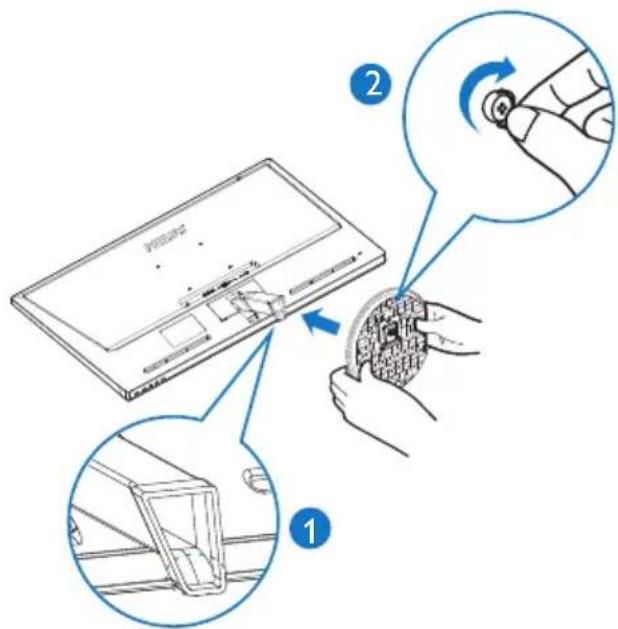
2 Het voetstuk installeren
- Plaats de monitor met het beeldscherm omlaag op een zacht oppervlak en zorg ervoor dat u het scherm niet krast of beschadigd.

- Houd het voetstuk met beide handen vast en stop de standaard in de kolom van de voet.
(1) Monteer de kolom voorzichtig op de voet tot de grendel klikt.
(2) Draai de schroef op de onderkant van de voet met uw vingers aan zodat de kolom stevig op de voet staat.
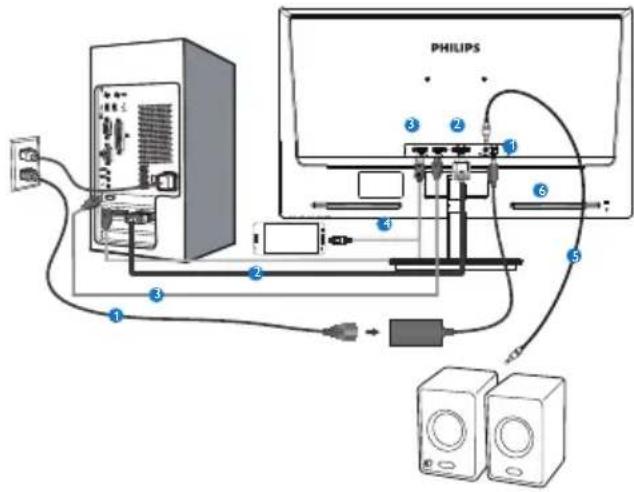
3 Aansluiten van uw monitor
Model 274E5QSB:

① Voedingsingang
2 VGA-ingang
3 DVI-D ingang
4 Kensington antidiefstalslot
Model 274E5QHAB, 274E5QHAW:

① Voedingsingang
② VGA-ingang
3 HDMI-ingang
4 HDMI- of MHL-ingang (optie)
5 Oortelefoonuitgang
6 Audio-ingang
⑦ Kensington antidiefstalslot
Model 274E5QHSB:
1 Voedingsingang
② VGA-ingang
3 HDMI-ingang
4 HDMI- of MHL-ingang (optie)
5 HDMI audio-uitgang
6 Kensington antidiefstalslot
Aansluiten op de pc
- Sluit de voedingskabel stevig aan op de achterkant van de monitor.
- Schakel uw computer uit en haal de netvoedingskabel uit het stopcontact.
- Sluit de signaalkabel van de monitor aan op de videopoort op de achterzijde van uw computer.
- Sluit de netvoedingskabels van uw computer en van de monitor aan op een stopcontact.
- Zet de computer en de monitor aan. Als er een beeld op de monitor verschijnt, is de installatie voltooid.
2.2 De monitor bedienen
1 Beschrijving vooraanzicht
Model 274E5QSB, 274E5QHSB:

| 1 | ∅ | Schakel de monitor in en uit. |
| 2 | ∅/OK | Toegang tot het OSD-menu. |
| 3 | Terugkeren naar het vorige OSD-niveau. | |
| 4 | Weergave-indeling wijzigen. | |
| 5 | ▲▼ | Het OSD-menu aanpassen. |
| 6 | De ingangsbron voor het signaal wijzigen. | |
| 7 | SmartImage Lite. U hebt de keuze uit drie standen: Standard (Standaard), Internet en Game (Spel). |
Model 274E5QHAB, 274E5QHAW:
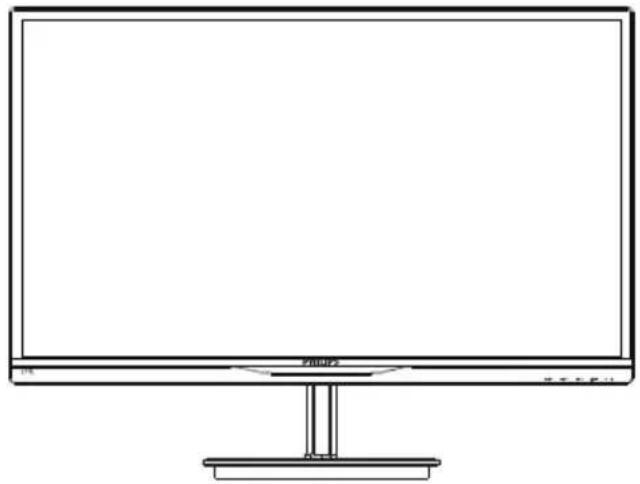
| 1 | ∅ | Schakel de monitor in en uit. |
| 2 | ∅/OK | Toegang tot het OSD-menu. |
| 3 | Terugkeren naar het vorige OSD-niveau. | |
| 4 | Het volume van de luidspreker aanpassen. | |
| 5 | ▲▼ | Het OSD-menu aanpassen. |
| 6 | De ingangsbron voor het signaal wijzigen. | |
| 7 | SmartImage Lite. U hebt de keuze uit drie standen: Standard (Standaard), Internet en Game (Spel). |
2. De monitor instellen
2 Beschrijving van On-Screen Display
Wat is een OSD (On Screen Display)?
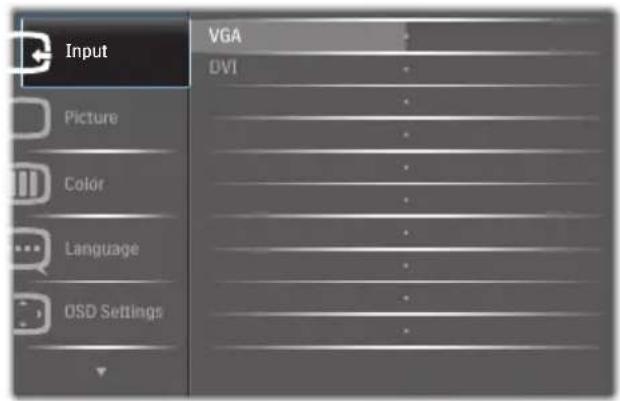
OSD (On-Screen Display) is een functie in alle Philips LCD-monitors. Met deze functie kan een eindgebruiker de schermprestaties aanpassen of functies van de monitors direct selecteren via een instructievenster op het schem. Een gebruiksvriendelijke OSD-interface zoals hieronder, wordt weergegeven:
Model 274E5QSB:
Eenvoudige basisinstructies op de bedieningsknoppen
In het bovenstaande OSD kunt u op de knoppen ▼ ▲p de schuine kant van de monitor drukken om de cursor te verplaatsen en op OK drukken om de keuze of wijziging te bevestigen.
Het OSD-menu
Hieronder vindt u een algemeen overzicht van de structuur van On-Screen Display. U kunt dit als referentie gebruiken als u later met de verschillende aanpassingen werkt.
Main menu Sub menu
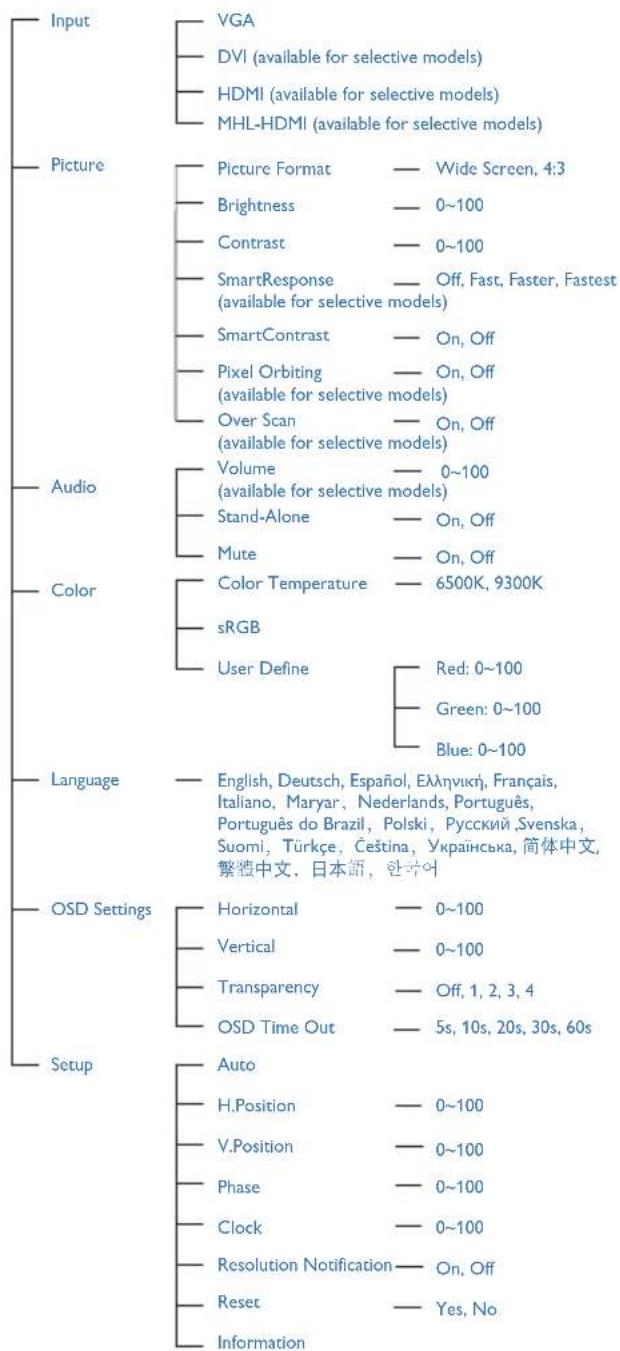
2. De monitor instellen
3 Melding van de resolutie
Deze monitor is ontworpen voor optimale prestaties met zijn oorspronkelijke resolutie, 1920×1080@60Hz. Wordt de monitor ingeschakeld met een andere resolutie, dan verschijnt er een melding op het scherm: Use 1920×1080@60Hz for best results. (Gebruik 1920×1080@60Hz voor de beste resultaten.)
Dit bericht kan worden uitgeschakeld onder Setup (Instellingen) in het OSD-menu.
4 Fysieke functie
Kantelen

2.3 Kennismaken met MHL (Mobile High-Definition Link)
1 Wat is het?
Mobile High Definition Link (MHL) is een mobiele audio/video-interface voor het direct verbinden van mobiele telefoons en andere draagbare apparaten op HD-schermen.
Via een optionele MHL-kabel kunt u uw mobiel apparaat met MHL-ondersteuning gewoon aansluiten op dit grote MHL-scherm en ziet u HD-video's tot leven komen met volledig digitaal geluid. U kunt nu niet alleen genieten van uw mobiele games, foto's, films of andere apps op het grote scherm, maar u kunt ook tegelijkertijd uw mobiel apparaat opladen zodat u nooit halverwege zonder stroom komt te zitten.
2 Hoe gebruik ik de MHL-functie?
Om de MHL-functie te gebruiken, hebt u een MHL-gecertificeerd mobiel apparaat nodig. Bezoek de officiële MHL-website (http://www.mhlconsortium.org) voor een lijst van MHL-gecertificeerde apparaten.
U hebt ook een optionele MHL-gecertificeerde speciale kabel om deze functie te gebruiken.
3 Hoe werkt het? (hoe maak ik een verbinding?)
Sluit de optionele MHL-kabel aan op de mini-USB-poort aan de zijde van het mobiele apparaat en de met [MHL-HDMI] gemarkeerde poort aan de monitorzijde. U bent nu klaar om de afbeeldingen weer te geven op uw groot scherm en alle functies van het mobiele apparaat, zoals surfen op internet, spelletjes spelen, foto's bekijken, enz. Als uw monitor een luidsprekerfunctie heeft, kunt u ook de begeleidende geluiden horen. Wanneer de MHL-kabel wordt losgekoppeld of wanneer het mobiele apparaat wordt uitgeschakeld, wordt de MHL-functie automatisch uitgeschakeld

Opmerking
- De poort met de markering [MHL-HDMI] is de enige poort op de monitor die de MHL-functie ondersteunt wanneer de MHL-kabel wordt gebruikt. De MHL-gecertificeerde kabel verschilt van een standaard HDMI-kabel.
- Een mobiel apparaat met MHL-certificering moet afzonderlijke worden aangeschaft
- U moet de monitor handmatig schakelen naar de MHL-HDMI-modus om de monitor te activeren als er al andere apparaten werken en aangesloten zijn op beschikbare ingangen
- Energiebesparing Stand-by/Uit van ErP is niet van toepassing op de MHL-oplaadfunctionaliteit
3. Kennismaken met MHL (Mobile High-Definition Link) Beeldoptimalisatie
3.1 SmartImage Lite
1 Wat is het?
SmartImage Lite geeft voorinstellingen die de weergave optimaliseren voor verschillende soorten inhoud, waarbij de helderheid, contrast, kleur en scherpte dynamisch in real time worden aangepast. Wanneer u werkt met teksttoepassingen, beelden weergeeft of een video bekijkt, biedt Philips SmartImage Lite fantastische, geoptimaliseerde monitorprestaties.
2 Waarom heb ik het nodig?
U wilt een monitor die een geoptimaliseerde weergave biedt van al uw favoriete inhoudstypes. De SmartImage Lite-software past de helderheid, het contrast, de kleur en de scherpte dynamisch aan in real time om de kijkervaring met uw monitor te verbeteren.
3 Hoe werkt het?
SmartImage Lite is een exclusieve, toonaangevende technologie van Philips die de inhoud op uw scherm analyseert. Op basis van het scenario dat u selecteert, verbetert SmartImage Lite op een dynamische manier het contrast, de kleur, de verzadiging en de scherpte van beelden om de weergegeven inhoud te verbeteren, en dit alles in real time met één druk op de knop.
4 Hoe activeer ik SmartImage Lite?
- Druk op 3m SmartImage Lite op het scherm te tonen;
-
Druk op 5m te schakelen tussen Standard (Standaard), Internet, Game (Spel).
-
Het menu van SmartImage Lite blijft 5 seconden op het scherm staan. U kunt ook op OK drukken om de keuze te bevestigen.
-
Wanneer SmartImage Lite is ingeschakeld, wordt het sRGB-schema automatisch uitgeschakeld. Om sRGB te gebruiken moet u eerst SmartImage Lite uitschakelen met de knop op het voorpaneel van de monitor.
Behalve met de knop om omlaag te scrollen, kunt u ook de knoppen ▼ gebruiken om te kiezen. Druk op OK om de selectie te bevestigen en het OSD van SmartImage te sluiten.
U hebt de keuze uit drie standen: Standard (Standaard), Internet en Game (Spel).

- Standard (Standaard): Verbetert de tekst en houdt de helderheid laag voor een betere leesbaarheid en minder belasting op de ogen. Hiermee wordt de leesbaarheid en de productiviteit aanmerkelijk verbeterd terwijl u werkt met spreadsheets, PDF-bestanden, gescande artikelen en andere gebruikelijke kantoortoepassingen.
- Internet: Dit profiel combineert kleurverzadiging, dynamisch contrast en scherpte voor het weergeven van foto's en andere beelden met een opmerkelijke helderheid in levendige kleuren – zonder spookbeelden en fletse kleuren.
3. Beeldoptimalisatie
- Game (Spel): Schakel het overdrive-circuit uit voor de beste reactietijd, verminder gekartelde randen voor snel bewegende objecten op het scherm, verbeter de contrastverhouding voor een helder en donker schema. Dit profiel biedt de beste spelervaring voor gamers.
3.2 SmartContrast
1 Wat is het?
Unieke technologie die de getoonde gegevens dynamisch analyseert en automatisch de contrastverhouding van een lcd-scherm optimalliseert voor maximale helderheid en genot, met een hogere verlichting voor heldere, scherpere en duidelijke beelden of juist minder verlichting voor beelden op een donkere achtergrond.
2 Waarom heb ik het nodig?
U wilt de beste visuele heldergheid en het beste zichtcomfort, ongeacht welke gegevens u toont. SmartContrast stelt het contrast en de achtergrondverlichting dynamisch bij voor een helder, duidelijk en scherp spel of videobbeeld en een duidelijk leesbare tekst voor het kantoor. Door het energieverbruik te verminderen, bespaart u energie en verlengt u de levensduur van de monitor.
3 Hoe werkt het?
Wanneer u SmartContrast activeert, analyseert deze de inhoud die u weergeeft in real time om kleuren aan te passen en de intensiteit van de achtergrondverlichting te beheren. Deze functie zal het contrast dynamisch verbeteren voor een fantastische entertainmentervaring tijdens het weergeven van video's of het spelen van games.
3.3 Philips SmartControl Lite
Met de nieuwe SmartControl Lite-software van Phillips kunt u uw monitor beheren via een gemakkelijk te gebruiken grafische interface op het scherm. Gecompliceerde aanpassingen horen tot het verleden omdat
deze gebruiksvriendelijke software u begeleidt bij het fijn afstemmen van de resolutie, de kleurkalibratie, de aanpassingen voor klok/fase, de RGB-witpuntaanpassing, enz.
Uitgerust met de nieuwste technologie in kernalgoritmen voor een snelle verwerking en reactie, is deze opvallende, op geanimeerde pictogrammen gebaseerde software (compatibel met Windows 7) gereed om uw ervaring met de Philips-monitoren te verbeteren!
1 Installatie
• Volg de instructies en voltooi de installatie.
- U kunt opstarten nadat de installatie is voltooid.
- Wilt u het later starten, dan kan dat door te klikken op de snelkoppeling op het bureaublad of de werkbalk.
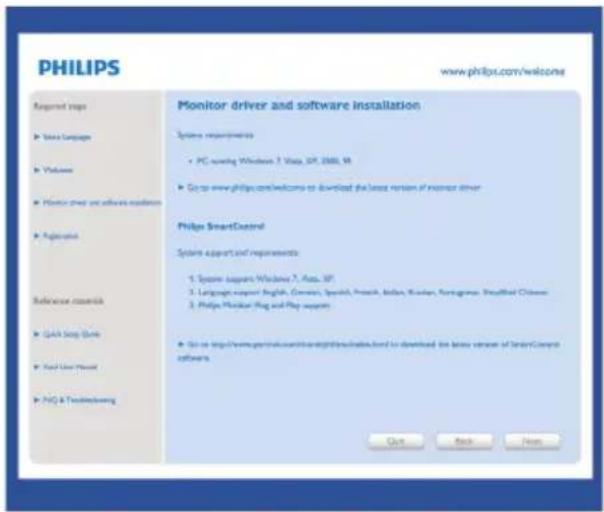
Eerste start - wizard
- Wanneer u SmartControl Lite voor de eerste keer opstart na de installatie, wordt de wizard voor de eerste start automatisch weergegeven.
- De wizard begeleidt u stapsgewijs door de instellingen voor de monitorprestaties.
-
U kunt naar het menu Plug-in (invoegtoepassing) gaan om de wizard later te starten.
• U kunt, zonder wizard, meer opties instellen met het Standard pane (standaardvenster). -
Beeldoptimalisatie

2 Start met Standard pane (Standaardvenster):
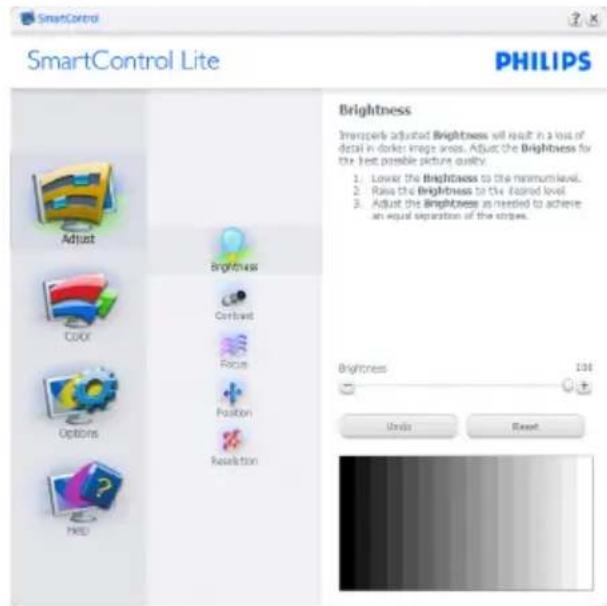
Menu Adjust (Aanpassen):
- Met het menu Adjust (Aanpassen) wijzigt u Brightness (Helderheid), Contrast, Focus, Position (Positie) en Resolution (Resolutie).
• U kunt de instructies opvolgen en de instellingen veranderen. - Cancel (Annuleren) u, dan krijgt u een vraag of u de installatie inderdaad wilt annuleren.
- Met het menu Color (Kleur) stelt u RGB, Black Level (Zwartniveau), White Point (Witpunt), Color Calibration (Kleurkalibratie) en SmartImage Lite in (Zie de paragraaf over SmartImage Lite).
• U kunt de instructies opvolgen en de instellingen veranderen. - Raadpleeg de onderstaande tabel voor het item van het submenu, gebaseerd op uw invoer.
• Voorbeeld voor Color Calibration (kleurkalibratie):

- "Show me" (Toon mij) start de handleiding voor kleurkalibratie.
- Start – start de kleurkalibratie in zes stappen.
- Quick View (Snelle weergave) laadt de beelden voor/na.
- Om terug te gaan naar het Color (kleurvenster), klikt u op de knop Cancel (Annuleren).
- Enable color calibration (Kleurkalibratie activeren) – dit is standaard ingeschakeld. Is dit niet is ingeschakeld, is kleurkalibratie niet mogelijk en worden de knoppen Start en Snelle weergave gedimd.
- Moet patentinfo in het kalibratiescherm bevattten.
Eerste scherm voor kleurkalibratie:
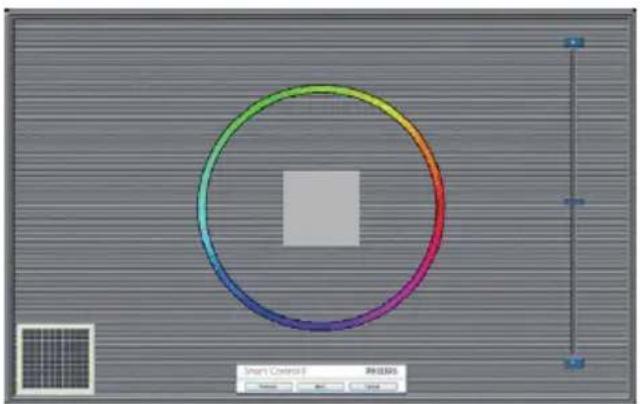
- De knop Previous (Vorige) werkt pas op het tweede kleurscherm.
- Met Next (Volgende) gaat u naar het volgende doel (zes doelen).
- De laatste keer gaat u naar het venster File (Bestand) > Presets (Voorinstellingen).
- Met Cancel (Annuleren) sluit u de gebruikersinterface en gaat u terug naar de pagina van de Plug-in (invoegtoepassing).
SmartImage Lite
Hiermee verandert u de instelling voor een betere weergave-instelling op basis van de inhoud.
Als Entertainment is ingesteld, dan zijn SmartContrast en SmartResponse ingeschakeld.

Options>Preferences (Opties>Voorkeuren) - Is alleen actief als u Preferences (Voorkeuren) kiest uit het vervolgkeuzemenu Options (Opties). Op een niet-ondersteund scherm dat DDC/CI-compatibel is, ziet u alleen de tabbladen Help en Options (Opties).
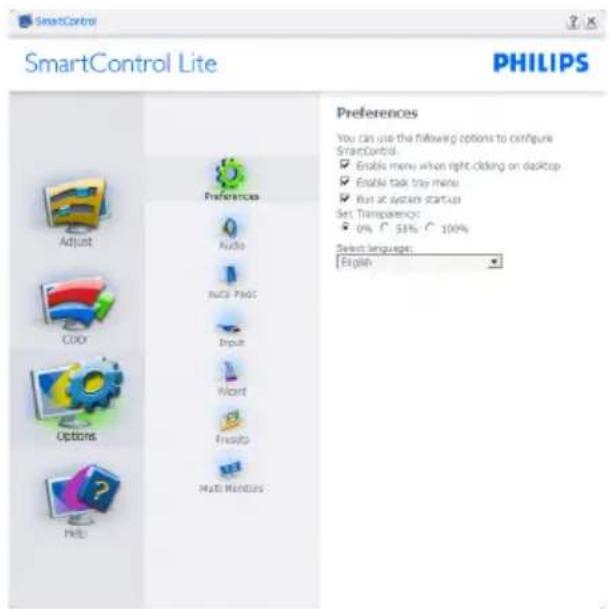
• Toont de huidige voorkeursinstellingen.
- Door dit vakje te markeren wordt de eigenschap geactiveerd. Via het selectievakje kunt u een optie in/uitschakelen.
- Enable Context Menu (Snelmenu inschakelen) op het bureaublad is standaard geactiveerd (aan). Enable Context Menu (Snelmenu inschakelen) toont de selecties van SmartControl Lite voor het Select Preset (Selecteren van voorinstellingen) en Tune Display (Tuneweergave) in het snelmenu op het bureaublad. Indien Disabled (Uitgeschakeld) wordt SmartControl Lite verwijderd uit het snelmenu.
- Het pictogram Enable Task Tray (Taakvenster inschakelen) in het systeemvak is standard geactiveerd (aan). Enable Context Menu (Snelmenu inschakelen) toont het systeemvakmenu voor SmartControl Lite. Door rechts te klikken op het pictogram in het systeemvak worden de menuopties voor Help, Technical Support (Technische ondersteuning), Check for Update (Controleren op nieuwe versies), About (Info) en Exit (Afsluiten) weergegeven. Wanneer het Enable Task Tray (Taakvenster inschakelen) is uitgeschakeld, toont het pictogram in het systeemvak alleen EXIT (AFSLUITEN).
- Run at Startup (Starten bij systeemstart) is standaard geactiveerd (aan). Indien uitgeschakeld, wordt SmartControl Lite niet gestart tijdens het opstarten of weergegeven in het systeemvak. De enige manier om SmartControl Lite te starten is via de snelkoppeling op het bureaublad of vanaf het programmabestand. Een voorinstelling die is ingesteld om bij het opstarten te worden uitgevoerd, wordt niet geladen als dit vakje niet is ingeschakeld (uitgeschakeld).
• Transparantiemodus inschakelen (Windows 7, Vista, XP). Standaard is 0%, ondoorzichtig.
Options>Input (Opties>Invoer) - Is alleen actief als er Input (Invoer) wordt geselecteerd in het vervolgkeuzemenu Options (Opties). Op een niet-ondersteund scherm dat DDC/Cl-compatibel is, ziet u alleen de tabbladen Help en Options (Opties). Geen van de andere tabbladen van SmartControl Lite is beschikbaar.
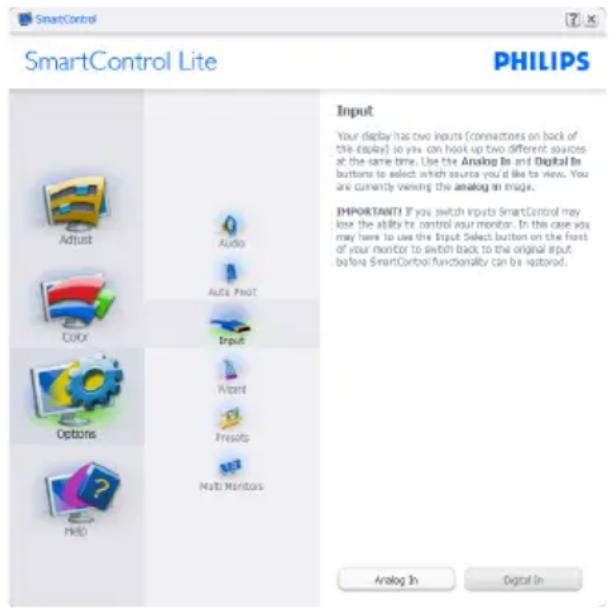
- Toont het venster Source instruction (Broninstructie) en de huidige instelling van de ingangsbron.
- Op schermen met één ingang, is dit venster niet zichtbaar.
3. Beeldoptimalisatie
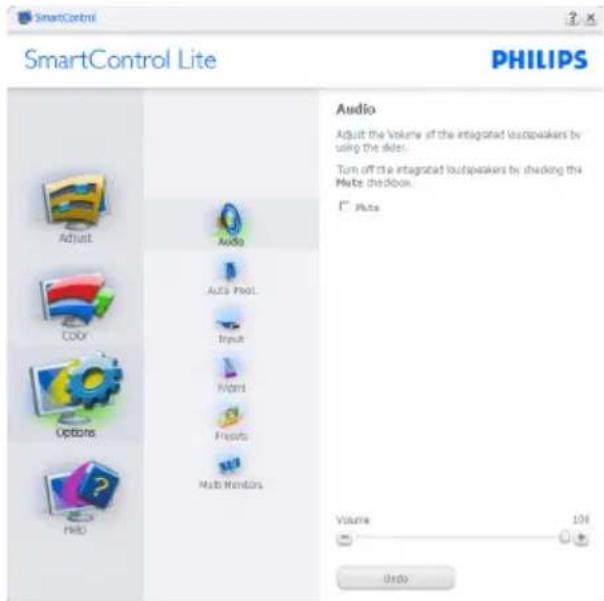
Options>Audio (Options>Audio) - Is alleen actief als Audio is geselecteerd in het vervolgkeuzemenu Options (Options).
Op een niet-ondersteund scherm dat DDC/Cl-compatibel is, ziet u alleen de tabbladen Help en Options (Opties).
Help>User Manual (Help>Handleiding) - Is alleen actief als u User Manual (Handleiding) kiest in het vervolgkeuzemenu Help. Op een niet-ondersteund scherm dat DDC/CI-compatibel is, ziet u alleen de tabbladen Help en Options (Options).

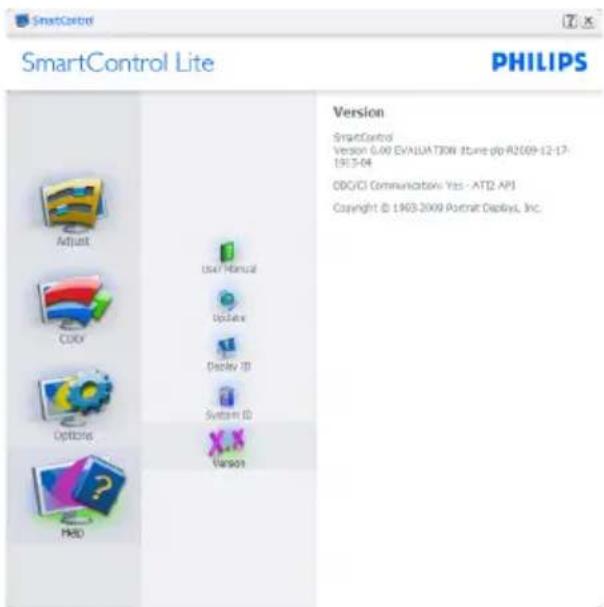
Help>Version (Help>Versie) - Is alleen actief als u Version (Versie) kiest in het vervolgkeuzemenu Help. Op een niet-ondersteund scherm dat DDC/CI-compatibel is, ziet u alleen de tabbladen Help en Options (Opties).
Het Context Sensitive (Contextgevoelige) menu is standaard ingeschakeld. Als Enable Context Menu (Snelmenu inschakelen) is geactiveerd in het venster Options (Opties)> Preferences (Voorkeuren), dan is het menu zichtbaar.
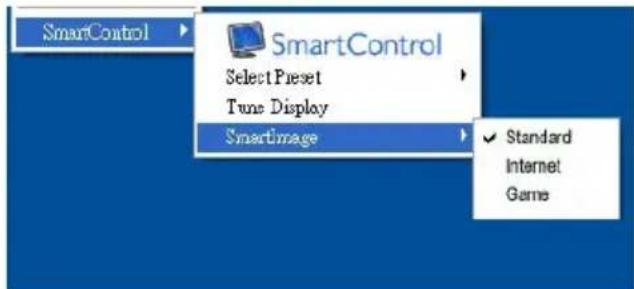
Het Context Menu (Snelmenu) heeft vier items:
- SmartControl Lite - Wanneer dit is geselecteerd, wordt het scherm About (Info) weergegeven.
- Select Preset (Voorinstelling selecteren) - Toont een hiërarchisch menu met opgeslagen voorinstellingen voor onmiddellijk gebruik. Een vinkje geeft de momenteel geselecteerde voorinstelling
3. Beeldoptimalisatie
aan. De Factory Perset (fabrieksinstelling) is ook beschikbaar in het vervolgkeuzemenu.
- Tuneweergave - Opent het bedieningspaneel van SmartControl Lite.
- SmartImage Lite - Huidige instellingen controleren, Standard (Standaard), Internet, Game (Spel).
Menu in systeemvak ingeschakeld
Het systeemvakmenu kan worden weergegeven door in het systeemvak met de rechtermuisknop te klikken op het pictogram van SmartControl Lite. Klikt u links dan wordt de toepassing gestart.
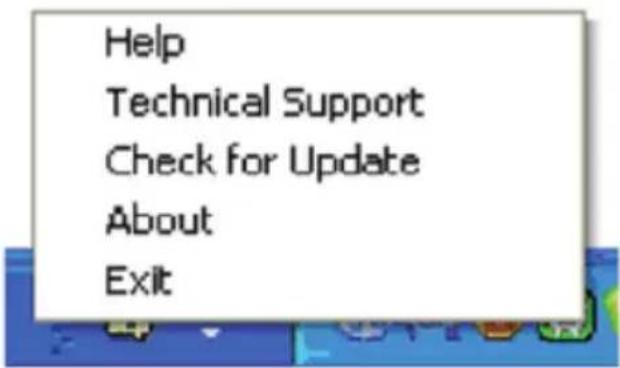
Het systeemvak heeft vijf tems:
- Help - Toegang tot de User Manual (Handleiding): open het bestand met de User Manual (Handleiding) via het standaard browservenster.
- Technical Support (Technische ondersteuning) - toont de pagina voor technische ondersteuning.
- Check for Update (Controleren op nieuwe versies) - brengt de gebruiker naar PDI Landing en vergelijkt de versie van de gebruiker met de meest recente versie.
- About (Info) - Toont gedetailleerde referentiegegevens: productversie, releasegegevens en productnaam.
- Exit (Afsluiten) - SmartControl Lite sluiten.
Om SmartControl Lite opnieuw uit te voeren, selecteert u SmartControl Lite in het menu Program (Programma's) of dubbelklikt u op het pictogram op het bureaublad of start u het systeem opnieuw op.

Menu in systeemvak uitgeschakeld
Is het systeemvak uitgeschakeld in de voorkeurenmap, dan is alleen de keuze EXIT (AFSLUITEN) beschikbaar. Om SmartControl Lite volledig te verwijderen uit het systeemvak, schakelt u Run at Startup (Uitvoeren bij opstarten) uit in Options (Options) > Preferences (Voorkeuren).
4. Technische specificaties
| Beeld/Weergave | |
| Schemtype monitor IPS LCD | |
| Achtergrondverlichting LED | |
| Beeldschermformaat 27" B (68,6cm) | |
| Beeldverhouding 16:9 | |
| Pixelpitch | 0,3114 x 0,3114 mm |
| Helderheid 250 cd/m2 | |
| SmartContrast 20,000,000:1 | |
| Contrastverhouding (standaard) 1000:1 | |
| Responstijd (standaard) 14 ms | |
| SmartResponse (alleen beschikbaar voor geselecteerde modellen) | 5 ms |
| Optimale resolutie 1920x1080 @ 60Hz | |
| Kijkhoek | 178° (H) / 178° (V) @ C/R > 10 |
| Beeldverbetering | SmartImage Lite |
| Beeldschermkleuren | 16,7 M |
| Verticale vernieuwingsfrequentie | 56Hz - 76Hz |
| Horizontale frequentie | 30kHz - 83kHz |
| MHL | 1080P@30Hz |
| sRGB | JA |
| Aansluitingen | |
| Signaalingang | 274E5QSB: VGA (Analoog), DVI (Digitaal,HDCP)274E5QHSB, 274E5QHAB, 274E5QHAW: VGA (Analoog), HDMI (Digitaal,HDCP),MHL-HDMI(Digitaal,HDCP) |
| audio in/uit | 274E5QHAB, 274E5QHAW : PC audio in, oortelefoon uit274E5QHSB : HDMI audio-uitgang |
| Ingangssignaal | Aparte sync, Sync op groen |
| Gemak | |
| Gebruiksgemak | 274E5QSB, 274E5QHSB:274E5QHAB, 274E5QHAW: |
| OSD-talen | Engels, Duits, Spaans, Grieks, Frans, Italiaans, Hongaars, Nederlands, Portugees, Portugees (Braziliaans), Pools, Russisch, Zweeds, Fins, Turks, Tsjechisch, Oekraiens, Vereenvoudigd Chinees, Traditioneel Chinees, Japans, Koreaans |
| Andere voordelen | Kensington-slot |
| Plug & Play-compatibiliteit | DDC/CI, sRGB, Windows 8/7/Vista/XP, Mac OSX, Linux |
| Standaard | |
| Kantelen | -5° / +20° |
4. Technische specificaties
274E5QSB:
| Voeding | |
| Aan-modus 31,1W (norm.) | |
| Slaap (norm.) 0,5 W | |
| Uit (norm.) 0,3 W | |
| LED-indicator voeding Ingeschakeld: Wit, Stand-by/Slaapstand: Wit (knipperend) | |
| Voeding | Extern, 100-240 V wisselstroom, 50-60 Hz |
274E5QHSB:
| Voeding | |
| Aan-modus 31,7W (norm.) | |
| Slaap (norm.) 0,5 W | |
| Uit (norm.) 0,3 W | |
| LED-indicator voeding Ingeschakeld: Wit, Stand-by/Slaapstand: Wit (knipperend) | |
| Voeding Extern, 100-240 V wisselstroom, 50-60 Hz | |
274E5QHAB, 274E5QHAW :
| Voeding | |
| Aan-modus 31,7 W (norm.), 45 W (max.) | |
| Slaap (norm.) 0,5 W | |
| Uit (norm.) 0,3 W | |
| LED-indicator voeding Ingeschakeld: Wit, Stand-by/Slaapstand: Wit (knipperend) | |
| Voeding Extern, 100-240 V wisselstroom, 50-60 Hz | |
| Afmetingen | |
| Product met voet (BxHxD) 622 × 470 × 237 mm | |
| Product zonder voet (BxHxD) 622 × 375 × 49 mm | |
| Gewicht | |
| Product met voet 5,1 kg | |
| Product zonder voet 4,875 kg | |
| Product met verpakking 7,17 kg | |
| Bedrijfsconditie | |
| Temperatuurbereik (in werking) 0°C tot 40 °C | |
| Temperatuurbereik(Niet in bedrijf) | -20°C tot 60°C |
| Relatieve vochtigheid | 20% tot 80% |
| MTBF | 30.000 uur |
| Milieu | |
| ROHS | JA |
| EPEAT | Silver (www.epeat.net) |
| Verpakking | 100% recyclebaar |
| Specifieke substanties | 100% PVC-/BFR-vrije behuizing |
- Technische specificaties
| Milieu | |
| Energy Star JA | |
| Compliantie en standaarden | |
| Regelgevende goedkeuringen | CE Mark, FCC Class B, GOST, SEMKO, TCO Certified, ETL, BSMI, ISO9241-307 |
| Behuizing | |
| Kleur | 274E5QHAW: wit/274E5Q: Zwart kers/Zwart of andere kleuropties welke in uw regio van toepassing zijn |
| Deklaag Glanzend | |

Opmerking
- EPEAT Gold of Silver is alleen geldig waar Philips het product registreert. Bezoek www.epeat.net voor de registratiestatus in uw land.
- Deze gegevens kunnen worden gewijzigd zonder kennisgeving. Ga naar www.philips.com/support om de laatste versie van de folder te downloaden.
4.1 Resolutie & vooringestelde standen
1 Maximale resolutie
1920 × 1080 bij 60 Hz (analoge ingang)
1920 × 1080 bij 60 Hz (digitale ingang)
2 Aanbevolen resolutie
1920 × 1080 bij 60 Hz (digitale ingang)
| H. freq (kHz) | Resolution(Resolutie) | V. freq (Hz) |
| 31,47 720×400 70,09 | ||
| 31,47 640×480 59,94 | ||
| 35,00 640×480 66,67 | ||
| 37,86 640×480 72,81 | ||
| 37,50 640×480 75,00 | ||
| 37,88 800×600 60,32 | ||
| 46,88 800×600 75,00 | ||
| 48,36 1024×768 60,00 | ||
| 60,02 1024×768 75,03 | ||
| 63,89 1280×1024 60,02 | ||
| 79,98 1280×1024 75,03 | ||
| 55,94 1440×900 59,89 | ||
| 70,64 1440×900 74,98 | ||
| 65,29 1680×1050 59,95 | ||
| 67,50 1920×1080 60,00 |
Opmerking
Houd er rekening mee dat het schem het beste resultaat geeft bij de eigen resolutie van 1920 × 1080 @ 60Hz. Volg dit advies voor de resolutie om de beste weergavekwaliteit te verkrijgen.
5. Voedingsbeheer
Als uw computer is uitgerust met een VESA DPM-compatibele grafische kaart of de daarbij behorende software, kan de monitor automatisch het energieverbruik verminderen als deze niet in gebruik is. Komt er dan invoer van een toetsenbord, muis of ander invoerapparaat, wordt de monitor automatisch geactiveerd. Onderstaande tabel toont het energieverbruik en de wijze waarop de energiebesparing gesignaleerd wordt:
274E5QSB:
| Definitie van energieverbruik | |||||
| VESA-stand | Video H-sync V-sync | Opgenomen vermogen | Led-kleur | ||
| Actief AAN Ja Ja 31,1 W (norm.) Wit | |||||
| Slaapstand | UIT | Nee | Nee | 0,5 W (standaard) | Wit(knippert) |
| Uitschakelen | UIT | - | - | 0,3 W (standaard) | UIT |
274E5QHSB:
| Definitie van energieverbruik | |||||
| VESA-stand | Video H-sync V-sync | Opgenomen vermogen | Led-kleur | ||
| Actief AAN Ja Ja 31,7 W (norm.) Wit | |||||
| Slaapstand | UIT | Nee | Nee | 0,5 W (standaard) | Wit (knippert) |
| Uitschakelen | UIT | - | - | 0,3 W (standaard) | UIT |
274E5QHAB, 274E5QHAW:
| Definitie van energieverbruik | |||||
| VESA stand | Video H | sync | V-sync | Opgenomen vermogen | Led-kleur |
| Actief AAN Ja | Ja | 31,7 W (nom.)45 W (max.) | Wit | ||
| Slaapstand | UIT | Nee | Nee | 0,5 W (standaard) | Wit(knippert) |
| Uitschakelen | UIT | - | - | 0,3 W (standaard) | UIT |
De volgende instelling wordt gebruikt om het stroomverbruik op deze monitor te meten.
• Oorspronkelijke resolutie: 1920x1080
- Contrast: 50%
• Helderheid: 250 nits
- Kleurtemperatuur: 6500k met volledig wit patroon
Opmerking
Deze gegevens kunnen worden gewijzigd zonder kennisgeving.
6. Informatie over voorschriften
Lead-free Product

6. Informatie over voorschriften
6. Informatie over voorschriften
6. Informatie over voorschriften
6. Informatie over voorschriften
China RoHS
7.1 Het beleid van Philips m.b.t. pixeldefecten in platte beeldschermen
Philips streeft ernaar producten van de hoogste kwaliteit te leveren. Wij gebruiken een aantal van de meest geavanceerde productieprocessen in de branche en oefenen strikte kwaliteitscontrole uit. Defecte pixels of subpixels op de TFT-schermen die voor platte monitorschermen gebruikt worden, zijn echter soms niet te vermijden. Geen enkele fabrikant kan garanderen dat alle schermen vrij zijn van pixeldefecten, maar Philips garandeert dat elke monitor die een onaanvaardbaar aantal defecten heeft, onder garantie zal worden gerepareerd of vervangen. Deze mededeling geeft uitleg over de verschillende soorten pixeldefecten en definieert het aanvaardbare defectenniveau voor elk soort. Om in aanmerking te komen voor reparatie of vervanging onder garantie, moet het aantal defecte pixels op een TFT-scherm deze aanvaardbare niveaus overstijgen. Bijvoorbeeld niet meer dan 0,0004 % van de subpixels in een monitor mag defect zijn. Omdat sommige soorten of combinaties van pixeldefecten eerder opgemerkt worden dan anderen, stelt Philips bovendien de kwaliteitsnormen daarvoor nog hoger. Deze garantie is wereldwijd geldig.
flowchart
graph TD
    A["subpixel"] --> B["R"]
    A --> C["G"]
    A --> D["B"]
    E["pixel"] --> F["R"]
    E --> G["G"]
    E --> H["B"]
Pixels en subpixels
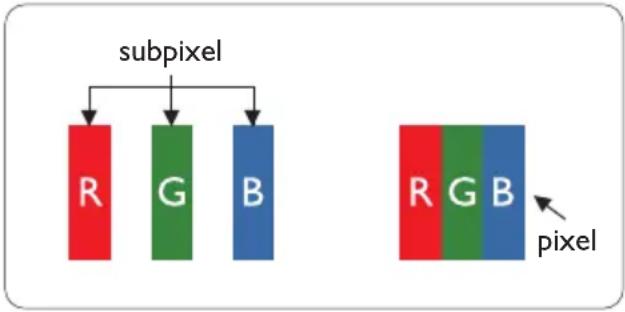
Een pixel, of beeldelement, is samengesteld uit drie subpixels in de hoofdkleuren rood, groen en blauw. Een groot aantal pixels samen vormen een beeld. Wanneer alle subpixels van een pixel verlicht zijn, verschijnen de drie gekleurde subpixels samen als een enkele witte pixel. Wanneer ze allemaal donker zijn, verschijnen de drie gekleurde subpixels samen als één zwarte pixel. Andere combinaties van verlichte en donkere subpixels verschijnen als enkele pixels van andere kleuren..
Soorten pixeldefecten
Pixel- en subpixeldefecten verschijnen op verschillende manieren op het scherm. Er zijn twee categorieën pixeldefecten en een aantal verschillende soorten subpixeldefecten in elke categorie.
Lichte punt-defecten
Lichte punten verschijnen als pixels of subpixels die altijd verlicht of "aan" staan. Dit betekent dat een licht punt een subpixel is die duidelijk afsteekt op het scherm als de monitor een donker patroon weergeeft. Dit zijn de mogelijke soorten defecten van lichte punten.

Eén verlichte rode, groene of blauwe subpixel.
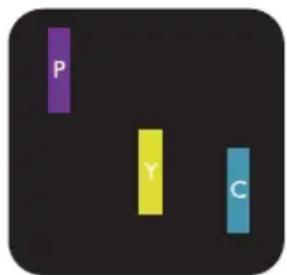
Twee naast elkaar gelegen verlichte subpixels:
- rood + blauw = paars
- rood + groen = geel
- groen + blauw = cyaan (lichtblauw)
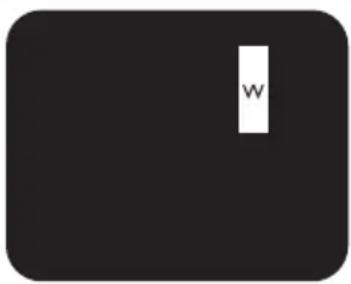
Drie naast elkaar gelegen verlichte subpixels (één witte pixel).
7. Klantenzorg en garantie

Opmerking
Een rood of blauw licht punt moet meer dan 50 procent helderder zijn dan aangrenzende punten, terwijl een groen licht punt 30 procent helderder is dan aangrenzende punten.
Zwarte punt-defecten
Zwarte punten verschijnen als pixels of subpixels die altijd donker of 'uit' staan. Dat wil zeggen dat een zwarte pixel een subpixel is die op het scherm opvalt als de monitor een lichtpatroon weergeeft. Dit zijn de mogelijke soorten zwarte punt-defecten.
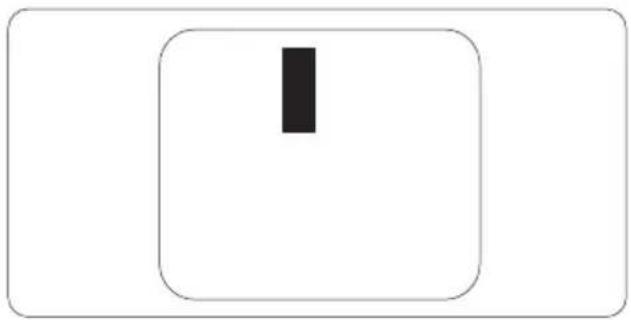
Nabijheid van pixeldefecten
Omdat pixel- en subpixeldefecten van hetzelfde soort die dicht bij elkaar in de buurt zijn eerder opgemerkt kunnen worden, specificeert Philips ook de toleranties voor de nabijheid van pixeldefecten.
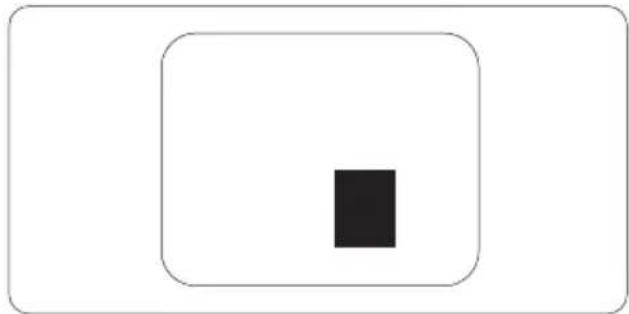
Om in aanmerking te komen voor reparatie of vervanging als gevolg van defecte pixels tijdens de garantieperiode, moet een TFT-scherm in een monitor van Philips defecte pixels of subpixels hebben die de tolerantie in de volgende tabel overschrijden.
| HELDERE PUNTDEFECTEN ACCEPTABEL NIVEAU | |
| 1 heldere subpixel 3 | |
| 2 heldere subpixels naast elkaar 1 | |
| 3 heldere subpixels naast elkaar (een wit pixel) 0 | |
| Afstand tussen twee heldere punten* >15mm | |
| Totaal aantal heldere punten van alle soorten 3 | |
| ZWARTE PUNTEN ACCEPTABEL NIVEAU | |
| 1 donkere subpixel 5 of minder | |
| 2 donkere subpixels naast elkaar 2 of minder | |
| 3 donkere subpixels naast elkaar 0 | |
| Afstand tussen twee zwarte punt-defecten* >15mm | |
| Totaal aantal zwarte punt-defecten van alle types | 5 of minder |
| TOTAAL AANTAL DEFECTE PUNTEN | ACCEPTABEL NIVEAU |
| Totaal aantal heldere punten van alle types | 5 of minder |

Opmerking
- 1 of 2 defecte subpixels naast elkaar komen overeen met 1 defect punt
- Deze monitor voldoet aan ISO9241-307 (ISO9241-307: Analyse- en beproevingsmethoden ter verificatie van het voldoen aan de ergonomische eisen voor elektronische beeldschermen)
7.2 Klantenzorg en garantie
Voor informatie over de garantiedekking en de vereisten voor extra ondersteuning die geldig is voor uw regio, kunt u terecht op de website www.philips.com/support. U kunt ook contact opnemen met het nummer van het Philips Customer Care-centrum dat hieronder is vermeld.
Contactgegevens voor de regio WEST-EUROPA:
| Land ASC Klantnummer Prijs | |||
| Germany Siemens I&S | +49 01803 386 853 | € 0,09 | |
| United Kingdom Invec | Scotland +44 0207 949 0069 Local call tariff | ||
| Ireland Invec Scotland | +353 01 601 1161 Local call tariff | ||
| Spain Eatsa Spain | +34 902 888 785 | € 0,10 | |
| Finland | A-novo | +358 09 2290 1908 | Local call tariff |
| France | A-novo | +33 082161 1658 | € 0,09 |
| Greece | Allman Hellas | +30 00800 3122 1223 | Free of charge |
| Italy | A-novo | +39 840 320 041 | € 0,08 |
| Netherlands | E Care | +31 0900 0400 063 | € 0,10 |
| Denmark | A-novo | +45 3525 8761 | Local call tariff |
| Norway | A-novo | +47 2270 8250 | Local call tariff |
| Sweden | A-novo | +46 08 632 0016 | Local call tariff |
| Poland Zolter | +48 0223491505 Local call tariff | ||
| Austria | Siemens I&S +43 0810 000206 | € 0,07 | |
| Belgium | E Care | +32 078 250851 | € 0,06 |
| Luxembourg | E Care | +352 26 84 30 00 | Local call tariff |
| Portugal | Eatsa Spain | +351 2 1359 1440 | Local call tariff |
| Switzerland | A-novo | +41 02 2310 2116 | Local call tariff |
Contactgegevens voor de regio MIDDEN- EN OOST-EUROPA:
| Land Telefooncentrum ASC Klantnummer | |||
| Belarus NA IBA | +375 17 217 3386 | ||
| Bulgaria NA LAN Service | +359 2 960 2360 | ||
| Croatia NA Renoprom | +385 1 333 0974 | ||
| Estonia NA FUJITSU | +372 6519900 | ||
| Latvia | NA "ServiceNet LV" Ltd. | +371 7460399 | |
| Lithuania | NA UAB "Servicenet" | +370 7400088 | |
| Romania | NA Blue Ridge Intl. | +40 21 2101969 | |
| Serbia & Montenegro | NA | Kim Tec d.o.o. | +381 11 20 70 684 |
| Slovenia | NA PC H.and | +386 1 530 08 | 24 |
| Ukraine | NA Comel | +380 562320045 | |
| NA Topaz-Service Company | +38 044 245 73 31 | ||
| Russia | NA CPS | +7 (495) 645 6746 (for repair) | |
| NA CEEE Partners | +7 (495) 645 3010 (for sales) | ||
| Slovakia | NA Datalan Service | +421 2 49207155 | |
| Turkey | NA | Techpro | +90 212 444 4 832 |
| Czech Rep. | NA Asupport | 800 100 697 | |
| Hungary | NA Serware | +36 1 2426331 | |
| NA Profi Service | +36 1 814 8080 | ||
Contactgegevens voor de LATIJNS-AMERIKA:
| Land | Telefooncentrum | Klantnummer |
| Brazil | Vermont | 0800-7254101 |
| Argentina | 0800 3330 856 |
Contactgegevens voor China:
China
Klantnummer: 4008 800 008
Contactgegevens voor NOORD-AMERIKA:
| Land | Telefooncentrum | ASC | Klantnummer |
| U.S.A. EPI - e-center | Qwanted | (877) 835-1838 | |
| Canada | Supercom | Supercom | (800) 479-6696 |
Contactgegevens voor de APMEA-regio:
| Land Telefooncentrum ASC Klannummer | |||
| Australia NA AGOS NETWORK PTY LTD 1300 360 386 | |||
| New Zealand NA Visual Group Ltd. 0800 657447 | |||
| Hong Kong / Macau | NA Smart Pixels Technology Ltd. | Hong Kong:Tel: +852 2619 9639Macau:Tel: (853)-0800-987 | |
| India NA REDINGTON INDIA LTD | Tel: 1 800 425 6396SMS: PHILIPS to 56677 | ||
| Indonesia NA PT. Gadingsari elektronika Prima | Tel: 62 21 75909053, 75909056,7511530 | ||
| South Korea NA PCS One Korea Ltd. | 080-600-6600 | ||
| Malaysia | NA | After Market Solutions (CE)Sdn Bhd | 603 7953 3370 |
| Pakistan | NA Philips Consumer Service (9221) 2737411-16 | ||
| Singapore | NA | Philips Electronics SingaporePte Ltd (Philips Consumer Care Center) | (65) 6882 3999 |
| Taiwan | PCCW Teleservices Taiwan | FETEC.CO | 0800-231-099 |
| Thailand | NA Axis Computer System Co., Ltd. (662) 934-5498 | ||
| South Africa | NA | Sylvara Technologies Pty Ltd | 086 0000 888 |
| United Arab Emirates | NA AL SHAHD COMPUTER L.L.C 00971 4 2276525 | ||
| Israel | NA Eastronics LTD | 1-800-567000 | |
| Vietnam | NA | FPT Service Informatic Company Ltd. | +84 8 38248007 Ho Chi Minh City+84 5113.562666 Danang City+84 5113.562666 Can tho Province |
| Philippines | NA Glee Electronics, Inc. | (02) 633-4533 to 34,(02) 637-6559 to 60 | |
| Sri Lanka | NA | no distributor and/or service provider currently | |
| Bangladesh | NA | Distributor: Computer Source Ltd (warranty buy-out) | 880-2-9141747, 9127592880-2-8128848 / 52 |
| Nepal | NA | Distributor: Syakar Co. Ltd (warranty buy-out) | 977-1-4222395 |
| Cambodia | NA | Distributor: Neat Technology Pte Ltd (Singapore) (warranty buy-out) | 855-023-999992 |
8. Problemen oplossen & veelgestelde vragen
8.1 Problemen oplossen
Deze pagina behandelt de problemen die u als gebruiker zelf kunt oplossen. Kunt u aan de hand hiervan uw probleem niet oplossen, neem dan contact op met een servicevertegenwoordiger van Philips.
1 Algemene problemen
Geen beeld (voedings-LED niet opgelicht)
- Zorg ervoor dat het netsnoer op het stopcontact aangesloten is en achterop de monitor.
- Zet de hoofdschakelaar op de voorzijde van de monitor in de stand UIT en daarna weer op AAN.
Geen beeld (voedings-LED is wit)
- Zorg ervoor dat de computer ingeschakeld is.
- Controleer of de signaalkabel is aangesloten op de computer.
- Controleer of er geen pinnen van de monitorkabel verbogen zijn. Buig ze voorzichtig recht of vervang de kabel.
• De energiebesparing kan actief zijn
Het scherm vermeldt het volgende

- Controleer of de monitorkabel is aangesloten op de computer. (zie ook de snelle installatiegids).
- Controleer of er geen pinnen van de monitorkabel verbogen zijn.
- Zorg ervoor dat de computer ingeschakeld is.
De knop Auto werkt niet
- De auto-functie is alleen van toepassing in deVGA-Analog (analoge VGA)-modus. Als het resultaat niet voldoet, kunt u handmatige aanpassingen aanbrengen via het OSD-menu.
Opmerking
De Auto-functie is niet van toepassing in de DVL-Digital (DVI-digitale) modus omdat deze functie niet nodig is.
Zichtbare tekens van rook of vonken
• Voer geen stappen uit van de probleemoplossing
- Koppel de monitor onmiddellijk los van de voedingsbron voor uw veiligheid.
- Neem onmiddellijk contact op met de klantendienst van Philips.
2 Beeldproblemen
Beeld staat niet in het midden
- Pas de beeldpositie aan met de functie "Auto" in het OSD-hoofdmenu.
- Stel de beeldpositie in met Phase (Fase)/Clock (Klok) onder Setup (Instelling) in het OSD-hoofdmenu. Dit is alleen geldig in de VGA-modus.
Beeld trilt op het scherm
- Controleer of de signaalkabel goed op de videokaart van de computer bevestigd is.
Er verschijnt verticale flikkering
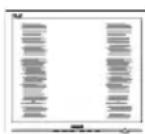
- Pas de beeldpositie aan met de functie "Auto" in het OSD-hoofdmenu.
- Elimineer de verticale balken met Phase (Fase)/Clock (Klok) onder Setup (Instelling) in het OSD-hoofdmenu. Dit is alleen geldig in de VGA-modus.
8. Problemen oplossen & veelgestelde vragen
Horizontaal geflikker in het beeld

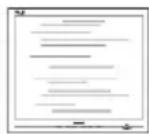
- Pas de beeldpositie aan met de functie "Auto" in het OSD-hoofdmenu.
- Elimineer de verticale balken met Phase (Fase)/Clock (Klok) onder Setup (Instelling) in het OSD-hoofdmenu. Dit is alleen geldig in de VGA-modus.
Het beeld is wazig, onduidelijk of te donker
- Stel contrast en helderheid bij met het OSD-menu.
Er verschijnt een "nabeeld" of "geestbeeld" door "inbranden", zelfs na het uitschakelen.
- Een ononderbroken weergave van stilstaande of statische beelden gedurende een langere periode kan een "ingebrand beeld", "nabeeld" of "schaduwbeeld" veroorzaken. "Inbranden", "nabeelden" of "spookbeelden" is een bekend verschijnsel in de technologie van LCD-schermen. In de meeste gevallen verdwijnt dit "ingebrand beeld", "nabeeld" of "schaduwbeeld" geleidelijk enige tijd nadat de voeding werd uitgeschakeld.
• Activeer altijd een programma met een bewegende schermbeveiliging wanneer u de monitor onbewaakt achterlaat.
• Activeer altijd een toepassing voor het periodiek vernieuwen van het scherm als u uw LCD-monitor ongewijzigde statische inhoud zal weergeven. - Het niet inschakelen van schermbeveiliging of een toepassing die het scherm periodiek ververst, kan ernstige tekenen van "inbranden", "nabeelden" of "spookbeelden" veroorzaken, die niet verdwijnen en die niet hersteld kunnen worden.
Beeld is vervormd. Tekst is wazig en gerafeld.
- Zet de beeldresolutie van de computer op dezelfde waarde als de aanbevolen waarde voor de monitor.
Groene, rode, blauwe, zwarte en witte punten op het scherm
- De resterende punten zijn een normaal kenmerk van de LCD-schermen die in de moderne technologie worden gebruikt. Raadpleeg het pixelbeleid voor meer informatie.
Het "voedingslampje" is te sterk en stoort
- U kunt het "voedingslampje" aanpassen met de instelling voor de voedings-LED in het OSD-hoofdmenu.
Raadpleeg de lijst van Klanteninformatiecentra en neem contact op met een vertegenwoordiger van Philips klantenservice voor meer informatie.
8.2 SmartControl Lite FAQs
V1. Ik vervang de monitor bij een PC door een andere en de SmartControl Lite is plotseling onbruikbaar. Wat moet ik doen?
Ant.: Start uw pc opnieuw op en kijk of SmartControl Lite kan werken. Anders zult u SmartControl Lite moeten verwijderen en opnieuw installeren om zeker te zijn dat het juiste stuurprogramma is geïnstalleerd.
V2. De functies van de SmartControl Lite werkten eerder goed, maar nu niet meer. Wat kan ik doen?
Ant.: Hebt u de volgende handelingen uitgevoerd, dan kan het nodig zijn het stuurprogramma van de monitor opnieuw te installeren.
• Videokaart vervangen door een andere
• Videostuurprogramma bijwerken
- Activiteiten op het besturingssysteem, zoals een servicepack of patch
- Windows Update uitvoeren en een bijgewerkte monitor en/of videostuurprogramma gebruiken
- Windows werd gestart terwijl de monitor was uitgeschakeld of losgekoppeld.
8. Problemen oplossen & veelgestelde vragen
- Klik met de rechtermuisknop op My Computer (Deze Computer) en kies Properties (Eigenschappen) > Hardware > Device Manager (Apparaatbeheer).
- Als onder Monitor "Plug and Play Monitor" (Plug and Play-monitor) is weergegeven, moet u de installatie opnieuw uitvoeren. Verwijder SmartControl Lite en installeer het programma opnieuw.
V3. Nadat SmartControl Lite is geïnstalleerd, verschijnt er na enige tijd niets op het scherm wanneer op het tabblad SmartControl Lite wordt geklikt, of er verschijnt een foutmelding. Wat is er aan de hand?
Ant.: Het is mogelijk dat uw grafische adapter niet compatibel is met SmartControl Lite. Is de videokaart van een van de hierboven genoemde merken, probeer dan het nieuwste stuurprogramma te downloaden van de website van de fabrikant. Installeer het stuurprogramma. Verwijder SmartControl Lite en installeer de toepassing opnieuw. Werkt het dan nog steeds niet, dan is uw videokaart helaas niet ondersteund. Bezoek de website van Philips en controleer of er een bijgewerkt SmartControl Lite-stuurprogramma beschikbaar is.
V4. Wanneer ik op Product Information (Productinformatie) klik, zie ik slechts een deel van de gegevens. Wat is er gebeurd?
Ant.: Het is mogelijk dat het stuurprogramma van uw grafische kaartadapter niet de laatst bijgewerkte versie is die volledige ondersteuning biedt voor de DDC/CI-interface. Probeer de nieuwste versie van het stuurprogramma te downloaden van de website van de fabrikant. Installeer het stuurprogramma. Verwijder SmartControl Lite en installeer de toepassing opnieuw.
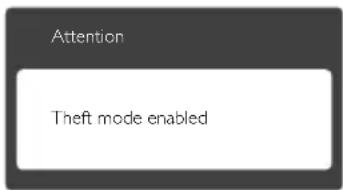
V5. Ik ben de PIN-code voor de Theft Deterrence (Diefstalpreventie) vergeten. Wat moet ik doen?
Ant.: Het servicecentrum van Philips heeft het recht een wettige identificatie en machtiging te vragen om vast te stellen wie de eigenaar van de monitor is. De diefstalbeveiliging wordt aangeboden als een handige gratis optie. Het beheer van PIN-getallen is de verantwoordelijkheid van de individuele gebruiker of de organisatie die deze instelt. Voor het geval het PIN-getal is vergeten, kan het servicecentrum van Philips dit opnieuw voor u instellen tegen nominale kosten na verificatie van het eigenaarschap. Merk op dat deze activiteit niet onder de standaard garantievoorwaarden valt.
8.3 Algemene veelgestelde vragen
V1: Wat moet ik doen als de monitor na installatie het bericht ""Cannot display this video mode" (Kan deze videomodus niet weergeven) toont?
Ant.: De aanbevolen resolutie voor deze monitor: 1920x1080 @ 60Hz
- Maak alle kabels los en sluit de computer aan op de monitor die u vroeger gebruikte.
- Selecteer in het Windows Start Menu (startmenu van Windows): Settings/Control Panel (Instellingen/Configuratiescherm). Selecteer het pictogram Display (Beeldscherm) in het Configuratiescherm. Selecteer het tabblad Settings (Instellingen) in het venster Eigenschappen voor Beeldscherm. Verplaats de schuifregelaar in het vak "desktop area" (bureuabladgebied) naar 1920 x 1080 pixels.
8. Problemen oplossen & veelgestelde vragen
- Klik op "Advanced Properties" (Geavanceerd) en zet de Vernieuwingsfrequentie op 60Hz. Klik daarna op OK.
- Herstart de computer en herhaal stappen 2 en 3 om te controleren of de computer nu is ingesteld op 1920 × 1080 @ 60Hz.
- Sluit de computer weer af, verwijder de oude monitor en sluit de Philips lcd-monitor weer aan.
- Zet de monitor en daarna de computer weer aan.
V2: Wat is de aanbevolen vernieuwingsfrequentie voor een lcd-monitor?
Ant.: De aanbevolen vernieuwingsfrequentie voor LCD-monitoren is 60 Hz. Ziet u storingen op het scherm, dan kunt u dit instellen tot 75 Hz om te zien of dat het probleem oplost.
V3: Waarvoor zijn de .inf- en .icm-bestanden op de cd-rom? Hoe installeer ik de stuurprogramma's (.inf en .icm)?
Ant.: Dit zijn de 'stuurprogrammabestanden voor de monitor. Volg de instructies in de handleiding om ze te installeren. De computer kan u om de monitorstuurprogramma's vragen (.inf- en .icm-bestanden) of om een schijf met stuurprogramma's als u de monitor voor het eerst installeert. Volg de instructies om de meegeleverde cd-rom te gebruiken. De monitorstuurprogramma's (.inf- en .icm-bestanden) worden automatisch geïnstalleerd.
V4: Hoe stel ik de resolutie in?
Ant.: Het stuurprogramma van uw videokaart/grafische kaart en de monitor bepalen samen welke resoluties mogelijk zijn. U kunt de gewenste resolutie selecteren in het Windows® Control panel (Configuratiescherm van Windows®) met de "Display properties" (Eigenschappen van Beeldscherm).
V5: Wat doe ik als ik in de war raak met de monitorinstellingen via het OSD?
Ant.: Druk op de knop OK en selecteer vervolgens "Reset" (Opnieuw instellen) om alle originele fabrieksinstellingen te herstellen.
V6: Is het LCD-scherm bestand tegen krassen?
Ant.: Het is doorgaans aanbevolen het beeldschermoppervlak niet bloot te stellen aan schokken en contact met scherpe of botte voorwerpen. Hanteert u de monitor, zorg er dan voor dat er geen druk op het beeldschermoppervlak wordt uitgeoefend. Dit kan de garantie nadelig beïnvloeden.
V7: Hoe maak ik het LCD-scherm schoon?
Ant.: Voor normale schoonmaakwerkzaamheden gebruikt u een schone, zachte doek. Eventueel kunt u isopropanol gebruiken. Gebruik geen andere schoonmaakmiddelen zoals ethanol, aceton, hexaan enz.
V8: Kan ik de kleurinstelling van de monitor veranderen?
Ant.: Ja, u verandert de kleurinstelling met het OSD-menu als volgt.
- Druk op "OK" om het OSD-menu (On Screen Display) weer te geven.
-
Druk op de "Down Arrow" (Pijl omlaag) om de optie "Color" (Kleur) te selecteren en druk vervolgens op "OK" om de kleurinstelling te openen. Er zijn drie instellingen, zoals hieronder weergegeven.
-
Color Temperature (Kleurtempertatuur): in het bereik van 6500 K lijkt het scherm "warm", met een roodwitte kleurtoon, terwijl een temperatuur van 9300 K een "koele, blauwwitte' toon geeft".
-
sRGB: dit is een standaardinstelling voor de juiste kleuruitwisseling tussen verschillende apparaten (zoals digitale camera's, monitors, printers, scanners enz.)
8. Problemen oplossen & veelgestelde vragen
- User Define (Door gebruiker gedefinieerd): de gebruiker kan zijn/haar voorkeurskleur kiezen door rood, blauw en groen in te stellen.

Opmerking
Een meting van de lichtkleur die uitgestraald wordt door een object terwijl het wordt verwarmd. Deze waarde wordt uitgedrukt in de absolute temperatuurschaal (in kelvin). Een lage temperatuur, zoals 2004K is rood, een hoge temperatuur als 9300K is blauw. Een neutrale temperatuur is wit, bij 6504K.
V9: Kan ik de lcd-monitor op elke computer, elk werkstation en elke Mac aansluiten?
Ant.: Ja. Alle Philips lcd-monitoren zijn volledig compatibel met standaardcomputers, Macs en werkstations. Het kan nodig zijn een verloopstuk te gebruiken voor het aansluiten van de monitor op een Mac. Neem contact op met uw Philips-leverancier voor meer informatie.
V10: Zijn Philips Icd-monitoren Plug-and-Play?
Ant.: Ja, de monitoren zijn Plug-and-Play-compatibel met Windows 8/7/Vista/XP/NT, Mac OSX, Linux
V11: Wat is inbranden, wat is een nabeeld of geestbeeld op een lcd-paneel?
Ant.: Een ononderbroken weergave van stilstaande of statische beelden gedurende een langere periode kan een "ingebrand beeld", "nabeeld" of "schaduwbeeld" veroorzaken. "Inbranden", "nabeelden" of "spookbeelden" is een bekend verschijnsel in de technologie van LCD-schermen. In de meeste gevallen verdwijnt dit "ingebrand beeld", "nabeeld" of "schaduwbeeld" geleidelijk enige tijd nadat de voeding werd uitgeschakeld. Activeer altijd een programma met een bewegende schermbeveiliging wanneer u de monitor onbewaakt achterlaat. Activeer altijd een toepassing voor het periodiek vernieuwen van het scherm als u uw LCD-monitor ongewijzigde statische inhoud zal weergeven.

Waarschuwing
Ernstige symptomen van een "ingebrand beeld", "nabeeld" of "schaduwbeeld" zullen niet verdwijnen en kunnen niet worden hersteld. Dergelijke schade wordt niet door de garantie gedekt.
V12: Waarom toont het scherm geen scherpe tekst en zijn de tekens gerafeld?
Ant.: Uw LCD-scherm werkt het best bij de eigen resolutie van 1920x1080@60Hz. Voor het beste resultaat gebruikt u deze resolutie.
8.4 MHL FAQs
V1: Ik kan het beeld van mijn mobiel apparaat niet zien op het monitorscherm
Ant.:
- controleer of uw mobiele apparaat MHL-gecertificeerd is.
- U hebt ook een MHL-gecertificeerde kabel nodig voor het aansluiten van de apparaten.
- Controleer of u de aansluiting op de MHL-HDMI-poort hebt gemaakt en dat de juiste ingang is geselecteerd op de monitor via de ingangsselectieknop (voorpaneel of OSD)
- Het product is officieel MHL-gecertificeerd. Aangezien deze monitor een passief scherm is, moet u bij onverwachte problemen bij het gebruik van de MHL-ingang, de handleiding van het mobiele apparaat raadplegen of contact opnemen met de fabrikant van het mobiele apparaat.

- Controleer of uw mobiel apparaat niet naar stand-by (slaapmodus) is gegaan. Als dat het geval is, ziet u hiervan een melding op het scherm. Zodra het mobiele apparaat wordt geactiveerd, wordt ook het monitorscherm geactiveerd en worden
8. Problemen oplossen & veelgestelde vragen
de beelden weergegeven. U zult mogelijk moeten controleren of de juiste ingang is geselecteerd als u ondertussen een ander apparaat hebt gebruikt of aangesloten
V2. Waarom is het beeld op het monitorscherm van slechts kwaliteit? Het ziet er veel beter uit op mijn mobiel apparaat.
Ant.:
- De MHL-standaard definieert vast 1080p @30hz voor uitgang en ingang. Deze monitor is conform deze standaard.
- De beeldkwaliteit is afhankelijk van de kwaliteit van de originele inhoud. Als de inhoud een hoge resolutie heeft (bijvoorbeeld HD of 1080p), verschijnt dit in HD of 1080p op het monitorscherm. Als de originele inhoud in lage resolutie is (voorbeeld QVGA), kan deze er goed uitzien op het mobiele apparaat door het kleine schermformaat, maar zal de weergavekwaliteit slechter zijn op het grote monitorscherm.
V3. Ik hoor geen geluid van het monitorscherm.
Ant.:
- controleer of uw monitorschem ingebouwde luidsprekers heeft en of het volume zowel op de monitor als op het mobiele apparaat is ingeschakeld. U kunt eventueel ook een optionele hoofdtelefoon gebruiken.
- Als uw monitorschem geen ingebouwde luidsprekers heeft, kunt u een optionele hoofdtelefoon aansluiten op de uitgang op de monitor. Controleer of het volume zowel op de monitor als op het mobiele apparaat is ingeschakeld.
Voor meer informatie of veelgestelde vragen, kunt u een bezoek brengen aan de officiële website van MHL org:
http://www.mhlconsortium.org

© 2013 Koninklijke Philips Electronics N.V. Alle rechten voorbehouden.
Philips en het Philips-schildembleem zijn gedeponeerde handelsmerken van Koninklijke Philips Electronics N.V. en worden gebruikt onder de licentie van Koninklijke Philips Electronics N.V.
De specificaties zijn onderhevig aan wijzigingen zonder kennisgeving.
Versie: M5274E1T


- Inhoudsopgave
- Belangrijk......1
- De monitor instellen ....5
- Beeldoptimalisatie 11
- Technische specificaties......20
- Voedingsbeheer......24
- Informatie over voorschriften......25
- Klantenzorg en garantie......31
- Problemen oplossen & veelgestelde vragen....36
- Belangrijk
- Voorzorgsmaatregelen en onderhoud
- Waarschuwingen
- Gebruik
- Onderhoud
- Waarschuwing
- Service
- Opmerking
- Beschrijving van notaties
- Opmerkingen, voorzorgsmaatregelen en waarschuwingen
- Voorzichtig
- Verwijderen van product-en verpakkingsmateriaal
- Het voetstuk installeren
- Aansluiten van uw monitor
- Model 274E5QSB:
- Model 274E5QHAB, 274E5QHAW:
- Model 274E5QHSB:
- Aansluiten op de pc
- De monitor bedienen
- De monitor instellen
- Beschrijving van On-Screen Display
- Wat is een OSD (On Screen Display)?
- Eenvoudige basisinstructies op de bedieningsknoppen
- Het OSD-menu
- Melding van de resolutie
- Fysieke functie
- Kennismaken met MHL (Mobile High-Definition Link)
- Wat is het?
- Hoe gebruik ik de MHL-functie?
- Hoe werkt het? (hoe maak ik een verbinding?)
- Kennismaken met MHL (Mobile High-Definition Link) Beeldoptimalisatie
- SmartImage Lite
- Waarom heb ik het nodig?
- Hoe werkt het?
- Hoe activeer ik SmartImage Lite?
- Beeldoptimalisatie
- SmartContrast
- Philips SmartControl Lite
- Installatie
- Eerste start - wizard
- Start met Standard pane (Standaardvenster):
- Menu Adjust (Aanpassen):
- SmartImage Lite
- Het Context Menu (Snelmenu) heeft vier items:
- Menu in systeemvak ingeschakeld
- Het systeemvak heeft vijf tems:
- Menu in systeemvak uitgeschakeld
- Technische specificaties
- Resolutie & vooringestelde standen
- Maximale resolutie
- Aanbevolen resolutie
- Voedingsbeheer
- Informatie over voorschriften
- Lead-free Product
- China RoHS
- Het beleid van Philips m.b.t. pixeldefecten in platte beeldschermen
- Pixels en subpixels
- Soorten pixeldefecten
- Lichte punt-defecten
- Klantenzorg en garantie
- Zwarte punt-defecten
- Nabijheid van pixeldefecten
- Klantenzorg en garantie
- Contactgegevens voor China:
- Problemen oplossen & veelgestelde vragen
- Problemen oplossen
- Algemene problemen
- Geen beeld (voedings-LED niet opgelicht)
- Geen beeld (voedings-LED is wit)
- Het scherm vermeldt het volgende
- De knop Auto werkt niet
- Zichtbare tekens van rook of vonken
- Beeldproblemen
- Beeld staat niet in het midden
- Beeld trilt op het scherm
- Er verschijnt verticale flikkering
- Horizontaal geflikker in het beeld
- Het beeld is wazig, onduidelijk of te donker
- Er verschijnt een "nabeeld" of "geestbeeld" door "inbranden", zelfs na het uitschakelen.
- Beeld is vervormd. Tekst is wazig en gerafeld.
- Groene, rode, blauwe, zwarte en witte punten op het scherm
- Het "voedingslampje" is te sterk en stoort
- SmartControl Lite FAQs
- Algemene veelgestelde vragen
- V2: Wat is de aanbevolen vernieuwingsfrequentie voor een lcd-monitor?
- V3: Waarvoor zijn de .inf- en .icm-bestanden op de cd-rom? Hoe installeer ik de stuurprogramma's (.inf en .icm)?
- V4: Hoe stel ik de resolutie in?
- V5: Wat doe ik als ik in de war raak met de monitorinstellingen via het OSD?
- V6: Is het LCD-scherm bestand tegen krassen?
- V7: Hoe maak ik het LCD-scherm schoon?
- V8: Kan ik de kleurinstelling van de monitor veranderen?
- MHL FAQs
- Ant.:
- V2. Waarom is het beeld op het monitorscherm van slechts kwaliteit? Het ziet er veel beter uit op mijn mobiel apparaat.
- V3. Ik hoor geen geluid van het monitorscherm.
- Voor meer informatie of veelgestelde vragen, kunt u een bezoek brengen aan de officiële website van MHL org:
Merk : PHILIPS
Model : 274E5QHAB Ultra Narrow Bezel 27
Categorie : Monitor