Mobile Drive XXS 3.0 - Externe harde schijf FREECOM - Gratis gebruiksaanwijzing en handleiding
Vind de handleiding van het apparaat gratis Mobile Drive XXS 3.0 FREECOM in PDF-formaat.


Gebruikersvragen over Mobile Drive XXS 3.0 FREECOM
0 vraag over dit apparaat. Beantwoord die u kent of stel uw eigen vraag.
Stel een nieuwe vraag over dit apparaat
Download de handleiding voor uw Externe harde schijf in PDF-formaat gratis! Vind uw handleiding Mobile Drive XXS 3.0 - FREECOM en neem uw elektronisch apparaat weer in handen. Op deze pagina staan alle documenten die nodig zijn voor het gebruik van uw apparaat. Mobile Drive XXS 3.0 van het merk FREECOM.
GEBRUIKSAANWIJZING Mobile Drive XXS 3.0 FREECOM
Hartelijk dank voor de aanschaf van de Freecom Mobile Drive XXS externe harde schijf. Voor het beste gebruiksgemak en optimale prestaties adviseren wij u deze handleiding zorgvuldig te lezen voordat u het produkt in gebruik neemt.
Inhoud van de verpakking
Controleer de inhoud van de verpakking; het volgende moet in de verpakking aanwezig zijn:
• Freecom Mobile Drive XXS (externe harde schijf)
• Gegevenskabel (USB 2.0)
- Handleiding, software-applicaties en veiligheidsinstructies voorgeïnstalleerd op de harde schijf
- Quick Install Guide
Waarschuwing
Alle rechten voorbehouden. De produkten die in deze handleiding worden genoemd worden slechts als referentie gebruikt en kunnen trademarks zijn van de betreffende bedrijven. Dit apparaat is ontworpen voor thuisgebruik en gebruik op kantoor.
Waarschuwing! Dit apparaat voldoet aan EN55022 klasse A. Dit apparaat kan in een woonwijk radiostoringen veroorzaken. In dit geval moet de gebruiker passende maatregelen nemen en opkomen voor alle verantwoordelijkheid en kosten. Het is beter om het niet te gebruiken dichtbij of met systemen, die levensfuncties ondersteunen.
Freecom kan niet verantwoordelijk worden gesteld voor enige schade, data-verlies of gevolgschade hiervan (inclusief, zonder beperkingen, schade onstaan door zakelijke winstderving, het moeten onderbreken van zakelijk handelen, verlies van zakelijke informatie en andere geldelijke verliezen) die is ontstaan door het gebruik of het niet kunnen gebruiken van dit Freecom produkt, zelfs indien Freecom vooraf in kennis is gesteld van de mogelijkheid van het ontstaan van dergelijke schades.
Wij behouden het recht voor om onze produkten up te graden naar de stand van technologische vooruitgangen.
Handleiding
Algemene Informatie ...... pagina 4
Voorzorgsmaatregelen....pagina 5
Freecom Mobile Drive XXS ...... pagina 6
Hoofdstuk 1:
Hardware installatie....pagina 7
Hoofdstuk 2:
Driver installatie...... pagina 7
Hoofdstuk 3:
Software-applicaties installatie...... pagina 8
Hoofdstuk 4:
Gebruik van de Freecom Turbo USB 2.0 (PC) ...... pagina 10
Hoofdstuk 5:
Uw Freecom Mobile Drive XXS partitioneren ...... pagina 11
Algemene Informatie
Aan de volgende hardware en software vereisten moet worden voldaan om uw Mobile Drive XXS zonder problemen te kunnen gebruiken:
Systeemvereisten
Voor gebruik van de Freecom Mobile Drive XXS zijn de volgende componenten nodig:
PC:
• Intel Pentium III / AMD Duron 900 MHz of hoger
• 256 MB RAM (Vista: 512 MB RAM) of better
• Vrije USB 2.0 of USB 1.1* poort
- Internet aansluiting voor online registratie en updates van software
- Besturings systeem: Windows 2000, Windows XP, Windows Vista
Mac:
• P owerPC G3/G4/G5, Mac Book Pro of Intel Mac
• 256 MB RAM of better
• Vrije USB 2.0 of USB 1.1* poort
- Internet aansluiting voor online registratie en updates van software
- Besturings systeem: Mac OS X v10.3 of hoger
Voorzorgsmaatregelen
Om uw Freecom Mobile Drive XXS probleemloos te laten functioneren raden wij u aan de volgende voorzorgsmaatregelen in acht te nemen. Wanneer deze instructies niet worden gevolgd riskeert u de garantie te laten vervallen en de Freecom Mobile Drive XXS te beschadigen.
- Verwijder de Freecom Mobile Drive XXS veilig via uw Besturingssysteem (de "Hardware veilig verwijderen" optie in de Windows taakbalk) voordat u de kabel verwijdert. Wanneer dit niet gedaan wordt kan dit resulteren in data verlies.
- Laat de Freecom Mobile Drive XXS niet vallen of stel de Freecom Mobile Drive XXS niet bloot aan plotselinge schokken; dit kan resulteren in data verlies en beschadiging van de harddisk.
- Gebruik de Freecom Mobile Drive XXS niet wanneer de omgevingstemperatuur onder 10°C of boven de 35°C bedraagt.
- Wanneer de Freecom Mobile Drive XXS vanuit een koele omgeving naar een warme omgeving verplaatst wordt, laat het apparaat dan even acclimatiseren aan de omgevingstemperatuur, voordat u de harddrive gaat gebruiken. Wanneer dit niet gedaan wordt kan er condens in de behuizing ontstaan, waardoor de harde schijf niet meer goed functioneert.
- Zet geen vloeibare produkten of drankjes op de Freecom Mobile Drive XXS. Wanneer er vloeibare stoffen gemorst worden en in contact komen met de electronica van de harde schijf zal dit de drive beschadigen en zal de harde schijf niet meer (goed) functioneren.
- Gebruik de Freecom Mobile Drive XXS in een stofvrije omgeving. Te veel stof in de behuizing kan de interne electronica beschadigen waardoor de harde schijf niet meer goed functioneert.
- Wanneer de Freecom Mobile Drive XXS behuizing geopend wordt vervalt de garantie.
- Omdat USB 2.0 "downwards compatible" is met USB 1.1 kan de Freecom Mobile Drive XXS op iedere USB poort aangesloten worden. Wanneer de Freecom Mobile Drive XXS op een USB 1.1. poort aangesloten wordt zijn de prestaties (data doorvoersnelheid) echter minder dan wanneer aangesloten op een USB 2.0 poort.
De hoge data doorvoersnelheid over de USB 2.0-interface maakt deze drive ideaal geschikt voor data opslag, file sharing, backup, archiveren, digitale video editing, geluidsbestanden en alle applicaties die een snelle toegang tot bestanden/data vereisen.
De Freecom Mobile Drive XXS is vooraf gepartitioneerd (1 partitie) en geformatteerd (FAT 32). Het FAT 32 formaat garandeert u maximale uitwisselbaarheid tussen verschillende computers. Wanneer u ervoor kiest de Freecom Mobile Drive XXS in een ander file-format te formatteren, wees er dan van bewust dat er mogelijk problemen kunnen optreden wanneer u de Freecom Mobile Drive XXS aansluit op een andere PC dan degene die u gebruikt heeft om de harddrive te formatteren.
Hoofdstuk 1: Hardware Installatie
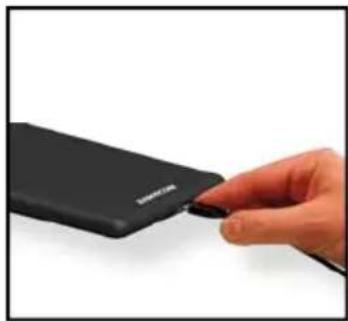
- Sluit de connector van de USB-kabel aan op de Freecom Mobile Drive XXS.
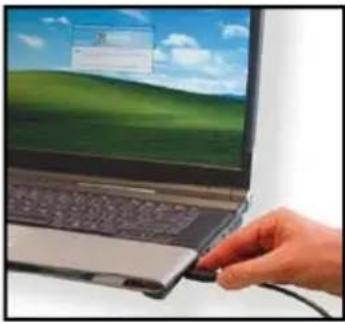
- Sluit de connector van de kabel aan op een poort van uw PC.
Omdat USB 2.0 "downwards compatible" is met USB 1.1 kan de Freecom Mobile Drive XXS op iedere USB poort aangesloten worden. Wanneer de Freecom Mobile Drive XXS op een USB 1.1. poort aangesloten wordt zijn de prestaties (data doorvoersnelheid) echter minder dan wanneer aangesloten op een USB 2.0 poort.
Voor optimale prestaties moet de Freecom Mobile Drive XXS altijd op een USB 2.0-interface worden aangesloten.
Hoofdstuk 2: Driver installatie
Voor Windows 2000 / XP / Vista en Mac OS X heeft u geen aparte Freecom driver nodig. De drivers voor deze besturingssystemen worden automatisch geladen wanneer de Freecom Mobile Drive XXS op de poort van uw computer aangesloten wordt.
Hoofdstuk 3: Software-applicaties installatie
3.1 Software installatie PC
- Kies "StartPC.exe" in de hoofddirectory. Het Freecom startmenu verschijnt.
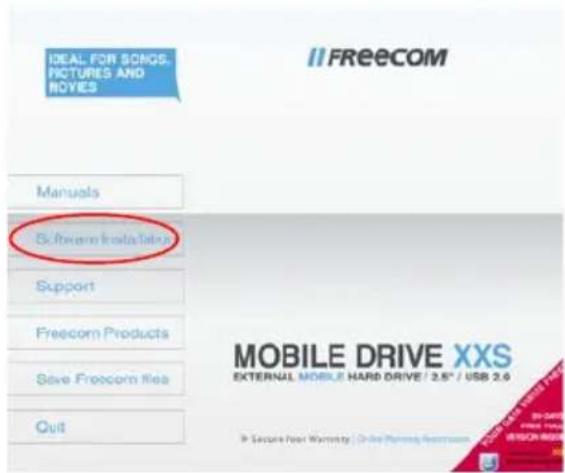
- Kies "Software Installation" -> "Internet Security Suite" of andere software. Installeren wordt nu gestart. Volg de instructies op het scherm op en bevestig met "Volgende" om met installeren door te gaan.
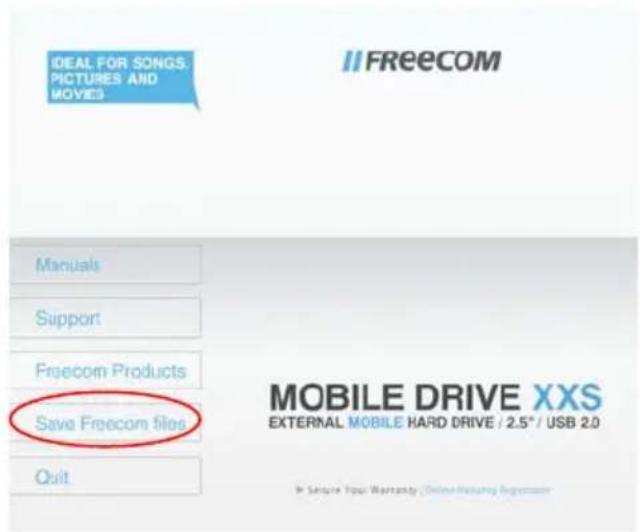
3.1.1 Freecom gegevens opslaan (PC)
De handleidingen en de aanvullende software (indien van toepassing) zijn al op de harde schijf geïnstalleerd. Wij adviseren u om deze bestanden naar drive van uw computer te kopiëren ("Mijn Documenten"/"Freecom"), zodat u altijd over een back-up beschikt van deze bestanden voor het geval dat u de drive (per ongeluk) opnieuw formatteert of deze bestanden wist van de drive.
Het kopieren van deze bestanden van de externe harde schijf naar uw computer is eenvoudig:
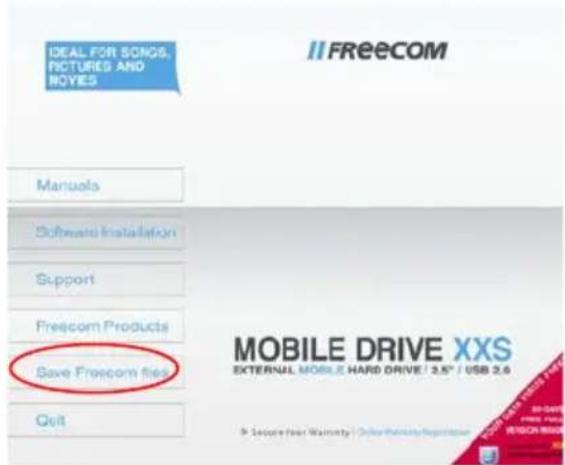
- Klik op de button "Save Freecom files".
- Alle meegeleverde gegevens op de Freecom-harde schijf worden opgeslagen in "Mijn Documenten" in de ordner "Freecom".
3.1.2 Freecom gegevens opslaan (Mac)
De handleidingen en de aanvullende software (indien van toepassing) zijn al op de harde schijf geïnstalleerd. Wij adviseren u om deze bestanden naar drive van uw computer te kopieren ("Documenten"/"Freecom"), zodat u altijd over een back-up beschikt van deze bestanden voor het geval dat u de drive (per ongeluk) opnieuw formatteert of deze bestanden wist van de drive.
Het kopieren van deze bestanden van de externe harde schijf naar uw computer is eenvoudig:
- Klik op de button "Save Freecom files".
- Alle meegeleverde gegevens op de Freecom- harde schijf worden opgeslagen in "Documenten" in de ordner "Freecom".
Hoofdstuk 4: Gebruik van de Freecom Turbo USB 2.0 (PC)
Bij het installeren van de Turbo USB 2.0 drive voor uw Mobile Drive XXS kan de overdrachtsnelheid significant verhoogd worden (tot 40% snellere overdrachtsnelheid in vergelijking met een standaard High-Speed USB).
Activeren van de Turbo USB 2.0 driver
- Sluit de Freecom Mobile Drive XXS aan op uw PC.
- Start "Start.exe" vanuit uw Mobile Drive XXS en ga vervolgens naar de Software Installatie -> Freecom Turbo USB 2.0.
- De Freecom Turbo USB 2.0 assistent wordt gestart.
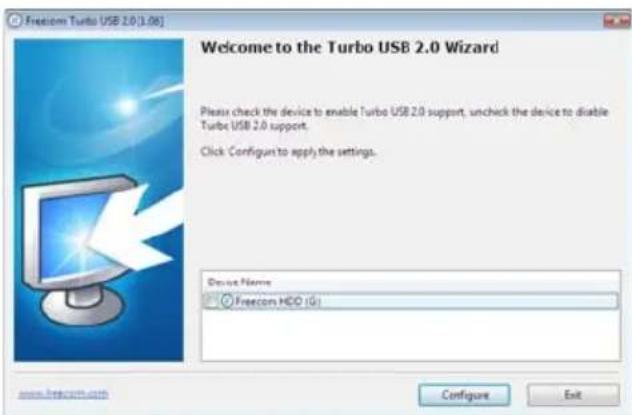
- Markeer de drive en klik op "Configureren" om de Turbo USB2.0 driver voor de Free-com Mobile Drive XXS te activeren.
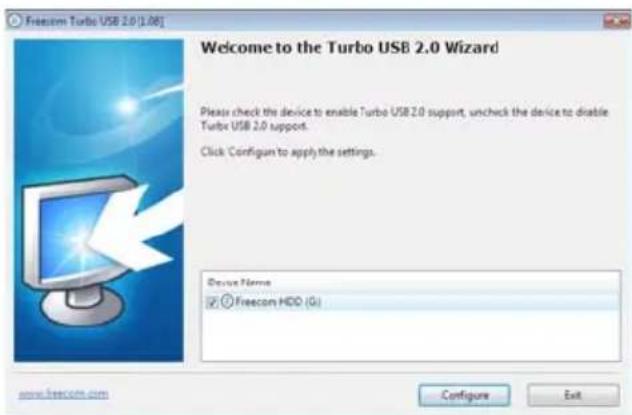
- Sluit de Freecom Mobile Drive XXS aan op uw PC.
- Start "Start.exe" vanuit uw Mobile Drive XXS en ga vervolgens naar de Software Installatie -> Freecom Turbo USB 2.0.
- De Freecom Turbo USB 2.0 assistent wordt gestart. Neem de markering van de drive weg en klik op "Configureren" om de Freecom Turbo USB 2.0 driver voor de Freecom Mobile Drive XXS te deactiveren.
Hoofdstuk 5: Uw Freecom Mobile Drive XXS partitioneren
5.1 Algemeen
Uw Freecom Mobile Drive XXS is geformatteerd en gepartitioneerd om de maximum beschikbare capaciteit en volledige compatibiliteit te garanderen. Er is voor het FAT-32 systeem gekozen om er zeker van te zijn dat uw bestanden op iedere PC gelezen kunnen worden. Wij raden u aan de configuratie van de Freecom Mobile Drive XXS niet te wijzigen.
Voor sommige gebruikers zal een ander bestandssysteem beter op hun wensen aansluiten. Dit hoofdstuk beschrijft de karakteristieken van de meest gebruikte besturingssystemen en instructies om de Freecom Mobile Drive XXS aan uw wensen aan te passen.
5.2 Bestandssystemen
Zie onderstaande tabellen voor een overzicht:
Ondersteuning door de verschillende besturingssystemen
| BestandssysteemBesturingssysteem | FAT FAT32 NTFS HFS+ | ||
| Windows 2000 ja ja ja niet | |||
| Windows XP / Vista ja ja ja niet | |||
| Mac OS X ja ja ja | (alleen lezen) ja |
* FAT-partities groter dan 2 GB kunnen alleen door Windows 2000 / XP / Vista geadministreerd worden.
Voorbeeld van verschillende partities met verschillende bestandssystemen op een Freecom Mobile Drive XXS
| BestandssysteemTotalecapaciteit vanFreecom Mobile Drive XXS | NTFS FAT32 | |
| 250 GB 220 GB 30 | GB |
Aanwijzing: Harde schijven die als NTFS zijn geformatteerd kunnen alleen onder Windows 2000 / XP / Vista worden beschreven.
Bovenstaand voorbeeld is een goede oplossing voor Windows 2000 / XP / Vista gebruikers die soms ook data uitwisslen met Mac's.
Om data op te slaan onder Windows 2000 / XP / Vista kan men beide partities gebruiken. Omdat het NTFS bestandssysteem niet door Mac herkend wordt, moet de data die ook onder deze besturingssystemen gebruikt moet kunnen worden, opgeslagen worden op de FAT-32 partitie.
Volg onderstaande stappen om de Mobile Drive XXS te partitioneren.
5.3 De Freecom Mobile Drive XXS onder Windows 2000/XP/Vista partitioneren
5.3.1 Een partitie van de Freecom Mobile Drive XXS verwijderen onder Windows 2000/XP/Vista
- Klik met de rechter muisknop op het "Deze Computer" icoon op het bureaublad.
- Selecteer de optie "beheren".
- Selecteer de optie "opslag", "schijfbeheer".
- Kies de Freecom Mobile Drive XXS en klik met de rechter muisknop op de partitie.
- Selecteer: "Partitie verwijderen" en bevestig dit door op "Ja" te klikken. De partitie wordt nu verwijderd.
5.3.2 Een partitie op de Freecom Mobile Drive XXS aanmaken onder Windows 2000/XP/Vista
De volgende stappen beschrijven hoe partities te creëren op de Freecom Mobile Drive XXS. Na het volgen van deze procedures is de Freecom Mobile Drive XXS klaar voor gebruik en zal er een driveletter aan worden toegekend
- Klik met de rechter muisbutton op het "Deze Computer" icoon op het bureaublad.
- Selecteer de optie "Beheren".
- Selecteer de optie "Opslag", "schijfbeheer".
- Kies de harddisk die nog niet gealloceerd is. Wees er zeker van dat de gehele drive niet gealloceerd is.
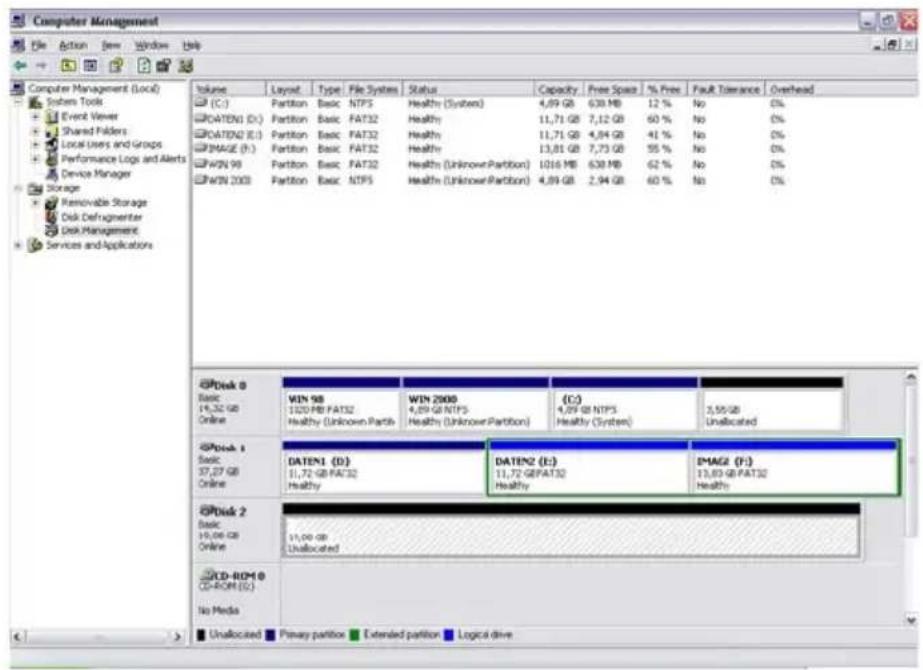
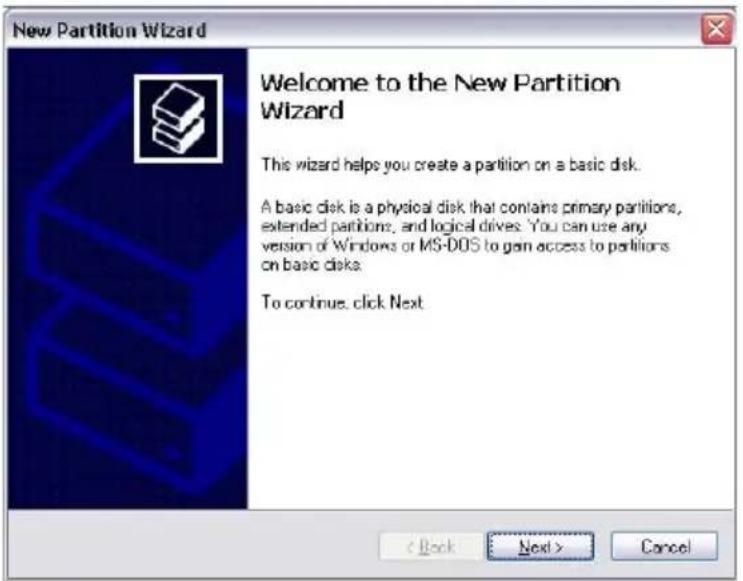
- Klik met de rechter muisbutton op het ongealloceerde gebied en selecteer de optie "Nieuwe Partitie" (in Windows 2000 de optie "Wizard Partitie Aanmaken". De Wizard opent, klik op
om door te gaan.
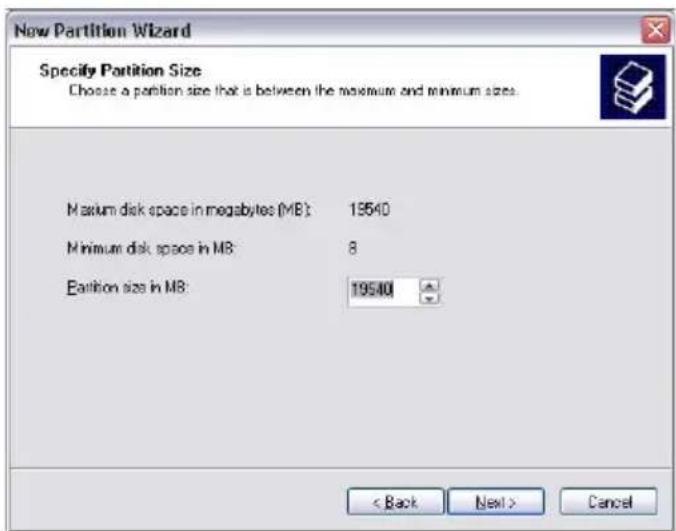
- Nu kunt u de grootte van de partitie wijzigen. Klik op
als u slechts 1 partitie wilt aanmaken. Voor het aanmaken van meer dan 1 partitie zie paragraaf "Twee of meer partities aanmaken op de Freecom Mobile Drive XXS".
-
Ken een driveletter toe aan de Freecom Mobile Drive XXS. Normaliter kunt u de default waarde accepteren. Klik op
om door te gaan. -
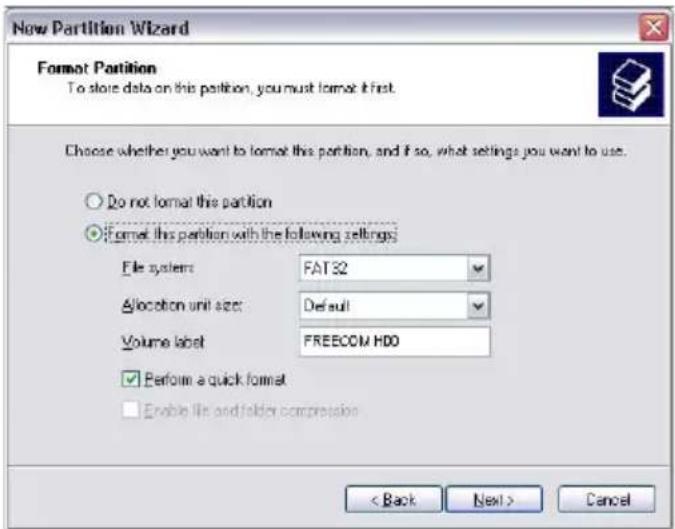
Selecteer de "Format this partition with the following settings" optie. Kies voor "FAT32" bestandssysteem of "NTFS" bestandssysteem. Kies bij "allocation unit size" de default waarde. Kies tenslotte voor "Perform a quick format" en klik op "Next".
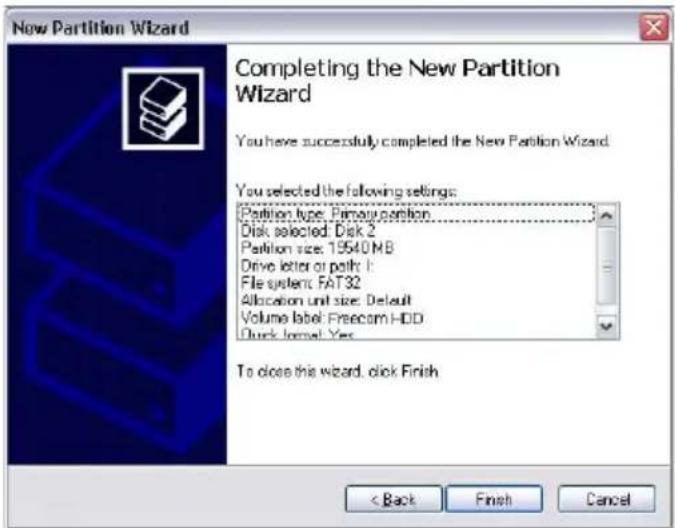
- Klik op "Finish" om het partitioneren van de Freecom Mobile Drive XXS te voltooien. De Freecom Mobile Drive XXS zal nu geformatteerd worden en is hierna gereed voor gebruik.
5.3.3 Twee of meer partities op de Freecom Mobile Drive XXS aanmaken onder Windows 2000 / Windows XP/Vista
- Herhaal de stappen van de vorige paragraaf (Een partitie op de Freecom Mobile Drive XXS aanmaken onder Windows 2000/XP/Vista), om de eerste partitie aan te maken.
- Klik met de rechter muisbutton op het "Deze Computer" icoon op het bureaublad.
- Selecteer de optie "Beheren".
- Selecteer de optie "Opslag", "Schijfbeheer".
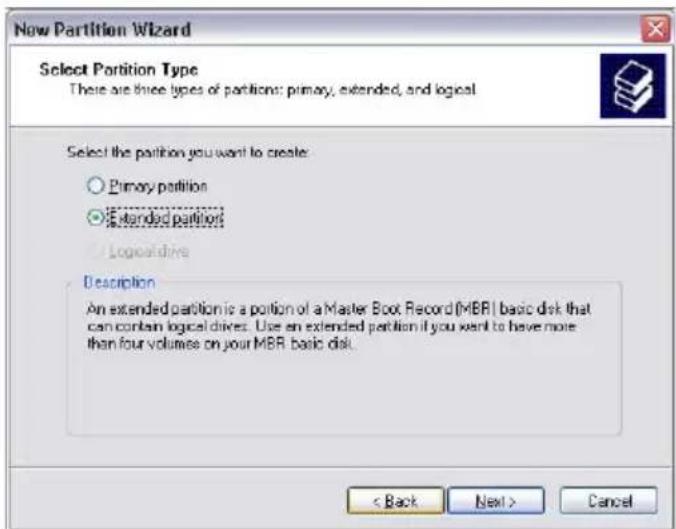
- Klik met de rechter muisbutton op de niet-gealloceerde ruimte van de Mobile Drive XXS. Selecteer de optie "Nieuwe Partitie" (in Windows 2000: "Partitie Aanmaken"). De "Wizard Nieuwe Partitie" opent. Klik op
om verder te gaan. - Selecteer "Uitgebreide Partitie" en klik op
.
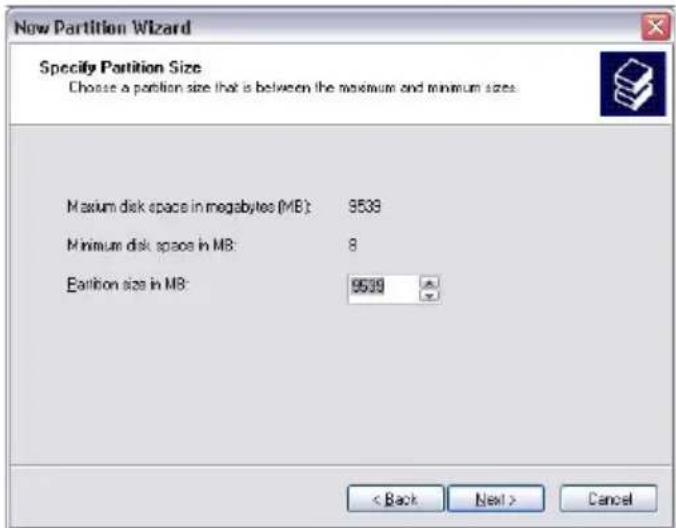
- Nu kunt u de grootte van de partitie aanpassen. Vul de gewenste grootte in en klik op
.
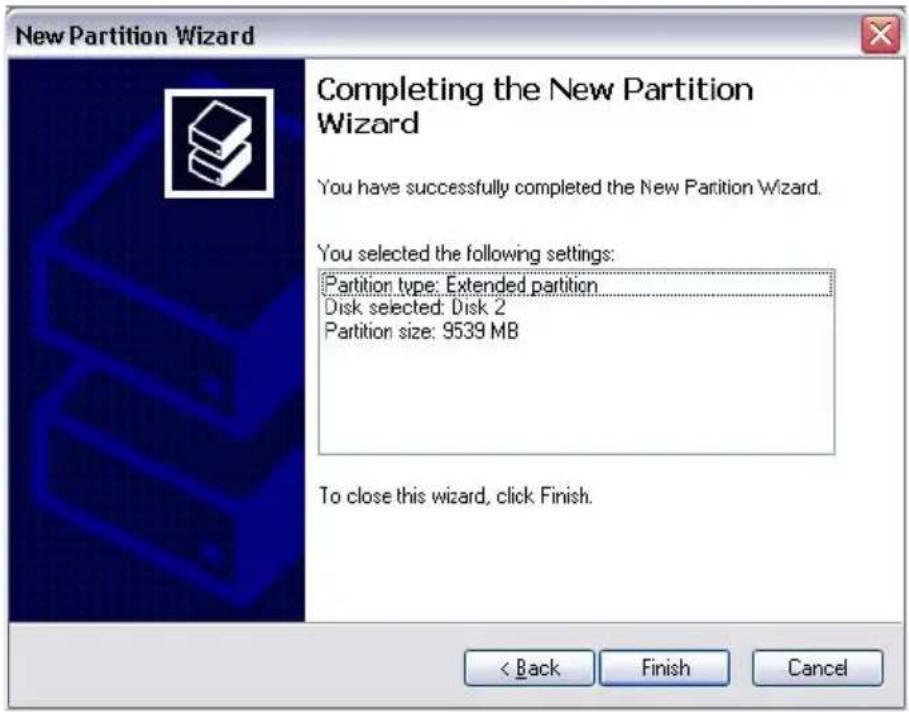
- Klik op "Finish" om de uitgebreide partitie aan te maken. De niet gealloceerde ruimte is nu veranderd in "vrije ruimte".
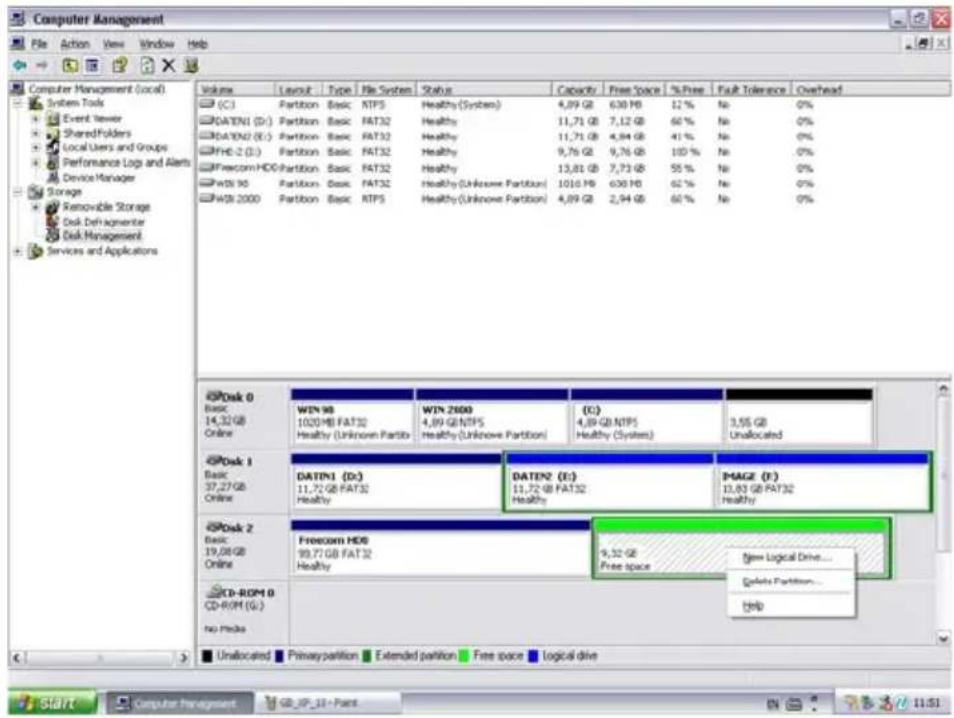
- Klik met de rechter muisbutton op "vrije ruimte" en selecteer "nieuw logisch station" (in Windows 2000: "Logisch station aanmaken"). De "Wizard Nieuwe Partitie" opent. Klik op
.
- "Logisch station" is reeds geselecteerd. Klik op
. - Vul de gewenste grootte van de partitie in. Klik op
. - Ken een driveletter toe aan de partitie en klik op
. - Selecteer de "Format this partition with the following settings" optie. Kies voor "FAT32" bestandssysteem of "NTFS" bestandssysteem. Kies bij "allocation unit size" de default waarde. Kies tenslotte voor "Perform a quick format" en klik op "Next".
- Klik op "Finish" om het partitioneren te voltooien. De partitie zal nu worden geformatteerd en is daarna gereed voor gebruik.
Waarschuwing: Wanneer u NTFS als bestandssysteem selecteert, kunnen de gegevens van uw Mobile Drive XXS onder Mac OS X slechts worden gelezen. Het is niet mogelijk om gegevens te schrijven.
5.4 Partitioneren van Freecom Mobile Drive XXS partitioneren (Mac OS X)
- Open het "harde schijf-utilities". Dat vindt u onder "Programma's" —> "Utilities".
- Klik op de tab "Partition" (Partitioneren).
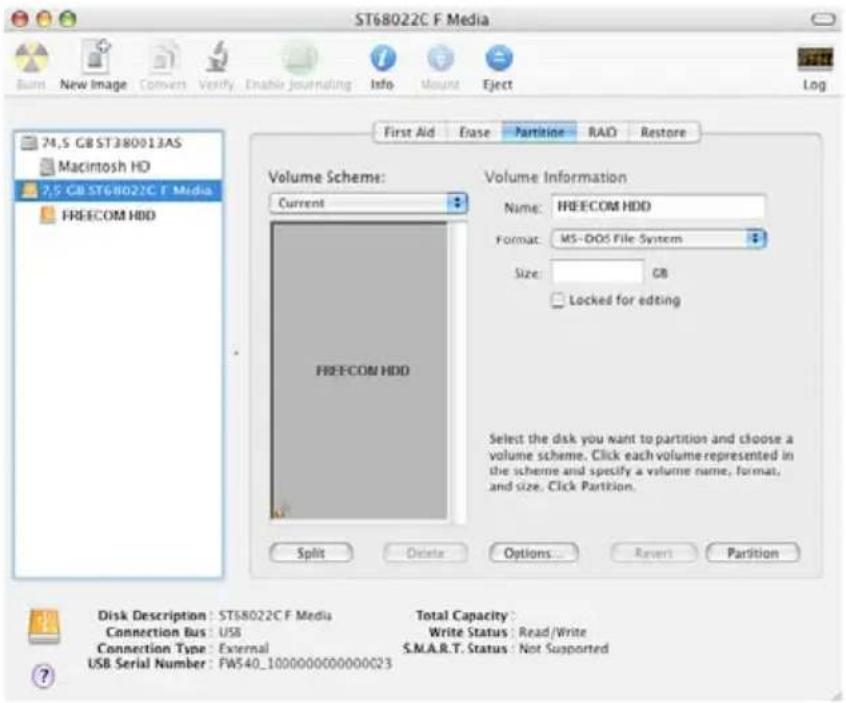
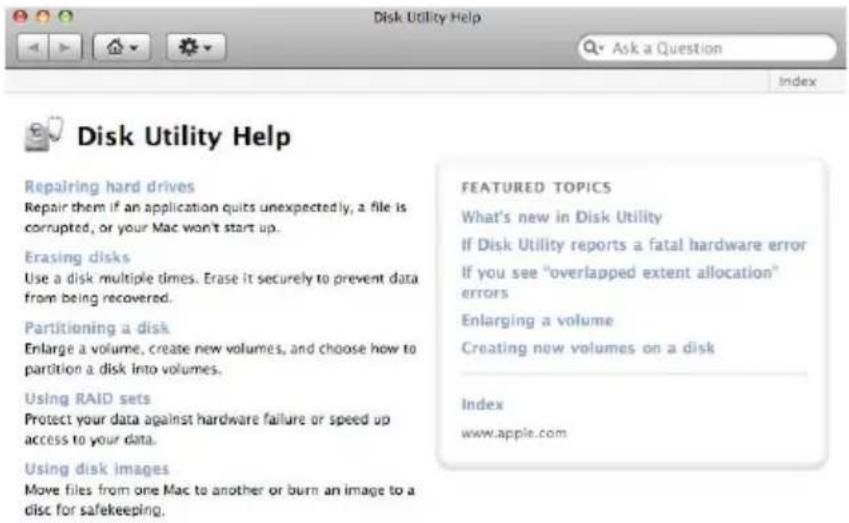
Hier kunt u de instellingen om de schijf te partitioneren opgeven en de schijf laten partitioneren (b.v. Mac OS extended). Uitvoerige informatie over het gebruik van de harde schijf-utilities vindt u in Help:
U heeft een Freecom product aangeschaft, waarvoor hartelijk dank. We hopen dat u er met plezier gebruik van zult maken.
Om u eventuele ongemakken te besparen, raden wij u aan eerst de „quick install“ gids te lezen en ook het instructieboekje en eventueel andere toegevoegde electronische of gedrukte handleidingen. Graag verwijzen we u naar onze website (www.freecom.com), waar we een database hebben met veel voorkomende vragen onder FAQ (Frequently Asked Questions). Gelieve deze site te raadplegen alvorens onze helpdesk te bellen.
Uw garantie
Voor alle Freecom producten geldt dat u onbeperkte technische steun ontvangt per telefoon of via Internet. De waarborg houdt in dat Freecom gedurende een hieronder aangegeven periode, beginnend bij de officiële datum van aanschaf, garantie verleent tegen materiaal- en fabricagefouten. Indien, gedurende deze periode, een defect in het product optreedt als gevolg van ondeugdelijk materiaal of van een fabricagefout, zal Freecom, zonder kosten te berekenen voor werk of onderdelen, op basis van eigen oordeel, het product of de defecte onderdelen repareren of vervangen. Hiervoor gelden overigens de hieronder aangegeven voorwaarden.
Voorwaarden
De garantie geldt uitsluitend indien de originele rekening of de verkoopbon (waarop de datum van aanschaf, het productienummer en het serienummer zijn vermeld) samen met het defecte product wordt terug gestuurd en ook een RMA-nummer wordt vermeld, dat u kunt verkrijgen via de Freecom website of via een Freecom Service Center. Freecom behoudt zich het recht voor de gratis garantie te weigeren indien voor de datum van aankoop geen bewijs kan worden geleverd. De garantie geldt niet wanneer een RMA-nummer ontbreekt en wanneer het serienummer is veranderd, is verwijderd of onleesbaar is gemaakt.
De garantie dekt uitsluitend de onderdelen die geleverd zijn, samen met en in de verpakking van het product. De garantie dekt geen enkele van de volgende zaken: (a)verbruiksgoederen die met het product zijn meegeleverd, media zoals diskettes of batterijen; (b) schade of verlies van software programma's , van gegevens of van media voor removable opslag; (c) schade, welke dan ook, die het gevolg is van aanpassingen of veranderingen van het product, die zijn uitgevoerd zonder voorafgaande schriftelijke toestemming van Freecom; (d) reparatiepogingen uitgevoerd door een niet door Freecom erkende reparateur en (e) ongevallen, schade door blikseminslag, vuur- en waterschade of andere schades van een dergelijk karakter, die zijn ontstaan buiten elke verantwoordelijkheid van Freecom.
Freecom aanvaardt geen enkele aansprakelijkheid voor schade aan of verlies van programma's, gegevens of welke opgeslagen media dan ook, ontstaan tijdens of ten gevolge van de service die door Freecom aan het product is gegeven.
Freecom is niet aansprakelijk voor productieverlies en/of winstderving ten gevolge van een storing of het uitvallen van het systeem. Wij raden u aan er voor te zorgen dat alle onderdelen die niet door onze garantie worden gedekt, zijn verwijderd voordat u het product aan Freecom terugzendt. Freecom aanvaardt geen aansprakelijkheid voor verlies van of schade aan dergelijke onderdelen. Indien tijdens de reparatie van het product de gegevens op de harde schijf worden gewijzigd of gewist, kan Freecom hiervoor op geen enkele wijze aansprakelijk worden gesteld.
Reparatie en vervanging geschiedt op basis van uitruil.
De vervangen producten of de onderdelen zullen nieuw zijn of hersteld en gelijkwaardig aan nieuw. Alle vervangen onderdelen en producten worden direct eigendom van Freecom. De garantieperiode van elk vervangen product of onderdeel, zal gelijk zijn aan het resterende deel van de originele garantieperiode
Voor reparaties of vervanging van producten of onderdelen, uitgevoerd na het verstrijken van de garantieperiode, geldt een nieuwe garantie van 6 (zes) maanden.