iHDR-5200C - Digitale decoder HUMAX - Gratis gebruiksaanwijzing en handleiding
Vind de handleiding van het apparaat gratis iHDR-5200C HUMAX in PDF-formaat.


Gebruikersvragen over iHDR-5200C HUMAX
0 vraag over dit apparaat. Beantwoord die u kent of stel uw eigen vraag.
Stel een nieuwe vraag over dit apparaat
Download de handleiding voor uw Digitale decoder in PDF-formaat gratis! Vind uw handleiding iHDR-5200C - HUMAX en neem uw elektronisch apparaat weer in handen. Op deze pagina staan alle documenten die nodig zijn voor het gebruik van uw apparaat. iHDR-5200C van het merk HUMAX.
GEBRUIKSAANWIJZING iHDR-5200C HUMAX
Gebruikershandleiding
iHDR-5200C
Het standaard wachtwoord is 0000.
Dank u voor de aanschaf van een HUMAX-product. Lees deze gebruikershandleiding zorgvuldig door, zodat u het apparaat veilig kunt installeren, gebruiken en onderhouden en kunt genieten van maximale prestaties. Bewaar deze gebruikershandleiding in de buurt van het apparaat zodat u deze ook in de toekomst kunt raadplegen. De informatie in de gebruikershandleiding kan zonder kennisgeving worden gewijzigd.
Deze documentatie mag niet geheel of gedeeltelijk worden gekopieerd, gebruikt of vertaald zonder voorafgaande schriftelijke toestemming van HUMAX, uitgezonderd goedkeuring van eigendom van auteursrechten en auteursrechtwetten.
Garantie
Deze garantie geldt niet voor de beschadiging van onderdelen veroorzaakt door het niet toepassen van de informatie in deze handleiding.
Betekenis van symbolen

U mag de behuizing (of de achterkant) niet verwijderen, om de kans op elektrische schokken zo klein mogelijk te houden. De apparatuur bevat geen onderdelen die u zelf kunt repareren. Reparaties en onderhoud mogen alleen door gekwalificeerd personeel worden uitgevoerd.

Dit symbool wijst op gevaarlijke spanning in het product, die een elektrische schok of persoonlijk letsel kan veroorzaken.

Dit symbool wijst op belangrijke instructies bij het product.
Waarschuwingen, Let op en Opmerkingen
In de handleiding wijzen de volgende aanduidingen op gevaarlijke situaties. Lees de bijgaande informatie zorgvuldig door.
Waarschuwing
Hiermee wordt een gevaarlijke situatie aangegeven die tot ernstig letsel kan leiden.
Let op
Hiermee wordt een situatie aangegeven die tot beschadiging van deze apparatuur of andere apparaten kan leiden.
Opmerking
Hierin vindt u aanvullende informatie over mogelijke problemen, en informatie om de installatie beter te begrijpen, gebruiken en onderhouden.
'WEEE'-instructies

Dit apparaat mag aan het eind van de levensduur niet samen met ander huishoudelijk afval worden weggegooid. Houd dit apparaat gescheiden van andere soorten afval en lever het in bij een inzamelpunt voor hergebruik van elektrische en elektronische apparatuur. Hiermee voorkomt u mogelijke schade aan het milieu en de menselijke gezondheid als gevolg van het ongecontroleerd afvoeren van afval.
Particuliere gebruikers:
Neem contact op met uw gemeente of met de winkel waar u dit product hebt gekocht om te informeren hoe en waar u afgedankte apparaten kunt inleveren voor milieuvriendelijk hergebruik.
Zakelijke gebruikers:
Neem contact op met uw leverancier en raadpleeg de voorwaarden van de koopovereenkomst. Dit product mag niet samen met ander commercieel afval worden afgevoerd.
Handelsmerken
- Irdeto is een handelsmerk van Irdeto Access B.V.
• Gefabriceerd onder licentie van Dolby Laboratories.
Dolby en het dubbele D-symbool zijn handelsmerken van Dolby Laboratories. - HDMI, het HDMI-logo en High-Definition Multimedia Interface zijn handelsmerken of gedeponeerde handelsmerken van HDMI Licensing LLC.
1 gniKkeproQal 48
Handleiding Aan de slag 4
- Accessoires controleren 4
- Productoverzicht 4
- Aansluitingen 8
- Inschakelen 1
- Installatiewizard 12
- Menu-overzicht 14
Algemene bediening 15
Van zender veranderen 15
Volume / Dempen / Audio 15
Beeldformaat/resolutie 16
Programma-informatie (informatiescherm) 17
Sleeptimer 18
Ondertitels 18
Optie 19
Teletekst 19
Zenderlijst 20
Van zender veranderen 20
Zenders in de zenderlijst bewerken 21
Zenders beheren 22
Zenders bewerken 22
Favoriete zenders bewerken 24
Nummering favoriete zenders 26
Lijst recent verbergen 26
Televisiegids 27
Programma's bekijken 27
Herinneringen of opnamen instellen 28
Programma's zoeken 29
Herinneringen en opnamen plannen 30
Opnemen en afspelen 31
Opnemen 31
Afspelen 35
Live televisie pauzeren en terugspoelen (TSR) 37
Medialijst 38
Gebruik DLNA Media Server 40
Videolijst gebruiken 41
Muzieklijst gebruiken 44
Fotolijst gebruiken 46
Voorkeuren 49
Ouderlijk toezicht 49
Taalinstelling 50
Inschakel/uitschakel-timer instellen 50
Video-instelling 51
Audio-instelling 52
Beeldschermweergave 53
Betaalcode wijzigen 53
Installatie 54
Zenderzoeken 54
Software-update (OTA) 55
Fabrieksinstellingen 56
Systeem 57
Systeeminformatie 57
Signaaldetectie 57
Energiebeheer 58
Irdeto Menu 58
Postberichten 59
Gegevensopslag 59
Internetinstelling 60
Bijlage 62
Specificaties 62
Service en ondersteuning 64
Veiligheidswaarschuwing 65
Problemen oplossen 67
Foutmelding 69
Woordenlijst 70
Codelijst afstandsbediening 72
KENNISGEVING MET BETREKKING TOT
OPEN SOURCE SOFTWARE 103
Handleiding Aan de slag
1. Accessoires controleren

text_image
Afstandsbediening en batterijen Handleiding op cd-rom en handleiding Aan de slag HDMI-kabel SCART-kabel RF-kabel Ethernet-kabelOpmerking: De pakketinhoud kan per gebied verschillen.
2. Productoverzicht
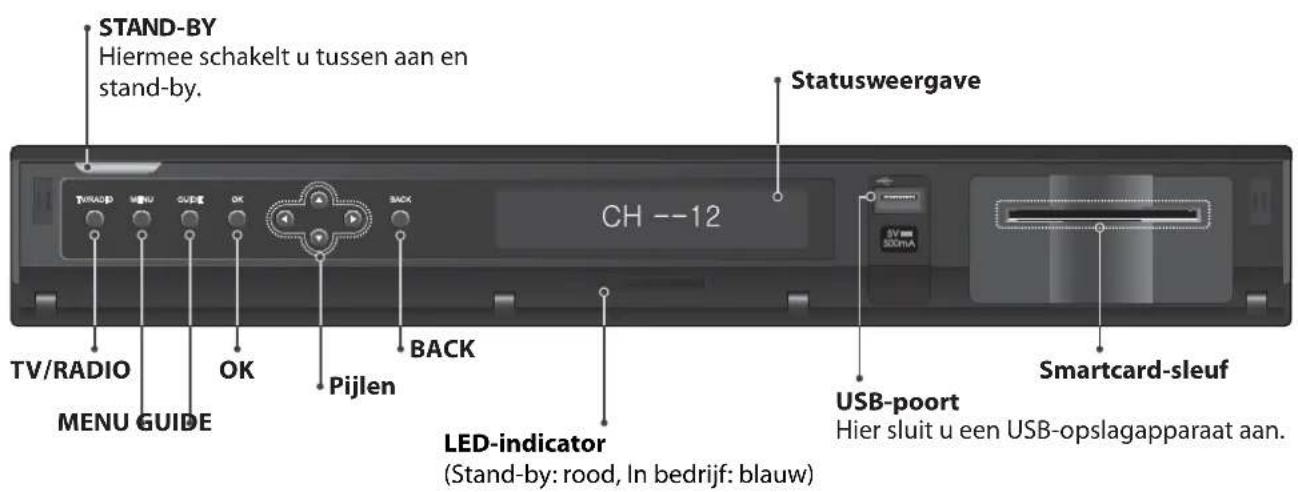
Voorpaneel
text_image
STAND-BY Hiermee schakelt u tussen aan en stand-by. Statusweergave TV/RADIO MENU GUIDE OK Back CH --12 LED-indicator (Stand-by: rood, In bedrijf: blauw) USB-poort Hier sluit u een USB-opslagapparaat aan. Smartcard-sleufOpmerking: De afbeelding kan afwijken van het werkelijke product.
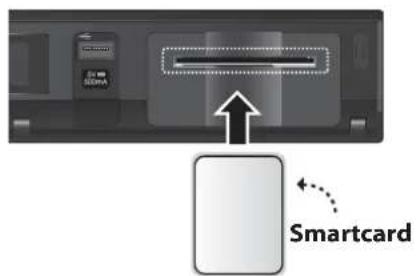
De smartcard plaatsen
- Open het klepje op het voorpaneel voor toegang tot de kaartsleuf.
- Houd de smartcard horizontaal, met de elektronische chip naar beneden.
- Plaats de smartcard in de sleuf.
Hier sluit u een antennekabel aan.
CABLE OUT
Hier sluit u een apparaat op de televisie of videorecorder aan met een antennekabel.
TV SCART
Hier sluit u een apparaat op de televisie aan met een SCART-kabel.
VCR SCART
Hier sluit u een apparaat op de videorecorder of dvd-speler aan met een SCART-kabel.

Hier sluit u een apparaat op de televisie of videorecorder aan met een RCA-kabel (CVBS).
AUDIO
Hier sluit u een apparaat op de televisie of videorecorder aan met een RCA-kabel (stereo).
SPDIF (optisch)
Hier sluit u een apparaat op het audiosysteem aan met een S/PDIF-kabel. (Dolby Digital)
HDMI
Hier sluit u een apparaat op de televisie aan met een HDMI-kabel.
ETHERNET
Netwerkpoort
USB-poort
Hier sluit u een USB- opslagapparaat aan.
Handleiding Aan de slag
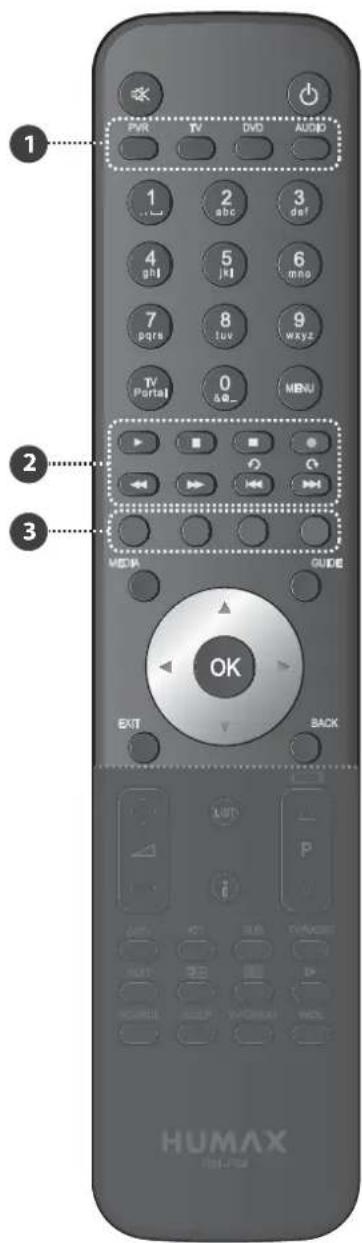
Afstandsbediening
text_image
1 2 3 HUMAXGELUID UIT Hiermee zet u het geluid uit.
STAND-BY Hiermee schakelt u tussen aan en stand-by.
① MODE Hiermee wijzigt u de modus van de afstandsbediening.
NUMERIC(0-9)
TV Portal Hiermee opent u TV-portal.
MENU Hiermee geeft u het hoofdmenu weer.
Knoppen ▶ Afspelen, II Pauzeren, ■ Stoppen, ● Opnemen, ◀ Terugspoelen, ▶ Vooruitspoelen, I◀ Vorige, ▶ Volgende, ○ Meteen herhalen, ○ Overslaan
3 KLEUR-knoppen Gekleurde knoppen voor interactieve toepassingen.
MEDIA Hiermee geeft u de medialijst weer.
GUIDE Hiermee geeft u de programmagids weer.
PIJL-knoppen Hiermee verplaatst u de cursor omhoog, omlaag, naar links of naar rechts.
OK Hiermee selecteert (opent) u een menu of bevestigt u een selectie.
EXIT Hiermee sluit u alle schermmenu's.
BACK Hiermee keert u terug naar het vorige kanaal.
Opmerking:
- Als u het product wilt bedienen, zorgt u ervoor dat de PVR-modus is geselecteerd op de afstandsbediening.
- De afbeelding kan afwijken van het werkelijke product.
- De werking van bepaalde afspeelknoppen is afhankelijk van de inhoud.
text_image
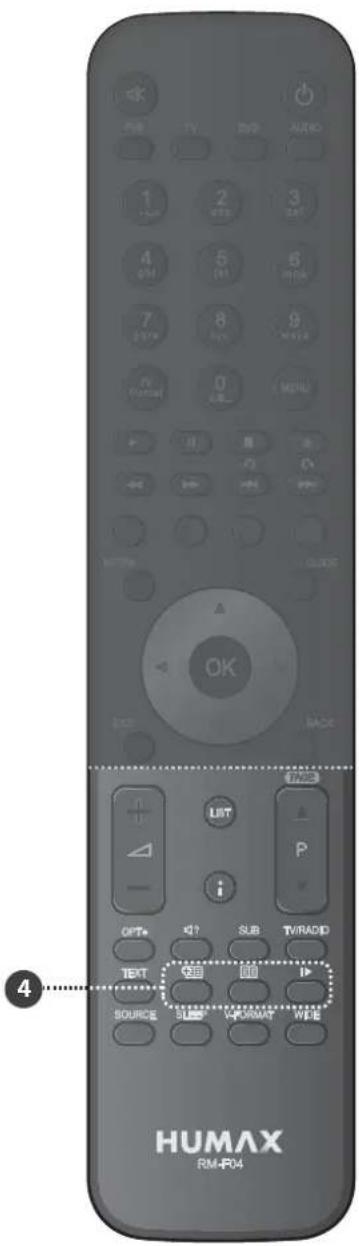
HUMAX RM-F04| ▲+/- | Hiermee past u het volume aan. |
| P▲/▼ | Hiermee verandert u van zender of van pagina. |
| LIST | Hiermee geeft u de zenderlijst weer. |
| i (informatie) | Hiermee geeft u de zender- en programma-informatie weer. |
| OPT+ | Hiermee geeft u de zenderkenmerken weer. |
| AUDIO | Hiermee geeft u de audiolijst weer. |
| ONDERTITELING | Hiermee geeft u de lijst met talen voor ondertiteling weer. |
| TV/RADIO | Hiermee wisselt u tussen de televisiemodus en de radiomodus. |
| TEXT | Hiermee opent u teletekst. |
| SOURCE | Hiermee schakelt u tussen de bronnen van de SCART-ingang. |
| SLEEP | Hiermee stelt u de sleeptimer in. |
| V-FORMAT | Hiermee stelt u de resolutie van de video in. |
| WIDE | Hiermee stelt u het schermformaat in. |
| Knoppen voor afspelen | Bladwijzer toevoegen, Bladwijzers, Langzaam |
Batterijen plaatsen
- Duw het haakje omhoog en verwijder de batterijklep.
- Plaats de batterijen (bijgeleverd). Zorg ervoor dat de plus(+) en de min(-) op de juiste plaats zitten.
- Sluit de klep.

Handleiding Aan de slag
3. Aansluitingen
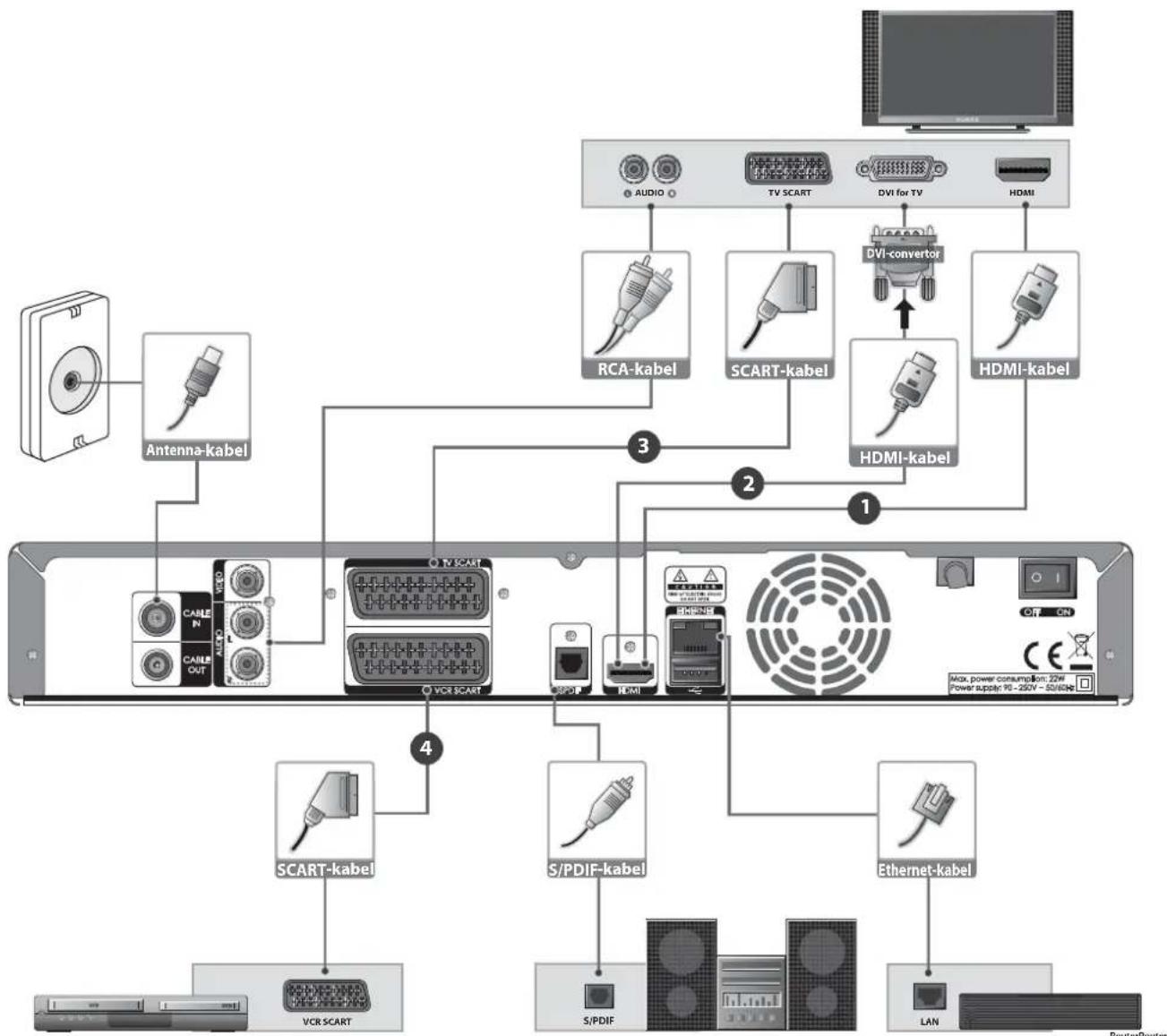
In deze sectie wordt beschreven hoe u het product op verschillende apparaten aansluit en een optimale signaalkwaliteit krijgt. Het product biedt verscheidene interfaces voor aansluiting op de televisie, videorecorder of andere apparaten. Selecteer de procedure die hoort bij het apparaat dat u wilt aansluiten.
Opmerking: Als u problemen ondervindt bij de installatie van het apparaat, neemt u contact op met uw plaatselijke leverancier of met de helpdesk van HUMAX.
flowchart
graph TD
    A["TV SCART"] --> B["3"]
    C["DVI for TV"] --> D["2"]
    E["HDMI"] --> F["1"]
    G["Antenna-kabel"] --> H["4"]
    I["HDMI-kabel"] --> J["3"]
    K["SCART-kabel"] --> L["4"]
    M["S/PDIF-kabel"] --> N["4"]
    O["Ethernet-kabel"] --> P["4"]
    Q["VCR SCART"] --> R["4"]
    S["S/PDIF"] --> T["4"]
    U["LAN"] --> V["4"]
    W["Audio"] --> X["3"]
    Y["RCA-kabel"] --> Z["3"]
    AA["PCI"] --> AB["4"]
    AC["LED"] --> AD["4"]
    AE["Max power consumption: 22W Power supply: PE-250V~50kWh"] --> AF["4"]
Het kabeltelevisiesignaal aansluiten
Sluit een antennekabel van het kabeltelevisienetwerk aan op de aansluiting CABLE IN.
De televisie en videorecorder aansluiten
Al naargelang de apparatuur die u hebt, kunt u een van de volgende aansluitingen kiezen.
① Televisie met de HDMI-connector;
Voor de beste beeldkwaliteit sluit u het product en de televisie aan met een HDMI-kabel.
② Televisie met de DVI-connector;
Voor een uitstekende beeldkwaliteit sluit u het product en de televisie aan met een HDMI-kabel en een HDMI-naar-DVI-convertor voor video en een RCA-kabel (audio L/R) voor audio.
③ Televisie met de SCART-connector;
Voor een goede beeldkwaliteit sluit u het product en de televisie aan met een SCART-kabel. (TV SCART)
④ Videorecorder met de SCART-connector;
Als u video en audio wilt doorgeven, sluit u het product en de videorecorder aan met een SCART-kabel. (VCR SCART)
Opmerking:
- Wanneer u gebruik maakt van het digitale audiosysteem, verbindt u het product en het digitale audiosysteem door middel van een S/PDIF-kabel voor audio.
- Programma's die worden beperkt door DRM (Digital Rights Management), kunnen niet worden bekeken via de HDMI-kabel. Sluit het apparaat aan met de SCART-kabel of de composite-kabel.
- De rechtstreekse aansluiting van de televisie op de audio/video-aansluiting van het apparaat zorgt voor een levendiger beeld en meer kijkplezier.
Handleiding Aan de slag
Aansluiten op het netwerk
① Aansluiten op het LAN;
Sluit één uiteinde van de Ethernet-kabel aan op het product en het andere uiteinde op de LAN-router.
② Aansluiten op de Wi-Fi (draadloos LAN);
U kunt verbinding met het netwerk maken via het Wi-Fi-toegangspunt of de DSL/kabel-modem.
- Sluit de draadloze USB-dongle aan op de USB-poort. (Aparte aanschaf vereist)
- Stel de opties voor de Wi-Fi in.
Netwerknaam (SSID): selecteer de netwerknaam van het Wi-Fi-toegangspunt in de lijst.
Beveiligingstype (WEP): dit product ondersteunt WEP 40/128bit ASCII en WEP 40/128bit HEX. Het beveiligingstype van de Wi-Fi en van het product moet hetzelfde worden ingesteld.
Wachtwoord: als u het beveiligingstype gebruikt, moet u het wachtwoord instellen. Voer hetzelfde wachtwoord in het instellingenmenu van de Wi-Fi in.
- Nadat u de instelling van het Wi-Fi-toegangspunt hebt voltooid, zorgt u ervoor dat de instellingen in de Installatiewizard of Instellingen>Systeem>Internetinstelling>Wi-Fi configureren hetzelfde zijn.
Opmerking:
- Zorg ervoor dat het Wi-Fi-toegangspunt en het product niet te ver van elkaar staan. Anders kan de servicekwaliteit afnemen.
- Het wordt aanbevolen een draadloze USB-dongle van HUMAX aan te schaffen. Andere producten werken of reageren mogelijk niet. Bezoek de HUMAX-website voor informatie over het aanschaffen van een draadloze USB-dongle. (www.humaxdigital.com/nl)

text_image
CABLE P CABLE OUT VOR I CART WLAN USB-dongle Draadloos-router Router Ethernet-kabel 2 1 Max. power consumption: 22kW Power supply: 10 - 250V - 50kHzOpmerking: een netwerkverbinding via een direct LAN wordt aanbevolen.
4. Inschakelen
- Sluit het netsnoer van het apparaat op een stopcontact aan.
- Zorg dat de schakelaar ON/OFF op de achterkant van het apparaat staat ingesteld op ON.
- Schakel het apparaat in door op STAND-BY op de afstandsbediening of STAND-BY op het voorpaneel van het product te drukken.
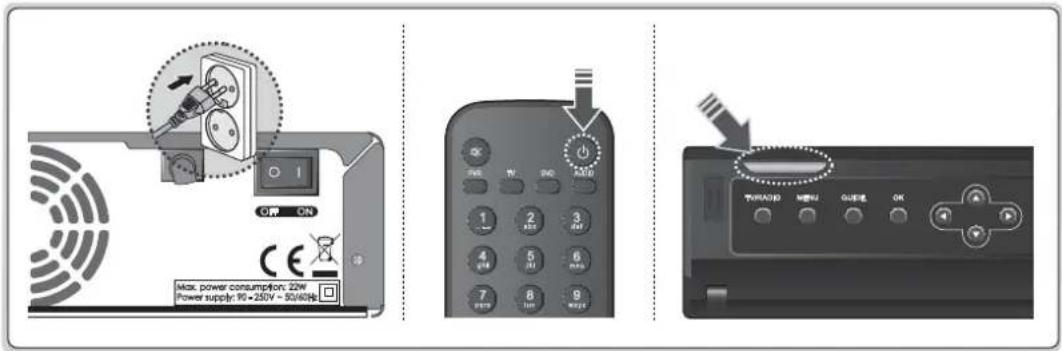
Opmerking: Als u het product wilt bedienen, zorgt u ervoor dat de PVR-modus is geselecteerd op de afstandsbediening.
Handleiding Aan de slag
5. Installatiewizard
Als u het apparaat na aankoop voor het eerst inschakelt of als u de fabrieksinstellingen herstelt in het menu, wordt de installatiewizard automatisch gestart.
Opmerking: Als u de installatiewizard hebt gesloten zonder de procedure voor het zoeken naar zenders volledig te voltooien, beschikt u mogelijk niet over alle zenders. In dat geval kunt u het menu Instellingen > Installatie gebruiken om meer zenders te zoeken.
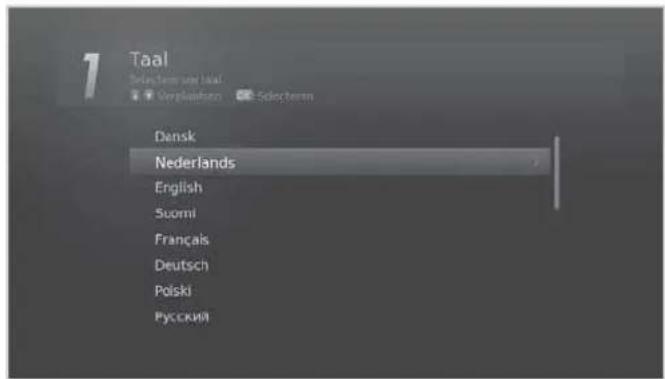
1. Taal
Selecteer uw taal.
text_image
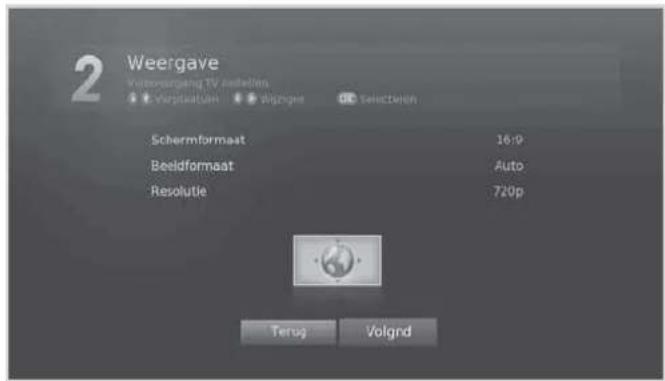
1 Taal Selectors van Uaal Verklaren Selectorm Dansk Nederlands English Suomi Français Deutsch Polski Pycckii2. Weergave
Stel de video-uitgang op uw televisie in.
text_image
2 Weergave Voorvergang TV viewersen Veritaatum Aligne Selectoren Schermformaat 16:0 Beeldformaat Auto Resolutie 720p Terug Volgrd3. Zenders zoeken
Selecteer een nieuwe zender.

text_image
3 Zenderzoeken Wonderer Handels worden Verbrauchelt WUZigen Selectoren Frequentie (MHz) 369.00 Netwerk-id 1111 Symbolwaarde 6875 Storkte 80 % Kwaliteit 70 % Terug VolgrdSla de gevonden zenders op als het zoeken is voltooid.
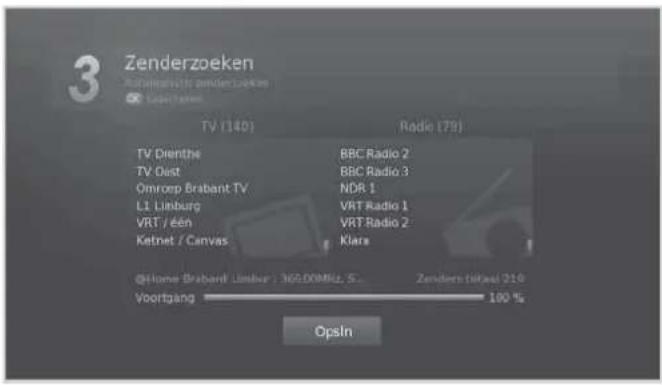
text_image
3 Zenderzoeken RICHENZEN ZENDER ZEWEN TV (140) Radio (79) TV Drienthe BBC Radio 2 TV Oust BBC Radio 3 Omroep Brabant TV NDR 1 L1 Limburg VRT Radio 1 VRT / een VRT Radio 2 Ketnet / Canvas Klare @Home Brabant Limber : 360.00MHz, S... Zenders Difluss 210 Voortgang 100 % OpsIn4. Netwerk configureren
Zorg ervoor dat de LAN-kabel is aangesloten op de Ethernet-poort of dat de draadloze USB-dongle is ingeschakeld.
text_image
4 Netwerk configureren Tetui we netwerkconfigurable in op het gebruik van verschillende internettopassingen Verbruikuit Selectoren Als u verschillende internettopassingen uit gebruiken, moet u ervoor zorgen dat de LAN-label is aangesloten op de Ethernet-poart of dat de Terug Volgnd5. Resultaat
Het resultaat van de installatiewizard wordt weergegeven.
Selecteer Voltooien om de wizard af te sluiten.

text_image
5 Resultaat Net resultaat van de installatievozigand is onderstaand weergogven. ■ Copystation ■ Selective Taal Nederlands Weergave 16.9, Auto, 720p Tijdregio Nederland(GMT + 01:00) Zenderzoeken Tataal : 219 Zenders TV : 140 / Radio : 79 Network configureren DHCP Terug VoltoolienHandleiding Aan de slag
6. Menu-overzicht

text_image
Zenderlijst Tv-gids Video Muziek Foto TV-portal Instellingen
Zenderlijst

Tv-gids

Video

Muziek

Foto

TV-portal

Instellingen
Voorkeuren
• Ouderlijk toezicht
• Taal
• Tijd
- Video
- Audio
- Opname
• Beeldschermweergave
• Betaalcode wijzigen
Zenders bewerken
• Favorietenlijst bewerken
• Zenderlijst bewerken
• Nummering favoriete zenders
• Lijst recent verbergen
Installatie
- Zenderzoeken
• Software-opwaardering
• Fabrieksinstellingen
Systeem
• Systeeminformatie
- Signaaldetectie
- Energiebeheer
- Irdeto Menu
• Postberichten
- Gegevensopslag
- Internetinstelling
Navigatie


of


Hiermee geeft u het hoofdmenu weer.
Hiermee selecteert (opent) u een menu of bevestigt u een selectie
Hiermee gaat u terug naar het vorige scherm
Hiermee sluit u alle schermmenu's

Hiermee doorloopt u menu's en opties.

Hiermee wijzigt u de optie

Hiermee voert u cijfers in (0\~9)
Van zender veranderen
U kunt op meerdere manieren van zender veranderen.
❖ Op de knop P▲/▼ drukken.
❖ Het zendernummer direct invoeren. (0-9)
- Naar de zenderlijst of televisiegids gaan en een zender selecteren.
Opmerking:
- Druk op de knop TV/RADIO om te schakelen tussen televisie- en radiozenders.
• Druk op de knop BACK om terug te gaan naar de vorige zender.
Volume / Dempen / Audio
Als u het audiovolume wilt aanpassen, drukt u op de knop ▲+/-.
Als u de audio tijdelijk wilt dempen, drukt u op de knop DEMPEN.
Audio-opties instellen
Audio-opties zijn alleen beschikbaar wanneer het programma meerdere audiotalen ondersteunt.
- Druk op de knop AUDIO.
- Selecteer de audiotaal.
- Selecteer de audiorichting.
- Druk op de knop OK.
Opmerking:
- Het geluid blijft gedempt wanneer u schakelt tussen zenders.
• U kunt de audiorichting niet instellen wanneer het programma uitzendt in Dolby Digital.

Beeldformaat/resolutie
Beeldformaat instellen
Druk op de knop WIDE om het beeldformaat in te stellen aan de hand van het schermformaat.
Elke keer dat u op deze knop drukt, verandert de waarde.
Schermformaat 4:3: Auto – Letterbox 16:9 – Letterbox 14:9 – Centreren
▶ Schermformaat 16:9: Auto – Volledig – Zoom
Opmerking: Zie Voorkeuren > Video-instelling voor meer informatie.
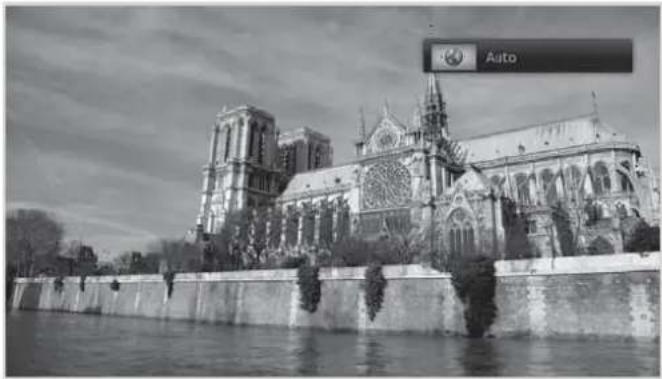
Druk op de knop V-FORMAT om de resolutie van het scherm in te stellen.
Elke keer dat u op deze knop drukt, verandert de waarde.
576i - 576p - 720p - 1080i - Origineel
Opmerking: Als u een HDMI-kabel gebruikt, kunt u alleen overschakelen op resoluties die de televisie ondersteunt.

Het informatiescherm is een informatiebanner die enige tijd wordt weergegeven wanneer u van zender verandert. Druk terwijl u naar een programma kijkt, op de knop i om het informatiescherm weer te geven. Druk op de knop EXIT om het scherm te verbergen.

text_image
Afspeeltijd Zendernummer en -naam Programmaan Huidige tijd en datum Pictogrammen Groepsnaam 301 HD-NL Golf escapes 22:00 24:30 23:15 TUE 12.06.2009 Favourite1 Weergave NavigatiemodusGedetailleerde programma-informatie bekijken
Druk nogmaals op de knop i terwijl het informatiescherm wordt weergegeven.
- Informatie over het vorige/volgende programma bekijken
Druk op de knop ◀/▶ terwijl het informatiescherm wordt weergegeven. Druk op de knop OK om herinneringen of opnamen van toekomstige programma's in te stellen.
Programma-informatie van andere zenders bekijken
Druk op de knop ▲/▼ terwijl het informatiescherm wordt weergegeven. Druk vervolgens op de knop OK om naar de geselecteerde zender over te schakelen.
Pictogrammen
De pictogrammen vertegenwoordigen de verschafte informatie en services.
 | Vergrendeld programma Ondertiteling | ||
| [W052] | Gecodeerd programma (CAS-pictogrammen) | Teletekst | |
 | Niveau kinderslot (minimale leeftijd om te mogen kijken) | Meerdere audiokanalen | |
| [BHAY] | HD-programma | 1080i | Resolutie |
 | Gepland programma(rood: opname, blauw: herinnering) | Dolby Digital-audioDolby Digital Plus-audio | |
| [SZY6] | Schermformaat |
Opmerking: Er wordt alleen programma-informatie weergegeven als deze beschikbaar is.
Algemene bediening
Sleeptimer
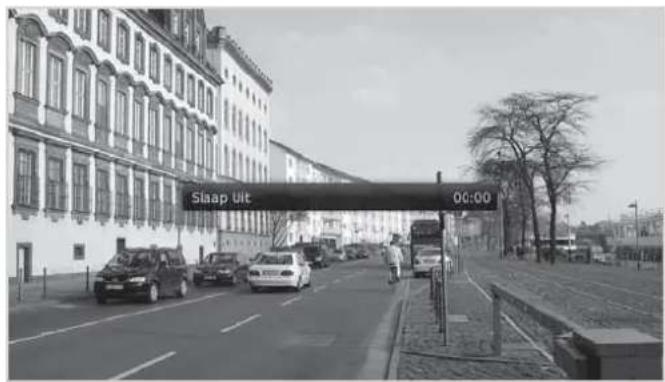
Druk op de toets SLEEP om de tijd in te stellen dat het apparaat automatisch moet worden uitgeschakeld.
Elke keer dat u op deze toets drukt, wordt de waarde gewijzigd.
10 - 20 - 30 - 60 - 90 - 120 minuten
text_image
Slaap Uit 00:00
Weergave
Ondertitels
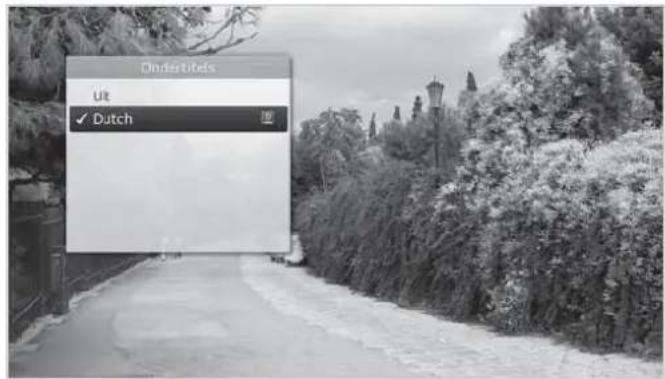
Als er ondertitels beschikbaar zijn, kunt u de ondertitelingstaal selecteren.
- Druk op de knop ONDERTITELING.
- Selecteer de ondertitelingstaal.
- Selecteer Uit om de ondertitels niet weer te geven.
- Druk op de knop OK.
Opmerking: U kunt ervoor kiezen ondertitels altijd weer te geven als ze beschikbaar zijn.
U kunt de opties instellen voor de zender die u bekijkt.
- Druk op de knop OPT+.
- Selecteer een optie.
Favoriet: selecteer de favorietengroep die u aan de zender wilt toevoegen.
Vergrendelen: selecteer Aan of Uit.
- Selecteer OK om op te slaan en af te sluiten.

text_image
Opter 11 Boomerang Favoriet 1 2 3 4 5 Favoriet 2 Vergrendelen Uit OK Annduleren
Weergave

Selecteren

Bevestigen
Teletekst
Teletekst is een gratis informatieservice over nieuws, weer en allerlei andere onderwerpen. U kunt in teletekstmodus interactieve services gebruiken.
Voor alle zenders die teletekst ondersteunen, wordt het teletekstpictogram weergegeven in het informatiescherm.
- Druk op de knop TEXT.
- Als u het teletekstmenu wilt weergeven, drukt u in de teletekstmodus op MENU.
- Selecteer de gewenste teletekstfunctie en druk op de knop OK.

text_image
NOS-TT 100 za 30 nov telekst RUBRIEK INDEX ACTUEEL nieuws 182 181 televisie 200 200 radio 250 250 omroepen 300 300 ontspanning 400 400 consument 500 500 financien 550 551 sport 600 601 weer/verkeer 700 701 overige 800 800 AVRO KRO HCRV HUS IKOM RKK 310 adressen redactie pag. 454 Telebende:Sinterklaaspuzzel 430 Popconcenten 448+449 copyright nus-tetekst 1996
Weergave

Teletekstmenu

Selecteren

Bevestigen
Zenderlijst
Met de zenderlijst kunt u de zender die u wilt bekijken snel en gemakkelijk vinden.
U kunt de zenderlijst op meerdere manieren openen.
❖ Druk op de knop LIST of OK.
Druk op de knop MENU en selecteer Zenderlijst.
Van zender veranderen
U kunt veranderen van zender binnen de zenderlijst.
Selecteer de zender die u wilt bekijken, en druk op de knop OK. De zender wordt weergegeven.
Opmerking:
• : vergrendelde zender, ■ : gecodeerd programma (CAS-pictogrammen)
• Druk op de knop i om gedetailleerde zenderinformatie weer te geven.
• Druk op de knop LIST of EXIT om af te sluiten.
Geavanceerde opties
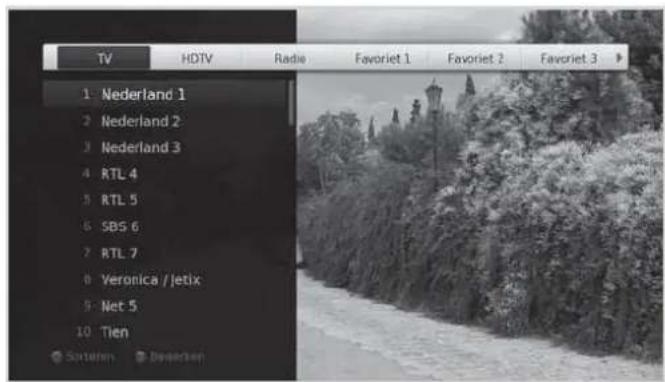
Van groep veranderen
U kunt een lijst weergeven van de geselecteerde zendergroep.
- Druk op de knop ▶.
- Selecteer een zendergroep.
- Druk op de knop OK.
Opmerking:
- Druk op de knop TV/RADIO om te schakelen tussen televisie- en radiogroepen.
- U kunt ervoor kiezen de recent bekeken zenders te verbergen door MENU > Instellingen > Zenders bewerken > Lijst recent verbergen te kiezen.
text_image
TV HDTV Radio Favoriet 1 Favoriet 2 Favoriet 3 1 Nederland 1 2 Nederland 2 3 Nederland 3 4 RTL 4 5 RTL 5 6 SBS 6 7 RTL 7 8 Veronica / Jetix 9 Net 5 10 Tien Saturn Deverber
Weergave/Wijzigen

Selecteren

Bevestigen
Zenders sorteren
Druk op de RODE knop om de lijst te sorteren in numerieke of alfabetische volgorde.
Zenders in de zenderlijst bewerken
U kunt elke zender in de zenderlijst en in het menu vergrendelen. Als u meerdere zenders wilt vergrendelen, gaat u naar MENU > Instellingen > Zenders bewerken.
Zenders vergrendelen
- Selecteer de zender die u wilt bewerken, en druk op de GROENE knop.
- Selecteer een optie.
Vergrendelen: selecteer Aan of Uit.
- Selecteer OK om op te slaan en af te sluiten.
Opmerking: Het standaardwachtwoord is 0000. Als u uw wachtwoord bent vergeten, neemt u contact op met uw plaatselijke leverancier.
Favorite zenders instellen
U kunt uw favoriete zenders selecteren en in de favorietengroep plaatsen.

text_image
Zenders bewirken 1 Nederland 1 Favoriet 2 3 4 5 Favoriet 1 Vergrendelen Uit OK AnnulerenGREEN

Weergave

Selecteren

Bevestigen
- Selecteer een zender en druk op de GROENE knop.
- Selecteer Favoriet en druk op de knop OK.
- Selecteer de favorietengroep waarin u de zender wilt opnemen, en druk op de knop OK. Als u een zender uit een favorietengroep wilt verwijderen, selecteert u de groep en drukt u nogmaals op de knop OK.
- Selecteer OK om op te slaan en af te sluiten.
Zenders bewerken
Met het menu Zenderlijst bewerken kunt u meerdere zenders vergrendelen.
MENU → Instellingen → Zenders bewerken → Zenderlijst bewerken
U wordt gevraagd het wachtwoord in te voeren om dit menu te openen.
Opmerking: Het standaardwachtwoord is 0000. Als u uw wachtwoord bent vergeten, neemt u contact op met uw plaatselijke leverancier.

text_image
Instellingen • Zenders bewerken • Zenderlijst bewerken Groepsnaam Gemarkeerde/totale zenders TV 3/140 ✓ 1 Nederland 1 ✓ 2 Nederland 2 ✓ 3 Nederland 3 ☐ 4 RTL 4 ☐ 5 RTL 5 ☐ 6 SBS 6 ☐ 7 RTL 7 ☐ 8 Veronica / Jetix ☐ 9 Net 5 Vergrendelen ○ Ontgrendelen ● Groep ○ Voorvertoning ○ Functie Functieknoppen : Gekleurd of knop OPT+ Selecteren OK Markeren/ Bevestigen Pagea omhoog/ omlaagOpmerking:
• : vergrendelde zender, ■ : gecodeerd programma (CAS-pictogrammen)
- Druk op de knop MENU of EXIT om af te sluiten. Druk op de knop BACK om terug te gaan naar het vorige scherm.
Zenders vergrendelen/ontgrendelen
- Selecteer de zenders met de knoppen ▲/▼ en OK.
- Druk op de RODE of GROENE knop.
Geavanceerde opties
Van groep veranderen
Als u de lijst met zenders van andere groepen wilt weergeven, drukt u op de GELE knop en selecteert u de gewenste groep.
Opmerking: Druk op de knop TV/RADIO om te schakelen tussen televisie- en radiogroepen.
Achtergrond wijzigen
U kunt de zender wijzigen die wordt weergegeven terwijl u bewerkingen uitvoert.
- Selecteer de zender die u wilt bekijken.
- Druk op de BLAUWE knop. De zender wordt weergegeven.
Alle zenders selecteren of deselecteren
- Druk op de knop OPT+.
- Selecteer Alles selecteren.
- Als u alle zenders wilt deselecteren, selecteert u Alles vrijgeven.
Favorite zenders bewerken
Met het menu Favorietenlijst bewerken kunt u zenders toevoegen aan of verwijderen uit de favorietengroepen.
MENU → Instellingen → Zenders bewerken → Favorietenlijst bewerken
U wordt gevraagd het wachtwoord in te voeren om dit menu te openen.
Opmerking: Het standaardwachtwoord is 0000. Als u uw wachtwoord bent vergeten, neemt u contact op met uw plaatselijke leverancier.

text_image
Instellingen • Zenders bewerken • Favorietenlijst bewerken TV 1/137 Groepsnaam Gemarkeerde/totale zenders Favoriet 1 4 RTL 4 5 RTL 5 6 SBS 6 7 RTL 7 8 Veronica / Jetix 9 Net 5 10 Tien 11 TV Digitaal kanaal 20 ZiZone Tvgn Groep Favoriet Voorvertöning Functie Naam van favorietengroep Functieknoppen : Gekleurd of knop OPT+ Selecteren OK Markeren/ Bevestigen P Pagina omhoog/ omlaagOpmerking: Druk op de knop MENU of EXIT om af te sluiten. Druk op de knop BACK om terug te gaan naar het vorige scherm.
Favoriete zenders toevoegen/verwijderen
- Druk op de GELE knop en selecteer de favorietengroep die u wilt bewerken.
- Als u zenders aan de favorietenlijst wilt toevoegen, selecteert u de zenders die u wilt toevoegen, met de knoppen ▲/▼ en OK in de linkerkolom en drukt u op de RODE knop. De toegevoegde zenders worden in de rechterkolom weergegeven.
- Als u zenders uit de favorietenlijst wilt verwijderen, selecteert u de zenders die u wilt verwijderen, in de rechterkolom en drukt u op de RODE knop.
Zenders verplaatsen
- Selecteer de zenders met de knoppen ▲/▼ en OK.
- Druk op de GROENE knop.
- Verplaats de geselecteerde zenders naar de gewenste locatie met de knoppen▲/▼ en OK.
Opmerking: U kunt alleen de zenders in de rechterkolom verplaatsen.
Favorietengroepen hernoemen
- Druk op de GELE knop en selecteer de favorietengroep die u wilt bewerken.
- Druk op de knop OPT+.
- Selecteer Favoriet hernoemen.
- Voer de naam in met het toetsenbord.
Geavanceerde opties
Van groep veranderen
Als u de lijst met zenders van andere groepen in de linkerkolom wilt weergeven, drukt u op de GROENE knop en selecteert u de gewenste groep.
Opmerking: druk op de knop TV/RADIO om te schakelen tussen televisie- en radiogroepen.
Achtergrond wijzigen
U kunt de zender wijzigen die wordt weergegeven terwijl u bewerkingen uitvoert.
- Selecteer de zender die u wilt bekijken.
- Druk op de BLAUWE knop. De zender wordt weergegeven.
Alle zenders selecteren of deselecteren
- Druk op de knop OPT+.
- Selecteer Alles selecteren.
- Als u alle zenders wilt deselecteren, selecteert u Alles vrijgeven.
Nummering favoriete zenders
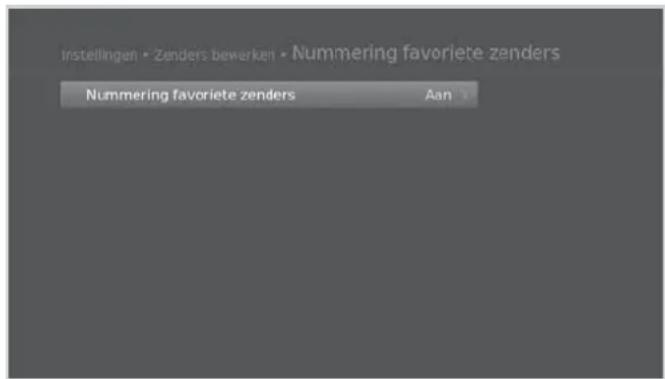
U kunt de favoriete zenders nummeren in de volgorde waarin ze worden toegevoegd.
MENU → Instellingen → Zenders bewerken → Nummering favoriete zenders
U wordt gevraagd het wachtwoord in te voeren om dit menu te openen.
Opmerking: Het standaardwachtwoord is 0000. Als u uw wachtwoord bent vergeten, neemt u contact op met uw plaatselijke leverancier.
- Selecteer Aan om de favoriete zenders te nummeren in de volgorde waarin ze worden toegevoegd.
- Selecteer Uit om de favoriete zenders te nummeren met de oorspronkelijke zendernummers.
text_image
Iristellingen • Zenders bewerken • Nummering favoriete zenders Nummering favoriete zenders Aan
Menu aan/uit

Selecteren

Bevestigen
Lijst recent verbergen
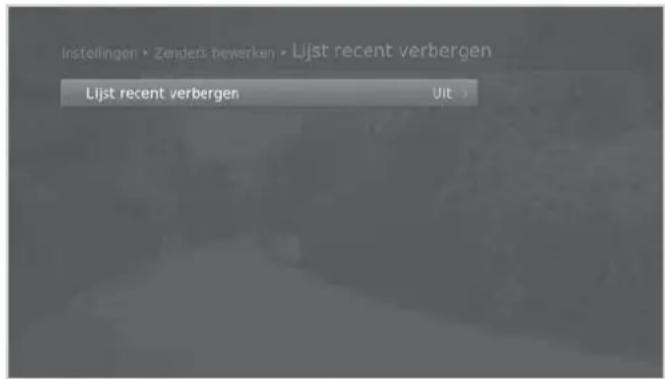
U kunt de recent bekeken zenders in de zenderlijst verbergen in verband met privacy.
MENU → Instellingen → Zenders bewerken → Lijst recent verbergen
U wordt gevraagd het wachtwoord in te voeren om dit menu te openen.
Opmerking: Het standaardwachtwoord is 0000. Als u uw wachtwoord bent vergeten, neemt u contact op met uw plaatselijke leverancier.
Selecteer Aan om de lijst met recent bekeken zenders te verbergen.
text_image
Instellingen • Zeiders bewerken • Lijst recent verbergen Lijst recent verbergen Vit
Menu aan/uit

Selecteren

Bevestigen
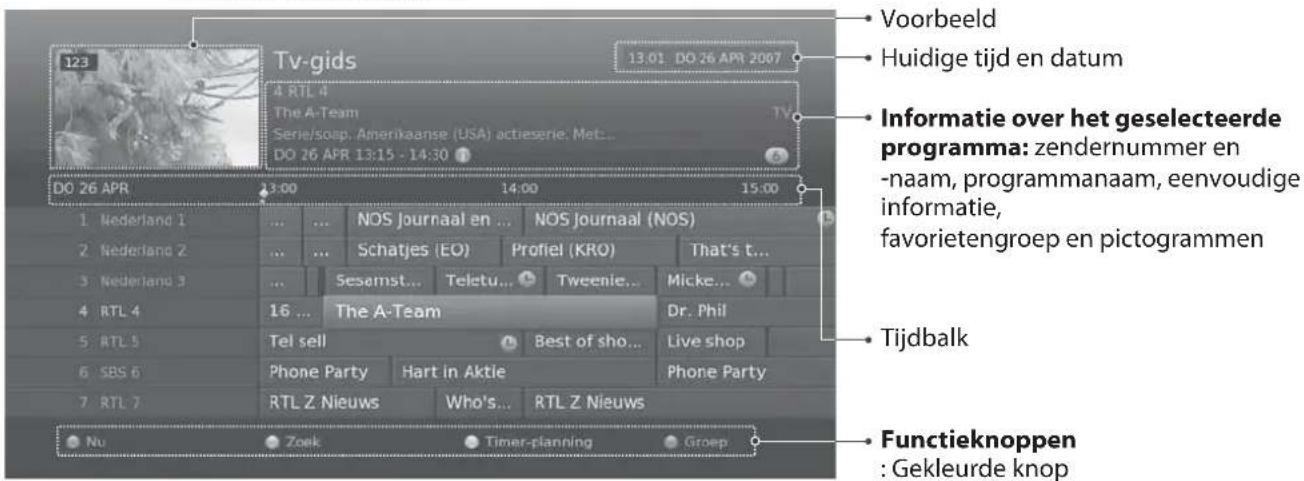
De televisiegids is een gids op het scherm in de vorm van een raster. De televisiegids bevat de programma-informatie van zenders op volgorde van tijd en datum.
U kunt de televisiegids op meerdere manieren openen.
❖ Op de knop GUIDE drukken.
- Op de knop MENU drukken en Tv-gids selecteren.
Opmerking: Druk op de knop GUIDE of EXIT om af te sluiten. Druk op de knop BACK om terug te gaan naar het vorige scherm.
text_image
123 Tv-gids 13:01 DO 26 APR 2007 TV 4 RTL 4 The A-Team Serie/Soep, Amerikaanse (USA) actieserie, Met... DO 26 APR 13:15 - 14:30 DO 26 APR 3:00 14:00 15:00 Voorbeeld Huidige tijd en datum Informatie over het geselecteerde programma: zendernummer en -naam, programmanaam, eenvoudige informatie, favorietengroep en pictogrammen 1 Nederland 1 NOS Journaal en ... NOS Journaal (NOS) 2 Nederland 2 Schatjes (EO) Profiel (KRO) That's t... 3 Nederland 3 Sesamst... Teletu... Tweenie... Micke... 4 RTL 4 16 ... The A-Team Dr. Phil 5 RTL 5 Tel sell Best of sho... Live shop 6 SBS 6 Phone Party Hart in Aktie Phone Party 7 RTL 7 RTL Z Nieuws Who's... RTL Z Nieuws Nu Zoak Timer-planning Groep Tijdbalk Functieknoppen : Gekleurde knop
Selecteren

Bevestigen

Pagina omhoog/omlaag
Opmerking:
• Druk op de knop i om gedetailleerde programma-informatie weer te geven.
- : gepland programma (rood: opname, blauw: herinnering), : programma dat wordt opgenomen, : huidige tijd
Programma's bekijken
- Selecteer een programma en druk op de knop OK. Er wordt een voorbeeld van het programma weergegeven.
- Druk nogmaals op de knop OK om de televisiegids af te sluiten en het programma te bekijken.
Herinneringen of opnamen instellen
- Selecteer een programma in de toekomst en druk op OK.
- Selecteer Herinnering of Opnemen en druk op de knop OK.
Selecteer Herhalen om de herhaalmodus te wijzigen.
- Druk nogmaals op de knop OK om de reservering te annuleren.
De gereserveerde programma's worden automatisch aan de Timer-planning toegevoegd.
Opmerking:
- Als het programma conflicteert met een ander programma, moet u de reservering aanpassen.
- Als de zender vergrendeld is, wordt u gevraagd uw wachtwoord in te voeren om de reservering te voltooien. Het standaardwachtwoord is 0000. Als u uw wachtwoord bent vergeten, neemt u contact op met uw plaatselijke leverancier.
• U kunt herinneringen of opnamen opnieuw plannen. (Zie Herinneringen en opnamen plannen.)
Geavanceerde opties
Snelle navigatie
Druk op knop ◀/► om naar het vorige/volgende programma te gaan.
Druk op de knop TERUGSPOELEN/VOORUITSPOELEN om twee uur terug of verder te springen.
Druk op knop VORIGE/VOLGENDE om naar de vorige/volgende dag te gaan.
Druk op de RODE toets om terug te keren naar het programma dat u kijkt.
Groep wijzigen
Als u de lijst met zenders van andere groepen wilt weergeven, drukt u op de BLAUWE knop en selecteert u de gewenste groep.
Opmerking:
- druk op de knop TV/RADIO om te schakelen tussen televisie- en radiogroepen.
- Als u specifieke programma's wilt zoeken, gaat u naar Zoek door te drukken op de GROENE knop. (Zie Programma's zoeken.)
Programma's zoeken
Met Zoek kunt u programma's zoeken op trefwoord of genre.
Op trefwoord
- Druk op de GROENE knop.
- Selecteer Trefwoord en druk op de knop ▶.
- Selecteer een trefwoord en druk op de knop OK.
Opmerking: Als u een nieuw trefwoord wilt invoeren, selecteert u Nieuw trefwoord.
Op genre
- Druk op de GROENE knop.
- Selecteer Genre en druk op de knop ▶.
- Selecteer een genre en druk op de knop OK.
- Selecteer het genre en druk op de knop OK. (indien van toepassing)
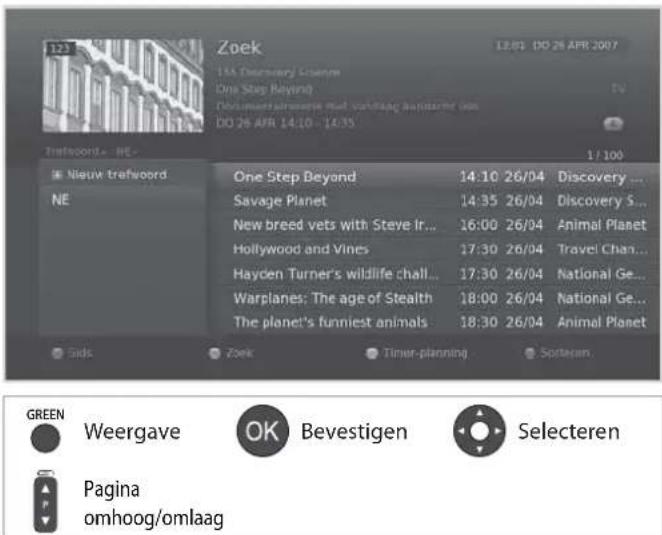
text_image
Zoek 12.01 DO 26 APR 2007 13. December Change One Step Beyond Document/咨询服务 must change to be performed on DO 26 APR 14:10 - 18:35 Trefwoord - NE - 1 / 100 Nieuw trefwoord NE One Step Beyond 14:10 26/04 Discovery ... Savage Planet 14:35 26/04 Discovery S... New breed vets with Steve Ir... 16:00 26/04 Animal Planet Hollywood and Vines 17:30 26/04 Travel Chan... Hayden Turner's wildlife chall... 17:30 26/04 National Ge... Warplanes: The age of Stealth 18:00 26/04 National Ge... The planet's funniest animals 18:30 26/04 Animal Planet Side Zoek Timer-planning Sortagen. GREEN Weergave OK Bevestigen Selecteren Pagina omhoog/omlaagOpmerking:
• Druk op de knop i om gedetailleerde programma-informatie weer te geven.
• Druk op de knop OK om een gevonden programma te bekijken.
- U kunt herinneringen of opnamen van toekomstige programma's instellen. (Zie Herinneringen of opnamen instellen.)
Herinneringen en opnamen plannen
In Timer-planning kunt u herinneringen en opnamen bekijken en deze gedetailleerd beheren.
- Druk op de GELE knop.
- U kunt uw herinneringen of opnamen toevoegen, bewerken of verwijderen.
Als u een herinnering wilt toevoegen, selecteert u Nieuwe herinnering en drukt u op de knop OK.
Als u een reservering wilt bewerken, selecteert u deze en drukt u op de knop OK.
Als u een reservering wilt verwijderen, selecteert u deze en drukt u op de BLAUWE knop.
-
Reservering wordt weergegeven. U kunt de opties wijzigen met de knoppen ▲/▼/◄/►, NUMERIEK(0\~9) en OK.
-
Selecteer OK om op te slaan en af te sluiten.
Opmerking:
- Druk op de knop i om gedetailleerde programma-informatie weer te geven.
- U kunt herinneringen of opnamen eenvoudig instellen in de Tv-gids, Zoek of de navigatiemodus informatiescherm.

text_image
Timer-planning L1:01 DE'26 APR 2007 - / - 1 25/04 DO 13:05~13:30 Looney Tunes 2 25/04 DO 13:15~13:40 Sesamstraat (NPS) 3 25/04 DO 13:40~14:05 Teletubbles (TELEAC/NOT) 4 25/04 DO 13:55~14:00 Pic Me 5 25/04 DO 14:00~15:00 NOS Journaal (NOS) 6 25/04 DO 14:20~14:45 Josie and the pussycats ● Gids ● Ziek ● Timer-planning ● Wissen
text_image
YELLOW Weergave OK Bevestigen Selecteren Pagina omhoog/omlaagU kunt programma's opnemen op de ingebouwde vaste schijf en de opgenomen programma's afspelen wanneer u dat wilt.
Opmerking: Opgenomen radioprogramma's worden opgeslagen in de videolijst.
Opnemen
U kunt tijdens het opnemen een ander kanaal weergeven of u kunt tegelijkertijd twee verschillende kanalen opnemen.
Direct opnemen
U kunt het bekeken programma direct opnemen en de opnameduur wijzigen.
Als u het programma dat u bekijkt, meteen wilt opnemen, drukt u op de knop OPNEMEN. De opname begint op het huidige uitzendpunt en de opnamebanner wordt enkele seconden weergegeven.
Druk op de knop STOPPEN om de opname van het programma te stoppen.
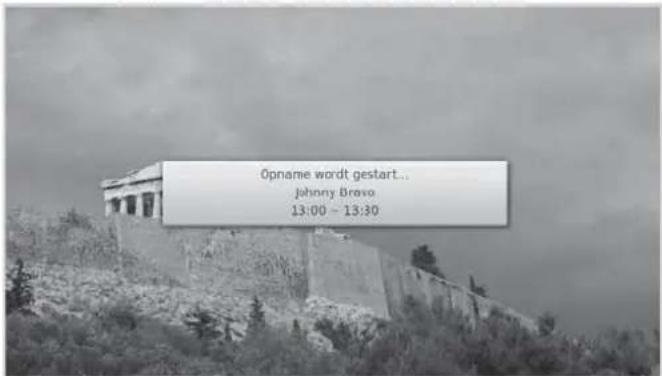
text_image
Opname wordt gestart... Johnny Bravo 13:00 - 13:30De opname gaat door tot het eind van het huidige programma. Als het programma echter over minder dan tien minuten afloopt, gaat de opname door tot het eind van het volgende programma. Als er geen programma-informatie beschikbaar is, gaat de opname twee uur door.
Opnameduur wijzigen
-
Druk op de knop OPNEMEN voor de huidige opgenomen zender.
-
Stel de duur handmatig in of selecteer tot het eind van het huidige of het volgende programma.
Opmerking: De Uitlooptijd die bij MENU > Instellingen > Voorkeuren > Opname is ingesteld, wordt automatisch toegepast.

text_image
Opnameduur Selecteer de opnameduur of stel deze handmatig in. Handmatig instellen 13:04 (3min.) Einde van Tom & Jerry (-13:05) Einde van Looney Tunes (-13:30)Opnemen en afspelen
Vertraagde opname
Indien u besluit om een programma dat u bekijkt alsnog op te nemen dan kunt dit programma terugspoelen tot het moment dat u begon met kijken en vanaf daar kunt u opnemen.
Spoel het programma dat u bekijkt terug met de ◀ knop. Druk op RECORD om op te nemen vanaf dat punt.
Druk op de knop STOPPEN om de opname van het programma te stoppen.
Geplande opname
U kunt opnamen eenvoudig plannen in de Tv-gids, Timer-planning of de navigatiemodus informatiescherm.
- Selecteer een toekomstig programma en druk op de knop OK in de Tv-gids. (Zie Herinneringen of opnamen instellen.)
- Selecteer Nieuwe herinnering en druk op de knop OK in de Timer-planning.
(Zie Herinneringen en opnamen plannen.)
Druk op de knop OK voor een toekomstig programma in het informatiescherm en selecteer Opnemen. (Zie Programma-informatie.)

text_image
Tv-gids 12.01. DO 26 APR 2007 TV Portport Voetbal: UEFA Cup Reservering Wit u opnemen of een herinnering vastleggen voor dit programma? Herhalen Eén kr Opnemen Herinnering Annuleren 15:00 137 134 125 131 132 131 134 134 134 134 134 134 134 134 134 134 134 134 134 134 134 134 134 134 134 134 134 134 134 134 134 135 135 135 135 135 135 135 135 135 135 135 135 135 135 135 135 135 135 135 135 135 135 135 135 135 136 136 136 136 136 136 136 136 136 136 136 136 136 136 136 136 136 136 136 136 136 136 136 136 136 137 137 137 137 137 137 137 137 137 137 137 137 137 137 137 137 137 137 137 137 137 137 137 137 137 138De opname begint op de geplande tijd en de opnamebanner wordt enkele seconden weergegeven.
Druk op de knop STOPPEN om de opname van het programma te stoppen.
Opmerking:
• Druk op de knop GUIDE om naar de Tv-gids te gaan.
• Druk op de knop GUIDE en op de GELE knop om naar de Timer-planning te gaan.
• Druk terwijl u naar een programma kijkt, op de knop i om het informatiescherm weer te geven.
Opnameschema bewerken
U kunt uw reserveringen bewerken of verwijderen in de Timer-planning.
Als u een reservering wilt bewerken, selecteert u deze en drukt u op de knop OK. U kunt de opties zoals zender, datum, tijd herhalingsmodus, enzovoort wijzigen.
Als u een reservering wilt verwijderen, selecteert u deze en drukt u op de BLAUWE knop.
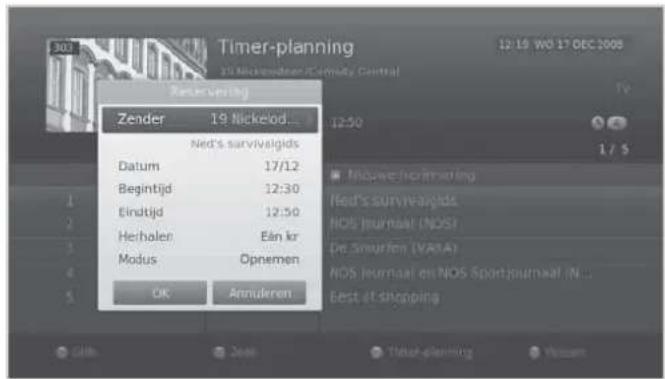
text_image
Timer-planning 12:19 W0 17 DEC 2008 12:50 1 / $ Zender 19 Nickelod... Ned's survivalgids Datum 17/12 Begintijd 12:30 Eindtijd 12:50 Herholen Eän kr Modus Opnemen OK Annuleren ■ Moowe hoormming Ned's survivalgids NOS Journaal (NOS) De Snurfer (VARA) NOS Journaal en NOS Sportjournaal (NOS) Best of shopping
Opnemen

Selecteren

Bevestigen

0\~9 invoeren
Opnameconflict
Conflict met opnameduur
Wanneer een directe opname conflicteert met een van de geplande opnamen (of herinneringen), kunt u het volgende doen;
- Opnemen gedurende de automatisch gewijzigde duur.
Een van de geplande opnamen (of herinneringen) annuleren.
▶ De vorige opname annuleren.
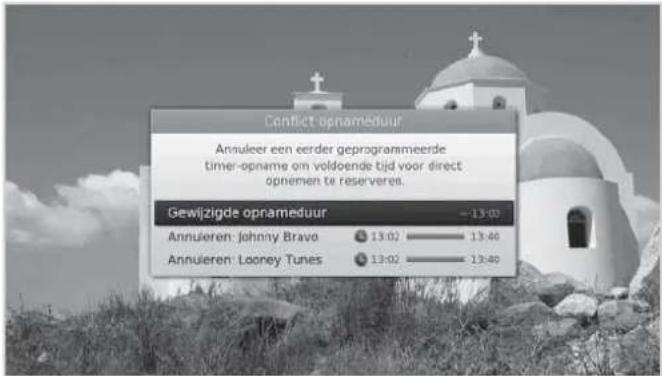
text_image
Conflict opnameduur Ansuleer een eerder geprogrammeerde timer-opname om voldoende tijd voor direct opnemen te reserveres. Gewijzigde opnameduur - 13:00 Annulieren: Johnny Bravo ● 13:02 —— 13:46 Annulieren: Looney Tunes ● 13:02 —— 13:40Kijkconflict
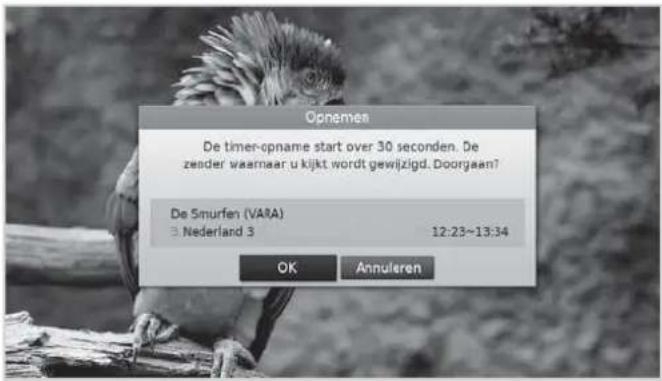
Als tv-kijkt en een geplande opname op een ander kanaal wordt weergegeven, wordt 30 seconden voordat de geplande opname begint, een mededeling weergegeven.
OK: de zender wordt op de begintijd veranderd en de geplande opname begint automatisch.
Annuleren: de geplande opname wordt geannuleerd.
text_image
Opnemen De timer-opname start over 30 seconden. De zender waarnaar u kijkt wordt gewijzigd. Doorgaan? De Smurfen (VARA) 3 Nederland 3 12:23~13:34 OK AnnulerenPlanningsconflict
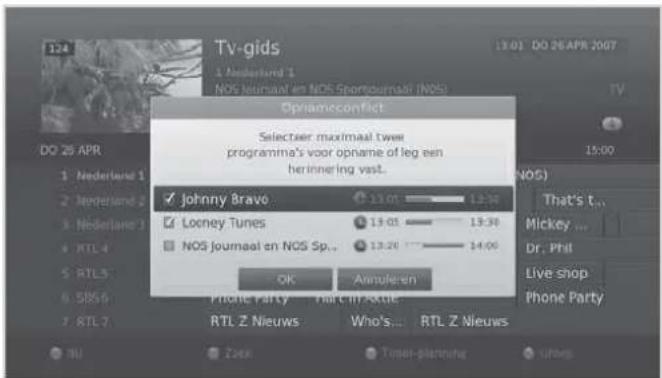
Als een geplande opname conflicteert met een van de eerder ingestelde opnamen (of herinneringen), wordt u gevraagd maximaal twee programma's te selecteren die u wilt behouden. Selecteer het programma met de knoppen ▲/▼ en OK.
text_image
Tv-gids 1 Nederland 1 NOS Journaal en NOS Sportjeerma (NOS) Opnameconflict Selecteer maximal twee programma's voor opname of leg een herinnering vast... Johnny Bravo Looney Tunes NOS Journaal en NOS Sp... Ok Aminule en Phone Party - Part in A##ie RTL Z Nieuws Who's... RTL Z Nieuws 13.01 13:30 13.01 13:30 13.20 14:00 NOS) That's t... Mickey ... Dr. Phil Live shop Phone PartyOpname opties instellen
MENU → Instellingen → Voorkeuren → Opname
Vervroegde starttijd en uitlooptijd instellen
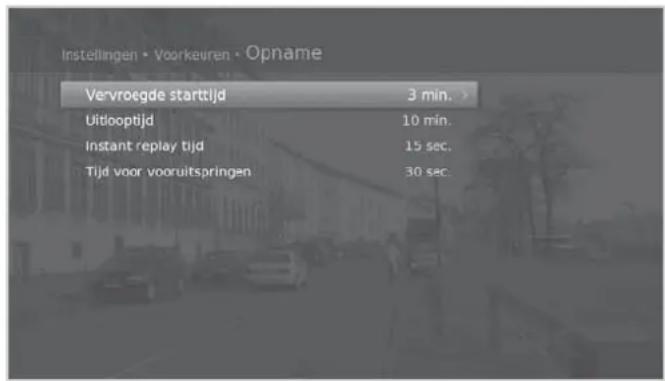
U kunt een eerdere begintijd en latere eindtijd instellen voor het geval dat de opname eerder begint of later eindigt dan verwacht.
Vervroegde starttijd: extra opnametijd voordat de opname begint.
- Uitlooptijd: extra opnametijd nadat de opname eindigt.
text_image
Instellingen • Voorkeuren • Opname Vervroegde starttijd 3 min. Uitlooptijd 10 min. Instant replay tijd 15 sec. Tijd voor vooruitspringen 30 sec.Tijd voor springen instellen
U kunt de tijd voor springen instellen om scènes te herhalen of over te slaan tijdens het afspelen of tijdens Time Shifted Recording.
▶ Instant replay tijd: 7 sec., 15 sec., 30 sec.
Tijd voor vooruitspringen: 15 sec., 30 sec., 60 sec., 90 sec., 120 sec
Automatische optie instellen
Automatisch verwijderen: Selecteer Aan om het oudste opgenomen bestand automatisch te verwijderen om ruimte vrij te maken voor een nieuwe opname.
Opmerking:
• U kunt ook radioprogramma's opnemen.
- De opnamebanner wordt met het informatiescherm weergegeven wanneer u drukt op de knop i.
- U kunt de opnameduur met de knop OPNEMEN wijzigen voor directe opnamen of u kunt naar MENU >Tv-gids >Timer-planning gaan voor geplande opnamen.
- Wanneer er een nieuwe geplande opname start terwijl u al een programma opneemt, wordt de opnamebanner een paar seconden weergegeven om u te informeren dat de opname is gestart. Als u niet het kanaal weergeeft dat wordt opgenomen, wordt 30 seconden voordat de geplande opname begint, een mededeling weergegeven en wordt er op de starttijd automatisch naar het geplande programma geschakeld.
- Als u tijdens een opname op de toets STAND-BY drukt, wordt de opname gestopt. De geplande opnamen worden zelfs in de stand-bymodus gestart.
- Terwijl u kijkt naar een programma dat wordt opgenomen, kunt u de afspeeltoetsen gebruiken om te pauzeren, terug te spoelen, te herhalen, vertraagd af te spelen, enzovoort.
- U kunt alleen digitale televisie- en radioprogramma's opnemen. U kunt geen audio- en video-invoer opnemen vanaf het externe apparaat.
- Controleer of voldoende vrije ruimte beschikbaar is voor de opname. Als er onvoldoende vrije ruimte beschikbaar is op de vaste schijf, wordt de opname gestopt. Voor het opnemen van een programma van een uur is 2 tot 3 GB aan vasteschijfruimte nodig. Hoeveel ruimte voor een programma van een uur nodig is, verschilt per programma.
- Als u de lijst met opgenomen programma's wilt bekijken, drukt u op de knop MEDIA of MENU en selecteert u Video. (Zie Videolijst gebruiken.)
Afspelen
U kunt de opgenomen programma's die zijn opgeslagen op de ingebouwde vaste schijf, afspelen.
Opnamen (video) afspelen
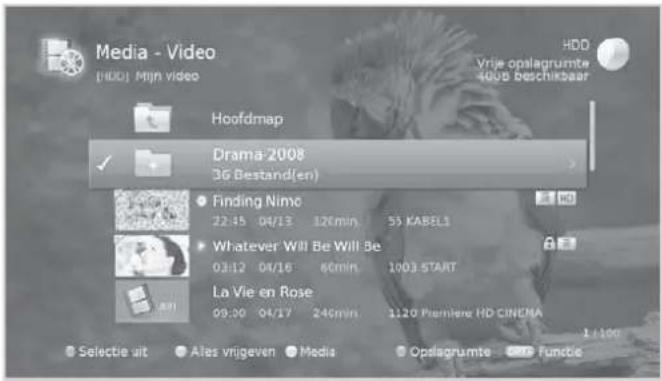
U kunt de lijst met opgenomen bestanden gemakkelijk weergeven en de opgenomen programma's afspelen.
Druk op de knop MEDIA.
Druk op de knop MENU en selecteer Video.
Selecteer een bestand en druk op de knop OK. Het afspelen begint.
U kunt terugspoelen, vooruitspoelen, vertraagd afspelen en pauzeren terwijl u een opgenomen bestand afspeelt. De groene afspeelbalk wordt weergegeven wanneer u tijdens het afspelen op de toets AFSPELEN, VOORUITSPOELEN, TERUGSPOELEN, LANGZAAM of PAUZEREN drukt.
text_image
Media - Video [HOOD] Mijn video HDD Vrije opslagrumte 4005 beschikbaar Hoofdmap Drama 2008 36 Bestand(en) Finding Nimo 22:45 04/13 120min 53 KABEL1 Whatever Will Be Will Be 03:12 04/16 60min 1003 START La Vie en Rose 09:30 04/17 240min 1120 Premiere HD CINEMA Selectie uit Ales vrijgeven Media Opslagrumte Functie
text_image
Afspeelstatus Begintijd 00:00 Huidige tijd 01:42 02:16 Afspeelwijzer Totale tijdOpmerking: Voer de tijd rechtstreeks in door met de CIJFERTOETSEN naar de juiste locatie te gaan.
Opnemen en afspelen
Afspeelknoppen
 | Afspelen |
 | De scène pauzeren. Druk nogmaals op de knop PAUZEREN om terug te gaan naar de afspeelmodus. |
 | Het afspelen van het huidige bestand stoppen en naar live televisie gaan. |
 | Terugspoelen |
 | Vooruitspoelen |
 | Naar het vorige hoofdstuk gaan en de scènes opnieuw afspelen. |
 | Naar het volgende hoofdstuk gaan en scènes overslaan. |
 | Naar de volgende of vorige scène springen. |
 | Een bladwijzer voor de gewenste scène toevoegen of verwijderen.De scène met de bladwijzer wordt weergegeven als een gele wijzer. |
 | Rechtstreeks naar de scènes met bladwijzers springen.De afspeelwijzer springt eerst naar de dichtstbijzijnde bladwijzer. |
 | De opname vertraagd weergeven. |
Opmerking:
- Hoofdstukken worden gemaakt door het opgenomen programma in acht delen te verdelen.
- Vooruitspoelen en springen werken mogelijk niet in programma's die worden beperkt door DRM.
- Bladwijzers zijn alleen beschikbaar bij het afspelen van opgenomen programma's.
- U kunt maximaal vier bladwijzers gebruiken. Zelfs wanneer u het afspelen stopt, blijven de bladwijzers bewaard.
- Zie Medialijst > Videolijst gebruiken voor meer informatie over de opgenomen bestanden.
Live televisie pauzeren en terugspoelen (TSR)
Door middel van Time Shifted Recording (TSR) kunt u een live uitzending pauzeren en er later naar terugkeren en doorgaan waar u was gebleven.
Met de TSR-functie worden de programma's die u kijkt automatisch tijdelijk opgeslagen op de ingebouwde vaste schijf.
TSR duurt 120 minuten.

text_image
19:20 19:00 21:00Het programma dat u bekijkt, pauzeren
Druk op de knop PAUZEREN. Druk op de knop AFSPELEN om terug te keren. Als u pauzeert, ontstaat een tijdverschil tussen het uitzendpunt en het kijkpunt. Dit tijdverschil is gelijk aan de hoeveelheid tijd gedurende welke het programma was onderbroken.
Druk op STOPPEN om het tijdverschil op te heffen en naar live-tv te gaan.
Druk op de knop TERUGSPOELEN. Druk op de knop AFSPELEN op het punt waar u wilt gaan kijken. U kunt binnen het programma pauzeren, terugspoelen of vooruitspoelen.
U kunt terugspoelen tot aan het beginpunt. Als u het beginpunt bereikt terwijl u terugspoelt, wordt het programma automatisch met normale snelheid afgespeeld.
Druk op de toets VOORUITSPOELEN. U kunt alleen vooruitspoelen als er een tijdverschil is tussen het huidige kijkpunt en het live uitzendpunt, als gevolg van pauzeren, vertraagd afspelen of terugspoelen. U kunt vooruitspoelen tot aan het huidige uitzendpunt. Als u het live uitzendpunt bereikt terwijl u vooruitspoelt, wordt het programma automatisch op normale snelheid afgespeeld.
Opmerking: Vooruitspelen en springen werken mogelijk niet in programma's die worden beperkt door DRM.
Medialijst
U kunt video-, muziek- of fotobestanden ophalen van de ingebouwde vaste schijf, USB-opslagapparaten of van DLNA-apparaten.
U kunt de medialijst op verschillende manieren openen.
❖ Drukken op de knop MEDIA.
Drukken op de knop MENU en Video, Muziek of Foto selecteren.
- Een USB-opslagapparaat voor media aansluiten en het gewenste mediatype selecteren.
| Video | Hiermee worden tv/radio-opnamen of XviD-bestanden weergegeven. |
| Muziek | Hiermee worden MP3-bestanden weergegeven. |
| Foto Hiermee worden JPEG-bestanden weergegeven. | |
Opmerking:
- Druk op de knop MEDIA of EXIT om af te sluiten. Druk op de knop BACK om terug te gaan naar het vorige scherm.
- Wanneer u een USB-opslagapparaat aansluit, wordt dit mediatypemenu automatisch weergegeven.
- Selecteer Kopiëren om de mediabestanden naar andere apparaten te kopiiëren. (Zie Videolijst gebruiken > Bestanden bewerken.)
Schakelen tussen opslagapparaten
- Druk op de BLAUWE knop om te schakelen tussen opslagapparaten.
- Selecteer het opslagapparaat en druk op de knop OK.
▶ HDD: de interne HDD weergeven.USB: hiermee wordt elke partitie van de aangesloten USB-opslagapparaten weergegeven. Selecteer een USB-apparaat.
Netwerk: hiermee worden de aangesloten DLNA-apparaten weergegeven. Selecteer de server.
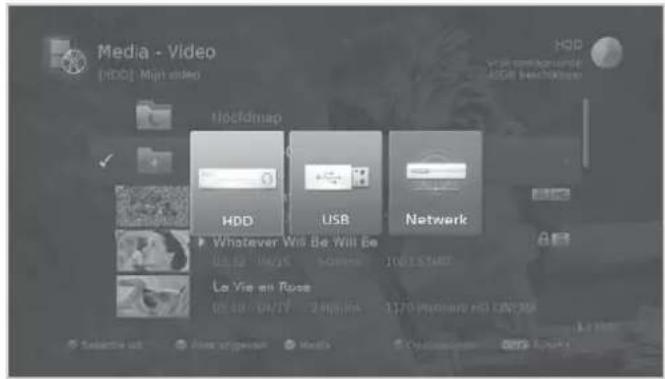
Schakelen tussen media
- Druk op de GELE knop om te schakelen tussen mediatypen.
- Selecteer het mediatype en druk op de knop OK.
Video, Muziek, Foto

text_image
Media - Video prior Main video Interior of the House 09:45 04/11 20min 2.7DF Video Muziek Foto CHANNEL Whatever Will Be Will Be 06:15 04/09 13min 100% START Matrix Reloaded.2003.XviD.AC3.CD2.avi 07:43 02/27 Selectbe art Alles uitgeven Media Opsagnante OFF FunctionOpmerking:
- Gebruik alleen een USB-opslagapparaat dat is geformatteerd met het bestandssysteem ext3, FAT of NTFS.
- Ondersteunde functies volgens het USB-bestandssysteem
ext3: lezen, kopieren (digitale tv/radio, MP3, JPEG, XviD)
▶ FAT: lezen, kopieren (digitale tv/radio, MP3, JPEG, XviD)
NTFS: lezen (MP3, JPEG, XviD)
- De USB-poorten van het product leveren in totaal 800 mA. Deze 800mA wordt verdeeld over alle apparaten die op het product zijn aangesloten.
- Sluit de voeding aan van een USB-opslagapparaat dat externe voeding nodig heeft. Anders wordt het apparaat mogelijk niet herkend.
- Sluit een USB-opslagapparaat aan met de kabel die wordt geleverd door de leverancier. Als u een andere kabel of een extreem lange kabel (max. 5 m) gebruikt, wordt het apparaat mogelijk niet herkend.
- Als het USB-opslagapparaat is aangesloten in de stand-bymodus, wordt het automatisch herkend wanneer het produc t aan wordt gezet.
- USB-apparaten die gebruikmaken van een automatisch herkenningsprogramma of een eigen stuurprogramma, worden mogelijk niet herkend.
- De herkenningssnelheid van een USB-opslagapparaat kan per apparaat verschillen.
- Ontkoppel het USB-opslagapparaat niet terwijl u afspeelt en zet het apparaat ook niet uit. Als het USBopslagapparaat plotseling wordt ontkoppeld of uitgezet, kunnen de opgeslagen bestanden of het USB-opslagapparaat beschadigd raken.
- Zorg ervoor dat u back-ups maakt van belangrijke bestanden om schade aan de gegevens op het USB-opslagapparaat te voorkomen. HUMAX is niet aansprakelijk voor enig gegevensverlies.
- Als het USB-opslagapparaat niet wordt herkend, koppelt u het los en sluit u het opnieuw aan.
- Sommige USB-opslagapparaten worden mogelijk niet ondersteund of werken mogelijk niet goed.
• USB-opslagapparaten onder USB 2.0 worden ondersteund, maar werken mogelijk niet naar behoren. - Het kan langer duren om grote hoeveelheden gegevens te lezen die op een USB-opslagapparaat zijn opgeslagen.
- Er wordt slechts één USB-pictogram weergegeven, zelfs als er meerdere USB-apparaten zijn.
- Het netwerkpictogram wordt alleen weergegeven als er verbinding is met het netwerk.
Gebruik DNA Media Server
Uw ontvanger is een apparaat dat DLNA (Digital Living Network Alliance) ondersteunt en mediabestanden kan delen met andere apparaten met DLNA-ondersteuning zoals de pc, NAS of een ander HUMAX PVR als deze zijn aangesloten op hetzelfde thuisnetwerk.
U kunt de video-, muziek- of fotobestanden die zijn opgeslagen op uw pc bekijken op uw ontvanger als de pc is verbonden met hetzelfde thuisnetwerk. U kunt ook de mediabestanden die op uw ontvanger zijn opgeslagen afspelen op uw pc. Enige computerkennis is vereist. (Ondersteunde bestandsformaten/audio-en video codecs: MP3, JPEG, XviD)
Verbinding maken met thuisnetwerk
- Sluit de ontvanger aan op uw thuisnetwerk door verbinding te maken met de router of het WiFi-toegangspunt.
- Druk op de knop MENU en ga naar Instellingen > Systeem > Internetinstelling.
- Stel de opties voor het LAN of voor Wi-Fi in. (Raadpleeg Systeem > Internetinstelling voor details.)
- Stel Inhoud delen in op Aan om het delen van de mediabestanden mogelijk te maken.
Bestanden afspelen op uw ontvanger
: Bestanden die zijn opgeslagen op de pc, NAS of een andere HUMAX PVR
- Druk op de knop MEDIA.
- Druk op de BLAUWE knop en selecteer Netwerk.
- Selecteer een server in de lijst.
- Druk op de GELE knop en selecteer het mediatype.
- Selecteer de bestanden die u wilt afspelen.

flowchart
graph LR
    A["Thuisnetwerk"] --> B["DMP (digitale mediaspeler)"]
    B --> C["Receiver"]
    C --> D["Access Point / Router"]
    D --> E["DMS (digitale mediaserver)"]
    E --> F["PC"]
    E --> G["NAS"]
    E --> H["PVR"]
    B --> I["TV"]
Bestanden afspelen op uw pc
: Bestanden die zijn opgeslagen op uw ontvanger
1. Installeer en voer de software voor de DLNA-mediaserver uit op uw pc.
2. Selecteer de naam van de
ontvanger in de bibliotheeklijst van
uw pc.
3. Selecteer de bestanden die u wilt afspelen.
Thuisnetwerk
DMP
(digitale mediaspeler)

flowchart
graph LR
    A["PC"] --> B["Access Point / Router"]
    B --> C["PVR"]
    style A fill:#f9f,stroke:#333
    style B fill:#ccf,stroke:#333
    style C fill:#cfc,stroke:#333
Opmerking:
- De lijst met ondersteunde DLNA-mediaservers wordt automatisch weergegeven.
- U kunt alleen mediabestanden die zijn opgeslagen op de pc delen als DLNA-mediaserversoftware zoals Windows Media Player 12 is geïnstalleerd en wordt uitgevoerd op de pc. De mediabestanden moeten zijn opgeslagen in de bibliotheekmap van de pc.
• Voor meer informatie over DLNA kunt u terecht op hun website. (http://www.dlna.org/)
MEDIA

Media aan/uit

Selecteren Bevestigen

① ② ③
461
0\~9 invoeren
Videolijst gebruiken
U kunt tv-/radio-opnamen of XviD-bestanden van ophalen van de ingebouwde vaste schijf, USB-opslagapparaten of van DLNA-apparaten.
MENU → Video
Opmerking:
• Druk op de GELE knop om te schakelen tussen mediatypen.
• Druk op de BLAUWE knop om te schakelen tussen opslagapparaten.
• Druk op de knop i om gedetailleerde programma-informatie weer te geven.
- Opgenomen radioprogramma's worden opgeslagen in de videolijst.
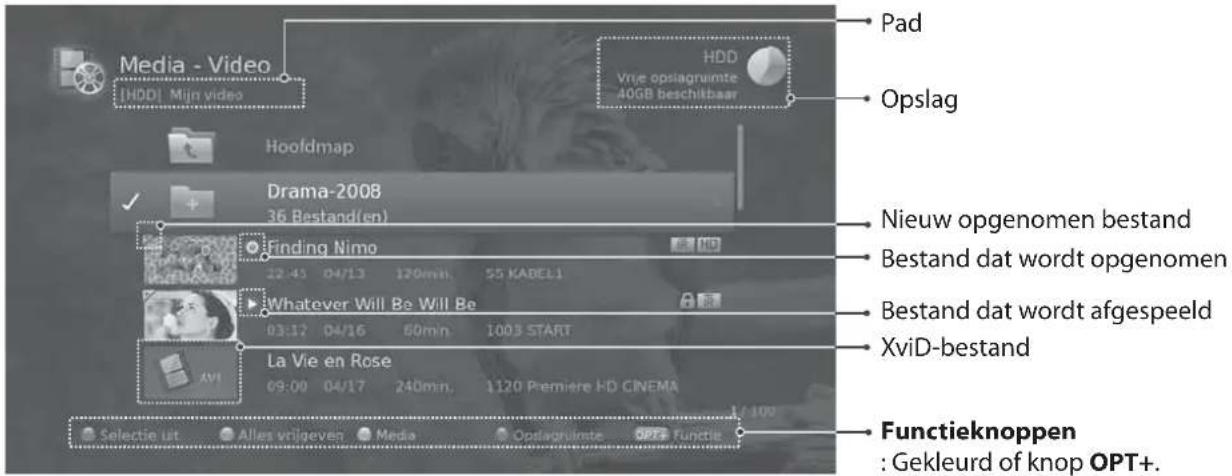
text_image
Media - Video [HD0] Mijn video HDD Vrje opsiagruimte 40GB beschitbaar Pad Opslag Hoofdmap Drama-2008 36 Bestand(en) Finding Nimo Nieuw opgenomen bestand Bestand dat wordt opgenomen Whatever Will Be Will Be Bestand dat wordt afgespeeld XviD-bestand La Vie en Rose 99:00 04/17 240mn, 1120 Premiere HD CINEMA Selectie uit Alles vrijgeven Media Opsiagruimte OPT Functie Functieknoppen : Gekleurd of knop OPT+.Opmerking: : pictogram Opnemen, ▶ : pictogram Afspelen, HD : pictogram HD, ■ : pictogram CAS, 🔒 : pictogram Vergrendelen
Bestanden afspelen
Selecteer een bestand en druk op de knop AFSPELEN. Afspelen wordt gestart vanaf het meest recent bekeken punt.
Als u meerdere bestanden achter elkaar wilt afspelen, selecteert u de bestanden met de RODE knop en drukt u op de knop AFSPELEN.
Wanneer u een opgenomen bestand afspeelt, kunt u het bestand terugspoelen, vooruitspoelen, vertraagd afspelen en pauzeren. Zie Opnemen en afspelen > Afspelen voor meer informatie over de afspeeltoetsen en de afspeelbalk.
Opmerking:
• U wordt gevraagd het wachtwoord in te voeren als u vergrendelde bestanden wilt afspelen.
- De werking van bepaalde afspeelknoppen is afhankelijk van de inhoud.
Afspeelopties
Selecteer het bestand en druk op de toets OK. De afspeelopties voor video worden weergegeven.
✿ Afspelen hervatten: het bestand afspelen vanaf het punt waar het is gestopt.
✿ Vanaf begin afspelen: het bestand afspelen vanaf het begin.
✿ Verwijderen: het bestand wissen. Selecteer Ja en druk op OK.
✿ Hernoemen: De naam van het bestand wijzigen. Gebruik het toetsenbord om de naam van het bestand op te geven en druk op de GELE toets.
✿ Vergrendelen: het bestand vergrendelen. Geef het wachtwoord op om het bestand te ontgrendelen.
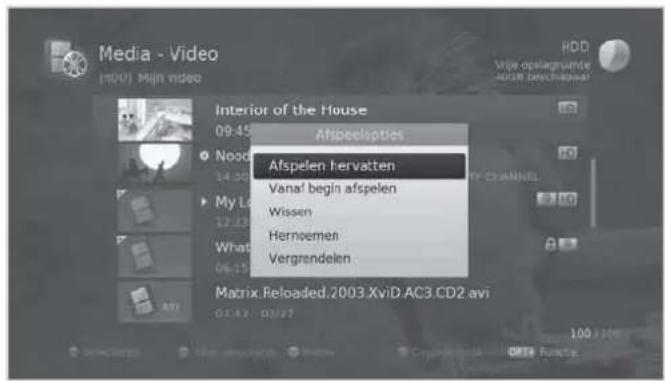
text_image
Media - Video HDD Vijze opslagruente HOOB bezelnaar Interior of the House 09:45 Afspelopties Nood 14:30 My La 12:13 What 06:15 Matrix Reloaded 2003 XviD AC3 CD2 avi Afspelen hervatten Vanaf begin afspelen Wissen Hernoemen VergrendelenBestanden bewerken
Bestanden sorteren
- Druk op de knop OPT+.
- Selecteer Sorteren en druk op de knop OK. De bestanden worden in alfabetische volgorde gesorteerd.
- Als u de bestanden chronologisch wilt sorteren, herhaalt u de bovenstaande procedure.
Opmerking: U kunt de videobestanden alleen sorteren.
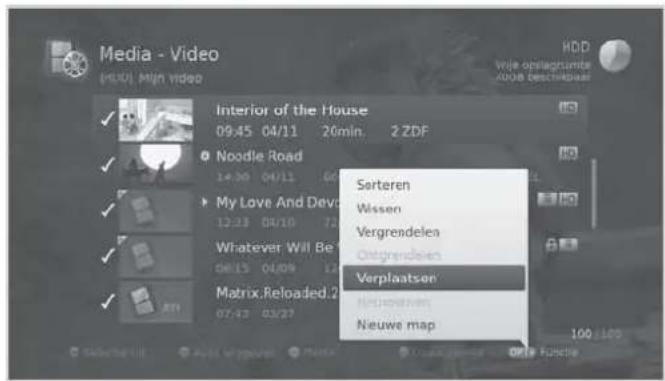
text_image
Media - Video (HDD) Mijn video Interior of the House 09:45 04/11 20min. 2 ZDF Noodle Road 14:30 04/11 60 My Love And Devi 12:23 04/10 72 Whatever Will Be 08:15 04:09 12 Matrix Reloaded. 07:43 03:27 Sorteren Wissen Vergrendelen Ostgrendelen Verplaatson Neuwenen Neuwe mapBestanden verwijderen
- Selecteer de bestanden die u wilt verwijderen, en druk op de knop OPT+.
- Selecteer Verwijderen en druk op de knop OK.
- Selecteer Ja en druk op OK.
Bestanden vergrendelen
- Selecteer de bestanden die u wilt vergrendelen, en druk op de knop OPT+.
- Selecteer Vergrendelen en druk op de knop OK.
- Als u bestanden wilt ontgrendelen, drukt u nogmaals op de knop OPT+ en selecteert u Ontgrendelen.
- Voer het wachtwoord in.
Bestanden verplaatsen/kopiëren
- Selecteer de bestanden die u wilt verplaatsen, en druk op de knop OPT+.
- Selecteer Verplaatsen en druk op OK.
- Selecteer de map of het opslagapparaat waarnaar u de bestanden wilt verplaatsen, en druk op de knop OK.
Bestanden verplaatsen binnen hetzelfde opslagapparaat: selecteer de map waarnaar u de bestanden wilt verplaatsen, en druk op de knop OK.
De bestanden naar een ander opslagapparaat
kopiëren: selecteer het opslagapparaat en
selecteer vervolgens de map waarnaar u de bestanden wilt kopieren. Druk op de knop OPT+ om de map te maken.

text_image
Bst verplaatsen Selecteer opslagapparaat voor verplaatsen/kopieren. HDD MINI USB 2.0 VerplaatsenOpmerking:
- Wanneer u een vergrendeld bestand verplaatst, wordt u gevraagd het wachtwoord in te voeren.
- Wanneer u een bestand naar een ander opslagapparaat verplaatst, wordt het bestand gekopieerd. U kunt opgenomen programma's echter niet naar andere opslagapparaten kopieren.
Bestanden hernoemen
- Selecteer het bestand dat u wilt hernoemen, en druk op de knop OK.
- Selecteer Hernoemen en druk op de knop OK.
- Voer de naam van het bestand met het toetsenbord in en druk op de GELE knop.
Map maken
- Druk op de knop OPT+.
- S lecteer Nieuwe map en druk op de knop OK.
- Voer de naam van de map met het toetsenbord in en druk op de GELE knop.
Muzieklijst gebruiken
U kunt MP3-bestanden afspelen van de ingebouwde vaste schijf, USB-opslagapparaten of van DLNA-apparaten.
MENU → Muziek
Opmerking:
• Druk op de GELE knop om te schakelen tussen mediatypen.
• Druk op de BLAUWE knop om te schakelen tussen opslagapparaten.

text_image
Media - Muziek [HDD] Hoodmap OST. Like The Bible ✓ April In Paris.mp3 4:21 ✓ My Love And Devotion.mp3 6:21 Whatever Will Be Will Be(Que Sera Sera).mp3 3:53 Doris Day -My Love And Devotion.mp3 3:17 Keren Ann - 01 - Not Going Anywhere.mp3 3:54 Nodame Cantabile OST.mp3 4:21 Selectie uit Alles wrigeven Media Ooslagruimte Off Functie Vrije opslagruimte 40GB beschikbaar HDD Vrije opslagruimte 40GB beschikbaar Pad Opslag Titel, artist, album Title My Love And Devotion Artist. T.V Carpio Album Across the Universe 2 / 245 Functieknoppen : Gekleurd of knop OPT+.Bestanden afspelen
Selecteer een bestand en druk op de knop OK of AFSPELEN. Alle bestanden in de map worden achter elkaar afgespeeld.
Als u alleen de geselecteerde bestanden wilt afspelen, selecteert u de bestanden met de RODE knop en drukt u op de knop OK of AFSPELEN.
Muziekspeler
De muziekspeler wordt weergegeven tijdens het afspelen.
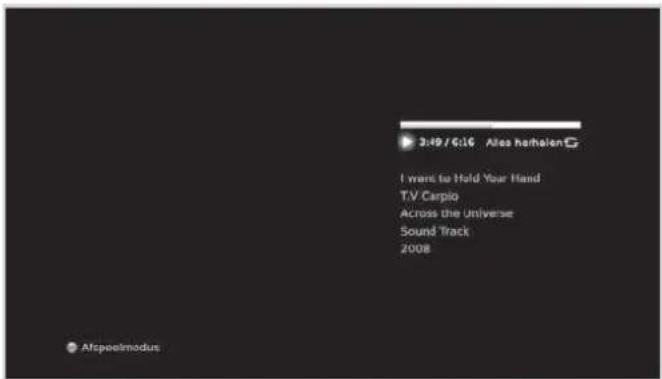
 | Hiermee speelt u muziek af of pauzeert u | Hiermee speelt u muziek af | |
 | Hiermee speelt u het vorige bestand af | Hiermee pauzeert u | |
 | Hiermee speelt u het volgende bestand af | Hiermee wijzigt u de afspeelmodus (eenmaal, herhalen, alles herhalen, willekeurige volgorde) | |
 | Hiermee speelt u het eerste bestand af | Hiermee stopt u de muziekbestanden en geeft u de lijst weer | |
 | Hiermee speelt u het laatste bestand af | Hiermee sluit u de muziekspeler af en gaat u naar live televisie |
Bestanden bewerken
U kunt de muziekbestanden verwijderen, verplaatsen of hernoemen. Zie Videolijst gebruiken > Bestanden bewerken.
Fotolijst gebruiken
U kunt JPEG-bestanden weergeven van de ingebouwde vaste schijf, USB-opslagapparaten of van DLNA-apparaten.
MENU → Foto
Opmerking:
• Druk op de GELE knop om te schakelen tussen mediatypen.
• Druk op de BLAUWE knop om te schakelen tussen opslagapparaten.

text_image
Media - Foto [HDD] Hoofdmap Liens Ceremony DSC1011.jpg DSC1012.jpg DSC1013.jpg DSC1014.jpg DSC1015.jpg DSC1016.jpg Selectaren Alles selecteren Media Opslagruimte OPT Functie Vrje opslagruimte 40GB beschikbaar HDD Pad Opslag Miniatur Functieknoppen : Gekleurd of knop OPT+.Fotodiapresentatie
Selecteer een bestand en druk op de knop OK of AFSPELEN. Alle bestanden in de map worden achter elkaar weergegeven.
Als u alleen de geselecteerde bestanden wilt weergeven, selecteert u de bestanden met de RODE knop en drukt u op de knop OK of AFSPELEN.
De infobanner wordt weergegeven terwijl de diapresentatie wordt gepauzeerd.
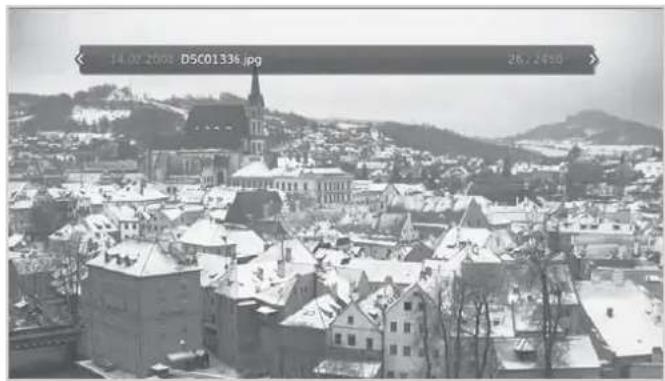
text_image
14.02.2008 DSC01336.jpg 26:24:50 >| OK | Hiermee pauzeert u of speelt u af | Hiermee speelt u af | |
| Hiermee geeft u de vorige foto weer | Hiermee pauzeert u | ||
| Hiermee geeft u de volgende foto weer | Hiermee stopt u de diapresentatie en geeft u de fotolijst weer | ||
| Hiermee geeft u de eerste foto weer | Hiermee sluit u de diapresentatie af en gaat u naar live televisie | ||
| Hiermee geeft u de laatste foto weer |
Bestanden bewerken
U kunt de fotobestanden verwijderen, verplaatsen of hernoemen. Zie Videolijst gebruiken > Bestanden bewerken.
Dia modus
U kunt muziekbestanden afspelen tijdens de diapresentatie.
- Druk op de knop OPT+.
- Selecteer Dia modus en druk op de knop OK.
Weergavetijd: hoe lang een foto wordt weergegeven
Muziek afspelen: selecteer Aan om muziekbestanden af te spelen tijdens de diapresentatie.
Map: selecteer de map waarin de muziekbestanden zich bevinden, met de RODE knop.
- Selecteer OK om op te slaan en af te sluiten.

text_image
Media - Foto (HDD) Hostdalen Liens Celeno DSC1011.jpg DSC1012.jpg DSC1013.jpg DSC1014.jpg DSC1015.jpg DSC1016.jpg Dia modus Weergavetijd 5 sec. Muziek ofspelen On Map Niet beschikbaar OK AnnulerenTV-portal is een webserviceportal waarin u toegang hebt tot verschillende toepassingen. Het functioneren van de TV-portal is afhankelijk van uw TV-aanbieder.
U hebt op verschillende manieren toegang tot TV-portal.
❖ Druk op de toets TV Portal.
Druk op de toets MENU en selecteer TV-portal.
Opmerking:
- Druk op de toets TV Portal om terug te gaan naar de startpagina van de TV-portal tijdens het gebruik van de service.
- Druk op de toets EXIT om af te sluiten. Druk op de toets BACK om terug te gaan naar het vorige scherm.

text_image
Ziggo On Demand cineweus 9 2 9 2 HUMAX SUPPORT nuZiggo on Demand
Hiermee hebt u toegang tot de Ziggo VOD-services.
VOD pincode
Het standaard wachtwoord voor VOD-services is 0000. Zie pagina 53 met uitleg over het wijzigen van de pincode (wachtwoord)
Cinenews
Alle film- en bioscoopinformatie.
9292
9292 geeft informatie voor het reizen met het openbaar vervoer.
Buienradar
Bekijk de buienradar voor uw regio, Nederland of Europa.
HUMAX-ondersteuning (HUMAX SUPPORT)
Hier vindt u antwoorden op veelgestelde vragen, een woordenlijst en andere nuttige informatie.
Nu
Het laatste nieuws van Nu.nl op de TV
Opmerking: TV-portal wordt mogelijk gemaakt door onafhankelijke serviceproviders en de services kunnen zonder voorafgaande kennisgeving worden gewijzigd. De services kunnen zonder kennisgeving tijdelijk of permanent worden stopgezet. HUMAX is niet verantwoordelijk voor de inhoud of het stopzetten van de services. Beschikbare services kunnen verschillen, afhankelijk van het land.

TV Portal aan

Selecteren

Bevestigen

Afsluiten
In dit hoofdstuk kunt u opties instellen voor ouderlijk toezicht, taal, tijd, video, audio en meer.
Opmerking: Druk op de knop MENU of EXIT om af te sluiten. Druk op de knop BACK om terug te gaan naar het vorige scherm.
Ouderlijk toezicht
MENU → Instellingen → Voorkeuren → Ouderlijk toezicht
U wordt gevraagd het wachtwoord in te voeren om dit menu te openen.
Opmerking: Het standaardwachtwoord is 0000. Als u uw wachtwoord bent vergeten, neemt u contact op met uw plaatselijke leverancier.
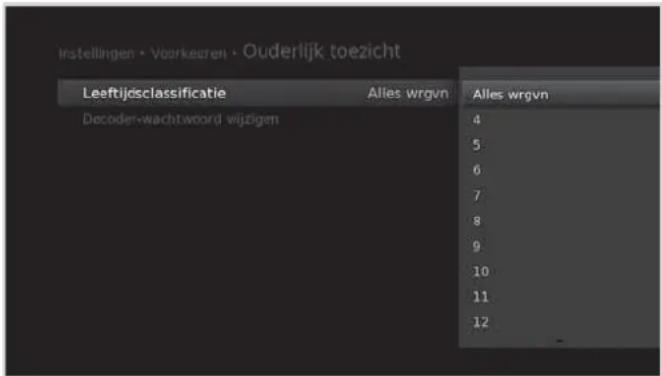
Leeftijdsclassificatie
- Selecteer Leeftijdsclassificatie.
- Selecteer een optie.
▶ Alles wrgvn
4\~18: hiermee blokkeert u de programma's voor kijkers onder de leeftijdsgrens.
▶ Alles vergrd
- Druk op de knop OK.
Opmerking: Het wachtwoord is vereist om de geblokkeerde programma's te bekijken.
text_image
Instellingen • Voorkearen • Ouderlijk toezicht Leeftijsclassificatie Alles wrgvn Decoder-wachtwoord wijzigem Alles wrgvn 4 5 6 7 8 9 10 11 12Wachtwoord wijzigen
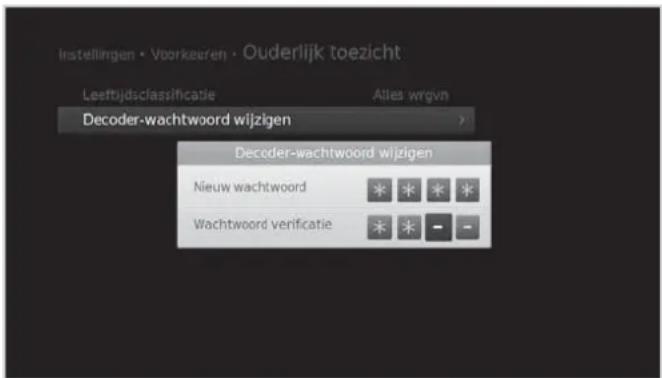
- Selecteer Decoder-wachtwoord wijzigen.
- Voer het nieuwe wachtwoord in.
- Voer het nieuwe wachtwoord nogmaals in ter controle.
text_image
Instellingen • Voorkeeren • Ouderlijk toezicht Leeftijdsclassificatie Alles wrgvn Decoder-wachtwoord wijzigen Decoder-wachtwoord wijzigen Nieuw wachtwoord Wachtwoord verificatieTaalinstelling
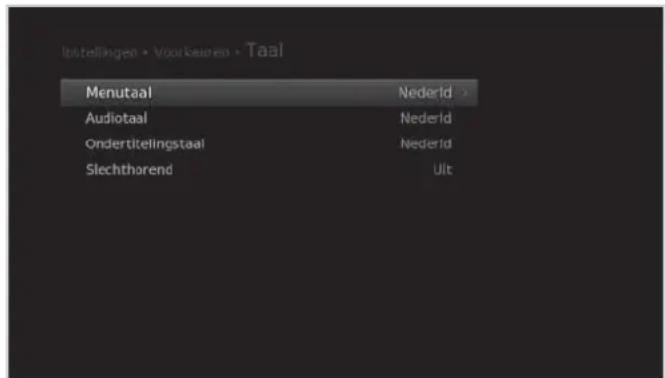
MENU → Instellingen → Voorkeuren → Taal
- Selecteer Menutaal, Audiotaal of Ondertitelingstaal.
- Selecteer de taal.
Opmerking:
- Als u Uit selecteert bij de ondertitelingsstaal, worden er geen ondertitels weergegeven.
- U kunt de audiotaal of de ondertitelingstaal wijzigen door op de knop AUDIO of ONDERTITELING te drukken terwijl u naar een programma kijkt.
text_image
Instellingen • Voorkeires • Taal Menutaal NederId Audiotaal NederId Ondertitelingstaal NederId Slechthorend UitSlechthorend
U kunt ondertitels weergeven voor slechthorenden. Selecteer Aan om ondertitels weer te geven voor slechthorenden.
Inschakel/uitschakel-timer instellen
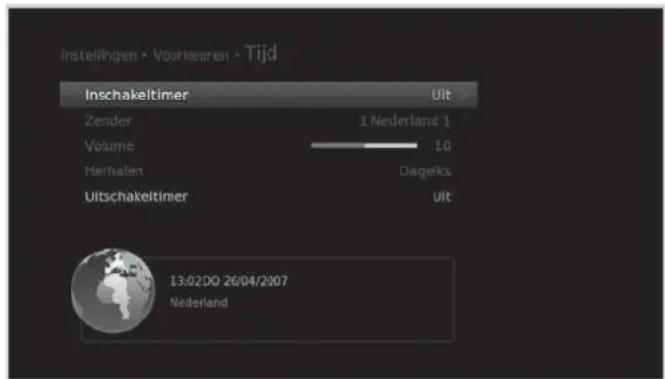
MENU → Instellingen → Voorkeuren → Tijd
- Als u het product automatisch wilt inschakelen, selecteert u Inschakeltimer en selecteert u Timer instlln.
- Voer de tijd in.
- Stel de opties voor de inschakeltimer in.
Zender: selecteer de zender die moet worden weergegeven als het product aan wordt gezet.
Volume: hiermee past u het volume van de audio aan als het product aan wordt gezet.
Herhalen: selecteer de herhaalmodus van de inschakeltimer.
text_image
Instellingen - Voorkeuren - Tijd Inschakeltimer Ult > Zender 1 Nederland 1 Volume 10 Herhalen Dagelks Uitschakeltimer Ult 13:02DO 26/04/2007 Nederland- Als u het product automatisch wilt uitschakelen, selecteert u Uitschakeltimer en selecteert u Timer instlln.
- Voer de tijd in.
Opmerking: De inschakeltijd en de uitschakeltijd moeten verschillend worden ingesteld.

Menu aan/uit

Selecteren

Bevestigen

0\~9 invoeren
Video-instelling
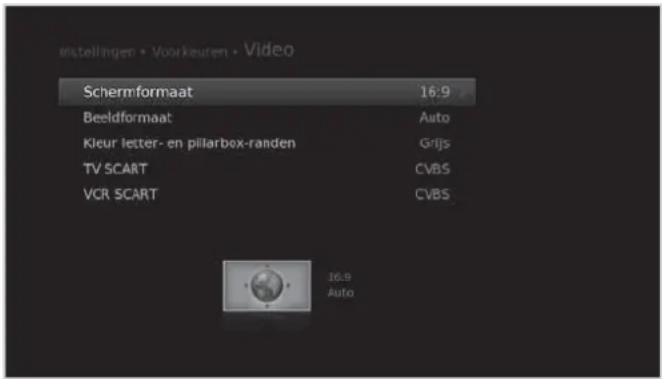
MENU → Instellingen → Voorkeuren → Video
Schermformaat van televisie instellen
U kunt het schermformaat van de televisie selecteren.
- Selecteer Schermformaat.
- Selecteer een optie.
16:9 - 4:3
Beeldformaat instellen
U kunt het beeldformaat selecteren dat bij het schermformaat van de televisie past.
text_image
instellingen • Voorkeuten • Video Schermformaat 16:9 Beeldformaat Auto Kleur letter- en pillarbox-randen Grijs TV SCART CVBS VCR SCART CVBS 16:9 Auto- Selecteer Beeldformaat.
- Selecteer een optie.
Schermformaat 4:3: Auto – Letterbox 16:9 – Letterbox 14:9 – Centreren
▶ Schermformaat 16:9: Auto – Volledig – Zoom
Opmerking: U kunt het beeldformaat bekijken door op de knop WIDE te drukken terwijl u naar een programma kijkt. Zie Beeldformaat/resolutie.
| Schermformaat | Beeldformaat | |||
| 4:3 |  |  |  |  |
| Auto | Letterbox 16:9 | Letterbox 14:9 | Centreren | |
| 16:9 |  |  |  | |
| Auto | Volledig | Zoom | ||
Kleur letterbox- en pillarbox-randen instellen
U kunt de kleur van de marge instellen op basis van het beeldformaat.
- Selecteer Kleur letterbox- en pillarbox-randen.
- Selecteer een optie.
Zwart - Grijs
TV SCART / VCR SCART instellen
U kunt de videosignaaloptie selecteren voor TV SCART of VCR SCART.
- Selecteer TV SCART of VCR SCART.
- Selecteer een optie.
▶ TV SCART: CVBS – S-Video – RGB
▶ VCR SCART: CVBS – S-Video

Menu aan/uit

Selecteren

Bevestigen

0\~9 invoeren
Audio-instelling
MENU → Instellingen → Voorkeuren → Audio
Audio-prioriteit instellen
U kunt de digitale audiosignaaluitvoer van het product selecteren.
-
Selecteer Audioprioriteit.
-
Selecteer een optie.
Stereo – Dolby Digital
Lipsync instellen
U kunt het verschil in geluid tussen audio en video instellen.
-
Selecteer Lip-Sync.
-
Pas de lipsync aan met de knop ◀/►. Als u op de rechterknop drukt, neemt de audiosnelheid toe en als u op de linkerknop drukt, neemt deze af.
Opmerking: U wordt gevraagd het wachtwoord in te voeren om dit menu te openen.

text_image
Instellingen • Voorkearen • Audio Audioprioriteit Stereo Lip-Sync 0 msBeeldschermweergave
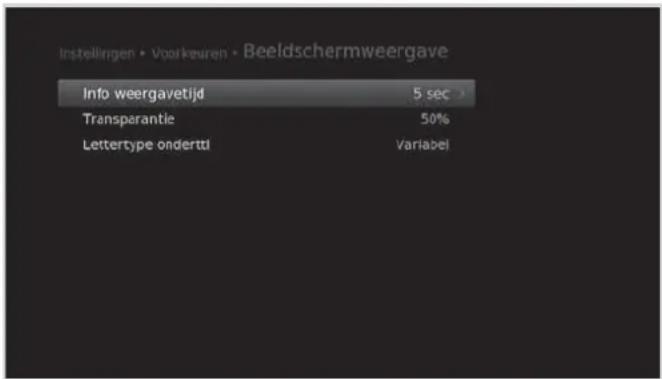
MENU → Instellingen → Voorkeuren → Beeldschermweergave
Info weergavetijd instellen
U kunt instellen hoe lang het informatiescherm wordt weergegeven wanneer u van kanaal verandert.
- Selecteer Info weergavetijd.
- Selecteer een optie.
Uit - 1\~20 sec
Transparantie instellen
U kunt de transparantie van het schermmenu instellen.
- Selecteer Transparantie.
- Selecteer een optie.
Uit - 25% - 50% - 75%
Lettertype voor ondertiteling instellen
U kunt het lettertype van de ondertiteling instellen.
- Selecteer Lettertype onderttl.
- Selecteer een optie.
Variabel - Vast
text_image
Instellingen • Voorkeuren • Beeldschermweergave Info weergavetijd 5 sec > Transperantie 50% Lettertype ondertti VarlabelBetaalcode wijzigen
MENU → Instellingen → Voorkeuren → Betaalcode wijzigen
U wordt gevraagd het wachtwoord in te voeren om dit menu te openen.
Opmerking: Het standaardwachtwoord is 0000.
Als u het wachtwoord bent vergeten, neemt u contact op met uw plaatselijke leverancier.
U hebt de pincode nodig om de VOD-service te kunnen bestellen.
U kunt de pincode voor de VOD-service wijzigen.
- Selecteer Betaalcode wijzigen.
- Selecteer Pincode wijzigen.
- Voer een nieuwe pincode in en voer de nieuwe pincode nogmaals in ter controle.

text_image
tastellinges - Voorkeuren Ouderlijk toezicht Taal Tijd Video Audio Opname: Lettertype ondertiteling Betaalcode wijzigen Rincode wijzigen WachtwoordIn dit hoofdstuk kunt u de installatie-instellingen configureren en zenders opzoeken.
MENU → Instellingen → Installatie
U wordt gevraagd het wachtwoord in te voeren om dit menu te openen.
Opmerking:
- Het standaardwachtwoord is 0000. Als u uw wachtwoord bent vergeten, neemt u contact op met uw plaatselijke leverancier.
- Druk op de knop MENU of EXIT om af te sluiten. Druk op de knop BACK om terug te gaan naar het vorige scherm.
Zenderzoeken
Als het product is aangesloten op de kabel en de tv, kunt u zenders handmatig zoeken met zoekparameters, als u de MUX-informatie kent.
- Select Zenderzoeken.
- Configureer de zoekopties.
▶ Frequentie: voer de frequentie in.
Zoeken netwerk-id: voer de netwerk-id in.
- Symboolwaarde: voer de symboolwaarde in.
-
Selecteer Zoeken en druk op OK. De gevonden zenders worden weergegeven.
-
Als de zoekactie is voltooid, selecteert u OpsIn en drukt u op de knop OK om de gevonden zenders op te slaan.

bar
| Metric | Value | | :--- | :--- | | Frequentie (MHz) | 369.00 | | Zoeken netwerk-id | 9003 | | Symbolwaarde | 6675 | | Starke | 92% | | Kwaliteit | 83% | ZoekenOpmerking:
- Selecteer Gebruikerbepaald om direct opties in te voeren.
- Selecteer Stop en druk op OK om naar zenders te zoeken.
Software-update (OTA)
Het is belangrijk om over de recentste software te beschikken om te zorgen dat het product goed blijft presteren. Bezoek de website van HUMAX voor het laatste nieuws en nieuwe softwareversies. (http://www.humaxdigital.com/nl) Het is aan te raden periodiek te controleren of er software-updates zijn.
OTA, oftewel Over-the-Air, betekent dat u de software via uw omroepsysteem kunt downloaden. De fabrikant mag zelf beslissen wanneer en waar de software via dit proces wordt vrijgegeven.
U kunt ook handmatig nieuwe software zoeken en downloaden.
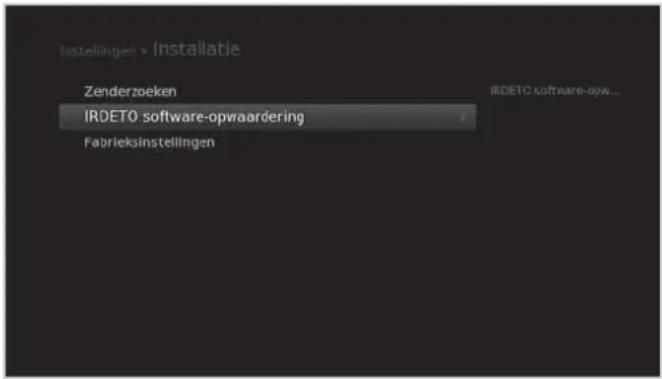
MENU → Instellingen → Installatie → Software-opwaardering
U kunt de software bijwerken met de frequentie die door de fabrikant is ingesteld.
- Selecteer Software-opwaardering en druk op de knop OK om nieuwe software te zoeken.
Software-opwaardering wordt alleen geactiveerd wanneer de software beschikbaar is via OTA. - Als nieuwe software wordt gedetecteerd, selecteert u Ja om het update-proces te starten.
Wacht totdat de update is voltooid. Wanneer de software-update is voltooid, wordt het product automatisch uitgeschakeld en weer ingeschakeld.
text_image
Instellingen • Installatie Zenderzoeken IRDETO software-opwaardering FabrieksinstellingenOpmerking:
• De software-update kan 5 tot 10 minuten duren.
- Andere functies, zoals het plannen van programma's, worden niet geactiveerd tijdens de update.
- Voer de software-update uit wanneer de signaalsterkte en -kwaliteit goed zijn. Als het weer slecht is en de signaalsterkte en -kwaliteit niet goed zijn, voert u de update later uit.
- Het product zoekt automatisch nieuwe software terwijl het stand-by is. Als nieuwe software wordt gedetecteerd, kunt u ervoor kiezen deze direct te downloaden of later als u het product aan zet. Als u Nee selecteert, wordt het bericht opnieuw weergegeven wanneer u het product aanzet.
- U kunt de software ook bijwerken door een USB-apparaat aan te sluiten dat het nieuwe softwarebestand bevat. Het bestand kan worden gedownload vanaf de HUMAX-website.
Let op:
- Laat het product ingeschakeld en het netsnoer aangesloten tijdens de update. Als het product wordt uitgeschakeld tijdens de update, kan het product onherstelbaar worden beschadigd.
- Verwijder de signaalkabel (RF-kabel) niet tijdens de software-update. De update wordt dan onderbroken en het product werkt dan wellicht niet.
Fabrieksinstellingen
MENU → Instellingen → Installatie → Fabrieksinstellingen
- Selecteer Fabrieksinstellingen.
- Er wordt een venster weergegeven. Selecteer Ja.
- U wordt gevraagd het wachtwoord in te voeren. Voer het wachtwoord in.
Opmerking:
- Het standaardwachtwoord is 0000. Als u uw wachtwoord bent vergeten, neemt u contact op met uw plaatselijke leverancier.
- Als u de vaste schijf (HDD) wilt formatteren, markeert u Harde schijf formatteren.
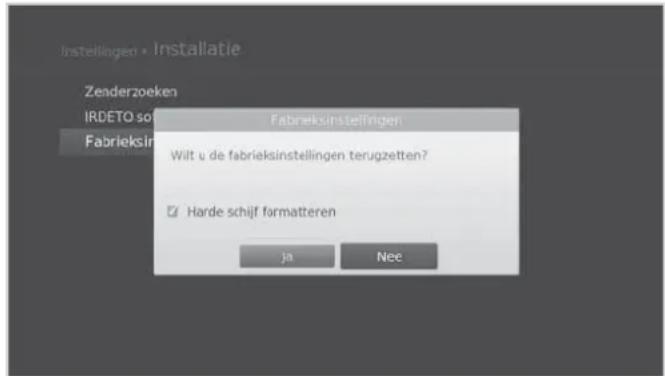
text_image
Instellingen • Installatie Zenderzoeken IRDETO so Fabrieksinstellingen Wilt u de fabrieksinstellingen terugzetten? Harde schijf formatteren Ja NeeWaarschuwing: Wanneer u de fabrieksinstellingen terugzet, worden alle geconfigureerde gegevens opnieuw ingesteld. Kort nadat u de fabrieksinstellingen hebt teruggezet, wordt de installatiewizard automatisch weergegeven.
In Systeem kunt u systeeminformatie bekijken. Dit gedeelte bevat opties voor signaaldetectie, energiebeheer, lrdeto menu, postberichten, gegevensopslag en het netwerk.
Opmerking: Druk op de knop MENU of EXIT om af te sluiten. Druk op de knop BACK om terug te gaan naar het vorige scherm.
Systeeminformatie
MENU → Instellingen → Systeem → Systeeminformatie
De systeeminformatie wordt weergegeven.

text_image
Instellingen - System - Systeeminformatie Modelraam jHDR-5200C Softwareversie ZZCR 1.00.07 Systeem-id 804A,7500 Datum opwaardering 21 JUNE 2011 MICOM-versie 7.61 Mac-adres 00:01:02:03:04:00 Serienummer FF FFFFFFF FFFFF Serving Area 364056481Signaaldetectie
MENU → Instellingen → Systeem → Signaaldetectie
U kunt de sterkte en de kwaliteit controleren van de gevonden zenders.
Opmerking: Dit menu is niet actief terwijl u opneemt.
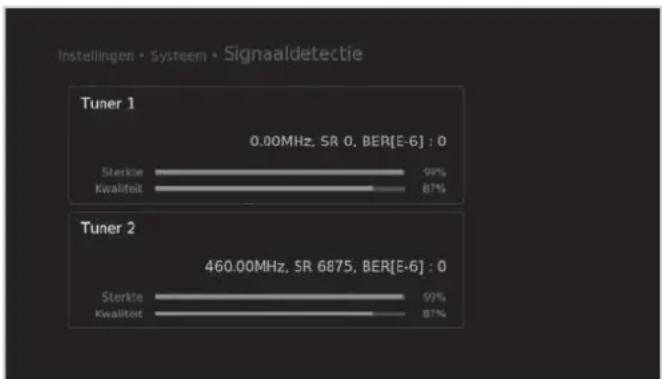
U kunt het stroomverbruik bij stand-by terugbrengen tot minder dan 1 W.
- Selecteer Energiebesparing in stand-by.
- Selecteer Aan om bepaalde functies uit te schakelen en het stroomverbruik minimaal te maken.
Automatisch uitschakelen instellen
De ontvanger gaat automatisch over op stand- bymodus om stroom te besparen wanneer de gebruiker 3 uur lang geen actie heeft ondernomen.

text_image
Instellinger • System • Energiebeheer Energiebesparing in stand-by Aan Automatisch uitschakelen Aan- Selecteer Automatisch uitschakelen.
- Selecteer Aan om de stand-bymodus automatisch in te schakelen als de gebruiker 3 uur lang geen actie heeft ondernomen.
Opmerking: Dit bericht wordt weergegeven voordat de stand-bymodus wordt ingeschakeld. Als er binnen 30 seconden geen selectie wordt gemaakt, gaat de ontvanger automatisch over op de stand-bymodus.
Irdeto Menu
MENU → Instellingen → Systeem → Irdeto Menu
U kunt de informatie bekijken over de status van de smartcard, de status van de SoftCell-service, de status van het laadprogramma en over componenten met lrdeto menu.
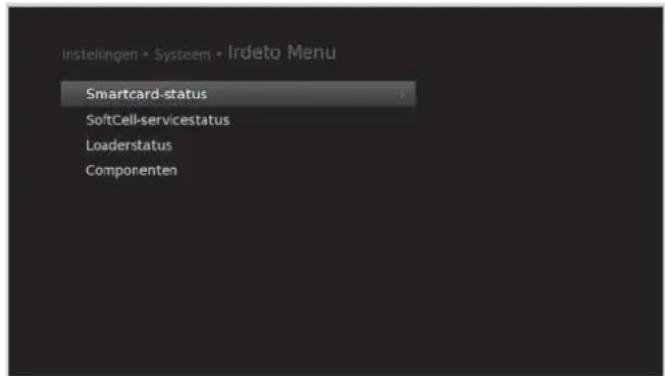
text_image
Instellingen • System • Irdeto Menu Smartcard-status SoftCell-servicestatus Loaderstatus Componenten
Menu aan/uit

Selecteren

Bevestigen

0\~9 invoeren
Postberichten
MENU → Instellingen → Systeem → Postberichten
U kunt e-mail ontvangen die u door de zendermaatschappij is gestuurd.
Wanneer een nieuwe e-mail binnenkomt, verschijnt een postpictogram op het scherm. Druk op de knop OK om de details te zien.
De details van de postaankondiging worden, ook als u naar een programma kijkt, op het scherm weergegeven zodra de post binnenkomt.
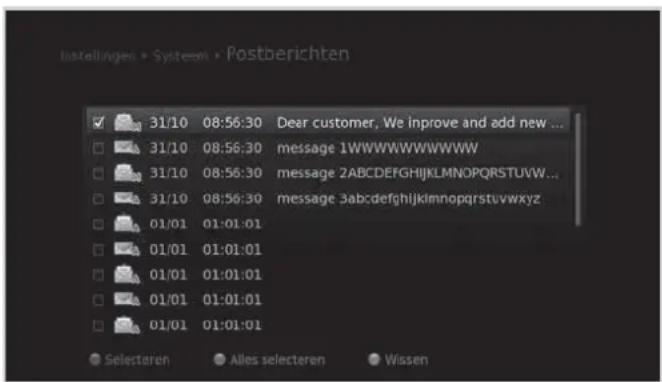
text_image
Baterlungen > System > Postberichten 31/10 08:56:30 Dear customer, We improve and add new ... 31/10 08:56:30 message 1WWWWWWWWWW 31/10 08:56:30 message 2ABCDEFGHIJKLMNOPQRSTUVWXYZ 31/10 08:56:30 message 3abcdefghijklmnopqrstuvwxyz 01/01 01:01:01 01/01 01:01:01 01/01 01:01:01 01/01 01:01:01 01/01 01:01:01 Selecteren Alles selecteren WissenGegevensopslag
MENU → Instellingen → Systeem → Gegevensopslag
U kunt de grootte van de interne vaste schijf (HDD) of externe USB-opslagapparaten controleren.
1 Als u een opslagapparaat selecteert, worden de details ervan weergegeven.
2 Als u het geselecteerde opslagapparaat wilt formatteren, selecteert u Opslagapp.formattrn. Als u Ja selecteert, wordt u gevraagd het wachtwoord in te voeren.
Opmerking:
- Het standaardwachtwoord is 0000. Als u uw wachtwoord bent vergeten, neemt u contact op met uw plaatselijke leverancier.
- Ondersteunde functies volgens het USB-bestandssysteem
ext3: lezen, kopieren (digitale tv/radio, MP3, JPEG, XviD)
▶ FAT: lezen, kopieren (MP3, JPEG, XviD)
NTFS: lezen (MP3, JPEG, XviD)
- Externe USB-opslagapparaten worden mogelijk niet correct geformatteerd als de capaciteit te groot is.

pie
| Opslagruimte | Value | | ------------ | --------- | | Berichgebare grootte | 75.0GB | | Gebrik grootte | 100.0GB | | Gereservrde grootte | 25.0GB | | Totaile grootte | 200.0GB |Internetinstelling
MENU → Instellingen → Systeem → Internetinstelling
U kunt de netwerkverbinding instellen.
Opmerking: Deze functie is alleen beschikbaar als de draadloze USB-dongle of een Ethernet-kabel op het product is aangesloten. Zorg ervoor dat de draadloze USB-dongle of de Ethernet-kabel goed is aangesloten. Zie Aansluiten op het netwerk voor meer informatie.
Wi-Fi (draadloos) configureren
- Selecteer Wi-Fi configureren.
- Configureer de Wi-Fi-opties.
Netwerknaam: selecteer de Wi-Fi-netwerknaam.
Beveiligingstype: selecteer het Wi-Fi-beveiligingstype.
Wachtwoord: voer het Wi-Fi-wachtwoord in.
- Selecteer Toepssn om verbinding met het geselecteerde Wi-Fi-netwerk te maken en druk op de knop OK.
Opmerking: Als uw Wi-Fi-netwerk niet in de lijst voorkomt, selecteert u

text_image
instellingen • Systemn • Interactinstelling • Wi-Fi configureren Netwerknaam HU-Communication Beveiligingstype WEP 84-bit ASCII Wechtwoord ***** ToepassenNetwerknaam invoeren en voert u de netwerknaam met het toetsenbord in.
LAN (IP) configureren
- Selecteer LAN configureren.
- Selecteer het IP-configuratietype DHCP of Handmatig.
DHCP: als u een router of modem gebruikt die een DHCP-serverfunctie (Dynamic Host Configuration Protocol) heeft, selecteert u DHCP. Het IP-adres wordt automatisch bepaald.
Handmatig: als het netwerk geen DHCP-server bevat en u het IP-adres handmatig wilt instellen, selecteert u Handmatig. Voer de waarden in voor IP-adres, Subnetmasker, Gateway-adres en DNS-adres.
Selecteer Toepssn om verbinding met het geselecteerde netwerk te maken en druk op de knop OK.
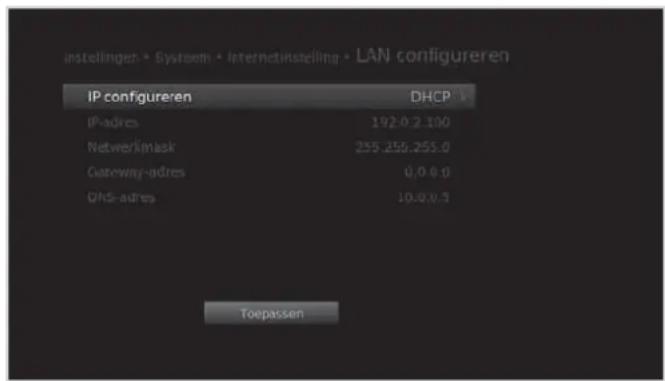
text_image
instellingen: - System - Internetinstelling - LAN configureren IP configureren DHCP IP-adres 192.0.2.100 Networkmask 255.255.255.0 Gateway-adres 0.0.0.0 DHS-adres 10.0.0.3 ToepassenOpmerking:
- Als u het IP-adres handmatig invoert, voert u 3 cijfers per rij in.
- Als zowel Wi-Fi als LAN zijn geactiveerd, wordt het netwerk verbonden via LAN.
- Een netwerkverbinding via een direct LAN wordt aanbevolen.

Menu aan/uit

Selecteren

Bevestigen

0\~9 invoeren
Inhoud delen
U kunt de mediabestanden die zijn opgeslagen op de harde schijf van de pc of op andere HUMAX-ontvangers afspelen via het netwerk omdat uw ontvanger een apparaat is dat is uitgerust met DLNA.
- Selecteer Inhoud delen.
- Selecteer Aan om het delen van de mediabestanden mogelijk te maken.
FTP-server instellen
U kunt de mediabestanden op de interne HDD overdragen naar uw pc met het FTP-programma.
- Selecteer FTP-server.
- Selecteer Aan om het product te laten functioneren als FTP-server.
Opmerking:
• U kunt toegang krijgen tot de interne HDD door het IP-adres van het product op de pc in te voeren.
• Voer 'HumaxFTP' in als uw aanmeld-id en uw wachtwoord als aanmeldwachtwoord.
Specifications
| Tuner en kanaal | |
| Aantal tuners2 | |
| Ingangsaansluiting | IEC 169-2, vrouwelijk |
| Frequentiebereik | 54 MHz tot 870 MHz |
| Signaalsterkte | -15dBmV to +15dBmV @ 64-QAM, 128-QAM-12dBmV to +15dBmV @ 256-QAM |
| Audio-videodecoding | |
| Audiodecoding | MPEG/MusiCam Layer I & II, Dolby AC-3, Dolby Digital Plus |
| Audiomodus | Single channel/Dual channel/Joint-stereo/Stereo |
| Videodecoding | MPEG-2 ISO/IEC 13818HD MPEG2 / SD MPEG2 / MPEG4(H.264/AVC)Specificatie transportstroom |
| Videoformaat | 4:3, 16:9 |
| Videoresolutie | 1080i, 720p, 576p, 576i |
| Geheugen | |
| Flash-geheugen32 MB | |
| RAM 256 MB | |
| EEPROM 8 kB | |
| Audio/Video In/Out | |
| Video | TV-SCART, VCR-SCART, RCA, HDMI |
| Audio | TV-SCART, VCR-SCART, Audio L/R, S/PDIF (Digital Audio Output) |
| Data In/Out | |
| USB USB 2.0 Host (5 V 500, 300mA Max.) | = |
| Bestandsindeling | JPEG(.jpeg, .jpg, .jpe, .jfif), MP3(.mp3, .mp2, .mp1) |
| Vaste schijf | |
| Vaste schijf | 500 GB |
| Voeding | |
| Ingangsvoltage90-250 V AC, 50/60 Hz | |
| TypeSMPS | |
| Stroomverbruik | Max. 28 W (stand-by: minder dan 1 W) |
| Beveiliging | Afzonderlijke interne zekering.De ingang moet worden beveiligd tegen bliksem. |
| Fysieke specificaties | |
| Grootte (b/h/d) | 380 mm × 55 mm × 246 mm |
| Gewicht | 2,8 kg |
| Bedrijfstemperatuur0 °C tot +45 °C | |
Opmerking: De specificaties kunnen zonder kennisgeving worden gewijzigd.
Service en ondersteuning
Informatie over het oplossen van problemen, software-upgrades en productondersteuning is via de volgende websites en callcenters verkrijgbaar. Als uw product service onder garantie nodig heeft, neemt u contact met HUMAX op om de juiste autorisatie te verkrijgen.
HUMAX-callcenter
| Nederland | Tel: | (+31) 085 5 000 401 |
| Openingstijden: | 10:00-16:00 uur (maandag t/m vrijdag) | |
| E-mail: | klantenservice@humaxdigital.com | |
| Internet: | http://humaxdigital.com/nl | |
| Taal: | Nederlands/Engels |
Opmerking: Raadpleeg http://humaxdigital.com/nl voor informatie over after sales service.
Veiligheidswaarschuwing
Dit product voldoet aan internationale veiligheidsnormen. Lees de volgende veiligheidsvoorschriften zorgvuldig door.
Veiligheidsinstructies en voorschriften
1. STROOMVOORZIENING
- Gebruik dit product alleen met het type stroomvoorziening dat op het etiket wordt aangegeven. Als u niet zeker bent van het type stroomvoorziening in uw woning, raadpleegt u het plaatselijke energiebedrijf.
- Koppel het apparaat los van de stroomvoorziening voordat u onderhoud of installatiehandelingen uitvoert.
2. OVERBELASTING
- Zorg dat stopcontacten, verlengsnoeren of adapters niet overbelast raken. Dit kan brand of elektrische schokken veroorzaken.
3. VLOEISTOFFEN
- Stel het apparaat niet aan vloeistoffen bloot. Zet bovendien geen met vloeistof gevulde voorwerpen op het apparaat.
4. REINIGING
- Haal de stekker van het apparaat uit het stopcontact voordat u het apparaat reinigt.
- Gebruik een licht bevochtigde doek (geen oplosmiddelen) om het apparaat af te stoffen.
5. VENTILATIE
- De openingen boven op het apparaat moeten worden vrijgelaten voor een goede luchtcirculatie in het apparaat.
- Zet het apparaat niet op een zacht oppervlak of op vloerbedekking.
- Stapel geen elektronische apparatuur op het apparaat.
6. RANDAPPARATUUR
- Gebruik geen niet-ondersteunde randapparaten. Deze kunnen risico's veroorzaken of het product beschadigen.
7. BLIKSEM, STORM of NIET IN GEBRUIK
- Haal de stekker van het apparaat uit het stopcontact en ontkoppel de schotel tijdens onweersbuien of wanneer het apparaat onbeheerd wordt achtergelaten en gedurende lange tijd niet wordt gebruikt. Op deze manier voorkomt u schade aan het apparaat door bliksem en stroompieken.
8. VREEMDE VOORWERPEN
- Steek geen voorwerpen in de openingen van het apparaat, aangezien gevaarlijke spanningspunten kunnen worden geraakt of onderdelen kunnen worden beschadigd.
9. VERVANGING VAN ONDERDELEN
- Wanneer onderdelen moeten worden vervangen, dient de monteur door de fabrikant voorgeschreven onderdelen of daaraan gelijkwaardige onderdelen te gebruiken. Ongeautoriseerde vervanging kan schade aan het apparaat tot gevolg hebben.
10. AANSLUITING
AANSLUITING OP HET TV-KABEL-SIGNAAL
- Sluit alle componenten aan voordat u een van de netsnoeren aansluit op het stopcontact. Schakel het apparaat, de televisie en andere componenten altijd uit voordat u een kabel aansluit of loskoppelt.
- Koppel het apparaat van de stroomtoevoer los voordat u de kabel van de televisie aansluit of loskoppelt. Als u dit niet doet, kan de televisie beschadigd raken.
12. LOCATIE
- Plaats het apparaat binnen, zodat het niet aan bliksem, regen of zon wordt blootgesteld. Plaats het apparaat niet te dicht bij een radiator of verwarmingselement.
- Plaats het apparaat op ten minste 10 cm afstand van andere apparaten die gevoelig zijn voor elektromagnetische golven, zoals een televisie of videorecorder.
- Blokkeer de openingen van het apparaat niet en plaats het apparaat niet op een bed, bank, kleed of soortgelijk oppervlak.
- Als u het apparaat in een rek of op een boekenkast plaatst, moet u zorgen voor voldoende ventilatie en de montage-instructies van de fabrikant volgen.
- Plaats het apparaat niet op een onstabiel karretje, standaard, statief, rek of tafel waar het af kan vallen. Een vallend apparaat kan bij kinderen en volwassenen ernstig letsel veroorzaken, en kan het apparaat ernstig beschadigen.
Waarschuwing
1. Voorkom schade aan het netsnoer of de stekker:
• Pas het netsnoer of de stekker niet zomaar aan.
• Buig of draai het netsnoer niet.
- Ontkoppel het netsnoer door aan de stekker te trekken en niet aan het snoer.
- Houd hittebronnen zover mogelijk bij het netsnoer uit de buurt om te voorkomen dat de beschermlaag smelt.
- De stekker van de stroomtoevoer moet altijd vrij toegankelijk zijn (om het apparaat spanningsvrij te kunnen maken).
2. Voorkom elektrische schokken:
- Open de behuizing niet.
- Steek geen metaal of brandbare objecten in het apparaat.
• Raak de stekker niet met natte handen aan. - Ontkoppel het netsnoer bij bliksem.
3. Voorkom schade aan het product:
- Gebruik het apparaat niet wanneer het defect is. Als u het apparaat gebruikt wanneer het defect is, kan het apparaat ernstig beschadigd raken. Neem contact met uw plaatselijke leverancier op als het apparaat defect is.
- Steek geen metalen of vreemde voorwerpen in de sleuven voor modules en smartcards. (waar van toepassing) Dit kan schade aan het apparaat veroorzaken en de levensduur van het apparaat verkorten.
4. Voorkom beschadiging van de vaste schijf (alleen PVR)
- Verplaats het product niet en schakel de stroom niet plotseling uit wanneer de vaste schijf actief is.
- Het bedrijf is niet aansprakelijk voor de beschadiging van gegevens op de vaste schijf veroorzaakt door nalatigheid of onjuist gebruik.
Problemen oplossen
Lees de volgende tips aandachtig door voordat u contact opneemt met uw plaatselijk servicecentrum. Als uw probleem niet is opgelost na het uitvoeren van de volgende procedure, neemt u contact op met uw plaatselijke leverancier.
1. Er wordt geen bericht weergegeven op het voorpaneel. (Het apparaat wordt niet ingeschakeld.)
- Controleer het netsnoer en zorg dat het op een geschikt stopcontact is aangesloten.
- Controleer of er spanning op het stopcontact staat.
- Sluit het netsnoer aan op een ander stopcontact.
- Controleer of de aan/uit-knop op de achterkant van het apparaat is ingeschakeld. (waar van toepassing)
2. Geen beeld
- Controleer of het apparaat is ingeschakeld en zich in de werkmodus bevindt. (Druk op de knop STAND-BY.)
- Controleer of de AV-kabel stevig is aangesloten op de televisie.
- Controleer of de antennekabel correct is aangesloten op het apparaat.
- Controleer of het zoeken van kanalen is geactiveerd.
- Controleer het helderheidsniveau van de televisie.
- Controleer of het kanaal momenteel uitzendt. Neem contact met de omroeporganisatie op en vraag of het kanaal actief is.
- Druk op de toets SOURCE indien het apparaat zich in de externe invoermodus bevindt. (waar van toepassing)
3. Slechte beeld-/geluidskwaliteit
• Zorg dat er geen mobiele telefoon of magnetron in de buurt van de tv staat.
• Houd het netsnoer en de RF-kabels van elkaar gescheiden.
Opmerking: de beeld- en geluidskwaliteit kan tijdelijk slecht zijn als de radiofrequentie door zware regenval verzwakt is. Een slechte beeld- en geluidskwaliteit als gevolg van weersomstandigheden wordt niet beschouwd als een defect aan het product.
4. Geen of slecht geluid.
- Controleer of de AV-kabel correct is aangesloten.
- Controleer het volumeniveau van de televisie en het apparaat.
- Controleer of het geluid van het apparaat of de televisie gedempt is.
- Controleer het audiotype of het geluidsspoor. (waar van toepassing)
5. De afstandsbediening werkt niet.
- Voor de bediening van het apparaat moet de voorzijde van de afstandsbediening rechtstreeks naar de ontvanger van het apparaat wijzen.
- Verwijder de batterijen en plaats ze opnieuw in de afstandsbediening.
- Vervang de batterijen in de afstandsbediening door nieuwe batterijen.
- Stel de afstandsbediening op de modus STB of PVR mode in als u de universele afstandsbediening gebruikt. (waar van toepassing)
6. Er kunnen geen reserveringen worden gemaakt.
- Controleer of de nieuwe reservering mogelijk in conflict is met eerdere reserveringen.
7. Er wordt geen wachtwoordinformatie gegeven.
- Het standaardwachtwoord is altijd 0000.
8. Het zoeken van kanalen werkt niet.
- Controleer of de kabel goed is aangesloten.
9. De software kan niet worden bijgewerkt.
- U kunt een update ophalen. Als het apparaat geen bericht weergeeft met het verzoek om een update, betekent dit dat er geen software beschikbaar is.
10. Gecodeerde kanalen kunnen niet worden bekeken.
- Controleer of u over de juiste smartcard beschikt. Plaats de smartcard opnieuw in het apparaat en controleer of de initialisatie correct verloopt.
- Controleer in het menu of het apparaat de smartcard detecteert.
- Controleer in het menu of u een geldig en werkend abonnement hebt op de kanalen die u wilt bekijken.
- Controleer of de smartcard niet beschadigd is.
11. Betaalkanalen kunnen niet worden bekeken.
- Controleer in het menu of u een geldig en werkend abonnement hebt op de kanalen die u wilt bekijken.
- Neem contact met de netwerkbeheerder op voor meer informatie.
12. Het product maakt een zoemend geluid.
- Het geluid is afkomstig van de ventilator. De vaste schijf werkt normaal. Dit geluid is onvermijdelijk maar meestal niet opvallend.
13. Opname van programma's niet toegestaan. (alleen PVR)
- De vaste schijf is vol. Verwijder onnodige programma's en maak ruimte vrij voor nieuwe opnames.
- Controleer of de opname conflicteert met een ander kanaal. Stop de huidige opname of wacht tot de opname is voltooid.
- Controleer of het product is ingeschakeld bij het starten van de opname.
14. TSR (Time Shifted Recording) kan niet worden uitgevoerd. (alleen PVR)
• TSR is mogelijk niet beschikbaar tijdens opname. Wacht totdat de opname is voltooid.
- Verwijder onnodige programma's en maak ruimte vrij voor nieuwe opnames.
15. Afspelen is niet mogelijk. (alleen PVR)
- Als u het opgenomen bestand van een gecodeerd kanaal wilt afspelen, gebruikt u de smartcard. Als het lang geleden is dat u voor het laatst iets hebt opgenomen, kan dit eventueel niet werken. Neem contact op met de productleverancier.
- Het signaal was mogelijk tijdens het opnemen te zwak of de vaste schijf was vol.
16. Kanaal kan tijdens het opnemen niet worden veranderd. (alleen PVR)
- In sommige gevallen kunt u niet van kanaal wisselen als gevolg van de beperkingen van het tuner- of verbindingstype.
Foutmelding
| Foutmelding | Mogelijke oorzaken | Vereiste handeling |
| Geen of slecht signaal [Kabel] | De kabel is niet aangesloten. | Zorg ervoor dat de kabel goed is aangesloten. |
| De kabel kan beschadigd of defect zijn. | Vervang de kabel. | |
| Het kanaal zendt niet uit.Vervang de kabel. | ||
| Het kanaal is gecodeerd of niet beschikbaar. | Het kanaal heeft een signaal, maar geen audio of video. | Controleer of het kanaal momenteel uitzendt. |
| Het kanaal is verwijderd door de zendermaatschappij. | Controleer of het kanaal momenteel uitzendt. | |
| Het kanaal is bedoeld voor gegevensoverdracht. | Verwijder het kanaal uit de kanalenlijst en controleer of er nieuwe transpondergegevens zijn. | |
| Audio is niet beschikbaar. | Het kanaal heeft een videosignaal, maar geen audio. | Druk op de audioknop om te controleren of het kanaal audio-opties heeft. |
| Geen toegang | Geen toegang | Controleer of u geabonneerd bent op het kanaal. |
| Geen autorisatie. | Als het product lange tijd uitgeschakeld (stand-by of uit) is geweest, moet u wachten op autorisatie. Dit kan maximaal een uur duren. | |
| Geen kaart geplaatst. | Smartcard is niet geplaatst. | Plaats de Smartcard. |
| Onjuiste kaart | Er is een verkeerde smartcard geplaatst. | Plaats de juiste smartcard. |
| Smartcard is niet goed geplaatst. | Verwijder de smartcard en plaats deze opnieuw. | |
| De Smartcard is beschadigd. | Neem voor een vervangende Smartcard contact op met de verkoper van de Smartcard of de uitzender van het kanaal. |
Woordenlijst
Een technologie om videosignalen via een kabel te vervoeren. Hierbij worden de signalen voor helderheid en kleur gecombineerd.
Een DiSEqC-compatibele ontvanger die een switch gebruikt die snel alternerende 22kHz-toonpulsen detecteert. Op deze manier kan een speciaal ontworpen ontvanger meerdere LNB's aansturen via een DiSEqC-switch.
Dolby Digital
Een coderingssysteem dat maximaal 5 afzonderlijke audiokanalen (linksvoor, midden, rechtsvoor, links rondom en rechts rondom) tot één bitstroom comprimeert. Er is ook een kanaal voor de lage frequenties (LFE, low frequency effect) voor speciale geluidseffecten.
DVB (Digital Video Broadcasting)
Een set standaards waarmee digitale uitzending met behulp van satelliet-, kabel- of antennesystemen wordt gedefinieerd.
Dit is een elektronische versie van een televisiegids. Het is een toepassing die bij digitale ontvangers en digitale televisies wordt gebruikt om de huidige en geplande programma's per kanaal weer te geven, inclusief een korte samenvatting of beschrijving van elk programma. De informatie in de EPG wordt verstuurd en bijgewerkt door de uitzender van het kanaal.
Een techniek voor foutcontrole van datatransmissie.
Frequentie
De eigenschap van een signaal, gemeten in cycli per seconde (=Hz).
FTA (Free-To-Air)
Een niet-coderend zendstation waarvan klanten kanalen of diensten kunnen bekijken zonder enige abonnementskosten.
HDD (Vaste schijf)
Het hoofdopslagmedium van een computer, bestaande uit een of meer aluminium of glazen platen met een laag van een ferromagnetisch materiaal.
De kenmerken van audio-apparaten die alle audiofrequenties kunnen afspelen die het menselijk oor kan horen. Dat is het bereik van 16 Hz-20 KHz. Soms wordt deze term gebruikt om audio-apparaten van goede kwaliteit te beschrijven, zoals stereocassettedecks.
LNB (Low Noise Block)
Een apparaat dat op een arm, tegenover de satellietschotel wordt gemonteerd en dat satellietsignalen opvangt. Een LNB zet signalen die van de satelliet zijn ontvangen, om in een lagere frequentie en stuurt ze via een coaxkabel naar een satellietontvanger.
NVOD (Near Video On Demand)
Een technologie waarmee klanten het begin van populaire programma's of films kunnen zien, kort nadat ze hun keuze hebben gemaakt. Dit is mogelijk omdat het zendstation meerdere kopieën uitzendt met wisselende begintijden.
OSD geeft de basisinformatie weer voor gebruikers zodat zij de instellingen van een monitor of televisie kunnen aanpassen. OSD-informatie kan bijvoorbeeld te maken hebben met helderheid, contrast, RGB-aanpassing en schermgrootte en -positie.
OTA (Over the Air)
Een standaard voor het verzenden van software voor apparaten via een uitzendsysteem. Fabrikanten behouden het recht om te beslissen over de vrijgave van de software voor hun producten.
Een set getallen die stroompakketten binnen één gegevensstroom identificeren.
Een functie waarmee u twee verschillende tv-kanalen (of tv-ingangen) kunt bekijken op één scherm.
Polarisatie
De richting van de elektrische en magnetische velden van een signaal. Satellieten gebruiken zowel verticale als horizontale polarisatie. Dit betekent dat een frequentie tweemaal kan worden gebruikt.
Videorecorder waarmee programma's direct kunnen worden opgenomen en afgespeeld met behulp van een of meer ingebouwde vaste schijven.
Een digitale modulatietechniek waarbij de fase van de draaggolf vier mogelijke waarden kan hebben.
RF (Radiofrequentie)
Televisiesignalen worden gemoduleerd naar RF-signalen en worden vervolgens gedemoduleerd door de tuner van uw televisie of ontvanger.
RF-modulator
Maakt mogelijk dat de digitale signalen van de ontvanger worden gestuurd naar de RF-ingang (antenne) van een tv. Zodoende kunt u de ontvanger aansluiten op een tv zonder SCART-aansluiting.
RGB (Rood - Groen - Blauw)
Een technologie om videosignalen via een kabel te vervoeren. RGB is een systeem om rood, groen en blauw op een tv of monitor weer te geven. Rood, groen en blauw kunnen in diverse verhoudingen worden gemengd tot iedere gewenste kleur.
RS-232C
Een verbinding waarmee u de ontvanger op een pc kunt aansluiten om de software van de ontvanger bij te werken.
SCART
Een connector met 21 pinnen om twee audiovisuele apparaten, zoals een tv en een videorecorder, met elkaar te verbinden. Elk apparaat heeft een vrouwelijke connector met 21 pinnen. Een kabel met twee mannelijke connectoren verbindt de apparaten.
Smartcard
Een kaart ter grootte van een creditcard met een geheugenchip die kan worden bijgewerkt. De kaart wordt in een ontvanger geplaatst, en wordt gebruikt voor betaal-tv (gecodeerd) of services.
S/PDIF (Sony/Philips Digital Interface format)
Een standaardindeling voor de overdracht van digitale audiosignalen. S/PDIF maakt deze overdracht mogelijk zonder conversie van en naar analoog, waardoor de signaalkwaliteit zou kunnen verminderen.
S-video (Super-Video)
S-video wordt soms ook Y/C-video genoemd en is een technologie waarmee videosignalen via een kabel worden verzonden. Het is een signaaltransmissie waarbij de signalen voor helderheid en kleur apart worden verzonden om een hogere beeldkwaliteit te krijgen.
Transponder
Een satelliet bestaat uit onderdelen die transponders worden genoemd. Een transponder is één distributiesectie van de satelliet. Elke transponder kan worden gebruikt voor distributie van meerdere kanalen of services.
Trick-Play
Pauze, vooruitspoelen/terugspoelen, langzaam afspelen, herhalen, reclame overslaan, A-B herhalen.
Een functie waarbij het huidige programma tijdelijk wordt opgenomen om trick-play te ondersteunen.
Codelijst afstandsbediening
1. De universele afstandsbediening gebruiken
- Kies de modus (PVR, TV, DVD, AUDIO) die u wilt instellen door op de juiste toets op de afstandsbediening te drukken. De toets zal eenmaal knipperen.
- Blijf de toets drie seconden ingedrukt houden totdat de toets wordt verlicht.
- Voer de driecijferige code in. Elke keer dat u een cijfer invoert, zal de toets knipperen. Wanneer het derde cijfer is ingevoerd, zal de toets tweemaal knipperen.
- Als een geldige driecijferige code is ingevoerd, wordt het product uitgeschakeld.
- Druk op de toets OK, waarna de modustoets driemaal knippert. Het instellen is voltooid.
- Als het apparaat niet uitschakelt, herhaalt u stap 3 t/m 5.
Opmerking:
- Wanneer er langer dan een minuut geen code wordt ingevoerd, schakelt de universele instelling naar de normale modus.
• Probeer meerdere instellingscodes en kies de code met de meeste functies.
Functielijst afstandsbediening
De toetsen op de afstandsbediening functioneren zoals beschreven in de onderstaande lijst.
Opmerking: Sommige toetsen functioneren mogelijk niet, afhankelijk van het apparaat.
| Toets | TV | DVD | AUDIO |
| STANDBY POWER POWER | |||
| MUTE MUTE MUTE | |||
| PVR | |||
| TV | |||
| DVD | |||
| AUDIO | |||
| 1 DIGIT 1 | 1 INPUT 1 | ||
| 2DIGIT 2 | 2 INPUT 2 | ||
| 3 DIGIT 3 | 3 INPUT 3 | ||
| 4 DIGIT 4 | 4 INPUT 4 | ||
| 5DIGIT 5 | 5 INPUT 5 | ||
| 6 DIGIT 6 | 6 INPUT 6 | ||
| 7 DIGIT 7 | 7 INPUT 7 | ||
| 8 DIGIT 8 | 8 INPUT 8 | ||
| 9 DIGIT 9 | 9 INPUT 9 | ||
| 0DIGIT 0, 11 | 0 INPUT 0 | ||
| TV Portal | |||
| MENU | MENU | MENU | MENU/MODE |
| ▶ | TEXT EXPANDPLAY PLAY | ||
| II | TEXT HOLDPAUSE PAUSE | ||
| ■ | PIP INPUT STOP STOP | ||
| ● | PIP MOVE | RECORD, OPEN CLOSE | RECORD |
| ◀◀ | PIP OFF | REWIND, SEARCH REVERSE; SCAN | DVD SEARCH REW, CD SEARCH REW, REW |
| ▶▶ | PIP | FAST FORWARD, SEARCH FORWARD; SCAN | FAST FORWARD, DVD SEARCH REW, CD SEARCH REW, REW |
| ◀◀ | TEXT MIX | SKIP -, TRACK -, CHAPTER - | DVD SKIP -, CD SKIP -, SKIP - |
| ▶◀◀ | TEXT OFF, TV | SKIP, TRACK +, CHAPTER + | DVD SKIP+, CD SKIP +, SKIP + |
| RED | RED | RED | RED |
| GREEN | GREEN | GREEN | GREEN |
| YELLOW | YELLOW | YELLOW | YELLOW |
| BLUE | BLUE | PROGRAMME | BLUE |
| MEDIA | |||
| GUIDE | GUIDE | GUIDE | DSP MODE |
| OK | OK | OK | OK |
| UP | UP | UP | UP |
| LEFT | LEFT | LEFT | LEFT |
| RIGHT | RIGHT | RIGHT | RIGHT |
| DOWN | DOWN | DOWN | DOWN |
| EXIT | EXIT | EXIT, RETIRN | EXIT |
| BACK | LAST, RECALL; PP; LAST CHANNEL | CLEAR | REPEAT |
| VOL+ | VOL+ | VOL+ | VOL+ |
| VOL- | VOL- | VOL- | VOL- |
| ➀ | INFO, OSD; DISPLAY | INFO, OSD; DISPLAY | INFO |
| LIST | LIST | ||
| P+ | P+ | P+ | P+ |
| P- | P- | P- | P- |
| TEXT | TEXT | PVR MENU | |
| ◀◀? | AUDIO, LANGUAGE | SURROUND | |
| SUB | SUBTITLE, LANGUAGE; CC | SUBTITLE | |
| TV/RADIO | TV/DTV ATV/DTV; D/A; DTV/ TV; DTV; DIGITAL | HDD, DVD/HDD BAND | |
| OPT+ RANDOM | |||
| #目 | TEXT SUBPAGE TEXT TIME | RANDOM | |
| 目目 | TEXT INDEX TITLE | ||
| ▶ | TEXT POSITION TEXT CANCEL; TEXT UPDATE | SLOW; STEP | |
| SOURCE | SOURCE, AV, 55INPUT; TV/ AV | SOURCE, TV/DVD, TV/DISK | SOURCE, FUNCTION |
| SLEEP SLEEP SLEEP SLEEP | |||
| V-FORMAT | TEXT SIZE; TEXT EXPAND; FTB | ||
| WIDE | WIDE, FORMAT, 16:9, ASPECT; ZOOM | ZOOM | |
2. Codelijst voor TV
| MerkCode | |
| A.R. Systems | 102, 006, 080, 066 |
| Accent | 006 |
| Acer | 261, 278, 305 |
| Acoustic Solutions | 210, 312, 324, 370, 386, 428, 477 |
| Acura | 002 |
| ADL | 224 |
| Admiral | 043, 014, 015, 023 |
| Advent | 192, 342 |
| Adyson034, 035 | |
| AEG | 211, 256, 327, 489 |
| Agashi | 043, 034, 035 |
| AGB | 094 |
| Agef | 014 |
| Aiko | 006, 061, 043, 074, 002, 004, 011, 028, 034, 035, 065 |
| Aim 006, 171 | |
| Airis | 316, 413, 473 |
| Aiwa | 139, 141, 445 |
| Akai | 102, 006, 098, 144, 145, 111, 061, 043, 074, 148, 232, 280, 128, 122, 461, 109, 462, 489, 094, 084, 083, 065, 035, 034, 033, 028, 023, 011, 004, 002, 154, 321 |
| Akiba | 006, 036, 080, 045 |
| Akito | 006, 044 |
| Akura | 006, 144, 134, 204, 043, 036, 002, 026, 045, 071, 298, 327, 376, 451 |
| Alaron | 034 |
| Alba | 006, 144, 134, 204, 087, 064, 036, 005, 108, 473, 455, 447, 388, 099, 084, 077, 072, 065, 059, 034, 023, 002 |
| AlfaView | 220 |
| All-Tel | 190, 238 |
| Allorgan | 032, 035 |
| Allstar | 006 |
| Amitech | 131, 241 |
| Amoi | 315 |
| Amplivision | 064, 035, 049 |
| Amstrad | 006, 204, 043, 036, 074, 002, 023, 026, 062, 065, 071, 094, 128, 410, 436, 451 |
| Anam 006, 002 | |
| Anam National | 006, 129 |
| Andersson210, 211 | |
| Anglo 043, 002 | |
| Anitech | 006, 043, 002, 045 |
| Ansonic 006, 134, 064, 002, 017, 023, 042, 048, 066, 070, 285 | |
| AOC120, 266, 335 | |
| Apollo 083 | |
| Apro 420 | |
| Arc En Ciel 020 | |
| Arcam 034, 035 | |
| Ardem 006, 144 | |
| Arena006 | |
| Aristona102, 006 | |
| ART 204 | |
| Arthur Martin | 023 |
| ASA | 010, 014, 017, 018, 055 |
| Asberg | 006 |
| Asora | 002 |
| Asuka | 043, 036, 034, 035, 045 |
| Atec | 340, 387 |
| Atlantic | 006, 032, 034, 042, 049 |
| Atori | 002 |
| Auchan | 023 |
| Audiosonic | 006, 144, 086, 145, 043, 064, 036, 002, 020, 035, 066, 190, 250, 405, 473 |
| Audioton | 086, 043, 064, 035 |
| Audiovox | 079 |
| Aumark009 | |
| Autovox | 014, 032, 035, 056, 097 |
| AVC472 | |
| Avious | 352 |
| Awa | 111, 005, 019, 002, 003, 035, 079, 271 |
| Axxent | 002 |
| Baier | 192 |
| Baird | 011, 012, 020, 033, 035, 054, 218 |
| Bang & Olufsen | 014 |
| Barco | 023 |
| Basic Line | 102, 006, 134, 204, 036, 080, 002, 023, 035, 045, 053, 066, 211 |
| Bastide | 035 |
| Bauer171, 344 | |
| Baur | 006, 030, 061, 028, 056, 093, 096, 097, 101 |
| Bazin | 035 |
| Beaumark | 027 |
| Beko | 006, 144, 086, 145, 111, 064, 072, 172, 361, 405 |
| Belson | 138, 201, 215 |
| Belstar | 204 |
| BenQ | 223, 328, 329 |
| Bensten | 258, 436, 437 |
| Beon | 006, 072 |
| Berthen134 | |
| Best 064 | |
| Bestar | 006, 064, 066 |
| Bestar-Daewoo | 066 |
| Binatone | 035 |
| Black Diamond | 444, 204, 211 |
| Blackway | 036, 045 |
| Blaupunkt 030, 005, 080, 025, 028, 096, 101 | |
| Blue Media | 340, 387 |
| Blue Sky | 102, 006, 144, 134, 204, 145, 087, 036, 080, 091, 119, 045, 215, 229, 254, 265, 310, 361, 380, 445 |
| Blue Star | 045 |
| BlueH391 | |
| Boca361 | |
| Boman | 256 |
| Boots | 002, 035, 044 |
| Bork | 265 |
| Bosch049 | |
| BPL | 006, 033, 045, 202 |
| Brandt | 120, 144, 103, 020, 046, 052 |
| Brimax | 380 |
| Brinkmann | 006, 134, 086, 072, 095 |
| Brionvega | 006, 014, 062 |
| Britannia034, 035 | |
| Brother043 | |
| Bruns014 | |
| BSR023 | |
| BTC036 | |
| Bush102, 006, 144, 134, 204 | 138, 087,061, 043, 036, 005, 108, 376, 373,370, 361, 355, 352, 327, 388, 430,431, 432, 440, 448, 451, 473, 476,477, 478, 002, 033, 035, 044, 045,056, 059, 065, 066, 095, 133, 164,210, 213, 229, 232, 250 |
| Canton036 | |
| Capsonic 043 | |
| Carad134, 204, 113 | |
| Carena006, 080 | |
| Carrefour006, 005, 010 | |
| Carver025 | |
| Cascade006, 002 | |
| Casio 006 | |
| Cat 373, 504 | |
| Cathay | 006, 386 |
| CCE | 006 |
| cello | 397, 410, 418, 419, 420 |
| Centrum | 204 |
| Centurion | 006 |
| Century | 014 |
| CGE | 064, 023, 072 |
| Changhong | 180 |
| Chimei | 475, 415 |
| Cimline | 036, 002 |
| Cineral 079 | |
| Cinex | 128, 213, 327 |
| Citizen | 009 |
| City | 002 |
| Clarivox 006, 010, 072 | |
| Classic | 091 |
| Clatronic | 006, 144, 043, 064, 036, 002, 035,049, 065, 256 |
| Clayton204 | |
| CMS | 034 |
| CMS Hightec | 035 |
| Concorde | 002 |
| Condor | 006, 043, 064, 002, 034, 045, 049, 070, 072 |
| Conia179, 201, 298, 376 | |
| Conrac | 172 |
| Contec | 006, 005, 002, 034 |
| Continental Edison | 087, 020, 046 |
| Cosmel | 006, 002 |
| Crosley | 014, 023 |
| Crown | 006, 144, 134, 204, 086, 145, 087, 111, 143, 064, 361, 135, 072, 071, 053, 033, 002 |
| Crown Mustang | 135 |
| CS Electronics | 036, 034 |
| CTX | 395 |
| Curtis Mathes | 009, 015, 021, 024, 079 |
| Cybertron | 036 |
| Cytronix | 246 |
| D-Vision | 102, 006, 451 |
| Daewoo 102, 006, 124, 444, 036, 441, 406, 341, 338, 271, 249, 195, 192, 190, 164, 133, 119, 091, 079, 066, 035, 034, 002 | |
| Dainichi | 036, 034 |
| Daitsu | 237 |
| Dansai | 006, 005, 002, 004, 033, 034, 035 |
| Dansette071 | |
| Dantax 144, 204, 086, 145, 064, 361, 445, 450 | |
| Datsura | 033 |
| Dawa | 006 |
| Daytek221, 269, 271 | |
| Dayton | 002, 221, 269 |
| Daytron | 006, 002, 066 |
| De Graaf | 098, 007, 023, 033 |
| DEC | 258 |
| Decca | 006, 011, 035, 044, 094, 118 |
| Dell | 235, 278 |
| Denko 043 | |
| Denon | 021 |
| Denver006, 108, 214, 256, 352, 410, 453, 473, 489 | |
| Desmet 006, 002, 014, 049 | |
| DGM 436 | |
| Diamant 006 | |
| Diamond181 | |
| DiBoss293 | |
| Digatron006 | |
| Digihome210, 370 | |
| Digiline006, 134, 018 | |
| Digimate198 | |
| Digital Device | 340 |
| Digitek310, 380 | |
| Digitrex 478 | |
| Digix Media195 | |
| Dixi006, 002, 014, 035 | |
| DL 199, 258 | |
| DMTech | 260, 438, 449, 454, 456 |
| Domeos | 134 |
| Dream Vision | 379 |
| DTS002 | |
| Dual | 006, 204, 208, 035, 042, 054, 056, 095, 097, 164, 210, 219, 237, 468 |
| Dual Tec | 035 |
| Dumont | 010, 011, 014, 017, 035 |
| Durabrand | 285, 361, 453 |
| Dux | 006 |
| Dynatech | 035 |
| Dynatron | 006 |
| e-motion380 | |
| E:max | 256, 316 |
| Easy Living | 230, 326, 402 |
| Ecco | 162 |
| ECE | 006 |
| Edison-Minerva | 087 |
| Eiki | 150 |
| Elba-Sharp | 094 |
| Elbe | 102, 006, 113, 036, 028, 035, 042, 048, 062, 070, 075, 094, 099, 121 |
| Elcit | 014, 023, 094 |
| Elekta | 043, 045 |
| Element | 376 |
| Elfunk | 204, 222 |
| ELG | 006 |
| Elin | 006, 098, 061, 002, 017, 056 |
| Elite | 006, 036, 049 |
| Elta | 043, 002 |
| Emerson | 006, 144, 134, 444, 086, 061, 064, 010, 014, 027, 045, 049, 065, 119 |
| Emperor045 | |
| Envision | 266 |
| Epson | 243, 184, 186 |
| Erae | 267 |
| Erres | 006 |
| ESC | 006, 035 |
| Etron | 002, 023 |
| Eurofeel | 043, 035 |
| Euroman | 006, 043, 064, 034, 035 |
| Europa006 | |
| Europhon | 006, 035, 094 |
| Evesham 230, 340, 370, 382, | 387 |
| Evesham Technology | 387 |
| Evolution | 395 |
| Excors | 467 |
| Expert | 023, 032, 042 |
| Exquisit | 006 |
| FairTec | 268 |
| Fenner | 002, 066 |
| Ferguson | 006, 120, 098, 103, 030, 204, 012, 020, 029, 046, 052, 054, 077, 292, 447, 476 |
| Fidelity | 006, 061, 043, 023, 026, 029, 034, 065, 071, 093, 097 |
| Filsai | 035 |
| Finlandia | 098, 061, 011, 023, 033, 055 |
| Finlux | 102, 006, 144, 145, 333, 327, 172, 122, 118, 094, 089, 084, 083, 070, 055, 035, 023, 018, 017, 014, 011, 010 |
| Firstline | 102, 006, 144, 134, 204, 061, 341, 267, 265, 250, 215, 172, 119, 097, 070, 066, 056, 050, 035, 034, 033, 011, 002 |
| Fisher061, 064, 005, 008, 011 | 1, 014, 017, 033, 035, 056, 097 |
| Flint 006, 113, 043, 036, 080 | 011 |
| Force210 | |
| Forgestone | 029 |
| Formenti | 006, 014, 023, 034, 049 |
| Formenti-Phoenix | 034, 049 |
| Fortress014, 015 | |
| Fraba006, 064 | |
| Friac 006, 113, 064, 002, 091 | |
| Frontech | 043, 002, 023, 035 |
| Fujimaro | 190 |
| Fujitsu | 002, 011, 032, 035, 042, 137, 173, 187 |
| Fujitsu General | 002, 032, 035, 137 |
| Fujitsu Siemens | 172, 211, 230, 246, 268, 369 |
| Funai144, 134, 043, 275, 336 | 369, 407 |
| Galaxi | 006 |
| Galaxis | 006, 064 |
| Gateway | 394 |
| GBC | 036, 002, 023, 066 |
| GE | 015, 027, 045, 052, 079, 150, 442 |
| GEC | 006, 061, 011, 023, 035, 056, 094 |
| Geloso 002, 023, 066 | |
| General | 020, 046, 082 |
| General Technic | 002 |
| Genexxa | 006, 036, 002, 023, 071 |
| Gericom | 172, 190, 195, 220, 224, 246, 340, 388 |
| Go Video 009 | |
| Gold | 397, 413, 484, 485 |
| Goldfunk | 134 |
| GoldHand | 034 |
| GoldStar006, 144, 145, 111 | 061, 001, 007, 020, 023, 027, 034, 035, 047, 067 |
| Gooding | 087 |
| Goodmans | 102, 006, 120, 144, 103, 134, 124, 444, 204, 087, 043, 036, 005, 478, 211, 232, 477, 250, 476, 271, 445, 355, 370, 373, 440, 376, 382, 383, 386, 002, 004, 011, 035, 047, 052, 054, 065, 066, 084, 091, 094, 119, 121, 133, 172, 195, 210 |
| Gorenje | 064 |
| GPM | 036 |
| Gradiente | 006, 025, 207 |
| Graetz | 144, 087, 061, 023, 053, 065, 211 |
| Gran Prix | 128 |
| Granada | 006, 098, 103, 005, 019, 038, 011, 023, 033, 035, 053, 054, 060, 081, 083, 094, 008 |
| Grandin102, 006, 144, 134, 204, 145, 113, 036, 080, 272, 270, 269, 246, 220, 215, 195, 190, 119, 066, 049, 045, 023, 002 | |
| Gronic | 035 |
| Grundig | 102, 006, 030, 087, 142, 005, 108, 498, 476, 448, 447, 445, 430, 405, 370, 271, 267, 250, 225, 135, 121, 010, 101, 096, 028, 077 |
| Grunkel | 211 |
| H & B | 172, 456 |
| Haier138, 344, 392, 339 | |
| Halifax | 043, 034, 035 |
| Hallmark027 | |
| Hampton | 034, 035 |
| Hanimex 036, 443 | |
| Hanns.G | 402 |
| Hannspree | 262, 263, 264, 342, 401, 402, 463 |
| Hanseatic | 102, 006, 120, 144, 124, 061, 064, 172, 133, 097, 095, 091, 067, 056, 049, 048, 045, 035, 014, 002 |
| Hantarex | 006, 002, 094, 190, 260, 289 |
| Hantor | 006 |
| Harsper | 190 |
| Harwa | 162, 218, 238 |
| Harwood | 006, 087, 002, 071 |
| Hauppauge | 006 |
| Havermy | 015 |
| HCM | 006, 043, 036, 002, 035, 045, 071, 072 |
| Hema | 002, 035 |
| Hemmermann | 056, 097 |
| Hifivox | 020 |
| Higashi | 034 |
| Highline | 006, 043 |
| Hikona036, 452 | |
| Hinari006, 043, 036, 005, 002 | 033, 059, 077, 443 |
| Hisawa144, 113, 036, 080, 045 | |
| Hisense102, 092, 165, 254, 265, 366, 491 | |
| Hit 014 | |
| Hitachi | 006, 098, 124, 204, 208, 005, 019, 037, 146, 152, 153, 163, 169, 193, 197, 007, 206, 210, 217, 227, 295, 296, 330, 377, 399, 424, 483, 020, 021, 023, 027, 035, 054, 056, 060, 076, 081, 083, 084, 085, 089, 091, 094, 018, 106, 107, 011 |
| Hitachi Fujian | 019 |
| Hitsu113, 036, 080, 002 | |
| HMV 014 | |
| Hoeher144, 190, 211, 327 | |
| Home Electronics | 111 |
| Hornyphon006 | |
| Hoshai036, 080, 045 | |
| Huanyu034, 066 | |
| Hugoson198, 224 | |
| Humax 505, 299, 506, 507, 245, 319, 322, 411, 433, 479 | |
| HYD271 | |
| Hygashi034, 035 | |
| Hyper002, 034, 035 | |
| Hypersonic 061 | |
| Hypson | 102, 006, 144, 134, 204, 086, 145, 043, 080, 035, 045, 118 |
| Hyundai | 164, 190, 192, 241, 244, 271, 291, 317, 338, 340, 341, 439 |
| Iberia | 006 |
| ICE | 006, 043, 036, 034, 035, 065 |
| ICeS | 036, 034 |
| iDEAL | 327 |
| Igo | 226 |
| IISonic | 271, 308, 342 |
| Iiyama | 193, 198, 224 |
| Imperial | 006, 064, 056, 072, 121, 487 |
| Indiana | 006 |
| InFocus | 212, 220, 283 |
| Ingelen | 144, 113, 087, 023 |
| Ingersol | 002 |
| Inno Hit | 036, 002, 011, 035, 045, 047, 094, 211 |
| Innovation | 095 |
| Innowert 190, 246 | |
| Interbuy | 006, 043, 002 |
| Interfunk | 006, 061, 014, 020, 023, 056, 093 |
| Internal | 102, 444, 119 |
| Intervision | 006, 086, 087, 043, 036, 080, 002, 035, 045, 067, 095 |
| Irradio | 006, 036, 002, 047, 065, 147 |
| Isukai | 006, 036, 080, 045 |
| ITC | 035, 049 |
| ITS | 006, 043, 036, 034, 045, 065 |
| ITT | 098, 113, 061, 023, 029, 033, 053 055, 056, 083, 084, 097 |
| ITT Nokia | 098, 113, 111, 061, 023, 033, 053 055, 056, 083, 084 |
| ITV | 006, 043, 066 |
| JDV | 451 |
| Jean | 005, 307, 308 |
| JEC | 004 |
| JMB | 102, 124, 077, 091 |
| JNC | 378 |
| Jocel | 143 |
| Jouge | 284 |
| Jubilee102 | |
| JVC | 111, 036, 005, 129, 130, 015, 029 065, 072, 137, 149, 207, 264, 362 408, 496 |
| Kaisui006, 036, 080, 002, 034 | 035, 045 |
| Kamp | 034 |
| Kapsch | 061, 017, 023, 032, 042 |
| Karcher144, 113, 111, 043, 064, 045, 164, 327, 451 | |
| Kathrein | 102, 195 |
| Kawa | 065 |
| Kawasho 034 | |
| KB Aristocrat | 023 |
| Kendo | 006, 204, 113, 064, 062, 067, 070, 095, 099, 128, 210, 285, 333 |
| Kennedy | 023, 032, 075 |
| Kennex 204 | |
| Keymat | 258, 300, 398, 436, 437 |
| Kingsley 034 | |
| Kioto 142 | |
| Kiss170 | |
| Kiton006, 134 | |
| Kneissel 102, 006, 113, 064, 042, 048, 062066, 070, 075, 091 | |
| Kobra290 | |
| Kolster006, 036, 056 | |
| Konig006, 016 | |
| Konka006, 144, 036, 065, 072, 126, 158,201 | |
| Kontakt 087 | |
| Korpel 006 | |
| Korting064, 014, 049 | |
| Kosmos006 | |
| Kotron071, 440 | |
| Koyoda002 | |
| Kreisen192, 293 | |
| KTV | 035 |
| Kuba | 056 |
| Kyoshu | 071, 072 |
| Kyoto 023, 034, 035 | |
| L&S Electronic | 144, 172, 190 |
| LaSAT086 | |
| Lava | 293 |
| Lavis | 204 |
| Leader002 | |
| Lecson006 | |
| Lemair070 | |
| Lenco | 006, 108, 017, 066, 352, 452 |
| Lenoir | 002, 214 |
| Lentec | 316 |
| Lexsor218, 303 | |
| Leyco | 006, 043, 011 |
| LG | 102, 006, 144, 145, 138, 061, 064,248, 281, 354, 367, 368, 384, 396,416, 417, 425, 426, 215, 209, 067,047, 035, 034, 027, 023, 002, 001,236, 257 |
| Liesenk & Tter | 006 |
| Liesenkotter | 006 |
| Lifetec | 006, 144, 134, 204, 208, 036, 002066, 095, 137 |
| Lloyd's002 | |
| Local India TV | 002, 033, 109, 280 |
| Lodos204, 210 | |
| Loewe | 006, 064, 014, 048, 093, 094, 123131, 167, 414, 434 |
| Logic 494 | |
| Logik | 204, 001, 003, 029, 162, 195, 224,292, 376, 464, 465, 466 |
| Logix | 134, 095 |
| Luker | 451 |
| Luma | 204, 002, 023, 032, 042, 062, 066,070 |
| Lumatron | 006, 043, 012, 023, 032, 035, 042 |
| Lux May | 006, 002 |
| Luxor | 098, 204, 061, 023, 033, 035, 047,055, 056, 060, 083, 084, 122, 211 |
| LXI | 022 |
| M Electronic | 006, 144, 124, 030, 061, 361, 133,093, 089, 084, 070, 066, 056, 055,054, 046, 035, 034, 023, 020, 018,017, 002 |
| Madison006 | |
| MAG | 298, 376 |
| Magnadyne | 014, 023, 094, 097 |
| Magnafon | 012, 034, 094 |
| Magnavox | 005, 003 |
| Magnin442 | |
| Magnum | 006, 144, 145, 128, 242 |
| Mandor | 043 |
| Manesth | 006, 043, 004, 035, 049 |
| Manhattan | 006, 134, 204, 164, 192, 237, 293 |
| Maqma290, 340, 378, 404 | |
| Marantz | 102, 006, 071, 140, 277, 317 |
| Marelli014 | |
| Mark | 006, 144, 145, 002, 034, 035, 066 |
| Marks and Spencer | 420 |
| Marquant | 478 |
| Mascom 327, 432 | |
| Master's091 | |
| Masuda036 | |
| Matsui102, 006, 144, 030, 204, 087, 005,080, 074, 153, 195, 097, 094, 369,445, 077, 447, 065, 059, 056, 052,044, 035, 033, 028, 011, 008, 004,003, 002 | |
| Matsushita129 | |
| Maxent 394, 160 | |
| Maxim 213, 327, 451 | |
| Medialine220, 449 | |
| Mediator102, 006 | |
| Medion102, 006, 144, 134, 204, 138, 208,172, 195, 093, 040, 210, 213, 219,230, 285, 327, 370, 440, 456 | |
| Megas113 | |
| Megatron021, 027 | |
| MEI 204 | |
| Memorex 204, 002, 009, 027 | |
| Memphis002, 011 | |
| Mercury 006, 002 | |
| Metronic 120 | |
| Metz 006, 134, 030, 108, 014,028, 063096, 101, 211, 318 | |
| MGA 027, 442 | |
| Micromaxx 006, 134, 204, 121, 172, 256, 456 | |
| Microspot | 343 |
| Microstar | 172 |
| Mikomi204, 153, 210 | |
| Minato | 006 |
| Minerva030, 087, 019, 010, 028, 094, 096,101 | |
| Minoka006, 071 | |
| Mirai | 369, 423, 482 |
| Mirror | 440 |
| Mistral Electronics | 029 |
| Mitsai | 327 |
| Mitsubishi | 102, 006, 204, 005, 019, 014, 015,027, 093, 096, 191, 311 |
| Mivar | 034, 035, 047, 048, 094, 112 |
| Mogen | 374, 410 |
| Monaco | 002 |
| Morgan's | 006 |
| Motorola015 | |
| MTC | 064, 009, 034, 056, 093 |
| MTEC | 044 |
| MTlogic 144, 473 | |
| Multibroadcast | 029 |
| Multitec | 006, 134, 204, 086, 327 |
| Multitech | 006, 086, 043, 064, 002, 034, 035 |
| Murphy 017, 023, 034 | |
| Musikland | 036 |
| Mx Onda298, 376 | |
| MyCom 271 | |
| Myrica | 369 |
| Myryad102 | |
| NAD | 006, 061, 190 |
| Naiko | 006, 111, 157, 451 |
| Nakimura006, 066 | |
| Narita | 451 |
| NAT | 038 |
| National | 038 |
| NEC | 005, 002, 003, 025, 035, 040, 049, 066, 140, 239, 379 |
| Neckermann | 102, 006, 064, 014, 028, 049, 056, 070, 072, 101 |
| NEI | 006, 204, 065 |
| Neon | 237, 389 |
| Neovia | 190, 192, 220, 260, 267, 268, 271, 273, 449, 454 |
| Nesx | 389 |
| Netsat 006 | |
| NetTV | 160 |
| Neufunk | 102, 006, 144, 113, 036, 002 |
| New Tech | 102, 006, 002, 035, 054 |
| New World | 036 |
| Nextier | 338 |
| NFREN 170 | |
| Nicam | 097 |
| Nicamagic | 034 |
| Nikkai | 006, 043, 036, 005, 002, 004, 011, 034, 035 |
| Nikkei | 144 |
| Nikko 027 | |
| Nobliko 010, 034 | |
| Nogamatic | 020 |
| Nokia098, 113, 111, 061, 023 | 033, 049,053, 055, 056, 066, 083, 084, 089,122 |
| Norcent 266, 335 | |
| Nordic 035 | |
| Nordmende | 006, 144, 103, 030, 020, 046, 054,242, 280, 499 |
| Normerel 006 | |
| Northern Star | 220 |
| Novatronic | 006, 018, 066 |
| Novita273 | |
| Oceanic 098, 061, 023, 033, 083 | |
| Odeon043 | |
| Okano 006, 043, 064, 002, 011 | |
| Olidata271 | |
| Omega043 | |
| Onida207, 226 | |
| Onimax 144 | |
| Onn380, 465, 477, 495, 497, | 500, 501 |
| Onwa036, 074, 065, 109 | |
| Onyx | 380, 397 |
| Opera | 006 |
| Optimus | 129, 024 |
| Optoma | 234, 346, 371 |
| Orbit | 006 |
| Orcom 300 | |
| Orion | 102, 006, 144, 204, 467, 458, 457,456, 448, 445, 443, 385, 218, 195,131, 097, 094, 077, 071, 059, 050,049, 003 |
| Orline | 006, 036 |
| Ormond | 134, 204 |
| Orsowe | 094 |
| Osaki | 102, 006, 043, 036, 011, 035, 044,059, 066, 071 |
| Osio | 006, 047 |
| Oso | 036 |
| Osume | 006, 036, 005, 011 |
| Otic | 298, 376 |
| Otto Versand | 102, 006, 030, 061, 005, 038, 028, 020, 035, 049, 054, 056, 015, 093, 096, 097, 101 |
| Pacific | 102, 144, 204, 208, 077, 256 |
| Packard Bell | 254, 293 |
| Pael 034 | |
| Palladium | 102, 006, 144, 064, 208, 035, 056, 028, 070, 072, 095, 101, 023, 121, 131,014 |
| Palsonic | 006, 138, 043, 001, 035, 072, 218, 238, 303 |
| Panama | 006, 043, 002, 034, 035 |
| Panasonic | 006, 098, 061, 129, 038, 023, 063, 094, 187, 251, 294, 353, 359, 279, 306 |
| Panavision | 006, 070 |
| Pathe Cinema | 023, 034, 048, 049 |
| Pathe Marconi | 020 |
| Pausa | 002 |
| Penney | 009, 022, 027, 442 |
| Perdio | 006, 011, 023, 034, 045, 049 |
| Perfekt 006 | |
| Petters | 006 |
| Philco | 006, 064, 014, 021, 072 |
| Philex | 029 |
| Philharmonic | 035 |
| Philips | 102, 006, 061, 459, 435, 429, 395, 310, 302, 297, 247, 125, 110, 101, 073, 066, 054, 029, 014, 002 |
| Phocus144, 242, 250, 361, 405 | |
| Phoenix | 006, 086, 064, 011, 014, 023, 034, 049 |
| Phonola | 102, 006, 014, 029, 034 |
| Pilot | 142 |
| Pioneer | 006, 086, 061, 064, 020, 023, 024, 046, 073, 093, 136, 159, 233, 277, 286, 381 |
| Pionier086, 064, 327 | |
| Plantron | 006, 043, 002 |
| Playsonic | 006, 144, 145, 035, 053, 361, 405 |
| Polaroid | 298, 312, 355, 376, 383, 390, 240 |
| Poppy | 002 |
| Portland | 066, 119 |
| Powerpoint | 006, 138, 087, 201 |
| Prandoni-Prince | 061, 094 |
| Precision035 | |
| Premier199 | |
| Prima043, 002, 071, 218, 238, 303 | |
| PrimeView | 340 |
| Prinston204, 145 | |
| Prinz 061, 011, 056, 097 | |
| Profex 061, 002, 023 | |
| Profi 002 | |
| Profilo 327 | |
| Profitronic 006 | |
| Proline006, 120, 124, 204, 011, 050, 070, 118, 121, 271, 324, 386, 450 | |
| ProSCO 002 | |
| Prosonic | 006, 144, 134, 064, 034, 035, 065, 066, 389, 403, 428, 437, 467, 486 |
| Protech | 006, 134, 204, 086, 043, 002, 035, 045, 056, 072 |
| Proton | 027 |
| ProVision | 102, 006, 144, 256 |
| Proxima | 150, 152 |
| Pvision | 192, 310, 456 |
| Pye | 102, 006, 014, 056, 066, 101 |
| Pymi | 002 |
| QONIX | 352 |
| Quadral | 036 |
| Quasar002, 190 | |
| Quelle | 006, 134, 030, 204, 061, 101, 097, 096, 093, 056, 028, 020, 017, 010, 003 |
| Questa | 005 |
| R-Line | 006 |
| Radialva036, 023 | |
| Radiola | 102, 006, 035 |
| Radiomarelli | 006, 014, 094 |
| RadioShack | 006, 027 |
| Radiotone | 006, 134, 204, 043, 064, 002, 071, 072, 128 |
| Rank | 010 |
| Rank Arena | 005 |
| RBM | 010 |
| RCA | 120, 015, 442 |
| RealiTV | 237 |
| Reality | 237 |
| Recor | 006 |
| Rectiligne | 006 |
| Rediffusion | 098, 061, 005, 055 |
| Redstar | 006 |
| Reflex | 006, 134, 204 |
| Relisys | 190, 192, 193, 194, 220, 221, 271, 310, 333, 338, 341, 355, 390 |
| Remotec | 006, 015, 021, 026 |
| Reoc | 144 |
| Revox | 006 |
| Rex | 043, 023, 032, 042, 070, 099 |
| RFT | 006, 043, 011, 014 |
| Roadstar | 006, 144, 134, 204, 145, 043, 036, 002, 045, 072, 214, 440 |
| Robotron | 014 |
| Rolson | 178, 267 |
| Rover | 193 |
| Royal Lux | 064, 052, 071 |
| Saba | 120, 098, 144, 103, 061, 014, 020, 023, 046, 052, 054, 090, 094, 335 |
| Sagem | 113, 080, 182, 253, 337 |
| Saisho | 043, 002, 003, 023, 035, 094, 097 |
| Saivod | 006, 134, 204, 143, 211, 327, 451 |
| Sakai | 023 |
| Salora | 098, 061, 023, 033, 047, 056, 060, 084, 094, 118, 122, 213, 219, 327 |
| Salsa | 052 |
| Sambers | 094 |
| Sampo | 394, 160 |
| Samsung | 102, 006, 043, 064, 108, 115, 231, 252, 276, 287, 332, 345, 350, 351, 372, 442, 474, 488, 490, 492, 228, 176, 175, 127, 095,047, 035, 034, 033, 027, 023, 011, 009, 002 |
| Sandra | 034, 035 |
| Sansui | 006, 142, 131, 148, 189, 267, 326 |
| Santon002 |
| Sanyo 204, 064, 005, 019, 442, 370, 363,358, 357, 356, 222, 200, 150, 140,097, 053, 048, 035, 034, 033, 025,023, 017, 011, 008, 003, 002, 240 |
| SBR102, 006, 029 |
| Schaub Lorenz |
| Schneider102, 006, 144, 134, 204, 061, 208,036, 451, 450, 293, 128, 097, 095,065, 056, 054, 042, 035, 023, 010 |
| Scotch027 |
| Scotland023 |
| Scott 214 |
| Sears022, 026, 027 |
| Seaway 124 |
| Seelver204 |
| SEG006, 134, 204, 087, 043, 036, 005,285, 211, 210, 119, 062, 056, 035,034, 002 |
| SEI 006, 014, 023, 032, 056, 094, 097 |
| Sei-Sinudyne006, 014, 032, 094, 097 |
| Seleco |
| Semp 022 |
| Sencora |
| Sentra |
| Serino 113, 080, 015, 034 |
| Sharp |
| Shintoshi |
| Shivaki006, 077 |
| Siarem |
| Siemens |
| Siera |
| Siesta |
| Silva |
| Silva Schneider |
| Silvano 108 |
| Silver145, 061, 005 |
| SilverCrest |
| Singer006, 074, 002, 014, 052, 075 |
| Sinotec |
| Sinudyne | 006, 061, 014, 023, 032, 056, 094, 097 |
| Skantic 060 | |
| SKY 006, 195, 271, 300, 307, | 308, 340, 341, 342, 343, 344, 391, 400, 421 |
| SKY Brazil | 195 |
| Sliding | 170, 190, 195, 256, 269, 270, 272 |
| SLX | 134 |
| Smaragd | 087 |
| Soemtron | 190, 246 |
| Sogera | 049 |
| Sogo 271, 473 | |
| Solavox | 006, 098, 061, 011, 023 |
| Sonawa | 036 |
| Soniko | 006 |
| Sonitron | 064, 033, 035, 053 |
| Sonix | 271, 389 |
| Sonneclair | 006 |
| Sonoko | 006, 043, 002, 035, 045 |
| Sonolor | 098, 061, 023, 033, 045 |
| Sontec | 006, 064, 002 |
| Sony | 006, 301, 005, 446, 412, 393, 375, 360, 325, 255, 203, 185, 174, 058, 003 |
| Sound & Vision | 036, 066 |
| Soundesign | 027 |
| Soundwave | 006, 204, 145, 049, 072, 420 |
| Spectra002 | |
| Squareview | 026 |
| Ssangyong | 002 |
| Standard | 006, 204, 036, 002, 035, 049, 066, 380 |
| Starlite | 006, 043, 002, 023 |
| Stenway | 036, 045 |
| Stern043, 023, 032, 042, 070, | 099 |
| Strato | 006, 043, 002, 403 |
| Strong | 210, 211 |
| Stylandia | 035 |
| SunBrite | 284 |
| Sungoo | 470 |
| Sunkai | 113, 087, 036, 080, 050, 059, 190 |
| Sunstar006, 043, 002, 065 | |
| Sunstech456 | |
| Sunwood006 | |
| Superla034, 035, 094 | |
| SuperTech | 102, 006, 036, 002, 034 |
| Supra002, 066 | |
| Susumu036, 046, 052 | |
| Sutron002 | |
| SVA 108, 190 | |
| Swedx 340 | |
| Swissflex 481 | |
| Swisstec | 481, 480, 422, 421, 401, 400, 391, 344, 343, 342, 341, 340, 308, 307, 300, 271, 195, 190 |
| Sydney 034, 035 | |
| Sylvania026, 275, 427 | |
| Sysline006 | |
| Sytong034 | |
| Tactus | 044 |
| Tandberg | 061, 020, 063 |
| Tandy | 036, 011, 015, 023, 035 |
| Targa | 237, 267 |
| Tashiko 005, 023, 025, 034, 035 | |
| Tatung006, 003, 011, 035, 044, 094, 118, 215, 230, 256, 267, 326, 327, 382, 383, 395 | |
| TCL | 142, 321 |
| TCM | 144, 172, 242, 456 |
| Teac | 006, 144, 134, 138, 143, 043, 080, 002, 025, 026, 027, 056, 093 |
| Tec | 006, 002, 035, 042, 052, 082 |
| Tech Line | 006, 134, 211, 285 |
| Tech Lux | 214 |
| Techica036 | |
| Technema | 049 |
| Technica | 118, 451 |
| Technics102, 129 | |
| Technika | 422, 428, 465, 468, 480, 493 |
| TechniSat | 102, 131, 237 |
| Technisson | 144, 242, 361 |
| Technosonic | 102, 120, 091, 195, 256, 258, 436, 437, 451, 468 |
| Technotrend | 316, 378 |
| Techwood | 204, 211 |
| Teckton | 271 |
| Tecnimagen | 102 |
| Teco | 205 |
| Tedelex | 002, 035, 380 |
| Teiron | 002 |
| Tek | 168 |
| Teknika | 009 |
| TELE System | 192 |
| Teleavia | 046, 054 |
| Telecor | 006, 036, 023, 035, 042 |
| Telefunken | 006, 120, 144, 103, 086, 320, 202, 105, 090, 082, 055, 054, 052, 046, 020, 016, 012, 348 |
| Telefusion | 006 |
| Telegazi | 006, 043, 036, 023, 042 |
| Telemagic | 150 |
| Telemeister | 006, 049 |
| Telesonic | 006 |
| Telestar | 102, 006 |
| Teletech | 006, 134, 204, 002 |
| Teleton | 005, 032, 035, 042, 056 |
| Televideon | 023, 034, 049 |
| Teleview | 006 |
| Tempest 002 | |
| Tennessee | 006 |
| Tensai | 006, 204, 145, 036, 002, 017, 018, 035, 049, 065, 066, 067 |
| Tenson002, 049 | |
| Tevion | 102, 006, 144, 134, 204, 208, 468, 405, 403, 376, 355, 327, 298, 246, 242, 232, 230, 172, 128 |
| Texet | 036, 002, 034, 035, 066 |
| Texla | 165 |
| Thes | 467, 469, 471 |
| Thomson006, 120, 103, 020, | 046, 052, 054, 056, 082, 335 |
| Thorn | 006, 061, 005, 100, 096, 093, 091, 054, 052, 044, 029, 020, 017, 012, 011, 004 |
| Thorn-Ferguson | 012, 029, 052, 054, 091 |
| Time378, 454, 455 | |
| Tiny 238 | |
| TMK 027 | |
| Tobishi310 | |
| Tokai006, 134, 204, 002, 011, 023, 035, 066 | |
| Tokaido 204 | |
| Tokyo 004, 034 | |
| Tomashi036, 045 | |
| Topline134, 204 | |
| Toshiba030, 204, 005, 115, 129, 092, 447, 364, 313, 304, 242, 212, 211, 183, 100, 039, 022, 020, 010, 009, 004, 236, 257 | |
| Tosumi451 | |
| Towada035, 056 | |
| Toyoda002 | |
| Trakton043 | |
| TRANS-continents | 102, 006, 134, 204, 035, 118, 190, 269, 272 |
| Transonic | 006, 108, 002 |
| Transtec 034 | |
| Trident 035, 094 | |
| Trio | 298, 376 |
| Tristar | 043, 036, 029 |
| Triumph102, 006, 055, 094 | |
| Tsoschi045 | |
| TVTEXT 95 | 102 |
| TWF | 432 |
| Uher | 006, 086, 064, 032, 042, 049, 066, 072, 084 |
| Ultravox | 006, 014, 023 034, 066 |
| UMC | 308, 340, 343, 391, 400, 422, 480, 481, 493 |
| Unic Line | 006, 080, 083 |
| United | 006, 144, 204, 145, 108, 397, 445, 451 |
| Universal | 006 |
| Universum | 006, 134, 030, 204, 061, 043, 064, 005, 115, 070, 072, 083, 084, 089, 093, 096, 097, 101, 122, 172, 211, 285, 062, 056, 055, 047, 035, 025, 020, 018, 017, 010, 003, 002 |
| Univox | 006, 014, 023 |
| V2max | 190 |
| V7 Videoseven | 195, 224, 237, 271, 369, 394 |
| Venturer | 324, 386, 428 |
| Vestel | 006, 134, 204, 035, 211, 333, 370 |
| Vexa | 006, 002 |
| Vibrant 044 | |
| Victor | 005 |
| Videocon | 092 |
| Videologic | 036, 034 |
| Videologique | 036, 034, 035 |
| VideoSystem | 006 |
| Videotechnic | 034, 035, 049, 066 |
| Videoton | 023, 060 |
| Vidikron | 150, 277 |
| Vidtech | 027 |
| Viewpia192 | |
| Viewsonic | 307, 308, 323, 335, 349, 391, 394, 259, 331 |
| Visiola | 034 |
| Vision | 006, 035, 049 |
| Vistar | 032 |
| Vistron | 265, 460 |
| Vivax | 250, 258 |
| Vivid | 250 |
| Vortec | 006 |
| Voxson006, 014, 023, 072 | |
| Waltham | 006, 134, 204, 020, 035, 060, 072, 077 |
| Wards | 009, 022, 024, 027 |
| Watson | 006, 144, 134, 204, 036, 002, 023, 049, 095, 271, 285 |
| Watt Radio | 023, 034, 056, 097 |
| Wega | 006, 005, 014 |
| Wegavox | 002 |
| Welltech | 014 |
| Weltblick | 035, 049 |
| Weltstar204 | |
| Westinghouse | 189 |
| Wharfedale | 102, 006, 095, 189, 256, 327, 370, 452, 453, 477, 502 |
| White Westinghouse | 006, 034, 049, 119 |
| Wilson102 | |
| Windsor134, 204 | |
| Windstar045 | |
| Windy Sam | 102 |
| World-of-Vision | 190, 193, 195, 198, 224, 242, 246, 340, 389 |
| X-View | 215 |
| Xenius124, 133 | |
| XLogic 188 | |
| Xomax 397 | |
| Xoro 218, 224, 229, 303, 404, 503 | |
| Xrypton006 | |
| Yakumo 342 | |
| Yalos398 | |
| Yamaha169, 314, 330, 184 | |
| Yamishi006, 036, 080, 035, 045 | |
| Yokan | 006 |
| Yoko | 006, 043, 064, 036, 002, 034, 035, 053 |
| Yorx | 036 |
| Ytawai316 | |
| Zanussi | 032, 035 |
| Zenith | 119, 236 |
| Zenor | 053 |
Combinatie TV/VCR
| Aiwa | 445 |
| Amstrad | 026 |
| Beko | 086 |
| Black Diamond | 444 |
| Blue Sky | 119, 445 |
| Daewoo 444, 119 | |
| Dantax | 445 |
| Emerson | 444, 119 |
| Ferguson | 120, 012 |
| Fidelity | 026 |
| Finlux | 017 |
| Firstline119 | |
| GE | 015, 442 |
| GoldStar | 006 |
| Goodmans | 444, 066, 119, 445 |
| Grandin119 | |
| Grundig | 102, 006, 030, 101, 445 |
| Hanimex | 443 |
| Hinari | 005, 443 |
| Internal 444, 119 | |
| Irradio 147 | |
| LG | 027 |
| Magnin | 442 |
| Matsui445 | |
| MGA | 442 |
| Mitsubishi | 102, 015 |
| Orion | 443, 445 |
| Penney | 442 |
| Philips102, 006 | |
| Portland | 119 |
| Radiola | 102 |
| RCA | 015, 442 |
| Saba | 120 |
| Samsung | 442 |
| Sanyo | 442 |
| Schneider | 102, 006 |
| SEG | 119 |
| Sharp | 015 |
| Siemens | 006 |
| Sony | 301, 446 |
| Teac | 026 |
| Technics | 102 |
| Thomson | 120 |
| United445 | |
| Universum | 018 |
| White Westinghouse | 119 |
Combinatie TV/VCR/DVD
| Bush | 448 |
| Ferguson | 447 |
| Grundig | 448 |
| Matsui447 | |
| Orion | 448 |
- Codelijst voor DVD
| MerkCode | |
| 3D LAB 038 | |
| 4Kus106 | |
| A-Trend063 | |
| Acoustic Solutions | 066, 062, 114, 193, 208 |
| AEG073, 077, 058, 075, 113, 181 | |
| AFK 105, 181 | |
| Airis057, 081, 109, 117, 216 | |
| Aiwa036, 115 | |
| Akai077, 075, 093, 100, 113, 162, 212 | |
| Akira149 | |
| Akura093, 103, 113, 136 | |
| Alba038, 059, 066, 057, 062, 064, 103, 140, 162, 185, 216 | |
| Alize104 | |
| Altacom 109 | |
| Amitech | 073, 013, 087 |
| Amstrad | 073, 077, 062, 104, 136 |
| Amuseer | 120 |
| AMW | 091 |
| Ansonic | 082, 071, 120, 136 |
| Apex Digital | 057, 094, 116, 134 |
| Arena100 | |
| Aristona038, 052, 214 | |
| ASCOMTEC | 181 |
| Asono | 109 |
| Atacom | 109 |
| Audiola149, 224 | |
| Audiosonic | 181, 216 |
| Audix | 062 |
| Autovox 062 | |
| Auvio | 086 |
| Axion | 066 |
| Basic Line | 062, 185 |
| Baze | 093 |
| BBK 109 | |
| Bellagio 094 | |
| Bellwood | 081 |
| Belson | 136, 181 |
| Belsonic 136 | |
| Berthen | 156 |
| Binatone | 181 |
| Biostek | 148 |
| Black Diamond | 062 |
| Blu:sens113, 117 | |
| Blue Nova International | 117 |
| Blue Sky 059, 077, 057, 062, 086 | |
| BlueTinum | 136 |
| Boghe | 094 |
| Boman | 093 |
| Bose | 189 |
| Brainwave | 073, 100 |
| Brandt | 033, 039 |
| Broksonic | 059 |
| Bush066, 082, 057, 062, 064, 065, 103, 120, 127, 129, 140, 162, 172, 216, 217 | |
| Cambridge Audio | 070 |
| Cat | 076, 181 |
| CCE | 066 |
| cello | 164, 198, 205 |
| Centrum | 058, 062, 076, 110, 181, 185 |
| CGV 070, 100 | |
| Chili135, 136 | |
| Cinea | 085 |
| Cinetec | 062, 091 |
| CJ Digital | 156, 204 |
| Classic | 066, 164 |
| Clatronic | 057, 058, 075, 113, 181 |
| Clayton | 062 |
| CMX | 156 |
| Coby | 066, 120 |
| Codex | 113 |
| Commax | 117, 135 |
| Compacks | 081, 211 |
| Contel | 075 |
| Continental Edison | 082, 091 |
| Crown073, 062, 100 | |
| Cybercom 082 | |
| CyberHome063 | |
| Cytron061, 119 | |
| D-Vision100 | |
| Daenyx 091 | |
| Daewoo 073, 018, 061, 063, 083, 091, 129, 130, 159 | |
| Dalton097 | |
| Dansai073, 100, 162 | |
| Dantax 038, 077, 062, 065, 122 | |
| Daytek091 | |
| Dayton091,106 | |
| DCE 082 | |
| Decca073, 100 | |
| Denon032, 049, 151 | |
| Denver057, 075, 093, 117, 128, 136, 148, 181, 216 | |
| Denzel 055 | |
| Desay 086 | |
| Dgtec 057 | |
| Difrnce211 | |
| Digihome | 062 |
| DigiLogic | 062, 159 |
| Digitech172 | |
| Digitek013 | |
| Digitrex 217 | |
| Digix Media | 081 |
| DiK | 082 |
| Dinamic | 075 |
| Disney 082 | |
| DiViDo | 061 |
| DK Digital | 082, 116 |
| Dragon082 | |
| DreamX 104 | |
| DSE | 164 |
| Dual | 066, 082, 077, 055, 062, 129, 140 |
| Durabrand | 082, 058, 062, 128, 140, 159 |
| E:max 026, 113, 117, 156, 161 | |
| eBench105 |
| ECC | 066 |
| Eclipse065, 070 | |
| Elfunk062, 087 | |
| Elin | 073 |
| Ellion | 013, 087 |
| Elta | 073, 057, 075, 087, 100, 104, 113, 161, 204 |
| Eltax | 113, 117, 149 |
| Emerson | 043, 061 |
| Enterprise | 043 |
| EuroLine | 058, 075, 100, 113, 120, 131, 156 |
| F&U | 203 |
| Ferguson | 059, 062, 093, 162, 164 |
| Finlux | 067, 043, 073, 057, 070 |
| Fintec 140 | |
| Firstline | 062, 086, 090, 140 |
| Fisher056 | |
| Funai | 059, 058 |
| Gateway | 106 |
| GE | 064 |
| Global Link | 109 |
| Global Solutions | 072 |
| Global Sphere | 105 |
| Go Video | 090 |
| Gold | 198 |
| GoldStar | 067, 043 |
| Goodmans | 066, 077, 062, 065, 094, 103, 105, 116, 140, 164, 181, 217 |
| GoWell 156 | |
| GPX 067 | |
| Graetz | 055 |
| Gran Prix | 082, 093 |
| Grandin062, 113, 116, 204 | |
| Greenhill | 064 |
| Grundig | 038, 039, 059, 077, 056, 061, 062,094, 097, 129, 156, 162, 164, 172 |
| Grunkel | 073, 082, 077, 136 |
| GVG | 073 |
| H & B | 013, 062, 085, 087, 113, 204 |
| Hanseatic 067, 077 | |
| Harman/Kardon | 060, 111, 135 |
| Harwa211 | |
| HCM 075 | |
| HDT 061 | |
| HE 066, 181 | |
| Henss062 | |
| Hikona124 | |
| HiMAX 086 | |
| Hitachi | 042, 054, 062, 185 |
| Hiteker057, 181 | |
| Hoeher082, 062, 081, 094, 109, 140 | |
| Home Electronics | 073, 066 |
| Home Tech Industries | 109, 156, 181 |
| HotMedia105 | |
| Humax 052, 225 | |
| HYD113 | |
| Hyundai087 | |
| Ingelen075 | |
| Inno Hit 062 | |
| International | 159 |
| Irradio | 090, 100, 109, 113 |
| ISP | 059 |
| it's | 064 |
| Jamo | 097 |
| Jaton | 055 |
| JDB | 066 |
| JGC | 140 |
| JMB | 059 |
| JVC | 045, 038, 033, 107, 147, 176 |
| Kansas Technologies | 113, 140 |
| Kazuki | 136 |
| Kendo 082, 057, 062 | |
| Kennex 073, 062, 093 | |
| Kenwood | 032, 037 |
| KeyPlug | 156 |
| Kiiro 073 | |
| King Vision | 136, 156 |
| Kiss | 055, 085 |
| KXD088, 117, 135, 181 | |
| Lawson072 | |
| Leiker | 091 |
| Lenco | 073, 062, 124 |
| Lexia | 072 |
| LG | 067, 043, 077, 090, 143, 179, 186 |
| Lifetec | 082, 119 |
| Limit | 072 |
| LiteOn | 106, 126, 157, 165 |
| LM | 156 |
| Lodos062 | |
| Loewe038, 067 | |
| Logic | 222 |
| Logik | 062 |
| Logix | 061 |
| Lumatron | 067, 059, 061, 062, 100, 117, 172, 215 |
| Lunatron | 067 |
| Luxman042 | |
| Luxor | 062, 064, 094, 162, 164 |
| Magnat | 181 |
| Magnavox | 038, 033, 052, 058, 062, 103 |
| Magnex 065 | |
| Magnum | 129 |
| Majestic | 149, 224 |
| Manhattan | 061, 062 |
| Manta | 136 |
| Marantz | 038 |
| Mark | 062 |
| Marquant 073, 217 | |
| Matsui | 059, 057, 062, 094, 162, 164 |
| Maxim | 062, 091, 114 |
| MBO | 066, 164 |
| MDS | 062 |
| Mecotek073 | |
| Mediencom | 070 |
| Medion | 067, 082, 119, 157 |
| MEI | 077 |
| Memorex | 082 |
| Metz 041, 035, 062, 185 | |
| MiCO 065, 070, 116 | |
| Micromaxx 059, 162 | |
| Micromedia038, 033 | |
| Micromega038 | |
| Microsoft 163, 194 | |
| Microstar | 082 |
| Minax 062 | |
| Minoka073, 100 | |
| Mitsubishi062 | |
| MixSonic 101 | |
| Mizuda073 | |
| Monyka055 | |
| MPX 086 | |
| MTlogic 216 | |
| Mustek066, 148, 164 | |
| Muvid136, 156, 204 | |
| Mx Onda070, 116 | |
| Myryad | 116 |
| Mystral | 082 |
| NAD067 | |
| Naiko | 073, 094 |
| Neom | 136, 156 |
| Neon | 013 |
| Neufunk | 055 |
| Nevir | 073, 082, 057 |
| Nexius | 077 |
| Next Base | 160 |
| NFREN | 081 |
| Nikkai181 | |
| Nikkei116 | |
| Norcent | 181 |
| Nordmende082 | |
| Nortek | 204 |
| Oasis-Media | 148 |
| Olidata057 | |
| Onkyo | 033, 046, 169 |
| Onn | 223 |
| Onyx | 198 |
| Oopla | 106 |
| Opera215 | |
| Optim 086 | |
| Optimus | 035 |
| Orbit | 091, 156 |
| Orion | 059, 062, 113, 127, 162 |
| Ormond | 062 |
| Pacific | 082, 072, 077, 062, 071 |
| Packard Bell | 082, 117, 158 |
| Palladium | 059, 062, 179 |
| Panasonic | 032, 146, 155, 173, 178, 180 |
| Panda076, 135 | |
| peeKTon | 093, 109 |
| Philips | 038, 033, 052, 058, 106, 118, 121, 137, 167, 170, 191, 192, 195, 196, 210, 209 |
| Pioneer | 041, 035, 016, 048, 133, 141, 145, 175, 183, 220 |
| PJ | 181 |
| Play It 156 | |
| Plu2 | 087 |
| Polaroid | 134 |
| Powerpoint | 091 |
| Prinz | 082 |
| Prism | 082, 061 |
| ProCaster | 094, 200 |
| Proline | 057, 094, 122, 165, 193 |
| Proson | 062 |
| Prosonic | 130, 208 |
| ProVision | 066, 117, 136, 181 |
| Pye | 038, 052 |
| QONIX | 077 |
| Quartek | 158 |
| Radionette067, 090, 179 | |
| Radiotone | 062 |
| Raite | 055 |
| RCA | 168 |
| REC | 032 |
| Redstar | 073, 071, 075, 093, 125, 181 |
| Relisys | 119 |
| Reoc 072, 092 | |
| Revoy 085 | |
| Richmond113 | |
| Roadstar066, 057, 062, 093, | 110, 172 |
| Ronin091 | |
| Rotel 045 | |
| Rowa064 | |
| Rownsonic 076 | |
| Saba039, 204 | |
| Saivod082, 071 | |
| Salora067 | |
| Sampo 117 | |
| Samsung | 032, 042, 017, 022, 069, 099, 152, 166, 182, 197, 199, 219, 080 |
| Sansui059, 013, 070 | |
| Sanyo 056, 062 | |
| Scan061, 087 | |
| ScanMagic | 066, 164 |
| ScanSonic 162 | |
| Schaub Lorenz | 073, 075, 100, 104, 156 |
| Schneider | 038, 082, 052, 077, 061, 062, 075, 090, 110, 122, 214 |
| Schoentech | 062 |
| Scientific Labs | 072 |
| Scott | 057, 097, 113, 125, 181 |
| Seeltech | 109, 156 |
| SEG | 055, 062, 091, 140, 185, 215 |
| Shanghai | 057 |
| Sharp 058, 062, 090, 127 | |
| Sherwood | 067, 064 |
| Shinco | 064 |
| Siemssen | 123 |
| Sigmatek | 109, 200 |
| Siltex | 109 |
| Silva075, 093 | |
| Silva Schneider | 067, 082, 090, 093 |
| SilverCrest 014, 015, 105 | |
| Sinudyne | 116 |
| Sistemas | 057 |
| Skantic | 038, 062 |
| SKY | 013 |
| Skymaster | 066, 072 |
| Skyworth | 093 |
| Sliding100 | |
| SM Electronic | 066, 072, 105 |
| Smart | 061, 062 |
| Sogo | 136, 203, 216 |
| Sontech | 131 |
| Sony | 036, 089, 096, 098, 139, 142, 150, 171, 177, 184, 188, 190, 201, 202 |
| Sound Color | 113 |
| Soundmaster | 072 |
| Soundwave | 062, 140 |
| Standard082, 072, 075, 093 | |
| Star Clusters | 105, 110 |
| Starmedia | 109 |
| Stein | 148 |
| Strato 105, 123 | |
| Strong062 | |
| Sunkai073, 087 | |
| Sunstar | 001 |
| Sunstech | 082, 148, 149 |
| Suntronic | 001 |
| Sunwood | 075, 093 |
| Supervision | 072, 105 |
| Supratech203, 213 | |
| SVA | 057 |
| Swisstec | 206, 218 |
| Sylvania | 058, 207 |
| Symphonic | 058 |
| Synn | 072 |
| Syscom | 081 |
| Sytech | 148, 200 |
| Tamashi | 125 |
| Tandberg | 062, 162, 185 |
| Tangent | 117 |
| Targa | 110, 157, 179 |
| Tatung073, 162 | |
| Tchibo 067 | |
| TCM 067, 077 | |
| Teac 067, 072, 061, 064, 071, 110 | |
| Tec 093 | |
| Technica162 | |
| Technics032, 178 | |
| Technika | 073, 082, 100, 140, 162, 206, 208, 218, 221 |
| Technisson100 | |
| Technosonic | 100 |
| Techwood | 062, 140, 185 |
| Telefunken039 | |
| Teletech | 072, 062 |
| Tensai073 | |
| Tevion | 093, 097, 110, 123, 131, 164, 181, 215 |
| Textorm | 136 |
| Theta Digital | 041 |
| Thomson039, 116, 160, 168 | |
| Time | 013 |
| Tokai | 077, 055, 075, 093, 113 |
| Tom-Tec | 076, 148 |
| Top Suxess | 109 |
| Toshiba | 033, 059, 132, 138, 153, 154, 169, 187 |
| TRANS-continents | 082, 081, 091, 113, 117 |
| Tredex | 086 |
| Trevi | 082 |
| TSM 109 | |
| TVE | 062 |
| Umax | 104 |
| UMC | 206, 218, 221 |
| United | 059, 066, 058, 062, 075, 081, 100, 105, 113, 120, 131, 156, 172, 198 |
| Universum | 067, 043, 077, 062, 090, 110, 140 |
| Vecatech | 136 |
| Venturer077, 169, 193, 208 | |
| Vestel | 062, 140, 185 |
| Vieta | 061 |
| Voxson | 066, 082 |
| Waitec | 066, 104, 109, 113 |
| Walkvision | 064 |
| Waltham | 062, 140 |
| Welkin | 082 |
| Wellington062 | |
| Weltstar062 | |
| Wharfedale | 077, 062, 070, 100, 124, 172 |
| Wilson | 082, 113 |
| Windsor062 | |
| Windy Sam | 042 |
| Wintel | 101 |
| Waxter | 104, 109 |
| Xbox | 163, 194 |
| Xenius | 077 |
| Xomax | 198 |
| Xoro | 108, 226 |
| Yakumo | 094 |
| Yamada | 091, 094, 104, 106, 126, 135, 136 |
| Yamaha | 032,038,052,079 |
| Yamakawa | 055, 091, 215 |
| Yukai | 066, 164 |
| Zenith | 033, 043 |
| Combinatie TV/DVD | |
| Acoustic Solutions | 193, 208 |
| Airis | 216 |
| Akai | 212 |
| Alba | 216 |
| Audiosonic | 216 |
| Bush | 062, 216, 217 |
| cello | 198, 205 |
| Dantax | 122 |
| Denver | 128, 216 |
| Digitrex | 217 |
| Gold | 198 |
| Hikona | 124 |
| Logic | 222 |
| Marquant | 217 |
| MTlogic | 216 |
| Onn | 223 |
| Onyx | 198 |
| Philips210 | |
| Proline193 | |
| Prosonic 208 | |
| Sliding100 | |
| Sogo 216 | |
| Swisstec 218 | |
| Technika208, 221 | |
| UMC221 | |
| Venturer193, 208 | |
| Combinatie TV/VCR/DVD | |
| Ferguson059 | |
| Matsui059 | |
- Codelijst voor VCR
| MerkCode | |
| Accent 009 | |
| Adventura001 | |
| Adyson009 | |
| Aiwa003, 028, 001, 029, 002, 068, 102 | |
| Akai | 028, 029, 023, 012, 020 |
| Akiba | 009 |
| Akura | 009 |
| Alba | 010, 021, 028, 001, 009, 029, 023 |
| Allorgan020 | |
| Allstar | 010 |
| America Action | 021 |
| Amstrad | 021, 001, 009 |
| Anam | 021, 003, 019, 020 |
| Anam National | 019 |
| Anitech | 009 |
| Ansonic | 001 |
| Aristona010 | |
| ASA | 010, 003 |
| Asha020 | |
| Asuka | 010, 003, 001, 009 |
| Audiolab | 010 |
| Audiosonic | 021 |
| Audiovox | 003 |
| AVP | 001, 029 |
| Awa | 003, 024, 005 |
| Baird | 021, 001, 011, 012 |
| Basic Line | 021, 009, 011 |
| Beaumark | 020 |
| Beko | 011 |
| Bell & Howell | 011 |
| Bestar | 021 |
| Black Diamond | 051 |
| Black Panther | 021 |
| Blaupunkt | 010, 019 |
| Blue Sky | 021, 003, 028, 051, 009, 029, 031, 068, 102 |
| Bondstec 009 | |
| Brandt | 024, 025 |
| Brinkmann | 028 |
| Bush010, 021, 028, 001, 051, | 009, 029, 023, 068 |
| Calix | 003 |
| Carena010 | |
| Carrefour | 006 |
| Carver | 010 |
| Casio | 001 |
| Cathay 021 | |
| CCE | 021, 009 |
| Centrum 044 | |
| CGE | 001 |
| Cimline | 009 |
| Cineral | 021 |
| Citizen | 021, 003 |
| Clatronic | 001, 009 |
| Colt | 009 |
| Combitech | 029 |
| Condor021 | |
| Craig | 003, 009, 020 |
| Crown | 021, 003, 009, 031 |
| Cybernex 020 | |
| Cyrus010 | |
| Daewoo 021, 050, 051, 029, 006 | |
| Dansai021, 009 | |
| Dantax 029, 068 | |
| Daytron021 | |
| De Graaf 010, 011, 007, 004 | |
| Decca010, 001, 029, 008 | |
| Deitron021 | |
| Denko 009 | |
| Denon004 | |
| Diamant 003 | |
| Dual 010, 021, 028, 001 | |
| Dumont 010, 001, 011 | |
| Durabrand051, 044 | |
| Elbe021 | |
| Elcatech | 009 |
| Electrophonic | 003 |
| Elin | 020 |
| Elsay | 009 |
| Elta | 021, 009 |
| Emerex | 002 |
| Emerson021, 050, 003, 001, 009, 006, 005 | |
| ESC | 021, 020 |
| Ferguson | 021, 028, 001, 024, 025, 068 |
| Fidelity | 001, 009, 029, 030, 020 |
| Finlandia | 010, 003, 001, 011, 007, 005, 004, 012, 019 |
| Finlux | 010, 001, 011, 004 |
| Firstline021, 003, 028, 009, 006, 005, 004, 031, 102 | |
| Fisher | 011 |
| Flint | 028 |
| Frontech | 009 |
| Fujitsu001 | |
| Funai001, 044 | |
| Galaxi | 001 |
| Galaxis | 021 |
| Garrard | 001 |
| GE | 007, 020 |
| GEC | 010 |
| General Technic | 028 |
| Genexxa011 | |
| Go Video | 030, 102 |
| GoldHand | 009 |
| GoldStar | 003, 001, 031, 102 |
| Goodmans | 010, 021, 050, 003, 028, 001, 051, 009, 029, 020, 068 |
| GPX | 003 |
| Gradiente | 001 |
| Graetz 011, 020 | |
| Granada010, 003, 001, 011, 007, 004, 019, 020 | |
| Grandin021, 003, 001, 009, 068 | |
| Grundig | 010, 028, 009, 024, 029, 019, 068 |
| Hanimex | 029 |
| Hanseatic | 010, 003 |
| Harley Davidson | 001 |
| Harwood | 009 |
| HCM | 009 |
| Hinari | 021, 009, 029, 020 |
| Hisawa029 | |
| Hischito 006 | |
| Hitachi | 010, 001, 004, 020, 044 |
| Hoeher | 021, 051 |
| Hornyphon | 010 |
| Hughes Network Systems | 004 |
| Hypson021, 003, 001, 009, 029, 031 | |
| Imperial | 001 |
| Ingersol 020 | |
| Inno Hit | 009 |
| Interbuy 003, 009 | |
| Interfunk | 010, 011 |
| Internal | 021, 050 |
| International | 021, 003, 051 |
| Intervision | 021, 003, 028, 001 |
| Irradio 010, 003, 009, 102 | |
| ITT | 011, 012, 020 |
| ITV | 021, 003 |
| JBL 021 | |
| JMB 028, 029, 068 | |
| Joyce001 | |
| JVC008 | |
| Kaisui009 | |
| Karcher010, 021, 051 | |
| KEC021, 003 | |
| Kendo 021, 003, 028, 051, 009, 023, 012 | |
| Kenwood008 | |
| KLH009 | |
| Kneissel 021, 003, 028, 029 | |
| Kodak003 | |
| Korpel 009 | |
| Kyoto 009 | |
| Lenco 021 | |
| Leyco | 009 |
| LG | 021, 003, 001, 031, 102 |
| Lifetec | 028 |
| Lloyd's | 001 |
| Loewe010, 144, 003 | |
| Logik009, 012, 020 | |
| Lumatron | 044, 102 |
| Lunatron | 102 |
| Lux May | 009 |
| Luxor | 009, 011, 007, 005, 023, 012 |
| LXI | 003 |
| M Electronic | 003, 001 |
| Magnasonic | 021, 044 |
| Magnavox | 010, 001 |
| Magnin | 020 |
| Magnum | 051 |
| Manesth | 010, 009, 006 |
| Marantz | 010 |
| Mark | 021, 001 |
| Mascom 051 | |
| Mastec | 051 |
| Master's | 021 |
| Matsui | 003, 028, 029, 020, 068 |
| Mediator | 010 |
| Medion | 028, 051, 029 |
| Memorex | 003, 028, 001, 011, 007, 020 |
| Memphis | 009 |
| Metronic | 010 |
| Metz | 010, 144, 003, 019, 084 |
| MGA | 005, 020 |
| MGN Technology | 020 |
| Micormay | 028 |
| Migros | 001 |
| Minolta004 | |
| Mitsubishi | 010, 051, 008, 007, 005, 031 |
| Motorola | 007 |
| MTC | 001, 020 |
| Multitec | 003 |
| Multitech | 001, 009 |
| Murphy | 001 |
| Myryad | 010 |
| NAD | 011 |
| Naiko 028, 051 | |
| National | 019 |
| NEC003, 011, 008 | |
| Neckermann | 010 |
| Nesco | 001, 009 |
| Neufunk | 102 |
| Nikkai | 021, 009 |
| Nikko 003 | |
| Noblex | 020 |
| Nokia | 010, 021, 011, 007, 004, 023, 012, 020 |
| Nordmende | 051, 024, 008, 025 |
| Oceanic | 010, 001, 024, 011, 007, 012 |
| Okano 021, 028, 009, 023 | |
| Olympus | 019 |
| Onimax 051 | |
| Optimus | 007, 030, 044 |
| Orbit | 009 |
| Orion | 028, 029, 068 |
| Orson001 | |
| Osaki | 003, 001, 009 |
| Osume009 | |
| Otto Versand010 | |
| Pace029 | |
| Pacific 028, 001, 051, 068 | |
| Palladium 003, 028, 009 | |
| Palsonic 001, 009 | |
| Panasonic 144, 019, 084 | |
| Pathe Cinema | 005 |
| Penney 003, 004, 020 | |
| Pentax 004 | |
| Perdio 001 | |
| Philco 009 | |
| Philips010, 044 | |
| Phoenix 021 | |
| Phonola010 | |
| Pilot 003 | |
| Pioneer | 010, 008, 004 |
| Portland | 021, 050 |
| Prinz | 001 |
| Profitronic | 010, 020 |
| Proline | 021, 001, 051, 024, 025 |
| ProSCO | 021 |
| Prosonic | 021 |
| Protech | 010, 009 |
| ProVision | 021 |
| Pye | 010 |
| Quasar | 021 |
| Quelle010 | |
| Radialva | 010, 003, 009, 007 |
| Radiola | 010 |
| Radionette | 003, 102 |
| RadioShack | 003, 001 |
| Radix | 003 |
| Randex | 003 |
| RCA | 024, 007, 004, 020 |
| Realistic | 003, 001, 011, 007 |
| Reoc | 028 |
| RFT | 009 |
| Roadstar | 010, 021, 003, 009, 020, 068 |
| Royal | 009 |
| Saba | 021, 024, 025 |
| Saisho | 028 |
| Salora | 011, 005, 012 |
| Samsung | 006, 030, 020, 068 |
| Sanky 007 | |
| Sansei007 | |
| Sansui | 001, 009, 008, 012 |
| Sanyo 011, 008, 007, 020 | |
| Saville | 021, 029, 020 |
| SBR | 010 |
| ScanSonic 020 | |
| Schaub Lorenz | 028, 001, 011, 023, 012 |
| Schneider | 010, 021, 003, 028, 001, 051, 009, 029, 004, 020, 102 |
| Scott | 005, 044 |
| Sears | 003, 001, 011, 004 |
| Seaway | 021 |
| SEG | 010, 021, 050, 051, 009, 020, 044 |
| SEI | 010 |
| Sei-Sinudyne | 010 |
| Seleco 003 | |
| Semp | 006 |
| Sentra | 009 |
| Setron | 009 |
| Sharp | 007, 040, 102 |
| Shintom | 009, 011 |
| Shivaki | 003 |
| Shogun | 020 |
| Siemens | 010, 003, 024, 011 |
| Siera | 010 |
| Silva | 003 |
| Silva Schneider | 102 |
| Silver | 021 |
| SilverCrest | 051 |
| Singer009, 006 | |
| Sinudyne | 010, 029 |
| Smaragd | 028 |
| Sonneclair | 009 |
| Sonolor007 | |
| Sontec 021, 003 | |
| Sony 001, 002, 012, 095, 112 | |
| Soundwave003, 028 | |
| Ssangyong009 | |
| Standard021 | |
| Stern021 | |
| Sunkai021, 028 | |
| Sunstar011 | |
| Suntronic 011 | |
| Sunwood009 | |
| Supra003 | |
| Sylvania010, 001, 005 | |
| Symphonic 001, 044 | |
| Tandberg021 | |
| Tandy 001, 011 | |
| Tashiko 010, 003, 001, 007, 020 | |
| Tatung | 010, 028, 001, 029, 007, 005 |
| Tchibo | 028 |
| TCM | 028 |
| Teac | 003, 001, 051 |
| Tec | 009 |
| Tech Line009 | |
| Technics010, 019 | |
| TechniSat 028 | |
| Technosonic | 029 |
| Teknika003, 001 | |
| Telefunken | 021, 024, 025 |
| Telerent | 019 |
| Teletech | 021, 001, 009 |
| Tenosal 009 | |
| Tensai | 021, 003, 001, 009 |
| Tevion | 028, 051 |
| Texet | 021 |
| Thomas001 | |
| Thomson | 021, 024, 008, 025 |
| Thorn | 003, 011 |
| TMK | 020 |
| Tokai003, 009, 011 |
| Topline | 028 |
| Toshiba | 010, 029, 006, 005, 030, 068 |
| Totevision | 003, 020 |
| Towada | 009 |
| Tradex 010 | |
| Uher | 020 |
| Ultravox 021 | |
| Unitech | 020 |
| United028, 068 | |
| Universum | 010, 003, 028, 001, 011, 012, 020, 102 |
| Vector | 006 |
| Victor | 008 |
| Video Concepts | 006 |
| Video Technic | 001 |
| Videomagic | 003 |
| Videosonic | 020 |
| Villain | 001 |
| Wards | 010, 001, 009, 006, 007, 004, 020 |
| Watson | 010, 051, 029 |
| Weltblick | 003 |
| Wharfedale | 044 |
| White Westinghouse | 021, 009 |
| World | 028 |
| XR-1000 | 001, 009 |
| Yamishi | 021, 009 |
| Yokan009 | |
| Yoko | 003, 009, 020 |
| Zenith | 050, 001 |
| ZX | 028, 029 |
| Combinatie TV/VCR | |
| Aiwa001, 029, 068, 102 | |
| Alba | 029 |
| Amstrad001 | |
| Beko 011 | |
| Bestar | 021 |
| Blue Sky 021, 029, 068 | |
| Bush029, 068 | |
| Citizen021 | Portland050 | ||
| Colt 009 | Radiola010 | ||
| Daewoo 021, 050 | RCA | 007, 020 | |
| Dantax 029, 068 | Saba | 024 | |
| Emerson021, 050 | Samsung | 030, 020, 068 | |
| Ferguson021, 001, 025, 068 | Sansui | 001 | |
| Fidelity 001 | Sanyo 020 | ||
| Firstline021 | Saville | 029 | |
| Funai001 | Schneider | 010, 001 | |
| GE 007, 020 | Sears | 003, 001 | |
| GoldStar003, 031 | SEG | 050 | |
| Goodmans021, 050, 029, 068 | Sharp | 007 | |
| Grandin021, 068 | Siemens | 010 | |
| Grundig010, 029, 068 | Sinudyne | 029 | |
| Hanimex 029 | Sony | 001, 002, 112 | |
| Harley Davidson | 001 | Sylvania | 010 |
| Hinari029 | Symphonic | 001 | |
| Hitachi | 001 | Tatung | 029 |
| Hypson | 003 | Teac | 001 |
| Internal | 021, 050 | Technics | 010 |
| JBL | 021 | Technosonic | 029 |
| JMB | 029 | Telefunken | 021 |
| Kneissel 021, 029 | Thomas | 001 | |
| LG | 003, 031 | Thomson021, 025 | |
| Lloyd's001 | Toshiba | 029, 030, 068 | |
| Magnasonic | 021, 044 | United | 068 |
| Magnavox | 010, 001 | White Westinghouse | 021 |
| Magnin | 020 | Zenith | 011 |
| Matsui | 029, 068 | ||
| Medion | 029 | ||
| Memorex | 003 | ||
| MGA | 020 | ||
| Mitsubishi | 010, 007 | ||
| Orion | 029, 068 | ||
| Pace | 029 | ||
| Pacific | 068 | ||
| Penney | 003, 020 | ||
| Philips | 010 | ||
- Codelijst voor audio en AVX
| MerkCode | |
| Versterker | |
| Acoustic Solutions | 078, 082, 084, 094 |
| Cambridge Audio | 106 |
| Curtis Mathes | 014 |
| Denon012 | |
| Durabrand089, 090 | |
| Goodmans093 | |
| Hitachi089 | |
| JBL 042 | |
| Logitech074 | |
| Magnat 042 | |
| Magnum 094 | |
| Mustek093 | |
| Optimus014, 029 | |
| Pacific 094 | |
| Pioneer014, 029 | |
| RCA | 014 |
| Sven | 090 |
| Tevion | 094 |
| Trice | 090 |
| upXus | 078 |
| Vieta | 042 |
| Yamaha | 016, 030 |
| Accessoire | |
| Apple | 038 |
| Sony | 008 |
| Yamaha | 121, 122 |
| Ontvanger | |
| Acoustic Solutions | 087 |
| AEG | 071, 072 |
| AFK | 071 |
| Aiwa | 005, 073 |
| Akai | 004, 021, 072, 087 |
| Alba | 087, 088 |
| All-Tel | 072 |
| Amstrad | 024, 072 |
| Anam | 021 |
| Arcam 044 | |
| ASCOMTEC | 071 |
| Audiolab | 043 |
| Audiosonic | 071 |
| Audiotronic | 043 |
| Bang & Olufsen | 028 |
| Basic Line | 088 |
| Belson | 071 |
| Binatone | 071 |
| Blue Sky | 072, 087 |
| Bose | 046, 099 |
| Bush | 027 |
| Cambridge Audio | 080, 101 |
| Cat | 071 |
| CCE | 065 |
| Centrum | 045, 071 |
| Clatronic | 027, 071 |
| Cosmotron | 027 |
| Daewoo | 076 |
| Dantax | 018, 072 |
| Denon067, 025, 036, 075 | |
| Denver | 071 |
| DiK | 027 |
| Dual | 045, 072 |
| eBench024, 027 | |
| Elta | 024, 027, 072 |
| EuroLine098 | |
| Fine Arts | 043 |
| Firstline | 027 |
| Garrard | 013, 018 |
| Genexxa | 010 |
| Global Sphere | 098 |
| Goodmans021, 024, 027, 071, 072 | |
| Grundig | 043, 013, 027, 035, 087 |
| Grunkel | 024, 072 |
| Hanseatic | 072 |
| Harman/Kardon | 043, 056, 003, 011, 057, 060 |
| Harwood | 024 |
| HCM 072 | |
| HE 071 | |
| Hitachi088 | |
| Hitech024 | |
| Hiteker071 | |
| Home Tech Industries | 071 |
| Hyundai087 | |
| Inkel 020 | |
| Intersound024 | |
| JBL 056, 057 | |
| JVC001, 019, 068 | |
| Kenwood | 033, 061, 091, 010 |
| Kioto 027 | |
| Kompernass027 | |
| KXD | 071 |
| LG | 054, 086, 125 |
| Lifetec | 027 |
| LXI | 024 |
| Magnat | 071 |
| Magnavox | 043, 035 |
| Marantz | 043, 049, 031, 035, 053 |
| Matsui | 024, 027 |
| MBO | 065 |
| Medion | 027, 087 |
| MEI 072 | |
| Metz 088 | |
| Micromega | 043 |
| Microstar | 027 |
| MTlogic | 087 |
| Musicmagic | 035 |
| Mustek065 | |
| Mx Onda | 024, 027 |
| Myryad | 043 |
| NAD | 015, 021 |
| Nexius | 072 |
| Nikkai | 071 |
| Nikkei | 024 |
| Norcent | 071 |
| NTDE Geniesom | 024 |
| Onkyo 006, 063, 114 | |
| Optimus | 032, 010, 024 |
| Orient Power | 024 |
| Orion | 018 |
| Palladium | 027, 045, 054, 072, 086 |
| Panasonic | 109, 085, 058, 059, 062, 110, 111, 113, 128 |
| Paramount Pictures | 045 |
| PCCW | 128 |
| Philips | 043, 049, 031, 035, 048, 053, 117 |
| Phonotrend | 020 |
| Pioneer | 052, 032, 010, 039, 081, 097 |
| PJ | 071 |
| Polk Audio | 053 |
| Prima Electronic | 027 |
| Proline027, 072 | |
| ProVision | 071 |
| QONIX | 072, 087 |
| Radionette | 054, 100 |
| Recco | 027 |
| Redstar | 071 |
| Revox | 007, 010, 035 |
| Roadstar | 027 |
| Rotel | 026 |
| Samsung | 013, 055, 119, 123, 083 |
| Sansui | 021, 035, 098 |
| Sanyo | 024 |
| Schneider | 003, 024, 045, 072 |
| Scott | 071 |
| SEG | 088 |
| Sharp | 010, 022, 070, 100 |
| Sherwood | 020, 022 |
| Siemens | 021 |
| Silva Schneider | 027, 072, 086 |
| SilverCrest | 087 |
| Sony 040, 034, 047, 103, 107 | 037, 066, 077, 079, 096, 108, 116, 118, 124 |
| Soundwave | 021 |
| Stereophonics | 032 |
| Sumida | 024 |
| Sunfire061 | |
| T+A 050, 105 | |
| TAG McLaren | 043 |
| Tandberg088 | |
| Targa054 | |
| TCM 027 | |
| Teac 018, 021 | |
| Technics | 109, 085, 058, 059, 011, 110 |
| Techwood | 088 |
| Tedelex 098 | |
| Tevion071 | |
| Thorens043 | |
| Thorn024 | |
| Tokai | 072 |
| Toshiba092 |
| United | 072, 098 |
| Universum | 013, 021, 024, 027, 045, 072, 076, 095 |
| Venturer | 027, 072 |
| Vestel 088 | |
| Victor001 | |
| Waitec 065 | |
| Watson | 027 |
| Wellfund | 024 |
| Welltech | 027 |
| Wharfedale | 072 |
| Xenius | 072 |
| Yamaha | 009, 002, 010, 017, 023, 041, 051, 064, 069, 112, 115, 120 |
| Yukai | 065 |
| Zenith | 024 |
MDB1.3
HUMAX-producten maken gebruik van bepaalde open source besturingssysteemsoftware die wordt verspreid op grond van GNU GENERAL PUBLIC LICENSE versie 2 en GNU LESSER GENERAL LICENSE versie 2.1 zoals gedefinieerd en gepubliceerd door Free Software Foundation, Inc.
De volgende broncodes voor GPL- en LGPL-software die in dit product worden gebruikt, kunnen worden geleverd en deze aanbieding is geldig tot maximaal drie jaar vanaf de datum van het downloaden van de software of vanaf de datum van aankoop van het product dat dergelijke software bevat. Neem contact met ons op op gnu@humaxdigital.com.
GPL-software
linux
busybox
avinfo
e2fsprogs
Dit pakket met hulpprogramma's voor het EXT2-bestandssysteem is beschikbaar op grond van GNU Public License versie 2, met uitzondering van de lib/ext2fs- en lib/e2p-bibliotheken die beschikbaar zijn op grond van GNU Library General Public License versie 2, de lib/uuid-bibliothek die beschikbaar is op grond van een BSD-licentie en de lib/et- en lib/ss-bibliotheken die beschikbaar zijn op grond van een MIT-licentie.
LGPL-software
uClibc
libexif
id3lib
Voor gedeelten van deze software geldt copyright © <2007> The FreeType Project (www.freetype.org). Alle rechten voorbehouden.
www.humaxdigital.com