
ROG Swift PG32UCDM - Scherm ASUS - Gratis gebruiksaanwijzing en handleiding
Vind de handleiding van het apparaat gratis ROG Swift PG32UCDM ASUS in PDF-formaat.


| Producttype | OLED-monitor met 31,5" (80,3 cm) diagonaal |
| Beeldresolutie | 3840 x 2160 (4K UHD) |
| Verversingssnelheid | 240 Hz (maximaal) |
| Reactietijd | 0,03 ms (grijs-grijs) |
| Helderheid | 250 cd/m² typisch, 1000 cd/m² piek (HDR) |
| Contrastverhouding | 1.500.000:1 |
| Kleurengamma | DCI-P3 99% |
| Aansluitingen | HDMI 2.1 (x2), DisplayPort 1.4 (x1), USB-C met DP Alt-modus (x1), USB 3.2 Gen 1 Type-B (x1), USB 3.2 Gen 1 Type-A (x3), koptelefoonuitgang, SPDIF-uit (optisch) |
| Afmetingen (met voet) | 718 x 579 x 274 mm (hoogste stand); 718 x 499 x 274 mm (laagste stand) |
| Afmetingen (zonder voet) | 718 x 430 x 74 mm |
| Gewicht | 6 kg (zonder voet); 8,8 kg (netto); 15,2 kg (bruto) |
| Voeding | AC 100-240V; DC 20V, 14A adapter; stroomverbruik <42 W typisch, standby <0,5 W |
| Game-functies | Variable Refresh Rate (48-240 Hz), ELMB (bij 120 Hz), GamePlus (kruisvizier, timer, FPS-teller, sluipschutter), GameVisual (8 modi) |
| HDR-ondersteuning | HDR10, Dolby Vision, DisplayHDR 400 True Black |
| Ergonomie | Kanteling: +20° tot -5°, zwenking: +15° tot -15°, hoogteverstelling: 80 mm |
| Aura Sync RGB | Ja, aanpasbare LED-verlichting via Armoury Crate |
| VESA-montage | 100 x 100 mm (muurbevestigingsset apart verkrijgbaar) |
| USB-C Power Delivery | 65 W of 90 W (instelbaar) |
| Onderhoud & reiniging | Schakel monitor uit en trek stekker; reinig met zachte, niet-schurende doek; gebruik geen alcohol of aceton |
| Veiligheid | Gebruik UL-genoteerde wandmontage (min. 22,7 kg); blokkeer ventilatiesleuven niet; gebruik geaarde stopcontacten |
| Bijgeleverde accessoires | Voet, stroomadapter, netsnoer, HDMI-kabel, DisplayPort-kabel, USB-kabels, ROG-welkomstkaart, muurbevestigingspakket, sticker, tas |
Veelgestelde vragen - ROG Swift PG32UCDM ASUS
Gebruikersvragen over ROG Swift PG32UCDM ASUS
0 vraag over dit apparaat. Beantwoord die u kent of stel uw eigen vraag.
Stel een nieuwe vraag over dit apparaat
Download de handleiding voor uw Scherm in PDF-formaat gratis! Vind uw handleiding ROG Swift PG32UCDM - ASUS en neem uw elektronisch apparaat weer in handen. Op deze pagina staan alle documenten die nodig zijn voor het gebruik van uw apparaat. ROG Swift PG32UCDM van het merk ASUS.
GEBRUIKSAANWIJZING ROG Swift PG32UCDM ASUS
Copyright © 2024 ASUSTeK COMPUTER INC. Alle rechten voorbehouden.
Geen deel van deze handleiding, inclusief de daarin beschreven producten en software, mag worden gereproduceerd, verzonden, opgeslagen in een weergavesysteem of vertaald in enige taal in welke vorm en op welke wijze dan ook, behalve het kopieren door de gebruiker voor back-up, zonder uitdrukkelijke schriftelijke toestemming van ASUSTeK COMPUTER INC. ("ASUS").
De garantie of service op het apparaat wordt niet verlengd: (1) indien het product gerepareerd, gewijzigd of veranderd is, tenzij die reparatie, wijziging of verandering schriftelijk door ASUS is toegestaan en (2) indien het serienummer van het product beschadigd of verwijderd is.
ASUS BIEDT DEZE HANDLEIDING "ZOALS HIJ DAAR LIGT" ZONDER ENIGE GARANTIE, EXPLICET OF IMPLICIET, INCLUSIEF, MAAR NIET BEPERKT TOT DE IMPLICIETE GARANTIE OF VOORWAARDEN VAN VERKOOPBAARHEID OF GESCHIKTHEID VOOR EEN BEPAALD DOEL. IN GEEN GEVAL ZAL ASUS, ZIJN DIRECTEURS, OFFICIERS, WERKNEMERS OF VERTEGENWOORDIGERS AANSPRAKELIJK ZIJN VOOR ENIGE INDIRECTE, SPECIALE, INCIDENTELE OF CONSEQUENTIËLE SCHADE (WAARONDER SCHADE DOOR VERLIES VAN INKOMSTEN, VERLIES VAN GEBRUIK OF GEGEVENS, BEDRIJFSONDERBREKING EN DERGELIJKE) ZELFS ALS ASUS OP DE HOOGTE WAS GESTELD VAN DE MOGELIJKHEID VAN DERGELIJKE SCHADE DOOR EEN DEFECT OF FOUT IN DEZE HANDLEIDING OF DIT PRODUCT.
SPECIFICATIES EN INFORMATIE IN DEZE HANDLEIDING WORDEN ALLEEN VOOR INFORMATIE GEGEVEN EN KUNNEN WORDEN VERANDERD OP ELK MOMENT ZONDER KENNISGEVING. ZE MOETEN NIET ALS GARANTIE VAN ASUS WORDEN BESCHOUWD. ASUS ACCEPTEERT GEEN VERANTWOORDELIJKHEID OF AANSPRAKELIJKHEID VOOR FOUTEN OF ONNAUWKEURIGHEDEN DIE IN DEZE HANDLEIDING ZOUDEN KUNNEN VOORKOMEN, INCLUSIEF DE PRODUCTEN EN SOFTWARE DIE DAARIN BESCHREVEN WORDEN.
Producten en bedrijfsnamen die in deze handleiding zijn vermeld, zijn mogelijk geregistreerde handelsmerken of auteursrechten van hun respectieve bedrijven en worden uitsluitend gebruikt voor identificatie of toelichting en in het voordeel van de eigenaar, zonder de bedoeling te hebben een inbreuk te plegen op hun rechten.
Inhoud
Inhoud....iii
Mededelingen...... iv
Veiligheidsinformatie ...... v
Onderhoud & reiniging...... vii
Takeback Services...... viii
Productinformatie voor het EU-energielabel ...... viii
Hoofdstuk 1: Kennismaken met het product
1.1 Welkom! 1-1
1.2 Inhoud van de verpakking....1-1
1.3 Kennismaken met de monitor....1-2
1.3.1 Vooraanzicht 1-2
1.3.2 Achterkant.... 1-3
1.3.3 GamePlus-functie 1-4
1.3.4 GameVisual-functie.... 1-6
1.3.5 Andere functie(s)....1-7
Hoofdstuk 2: Instellen
2.1 De arm/voet monteren 2-1
2.2 Kabelbeheer.... 2-2
2.3 De arm/voet loskoppelen (voor VESA-wandmontage) 2-2
2.4 De monitor afstellen.... 2-3
2.5 De kabels aansluiten.... 2-4
2.6 De monitor in-/uitschakelen 2-5
Hoofdstuk 3: Algemene instructies
3.1 OSD-menu (On-Screen Display) 3-1
3.1.1 Opnieuw configureren.... 3-1
3.1.2 Kennismaken met de OSD-functies....3-2
3.2 Aura....3-14
3.3 Overzicht specificaties 3-15
3.4 Afmetingen buitenkant 3-17
3.5 Problemen oplossen (Veelgestelde vragen)......3-18
3.6 Ondersteunde bedieningsmodi 3-19
Mededelingen
FCC-verklaring (Federal Communications Commission)
Dit apparaat voldoet aan Deel 15 van de FCC-regels. Het gebruik is onderhevig aan de volgende twee voorwaarden:
- Dit apparaat mag geen schadelijke storing veroorzaken en
- Dit apparaat moet elke ontvangen storing aanvaarden, met inbegrip van storing die ongewenste werking kan veroorzaken.
Dit apparaat werd getest en voldoet aan de beperkingen voor een digitaal apparaat van Klasse B, in overeenstemming met Deel 15 van de FCC-voorschriften. Deze beperkingen zijn vastgesteld om een redelijke beveiliging te bieden tegen schadelijke storingen in een installatie in een woning. Deze apparatuur genereert en gebruikt radiofrequente energie en kan die energie uitstralen. Wordt hij niet geïnstalleerd en gebruikt volgens de instructies, dan kan dat schadelijke storing veroorzaken in radio communicatie. Er is echter geen garantie dat er geen storing zal optreden in een particuliere installatie. Als dit apparaat toch schadelijke storingen veroorzaakt aan radio- of televisieontvangst, wat kan worden vastgesteld door het apparaat in en uit te schakelen, moet de gebruiker deze storing proberen te corrigeren door een of meer van de volgende maatregelen te nemen:
- Wijzig de richting van de ontvangstantenne of verplaats de antenne.
- Vergroot de afstand tussen de apparatuur en de ontvanger.
- Sluit de apparatuur aan op een stopcontact in een andere groep dan die waar de ontvanger op is aangesloten.
- Raadpleeg de leverancier of een ervaren radio/televisietechnicus voor hulp.

Het gebruik van afgeschermde kabels voor het aansluiten van de monitor op de grafische kaart is verplicht om te voldoen aan de FCC-regels. Veranderingen en wijzigingen in dit apparaat die niet uitdrukkelijk zijn toegestaan door de partij die verantwoordelijk is voor de compliantie, kunnen tot gevolg hebben dat de gebruiker niet meer bevoegd is de apparatuur te bedienen.
Verklaring van Canadees Ministerie voor Communicatie
Dit digitale apparaat overschrijdt de limieten niet van Klasse B voor zendruisemissies van digitale apparaten, zoals vastgesteld in de voorschriften met betrekking tot radiostoring van het Canadese ministerie voor Communicatie.
Dit digitale apparaat van Klasse B voldoet aan de Canadese ICES-003.
Veiligheidsinformatie
- Lees alle documentatie die bij de verpakking is geleverd aandachtig door voordat u de monitor installeert.
- Om het risico op brand of schokken te voorkomen, mag u de monitor nooit blootstellen aan regen of vocht.
- Probeer nooit de behuizing van de monitor te openen. De gevaarlijke hoge spanning in de monitor kan ernstige lichamelijke letsels veroorzaken.
- Als de voeding defect is, mag u niet proberen deze zelf te repareren. Neem contact op met een bevoegde servicetechnicus of met uw verkoper.
- Controleer of alle kabels correct zijn aangesloten en of de voedingskabels niet beschadigd zijn voordat u het product gebruikt. Neem onmiddellijk contact op met uw leverancier als u schade ontdekt.
- De sleuven en openingen op de achterkant of de bovenkant van de behuizing zijn bedoeld voor de ventilatie. Blokkeer deze sleuven niet. Plaats dit product nooit in de buurt van of op een radiator of een warmtebron, tenzij de geschikte ventilatie is voorzien.
- De monitor mag alleen worden gebruikt met het type stroombron dat op het label is aangegeven. Als u niet zeker bent van het stroomtype in uw huis, kunt u contact opnemen met uw leverancier of uw lokale elektriciteitsmaatschappij.
- Gebruik de juiste voedingsstekker die voldoet aan uw lokale elektriciteitsstandaard.
- Zorg dat u geen contactdozen en verlengkabels overbelast. Een overbelasting kan brand of elektrische schokken veroorzaken.
- Vermijd stof, vochtigheid en extreme temperaturen. Plaats de monitor niet op een plaats waar deze nat kan worden. Plaats de monitor op een stabiel oppervlak.
- Koppel het apparaat los tijdens een onweer of als u het gedurende langere tijd niet zult gebruiken. Dit zal de monitor beschermen tegen schade door stroompieken.
- Steek nooit objecten in de sleuven van de monitorbehuizing of mors geen vloeistof op de behuizing.
- Voor een bevredigende werking, mag u de monitor alleen gebruiken met UL-gecertificeerde computers die over de correct geconfigureerde contactdoos beschikken met een markering 100-240V AC.
- Als u technische problemen met de monitor ondervindt, moet u contact opnemen met een bevoegde servicetechnicus of uw verkoper.
- Het aanpassen van het volume of de equalizer op een andere instelling dan de middenpositie kan de uitvoerspanning van de oor/koptelefoon verhogen en daarmee ook het geluidsdrukniveau.
- De adapter wordt uitsluitend gebruikt voor deze monitor. Gebruik deze niet voor andere doeleinden. Het toestel maakt gebruik van een van de volgende voedingen:
- Fabrikant: Delta Electronics Inc., model: ADP-280BB B, ADP-280EB F
- Zorg dat het netsnoer wordt aangesloten op een stopcontact met aarding.
- De verstrekte stroomadapter en/of netsnoer zijn ontworpen om uitsluitend met het product te worden gebruikt. Gebruik deze niet met andere producten.
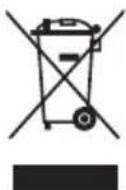
Dit symbool of de vuilnisbak met een kruis er doorheen, geeft aan dat het product (elektrische en elektronische apparatuur en knoopcelbatterijen met kwik) niet bij het huishoudelijk afval terecht mogen komen. Neem contact op met de gemeente voor het verwijderen van elektronische artikelen.
Omvallen voorkomen
Wanneer u de monitor gebruikt, bevestigt u het monitorscherm aan een wand met een kabel of ketting die het gewicht van de monitor kan dragen om te voorkomen dat de monitor kan omvallen.

- Het ontwerp van het scherm kan afwijken van de illustraties.
- Installatie moet worden uitgevoerd door een gekwalificeerde technicus. Neem contact op met de leverancier voor meer informatie.
- Voor modellen die zwaarder zijn dan 7 kg. Selecteer een passende methode om omvallen te voorkomen.
- Bevestig de kabel of ketting aan de standaard en fixeer deze vervolgens aan de wand.
Onderhoud & reiniging
- Wij raden u aan de kabels en de voedingskabels los te koppelen voordat u de monitor optilt of verplaatst. Volg de correcte tilmethode wanneer u de monitor plaatst. Wanneer u de monitor optilt of draagt, neemt u de randen van de monitor vast. Til het scherm niet op bij de voet of de kabel.
- Reinigen. Schakel uw monitor uit en koppel de voedingskabel los. Reinig het oppervlak van de monitor met een vezelvrije, niet schurende doek. Verwijder lastige vlekken met een doek die met een zacht schoonmaakmiddel is bevochtigd.
- Vermijd het gebruik van een reinigingsmiddel dat alcohol of aceton bevat. Gebruik een reinigingsmiddel voor gebruik met de monitor. Sproei nooit rechtstreeks schoonmaakmiddel op het scherm, omdat dit in de monitor kan lekken en een elektrische schok veroorzaken.
De volgende symptomen zijn normaal voor de monitor:
- De helderheid van het scherm kan lichte variaties vertonen, afhankelijk van het bureaubladthema dat u gebruikt.
- Als dezelfde afbeelding urenlang wordt weergegeven, kan na het wisselen van de afbeelding een nabeeld van de vorige afbeelding achterblijven. Het scherm zal zichzelf langzaam herstellen; u kunt het scherm ook een paar uur uitschakelen.
- Als het scherm zwart wordt of gaat knipperen, of niet meer werkt, moet u contact opnemen met uw leverancier of service-centrum om dit te herstellen. Repareer het scherm nooit zelf!
Conventies die in deze handleiding worden gebruikt

WAARSCHUWING: Informatie om lichamelijke letsels te voorkomen wanneer u een taak probeert uit te voeren.
LET OP: Informatie om schade aan de onderdelen te voorkomen wanneer u een taak probeert uit te voeren.
BELANGRIJK: Instructies die u MOET volgen om een taak te voltooien.
OPMERKING: Tips en extra informatie om u te helpen bij het voltooien van uw taak.
Hier vindt u meer informatie
Raadpleeg de volgende bronnen voor extra informatie en voor product- en software-updates.
1. ASUS-websites
De wereldwijde ASUS-websites bieden bijgewerkte informatie over hardware- en softwareproducten van ASUS. Raadpleeg http://www.asus.com
2. Optionele documentatie
Uw productverpakking kan optionele documentatie, zoals een garantiekaart, bevatten die door uw leverancier werd toegevoegd. Deze documenten maken geen deel uit van het standaardpakket.
3. Over geknipper
Productinformatie voor het EU-energielabel

PG32UCDM
1.1 Welkom!
Hartelijk dank voor uw aankoop van de ASUS® oled-monitor!
De nieuwste breedbeeld oled-monitor van ASUS biedt een breder, helderder en messcherp beeldscherm, aangevuld met talrijke functies die uw kijkervaring verbeteren.
Al deze functies maken van de monitor een onvergelijkelijk product dat u optimaal gebruiksgemak en een fantastische visuele ervaring biedt.
1.2 Inhoud van de verpakking
Controleer de verpakking op de volgende onderdelen:
√ Oled-monitor
√ Voet van de monitor
√ Snelle startgids
√ Garantiekaart
√ Stroomadapter
√ Netsnoer
√ HDMI-kabel (optie)
√ DisplayPort-kabel (optie)
√ USB Type-A naar Type-B-kabel (optie)
√ USB Type-C-kabel (optie)
√ ROG-welkomstkaart met envelop
√ ROG-muurbevestigingspakket
√ ROG-sticker
√ ROG-tas

Als een van de bovenstaande items beschadigd is of ontbreekt, neem dan onmiddellijk contact op met uw leverancier.

Als u het netsnoer of verbindingskabels moet vervangen, neemt u contact op met de klantenservice van ASUS.
1.3 Kennismaken met de monitor
1.3.1 Vooraanzicht

- In de onderstaande tabel vindt u de omschrijving van de kleuren van de voedingsindicator.
| Status Beschrijving | |
| Rood AAN | |
| UIT UIT | |
| Oranje Stand-bymodus/Geen signaal | |
| Knippert oranje Pixelreiniging | |
2. Deknop Sluiten
- Schakelt de monitor in als de monitor de stand-bymodus opent of het bericht "GEEN SIGNAAL" weergeeft.
- Indrukken om de sneltoets Invoersel. te activeren. Om de sneltoetsfunctie te wijzigen, gaat u naar het menu MyFavorite > Snelkoppeling >
- Druk op deze knop om het OSD-menu te sluiten als het OSD-menu is geactiveerd.
-
Knop Navigeren (5-weg):
-
Schakelt de monitor in als de monitor de stand-bymodus opent of het bericht "GEEN SIGNAAL" weergeeft.
- Druk op deze knop om het OSD-menu te activeren. Druk in het OSD-menu op deze knop om het OSD-menu te openen of om de geselecteerde items in het OSD-menu te activeren. Beweeg de knop omhoog/omlaag/links/rechts om door de instellingen te bewegen, de waardes te verhogen/verlagen of om de selectie omhoog/omlaag/links/rechts te bewegen.
- Beweeg de knop en houd meer dan 5 seconden naar beneden vast om de Toetsvergrendeling in of uit te schakelen.
- Beweeg de knop naar rechts om de sneltoets GamePlus te activeren. Om de sneltoetsfunctie te wijzigen, gaat u naar het menu MyFavorite > Snelkoppeling >
- Beweeg de knop omhoog om de sneltoets GameVisual te activeren. Om de sneltoetsfunctie te wijzigen, gaat u naar het menu MyFavorite > Snelkoppeling >
-
Beweeg de knop omlaag om de sneltoets Pixelreiniging te activeren. Om de sneltoetsfunctie te wijzigen, gaat u naar het menu MyFavorite > Snelkoppeling >
-
Aan/uitknop
• Schakelt de monitor in of uit.
1.3.2 Achterkant
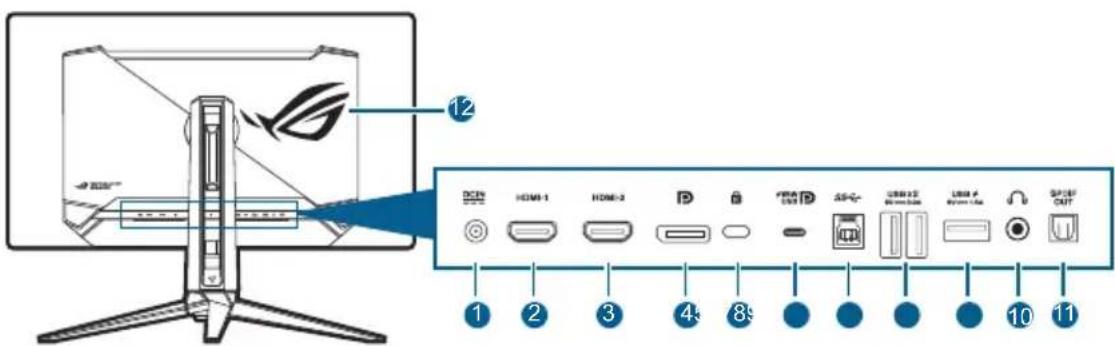
- DC-IN-aansluiting. Aansluiting voor het netsnoer.
- HDMI-1-poort. Deze poort dient om een HDMI-compatibel apparaat aan te sluiten.
- HDMI-2-poort. Deze poort dient om een HDMI-compatibel apparaat aan te sluiten.
- DisplayPort. Deze poort is voor het aansluiten van een DisplayPort-compatibel apparaat.
-
Gleuf voor Kensingtonslot.
-
USB 3.2 Gen 1 Type-C (ondersteunt DP Alt-modus). Deze poort is bedoeld voor het aansluiten van een DisplayPort-/USB Type-C-compatibel apparaat. Deze poort is daarnaast bedoeld voor het aansluiten van een USB-upstreamkabel en ondersteunt de toevoer van voeding en data via USB (afhankelijk van de signaalbron).

De poort biedt het uitvoervoltage 5 V/3 A, 9 V/3 A, 12 V/3 A, 15 V/3 A en 20 V/3,25 A voor een vermogen van 65 W en 5 V/3 A, 9 V/3 A, 12 V/3 A, 15 V/3 A en 20 V/4,5 A voor een vermogen van 90 W. Het aansluiten van de USB Type-C naar Type-A-kabel activeert alleen de USB Type-A-poorten (downstream) op het beeldscherm.
- USB 3.2 Gen 1 Type-B. Deze poort is om een USB-upstreamkabel aan te sluiten. De verbinding maakt het gebruik van de USB-aansluitingen op de monitor mogelijk.
- USB 3.2 Gen 1 Type-A. Deze poorten zijn bedoeld voor verbinding met USB-apparaten zoals USB-toetsenbord/muis, USB-flashstation enzovoort.
- USB 3.2 Gen 1 Type-A. Deze poort is bedoeld voor verbinding met USB-apparaten zoals USB-toetsenbord/muis, USB-flashstation enzovoort.
- Koptelefoonaansluiting. Deze poort is alleen beschikbaar wanneer een HDMI/DisplayPort/USB Type-C-kabel is verbonden.
- SPDIF-uit (optische digitale audio-uit). Deze uitgang is om een apparaat aan te sluiten via een SPDIF-ingang.
- AURA RGB/AURA Sync (bestuurd door Armoury Crate-software).
1.3.3 GamePlus-functie
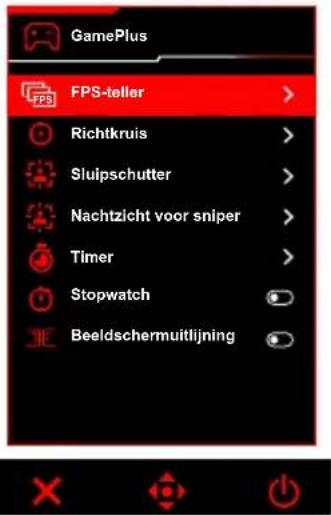
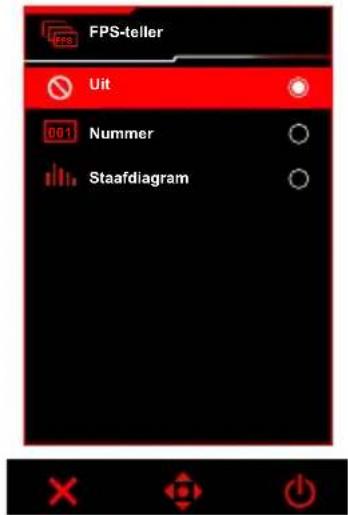
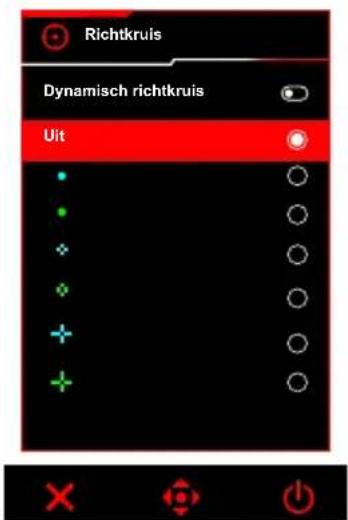
De GamePlus-functie levert een reeks hulpmiddelen en biedt een betere game- omgeving voor gebruikers die verschillende soorten games spelen. Met de richtkruis-overlay met zes verschillende richtkruizen kunt u het beste richtkruis kiezen voor de game die u speelt. Er is ook een schermtimer en een stopwatch die u links op het scherm kunt plaatsen, zodat u de verstreken gametijd kunt bijhouden. Met de teller FPS (frames per seconde) ziet u hoe soepel de game loopt. De positie van FPS-teller, Richtkruis, Timer en Stopwatch kan worden aangepast met de navigatieknop (5-weg). Sluipschutter-functie (alleen beschikbaar als HDR op het apparaat is uitgeschakeld) is aangepast voor first-person shooters. Selecteer de vergrotingsratio en het uitlijningstype in de reeks en nachtzichtmodus. Beeldschermuitlijning toont richtlijnen aan vier zijden van het scherm, een handig hulpmiddel als u verscheidene beeldschermen perfect wilt uitlijnen.
GamePlus activeren:
- Druk op de GamePlus-snelkoppelingknop.
-
Beweeg de knop (5-weg) omhoog/omlaag om uit verschillende functies te kiezen.
-
Druk op de knop (5-weg) om de gekozen functie te activeren of om de instellingen weer te geven.
- Beweeg de knop (5-weg) omhoog/omlaag om door de instellingen te navigeren. Markeer de gewenste instelling en druk op de knop (3-weg) om deze te activeren.
- Druk op de knop Sluiten om af te sluiten.
GamePlus hoofdmenu GamePlus — FPS-teller
GamePlus — Richtkruis
GamePlus — Sluipschutter/ Nachtzicht voor sniper


1.3.4 GameVisual-functie
De functie GameVisual helpt u op een gemakkelijke manier te kiezen tussen verschillende beeldmodi.
Zo activeert u GameVisual:
- Druk op de GameVisual-snelkoppelingknop.
- Beweeg de knop (5-weg) omhoog/omlaag om een gewenste instelling te selecteren.
- Druk op de knop (5-weg) om deze te activeren.
-
Beweeg de knop (5-weg) naar links om terug te gaan of druk op de knop ✗ Sluiten om af te sluiten.
-
Landschap: Dit is de beste optie voor landschapfoto's die met de GameVisual™ video intelligence-technologie worden weergegeven.
- Racemodus: Dit is de beste optie voor racegames die met de GameVisual™ video intelligence-technologie worden gespeeld.
- Bioscoopmodus: Dit is de beste optie voor films die met de GameVisual™ video intelligence-technologie worden bekeken.
- RTS/RPG: Dit is de beste optie voor strategiegames (real-time strategy, RTS)/rollenspellen (role-playing games, RPG) die met de GameVisual™ video intelligence-technologie worden gespeeld.
- FPS: Dit is de beste optie voor first person shooter-games die met de GameVisual™ video intelligence-technologie worden gespeeld.
-
sRGB Cal Mode: Dit is de beste optie voor het bekijken van foto's en beelden van pc's.
-
MOBA Mode: Dit is de beste optie voor MOBA-games (multiplayer online battle arena) die met de GameVisual™ video intelligence-technologie worden gespeeld.
- Nachtzicht: Dit is de beste optie voor games met donkere scènes die met GameVisual™ Video Intelligence-technologie worden gespeeld.
- Gebruiker: Voor de meeste items kunnen de kleuren worden aangepast.

- In de sRGB Cal Mode kunnen de volgende functie(s) niet door de gebruiker worden geconfigureerd: Shadow Boost, Uniforme helderheid, Contrast, Blauwlichtfilter, Kleurruimte beeld, Kleur, Kleurverzadiging, Zes assen Verzadiging, Gamma.
- In de MOBA Mode kunnen de volgende functie(s) niet door de gebruiker worden geconfigureerd: Shadow Boost, VividPixel, Kleurverzadiging, Zes assen Verzadiging.
- In de modus Nachtzicht kunnen de volgende functie(s) niet door de gebruiker worden geconfigureerd: Kleurverzadiging, Zes assen Verzadiging.
1.3.5 Andere functie(s)
• HDR
Het beeldscherm biedt ondersteuning voor HDR. Als u HDR-inhoud detecteert, verschijnt de melding "HDR AAN" in beeld en wordt het OSD-menu geopend.

- Als HDR-beelden worden weergegeven, zijn de volgende functie(s) niet beschikbaar: ELMB, PIP/PBP, GameVisual, Shadow Boost, Contrast, Blauwlichtfilter, Kleur, Gamma, Kleurverzadiging, Stroombesparing, Kleurruimte beeld, Zes assen Verzadiging, Sluipschutter, Nachtzicht voor sniper, Geluidsbron, Uniforme helderheid.
- Wanneer HDR is ingeschakeld, past u de helderheid aan via Beeldinst > HDR-Instelling > Helderheid Aanpasbaar.
2.1 De arm/voet monteren
Zo monteert u de voet van de monitor:
- Open de doos zoals in de illustratie. (Figuur 1)
-
Steek de voet in de arm. Maak de voet aan de arm vast door de meegeleverde schroef aan te draaien. (Figuur 2)
-
Steek de arm in de monitor. (Figuur 3)
-
Houd de standaard vast, til de monitor voorzichtig op en plaats deze op een plat oppervlak. (Figuur 4)
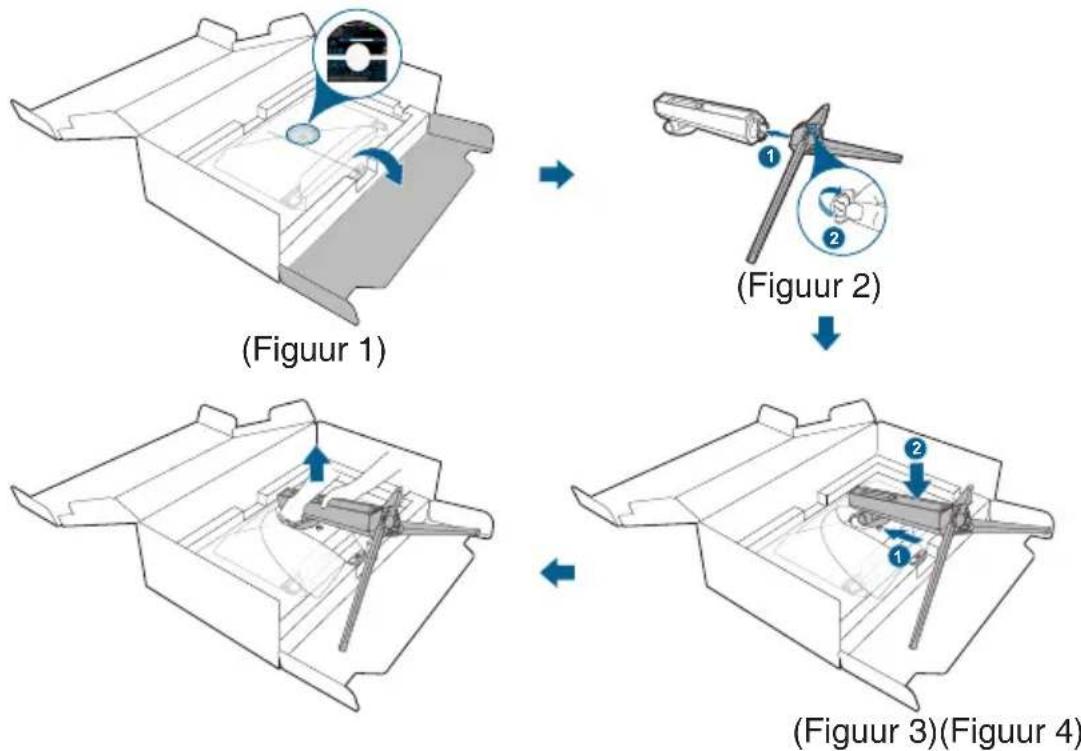

We adviseren u een zachte doek op tafel te leggen om schade aan de monitor te vermijden.

Formaat van voetschroef: M5 x 25 mm.
2.2 Kabelbeheer
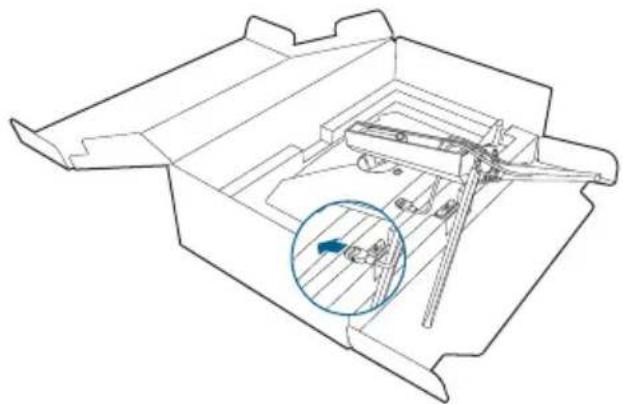
U kunt de kabels ordenen met de kabelbeheersleuf.
- De kabels ordenen
2.3 De arm/voet loskoppelen (voor VESA-wandmontage)
De verwijderbare arm van deze monitor is special voor VESA-wandmontage ontworpen.
De arm demonteren:
- Druk op de ontgrendelingsknop en koppel de arm/voet los van de monitor.
- Bevestig het ROG-muurbevestigingspakket aan de achterkant van het beeldscherm.

Ga voorzichtig te werk om letsel of beschadiging van het beeldscherm te vermijden.

- De VESA-wandmontageset (100 x 100 mm) moet afzonderlijk worden aangeschaft.
- Gebruik uitsluitend een wandmontagebeugel uit de UL-lijst met een minimaal gewicht/belasting van 22,7 kg (schroefformaat: M4 x 10 mm).
2.4 De monitor afstellen
- Voor optimale weergave raden we aan dat u recht naar de monitor kijkt en de monitor vervolgens instelt onder de hoek die voor u het meest comfortabel is.
- Houd de voet vast om te voorkomen dat de monitor valt terwijl u de hoek wijzigt.
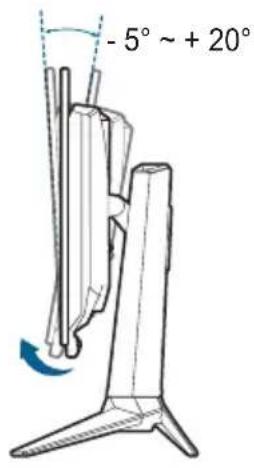
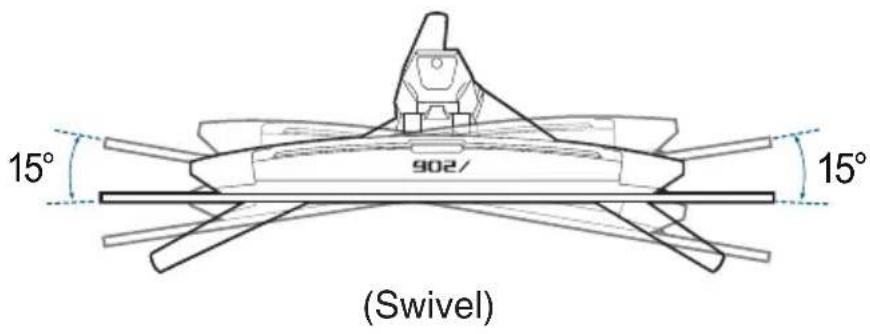
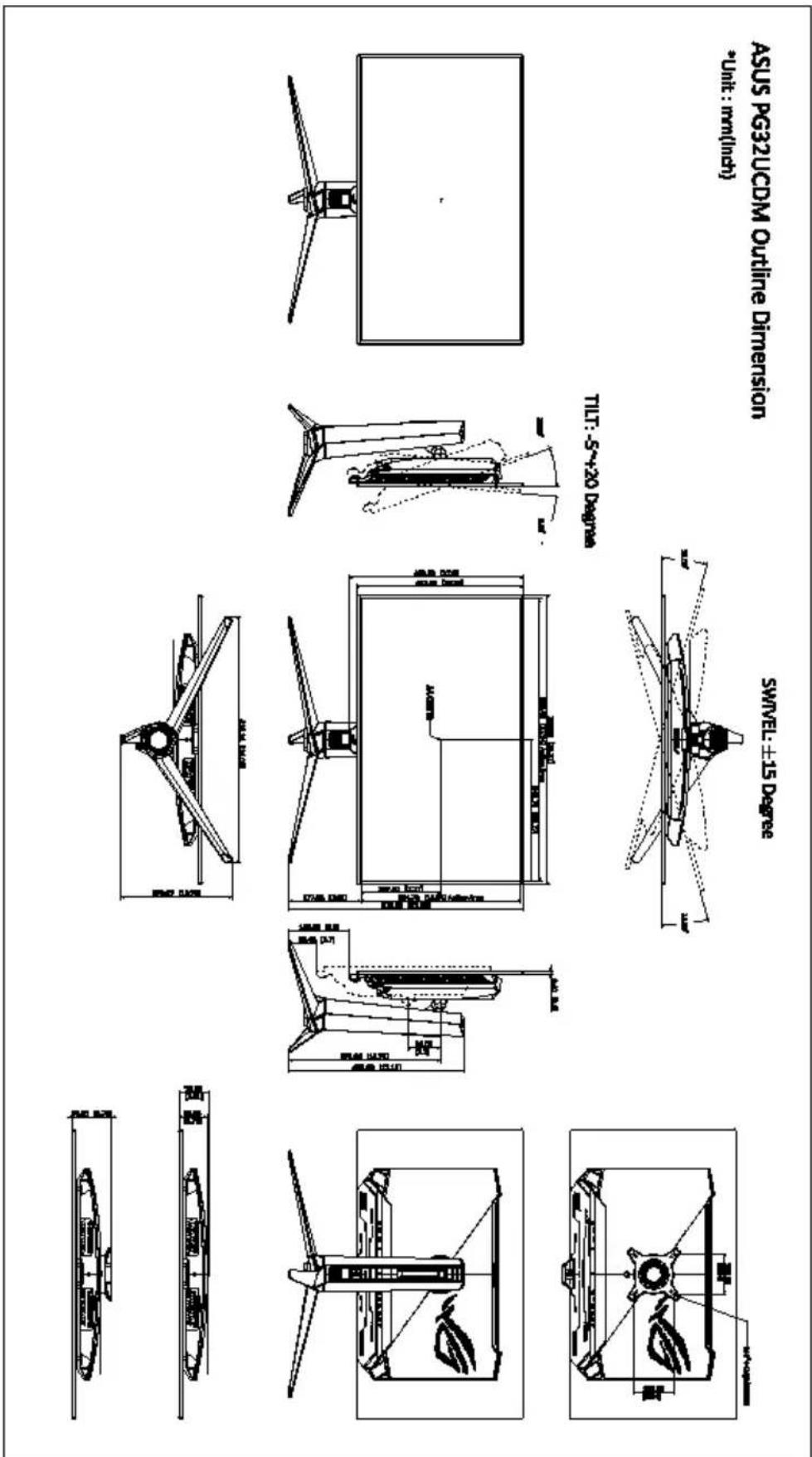
- U kunt de hoek van de monitor instellen van +20° tot -5°. Deze kan 15° naar links of naar rechts worden gedraaid. U kunt ook de hoogte van de monitor instellen binnen 80 mm.
(Kantelen)
(Hoogte-instelling)

2.5 De kabels aansluiten
Verbind de kabels volgens deze instructies:

• Het netsnoer aansluiten:
a. Sluit de stroomadapter stevig aan op de DC IN-ingang van de monitor.
b. Sluit het ene uiteinde van de stroomkabel aan op de stroomadapter en het andere uiteinde op een stopcontact.
- De HDMI/DisplayPort/USB Type-C-kabel aansluiten:
a. Sluit het ene uiteinde van de HDMI/DisplayPort/USB Type-C-kabel aan op de HDMI/DisplayPort/USB Type-C-aansluiting van de monitor.
b. Sluit het andere uiteinde van de HDMI/DisplayPort/USB Type-C-kabel aan op de HDMI/DisplayPort/USB Type-C-aansluiting van het apparaat.
- De koptelefoon gebruiken: sluit de audiokabel aan op de koptelefoonaansluiting van de monitor.
- Zo gebruikt u de USB 3.2 Gen 1-poorten: Pak de USB-kabel en steek het kleine uiteinde (type B) van de USB-upstreamkabel in de USB-upstreamaansluiting van de monitor en het grote uiteinde (type A) in de USB-aansluiting van de computer. Zorg dat het nieuwste Windows 10/Windows 11 besturingssysteem op de computer is geïnstalleerd. Hierdoor functioneren de usb-poorten op de monitor.
- Zo verbindt u de S/PDIF optische digitale audiokabel: Sluit de luidspreker aan op de SPDIF-uitpoort van de monitor.

Nadat deze kabels zijn aangesloten, kunt u het gewenste signaal selecteren onder Invoersel. in het OSD-menu.

Als u het netsnoer of verbindingskabels moet vervangen, neemt u contact op met de klantenservice van ASUS.
2.6 De monitor in-/uitschakelen
• De monitor inschakelen:
Druk op de Aan/uitknop op de monitor. Zie pagina 1-2 voor de plek van de aan/uitknop. Als de functie Voedingsindicator is ingeschakeld en een ingangsbron wordt gedetecteerd, brandt de voedingsled rood om aan te geven dat de monitor is ingeschakeld. De voedingsled brandt niet in de Stroomspaarstand. U kunt ook op een willekeurige knop drukken om de monitor in te schakelen wanneer de monitor is uitgeschakeld.
• De monitor uitschakelen:
Er zijn 2 manieren om de monitor uit te schakelen:
- Druk tweemaal op de Aen/uitknop op de monitor.
- Druk op de Aen/uitknop op de monitor. Gebruik de navigatieknop (5-weg) om "Uitschakelen" te kiezen en druk ter bevestiging op de navigatieknop (5-weg).

Als u de verbinding met de voeding moet verbreken, trekt u de stekker uit het stopcontact. Koppel de voeding niet los door de adapter los te maken van de monitor.
3.1 OSD-menu (On-Screen Display)
3.1.1 Opnieuw configureren

- Zodra de monitor is ingeschakeld, drukt u op de knop (5-weg) om het OSD-menu te activeren.
- Beweeg de knop (5-weg) omhoog/omlaag om door de functies te navigeren. Markeer de gewenste functie en druk op de knop (5-weg) om deze te activeren. Als de functie die is geselecteerd een submenu heeft, beweegt u de knop (5-weg) nogmaals omhoog/omlaag om door de submenufuncties te navigeren. Markeer de gewenste submenufunctie en druk op de knop (5-weg) of beweeg de knop (5-weg) naar rechts om deze te activeren.
- Druk de knop (5-veg) omhoog/omlaag om de instellingen van de geselecteerde functie te wijzigen.
- Om het OSD-menu af te sluiten en op te slaan, drukt u op de knop. Sluiten of drukt u op de knop (5-weg) totdat het OSD-menu verdwijnt. Herhaal stappen 1-3 om andere functies te wijzigen.
3.1.2 Kennismaken met de OSD-functies
1. Games
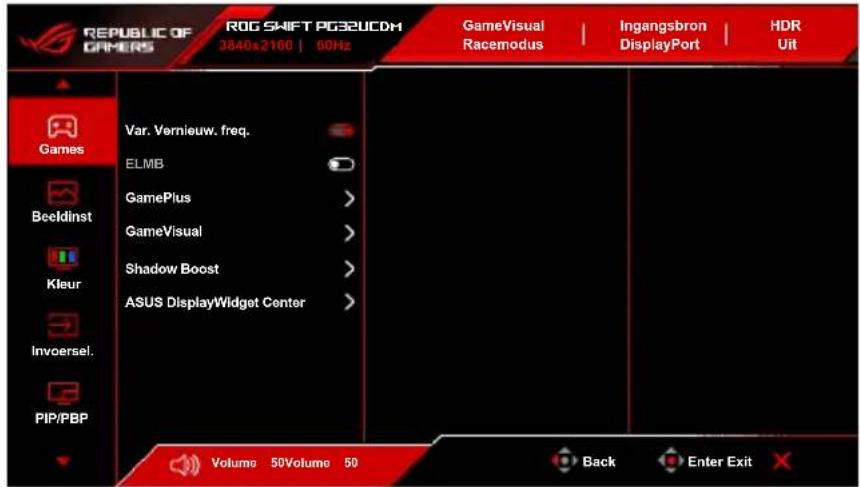
- Var. Vernieuw. freq.: Hiermee kan een grafische bron die beschikt over ondersteuning voor Var. Vernieuw. freq.* de vernieuwingsfrequentie dynamisch aanpassen op grond van de typische beeldsnelheden voor een energiezuinige, nagenoeg schokvrije beeldvernieuwing met weinig wachttijd.

De volgende functie(s) worden uitgeschakeld als deze functie is ingeschakeld: PIP/PBP, ELMB, Beeldaspect aanpassen.
*Var. Vernieuw. freq. kan alleen worden geactiveerd in het bereik 48 Hz - 240 Hz.
*Neem contact op met de fabrikanten van GPU's voor informatie over ondersteunde GPU's, het minimale pc-systeem en benodigde stuurprogramma's.
• ELMB: Extreem lage bewegingsonscherpte.

Deze functie is beschikbaar als de vernieuwingsfrequentie is ingesteld op 120 Hz.
Als deze functie is geactiveerd, zijn de volgende functie(s) niet beschikbaar: Var. Vernieuw. freq., Blauwlichtfilter, Beeldaspect aanpassen, HDR, PIP/PBP, Uniforme helderheid.
Als deze functie is geactiveerd, is de maximale helderheid 70.
• GamePlus: Zie 1.3.3 GamePlus-functie voor details.
• GameVisual: Zie 1.3.4 GameVisual-functie voor details.
De volgende functie(s) worden uitgeschakeld als deze functie is ingeschakeld: HDR.
- Shadow Boost: Versterking van donkere kleuren past de gammacurve van het beeldscherm aan om de donkere tinten van een beeld te verrijken zodat donkere scènes en voorwerpen beter zichtbaar worden.

Deze functie is alleen beschikbaar in Landschap, Racemodus, Bioscoopmodus, RTS/RPG, FPS, Nachtzichtmodus en Gebruiker.
- ASUS DisplayWidget Center: Geeft een QR-code weer waarmee u toegang krijgt tot informatie over ASUS DisplayWidget Center.
2. Beeldinst

- Helderheid: Het aanpassingsbereik is van 0 tot en met 100.
- Uniforme helderheid: Als deze functie is ingeschakeld, past het systeem de maximale helderheid van het scherm niet aan wanneer het scherm wordt weergegeven op een andere schermgrootte.
- Contrast: Het aanpassingsbereik is van 0 tot en met 100.
- VividPixel: Deze functie verbetert de omtreklijn van de weergegeven afbeelding en genereert afbeeldingen van hoge kwaliteit op het scherm.
• HDR-indeling: Bevat 2 HDR-indelingen:
• HDR10: Ondersteunt HDR 10-indeling.
- DolbyVision: Ondersteunt DolbyVision-indeling.

Voor deze functie is firmwareversie MCM105/305 of hoger nodig. Als uw firmware is verouderd, werkt u deze bij door de nieuwste versie te downloaden van de supportpagina van dit beeldscherm.
- HDR-Instelling (Hoog dynamisch bereik-instelling): Bevat 4 HDR-modi:
- Gaming HDR: Bevat een geïntegreerde Dynamic Brightness Boost-functie die niet kan worden uitgeschakeld.
-
Cinema HDR: Bevat een geïntegreerde Dynamic Brightness Boost-functie die niet kan worden uitgeschakeld.
-
Console HDR
• DisplayHDR 400 True Black - Helderheid Aanpasbaar: De HDR-helderheid kan worden aangepast wanneer de functie Helderheid Aanpasbaar is ingeschakeld. HDR PQ-curve wordt beïnvloed wanneer Helderheid Aanpasbaar is ingesteld op AAN in de HDR-modus.
- Dynamic Brightness Boost: Deze functie is ontworpen voor Console HDR. Als u deze functie inschakelt, wordt de HDR-helderheid verbeterd.
• DolbyVision Setting: Bevat 3 DolbyVision-modi:
- DolbyVision Bright
- DolbyVision Dark
- DolbyVision Gaming

Voor deze functie is firmwareversie MCM105/305 of hoger nodig. Als uw firmware is verouderd, werkt u deze bij door de nieuwste versie te downloaden van de supportpagina van dit beeldscherm.

DolbyVision Setting is alleen beschikbaar wanneer HDR-indeling is ingesteld op DolbyVision en de monitor DolbyVision-content ontvangt.
Als HDR-beelden worden weergegeven, zijn de volgende functie(s) niet beschikbaar: ELMB, PIP/PBP, GameVisual, Shadow Boost, Contrast, Blauwlichtfilter, Kleur, Gamma, Kleurverzadiging, Stroombesparing, Kleurruimte beeld, Zes assen Verzadiging, Sluipschutter, Nachtzicht voor sniper, Geluidsbron, Uniforme helderheid.
- Beeldaspect aanpassen: Stel de beeldverhouding in op 16:9 of Vierkant om van verschillende gamescenario's te genieten.
- 16:9: Kies Vullen, 27" simulatie of 24,5" simulatie bij Volledig scherm voor een betere grootte bij fps-games. U kunt ook Punt voor punt kiezen, zoals een resolutie van 3288 x 1850 voor 27" of een resolutie van 2992 x 1684 voor 24,5" in de Beeldscherminstelling van Windows.
- Vierkant: Levert meerdere keuzes voor beeldverhoudingen met verschillende schermformaten, zoals Volledig scherm, Equivalent en Punt voor punt.

De volgende functie(s) worden uitgeschakeld als deze functie is ingeschakeld: Var. Vernieuw. freq., PIP/PBP, ELMB.
- Blauwlichtfilter:
- Uit: Geen wijziging.
- Niveau 1 - 4: Hoe hoger het niveau, hoe minder blauw licht wordt uitgestraald. Als Blauwlichtfilter is geactiveerd, worden automatisch de standaardinstellingen van Racemodus geïmporteerd. Tussen Niveau 1 en Niveau 3 kan de functie Helderheid door de gebruiker worden geconfigureerd. Niveau 4 is een geoptimaliseerde instelling. De functie Helderheid is kan niet door de gebruiker worden geconfigureerd.
Het beeldscherm gebruikt een paneel dat weinig blauw licht uitstraalt dat voldoet aan TÜV Rheinland Low Blue Light Hardware Solution als de instellingen op standaardwaarden zijn ingesteld (Helderheid: 65%, Contrast: 80%, CCT: 6500K, vooraf ingesteld modus: Racemodus, Energie-instelling: JA).

De volgende functie(s) worden uitgeschakeld als deze functie is ingeschakeld: ELMB.

• Zie het volgende om oogvermoeidheid te verminderen:
- Neem regelmatig pauze als u het beeldscherm gedurende meerdere uren gebruikt. Neem een korte pauze (minstens 5 minuten) na elk uur onafgebroken werken aan de computer. Diverse korte en regelmatige pauzes zijn effectiever dan één lange pauze.
- Om droge ogen en vermoeide ogen tegen te gaan, kunt u uw ogen af en toe rust gunnen door op voorwerpen in de verte te focussen.
- Met oogoefeningen kunt oogvermoeidheid verminderen. Herhaal regelmatig deze oefeningen. Als oogvermoeidheid aanhoudt, neemt u contact op met een arts. Oogoefeningen: (1) Kijk herhaaldelijk omhoog en omlaag (2) Draai langzaam met uw ogen (3) Beweeg uw ogen diagonaal.
- Zeer intensief blauw licht kan leiden tot oogvermoeidheid en LMD (leeftijdsgebonden maculadegeneratie). Een blauwlichtfilter vermindert schadelijk blauw licht met 70% (maximaal) en droge ogen door computergebruik.
3. Kleur

- Kleurruimte beeld: Selecteert de kleurruimte voor de kleuruitvoer van de monitor.
- Kleur: Bevat 8 modi, waaronder de modi 4000K, 5000K, 6500K, 7500K, 8200K, 9300K, 10000K en Gebruiker.
- Kleurverzadiging: Het aanpassingsbereik is van 0 tot en met 100.

Deze functie is niet beschikbaar wanneer sRGB Cal Mode, MOBA Mode of Nachtzicht is geselecteerd.
- Zes assen Verzadiging: Past de verzadiging aan voor R, G, B, C, M, Y.
- Gamma: Hiermee kunt u de kleurmodus instellen op 1,8, 2,0, 2,2, 2,4 of 2,6.
4. Invoersel.
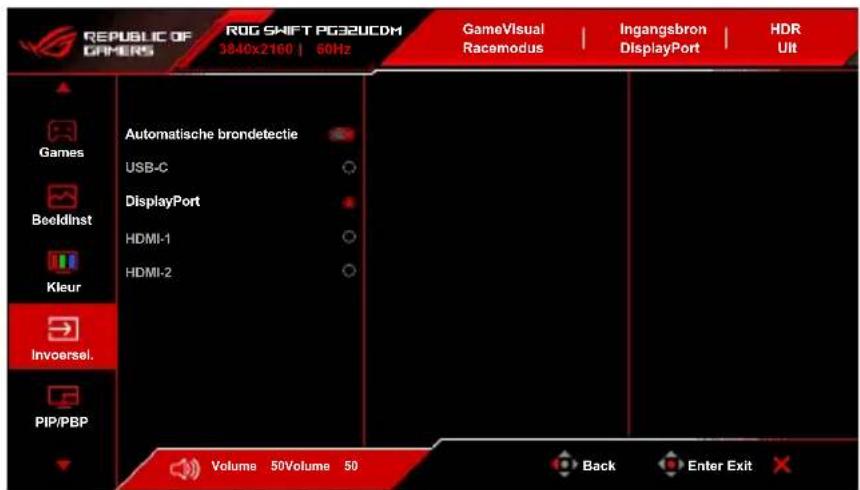
- Automatische brondetectie: Indien ingeschakeld, selecteert het systeem automatisch de laatst aangesloten I/O-poort.
- USB-C, DisplayPort, HDMI-1, HDMI-2: Selecteert handmatig een ingangsbron.
5. PIP/PBP
Met PIP/PBP kunt u een of meer subvensters openen die met een videobron zijn verbonden.

De volgende functie(s) worden uitgeschakeld als deze functie is ingeschakeld: Var. Vernieuw. freq., Beeldaspect aanpassen, ELMB, DSC-ondersteuning.
PIP/PBP-modus wordt gebruikt onder 60 Hz.
PIP/PBP-modus biedt geen ondersteuning voor HDR.
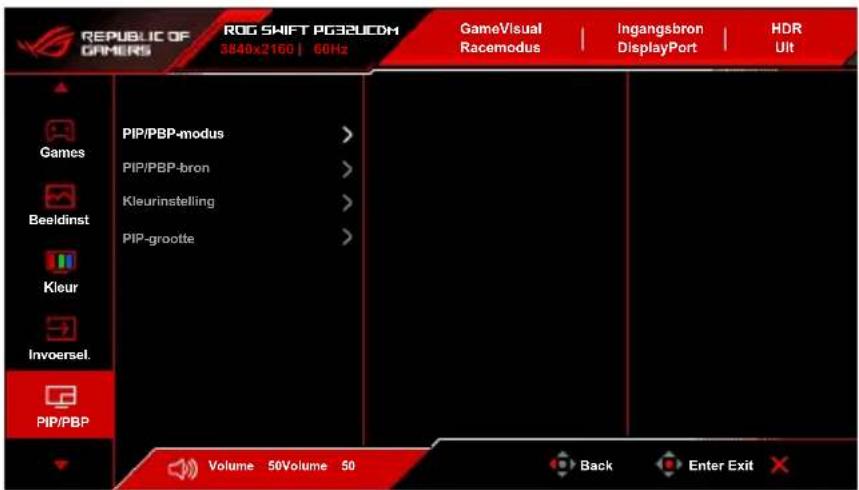
- PIP/PBP-modus: Selecteert PIP, PBP of schakel het uit.
- PIP/PBP-bron: Selecteer de video-ingangsbron voor elk PIP/PBP-venster.
- Kleurinstelling: Stelt de GameVisual-modus in voor elk PIP/PBP-venster.
• PIP-grootte: Stelt de PIP-grootte in op Klein, Gemiddeld of Groot.
6. Belichtingseffect

- Aura Sync: Hiermee kunt u de functie Aura Sync in- of uitschakelen. Deze functie synchroniseert het Aura RGB-lichteffect tussen alle ondersteunde apparaten.
De volgende functie(s) worden uitgeschakeld als deze functie is ingeschakeld: Aura RGB.
- Aura RGB: Kies uit 5 levendige kleuren: Uit, Rainbow, Color Cycle, Static, Breathing, Strobing. U kunt de R/G/B/C/M/Y-kleur handmatig veranderen voor de modi Static, Breathing en Strobing.

Deze functie is niet beschikbaar als Aura Sync is ingeschakeld.
- LICHT IN BEWEGING: Selecteert het helderheidsniveau van het licht op de voet. Het aanpassingsbereik is van "Uit" tot "Niveau 3".
7. MyFavorite
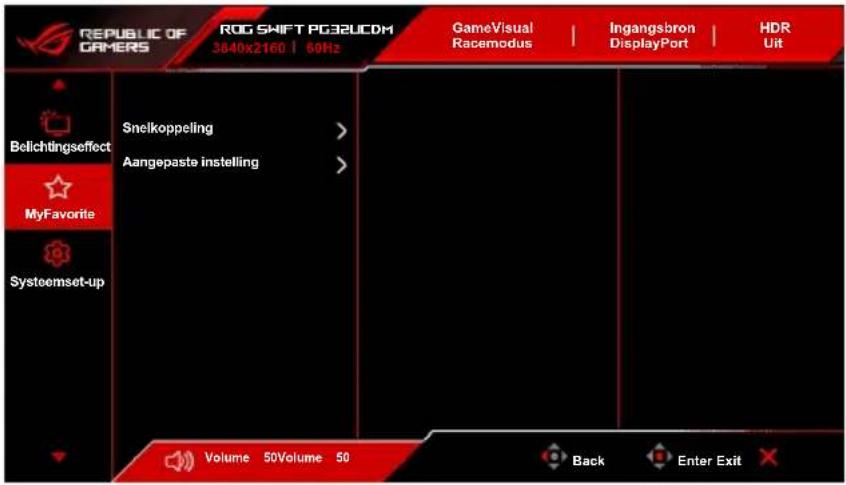
- Snelkoppeling:
- Snelkoppeling: Stelt de snelkoppelingsfuncties voor de snelkoppelingsknoppen in.

Wanneer een bepaalde functie is geselecteerd of geactiveerd, wordt uw sneltoets mogelijk niet ondersteund. Beschikbare functies: GamePlus, GameVisual, Helderheid, Dempen, Shadow Boost, Contrast, Invoersel., HDR-instelling, Blauwlichtfilter, Kleur, Volume, Sneltoets op toetsenbord, KVM, Pixelreiniging, Aangepaste instelling-1, Aangepaste instelling-2.
• Aangepaste instelling:
- Instelling 1/Instelling 2: Laadt/bewaart alle instellingen op de monitor.
8. Systeemset-up
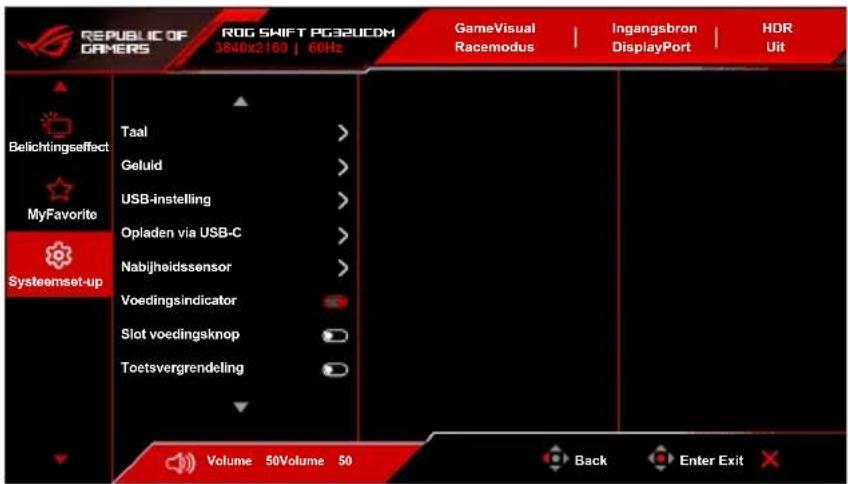
• Taal: U kunt kiezen uit 23 talen, waaronder Engels, Frans, Duits, Italiaans, Spaans, Nederlands, Portugees, Russisch, Tsjechisch, Kroatisch, Pools, Roemeens, Hongaars, Turks, Vereenvoudigd Chinees, Traditioneel Chinees, Japans, Koreaans, Thais, Indonesisch, Perzisch, Oekraïens, Viëtnamees.
- Geluid: Stel in dit menu de geluidsinstellingen in.
• Volume: Het aanpassingsbereik is van 0 tot en met 100.
- Dempen: Schakelt het geluid van het beeldscherm in of uit.
- Geluidsbron: Bepaalt van welke bron het monitorgeluid komt.
- Geluidsuitvoer: Stelt de geluidsuitvoer in op Uitgang of SPDIF. Wanneer SPDIF is geselecteerd, kan Volume niet worden aangepast.
- USB-instelling: Configureert de instellingen van de USB-poort.
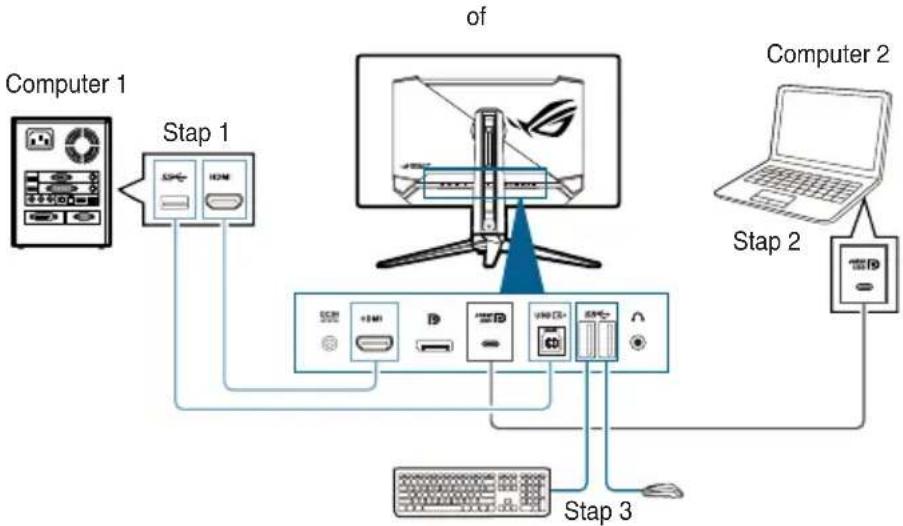
- KVM: Schakelt de USB-downstreampoort op USB Type-C of USB Type-B-upstreampoort. U kunt ook Automatische KVM-detectie kiezen, zodat het beeldscherm KVM automatisch kan schakelen (Voor deze functie is firmwareversie MCM103/303 of hoger nodig. Als uw firmware is verouderd, werkt u deze bij door de nieuwste versie te downloaden van de supportpagina van dit beeldscherm).

flowchart
graph TD
    A["Computer 1"] --> B["Step 1"]
    B --> C["Computer 2"]
    C --> D["Step 2"]
    D --> E["Computer 3"]
    E --> F["Stap 3"]
    F --> G["Computer 1"]
    style A fill:#f9f,stroke:#333
    style C fill:#ccf,stroke:#333
    style E fill:#cfc,stroke:#333
flowchart
graph TD
    A["Computer 1"] --> B["Stap 1"]
    B --> C["Monitor with USB port"]
    C --> D["Stap 3"]
    D --> E["Computer 2"]
    E --> F["Laptop"]
    C --> G["Stap 2"]
    G --> H["Computer 2"]
- Bandbreedte Type-C: Selecteer USB Type-C met USB 2.0 of USB 3.2. USB 3.2 is maximaal 3840 x 2160@144 Hz wanneer DSC-ondersteuning is ingesteld op AAN.
- USB Hub: Maakt de USB-hubfunctie beschikbaar tijdens stand-by.

Deze functie is niet beschikbaar (ingesteld op Aan in stand-by) als Aura Sync is ingeschakeld.
- Sneltoets op toetsenbord: Activeert de sneltoetsen op het toetsenbord. Hieronder vindt u de definitie voor de sneltoetsen op het toetsenbord.
- Sneltoets op toetsenbord 1 (CTRL+ALT+Q): KVM-schakelaar en PIP-schakelaar
- Sneltoets op toetsenbord 2 (CTRL+ALT+W): Schakelaar voor aangepaste instelling
- Sneltoets op toetsenbord 3 (CTRL+ALT+E): Pixelreiniging

- Deze functie is alleen beschikbaar wanneer de USB-upstreampoort is verbonden en het toetsenbord is verbonden met de USB-downstreampoort van het beeldscherm.
- Wanneer Sneltoets op toetsenbord 1 wordt gebruikt als het toestenbord is vergrendeld, probeert u de volgende toetscombinaties om dit te ontgrendelen: Ctrl+num lock of Alt+num lock.
- Sneltoets op toetsenbord 1 is alleen beschikbaar wanneer de KVM- en/of PIP-functies zijn geactiveerd.
- Opladen via USB-C:
- 65 W: De USB Type-C-poort levert een voeding van 65 W.
- 90 W: De USB Type-C-poort levert een voeding van 90 W. De maximale helderheid is 65.
- Nabijheidssensor: Als de functie is ingeschakeld en het systeem de aanwezigheid van objecten binnen 50 cm - 110 cm niet detecteert (afhankelijk van uw selectie) gedurende de vooraf ingestelde tijd, wordt het beeldscherm automatisch uitgeschakeld.

- Het detectiebereik kan eventueel licht afwijken als de gebruiker zeer donkere kleding draagt of kleding met felle kleuren. Stel de gevoeligheid in op Hoog als u zwarte of zeer donkere kleding draagt.
- De monitor hervat de normale helderheid als weer menselijke activiteit wordt gedetecteerd. Na een ingestelde tijdsduur in de energiebesparende modus wordt de stand-bymodus van de monitor geactiveerd.
-
Plaats geen voorwerpen voor de sensor (tussen 50 cm en 110 cm), omdat hierdoor de sensor niet functioneert (omdat deze foutief inschat dat iemand in de buurt is).
-
Voedingsindicator: schakelt de voedingsindicator in of uit.
- Slot voedingsknop: Activeert of deactiveert de aan/uittoets.
- Toetsvergrendeling: Schakelt alle functietoetsen uit. Beweeg en houd de knop (5-weg) 5 seconden lang omlaag om de toetsvergrendeling te annuleren.
- Energie-instelling:
- Standaard: Standaardmodus kan resulteren in een hoger energieverbruik.
- Stroomspaarstand: Stroomspaarstand kan resulteren in verminderde lichtsterkte.

Bepaalde functies die veel energie verbruiken, worden uitgeschakeld wanneer de Stroomspaarstand is geselecteerd. Als u de functie wilt inschakelen, kiest u Standaard.
Schakel de HDR-functie uit voordat u de Stroomspaarstand activeert.
- OSD-instelling:
- Past de OSD-positie aan.
- Past de OSD-timeout aan van 10 tot 120 seconden.
- Past de OSD-achtergrond aan van gedekt naar transparant.
- Schakelt de functie DDC/CI in of uit.
- Schermbescherming: Configureert de instellingen van de schermbeveiliging. U kunt problemen met de beeldkwaliteit als gevolg van ingebrand beeld tegengaan wanneer het scherm gedurende bepaalde tijd is ingeschakeld.
- Screensaver: Hiermee wordt de screensaverfunctie in/uitgeschakeld. De schermhelderheid wordt automatisch verlaagd wanneer er geen wijziging op het scherm is.
- Pixelreiniging: Hierdoor het scherm geijkt zodat mogelijke problemen wanneer het scherm langere tijd is ingeschakeld, worden tegengegaan. Dit duurt ongeveer 6 minuten. Deze functie wordt automatisch geactiveerd wanneer de monitor wordt uitgeschakeld. Trek het netsnoer niet los als dit nog bezig is. Als u de monitor inschakelt, stopt Pixelreiniging met functioneren.
- Herinnering Pixelreiniging: Schakelt de herinnering voor Pixelreiniging in of uit.
- Scherm Verplaatsen: Selecteert het niveau voor schermverplaatsing om tegen te gaan dat een beeld op het scherm achterblijft.
-
Automatische logohelderheid: Schakel deze functie in zodat het systeem automatisch de helderheid van het logo aanpast om mogelijke problemen in de beeldkwaliteit te corrigeren.
-
Display Port-stream: Compatibiliteit met grafische kaart. Selecteer DisplayPort 1.2 of DisplayPort 1.4 op basis van de ondersteunde DP-versie van de grafische kaart.
- DSC ondersteunen: DisplayPort Display Stream-compressie.
- HDMI CEC: Hiermee wordt het in/uitschakelen van het consoleapparaat of setupbox, zoals Apple TV, Sony PlayStation, Xbox Series X/S, Nintendo Switch via het beeldscherm mogelijk. De standaardinstelling is Uit.

Voor deze functie is firmwareversie MCM103/303 of hoger nodig. Als uw firmware is verouderd, werkt u deze bij door de nieuwste versie te downloaden van de supportpagina van dit beeldscherm.

Als de monitor wordt ingeschakeld, wordt het CEC-bronapparaat automatisch ook ingeschakeld, en omgekeerd. Als het CEC-bronapparaat wordt ingeschakeld, wordt de monitor automatisch ingeschakeld.
- Kleurijking:
- Kleurijkingsrapport: Geeft het kleurijkingsrapport van deze monitor weer.
- Informatie: Toont de monitorinformatie.
- Reset alles: Met "Ja" herstelt u de standaardinstelling.
3.2 Aura
Armoury Crate is een softwareprogramma dat de kleuren-LED's op ondersteunde apparaten, zoals beeldschermen, moederborden, videokaarten, desktop-pc's en dergelijke bestuurt. Met Aura kunt u de kleur van de RGB-LED's op deze apparaten aanpassen en diverse lichteffecten selecteren. U kunt de kleur van de LED's corrigeren of aanpassen door ze te ijken.
Zo activeert u Aura:
- Kies Aan om de functie Aura Sync in het OSD-menu in te schakelen.
- Verbind de USB 3.2 Gen 1-upstreampoort van het beeldscherm met de USB-poort van de computer.
- Installeer Armoury Crate en start de computer opnieuw op.
- Voer Armoury Crate uit.
Hieronder staat een overzicht van dit programma.

- Als de USB-upstreamverbinding tussen beeldscherm en computer is verbroken, kunt u de Aurafunctie pas hervatten als u de USB 3.2 Gen 1-upstreampoort van het beeldscherm weer aan de computer koppelt en vervolgens de computer opnieuw opstart.
- Ga naar https://rog.asus.com/innovation/armoury_crate/ voor meer details.
3.3 Overzicht specificaties
| Schermtype Oled | |
| Schermgrootte 31,5" (16:9, 80,3 cm) breedscherm | |
| Max. resolutie 3840 x 2160 | |
| Pixelgrootte 0,1814 mm x 0,1814 mm | |
| Helderheid 250 cd/m | ^2 , 1000 cd/ m^2 (piekwaarde) |
| Contrastverhouding (standaard) | 1500000:1 |
| Beeldhoek (H/V) CR > 10 178°/178° | |
| Weergavekleuren 1073,7 miljoen (10 bit) | |
| Kleurengamma DCI-P3 99% | |
| Reactietijd 0,03 ms | |
| Keuze kleurtemperatuur 8 kleurtemperaturen | |
| Digitale ingang | HDMI v2.1 x 2, DisplayPort v1.4 x 1, USB Type-C x 1 |
| Koptelefoonaansluiting Ja | |
| SPDIF-uit Ja | |
| Audio-ingang Nee | |
| Luidspreker (geïntegreerd) Nee | |
| USB 3.2 Gen 1-poort | 1 x USB Type-C1 x USB 3.2 Gen 1 Type-B3 x USB 3.2 Gen 1 Type-A |
| USB 2.0-aansluiting | Nee |
| Kleur | Zwart |
| Voedings-LED | Rood (Aan)/Oranje (Stand-by)/Knippert oranje (Pixelreiniging) |
| Tilt | +20° ~ -5° |
| Swivel | +15° ~ -15° |
| Draaien | Nee |
| Hoogte-instelling | 80 mm |
| Kensington slot | Ja |
| Spanningsbereik | Wisselspanning: 100 ~ 240 VDC: 20,0 V --- 14,0 A (netvoedingsadapter) |
| Opgenomen vermogen | Ingeschakeld: < 42 W** (standaard), Standby: < 0,5 W,Uitgeschakeld: < 0,3 W |
| Temperatuur (actief) | 0°C~40°C |
| Temperatuur (uitgeschakeld) | -20°C~+60°C |
| Afmeting (B x H x D) zonder voet | 718 x 430 x 74 mm |
| Afmeting (B x H x D) | 718 x 579 x 274 mm (met standaard, hoogste stand)718 x 499 x 274 mm (met standaard, laagste stand)868 x 514 x 238 mm (verpakking) |
| Gewicht (ongeveer) | 6 kg (zonder voet); 8,8 kg (netto); 15,2 kg (bruto) |
| Meerdere talen 23 talen (Engels, Frans, Duits, Italiaans, Spaans,Nederlands, Portugees, Russisch, Tsjechisch,Kroatisch, Pools, Roemeens, Hongaars, Turks,Vereenvoudigd Chinees, Traditioneel Chinees,Japans, Koreaans, Thais, Indonesisch, Perzisch,Oekraïens, Viëtnamees) |
| Toebehoren Snelle startgids, garantiekaart, stroomadapter,netsnoer, HDMI-kabel (optie), DisplayPort-kabel(optie), USB Type-A naar Type-B-kabel (optie),USB Type-C-kabel (optie), ROG-welkomstkaart met envelop, ROG-muurbevestigingspakket, ROG-sticker,ROG-tas |
| Compliantie en normen cTUVus, FCC, ICES-3, CB, CE, ErP, WEEE, EUEnergy label, UkrSEPRO, Ukraine Energy, CU, CCC,China Energy Label, BSMI, RCM, MEPS, VCCI, PSE,PC Recycle, J-MOSS, KC, KCC, KMEPS, PSB, RoHs,CEC, Windows 10 & 11 WHQL, TUV Flicker free,TUV Low Blue Light |
*Specificaties kunnen zonder voorafgaand bericht worden gewijzigd.
**Meet een schermhelderheid van 200 nits zonder verbonden audio/USB/kaartlezer.
3.4 Afmetingen buitenkant
3.5 Problemen oplossen (Veelgestelde vragen)
Probleem Mogelijke oplossing
| De voedings-LED is niet AAN • Druk op een willekeurige knop om te controleren of de monitor is INGESCHAKELD. • Controleer of de voedingskabel correct is aangesloten op de monitor en het stopcontact. • Controleer of de netschakelaar aanstaat. | |
| De voedings-led brandt oranje en er is geen beeld op het scherm | • Controleer of de monitor en de computer zijn INGESCHAKELD. • Controleer of de signaalkabel correct is aangesloten op de monitor en de computer. • Inspecteer de signaalkabel en controleer of er geen pins zijn verbogen. • Sluit de computer aan op een andere beschikbare monitor om te controleren of de computer correct werkt. |
| Het beeld op het scherm is te helder of te donker | • Pas de instellingen voor het Contrast en de Helderheid aan via het OSD. |
| Het beeld op het scherm stuitert of er is een golvend patroon zichtbaar in het beeld | • Controleer of de signaalkabel correct is aangesloten op de monitor en de computer. • Verplaats elektrische apparaten die mogelijk elektrische storingen kunnen veroorzaken. |
| Het beeld op het scherm vertoont afwijkende kleuren (het wit ziet er niet wit uit) | • Inspecteer de signaalkabel en controleer of er geen pins zijn verbogen. • Voer een Reset alles uit via het OSD. • Pas de R/G/B-kleurinstellingen aan of selecteer de Kleur via het OSD. |
| Er is geen geluid of het geluid is zwak | • Zorg dat de HDMI/DisplayPort/USB Type-C-kabel correct is aangesloten op de monitor en op de computer. • Pas de volume-instellingen van uw monitor en uw HDMI/DisplayPort/USB Type-C-apparaat aan. • Controleer of het stuurprogramma van de geluidskaart van uw computer correct is geïnstalleerd en geactiveerd. |
| HDR-content wordt niet correct afgespeeld | • Zorg dat de ingangsbron afspelen van HDR ondersteunt (met de juiste systeeminstellingen en de nieuwste software). • Zorg dat de content gecodeerd is voor HDR. |
3.6 Ondersteunde bedieningsmodi
• Bedrijlseigen tihings
| Resolutie frequentie Vernieuwingsfrequentie | |
| 640 x 480 60/75 Hz | |
| 720 x 480 60 Hz | |
| 720 x 576 50 Hz | |
| 800 x 600 60/75 Hz | |
| 1024 x 768 60/75 Hz | |
| 1280 x 720 50/60 Hz | |
| 1280 x 960 60 Hz | |
| 1280 x 1024 60 Hz | |
| 1600 x 1200 60 Hz | |
| 1920 x 1080 24/25/30/50/60/100/120/240 Hz | |
| 2560 x 1440 60/120/240 Hz | |
| 3840 x 2160 24/25/30/50/60/100/120/240 Hz | |
• Voor Viëirkante timings
| Resolutie frequentie Vernieuwingsfrequentie | |
| 640 x 480 60/75 Hz | |
| 720 x 480 60 Hz | |
| 720 x 576 50 Hz | |
| 800 x 600 60/75 Hz | |
| 1024 x 768 60/75/240 Hz | |
| 1280 x 720 50/60 Hz | |
| 1280 x 960 60/240 Hz | |
| 1280 x 1024 60 Hz | |
| 1440 x 1080 240 Hz | |
| 1600 x 1200 60 Hz | |
| 1728 x 1080 240 Hz | |
| 1920 x 1080 24/25/30/50/60/100/120/240 Hz | |
| 1920 x 1440 240 Hz | |
| 2560 x 1440 60 Hz (alleen DisplayPort) | |
Resolutie frequentie Vernieuwingsfrequentie
| 2560 x 1440 120/240 Hz |
| 3840 x 2160 24/25/30/50/60/100/120 Hz |
• Voor 16:9 (24,5,5 simulatie) beelverhoudingsbeheerimings
Resolutie frequentie Vernieuwingsfrequentie
| 640 x 480 60/75 Hz | |
| 720 x 480 60 Hz | |
| 720 x 576 50 Hz | |
| 800 x 600 60/75 Hz | |
| 1024 x 768 60/75 Hz | |
| 1280 x 720 50/60 Hz | |
| 1280 x 960 60 Hz | |
| 1280 x 1024 60 Hz | |
| 1600 x 1200 60 Hz | |
| 1920 x 1080 24/25/30/50/60/100/120/240 Hz | |
| 2560 x 1440 60 Hz (alleen DisplayPort) | |
| 2560 x 1440 120/240 Hz | |
| 3840 x 2160 24/25/30/50/60/100/120/240 Hz | |
| 2992 x 1684 60/120/240 Hz | |
• Voor 16:9 (27'sinhalatie) beelverhoudingsbeheerthings
Resolutie frequentie Vernieuwingsfrequentie
| 640 x 480 60/75 Hz | |
| 720 x 480 60 Hz | |
| 720 x 576 50 Hz | |
| 800 x 600 60/75 Hz | |
| 1024 x 768 60/75 Hz | |
| 1280 x 720 50/60 Hz | |
| 1280 x 960 60 Hz | |
| 1280 x 1024 60 Hz | |
| 1600 x 1200 60 Hz | |
| 1920 x 1080 24/25/30/50/60/100/120/240 Hz | |
Resolutie frequentie Vernieuwingsfrequentie
| 2560 x 1440 60 Hz (alleen DisplayPort) |
| 2560 x 1440 120/240 Hz |
| 3840 x 2160 24/25/30/50/60/100/120/240 Hz |
| 3288 x 1850 60/120/240 Hz |
• Voor 168 beeldverhoudingsbeheerthings (Ruitvoorppart)
Resolutie frequentie Vernieuwingsfrequentie
| 640 x 480 60/75 Hz | |
| 720 x 400 70 Hz | |
| 720 x 480 60 Hz | |
| 720 x 576 50 Hz | |
| 800 x 600 60/75 Hz | |
| 1024 x 768 60/75 Hz | |
| 1280 x 720 50/60 Hz | |
| 1280 x 960 60 Hz | |
| 1280 x 1024 60 Hz | |
| 1600 x 1200 60 Hz | |
| 1920 x 1080 24/25/30/50/60/100/120/240 Hz | |
| 2560 x 1440 60 Hz (alleen DisplayPort) | |
| 2560 x 1440 120/240 Hz | |
| 3840 x 2160 24/25/30/50/60/100/120/240 Hz | |
| 2992 x 1684 240 Hz | |
| 3288 x 1850 60/240 Hz | |
• VoorPBBFtinnings
Resolutie frequentie Vernieuwingsfrequentie
| 640 x 480 60 Hz | |
| 720 x 480 60 Hz | |
| 720 x 576 50 Hz | |
| 800 x 600 60 Hz | |
| 1024 x 768 60 Hz | |
| 1280 x 720 50/60 Hz |
Resolutie frequentie Vernieuwingsfrequentie
| 1280 x 960 60 Hz | |
| 1280 x 1024 60 Hz | |
| 1600 x 1200 60 Hz | |
| 1920 x 1080 24/25/30/50/60 Hz | |
| 1920 x 2160 60 Hz | |
| 2560 x 1440 60 Hz | |
| 3840 x 2160 24/25/30/50/60 Hz | |
• Von PFHtimings
| Resolutie frequentie Vernieuwingsfrequentie | |
| 640 x 480 60 Hz | |
| 720 x 480 60 Hz | |
| 720 x 576 50 Hz | |
| 800 x 600 60 Hz | |
| 1024 x 768 60 Hz | |
| 1280 x 720 50/60 Hz | |
| 1280 x 960 60 Hz | |
| 1280 x 1024 60 Hz | |
| 1600 x 1200 60 Hz | |
| 1920 x 1080 24/25/30/50/60 Hz | |
| 2560 x 1440 60 Hz | |
| 3840 x 2160 24/25/30/50/60 Hz | |
Handelsmerkinformatie
Dolby, Dolby Vision en het symbool van de twee D's zijn gedeponeerde handelsmerken van Dolby Laboratories Licensing Corporation. Gefabriceerd onder licentie van Dolby Laboratories Licensing Corporation. Vertrouwelijk niet-gepubliceerd werk. Copyright © 2013–2022 Dolby Laboratories. Alle rechten voorbehouden.



- Copyright © 2024 ASUSTeK COMPUTER INC. Alle rechten voorbehouden.
- Inhoud
- Hoofdstuk 1: Kennismaken met het product
- Hoofdstuk 2: Instellen
- Hoofdstuk 3: Algemene instructies
- Mededelingen
- FCC-verklaring (Federal Communications Commission)
- Verklaring van Canadees Ministerie voor Communicatie
- Veiligheidsinformatie
- Omvallen voorkomen
- Onderhoud & reiniging
- De volgende symptomen zijn normaal voor de monitor:
- Conventies die in deze handleiding worden gebruikt
- Hier vindt u meer informatie
- ASUS-websites
- Optionele documentatie
- Over geknipper
- Productinformatie voor het EU-energielabel
- Welkom!
- Inhoud van de verpakking
- Kennismaken met de monitor
- Vooraanzicht
- Deknop Sluiten
- Achterkant
- GamePlus-functie
- GameVisual-functie
- Andere functie(s)
- • HDR
- De arm/voet monteren
- Kabelbeheer
- De arm/voet loskoppelen (voor VESA-wandmontage)
- De monitor afstellen
- De kabels aansluiten
- De monitor in-/uitschakelen
- • De monitor inschakelen:
- • De monitor uitschakelen:
- OSD-menu (On-Screen Display)
- Opnieuw configureren
- Kennismaken met de OSD-functies
- Games
- Beeldinst
- - Blauwlichtfilter:
- Kleur
- Invoersel.
- PIP/PBP
- Belichtingseffect
- MyFavorite
- Systeemset-up
- - Energie-instelling:
- - OSD-instelling:
- Aura
- Overzicht specificaties
- Afmetingen buitenkant
- Problemen oplossen (Veelgestelde vragen)
- Ondersteunde bedieningsmodi
- Handelsmerkinformatie
Merk : ASUS
Model : ROG Swift PG32UCDM
Categorie : Scherm