F700U - Monitor Neewer - Gratis gebruiksaanwijzing en handleiding
Vind de handleiding van het apparaat gratis F700U Neewer in PDF-formaat.


| Producttype | 7-inch OLED-monitor met aanraakscherm |
| Model | F700U |
| Schermdiagonaal | 7 inch |
| Resolutie | 1920 × 1080 pixels |
| Pixelafstand | 0,0804 (H) × 0,0804 (V) mm |
| Beeldschermtype | OLED |
| Kleurdiepte | 10-bit |
| Beeldverhouding | 16:9 |
| Helderheid | 1200 nit ± 10% |
| Contrastverhouding | 100.000:1 |
| Kijkhoek | >160° horizontaal en verticaal |
| Ingangen | HDMI, SDI |
| Uitgangen | HDMI, SDI, 3,5 mm hoofdtelefoon |
| Stroomvoorziening | DC 7-24V via 5,5 mm ingang, USB-C (5V/3A of hoger), NP-F batterij |
| Stroomverbruik | 10 W (zonder DC 8,4V uitgang) |
| Afmetingen | 180 × 107 × 29 mm |
| Bedrijfstemperatuur | -20 °C tot 55 °C |
| Opslagtemperatuur | -30 °C tot 65 °C |
| Inhoud verpakking | Monitor, HDMI naar Micro HDMI-kabel, HDMI naar Mini HDMI-kabel, HDMI naar HDMI-kabel |
| Ondersteunde functies | Zebra, golfvorm, vectorscoop, histogram, focusmarkering, nepkleur, HDR, LUT-import, beeldbevriezing, zoom, scherm spiegelen, pixel-to-pixel |
| Onderhoud en reiniging | Reinig het scherm met een zachte, droge doek. Gebruik geen vloeistoffen. |
| Veiligheidsinstructies | Niet gebruiken in vochtige omgevingen. Niet laten vallen. Niet demonteren. Gebruik gecertificeerde opladers. |
Veelgestelde vragen - F700U Neewer
Gebruikersvragen over F700U Neewer
0 vraag over dit apparaat. Beantwoord die u kent of stel uw eigen vraag.
Stel een nieuwe vraag over dit apparaat
Download de handleiding voor uw Monitor in PDF-formaat gratis! Vind uw handleiding F700U - Neewer en neem uw elektronisch apparaat weer in handen. Op deze pagina staan alle documenten die nodig zijn voor het gebruik van uw apparaat. F700U van het merk Neewer.
GEBRUIKSAANWIJZING F700U Neewer
De F700U is een 7-inch OLED-monitor met aanraakscherm. Het toestel biedt hoge helderheid, laag stroomverbruik en stabiele prestaties. Dankzij het heldere scherm blijft het beeld zelfs in direct zonlicht goed zichtbaar, zonder zonnekap. Met een reeks hulpmiddelen voor opname en monitoring wordt opnemen en kadreren eenvoudiger, en kun je op de set alvast zien hoe het uiteindelijke beeldmateriaal eruit zal komen te zien. Door de ondersteuning voor meerdere voedingsopties is de F700U ideaal voor mobiele opnames buiten en een uitstekende keuze voor filmmakers en fotografieteams.
Verpakkingsinhoud

HDMI naar Micro
HDMI-kabel ×1

HDMI naar Mini
HDMI-kabel ×1
HDMI naar
HDMI-kabel ×1
Productillustratie
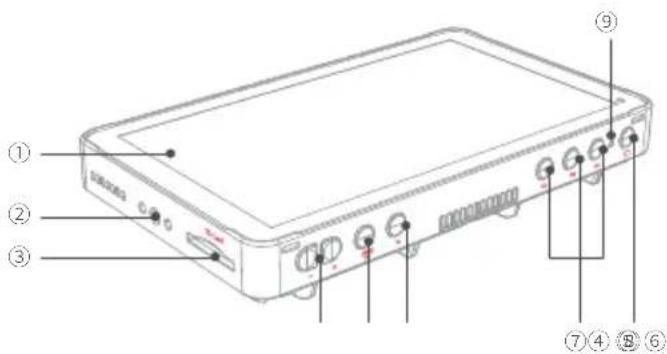
① Display ② 1/4" schroefgat ③ SD-kaartsleuf
④ Parameterinstelling ⑤ Menu / Parameterkeuze
⑥ Terugknop ⑦ Sneltoets ⑨ Indicatielampje
⑧ Lang indrukken: in-/uitschakelen;
Kort indrukken: aanraken om in-/uit te schakelen
Productillustratie
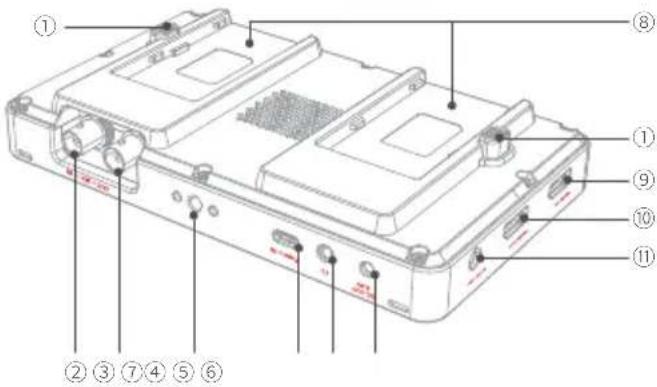
① Batterijontgrendelingsknop
② SDI-ingang
③ SDI-uitgang
④ 1/4" schroefgat
⑤ USB-C-voedingsingang
⑥ 3,5 mm hoofdtelefoonaansluiting
⑦ DC-uitgang
⑧ Batterijcompartiment
⑨ HDMI-ingang
⑩ HDMI-uitgang
⑪ DC-ingang
Installatiegids

① Schroef de monitor-beugel in de monitor via de onderste 1/4" schroefdraad en draai hem vervolgens stevig vast met de duimschroef.

② Bevestig de monitor-houder op de flitsschoen van je camera. Gebruik de zijknop om de kantelhoek aan te passen.
Stroomvoorziening
- Gebruik van de 12V-voedingsadapter
※ De voedingsadapter wordt apart verkocht en is niet inbegrepen.

2. Batterijen gebruiken
Plaats batterijen in de batterijhouder.

※ Druk op het ontgrendelingslipje van de batterij om de batterijen te verwijderen.
- De monitor kan worden gevoed met snelladers of powerbanks met een uitgangsvermogen van 5V/3A of hoger.

Helpt je de belichting van de camera aan te passen en eenvoudig de helderheidsniveaus van de video te observeren en berekenen.
• Zebrapatroon: UIT, IRE
Bepaalt of een afbeelding voldoende detail heeft voor effectieve correctie.
• Golfvorm: UIT, Y, YUV, RGB-golfvorm, grafiekpositie-instellingen
Een hulpgrafiek die de helderheidsniveaus van de video nauwkeurig weergeeft.
Functie-overzicht
- Vectorscoop: UIT, AAN, grafiekpositie-instellingen
Geeft de kleurverdeling weer op basis van de afstand van pixels tot het midden.
• Analyse: AAN
De golfvorm-, vectorscoop-, histogram- en geluidsvolume-kolommen worden aan de rand weergegeven voor een betere beeldanalyse.
• HDR: UIT, AAN
Stel HDR in.

• Monochroom: UIT, rood, groen, blauw, en grijs
Selecteer de gewenste kleuren.
- Focusmarkering: UIT, rood, groen, blauw, wit, intensiteit
Kleurt het beeldkader voor een betere scherpstelling van het onderwerp.

NL
- Middenmarkering: UIT, AAN, rood, groen, blauw, wit, grijs Geeft het midden weer dmv een kruisteken
- Veiligheidsmarkering: UIT, AAN, rood, groen, blauw, wit, grijs, 80%, 85%, 90%, 93%, 95%
Helpt bij het bijsnijden van video's en afbeeldingen tijdens de nabewerking.
- Verhoudingsmarkering: Transparant, rood, groen, blauw, wit, grijs, UIT, 4:3, 16:10, 16:9, 1,85:1, 2,35:1, 2,40:1
Stelt de verhoudingsmarkering in.
• Rasters: Rood, groen, blauw, wit, grijs, UIT, 2×2, 3×3, 4×4, 5×5, 6×6, 7×7, 8×8
Vergemakkelijkt composites en verbetert de beeldkunst.
• Geluidsvolume-kolommen
Geeft de geluidsvolumes weer in groen, geel en rood voor realtime audio-monitoren.
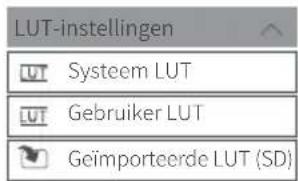
• Systeem LUTS: AAN, UIT
Na het importeren van het 3D LUT-bestand wordt de naam van de geïmporteerde LUT toegevoegd aan de LUT-opties voor selectie.
Functie-overzicht
• Gebruiker LUTS: UIT, AAN
LUT formaten instellen.
- Importeer LUT (SD): Ontdek SD
LUT's in kubusformaat kunnen eenvoudig worden geïmporteerd via een SD-kaart.

• Weergave-verhouding: Automatisch, 4:3, 16:10, 16:9, 1,85:1, 2,35:1
Past de beeldverhouding aan.
- Scherm omdraaien: verticale en horizontale spiegelingen
Maakt spiegelen van afbeeldingen mogelijk.
- Zoomniveau: UIT, zoom 1x, zoom 3x
Past de zoomniveaus van het beeld aan.
- Pixel tot pixel: UIT, AAN
Bekijk de bronafbeelding met een verhouding van 1:1 om fijnere details vast te leggen.
• Scanmodus: Standaard, overscan
Beeldweergave-verhoudingen geëxporteerd van compatibele camera's.
- Beeld bevriezen: UIT, AAN
Legt het huidige stilstaande beeld vast.
- Batterij en ventilator: batterijwaarschuwingen, ventilatorsnelheden
Stel indien nodig batterijwaarschuwingen en ventilatorsnelheden in.
- Vergroting: UIT, 1,25x, 1,33x, 1,5x, 1,79x, 2,0x vergroting Voor het vergroten van afbeeldingen.
Functie-overzicht
| Systeem-instellingen | |
| Menu-instellingen | |
| Kleur-instellingen | |
| Kleurtemperatuur-instellingen | |
| Achtergrondverlichting-instellingen | |
| Geluidsinstellingen | |
| Snelkoppelingsinstellingen | |
| Software-updates (SD) | |
| Systeem informatie | |
- Menu-instellingen: Tijdslimieten voor taal en menuscherm
Stelt indien nodig taal- en menuscherm-tijdlimieten in.
- Kleurinstellingen: helderheid, scherpte, contrast, verzadiging, tint
Stelt de kleuren naar wens in.
- Kleurtemperatuur-instellingen: 5600K, 6500K, 9300K, aangepast: verzadiging van rood, groen, en blauw
Stel de kleurtemperatuur naar wens in.
- Instellingen achtergrondverlichting: Standaard, hoog, automatisch: AAN/UIT, aangepast
Stelt de helderheid van de achtergrondverlichting naar wens in.
Functie-overzicht
NL
- Geluidsinstellingen: AAN, dempen, volume Past de audiovolumes aan.
- Snelkoppeling-instellingen: F1, F2, F3 Stelt snelkoppelingen in naar wens.
- Software-updates (SD): Update-status instellen en bekijken.
- Systeem informatie Bekijk de systeemstatus.
Snelkoppelingen

Nepkleur: UIT, SPECTRUM, ARRI

Zebrapatroon: UIT, IRE

Histogram: UIT, helderheid-histogram, RGB-histogram, grafiekpositie-instellingen

Focus-markering: UIT, intensiteit, rood, groen, blauw, wit

LUT: UIT/AAN

Resetten: resetten

Geluidsvolume-kolommen: UIT/AAN
Hoe te gebruiken
1. Instelinstructies
Als we de taalinstelling als voorbeeld nemen, zijn de bedieningsstappen als volgt:
(1) Knopbediening
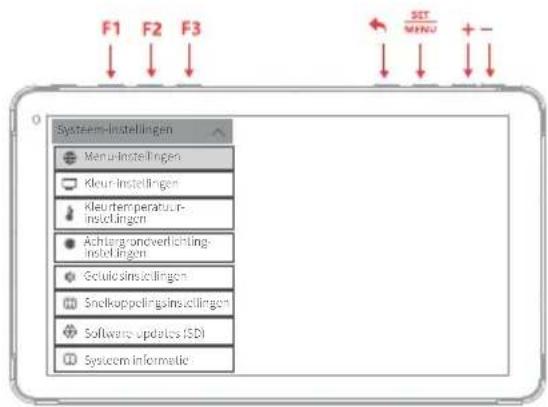
① Druk lang op de "SET" -knop om naar het hoofdmenu te gaan.
② Druk kort op de "+ -"knop om systeem-instellingen te selecteren en druk vervolgens op de "SET" -knop om het submenu te openen.
(3) Druk kort op de "+ -"-knop om menu-instellingen te selecteren en druk vervolgens op de "SET" knop om de menu-instellingen te openen.
④ Druk nogmaals kort op de "+ -"-knop en selecteer de specifieke taal op basis van de parameters aan de rechterkant.
Hoe te gebruiken
(2) Aanraakbediening
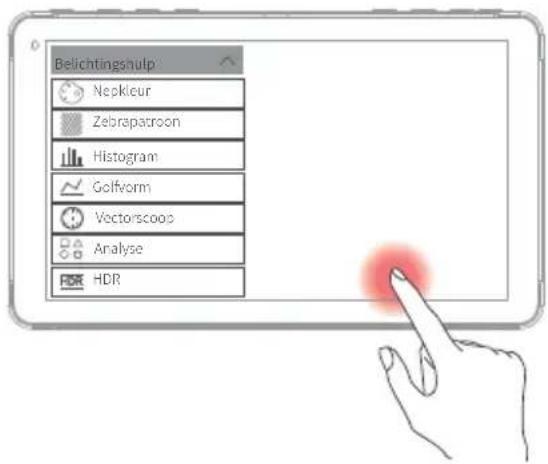
① Dubbeltik op het scherm om het hoofdmenu te openen.
② Selecteer systeem-instellingen.
③ Selecteer menu-instellingen.
④ Selecteer de specifieke taal op basis van de parameters aan de rechterkant.
Hoe te gebruiken
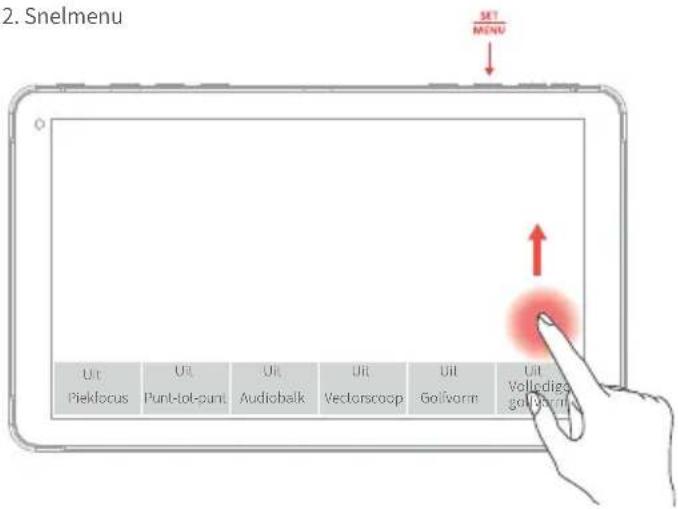
① Druk kort op de "MENU"-knop of veeg over de onderkant van het scherm om het snelmenu te openen.
② Tik op het snelmenu om de snelle instellingen te voltooien.
③ Dubbeltik op het lege gebied aan weerszijden van het snelmenu om het aan te passen.

Hoe te gebruiken
- Veeg omhoog en omlaag aan de linkerkant van het scherm om de helderheid van de achtergrondverlichting aan te passen; veeg omhoog en omlaag aan de rechterkant van het scherm om het volume aan te passen.
(Zoom het scherm in en uit met twee vingers)
- De camera aansluiten

① Sluit de monitor aan op de camera met behulp van een HDMI-kabel.
② Schakel de HDMI-uitgang van de camera in.
- Een camcorder aansluiten
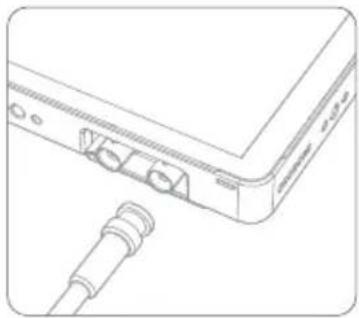
Gebruik een SDI-kabel om de monitor op je camcorder aan te sluiten.
SDI-kabel afzonderlijk verkrijgbaar.
Hoe te gebruiken
6. LUT-import
Plaats de SD-kaart in de SD-kaartsleuf van de monitor. De monitor leest automatisch de mappen en de ".cube"-bestanden op de SD-kaart en geeft deze weer. Markeer het ".cube"-bestand dat in dezelfde map moet worden geïmporteerd, selecteer het vervolgens en klik op het pictogram "Importeren" in de rechter benedenhoek om de importbewerking van het bestand te voltooien (ondersteunt maximaal 60 groepen, wordt automatisch overschreven na overschrijding van 60 groepen).
Opmerking: formatteer je SD-kaart voor gebruik als de opslagcapaciteit minder is dan 32GB.
Firmware upgrade
NL
Gebruik een computerbrowser om naar de website 《https://support.neewer.com/firmware_update》 te zoeken en download het nieuwste firmware-bin-bestand voor de F700U-monitor. Kopieer het bestand naar de hoofdmap van een SD-kaart.

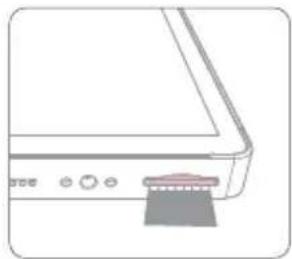
Schakel de monitor in, ga naar systeemmenu > software-upgrade, plaats de SD-kaart, klik op bevestigen en wacht tot de voortgangsbalk is voltooid voor een succesvolle upgrade.
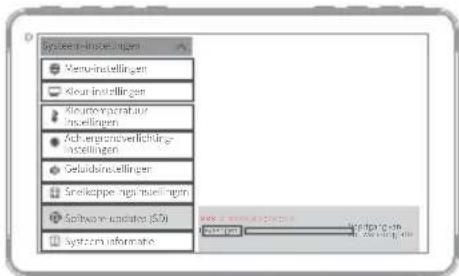
Opmerking: formatteer je SD-kaart voor gebruik als de opslagcapaciteit minder is dan 32GB.
Probleemoplossen
- Zwart-wit of monochrome afbeelding
① Controleer of de verzadiging, helderheid en contrastniveaus van de kleur correct zijn aangepast.
② Controleer of de "monochroom"-modus op de monitor zwart of een ander monochroom beeld weergeeft.
- Geen beeld na inschakelen
① Controleer of de signaalverbinding volledig tot stand is gebracht en of de kabels goed zijn aangesloten.
② Zorg ervoor dat er een standaardadapter wordt gebruikt om verbinding te maken met de monitor. Als je batterijvoeding gebruikt, controleer dan of de batterij volledig is opgeladen.
- Geen beeldweergave na het aansluiten van de camera
Controleer of de camera HDMI-uitvoer heeft ingeschakeld en of de HDMI-resolutie is ingesteld zodat deze overeenkomt met de resolutie van de monitor.
- SD-kaart kan niet worden gelezen:
① Zorg ervoor dat de
② Zorg ervoor dat de SD-kaart is geformatteerd als
③ Wanneer u de 3D LUT functie gebruikt, gebruik dan 12V/1A of NP-F550/F750/F970 batterijen als stroombron.
Batterijwaarschuwing
- Zorg ervoor dat onbevoegde demontage, wijziging of poging tot reparatie van de batterij niet is toegestaan. Elke ongeoorloofde handeling kan leiden tot ernstige veiligheidsincidenten zoals batterijlekkage, oververhitting, brand of explosie.
- Zorg ervoor dat je de meegeleverde of gecertificeerde opladers gebruikt om overladen en kortsluiting te voorkomen.
Veiligheidsmaatregelen
- Niet gebruiken in natte of vochtige omgevingen.
- Laat het product niet vallen en stel het niet bloot aan sterke fysieke schokken om schade te voorkomen.
- Demonteer of wijzig het product niet zonder voorafgaande toestemming, aangezien dit elke garantieclaim ongeldig kan maken.
- Als je een standaard gebruikt, zorg er dan voor dat je deze stevig vergrendelt om te voorkomen dat het product valt.
- Maak het beeldscherm schoon met een zachte doek zonder vloeistof.
- Als je het product langere tijd niet gebruikt, bewaar het dan in een goed geventileerde en droge omgeving.
Specifications
| Model | F700U |
| Resolutie | 1920 × 1080 pixels |
| Pixelafstand | 0,0804 (H) × 0,0804 (B) (mm) |
| Beeldscherm | OLED |
| Kleurdiepte | 10bit |
| Beeldverhouding | 16 : 9 |
| Helderheid | 1200 nit ± 10% (gemeten helderheid) |
| Contrast-verhouding | 100000 : 1 |
| Kijkhoek | >160"H/160"V |
| Invoer | HDMI、SDI |
| Uitvoer | HDMI, 3,5 mm koptelefoonuitgang、SDI |
| 5,5 mm DC-ingangsinterface | DC:7-24V (kan niet worden gebruikt als dummy-batterij bij lage uitgangsspanning) |
| 2,5 mm DC-uitgang-interface | Werkelijk bereik: DC8,4V (kan worden gebruikt om een dummy-batterijsnoer op de camera aan te sluiten via de gelijkstroom-uitvoer, waardoor de levensduur van de batterij van de camera aanzienlijk wordt verlengd) |
| Type C-ingang-interface | Ondersteunt snelladers van 5V/3A of hoger en snelladende powerbanks (3A-uitvoer) voor het voeden van de monitor. |
NL
| HDMI-ingang Formaat-ondersteuning | 4096x2160p@24,25,30,50,60Hz3840x2160p@24,25,30,50,60Hz1920X1080p@23.97Hz,24Hz,25Hz29.97Hz,30Hz,50Hz,59.94Hz,60Hz1920X1080psf@23.97Hz,24Hz,25Hz,29.97Hz,30Hz1920X1080i@50Hz,59.94Hz,60Hz1280X720p@50Hz,59.94Hz,60Hz720X576p&720X576i@50Hz720X480p&720X480i@50Hz,59.94Hz,60Hz |
| Ondersteuning voor SDI-invoer-/uitvoerformaten | 1920X1080p@23.97Hz,24Hz,25Hz.29.97Hz,30Hz,50Hz59.94Hz,60Hz1920X1080psf@23.97Hz,24Hz,25Hz29.97Hz,30Hz1920X1080i@50Hz,59.94Hz,60Hz1280X720p@50Hz,59.94Hz,60Hz |
| Totaal stroomverbruik | 10 W (zonder DC 8,4V-uitgang) |
| Afmetingen | 180×107×29mm |
| Bedrijfs-temperatuur | -20°C~55°C |
| Opslag-temperatuur | -30°C~65°C |
Merk : Neewer
Model : F700U
Categorie : Monitor