
50F2 - Televisie HKC - Gratis gebruiksaanwijzing en handleiding
Vind de handleiding van het apparaat gratis 50F2 HKC in PDF-formaat.


| Type product | Televisie |
| Merk | HKC |
| Model | 50F2 |
| Schermdiagonaal | 50 inch (127 cm) |
| Resolutie | 1920 x 1080 (Full HD) |
| Beeldverhouding | 16:9 |
| Helderheid | 300 cd/m² |
| Contrastverhouding | 5000:1 (dynamisch) |
| Kijkhoek | 178° |
| Audio-uitgang | 2 x 10 W |
| Aansluitingen | 2 x HDMI, 1 x USB, 1 x AV, 1 x VGA, 1 x Antenne, 1 x CI+ |
| Smart TV | Nee |
| Ontvanger | DVB-T/C/S2 |
| Stroomverbruik (max) | 100 W |
| Standby-verbruik | < 0,5 W |
| Voeding | 100-240 V, 50/60 Hz |
| Afmetingen zonder voet (B x H x D) | 112 x 65 x 8 cm |
| Afmetingen met voet (B x H x D) | 112 x 70 x 25 cm |
| Gewicht zonder voet | 10,5 kg |
| Gewicht met voet | 12 kg |
| Meegeleverd | Afstandsbediening, voet, handleiding |
| Klassen | Energielabel A+ |
| Repareerbaarheid | Reserveonderdelen verkrijgbaar |
Veelgestelde vragen - 50F2 HKC
Gebruikersvragen over 50F2 HKC
0 vraag over dit apparaat. Beantwoord die u kent of stel uw eigen vraag.
Stel een nieuwe vraag over dit apparaat
Download de handleiding voor uw Televisie in PDF-formaat gratis! Vind uw handleiding 50F2 - HKC en neem uw elektronisch apparaat weer in handen. Op deze pagina staan alle documenten die nodig zijn voor het gebruik van uw apparaat. 50F2 van het merk HKC.
GEBRUIKSAANWIJZING 50F2 HKC
Gebruikers- handleiding

Inleiding Tijdsinstellingen 17
Installatie 3
Veiligheidsvoorschriften 3
Lockinstellingen 18
Waarschuwingen/Veiligheid 4 Set-up 19
Beschrijving van de tv 7 Scherminstellingen (PC-modus) 20
Afstandsbediening 8 DTV Functies 21
Favorite zenderlijst 21
OSD-aanpassingen.... 10 Programma-informatie .... 21
Installatie handleiding 10
Zenders 11
Programma-informatie 21
Auto tuning 11
Manual Tuning 12
Digitaal handmatig instellen.... 13
Zenders aanpassen 13
Zenders verwijderen 13
Zenders overslaan 13
Zenders verplaatsen 13
Opnamelijst 14
DTV Functies 22
Geluid-Taal 22
Ondertitels 22
Electronic Program Guide (EPG) 23
Geluidsinstellingen 16 Nuttige informatie en vergunning 29
Inleiding
Hartelijk dank voor aankoop van onze tv, die zowel dienst doet als normale kleuren tv als pc monitor. Lees deze gebruikershandleiding aandachtig door en houd deze ook in de toekomst bij de hand om het maximale uit deze tv te halen.
INSTALLATIE
- Plaats de tv in de kamer zodat geen direct licht op het scherm reflecteert. Zowel reflecties als een volledig donkere omgeving kunnen belastend zijn voor de ogen.
- Laat voldoende ruimte vrij voor ventilatie tussen uw tv en de muur.
- Voorkom extreem hoge temperaturen om mogelijke schade aan uw tv te voorkomen.
- Maak altijd gebruik van originele accessoires.
- Plaats de tv niet in de nabijheid van warmte bronnen zoals radiatoren, direct zonlicht of in afgesloten ruimtes. Bedek de ventilatieopeningen niet wanneer de tv in gebruik is.
- Nadat de tv is uitgeschakeld blijft het lampje nog ongeveer 30 secondenbranden. Wacht met het weer aanzetten van de monitor tot het lampje vollediggedoofd is.
- Stel de televisie NIET bloot aan extreem hoge temperaturen (onder de 5°C en boven de 35°C) of extreme vochtigheid (minder dan 10% en meer dan 75%).
- Stel de televisie NIET bloot aan direct zonlicht.
- Voorkom dat de televisie in aanraking komt met vloeistoffen.
- Zorg ervoor dat geen enkel voorwerp in de televisie terechtkomt en plaats geen vazen met water op de televisie.
- Trek de stekker uit het stopcontact en verwijder de antennekabel tijdens onweer (met name bij bliksem).
- Loop niet over de kabel en zorg ervoor dat de kabel volledig is uitgerold.
- Overbelast stopcontacten of verlengsnoeren niet, omdat hierdoor de kans op brand of elektrische schokken ontstaat.
- Gebruik een zachte, droge doek (zonder vluchtige stoffen) om de televisie schoon te maken.
- Probeer de televisie niet zelf te repareren als deze defect is. Neem contact op met ons door een e-mail te sturen naar service@hkc-europe.com.
Waarschuwingen

WAARSCHUWING KANS OP ELEKTRISCHE SCHOKKEN; NIET OPENEN

WAARSCHUWING: HOUD HET APPARAAT GESLOTEN OM ELEKTRISCHE SCHOKKEN TE VOORKOMEN. NEEM CONTACT OP MET SERVICECENTRUM INDIEN HET APPARAAT GEREPAREERD DIENT TE WORDEN.

Dit symbool dient als waarschuwing voor kans op elektrische schokken. Dit apparaat mag enkel door gecertificeerd personeel gerepareerd worden

Dit symbool is wijst de gebruiker op de aanwezigheid van belangrijke gebruiks- of onderhoudsinstructies in de gebruikershandleidingen van het apparaat.

Class I Sluit de stekker aan op een geaard stopcontact.
LET OP
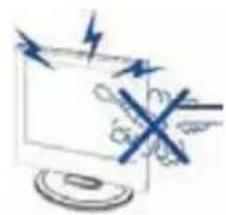
Dit product werkt op hoge spanning. Het product niet zelf uit elkaar halen. Neem voor reparaties contact op met gekwalificeerd personeel.
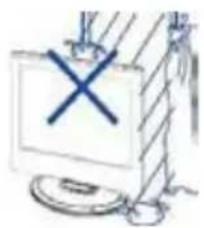
Stel het apparaat niet bloot aan vocht of regen en plaats geen voorwerpen die water bevatten op het apparaat. Als er water in het apparaat terecht komt kan dit defect, brand of elektrische schokken veroorzaken.

Steek geen voorwerpen in openingen van het apparaat, dit kan defecten en elektrische schokken veroorzaken

Plaats het apparaat niet in direct zonlicht, in de buurt van warmtebronnen of op andere apparaten die warmte afgeven zoals DVD spelers of versterkers. Houd de ventilatieroosters in aan de achterzijde vrij, goede ventilatie is essentieel voor het voorkomen van defecten. Zorg ervoor dat de stroomkabel niet ingeklemd raakt onder het apparaat of een ander zwaar voorwerp.
LET OP

Ga nooit op het apparaat staan, leunen of er tegen aan duwen. Let hier vooral op bij kinderen.

Zet het apparaat nooit op een instabiele ondergrond. Wanneer het apparaat valt kan dit resulteren in ernstig letsel en schade aan het apparaat

Haal de stekker uit het stopcontact als u het apparaat gedurende langere tijd niet gebruikt.
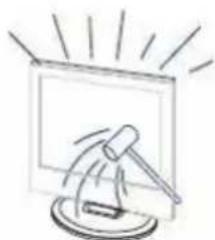
Het LED scherm van dit apparaat is gemaakt van glas en dus breekbaar. Het product mag niet vallen of stoten. Wees voorzichtig indien het glas breekt.
Beschrijving van de TV
MENU: drukken om naar het hoofdmenu te gaan
SOURCE : Veranderen van ingangssignaal
POWER : Aan en uit knop
TV Aansluitingen
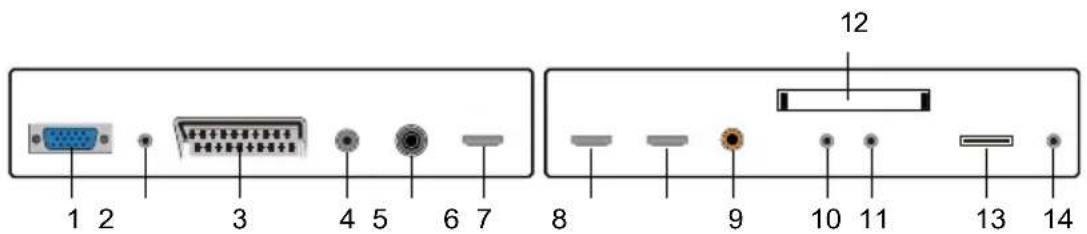
- VGA
- PC audio
- Scart
- DVB-S2
-
RF antenne
-
HDMI-1
- HDMI-2
- HDMI-3
- Coaxial
-
Mini AV & AUDIO
-
Mini YPBPR
- Cl-slot
- USB
- Hoofdtelefoon
Extra aansluitingen:

NOTE
- Er is enkel 500 mA MAX Voeding beschikbaar, indien de externe hardeshijf meer nodig heeft dient u een externe voeding te gebruiken.
- Ondersteud word enkel een hardeshrijf van meer dan 2 GB. En er kunnen maxiaal 4 partitie's op de schijf aanwezig zijn. Maximaal mag de harde schrijf 2TB groot zijn en word enkel FAT/FAT32 ondersteund door de TV.
Afstandsbediening
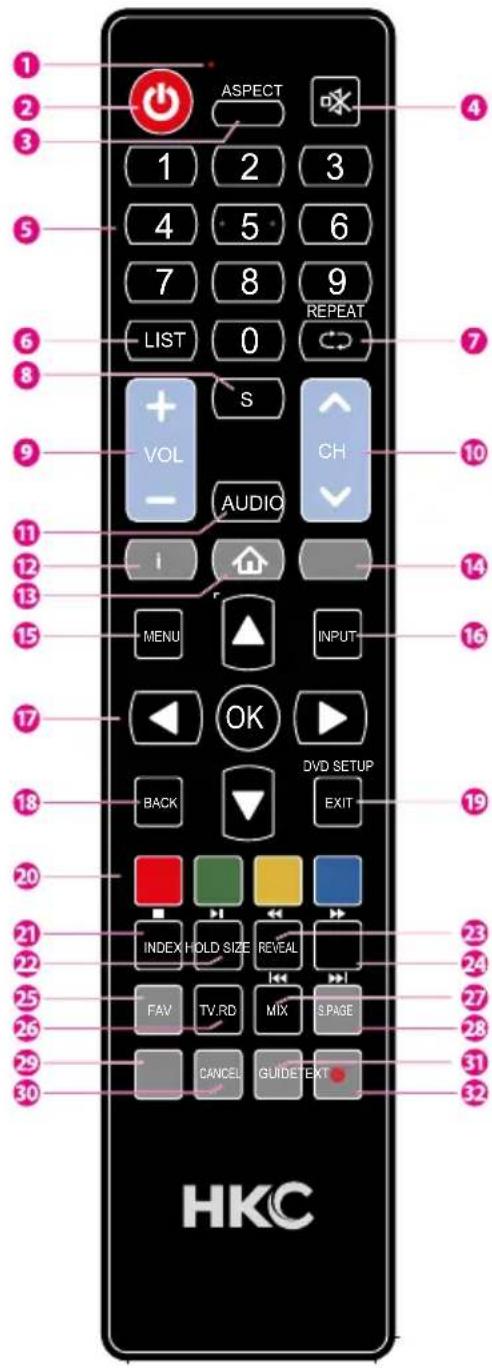
1 Indicator lamp
Het rode indicatielampje knippert rood om aan te geven
dat de afstandsbediening werkt en een signaal uitzendt
2 Aan- uitknop. Schakelen tussen tv aan en standby mode
3 Voorvertoning van verschillende formaten van het scherm: Auto/4:3/16:9/Zoom/Ondertitels/Smart-zoom
4 Mute. Geluid dempen en weer aanzetten
5 0-9 nummers. Om een zender te selecteren of naar een genummert item gaan in een menu (DVD modus)
6 List. Laat de zenderlijst zien (ATV/DTV modus)
7 Repeat. Ga terug naar het vorige programmanummer (ATV/DTV modus).
8 Geeft ondertitels weer die worden uitgezonden met het programma. (DTV modus).
9 Pas het volume aan (+ hoger, - lager).
10 Selecteer een kanaal (omhoog/naar beneden).
11 Schakelt de audiobeschrijving (AD) -functie in/uit (alleen geldig als het tv-programma deze functie heeft, DTV mode). Selecteer ontvangst van stereo/dubbel geluid. (ATV-modus).
12 Laat info zien van huidig kanaalnummer en tijd (ATV/DTV modus).
13 Schakelen tussen TV of SMART.
14 Druk op deze knop om de muis in of uit te schakelen.
15 Geeft het OSD-menu (On-screen Display) weer.
16 Kiest uit de verschillende ingangsbronnen: DTV / ATV / AV / SCART / YPbPr / HDMI1 / HDMI2 / HDMI3 / PC / USB.
17 Navigeren door het OSD-menu.
OK voor bevestiging keuze.
18 Keer terug naar vorig menu (in OSD-menu).
Afstandsbediening


19 Het OSD-menu verlaten
20 Komt overeen met de verschillende gekleurde thema's
21 Druk op deze knop om naar de indexpagina te gaan. Stopt het afspelen of opnemen. (USB/DTV-modus)
22 Druk op deze knop om de verborgen informatie op de teletekstpagina weer te geven. Druk opnieuw op om de informatie te verbergen.
Snel terugspoelen (USB-modus).
23 Toont de bovenste, onderste of hele pagina om gemakkelijk te lezen in de videotekstmodus. snel vooruitspoelen (USB-modus).
24 Bevriest een gedeelte met meerdere pagina's op het scherm in Teletekst. (TV teletekstmodus).
- Start Timeshift-weergave (DTV modus).
- Start het afspelen of pauzeert (DTV/USB-modus).
25 Geeft de lijst met favorieten weer (ATV/DTV modus).
26 Geeft de lijst met favorieten weer (ATV/DTV mode). Tv- en TXT-afbeeldingen zijn gemengd (teletekstmodus). Spring naar het begin van het vorige hoofdstuk/nummer/foto's (USB-modus).
27 Voert de functie van SUBCODE in de tekst uit tijdens naar het begin van het volgende hoofdstuk / nummer / foto's is gesprongen (USB-modus).
28 Een snelkoppeling om te schakelen tussen de invoerbron en tv/digitale radiozenders.
29 Druk op deze knop om de teletekstmodus te openen.
30 Annuleringstoets.
31 Geeft de EPG elektronische programmagids weer (DTV modus).
32 Registreert het huidige programma (DTV modus).
OSD aanpassingen
Installatie handleiding
Indien dit de eerste keer is dat u de tv gebruikt staan er geen zenders in het geheugen. Het installatiemenu zal op het scherm verschijnen.
- Druk op ▲▼/◀▶ knoppen om de taal te selecteren.
- Druk op ▲▼/◀▶ knoppen om het land en regio in te stellen
- Druk op ▲▼/◀▶ knoppen om hem op ECO mode te zetten.

Zoeken naar zenders kan lang duren, wacht geduldig en zet de tv niet uit!
OSD aanpassingen
Zenders
Druk op MENU voor het hoofdmenu van de TV. Druk op ◀▶ om CHANNEL te selecteren in het hoofd menu.

Auto Tuning (automatich zoeken)
Druk op ▲▼ en selecteer 'Auto Scan'.
Druk op ▲▼ om het land te selecteren en gebruik ▲▼ om 'Tune Type' en 'Digital Type' te selecteren
Druk op OK om te starten met zoeken. Druk op MENU om over te slaan of EXIT om te stoppen.
Zet 'Sorting by LCN' aan om de zenders op logische volgorde te zetten.

Zoeken naar zenders kan lang duren, wacht geduldig en zet de tv niet uit!

Druk op▲▼ selecteer 'Manual scan'
MENU om terug te gaan
EXIT om
OSD aanpassingen
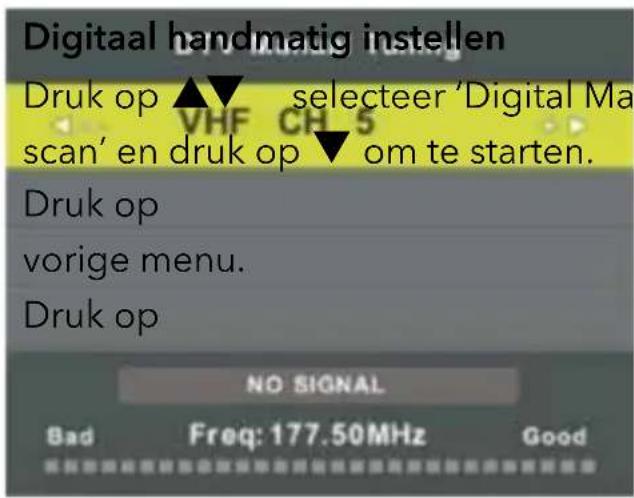
MENU om terug te gaan naar het
EXIT om het menu te verlaten.
Zenders aanpassen

ok om te selecteren.
Zender verplaatsen
Druk op de ▲▼ knoppen om het programma te selecteren. Druk vervolgens op de gele knop om de zender te verplaatsen. Druk nogmaals op de gele knop om de keuze te bevestigen.
OSD aanpassingen
Opname lijst
Druk op de ▲▼ knoppen om 'Schedule List' te selecteren en druk op OK om submenu te openen

Druk op ▲▼ om 'Signal information'
MENU om terug te gaan naar het
EXIT om het menu te verlaten.
CI-informatie
Druk op ▲▼ en selecteer 'CI info'. Druk op ok om de CI-kaartinformatie te controleren.
Picture (beeldinstellingen)
U kunt het type beeld selecteren, wat het beste past bij uw persoonlijke voor- keur.
Druk op MENU om het OSD menu te openen. Druk dan op ◀▶ om het 'PICTURE' menu te selecteren. Druk op ▲▼ en selecteer 'Picture Mode'. Druk vervolgens op OK om te selecteren.

U kunt hier verschillende beeldopties wijzigen.
| Item Instelbaar | Standaard Omschrijving | ||
| Beeld-instellingen | ContrastBrightnessColourScharpnessTintColour TempNoise ReductionHDMI Mode | Standaard | Stel de verschillende standaard beeldinstellingen in |
U selecteert met de ▲▼ knoppen het item dat u wilt wijzigen. Door de ◀▶ knoppen steld u de gewenste instelling in.
Druk vervolgens op ok om te bevestigen.
Sound (geluidsintellingen)
U kunt het type geluid selecteren, wat het beste past bij uw persoonlijke voorkeur.
Druk op MENU om het OSD menu te openen. Druk dan op ◀▶ om het 'SOUND' menu te selecteren. Druk vervolgens op OK om te selecteren.

U kunt hier verschillende geluidsopties wijzigen.
| Item Instelbaar | Standaard Omschrijving | ||
| Geluid-instellingen | Sound ModeTrebleBassCoaxial ModeAD switch | Standaard | Stel de verschillende standaard geluids-instellingen in |
U selecteert met de ▲▼ knoppen het item dat u wilt wijzigen. Door de ◀▶ knoppen steld u de gewenste instelling in.
Druk vervolgens op ok om te bevestigen.
Time (tijdsinstellingen)
U kunt tijdsinstellingen selecteren, die het beste passen bij uw persoonlijke voorkeur.
Druk op MENU om het OSD menu te openen. Druk dan op ◀▶ om het 'TIME' menu te selecteren. Druk vervolgens op OK om te selecteren.

U kunt hier verschillende tijdsinstellingen instellen.
| Item Instelbaar | Standaard Omschrijving | ||
| Tijds-instellingen | Time ZoneSleeptimerAuto StandbyOSD Timer | Standaard | Stel de verschillende standaard tijdsinstellingen in |
U selecteert met de ▲▼ knoppen het item dat u wilt wijzigen. Door de ◀▶ knoppen steld u de gewenste instelling in. Druk vervolgens op OK om te bevestigen.
Lock
U kunt lockinstellingen selecteren, die het beste passen bij uw persoonlijke voorkeur.
Druk op MENU om het OSD menu te openen. Druk dan op ◀▶ om het 'LOCK' menu te selecteren. Druk vervolgens op OK om te selecteren.
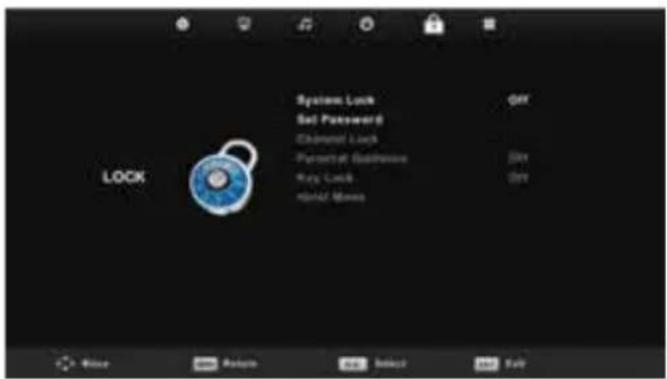
U selecteert met de ▲▼ knoppen het item dat u wilt wijzigen. Door de ◀▶ knoppen steld u de gewenste instelling in.
Druk vervolgens op ok om te bevestigen.
De standaard code is 0000
NOTE:
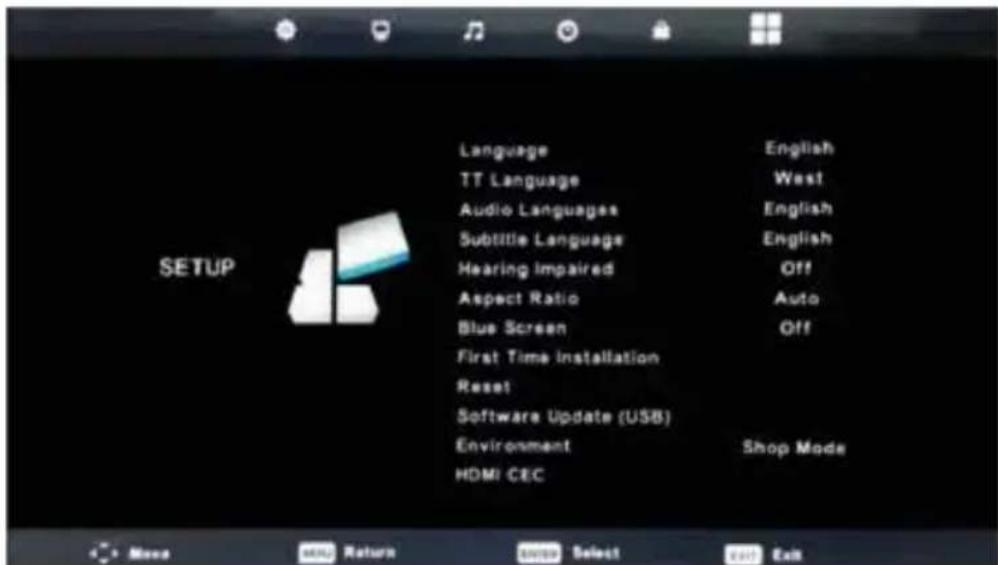
U kunt diverse Set Up instellingen selecteren, die het beste passen bij uw persoonlijke voorkeur. Druk op MENU om het OSD menu te openen. Druk dan op ◀▶ om het 'SET UP' menu te selecteren. Druk vervolgens op OK om te selecteren.
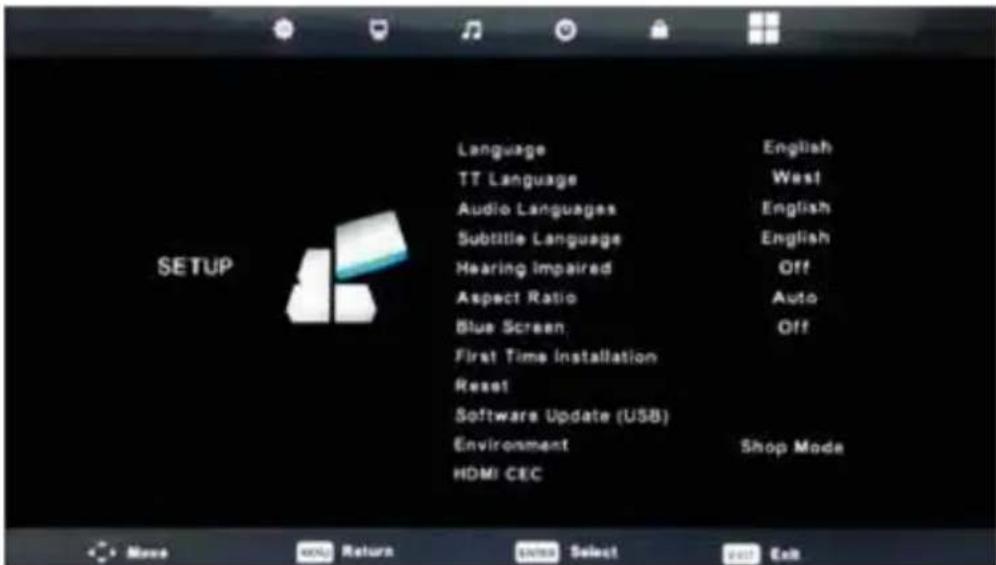
| Instelbaar Instellen van | |
| Language taal | |
| TT Language taal | |
| Audio Language audio volume | |
| Subtitle Language taal ondertitels (alleen in DTV) | |
| Hearing Impaired aan of uit zetten voor slechthorende | |
| Aspect Ratio beeldgrootte Auto, 4:3,16:9, Zoom1, Zoom2 | |
| Blue Screen aan of uit zetten | |
| First Time Installation | Druk op ok om te bevestigen |
| Reset | Druk op ok, daarna op ◀. Selecteer Yes om alle instellingen te wissen |
| Software Update | Druk op ok om update vanaf USB te laden (service) |
| Environment Kies uit Home | Mode of Shop Mode |
| HDMI CEC Ander apparaat | aansluiten via HDMI |
U selecteert met de ▲▼ knoppen het item dat u wilt wijzigen. Door de ◀▶ knoppen steld u de gewenste instelling in. Druk vervolgens op OK om te bevestigen.
Screen (scherminstellingen in PC modus)
U kunt scherminstellingen in de PC-modus selecteren, die het beste passen bij uw persoonlijke voorkeur.
Druk op MENU om het OSD menu te openen. Druk dan op ◀▶ om het 'SCREEN' menu te selecteren. Druk vervolgens op OK om te selecteren.

U kunt hier verschillende scherminstellingen instellen.
| Item Instelbaar | Standaard Omschrijving | ||
| Scherm-instellingen | Auto AdjustH-OffsetV-OffsetSizePhasePosition Reset | Standaard | Stel de verschillende standaard scherm-instellingen in, in de PC-modus |
U selecteert met de ▲▼ knoppen het item dat u wilt wijzigen. Door de ◀▶ knoppen steld u de gewenste instelling in.
Druk vervolgens op ok om te bevestigen.
DTV Functies
Favorite List
Wanneer de bron is geselecteerd als DTV, kunnen gebruikers de favoriete zenderlijst invoeren door op de knop 'FAV' te drukken. Het venster 'Favoriete lijst' ziet er als volgt uit:

Druk op de ◀▶ knoppen om
Programma informatie
Als de bron is geselecteerd als DTV, kunt u op de knop 'DISPLAY' drukken om de informatie van het kanaal weer te geven. Het programma informatievenster ziet er als volgt uit:

Wanneer de bron DTV is, kan er bij het Setup menu to het "Audio Language" menu . de"audio language" onderstaand scherm zal verschijnen. gebruik ▲▼ knoppen om "Audio Language" menu te bedienen

Subtitle Languages (ondertitels)
Wanneer de bron DTV is, kunnen gebruikers de taal van de ondertitels bij menu instellen (mits beschikbaar).

Deze afbeelding is enkel een voorbeeld van de talen.
Electronic Program Guide (EPG)
Elektronische Programmagids (EPG) bevat programma-informatie die nu of in de toekomst wordt uitgezonden. Het systeem zal EPG-venster weergeven door op 'GUIDE'-knop te drukken. DATUM en TIJD informatie wordt rechts in het venster weergegeven. De linkerkant toont alle kanalen. De rechterkant toont de programma's in het kanaal. Het geselecteerde programma wordt ook bovenaan het scherm weergegeven.

Druk op ▲▼ om het programma te selecteren. U kunt op de RODE knop drukken om de opnamemodus te activeren. Druk op de GROENE knop om de programmadetails weer te geven en druk op de GELE knop om details in de introductie van de programmalijst van de PVR te bekijken. Druk op de BLAUWE knop om een herinneringsinstelling in te voeren.
Druk op ▲▼ om te selecteren en druk op ◀▶ om het kanaalnummer te selecteren om de programmaraming van het huidige kanaal te bekijken.
Druk op MENU om het OSD menu te openen. Druk dan op ◀▶ om het 'SET UP' menu te selecteren. Druk vervolgens op OK om te selecteren.
U selecteert met de ▲▼ knoppen 'PVR File System'. Druk vervolgens op OK om te bevestigen.
U selecteert met de ▲▼ knoppen 'Check PVR File System'. Druk vervolgens op ok om te bevestigen.
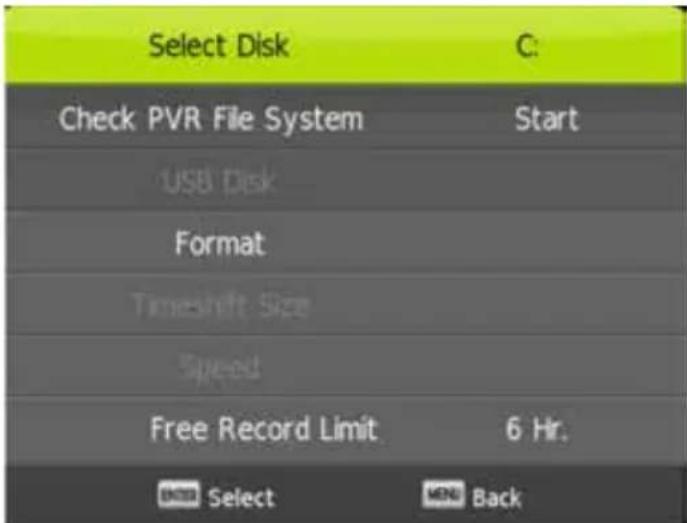
Note:
De externe disk zal geformatteerd worden, dus zorg dat er geen belangrijke bestanden op staan.
USB Features (USB-kenmerken)
Selecteer in het 'SOURCE' menu Media/USB.

Foto
Druk op de ◀▶ knoppen om de 'PHOTO' optie te selecteren. Druk op de ok knop om de keuze te bevestigen.
Druk op de ◀▶ knoppen om de disk drive of bestand te selecteren die u wilt zien. Druk op de OK knop om de keuze te bevestigen. Druk op de EXIT knop om terug te gaan naar de vorige stap of menu.
Voor Music, Movie en Folder werkt het hetzelfde.
NOTE:
De afbeeldingen met betrekking tot de functie zijn alleen bedoeld als referentie.
Specifications
RGB-input
| Mode Resolutie Horizontale frequentie (KHz) Vertikale frequentie (KHz) | ||
| DOS 720 x 400 31.5 70 | ||
| VGA 640 x 480 31.5 60 | ||
| SVGA 800 x 600 37.9 60 | ||
| XGA 1.024 x 768 48.4 60 | ||
| WXGA 1.920 x 1.080 67.5 60 | ||
HDMI-input
| Mode Resolutie Horizontale frequentie (KHz) Vertikale frequentie (KHz) | |||
| VGA 640 x 480 31.47 59.94 | |||
| 480i 720 x 480i 15.73 | 59.94/60 | ||
| 576i 720 x 576i 15.63 | 50 | ||
| 480p | 720 x 480p | 31.47 | 59.94/60 |
| 576p | 720 x 576p | 31.26 | 50 |
| 720p | 1.280 x 720p | 37.50 | 50 |
| 44.96 | 59.94/60 | ||
| 1.080i 1.920 x 1.080i | 28.13 | 50 | |
| 33.75 | 59.94/60 | ||
| 1.080p | 1.920 x 1.080p | 56.25 | 50 |
| 67.5 | 59.94/60 | ||
Component video (YPbPr) input
| Mode Resolutie Horizontale frequentie (KHz) Vertikale frequentie (KHz) | |||
| 480i 720 x 480i 15.73 | 59.94/60 | ||
| 576i 720 x 576i 15.63 | 50 | ||
| 480p | 720 x 480p | 31.47 | 59.94/60 |
| 576p | 720 x 576p | 31.26 | 50 |
| 720p | 1.280 x 720p | 37.50 | 50 |
| 44.96 | 59.94/60 | ||
| 1.080i 1.920 x 1.080i | 28.13 | 50 | |
| 33.75 | 59.94/60 | ||
| 1.080p | 1.920 x 1.080p | 56.25 | 50 |
| 67.5 | 59.94/60 | ||
Door de doorlopende productontwikkeling kunnen deze waarden veranderen zonder dat dit vooraf gecommuniceerd wordt.
Probleemoplossingen
Voordat u contact opneemt met onze serviceafdeling kunt u onderstaande doornemen voor mogelijke oplossingen.
| Probleem Oplossing | |
| De tv gaat niet aan • Controleer of het netsnoer is aangesloten.• De batterijen in de afstandsbediening kunnen worden afgevoerd; Vervang de batterijen. | |
| Geen beeld, geen geluid • Controleer of de kabel tussen de TV en antenne / extern AV-apparaat.• Druk op de power-knop op de afstandsbediening.• Druk op de input-toets (16) van de afstandsbediening, druk op de knop ▼▲ om de bron te kiezen. | |
| Slecht beeld, geluid goed • Controleer of de kabel tussen TV en antenne / extern AV-apparaat goed is aangesloten.• Probeer een ander kanaal, het station kan moeilijkheden hebben met de uitzending• Stel de helderheid/contrast in het menu.• Controleer of het apparaat is ingesteld op PAL | |
| Slecht geluid • Controleer of de kabels goed zijn aangesloten• Verplaats infrarode apparatuur uit de buurt van de TV. | |
| Geen geluid • Controleer of het volume niet is uitgeschakeld of op minimum is ingesteld. | |
Probleemoplossingen
| Foto's, video's en muziek van een USB-apparaat worden niet weergegeven | • Controleer of het USB-opslagapparaat geschikt voor massaopslag is, zoals wordt beschreven in de documentatie bij het opslagapparaat.• Controleer of het USB-opslag-apparaat compatibel is met de tv• Controleer of de audio- en beeldbestandsindelingen worden ondersteund door de tv. |
| USB-bestanden worden schokkerig afgespeeld | • De snelheid van het USB-opslagapparaat kan de snelheid van de gegevensoverdracht naar de TV beïnvloeden, waardoor beeld en/of geluid niet vloeiend worden weergegeven. |
Dit TFT LED scherm bestaat uit sub pixels die met gecompliceerde apparatuur vervaardigd wordt. Desondanks kunnen er enkele lichte of donkere pixels in het scherm zichtbaar zijn. Deze pixels hebben geen invloed op het functioneren van het product.
Nuttige informatie en vergunningen
Garantie
Wij vinden het erg vervelend als een product van HKC niet werkt zoals het zou moeten, ondanks onze zorgvuldige kwaliteitscontrole. Daarom bieden wij 2 jaar fabrieksgarantie na datum van aankoop op al onze modellen.
Deze garantie is een pick-up en returngarantie. Dit betekend dat wij zorg dragen voor het terug sturen van het product naar ons reparatie- en servicecentrum. Daar gaan we grondig het product nakijken en het probleem verhelpen. Daarna sturen wij, binnen 7 werkdagen, het product weer naar u thuis.
Mocht het product niet meer te repareren zijn dan sturen wij u een nieuw exemplaar.
Garantiebepalingen
- Fabrieksgarantie wordt alleen gegeven als u de aankoopfactuur kunt overleggen.
- Deze fabrieksgarantie is van toepassing op alle producten van HKC-europe.
- Fabrieksgarantie is uitsluitend van toepassing op materiaal- en fabricagefouten. Problemen die zijn ontstaan door verkeerd gebruik, verkeerde installatie, externe factoren en normale slijtage vallen niet onder deze fabrieksgarantie.
- De fabrieksgarantie vervalt zodra wijzigingen of reparatiewerk aan het product worden uitgevoerd door uzelf of derden. Hetzelfde geldt indien het serienummer wordt veranderd of verwijderd.
- De beslissing over reparatie of vervanging van het product is exclusief aan HKC voorbehouden. Door reparatie of vervanging wordt de garantieperiode niet verlengd.
Klantenservice contactformulier
Om van de Fabrieksgarantie gebruik te maken of overige vragen, kunt u contact opnemen met de Customer Service van HKC via het klantenservice contactformulier op www.hkc-eu.com/en/service/klantenservice-contact
Door de doorlopende productontwikkeling kan de handleiding veranderen zonder dat dit vooraf gecommuniceerd wordt. Typ- en drukfouten voorbehouden.
Nuttige informatie en vergunningen

Het symbool op het product of de verpakking geeft aan dat dit product niet moet worden verwijderd bij het andere huishoudelijke afval. In plaats daarvan, het is uw verantwoordelijkheid om te beschikken over uw afgedankte apparatuur door het overhandigen van het aan een aangewezen inzamelpunt voor de recycling van afgedankte elektrische en elektronische apparatuur. De gescheiden inzameling en recycling van de afgedankte apparatuur op het tijdstip van de verwijdering zal helpen instandhouding van de natuurlijke hulpbronnen en ervoor te zorgen dat het wordt gerecycled op een manier die de gezondheid van de mens en het milieu beschermt.
Voor meer informatie over waar u kunt neerzetten uit uw afval voor recycling, gelieve contact uw lokale overheid, of waar u uw product hebt gekocht.
Notities voor verwijdering van de batterij
De met dit product gebruikt batterijen bevatten chemische stoffen die schadelijk voor het milieu zijn. Gooi gebruikte batterijen volgens uw lokale wetten of bestuursrechtelijke bepalingen voor het behoud van ons milieu. Gooi batterijen bij het gewone huishoudelijke afval.
Voor meer informatie, neem contact op met de lokale overheid of uw dealer waar u het product hebt gekocht.
DE AANKONDIGING VAN DE MPEG-2
Elk gebruik van dit product in alle andere stoffen dan persoonlijk gebruik dat in overeenstemming is met de MPEG-2-norm voor het coderen van de video-informatie voor verpakte media is uitdrukkelijk verboden zonder een licentie onder toepasselijke octrooien in de MPEG-2 Patent Portfolio, welke licentie is verkrijgbaar bij MPEG LA, LLC, 6312 S. Fiddlers Green Circle, Suite 400E, Greenwood Village, Colorado, 80111 U.S.A.

Over HKC
Het merk HKC is ontstaan in 1997 als producent van PC-monitoren dankzij de goede kwaliteit en het specifieke technische productieproces groeide HKC snel uit tot een TOP 3 producent van monitoren op de Chinese markt. In 2003 is HKC begonnen met het produceren van lcd-televisies, in de loop der jaren heeft HKC vele toeleveranciers overgekocht waardoor het nu alle onderdelen van de tv in-house maakt. Zo beschikt HKC, als een van de enige, over een open-cell assemblagelijk waar het LCD-scherm van de tv wordt gemaakt. Sinds 2007 zit HKC met een kantoor in Nederland en in 2016 is HKC gestart met de assemblage van tv's in Nederland. Hierbij probeert HKC zo veel mogelijk arbeidplaatsen te bieden aan mensen met een afstand tot de arbeidsmarkt om zo maatschappelijk verantwoord te ondernemen.
Stuur een mail met uw vraag naar: service@hkc-europe.com of bel naar +31 (0)24 - 34 34 230 (maandag-vrijdag 09.00 - 17.00 uur).
Voor productinformatie kijk op: www.hkc-eu.com


- INLEIDING
- INSTALLATIE
- WAARSCHUWINGEN
- LET OP
- BESCHRIJVING VAN DE TV
- TV AANSLUITINGEN
- EXTRA AANSLUITINGEN
- NOTE
- AFSTANDSBEDIENING
- OSD AANPASSINGEN
- INSTALLATIE HANDLEIDING
- ZENDERS
- AUTO TUNING (AUTOMATICH ZOEKEN)
- ZENDERS AANPASSEN
- ZENDER VERPLAATSEN
- OPNAME LIJST
- CI-INFORMATIE
- PICTURE (BEELDINSTELLINGEN)
- SOUND (GELUIDSINTELLINGEN)
- TIME (TIJDSINSTELLINGEN)
- LOCK
- SCREEN (SCHERMINSTELLINGEN IN PC MODUS)
- DTV FUNCTIES
- FAVORITE LIST
- PROGRAMMA INFORMATIE
- SUBTITLE LANGUAGES (ONDERTITELS)
- ELECTRONIC PROGRAM GUIDE (EPG)
- USB FEATURES (USB-KENMERKEN)
- FOTO
- SPECIFICATIONS
- PROBLEEMOPLOSSINGEN
- NUTTIGE INFORMATIE EN VERGUNNINGEN
- GARANTIE
- GARANTIEBEPALINGEN
- KLANTENSERVICE CONTACTFORMULIER
- NOTITIES VOOR VERWIJDERING VAN DE BATTERIJ
- DE AANKONDIGING VAN DE MPEG-2
- OVER HKC
Merk : HKC
Model : 50F2
Categorie : Televisie