
40WP95CP - Scherm LG - Gratis gebruiksaanwijzing en handleiding
Vind de handleiding van het apparaat gratis 40WP95CP LG in PDF-formaat.
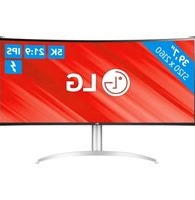


| Producttype | LED LCD-monitor |
| Schermdiagonaal | 40 inch |
| Maximale resolutie | 5120 x 2160 @ 72 Hz (DisplayPort/Thunderbolt/USB-C) |
| Aanbevolen resolutie | 5120 x 2160 @ 72 Hz (DisplayPort/Thunderbolt/USB-C) |
| Kleurdiepte | 8-bits / 10-bits |
| Afmetingen (incl. standaard) | 947,2 x 614,7 x 283,0 mm |
| Afmetingen (excl. standaard) | 947,2 x 419,2 x 114,8 mm |
| Gewicht (incl. standaard) | 12,27 kg |
| Gewicht (excl. standaard) | 10,16 kg |
| Voeding | 100-240 V~ 50/60 Hz, 2,3 A |
| Energieverbruik (gebruiksmodus) | 80 W (standaard) |
| Energieverbruik (uitgeschakeld) | ≤ 0,3 W |
| Aansluitingen | HDMI (2x), DisplayPort, Thunderbolt 3/4 (2x), USB-C, USB-hub, hoofdtelefoon |
| Kanteling | -5° tot 20° (voor/achter), 15° links/rechts |
| Hoogte verstelbaar | Ja |
| VESA-montage | 100 x 100 mm, M4 x L10 schroeven |
| Kenmerken | PBP (Picture-by-Picture), HDR, FreeSync, Adaptive-Sync, SUPER RESOLUTION+, Black Stabilizer |
| Ondersteunde software | OnScreen Control, Dual Controller, LG Calibration Studio |
| Kensington-vergrendeling | Ja |
| Bedrijfstemperatuur | 0 °C tot 40 °C |
| Opslagtemperatuur | -20 °C tot 60 °C |
Veelgestelde vragen - 40WP95CP LG
Gebruikersvragen over 40WP95CP LG
0 vraag over dit apparaat. Beantwoord die u kent of stel uw eigen vraag.
Stel een nieuwe vraag over dit apparaat
Download de handleiding voor uw Scherm in PDF-formaat gratis! Vind uw handleiding 40WP95CP - LG en neem uw elektronisch apparaat weer in handen. Op deze pagina staan alle documenten die nodig zijn voor het gebruik van uw apparaat. 40WP95CP van het merk LG.
GEBRUIKSAANWIJZING 40WP95CP LG
Gebruikershandleiding
LED LCD MONITOR
(LED-monitor*)
* De LG LED-monitoren zijn monitoren met LED-achtergrondverlichting.
Lees deze handleiding zorgvuldig door voordat u het apparaat bedient en bewaar de handleiding op een veilige plek zodat u deze in de toekomst kunt raadplegen.
40WP95C
www.lg.com
Copyright ©2021 LG Electronics Inc. Alle rechten voorbehouden.
INHOUDSOPGAVE
LICENTIE ....3
INFORMATIEBERICHT OVER OPEN SOURCE-SOFTWARE....4
MONTEREN EN VOORBEREIDEN......4
DE MONITOR GEBRUIKEN 11
GEBRUIKERSINSTELLINGEN ....15
PROBLEMEN OPLOSSEN ......23
PRODUCTSPECIFICATIES......25
LICENTIE
Elk model heeft andere licenties. Ga naar www.lg.com voor meer informatie over de licentie.

De begrippen HDMI, HDMI High-Definition Multimedia Interface en het HDMI-logo zijn handelsmerken of geregistreerde handelsmerken van HDMI Licensing Administrator, Inc. in de Verenigde Staten en andere landen.
Ga naar https://opensource.lge.com om de broncode onder GPL, LGPL, MPL en andere licenties voor open sources in dit product te achterhalen.
Naast de broncode zijn alle licentievoorwaarden, beperkingen van garantie en auteursrechtaanduidingen beschikbaar om te downloaden.
LG Electronics zal u tevens open-source code ter beschikking stellen op CD-ROM tegen de kostprijs van verspreiding (zoals de kosten voor media, verzending en handling) na ontvangst van een verzoek per e-mail naar opensource@lge.com.
Deze aanbieding is geldig voor een periode van drie jaar na onze laatste zending van dit product. Deze aanbieding is geldig voor iedereen die deze informatie ontvangt.
MONTEREN EN VOORBEREIDEN
LET OP
- Gebruik alleen originele onderdelen, om de veiligheid en prestaties van het product te garanderen.
- Eventuele beschadiging en letsel door gebruik van namaakonderdelen worden niet gedekt door de garantie.
- Het wordt aanbevolen de meegeleverde onderdelen te gebruiken.
- De afbeeldingen in dit document geven standaardprocedures weer, het product ziet er mogelijk anders uit t.o.v. de afbeelding.
- Breng geen vreemde stoffen (oliën, smeermiddelen, enz.) aan de schroeven aan tijdens de montage van het product. (Doet u dit toch, dan kan het product beschadigd raken.)
- Als u overmatig veel kracht uitoefent bij het aandraaien van de schroeven, kan de monitor beschadigd raken. De hierdoor ontstane schade valt niet onder de productgarantie.
- Draag de monitor niet ondersteboven door alleen de basis vast te houden. De monitor kan dan van de standaard vallen, wat persoonlijk letsel kan veroorzaken.
- Raak het scherm van de monitor niet aan wanneer u de monitor optilt of verplaatst. Door de uitgeoefende druk kan de monitor beschadigd raken.
OPMERKING
- De onderdelen zien er mogelijk anders uit dan hieronder afgebeeld.
- Alle productinformatie en -specificaties in deze handleiding kunnen zonder voorafgaande kennisgeving worden gewijzigd om de prestaties van het product te verbeteren.
- Voor accessoires gaat u naar een elektronicawinkel of webshop of neemt u contact op met de winkel waar u het product heeft gekocht.
- Afhankelijk van de regio kan het meegeleverde netsnoer verschillen.
Ondersteunde software
U kunt de nieuwste versie vanaf de LGE-website (www.lg.com) downloaden en installeren.
• OnScreen Control/ Dual Controller/ LG Calibration Studio
Beschrijving van product en knoppen

De joystickknop gebruiken
U kunt de functies van de monitor heel eenvoudig bedienen door op de joystickknop te drukken of de knop met uw vinger naar links/rechts/omhoog/omlaag te bewegen.
Basisfuncties
| A | B | C | D |
 |  | 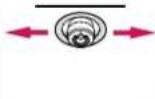 |  |
A (Inschakelen): Druk eenmaal met uw vinger op de joystickknop om de monitor in te schakelen.
B (Uitschakelen): Houd de joystickknop met uw vinger meer dan 5 seconden ingedrukt om de monitor uit te schakelen. C (Volumeregeling): U kunt het volume regelen door de joystickknop naar links/rechts te bewegen. D Geeft de informatie over de huidige invoer weer.
De monitor verplaatsen en optillen
Wanneer u de monitor wilt verplaatsen of optillen, volgt u de onderstaande instructies om te voorkomen dat de monitor krassen oploopt of wordt beschadigd en om de monitor, ongeacht vorm of grootte, veilig te transporteren.
- U wordt geadviseerd om de monitor in de oorspronkelijke doos of het verpakkingsmateriaal te plaatsen voordat u deze verplaatst.
- Koppel het netsnoer en alle andere kabels los voordat u de monitor verplaatst of optilt.
- Houd de onder- en zijkant van de monitor stevig vast. Houd de monitor niet bij het scherm zelf vast.
- Wanneer u de monitor vasthoudt, moet het scherm van u af zijn gekeerd om te voorkomen dat er krassen op komen.
- Bij het vervoeren van de monitor mag de monitor niet worden blootgesteld aan schokken of buitensporige trillingen.
- Houd de monitor tijdens het verplaatsen altijd rechtop; draai de monitor nooit op zijn zij en kantel deze niet.

• Probeer het scherm van de monitor niet aan te raken. - Dit kan leiden tot beschadiging van het scherm of van pixels waarmee beelden worden gevormd. - Als u het scherm van de monitor verticaal rechtop zet, kan de monitor vanwege de joystick vallen en schade of letsel veroorzaken. Ook de joystickknop kan hierdoor defect raken.
Installatie op een tafel
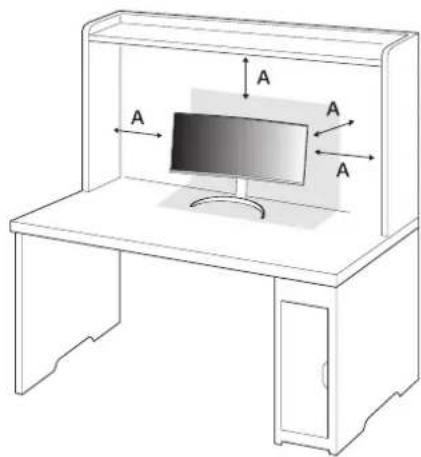
- Til de monitor op en plaats deze rechtop op de tafel. Plaats de monitor ten minste 100 mm van de muur om te zorgen voor voldoende ventilatie.
- Koppel het netsnoer los voordat u de monitor verplaatst of installeert. Er bestaat een risico op een elektrische schok.
- Gebruik alleen het netsnoer dat bij het product is meegeleverd en sluit deze aan op een geaard stopcontact.
- Als u een extra netsnoer nodig hebt, neem dan contact op met uw plaatselijke leverancier of de dichtstbijzijnde winkel.
De hoogte van de standaard aanpassen
1 Plaats de monitor rechtop op de standaard. 2 Houd de monitor altijd met twee handen vast.


WAARSCHUWING
- Plaats uw hand niet op de standaard als u de hoogte van het scherm aanpast, om letsel aan uw vingers te voorkomen.
De hoek aanpassen
1 Plaats de monitor rechtop op de standaard. 2 Pas de hoek van het scherm aan.
Het scherm kan -5° tot 20° naar voren en achteren worden gekanteld voor optimaal kijkgemak. U kunt de hoek van het scherm ook 15 graden naar links of naar rechts aanpassen.

WAARSCHUWING
- Om te voorkomen dat u uw vingers bezeert als u de kijkhoek van het scherm aanpast, mag u de onderzijde van de monitor niet vasthouden (zie afbeelding hieronder).
- Raak het scherm niet aan en druk er niet op wanneer u de kijkhoek van de monitor aanpast.

De Kensington-vergrendeling gebruiken
Raadpleeg de gebruikershandleiding voor de Kensington-vergrendeling of bezoek de website op http://www.kensington.com voor meer informatie over montage en gebruik.
Bevestig de monitor aan een tafel met de kabel van het Kensington-veiligheidssysteem.
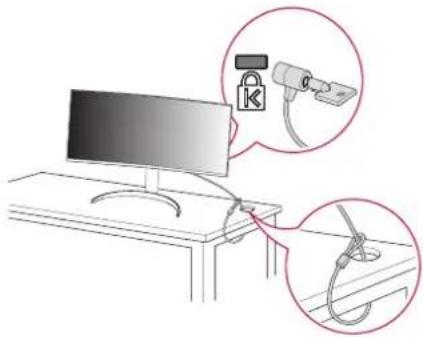
- Het Kensington-veiligheidssysteem is optioneel. Optionele accessoires zijn verkrijgbaar bij de meeste elektronicawinkels.
Montage aan een muur
Deze monitor voldoet aan de vereisten voor de muurbevestigingsplaat of andere compatibele apparaten.
Bevestig de monitor ten minste 100 mm van de muur af en laat ongeveer 100 mm ruimte aan alle kanten van de monitor vrij om te zorgen voor voldoende ventilatie. U kunt gedetailleerde montage-instructies bij uw lokale elektronicawinkel opvragen. U kunt ook de handleiding raadplegen voor informatie over het monteren en instellen van een flexibele muurbevestigingssteun.

A: 100 mm
De muurbevestigingsplaat bevestigen
Bevestig een muurbeugel (optioneel) aan de achterzijde van de monitor als u de monitor aan een muur wilt monteren.
Zorg dat de muurbeugel stevig aan de monitor en de muur is bevestigd.
| Muurbevestiging (mm) 100 x 100 | |
| Standaardschroeven M4 x L10 | |
| Aantal schroeven 4 | |
| Muurbevestigingsplaat (optioneel) LSW149 |  |
! OPMERKING
- Gebruik de schroeven die worden vermeld in VESA-richtlijnen.
- De muurbevestigingsset bevat een montagehandleiding en alle benodigde onderdelen.
- De muurbeugel is optioneel. Optionele accessoires zijn verkrijgbaar bij uw plaatselijke winkelier.
- De lengte van de schroef kan variëren per muurbeugel. Als u schroeven gebruikt die langer zijn dan de standaardlengte, kan de binnenkant van de monitor beschadigd raken.
- Raadpleeg voor meer informatie de gebruikershandleiding van de muurbeugel.
- Oefen niet te veel druk uit bij het monteren van de muurbevestigingsplaat. Dit kan schade aan het scherm veroorzaken.
- Verwijder de standaard voordat u de monitor op de muurbevestigingsplaat installeert door de bevestiging van de standaard omgekeerd uit te voeren.
LET OP
- Koppel het netsnoer los voordat u de monitor verplaatst of installeert, om elektrische schokken te voorkomen.
- Als u de monitor aan het plafond of een schuine wand monteert, kan deze vallen en letsel veroorzaken. Gebruik een goedgekeurde muurbevestigingssteun van LG en neem contact op met uw plaatselijke winkelier of een vakman.
- Om letsel te voorkomen, moet dit apparaat veilig aan de muur worden bevestigd volgens de installatie-instructies.
- Als u overmatig veel kracht uitoefent bij het aandraaien van de schroeven, kan de monitor beschadigd raken. De hierdoor ontstane schade valt niet onder de productgarantie.
- Gebruik een muurbeugel en schroeven die voldoen aan de VESA-richtlijnen. Schade die wordt veroorzaakt door gebruik of oneigenlijk gebruik van ongeschikte onderdelen valt niet onder de productgarantie.
- De lengte van elke bevestigde schroef moet 8 mm of minder zijn, gemeten vanaf de achterkant van de monitor.
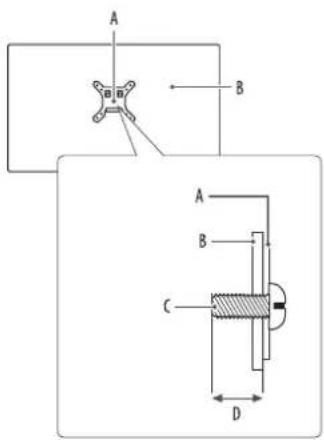
A: Muurbevestigingsplaat B: Achterkant van de monitor C: Standaardschroeven D: Max. 8 mm
DE MONITOR GEBRUIKEN
- Het product ziet er mogelijk anders uit dan op de afbeeldingen in deze handleiding. Druk op de joystickknop, ga naar [Instellingen] > [Invoer] en selecteer vervolgens de ingangsoptie.
LET OP
- Als u kabels gebruikt die niet zijn goedgekeurd door LG, wordt het beeld mogelijk niet weergegeven of kan er beeldruis optreden.
- Druk niet langdurig op het scherm. Hierdoor kan het beeld vervormd raken.
- Voorkom dat een stilstaand beeld lang op het scherm wordt weergegeven. Hierdoor kan het beeld inbranden. Gebruik indien mogelijk een schermbeveiliging voor de pc.
- Gebruik een geaarde stekkerdoos of een geaard stopcontact als u het netsnoer op een stopcontact aansluit.
- Het beeld kan flikkeren als de monitor in een koude omgeving wordt ingeschakeld. Dit is normaal.
- Soms verschijnen rode, groene of blauwe stippen op het scherm. Dit is normaal.
Aansluiten op een PC
• Deze monitor ondersteunt deu-fand relay
* Pfengandtleywaardoor u een apparaat op uw computer kunt aansluiten zonder dat u iets opnieuw hoeft te configureren of stuurprogramma's hoeft te installeren.
HDMI-verbinding
Verzendt de digitale video- en audiosignalen vanaf uw PC naar de monitor.

LET OP
- Bij gebruik van een DVI naar HDMI / DP (DisplayPort) naar HDMI-kabel kunnen er compatibiliteitsproblemen optreden.
- Gebruik een goedgekeurde kabel met het HDMI logo. Als u geen goedgekeurde HDMI kabel gebruikt, wordt het scherm mogelijk niet weergegeven of kan er een verbindingsfout optreden. • Aanbevolen HDMI-kabeltypen
- High-Speed HDMF/ TM -kabel
- High-Speed HDMF/ TM -kabel met Ethernet
DisplayPort-verbinding
Verzendt de digitale video- en audiosignalen vanaf uw PC naar de monitor.

OPMERKING
- Afhankelijk van de DP-versie (DisplayPort) van de PC is er mogelijk geen video- of audio-uitvoer.
- Zorg ervoor dat u de meegeleverde DisplayPort-kabel van het product gebruikt. Er kan anders een storing ontstaan.
- Als u gebruikmaakt van een grafische kaart met een Mini DisplayPort-uitgang, gebruik dan een Mini-DP naar DP-kabel (Mini DisplayPort naar DisplayPort) die DisplayPort 1.4 ondersteunt. (Apart verkrijgbaar)
Thunderbolt™ 3 / 4 (J-aansluiting)
U kunt uw scherm met hoge resolutie of een krachtig gegevensapparaat op de monitor aansluiten via een Thunderbolt™ 3/4 (J-poort).

OPMERKING
- De maximale gegevensoverdrachtssnelheid voor elke poort is 40 GB/s.
- Gebruik alleen een gecertificeerde Thunderbolt™ 3/4 (4-kabel. Er kan anders een storing ontstaan.
- Afhankelijk van de PC worden de aanbevolen resolutie of bepaalde functies mogelijk niet ondersteund.
- Gebruik de bovenste van de twee Thunderbolt-poorten om via Thunderbolt verbinding te maken met een pc.
Aansluiten op AV-apparaten
HDMI-verbinding
HDMI verzendt digitale video- en audiosignalen vanaf uw AV-apparaat naar de monitor.
LET OP
- Bij gebruik van een DVI naar HDMI / DP (DisplayPort) naar HDMI-kabel kunnen er compatibiliteitsproblemen optreden.
- Gebruik een goedgekeurde kabel met het HDMI-logo. Als u geen goedgekeurde HDMI-kabel gebruikt, wordt het scherm mogelijk niet weergegeven of kan er een verbindingsfout optreden. • Aanbevolen HDMI-kabeltypen
- High-Speed HDMI-kabel
- High-Speed HDMI-kabel met Ethernet
Randapparatuur aansluiten
Verbinding via USB-apparaat
De USB-poort op het product werkt als een USB-hub.
OPMERKING
- Het wordt aanbevolen dat u alle Windows-updates installeert om uw Windows up-to-date te houden voordat u het product voor gebruik aansluit.
- Randapparatuur wordt afzonderlijk verkocht.
- U kunt een toetsenbord, muis of USB-apparaat aansluiten op de USB-poort.
- De oplaadsnelheid kan afhankelijk van het apparaat variëren.
LET OP
- Waarschuwingen bij het gebruik van een USB-apparaat.
- Een USB-apparaat met een geautomatiseerd herkenningsprogramma erop geïnstalleerd of dat zijn eigen stuurprogramma gebruikt, wordt mogelijk niet herkend.
- Sommige USB-apparaten worden mogelijk niet ondersteund of werken niet goed.
- Het wordt aanbevolen om gebruik te maken van een USB-hub of een vaste schijf met voeding. (Als de stroomtoevoer onvoldoende is, kan het USB-apparaat mogelijk niet goed worden herkend.)
Optie 1: Thunderbolt™ 3 / 4 (A)-ingang
Randapparatuur die op de USB IN-poort worden aangesloten, kunnen vanaf de PC worden bestuurd.
Als u de ingang wijzigt in het menu terwijl er een apparaat via de Thunderbolt™ 3 / 4 (A)-poort is aangesloten, werkt het apparaat dat via de USB-poort is aangesloten mogelijk niet goed.
Een Thunderbolt-kabel gebruiken
Als u de USB 3.0 wilt gebruiken, sluit u de Thunderbolt-kabel van de monitor aan op de PC.
![graph LR Monitor["Monitor"] --> Cable1["Switch"] Cable1 --> Cable2["Switch"] Cable2 --> PC["PC"]](/content/2026/06/1165083/images/6eb31414a89bc22648265fa260433c14eff5fb94a465fdb92f59d1ea8a3e94b7.jpg)
Een USB-C-kabel gebruiken
Als u de USB 2.0 wilt gebruiken, sluit u de USB-C-kabel van de monitor aan op de PC.

Optie 2: HDMI/DP (DisplayPort)-invoer
Randapparatuur die op de USB IN-poort worden aangesloten, kunnen vanaf de PC worden bestuurd.
Een USB-C-A-kabel gebruiken
Als u de USB 3.0 wilt gebruiken, sluit u de USB C-A-kabel van de monitor aan op de PC.

Hoofdtelefoon-verbinding
Sluit de hoofdtelefoon op de monitor aan via de poort voor de hoofdtelefoon.
OPMERKING
• Randapparatuur wordt afzonderlijk verkocht. - Afhankelijk van de audio-instellingen van de PC en het externe apparaat zijn de functies van hoofdtelefoon en luidspreker mogelijk beperkt. - Als u een haakse aansluiting gebruikt, kan dit problemen veroorzaken bij het aansluiten van een ander extern apparaat op de monitor. Daarom wordt aanbevolen om een rechte aansluiting te gebruiken.
Haaks Recht
(Aanbevolen)
GEBRUIKERSINSTELLINGEN
OPMERKING
- De OSD (schermweergave) van uw monitor kan enigszins afwijken van de afbeeldingen in deze handleiding.
Het hoofdmenu activeren
Joystickknop
1 Druk op de joystickknop aan de onderkant van de monitor. 2 Beweeg de joystick omhoog/omlaag en naar links/rechts om de opties in te stellen. 3 Druk nogmaals op de joystickknop om het hoofdmenu af te sluiten.
Functies in het hoofdmenu

| Hoofdmenu Beschrijving |
| A: [Power Off] Hiermee schakelt u de monitor uit. |
| B: [Input] Hiermee stelt u de modus Invoer in. |
| C: [Settings] Hiermee configureert u de scherminstellingen. |
| D: [Picture Mode] Hiermee stelt u de beeldmodus in. |
| E: [Exit] Hiermee verlaat u het menu. |
Menu-instellingen
1 Als u het OSD-menu wilt bekijken, drukt u op de joystickknop aan de onderkant van de monitor en opent u de [Settings]. 2 Beweeg de joystick omhoog/omlaag en naar links/rechts om de opties in te stellen. 3 Beweeg de joystick naar ◀ of druk op (💡) om terug te gaan naar het bovenste menu of om andere menu-items in te stellen. 4 U sluit het OSD-menu af door de joystick naar ◀ te bewegen totdat u het menu heeft verlaten.


[Quick Settings] [Input] [Picture] [General]
OPMERKING
• :Aan
Uit
[Quick Settings]
[Instellingen] > [Quick Settings]
• [Helderheid]: Stel de helderheid van het scherm in. - [Auto Helderheid]: Optimaliseert automatisch de helderheid aan de hand van de omgevingsverlichting. • [Contrast]: Hiermee wordt het contrast van het scherm aangepast. • [Volume]: Hiermee past u het volumeniveau aan. - U kunt [Dempen]/[Dempen opheffen] afstellen door de joystickknop naar (▼) te bewegen in het menu [Volume]. • [Kleurtemperatuur]: Stel uw eigen kleurtemperatuur in. - [Aangepast]: De gebruiker kan de rode, groene en blauwe kleur aanpassen. - [Warm]: Hiermee stelt u de schermkleur in op een rode kleurtint. - [Medium]: Hiermee stelt u de schermkleur in op een kleurtint tussen rood en blauw. - [Koel]: Hiermee stelt u de schermkleur in op een blauwe kleurtint. - [Handmatig]: De gebruiker kan de kleurtemperatuur perfectioneren.
[Invoer]
[Instellingen] > [Invoer]
• [Invoerlijst]: Hiermee selecteert u de invoermodus. - [Automatische invoerschakeling]: Wanneer u de [Automatische invoerschakeling] instelt op [Aan], schakelt het scherm automatisch over naar nieuwe invoer wanneer deze is aangesloten. - [Beeldverhouding]: Hiermee past u de beeldverhouding aan. De weergave kan er hetzelfde uitzien voor de opties [Volledig breed], [Origineel] en [Alleen scannen] met de aanbevolen resolutie (5120 x 2160). - [Volledig breed]: Hiermee geeft u de video op breed scherm weer, ongeacht het ingevoerde videosignaal. - [Origineel]: Hiermee geeft u een video weer volgens de beeldverhouding van het ingevoerde videosignaal. - [Alleen scannen]: De beeldverhouding wordt niet aangepast ten opzichte van het origineel. - [Cinema 1]: Hiermee vergroot u het scherm met een beeldverhouding van 21:9. - [Cinema 2]: Hiermee vergroot u het scherm met een beeldverhouding van 21:9, inclusief het zwarte gebied onderin voor ondertiteling.
- [PBP]: Hiermee geeft u de schermen van twee invoermodi op één monitor weer.
- [Invoerlijst]
| PBP-verbinding | Subscherm (Rechts) | ||||
| HDMI 1 HDMI 2 DP | Thunderbolt / USB-C | ||||
| Hoofdscherm (Links) | HDMI 1 | - | ○ | ○ | ○ |
| HDMI 2 | ○ | - | ○ | ○ | |
| DP | ○ | ○ | - | ○ | |
| Thunderbolt / USB-C | ○ | ○ | ○ | - | |
- [Beeldverhouding]: Hiermee wordt de beeldverhouding van het hoofd- of subscherm aangepast.
![LG 40WP95CP - [Instellingen] > [Invoer] - 1](/content/2026/06/1165083/images/43498a2f7163799cfe54c8a999c41964bc157661112692bef4ede2aea870ba31.jpg)
: Geeft slechts één invoer weer.
![LG 40WP95CP - [Instellingen] > [Invoer] - 2](/content/2026/06/1165083/images/6b20654d98933abbbf31ea0b517c628026305904bcd99521128a501a43babb3a.jpg)
: Geeft hoofdscherm en subscherm naast elkaar weer.
![LG 40WP95CP - [Instellingen] > [Invoer] - 3](/content/2026/06/1165083/images/62bbfa89394f54983834b231db6e7daa58a7fbe2a2f95dc09d0d5dcc5852b132.jpg)
: Geeft hoofdscherm als 16:9 en subscherm als 5:9 weer.
- [Hoofd-/subscherm wisselen]: Hiermee kunt u in de PBP-modus tussen hoofd- en subscherm schakelen. • [Hoofd-/subgeluid wisselen]: Hiermee kunt u in de PBP-modus tussen het geluid van hoofd- en
subscherm schakelen.
! OPMERKING
- Sommige functies en HDR-functies worden niet ondersteund in de PBP-modus.
[Picture]
[Settings] > [Picture] > [Picture Mode]
• [Custom]: Hiermee kan de gebruiker elk element aanpassen. • [Vivid]: Verhoogt contrast, helderheid en scherpte om levendige beelden weer te geven. • [HDR Effect]: Optimaliseert het scherm voor high dynamic range. • [Reader]: Hiermee optimaliseert u het scherm voor het bekijken van documenten. U kunt het scherm helderder maken in het OSD-menu. • [Cinema]: Hiermee optimaliseert u het scherm om de visuele effecten van een video te verbeteren. • [sRGB]: Een standaard RGB-kleurbereik voor de monitor en printer.
• [DCI-P3]: Geschikt voor het bekijken van digitale video's. • [FPS]: Deze modus is speciaal voor weergave van FPS spelletjes. • [RTS]: Deze modus is geoptimaliseerd voor RTS-game. • [Calibration 1]: Hiermee past u het op het laatste gekalibreerde scherm aan. • [Calibration 2]: Hiermee past u het op het vorige gekalibreerde scherm aan. Installatie van LG Calibration Studio zal dit menu inschakelen.
OPMERKING
- De in te voeren [Picture Mode] is afhankelijk van het ingangssignaal.
- Als de [Picture Mode] in de DP (DisplayPort)-ingang wordt gewijzigd, kan het scherm gaan flikkeren of kan dit van invloed zijn op de resolutie van uw PC-scherm.
- HDR-inhoud kan onjuist worden weergegeven afhankelijk van de instellingen van het besturingssysteem. Controleer de instellingen voor HDR Aan/Uit in het Windows- of Mac-besturingssysteem.
- Wanneer de HDR-functie is ingeschakeld, zijn de tekens of de beeldkwaliteit mogelijk slecht afhankelijk van de prestaties van de Grafische kaart.
- Wanneer de HDR-functie is ingeschakeld, kan het scherm flikkeren of kraken wanneer de monitoringang wordt gewijzigd of de stroom wordt in- of uitgeschakeld afhankelijk van de prestaties van de Grafische kaart.
[Settings] > [Picture] > [Picture Adjust]
• [Brightness]: Stel de helderheid van het scherm in. • [Auto Brightness]: Optimaliseert automatisch de helderheid aan de hand van de omgevingsverlichting. • [Contrast]: Hiermee wordt het contrast van het scherm aangepast. • [Sharpness]: Hiermee stelt u de scherpte van het scherm in. • [SUPER RESOLUTION+]: Omdat dit een functie is waarmee u de scherpte van afbeeldingen met lage resolutie kunt verhogen, wordt het niet aanbevolen om de functie voor normale tekst- of bureabladpictogrammen te gebruiken. Als u dit wel doet, kan dit een onnodige scherpte tot gevolg hebben. • [High]: Hiermee optimaliseert u het scherm voor kristalheldere beelden. Het beste voor high definition-video of games. • [Middle]: Hiermee optimaliseert u het scherm voor kijkcomfort, met beelden in het midden tussen de lage en hoge modi. • [Low]: Hiermee optimaliseert u het scherm voor vloeiende en natuurlijke beelden. Het beste voor foto's of beelden met minder beweging. • [Off]: Voor weergave in de meest gebruikelijke instelling. Hiermee schakelt u [SUPER RESOLUTION+] uit.
- [Black Level]: Hiermee stelt u het offset-niveau in (alleen voor HDMI).
- Offset: is een referentie voor een videosignaal, namelijk de donkerste kleur die de monitor kan weergeven.
- [High]: Handhaaft de huidige contrastverhouding van het scherm.
- [Low]: Verlaagt het zwartniveau en verhoogt het witniveau ten opzichte van de huidige contrastverhouding van het scherm.
- [Variable Backlight]: Biedt uitgebreid contrast en gradatie op een donker scherm, afhankelijk van de inhoud van het spel of de video. Wanneer deze functie is ingeschakeld, kan het scherm met tussenpozen flikkeren. De functie kan alleen worden gebruikt bij HDR-content. Het is raadzaam om deze uit te schakelen wanneer u de gamefunctie niet gebruikt.
- [Faster]: Bij voorkeur bij pc-gaming.
- [Fast]: Bij voorkeur bij console-gaming.
- [Normal]: Bij voorkeur bij het afspelen van videocontent en internet of tekstverwerking.
- [Off]: Hiermee schakelt u Variabele achtergrondverlichting uit. • [DFC]
- [On]: Hiermee wordt de helderheid automatisch aan het scherm aangepast.
- [Off]: Hiermee wordt de functie [DFC] uitgeschakeld.
[Settings] > [Picture] > [Game Adjust]
- [Response Time]: Hiermee stelt u de reactietijd voor weergegeven beelden in op basis van de beweging van het beeld op het scherm. Voor een normale omgeving wordt de instelling [Fast] aanbevolen. Bij veel beweging wordt de instelling [Faster] aanbevolen. Wanneer [Faster] is ingesteld, treedt mogelijk beeldretentie op.
- [Faster]: Hiermee stelt u de reactiesnelheid in op Sneller.
- [Fast]: Hiermee stelt u de reactiesnelheid in op Snel.
- [Normal]: Hiermee stelt u de reactiesnelheid in op Normaal.
- [Uit]: De functie voor verbetering van de reactiesnelheid wordt niet gebruikt.
- [Adaptive-Sync] / [FreeSync]: Hiermee worden duidelijke en natuurlijke beelden gecreëerd door de verticale frequentie van het ingangssignaal met die van het uitgangssignaal te synchroniseren. Merk op dat het scherm met tussenpozen kan flikkeren in een specifieke spelomgeving.
- [Black Stabilizer]: U kunt het zwarte contrast instellen voor een betere zichtbaarheid in donkere scènes. Als u de waarde van [Black Stabilizer] vergroot, wordt het lage grijze vlak op het scherm helderder. (U kunt zo eenvoudiger voorwerpen op een donker gamescherm zien.) Als u de waarde van [Black Stabilizer] beperkt, wordt het lage grijze vlak donkerder en wordt het dynamisch contrast vergroot op het scherm.
![LG 40WP95CP - [Settings] > [Picture] > [Game Adjust] - 1](/content/2026/06/1165083/images/048c68b59827a66825ead44c1f92babd9051756051ac522b97cf413dee227f39.jpg)
LET OP
• [Adaptive-Sync] / [FreeSync] - Bij HDMI-invoer wordt de menunaam weergegeven als gecertificeerd AMD FreeSync Tier in plaats van Adaptive-Sync. (FreeSync / FreeSync Premium / FreeSync Premium Pro)
- Ondersteunde interface: DisplayPort (FreeSync), HDMI (FreeSync).
- Ondersteunde grafische kaart: Een grafische kaart die FreeSync van AMD ondersteunt, is nodig.
- Ondersteunde versie: Zorg ervoor dat u de driver van uw grafische kaart naar de laatste versie bijwerkt.
- Ga voor meer informatie en de vereisten naar de AMD-website (www.amd.com).
[Instellingen] > [Beeld] > [Kleuraanpassing]
• [Gamma] - [Modus 1], [Modus 2], [Modus 3]: Hoe hoger de gammawaarde, hoe donkerder het beeld wordt. En hoe lager de gammawaarde, hoe lichter het beeld wordt. - [Modus 4]: Als u de gamma-instellingen niet hoeft aan te passen, selecteert u [Modus 4]. • [Kleurtemperatuur]: Stel uw eigen kleurtemperatuur in. - [Aangepast]: De gebruiker kan de rode, groene en blauwe kleur aanpassen.
- [Warm]: Hiermee stelt u de schermkleur in op een rode kleurtint.
- [Medium]: Hiermee stelt u de schermkleur in op een kleurtint tussen rood en blauw.
- [Koel]: Hiermee stelt u de schermkleur in op een blauwe kleurtint.
- [Handmatig]: De gebruiker kan de kleurtemperatuur perfectioneren.
- [Red] / [Green] / [Blue]: U kunt de kleur van het beeld aanpassen met [Red], [Green] en [Blue].
- [Six Color]: Voldoet aan de gebruikersvereisten voor kleuren door de schakering en verzadiging van de zes kleuren (rood, groen, blauw, cyaan, magenta en geel) aan te passen en de instellingen op te slaan.
- Tint: Hiermee past u de tint van de schermkleuren aan.
- Verzadiging: Hiermee past u de verzadiging van de schermkleuren aan. Hoe lager de waarde, hoe minder verzadigd en helderder de kleuren worden. Hoe hoger de waarde, hoe meer verzadigd en donkerder de kleuren worden.
[Settings] > [Picture] > [Picture Reset]
- Hiermee herstelt u de standaardbeeld- en kleurinstellingen.
[General]
[Settings] > [General]
- [Language]: Hiermee wordt de gewenste taal voor het menuscherm ingesteld.
- [SMART ENERGY SAVING]: Bespaar energie met behulp van de luminantiecompensatie.
- [High]: Bespaart energie met behulp van de functie [SMART ENERGY SAVING] met hoge efficiëntie.
- [Low]: Bespaart energie met behulp van de functie [SMART ENERGY SAVING] met lage efficiëntie. [Off]: Hiermee wordt de functie uitgeschakeld.
- [Deep Sleep Mode]: Als [Deep Sleep Mode] op [On] staat, wordt de voeding geminimaliseerd terwijl de monitor in stand-bymodus staat.
- [Aan]: Hiermee wordt [Deep Sleep Mode] ingeschakeld.
- [Uit]: Hiermee wordt [Deep Sleep Mode] uitgeschakeld.
- [Power LED]: Wanneer de functie [Power LED] is ingeschakeld, werkt deze als volgt:
- Modus ingeschakeld: Oplichten
- Slaapstand (stand-by-modus): Knipperen
- Uitgeschakeld: Uit
- [Automatische stand-by]: Als er gedurende een bepaalde periode geen bewerking op de monitor wordt uitgevoerd, schakelt de monitor automatisch over naar de stand-bymodus.
- [DisplayPort-versie]: Stel de DisplayPort-versie in op dezelfde versie als het aangesloten externe apparaat. ([1.4] en [1.2]) Om de HDR-functie te gebruiken, stelt u dit in op [1.4].
- [Thunderbolt OUT]: Ondersteunt aansluiting van meerdere monitoren via serieschakeling.
- [HDMI ULTRA HD Deep Color]: Hiermee kunnen scherpere beelden worden gecreëerd indien aangesloten op een apparaat dat ULTRA HD Deep Color ondersteunt.
- Ondersteuningsindeling voor 4K bij 60 Hz
- Resolutie: 3840 x 2160
- Framesnelheid (Hz): 59,94/ 60,00
- Kleurdiepte / kleurbemonstering »8 bits: YCbCr 4:2:0/ YCbCr 4:2:2/ YCbCr 4:4:4/ RGB 4:4:4 »10 bits: YCbCr 4:2:0/ YCbCr 4:2:2
- [Zoemer]: Met deze functie kunt u het geluid dat door de zoemer wordt gegenereerd instellen als uw monitor aan gaat.
- [OSD Lock]: Via deze functie worden de configuratie en aanpassing van menu's uitgeschakeld. Alle functies worden uitgeschakeld, behalve [Brightness], [Auto Brightness], [Contrast] en [Volume] in [Quick Settings], menu's van [Input], en [OSD Lock] en [Information] van [General]. • [Information]: Op het scherm verschijnt de volgende informatie; [Total Power On Time], [Resolution].
- [Reset to Initial Settings]: Hiermee herstelt u de standaardinstellingen.
OPMERKING
• [SMART ENERGY SAVING] - De waarde van de energiebesparingsgegevens kunnen verschillen per scherm en schermleverancier. - Als u voor de optie [SMART ENERGY SAVING] [High] of [Low] selecteert, wordt de helderheid van de monitor groter of kleiner afhankelijk van de bron. • [HDMI ULTRA HD Deep Color] - Om [HDMI ULTRA HD Deep Color] te gebruiken, stelt u deze functie in op Aan. - Als het aangesloten apparaat Deep Color niet ondersteunt, kunnen het scherm of het geluid niet goed werken. Stel de functie in dit geval in op Uit. • [Thunderbolt OUT] - Bij het in serie schakelen van twee of meer monitoren, moet het [Thunderbolt OUT]-menu van alle verbonden monitoren ingesteld staan op AAN.
PROBLEMEN OPLOSSEN
Er wordt niets weergegeven op het scherm.
• Zit het netsnoer van de monitor in het stopcontact? - Controleer of het netsnoer correct in het stopcontact zit. • Is het voedingslampje ingeschakeld? - Controleer de kabelverbinding en druk op de knop Aan/uit. - Is het apparaat ingeschakeld en is het voedingslampje wit? - Controleer of de aangesloten ingang is ingeschakeld ([Settings] > [Input]). - Wordt het bericht [No Signal] weergegeven? - Dit bericht wordt weergegeven wanneer de signaalkabel tussen de PC en de monitor ontbreekt of niet is aangesloten. Controleer de kabel en sluit deze opnieuw aan. - Knippert het voedingslampje? - Beweeg de muis of druk op een willekeurige toets om het scherm in te schakelen als de monitor in energiebesparende modus staat.
- Controleer of de computer is ingeschakeld.
- Wordt het bericht [Out of Range] weergegeven?
- Dit gebeurt als signalen die vanaf de PC (grafische kaart) worden verzonden, buiten het horizontale of verticale frequentiebereik van de monitor liggen. Raadpleeg het onderwerp "PRODUCTSPECIFICATIES" van deze handleiding voor informatie over het instellen van de juiste frequentie.
De schermweergave is instabiel en trilt. / Weergegeven beelden op de monitor laten schaduwsporen achter.
• Hebt u de juiste resolutie geselecteerd? - Het scherm kan flikkeren als u de resolutie HDMI 1080i 60/50 Hz (met interlace) hebt geselecteerd. Wijzig de resolutie in 1080p of de aanbevolen resolutie. - Als u niet de aanbevolen (optimale) resolutie voor de grafische kaart instelt, kan dit resulteren in onscherpe tekst, een te donker scherm, een onvolledig weergavegebied of een onjuist uitgelijnde weergave. - Afhankelijk van de computer of het besturingssysteem kan de instellingsmethode verschillen. Sommige resoluties zijn mogelijk niet beschikbaar afhankelijk van de prestaties van de grafische kaart. Als dit het geval is, moet u contact opnemen met de fabrikant van de computer of grafische kaart voor hulp.
Het beeld op het scherm blijft staan.
• Blijft het beeld staan als de monitor wordt uitgeschakeld? - De weergave van een stilstaand beeld gedurende een langere periode kan leiden tot schade aan het scherm waardoor het voorgaande beeld zichtbaar blijft. - Gebruik een schermbeveiliging om de levensduur van de monitor te verlengen. • Zijn er vlekken op het scherm zichtbaar? - Als u de monitor gebruikt, kunnen er pixelpuntjes (rood, groen, blauw, wit of zwart) op het scherm verschijnen. Dit is normaal voor een LCD-scherm. Het betreft geen fout en heeft geen invloed op de prestaties van de monitor.
Sommige functies zijn uitgeschakeld.
- Zijn sommige functies niet beschikbaar wanneer u op de knop Menu drukt?
- De OSD is vergrendeld. Hiermee schakelt u [OSD Lock] [General] in.
- Controleer de pc-instellingen en het ingangssignaal. (HDR, geen signaal)
Geen geluid uit de hoofdtelefoonaansluiting.
• Worden beelden weergegeven zonder geluid? - Zorg ervoor dat de aansluiting op poort voor hoofdtelefoon goed is. - Probeer het volume met de joystick harder te zetten. - Stel de audio-uitgang van de PC in op de monitor die u gebruikt. (De instellingen kunnen verschillen afhankelijk van het besturingssysteem dat u gebruikt.)
Verschijnt het bericht "Onbekende monitor, Plug and Play" (DDC)
• Hebt u het beeldschermstuurprogramma geïnstalleerd? - Zorg dat u het beeldschermstuurprogramma van onze website installeert: https://www.lg.com. - Controleer of de videokaart de functie Plug and Play ondersteunt.
Een resolutie van 4K/5K is niet beschikbaar.
• Hebt u de kabelverbinding gecontroleerd? - Controleer of de kabel correct is aangesloten. - We raden aan om de met het product meegeleverde accessoires te gebruiken. - Zijn de resolutie en de vernieuwingsfrequentie correct ingesteld? - Stel de correcte resolutie en vernieuwingsfrequentie in de resolutie-instellingen van het pc-scherm of het optiemenu van de speler in. - Ondersteunt het aangesloten externe apparaat een resolutie van 4K/5K? - Het is uitsluitend beschikbaar op externe apparaten die een resolutie van 4K/5K ondersteunen. - Controleer of het aangesloten externe apparaat een resolutie van 4K/5K ondersteunt. • Is de functie [HDMI ULTRA HD Deep Color] ingeschakeld? - Ga naar [Settings] > [General] > [HDMI ULTRA HD Deep Color] om de functie in te schakelen. • Heeft u de [DisplayPort Version] ingesteld op [1.4]? - Ga naar [Settings] > [General] > [DisplayPort Version] om de versie in te stellen op [1.4].
PRODUCTSPECIFICATIES
De specificaties kunnen zonder aankondiging worden gewijzigd.
Het symbool -betekent wisselstroom, en het symbool betekent gelijkstroom.
Kleurdiepte:
- Ondersteuning voor 8-bits/10-bits kleuren.
Resolutie
- Maximale resolutie
- 5120 x 2160 @ 30 Hz (HDMI)
- 5120 x 2160 @ 72 Hz (DisplayPort/Thunderbolt/USB-C) Aanbevolen resolutie:
- 3440 x 1440 @ 72 Hz (HDMI)
- 5120 x 2160 @ 72 Hz (DisplayPort/Thunderbolt/USB-C)
Omgevingsomstandigheden
• Bedrijfscondities - Temperatuur: 0 °C tot 40 °C - Luchtvochtigheid: Minder dan 80 % - Opslagomstandigheden - Temperatuur: -20 °C tot 60 °C - Luchtvochtigheid: Minder dan 85 %
Afmetingen: Monitorgrootte (Breedte x Hoogte x Diepte)
• Inclusief standaard (mm): 947,2 x 614,7 x 283,0 • Exclusief standaard (mm): 947,2 x 419,2 x 114,8
Gewicht (zonder verpakking)
• Inclusief standaard (kg): 12,27 • Exclusief standaard (kg): 10,16
Voeding
• Vermogensclassificatie: 100-240 V~ 50/60 Hz 2,3 A - Energieverbruik
- Gebruiksmodus: 80 W (standaard)*
- Uitgeschakeld: ≤ 0,3 W
* De gebruikswijze van energieverbruik wordt gemeten met de LGE-teststandaard. (Volledig wit patroon, maximale resolutie, toestand van standaardinstellingen) * Het niveau van energieverbruik kan verschillen door de gebruiksomstandigheden en monitorinstellingen.
Ondersteuningsmodus
(Preset-modus, DisplayPort / USB-C)
| Resolutie Horizontale frequentie (kHz) Verticale frequentie (Hz) Polariteit (H/V) Opmerkingen | ||||
| 640 x 480 31,469 59,94 -/- | ||||
| 800 x 600 37,879 60,317 +/ + | ||||
| 1024 x 768 48,363 60 -/- | ||||
| 1920 x 1080 66,587 59,934 +/- | ||||
| 3440 x 1440 | 108 | 72 | +/- | |
| 1280 x 2160 | 133,160 | 59,928 +/- PBP (5:9) | ||
| 2560 x 2160 | 133,272 | 59,978 +/- PBP (5:5) | ||
| 3840 x 2160 | 133,313 | 59,997 +/- PBP (16:9) | ||
| 5120 x 2160 65,730 30 | +/- | |||
| 5120 x 2160 | 110,550 50 | +/- | ||
| 5120 x 2160 | 133,286 | 59,985 +/- | ||
| 5120 x 2160 | 160,843 | 71,998 | +/- | Aanbevolen timing |
(Preset-modus, Thunderbolt)
| Resolutie Horizontale frequentie (kHz) Verticale frequentie (Hz) Polariteit (H/V) Opmerkingen | ||||
| 640 x 480 31,469 59,94 -/- | ||||
| 800 x 600 37,879 60,317 +/+ | ||||
| 1024 x 768 48,363 60 -/- | ||||
| 1920 x 1080 66,587 59,934 +/- | ||||
| 3440 x 1440 108 72 +/- | ||||
| 1280 x 2160 | 133,160 | 59,928 +/- PBP (5:9) | ||
| 2560 x 2160 | 133,272 | 59,978 +/- PBP (5:5) | ||
| 3840 x 2160 | 133,313 | 59,997 +/- PBP (16:9) | ||
| 5120 x 2160 65,730 30 +/- | ||||
| 5120 x 2160 | 110,550 50 +/- | |||
| 5120 x 2160 | 160,843 | 71,998 | +/- | Aanbevolen timing |
(Preset-modus, HDMI)
| Resolutie Horizontale frequentie (kHz) Verticale frequentie (Hz) Polariteit (H/V) Opmerkingen | ||||
| 640 x 480 31,469 59,94 +/- | ||||
| 800 x 600 37,879 60,317 +/++ | ||||
| 1024 x 768 48,363 60 -/- | ||||
| 1920 x 1080 66,587 59,934 +/- | ||||
| 3440 x 1440 73,681 49,987 +/- HDMI1.4 Gewenste timing, [HDMI ULTRA HD Deep Color]: [Off] | ||||
| 3440 x 1440 | 108 | 72 | +/- | HDMI2.0 Gewenste timing, [HDMI ULTRA HD Deep Color]: [On] |
| 1280 x 2160 | 133,160 | 59,928 | +/- | PBP (5:9) |
| 2560 x 2160 | 133,272 | 59,978 | +/- | PBP (5:5) |
| 3840 x 2160 67,5 | 30 | +/+ | ||
| 3840 x 2160 135 | 60 | +/+ | PBP (16:9) | |
HDMI-timing (video)
| Resolutie Horizontale frequentie (kHz) Verticale frequentie (Hz) | ||
| 640 x 480p 31,5 60 | ||
| 1280 x 720p 45 60 | ||
| 1920 x 1080p 67,5 60 | ||
| 3840 x 2160p 135 60 | ||
| 5120 x 2160p 66 30 | ||

LG
Life's Good
Het model- en serienummer van het product vindt u op de achterzijde en op één zijkant van het product. Noteer deze nummers hieronder voor het geval u onderhoudswerkzaamheden moet laten uitvoeren.
Model
Serienummer
- GEBRUIKERSHANDLEIDING
- LED LCD MONITOR
- (LED-MONITOR*)
- INHOUDSOPGAVE
- LICENTIE
- MONTEREN EN VOORBEREIDEN
- LET OP
- OPMERKING
- ONDERSTEUNDE SOFTWARE
- BESCHRIJVING VAN PRODUCT EN KNOPPEN
- DE JOYSTICKKNOP GEBRUIKEN
- DE MONITOR VERPLAATSEN EN OPTILLEN
- INSTALLATIE OP EEN TAFEL
- DE HOOGTE VAN DE STANDAARD AANPASSEN
- WAARSCHUWING
- DE HOEK AANPASSEN
- DE KENSINGTON-VERGRENDELING GEBRUIKEN
- MONTAGE AAN EEN MUUR
- DE MUURBEVESTIGINGSPLAAT BEVESTIGEN
- DE MONITOR GEBRUIKEN
- AANSLUITEN OP EEN PC
- HDMI-VERBINDING
- DISPLAYPORT-VERBINDING
- THUNDERBOLT™ 3 / 4 (J-AANSLUITING)
- AANSLUITEN OP AV-APPARATEN
- RANDAPPARATUUR AANSLUITEN
- VERBINDING VIA USB-APPARAAT
- OPTIE 1: THUNDERBOLT™ 3 / 4 (A)-INGANG
- EEN THUNDERBOLT-KABEL GEBRUIKEN
- EEN USB-C-KABEL GEBRUIKEN
- OPTIE 2: HDMI/DP (DISPLAYPORT)-INVOER
- EEN USB-C-A-KABEL GEBRUIKEN
- HOOFDTELEFOON-VERBINDING
- GEBRUIKERSINSTELLINGEN
- HET HOOFDMENU ACTIVEREN
- FUNCTIES IN HET HOOFDMENU
- MENU-INSTELLINGEN
- [QUICK SETTINGS]
- [INSTELLINGEN] > [QUICK SETTINGS]
- [INVOER]
- [INSTELLINGEN] > [INVOER]
- [PICTURE]
- [SETTINGS] > [PICTURE] > [PICTURE MODE]
- [SETTINGS] > [PICTURE] > [PICTURE ADJUST]
- [SETTINGS] > [PICTURE] > [GAME ADJUST]
- [INSTELLINGEN] > [BEELD] > [KLEURAANPASSING]
- [SETTINGS] > [PICTURE] > [PICTURE RESET]
- [GENERAL]
- [SETTINGS] > [GENERAL]
- PROBLEMEN OPLOSSEN
- ER WORDT NIETS WEERGEGEVEN OP HET SCHERM
- DE SCHERMWEERGAVE IS INSTABIEL EN TRILT. / WEERGEGEVEN BEELDEN OP DE MONITOR LATEN SCHADUWSPOREN ACHTER
- HET BEELD OP HET SCHERM BLIJFT STAAN
- SOMMIGE FUNCTIES ZIJN UITGESCHAKELD
- GEEN GELUID UIT DE HOOFDTELEFOONAANSLUITING
- VERSCHIJNT HET BERICHT "ONBEKENDE MONITOR, PLUG AND PLAY" (DDC)
- EEN RESOLUTIE VAN 4K/5K IS NIET BESCHIKBAAR
- PRODUCTSPECIFICATIES
- KLEURDIEPTE
- RESOLUTIE
- OMGEVINGSOMSTANDIGHEDEN
- GEWICHT (ZONDER VERPAKKING)
- VOEDING
- ONDERSTEUNINGSMODUS
- LG
Merk : LG
Model : 40WP95CP
Categorie : Scherm