
Linus - Domotica Yale - Gratis gebruiksaanwijzing en handleiding
Vind de handleiding van het apparaat gratis Linus Yale in PDF-formaat.


| Producttype | Slim deurslot met app-bediening |
| Merk | Yale |
| Model | Linus |
| Afmetingen slot (ca.) | 74 x 74 x 60 mm |
| Afmetingen DoorSense (ca.) | 45 x 21 x 20 mm |
| Gewicht slot (ca.) | 300 g |
| Gewicht DoorSense (ca.) | 30 g |
| Voeding | 4 AA-batterijen (alkaline aanbevolen) |
| Communicatie | Bluetooth 4.0+; optionele Wi-Fi Connect bridge voor afstandsbediening |
| App | Yale Access App (iOS/Android) |
| Belangrijkste functies | Automatisch vergrendelen/ontgrendelen, activiteitenfeed, digitale sleutels, gasttoegang, Smart Alerts |
| Deurstatusdetectie | DoorSense™ technologie voor detectie of deur gesloten is |
| Beveiliging | AES-128 encryptie, veilige Bluetooth-verbinding |
| Toegangsniveaus | Eigenaar (volledig) en Gast (beperkt) |
| Toegangsschema's | Altijd, Terugkerend, Tijdelijk |
| Geluiden | Instelbaar (aan/uit) voor vergrendel-/ontgrendelgeluiden |
| Onderhoud | Reinig met droge doek; vervang batterijen jaarlijks of bij lage spanning |
| Garantie | 2 jaar (afhankelijk van regio) |
| Reserveonderdelen | Batterijen, schroeven, DoorSense-sensor verkrijgbaar bij Yale |
| Reparatie | Niet door gebruiker te repareren; neem contact op met Yale ondersteuning |
| Werktemperatuur | 0°C tot 40°C |
| Geschikt voor deur | Standaard cilinderdiepte 60-80 mm; cilinder moet aan de binnenzijde vrij zijn |
| Installatie | Eenvoudig zelf te installeren met meegeleverde schroeven en adapter |
Veelgestelde vragen - Linus Yale
Gebruikersvragen over Linus Yale
0 vraag over dit apparaat. Beantwoord die u kent of stel uw eigen vraag.
Stel een nieuwe vraag over dit apparaat
Download de handleiding voor uw Domotica in PDF-formaat gratis! Vind uw handleiding Linus - Yale en neem uw elektronisch apparaat weer in handen. Op deze pagina staan alle documenten die nodig zijn voor het gebruik van uw apparaat. Linus van het merk Yale.
GEBRUIKSAANWIJZING Linus Yale
Stap-voor-stap gids voor instellen app functies
Inhoudsopgave

Hoe download je de Yale Access App 01
De functies van de app 02
Gasten toegang geven tot je slimme deurslot | 1 03
Gasten toegang geven tot je slimme deurslot | 2 04
Hoe werkt de 'Automatisch ontgrendelen' functie? 05
De 'Automatisch vergrendelen' functie inschakelen 06
Hoe gebruik je 'Automatisch vergrendelen' met DoorSense™ 07
Geluiden in- en uitschakelen 08
Het inschakelen van deurstatusmeldingen: iOS 09
Het inschakelen van deurstatusmeldingen: Android 10
Welke verschillende soorten gastentoegangen 11 en toegangsniveaus zijn er?
Toegangschema's 12
Toegangsniveaus instellen: iOS 13
Toegangsniveaus instellen: Android 14
Smart Alerts aanmaken, wijzigen of verwijderen: iOS 15
Smart Alerts aanmaken, wijzigen of verwijderen: Android 16
Veelgestelde vragen: heb ik toegang tot mijn Yale account vanaf een ander apparaat?
Veelgestelde vragen: hoe ga ik mijn huis binnen en/of schakel 18 ik de toegang uit als ik mijn smartphone kwijt ben?


Hoe download je de Yale Access App
- De Yale Access App is nodig om jouw Yale producten te bedienen met je smartphone.
- De Yale Access App is beschikbaar voor iOS en Android.
- Download de Yale Access App uit de App Store of Google Play, afhankelijk van je apparaat.
- Als de Yale Access App gedownload is, log je in in je account of maak je een Yale Access account aan.


De functies van de app


Bewaking van activitelten
Via de Activiteiten feed zie je precies wie er wanneer binnenkomt. Controleer wie de deur heeft ongrendeld enlof wanneer
Stel waarschuwingen in om te melden wanneer bepaalde mensen thulskomen

Wijs onbeparkt digitale sleutels toe die een paar weken, een paar uit of zelfs een paar minuten geldig zijn. Je hebt geen zorgen meer over verloren of gestolen sleutels. De toegang tot apps kan niet worden gekopieerd zoals een sleute!

Totale controle
Vergrendel en ontgrendel je deur, beheer steutelloze toegang en houd bij wie er wanneer thuiskomt, waar je ook bent!

DoorSense™ technologie
Met de DoorSense™ technologie wordt de status van de deur gecontroleerd en aangegeven of de deur goed gesloten en vergrendeld is.
Stap-voor-stap gids Yale Access App 02
De interloc van de application versusien.
Instellen functies
Gasten toegang geven tot je slimme deurslot | 1

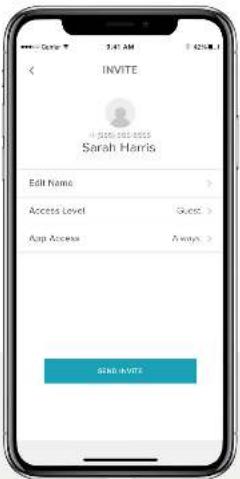
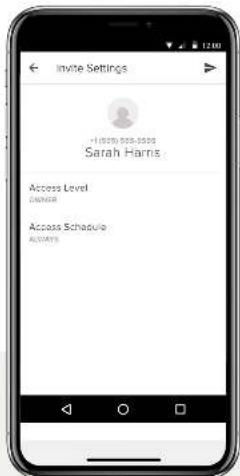
AndroidiOS
Met de Yale Access App geef je familie, vrienden en vertrouwde bezoekers eenvoudig toegang tot je woning. Je stuurt elke gast makkelijk en snel een uitnodiging om de app te downloaden.
Daarna hebben ze direct toegang tot je huis op basis van de toegangeniveaus die jij instelt. Als ze een Yale toegangsaccount hebben, verschijnt jouw sleutel aan hun sleutelhanger nadat jij de uitnodiging hebt verstuurd. Je dient deze uitnodiging te sturen naar het nummer dat in het Yale toegangsaccount van de gast staat.
Om een gast toe te voegen, stuur je een uitnodiging:
- Open de Yale Access App en selecteer het Gast Icoontje in het menu rechtsonder in het scherm.
- Selecteer Uitnodigen en kies een uitnodigingsoptie. Voer het telefoonnummer in van de gast of selecteer de gast in je contactenlijst om deze uit te nodigen je slot te gebruiken.
- Selecteer Stuur uitnodigling zodra je je gast hebt toegevoegd en het toegangsniveau en type hebt aangegeven.
Stap-voor-stap gids Yale Access App 03
Gasten toegang geven tot je slimme deurslot | 2

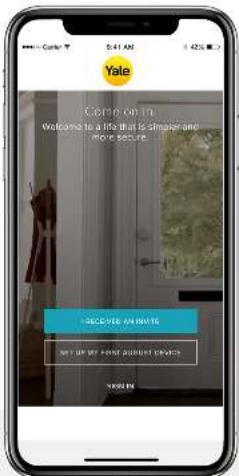
Nadat je een gast hebt uitgenodigd voor je slimme deurslot, ontvangt diegene een sms bericht met hierin een link om de Yale Access App te downloaden. Zodra de genodigde de app download en open, zijn er drie opties om in te loggen. Je gast dient de blauwe 'IK HEB EEN EUITNODIGING ONTVANGEN' button to kiezen. Daarna wordt jouw sleutel toegevoegd aan de sleutelhanger van de gast. De gast wordt vorvolgens toegevoegd aan jouw gastenlijst on zal je virtuele sleutel aan de hanger zien in de Yale Access App.
Als je gast de optie 'MIJN EERSTE YALE APPARAAT INSTELLEN' selectoert, wordt je gast door het vergrendelingsinstellingen proces geleid. De gast kan dit proces niet voltooien als blijkt dat het apparaat al aan je account gekoppeld is.
De laatste mogelijkheid is 'INLOGGEN' in een bestaand account. Yale Access gebruikers die al een account hebben met daaraan gekoppelde apparaten, kunnen deze optie gebruiken om in te logden.
Gasten hebben beperkt toegang tot jouw slot. Als je een gast meer toegangsmogelijkheden wilt geven, zoals de 'Automatisch vergrendelen' of 'Automatisch ontgrendelen' rechten, dan dien je deze te upgraden naar 'Eigenaarstoegang'.
Tip: als je een Yale Smart Keypad hebt, is het het makkelijkst om je gasten een toegangscode te geven.
Stap-voor-stap gids Yale Access App 04
Hoe werkt de 'Automatisch ontgrendelen' functie?

Automatisch ontgrendelen is één van de meest populaire en unleke functles voor de gebruikers van een silm slot. Je deur automatisch laten ontgrendelen zonder dat je hiervoor je sleutel of smartphone hoeft te pakken wanneer je je huis nedert is een fantastische ervaring. Zoals bij elke slimme technologie, wordt er achter de schermen continu bilgestuurd om deze functie perfect te laten functioneren.
Hoe werkt de 'Automatisch ontgrendelen' functie?
Automatisch ongtrendelen is afhankelijk van een aantal technologieën in je telefoon. Niet alleen de Yale Access App, maar ook je Bluetooth, WiFi en GPS dienen hiervoor ingeschakeld te zijn. Dit wordt aangestuurd door je besturingsysteem dat in contact staat met de Yale Access App. De app heeft twee statusmogelijkheden die bepalen hoe 'Automatisch ongtrendelen' werkt: Thuis en Afwezig. Als je thuis bent, dan zal de Yale Access App de 'Thuismodus' inschakelen en wordt 'Automatisch ongtrendelen' niet geactiveerd. De app zal hiermee wachten tot jij van huis gaat. Wanneer de Yale Access App signaleert dat jij de buurt hebt verlaten of meer dan 200 meter van huis bent, switcht 'Automatisch ongtrendelen' automatisch naar de 'Afwezigmodus' totdat je weer thuis bent.
Wanneer je weer naar huls gaat en binnen 200 meter van jouw woning bent, zal je smartphone automatisch je slot zoeken. Wanneer blijkt dat je vlakbij je huis bent (5 meter) en de Yale Access App jouw slot heeft gevonden, wordt je deur automatisch ontgrendeld en keert de app weer terug naar de 'Thuismodus'.

De 'Automatisch vergrendelen' functie inschakelen

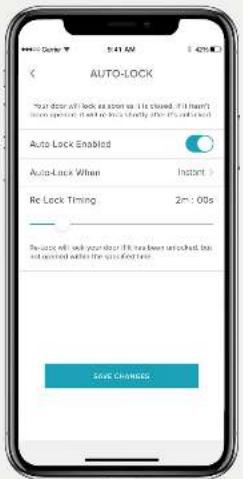
De 'Automatisch vergrendelen' functie maakt het mogelijk je deur automatisch te vergrendelen nadat een vooraf Ingestelde tijd (tot 30 minuten) verstreken is.
Om deze functie te activeren, dien je geautoriseerd eigenaar van het bijbehorende slot te zijn. Tevens moet je je binnen het Bluetooth berelk van het slot bevinden waarop je de functie inschakelt.
HOUD REKENING MET HET VOLGENDE:
Als je de 'Automatisch vergrendelen' timer functie wilt gebruiken om in te stellen wanneer je deur wordt vergrendeld nadat deze gesloten is, is het noodzakelijk om DoorSense™ te installeren. Wanneer je de 'Automatisch vergrendelen' functie inschakelt zonder DoorSense™ wordt de deur automatisch vergrendeld als deze gesloten is.
Wanneer het Linus slot geinstalleerd is op een deur waarbij je de hendel moet optillen om de deur te vergrendelen, is de 'Automatisch vergrendelen' functie helaas niet mogelijk. Dit omdat het slot hierdoor vast kan lopen.
Volg de volgende stappen om de 'Automatisch vergrendelen' functie op je iOS of Android apparaat In te stellen:
- Open de Yale Access App en selecteer het juiste huis in de sleutelhanger als er meer dan een is
- Kies voor Instellingen door op het tandwielicoontje te klikken rechts onderin het scherm
- Selecteer het slotje uit de weergegeven apparaten
- Selecteer Automatisch vergrendelen in het 'Automatische Acties' menu
- Schakel Automatisch vergrendelen inschakelen in en stel de Automatisch vergrendelen timer in
6. Selecteer onderin Wijzigingen opslaan
Je hebt nu de stappen doorlopen die nodig zijn om de 'Automatisch vergrendelen' functie van je slimme slot in te schakelen. Je slot zal nu automatisch worden vergrendeld na de ingestelde tijd in het 'Automatisch vergrendelen' timer menu.
Als je de 'Automatisch vergrendelen' functie wilt uitschakelen, doorloop je bovenstaande stappen en kies je voor Automatisch vergrendelen uitschakelen. Om deze functie uit te schakelen dien je je wel binnen het Bluetooth bereik van het slot te bevinden.
Instellen functies
Hoe gebruik je 'Automatisch vergrendelen' met DoorSense™


De 'Automatisch vergrendelen' functie vergrendelt jouw deur automatisch na de door jou ingestedelde tijdspériode. De meegeleverde DoorSense™ technologie Informeert je over de status van jouw deur. De combinatie van deze twee functionaliteiten zorgt ervoor dat je kunt instellen dat jouw deur automatisch op slot gedraald wordt zodra de DoorSense™ technologie signaleert dat deze gesloten is.
Instellen van 'Automatisch vergrendelen'
- Om Automatisch vergrendelen in te stellen moet de DoorSense™ geinstalleerd en gekalibreerd zijn.
- Als DoorSense™ ingeschakeld is, ga naar slot instellingen en selecteer Automatisch vergrendelen.
- Klik op de 'Automatisch vergrendelen' knop om deze in te schakelen.
Standaard staat 'Automatisch vergrendelen' ingesteld op timer. Wanneer je de instelling selecteert, kan je tijd worden ingesteld voordat de deur automatisch wordt vergrendeld. Opgelet, met DoorSense™ ingeschakeld zal 'Automatisch vergrendelen' in werking treden als de deur open staat. Zodra de deurstatus veranderd van Open naar Gesloten, zal de timer starten. Wanneer de tijd verstreken is wordt de deur automatisch vergrendeld.
Om de instelling te wijzigen naar 'Direct', druk op 'Open een timer' en verander de instelling naar 'Direct'. Hiermee wordt elke keer als de deurstatus van open naar gesloten gaat, het slimme slot direct automatisch vergrendeld.
Wanneer 'Direct Automatisch vergrendelen' is ingeschakeld, verschijnt de functie om opnieuw te vergrendelen. Deze timer wordt gebruikt wanneer de deur is ontgrendeld, maar nooit open is gegaan. Wanneer de geselecteerde tijd verstrijkt, zal het slot automatisch vergrendelen.
Stap-voor-stap gids Yale Access App. 07
De voor loses vers de spig korn verreden
Instellen functies
Geluiden in- en uitschakelen


AndroidiOS
De slimme sloten van Yale maken standaard geluiden tijdens het vergrendelen en ontgrendelen van de deur. Je kunt deze geluidsinstellingen eenvoudig wijzigen door onderstaande stappen te volgen:
- Klik op het tandwielicoontje rechtsonderin in het hoofdmenu om naar het menu Instellingen te gaan
-
Selecteer Instellingen slot voor het relevante apparaat
-
Schakel de geluiden van je slot in/uit afhankelijk van jouw voorkeur
Stap-voor-stap gids Yale Access App 08
De voor loses vers de spig korn verreden
Instellen functies
Het inschakelen van deurstatusmeldingen: iOS

Deurstatusmeldingen waarschuwen je wanneer je deur een bepaalde tijd open heeft gestaan.
Om deurstatusmeldingen in te kunnen stellen, dien je eerst het Yale Linus slot met DoorSense™ technologie te installeren. Tevens heb je de WIFI Connect bridge nodig.

- De eerste stap voor het instellen van deurstatusmeldingen is het instellen van je deurstatus timing. Hier geef je aan hoe lang de deur geopend mag zijn voordat je hiervan een melding ontvangt.
Instellen deurstatus timing:
- Open de Yale Access App
- Kies DoorSense™ in Instellingen slot
- Kies deurstatus timing
- Stel de tijd in.
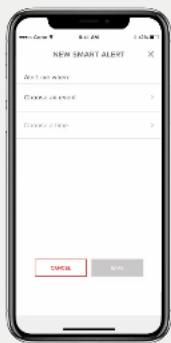
- Vervolgens dien je een Smart Alert in te stellen om meldingen te ontvangen.
Instellen Smart Alert:
-
Ga naar de Smart Alerts pagina in het menu Meldingen in je pagina vergrendelingsinstellingen
-
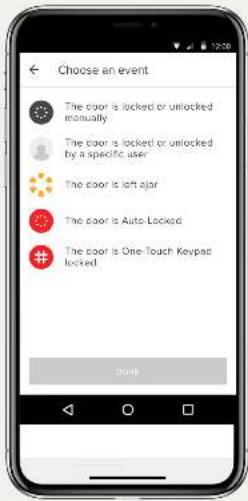
Kies 'Smart Alert aanmaken' gevolgd door 'Kies een event'.
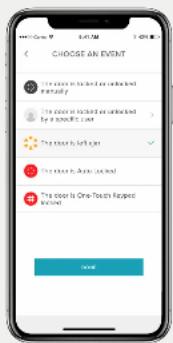
- Selecteer 'De deur staat op een kler'. Klik vervolgens op 'Gereed'. Tat slot klik je op 'Opslaan'.
Je wordt nu gewaarschuwd zodra je deur langer open staat dan de ingestelde tijd bij deurstatus timing.
Stap-voor-stap gids Yale Access App 09
De interlase van de app aan verschilien.
Instellen functies
Het inschakelen van deurstatusmeldingen: Android

Deurstatusmeldingen waarschuwen je wanneer je deur een bepaalde tijd open heeft gestaan.
Om deurstatusmeldingen In te kunnen stellen, dien je eerst het Yale Linus slot met DoorSense™ technologie te installeren. Tevens heb je de WIFI Connect bridge nodig.

- De eerste stap voor het instellen van deurstatusmeldingen is het instellen van je deurstatus timing. Hier geef je aan hoe lang de deur geopend mag zijn voordat je hiervan een molding ontvangt.
Instellen deurstatus timing:
- Open de Yale Access App
- Kies DoorSense™ in Instellingen slot
- Kies deurstatus timing
- Stel de tijd in.
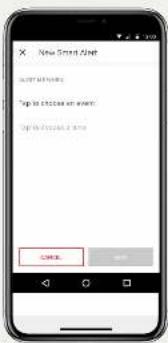
- Vervolgens dien je een Smart Alert in te stellen om meldingen te ontvangen.
Instellen Smart Alert:
- Ga naar de Smart Alerts pagina in het menu Meldingen in je pagina vergrendelingsinstellingen
- Kies 'Smart Alert aanmaken' gevolgd door 'Kies een event'.

- Selecteer 'De deur staat op een kler'. Klik vervolgens op 'Gereed'. Tat slot klik je op 'Opslaan'.
Je wordt nu gewaarschuwd zodra je deur langer open staat dan de ingestelde tijd bij deurstatus timing.
Stap-voor-stap gids Yale Access App 10
De interface van de application versusen.
Welke verschillende soorten gastentoegangen en toegangsniveaus zijn er?

Soorten gastentoegangen
Toegangsniveaus en schema's bepalen hoeveel toegang een gebruiker van een slot heeft en wanneer hij toestemming heeft om het slot te bedienen.
Yale biedt twee toegangsniveaus:
Eigenaar en Gast. Een eigenaar heeft volledige toegang tot het slot en gasten hebben beperkte toegang (boschreven bij toegangsniveau). Alleen eigenaren kunnen gasten uitnodigen om een slot te gebruiken. Wanneer je gasten uitnodigt, kun je het toegangsniveau aangeven en instellen dat je een melding krijgt zodra de gast jouw slot bedient.
Er zijn ook verschillende toegangschema's:
Altijd, Terugkerend en Tijdelijk (omschreven bij Toegangschema's).
Toegangsniveaus
Eigenaren
Eigenaren kunnen:
- De deur vergrendelen en ontgrendelen via de Yale Access App
- De deur vergrendelen en ontgrendelen met een persoonlijke toegangscode (gebruik van de Smart Keypad)
- De 'Automatisch ontgrendelen' functie gebruiken
- Andere eigenaren uitnodigen/verwijderen
- Alle instellingen van het slot beheren
- De Activiteiten-feed bekijken
• Gastenlijsten bekijken
Gasten
Gast is het standaard toegangsniveau voor iedereen die is uitgenodigd voor jouw slimme slot. Je kunt het toegangsniveau van een gast bijwerken wanneer je deze uitgenodigd hebt of elk gewenst moment daarna.
Gasten kunnen:
- De deur vergrendelen en ontgrendelen via de Yale Access App*
- De deur vergrendelen en ontgrendelen met een persoonlijke toegangscode (gebruik van de Smart Keypad)
- De 'Automatisch ontgrendelen' functie gebruiken
- Geen andere eigenaren uitnodigen/verwijderen
- Niet alle instellingen van het slot beheren
- Geen Activiteiten-feed bekijken
- Geen gastenlijsten bekijken
* Mobiele data of een internetverbinding is vereist. Vanwege de drie gasttoegangschema's moeten onze servers verifiëren dat de gast verbinding maakt gedurende de tijd dat ze geautoriseerd zijn.
Toegangschema's
Altijd
Gasten hebben onbeperkt toegang, maar de eigenaar kan hun toegang op elk moment wijzigen of verwijderen.
Terugkerend
Gasten hebben een geplande toegang die wordt herhaald. Ze kunnen bijvoorbeeld elke dinsdag voor een korte periode worden uitgenodigd.
Tijdelijk
Gasten krijgen een beperkte uitnodiging die verloopt. Ze krijgen bijvoorbeeld toegang voor een eenmalig gebruik beperkt tot de datum en de tijd die jij hebt ingesteld.

Stap-voor-stap gids Yale Access App 13
De interlages van de app kan verschillen
De Yale Access App biedt twee toegangeniveaus:
Eigenaar en Gast. Gast is het standaard toegangsniveau voor iedereen die is uitgenodigd voor jouw slimme slot. Je kunt het toegangsniveau van een gast bijwerken wanneer je diegene uitgenodigd hebt of elk gewenst moment daarna.
Selecteer iOS voor de stappen die nodig zijn om toegangsniveaus te wijzigen.
Een Gast wijzigen in een Eigenaar
- Open de Yale Access App en selecteer het icoontje Gast rechts onderin in het menu
- Selecteer de Gast die je wilt wijzigen
- Selecteer Elgenaar om het toegangsniveau te wijzigen van Gast naar Elgenaar
- Naast je selectie zie je een blauw vinkje
- Selecteer het pijltje terug om de wijzigingen te bevestigen
Je Gast is nu een Eigenaar en wordt als Eigenaar weergegeven in je gastenlijst
Je kunt het toegangsniveau van een gebruiker op elk moment terugzetten naar Gast door bovenstaande stappen opnieuw uit te voeren en Gast te selecteren in de opties met toegangsniveaus.
Eigenaren
Gebruikers die Eigenaar zijn kunnen:
- De deur vergrendelen en ontgrendelen via de Yale Access App
- De 'Automatisch ontgrendelen' functie gebruiken
• Gasten en eigenaren uitnodigen/verwijderen - Alle instellingen van het slot beheren
• De Activitaiten-feed bekijken - De gastenlijst bekijken
- Het slot op afstand bedlenen met behulp van de Yale WiFi Connect Bridge
Gasten
Gebruikers die Gast zijn kunnen:
- De deur vergrendelen en ontgrendelen via de Yale Access App
- Niet de 'Automatisch ontgrendelen' functie gebruiken
- Geen gasten of eigenaren uitnodigen/verwijderen
- Niet de instellingen van het slot beheren
- Geen Activiteiten-feed bekijken
- Goen gastenlijst bekijken
Instellen functies
Toegangsniveaus instellen: Android


Stap-voor-stap gids Yale Access App. 14
De interlages van de app kan verschellen
De Yale Access App biedt twee toegangeniveaus:
Eigenaar en Gast. Gast is het standaard toegangsniveau voor iedereen die is uitgenodigd voor jouw slimme slot. Je kunt het toegangsniveau van een gast bijwerken wanneer je diegene uitgenodigd hebt of elk gewenst moment daarna.
Selecteer Android voor de stappen die nodig zijn om toegangsniveaus te wijzigen.
Een Gast wijzigen in een Eigenaar
- Open de Yale Access App en selecteer het icoontje Gast rechts onderin in the menu
- Selecteer de Gast die je wilt wijzigen
- Selecteer Eigenaar om het toegangsniveau te wijzigen van Gast naar Eigenaar
- Selecteer de button 'Wijzigingen opslaan' onderin het scherm om je wijzigingen op te slaan.
Je Gast is nu een Eigenaar en wordt als Eigenaar weergegeven in je gastenlijst
Je kunt het toegangsniveau van een gebruiker op elk moment terugzetten naar Gast door bovenstaande stappen opnieuw uit te voeren en Gast te selecteren in de opties met toegangsniveaus.
Eigenaren
Gebruikers die Eigenaar zijn kunnen:
- De deur vergrendelen en ontgrendelen via de Yale Access App
- De 'Automatisch ontgrendelen' functie gebruiken
• Gasten en eigenaren uitnodigen/verwijderen - Alle instellingen van het slot beheren
• De Activiteiten-feed bekijken - De gastenlijst bekijken
- Het slot op afstand bedienen met behulp van de Yale WiFi Connect Bridge
Gasten
Gebruikers die Gast zijn kunnen:
- De deur vergrendelen en ontgrendelen via de Yale Access App
- Niet de 'Automatisch ontgrendelen' functie gebruiken
- Geen gasten of eigenaren uitnodigen/verwijderen
- Niet de instellingen van het slot beheren
- Geen Activiteiten-feed bekijken
- Geen gastenlijst bekijken
Instellen functies
Smart Alerts aanmaken, wijzigen of verwijderen: iOS

Stap-voor-stap gids Yale Access App. 15
De voor loses vers de spig korn verreden
Smart Alerts worden als melding verstuurd en informeren je over de status van jouw slot. Veel Smart Alerts verschijnen in de Activiteiten-feed.
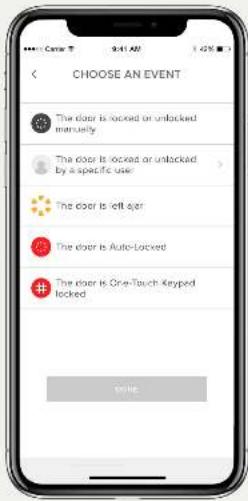
Smart Alert opties omvatten momenteel handmatige vergrendelingsgebeurtenissen, gebruikorspecifieke vergrendelingshandelingen, meldingen die je laten weten wanneer een deur open staat en meldingen met betrekking tot de 'Automatisch vergrendelen' functie.
Na verloop van tijd zullen er aanvullende meldingen en planningsopties worden toegevoegd.
Voor de beste ervaring adviseren we je om je Yale Linus slot te koppelen aan de Yale Connect WiFi Bridge.
Selecteer iOS als je meer informatie wonst over Smart Alerts of de stappen die je dient te nemen om deze in te stellen.
Smart Alerts aanmaken:
Smart Alerts vind je onder het tabje Meldingen in het vergrendelingsmenu. Volg deze stappen om Smart Alerts in te schakelen:
- Open de Yale Access App en ga naar 'Instellingen slot'
- Selecteer 'Smart Alerts'
- Selecteer de blauwe button 'Maak een Smart Alert aan'
- Selecteer vervolgens 'Kies een gebeurtenis' om te kiezen welke gebeurtenis de Smart Alert activeert.
Smart Alerts wijzigen of verwijderen:
Bestaande Smart Alerts verwijder je op elk gewenst moment van de Smart Alert pagina in het menu Meldingen onder de vergrendelingsinstellingen.
Al je Smart Alerts staan nu in de Smart Alerts pagina. Kies één van de meldingen om deze te wijzigen. Je hebt de mogelijkheid om de geselecteerde melding te verwijderen door op de knop 'Verwijderen' onderaan de pagina te klikken.
Bevestig tot slot dat je de melding wilt verwijderen. Na deze actie ontvang je geen melding meer.
Geen Smart Alerts ontvangen:
Voor het ontvangen van de meeste Smart Alerts is het noodzakelijk dat je slimme slot is gekoppeid aan de Yale Connect WiFi Bridge. Als dit niet het geval is, zul je de meeste Smart Alerts alleen ontvangen als je verbinding hebt met je slimme slot via Bluetooth.
Instellen functies
Smart Alerts aanmaken, wijzigen of verwijderen: Android

Stap-voor-stap gids Yale Access App. 16
De voor loses vers de spig korn verreden
Smart Alerts worden als melding verstuurd en informeren je over de status van jouw slot. Veel Smart Alerts verschijnen in de Activiteiten-feed.
Smart Alert opties omvatten momenteel handmatige vergrendelingsgebeurtenissen, gebruikorspecifieke vergrendelingshandelingen, meldingen die je laten weten wanneer een deur open staat en meldingen met betrekking tot de 'Automatisch vergrendelen' functie.
Na verloop van tijd zullen er aanvullende meldingen en planningsopties worden toegevoegd.
Voor de beste ervaring adviseren we je om je Yale Linus slot te koppelen aan de Yale Connect WiFi Bridge.
Selecteer Android als je meer informatie wonst over Smart Alerts of de stappen die je dient te nemen om deze in te stellen.
Smart Alerts aanmaken:
Smart Alerts vind je onder het tabje Meldingen in het vergrendelingsmenu. Volg deze stappen om Smart Alerts in te schakelen:
- Open de Yale Access App en ga naar 'Instellingen slot'
- Selecteer 'Smart Alerts'
- Selecteer de gele plus (+) voor het aanmaken van een nieuwe Smart Alert
- Selecteer vervolgens 'Kies een gebeurtenis' om te kiezen welke gebeurtonis de Smart Alert activeert.
Smart Alerts wijzigen of verwijderen:
Bostaande Smart Alerts verwijder je op elk gewenst moment van de Smart Alert pagina in het menu Meldingen onder de vergrendelingsinstellingen.
Al je Smart Alerts staan nu in de Smart Alerts pagina. Kies één van de meldingen om deze te wijzigen. Je hebt de mogelijkheid om de geselecteerde melding te verwijderen door op de knop 'Verwijderen' onderaan de pagina te klikken.
Bevestig tot slot dat je de melding wilt verwijderen. Na deze actie ontvang je geen melding meer.
Geen Smart Alerts ontvangen:
Voor het ontvangen van de meeste Smart Alerts is het noodzakelijk dat je slimme slot is gekoppeld aan de Yale Connect WiFi Bridge. Als dit niet het geval is, zul je de meeste Smart Alerts alleen ontvangen als je verbinding hebt met je slimme slot via Bluetooth.
Veelgestelde vragen
Heb ik toegang tot mijn Yale account vanaf een ander apparaat?

Er zijn situaties waarin je toegang moet krijgen tot je Yale Access Account vanaf een ander apparaat. Bijvoorbeeld als je je telefoon verliest, je jezelf buitensluit of wanneer je een nieuwe telefoon krijgt.
Om toegang te krijgen tot je account vanaf een ander apparaat, dien je de Yale Access App te downloaden op het desbetreffende apparaat.


Telefoonnummer
HOUD REKENING MET HET VOLGENDE:
om een SMS code te ontvangen en je account hiermee te verifiëren dien je de telefoon te gebruiken waarvan het telefoonnummer gekoppeld is aan je account. Gebruik je mailadres om in te loggen als je je telefoon kwijt bent of als je jezelf hebt buitengesloten.
Selecteer 'AANMELDEN' in het aanmeldscherm. Voer het telefoonnummer en het wachtwoord in dat gekoppeld is aan je account. Vervolgens ontvang je een verificatiecode op je telefoon. Voor daarna de verificatiecode in in het daarvoor bestemde formulier. Na deze stap verschijnt je sleutelhanger in beeld en kun je je slot weer gebruiken.
E-mailadres
Selecteer 'AANMELDEN' in het aanmeldscherm. Selecteer 'AANMELDEN MET EMAIL'. Voer vervolgens je mailadres en wachtwoord in.
Er wordt nu een verificatiecode naar je malladres gestuurd. Login in je emailaccount om de verificatiecode op te halen. Voer daarna de verificatiecode in in het daarvoor bestemde formulier. Na deze stap verschijnt je sleutelhanger in beeld en kun je je slot weer gebruiken.
HOUD REKENING MET HET VOLGENDE: Momenteel is onze app geoptimaliseerd voor mobiele IOS en Android apparaten. Yale gebruikt een token om jouw mobiele apparaat toegang te geven tot je woning. Om veiligheidsredenen werkt de Yale Access App niet op een desktop.
Veelgestelde vragen
Hoe ga ik mijn huis binnen en/of schakel ik de toegang uit als ik mijn smartphone kwijt ben?

Aan de bultenzijde van de deur ziet je slot er hetzelfde uit als voorheen. Zodra je slimme slot eenmaal is geinstalleerd, kun je de originele fysieke sleutel gebruiken om je deur te vergrendelen en ontgrendelen. Dit is handig voor als je bijvoorbeeld je telefoon kwijt bent, je telefoon gestolen is of als de batterij leeg is.
Als je je telefoon kwijt bent of je telefoon gestolen is, volg je de volgende stappen om opnieuw toegang te krijgen tot je huis:
Om alle apparaten uit te loggen/de toegang van je telefoon tot je slot uit te schakelen, heb je toegang tot internet nodig en het mailaccount dat je gebruikt voor je Yale Access Account. Je hebt toegang tot internet via een desktop of een alternatief mobiel apparaat, zoals een andere telefoon of een tablet.
1. Ga naar de website
- Selecteer onderin het scherm de link Login met e-mail
- Voer je e-mailadres en wachtwoord in om in te loggen
- LogIn op je mallaccount en haal de verificatiecode op
- Ga terug naar de website, voer de code in en selecteer verifiëren
- Selecteer Telefoon verloren om alle aparaten uit te loggen bij de Yale Access App
- Selecteer Afmelden bij de Yale Access App om de stappen te voltooien
Om weer toegang te krijgen tot je huis:
Als je een fysieke sleutel hebt,
kun je die gebruiken om binnen te komen.
Als je geen fysieke sleutel hebt, dien je met een andere smartphone toegang te krijgen tot je woning.
Stap 1:
Download de Yale Access App op een andere smartphone
Stap 2:
Login in je Yale Access Account
Je kunt nu je slimme slot met deze telefoon bedienen. Zodra je permanent een nieuwe telefoon hebt, hoef je niet je Yale apparaten opnieuw in te stellen.
Het enige dat je dan hoeft te doen, is de Yale Access App op je vervangende telefoon te downloaden en in te loggen/je telefoonnummer of mailadres te valideren. Al jouw Yale Access apparaten blijven in je account beschikbaar.
Yale
Bedankt
Apple, Bellagrovan Apple, Phossevoi Pad, p#berdamerelacuvan Agrielco.
gongostraand in de Vis en anderer landen en regia's
The following described text is: "A. 2017, 30, 40, 50, 60, 70, 80, 90, 100, 110, 120, 130, 140, 150, 160, 170, 180, 190, 200, 210, 220, 230, 240, 250, 260, 270, 280, 290, 300, 310, 320, 330, 340, 350, 360, 370, 380, 390, 400, 410, 420, 430, 440, 450, 460, 470, 480, 490, 500, 510, 520, 530, 540, 550, 560, 570, 580, 590, 600, 610, 620, 630, 640, 650, 660, 670, 680, 690, 700, 710, 720, 730, 740, 750, 760, 770, 780, 790, 800, 810, 820, 830, 840, 850, 860, 870, 880, 890, 900, 910, 920, 930, 940, 950, 960, 970, 980, 990, 1000



- Inhoudsopgave
- Hoe download je de Yale Access App
- De functies van de app
- Instellen functies
- Gasten toegang geven tot je slimme deurslot | 1
- Gasten toegang geven tot je slimme deurslot | 2
- Hoe werkt de 'Automatisch ontgrendelen' functie?
- De 'Automatisch vergrendelen' functie inschakelen
- HOUD REKENING MET HET VOLGENDE:
- Selecteer onderin Wijzigingen opslaan
- Hoe gebruik je 'Automatisch vergrendelen' met DoorSense™
- Instellen van 'Automatisch vergrendelen'
- Geluiden in- en uitschakelen
- Het inschakelen van deurstatusmeldingen: iOS
- Deurstatusmeldingen waarschuwen je wanneer je deur een bepaalde tijd open heeft gestaan.
- Instellen deurstatus timing:
- Instellen Smart Alert:
- Het inschakelen van deurstatusmeldingen: Android
- Welke verschillende soorten gastentoegangen en toegangsniveaus zijn er?
- Soorten gastentoegangen
- Yale biedt twee toegangsniveaus:
- Er zijn ook verschillende toegangschema's:
- Toegangsniveaus
- Eigenaren
- Eigenaren kunnen:
- Gasten
- Gasten kunnen:
- Toegangschema's
- Altijd
- Terugkerend
- Tijdelijk
- De Yale Access App biedt twee toegangeniveaus:
- Een Gast wijzigen in een Eigenaar
- Je Gast is nu een Eigenaar en wordt als Eigenaar weergegeven in je gastenlijst
- Toegangsniveaus instellen: Android
- Smart Alerts aanmaken, wijzigen of verwijderen: iOS
- Smart Alerts worden als melding verstuurd en informeren je over de status van jouw slot. Veel Smart Alerts verschijnen in de Activiteiten-feed.
- Smart Alerts aanmaken:
- Smart Alerts wijzigen of verwijderen:
- Geen Smart Alerts ontvangen:
- Smart Alerts aanmaken, wijzigen of verwijderen: Android
- Veelgestelde vragen
- Heb ik toegang tot mijn Yale account vanaf een ander apparaat?
- Telefoonnummer
- E-mailadres
- Hoe ga ik mijn huis binnen en/of schakel ik de toegang uit als ik mijn smartphone kwijt ben?
- Als je je telefoon kwijt bent of je telefoon gestolen is, volg je de volgende stappen om opnieuw toegang te krijgen tot je huis:
- Ga naar de website
- Om weer toegang te krijgen tot je huis:
- Stap 1:
- Stap 2:
- Yale
- Bedankt
Merk : Yale
Model : Linus
Categorie : Domotica