Securetech Premium - Bewakingscamera

Premium - Bewakingscamera Securetech - Gratis gebruiksaanwijzing en handleiding

Vind de handleiding van het apparaat gratis Premium Securetech in PDF-formaat.

📄 1 pagina's Nederlands NL Downloaden 💬 AI-vraag 10 vragen ⚙️ Specs
Notice Securetech Premium - page 1
Kies uw taal en geef uw e-mailadres: we sturen u een specifiek vertaalde versie.
Producttype Bewakingscamera (IP-camera)
Merk Securetech
Model Premium
Resolutie 1080p (Full HD)
Nachtzicht Infrarood (IR) tot 10 meter
Connectiviteit Wi-Fi 2.4 GHz, Ethernet
Stroomvoorziening DC 5V via meegeleverde adapter
Afmetingen (BxHxD) 70 x 70 x 120 mm
Gewicht 250 g
Beeldhoek 90°
Bewegingsdetectie Ja
Audio Ingebouwde microfoon en luidspreker
Opslag MicroSD-kaart (max. 128 GB)
App RX-camview (iOS/Android)
Standaard wachtwoord secure12
Behuizing Kunststof, wit
Weerbestendigheid Binnen (IP20)
Montage Plafond of muur, inbegrepen beugel
Bedrijfstemperatuur 0°C tot 40°C
Onderhoud Reinig lens met zachte, droge doek
Reparatie Neem contact op met Securetech-klantenservice

Veelgestelde vragen - Premium Securetech

Hoe stel ik de Securetech Premium camera in?
Download de RX-camview app, zorg dat de camera stroom heeft en met hetzelfde Wi-Fi-netwerk is verbonden, open de app, klik op 'apparaatlijst', voeg een nieuw apparaat toe via 'IPC/NVR/DVR' en volg de instructies.
Wat is het standaard wachtwoord van de camera?
Het standaard wachtwoord is secure12.
Kan ik de camera ook via een browser bekijken?
De camera is primair ontworpen voor gebruik met de RX-camview app. Raadpleeg de handleiding voor eventuele browseropties.
Wat moet ik doen als ik het wachtwoord ben vergeten?
Reset de camera naar fabrieksinstellingen door de resetknop ingedrukt te houden (meestal 10 seconden). Het wachtwoord wordt dan weer secure12.
Waarom krijg ik geen verbinding met de app?
Controleer of de camera is ingeschakeld, verbonden met hetzelfde Wi-Fi-netwerk als uw telefoon, en of de app up-to-date is. Herstart indien nodig de camera en de router.
Hoe kan ik de camera resetten?
Gebruik een paperclip of pin om de resetknop (meestal aan de achterzijde) gedurende 10 seconden ingedrukt te houden tot u een pieptoon hoort.
Kan ik de camera gebruiken zonder internet?
Ja, voor lokale weergave via de app op hetzelfde netwerk is internet niet nodig. Voor extern kijken op afstand is een internetverbinding vereist.
Welke microSD-kaart is geschikt?
Een MicroSD-kaart tot 128 GB, klasse 10 of hoger, wordt aanbevolen voor opname.
Is de camera waterdicht?
Deze camera is bedoeld voor binnengebruik en is niet waterdicht (IP20). Stel deze niet bloot aan regen of vocht.
Hoe reinig ik de lens?
Gebruik een zachte, pluisvrije doek om de lens voorzichtig schoon te vegen. Gebruik geen agressieve schoonmaakmiddelen.

Gebruikersvragen over Premium Securetech

0 vraag over dit apparaat. Beantwoord die u kent of stel uw eigen vraag.

Stel een nieuwe vraag over dit apparaat

De e-mail blijft privé: deze wordt alleen gebruikt om u te waarschuwen als iemand op uw vraag reageert.

Nog geen vragen. Stel de eerste vraag.

Download de handleiding voor uw Bewakingscamera in PDF-formaat gratis! Vind uw handleiding Premium - Securetech en neem uw elektronisch apparaat weer in handen. Op deze pagina staan alle documenten die nodig zijn voor het gebruik van uw apparaat. Premium van het merk Securetech.

GEBRUIKSAANWIJZING Premium Securetech

Koppelen van uw camera aan de applicatie

1

Download de "RX-camview" applicatie voor uw smartphone of tablet

Securetech Premium - Koppelen van uw camera aan de applicatie - 1
Apple QR code God

Securetech Premium - Koppelen van uw camera aan de applicatie - 2

Securetech Premium - Koppelen van uw camera aan de applicatie - 3

"secure12" is uw standaard wachtwoord Mocht u het wachtwoord hebben gewijzigd, dan raden we u aan om het wachtwoord aan de bovenzijde van de recorder te note-ren.

2

Securetech Premium - Koppelen van uw camera aan de applicatie - 4

Securetech Premium - Koppelen van uw camera aan de applicatie - 5

Zorg ervoor dat uw camera of camera is verbonden met het internet; is dit niet het geval dan kunt u ook niet meekijken op afstand.

3
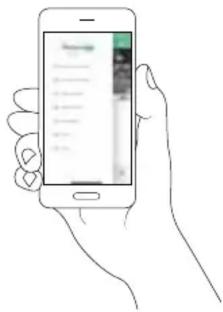
Securetech Premium - Koppelen van uw camera aan de applicatie - 6

Open de RX-Camview applicatie en klik op "apparaatlijst".

4

Securetech Premium - Koppelen van uw camera aan de applicatie - 7

Klik rechtsboven op het + icoontje en vervolgens op "IPC/NVR/DVR".

5

Securetech Premium - Koppelen van uw camera aan de applicatie - 8

U heeft nu de keuze om de camera middels "online zoeken" Wanneer uw camera en-telefoon beide gekoppeld zijn aan hetzelf-de netwerk, dan is alles al voor u ingevuld. U hoeft dan alleen nog op "opslaan" te dru-kken.

6

Securetech Premium - Koppelen van uw camera aan de applicatie - 9

U kunt nu uw beelden online bekijken.

Inhoudsopgave Klik op een titel om deze te openen
Handleidingassistent
Aangedreven door Anthropic
Wachten op uw bericht
Productinformatie

Merk : Securetech

Model : Premium

Categorie : Bewakingscamera