
49 VLX 7850 BP - Televisie GRUNDIG - Gratis gebruiksaanwijzing en handleiding
Vind de handleiding van het apparaat gratis 49 VLX 7850 BP GRUNDIG in PDF-formaat.
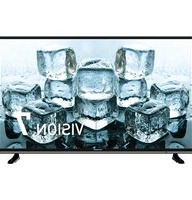


| Producttype | Televisie |
| Merk | Grundig |
| Model | 49 VLX 7850 BP |
| Schermdiagonaal | 49 inch (124 cm) |
| Resolutie | Full HD (1920 x 1080 pixels) |
| Ontvangst | DVB-S/S2, DVB-T/T2, DVB-C, analoog |
| Voeding | 220-240 V ~ 50 Hz |
| Stroomverbruik stand-by | ≤ 0,5 W |
| Netwerk | LAN (RJ45), Wi-Fi (WLAN) |
| USB-opname | Ja, via USB(HDD) en USB1 |
| HbbTV | Ja |
| Smart TV | SMART Interactive TV |
| Teletekst | Ja (TOP/FLOF) |
| Elektronische programmagids (EPG) | Ja |
| Ouderlijk toezicht | Ja, met pincode |
| Timerfuncties | Slaaptimer, inschakeltimer, timeropname |
| Beeldformaten | 4:3, 16:9, Film, Panorama, Just Scan |
| Geluid | Surround Sound, equalizer, automatisch volume |
| Aansluitingen | 3x HDMI (1x ARC), 2x USB, LAN, optische audio-uitgang, CI-slot, antenne (SAT, ANT IN), koptelefoon |
| Afstandsbediening | Ja, met batterijen (2x AAA) |
| VESA-montage | Ja, geschikte beugel nodig |
| Onderhoud en reiniging | Gebruik een zachte, droge doek. Geen vloeistoffen. |
| Veiligheid | Niet openen, niet blootstellen aan vocht, min. 10 cm ventilatieruimte rondom |
| Reparatie | Neem contact op met erkende dealer. Geen door gebruiker te repareren onderdelen. |
Veelgestelde vragen - 49 VLX 7850 BP GRUNDIG
Gebruikersvragen over 49 VLX 7850 BP GRUNDIG
0 vraag over dit apparaat. Beantwoord die u kent of stel uw eigen vraag.
Stel een nieuwe vraag over dit apparaat
Download de handleiding voor uw Televisie in PDF-formaat gratis! Vind uw handleiding 49 VLX 7850 BP - GRUNDIG en neem uw elektronisch apparaat weer in handen. Op deze pagina staan alle documenten die nodig zijn voor het gebruik van uw apparaat. 49 VLX 7850 BP van het merk GRUNDIG.
GEBRUIKSAANWIJZING 49 VLX 7850 BP GRUNDIG
7 Speciale kenmerken van uw televisietoestel
8 Ontvangst van digitale zenders
8 Dingen om te doen om energie te besparen
8 Opmerkingen over stilstaand beeld
9 INHOUD VERPAKKING
9 Standaardaccessoires
9 Optionele accessoires
10 AANSLUITING/VOORBEREIDING
10 De antenne en het netsnoer aansluiten
11 Staand plaatsen of ophangen
12 Batterijen in de afstandsbediening plaatsen
13 OVERZICHT
13 Aansluitingen van het televisietoestel
14 Bedieningstoetsen op de tv
14 Toetsen van de afstandsbediening
14 De televisie inschakelen en in de stand-by-modus zetten
14 Het volume aanpassen of de zender wijzigen
15 Afstandsbediening - hoofdfuncties
16 Afstandsbeding - alle functies
17 INSTELLINGEN
17 Instellingen om verbinding te maken met het thuisnetwerk
17 Televisiezenders afstemmen
18 Beginopstelling - overzicht
19 Beginopstelling
22 Zendereditor voor digitale zenders
24 BEELD-/GELUIDSINSTELLINGEN
24 Beeldinstellingen
24 Geluidsinstellingen
26 WERKING VAN DE TELEVISIE - BASISFUNCTIES
26 In- en uitschakelen
26 Zenders kiezen
26 Zenders kiezen uit lijsten
26 Een signaalbron kiezen
26 Het volume aanpassen
26 Geluid in-/uitschakelen (mute)
27 Audiotaal
27 Ondertiteling
27 Wisselfunctie
27 Beeldmodus
27 Geluidsmodus
28 Het beeldformaat veranderen
28 WERKING VAN DE TELEVISIE - EXTRA FUNCTIES
30 ELEKTRONISCHE TV-GIDS
31 HBBTV-MODUS
31 Wat is HbbTV?
32 HbbTV in- en uitschakelen
32 HbbTV gebruiken
32 Extra functies voor video-indexen
33 TELETEKSTMODUS
33 Modus TOP-tekst of FLOF-tekst
33 Normale tekstmodus
33 Extra functies
34 USB-OPNAME
34 Informatie met betrekking tot de opname en het afspelen van televisieprogramma's
34 Mogelijke beperkingen bij het gebruik van een extern datamedium
35 Externe datamedia aansluiten
36 Instellingen voor USB-opname
37 "Pauzeren" van de tijdshift-programma's
38 Programma's opnemen
39 Programmainstelling voor opname
40 Een timer verwijderen
40 Afspelen
41 Programma's verwijderen uit het menu met opnames
42 USB-PROCES
42 Bestandsformaten
43 Externe datamedia aansluiten
44 Bestandsbrowser
44 Basisfuncties voor afspelen
45 Extra functies voor afspelen
46 SMART INTERACTIVE TV
46 Kennisgeving gegevensverzameling en software-update
46 Privacyverklaring
46 SMART Interactive TV-internetapplicaties
47 Aan de slag met Smart Interactive TV
47 De Netflix-applicatie starten
47 Uitloggen van de account op de Netflix-applicatie
47 Hoe ervoor zorgen dat de Netflix-app niet op de achtergrond wordt uitgevoerd
48 TAALINSTELLINGEN
48 De menutaal veranderen
48 De audiotaal veranderen
48 De ondertitelingstaal wijzigen
49 TOEGANKELIJKHEIDSFUNCTIES
50 TIMERFUNCTIES
50 Automatische synchronisatie
50 Tijd en datum
50 Tijdzone
50 Slaaptimer
51 Een televisiezender blokkeren
52 Een geblokkeerde televisiezender bekijken
52 Ouderlijke controle
53 ANDERE INSTELLINGEN
53 Software-update (USB)
53 Software-update (NetReady)
53 Het televisietoestel resetten naar zijn originele staat
54 GEBRUIK VAN EXTERNE APPARATUUR
54 HDMI CEC
54 Functies van de HDMI CEC-verbinding van de televisie
55 High-Definition - HD ready
55 Verbindingsopties
56 Een extern apparaat verbinden
56 Een dvd-speler, dvd-recorder, videorecorder of set-top box gebruiken
56 Koptelefoon
56 Hifi-systeem
58 BEDIENING MET DE GEWONE INTERFACE
58 Wat is gewone interface?
58 De CA-module invoegen
58 Toegangscontrole voor CA-module en smartcard
59 NETWERK INSTALLEREN
59 Netwerkverbinding
59 Bedraad netwerk
59 Instellingen bedraad netwerk
61 Draadloos netwerk
64 GEDETAILLEERDE ZENDERINSTELLINGEN
64 Automatisch alle digitale televisiezenders zoeken via satelliet
65 Handmatig zoeken naar alle digitale zenders via satelliet
66 LNB-instellingen
66 Automatisch digitale televisiezenders zoeken via kabel
67 Handmatig digitale televisiezenders zoeken via kabel
68 Automatisch digitale televisiezenders zoeken via antenne
68 Handmatig digitale televisiezenders zoeken via antenne
69 Analoge televisiezenders instellen
70 Signaalinformatie weergeven
71 Service-informatie voor erkende dealers
71 Opmerkingen voor draadloze (WLAN-) verbinding
72 Afvoeren van het verpakkingsmateriaal
72 Milieu-opmerking
73 Probleemoplossing
75 VERKLARENDE WOORDENLIJST
78 INDEX
Over uw tv-toestel
■ Naast DVB-S, DVB-T en DVB-C-uitzendingen kunt u ook digitale tv-programma's bekijken op uw televisie. ■ Veel functies van het tv-toestel hebben een internetverbinding nodig. Het tv-toestel is uitgerust met WLAN en een LAN-poort. - Deze televisie kan programma's opnemen. Om deze functie te kunnen gebruiken, hebt u een opslagapparaat nodig dat via een USB kan worden aangesloten, zoals een externe harde schijf (niet bij het product geleverd). De opgenomen programma's kunnen alleen worden bekeken op de tv waarop de opname is opgenomen. Als de tv is gerepareerd, is het mogelijk dat de eerder opgeslagen programma's niet meer kunnen worden bekeken.
Bedoeld gebruik
■ Het tv-toestel is ontworpen voor gebruik in droge ruimtes. - Gebruik het tv-toestel met de meegeleverde standaard of een geschikte VESA-beugel. - Het tv-toestel is hoofdzakelijk bedoeld voor het afspelen van tv-programma's, streaming-inhoud en audio-/videomateriaal van externe apparaten. Elk ander gebruik is uitdrukkelijk verboden.
Het is niet bestemd als een informatiedisplay of als voornamelijk gebruik als computer-scherm. Indien er voor een langere tijd een stilstaand beeld of een niet volledig beeldvullende afbeelding wordt weergegeven, kunnen er een tijdje zichtbare sporen op het scherm achterblijven.
Dit is geen defect dat kan worden gebruikt als grond voor een schadeclaim.
Interfacecriteria
Dit product werd vervaardigd om compatibel te zijn met Turkse telecommunicatienetwerken.
Veiligheid
WAARSCHUWING
Risico op elektrisch ongeval
■ Demonteer het tv-toestel niet. Als het televisietoestel wordt geopend, bestaat er een veiligheidsrisico en vervalt de garantie van het product. - De tv kan uitsluitend worden gebruikt met de stroomkabel of de AC/DC-adapter die met het product wordt meegeleverd. - Gebruik het tv-toestel niet met een beschadigde stroomkabel of AC/DC-adapter (indien meegeleverd). - Indien de stekker op het tv-toestel geaard is, steek de stekker dan uitsluitend in een geaard stopcontact. ■ Steek de stekker van uw toestel pas in het stopcontact als u de externe apparatuur en de antenne hebt aangesloten. - Bescherm de tv tegen vocht. Zet geen met vloeistof gevulde voorwerpen (bijvoorbeeld vazen) op de tv.
Brandgevaar

Om brand te voorkomen, moet u kaarsen en andere open vuurbronnen te allen tijden uit de buurt van dit product houden.
■ Dek de ventilatiesleuven van het tv-toestel niet af. - Trek altijd de stekker uit het stopcontact en de antennestekker uit tijdens bliksem en onweer. ■ Houd kaarsen en andere open vuurbronnen uit de buurt van het televisietoestel. ■ Stel de batterijen niet bloot aan extreme hitte zoals zonnestralen, vuur of iets dergelijks. - Gebruik uitsluitend batterijen van hetzelfde type (merk, maat, eigenschappen). Gebruik gebruikte en nieuwe batterijen niet door elkaar.
WAARSCHUWING
Letsel veroorzaakt door vallend tv-toestel
Plaats het tv-toestel nooit op een onstabiel oppervlak. De tv kan vallen en ernstig letsel veroorzaken, en in uitzonderlijke gevallen tot de dood leiden. Leef de volgende voorzorgsmaatregelen na om in het bijzonder kinderen te beschermen tegen dergelijke noodlottige ongelukken:
- Gebruik uitsluitend meubilair dat de tv veilig kan ondersteunen. ■ Zorg dat de tv niet uitsteekt voorbij de afmetingen van het meubilair waarop deze steunt. Plaats de tv niet op hoog meubilair dat het risico loopt om te kantelen, zoals kasten, buffetkasten of boekenkasten. Als u geen andere keuze hebt, dient u het meubel en de tv aan de wand te bevestigen om te voorkomen dat ze omvallen. ■ Plaats geen stof of andere materialen tussen de tv en het meubilair. ■ Leg kinderen uit dat het gevaarlijk is om op meubilair te klimmen wanneer de tv kan worden bereikt. ■ Houd met bovenstaande waarschuwingen rekening wanneer u het tv-toestel van plaats verandert.
LET OP
Verkorte levensduur door hoge werkingstemperatuur
■ Plaats de tv niet naast verwarmingstoestellen of in rechtstreeks zonlicht. ■ Zorg voor een goede ventilatie. Houd rondom de televisie een ruimte vrij van minstens 10 cm.
Verkleuring van meubilair door de rubberen pootjes
■ Sommige meubels kunnen verkleuren als ze in aanraking komen met rubber. Om het meubilair te beschermen kunt u een glazen of kunststoffen plaat onder de standaard leggen. Gebruik geen onderleggers uit textiel of matten.
- Apparaten die op het product zijn aangesloten (satellietontvanger, dvd-speler, enz.) of apparaten die signalen uitzenden (router, enz.) in de buurt van het product, kunnen storingen in het beeld en ruis in het geluid veroorzaken. ■ De aansluitkabels die worden gebruikt op het product moeten korter zijn dan 3 m. ■ Als het product zijn functie niet kan uitvoeren door elektrostatische ontlading, dient de gebruiker het product uit en weer in te schakelen. ■ Met het product dient een beschermde, HD-MI-gecertificeerde en ferrietkabel te worden gebruikt.
Milieu-informatie
Gooi batterijen niet weg met het huisvuil. Gebruikte batterijen moeten worden teruggebracht naar de winkel of worden ingeleverd bij openbare inzamelpunten. Op deze manier helpt u het milieu te beschermen. Zorg dat u het verpakkingsmateriaal van uw product afzonderlijk weggooit volgens de voorschriften van de plaatselijke autoriteiten, zodat het kan worden gerecycleerd op een milieu-vriendelijke manier. ■ Schakel de tv naar stand-by als u deze een tijdje niet gebruikt. In de stand-bymodus is het energieverbruik van het tv-toestel zeer laag (≤ 0,5 W).
Indien u de tv voor een langere tijd niet gebruikt, zet hem dan uit met de stroomschakelaar of trek de stekker uit het stopcontact.
Als u het apparaat uitzet of de stekker uit het stopcontact trekt, werken de inschakeltimer en de geprogrammeerde opnames niet.
Kies een locatie waar er geen rechtstreeks zonlicht op het beeldscherm valt. Zo kunt u een lagere achtergrondverlichting kiezen en energie besparen.
Gooi het product aan het einde van zijn levensduur niet weg met het normale huisvuil. Breng het naar een inzamelpunt voor recycling van elektrische en elektronische apparatuur.
Speciale kenmerken van uw televisietoestel
Met dit televisietoestel kunt u digitale zenders ontvangen en bekijken (via DVB-S, DVB-T en DVB-C), inclusief in High-Definition (HD). Op dit moment is de ontvangst van deze digitale televisiezenders in High-Definition alleen in bepaalde landen in Europa mogelijk. Hoewel onze televisie voldoet aan de huidige normen DVB-S, DVB-T en DVB-C van augustus 2012, is de compatibiliteit met toekomstige DVB-S digitale satellietuitzendingen, DVB-T digitale terrestriële (aardse) uitzendingen en DVB-C digitale kabeluitzendingen niet gegarandeerd. Deze televisie kan alle analoge en niet-versleutelde digitale zenders ontvangen en verwerken. Dit televisietoestel beschikt over een geïntegreerde digitale en analoge ontvanger. De digitale ontvanger converteert de signalen van digitale zenders en levert zo uitstekende beeld- en geluidskwaliteit. De televisiegids (alleen voor digitale zenders, indien aangeboden door de zender) geeft u op korte termijn wijzigingen in de programmatuur en biedt een overzicht van de programmatuur van alle zenders voor de eerstvolgende dagen. U kunt op de USB-aansluitingen verschillende datamedia aansluiten, bijvoorbeeld een externe harde schijf, een USB-geheugenstick of een digitale camera. Met de bestandsbrowser kunt u de gewenste bestandsformaten (bijvoorbeeld MP4, MP3 of JPEG-data) selecteren en afspelen. Met de Tijdshiftfunctie kunt u met behulp van de afstandsbediening eenvoudig een programma onderbreken en hervatten. Het programma wordt opgenomen op het externe datamedium.
- U kunt alle gewenste digitale zenders opnemen, zolang de televisiezender geen beperkingen heeft opgelegd. De tv-zender wordt door uw tv omgezet en opgeslagen op een extern USB-datamedium. U kunt opgeslagen programma's uit het archief ophalen en bekijken. Kijk voor het opslaan en afspelen van tv-programma's op pagina 34. Interactieve toepassingen stellen u in staat om eenvoudig gebruik te maken van verschillende internetdiensten.
Ontvangst van digitale zenders
Om digitale satellietzenders (DVB-S) te ontvangen, hebt u een satellietantenne nodig. Om digitale zenders (DVB-T) te ontvangen, hebt u een digitale dak- of binnenantenne (passieve of actieve binnenantenne met eigen stroomtoevoer) nodig. De antennekabel van het kabeltelevisienetwerk dat in DVB-C uitzendt, moet op het televisietoestel zijn aangesloten om de DVB-C-uitzendingen te ontvangen. In tegenstelling tot analoge uitzendingen heeft niet elke zender een eigen uitzendfrequentie. In plaats daarvan zijn bepaalde zenders gegroepeerd. Deze staan bekend als boeketten op regionaal of nationaal niveau. U vindt de actuele informatie over de uitzendfrequentie op teletekst van verschillende zenders, of raadpleeg een televisiegids of het internet. Sommige digitale televisiezenders van particuliere zenders zijn gecodeerd (DVB-S, DVB-T en DVB-C). U kunt deze zenders en de opname- en weergavefuncties alleen gebruiken met een geschikte CI-module en een SmartCard. Vraag ernaar bij uw dealer.
Dingen om te doen om energie te besparen
De onderwerpen die hieronder worden genoemd helpen u het verbruik van de natuurlijke bronnen beperken en helpen u geld te besparen door de elektriciteitsrekening te verlagen.
■ Wanneer u het televisietoestel enkele dagen niet gebruikt, dient u het televisietoestel om milieu- en veiligheidsredenen van het elektriciteitsnet los te koppelen. Op deze manier verbruikt het televisietoestel geen energie. Als het televisietoestel over een hoofdschakelaar beschikt, is het voldoende om het televisietoestel via de hoofdschakelaar uit te zetten. Het energieverbruik van het televisietoestel wordt tot bijna nul Watt gereduceerd. In stand-bymodus verbruikt het televisietoestel minder energie. Bepaalde televisietoestellen beschikken over functies zoals een timer waar-
voor het nodig is om het televisietoestel in stand-by te laten staan om deze functies goed te laten werken.
■ Als de helderheid wordt verminderd, verbruikt het televisietoestel minder energie.
Opmerkingen over stilstaand beeld
Wanneer langere tijd op het scherm naar dezelfde afbeelding wordt gekeken, kan een stilstaand beeld verzwakken en naar de achtergrond verdwijnen. Een zwakke afbeelding op de achtergrond is afkomstig uit de lcd/led-technologie en vereist geen actie onder de garantie. Om dit te voorkomen en/of de impact te minimaliseren, kunt u de onderstaande tips opvolgen.
■ Laat niet heel lang dezelfde tv-zender op het scherm staan. Zenderlogo's kunnen deze situatie veroorzaken. ■ Zorg ervoor dat de beelden, die niet op volledig schermformaat zijn, niet constant op het scherm blijven staan; als deze niet in volledig schermformaat door de zender worden gestreamd, kunt u de beelden naar volledig schermformaat converteren door het beeldformaat te veranderen. ■ Hogere helderheid- en/of contrastwaarden laten dit effect sneller verschijnen, daarom raden wij u aan om televisie te kijken in de laagste helderheid- en contrastniveaus.

Standaardaccessoires
1 Televisie 2 Standaard 3 Afstandsbediening 4 Batterijen voor afstandsbediening 5 Schroeven en installatie-instructies voor standaard 6 Gebruikershandleiding
Optionele accessoires
Reinigingsdoek
De antenne en het netsnoer aansluiten

1 Om digitale satellietzenders (DVB-S) te ontvangen, moet de kabel van de satellietantenne worden aangesloten op de antenneansluiting van de SATELLIET op het televisietoestel; en / of
2a Voor terrestriële (aardse) digitale zenders (DVB-T) steekt u de kabel van de dak-of binnenantenne (passieve of actieve binnenantenne met eigen stroomtoevoer) in de antenneaansluiting ANT IN op het televisietoestel; of
2b voor digitale zenders van het kabeltelevisienetwerk (DVB-C) steekt u de antennekabel in de antenneaansluiting ANT IN op het televisietoestel; of
2c voor analoge stations steekt u de antennekabel in de antenneaansluiting ANT IN op het televisietoestel.
Opmerking:
- Bij aansluiting van een binnenantenne kan het zijn dat u verschillende standen moet proberen voordat u de beste ontvangst krijgt.
3 Steek de stekker van de netkabel in het stopcontact.
Opmerking:
- Steek de stekker van uw apparaat pas in het stopcontact als u de externe apparatuur en de antenne hebt aangesloten. - Gebruik geen adapterstekkers of verlengsnoeren die niet aan de geldende veiligheidsnormen voldoen. Voer geen ingrepen aan het netsnoer uit.
Staand plaatsen of ophangen
■ Kies een locatie waar er geen rechtstreeks zonlicht op het beeldscherm valt.
Installatie op standaard
- Raadpleeg voor montage op de standaard de meegeleverde installatie-instructies. ■ Zet het televisietoestel op een harde en vlakke ondergrond.
Voorbereiding installatie voor VESA-installatiekit
Neem contact op met een erkende dealer voor de aankoop van de beugel.
U hebt het volgende nodig:
■ Een schaar, ■ een kruiskopschroevendraaier.
Volg de installatie-instructies van de VESA-installatiekit.
1 Plaats het televisietoestel op de folie op een glad oppervlak met het beeldscherm naar beneden.
2 Knip met een schaar de folie aan de achterkant open.
3 Sluit de benodigde kabels aan op de connectoren op het televisietoestel. Zie het hoofdstuk "Aansluitingen" in deze handleiding.
4 Bind de kabels vast zodat ze niet tot op de vloer hangen.
5 Schroef de VESA-beugel op het televisietoestel en bevestig deze volgens de installatie-instructies.

Batterijen in de afstandsbediening plaatsen

1 Open het batterijvak door het klepje te verwijderen. 2 Plaats de batterijen (2 x 1,5 V micro, bijvoorbeeld R03 of AAA). Let hierbij op de polen (in de bodem van het batterijvakje gemarkeerd). 3 Sluit het batterijvak.
Opmerking:
■ Als het televisietoestel niet meer goed op de afstandsbediening reageert, kunnen de batterijen leeg zijn. Zorg ervoor dat u gebruikte batterijen verwijdert. ■ De fabrikant stelt zich niet aansprakelijk voor schade die wordt veroorzaakt door gebruikte batterijen
Milieu-opmerking

Dit symbool op de batterij of op de verpakking geeft aan dat de batterijen die bij dit apparaat zijn geleverd niet als
huishoudelijk afval mogen worden behandeld. Op bepaalde batterijen wordt dit symbool gebruikt in combinatie met een chemisch symbool. Het chemisch symbool voor kwik (Hg) of lood (Pb) wordt vermeld als de batterij meer dan 0,0005 % kwik of 0,004 % lood bevat.
Batterijen, inclusief types zonder zwaar metaal, mogen niet in huishoudelijk afval worden afgevoerd. Voer gebruikte batterijen op milieuvriendelijke wijze af. Raadpleeg de wettelijke voorschriften uit uw regio.
Aansluitingen van het televisietoestel
■ SERVICE: Alleen onderhoud. ■ LAN: Netwerkaansluiting. ■ Optic Out: optische audio-uitgang. ■ USB(HDD): Gegevensmedia zoals een externe harde schijf om programma's op te nemen, kunnen hierop worden aangesloten. ■ HDMI3 (ARC): Ingang voor digitale audio en beeldgegevens. ■ HDMI2: Ingang voor digitale audio- en beeldgegevens. ■ SATELLIET: Invoer voor antennesignaal satelliet. Geschikt voor enkelkabelig SCR-systeem. ■ ANT IN: Voor antennekabel (landantenne of -kabelaansluiting). ■ Externe audio-output of koptelefoonaansluiting met adapter. ■ USB 1: Voor datamedia en toetsenbord. ■ HDMI1: Ingang voor digitale audio en beeldgegevens. - Cl: Voor CA-modules voor het ontvangen van gecodeerde zenders.
Bedieningstoetsen op de tv
Toetsen van de afstandsbediening

De televisie inschakelen en in de stand-by-modus zetten
1 Druk op ⏻ / I om de televisie in te schakelen. 2 Druk op ⏻/I om de televisie in de stand-by-modus te zetten.
Het volume aanpassen of de zender wijzigen
1 Gebruik de V/P-knop om »Audionavigatie instellen« of »Zendernavigatie instellen« te selecteren. 2 Druk op + om het volume/de zender te verhogen. 3 Druk op - om het volume/de zender te verlagen.
Afstandsbediening - hoofdfuncties
Cursorbediening
Beweegt de cursor op en neer in de menu's.
Beweegt de cursor naar links en rechts in de menu's.
Roept de zenderlijst op; activeert verschillende functies.
Afstandsbediening - alle functies
• (rood) Sneltoetsen in Teletekst/HBB TV-modus;
•• (groen)
••• (geel) selecteert verschillende functies op menu's/
•••• (blauw) activeert.
Selecteert de functie vorige track/vorige afbeelding in de bestandsbrowser en in bepaalde videoapplicaties.
Selecteert de functie vorige track/vorige afbeelding in de bestandsbrowser en in bepaalde videoapplicaties.
Toont de antwoorden in teletekstmodus; start achterwaarts zoeken naar afbeeldingen in de bestandsbrowser en in sommige videotoepassingen.
Pauzeert de pagina in teletekstmodus; start het voorwaarts zoeken naar beelden in de bestandsbrowser en in bepaalde videoapplicaties.
Start opnemen (in digitale televisie, opnemen alleen via externe datamedia).
Start het afspelen in de bestandsbrowser en in bepaalde videoapplicaties.
Pauzeert het afspelen in de bestandsbrowser en in bepaalde videoapplicaties; tijdshift tijdens live signaal (in digitale tv-modus, alleen via externe datamedia).
De wachttijd in teletekstmodus overslaan; beëindigt het afspelen in de bestandsbrowser en in sommige videoapplicaties; beëindigt het opnemen of afspelen in PCR-modus.
3D Deze knop heeft geen functie.
De televisie is uitgerust met een "installatie-assistent" die u stap voor stap door de basisinstellingen leidt.
Met gebruik van de schermdialoog maakt de gebruikersgids aanvankelijk complexe instellingen en gegevensinvoeren voor iedereen eenvoudig en helder.
Pagina's en dialoogitems verschijnen op het scherm en identificeren de volgorde en waarschijnlijke uitvoerhandelingen.
Om dit te ondersteunen ziet u ook op de benodigde knopsymbolen op de afstandsbediening. De basisinstellingen in detail:
- taalkeuze
- landkeuze;
- Tijdsinstelling;
- netwerkinstellingen (indien nodig);
- Stationinstellingen (DVB-S, DVB-T, DVB-C en analoge zenders).
De gedetailleerde instellingen kunnen worden gevonden op pagina's 19 en 22.
Instellingen om verbinding te maken met het thuisnetwerk
Afhankelijk van de aansluiting op het thuisnetwerk sluit u uw televisie aan op het thuisnetwerk:
- via een LAN-aansluiting of
- draadloos via WLAN
De IPV4-IPV6-selectie moet worden uitgevoerd voordat de verbinding via LAN of WLAN tot stand wordt gebracht.
Waarschuwing:
- Om toegang te krijgen tot het internet via IPV6, moeten uw internetprovider en modem IPV6 ondersteunen. Als alleen de modem IPV6 ondersteunt, kunt u alleen verbinding maken met de modem; u kunt geen verbinding maken met het internet.
Er bestaan twee opties met de LAN-aansluiting:
alle gegevens met betrekking tot aansluitingsinstellingen (»IP Address«, »Netmask«, »Gateway« en »DNS«) worden automatisch verkregen vanuit het modem.
Handmatige verbinding,
alle gegevens met betrekking tot aansluitingsinstellingen (»IP Address«, »Netmask«, »Gateway« en »DNS«) moeten handmatig worden geconfigureerd.
Er bestaan verschillende opties bij het gebruik van WLAN:
alle gegevens met betrekking tot aansluitingsinstellingen (»IP Address«, »Netmask«, »Gateway« en »DNS«) worden automatisch verkregen vanuit het modem.
Afhankelijk van uw router kunt u de volgende opties gebruiken:
- Optie "WPS-PBC" (druk op configuratieknop);
- Verbinding met WPS PIN;
- Verbinding met netwerkwachtwoord
Televisiezenders afstemmen
Afhankelijk van het type antenne dat is aangesloten, kunt u kiezen naar welke zenders u wilt dat de televisie zoekt.
DVB-S - Stemt digitale tv-zenders af vanuit de satelliet van pagina 21.
Voor deze zoekopdracht hebt u twee opties:
- Basisinstelling die een standaardkeuze vooraf instelt. Bijvoorbeeld, Astra-satelliet 19,2° oosterlengte; U hoeft alleen maar te beginnen met zoeken;
- de professionele installatie, die het mogelijk maakt alle nodige instellingen te verrichten en parameters in te stellen voor u ontvangst-systeem.
DVB-C - Voor het installeren van digitale kabelzenders, zie pagina 22.
DVB-T - Om digitale terrestriële tv-zenders in te stellen, zie pagina 22.
Om te zoeken naar analoge tv-zenders, zie hoofdstuk "Gedetailleerde zenderinstellingen", dat begint op pagina 64.
Opmerking:
■ Zie "Gedetailleerde zenderinstellingen", hoofdstuk dat start vanaf pagina 64, voor meer informatie over digitale televisiezender-instellingen.
Beginopstelling – overzicht![graph TD A["Taal (pagina 19, stap 3)"] --> B["Kennisgeving dataverzameling (pagina 19, stap 4)"] B --> C["Land (pagina 19, stap 5)"] C --> D["Tijdsinstelling (pagina 19, stap 6)"] D --> E["Wettelijke waarschuwingen (pagina 19, stap 7)"] E --> F["Netwerk (pagina 19, stap 7)"] F --> G["Bedraad (pagina…](/content/2026/06/1163376/images/3a0ea20c206eb108476f5baebcaaec27907fabb008756b096774fdc881a2e4fb.jpg)
Beginopstelling
1 Druk op »« om de tv naar de standbymodus te schakelen. - Het menu »Welkom!« wordt weergegeven wanneer de televisie voor de eerste keer wordt ingeschakeld.

Help:
- Als het menu »Welkom!« niet op het scherm verschijnt, kunt u de instellingen doen door de instructies te volgen om terug te gaan naar de fabrieksinstellingen. Deze instructies staan vermeld op pagina 53.
2 Een stapsgewijze instelling wordt uitgevoerd om de televisie te kunnen gebruiken. Druk op »OK« om te starten met het instellen. 3 Selecteer de menutaal met » «, »»«, »V« of »A« en druk op »OK« om te bevestigen.
- Er wordt een kennisgeving voor dataverzameling en software-update weergegeven.
4 Druk op » « of »« om »Aanvaarden« te selecteren en druk op »OK« om te bevestigen. - Het menu »Landkeuze« wordt weergegeven. 5 Selecteer het land waarin het televisietoestel wordt gebruikt met ««, »«, »V« of »A« en druk op »OK« om te bevestigen. - Het menu »Tijdsinstelling« wordt weergegeven. 6 Bevestig »Automatisch« met »OK«; of Gebruik de optie »Handmatig« om de tijd en datum in te voeren, en druk op »OK« om te bevestigen. 7 Lees »Wettelijke mededelingen« en druk op
»OK« om verder te gaan naar de volgende stap.
Opmerkingen:
■ Als u uw televisie wilt aansluiten op het thuisnetwerk,
- ga verder bij punt 12 voor een automatische LAN-verbinding, of
- ga verder bij punt 16 voor een automatische WLAN-verbinding. Als het niet nodig is om verbinding te maken met een thuisnetwerk, selecteert u »Overslaan« en gaat u verder met de instellingen vanaf punt 22; 26; of 28.
Verbinding maken met een thuisnetwerk met behulp van een LAN-kabel
8 Druk op » V« of »A« om »Bedraad netwerk« te selecteren en druk op »OK« om te bevestigen. - Het menu »Privacybeleid« wordt weergegeven. 9 Lees om verder te gaan het Privacybeleid en druk op «« of »» « om »Aanvaarden« te selecteren en druk op »OK« om te bevestigen. 10 Druk op basis van uw netwerkprovider op »V«, »Λ« om »IPv4« of »IPv6« te selecteren en druk op »OK« om te bevestigen. 11 Bevestig »Automatische invoer« door op »OK« te drukken.
Opmerking:
■ De instellingen voor een handmatige LAN-verbinding staan op pagina 60. 12 De netwerkverbinding wordt getest en de netwerkinstellingen worden weergegeven. 13 Om door te gaan naar de volgende stap, bevestigt u »Volgende« door op »OK« te drukken. 14 Druk op »Netflix starten« voor de Netflix-instellingen;
of
Om door te gaan naar het zoeken naar
zenders, selecteert u »Overslaan« en bevestigt u met »OK«.
Opmerking:
Als u »Netflix starten« selecteert, wordt de oorspronkelijke instelling beëindigd. Om zenders te zoeken, zie het hoofdstuk Gedetailleerde zenderinstellingen op pagina 64. ■ Als u »Overslaan« selecteert, blijft u tv-zenders zoeken:
- punt 22 voor de ontvangst van DVB-S;
- punt 26 voor de ontvangst van DVB-C;
- punt 28 voor de ontvangst van DVB-T.
Automatisch verbinding maken door het netwerkwachtwoord in te voeren
- Het menu »Privacybeleid« wordt weergegeven.
16 Lees om verder te gaan het Privacybeleid en druk op «« of »» « om »Aanvaarden« te selecteren en druk op »OK« om te bevestigen.
17 Draadloze netwerken worden gescand en weergegeven in het menu.
18 Kies het netwerk waarmee u wilt verbinden met »V« of »A« en druk op »OK« om te bevestigen.
- Het wachtwoordscherm van de draadloze verbinding wordt weergegeven.
19 Kies het gewenste teken met »«, »»«, »V« of »∧« en ga naar het volgende teken met »OK«.
- Met behulp van » ↗ « → »OK« kunt u schakelen tussen hoofdletters / nummers en kleine letters / speciale tekens.
- Selecteer » X « om het ingevoerde teken te wissen en druk op »OK« om te bevestigen.
20 »Verbinding maken... « wordt weergegeven. Als er verbinding is gemaakt, worden er details over de draadloze verbinding weergegeven op het scherm.
21 Om door te gaan naar de volgende stap, bevestigt u »Volgende« door op »OK« te drukken.
22 Druk op »Netflix starten« voor de Netflix-instellingen;
of
Om door te gaan naar het zoeken naar zenders, selecteert u »Overslaan« en bevestigt u met »OK«.
Opmerkingen:
Als u »Netflix starten« selecteert, wordt de oorspronkelijke instelling beëindigd. Om zenders te zoeken, zie het hoofdstuk Gedetailleerde zenderinstellingen op pagina 64. ■ Als u »Overslaan« selecteert, blijft u tv-zenders zoeken:
- punt 22 voor de ontvangst van DVB-S;
- punt 26 voor de ontvangst van DVB-C;
- punt 28 voor de ontvangst van DVB-T.
Zoeken naar televisiezenders met satellietsignaal (DVB-S/S2)
- Satellietlijst wordt weergegeven.
25 Druk op »V« of »Λ« om de satelliet die u wilt zoeken te selecteren en druk op »OK« om te controleren.
Druk op »MENU« om terug te keren naar het vorige menu.
Opmerkingen:
■ Selecteer de Scanmodus.
Om te kiezen of u alleen wilt zoeken naar vrije digitale televisiezenders (Vrij), naar gecodeerde digitale televisiezenders (Gecodeerd) of naar allebei (Vrij+Gecodeerd), drukt u op »V« of »A« om »Vrij«, »Gecodeerd« of »Vrij+Gecodeerd« en drukt u op »OK« om te controleren Druk op »MENU« om terug te keren naar het vorige menu.
■ Selecteer »Servicetype«.
Om te selecteren of u alleen wilt zoeken naar digitale zenders (DTV) of naar radiozenders (Radio) of allebei (DTV+Radio), drukt u op »V« of »A« om »DTV«, »Radio« en/of »DTV+Radio« te selecteren en drukt u op »OK« om te markeren.
Druk op »MENU« om terug te keren naar het vorige menu.
26 Om te beginnen zoeken, selecteert u »Snelscannen zoeken« en druk op »OK«.
- Het menu »Automatisch afstemmen« wordt weergegeven en het afstemmen zal starten.
- Het scannen is voltooid als er »Voltooid« wordt weergegeven.
Afstemmen van digitale televisiezenders van de kabel (DVB-C)
27 Druk op «« of »» om »DVB-C« te selecteren en druk op »OK« om te bevestigen.
- Het menu »Automatisch afstemmen« wordt weergegeven en het afstemmen zal starten.
- Het scannen is voltooid als er »Voltooid« verschijnt.
Terrestriële digitale televisiezenders afstemmen (DVB-T/T2)
29 Druk op «« of »» om »DVB-T/T2« te selecteren en druk op »OK« om te bevestigen.
- Het menu »Automatisch afstemmen«
wordt weergegeven en het afstemmen zal starten.
- Het scannen is voltooid als er »Voltooid« verschijnt.
Zendereditor voor digitale zenders
De zenders die aan het einde van de zoekopdracht zijn gevonden, worden opgeslagen in de »Zendereditor«.
In de programmatabel kunt u onnodige programma's wissen of programma's toevoegen aan uw favorietenlijst.
Druk in de Zendereditor op »P+« om de zenderlijst over te schakelen naar de vorige pagina en druk op »P-« om hem over te schakelen naar de volgende pagina.
Programma wijzigen
| Zenderlijst | Favorietenlijst |
| 10 Zender 11 | |
| 11 Zender 12 | |
| 12 Zender 15 | |
| 13 Zender 21 | |
| 14 Zender 68 | |
| 15 Zender 46 | |
| 16 Zender 30 | |
| 17 Zender 90 | |
| 18 Zender 51 | |
| 19 Zender 61 |


Toevoegen Verplaatsen Wissen Beeindigen beneden
Terug
EINDEMENUP
Programma wijzigen openen
1 Open het menu met »MENU«. 2 Druk op » V« of »A« om het menu »Zender« te selecteren en druk op »»« om te bevestigen. 3 Druk op » V« of »Λ« om »Programma wijzigen« te selecteren en druk op »OK« om te bevestigen. - Menu »Programma wijzigen« wordt weergegeven.
Belangrijk:
■ De programmatabel en de favorietenlijsten worden apart opgeslagen voor alle bronnen (satelliet, kabel en lucht). ■ De programmatabel van de huidige bron wordt weergegeven wanneer u de programmatabel selecteert.
Opmerkingen:
■ U hebt een CI-module en Smartcard nodig om de zender te bekijken als er een »Sleutel/Slot«-teken staat naast de zendernaam in de Programmatabel.
Zenders verwijderen in de Zendereditor
In het menu »Programma wijzigen« drukt u op »V« of »A« om de zender(s) die u wilt wissen te selecteren. 2 Druk op » •« (rood). 3 Druk op » « om het wissen te bevestigen; of Druk op » »« om te annuleren.
4 Om het menu »Programma wijzigen« te verlaten, drukt u op »EINDE«.
De zenders in programma wijzigen verplaatsen naar een andere positie
(Satelliet-, Kabel- en Terrestriële zenders, behalve die zenders die zijn uitgeschakeld door de uitbater)
1 Druk in het menu »Programma wijzigen« op »V« of »A« om de te verplaatsen zender te selecteren en druk op »••« (groen) om te bevestigen.
2 Druk op »V« of »A« om de zender te verplaatsen naar zijn nieuwe positie en bevestig met »••« (groen).
Opmerking:
■ Herhaal stappen 2 en 3 om andere zenders te verplaatsen.
3 Druk op »EINDE« om »Programma wijzigen« te verlaten.
Een favorietenlijst maken
U kunt uw favoriete zenders kiezen en deze als een lijst opslaan.
Opmerking:
- Favorietenlijsten moeten voor alle signaalbronnen (satelliet, kabel en lucht) apart worden aangemaakt.
- Om de favorietenlijst te selecteren, drukt u op »FAV«.
1 Druk in het menu »Programma wijzigen« op »V« of »A« om de zenders die u wilt toevoegen aan de favorietenlijst te selecteren en druk op »●●●« (geel). -De zender wordt gemarkeerd met »♥«.
2 De naam van de zender wordt weergegeven in de »Favorietenlijst« aan de rechterkant van het menu.
3 Om het menu »Programma wijzigen« te verlaten, druk u op »EINDE«.
Beeldinstellingen
 | Beeld |
 | Beeldmodus |
 | Kleurtemperatuur. |
 | Aspectverhouding16: 9 |
 | RuisreductieLaag |
 | MPEG-ruisreductieLaag |
 | Levendige KleurMedium |
| Dynamisch contrastAan | |
| FilmmodusUit |
3 Kies de gewenste regel/functie met » V« of »A« en druk op »OK« om te bevestigen. Selecteer de optie met » « of »» en druk op »TERUG ←« om terug te keren naar het menu »Beeldinstellingen«.
4 Druk op »EINDE« om de instelling te voltooien.
Geavanceerde beeldinstellingen
De "geavanceerde beeldinstellingen" zijn in wezen digitale beeldverbeteringen die echter alleen gebruikt moeten worden indien nodig als de beeldkwaliteit en -overdracht uitstekend is. Ze zouden de weergave van het materiaal van mindere kwaliteit kunnen verbeteren, maar kunnen de weergave negatief beïnvloeden in het geval dat de beeldoverdracht en -kwaliteit uitstekend zijn.
»Ruisreductie« - Vermindert de zichtbare sneeuw door het beeld wat minder scherp weer te geven en zo een ietwat wazig beeld te creëren. Daarom moet het zo weinig mogelijk worden gebruikt met goed
beeldmateriaal.
»MPEG-ruisreductie« - Deze functie kan alleen worden gekozen bij digitale ontvangstbronnen en AV-voorinstellingen. Het vermindert interferentie van artefacten (pixelblokken) van digitale zenders met MPEG-compressie (zoals van DVB-T-ontvangers en lagere transmissiewaarden of dvd-spelers). ■ »Levendige kleur« – Verhoogt het kleurcontrast en de contrastaanpassing. Deze instelling is doorgaans te sterk om bij normale beelden te worden gebruikt en dient alleen indien nodig te worden toegepast (laag of uit), anders worden de nuances in het beeld onderdrukt. »Dynamisch contrast« - Deze functie past het contrast dynamisch en optimaal aan voor de respectievelijke beeldinhoud door de beelden te analyseren en deze te wijzigen als er een verandering in het contrast wordt waargenomen. Deze verhoging van contrast kan echter ook het zichtbare helderheidsniveau in het beeld verminderen.
Geluidsinstellingen
1 Open het menu met »MENU«. 2 Druk op » V« of »A« om het menu »Geluid« te selecteren en druk op »»« om te bevestigen. - Het menu »Geluid« is niet ingeschakeld.
| Geluid |
| Geluidsmodus |
| Balance |
| Automatisch volumeUit |
| Surround SoundUit |
| AD-schakelaar |
| SPDIF-modusPCM |
| Geavanceerd DAP-effect |
| Audiovertraging |
Opmerking:
In de volgende hoofdstukken vindt u meer uitleg over extra bewerkingen.
Geluidsmodus
3 Druk op »TERUG ←« om terug te keren naar het vorige menu.
Automatisch volume
Televisiezenders zenden op verschillende volumes uit. De functie automatische volumebeperking (AVL) betekent dat het volume op hetzelfde niveau wordt gehouden wanneer u tussen zenders schakelt.
1 Druk op » V« of »A« om »Automatisch volume« te selecteren en druk op »OK« om te bevestigen. 2 Druk op » V« of »Λ« om »Aan« te selecteren. 3 Druk op »TERUG ←« om terug te keren naar het vorige menu.
Surround Sound
Surround Sound is een geluidstechnologie die in het televisietoestel is ingebouwd en alleen de ingebouwde luidsprekers nodig heeft om een Surround Sound-effect te produceren.
1 Druk op » V« of »A« om »Surround Sound« te selecteren en druk op »OK« om te bevestigen.
2 Druk op » V« of »Λ« om »Aan« te selecteren. 3 Druk op »TERUG ←« om terug te keren naar het vorige menu. 4 Druk op » « of »» om »Standaard« of »Wandgemonteerd« te selecteren.
Equalizer
De equalizer biedt een geluidsinstelling die u kunt creëren.
De equalizerinstelling is actief wanneer »Geluidsmodus« is geselecteerd als »Gebruiker«.
1 Druk op » V« en »Λ« om »Geluidsmodus« te selecteren en druk op »OK« om te bevestigen. 2 Selecteer »Geluidsmodus« en druk op » « of »»« om »Gebruiker« te selecteren. 3 Druk op » V« of »Λ« om frequentieband »120Hz« te selecteren. Druk op » « of »» om de voorkeurswaarde in te stellen.
4 Selecteer de volgende frequentieband met »V« of »A« om de aanpasprocedure te herhalen.
5 Om de instelling op te slaan, drukt u op »TERUG ←« .
1 Druk op »©« om de tv naar de stand-bymodus te schakelen. 2 Druk op » ⏻« om de televisie naar stand-by te schakelen.
Zenders kiezen
1 Gebruik »1...0« om zenders rechtstreeks te selecteren. 2 Selecteer televisiezenders stapsgewijs met »P+« of »P-«. 3 Open de zenderlijst door te drukken op »OK«, selecteer de zender door te drukken op de knoppen V« of »A« en bevestig de zender met »OK«. Sluit vervolgens de zenderlijst af met »EINDE«.
Opmerkingen:
■ Druk op »OK« om de zenderlijst op te roepen en over te schakelen naar radiozenders. Om »Radio« te selecteren, drukt u op »......« (blauw), drukt u op »V« of »Λ« om »Radio« te selecteren en drukt u op »OK« om te bevestigen. ■ Druk opnieuw op »OK« om de zenderlijst te openen. Overschakelen naar de tv-zenderlijst. Om »TV« te selecteren, drukt u op »……« (blauw), drukt u op »V« of »A« om »TV« te selecteren en drukt u op »OK« om te bevestigen.
Zenders kiezen uit lijsten
1 Druk op »FAV« om het favorietenlijstmenu op te roepen. - Menu »Favorieten« wordt weergegeven. 2 Selecteer de zender met » V« of »Λ« en bevestig met »OK«. 3 Druk op »EINDE« om de zenderlijst te verlaten.
Een signaalbron kiezen
Het volume aanpassen
1 Pas het volume aan met »- .##X +«.
Geluid in-/uitschakelen (mute)
1 Gebruik » « om het geluid uit (mute) en opnieuw in te schakelen.
Informatie weergeven
1 Druk op »?« om de informatie weer te geven. - Het menu op het scherm verdwijnt automatisch na een tijdje.
U kunt verschillende talen kiezen wanneer u digitale zenders bekijkt. Dit is afhankelijk van het programma dat wordt uitgezonden.
1 Druk op » « om het keuzemenu te openen. 2 Kies de taal met » V« of »Λ« en druk op »OK« om te bevestigen. 3 Druk op »EINDE« om de instelling te beëindigen.
Ondertiteling
U kunt uit verschillende ondertitels kiezen wanneer u digitale zenders bekijkt. Dit is afhankelijk van het programma dat wordt uitgezonden.
1 Druk op » « om het keuzemenu te openen. 2 Kies de taal met » V« of »Λ« en druk op »OK« om te bevestigen. 3 Druk op »EINDE« om de instelling te beëindigen.
Wisselfunctie
Met deze functie kunt u schakelen tussen de zender die u bekijkt en de zender die u het laatst hebt bekeken.
1 Gebruik »1...0« of »P+«, »P-« om de gewenste zender te selecteren (bijv. zender 1). 2 Druk op »1...0« of » ∧« »V« om de zenders te veranderen (bijv. zender 2) 3 Om terug te keren naar zender 1, drukt u op »TERUG ←«.
Onder het menu »Tools« vindt u de volgende instellingen.
Beeldmodus
1 Druk op »TOOLS« om het Snelmenu te openen. 2 Selecteer »Beeldmodus« met » V« of »Λ«. 3 Kies de beeldinstelling door te drukken op »« of »«. 4 Druk op »EINDE« om de instelling te beëindigen.
Geluidsmodus
1 Druk op »TOOLS« om het Snelmenu te openen. 2 Kies »Geluidsmodus« met » V« of »Λ«. 3 Kies de audio-instelling door te drukken op »«« of »«. - U kunt de geluidsinstelling »Gebruiker« veranderen; zie "Equalizer" op pagina 25. 4 Druk op »EINDE« om de instelling te beëindigen.
Deze functie zal de televisie in 4, 6 of 8 uur naar de stand-bymodus schakelen, afhankelijk van uw configuratie, tenzij de televisie een signaal ontvangt, of sleutels of, in overeenstemming met de Europese regelgeving, als de afstandsbediening gedurende 10 minuten niet wordt aangeraakt.
1 Druk op »TOOLS« om het Snelmenu te openen. 2 Druk op » V« of »Λ« om »Auto Slaaptimer« te selecteren. 3 Kies de uitschakeltijd met » « of »«.
Opmerking:
■ Stel de functie in op »Uit« met »« of »»«.
4 Druk op »EINDE« om de instelling te beëindigen.
WERKING VAN DE TELEVISIE - EXTRA FUNCTIES
Slaaptimer
In het menu »Slaaptimer« kunt u voor de televisie een uitschakeltijd invoeren. Het televisietoestel schakelt na afloop van de ingestelde tijdsperiode naar stand-bymodus.
1 Druk op »TOOLS« om het Snelmenu te openen. 2 Druk op » V« of »A« om »Slaaptimer« te selecteren. 3 Kies de uitschakeltijd met » « of »«.
Opmerking:
■ Stel de functie in op de »Uit«-positie met »«« of »«.
4 Druk op »EINDE« om de instelling te beëindigen.
Het beeldformaat veranderen
1 Druk op »TOOLS« om het Snelmenu te openen. 2 Druk op » V« of »Λ« om »Aspectverhouding« te selecteren. 3 Druk op » « of »» om beeldformaat te selecteren. 4 Druk op »EINDE« om de instelling te beëindigen.
Opmerkingen:
■ U kunt één van de volgende beeldformaten selecteren.
Het beeldformaat schakelt automatisch over op »16:9« voor 16:9-programma's.
Het beeldformaat schakelt automatisch over op »4:3« voor programma's in 4:3.
Formaat »4:3«
Het beeld wordt in het formaat 4:3 weergegeven.
Formaat »16:9«
Tijdens programma's in 4:3-formaat, wordt het beeld horizontaal uitgestrekt als »16:9« of »14:9« is geselecteerd.
De beeldgeometrie wordt horizontaal uitgerekt.
Bij werkelijke 16:9-signaalbronnen (van een Set Top Box aan de Euro-AV-aansluiting) wordt het scherm volledig door het beeld gevuld met de correcte beeldgeometrie.
Formaat »Film«
De instelling letterbox is in het bijzonder geschikt voor programma's in formaat 16:9
De gebruikelijke zwarte stroken bovenaan en onderaan het scherm worden weggenomen, 4:3-beelden vullen het scherm.
De uitgezonden beelden worden vergroot, daarbij gaat aan de boven- en onderkant wat beeld verloren. De beeldgeometrie blijft echter behouden.
WERKING VAN DE TELEVISIE - EXTRA FUNCTIES
Formaat »Panorama«
Deze instelling is geschikt voor bioscoopfilms met grote breedte-/hoogteverhoudingen.
Bij programma's in 4:3-formaat verschijnt het beeld horizontaal uitgestrekt als de functie »Panorama« is gekozen. De beeldgeometrie wordt horizontaal uitgerekt.
»Just Scan«-formaat
Als dit afbeeldingsformaat in de HDMI Source wordt gekozen, worden afbeeldingen met hoge resolutie weergegeven in hun originele grootte zonder te worden afgesneden.
Opmerking:
■ Dit formaat is alleen beschikbaar in HDMI Sources.
De elektronische programmagids biedt een overzicht van alle programma's die in de volgende week worden uitgezonden (alleen voor digitale zenders).
1 Druk op »GIDS« om de elektronische tvgids te starten.
- De programma's van de eerste 9 zenders (op volgorde van de zendereditor) worden weergegeven.
Opmerkingen:
■ Niet alle zenders bieden een gedetailleerde tv-gids. ■ Veel zenders bieden het dagelijkse programma, maar geen gedetailleerde beschrijvingen. ■ Er zijn ook zenders die helemaal geen informatie bieden.
Op de gekozen tv-zender wordt er informatie weergegeven over het huidige programma.
Opmerking:
■ Druk op »P+« of »P-« om tussen de zenders te schakelen met stappen van 9.
3 Ga naar de informatie over het huidige programma met behulp van »••« (groen).
Opmerkingen:
- Het gekozen programma kan worden opgenomen (indien er een extern gegevensmedium is aangesloten). Om dit te doen, drukt u op »•« (rood) om naar de pagina met details te gaan en de opname-informatie in te voeren. Druk vervolgens op »•« (rood) om te bevestigen.
- Om het geselecteerde programma toe te voegen aan de herinneringstimer, drukt u op »••••« (blauw) om naar de pagina met details te gaan en de herinneringsdetails in te voeren. Druk vervolgens op »•« (rood) om te bevestigen.
4 Ga terug naar het programmaoverzicht met »MENU«.
5 Druk op »EINDE« om de zendergids te sluiten.
Wat is HbbTV?
HbbTV heeft een moderne structuur, inhoud en beelden en video's in high definition (HD), en is een nieuwe technologie waarbij uitzending en breedband samen kunnen worden gebruikt en die toegang biedt tot interactieve applicaties die de uitzending via het internet biedt. Om HbbTV te kunnen ontvangen, moet de televisie zijn aangesloten op het internet.
Wanneer u overschakelt naar een tv-zender die HbbTV-diensten aanbiedt, wordt het betreffende bericht weergegeven.

Wanneer u naar een tv-programma dat HbbTV ondersteunt schakelt, wordt er een informatiebericht weergegeven als HbbTV beschikbaar is.
1 Druk op » •« (rood) om HbbTV te openen.
- Op het scherm verschijnt er informatie in verband met de service. Er zullen ook gekleurde knoppen verschijnen die nodig zijn om door de menu's te browsen.
Opmerking:
■ Het assortiment aan onderwerpen en de keuze van de afzonderlijke onderwerpen hangt af van de programma-aanbieder. ■ De nummertoetsen tussen »1« en »0« worden gebruikt voor extra functies. 2 Druk op » ••« (groen), »•••« (geel) of »••••« (blauw) om het gewenste onderwerp te selecteren. 3 Selecteer de gewenste optie met » V«, »A«, »<« of »>« in het geselecteerde onderwerp en bevestig met »OK«. 4 Druk op » •« (rood) om HbbTV te sluiten.
Opmerking:
- Als de navigatie niet werkt in de HbbTV-modus, drukt u op »EINDE« om de functie te verlaten.
Extra functies voor video-indexen
1 Start het afspelen met »▶«. 2 Pauzeer het afspelen met » ||«. 3 Herstart het afspelen met » ▶ «. 4 Druk op » ◀◀« om terug te spoelen en druk op »▶◀« om vooruit te spoelen. 5 Stop het afspelen door te drukken op » ■ «.
HbbTV in- en uitschakelen
Deze functie laat u toe om HbbTV uit te schakelen. Op deze manier worden HbbTV-waarschuwingen niet weergegeven op zenders die HbbTV uitzenden.
1 Druk op »TXT« om over te schakelen naar teletekstmodus. 2 Selecteer teletekstpagina's rechtstreeks met »1...0« of stapsgewijs met »V« of »Λ«. Om terug te keren naar pagina 100, drukt u op »►«.
Opmerking:
- Onderaan het scherm ziet u een informatieregel die uit een rood, groen en, afhankelijk van de zender, geel en blauw tekstveld bestaat. Uw afstandsbediening beschikt over knoppen in dezelfde kleuren.
3 Druk op » •« (rood) om naar de vorige pagina te gaan. 4 Druk op » ••« (groen) om naar de volgende pagina te gaan. 5 Druk op » •••« (geel) om partitie te selecteren. 6 Druk op » ....« (blauw) om een onderwerp te kiezen. 7 Druk op »TXT« om de teletekstmodus te verlaten.
Normale tekstmodus
1 Druk op »TXT« om over te schakelen naar teletekstmodus. 2 U kunt rechtstreeks teletekstpagina's kiezen met »1...0«.
Om terug te keren naar pagina 100, drukt u op »▶«.
3 Druk op »P-« om naar de vorige pagina te gaan. 4 Druk op »P+« om naar de volgende pagina te gaan. 5 Druk op »TXT« om de teletekstmodus te verlaten.
Extra functies
De wachttijd overslaan
Terwijl er naar een pagina wordt gezocht, kunt u naar de televisiezender schakelen.
1 Geef het nummer van de teletekstpagina in met »1...0« en druk vervolgens op » ■ «. Zodra de pagina is gevonden, wordt het paginanummer weergegeven. 2 Druk op » « om naar de teletekstpagina te schakelen.
Paginastop
Onder een meervoudige pagina kunnen meerdere subpagina's zijn samengebracht die door het zendstation automatisch verder worden gebladerd.
1 Stop de subpagina's met » ▶▶◀. 2 Druk op » ▶▶« om de functie te beëindigen.
Subpagina direct oproepen
Als de gekozen teletekstpagina meerdere pagina's bevat, wordt het aantal huidige subpagina's alsook het totale aantal pagina's weergegeven.
1 Druk op » « of »» om een subpagina te selecteren.
Antwoordvrijgave
Bepaalde teletekstpagina's bevatten "verborgen antwoorden" of informatie, die kunnen worden opgeroepen.
1 Informatie weergeven met » ◀◀◀. 2 Informatie verbergen met » «.
Informatie met betrekking tot de opname en het afspelen van televisieprogramma's
- Opname en reproductie van programma's: dit kan alleen voor digitale televisiezenders (DVB-S, DVB-T en DVB-C). ■ De digitale televisiezenders (DVB-S, DVB-T en DVB-C) die u kunt opnemen en weergeven zijn eveneens afhankelijk van het uitzendstation. Naast het opnemen en afspelen van programma's kan de Tijdshift-functie alleen worden gebruikt via een extern datamedium (harde schijf of USB-stick). ■ Met de meeste, in de handel zijnde datamedia kunnen opnames worden gemaakt. We kunnen de goede werking van alle datamedia echter niet garanderen.
- Opnemen kan alleen op USB-geheugensticks en harde schijven met FAT- en FAT32-formaat. Als u een programma opneemt op een extern datamedium, kunt u de opname alleen bekijken op uw tv. U kunt dit programma niet bekijken via een ander toestel. ■ Wanneer uw toestel moet worden gerepareerd en bepaalde hardwarecomponenten moeten worden vervangen, is het best mogelijk dat u de opname niet meer kunt bekijken op de gerepareerde televisie. Grundig is niet verantwoordelijk voor het verlies van opgeslagen data op externe opslagapparaten. Er wordt aangeraden om de bestanden die op DTV zijn opgeslagen af te spelen op de PVR-mediaspeler.
Mogelijke beperkingen bij het gebruik van een extern datamedium
Afhankelijk van het uitzendstation kunnen bepaalde beperkingen gelden voor sommige functies van sommige televisiezenders.
GRUNDIG heeft geen invloed op deze beperkingen.
Mogelijk is het opnemen van een programma op een extern datamedium door de uitbater uitgeschakeld. Als »URI* -beschermd! Er verschijnt dat de PVR-functie is geblokkeerd, dan wordt het opnemen of de tijdshift beperkt (één opname mogelijk) of uitgeschakeld (opnemen onmogelijk) door de zender. Als »URI* -beschermd! *URI = informatie gebruikersrechten. ■ Wanneer u een programma opneemt en opslaat in het archief van een extern datamedium, kan het afspelen beperkt zijn. De zender kan u toelaten deze programma's een keer of meerdere keren te bekijken, maar kan deze ook voor slechts een beperkte tijd beschikbaar stellen. ■ Zenders met ouderlijk toezicht vragen om een pincode in te voeren voor de opname kan starten. Als deze goedkeuring niet is gegeven, kan het zijn dat de opname niet start.
Externe datamedia aansluiten
Opmerkingen:
Er wordt aangeraden de televisie in stand-bymodus te zetten voor u het extern datamedium aansluit. ■ Voordat u het extern datamedium aansluit, moet u het televisietoestel eerst naar stand-by schakelen. Anders kunnen er bestanden beschadigd raken. ■ De televisie heeft twee USB-aansluitingen, namelijk USB(HDD) en USB1. Aansluiting USB(HDD) is bestemd voor USB-apparaten die aanvullende stroom nodig hebben (bijv. een externe harde schijf).

1 Steek de externe harde schijf in de USB-interface USB(HDD) van de televisie.
of
Steek de geheugenstick in één van de USB1-aansluitingen van de televisie.
Opmerkingen:
De USB1-poort van de televisie ondersteunt stroom tot 500 mA volgens de USB-standaard. Apparaten zoals een externe harde schijf die meer stroom verbruiken, kunnen uitsluitend worden aangesloten op de USB-interface USB(HDD) van de televisie. - Als u een stroomkabel gebruikt voor een externe harde schijf die is aangesloten op de USB(HDD)-interface, moet de stroomkabel van de externe harde schijf ook uit het stopcontact worden gehaald wanneer de tv wordt uitgeschakeld. ■ Koppel de USB-apparatuur niet los terwijl het televisietoestel een bestand op de USB-apparatuur leest.
Instellingen voor USB-opname
Het menu selecteren
1 Open het menu met »MENU«. 2 Druk op »V« of »∧« om »Voorkeuren« te selecteren en druk op »»« om te bevestigen. 3 Druk op »V« of »A« om »Bestandssysteem TimeShift« te selecteren en druk op »OK« om te bevestigen. - Het menu wordt weergegeven.
 | Bestandssysteem TimeShift |
 | Schijf selecterenUSB 1/SCHIJF 2 |
 | Grootte tijdshift512 MB |
 | Starten met formatteren |
 | Snelheidscontrole |
 | |
 |
Opmerking:
In de volgende hoofdstukken vindt u meer uitleg over extra bewerkingen.
Externe datamedia selecteren
Als er meer dan één extern datamedium op de televisie is aangesloten, selecteert u er één.
1 Onder het menu »Bestandssysteem TimeShift« drukt u op »V« of »Λ« om »Schijf kiezen« te selecteren en drukt u op »OK« om te bevestigen. 2 Druk op »V« of »A« om het extern datamedium te selecteren en druk op »« of »»« om de schijf te selecteren. 3 Keer terug met »TERUG ←« of druk op »EINDE« om de instelling te beëindigen.
Een partitie op het extern datamedium selecteren
Als er meer dan één partitie op het extern datamedium is, selecteert u er één.
1 Onder het menu »Bestandssysteem TimeShift« drukt u op »V« of »Λ« om »Schijf kiezen« te selecteren en drukt u op »OK« om te bevestigen. 2 Druk op »V« of »∧« om de partitie te selecteren en druk op »◀« of »▶« om meerdere partities te selecteren, indien van toepassing. 3 Keer terug met »TERUG ←« of druk op »EINDE« om de instelling te beëindigen.
Grootte tijdshift
U kunt de grootte van het tijdshiftgeheugen aanpassen.
1 Onder het menu »Bestandssysteem TimeShift« drukt u op »V« of »A« om »Grootte tijdshift« te selecteren en drukt u op »OK« om te bevestigen. 2 Druk op »« of »»« om de grootte aan te passen. 3 Keer terug met »TERUG ←« of druk op »EINDE« om de instelling te beëindigen.
Formatteren van de schijf
1 Onder het menu »Bestandssysteem TimeShift« drukt u op »V« of »Λ« om »Starten met formaat« te selecteren en drukt u op »OK« om te bevestigen. 2 Om het wissen te bevestigen, drukt u op »« om »Ja« te selecteren; of
3 Keer terug met »TERUG ←« of druk op »EINDE« om de instelling te beëindigen.
Het externe datamedium testen
U kunt de externe datamedia testen om te zien of deze geschikt zijn voor de gewenste functies.
1 Onder het menu »Bestandssysteem TimeShift« drukt u op »V« of »A« om »Snelheidscontrole« te selecteren en drukt u op »OK« om te bevestigen. - Na een korte tijd worden de snelheidsdetails van de schijf weergegeven.
2 Keer terug met »TERUG ←« of druk op »EINDE« om de instelling te beëindigen.
"Pauzeren" van de tijdshift-programma's
U kunt elk programma dat u aan het bekijken bent pauzeren. Dit is een handige functie. Als bijvoorbeeld de telefoon gaat terwijl u een film kijkt, kunt u de film pauzeren en het afspelen hervatten na uw telefoongesprek, zonder iets te missen.
De laatste scène die werd bevroren wordt weergegeven en de tijdshift werd opgenomen naar het externe datamedium.
In de tijdshift-modus kunt u zoveel opnemen als het vrije geheugen op het externe datamedium toelaat.
Opmerking:
- Gebruik een externe USB-harde schijf voor een ononderbroken "Permanente tijdshift".
1 Druk tijdens de uitzending op » ||«.
- Het televisiebeeld wordt gepauzeerd en de uitsteltijd wordt weergegeven.
2 Druk op » ▶ « om de uitzending te hervatten.
- Het systeem gaat verder met het opnemen van de uitzending terwijl u deze bekijkt.
Opmerking:
In de tijdshiftmodus kunnen de volgende functies worden gebruikt. - Snel terugspoelen, druk meerdere keren op » « voor de gewenste snelheid; - Snel vooruitspoelen, druk meerdere keren op »▶▶« voor de gewenste snelheid; - Druk op » « om te pauzeren.
3 Druk op » « om de functie Tijdshift te verlaten.
4 Om de tijdshift te beëindigen, drukt u op »« om »Ja« te selecteren; of
om de tijdshift verder te zetten, drukt u op »»« om »Nee« te selecteren.
Programma's opnemen
U kunt een televisiezender opnemen.
Programma's worden op het externe datamedium opgenomen en het archief wordt beheerd via de televisie.
Er is een geheugen nodig van 44 MB tot 110 MB voor een opname van 1 minuut.
Programma's opnemen met één aanraking
- De opname-informatie wordt weergegeven: opnamesymbool, zendernaam, programmatijd en opnametijd.
- Na een korte tijd verdwijnt deze informatie.
2 Druk op » « om de opname te stoppen.
3 Om de opname stop te zetten, drukt u op »« om »Ja« te selecteren; of
om de opname verder te zetten, drukt u op »»« om »Nee« te selecteren.
Opmerkingen:
■ Als de opname is voltooid, wordt deze automatisch opgeslagen op het externe datamedium.
■ Als u het externe datamedium tijdens het opnemen verwijdert, wordt de opname automatisch geannuleerd en wordt er geen data op het externe datamedium opgeslagen.
De televisie naar stand-by schakelen tijdens de opname
1 Selecteer de zender die u wilt opnemen en druk op » « om de opname te starten.
2 Om de televisie op stand-by te zetten, drukt u op »««.
3 Om te blijven opnemen en naar stand-by te schakelen, drukt u op »«; of
om te blijven opnemen en naar stand-by te schakelen, drukt u op »»«;
Een programma opnemen vanuit de zenderlijst
1 Druk op »OK« om de zenderlijst te openen.
2 Selecteer een zender met » V« of »Λ« en druk op »OK« om te bevestigen.
3 Druk op »EINDE« om de zenderlijst te verlaten.
4 Druk op » « om de opname te starten.
- De opname-informatie wordt weergegeven: opnamesymbool, zendernaam, programmatijd en opnametijd.
- Na een korte tijd verdwijnt deze informatie. Het opnamesymbool en de opnametijd verschijnen rechtsonder op het scherm.
5 Druk op » ■ « om de opname te stoppen.
6 Om de opname stop te zetten, drukt u op »« om »Ja« te selecteren; of
om de opname verder te zetten, drukt u op »»« om »Nee« te selecteren.
Programmainstelling voor opname
... met elektronische programmagids
De data in de elektronische programmagids kan worden gebruikt voor opname.
1 Druk op »GIDS« om de elektronische programmagids te openen. 2 Kies het gewenste tv-programma met » V« of »Λ«. - Er wordt informatie weergegeven over het huidige tv-programma. 3 Druk op » •« (rood) om uitzendingen toe te voegen aan de timer. - Er wordt informatie weergegeven voor het tv-programma dat zal worden opgenomen. 4 In de regel »Programmainformatie« drukt u op »« of »« om het programma dat u wilt opnemen te selecteren. 5 Druk op » •« (rood) om te bevestigen. - Het databereik voor de opname wordt weergegeven. 6 Druk op »EINDE« om de instelling te beëindigen.
Opmerkingen:
■ Voordat de timeropname begint wordt er een geluidswaarschuwing gegeven en wordt er 15 seconden afgeteld zodat u naar de zender kunt schakelen. Na deze 15 seconden wordt de zender die wordt opgenomen automatisch weergegeven.
- Als de timeropname tijdens het afspelen start, wordt het afspelen onderbroken. Als u tijdens de waarschuwing niet snel »Ja« selecteert, gaat het opnemen automatisch van start als het aftellen is beeindigd.
■ Uitsluitend voor UPC-klanten Opmerking: De opname van het programma dat wordt opgenomen kan delen van vorige of volgende bestanden bevatten. Dit is het gevolg van mogelijke fouten in de programmagids. Houd er in dergelijke gevallen rekening mee dat als één of meer van die programma 's onder ouderlijk toezicht vallen, het hoogste ouderlijk
toezichtniveau wordt aangehouden voor de volledige opname.
... door de informatie handmatig in te voeren
■ Voordat de timeropname begint wordt er een geluidswaarschuwing gegeven en wordt er 15 seconden afgeteld zodat u naar de zender kunt schakelen. Na deze 15 seconden wordt de zender die wordt opgenomen automatisch weergegeven.
Een timer verwijderen
U kunt geprogrammeerde timers wissen.
1 Open het menu met »GIDS«. 2 Om de »Schemalijst« weer te geven, drukt u op »•••« (geel). 3 Druk op » V« of »A« om de titel van het te wissen programma te selecteren en druk op »•« (rood) om de timer te wissen. - Timer is gewist.
4 Druk op »EINDE« om de instelling te voltooien.
Afspelen
De handmatig of met behulp van de timerfunctie opgenomen programma's worden allemaal opgeslagen op het externe datamedium. U kunt het archief op de externe datamedia weergeven via het menu "Lijst met opnames".
Een uitzending uit de lijst met opnames selecteren
1 Open het menu met »TOOLS«. 2 Druk op » V«, »Λ« om de »Lijst met opnames« te selecteren en druk op »OK« om te bevestigen. - Het menu »Lijst met opnames« wordt weergegeven. 3 Selecteer met » V« of »A« de uitzending die u wilt afspelen en start het afspelen met »►«. 4 Druk op » « om het afspelen te stoppen. - De tv gaat terug naar het menu Mediaspeler.
Voorwaarts/achterwaarts naar beelden zoeken
1 Druk herhaaldelijk op » ▶▶« om de afspeelsnelheid te selecteren (2x, 4x, 8x, 16x of 32x). of
druk herhaaldelijk op » ◀« om de afspeelsnelheid te selecteren (2x, 4x, 8x, 16x of 32x).
Programma's verwijderen uit het menu met opnames
U kunt opgenomen programma 's wissen uit de lijst met Opnames.
1 Open het menu met »TOOLS«. 2 Druk op » V«, »A« om de »Lijst met opnames« te selecteren en druk op »OK« om te bevestigen. - Het menu »Lijst met opnames« wordt weergegeven. 3 Selecteer het programma dat gewist moet worden met »V« of »Λ«. 4 Om de uitzending te verwijderen, drukt u op »•« (rood). 5 Om het wissen te bevestigen, drukt u op »« om »Ja« te selecteren; of om het wissen te annuleren, drukt u op » « om »Nee« te selecteren; 6 Druk op »EINDE« om de instelling te beëindigen.
Bestandsformaten
Uw televisie kan via de USB-ingang worden bediend met de volgende bestandsformaten:
Videobestanden
De videocompressie/-decompressie (codec) is bedoeld voor het beperken van de opslagruimte zonder in te boeten aan afbeeldingskwaliteit. Uw televisie ondersteunt videodata die zijn gecomprimeerd met XVID, H.264/MPEG-4 AVC(L4.1, Ref. Frames:4), MPEG-4, MPEG-2, MPEG-1, MJPEG, MOV-normen.
Bestandsformaten die worden ondersteund door het apparaat: ".avi", "mkv", ".mp4", ".ts", ".mov", ".mpg", ".dat", ".vob", ".divx". Deze bestanden bevatten naast de videobestanden ook audiobestanden die zijn gecomprimeerd en "verpakt" met behulp van MP3, AAC of Dolby Digital.
De formatteerinformatie (codec) is in de bestandsinhoud ingesloten en kan verschillen afhankelijk van de bestandsextensie. ".avi", ".mkv" of ".divx"-bestanden die divx codec bevatten, worden niet afgespeeld.
Audiobestanden
Uw televisie kan audiobestanden in de formaten MP3 en AAC afspelen.
MP3 is de afkorting van MPEG-1 Volume Level 3 en is gebaseerd op de MPEG-1 standaard, ontwikkeld door MPEG (Motion Picture Expert Group).
AAC staat voor Advanced Audio Coding en is ook ontwikkeld door MPEG. AAC biedt hogere geluidskwaliteit bij dezelfde datasnelheid (bitsnelheid).
Met deze formaten kunnen geluidsbestanden op opslagapparaten worden opgeslagen met een geluidskwaliteit die gelijk is aan die van een cd.
De volgende bestandsextensies worden door uw apparaat ondersteund: ".mp3", ".mp2", ".m4a", ".aac", ".wav"
MP3-bestanden kunnen in mappen en submappen worden gesorteerd, net zoals bestanden op een computer.
Beeldbestanden
Uw televisie kan de beeldformaten JPEG, PNG en BMP afspelen.
JPEG staat voor Joint Picture Experts Group. Dit proces is bedoeld om beeldbestanden te comprimeren.
PNG en BMP zijn ontworpen om beelddata te comprimeren zonder data te verliezen.
Beeldbestanden kunnen samen met andere soorten bestanden op een datamedium worden opgeslagen.
Deze bestanden kunnen in mappen en submappen worden gesorteerd.
Voor de DTS-octrooien, zie http://patents.dts.com. Vervaardigd onder licentie van DTS Licensing Limited. DTS, DTS-HD, symbool, DTS of DTS-HD en symbool, DTS, Inc. © zijn gedeponeerde handelsmerken van DTS, Inc. Alle rechten voorbehouden.
Externe datamedia aansluiten
Het wordt aangeraden de televisie met in de stand-by te zetten voordat u het externe datamedium aansluit. Sluit de apparatuur aan en schakel vervolgens het televisietoestel weer in.
Voordat u het datamedium loskoppelt, moet u het televisietoestel eerst naar stand-by schakelen. Anders kunnen de bestanden beschadigd geraken.
Opmerkingen:
■ USB1-poort van de televisie ondersteunt stroom aan 500 mA naargelang de USB-standaard. Apparaten zoals een externe harde schijf enz, die meer stroom gebruiken, kunnen uitsluitend worden aangesloten op de USB (HDD) USB-interface van de televisie - Indien u een stroomkabel gebruikt voor een externe harde schijf die u hebt aangesloten op USB(HDD) USB-interface, moet de stroomkabel van de externe harde schijf ook uit het stopcontact worden getrokken als de tv wordt uitgeschakeld. ■ U dient de USB-apparatuur niet af te koppelen wanneer het televisietoestel een bestand op de USB-apparatuur aan het lezen is. ■ Een bidirectionele dataoverdracht zoals gedefinieerd voor ITE (Information Technology Equipment)-apparatuur in EN 55022/EN 55024 is niet mogelijk. ■ USB-overdracht is op zich geen bedieningsmodus. Het is slechts een extra functie.

1 Sluit de USB(HDD)-interface van de televisie en de overeenkomstige aansluiting op het datamedium (externe harde schijf, digitale camera, kaartlezer of MP3-speler) op elkaar aan via een USB-kabel; of
steek de geheugenstick in één van de »USB1«-aansluitingen van de televisie.
Bestandsbrowser
De bestandsbrowser geeft de video-, audio- en beeldbestanden weer die zich op het externe datamedium bevinden.
Het hoofdmenu van de bestandsbrowser![graph TD A["1"] --> B["2"] B --> C["3"] C --> D["4"] D --> E["Output"]](/content/2026/06/1163376/images/38a5f9a978649ed7693960d61ace586adcc1a02e70b090198ee88c5228a4d49c.jpg)
1 Film. 2 Muziek. 3 Foto. 4 Externe datamedia.
Basisfuncties voor afspelen
1 Druk op »Mijn Media«.
- Menu »Mediaspeler« wordt weergegeven.
2 Druk op » V« of »A« om het gewenste filtertype te selecteren (Film, Muziek of Foto) en druk op »OK« om te bevestigen. 3 Druk op » « om het extern datamedium te selecteren en druk op »OK« om te bevestigen.
- Er verschijnt een lijst met submappen.
4 Druk op » V«, »A«, »« of »» om de film, de foto of het muziekbestand te selecteren (afhankelijk van het criterium dat u hebt geselecteerd) en druk op »► « om af te spelen.
Opmerkingen:
■ Druk bij het afspelen van beelddata op »?« om de informatie te bekijken over de resolutie en de grootte. ■ Wanneer er MP3-data wordt afgespeeld, worden het album, de track en de artiest weergegeven op het scherm. ■ Druk bij het afspelen van beelddata op »MENU« om het bedieningspaneel te openen.
5 Druk op » « om het afspelen te pauzeren. 6 Druk op » ▶ « om het afspelen te hervatten. 7 Druk op » « om het afspelen te stoppen.
- De bestandsbrowser wordt weergegeven.
Opmerkingen:
■ Het is mogelijk dat sommige bestanden die worden ondersteund in de USB-modus niet werken door problemen die kunnen ontstaan afhankelijk van hoe zulke bestanden werden aangemaakt, hoewel ze de ondersteunde bestandsextensie bevatten. Als er in de filmbestanden die worden afgespeeld er meer dan een audiobron (audio stream) is, kunt u met de »« schakelen tussen de verschillende audiobronnen terwijl het bestand op het volledige scherm wordt weergegeven. ■ De films die u bekijkt vanuit het filmbestand ondersteunen alleen ondertitels van het
formaat .srt, .sub, .ass, .ssa, .smi. De namen van de bestanden voor ondertitels en film moeten dezelfde zijn. Anders kan de ondertiteling niet worden weergegeven.
Extra functies voor afspelen
Afhankelijk van het gebruikte bestandsformaat beschikt u over de volgende extra functies.
De geselecteerde beeldbestanden afspelen
Speelt alleen gemarkeerde films en foto's af.
1 Druk op »V«, »A«, »« of »» om de gewenste video of foto te selecteren en druk op »OK« om te markeren. 2 Druk op »V«, »A«, »« of »» om de andere gewenste video of foto te selecteren en druk op »OK« om te markeren. 3 Druk op »▶« om het afspelen te starten. 4 Druk op »« om het afspelen te stoppen.
Opmerking:
- Om de markering te wissen, selecteert u de video of foto met »V«, »A«, »« of »» en drukt u op »OK« om deze uit te vinken.
Stapsgewijs selecteren van een track of afbeelding (SKIP)
1 Selecteer tijdens het afspelen de volgende track/afbeelding die u wilt met »▶|«. 2 Selecteer de vorige track/afbeelding met »|◀«.
- Het afspelen begint met de track of afbeelding die u hebt gekozen.
Naar een specifiek deel van een video verplaatsen
1 Druk tijdens het afspelen op »MENU«. 2 Selecteer met »« of »« en druk op »OK« om te bevestigen. 3 Voer de tijd in waar u naartoe wilt gaan met »1...0« en bevestig met »OK«.
Voorwaarts zoeken
(alleen voor video- en audiobestanden)
U kunt verschillende snelheden kiezen (2-voudig, 4-voudig, 8-voudig, 16-voudig en 32-voudig voorwaarts en achterwaarts).
1 Selecteer tijdens het afspelen de afspeelsnelheid door op de knoppen »«« of »»« te drukken. 2 Druk op » ▶ « om het afspelen te hervatten.
De beeldweergave draaien
(alleen voor fotobestanden)
De afbeeldingen kunnen 90° worden gedraaid.
1 Schakel tijdens het afspelen het bedieningspaneel in met »MENU«. 2 Druk op » « of » « om » « of » « te selecteren en druk op »OK«.
- De afbeelding draait 90° met de klok mee of tegen de klok in.
Herhaalfuncties
- » «, de gekozen track wordt eenmaal herhaald;
- » Ⓞ«, de gekozen tracks worden doorlopend herhaald;
- » →← , de gekozen tracks worden in willekeurige volgorde herhaald;
- » ⟶«, repeat off (herhalen uit).
1 Druk op » ▶ « om het afspelen te starten. 2 Schakel tijdens het afspelen het bedieningspaneel in met »MENU«. 3 Selecteer » ◎« met »« of »»« en druk op »OK« om te bevestigen.
- De herhaalfunctie zal veranderen.
De gemarkeerde tijd opnieuw afspelen
1 Druk op » « of » « om » « te selecteren, selecteer de tijd wanneer de herhaling start en druk op »OK« om te bevestigen. - De start wordt gemarkeerd met »A«. 2 Op de tijd die u wilt herhalen tot het einde, bevestigt u dit »« door op »OK« te drukken. - Het einde wordt gemarkeerd met »B« en de tijd tussen »A-B« wordt herhaald. 3 Om de herhaling te annuleren, bevestigt u » « door te drukken op »OK«.
Algemene voorwaarden en privacy
Op uw tv zijn er 2 verschillende verklaringen die u moet aanvaarden of weigeren. Een daarvan is "Kennisgeving dataverzameling en software-update" en de andere is de "Privacyverklaring".
De eerste verklaring is de Kennisgeving dataverzameling en software-update, die wordt getoond tijdens de stap Beginopstelling.
Kennisgeving gegevensverzameling en software-update
Deze kennisgeving beschrijft de data die worden verzameld wanneer uw tv is verbonden met het internet, de verwerking het gebruik en het delen van deze data, en vraagt om uw toestemming. Arçelik A.Ş. is niet aansprakelijk voor de verwerking, het gebruik of het delen van deze gegevens; de aansprakelijkheid ligt bij de betreffende derde. De functies die u niet kunt gebruiken in het geval dat u deze verklaring niet accepteert, worden vermeld.
Lees deze kennisgeving zorgvuldig.
Privacyverklaring
U dient de Privacyverklaring te aanvaarden om volledig gebruik te kunnen maken van de functies van Smart Interactive. Telkens wanneer u het menu Netwerkinstellingen opent om verbinding te maken met internet, wordt de Privacyverklaring weergegeven zodat u deze kunt aanvaarden. Als u Weigeren selecteert in plaats van Aanvaarden, kunt u geen verbinding maken met het internet en kunt u geen gebruikmaken van de functies die internet vereisen. Lees de inhoud van de Privacyverklaring zorgvuldig.
SMART Interactive TV-internetapplicaties
SMART Interactive TV interactieve applicaties voorziet uw televisie van internetservices en -pagina's.
Deze applicaties zijn ontworpen in overeenstemming met uw televisie.
Via de SMART Interactive TV-functie kunt u veel lokale en internationale internetapplicaties uitvoeren. Deze applicaties omvatten verschillende types zoals video, beeld, muziek, gaming, applicaties voor sociale netwerken, applicaties voor nieuws en sport, applicaties voor weersvoorspellingen.
Opmerkingen:
■ Beschikbaarheid van SMART Interactive TV, interactive-applicaties kan van land tot land variëren.
■ SMART Interactive TV kan geen bestanden downloaden of opslaan, kan geen bestanden uploaden naar een website en kan geen add-inns installeren behalve loginpagina's van sommige applicaties.
■ Grundig is niet verantwoordelijk voor de inhoud en de kwaliteit van de inhoud die door de inhoudproviders wordt aangeboden.
■ Lokale en wereldwijde internetapplicaties die via uw SMART Interactive TV worden aangeboden, worden geleverd bij uw tv in het kader van speciale gelimiteerde overeenkomsten die zijn aangegaan met de eigenaars van de applicaties. Applicatie-eigenaars kunnen naar eigen inzicht applicaties bijwerken, wijzigen, beperken of volledig wissen. Grundig kan niet verantwoordelijk worden gesteld voor dergelijke wijzigingen.
Grundig behoudt zich het recht voor om alle wijzigingen uit te voeren zoals aanpassingen, beperkingen, uitbreidingen, transfers en het verwijderen van internetapplicaties die via uw SMART Interactive TV worden geleverd.
Aan de slag met Smart Interactive TV
1 Druk op »@« om het applicatiemenu te openen. 2 Druk op » « of »« om een applicatie te selecteren en druk op »OK« om te bevestigen. - Het menu van het applicatiebeginscherm wordt weergegeven. 3 Gebruik van de applicatie hangt meestal af van de structuur zelf van de applicatie. Volg de opmerkingen op het scherm. 4 Druk op »EINDE« om de applicatie te verlaten.
Opmerking:
Als uw kabel of draadloze adapter is aangesloten, maar u ontvangt geen IP of u hebt geen verbinding met het internet, dan kunnen de applicaties niet worden gestart. Controleer in dit geval de verbindingsinstellingen van het netwerk. Zie pagina 59 of 61.
De Netflix-applicatie starten
1 Druk op »@« om het applicatiemenu te openen. 2 Druk op » « of »« om de Netflix-applicatie te selecteren en druk op »OK« om te bevestigen. - Het startscherm van de Netflix-applicatie wordt weergegeven.
Opmerking:
■ U kunt de Netflix-applicatie ook lanceren door op de afstandsbediening te drukken op »NETFLIX«.
Uitloggen van de account op de Netflix-applicatie
U kunt uitloggen van de account waarmee u bent ingelogd op de Netflix-applicatie en opnieuw inloggen met een andere account.
Hoe ervoor zorgen dat de Netflixx-app niet op de achtergrond wordt uitgevoerd
U kunt ervoor zorgen dat de Netflixx-app niet op de achtergrond wordt uitgevoerd.
1 Open het menu met »MENU«. 2 Druk op » V« of »A« om »Voorkeuren« te selecteren en druk op »»« om te bevestigen. 3 Druk op » V« of »A« om »Appinstellingen« te selecteren en druk op »OK« om te bevestigen. 4 Druk op » V« of »A« om »Netflix - Netflix stoppen« te selecteren en druk op »OK« om te bevestigen. 5 Druk op » < om de applicatie stop te zetten. of
druk op » » om te annuleren.
 | Voorkeur |
 | TaalTürkçe |
| Audiotalen | |
 | Talen Ondertiteling |
 | OndertitelingUit |
| HBBTVUit | |
 | Ondertiteling voor slechthorendenUit |
| Bestandssysteem TimeShift | |
 | Standaardinstellingen herstellen |
| HDMI Link | |
 |
Opmerking:
In de volgende hoofdstukken vindt u meer uitleg over extra bewerkingen.
De menutaal veranderen
1 Kies de »taal« met » V« of »Λ« en druk op »OK« om te bevestigen. 2 Selecteer de menutaal met » V« of » A« en druk op »OK« om te bevestigen. 3 Druk op »TERUG ←« om een menuniveau terug te gaan of druk op »EINDE« om de instelling te beeindigen.
De audiotaal veranderen
(alleen voor digitale televisiezenders)
U kunt een primaire en een secundaire audio- taal instellen.
1 Selecteer de »audiotalen« met » V« of »Λ« en druk op »OK« om te bevestigen. 2 Selecteer de »primaire audiotaal« met » V« of »A« en druk op »OK« om te bevestigen. 3 Selecteer de »primaire audiotaal« met » V« of »A« en druk op »OK« om te bevestigen. 4 Druk op »TERUG ←« om een menuniveau
terug te gaan.
5 Selecteer de »secundaire audiotaal« met »V« of »A« en druk op »OK« om te bevestigen. 6 Selecteer de »secundaire audiotaal« met »V« of »A« en druk op »OK« om te bevestigen. 7 Druk op »TERUG ←« om een menuniveau terug te gaan of druk op »EINDE« om de instelling te beeindigen.
De ondertitelingstaal wijzigen
(alleen voor digitale televisiezenders)
U kunt ondertiteling uitschakelen, de taal voor de ondertiteling kiezen en een secundaire taal voor ondertiteling toewijzen.
1 Selecteer de »talen voor de ondertiteling« met »V« of »A« en druk op »OK« om te bevestigen. 2 Selecteer de »primaire taal voor de ondertiteling« met »V« of »Λ« en druk op »OK« om te bevestigen. 3 Selecteer de primaire taal voor de ondertiteling met »V« of »A« en druk op »OK« om te bevestigen. 4 Druk op »TERUG ←« om een menuniveau terug te gaan. 5 Selecteer de »secundaire taal voor de ondertiteling« met »V« of »Λ« en druk op »OK« om te bevestigen. 6 Selecteer de secundaire taal voor de ondertiteling met »V« of »A« en druk op »OK« om te bevestigen. 7 Druk op »TERUG ←« om een menuniveau terug te gaan of druk op »EINDE« om de instelling te beëindigen.
 | Voorkeur |
 | TaalTürkçe |
| Audiotalen | |
 | Talen Ondertiteling |
 | OndertitelingUit |
| HBBTVUit | |
 | Ondertiteling voor slechthorendenUit |
| Bestandssysteem TimeShift | |
 | Standaardinstellingen herstellen |
 | HDMI Link |
Opmerking:
In de volgende hoofdstukken vindt u meer uitleg over extra bewerkingen.
Ondertiteling voor slechthorenden
Audiobeschrijving is een aanvullend geluidskanaal voor slechtzienden. De activiteiten, omgevingen, scèneveranderingen of het uitzien, de gebaren en gezichtsuitdrukkingen van de acteurs worden beschreven.
Dit geluid wordt bij digitale televisiezenders tegelijkertijd met het normale geluid uitgezonden. Dit is afhankelijk van het programma dat wordt uitgezonden.
1 Selecteer »Ondertiteling voor slechthorenden« met »V« of »Λ« en druk op »OK« om te bevestigen. 2 Selecteer »Aan« met »V« of »Λ« en druk op »OK« om te bevestigen. 3 Druk op »TERUG ←« om een menuniveau terug te gaan of druk op »EINDE« om de instelling te beëindigen.
 | Tijd |
 | Automatisch SynchronisatieAutomatisch |
 | Tijd |
 | SlaaptimerUit |
| Auto SlaaptimerUit | |
| TijdzoneGMT +3 | |
 | ZomertijdAan |
 | |
 |
Opmerking:
In de volgende hoofdstukken vindt u meer uitleg over extra bewerkingen.
Automatische synchronisatie
Wanneer »Automatische synchronisatie« is ingesteld op »Automatisch«, worden de datum en tijd automatisch ontvangen van de uitzending.
Tijd en datum
1 Druk op »V« of »A« om »Automatische synchronisatie« te selecteren en druk op »OK« om te bevestigen. 2 Druk op »V« of »A« om »Handmatig« te selecteren. 3 Druk op »TERUG ←« om terug te keren naar het vorige menu.
Opmerking:
■ De opties »Tijd« en »Tijdzone« zijn ingeschakeld wanneer »Automatische synchronisatie« is ingesteld op »Handmatig«.
1 Druk op »V« of »Λ« om »Tijdzone« te selecteren en druk op »OK« om te bevestigen. 2 Druk op »V« of »Λ« om de tijdzone te selecteren. 3 Druk op »TERUG ←« om terug te keren naar het vorige menu of druk op »EINDE« om de instelling te beëindigen.
Slaaptimer
Bij »Slaaptimer« kunt u voor de televisie een uitschakeltijd invoeren. Het televisietoestel schakelt na afloop van de ingestelde tijdsperiode naar stand-bymodus.
■ Schakel de functie uit met »V« of »A« door deze naar »Uit« te schakelen. 3 Druk op »TERUG ←« om terug te keren naar het vorige menu of druk op »EINDE« om de instelling te beëindigen.
Deze functie schakelt de televisie volgens de Europese regelgeving binnen 4 uur naar de stand-bymodus, als er geen toets wordt ingedrukt op het toetsenbord van de televisie of de afstandsbediening.
1 Open het menu met »MENU«.
- Het menu »Wachtwoord invoeren« wordt weergegeven.
Opmerkingen:
■ Het menu »Wachtwoord invoeren« wordt weergegeven wanneer »Vergrendelingssysteem« is ingesteld op »Aan«.
■ Het standaardwachtwoord is »1234«. U kunt het veranderen als u dit wilt.
3 Gebruik de toetsen »1...0« om het wachtwoord in te voeren.
- Het menu »Geavanceerd« is ingeschakeld.
 | Geavanceerd |
 | Blokkeerprogramma |
 | VergrendelingssysteemAan |
| Wachtwoord instellen | |
 | Ouderlijke controleUit |
 | CI CAM-pincode |
 | |
 |
Opmerking:
In de volgende hoofdstukken vindt u meer uitleg over extra handelingen.
De pincode veranderen
In plaats van de standaardcode »1234« kunt u een persoonlijke code invoeren. Maak een notitie van uw persoonlijke code.
1 Druk op » V« of »Λ« om »Wachtwoord instellen« te selecteren en druk op »OK« om te bevestigen. 2 Gebruik »1...0« om uw huidige viercijferige pincode in te voeren. 3 Gebruik »1...0« om uw nieuwe viercijferige pincode in te voeren. 4 Gebruik »1...0« om uw persoonlijke pincode opnieuw in te voeren. 5 Druk op »EINDE« om de instelling te voltooien.
Een televisiezender blokkeren
U kunt afzonderlijke televisiezenders die niet geschikt zijn voor kinderen blokkeren door middel van een persoonlijke pincode.
1 Druk op » V« of »Λ« om »Programma blokkeren« te selecteren en druk op »OK« om te bevestigen. - Het menu »Programma blokkeren« wordt weergegeven.
2 Druk op » A« of »V« om de zender die u wilt blokkeren te selecteren en druk op »•« (rood).
3 Druk op » « of » « om het type blokkering te selecteren en druk op » • • « (groen). -De zender wordt gemarkeerd.
4 Druk op »EINDE« om de instelling te voltooien.
Een geblokkeerde televisiezender bekijken
U kunt een tv-zender die geblokkeerd is met een pincode bekijken door de tv-zender te selecteren en de pincode in te voeren.
1 Druk op »1...0« of »PR+«, »PR-« om de geblokkeerde zender te selecteren. 2 Voer de pincode »1234« in met behulp van de knoppen »1...0« op het weergegeven wachtwoordscherm. - De geblokkeerde zender wordt bekeken.
Opmerking:
■ De zender wordt opnieuw geblokkeerd wanneer u van zender verandert.
Ouderlijke controle
Bepaalde films bevatten inhoud of scènes die niet geschikt zijn voor kinderen.
Bepaalde programma's bevatten informatie die dergelijke inhoud of scènes identificeert en die een toegangsniveau van 4 tot 18 heeft gekregen. U kunt een van deze toegangsniveaus selecteren en zo het afspelen toestaan.
1 Druk op »V« of »A« om »Ouderlijke controle« te selecteren en druk op »A« of »V« om een toegangsniveau te selecteren.
2 Druk op »TERUG ←« om terug te keren naar het vorige menu of druk op »EINDE« om de instelling te beëindigen.
 | Voorkeur |
| TaalTürkçe |
| Audiotalen | |
 | Talen Ondertiteling |
 | OndertitelingUit |
| HBBTVUit | |
 | Ondertiteling voor slechthorendenUit |
| Bestandssysteem TimeShift | |
| Standaardinstellingen herstellen |
| HDMI Link | |
|
Opmerking:
In de volgende hoofdstukken vindt u meer uitleg over extra bewerkingen.
Software-update (USB)
1 Steek de geheugenstick in één van de »USB«-poorten aan de zijkant van de televisie. 2 Gebruik vanuit het menu »Voorkeuren« »V« of »A« om »Software-update (USB)« te selecteren en druk op »OK« om te bevestigen. - De software op de USB-geheugenstick is geïnstalleerd.
Software-update (NetReady)
1 Druk op »V« of »A« om »Software-update (NetReady)« te selecteren en druk op »OK« om te bevestigen.
- Er wordt gezocht naar nieuwe software.
Opmerking:
- Als er geen nieuwe software beschikbaar is, schakelt het menu automatisch uit.
2 Als er nieuwe software beschikbaar is, drukt u op »••« (groen) om de software te
installeren.
- De nieuwe software wordt geladen.
Het televisietoestel resetten naar zijn originele staat
Met deze functie kunt u de zenderlijsten en alle aangepaste instellingen verwijderen.
1 Gebruik vanuit het menu »Voorkeuren« »V« of »Λ« om »Standaardinstellingen herstellen« te selecteren en druk op »OK« om te bevestigen. 2 Druk op het waarschuwingsscherm op » «. - Het menu »Beginopstelling« wordt na een korte tijd weergegeven. 3 Ga verder met de instellingen zoals beschreven in het hoofdstuk over eerste installatie en het zoeken naar televisiezenders op pagina 19.
HDMI CEC

Uw televisie is uitgerust met de HDMI CEC-functie. Deze functie maakt gebruik van het CEC-protocol (Consumer Electronics Control-protocol). CEC maakt
het mogelijk om een HDMI-aansluiting te maken tussen uw tv en dvd-speler, STB of videorecorder en dergelijke uitrusting te bedienen met de afstandsbediening van de televisie. Deze functie moet ook worden ondersteund door het apparaat waarmee u verbindt.
Uw televisie ondersteunt de volgende functies. Lees voor gedetailleerde informatie over deze functie de gebruikershandleiding van het externe apparaat.
Functies van de HDMI CEC-verbinding van de televisie
Het externe apparaat vanuit stand-bymodus inschakelen
Wanneer u het externe apparaat (bijv. een dvd-speler) vanuit stand-bymodus inschakelt, schakelt uw televisietoestel ook in vanuit stand-by en schakelt deze naar de HDMI-bron waaraan uw televisie is verbonden.
Afhankelijk van de functies kan het externe apparaat (bijv. AV-ontvanger) gestart worden en kan uw televisie in de stand-bymodus blijven.
De HDMI-bron van de televisie selecteren
Wanneer u het externe apparaat (bijv. een dvd-speler) inschakelt, schakelt uw televisie naar de HDMI-bron waarmee het externe apparaat is verbonden (uw televisie moet zijn ingeschakeld).
De menutaal kiezen
Wanneer u de menutaal van uw televisietoestel kiest, verandert ook de menutaal van het externe apparaat. (Alleen als uw dvd-speler deze functie ondersteunt)
Het apparaat vanuit stand-bymodus uitschakelen
Nadat u het televisietoestel naar stand-by hebt geschakeld, schakelt uw externe apparatuur (bijv. dvd-speler) ook naar stand-by wanneer deze is ingeschakeld.
Raadpleeg de gebruikershandleiding van uw externe apparaat om te weten te komen hoe deze functie kan worden geactiveerd.
Het actieve externe apparaat zoeken en selecteren
1 Druk op »MENU« om het menu te openen. 2 Druk op » V« of »A« om het menu »Voorkeuren« te selecteren en druk op »OK« om te bevestigen. 3 Druk op » V« of »A« om »HDMI Link« te selecteren en druk op »OK« om te bevestigen. 4 Gebruik » « of »» om de »HDMI-link« in te stellen op »Aan«. 5 Druk op » V« of »Λ« om de »Apparatuurlijst« te selecteren en druk op »OK« om te bevestigen. - Er wordt gezocht naar bestaande apparaten en deze worden weergegeven in het menu 6 Druk op » V« of »A« om het apparaat dat u wilt bedienen te selecteren en druk op »OK« om te bevestigen. 7 Druk op »TERUG ←« om terug te keren naar het vorige menu of druk op »EINDE« om de instelling te beëindigen.
Uw televisie kan high-definition signalen (HDTV) afspelen.
U kunt de invoerbronnen (HDTV set-top box of High Definition dvd-speler) aansluiten op de »HDMI«-aansluiting (digitaal HDTV-signaal).
Hiermee wordt ervoor gezorgd dat u digitale HDTV-programma's kunt bekijken, zelfs wanneer deze zijn beschermd tegen kopieren (HDCP High Bandwidth Digital Content Protection).

HIGH-DEFINITION MULTIMEDIA INTERFACE
HDMI, het HDMI-logo en High-Definition Multimedia Interface zijn handelsmerken of geregistreerde handelsmerken van HDMI Licensing LLC.
Verbindingsopties
■ Welke televisieaansluiting(en) u verbindt aan uw externe apparatuur is afhankelijk van de aansluitingen waarmee deze externe apparatuur is uitgerust en van de beschikbare signalen.
- Let erop dat voor veel externe apparaten de resolutie van het videosignaal moet worden aangepast voor de ingangsaansluitingen op de televisie (controleer de gebruiksaanwijzing van de externe apparatuur). U kunt de in te stellen waarden vinden door de richtlijnen in het hoofdstuk over aansluitopties te raadplegen.
■ Sluit geen andere apparatuur aan als uw apparaat is ingeschakeld. Schakel voor het aansluiten ook de andere apparatuur uit.

■ Sluit het apparaat pas aan op het stopcontact van het stroomnet als u het externe apparaat hebt aangesloten.
Een extern apparaat verbinden
Met een digitaal geluid-/beeldsignaal
■ Geschikte apparaten: Digitale satellietontvanger, spelconsole, BluRay-speler, dvd-speler/-recorder, set-top box, notebook, pc's. ■ Videosignaal: digitale afbeelding; definitie: standaard 576p; HDTV 720p, 1080i, 1080p. ■ Audiosignaal: digitale audio (stereo, multi-kanaalscompressie, ongecomprimeerd). ■ Zenderpositie »HDMI1«, »HDMI2«, »HDMI3«.
1 Verbind de HDMI1, HDMI2, HDMI3 (ARC)-aansluiting op de televisie en de overeenkomstige HDMI-aansluiting op het externe apparaat met behulp van een standaard HDMI-kabel (digitaal video- en audiosignaal).
Een dvd-speler, dvd-recorder, videorecorder of set-top box gebruiken
1 Schakel de videorecorder, dvd-speler of set-top box in en selecteer de functie die u wilt gebruiken. 2 Druk op » → «, druk op »« of »» om het invoersignaal te selecteren (»HDMI1«, »HDMI2«, »HDMI3«) en druk op »OK« om te bevestigen.
Koptelefoon
Een koptelefoon aansluiten
1 Steek de plug van de koptelefoon (3,5 mm jackplug) in de koptelefoonaansluiting van het televisietoestel.
Hifi-systeem
Aansluiting van een digitale geluidversterker met meerdere kanalen/AV-ontvanger
1 Sluit de HDMI3 (ARC) (HDMI 1.4
Audio Returnzender)-aansluiting aan op de relevante aansluiting op de Digitale meerkanaalsversterker/AV-ontvanger die geschikt is voor HDMI ARC. Doe dit met een standaard HDMI-kabel (digitaal audiosignaal); of
2 Verbind de Optic Out-aansluiting op de televisie met de overeenkomstige aansluitopening op de AV-ontvanger met behulp van een standaard optische digitale kabel (digitaal audiosignaal).
Belangrijk:
- Gebruik geen HDMI-kabel langer dan 5 m voor de HDMI ARC-aansluiting.
Voorzie het apparaat van de HDMI ARC-functie en bevestig HDMI ARC.
1 Schakel de multikanaalsversterker of de AV-ontvanger in. Als er een Blu-ray-speler is aangesloten op de AV-ontvanger, moet de speler ook worden ingeschakeld. 2 Druk op »MENU« om het menu te openen. 3 Druk op » V« of »A« om »Voorkeuren« te selecteren en druk op »»« om te bevestigen. 4 Druk op » V« of »Λ« om »HDMI Link« te selecteren en druk op »OK« om te bevestigen. 5 Druk op » V« of »∧« om » ARC« te selecteren of druk op »« of »»« om »Aan« te selecteren. 6 Druk op » V« of »Λ« om »Apparatuurlijst« te selecteren en druk op »OK« om te bevestigen. - Het audiosysteem dat is verbonden met de »HDMI3 (ARC)«-bron in het menu »Apparatuurlijst« wordt weergegeven in de lijst. 7 Selecteer het apparaat met » V« of »Λ« en druk op »OK« om te bevestigen.
Opmerkingen:
Als het audiosysteem ook een afspeelfunctie heeft (bijv. home cinema-systeem inclusief dvd-spelerfunctie), zullen er twee apparaten worden vermeld op de HDMI CEC-lijst. De eerste is de speler en de tweede is de audiospeler. - Als er een Blu-ray-speler is aangesloten op de AV-ontvanger, verwijder dan tijdens de registratie het schijfje uit de speler. ■ De interne luidsprekers van de televisie worden automatisch uitgeschakeld. ■ Het volume van de AV-ontvanger kan worden afgesteld met behulp van de afstandsbediening van de televisie. ■ Om de HDMI ARC-functie uit te schakelen, selecteert u »Uit« met »« of »»«. ■ De ARC-functie wordt gedeactiveerd wanneer de televisie wordt uitgeschakeld en de interne luidsprekers zijn dan weer actief.
8 Druk op »EINDE« om de instelling te voltooien.
"Dolby", "Dolby Audio" en het dubbele D-symbool zijn handelsmerken van Dolby Laboratories.

Wat is gewone interface?
■ De gewone interface (CI, Common Interface) is een interface voor DVB-ontvangers. ■ Gecodeerde zenders kunnen alleen worden bekeken met een CA-module die geschikt is voor het codeersysteem en de overeenkomstige Smartcard. - Het televisietoestel is uitgerust met een Common Interface-sleuf waarin CA-modules van verschillende aanbieders kunnen worden geplaatst. ■ U kunt de Smartcard van de aanbieder in de CA-module plaatsen om zo de gecodeerde zenders die u wilt bekijken te zien.
De CA-module invoegen
Opmerking:
■ Schakel het toestel uit voordat u de CA-module in de CI-sleuf steekt.
1 Steek de smartcard in de CA-module. 2 Steek de CA-module met de Smartcard in de CI-sleuf op de televisie.
Opmerking:
- Om te zien of de CA-module in de Gewone Interface-sleuf zit, gaat u naar het submenu »CA - Module«. ■ Wanneer u voor de eerste keer een CA-module in de CI-sleuf van de televisie steekt, wacht dan een paar tellen totdat de televisie de CA-module heeft geregistreerd.
Toegangscontrole voor CA-module en smartcard
- Dit menu geeft bedieningsinstructies en - na invoering van uw pincode - toegang tot zenders van de PAY-TV-aanbieder. ■ De andere instellingen worden beschreven in de handleidingen voor uw CA-module en Smartcard. ■ De CA-module wordt in sommige landen en regio's niet ondersteund. Raadpleeg uw erkende dealer.
4 Druk op »EINDE« om de instelling te voltooien.
U kunt op het Application Portal van Grundig diverse applicaties lanceren. Deze applicaties omvatten verschillende types zoals video, beeld, muziek, gaming, applicaties voor sociale netwerken, applicaties voor nieuws en sport, applicaties voor weersvoorspellingen.
Netwerkverbinding
U kunt een bedrade of draadloze verbinding maken tussen uw televisie en het plaatselijke netwerk.
Als u gebruik wilt maken van een bedrade netwerkverbinding, start dan met deze instructies: Als u een draadloze netwerkverbinding gebruikt, volg dan de instructies in het hoofdstuk "Verbinding met draadloos netwerk", op pagina 61.
Opmerking:
■ Het volgende hoofdstuk beschrijft het verbinden met het thuisnetwerk als u dat niet hebt uitgevoerd bij de "beginopstelling".
Bedraad netwerk
Verbinding bedraad netwerk
1 Sluit de output van de externe modem aan op het LAN-stopcontact met een Cat 5-kabel.

■ Verbindingskabels worden niet meegeleverd.
Instellingen bedraad netwerk
Er zijn twee manieren om een bedraad netwerk in te stellen.
A Automatische verbinding: alle gegevens met betrekking tot aansluitingsinstellingen (»IP Address«, »Netmask«, »Gateway« en »DNS«) worden automatisch verkregen vanuit het modem. B Handmatige verbinding: alle gegevens met betrekking tot aansluitingsinstellingen (»IP Address«, »Netmask«, »Gateway« en »DNS«) moeten handmatig worden geconfigureerd.
De meeste thuisnetwerken zijn dynamisch. Als u een dynamisch netwerk hebt, moet u een DSL-modem gebruiken die DHCP ondersteunt. Modems en IP-delers die DHCP ondersteunen, verkrijgen automatisch »IP-adres«-, »Netmask«-, »Gateway«- en »DNS«-waarden die nodig zijn voor toegang tot het internet. U hoeft deze waarden dus niet handmatig in te voeren.
1 Open het menu met »MENU«. 2 Druk op »V« of »∧« om »Netwerk« te selecteren en druk op »»« om te bevestigen. 3 Druk op »V« of »A« om »Bedraad netwerk« te selecteren en druk op »OK« om te bevestigen. 4 Om het Privacybeleid goed te keuren, drukt u op «« of »» om »Aanvaarden« te selecteren en drukt u op »OK« om te bevestigen. 5 Druk naargelang uw netwerkinfrastructuur op »V« of »A« om »IPv4« of »IPv6« te selecteren en druk op »OK« om te bevestigen.
Opmerking:
- Om toegang te krijgen tot het internet via IPv6 moeten uw internetprovider en modem IPv6 ondersteunen. Als alleen de modem IPv6 ondersteunt, kan deze alleen verbinding maken met de modem; u kunt geen verbinding maken met het internet.
6 Druk op »V« of »Λ« om »Automatische
invoer« te selecteren en druk op »OK« om te bevestigen.
- Boodschap »Verbinding maken...« wordt weergegeven en als de verbinding is gelukt, wordt de boodschap »Succes bij verbinden« weergegeven.
7 Druk op »EINDE« om de instelling te beëindigen.
Opmerking:
■ Als u niet over een dynamisch netwerk beschikt, volgt u de instructies in het hoofdstuk handmatige verbinding.
Handmatige verbinding
Bepaalde netwerken vereisen een statisch IP-adres. Als uw netwerk een statisch IP-adres vereist, moet u de waarden »IP-adres«, »Netmask«, »Gateway« en »DNS« handmatig invoeren. U kunt de waarden van uw »IP-adres«, »Netmask«, »Gateway« en »DNS« (ISS) verkrijgen van uw internetprovider.
- Om toegang te krijgen tot het internet via IPv6 moeten uw internetprovider en modem IPv6 ondersteunen. Als alleen de modem IPv6 ondersteunt, kan deze alleen verbinding maken met de modem; u kunt geen verbinding maken met het internet.
»Gateway« en »DNS« zijn ingeschakeld.
7 Gebruik vanuit de regel »IP-adres« »1...0« om het IP-adres in te voeren.
8 Gebruik vanuit de regel »Subnetwerk« »1...0« om het adres van het subnetwerk in te voeren.
9 Gebruik vanuit de regel »Gateway« »1...0« om het adres van de Gateway in te voeren.
10 Gebruik vanuit de regel »DNS1« »1...0« om het adres van DNS1 in te voeren.
11 Gebruik vanuit de regel »DNS2« »1...0« om het adres van DNS2 in te voeren.
12 Om het instelproces te voltooien, drukt u op »OK« om te bevestigen.
13 Druk op »EINDE« om de instelling te beëindigen.
Draadloos netwerk
Draadloze netwerkverbinding
1 De televisie is voorzien van een ingebouwde Wifi-adapter voor verbinding met het draadloze netwerk.

Draadloze LAN-adapter ondersteunt IEEE 802.11B/G en N-communicatieprotocollen. We raden u aan om IEEE 802.11N-protocol te gebruiken om de beste prestatie te verkrijgen voor draadloos afspelen van HD-video.
Als u een modem gebruikt die IEEE 802.11B/G ondersteunt, kan de prestatie van het video afspelen slecht zijn in vergelijking met een modem die IEEE 802.11N ondersteunt, omdat de snelheid van de dataoverdracht van het IEEE 802.11B/G-protocol lager is.
Er wordt aangeraden om de apparatuur in het thuisnetwerk uit te schakelen als die niet in gebruik is om onnodig netwerkverkeer te vermijden.
■ Het plaatsen van de modem of de draadloze netwerkverdeler op een verhoogde locatie zal de draadloze ontvangst versterken.
■ De sterkte van de draadloze ontvangst kan variëren afhankelijk van het type modem en de afstand tussen de modem en de televisie.
Automatisch verbinding maken door het netwerkwachtwoord in te voeren
1 Open het menu met »MENU«. 2 Druk op » V« of »∧« om »Netwerk« te selecteren en druk op »»« om te bevestigen. 3 Druk op » V« of »Λ« om »Draadloos netwerk« te selecteren en druk op »OK« om te bevestigen. 4 Om het Privacybeleid goed te keuren, drukt u op «« of »» om »Aanvaarden« te selecteren en drukt u op »OK« om te bevestigen. - Menu »Wifinetwerk« wordt weergegeven.
- Om toegang te krijgen tot het internet via IPv6 moeten uw internetprovider en modem IPv6 ondersteunen. Als alleen de modem IPv6 ondersteunt, kan deze alleen verbinding maken met de modem; u kunt geen verbinding maken met het internet.
- Draadloze netwerken worden gescand en weergegeven in het menu »WIFI-lijst«.
7 Kies het netwerk waarmee u wilt verbinden met »V« of »A« en druk op »OK« om te bevestigen.
- Het wachtwoordscherm van de draadloze verbinding wordt weergegeven.
Opmerking:
■ Om het apparaat de draadloze modem op het netwerk te laten ontdekken, moet de netwerknaam ASCII-tekens ondersteunen.
8 Kies het gewenste teken met » «, »«, » V« of »∧« en ga naar het volgende teken met »OK«.
- Met behulp van » ↑ « → »OK« kunt u schakelen tussen hoofdletters / nummers en kleine letters / speciale tekens.
- Selecteer » X « om het ingevoerde teken te wissen en druk op »OK« om te bevestigen.
9 Druk op » ••• (groen) om verbinding te maken met het draadloze netwerk.
- Boodschap »Verbinding maken... « wordt weergegeven en als de verbinding is gelukt, wordt de boodschap »Succes bij verbinden« weergegeven.
10 Druk op »EINDE« om de instelling te voltooien.
Draadloze WPS-netwerkverbinding door een druk op de knop
1 Open het menu met »MENU«.
- Menu »Wifinetwerk« wordt weergegeven.
- Om toegang te krijgen tot het internet via IPv6 moeten uw internetprovider en modem IPv6 ondersteunen. Als alleen de modem IPv6 ondersteunt, kan deze alleen verbinding maken met de modem; u kunt geen verbinding maken met het internet.
- Draadloze netwerken worden gescand en weergegeven in het menu »WIFI-lijst«.
7 Druk op » •••••« (blauw) voor de WPS-verbinding.
9 Druk op de WPS-knop op de router.
10 Druk nadat u op de WPS-knop op uw toegangspunt hebt gedrukt op «« of »» om »Verder« te selecteren en druk op »OK« om te bevestigen.
11 Druk op »••« (groen) om te controleren of de netwerkverbinding is ingesteld met de huidige instellingen.
- Boodschap »Verbinding maken... « wordt weergegeven en als de verbinding is gelukt, wordt de boodschap »Succes bij verbinden« weergegeven.
12 Druk op »EINDE« om de instelling te voltooien.
Draadloze WPS-netwerkverbinding met pin
1 Open het menu met »MENU«.
4 Om het Privacybeleid goed te keuren, drukt u op «« of »» om »Aanvaarden« te selecteren en drukt u op »OK« om te bevestigen.
- Menu »Wifinetwerk« wordt weergegeven.
- Om toegang te krijgen tot het internet via IPv6 moeten uw internetprovider en modem IPv6 ondersteunen. Als alleen de modem IPv6 ondersteunt, kan deze alleen verbinding maken met de modem; u kunt geen verbinding maken met het internet.
- Draadloze netwerken worden gescand en weergegeven in het menu »WIFI-lijst«.
7 Druk op » ••••« (blauw) voor de WPS-verbinding.
- 8-cijferige pincode wordt weergegeven in het draadloze WPS-menu.
Opmerking:
■ Raadpleeg de handleiding van uw router om erachter te komen hoe de pincode moet worden ingevoerd via een pc.
9 Gebruik een computer om de pincode in te voeren op de router (bijv. AVM FRITZ!Box: menu-item WLAN-instellingen... WPS) en sla op.
Opmerking:
■ De 8-cijferige pincode dient binnen 2 minuten ingevoerd te worden in de modeminterface; anders wordt de verbinding van de televisie met de modem verbroken.
10 Om het opslagproces goed te keuren, drukt u op «« of »» om »Verder« te selecteren en drukt u op »OK« om te bevestigen.
- Boodschap »Verbinding maken... « wordt weergegeven en als de verbinding is gelukt, wordt de boodschap »Succes bij verbinden« weergegeven.
11 Druk op »EINDE« om de instelling te voltooien.
Automatisch alle digitale televisiezenders zoeken via satelliet
Nieuwe satellietzenders worden toegevoegd of satellietdata worden frequent gewijzigd.
Daarom bevelen wij u aan om van tijd tot tijd de automatische zoekfunctie uit te voeren.
Alle transponders worden gescand op nieuwe zenders.
1 Druk op » → « om het »Bron«-menu te openen.
3 Druk op »MENU« om het menu te openen.
- Menu »Automatisch afstemmen« wordt weergegeven.
■ Als u meer dan één satelliet wilt zoeken, moet u ervoor zorgen dat de LNB-instellingen van de satelliet juist zijn.
9 Druk op »MENU« om terug te keren naar het vorige menu.
Selecteer »Vrij« alleen voor vrije zenders, selecteer »Coderen« alleen voor gecodeerde zenders en selecteer »Vrij+Coderen« voor alle zenders en druk op »V« of »A«, druk op »MENU« om terug te keren naar het vorige menu.
11 Druk op »V« of »A« om »Servicetype« te selecteren. Selecteer »DTV« alleen voor tv-zenders, selecteer »Radio« alleen voor radiozenders en selecteer »DTV+Radio« voor allebei door te drukken op »V« of »A«.
12 Druk op »MENU« om terug te keren naar het vorige menu.
Opmerking:
- Als sommige van de frequenties niet volledig zijn opgeslagen als gevolg van de veranderingen in satellietparameters die door de zender worden doorgevoerd, wordt het aanbevolen de optie Network Search (zoeken in netwerk) op »Aan« te zetten.
13 Om te beginnen zoeken, selecteert u »Snelscannen zoeken« en druk op »OK«.
- Het menu »Automatisch afstemmen DVB-S/S2« verschijnt en de scan naar tv-zenders begint.
- Zoeken kan afhankelijk van het aantal ontvangen televisiezenders enkele minuten duren.
Opmerking:
■ Het zoeken kan worden afgebroken met »EINDE«.
14 Druk op »EINDE« om het zoeken te beëindigen.
Handmatig zoeken naar alle digitale zenders via satelliet
Als een bepaalde zender niet kan worden gevonden met automatisch zoeken, kunt u deze handmatig zoeken met de handmatige zoekfunctie. U moet alle parameters van de zender correct invoeren. U kunt de huidige transponderinformatie verkrijgen via teletekstpagina's, satelliet-tv-magazines of het internet, of u kunt zoeken door te kiezen uit de transponderlijst die al op de tv aanwezig is.
1 Druk op » → « om het »Bron«-menu te openen.
3 Druk op »MENU« om het menu te openen.
- Menu »DTV handmatig afstemmen« wordt weergegeven.
6 Druk op » V« of »Λ« om de vereiste items te selecteren en druk op »OK« om te bevestigen.
Frequentie
Voer de 5-cijferige zenderfrequentie in met behulp van »1...0«.
Symbool
Voer de snelheid van het zendersymbool in met »1...0« als een 5-cijferig getal.
Polarisatie
Druk op «« of »» om zenderpolarisatie te selecteren als »Verticaal« of »Horizontaal«.
Selecteer »Vrij« alleen voor vrije zenders, selecteer »Coderen« alleen voor gecodeerde zenders en selecteer »Vrij+Coderen« voor alle zenders en druk op »V« of »A«, druk op »MENU« om terug te keren naar het vorige menu.
8 Druk op » V« of »A« om »Servicetype« te selecteren. Selecteer »DTV« alleen voor tv-zenders, selecteer »Radio« alleen voor radiozenders en selecteer »DTV+Radio« voor allebei door te drukken op »V« of »A«.
Opmerking:
■Als sommige frequenties niet volledig zijn opgeslagen als gevolg van veranderingen in satellietparameters die door de zender worden doorgevoerd, wordt aanbevolen de optie Network Search (zoeken in netwerk) op »Aan« te zetten.
10 Druk op »EINDE« om het zoeken te beëindigen.
LNB-instellingen
1 Druk op »MENU« om het menu te openen.
- Het menu »LNB-instelling« is nu ingeschakeld.
4 Selecteer de vereiste items met »V«, »∧«, »« of »«.
Satelliet
Selecteer de satelliet waarvan u digitale zenders wilt ontvangen uit de lijst met »V« of »A« en bevestig met »OK«.
Transponder
Druk op »OK« om naar de lijst met transponders te gaan. U kunt een transponder uit de lijst selecteren, de huidige transponder wijzigen of wissen of een nieuwe transponder toevoegen.
LNB Stroom
Selecteer de LNB-stroom als »Uit« of »13/18V«, »13V«, »18V« naargelang zijn type, met behulp van »«« of »»«.
Compensatie lange kabel
Selecteer het LNB-type met »OK« en vervolgens met »« of »«.
Opmerking:
■ Selecteer Universeel uit de lijst als u universele LNB gebruikt.
DiSEqC 1.0-schakelaar laat toe om vanuit maximaal 4 satellieten tegelijkertijd te ontvangen.
LNB-selectie: Druk op »OK« en druk vervolgens op »V« of »A« om »LNB1«, »LNB2«, »LNB3« of »LNB4« te selecteren voor de satelliet die overeenkomt met de betreffende DiSEqC-posities.
5 Druk op »EINDE« om het zoeken te beëindigen.
Automatisch digitale televisiezenders zoeken via kabel
1 Druk op » « om het »Bron«-menu te openen. 2 Druk op » « of »» om »DVB-C« te selecteren en druk op »OK« om te bevestigen. 3 Druk op »MENU« om het menu te openen.
- Menu »Automatisch afstemmen« wordt weergegeven.
- De scanfunctie »Netwerkscan« stelt de zenders in overeenkomstig de informatie in het uitzendsignaal van de kabelleverancier.
- »Volledige« scanfunctie scant het volledige geselecteerde frequentiebereik. Het zoeken met deze zoekoptie kan lang duren. Dit zoektype wordt aanbevolen.
Opmerking:
■ U kunt het zoeken versnellen. Hiervoor hebt
u informatie nodig over de frequentie en de netwerk-ID. U kunt dergelijke informatie verkrijgen bij uw kabelleverancier of u kunt deze vinden op internetfora.
8 Om te starten met zoeken, drukt u op »OK«.
- Het menu »Automatisch afstemmen DVB-C« verschijnt en de scan naar tv-zenders begint.
- Zoeken kan afhankelijk van het aantal ontvangen televisiezenders enkele minuten duren.
Opmerking:
■ Het zoeken kan worden afgebroken met »EINDE«.
9 Druk op »EINDE« om het zoeken te beëindigen.
Handmatig digitale televisiezenders zoeken via kabel
Automatisch digitale televisiezenders zoeken via antenne
1 Druk op » « om het »Bron«-menu te openen.
3 Druk op »MENU« om het menu te openen.
- Het menu »Afstemmen zenders« wordt weergegeven en de zoektocht naar tv-zenders begint.
- Zoeken kan afhankelijk van het aantal ontvangen televisiezenders enkele minuten duren.
Opmerking:
■ Het zoeken kan worden afgebroken met »EINDE«.
7 Druk op »EINDE« om het zoeken te beëindigen.
Handmatig digitale televisiezenders zoeken via antenne
1 Druk op » « om het »Bron«-menu te openen.
3 Druk op »MENU« om het menu te openen.
- Menu »DTV handmatig afstemmen« wordt weergegeven.
6 Selecteer »Zender« en druk vervolgens op »« of »»« om de zender te selecteren.
7 Druk op » V« of »∧« om »Frequentie(KHZ)« te selecteren en druk op »« of »»« om de frequentie te selecteren.
9 Druk op »EINDE« om het zoeken te beëindigen.
Analoge televisiezenders instellen
De televisiezender kan rechtstreeks of via de zoekopdracht worden ingesteld.
Alle analoge televisiezenders opnieuw afstemmen
Opmerking:
■ Steek (voor analoge tv-zenders) de kabel van de dakantenne in de ANT IN-aansluiting op het televisietoestel.
1 Druk op »MENU« om het menu te openen.
- Het menu »Automatisch afstemmen ATV« verschijnt en de scan naar tv-zenders begint.
- Zoeken kan afhankelijk van het aantal ontvangen televisiezenders enkele minuten duren.
5 Druk op »EINDE« om het zoeken te beëindigen.
Analoge televisiezenders afstemmen door middel van het invoeren van zendernummers
1 Druk op »MENU« om het menu te openen.
- Het menu »Handmatig afstemmen ATV« wordt weergegeven.
4 Druk in »Opslaan op« op » « of »» om het programmanummer waarop de zender wordt opgeslagen te selecteren.
5 Selecteer »Systeem» met » V« of »A«. Druk op »« of »» om »BG«, »I«, »DK« of »M« te selecteren.
- Om de overige televisiezenders in te stellen, herhaalt u stappen 4 tot en met 7.
7 Om de instellingen op te slaan, drukt u op »« (rood).
8 Druk op »EINDE« om het instellen te voltooien.
Signaalinformatie weergeven
(alleen voor digitale televisiezenders)
1 Druk op »MENU« om het menu te openen.
- Het menu »Signaalinformatie« wordt weergegeven.
Opmerkingen:
■ De signaalinformatie verschilt naargelang de huidige bron.
■ Het signaalniveau is niet alleen afhankelijk van uw ontvangstsysteem, maar ook van de zender die op dat moment actief is. Denk hieraan wanneer u uw antenne instelt aan de hand van de weergave van het signaalniveau.
4 Druk op »EINDE« om de schermweergave te voltooien.
Draadloze LAN-modulespecificatie (indien er een wifimodule beschikbaar is)
Standaard: IEEE802.11b/g/n
Frequentiebereik: Uitgangsvermogen (maximum-
2400 MHz - 2483,5 MHz: < 20 dBm
Draadloze LAN-modulespecificatie (indien er een wifimodule beschikbaar is)
Standaard: IEEE802.11a/n/ac
Frequentiebereik: Uitgangsvermogen (maximum-
5150 MHz - 5250 MHz: < 23 dBm
5250 MHz - 5350 MHz: < 23 dBm
5725 MHz - 5850 MHz: < 23 dBm
Bluetoothmodule-specificatie (als er een bluetoothmodule beschikbaar is)
Frequentiebereik: Uitgangsvermogen (maximum-
2400 MHz - 2483,5 MHz: < 20 dBm
Service-informatie voor erkende dealers

Dit product voldoet aan de onderstaande EU-richtlijnen en verordeningen:
2014/53/EU-richtlijn voor
radioapparatuur
2009/125/EG: Richtlijn inzake ecologisch ontwerp voor energiegerelateerde producten, alsook de volgende subrichtlijnen;
278/2009: Verordening inzake ecologisch ontwerp voor het elektrisch opgenomen vermogen van externe stroomvoorzieningen in niet-belaste toestand en de gemiddelde actieve efficiëntie (voor modellen met gelijkstroom/wisselstroomadapters);
642/2009: Verordening inzake milieubewuste ontwerpvoorschriften voor tv's.
801/2013: Wijziging van de verordening inzake eisen met betrekking tot ecologisch ontwerp voor televisies.
2010/30/EU: Richtlijn betreffende de vermelding van het energieverbruik en het verbruik van andere hulpbronnen op de etikettering van energiegerelateerde producten, en de subrichtlijnen;
geigerelateerde producten en de subrichtlijnen;
1062/2010: Verordening met betrekking tot de energie-etikettering van televisies.
2011/65/EU: Richtlijn betreffende beperking van het gebruik van bepaalde gevaarlijke stoffen in elektrische en elektronische apparatuur voor huishouden en kantoor.
Voor een kopie van de nalevingsverklaring (DoC): ga naar http://www.grundig.com/download/doc. U kunt de nalevingsverklaring oproepen door het modelnummer van uw tv in het veld "Modelnummer invoeren" te typen. U vindt dit nummer op de omslagpagina van de instructiehandleiding.
Opmerkingen voor klanten: De onderstaande informatie geldt enkel voor apparaten die worden verkocht in landen die onder de EU-regelgeving vallen.
Opmerkingen voor klanten: De onderstaande informatie geldt enkel voor apparaten die worden verkocht in landen die onder de EU-regelgeving vallen.
Het draadloze systeem van de tv kan enkel worden gebruikt in de landen uit de onderstaande lijst.

| AT BE BG | CH CY CZ | DE | DK | ||||
| EE | ES | FI | FR | GB | GR | HU | IE |
| IS | IT | LI | LT | LU | LV | MT | NL |
| NO | PL | PT | RO | SE | SI | SK | HR |
| NL | |||||||
De 5150 -5350 MHz-band dient alleen binnenshuis te worden gebruikt. (voor inbouwmodel met wifi/Bluetooth of inbouwmodel met wifi).
Dit apparaat kan ook in landen buiten Europa worden gebruikt.
Voor de klanten in Italië:
Openbaar gebruik moet door de service provider worden toegestaan.
Voor de klanten in Noorwegen:
Het gebruik van radioapparatuur is niet toegestaan in een straal van 20 km rond Ny-Alesund, Svalbord.
Voor klanten in Noorwegen:
De WLAN (wifi)-functie van het apparaat kan enkel binnenshuis gebruikt worden. In Turkije is gebruik buitenshuis niet toegestaan. Zorg ervoor dat de WLAN-toepassing (Wifi) is uitgeschakeld bij gebruik buitenshuis.
Voor de klanten in Rusland:
Apparaat met klein bereik met FHSS-modulatietoe-passingen.
Maximum 2,5 mW e.i.r.p.
voor het verzamelen van telemetrische informatie voor automatische tracking en bronberekeningssystemen, 100mW e.i.r.p. is de maximaal toegestane densiteit voor toestellen met een klein bereik voor gebruik in open lucht zonder beperkingen op de installatiehoogte. Voor gebruik voor andere doeleinden geldt dit voor gebruik buitenshuis waarbij deze waarde niet meer dan 10 m boven de grond uitsteekt.
De dichtheid voor apparaten met een klein bereik voor gebruik binnenshuis bedraagt maximaal 100 mW e.i.r.p.
Toepassingen van apparaten met een klein bereik met breedbandmodulatie met DSSS en andere dan FHSS.
De maximale gemiddelde dichtheid voor apparaten met een klein bereik met breedbandmodulatie met DSSS en andere dan FHSS bedraagt 2 mW/MHz of 100 mW e.i.r.p.
Om telemetrische gegevens te verzamelen voor systemen voor automatische monitoring- en broninschatting, is de maximale dichtheid voor apparaten met een klein bereik voor gebruik buitenshuis 20 mW/MHz of 100 mW e.i.r.p.
De maximale dichtheid voor gebruik binnenshuis van apparaten met een klein bereik is 10 mW/MHz of 100 mW e.i.r.p.
Voor de klanten in Oekraïne:
De maximale densiteit van apparaten met een klein bereik voor gebruik binnenshuis met een interne antenne met een amplificatiefactor van 6 dBi is 100 mW e.i.r.p.
Pcb-naleving:
"Bevat geen pcb (polychloorbifenyl)."
Afvoeren van het verpakkingsmateriaal
De verpakkingsmaterialen zijn gevaarlijk voor kinderen. Houd het verpakkingsmateriaal buiten bereik van kinderen.
De verpakking van het product is gemaakt uit recycleerbare materialen. Werp het weg volgens de classificatie in overeenstemming met de afvalregelgeving. Werp het niet weg samen met normaal, huishoudelijk afval.
Milieu-opmerking
Dit product is vervaardigd van hoogwaardige materialen en onderdelen die kunnen worden

hergebruikt en gerecycleerd. Het product mag daarom op het einde van zijn levensduur niet met het gewone huisvuil worden meegegeven. Lever het
in op een inzamelpunt voor recycling van elektrische en elektronische apparatuur. Dit wordt aangegeven door dit symbool op het product, in de gebruiksaanwijzing of op de verpakking. Raadpleeg de lokale overheid over inzamelpunten bij u in de buurt.
Bescherm het milieu door gebruikte producten te recycleren.
Naleving van de WEEE-regelgeving voor het wegwerpen van afvalproducten
Dit product bevat geen gevaarlijke en verboden stoffen zoals bepaald in de 'Voorschriften voor toezicht op afval van elektrische en elektronische apparaten', dat is uitgegeven door het Turkse ministerie van milieu en stedelijke planning. Voldoet aan de WEEE-norm. Dit product is vervaardigd van hoogwaardige materialen en onderdelen die kunnen worden hergebruikt en gerecycleerd. Het product mag daarom op het einde van zijn levensduur niet met het gewone huisvuil of ander afval worden meegegeven. Lever het in op een inzamelpunt voor recycling van elektrische en elektronische apparatuur. Neem contact op met uw lokale overheid voor de inzamelpunten in uw regio. Recycleer gebruikte producten en help mee de natuur en natuurlijke bronnen te behouden. Snij voor de veiligheid van kinderen het stroomsnoer door voordat u het apparaat wegdoet.
Probleemoplossing
Als de volgende maatregelen niet tot een bevredigend resultaat leiden, neemt u dan contact op met een erkende GRUNDIG-dealer. Houd er rekening mee dat storingen ook door externe apparatuur, zoals videorecorders en satellietontvangers kunnen worden veroorzaakt.
| Probleem Mogelijke oorzaak Oplossing | ||
| Beeld licht op (sneeuw), maar geen zender zichtbaarSlecht beeldcontrast Beeldinstellingen zijn niet juist ingesteldBeeld en/of geluid verstoord | Antennekabel Is de antennekabel aangesloten? | |
| Geen televisiezender geprogrammeerd | Start het zoeken naar zenders | |
| Stellingen zijn niet juist ingesteld | Wijzig de instellingen voor helderheid, contrast of kleur | |
| Probleem bij zender Met andere zender testen | ||
| Storing door andere apparatuur De positie van het apparaat veranderen | ||
| Beeldschaduw, reflectie Zenderinstelling Automatisch of handmatig instellen van zenders/verfijnd afstemmenGeen kleur Kleurintensiteit op maximum Kleur bijstellen | ||
| Antenne Antennekabel of -systeem latennakijken | ||
| Standaardinstelling televisie (indien instellingsoptie beschikbaar is) | ||
| Probleem bij zender Met andere zender testen | ||
| Volume staat op minimum Volume bijstellen of inschakelen | ||
| Geen of verstoorde teletekst | Probleem bij zender Met andere zender testen | |
| Televisiezender (heeft geen teletekst) of antennesysteem | Met een andere zender testen op verfijnd afstemmen en beeldschaduw | |
| Zendersignaal te zwak | Controleer het antennesysteem | |
| De afstandsbediening werkt niet | Geen optische verbinding | Richt de afstandsbediening op het televisietoestel |
| Batterijen afstandsbediening | Controleer de batterijen en vervang ze indien nodig | |
| Gebruikstoestand niet gedefinieerd | Schakel de TV uit door op de vermogensknop (indien aanwezig) te drukken of het netsnoer uit het stopcontact te trekken en het toestel 2 minuten lang uitgeschakeld te laten. | |
| Beeld is donker in pc-modus | Onjuiste instelling voor beeldresolutie en beeldfrequentie op de pcModem heeft geen internetverbinding of ondervindt problemen | Wijzig de instelling op de pc (bijvoorbeeld: beeldresolutie 1280 x 768, beeldfrequentie 60 Hz)Controleer of de modem op het internet is aangesloten |
| Video's in videoapplicaties hebben een achterstand tijdens het afspelen bij draadloze verbinding | De snelheid van de internetverbinding is laag. | Lage internetsnelheid is een probleem dat gerelateerd is aan de snelheid van uw abonnement of een storing in de infrastructuur van het internet. Neem contact op met uw serviceprovider (ISP). |
| Video's in video-applicaties hebben een achterstand tijdens het afspelen bij kabelverbinding | De snelheid van de internetverbinding is laag. | Lage internetsnelheid is een probleem dat gerelateerd is aan de snelheid van uw abonnement of een storing in de infrastructuur van het internet. Neem contact op met uw serviceprovider (ISP). |
| Er zijn problemen met de verbinding in de Inter@ctive-applicaties. | Dit kan komen door tijdelijke problemen binnen servers van deze applicaties. | Probeer opnieuw verbinding te maken met de applicaties |
Uitleg van de symbolen die op de achterkant van de tv kunnen staan

Dubbele isolatie. De televisie heeft geen aansluiting nodig op een elektrische aarding (vloer).

Wisselspanning. Het televisietoestel werkt uitsluitend op wisselstroom van uw huishoudelijke
stroomvoorziening.

Gelijkspanning. Het televisietoestel werkt uitsluitend met een adapter voor gelijkspanning.
Opmerking:
- Dit is een Klasse A-product. Tijdens het gebruik kan het apparaat radiostoring veroorzaken. In dit geval is het de gebruiker die dit dient op te lossen. Neem hiervoor contact op met uw gespecialiseerde dealer.
De functies die worden vermeld zijn afhankelijk van het model van het televisietoestel. Het kan zijn dat uw televisie enkele van deze functies mist.
ARC
Met ARC (Audio Return Channel) kan het audiosignaal van het televisieprogramma worden afgespeeld met een HDMI-kabel of optische kabel met meerkanalige versterker.
Achtergrondverlichting
Handmatig instellen van achtergrondverlichting (enkel actief als de dynamische achtergrondverlichting is uitgeschakeld). Deze instelling heeft ook een rechtstreekse impact op het stroomverbruik.
Ruisreductie
Deze functie kan alleen worden geselecteerd bij digitale ontvangstbronnen en AV-voorinstellingen. Het vermindert interferentie van artefacten (pixelblokken) van digitale zenders met MPEG-compressie (zoals van DVB-T-ontvangers en lagere transmissiewaarden of dvd-spelers).
Gewone interface
Het is een interface die wordt gebruikt in DVB-ontvangers. Gecodeerde zenders kunnen alleen worden bekeken met een CA-module (Conditional Access Module) die geschikt is voor het codeersysteem en de corresponderende Smartcard.
Digilink
Deze functie maakt gebruik van het CEC-protocol (Consumer Electronics Control-protocol).
CEC maakt het mogelijk om externe apparaten die met de HDMI-kabel op de HDMI-aansluiting zijn aangesloten via de afstandsbediening te bedienen.
DiSEqC
DiSEqC (Digital Satellite Equipment Control) is een digitaal systeem dat ervoor zorgt dat de gemotoriseerde meervoudige LNB-satellietsystemen worden bediend.
DiSEqC is nodig als er twee of meer satellietlocaties moeten worden bediend.
Dynamische achtergrondverlichting
Met deze functie regelt het apparaat de ideale achterverlichting voor de beeldinhoud door de achtergrondverlichting aan te passen aan de gemiddelde beeldhelderheid. Als een beeld voornamelijk donkere gedeeltes heeft, kan het weergegeven zwartniveau worden verbeterd door de achtergrondverlichting naar beneden aan te passen (in dit geval wordt de weergave van donkere gedeeltes verbeterd). Met voornamelijk helder beeldmateriaal wordt de achtergrondverlichting geoptimaliseerd om deze gedeeltes lichter weer te geven.
Systeem voor domeinnamen
Het systeem voor domeinnamen (domain name system, DNS) is één van de belangrijkste diensten op het internet. De belangrijkste functie is een internetadres omzetten in het overeenkomstige IP-adres.
DVB-C
DVB-C (Digital Video Broadcasting – Cable) is een type DVB gebruikt voor het verzenden van radio- en televisiesignalen via een kabelverbinding.
DVB-S/S2
DVB-S/S2 (Digital Video Broadcasting - Satellite) zendt de DVB-signalen uit via de satelliet.
DVB-T/T2
DVB-T/T2 (Digital Video Broadcasting - Terrestrial) is een type DVB dat wordt gebruikt voor het verzenden van radio- en televisiesignalen via kabelzenders.
Dynamisch contrast
Deze functie stelt het contrast dynamisch en optimaal in voor de respectievelijke beelden door de beelden te analyseren en te wijzigen met een contrastaanpassing. Deze verhoging van contrast kan echter ook het zichtbare helder-heidsniveau in het beeld verminderen.
Filmmodus
detecteert en verwerkt automatisch speelfilms voor alle signaalbronnen. Dit betekent dat u op elk moment optimaal beeld krijgt.
Dit werkt in de modi 480i, 576i en 1080i in de afspeelmodus voor televisie en voor andere signaalbronnen.
Als de "Filmmodus" is ingeschakeld voor programma's zonder langspeelfilmsignaal, kunnen kleine problemen optreden zoals bevriezing van het beeld, gebrekkige ondertiteling of dunne strepen in het beeld.
Firmwareversie
Firmware is de benaming die wordt gebruikt voor software die zich in een geprogrammeerde chip bevindt (microcontroller). Meestal wordt dit opgeslagen in een flashgeheugen, EPROM of EEPROM. De firmware bevat functies om het apparaat te bedienen.
Gamma
Deze instelling bepaalt hoe helder een digitale uitzending wordt weergegeven. De meeste opnames worden overgebracht met een gammawaarde van 2,2 (alle pc's met Windows en nieuwe pc's met Mac werken hiermee. Oudere Mac-systemen en overdrachten zonder kleurprofiel werken doorgaans met een gammawaarde van 1,8).
Gateway
Een gateway zorgt ervoor dat netwerken die met volledig andere protocollen werken, met elkaar kunnen communiceren. Bij huishoudelijke verbindingen wordt een combinatie van de router en de DSL-modem als internetgateway gebruikt.
Hardwareversie
De hardware is in dit geval het apparaat. Dit omvat alle onderdelen zoals de processor, de display, enz.
HbbTV
HbbTV is de interactieve opvolger van teletekst met een modern design, afbeeldingen met hoge resolutie en videobeelden, maar ook mediatheken.
Voor volledige functionaliteit van HbbTV moet
de tv verbinding hebben met het internet.
HD/Full HD/UHD
High Definition (HD) TV is een algemene naam voor de televisiestandaard die een betere verticale, horizontale en temporele definitie biedt.
Full HD is een functie van apparaten met HDTV die een definitie van 1920 x 1080 pixels kunnen produceren.
UHD is 3840 x 2160.
IP-adres
Een IP-adres (Internet Protocol adres) wordt gebruikt om het internetadres van computers en andere apparaten in een IP-netwerk te identificeren. Het bekendste netwerk waarbij IP-adressen worden gebruikt, is het internet. Hier worden bijv. webservers bevraagd aan de hand van het IP-adres. Het IP-adres kan automatisch worden toegekend door de router (automatisch adres) of kan handmatig in de router worden ingegeven (statisch adres). Als het handmatig wordt ingegeven, moet het ook in het televisietoestel worden ingegeven.
JPEG
JPEG staat voor Joint Picture Experts Group. Dit is het proces waarbij de beeldgegevens worden gecomprimeerd.
MIRASHARE
Met MiraShare kan alle content tussen pc en tv met wifi via Miracast™ gecertificeerde mobiele apparaten (smartphone of tablet) worden overgedragen. HD-inhoud kan ook eenvoudig naar de televisie worden overgedragen.
LNB
De ruisreductie bevindt zich in het midden van de parabolische antenne.
Bijvoorbeeld: Deze implementeert de satellietfrequenties tussen 10.7-11.75 of 11.8-12.75 GHz in 950 tot 2150 MHz en zorgt voor kabeltransmissie met coaxiale kabels (en recentelijk met glasvezelkabels) en ontvangst met satellietontvangers.
MP3
Formaat voor gecomprimeerde audiobestanden.
De afkorting NAS wordt gebruikt voor apparaten die gegevens leveren aan netwerken vanaf een harde schijf.
Network mask
Het netwerkmask of netmask, soms ook subnetmask genoemd, is een bitmask dat het IP-adres scheidt in een netwerkdeel en een apparaat-/hostdeel. Het wordt gebruikt bij IP-netwerken om routerbeslissingen te nemen.
Netwerknaam (SSID)
De netwerknaam (SSID - service set identifier) is de term die wordt gebruikt voor de identificatie van een draadloos netwerk op basis van IEEE 802.11. Elke draadloze LAN heeft een configureerbare SSID, die op unieke wijze het draadloze netwerk identificeert. De netwerknaam kan tot 64 tekens lang zijn. Deze wordt geconfigureerd in het basisstation (toegangspunt) van een draadloze LAN en wordt ingesteld op alle klanten die er toegang toe hebben.
Ruisreductie
Vermindert de "sneeuw" door het beeld iets scherper weer te geven en een lichte onscherpte te creëren. Daarom moet dit zo weinig mogelijk worden gebruikt met goed beeldmateriaal.
Perfect Helder
Verbetert het gehele beeld met een lichtblauwe tint (waardoor het beeld scherper lijkt) en verbetert het zwartniveau door dit volledig in een specifiek niveau grijs in te stellen. Dit vermindert de zichtbare grijswaarden in donkere gedeeltes van het beeld.
Als uw antennesysteem is uitgerust met single cable system multischakelaar, kunnen de televisies die op dit antennesysteem zijn aangesloten, onafhankelijk van elkaar televisieprogramma's ontvangen.
WEP (wired equivalent privacy) is het standaard coderingsalgoritme voor WLAN. Het controleert de toegang tot het netwerk en beveiligt de vertrouwelijkheid en integriteit van de gegevens. Deze procedure wordt tegenwoordig als onveilig beschouwd. Daarom gebruiken recentere WLAN-installaties de veiligere WPA-codering.
Symboolsnelheid
Het is de hoeveelheid van de symbolen die in een tijdseenheid worden verzonden in de digitale transmissietechnologie.
Tijdshift
U kunt elk programma dat u aan het bekijken bent pauzeren. Dit is een handige functie. Bijvoorbeeld wanneer de telefoon overgaat terwijl u naar een film kijkt, zult u de film niet missen.
Het programma wordt opgenomen in het Tijdshift-geheugen van het externe datamedium.
Er kunnen maximaal 60 minuten worden opgenomen van het programma dat het tijdshiftgeheugen voortzet.
TransPonder
Het is een cluster van verschillende zenders in een frequentie.
USB-opname
Hiermee kunnen digitale televisieprogramma's worden opgenomen en afgespeeld (DVB-S, DVB-T en DVB-C). Deze functie is afhankelijk van de betreffende programmaprovider.
Programma's kunnen alleen via een extern data-medium (harde schijf of USB-geheugen) worden opgenomen en afgespeeld.
Levendige Kleur
Verbetert kleurcontrast en de contrastinstellingen. Deze instelling is heel krachtig om te gebruiken bij normale afbeeldingen en mag alleen worden gebruikt indien nodig (laag of uit). Anders kunnen er kleine details in het beeld worden onderdrukt.
Wifi
Draadloze overdracht van internet- en intranetpakketten.
A
Aan de slag met Smart Inter@ctive TV.....49
Aansluitingen van het televisietoestel.....13
Aansluiting van een digitale geluidversterker met meerdere kanalen/AV-ontvanger.....58
Afspelen.....42
Afstandsbediening - alle functies.....16
Afstandsbediening - hoofdfuncties.....15
Afstemmen van digitale televisiezenders van de kabel (DVB-C).....24
Afvoeren van het verpakkingsmateriaal.....74
Algemene informatie.....7
Algemene voorwaarden en privacy.....48
Alle analoge televisiezenders opnieuw afstemmen.....71
Analoge televisiezenders afstemmen door middel van het invoeren van zendernummers.....71
Analoge televisiezenders instellen.....71
ANDERE INSTELLINGEN.....55
Antwoordvrijgave.....35
Audiobestanden.....44
Audiotaal.....29
Automatisch alle digitale televisiezenders zoeken via satelliet.....66
Automatisch digitale televisiezenders zoeken via antenne.....70
Automatisch digitale televisiezenders zoeken via kabel.....68
Automatisch verbinding maken door het netwerkwachtwoord in te voeren.....22, 63
Basisfuncties voor afspelen.....46
Batterijen in de afstandsbediening plaatsen.....12
Bediening met de gewone interface.....60
Bedieningstoetsen op de tv.....14
Bedraad netwerk.....61
Beeldbestanden.....44
Beeld-/Geluidsinstellingen.....26
Beeldinstellingen.....26
Beginopstelling.....21
Bestandsformaten.....44
D
De antenne en het netsnoer aansluiten.....10
De audiotaal veranderen.....50
De beeldweergave draaien.....47
De bestandsbrowser.....46
De CA-module invoegen.....60
De gemarkeerde tijd opnieuw afspelen.....47
De geselecteerde beeldbestanden afspelen.....47
De HDMI-bron van de televisie selecteren.....56
De menutaal kiezen.....56
De menutaal veranderen.....50
De ondertitelingstaal wijzigen.....50
De pincode veranderen.....53
De wachttijd overslaan.....35
De zenders in programma wijzigen verplaatsen naar een andere positie.....25
Dingen om te doen om energie te besparen.....8
Draadloos netwerk.....63
Draadloze netwerkverbinding.....63
Draadloze WPS-netwerkverbinding door een druk op de knop.....64
Draadloze WPS-netwerkverbinding met pin.....64
E
Een dvd-speler, dvd-recorder, videorecorder of set-top box gebruiken.....58
Een extern apparaat verbinden.....58
Een favorietenlijst maken.....25
Een geblokkeerde televisiezender bekijken.....54
Een koptelefoon aansluiten.....58
Een partitie op het extern datamedium selecteren.....38
Een programma opnemen vanuit de zenderlijst.....40
Een televisiezender blokkeren.....53
Een timer verwijderen.....42
Een uitzending uit de lijst met opnames selecteren.....42
ELEKTRONISCHE TV-GIDS.....32
Equalizer.....27
Externe datamedia aansluiten.....37, 45
Externe datamedia selecteren.....38
Extra functies.....35
Extra functies voor afspelen.....47
Extra functies voor video-indexen.....34
F
Formatteren van de schijf.....38
Functies Digi Link-verbinding van televisie.....56
Functie SMART Inter@ctive TV 4.0+.....48
G
Geavanceerde beeldinstellingen.....26
GEBRUIK VAN EXTERNE APPARATUUR.....56
Gedetailleerde zenderinstellingen.....66
Geluid in-/uitschakelen (mute).....28
Geluidsinstellingen.....26
Geluidsmodus.....27
Grootte tijdshift.....38
H
Handmatig digitale televisiezenders zoeken via antenne.....70
Handmatig digitale televisiezenders zoeken via kabel.....69
Handmatige verbinding.....62
Handmatig zoeken naar alle digitale zenders via satelliet.....67
HbbTV gebruiken.....34
HbbTV in- en uitschakelen.....34
HbbTV-modus.....33
HDMI CEC.....56
Herhaalfuncties.....47
Het actieve externe apparaat zoeken en selecteren.....56
Het apparaat vanuit stand-bymodus uitschakelen.....56
Het beeldformaat veranderen.....30
Het externe apparaat vanuit stand-bymodus inschakelen.....56
Het externe datamedium testen.....39
Het hoofdmenu van de bestandsbrowser.....46
Het menu selecteren.....38
Het televisietoestel resetten naar zijn originele staat.....55
Het volume aanpassen.....28
Hifi-systeem.....58
In- en uitschakelen.....28
INFORMATIE.....73
Informatie met betrekking tot de opname en het afspelen van televisieprogramma's.....36
Informatie weergeven.....28
Inhoud verpakking.....9
Installatie en veiligheid.....5
Installatie op standaard.....11
INSTELLINGEN.....19
Instellingen bedraad netwerk.....61
Instellingen om verbinding te maken met het thuisnetwerk.....19
Instellingen VERGRENDELING.....53
Instellingen voor USB-opname.....38
Internetapplicaties voor SMART Inter@ctive TV 4.0+.....48
K
Koptelefoon.....58
L
LNB-instellingen.....68
M
Milieu-informatie.....6
Milieu-opmerking.....12, 74
Modus TOP-tekst of FLOF-tekst.....35
Mogelijke beperkingen bij het gebruik van een extern datamedium.....36
N
Naar een specifiek deel van een video verplaatsen.....47
Netwerk installeren.....61
Netwerkverbinding.....61
Normale tekstmodus.....35
O
Ondertiteling.....29
Ontvangst van digitale zenders.....8
Opmerkingen over stilstaand beeld.....8
Opmerkingen voor draadloze (WLAN-)verbinding.....73
Ouderlijke controle.....53, 54
Overzicht.....13
P
Paginastop.....35
"Pauzeren" van de tijdshift-programma's.....39
Probleemoplossing.....75
Programmainstelling voor opname.....41
Programma's opnemen.....40
Programma's opnemen met één aanraking.....40
Programma's verwijderen uit het menu met opnames.....43
Programma wijzigen openen.....25
S
Service-informatie voor erkende dealers.....73
Signaalinformatie weergeven.....72
Slaaptimer.....30
Software-update (NetReady).....55
Software-update (USB).....55
Speciale kenmerken van uw televisietoestel.....7
Staand plaatsen of ophangen.....11
Stapsgewijs selecteren van een track of afbeelding (SKIP).....47
Subpagina direct oproepen.....35
T
Taalinstellingen.....50
Teletekstmodus.....35
Televisiezenders afstemmen.....19
Terrestriële digitale televisiezenders afstemmen (DVB-T).....24
Timerfuncties.....52
Toegangscontrole voor CA-module en smart-card.....60
TOEGANKELIJKHEIDSFUNCTIES.....51
U
USB-opname.....36
USB-proces.....44
V
Verbinding bedraad netwerk.....61
Verbinding maken met een thuisnetwerk met
behulp van een LAN-kabel.....21
Verbindingsopties.....57
VERKLARENDE WOORDENLIJST.....77
Videobestanden.....44
Voorbereiding installatie voor VESA-installatie-kit.....11
Voorwaarts/achterwaarts naar beelden zoeken.....42
Voorwaarts zoeken.....47
Voorzie het apparaat van de HDMI ARC-functie en activeer HDMI ARC.....58
Wat is gewone interface?.....60
Wat is HbbTV?.....33
Werking van de televisie - Basisfuncties.....28
Zenders kiezen uit lijsten.....28
Zenders verwijderen in de Zendereditor.....25
Zoeken naar televisiezenders met satellietsignaal (DVB-S).....23
- INHOUD VERPAKKING
- AANSLUITING/VOORBEREIDING
- OVERZICHT
- INSTELLINGEN
- BEELD-/GELUIDSINSTELLINGEN
- WERKING VAN DE TELEVISIE - BASISFUNCTIES
- WERKING VAN DE TELEVISIE - EXTRA FUNCTIES
- ELEKTRONISCHE TV-GIDS
- HBBTV-MODUS
- TELETEKSTMODUS
- USB-OPNAME
- USB-PROCES
- SMART INTERACTIVE TV
- TAALINSTELLINGEN
- TOEGANKELIJKHEIDSFUNCTIES
- TIMERFUNCTIES
- ANDERE INSTELLINGEN
- GEBRUIK VAN EXTERNE APPARATUUR
- BEDIENING MET DE GEWONE INTERFACE
- NETWERK INSTALLEREN
- GEDETAILLEERDE ZENDERINSTELLINGEN
- VERKLARENDE WOORDENLIJST
- OVER UW TV-TOESTEL
- BEDOELD GEBRUIK
- INTERFACECRITERIA
- VEILIGHEID
- WAARSCHUWING
- RISICO OP ELEKTRISCH ONGEVAL
- BRANDGEVAAR
- LETSEL VEROORZAAKT DOOR VALLEND TV-TOESTEL
- LET OP
- VERKORTE LEVENSDUUR DOOR HOGE WERKINGSTEMPERATUUR
- VERKLEURING VAN MEUBILAIR DOOR DE RUBBEREN POOTJES
- MILIEU-INFORMATIE
- SPECIALE KENMERKEN VAN UW TELEVISIETOESTEL
- ONTVANGST VAN DIGITALE ZENDERS
- DINGEN OM TE DOEN OM ENERGIE TE BESPAREN
- OPMERKINGEN OVER STILSTAAND BEELD
- STANDAARDACCESSOIRES
- OPTIONELE ACCESSOIRES
- DE ANTENNE EN HET NETSNOER AANSLUITEN
- OPMERKING
- STAAND PLAATSEN OF OPHANGEN
- INSTALLATIE OP STANDAARD
- VOORBEREIDING INSTALLATIE VOOR VESA-INSTALLATIEKIT
- BATTERIJEN IN DE AFSTANDSBEDIENING PLAATSEN
- MILIEU-OPMERKING
- BEDIENINGSTOETSEN OP DE TV
- TOETSEN VAN DE AFSTANDSBEDIENING
- DE TELEVISIE INSCHAKELEN EN IN DE STAND-BY-MODUS ZETTEN
- HET VOLUME AANPASSEN OF DE ZENDER WIJZIGEN
- AFSTANDSBEDIENING - ALLE FUNCTIES
- INSTELLINGEN OM VERBINDING TE MAKEN MET HET THUISNETWERK
- HANDMATIGE VERBINDING
- TELEVISIEZENDERS AFSTEMMEN
- BEGINOPSTELLING
- HELP
- OPMERKINGEN
- VERBINDING MAKEN MET EEN THUISNETWERK MET BEHULP VAN EEN LAN-KABEL
- AUTOMATISCH VERBINDING MAKEN DOOR HET NETWERKWACHTWOORD IN TE VOEREN
- ZOEKEN NAAR TELEVISIEZENDERS MET SATELLIETSIGNAAL (DVB-S/S2)
- AFSTEMMEN VAN DIGITALE TELEVISIEZENDERS VAN DE KABEL (DVB-C)
- TERRESTRIËLE DIGITALE TELEVISIEZENDERS AFSTEMMEN (DVB-T/T2)
- ZENDEREDITOR VOOR DIGITALE ZENDERS
- PROGRAMMA WIJZIGEN OPENEN
- BELANGRIJK
- ZENDERS VERWIJDEREN IN DE ZENDEREDITOR
- DE ZENDERS IN PROGRAMMA WIJZIGEN VERPLAATSEN NAAR EEN ANDERE POSITIE
- EEN FAVORIETENLIJST MAKEN
- BEELDINSTELLINGEN
- GEAVANCEERDE BEELDINSTELLINGEN
- GELUIDSINSTELLINGEN
- GELUIDSMODUS
- AUTOMATISCH VOLUME
- SURROUND SOUND
- EQUALIZER
- ZENDERS KIEZEN
- ZENDERS KIEZEN UIT LIJSTEN
- EEN SIGNAALBRON KIEZEN
- HET VOLUME AANPASSEN
- GELUID IN-/UITSCHAKELEN (MUTE)
- INFORMATIE WEERGEVEN
- ONDERTITELING
- WISSELFUNCTIE
- BEELDMODUS
- SLAAPTIMER
- HET BEELDFORMAAT VERANDEREN
- FORMAAT
- FORMAAT »FILM
- FORMAAT »PANORAMA
- JUST SCAN«-FORMAAT
- WAT IS HBBTV
- EXTRA FUNCTIES VOOR VIDEO-INDEXEN
- HBBTV IN- EN UITSCHAKELEN
- NORMALE TEKSTMODUS
- EXTRA FUNCTIES
- DE WACHTTIJD OVERSLAAN
- PAGINASTOP
- SUBPAGINA DIRECT OPROEPEN
- ANTWOORDVRIJGAVE
- INFORMATIE MET BETREKKING TOT DE OPNAME EN HET AFSPELEN VAN TELEVISIEPROGRAMMA'S
- MOGELIJKE BEPERKINGEN BIJ HET GEBRUIK VAN EEN EXTERN DATAMEDIUM
- GRUNDIG HEEFT GEEN INVLOED OP DEZE BEPERKINGEN
- EXTERNE DATAMEDIA AANSLUITEN
- INSTELLINGEN VOOR USB-OPNAME
- HET MENU SELECTEREN
- EXTERNE DATAMEDIA SELECTEREN
- EEN PARTITIE OP HET EXTERN DATAMEDIUM SELECTEREN
- GROOTTE TIJDSHIFT
- FORMATTEREN VAN DE SCHIJF
- HET EXTERNE DATAMEDIUM TESTEN
- PAUZEREN" VAN DE TIJDSHIFT-PROGRAMMA'S
- PROGRAMMA'S OPNEMEN
- PROGRAMMA'S OPNEMEN MET ÉÉN AANRAKING
- DE TELEVISIE NAAR STAND-BY SCHAKELEN TIJDENS DE OPNAME
- EEN PROGRAMMA OPNEMEN VANUIT DE ZENDERLIJST
- PROGRAMMAINSTELLING VOOR OPNAME
- MET ELEKTRONISCHE PROGRAMMAGIDS
- DOOR DE INFORMATIE HANDMATIG IN TE VOEREN
- EEN TIMER VERWIJDEREN
- AFSPELEN
- EEN UITZENDING UIT DE LIJST MET OPNAMES SELECTEREN
- VOORWAARTS/ACHTERWAARTS NAAR BEELDEN ZOEKEN
- PROGRAMMA'S VERWIJDEREN UIT HET MENU MET OPNAMES
- BESTANDSFORMATEN
- VIDEOBESTANDEN
- AUDIOBESTANDEN
- BEELDBESTANDEN
- BESTANDSBROWSER
- BASISFUNCTIES VOOR AFSPELEN
- EXTRA FUNCTIES VOOR AFSPELEN
- DE GESELECTEERDE BEELDBESTANDEN AFSPELEN
- STAPSGEWIJS SELECTEREN VAN EEN TRACK OF AFBEELDING (SKIP)
- NAAR EEN SPECIFIEK DEEL VAN EEN VIDEO VERPLAATSEN
- VOORWAARTS ZOEKEN
- DE BEELDWEERGAVE DRAAIEN
- HERHAALFUNCTIES
- DE GEMARKEERDE TIJD OPNIEUW AFSPELEN
- ALGEMENE VOORWAARDEN EN PRIVACY
- KENNISGEVING GEGEVENSVERZAMELING EN SOFTWARE-UPDATE
- PRIVACYVERKLARING
- SMART INTERACTIVE TV-INTERNETAPPLICATIES
- AAN DE SLAG MET SMART INTERACTIVE TV
- DE NETFLIX-APPLICATIE STARTEN
- UITLOGGEN VAN DE ACCOUNT OP DE NETFLIX-APPLICATIE
- HOE ERVOOR ZORGEN DAT DE NETFLIXX-APP NIET OP DE ACHTERGROND WORDT UITGEVOERD
- DE MENUTAAL VERANDEREN
- DE AUDIOTAAL VERANDEREN
- DE ONDERTITELINGSTAAL WIJZIGEN
- ONDERTITELING VOOR SLECHTHORENDEN
- AUTOMATISCHE SYNCHRONISATIE
- TIJD EN DATUM
- DE PINCODE VERANDEREN
- EEN TELEVISIEZENDER BLOKKEREN
- EEN GEBLOKKEERDE TELEVISIEZENDER BEKIJKEN
- OUDERLIJKE CONTROLE
- SOFTWARE-UPDATE (USB)
- SOFTWARE-UPDATE (NETREADY)
- HET TELEVISIETOESTEL RESETTEN NAAR ZIJN ORIGINELE STAAT
- HDMI CEC
- FUNCTIES VAN DE HDMI CEC-VERBINDING VAN DE TELEVISIE
- HET EXTERNE APPARAAT VANUIT STAND-BYMODUS INSCHAKELEN
- DE HDMI-BRON VAN DE TELEVISIE SELECTEREN
- DE MENUTAAL KIEZEN
- HET APPARAAT VANUIT STAND-BYMODUS UITSCHAKELEN
- HET ACTIEVE EXTERNE APPARAAT ZOEKEN EN SELECTEREN
- HIGH-DEFINITION MULTIMEDIA INTERFACE
- VERBINDINGSOPTIES
- EEN EXTERN APPARAAT VERBINDEN
- MET EEN DIGITAAL GELUID-/BEELDSIGNAAL
- EEN DVD-SPELER, DVD-RECORDER, VIDEORECORDER OF SET-TOP BOX GEBRUIKEN
- KOPTELEFOON
- EEN KOPTELEFOON AANSLUITEN
- HIFI-SYSTEEM
- AANSLUITING VAN EEN DIGITALE GELUIDVERSTERKER MET MEERDERE KANALEN/AV-ONTVANGER
- VOORZIE HET APPARAAT VAN DE HDMI ARC-FUNCTIE EN BEVESTIG HDMI ARC
- WAT IS GEWONE INTERFACE
- DE CA-MODULE INVOEGEN
- TOEGANGSCONTROLE VOOR CA-MODULE EN SMARTCARD
- NETWERKVERBINDING
- BEDRAAD NETWERK
- VERBINDING BEDRAAD NETWERK
- INSTELLINGEN BEDRAAD NETWERK
- DRAADLOOS NETWERK
- DRAADLOZE NETWERKVERBINDING
- DRAADLOZE WPS-NETWERKVERBINDING DOOR EEN DRUK OP DE KNOP
- DRAADLOZE WPS-NETWERKVERBINDING MET PIN
- AUTOMATISCH ALLE DIGITALE TELEVISIEZENDERS ZOEKEN VIA SATELLIET
- HANDMATIG ZOEKEN NAAR ALLE DIGITALE ZENDERS VIA SATELLIET
- FREQUENTIE
- SYMBOOL
- POLARISATIE
- LNB-INSTELLINGEN
- SATELLIET
- TRANSPONDER
- LNB STROOM
- COMPENSATIE LANGE KABEL
- AUTOMATISCH DIGITALE TELEVISIEZENDERS ZOEKEN VIA KABEL
- HANDMATIG DIGITALE TELEVISIEZENDERS ZOEKEN VIA KABEL
- AUTOMATISCH DIGITALE TELEVISIEZENDERS ZOEKEN VIA ANTENNE
- HANDMATIG DIGITALE TELEVISIEZENDERS ZOEKEN VIA ANTENNE
- ANALOGE TELEVISIEZENDERS INSTELLEN
- ALLE ANALOGE TELEVISIEZENDERS OPNIEUW AFSTEMMEN
- ANALOGE TELEVISIEZENDERS AFSTEMMEN DOOR MIDDEL VAN HET INVOEREN VAN ZENDERNUMMERS
- SIGNAALINFORMATIE WEERGEVEN
- DRAADLOZE LAN-MODULESPECIFICATIE (INDIEN ER EEN WIFIMODULE BESCHIKBAAR IS)
- BLUETOOTHMODULE-SPECIFICATIE (ALS ER EEN BLUETOOTHMODULE BESCHIKBAAR IS)
- SERVICE-INFORMATIE VOOR ERKENDE DEALERS
- OPMERKINGEN VOOR KLANTEN: DE ONDERSTAANDE INFORMATIE GELDT ENKEL VOOR APPARATEN DIE WORDEN VERKOCHT IN LANDEN DIE ONDER DE EU-REGELGEVING VALLEN
- VOOR DE KLANTEN IN ITALIË
- VOOR DE KLANTEN IN NOORWEGEN
- VOOR KLANTEN IN NOORWEGEN
- VOOR DE KLANTEN IN RUSLAND
- VOOR DE KLANTEN IN OEKRAÏNE
- PCB-NALEVING
- AFVOEREN VAN HET VERPAKKINGSMATERIAAL
- NALEVING VAN DE WEEE-REGELGEVING VOOR HET WEGWERPEN VAN AFVALPRODUCTEN
- PROBLEEMOPLOSSING
- UITLEG VAN DE SYMBOLEN DIE OP DE ACHTERKANT VAN DE TV KUNNEN STAAN
- ARC
- ACHTERGRONDVERLICHTING
- RUISREDUCTIE
- GEWONE INTERFACE
- DIGILINK
- DISEQC
- DYNAMISCHE ACHTERGRONDVERLICHTING
- SYSTEEM VOOR DOMEINNAMEN
- DVB-C
- DVB-S/S
- DVB-T/T
- DYNAMISCH CONTRAST
- FILMMODUS
- FIRMWAREVERSIE
- GAMMA
- GATEWAY
- HARDWAREVERSIE
- HBBTV
- HD/FULL HD/UHD
- IP-ADRES
- JPEG
- MIRASHARE
- LNB
- MP
- NETWORK MASK
- NETWERKNAAM (SSID)
- PERFECT HELDER
- SYMBOOLSNELHEID
- TIJDSHIFT
- LEVENDIGE KLEUR
- WIFI
- A
- D
- E
- F
- G
- H
- K
- L
- M
- N
- O
- P
- S
- T
- U
- V
Merk : GRUNDIG
Model : 49 VLX 7850 BP
Categorie : Televisie