
PDF-S 250 - Scanner ROLLEI - Gratis gebruiksaanwijzing en handleiding
Vind de handleiding van het apparaat gratis PDF-S 250 ROLLEI in PDF-formaat.


| Producttype | Negatief- en diascanner |
| Merk | Rollei |
| Model | PDF-S 250 |
| Afmetingen (L x B x H) | 220 mm x 208 mm x 147 mm |
| Gewicht | 845 g |
| Beeldsensor | 14 megapixel CMOS |
| Scanresolutie | 1800 dpi (2400 dpi geïnterpoleerd) |
| Scaneenheid | Dia's en negatieven (35 mm), foto's, visitekaartjes |
| Kleurdiepte | 12 bits per kanaal |
| Beeldscherm | 2,4 inch LTPS LCD |
| Geheugen | SD/MMC-kaart (niet meegeleverd) |
| Voeding | Via USB (5V) of meegeleverde AC/DC-adapter |
| Interface | USB 2.0 |
| Lichtbron | 7 x 2 witte LED's (backlight: 3 witte LED's) |
| Inhoud doos | Scanner, USB-kabel, negatieffilmhouder, diahouder, 4-in-1 fotohouder, OCR-cd, AC/DC-adapter, handleiding |
| Garantie | 2 jaar |
| Talen menu | Nederlands, Engels, Duits, Frans, Spaans, Italiaans, Portugees, Grieks, Pools, Tsjechisch, Hongaars, Zweeds, Fins, Deens, Noors |
| Reiniging | Gebruik een zachte, droge doek; geen agressieve schoonmaakmiddelen |
| Veiligheid | Houd uit de buurt van kinderen; niet onderdompelen in water; alleen gebruiken met USB 1.1 of hoger |
Veelgestelde vragen - PDF-S 250 ROLLEI
Gebruikersvragen over PDF-S 250 ROLLEI
0 vraag over dit apparaat. Beantwoord die u kent of stel uw eigen vraag.
Stel een nieuwe vraag over dit apparaat
Download de handleiding voor uw Scanner in PDF-formaat gratis! Vind uw handleiding PDF-S 250 - ROLLEI en neem uw elektronisch apparaat weer in handen. Op deze pagina staan alle documenten die nodig zijn voor het gebruik van uw apparaat. PDF-S 250 van het merk ROLLEI.
GEBRUIKSAANWIJZING PDF-S 250 ROLLEI
Gefeliciteerd met de aankoop van een hoge kwaliteit Rollei artikel. U heeft een modern verworven Negatieve en Dia Scanner met uitstekende technische kenmerken en de respectieve accessoires, die bijzonder eenvoudig te bedienen. Bestudeer deze informatie in detail, observeren veiligheidsinstructies, in het bijzonder.
De scanner wordt geleverd met een 2-jaar garantie. U zult de meegeleverde garantiekaart nodig hebt en uw kassabon in het geval van de negatieve en Dia Scanner ontwikkelen van een storing.
Bewaar deze in een veilige plaats samen met de handleiding.
Gelieve de handleiding bij het passeren van de scanner aan een derde partij.

Note:
Gebruik de scanner alleen voor de beoogde doeleinden. Wanneer de scanner is gebruikt voor andere doeleinden, wat resulteert in schade, zal de garantie ongeldig. Verwondingen en schade aan het milieu kan alleen worden voorkomen indien correct gebruikt
Hoofdkenmerken
Multi scanner met 14 megapixels afbeeldingsgrootte•
Hoge scanning kwaliteit van 1800 dpi en 2400 dpi (ingevoegd) •
Digitalizeren van dia's en negatieven in een paar seconden.
Netvoeding via USB kabel •
Inhoud van de doos
De doos bevat de volgende onderdelen:
- Rollei Multi Scanner PDF-S 250
- USB-kabel
- Negatief film houder
- Positieve dia houder
- 4 in 1 koppeling voor foto's en business kaarten (13x18cm, 10x15cm, 9x13cm and 9.1x5.5cm)
- OCR CD
- AC/DC adapter
- Instructie handleiding
Inhoud
1 Introductie
1 Hoofdkenmerken
1 Inhoud van de doos
2 Inhoud
4 1. Veiligheidsinstructies
6 2. Omschrijving van de onderdelen
7 3. Dia's laden
8 4. Negatieven laden
9 5. Foto's insteken
10 6. Algemene bedieningen
10 6.1 Snelle start
11 6.2 Bedieningsgids
12 6.3 Vastleggen
12 6.4 Vastleggen: Spiegel/Kantelen (Harde toets)
13 6.5 Vastleggen modus
13 6.6 Vastleggen: Menu bewerken
13 6.6.1 Live view ▶ Vastleggen/Menu bewerken
14 6.6.2 Vastleggen: Opslaan
14 6.6.3 Vastleggen: Annuleren
14 6.6.4 Vastleggen: Home
14 6.7 Bewerken modus afsluiten om terug te keren naar vastleggen modus (live view)
14 6.8 Geheugen vol
15 6.9 Afspelen
15 6.9.1 Afspelen: Auto diashow
15 6.9.2 Afspelen: Menu bewerken
15 6.9.3 Afspelen: Diashow ▶ Enkele afbeelding ▶ Modus bewerken
16 6.9.4 Afspelen: Roteren/Opslaan
17 6.9.5 Afspelen: Exit
17 6.9.6 Afspelen: Verwijderen
17 6.9.7 Afspelen: Home
18 6.9.8 Afspelen: Geen bestand
18 6.10 Film type
19 6.11 Effect
19 6.12 Snij proportie
20 6.13 Business kaart lezer
20 6.13.1 Naamkaart herkenning
21 6.13.2 Venster bewerken
21 6.13.3 Handmatig bewerken
22 6.13.4 Een business kaart toevoegen
22 6.13.5 Software kenmerken
23 6.14 Resolutie
23 6.15 Taal
23 6.16 USB modus
24 7. Problemen oplossen
24 8. Conformiteit
25 9. Technische specificaties
1. Veiligheidsinstructies

RISICO voor kinderen
- Kinderen zien de risico's niet die kunnen ontstaan door verkeerd gebruik van elektrische apparatuur. De scanner moet uit de buurt van kinderen worden gehouden.
- Houd kinderen uit de buurt van verpakt materiaal.Gevaar van verstikking!
ELEKTRISCHE risico's
Dompel nooit de •Multi Scanner, de USB verbindingskabel en de USB hoofdadapter in water, omdat dit een elektrische schok kan veroorzaken.
- Raak de scanner niet met natte handen aan en gebruik het niet buiten of in kamers met een hoge vochtigheid.
- Plaats geen containers gevuld met water, zoals vazen, in de buurt van de scanner. De vaas kan overhellen en vloeistof kan de elektrische veiligheid beinvloeden.
De Multi Scanner mag alleen aangesloten worden op een PC met een USB interface van versie 1.1 of hoger. In geval van storing, kan de bediening met een USB 1.0 interface kortsluiting en een vuurrisico teweegbrengen.
Koppel altijd de Multi Scanner los van het stopcontact ...
... als u het apparaat voor een bepaalde periode niet gebruikt,
... tijdens onweer en bliksem,
... alvorens het apparaat schoon te maken en
... in geval van storing tijdens gebruik.
Wanneer de stekker van de Multi Scanner in het stopcontact is gestoken, trek dan altijd aan de USB hoofdadapter en niet aan de USB verbindingskabel.
- Trek de USB kabel uit het USB stopcontact van de computer om het apparaat van de PC te ontkoppelen.
- De verbindingskabel mag niet geknikt of geperst zijn. Houdt de verbindingskabel uit de buurt van hete oppervlaktes en scherpe randen.
- Gebruik de scanner niet als er enige zichtbare schade aan de USB verbindingskabel is of aan de USB hoofdadapter.
- Modificeer de scanner niet. Vervang de USB verbindingskabel of USB hoofd adapter niet zelf. Reparaties aan het toestel mogen alleen uitgevoerd worden door een vakman of door het service centrum. Onjuiste reparaties kunnen aanzienlijke risico's teweegbrengen voor de gebruiker.
- Overlaad de USB verbindingen van uw computer niet. Als er teveel apparaten op de computer zijn aangesloten, zoals een draadloze muis, mediaspeler, mobiele telefoons of andere USB-bediende apparaten, is er mogelijk niet voldoende voeding beschikbaar voor de Multi Scanner.
WAARSCHUWING tegen verwondingen
- Installeer de USB verbindingskabel zodanig dat struikelen niet mogelijk is.
LET OP - materiele schade
Zet de Multi Scanner op een stabiel, even oppervlak.
- Bescherm het apparaat tegen vocht, stof, hoge temperature en direct zonlicht omdat deze storingen en schade aan de elektronica en behuizing kan veroorzaken.
- Let op dat er genoeg ruimte voor ventilatie rondom het apparaat is.
- Bewaar een veilige afstand voor hittebronnen, zoals kookplaten of ovens. Laat de Multi Scanner niet vallen en vermijd sterke impacts.
- Zet geen kaarsen of andere naakte vlamen in de nabijheid van het apparaat.
- Zet het toestel niet in de buurt van sterke magnetische velden, bv,. luidsprekers, omdat dit de werking van het apparaat kan beinvloeden.
- Gebruik geen ruw chemicalieen of aggressieve, schurende schoonmaakmiddelen.
Doel van gebruik
De Multi Scanner is alleen bedoeld voor privegebruik en niet voor commerciele doeleinden.
- AAN/UIT schakelaar
- Knop LED foto scan modus
- Knop LED film scan modus
4 .SCAN toets
5 TFT-LCD kleur monitor - Schakelaar voor scan modus
- Linker toets
- ENTER toets Negatief filmhouder
- SD-/SDHC en MMC geheugenkaart gleuf
- Mini USB 2.0 verbinding
-
Diahouder in insteekgleuf voor dia's en negatieven
-
Rechter toets▶
- MODUS toets
- Schuif voor selecteren scan sjabloon
- Insteekgleuf voor fotohouder
- Diahouder
- Negatief houder
- 4 in 1 koppeling voor foto's en business kaarten (13x18cm, 10x15cm, 9x13cm and 9.1x5.5cm)
- USB kabel
3. Dia's laden
Houd de dia tegen het licht. Houd de kant met het label op de dia van u vandaan. Kijk door de dia en het moet er normaal uitzien (zonder spiegel afbeelding).
Draai de dia nu om zodat de afbeelding ondersteboven is terwijl u kijkt naar dezelfde kant.

Open de diahouder op de gemarkeerde plaats bovenaan.
Met de diahouder open, plaats de dia in het diepe deel in de houder- de dia moet perfect passen nu.

Opmerking:
Behandel dia's voorzichtig. Elke stofje, krassen of vingerafdrukken zijn op de opgeslagen afbeeldingen te zien. Gebruik, indien mogelijk, katoenen handschoenen tijdens het hanteren van dia's. Het is aanbevolen om druklucht te gebruiken voor het verwijderen van stof op de dia. Dit is niet inbegrepen bij de film & foto scanner maar kan aangeschaft worden via kantoor benodigdheden of via een electronica handelaar.

Sluit de diahouder en druk op de randen zodat het op de juiste plaats past.

Houdt het in de positie zoals weergegeven in de film & foto scanner.
Steek de diahouder in de gleuf aan de rechterzijde van de film & foto scanner.
4. Negatieven laden
Houdt de negatief tegen het licht. Als u door de negatief kijkt, moet u in staat zijn de negatieve nummers normaal te lezen (dus zonder spiegelbeeld afbeelding).
Draai de negatief nu om zodat de afbeelding ondersteboven ligt terwijl u kijkt naar dezelfde kant.
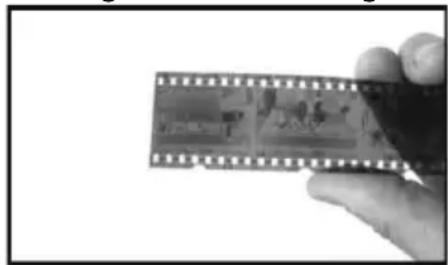
Open de negatief houder op de gemarkeerde plaats bovenaan.
Met de negatief houder open, plaats de negatief in de houder zodat de inkepingen overeenkomen met die in de houder.

Opmerking:
Behandel negatieven voorzichtig. Elk stofje, krassen of vingerafdrukken zijn zichtbaar op uw opgeslagen afbeeldingen. Gebruik, indien mogelijk, kantoenen handschoenen tijdens het hanteren van negatieven. Het wordt aanbevolen om druklucht te gebruiken voor het verwijderen van stof op een negatief.. Dit is niet inbegrepen bij de film & foto scanner maar kan aangeschaft worden via kantoor benodigdheden of via een electronica handelaar.

Sluit de negatief houder en druk op de randen zodat het op de juiste plaats vergrendelt.

Houdt het in de positie zoals weergegeven in de film & foto scanner.
Steek de negatief houder in de gleuf aan de rechterzijde van de film & foto scanner.
Film Houder: Het ontwerp van de film houder volgt de ISO standaard. In sommige gevallen passen de gaatjes op de film niet precies in die van de houder. Dit wordt veroorzaakt door een niet-standaard camera. In dit geval is een kleine, zwarte lijn zichtbaar op de rand van de frame die makkelijk verwijderd kan worden met gebruik van foto bewerkingssoftware.
Stel de fotohouder af op de gewenste afmeting. U kunt de houder instellen op de afmetingen 9X13, 10x15 en 13x18cm, voor de naamkaarten. Steek de randen in de beschikbare gaatjes en druk ze omlaag.

Opmerking:
- Behandel foto's voorzichtig. Stof, krassen of vingerafdrukken zijn zichtbaar op de opgeslagen afbeelding.

Steek de frame afbeelding in de gleuf bovenop de scanner(zie afbeelding). Alvorens te beginnen met het scannen van foto's, let op dat er geen dia of negatief houder in de scanner is achtergebleven.

- Let op dat voordat het scannen begint, de juiste afbeeldingsformaat voor de afbeeldingshouder in het menu is ingesteld.
6. Algemene bedieningen

Opmerking:
- De voorvertoonde afbeelding en opgeslagen afbeelding kunnen wat afwijken, dit hangt af van de afbeelding die op de SD kaart is opgeslagen.
6.1 Snelle start
- Steek de geheugenkaart in het apparaat en haal de geheugenkaart er niet uit wanneer het apparaat werkzaam is, anders schakelt het apparaat automatisch uit..
- Als je de film wilt scannen, duw de twee schakelaren aan de bovenkant van het apparaat naar links. Of als u de foto's wilt scannen, duw de schakelaren naar rechts.
- Plaats de dia/negatief op de dia/negatief houder of steek een foto in het geschikte formaat fotolade (5"x7" (5R), 4"x6" (4R), 3 ½"x5" (3R))
- Steek de dia/negatief houder in de gleuf aan de rechterzijde of steek de foto lade in de foto lade gleuf bovenop het apparaat.
Schakel de film & foto scanner in op twee manieren:
(1) USB: Verbindt de film & foto scanner naar PC met USB kabel
(2) 5V adapter: Sluit de adapter op het apparaat aan met USB kabel
Druk op de POWER toets om de film & foto scanner in te schakelen.

Opmerking:
- Wanneer de film scanner modus is geselecteer, staat de film scan indicatie LED aan.
- Wanneer de foto scanner modus is geselecteerd, staat de foto scan indicatie LED aan.
Volg het menu op het scherm voor het scannen.
Haal de geheugenkaart eruit nadat het scannen is voltooid• .

Opmerking:
De film & foto scanner heeft een ingebouwd geheugen voor opnamen, als er een geheugenkaart is ingestoken, heeft dit de prioriteit voor het opslaan van data.
- Of lees afbeeldingen van de PC met de USB modus.
-
Wanneer wordt vastgelegd in ofwel de foto of film modussen, duw dan beide dia schakelaren naar de juiste plaatsing.
Een notificatie zal op het scherm verschijnen als een herinnering om het volgende uit te voeren: -
Foto: duw beide schuiven naar rechts
-
Duw de schuifregelaar omhoog naar rechts (foto scanning)
-
Verwijder het film blad voor foto scannen.
-
Film: duw beide schuiven naar links
Duw de schuifregelaar omhoog naar links (film scannen)
6.2 Bedieningsgids
Home/MODUS: Hoofdmenu
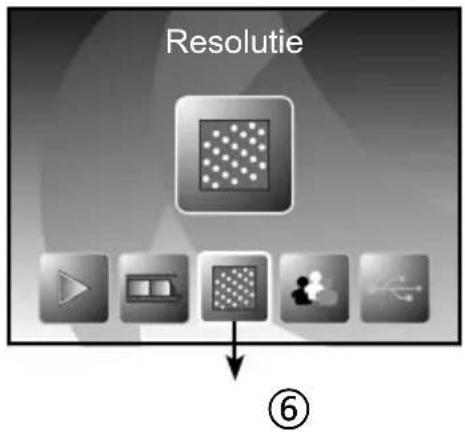
Wanneer de film scanner modus is geselecteerd, verschijnt het volgende hoofdmenu:

flowchart
graph TD
    A["Opnemen"] --> B["①"]
    A --> C["②"]
    A --> D["③"]
    A --> E["④"]
    A --> F["⑤"]
flowchart
graph TD
    A["Resolutie"] --> B["Button 1"]
    A --> C["Button 2"]
    A --> D["Button 3"]
    A --> E["Button 4"]
    A --> F["Button 5"]
    A --> G["Button 6"]
① Taal modus
② USB modus
③ Vastleggen modus
④ Afspeelmodus
⑤ Film type
⑥ Resolutie
Wanneer de foto scanner modus is geselecteerd, verschijnt het volgende hoofdmenu:


Als er geen geheugenkaart in het apparaat is gestoken, verschijnt een waarschuwingspictogram wanneer het hoofdmenu wordt opgeroepen.
6.3 Vastleggen

Na de welkom pagina verschijnt het bovenstaande menu.U kunt drukken op de LINKER/RECHTER toets voor het gewenste menu, en dan drukken op de ENTER toets om de selectie te bevestigen..
Helderheid en kleur van een afbeelding afstellen
U kunt de helderheid en kleur van een afbeelding afstellen in de vastleggen modus.
In de vastleggen modus, druk op de ENTER toets, de volgende afbeelding is dan te zien:
EV betekent helderheid; R betekent rood; G betekent groen; B betekent blauw.
Druk op de ENTER toets om te wisselen,druk op de LINKER/ RECHTER toets om de data af te stellen
Druk op de SCAN toets om terug te keren naar de afbeelding voorvertoning modus.

6.4 Vastleggen: Spiegel/Kantelen (Harde toets)
Als een afbeelding een spiegel of kantelen vereist voordat het wordt vastgelegd, druk dan op de LINKER/RECHTER toets voor de Spiegel/Kantelen functie, de live view wordt dan overeenkomstig afgesteld (Deze stap is om een fout geplaatst afbeelding te corrigeren, de film/foto is ofwel ondersteboven of gekanteld). De spiegel en kantelen functie kan alleen worden gebruikt in de live view modus.

Druk op de LINKER toets om de afbeelding van links naar rechts te wijzigen.
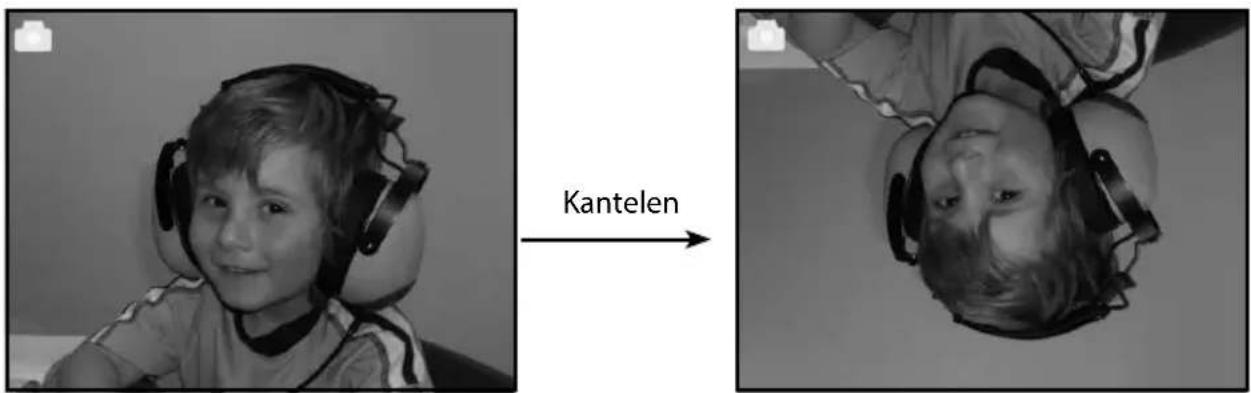
Druk op de RECHTER toets om de afbeelding ondersteboven te draaien.
6.5 Vastleggen modus
Eenmaal in de vastleggen modus, is er een indicatie te zien in de boven linkerhoek om aan te geven dat het in live view modus staat.
U kun took drukken op de ENTER toets, druk dan op de LINKER/RECHTER toets om de EV waarde af te stellen, druk nog een keer op de ENTER toets om te bevestigen en dit brengt u terug naar de live view modus.
Live view indicatie

Geselecteerde afbeelding

6.6 Vastleggen: Menu bewerken
① Opslaan: vastgelegde afbeelding opslaan
② Annuleren: elke bewerking van de afbeelding annuleren
③ Home: terug naar het hoofdmenu
6.6.1 Live view ▶ Vastleggen/Menu bewerken
Als u drukt op de SCAN toets in live view, zal het bewerken menu verschijnen. Wanneer u drukt op de ENTER toets, wordt de huidige afbeelding opgeslagen in het intern geheugen of geheugenkaart (als er een geheugenkaart is ingestoken). De display keert weer terug naar live view.

flowchart
graph LR
    A["Ship 1"] -->|SCAN| B["Ship 2"]
    B -->|ENTER| A
    style A fill:#f9f,stroke:#333
    style B fill:#bbf,stroke:#333
6.6.2 Vastleggen: Opslaan
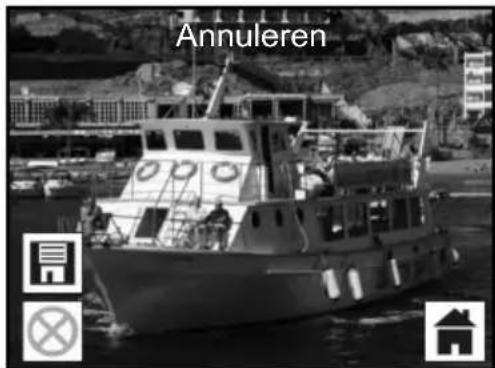
Als u op de SCAN toets drukt, wordt de voorvertoonde (live view) afbeelding geselecteerd en op het scherm weergegeven. Dit duurt 1\~2 seconden met 2 pictogrammen zichtbaar aan de linkerzijde van het scherm. Het OPSLAAN pictogram wordt voor u gemarkeerd om te bevestigen door te drukken op de ENTER toets, na de bovenstaande stap, gaat de display terug naar de live view modus (voorvertoning)
6.6.3 Vastleggen: Annuleren
Selecteer het annuleren pictogram met de LINKER/RECHTER toets en druk op de ENTER toets om elke bewerking van de geselecteerde afbeelding te annuleren. De display keert terug naar de live view modus mb.. (niets wordt opgeslagen)
6.6.4 Vastleggen: Home
Selecteer het Home pictogram met de LINKER/RECHTER toets, druk dan op de ENTER toets of druk op de MODE toets boven op het apparaat elk moment om terug te keren naar het hoofdmenu.


6.7 Bewerken modus afsluiten om terug te keren naar vastleggen modus (live view)
Als u drukt op de ENTER toets om op te slaan of te annuleren, keert het display terug naar de vastleggen mode/live view. U kunt dan de filmhouder verplaatsen naar de volgende film of een andere foto wisselen om vast te leggen.
6.8 Geheugen vol
Geheugen vol indicatie
Wanneer de afbeeldingen in het intern geheugen of geheugenkaart vol zijn, wordt een geheugen vol pictogram weergegeven op het scherm als u drukt op de SCAN toets. U moet dan de afbeeldingen naar een PC downloaden of een andere geheugenkaart plaatsen om door te gaan met vastleggen.

6.9 Afspelen
Druk op de LINKER/RECHTER toets om naar de afspeelmodus te gaan, of ga naar het hoofdmenu door te drukken op het Home pictogram/MODUS toets op elk moment. Druk op de ENTER toets om de selectie te bevestigen.
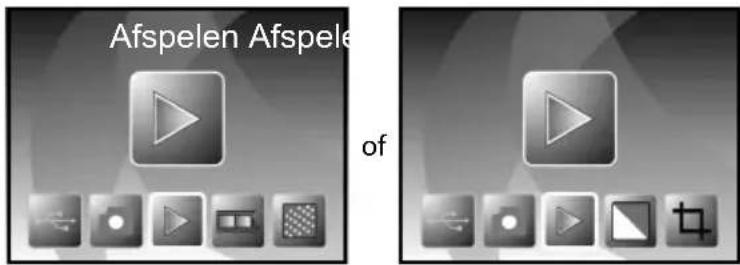
6.9.1 Afspelen: Auto diashow
Als u gaat naar de afspeelmodus (standaard is diashow), geeft het scherm automatisch alle opgeslagen afbeeldingen weer van het intern geheugen of geheugenkaart met een 2 seconden interval van de vorige vastgelegde afbeelding. U kunt de diashow ook stoppen door te drukken op de ENTER toets (Alleen de vastgelegde afbeeldingen door de film & foto scanner zijn beschikbaar in de afspeelmodus)

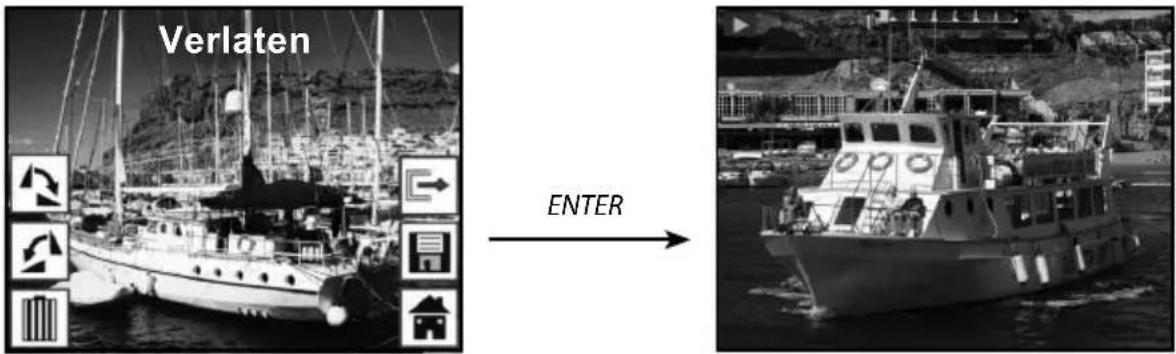
6.9.2 Afspelen: Menu bewerken

① Roteer +90: Vastgelegde afbeelding roteert +90 graden
② Roteer-90: Vastgelegde afbeelding roteert-90 graden
③ Verwijderen: Verwijdert de opgeslagen afbeelding in intern geheugen of geheugenkaart.
④ Exit: Terug naar de diashow modus.
⑤ Opslaan: Slaat de bewerkte afbeelding op in intern geheugen of geheugenkaart.
⑥ Home: Return to main menu
6.9.3 Afspelen: Diashow ▶ Enkele afbeelding ▶ Modus bewerken
U kunt de (stoppen) de diashow modus onderbreken met de stand alone afspeelmodus (een afbeelding afspelen) door te drukken op de ENTER toets. (Pauze diashow). U kunt dan door elke
Rollei
afbeelding bladeren door te drukken op de LINKER/RECHTER toets. Als u de afbeelding selecteert die is opgeslagen in het intern geheugen of geheugenkaart die bewerkt moet worden, druk dan nog een keer op de ENTER toets om naar de bewerken modus te gaan om te bewerken.
Als er geen geheugenkaart is ingestoken of geen opgeslagen afbeeldingen in de geheugenkaart, geeft het scherm automatisch 20 voorgeladen afbeeldingen van het intern geheugen weer. Deze kunnen niet worden bewerkt.

Als er geen geheugenkaart is ingestoken of geen opgeslagen afbeeldingen in de geheugenkaart, geeft het scherm automatisch 20 voorgeladen afbeeldingen van het intern geheugen weer. Deze kunnen niet worden bewerkt.

6.9.4 Afspelen: Roteren/Opslaan
Als de gebruiker +90 graden wilt roteren met de ENTER toets, wordt de afbeelding +90 graden geroteerd en de cursor blijft staan op opslaan. Druk nog een keer op de ENTER toets om het bewerkte resultaat op te slaan en de volgende afbeelding wordt weergegeven. Voor continu +90 graden rotatie, beweeg de cursor om weer te roteren en druk op de ENTER toets. (Hetzelfde geldt voor de roteren -90 functie)

6.9.5 Afspelen: Exit
Als de gebruiker de Exit functie selecteert in het bewerkingsmenu, gaat de display terug naar de diashow, beginnend met de huidige afbeelding zonder enige wijziging.
6.9.6 Afspelen: Verwijderen
Selecteer het verwijderen pictogram met de LINKER/RECHTER toets en druk dan op de ENTER toets, dit verwijdert de geselecteerde afbeelding en de volgende afbeelding wordt weergegeven. De cursor blijft staan op het Exit pictogram. Als u door wilt gaan met verwijderen, verplaats dan de cursor dan weer naar het verwijderen pictogram en druk op de ENTER toets om te bevestigen.

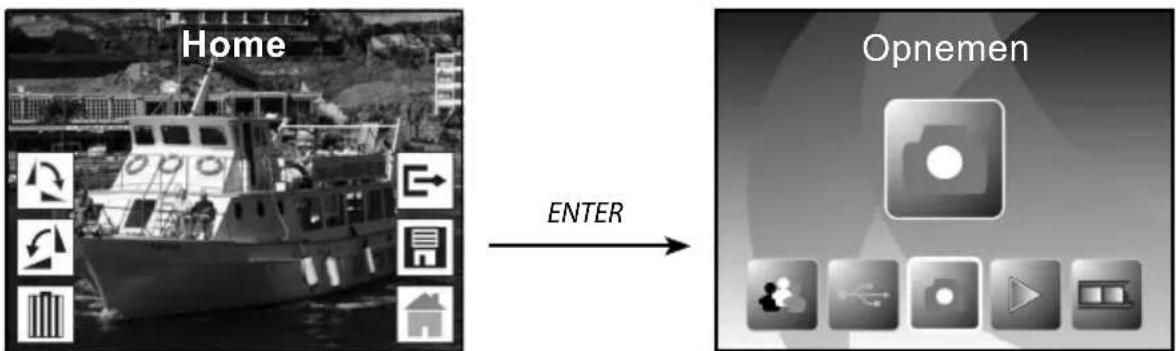
6.9.7 Afspelen: Home
Selecteer het Home pictogram met de LINKER/RECHTER toets, druk dan op de ENTER toets of druk op de ENTER toets voor 3 seconden tijdens de bediening om terug te keren naar het hoofdmenu.
6.9.8 Afspelen: Geen bestand
Als er geen afbeelding aanwezig is in de afspeelmodus, wordt een geen afbeelding pictogram weergegeven op het scherm.
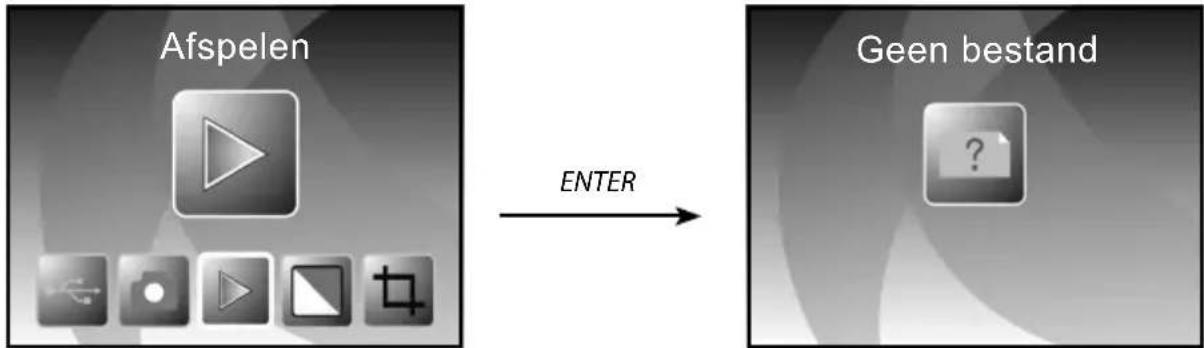
flowchart
graph LR
    A["Afspelen"] -->|ENTER| B["Geen bestand"]
6.10 Film type
Wanneer de Film scanner modus is geselecteerd, kunt u het film type wijzigen door het Film type menu op te roepen of het hoofdmenu op elk moment door te drukken op het Home pictogram/MODUS toets. Druk op de LINKER/RECHTER toets voor Film type en druk op de ENTER toets om te bevestigen.

flowchart
graph LR
    A["Film Negatieve"] --> B["Output ①"]
    A --> C["Output ②"]
    A --> D["Output ③"]
① Negatieven film: selecteer negatieven film als de kleur negatief film in de houder zit.
② Dia's: selecteer dia's wanneer de dia lader in de houder zit.
③ Z&W: selecteer Z&W wanneer Z&W negatief film lader in de houder zit.
U kunt op de LINKER/RECHTER toets drukken om het film type te selecteren, druk dan op de ENTER toets om te bevestigen.
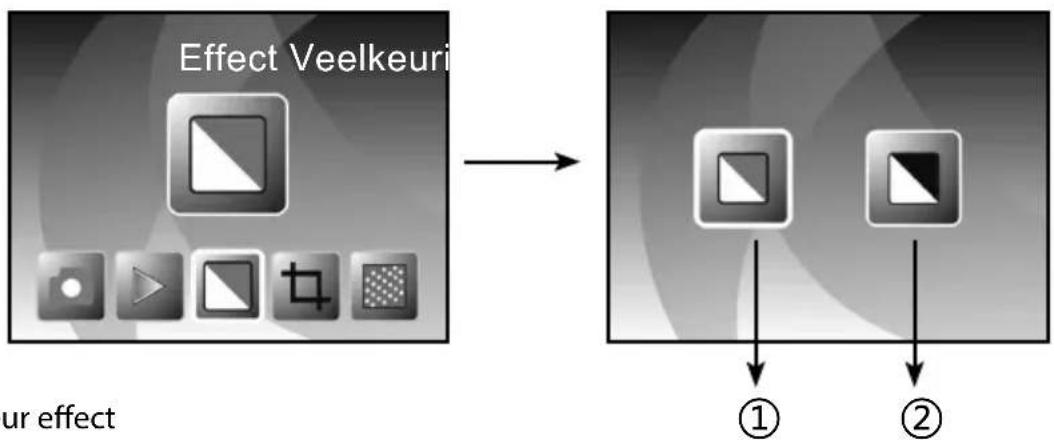
6.11 Effect
Wanneer de foto scanner modus is geselecteerd, kunt u het kleuren effect veranderen via het Effect menu, of u roept het op via het hoofdmenu door elk moment te drukken op het Home pictogram/MODUS toets. Druk op de LINKER/RECHTER toets voor Effect en druk op de ENTER toets om te bevestigen.
flowchart
graph LR
    A["Effect Veelkeuri"] --> B["ur effect"]
    B --> C["①"]
    B --> D["②"]
① Multikleur effect
② Z&W effect
U kunt drukken op de LINKER/RECHTER toets om het kleureneffect te selecteren en druk dan op de ENTER toets om te bevestigen.
6.12 Snij proportie
Wanneer de foto scanner modus is geselecteerd, kunt u de snij properties veranderen met het snij menu of via het hoofdmenu door te drukken op de Home pictogram/MODUS toets tijdens bediening. Druk op de LINKER/RECHTER toets voor snijden en druk op de ENTER toets om te bevestigen.

flowchart
graph LR
    A["Bijsnijden"] --> B["5R"]
    A --> C["4R"]
    A --> D["3R"]
    B --> E["①"]
    C --> F["②"]
    D --> G["③"]
    H["") snij proportie"]
① 5R (5"X7") snij proportie
② 4R (4"X6") snij proportie
③ 3R (3 ½ "x5") snij proportie
U kunt de LINKER/RECHTER toets indrukken om de snij proportie te selecteren en druk dan op ENTER toets om te bevestigen.
6.13 Business kaart lezer
- Steek de CD in de CD-ROM
2.Een pop-up installatie interface verschijnt nadat u de CD in de CD-ROM heeft gestoken. - Installeer Business kaart lezer
NIMOCARD is een professionele scanning en management software. Ondersteund door de geschikte hardware, Nimocard kan snel een business kaart afbeelding vastleggen, converter het in tekst, met gebruik van zijn geavanceerde OCR engine en sorteer dan elke lijn in een geschikte categorie. De gebruiker kan de kaart informative ook handmatig toevoegen of wijzigen, of data van Microsoft Outlook, Outlook Express importeren/toevoegen, enz. dataverlies te voorkomen dat wordt veroorzaakt door computer schade of een hardware crash, kan Nimocard een backup maken van de data van de gebruiker, of een back-up van alle data maken op de internet server.

Selecteer "Bestand" -> "afbeelding openen", u kunt een taal kiezen, en het zal dan automatisch de kaart herkennen zoals hieronder.

Wanneer het scannen is voltooid, kunt u het vastleggen venster sluiten of klikken op het hoofdvenster op de achterzijde om het preview venster op te roepen zoals hieronder.

6.13.2 Venster bewerken
Selecteer een van de naamkaarten uit de lijst in het venster en klik dan op de "Bewerken" toets aan de linkerzijde, het bewerkingsvenster wordt als volgt weergegeven:
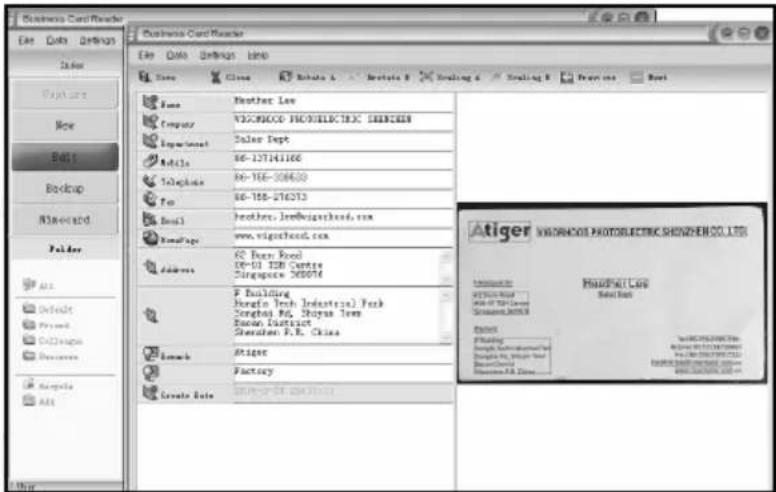
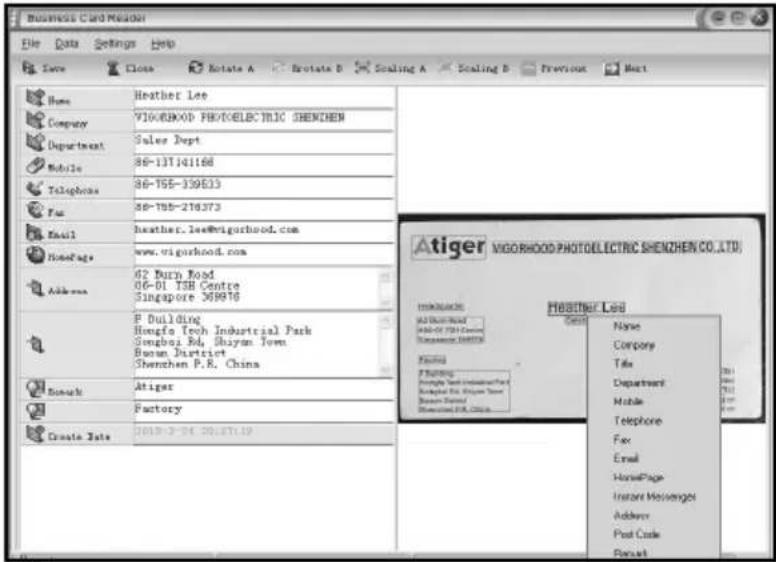
De gebruiker kan handmatig de inhoud wijzigen aan de linkerzijde van het venster, of klik rechts op een van de geselecteerde vakjes op de kaartafbeelding welke u zal brengen naar het juiste sorteerveld.
De afb ee lding kan ook geroteerd worden door te drukken op de "Roteren" toets bovenaan. Wanneer u klaar bent met bewerken, klik dan op afsluiten om het bewerkingsvenster af te sluiten.
6.13.4 Een business kaart toevoegen
De gebruiker kan ook een nieuwe business kaart maken door te klikken op de "Nieuw" toets aan de linkerzijde van het hoofdvenster.

- Meertalige OS ondersteuning
Nimocard gebruikt unicode codering standaard en kan geinstalleerd worden op diverse besturingssystemen in verschillende talen.
- OCR voor meerdere talen
Geavanceerde OCR engine ondersteunt meerdere talen, zoals Engels, Vereenvoudigd Chinees, of Traditioneel Chinees, enz.
- Business kaart management
Nimocard laat gebruikers hun business kaart informatie snel bewerken of sorteren. De gebruiker kan ook data importeren of exporteren naar andere windows applicaties, zoals Window Outlook, Outlook Express, of Excel, enz.
- Snel zoeken
Nimocard laat gebruikers tekst zoeken voor hun gewenste business kaart informatie met tekst zoeken. De zoek snelheid kan elke kaart in een paar seconden vinden..
- Business kaart afdrukken
Nimocard biedt een groot aantal business sjablonen voor afdrukken.. Business kaart informative kan eenvoudig worden afgedrukt op diverse labels of enveloppen.
- Data Back-up
Nimocard kan op diverse manieren een back-up van de data maken. De gebruiker kan eenvoudig een back-up maken van de data in een bestand of een back-up maken op de internet server. Met de internet back-up service, heeft de gebruiker overal toegang tot zijn data, op elk moment en op elk internet apparaat met web verkennen capaciteit.
6.14 Resolutie
Verander de resolutie door het Resolutie menu op te roepen op het apparaat of via het hoofdmenu met de Home pictogram/MODUS toets. Druk op de LINKER/RECHTER toets voor Resolutie en druk op de ENTER toets om te bevestigen.
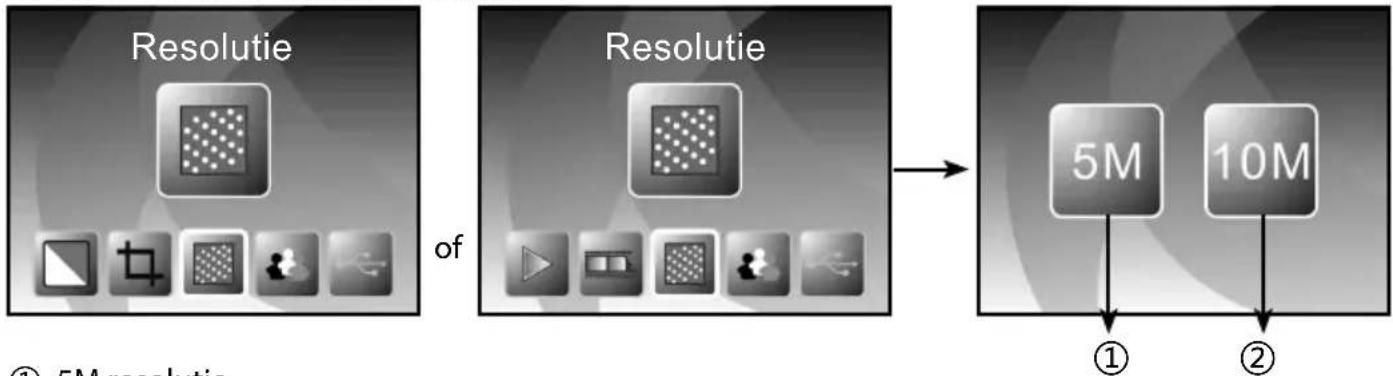
U kunt drukken op de LINKER/RECHTER toets om resolutie te selecteren en druk dan op de ENTER toets om te bevestigen.
6.15 Taal
Verander de taal definitie met het taalmenu of via het hoofdmenu met de Home pictogram/MODUS toets op elk moment. Druk op de LINKER/RECHTER toets voor taal en druk op de ENTER toets om te bevestigen.

flowchart
graph LR
    A["Taal Taal"] --> B["if"]
    B --> C["English"]
    B --> D["German"]
    B --> E["Spanish"]
    B --> F["Portuguese"]
    B --> G["Italian"]
    B --> H["Greek"]
    B --> I["French"]
    B --> J["Dutch"]
    C --> K["Polish"]
    C --> L["Czech"]
    C --> M["Hungarian"]
    C --> N["Swedish"]
    C --> O["Finnish"]
    C --> P["Danish"]
    C --> Q["Novwegian"]
U kunt op de LINKER/RECHTER toets drukken om de taal te selecteren, en druk dan op de ENTER toets om te bevestigen.
6.16 USB modus
Nadat u het vastleggen heeft afgerond, moet u de geheugenkaart uit de film & foto scanner verwijderen om de opgeslagen afbeeldingen van de geheugenkaart te downloaden.
Wanneer het apparaat is verbonden met de USB kabel naar PC, kunt u ook op de MODUS toets drukken van het hoofdmenu,druk dan op de LINKER/RECHTER toets om de USB modus te selecteren, druk dan op de ENTER toets om te bevestigen, de film & foto scanner wordt een opslagmedium en u kunt afbeeldingen op een PC doornemen of bewerken.
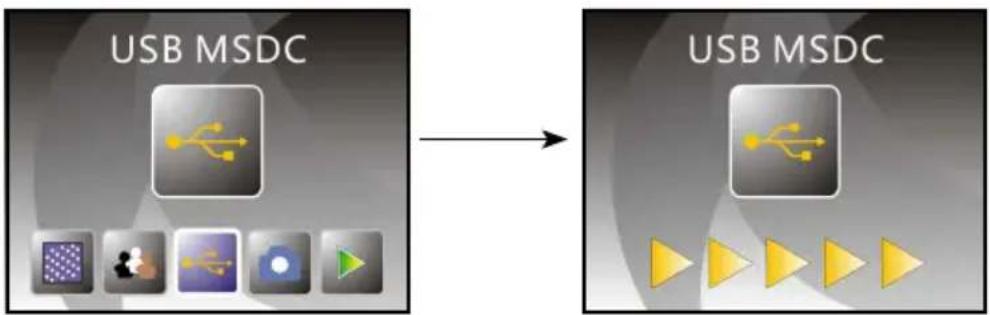
U kun took op de MODUS toets drukken om terug te keren naar het hoofdmenu.
7. Problemen oplossen
Vraag: Een ongewenste streep is verschenen aan de rand van de afbeelding
Antwoord: Als het een lichte streep is, beweeg de diahouder voorzichtig naar en van het apparaat vandaan totdat de streep niet langer zichtbaar is in het preview venster Als de streep nog aanwezig is, neem dan contact op met onze handelaar.
Vraag: Het apparaat kan niet verbonden worden met de computer.
Antwoord: Controleer of de kabel al is verbonden met de USB poort van de computer, of verbindt de kabel met een andere USB poort. Het wordt aanbevolen het direct te verbinden met het moederbord via de USB poort aan de achterzijde van het apparaat en niet aan de voorzijde.
Druk de power toets in, ga naar USB modus, het is nu een opslagmedium geworden.
8. Conformiteit
De fabrikant verklaart hierbij dat de CE marking was toegepast volgens Rollei PDF-S 250 in overeenstemming met de basis vereisten en andere relevante provisies van de CE richtlijnen:
2011/65/EC RoHs Richtlijn
2004/108/EC Laag voltage Richtlijn
1999/5/EG R&TTE Richtlijn
2006/95/EEC LVD Richtlijn
2009/125/EG EuP Richtlijn
2002/96/EG WEEE Richtlijn

De EC verklaring van conformiteit kan opgevraagd worden via het adres dat op de garantiekaart is vermeld.
- Technische specificaties
| Lens : | 2G3P F/NO=3.98 f=5.22 Film bereik:51.5mmF/NO=3.4 f=5.12 Foto bereik: 170mm |
| Sensor : | 14 mega pixels CMOS sensor |
| LCD: | 2.4 inch LTPS LCD Display |
| Extern geheugen: | SD/MMC kaart |
| Belichting : | Auto |
| Kleurbalans : | Auto |
| Scan hoge resolutie : | 22M interpolatie resolutie |
| Data conversie : | 12 bits per kleurenkanaal |
| Scan Methode : | Enkele doorgang |
| Lichtbron : | 7 x 2 white LED/Backlight (3 white LED) |
| LED licht levensduur voor aan & uit: | 10000 keer |
| Voeding : | Voeding via USB/5V adapter |
| Interface: | USB 2.0 |
| Afmetingen: | 220mm(L) x 208mm(W) x 147mm(H) |
| Gewicht: | 845g |
| Taal: | Engels Duits Spaans Portugees Italiaans Grieks Frans Nederlands Pools Czechisch Hongaars Zweeds Fins Deens Noors |
- Note:
- Hoofdkenmerken
- Inhoud van de doos
- Inhoud
- Veiligheidsinstructies
- RISICO voor kinderen
- ELEKTRISCHE risico's
- WAARSCHUWING tegen verwondingen
- LET OP - materiele schade
- Doel van gebruik
- Dia's laden
- Opmerking:
- Negatieven laden
- Algemene bedieningen
- Snelle start
- Bedieningsgids
- Home/MODUS: Hoofdmenu
- Vastleggen
- Helderheid en kleur van een afbeelding afstellen
- Vastleggen: Spiegel/Kantelen (Harde toets)
- Vastleggen modus
- Vastleggen: Menu bewerken
- Live view ▶ Vastleggen/Menu bewerken
- Vastleggen: Opslaan
- Vastleggen: Annuleren
- Vastleggen: Home
- Bewerken modus afsluiten om terug te keren naar vastleggen modus (live view)
- Geheugen vol
- Afspelen
- Afspelen: Auto diashow
- Afspelen: Menu bewerken
- Afspelen: Diashow ▶ Enkele afbeelding ▶ Modus bewerken
- Rollei
- Afspelen: Roteren/Opslaan
- Afspelen: Exit
- Afspelen: Verwijderen
- Afspelen: Home
- Afspelen: Geen bestand
- Film type
- Effect
- Snij proportie
- Business kaart lezer
- Venster bewerken
- Een business kaart toevoegen
- Resolutie
- Taal
- USB modus
- Problemen oplossen
- Conformiteit
Merk : ROLLEI
Model : PDF-S 250
Categorie : Scanner