
LasterJet M110we - Printer HP - Gratis gebruiksaanwijzing en handleiding
Vind de handleiding van het apparaat gratis LasterJet M110we HP in PDF-formaat.


| Producttype | Laserjet mono printer |
| Afmetingen (B x D x H) | 370 x 241 x 385 mm |
| Gewicht | 7,6 kg |
| Voeding | 110-127 V wisselstroom of 220-240 V wisselstroom, 50/60 Hz |
| Stroomverbruik (afdrukken) | 365 W |
| Stroomverbruik (gereed) | 30 W |
| Stroomverbruik (slaap) | 0,6 W |
| Stroomverbruik (uit) | 0,1 W |
| Functies | Zwart-wit afdrukken, Wi-Fi, Wi-Fi Direct, USB, HP Smart app |
| Papierformaten | A4, A5, A6, Letter, Legal, Enveloppen, Etiketten |
| Papierlade capaciteit | 150 vel standaard papier |
| Uitvoerbak capaciteit | 100 vel |
| Afdruksnelheid (zwart-wit) | 20-22 pagina's per minuut (A4) |
| Eerste pagina tijd | Minder dan 8,5 seconden |
| Tonercartridge | HP 141A (W1410A) of HP 142A (W1420A) zwart, standaardcapaciteit |
| Netwerk | Draadloos 802.11 b/g/n, Wi-Fi Direct |
| Ondersteunde besturingssystemen | Windows, macOS, iOS, Android |
| Energielabel | ENERGY STAR gecertificeerd |
| Geluidsniveau (afdrukken) | Ongeveer 6,2 B(A) (professionele meting) |
| Onderhoud | Tonercartridge vervangen, papierstoringen verhelpen, reinigingspagina afdrukken |
| Veiligheid | Laserveiligheidsklasse 1, volg standaard veiligheidsvoorschriften |
| Reparatie | Zelfreparatie door klant (CSR) mogelijk voor sommige onderdelen, neem contact op met HP ondersteuning |
| Garantie | Beperkte garantie van HP, zie handleiding voor land specifieke voorwaarden |
Veelgestelde vragen - LasterJet M110we HP
Gebruikersvragen over LasterJet M110we HP
0 vraag over dit apparaat. Beantwoord die u kent of stel uw eigen vraag.
Stel een nieuwe vraag over dit apparaat
Download de handleiding voor uw Printer in PDF-formaat gratis! Vind uw handleiding LasterJet M110we - HP en neem uw elektronisch apparaat weer in handen. Op deze pagina staan alle documenten die nodig zijn voor het gebruik van uw apparaat. LasterJet M110we van het merk HP.
GEBRUIKSAANWIJZING LasterJet M110we HP
Gebruikershandleiding

HP LaserJet M109e-M112e series Gebruikershandleiding
SAMENVATTING
Deze handleiding bevat informatie over configureren, gebruiken, garantie, veiligheid en milieu.
Kennisgevingen van HP
Copyright en licentie
DE INFORMATIE IN DIT DOCUMENT KAN WORDEN GEWIJZIGD ZONDER VOORAFGAANDE KENNISGEVING.
ALLE RECHTEN VOORBEHOUDEN. REPRODUCTIE, AANPASSING OF VERTALING VAN DIT MATERIAAL IS VERBODEN ZONDER VOORAFGAANDE SCHRIFTELIJKE TOESTEMMING VAN HP, MET UITZONDERING VAN WAT IS TOEGESTAAN ONDER DE WET OP DE AUTEURSRECHTEN. DE ENIGE GARANTIES VOOR HP PRODUCTEN EN DIENSTEN ZIJN VERMELD IN DE EXPLICIETE GARANTIEVERKLARING DIE DE PRODUCTEN EN DIENSTEN VERGEZELLEN. GEEN ENKELE MELDING IN DIT DOCUMENT KAN WORDEN BESCHOUWD ALS BIJKOMENDE GARANTIE. HP KAN NIET AANSPRAKELIJK WORDEN GESTELD VOOR TECHNISCHE OF REDACTIONELE FOUTEN OF WEGLATINGEN IN DIT DOCUMENT.
Microsoft® en Windows® zijn gedeponeerde handelsmerken of handelsmerken van Microsoft Corporation in de Verenigde Staten en/of andere landen.
Mac, macOS, iPadOS en AirPrint zijn in de Verenigde Staten en andere landen gedeponeerde handelsmerken van Apple Inc.
Google Play is een handelsmerk van Google LLC.
ENERGY STAR® en het ENERGY STAR®-merk zijn geregistreerde handelsmerken van het Amerikaanse Environmental Protection Agency.
Veiligheidsinformatie
Volg altijd de standaard veiligheidsvoorschriften bij het gebruik van dit product. Op deze manier beperkt u het risico van verwondingen door brand of elektrische schokken.
Lees en begrijp alle instructies in de documentatie bij uw printer.
Neem alle waarschuwingen en instructies in acht die op het product zijn aangegeven.
Trek de stekker van het netsnoer uit het stopcontact voordat u dit apparaat gaat reinigen.
Installeer en gebruik het product niet in de nabijheid van water of wanneer u nat bent.
Installeer het product op een stevig, stabiel oppervlak.
Zet het product op een veilige plaats waar niemand op het netsnoer kan trappen of erover kan struikelen en het netsnoer niet wordt beschadigd.
Als het product niet normaal werkt, raadpleegt u Problemen oplossen in deze handleiding.
U mag zelf geen onderdelen repareren. Voor reparatie- of onderhoudswerkzaamheden dient u contact op te nemen met een bevoegd technicus.
Inhoudsopgave
1 Aan de slag....1
Afbeeldingen van de printer 1
Vooraanzicht van de printer 1
Achteraanzicht van de printer ....1
Kenmerken van het bedieningspaneel 2
Rapport afdrukken vanaf het bedieningspaneel....4
De HP Smart-app gebruiken om af te drukken, te scannen en te beheren....4
HP Smart installeren en de app openen....4
Meer informatie over HP Smart 5
2 Uw printer verbinden....6
Vereisten voor HP+ printers 6
Houd de printer verbonden met internet 6
Gebruik originele HP cartridges 6
Maak een HP account 6
Uw printer via HP Smart verbinden met een Wi-Fi-netwerk....6
De printer op een Wi-Fi-netwerk aansluiten met behulp van Wi-Fi Protected Setup (WPS)....7
Uw printer verbinden met een computer via een USB-kabel....7
Draadloze instellingen wijzigen 8
De draadloze functies van de printer in- of uitschakelen 8
Netwerkinstellingen naar standaardinstellingen herstellen 8
Verbindingsmethode wijzigen....8
Van USB naar een draadloze verbinding (Windows 10/macOS)....9
Van draadloos naar een USB-verbinding (Windows/macOS)....9
3 Afdrukmateriaal laden 10
Papier plaatsen....10
Enveloppen plaatsen....11
Labels plaatsen 12
4 Afdrukken....15
Voordat u begint....15
Afdrukken via een computer met Windows....15
Documenten afdrukken....15
Handmatig afdrukken op beide zijden....16
Meerdere pagina's per vel afdrukken 17
Afdrukken vanaf een Mac-computer.... 17
Documenten afdrukken....17
Handmatig afdrukken op beide zijden....18
Meerdere pagina's per vel afdrukken 18
Afdrukken met mobiele apparaten 19
Afdrukken terwijl u verbonden bent met hetzelfde Wi-Fi-netwerk 19
Afdrukken zonder verbinding te maken met hetzelfde Wi-Fi-netwerk (Wi-Fi Direct)....19
5 Uw printer configureren....22
De printer configureren met de Embedded Web Server (EWS) 22
Toegang tot de Embedded Web Server (EWS)....22
IP-netwerkinstellingen configureren....24
Functies voor beveiliging van de printer 25
Instellingen voor energiebesparing....25
Geavanceerde configuratie met HP Utility voor macOS....26
Functies van HP Utility 27
De firmware updaten....28
Werk de firmware bij met behulp van de Firmware Update Utility.... 28
6 Benodigdheden, accessoires en onderdelen....29
Benodigdheden, accessoires en onderdelen bestellen.... 29
De tonercartridge vervangen 29
Cartridge-informatie....30
De tonercartridge verwijderen en vervangen 30
7 Problemen oplossen 33
Printer kan niet afdrukken....33
Controleer de internetverbinding van de printer 33
Gebruik originele HP cartridges 33
De instellingen en status van de printer controleren 33
De lichtpatronen op het bedieningspaneel begrijpen.... 34
De fabrieksinstellingen herstellen 35
Het bericht "Cartridge bijna leeg" of "Cartridge vrijwel leeg" verschijnt.... 36
De instelling "Vrijwel leeg" wijzigen 36
Printer pakt geen papier of voert het papier verkeerd in.... 36
Het product pakt geen papier op 37
Het product heeft twee vellen papier opgenomen.... 37
Papierstoringen verhelpen 37
Storingslocaties 37
Frequente of terugkerende papierstoringen? 38
Een papierstoring in de invoerlade verhelpen 39
Een papierstoring binnenin het apparaat verhelpen 41
Vastgelopen papier uit de uitvoerbak verwijderen 42
De afdrukkwaliteit verbeteren 44
De printerfirmware bijwerken 44
Vanuit een ander programma printen 45
De ingestelde papiersoort voor de printopdracht controleren 45
Status van de tonercartridge controleren 45
Cartridge reinigen 46
Een reinigingspagina afdrukken 46
De tonercartridge visueel inspecteren 47
Het papier en de printomgeving controleren 47
De afdrukdensiteit aanpassen....48
Oplossen van problemen met de afdrukkwaliteit....48
Problemen met een draadloos netwerk oplossen 54
Controlelijst voor draadloze verbinding....54
De printer drukt niet af nadat de draadloze configuratie is voltooid. 55
Er kan niet worden afgedrukt met de printer en op de computer is een firewall van derden geïnstalleerd ....55
De draadloze verbinding werk niet nadat de draadloze router of de printer zijn verplaatst 56
Er kunnen geen computers meer worden aangesloten op de draadloze printer 56
De communicatie met de draadloze printer wordt verbroken wanneer u verbinding maakt met een VPN...... 56
Het netwerk wordt niet weergegeven in de lijst met draadloze netwerken.... 56
Het draadloze netwerk functioneert niet 57
Een diagnostische test voor het draadloos netwerk uitvoeren....57
Storing op een draadloos netwerk verminderen 58
HP ondersteuning 58
Neem contact op met HP 59
Printer registreren 59
Extra garantiemogelijkheden 59
Extra informatie over supplies en tonercartridges 59
Bijlage A Printerspecificaties 60
Technische specificaties 60
Systeemvereisten 60
Afmetingen van de printer 60
Stroomverbruik, elektriciteitsspecificaties en akoestische specificaties 61
Bereik van bedrijfsomgevingswaarden 61
Waarschuwingspictogrammen 61
Waarschuwing voor laser 62
Bijlage B Service en ondersteuning 63
Beperkte garantieverklaring van HP 63
Landspecifieke voorwaarden 64
Verenigd Koninkrijk, Ierland en Malta 66
Oostenrijk, België, Duitsland en Luxemburg....67
België, Frankrijk en Luxemburg....67
Italië 68
Spanje....69
Denemarken....69
Noorwegen 69
Zweden 69
Portugal 70
Griekenland en Cyprus....70
Hongarije....70
Tsjechië....71
Slowakije....71
Polen....71
Bulgarije 72
Roemenië....72
België en Nederland....72
Finland....73
Slovenië....73
Kroatië 73
Letland 73
Litouwen 74
Estland 74
Rusland 74
De Premium Protection Warranty van HP: Beperkte-garantieverklaring voor LaserJet tonercartridges.... 74
Herinnering over het gebruik van niet-originele HP benodigdheden 75
HP antivervalsingswebsite....75
Op de tonercartridge opgeslagen gegevens 75
Licentieovereenkomst eindgebruiker 76
Garantieservice voor zelfreparatie door de klant....81
Klantenondersteuning....82
Bijlage C Programma ter bevordering van milieuvriendelijke producten....83
Het milieu beschermen 83
Ozonproductie 83
Stroomverbruik 83
Tonerverbruik....83
Papierverbruik 84
Plastic 84
HP LaserJet afdrukbenodigdheden....84
Papier 84
Materiaalbeperkingen....84
Batterij-informatie 84
Verwijderen van afgedankte apparatuur door gebruikers (EU, VK en India)....85
Recycling van elektronische hardware 85
Informatie over hardware recycling voor Brazilië 85
Gegevens over het vermogen van het product volgens Verordening 1275/2008 van de Commissie van de Europese Unie en de relevante wettelijke vereisten van het Verenigd Koninkrijk 86
Gebruikersinformatie SEPA Ecolabel (China) 86
De richtlijnen voor de implementatie van het China energielabel voor printer, fax en kopieerapparaat....86
Verklaring betreffende beperking op gevaarlijke substanties (India) 87
WEEE (Turkije) 87
Verklaring betreffende beperkingen op schadelijke stoffen (Oekraïne) 87
Veiligheidsinformatieblad (MSDS) 87
EPEAT 87
Tabel met chemische stoffen (Taiwan) 88
Tabel met chemicaliën (China) 89
Voor meer informatie 89
Bijlage D Wettelijke informatie....91
Wettelijke verklaringen....91
Wettelijke modelidentificatienummers....91
FCC-voorschriften....91
Regelgeving van de Europese Unie en het Verenigd Koninkrijk....91
Canada: Industry Canada ICES-003-conformiteitsverklaring 92
VCCI-verklaring (Japan)....92
EMC-verklaring (Korea) 92
Instructies voor netsnoer 92
Kennisgeving aan gebruikers in Japan over het netsnoer 93
Laserveiligheid....93
Laserverklaring voor Finland....93
Verklaringen voor Scandinavië (Denemarken, Finland, Noorwegen, Zweden) 94
GS-verklaring (Duitsland) 94
Conformiteit voor Eurazië (Armenië, Wit-Rusland, Kazakhstan, Kirgizië, Rusland).... 95
Verklaringen draadloos 95
FCC-conformiteitsverklaring - Verenigde Staten 96
Verklaring voor Australië 96
Wit-Rusland....96
ANATEL-verklaring voor Brazilië......96
Verklaringen voor Canada....96
Verklaring draadloos voor China CMIIT 96
Blootstelling aan straling van radiofrequenties (Canada).... 97
Wettelijk voorschrift van de Europese Unie 97
Opmerking voor gebruik in Japan....97
Kennisgeving voor gebruik in Rusland....97
Mexicaanse verklaring 97
Verklaring voor Taiwan 97
Verklaring over draadloos voor Thailand....97
Vietnam Telecom draadloosmarkering voor producten met ICTQC Type-goedkeuring....98
Index....99
Aan de slag1
In dit gedeelte worden de printeronderdelen, functies van het bedieningspaneel en andere printerkenmerken beschreven.
Afbeeldingen van de printer
Identificeer hoofdonderdelen van de printer.
Vooraanzicht van de printer
Onderdelen aan de voorzijde van de printer leren kennen.

Functie Beschrijving
1 Bedieningspaneel 2 Uitvoerbak 3 Toegang tot invoerlade en voorklep
Achteraanzicht van de printer
Onderdelen aan de achterzijde van de printer leren kennen.

Tabel 1-1 Achteraanzicht van de printer
| Functie Beschrijving |
| 1 USB-interfacepoort |
| OPMERKING: De USB-poort is mogelijk afgedekt met een label. Na het installeren kunt u het label verwijderen en indien gewenst afdrukken via een USB-verbinding. De printer moet echter ook verbonden blijven met internet. |
| 2 Aansluiting van netsnoer |
Kenmerken van het bedieningspaneel
De knoppen en lampjes op het bedieningspaneel van de printer leren kennen.

| Pictogram | Naam Beschrijving |
| Knop en lampje Draadloos Druk op deze knop als u de draadloze functie wilt in- of uitschakelen, of als u een Wi-Fi Direct-verbinding wilt configureren.Houd deze knop ingedrukt om een WPS-verbinding te configureren.Als het lampje voor Draadloos brandt, is er een stabiele draadloze verbinding. Als deze knippert, is er geen draadloze verbinding of wordt er een WPS- of Wi-Fi Direct-configuratieproces uitgevoerd. Als deze snel knippert, is er een probleem met de draadloze verbinding. | |
| [OK3] | Waarschuwingslampje Het waarschuwingslampje knippert als de printer de aandacht van de gebruiker nodig heeft. Als het waarschuwingslampje brandt, heeft de printer een foutstatus. |
| [HCS6] | Aan-uitknop/gereed-lampje Gebruik deze knop om de printer aan en uit te zetten.Het lampje Gereed brandt constant als de printer klaar is om af te drukken. Hij knippert als de printer bezig is printdata te ontvangen en licht zwak op als de printer in de lage energiestand staat. |
| [SO70] | Knop Hervatten/Annuleren Druk op deze knop voor de volgende handelingen:Als de printer momenteel een afdruktaak verwerkt, het waarschuwingslampje uit staat en het gereed-lampje knippert, drukt u op de knop om de afdruktaak te annuleren.Als de printer in een foutstatus of vraagstatus is, het gereed-lampje aan staat en het waarschuwingslampje knippert, drukt u op de knop om de fout te wissen en verder te gaan met afdrukken.In de modus Handmatig dubbelzijdig afdrukken drukt u op deze knop om de tweede zijde van de pagina af te drukken. |
Rapport afdrukken vanaf het bedieningspaneel
In dit onderwerp worden de printerrapporten en hoe u kunt afdrukken beschreven.
Tabel 1-2 Rapport afdrukken vanaf het bedieningspaneel
| Printerrapport Afdrukprocedure Beschrijving | ||
| Configuratiepagina en netwerkoverzichtspagina (als netwerken worden ondersteund) | 1. Als de printer in de slaapstand staat (het gereed-lampje is aan, maar gedimd), drukt u op de knop Hervatten/Annuleren om de printer te activeren.2. Hou de knop Hervatten/Annuleren op het bedieningspaneel ingedrukt totdat het gereed-lampje begint te knipperen. Laat de knop vervolgens los. | De printerconfiguratiepagina bevat de huidige printerinformatie, cartridgestatus of recente gebeurtenissen. Dit kan ook helpen met het oplossen van printerproblemen. |
| Diagnostisch testrapport voor het draadloze netwerk | 1. Als de printer in de slaapstand staat (het gereed-lampje is aan, maar gedimd), drukt u op de knop Hervatten/Annuleren om de printer te activeren.2. Hou de knop Draadloos langer dan 10 seconden ingedrukt (maar korter dan 20 seconden).3. Als het gereed-lampje gaat knipperen, laat u de knop los. | Het diagnostische testrapport voor het draadloze netwerk toont de diagnoseresultaten voor de status van het draadloos netwerk, de sterkte van het draadloze signaal, de gevonden netwerken en meer. |
De HP Smart-app gebruiken om af te drukken, te scannen en te beheren
De HP Smart-app kan u helpen bij het uitvoeren van verschillende printertaken, zoals:
- Het instellen en verbinden van uw printer
- Het afdrukken en scannen van documenten en foto's
- Het delen van documenten via e-mail en andere applicaties
- Het beheren van printerinstellingen, het controleren van de printerstatus, het afdrukken van rapporten en het bestellen van supplies
HP Smart wordt ondersteund op mobiele apparaten en computers met Android OS 7.0 of hoger, iOS 12.0 of hoger, iPadOS, Windows 10 en macOS 10.14 en hoger.

OPMERKING: De HP Smart-app is op dit moment mogelijk niet in alle talen beschikbaar. Sommige functies zijn alleen beschikbaar op specifieke printers of modellen. HP Smart ondersteunt niet alle bestandsindelingen. Zie Meer informatie over HP Smart voor meer informatie.
HP Smart installeren en de app openen
Voer de volgende stappen uit om HP Smart te installeren en te openen, uw printer te verbinden en de app te gebruiken.
- Ga naar 123.hp.com om HP Smart te downloaden en op uw apparaat te installeren.

OPMERKING: Apparaten met iOS, iPadOS, Android, Windows 10 en macOS: U kunt HP Smart ook downloaden vanuit de respectievelijke app-stores voor het apparaat.
- Open HP Smart na de installatie.
- iOS/iPadOS/Android: Tik op het bureaublad van uw mobiele apparaat of in het app-menu op HP Smart.
- Windows 10: Klik op het bureaublad van de computer op Start en selecteer vervolgens HP Smart in de app-lijst.
- macOS: Selecteer HP Smart vanuit het Launchpad.
- Verbind uw printer draadloos met behulp van HP Smart. Zie Uw printer via HP Smart verbinden met een Wi-Fi-netwerk.
- Maak een HP account en registreer de printer wanneer u daarom wordt gevraagd.
Meer informatie over HP Smart
Ga naar de website voor uw apparaat voor meer informatie over het verbinden, afdrukken en scannen met HP Smart:
- iOS/iPadOS/Android: www.hp.com/go/hpsmart-help • Windows 10: www.hp.com/go/hpsmartwin-help • macOS: www.hp.com/go/hpsmartmac-help
Uw printer verbinden2
In dit gedeelte worden verschillende manieren beschreven om uw printer te verbinden.
Vereisten voor HP+ printers
In dit onderwerp worden de vereisten voor HP+ printers beschreven.
Houd de printer verbonden met internet
HP+ printers zijn cloudapparaten die verbonden moeten blijven met internet om te kunnen functioneren. Via de internetverbinding kan de printer specifieke app-functies en firmware-updates voor HP+ leveren.
Tijdens de installatie moet u de printer verbinden met internet via een ondersteunde netwerkverbinding. Na het installeren kunt u indien gewenst afdrukken via een USB-kabelverbinding, maar de printer moet ook verbonden blijven met internet.
Gebruik originele HP cartridges
Originele HP cartridges zijn cartridges die door HP worden geproduceerd en in officiële HP-verpakkingen worden verkocht. Als er niet-originele HP-supplies of hervulde cartridges zijn geïnstalleerd, werken HP+ printers niet zoals verwacht.
Maak een HP-account
Maak een HP-account aan of meld u aan met uw HP-account om uw printer te beheren.
Uw printer via HP Smart verbinden met een Wi-Fi-netwerk
In dit onderwerp wordt beschreven hoe u uw printer via HP Smart met een Wi-Fi-netwerk verbindt.
Installeer de HP Smart-app op uw computer of mobiele apparaat en gebruik de app om de printer te installeren of met uw Wi-Fi-netwerk te verbinden.
Zie 'De HP Smart-app gebruiken om af te drukken, te scannen en te beheren' voor informatie over HP Smart, inclusief waar u de app kunt downloaden.
- Zorg ervoor dat uw computer of mobiele apparaat is verbonden met uw Wi-Fi-netwerk. Schakel Bluetooth en locatieservices in op uw mobiele apparaat.

OPMERKING: HP Smart maakt gebruik van Bluetooth voor het installeren van de printer. Afdrukken via Bluetooth wordt niet ondersteund.
- Als Wi-Fi eerder was uitgeschakeld op uw printer, schakelt u deze functie in. Zie 'De draadloze functies van de printer in- of uitschakelen' voor meer informatie over de status van de draadloze verbinding.
- Als de printer niet meer in de modus voor draadloze installatie staat, herstelt u de netwerkinstellingen van de printer. Zie 'Netwerkinstellingen naar standaardinstellingen herstellen'.
- Open de HP Smart-app op uw computer of mobiele apparaat. Zie 'De HP Smart-app gebruiken om af te drukken, te scannen en te beheren'.
- Klik of tik in HP Smart op het plusteken (+) of op Printer toevoegen en kies vervolgens de optie om een printer te selecteren of toe te voegen. Schakel Bluetooth en locatieservices in als hierom wordt gevraagd. Volg de instructies om de printer toe te voegen aan uw netwerk.
- Maak een HP account aan of meld u aan en registreer de printer wanneer u daarom wordt gevraagd.

OPMERKING: Wanneer de printer verbonden is, stopt het lampje Draadloos met knipperen en blijft het aan.
De printer op een Wi-Fi-netwerk aansluiten met behulp van Wi-Fi Protected Setup (WPS)
In dit onderwerp wordt beschreven hoe u uw printer via WPS verbindt met een Wi-Fi-netwerk.
Deze draadloze installatiemethode kan worden gebruikt als uw router een WPS-knop heeft. Als de router deze knop niet heeft, wordt u aangeraden de printer aan te sluiten met behulp van de HP Smart app. Zie Uw printer via HP Smart verbinden met een Wi-Fi-netwerk.
- Zorg ervoor dat uw router en printer niet te ver van elkaar af zijn geplaatst.
- Zorg ervoor dat uw printer in de draadloze installatiemodus staat. Zie Netwerkinstellingen naar standaardinstellingen herstellen.
- Druk op de WPS-drukknop op uw router.
- Houd binnen twee minuten de knop Draadloos op het bedieningspaneel van de printer vijf seconden lang ingedrukt. Vervolgens laat u de knop los.
- Wacht terwijl de printer automatisch de netwerkverbinding tot stand brengt. Dat kan tot twee minuten duren. Het lampje Draadloos stopt met knipperen en blijft aan wanneer de netwerkverbinding tot stand is gebracht.
- Open de HP Smart app op uw computer of mobiele apparaat. Zie De HP Smart-app gebruiken om af te drukken, te scannen en te beheren.
- Klik of tik in HP Smart op het plusteken (+) of op Printer toevoegen en kies vervolgens de optie om een printer te selecteren of toe te voegen. Volg de instructies om de printer toe te voegen aan uw netwerk.
- Maak een HP account aan of meld u aan en registreer de printer wanneer u daarom wordt gevraagd.
Uw printer verbinden met een computer via een USB-kabel
In dit onderwerp wordt beschreven hoe u uw printer verbindt met een USB-kabel.

OPMERKING:
- Sluit de printer niet aan met een USB-kabel wanneer u de printer voor de eerste keer installeert. De HP+ printer werkt niet zoals verwacht als voor de eerste installatie een USB-kabel wordt gebruikt.
- Als u de printer wilt installeren en gebruiken, moet deze altijd verbonden zijn met internet.
Zie de vereisten in Voordat u begint.
- Verwijder indien nodig het label van de USB-poort aan de achterzijde van de printer.
- Verbind de printer en de computer met een USB-kabel.
- Open de HP Smart-app op uw computer. Zie De HP Smart-app gebruiken om af te drukken, te scannen en te beheren.
- Klik of tik in HP Smart op het plusteken of op Printer toevoegen en kies vervolgens de optie om een printer te selecteren of toe te voegen. Volg de instructies om de printer toe te voegen.
- Maak een HP account aan of meld u aan en registreer de printer wanneer u daarom wordt gevraagd.
Draadloze instellingen wijzigen
U kunt de draadloze verbinding voor uw printer instellen en beheren. Hieronder valt het afdrukken van informatie over netwerkinstellingen, het in- en uitschakelen van de draadloze functie en het terugzetten van draadloze instellingen.
De draadloze functies van de printer in- of uitschakelen
Het blauwe lampje Draadloos op het bedieningspaneel van de printer brandt als de draadloze functies van de printer zijn ingeschakeld.
Druk op de knop Draadloos om de draadloze functies van de printer in of uit te schakelen.
Netwerkinstellingen naar standaardinstellingen herstellen
Als er een probleem is met de draadloze verbinding, kunt u de standaardinstellingen van de draadloze verbinding herstellen en de draadloze verbinding tussen de printer en uw apparaat vervolgens opnieuw instellen.
- Als de printer in de slaapstand staat (het gereed-lampje is aan, maar gedimd), drukt u op de knop Hervatten/Annuleren om de printer te activeren.
- Houd de knop Draadloos op het bedieningspaneel van de printer langer dan 20 seconden ingedrukt. Als het waarschuwingslampje gaat knipperen, laat u de knop Draadloos los.
- De printer start automatisch opnieuw. Wanneer het lampje Draadloos gaat knipperen, staat de printer in de draadloze installatiemodus. U kunt nu een draadloze verbinding herstellen tussen de printer en uw apparaat.

OPMERKING: Gebruik de HP Smart app om de printer draadloos te verbinden.
Verbindingsmethode wijzigen
In dit onderwerp wordt beschreven hoe u de manier waarop u uw printer verbindt kunt wijzigen.
Van USB naar een draadloze verbinding (Windows 10/macOS)
Als u de verbindingsmethode van de printer wilt wijzigen van USB naar een draadloze verbinding, gebruikt u de HP Smart-app om de verbinding te wijzigen.
- Koppel de USB-kabel los van de printer.
- Zorg ervoor dat uw computer of mobiele apparaat verbonden is met uw Wi-Fi-netwerk. Schakel Bluetooth en locatieservices in op uw mobiele apparaat.
- Als Wi-Fi eerder was uitgeschakeld op uw printer, schakelt u deze voorziening in. Zie De draadloze functies van de printer in- of uitschakelen voor meer informatie over de status van de draadloze verbinding.
- Als de printer niet meer in de modus voor draadloze installatie staat, herstelt u de netwerkinstellingen van de printer. Zie Netwerkinstellingen naar standaardinstellingen herstellen.
- Open de HP Smart-app op uw computer of mobiele apparaat. Zie De HP Smart-app gebruiken om af te drukken, te scannen en te beheren.
- Maak een HP account aan of meld u aan en registreer de printer wanneer u daarom wordt gevraagd.
- Volg de instructies op het scherm om de printer te verbinden met uw Wi-Fi-netwerk.
Van draadloos naar een USB-verbinding (Windows/macOS)
Als u de verbindingsmethode van de printer wilt wijzigen van een draadloze naar een USB-verbinding, gebruikt u de HP Smart-app om de verbinding te wijzigen.

OPMERKING: Zorg dat de printer altijd verbonden is met internet. Om de printer goed te laten werken (of u nu Wi-Fi of een USB-verbinding gebruikt), moet de printer altijd verbonden zijn met internet. Zie Uw printer via HP Smart verbinden met een Wi-Fi-netwerk en Printer kan niet afdrukken.
- Verwijder indien nodig het label van de USB-poort aan de achterzijde van de printer.
- Verbind de printer en de computer met een USB-kabel.
- Open de HP Smart-app op uw computer. Zie De HP Smart-app gebruiken om af te drukken, te scannen en te beheren.
- Klik of tik in HP Smart op het plusteken (+) of op Printer toevoegen en kies vervolgens de optie om een printer te selecteren of toe te voegen. Volg de instructies om de printer toe te voegen.
- Maak een HP account aan of meld u aan en registreer de printer wanneer u daarom wordt gevraagd.
Afdrukmateriaal laden
In dit gedeelte wordt beschreven hoe u verschillende media in de printer plaatst en een origineel op de scannerglasplaat plaatst.
Papier plaatsen
In dit onderwerp wordt beschreven hoe u papier in de invoerlade plaatst.

OPMERKING: Papierstoringen vermijden:
- Tijdens het printen moet u nooit papier toevoegen aan of verwijderen uit de lade.
- Waaier het papier niet uit wanneer u dit in de lade plaatst.
- Gebruik geen papier dat is gekreukeld, gevouwen of beschadigd.
- Verwijder al het papier uit de invoerlade, als dat er is.
- Plaats een stapel normaal papier in de invoerlade met de bovenkant naar voren en de afdrukzijde naar boven. Duw de stapel in de lade totdat deze niet verder kan.
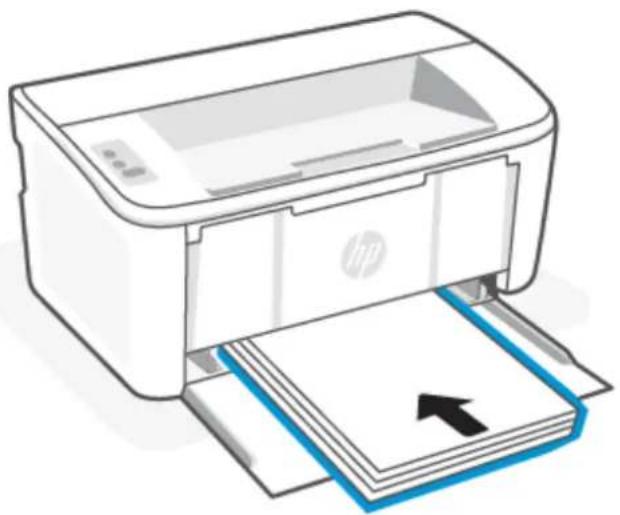
- Schuif de papiergeleiders tot ze de randen van de media raken.

- Trek het verlengstuk van de uitvoerlade naar buiten.
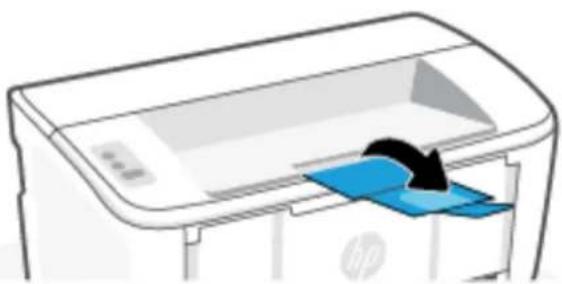
In dit onderwerp wordt beschreven hoe u een envelop in de invoerlade plaatst.
Ga voor een lijst met ondersteunde formaten en de capaciteit van de lade naar www.hp.com/support/liM109e. Klik op Productinformatie en selecteer vervolgens de productspecificaties voor uw printer.
- Verwijder al het papier uit de invoerlade, als dat er is.
- Plaats de envelop in het midden van de invoerlade met de korte rand naar voren en de afdrukzijde naar boven. Duw de stapel in de lade totdat deze niet verder kan.
- Als de flap van de envelop zich aan de korte zijde bevindt, plaats de envelop dan met de flapzijde naar boven en de korte rand zonder flap richting de printer.
- Als de flap van de envelop zich aan de lange zijde van de envelop bevindt, plaatst u de envelop met de flapzijde naar beneden en de korte postrand richting het uiteinde van de invoerlade.

- Schuif de papiergeleiders tot ze de randen van de media raken.

- Trek het verlengstuk van de uitvoerlade naar buiten.

In dit onderwerp wordt beschreven hoe u etiketten in de invoerlade plaatst.
Ga voor een lijst met ondersteunde formaten en de capaciteit van de lade naar www.hp.com/support/ljM109e. Klik op Productinformatie en selecteer vervolgens de productspecificaties voor uw printer.
- Verwijder al het papier uit de invoerlade, als dat er is.
- Plaats het vel met labels in het midden van de invoerlade, met de bovenrand van het val richting de achterkant van de lade. De afdrukzijde moet naar boven wijzen.

- Schuif de papiergeleiders tot ze de randen van de media raken.

- Trek het verlengstuk van de uitvoerlade naar buiten.

In dit gedeelte wordt beschreven hoe u afdrukt vanaf verschillende apparaten.

OPMERKING: Als het Waarschuwing-lampje en het Gereed-lampje knipperen, wordt de printer geïntitialiseerd, gereinigd of afgekoeld. Als de printer wordt afgekoeld, worden afdruktaken mogelijk onderbroken. Ze worden hervat als de motor is afgekoeld. Dit kan een aantal minuten duren.
Om goed te blijven printen kan deze printer onder bepaalde omgevingsomstandigheden automatisch overschakelen op de afkoelmodus als dat nodig is.
Voordat u begint
Volg deze vereisten voordat u begint om de printer gebruiksklaar te maken.
- Installeer uw printer en verbind deze met behulp van de HP Smart-app. Zie 'De HP Smart-app gebruiken om af te drukken, te scannen en te beheren' en 'Uw printer via HP Smart verbinden met een Wi-Fi-netwerk'. Leg papier in de invoerlade en open de uitvoerlade. Zie 'Afdrukmateriaal laden'.
- Zorg dat de printer altijd verbonden is met internet. Om de printer goed te laten werken (of u nu Wi-Fi of een USB-verbinding gebruikt), moet de printer altijd verbonden zijn met internet. Zie 'Uw printer via HP Smart verbinden met een Wi-Fi-netwerk' en 'Printer kan niet afdrukken'.
- Gebruik alleen originele HP-cartridges. De printer werkt niet naar behoren als er niet-originele HP-cartridges of hervulde cartridges zijn geïnstalleerd.
Afdrukken via een computer met Windows
In dit onderwerp wordt beschreven hoe u afdrukt vanaf een Windows-computer.
Bekijk de vereisten in 'Voordat u begint'.
Zorg ervoor dat u de HP Smart-app hebt geïnstalleerd. Zie 'De HP Smart-app gebruiken om af te drukken, te scannen en te beheren'.
Zorg ervoor dat er media in de invoerlade is geplaatst. Zie 'Afdrukmateriaal laden'.
Documenten afdrukken
Gebruik de optie Afdrukken vanuit een softwaretoepassing om de printer en de basisopties voor de afdruktaak te selecteren.
- Klik in het programma op de knop Print.
- Selecteer de printer in de lijst met printers. Als u instellingen wilt wijzigen, klikt u op de knop Eigenschappen of Voorkeuren om de printerdriver te openen.

OPMERKING: De naam van de knop verschilt per softwareprogramma.
- Klik op de tabbladen in de printerdriver om de beschikbare opties te configureren.
- Klik op de knop OK om terug te gaan naar het dialoogvenster Afdrukken. Selecteer het aantal exemplaren dat u vanuit dit scherm wilt afdrukken.
- Klik op de knop OK om de taak af te drukken.
Handmatig afdrukken op beide zijden
U kunt via een handmatig proces op beide zijden van het papier afdrukken. U moet de pagina's opnieuw plaatsen voor de tweede zijde.
- Klik in het programma op de knop Print.
- Selecteer de printer in de lijst met printers en klik vervolgens op de knop Eigenschappen of Voorkeuren om het printerstuurprogramma te openen.

OPMERKING: De naam van de knop verschilt per softwareprogramma.
- Klik in het tabblad Lay-out.
- Vink het selectievakje Handmatig afdrukken op beide zijden aan en klik op de knop OK.
- Klik in het dialoogvenster Print op OK om de opdracht af te drukken. De printer drukt eerst de eerste kant van alle pagina's in het document af.
- Ga naar de printer en verwijder blanco papier dat in de invoerlade zit.
- Haal de stapel uit de uitvoerbak en plaats hem in de invoerlade met de geprinte kant naar beneden en de bovenkant naar voren.

- Klik op de computer op OK om de tweede kant van de pagina's te printen.
- Als het waarschuwingslampje ! gaat knipperen, drukt u op de knop Hervatten/Annuleren ⏻ om door te gaan.
Meerdere pagina's per vel afdrukken
Als u vanuit een softwaretoepassing afdrukt met de optie Afdrukken, kunt u een optie selecteren om meerdere pagina's op één vel papier af te drukken. Dit is handig wanneer u bijvoorbeeld een groot document afdrukt en papier wilt besparen.
- Klik in het programma op de knop Print.
- Selecteer de printer in de lijst met printers en klik vervolgens op de knop Eigenschappen of Voorkeuren om het printerstuurprogramma te openen.

OPMERKING: De naam van de knop verschilt per softwareprogramma.
- Klik in het tabblad Lay-out.
- Selecteer het juiste aantal pagina's per vel in het vervolgkeuzemenu Pagina's per vel.
- Selecteer de juiste indeling in het vervolgkeuzemenu Lay-out pagina's per vel.
- Als u paginaranden wilt toevoegen, vinkt u het selectievakje Paginaranden aan.
- Selecteer de juiste optie voor de afdrukstand en klik vervolgens op de knop OK om het dialoogvenster Eigenschappen of Voorkeuren te sluiten.
- Klik in het dialoogvenster Print op OK om de opdracht af te drukken.
Afdrukken vanaf een Mac-computer
In dit onderwerp wordt beschreven hoe u afdrukt vanaf een Mac-computer.
Bekijk de vereisten in Voordat u begint.
Zorg ervoor dat u de HP Smart-app hebt geïnstalleerd. Zie De HP Smart-app gebruiken om af te drukken, te scannen en te beheren.
Zorg ervoor dat er media in de invoerlade is geplaatst. Zie Afdrukmateriaal laden.
Volg de volgende stappen voor het printen eerst als u de printer niet aan het systeem hebt toegevoegd.
- Open Systeemvoorkeuren op uw computer en selecteer Printers en scanners.
- Klik op de knop/het pictogram Toevoegen +, selecteer de printer in de lijst en klik op Toevoegen.
Documenten afdrukken
Gebruik de optie Afdrukken vanuit een softwaretoepassing om de printer en de basisopties voor de afdruktaak te selecteren.
- Klik op het menu-item File (Bestand) en vervolgens op Print.
- Selecteer de printer.
- Klik op Details weergeven of Exemplaren en pagina's en selecteer vervolgens andere menu's om de afdrukinstellingen aan te passen.

OPMERKING: De naam van het item verschilt per softwareprogramma.
- Klik op de knop Print.
Handmatig afdrukken op beide zijden
U kunt via een handmatig proces op beide zijden van het papier afdrukken. U moet de pagina's opnieuw plaatsen voor de tweede zijde.

OPMERKING: Deze functie is beschikbaar als u de HP printerdriver installeert. Mogelijk is de functie niet beschikbaar als u AirPrint gebruikt.
- Klik op het menu-item File (Bestand) en vervolgens op Print.
- Selecteer de printer.
- Klik op Details weergeven of Exemplaren en pagina's en klik vervolgens op het menu Handmatig dubbelzijdig.

OPMERKING: De naam van het item verschilt per softwareprogramma.
- Klik op het vak Handmatig dubbelzijdig en selecteer een bindoptie.
- Klik op de knop Print.
- Ga naar de printer en verwijder blanco papier dat in de invoerlade zit.
- Haal de stapel uit de uitvoerbak en plaats hem in de invoerlade met de geprinte kant naar beneden en de bovenkant naar voren.

- Als het waarschuwingslampje ! gaat knipperen, drukt u op de knop Hervatten/Annuleren ⬇|× om door te gaan.
Meerdere pagina's per vel afdrukken
Als u vanuit een softwaretoepassing afdrukt met de optie Afdrukken, kunt u een optie selecteren om meerdere pagina's op één vel papier af te drukken. Dit is handig wanneer u bijvoorbeeld een groot document afdrukt en papier wilt besparen.
- Klik op het menu-item File (Bestand) en vervolgens op Print.
- Selecteer de printer.
- Klik op Details weergeven of Exemplaren en pagina's en klik vervolgens op het menu Lay-out.

OPMERKING: De naam van het item verschilt per softwareprogramma.
- Selecteer in de vervolgkeuzelijst Pagina's per vel het aantal pagina's dat u op elk vel wilt afdrukken.
- Selecteer in het gedeelte Lay-outrichting de volgorde en positie van de pagina's op het vel.
- Selecteer in het menu Randen het soort rand dat u rond elke pagina op het vel wilt afdrukken.
- Klik op de knop Print.
Afdrukken met mobiele apparaten
Met mobiele printoplossingen van HP wordt het eenvoudig om met mobiele apparaten af te drukken naar de printer.
Gebruik de HP Smart app om documenten en foto's af te drukken vanaf uw mobiele apparaat, vanaf uw sociale media of vanuit uw cloudopslag. Zie De HP Smart-app gebruiken om af te drukken, te scannen en te beheren.
U kunt ook rechtstreeks afdrukken vanaf uw mobiele apparaten met AirPrint (iOS en iPadOS) of HP Print Service Plugin (Android):
- iOS: Op apparaten met iOS 4.2 of hoger is AirPrint vooraf geïnstalleerd.
- iPadOS: Op apparaten is AirPrint vooraf geinstalleerd.
- Android: Download de HP Print Service Plugin uit de Google Play Store of uw favoriete app-store en schakel deze voorziening in op uw apparaat.

OPMERKING: U kunt afdrukken met HP Smart of AirPrint/HP Print Service Plugin wanneer het mobiele apparaat zich in hetzelfde netwerk bevindt als de printer of in een ander netwerk (met behulp van Wi-Fi Direct).
Afdrukken terwijl u verbonden bent met hetzelfde Wi-Fi-netwerk
U kunt documenten en foto's vanaf uw mobiele apparaat afdrukken wanneer het apparaat verbonden is met hetzelfde Wi-Fi-netwerk als de printer.
Ga naar www.hp.com/go/mobileprinting voor meer informatie over mobiel afdrukken.

OPMERKING: Zorg ervoor dat uw mobiele apparaat en uw printer met hetzelfde Wi-Fi-netwerk verbonden zijn. Zie Uw printer via HP Smart verbinden met een Wi-Fi-netwerk.
Afdrukken zonder verbinding te maken met hetzelfde Wi-Fi-netwerk (Wi-Fi Direct)
Met Wi-Fi Direct kunt u uw computer of mobiele apparaat rechtstreeks aansluiten op de printer en draadloos afdrukken. U hoeft uw computer of mobiele apparaat niet aan te sluiten op een bestaand draadloos netwerk.
Ga naar www.hp.com/go/wifidirectprinting voor meer informatie over Wi-Fi Direct.

OPMERKING:
- Zorg ervoor dat Wi-Fi Direct is ingeschakeld op uw printer. Open om te controleren de EWS (zie Toegang tot de Embedded Web Server (EWS)), klik op het tabblad Netwerken en klik vervolgens op de link Wi-Fi Direct instellen in het linkernavigatievenster.
- Er kunnen maximaal 5 computers en mobiele apparaten verbonden zijn met de printer via Wi-Fi Direct.
Afdrukken met een mobiel apparaat via Wi-Fi Direct
U kunt uw mobiele apparaat direct verbinden met de printer via Wi-Fi Direct en vervolgens afdrukken.
- Open het menu Wi-Fi of het menu Wi-Fi Direct op het mobiele apparaat.
- Selecteer de naam van de printer in de lijst met beschikbare netwerken.
OPMERKING: Als de naam van de printer niet wordt weergegeven, bevindt u zich mogelijk buiten het bereik van het Wi-Fi Direct-signaal. Verplaats het apparaat dichter bij de printer.
- Voer het Wi-Fi Direct-wachtwoord in als daar naar wordt gevraagd.
OPMERKING: Als voor Android-apparaten met ondersteuning voor Wi-Fi Direct de verbindingsmethode is ingesteld op Automatisch, wordt de verbinding automatisch tot stand gebracht. Er wordt dan niet om een wachtwoord gevraagd. Als de verbindingsmethode is ingesteld op Handmatig, dan moet u op de knop Draadloos op de printer drukken om verbinding te maken met een Android-apparaat, of een persoonlijk identificatienummer (PIN) opgeven – beschikbaar via een afgedrukt rapport – om verbinding te maken met Windows 10-apparaten. OPMERKING: Open vanuit de Embedded Web Server het tabblad Netwerken en klik vervolgens op Wi-Fi Direct instellen voor toegang tot het Wi-Fi Direct-wachtwoord.
- Open het document en selecteer vervolgens de optie Afdrukken. OPMERKING: Als het mobiele apparaat geen ondersteuning biedt voor afdrukken, installeert u de HP Smart-app.
- Selecteer de printer uit de lijst met beschikbare printers en selecteer vervolgens Afdrukken.
Nadat de afdruktaak is voltooid, moeten sommige mobiele apparaten opnieuw met het lokale netwerk worden verbonden.
Wi-Fi Direct in- of uitschakelen
Wi-Fi Direct-mogelijkheden kunnen vanaf de HP Embedded Web Server (EWS) worden in- of uitgeschakeld.
- Open de HP Embedded Web Server. Zie Toegang tot de Embedded Web Server (EWS).
- Klik in het tabblad Netwerken op de koppeling Wi-Fi Direct instellen in het linkernavigatiedeelvenster.
- Selecteer de optie Aan en klik vervolgens op Toepassen. Als u de optie Uit selecteert, schakelt u afdrukken via Wi-Fi Direct uit.
De Wi-Fi Direct-naam wijzigen
In omgevingen waar meer dan een model van dezelfde printer is geïnstalleerd, kan een unieke Wi-Fi Direct-naam voor elke printer handig zijn voor printerherkenning bij het afdrukken via Wi-Fi Direct.
Volg deze procedure om de Wi-Fi Direct-naam van de printer te wijzigen met de HP Embedded Web Server (EWS):
- Open de HP Embedded Web Server. Zie Toegang tot de Embedded Web Server (EWS).
- Klik in het tabblad Netwerken op de koppeling Wi-Fi Direct instellen in het linkernavigatiedeelvenster.
- Voer in het veld Wi-Fi Direct-naam de nieuwe naam in.
- Klik op Toepassen.
Uw printer configureren
In dit gedeelte wordt beschreven hoe u uw printer configureert.
De printer configureren met de Embedded Web Server (EWS)
Met de HP Embedded Web Server kunt u via de computer afdrukfuncties beheren in plaats van via het bedieningspaneel van de printer.
• Informatie printerstatus weergeven - De resterende gebruiksduur van alle benodigdheden bepalen en nieuwe benodigdheden bestellen - De configuratie van de laden weergeven en wijzigen - Een melding ontvangen als er iets met de printer of de benodigdheden aan de hand is - Netwerkconfiguratie weergeven en wijzigen
Toegang tot de Embedded Web Server (EWS)
De HP Embedded Web Server werkt wanneer de printer is aangesloten op een IP-netwerk. De HP Embedded Web Server ondersteunt geen IPX-printerverbindingen. Voor het openen en gebruiken van de HP embedded Web Server hoeft u geen toegang tot internet te hebben.
Wanneer de printer is aangesloten op het netwerk, is de HP Embedded Web Server automatisch beschikbaar.

OPMERKING: De HP Device Toolbox is software die wordt gebruikt om verbinding te maken met de HP Embedded Web Server wanneer de printer via USB met de computer is verbonden. Hij is alleen beschikbaar als tijdens de installatie van de printer op de computer de volledige installatieprocedure is uitgevoerd. Afhankelijk van de manier waarop de printer is aangesloten, kunnen sommige functies niet beschikbaar zijn.
Voor het openen van EWS kunt u kiezen uit een van de volgende methoden:
De Embedded Web Server openen via HP Smart (iOS, iPadOS, Android en Windows 10)
U kunt de Embedded Web Server ook openen via de HP Smart-app.
- Open de HP Smart-app op uw computer of mobiele apparaat. Zie De HP Smart-app gebruiken om af te drukken, te scannen en te beheren.
- Selecteer uw printer in HP Smart en klik of tik vervolgens op Geavanceerde instellingen.
Open de Embedded Web Server via een IP-adres (Wi-Fi-verbinding)
Uw printer moet verbonden zijn met een IP-netwerk voordat u toegang kunt krijgen tot de Embedded Web Server.
Er kan een beheerderswachtwoord voor toegang tot de Embedded Web Server worden toegewezen om te voorkomen dat onbevoegde gebruikers de printerinstellingen kunnen wijzigen. Vraag eerst uw beheerder of u toegang hebt.
- Druk een configuratiepagina af om het IP-adres of de hostnaam te zoeken.
a. Als de printer in de slaapstand staat (het gereed-lampje is aan, maar gedimd), drukt u op de knop Hervatten/Annuleren om de printer te activeren.
b. Hou de knop Hervatten/Annuleren op het bedieningspaneel ingedrukt totdat het gereedlampje begint te knipperen. Laat de knop vervolgens los.
- Open een internetbrowser en voer in de adresregel het IP-adres of de hostnaam in zoals die wordt weergegeven op de configuratiepagina van de printer. Druk op de toets Enter op het toetsenbord van de computer. De Embedded Web Server wordt geopend.

https://10.10.XX.XXXX

OPMERKING: Als de browser een melding geeft dat het openen van de website mogelijk niet veilig is, kies dan de optie om door te gaan naar de website. Het openen van deze website is niet gevaarlijk voor uw computer.
Open de Embedded Web Server via een IP-adres (Wi-Fi Direct-verbinding)
U kunt de Embedded Web Server openen in een webbrowser via het IP-adres van de Wi-Fi Direct-verbinding.
- Zorg ervoor dat uw apparaat en de printer verbonden zijn via Wi-Fi Direct. Zie Afdrukken zonder verbinding te maken met hetzelfde Wi-Fi-netwerk (Wi-Fi Direct).
- Open een webbrowser, typ het volgende IP-adres of de hostnaam van de printer in de adresbalk en klik of tik vervolgens op Enter.
IP-adres: 192.168.223.1
Functies van de HP Embedded Web Server
In de volgende tabel worden de printerinstellingen beschreven die u kunt configureren met HP Embedded Web Server.
Tabel 5-1 Functies van de HP Embedded Web Server
| Tab of afdeling Beschrijving | |
| tabblad HomeGeeft informatie over de printer, de status en de configuratie. | Device Status (status apparaat): geeft de status van de printer weer en bij benadering in procenten de resterende gebruiksduur van de HP benodigdheden.Supplies Status (status benodigdheden): geeft bij benadering in procenten de resterende gebruiksduur van de HP benodigdheden weer. De werkelijke resterende gebruiksduur kan variëren. Het is handig om benodigdheden in reserve te hebben, zodat u die kunt installeren als de printkwaliteit onaanvaardbaar wordt. U hoeft deze nog niet te gebruiken, tenzij de printkwaliteit niet meer acceptabel is.Device Configuration (configuratie van het apparaat): Hier vindt u informatie die op de configuratiepagina van de printer wordt weergegeven.Network Summary (overzicht netwerk): Hier vindt u informatie over de netwerkconfiguratiepagina van de printer.Gebeurtenissenlogboek: toont een lijst met alle gebeurtenissen en fouten van de printer.Open Source Licenses (open source-licenties): geeft een overzicht van de licenties voor opensourcesoftware die voor de printer kan worden gebruikt. |
Tabel 5-1 Functies van de HP Embedded Web Server (vervolg)
| Tab of afdeling Beschrijving | |
| Tabblad SystemHierin kunt u de printer op uw computer configureren. | Device Information (informatie over het apparaat): geeft basisinformatie over de printer en het bedrijf.Papierinstellingen: wijzig de standaardinstellingen voor het papierformaat voor de printer.Energy Settings (energie-instellingen): wijzig de standaardtijden voor het activeren van de modus Slaap/Auto-uit of automatische uitschakeling.System Setup (systeeminstellingen): wijzig de standaard systeeminstellingen van de printer.Supplies-instellingen: Wijzig de instellingen voor waarschuwing Cartridge bijna leeg en overige informatie voor benodigdheden.Service: Start de modus Fuser of Cartridgereiniging, schakel Minder papierkrulling of Archiefprint in of uit voor printen, of wijzig de USB-verbindingssnelheid.Administration (beheer): het wachtwoord voor de printer instellen of wijzigen.Printerfuncties in- of uitschakelenOPMERKING: Het tabblad System kan worden beveiligd met een wachtwoord. Als de printer is aangesloten op een netwerk, overleg dan altijd met de beheerder voordat u in dit tabblad instellingen wijzigt. |
| Tabblad Networking (netwerken)(Alleen printers die op een netwerk zijn aangesloten) | Netwerkbeheerders kunnen dit tabblad gebruiken om netwerkgerelateerde instellingen voor de printer te beheren wanneer deze met een IP-netwerk is verbonden. Hiermee kan ook de netwerkbeheerder de Wi-Fi Direct-functie instellen. Dit tabblad verschijnt niet als de printer rechtstreeks op een computer is aangesloten. |
| Hierin kunt u op uw computer de netwerkinstellingen wijzigen. | OPMERKING: Het tabblad Netwerken kan met een wachtwoord worden beveiligd. Als de printer is aangesloten op een netwerk, overleg dan altijd met de beheerder voordat u in dit tabblad instellingen wijzigt. |
IP-netwerkinstellingen configureren
Gebruik de HP Embedded Web Server om de printernaam en netwerkinstellingen te wijzigen.
Disclaimer voor printer delen
HP ondersteunt geen peer-to-peer netwerken omdat dit een functie is van Microsoft-besturingssystemen en niet van de printerdrivers van HP.
Ga naar de website van Microsoft op www.microsoft.com.
Netwerkinstellingen weergeven of wijzigen
Met de HP Embedded Web Server kunt u de IP-configuratie-instellingen bekijken en wijzigen.
- Open de HP Embedded Web Server. Zie Toegang tot de Embedded Web Server (EWS).
- Klik op het tabblad Netwerken om de netwerkgegevens weer te geven. Wijzig desgewenst de instellingen.
De printer in een netwerk een andere naam geven
Gebruik de HP Embedded Web Server om de naam van de printer in een netwerk te wijzigen zodat het apparaat uniek kan worden geïdentificeerd.
- Open de HP Embedded Web Server. Zie Toegang tot de Embedded Web Server (EWS).
- Open het tabblad Systeem.
- Op de pagina Apparaatinformatie vindt u de standaard printernaam in het veld Beschrijving apparaat. U kunt deze naam wijzigen naar een unieke naam.

OPMERKING: De andere velden op deze pagina zijn optioneel.
- Klik op de knop Toepassen om de wijzigingen op te slaan.
IPv4 TCP/IP-parameters handmatig configureren
Gebruik de Embedded Web Server om handmatig een IPv4-adres, subnetmasker en standaardgateway in te stellen.
- Open de HP Embedded Web Server. Zie Toegang tot de Embedded Web Server (EWS).
- Klik op het tabblad Networking (Netwerken).
- Selecteer in het gedeelte IPv4-configuratie Handmatig IP-adres en bewerk vervolgens de IPv4-configuratie-instellingen.
- Klik op de knop Toepassen.
Functies voor beveiliging van de printer
De printer bevat beveiligingsopties waarmee toegang tot configuratie-instellingen en beveiligde gegevens kan worden beperkt. Ook kan toegang tot belangrijke hardwarecomponenten worden ontzegd.
Een systeemwachtwoord toewijzen of wijzigen met de HP Embedded Web Server
Wijs een beheerderswachtwoord voor toegang tot de printer en de HP Embedded Web Server toe, zodat de printerinstellingen niet door onbevoegde gebruikers gewijzigd kunnen worden.
- Open de HP Embedded Web Server. Zie Toegang tot de Embedded Web Server (EWS).
- Klik in het tabblad Systeem op Beheer in het linkernavigatievenster.
- Voer in het gedeelte met de naam Productbeveiliging in het veld Wachtwoord het wachtwoord in.
- Voer het wachtwoord nogmaals in het veld Wachtwoord bevestigen in.
- Klik op de knop Toepassen.

OPMERKING: Schrijf het wachtwoord op en bewaar het op een veilige plaats.
Instellingen voor energiebesparing
De printer heeft verschillende functies voor zuinig verbruik van energie en benodigdheden.
De instelling Slaap/Auto uit na inactiviteit
Gebruik de Embedded Web Server om in te stellen hoe lang het duurt voordat de slaapstand van de printer wordt ingeschakeld.
Doorloop de volgende procedure om de instelling voor Slaap/Auto-off na inactiviteit te wijzigen:
- Open de HP Embedded Web Server. Zie Toegang tot de Embedded Web Server (EWS).
- Klik op het tabblad Systeem en selecteer Energie-instellingen.
- Kies de gewenste tijd in het keuzemenu Slaap/Auto uit na inactiviteit.
- Klik op de knop Toepassen.
Stel de tijd in voor de vertraging in het uitschakelen na inactiviteit en configureer de printer zo dat hij 1 watt of minder verbruikt.
Gebruik de Embedded Web Server om in te stellen hoe lang het duurt voordat de printer wordt uitgeschakeld.

OPMERKING: Nadat de printer is uitgeschakeld, is het stroomverbruik 1 watt of minder.
Doorloop de volgende procedure om de instelling voor Shut Down After Inactivity (Uitschakelen na inactiviteit) te wijzigen:
- Open de HP Embedded Web Server. Zie Toegang tot de Embedded Web Server (EWS).
- Klik op het tabblad Systeem en selecteer Energie-instellingen.
- Kies in het keuzemenu Uitschakelen na inactiviteit de gewenste tijd.

OPMERKING: De standaardwaarde is 4 uur.
- Klik op de knop Toepassen.
De instelling Uitschakelen vertragen instellen.
Gebruik de Embedded Web Server om te selecteren of de printer vertraagd wordt uitgeschakeld nadat de aan-uitknop is ingedrukt.
Doorloop de volgende procedure om de instelling voor Uitschakelen met vertraging te wijzigen:
- Open de HP Embedded Web Server. Zie Toegang tot de Embedded Web Server (EWS).
- Klik op het tabblad Systeem en selecteer Energie-instellingen.
- Selecteer de optie Uitstellen als poorten actief zijn of schakel deze uit.

OPMERKING: Als deze optie is geselecteerd, zal de printer niet worden uitgeschakeld tenzij alle poorten inactief zijn. Een actieve netwerkverbinding voorkomt dat de printer wordt uitgeschakeld.
Geavanceerde configuratie met HP Utility voor macOS
Gebruik de HP Utility om de status van de printer te controleren of de printerinstellingen via de computer weer te geven of te wijzigen.
U kunt gebruikmaken van de HP Utility als de printer beschikt over een USB-kabel of als het is aangesloten op een TCP/IP-netwerk.
HP Utility openen
Volg deze stappen om HP Utility te openen.
- Open de map Programma's op de computer.
- Selecteer eerst HP en vervolgens HP Utility.
Functies van HP Utility
In de HP Utility-werkbalk vindt u de volgende items:
- Apparaten: Klik op deze knop om Mac-apparaten die door de HP Utility zijn gevonden, weer te geven of te verbergen. Alle instellingen: Klik op deze knop om terug te keren naar de startweergave van de HP Utility.
- HP ondersteuning: Klik op deze knop om een browser te openen en naar de HP ondersteuningspagina te gaan. • Supplies (Benodigdheden): Klik op deze knop om de HP SureSupply-website te openen.
- Registratie: Klik op deze knop om de registratiepagina van HP te openen. • Recycling: Klik op deze knop om de website van het HP Planet Partners-recyclingprogramma te openen.
De HP Utility bestaat uit pagina's die u kunt openen door in de lijst Alle instellingen te klikken. In de volgende tabel staat beschreven welke taken u kunt uitvoeren met HP Utility.
Tabel 5-2 Beschikbare instellingen in HP Utility
| Item Beschrijving | |
| Status benodigdheden | Hiermee wordt de status van de printerbenodigdheden weergegeven en ziet u koppelingen om benodigdheden online te bestellen. |
| Apparaatgegevens | Hiermee wordt informatie over de huidige geselecteerde printer weergegeven, waaronder de service-id van de printer (indien toegewezen), de firmwareversie (FW-versie), het serienummer en het IP-adres. |
| Opdrachten Stuart na de afdruktaak speciale tekens of afdrukopdrachten naar de printer. | |
| OPMERKING: Deze optie is alleen beschikbaar nadat u in het menu Weergave de optie Toon geavanceerde opties hebt geselecteerd. | |
| Bestand uploaden | Brengt bestanden over van de computer naar de printer. U kunt de volgende bestandstypen uploaden:• Taal HP LaserJet-printeropdrachten (.prn)• Portable Document Format (.pdf)• PostScript (.ps)• Tekst (.txt) |
| Voedingsbeheer Configureer de energie-instellingen van de printer. | |
| Firmware bijwerken | Zet een updatebestand voor firmware over naar de printer. |
| OPMERKING: Deze optie is alleen beschikbaar nadat u in het menu Weergave de optie Toon geavanceerde opties hebt geselecteerd. | |
| HP Connected Hiermee hebt u toegang tot de HP Connected-website. | |
| Berichtencentrum Hier worden fouten weergegeven die in de printer zijn opgetreden. | |
| Netwerkinstellingen | Hiermee configureert u de netwerkinstellingen, zoals de IPv4-instellingen IPv6-instellingen, Bonjour-instellingen en andere instellingen. |
| Beheer van benodigdheden | Hiermee configureert u wat de printer moet doen wanneer benodigdheden het einde van de geschatte levensduur naderen. |
| Configuratie van laden | Hiermee wijzigt u het papierformaat en de papiersoort voor elke lade. |
Tabel 5-2 Beschikbare instellingen in HP Utility (vervolg)
| Item Beschrijving | |
| Aanvullende instellingen Hiermee opent u de HP Embedded Web Server (EWS). | |
| Proxyserverinstellingen | Hiermee configureert u een proxyserver voor deze printer. |
De firmware updaten
HP biedt regelmatig printerupdates. Volg deze stappen om de printerfirmware bij te werken voor een enkele printer.
Werk de firmware bij met behulp van de Firmware Update Utility
Installeer de Firmware Update Utility om de printerfirmware bij te werken.
Volg deze stappen om de Firmware Update Utility handmatig van HP.com te downloaden en te installeren.

OPMERKING: Dit is de enige methode om de firmware bij te werken voor printers die via een USB-kabel met de computer zijn verbonden. De methode werkt ook voor printers die met een netwerk zijn verbonden.

OPMERKING: Om deze methode te gebruiken moet er een printdriver geïnstalleerd zijn.
- Ga naar www.hp.com/go/support, kies uw land/regio of uw taal en klik vervolgens op de link Software and Drivers.
- Typ de printernaam in het zoekveld, druk op de knop ENTER en selecteer de printer in de lijst met zoekresultaten.
- Selecteer het besturingssysteem.
- Zoek in de sectie Firmware naar Firmware Update Utility (hulpprogramma voor het bijwerken van firmware).
- Klik op Download, vervolgens op Run en vervolgens nog een keer op Run (uitvoeren).
- Als het hulpprogramma wordt geopend, selecteert u de printer in het keuzemenu en klikt u op Send Firmware (firmware versturen).

OPMERKING: Klik op Print Config om een configuratiepagina te printen en te controleren welke firmwareversie er voor of na de bijwerking is geïnstalleerd.
- Volg de instructies op het scherm om de installatie te voltooien en klik op Exit om het hulpprogramma af te sluiten.
Benodigdheden, accessoires en onderdelen6
Benodigdheden of accessoires bestellen, de tonercartridges vervangen, of andere onderdelen verwijderen en vervangen.
De printer werkt alleen met originele HP cartridges.
LET OP: Als de printer cartridges bevat die geen originele HP cartridges of hervulde cartridges zijn, werkt de printer niet naar behoren.
Benodigdheden, accessoires en onderdelen bestellen
In dit onderwerp wordt beschreven hoe u benodigdheden, accessoires en onderdelen bestelt.
Tabel 6-1 Bestelopties en -verwijzingen
| Optie Verwijzing |
| Benodigdheden en papier bestellenwww.hp.com/go/suresupply____ |
| Originele HP onderdelen en accessoires bestellenwww.hp.com/buy/parts____ |
| Bestellen via een HP dealer of ondersteuningsdienst. Neem contact op met een erkende HP dealer of ondersteuningsdienst. |
| Bestellen via de Embedded Web Server (EWS) De EWS bevat een koppeling naar de HP SureSupply–website. Hier vindt u mogelijkheden voor het aanschaffen van originele benodigdheden van HP.RaadpleegToegang tot de Embedded Web Server (EWS)om de EWS te openen. |

OPMERKING: U kunt ook bestellen met de HP Smart app. Zie De HP Smart-app gebruiken om af te drukken, te scannen en te beheren voor informatie over deze app.
Tabel 6-2 Informatie over benodigdheden en accessoires
| Benodigdheden Land/Regio Beschrijving Cartridgesnummer Nummer | ||
| HP 141A zwarte tonercartridge Noord-Amerika, Australië en Nieuw-Zeeland | Zwarte reservetonercartridge met standaardcapaciteit | 141A W1410A |
| HP 142A zwarte tonercartridge Europa | Zwarte reservetonercartridge met standaardcapaciteit | 142A W1420A |
De tonercartridge vervangen
In dit gedeelte wordt beschreven hoe u de cartridges vervangt.
De printer werkt alleen met originele HP cartridges.
LET OP: Als de printer cartridges bevat die geen originele HP cartridges of hervulde cartridges zijn, werkt de printer niet naar behoren.
Cartridge-informatie
Blijf met de huidige cartridge afdrukken totdat de afdrukkwaliteit zelfs na het opnieuw verdelen van de toner niet meer acceptabel is. Als u de toner opnieuw wilt verdelen, verwijdert u de tonercartridge uit de printer en schudt u de cartridge horizontaal heen en weer. Raadpleeg de instructies voor het vervangen van de cartridge voor een grafische weergave. Plaats de tonercartridge opnieuw in de printer en sluit de klep.
De tonercartridge verwijderen en vervangen
Wanneer een printcartridge het einde van de levensduur nadert, kunt u doorgaan met afdrukken met de huidige printcartridge totdat de tonerverdeling niet meer acceptabel is en vervangt u vervolgens de cartridge.
- Open de printcartridgeklep en verwijder de oude printcartridge.
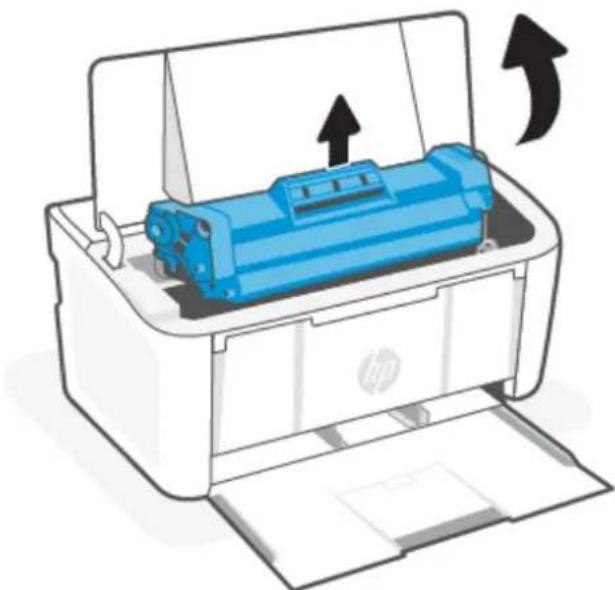
- Haal de nieuwe printcartridge uit de verpakking. Plaats de gebruikte printcartridge in de zak en doos om te recyclen.
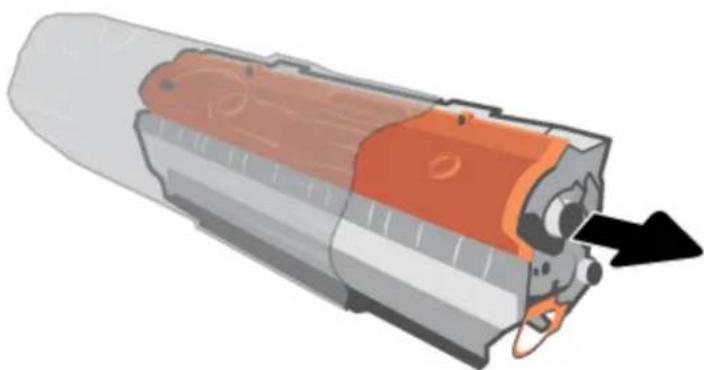
- Verwijder het oranje kapje van de printcartridge.

A VOORZICHTIG: Houd de printcartridge aan de randen vast om beschadiging van de cartridge te voorkomen. Raak het oppervlak van de rol niet aan.

- Pak beide kanten van de printcartridge vast en schud de printcartridge zachtjes vijf of zes keer heen en weer om de toner gelijkmatig in de cartridge te verdelen.

- Buig het lipje aan de linkerkant van de cartridge totdat het los raakt en trek aan het lipje tot alle tape van de cartridge is verwijderd. Het lipje en de tape zijn geschikt voor recycling. Bewaar deze dus in de verpakking van de printcartridge.

- Plaats de printcartridge in het apparaat en sluit vervolgens de printcartridgeklep.

VOORZICHTIG: Als u toner op uw kleding krijgt, veegt u dan de toner met een droge doek van uw kleding en wast u de kleding in koud water. Met warm water wordt de toner in de stof opgenomen.
Problemen oplossen
In dit gedeelte worden oplossingen voor veelvoorkomende problemen voorgesteld.
U kunt ook hulp krijgen via de HP Smart-app. HP Smart meldt printerproblemen (storingen en andere problemen), biedt koppelingen naar helponderwerpen en geeft opties om voor meer hulp contact op te nemen met de ondersteuning. Zie De HP Smart-app gebruiken om af te drukken, te scannen en te beheren voor meer informatie.
Probeer hulp te krijgen bij een van de ondersteuningsservices als de suggesties geen oplossing bieden voor de problemen. Zie HP support.
Printer kan niet afdrukken
In dit onderwerp wordt beschreven hoe u problemen kunt oplossen wanneer de printer niet kan afdrukken.
Controleer de internetverbinding van de printer
Controleer of de printer verbonden is met internet. Als de verbinding verbroken is, werkt de printer niet naar behoren.
De internetverbinding van de printer wordt soms verbroken (bijvoorbeeld bij stroomuitval, door netwerk- of routerproblemen of wanneer de printer wordt uitgeschakeld). U kunt mogelijk een beperkt aantal pagina's afdrukken nadat de internetverbinding verbroken is. Vergeet echter niet de internetverbinding van de printer te herstellen om door te gaan met afdrukken.
Gebruik originele HP cartridges
Controleer of u originele HP cartridges gebruikt. Originele HP cartridges worden geproduceerd door HP en verkocht in officiële HP verpakkingen. Voor HP+ printers zijn originele HP cartridges vereist. Als er niet-originele HP supplies of hervulde cartridges zijn geïnstalleerd, werken HP+ printers niet zoals verwacht.
De instellingen en status van de printer controleren
Controleer de instellingen en status van de printer om fouten te vinden.
Druk een configuratiepagina af om informatie over printerfouten te controleren:
- Als de printer in de slaapstand staat (het gereed-lampje is aan, maar gedimd), drukt u op de knop Hervatten/Annuleren om de printer te activeren.
- Hou de knop Hervatten/Annuleren op het bedieningspaneel ingedrukt totdat het gereed-lampje begint te knipperen. Laat de knop vervolgens los.

TIP: Als u de printer wilt configureren voor draadloze communicatie, raadpleegt u Uw printer via HP Smart verbinden met een Wi-Fi-netwerk.
Als u nog steeds niet kunt afdrukken, gaat u naar de HP ondersteuningswebsite www.hp.com/support/ljM109e.
De lichtpatronen op het bedieningspaneel begrijpen
Als er iets is met de printer, verschijnen er verschillende lampjes op het bedieningspaneel.
Tabel 7-1 Legende statuslampjes
| Symbool voor "lampje uit" Symbol voor "lampje aan" Symbol voor "lampje knippert (knippert 2 keer in 3 seconden)" | ||
 |  |  |
| ! | ! | !<= |
Tabel 7-2 Lichtpatronen van de lampjes op het bedieningspaneel
| Status van lampjes Status van de printer Actie | ||
| Het waarschuwingslampje knippert. | Er is iets met de printer. | Controleer Tabel 7-3 Printerstatussen en aanbevolen acties voor aanbevolen handelingen, afhankelijk van de status van de printer. |
 | ||
| Het waarschuwingslampje en het gereed-lampje branden. | Er is een kritieke fout opgetreden. De printer kan zichzelf niet herstellen. | 1. Schakel de printer uit of koppel het netsnoer los van het stopcontact.2. Wacht 30 seconden en schakel de printer in of sluit het netsnoer weer op de printer aan.3. Wacht tot de printer is geïntialiseerd.Als het probleem aanhoudt, neemt u contact op met de klantenondersteuning van HP. |
 | ||
| Het waarschuwings- en gereed-lampje knipperen. | De printer wordt geïntialiseerd, gereinigd of afgekoeld. | Er is geen actie vereist. |
| Het waarschuwingslampje knippert snel (knippert 4 keer in 3 seconden). | •De printer drukt niet af.•De printer is mogelijk niet verbonden met internet. Of er is een probleem opgetreden met uw HP account. | •Druk op de knop Hervatten/Annuleren om door te gaan met afdrukken of druk de informatiepagina af voor meer informatie.•Controleer de HP Smart-app op uw mobiele telefoon of computer voor informatie.•Controleer uw HP account en los eventuele problemen op. |
Tabel 7-3 Printerstatussen en aanbevolen acties
| Status van de printer Actie | |
| De printer staat in de handmatige invoerstand. | Plaats papier van de juiste soort en het juiste formaat in de invoerlade. Druk op de knop Hervatten/Annuleren om door te gaan. |
Tabel 7-3 Printerstatussen en aanbevolen acties (vervolg)
| Status van de printer Actie | |
| De printer is bezig met het verwerken van een taak voor handmatig dubbelzijdig kopieren. | Plaats de pagina's in de invoerlade om de andere kant te printen. Druk op de knop Hervatten/Annuleren om door te gaan. |
| De invoerlade is leeg. | Vul de lade en druk op de knop hervatten/annuleren om door te gaan.OPMERKING: Draadloze modellen hebben een papiersensor en gaan automatisch door nadat papier is geplaatst. |
| Er staat een klep open. Controleer of de tonercartridgeklep volledig is gesloten. | |
| De printer kan een vel papier niet oppakken om een afdruktaak te verwerken. | Controleer of het papier correct is geplaatst en druk vervolgens op de knop Hervatten/Annuleren om door te gaan. |
| Er is papier vastgelopen in de printer. Controleer op papierstoringen in de invoerlade, de uitvoerbak en in het gebied van de tonercartridge. Verwijder het vastgelopen papier. Zie Papierstoringen verhelpen. Druk op de knop Hervatten/Annuleren om door te gaan. | |
| De tonercartridge ontbreekt of is niet goed geinstalleerd. | Controleer of alle benodigdheden goed zijn geplaatst en op de juiste wijze geinstalleerd. |
| De tonercartridge is vrijwel leeg. | Vervang de tonercartridge. Zie De tonercartridge verwijderen en vervangen.OPMERKING: Er komt geen waarschuwingsstaat als de printer zodanig is ingesteld om door te gaan met afdrukken wanneer de tonercartridge vrijwel leeg is. |
| De tonercartridge is niet compatibel met de printer, misschien vanwege een ontbrekende of beschadigde geheugenchip. | Vervang de tonercartridge. Zie De tonercartridge verwijderen en vervangen. |
| De tonercartridge is vergrendeld op een andere printer. | Vervang de tonercartridge. Zie De tonercartridge verwijderen en vervangen. |
| De printer heeft een niet-geautoriseerde tonercartridge gedetecteerd. | Vervang de tonercartridge. Zie De tonercartridge verwijderen en vervangen. |
| Het geplaatste papier heeft niet het formaat dat is vereist voor de afdruktaak. | Plaats ander papier of druk op de knop Hervatten/Annuleren om door te gaan met het momenteel geplaatste formaat. |
| Er is een algemene enginefout opgetreden in de printer. | Druk op de knop Hervatten/Annuleren om door te gaan.Als fout zich herhaalt, schakelt u de printer uit. Wacht 30 seconden en schakel de printer weer in. |
| De verkeerde firmware werd geladen. | Druk op de knop Hervatten/Annuleren om door te gaan en laad de juiste firmware. |
De fabrieksinstellingen herstellen
Als u de fabrieksinstellingen terugzet, worden alle printer- en netwerkinstellingen weer op de fabriekswaarden ingesteld. De paginatelling wordt niet opnieuw ingesteld.
VOORZICHTIG: Met het herstellen van de fabrieksinstellingen worden alle instellingen teruggezet naar de standaard fabrieksinstellingen en worden ook alle in het geheugen opgeslagen pagina's gewist.
- Open de HP Embedded Web Server. Zie Toegang tot de Embedded Web Server (EWS).
- Klik in het tabblad Systeem op Service.
- Klik in het deel Restore Defaults (standaardinstellingen herstellen) op de knop Restore Defaults (standaardinstellingen herstellen).
De printer start automatisch opnieuw op.
Het bericht "Cartridge bijna leeg" of "Cartridge vrijwel leeg" verschijnt
Uitleg van berichten die verband houden met de cartridge en de te treffen maatregelen.
Cartridge bijna leeg: De printer geeft aan wanneer een cartridge vrijwel leeg is. De werkelijke resterende levensduur van een cartridge kan afwijken. Zorg dat u een vervangende tonercartridge hebt die u kunt installeren wanneer de afdrukkwaliteit niet meer voldoet. De cartridge hoeft nu nog niet te worden vervangen.
Blijf met de huidige cartridge afdrukken totdat de afdrukkwaliteit zelfs na het opnieuw verdelen van de toner niet meer acceptabel is. Als u de toner opnieuw wilt verdelen, verwijdert u de tonercartridge uit de printer en schudt u de cartridge horizontaal heen en weer. Raadpleeg de instructies voor het vervangen van de cartridge voor een grafische weergave. Plaats de tonercartridge opnieuw in de printer en sluit de klep.
Cartridge vrijwel leeg: De printer geeft aan wanneer de cartridge vrijwel leeg is. De werkelijke resterende levensduur van een cartridge kan afwijken. Zorg dat u een vervangende tonercartridge hebt die u kunt installeren wanneer de afdrukkwaliteit niet meer voldoet. De cartridge hoeft nu nog niet te worden vervangen, tenzij de afdrukkwaliteit niet langer acceptabel is.
Zodra een tonercartridge van HP de status Vrijwel leeg heeft, is de Premium Protection Warranty van HP niet langer van toepassing op deze tonercartridge.
U kunt de manier aanpassen waarop de printer reageert wanneer benodigdheden Vrijwel leeg zijn. U hoeft deze instellingen niet opnieuw te configureren wanneer u een nieuwe tonercartridge of afbeeldingsdrum plaatst.
De instelling "Vrijwel leeg" wijzigen
U kunt configureren hoe de printer aan u meldt dat de cartridgeniveaus zeer laag zijn.
- Open de HP Embedded Web Server. Zie Toegang tot de Embedded Web Server (EWS).
- Selecteer eerst het tabblad Systeem en vervolgens Instellingen benodigdheden.
- Selecteer een van de volgende opties in de vervolgkeuzelijst Very Low Setting (Black Cartridge):
- Selecteer de optie Stoppen als u wilt instellen dat de printer stopt met afdrukken tot u de cartridge hebt vervangen.
- Selecteer de optie Doorgaan als u wilt dat de printer u waarschuwt wanneer een cartridge vrijwel leeg is, maar wel doorgaat met afdrukken.
Printer pakt geen papier of voert het papier verkeerd in
U kunt het volgende proberen wanneer de printer geen papier of meerdere vellen tegelijkertijd oppakt uit de papierlade. In beide gevallen kan er een papierstoring optreden.
Het product pakt geen papier op
Als het product geen papier oppakt uit de lade, probeert u deze oplossingen.
- Open het product en verwijder eventuele vastgelopen vellen papier.
- Plaats papier met het juiste formaat voor de taak in de lade.
- Controleer of het papierformaat en de papiersoort correct zijn ingesteld op het bedieningspaneel van het apparaat.
- Controleer of de papiergeleiders zijn aangepast aan het papierformaat. Schuif de geleiders naar de juiste inspringing in de lade.
- De rollen boven de lade zijn mogelijk vuil geworden. Maak de rollers schoon met een zachte, gladde doek die u hebt bevochtigd met warm water.
Het product heeft twee vellen papier opgenomen.
Als het product meerdere vellen papier uit de lade oppakt, probeert u deze oplossingen.
- Verwijder de stapel papier uit de lade en buig deze, draai deze 180 graden en sla deze om. Waaier het papier niet uit. Plaats de stapel papier terug in de lade.
- Gebruik uitsluitend papier dat voldoet aan de specificaties van HP voor dit apparaat.
- Gebruik geen papier dat is gekreukeld, gevouwen of beschadigd. Gebruik indien nodig papier uit een ander pak.
- Controleer of de lade niet te vol is. Als dit wel het geval is, dient u de gehele stapel papier uit de lade te verwijderen, de stapel recht te leggen en een deel van de stapel papier terug te plaatsen in de lade.
- Controleer of de papiergeleiders zijn aangepast aan het papierformaat. Schuif de geleiders naar de juiste inspringing in de lade.
- Controleer of de afdrukomgeving binnen de aanbevolen specificaties valt.
Papierstoringen verhelpen
Dit onderwerp helpt u bij het oplossen van storingen en problemen met de papierinvoer.
Storingslocaties
Op de volgende plaatsen kunnen papierstoringen optreden in de printer.

Functie Beschrijving
1 Interne gebieden 2 Invoerlade 3 Uitvoerbak

OPMERKING: Er kan op meer dan één plek een papierstoring optreden.
Frequente of terugkerende papierstoringen?
Volg deze stappen om problemen door regelmatig terugkerende papierstoringen op te lossen. Als het probleem niet wordt opgelost door de eerste stap, ga dan verder met de volgende stap totdat het probleem is opgelost.
- Als er een papierstoring in de printer is geweest, verwijder dan het vastgelopen papier en print een configuratiepagina om de printer te testen.
- Controleer of de lade is geconfigureerd voor het juiste papierformaat en het juiste papiersoort. Pas indien nodig de instellingen aan. a. Open de HP Embedded Web Server. Zie Toegang tot de Embedded Web Server (EWS). b. Klik op het tabblad System en klik vervolgens op de pagina Paper Setup (Papierinstellingen). c. Selecteer het papiersoort van het papier in de lade. d. Selecteer het formaat van het papier in de lade.
- Schakel de printer gedurende 30 seconden uit en zet hem vervolgens weer aan.
- Druk een reinigingspagina af om overtollige toner uit de binnenkant van de printer te verwijderen. Zie Een reinigingspagina afdrukken.
- Druk een configuratiepagina af om de printer te testen.
a. Als de printer in de slaapstand staat (het gereed-lampje is aan, maar gedimd), drukt u op de knop Hervatten/Annuleren om de printer te activeren.
b. Houd de knop Hervatten/Annuleren op het bedieningspaneel ingedrukt totdat het gereedlampje begint te knipperen. Laat de knop vervolgens los.
Als het probleem niet met een van deze stappen wordt opgelost, kan het zijn dat de printer onderhoud nodig heeft. Neem contact op met HP klantenondersteuning.
Een papierstoring in de invoerlade verhelpen
Volg de onderstaande procedure om papierstoringen in de invoerlade te verhelpen.
VOORZICHTIG: Gebruik geen scherpe objecten, zoals een pincet of punttang, om vastgelopen papier te verwijderen. Schade die wordt veroorzaakt door scherpe objecten, wordt niet gedekt door de garantie.
Trek bij het verwijderen van vastgelopen papier het papier recht uit het apparaat. Als u vastgelopen papier scheef uit het apparaat trekt, kan het apparaat beschadigd raken.
OPMERKING: Afhankelijk van de locatie van het vastgelopen papier, hoeft u mogelijk niet alle stappen hieronder uit te voeren.
- Open de printcartridgeklep en verwijder de printcartridge.

- Verwijder alle media uit de invoerlade.

- Pak het stuk vastgelopen papier dat het best zichtbaar is (dit kan ook het midden van het papier zijn) met beide handen vast en trek het voorzichtig uit het apparaat.

- Plaats de printcartridge terug in de printer en sluit de printcartridgeklep.

Een papierstoring binnenin het apparaat verhelpen
Volg de onderstaande procedure om te controleren op storingen in het product.
- Open de printcartridgeklep en verwijder de printcartridge.

VOORZICHTIG: Stel de printcartridge niet bloot aan licht. Zo voorkomt u schade aan de cartridge. Dek de printcartridge af met een stuk papier.
- Als u het vastgelopen papier kunt zien, pak dit dan voorzichtig vast en trek het langzaam uit het apparaat.

- Plaats de printcartridge terug in de printer en sluit de printcartridgeklep.

Vastgelopen papier uit de uitvoerbak verwijderen
Gebruik de volgende procedure om te controleren op papier in alle mogelijke vastlooplocaties in de uitvoergebieden.
VOORZICHTIG: Gebruik geen scherpe objecten, zoals een pincet of punttang, om vastgelopen papier te verwijderen. Schade die wordt veroorzaakt door scherpe objecten, wordt niet gedekt door de garantie.
- Open de printcartridgeklep en verwijder de printcartridge.

- Hou de printcartridgeklep open, pak het stuk vastgelopen papier dat het best zichtbaar is (dit kan ook het midden van het papier zijn) met beide handen vast en trek het voorzichtig uit het apparaat.

- Plaats de printcartridge terug in de printer en sluit de printcartridgeklep.

De afdrukkwaliteit verbeteren
De volgende informatie bevat stappen om problemen met de printkwaliteit op te lossen, waaronder:
• Vegen - Onduidelijke afdruk - Donkere afdruk • Lichte afdruk • Strepen - Ontbrekende toner • Verspreide spatten toner - Losse toner • Schuine afbeeldingen
Probeer de volgende oplossingen in de aangegeven volgorde om deze of andere problemen met de afdrukkwaliteit op te lossen.
Zie Oplossen van problemen met de afdrukkwaliteit voor informatie over het oplossen van specifieke afbeeldingsdefecten.
De printerfirmware bijwerken
Probeer de firmware van de printer bij te werken.
Zie De firmware updaten voor meer informatie.
Vanuit een ander programma printen
Probeer vanuit een ander programma te printen. Als de pagina correct wordt geprint, zit het probleem in het programma dat u gebruikte om te printen.
De ingestelde papiersoort voor de printopdracht controleren
Controleer de ingestelde papiersoort als u vanuit een programma print en de afgedrukte pagina's vegen hebben, onduidelijk of donker zijn, het papier omkrult of verspreide spatten toner, losse toner of kleine gedeelten zonder toner bevat.
De instelling voor de papiersoort op de printer controleren
Controleer de papiersoort die voor de invoerlade is geplaatst en wijzig zo nodig de instelling.
- Controleer de invoerlade van de printer om te zien of de juiste papiersoort is geplaatst.
- Controleer of het papier goed is geplaatst. Zie Afdrukmateriaal laden.
Het ingestelde papierformaat controleren (Windows)
Controleer de instelling voor de papiersoort voor Windows, en wijzig de instelling indien nodig.
- Klik in het programma op de knop Print.
- Selecteer de printer en klik vervolgens op de knoppen Properties (eigenschappen) of Preferences (voorkeuren).
- Klik op het tabblad Papier/kwaliteit.
- In de vervolgkeuzelijst Papiersoort selecteert u de papiersoort die u gebruikt. Klik vervolgens op OK.
- Klik op OK om het dialoogvenster Document Properties (documenteigenschappen) te sluiten. Klik in het dialoogvenster Print op OK om de opdracht af te drukken.
De instelling voor de papiersoort controleren (macOS)
Controleer de instelling voor de papiersoort voor macOS, en wijzig de instelling indien nodig.
- Klik op het menu-item File (Bestand) en vervolgens op Print.
- Selecteer de printer in het menu Printer.
- Het menu Exemplaren & pagina's wordt standaard weergegeven door de printerdriver. Open de menuvervolgkeuzelijst en klik op het menu Afwerking.
- Selecteer in de vervolgkeuzelijst Media een papiersoort.
- Klik op de knop Print.
Status van de tonercartridge controleren
Volg deze stappen om de geschatte resterende levensduur van tonercartridges en indien nodig de status van andere vervangbare onderdelen te bepalen.
Stap één: Informatie over de benodigdheden op de configuratiepagina zoeken
Informatie over benodigdheden wordt op de configuratiepagina weergegeven.
- Als de printer in de slaapstand staat (het gereed-lampje is aan, maar gedimd), drukt u op de knop Hervatten/Annuleren om de printer te activeren.
- Houd de knop Hervatten/Annuleren op het bedieningspaneel ingedrukt totdat het gereed-lampje begint te knipperen. Laat de knop vervolgens los.
Stap twee: Voorraad controleren
De configuratiepagina bevat informatie over de cartridges en andere vervangbare onderdelen.
- Bepaal met behulp van de configuratiepagina de voorraad van de tonercartridges en indien nodig de status van andere vervangbare onderdelen.
Als u een tonercartridge gebruikt waarvan het einde van de levensduur is bereikt, kunnen zich problemen met de afdrukkwaliteit voordoen. De configuratiepagina geeft aan wanneer een onderdeel bijna moet worden vervangen.
Zodra een tonercartridge van HP de status Vrijwel leeg heeft, is de Premium Protection Warranty van HP niet langer van toepassing op deze tonercartridge.
De tonercartridge hoeft nu nog niet te worden vervangen, tenzij de afdrukkwaliteit niet langer acceptabel is. Zorg dat u een vervangende tonercartridge hebt die u kunt installeren wanneer de afdrukkwaliteit niet meer voldoet.
Als u vaststelt dat een tonercartridge of ander vervangbaar onderdeel moet worden vervangen, kunt u de nummers van originele HP onderdelen vinden op de configuratiepagina.
- Controleer of u een echte HP cartridge gebruikt.
Op een originele HP tonercartridge staat het woord "HP" of het HP logo. Meer informatie over het identificeren van HP cartridges vindt u op www.hp.com/go/learnaboutsupplies.
Cartridge reinigen
Tijdens het afdrukproces raken cartridges mogelijk verontreinigd door papierstof en veroorzaken ze mogelijk problemen met de afdrukkwaliteit. Denk bijvoorbeeld aan problemen met de achtergrond, verticale donkere strepen of steeds terugkerende horizontale streepvorming.
Als u de hierboven genoemde problemen met de afdrukkwaliteit wilt verbeteren, start u de modus Cartridge reinigen om het reinigingsproces te starten. Zie Een reinigingspagina afdrukken.
Een reinigingspagina afdrukken
Tijdens het afdrukproces kunnen deeltjes papier, toner en stof zich in de printer ophopen. Dit kan leiden tot problemen met de afdrukkwaliteit, zoals tonerspikkels of -spatten, vegen, vlekken, lijnen of herhaalde markeringen.
Ga als volgt te werk om een reinigingspagina af te drukken.
- Open de HP Embedded Web Server. Zie Toegang tot de Embedded Web Server (EWS).
- Klik op het tabblad Systeem en klik vervolgens op Service.
- Klik op Start in het gebied Cartridgereinigingsmodus om het reinigingsproces te beginnen.
De tonercartridge visueel inspecteren
Volg deze stappen om de tonercartridge te inspecteren.
- Verwijder de tonercartridges uit de printer en controleer of de afdichttape is verwijderd.
- Controleer de geheugenchip op beschadigingen.
- Onderzoek het oppervlak van de groene fotogevoelige rol.
VOORZICHTIG: Raak de fotogevoelige rol niet aan. Vingerafdrukken op de fotogevoelige rol kunnen problemen geven met de afdrukkwaliteit.
- Vervang de tonercartridge als zich krassen, vingerafdrukken of andere beschadigingen op de afbeeldingsdrum bevinden.
- Plaats de tonercartridge terug en druk enkele pagina's af om te zien of het probleem is opgelost.
Het papier en de printomgeving controleren
Als u papier gebruikt dat niet aan de specificaties van HP voldoet, kan dit problemen veroorzaken met de afdrukkwaliteit. De omgeving kan de afdrukkwaliteit rechtstreeks beïnvloeden. Volg deze stappen om het papier en de afdrukomgeving te controleren.
Stap één: Gebruik papier dat aan de specificaties van HP voldoet
Sommige problemen met de printkwaliteit ontstaan door het gebruik van papier dat niet voldoet aan de specificaties van HP.
- Gebruik altijd papier van een soort en gewicht dat door deze printer wordt ondersteund.
- Gebruik papier van goede kwaliteit en zonder snedes, inkepingen, scheuren, vlekken, losse deeltjes, stof, kreukels, nietjes en omgekrulde of omgebogen randen.
- Gebruik geen papier waarop al eerder is afgedrukt.
- Gebruik papier dat geen metaalachtig materiaal bevat, zoals glitters.
- Gebruik papier dat is ontworpen voor laserprinters. Gebruik geen papier dat uitsluitend is ontworpen voor inkjetprinters.
- Gebruik geen papier met een te ruw oppervlak. Het gebruik van gladder papier resulteert meestal in een betere afdrukkwaliteit.
Stap twee: controleer de omgeving
De omgeving kan rechtstreeks van invloed zijn op de afdrukkwaliteit en is een bekende oorzaak van problemen met de afdrukkwaliteit en papierinvoer. Probeer het volgende:
Haal de printer weg uit tochtige omgevingen zoals bij open ramen en deuren of uitlaten van airconditioning. Zorg dat de printer niet is blootgesteld aan temperaturen of een vochtigheidsgraad die buiten de in de printerspecificaties vermelde waarden liggen. Plaats de printer niet in een afgesloten ruimte, zoals een kast. Plaats de printer op een stevig, horizontaal oppervlak.
- Verwijder alles wat de ventilatieroosters van de printer blokkeert. De printer moet aan alle kanten een goede luchtdoorstroming hebben, ook aan de bovenkant.
- Bescherm de printer tegen vuil, stof, stoom, vet en andere elementen in de lucht die tot afzettingen in de printer kunnen leiden.
De afdrukdensiteit aanpassen
Pas de afdrukdichtheid aan als de tonerdekking van uw afdrukken te hoog is of de afdrukken te licht van kleur zijn.
Doorloop de volgende stappen om de afdrukdensiteit aan te passen.
- Open de HP Embedded Web Server. Zie Toegang tot de Embedded Web Server (EWS).
- Klik in het tabblad System en selecteer vervolgens System Setup (systeeminstellingen) in het linker navigatievenster.
- Selecteer de juiste instellingen voor densiteit.
- Klik op OK om de wijzigingen op te slaan.
Oplossen van problemen met de afdrukkwaliteit
De volgende informatie bevat algemene stappen voor het oplossen van problemen met afwijkingen in de afbeeldingen en voorbeelden van specifieke afwijkingen in de afbeeldingen en stappen om deze afwijkingen op te lossen.
Tabel 7-4 Afwijkingen in de afbeeldingen en een beknopt overzicht met oplossingen
| Afwijking in de afbeelding Beknopt overzicht Afwijking in de afbeelding Beknopt overzicht | |||
| Lichte afdruk Tabel 7-5 Lichte afdruk Grijze achtergrond of donkere | afdruk | Tabel 7-6 Grijze achtergrond of donkere afdruk | |
| Lege pagina's | Tabel 7-7 Lege pagina | Zwarte pagina's | Tabel 7-8 Zwarte pagina |
| Donkere of lichte stroken Tabel 7-9 Afwijkingen door | Donkere of lichte strepen Tabel 7-10 Afwijkingen door | ||
| Ontbrekende toner | Tabel 7-11 Afwijkingen bij het fixeren of samensmelten | Schuine afbeeldingen | Tabel 7-12 Afwijkingen in het plaatsen van de afbeelding |
| Kleuren die niet zijn uitgelijnd | Tabel 7-13 Kleurvlakregistratiefouten (alleen kleurmodellen) | Omgekruld papier | Tabel 7-14 Afwijkingen bij de uitvoer |
Ongeacht wat de oorzaak is, kunnen afwijkingen in afbeeldingen vaak met dezelfde stappen worden opgelost. Volg de volgende stappen als uitgangspunt voor het oplossen van afwijkingen in afbeeldingen.
- Print het document opnieuw. Afwijkingen in de printkwaliteit kunnen af en toe voorkomen en kunnen volledig verdwijnen als u blijft printen.
- Controleer de toestand van de cartridge. Als een cartridge vrijwel leeg is, vervangt u de cartridge.
- Zorg ervoor dat de afdrukmodusinstellingen voor de driver en de lade overeenkomen met het afdrukmateriaal dat in de lade is geplaatst. Probeer ander afdrukmateriaal of een andere lade. Probeer te printen met een andere printmodus.
- Zorg dat de printer zich binnen het ondersteunde bereik voor temperatuur en vochtigheid bevindt.
- Zorg dat het soort, formaat en gewicht van het papier door de printer worden ondersteund. Zie de ondersteuningspagina van de printer op www.hp.com/support voor een lijst met de ondersteunde papiersoorten en -formaten voor de printer.

OPMERKING: De term "samensmelten" verwijst naar het deel van het afdrukproces waarin de toner op het papier wordt gefixeerd.
In de volgende voorbeelden is papier van Letter-formaat gebruikt dat in de printer is ingevoerd met de korte kant eerst.
Tabel 7-5 Lichte afdruk
| Beschrijving Voorbeeld Mogelijke oplossingen | |
| Lichte afdruk:De geprinte inhoud is op de hele pagina licht of vaag. | 1. Print het document opnieuw.2. Verwijder de cartridge en schud deze vervolgens om de toner opnieuw te verdelen.3. Controleer of de cartridges op de juiste wijze zijn geinstalleerd.4. Druk een configuratiepagina af en controleer de resterende levensduur en het gebruik van de cartridge.a. Als de printer in de slaapstand staat (het gereed-lampje is aan, maar gedimd), drukt u op de knop Hervatten/Annulerenom de printer te activeren.b. Hou de knop Hervatten/Annuleren op hetbedieningspaneel ingedrukt totdat het gereed-lampjebegint te knipperen. Laat de knop vervolgens los.5. Vervang de cartridge.6. Als het probleem zich blijft voordoen, gaat u naar www.hp.com/support. |
Tabel 7-6 Grijze achtergrond of donkere afdruk
| Beschrijving Voorbeeld Mogelijke oplossingen | ||
| Grijze achtergrond of donkere afdruk:De afbeelding of de tekst is donkerder dan verwacht. | 1. Zorg ervoor dat het papier in de laden niet al eerder door de printer is verwerkt.2. Gebruik een andere papiersoort.3. Print het document opnieuw.4. Alleen zwart-witmodellen: Ga vanuit de Embedded Web Server van de printer naar het menu Tonerdichtheid aanpassen en stel een lagere tonerdichtheid in.5. Zorg dat de printer zich binnen het ondersteunde bereik voor temperatuur en vochtigheid bevindt.6. Vervang de cartridge.7. Als het probleem zich blijft voordoen, gaat u naarwww.hp.com/support. | |
Tabel 7-7 Lege pagina
| Beschrijving Voorbeeld Mogelijke oplossingen | ||
| Lege pagina:De pagina is helemaal leeg en er is geen inhoud afgedrukt. | 1. Zorg ervoor dat u originele HP cartridges gebruikt.2. Controleer of de cartridges op de juiste wijze zijn geinstalleerd.3. Druk af met een andere cartridge.4. Controleer het papiersoort in de papierlade en pas de printerinstellingen dienovereenkomstig aan. Selecteer zo nodig een lichtere papiersoort.5. Als het probleem zich blijft voordoen, gaat u naarwww.hp.com/support. | |
| Beschrijving Voorbeeld Mogelijke oplossingen | ||
| Zwarte pagina: | 1. Kijk of de cartridge beschadigd is. | |
| De geprinte pagina is helemaal zwart. | 2. Controleer of de cartridges op de julste wijze zijn geïnstalleerd. | |
 | 3. Vervang de cartridge | |
| 4. Als het probleem zich blijft voordoen, gaat u naar www.hp.com/support. | ||
Tabel 7-9 Afwijkingen door stroken
| Beschrijving Voorbeeld Mogelijke oplossingen | ||
| Herhalende grove stroken en stroken met teveel inktdonkere of lichte lijnen die zich herhalen over de lengte van de pagina. De lijnen kunnen scherp of minder scherp zijn afgedrukt. De afwijking komt alleen voor in de gedeeltes met veel inktd, niet in tekst of lege gedeeltes. |  | 1. Print het document opnieuw.2. Vervang de cartridge.3. Gebruik een andere papiersoort.4. Als het probleem zich blijft voordoen, gaat u naarwww.hp.com/support. |
Tabel 7-10 Afwijkingen door strepen
| Beschrijving Voorbeeld Mogelijke oplossingen | ||
Lichte verticale strepen:Lichte strepen die meestal over de hele lengte van de pagina voorkomen. De afwijking komt alleen voor in de gedeeltes met veel ink, niet in tekst of lege gedeeltes. | | 1. Print het document opnieuw.2. Verwijder de cartridge en schud deze vervolgens om de toner opnieuw te verdelen.3. Als het probleem zich blijft voordoen, gaat u naarwww.hp.com/support.OPMERKING: Zowel lichte als donkere strepen kunnen optreden als de printer in een omgeving staat die buiten het aangegeven bereik voor temperatuur en vochtigheid ligt. Lees de specificaties voor de printeromgeving voor toegestane temperatuurniveaus en vochtigheidsgehaltes. |
Tabel 7-10 Afwijkingen door strepen (vervolg)
| Beschrijving Voorbeeld Mogelijke oplossingen | ||
| Donkere verticale strepen en ITB-reinigingsstrepen (alleen kleurmodellen):Over de hele lengte van de pagina staan donkere strepen. Deze afwijking kan overal op de pagina voorkomen, in gedeeltes met veel ink of in lege gedeeltes. | 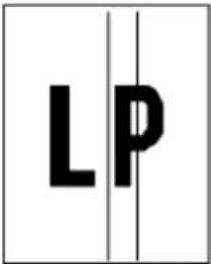 | 1. Print het document opnieuw.2. Verwijder de cartridge en schud deze vervolgens om de toner opnieuw te verdelen.3. Druk een reinigingspagina af.4. Controleer het tonerniveau van de cartridge.5. Als het probleem zich blijft voordoen, gaat u naarwww.hp.com/support. |
Tabel 7-11 Afwijkingen bij het fixeren of samensmelten
| Beschrijving Fixeren/samensmelten Mogelijke oplossingen | ||
| Schaduwen door een warm smeltelement:Lichte schaduwen, of offsets, van de afbeelding die op de hele pagina worden herhaald. De herhaalde afbeelding wordt steeds vager. |  | 1. Print het document opnieuw.2. Controleer het papiersoort in de papierlade en pas de printerinstellingen dienovereenkomstig aan. Selecteer zo nodig een lichtere papiersoort.3. Als het probleem zich blijft voordoen, gaat u naarwww.hp.com/support. |
| Slecht werkend smeltproces:De toner loopt aan beide kanten van de pagina uit. Deze afwijking komt vaker voor op de randen van het papier bij printtaken met een intensief inktebruik en bij lichte soorten afdrukmateriaal, maar kan overal op de pagina voorkomen. |  | 1. Print het document opnieuw.2. Controleer het papiersoort in de papierlade en pas de printerinstellingen dienovereenkomstig aan. Kies zo nodig een zwaardere papiersoort.3. Als het probleem zich blijft voordoen, gaat u naarwww.hp.com/support. |
Tabel 7-12 Afwijkingen in het plaatsen van de afbeelding
| Beschrijving Voorbeeld Mogelijke oplossingen | ||
| Marges en scheve afbeeldingen:De afbeelding is niet gecentreerd of staatscheef op de pagina. Dit probleem treedtop wanneer het papier niet goed wordtgeplaatst als het uit de lade wordtgetrokken en door de papierbaan wordtverwerkt. |  | 1. Print het document opnieuw.2. Verwijder het papier en laad de ladeopnieuw. Zorg dat de rand van hetpapier aan alle kanten recht ligt.3. Let erop dat de bovenkant van depapierstapel niet boven de indicatorvoor de maximale stapelhoogteuitkomt. Plaats niet te veel papier inde lade.4. Zorg dat de papiergeleiders zo zijngeplaatst dat ze aansluiten op hetpapierformaat. De papiergeleidersmogen niet te dicht tegen destapel papier zijn geplaatst. Pas depapiergeleiders aan op basis van deinkepingen of de markeringen in delade.5. Als het probleem zich blijft voordoen,gaat u naarwww.hp.com/support. |
Tabel 7-13 Kleurvlakregistratiefouten (alleen kleurmodellen)
| Beschrijving Voorbeeld Mogelijke oplossingen | ||
| Kleurvlakregistraties: | 1. Print het document opnieuw. | |
| Een of meerdere kleurvlakken zijn niet uitgelijnd met de andere kleurvlakken. De primaire fout is meestal geel. |  | 2. Kalibreer de printer via het bedieningspaneel. |
| 3. Als een cartridge de status Vrijwel leeg heeft of als de afgedrukte uitvoer bijzonder flets is, vervangt u de cartridge. | ||
| 4. Als het probleem zich blijft voordoen, gaat u naar www.hp.com/support. | ||
Tabel 7-14 Afwijkingen bij de uitvoer
| Beschrijving Voorbeeld Mogelijke oplossingen | ||
| Omkrullen: |  | 1. Print het document opnieuw. |
| Het papier heeft gekrulde randen. De gekrulde rand kan langs de korte of de lange kant van het papier lopen. Het krullen kan op twee manier plaatsvinden: | 2. Positieve krulling: Selecteer een zwaardere papiersoort op de Embedded Web Server van de printer. De zwaardere papiersoort zorgt voor een hogere temperatuur bij het printen. | |
| •Positieve krulling: het papier krult naar de geprinte kant toe. Dit gebeurt in droge omgevingen of bij grote printtaken. | ||
Tabel 7-14 Afwijkingen bij de uitvoer (vervolg)
| Beschrijving Voorbeeld Mogelijke oplossingen | ||
| Negatieve krulling: het papier krult van de geprinte kant af. Dit gebeurt in vochtige omgevingen of bij kleine printtaken. | Negatieve krulling: Selecteer een lichtere papiersoort op de Embedded Web Server van de printer. De zwaardere papiersoort zorgt voor een lagere temperatuur bij het printen. Bewaar het papier in een droge omgeving of gebruik een net geopend pak papier.3. Druk af in de duplex-modus4. Als het probleem zich blijft voordoen, gaat u naarwww.hp.com/support. | |
| Uitvoerstapel:Het papier komt niet goed in de uitvoerbak terecht. De stapel is ongelijk, de vellen liggen scheef of vallen uit de bak op de grond. Dit probleem kan een van de volgende oorzaken hebben:Extreem krullen van het papierHet papier in de lade is gekreukt of vervormdHet papier is van een ongebruikelijke papiersoort, bijvoorbeeld enveloppen.De uitvoerlade is te vol. |  | 1. Print het document opnieuw.2. Trek het verlengstuk van de uitvoerbak naar buiten.3. Als de afwijking wordt veroorzaakt door extreme krulling van het papier, volg dan de stappen voor het oplossen van problemen met omkrullen tijdens de uitvoer.4. Gebruik een andere papiersoort.5. Gebruik een nieuw pak papier.6. Verwijder het papier uit de uitvoerlade voordat deze te vol wordt.7. Als het probleem zich blijft voordoen, gaat u naarwww.hp.com/support. |
Problemen met een draadloos netwerk oplossen
In dit onderwerp wordt beschreven hoe u problemen met draadloze netwerken kunt oplossen.
Controlelijst voor draadloze verbinding
Bekijk de volgende lijst om veelvoorkomende problemen met draadloze verbindingen te verhelpen.
- Controleer of de printer en de draadloze router zijn ingeschakeld en van stroom worden voorzien. Controleer ook of de draadloze radio in de printer is ingeschakeld.
- Controleer of de naam van het draadloze netwerk (SSID) juist is. Druk de configuratiepagina af om de naam van het draadloze netwerk (SSID) te bepalen:
- Als de printer in de slaapstand staat (het gereed-lampje is aan, maar gedimd), drukt u op de knop Hervatten/Annuleren om de printer te activeren.
- Hou de knop Hervatten/Annuleren op het bedieningspaneel ingedrukt totdat het gereedlampje begint te knipperen. Laat de knop vervolgens los.
Als u niet zeker weet of de SSID juist is, voer de draadloze installatie dan opnieuw uit.
- Controleer of de beveiligingsgegevens voor beveiligde netwerken juist zijn. Als de beveiligingsgegevens onjuist zijn, voert u de draadloze installatie opnieuw uit.
- Probeer toegang te krijgen tot andere computers op het draadloos netwerk als het draadloos netwerk niet goed functioneert. Probeer verbinding te maken met internet via een draadloze verbinding als het netwerk toegang heeft tot internet.
- Controleer of de versleutelingsmethode (AES of TKIP) voor de printer dezelfde is als die voor het draadloos toegangspunt (in netwerken met WPA-beveiliging).
- Controleer of de printer zich binnen het bereik van het draadloze netwerk bevindt. Bij de meeste netwerken dient de printer zich binnen 30 m van het draadloze toegangspunt (draadloze router) te bevinden.
- Controleer of er geen hindernissen zijn die het draadloze signaal blokkeren. Verwijder grote metalen objecten tussen het toegangspunt en de printer. Zorg dat er geen palen, muren of zuilen van metaal of beton tussen de printer en het draadloze toegangspunt staan.
- Controleer of de printer niet in de buurt staat van elektronische apparaten die mogelijk het draadloze signaal verstoren. Er zijn veel apparaten die het draadloze signaal kunnen verstoren, zoals motoren, draadloze telefoons, beveiligingscamera's, andere draadloze netwerken en sommige Bluetooth-apparaten.
- Controleer of het printerstuurprogramma op de computer is geïnstalleerd.
- Controleer of u de juiste printerpoort heeft geselecteerd.
- Controleer of de computer en de printer zijn verbonden met hetzelfde draadloos netwerk.
- Controleer voor macOS of de draadloze router ondersteuning biedt voor Bonjour.
De printer drukt niet af nadat de draadloze configuratie is voltooid.
Probeer deze oplossingen als er niet kan worden afgedrukt met de printer na het voltooien van de draadloze configuratie.
- Controleer of de printer is ingeschakeld en de status Gereed heeft.
- Schakel firewalls van derden op uw computer uit.
- Controleer of het draadloze netwerk goed werkt.
- Controleer of de computer goed werkt. Start de computer indien nodig opnieuw op.
- Controleer of u de HP Embedded Web Server van de printer op een computer in het netwerk kunt openen.
- Zie Printer kan niet afdrukken als het probleem zich blijft voordoen.
Er kan niet worden afgedrukt met de printer en op de computer is een firewall van derden geïnstalleerd
Probeer deze oplossingen als er niet kan worden afgedrukt met de printer en op de computer een firewall van derden is geïnstalleerd.
- Werk de firewall bij met de meest recente update van de fabrikant.
- Als de firewall tijdens het installeren van de printer of tijdens het afdrukken om uw toestemming vraagt, dient u deze te geven voor het uitvoeren van de programma's.
- Schakel de firewall tijdelijk uit en installeer de draadloze printer vervolgens op de computer. Schakel de firewall in wanneer de installatie is voltooid.
De draadloze verbinding werkt niet nadat de draadloze router of de printer zijn verplaatst.
Probeer deze oplossingen als de draadloze verbinding niet meer functioneert nadat de draadloze router of de printer is verplaatst.
- Controleer of de router of printer met hetzelfde netwerk zijn verbonden als de computer.
- Druk een configuratiepagina af.
a. Als de printer in de slaapstand staat (het gereed-lampje is aan, maar gedimd), drukt u op de knop Hervatten/Annuleren om de printer te activeren.
b. Houd de knop Hervatten/Annuleren op het bedieningspaneel ingedrukt totdat het gereedlampje begint te knipperen. Laat de knop vervolgens los.
- Vergelijk de naam van het draadloze netwerk (SSID) op de configuratiepagina met de SSID in de printerconfiguratie op uw computer.
- Als de nummers niet hetzelfde zijn, zijn de apparaten niet verbonden met hetzelfde netwerk. Configureer de draadloze installatie van de printer opnieuw.
Er kunnen geen computers meer worden aangesloten op de draadloze printer
Probeer deze oplossingen als andere computers geen verbinding met de draadloze printer kunnen maken.
- Controleer of de andere computers zich binnen het draadloos bereik bevinden en dat er geen obstakels zijn die het signaal blokkeren. Voor de meeste netwerken ligt het draadloos bereik op maximaal van het draadloos toegangspunt.
- Zorg dat de printer is ingeschakeld en gereed is.
- Controleer of er niet meer dan 5 gelijktijdige Wi-Fi Direct-gebruikers zijn.
- Schakel firewalls van derden uit op uw computer.
- Controleer of het draadloos netwerk goed werkt.
- Controleer of de computer goed functioneert. Start indien nodig de computer opnieuw op.
De communicatie met de draadloze printer wordt verbroken wanneer u verbinding maakt met een VPN.
Doorgaans kunt u niet tegelijkertijd zijn verbonden met een VPN en andere netwerken.
Verbreek de verbinding met het VPN en sluit uw printer en apparaat vervolgens weer aan op hetzelfde draadloze netwerk.
Het netwerk wordt niet weergegeven in de lijst met draadloze netwerken
Probeer deze oplossingen als het netwerk niet wordt weergegeven in de lijst met draadloze netwerken.
- Controleer of de draadloze router is ingeschakeld en de stroomtoevoer functioneert.
- Het netwerk is mogelijk verborgen. U kunt echter gewoon verbinding maken met een verborgen netwerk.
Het draadloze netwerk functioneert niet
Probeer deze oplossingen als het draadloze netwerk niet functioneert.
- Controleer of de communicatie van het netwerk is verbroken door andere apparaten hiermee te verbinden.
- Test de netwerkcommunicatie door het netwerk te pingen.
a. Open op uw computer een opdrachtregelprompt.
- Voor Windows, klik op Start, vervolgens Run (uitvoeren), voer cmd in en druk op Enter.
- Ga in macOS naar Programma's, Hulpprogramma's en open Terminal.
b. Typ ping gevolgd door het IP-adres van de router.
c. Het netwerk functioneert als er op het scherm retourtijden worden weergegeven.
- Controleer of de router of printer met hetzelfde netwerk zijn verbonden als de computer.
a. Druk een configuratiepagina af.
Als de printer in de slaapstand staat (het gereed-lampje is aan, maar gedimd), drukt u op de knop Hervatten/Annuleren om de printer te activeren. Hou de knop Hervatten/Annuleren op het bedieningspaneel ingedrukt totdat het gereed-lampje begint te knipperen. Laat de knop vervolgens los.
b. Vergelijk de naam van het draadloze netwerk (SSID) op de configuratiepagina met de SSID in de printerconfiguratie op uw computer. c. Als de nummers niet hetzelfde zijn, zijn de apparaten niet verbonden met hetzelfde netwerk. Configureer de draadloze installatie van de printer opnieuw.
Een diagnostische test voor het draadloos netwerk uitvoeren.
U kunt een diagnostische test voor het draadloos netwerk uitvoeren via het bedieningspaneel van de printer of via de Embedded Web Server (EWS). Met de diagnostische test voor het draadloos netwerk krijgt u informatie over de instellingen van dit netwerk.
Methode één: De diagnostische test van het draadloze netwerk uitvoeren via de Embedded Web Server
Vanaf de HP Embedded Web Server kunt u een diagnose uitvoeren die u informatie geeft over de instellingen van het draadloze netwerk.
- Open de HP Embedded Web Server. Zie Toegang tot de Embedded Web Server (EWS).
- Selecteer het tabblad Networking.
- Controleer op de pagina Draadloze configuratie of de optie Aan is geselecteerd.
- Klik op de knop Print Test Report om een testpagina met testresultaten te printen.
Methode twee: Een diagnostische test voor het draadloos netwerk uitvoeren via het bedieningspaneel van de printer
Vanaf het bedieningspaneel van de printer kunt u een diagnose uitvoeren die u informatie geeft over de instellingen van het draadloze netwerk.
- Als de printer in de slaapstand staat (het gereed-lampje is aan, maar gedimd), drukt u op de knop Hervatten/Annuleren om de printer te activeren.
- Houd de knop Draadloos langer dan 10 seconden ingedrukt (maar korter dan 20 seconden).
- Als het gereed-lampje gaat knipperen, laat u de knop los.
Storing op een draadloos netwerk verminderen
Met de volgende tips kunt u storing op een draadloos netwerk verminderen:
- Houd de draadloze apparaten uit de buurt van grote metalen voorwerpen zoals dossierkasten en andere elektromagnetische apparaten zoals magnetrons en draadloze telefoons. Deze voorwerpen kunnen radiosignalen verstoren.
- Houd de draadloze apparaten uit de buurt van grote stenen gebouwen en andere soorten gebouwen. Deze objecten kunnen radiogolven absorberen en de signaalsterkte verlagen.
- Plaats de draadloze router op een centrale locatie in het zicht van de draadloze printers op het netwerk.
HP ondersteuning
Ga voor de nieuwste productupdates en ondersteuningsinformatie naar de ondersteuningswebsite van de printer op:
hp.com/support.
HP online ondersteuning biedt verschillende opties om u te helpen met uw printer:
Tabel 7-15 HP ondersteuning
| Pictogram Beschrijving | |
 | Bekijk videohandleidingen: Leer hoe u de printer kunt instellen en veelvoorkomende taken kunt uitvoeren. |
 | Hulp bij het oplossen van problemen: Zoek naar informatie over het oplossen van papierstoringen, problemen met de netwerkverbinding, problemen met de afdrukkwaliteit, printerfouten en nog veel meer. |
 | Download software en drivers: Download software, drivers en firmware die u nodig hebt voor uw printer. |
 | Vraag het aan de community: Word lid van de community-forums om oplossingen te vinden, vragen te stellen en tips te delen. |
 | HP diagnoseoplossingen: Gebruik HP online tools om uw printer te detecteren en de aanbevolen oplossingen te vinden. U kunt automatisch een diagnose stellen en printerproblemen oplossen met HP Print and Scan Doctor. Als u Windows 10 gebruikt, kunt u HP Print and Scan Doctor uitvoeren via HP Smart. |
Neem contact op met HP
Als u de hulp van een vertegenwoordiger van HP's technische ondersteuning nodig heeft, ga dan naar de HP ondersteuningswebsite.
Ga naar www.hp.com/support. De volgende contactmogelijkheden zijn gratis beschikbaar voor klanten binnen de garantieperiode (voor ondersteuning door HP medewerker buiten de garantie kan er een geldbedrag worden gevorderd):
Tabel 7-16 Neem contact op met HP
| Optie Beschrijving | |
 | Chat online met een HP ondersteuningsagent of de HP Virtual Agent. |
 | Bel een HP supportagent. |
Zorg dat u de volgende informatie klaar hebt als u contact opneemt met de ondersteuningsdienst van HP:
• Productnaam (te vinden op de printer) - Productnummer (te vinden op een label in de printer) - Serienummer (te vinden op een label in de printer)
Printer registreren
In enkele minuten registreert u het apparaat en geniet u van een snellere service, een efficiëntere ondersteuning en productondersteuning.
Als u uw printer niet hebt geregistreerd tijdens het installeren van de software, kunt u dit nu doen via register.hp.com.
Extra garantiemogelijkheden
U kunt voor de printer tegen een meerprijs een verlengde garantie kopen.
Ga naar www.hp.com/support, selecteer uw land/regio en taal en verken de uitgebreide serviceplanopties die beschikbaar zijn voor uw printer.
Extra informatie over supplies en tonercartridges
Ga voor meer informatie over benodigdheden en toner en het garantiebeleid naar de volgende HP website.
In dit onderwerp worden de printerspecificaties beschreven.
Bekijk de vereisten in Voordat u begint.

BELANGRIJK: Op het moment van publicatie zijn de volgende specificaties correct. Wijzigingen zijn echter mogelijk. Zie www.hp.com/support/liM109e voor de huidige gegevens.
Technische specificaties
Raadpleeg de technische specificaties van de printer voor meer informatie over de belangrijkste technische kenmerken van de printer.
Ga voor meer informatie naar www.hp.com/support. Selecteer uw land/regio. Klik op Productondersteuning en problemen oplossen. Voer de naam in die u terugvindt op de voorkant van de printer. Selecteer dan Zoeken. Klik op Productinformatie en vervolgens Productspecificaties.
Systeemvereisten
Zorg dat de apparaten die u gebruikt bij de printer voldoen aan de systeemvereisten.
Voor meer informatie over software en softwarevereisten of toekomstige releases van het besturingssysteem verwijzen we naar de online ondersteunende website van HP op www.hp.com/support/ljM109e.
Afmetingen van de printer
Controleer of er in uw printeromgeving genoeg plek is voor de printer.

Tabel A-1 Afmetingen van de printer
| Afmeting Printer volledig gesloten Printer volledig open |
| 1. Hoogte 159 mm 280,1 mm |
| 2. Breedte 346 mm 346 mm |
| 3. Diepte 189 mm 329,6 mm |
| Gewicht (met cartridges) 3,7 kg 3,7 kg |
Stroomverbruik, elektriciteitsspecificaties en akoestische specificaties
De stroomvoorziening moet voldoen aan bepaalde specificaties, wil de printer goed functioneren.
Zie www.hp.com/support/ljM109e voor de huidige gegevens.
VOORZICHTIG: Voedingsspecificatie is gebaseerd op het land of de regio waar de printer wordt verkocht. Verander niets aan de ingestelde spanning. De printer kan hierdoor beschadigd raken en de printergarantie kan vervallen.
Bereik van bedrijfsomgevingswaarden
Controleer de aanbevolen omgevingsspecificaties in bedrijf voor uw printer.
Tabel A-2 Bereik van bedrijfsomgevingswaarden
| Omgeving Aanbevolen Toegestaan | ||
| Temperatuur 15 tot 27 °C | 15 tot 30 °C | |
| Relatieve luchtvochtigheid | 20% tot 70% relatieve luchtvochtigheid (Relative Humidity, RH) niet-condenserend | 10 tot 80% (RH), niet-condenserend |
Waarschuwingspictogrammen
Definitie van waarschuwingspictogrammen: Op HP producten kunnen de volgende waarschuwingspictogrammen verschijnen. Neem de gepaste voorzichtigheid in acht waar dit van toepassing is.

Waarschuwing: elektrische schok

Waarschuwing: Warm oppervlak

Waarschuwing: houd lichaamsdelen uit de buurt van bewegende onderdelen


Waarschuwing: scherpe rand in de buurt

Waarschuwing voor laser

WAARSCHUWING - ONZICHTBARE LASERSTRALING KLASSE 3B BIJ OPENEN. VOORKOM BLOOTSTELLING AAN DE STRALING.
LET OP - ONZICHTBARE LASERSTRALING KLASSE 3B BIJ OPENEN. VOORKOM BLOOTSTELLING AAN DE STRALING.
Service en ondersteuning
Beperkte garantieverklaring van HP
Tabel B-1 Beperkte garantieverklaring van HP
| HP PRODUCT GARANTIEPERIODE* |
| HP LaserJet M109e-M112e series Twee jaar garantie |

OPMERKING: *Garantie- en ondersteuningsopties variëren per product, land en lokale juridische vereisten. Ga naar www.hp.com/support voor meer informatie over bekroonde HP service- en ondersteuningsopties in uw regio. Ga voor meer informatie over het HP garantiebeleid voor supplies naar www.hp.com/go/learnaboutsupplies.
HP garandeert u, de eindgebruiker, dat deze HP garantie alleen van toepassing is op HP merkproducten die zijn verkocht of geleased a) van HP Inc., haar dochterondernemingen, filialen, erkende resellers, erkende distributeurs of landendistributeurs; en, b) met deze HP garantie, dat HP hardware en accessoires vrij zijn van materiaal- en productiefouten na de aankoopdatum, voor de hierboven genoemde periode. Indien HP tijdens de garantieperiode van dergelijke fouten in kennis wordt gesteld, zal HP de defecte producten naar eigen goeddunken repareren of vervangen. Vervangende producten kunnen nieuw of daaraan functioneel gelijkwaardig zijn. Let wel dat HP producten die ter reparatie worden aangeboden mogelijk worden vervangen door opgeknapte goederen van hetzelfde type in plaats van dat ze gerepareerd worden. Voor het repareren van de goederen kunnen mogelijk opgeknapte onderdelen worden gebruikt. Reparatie van goederen kan ertoe leiden dat de door de gebruiker gegenereerde gegevens verloren gaan.
HP garandeert dat, mits op de juiste wijze geïnstalleerd en gebruikt, HP software de programmeerinstructies naar behoren zal uitvoeren gedurende de hierboven gespecificeerde periode vanaf de aankoopdatum, zonder materiaal- en constructiefouten. Indien HP tijdens de garantieperiode van dergelijke fouten in kennis wordt gesteld, zal HP de software die de programmeerinstructies niet uitvoert als gevolg van dergelijke fouten, vervangen.
HP garandeert niet dat de werking van HP producten storing- of foutvrij zal zijn. Indien HP niet binnen een redelijke tijd in staat is om een product in een gegarandeerde staat te brengen door reparatie of vervanging, heeft u recht op restitutie van het aankoopbedrag op voorwaarde dat u het product tijdig terugstuurt.
HP producten kunnen remanufactured onderdelen bevatten die functioneel gelijkwaardig zijn aan nieuwe onderdelen of incidenteel gebruikt kunnen zijn.
De garantie is niet van toepassing op defecten die voortvloeien uit (a) onjuist of onvoldoende onderhoud of onjuiste of onvoldoende kalibratie, (b) software, interfaces, onderdelen of benodigdheden die niet door HP zijn geleverd, (c) niet-geautoriseerde aanpassing of verkeerd gebruik, (d) gebruik buiten de aangegeven omgevingsspecificaties voor het product of (e) onjuiste voorbereiding of onjuist onderhoud van de locatie.
VOOR ZOVER TOEGESTAAN DOOR DE PLAATSELIJKE WETGEVING, ZIJN DE BOVENGENOEMDE GARANTIES EXCLUSIEF EN BESTAAT ER GEEN ANDERE EXPLICIETE OF IMPLICIETE GARANTIE OF VOORWAARDE, NOCH SCHRIFTELIJK NOCH MONDELING, EN HP WIJST IMPLICIETE GARANTIES OF VOORWAARDEN VAN VERKOOPBAARHEID, BEVREDIGENDE KWALITEIT EN GESCHIKTHEID VOOR EEN BEPAALD DOEL VAN DE HAND. Sommige landen/regio's, staten of provincies staan beperkingen ten aanzien van de duur van een impliciete
garantie niet toe, waardoor de bovengenoemde beperking of uitsluiting mogelijk niet op u van toepassing is. Deze garantie geeft u specifieke juridische rechten. U heeft mogelijk ook andere rechten die verschillen van land/regio tot land/regio, staat tot staat of provincie tot provincie. Raadpleeg de landspecifieke verklaringen aan het einde van dit document.
De beperkte garantie van HP is geldig in alle landen/regio's of plaatsen waar HP ondersteunende service biedt voor dit product en waar HP dit product op de markt heeft gebracht. Het niveau van de geboden garantieservice is mogelijk afhankelijk van de ter plaatse geldende standaarden. Om juridische of wettelijke redenen brengt HP geen wijzigingen aan in de vormgeving of de functies van het product voor gebruik in een land/regio waarvoor het product oorspronkelijk niet was bestemd.
VOOR ZOVER TOEGESTAAN DOOR DE PLAATSELIJKE WETGEVING, ZIJN DE VERHAALSRECHTEN IN DEZE GARANTIEVERKLARING UW ENIGE VERHAALSRECHTEN, MET UITSLUITING VAN ANDERE RECHTEN. MET UITZONDERING VAN HETGEEN HIERBOVEN WORDT VERMELD, KUNNEN HP OF DIENS LEVERANCIERS IN GEEN GEVAL AANSPRAKELIJK WORDEN GESTELD VOOR DIRECTE, SPECIALE OF INCIDENTELE SCHADE OF GEVOLGSCHADE (INCLUSIEF WINSTDERVING OF VERLIES VAN GEGEVENS) OF ANDERE SCHADE, HETZIJ OP BASIS VAN CONTRACT, ONRECHTMATIGE DAAD OF ANDERSZINS. Sommige landen/regio's, staten of provincies staan de uitsluiting of beperking van incidentele schade of gevolgschade niet toe, waardoor de bovengenoemde beperking of uitsluiting mogelijk niet op u van toepassing is.
DE GARANTIEBEPALINGEN IN DEZE VERKLARING VORMEN BEHALVE VOOR ZOVER BEPERKT TOT WAT WETTELIJK IS TOEGESTAAN GEEN UITSLUITING, BEPERKING OF AANPASSING VAN DE WETTELIJKE RECHTEN DIE VAN TOEPASSING ZIJN OP DE VERKOOP VAN DIT PRODUCT AAN U, MAAR ZIJN EEN AANVULLING DAAROP. RAADPLEEG DE LANDSPECIFIEKE VERKLARINGEN AAN HET EINDE VAN DIT DOCUMENT (INDIEN VAN TOEPASSING) VOOR MEER INFORMATIE OVER UW CONSUMENTENRECHTEN.
Landspecifieke voorwaarden
In sommige jurisdictions hebt u mogelijk andere wettelijke rechten. Zie hieronder.
Australië
Uw rechten als Australische consument verschillen van die in het bovenstaande document.
Voor meer informatie over consumentenrechten, bezoek Australië en Australië.
Nieuw-Zeeland
Verenigd Koninkrijk, Ierland en Malta
Oostenrijk, België, Duitsland en Luxemburg
België, Frankrijk en Luxemburg
Griekenland en Cyprus
De Beperkte Garantie van HP is een commerciële garantie die vrijwillig door HP wordt verstrekt. De naam en het adres van de HP-entiteit die verantwoordelijk is voor het uitvoeren van de Beperkte Garantie van HP in uw land zijn als volgt:
Nederland: HP Nederland B.V., Startbaan 16, 1187 XR Amstelveen
België: HP Belgium BVBA, Hermeslaan 1A, B-1831 Diegem
De voordelen van de Beperkte Garantie van HP vormen een aanvulling op de wettelijke garantie voor consumenten, die gedurende twee jaar na de levering door de verkoper moet worden verleend bij een gebrek aan conformiteit van de goederen met de relevante verkoopovereenkomst. Niettemin kunnen diverse factoren een impact hebben op uw eventuele aanspraak op deze wettelijke rechten. De wettelijke rechten van de consument worden op geen enkele wijze beperkt of beïnvloed door de Beperkte Garantie van HP. Raadpleeg voor meer informatie de
volgende webpagina: Wettelijke garantie van de consument (www.hp.com/go/eu-legal) of u kunt de website van het Europees Consumenten Centrum bezoeken (http://ec.europa.eu/consumers/solving_consumer_disputes/non-judicial_redress/ecc-net/index_en.htm). Consumenten hebben het recht om te kiezen tussen enerzijds de Beperkte Garantie van HP of anderzijds het aanspreken van de verkoper in toepassing van de wettelijke garantie.
Finland
De Premium Protection Warranty van HP: Beperkte-garantieverklaring voor LaserJet-tonercartridges
Voor dit product van HP wordt gegarandeerd dat het vrij is van materiaal- en constructiefouten.
Deze garantie is niet van toepassing op producten die (a) opnieuw zijn gevuld, gereviseerd of geremanufactured, of waarmee op enigerlei wijze is geknoeid, (b) problemen hebben die voortvloeien uit verkeerd gebruik, onjuiste opslag of gebruik buiten de aangegeven omgevingsspecificaties voor het printerproduct, of (c) slijtage vertonen door normaal gebruik.
Als u in aanmerking wilt komen voor garantieservice, moet u dit product retourneren aan het aankooppunt (voorzien van een schriftelijke beschrijving van het probleem en afdrukvoorbeelden) of contact opnemen met de HP-klantenondersteuning. HP beslist vervolgens of defecte producten worden vervangen of vergoed.
VOOR ZOVER TOEGESTAAN DOOR DE PLAATSELIJKE WETGEVING, IS DE BOVENGENOEMDE GARANTIE EXCLUSIEF EN BESTAAT ER GEEN ANDERE EXPLICIETE OF IMPLICIETE GARANTIE OF VOORWAARDE, NOCH SCHRIFTELIJK NOCH MONDELING, EN HP WIJST IMPLICIETE GARANTIES OF VOORWAARDEN VAN VERKOOPBAARHEID, BEVREDIGENDE KWALITEIT EN GESCHIKTHEID VOOR EEN BEPAALD DOEL VAN DE HAND.
VOOR ZOVER TOEGESTAAN DOOR DE PLAATSELIJKE WETGEVING, KUNNEN HP OF ZIJN LEVERANCIERS IN GEEN GEVAL AANSPRAKELIJK WORDEN GESTELD VOOR DIRECTE, SPECIALE OF INCIDENTELE SCHADE OF GEVOLGSCHADE (INCLUSIEF WINSTDERVING OF VERLIES VAN GEGEVENS) OF ANDERE SCHADE, HETZIJ OP BASIS VAN CONTRACT, ONRECHTMATIGE DAAD OF ANDERSZINS.
DE GARANTIEBEPALINGEN IN DEZE VERKLARING VORMEN BEHALVE VOOR ZOVER BEPERKT TOT WAT WETTELIJK IS TOEGESTAAN GEEN UITSLUITING, BEPERKING OF AANPASSING VAN DE WETTELIJKE RECHTEN DIE VAN TOEPASSING ZIJN OP DE VERKOOP VAN DIT PRODUCT AAN U, MAAR ZIJN EEN AANVULLING DAAROP.
Herinnering over het gebruik van niet-originele HP benodigdheden
De printer werkt niet naar behoren als er niet-originele HP benodigdheden of hervulde, gereviseerde of remanufactured HP benodigdheden worden gedetecteerd.
HP antivervalsingswebsite
Ga naar www.hp.com/go/anticounterfeit als u een HP cartridge installeert en een bericht op het bedieningspaneel aangeeft dat de cartridge niet van HP is. HP helpt u te bepalen of de desbetreffende cartridge een echt product van HP is en stappen te ondernemen om het probleem op te lossen.
In de volgende gevallen heeft u mogelijk te maken met een niet-echte HP cartridge:
- Op de statuspagina voor benodigdheden wordt aangegeven dat er benodigdheden zijn geïnstalleerd die niet van HP zijn.
- U ondervindt een groot aantal problemen bij het gebruik van de cartridge.
- De cartridge ziet er niet als normaal uit (de verpakking verschilt bijvoorbeeld van verpakkingen van HP).
Op de tonercartridge opgeslagen gegevens
De tonercartridges van HP die in dit product worden gebruikt, bevatten een geheugenchip die het gebruik van het product ondersteunt.
Bovendien worden door deze geheugenchip gegevens over het productgebruik verzameld, zoals: de datum waarop de tonercartridge voor het eerst is geïnstalleerd, de datum waarop de tonercartridge voor het laatst is gebruikt, het aantal pagina's dat met de tonercartridge is afgedrukt, de paginadekking, de gebruikte afdrukmodi, afdrukfouten die zijn opgetreden en het productmodel. Met deze informatie kan HP nieuwe producten ontwerpen die aansluiten op de afdrukbehoeften van de klant.
Met de gegevens die via de geheugenchip van de tonercartridge zijn verzameld, kunnen geen klanten of gebruikers van de tonercartridge of het product worden geïdentificeerd.
HP houdt een steekproef onder de geheugenchips van tonercartridges die worden teruggestuurd in het kader van het gratis retour- en recyclingprogramma van HP (HP Planet Partners: www.hp.com/hprecycle). De geheugenchips uit deze steekproef worden uitgelezen en onderzocht voor het verbeteren van toekomstige producten van HP. Partners van HP die helpen bij het recyclen van deze tonercartridges hebben mogelijk ook toegang tot deze gegevens.
Derden die in het bezit zijn van tonercartridges, hebben mogelijk toegang tot de anonieme informatie op de geheugenchip.
Licentieovereenkomst eindgebruiker
LEES DIT ZORGVULDIG DOOR VOORDAT U DIT SOFTWAREPRODUCT IN GEBRUIK NEEMT: Deze Eindgebruikersovereenkomst ("EULA") is een contract tussen (a) u (een persoon of een enkele entiteit) en (b) HP Inc. ("HP") dat uw gebruik beheerst van elk Softwareproduct dat is geïnstalleerd op of door HP beschikbaar is gesteld voor gebruik met uw HP product ("HP product"), dat niet anderszins is onderworpen aan een afzonderlijke licentieovereenkomst tussen u en HP of haar leveranciers. Bij andere software kan de online documentatie een EULA bevatten. Onder "Softwareproduct" wordt verstaan computersoftware, waartoe ook bijbehorende media, gedrukte materialen en 'online' of elektronische documentatie kunnen behoren.
Bij het HP product kan een wijziging op of addendum bij deze EULA zijn meegeleverd.
RECHTEN OP HET SOFTWAREPRODUCT WORDEN UITSLUITEND AANGEBODEN OP VOORWAARDE DAT U AKKOORD GAAT MET ALLE BEPALINGEN EN VOORWAARDEN VAN DEZE EULA. DOOR HET SOFTWAREPRODUCT TE INSTALLEREN, TE KOPIËREN, TE DOWNLOADEN OF ANDERSZINS TE GEBRUIKEN, GAAT U ERMEE AKKOORD GEBONDEN TE ZIJN DOOR DE BEPALINGEN VAN DEZE EULA. INDIEN U DEZE LICENTIEBEPALINGEN NIET ACCEPTEERT, BESTAAT UW ENIGE VERHAALSRECHT ERIN HET HELE ONGEBRUIKTE PRODUCT (HARDWARE EN SOFTWARE) BINNEN 14 DAGEN TE RETOURNEREN, BEHOUDENS HET RESTITUTIEBELEID VAN DE PLAATS VAN AANKOOP.
DEZE EULA IS EEN ALGEMENE OVEREENKOMST EN GELDT NIET SPECIFIEK VOOR EEN BEPAALD LAND OF VOOR EEN BEPAALDE STAAT OF REGIO. INDIEN U DE SOFTWARE HEEFT VERKREGEN IN DE HOEDANIGHEID VAN CONSUMENT ZOALS BEDOELD IN DE RELEVANTE CONSUMENTENWETGEVING IN UW LAND, STAAT OF REGIO, DOET NIETS IN DEZE EULA AFBREUK AAN NIET-UITSLUITBARE WETTELIJKE RECHTEN OF VERHAALSRECHTEN DIE U ONDER DERGELIJKE CONSUMENTENWETGEVING MOGELIJK GENIET, IN WEERWIL VAN EVENTUELE ANDERSLUIDENDE BEPALINGEN IN DEZE EULA, EN IS DEZE EULA ONDERGESCHIKT AAN DIE RECHTEN EN VERHAALSRECHTEN. RAADPLEEG ARTIKEL 16 VOOR MEER INFORMATIE OVER UW CONSUMENTENRECHTEN.
- VERLENING VAN LICENTIE. HP verleent u de volgende rechten, mits u alle bepalingen en voorwaarden van deze EULA naleeft:
a. Gebruik. Het is u toegestaan om het Softwareproduct op één computer ("Uw computer") te gebruiken. Indien het Softwareproduct via internet aan u is verstrekt en oorspronkelijk in licentie werd genomen voor gebruik op meer dan één computer, is het u toegestaan om het Softwareproduct uitsluitend op deze computers te installeren en te gebruiken. Het is u niet toegestaan om onderdelen van het Softwareproduct af te scheiden voor gebruik op meer dan één computer. U heeft niet het recht het Softwareproduct te distribueren, noch heeft u het recht het Softwareproduct aan te passen of enige licentie- of beheerfunctie van het Softwareproduct uit te schakelen. Het is u toegestaan om het Softwareproduct te laden in het tijdelijke geheugen (RAM) van Uw computer ten behoeve van het gebruik van het Softwareproduct. b. Opslag. Het is u toegestaan om het Softwareproduct te kopiëren in het lokale geheugen of opslagapparaat van het HP product.
c. Kopiëren. Het is u toegestaan om archief- of back-upkopieën te maken van het Softwareproduct, op voorwaarde dat elke kopie alle oorspronkelijke eigendomsrechtelijke kennisgevingen van het Softwareproduct bevat en dat de kopie uitsluitend wordt gebruikt voor back-updoeleinden. d. Voorbehoud van rechten. HP en diens leveranciers behouden zich alle rechten voor die niet uitdrukkelijk aan u worden verleend in deze EULA. e. Freeware. Niettegenstaande de bepalingen en voorwaarden van deze EULA, wordt alles van het Softwareproduct of enig deel daarvan dat geen software in eigendom van HP betreft of software betreft die onder een openbare licentie door derden is verstrekt ("Freeware"), aan u in licentie gegeven als zijnde onderworpen aan de bepalingen en voorwaarden van de softwarelicentieovereenkomst bij dergelijke Freeware, in de vorm van een afzonderlijke overeenkomst, een in de verpakking meegeleverde licentie of elektronische licentiebepalingen die bij het downloaden werden geaccepteerd. Op uw gebruik van de Freeware zijn de bepalingen en voorwaarden van een dergelijke licentie volledig van toepassing. f. Hersteloplossing. Bij/voor uw HP product verstrekte herstelsoftware, verstrekt op harde schijf of externe media (zoals diskette, cd of dvd) of in welke andere vorm dan ook, mag uitsluitend worden gebruikt voor het herstellen van de harde schijf van het HP product waarbij/waarvoor de hersteloplossing oorspronkelijk werd gekocht. Op het gebruik van Microsoft-besturingssysteemsoftware die deel uitmaakt van een dergelijke hersteloplossing, is de Microsoft-licentieovereenkomst van toepassing.
- UPGRADES. Indien u een als upgrade aangemerkt Softwareproduct wilt gebruiken, dient u eerst een licentie te verkrijgen voor het oorspronkelijke Softwareproduct waarvan HP heeft aangegeven dat dit in aanmerking komt voor de upgrade. Nadat u de upgrade heeft uitgevoerd, is het u niet langer toegestaan om het oorspronkelijke Softwareproduct op grond waarvan u in aanmerking kwam voor de upgrade, te gebruiken. Door het Softwareproduct te gebruiken, gaat u er tevens mee akkoord dat HP automatisch toegang heeft tot uw HP product, indien dit met internet is verbonden, om de versie of status van bepaalde Softwareproducten te controleren en automatisch upgrades of updates voor dergelijke Softwareproducten te downloaden en te installeren op uw HP product om nieuwe versies of updates te verstrekken die vereist zijn om de functionaliteit, prestaties of beveiliging van het Softwareproduct en uw HP product te handhaven en het verstrekken van ondersteuning of andere services die aan u worden verstrekt, te vergemakkelijken. In bepaalde gevallen, afhankelijk van het type upgrade of update, krijgt u meldingen (via pop-ups of anderszins) om u erop te wijzen dat u de upgrade of update moet starten.
- AANVULLENDE SOFTWARE. Deze EULA is van toepassing op updates of aanvullingen op het oorspronkelijke door HP verstrekte Softwareproduct, tenzij HP bij de update of aanvulling andere bepalingen verstrekt. In geval van strijdigheid tussen deze EULA en dergelijke andere bepalingen, prevaleren de andere bepalingen.
- OVERDRACHT.
a. Derde. De eerste gebruiker van het Softwareproduct mag het Softwareproduct één keer overdragen aan een andere eindgebruiker. Elke overdracht moet alle onderdelen, media, gedrukte materialen, deze EULA en, indien van toepassing, het Certificaat van Echtheid omvatten. De overdracht mag niet indirect zijn, zoals een consignatie. Voorafgaand aan de overdracht moet de eindgebruiker die het overgedragen product ontvangt, akkoord gaan met alle bepalingen in deze EULA. Na overdracht van het Softwareproduct wordt uw licentie automatisch beëindigd. b. Beperkingen. Het is u niet toegestaan om het Softwareproduct te huren, te leasen of te lenen, of het Softwareproduct te gebruiken voor commerciële timesharing of commercieel kantoorgebruik. Het is u niet toegestaan om de licentie of het Softwareproduct in sublicentie te geven, over te doen of over te dragen, behalve voor zover uitdrukkelijk in deze EULA bepaald.
- EIGENDOMSRECHTEN. Alle intellectuele-eigendomsrechten op het Softwareproduct en de gebruikersdocumentatie zijn eigendom van HP of diens leveranciers en worden rechtens beschermd, met inbegrip van, doch niet beperkt tot, Amerikaanse wetgeving op het gebied van auteursrecht, bescherming van handelsgeheimen en merkenrecht, evenals ander toepasselijk recht en internationale verdragsbepalingen. Het is u niet toegestaan om productidentificaties, kennisgevingen van auteursrecht of eigendomsrechtelijke beperkingen uit het Softwareproduct te verwijderen.
- BEPERKING OP REVERSE ENGINEERING. Het is u niet toegestaan om het Softwareproduct te reverse engineeren, te decompileren of te disassembleren, behalve en uitsluitend voor zover het recht daartoe wordt verleend op grond van toepasselijk recht, niettegenstaande deze beperking, of voor zover zulks uitdrukkelijk in deze EULA is bepaald.
- TERMIJN. Deze EULA is van kracht, tenzij beëindigd of geweigerd. Deze EULA eindigt ook op grond van bepalingen elders in deze EULA of indien u een bepaling of voorwaarde in deze EULA niet naleeft.
- KENNISGEVING VAN GEGEVENSVERZAMELING.
TOESTEMMING VOOR HET VERZAMELEN/GEBRUIKEN VAN GEGEVENS.
a. U gaat ermee akkoord dat HP en diens gelieerde ondernemingen apparaatinformatie en individuele gebruikersinformatie die u verstrekt in verband met ondersteuningsservices met betrekking tot het Softwareproduct, mogen verzamelen, combineren en gebruiken. HP gaat ermee akkoord dat deze informatie niet zal worden gebruikt voor marketingdoeleinden zonder uw toestemming. Ga naar www.hp.com/go/privacy om meer te weten te komen over de manier waarop HP gegevens verzamelt.
HP maakt gebruik van cookies en andere webtools om anoniem technische informatie betreffende HP software en uw HP product te verzamelen. Deze gegevens worden gebruikt om de upgrades te verstrekken en daarmee verband houdende ondersteuning of andere services te bieden, zoals beschreven in paragraaf 2. HP verzamelt ook persoonlijke gegevens, zoals uw Internet Protocol-adres of andere unieke id-gegevens verbonden aan uw HP product en door u bij registratie van uw HP product verstrekte gegevens. Behalve voor het leveren van de upgrades en het bieden van bijbehorende ondersteuning of andere services, worden deze gegevens gebruikt om u marketinginformatie te sturen (steeds met uw uitdrukkelijke toestemming, indien wettelijk vereist).
Voor zover toegestaan onder toepasselijk recht, stemt u door deze voorwaarden en bepalingen te accepteren ermee in dat HP, dochterondernemingen van HP en gelieerde ondernemingen anonieme en persoonlijke gegevens verzamelen en gebruiken, zoals beschreven in deze EULA en zoals verder beschreven in het privacybeleid van HP: www.hp.com/go/privacy.
b. Gegevensverzameling/gebruik door derden. Bepaalde softwareprogramma's die bij uw HP product zijn meegeleverd, worden verstrekt en afzonderlijk aan u in licentie gegeven door derde leveranciers ("Software van derden"). Software van derden kan op uw HP product zijn geïnstalleerd en in werking zijn gesteld, zelfs indien u verkiest om dergelijke software niet te activeren/kopen. Software van derden kan technische informatie over uw systeem (d.w.z. IP-adres, unieke apparaat-id, geïnstalleerde softwareversie enz.) en andere systeemgegevens verzamelen en doorzenden. Deze informatie wordt door de derde gebruikt om technische systeemkenmerken te identificeren en ervoor te zorgen dat de meest recente versie van de software op uw systeem is geïnstalleerd. Indien u niet wilt dat de Software van derden deze technische informatie verzamelt en u geen automatische versie-updates wenst te ontvangen, dient u de software te verwijderen alvorens verbinding te maken met internet.
- AFWIJZING VAN GARANTIES. HP EN DIENS LEVERANCIERS VERSTREKKEN HET SOFTWAREPRODUCT, VOOR ZOVER TOEGESTAAN DOOR TOEPASSELIJK RECHT, "AS IS", INCLUSIEF EVENTUELE FOUTEN, EN WIJZEN HIERBIJ ALLE ANDERE GARANTIES, VERPLICHTINGEN EN VOORWAARDEN, EXPLICIET, IMPLICIET OF WETTELIJK, AF, MET INBEGRIP VAN, DOCH NIET BEPERKT TOT, GARANTIES: (i) VAN EIGENDOM OF CONFORMITEIT; (ii) VAN VERKOOPBAARHEID; (iii) VAN GESCHIKTHEID VOOR EEN BEPAALD DOEL; (iv) DAT HET SOFTWAREPRODUCT FUNCTIONEERT MET NIET-HP SUPPLIES OF ACCESSOIRES; EN (v), VAN GEBREK AAN VIRUSSEN ALLEN MET BETREKKING TOT HET SOFTWAREPRODUCT. Sommige staten/rechtsgebieden staan uitsluiting van impliciete garanties of beperkingen ten aanzien van de duur van impliciete garanties niet toe, waardoor de bovengenoemde afwijzing mogelijk niet volledig op u van toepassing is.
- BEPERKING VAN AANSPRAKELIJKHEID. Behoudens de wetgeving van de Volksrepubliek China, niettegenstaande eventuele schade die u kunt lijden, zal de gehele aansprakelijkheid van HP en diens leveranciers, krachtens enige bepaling van deze EULA en uw exclusieve verhaalsrecht in alle bovengenoemde gevallen, zijn beperkt tot het feitelijke bedrag dat u afzonderlijk heeft betaald voor het Softwareproduct of USD 5,00, al naargelang welk bedrag het hoogst is. VOOR ZOVER TOEGESTAAN DOOR TOEPASSELIJK RECHT, ZIJN HP OF DIENS LEVERANCIERS IN GEEN GEVAL AANSPRAKELIJK VOOR WELKE SPECIALE, INCIDENTELE OF INDIRECTE SCHADE OF GEVOLGSCHADE DAN OOK (MET INBEGRIP VAN, DOCH NIET BEPERKT TOT, SCHADE WEGENS WINSTDERVING OF VERLIES VAN VERTROUWELIJKE OF ANDERE INFORMATIE, WEGENS BEDRIJFSONDERBREKING, WEGENS PERSOONLIJK LETSEL OF WEGENS VERLIES VAN PRIVACY) VOORTVLOEIEND UIT OF OP WELKE WIJZE DAN OOK VERBAND HOUDEND MET HET GEBRUIK VAN HET SOFTWAREPRODUCT OF HET NIET KUNNEN GEBRUIKEN DAARVAN, OF ANDERSZINS IN VERBAND MET ENIGE BEPALING VAN DEZE EULA, ZELFS INDIEN HP OF EEN LEVERANCIER VAN TEVOREN IS GEWEZEN OP DE MOGELIJKHEID VAN DERGELIJKE SCHADE EN ZELFS INDIEN HET VERHAALSRECHT TEKORTSCHIET. Sommige staten/rechtsgebieden staan de uitsluiting of beperking van incidentele schade of gevolgschade niet toe, waardoor de bovengenoemde beperking of uitsluiting mogelijk niet op u van toepassing is.
- KLANTEN DIE EEN AMERIKAANSE OVERHEIDSINSTANTIE ZIJN. Overeenkomstig FAR 12.211 en FAR 12.212, worden commerciële computersoftware, computersoftwaredocumentatie en technische gegevens voor commerciële items onder de standaard commerciële licentie van HP aan de Amerikaanse overheid in licentie gegeven.
- NALEVING VAN EXPORTWETTEN. U dient alle wet- en regelgeving van de Verenigde Staten en andere landen op het gebied van export ("Exportwetten") na te leven om ervoor te zorgen dat het Softwareproduct niet (1) in strijd met Exportwetten, direct of indirect, wordt geëxporteerd of (2) wordt gebruikt voor doelen die op grond van Exportwetten verboden zijn, met inbegrip van, doch niet beperkt tot, de verspreiding van kernwapens, chemische wapens of biologische wapens.
- BEVOEGDHEID OM OVEREENKOMSTEN AAN TE GAAN. U verklaart dat u de meerderjarige leeftijd heeft bereikt in de staat waar u woonachtig bent en, indien van toepassing, door uw werkgever rechtsgeldig bent gemachtigd om dit contract aan te gaan.
- TOEPASSELIJK RECHT. Op deze EULA is het recht van toepassing van het land/regio waarin het apparaat is gekocht.
- VOLLEDIGE OVEREENKOMST. Deze EULA (inclusief een bij het HP product geleverd addendum bij of wijziging in deze EULA) vormt de volledige overeenkomst tussen u en HP met betrekking tot het Softwareproduct en treedt in de plaats van alle vorige of huidige mondelinge of schriftelijke afspraken, voorstellen en verklaringen ten aanzien van het Softwareproduct of enig ander onderwerp waarop deze EULA van toepassing is. Voor zover de bepalingen van beleid of programma's van HP voor ondersteuningsservices strijdig zijn met de bepalingen van deze EULA, prevaleren de bepalingen van deze EULA.
- CONSUMENTENRECHTEN. Voor consumenten in sommige landen, staten of gebieden geldt mogelijk dat zij bepaalde wettelijke rechten en rechtsmiddelen onder de consumentenwetgeving hebben waarvoor de aansprakelijkheid van HP niet rechtmatig kan worden uitgesloten of beperkt. Als u de Software als consument hebt gekocht in de zin van de relevante consumentenwetgeving in uw land, staat of gebied, moeten de bepalingen van deze EULA (inclusief de afwijzingen van garanties, beperkingen en uitsluitingen van aansprakelijkheid) worden gelezen krachtens de toepasselijke wetgeving en enkel worden toegepast voor zover maximaal toegestaan op grond van die toepasselijke wetgeving.
Australische consumenten: Als u de Software hebt gekocht als consument in de zin van de "Australian Consumer Law" (Australisch consumentenrecht) onder de Australian Competition and Consumer Act 2010 (Cth), geldt ondanks enige andere bepaling van deze EULA het volgende:
a. De Software gaat vergezeld van garanties die niet kunnen worden uitgesloten op grond van het Australische consumentenrecht, inclusief dat goederen van aanvaardbare kwaliteit moeten zijn en services worden geleverd met de nodige zorgvuldigheid en vaardigheid. U hebt recht op vervanging of restitutie voor ernstige storingen en op compensatie voor andere redelijkerwijs te voorziene verliezen of schade. U hebt tevens recht op reparatie of vervanging van de software wanneer deze niet van acceptabele kwaliteit is en dit gebrek aan kwaliteit niet leidt tot een ernstig defect. b. Niets in deze EULA vormt een uitsluiting, beperking of wijziging van enig recht of rechtsmiddel, enige garantie, waarborg of andere bepaling of voorwaarde, impliciet aanwezig in of opgelegd door het Australische consumentenrecht, die niet wettelijk kan worden uitgesloten of beperkt; en c. uw voordelen die voortvloeien uit de uitdrukkelijke garanties in deze EULA vormen een aanvulling op andere rechten en rechtsmiddelen die u ter beschikking hebt in het kader van het Australische consumentenrecht. Uw rechten onder het Australische consumentenrecht prevaleren voor zover deze strijdig zijn met de eventuele beperkingen in de uitdrukkelijke garantie.
De Software kan door de gebruiker gegenereerde gegevens bevatten. HP stelt u hiermee in kennis dat als HP reparaties uitvoert aan uw Software, deze reparatie kan leiden tot het verlies van die gegevens. Voor zover maximaal toegestaan op grond van de wetgeving zijn de beperkingen en uitsluitingen van HP's aansprakelijkheid in deze EULA van toepassing ten aanzien van een dergelijk verlies van gegevens.
Als u denkt dat u recht hebt op enige garantie op grond van deze overeenkomst of een van de bovenstaande rechtsmiddelen, neemt u contact op met HP:
Voor het in gang zetten van een ondersteuningsverzoek of garantieclaim belt u 13 10 47 (binnen Australië) of +61 2 8278 1039 (bij een internationaal telefoongesprek) of gaat u naar www8.hp.com/au/en/contact-hp/phone-assist.html voor de meest recente lijst met telefoonnummers voor ondersteuning.
Als u een consument bent in de zin van het Australische consumentenrecht en u koopt de Software of garantie en ondersteunende services voor de Software terwijl deze niet van een type zijn dat gewoonlijk wordt aangeschaft voor persoonlijk of huishoudelijk gebruik of verbruik, beperkt HP ondanks enige andere bepaling van deze EULA haar aansprakelijkheid voor het niet naleven van een consumentengarantie als volgt:
a. Garantie en ondersteunende services voor de Software leveren (één of meer van deze): de services opnieuw leveren of de kosten betalen om de services opnieuw geleverd te krijgen;
b. de Software leveren (één of meer van deze): de Software vervangen of equivalente software leveren; de Software herstellen; de Software herstellen; de kosten betalen om de Software te vervangen of om equivalente software te kopen; of de kosten betalen om de Software te laten herstellen; en
c. anderszins, voor zover maximaal toegestaan door de wet.
Consumenten in Nieuw-Zeeland: In Nieuw-Zeeland wordt de Software geleverd met garanties die niet kunnen worden uitgesloten onder de Consumer Guarantees Act 1993. In Nieuw-Zeeland betekent "Consumer Transaction" (consumententransactie) een transactie waarbij een persoon goederen koopt voor persoonlijk of huishoudelijk gebruik of verbruik en niet voor een bedrijfsmatig doel. Nieuw-Zeelandse consumenten die goederen kopen voor persoonlijk of huishoudelijk gebruik of verbruik en niet voor een bedrijfsmatig doel ("New Zealand Consumers" of Nieuw-Zeelandse consumenten) hebben recht op reparatie, vervanging of restitutie voor een storing en op compensatie voor andere redelijkerwijs te voorziene verliezen of schade. Een Nieuw-Zeelandse consument (zoals hierboven gedefinieerd) kan de kosten voor het terugzenden van het product naar de plaats van aankoop terugvorderen, indien er sprake is van een schending van het Nieuw-Zeelandse consumentenrecht; als met het terugsturen van de goederen naar HP aanzienlijke kosten voor de Nieuw-Zeelandse consument zijn gemoeid, moet HP daarnaast dergelijke goederen op eigen kosten ophalen. Indien het een levering van producten of services voor zakelijke doeleinden betreft, gaat u ermee akkoord dat de Consumer Guarantees Act 1993 niet van toepassing is en dat, gezien de aard en de waarde van de transactie, dit eerlijk en redelijk is.
De informatie in dit document kan worden gewijzigd zonder voorafgaande kennisgeving. Alle overige in dit document genoemde productnamen kunnen handelsmerken zijn van de betreffende fabrikanten. Voor zover toegestaan door toepasselijk recht, staan de enige garanties op producten en services van HP vermeld in de uitdrukkelijke garantieverklaringen bij dergelijke producten en services. Geen enkele melding in dit document kan worden beschouwd als bijkomende garantie. Voor zover toegestaan door toepasselijk recht, stelt HP zich niet aansprakelijk voor technische of redactionele fouten of weglatingen in dit document.
Garantieservice voor zelfreparatie door de klant
Voor producten van HP is een groot aantal onderdelen verkrijgbaar waarmee de klant zelf reparaties kan uitvoeren: Customer Self Repair (CSR). Hiermee wordt reparatietijd tot een minimum beperkt en geniet u van meer flexibiliteit voor het vervangen van defecte onderdelen. Als HP tijdens de diagnose merkt dat reparatie kan gebeuren middels een CSR-onderdeel, wordt dat onderdeel onmiddellijk als vervanging naar u opgestuurd. CSR-onderdelen vallen uiteen in twee categorieën: 1) Onderdelen waarvoor zelfreparatie door de klant verplicht is. Als u HP verzoekt deze onderdelen te vervangen, worden voorrijd- en arbeidskosten in rekening gebracht. 2) Onderdelen waarvoor zelfreparatie door de klant optioneel is. Ook deze onderdelen zijn ontwikkeld voor zelfreparatie door de klant. Als u HP echter verzoekt deze onderdelen voor u te vervangen, kan dit gebeuren zonder extra kosten, afhankelijk van het type garantieservice bij uw product.
Afhankelijk van beschikbaarheid en geografische ligging worden CSR-onderdelen de volgende werkdag bezorgd. Afhankelijk van geografische ligging kunnen onderdelen tegen extra kosten nog dezelfde dag of binnen vier uur worden bezorgd. Als u hulp nodig heeft, kunt u de technische ondersteuning van HP bellen; een monteur zal u dan telefonisch advies geven. In de documentatie die bij een CSR-vervangingsonderdeel wordt meegestuurd, geeft HP op of een defect onderdeel naar HP moet worden geretourneerd. Wanneer u wordt verzocht het defecte onderdeel aan HP te retourneren, moet u het defecte onderdeel binnen een bepaalde periode, meestal vijf (5) werkdagen, opsturen. Het defecte onderdeel moet met de bijbehorende documentatie in het geleverde verzendmateriaal worden geretourneerd. Wanneer u het defecte onderdeel niet retourneert, kan HP u het vervangende onderdeel in rekening brengen. Bij zelfreparatie door de klant betaalt HP alle verzend- en onderdeelretourkosten en bepaalt HP welke pakketdienst/koeriersdienst wordt gebruikt.
Klantenondersteuning
In dit onderwerp wordt beschreven waar u verschillende vormen van klantenondersteuning kunt krijgen.
Tabel B-3 Opties en verwijzingen voor klantenondersteuning
| Ondersteuningsoptie Verwijzing | |
| Telefonische ondersteuning voor uw land/regio | Telefoonnummers voor uw land/regio vindt u op de folder in de doos van het product of opwww.hp.com/plus-support |
| Hou de productnaam en serienummer, datum van aanschaf en beschrijving van het probleem bij de hand. | |
| 24 uur per dag ondersteuning via internet en hulpprogramma's en drivers downloaden | www.hp.com/support |
| Aanvullende HP service- of onderhoudsovereenkomsten bestellen www.hp.com/go/carepack | |
| Registreer uw product www.register.hp.com | |
C Programma ter bevordering van milieuvriendelijke producten
Het milieu beschermen
Het beleid van HP is erop gericht kwaliteitsproducten te leveren op een milieuvriendelijke wijze. Dit product is ontworpen met verschillende kenmerken om de impact op onze omgeving te minimaliseren.
Ozonproductie
De luchtuitstoot van ozon voor dit product is gemeten volgens een gestandaardiseerd protocol*. Nadat de uitstootgegevens zijn toegepast op een geanticipeerd scenario met intensief gebruik in een kantoorwerkruimte**, heeft HP vastgesteld dat er tijdens het afdrukken geen merkbare hoeveelheid ozon wordt gegenereerd en dat de gehalten ruim binnen de grenzen van de huidige standaarden en richtlijnen voor binnenluchtkwaliteit liggen.
* Testmethode voor vaststelling van uitstoot van kopieerapparatuur voor toekenning van het milieulabel voor kantoorapparatuur met afdrukfuncties; DE-UZ 205 – BAM januari 2018
** Gebaseerd op ozonconcentratie wanneer 2 uur per dag in een ruimte van 30,6 kubieke meter met een ventilatieratio van 0,68 luchtverversingen per uur wordt afgedrukt met afdrukbenodigdheden van HP
Stroomverbruik
In de modus Klaar, Sluimer of Uit daalt het stroomverbruik aanzienlijk, waardoor natuurlijke hulpbronnen en geld worden bespaard zonder dat de hoge prestaties van dit product worden beïnvloed. Afdruk- en imagingapparatuur van HP die is gemarkeerd met het ENERGY STAR®-logo, voldoet aan de ENERGY STAR-specificaties van de Amerikaanse Environmental Protection Agency voor imagingapparatuur. Op imagingproducten met de ENERGY STAR-kwalificatie wordt de volgende marking weergegeven:

Meer informatie over imagingproductmodellen met de ENERGY STAR-kwalificatie wordt vermeld op:
Met EconoMode wordt minder toner verbruikt, wat de gebruiksduur van de printcartridge kan verlengen. HP raadt af voortdurend EconoMode te gebruiken. Als EconoMode voortdurend wordt gebruikt, is het mogelijk dat de toner langer meegaat dan de mechanische onderdelen in de printcartridge. Als de afdrukkwaliteit slechter begint te worden en niet meer acceptabel is, is het verstandig de printcartridge te vervangen.
Papierverbruik
De functie voor dubbelzijdig afdrukken (handmatig of automatisch) en de mogelijkheid tot N per vel afdrukken (meerdere pagina's afdrukken op één vel) van dit product kunnen het papierverbruik en de daarmee samenhangende belasting van natuurlijke hulpbronnen verminderen.
Plastic
Plastic onderdelen van meer dan 25 gram zijn volgens internationale normen gemarkeerd, waardoor aan het einde van de gebruiksduur van het product plastic beter te herkennen is voor recyclingdoeleinden.
HP LaserJet afdrukbenodigdheden
Originele HP benodigdheden zijn ontworpen met het milieu in gedachten. HP maakt het makkelijk om hulpbronnen en papier te besparen bij het afdrukken. En wij zorgen ervoor dat u producten na gebruik eenvoudig en kosteloos kunt recyclen. 1
Alle HP cartridges die worden geretourneerd via HP Planet Partners, worden gerecycled in een proces met meerdere fases waarbij materialen worden gescheiden en verwerkt tot grondstoffen voor de productie van nieuwe originele HP cartridges en producten voor dagelijks gebruik. Originele HP cartridges die worden geretourneerd via HP Planet Partners, eindigen nooit op een vuilnisbelt en HP vult en verkoopt originele HP cartridges nooit opnieuw.
Om deel te nemen aan het retour- en recyclingprogramma HP Planet Partners bezoekt u www.hp.com/hprecycle. Selecteer uw land/regio voor informatie over het retourneren van afdrukbenodigdheden van HP. Meer informatie en instructies in verschillende talen vindt u ook in elke nieuwe HP LaserJet printcartridgeverpakking.
1 De beschikbaarheid van het programma varieert. Ga naar www.hp.com/hprecycle voor meer informatie.
Papier
Dit product kan kringlooppapier en lichtgewicht papier (EcoFFICIENT™) gebruiken wanneer het papier voldoet aan de richtlijnen die worden beschreven in de HP LaserJet Printer Family Print Media Guide (Gids voor afdrukmaterialen voor de HP LaserJet printerfamilie). Dit product is geschikt voor het gebruik van kringlooppapier en lichtgewicht papier (EcoFFICIENT™) volgens EN12281:2002.
Materiaalbeperkingen
Dit product van HP bevat geen toegevoegd kwik.
Batterij-informatie
Dit product bevat mogelijk een:
• polykoolstofmonofluoride-lithium (BR-type) of
• mangaandioxide-lithium (CR-type)
accu waarvoor mogelijk speciale afvalverwerking aan het einde van de levensduur is vereist.

OPMERKING: (Alleen voor CR-type) Perchloraatmateriaal - mogelijk is een speciale behandeling van toepassing. Zie www.dtsc.ca.gov/hazardouswaste/perchlorate.
Tabel C-1 Batterij-informatie
| Gewicht Locatie Uitneembaar | ||
| ~ 3 g Op moederbord Nee |

Afgedankte batterijen moeten worden gerecycled.
Ga voor informatie over recycling naar www.hp.com/recycle of neem contact op met uw plaatselijke overheid of de Electronic Industries Alliance: www.eiae.org.
Verwijderen van afgedankte apparatuur door gebruikers (EU, VK en India)

Dit symbool betekent dat u het product niet met uw andere huishoudelijke afval mag weggooien. In plaats daarvan dient u ten behoeve van de gezondheid en het milieu afgedankte apparatuur in te leveren bij een recycling/inzamelingspunt voor elektrische en elektronische apparatuur. Neem voor meer informatie contact op met uw verwerkingsdienst voor huishoudafval of ga naar: www.hp.com/recycle.
Recycling van elektronische hardware
HP verzoekt klanten om gebruikte elektronische hardware te recyclen. Ga voor meer informatie over recyclingprogramma's naar: www.hp.com/recycle.
Informatie over hardware recycling voor Brazilië

HP doet er alles aan om klanten informatie te verschaffen over de chemische stoffen in de producten van HP, om zo te voldoen aan juridische vereisten zoals REACH (verordening (EG) nr. 1907/2006 van het Europees Parlement en de Raad). Een rapport met chemische informatie over dit product vindt u op: www.hp.com/go/reach.
Gegevens over het vermogen van het product volgens Verordening 1275/2008 van de Commissie van de Europese Unie en de relevante wettelijke vereisten van het Verenigd Koninkrijk
Voor gegevens over het stroomverbruik van dit product, inclusief het stroomverbruik van het product in netwerkstandbymodus, als alle bekabelde netwerkpoorten zijn aangesloten en alle draadloze netwerkpoorten zijn geactiveerd, raadpleegt u sectie P14 'Additional Information' (Aanvullende informatie) van de IT ECO-verklaring van het product op www.hp.com/hpinfo/globalcitizenship/environment/productdata/itecodesktop-pc.html.
Gebruikersinformatie SEPA Ecolabel (China)
中国环境标识认证产品用户说明
De richtlijnen voor de implementatie van het China energielabel voor printer, fax en kopieerapparaat
Verklaring betreffende beperking op gevaarlijke substanties (India)
Verklaring betreffende beperkingen op schadelijke stoffen (Oekraïne)
Veiligheidsinformatieblad (MSDS)
Veiligheidsinformatiebladen (MSDS) voor benodigdheden die chemische stoffen bevatten (bijvoorbeeld toner), kunt u verkrijgen door naar de website van HP te gaan: www.hp.com/go/msds.
EPEAT
Veel producten van HP zijn ontwikkeld om te voldoen aan EPEAT. EPEAT is een uitgebreide milieuwaardering die helpt om groenere elektronische apparatuur te identificeren. Ga voor meer informatie over EPEAT naar www.epeat.net. Ga voor meer informatie over producten van HP die zijn geregistreerd bij EPEAT, naar www.hp.com/hpinfo/globalcitizenship/environment/pdf/epeat_printers.pdf.
Tabel met chemische stoffen (Taiwan)
Verklaring over de aanwezigheid van beperkte stoffen
Tabel met chemicaliën (China)
Naam en inhoud van schadelijke stoffen of elementen in het product
Voor meer informatie
Voor informatie over deze milieuonderwerpen:
- Milieuprofielblad voor dit product en een groot aantal gerelateerde producten van HP • De milieudoelstellingen van HP
- Het milieuvriendelijke beheersysteem van HP
- Het retour- en recyclingprogramma van HP voor producten aan het einde van de gebruiksduur • Veiligheidsinformatiebladen
Ga naar www.hp.com/go/environment.
Bezoek ook www.hp.com/recycle.
Wettelijke informatie
Wettelijke verklaringen
Wettelijke modelidentificatienummers
Om het product te kunnen identificeren voor wettelijke doeleinden, is aan het product een wettelijk modelnummer toegewezen. Wettelijke modelnummers mogen niet worden verward met marketingnamen of productnummers.
Tabel D-1 Wettelijke modelidentificatienummers
| Modelnummer van product Wettelijk modelnummer (RMN) |
HP LaserJet M110we SHNGC-1701-01
FCC-voorschriften
Deze apparatuur is getest en in overeenstemming bevonden met de limieten voor een digitaal apparaat van klasse B conform deel 15 van de FCC-regels. Deze limieten zijn ontwikkeld om een redelijke bescherming te bieden tegen schadelijke storingen in woonomgevingen. Deze apparatuur genereert en gebruikt radiofrequentie-energie en kan deze uitstralen. Als deze apparatuur niet volgens de instructies wordt geïnstalleerd en gebruikt, kan dit leiden tot schadelijke storing van radiocommunicatie. Er kan echter geen garantie worden gegeven dat er geen storing optreedt in bepaalde installaties. Als deze apparatuur de ontvangst van radio of televisie verstoort, wat kan worden gecontroleerd door de apparatuur in en uit te schakelen, kan de gebruiker een van de volgende maatregelen treffen om de storing te verhelpen:
- Richt de ontvangstantenne opnieuw of verplaats deze.
- Vergroot de afstand tussen de apparatuur en de ontvanger.
- Sluit de apparatuur aan op een stopcontact op een ander circuit dan dat waarop de ontvanger is aangesloten.
- Raadpleeg de dealer of een ervaren radio- of tv-expert voor hulp.

OPMERKING: Wijzigingen of aanpassingen aan de printer die niet expliciet zijn goedgekeurd door HP, kunnen de bevoegdheid van de gebruiker om deze apparatuur te gebruiken nietig maken.
Het gebruik van een afgeschermde interfacekabel is vereist in het kader van de limieten voor klasse B van deel 15 van de FCC-regels.
Regelgeving van de Europese Unie en het Verenigd Koninkrijk
CE UK CA
Producten met de CE-markering en UKCA-markering voldoen aan een of meer van de volgende van toepassing zijnde EU-richtlijnen en/of equivalente UK Statutory Instruments, voor zover van toepassing: Laagspanningsrichtlijn 2014/35/EU, EMC-richtlijn 2014/30/EU, Ecodesignrichtlijn 2009/125/EG, RED 2014/53/EU, RoHS-richtlijn 2011/65/EU.
Naleving van deze richtlijnen wordt beoordeeld op basis van toepasselijke Europese geharmoniseerde normen. De volledige EU- en UK-verklaring van overeenstemming is te vinden op de volgende website: www.hp.com/go/certificates (Zoek met de modelnaam van het product of het wettelijk modelnummer (RMN), dat kan worden gevonden op het officiële label).
Het contactpunt voor zaken aangaande kennisgevingen is: E-mail techregshelp@hp.com
Het contactpunt binnen de EU voor zaken aangaande kennisgevingen is:
Hewlett-Packard Nederland BV, Startbaan 16, 1187 XR Amstelveen, Nederland
Het contactpunt binnen de UK voor zaken aangaande kennisgevingen is:
VCCI-verklaring (Japan)
VCCI 32-1 規定適合の場合
Instructies voor netsnoer
Controleer of uw voedingsbron geschikt is voor het voltage van het product. U vindt het voltage op het productlabel. Het product maakt gebruik van 110-127 V wisselstroom of 220-240 V wisselstroom en 50/60 Hz.
Sluit het netsnoer aan op het product en steek de stekker in een geaard stopcontact.
A VOORZICHTIG: Gebruik alleen het bij het product geleverde netsnoer om schade aan het product te voorkomen.
Kennisgeving aan gebruikers in Japan over het netsnoer
Het Center for Devices and Radiological Health (CDRH) van de Amerikaanse Food and Drug Administration heeft voorschriften ingevoerd voor laserproducten die zijn geproduceerd na 1 augustus 1976. Naleving is verplicht voor producten die worden verkocht in de Verenigde Staten. Het apparaat is gecertificeerd als een laserproduct van 'klasse 1' op basis van de Radiation Performance Standard van het Amerikaanse Department of Health and Human Services (DHHS) volgens de Radiation Control for Health and Safety Act van 1968. Aangezien straling die binnen in het apparaat wordt uitgezonden, volledig binnen de beschermende behuizingen en externe kappen blijft, kan de laserstraal tijdens geen enkele fase van normaal gebruik door de gebruiker ontsnappen.
WAARSCHUWING! Het gebruik van bedieningselementen, het aanbrengen van aanpassingen of het uitvoeren van andere procedures dan opgegeven in deze gebruikershandleiding kan leiden tot blootstelling aan gevaarlijke straling.
Voor andere wettelijke vraagstukken in de VS/Canada neemt u contact op met:
HP Inc.
Laserverklaring voor Finland
Laserapparaat van klasse 1
Verklaringen voor Scandinavië (Denemarken, Finland, Noorwegen, Zweden)
Denemarken:
GS-verklaring (Duitsland)
Conformiteit voor Eurazië (Armenië, Wit-Rusland, Kazachstan, Kirgizië, Rusland)
EAC
Draadloze verklaringen
FCC-conformiteitsverklaring - Verenigde Staten
Verklaring voor Australië
ANATEL-verklaring voor Brazilië
Verklaringen voor Canada
Draadloze verklaring voor China CMIIT
Kennisgeving van radiozendapparatuur in China
Het typegoedkeuringsnummer staat op het typeplaatje van het product.
Blootstelling aan radiofrequente straling (Canada)
Wettelijk voorschrift van de Europese Unie
De telecommunicatiefunctionaliteit van dit product kan worden gebruikt in de volgende Europese landen/-regio's:
België, Bulgarije, Cyprus, Denemarken, Duitsland, Estland, Finland, Frankrijk, Griekenland, Hongarije, Ierland, IJsland, Italië, Letland, Liechtenstein, Litouwen, Luxemburg, Malta, Nederland, Noorwegen, Oostenrijk, Polen, Portugal, Roemenië, Slovenië, Slowakije, Spanje, Tsjechië, het Verenigd Koninkrijk, Zweden en Zwitserland.
Opmerking voor gebruik in Japan
Kennisgeving voor gebruik in Rusland
Mexicaanse verklaring
Verklaring voor Taiwan
Verklaring over draadloos voor Thailand
Vietnam Telecom draadloosmarkering voor producten met ICTQC Type-goedkeuring

Index
A
aan-uitknop, zoeken 1
aan-uitschakelaar, zoeken 1
aansluiting van netsnoer zoeken 1
accessoires
artikelnummers 29
bestellen 29
afmetingen, printer 60
afvalverwijdering 83, 85
afvalverwijdering, einde van de gebruiksduur 83, 84
afvoer einde levensduur 84
afvoer, einde levensduur 84
akoestische specificaties 61
antivervalsing, benodigdheden 63, 75
artikelnummers 29
accessoires 29
benodigdheden 29
B
bak, uitvoer
storingen, verhelpen 42
zoeken 1
batterijen inbegrepen 84
batterijen, meegeleverde 83, 84
bedieningspaneel
functies 2
knoppen 2
patronen van led-lampjes 34
zoeken 1
beeldkwaliteit
status van de tonercartridge controleren 45, 46
benodigdheden
artikelnummers 29
bestellen 29
drempelinstellingen voor bijna leeg 36
gebruiken wanneer cartridge bijna leeg 36
namaak 63, 75
niet van HP 63
recycling 83, 84
status weergeven met HP Utility voor Mac 27
beperkingen van het materiaal 84
bestellen
benodigdheden en
accessoires 29
besturingssystemen (OS)
ondersteund 60
Besturingssystemen, ondersteunde 60
browservereisten
HP Embedded Web Server 22
C
cartridges
garantie 63, 74
niet van HP 63
recycling 83, 84
Conformiteit voor Eurazië 91, 95
controlelijst
draadloze verbinding 54
D
Draadloos naar USB 9
draadloos netwerk
problemen oplossen 54
draadloos netwerk, storing 58
dubbelzijdig
dubbelzijdig afdrukken
Mac 17, 18
Windows 15-17
dubbelzijdig printen
handmatig, Windows 15-17
Mac 17, 18
Windows 15-17
E
einde van de gebruiksduur, afvalverwijdering 83, 84
elektriciteitsspecificaties 61
wachtwoorden toewijzen 25
EMC-verklaring voor Korea 91
EMI-verklaring voor Taiwan 91
energiezuinige instellingen 25
enveloppen, plaatsen 11
etiket
oriëntatie 12
etiket met product- en serienummer zoeken 1
etiket met serienummer zoeken 1
etiketten
afdrukken op 12
etiketten, plaatsen 12
Explorer, ondersteunde versies HP Embedded Web Server 22
F
fabrieksinstellingen herstellen 35
FCC-voorschriften 91
fraudewebsite 63, 75
G
garantie
klant, zelfreparatie 63, 81
licentie 63, 76
product 63
tonercartridges 63, 74
geheugen
inbegrepen 60
geheugenchip, tonercartridge beschrijving 63, 75
gewicht, printer 60
H
handmatige duplex
Mac 17, 18
Windows 15-17
hardware recycling, Brazilië 83, 85
herstellen, fabrieksinstellingen 35
HP Customer Care 82
HP Device Toolbox, gebruik 22
HP Embedded Web Server (EWS) functies 22
HP EWS, gebruiken 22
HP fraudewebsite 63, 75
HP klantenservice 63
HP Smart installeren, HP Smart 4
HP Utility 26
HP Utility voor Mac
Bonjour 27
functies 27
HP Utility, Mac 26
|
instellingen
herstellen, fabrieksinstellingen 35
interfacepoorten
zoeken 1
Internet Explorer, ondersteunde versies
HP Embedded Web Server 22
K
klantenondersteuning online 63, 82
kleppen, zoeken 1
knoppen, bedieningspaneel 2
kwikvrij product 83, 84
L
lade
storingen, verhelpen 39
laden
capaciteit 60
inbegrepen 60
zoeken 1
Laserveiligheidsverklaring voor Finland 91, 93
laserveiligheidsverklaringen 91, 93
licentie, software 63, 76
M
Macintosh
HP Utility 26
materiaalbeperkingen 83, 84
meerdere pagina's per vel afdrukken (Mac) 17, 18 printen (Windows) 15-1
milieuvriendelijkheid, programma ter bevordering 83
mobiele printoplossingen 60
N
namaakbenodigdheden 63, 75
netwerken
instellingen weergeven en afdrukken 4
ondersteund 60
netwerkpoort
zoeken 1
niet van HP, benodigdheden 63
Nieuw-Zeeland 65
ondersteuning
online 63, 82
online ondersteuning 63, 82
OS (besturingssysteem) ondersteund 60
P
pagina's per minuut 60
pagina's per vel selecteren (Mac) 17, 18 selecteren (Windows) 15-17
papier
plaatsen 10
selecteren 47
prioriteits-invoerlade voor 1 vel etiketten plaatsen 12
problemen met oppakken papier oplossen 37
problemen oplossen draadloos netwerk 54 led, foutmeldingen 34
led, patronen van lampjes 34
problemen met papierinvoer 36
status van de tonercartridge controleren 45, 46
product zonder kwik 84
R
recycling 83, 84
specifieke voorwaarden landspecifiek 65
standaardinstellingen, herstellen 35
Status
HP Utility, Mac 27
Lampjes op het bedieningspaneel 34
storingen
lade, verhelpen 39
locaties 37
uitvoerbak, verhelpen 42
stroomvoorziening verbruik 61
systeemvereisten 60
HP Embedded Web Server 22
T
technische ondersteuning online 63, 82
tonercartridge
drempelinstellingen voor bijna leeg 36
gebruiken wanneer cartridge bijna leeg 36
tonercartridges
artikelnummers 29
garantie 63, 74
geheugenchips 63, 75
niet van HP 63
recycling 83, 84
Zie tonercartridges
U
uitschakelen na vertraging instelling 26
uitvoerbak
zoeken 1
USB-poort
zoeken 1
V
VCCI-verklaring voor Japan 91, 92
Veiligheidsinformatieblad (MSDS) 83, 87
veiligheidsverklaringen 91, 93
vertraging na uitschakelen van de stroom instelling 26
voorwaarden
specifiek 65
W
webbrowsereisten
HP Embedded Web Server 22
Websites
fraudemeldingen 63, 75
klantenondersteuning 63, 82
Veiligheidsinformatieblad
(MSDS) 83, 87
weergeven
netwerkinstelllingen 4
wi-fi inschakelen of uitschakelen 20
wi-fi printer wijzigen 20
Windows
systeemvereisten 60


- GEBRUIKERSHANDLEIDING
- HP LASERJET M109E-M112E SERIES GEBRUIKERSHANDLEIDING
- SAMENVATTING
- KENNISGEVINGEN VAN HP
- COPYRIGHT EN LICENTIE
- VEILIGHEIDSINFORMATIE
- INHOUDSOPGAVE
- AAN DE SLAG
- UW PRINTER VERBINDEN
- AFDRUKMATERIAAL LADEN
- AFDRUKKEN
- BIJLAGE D WETTELIJKE INFORMATIE
- INDEX
- AFBEELDINGEN VAN DE PRINTER
- VOORAANZICHT VAN DE PRINTER
- FUNCTIE BESCHRIJVING
- ACHTERAANZICHT VAN DE PRINTER
- KENMERKEN VAN HET BEDIENINGSPANEEL
- RAPPORT AFDRUKKEN VANAF HET BEDIENINGSPANEEL
- DE HP SMART-APP GEBRUIKEN OM AF TE DRUKKEN, TE SCANNEN EN TE BEHEREN
- HP SMART INSTALLEREN EN DE APP OPENEN
- MEER INFORMATIE OVER HP SMART
- VEREISTEN VOOR HP+ PRINTERS
- HOUD DE PRINTER VERBONDEN MET INTERNET
- GEBRUIK ORIGINELE HP CARTRIDGES
- MAAK EEN HP-ACCOUNT
- UW PRINTER VIA HP SMART VERBINDEN MET EEN WI-FI-NETWERK
- DE PRINTER OP EEN WI-FI-NETWERK AANSLUITEN MET BEHULP VAN WI-FI PROTECTED SETUP (WPS)
- UW PRINTER VERBINDEN MET EEN COMPUTER VIA EEN USB-KABEL
- OPMERKING
- DRAADLOZE INSTELLINGEN WIJZIGEN
- DE DRAADLOZE FUNCTIES VAN DE PRINTER IN- OF UITSCHAKELEN
- NETWERKINSTELLINGEN NAAR STANDAARDINSTELLINGEN HERSTELLEN
- VERBINDINGSMETHODE WIJZIGEN
- VAN USB NAAR EEN DRAADLOZE VERBINDING (WINDOWS 10/MACOS)
- VAN DRAADLOOS NAAR EEN USB-VERBINDING (WINDOWS/MACOS)
- PAPIER PLAATSEN
- VOORDAT U BEGINT
- AFDRUKKEN VIA EEN COMPUTER MET WINDOWS
- DOCUMENTEN AFDRUKKEN
- HANDMATIG AFDRUKKEN OP BEIDE ZIJDEN
- MEERDERE PAGINA'S PER VEL AFDRUKKEN
- AFDRUKKEN VANAF EEN MAC-COMPUTER
- AFDRUKKEN MET MOBIELE APPARATEN
- AFDRUKKEN TERWIJL U VERBONDEN BENT MET HETZELFDE WI-FI-NETWERK
- AFDRUKKEN ZONDER VERBINDING TE MAKEN MET HETZELFDE WI-FI-NETWERK (WI-FI DIRECT)
- AFDRUKKEN MET EEN MOBIEL APPARAAT VIA WI-FI DIRECT
- WI-FI DIRECT IN- OF UITSCHAKELEN
- DE WI-FI DIRECT-NAAM WIJZIGEN
- UW PRINTER CONFIGUREREN
- DE PRINTER CONFIGUREREN MET DE EMBEDDED WEB SERVER (EWS)
- TOEGANG TOT DE EMBEDDED WEB SERVER (EWS)
- DE EMBEDDED WEB SERVER OPENEN VIA HP SMART (IOS, IPADOS, ANDROID EN WINDOWS 10)
- OPEN DE EMBEDDED WEB SERVER VIA EEN IP-ADRES (WI-FI-VERBINDING)
- OPEN DE EMBEDDED WEB SERVER VIA EEN IP-ADRES (WI-FI DIRECT-VERBINDING)
- FUNCTIES VAN DE HP EMBEDDED WEB SERVER
- IP-NETWERKINSTELLINGEN CONFIGUREREN
- DISCLAIMER VOOR PRINTER DELEN
- NETWERKINSTELLINGEN WEERGEVEN OF WIJZIGEN
- DE PRINTER IN EEN NETWERK EEN ANDERE NAAM GEVEN
- IPV4 TCP/IP-PARAMETERS HANDMATIG CONFIGUREREN
- FUNCTIES VOOR BEVEILIGING VAN DE PRINTER
- EEN SYSTEEMWACHTWOORD TOEWIJZEN OF WIJZIGEN MET DE HP EMBEDDED WEB SERVER
- INSTELLINGEN VOOR ENERGIEBESPARING
- DE INSTELLING SLAAP/AUTO UIT NA INACTIVITEIT
- GEAVANCEERDE CONFIGURATIE MET HP UTILITY VOOR MACOS
- HP UTILITY OPENEN
- FUNCTIES VAN HP UTILITY
- DE FIRMWARE UPDATEN
- WERK DE FIRMWARE BIJ MET BEHULP VAN DE FIRMWARE UPDATE UTILITY
- BENODIGDHEDEN, ACCESSOIRES EN ONDERDELEN
- BENODIGDHEDEN, ACCESSOIRES EN ONDERDELEN BESTELLEN
- DE TONERCARTRIDGE VERVANGEN
- CARTRIDGE-INFORMATIE
- DE TONERCARTRIDGE VERWIJDEREN EN VERVANGEN
- PROBLEMEN OPLOSSEN
- PRINTER KAN NIET AFDRUKKEN
- CONTROLEER DE INTERNETVERBINDING VAN DE PRINTER
- DE INSTELLINGEN EN STATUS VAN DE PRINTER CONTROLEREN
- DE LICHTPATRONEN OP HET BEDIENINGSPANEEL BEGRIJPEN
- DE FABRIEKSINSTELLINGEN HERSTELLEN
- HET BERICHT "CARTRIDGE BIJNA LEEG" OF "CARTRIDGE VRIJWEL LEEG" VERSCHIJNT
- DE INSTELLING "VRIJWEL LEEG" WIJZIGEN
- PRINTER PAKT GEEN PAPIER OF VOERT HET PAPIER VERKEERD IN
- HET PRODUCT PAKT GEEN PAPIER OP
- HET PRODUCT HEEFT TWEE VELLEN PAPIER OPGENOMEN
- PAPIERSTORINGEN VERHELPEN
- STORINGSLOCATIES
- FREQUENTE OF TERUGKERENDE PAPIERSTORINGEN
- EEN PAPIERSTORING IN DE INVOERLADE VERHELPEN
- EEN PAPIERSTORING BINNENIN HET APPARAAT VERHELPEN
- VASTGELOPEN PAPIER UIT DE UITVOERBAK VERWIJDEREN
- DE AFDRUKKWALITEIT VERBETEREN
- DE PRINTERFIRMWARE BIJWERKEN
- VANUIT EEN ANDER PROGRAMMA PRINTEN
- DE INGESTELDE PAPIERSOORT VOOR DE PRINTOPDRACHT CONTROLEREN
- DE INSTELLING VOOR DE PAPIERSOORT OP DE PRINTER CONTROLEREN
- HET INGESTELDE PAPIERFORMAAT CONTROLEREN (WINDOWS)
- DE INSTELLING VOOR DE PAPIERSOORT CONTROLEREN (MACOS)
- STATUS VAN DE TONERCARTRIDGE CONTROLEREN
- STAP TWEE: VOORRAAD CONTROLEREN
- CARTRIDGE REINIGEN
- EEN REINIGINGSPAGINA AFDRUKKEN
- DE TONERCARTRIDGE VISUEEL INSPECTEREN
- HET PAPIER EN DE PRINTOMGEVING CONTROLEREN
- STAP ÉÉN: GEBRUIK PAPIER DAT AAN DE SPECIFICATIES VAN HP VOLDOET
- STAP TWEE: CONTROLEER DE OMGEVING
- DE AFDRUKDENSITEIT AANPASSEN
- OPLOSSEN VAN PROBLEMEN MET DE AFDRUKKWALITEIT
- PROBLEMEN MET EEN DRAADLOOS NETWERK OPLOSSEN
- CONTROLELIJST VOOR DRAADLOZE VERBINDING
- DE PRINTER DRUKT NIET AF NADAT DE DRAADLOZE CONFIGURATIE IS VOLTOOID
- ER KAN NIET WORDEN AFGEDRUKT MET DE PRINTER EN OP DE COMPUTER IS EEN FIREWALL VAN DERDEN GEÏNSTALLEERD
- DE DRAADLOZE VERBINDING WERKT NIET NADAT DE DRAADLOZE ROUTER OF DE PRINTER ZIJN VERPLAATST
- ER KUNNEN GEEN COMPUTERS MEER WORDEN AANGESLOTEN OP DE DRAADLOZE PRINTER
- DE COMMUNICATIE MET DE DRAADLOZE PRINTER WORDT VERBROKEN WANNEER U VERBINDING MAAKT MET EEN VPN
- HET NETWERK WORDT NIET WEERGEGEVEN IN DE LIJST MET DRAADLOZE NETWERKEN
- HET DRAADLOZE NETWERK FUNCTIONEERT NIET
- EEN DIAGNOSTISCHE TEST VOOR HET DRAADLOOS NETWERK UITVOEREN
- METHODE ÉÉN: DE DIAGNOSTISCHE TEST VAN HET DRAADLOZE NETWERK UITVOEREN VIA DE EMBEDDED WEB SERVER
- METHODE TWEE: EEN DIAGNOSTISCHE TEST VOOR HET DRAADLOOS NETWERK UITVOEREN VIA HET BEDIENINGSPANEEL VAN DE PRINTER
- STORING OP EEN DRAADLOOS NETWERK VERMINDEREN
- HP ONDERSTEUNING
- NEEM CONTACT OP MET HP
- PRINTER REGISTREREN
- EXTRA GARANTIEMOGELIJKHEDEN
- EXTRA INFORMATIE OVER SUPPLIES EN TONERCARTRIDGES
- TECHNISCHE SPECIFICATIES
- SYSTEEMVEREISTEN
- AFMETINGEN VAN DE PRINTER
- STROOMVERBRUIK, ELEKTRICITEITSSPECIFICATIES EN AKOESTISCHE SPECIFICATIES
- BEREIK VAN BEDRIJFSOMGEVINGSWAARDEN
- WAARSCHUWINGSPICTOGRAMMEN
- WAARSCHUWING VOOR LASER
- SERVICE EN ONDERSTEUNING
- BEPERKTE GARANTIEVERKLARING VAN HP
- LANDSPECIFIEKE VOORWAARDEN
- AUSTRALIË
- NIEUW-ZEELAND
- VERENIGD KONINKRIJK, IERLAND EN MALTA
- OOSTENRIJK, BELGIË, DUITSLAND EN LUXEMBURG
- BELGIË, FRANKRIJK EN LUXEMBURG
- GRIEKENLAND EN CYPRUS
- FINLAND
- DE PREMIUM PROTECTION WARRANTY VAN HP: BEPERKTE-GARANTIEVERKLARING VOOR LASERJET-TONERCARTRIDGES
- HERINNERING OVER HET GEBRUIK VAN NIET-ORIGINELE HP BENODIGDHEDEN
- HP ANTIVERVALSINGSWEBSITE
- OP DE TONERCARTRIDGE OPGESLAGEN GEGEVENS
- LICENTIEOVEREENKOMST EINDGEBRUIKER
- TOESTEMMING VOOR HET VERZAMELEN/GEBRUIKEN VAN GEGEVENS
- GARANTIESERVICE VOOR ZELFREPARATIE DOOR DE KLANT
- KLANTENONDERSTEUNING
- C PROGRAMMA TER BEVORDERING VAN MILIEUVRIENDELIJKE PRODUCTEN
- HET MILIEU BESCHERMEN
- OZONPRODUCTIE
- STROOMVERBRUIK
- PAPIERVERBRUIK
- PLASTIC
- HP LASERJET AFDRUKBENODIGDHEDEN
- PAPIER
- MATERIAALBEPERKINGEN
- BATTERIJ-INFORMATIE
- AFGEDANKTE BATTERIJEN MOETEN WORDEN GERECYCLED
- VERWIJDEREN VAN AFGEDANKTE APPARATUUR DOOR GEBRUIKERS (EU, VK EN INDIA)
- RECYCLING VAN ELEKTRONISCHE HARDWARE
- INFORMATIE OVER HARDWARE RECYCLING VOOR BRAZILIË
- GEGEVENS OVER HET VERMOGEN VAN HET PRODUCT VOLGENS VERORDENING 1275/2008 VAN DE COMMISSIE VAN DE EUROPESE UNIE EN DE RELEVANTE WETTELIJKE VEREISTEN VAN HET VERENIGD KONINKRIJK
- GEBRUIKERSINFORMATIE SEPA ECOLABEL (CHINA)
- DE RICHTLIJNEN VOOR DE IMPLEMENTATIE VAN HET CHINA ENERGIELABEL VOOR PRINTER, FAX EN KOPIEERAPPARAAT
- VERKLARING BETREFFENDE BEPERKING OP GEVAARLIJKE SUBSTANTIES (INDIA)
- VERKLARING BETREFFENDE BEPERKINGEN OP SCHADELIJKE STOFFEN (OEKRAÏNE)
- VEILIGHEIDSINFORMATIEBLAD (MSDS)
- EPEAT
- TABEL MET CHEMISCHE STOFFEN (TAIWAN)
- VERKLARING OVER DE AANWEZIGHEID VAN BEPERKTE STOFFEN
- TABEL MET CHEMICALIËN (CHINA)
- VOOR MEER INFORMATIE
- WETTELIJKE INFORMATIE
- WETTELIJKE VERKLARINGEN
- WETTELIJKE MODELIDENTIFICATIENUMMERS
- FCC-VOORSCHRIFTEN
- CE UK CA
- INSTRUCTIES VOOR NETSNOER
- KENNISGEVING AAN GEBRUIKERS IN JAPAN OVER HET NETSNOER
- LASERVERKLARING VOOR FINLAND
- VERKLARINGEN VOOR SCANDINAVIË (DENEMARKEN, FINLAND, NOORWEGEN, ZWEDEN)
- GS-VERKLARING (DUITSLAND)
- EAC
- FCC-CONFORMITEITSVERKLARING - VERENIGDE STATEN
- VERKLARING VOOR AUSTRALIË
- ANATEL-VERKLARING VOOR BRAZILIË
- VERKLARINGEN VOOR CANADA
- DRAADLOZE VERKLARING VOOR CHINA CMIIT
- BLOOTSTELLING AAN RADIOFREQUENTE STRALING (CANADA)
- WETTELIJK VOORSCHRIFT VAN DE EUROPESE UNIE
- OPMERKING VOOR GEBRUIK IN JAPAN
- KENNISGEVING VOOR GEBRUIK IN RUSLAND
- MEXICAANSE VERKLARING
- VERKLARING VOOR TAIWAN
- VERKLARING OVER DRAADLOOS VOOR THAILAND
- A
- B
- C
- D
- E
- F
- G
- H
- K
- L
- M
- N
- P
- R
- T
- U
- V
Merk : HP
Model : LasterJet M110we
Categorie : Printer