
One Touch 310 - Smartphone ALCATEL - Gratis gebruiksaanwijzing en handleiding
Vind de handleiding van het apparaat gratis One Touch 310 ALCATEL in PDF-formaat.


| Producttype | Smartphone |
| Merk | Alcatel |
| Model | One Touch 310 |
| Frequentiebanden | GSM 900 en 1800 MHz |
| Accu type | Oplaadbare lithium-ion accu |
| Laadtijd (eerste keer) | Minimaal 3 uur |
| Scherm | Monochroom display met achtergrondverlichting |
| Telefoonboekcapaciteit | Afhankelijk van SIM-kaart; per contact drie nummers (privé, werk, mobiel) |
| SMS-berichten | Verzenden en ontvangen met EMS-ondersteuning (iconen, melodieën, smileys) |
| Trilfunctie | Ja, in- en uitschakelbaar |
| WAP-diensten | Ja, via profielen |
| Alarmfuncties | Wekker, afspraak, verjaardagen (max. 5) |
| Calculator en valuta-omrekenen | Ja, inclusief euro-omrekening |
| Beveiliging | PIN-code, PIN2-code, toestelcode, menucode |
| Frontjes | Verwisselbaar, los verkrijgbaar |
| Onderhoud | Reinig met zachte, droge doek; vermijd vocht |
| Bedrijfstemperatuur | -20°C tot +40°C |
| SAR-waarde | Max. 2,0 W/kg (gemiddeld over 10 g weefsel) |
| Garantie | 1 jaar op toestel en accu (fabricagefouten) |
| Afmetingen (geschat) | Ong. 100 x 45 x 20 mm |
| Gewicht (geschat) | Ong. 80 g |
Veelgestelde vragen - One Touch 310 ALCATEL
Gebruikersvragen over One Touch 310 ALCATEL
0 vraag over dit apparaat. Beantwoord die u kent of stel uw eigen vraag.
Stel een nieuwe vraag over dit apparaat
Download de handleiding voor uw Smartphone in PDF-formaat gratis! Vind uw handleiding One Touch 310 - ALCATEL en neem uw elektronisch apparaat weer in handen. Op deze pagina staan alle documenten die nodig zijn voor het gebruik van uw apparaat. One Touch 310 van het merk ALCATEL.
GEBRUIKSAANWIJZING One Touch 310 ALCATEL
Adviezen voor veilig gebruik p. 4
Algemene informatie p. 7
1. Uw telefoon p. 8
1.1 Toetsen p. 9
1.2 Symbolen p. 10
1.3 Tips voor het lezen van deze handleiding p. 11
2. Het toestel gebruiksklaar maken p. 12
2.1 Toestel in gebruik nemen p. 12
2.2 Uw toestel aanzetten p. 14
2.3 Uw toestel uitschakelen p. 14
3. Oproep
3.1 Bellen p. 15
3.2 Uw Voice Mail beluisteren p. 16
3.3 Gebeld worden p. 17
3.4 Mogelijkheden tijdens een gesprek p. 17
4.
Oproepgeheugen
4.1 Oproepgeheugen raadplegen en een
nummer terugbellen
4.2 Beschikbare opties p. 22
5.
Menu
6. Informatie opvragen
p. 26
7. Telefoonboek p. 27
7.1 Gegevens uit uw telefoonboek opvragen p. 27
7.2 Een geheugenkaart aanmaken p. 29
7.3 Beschikbare opties p. 30
7.4 Een geheugenkaart aan een groep toevoegen p. 31
7.5 Een beltoon toewijzen aan een groep p. 31
7.6 Tijdelijke SIM-kaart p. 32
8. Trillen
p.
8.1 De trilfunctie in- of uitschakelen p. 33
9. SMS-Berichten p. 34
9.1 Toegang tot de SMS-berichten p. 34
9.2 Uw SMS-berichten lezen p. 35
9.3 Een SMS-bericht schrijven p. 38
9.4 Invoerhulp p. 39
9.5 Iconen, melodieën en smileys p. 43
9.6 Een bericht verzenden p. 44
10. Mijn eigen voorkeuren
p. 45
10.1 Geluiden p. 45
10.2 Welkomstscherm p. 49
10.3 Informatie p. 49
10.4 Zoomen p. 50
10.5 Aan/Uit p. 50
10.6 Nummers p. 50
10.7 Frontjes p. 52
11.Alarm
p.
11.1 Wekker p. 53
11.2 Afspraak p. 54
11.3 Verjaardagen p. 54
11.4 Alarmopties p. 54
12. Calculator / omrekenfunctie p. 55
12.1 Calculator p. 55
12.2 Valuta omrekenen p. 56
12.3 Valutakeuze p. 57
13.Aanpassen
p.
13.1 Diensten p. 59
13.2 Klok p. 67
13.3 Talen p. 67
13.4 Woordenlijst p. 67
13.5 Display p. 68
13.6 Gesprekken beantwoorden p. 68
13.7 Automatisch uitschakelen p. 69
13.8 Toetsenbord-lock p. 69
14.W AP (via Diensten)
p. 70
14.1 Toegang tot WAP-diensten p. 70
14.2 Beschikbare opties p. 71
14.3 Uw toegang instellen p. 72
15.
Karaktertabel
16.
Garantie
17.Accessoires
p. 77
ADVIEZEN VOOR VEILIG GEBRUIK
Lees dit hoofdstuk zorgvuldig door voordat u uw toestel gebruikt. De fabrikant aanvaardt geen enkele aansprakelijkheid voor de gevolgen van onjuist gebruik of het niet opvolgen van de aanwijzingen uit deze handleiding.
• GEBRUIK
Schakel het toestel uit als u aan boord van een vliegtuig gaat. Overtreding kan tot rechtsvervolging leiden. In ziekenhuizen mogen mobiele telefoons niet aan staan, behalve op eventueel daarvoor bestemde plaatsen. Net als andere gangbare typen apparatuur kunnen mobiele telefoons de werking van elektrische of elektronische toestellen verstoren. Draag een ingeschakelde telefoon niet in uw kleding in de nabijheid van medische apparatuur (bijvoorbeeld pacemakers, hoortoestellen of insulinepompen). Houd vooral tijdens het voeren van een gesprek de telefoon niet aan de kant van een eventuele pacemaker of hoortoestel (als dat slechts aan één kant wordt gedragen).
Schakel uw telefoon niet in wanneer u zich in de nabijheid bevindt van gassen of brandbare vloeistoffen. Houd u aan de voorschriften die gelden voor gebruik van het toestel in brandstofdepots, benzinestations of chemische fabrieken en op andere plaatsen waar gevaar voor ontploffing bestaat. Laat kleine kinderen het toestel alleen onder toezicht gebruiken. Probeer niet om zelf het toestel te openen of te repareren. Bij gebruik van niet door de fabrikant aanbevolen accu's, laders en accessoires aanvaardt de fabrikant geen enkele aansprakelijkheid. Stel uw toestel niet bloot aan slechte (weers-) omstandigheden (vocht, regen, binnendringen van vloeistoffen, stof, zeelucht, enz.). De fabrikant adviseert het toestel te gebruiken bij temperaturen van -20°C tot + 40 °C. Bij temperaturen boven 55°C kan de schermweergave verslechteren. Dit probleem is van voorbijgaande aard en niet ernstig.
• ACCU
Controleer voordat u de accu uit het toestel haalt of het toestel is uitgeschakeld. Voor het gebruik van de accu gelden de volgende aanwijzingen: probeer de accu niet te openen: deze bevat chemische stoffen die mogelijk
brandwonden veroorzaken. De accu niet doorboren, kortsluiten of in open vuur werpen. Houd accu's gescheiden van het overige huisvuil en stel ze niet bloot aan temperaturen van meer dan 60 °C.Zorg voor gescheiden verwerking volgens de geldende milieuvoorschriften. Gebruik de accu alleen voor het doel waarvoor hij is bestemd; gebruik geen beschadigde accu's.
•VEILIGHEID IN DE AUTO
Informeer of het in uw land wettelijk is toegestaan om een mobiele telefoon te gebruiken terwijl u een auto bestuurt. Omdat vaststaat dat telefoneren tijdens het autorijden gevaarlijk is, wordt met nadruk geadviseerd om de telefoon alleen te gebruiken wanneer u met uw auto stilstaat. Wanneer u echter toch onder het rijden moet telefoneren, verdient het aanbeveling om de travel handsfree carkit te gebruiken. De straling van het toestel kan storingen veroorzaken in de elektronica in uw auto, bijvoorbeeld het ABS-systeem of de airbags. Daarom moet u:
- uw toestel niet op het dashboard leggen;
- uw toestel altijd aansluiten op een buitenantenne; de antenne moet zodanig gemonteerd zijn dat geen enkel lichaamsdeel zich blijvend in de nabijheid van de antenne bevindt, behalve wanneer de antenne is voorzien van een metalen afscherming (bijvoorbeeld het dak van uw auto);
- bij de fabrikant of de dealer informeren of de boordelektronica goed is afgeschermd.
• ELEKTROMAGNETISCHE STRALING
DEZE MOBILE TELEFOON VOLDOET AAN DE EUROPESE EISEN VOOR ELEKTROMAGNETISCHE STRALING.
Een mobiele telefoon kan pas op de markt worden gebracht wanneer hij voldoet aan de eisen van Europese richtlijn 1999/5/EG (de "RTT&E"-richtlijn). Bescherming van de volksgezondheid en de veiligheid van het publiek en met name van de gebruikers van mobiele telefoons staan centraal in deze richtlijn.
Uw toestel is een combinatie van een radiozender en een ontvanger. Het is zodanig ontworpen en gebouwd dat de door de Raad van de Europese Unie (I) voor de gehele bevolking aanbevolen normen voor blootstelling aan radiofrequenties (RF) niet worden overschreden. Deze normen zijn opgesteld
door onafhankelijke deskundigen op basis van geregeld diepgaand wetenschappelijk onderzoek. Bij de opgegeven grenswaarden is een grote veiligheidsmarge gehanteerd, die de veiligheid van een ieder moet waarborgen, ongeacht leeftijd en gezondheidstoestand.
De norm voor blootstelling aan de straling van mobiele telefoons wordt bepaald aan de hand van een meeteenheid die "Specific Absorption Rate" (SAR) wordt genoemd. De Raad van de Europese Unie beveelt voor de SAR een maximale waarde van 2,0 w/kg aan (2). De proeven werden op alle frequentiebanden uitgevoerd onder de in de normen omschreven normale gebruiksomstandigheden, maar wel met het maximale toestelvermogen. De werkelijke SAR-waarde zal bij het gebruik van een mobiele telefoon echter veel lager uitvallen omdat bij normaal gebruik met veel lagere vermogens wordt gewerkt. Toestellen worden namelijk zo ontworpen dat zij niet meer vermogen uitstralen dan strikt noodzakelijk is voor een goede verbinding met het netwerk. Hoe dichter u zich dus bij een grondstation bevindt, des te lager zal het vermogen en dus de SAR zijn.
Uw toestel is voorzien van een ingebouwde antenne. Raak deze antenne niet aan en beschadig hem niet. Zo houdt u een optimale verbinding en gesprekskwaliteit.

(1) EG-Aanbeveling 1999/519/EG.
(2) Voor het grote publiek bedraagt de maximale SAR-waarde gemiddeld 2,0 Watt/kg voor 10 gram menselijk weefsel. Daarbij wordt met het oog op de gebruiker een grote veiligheidsmarge gehanteerd, om rekening te houden met meetvariaties.
ALGEMENE INFORMATIE
- Internetadres: http://www.alcatel.com
• WAP-adres: http://wap.alcatel.com - Alcatel klantenservice: zie de folder “Alcatel Services” (u belt tegen de in uw land geldende gesprekskosten).
Met uw toestel kunt u bellen en gebeld worden. Het werkt op de GSM-netten in de frequentiebanden van 900 en 1800 MHz.
Het € 0165-merk geeft aan dat uw toestel voldoet aan richtlijn 1999/5/EEG (de R&TTE-richtlijn) en dat de bijbehorende accessoires voldoen aan de geldende richtlijnen van de Europese Unie. De volledige Verklaring van Overeenkomstigheid is te lezen op de internetsite www.alcatel.com
UW TELEFOON

(1) Niet op alle modellen.
1.1
Toetsen

Wissen (kort indrukken).
Terug naar het vorige scherm (kort indrukken).

Toestel in- of uitschakelen (lang indrukken).

Naar MENU / Telefoonboek / SMS-berichten.
Een optie bevestigen.

Het geluidsvolume tijdens een gesprek bijstellen.
Navigeren om een optie te selecteren.
Naar het telefoonboek gaan (1) (naar beneden drukken).
Naar SMS-berichten (1) (naar boven drukken)

Oproep beantwoorden / beëindigen
Oproepgeheugen bekijken (terugbellen)

Voice Mail beluisteren (lang indrukken)

Achtergrondverlichting aan- of uitzetten (lang
indrukken)
Toegang tot WAP-diensten (1) (lang indrukken)

Toetsenbord vergrendelen (lang indrukken)
Hoofd- en kleine letters, cijfers en leestekens invoeren.

Trilfunctie inschakelen/uitschakelen (lang indrukken) (1).
(1) Niet op alle modellen.
1.2
Symbolen (1)

Batterijstatus

Trillen: uw toestel trilt; beltonen en pieptonen zijn uitgeschakeld (zie pag. 33).

"Stilte": beltonen, pieptonen en trilfunctie zijn uitgeschakeld (zie pag.47).

Informatie opvragen: u kunt uw Voice Mail beluisteren, gemiste oproepen bekijken en ongelezen berichten lezen (zie pag. 26).

SMS-geheugen vol: uw toestel kan geen nieuwe SMS-berichten meer ontvangen. Ga naar de berichtenlijst en wis ten minste één bericht (zie pag. 35).

Doorschakeling ingeschakeld: inkomende oproepen worden doorgeschakeld (zie pag. 62).

Geprogrammeerde afspraak (2) of wekker (2) (zie pag. 53-54).

Ontvangstkwaliteit van het netwerk.

(1) Symbolen en andere illustraties uit deze handleiding kunnen afwijken.
(2) Niet op alle modellen.


Gebieden met voordeeltarief (1)

Toetsenbord vergrendeld

Handmatig netwerk zoeken ingeschakeld (zie pag. 66)

Een ander binnenlands netwerk wordt gebruikt (roaming)
1.3
Tips voor het lezen van deze handleiding
In deze handleiding worden de volgende symbolen gebruikt:

Druk kort op het midden van de navigatietoets om een optie te bevestigen.

Druk de navigatietoets naar boven of beneden.

Gebruik de toetsen van het toetsenbord om cijfers, letters en leestekens in te voeren.

(1) Informeer bij uw provider of deze dienst beschikbaar is.
2
HET TOESTEL
GEBRUIKSKLAAR MAKEN
2.1 Toestel in gebruik nemen

SIM-kaart plaatsen en uit het toestel halen (1)
Verwijder het klepje aan de achterkant van het toestel en plaats of verwijder vervolgens uw SIM-kaart.

Kaart insteken met de chip naar beneden
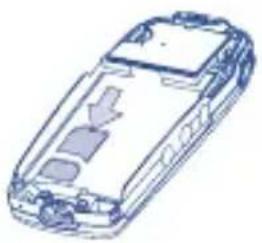
SIM-kaart op zijn plaats schuiven. Controleer of de kaart goed geplaatst is
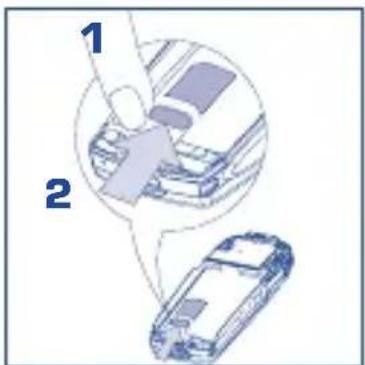
SIM-kaart met een vinger aandrukken om hem uit het toestel te halen

Accu plaatsen en verwijderen
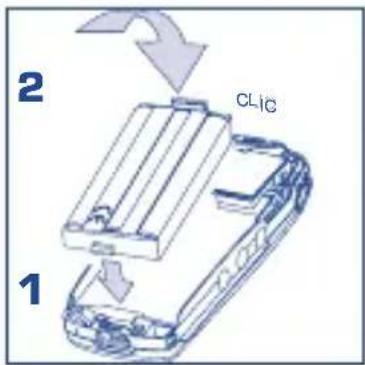
Accu insteken
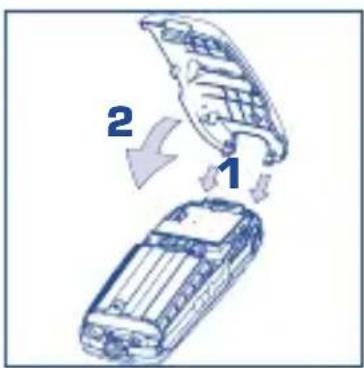
Klepje vastklikken. Druk op de clip en trek het klepje omhoog om het toestel te openen.

(1) Oude 5-volt SIM-kaarten kunnen niet worden gebruikt. Neem contact op met uw leverancier.
Accu verwijderen
Om de accu te verwijderen gaat u in omgekeerde volgorde te werk.

Accu opladen

Lader aansluiten

Wacht tot het symbool in het beeldscherm niet meer knippert

Haal de lader na het laden uit het stopcontact
- Er klinkt een pieptoon om aan te geven dat het laden is begonnen.
- Het duurt enkele ogenblikken voordat symbool begint te knipperen.
- Het stopcontact moet goed toegankelijk zijn.
- Wees voorzichtig bij het aansluiten en loshalen van het laadsnoer op het toestel.

Beeldscherm
Vergeet niet om het plastic beschermlaagje van het beeldscherm te verwijderen (zie pag. 52).

De eerste keer moet de accu minimaal drie uur worden opgeladen.
2.2
Uw toestel aanzetten

PIN-code
Geef uw PIN-code:
......
OK
B
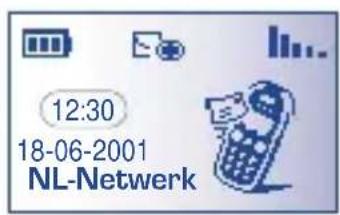
12:30
18-06-2001
NL-Netwerk
1

Zet het toestel aan (lang indrukken)
Voer uw PIN-code in wanneer deze wordt gevraagd
WelkomstschermBevestig
Als u wordt gevraagd om datum en tijd in te voeren, voert u de nieuwe gegevens in en bevestigt u de invoer met OK
Wanneer netwerkberichten op het beeldscherm verschijnen,drukt u op toets om deze berichten geheel te lezen of op toets om terug te gaan naar het welkomstscherm.
Tijdens het zoeken naar een netwerk verschijnt het symbool <<< - >>>. (Als uw SIM-kaart door het netwerk wordt geweigerd, ziet u ???-??? Neem in dat geval contact op met uw provider).
2.3
Uw toestel uitschakelen
Druk vanuit het welkomstscherm op toets (lang indrukken).

Neem contact op met uw provider wanneer u niet weet wat uw PIN-code is.
Bewaar uw PIN-code apart van uw mobiele telefoon en berg de kaart op een veilige plaats op wanneer u uw toestel niet gebruikt.
3
OPROEP
3.1 Bellen

Nummer intoetsen

Bellen
bla,bla,bla bla,bla
Gesprek voeren

Gesprek beëindigen
Foutief ingevoerde tekens kunt u wissen met toets


Alarmnummer bellen
Wanneer u binnen het bereik van een netwerk bent, kunt u het alarmnummer 112 of een ander door uw provider opgegeven alarmnummer bellen.

Internationaal bellen


Landenlijst
Albania
Algeria
Andorra
Angola


Toets de “+” in (lang indrukken)
De landenlijst verschijnt
Kies het land Bevestig

Om een “+” of een “p” (pauze) in te voeren, drukt u toets lang in (achtereenvolgens verschijnen 0, +, • en P).
Nadat het landnummer op het scherm is verschenen, kunt u het aanvullen met het nummer van degene die u wilt bellen en deze persoon vervolgens bellen.
3.2 Uw Voice Mail beluisteren
Deze netwerkdienst zorgt ervoor dat u geen enkel telefoontje mist en werkt als een telefoonbeantwoorder die u op elk gewenst moment kunt beluisteren.

Voicemail bellen?

Ga naar Voice Mail (lang indrukken) Bellen
Neem voor vertrek contact op met uw provider wanneer u uw Voice Mail vanuit het buitenland wilt gebruiken.
Als het nummer voor toegang tot de Voice Mail van uw provider niet is ingevoerd, moet u het nummer intoetsen dat u van uw provider ontving. Informatie over het wijzigen van dit nummer vindt u op pag. 50 bij de optie "Nummers" van het Menu.
3.3
Gebeld worden
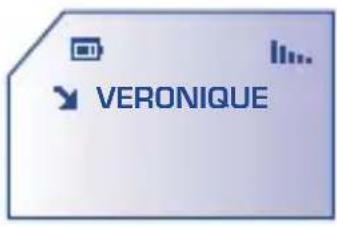
U wordt gebeld

Beantwoorden
bla,bla,bla bla,bla
Als het symbool op het scherm staat, is de trilfunctie ingeschakeld en de beltoon uitgeschakeld.
Als het symbool op het scherm staat, zijn trilfunctie en beltoon uitgeschakeld.

Als in het netwerk nummerweergave is geactiveerd, verschijnt het nummer van de beller op het scherm (informeer bij uw provider of deze dienst beschikbaar is).

Beltoon eenmalig uitschakelen (zonder de inkomende oproep af te wijzen)
Druk op wanneer u de telefoon overgaat.U kunt het inkomende gesprek nog beantwoorden door op te drukken.
Wanneer u nogmaals op drukt, weigert u het inkomende gesprek definitief.
3.4
Mogelijkheden tijdens een gesprek
Tijdens een gesprek kunt u het volume regelen met de -toets en kunt u met toets de volgende opties oproepen:

| Volume | Het geluidsvolume hoger of lager zetten |
| Handfree | Handsfree functie in- of uitschakelen (het symbool wordt dan vervangen door) |
| Let op: houd het toestel niet tegen uw oor wanneer deze optie is ingeschakeld. Het versterkte geluid kan gehoorbeschadigingen veroorzaken. | |
| In wacht (1) | Het gesprek waarmee u bezig bent in de wacht zetten (u kunt het gesprek later weer oppakken met toets) |
| Kies nummer (1) | Een tweede gesprek beginnen (het gesprek waarmee u bezig bent zal automatisch in de wacht worden gezet en u kunt met toets schakelen tussen uw twee gesprekspartners) |
| Nr. opslaan | Een telefoonnummer opslaan in het telefoonboek |
| Telefoonboek | Naar het telefoonboek gaan |
| Berichten | Uw SMS-berichten lezen |
| Diensten (1) | Ga naar de door uw provider aangeboden diensten |
| Terug Terug naar het vorige scherm | |


(1) Informeer bij uw provider of deze dienst beschikbaar is.

Tweede gesprek (1)
Terwijl u in gesprek bent, komt er een tweede oproep binnen.
Als u deze tweede oproep aanneemt, wordt het gesprek waarmee u bezig bent automatisch in de wacht gezet: u kunt dan door het achtereenvolgens indrukken van en schakelen tussen uw twee gesprekspartners.

Om de tweede oproep te weigeren drukt u twee keer op toets ⓔ.
![graph LR A["18:06 MARIE"] --> B["AUDREY"] B --> C["Beantwoorden"]](/content/2026/06/1162918/images/56c0841fb48dbc37b1213c76306f532873cba8b1201b85c97d56d06001e17f79.jpg)
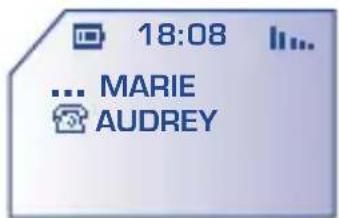

Conferentiegesprek (1)
Met dit toestel kunt u met een aantal personen tegelijkertijd bellen.

(1) Informeer bij uw provider of deze dienst beschikbaar is.
![graph LR A["... MARIE AUDREY"] --> B["OK"] B --> C["OK"] C --> D["Handsfree Wisselen Einde oproep2 Conferentie"]](/content/2026/06/1162918/images/b30c511caefffd0805e4446d15ebc9ef1187f0ab841c4728ce098caae2b978aa.jpg)
U voert twee gesprekken
Kies "Conferentie"


Bevestig
Het conferentiegesprek is tot stand gekomen
• Derde gesprek

Er komt een derde oproep
binnen
| Neem deze oproep aan en sta de
nieuwe beller te woord
Bevestig


Kies "Conferentie"
Bevestig
De nieuwe beller wordt toegevoegd aan de groep
Door het indrukken van wordt het gesprek met de geselecteerde persoon verbroken.
Om het conferentiegesprek te beëindigen drukt u op en kiest u "EindeConferen".
4
OPROEPGEHEUGEN
4.1
Oproepgeheugen raadplegen en een nummer terugbellen


Oproepgeh.
PHILIPPE
24/11 08:56


Oproepgeh.

VERONIQUE
29/11 08:56

Ga naar het oproepgeheugen
Kies het gezochte nummer
Bellen
Bij elk gesprek staat een van de volgende iconen:
Beantwoorde inkomende oproep
Gemiste oproep
Uitgaande oproep

Als in het netwerk nummerweergave is geactiveerd, verschijnt het nummer van de beller op het scherm (informeer bij uw provider of deze optie beschikbaar is).
4.2 Beschikbare opties
Vanuit het oproepgeheugen gaat u met toets naar de volgende opties:

Opslaan
Het gekozen nummer opnemen in uw telefoonboek
W ijzig Nummer
Het gekozen nummer wijzigen
W isOproepgeh.
Alle nummers in het oproepgeheugen wissen
Terug
Terug naar het vorige scherm
5
MENU
Druk vanuit het welkomstscherm op om het menu op te roepen.

Welkomstscherm

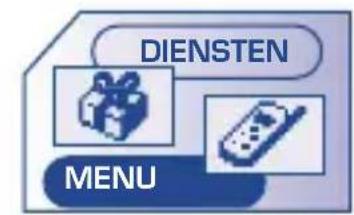
Kies MENU

Bevestig

Directe toegang tot het MENU is afhankelijk van uw provider en de door u gebruikte SIM-kaart.

Een functie in het MENU kiezen

Lijst met functies


Kies een optie

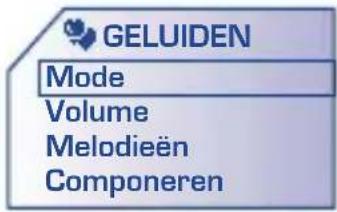
Bevestig

Terug naar het scherm
Vorige scherm: kort indrukken.
Welkomstscherm: lang indrukken.

Indeling van de functies
Meer informatie over de verschillende functies kunt u vinden in de desbetreffende hoofdstukken in deze handleiding.

Telefoonbk.:
Gegevens in het telefoonboek bekijken en opslaan en bellen vanuit het telefoonboek.

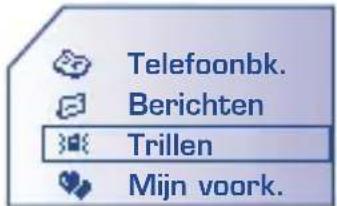
Trillen:
Trillen in- en uitschakelen wanneer u niet gestoord wilt worden.

Berichten:
SMS-berichten lezen, schrijven en verzenden.

Mijn voork.:
Beltonen, iconen, openings- en sluitschermen en verkort-kiezen nummers aanpassen.

Alarm:
Het alarm van uw toestel instellen (afspraken, verjaardagen, wektijden enz.).

Calc/omrek:
Eenvoudige berekeningen maken en valuta omrekenen (eurocalculator).

Aanpassen:
Uw toestel instellen (schermweergave, formaat enz.) en gebruik maken van door uw provider aangeboden diensten (beveiliging, doorschakelen enz.).

Informatie:
Beluisteren van uw Voice Mail, bekijken van gemiste oproepen, lezen van ongelezen SMS-berichten en WAP-meldingen (1).
U kunt uw MENU naar wens instellen door de volgorde van de opties te veranderen. Wanneer u bijvoorbeeld "Berichten" na "Telefoonbk" wilt zetten, kiest u deze optie en drukt u lang op

om hem op de eerste plaats in de menuvolgorde te zetten, op

om hem op de tweede plaats in de menuvolgorde te zetten
enz.
Druk op om te annuleren (lang indrukken).

(1) Afhankelijk van model en taal. Informeer ook bij uw provider of deze dienst beschikbaar is.
6
INFORMATIE OPVRAGEN
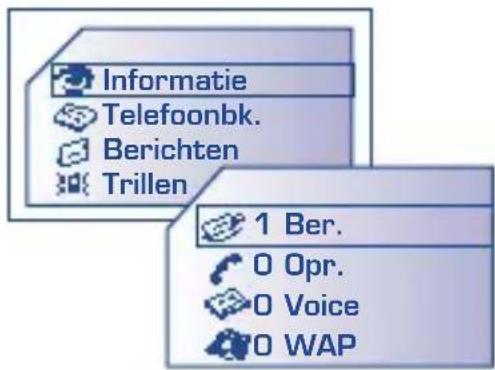
U kunt alle informatie opvragen die in uw afwezigheid is binnengekomen op uw toestel.
Onbeluisterde Voice Mailberichten, ongelezen SMS-berichten en gemiste oproepen zijn onder dit symbool samengebracht.


SMS-bericht (Ber.):
Ontvangen SMS-berichten bekijken (zie pag. 34).

Gemiste oproepen (Opr.):
De nummers tonen van degenen die u tijdens uw afwezigheid hebben geprobeerd te bellen (zie pag. 21).

Het nummer van uw Voice Mail bellen en nieuwe Voice Mailberichten beluisteren (zie pag. 16).

W AP-meldingen (W AP) (I):
Ontvangen WAP-meldingen lezen.

(1) Informeer bij uw provider of deze dienst beschikbaar is.
7
TELEFOONBOEK
7.1 Gegevens uit uw telefoonboek opvragen
Ga naar het telefoonboek door vanuit het welkomstscherm toets naar beneden te drukken (1).
Ook kunt u vanuit het MENU (zie pag. 23) naar het telefoonboek gaan door het indrukken van toets OK
![graph LR A["Telefoonbk.<br>Berichten<br>Trillen<br>Mijn voork."] -->|OK| B["TELEFOONbk.<br>VERONIQUE<br>BERTRAND<br>FLORENCE<br>ALAIN"] B -->|OK| C["End"]](/content/2026/06/1162918/images/260e00f53ef9dfdf90689951c0de359f1b7318e4d4955b4516643b936ac8b1ea.jpg)
Zoek de naam van degene die u wilt bellen.

Zoeken op de eerste letter van een naam
U kunt ook zoeken op de eerste letter van de naam van degene die u wilt bellen door op het toetsenbord de eerste letter van de naam in te voeren.
Voorbeeld: druk 2 keer op om de eerste naam te vinden die met een "B" begint. Vervolgens kunt u met de OK -toets door de lijst lopen en de naam zoeken van degene die u wilt bellen.
(1) Niet op alle modellen.

Bellen
Bij elke naam in het telefoonboek kunt u drie verschillende telefoonnummers opslaan: Privé, Mobiel en Werk (zie pag. 29). Als u iemand wilt bellen die met meerdere nummers in uw telefoonboek staat, moet u eerst het gewenste nummer uit de lijst kiezen.
![graph LR A["TELEFOONBK. VERONIQUE"] --> B["OK"] C["TELEFOONBK. VERONIQUE"] --> D["OK"] E["DENIS"] --> F["PRIVÉ"] G["HELENE"] --> H["WERK"] I["ALAIN"] --> J["MOBIEL"] style A fill:#f9f,stroke:#333 style C fill:#f9f,stroke:#333 style E fill:#f9f,stroke:#333 style F fill:#ccf,stroke:#333 style G fill:#…](/content/2026/06/1162918/images/568d42aafa08380225247d8e4891808239ccac3af21c3c4507dc5457e421d29e.jpg)
Kies het gewenste nummer

Een nummer uit het telefoonboek bekijken
![graph LR A["TELEFOONBK. VERONIQUE"] -->|OK| B["Bekijken"] B -->|OK| C["VERONIQUE 0148......"] B -->|OK| D["Aanmaken 0663......"] B -->|OK| E["Zoomen 0139......"] B --> F["Wijzigen"]](/content/2026/06/1162918/images/8c7a14662024934dbcd1e8b272bdfcaf12709aa429d5bdd7043592ffd94b9ed3.jpg)
7.2 Een geheugenkaart aanmaken
Wanneer de namenlijst van uw telefoonboek op het scherm staat, drukt u op om een geheugenkaart aan te maken.
![graph TD A["TELEFOONBK.<br>VERONIQUE<br>DENIS<br>HELENE<br>ALAIN"] -->|OK| B["Bekijken<br>Aanmaken<br>Zoomen<br>Wijzigen"] B -->|OK| C["AANMAKEN<br>Voer de naam in:"] C -->|OK| D["AANMAKEN<br>Privé:<br>AANMAKEN<br>Werk:<br>AANMAKEN<br>Mobiel:"]](/content/2026/06/1162918/images/08644c629d8660a393f56d21baac380f259f6b9ff1558ed076ab7dce39b2fba9.jpg)
U kunt de ingevoerde gegevens altijd opslaan door op te drukken en te kiezen voor "Opslaan".

U hoeft niet alle gegevens in te voeren: bij elke naam moet ten minste één nummer worden opgegeven.
De capaciteit van het telefoonboek verschilt per provider.
Wanneer u vanuit het buitenland belt, moet u telefoonnummers in het internationale formaat met “+” opslaan (zie pag. 15).
Geheugenkaarten worden in alfabetische volgorde afgebeeld. Ze kunnen ook in groepen worden ingedeeld: Persoonlijk ,Zakelijk

Overige
(zie
pag.
31).
7.3
Beschikbare opties
Ga vanuit de namenlijst van uw telefoonboek met toets naar de volgende opties:

Bekijken
De inhoud van elke kaart laten zien
Aanmaken
Een geheugenkaart maken
Zoomen
De lettergrootte aanpassen
W ijzigen
De inhoud van een kaart wijzigen
Alfabetisch/Per groep
In groepen ingedeelde weergave van de geheugenkaarten: Persoonlijk, Zakelijk, Overige, Geen

Wissen
De gekozen geheugenkaart wissen

Indelen
De gekozen kaart toevoegen aan een groep
Melodieën Een melodie toewijzen aan een groep
Kaartnummer Kaartnummer veranderen
Terug n. lijst Terug naar het vorige scherm
7.4
Een geheugenkaart aan een groep toevoegen
Om het overzicht te bewaren over de geheugenkaarten in het telefoonboek kunt u ze toevoegen aan groepen met de namen Persoonlijk 🎥,Zakelijk 🎥,Overige 🎥 en Geen.U kunt groep een aparte beltoon instellen. Zo kunt u aan de beltoon horen of u gebeld wordt door een zakelijke relatie of door iemand anders. Inkomende of uitgaande oproepen kunnen per groep worden gefilterd (zie pag. 64).
7.5 Een beltoon toewijzen aan een groep
Wanneer u wordt gebeld door iemand die in uw telefoonboek staat ingedeeld bij een groep,hoort u de beltoon die is toegewezen aan de desbetreffende groep.Verder heeft elk van de vier groepen ook zijn eigen icoon. Zo kunt u zien bij welke groep een beller hoort.
7.6 Tijdelijke SIM-kaart
Wanneer u een geheugenkaart aanmaakt, kunt u daarop drie telefoonnummers invoeren (Privé, Werk en Mobiel).
Wanneer u overstapt op een andere SIM-kaart, verschijnt er bij het aanzetten van het toestel een boodschap op het scherm.U moet dan opgeven of deze kaart uw nieuwe SIM-kaart wordt of alleen maar tijdelijk wordt gebruikt:
- De SIM-kaart is uw nieuwe SIM-kaart: u kunt uw telefoonboek geheel naar wens wijzigen. Wanneer u uw oude SIM-kaart terugplaatst in het toestel, zal de koppeling tussen de drie nummers en één naam verdwenen zijn.
- De SIM-kaart is alleen voor tijdelijk gebruik: u kunt geheugenkaarten met één nummer aanmaken. Wanneer u uw oude kaart (de zogenoemde hoofdkaart) terugplaatst, is alle informatie van elke geheugenkaart weer beschikbaar.
8
TRILLEN
In openbare ruimtes (restaurants, musea enz.) kunt u de trilfunctie inschakelen. Daardoor kan uw telefoon ingeschakeld blijven en kunt u gebeld worden zonder dat anderen daardoor gestoord worden. Wanneer u wordt gebeld, trilt uw telefoon maar zijn bel- en pieptonen uitgeschakeld.
8.1 De trilfunctie in- of uitschakelen
• vanuit het welkomstscherm lang indrukken (I).
• Ga vanuit het MENU (zie pag. 23) naar de trilfunctie door op toets te drukken.


9.1 Toegang tot de SMS-berichten
• vanuit het welkomstscherm lang naar boven drukken
• Vanuit het MENU (zie pag.23) gaat u naar SMS-berichten door het indrukken van toets OK
| Ongelezen | Nieuwe berichten lezen |
| Gelezen | Reeds gelezen berichten opnieuw lezen |
| Schrijven | Een nieuw bericht schrijven |
| Standaard | Ga naar uw standaardberichten. U kunt nieuwe standaardberichten aanmaken en wijzigen met toets OK |
| Zoomen | De tekengrootte aanpassen |
| Parameters | Instellen van de berichtparameters en het nummer van de SMS-dienst wanneer dat niet automatisch wordt ingesteld (zonder dit nummer kunt u geen SMS-berichten verzenden). |
(1) Informeer bij uw provider of deze dienst beschikbaar is.
9.2
Uw SMS-berichten lezen
SMS-berichten worden op uw SIM-kaart opgeslagen en ingedeeld in twee categorieën: Gelezen en Ongelezen.

De capaciteit van uw SIM-kaart is providerafhankelijk. Het symbool vorschijnt wanneer er te veel berichten zijn opgeslagen.Wis in dat geval een aantal berichten.
Wanneer een nieuw bericht binnenkomt, hoort u een geluidssignaal (1) en verschijnt het symbool 📋
Het symbool verdwijnt nadat u alle nieuwe berichten hebt gelezen.

Een nieuw bericht lezen
![graph LR A["BERICHTEN\nOngelezen (5)\nGelezen (4)\nSchrijven\nStandaard"] -->|OK| B["ONGELEZEN\nKARINE\nLOIC\nMATTHIEU\nDIANE"] B -->|OK| C["Bekijken\nWissen\nBeantwoorden\nDoorsturen"]](/content/2026/06/1162918/images/5522e84ff7d3ffc0b021843c48e12be17c9dc5694a2e3a41c091e5b83f36d7de.jpg)

(1) Zie pag. 46 voor het uitschakelen van het geluidssignaal.

Reeds gelezen berichten opnieuw lezen
Lezen van reeds gelezen ontvangen berichten en van verzonden of opgeslagen geschreven berichten:
Wanneer is gevraagd om een ontvangstbevestiging (zie pag. 38), kunnen de volgende symbolen voor een bericht staan:

Bericht verzonden en ontvangstbevestiging goed ontvangen.

Bericht verzonden en ontvangstbevestiging verloren gegaan. Het is ook mogelijk dat het verzenden is mislukt (u moet het bericht dan opnieuw verzenden).

Meegestuurde iconen en melodieën opslaan
U kunt berichten ontvangen met iconen, animaties, "smileys", geluid en tekst. Bij ontvangst van een bericht kunt u deze bewaren. U kunt ze dan later opnieuw gebruiken.
Wanneer een bericht meerdere iconen, melodieën en animaties bevat, kunt u het gekozen voorwerp met toets selecteren.
Tijdens het lezen van een bericht kunt u met naar de volgende opties gaan:
| W issen | Het gekozen bericht wissen |
| Beantwoorden | Het ontvangen bericht beantwoorden |
| Doorsturen | Het gekozen bericht doorsturen nadat u de geadresseerde of de parameters hebt gewijzigd |
| Nr. opslaan | Het eerste telefoonnummer uit de berichttekst opslaan in het telefoonboek |
| Icoon opslaan (I) | Het icoon opslaan in de lijst met iconen |
| Anim. opslaan (I) | De animatie opslaan in de lijst met animaties |
| Melodie opslaan (I) | De melodie opslaan in de lijst met melodieën |
| StdBer. Opslaan | Het bericht bewaren als standaardbericht |
(1) Wanneer het ontvangen bericht geluid,beeld, iconen of animaties bevat.
Parameters
De volgende parameters aanpassen:
SMS-dienst: het nummer van de SMS-dienst van uw provider (het is mogelijk dat dit nummer automatisch wordt ingesteld)
NrE-maildienst: inbelnummer voor het verzenden van e-mail (dit nummer is mogelijk al ingesteld).
Formaat: het formaat waarin het bericht moet worden aangeboden aan de geadresseerde (SMS, e-mail, fax, enz.).
Geldigheid: tijd gedurende welke het netwerk het bericht opnieuw moet verzenden als een eerste poging mislukt.
Ontv.Bevestig.: verzoek om ontvangstbevestiging bij elke verzending van het bericht.
Zoomen
De lettergrootte aanpassen
Terug
Terug naar het bericht dat u aan het lezen was
9.3 Een SMS-bericht schrijven
• vanuit het welkomstscherm naar boven drukken.
- Ga vanuit het MENU (zie pag. 23) naar de SMS-berichten door op toets te drukken.
U kunt een geheel nieuw bericht schrijven of uitgaan van een van de standaardberichten.
U kunt een bericht met alleen tekst schrijven maar ook iconen, melodieën of "smileys" aan uw tekst toevoegen (zie pag. 43).
![graph LR A["Telefoonbk.<br>Berichten<br>Trillen<br>Mijn voork."] -->|OK| B["BERICHTEN<br>Ongelezen (5)<br>Gelezen (4)<br>Schrijven<br>Standaard."] B -->|OK| C["BERICHTEN<br>Aanmaken<br>Mijn nr.<br>Bel mij:<br>Afspraak op om"]](/content/2026/06/1162918/images/3ac6f6a4637ecea69d3f1916cf536d630e7e677477cc755b5591f3778a0a4dd2.jpg)
9.4 Invoerhulp
Om het schrijven van SMS-berichten te vergemakkelijken, beschikt uw telefoon over een invoerhulp (voorspellende invoer) (1). Om een woord te schrijven hoeft u de toetsen van de letters waaruit dat woord bestaat maar één keer in te drukken.
Let op:de letter die in beeld verschijnt is niet altijd de door u bedoelde letter: het meest gangbare woord wordt voorgesteld. Let niet op de woorden die u in het begin ziet: naarmate u meer letters invoert zal er nauwkeuriger gezocht worden.
De vorm van de cursor is afhankelijk van het invoertype:
voorspellende invoer
normale invoer
Om een woord te bevestigen drukt u toets (naar beneden) of op 1Er wordt dan automatisch een spatie ingevoegd.

(1) Afhankelijk van de taal.
Bij het invoeren van tekst met behulp van de voorspellende invoer kunt u met naar de volgende opties gaan:

Verzend aan Het bericht verzenden (zie pag. 44)
Iconen toev. Iconen toevoegen
Melodie toev. Melodieën toevoegen
Smiley toev. Smiley toevoegen
Bekijk details Het bericht bekijken
Bericht Opslaan
Het bericht opslaan


| Bevestig wrd | Het voorgestelde woord accepteren |
| Ander wrd | Naar de woordenlijst gaan |
| Cijfers Cijfers invoegen | |
| Leestekens | Een leesteken invoegen |
| Voorspellend / Normaal | Kiezen van het invoertype (normaal of voorspellend) |
| Woord toev. | Een woord opnemen in de woordenlijst |
| Talen | Een andere taal kiezen |
| Terug | Terug naar het hoofdscherm |
U kunt ook de volgende toetsen gebruiken:
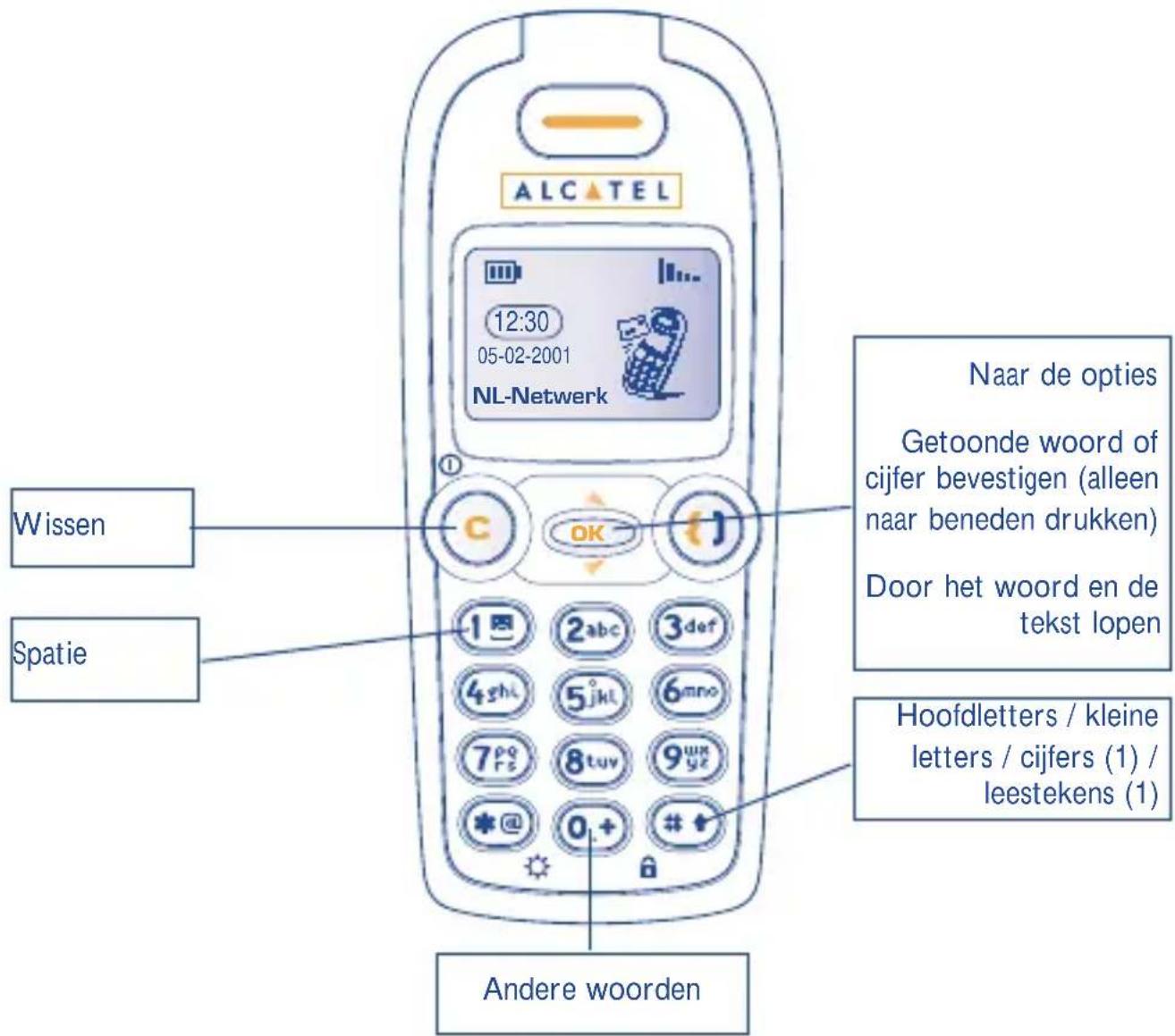
U beschikt over een persoonlijke woordenlijst waaraan u woorden kunt toevoegen en waarin u bestaande woorden kunt wijzigen of wissen. U kunt een woord toevoegen door tijdens het schrijven van een bericht op toets te drukken en vervolgens de optie "Woord toev." te kiezen.
In het MENU (zie pag. 67) kunt u ook uw persoonlijke woordenlijst beheren.
(1) Alleen bij voorspellende invoer.
9.5 Iconen, melodieën en smileys
U kunt uw berichten een persoonlijk tintje geven door er symbolen of geluid in op te nemen of door uw stemming weer te geven met behulp van de beschikbare smileys:

U kunt ook uw eigen "smileys" maken met behulp van letter- en cijfertekens (voorbeeld: :-).
Als u klaar bent met het schrijven van een bericht, kunt u het op het scherm bekijken. U ziet dan ook ingevoegde iconen, melodieën en "smileys".
Om de mogelijkheden van uw toestel uit te breiden kunt u nieuwe iconen en melodieën downloaden van het Internet (zie pag. 49).
De geadresseerde moet een mobiele telefoon hebben die voldoet aan de EMS-norm om symbolen en smileys uit uw bericht te kunnen bekijken en het geluid te kunnen beluisteren.

Een ingevoegd symbool of een geluid en een smiley wordt weergegeven door een symbool (💡).
9.6 Een bericht verzenden
U kunt een bericht op de volgende manieren verzenden:
- Handmatig (door het invoeren van het nummer van de geadresseerde)
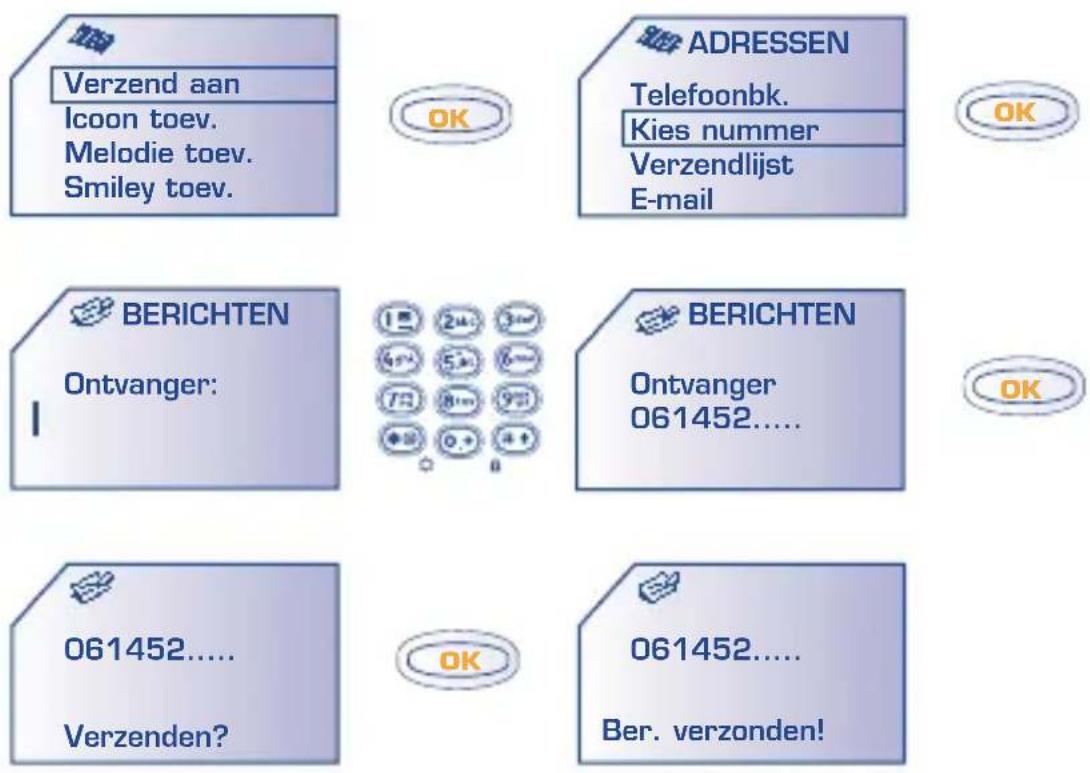
- Aan iemand uit uw telefoonboek (zie pag. 27)
- Aan meerdere geadresseerden uit een verzendlijst (kies de optie "Verzendlijst").
• Aan iemand met een e-mailadres.
10
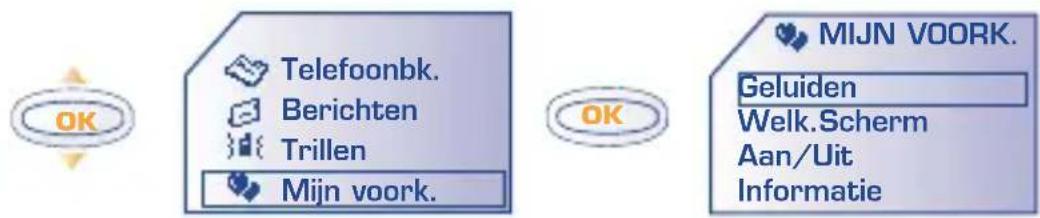
MIJN EIGEN VOORKEUREN
Voor alle opties in de rest van dit hoofdstuk kunt u de gewenste instelling kiezen.
Ga vanuit het welkomstscherm naar het MENU door op te drukken.
10.1 Geluiden
Ga vanuit "Geluiden" naar de diverse opties door op te drukken.
![graph LR A["MIJN VOORK.<br>Geluiden<br>Welk.Scherm<br>Aan/Uit<br>Informatie"] -->|OK| B["OK"] B --> C["GELUIDEN<br>Mode<br>Volume<br>Melodieën<br>Componeren"]](/content/2026/06/1162918/images/704a024a706285e2c94a574ae2edafa2f5ef58b14320ca98137d154b78bf8424.jpg)


Mode
U kunt de volgende mode kiezen:
Beltoon Normale beltoon (oplopende geluidssterkte).
Trillen + Toon Normale beltoon (oplopende geluidssterkte) voorafgegaan door trillen.
Trillen Alle geluidssignalen (beltoon, berichttoon, afspraken, accu leeg enz.) zijn uitgeschakeld. Het symbool staat op het scherm.
Stilte Alle geluidssignalen en de trilfunctie zijn uitgeschakeld. Het symbool staat op het scherm.

Componeren
Met de optie "Componeren" kunt u uw eigen melodietjes schrijven.
Om uw eigen melodie te componeren, gebruikt u het toetsenbord op de manier die hieronder staat beschreven:
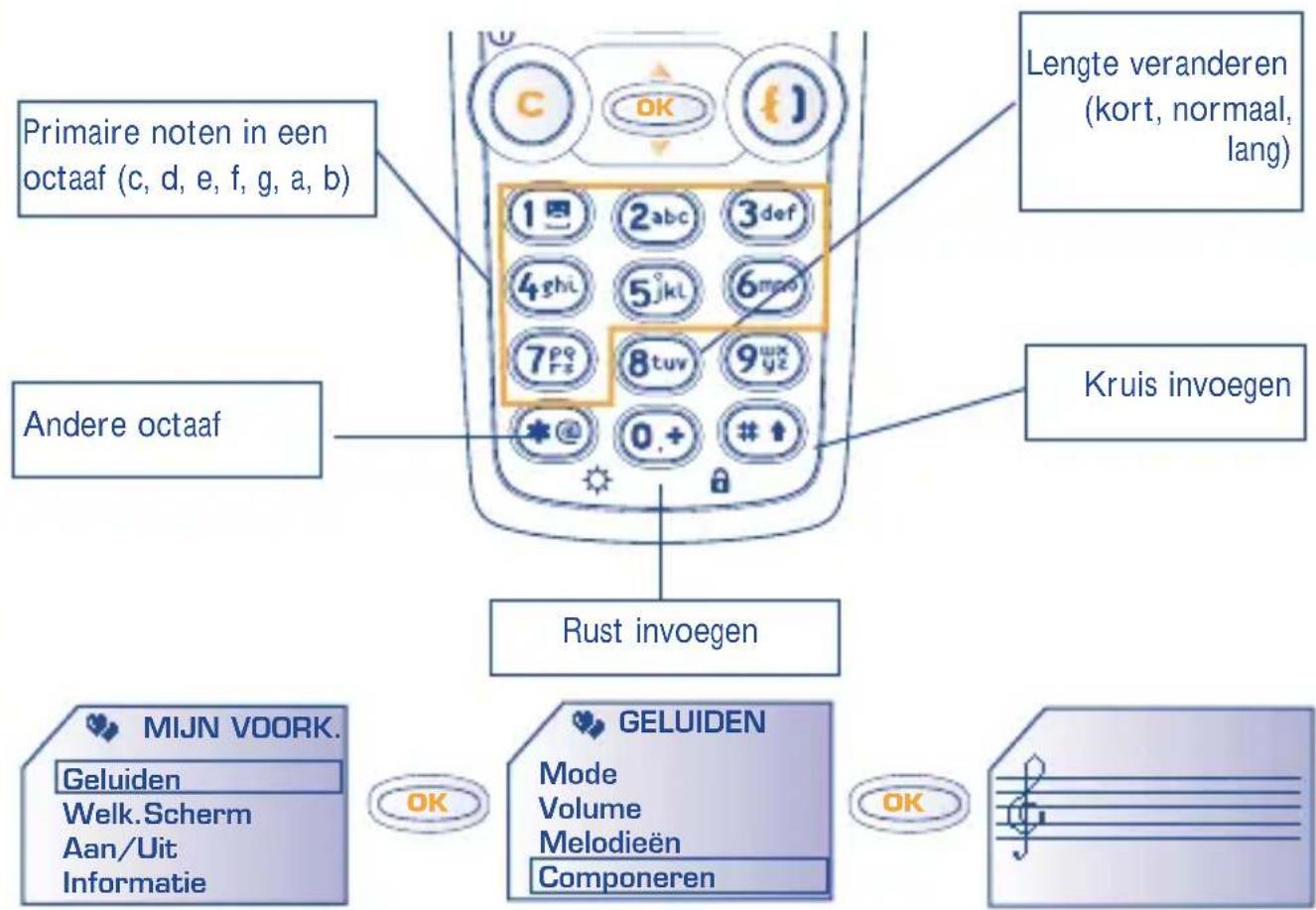

Bij het schrijven van de melodie kunt u met toets naar de volgende opties gaan:

10.2 Welkomstschem
Het welkomstscherm wordt zichtbaar nadat u uw toestel hebt aangezet en / of wanneer geen enkele functie (bellen,SMS verzenden enz.) wordt gebruikt.Vanuit het MENU kunt u uw scherm instellen door het logo en de datumweergave aan te passen.
![graph LR A["Telefoonbk.<br>Berichten<br>Trillen<br>Mijn voork."] -->|OK| B["-->"] B -->|OK| C["MIJN VOORK.<br>Geluiden<br>Welk.Scherm<br>Aan/Uit<br>Informatie"] C -->|OK| D["-->"]](/content/2026/06/1162918/images/531a70128951dbafc0db9dc1ff4c0098877ad557da50ca6d5ff86fb3d3fc0b94.jpg)
10.3 Informatie (1)
Uw toestel is voorzien van een systeem waarmee u logo's en melodieën kunt downloaden met behulp van een computer.Wanneer u verbinding hebt met een website die deze dienst aanbiedt (2) selecteert u het materiaal dat u wilt downloaden. Na bevestiging ontvangt u een SMS-bericht met het geselecteerde materiaal (Zie pag. 36).
Om terug te gaan naar het welkomstscherm drukt u lang in.
(1) Niet op alle modellen.
(2) Niet in alle landen.
10.4 Zoomen (1)
U kunt de lettertekens op uw toestel in verschillende groottes laten weergeven (klein of groot). Kies de door u gewenste grootte met behulp van de zoomfunctie.
10.5 Aan/Uit (1)
U kunt de welkomstboodschap, de animatie of het logo dat verschijnt bij het inschakelen van het toestel naar eigen smaak aanpassen.
Ook voor het scherm dat verschijnt bij het uitschakelen van het toestel kunt u zelf een logo of animatie kiezen.
10.6 Nummers
UwGSM-nr.
Voer hier uw eigen telefoonnummer in.Dit staat meestal op uw SIM-kaart (nummer invoeren en bevestigen met)
Voicemail
Het nummer van uw Voice Maaldienst wijzigen (nummer invoeren en bevestigen met)

(1) Afhankelijk van model en taal.

Toetsenbord (1)
Verkort-kiezen nummers: nadat deze nummer zijn geprogrammeerd, kunnen ze met verkort kiezen vanuit het welkomstscherm worden gebeld door een van de toetsen "2" t/m "9" op het toetsenbord lang in te drukken.
- Er is geen enkel nummer geprogrammeerd:
![graph LR A["AANMAKEN\nNummer van de toets:"] --> B["OK"] B --> C["AANMAKEN\nTelefoonnummer:"] C --> D["OK"] D --> E["AANMAKEN\nNaam van de toets:"]](/content/2026/06/1162918/images/a0235a78d9059925b80acf8cb3d68faa42e38877001f2ba6c365138912e7e637.jpg)
- Er is al een nummer geprogrammeerd:
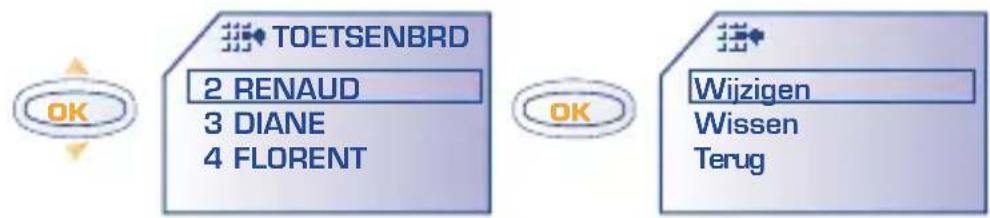

Prefix
In- of uitschakelen van het voorloopnummer dat altijd wordt gekozen voorafgaand aan een ingevoerd telefoonnummer (nummer invoeren en bevestigen met OK)

(1) Informeer bij uw provider of deze dienst beschikbaar is.
10.7 Frontjes
Uw toestel heeft een afneembaar frontje.U kunt dus de kleur van uw toestel veranderen door een nieuw frontje te kopen (los verkrijgbaar) (zie pag. 77).

Een frontje losmaken
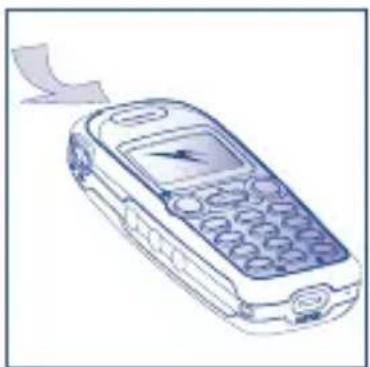
Trek het frontje aan de bovenkant naar voren

Trek de bovenkant omhoog

Een frontje plaatsen
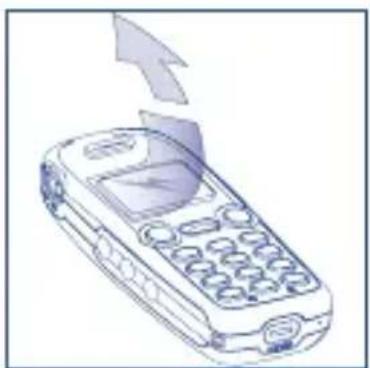
Verwijder de plastic beschermfolie om het scherm beter leesbaar te maken

Druk eerst de onderkant van het frontje op zijn plaats en klik dan de bovenkant vast
11
ALARM
Ga vanuit het MENU (pag. 23) naar de alarminstellingen door toets in te drukken.

11.1 Wekker (1)
Stel de wektijd in en bevestig met

Nadat deze functie is ingeschakeld,verschijnt het symbool in het welkomstschem. Bij "Alarmopties" (1) kunt u ervoor kiezen om op de wektijd een melodietje laten klinken. Het alarm zal ook afgaan als het toestel is uitgeschakeld. Het wekgeluid kan worden uitgeschakeld door het indrukken van een willekeurige toets.
(1) Niet op alle modellen.
11.2 Afspraak
Voer de afspraak in (datum en tijd invoeren en bevestigen met , onderwerp van de afspraak invoeren en bevestigen met ) en geef aan of de afspraak elke dag of week terugkomt of eenmalig is.
Nadat een afspraak is ingevoerd, verschijnt het symbool op het scherm. Het alarm zal ook afgaan als het toestel is uitgeschakeld. Het geluid kan worden uitgeschakeld door het indrukken van een willekeurige toets.
U kunt ook aangeven dat een SMS-bericht moet worden verzonden (met iconen en/of melodie) op de tijd van de afspraak.
11.3 Verjaardagen (1)
Een verjaardag voert u op dezelfde manier in als een afspraak.Alleen is dit een afspraak die elk jaar terugkeert. U kunt maximaal vijf verjaardagen invoeren.
11.4 Alarmopties (1)
Bij het invoeren van afspraken, verjaardagen of wektijden kan een "Sluimer"-functie worden ingeschakeld. Nadat het alarm voor de eerste keer is afgegaan, zal het dan om de tien minuten worden herhaald.
Bij het instellen van een wektijd kunt u ook aangeven dat het alarm niet mag afgaan wanneer het toestel is uitgeschakeld.
(1) Niet op alle modellen.
12
CALCULATOR/ OMREKENFUNCTIE (1)
Vanuit het welkomstscherm kunt u op twee manieren naar de calculator en de omrekenfunctie gaan:
• Kies vanuit het MENU de optie "Calculator".
- Voer meteen een getal in via het toetsenbord en druk dan op
. Kies vervolgens "Calculator" of "Omrekenen" (1).
12.1 Calculator
Voorbeeld:

Voer op het toetsenbord de waarde 10 in
Kies met de navigatietoets de gewenste bewerking

Voer op het toetsenbord de waarde 3 in
De uitkomst van de bewerking
verschijnt op het scherm
Om een decimaalpunt in te voeren (“.”) drukt u op (lang indrukken). Om terug te gaan naar het welkomstscherm drukt u op (lang indrukken).
(1) Niet op alle modellen.
12.2 Valuta omrekenen (1)
Met de valuta-omrekenfunctie kunt u:
- Een munteenheid rechtstreeks omrekenen in euro's en omgekeerd (2).
- Een bedrag omrekenen in een andere munteenheid (bijvoorbeeld dollars in Franse franken).
Voorbeeld van het omrekenen in euro's


(1) Niet op alle modellen.
(2) De omrekenfunctie werkt met de definitieve wisselkoersen voor de euro, die op 31-12-1998 werden vastgesteld, en gebruikt deze waarden volgens de officiële omrekenvoorschriften.
12.3
Valutakeuze (1)
Ga naar de tabel met de valuta.
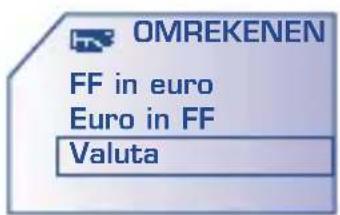
Om vanuit deze tabel een valuta te kiezen die moet worden omgerekend (in euro's of in een andere munteenheid), gaat u met naar de volgende opties:

(1) Niet op alle modellen.
U bent in de euro-omrekenfunctie (1):
Nadat een munteenheid is geselecteerd of toegevoegd, moet u de wisselkoers van deze munteenheid ten opzichte van de euro invoeren (of bevestigen als u de koers al eerder had ingevoerd).
U bent in de valuta-omrekenfunctie (1):
Nadat u de eerste munteenheid hebt gekozen (of toegevoegd) doet u hetzelfde voor de tweede munteenheid. Vervolgens voert u de wisselkoers tussen deze twee valuta in.

Om terug te gaan naar het welkomstscherm drukt u op toets ⓔ (lang indrukken).
(1) Niet op alle modellen.
13
AANPASSEN
Ga vanuit het MENU (zie pag. 23) naar het instellingenmenu door het indrukken van toets .
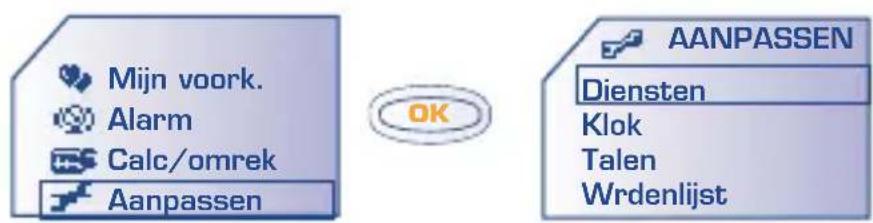
13.1 Diensten

Beveiliging
PIN-code (1) Beveiligingscode van de SIM-kaart. Deze code wordt altijd gevraagd bij het inschakelen van het toestel als deze code is geactiveerd.
Activeren/ In- of uitschakelen van deze code.
Deactiveer
Wijzigen Wijzigen van de code (4 tot 8 cijfers).
PIN2-code (1) Beveiligingscode voor bepaalde functies op de SIM-kaart (Kosten/Gesprekskosten/FDN enz.). Als deze code is ingeschakeld, wordt ernaar gevraagd bij het gebruik van deze functies.
Wijzigen Wijzigen van de code (4 tot 8 cijfers).

(1) Informeer indien nodig bij uw provider.
Netwerk Wachtwoord dat u wordt gevraagd voor code (1) "Verboden" opties die verband houden met het netwerk.
Menucode Beveiligingscode voor een aantal opties uit het MENU (Diensten, Instellen/Taal). Als deze code is ingeschakeld, wordt ernaar gevraagd bij gebruik van deze opties.
Activeren/ In- of uitschakelen van deze code.
Deactiveer
Wijzigen Wijzigen van de code (4 tot 8 cijfers).
Toestelcode Beveiligingscode voor uw toestel waarnaar altijd wordt gevraagd bij het inschakelen van het toestel als deze code is geactiveerd.
Activeren/ In- of uitschakelen van deze code.
Deactiveer
Wijzigen Wijzigen van de code (4 tot 8 cijfers).
W ijzigen SIM De SIM-kaart instellen als hoofd-SIMkaart (zie pag. 32).

Kosten
Tijdsduur Beheer van de gespreksduur.
Laatste Opr. Duur van het laatst gevoerde gesprek.
Beschb.Tijd Nog resterende tijd van de onder "Beltijd" ingevoerde tijd (bij benadering).

(1) Informeer bij uw provider of deze dienst beschikbaar is.
Totaal tijd Totale gespreksduur van uitgaande oproepen
Beltijd In tijd uitgedrukt beltegoed (tijd invoeren - bevestigen met ).
Zet op nul Onmiddellijk of periodiek op nul zetten van de totale tijdsduur van de uitgaande oproepen.
Tijd toon In-/uitschakelen van de pieptoon die tijdens gesprekken om de x minuten klinkt. U kunt de waarde van x instellen (x invoeren - bevestigen met OK).
Kosten (1) Beheer van de kosten voor niet gratis gesprekken.
Laatste opr. Kosten van het laatste niet gratis gesprek.
Krediet Resterend deel van het "Beltegoed"
TotaalKosten Totale kosten van gevoerde niet gratis gesprekken
Beltegoed Maximaal beltegoed.Wanneer met de totale kosten dit tegoed wordt overschreden, kunnen alleen nog gratis nummers worden gebeld (beltegoed invoeren - bevestigen met)
Zet op nul Op nul zetten van de totale kosten van niet gratis gesprekken.
Kosten/Eenh. Waarde van een telefoontik in de door u gekozen valuta (kies de optie "Ander?" voor nieuwe valuta en gebruik toets 0.+ om een decimaalteken in te voeren).
(1) Informeer bij uw provider of deze dienst beschikbaar is.

Doorschakelen (1)
Alles AI uw gesprekken worden doorgeschakeld. Het symbool verschijnt in beeld.
Meervoudig Wanneer u in gesprek bent, inkomende oproepen niet beantwoordt of buiten bereik van het netwerk bent.
Bij bezet Alleen wanneer u in gesprek bent.
Geen antw Alleen wanneer u inkomende oproepen niet beantwoordt.
Uit bereik Alleen wanneer u buiten bereik van het netwerk bent.
Data Inkomend dataverkeer wordt doorgeschakeld naar het opgegeven nummer.
Fax Inkomend faxverkeer wordt doorgeschakeld naar het opgegeven nummer.
Geactiveerd Lijst met doorschakelingen die zijn ingeschakeld voor dit toestel.
Annuleer Alles Alle actieve doorschakelingen opheffen.

Oproepen
W acht opr.(1) In- of uitschakelen van het geluidssignaal dat klinkt wanneer een tweede gesprek binnenkomt terwijl u al in gesprek bent.
Geheim In-/uitschakelen van de nummerweergave (uw (CLIR) (1) nummer verschijnt niet meer op het toestel van degene die door u wordt gebeld).

(1) Informeer bij uw provider of deze dienst beschikbaar is.
Opr.Identiteit In-/uitschakelen van de weergave op het scherm CLIP (1) van het nummer van de beller (of van zijn naam als deze in het telefoonboek staat) tijdens een gesprek.
AutomNrHerh (1)
Activeren/ In-/uitschakelen van het automatisch terugbellen Deactiveer van het gebelde nummer wanneer dit (de eerste keer) in gesprek is.
Zwarte lijst Lijst met nummers die niet automatisch konden worden teruggebeld (10 mislukte pogingen).
Zet op nul De zwarte lijst op nul zetten.
Terugbel Ntw Automatisch terugbellen door het netwerk van gebelde nummers die in gesprek waren.

Blokkeringen
Uitgaand In-/uitschakelen van de blokkering op uitgaande oproepen. Deze is in de volgende gevallen van kracht:
Beh. Uitgaande oproepen naar nummers die niet in het SIM-geh. (2) SIM-telefoonboek staan, worden geblokkeerd.
Alles (1) Alle uitgaande oproepen worden geblokkeerd.

(1) Niet op alle modellen. Informeer ook bij uw provider of deze dienst beschikbaar is.
(2) Nadat deze optie is ingeschakeld, kunt u uw telefoonboek niet meer wijzigen.
Internationaal(1) Uitgaande internationale oproepen worden geblokkeerd.
Beh.->Home(1)Alleen oproepen naar het land waarin u uw abonnement afsloot zijn toegestaan.
BehalveFDN(1)Uitgaande oproepen naar nummers die niet zijn opgenomen in het speciale FDN-telefoonboek op de SIM-kaart worden geblokkeerd.
Activeren/ Uitgaande oproepen naar nummers die niet Deactiveer beginnen met een van de nummers uit het "FDN"-telefoonboek worden geblokkeerd.
Wijzigen Als de optie "Behalve FDN" is ingeschakeld, kunt u na invoer van de PIN2-code het "FDN"-telefoonboek bijwerken (toets ).
Bekijken De lijst met nummers in het FDN-geheugen bekijken.
Beh.Persoonl. Alle uitgaande oproepen naar nummers die niet in de groep "Persoonlijk" staan, worden geblokkeerd.
Beh. Zakelijk Alle uitgaande oproepen naar nummers die niet in de groep "Zakelijk" staan, worden geblokkeerd.
Beh. Overige Alle uitgaande oproepen naar nummers die niet in de groep "Overige" staan, worden geblokkeerd.
(1) Informeer bij uw provider of deze dienst beschikbaar is.
Inkomend In-/uitschakelen van de blokkering op bepaalde soorten inkomende oproepen. Deze is in de volgende gevallen van kracht:
Beh. Alle inkomende oproepen van nummers die niet in SIM-geh. (1) het SIM-telefoonboek staan worden geblokkeerd.
Alles (2) Alle inkomende oproepen worden geblokkeerd.
Buitenland (2) Wanneer u in het buitenland bent, zijn inkomende oproepen geblokkeerd.
Beh. Alle inkomende oproepen van nummers die niet in
Persoonl. de groep "Persoonlijk" staan, worden geblokkeerd.
Beh.Zakelijk Alle inkomende oproepen van nummers die niet in de groep "Zakelijk" staan, worden geblokkeerd.
Beh. Overige Alle inkomende oproepen van nummers die niet in de groep "Overige" staan, worden geblokkeerd.
Geactiveerd Lijst van geactiveerde blokkeerfuncties op dit toestel.

Netwerken
Regiobericht(2) Speciale berichten van het netwerk (weerbericht, verkeer enz.). Deze berichten verschijnen automatisch op het welkomstscherm.

(1) Nadat deze optie is ingeschakeld, kunt u uw telefoonboek niet meer wijzigen.
(2) Informeer bij uw provider of deze dienst beschikbaar is.
RB-codelijst Lijst met codes voor ontvangst van de weer te geven berichten.
Ontvangst Afhankelijk van de gekozen optie toont het toestel de door het netwerk verzonden berichten.
Alles Het toestel ontvangt de berichten onafgebroken en toont ze op basis van uw lijst (zie de optie "RB-codelijst").
Selectief Het toestel ontvangt de berichten met tussenpozen en toont ze op basis van uw lijst (zie de optie "RB-codelijst").
Geen Het toestel ontvangt geen berichten.
Zoeken Verbinding zoeken met een netwerk.
Beschikbr. Lijst met beschikbare netwerken in uw omgeving.
Zoeken Afhankelijk van de gekozen optie wordt het netwerk als volgt gekozen:
Automatisch Er wordt eerst gezocht naar het laatste netwerk waarmee verbinding is geweest.
Handmatig De gebruiker kiest het netwerk waarmee de verbinding tot stand wordt gebracht.
Voorkeur Lijst met netwerken waarmee u bij voorkeur verbinding maakt (lijst bijwerken met)
Verboden Lijst met netwerken waartoe u geen toegang heeft (lijst bijwerken met) OK
13.2 Klok
Datum/Tijd Datum en tijd op uw toestel bijstellen.
Formaat Weergaveformaat voor de datum.
13.3 Talen (1)
De talen waarin berichten op het display verschijnen (te kiezen met OK). Met de optie "Automatisch" wordt automatisch de taal ingesteld van het netwerk waarop u bent aangesloten (indien beschikbaar in het toestel).
13.4 Woordenlijst (1)
U beschikt over een woordenlijst.Aan de lijst met woorden van de invoerhulp kunt u uw eigen woorden toevoegen.
Tijdens het bekijken van uw woordenlijst kunt u woorden toevoegen, wijzigen of wissen via de opties van toets OK
(1) Afhankelijk van model of taal.
13.5 Display
Verlichting Sterkte van de achtergrondverlichting (instelbaar met). Wij adviseren om een zo zwak mogelijke verlichting te kiezen om de accu te sparen. U kunt de achtergrondverlichting inschakelen door op te drukken (lang indrukken).
Contrast Contrast van het display (instelbaar met).

13.6 Gesprekken beantwoorden
Antwoord Hiermee kiest u de manier waarop een inkomend gesprek wordt beantwoord.
Automatisch Automatisch (zonder dat een toets hoeft te worden ingedrukt) na circa 2 belsignalen (alleen wanneer het toestel wordt gebruikt in combinatie met een audio-accessoire).
Toets= Door het indrukken van toets .

Elke Toets Door het indrukken van elke toets op het toetsenbord (1 - #).
13.7 Automatisch uitschakelen
Uitschakelen Wanneer deze optie is geactiveerd, zal het toestel zichzelf automatisch uitschakelen als het gedurende langere tijd niet wordt gebruikt (geen toetsen ingedrukt, geen ingekomen oproep of bericht). U kunt de uitschakeltijd instellen en bevestigen met

13.8 Toetsenbord-lock
Toetsen-lock Als deze optie wordt ingeschakeld, zal het toetsenbord automatisch worden vergrendeld (wanneer het gedurende langere tijd niet is gebruikt).
- Om het toetsenbord snel te vergrendelen, drukt u op (lang indrukken).
- Om het toetsenbord weer te ontgrendelen,drukt u op (lang indrukken) en bevestigt u met

14
WAP (1)
(Via Diensten)
14.1 Toegang tot WAP-diensten (2)
Vanuit het welkomstscherm kunt u naar de WAP-diensten gaan door op toets te drukken en vervolgens de optie "Diensten" te selecteren, of door toets lang in te drukken (1).
U ziet het volgende scherm:

WAP
Startpagina
Profielen
Ga naar URL
Met de optie "Startpagina" kunt u de WAP-browser starten als deze al is geconfigureerd.
Met de optie "Profielen" kunt uw WAP-profielen bekijken en de verbindingsparameters invoeren die nodig zijn voor uw WAP-providers. Meestal zijn de verbindingsparameters voor uw browser al ingevoerd.
Met de optie "Ga naar URL" kunt u rechtstreeks naar een WAP- pagina gaan.
Tijdens het internetten kunt u WAP altijd afsluiten door lang in te drukken.

(1) Afhankelijk van model en taal.
(2) Informeer bij uw provider of deze dienst beschikbaar is.
14.2 Beschikbare opties
Tijdens het lezen van een WAP-pagina kunt u door het indrukken van toets naar een aantal opties gaan.
| ... | Speciale opties voor de opgevraagde pagina |
| Startpagina | Ga rechtstreeks terug naar uw startpagina |
| Ga naar URL | Ga rechtstreeks naar het adres van een site |
| Favorieten | Ga naar uw favoriete sites (bladwijzer) |
| URL tonen | Het adres weergeven van de site waar u bent (1) |
| Verbind. Status | De informatiebalk voor uw internetsessie tonen |
| Meldingen | Uw lijst met meldingen tonen (2) |
| Zoomen De | lettergrootte aanpassen |
| Help | De online helpboodschap tonen |
| Einde Internet | De verbinding met de internetdiensten afsluiten en teruggaan naar het welkomstschem |
| Terug | Terug naar het vorige scherm |
14.3 Uw toegang instellen (1)
Kies een profiel in de lijst met profielen en ga met OK naar de volgende opties.
| Bevestigen | Bevestig het profiel dat u gaat gebruiken om toegang te krijgen tot WAP-diensten |
| GaNaar profiel | Test de welkomstpagina van het profiel |
| Aanmaken | Een nieuw profiel aanmaken |
| W ijzigen | De instellingen van het profiel wijzigen |
| W issen | Een profiel verwijderen |
| Terug | Terug naar de lijst met profielen |

(1) Niet op alle modellen.
(2) Informeer bij uw provider of deze dienst beschikbaar is.
Om een nieuw profiel te maken moet u altijd de volgende gegevens invoeren (1):
• Prof.naam
- Startpagina
- Profieladres
• Prof.poort
- Verbindingsparameters:
• Toegangstype (analoog, digitaal)
- GebrNaam
- Password
- Inbelnummer
- Snelheid
(1) Voer de door uw provider opgegeven informatie in.
15
KARAKTERTABEL
Om een woord in te voeren drukt u net zo vaak op de toets met de gewenste letter tot dat deze letter in beeld verschijnt.
123456789101112
| 1 | — 1 _ , ' " : ; ? ¿ ! I |
| 2abc | A B C 2 À Ä Æ ζ |
| 3def | D E F 3 É Δ Φ |
| 4ghi | G H I 4 Γ |
| 5jkl | J K L 5 Λ |
| 6mno | M N O 6 Ñ ∅ Ö Ω |
| 7poRs | P Q R S 7 β Π Σ |
| 8tuv | T U V 8 ü θ |
| 9uxyz | W X Y Z 9 Ξ Ψ |
| 0.+ | + 0 • - # / % ( ) < > |
| *@ | * = @ \ ~ € $ £ ¥ & § |
| #↑ |
: spatie.
16
GARANTIE
Wij feliciteren u met uw keuze voor deze mobiele telefoon en hopen dat u hem naar volle tevredenheid zult gebruiken.
Ongeacht de wettelijke garantie waarop u aanspraak kunt maken, geven wij op dit toestel en de accu gedurende één (1) jaar na de aankoopdatum een garantie op fabricagefouten. Als de wettelijke garantietermijn in uw land echter langer is dan één (1) jaar, is alleen de wettelijke garantie van toepassing. De garantievoorwaarden uit dit hoofdstuk zijn ook van toepassing op accessoires, met dien verstande dat de garantie zich uitstrekt over een periode van zes maanden na de aankoopdatum die op uw aankoopbon staat vermeld.
Wanneer u aanspraak wenst te maken op deze garantie, moet u uw dealer (of een van de door Alcatel erkende onderhoudscentra uit de lijst die is te vinden op www.alcatel.com) onmiddellijk op de hoogte brengen van de geconstateerde gebreken en de aankoopbon overhandigen. De dealer of het onderhoudscentrum zal besluiten het toestel of accessoire waaraan gebreken worden vastgesteld geheel of gedeeltelijk te vervangen of te repareren. De garantie heeft uitsluitend betrekking op de kosten voor onderdelen en arbeidsloon. Andere kosten zijn van de garantie uitgesloten. Bij reparatie of vervanging kan gebruik worden gemaakt van ruilonderdelen met dien verstande dat hun werking gelijkwaardig is aan die van nieuwe onderdelen.
Op werkzaamheden die op grond van deze garantie worden uitgevoerd, met name reparatie, wijziging of vervanging van onderdelen, wordt een garantie van drie maanden gegeven, tenzij in de wet anders is bepaald.
Uitgesloten van deze garantie zijn schade of gebreken aan het toestel of een accessoire die het gevolg zijn van:
- gebruik in strijd met de aanwijzingen voor gebruik en installatie;
- het niet naleven van de geldende technische en veiligheidseisen in het land waarin het materiaal wordt gebruikt;
-
ondeugdelijk onderhoud van energiebronnen en de algemene elektrische installatie;
-
ongevallen of gevolgen van diefstal van het voertuig waarin de apparatuur zich bevindt, vandalisme, blikseminslag, brand, vocht, het binnendringen van vloeistoffen en van weersinvloeden;
- combinatie met of inbouw in niet door Alcatel geleverde of aanbevolen apparatuur, tenzij daarvoor uitdrukkelijk schriftelijk toestemming werd verleend;
- reparaties of wijzigingen door niet door Alcatel, de dealer of het erkende onderhoudscentrum erkende personen;
- gebruik van de apparatuur voor andere doeleinden dan waarvoor deze werd ontworpen
- normale slijtage;
- slechte werking door van buiten komende oorzaken (elektrische storing door andere apparatuur, spanningsschommelingen in het elektrische net en/of de telefoonlijn);
- al dan niet verplichte wijzigingen of aanpassingen op grond van nieuwe voorschriften en/of wijzigingen in de netwerkparameters;
- gebrekkige verbindingen ten gevolge van slechte propagatie van het radiosignaal of van het ontbreken van radiodekking door grondstations.

Toestellen of accessoires waarvan de merken of serienummers zijn gewijzigd of verwijderd en toestellen waarvan het etiket is verwijderd of beschadigd zijn uitgesloten van deze garantie.
Met uitzondering van de wettelijke garantie vormen bovenstaande bepalingen de enige grond voor aanspraken op de fabrikant en de dealer in geval van gebreken aan het toestel of het accessoire; elke andere uitdrukkelijke of impliciete garantie wordt door deze garantie uitgesloten.
17
ACCESSOIRES (1)
De laatste generatie mobiele GSM-telefoons van Alcatel is voorzien van een ingebouwde "handsfree" functie, waarmee u de telefoon op enige afstand kunt gebruiken, bijvoorbeeld op een tafel. Degenen die echter prijs stellen op enige privacy tijdens het telefoneren, kunnen gebruik maken van de personal handsfree-set.
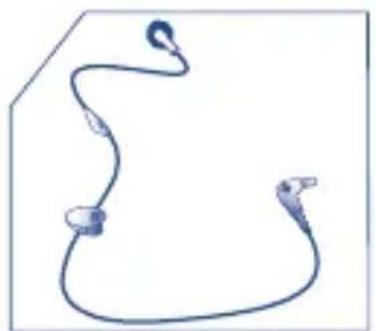
(1) Afhankelijk van leverbaarheid.

© 2001. Nadruk verboden. Alcatel behoudt zich het recht voor om in het belang van zijn klanten de specificaties van zijn producten zonder voorafgaande aankondiging te wijzigen.



- ADVIEZEN VOOR VEILIG GEBRUIK P. 4
- ALGEMENE INFORMATIE P. 7
- UW TELEFOON P. 8
- HET TOESTEL GEBRUIKSKLAAR MAKEN P. 12
- OPROEP
- 4
- OPROEPGEHEUGEN
- 5
- MENU
- INFORMATIE OPVRAGEN
- 26
- TELEFOONBOEK P. 27
- TRILLEN
- SMS-BERICHTEN P. 34
- MIJN EIGEN VOORKEUREN
- 11.ALARM
- CALCULATOR / OMREKENFUNCTIE P. 55
- 13.AANPASSEN
- 14.W AP (VIA DIENSTEN)
- ADVIEZEN VOOR VEILIG GEBRUIK
- GEBRUIK
- ACCU
- VEILIGHEID IN DE AUTO
- ELEKTROMAGNETISCHE STRALING
- ALGEMENE INFORMATIE
- UW TELEFOON
- 1.1
- TOETSEN
- 1.2
- SYMBOLEN (1)
- BATTERIJSTATUS
- GEBIEDEN MET VOORDEELTARIEF (1)
- TOETSENBORD VERGRENDELD
- 1.3
- TIPS VOOR HET LEZEN VAN DEZE HANDLEIDING
- 2
- HET TOESTEL
- GEBRUIKSKLAAR MAKEN
- 2.1 TOESTEL IN GEBRUIK NEMEN
- SIM-KAART PLAATSEN EN UIT HET TOESTEL HALEN (1)
- ACCU PLAATSEN EN VERWIJDEREN
- ACCU VERWIJDEREN
- ACCU OPLADEN
- BEELDSCHERM
- 2.2
- UW TOESTEL AANZETTEN
- 2.3
- UW TOESTEL UITSCHAKELEN
- 3
- 3.1 BELLEN
- ALARMNUMMER BELLEN
- INTERNATIONAAL BELLEN
- 3.2 UW VOICE MAIL BELUISTEREN
- 3.3
- GEBELD WORDEN
- BELTOON EENMALIG UITSCHAKELEN (ZONDER DE INKOMENDE OPROEP AF TE WIJZEN)
- 3.4
- MOGELIJKHEDEN TIJDENS EEN GESPREK
- TWEEDE GESPREK (1)
- CONFERENTIEGESPREK (1)
- 4.1
- OPROEPGEHEUGEN RAADPLEGEN EN EEN NUMMER TERUGBELLEN
- 4.2 BESCHIKBARE OPTIES
- EEN FUNCTIE IN HET MENU KIEZEN
- TERUG NAAR HET SCHERM
- INDELING VAN DE FUNCTIES
- TELEFOONBK
- BERICHTEN
- MIJN VOORK
- ALARM
- CALC/OMREK
- AANPASSEN
- INFORMATIE
- 6
- SMS-BERICHT (BER.)
- GEMISTE OPROEPEN (OPR.)
- W AP-MELDINGEN (W AP) (I)
- 7
- TELEFOONBOEK
- 7.1 GEGEVENS UIT UW TELEFOONBOEK OPVRAGEN
- ZOEKEN OP DE EERSTE LETTER VAN EEN NAAM
- BELLEN
- EEN NUMMER UIT HET TELEFOONBOEK BEKIJKEN
- 7.2 EEN GEHEUGENKAART AANMAKEN
- 7.3
- BESCHIKBARE OPTIES
- INDELEN
- 7.4
- EEN GEHEUGENKAART AAN EEN GROEP TOEVOEGEN
- 7.5 EEN BELTOON TOEWIJZEN AAN EEN GROEP
- 7.6 TIJDELIJKE SIM-KAART
- 8
- 8.1 DE TRILFUNCTIE IN- OF UITSCHAKELEN
- 9.1 TOEGANG TOT DE SMS-BERICHTEN
- 9.2
- UW SMS-BERICHTEN LEZEN
- EEN NIEUW BERICHT LEZEN
- REEDS GELEZEN BERICHTEN OPNIEUW LEZEN
- MEEGESTUURDE ICONEN EN MELODIEËN OPSLAAN
- PARAMETERS
- ZOOMEN
- TERUG
- 9.3 EEN SMS-BERICHT SCHRIJVEN
- 9.4 INVOERHULP
- 9.5 ICONEN, MELODIEËN EN SMILEYS
- 9.6 EEN BERICHT VERZENDEN
- 10
- 10.1 GELUIDEN
- MODE
- COMPONEREN
- 10.2 WELKOMSTSCHEM
- 10.3 INFORMATIE (1)
- 10.4 ZOOMEN (1)
- 10.5 AAN/UIT (1)
- 10.6 NUMMERS
- UWGSM-NR
- VOICEMAIL
- TOETSENBORD (1)
- PREFIX
- 10.7 FRONTJES
- EEN FRONTJE LOSMAKEN
- EEN FRONTJE PLAATSEN
- 11
- 11.1 WEKKER (1)
- 11.2 AFSPRAAK
- 11.3 VERJAARDAGEN (1)
- 11.4 ALARMOPTIES (1)
- 12
- CALCULATOR/ OMREKENFUNCTIE (1)
- 12.1 CALCULATOR
- 12.2 VALUTA OMREKENEN (1)
- 12.3
- VALUTAKEUZE (1)
- U BENT IN DE EURO-OMREKENFUNCTIE (1)
- U BENT IN DE VALUTA-OMREKENFUNCTIE (1)
- 13
- 13.1 DIENSTEN
- BEVEILIGING
- KOSTEN
- DOORSCHAKELEN (1)
- OPROEPEN
- AUTOMNRHERH (1)
- BLOKKERINGEN
- NETWERKEN
- 13.2 KLOK
- 13.3 TALEN (1)
- 13.4 WOORDENLIJST (1)
- 13.5 DISPLAY
- 13.6 GESPREKKEN BEANTWOORDEN
- 13.7 AUTOMATISCH UITSCHAKELEN
- 13.8 TOETSENBORD-LOCK
- 14
- WAP (1)
- (VIA DIENSTEN)
- 14.1 TOEGANG TOT WAP-DIENSTEN (2)
- WAP
- 14.2 BESCHIKBARE OPTIES
- 14.3 UW TOEGANG INSTELLEN (1)
- 15
- KARAKTERTABEL
- 16
- GARANTIE
- 17
- ACCESSOIRES (1)
Merk : ALCATEL
Model : One Touch 310
Categorie : Smartphone