
X-960 - Gps VIAMICHELIN - Gratis gebruiksaanwijzing en handleiding
Vind de handleiding van het apparaat gratis X-960 VIAMICHELIN in PDF-formaat.


| Type product | GPS-navigatiesysteem |
| Merk | ViaMichelin |
| Model | X-960 |
| Scherm | 3,5 inch QGVA LCD, 320x240 pixels, 65.536 kleuren |
| Processor | Samsung SC2440, 300 MHz |
| Besturingssysteem | Windows CE.net 5.0 |
| ROM-geheugen | 128 MB Flash |
| RAM-geheugen | 64 MB |
| SD-kaartlezer | Maximaal 2 GB |
| USB-verbinding | USB 2.0 |
| Batterij | Lithium-Ion, gebruiksduur ca. 2 uur |
| GPS-ontvanger | SiRF Star III |
| Navigatiesoftware | ViaMichelin Navigation versie 6.5 |
| Kaartmateriaal | SD-kaart met wegenkaart (regionaal of Europa) |
| POI-databank | Michelin-gidsen (hotels, restaurants, toerisme), eigen POI’s |
| Stembegeleiding | Ja, meerdere talen |
| Navigatiemodi | Auto, voetganger, fiets |
| Routeberekening | Snelste, kortste, aanbevolen; tolwegen vermijdbaar |
| Extra functies | Reisblad, etappes toevoegen, simulatie, Mijn ViaMichelin |
| Geluidsuitgang | Luidspreker 1 W, hoofdtelefoon aansluiting 3,5 mm |
| Voeding | 12V via aansteker of USB |
| Garantie | 2 jaar op apparatuur, 90 dagen op software |
Veelgestelde vragen - X-960 VIAMICHELIN
Gebruikersvragen over X-960 VIAMICHELIN
0 vraag over dit apparaat. Beantwoord die u kent of stel uw eigen vraag.
Stel een nieuwe vraag over dit apparaat
Download de handleiding voor uw Gps in PDF-formaat gratis! Vind uw handleiding X-960 - VIAMICHELIN en neem uw elektronisch apparaat weer in handen. Op deze pagina staan alle documenten die nodig zijn voor het gebruik van uw apparaat. X-960 van het merk VIAMICHELIN.
GEBRUIKSAANWIJZING X-960 VIAMICHELIN
2. Installatie in het voertuig 7
2.1. Schakelaar en contacten 7
2.2. Installatie van het materieel in een voertuig 8
2.3. Installatie van de op de SD-kaart geregistreerde software 8
2.4. Initialiseren van de GPS....10
2.5.TMC-initialisatie 10
3. Navigeren....11
3.1. Bestemming 11
3.1.1. Adres 11
3.1.1.1. Postcode 12
3.1.1.2. Plaats 14
3.1.2. POI 15
3.1.2.1. Plaats 15
3.1.2.2. GPS-positie - Vertrek- of aankomstpunt 18
3.1.3. Kies op kaart 18
3.1.4.Mijn ViaMichelin 19
3.1.4.1. Mijn boekje of Persoonlijke mappen 19
3.1.4.2.Mijn POI's 19
3.1.5. Chronologisch overzicht 19
3.1.6. GPS-gegevens 19
3.2. Vrije navigatie 20
3.3. Laatste reisweg 20
4. Traject plannen....21
4.2. Kaart weergeven 23
4.2.1. Kaartacties 24
4.2.1.1. Zoeken 24
4.2.1.2. De positie van het vizier opslaan 24
4.2.1.3. Telefoneren 24
4.2.1.4.Weergave 26
4.2.1.5.Centreren 27
4.2.2. Acties reisweg 27
4.2.2.1. Etappe toevoegen 27
4.2.2.2.Wissen 28
4.2.2.3. Reisblad tonen/maskeren 28
4.2.2.4. Overzicht / Kaart weergeven 28
4.2.2.5. Navigatie 28
4.3. Een POI zoeken 29
4.3.1. GPS-positie - Vertrekpunt of Aankomstpunt 29
5. Mijn ViaMichelin....30
5.1. Mijn boekje 30
5.1.1. Routes 31
5.1.1.1. Starten 31
5.1.1.2. Nieuwe naam geven 31
5.1.1.3.Wissen 31
5.1.2. Adressen 31
5.1.2.1. Zoeken rondom de GPS-positie 31
5.1.2.2. POI zoeken 32
5.1.2.3. POI toevoegen 32
5.1.2.4. Weergave op kaart inschakelen / uitschakelen 32
5.1.2.5. Alarm inschakelen / uitschakelen 32
5.1.3.Hotels 32
5.1.4. Restaurants 32
5.1.5. Toerisme 33
5.2. Mijn POI's 33
5.3.Acties 33
6. Opties 34
6.1. Algemeen 34
6.1.1.Taal 34
6.1.2.Eenheden 35
6.1.3. Configuratie van het toetsenbord 35
6.1.4. Materieel 35
6.1.4.1. Batterijstatus 35
6.1.4.2.Uur 36
6.1.4.3. Helderheid 36
6.1.5. Nachtweergave 36
6.1.6. Info 36
6.2. Navigatie 38
6.2.1. Reiswegparameters 38
6.2.2.GPS 38
6.2.3. Geluid 39
6.3. Telefoon 40
6.3.1. Bluetooth® inschakelen 40
6.3.2. Telefoon aansluiten 40
6.3.3. Telefoongeluid 41
6.4.Kaart 41
6.4.1. Kaart wijzigen 41
6.4.2. POI's weergeven 41
6.4.3. De POI's wissen 42
6.4.4. Mijn ViaMichelin weergeven 42
6.5.Waarschuwing 43
6.5.1. Waarsch. max. snelheid 43
6.5.2. POI-waarschuwing 43
6.5.3.Mijn ViaMichelin-alarm 43
6.5.4. Radarwaarsch. uit-/aanzetten 44
6.5.5. Geluid waarschuwingen 44
6.6. Verkeersinformatie 44
6.6.1. Parameters 44
6.6.2. Status "verkeersinformatie" 45
6.6.3. Verkeersinformatie aanzetten / uitzetten 45
6.6.4. Lijst verkeersinformatie 45
7. Navigatieschermen 47
7.1. Gemengd scherm 47
7.2. Cartografisch scherm 47
7.2.1. Afstand tot bestemming 48
7.2.2. Tijd tot bestemming 48
7.2.3. Aankomsttijd 48
7.2.4. Tijd 48
7.2.5. Snelheid 48
7.2.6. Richting 48
7.3. Schematisch scherm 48
7.4. Vrije navigatie 49
7.5. Overzicht 50
7.6. Telefoneren....50
7.7. Geluid 50
7.8. Opties....50
7.9. Weergave 51
7.9.1.Scherm 51
7.9.2. Nachtweergave / Dagweergave 51
7.9.3. 2D / 3D weergave 52
7.9.4. POI's weergeven 52
7.9.5. Mijn ViaMichelin weergeven 52
7.9.6. Auto-zoom inschakelen / uitschakelen 52
8. Symbolen en kleuren op de kaarten....53
9. De ViaMichelin-POI's 54
9.1. Hoe kunt u de beschrijving van een POI raadplegen? 54
9.2. Pictogrammen MICHELIN®-gids 55
9.2.1. De comfortcategorieën 55
9.2.2. De onderscheidingen 56
9.2.2.1. De sterren: de beste restaurants 56
9.2.2.2. De BIB's: de beste adressen voor een klein prijsje 56
9.2.2.3. De meest aangename adressen 56
9.2.3. Speciale vermeldingen 57
9.2.3.1. Ligging 57
9.2.3.2. Wijnkaart 57
9.2.4. Uitrustingen en diensten 57
9.2.5. Prijzen 58
9.2.5.1. Reservering en aanbetaling 58
9.2.5.2.Betaalkaarten 58
9.2.5.3.Kamers 59
9.2.5.4. Halfpension 59
9.2.5.5. Restaurant 59
9.3. Pictogrammen uit de Groene Michelin-gidsen 59
10. Opmerkingen en tips 60
11. SD-kaart ViaMichelin Navigation 63
11.1. Inhoud van de meegeleverde geheugenkaart (SD-kaart) 63
11.2. Installatie van de SD-kaart....63
12. DVD-ROM ViaMichelin Navigation 64
12.1. Inhoud van de DVD-ROM 64
12.2. Installatie van de DVD-ROM 65
12.2.1. Installatie van het programma Microsoft ActiveSync....66
12.2.2. Installatie van de stuurprogramma's in Windows 2000 72
12.2.3. Installatie van de stuurprogramma's in Windows XP 75
12.2.4. Installatie en activering van de software ViaMichelin Navigation op de pc 79
12.3. Toevoegen 91
12.4. Herstellen 94
12.5. Programma's verwijderen....94
13. Content Manager....96
13.1. Map Manager 98
13.1.1. Vooraf ingedeelde kaarten 98
13.1.1.1. Kaartkeuze 98
13.1.1.2.Kaartexport 100
13.1.2. Geïndividualiseerde kaarten 101
13.1.3. Plaatsnamen selecteren 101
13.2. Mijn ViaMichelin 102
13.2.1. Een nieuwe map aanmaken....103
13.2.2. Een bestaande map wijzigen 104
13.2.3. Een bestaande map verwijderen 104
13.2.4.Wijzigen 104
13.2.5.Wissen 105
13.2.6. Mijn ViaMichelin on line 105
13.2.7.www.ViaMichelin.com 108
13.2.8. Exporteren 109
13.3. POI Manager 109
13.3.1. Michelin-POI's 110
13.3.2. Thematische POI's 111
13.3.3. Hoe integreert u een bestand met vaste radar-“POI’s”? 111
13.3.4. Hoe integreert u een "POI"-bestand? 117
13.3.4.1. Direct vanaf de website 118
13.3.4.2. Vanaf een opgeslagen bestand 118
13.3.5. Hoe integreert u een "xvm"-bestand van ViaMichelin? 118
13.3.5.1. Direct vanaf de ViaMichelin-website 119
13.3.5.2. Vanaf een opgeslagen bestand 119
13.3.6. Hoe integreert u een “*.asc”-bestand? 119
13.3.6.1. Een nieuw “*.asc”-bestand aanmaken 122
13.3.6.2. Een nieuw pictogram aanmaken 122
13.4. Synchroniseren 123
13.5. Storingen verhelpen 124
13.5.1. FAQ's en updatings....125
13.5.2. Gebruiksaanwijzing 125
13.5.3. Restaurar SD 125
13.5.4.Restaurar PND 126
13.5.5.Info 126
14. Technische informatie 127
14.1. Systeemvereisten om de DVD-ROM te installeren 127
14.2. Technische informatie over de ViaMichelin Navigation X-960....127
14.3. Technische informatie over de ViaMichelin Navigation X-970T 127
15. Wat moet u doen wanneer 129
16. Gebruiksrechten en garantie 131
16.1. SOFTWARELICENTIECONTRACT 131
16.1.1. Betrokken software 131
16.1.2. Licentie 131
16.1.3. Rechten van Intellectuele Eigendom 131
16.1.4. Gebruiksbeperkingen 131
16.1.5.Duur 132
16.1.6. Gedeeltelijke nietigheid 132
16.1.7. Toepasselijk recht en bevoegde rechter 132
16.2. GARANTIE 132
16.2.1. Apparatuur 132
16.2.2. Software 132
16.2.3. Garantiebeperking 132
16.2.4. Verhaalsrecht 133
16.2.5. Gebruikmaking van de garantie 133
16.2.6. Garantie-uitsluiting 133
16.2.7. Aansprakelijkheidsbeperking 133
16.2.8. Gedeeltelijke nietigheid 133
16.2.9. Toepasselijk recht en bevoegde rechter 134
Inleiding
Wij danken u omdat u ViaMichelin Navigation X-960 / X-970T hebt gekozen om u tijdens uw reizen te begeleiden en te helpen.
De ergonomie van de ViaMichelin Navigation X-960 en de ViaMichelin Navigation X-970T werd bestudeerd voor een zo intuïtief mogelijk gebruik van uw apparaat. Desalniettemin vindt u in deze handleiding gede-tailleerde aanduidingen, aangevuld met tips en adviezen, voor elk van de talrijke functies van uw apparaat. Zij zullen u helpen uw ViaMichelin Navigation X-960 / X-970T op een optimale manier te gebruiken.
Deze PND's (Personal Navigation Device) zijn met een aanraakscherm uitgerust om de ergonomie te verbeteren.
Sommige functies zijn alleen beschikbaar op bepaalde modellen die in deze handleiding worden gepresenteerd. Zo nodig geeft een opmerking aan het begin van de paragraaf aan of de functie beschikbaar is.
Het pakket dat u hebt aangekocht bevat:
- 1 ViaMichelin Navigation X-960 / X-970T (al naar gelang het aangekocht pakket)
- 1 Geïnstalleerde SD-kaart met wegenkaart van het land of van Europa (al naar gelang het aangekocht pakket)
• 1 Dvd-rom ViaMichelin Navigation – versie 6.5
• 1 Bevestigingssysteem voor de wagen
• 1 Aanstekerkabel
• 1 USB-kabel - 1 Stroomsnoer (alleen voor de ViaMichelin Navigation X-970T)
- 1 TMC-buitenantenne (alleen voor de ViaMichelin Navigation X-970T)
• 1 Installatieposter
• 1 Installatiehandleiding (QuickStart)
Voordat u uw ViaMichelin Navigation X-960 / X-970T in uw voertuig installeert, moet u zich met de werking ervan vertrouwd maken.
Voor een eerste bediening nodigen wij u uit uw ViaMichelin Navigation X-960 / X-970T op de aansteker van uw voertuig of op uw – ingeschakelde – pc met behulp van de meegeleverde USB-kabel (of de met de ViaMichelin Navigation X-970T meegeleverde adapter) ongeveer 4 uur lang aan te sluiten. U zal merken dat de LED links bovenaan op uw ViaMichelin Navigation X-960 / X-970T van kleur verandert naargelang de lading van de batterij:
- Rood: dit betekent dat uw ViaMichelin Navigation X-960 / X-970T wordt opgeladen of ontladen is.
- Groen: dit betekent dat uw ViaMichelin Navigation X-960 / X-970T is opgeladen.
De ViaMichelin Navigation X-960 heeft een autonomie van ongeveer 2 uren en de ViaMichelin Navigation X-970T een autonomie van ongeveer 3 uren. Deze autonomie hangt af van het gebruik dat u van het apparaat maakt. Wanneer u bijvoorbeeld het geluid harder zet of het scherm helderder maakt, of op de ViaMichelin Navigation X-970T de handsfree-functie gebruikt, wordt de autonomie aanzienlijk korter.
Ter aanvulling en updating van deze handleiding vindt u extra hulp en informatie op de website van ViaMichelin die aan de navigatie is gewijd:
http://www.ViaMichelin.com > GPS Navigatie > Help
2_Installatie in het voertuig

2.1 Schakelaar en contacten
Op de installatieposter vindt u een afbeelding van de diverse elementen waaruit uw ViaMichelin Navigation X-960 / X-970T bestaat.
• Op de bovenkant:
Aan/uitknop om het toestel in/uit te schakelen.
- Op de linker zijkant:
SD-kaartlezer voor SD-kaarten met een maximumcapaciteit van 2 Gb
- Op de onderkant van uw apparaat:
Audiocontact op deze 3,5 mm contactbus kunt u een koptelefoon aan-sluiten voor de gesproken aanwijzingen.
Mini-USB-contact om uw ViaMichelin Navigation X-960 / X-970T met behulp van de meegeleverde USB-kabel op uw pc aan te sluiten.
Voedingscontact pom de met uw apparaat meegeleverde aanstekerkabel of adapter (alleen voor de ViaMichelin Navigation X-970T) aan te sluiten.
- Contact voor verbinding met houder (alleen voor ViaMichelin Navigation X-970T)
Dit contact zorgt voor de verbinding tussen de elementen in het bevestigingssystem voor de auto en het apparaat. U kunt er de antenne voor de ontvangst van de verkeersinformatie op aansluiten (zie paragraaf 6.6 voor meer informatie).
- Op de achterkant van uw apparaat:
Contact voor antenne om een extra standaard GPS-buitenantenne van het MMCX-type aan te sluiten. (niet meegeleverd) (zie paragraaf 6.6 voor meer details over de verkeersinformatie op uw ViaMichelin Navigation X-970T).
Reset Soms moet u de PND opnieuw initialiseren. Zie de aanwij- zingen in de tabel van hoofdstuk 15 voor een soft reset of een hard reset.
- Op de onderkant van de houder van de ViaMichelin Navigation X-970T die in de auto wordt geplaatst:
Microfooncontact Dit contact wordt momenteel niet gebruikt.
TMC-contact Hierop kunt u de met het apparaat meegeleverde TMC-antenne (verkeersinformatie) aansluiten. (Zie paragraaf 6.6 voor meer details over verkeersinformatie).
Voedingscontact Om de met uw ViaMichelin Navigation X-970T meegeleverde aanstekerkabel en adapter aan te sluiten.
Opmerking:
Het adaptercontact bevat de transformator om de batterij van uw apparaat te voeden en op te laden. Het moet in de buurt van uw PND worden geïnstalleerd en makkelijk toegankelijk zijn om het apparaat op ieder ogenblik te kunnen loskoppelen.
Koppel eerst de adapter los voordat u het snoer van de PND losmaakt.

2.2 Installatie van het materieel in een voertuig
- Zo nodig schroeft u de zuignap van de houder een beetje los om een betere bevestiging te krijgen.
- Installeer het bevestigingssysteem op de voorruit door op de zuignap te drukken en draai het wieltje vervolgens met de klok mee.
- Start uw voertuig.
- Koppel de aanstekerkabel aan uw ViaMichelin Navigation X-960 of aan het bevestigingssysteem van of ViaMichelin Navigation X-970T (rechtercontact) en vervolgens aan de aansteker van uw voertuig.
- Installeer uw ViaMichelin Navigation X-960 / X-970T door hem op de aangegeven manier in het bevestigingssysteem te laten glijden (zie meegeleverde installatieposter).
Bij de ViaMichelin Navigation X-970T:
Als u de optie verkeersinformatie wilt inschakelen, sluit u de meegeleverde TMC-buitenantenne aan op het bevestigingssysteem (middelste contact dat door TMC wordt aangegeven) en bevestigt u hem op een manier die het zicht niet belemmert.
- Schakel uw ViaMichelin Navigation X-960 / X-970T in en plan uw route.
VOOR UW VEILIGHEID:
- Breng de houder op zodanige wijze aan dat het zicht niet wordt belemmerd en dat het voertuig makkelijk kan worden bestuurd.
- Breng de aanstekerkabel op zodanige wijze aan dat het zicht niet wordt belemmerd en dat het voertuig makkelijk kan worden bestuurd.
- Geef uw bestemming op wanneer het voertuig stilstaat. Wij raden u sterk af het apparaat tijdens het rijden te bedienen.

2.3 Installatie van de op de SD-kaart geregistreerde software
ViaMichelin Navigation is een "Plug & Drive"-oplossing: steek de meegeleverde geheugenkaart (SD-kaart) in de gleuf op de linker zijkant van uw PND. U moet de kaart er helemaal insteken, met de voorkant naar boven gericht en in de richting van de blauwe pijl, zoals op de volgende figuur wordt aangegeven:

Om de SD-kaart uit het apparaat te halen, drukt u op de zijkant van de SD-kaart en laat u deze los. De SD-kaart wordt dan uit het apparaat geworpen.
Volg daarna de installatie-instructies op het scherm:
- Keuze menutaal
- Configuratie van het toetsenbord
- Keuze taal stembegeleiding
• Instelling stembgeleiding - Keuze afstandseenheid
- Keuze kaartweergave
- Formaat tijdweergave
- Instelling tijd
- Keuze kaart (alleen voor de versie "Europa"):
“EUROPE.FDP [Storage Card]” of “Canarias.fdp [Storage Card]”
- Klik op de pijlen links of rechts van de opties om de gewenste parameter te selecteren en klik daarna op de pijl onderaan op het scherm om naar de volgende parameter te gaan of naar de vorige terug te keren om hem te wijzigen. Wanneer de software op uw PND geïnstalleerd is, kunt u de geselecteerde parameters wijzigen via het menu "Opties".
Wanneer de programma's van de SD-kaart geïnstalleerd zijn, ziet u het scherm met de wettelijke waarschuwing. Nadat u op de knop "Ik accepteer" hebt geklikt, ziet u het Hoofdmenu. De volgende hoofdstukken leren u het gebruik hiervan:

Uw ViaMichelin Navigation X-960 / X-970T is nu klaar om u de weg te wijzen!
Opmerkingen:
- Als u uw ViaMichelin Navigation X-960 / X-970T aanzet zonder dat u eerst de SD-kaart erin hebt gestoken, schakelt het apparaat na 90 seconden automatisch over op demonstratiemodus. Om de demonstratie te onderbreken, hoeft u slechts de meegeleverde SD-kaart in de daarvoor bestemde gleuf te steken. U kunt dan uw product op de normale manier gebruiken.
- Controleer of uw SD-kaart niet vergrendeld is: beveiliging in de stand "vergrendeld": dit zou de werking van de ViaMichelin Navigation-software nadelig kunnen beïnvloeden. (In deze stand is de inhoud van uw SD-kaart beschermd, maar kan de software geen parameters opslaan die voor de goede werking van de software nodig zijn).

- Gebruik alleen de SD-kaart die met uw ViaMichelin Navigation X-960/X-970T is meegeleverd. Gebruik deze kaart niet in andere apparaten (digitaal fototoestel, PDA, MP3 etc.).
- Wijzig de inhoud alleen met behulp van het programma ViaMichelin "Content Manager".
- Uw SD-kaart bevat gegevens die nodig zijn voor het activeren van de meegeleverde DVD-ROM. Om alle problemen in verband met uw SD-kaart te voorkomen, adviseren we u met klem de in uw pakket meegeleverde DVD-ROM te activeren voordat u uw ViaMichelin Navigation X-960 / X-970T gebruikt.
Op die manier kunt u de toepassing "Content Manager" op uw pc installeren, waardoor u niet alleen de geavanceerde functies van uw ViaMichelin Navigation X-960 / X-970T kunt gebruiken, zoals de nieuwe service "Mijn ViaMichelin", waarmee u uw persoonlijke gegevens vanaf de ViaMichelin-website naar uw mobiel apparaat kunt overbrengen: http://www.ViaMichelin.com, points of interest (POI's) kunt exporteren en wegenkaarten kunt beheren, maar ook de oorspronkelijke inhoud van uw SD-kaart indien nodig kunt terugplaatsen (zie hoofdstuk 13 – Content Manager).

2.4 Initialiseren van de GPS
- Nadat u uw ViaMichelin Navigation X-960 / X-970T hebt aangesloten en de software van de SD-kaart hebt geïnstalleerd, klikt u vanuit het Hoofdmenu achtereenvolgens op Opties > Navigatie > GPS. U heeft nu direct toegang tot de welkomstpagina voor de GPS-ontvangst:

Wanneer u uw ViaMichelin Navigation X-960 / X-970T voor de eerste keer gebruikt, wordt geadviseerd een plaats te kiezen met een onbelemmerd uitzicht voor een optimale ontvangst. De eerste GPS-initialisatie kan enkele minuten duren, afhankelijk van de omgeving en de kwaliteit van de signaalontvangst van de GPS.
Wanneer u op een berekende route vertrekt, moet u eerst een eindje rijden, zodat het systeem de richting en de snelheid van het voertuig kan bepalen en een route kan voorstellen die met uw rijrichting overeenkomt.
De installatie en het gebruik van de GPS worden in detail behandeld in hoofdstuk 6.2.2 van deze handleiding.

2.5 TMC-initialisatie
NB: Alleen de ViaMichelin Navigation X-970T is met de TMC-functie uitgerust.
Dankzij de optie Info Trafic via RDS (Radio Data System / TMC = Traffic Message Channel) kunt u op uw ViaMichelin Navigation X-970T via radiogolven informatie ontvangen in verband met de verkeerssituatie.
ViaMichelin waarschuwt u voor eventuele verkeersgebeurtenissen die u op uw route kunt tegenkomen van zodra ze zich voordoen, zodat u ze kunt vermijden of erover geïnformeerd worden.
U kunt deze optie inschakelen:
- Aln het Hoofdmenu klikt u op Opties > Verkeersinformatie. Hierdoor kunt u de verkeersinformatie configureren voordat u een route plant.
- In Navigatiemodus klikt u op het navigatiescherm en daarna op Opties > Verkeersinformatie. In deze modus kunt u tijdens de navigatie de verkeersinformatie in- of uitschakelen.
De installatie en het gebruik van de TMC-functie worden uitvoerig behandeld in hoofdstuk 6.6 van deze handleiding.
3_Navigeren
- Klik in het Hoofdmenu op "Navigeren".

U kunt met behulp van 3 zoekfuncties de manier bepalen waarop u navigeert:
- Bestemming om snel een route te berekenen door alleen de bestemming op te geven.
• Vrije navigatie om alleen uw positie op het scherm weer te geven. - Laatste reisweg om de berekening van de laatste reisweg opnieuw te gebruiken.
- Klik op de navigatiefunctie van uw keuze.
- Klik op "Terug" om naar het vorig scherm terug te keren of op "Opties" om de schermen voor de instelling weer te geven (zie hoofdstuk 6 voor meer informatie).

3.1 Bestemming
• Klik op "Bestemming".

U kunt met behulp van 6 zoekfuncties uw bestemming kiezen:
- naar een Adres
- naar een POI (Point Of Interest – Belangrijk punt)
• door de Keuze van een bestemming rechtstreeks op de kaart - in Mijn ViaMichelin voor uw persoonlijke opgeslagen informatie
- in het Chronologisch overzicht van de 15 laatst afgelegde trajecten
• door de GPS-gegevens in te toetsen
3.1.1 Adres
• Klik op "Adres".

U kunt uw zoekopdracht als volgt uitvoeren:
- via de "Postcode"
- via de "Plaats"
3.1.1.1 Postcode
• Klik op "Postcode".
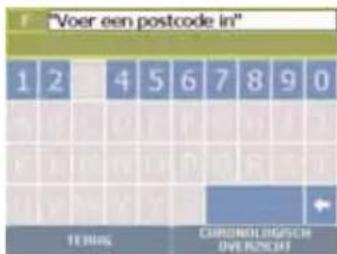
Opmerking:
Wanneer u uw ViaMichelin Navigation X-960 / X-970T voor het eerst gebruikt, moet u het land opgeven waarin u zoekt. Dit doet u door de eerste letters van het land in te voeren.ViaMichelin Navigation vult de naam van het gezochte land automatisch aan.Vervolgens klikt u op de knop resultaten.

- U kunt of op het land, aangegeven in de regel bovenaan op het scherm, of op "X resultaten" klikken om vervolgens het land van uw keuze te selecteren in de weergegeven lijst.
- Wanneer u zich vergist of het land waarin u adressen zoekt wilt wijzigen, hoeft u slechts op de knop bovenaan links op het scherm te klikken. Deze bevat de code van het geselecteerde land. Vervolgens selecteert u een nieuw land.
- Klik op "Chronologisch overzicht" als u de 15 laatst opgezochte postcodes direct wilt weergeven of op "Terug" om naar het vorig scherm terug te keren.
- Voer de gezocht postcode in door op de cijfers van uw keuze te klikken.
Naarmate u de postcode invoert, geeft het systeem een zoekresultaat weer. Klik op de resultatenbalk of op de knop "X Resultaten": vervolgens klikt u op de gezocht postcode in de weergegeven lijst.

- Klik op "Stadscentrum" als u de bestemming wil lokaliseren in het centrum van de aangegeven stad of op "Terug" om naar het vorig scherm terug te keren.
- Voer de gezochte straatnaam in door op de letters van uw keuze te klikken, die overeenkomen met de verschillende gekende keuzes van het systeem.
- Klik op de resultatenbalk of op de knop "X resultaten". Vervolgens klikt u op de gezochte straat in de weergegeven lijst.
- Klik in het resultatenscherm op "Wijzigen" als u de zoekcriteria wilt wijzigen of op "Hoofdmenu" om direct terug te keren naar de welkomstpagina van het systeem.
- Klik vervolgens op de plaats van uw keuze:
Op straat centreren
om het aankomstpunt in het geografische midden van de geselecteerde straat te plaatsen.
Huisnummer om het huisnummer van het gezochte adres aan te geven.
Kruispunt kiezen om het aankomstpunt op een kruising van twee straten te plaatsen.
- Klik op "Op straat centreren".
U ziet direct het scherm "Huidige route", waarin de parameters voor de berekening van de route, het vertrekpunt en de door de GPS bepaalde positie worden aangegeven.
2.Huisnummer
• Klik op "Huisnummer".
- Klik op "Alles tonen" als u de lijst met de door het systeem gekende nummers in de geselecteerde straat wenst weer te geven of op "Terug" om naar het vorig scherm terug te keren.
- Toets het nummer van het gezochte adres in.
• Klik op "Zoeken".
Opmerking:
Wanneer het ingetoetste huisnummer onbekend is, verschijnt de lijst van de dichtstbijzijnde huis-nummers. Klik op het huisnummer dat dicht bij het huisnummer van uw keuze ligt, of klik op "Wijzigen" om het nummer van bestemming te wijzigen. U keert dan terug naar het scherm "Huisnummer". Of op "Hoofdmenu" om terug te keren naar de welkomstpagina van het systeem.
Wanneer het ingetoetste huisnummer niet bereikbaar is voor voertuigen (wandelstraat, privéweg, enz.) verschijnt het bericht "Adres ontoegankelijk voor verkeer. Wij geven u de dichtstbijzijnde weg." Klik op "OK" om het punt van aankomst automatisch zo dicht mogelijk bij de gewenste bestemming te plaatsen.
U ziet nu het scherm "Huidige route", waarin alle parameters worden weergegeven die voor het berekenen van uw route werden gebruikt.
3.Kruispunt kiezen
• Klik op "Kruispunt kiezen".
- Klik op "Alles tonen" om de lijst met straten te verkrijgen die de aangegeven straat kruisen of klik op "Terug" om naar het vorig scherm terug te keren.
- Voer de straatnaam in die de straat van uw bestemming kruist.
• Klik op "Zoeken".
Opmerking:
Als er meerdere straten aan de opgegeven criteria beantwoorden, verschijnt er een lijst met straatnamen. Klik op de richtingpijlen om alle gevonden straten zichtbaar te maken en klik op de straat van uw keuze.
- Klik op "Wijzigen" wanneer u de zoekcriteria wenst te wijzigen of op "Hoofdmenu" om direct naar de welkomstpagina van het systeem terug te keren. U keert dan terug naar het scherm "Kruispunt kiezen".
U ziet het scherm "Huidige route", waarin de parameters voor de berekening van uw reisweg worden aangegeven (Zie paragraaf 3.1.1.2 voor hoe u vanaf dit punt verder gaat).
3.1.1.2 Plaats
• Klik op "Plaats".

- Klik op "Chronologisch overzicht" als u een adres van een van de 15 laatst geplande routes wilt gebruiken of op "Terug" om naar het vorig scherm terug te keren.
- Voer de naam van de plaats van aankomst in door op de letters van uw keuze te klikken, die overeenkomen met de verschillende door het systeem gekende opties.
- Klik op de resultatenbalk of op "X resultaten" om een resultaat te selecteren of om de lijst te tonen met de steden die overeenstemmen met de zoekcriteria. Klik indien nodig op de richtingpijlen om alle gevonden plaatsen zichtbaar te maken.
• Klik op de plaats van uw keuze. - Klik op "Wijzigen" als u de zoekcriteria wilt wijzigen of op "Hoofdmenu" om direct terug te keren naar de welkomstpagina van het systeem. U keert dan terug naar de pagina waarop u een plaatsnaam kunt invoeren.
- Klik op "Stadscentrum" om het punt van bestemming op het geografische centrum van de bestemming te plaatsen of op "Terug" om naar het vorig scherm terug te keren.
- Voer de naam van de gezochte straat in door op de letters of cijfers van uw keuze te klikken die overeenkomen met de verschillende door het systeem gekende opties.
- Klik op de resultatenbalk of op "X resultaten" om een resultaat te selecteren of om de lijst te tonen met de straten die overeenstemmen met de zoekcriteria. Klik indien nodig op de richtingpijlen om alle gevonden straten zichtbaar te maken.
• Klik dan op de straat van uw keus. - Klik op "Wijzigen" als u de zoekcriteria wilt wijzigen of op "Hoofdmenu" om direct terug te keren naar de welkomstpagina van het systeem. U keert dan terug naar het scherm waarop u de straatnaam kunt invoeren.
- Klik vervolgens op de positionering van uw keuze:
Op straat centreren om het aankomstpunt in het geografische midden van de geselecteerde straat te plaatsen.
Huisnummer om het huisnummer van het gezochte adres aan te geven.
Kruispunt kiezen om het aankomstpunt op een kruising van twee straten te plaatsen.
Zie paragraaf 3.1.1.1. voor meer informatie.
U ziet nu het scherm "Huidige route" waarop de parameters voor de berekening van uw route worden aangegeven.

- Klik op een van de knoppen rechts om een criterium te wijzigen.
- Klik op "Acties reisweg" om een of meer etappeplaatsen toe te voegen aan het te berekenen traject, de kaart met de reisweg te tonen, etc.
- Klik op "Navigatie" om de routeberekening te starten.
Zodra de route berekend is, verschijnt het navigatiescherm. Begin alvast te rijden, zodat het systeem de bij de start gevolgde richting kan bepalen. De stembegeleiding geeft de richting aan, die u moet nemen om op uw bestemming te komen.
3.1.2 POI
- Klik op "POI".
Onder de term "POI" (Point Of Interest – Belangrijk punt) worden alle geografisch gecodeerde plaatsen verstaan die van belang kunnen zijn: hotels, restaurants, bakkerijen, pretparken, garages, pompstations, bloemisten, etc. en die als vertrekof aankomstpunt van een reisweg kunnen worden opgegeven.
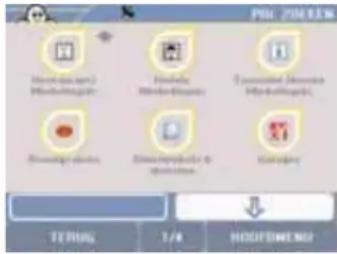
- Klik op de richtingpijlen om alle POI-categorieën weer te geven. Sommige POI-pictogrammen (bijvoorbeeld "Vaste radar"-pictogrammen) worden geassocieerd met pictogrammen die mogelijke verbanden aangeven met alarmsignalen (Weergave op de kaart en / of geluidssignaal).
- Klik op de POI-categorie van uw keuze.
- U kunt nu uw gezochte plaats selecteren volgens 4 criteria:
Plaats hiermee kunt u een POI vinden in de plaats van uw keuze.
GPS-positie hiermee kunt u een POI terugvinden in de buurt van de door de GPS bepaalde positie.
Vertrekpunt hiermee kunt u een POI terugvinden in de buurt van het vertrekpunt.
Aankomstpunt hiermee kunt u een POI terugvinden in de buurt van het aankomstpunt.
3.1.2.1 Plaats
• Klik op "Plaats".
U kunt uw zoekopdracht als volgt uitvoeren:
- via de "Postcode"
- via de "Plaats"
1. Postcode
Zie paragraaf 3.1.1.1 voor meer informatie.
Er verschijnt een lijst met gevonden POI's in dalende volgorde van afstand – hemelsbreed – tot de aangegeven plaats.
- Klik op "Verfijnen" om nieuwe zoekcriteria toe te voegen of op "Terug" om naar het vorig scherm terug te keren.
Zoeken op naam om een POI via zijn naam terug te vinden.
Zoeken op criteria om een POI via een in de commentaren aangegeven kenmerk terug te vinden.
Zoeken op sleutelwoord om een POI via een sleutelwoord terug te vinden.
1.1. Zoeken op naam
• Klik op "Zoeken op naam".

- Klik op "Alles tonen" om de lijst te zien van POI's die door het systeem gekend zijn of op "Terug" om naar de vorige pagina terug te keren.
- Of toets de naam in van het gezochte POI.
- Klik op "Zoeken" om het opzoeken te starten. De getoonde lijst houdt rekening met het ingetoetste woord.
- Klik op de richtingpijlen om alle voorgestelde POI's te zien en vervolgens op het POI van uw keuze.
- Klik op "Opnieuw zoeken" als u wilt terugkeren naar het zoekscherm.
1.2. Zoeken op criteria
• Klik op "Zoeken op criteria".

- Selecteer de criteria van uw keus door op de richtingpijlen te klikken of op de aanwijzing om in de weergegeven lijst te kiezen:
Michelin-gids / Restaurant:
Categorieën
De Michelin-sterren:
Bib Gourmand
Parkeerplaats
Prijs
Toegang gehandicapte
Michelin-gids / Hotel:
Categorieën
Bib Hotel
Parkeerplaats
Prijs
Toegang gehandicapte
Groene gids:
Categorieën
Toeristische bezienswaardigheid
Zie paragraaf 9 voor meer informatie over de criteria van de Michelin-gidsen.
- Klik op "Zoeken" om het opzoeken te starten. De getoonde lijst houdt rekening met de geselecteerde criteria. Klik op "Terug" om naar het vorig scherm terug te keren.
- Klik op de richtingpijlen om alle voorgestelde POI's te zien en vervolgens op het POI van uw keuze.
- Klik op "Opnieuw zoeken" als u naar het zoekscherm wilt terugkeren.
1.3. Zoeken op sleutelwoord
Opmerking:
Deze zoekopdracht geldt alleen voor sommige POI-categorieën, zoals de POI's uit de Michelin-gids (restaurants, hotels, etc.)
• Klik op "Zoeken op criteria".
- Toets een woord in om het gezocht POI aan te geven of klik op "Alles tonen" om de lijst van POI's te zien die door het systeem gekend zijn.
- Klik op "Zoeken" om het opzoeken te starten. De getoonde lijst houdt rekening met het ingetoetste woord.
- Indien geen enkele POI overeenkomt met de zoekcriteria, verschijnt het bericht "Geen antwoord mogelijk. Probeer opnieuw". Klik op "OK" om naar het vorige scherm terug te keren.
- Klik op de richtingpijlen om alle voorgestelde POI's te zien en vervolgens op het POI van uw keuze.
- Klik op "Opnieuw zoeken" als u naar het zoekscherm wilt terugkeren.
• Klik op het gezochte POI.

U heeft nu toegang tot de beschrijving van het POI (zie hoofdstuk 9 voor meer details over de informatie en het gebruik van de beschrijving van de POI's).
- Klik op "OK" om het geselecteerde POI als uw bestemming te valideren of op "Terug" om naar het vorig scherm terug te keren.
U ziet nu het scherm "Huidige route" waarop de parameters voor de berekening van uw route worden aangegeven. (Zie paragraaf 3.1.1.2 voor hoe u vanaf dit punt verder gaat.)
2.Plaats
• Klik op "Plaats".
Zie paragraaf 3.1.1.2 voor meer informatie.
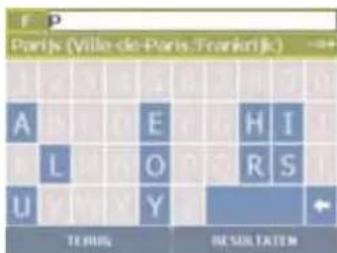
• Klik op de stad van uw keuze.
- Klik op "Wijzigen" wanneer u de zoekcriteria wenst te wijzigen of op "Hoofdmenu" om direct terug te keren naar de welkomstpagina van het systeem.
![[130 m] 21 Benoît - Paris 04 (Paris/Ville-de-P] [500 m] 22 Novatel Paris Les Halles - Paris 01 [550 m] 13 Mon Vid Ami - Paris 04 (Paris/Vill- [550 m] 23 Sandado - Paris 01 (Paris/Ville-de- [600 m] 21 Le Dône du Maasin - Paris 04 (Pari- [600 m] 11 Reminé - Paris 05 (Paris/Ville-de- TERUS F/X VERTUREN](/content/2026/06/1162549/images/9f639667001d89014b1456dd9a4b9085d6061f69c3b0e3d586da5d4837f273ac.jpg)
- Klik op de richtingpijlen om alle gevonden POI's te zien, gerangschikt in stijgende volgorde van afstand tot de aangegeven plaats.
• Klik op het gezochte POI.
U ziet nu de beschrijving van het POI (Zie hoofdstuk 9 voor meer details over de informatie en het gebruik van de beschrijving van de POI's.).
- Klik op "OK" om het geselecteerde POI als uw bestemming te valideren of op "Terug" om naar het vorig scherm terug te keren.
U ziet nu het scherm "Huidige route" waarop de parameters voor de berekening van uw route worden aangegeven. (Zie paragraaf 3.1.1.2 voor hoe u vanaf dit punt verder gaat.)
3.1.2.2 GPS-positie Vertrekof aankomstpunt
- Klik op "GPS-positie", "Vertrekpunt" of "Aankomstpunt".
- Klik op de richtingpijlen om alle gevonden POI's te zien, gerangschikt in stijgende volgorde van afstand – hemelsbreed gemeten – tot de geselecteerde plaats.
• Klik op het gezochte POI. - Klik op "Verfijnen" voor een directe toegang tot de schermen voor geavanceerd zoeken of op "Terug" om naar het vorig scherm terug te keren.
U kunt uw zoekopdracht verfijnen door te:
- Zoeken op naam
- Zoeken op criteria
• Zoeken op sleutelwoord
zie paragraaf 3.1.2.1 voor meer informatie.
zie paragraaf 3.1.2.1 voor meer informatie.
zie paragraaf 3.1.2.1 voor meer informatie.

U heeft nu toegang tot de beschrijving van het POI (zie hoofdstuk 10).
- Klik op "OK" om het geselecteerde POI als uw bestemming te valideren of op "Terug" om naar het vorig scherm terug te keren.
U ziet nu het scherm "Huidige route" waarop de parameters voor de berekening van uw route worden aangegeven. (Zie paragraaf 3.1.1.2 voor hoe u vanaf dit punt verder gaat.)
3.1.3 Kies op kaart
- Klik op "Kies op kaart".

Zoom in of uit en verplaats de kaart om het vizier (rond blauw teken in het midden van het scherm) op de plaats van uw keuze te plaatsen:
- om te zoomen: klik op “+” of op “-” in de balk bovenaan op het scherm om progressief inof uit te zoomen op de kaart, of klik op de balk om direct toegang te krijgen tot het gewenste zoomniveau of klik op de cursor om hem op het gewenste zoomniveau te plaatsen. De kaarten op uw ViaMichelin Navigation X-960 / X-970T beschikken over 14 zoomniveaus.
- Om de kaart te verplaatsen: plaats de stift op de kaart en verplaats deze in de richting van uw keuze.
- Klik op "Bestemm. OK" om de plaats te bevestigen of op "Terug" om naar het vorig scherm terug te keren.
U ziet nu het scherm "Huidige route" waarop de parameters voor de berekening van uw route worden aangegeven. (Zie paragraaf 3.1.1.2 voor hoe u vanaf dit punt verder gaat.)
3.1.4 Mijn ViaMichelin
Klik op "Mijn ViaMichelin".
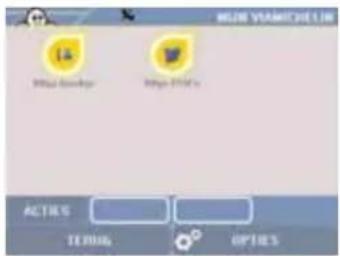
U kunt kiezen:
• Mijn boekje
om een POI terug te vinden in de lijst van POI's die u direct op de PND heeft opgeslagen of van POI's die u van uw account "Mijn ViaMichelin" vanaf de ViaMichelin-website heeft geïmporteerd.
• Mijn POI's
om een POI te selecteren van een ViaMichelin-partner of afkomstig van de integratie van een "asc"-bestand.
- Persoonlijke mappen
dit zijn mappen die u hebt aangemaakt en die op dezelfde manier worden gepresenteerd als in "Mijn boekje".
3.1.4.1 Mijn boekje of Persoonlijke mappen
Een "oogje" naast het pictogram geeft aan dat de POI's uit "Mijn boekje" of uit de geselecteerde persoonlijke map op het scherm worden weergegeven. Een driehoekje geeft aan dat u een geluidssignaal hoort wanneer u in de buurt komt van een POI uit "Mijn boekje" of uit de daarmee verbonden map.
• Klik op "Mijn boekje".
- Klik vervolgens op het POI van uw keuze. Zij worden weergegeven per categorie en in volgorde van invoering.
U ziet nu het scherm "Huidige route" waarop de parameters voor de berekening van uw route worden aangegeven. (Zie paragraaf 3.1.1.2 voor hoe u vanaf dit punt verder gaat.)
3.1.4.2 Mijn POI's
• Klik op "Mijn POI's".
- Klik vervolgens op de map met de POI's van uw keus en daarna op het gezocht POI.
U ziet nu het scherm "Huidige route" waarop de parameters voor de berekening van uw route worden aangegeven. (Zie paragraaf 3.1.1.2 voor hoe u vanaf dit punt verder gaat.)
3.1.5 Chronologisch overzicht
Klik op "Chronologisch overzicht".

Er verschijnt een lijst met de 15 laatste bestemmingen. Klik op het adres van uw keuze of klik op "Terug" om naar het vorig scherm terug te keren.
U ziet nu het scherm "Huidige route" waarop de parameters voor de berekening van uw route worden aangegeven. (Zie paragraaf 3.1.1.2 voor hoe u vanaf dit punt verder gaat.)
3.1.6 GPS-gegevens
Klik op "GPS-gegevens".

Voer de cijfers voor de breedte (N / Z) in, uitgedrukt in graden, minuten en honderdsten van minuten en preciseer vervolgens de oriëntatie door N (noorderbreedte) of Z (zuiderbreedte) te selecteren. Klik op "OK" om uw invoer te bevestigen of op "Terug" om naar het vorig scherm terug te keren.
Voer de cijfers voor de lengte (O / W) in, uitgedrukt in graden, minuten en honderdsten van minuten en preciseer vervolgens de oriëntatie door O (oosterlengte) of W (westerlengte) te selecteren. Klik op "OK" om uw invoer te bevestigen of op "Terug" om naar het vorig scherm terug te keren.
Wanneer de melding "De geselecteerde plaats moet minder dan 25 km van een weg verwijderd zijn" verschijnt, klikt u op "OK" om naar de schermen voor het invoeren van de breedteen lengtegraad terug te keren.
U ziet nu het scherm "Huidige route" waarop de parameters voor de berekening van uw route worden aangegeven. (Zie paragraaf 3.1.1.2 voor hoe u vanaf dit punt verder gaat.)

3.2 Vrije navigatie
Klik op "Vrije navigatie" en begin te rijden.

Klik op "Hoofdmenu" als u direct naar de welkomstpagina van het systeem wilt terugkeren of op "Navigatiehandelingen" om toegang te krijgen tot de parameters voor de vrije navigatie:
U kunt nu kiezen uit: Terug naar navigatie om naar de kaart terug te keren en de vrije navigatie voort te zetten Verkeersinformatie om toegang te krijgen tot de opties van de verkeersinformatie } alleen voor de Telefoneren om toegang te krijgen tot de telefoonopties } ViaMichelin Navigation X-970T Geluid om toegang te krijgen tot de geluidsinstellingen Opties om de alarmparameters in te stellen en de GPS-positie op te slaan Weergave om toegang te krijgen tot de weergave-instellingen
(Zie paragraaf 7.4. voor meer informatie.)

3.3 Laatste reisweg
Hierdoor heeft u direct toegang tot het navigatiescherm en kunt u het laatst berekend traject afleggen, dat de eerder opgeslagen etappes bevat.
Zie paragraaf 10 - Opmerkingen en tips voor meer informatie.
4_Traject plannen
Klik vanuit het Hoofdmenu op "Traject plannen".

U kunt uw traject op 3 verschillende manieren plannen:
Reisweg plannen om een vertreken aankomstpunt op te geven
Kaart weergeven om rechtstreeks op de kaart uw vertreken aankomstpunt te selecteren
POI zoeken om een route naar of vanaf een POI te berekenen

4.1 Reisweg plannen
Klik op "Reisweg plannen".

U ziet nu hetzelfde scherm als het scherm "Huidige route", maar hier moet u het vertreken aankomstpunt opgeven. Klik hiervoor op de pictogrammen rechts op het scherm. Het eerste oranje pictogram bovenaan rechts stelt het vertrekpunt voor. Het tweede oranje pictogram rechts stelt het aankomstpunt voor en via het laatste blauwe pictogram rechts kunt u de routeparameters instellen.
Wanneer u op de knoppen tegenover het vertrekpunt en het aankomstpunt klikt, kunt u 6 opties selecteren: naar een Adres
naar een POI (Point Of Interest – Belangrijk punt)
Kies de bestemming rechtstreeks op de kaart
in Mijn ViaMichelin
in het Chronologisch overzicht van de 15 laatst afgelegde trajecten
door de GPS-gegevens in te toetsen
4.1.1 Adres
Klik op "Adres".
U kunt uw zoekopdracht als volgt uitvoeren:
via de "Postcode" zie paragraaf 3.1.1.1 voor meer informatie.
via de "Plaats" zie paragraaf 3.1.1.2 voor meer informatie.
4.1.2 POI
Klik op "POI".
Klik op de POI-categorie van uw keus.
U kunt uw zoekopdracht nu uitvoeren op basis van 4 criteria:
| Plaats | om een POI in de plaats van uw keus te vinden (zie paragraaf 3.1.2.1 voor meer informatie). |
| GPS-positie | om een POI te vinden in de buurt – hemelsbreed gemeten – van de positie die door de GPS wordt bepaald (zie paragraaf 3.1.2.2 voor meer informatie). |
| Vertrekpunt | om een POI in de buurt van het vertrekpunt te selecteren (zie paragraaf 3.1.2.2 voor meer informatie). |
| Aankomstpunt | om een POI in de buurt van het aankomstpunt te selecteren (zie paragraaf 3.1.2.2 voor meer details). |
4.1.3 Kies op kaart
Klik op "Kies op kaart".
(Zie paragraaf 3.1.3 voor meer informatie.)
4.1.4 Mijn ViaMichelin
- Klik op het vertrekspunt of het aankomstpunt, te kiezen uit:
Mijn boekje / Persoonlijke mappen in een van de aangegeven categorieën: - Adressen
Hotels - Restaurants
• Toerisme
• Mijn POI's
(Zie paragraaf 3.1.4 voor meer informatie.)
Om een reisweg vanuit het menu "Traject plannen" op te slaan:
- Kies een vertrekpunt en een bestemming op het scherm "Voorbereiding route".
- Klik op de knop "Acties reisweg" onderaan links op het scherm.
- Selecteer de actie "Opslaan" om de reisweg aan "Mijn ViaMichelin" toe te voegen.
- Kies de persoonlijke map waarin u deze wilt opslaan en voer een naam in.

Zodra u een reisweg hebt opgeslagen, kunt u deze terugvinden en op een kaart weergeven of wijzigen door er bijvoorbeeld etappes aan toe te voegen. Hiervoor gaat u als volgt te werk:
- Klik op "Routes" vanuit "Mijn boekje" of een andere persoonlijke map.
- Op het volgend scherm ziet u de routes die in deze map zijn opgeslagen. Kies een route.
4.1.5 Chronologisch overzicht
Klik op "Chronologisch overzicht".
De lijst met de 15 laatste bestemmingen wordt zichtbaar. Klik op een adres naar keuze of klik op "Terug" om naar het vorig scherm terug te keren.
(Zie paragraaf 3.1.5 voor meer informatie.)
4.1.6 GPS-gegevens
Klik op "GPS-gegevens".
(Zie paragraaf 3.1.6 voor meer informatie.)
Door op de knop Reiswegparameters te klikken, gaat u rechtstreeks naar de tabellen waarin u de 4 criteria voor de berekening van de routes kunt wijzigen:
4.1.7 Modus
U heeft de keuze tussen 3 navigatiemodi:
Wagen om trajecten te berekenen die u met de auto kunt afleggen.
Voetganger om een traject te berekenen dat geen rekening houdt met verboden rijrichtingen en van wandelstraten gebruik maakt.
Fiets om trajecten te berekenen die voor dit transportmiddel geschikt zijn.
4.1.8 Soort route
U heeft de keuze tussen 3 routetypes:
- Aanbevolen De “Aanbevolen” route geeft de voorrang aan veiligheid en comfort en biedt een optimaal compromis tussen tijd en afstand.
- Snelste weg De "Snelste" route biedt de beste reistijd doordat hij de voorkeur geeft aan hoofdwegen.
- Kortste weg Door "Kortste" route wordt de afstand geoptimaliseerd.
4.1.9 Tolwegen
U kunt routes via tolwegen "Toestaan" of deze laatste "Vermijden". Het systeem berekent dan een route waarbij tolwegen worden vermeden, zonder dat de reisweg al te lang wordt.
4.1.10 Verkeersopties
Met dit criterium kunt u de ontvangst van verkeersinformatie "Aan" of "Uit" zetten (alleen op de ViaMichelin Navigation X-970T).
Klik op de richtingspijlen links of rechts om de gewenste parameter te tonen. De parameters zijn actief zodra ze geselecteerd zijn.
Klik op "Terug" om naar het vorig scherm terug te keren of op "Hoofdmenu" om rechtstreeks naar het beginscherm van het systeem terug te keren.

4.2 Kaart weergeven
Klik op "Kaart weergeven". De kaart wordt nu gecentreerd getoond, hetzij op het vizier hetzij op de GPS-positie van uw apparaat, hetzij op de laatst berekende route,..., hetzij volgens de laatst uitgevoerde handeling bij het gebruik van deze functie.

U heeft nu toegang tot de volgende menu's:
Kaartacties om toegang te krijgen tot de verschillende opzoeken weergaveacties.
Acties reisweg om toegang te krijgen tot de schermen waardoor een route wordt gepland (niet toegankelijk wanneer er reeds een route werd berekend).
Hoofdmenu indien er geen route werd berekend, om direct terug te gaan naar de welkomstpagina van het systeem.
4.2.1 Kaartacties
Klik op "Kaartacties".
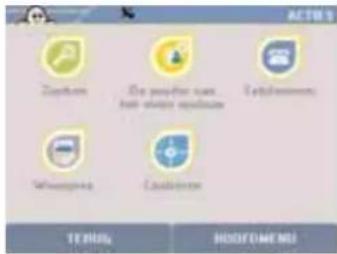
U kunt nu de volgende handelingen verrichten:
Zoeken
De positie van het vizier opslaan
Telefoneren (alleen op de ViaMichelin Navigation X-970T)
Weergeven
Centreren
4.2.1.1 Zoeken
Klik op "Zoeken".
U kunt een van de 6 zoekmethoden selecteren:
Adres Zie paragraaf 4.1.1 voor meer informatie.
POI Zie paragraaf 4.1.2 voor meer informatie.
Kies op kaart Zie paragraaf 4.1.3 voor meer informatie.
Mijn ViaMichelin Zie paragraaf 4.1.4 voor meer informatie.
Chronologisch overzicht Zie paragraaf 4.1.5 voor meer informatie.
GPS-gegevens Zie paragraaf 4.1.6 voor meer informatie.
4.2.1.2 De positie van het vizier opslaan
Klik op "De positie van het vizier opslaan".
U kunt deze locatie dan opslaan in:
Mijn boekje / Mijn persoonlijke mappen (in een vooraf bepaalde categorie).
Mijn POI's
Klik op de categorie waarin u de positie, bepaald door het vizier, wenst op te slaan.
Voer de naam in die u aan uw persoonlijke opgeslagen informatie wilt toekennen.
Klik op "OK" om uw selectie op te slaan of op "Annuleren" om naar de kaart terug te keren.
4.2.1.3 Telefoneren
Alleen de ViaMichelin Navigation X-970T is met deze functie uitgerust.
Klik op "Telefoneren".

U kunt een van de 4 telefoonopties selecteren:
Nummer kiezen
Logboek oproepen
Snel bellen
Telefoonopties
Opmerking:
Om de telefoonopties te gebruiken, moet u beschikken over een Bluetooth-verbinding tussen uw ViaMichelin Navigation X-970T en uw telefoon (zie paragraaf 6.3 voor meer informatie).
1. Nummer kiezen
Klik op "Nummer kiezen".
Toets de cijfers in van het nummer dat u wenst te bellen.
Klik op "Bellen" om op te bellen of op "Terug" om naar het vorig scherm terug te keren.
Indien er geen Bluetooth-verbinding tot stand komt tussen uw ViaMichelin Navigation X-970T en uw telefoon, verschijnt de melding "Verbinding mislukt". Klik op "OK" om naar het vorig scherm terug te keren.
Zo niet verschijnt de melding "Bezig met bellen.....xxxxxx".
Klik op "Afsluiten" of op het rode telefoonpictogram om het gesprek te beëindigen of op "Terug" om naar het vorig scherm terug te keren.
2.Logboek oproepen
Klik op "Logboek oproepen".
- Klik op de telefoon tegenover het gekozen nummer om automatisch terug te bellen.
3.Snel bellen
Klik op "Snel bellen".
Klik op "Toevoegen" om een van de 5 nummers uit de snelbellijst toe te voegen.
Toets een naam in.
Klik op "OK" om de ingetoetste naam op te slaan of op "Terug" om naar het vorig scherm terug te keren.
Toets het bijbehorend telefoonnummer in.
Klik op "OK" om het ingetoetst nummer op te slaan of op "Terug" om naar het vorig scherm terug te keren.
Klik op de naam van de opgebelde persoon om toegang te krijgen tot de volgende opties:
Bellen om het nummer van de geselecteerde persoon te bellen
Wijzigen om de naam of het opgeslagen telefoonnummer te wijzigen
Wissen om de naam en het telefoonnummer van de lijst van 5 snelbelnummers te wissen.
Klik op de geselecteerde optie om de gewenste actie uit te voeren.
Opmerking:
Zo kunt u bijvoorbeeld het nummer "112" opslaan, dat het noodnummer is voor spoedgevallen in Europa.
4. Telefoonopties
Klik op "Telefoonopties".
U kunt 3 opties selecteren:
- Bluetooth aan/uitschakelen
- Telefoon aansluiten
- Telefoongeluid
om de Bluetooth-verbinding tot stand te brengen of te verbreken (zie paragraaf 6.3.1 voor meer informatie).
om een of meerdere telefoons op uw ViaMichelin Navigation X-970T aan te sluiten (zie paragraaf 6.3.2 voor meer informatie).
om het volume van de telefoon en de beltoon te regelen op de luidspreker die in de voet van het toestel zit (zie paragraaf 6.3.3 voor meer informatie).
4.2.1.4 Weergave
Klik op "Weergave".
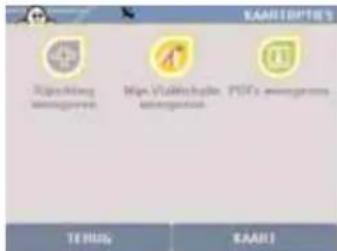
U kunt nu 3 opties selecteren:
Rijrichting / straatnamen weergeven
Mijn ViaMichelin weergeven
POI's weergeven
1. Rijrichting / straatnamen weergeven
Klik op "Rijrichting weergeven".
De kaarten worden afgebeeld met symbolen die de rijrichting weergeven:
• > of < geeft een enkele rijrichting aan.
- geeft een straat aan of een deel van een straat dat niet toegankelijk is voor wagens (wandelstraat, privé-weg, doodlopende straat etc.)
De naam van de straat waarop het vizier is gericht, verschijnt altijd onderaan op het scherm, alsook de huisnummers van het deel dat op de kaart is geselecteerd.
Klik op "Straatnamen weergeven" de kaarten worden opnieuw afgebeeld met de straatnamen.
2. Mijn ViaMichelin weergeven
• Klik op "Mijn ViaMichelin weergeven".
• Vink de vakjes van de persoonlijke opslagcategorieën aan die u op de kaart wilt zien verschijnen.
- Klik op "Alles selecteren / deselecteren" indien u alle of geen enkele persoonlijke opslagcategorie wenst weer te geven.
- Klik op "Meer details" om de lijst van categorieën weer te geven die in de rubrieken "Mijn boekje" of "Mijn POI's" aanwezig zijn, om ze apart te selecteren.
- Klik op "Alles selecteren / deselecteren" om alle vakjes aan te vinken of leeg te maken.
3.POI's weergeven
Klik op "POI's weergeven".
Vink de vakjes van de POI-categorieën aan die u op de kaart wilt zien verschijnen. Sommige POI-categorieën bevatten subrubrieken die apart kunnen worden weergegeven. Klik op "Meer criteria" om deze subcategorieën te zien.
Vb.: Als de categorie "Groene gids" werd aangevinkt, worden de POI's van de 7 subcategorieën zichtbaar. Maar u kunt ook alleen sommige subcategorieën selecteren – Musea, Kastelen, ... bijvoorbeeld – om het aantal POI's die op de kaart worden weergegeven, te beperken.
Klik op "Alles deselecteren" indien u geen enkele POI -categorie wenst weer te geven.
Opmerking:
Tijdens de navigatie kunnen door de weergave van een groot aantal POI's de capaciteiten van het apparaat duchtig worden aangesproken, waardoor de dynamische weergave minder vloeiend wordt. Wij raden u daarom aan alleen die POI's weer te geven, die u in de berekende route kunt gebruiken.
Zie paragraaf 10 - Opmerkingen en tips - voor meer informatie.
4.2.1.5 Centreren
Deze optie is alleen toegankelijk wanneer een route werd berekend.
Klik op "Centreren".

U kunt vragen om de kaart te centreren:
Op vertrekpunt het vizier wordt op het vertrekpunt geplaatst.
Op bestemming het vizier wordt op het aankomstpunt geplaatst.
Op route de kaart wordt op een automatisch berekend zoomniveau weergegeven, zodat de hele route in het groen kan worden getoond.
4.2.2 Acties reisweg
Klik op "Acties reisweg".
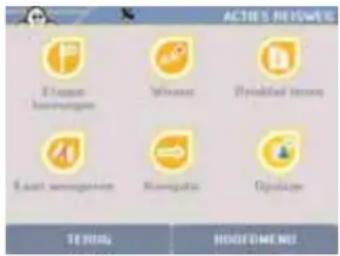
U kunt nu 6 handelingen uitvoeren:
Etappe toevoegen om een of meerdere plaatsen op de berekende route aan te duiden.
Wissen om de laatst berekende route te wissen.
Reisblad tonen om het interactief reisblad weer te geven.
Overzicht / Kaart weergeven om naar het scherm "Voorbereiding route" terug te keren en de diverse routeparameters te zien, of de routekaart weer te geven.
Navigatie om de navigatie te activeren.
Opslaan om de berekende route in "Mijn ViaMichelin" onder de rubriek "Mijn boekje" op te slaan.
4.2.2.1 Etappe toevoegen
Klik op "Etappe toevoegen".
U kunt een etappeplaats toevoegen door deze aan te duiden met behulp van een van deze 6 zoekmethoden:
Adres Zie paragraaf 4.1.1 voor meer informatie.
POI Zie paragraaf 4.1.2 voor meer informatie.
Kies op kaart Zie paragraaf 4.1.3 voor meer informatie.
Mijn ViaMichelin Zie paragraaf 4.1.4 voor meer informatie.
Chronologisch overzicht Zie paragraaf 4.1.5 voor meer informatie.
GPS-gegevens Zie paragraaf 4.1.6 voor meer informatie.
De etappe wordt op de kaart door een paars vlaggetje weergegeven.
4.2.2.2 Wissen
Klik op "Reisweg wissen" om de laatst berekende route te wissen. Op de kaart wordt het vizier op de laatst geselecteerde plek geplaatst.
Opmerking:
Wanneer u de route wist, verdwijnt deze van de kaart, maar het vertrekpunt en het aankomstpunt staan nog steeds in het "Chronologisch overzicht".
4.2.2.3 Reisblad tonen/maskeren
Met deze functie kan het scherm waarop de kaart wordt weergegeven, onderverdeeld worden om boven de kaart een zone vrij te maken waarin de volgende elementen kunnen worden weergegeven:
De afgelegde afstand
De totale duur van het traject
De richtingswijzigingen
Klik op "Reisblad tonen/maskeren" om het reisblad boven de wegenkaart te tonen of te maskeren.
Klik op de richtingpijlen rechts van het reisblad om de richtingswijzigingen te zien en de weergave van de kaart automatisch op de vermelde plaats in te stellen.
4.2.2.4 Overzicht / Kaart weergeven
Klik op "Overzicht".
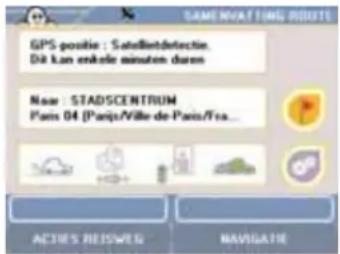
Klik op een van de pictogrammen rechts op het scherm om de instellingen van de laatst berekende route te wijzigen.
Klik op "Kaart" om de routekaart weer te geven of op "Acties reisweg" om naar het gelijknamig scherm terug te keren: het pictogram "Overzicht" wordt dan vervangen door "Kaart weergeven", waardoor de routekaart direct kan worden weergegeven.
Bij de voorbereiding van een reisweg zijn sommige functies beschikbaar wanneer men op het pictogram van een plaats klikt:
Wissen verwijdert de geselecteerde plaats Wanneer de reisweg slechts een vertrek- punt en een aankomstpunt bevat, kunt u deze functie niet gebruiken.
Wijzigen hiermee kunt u de plaats wijzigen.
Opslaan hiermee kunt u de geselecteerde plaats rechtstreeks in "Mijn boekje" of "Mijn POI's" opslaan.
Naar boven verplaatsen hiermee kunt u een plaats naar de etappe van de vorige route verplaatsen.
Naar beneden verplaatsen hiermee kunt u een plaats naar de etappe van de volgende route verplaatsen.
4.2.2.5 Navigatie
Klik op "Navigatie".
U hebt de keuze uit 2 menu's:
Navigatie om de navigatie met behulp van GPS te starten.
Navigatie simuleren om de navigatie op de berekende route te simuleren.
1. Navigatie
Klik op "Navigatie".
- Klik op een van de pictogrammen rechts op het scherm "Huidige route" om de instellingen van de laatst berekende route te wijzigen.
- Klik op "Navigatie" om de navigatie met behulp van GPS te starten of op "Acties reisweg" om naar het gelijknamig scherm te gaan.
2. Navigatie simuleren
Met deze functie kunt u een navigatie simuleren op de geprogrammeerde route door simulatie van de ont- vangst van 7 satellieten en een snelheid in functie van de tabel met de gemiddelde snelheden per routetype.
- Klik op "Navigatie simuleren".
- Klik op een van de pictogrammen rechts op het scherm "Huidige route" om de instellingen van de laatst berekende route te wijzigen.
- Klik op "Navigatie" om de navigatie met behulp van GPS te starten of op "Acties reisweg" om naar het gelijknamig scherm te gaan.
Het navigatiescherm is hetzelfde als het scherm dat tijdens een traject wordt weergegeven. Door op het scherm te klikken, krijgt u toegang tot de navigatieparameters (zie hoofdstuk 6.2 voor meer informatie).

4.3 Een POI zoeken
- Klik op "POI zoeken".
- Klik op de categorie van het gezochte POI. Met de richtingpijlen kunt u de complete lijst zien van de op uw apparaat beschikbare POI-categorieën.
U kunt de zoekopdracht op 4 manieren uitvoeren:
Adres om persoonlijke opgeslagen informatie te zoeken op het adres van uw keuze.
GPS-positie om opgeslagen persoonlijke informatie op te zoeken in de buurt van de positie die door de GPS is bepaald.
Vertrekpunt om persoonlijke opgeslagen informatie te selecteren in de buurt van het vertrekpunt. Aankomstpunt om persoonlijke opgeslagen informatie te selecteren in de buurt van een aankomstpunt.
Zie paragraaf 3.1.2. en volgende voor meer informatie.
- Klik op het POI van uw keuze. Ze zijn gerangschikt in dalende volgorde van afstand – hemelsbreed geme- ten – tot het geselecteerd punt (zie paragraaf 9.1.2 voor meer informatie over de presentatie van de POI's).
4.3.1 GPS-positie – Vertrekpunt of Aankomstpunt
- Klik op "GPS-positie", op "Vertrekpunt" of op "Aankomstpunt".
Op het scherm verschijnt een lijst van POI's in dalende volgorde van afstand – hemelsbreed gemeten – tot de positie die door de GPS is bepaald. - Klik vervolgens op het POI van uw keuze.
- Klik op "Verfijnen" als u iets wilt opzoeken (zie paragraaf 3.1.2.1 voor meer informatie).
Zie paragraaf 10 – Opmerkingen en tips – voor meer informatie.
5_Mijn ViaMichelin
- Klik vanuit het Hoofdmenu op "Mijn ViaMichelin".

U kunt kiezen uit de volgende opties:
• Mijn boekje /
Persoonlijke map
om een in "Mijn boekje" of in een persoonlijke map opgeslagen adres terug te vinden en te lokaliseren.
• Mijn POI's
om een in deze rubriek opgeslagen POI terug te vinden en te lokaliseren.
- Acties
om de POI's uit de mappen van uw keus weer te geven en daarover gewaarschuwd te worden.
Opmerkingen:
- Uw "persoonlijke mappen" worden met dezelfde submappen gegenereerd als de map "Mijn boekje". Als u "Persoonlijke mappen" heeft aangemaakt, kunt u met de hieronder gegeven uitleg over de map "Mijn boekje" de gewenste operaties uitvoeren.
- De rubriek "Mijn ViaMichelin" bevat minimaal 2 mappen: "Mijn boekje" en "Mijn POI's" U kunt de inhoud van "Mijn boekje" verrijken, direct vanaf uw GPS of door gegevens vanaf de ViaMichelin-websi-te te exporteren.
- U kunt de map "Mijn POI's" verrijken door "*.asc"-bestanden vanaf de websites te downloaden en ze met behulp van de toepassing "Content Manager" naar uw GPS te exporteren.
- U kunt een onbeperkt aantal persoonlijke mappen aanmaken in de rubriek "Mijn ViaMichelin", uitsluitend vanaf uw persoonlijke zone "Mijn ViaMichelin" op de website, of vanaf het programma "Content Manager". U kunt daarna hun inhoud verrijken, hetzij vanaf de website, hetzij rechtstreeks vanaf uw GPS.

5.1 Mijn boekje
"Mijn boekje" is een unieke map die standaard in de rubriek "Mijn ViaMichelin" aanwezig is. Hij kan niet worden verwijderd of een andere naam krijgen. In deze map kunt u al uw favoriete adressen en routes opslaan die u regelmatig gebruikt.
- Klik op "Mijn boekje".
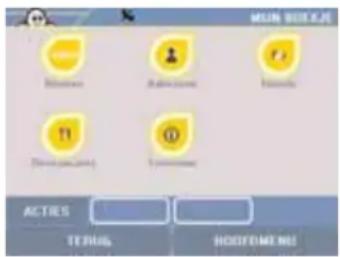
U kunt een van de 5 aangegeven rubrieken selecteren:
- Routes om uw favoriete of op de ViaMichelin-website berekende routes op te slaan.
- Adressen om de adresgegevens van uw keus op te slaan.
• Hotels om uw favoriete of op de ViaMichelin-website gevonden hotels op te slaan.
- Restaurants om uw favoriete of op de ViaMichelin-website gevonden restaurants op te slaan.
• Toerisme om uw favoriete of op de ViaMichelin-website gevonden toeristische plaatsen op te slaan.
U vindt de ViaMichelin-website op het volgend adres: http://www.ViaMichelin.com
5.1.1 Routes
In deze categorie vindt u alle routes die rechtstreeks via uw GPS zijn opgeslagen of vanaf de ViaMichelin-website zijn geëxporteerd. Deze map is leeg als u nog geen routes heeft opgeslagen.
- Klik op "Route".

5.1.1.1 Starten
• Klik op "Starten".
Het overzichtsscherm toont de opgeslagen route met het vertrekpunt, het aankomstpunt en eventueel de gekozen etappes. U kunt uw route op een kaart zien, etappes toevoegen of verwijderen en het vertrekpunt of aankomstpunt wijzigen.
5.1.1.2 Nieuwe naam geven
- Klik op "Nieuwe naam geven". U kunt de opgeslagen route een nieuwe naam geven.
5.1.1.3 Wissen
Klik op "Wissen". Door deze actie wordt de route definitief uit de map Mijn ViaMichelin verwijderd.
5.1.2 Adressen
• Klik op "Adres".
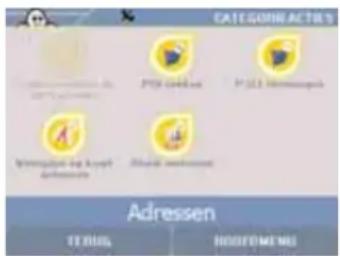
U kunt nu de volgende operaties uitvoeren:
• Zoeken rondom de GPS-positie
- POI zoeken
• POI toevoegen
• Weergave op kaart activeren
- Alarm activeren
5.1.2.1 Zoeken rondom de GPS-positie
- Klik op "Zoeken rondom de GPS-positie".
5.1.2.2 POI zoeken
- Klik op "POI zoeken" (zie paragraaf 3.1.2. voor meer informatie).
5.1.2.3 POI toevoegen
• Klik op "POI toevoegen".
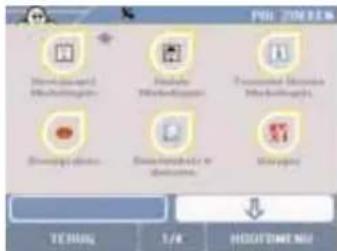
U kunt uw zoekopdracht als volgt uitvoeren:
- Adres
POI
• Kies op kaart
• Mijn ViaMichelin
Chronologisch overzicht
• GPS-gegevens
Zodra uw adres is geselecteerd, kiest u de map waarin u het wilt opslaan en klikt u op "OK". Dit adres wordt dan aan uw map "Mijn ViaMichelin" toegevoegd.
5.1.2.4 Weergave op kaart inschakelen / uitschakelen
- Klik op "Weergave op kaart inschakelen / uitschakelen".
5.1.2.5 Alarm inschakelen / uitschakelen
- Klik op "Alarm inschakelen / uitschakelen".
De POI's van de geselecteerde map worden al of niet aangekondigd door een geluidssignaal wanneer u ze nadert. Wanneer de POI's van een map bij het naderen door een geluidssignaal moeten worden aangekondigd, verschijnt er een driehoekje naast de naam van deze map.
5.1.3 Hotels
- Klik op "Hotels": u vindt hier dezelfde functies als in de rubriek "Adressen" (§ 5.1.2).
5.1.4 Restaurants
- Klik op "Restaurants": u vindt hier dezelfde functies als in de rubriek "Adressen" (§ 5.1.2).
5.1.5 Toerisme
- Klik op "Toerisme"; u vindt hier dezelfde functies als in de rubriek "Adressen" (§ 5.1.2).

5.2 Mijn POI's
- Klik op "Mijn POI's".
In deze map vindt u alle “*.asc”-POI’s die met behulp van de toepassing “Content Manager” vanaf de website werden gedownload (zie paragraaf 13.3.5 voor meer informatie). Zij zijn in categorieën gerangschikt. Wanneer de map “*.asc”-bestanden bevat, heeft u toegang tot de volgende acties nadat u op een POI-categorie heeft geklikt.

5.3 Acties
- Klik op de knop "ACTIES".

U kunt nu:
- Weergave op kaart inschakelen / uitschakelen om de POI's al of niet op de kaart weer te geven:
- Alarm inschakelen / uitschakelen om al of niet een geluidssignaal te horen bij het naderen van een POI:
– in “Mijn ViaMichelin” (Acties vanaf het scherm Mijn ViaMichelin), - in een van de mappen "Mijn boekje", "Persoonlijke map" of "Mijn POI's" (Acties in een bepaalde map),
– in een van de 5 categorieën van een map (Acties in een bepaalde categorie).
Om de acties "Weergave op kaart inschakelen / uitschakelen" of "Alarm inschakelen / uitschakelen" uit te voeren, gaat u als volgt te werk:
- Selecteer "Mijn boekje" of de map van uw keus.
- Klik op "Acties".
- Klik op "Weergave op kaart inschakelen / uitschakelen" of op "Alarm inschakelen / uitschakelen".
- Klik op "Terug".
Wanneer de POI's van "Mijn boekje" of van een persoonlijke map op de kaart moeten worden weergegeven, verschijnt er een oogje naast de naam van de betrokken map.
Wanneer de POI's van "Mijn boekje" of van een persoonlijke map bij het naderen door een geluidssignaal moeten worden aangekondigd, verschijnt er een driehoekje naast de naam van de betrokken map.
6_Opties
Klik vanuit het Hoofdmenu op "Opties".

Op deze manier krijgt u toegang tot de instelen informatiemenu's:
- Algemeen om de systeeminstellingen te kennen of te wijzigen.
- Navigatie om de navigatie-instellingen te wijzigen.
• Telefoon om toegang te krijgen tot de telefoonopties (alleen op de ViaMichelin Navigation X-970T). - Kaart om een kaart te wijzigen of te wissen.
- Waarschuwing om de alarminstellingen voor de POI's, de persoonlijke opgeslagen informatie of de snelheid te wijzigen.
- Verkeersinformatie om toegang te krijgen tot de opties voor de verkeersinformatie (alleen op de ViaMichelin Navigation X-970T).

6.1 Algemeen
Klik op "Algemeen".

Op deze manier krijgt u toegang tot de instelen informatiemenu's:
• Taal om de talen van de menu's, de stemgeleiding en de kaart in te stellen.
- Eenheden om te kiezen tussen kilometers en mijlen.
- Configuratie van het toetsenbord om het toetsenbordtype te kiezen dat op de zoekschermen verschijnt.
- Materieel om de systeemparameters te wijzigen.
- Nachtweergave om de schermweergave aan de buitenomstandigheden aan te passen.
- Info om de systeemen cartografieversie te kennen.
6.1.1 Taal
Klik op "Taal".

In deze rubriek kunt u het volgende instellen:
- De Interfacetaal: het gaat om de taal waarin de menu's worden weergegeven. De beschikbare talen zijn: Frans, Duits, Italiaans, Pools, Portugees, Spaans, Tsjechisch, Nederlands en Engels.
- De Taal stemgeleiding: het gaat om de taal van de berichten tijdens de navigatie. U heeft de keuze tussen 21 verschillende talen: Frans, Engels, Duits, Spaans, Italiaans, Nederlands, Portugees, Vlaams, Noors, Zweeds, Deens, Fins, Pools, Tsjechisch en Amerikaans.
- De Taal van de kaart: het gaat om de lokale taal waarin de kaart wordt weergegeven (namen van plaatsen, van straten,...). Frans in Frankrijk, Deens in Denemarken, etc. In landen met meerdere officiële talen (Zwitserland, België, etc.) kunt u dank zij deze functie van de ene op de andere taal overgaan. U kunt dan de plaatsnamen, straten, etc. opzoeken in de geselecteerde taal.
De beschikbare keuzes zijn: Frans, Duits, Italiaans, Spaans, Nederlands, Zweeds, Catalaans, Baskisch, Galicisch en lokaal.
- Klik op de richtingpijlen links en rechts om de taal van uw keuze in te stellen.
Of
- Klik op de taal in de rubriek van uw keuze om naar de lijst van beschikbare talen te gaan; klik daarna op de taal van uw keus.
- Klik op de richtingpijlen naar boven of naar beneden om de hele lijst te doorlopen.
6.1.2 Eenheden
• Klik op "Eenheden".
- Klik op de richtingpijlen links en rechts om de afstandseenheid te kiezen die u wilt gebruiken voor de berekening van de routes en het weergeven van de afstanden op het navigatiescherm. U kunt kiezen: km (kilometers) of mijlen (1 mijl = 1,609 km).
6.1.3 Configuratie van het toetsenbord
- Klik op "Configuratie van het toetsenbord".
- Klik op de richtingpijlen links en rechts om het toetsenbordtype te kiezen dat op de zoekschermen wordt weergegeven: Azerty (Frans systeem), ABC (alfabetisch) of qwerty (Engels systeem).
6.1.4 Materieel
Klik op "Materieel".

U heeft nu toegang tot de volgende schermen:
Batterijstatus om het laadniveau van de batterij te controleren.
Uur om de tijd van het systeem te wijzigen.
Helderheid om de helderheid van het scherm te wijzigen.
6.1.4.1 Batterijstatus
Dit scherm geeft het percentage van de "Batterijlading" weer of, als de PND is aangesloten, de volgende melding: "Wordt opgeladen... 100%".
Klik op "Batterijstatus" om het laadniveau van de batterij weer te geven.
Wanneer ViaMichelin Navigation losgekoppeld is van zijn bevestigingssysteem, van een pc of van de voedingskabel, wordt het laadniveau van de batterij aangegeven door een klein pictogram in de balk bovenaan op het scherm.
Opmerking:
- Let op: Wanneer de batterij wordt vervangen door een batterij van een onjuist type, is er explosiegevaar.
- Doe opgebruikte batterijen weg met inachtneming van de wetten die in uw land van kracht zijn.
6.1.4.2 Uur
• Klik op "Uur".
- Klik op de richtingpijlen links en rechts om het uur, de minuten en het weergavesysteem (24h-systeem of Engels/Amerikaanse AM/PM-systeem) van uw ViaMichelin Navigation X-960 / X-970T in te stellen.
Of
- Klik op de rubriek om toegang te krijgen tot de lijst en selecteer de instelling van uw keus.
6.1.4.3 Helderheid
• Klik op "Helderheid".
- Klik op de balk om de cursor op het gewenste niveau te plaatsen of klik op de cursor en verplaats hem totdat u de gewenste helderheid voor uw scherm bereikt.
Opmerking:
Wanneer uw ViaMichelin Navigation X-960 / X-970T op een autonome manier wordt gebruikt, kunt u het apparaat langer gebruiken als u de helderheid op een lagere waarde instelt.
6.1.5 Nachtweergave
• Klik op "Nachtweergave".

- Klik op de richtingpijlen of op de aanwijzing om de "Nachtmodus" te selecteren in de getoonde lijst. Het scherm wordt dan minder helder en de kleuren van de kaart worden gewijzigd, zodat u 's nachts op een comfortabelere manier kunt rijden.
- Klik op de richtingpijlen of op de aanwijzing om de "Dagmodus" te selecteren in de getoonde lijst. Het scherm wordt dan helderder en de kleuren worden gewijzigd, zodat u het scherm van de ViaMichelin Navigation X-960 / X-970T ook in het volle daglicht optimaal kunt raadplegen.
- Klik op de richtingpijlen of op de aanwijzing om “Automatisch” te selecteren in de getoonde lijst: Op het scherm voor het instellen van de automatische nachtweergave kunt u het beginen eindtijdstip voor de overgang van dagnaar nachtweergave aangeven door te klikken op de richtingpijlen of op het gewenste tijdstip in de getoonde lijst. Het tijdstip voor de overgang op nachtweergave is standaard op 20:00 u ingesteld en op 08:00 u voor de overgang op dagweergave.
- Klik op "Terug" om naar het vorig scherm terug te keren.
6.1.6 Info
Op dit scherm ziet u de versie van de in uw ViaMichelin Navigation X-960 / X-970T geïnstalleerde software en de diverse copyrights en jaartallen die aan de kaarten en POI's zijn verbonden.
- Klik op "Info".
- Klik op de richtingpijlen om deze informatie te doorbladeren.
ViaMichelin Navigation Version 6.5.0 - [Build 145]
Version ROM 0.1616.0409 – Jan 30 2007
Topografische ondergrond Copyright © dienst voor het kadaster en de openbare registers, Apeldoorn 2004
- Klik op "Terug" om naar het vorig scherm terug te keren of op "Hoofdmenu" om naar het welkomstscherm van het systeem te gaan.

6.2 Navigatie
- Klik op "Navigatie".

U ziet nu menu's waarin u sommige instellingen in verband met de navigatie kunt wijzigen:
- Reiswegparameters om de instellingen voor de berekening van de routes te selecteren.
• GPS om het scherm weer te geven waarop de ontvangst van de satellietsignalen en de coördinaten van de door de GPS berekende positie te zien zijn.
• Geluid om het volume van de berichten en signalen van uw ViaMichelin Navigation X-960 / X-970T in te stellen.
6.2.1 Reiswegparameters
• Klik op "Reiswegparameters".
De reiswegparameters hebben betrekking op 4 criteria:
• Modus Wagen / Voetganger / Fiets
- Reiswegtype Aanbevolen / Snelste weg / Kortste weg (Zie paragraaf 4.1.8 voor meer informatie.)
• Tolwegen Toestaan / Vermijden
- Verkeersopties Aan / Uit (alleen op de ViaMichelin Navigation X-970T)
- Klik op de richtingpijlen links of rechts om de gewenste parameter te tonen. De parameters zijn actief zodra ze geselecteerd zijn.
- Klik op "Terug" om naar het vorig scherm terug te keren of op "Hoofdmenu" om rechtstreeks naar het beginscherm van het systeem terug te keren.
6.2.2 GPS
- Klik op "GPS".
U ziet nu het scherm dat de ontvangststatus van de GPS aangeeft:
De groene "V" geeft aan dat de GPS is ingeschakeld.
"NO Fix / FIX: 2D / FIX: 3D" geeft aan dat de toenemende kwaliteit van de ontvangen signalen een meer nauwkeurige plaatsbepaling toelaat.
"SAT": geeft het aantal satellieten aan dat voor de berekening van de positie wordt gebruikt.
De verticale balkjes staan voor de gedetecteerde satellieten:
• grijs het apparaat ontvangt de satellietsignalen, maar kan ze niet gebruiken voor het bepalen van de positie.
• groen het apparaat gebruikt de satellietsignalen voor het berekenen van de coördinaten.
- De nummers onder de verticale balkjes geven het nummer van de Amerikaanse satelliet aan.
De coördinaten: lengteeen breedtegraad, bepaald door het systeem.
De richtingpijl: geeft de richting aan tussen twee berekeningen van de GPS.
Klik op "Terug" om naar het vorig scherm terug te keren.
Opmerking:
De ViaMichelin Navigation X-960 en de ViaMichelin Navigation X-970T zijn met een GPS van het type SiRF Star III uitgerust. Dit GPS-systeem van de laatste generatie werkt zelfs wanneer de signalen minder goed worden ontvangen.
Nadat u een bestemming hebt gekozen en voordat de navigatie-instructies u de weg kunnen wijzen, moet de GPS over drie gegevens beschikken om de route te berekenen: de positie, de verplaatsingsrichting en de snelheid waarmee u zich verplaatst. Om te zien hoe u GPS-signalen ontvangt, kunt u het scherm "GPS" op uw mobiel apparaat raadplegen.
De tijd die de GPS nodig heeft om deze informatie te ontvangen, varieert al naar gelang de tijd die verstreken is tussen twee opeenvolgende gebruikmakingen van het apparaat:
- Uw ViaMichelin Navigation X-960 / X-970T is in de laatste 24 uur niet aangezet ("cold start"): in dit geval kan het lang duren voordat de GPS signalen ontvangt (10-15 minuten). De melding "Detectie van de satellieten. Dit kan enkele minuten duren." verschijnt dan op het navigatiescherm.
- Uw ViaMichelin Navigation X-960 / X-970T is in de laatste 4 uur niet aangezet ("warm start"): de ontvangst door de GPS kan dan enkele minuten (5 min) duren en de melding "De satellietsignalen worden ontvangen" verschijnt op het navigatiescherm.
- U zet uw ViaMichelin Navigation X-960 / X-970T weer aan nadat u hem een paar minuten geleden hebt uitgezet ("hot start"): de satellietsignalen worden bijna ogenblikkelijk ontvangen en de navigatie wordt hervat.
De tijd die de GPS nodig heeft om de signalen te ontvangen, varieert ook al naar gelang de omgeving:
- Athermische voorruiten: als uw voertuig met een athermische voorruit is uitgerust, zal de GPS-ontvangst waarschijnlijk langzamer verlopen.
- Parkeergarage / tunnel / gebouw: de satellietsignalen worden door muren tegengehouden. U ontvangt dus geen GPS-signaal wanneer uw apparaat zich in een gebouw, een parkeergarage, een tunnel etc. bevindt.
- Stedelijke "canyoning": tussen hoge flatgebouwen, in smalle straten en onder een dicht bladerdak zal de ontvangst langzamer verlopen. Ga op een vrije plek staan voor een betere ontvangst.
- Weersomstandigheden: bij slecht weer (zware sneeuwval...) is het mogelijk dat de GPS-ontvangst meer tijd in beslag neemt.
Wanneer u de ViaMichelin Navigation X-960 / X-970T voor het eerst gebruikt, raden wij u dus aan een plaats met een onbelemmerd uitzicht te kiezen om een zo goed mogelijke ontvangst te krijgen. De eerste initialisatie van de GPS kan enkele minuten duren, naargelang de omgeving en de kwaliteit van de ontvangst van de GPS-signalen.
6.2.3 Geluid
Klik op "Geluid".
Klik op de richtingspijlen links of rechts om de gewenste instelling te selecteren: "Geluid" en "Keuze van het geluid".
Via de instelling van het "Geluid" kunt u de gesproken berichten inen uitschakelen en een ander volume in te stellen voor elke "Keuze van het geluid".
Algemeen om het maximale volume in te stellen van de gesproken berichten.
Instructies voor de gesproken instructies tijdens het navigeren.
Waarschuwing POI om de nabijheid van een POI aan te geven.
Waarsch. max. snelheid om de overschrijding aan te geven van de snelheid die door de gebruiker naarge- lang het type van de weg werd ingesteld.
Waarschuwing verkeersinformatie voor de gesproken verkeersinformatie-instructies (alleen op de ViaMichelin Navigation X-970T).
Telefoon om het telefoonvolume in te stellen (alleen op de ViaMichelin Navigation X-970T).
Beltoon telefoon om het volume van de beltoon van de telefoon in te stellen.
Klik op de volumebalk om de cursor in te stellen (naar links = minimumvolume, naar rechts = maximum-volume) of klik op de cursor en verplaats hem totdat u het gewenste geluidsniveau bereikt. Met de knop "Testen" kunt u het ingestelde volume controleren.
Opmerking:
Voor de ViaMichelin Navigation X-960/ X-970T-apparaten die in een voertuig van het merk Skoda zijn geïnstalleerd:
De instelling "Geluid" is van de optie "specifiek autoradio" voorzien, die een vertraging veroorzaakt van het geluid van PND's die op een autoradio zijn aangesloten. Dit geldt alleen voor Skoda-voertuigen. De aan te brengen vertraging wordt op 0,5 sec geschat.
Deze optie is nutteloos voor andere gebruikers, want deze kunnen hun PND niet op een autoradio aansluiten.
Alleen de ViaMichelin Navigation X-970T is met deze functie uitgerust.
• Klik op "Telefoon".
U heeft nu toegang tot de 3 volgende opties:
- Bluetooth inschakelen / uitschakelen
- Telefoon aansluiten
- Telefoongeluid
6.3.1 Bluetooth® inschakelen
Klik op "Bluetooth inschakelen" om de Bluetoothverbinding tussen uw ViaMichelin Navigation X-970T en uw telefoon in te schakelen.
Opmerking:
Zolang Bluetooth niet is ingeschakeld op uw ViaMichelin Navigation X-970T, zijn de pictogrammen "Telefoon aansluiten" en "Telefoongeluid" grijs gekleurd en niet actief.
- Klik op "Bluetooth uitschakelen" om de Bluetoothverbinding tussen uw ViaMichelin Navigation X-970T en uw telefoon uit te schakelen.
Opmerking:
Wanneer u op "Bluetooth uitschakelen" klikt terwijl er een Bluetooth-verbinding met een telefoon is ingeschakeld, verschijnt de melding "Als u Bluetooth inschakelt, wordt de huidige telefoonverbinding verbroken. Wilt u hiermee doorgaan?". Klik op "Ja" als u de Bluetooth-verbinding wilt uitschakelen en op "Nee" als u dat niet wenst.
6.3.2 Telefoon aansluiten
- Klik op "Telefoon aansluiten" na de Bluetooth-verbinding te hebben ingeschakeld.
- Schakel Bluetooth in op uw mobiele telefoon.
- Klik op "Toevoegen" om de detectie van de Bluetooth®-toestellen door uw ViaMichelin Navigation X-970T te starten.
- Klik op de naam van uw telefoon.
- Na de melding "Als uw telefoon u een code vraagt, toetst u 1 2 3 4 in" klikt u op "OK".
- Als uw telefoon een PIN-code vraagt voor de verbinding met "ViaMichelin", toetst u de code "1 2 3 4" in en klikt u op OK.
- Op de ViaMichelin Navigation X-970T verschijnt de melding "Koppeling gelukt. Wilt u nu deze telefoon aansluiten en als standaardtelefoon gebruiken?". Klik op "Ja" als de geselecteerde telefoon de standaardtelefoon moet zijn of op "Nee" als dit niet het geval is.
- Valideer op uw telefoon de audioverbinding met "ViaMichelin".
- Op uw ViaMichelin Navigation X-970T verschijnt de melding: "Verbinding gelukt". Klik op "OK".
- Klik op "Terug" om naar het vorig scherm terug te keren of op een van de knoppen van het toestel om direct toegang te krijgen tot de gekozen functie.
Om een telefoon te verwijderen uit de lijst van gekoppelde telefoons gaat u naar de pagina en klikt u op de gekozen telefoon in de weergegeven lijst.
U kunt nu:
Afsluiten om de Bluetooth-verbinding te verbreken
Wissen om de telefoon uit de lijst van door uw ViaMichelin Navigation X-970T herkende toestellen te verwijderen.
Opmerking:
Wanneer een telefoon wordt aangesloten op de ViaMichelin Navigation X-970T, verschijnt er een telefoontje in de balk bovenaan. In het andere geval wordt het pictogram doorstreept.
6.3.3 Telefoongeluid
• Klik op "Telefoongeluid".
U kunt het volume nu wijzigen voor:
- het Telefoongeluid
• de Beltoon van de telefoon
- Klik op de volumebalk om de volumecursor in te stellen, of klik op de cursor en verplaats deze totdat u het gewenste geluidsniveau heeft bereikt.

6.4 Kaart
• Klik op "Kaart".

Op deze manier krijgt u toegang tot de instelen informatiemenu's:
- Kaart wijzigen om de weergegeven kaart te wijzigen of een wegenkaart uit de SD-kaart te verwijderen.
- POI's weergeven om de op de kaart weer te geven POI-categorieën te selecteren.
- De POI's wissen om POI-categorieën uit uw PND te verwijderen.
- Mijn ViaMichelin weergeven om naar de rubrieken Mijn boekje en Mijn POI's te gaan.
6.4.1 Kaart wijzigen
- Klik op "Kaart wijzigen".
U kunt nu: - Kaart wijzigen om een andere wegenkaart van de SD-kaart weer te geven.
- Kaart wissen om een op de SD-kaart opgeslagen wegenkaart te wissen.
- Klik op "Kaart wijzigen" of op "Kaart wissen".
De SD-kaart van uw ViaMichelin Navigations X-960 / X-970T bevat aanvankelijk één of 2 kaartbestanden (regionale versie of Europa-versie); de kaartenlijst wordt weergegeven als:
Land.fdp [Storage Card] komt overeen met de kaart van het aangegeven land.
Canarias.fdp [Storage Card] } komt overeen met de kaart van de Canarische Eilanden.
EUROPE.FDP [Storage Card] } geleverd met de reeds geïnstalleerde kaart van Europa.
- Klik op het kaartenbestand van uw keuze. De melding “Weet u zeker dat u de kaart wilt wijzigen?” of “Kaart wissen?” verschijnt.
- Klik op "ja" om uw keuze te bevestigen of op "nee" om naar de lijst terug te keren.
- Klik op Hoofdmenu om naar het welkomstschem van het systeem terug te keren of op "Terug" om naar het vorig scherm terug te keren.
De gewiste kaarten kunnen later vanaf de pc worden geregenereerd via het programma "Content manager".
6.4.2 POI's weergeven
In deze rubriek kunt u de POI's selecteren die op de kaart moeten worden weergegeven (als het zoomni- niveau dit toelaat).
• Klik op "POI's weergeven".
Sommige POI-categorieën kunnen onafhankelijk worden gespecificeerd en weergegeven in een van de subcategorieën. Klik op "Meer criteria" om toegang te krijgen tot deze subcategorieën.

Bijvoorbeeld: Als de categorie "Gezondheid" is aangevinkt, worden de POI's van de 4 subcategorieën weergegeven. Maar u kunt ook alleen bepaalde subcategorieën selecteren – Tandarts / Arts / Apotheek / Ziekenhuis-kliniek – om het aantal POI's te beperken die op de kaart zullen verschijnen.
- Vink de vakjes aan van de POI-categorieën die u op de kaart wilt weergeven (als het zoomniveau van de kaart dit toelaat).
- Klik op "Alles deselecteren" om geen enkele POI-categorie weer te geven.
Opmerking:
Tijdens de navigatie kunnen door de weergave van een groot aantal POI's de capaciteiten van het apparaat duchtig worden aangesproken, waardoor de dynamische weergave minder vloeiend wordt. Wij raden u daarom aan alleen die POI's weer te geven, die u in de berekende route kunt gebruiken.
6.4.3 De POI's wissen
Via deze rubriek kunt u sommige POI-categorieën uit de SD-kaart verwijderen. De POI's van de verwijderde categorieën zullen eveneens worden verwijderd en kunnen dan niet meer worden weergegeven.
• Klik op "De POI's wissen".
- Klik op de POI -categorie die u wilt verwijderen.
- De melding "Weet u zeker dat u deze POI wilt wissen?" verschijnt. Klik op "Nee" om de geselecteerde POI-categorie niet te verwijderen en terug te keren naar het scherm "Kaartopties" of op "Ja" om de verwijdering van de geselecteerde POI-categorie te bevestigen.
- Klik op de richtingpijlen om alle POI-categorieën te zien of klik op "Terug" om naar het vorig scherm terug te keren.
De verwijderde POI-bestanden kunnen later vanaf de pc worden geregenereerd via het programma "Content Manager".
6.4.4 Mijn ViaMichelin weergeven
Via deze rubriek kunt u de categorieën met persoonlijke informatie selecteren die op de kaart zullen worden weergegeven.
• Klik op "Mijn ViaMichelin".
U kunt nu uw POI's uit de volgende rubrieken al of niet weergeven:
• Mijn boekje / Mijn persoonlijke mappen
- Adressen
Hotels
Restaurants
• Toerisme
• Mijn POI's
- Klik op "Meer criteria" om toegang te krijgen tot de subcategorieën.
- Klik op "Alles deselecteren" om geen enkele POI -categorie weer te geven.
• Klik op "Waarschuwing".
U kunt nu de volgende opties wijzigen:
- Waarsch. max. snelheid hiermee kunt u de maximumsnelheid instellen waarvoor het geluidssignaal wordt gegeven in functie van de 4 geprogrammeerde wegcategorieën.
- POI-waarschuwing
- Mijn ViaMichelin-alarm hiermee kunt u een geluidssignaal horen wanneer u in de buurt van een POI bent. hiermee kunt u een geluidssignaal horen wanneer u in de buurt van een persoonlijke opgeslagen plaats bent.
- Radarwaarsch. uitzetten hiermee kunt u het geluidssignaal uitschakelen wanneer u in de buurt van een vaste POI-radar bent.
- Geluid waarschuwingen hiermee kunt u diverse geluiden voor de waarschuwing instellen.
6.5.1 Waarsch. max. snelheid
• Klik op "Waarsch. max. snelheid".
- Klik op de richtingpijlen links of rechts om de gewenste instelling te selecteren in functie van het geselecteerde wegtype; of klik op de snelheid om vervolgens de gewenste snelheid in de weergegeven lijst te selecteren.
- Klik op "Inschakelen" / "Uitschakelen" rechts onderaan op het scherm om het gebruik van deze functie inof uit te schakelen.
De standaardsnelheden in de tabel "Waarsch. max. snelheid" zijn:
Bebouwde kom 50 km/h 30 Mph
De gemiddelde snelheden kunnen per wegtype worden ingesteld op een waarde tussen 30 km/u en 180 km/u of tussen 25 Mph en 110 Mph.
Deze functie houdt rekening met het wegtype dat in de cartografische database wordt aangegeven, zonder inachtneming van omgevingsfactoren of bijzonderheden van een weggedeelte.
Bijvoorbeeld:
Op sommige gedeelten van een snelle verbindingsweg kan de snelheid tot 90 km/h worden beperkt in plaats van de standaard maximumsnelheid van 110 km/h. De cartografische database vermeldt alleen de "snelle verbindingsweg" en niet het gedeelte waar de maximumsnelheid 90 km/h bedraagt. Omgekeerd kan op sommige gedeelten van een "gewone weg" even snel als op een snelle verbindingsweg worden gereden. U krijgt dan een waarschuwing te horen, ofschoon u de officiële maximumsnelheid niet heeft overschreden.
U moet "Waarsch. max. snelheid" dus als een aanwijzing beschouwen, die, zoals alle navigatie-informatie die door uw ViaMichelin Navigation X-960 / X-970T wordt gegeven, aan de officiële verkeersregels onderworpen is.
6.5.2 POI-waarschuwing
• Klik op "POI-waarschuwing".
- Vink de vakjes aan van de POI-categorieën waarvoor u een geluidssignaal wilt horen wanneer u in de buurt komt.
- Klik op "Meer criteria" om de subcategorieën van de door u geselecteerde POI's aan te geven.
- Klik op “Alles deselecteren” om voor geen enkele POI-categorie waarschuwingen in te schakelen.
Wanneer u een "POI-waarschuwing" voor een POI-categorie inschakelt, worden de POI's van deze categorie weergegeven.
6.5.3 Mijn ViaMichelin-alarm
• Klik op "Mijn ViaMichelin-alarm".
- Vink de vakjes aan van de categorieën met persoonlijke opgeslagen informatie waarvoor u een geluidssignaal wilt horen wanneer u in de buurt komt.
- Klik op "Meer criteria" om de subcategorieën van de door u geselecteerde POI's aan te geven.
- Klik op "Alles selecteren" om de weergave van alle pictogrammen van alle categorieën met persoonlijke opgeslagen informatie aan te vinken of op "Alles deselecteren" om geen enkel pictogram weer te geven.
6.5.4 Radarwaarsch. uit-/aanzetten
- Klik op "Radarwaarsch. uitzetten" om geen geluidssignaal meer te horen wanneer u in de nabijheid van een door ViaMichelin gelocaliseerde vaste radar komt.
- Klik op "Radarwaarsch. aanzetten" om 2 geluidssignalen te horen wanneer u in de nabijheid van een door ViaMichelin gelocaliseerde vaste radar komt. het eerste 30 seconden voordat u in de buurt komt en het tweede 10 seconden voordat u in de buurt komt.
6.5.5 Geluid waarschuwingen
- Klik op "Geluid waarschuwingen".
U kunt nu het geluid van de waarschuwingssignalen per categorie instellen:
- Waarsch. max. snelheid om de overschrijding van de per wegtype geprogrammeerde snelheden te signaleren.
- POI-waarschuwing om de nabijheid te signaleren van een POI uit een geselecteerde categorie.
- Radaralarm om de nabijheid te signaleren van een vaste radar POI.
• Waarschuwing opgeslagen
informatie om de nabijheid te signaleren van een persoonlijke opgeslagen informatie. - Klik op de richtingpijlen voor het "Aanzetten" of "Uitzetten" van de waarschuwingssignalen.

6.6 Verkeersinformatie
• Klik op "Verkeersinformatie".
U kunt kiezen uit de volgende opties:
- Parameters om de verkeersinformatieparameters te beheren.
- Status verkeersinformatie om te controleren of u de verkeersinformatie ontvangt.
• Verkeersinformatie
activeren /uitzetten om de verkeersinformatie al of niet te gebruiken.
- Lijst verkeersinformatie om de aanduidingen van de verkeersinformatie weer te geven op de kaart van het navigatiescherm.
De optie Verkeersinformatie is beschikbaar in: Duitsland, Oostenrijk, België, Denemarken, Spanje, Frankrijk, Nederland, Italië, Noorwegen, Tsjechische Republiek, Zweden, Finland, Zwitserland, Verenigd Koninkrijk.
In Frankrijk kunt u gebruik maken van een exclusieve service bedacht en gratis verdeeld door ViaMichelin: ViaMichelin Trafic.
6.6.1 Parameters
- Klik op "Parameters".
U heeft nu toegang tot de volgende instellingen:
- Nieuwe route om automatisch een andere route te berekenen wanneer een belangrijk probleem door de verkeersinformatieservice wordt aangekondigd. U kunt kiezen uit:
- Automatisch het systeem beheert automatisch de berekening van de nieuwe route en houdt daarbij rekening met de ontvangen verkeersinformatie.
- Uit de route wordt niet opnieuw berekend, ongeacht de ontvangen verkeersinformatie.
- Handmatig wanneer de gebruiker belangrijke verkeersinformatie ontvangt, kiest hij zelf of de route opnieuw moet worden berekend met inachtneming van deze informatie.
- Toon berichten om verkeersberichten op het navigatiescherm weer te geven. U kunt de weergave van de verkeersberichten op het navigatiescherm op "Aan" of op "Uit" instellen.
- Geluidswaarschuwingen om de waarschuwingsberichten van de verkeersinformatie te beheren. U kunt kiezen uit de volgende opties:
- Geluidswaarschuwing om een geluidssignaal te horen.
• Uit
om de spraaksynthese en het geluidssignaal uit te schakelen.
- Toon pictogrammen
om de weergave van de verkeersinformatiepictogrammen in te stellen. U kunt de weergave van de pictogrammen van de verkeersinformatie op het navigatiescherm op "Aan" of op "Uit" instellen.
De onderstreepte opties zijn de standaardopties van het systeem.
- Klik op de richtingpijlen links of rechts om de gewenste parameter te tonen. De parameters zijn actief zodra ze geselecteerd zijn.
- Klik op "Terug" om naar het vorig scherm terug te keren of op "Hoofdmenu" om rechtstreeks naar het beginscherm van het systeem terug te keren.
6.6.2 Status "verkeersinformatie"
- Klik op "Status verkeersinformatie".
Het systeem zoekt automatisch een radiozender die via RDS / TMC verkeersinformatie uitzendt. Na een tijdje komt er op het scherm:
• Naam van de service MICHELIN
- Actieve service volgens de ontvangstkwaliteit worden een of meerdere balkjes groen.
- Zender geeft de frequentie en de naam van de gebruikte service aan.
In Frankrijk wordt de ViaMichelin-verkeersinformatie uitgezonden door radio's van de NRJ-groep die meer dan 85% van de Franse bevolking bereikt.
- Klik op "Volgende zender" als u wilt dat het systeem andere FM-radiozenders zoekt waarvan het signaal van betere kwaliteit is of op "Terug" om naar het vorig scherm terug te keren.
Opmerking:
Wanneer u de TMC voor het eerst op uw ViaMichelin Navigation X-970T gebruikt, moet u het systeem zichzelf laten initialiseren. Het systeem zoekt de FM-band af totdat het een zender heeft gevonden die verkeersinformatie uitzendt. Dit zoeken kan bij een eerste gebruik enkele minuten duren; de informatie wordt vervolgens opgeslagen voor verder gebruik.
Bij verlies van de verkeersinformatie zal het systeem automatisch na enkele ogenblikken het radiosignaal opnieuw opzoeken.
Afhankelijk van het land waarin u reist, ontvangt u de verkeersinformatie via niet kosteloze privé-systemen of openbare systemen. Uw ViaMichelin Navigation X-970T bevat na installatie alle codes waardoor u gebruik kunt maken van de verkeersinformatie in de landen waarvoor kaarten in uw toestel werden geïnstalleerd.
6.6.3 Verkeersinformatie aanzetten / uitzetten
- Klik op "Verkeersinformatie uitzetten" om de verkeersberichten niet meer te gebruiken voor de berekening van de routes en de weergave van de kaarten.
- Klik op "Verkeersinformatie aanzetten" om het gebruik van verkeersberichten voor de berekening van de routes en de weergave van de kaarten (opnieuw) in te schakelen.
6.6.4 Lijst verkeersinformatie
- Klik op "Lijst verkeersinformatie".
- Klik op de richtingpijlen om alle via RDS/ TMC ontvangen verkeersberichten te tonen.
- Klik op de aankondiging van een verkeersbericht om de details van het bericht te tonen.
Op het navigatiescherm (klassieke navigatie of vrije navigatie), informeren verschillende indicatoren u over de verkeersstatus:
- 22 pictogrammen en symbolen geven door hergroepering ongeveer 1.400 door verkeersinformatieberichten gemelde problemen weer.
Ongeval
Verkeer in beide richtingen
File
Mist
Ongeval (en)
Werken
Weg afgesloten
Verkeerswisselaar gesloten
Glad wegdek
Wegversmalling
Defect voertuig
Personen op de weg
Regen
Aanzienlijke zijwind
Sneeuwval
Parking
Beperkingen door de wegbedekking
Temperatuur
Verkeerslichten defect
De met rood omlijnde pictogrammen hebben rechtstreeks invloed op uw reisweg. De grijze pictogrammen hebben te maken met gebeurtenissen in de omgeving, maar die zich niet op uw route voordoen.
De kleurendriehoeken informeren u over het verzadigingsniveau van het verkeer en de omvang van de gebeurtenis:
Oranje vertraagd verkeer
Rood stilstaand verkeer
Zwart afgesloten weg
U kunt klikken op de overzichtsbalk van de gebeurtenis om rechtstreekse toegang te krijgen tot het instellen van de gebruiksopties van de verkeersinformatie: automatisch / handmatig, voor de berekening van de route.
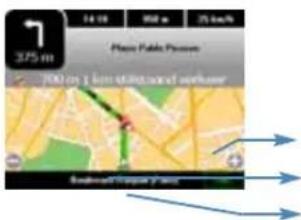
Korte beschrijving van de gebeurtenis
Verzadigingsniveau van het verkeer
Pictogram verkeersinformatie
Zie paragraaf 10 - Opmerkingen en tips voor meer informatie.
7_Navigatieschermen
Op het navigatiescherm zijn er 3 presentaties mogelijk:
- een cartografisch scherm de klassieke 2D- of 3D-voorstelling van de navigatie.
- een schematisch scherm een schematische voorstelling van het af te leggen traject bij de volgende verandering van richting.
- een gemengd scherm het scherm wordt dan opgedeeld: de klassieke voorstelling verschijnt rechts en de schematische voorstelling links.
- Om de schermpresentatie te wijzigen, klikt u op het navigatiegedeelte van het scherm van uw keuze om het uit te breiden naar het hele scherm of om terug te keren naar een onderverdeeld scherm

7.1 Gemengd scherm
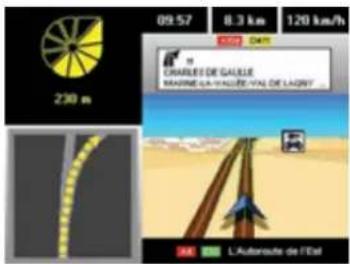
Het gemengde scherm geeft het grafische navigatiescherm rechts op het scherm weer en geeft links op het scherm de nabijheidsindicator voor de verandering van richting weer en de navigatiekaart van het schematische scherm.

7.2 Cartografisch scherm
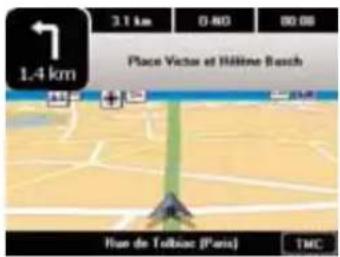
Bovenaan zijn er drie velden beschikbaar, waarin u naar keus het volgende kunt weergeven:
• De "Afstand tot bestemming"
• De "Tijd tot bestemming"
- De "Aankomsttijd"
- De "Tijd"
- De "Snelheid"
- De "Richting"
Om uw indicatie te selecteren, klikt u op een van de bovenstaande velden en daarna op de te wijzigen positie. Selecteer vervolgens de gewenste indicatie.
- De naam van de weg die u moet nemen bij de volgende richtingsverandering.
Onder de kaart:
- Links het aantal door de GPS gebruikte satellieten om de positie te bepalen.
• In het midden de naam van de genomen weg.
- Rechts de indicator voor het aan - of uitzetten van de verkeersinformatie (alleen op de ViaMichelin Navigation X-970T).
U kunt rechtstreeks klikken op de GPS- of de TMC-indicator om toegang te krijgen tot de pagina "GPS" of "Verkeersberichten". Klik op "Terug" om naar het navigatiescherm terug te keren.
Het gaat om de nog af te leggen afstand tot het aankomstpunt, uitgedrukt in kilometer of in mijl naarge- lang de geselecteerde afstandseenheid.
7.2.2 Tijd tot bestemming
Het gaat om de resterende tijd tot de aankomst. Deze tijd wordt berekend in functie van de nog af te leggen afstand en de gemiddelde snelheden, ingesteld in uw ViaMichelin Navigation X-960 / X-970T, zonder rekening te houden met eventueel oponthoud of pauzes (sterk aanbevolen omwille van de veiligheid).
7.2.3 Aankomsttijd
Het gaat om de berekende aankomsttijd, in functie van de door het systeem berekende afstand en reistijd, zonder rekening te houden met eventueel oponthoud of pauzes (sterk aanbevolen omwille van de veiligheid).
7.2.4 Tijd
Het gaat om de lokale tijd die wordt berekend op basis van de tijd die bij de installatie van het programma in uw ViaMichelin Navigation X-960 / X-970T werd ingetoetst.
7.2.5 Snelheid
Het gaat om de snelheid die door de GPS via 2 positiebepalingen werd berekend en wordt uitgedrukt in km/u of in m/h naargelang de geselecteerde afstandseenheid.
7.2.6 Richting
Het gaat om de oriëntatie van de gevolgde route op de windroos met 16 richtingen:
- Links, van boven naar beneden:
- de nabijheidsindicator voor de volgende richtingsverandering,
• de volgende te nemen weg, - drie instelbare velden (Lees de commentaren in paragraaf 7.2 voor meer informatie).
Rechts:
- de weergave van de volgende richtingsverandering op de kaart met een stippellijn die verdwijnt naarmate het voertuig het punt nadert waarop het van richting verandert.
Op de balk onderaan op het scherm:
- Links het aantal door de GPS gebruikte satellieten om de positie te bepalen.
- In het midden de naam van de genomen weg.
- Rechts de indicator die aangeeft of de functie Verkeersinformatie aan of uit staat.
- Klik op het navigatiescherm voor de volgende 6 opties:
- Vrije navigatie om vrij te navigeren.
• Overzicht om de criteria voor de routeberekening te wijzigen.
- Telefoneren om te telefoneren.
• Geluid om de navigatieberichten en -waarschuwingen uit te schakelen.
- Opties om toegang te krijgen tot de navigatieopties.
- Weergeven om de weergaveparameters van het scherm te wijzigen.

7.4 Vrije navigatie
Klik op "Vrije navigatie".
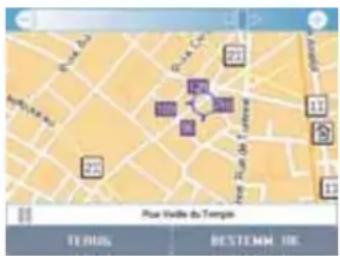
De kaart verschijnt en het vizier verandert in een pijl om de positie en de rijrichting van het voertuig aan te geven.
- Klik op “Navigatiehandelingen” als u toegang wil krijgen tot de navigatieopties en -parameters of op “Hoofdmenu” om direct naar de welkomstpagina van het systeem terug te keren.
U kunt nu de volgende opties selecteren:
- Terug naar navigatie om naar het navigatiescherm terug te keren.
- Verkeersinformatie om toegang te krijgen tot de parameters die de verkeersinfo beheren (zie paragraaf 6.6.1 voor meer informatie) (alleen op de ViaMichelin Navigation X-970T).
- Telefoneren om toegang te krijgen tot de parameters die het telefoonverkeer beheren (zie paragraaf 6.2. voor meer informatie) (alleen op de ViaMichelin Navigation X-970T).
• Geluid om het scherm met de geluidsinstellingen weer te geven (zie paragraaf 6.2.3 voor meer informatie). - Opties om de schermen “Waarschuwing” en “GPS-positie opslaan” weer te geven (zie paragraaf 6.5. voor meer informatie).
- Weergeven om de weergaveparameters van het scherm te wijzigen:
• Naar het noorden richten /
Naar de rijrichting richten
om de oriëntatie van de kaart tijdens de navigatie te bepalen.
- Nachtweergave
zie paragraaf 6.1.5 voor meer informatie.
• Rijrichting weergeven /
Straatnamen weergeven zie paragraaf 4.2.1.4 voor meer informatie.
• POI's weergeven
zie paragraaf 6.4.2 voor meer informatie.
• Mijn ViaMichelin weergeven
zie paragraaf 6.4.4 voor meer informatie.

7.5 Overzicht
• Klik op "Overzicht".

U ziet nu het scherm waarop de informatie wordt samengevat die voor de routeberekening werd geselecteerd. Door op een van de pictogrammen rechts op het scherm te klikken, kunt u de criteria van uw keus wijzigen volgens de nieuwe instructies.
Zie paragraaf 10 - Opmerkingen en tips voor meer informatie.

7.6 Telefoneren
• Klik op "Telefoneren".
U heeft nu toegang tot de volgende opties:
- Nummer kiezen
zie paragraaf 4.2.1.3.1 voor meer informatie.
- Logboek oproepen
zie paragraaf 4.2.1.3.2 voor meer informatie.
- Snel bellen
zie paragraaf 4.2.1.3.3 voor meer informatie.
- Telefoonopties
zie paragraaf 4.2.1.3.4 voor meer informatie.

7.7 Geluid
- Klik op "Geluid".
U ziet nu het scherm met de geluidsinstellingen (zie paragraaf 6.2.3 en 6.2.5 voor meer informatie).

7.8 Opties
- Klik op "Opties".

U heeft nu toegang tot de volgende opties:
- Waarschuwing om toegang te krijgen tot het scherm waarop u de waarschuwingen kunt instellen (zie paragraaf 6.2.3 et 6.2.5 voor meer informatie).
- Verkeersinformatie om toegang te krijgen tot de schermen waarop u de verkeersinformatie kunt instellen (zie paragraaf 6.6 voor meer informatie).
- Autowegmodus aanzetten / muitzetten Wanneer “Autowegmodus” aan staat en het voertuig op een autoweg of hoofdweg rijdt en wanneer voor de volgende 50 km geen enkele richtingsverandering is geprogrammeerd, schakelt het navigatiescherm automatisch over op cartografische modus 2D na de melding “Volgende instructie over xxx km. Inschakeling autowegmodus”. De gesproken instructies worden dan uitgeschakeld tot de volgende richtingsverandering.
Zie paragraaf 10 - Opmerkingen en tips voor meer informatie.

7.9 Weergave
• Klik op "Weergave".

U kunt nu de parameters selecteren die aan de tijdens de navigatie gebruikte weergave zijn verbonden:
- Scherm om het type navigatiescherm te kiezen.
- Nachtweergave / Dagweergave om de helderheid van het scherm aan de omstandigheden aan te passen.
• 2D / 3D weergave om het weergavetype van het navigatiescherm te kiezen. - POI's weergeven om de POI's (Points of Interest – Belangrijke punten) weer te geven.
- Mijn ViaMichelin weergeven om de weergave van de persoonlijke opgeslagen plaatsen in te stellen.
- Auto-zoom inschakelen / uitschakelen om het zoomniveau van het navigatiescherm tijdens de richtingsveranderingen vast te leggen of te automatiseren.
7.9.1 Scherm
• Klik op "Scherm".
U kunt nu kiezen uit:
- Schematisch scherm zie paragraaf 7.3 voor meer informatie.
- Cartografisch scherm zie paragraaf 7.2 voor meer informatie.
• Gemengd scherm zie paragraaf 7.1 voor meer informatie.
Het geselecteerde scherm zal nu de hele schermruimte in beslag nemen.
Als u het schematische scherm selecteert, moet u een eerste keer op de kaart klikken om terug te keren naar het gemengde navigatiescherm en een tweede keer om de instellingsschermen te zien.
7.9.2 Nachtweergave / Dagweergave
- Klik op "Nachtweergave" om de helderheid van het scherm aan te passen aan het rijden 's nachts (zie paragraaf 6.1.5 voor meer informatie).
- Klik op "Dagweergave" om de helderheid van het scherm aan te passen aan het rijden overdag (zie paragraaf 6.1.5 voor meer informatie).
7.9.3 2D / 3D weergave
• Klik op "2D-weergave".

De tijdens de navigatie weergegeven kaarten worden in 2D (2 dimensies) weergegeven, net als bij een papieren kaart. Tijdens de vrije navigatie kan de navigatierichting naar de bovenkant van het scherm of naar het noorden wijzen (zie paragraaf 7.4 voor meer informatie).
- Klik op "3D-weergave".

De tijdens de navigatie weergegeven kaarten worden in 3D (3 dimensies) weergegeven: er ontstaat dus een ruimte-effect. U kunt de 3D-navigatie niet activeren tijdens de vrije navigatie.
7.9.4 POI's weergeven
Zie paragraaf 6.3.2 voor meer informatie.
7.9.5 Mijn ViaMichelin weergeven
Zie paragraaf 6.3.4 voor meer informatie.
7.9.6 Auto-zoom inschakelen / uitschakelen
- Klik op "Auto-zoom uitschakelen" indien u wenst dat de tijdens de navigatie weergegeven kaart op een zelfde zoomniveau blijft, ongeacht de weergeven kaart.
- Klik op "Auto-zoom inschakelen" indien u wenst dat de tijdens de navigatie weergegeven kaart automatisch de eerstvolgende verandering van richting op de meest gedetailleerde wijze aangeeft.
Na een klik op de gekozen optie, keert het systeem automatisch terug naar het navigatiescherm.
Zie paragraaf 10 - Opmerkingen en tips voor meer informatie.
8_Symbolen en kleuren op de kaarten
LEGENDE

WEGEN / VERVOER
DAGMODUS NACHTMODUS


ROUTES

Vertrek Etappe Aankomst


OPPERVLAKTEN
DAGMODUS NACHTMODUS

9_De ViaMichelin-POI's
Uw ViaMichelin Navigation X-960 / X-970T is verrijkt met een exclusief aanbod van ongeveer 70.000 POI's, afkomstig uit de Michelin-gidsen - toeristische plaatsen uit de Groene Gids, hotels en restaurants uit de MICHELIN®-gids en een selectie van praktische adressen (benzinestations, parkeerplaatsen, bloemisten, bakkers, apotheken ...).
In exclusiviteit zijn de POI's (Points of Interest - belangrijke punten) uit de Michelin-gidsen en de praktische POI's aangevuld met een volledige beschrijving en kunnen ze worden opgezocht via talrijke criteria. Op uw ViaMichelin Navigation X-960/X-970T vindt u dus de volledige rijkdom van de papieren gidsen, die een essentiële aanvulling zijn op uw navigatiesysteem.

9.1 Hoe kunt u de beschrijving van een POI raadplegen?
Uw ViaMichelin Navigation X-960 / X-970T beschikt over meerdere duizenden POI's met een "Beschrijving". Naar gelang de beschikbare informatie, kan deze beschrijving op een of meerdere pagina's worden weergegeven. De aangeboden informatie wordt samengebracht per groep van criteria naar gelang de categorie waartoe het weergegeven POI behoort:
- De eerste pagina bevat de naam van het POI, de categorie, het adres, het telefoonnummer en voor sommige POI's het Internetadres (website en e-mail) of alleen de beschrijving (zoals bijvoorbeeld voor de vaste radars in Frankrijk).
Bij de ViaMichelin Navigation X-970T: als er een telefoon op uw apparaat is aangesloten, hoeft u slechts op het aangegeven nummer te klikken om automatisch het geselecteerd POI te bellen.

- Op de volgende pagina vindt u de prijzen (voor de POI's van de Michelin-gids), de openingstijden en - dagen of de beschrijving en de geleverde diensten.
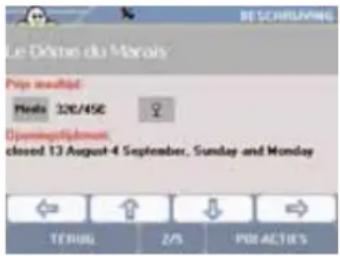
Verder ziet u commentaren, of voor de beschrijvingen van de door de MICHELIN®-gids geselecteerde etablissementen informatie over de keuken, de specialiteiten, de naam van de chef-kok, de uitrustingen en diensten, de geaccepteerde kredietkaarten en daarna de pagina met de "Commentaren".
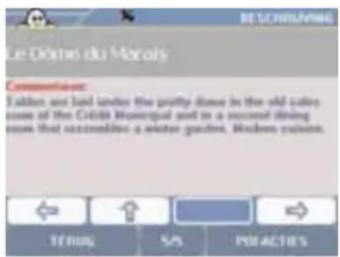
• Klik op de richtingpijlen:
- naar links om het vorige POI weer te geven.
- naar beneden om het vervolg van de beschrijving van het POI weer te geven.
- naar rechts om het volgend POI weer te geven.
- Klik op "POI-acties".

U kunt nu:
| Telefoneren | om rechtstreeks te telefoneren naar het telefoonnummer op de POI-fiche. Als er geen telefoonnummer wordt vermeld, is deze optie grijs gekleurd en niet toegan-kelijk (zie paragraaf 6.3 voor meer informatie). |
| Opslaan | om een snelle toegang tot het geselecteerd POI tot stand te brengen in “Mijn boekje” of “Mijn POI’s” (zie paragraaf 5.2 voor meer informatie). |
| Navigeren | om een route naar het geselecteerd POI te berekenen (zie paragraaf 3.1.2 voor meer informatie). |
| Centreren op kaart | om een op het geselecteerd POI gecentreerde kaart te tonen (zie paragraaf 4.2.1.5 voor meer informatie). |

9.2 Pictogrammen MICHELIN®-gids
9.2.1 De comfortcategorieën
De MICHELIN®-gids selecteert de allerbeste adressen in alle comfort- en prijscategorieën. De geselecteerde etablissementen zijn op comfort gerangschikt.
| Tamelijk comfortabel hotel | |
| Comfortabel hotel | |
| Zeer comfortabel hotel | |
| Uitermate comfortabel hotel | |
| Uitermate gerenommeerd en luxueus hotel | |
| Eenvoudig maar net hotel | |
| Andere aanbevolen overnachtingsmogelijkheden (Hoevetoerisme, gastenkamers en cottages) | |
| Tamelijk comfortabel restaurant | |
| Comfortabel restaurant | |
| Zeer comfortabel restaurant | |
| Uitermate comfortabel restaurant | |
| Uitermate gerenommeerd en luxueus restaurant | |
| Traditionele Engelse pub die ook maaltijden serveert(enkel vermeld in de gids van Groot-Brittannië / Ierland) | |
| Tapasbar (enkel vermeld in de gids van Spanje / Portugal) |
9.2.2 De onderscheidingen
Om u te helpen bij het maken van de beste keuze, kregen sommige bijzonder voortreffelijke adressen dit jaar een onderscheiding.
Voor de adressen die met een ster of een "Bib Gourmand" werden onderscheiden, verschijnt de melding "Rest" in het rood in de beschrijving van het etablissement.
9.2.2.1 De sterren: de beste restaurants
De etablissementen, ongeacht hun keukenstijl, die de beste keuken bieden, worden meteen of meer sterren onderscheiden. Hierbij worden de volgende criteria toegepast: de keuze van de producten, de creativiteit, de magistrale bekwaamheid in het bereiden en op smaak brengen, de kwaliteit/prijs-verhouding en de regelmaat.

9.2.2.2 De BIB's: de beste adressen voor een klein prijsje
BIB Gourmand en hotel

9.2.2.3 De meest aangename adressen
De bijzonder aangename adressen worden door een rode kleur aangegeven. Dit kan te maken hebben met het karakter van het huis, de originaliteit van het decor, de omgeving, het onthaal of de geboden diensten.


9.2.3 Speciale vermeldingen
Naast de onderscheidingen die aan de etablissementen werden toegekend, houden de Michelin-inspecteurs rekening met andere criteria, die vaak belangrijk zijn bij het kiezen van een etablissement.
9.2.3.1 Ligging
Zoekt u een rustig etablissement of eerder een aantrekkelijk uitzicht?
Zoek naar de volgende symbolen:

9.2.3.2 Wijnkaart
Zoekt u een restaurant waar de wijnkaart een bijzonder interessante keuze biedt?
Zoek naar het volgende symbool:
Wijnkaart met een bijzonder aantrekkelijke wijnselectie
9.2.4 Uitrustingen en diensten


9.2.5 Prijzen
De in deze gids vermelde prijzen zijn uitgedrukt in de lokale munt en werden vastgesteld in de herfst van het jaar 2006. Ze kunnen wijzigingen ondergaan, met name in geval van prijsschommelingen van goede- ren en diensten. Deze prijzen zijn inclusief BTW en bediening. Behalve de verblijfsbelasting mogen er geen toeslagen op de rekening voorkomen. De hotel- en restauranthouders hebben er zich toe verbonden geen hogere prijzen aan de klanten te vragen.
Ter gelegenheid van sommige evenementen, zoals: congressen, beurzen, jaarlijkse tentoonstellingen, festivals, sportevenementen... kunnen de door de hotelhouders gevraagde prijzen een gevoelige verhoging ondergaan. Anderzijds kunt u informeren naar eventuele kortingen die door sommige hotelhouders worden toegestaan.
9.2.5.1 Reservering en aanbetaling
Om uw reservering te kunnen bevestigen, vragen sommige etablissementen het nummer van een betaalkaart of een aanbetaling. Het gaat hier om een borgsom, die zowel de klant als het bedrijf bindt. U kunt de hotelhouder vragen om in zijn bevestigingsbrief alle nuttige informatie te verschaffen over de reservering en de verblijfsvoorwaarden.
9.2.5.2 Betaalkaarten
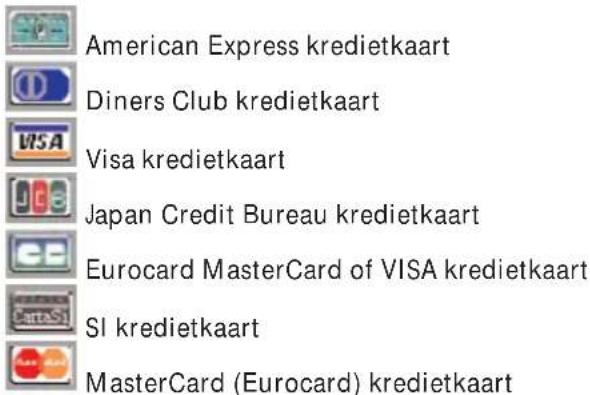
9.2.5.3 Kamers

9.2.5.4 Halfpension

9.2.5.5 Restaurant


9.3 Pictogrammen uit de Groene Michelin-gidsen


10_Opmerkingen en tips
In dit hoofdstuk vindt u bijkomende informatie en tips om ten volle van de mogelijkheden van ViaMichelin Navigation X-960 / X-970T gebruik te maken:
- Naarmate u de letters intoetst in een zoekscherm, wordt de keuze automatisch beperkt. Alleen de bestaan-de letters of cijfers worden weergegeven en geactiveerd. Zodra het gezochte criterium in de balk bovenaan op het scherm verschijnt, kunt u erop klikken om het te selecteren.
- Om een letter te wissen, klikt u op de naar links wijzende pijl onderaan rechts op het scherm.
- Wanneer u het alfabetisch toetsenbord ziet, klikt u op het vakje [123] om de numerieke tabel weer te geven. Om naar het alfanumeriek toetsenbord terug te keren, klikt u op het vakje [abc].
- Om snel een stad terug te vinden, kunt u enkele letters intikken van de naam van de te zoeken stad Wanneer u bijvoorbeeld "BOU MER" intoetst, toont de zoekfunctie "Boulogne-sur-Mer (Pas-de-Calais/Frankrijk)". "BOU BIL" geeft "Boulogne-Billancourt (Hauts-de-Seine/Frankrijk)".
- Om snel een straat te vinden, toetst u een paar letters in van de naam van de gezochte straat. Wanneer u bijvoorbeeld "LOU PAS" intoetst, brengt de zoekfunctie "Louis Pasteur" op het scherm. "STAT" geeft "Stationsstraat".
- Op het scherm "Voorbereiding route" kunt u extra functies gebruiken wanneer u op een plaatspictogram klikt. Bijvoorbeeld:
- Naar boven verplaatsen hiermee kunt u een plaats naar de vorige route verplaatsen. Zo kunt u met één klik van het aankomstpunt het vertrekpunt maken of een etappe naar de vorige positie verplaatsen of er het vertrekpunt van maken in het (opnieuw) te berekenen traject.
- Naar beneden verplaatsen hiermee kunt u een plaats naar de volgende route verplaatsen. Zo kunt u met één klik van het vertrekspunt het aankomstpunt maken of een etappe naar de volgende positie verplaatsen of er het aankomstpunt van maken in het (opnieuw) te berekenen traject.
- De route wordt op de kaart door een groene lijn weergegeven, die de genomen wegen markeert.
- Wanneer uw ViaMichelin Navigation X-960 / X-970T is aangesloten en een tijd lang niet meer is gebruikt schakelt de software automatisch over op vrije navigatie. Klik op "TERUG" om naar het beginscherm terug te keren.
- Als u het opzoeken start zonder dat de naam van een POI werd ingetoetst, kunt u met een klik op "Alles tonen" de lijst van alle bekende POI's tonen.
- Bij het opzoeken van een POI of van persoonlijke informatie, worden de POI's in dalende volgorde van afstand – hemelsbreed gemeten – tot de aangegeven plaats weergegeven.
- Klik op de ruimte binnen de balk bovenaan op het scherm om de weergegeven kaart meerdere keren te vergroten of te verkleinen.
- Klik op de cursor van de bovenste balk en verplaats hem tot op het gewenste zoomniveau.
- Klik op het scherm en verplaats de kaart in een richting van uw keus om een andere zone weer te geven.
- Als de coördinaten een punt aanduiden dat ver van een weg ligt, verschijnt de melding "De geselecteerde plaats moet minder dan 25 km van een weg verwijderd zijn". Klik dan op "OK" om naar het vorig scherm terug te keren en kies een aankomstpunt of een vertrekpunt dat dichter bij een weg ligt.
- Als er op een kaart meerdere zelf opgeslagen punten of POI's vlakbij elkaar liggen, is het soms nodig in te zoomen om ze van elkaar te kunnen onderscheiden.
- Het historisch overzicht bevat alleen de 15 laatst gebruikte bestemmingen. Hij wordt automatisch bijgewerkt: elke nieuwe bestemming neemt de plaats in van de oudste. U kunt het historisch overzicht dus niet verwiideren, aangezien het voortdurend met nieuwe routes wordt aangevuld.
- Zodra het vizier op een opgeslagen punt gecentreerd is, verschijnt automatisch de knop "Wissen" links onderaan op het scherm. U hoeft dan slechts op deze knop te klikken om de melding "Weet u zeker dat u dit adres wilt wissen?" te zien. . Als u op "Ja" klikt, wordt de opgeslagen plaats gewist.
- Tijdens de navigatie kunnen door de weergave van een groot aantal POI's de capaciteiten van het apparaat duchtig worden aangesproken, waardoor de dynamische weergave minder vloeiend wordt. Wij raden u daarom aan alleen die POI's weer te geven, die u in de berekende route kunt gebruiken.
- De berekende totale afstand en duur van het traject worden aan het begin van het routeblad aangegeven.
- Door op de verticale richtingpijlen te klikken, kunt u door het reisblad bladeren. De kaart wordt dan automatisch gecentreerd op de verandering van richting die op het reisblad wordt aangegeven.
- Indien de door de GPS bepaalde positie buiten de limieten valt van de in het systeem geïnstalleerde kaart, kan het GPS-kruis in het midden van een wit scherm verschijnen. Door uit te zoomen is het dan mogelijk de GPS-positie te bepalen ten opzichte van de kaart die in het systeem is geïnstalleerd.
- Wanneer "GPS-pos. centr." werd geselecteerd, is de functie "Positieaanwijzer" niet meer actief. Het vizier moet dus worden verplaatst om opnieuw toegang te krijgen tot deze functie.
- De door de GPS bepaalde positie kan door meerdere factoren worden beïnvloed:
- de kwaliteit van de door de Amerikaanse satellieten uitgezonden signalen:
- de omgeving (gebouwen, tunnels, hoogspanningsdraden ...);
- de batterijlading van de ViaMichelin Navigation X-960 / X-970T;
- de nauwkeurigheid van de positieberekening van civiele GPS-systemen ( ± 15 m);
- enz.
- Om de levensduur van de batterijen te verlengen, adviseren we u uw ViaMichelin Navigation X-960 / X-950T aangesloten te laten, of na elk gebruik de batterijen terug te laden. Een lagere geluidssterkte en schermhelderheid verlengt de gebruiksduur van de batterij.
- De "Kortste weg" gaat langs wegen die in de cartografische database staan en het dichtst bij de rechte lijn tussen vertrek en aankomst liggen.
- De "Snelste weg" gaat langs wegen die een kortere reistijd vergen dan de "Kortste weg". In de navigatiemodus gebruikt de software alleen dit soort berekening. Bovendien gebruikt de software tijdens korte trajecten voor de "Snelste weg" de tabel met de gemiddelde snelheden voor de 6 soorten wegen die in de cartografische database opgenomen zijn. Op die manier is het mogelijk om sommige wegen te begunstigen door de gemiddelde snelheid van andere wegen te verlagen of die van het te begunstigen type te verhogen. Voor langere trajecten (>100 km) berekent de software de route op het primaire wegennet (autowegen en gelijksoortige wegen. Het secundaire wegennet wordt alleen gebruikt om zich van het vertrekpunt naar het primaire wegennet te begeven en van het primaire wegennet naar het aankomstpunt.
- In vrije navigatiemodus is alleen 2D-weergave mogelijk.
- Op een route die etappes bevat, kunt u klikken op "Naar volgende etappe" om het systeem een nieuwe route te laten berekenen tussen de GPS-positie en de volgende etappe. Hierdoor kunt u een traject afleggen om in de nabijheid van een stad te komen zonder de hoofdwegen te verlaten. Bijvoorbeeld: op de weg tussen Soisson en Sens berekent het systeem een route die via de "francilienne" (grote rondweg om Parijs heen, gaat. U kunt dan in Châlons-en-Champagne een etappe aangeven om een nieuwe route te berekenen die over de autoweg A26/E17 gaat. Zodra u op de A4 / E17 / E50 bent, hoeft u slechts op het navigatiescherm en daarna op de knop "Naar volgende etappe" te klikken om uw weg voort te zetten op de autoweg naar Sens zonder dat u in Châlons-en-Champagne hoeft te komen.
- De ViaMichelin Navigation X-970T is met de functie verkeersinformatie via RDS (Radio Data System) / TMC (Traffic Message Channel) uitgerust. Het uitzenden van informatie gebeurt via radiogolven. Voor de goede werking van het systeem moet u de draadantenne op het toestel aansluiten (zie installatieposter).
- Voor het op de ViaMichelin Navigation geïnstalleerde verkeersinformatiesysteem heeft u geen abonnement nodig. Het systeem functioneert in de moedertaal van de gebruiker, zelfs in het buitenland.
- In de vrije navigatiemodus kan de navigatiekaart naar het noorden worden gericht. De richtingpijl volgt dan de bewegingen op de weg ten opzichte van een vast punt of ten opzichte van de navigatieas om de gekozen richting aan te houden, die naar de bovenkant van het scherm is gericht. Om deze parameter tijdens de navigatie te wijzigen, klikt u onderaan op het scherm op "Navigatiehandelingen" en daarna op "Weergave". U kunt kiezen tussen "Naar de noorden richten" of "Naar de rijrichting richten".
- Wanneer de PC uw ViaMichelin Navigation X-960 / X-970T niet detecteert, kunt u uw USB-kabel op een andere USB-poort aansluiten en controleren of er geen andere PDA's van het Pocket PC-type of randapparatuur, zoals een printer of scanner, op de USB-poorten van de PC zijn aangesloten, waardoor de verbinding tussen de ViaMichelin Navigation X-960 / X-970T en uw PC wordt verstoord. In dit geval moet u deze tijdens de installatie van uw software loskoppelen.
- U vindt nog meer hulp en tips om de functies van uw ViaMichelin Navigation ten volle te benutten op de ViaMichelin-website die aan de navigatie is gewijd:
http://www.ViaMichelin.com > GPS Navigatie > Help
11_SD-kaart ViaMichelin Navigation

11.1 Inhoud van de meegeleverde geheugenkaart (SD-kaart)
De bij uw ViaMichelin Navigation X-960 / X-970T meegeleverde geheugenkaart bevat de navigatiesoftware en de kaarten, al naar gelang de versie, van een land of van Europa (met uitzondering van Scandinavië, waarvan u de kaarten via Content Manager kunt vinden).
Deze kaart bevat gegevens die nodig zijn voor het activeren van de meegeleverde DVD-ROM. (Zie paragraaf 2.3 voor meer informatie.)
Opmerkingen:
Het activeren van de DVD-ROM vereist een met een DVD-ROM-speler uitgeruste pc en een Internet-verbinding.
De SD-kaart bevat 5 mappen:
InstaISD bevat de toepassing die nodig is voor het installeren van de programma's op uw ViaMichelin Navigation X-960 / X-970T.
MapSonic bevat de te installeren Via Michelin Navigation-programma's.
MyViaMichelin bevat twee submappen – MyNotebook en MyPois – waarin uw persoonlijke POI's worden opgeslagen.
VMNav_Maps bevat de kaartbestanden (“*.fdp”).
VMNav_Pois bevat de bestanden met de bij uw ViaMichelin Navigation X-960 / X-970T meege-leverde POI's. Deze map bevat 3 soorten bestanden.
Deze map bevat 3 soorten bestanden:
- “*.poi”-bestanden: deze bestanden bevatten de liggingen en beschrijvingen van de POI’s.
- “*.rgt”-bestanden: deze bestanden bevatten de auteursrechten (copyright) van de POI's.
- “*.mil”-bestanden: deze bestanden bevatten het jaartal van de POI’s.
Voor iedere POI heeft u deze 3 bestanden nodig. U mag ze niet scheiden of verwijderen.
- VMNav_TTS bevat in de submappen voor ieder land de bestanden waardoor de berichten via spraaksynthese (Text To Speech) kunnen worden aangemaakt om verkeersborden, straatnamen en verkeersinformatieberichten aan te kondigen. Alleen het model ViaMichelin Navigation X-980T is met de functie "Text To Speech"uitgerust.
In paragraaf 2.3 vindt u tips voor het installeren van de SD-kaart ViaMichelin Navigation. Wij raden u aan deze te raadplegen om de SD-kaart op een optimale manier te gebruiken.

11.2 Installatie van de SD-kaart
- Steek de SD-kaart in de kaartlezer van de PND en volg de instructies op het scherm.
De installatieprocedure van de SD-kaart wordt uitvoerig beschreven in paragraaf 2.3. Wij raden u aan deze paragraaf te raadplegen als u meer informatie nodig heeft.
12_DVD-ROM ViaMichelin Navigation
Met de bij uw ViaMichelin Navigation X-960 / X-970T meegeleverde DVD-ROM kunt u het programma
"Content Manager" installeren, dat helpbestanden en functies om uw apparaat te individualiseren bevat:
- Map Manager Hiermee kunt u uw wegenkaarten individualiseren door slechts bepaalde regio's of landen te selecteren.
- Mijn ViaMichelin Hiermee kunt u persoonlijke inhoud (adressen, POI's, routes) beheren. U kunt deze ook vanaf de website http://www.ViaMichelin.com opslaan (Internetverbinding nodig) en ze met behulp van deze rubriek naar uw ViaMichelin Navigation X-960 / X-970T overbrengen.
- POI Manager Hiermee kunt u de ViaMichelin-POI's “*.poi” (belangrijke punten) beheren of om het even welk ander bestand van het “*.asc”-type.
- Storingen verhelpen Hier vindt u hulp bij problemen met uw ViaMichelin Navigation X-960 / X-970T:
- Antwoord op de vaakst gestelde vragen - FAQ (Internetverbinding nodig)
- Toegang tot de complete handleiding in "PDF"-formaat (Internetverbinding nodig)
- Toegang tot de functie Restore SD waarmee u een beschadigde geheugenkaart kunt restaureren.

12.1 Inhoud van de DVD-ROM
De meegeleverde DVD-ROM bevat de volgende programma's:
autorun.inf
data1.cab
data1.hdr
data2.cab
engine32.cab
layout.bin
setup.exe
setup.ibt
setup.ini
setup.isn
ViaMichelin.ico
ViaMichelin_GPS_Vista.INF
ViaMichelin_GPS_Windows.INF
wceusbsh.sys systeemparameterbestand waardoor de PND door uw pc kan worden herkend.
De omvang van de gecomprimeerde “*.cab”-bestanden hangt af van de te installeren versie (regio of Europa).

12.2 Installatie van de DVD-ROM
- Ga na of de harde schijf van uw pc over 4 Gb vrije ruimte voor de versie "Land" of 6 Gb voor de versie "Europa" beschikt. Deze ruimte is nodig om de ViaMichelin-programma's te installeren.
- Raadpleeg de postbus van uw e-mailprogramma om na te gaan of u geen berichten gaat ontvangen.
- Sluit alle lopende toepassingen af op uw pc.
- Maak de map met de tijdelijke Windows-bestanden (TEMP) leeg.
- Maak de map met de tijdelijke Internetbestanden leeg.
- Maak de prullenbak van uw pc leeg.
- Controleer of de SD-kaart ver genoeg in de PND steekt en of de software erop geïnstalleerd is (zie hoofdstuk 2.3).
- Sluit uw ViaMichelin Navigation X-960 / X-970T aan op uw pc.
- Steek de DVD-ROM in de lezer van uw pc. De installatieprocedure start automatisch na een paar seconden.
Als de DVD-ROM niet automatisch start, klikt u op "Deze computer" en daarna op het pictogram van het station waarin de DVD-ROM zit.
Klik op "Setup" (of op "Setup.exe" wanneer de bestandsextensies worden weergegeven). U moet nu het eerste venster van de installatieprocedure zien.
Volg de op het scherm aangegeven procedure.


- Kies de taal van de installatiemenu's en klik op "OK".

12.2.1 Installatie van het programma Microsoft ActiveSync
Opmerking:
De software Microsoft ActiveSync© is noodzakelijk op de met de besturingssystemen Windows 2000 en XP uitgeruste pc's. Op een pc die met het besturingssysteem Windows Vista – 32 bits – is uitgerust, hoeft de software Microsoft ActiveSync© niet te worden geïnstalleerd.
Wanneer de toepassing Microsoft ActiveSync© niet op uw pc is geïnstalleerd, gaat er een venster open waarin u wordt gevraagd deze software te installeren. De toepassing Microsoft ActiveSync© wordt gebruikt voor de communicatie tussen de pc en mobiele apparaten (PDA's, PND's ...). De versie van ActiveSync© die bij uw ViaMichelin Navigation X-960 / X-970T wordt geleverd is de versie 4.2. Wanneer u een oudere versie bezit, raden wij aan deze te verwijderen voordat u de programma's van de DVD-ROM ViaMichelin Navigation installeert.

- Klik op "Volgende >".

- Nadat u het licentiecontract voor de software Microsoft ActiveSync 4.2 heeft gelezen en geaccepteerd, klikt u op "Volgende >".

- Toets uw gebruikersnaam en de naam van uw bedrijf of organisatie (facultatief) in – standaard zijn dit de namen van uw pc – en klik op “Volgende >”.

- Kies de map waarin u de software Microsoft ActiveSync wilt installeren. Standaard wordt de software in C:\Program Files\Microsoft ActiveSync\ geïnstalleerd. Als u een andere map voor de installatie wilt nemen, klikt u op "Wijzigen...", zo niet klikt u op "Volgende >".

- Klik op "Installeren" om met de installatie te beginnen.
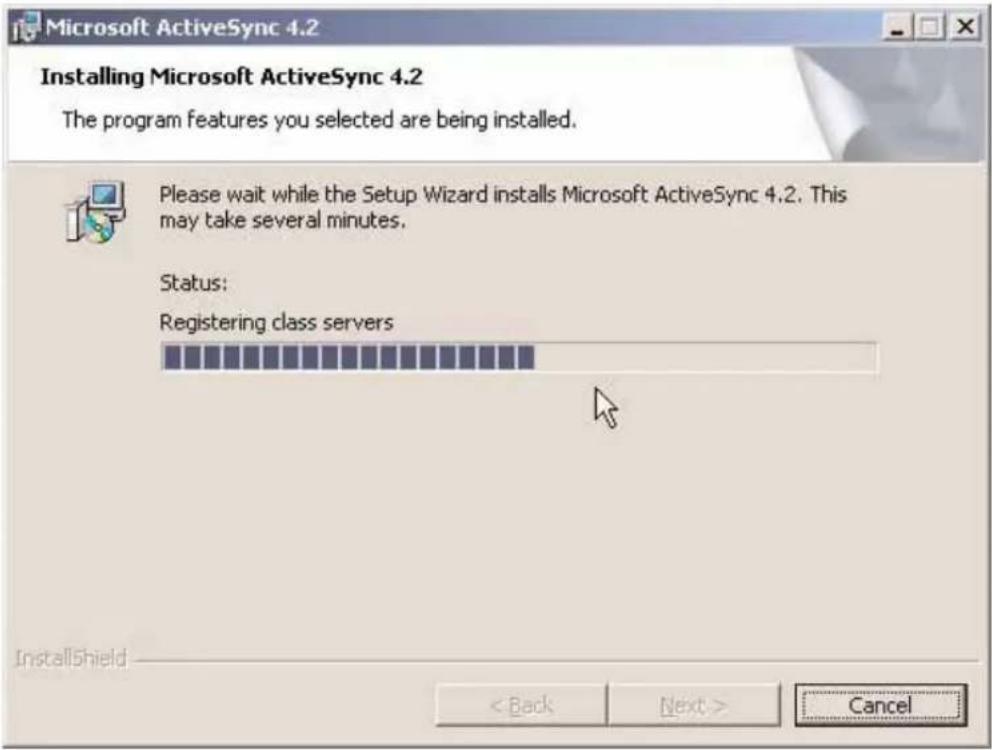
- Zodra de installatie is beëindigd, klikt u op de knop "Voltooien".

- In een venster wordt u gevraagd uw computer opnieuw op te starten. Controleer of al uw toepassingen afgesloten zijn (behalve het installatieprogramma van de software ViaMichelin Navigation) en klik op "Ja".

- Vink de optie "Ja, ik wil mijn computer nu opnieuw opstarten" aan en klik op "Voltooien". Wacht tot uw computer volledig is opgestart. Wanneer het opstarten beëindigd is, verschijnt het volgend venster.

• Klik op "Annuleren".
- Sluit nu uw ViaMichelin Navigation X-960 / X-970T met behulp van de meegeleverde mini-USB-kabel op uw computer aan.
• Zet uw ViaMichelin Navigation X-960 / X-970T aan.
- Op de takenbalk rechts onderaan op het scherm moet het pictogram Microsoft ActiveSync© in het groen verschijnen.
- Op uwViaMichelin Navigation X-960 / X-970T verschijnt een pictogram dat aangeeft dat u de SD-kaart niet van uw PND mag loskoppelen:


- Als naar een partnership gevraagd wordt, selecteert u "Nee" en klikt u op "Volgende >" (figuur 1). Het programma Microsoft ActiveSync© start in de bezoekersmodus (figuur 2). Het is namelijk niet nodig een partnership tot stand te brengen om bestanden (POI's bijvoorbeeld) van uw pc naar de ViaMichelin Navigation X-960 / X-970T over te brengen.
12.2.2 Installatie van de stuurprogramma's in Windows 2000
De stuurprogramma's voor de ViaMichelin Navigation X-960 / X-970T staan op de meegeleverde DVD-ROM ViaMichelin Navigation. Deze stuurprogramma's verzorgen de communicatie tussen de pc en uw apparaat.
Als er stuurprogramma's moeten worden geïnstalleerd bij de aansluiting van uw PND op uw pc in Windows 2000, verschijnt het volgend scherm:


- Klik op "Volgende >".

- Vink de regel "Zoeken naar een geschikt stuurprogramma voor mijn apparaat (aanbevolen)" aan en klik op "Volgende >".

- Vink de regel "CD-ROM lezers" aan en klik op "Volgende >".

- Als het venster meb't dat er reeds een stuprogramma voor dit apparaat is geïnstalleerd, klikt u op "Volgende>".

- Klik op de knop "Voltooien" om de installatie van de stuurprogramma's te voltooien. Uw stuurprogramma is nu op uw met Windows 2000 uitgeruste pc geïnstalleerd.
12.2.3 Installatie van de stuurprogramma's in Windows XP
Sluit uw ViaMichelin Navigation X-960 / X-970T met behulp van de meegeleverde USB-kabel aan op een van de USB-poorten van uw pc en zet uw draagbaar GPS-systeem aan. De volgende melding (figuur 3) verschijnt in de takenbalk.
Opmerking:
Wanneer uw pc de ViaMichelin Navigation X-960 / X-970T niet detecteert (figuur 3), raden wij u aan uw kabel op een andere USB-poort aan te sluiten.

- Op de vraag "Mag Windows verbinding met Windows Update maken om te zoeken naar updates?" antwoordt u door de optie "Nee, nu niet" aan te vinken. Klik daarna op "Volgende >".

- Er verschijnt een waarschuwingsvenster. Deze melding betekent dat het stuurprogramma niet door Microsoft werd gevalideerd en geen logo heeft gekregen waardoor de compatibiliteit met Windows wordt gegarandeerd. Dit moet u niet verontrusten, daar ViaMichelin de compatibiliteit met de besturingssystemen Windows XP garandeert. De installatie van ViaMichelin-programma's zal uw computer "niet beschadigen". U kunt dus rustig voortgaan met de installatieprocedure en op "Doorgaan" klikken.

- Het stuurprogramma wordt nu door de wizard Hardware geïnstalleerd.

- De wizard Hardware heeft het stuurprogramma geïnstalleerd. Klik op "Voltooien".

Uw stuurprogramma is nu op uw met Windows XP uitgeruste pc geïnstalleerd.
12.2.4 Installatie en activering van de software ViaMichelin Navigation op de pc
Werp de installatie-DVD-ROM uit en steek hem opnieuw in de lezer van uw pc. De installatieprocedure start na een paar seconden automatisch op.
Wanneer uw DVD-ROM niet automatisch start, klikt u op "Deze computer" en daarna op het pictogram van het station waarin u uw DVD-ROM heeft gestoken.
Klik op "Setup" (of op "Setup.exe" wanneer de bestandsextensies worden weergegeven). Het eerste venster van de installatieprocedure moet nu opengaan. Volg de op het scherm aangegeven procedure.


- Kies de taal van de installatiemenu's en klik op "OK".

- Klik op "Volgende >" om met de installatie van de programma's voort te gaan of klik op "Annuleren". De installatieprocedure wordt dan onderbroken zonder dat de programma's op uw pc worden geïnstalleerd.
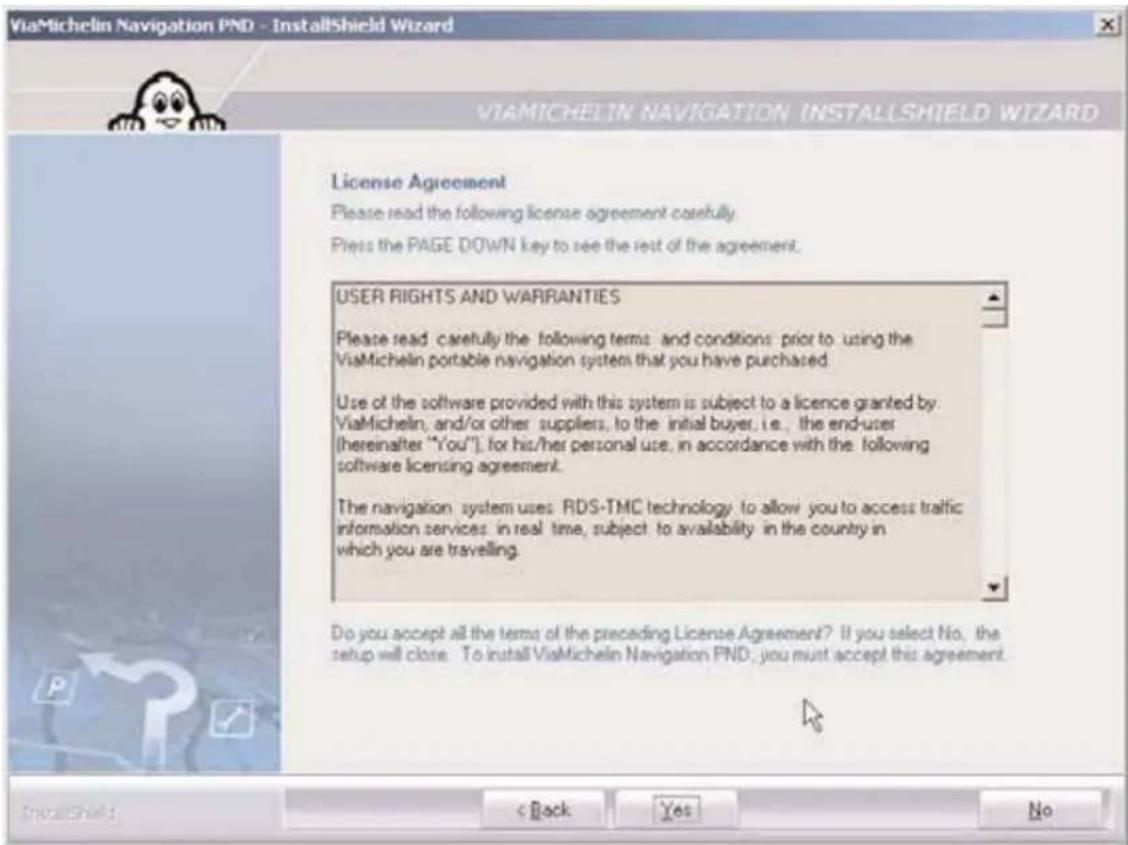
- Klik op "Ja" om het licentiecontract te accepteren. Zo niet klikt u op "Nee". De installatieprocedure wordt dan onderbroken zonder dat de programma's op uw pc worden geïnstalleerd.

- Klik op "Volgende >" om de programma's in de standaardmap te installeren of kies de installatiemap van uw keus door op de knop "Bladeren" te klikken.

- Klik op "Volgende >".

- Klik alleen op "Annuleren" wanneer u de installatie wilt onderbreken. Zo niet laat u de voortgangsbalk vollopen om het volgend venster weer te geven.
Er verschijnt een venster met een samenvatting.

Als uw ViaMichelin Navigation X-960 / X-970T niet op uw pc is aangesloten of als uw SD-kaart niet (ver genoeg) in uw apparaat zit, krijgt u de volgende melding te zien:

- Controleer dan of uw PND op de pc is aangesloten en of de SD-kaart ver genoeg in de PND zit en de software erop geïnstalleerd is (zie hoofdstuk 10.2).
Als de regionale versie van uw DVD-ROM niet overeenstemt met de inhoud van de SD-kaart (bijvoorbeeld, als u een DVD-ROM voor Europa probeert te installeren met een SD-kaart die alleen de gegevens voor Frankrijk bevat), krijgt u de volgende foutmelding:

Controleer of de wegenkaarten van uw SD-kaart overeenstemmen met die van de installatie-DVD-ROM.
- Klik op "OK" om de installatieprocedure te hervatten.

De code die uit 5x5 alfanumerieke tekens bestaat en bovenaan op het scherm verschijnt, is de identifica-tieode (normaal moet u een andere code hebben dan die van het bovenstaand voorbeeld). U heeft deze code nodig om de activeringscode te ontvangen volgens de onderstaande procedure.
- Als u uw activeringscode heeft, toetst u de ontvangen code in, die uit 16 tekens bestaat, en klikt u op "Volgende >".
- Wanneer de ingevoerde code onjuist is, ziet u een melding. Klik op "OK" en toets de code opnieuw in.

- Als u geen activeringscode heeft, selecteert u de hele regel met de identificatiecode en drukt u gelijktijdig op "CTRL + C" (kopiëren) en daarna op de balk "Start de Internetbrowser".
Als de website niet op de juiste manier wordt weergegeven, controleert u of alle spyware-werende of reclamewerende programma's uitgeschakeld zijn en maakt u de tijdelijke Internetmappen leeg. Als de Internetbrowser een blanco pagina op het scherm brengt, toetst u in de adresbalk:
http://www.ViaMichelin.com > GPS Navigatie
U komt dan op de hoofdpagina terecht van de ViaMichelin-website die aan de GPS-navigatie is gewijd.

• Klik op "Registreer uw product".
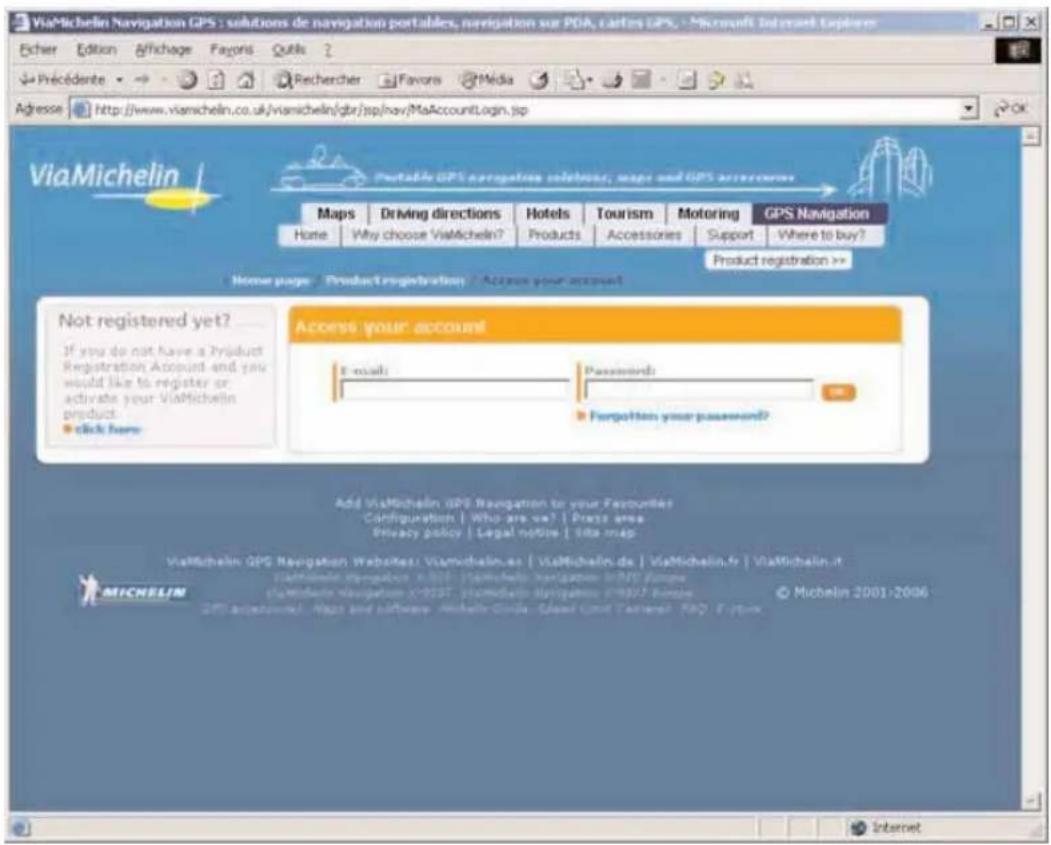
- Als u een ViaMichelin-account heeft, toetst u uw "E-mail"-adres en uw password in voordat u op "OK" klikt.
- Als u geen ViaMichelin-account heeft, klikt u in het grijze vak (bovenaan links op de pagina) "Nog niet ingeschreven" op de link "Klik hier".

- Vul het inschrijvingsformulier op de website in en registreer uw product.

Voor "Product" kiest u de versie die overeenstemt met uw ViaMichelin Navigation X-960 / X-970T.
Voer uw aankoopdatum in.
Toets de naam in van de winkel waar u uw PND hebt gekocht.
Toets vervolgens uw productcode in die u tijdens de installatieprocedure werd gegeven of druk gelijktijdig op "CTRL + V" (plakken) in het veld "Productcode":. De eerder gekopieerde identificatiecode moet nu in het vakje verschijnen. Klik op "OK".
Opmerking: het is beter om de identificatiecode te kopieren en te plakken, want sommige cijfers en letters kunnen door elkaar worden gehaald.

Na deze registratieprocedure ontvangt u in de daaropvolgende minuten automatisch een e-mail met uw activeringscode op het e-mailadres dat u heeft opgegeven.
Wanneer u geen andere ViaMichelin-producten wilt registreren, sluit u uw Internetbrowser af en haalt u uw e-mails op.
Na een tijdje moet u in uw brievenbus een e-mail van ViaMichelin ontvangen waarin u de activeringscode vindt. Controleer of deze e-mail niet door een firewall of antispam-software wordt geblokkeerd. Kijk ook in uw map "ongewenste e-mails" om na te gaan of de e-mail van ViaMichelin niet uit het postvak IN is verwijderd.
Hallo,
Bedankt voor uw inschrijving op onze website.
Uw activeringscode is: 85F1-A8DA-146E-4496
Om uw DVD te activeren, keert u terug naar de ViaMichelin Navigation-software die op uw pc wordt geïnstalleerd en toetst u uw activeringscode in het aangegeven veld in.
U kunt dan een nieuwe activeringscode ontvangen ingeval u deze verliest of een andere computer in gebruik neemt.
Tot ziens in de zone ViaMichelin GPS Navigatie!
De klantenservice van ViaMichelin
PS: Klik hier om uw registratieaccount te openen.
Gelieve niet op deze e-mail te antwoorden (uw vraag wordt niet in aanmerking genomen). Klik hier om contact met ons op te nemen.
De activeringscode bestaat uit een serie van 4x4 alfanumerieke tekens, zoals de omringde tekens in de bovenstaande figuur (normaal moet u een andere code hebben dan de code in het bovenstaand voorbeeld).
- Selecteer de per e-mail ontvangen code en druk gelijktijdig op "CTRL+C" (kopiëren). Plaats daarna de cursor op het installatievenster van het programma.

- In de zone "Voer uw activeringscode in:" drukt u gelijktijdig op "CTRL + V" (plakken) om de active-ringscode in te voeren.
- Klik op "Volgende >". De installatie wordt voortgezet.
- Wanneer de ingevoerde code onjuist is, ziet u een melding. Klik op "OK" en voer de code opnieuw in.

Gebruik de identificatiecode die tijdens de installatie van de software verschijnt niet op een andere computer. Deze identificatiecode is immers eigen aan uw computer. Wanneer u deze code op een andere pc probeert, zal deze een onjuiste activeringscode verzenden.
De identificatiecode wordt gegenereerd via een berekening die met de kalender rekening houdt. De active-ringscode moet dus worden gegenereerd en geïnstalleerd binnen de 24 uren die volgen op het genereren en ontvangen van de identificatiecode om de installatie op de juiste manier te laten verlopen.
Probeer ook de activeringscode die u per e-mail heeft ontvangen, te kopieren in een tekstdocument en hem vanuit dit document in uw installatievenster te kopieren, om te voorkomen dat onzichtbare presentatietekens bij het kopieren van de code worden meegenomen.

- Klik alleen op "Annuleren" wanneer u de installatie wilt onderbreken.
Als na de installatie van de programma's de bestanden van het type "asc", "poi" en "xvm" niet worden herkend en/of geassocieerd met de toepassingen van uw pc, wordt u via een melding gevraagd of u deze bestandstypes met de toepassing "Content Manager" wilt associëren. Klik op "Ja" om ze te associëren (aanbevolen) of op "Nee" als u deze bestandstypes niet met het programma "Content manager" van ViaMichelin wilt associëren (u kunt dan sommige functies niet activeren).

- Klik op "Voltooien" om de installatieprocedure af te sluiten.
Zorg ervoor dat uw ViaMichelin Navigation X-960 / X-970T aangesloten blijft op de USB-kabel en op uw pc. Het programma "Content Manager" start automatisch.
Uw ViaMichelin Navigation-software is nu geïnstalleerd en geactiveerd!

12.3 Toevoegen
- Plaats de DVD-ROM in de lezer van uw pc.
- De installatieprocedure start automatisch. Ze detecteert de aanwezigheid van de programma's en biedt u de volgende opties:
- nieuwe kaarten "Toevoegen" ingeval u eerst een regionaal pakket en daarna een aanvullende regionale versie heeft aangekocht,
- de bestaande installatie "Herstellen",
- de geïnstalleerde programma's van uw pc "Wissen".
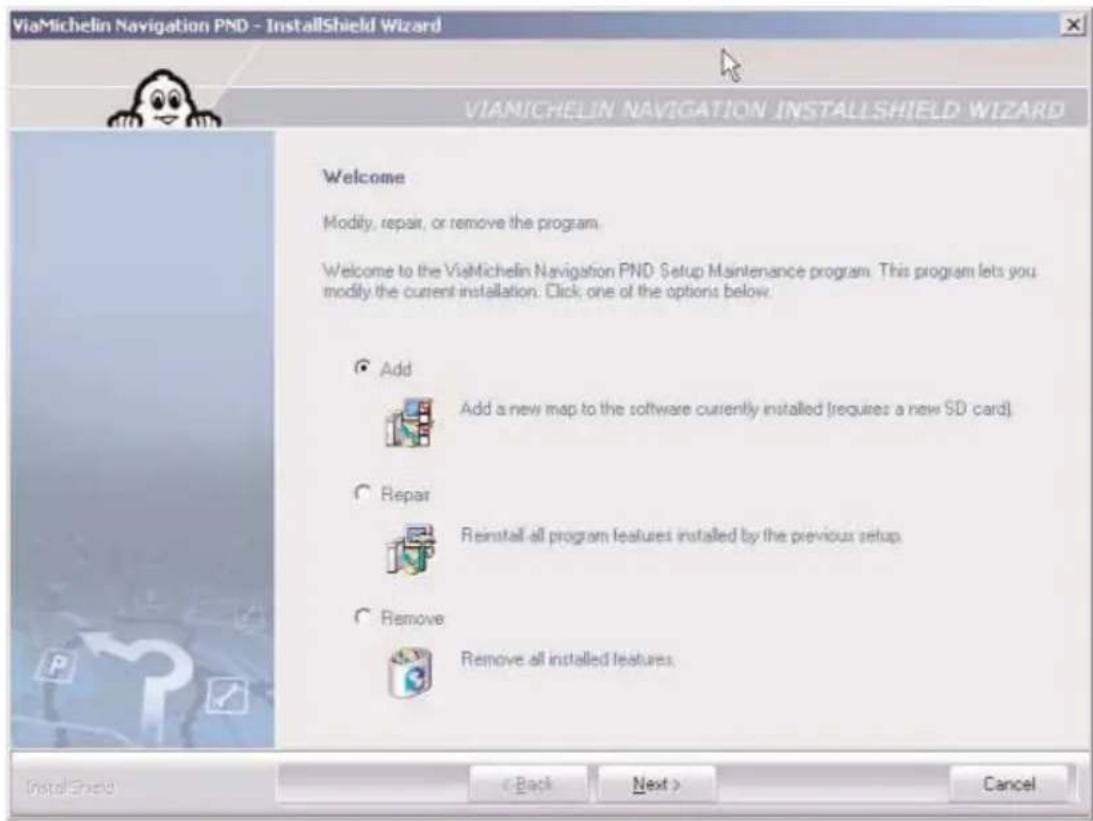
- Klik op "Toevoegen" en daarna op "Volgende >".

- Voer de gevraagde controles uit en klik op "Volgende >".

- Registreer en activeer uw nieuwe kaart zoals voor de eerste installatie (zie paragraaf 12.4 voor meer informatie).

- Klik op "Voltooien" om de procedure voor het toevoegen van de kaart af te sluiten.
- Koppel de USB-kabel eerst van uw pc en daarna van uw ViaMichelin Navigation X-960 / X-970T los als u uw PND wilt gebruiken.
- Zorg ervoor dat uw ViaMichelin Navigation X-960 / X-970T op de USB-kabel en uw pc aangesloten blijft als u het programma "Content Manager" op uw pc wilt starten.

12.4 Herstellen
- Plaats de DVD-ROM in de lezer van uw pc.
- De installatieprocedure start automatisch. Ze detecteert de aanwezigheid van de programma's en biedt u de volgende opties:
- een nieuwe kaart "Toevoegen".
- de bestaande installatie "Herstellen".
- de geïnstalleerde programma's van uw pc "Wissen".
• Vink "Herstellen" aan en klik op "Volgende >".
- Klik op "Voltooien" om het venster te sluiten.
- Koppel de USB-kabel eerst van uw pc en daarna van uw ViaMichelin Navigation X-960 / X-970T los.

12.5 Programma's verwijderen
- Plaats de DVD-ROM in de lezer van uw pc.
De installatieprocedure start automatisch. Ze detecteert de aanwezigheid van de programma's en biedt u de volgende opties:
- een nieuwe kaart "Toevoegen".
- de bestaande installatie "Herstellen".
- de geïnstalleerde programma's van uw pc "Wissen".

• Vink "Wissen" aan en klik op "Volgende >".

- Klik op "Ja" om de verwijdering van de programma's te bevestigen of op "Nee" om naar het vorig scherm terug te keren.

- Klik op "Voltooien" om het venster te sluiten.
- Koppel de USB-kabel eerst van uw pc en daarna van uw ViaMichelin Navigation X-960 / X-970T los.
13_Content Manager
Het gaat om de op uw pc geïnstalleerde software, waarmee u uw kaarten kunt individualiseren, nieuwe POI's (ook persoonlijke POI's) kunt integreren of zelfs uw SD-kaart kunt regenereren wanneer u problemen ondervindt.
- Sluit uw ViaMichelin Navigation X-960 / X-970T aan op uw pc (zie paragraaf 12 voor meer informatie).
- Start na installatie van de DVD-ROM het programma "Content Manager" op uw pc.
- Hetzij via:
Starten > Alle programma's > ViaMichelin > ViaMichelin Navigation PND > Content Manager
- Hetzij via:
C:\Program Files\ViaMichelin\ViaMichelin Navigation PND\ContentManager.exe


Via de verbinding kan de toepassing "Content Manager" informatie van de PND ophalen. U moet dus een paar seconden wachten voordat deze informatie wordt opgehaald en het volgende scherm op uw PC verschijnt:
Versie Verenigd Koninkrijk:
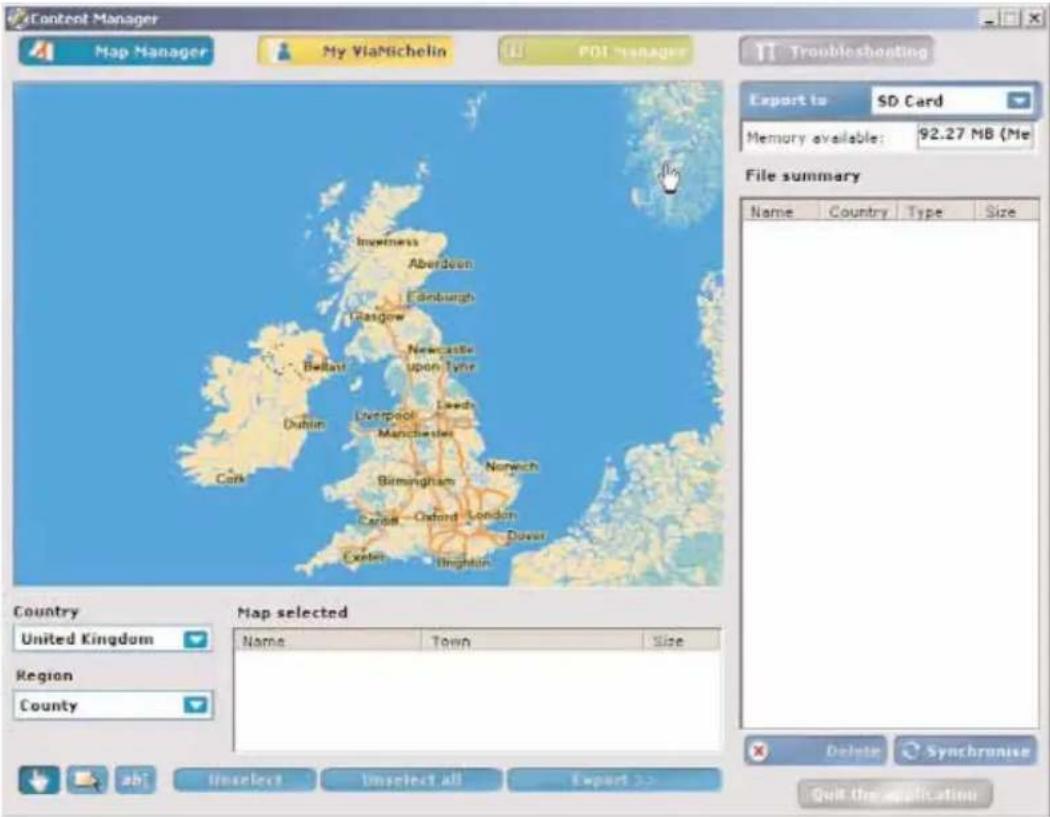
(verschijnt standaard na de opening van de toepassing "Content Manager").
De bij uw ViaMichelin Navigation X-960 / X-970T geleverde SD-kaart bevat de kaart van een land of de kaart van Europa al naar gelang de versie die u bezit. Met Map Manager kunt u bovendien uw kaarten individualiseren en naar uw ViaMichelin Navigation X-960 / X-970T exporteren wanneer u een persoonlijke indeling wenst of slechts een deel van de aangeboden kaarten.
U beschikt over 3 manieren om de naar uw SD-kaart te exporteren kaarten te selecteren:
De knop om vooraf ingedeelde kaarten te selecteren.
De knop om geïndividualiseerde kaarten te selecteren.
De knop om kaarten via de plaatsnaam te zoeken.
13.1.1 Vooraf ingedeelde kaarten
13.1.1.1 Kaartkeuze
• Klik op

- Om kaartelementen van uw keuze te selecteren, kunt u klikken op het gewenste land op de afgebeelde kaart of het land in de lijst onder de rubriek "Land" selecteren.
- Selecteer in de rubriek "Regio" hetzij:
- "Land" om de kaart van het land te verkrijgen. Het geselecteerde land wordt dan rood omlijnd.
- "Regio" om een of meerdere regio's te selecteren (departement of "länder" of "county" enz, afhankelijk van de administratieve indeling van het geselecteerde land). In dat geval moet u de regio aanduiden door de kaart met uw hand aan te duiden
U kunt verschillende – al of niet aangrenzende – landen op regio's selecteren door deze achtereenvolgens in de rubrieken "Land" en "Regio" te kiezen.
De geselecteerde landen en/of regio's staan in de zone "Geselecteerde kaart".

- Klik op een land of een regio van de lijst en vervolgens op "Deselecteren" om de selectie van het land of de regio ongedaan te maken.
- Klik op "Alles deselecteren" om de tabel "Geselecteerde kaart" leeg te maken.
- Klik op "Exporteren >>" om het bestand te genereren dat alle in de tabel "Geselecteerde kaart" geselecteerde landen en/of regio's bevat.

- Geef een naam aan dit bestand en klik vervolgens op "OK" of op "Annuleren" om deze procedure af te sluiten. Het bestand wordt in de tabel "Overzicht van de bestanden" opgenomen.

Selecteer de exportlocatie van het bestand in de rubriek "Exporteren naar". Het vakje "Beschikbaar geheugen" geeft aan hoeveel ruimte er nog beschikbaar is in de geselecteerde exportzone.

De kaartbestanden moeten naar de SD-kaart worden geëxporteerd. Ze zullen worden opgeslagen in de map "VMNav_Maps" van de SD-kaart.
- Synchroniseer zoals aangegeven in paragraaf 13.4.
13.1.2 Geïndividuáliseerde kaarten
• Klik op

- Selecteer in de rubriek "Land" de op het scherm van de toepassing "Content Manager" weer te geven kaart.
- Duid met het vizier de te exporteren zone aan op de kaart. Het systeem toont vervolgens automatisch de lijst van alle overeenstemmende regio's in de tabel "Geselecteerde kaart".
- Klik op een land of een regio van de lijst en vervolgens op "Deselecteren" om de selectie van het land of de regio ongedaan te maken.
Klik op "Alles deselecteren" om de tabel "Geselecteerde kaart" leeg te maken. - Klik op "Exporteren >>" om het bestand te genereren dat alle in de tabel "Geselecteerde kaart" geselecteerde landen en/of regio's bevat.
- Geef een naam aan dit bestand en klik vervolgens op "OK" of op "Annuleren" om deze procedure af te sluiten. Het bestand wordt in de tabel "Overzicht van de bestanden" opgenomen.
- Synchroniseer zoals aangegeven in paragraaf 13.4.
13.1.3 Plaatsnamen selecteren
- Selecteer in de rubrieken "Land" en/of "Regio" het land waarin de te zoeken plaatsnaam zich bevindt.
• Klik op

- Voer de naam in van de gezochte plaats in de zone die hiervoor voorzien is en valideer.
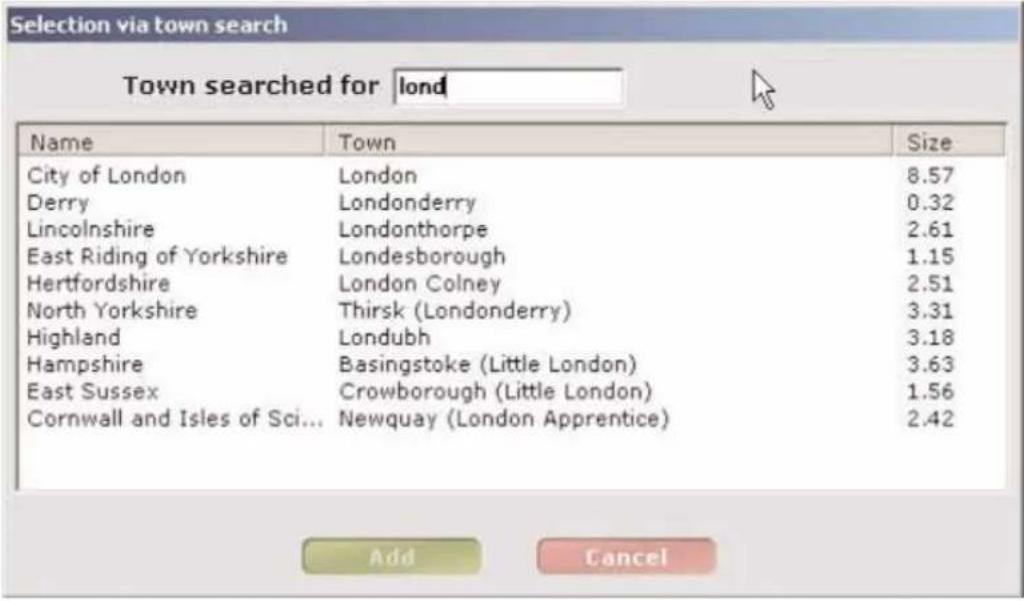
Wanneer meerdere plaatsen de gezochte plaatsnaam hebben, verschijnt een lijst van namen die door het systeem gekend zijn in de tabel waarin dubbelzinnigheden worden opgeheven. Klik op de gezochte plaatsnaam en vervolgens op "Toevoegen". De plaatsnaam wordt dan naar de tabel "Geselecteerde kaart" gekopieerd.
- Klik op "Annuleren" als u deze zoekprocedure wenst af te sluiten.
- Klik op een land of een regio in de lijst en vervolgens op "Deselecteren" om de selectie van het land of de regio ongedaan te maken.
- Klik op "Alles deselecteren" om de tabel "Geselecteerde kaart" leeg te maken.
- Klik op "Aan mijn selectie toevoegen" om het bestand te genereren dat alle in de tabel "Geselecteerde kaart" geselecteerde landen en/of regio's bevat.
- Geef een naam aan dit bestand en klik vervolgens op "OK" of op "Annuleren" om deze procedure af te sluiten. Het bestand wordt in de tabel "Overzicht van de bestanden" opgenomen.
- Synchroniseer zoals aangegeven in paragraaf 13.4.
Note: Opmerking: om de met behulp van de toepassing "Content Manager" vanaf de ViaMichelin Navigation X-960 / X-970T geïmporteerde kaarten te verwijderen, hoeft u slechts vanuit het Hoofdmenu naar Opties > Kaarten te gaan.
• Klik op


In de kolom rechts worden uw persoonlijke mappen aangegeven. Iedere map – behalve de map "Mijn POI's" – bevat de volgende directory's:
- Adressen om de adressen van uw keus te identificeren.
• Hotels om uw favoriete hotels op te slaan. - Restaurants om uw favoriete restaurants op te slaan.
- Routes om de routes die u vaak gebruikt op te slaan.
• Toerisme om uw favoriete toeristische plaatsen op te slaan.
- Met de knoppen onder de kolom kunt u:
- een nieuwe map aanmaken
- een bestaande map wijzigen
- een bestaande map verwijderen

De mappen "Mijn boekje" en "Mijn POI's" zijn standaard aanwezig en kunnen niet worden verwijderd.
13.2.1 Een nieuwe map aanmaken

• Klik op het pictogram
- Selecteer "Andere map".
- Geef een naam aan uw map.
- Kies een mapkleur voor de pictogrammen die de 5 categorieën van deze map voorstellen.
- Selecteer een pictogram of klik op "Nieuw pictogram" om het "*.bmp"-bestand van uw keus te kiezen (16 x 16 pixels – 256 kleuren).

13.2.2 Een bestaande map wijzigen
- Selecteer een persoonlijke map en klik op het pictogram

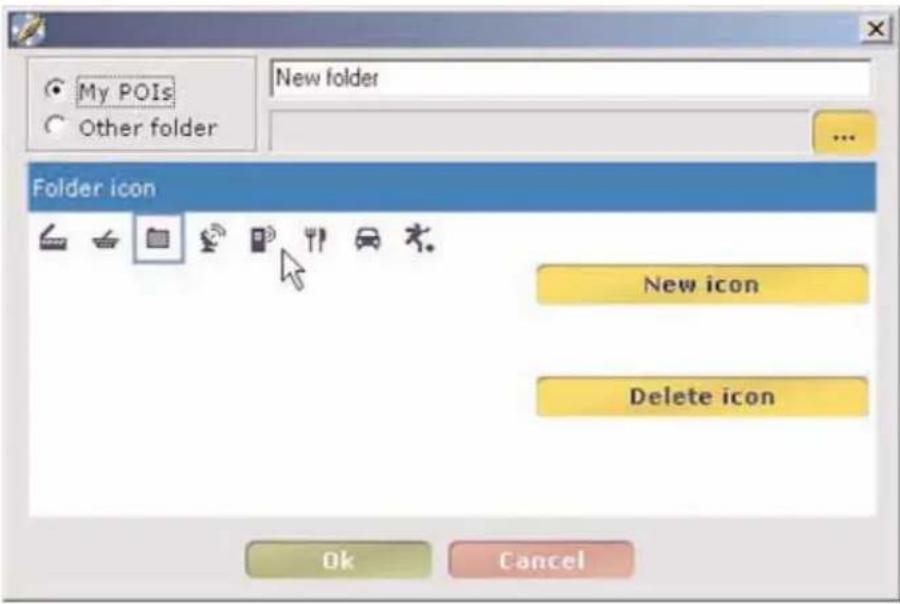
U kunt dan de titel, de kleur van de map en het geselecteerd pictogram wijzigen.
- Klik op "OK" om de nieuwe instellingen van uw map op te slaan.
13.2.3 Een bestaande map verwijderen
- Selecteer een persoonlijke map en klik op het pictogram


- Klik op "OK" om de verwijdering te bevestigen.
Opmerking:
Als u een subdirectory (Adressen, Hotels, Restaurants, Routes, Toerisme) selecteert voordat u op "Wissen" klikt, verwijdert u de hele persoonlijke map, de vijf subdirectory's en hun inhoud.
De centrale kolom bevat de knoppen:
- Wijzigen om een andere naam aan een adres te geven of een commentaar toe te voegen.
- Wissen om een adres uit een map te verwijderen.
13.2.4 Wijzigen
- Selecteer in de map van uw keus het adres waarvan u de naam wilt wijzigen of de commentaar wilt wijzigen of toevoegen. Klik op en voer de nieuwe naam in.
- Klik op "OK" om de wijzigingen op te slaan.
Opmerking:
- U kunt een adres of een route van de ene map naar de andere map verplaatsen door ze met de muis te slepen.
- Als u tijdens het slepen de toets "CTRL" ingedrukt houdt, kopieert u het geselecteerd adres of de route in de map van uw keus.
- Routes kunnen alleen in de mappen "Routes" worden verplaatst of gekopieerd.
- De adressen uit de map "Mijn POI's" kunnen alleen in andere mappen worden gekopieerd.
13.2.5 Wissen
- Selecteer in de map van uw keus het adres dat u wilt verwijderen.
Klik op
Delete

- Klik op "OK" om de verwijdering te bevestigen of op "Annuleren" om het geselecteerd adres niet te verwijderen.
Opmerking:
U kunt een adres, een POI, een route etc. uit een map verwijderen maar wanneer u de map zelf probeert te verwijderen (bijvoorbeeld de map "Adressen" in de hoofdmap "Zomervakantie 2007"), wordt ook de hoofdmap verwijderd en niet alleen de geselecteerde map.
De balk onderaan in het venster "Mijn ViaMichelin" bevat de volgende 3 opties:
om direct naar uw account "Mijn ViaMichelin" te gaan op de ViaMichelin-website
www.ViaMichelin.com m direct naar de ViaM
chelin-website te gaan.
Export >>
om de inhoud van "Mijn ViaMichelin" naar de PND te exporteren.
13.2.6 Mijn ViaMichelin on line
Als u op de ViaMichelin-website over een "Mijn ViaMichelin"-account beschikt, kunt u deze met behulp van deze link direct openen om adressen, routes etc. van uw Internetaccount op uw pc naar uw ViaMichelin Navigation X-960 / X-970T te exporteren. U moet hiervoor het vakje "Bij elke verbinding wens ik automatisch herkend te worden, zonder mijn e-mail adres opnieuw te hoeven ingeven" aanvinken in de instellingen van uw "Mijn ViaMichelin"-account op het Internet.
Als u nog geen "Mijn ViaMichelin"-account op de ViaMichelin-website heeft, gaat u naar de beginpagina en klikt u op de knop "Inschrijven" om u op een eenvoudige manier snel en gratis in te schrijven.
U kunt de persoonlijke informatie die u in "Mijn ViaMichelin" op de ViaMichelin-website heeft opgeslagen, delen met uw vrienden die ook een ViaMichelin-PND bezitten. U beschikt dan over een verzameling gemeenschappelijke adressen en routes in mappen die u makkelijk kunt individualiseren en herkennen (zie de FAQ's op de ViaMichelin-website voor meer informatie).

- Selecteer het adres, de adressen of de hele map die u wilt exporteren en klik op "Exporteren naar GPS":
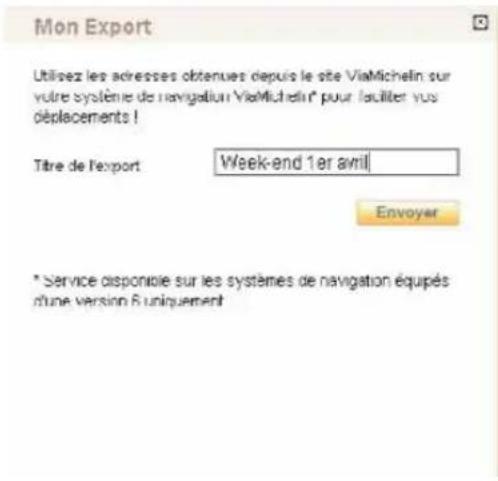
- Geef een naam aan uw adres en klik op "Verzenden".
Opmerking:
De ingevoerde naam wordt slechts opgeslagen als u het bestand op de pc opslaat. Wanneer u het bestand via de toepassing "Content Manager" direct naar uw PND exporteert, geeft het systeem zelf een naam aan het opgeslagen bestand.
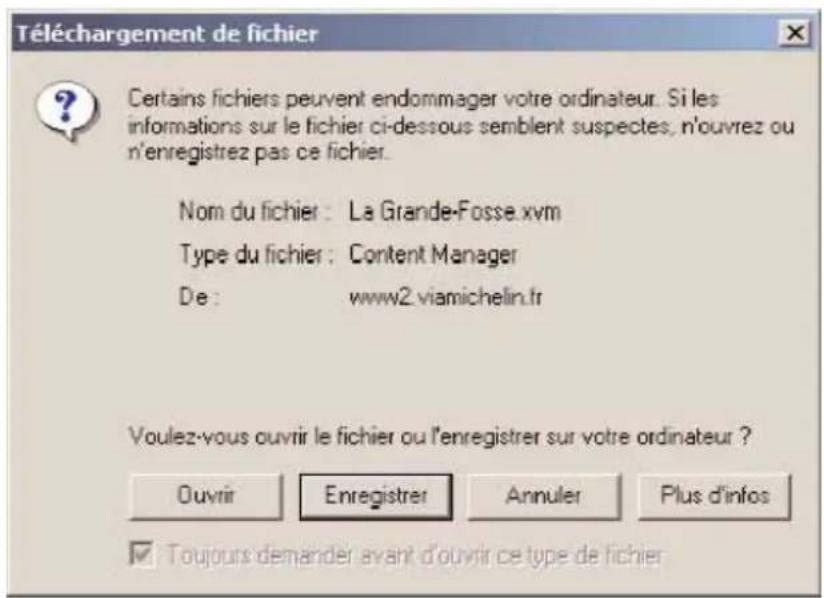
- Sla het bestand op het bureaublad van uw pc op (of in de directory van uw keus – buiten de boomstructuur van ViaMichelin).
- Of open het bestand rechtstreeks, zonder het eerst op te slaan.

- Sluit het downloadvenster en keer naar het bureaublad van uw pc terug.

• Dubbelklik op het bestand
Wanneer een "xvm"-bestand wordt geactiveerd, start de toepassing "Content Manager" automatisch. De adressen worden dan in een bestand aangemaakt dat dezelfde naam draagt als het bestand op het Internet.
- Op het tabblad "Mijn ViaMichelin" van de toepassing "Content Manager" klikt u op de knop "Exporteren" om alle geïndividualiseerde mappen in de kolom "Overzicht van de bestanden" te kopieren.
- Synchroniseer zoals aangegeven in paragraaf 13.4.
13.2.7 www.ViaMichelin.com
• Klik op
www.ViaMichelin.com
Met deze link gaat u rechtstreeks naar de beginpagina van de ViaMichelin-website: http://www.ViaMichelin.com
13.2.8 Exporteren
- Selecteer de adressen en routes van uw keus en klik op

Met deze functie kunt u de adressen in uw mappen selecteren om ze daarna naar uw PND te exporteren.

- Wanneer alle naar uw ViaMichelin Navigation X-960 / X970T te exporteren gegevens in de kolom "Overzicht van de bestanden" staan, kunt u deze synchroniseren zoals in paragraaf 13.4 wordt aangegeven.

13.3 POI Manager
• Klik op

Met het programma "POI Manager" kunt u 2 soorten POI's beheren:
Michelin-POI's om Michelin-POI's naar de PND te exporteren.
- Thematische POI's om thematische POI's naar de PND te exporteren.
13.3.1 Michelin-POI's
- Selecteer "Michelin-POI's" in de lijst van POI's.
![Content Manager Map Manager My ViaMichelin POT Manager Troubleshooting My Favourites My POIs Campings 2007 Cinema 2007 Summer Holidays Addresses Cinema Restaurants Work My POIs Name Comment [Méga CGR nv] 40 TAFINDS [Méga CGR nv] 64 BAYONNE (Méga... [Méga CGR nv] 64 PAU (Méga CGR... [Méga CGR nv] 64…](/content/2026/06/1162549/images/d80b73a79d81bccc46eb8f8923f2a5443842ef1915b4901d73463cdbec03ab79.jpg)
U kunt dan de complete lijst van Michelin-POI's zien: hotels en restaurants uit de Michelin-gids en toeristische plaatsen uit de groene Michelin-gidsen, of een van deze drie categorieën selecteren in de vervolgkeuzelijst. U kunt ook alleen de POI's van één land selecteren in de lijst die boven de kolom "Land" staat.
- Klik op de POI's van uw keus om deze te selecteren.
Wanneer u alle gewenste bestanden hebt geselecteerd, klikt u op "Exporteren >>". De geselecteerde bestanden worden nu in de tabel "Overzicht van de bestanden" opgenomen.
- Synchroniseer zoals aangegeven in paragraaf 13.4.
Opmerking over de Michelin-POI's en de Thematische POI's:
Alle bestanden met Michelin-POI's: hotels, restaurants en toeristische plaatsen staan op de oorspronkelijke SD-kaart van uw ViaMichelin Navigation X-960 / X-970T.
Op dezelfde manier staan alle thematische POI-bestanden op de oorspronkelijke SD-kaart van uw ViaMichelin Navigation X-960 / X-970T.
De POI-categorieën die u niet wenst te zien, kunt u echter op ieder ogenblik uit uw PND verwijderen. U kunt ze op ieder moment terugzetten dankzij de module "POI Manager".
- Selecteer "Thematische POI's" in de lijst van POI's.

- Klik op de POI's van uw keus om deze te selecteren.
- Wanneer u alle gewenste bestanden hebt geselecteerd, klikt u op "Aan selectie toevoegen". De geselecteerde bestanden worden nu in de tabel "Overzicht van de bestanden" opgenomen.
- Synchroniseer zoals aangegeven in paragraaf 13.4.
De thematische POI's moeten naar de SD-kaart worden geëxporteerd. Ze worden in de directory "VMNav_POI" van de SD-kaart gekopieerd.
De bestanden met vaste radar-POI's die door ViaMichelin worden aangeboden, maken deel uit van de thematische POI's.
13.3.3 Hoe integreert u een bestand met vaste radar-"POI's"?
- Sluit uw ViaMichelin Navigation X-960 / X-970T aan op uw pc.
• Ga naar de Navigatiezone van de ViaMichelin-website:
http://www.viamichelin.nl/viamichelin/nld/GPS/htm/nav/gps_navigation.htm
of http://www.ViaMichelin.nl > GPS Navigatie

- Klik onderaan op de pagina op "Gratis radarinformatie".

- Toets het wachtwoord in dat overeenkomt met de gebruikersnaam (e-mailadres) die u tijdens de registratie van uw ViaMichelin Navigation X-960 / X-970T hebt opgegeven en klik op "OK".

- In de rubriek "Download gratis de update van de radarinformatie" dubbelklikt u op de pijl die overeenkomt met uw softwareversie en uw kaartversie (Land of Europa): bijvoorbeeld Europa/ V6 om het bestand "EUROPE_v6_Speed_Camera_TA_20070228_Liv_1399.exe" te installeren.


- Klik op "Volgende >" om de installatie voort te zetten of op "Annuleren" om de installatie van het bestand met vaste radar-POI's van ViaMichelin te onderbreken.
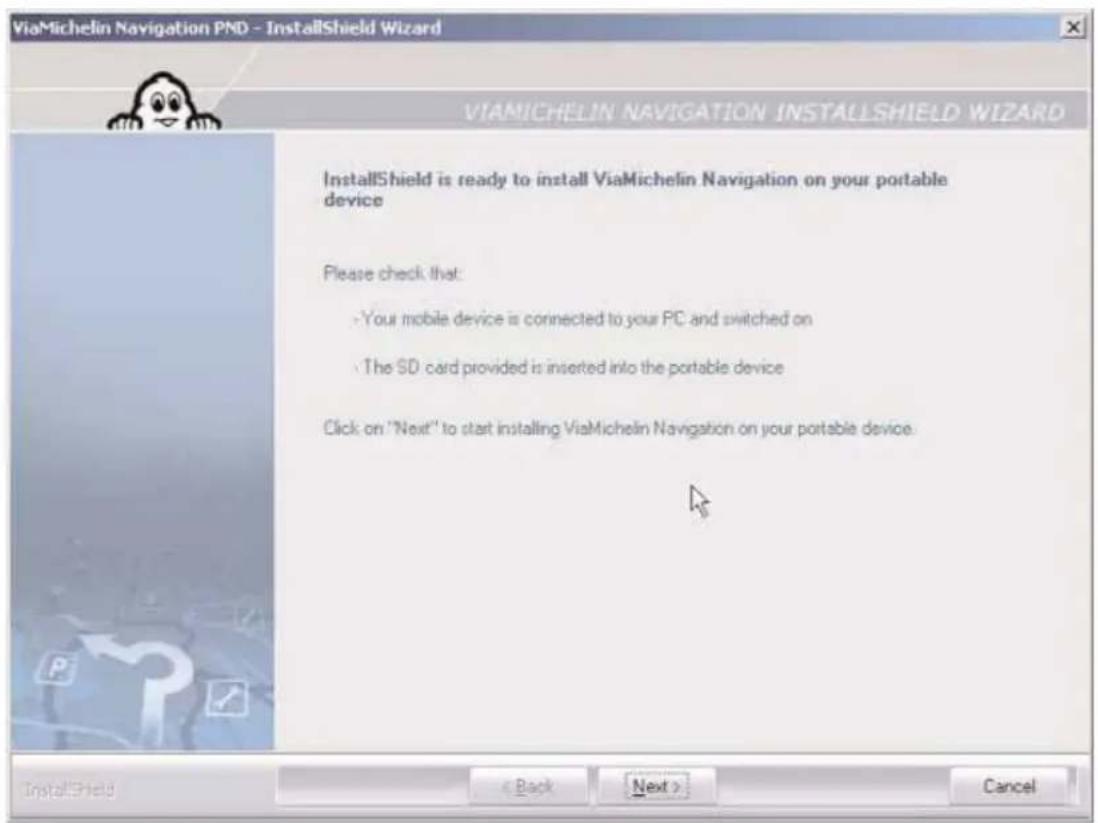
- Klik op "Volgende >" om de installatie voort te zetten of op "Annuleren" om de installatie van het bestand met vaste radar-POI's van ViaMichelin te onderbreken.
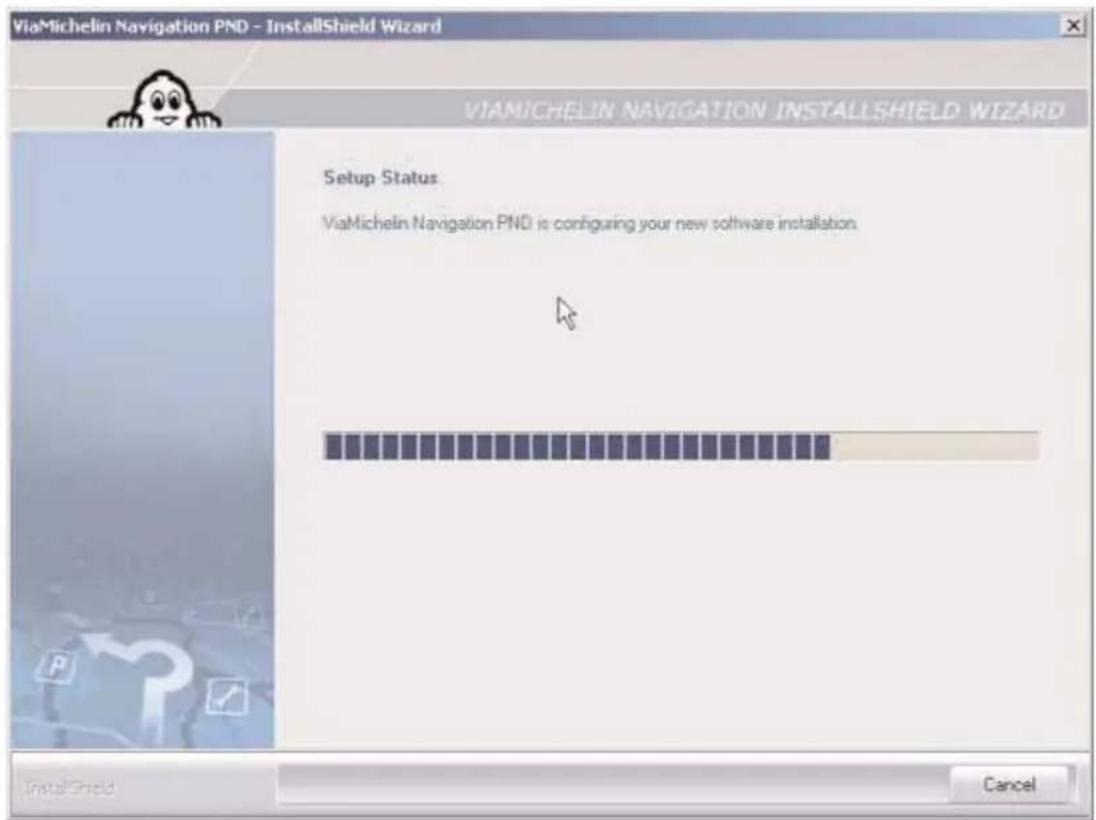

• Klik op "Voltooien".
Na een paar seconden start de toepassing "Content Manager" automatisch.

U kunt nu de functies van de toepassing "Content Manager" gebruiken.
- Om te controleren of uw vaste radars op de juiste manier zijn geïnstalleerd, klikt u op de knop
PUI Manager en daarna op. Thematic POIs
- De POI-bestanden zijn per naam en land gerangschikt. In de lijst die boven de tabel staat, ziet u "Vaste radars" of sleep de knop van de schuifbalk om op het niveau van de "Vaste radars" te komen.

De bestanden met de vaste radar-POI's worden met gepresenteerd met een kolom die hun grootte, ongeacht of ze naar de PND werden overgebracht (gesynchroniseerd = ja), en hun jaartal aangeeft.
13.3.4 Hoe integreert u een "POI"-bestand?
U vindt ook "POI"-bestanden op de websites van ViaMichelin-partners (bijvoorbeeld, de restaurants "CourtePaille"). Deze POI-bestanden worden gratis aangeboden en regelmatig bijgewerkt. U kunt deze bestanden dus downloaden en in de toepassing "Content Manager" integreren, zodat u voortdurend over up-to-date informatie op uw ViaMichelin Navigation X-960 / X-970T beschikt.
In het onderstaand voorbeeld wordt aangegeven hoe u een bestand met POI's van "CourtePaille"-restaurants integreert, dat vanaf de website van dit bedrijf werd gedowload.
- Sluit uw ViaMichelin Navigation X-960 / X-970T aan op uw pc.
- Ga op de website naar de downloadpagina voor de gezocht POI's.
- Selecteer een bestand in functie van de op uw apparaat geïnstalleerde softwareversie (v 6.5 op uw aankoopdatum) en de gewenste geografische zone.
• Download het bestand.
13.3.4.1 Direct vanaf de website
• Klik op "Openen".
Het POI-bestand wordt dan direct op uw PND en uw pc opgeslagen. U vindt het terug in de rubriek "Thematische POI's" van het programma "POI Manager".

13.3.4.2 Vanaf een opgeslagen bestand
- Voor het downloaden van het bestand, klikt u op "Opslaan" en kopieert u het bestand op het bureaublad van uw pc of in een andere directory van de harde schijf van uw pc – buiten de boomstructuur van ViaMichelin.
U kunt dan de Internetverbinding verbreken.
- Dubbelklik op het "POI"-bestand dat u wilt integreren: het POI-bestand wordt dan direct op uw PND en uw pc opgeslagen. U vindt het terug in de rubriek "Thematische POI's" van het programma "POI Manager".
13.3.5 Hoe integreert u een "xvm"-bestand van ViaMichelin?
“xvm”-bestanden worden door de ViaMichelin-website gegenereerd, zodat u uw adressen of routes gemakkelijk op uw PND kunt integreren.
• Ga naar de ViaMichelin-website: http://www.ViaMichelin.com
• Voer uw zoekopdracht uit.
- Klik op de link "Dit adres zenden: naar mijn GPS".
- In het venster "Naar mijn GPS ViaMichelin zenden" geeft u een naam aan uw geëxporteerd bestand. Klik daarna op "Zenden".

Het adres wordt nu rechtstreeks in de directory "Mijn boekje" / "Adressen" (of "Routes" als het de opslag van een route betreft) opgeslagen.
13.3.5.2 Vanaf een opgeslagen bestand
- Voor het downloaden van het bestand, klikt u op "Opslaan" en kopieert u het bestand van de ViaMichelin-website op het bureaublad van uw pc of in een andere directory van de harde schijf van uw pc – buiten de boomstructuur van ViaMichelin.
U kunt dan de ViaMichelin-website afsluiten.
- Dubbelklik op het "xvm"-bestand dat u wilt integreren: het adres wordt nu rechtstreeks in de directory "Mijn boekje" / "Adressen" (of "Routes" als het de opslag van een route betreft) opgeslagen.
Wanneer u alle gewenste bestanden hebt geselecteerd, klikt u op "Aan de selectie toevoegen". De geselecteerde bestanden worden nu in de tabel "Overzicht van de bestanden" opgenomen.
- Synchroniseer zoals aangegeven in paragraaf 13.4.
13.3.6 Hoe integreert u een “*.asc”-bestand?
Met de toepassing "Content Manager" kunt u tekstbestanden van het "asc"-type integreren die overeen- komen met de in paragraaf 13.3.6.1 beschreven structuur.
- Sluit uw ViaMichelin Navigation X-960 / X-970T aan op uw pc.
- Start de toepassing "Content Manager".
- Ga naar de rubriek "Mijn ViaMichelin".
- Selecteer de directory "Mijn POI's".
- Klik op het pictogram om een nieuwe map aan te maken.

- Klik op het vakje met de 3 puntjes zoals aangegeven op de bovenstaande figuur.
- Selecteer het "asc"-bestand in de directory waarin het werd opgeslagen.
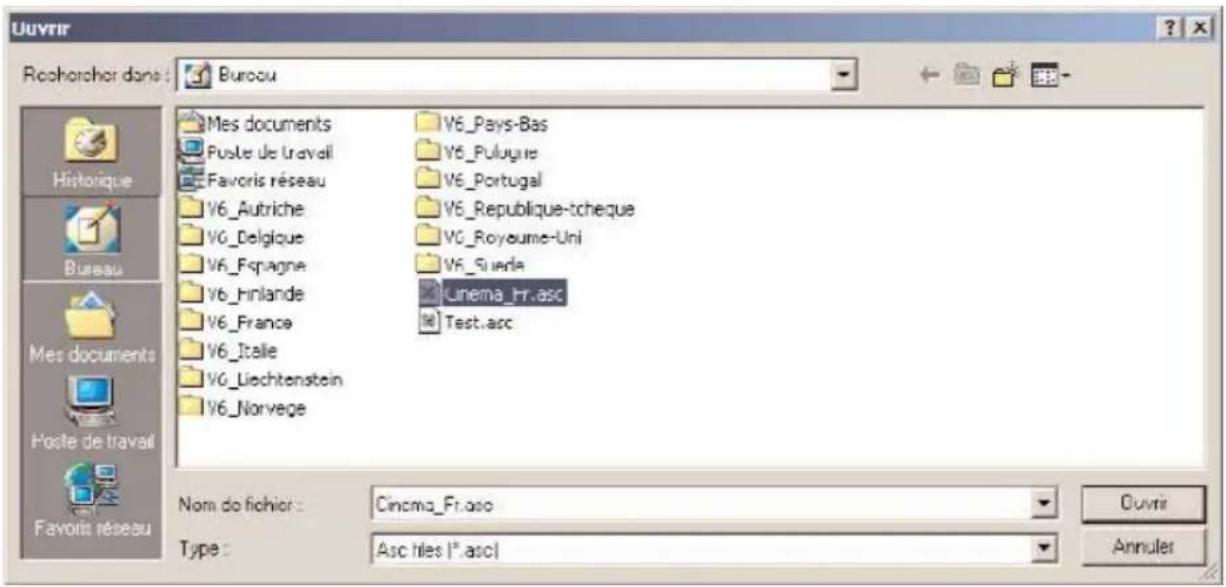
- Selecteer een van de afgebeelde pictogrammen of klik op "Nieuw pictogram" om een "bmp"-bestand (16 x 16 pixels) te selecteren dat het aan het geïntegreerd bestand verbonden pictogram moet worden.
- Toets een naam in voor deze nieuwe map.
• Klik op "OK".
Het bestand wordt dan in de nieuwe directory van de map "Mijn POI's" geïntegreerd.
![Content Manager Map Manager My ViaMichelin POI manager Troubleshooting My Favourites My POIs Campings 2007 Cinéma 2007 Summer Holidays Addresses Cinema Restaurants Work My POIs Name Comment [Méga CGR nv] 40 TAFINDS [Méga CGR nv] 64 BAYONNE (Méga... [Méga CGR nv] 64 PAU (Méga CGR ... [Méga CGR nv] 64…](/content/2026/06/1162549/images/93afef065c4f4f249ce9143b2eeb52f167a92ca58341ef338f5e2ff305e268f5.jpg)
Wanneer u alle gewenste bestanden hebt geselecteerd, klikt u op "Exporteren >>". De geselecteerde bestanden worden nu in de tabel "Overzicht van de bestanden" opgenomen.
- Synchroniseer zoals aangegeven in paragraaf 13.4.
13.3.6.1 Een nieuw “*.asc”-bestand aanmaken
Om een bestand aan te maken van het "asc"-type dat kan worden opgenomen in uw ViaMichelin Navigation X-960 / X-970T, raden wij u aan de volgende instructies te volgen:
U moet een "asc"-bestand aanmaken per categorie die te importeren informatie bevat (hierdoor kunt u later alleen de opgeslagen informatie uit een gegeven categorie verwijderen).
Op uw pc:
- Maak een tekstbestand aan (bijvoorbeeld met het Windows-kladblok: “*.txt”).
- Open dit tekstbestand en maak de informatie die moet worden opgeslagen aan volgens de volgende instructies:
- Elke regel moet overeenkomen met de informatie van één enkele plaats, waarbij u de volgende syntaxis-regels in acht neemt:
[Lengtegraad], [Breedtegraad], ["Naam"]
(bijvoorbeeld: 2.142436, 48.835248, "Restaurant Le Carrefour"). - Het scheidingsteken is de komma“, “
- De naam moet tussen aanhalingstekens “ “ staan
- De door een puntkomma “;” voorafgegane regels worden als commentaar beschouwd.
- De lengtegraad en de breedtegraad moeten worden aangegeven in graden en tiendelige breuken van een graad.
- De lengtegraad varieert van +180° tot -180° of van 180° oosterlengte tot 180° westerlengte. De breedtegraad varieert van 0° bij de evenaar tot 90° bij de polen.
- Geef het tekstbestand een naam met als achtervoegsel "asc": vb.: "MijnRestaurants.asc".
- Sla dit bestand in een directory van uw keus op (buiten de boomstructuur van ViaMichelin).
- Controleer of uw ViaMichelin Navigation X-960 / X-970T aangesloten is en of de verbinding met de pc werkt.
- Start de toepassing Content Manager en klik op het tabblad POI Manager.
- Selecteer het "asc"-bestand dat in een directory van uw keus werd opgeslagen en bevestig.
- Selecteer de categorie van opgeslagen plaatsen waaraan de geïmporteerde gegevens moeten worden toegevoegd.
Na het importeren van het bestand op uw ViaMichelin Navigation X-960 / X-970T kunt u de weergave en het POI-waarschuwingssignaal naar wens instellen.
VOORBEELD VAN EEN "asc"-BESTAND:
; Voorbeeldbestand
;
; Lengtegraad, Breedtegraad, "Naam van de plaats"
; ====== = ====== = ====== = Solomon
2.3336 , 48.8675 , "Boutiek Michelin Opéra"
2.2935 , 48.8587 , "Eiffeltoren"
-1.460885 , 43.484898 , "Centrum Bayonne"
; End of file
13.3.6.2 Een nieuw pictogram aanmaken
- Open op de pc het tekenprogramma "Paint" (MSPAINT.EXE). Dit is toegankelijk via: Starten / Programma's / Accessoires.
- Selecteer in Afbeeldingen / Attributen: 16x16 kleurenpixels en klik vervolgens op "OK".
- Selecteer in Afbeeldingen / In- en uitzoomen, Groot.
- Teken nu met het potlood, de kwasten,... en het kleurenpalet uw pictogram.
- Geef in Bestand / Opslaan als een naam aan uw pictogram en kies als formaat "Bitmap 256 kleuren *.bmp".
- Sla het pictogram op in een map naar keuze.
- Sluit "Paint" af.
13.4 Synchroniseren
Nadat u alle gewenste operaties in Map Manager, Mijn ViaMichelin en / of POI Manager heeft uitgevoerd en alle in uw ViaMichelin Navigation X-960 / X-970T te integreren bestanden en kaarten heeft overgebracht in de tabel "Overzicht van de bestanden", moet u de gegevens in uw pc en uw PND synchroniseren.
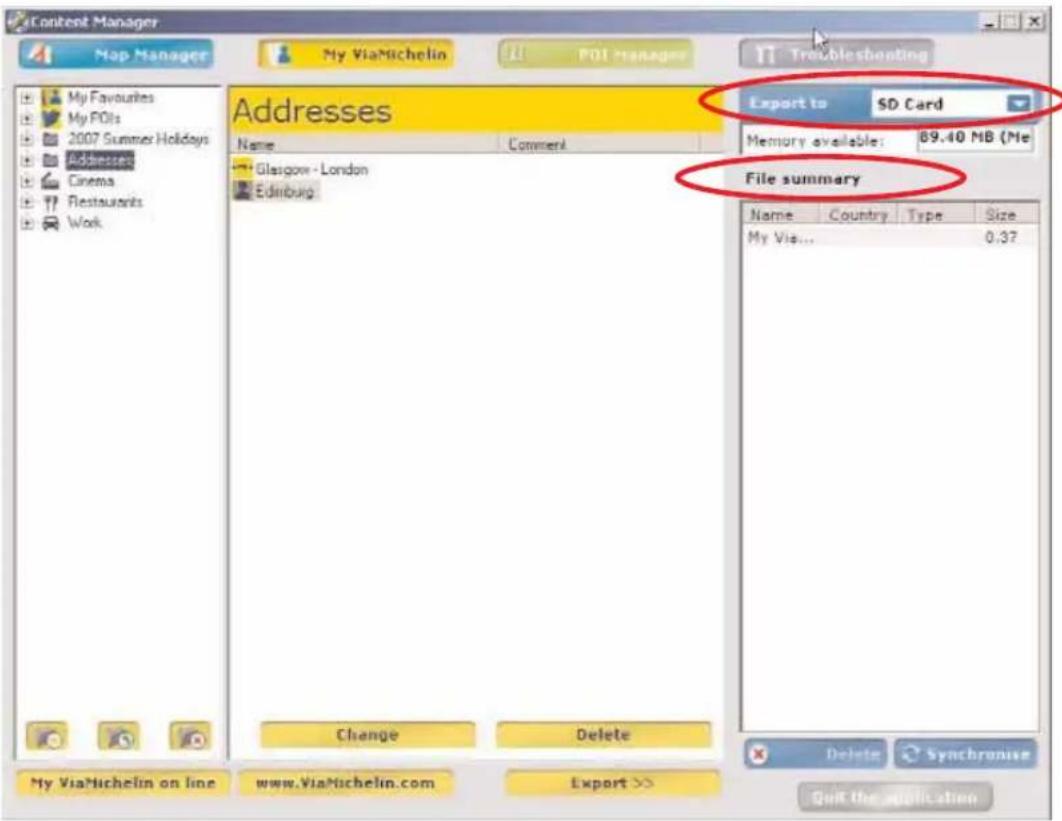
- Selecteer de opslaglocatie "SD-kaart" (of "PND-geheugen") in de rubriek "Exporteren naar". Als de omvang van de te exporteren bestanden groter is dan de capaciteit van de geselecteerde opslaglocatie, geeft een melding aan dat de synchronisatie onmogelijk is.
- Klik op geëxporteerd. om de bestanden te verwijderen die niet naar uw PND moeten worden
• Klik op om de export te starten.

- Klik op "OK" om naar de toepassing "Content Manager" terug te keren.
Opmerking:
Door deze synchronisatie worden de geselecteerde bestanden en kaarten en alle informatie in de "Mijn ViaMichelin"-mappen opnieuw naar uw ViaMichelin Navigation geëxporteerd. Al naar gelang de omvang kan deze synchronisatie dus een tijdje duren.
Na een synchronisatie tussen uw pc en uw PND:
- De kaartbestanden verschijnen op uw PND in:
Hoofdmenu > Opties > Kaart > Kaart wijzigen > Andere kaart - Een adressenbestand dat uit uw webaccount "Mijn ViaMichelin" afkomstig is, zal worden opgeslagen ("xvm"-bestand) in een nieuwe map onder de rubriek "Mijn ViaMichelin" van "Content Manager" en op uw PND in:
Hoofdmenu > Mijn ViaMichelin > [ Nieuwe map ] > Adressen > ... - Een route die uit uw webaccount "Mijn ViaMichelin" afkomstig is, zal worden opgeslagen ("xvm"-bestand) in een nieuwe map onder de rubriek "Mijn ViaMichelin" van "Content Manager" en op uw PND in:
Hoofdmenu > Mijn ViaMichelin > [ Nieuwe map ] > Routes > ... - Een "asc"-bestand wordt in de rubriek "Mijn POI's" van "Content Manager" opgeslagen.
Hoofdmenu > Mijn ViaMichelin > Mijn POI's > [ Nieuwe map ] - Een "POI"-bestand van een ViaMichelin-partner wordt opgeslagen in de rubriek "POI Manager" / Thematische POI's" en op de PND in:
Hoofdmenu > Traject plannen > POI zoeken > [ Nieuwe map ] - Een "POI"-bestand (bijvoorbeeld een vaste radar-POI) van ViaMichelin wordt opgeslagen in de rubriek "POI Manager" / "Thematische POI's" van "Content Manager" en op de PND in:
Hoofdmenu > Traject plannen > POI zoeken > Vaste radars - Een "POI"-bestand (bijvoorbeeld Michelin-gids - Hotels) van ViaMichelin wordt opgeslagen in de rubriek "POI Manager" / "Michelin-POI's" van "Content Manager" en op de PND in:
Hoofdmenu > Traject plannen > POI zoeken > Hotels Michelin-gids

13.5 Storingen verhelpen
Klik op

Troubleshooting

U heeft nu toegang tot aanvullende hulpmenu's om uw ViaMichelin Navigation X-960 / X-970T in goede staat te houden en optimaal te gebruiken.
- FAQ's en updatings om toegang te krijgen tot online-ondersteuning en updatings van de ViaMichelin-programma's.
- Gebruiksaanwijzing om de Quickstart-handleiding of de volledige handleiding te downloaden.
- Restore SD om uw SD-kaart in de oorspronkelijke staat te herstellen.
- Restore PND om uw PND opnieuw te installeren.
13.5.1 FAQ's en updatings
- Klik op om toegang te krijgen tot de ViaMichelin-website die aan de navigatie is gewijd, in de rubriek "Help". U heeft nu direct toegang tot de volgende rubrieken:
http://www.ViaMichelin.com > GPS navigatie > Help > FAQ
> Patches en updates
> Klantenservice
13.5.2 Gebruiksaanwijzing
- Klik op om toegang te krijgen tot de ViaMichelin-website die aan de navigatie is gewijd, in de rubriek waar de uitvoerige handleidingen voor de diverse modellen en versies van de ViaMichelin-navigatiesoftware worden gepresenteerd:
http://www.ViaMichelin.com > GPS navigatie > Help > Gebruikershandleiding
13.5.3 Restore SD
Klik op om de volledige regeneratieprocedure van de SD-kaart, die zich in uw ViaMichelin Navigation X-960 / X-970T bevindt, te starten in functie van de kaart die tijdens de registratie van het product werd 'geactiveerd'.

In het vakje "Station" kunt u de plaats selecteren waar de bestanden worden gekopieerd. De zone "beschikbare ruimte" geeft de opslagcapaciteit van het station weer en de zone "Land (grootte)" geeft de kaart weer die zal worden geregenereerd.
- Klik op "OK" om de herstelprocedure van de SD-kaart te starten of op "Annuleren" als u deze procedure wenst af te sluiten.
De taakbalk geeft de voortgang van de procedure aan. Het herstel van een SD-kaart hangt van de te regenereren wegenkaarten af en van de snelheid waarmee de gegevens door de software Microsoft ActiveSync® worden overgebracht. Zo neemt het herstel van een SD-kaart van 2Gb met de kaart van Europa ongeveer anderhalf uur in beslag.
Na het herstel van de SD-kaart moet u ofwel het apparaat volledig opnieuw initialiseren (hard reset), ofwel Restore PND (zie volgende paragraaf) uitvoeren, zodat de gegevens van de herstelde SD-kaart in aanmerking worden genomen.
Opmerkingen:
De functie Restore SD kopieert de directory "MyViaMichelin" en zijn inhoud niet op de SD-kaart. Als u uw POI's, adressen en persoonlijke routes wilt terugvinden, moet u de mappen van de rubriek "Mijn ViaMichelin" van "Content Manager" "Exporteren" (zie paragraaf 13.2.8 voor meer informatie).
13.5.4 Restore PND
- Klik op de herstelprocedure voor de oorspronkelijk op de PND geïnstalleerde programma's te starten. Deze functie wijzigt niet het cartografisch deel van uw software (in tegenstelling tot de functie Restore SD), maar alleen de werking.

- Klik op "Terugzetten" om de herstelprocedure voor de programma's te starten of op "Annuleren" om deze procedure te onderbreken.
De taakbalk geeft de voortgang van de procedure aan. Deze neemt slechts een paar minuten in beslag, ongeacht de kaarten die op uw ViaMichelin Navigation X-960 / X-970T geïnstalleerd zijn.
Info
- Klik op "Info" om de geïnstalleerde versie van "Content Manager" te zien.
• Klik op

om het programma "Content Manager" af te sluiten.
- Minimale systeemvereisten:
Een met een Pentium III® - 500 MHz processor uitgeruste pc
512 Mb RAM-geheugen
DVD-ROM-lezer
Microsoft Windows 2000® of Windows XP® (32 bits) of Windows Vista (32 bits)
Beschikbare ruimte op de harde schijf: 4 Gb voor de versie Land / 6 Gb voor de versie Europa - Internetverbinding om de DVD-ROM te activeren en de POI-bestanden, updates of softwarepatches te downloaden.

14.2 Technische informatie over de ViaMichelin Navigation X-960
- Afmetingen (l x b x h) in mm 100 x 77 x 20,5 mm
- Gewicht 136 g
• Spanning aanstekersnoer 12 V
• Scherm Toppoly - 3.5"
QGVA LCD - 320 x 240 pixels - 65.536 kleuren
Transmissive-type – behandeld tegen reflectie
• Processor Samsung SC2440
- Processorsnelheid 300 MHz
• Besturingssysteem Windows CE.net 5.0
• ROM-geheugen (Flash) 128 Mb
• RAM-geheugen 64 Mb
- SD-kaartlezer voor SD-kaarten met een maximumcapaciteit van 2 Gb
- USB-verbinding v 2.0
- Gebruiksomstandigheden
van -10° tot 55° C (oplading van de batterij: van 0° tot 43° C)
(opslag: van -20°C tot 70°C)
vochtigheidsgraad: van 10% tot 85%
maximumhoogte: 18.000 m
- Batterij Lithium-Ion
- Gebruiksduur ongeveer 2 uren
- Gebruikte GPS-norm NMEA 0183 (2.x) – 4.800 bps – Datum WGS 084
- Ontvangstmodule SIRF Star III
• Norm antenneaansluiter MMCX - Antenne van het PIFA-type
- Luidspreker 1 W
- Aansluiting hoofdtelefoon Jack 3,5 mm – stereo – 16 ohm
• Veiligheidskeuringen Safety CE
EMI CE
Milieu RoHS & WEEE

14.3 Technische informatie over de ViaMichelin Navigation X-970T
- Afmetingen (l x b x h) in mm 108 x 80 x 20,6 mm
- Gewicht 155 g
• Spanning aanstekersnoer 12 V
• Scherm Toppoly - 3.5"
QGVA LCD - 320 x 240 pixels - 65.536 kleuren
Transmissive-type – behandeld tegen reflectie
• Processor Samsung SC2440
- Processorsnelheid 400 MHz
• Besturingssysteem Windows CE.net 5.0
• ROM-geheugen (Flash) 128 Mb
• RAM-geheugen 64 Mb
- SD-kaartlezer voor SD-kaarten met een maximumcapaciteit van 2 Gb
- USB-verbinding v 2.0
- Gebruiksomstandigheen
van -10° tot 55° C (oplading van de batterij: van 0° tot 43° C)
(opslag: van -20°C tot 70°C)
vochtigheidsgraad: van 10% tot 85%
maximumhoogte: 18.000 m
- Batterij Lithium-Ion
- Gebruiksduur ongeveer 3 uren
- Gebruikte GPS-norm NMEA 0183 (2.x) – 4.800 bps – Datum WGS 084
• Ontvangstmodule SIRF Star III
• Norm antenneconnector MMCX
• Antenne van het PIFA-type - Luidspreker 1W / 3 W met de luidspreker van de houder
- Contactbus koptelefoon / TMC-antenne Jack 3,5 mm – stereo – 16 ohm
• Gescande FM-frequencies 76 – 108 MHz
• Gevoeligheid RDS < 35 dB/ uV - Bluetooth® BQB - v 2.0 – Klasse 2
- Veiligheidskeuringen Safety CE
EMI CE
Bluetooth® BQB
Milieu RoHS & WEEE
15_Wat moet u doen wanneer...
In deze tabel ziet u een paar eenvoudige antwoorden op vaak gestelde vragen:
| Hoe voer ik een “soft reset” (gedeel- telijke initialisatie) uit? | Door een gedeeltelijke initialisatie (soft reset) kunt u uw ViaMichelin Navigation X-960/X-970T opnieuw opstarten na een eventueel vastlopen van de toepassing.Druk hiervoor in de “Reset”-opening op de achterkant van de ViaMichelin Navigation X-960/X-970T (bijvoorbeeld met een opengebogen paperclip).De soft reset sluit de toepassing af en start de software ViaMichelin Navigation opnieuw op.Opmerking:Alleen wat op dat ogenblik in uitvoering is, gaat mogelijk ver- loren (bijvoorbeeld de geplande route). |
| Hoe voer ik een “hard reset” (volledi- ge initialisatie) uit? | Door een volledige initialisatie (hard reset) kunt u uw product in de oorspronkelijke toestand terugbrengen.Na deze operatie moet de software opnieuw worden geïnstal- leerd.Om een hard reset uit te voeren:- sluit uw apparaat op de aanstekerkabel, de USB-kabel of een voedingskabel aan.- haal de SD-kaart uit de PND.- druk op de “Reset”-knop op de achterkant van het apparaat en hou onmiddellijk daarna de schakelaar ingedrukt, zonder kaart.- na een paar seconden verschijnt er een melding op het scherm met een aftelling. Hou de schakelaar ingedrukt tot de aftelling beëindigd is.- plaats de SD-kaart in de PND en installeer opnieuw het pro- gramma ViaMichelin Navigation. |
| Het apparaat start niet wanneer ik op de “aan/uit”-knop druk. | Sluit uw apparaat minstens 4 uur lang aan op de aanstekerka- bel of de voedingskabel om uw PND volledig op te laden. Als de diode die het laadniveau aangeeft na meerdere uren opla- den niet gaat branden, of als de diode niet groen oplicht, raden wij u aan met uw handelaar contact op te nemen om uw apparaat te laten nakijken. |
| Tijdens de navigatie hoort u de berichten in een andere taal: | Ga in het Hoofdmenu naar Opties > Algemeen > Taal en selecteer de gewenste Taal stemgeleiding. |
| Hoe kan ik mijn POI’s bijwerken? Download en integreer de POI-bestanden met het programma POI Manager vanaf de ViaMichelin-website:http://www.ViaMichelin.com>GPS navigatie > gratis radars | |
| Wat is het verschil tussen de bereke- ning van de “Kortste weg” en de “Snelste weg”? | Bij de voorbereiding van een route kunt u de parameters voor de berekening van het traject op “Snelste weg” of “Kortste weg” instellen.Met het criterium “Kortste weg” wordt het meest directe tra- ject tussen het vertrek- en aankomstpunt geselecteerd.Met het criterium “Snelste weg” wordt de kortste route bere- kend die via de verkeersaders gaat waar de gemiddelde snelhe- den het hoogst zijn.Zie ook de informatie in hoofdstuk 10. Opmerkingen en tips. |
| Hoe installeer ik de DVD-ROM op de pc wanneer de foutmelding “CRC” verschijnt bij het starten van de DVD-ROM? | Wanneer er een foutmelding verschijnt tijdens de installatie van de software op uw pc, adviseren we u de volgende operaties uit te voeren:- maak de map met de tijdelijke Windows-bestanden leeg:TEMP- maak de map met de tijdelijke Internet-bestanden leeg.- maak de prullenbak op het bureaublad van de pc leeg.- ga na of u over voldoende ruimte beschikt op de harde schijf van uw pc om de installatie te kunnen uitvoeren (4 Gb).- maak een tijdelijke map aan op de harde schijf van uw pc: bijvoorbeeld: VMX970TEMP- kopieer de DVD-ROM naar deze map.- schakel (voor de duur van de installatie) de virusscanner van de pc uit.- klik op het programma “Setup” om de installatieprocedure te starten.- volg de instructies op het scherm.Na afloop van een geslaagde installatie verwijdert u de tijdelijke map van de harde schijf van uw pc. |
| Het apparaat wordt niet opgeladen wanneer u het op de aansteker van uw auto aansluit: | Ga na of de aansteker en de mini USB-stekker op de juiste manier zijn aangesloten en of de diode van het snoer oplicht. |
Op de ViaMichelin-website die aan de GPS-navigatie is gewijd, vindt u meer hulp en tips, alsook gebruikershandleidingen, aanvullende informatie, updates, patches etc. om uw ViaMichelin Navigation X-960 / X-970T optimaal te gebruiken:
http://www.ViaMichelin.com > GPS navigatie > Help
16_GEBRUIKSRECHTEN EN GARANTIE
Voorafgaand aan ieder gebruik van het draagbare ViaMichelin-navigatiesysteem gelieve de volgende bepalingen zorgvuldig te lezen.
Het navigatiesysteem wordt geleverd met software waarvan het gebruik aan een licentie is onderworpen, waarbij ViaMichelin en/of overige leveranciers de oorspronkelijke koper, te weten de eindgebruiker (hierna "U" genoemd) het recht verleent deze licentie voor eigen gebruik toe te passen, overeenkomstig het hierna beschreven softwarelicentiecontract.
Dankzij het navigatiesysteem kunt U in real time verkeersinformatiediensten raadplegen door middel van de RDS-TMC-technologie, afhankelijk van de de voornoemde diensten in het land waar U zich bevindt.

16.1 SOFTWARELICENTIECONTRACT
Het gebruik van de met het ViaMichelin-product geleverde software houdt in dat U het onderhavige contract aanvaardt. Indien U de bepalingen van dit contract niet aanvaardt, verzoeken wij U – binnen een termijn van maximaal dertig (30) dagen vanaf de aankoopdatum – het ongebruikte en volledige ViaMichelin-navigatiesysteem (d.w.z. apparatuur, accessoires, software en handleidingen, inclusief de verpakking) bij uw dealer in te leveren, waarna deze de integrale aankoopsom zal vergoeden, waarbij de kassabon als bewijsstuk zal dienen.
16.1.1 Betrokken software
Het onderhavige contract is van toepassing op de ViaMichelin- Navigatiesoftware, alsmede op de overige software die door ViaMichelin of door derden wordt geleverd met de draagbare ViaMichelin-navigatieapparatuur en op de daarbij geleverde handleidingen (hierna de "Software" genoemd), ongeacht of deze vooraf in de navigatieapparatuur werd geïnstalleerd, op een CD-ROM of een geheugenkaart werd geleverd of werd gedownload.
16.1.2 Licentie
ViaMichelin en/of zijn leveranciers verlenen U een niet-exclusieve beperkte vergunning voor het gebruik van Software overeenkomstig de hieronder vermelde voorwaarden en beperkingen.
16.1.3 Rechten van Intellectuele Eigendom
De Software en de bijbehorende componenten (gegevens, gegevensbestanden, programma's...) zijn beschermd op het vlak van rechten van intellectuele eigendom ingevolge de in Frankrijk alsmede in Europa toepasselijke wetgeving en de bepalingen van internationale verdragen. Iedere schending van deze rechten stemt overeen met namaak. ViaMichelin en zijn leveranciers behouden zich alle rechten voor die niet uitdrukkelijk werden toegekend.
16.1.4 Gebruiksbeperkingen
De Software mag enkel worden gebruikt met het draagbare ViaMichelin-navigatiesysteem en de daarbij geleverde accessoires. De Software mag nooit worden gebruikt met andere hardware en/of accessoires.
Het is U verboden de Software te reproduceren, te wijzigen, aan te passen, te decompileren of uiteen te nemen, noch tegenoverstelde engineering uit te voeren noch Software op een andere informatiedrager te exploiteren. Indien U ingezetene van de Europese Unie bent, zal ViaMichelin op schriftelijke aanvraag uwerzijds iedere informatie aan U ter beschikking stellen die nodig is om de Software compatibel te maken met andere programma's overeenkomstig de toepasselijke wetgeving.
U heeft het recht een back-up van de Software te maken enkel teneinde de oorspronkelijke Software te herstellen indien deze toevalligerwijze onbruikbaar werd. U bent gehouden alle auteursrechten alsmede iedere andere op de Software aangeduide vermelding aangaande de eigendomsrechten te reproduceren en ze op iedere door U gemaakte back-up te vermelden.
Het is U verboden de gegevens en/of de bij de Software behorende componenten over te nemen, te reproduceren, weer te geven, te wijzigen, en/of aan te passen. Het is U met name strikt verboden de digitale kaarten en de gegevens te downloaden en deze op andere software en/of hardware over te dragen.
Het is U tevens verboden de Software te verhuren, uit te lenen of commercieel c.q. beroepsmatig aan te wenden. U heeft voor de Software niet het recht een onderlicentie te verlenen, ongeacht of dit gratis of tegen vergoeding geschiedt, noch een licentie toe te kennen of over te dragen.
16.1.5 Duur
Het onderhavige licentiecontract is geldig tot de datum van opzegging of beëindiging ervan, ongeacht de reden hiervoor. Het contract kan op ieder tijdstip worden opgezegd indien U ten aanzien van enige bepaling in gebreke blijft. U dient onmiddellijk na deze opzegging of beëindiging van het contract aan ViaMichelin de Software te restitueren en/of de door U gehouden kopieën te vernietigen.
16.1.6 Gedeeltelijke nietigheid:
Indien één van de bepalingen van het onderhavige contract ongeldig, onwettelijk of niet-toepasselijk zou blijken te zijn, houdt dit niet in dat de wettelijkheid en toepasselijkheid van de overige bepalingen in geding komen.
16.1.7 Toepasselijk recht en bevoegde rechter
De Franse wetgeving is van toepassing op het onderhavige licentiecontract. In geval van geschil is de rechter van Nanterre (Frankrijk) bevoegd.

16.2 GARANTIE
De onderhavige garantie wordt door ViaMichelin aan de oorspronkelijke koper verleend, die de eindgebruiker is van het draagbare ViaMichelin-navigatiesysteem en die het voornoemde systeem voor eigen gebruik toepast (hierna "U" genoemd).
16.2.1 Apparatuur
ViaMichelin verleent voor een periode van twee (2) jaar vanaf de datum van de aanvankelijke aankoop garantie voor het feit dat de draagbare navigatieapparatuur en de erbij horende accessoires (hierna "de Apparatuur" genoemd) vrij zijn van materiaal- en productiegebreken, onder voorbehoud van normaal gebruik.
16.2.2 Software
ViaMichelin verleent voor een periode van negentig (90) dagen vanaf de datum van de aanvankelijke aankoop garantie voor het feit dat de ViaMichelin NavigatieSoftware en ieder andere Software van het merk Michelin dat bij de hierboven genoemde navigatieapparatuur werd geleverd (hierna "de Software" genoemd), overeenstemt met de daarbij vermelde specificaties.
16.2.3 Garantiebeperking
- Geen enkele door derden bij het ViaMichelin-product verstrekte software of apparatuur valt onder de onderhavige garantie. ViaMichelin verleent geen enkele garantie voor rekening van de hiervoor genoemde derden. De door derden verstrekte software en apparatuur vallen onder de garantie van de desbetreffende leverancier of van de licentieverlener.
- De onderhavige garantie is niet van toepassing op normale slijtage van de apparatuur en de software.
-
De onderhavige garantie dekt niet (i) de materiële schade die wordt veroorzaakt aan de buitenkant van de draagbare navigatieapparatuur, inclusief barsten of krassen op het scherm of het buitenste omhulsel, (ii) noch de schade die wordt veroorzaakt door verkeerd of niet met de aanwijzingen overeenstemmend gebruik, of door nalatigheid, door poging tot reparatie of wijziging van het product, (iii) noch de schade die wordt veroorzaakt door brand, door vocht- of vloeistofinsijpeling, blootstelling aan een warmtebron, aan spannings- variations, natuurrampen of andere risico's, (iv) noch de schade die wordt veroorzaakt door gebruik van het product met andere apparatuur en/of software dan de bij de Apparatuur geleverde componenten.
-
ViaMichelin verleent echter geen garantie voor het ononderbroken en foutloos functioneren van de Software. Er kan sprake zijn van berekeningsfouten indien de Software in een extern systeem wordt toegepast, of ten gevolge van bepaalde lokale omgevingscondities. Iedere garantie aangaande de betrouwbaarheid, de nauwkeurigheid, de volledigheid, uitvoerigheid van de in de software ingevoerde gegevens is uitdrukkelijk uitgesloten. De cartografische en thematische gegevens worden met uiterste zorg door ViaMichelin en haar leveranciers geselecteerd, aan updates onderworpen en in de software aangebracht. De mogelijkheid bestaat desalniettemin dat er ten tijde van de aankoop of van het gebruik van de Software bepaalde gegevens of informatie werden gewijzigd zonder dat ViaMichelin of haar leveranciers dienaangaande werden geïnformeerd.
-
De onderhavige garantie is niet toepasselijk op de real time verkeersinformatiediensten die U kunt raadplegen door middel van de RDS-TMC-technologie, afhankelijk van de de voornoemde diensten in het land waar U zich bevindt. Deze diensten worden uitgezonden onder de volledige aansprakelijkheid van hun respectieve uitgevers, ongeacht of het openbare of privé instanties betreft. Ieder garantie aangaande het raadplegen van voornoemde informatie en de beschikbaarheid ervan is uitdrukkelijk uitgesloten. ledere garantie aangaande de betrouwbaarheid, de nauwkeurigheid, de volledigheid, het in real time updaten van deze door voornoemde diensten uitgezonden informatie, boodschappen of waarschuwingen is uitdrukkelijk uitgesloten.
16.2.4 Verhaalsrecht
In geval van een verborgen gebrek waarvan ViaMichelin binnen de garantietermijn op de hoogte werd gesteld, bestaat het enige verhaal waarop U recht heeft uit het - naar believen en op kosten van ViaMichelin - doen repareren of vervangen van de Apparatuur en/of de Software. Indien ViaMichelin het product redelijkerwijs niet kan repareren of vervangen, heeft ViaMichelin - enkel naar eigen believen - de mogelijkheid de door U betaalde aankoopprijs van het product te vergoeden. De vervangen componenten of producten kunnen nieuwe of opnieuw geconditioneerde producten, of met het defecte product vergelijkbare versies betreffen. ViaMichelin verleent garantie voor iedere voor vervanging aangewende Apparatuur en/of Software gedurende een termijn van negentig (90) dagen vanaf de datum van verzending of tot de datum van verstrijken van de oorspronkelijke garantie indien deze langer toepasselijk is.
16.2.5 Gebruikmaking van de garantie
Om van de garantie gebruik te maken, dient U contact op te nemen met Uw dealer, en de Apparatuur en/of de Software bij hem te restitueren binnen de toepasselijke garantietermijn, waarbij U de door hem verstrekte aanwijzingen dient op te volgen. U dient hierbij de oorspronkelijke aankoopfactuur te tonen.
16.2.6 Garantie-uitsluiting
De onderhavige garantie sluit iedere andere garantie, uitdrukkelijke, impliciete of wettelijke condities en voorwaarden uit, inclusief de garanties op het vlak van verkoop, geschiktheid voor een bepaald gebruik, juistheid en overeenstemming ten aanzien van de productbeschrijving, van voldoende kwaliteit, afwezigheid van enig virus in de Software en van niet-nabootsing, die ViaMichelin en zijn leveranciers uitdrukkelijk afwijzen.
Geen enkele bepaling van de onderhavige garantie kan echter afbreuk doen aan de rechten die U overeenkomstig de wettelijke bepalingen kunt doen gelden.
16.2.7 Aansprakelijkheidsbeperking
Naar gelang de toepasselijke wetgeving is ViaMichelin en/of zijn leveranciers in geen enkel geval aansprakelijk voor iedere directe of indirecte, bijzondere, gevolgschade, en met name, ter informatie maar niet beperkend vermeld, derving van verdiensten of winst, omzetverlies, verlies van gegevens of van software, van apparatuur, inclusief de kosten van recuperatie, reproductie en van herstel van de hierboven genoemde schade, voortvloeiend uit het gebruik of het niet kunnen gebruiken van het product, zelfs indien ViaMichelin en/of zijn leveranciers op de hoogte werden gesteld van het mogelijk voorkomen van deze schade. In ieder geval is de aansprakelijkheid van ViaMichelin beperkt tot het bedrag van aankoop van het product.
16.2.8 Gedeeltelijke nietigheid
Indien een van de bepalingen van de onderhavige garantie ongeldig, onwettelijk of niet-toepasselijk zou blijken te zijn, komt de geldigheid, wettelijkheid en toepasselijkheid van de overige bepalingen daardoor niet in geding.
16.2.9 Toepasselijk recht en bevoegde rechter
De Franse wetgeving is van toepassing op het onderhavige licentiecontract. In geval van geschil is de rechter van Nanterre (Frankrijk) bevoegd. De onderhavige garantie omvat niet de toepassing van het Verdrag van de Verenigde Naties aangaande contracten van internationale verkoop van producten.
Waarschuwing
U bent gehouden de verkeersregels in acht te nemen. Het gebruik van de functie ter waarschuwing van vaste radarposten is in bepaalde landen verboden en strafbaar. U dient persoonlijk voorafgaand te verifiëren welke regelgeving ter zake toepasselijk is.
Indien U het ViaMichelin-navigatiesysteem in uw wagen gebruikt, bent U volledig aansprakelijk voor het op juiste wijze installeren en gebruiken van de navigatiehulpmiddelen in Uw wagen, d.w.z. zonder het zicht van de bestuurder te beperken en/of het functioneren van de veiligheidssystemen te hinderen, en voor het voorkomen van iedere ongevals-, verwondings- en/of schaderisico. U dient daarbij de verkeersregels in acht te nemen en het ViaMichelin-navigatiesysteem enkel te hanteren indien Uw wagen stilstaat. ViaMichelin en/of zijn leveranciers sluiten iedere aansprakelijkheid uit voor ieder gebruik van dit product waardoor mogelijkkerwijs ongevallen en/of schade veroorzaakt, of wettelijke bepalingen overtreden zouden kunnen worden, evenals voor directe of indirecte gevolgen die daaruit zouden kunnen voortvloeien.

Overeenkomstig de bepalingen van de Europese Richtlijn nr. 2002/96/EG van het Europees Parlement en de Raad d.d. 27/01/2003 betreffende afgedankte elektrische en elektronische apparatuur (AEEA), alsmede artikel 12 van verordening nr. 2005-829 d.d. 20 juli 2005 betreffende de samenstelling van elektrische en elektronische apparatuur en het verwerken van afval van dit product, dient dit product niet met het huishoudelijk afval weggegooid te worden.
Dit product dient bij een speciaal voor verwerking, valorisatie en recycling van elektrische en elektronische apparatuur bestemd ophaalcentrum of bij Uw dealer ingeleverd te worden, die de apparatuur gratis zal terugnemen in geval van aankoop van een nieuw product.
Indien U op deze wijze handelt, beschermt U het milieu en levert U een bijdrage aan het behoud van de natuurlijke hulpbronnen en aan de bescherming van de volksgezondheid.
- INSTALLATIE IN HET VOERTUIG 7
- NAVIGEREN....11
- TRAJECT PLANNEN....21
- MIJN VIAMICHELIN....30
- OPTIES 34
- NAVIGATIESCHERMEN 47
- SYMBOLEN EN KLEUREN OP DE KAARTEN....53
- DE VIAMICHELIN-POI'S 54
- OPMERKINGEN EN TIPS 60
- SD-KAART VIAMICHELIN NAVIGATION 63
- DVD-ROM VIAMICHELIN NAVIGATION 64
- CONTENT MANAGER....96
- TECHNISCHE INFORMATIE 127
- WAT MOET U DOEN WANNEER 129
- GEBRUIKSRECHTEN EN GARANTIE 131
- INLEIDING
- 2_INSTALLATIE IN HET VOERTUIG
- 2.1 SCHAKELAAR EN CONTACTEN
- OP DE BOVENKANT
- OP DE LINKER ZIJKANT
- OP DE ONDERKANT VAN UW APPARAAT
- CONTACT VOOR VERBINDING MET HOUDER (ALLEEN VOOR VIAMICHELIN NAVIGATION X-970T)
- OP DE ACHTERKANT VAN UW APPARAAT
- OP DE ONDERKANT VAN DE HOUDER VAN DE VIAMICHELIN NAVIGATION X-970T DIE IN DE AUTO WORDT GEPLAATST
- OPMERKING
- 2.2 INSTALLATIE VAN HET MATERIEEL IN EEN VOERTUIG
- BIJ DE VIAMICHELIN NAVIGATION X-970T
- VOOR UW VEILIGHEID
- 2.3 INSTALLATIE VAN DE OP DE SD-KAART GEREGISTREERDE SOFTWARE
- VOLG DAARNA DE INSTALLATIE-INSTRUCTIES OP HET SCHERM
- OPMERKINGEN
- 2.4 INITIALISEREN VAN DE GPS
- 2.5 TMC-INITIALISATIE
- U KUNT DEZE OPTIE INSCHAKELEN
- 3_NAVIGEREN
- U KUNT MET BEHULP VAN 3 ZOEKFUNCTIES DE MANIER BEPALEN WAAROP U NAVIGEERT
- 3.1 BESTEMMING
- U KUNT MET BEHULP VAN 6 ZOEKFUNCTIES UW BESTEMMING KIEZEN
- 3.1.1 ADRES
- 3.1.1.1 POSTCODE
- 2.HUISNUMMER
- 3.KRUISPUNT KIEZEN
- 3.1.1.2 PLAATS
- 3.1.2 POI
- 3.1.2.1 PLAATS
- POSTCODE
- ZOEKEN OP NAAM
- ZOEKEN OP CRITERIA
- MICHELIN-GIDS / RESTAURANT
- MICHELIN-GIDS / HOTEL
- GROENE GIDS
- ZOEKEN OP SLEUTELWOORD
- 2.PLAATS
- 3.1.2.2 GPS-POSITIE VERTREKOF AANKOMSTPUNT
- U KUNT UW ZOEKOPDRACHT VERFIJNEN DOOR TE
- 3.1.3 KIES OP KAART
- 3.1.4 MIJN VIAMICHELIN
- U KUNT KIEZEN
- MIJN BOEKJE
- MIJN POI'S
- PERSOONLIJKE MAPPEN
- 3.1.4.1 MIJN BOEKJE OF PERSOONLIJKE MAPPEN
- 3.1.4.2 MIJN POI'S
- 3.1.5 CHRONOLOGISCH OVERZICHT
- 3.1.6 GPS-GEGEVENS
- 3.2 VRIJE NAVIGATIE
- 3.3 LAATSTE REISWEG
- 4_TRAJECT PLANNEN
- 4.1 REISWEG PLANNEN
- 4.1.1 ADRES
- 4.1.2 POI
- U KUNT UW ZOEKOPDRACHT NU UITVOEREN OP BASIS VAN 4 CRITERIA
- 4.1.3 KIES OP KAART
- 4.1.4 MIJN VIAMICHELIN
- 4.1.5 CHRONOLOGISCH OVERZICHT
- 4.1.6 GPS-GEGEVENS
- 4.1.7 MODUS
- 4.1.8 SOORT ROUTE
- 4.1.9 TOLWEGEN
- 4.1.10 VERKEERSOPTIES
- 4.2 KAART WEERGEVEN
- 4.2.1 KAARTACTIES
- ZOEKEN
- 4.2.1.1 ZOEKEN
- 4.2.1.2 DE POSITIE VAN HET VIZIER OPSLAAN
- 4.2.1.3 TELEFONEREN
- NUMMER KIEZEN
- LOGBOEK OPROEPEN
- SNEL BELLEN
- TELEFOONOPTIES
- 2.LOGBOEK OPROEPEN
- 3.SNEL BELLEN
- 4.2.1.4 WEERGAVE
- RIJRICHTING / STRAATNAMEN WEERGEVEN
- MIJN VIAMICHELIN WEERGEVEN
- 3.POI'S WEERGEVEN
- 4.2.1.5 CENTREREN
- 4.2.2 ACTIES REISWEG
- 4.2.2.1 ETAPPE TOEVOEGEN
- 4.2.2.2 WISSEN
- 4.2.2.3 REISBLAD TONEN/MASKEREN
- 4.2.2.4 OVERZICHT / KAART WEERGEVEN
- 4.2.2.5 NAVIGATIE
- NAVIGATIE
- NAVIGATIE SIMULEREN
- 4.3 EEN POI ZOEKEN
- 4.3.1 GPS-POSITIE – VERTREKPUNT OF AANKOMSTPUNT
- 5_MIJN VIAMICHELIN
- 5.1 MIJN BOEKJE
- 5.1.1 ROUTES
- 5.1.1.1 STARTEN
- 5.1.1.2 NIEUWE NAAM GEVEN
- 5.1.1.3 WISSEN
- 5.1.2 ADRESSEN
- 5.1.2.1 ZOEKEN RONDOM DE GPS-POSITIE
- 5.1.2.2 POI ZOEKEN
- 5.1.2.3 POI TOEVOEGEN
- 5.1.2.4 WEERGAVE OP KAART INSCHAKELEN / UITSCHAKELEN
- 5.1.2.5 ALARM INSCHAKELEN / UITSCHAKELEN
- 5.1.3 HOTELS
- 5.1.4 RESTAURANTS
- 5.1.5 TOERISME
- 5.2 MIJN POI'S
- 5.3 ACTIES
- U KUNT NU
- 6_OPTIES
- 6.1 ALGEMEEN
- 6.1.1 TAAL
- 6.1.2 EENHEDEN
- 6.1.3 CONFIGURATIE VAN HET TOETSENBORD
- 6.1.4 MATERIEEL
- 6.1.4.1 BATTERIJSTATUS
- 6.1.4.2 UUR
- 6.1.4.3 HELDERHEID
- 6.1.5 NACHTWEERGAVE
- 6.1.6 INFO
- 6.2 NAVIGATIE
- 6.2.1 REISWEGPARAMETERS
- 6.2.2 GPS
- 6.2.3 GELUID
- 6.3.1 BLUETOOTH® INSCHAKELEN
- 6.3.2 TELEFOON AANSLUITEN
- 6.3.3 TELEFOONGELUID
- 6.4 KAART
- 6.4.1 KAART WIJZIGEN
- 6.4.2 POI'S WEERGEVEN
- 6.4.3 DE POI'S WISSEN
- 6.4.4 MIJN VIAMICHELIN WEERGEVEN
- 6.5.1 WAARSCH. MAX. SNELHEID
- 6.5.2 POI-WAARSCHUWING
- 6.5.3 MIJN VIAMICHELIN-ALARM
- 6.5.4 RADARWAARSCH. UIT-/AANZETTEN
- 6.5.5 GELUID WAARSCHUWINGEN
- 6.6 VERKEERSINFORMATIE
- 6.6.1 PARAMETERS
- 6.6.2 STATUS "VERKEERSINFORMATIE
- 6.6.3 VERKEERSINFORMATIE AANZETTEN / UITZETTEN
- 6.6.4 LIJST VERKEERSINFORMATIE
- 7_NAVIGATIESCHERMEN
- 7.1 GEMENGD SCHERM
- 7.2 CARTOGRAFISCH SCHERM
- 7.2.2 TIJD TOT BESTEMMING
- 7.2.3 AANKOMSTTIJD
- 7.2.4 TIJD
- 7.2.5 SNELHEID
- 7.2.6 RICHTING
- RECHTS
- 7.4 VRIJE NAVIGATIE
- U KUNT NU DE VOLGENDE OPTIES SELECTEREN
- 7.5 OVERZICHT
- 7.6 TELEFONEREN
- 7.7 GELUID
- 7.8 OPTIES
- 7.9 WEERGAVE
- 7.9.1 SCHERM
- 7.9.2 NACHTWEERGAVE / DAGWEERGAVE
- 7.9.3 2D / 3D WEERGAVE
- 7.9.4 POI'S WEERGEVEN
- 7.9.5 MIJN VIAMICHELIN WEERGEVEN
- 7.9.6 AUTO-ZOOM INSCHAKELEN / UITSCHAKELEN
- 8_SYMBOLEN EN KLEUREN OP DE KAARTEN
- LEGENDE
- WEGEN / VERVOER
- ROUTES
- OPPERVLAKTEN
- 9_DE VIAMICHELIN-POI'S
- 9.1 HOE KUNT U DE BESCHRIJVING VAN EEN POI RAADPLEGEN
- 9.2 PICTOGRAMMEN MICHELIN®-GIDS
- 9.2.1 DE COMFORTCATEGORIEËN
- 9.2.2 DE ONDERSCHEIDINGEN
- 9.2.2.1 DE STERREN: DE BESTE RESTAURANTS
- 9.2.2.2 DE BIB'S: DE BESTE ADRESSEN VOOR EEN KLEIN PRIJSJE
- 9.2.2.3 DE MEEST AANGENAME ADRESSEN
- 9.2.3 SPECIALE VERMELDINGEN
- 9.2.3.1 LIGGING
- 9.2.3.2 WIJNKAART
- 9.2.4 UITRUSTINGEN EN DIENSTEN
- 9.2.5 PRIJZEN
- 9.2.5.1 RESERVERING EN AANBETALING
- 9.2.5.2 BETAALKAARTEN
- 9.2.5.3 KAMERS
- 9.2.5.4 HALFPENSION
- 9.2.5.5 RESTAURANT
- 9.3 PICTOGRAMMEN UIT DE GROENE MICHELIN-GIDSEN
- 10_OPMERKINGEN EN TIPS
- 11_SD-KAART VIAMICHELIN NAVIGATION
- 11.1 INHOUD VAN DE MEEGELEVERDE GEHEUGENKAART (SD-KAART)
- 11.2 INSTALLATIE VAN DE SD-KAART
- 12_DVD-ROM VIAMICHELIN NAVIGATION
- 12.1 INHOUD VAN DE DVD-ROM
- 12.2 INSTALLATIE VAN DE DVD-ROM
- 12.2.1 INSTALLATIE VAN HET PROGRAMMA MICROSOFT ACTIVESYNC
- 12.2.2 INSTALLATIE VAN DE STUURPROGRAMMA'S IN WINDOWS 2000
- 12.2.3 INSTALLATIE VAN DE STUURPROGRAMMA'S IN WINDOWS XP
- 12.2.4 INSTALLATIE EN ACTIVERING VAN DE SOFTWARE VIAMICHELIN NAVIGATION OP DE PC
- 12.3 TOEVOEGEN
- 12.4 HERSTELLEN
- 12.5 PROGRAMMA'S VERWIJDEREN
- 13_CONTENT MANAGER
- VERSIE VERENIGD KONINKRIJK
- U BESCHIKT OVER 3 MANIEREN OM DE NAAR UW SD-KAART TE EXPORTEREN KAARTEN TE SELECTEREN
- 13.1.1 VOORAF INGEDEELDE KAARTEN
- 13.1.1.1 KAARTKEUZE
- 13.1.2 GEÏNDIVIDUÁLISEERDE KAARTEN
- KLIK OP
- 13.1.3 PLAATSNAMEN SELECTEREN
- 13.2.1 EEN NIEUWE MAP AANMAKEN
- 13.2.2 EEN BESTAANDE MAP WIJZIGEN
- 13.2.3 EEN BESTAANDE MAP VERWIJDEREN
- 13.2.4 WIJZIGEN
- 13.2.5 WISSEN
- 13.2.6 MIJN VIAMICHELIN ON LINE
- 13.2.7 WWW.VIAMICHELIN.COM
- 13.2.8 EXPORTEREN
- 13.3 POI MANAGER
- 13.3.1 MICHELIN-POI'S
- OPMERKING OVER DE MICHELIN-POI'S EN DE THEMATISCHE POI'S
- 13.3.4 HOE INTEGREERT U EEN "POI"-BESTAND
- 13.3.4.1 DIRECT VANAF DE WEBSITE
- 13.3.4.2 VANAF EEN OPGESLAGEN BESTAND
- 13.3.5 HOE INTEGREERT U EEN "XVM"-BESTAND VAN VIAMICHELIN
- 13.3.5.2 VANAF EEN OPGESLAGEN BESTAND
- 13.3.6 HOE INTEGREERT U EEN “*.ASC”-BESTAND
- 13.3.6.1 EEN NIEUW “*.ASC”-BESTAND AANMAKEN
- OP UW PC
- 13.3.6.2 EEN NIEUW PICTOGRAM AANMAKEN
- 13.4 SYNCHRONISEREN
- NA EEN SYNCHRONISATIE TUSSEN UW PC EN UW PND
- 13.5 STORINGEN VERHELPEN
- 13.5.1 FAQ'S EN UPDATINGS
- 13.5.2 GEBRUIKSAANWIJZING
- 13.5.3 RESTORE SD
- 13.5.4 RESTORE PND
- INFO
- 14.2 TECHNISCHE INFORMATIE OVER DE VIAMICHELIN NAVIGATION X-960
- 14.3 TECHNISCHE INFORMATIE OVER DE VIAMICHELIN NAVIGATION X-970T
- 15_WAT MOET U DOEN WANNEER
- 16_GEBRUIKSRECHTEN EN GARANTIE
- 16.1 SOFTWARELICENTIECONTRACT
- 16.1.1 BETROKKEN SOFTWARE
- 16.1.2 LICENTIE
- 16.1.3 RECHTEN VAN INTELLECTUELE EIGENDOM
- 16.1.4 GEBRUIKSBEPERKINGEN
- 16.1.5 DUUR
- 16.1.6 GEDEELTELIJKE NIETIGHEID
- 16.1.7 TOEPASSELIJK RECHT EN BEVOEGDE RECHTER
- 16.2 GARANTIE
- 16.2.1 APPARATUUR
- 16.2.2 SOFTWARE
- 16.2.3 GARANTIEBEPERKING
- 16.2.4 VERHAALSRECHT
- 16.2.5 GEBRUIKMAKING VAN DE GARANTIE
- 16.2.6 GARANTIE-UITSLUITING
- 16.2.7 AANSPRAKELIJKHEIDSBEPERKING
- 16.2.8 GEDEELTELIJKE NIETIGHEID
- 16.2.9 TOEPASSELIJK RECHT EN BEVOEGDE RECHTER
- WAARSCHUWING
Merk : VIAMICHELIN
Model : X-960
Categorie : Gps