
VivoBook Pro N705FD-GC163T - Laptop ASUS - Gratis gebruiksaanwijzing en handleiding
Vind de handleiding van het apparaat gratis VivoBook Pro N705FD-GC163T ASUS in PDF-formaat.


| Type product | Laptop |
| Merk | ASUS |
| Model | VivoBook Pro N705FD-GC163T |
| Besturingssysteem | Windows 10 |
| Schermdiagonaal | 39,6 cm (15,6 inch) HD |
| Touchpad | Multitouch met gebaren (tikken, scrollen, slepen) |
| Toetsenbord | QWERTY met functietoetsen en Windows-toetsen |
| Camera | Ingebouwde HD-camera met matrixmicrofoon |
| Vingerafdruksensor | Optioneel (op geselecteerde modellen) |
| Poorten | 1x USB 2.0, 2x USB 3.0, 1x USB Type-C/DisplayPort, 1x HDMI, 1x micro-HDMI, 1x koptelefoon/headset, 1x SD-kaartlezer |
| Draadloze connectiviteit | Wi-Fi (802.11ac) en Bluetooth |
| Voedingsadapter | Ingang 100-240V AC, uitgang 19V DC, 2,37A-4,74A |
| Accu | Lithium-ion, oplaadtijd ca. 3 uur bij eerste gebruik |
| Gebruikstemperatuur | 5°C tot 35°C |
| Reiniging | Met vochtige doek en milde zeep; geen agressieve oplosmiddelen |
| Veiligheid | Niet op schoot gebruiken, ventilatie niet blokkeren, alleen adapter gebruiken |
| Ondersteunde geheugenkaarten | SD en SDXC |
| Indicatielampjes | Voeding, batterijstatus (groen/oranje), vliegtuigmodus, Caps Lock |
| Garantie | Zie ASUS-supportwebsite voor details |
Veelgestelde vragen - VivoBook Pro N705FD-GC163T ASUS
Gebruikersvragen over VivoBook Pro N705FD-GC163T ASUS
0 vraag over dit apparaat. Beantwoord die u kent of stel uw eigen vraag.
Stel een nieuwe vraag over dit apparaat
Download de handleiding voor uw Laptop in PDF-formaat gratis! Vind uw handleiding VivoBook Pro N705FD-GC163T - ASUS en neem uw elektronisch apparaat weer in handen. Op deze pagina staan alle documenten die nodig zijn voor het gebruik van uw apparaat. VivoBook Pro N705FD-GC163T van het merk ASUS.
GEBRUIKSAANWIJZING VivoBook Pro N705FD-GC163T ASUS
Geen enkel deel van deze handleiding, met inbegrip van de producten en de software die hierin is beschreven, mag zonder de uitdrukkelijke schriftelijke toestemming van ASUSTeK COMPUTER INC. ("ASUS") worden gereproduceerd, verzonden, getranscribeerd, opgeslagen in een retrievalsysteem of in enige taal worden vertaald in enige vorm of door enig middel, behalve documentatie die door de koper wordt gebruikt voor back-updoeleinden.
ASUS BIEDT DEZE HANDLEIDING "ZOALS ZE IS" ZONDER ENIGE GARANTIES, HETZIJ UITDRUKKELIJK OF IMPLICIET, MET INBEGRIP VAN, MAAR NIET BEPERKT TOT DE IMPLICIETE GARANTIES OF VOORWAARDEN VOOR VERKOOPBAARHEID OF GESCHIKTHEID VOOR EEN BEPAALD DOEL. IN GEEN GEVAL ZAL ASUS, HAAR DIRECTEURS, FUNCTIONARISSEN, WERKNEMERS OF AGENTEN AANSPRAKELIJK ZIJN VOOR ENIGE INDIRECTE, SPECIALE, INCIDENTELE OF GEVOLGSCHADE (INCLUSIEF SCHADE DOOR WINSTDERVING, VERLIES VAN HANDEL, VERLIES VAN GEBRUIK OF GEGEVENS, ONDERBREKING VAN HANDEL EN DERGELIJKE), ZELFS ALS ASUS OP DE HOOGTE WERD GEBRACHT VAN DE MOGELIJKHEID VAN DERGELIJKE SCHADE DIE VOORTVLOEIT UIT FOUTEN IN DEZE HANDLEIDING OF DEFECTEN AAN HET PRODUCT.
Producten en bedrijfsnamen die in deze handleiding zijn vermeld, zijn mogelijk geregistreerde handelsmerken of auteursrechten van hun respectieve bedrijven en worden uitsluitend gebruikt voor identificatie of toelichting en in het voordeel van de eigenaar, zonder de bedoeling te hebben een inbreuk te plegen op hun rechten.
DE SPECIFICATIES EN INFORMATIE DIE IN DEZE HANDLEIDING ZIJN OPGENOMEN, ZIJN UITSLUITEND INFORMATIEF BEDOELD EN OP ELK OGENBLIK EN ZONDER KENNISGEVING ONDERHEVIG AAN WIJZIGINGEN. ZE MOGEN NIET WORDEN BESCHOUWD ALS EEN VERBINTENIS DOOR ASUS. ASUS AANVAARDT GEEN VERANTWOORDELIJKHEID OF AANSPRAKELIJKHEID VOOR FOUTEN OF ONNAUWKEURIGHEDEN DIE MOGELIJK IN DEZE HANDLEIDING ZIJN VERMELD, INCLUSIEF DE PRODUCTEN EN SOFTWARE DIE ERIN ZIJN BESCHREVEN.
Copyright © 2016 ASUSTeK COMPUTER INC. Alle rechten voorbehouden.
Beperkte aansprakelijkheid
Er kunnen zich situaties voordoen door een fout van de kant van ASUS of door een andere aansprakelijkheid. In deze gevallen hebt u het recht op schadevergoeding door ASUS. En elk van dergelijke gevallen, ongeacht de basis waarop u gemachtigd bent schadevergoeding te eisen van ASUS, zal ASUS maximaal aansprakelijk zijn voor schade door lichamelijk letsel (inclusief overlijden) en schade aan vastgoed en activa of elke andere eigenlijke of directe schade die voortvloeit uit de weglating of het niet naleven van wettelijke verplichtingen onder deze Garantieverklaring, tot de aangegeven contractprijs van elk product.
ASUS zal alleen verantwoordelijke zijn voor schadevergoeding van uw verlies, schade of claim op basis van het contract, onrechtmatig gebruik of inbreuk onder deze Garantieverklaring.
Deze beperking is ook van toepassing op de leveranciers en wederverkopers van ASUS. Dit is het maximale bereik waarvoor ASUS, haar leveranciers en uw wederverkoper gezamenlijk aansprakelijk zijn.
IN GEEN GEVAL ZAL ASUS AANSPRAKELIJK ZIJN VOOR HET VOLGENDE: (1) CLAIMS VAN DERDEN TEGENOVER U VOOR SCHADE; (2) VERLIES VAN OF SCHADE AAN UW RECORDS OF GEGEVENS OF (3) SPECIALE, INCIDENTELE OF INDIRECTE SCHADE OF ENIGE ECONOMISCHE GEVOLGSCHADE (INCLUSIEF WINSTDERVING OF VERLIES VAN OPBRENGSTEN), ZELFS ALS ASUS, HAAR LEVERANCIERS OF UW WEDERVERKOPER OP DE HOOGTE WERD GEBRACHT VAN DE MOGELIJKHEID VAN DERGELIJKE SCHADE.
Service en ondersteuning
Bezoek onze meertalige website op https://www.asus.com/support/
Inhoudsopgave
Over deze handleiding....7
In deze handleiding gebruikte conventies....8
Pictogrammen....8
Typografie 8
Veiligheidsmaatregelen 9
Uw Notebook PC gebruiken....9
Zorg voor uw Notebook PC 10
Goede verwijdering....11
Hoofdstuk 1: Instellen van de hardware
Uw Notebook PC leren kennen 14
Bovenaanzicht 14
Onderkant....19
Rechterkant 20
Linkerkant....24
Hoofdstuk 2: Uw Notebook PC gebruiken
Aan de slag....28
Uw Notebook PC opladen....28
Optillen om het weergavepaneel te openen 30
Druk op de startknop....30
Het touchpad gebruiken 31
Het toetsenbord gebruiken....38
Functietoetsen....38
Windows ^® 10-toetsen ....39
Hoofdstuk 3: Werken met Windows® 10
De eerste keer starten....42
Menu Start....43
Windows®-apps....45
Met Windows®-apps werken 46
Windows®-apps aanpassen....46
Taakweergave 49
Snap-functie 50
Snap-hotspots 50
Actiecentrum 52
Andere sneltoetsen....53
Verbinding maken met draadloze netwerken ....55
Wi-Fi....55
Bluetooth 56
Airplane mode (Vliegtuigmodus)....57
Uw notebook uitschakelen....58
Uw notebook in de slaapmodus plaatsen....59
Hoofdstuk 4: POST (Power-On Self Test = zelftest bij inschakelen)
POST (Power-On Self Test = zelftest bij inschakelen)......62
POST gebruiken om naar het BIOS te gaan en om problemen op te lossen....62
BIOS 62
Het BIOS openen....62
Instellingen van systeem-BIOS 63
Uw systeem herstellen....70
Een hersteloptie uitvoeren....71
Tips en veelgestelde vragen
Nuttige tips voor uw notebook....74
Veelgestelde vragen hardware....75
Veelgestelde vragen software 78
Bijlagen
Naleving interne modem....82
Overzicht 82
Verklaring van netwerkcompatibiliteit....83
Non-voice apparatuur 83
FCC-verklaring (Federal Communications Commission) 85
Slave-apparatuur 86
Waarschuwing RF-blootstelling 86
Waarschuwing CE-markering 87
Draadloos gebruikskanaal voor verschillende domeinen....88
Beperkte draadloze frequentiebanden Frankrijk......88
UL-veiligheidsrichtlijnen 90
Vereiste spanningsveiligheid 91
Mededelingen tv-tuner 91
REACH....91
Productmededeling Macrovision Corporation....91
Preventie van gehoorverlies....91
Lithium-waarschuwingen voor Noord-Europa
(voor lithium-ionbatterijen)....92
Veiligheidsinformatie optisch station 93
CTR 21-goedkeuring
(voor notebook met geïntegreerde modem)....94
Product dat voldoet aan ENERGY STAR....96
Naleving en verklaring van wereldwijde milieuvoorschriften 96
ASUS-recycling/Diensten voor terugname....97
Vereenvoudigd EU-conformiteitsverklaring....97
Over deze handleiding
Deze handleiding bevat informatie over de hardware- en software-opties van uw notebook, georganiseerd in de volgende hoofdstukken:
Hoofdstuk 1: Instellen van de hardware
In dit hoofdstuk worden de hardware-componenten beschreven van uw notebook.
Hoofdstuk 2: Uw Notebook PC gebruiken
Dit hoofdstuk beschrijft het gebruik van de verschillende delen van de notebook.
Hoofdstuk 3: Werken met Windows® 10
Dit hoofdstuk bevat een overzicht van het gebruik van Windows® 10 op uw notebook.
Hoofdstuk 4: POST (Power-On Self Test = zelftest bij inschakelen)
Dit hoofdstuk beschrijft hoe u POST gebruikt om de instellingen van uw notebook te wijzigen.
Tips en veelgestelde vragen
In dit gedeelte vindt u enkele aanbevolen tips en veelgestelde vragen over hardware en software die u kunt raadplegen voor het onderhouden en oplossen van gebruikelijke problemen met uw notebook.
Bijlagen
Dit deel bevat berichtgevingen en veiligheidsverklaringen over uw notebook.
In deze handleiding gebruikte conventies
Om belangrijke informatie in deze handleiding te markeren, worden berichten als volgt voorgesteld:
BELANGRIJK! Dit bericht bevat essentiële informatie die moet worden opgevolgd om een taak te voltooien.
OPMERKING: Dit bericht bevat aanvullende informatie en tips die kunnen helpen bij het voltooien van taken.
WAARSCHUWING! Dit bericht bevat belangrijke informatie die moet worden opgevolgd om uw veiligheid te bewaren tijdens het uitvoeren van bepaalde taken en om schade aan de gegevens en onderdelen van uw notebook te voorkomen.
Pictogrammen
De onderstaande pictogrammen geven aan welk apparaat kan worden gebruikt voor het voltooien van een reeks taken of procedures op uw notebook.

= De aanraaktoetsen gebruiken.

= Het toetsenbord gebruiken.
Typografie
Vet = Dit geeft een menu of een item aan dat moet worden geselecteerd.
Cursief = Hiermee worden delen aangegeven waarnaar u kunt verwijzen in deze handleiding.
Veiligheidsmaatregelen Uw Notebook PC gebruiken

Deze notebook mag alleen worden gebruikt op plaatsen met een omgevingstemperatuur tussen 5°C (41°F) en 35°C (95°F).
Zie het vermogenslabel op de onderkant van de notebook en zorg ervoor dat de voedingsadapter overeenkomt met dit vermogen.
Laat uw Notebook PC niet op uw schoot of nabij een lichaamsdeel staan om ongemakken of verwondingen door blootstelling aan hitte te voorkomen.
Gebruik geen beschadigde voedingskabels, accessoires en andere randapparatuur met uw notebook.

Wanneer de Notebook PC AAN staat, moet u ervoor zorgen dat u het niet draagt of bedekt met enig materiaal dat de luchtcirculatie kan reduceren.

Plaats uw Notebook PC niet op ongelijke of onstabiele werkoppervlakken.
U kunt uw Notebook PC door röntgenapparaten op luchthavens sturen (gebruikt voor items die op de lopende band worden geplaatst), maar stel ze niet bloot aan magnetische detectors en wanden.

Neem contact op met uw luchtvaartmaatschappij voor meer informatie over gerelateerde services aan boord die kunnen worden gebruikt en beperkingen die moeten worden opgevolgd bij het gebruiken van uw Notebook PC aan boord.
Zorg voor uw Notebook PC

Haal de wisselstroom los en verwijder de accu (indien van toepassing) voordat u uw Notebook PC reinigt. Gebruik een schone cellulosespons of zeemlap die is bevochtigd met een oplossing van niet-schurend afwasmiddel en een paar druppels warm water. Verwijder al het extra vocht van uw Notebook PC met gebruik van een droge doek.
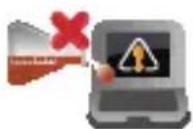
Gebruik geen sterke oplosmiddelen zoals verdunners, benzeen of andere chemicaliën op of nabij uw Notebook PC.

Plaats geen objecten bovenop uw Notebook PC.

Stel uw Notebook PC niet bloot aan sterke magnetische of elektrische velden.
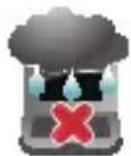
Gebruik en stel uw Notebook PC niet bloot aan vloeistoffen, regen of vocht.

Stel uw Notebook PC niet bloot aan stoffige omgevingen.

Gebruik uw Notebook PC niet nabij gaslekken.
Goede verwijdering

Gooi de notebook NIET bij het huisvuil. Dit product werd ontworpen om een hergebruik van de onderdelen en het recyclen mogelijk te maken. Het symbool met doorgekruiste afvalbak geeft aan dat het product (elektrische, elektronische apparatuur en kwikhoudende knoopcelbatterij) niet bij het huishoudelijk afval mag worden weggegooid. Informeer naar de plaatselijke voorschriften voor het verwijderen van elektronica.

Gooi de batterij NIET bij het huisvuil. Het symbool met de doorgestreepte afvalcontainer betekent dat de batterij niet bij het huisvuil mag worden gegooid.
Hoofdstuk 1: Instellen van de hardware
Uw Notebook PC leren kennen
Bovenaanzicht
OPMERKING: De lay-out van het toetsenbord kan variëren per regio of land. De weergave van de notebook kan afwijken afhankelijk van het model notebook-pc.
14" LCD-model
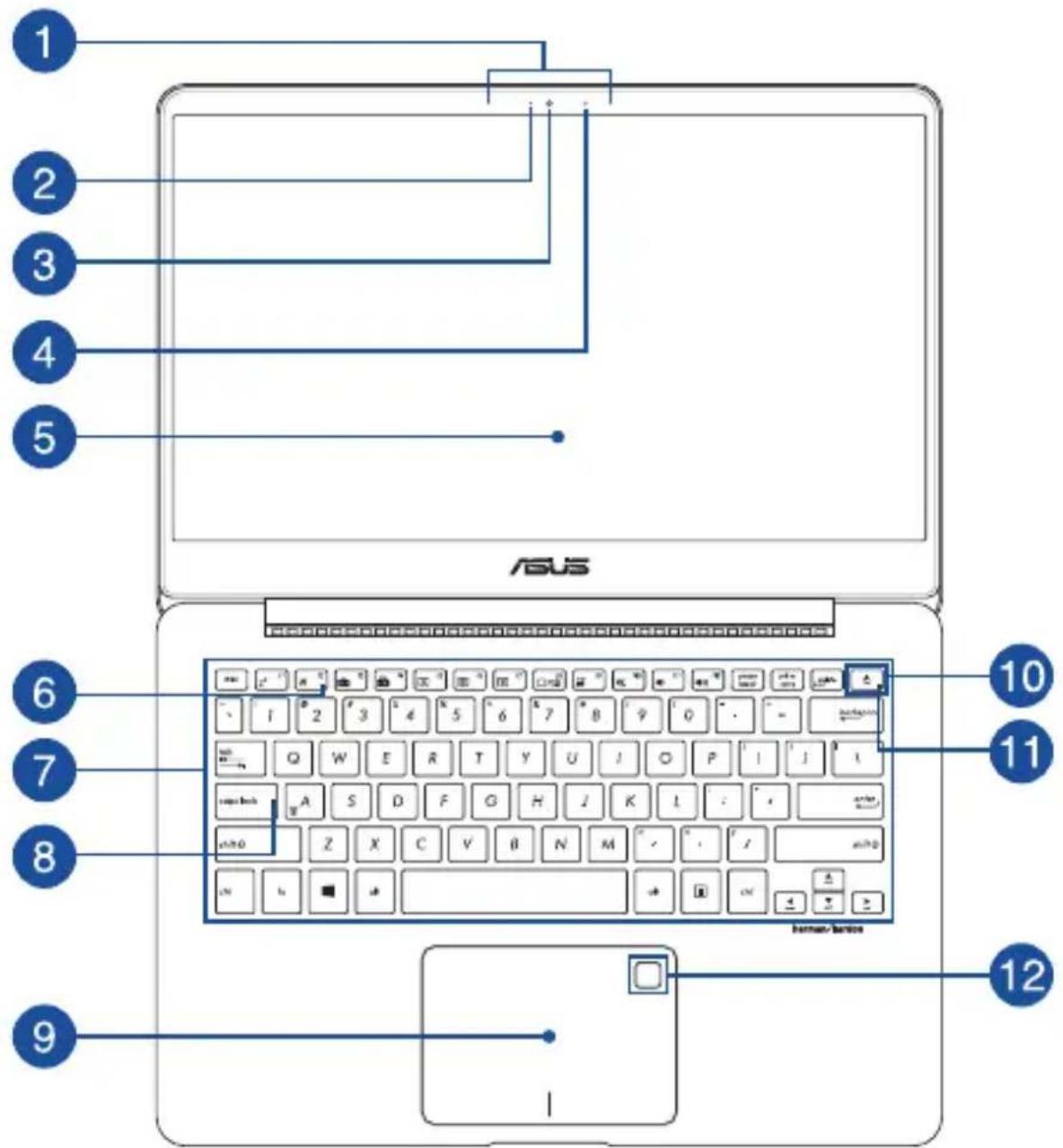
15" LCD-model

1 Matrixmicrofoons
De matrixmicrofoons hebben functies voor annuleren van echo, ruisonderdrukking en straalvorming voor een betere spraakherkenning en opname van audio.
2 Camera-indicator
De camera-indicator geeft aan wanneer de ingebouwde camera in gebruik is.
3 Camera
Met de ingebouwde camera kunt u foto's maken of video's op te nemen met gebruik van uw Notebook PC.
4 Omgevingslichtsensor
De omgevingslichtsensor detecteert de hoeveelheid omgevingsverlichting in uw omgeving. Hiermee kan het systeem de helderheid van het display automatisch aanpassen op basis van de omgevingsverlichting.
5 Beeldschermpaneel
Dit HD-weergavepaneel biedt uitstekende weergavefuncties voor foto's, video's en andere multimediabestanden op uw notebook.
6
Indicator vliegtuigmodus
Deze indicator licht op wanneer de vliegtuigmodus is ingeschakeld op uw notebook.
OPMERKING: Indien ingeschakeld, schakelt de Airplane mode (Vliegtuigmodus) alle draadloze verbindingen uit.
7
Toetsenbord
Het toetsenbord heeft QWERTY-toetsen op volledige grootte met een comfortabele bewegingsdiepte voor het typen. Het stelt u tevens in staat om de functietoetsen te gebruiken, maakt snelle toegang tot Windows® mogelijk en regelt andere multimediafuncties.
OPMERKING: De lay-out van het toetsenbord verschilt volgens het model of de regio.
8
Caps-Lock-indicator
Deze indicatie licht op wanneer de caps lock-functie wordt geactiveerd. Door het gebruik van caps lock kunt u hoofdletters typen (bijv. A, B, C) met het toetsenbord van de Notebook PC.

Touchpad
De touchpad maakt het gebruik mogelijk van meerdere gebaren om op het scherm te navigeren, waarbij wordt voorzien in een intuitieve gebruikerservaring. Het simuleert tevens de functies van een normale muis.
OPMERKING: Zie voor meer details de sectie Gebaren voor de touchpad in deze handleiding.

Aan/uit-knop
Druk op de voedingsknop om uw notebook in of uit te schakelen. U kunt de voedingsknop ook gebruiken om uw notebook in de slaap- of stand-bymodus te zetten en om deze te activeren uit de slaap- of stand-bymodus.
Als uw notebook niet meer reageert, moet u de voedingsknop ongeveer vier (4) seconden ingedrukt houden tot de notebook wordt uitgeschakeld.

Voedingsindicator
De stroomindicatie licht op wanneer de Notebook PC wordt aangezet en knippert langzaam wanneer de Notebook PC in de slaapmodus staat.

Vingerafdruksensor (alleen op geselecteerde modellen)
Deze ingebouwde vingerafdruksensor registreert uw vingerafdruk en gebruikt deze als biometrische verificatie voor het aanmelden bij uw notebooksysteem.
Onderkant
OPMERKING: Afhankelijk van het model kan het uiterlijk van de onderkant verschillen.
WAARSCHUWING! De onderkant van de notebook kan warm tot heet worden tijdens het gebruik of tijdens het opladen van de accu. Tijdens het werken op uw Notebook PC moet u deze niet plaatsen op oppervlakken die de ventilatie kunnen blokkeren.
BELANGRIJK! De batterijtijd varieert met het gebruik en met de specificaties voor deze Notebook PC. De accu mag niet worden gedemonteerd.

Via de ingebouwde audioluidsprekers kunt u audio direct vanaf de notebook horen. De audiofuncties van deze notebook worden bestuurd via software.
Rechterkant
14" LCD-model

15" LCD-model


Statusindicators
De statusindicaties helpen bij het identificeren van de huidige hardwarestatus van uw Notebook PC.


Voedingsindicator
De stroomindicatie licht op wanneer de Notebook PC wordt aangezet en knippert langzaam wanneer de Notebook PC in de slaapmodus staat.
Indicatie met twee kleuren voor batterijspanning
Het tweekleurige LED biedt een visuele aanduiding van de laadstatus van de batterij. Raadpleeg de volgende tabel voor details:
Kleur Toestand
Constant groen De Notebook PC wordt aangesloten op een voedingsbron. De batterij wordt opgeladen en het batterijvermogen ligt tussen 95% en 100%.
Constant oranje De Notebook PC wordt aangesloten op een voedingsbron. De batterij wordt opgeladen en het batterijvermogen is minder dan 95%.
Knipperend oranje De Notebook PC werkt in de batterijmodus en het batterijvermogen is minder dan 10%.
Lichten UIT De Notebook PC werkt in de batterijmodus en het batterijvermogen ligt tussen 10% en 100%.

Deze Notebook PC heeft één enkele ingebouwde sleuf voor de lezer van de geheugenkaart, die de kaartformaten SD en SDXC ondersteunt.

USB 2.0-poort
De USB-poort (Universal Serial Bus) is compatible met USB 2.0 of USB 1.1-apparaten, zoals toetsenborden, aanwijsapparaten, flashdiskstations, externe HDD's, luidsprekers, camera's en printers.

USB Type-C-poort/DisplayPort combo-poort
Deze USB Type-C-poort (Universal Serial Bus) biedt een overdrachtsnelheid tot 5 Gbps en is achterwaarts compatibel met USB 2.0. Gebruik een USB Type-C-adapter voor het aansluiten van uw ASUS-tablet op een extern scherm.
OPMERKING: de overdrachtsnelheid van deze poort kan verschillen afhankelijk van het model.

HDMI-poort
Deze poort is voor een High-Definition Multimedia Interface (HDMI)-connector en is HDCP-compliant voor afspelen van HD DVD, Blu-ray en andere beschermde inhoud.

USB 3.0-poort
Deze USB 3.0-poort (Universal Serial Bus) biedt een overdrachtsnelheid tot 5 Gbps en is achterwaarts compatibel met USB 2.0.

Gelijkstroomingang (DC)
Steek de gebundelde stroomadapter in deze poort om de accu op te laden en geef uw Notebook PC stroom.
WAARSCHUWING! De adapter kan warm tot heet worden tijdens gebruik. Zorg ervoor dat u de adapter niet bedekt en houd deze weg van uw lichaam terwijl het is aangesloten op een stroombron.
BELANGRIJK! Gebruik alleen de gebundelde stroomadapter om de accu op te laden en uw Notebook PC van stroom te voorzien.
Linkerkant
14" LCD-model
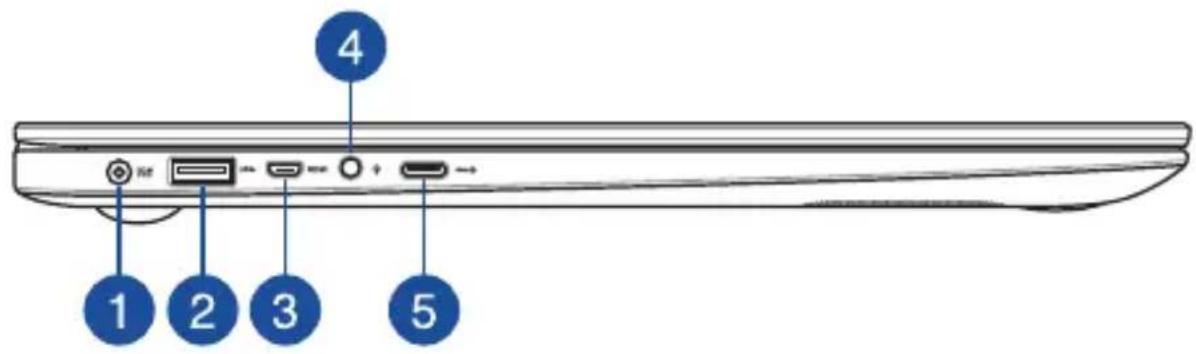
15" LCD-model
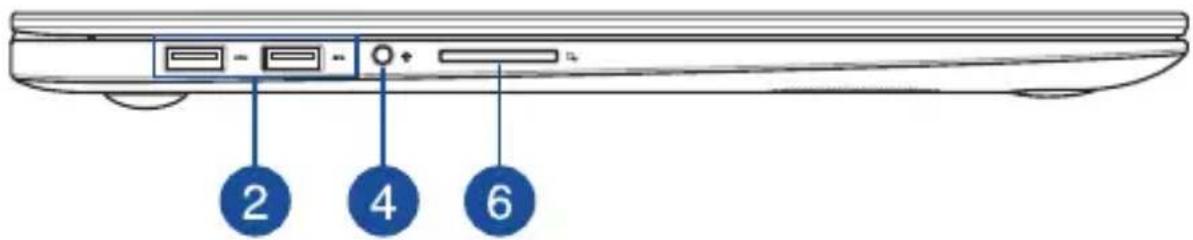
1 Gelijkstroomingang (DC)
Steek de gebundelde stroomadapter in deze poort om de accu op te laden en geef uw Notebook PC stroom.
WAARSCHUWING! De adapter kan warm tot heet worden tijdens gebruik. Zorg ervoor dat u de adapter niet bedekt en houd deze weg van uw lichaam terwijl het is aangesloten op een stroombron.
BELANGRIJK! Gebruik alleen de gebundelde stroomadapter om de accu op te laden en uw Notebook PC van stroom te voorzien.

USB 3.0-poort
Deze USB 3.0-poort (Universal Serial Bus) biedt een overdrachtsnelheid tot 5 Gbps en is achterwaarts compatibel met USB 2.0.

Micro-HDMI-poort
Deze poort is voor de micro-HDMI-aansluiting (High-Definition Multimedia Interface) en is HDCP-compatibel voor HD DVD, Blu-ray en andere beschermde inhoudsweergave.

Hoofdtelefoon/headset/microfoonaansluiting
Via deze poort kunt u luidsprekers of een hoofdtelefoon met versterkers aansluiten. U kunt deze poort ook gebruiken om uw headset aan te sluiten op een externe microfoon.

USB Type-C-poort/DisplayPort combo-poort
Deze USB Type-C-poort (Universal Serial Bus) biedt een overdrachtsnelheid tot 5 Gbps en is achterwaarts compatibel met USB 2.0. Gebruik een USB Type-C-adapter voor het aansluiten van uw ASUS-tablet op een extern scherm.
OPMERKING: de overdrachtsnelheid van deze poort kan verschillen afhankelijk van het model.

Deze Notebook PC heeft één enkele ingebouwde sleuf voor de lezer van de geheugenkaart, die de kaartformaten SD en SDXC ondersteunt.
Hoofdstuk 2:
Uw Notebook PC gebruiken
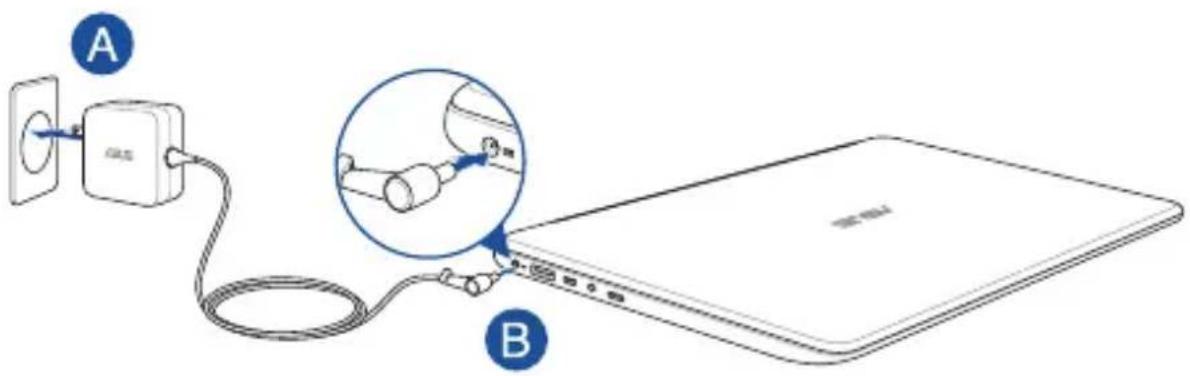
Aan de slag Uw Notebook PC opladen
A. Steek de wisselstroomadapter in een stroombron van 100V\~240V.
B. Steek de gelijkstroomadapter in de (gelijk-) stroominput van uw Notebook PC.

Laad de Notebook PC gedurende 3 uur op voordat u deze voor de eerste keer gebruikt.
OPMERKING: De voedingsadapter kan er anders uitzien, afhankelijk van de modellen en uw regio.
BELANGRIJK!
Informatie stroomadapter:
• Ingangsspanning: 100–240Vac
• Ingangsfrequentie: 50–60Hz
- Nominale uitvoerstroom: 2.37A (45W) / 3.42A (65W) / 4.74A (90W) (alleen op geselecteerde modellen)
• Nominale uitvoerspanning: 19Vdc
BELANGRIJK!
- Zoek het vermogenslabel voor input/output op uw Notebook PC en zorg ervoor dat het overeenkomt met de vermogensinformatie op uw stroomadapter. Sommige Notebook PC-modellen kunnen een outputstroom met verschillend vermogen hebben op de beschikbare SKU.
- Wij raden u sterk aan een geaard stopcontact te gebruiken wanneer u de notebook gebruikt in de voedingsadaptermodus.
- Het stopcontact moet gemakkelijk toegankelijk zijn en in de buurt van uw notebook liggen.
- Om uw notebook los te koppelen van de netstroom, trekt u de stekker van uw notebook uit het stopcontact.
WAARSCHUWING!
Lees de volgende voorzorgsmaatregelen voor de batterij van uw notebook.
- Alleen bevoegde ASUS-technici mogen de batterij uit het apparaat verwijderen (alleen voor niet-verwijderbare batterij).
- De batterij die in dit apparaat wordt gebruikt, kan een risico op brand of chemische brandwonden betekenen als de batterij wordt verwijderd of gedemonteerd.
• Volg de waarschuwingslabels voor uw persoonlijke veiligheid. - Explosiegevaar als de batterij wordt vervangen door een onjuist type.
• Niet weggooien in vuur.
• Probeer nooit een kortsluiting te veroorzaken aan de batterij van uw notebook. - Probeer nooit de batterij te demonteren of opnieuw te monteren (alleen voor niet-verwiiderbare batterij).
- Stop het gebruik als er een lek is gevonden.
- De batterij en de onderdelen ervan moeten op de juiste wijze worden gerecycled of weggegooid.
- Houd de batterij en andere kleine componenten uit de buurt van kinderen.
Optillen om het weergavepaneel te openen

Druk op de startknop

Het touchpad gebruiken
De aanwijzer verplaatsen
U kunt overal op het touchpad tikken of klikken om de aanwijzer te activeren. Schuif vervolgens uw vinger over het touchpad om de aanwijzer op het scherm te verplaatsen.
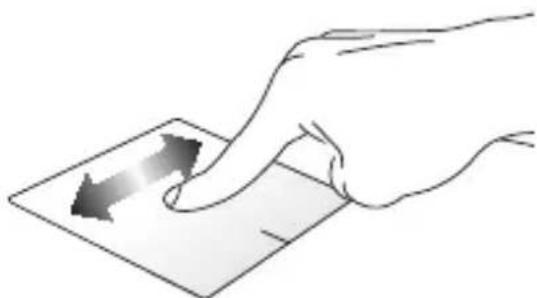
Horizontaal schuiven
Bewegingen met één vinger
Tikken/dubbeltikken

• Tik op een app om deze te selecteren.
• Dubbeltik op een app om deze te starten.
Slepen en neerzetten
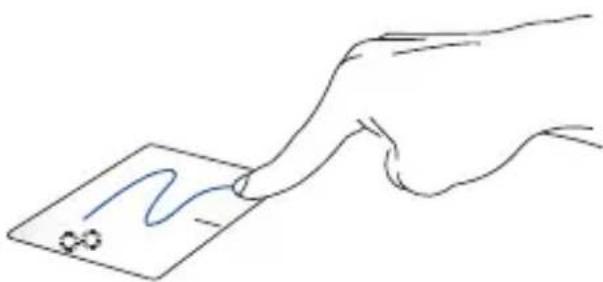
Dubbeltik op een item en schuif vervolgens met dezelfde vinger zonder deze van de touchpad te tillen. Om het item op zijn nieuwe locatie neer te zetten, tilt u uw vinger op van de touchpad.
Klikken met de linkermuisknop Klikken met de rechtermuisknop

• Klik op een app om deze te selecteren.
- Dubbelklik op een app om deze te starten.
Klik op deze knop om het snelmenu te openen.
OPMERKING: De gebieden binnen de stippellijn geven de locaties op het touchpad aan van de linkermuisknop en de rechtermuisknop.
Bewegingen met twee vingers
Tik
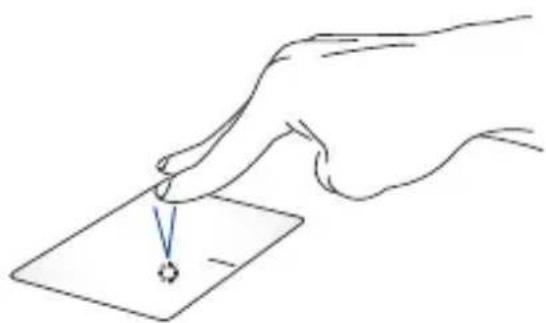
Tik met twee vingers op de touchpad om de rechtsklikfunctie te simuleren.
Scrollen met twee vingers (omhoog/omlaag)
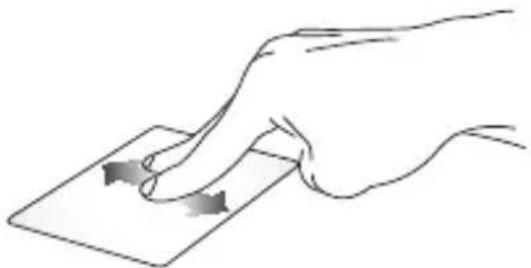
Schuif twee vingers om omhoog of omlaag te scrollen.
Scrollen met twee vingers (links/rechts)
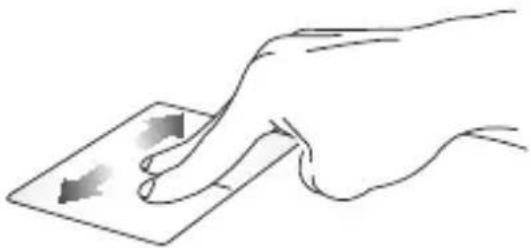
Schuif twee vingers om naar links of rechts te scrollen.
Uitzoomen Inzoomen
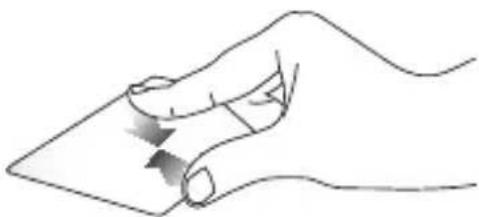
Breng uw twee vingers samen op de touchpad.

Selecteer een item en houd vervolgens de linkerknop ingedrukt. Schuif met uw andere vinger over de touchpad om het item te slepen en neem uw vinger van de knop om het item los te laten.
Gebaren met drie vingers
Tik
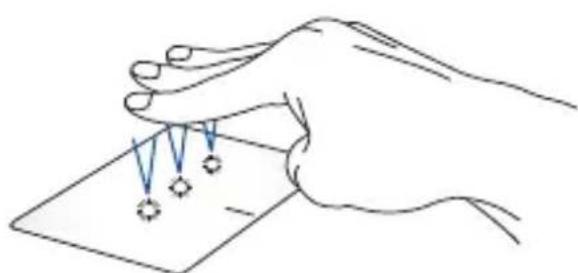
Tik met drie vingers op het toetsenbord om Cortana op te roepen.
Veeg naar links/rechts

Als u meerdere apps hebt geopend, veegt u met drie vingers naar links of rechts om tussen deze apps te wisselen.
Omhoog vegen Omlaag vegen

Veeg omhoog om een overzicht te zien van alle momenteel geopende apps.
Veeg omlaag om het bureaublad te tonen.
Bewegingen met vier vingers
Tik

Tik met vier vingers op het touchpad om Action Center op te roepen.
Uw touchpad aanpassen
- Start All (Alles)-instellingen van het Action Center.
- Selecteer Devices (Apparaten) en selecteer daarna Mouse & touchpad (Muis en touchpad).
- Stel de instellingen af naar uw voorkeur.
Het toetsenbord gebruiken
Functietoetsen
De functietoetsen op het toetsenbord van uw notebook kunnen de volgende opdrachten activeren:

Zet de notebook in de Sleep mode (Slaapmodus)

Schakelt Airplane mode (Vliegtuigmodus) in of uit
OPMERKING: Indien ingeschakeld, schakelt de Airplane mode (Vliegtuigmodus) alle draadloze verbindingen uit.

Vermindert de helderheid van de achtergrondverlichting van het toetsenbord

Vermeerdert de helderheid van de achtergrondverlichting van het toetsenbord

Vermindert de helderheid van het scherm
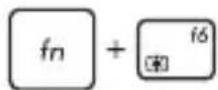
Verhoogt de helderheid van het scherm
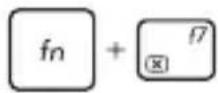
Schakelt het display in of uit
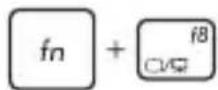
Schakelt de weergavemodus
OPMERKING: Zorg dat het tweede scherm is aangesloten op uw notebook.
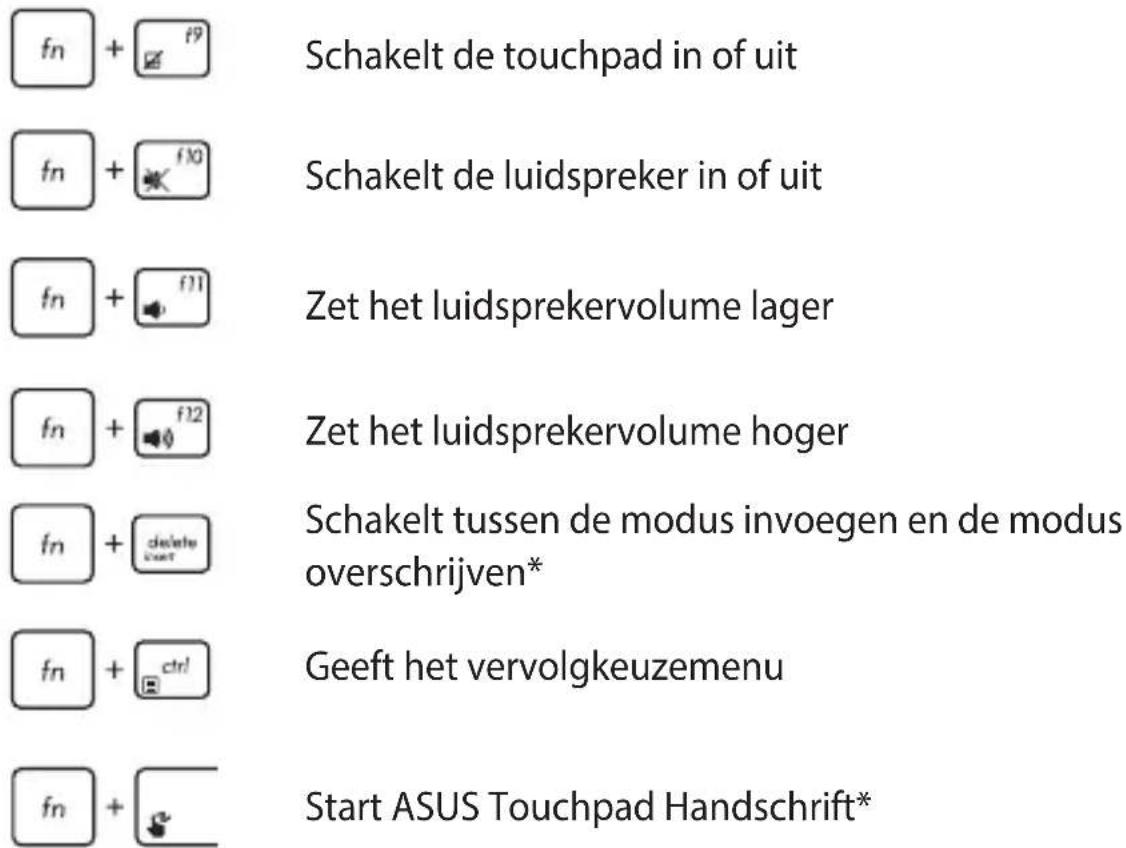
* op geselecteerde modellen
Windows® 10-toetsen
Het toetsenbord van uw notebook bevat twee speciale Windows® toetsen die gebruikt worden als hieronder beschreven:

Opent het startmenu

Geeft het vervolgkeuzemenu weer*
* op geselecteerde modellen
Hoofdstuk 3:
Werken met Windows® 10
De eerste keer starten
Als u de computer voor het eerst start, verschijnt een reeks schermen die u helpen bij het instellen van de basisinstellingen van Windows® 10.
Uw notebook de eerste keer starten:
- Druk op de voedingsknop op uw notebook. Wacht een paar minuten totdat het opstartscherm verschijnt.
- Kies op het instelscherm uw regio en een taal die u wilt gebruiken op uw notebook.
-
Lees de licentievoorwaarden. Selecteer I accept (Ik ga akkoord).
-
Volg de aanwijzingen op het scherm voor de configuratie van de volgende basisonderdelen:
-
Personaliseren
- Ga online
- Instellingen
-
Uw account
-
Na het configureren van de basisitems, gaat Windows® 10 over tot de installatie van uw apps en voorkeursinstellingen. Zorg dat uw notebook ingeschakeld blijft tijdens het instellingsproces.
-
Zodra het instellingsproces is voltooid, verschijnt het bureaublad.
OPMERKING: De schermafbeeldingen in dit hoofdstuk zijn louter informatief bedoeld.
Menu Start
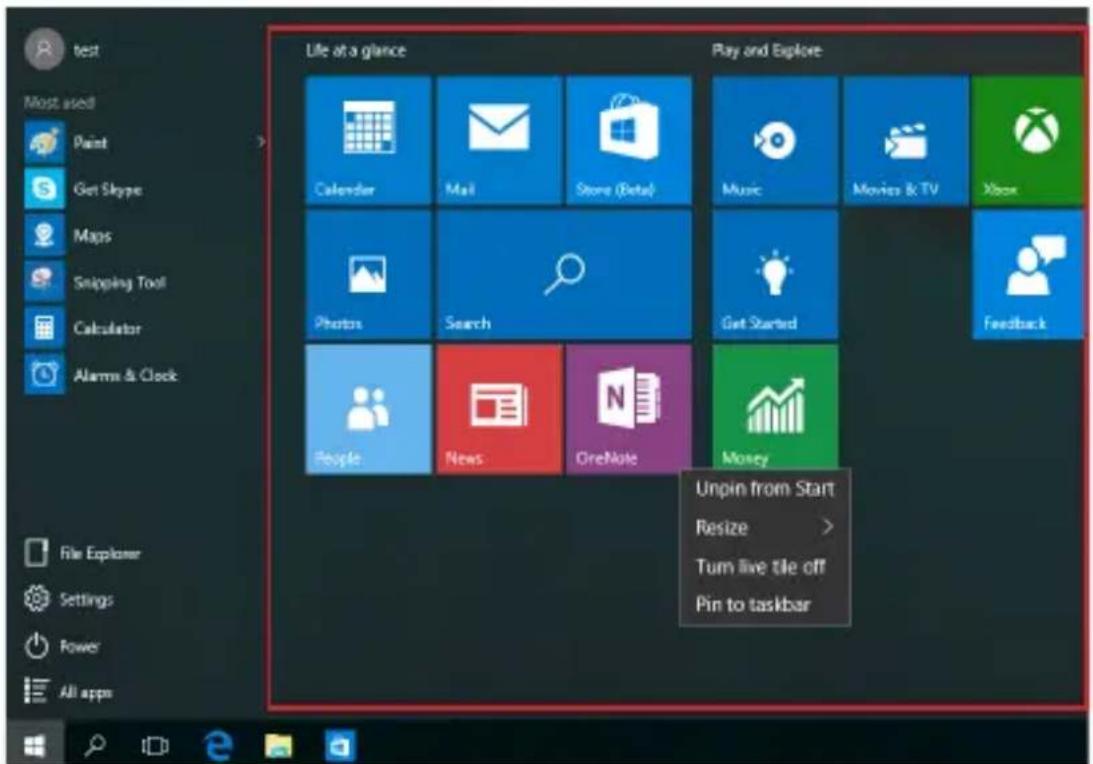
Het menu Start is de belangrijkste poort om naar de programma's, Windows®-apps, mappen en instellingen van uw notebook te gaan.

U kunt het menu Start gebruiken om deze algemene activiteiten uit te voeren:
• Programma's of Windows®-apps starten
- Gemeenschappelijk gebruikte programma's of Windows®-apps openen
• De notebookinstellingen aanpassen
• Hulp krijgen bij het Windows-besturingssysteem
• Uw notebook uitschakelen
- Afmelden van Windows of schakelen naar een andere gebruikersaccount
Het menu Start openen

Plaats uw muisaanwijzer boven de Start-knop in de linkerbenedenhoek van uw bureaublad en klik erop.

Druk op de Windows-logotoets op uw toetsenbord.
Programma's openen vanaf het Start-menu
Een van de meest algemene toepassingen van het menu Start is het openen van programma's die op uw notebook zijn geïnstalleerd.

Plaats uw muisaanwijzer over het programma en klik erop om het te starten.
Gebruik de pijltoetsen om door de programma's te bladeren. Druk op om deze te starten.
OPMERKING: Selecteer All apps (Alle apps) onderaan in het linkerpaneel om een volledige lijst van de programma's en mappen op uw notebook in alfabetische volgorde weer te geven.
Windows®-apps
Dit zijn apps die aan het menu Start zijn bevestigd en als tegels worden weergegeven voor gemakkelijke toegang.
OPMERKING: Voor sommige Windows® apps moet u zich aanmelden bij uw Microsoft-account voordat ze volledig worden gestart.
Met Windows®-apps werken
Gebruik het aanraakscherm, de touchpad of het toetsenbord van uw notebook om uw apps te starten, aan te passen en te sluiten.
Windows®-apps openen vanaf het menu Start

Plaats uw muisaanwijzer over de app en klik erop om deze te starten.

Gebruik de pijltoetsen om door de apps te bladeren.
Druk op

om een app te starten.
Windows®-apps aanpassen
Met de volgende stappen kunt u apps verplaatsen, hun grootte aanpassen, loskoppelen of vastmaken aan de taakbalk vanaf het menu Start:
Apps verplaatsen

Plaats uw muisaanwijzer boven de app en sleep deze vervolgens naar een nieuwe locatie.
De grootte van apps wijzigen

Plaats uw muisaanwijzer boven de app en klik met de rechtermuisknop; Klik vervolgens op Resize (Grootte wijzigen).
Gebruik de pijltoetsen om naar de app te navigeren.
Druk op of, selecteer dan Resize
(Grootte wijzigen) en selecteer een grootte voor de app-tegel.
Apps loskoppelen

Plaats uw muisaanwijzer boven de app en klik met de rechtermuisknop; Klik vervolgens op Unpin from Start (Loskoppelen van start).

Gebruik de pijltoetsen om naar de app te navigeren.
Druk op of en selecteer vervolgens
Unpin from Start (Loskoppelen van start).
Apps vastmaken aan de taakbalk

Plaats uw muisaanwijzer boven de app en klik met de rechtermuisknop erop. Klik dan op Pin to taskbar (Vastmaken aan de taakbalk).

Gebruik de pijltoetsen om naar de app te navigeren.
Druk op of en selecteer dan Pin to taskbar (Vastmaken aan de taakbalk).
Meer apps vastmaken aan het menu Start

Plaats vanaf All apps (Alle apps) uw muisaanwijzer boven de app die u wilt toevoegen aan het menu Start en klik erop met de rechtermuisknop. Klik dan op Pin to Start (Vastmaken aan start).

Druk onder All apps (Alle apps) op of
fn + op de app die u wilt toevoegen aan het menu Start en selecteer dan Pin to Start (Vastmaken aan start).
Taakweergave
Schakel snel tussen geopende apps en programma's met de taakweergavefunctie. U kunt deze taakweergave ook gebruiken om te schakelen naar een ander bureaublad.

Plaats uw muisaanwijzer boven het pictogram de taakbalk en klik erop.


Druk op op uw toetsenbord.
Snap-functie
De functie Snap (Uitlijnen) toont apps naast elkaar, zodat u kunt werken met of schakelen tussen apps.
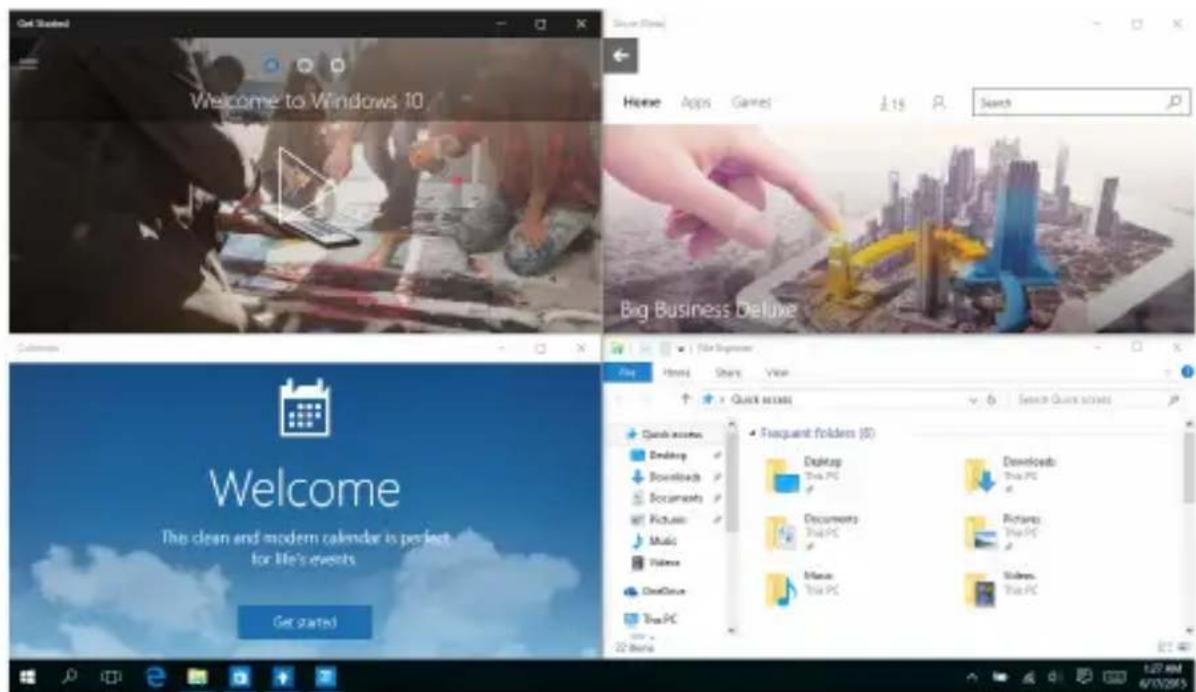
Snap-hotspots
U kunt apps naar deze hotspots slepen en neerzetten om hen op hun plaats uit te lijnen.

Snap (Uitlijnen) gebruiken

- Start de app die u wilt uitlijnen.
- Sleep de titelbalk van uw app en plaats de app aan de rand van het scherm om te worden uitgelijnd.
- Start een andere app en herhaal de bovenstaande stappen om een andere app uit te lijnen.

- Start de app die u wilt uitlijnen.
- Houd de toets ingezdukt en gebruik dan de pijltoetsen op de app uit te lijnen.
- Start een andere app en herhaal de bovenstaande stappen om een andere app uit te lijnen.
Actiecentrum
Het Action Center (Actiecentrum) consolideert meldingen van apps en biedt één plaats waar u ermee kunt werken. Het heeft ook een bijzonder nuttige sectie Quick Actions (Snelle acties) onderaan.

Actiecentrum starten

Plaats uw muisaanwijzer boven het pictogram de taakbalk en klik erop.


Druk op op uw taetsenbord.
Andere sneltoetsen
Met het toetsenbord kunt u ook de volgende sneltoetsen gebruiken bij het starten van applicaties en het navigeren door Windows® 10.
Opent het Start-menu

Hiermee wordt het Action Center (Actiecentrum) gestart

Start het bureaublad
Opent de File Explorer (Verkenner)
Opent het paneel Share (Delen)

Opent Settings (Instellingen)

Opent het paneel Connect (Verbinden)

Activeert het vergrendelscherm

Minimaliseert het momenteel actieve venster

Start Search (Zoeken)
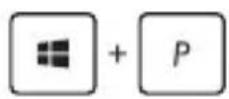
Opent het paneel Project
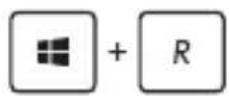
Opent het venster Uitvoeren
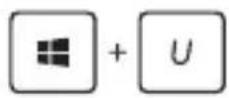
Opent het Toegankelijkheidscentrum

Opent het contextmenu van de startknop

Start het vergrootglas en zoomt in op het scherm

Zoomt uit op het scherm

Opent de Verteller-instellingen
Verbinding maken met draadloze netwerken
Wi-Fi
Via de Wifi-verbinding van uw notebook kunt u e-mails openen, op internet surfen en toepassingen delen via sociale netwerksites.
BELANGRIJK! De Airplane mode (Vliegtuigmodus) schakelt deze functie uit. Controleer of Airplane mode (Vliegtuigmodus) is uitgeschakeld voordat u de Wifi-verbinding inschakelt.
Wifi verbinden
Verbind uw notebook met een wifi-netwerk met de volgende stappen:

- Selecteer het pictogram in de taakbalk.
- Selecteer het pictogram om wifi in te schakelen.
- Selecteer een toegangspunt in de lijst van beschikbare Wifi-verbindingen.
- Selecteer Connect (Verbinden) om de netwerkverbinding te starten.
OPMERKING: U kunt worden gevraagd een beveiligingssleutel in te voeren om de Wifi-verbinding te activeren.
Bluetooth
Gebruik Bluetooth om draadloze gegevensoverdracht met andere Bluetooth-apparaten mogelijk te maken.
BELANGRIJK! De Airplane mode (Vliegtuigmodus) schakelt deze functie uit. Controleer of Airplane mode (Vliegtuigmodus) is uitgeschakeld voordat u de Bluetooth-verbinding inschakelt.
Koppelen met andere Bluetooth-apparaten
U moet uw notebook koppelen met andere Bluetooth-apparaten om gegevensoverdracht mogelijk te maken.Sluit uw apparaten aan met de volgende stappen:

-
Start Settings (Instellingen) vanaf het menu Start.
-
Selecteer Devices (Apparaten) en selecteer vervolgens Bluetooth om Bluetooth-apparaten te zoeken.
-
Selecteer een apparaat uit de lijst. Vergelijk de code op uw notebook met de code die naar het gekozen apparaat is gezonden. Selecteer Yes (Ja) als ze identiek zijn om uw notebook met het apparaat te koppelen.
OPMERKING: Bij sommige Bluetooth-apparaten kunt u gevraagd worden om de code voor uw notebook in te voeren.
Airplane mode (Vliegtuigmodus)
De Airplane mode (vliegtuigmodus) schakelt draadloze communicatie uit zodat u uw notebook veilig in een vliegtuig kunt gebruiken.
OPMERKING: Neem contact op met uw luchtvaartmaatschappij voor meer informatie over gerelateerde services aan boord die kunnen worden gebruikt en beperkingen die moeten worden opgevolgd bij het gebruiken van uw Notebook PC aan boord.
Vliegtuigmodus inschakelen

- Start Action Center (Actiecentrum) vanaf de taakbalk.
- Selecteer het pictogram om de Vliegtuigmodus in te schakelen.

Druk op. fn + x^12
Vliegtuigmodus uitschakelen

- Start Action Center (Actiecentrum) vanaf de taakbalk.
- Selecteer het pictogram om Airplane mode (Vliegtuigmodus) uit te schakelen.

Druk op + ^12
Uw notebook uitschakelen
U kunt uw notebook uitschakelen met een van de volgende werkwijzen:

- Open het Start-menu en selecteer dan

Shut down (uitschakelen) om normaal uit te schakelen.
• In het aanmeldingsscherm selecteert u

Shut down (Uitschakelen).

- Druk op om Windows uit te
schakelen. Selecteer Shut Down (Uitschakelen) in de vervolgkeuzelijst en selecteer vervolgens OK.
- Als uw notebook niet reageert, houdt u de voedingsknop gedurende minstens vier (4) seconden ingedrukt tot uw notebook wordt uitgeschakeld.
Uw notebook in de slaapmodus plaatsen
Uw notebook in de slaapmodus plaatsen:

- Open het Start-menu en selecteer dan

Sleep (Slaapstand) om uw notebook in de slaapstand te zetten.
• In het aanmeldingsscherm selecteert u

Sleep (Slaapstand).
Druk op om Windows uit te schakelen.
Selecteer Sleep (Slaapstand) in de vervolgkeuzelijst en selecteer vervolgens OK.
OPMERKING: U kunt de notebook ook in de slaapstand plaatsen door eenmaal op de voedingsknop te drukken.
Hoofdstuk 4:
POST (Power-On Self Test = zelftest bij inschakelen)
POST (Power-On Self Test = zelftest bij inschakelen)
De POST is een reeks door software bestuurde diagnostische tests die worden uitgevoerd als u de notebook inschakelt of herstart. De software die de POST bestuurt, is als vast onderdeel van de architectuur van de notebook geïnstalleerd.
POST gebruiken om naar het BIOS te gaan en om problemen op te lossen
Tijdens POST kunt u de BIOS-instellingen bereiken of opties voor probleemoplossing uitvoeren met de functietoetsen van de notebook. Zie de volgende informatie voor details.
BIOS
Het BIOS (Basic Input and Output System) bevat instellingen voor de systeemhardware die nodig zijn om uw notebook te starten.
De standaardinstellingen van het BIOS gelden voor de meeste omstandigheden van uw notebook. Verander de standaardinstellingen van het BIOS niet behalve onder de volgende omstandigheden:
- Tijdens het opstarten van het systeem verschijnt een foutbericht op het scherm waarin wordt gevraagd om de BIOS-setup uit te voeren.
- U hebt een nieuw onderdeel aan het systeem toegevoegd waarvoor nieuwe BIOS-instellingen of wijzigingen nodig zijn.
WAARSCHUWING! Onjuiste BIOS-instellingen kunnen instabiliteit of problemen bij het opstarten veroorzaken. We raden sterk aan om de BIOS-instellingen alleen met behulp van getraind onderhoudspersoneel te wijzigen.
Het BIOS openen
Ga naar de BIOS-instellingen met een van de volgende methoden:
• Herstart uw notebook en druk op tijdens POST.
- Open het menu Start en kies Settings (Instellingen) > Update & security (Bijwerken en beveiliging) > Recovery (Herstel) en selecteer dan Restart now (Opnieuw opstarten) onder Geavanceerd opstarten. als u het scherm Geavanceerd opstarten opent, selecteert u Troubleshoot (Problemen oplossen) > Advanced options (Geavanceerde opties) > UEFI Firmware Settings (UEFI-firmwareinstellingen) > Restart (Herstarten).
Instellingen van systeem-BIOS
OPMERKING: De afbeelding van de BIOS-vensters in dit gedeelte zijn slechts informatief bedoeld. De werkelijke schermen verschillen afhankelijk van het model en de regio.
EZ-modus
Dit menu verschijnt wanneer u het BIOS setup-programma opent en biedt u een overzicht van de informatie over het basissysteem. Om toegang te krijgen tot de Geavanceerde modus voor de geavanceerde BIOS-instellingen, selecteert u Advanced Mode (Geavanceerde modus) (F7) of drukt u op
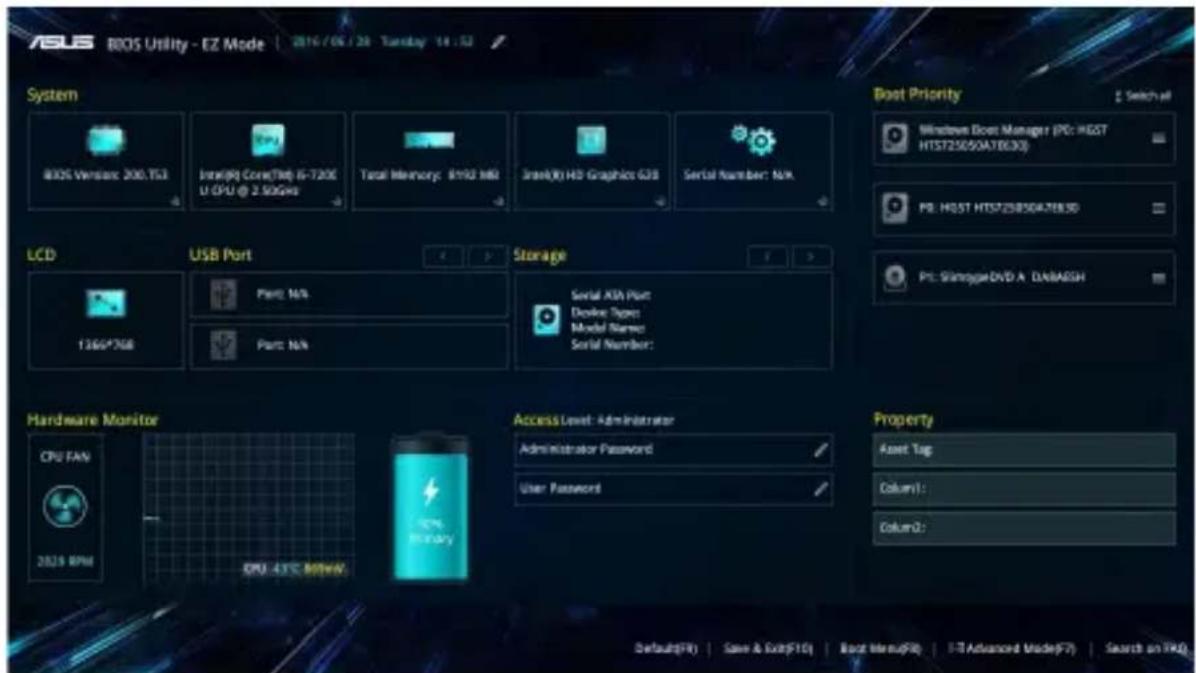
In dit menu kunt u de prioriteiten voor opstarten instellen. Zie de volgende procedures bij het instellen van de opstartprioriteit.
- Selecteer Boot Option #1 (Opstartoptie 1) op het scherm Boot (Opstarten).
- Druk op ← orler en selecteer een apparaat als Boot Option #1 (Opstartoptie 1).

Met dit menu kunt u het beheerders- en gebruikerswachtwoord voor uw notebook instellen. Hiermee beheert u ook de toegang tot de harde schijf van de notebook, de invoer/uitvoer (I/O) interface, en de USB-interface.
OPMERKING:
- Als u een User Password (gebruikerswachtwoord) instelt, wordt u hiernaar gevraagd voordat u naar het besturingssysteem van uw notebook gaat.
- Als u een Administrator Password (beheerderswachtwoord) instelt, wordt u daarnaar gevraagd voordat u het BIOS opent.
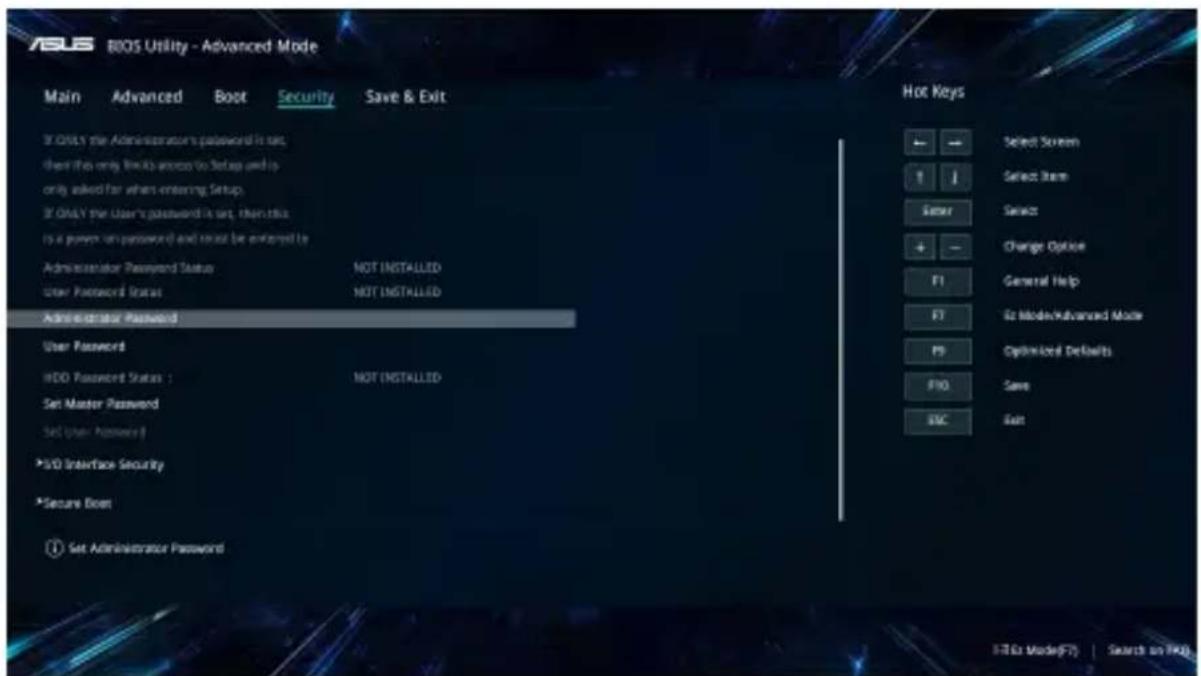
Het wachtwoord instellen:
-
Selecteer in het scherm Security (Beveiliging) de optie Setup Administrator Password (Beheerderswachtwoord instellen) of User Password (Gebruikerswachtwoord).
-
Geef een wachtwoord op en druk op .

- Typ het wachtwoord opnieuw als bevestiging en selecteer vervolgens OK.
Het wachtwoord wissen:
-
Selecteer in het scherm Security (Beveiliging) de optie Setup Administrator Password (Beheerderswachtwoord instellen) of User Password (Gebruikerswachtwoord).
-
Voer het huidige wachtwoord in en druk op .
-
Laat de andere velden blanco en selecteer dan OK om door te gaan.
-
Selecteer OK om het oude wachtwoord te wissen.
OPMERKING: Er is een toetsenbord vereist voor het invoeren van het wachtwoord.
Save & Exit (Opslaan en eindigen)
Selecteer voor het bewaren van de configuratie-instellingen Save Changes and Exit (Wijzigingen opslaan en afsluiten) voordat u het BIOS verlaat.

Het BIOS opwaarderen:
- Controleer het model van de notebook en download het nieuwste BIOS-bestand voor uw model van de website van ASUS.
- Sla een kopie van het gedownloade BIOS-bestand op een USB-stick op.
- Steek de USB-stick in uw notebook.
- Start uw notebook opnieuw op en open dan de BIOS-instellingen.
- Kies in het BIOS-menu voor Advanced (Geavanceerd) > ASUS EZ Flash 3 Utility (ASUS EZ Flash 3 -hulpprogramma) en druk
dan op . enter

- Zoek het gedownloade BIOS-bestand op de USB-stick op en druk op . Volg.de instructies op het scherm om de update te voltooien.
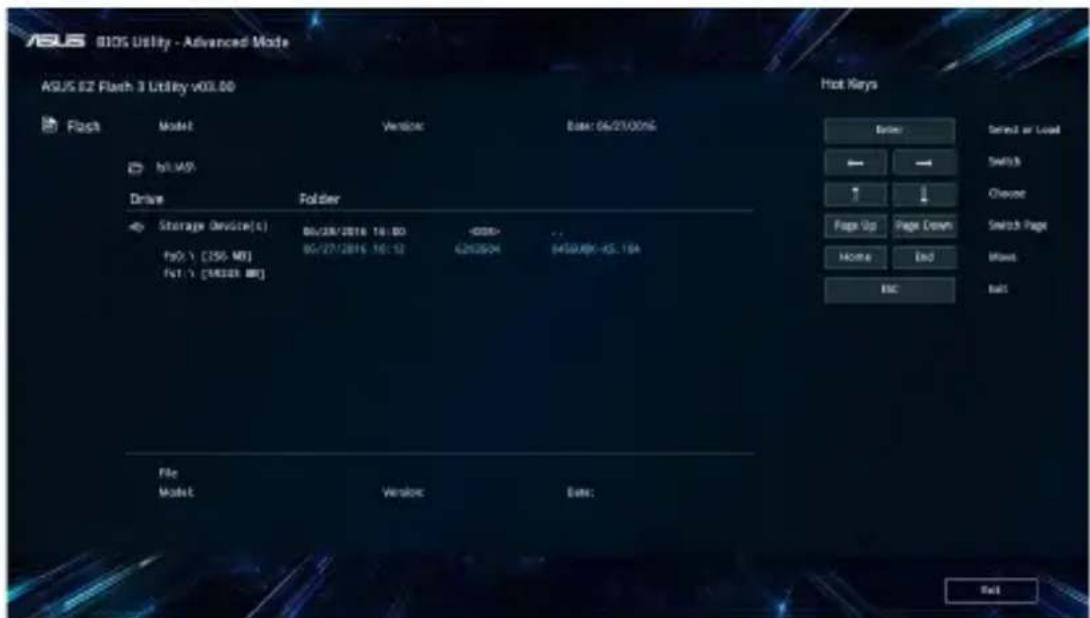
- Klik na de BIOS update op Save & Exit (Opslaan en eindigen) > Restore Defaults (Afsluiten > Standaardwaarden herstellen) om de standaardinstellingen van het systeem te herstellen.
Uw systeem herstellen
Door het gebruik van herstelopties op uw notebook kunt u het systeem herstellen naar zijn originele status of kunt u de instellingen gewoon vernieuwen om de prestaties te helpen verbeteren.
BELANGRIJK!
- Maak een back-up van al uw gegevensbestanden voordat u enige hersteloptie uitvoer op uw notebook.
- Noteer belangrijke aangepaste instellingen, zoals netwerkinstellingen, gebruikersnamen en wachtwoorden om gegevensverlies te voorkomen.
- Controleer of uw notebook is aangesloten op een stroombron voordat u dit systeem opnieuw instelt.
Met Windows® 10 kunt u een van de volgende herstelopties uitvoeren:
- Keep m files (Bewaar mijn bestanden) - Met deze optie kunt u uw notebook vernieuwen zonder dat dit invloed heeft op persoonlijke bestanden (foto's, muziek, video's, documenten) en apps van Windows® Store.
Met deze optie kunt uw notebook opnieuw instellen naar de standaardinstellingen en andere geïnstalleerde apps verwijderen.
- Remove everything (Verwijder alles) - Deze optie stelt uw notebook opnieuw in naar de fabrieksinstellingen. U moet een back-up maken van uw gegevens voordat u deze optie uitvoert.
- Go back to an earlier build (Terug naar een eerdere versie)- Met deze optie keert u terug naar een eerdere versie. Gebruik deze optie als deze versie niet werkt voor u.
- Advanced startup (Geavanceerde opstartopties) - Met deze optie kunt u andere geavanceerde herstelopties uitvoeren op uw notebook, zoals:
- Het gebruik van een USB-station, netwerkverbinding of Windows herstel-dvd voor het opstarten van uw notebook.
- Met Troubleshoot (Probleem oplossen) kunt u elk van deze geavanceerde herstelopties inschakelen: Systeemherstel, Herstellen met systeemin installatiekopie, Opstartherstel, Opdrachtprompt, Instellingen van UEFI-firmware, Opstartinstellingen.
Een hersteloptie uitvoeren
Raadpleeg de volgende stappen als u een van de beschikbare herstelopties wilt openen en gebruiken voor uw notebook.
- Open Settings (Instellingen) en selecteer Update and security (Bijwerken en beveiligen).

- Selecteer onder Update and security (Bijwerken en beveiligen) de optie Recovery (Herstel) en selecteer dan de hersteloptie die u wilt uitvoeren.

Tips en veelgestelde vragen
Nuttige tips voor uw notebook
Om u te helpen optimaal gebruik te maken van uw notebook, de systeemprestaties te onderhouden, en ervoor te zorgen dat al uw gegevens veilig worden bewaard, vindt u hier enkele nuttige tips die u kunt volgen:
- Voer periodiek een update uit van Windows® om zeker te zijn dat uw toepassingen de nieuwste beveiligingsinstellingen hebben.
- Gebruik een antivirussoftware om uw gegevens te beschermen en houd ook deze software up-to-date.
- Tenzij dit absoluut noodzakelijk is, is het af te raden uw notebook geforceerd uit te schakelen.
- Maak altijd een back-up van uw gegevens en maak er een gewoonte van back-upgegevens op een extern opslagstation te zetten.
- Gebruik de notebook niet bij extreem hoge temperaturen. Als u de notebook gedurende langere tijd niet zult gebruiken (minstens een maand), raden wij u aan de batterij te verwijderen als deze kan worden verwijderd.
-
Koppel alle externe apparaten los en controleer of de volgende items aanwezig zijn voordat u een rest van uw notebook start:
-
Productsleutel voor uw besturingssystemen en andere geïnstalleerde toepassingen
- Back-upgegevens
- Aanmeldings-ID en wachtwoord
- Informatie internetverbinding
Veelgestelde vragen hardware
1. Wanneer ik de notebook inschakel, verschijnt een zwart punt of soms een gekleurd punt op het scherm. Wat moet ik doen?
Hoewel deze punten normaal op het scherm verschijnen, zullen ze uw systeem niet beïnvloeden. Als het incident zich blijft voordoen en hierdoor uw systeemprestaties beïnvloedt, moet u een erkend ASUS-servicecentrum raadplegen.
2. Mijn beeldscherm heeft een ongelijke kleur en helderheid. Hoe kan ik dit oplossen?
De kleur en helderheid van het beeldscherm kunnen worden beïnvloed door de hoek en huidige positie van uw notebook.
De helderheid en kleurtoon van uw notebook kunnen ook verschillen afhankelijk van het model. U kunt de functietoetsen of de beeldscherminstellingen in uw besturingssysteem gebruiken om het uiterlijk van uw beeldscherm aan te passen.
3. Hoe kan ik de levensduur van de batterij van mijn notebook maximaliseren?
U kunt ook elk van de volgende suggesties proberen:
- Gebruik de functietoetsen om de beeldschermhelderheid aan te passen.
- Als u geen wifi-verbinding gebruikt, schakelt u het systeem naar de Airplane mode (Vliegtuigmodus).
• Koppel ongebruikte USB-apparaten los. - Sluit ongebruikte toepassingen, vooral deze die teveel systeemgeheugen verbruiken.
4. De LED-indicator van de batterij licht niet op. Wat is er verkeerd?
- Controleer of de voedingsadapter of de batterijdoos correct is vastgemaakt. U kunt ook de voedingsadapter of batterijdoos loskoppelen, een minuut wachten en deze vervolgens opnieuw aansluiten op het stopcontact en de notebook.
- Als het probleem zich blijft voordoen, moet u contact opnemen met uw lokaal ASUS-servicecentrum voor hulp.
5. Waarom werkt mijn touchpad niet?
Druk op om uw touchpad in te schakelen.
6. Waarom hoor ik geen geluid uit de luidsprekers van mijn notebook wanneer ik audio- en videobestanden afspeel?
U kunt ook elk van de volgende suggesties proberen:
• Druk op om het kuidsprekervolume te verhogen.
- Controleer of uw luidsprekers niet zijn gedempt.
- Controleer of er een hoofdtelefoonaansluiting op uw notebook is aangesloten en koppel deze los.
7. Wat moet ik doen als de voedingsadapter van mijn notebook verloren gaat of als de batterij niet meer werkt?
Neem contact op met uw lokaal ASUS-servicecentrum voor hulp.
- Mijn notebook kan geen correcte toetsaanslagen doen omdat mijn cursor blijft bewegen. Wat moet ik doen?
Controleer of er niets per ongeluk uw touchpad aanraakt of erop drukt terwijl u op het toetsenbord typt. U kunt de touchpad ook
uitschakelen door op te drukken.
- Wanneer ik op mijn toetsenbord op de toetsen "U", "I" en "O" druk, verschijnen geen letters, maar cijfers. Hoe kan ik dit veranderen?
Druk op de toets (op bepaalde modellen) op fn + num ik
uw notebook om deze functie uit te schakelen en de vermelde toetsen te gebruiken voor het invoeren van letters.
Veelgestelde vragen software
- Wanneer ik mijn notebook inschakel, licht de voedingsindicator, maar niet de indicator van de schijfactiviteit op. Ook het systeem wordt niet opgestart. Wat kan ik doen om dit op te lossen?
U kunt elk van de volgende suggesties proberen:
- Forceer het uitschakelen van de notebook door de voedingsknop langer dan vier (4) seconden ingedrukt te houden. Controleer of de voedingsadapter en de batterijdoos correct zijn geplaatst en schakel vervolgens uw notebook in.
-
Als het probleem zich blijft voordoen, moet u contact opnemen met uw lokaal ASUS-servicecentrum voor hulp.
-
Wat moet ik doen als mijn scherm dit bericht weergeeft: "Remove disks or other media. Press any key to restart. (Verwijder schijven of andere media. Druk op een willekeurige toets om opnieuw te starten.)"?
U kunt elk van de volgende suggesties proberen:
- Verwijder alle aangesloten USB-apparaten en start vervolgens uw notebook opnieuw op.
- Verwijder alle optische schijven die in het optische station zijn achtergebleven en start vervolgens opnieuw op.
-
Als het probleem blijft bestaan, kan uw notebook een probleem hebben met de geheugenopslag. Neem contact op met uw lokaal ASUS-servicecentrum voor hulp.
-
Mijn notebook start trager op dan gewoonlijke en met besturingssysteem werkt traag. Hoe kan ik dit oplossen?
Verwijder de toepassingen die u onlangs hebt geïnstalleerd of die niet bij uw besturingssysteem waren geleverd en start uw systeem opnieuw op.
4. Mijn notebook start niet op. Hoe kan ik dit oplossen?
U kunt elk van de volgende suggesties proberen:
- Verwijder alle op uw notebook apparaten en start uw systeem opnieuw op.
- Als het probleem zich blijft voordoen, moet u contact opnemen met uw lokaal ASUS-servicecentrum voor hulp.
5. Waarom kan ik mijn notebook niet activeren uit de slaapstand of stand-by?
- U moet op de voedingsknop drukken om uw laatste bedrijfsstatus te hervatten.
- Uw systeem heeft zijn batterijvermogen mogelijk volledig opgebruikt. Sluit de voedingsadapter aan op uw notebook en een stopcontact en druk vervolgens op de voedingsknop.
Bijlagen
Naleving interne modem
De notebook met interne modem voldoet aan JATE (Japan), FCC (VS, Canada, Korea, Taiwan) en CTR21. De interne modem werd goedgekeurd in overeenstemming met de Richtlijn van de Raad 98/482/EC voor pan-Europese enkelvoudige aansluitingen op een openbaar telefoonnet (PSTN= public switched telephone network) Door verschillen tussen de afzonderlijke PSTN's die in verschillende landen worden aangeboden, biedt de goedkeuring niet zelfstandig een onvoorwaardelijke garantie van succesvol gebruik op elk eindpunt van een PSTN-net. Als er problemen optreden, dient u in de eerste plaats contact op te nemen met de leverancier van uw apparatuur.
Overzicht
Op 4 augustus 1998 werd het besluit van de Europese raad met betrekking tot de CTR 21 gepubliceerd in het officiële tijdschrift van de EG. De CTR 21 is van toepassing op alle eindapparatuur zonder spraak met DTMF-kiesmogelijkheden, die bedoeld is om op de analoge PSTN (Public Switched Telephone Network) te worden aangesloten.
CTR 21 (Common Technical Regulation) voor de vereisten van de randapparaten voor verbinding met analoge openbare telefoonnetwerken (PSTN) (behalve eindapparatuur die spraaktelefonie ondersteunt) waarin netwerkadressering, indien voorzien, gebeurt via een signaal van twee tonen op meerdere frequenties.
Verklaring van netwerkcompatibiliteit
Verklaring die door de fabrikant moet worden gegeven aan de aangemelde instantie (Notified Body) en de verkoper: "Deze verklaring zal de netwerken aangeven waarvoor deze apparatuur werd ontwikkeld en alle gemelde netwerken waarmee de apparatuur bij de onderlinge werking problemen kan ondervinden."
aangeven waarvoor deze apparatuur werd ontwikkeld en alle gemelde netwerken waarmee de apparatuur bij de onderlinge werking problemen kan ondervinden. De fabrikant zal ook een verklaring koppelen om duidelijk te maken op welk vlak de netwerkcompatibiliteit afhankelijk is van de instellingen van fysieke en softwareschakelopties. Deze verklaring zal de gebruiker ook de raad geven contact op te nemen met de verkoper als deze de apparatuur op een ander netwerk wil gebruiken."
Tot op heden heeft de Notified Body van CETECOM verschillende pan-Europese goedkeuringen verleend voor het gebruik van CTR21. De resultaten zijn de eerste modems in Europa die geen regelgevende goedkeuring vereisen in elk afzonderlijk Europees land.
Non-voice apparatuur
Naast antwoordapparaten en luidsprekertelefoons, kunnen ook modems, faxapparaten, automatische kiesapparaten en alarmsystemen in aanmerking komen. Apparatuur waarvoor de end-to-end kwaliteit van de spraak door voorschriften worden beheerd (bijv. telefoons met handsets en in sommige landen ook draadloze telefoons), is uitgesloten.
Deze tabel toont de landen die momenteel onder de CTR21-standaard vallen.
Land Toegepast More Testing
Oostenrijk ^1 Ja Nee
België Ja Nee
Tsjechië Nee Niet van toepassing
Denemarken ^1 Ja Ja
Finland Ja Nee
Frankrijk Ja Nee
Duitsland Ja Nee
Griekenland Ja Nee
Hongarije Nee Niet van toepassing
IJsland Ja Nee
Ierland Ja Nee
Italië In behandeling In behandeling
Israël Nee Nee
Liechtenstein Ja Nee
Luxemburg Ja Nee
Nederland ^1 Ja Ja
Noorwegen Ja Nee
Polen Nee Niet van toepassing
Portugal Nee Niet van toepassing
Spanje Nee Niet van toepassing
Portugal Ja Nee
Zwitserland Ja Nee
Verenigd Koninkrijk Ja Nee
Deze informatie werd gekopieerd van CETECOM wordt geleverd zonder enige verantwoordelijkheid. Updates van deze tabel kunt u vinden op http://www.cetecom.de/technologies/ctr_21.html.
1 De nationale vereisten zullen alleen van toepassing zijn als het apparaat pulskiezen mag gebruiken (fabrikanten kunnen in de gebruiksaanwijzing vermelden dat het apparaat allee bedoeld is om DTMF-signalen te ondersteunen, zodat alle extra tests overbodig worden).
In Nederland zijn extra tests vereist voor aansluiting in serie en faciliteiten voor de beller-ID.
FCC-verklaring (Federal Communications Commission)
Dit apparaat voldoet aan Deel 15 van de FCC-voorschriften. Het gebruik is onderhevig aan de volgende twee voorwaarden:
- Dit apparaat mag geen schadelijke storing veroorzaken.
- Dit apparaat moet elke ontvangen storing aanvaarden, met inbegrip van storing die ongewenste werking kan veroorzaken.
Dit apparaat werd getest en voldoet aan de beperkingen voor een klasse B digitaal apparaat, in naleving van deel 15 van de FCC-voorschriften. Deze limieten zijn vastgesteld om een redelijke beveiliging te bieden tegen schadelijke storingen in een thuis installatie. Dit apparaat genereert, gebruikt en straalt radiofrequentie-energie uit en kan indien onjuist geïnstalleerd en niet volgens de instructies gebruikt, schadelijke storing veroorzaken in radiocommunicatie. Er is echter geen garantie dat er geen storing zal optreden in een particuliere installatie. Indien dit apparaat toch schadelijke storingen veroorzaakt aan radio- of televisieontvangst, wat kan vastgesteld worden door het apparaat in en uit te schakelen, moet de gebruiker deze storing proberen te corrigeren door een of meer van de volgende maatregelen te nemen:
- Wijzig de richting van de ontvangstantenne of verplaats de antenne.
-
Vergroot de afstand tussen de apparatuur en de ontvanger.
-
Sluit het apparaat aan op een stopcontact op een ander circuit dan dat waarop de ontvanger is aangesloten.
- Raadpleeg de leverancier of een ervaren radio/Tv-technicus voor hulp.
WAARSCHUWING! Alle wijzigingen of aanpassingen die niet uitdrukkelijk zijn goedgekeurd door de concessionaris van dit apparaat, kunnen de bevoegdheid van de gebruiker om het apparaat te bedienen, nietig verklaren.
Dit apparaat werkt binnen een frequentiebereik 5,15-5,25 GHz en is uitsluitend bedoeld voor gebruik binnenshuis. Gebruik buitenshuis binnen 5150-5250 MHz is verboden.
Dit apparaat voldoet aan de FCC RF-blootstellingsbeperkingen die werden opgesteld voor een niet-gecontroleerde omgeving. De uitrusting mag niet worden geplaatst of gebruikt in combinatie met een andere antenne of zender.
Slave-apparatuur
Dit apparaat is een slave-apparaat. Dit apparaat is niet bedoeld voor het detecteren van radars en is niet ad hoc bruikbaar in de DFS-band.
Waarschuwing RF-blootstelling
Deze apparatuur moet worden geïnstalleerd en bediend overeenkomstig de gegeven instructies en de antenne(s) die worden gebruikt voor deze zender, moeten worden geïnstalleerd voor het bieden van een tussenafstand van tenminste 20 cm ten opzichte van alle personen, en moeten niet samen worden geplaatst of actief zijn in combinatie met enige andere antenne of zender. Eindgebruikers en installateurs moeten installatie-instructies voor de antenne en bedieningscondities voor de zender krijgen om te voldoen aan naleving van RF-blootstelling.
Waarschuwing CE-markering
Dit apparaat voldoet aan de R&TTE-richtlijn 1999/5/EG (wordt in 2017 vervangen door RED 2014/53/EU), De EMC-richtlijn 2004/108/EG (werd in april 2016 vervangen door 2014/30/EU) en de Laagspanningsrichtlijn 2006/95/EG (werd vervangen in april 2016 door 2014/35/EU) uitgevaardigd door de Commissie van de Europese Gemeenschap.
Landen waaraan het apparaat zal worden verkocht:
| AT BE BG | CH CY CZ DE DK | ||||||
| EE ES FI | FR GB GR | HU IE | |||||
| IT | IS | LI | LT | LU | LV | MT | NL |
| NO PL PT | RO SE SI | SK TR | |||||
CE
Draadloos gebruikskanaal voor verschillende domeinen
N. Amerika 2.412-2.462 GHz Kanalen 01 tot 11
Japan 2.412-2.484 GHz Kanalen 01 tot 14
Europa (ETSI) 2.412-2.472 GHz Kanalen 01 tot 13
Beperkte draadloze frequentiebanden Frankrijk
Sommige gebieden in Frankrijk hebben een beperkte frequentieband. In het slechtste geval is de maximale toegelaten spanning binnenshuis:
• 10mW voor de volledige 2,4 GHz band (2400 MHz–2483,5 MHz)
• 100mW voor frequenties tussen 2446,5 MHz en 2483,5 MHz
OPMERKING: Kanalen 10 tot 13 inclusief werken in de band 2446,6 MHz tot 2483,5 MHz.
Er zijn slechts enkele mogelijkheden voor gebruik buitenshuis: Op privé-eigendom of op privé-eigendom van publieke personen is het gebruik onderworpen aan een voorafgaande goedkeuringsprocedure door het Ministerie van Defensie, met een maximaal toegelaten vermogen van 100mW in de 2446,5–2483,5 MHz-band. Het gebruik buitenshuis op openbare eigendom is niet toegelaten.
In de onderstaande departementen voor de volledige 2,4 GHz-band:
• Maximaal toegelaten vermogen binnenshuis is 100mW
• Maximaal toegelaten vermogen buitenshuis is 10mW
Departementen waar het gebruik van de 2400–2483,5 MHz-band is toegelaten met een EIRP van minder dan 100mW binnenshuis en minder dan 10mW buitenshuis:
01 Ain 02 Aisne 03 Allier
05 Hautes Alpes 08 Ardennes 09 Ariège
11 Aude 12 Aveyron 16 Charente
24 Dordogne 25 Doubs 26 Drôme
Deze vereiste zal mogelijk na verloop van tijd worden gewijzigd, zodat u uw draadloze LAN-kaart in meer gebieden in Frankrijk zult kunnen gebruiken. Raadpleeg ART voor de meest recente informatie (www.arcep.fr).
OPMERKING: Uw WLAN-kaart zendt minder dan 100mW maar meer dan 10mW uit.
UL-veiligheidsrichtlijnen
Vereist voor UL 1459-dekkende telecommunicatieapparatuur (telefoon) die bedoeld is voor elektrische aansluiting op een telecommunicatienetwerk dat een werkspanning voor de aarding heeft die de 200V-piek, 300V piek-naar-piek en 105V rms niet overschrijdt, en in overeenstemming met de Nationale Elektrische Code (NFPA 70) wordt geïnstalleerd of gebruikt.
Wanneer u de modem van de notebook gebruikt, dient u altijd de standaard veiligheidsmaatregelen op te volgen om het risico op brand, elektrische schokken en persoonlijk letsel, inclusief de volgende voorschriften, te voorkomen:
- Gebruik de notebook niet in de nabijheid van water, zoals bij een badkuip, een wastafel, een gootsteen of een wasmachine, in een vochtige kelder of bij een zwembad.
- Gebruik de notebook niet tijdens een onweer. Er kan een klein risico bestaan op elektrische schok door bliksem.
- Gebruik de notebook niet in de buurt van een gaslek.
Vereist voor UL 1642-dekkende primaire (niet oplaadbare) en secundaire (oplaadbare) lithiumbatterijen voor gebruik als voedingsbron in de producten. Deze batterijen bevatten metaallithium, een lithiumlegering of een lithium-ion en kunnen samengesteld zijn uit één elektrochemische cel of uit twee of meer cellen die serieel, parallel of op beide manieren aangesloten zijn, en die de chemische energie converteren naar elektrische energie door een onomkeerbare of omkeerbare chemische reactie.
- Gooi de batterij van de notebook niet in het vuur, aangezien de batterij kan ontploffen. Raadpleeg de lokale richtlijnen voor mogelijke speciale voorschriften op het vlak van afvalverwijdering om het risico op lichamelijke letsels door brand of explosie te voorkomen.
- Gebruik geen voedingsadapters of batterijen van andere apparaten om het risico op lichamelijke letsels door brand of explosie te vermijden. Gebruik alleen UL-gecertificeerde voedingsadapters of batterijen die door de fabrikant of een erkende verdeler zijn geleverd.
Vereiste spanningsveiligheid
Product met een elektrisch stroombereik tot 6A en een gewicht van meer dan 3 kg moeten goedgekeurde voedingskabels gebruiken die groter zijn dan of gelijk aan: H05VV-F, 3G, 0.75mm ^2 of H05VV-F, 2G, 0.75mm ^2 .
Mededelingen tv-tuner
Opmerking voor de installateur van het kabeltv-systeem - Het kabeldistributiesysteem moet geaard zijn in overeenstemming met ANSI/NFPA 70, de NEC (National Electrical Code = nationale elektrische code), in het bijzonder met Sectie 820.93, Aarding van buitenste geleidende schild van een coaxiale kabel. De installatie moet een aansluiting bevatten van de afscherming van de coaxiale kabel met de aarding bij de ingang van het gebouw.
REACH
In naleving van het REACH-regelgevingskader (Registratie, Evaluatie, Autorisatie en beperking van Chemische stoffen), hebben wij de chemische bestanddelen van onze producten bekendgemaakt op de ASUS REACH-website op http://csr.asus.com/english/REACH.htm.
Productmededeling Macrovision Corporation
In dit product is de kopieerbeveiligingstechnologie geïntegreerd dat wordt beschermd door methodeclaims van sommige Amerikaanse patenten en andere intellectuele eigendomsrechten die eigendom zijn van Macrovision Corporation en andere eigenaars van rechten. Het gebruik van deze kopieerbeveiligingstechnologie moet door Macrovision Corporation zijn goedgekeurd en is alleen bedoeld voor huishoudelijk gebruik en andere beperkte weergavemethodes, tenzij anders toegelaten door Macrovision Corporation. Reverse engineering of demontage is verboden.
Preventie van gehoorverlies
Om mogelijk gehoorverlies te voorkomen, mag u niet gedurende langere perioden luisteren met een hoog volume.

Lithium-waarschuwingen voor Noord-Europa (voor lithium-ionbatterijen)
Veiligheidsinformatie optisch station
Informatie laserveiligheid
Veiligheidswaarschuwing CD-ROM-drive
WAARSCHUWING! Om blootstelling aan de laser van de optische drive te voorkomen, moet u niet proberen om de optische drive zelf te demonteren of te repareren. Neem voor uw veiligheid contact op met een professionele technicus voor hulp.
Onderhoudswaarschuwingslabel
WAARSCHUWING! ONZICHTBARE LASERSTRALING WANNEER GEOPEND. KIJK NIET IN DE STRAAL OF KIJK NIET RECHTSTREEKS MET OPTISCHE INSTRUMENTEN.
CDRH-voorschriften
Het Centrum voor apparaat- en radiologische gezondheid (Center for Devices and Radiological Health, CDRH) van de U.S. Food and Drug Administration (Amerikaanse voedings- en geneesmiddelenbureau) heeft op 2 augustus 1976 voorschriften opgelegd voor laserproducten. Deze voorschriften zijn van toepassing op laserproducten die werden geproduceerd vanaf 1 augustus 1976. De naleving is verplicht voor producten die in de Verenigde Staten worden verdeeld.
WAARSCHUWING! Het gebruik van bedieningselementen of aanpassing van de prestaties van procedures die niet in dit document of in de installatiegids van het laserproduct zijn vermeld, kunnen een gevaarlijke blootstelling aan straling veroorzaken.
Bericht deklaag
BELANGRIJK! Om elektrische isolatie te bieden en elektrische veiligheid te behouden, is een coating aangebracht om de notebookbehuizing te isoleren, behalve op de zijkanten waar zich de I/O-poorten bevinden.
CTR 21-goedkeuring (voor notebook met geïntegreerde modem)
Danish
„Dit apparaat is goedgekeurd volgens Beschikking 98/482/EG van de Raad voor de pan-Europese aansluiting van enkelvoudige eindapparatuur op het openbare geschakelde telefoonnetwerk (PSTN). Gezien de verschillen tussen de individuele PSTN's in de verschillende landen, biedt deze goed- keuring op zichzelf geen onvoorwaardelijke garantie voor een succesvolle werking op elk PSTN-netwerkaansluitpunt.
Neem bij problemen in eerste instantie contact op met de leverancier van het apparaat."
English
Product dat voldoet aan ENERGY STAR

ENERGY STAR is een gezamenlijk programma van het the U.S. Environmental Protection Agency en het U.S. Department of Energy dat ons allen helpt bij het besparen van geld en het beschermen van het milieu door energie-efficiënte producten en praktijken.
Alle producten van ASUS met het ENERGY STAR-logo voldoen aan de ENERGY STAR-standaard en de optie voor energiebeheer is standaard ingeschakeld. De monitor en de computer gaan automatisch naar de slaapstand als er 10 en 30 minuten geen gebruikersactiviteit is. Voor het wekken van uw computer, klikt u met de muis of drukt u op enige toets op het toetsenbord. Bezoek http://www.energystar.gov/powermanagement voor gedetailleerde informatie over energiebeheer en de voordelen daarvan voor het milieu. Bezoek eveneens http://www.energystar.gov voor gedetailleerde informatie over het gezamenlijke ENERGY STAR-programma.
OPMERKING: Energy Star wordt NIET ondersteund op producten op basis van Freedos of Linux.
Naleving en verklaring van wereldwijde milieuvoorschriften
ASUS volgt het concept voor groen design om haar producten te ontwerpen en te vervaardigen en zorgt ervoor dat elke fase van de levenscyclus van ASUS-producten voldoet aan de wereldwijde milieuvoorschriften. Daarnaast onthult ASUS de relevante informatie op basis van de vereisten voor de voorschriften.
Raadpleeg http://csr.asus.com/english/Compliance.htm voor de bekendmaking van informatie op basis van de vereisten voor de voorschriften waaraan ASUS voldoet:
Verklaringen betreffende materiaal Japan JIS-C-0950
EU REACH SVHC
Korea RoHS
ASUS-recycling/Diensten voor terugname
De recycling- en terugnameprogramma's van ASUS zijn voortgevloeid uit onze inzet voor de hoogste standaarden voor milieubescherming. Wij geloven erin u oplossingen te bieden om uw producten, batterijen, andere componenten alsook het verpakkingsmateriaal verantwoordelijk te recyclen. Ga naar http://csr.asus.com/english/Takeback.htm voor gedetailleerde informatie over recycling in verschillende regio's.
Vereenvoudigd EU-conformiteitsverklaring
ASUSTeK Computer Inc. verklaart hierbij dat dit apparaat voldoet aan de essentiële vereisten en andere relevante bepalingen van Richtlijn 1999/5/EG. De volledige tekst van de EU-conformiteitsverklaring is beschikbaar op https://www.asus.com/support/.
Dit apparaat kan in de hier onder genoemde landen worden gebruikt:
| AT BE BG | CH CY CZ DE DK | |||||
| EE ES FI | FR GB GR HU IE | |||||
| IT | IS LI | LT | LU | LV | MT | NL |
| NO PL PT RO SE SI SK TR | ||||||


- Beperkte aansprakelijkheid
- Service en ondersteuning
- Inhoudsopgave
- Hoofdstuk 1: Instellen van de hardware
- Hoofdstuk 2: Uw Notebook PC gebruiken
- Hoofdstuk 3: Werken met Windows® 10
- Hoofdstuk 4: POST (Power-On Self Test = zelftest bij inschakelen)
- Tips en veelgestelde vragen
- Bijlagen
- Over deze handleiding
- In deze handleiding gebruikte conventies
- Pictogrammen
- Typografie
- Veiligheidsmaatregelen Uw Notebook PC gebruiken
- Zorg voor uw Notebook PC
- Goede verwijdering
- Uw Notebook PC leren kennen
- Bovenaanzicht
- Matrixmicrofoons
- Camera-indicator
- Camera
- Omgevingslichtsensor
- Beeldschermpaneel
- 6
- Indicator vliegtuigmodus
- 7
- Toetsenbord
- 8
- Caps-Lock-indicator
- Touchpad
- Aan/uit-knop
- Voedingsindicator
- Vingerafdruksensor (alleen op geselecteerde modellen)
- Onderkant
- Rechterkant
- 14" LCD-model
- 15" LCD-model
- Statusindicators
- Indicatie met twee kleuren voor batterijspanning
- Kleur Toestand
- USB 2.0-poort
- USB Type-C-poort/DisplayPort combo-poort
- HDMI-poort
- USB 3.0-poort
- Gelijkstroomingang (DC)
- Linkerkant
- Gelijkstroomingang (DC)
- Micro-HDMI-poort
- Hoofdtelefoon/headset/microfoonaansluiting
- Hoofdstuk 2:
- Uw Notebook PC gebruiken
- Aan de slag Uw Notebook PC opladen
- BELANGRIJK!
- WAARSCHUWING!
- Optillen om het weergavepaneel te openen
- Druk op de startknop
- Het touchpad gebruiken
- De aanwijzer verplaatsen
- Horizontaal schuiven
- Bewegingen met één vinger
- Tikken/dubbeltikken
- Slepen en neerzetten
- Klikken met de linkermuisknop Klikken met de rechtermuisknop
- Bewegingen met twee vingers
- Scrollen met twee vingers (omhoog/omlaag)
- Scrollen met twee vingers (links/rechts)
- Uitzoomen Inzoomen
- Gebaren met drie vingers
- Veeg naar links/rechts
- Omhoog vegen Omlaag vegen
- Bewegingen met vier vingers
- Uw touchpad aanpassen
- Het toetsenbord gebruiken
- Functietoetsen
- Windows® 10-toetsen
- Hoofdstuk 3:
- Werken met Windows® 10
- De eerste keer starten
- Menu Start
- Het menu Start openen
- Programma's openen vanaf het Start-menu
- Windows®-apps
- Met Windows®-apps werken
- Windows®-apps openen vanaf het menu Start
- Windows®-apps aanpassen
- Apps verplaatsen
- De grootte van apps wijzigen
- Apps loskoppelen
- Apps vastmaken aan de taakbalk
- Meer apps vastmaken aan het menu Start
- Taakweergave
- Snap-functie
- Snap-hotspots
- Snap (Uitlijnen) gebruiken
- Actiecentrum
- Actiecentrum starten
- Andere sneltoetsen
- Verbinding maken met draadloze netwerken
- Wi-Fi
- Wifi verbinden
- Bluetooth
- Koppelen met andere Bluetooth-apparaten
- Airplane mode (Vliegtuigmodus)
- Vliegtuigmodus inschakelen
- Vliegtuigmodus uitschakelen
- Uw notebook uitschakelen
- Uw notebook in de slaapmodus plaatsen
- Hoofdstuk 4:
- POST (Power-On Self Test = zelftest bij inschakelen)
- POST gebruiken om naar het BIOS te gaan en om problemen op te lossen
- BIOS
- Het BIOS openen
- Instellingen van systeem-BIOS
- EZ-modus
- OPMERKING:
- Save & Exit (Opslaan en eindigen)
- Het BIOS opwaarderen:
- Uw systeem herstellen
- Een hersteloptie uitvoeren
- Nuttige tips voor uw notebook
- Veelgestelde vragen hardware
- Wanneer ik de notebook inschakel, verschijnt een zwart punt of soms een gekleurd punt op het scherm. Wat moet ik doen?
- Mijn beeldscherm heeft een ongelijke kleur en helderheid. Hoe kan ik dit oplossen?
- Hoe kan ik de levensduur van de batterij van mijn notebook maximaliseren?
- De LED-indicator van de batterij licht niet op. Wat is er verkeerd?
- Waarom werkt mijn touchpad niet?
- Waarom hoor ik geen geluid uit de luidsprekers van mijn notebook wanneer ik audio- en videobestanden afspeel?
- Wat moet ik doen als de voedingsadapter van mijn notebook verloren gaat of als de batterij niet meer werkt?
- Veelgestelde vragen software
- Mijn notebook start niet op. Hoe kan ik dit oplossen?
- Waarom kan ik mijn notebook niet activeren uit de slaapstand of stand-by?
- Naleving interne modem
- Overzicht
- Verklaring van netwerkcompatibiliteit
- Non-voice apparatuur
- Deze tabel toont de landen die momenteel onder de CTR21-standaard vallen.
- Land Toegepast More Testing
- FCC-verklaring (Federal Communications Commission)
- Slave-apparatuur
- Waarschuwing RF-blootstelling
- Waarschuwing CE-markering
- Draadloos gebruikskanaal voor verschillende domeinen
- Beperkte draadloze frequentiebanden Frankrijk
- UL-veiligheidsrichtlijnen
- Vereiste spanningsveiligheid
- Mededelingen tv-tuner
- REACH
- Productmededeling Macrovision Corporation
- Preventie van gehoorverlies
- Lithium-waarschuwingen voor Noord-Europa (voor lithium-ionbatterijen)
- Veiligheidsinformatie optisch station
- Informatie laserveiligheid
- Veiligheidswaarschuwing CD-ROM-drive
- Onderhoudswaarschuwingslabel
- CDRH-voorschriften
- Bericht deklaag
- CTR 21-goedkeuring (voor notebook met geïntegreerde modem)
- Danish
- English
- Product dat voldoet aan ENERGY STAR
- Naleving en verklaring van wereldwijde milieuvoorschriften
- ASUS-recycling/Diensten voor terugname
- Vereenvoudigd EU-conformiteitsverklaring
Merk : ASUS
Model : VivoBook Pro N705FD-GC163T
Categorie : Laptop