
Envy 5050 All-in-One - Printer HP - Gratis gebruiksaanwijzing en handleiding
Vind de handleiding van het apparaat gratis Envy 5050 All-in-One HP in PDF-formaat.


| Producttype | Alles-in-één printer (afdrukken, kopiëren, scannen) |
| Merk | HP |
| Model | Envy 5050 All-in-One |
| Afmetingen (bxdxh) | Ong. 44,5 x 50,8 x 20,3 cm (geschat) |
| Gewicht | Ong. 6,5 kg (geschat) |
| Stroomvoorziening | 100-240 V wisselstroom, 50/60 Hz |
| Stroomverbruik (slaapstand) | Minder dan 2,5 W (geschat) |
| Belangrijkste functies | Afdrukken, kopiëren, scannen, draadloos afdrukken, HP ePrint, Wi-Fi Direct |
| Papierlade capaciteit | Max. 100 vel gewoon papier (geschat) |
| Ondersteunde papierformaten | A4, A5, DL-envelop, 10x15 cm foto, en meer |
| Inktcartridges | HP 65 zwart en driekleuren (vervangbaar) |
| Onderhoud | Printkop reinigen, cartridges vervangen, glasplaat reinigen |
| Veiligheid | Printer uitschakelen via aan/uit-knop; gebruik alleen meegeleverd netsnoer |
| Onderdelen en reparatie | Vervangbare inktcartridges; printkop niet apart vervangbaar |
| Garantie | Standaard HP garantie; verlenging mogelijk |
Veelgestelde vragen - Envy 5050 All-in-One HP
Gebruikersvragen over Envy 5050 All-in-One HP
0 vraag over dit apparaat. Beantwoord die u kent of stel uw eigen vraag.
Stel een nieuwe vraag over dit apparaat
Download de handleiding voor uw Printer in PDF-formaat gratis! Vind uw handleiding Envy 5050 All-in-One - HP en neem uw elektronisch apparaat weer in handen. Op deze pagina staan alle documenten die nodig zijn voor het gebruik van uw apparaat. Envy 5050 All-in-One van het merk HP.
GEBRUIKSAANWIJZING Envy 5050 All-in-One HP
HP EcoSolutions (HP en het milieu) 3
Printeronderdelen 5
Bedieningspaneel en statuslampjes 6
Elementaire informatie over papier 8
Afdrukmateriaal laden 11
Origineel plaatsen 14
De printer bijwerken 15
Open de HP-printersoftware (Windows) 16
Gebruik de HP Smart-app om af te drukken, te scannen en problemen op te lossen vanaf een apparaat met iOS, Android of Windows 10 .... 16
De printer uitschakelen 17
3 Afdrukken 18
Afdrukken met de HP Smart-app 18
Documenten afdrukken met HP printersoftware 19
Foto's afdrukken met HP printersoftware 20
Afdrukken op enveloppen 21
Dubbelzijdig afdrukken (duplexen) 22
Afdrukken vanaf apps op mobiele apparaten 23
Afdrukken met maximum aantal dpi 24
Tips voor succesvol afdrukken 25
4 Kopiëren en scannen 28
Kopiëren 28
Scannen 28
Tips voor geslaagd kopiëren en scannen 34
5 Webservices 36
Wat zijn webservices? 36
Webservices instellen 36
Afdrukken met HP ePrint 37
Webservices verwijderen 38
6 Met cartridges werken 40
Informatie over cartridges en de printkop 40
Geschatte inktniveaus controleren 40
Vervang de cartridges 41
Cartridges bestellen 43
Modus enkele cartridge gebruiken 43
Printerbenodigdheden bewaren 44
Informatie over de cartridgegarantie 44
7 Netwerkinstallatie 45
De printer instellen voor draadloze communicatie 45
De netwerkinstellingen wijzigen 48
Wi-Fi Direct gebruiken 49
8 Hulpprogramma's printerbeheer 53
De HP Smart-app 53
Werkset (Windows) 53
HP Utility (OS X en macOS) 53
Geïntegreerde webserver 54
9 Een probleem oplossen 57
Papierstoringen en problemen met papieraanvoer 57
Problemen met inktcartridge 62
Problemen met afdrukken 63
Kopieerproblemen 72
Scanproblemen 72
Netwerk- en verbindingsproblemen 73
Hardwareproblemen printer 74
Vraag hulp van het bedieningspaneel van de printer 75
Vraag hulp in de HP Smart-app 75
Printerrapporten begrijpen 75
Problemen oplossen bij gebruik van webservices 77
Onderhoud aan de printer uitvoeren 77
De fabrieksinstellingen herstellen 78
HP-ondersteuning 79
Bijlage A Technische informatie 81
Kennisgeving van HP Company 81
Specificaties 81
Overheidsvoorschriften 83
Programma voor milieubeheer 91
Index 98
1 Hoe kan ik?
Leren hoe u uw HP ENVY 5000 series moet gebruiken
• Aan de slag op pagina 2 • Afdrukken op pagina 18 • Kopiëren en scannen op pagina 28 • Webservices op pagina 36 • Met cartridges werken op pagina 40 • Netwerkinstallatie op pagina 45 • Een probleem oplossen op pagina 57
2 Aan de slag
Dit gedeelte bevat de volgende onderwerpen:
• Toegankelijkheid • HP EcoSolutions (HP en het milieu) • Printeronderdelen • Bedieningspaneel en statuslampjes • Elementaire informatie over papier • Afdrukmateriaal laden • Origineel plaatsen • De printer bijwerken • Open de HP-printersoftware (Windows) • De printer uitschakelen
- Gebruik de HP Smart-app om af te drukken, te scannen en problemen op te lossen vanaf een apparaat met iOS, Android of Windows 10
Toegankelijkheid
De printer beschikt over een aantal functies die de printer toegankelijk maken voor gebruikers met bepaalde handicaps.
Visuele handicap
De HP-software die bij de printer is geleverd, is geschikt voor gebruikers met een visuele handicap of verminderd zicht door gebruik van de toegankelijkheidsopties en -functies van uw besturingssysteem. Ook ondersteunt de software de meeste technologische hulpprogramma's zoals schermlezers, braillelezers en spraak-naar-tekst-toepassingen. Voor gebruikers die kleurenblind zijn, beschikken de gekleurde knoppen en tabs in de HP-software over tekstlabels en pictogrammen die de vereiste actie aangeven.
Mobiliteit
Voor gebruikers met mobiliteitsproblemen kunnen de functies van de HP-software worden uitgevoerd via toetsenbordopdrachten. De HP-software ondersteunt ook de toegankelijkheidsopties van Windows zoals StickyKeys, ToggleKeys, FilterKeys en MouseKeys. Ook gebruikers met beperkte kracht en een beperkt bereik kunnen de printerkleppen, knoppen, papierladen en breedtegeleiders voor het papier bedienen.
Ondersteuning
Voor meer informatie over toegankelijkheidsoplossingen voor HP producten gaat u naar de HP toegankelijkheids- en verouderingswebsite (www.hp.com/accessibility).
Voor informatie over de toegankelijkheid op OS X en macOS gaat u naar de website van Apple op www.apple.com/accessibility.
HP EcoSolutions (HP en het milieu)
HP richt zich erop u te helpen bij het optimaliseren van uw ecologische voetafdruk en het mogelijk te maken voor u om verantwoord af te drukken - zowel thuis, als op kantoor.
Zie Programma voor milieubeheer op pagina 91 voor meer informatie over milieurichtlijnen die HP volgt tijdens het productieproces. Bezoek www.hp.com/ecosolutions voor meer informatie over de milieu-initiatieven die HP neemt.
Energiebeheer Stille modus • Printerbenodigdheden optimaliseren
Energiebeheer
Gebruik Slaapmodus en Automatische uitschakeling om elektriciteit te besparen.
Slaapstand
Het stroomverbruik wordt beperkt in Slaapstand. Na oorspronkelijke configuratie van de printer zal deze na vijf minuten inactiviteit naar Slaapstand gaan.
Gebruik de volgende instructies om de periode van inactiviteit te wijzigen voordat de printer in de slaapstand gaat.
- Op het bedieningspaneel van de printer veegt u naar links in het startscherm om (Installatie) te zien en tikt u vervolgens op (Installatie).

OPMERKING: Als u het startscherm niet ziet, raak dan de knop (Start) aan.
- Druk op Stroombeheer, tik op Slaapmodus en selecteer de gewenste optie.
Auto Uit
Deze functie schakelt de printer uit na 2 uur inactiviteit om het stroomverbruik te beperken. Auto Uit zet de printer volledig uit. U moet dus de aan/uit-knop gebruiken om hem weer in te schakelen.
Als uw printer deze stroombesparingsfunctie ondersteunt, wordt automatische uitschakeling in- of uitgeschakeld afhankelijk van de printermogelijkheden en de verbindingsopties. Zelfs wanneer Auto Uit is uitgeschakeld, schakelt de printer na 5 minuten inactiviteit automatisch in de slaapstand om het energieverbruik te beperken.
- Automatische uitschakeling wordt ingeschakeld als de printer wordt ingeschakeld, als de printer geen netwerk-, fax- of Wi-Fi Direct-mogelijkheid heeft of deze mogelijkheden niet gebruikt.
- Auto Uit wordt uitgeschakeld als de draadloze of Wi-Fi Direct-mogelijkheid van de printer is ingeschakeld of als een printer met draadloze of Wi-Fi Direct-mogelijkheid een fax-, USB- of Ethernet-netwerkverbinding maakt.

TIP: Om stroom te besparen kunt u Automatische uitschakeling activeren, zelfs wanneer de printer is verbonden of draadloos is ingeschakeld.

VOORZICHTIG: Schakel de printer altijd correct uit door op ⏻ (de aan/uit-knop) links vooraan op de printer te drukken.
Als u de printer verkeerd uitschakelt, wordt de wagen met de cartridges mogelijk niet op de juiste positie teruggezet. Dit kan problemen met de cartridges en de afdrukkwaliteit veroorzaken.
Stille modus
De stille modus vertraagt het afdrukken om het algemene geluid te verminderen zonder de afdrukkwaliteit te verminderen. Dit werkt alleen wanneer u op normaal papier afdrukt. Daarnaast wordt de stille modus uitgeschakeld als u de beste afdrukkwaliteit of presentatie-afdrukkwaliteit gebruikt. Schakel de stille modus in om het geluid van de printer te verminderen. Schakel de stille modus uit om terug op normale snelheid af te drukken. De stille modus is standaard uitgeschakeld.

OPMERKING: De stille modus werkt niet als u foto's of enveloppen afdrukt.
De Stille Modus aan of uit zetten vanuit het bedieningspaneel van de printer
- Druk in het Startscherm op (Installatie).
- Tik op de wisselknop naast Stille modus om deze uit te schakelen.
Stille modus in- of uitschakelen via de printersoftware (Windows)
- Open de HP-printersoftware. Zie Open de HP-printersoftware (Windows) op pagina 16 voor meer informatie.
- Klik op Stille modus.
- Selecteer Aan of Uit.
- Klik op Instelling opslaan.
Stille modus in- of uitschakelen via de printersoftware (OS X en macOS)
- Open het HP Hulpprogramma. Zie HP Utility (OS X en macOS) op pagina 53 voor meer informatie.
- Selecteer de printer.
- Klik op Stille modus.
- Selecteer Aan of Uit.
- Klik op Nu toepassen.
De stille modus in- of uitschakelen vanaf de geïntegreerde webserver (EWS)
- Open EWS. Zie De geïntegreerde webserver openen op pagina 54 voor meer informatie.
- Klik in het tabblad Instellingen.
- In het gedeelte Voorkeuren selecteert u Stille modus en vervolgens Aan of Uit.
- Klik op Toepassen (Apply).
De stille modus in- of uitschakelen terwijl de printer afdrukt
Tik op het bedieningspaneel van de printer, vanaf het afdrukscherm, op (Stille modus) om de Stille modus in te schakelen.

OPMERKING: De stille modus wordt alleen ingeschakeld nadat de huidige pagina is afgedrukt en wordt alleen gebruikt voor de huidige afdruktaak.
Printerbenodigdheden optimaliseren
Om te besparen op printerbenodigdheden zoals inkt en papier kunt u het volgende doen:
- Recycle gebruikte, originele HP inktcartridges via HP Planet Partners. Bezoek www.hp.com/recycle voor meer informatie. Verlaag het papierverbruik door op beide kanten van het papier af te drukken.
- Wijzig de afdrukkwaliteit in het printerstuurprogramma naar een conceptinstelling. Conceptinstellingen verbruiken minder inkt. Maak de printkop niet schoon als het niet nodig is. Dit verspilt inkt en verkort de levensduur van de cartridges.
Printeronderdelen
Voorzijde
Afbeelding 2-1 Voor en bovenaanzicht van HP ENVY 5000 All-in-One series
| Functie Beschrijving | |
| 1 Klep | |
| 2 Onderklep | |
| 3 Scannerglasplaat | |
| 4 Toegangsklep cartridge | |
| 5 Kap papierbaan | |
| 6 Printcartridges | |
| 7 Knop Aan (ook de Aan-/Uit-knop genoemd) | |
| 8 Bedieningspaneel | |
| 9 Printerbeeldscherm | |
| 10 Verlengstuk van de uitvoerlade (ook wel ladeverlengstuk genoemd) | |
| 11 Papierbreedtegeleiders | |
| 12 Papierlade | |
| 13 Klep van de papierlade | |
Achteraanzicht
Afbeelding 2-2 Achteraanzicht HP ENVY 5000 All-in-One series
Functie Beschrijving
1 Netsnoeraansluiting. Gebruik alleen het netsnoer dat door HP is geleverd.
2 USB-poort aan de achterkant
Bedieningspaneel en statuslampjes
Overzicht knoppen en lampjes
In het volgende diagram en de bijbehorende tabel vindt u een kort overzicht van de functies op het bedieningspaneel van de printer.

Label Naam en beschrijving
1 Aan/uit-knop: Hiermee zet u de printer uit of aan.
2 Terug-knop: Hiermee gaat u terug naar het vorige scherm.
3 Help-knop: Hiermee opent u het menu Help voor de huidige handeling.
4
Start-knop: Hiermee keert u terug naar het Startscherm, het scherm dat verschijnt wanneer u de printer voor het eerst inschakelt.
Label Naam en beschrijving
| 5 | Scherm van bedieningspaneel: Druk op het scherm om menuopties te selecteren of scroll door de menupunten. |
| 6 Lampje draadloos: geeft de status van de draadloze verbinding van de printer weer.Een blauw lampje geeft aan dat de draadloze verbinding werd gemaakt en dat u kunt afdrukken.Een langzaam knipperend lampje geeft aan dat de draadloze functie is ingeschakeld, maar de printer niet is aangesloten op een netwerk. Zorg ervoor dat uw printer binnen bereik is van het draadloze signaal.Een snel knipperend lampje geeft een fout met de draadloze functie aan. Raadpleeg het bericht op het printerbeeldscherm.Als draadloos is uitgeschakeld, is het lampje draadloos uit. Op het scherm verschijntDraadloosuit. | |
Schermpictogrammen bedieningspaneel
| Pictogram Doel | |
 | Kopliëren: opent het menu Kopliëren van waaruit u een kopieertype kunt selecteren of de kopieerinstellingen kunt wijzigen. |
 | Scannen: opent het menu Scannen waarin u een bestemming kunt selecteren voor uw scan. |
 | Installatie: opent het menu Installatie waarmee u voorkeuren kunt wijzigen en onderhoudsfuncties kunt gebruiken. |
 | Help: Hiermee opent u het menu Help waar u instructievideo's, informatie over printerfuncties en tips kunt bekijken. |
 | HP ePrint pictogram: opent het menu Overzicht webservices waar u de statusgegevens van HP ePrint kunt bekijken de HP ePrint-instellingen kunt wijzigen of een infopagina kunt afdrukken. |
 | Wi-Fi Direct-pictogram: Hiermee opent u het menu Wi-Fi Direct waar u Wi-Fi Direct kunt inschakelen, Wi-Fi Direct kunt uitschakelen en de naam en het wachtwoord van Wi-Fi Direct kunt weergeven. |
 | Draadloos -pictogram: Hiermee opent u het menu Draadloze instellingen waar u de draadloze status kunt controleren en de draadloze instellingen kunt wijzigen. U kunt ook een Rapport v. draadloze test afdrukken om problemen met de netwerkverbinding op te sporen. |
 | pictogram Inkt: Toont het geschatte inktniveau per cartridge. Toont een waarschuwingssymbool indien het inktniveau minder is dan het minimale verwachte inktniveau.OPMERKING: Waarschuwingen en indicatorlampjes voor het inktniveau bieden uitsluitend schattingen om te kunnen plannen. Houd een vervangende inktcartridge binnen handbereik om mogelijke afdrukvertragingen te vermijden wanneer een indicator op lage inktniveaus wijst. U hoeft de inktcartridges niet te vervangen totdat de afdrukkwaliteit onaanvaardbaar wordt. |
Printerinstellingen wijzigen
Gebruik het bedieningspaneel om de printerfuncties en -instellingen te wijzigen, rapporten af te drukken of de helpfunctie te openen.

TIP: Als de printer met een computer is verbonden, kunt u de printerinstellingen ook aanpassen via de hulpprogramma's voor printerbeheer op de computer.
Zie Hulpprogramma's printerbeheer op pagina 53 voor informatie over het gebruik van deze hulpprogramma's.
De instellingen voor een functie wijzigen
Het Start scherm van het printerbedieningspaneel toont de beschikbare printerfuncties.
- Tik vanaf het bedieningspaneel, vanuit het Startscherm, op het pictogram van de functie waar u de instellingen van wilt wijzigen.
- Nadat u een functie hebt geselecteerd, tikt u op ⚙ (Instellingen) en bladert u door de beschikbare instellingen. Vervolgens raakt u de te wijzigen instelling aan.
- Volg de opdrachten op het scherm van het bedieningspaneel om de instellingen te wijzigen.

TIP: Raak (Start) aan om terug te keren naar het Start-scherm.
De printerinstellingen wijzigen
Om de printerinstellingen te wijzigen of rapporten af te drukken, gebruikt u de opties die beschikbaar zijn in het Configuratiemenu:
- Vanaf het bedieningspaneel veegt u naar links in het Startscherm om (Installatie) te zien en vervolgens tikt u op (Installatie).
- Veeg omhoog en omlaag om de beschikbare opties te bekijken.
- Tik op de optie waar u de instellingen van wilt wijzigen.

TIP: Raak (Start) aan om terug te keren naar het Start-scherm.
Elementaire informatie over papier
De printer is ontwikkeld voor het correct verwerken van de meeste afdrukmaterialen voor kantoorgebruik. Wij raden aan om enkele afdrukmaterialen te testen voordat u er grote hoeveelheden van aankoopt. Gebruik HP-afdrukmateriaal voor de beste afdrukkwaliteit. Bezoek de website van HP op www.hp.com voor meer informatie over HP-afdrukmateriaal.

HP beveelt gewoon papier met het ColorLok-logo aan voor het afdrukken van alledaagse documenten. Alle papiersoorten met het ColorLok-logo werden door derden getest om te voldoen aan de hoogste maatstaven van betrouwbaarheid en afdrukkwaliteit, en produceren documenten met heldere, levendige kleuren, donkerder zwart, en droger sneller dan andere gewone papiersoorten. Zoek naar papier met het ColorLok-logo in verschillende gewichten en formaten van grote papierfabrikanten.
Dit gedeelte bevat de volgende onderwerpen:
• Aanbevolen papiersoorten om af te drukken HP-papier bestellen - Tips voor de keuze en het gebruik van papier
Aanbevolen papiersoorten om af te drukken
Voor een optimale afdrukkwaliteit adviseren wij u alleen HP-papier te gebruiken dat voor deze bepaalde afdruktaak is bedoeld.
Het is mogelijk dat in uw land/regio bepaalde papiersoorten niet beschikbaar zijn.
Foto's printen
HP Premium Plus fotopapier
HP Premium Plus fotopapier is het beste fotopapier van HP voor de best mogelijke fotokwaliteit. Met HP Premium Plus fotopapier drukt u de mooiste foto's af die meteen droog zijn. U kunt ze dus meteen na het afdrukken doorgeven. De printer ondersteunt diverse formaten, waaronder A4, 21,6 x 27,9 cm (8,5 x 11 inch), 10 x 15 cm (4 x 6 inch), 13 x 18 cm (5 x 7 inch) en 28 x 43 cm (11 x 17 inch) en in twee afwerkingen - glanzend of licht glanzend (halfglanzend). Ideaal om in te kaderen, als presentatie of om uw beste foto's en speciale fotoprojecten uit te delen. HP Premium Plus fotopapier biedt uitzonderlijke, duurzame resultaten van een professionele kwaliteit.
HP Geavanceerd fotopapier
Dit glanzende fotopapier heeft een sneldrogende, veegvaste afwerking. Het papier is bestand tegen water, vegen, vingerafdrukken en vochtigheid. De foto's die u op deze papiersoort afdrukt, lijken op foto's die u in een winkel hebt laten afdrukken. Het is verkrijgbaar in diverse formaten, waaronder A4, 8,5 x 11 inch, 10 x 15 cm (4 x 6 inch), 13 x 18 cm (5 x 7 inch). Het is zuurvrij voor duurzame documenten.
HP Everyday fotopapier
Druk kleurige, alledaagse snapshots goedkoop af, met papier dat is ontworpen voor gewone fotoafdrukken. Dit voordelige fotopapier droogt snel en is direct te verwerken. Dit papier produceert scherpe foto's met elke inkjetprinter. Het is verkrijgbaar in glanzende afwerking in diverse formaten, waaronder A4, 8.5 x 11 inch, 5 x 7 inch en 4 x 6 inch (10 x 15 cm). Het is zuurvrij voor duurzame documenten.
Zakelijke documenten
HP Premium presentatiepapier 120 g mat of HP professioneel papier 120 mat. Dit is zwaar dubbelzijdig mat papier, perfect voor presentaties, voorstellen, rapporten en nieuwsbrieven. Het is extra zwaar voor een indrukwekkende uitstraling. HP brochurepapier 180 g glanzend of HP professioneel papier 180 glanzend. Papier is glanzend gecoat aan twee zijden voor dubbelzijdig afdrukken. Dit papier is een ideale keuze voor reproducties van fotokwaliteit, omslagen van bedrijfsrapporten, speciale presentaties, brochures, mailings en kalenders. HP brochurepapier mat of HP professioneel papier 180 mat.
Papier is mat gecoat aan twee zijden voor dubbelzijdig afdrukken. Dit papier is een ideale keuze voor reproducties van fotokwaliteit, omslagen van bedrijfsrapporten, speciale presentaties, brochures, mailings en kalenders.
Standaard afdrukken
Alle papieren op de lijst voor de dagelijkse afdrukfunctie. ColorLok Technology voor minder vlekken, scherper zwart en heldere kleuren.
HP Helderwit Inkjetpapier
HP Helderwit Inkjetpapier levert contrastrijke kleuren en scherp afgedrukte tekst op. Dit papier is dik genoeg voor dubbelzijdig afdrukken in kleur, zodat het ideaal is voor nieuwsbrieven, rapporten en folders.
HP -afdrukpapier
HP Printing Paper is multifunctioneel papier van hoge kwaliteit. Hiermee vervaardigt u documenten die er veel professioneler uitzien dan documenten die op standaardpapier of kopieerpapier zijn afgedrukt. Het is zuurvrij voor duurzame documenten.
HP Office Paper
HP Office Paper is multifunctioneel papier van hoge kwaliteit. Het is geschikt voor kopieën, schetsen, memo's en andere alledaagse documenten. Het is zuurvrij voor duurzame documenten.
HP-papier bestellen
De printer is ontwikkeld voor het correct verwerken van de meeste afdrukmaterialen voor kantoorgebruik. Gebruik HP-afdrukmaterialen voor de beste afdrukkwaliteit.
Als u papier en andere materialen van HP wilt bestellen, gaat u naar www.hp.com. Momenteel zijn sommige delen van de website van HP alleen beschikbaar in het Engels.
HP raadt eenvoudig papier met het ColorLok-logo aan voor het afdrukken en kopiëren van alledaagse documenten. Alle papiersoorten met het ColorLok-logo werden door derden getest om te voldoen aan de hoogste maatstaven van betrouwbaarheid en afdrukkwaliteit, en produceren documenten met heldere, levendige kleuren, donkerder zwart, en een kortere droogtijd dan andere gewone papiersoorten. Zoek naar papier met het ColorLok-logo in verschillende gewichten en formaten van grote papierfabrikanten.
Tips voor de keuze en het gebruik van papier
Voor de beste resultaten moet u zich aan de volgende richtlijnen houden.
- Plaats slechts één papiersoort tegelijkertijd in de papier- of fotolade. Zorg er bij het laden van de lade voor dat het papier juist is geplaatst.
- Plaats niet te veel papier in de lade.
- Om papierstoringen, een matige afdrukkwaliteit en andere afdrukproblemen te vermijden, kunt u de volgende papiersoorten beter niet in de lade plaatsen:
— Formulieren die uit meerdere delen bestaan — Afdrukmateriaal dat is beschadigd, gekruld of verkreukeld — Afdrukmateriaal met inkepingen of perforaties — Afdrukmateriaal met een zware textuur of reliëf of afdrukmateriaal dat inkt niet goed absorbeert — Afdrukmateriaal dat te dun is of gemakkelijk kan worden uitgerekt — Afdrukmateriaal met nietjes of paperclips
Afdrukmateriaal laden
Selecteer een papierformaat om verder te gaan.
Papier van klein formaat plaatsen
- Open de klep van de papierlade.

- Trek de papierlade naar buiten.

- Plaats papier.
- Haal al het papier uit de papierlade en laad vervolgens het fotopapier met de zijde waarop moet worden afgedrukt en de HP logo's omlaag.
- Schuif het fotopapier zo ver mogelijk in de printer tot de stapel niet verder kan.
- Schuif de breedtegeleider voor het papier stevig tegen de rand van het fotopapier.

- Duw de papierlade weer naar binnen en sluit de klep van de papierlade.

- Schuif het verlengstuk van de lade handmatig uit.

- Wijzig of behoud de papierinstellingen op het scherm van de printer.
Papier met volledig formaat plaatsen
- Open de klep van de papierlade.

- Schuif de papierlade naar buiten en schuif de breedtegeleiders voor het papier naar buiten.

- Plaats papier.
- Plaats de stapel papier in de papierlade met de korte rand naar voren en de afdrukzijde naar beneden. • Schuif het papier zo ver mogelijk in de printer.
- Schuif de papierbreedtegeleiders naar binnen tot deze tegen de rand van het papier aankomen.

- Duw de papierlade weer naar binnen en sluit de klep van de papierlade.

- Schuif het verlengstuk van de lade handmatig uit.

- Wijzig of behoud de papierinstellingen op het scherm van de printer.
Enveloppen laden
- Open de klep van de papierlade.

- Trek de papierlade naar buiten, schuif de papierbreedtegeleiders naar buiten en verwijder alle andere media uit de lade.

- Enveloppen plaatsen
- Plaats een of meerdere enveloppen in het midden in de invoerlade. De afdrukzijde moet naar beneden zijn gericht. Plaats enveloppen volgens de afbeelding.
- Schuif de stapel enveloppen naar zo diep mogelijk in de lade tot de stapel niet verder kan.
Schuif de papierbreedtegeleiders naar binnen totdat deze tegen de stapel enveloppen komen.

- Druk de papierlade weer naar binnen.
- Schuif het verlengstuk van de lade handmatig uit.

- Selecteer het type geplaatste enveloppen in het menu Papierformaat op het printerscherm.
Origineel plaatsen
Een origineel op de glasplaat van de scanner leggen
- Til de scannerklep op.

- Plaats het origineel met de bedrukte zijde omlaag tegen de rechterbenedenhoek van de glasplaat.

De printer bijwerken
Normaal controleert de printer automatisch op updates wanneer hij is verbonden met het netwerk en webservices zijn ingeschakeld.
De printer bijwerken met het bedieningspaneel van de printer
- Op het bedieningspaneel van de printer veegt u naar links in het Startscherm om (Installatie) te zien en tikt u op (Installatie).
- Raak Hulpprogramma's aan.
- Raak De printer bijwerken aan.
- Raak Nu controleren aan.
De printer automatisch laten zoeken naar updates
- Op het bedieningspaneel van de printer veegt u naar links in het Startscherm om (Installatie) te zien en tikt u op (Installatie).
- Raak Hulpprogramma's aan.
- Raak De printer bijwerken aan.
- Raak Opties printer update aan.
- Raak Automatisch installeren (aanbevolen) of Aangeven zodra beschikbaar aan.
De printer bijwerken met de embedded web server (EWS)
- Open EWS.
Zie Geïntegreerde webserver op pagina 54 voor meer informatie.
- Klik op het tabblad Extra.
- Klik in het gedeelte Printerupdates op Firmware-updates en volg de instructies op het scherm.

OPMERKING: Als er een printerupdate beschikbaar is, zal de printer de update downloaden en installeren en vervolgens opnieuw opstarten.

OPMERKING: Als er u wordt gevraagd naar proxy-instellingen en als uw netwerk proxy-instellingen gebruikt, volgt u de instructies op het scherm om een proxyserver in te stellen. Als u niet beschikt over de details, neem dan contact op met uw netwerkbeheerder of de persoon die het netwerk heeft ingesteld.
Open de HP-printersoftware (Windows)
U kunt de HP printersoftware gebruiken om de printerinstellingen te configureren, de geschatte inktniveaus te controleren, afdrukbenodigdheden te bestellen, de printer te onderhouden, afdrukproblemen op te lossen en meer. Meer informatie over de beschikbare printersoftwareopties vindt u in deze handleiding.
Na het installeren van de HP-printersoftware kunt u, afhankelijk van uw besturingssysteem, het volgende doen:

OPMERKING: Raadpleeg Gebruik de HP Smart-app om af te drukken, te scannen en problemen op te lossen vanaf een apparaat met iOS, Android of Windows 10 op pagina 16 als u de HP Smart-app in plaats van de printersoftware gebruikt.
- Windows 10: Klik in het bureaublad op Start, selecteer Alle HP uit de lijst met apps en selecteer het pictogram met de printernaam.
- Windows 8.1: Klik op de pijl naar beneden in de linkerbenedenhoek van het Start-scherm en selecteer de printernaam.
- Windows 8: Klik met de rechtermuisknop op een leeg gebied van het Start-scherm en klik op Alle apps op de app-balk en selecteer de printernaam.
- Windows 7, Windows Vista en Windows XP: Klik in het bureaublad op Start, selecteer Alle programma's, klik op HP, klik op de map van de printer en selecteer dan het pictogram met de printernaam.
Gebruik de HP Smart-app om af te drukken, te scannen en problemen op te lossen vanaf een apparaat met iOS, Android of Windows 10
HP Smart (eerder HP All-in-One Printer Remote genoemd) helpt met het instellen, scannen, afdrukken, delen en beheren van en met uw HP printer. U kunt documenten en afbeeldingen via e-mail, sms en populaire cloud- en socialemediaservices delen (zoals iCloud, Google Drive, Dropbox en Facebook). U kunt ook nieuwe HP printers instellen en benodigdheden beheren en bestellen.

OPMERKING: De app HP Smart is mogelijk niet in alle talen beschikbaar. Sommige functies zijn niet op alle printermodellen beschikbaar.
Om de HP Smart-app te installeren
De app HP Smart wordt ondersteund op iOS-, Android- en Windows 10-apparaten. Om de app op uw apparaat te installeren, gaat u naar 123.hp.com en volgt u de instructies op het scherm om de app store van uw apparaat te openen.
Om de HP Smart-app te openen op een computer met Windows 10
Nadat u de app HP Smart hebt geïnstalleerd, klikt u op het bureaublad van het apparaat op Start en selecteert u vervolgens HP Smart in de app-lijst.
Verbinding maken met uw printer
Controleer of de printer is ingeschakeld en verbinding heeft met hetzelfde netwerk als uw apparaat. HP Smart detecteert vervolgens automatisch de printer.
Voor meer informatie over afdrukken, scannen en probleemoplossing met HP Smart, raadpleegt u Afdrukken met de HP Smart-app op pagina 18, Scannen met de HP Smart-app op pagina 29, Vraag hulp in de HP Smart-app op pagina 75 en Printerfuncties en informatie over problemen oplossen openen vanaf mobiele apparaten op pagina 23.
De printer uitschakelen
Druk op (de Aan/uit-knop) om de printer uit te zetten. Wacht tot het lampje uitgaat voordat u de stekker loskoppelt of een wandschakelaar omzet.
⚠️ VOORZICHTIG: Als u de printer verkeerd uitschakelt, wordt de wagen met de printcartridges mogelijk niet op de juiste positie teruggezet. Dit kan problemen met de printcartridges en de afdrukkwaliteit veroorzaken.
3 Afdrukken
De meeste afdrukinstellingen worden in de software automatisch afgehandeld. Wijzig de instellingen uitsluitend handmatig indien u de afdrukkwaliteit wilt veranderen, wilt afdrukken op speciale papiersoorten of als u speciale functies wilt gebruiken.
Dit gedeelte bevat de volgende onderwerpen:
• Afdrukken met de HP Smart-app • Documenten afdrukken met HP printersoftware • Foto's afdrukken met HP printersoftware • Afdrukken op enveloppen • Dubbelzijdig afdrukken (duplexen) • Afdrukken vanaf apps op mobiele apparaten • Afdrukken met maximum aantal dpi - Tips voor succesvol afdrukken
Afdrukken met de HP Smart-app
Afdrukken vanaf een Windows 10-apparaat
- Plaats papier in de invoerlade. Zie Afdrukmateriaal laden op pagina 11 voor meer informatie.
- Open HP Smart. Zie Gebruik de HP Smart-app om af te drukken, te scannen en problemen op te lossen vanaf een apparaat met iOS, Android of Windows 10 op pagina 16 voor meer informatie.
- Zorg ervoor dat uw printer is geselecteerd.
TIP: Als u een andere printer wilt selecteren, klikt of tikt u op het printerpictogram in de werkbalk aan de linkerkant van het scherm en selecteert u vervolgens Een andere printer selecteren om alle beschikbare printers weer te geven.
- Selecteer Foto's, zoek een foto die u wilt afdrukken en klik of tik vervolgens op Foto's selecteren om af te drukken.
Selecteer Documenten, zoek een pdf-document dat u wilt afdrukken en klik of tik vervolgens op Afdrukken.
- Selecteer de gewenste opties. Om meer instellingen weer te geven, klikt of tikt u op Meer instellingen. Zie Tips voor succesvol afdrukken op pagina 25 voor meer informatie over afdrukinstellingen.
- Klik of tik op Afdrukken om te beginnen met afdrukken.
Afdrukken vanaf een Android- of iOS-apparaat
- De HP Smart-app openen:
- Tik op het pluspictogram als u moet omschakelen naar een andere printer of als u een nieuwe printer wilt toevoegen.
- Tik op een afdrukoptie (bijvoorbeeld Foto's afdrukken of Foto's van Facebook afdrukken enz.). U kunt foto's en documenten afdrukken vanaf uw apparaat, de cloudopslag of sociale media-sites.
- Selecteer de foto of het document dat u wilt afdrukken.
- Tik op Afdrukken.
Documenten afdrukken met HP printersoftware
Om documenten af te drukken (Windows)
- Plaats papier in de invoerlade. Zie Afdrukmateriaal laden op pagina 11 voor meer informatie.
- Selecteer Afdrukken in uw software.
- Zorg ervoor dat uw printer is geselecteerd.
- Klik op de knop waarmee u het dialoogvenster Eigenschappen opent.
Afhankelijk van uw softwaretoepassing heeft deze knop de naam Eigenschappen, Opties, Printerinstellingen, Printereigenschappen, Printer of Voorkeuren.

OPMERKING: Maak de wijzigingen in de HP-software die bij de printer is geleverd om de afdrukinstellingen voor alle afdruktaken in te stellen. Zie Hulpprogramma's printerbeheer op pagina 53 voor meer informatie over de HP-software.
- Selecteer de gepaste opties in het tabblad Snelkoppelingen afdrukken of Snelkoppeling afdrukken.
Om andere afdrukinstellingen te wijzigen, klikt u op de andere tabbladen.
Voor meer afdruktips, zie Tips voor succesvol afdrukken op pagina 25.

OPMERKING: Als u het Papierformaat wijzigt, zorg er dan voor dat u het correcte papier in de invoerlade plaatst en dat u het papierformaat op het bedieningspaneel van de printer instelt.
- Klik op OK om het dialoogvenster Eigenschappen te sluiten.
- Klik op Afdrukken of OK om het afdrukken te starten.
Om documenten af te drukken (OS X en macOS)
- In het menu Bestand in uw software kiest u Afdrukken.
- Zorg ervoor dat uw printer is geselecteerd.
- Stel de afdrukopties in.
Als het gedeelte Opties in het dialoogvenster Afdrukken niet wordt weergegeven, klik dan op Details weergeven.
Kies in het pop-upmenu Papierformaat het juiste papierformaat.

OPMERKING: Zorg ervoor dat u het juiste papier gebruikt wanneer u het papier vervangt.
- Selecteer de afdrukstand.
- Geef het vergrotings- of verkleiningspercentage op.
- Klik op Afdrukken.
Foto's afdrukken met HP printersoftware
U kunt foto's afdrukken vanaf uw computer.

OPMERKING: Laat ongebruikt fotopapier niet in de invoerlade zitten. Het fotopapier kan omkrullen, waardoor de afdrukkwaliteit kan verminderen. Fotopapier moet vlak zijn om er goed op te kunnen afdrukken.

TIP: U kunt deze printer gebruiken om documenten en foto's op uw mobiel toestel (zoals een smartphone of tablet) af te drukken. Bezoek de website van HP Mobile Printing (www.hp.com/go/mobileprinting) voor meer informatie. Deze website is momenteel nog niet beschikbaar in alle talen.
Foto's afdrukken vanaf de computer (Windows)
- Plaats papier in de invoerlade. Zie Afdrukmateriaal laden op pagina 11 voor meer informatie.
- Selecteer Afdrukken in uw software.
- Zorg ervoor dat uw printer is geselecteerd.
- Klik op de knop waarmee u het dialoogvenster Eigenschappen opent. Afhankelijk van uw softwaretoepassing heeft deze knop de naam Eigenschappen, Opties, Printerinstellingen, Printereigenschappen, Printer of Voorkeuren.
- Selecteer de gepaste opties in het tabblad Snelkoppelingen afdrukken of Snelkoppeling afdrukken. Om andere afdrukinstellingen te wijzigen, klikt u op de andere tabbladen. Voor meer afdruktips, zie Tips voor succesvol afdrukken op pagina 25.

OPMERKING: Als u het Papierformaat wijzigt, zorg er dan voor dat u het correcte papier in de invoerlade plaatst en dat u het papierformaat op het bedieningspaneel van de printer instelt.
- Klik op OK om het dialoogvenster Eigenschappen te sluiten.
- Klik op Afdrukken of OK om het afdrukken te starten.

OPMERKING: Als de afdruk klaar is, moet u ongebruikt fotopapier uit de papierlade verwijderen. Bewaar het fotopapier zo dat het niet kan omkrullen, dit kan de afdrukkwaliteit verminderen.
Foto's afdrukken vanaf de computer (OS X en macOS)
- In het menu Bestand in uw software kiest u Afdrukken.
- Zorg ervoor dat uw printer is geselecteerd.
- Stel de afdrukopties in. Als het gedeelte Opties in het dialoogvenster Afdrukken niet wordt weergegeven, klik dan op Details weergeven.
- Kies in het pop-upmenu Papierformaat Het juiste papierformaat. OPMERKING: Zorg ervoor dat u het juiste papier gebruikt wanneer u het papier vervangt.
- Selecteer de afdrukstand.

- Kies uit het pop-upmenu Papiersoort/Kwaliteit en kies vervolgens de volgende instellingen:
• Papiertype: de juiste soort fotopapier - Kwaliteit: Selecteer de optie die de beste kwaliteit of de maximale dpi biedt. - Klik op het driehoekje Kleuropties en selecteer dan de juiste Fotoherstel optie.
— Uit: brengt geen wijzigingen aan de afbeelding. — Aan: hiermee wordt het beeld automatisch scherp gesteld; hiermee past u de scherpte van het beeld enigszins aan.
- Selecteer desgewenst nog andere afdrukinstellingen en klik op Afdrukken.
Afdrukken op enveloppen
Vermijd het gebruik van enveloppen met de volgende kenmerken:
• Zeer gladde afwerking • Plakbanden, sluitingen of vensters • Dikke, onregelmatige of gekrulde randen Gekreukelde, gescheurde of anderszins beschadigde enveloppen
Zorg ervoor dat de enveloppen die u in de printer plaatst scherp gevouwen zijn.

OPMERKING: Zie voor meer informatie over afdrukken op enveloppen de documentatie van het softwareprogramma dat u gebruikt.
Enveloppen afdrukken (Windows)
- Plaats papier in de invoerlade. Zie Afdrukmateriaal laden op pagina 11 voor meer informatie.
- In het menu Bestand van uw software klikt u op Afdrukken.
- Zorg ervoor dat uw printer is geselecteerd.
- Klik op de knop waarmee u het dialoogvenster Eigenschappen opent.
Afhankelijk van uw softwaretoepassing heeft deze knop de naam Eigenschappen, Opties, Printerinstellingen, Printereigenschappen, Printer of Voorkeuren.

OPMERKING: Maak de wijzigingen in de HP-software die bij de printer is geleverd om de afdrukinstellingen voor alle afdruktaken in te stellen. Zie Hulpprogramma's printerbeheer op pagina 53 voor meer informatie over de HP-software.
- Selecteer de gepaste opties in het tabblad Snelkoppelingen afdrukken of Snelkoppeling afdrukken.
Om andere afdrukinstellingen te wijzigen, klikt u op de andere tabbladen.
Voor meer afdruktips, zie Tips voor succesvol afdrukken op pagina 25.

OPMERKING: Als u het Papierformaat wijzigt, zorg er dan voor dat u het correcte papier in de invoerlade plaatst en dat u het papierformaat op het bedieningspaneel van de printer instelt.
- Klik op OK om het dialoogvenster Eigenschappen te sluiten.
- Klik op Afdrukken of OK om het afdrukken te starten.
Enveloppen afdrukken (OS X en macOS)
- In het menu Bestand in uw software kiest u Afdrukken.
- Zorg ervoor dat uw printer is geselecteerd.
- Selecteer het juiste envelopformaat in het pop-upmenu Papierformaat. Als het gedeelte Opties in het dialoogvenster Afdrukken niet wordt weergegeven, klik dan op Details weergeven.

OPMERKING: Zorg ervoor dat u het juiste papier gebruikt wanneer u het papier vervangt.
- In het pop-upmenu kiest u Papiersoort/kwaliteit en controleert u of de instelling papiersoort is ingesteld op Gewoon papier.
- Klik op Afdrukken.
Dubbelzijdig afdrukken (duplexen)
Om op beide zijden van het papier af te drukken (Windows)
- Plaats papier in de invoerlade. Zie Afdrukmateriaal laden op pagina 11 voor meer informatie.
- Selecteer Afdrukken in uw software.
- Zorg ervoor dat uw printer is geselecteerd.
- Klik op de knop waarmee u het dialoogvenster Eigenschappen opent.
- Plaats papier in de invoerlade. Zie Afdrukmateriaal laden op pagina 11 voor meer informatie.
- Selecteer Afdrukken in uw software.
- Zorg ervoor dat uw printer is geselecteerd.
- Klik op de knop waarmee u het dialoogvenster Eigenschappen opent.
Afhankelijk van uw softwaretoepassing heeft deze knop de naam Eigenschappen, Opties, Printerinstellingen, Printereigenschappen, Printer of Voorkeuren.

OPMERKING: Maak de wijzigingen in de HP-software die bij de printer is geleverd om de afdrukinstellingen voor alle afdruktaken in te stellen. Zie Hulpprogramma's printerbeheer op pagina 53 voor meer informatie over de HP-software.
- In het tabblad Snelkoppelingen afdrukken of Snelkoppeling afdrukken selecteert u een snelkoppeling die de instelling Dubbelzijdig afdrukken ondersteunt. Selecteer een optie uit de vervolgkeuzelijst Dubbelzijdig afdrukken.
Om andere afdrukinstellingen te wijzigen, klikt u op de andere tabbladen.
Voor meer afdruktips, zie Tips voor succesvol afdrukken op pagina 25.

OPMERKING: Als u het Papierformaat wijzigt, zorg er dan voor dat u het correcte papier in de invoerlade plaatst en dat u het papierformaat op het bedieningspaneel van de printer instelt.
- Klik op OK om het dialoogvenster Eigenschappen te sluiten.
- Klik op Afdrukken of OK om het afdrukken te starten.
- Klik op OK om het dialoogvenster Eigenschappen te sluiten.
- Klik op Afdrukken of OK om het afdrukken te starten.
Om op beide zijden van het papier af te drukken (OS X en macOS)
- In het menu Bestand in uw software kiest u Afdrukken.
- In het dialoogvenster Afdrukken kiest u in de vervolgkeuzelijst voor Instellingen.
- Kies hoe u de dubbelzijdige afdrukken wilt binden en klik op Afdrukken.
Afdrukken vanaf apps op mobiele apparaten
Afdrukken vanaf apps op mobiele apparaten
U kunt documenten en foto's rechtstreeks vanaf veel apps op uw mobiele apparaten afdrukken, zoals op iOS, Android, Windows Mobile, Chromebook en Amazon Kindle.
Om af te drukken vanaf apps op uw mobiele apparaten
- Zorg dat uw printer met hetzelfde netwerk is verbonden als uw mobiele apparaat.
- Afdrukken inschakelen op uw mobiele apparaat:
- iOS: Gebruik de optie Afdrukken in het menu Delen. U hoeft niets in te stellen omdat iOS AirPrint vooraf is geïnstalleerd.

OPMERKING: Op apparaten met iOS 4.2 of hoger is AirPrint vooraf geïnstalleerd.
- Android: Download de HP Print Service Plugin (ondersteund door de meeste Android apparaten) uit de Google Play Store.

OPMERKING: Apparaten met Android 4.4 of hoger worden door de HP Print Service Plugin ondersteund. Apparaten met Android 4.3 of lager kunnen afdrukken met de HP ePrint app, welke beschikbaar is in de Google Play Store.
- Windows Mobile: Raak Afdrukken in het menu Bestand aan. U hoeft niets in te stellen omdat de software vooraf is geïnstalleerd.

OPMERKING: Als uw printer niet wordt vermeld, moet u mogelijk een eenmalige installatie van de printer voltooien via de wizard Printer toevoegen.
- Chromebook: Download en installeer de app HP Print for Chrome vanuit de Chrome Web Store om afdrukken via Wi-Fi en USB in te schakelen.
- Amazon Kindle Fire HD9 en HDX: De eerste keer dat u op uw apparaat Afdrukken selecteert, wordt de HP Print Service Plugin automatisch gedownload om mobiel afdrukken in te schakelen.

OPMERKING: Voor meer informatie over het inschakelen van afdrukken vanaf apps op uw mobiele apparaten gaat u naar www.hp.com/go/mobileprinting. Als er geen lokale versie van deze website beschikbaar is in uw land/regio of taal, wordt u mogelijk omgeleid naar de website HP Mobiel afdrukken in een ander land/andere regio of taal.
- Controleer of het geplaatste papier overeenkomt met de papierinstellingen van de printer (zie Afdrukmateriaal laden op pagina 11 voor meer informatie). De nauwkeurige instelling van het formaat van het geladen papier zorgt ervoor dat uw mobiele apparaat weet welk papierformaat er wordt afgedrukt.
U kunt ook foto's en documenten afdrukken vanaf de HP Smart-app. Zie Afdrukken met de HP Smart-app op pagina 18 voor meer informatie.
Printerfuncties en informatie over problemen oplossen openen vanaf mobiele apparaten
Voor meer informatie over toegang tot printerfuncties en probleemoplossing met de HP Smart-app gaat u naar:
Afdrukken met maximum aantal dpi
Gebruik de modus maximum dpi ("dots per inch") om scherpe afbeeldingen van hoge kwaliteit op fotopapier af te drukken.
Afdrukken met Maximum dpi duurt langer dan wanneer u afdrukt met andere instellingen en bestanden nemen meer schijfruimte in beslag.
Afdrukken met maximale dpi (Windows)
- Selecteer Afdrukken in uw software.
- Zorg ervoor dat uw printer is geselecteerd.
- Klik op de knop waarmee u het dialoogvenster Eigenschappen opent.
Afhankelijk van uw softwaretoepassing heeft deze knop de naam Eigenschappen, Opties, Printerinstellingen, Printereigenschappen, Printer of Voorkeuren.
- Selecteer de gewenste opties.
Windows 10, Windows 8.1 en Windows 8
- Klik op het tabblad Papier/kwaliteit. Selecteer het juiste papierformaat in de vervolgkeuzelijst Papierformaat. Selecteer de juiste papiersoort in de vervolgkeuzelijst Papiersoort.
- Klik op het tabblad Geavanceerd. Selecteer Printen met maximale dpi.
Windows 7, Windows Vista en Windows XP:
- Klik op het tabblad Papier/kwaliteit. Selecteer in de vervolgkeuzelijst Afdrukmateriaal een geschikt papiertype.
- Klik op de knop Geavanceerd. Selecteer een papierformaat in de vervolgkeuzelijst Grootte. Selecteer Ja bij Printerfuncties in het vervolgkeuzemenu Afdrukken in maximum dpi. Klik vervolgens op OK om het dialoogvenster Geavanceerde opties te sluiten.
Voor meer afdruktips, zie Tips voor succesvol afdrukken op pagina 25.
- Bevestig de papierrichting in het tabblad Opmaak en klik vervolgens op OK om af te drukken.
Afdrukken met behulp van max. dpi (OS X en macOS)
- In het menu Bestand in uw software kiest u Afdrukken.
- Zorg ervoor dat uw printer is geselecteerd.
- Stel de afdrukopties in.
Als het gedeelte Opties in het dialoogvenster Afdrukken niet wordt weergegeven, klik dan op Details weergeven.
- Kies in het pop-upmenu Papierformaat het juiste papierformaat.

OPMERKING: Zorg ervoor dat u het juiste papier gebruikt wanneer u het papier vervangt.
- Selecteer de afdrukstand.
- Kies uit het pop-upmenu Papiersoort/Kwaliteit en kies vervolgens de volgende instellingen:
• Papiertype: Het juiste papiertype • Kwaliteit: Maximum dpi
- Selecteer desgewenst nog andere afdrukinstellingen en klik op Afdrukken.
Tips voor succesvol afdrukken
Software-instellingen geselecteerd in de print driver zijn enkel van toepassing op afdrukken, niet op kopiëren of scannen.
U kunt uw document op beide zijden van het vel papier afdrukken. Zie Dubbelzijdig afdrukken (duplexen) op pagina 22 voor meer informatie.
Inkttips
- Raadpleeg Problemen met afdrukken op pagina 63 voor meer informatie als de afdrukkwaliteit onaanvaardbaar is.
- Gebruik originele HP-cartridges. HP-cartridges zijn ontworpen voor en getest op HP-printers en HP-papier, zodat u altijd bent verzekerd van fantastische resultaten.

OPMERKING: HP kan de kwaliteit of betrouwbaarheid van materiaal dat niet van HP is, niet garanderen. Onderhoud of herstellingen aan het apparaat die nodig zijn door het gebruik van dergelijk materiaal, worden niet gedekt door de garantie.
Als u gelooft dat u oorspronkelijke HP-cartridges hebt gekocht, surf dan naar www.hp.com/go/anticounterfeit.
Plaats de zwarte cartridge en de kleurencartridge zoals aangegeven.
Zie Vervang de cartridges op pagina 41 voor meer informatie.
- Controleer de geschatte inktniveaus in de cartridges om er zeker van te zijn dat er voldoende inkt is.
Waarschuwingen en indicatorlampjes voor het inktniveau bieden uitsluitend schattingen om te kunnen plannen.
Zie Geschatte inktniveaus controleren op pagina 40 voor meer informatie.

OPMERKING: Waarschuwingen en indicatorlampjes voor het inktniveau bieden uitsluitend schattingen om te kunnen plannen. Houd een vervangende inktcartridge binnen handbereik om mogelijke afdrukvertragingen te vermijden wanneer een indicator op lage inktniveaus wijst. U hoeft de inktcartridges niet te vervangen totdat de afdrukkwaliteit onaanvaardbaar wordt.
Druk op de Aan/uit-knop om de printer uit te zetten. Het fout uitschakelen van de printer kan problemen met de afdrukkwaliteit veroorzaken.
Tips voor het plaatsen van papier
Zie ook Afdrukmateriaal laden op pagina 11 voor meer informatie.
Zorg ervoor dat het papier correct in de invoerlade is geplaatst, en stel de correcte grootte en het correcte type van het materiaal in. Als u papier in de invoerlade plaatst, wordt u gevraagd de grootte en het type van het materiaal in te stellen. - Plaats een stapel papier (niet slechts een pagina). Al het papier in de stapel moet van hetzelfde formaat en dezelfde soort zijn om een papierstoring te voorkomen.
- Plaats het papier met de afdrukzijde naar beneden. Zorg dat het papier plat in de invoerlade ligt en dat de randen niet omgevouwen of gescheurd zijn.
Tips voor printerinstellingen (Windows)
- Om de standaardinstellingen te wijzigen, klikt u op Afdrukken en scannen, en vervolgens op Voorkeuren instellen in de HP-printersoftware.
Zie Open de HP-printersoftware (Windows) op pagina 16 voor meer informatie over het openen van de HP-printersoftware.
- Om tijd te besparen, kunt u gebruikmaken van gewenste afdruksnelkoppelingen met afdrukvoorkeuren. In een afdruksnelkoppeling worden de opties bewaard die u hebt ingesteld voor een bepaald type afdruktaak, zodat u al deze opties in één muisklik kunt instellen. Ga hiervoor naar het tabblad Afdruksnelkoppelingen of Afdruksnelkoppeling, selecteer de gewenste snelkoppeling en klik dan op OK.
Om een nieuwe printersnelkoppeling toe te voegen, selecteert u een bestaande snelkoppeling die vergelijkbaar is met de snelkoppeling die u wilt maken, stelt u de gewenste printervoorkeuren in het tabblad Printersnelkoppelingen of Printersnelkoppeling, klikt u op Opslaan als, voert u een naam in en klikt u vervolgens op OK.
Om een afdruksnelkoppeling te verwijderen, selecteert u die en klikt u op Verwijderen.

OPMERKING: De standaardsnelkoppelingen kunnen niet worden verwijderd.
Papier- en papierlade-instellingen begrijpen:
— Papierformaat: Selecteer het papierformaat dat u in de invoerlade hebt geplaatst. — Papiersoort of Media: Selecteer het papiertype dat u gebruikt.
- Kleur- of zwart-wit-instellingen begrijpen:
— Kleur: Maakt gebruik van inkt uit alle cartridges voor volledige kleurafdrukken. — Zwart-wit of Alleen zwarte inkt: Maakt alleen gebruik van zwarte inkt voor zwart-wit-afdrukken in normale of lagere kwaliteit. — Hoogwaardige grijstinten: Maakt gebruik van inkt uit zowel de kleurencartridges als de zwarte cartridges om een grotere reeks zwarte en grijze tinten te produceren voor zwart-wit-afdrukken in hoge kwaliteit.
De instellingen voor de afdrukkwaliteit begrijpen:
De afdrukkwaliteit wordt gemeten aan de hand van afdrukresolutiedots per inch (dpi). Een hoger dpi produceert duidelijkere en gedetailleerdere afdrukken, maar vertraagt de afdruksnelheid en verbruikt mogelijk meer inkt.
— Concept: Laagste dpi, doorgaans gebruikt als het inktniveau laag is of als er geen afdrukken in hoge kwaliteit nodig zijn. — Normaal: Geschikt voor de meeste afdruktaken. — Beste: Betere dpi dan Normaal. — Printen met maximale dpi: Hoogst beschikbare dpi-instelling voor afdrukkwaliteit. — HP Real Life-technologieën: Deze functie maakt afbeeldingen en grafische elementen egaler en scherper, voor een betere afdrukkwaliteit.
• Pagina- en opmaakinstellingen begrijpen:
— Richting: Selecteer Staand voor verticale afdruktaken of Liggend voor horizontale afdruktaken. — Handmatig dubbelzijdig afdrukken: Sla de pagina's handmatig om nadat één kant van het papier is afgedrukt, zodat u op beide kanten van het papier kunt afdrukken.
Over lange zijde omslaan: Selecteer dit als u pagina's over de lange rand van het papier wilt omslaan als u afdrukt op beide zijden van het papier.
Over korte zijde omslaan: Selecteer dit als u pagina's over de korte rand van het papier wilt omslaan als u afdrukt op beide zijden van het papier.
— Boekopmaak of Boekje: Een document met meerdere pagina's afdrukken als brochure. Hierbij worden twee pagina's op iedere zijde van het blad geplaatst, dat dan kan worden dichtgevouwen in de helft van het vel papier.
- Links inbinden of Boekje-links inbinden: De brochure wordt aan de linkerzijde ingebonden. Selecteer deze optie als u van links naar rechts leest. Rechts inbinden of Boekje-rechts inbinden: De brochure wordt aan de rechterzijde ingebonden. Selecteer deze optie als u van rechts naar links leest.
— Paginaranden: Zorgt ervoor dat u randen aan de pagina's toevoegt als u het document in twee of meer pagina's per blad afdrukt. — Layout pagina's per vel: Helpt u te bepalen in welke volgorde de pagina's moeten liggen als u het document afdrukt in meer dan twee pagina's per vel. — Af te drukken pagina's: Hiermee kunt u alleen de oneven genummerde pagina's, alleen de even genummerde pagina's of alle pagina's afdrukken. — Omgekeerde paginavolgorde of Paginavolgorde: Hiermee kunt u pagina's afdrukken van voor naar achter of in omgekeerde volgorde.
Tips voor printerinstellingen (OS X en macOS)
- Gebruik op het dialoogvenster Afdrukken het vervolgkeuzemenu Papierformaat om het formaat te selecteren van het papier dat in de printer is geplaatst.
- Kies op het dialoogvenster Afdrukken het pop-upmenu Papiersoort/kwaliteit om de juiste papiersoort en -kwaliteit te selecteren.
4 Kopiëren en scannen
Kopiëren - Scannen - Tips voor geslaagd kopiëren en scannen
Kopiëren
Het menu Kopiëren op het printerbeeldscherm laat u toe om gemakkelijk het aantal kopieën en kleur of zwart-wit te selecteren voor het kopiëren op gewoon papier. U krijgt nu gemakkelijk toegang tot de geavanceerde instellingen, zoals het wijzigen van de papiersoort en het -formaat, het bijstellen van de helderheid van de kopie en het formaat.
U maakt als volgt een kopie
- Plaats het origineel met de bedrukte zijde omlaag tegen de rechterbenedenhoek van de glasplaat.
- Raak op het bedieningspaneel van de printer vanuit het Startscherm Kopiëren aan.
- Hiermee geeft u het gewenste aantal kopieën op. U kunt het aantal specificeren op een van de volgende manieren:
- Selecteer een aantal in de spinner. U kunt naar links of rechts vegen in de spinner om het aantal te verhogen of te verlagen.
- Tik op het toetsenblok aan de rechterzijde van de spinner om een specifiek aantal in te voeren.
- Druk op ⚙ (Instellingen) om het papierformaat, de papiersoort, de kwaliteit of andere instellingen te selecteren.
TIP: Om twee pagina's van het origineel af te drukken op 2 zijden van één blad, plaatst u het origineel met de bedrukte zijde naar beneden op de scannerplaat en tikt u op de knop naast Dubbelzijdig om deze AAN te zetten.
- Raak ↩ (Terug) aan om terug te gaan naar het menu Kopiëren.
- Druk op Zwart of Kleur om het kopiëren te starten.
Scannen
U kunt documenten, foto's en andere papiersoorten scannen en ze naar diverse bestemmingen zoals een computer of een e-mailadres sturen.
OPMERKING: Sommige scanfuncties zijn alleen beschikbaar nadat u de HP-software hebt geïnstalleerd.
TIP: Zie Scanproblemen op pagina 72 als u problemen hebt met het scannen van documenten.
• Scannen met de HP Smart-app • Scannen met behulp van HP-printersoftware - Scannen vanaf het bedieningspaneel van de printer
• Scannen met Webscan
Scannen met de HP Smart-app
U kunt de HP Smart-app gebruiken voor het scannen van documenten of foto's vanaf de scanner van de printer, maar u kunt ook scannen met de camera van uw apparaat. HP Smart bevat hulpmiddelen om te bewerken waarmee u de gescande afbeelding kunt aanpassen voor u deze opslaat of deelt. U kunt afdrukken, uw scans lokaal of in de cloudopslag opslaan en deze delen via e-mail, sms, Facebook, Instagram enz. Om met HP Smart te scannen, volgt u de instructies in het juiste gedeelte hieronder, afhankelijk van het type apparaat dat u gebruikt.
• Scannen vanaf een Windows 10-apparaat - Scannen vanaf een Android- of iOS-apparaat
Scannen vanaf een Windows 10-apparaat
Een document of foto scannen met de scanner van de printer
- Plaats het origineel met de bedrukte zijde omlaag tegen de rechterbenedenhoek van de glasplaat.
- Open HP Smart. Zie Gebruik de HP Smart-app om af te drukken, te scannen en problemen op te lossen vanaf een apparaat met iOS, Android of Windows 10 op pagina 16 voor meer informatie.
- Selecteer Scannen en vervolgens Scanner.
- Klik of tik op het pictogram Instellingen om de basisinstellingen aan te passen.
Selecteer de juiste bron in de vervolgkeuzelijst Bron indien uw printer scannen zowel via de documentinvoer als de glasplaat ondersteunt.
- Klik of tik op het pictogram Voorbeeld om een voorbeeld te zien en de afbeelding zo nodig aan te passen.
- Klik of tik op het pictogram Scannen.
- Breng indien nodig andere wijzigingen aan:
- Klik of tik op de pictogrammen Roteren om het bestand te draaien.
- Klik of tik op Bewerken om het document of de afbeelding bij te snijden of om het contrast, de helderheid, de verzadiging of de hoek aan te passen.
- Klik of tik op Toevoegen om meer documenten of foto's toe te voegen.
- Selecteer het gewenste bestandstype en klik of tik op het pictogram Opslaan om het op te slaan of klik of tik op het pictogram Delen om het met anderen te delen.
Een document of foto scannen met de camera van het apparaat
Als uw apparaat een camera heeft, kunt u de app HP Smart gebruiken om hiermee een afgedrukt document of een afgedrukte foto te scannen met de camera. U kunt HP Smart vervolgens gebruiken om de afbeelding te bewerken, op te slaan, af te drukken of te delen.
- Open HP Smart. Zie 'Gebruik de HP Smart-app om af te drukken, te scannen en problemen op te lossen vanaf een apparaat met iOS, Android of Windows 10' op pagina 16 voor meer informatie.
- Selecteer Scannen en vervolgens Camera.
- Zet een document of foto voor de camera en klik of tik op de ronde knop onder aan het scherm om een foto te nemen.
- Pas zo nodig de randen aan. Klik of tik op het pictogram Toepassen.
- Breng indien nodig andere wijzigingen aan:
- Klik of tik op de pictogrammen Roteren om het bestand te draaien.
- Klik of tik op Bewerken om het document of de afbeelding bij te snijden of om het contrast, de helderheid, de verzadiging of de hoek aan te passen.
- Klik of tik op Toevoegen om meer documenten of foto's toe te voegen.
- Selecteer het gewenste bestandstype en klik of tik op het pictogram Opslaan om het op te slaan of klik of tik op het pictogram Delen om het met anderen te delen.
Een eerder gescand document of gescande foto bewerken
HP Smart biedt bewerkingsfuncties, zoals bijsnijden of draaien, die u kunt gebruiken om een eerder gescand document of gescande foto op uw apparaat aan te passen.
- Open HP Smart. Zie 'Gebruik de HP Smart-app om af te drukken, te scannen en problemen op te lossen vanaf een apparaat met iOS, Android of Windows 10' op pagina 16 voor meer informatie.
- Selecteer Scannen en vervolgens Lokaal importeren.
- Selecteer het document of de foto die u wilt aanpassen en klik of tik op Openen.
- Pas zo nodig de randen aan. Klik of tik op het pictogram Toepassen.
- Breng indien nodig andere wijzigingen aan:
- Klik of tik op de pictogrammen Roteren om het bestand te draaien.
- Klik of tik op Bewerken om het document of de afbeelding bij te snijden of om het contrast, de helderheid, de verzadiging of de hoek aan te passen.
- Klik of tik op Toevoegen om meer documenten of foto's toe te voegen.
- Selecteer het gewenste bestandstype en klik of tik op het pictogram Opslaan om het op te slaan of klik of tik op het pictogram Delen om het met anderen te delen.
Scannen vanaf een Android- of iOS-apparaat
Scannen vanaf een Android- of iOS-apparaat
- Open de HP Smart-app.
- Tik op het pluspictogram als u moet omschakelen naar een andere printer of als u een nieuwe printer wilt toevoegen.
- Tik op een scanoptie die u wilt gebruiken.
- Als u de camera wilt gebruiken om te scannen, wordt de ingebouwde camera gestart. Gebruik de camera om uw document of foto te scannen.
- Als u met de scanner van de printer wilt scannen, tikt u op het pictogram Instellingen om de invoerbron te selecteren, wijzigt u de scaninstellingen en tikt u vervolgens op het pictogram Scannen.

OPMERKING: Zorg ervoor dat u de juiste invoerbron selecteert als uw printer zowel scannen via de documentinvoer als via de glasplaat ondersteunt.
- Wanneer u klaar bent met het aanpassen van het gescande document of de gescande foto, kunt u de scan opslaan, delen of afdrukken.
Scannen met behulp van HP-printersoftware
• Scannen naar een computer • Naar e-mail scannen - Een nieuwe snelkoppeling voor scannen maken (Windows) • Scaninstellingen wijzigen (Windows)
Scannen naar een computer
Voordat u naar een computer scant, moet u ervoor zorgen dat u de HP-printersoftware al hebt geïnstalleerd. De printer en de computer moeten zijn aangesloten en ingeschakeld.
Daarnaast moet, op Windows-computers, de HP-software werken voordat u scant.
Om de functie Scannen naar een computer in te schakelen (Windows)
Als de printer via een USB-verbinding met de computer is verbonden, is de functie voor scannen naar de computer standaard ingeschakeld en kan niet worden uitgeschakeld.
Als u een netwerkverbinding gebruikt, volgt u deze instructies als de functie is gedeactiveerd en u deze opnieuw wilt activeren.
- Open de HP-printersoftware. Zie 'De HP-printersoftware openen (Windows)' op pagina 16 voor meer informatie.
- Ga naar het gedeelte Scannen.
- Klik op 'Scannen naar computer beheren'.
- Klik op 'Activeren'.
Om de functie Scannen naar een computer in te schakelen (OS X en macOS)
De functie Scannen naar een computer is in de fabrieksinstellingen geactiveerd. Volg deze instructies als de functie is gedeactiveerd en u deze opnieuw wilt activeren.
- Open HP-benodigdheden.

OPMERKING: HP Utility bevindt zich in de map HP in de map Toepassingen.
- Klik bij Scaninstellingen op Scannen naar computer.
- Zorg ervoor dat Scannen naar computer activeren is geselecteerd.
Een origineel scannen vanuit de HP-printersoftware (Windows)
- Plaats het origineel met de bedrukte zijde omlaag tegen de rechterbenedenhoek van de glasplaat.
- Open de HP-printersoftware. Zie Open de HP-printersoftware (Windows) op pagina 16 voor meer informatie.
- Klik in de printersoftware onder Afdrukken en scannen op Scannen en vervolgens op Een document of foto scannen.
- Selecteer onder Scansnelkoppelingen het type scan dat u wilt uitvoeren en klik op Scannen.

OPMERKING: Op het eerste scherm kunt u de basisinstellingen controleren en wijzigen. Klik op de koppeling Meer in de rechterbovenhoek van het dialoogvenster Scannen om de instellingen voor scans te controleren en te wijzigen.
Zie Scaninstellingen wijzigen (Windows) op pagina 33 voor meer informatie.
Een origineel scannen vanuit de HP-printersoftware (OS X en macOS)
- Open HP Easy Scan.
HP Easy Scan bevindt zich in de map Toepassingen.
- Klik op Scannen.
- Kies het gewenste type scanprofiel en volg de instructies op het scherm.
Naar e-mail scannen
Een document of foto scannen naar e-mail vanaf de HP-printersoftware (Windows)
- Plaats het origineel met de bedrukte zijde omlaag tegen de rechterbenedenhoek van de glasplaat.
- Open de HP-printersoftware. Zie Open de HP-printersoftware (Windows) op pagina 16 voor meer informatie.
- Klik in de printersoftware onder Afdrukken en scannen op Scannen en vervolgens op Een document of foto scannen.
- Onder Scansnelkoppelingen selecteert u E-mailen als pdf of E-mailen als jpeg en klikt u op Scannen.

OPMERKING: Op het eerste scherm kunt u de basisinstellingen controleren en wijzigen. Klik op de koppeling Meer in de rechterbovenhoek van het dialoogvenster Scannen om de instellingen voor scans te controleren en te wijzigen.
Zie Scaninstellingen wijzigen (Windows) op pagina 33 voor meer informatie.
Als Toon Viewer na scan werd geselecteerd, kunt u in het voorbeeldscherm aanpassingen aan de gescande afbeelding aanbrengen.
Een nieuwe snelkoppeling voor scannen maken (Windows)
U kunt uw eigen scan-snelkoppeling maken om het scannen te vereenvoudigen. U wilt bijvoorbeeld regelmatig foto's scannen en opslaan in het formaat png in plaats van jpeg.
- Plaats het origineel met de bedrukte zijde omlaag tegen de rechterbenedenhoek van de glasplaat.
- Open de HP-printersoftware. Zie Open de HP-printersoftware (Windows) op pagina 16 voor meer informatie.
- Klik in de printersoftware onder Afdrukken en scannen op Scannen en vervolgens op Een document of foto scannen.
- Klik op Nieuwe scansnelkoppeling maken.
- Voer een beschrijvende naam in, kies een bestaande snelkoppeling waarop u uw nieuwe snelkoppeling wilt baseren en klik dan op Maken.
Als u bijvoorbeeld een nieuwe snelkoppeling voor foto's maakt, kiest u ofwel Opslaan als JPEG, ofwel E-mailen als jpeg. Hierdoor komen grafische opties vrij tijdens het scannen.
- Verander de instellingen voor uw nieuwe snelkoppeling op basis van uw behoeften en klik dan op het pictogram 'opslaan' rechts van de snelkoppeling.

OPMERKING: Op het eerste scherm kunt u de basisinstellingen controleren en wijzigen. Klik op de koppeling Meer in de rechterbovenhoek van het dialoogvenster Scannen om de instellingen voor scans te controleren en te wijzigen.
Zie Scaninstellingen wijzigen (Windows) op pagina 33 voor meer informatie.
Scaninstellingen wijzigen (Windows)
U kunt eender welke scaninstelling wijzigen voor een enkel gebruik of u kunt de wijzigingen opslaan om permanent te gebruiken. Deze instellingen omvatten opties zoals paginagrootte en -oriëntatie, scanresolutie, contrast en de locatie van de map voor opgeslagen scans.
- Plaats het origineel met de bedrukte zijde omlaag tegen de rechterbenedenhoek van de glasplaat.
- Open de HP-printersoftware. Zie 'Open de HP-printersoftware (Windows)' op pagina 16 voor meer informatie.
- Klik in de printersoftware onder 'Afdrukken en scannen' op 'Scannen' en vervolgens op 'Een document of foto scannen'.
- Klik op de link 'Meer' in de rechterbovenhoek van het dialoogvenster HP Scan.
Het deelvenster met gedetailleerde instellingen verschijnt rechts. De linkse kolom vat de huidige instellingen voor iedere sectie samen. Met de rechtse kolom kunt u instellingen in het gemarkeerde deel veranderen.
- Klik op iedere sectie aan de linkerkant van het deelvenster gedetailleerde instellingen om de instellingen in die sectie te controleren.
U kunt de meeste instellingen bekijken en veranderen via vervolgkeuzemenu's.
Sommige instellingen bieden meer flexibiliteit door een nieuw deelvenster te openen. Dit wordt aangegeven door een + (plusteken) rechts van de instelling. U moet instellingen in dit deelvenster aanvaarden of annuleren om terug te gaan naar het deelvenster met gedetailleerde instellingen.
- Als u klaar bent met het wijzigen van de instellingen, kunt u het volgende doen.
- Klik op 'Scannen'. U wordt gevraagd om de wijzigingen aan de snelkoppeling op te slaan of te verwerpen nadat de scan klaar is.
- Klik op het pictogram 'opslaan' rechts van de snelkoppeling. Hiermee worden de veranderingen in de snelkoppeling opgeslagen zodat u deze opnieuw kunt gebruiken. Anders worden de wijzigingen alleen toegepast op de huidige scan. Klik vervolgens op 'Scannen'.

Meer lezen over de HP Scan software. Klik hier voor meer informatie online. Deze website is momenteel niet beschikbaar in alle talen.
- Scaninstellingen wijzigen zoals het type afbeeldingsbestand, de scanresolutie en de contrastniveaus.
- Scannen naar netwerkmappen en cloud drives. Het bekijken van een voorbeeld en het wijzigen van afbeeldingen voorafgaand aan het scannen.
Scannen vanaf het bedieningspaneel van de printer
Een origineel scannen vanaf het bedieningspaneel van de printer
- Plaats het origineel met de bedrukte zijde omlaag tegen de rechterbenedenhoek van de glasplaat.
- Raak Scannen aan.
- Raak een computer aan waar u naar wilt scannen.
- Kies het gewenste type scan.
- Druk op OK.
Scannen met Webscan
Webscan is een functie van de geïntegreerde webserver waarmee u foto's en documenten kunt scannen van uw printer naar uw computer met een webbrowser.
Deze functie is zelfs beschikbaar als u de printersoftware niet op uw computer hebt geïnstalleerd.
Zie Geïntegreerde webserver op pagina 54 voor meer informatie.

OPMERKING: Webscan is standaard uitgeschakeld. U kunt deze functie vanaf de EWS activeren.
Als u Webscan in de EWS niet kunt openen, is dit door uw netwerkbeheerder mogelijk uitgeschakeld. Neem contact op met uw netwerkbeheerder of met de persoon die uw netwerk heeft ingesteld voor meer informatie.
Webscan gebruiken
- Open de geïntegreerde webserver. Raadpleeg Geïntegreerde webserver op pagina 54 voor meer informatie.
- Klik in het tabblad Instellingen.
- Klik in het gedeelte Beveiliging op Beheerdersinstellingen.
- Selecteer WebScan vanaf EWS om WebScan in te schakelen.
- Klik op Toepassen (Apply).
Een scan maken met Webscan
Bij scannen met WebScan zijn de belangrijkste scanopties beschikbaar. Voor meer scanopties of -functies moet u de HP-printersoftware gebruiken.
- Plaats het origineel met de bedrukte zijde omlaag tegen de rechterbenedenhoek van de glasplaat.
- Open de geïntegreerde webserver. Raadpleeg Geïntegreerde webserver op pagina 54 voor meer informatie.
- Klik in het tabblad Scannen.
- Klik in het linkerpaneel op Webscan, wijzig eventueel de instellingen en klik vervolgens op Start scannen.
Tips voor geslaagd kopiëren en scannen
Gebruik de volgende tips om geslaagd te kopiëren en scannen:
Houd de glasplaat en de achterkant van de klep schoon. De scanner interpreteert alles wat hij op de glasplaat detecteert als een onderdeel van de afbeelding. Plaats het origineel met de bedrukte zijde naar beneden tegen de rechterbenedenhoek van de glasplaat. - Om een grote kopie te maken van een klein origineel, scant u het origineel naar de computer, vergroot u de afbeelding in de scansoftware en drukt u vervolgens een kopie af van de vergrote afbeelding. - Als u het scanformaat, het uitvoertype, de scanresolutie of de bestandsindeling enz. wilt aanpassen, start u het scannen vanaf de printersoftware.
Zorg ervoor dat de helderheid goed is ingesteld in de software, om verkeerde of ontbrekende gescande tekst te vermijden. - Als u een document van meerdere pagina's wilt scannen in een bestand in plaats van in meerdere bestanden, start u het scannen met de printersoftware in plaats van Scannen te selecteren op het bedieningspaneel.
5 Webservices
Dit gedeelte bevat de volgende onderwerpen:
• Wat zijn webservices? Webservices instellen • Afdrukken met HP ePrint Webservices verwijderen
Wat zijn webservices?
De printer biedt innovatieve oplossingen voor het web aan waarmee u snel toegang krijgt tot internet, documenten kunt ophalen en documenten sneller en met minder rompslomp kunt afdrukken... en dat allemaal zonder een computer te gebruiken.

OPMERKING: Als u deze webfuncties wilt gebruiken, moet de printer met internet verbonden zijn. U kunt deze webfuncties niet gebruiken indien de printer is aangesloten met een USB-kabel.
HP ePrint
HP ePrint is een gratis service van HP waarmee u op elk gewenst moment en vanaf elke locatie kunt afdrukken op uw printer met internetaansluiting. Het is zo eenvoudig als een e-mail sturen naar het e-mailadres dat is toegekend aan uw printer wanneer u Webservices op de printer activeert. Er zijn geen speciale stuurprogramma's of software nodig. Als u een e-mail kunt versturen, kunt u met HP ePrint vanaf elke locatie documenten afdrukken.

OPMERKING: Om te registreren voor een account op HP Connected (is mogelijk niet in alle landen / regio's beschikbaar) en meldt u zich aan om de HP ePrint-instellingen te configureren.
Als u zich hebt aangemeld voor een account op HP Connected (is mogelijk niet in alle landen / regio's beschikbaar), kunt u zich aanmelden om de HP ePrint -taakstatus te bekijken, uw HP ePrint - printerwachtrij te beheren, te controleren wie het e-mailadres van uw HP ePrint - printer mag gebruiken om af te drukken en hulp mag krijgen voor HP ePrint .
Webservices instellen
Zorg ervoor dat uw printer is verbonden met het internet voordat u Webservices instelt.
Gebruik een van onderstaande methods om Web services te gebruiken:
Om Webservices te configureren via het bedieningspaneel van de printer
- Raak op het bedieningspaneel van de printer vanuit het Startscherm (Installatie) aan.
- Raak Webservices aan.
- Raak Ja aan om de installatievoorwaarden van Webservices te accepteren.
- De printer controleert automatisch op updates en zal Webservices installeren.
- Raak OK aan als u ziet dat Webservices is geïnstalleerd.
- Wanneer de printer is aangesloten op de server, drukt de printer een informatiepagina af en wordt het Webservices-overzicht weergegeven op het scherm.
Om Webservices te configureren via de geïntegreerde webserver
- Open de geïntegreerde webserver (EWS). Raadpleeg Geïntegreerde webserver op pagina 54 voor meer informatie.
- Klik op de tab Webservices.
- Klik in het gedeelte Instellingen webservices op Installatie en vervolgens op Doorgaan. Volg de instructies op het scherm om de gebruiksvoorwaarden te accepteren.
- Wanneer u dit wordt gevraagd, kiest u ervoor om de printer te laten controleren op updates en deze te installeren.
OPMERKING: Als er updates beschikbaar zijn, worden deze automatisch gedownload en geïnstalleerd, en vervolgens start de printer opnieuw op.
OPMERKING: Als er u wordt gevraagd naar proxy-instellingen en als uw netwerk proxy-instellingen gebruikt, volgt u de instructies op het scherm om een proxyserver in te stellen. Als u niet beschikt over de proxydetails, neem dan contact op met uw netwerkbeheerder of de persoon die het netwerk heeft ingesteld.
- Wanneer de printer is aangesloten op de server, drukt de printer een informatiepagina af. Volg de instructies op de informatiepagina om de installatie te voltooien.
Om Webservices te configureren via de HP-printersoftware (Windows)
- Open de HP-printersoftware. Zie 'Open de HP-printersoftware (Windows)' op pagina 16 voor meer informatie.
- Dubbelklik in het venster dat verschijnt op 'Afdrukken en scannen' en selecteer 'Printer verbinden met het web' onder 'Afdrukken'. De startpagina van de printer (geïntegreerde webserver) opent.
- Klik op het tabblad 'Webservices' op 'Doorgaan' en volg de instructies op het scherm om de gebruiksvoorwaarden te accepteren.
- Wanneer u dit wordt gevraagd, kiest u ervoor om de printer te laten controleren op updates en deze te installeren.
OPMERKING: Als er updates beschikbaar zijn, worden deze automatisch gedownload en geïnstalleerd, en vervolgens start de printer opnieuw op.
OPMERKING: Als er u wordt gevraagd naar proxy-instellingen en als uw netwerk proxy-instellingen gebruikt, volgt u de instructies op het scherm om een proxyserver in te stellen. Als u niet beschikt over de details, neem dan contact op met uw netwerkbeheerder of de persoon die het netwerk heeft ingesteld.
- Wanneer de printer is aangesloten op de server, drukt de printer een informatiepagina af. Volg de instructies op de informatiepagina om de installatie te voltooien.
Afdrukken met HP ePrint
Om HP ePrint te gebruiken, moet u het volgende doen:
Zorg ervoor dat u een computer of mobiel toestel met internet en mogelijkheid tot e-mail hebt. • Activeer Webservices op de printer. Zie 'Webservices instellen' op pagina 36 voor meer informatie.

TIP: Ga voor meer informatie over het beheren en configureren van HP ePrint-instellingen en over de nieuwste functies naar HP Connected. Deze website is niet in alle landen/regio's beschikbaar.
Om documenten af te drukken door middel van HP ePrint
- Open de e-mailtoepassing op uw computer of mobiel toestel.
- Maak een nieuw e-mailbericht aan en voeg het bestand toe dat u wilt afdrukken.
- Voer het HP ePrint-e-mailadres van de printer in in het veld "Aan" en selecteer vervolgens de optie om het e-mailbericht te verzenden.

OPMERKING: Vul geen extra e-mailadressen in de velden "Aan" en "Cc" in. De HP ePrint-server aanvaardt geen afdruktaken als er meerdere e-mailadressen zijn.
Het HP ePrint-e-mailadres opzoeken
- Raak op het bedieningspaneel van de printer vanuit het startscherm (Instellingen) aan.
- Raak Webservices aan.
- Raak E-mailadres weergeven aan.

OPMERKING: Raak Printinfo aan om een informatiepagina af te drukken waarop de printercode en de instructies worden afgedrukt om het e-mailadres van de printer aan te passen.
HP ePrint uitschakelen
- Druk op het bedieningspaneel van de printer vanuit het startscherm op (Instellingen) en vervolgens op (Webservices).
- Tik op de knop naast HP ePrint om deze uit te schakelen.

OPMERKING: Zie Webservices verwijderen op pagina 38 om alle Webservices te verwijderen.
Webservices verwijderen
Gebruik de volgende instructies om Webservices te verwijderen.
Webservices verwijderen via het bedieningspaneel van de printer
- Druk op het scherm van het bedieningspaneel van de printer vanuit het Startscherm op (HP ePrint), en vervolgens op (Instellingen Webservices).
- Raak Webservices verwijderen aan.
Webservices verwijderen via de geïntegreerde webserver
- Open EWS. Zie Geïntegreerde webserver op pagina 54 voor meer informatie.
- Klik op het tabblad Webservices, en klik vervolgens op Webservices verwijderen in de sectie Instellingen Webservices.
- Klik op Webservices verwijderen.
- Klik op Ja om de Webservices van uw printer te verwijderen.
6 Met cartridges werken
• Informatie over cartridges en de printkop • Geschatte inktniveaus controleren • Vervang de cartridges • Cartridges bestellen • Modus enkele cartridge gebruiken • Printerbenodigdheden bewaren • Informatie over de cartridgegarantie
Informatie over cartridges en de printkop
Lees de volgende tips voor het onderhouden van HP-cartridges als u verzekerd wilt zijn van een consistente afdrukkwaliteit.
- De instructies in deze handleiding zijn voor het vervangen van cartridges en zijn niet bedoeld voor de eerste installatie. Haal alle cartridges pas uit de originele luchtdichte verpakking als u ze nodig heeft.
- Zorg ervoor dat u de printer correct uitzet. Zie De printer uitschakelen op pagina 17 voor meer informatie. Bewaar cartridges bij kamertemperatuur (15 - 35 °C of 59 - 95 °F). Maak de printkop alleen schoon als dat nodig is. U verspilt zo geen inkt en de inktcartridges hebben een langere levensduur. Hanteer de cartridges met de nodige voorzichtigheid. Door de cartridges tijdens de installatie te laten vallen, te schudden of ruw te behandelen, kunnen tijdelijke afdrukproblemen ontstaan.
- Als u de printer vervoert, doet u het volgende om te voorkomen dat er inkt uit de printer lekt of dat de printer beschadigd raakt:
Zorg ervoor dat u de printer uitschakelt met (de Aan/uit-knop). Schakel de printer niet uit zolang u nog interne printergeluiden hoort.
— Zorg ervoor dat u de cartridges in de printer laat.
— De printer moet vlak worden getransporteerd en mag niet op de zijkant, achterkant, voorkant of bovenkant worden geplaatst.
Verwante onderwerpen
• Geschatte inktniveaus controleren op pagina 40
Geschatte inktniveaus controleren
U kunt de geschatte inktniveaus controleren via de printersoftware, het bedieningspaneel van de printer of HP Smart.
Geschatte inktniveaus controleren vanaf het bedieningspaneel
In het Startscherm drukt u op (Inkt) om de geschatte inktniveaus weer te geven.
Inktniveaus controleren via de printersoftware (Windows)
- Open de HP-printersoftware.
- Klik in printersoftware op Geschatte niveaus.
Inktniveaus controleren vanuit het HP printersoftware (OS X en macOS)
- Open HP -benodigdheden.

OPMERKING: HP Utility bevindt zich in de map HP in de map Toepassingen.
- Selecteer HP ENVY 5000 series uit de apparatenlijst linkt van het venster.
- Klik op Status benodigdheden.
Er wordt een schatting van het inktniveau weergegeven.
- Klik op Alle instellingen om terug te keren naar het scherm Informatie en ondersteuning.
Inktniveaus controleren vanaf de HP Smart
Open HP Smart op uw mobiel apparaat. De geschatte inktniveaus van uw printer worden bovenaan het scherm naast de afbeelding van de printer weergegeven.

OPMERKING: Waarschuwingen en indicatorlampjes voor het inktniveau bieden uitsluitend schattingen om te kunnen plannen. Houd een vervangende inktcartridge binnen handbereik om mogelijke afdrukvertragingen te vermijden wanneer een indicator op lage inktniveaus wijst. U hoeft de inktcartridges niet te vervangen totdat de afdrukkwaliteit onaanvaardbaar wordt.

OPMERKING: Als u een opnieuw gevulde of herstelde inktcartridge gebruikt, of een cartridge die in een ander apparaat werd gebruikt, is de inktniveau-indicator mogelijk onnauwkeurig of onbeschikbaar.

OPMERKING: Inkt uit de cartridges wordt bij het afdrukken op een aantal verschillende manieren gebruikt, waaronder bij het initialisatieproces, waarbij de printer en de cartridges worden voorbereid op het afdrukken, en bij onderhoud aan de printkop, dat ervoor zorgt dat de printsproeiers schoon blijven en de inkt goed blijft stromen. Daarnaast blijft er altijd wat inkt in de cartridge achter na gebruik. Zie www.hp.com/go/inkusage voor meer informatie.
Vervang de cartridges

OPMERKING: Zie Recyclingprogramma van HP inkjet-onderdelen op pagina 92 voor meer informatie over het recyclen van gebruikte inkten.
Als u nog geen vervangende cartridges voor de printer hebt, zie dan Cartridges bestellen op pagina 43.

OPMERKING: Momenteel zijn sommige delen van de website van HP alleen beschikbaar in het Engels.

OPMERKING: Niet alle cartridges zijn in alle landen/regio's beschikbaar.
De cartridges vervangen
- Controleer dat de stroom is ingeschakeld.
- Verwijder de oude cartridge.
a. Open de toegangsklep.

b. Open de vergrendeling van de sleuf van het inktpatroon. Verwijder vervolgens de cartridge uit de sleuf.

- Plaats een nieuwe cartridge.
a. Verwijder de cartridge uit de verpakking.

b. Verwijder de plastic tape door middel van het lipje.

c. Schuif het nieuwe inktpatroon in de sleuf en sluit de vergrendeling totdat u een klik hoort.

- Sluit de toegangsklep voor de cartridges.

OPMERKING: De HP printersoftware geeft aan dat u de inktcartridges moet uitlijnen wanneer u een document afdrukt nadat u een nieuwe inktcartridge hebt geplaatst.
Cartridges bestellen
Ga naar www.hp.com om cartridges te bestellen. (Momenteel zijn sommige delen van de website van HP alleen beschikbaar in het Engels.) Online cartridges bestellen is niet in alle landen/regio's mogelijk. Veel landen hebben echter informatie over telefonisch bestellen, een lokale winkel vinden of een boodschappenlijstje afdrukken. Bovendien kunt u de pagina www.hp.com/buy/supplies bezoeken voor meer informatie over de aankoop van HP-producten in uw land.
Gebruik alleen vervangingscartridges met hetzelfde cartridgenummer als de cartridge die u vervangt. Het nummer van de cartridge is terug te vinden op de volgende plaatsen:
In de geïntegreerde webserver klikt u op het tabblad Extra en dan onder Productinformatie klikt u op Supplies-status. Zie Geïntegreerde webserver op pagina 54 voor meer informatie. • Op het label van de cartridge die u gaat vervangen. - Op een sticker aan de binnenkant van de printer. Open de toegangsklep voor de cartridges om de sticker te vinden. In HP Smart. Ga voor meer informatie naar www.support.hp.com en zoek naar HP Smart.

OPMERKING: De installatie-cartridge die bij de printer is geleverd, is niet afzonderlijk te koop.
Modus enkele cartridge gebruiken
Gebruik de modus enkele cartridge om de HP ENVY 5000 series te gebruiken met slechts 1 inktcartridge. De modus enkele cartridge wordt geactiveerd wanneer een inktcartridge uit de wagen met de inktcartridges is verwijderd. In de modus enkele cartridge kan de printer alleen documenten en foto's kopiëren en taken afdrukken vanaf de computer.

OPMERKING: Wanneer de HP ENVY 5000 series in de modus enkele cartridge werkt, wordt een bericht weergegeven op het printerscherm. Als het bericht verschijnt terwijl er twee printcartridges in de printer zijn geïnstalleerd, controleer dan of de beschermende plastic tape van beide inktcartridges is verwijderd. Wanneer de contacten van een inktcartridge worden bedekt door de plastic tape, kan de printer niet vaststellen dat de inktcartridge werd geïnstalleerd.
Modus met een enkele cartridge afsluiten
• Installeer twee printcartridges in de HP ENVY 5000 series om de modus enkele cartridge af te sluiten.
Printerbenodigdheden bewaren
Cartridges kunnen gedurende een langere tijd in de printer worden gelaten. Om de toestand van de cartridge echter optimaal te houden, moet u de printer op de juiste wijze uitschakelen als deze niet in gebruik is. Zie De printer uitschakelen op pagina 17 voor meer informatie.
Informatie over de cartridgegarantie
De garantie op HP-cartridges is van toepassing wanneer de printer wordt gebruikt in combinatie met de daarvoor bedoelde HP-printer. Deze garantie geldt niet voor HP-inktproducten die zijn nagevuld, werden nagemaakt, gerepareerd, verkeerd werden gebruikt of waaraan is geknoeid.
Gedurende de garantieperiode is het product gedekt zolang de HP-inkt niet is opgebruikt en de uiterste garantiedatum nog niet werd bereikt. De uiterste garantiedatum in JJJJ/MM/DD-indeling bevindt zich op de inktcartridge, zoals hieronder weergegeven:

Raadpleeg de gedrukte documentatie die met het apparaat is meegeleverd voor de HP-verklaring inzake beperkte garantie.
7 Netwerkinstallatie
Bijkomende geavanceerde instellingen zijn beschikbaar op de startpagina van de printer (geïntegreerde webserver of EWS). Zie Geïntegreerde webserver op pagina 54 voor meer informatie.
Dit gedeelte bevat de volgende onderwerpen:
- De printer instellen voor draadloze communicatie • De netwerkinstellingen wijzigen
- gebruiken Wi-Fi Direct
De printer instellen voor draadloze communicatie
• Voordat u begint • De printer instellen op uw draadloos netwerk • De verbindingsmethode wijzigen • De draadloze verbinding testen - De draadloze functie van de printer in- of uitschakelen

OPMERKING: Zie Netwerk- en verbindingsproblemen op pagina 73 als u problemen hebt bij het aansluiten van de printer.

TIP: Voor meer informatie over het draadloos configureren en gebruiken van de printer gaat u naar het HP Wireless Printing Center (www.hp.com/go/wirelessprinting).
TIP: U kunt HP Smart gebruiken om printer op uw draadloze netwerk in te stellen. Zie Gebruik de HP Smart-app om af te drukken, te scannen en problemen op te lossen vanaf een apparaat met iOS, Android of Windows 10 op pagina 16 voor meer informatie over het verkrijgen van de app.
Voordat u begint
Zorg voor het volgende:
- het draadloos netwerk is ingesteld en werkt correct.
- De printer en de computers die de printer gebruiken, moeten op hetzelfde netwerk worden aangesloten (subnet).
Tijdens het maken van verbinding met de printer wordt u mogelijk gevraagd de naam van het draadloze netwerk (SSID) en een draadloos wachtwoord in te voeren:
De draadloze netwerknaam is de naam van uw draadloos netwerk. - Het draadloze wachtwoord voorkomt dat andere personen zonder toestemming verbinding maken met uw draadloos netwerk. Afhankelijk van het vereiste beveiligingsniveau, kan uw draadloos netwerk een WPA-code of een WEP-sleutel gebruiken.
Als u de netwerknaam of de beveiligingscode niet hebt gewijzigd sinds het instellen van uw draadloos netwerk, kunt u deze soms terugvinden op de achterkant of zijkant van de draadloze router.
Als u de netwerknaam of de beveiligingscode niet kunt terugvinden of deze informatie vergeten bent, raadpleegt u de documentatie die bij de computer of de draadloze router is geleverd. Als u deze informatie nog steeds niet kunt vinden, neem dan contact op met uw netwerkbeheerder of de persoon die het draadloos netwerk heeft ingesteld.
De printer instellen op uw draadloos netwerk
Om in te stellen vanaf het bedieningspaneel van de printer
Gebruik de wizard 'Draadloos instellen' vanaf het scherm van het bedieningspaneel van de printer om draadloze communicatie in te stellen.

OPMERKING: Blader door de lijst op Voordat u begint op pagina 45 vooraleer u verder gaat.
- Tik op het beginscherm op het bedieningspaneel van de printer op (Praadloos).
- Druk op (instellingen).
- Druk op Wizard Draadloze installatie of Wi-Fi Protected Setup.
- Volg de aanwijzingen op het scherm om de installatie te voltooien.
Als u de printer al hebt gebruikt met een ander type verbinding, zoals een USB-verbinding, volgt u de instructies in 'De verbindingsmethode wijzigen' op pagina 46 voor het configureren van de printer op uw draadloze netwerk.
Om in te stellen met de HP Smart-app
U kunt HP Smart gebruiken om de printer op uw draadloze netwerk in te stellen. De HP Smart-app wordt ondersteund op apparaten met iOS, Android en Windows. Zie 'Gebruik de HP Smart-app om af te drukken, te scannen en problemen op te lossen vanaf een apparaat met iOS, Android of Windows 10' op pagina 16 voor informatie over deze app.
- Zorg dat Bluetooth is ingeschakeld als u gebruik maakt van een mobiel apparaat met iOS of Android. (HP Smart maakt gebruik van Bluetooth om het installatieproces sneller en gemakkelijker te doen verlopen op mobiele apparaten met iOS en Android.)

OPMERKING: HP Smart maakt alleen gebruik van Bluetooth voor het installeren van de printer. Afdrukken met Bluetooth wordt niet ondersteund.
- Open de HP Smart-app.
- Windows: Klik of tik op 'Een nieuwe printer installeren' en volg de instructies op het scherm om een nieuwe printer aan uw netwerk toe te voegen.
iOS/Android: Tik op het pluspictogram op het startscherm en tik vervolgens op 'Printer toevoegen'. Volg de instructies op het scherm om een printer aan uw netwerk toe te voegen.
De verbindingsmethode wijzigen
Nadat u de HP-software hebt geïnstalleerd en de printer hebt aangesloten op uw computer of een netwerk, kunt u de HP-software gebruiken om het verbindingstype te wijzigen (bijvoorbeeld van een USB-verbinding naar een draadloze verbinding).
De verbinding van een USB-verbinding in draadloze netwerkverbinding wijzigen (Windows)
Blader door de lijst op 'Voordat u begint' op pagina 45 voordat u verder gaat.
- Open de HP-printersoftware. Zie 'Open de HP-printersoftware (Windows)' op pagina 16 voor meer informatie.
- Klik op 'Hulpprogramma's'.
- Klik op 'Apparaatinstellingen en software'.
- Selecteer Een USB-aangesloten apparaat naar draadloos converteren. Volg de instructies op het scherm.
Om van een USB-verbinding om te schakelen naar een draadloos netwerk met de HP Smart-app op een computer met Windows 10 (Windows)
- Ga voor u verdergaat na of uw computer en printer voldoen aan de volgende vereisten:
- Uw printer is momenteel via USB verbonden met uw computer.
- Uw computer is momenteel verbonden met een draadloos netwerk.
- Open de HP Smart-app. Zie Gebruik de HP Smart-app om af te drukken, te scannen en problemen op te lossen vanaf een apparaat met iOS, Android of Windows 10 op pagina 16 voor informatie over het openen van de app op een computer met Windows 10.
- Zorg ervoor dat uw printer is geselecteerd.
TIP: Als u een andere printer wilt selecteren, klikt u op het printerpictogram in de werkbalk aan de linkerkant van het scherm en selecteert u vervolgens Een andere printer selecteren om alle beschikbare printers weer te geven.
- Klik op Meer informatie als u "Eenvoudiger afdrukken door uw computer draadloos te verbinden" boven aan de startpagina van de app ziet.
Een USB-verbinding wijzigen in een draadloze verbinding (OS X en macOS)
- Maak de USB-kabel los van de printer.
- Herstel de standaardinstellingen van het netwerk. Zie 'De fabrieksinstellingen herstellen' op pagina 78 voor meer informatie.
- Download de meest recente versie van HP Easy Start op 123.hp.com.
- Open HP Easy Start en volg de instructies op het scherm om verbinding te maken met uw printer.
Meer informatie over de overschakeling van een USB-verbinding naar een draadloze verbinding. Klik hier voor meer informatie online. Deze website is momenteel nog niet beschikbaar in alle talen.
Een draadloze verbinding wijzigen in een USB-verbinding (Windows)
Sluit de printer en de computer aan met een USB-kabel. Deze USB-poort bevindt zich aan de achterzijde van de printer. Zie 'Achteraanzicht' op pagina 6 voor de specifieke locatie.
Een draadloze verbinding wijzigen in een USB-verbinding (OS X en macOS)
- Open Systeemvoorkeuren.
- Klik op 'Printers & scanners'.
- Selecteer uw printer in het linkerpaneel en klik - onderaan de lijst. Doe hetzelfde voor de faxinvoer als er een aanwezig is voor de huidige verbinding.
- Sluit een USB-kabel aan op de computer en de printer.
- Klik op + onder de printerlijst links.
- Selecteer de nieuwe USB-printer uit de lijst.
- Kies de modelnaam van de printer in het pop-upmenu Gebruiken.
- Klik op Toevoegen.
De draadloze verbinding testen
Druk het draadloze testrapport af voor informatie over de draadloze verbinding van de printer. Het draadloze testrapport biedt informatie over de status van de printer, het hardwareadres (MAC) en het IP-adres. Als er zich een probleem voordoet met de draadloze verbinding of als een poging tot draadloos verbinden mislukt, dan staat ook diagnostische informatie op het draadloze testrapport. Als de printer is aangesloten op een netwerk, toont het testrapport details over de netwerkinstellingen.
Als u het draadloze testrapport wilt afdrukken, gaat u als volgt te werk:
- Tik op het beginscherm van het bedieningspaneel van de printer op (P) (Draadloos) en vervolgens op (Instellingen).
- Druk op Rapport afdrukken
- Druk op Testrapport draadloze verbinding.
De draadloze functie van de printer in- of uitschakelen
Het blauwe lampje Draadloos op het bedieningspaneel van de printer brandt als de draadloze functies van de printer zijn ingeschakeld.
- Tik op het beginscherm van het bedieningspaneel van de printer op (↑) (Draadloos) en vervolgens op
(Instellingen).
- Raak de knop naast Draadloos aan om de draadloze functie in of uit te schakelen.
De netwerkinstellingen wijzigen
Vanaf het bedieningspaneel van de printer kunt u de draadloze verbinding van de printer instellen en beheren. U kunt er taken omtrent netwerkbeheer uitvoeren. Dit omvat het bekijken en wijzigen van netwerkinstellingen, het herstellen van netwerkstandaarden en het in- of uitschakelen van de draadloze functie.

VOORZICHTIG: De netwerkinstellingen worden voornamelijk beschreven voor referentiedoeleinden. Tenzij u een ervaren gebruiker bent, is het echter raadzaam om sommige van deze instellingen niet te wijzigen (zoals de verbindingssnelheid, IP-instellingen, standaardgateway en firewallinstellingen).
Om netwerkinstellingen af te drukken
Voer een van de volgende bewerkingen uit:
Druk op het scherm van het bedieningspaneel van de printer vanuit het Startscherm op (p)raadloos om het scherm met de netwerkstatus te tonen. Druk op Afdrukdetails om de netwerkconfiguratiepagina af te drukken. Druk op het scherm van het bedieningspaneel van de printer op (Installatie), vervolgens op Hulpprogramma's, en ten slotte op Rapport netwerkconfiguratie.
IP-instellingen wijzigen
De standaard IP-instelling is Automatisch (het IP-adres wordt automatisch ingesteld). Als u een ervaren gebruiker bent en verschillende instellingen wilt gebruiken (zoals IP-adres, subnetmasker of de standaardgateway), kunt u deze handmatig aanpassen.
TIP: Alvorens een manueel IP-adres in te stellen, wordt het aanbevolen de printer eerst aan te sluiten op het netwerk met behulp van de Automatische modus. Hierdoor kan de router de printer configureren met andere benodigde instellingen zoals subnetmasker, standaard gateway en DNS-adres.
VOORZICHTIG: Let op wanneer u handmatig een IP-adres toekent. Als u een ongeldig IP-adres ingeeft tijdens de installatie, kunnen uw netwerkonderdelen geen verbinding maken met de printer.
- Tik op het beginscherm van het bedieningspaneel van de printer op (↑) (Draadloos) en vervolgens op (Instellingen).
- Raak Geavanceerde instellingen aan.
- Druk op IP-instellingen.
Er verschijnt een waarschuwing dat de printer uit het netwerk wordt verwijderd als het IP-adres wordt gewijzigd.
- Druk op OK om verder te gaan.
- Automatisch is standaard geselecteerd. Kies om de instellingen handmatig te wijzigen Handmatig, en voer dan de juiste informatie voor de volgende instellingen in:
IP-adres - Subnetmasker • Standaard gateway • DNS-adres
- Voer uw wijzigingen in en druk op Toepassen.
Wi-Fi Direct gebruiken
Met Wi-Fi Direct kunt u draadloos afdrukken vanaf een computer, smartphone, tablet of een ander draadloos toestel - zonder verbinding te maken met een bestaand draadloos netwerk.
Richtlijnen voor het gebruik van Wi-Fi Direct
Zorg ervoor dat uw computer of mobiel apparaat de nodige software heeft.
— Zorg ervoor dat u de printersoftware, die bij de printer wordt geleverd, hebt geïnstalleerd als u een computer gebruikt. Als u de HP-software niet op de computer hebt geïnstalleerd, moet u eerst verbinding maken met Wi-Fi Direct en vervolgens de printersoftware installeren. Selecteer Draadloos wanneer de printersoftware u vraagt om een verbindingstype. — Zorg ervoor dat u een compatibele afdruktoepassing hebt geïnstalleerd als u een mobiel apparaat gebruikt. Ga naar www.hp.com/global/us/en/eprint/mobile_printing_apps.html voor meer informatie over mobiel afdrukken.
Zorg ervoor dat Wi-Fi Direct voor uw printer is ingeschakeld. Tot vijf computers en mobiele apparaten kunnen dezelfde Wi-Fi Direct-verbinding gebruiken. - Wi-Fi Direct kan worden gebruikt als de printer via een USB-kabel is verbonden met een computer of draadloos is verbonden met een netwerk. - Wi-Fi Direct kan niet worden gebruikt om een computer, mobiel apparaat of printer met internet te verbinden.
Wi-Fi Direct inschakelen
- Raak op het bedieningspaneel van de printer vanuit het Startscherm (Wi-Fi Direct) aan.
- Druk op Instellingen).
- Als het scherm aangeeft dat Wi-Fi Direct is Uit, druk dan op de knop naast Wi-Fi Direct om het in te schakelen.
TIP: U kunt Wi-Fi Direct ook inschakelen vanaf de EWS. Zie Geïntegreerde webserver op pagina 54 voor meer informatie over het gebruiken van de EWS.
De verbindingsmethode wijzigen
- Raak op het bedieningspaneel van de printer vanuit het Startscherm (Wi-Fi Direct) aan.
- Druk op (instellingen).
- Tik op Verbindingsmethode en selecteer vervolgens Automatisch of Handmatig.
Om vanaf een mobiel toestel met Wi-Fi af te drukken dat Wi-Fi Direct ondersteunt
Zorg dat u de meest recente versie van de HP Print Service-plugin op uw mobiele toestel hebt geïnstalleerd. U kunt deze plugin downloaden via Google Play.
- Controleer of u de Wi-Fi Direct op de printer hebt ingeschakeld.
- Schakel Wi-Fi Direct in op uw mobiel apparaat. Raadpleeg voor meer informatie de documentatie bij de computer.
- Selecteer op uw mobiele apparaat een document vanuit een app met afdrukmogelijkheden en selecteer dan de optie om het document af te drukken.
De lijst met beschikbare printers verschijnt.
- Selecteer vanuit de lijst met beschikbare printers de weergegeven Wi-Fi Direct-naam, bijvoorbeeld DIRECT-**- HP ENVY 5000 series (waarbij ** de unieke tekens zijn om uw printer te identificeren) om uw mobiele apparaat te verbinden.
Als het mobiele apparaat niet automatisch wordt verbonden met de printer, volgt u de instructies op het bedieningspaneel van de printer om verbinding te maken met de printer. Als op het bedieningspaneel van de printer een pincode wordt weergegeven, voert u deze code in op uw mobiele apparaat.
Wanneer het mobiele apparaat verbonden is met de printer, begint de printer met afdrukken.
Om vanaf een mobiel toestel met Wi-Fi-mogelijkheid dat Wi-Fi Direct niet ondersteunt af te drukken
Zorg ervoor dat u een compatibele afdruktoepassing hebt geïnstalleerd op uw mobiel apparaat. Ga naar www.hp.com/global/us/en/eprint/mobile_printing_apps.html voor meer informatie.
- Controleer of u de Wi-Fi Direct op de printer hebt ingeschakeld.
- Schakel de Wi-Fi-verbinding in op uw mobiel apparaat. Raadpleeg voor meer informatie de documentatie bij de computer.

OPMERKING: Als uw mobiel toestel geen Wi-Fi ondersteunt, kunt u Wi-Fi Direct niet gebruiken.
- Maak een nieuwe netwerkverbinding op uw mobiel apparaat. Gebruik uw normale werkwijze om een verbinding te maken met een nieuw draadloos netwerk of een hotspot. Selecteer de naam Wi-Fi Direct uit de weergegeven lijst van draadloze netwerken, zoals DIRECT-**- HP ENVY 5000 series (waarbij ** de unieke tekens zijn om uw printer te identificeren).
Voer het wachtwoord van Wi-Fi Direct in als dit wordt gevraagd.

OPMERKING: Om het wachtwoord voor Wi-Fi Direct te verkrijgen, tikt u op het beginscherm van het bedieningspaneel van de printer op (Wi-Fi Direct) om het IP-adres van de printer te vinden.
- Druk het document af.
Afdrukken vanaf een computer met Wifi (Windows)
- Controleer of u de Wi-Fi Direct op de printer hebt ingeschakeld.
- Schakel de Wi-Fi-verbinding van uw computer in. Raadpleeg voor meer informatie de documentatie bij de computer.

OPMERKING: Als uw computer geen Wi-Fi ondersteunt, kunt u Wi-Fi Direct niet gebruiken.
- Maak een nieuwe netwerkverbinding op uw computer. Gebruik uw normale werkwijze om een verbinding te maken met een nieuw draadloos netwerk of een hotspot. Selecteer de naam Wi-Fi Direct uit de weergegeven lijst van draadloze netwerken, zoals DIRECT-**- HP ENVY 5000 series (waarbij ** de unieke tekens zijn om uw printer te identificeren).
Voer het Wi-Fi Direct wachtwoord in als dit wordt gevraagd.

OPMERKING: Om het wachtwoord voor Wi-Fi Direct te verkrijgen, tikt u op het beginscherm van het bedieningspaneel van de printer op (Wi-Fi Direct) om het IP-adres van de printer te vinden.
- Ga door naar stap 5 als de printer werd geïnstalleerd en verbonden met de computer via een draadloos netwerk. Als de printer werd geïnstalleerd en met uw computer werd verbonden met behulp van een
USB-kabel, volgt u onderstaande stappen om printersoftware te installeren met behulp van de Wi-Fi Direct-verbinding.
a. Open de HP-printersoftware. Zie Open de HP-printersoftware (Windows) op pagina 16 voor meer informatie.
b. Klik op Hulpprogramma's.
c. Klik op Apparaatinstellingen & software, en selecteer dan Een nieuw apparaat aansluiten.

OPMERKING: Als u de printer eerder heeft geïnstalleerd via USB en dit wilt omzetten in Wi-Fi Direct, selecteer dan niet de optie Een met USB verbonden apparaat omzetten in draadloos.
d. Als het scherm Verbindingsopties verschijnt, selecteert u Draadloos.
e. Selecteer uw HP-printer in de lijst met gedetecteerde printers.
f. Volg de instructies op het scherm.
- Druk het document af.
Afdrukken vanaf een computer met Wifi (OS X en macOS)
- Controleer of u de Wi-Fi Direct op de printer hebt ingeschakeld.
- Schakel Wi-Fi op de computer in.
Zie de documentatie bij uw Apple voor meer informatie.
- Klik op het Wi-Fi-pictogram en selecteer de naam Wi-Fi Direct, zoals DIRECT-**- HP ENVY 5000 series (waarbij ** de unieke tekens zijn om uw printer te identificeren).
Voer het wachtwoord in als Wi-Fi Direct met beveiliging is ingeschakeld.
- Een printer toevoegen.
a. Open Systeemvoorkeuren. b. Klik, afhankelijk van uw besturingssysteem, op Printers & scanners. c. Klik op + onder de printerlijst links. d. Selecteer de printer uit de lijst met gevonden printers (het woord "Bonjour" staat in de rechterkolom naast de printernaam) en klik op Toevoegen.

Klik hier voor online probleemoplossing voor Wi-Fi Direct, of voor meer hulp bij de instelling.Wi-Fi Direct.
Deze website is momenteel nog niet beschikbaar in alle talen.
8 Hulpprogramma's printerbeheer
Dit gedeelte bevat de volgende onderwerpen:
De HP Smart-app - Werkset (Windows) • HP Utility (OS X en macOS) • Geïntegreerde webserver
De HP Smart-app
Met de HP Smart-app kunt u actuele printergegevens weergeven en printerinstellingen bijwerken. U kunt de inktstatus en printer- en netwerkgegevens weergeven. U kunt ook diagnostische rapporten afdrukken, toegang krijgen tot hulpmiddelen voor de afdrukkwaliteit en printerinstellingen weergeven en wijzigen. Raadpleeg 'Gebruik de HP Smart-app om af te drukken, te scannen en problemen op te lossen vanaf een apparaat met iOS, Android of Windows 10' op pagina 16 voor meer informatie over de HP Smart-app.
Werkset (Windows)
De Werkset geeft informatie over het onderhoud van de printer.

OPMERKING: De werkset kan samen met de HP printersoftware worden geïnstalleerd als de computer voldoet aan de systeemvereisten. Zie 'Specificaties' op pagina 81 voor informatie over de systeemvereisten.
Om de Werkset te openen
- Open de HP-printersoftware. Zie 'Open de HP-printersoftware (Windows)' op pagina 16 voor meer informatie.
- Klik op Afdrukken en scannen.
- Klik op Uw printer onderhouden.
HP Utility (OS X en macOS)
Het HP-hulpprogramma bevat hulpmiddelen voor het configureren van afdrukinstellingen, het kalibreren van de printer, het online bestellen van benodigdheden en het zoeken van helpinformatie op internet.

OPMERKING: De functies die beschikbaar zijn in het HP-hulpprogramma hangen af van de geselecteerde printer.
Waarschuwingen en indicatorlampjes voor het inktniveau bieden uitsluitend schattingen om te kunnen plannen. Houd een vervangende cartridge binnen handbereik om mogelijke afdrukvertragingen te vermijden wanneer een indicator op lage inktniveaus wijst. U hoeft de cartridges niet te vervangen voordat de afdrukkwaliteit onaanvaardbaar wordt.
Dubbelklik op HP-hulpprogramma in de map HP in de map Applicaties op het hoogste niveau van de vaste schijf.
Geïntegreerde webserver
Als de printer op een netwerk is aangesloten, kunt u de geïntegreerde webserver (EWS) van de printer gebruiken om informatie over de status te bekijken, instellingen te wijzigen en de printer vanaf de computer te beheren.

OPMERKING: Voor het weergeven of wijzigen van bepaalde instellingen hebt u mogelijk een wachtwoord nodig.

OPMERKING: U kunt de ingebouwde webserver openen en gebruiken zonder dat er verbinding is met internet. Sommige functies zijn echter niet beschikbaar.
Over cookies • De geïntegreerde webserver openen - De geïntegreerde webserver kan niet worden geopend
Over cookies
De geïntegreerde webserver (EWS) plaatst zeer kleine tekstbestanden (cookies) op uw harde schijf wanneer u aan het browsen bent. Door deze bestanden kan de EWS uw computer herkennen bij uw volgende bezoek. Als u bijvoorbeeld de EWS-taal hebt geconfigureerd, helpt een cookie u onthouden welke taal u hebt gekozen zodat de volgende keer dat u de EWS opent, de pagina's in die taal worden weergegeven. Sommige cookies (zoals de cookie die klantspecifieke voorkeuren opslaat) worden op de computer opgeslagen tot u ze manueel verwijdert.
U kunt uw browser configureren zodat alle cookies worden aanvaard, of u kunt hem configureren zodat u wordt gewaarschuwd telkens wanneer een cookie wordt aangeboden waardoor u cookie per cookie kunt beslissen of u ze al dan niet aanvaardt. U kunt uw browser ook gebruiken om ongewenste cookies te verwijderen.
Naargelang uw apparaat, schakelt u een of meerdere van de volgende eigenschappen uit als u ervoor kiest cookies uit te schakelen:
- Gebruik van instellingswizards De taalinstelling van de EWS-browser onthouden
- Naar wens aanpassen van de EWS Start-startpagina
Zie de documentatie die beschikbaar is met uw webbrowser voor informatie over hoe u uw privacy- en cookie-instellingen kunt wijzigen en hoe u cookies kunt bekijken of verwijderen.
De geïntegreerde webserver openen
U kunt de geïntegreerde webserver bereiken via een netwerk of via Wi-Fi Direct.
Om de geïntegreerde webserver te openen via een netwerk
- Ontdek het IP-adres of de hostnaam van de printer door (draadloos) of door een netwerkconfiguratiepagina af te drukken.

OPMERKING: De printer moet op een netwerk zijn aangesloten en een IP-adres hebben.
- Typ in een ondersteunde webbrowser op uw computer het IP-adres of de hostnaam die aan de printer is toegewezen.
Als het IP-adres bijvoorbeeld 123.123.123.123 is, typt u het volgende adres in de webbrowser: http://123.123.123.123.
De geïntegreerde webserver openen via Wi-Fi Direct
- Raak op het bedieningspaneel van de printer vanuit het Startscherm (Wi-Fi Direct) aan.
- Druk op ⚙ (Instellingen).
- Als het scherm aangeeft dat Wi-Fi Direct is Uit, druk dan op de knop naast Wi-Fi Direct om het in te schakelen.
- Schakel vanaf uw draadloze computer of mobiel toestel draadloos in, zoek naar en verbind met de naam van Wi-Fi Direct, bijvoorbeeld: DIRECT-**- HP ENVY 5000 series (waarbij ** unieke tekens zijn om uw printer te identificeren).
Voer het wachtwoord van Wi-Fi Direct in als dit wordt gevraagd.

OPMERKING: Om het wachtwoord voor Wi-Fi Direct te verkrijgen, tikt u op het beginscherm van het bedieningspaneel van de printer op (Wi-Fi Direct) om het IP-adres van de printer te vinden.
- Typ in een ondersteunende webbrowser op uw computer het volgende adres in: http://192.168.223.1.
De geïntegreerde webserver kan niet worden geopend
Controleer de instellingen van het netwerk
- Controleer of u niet een telefoonsnoer of een cross-overkabel hebt gebruikt om de printer aan te sluiten op het netwerk.
- Controleer of de netwerkkabel goed is verbonden met de printer.
- Controleer of de hub, switch of router van het netwerk is ingeschakeld en goed functioneert.
Controleer de computer
- Controleer of de computer die u gebruikt is aangesloten op hetzelfde netwerk als de printer.
Controleer de webbrowser
- Controleer of de webbrowser voldoet aan de minimale systeemvereisten. Zie Specificaties op pagina 81 voor informatie over de systeemvereisten.
- Als uw webbrowser proxy-instellingen gebruikt om verbinding te maken met het internet, probeer deze instellingen dan uit te schakelen. Zie de documentatie bij uw webbrowser voor meer informatie.
- Controleer of JavaScript en cookies zijn ingeschakeld in uw webbrowser. Zie de documentatie bij uw webbrowser voor meer informatie.
Controleer het IP-adres van de printer
Zorg ervoor dat het IP-adres van de printer correct is.
Raak op het bedieningspaneel van de printer vanuit het Startscherm (Draadloos) aan om het IP-adres van de printer te vinden.
Vanuit het bedieningspaneel van de printer tikt u op (Installatie), hierna tikt u op en vervolgens op Hulpprogramma's en vervolgens op Rapport netwerkconfiguratie om het IP-adres van de printer te weten te komen door een netwerkconfiguratiepagina af te drukken.
- Controleer of het IP-adres van de printer geldig is. Het IP-adres van de printer moet hetzelfde formaat hebben als het IP-adres van de router. Als het IP-adres van de printer bijvoorbeeld 192.168.0.1 of 10.0.0.1 is, dan is het IP-adres van de printer 192.168.0.5 of 10.0.0.5.
Als het IP-adres hetzelfde is als 169.254.XXX.XXX of 0.0.0.0, dan is er geen verbinding met het netwerk.

TIP: Als u een computer met Windows gebruikt, kunt u ook de HP-website voor online-ondersteuning op www.support.hp.com raadplegen. Deze website biedt informatie en hulpmiddelen waarmee u veelvoorkomende printerproblemen kunt verhelpen.
9 Een probleem oplossen
Dit gedeelte bevat de volgende onderwerpen:
- Papierstoringen en problemen met papieraanvoer • Problemen met inktcartridges • Problemen met afdrukken • Kopieerproblemen
- Scanproblemen • Netwerk- en verbindingsproblemen • Hardwareproblemen printer • Vraag hulp van het bedieningspaneel van de printer • Vraag hulp in de HP Smart-app • Printerrapporten begrijpen
- Problemen oplossen bij gebruik van webservices • Onderhoud aan de printer uitvoeren • De fabrieksinstellingen herstellen • HP-ondersteuning
Papierstoringen en problemen met papieraanvoer
Wat wilt u doen?
Een papierstoring oplossen
| Los papierstoringen op. | Gebruik een online probleemoplossingswizard van HP |
| Instructies voor het verwijderen van de storing in de printer en voor het oplossen van problemen met het papier of de papieraanvoer. |

OPMERKING: De online probleemoplossingswizards van HP zijn mogelijk niet in alle talen beschikbaar.
Lees de algemene instructies in het menu Help om papierstoringen te verwijderen.
Papierstoringen kunnen op verschillende plaatsen in de printer voorkomen.

VOORZICHTIG: Om mogelijke schade aan de printkoppen te voorkomen moet u papierstoringen zo snel mogelijk oplossen.
Een papierstoring verwijderen

VOORZICHTIG: Trek het vastgelopen papier niet uit de voorkant van de printer. Volg in plaats daarvan onderstaande stappen om de storing te verhelpen. Als u het vastgelopen papier uit de voorkant van de printer trekt, kan dit tot gevolg hebben dat het papier scheurt en dat er stukjes papier in de printer blijven zitten; dit kan resulteren in meer papierstoringen.
- Controleer de papierbaan in de printer.
a. Open de toegangsklep van de printcartridges.

b. Verwijder de kap van de papierbaan.

c. Til de kap van de eenheid voor dubbelzijdig afdrukken en verwijder het papier.

d. Plaats de papierbaankap terug. Let erop dat deze weer vastklikt.

e. Sluit de toegangsklep voor de cartridges.

f. Druk op OK op het bedieningspaneel om verder te gaan met de huidige afdruktaak.
- Als het probleem niet is opgelost, controleer dan de zone van de wagen met inktcartridges in de printer.
VOORZICHTIG: Vermijd tijdens het proces alle contact met de kabel aan de wagen met inktcartridges.
a. Open de toegangsklep van de printcartridges.

b. Als er een vastgelopen papier aanwezig is, verplaats de wagen met inktcartridges dan naar de rechterkant van de printer, grijp het vastgelopen papier met twee handen vast en trek het naar u toe.
⚠ VOORZICHTIG: Als het papier scheurt wanneer u het van de rollen verwijdert, moet u de rollen en wieltjes controleren op gescheurde stukjes papier die in de printer kunnen zijn achtergebleven.
Als u niet alle stukjes papier uit de printer verwijdert, is de kans groot dat er nieuwe papierstoringen optreden.
c. Verplaats de wagen naar de linkerkant van de printer en doe hetzelfde als in de vorige stap om afgescheurde stukjes papier te verwijderen.
d. Sluit de toegangsklep voor de cartridges.

e. Druk op OK op het bedieningspaneel om verder te gaan met de huidige afdruktaak.
Om hulp te krijgen via het afdrukscherm, drukt u op Help vanuit het startscherm, en vervolgens op Instructievideo's en Storing oplossen.
- Als het probleem nog steeds niet is opgelost, controleer dan de zone van de lade.
a. Trek de invoerlade naar buiten om deze te verlengen.

b. Plaats de printer voorzichtig op zijn zij om de onderkant van de printer bloot te stellen.
c. Controleer de opening in de printer waar de invoerlade zich bevond. Als er vastgelopen papier aanwezig is, grijp dan in de opening en neem het papier met beide handen vast en trek het naar u toe.
⚠ VOORZICHTIG: Als het papier scheurt wanneer u het van de rollen verwijdert, moet u de rollen en wieltjes controleren op gescheurde stukjes papier die in de printer kunnen zijn achtergebleven.
Als u niet alle stukjes papier uit de printer verwijdert, is de kans groot dat er nieuwe papierstoringen optreden.

d. Plaats de printer voorzichtig terug rechtop.
e. Druk de papierlade weer naar binnen.
f. Druk op OK op het bedieningspaneel om verder te gaan met de huidige afdruktaak.
Verwijder een storing van de wagen met inktcartridges
Los een storing van de wagen met inktcartridges op.
Gebruik een online probleemoplossingswizard van HP
Als de wagen met inktcartridges wordt geblokkeerd of stroef beweegt, wordt het aangeraden om instructies op te vragen die u doorheen de verschillende stappen leiden.

OPMERKING: De online probleemoplossingswizards van HP zijn mogelijk niet in alle talen beschikbaar.
Lees de algemene instructies in het menu Help om een storing van de wagen met inktcartridges te verwijderen.
Verwijder alle voorwerpen, bijvoorbeeld papier, die de wagen met printcartridges blokkeren.

OPMERKING: Gebruik geen gereedschap of andere apparaten om vastgelopen papier te verwijderen. Wees altijd voorzichtig bij het verwijderen van vastgelopen papier in de printer.
Ontdek hoe u papierstoringen kunt vermijden.
Houd u aan de volgende richtlijnen om papierstoringen te voorkomen.
- Verwijder afgedrukte exemplaren regelmatig uit de uitvoerlade. Druk niet af op gekreukeld, gevouwen of beschadigd papier. Zorg dat papier niet krult of kreukt door al het ongebruikte papier in een hersluitbare verpakking te bewaren.
- Gebruik geen papier dat te dik of te dun is voor de printer. Zorg ervoor dat de lades correct geplaatst zijn en niet te vol zitten. Ga voor meer informatie naar Afdrukmateriaal laden op pagina 11. Zorg dat het papier plat in de invoerlade ligt en dat de randen niet omgevouwen of gescheurd zijn. Leg niet papier van verschillende soorten en formaten tegelijk in de invoerlade; al het papier in de invoerlade moet van dezelfde soort en hetzelfde formaat zijn. Verschuif de papierbreedtegeleider in de invoerlade totdat deze vlak tegen het papier aanligt. Zorg dat de papierbreedtegeleider het papier in de invoerlade niet buigt. Schuif het papier niet te ver in de invoerlade.
- Als u op beide zijden van een pagina afdrukt, druk dan geen volle afbeeldingen op licht papier af.
- Gebruik papiersoorten die worden aanbevolen voor de printer. Zie Elementaire informatie over papier op pagina 8 voor meer informatie.
- Als het papier in de printer bijna op is, zorgt u dat de lade van de printer eerst leeg is voordat u papier toevoegt. Vul nooit papier bij terwijl de printer nog aan het afdrukken is.
Problemen met de papieraanvoer oplossen.
Welk probleem ondervindt u?
Papier wordt niet uit de invoerlade opgenomen.
Zorg dat er papier in de papierlade zit. Zie Afdrukmateriaal laden op pagina 11 voor meer informatie. Wapper met het papier voor u het in de lade plaatst. Zorg ervoor dat de breedtegeleiders voor het papier zijn ingesteld op de correcte markeringen in de lade voor het papierformaat dat u plaatst. Controleer ook of de geleiders goed, maar niet te stevig tegen de stapel rusten. Kijk na of het papier niet in de lade geklemd zit. Maak het papier weer recht door het in de tegenovergestelde richting van de krul te buigen.
• Pagina's zitten scheef
— Zorg ervoor dat het papier in de invoerlade is uitgelijnd met de papierbreedtegeleiders. Indien nodig trekt u de invoerlade uit de printer, plaatst u het papier correct terug in de lade en controleert u of de papiergeleiders goed zijn uitgelijnd. — Plaats alleen papier in de printer als deze niet aan het afdrukken is.
• Er worden meerdere vellen tegelijk aangevoerd
— Zorg ervoor dat de breedtegeleiders voor het papier zijn ingesteld op de correcte markeringen in de lade voor het papierformaat dat u plaatst. Controleer ook of de geleiders goed, maar niet te stevig tegen de stapel rusten. — Controleer of er niet te veel papier in de lade is geplaatst. — Gebruik HP-papier voor optimale prestaties en efficiëntie.
Problemen met inktcartridge
Indien er zich een fout voordoet nadat de cartridge is geplaatst of indien een bericht een probleem met de cartridge aangeeft, probeer dan de inktpatronen te verwijderen, controleer of het beschermende plakband van elke inktpatroon is verwijderd en plaats de inktpatronen weer terug. Als het probleem blijft voortduren, vervang dan de cartridgecontacten. Probeer de inktpatronen te vervangen als het probleem aanhoudt. Zie 'Vervang de cartridges' op pagina 41 voor informatie over het vervangen van inktpatronen.
De contactpunten van de cartridge reinigen

VOORZICHTIG: De reinigingsprocedure duurt slechts een paar minuten. Zorg ervoor dat de printcartridges opnieuw in het apparaat worden geplaatst zodra dit kan. Het wordt niet aangeraden om de inktcartridges langer dan 30 minuten uit het product te laten liggen. Dit kan leiden tot beschadiging van de inktcartridge.
- Controleer dat de stroom is ingeschakeld.
- Open de toegangsklep van de printcartridges.

- Verwijder de cartridge die wordt weergegeven in het foutbericht.
- Houd de printcartridge aan de zijkant vast met de onderkant naar boven, en zoek de elektrische contactpunten op de printcartridge. Elektrische contactpunten zijn kleine, goudkleurige puntjes op de inktcartridge.

Functie Beschrijving
- Veeg enkel de contactpunten met een vochtig pluisvrij doekje schoon.
⚠️ VOORZICHTIG: Zorg ervoor dat u enkel de contacten aanraakt en geen inkt of andere verontreiniging elders op de cartridge veegt.
- Zoek aan de binnenkant van de printer de contactpunten in de afdrukslede. De contactpunten zien eruit als een set van vier goudkleurige pinnen die zo zijn geplaatst dat ze op de contactpunten van de inktcartridges passen.
- Gebruik een droog wattenstaafje of een pluisvrije doek om de contactpunten in de wagen met inktcartridges mee schoon te wrijven.
- Installeer de printcartridge opnieuw.
- Sluit de toegangsklep voor de printcartridges en controleer of het foutbericht weg is.
- Als u nog steeds een foutbericht krijgt, schakelt u het apparaat uit en vervolgens opnieuw in.

OPMERKING: Indien een cartridge een probleem geeft, kunt u deze verwijderen en overschakelen op de modus enkele cartridge om zo de HP ENVY 5000 series te gebruiken met slechts een cartridge.
Problemen met afdrukken
Wat wilt u doen?
Problemen oplossen met pagina's die niet worden afgedrukt (kan niet afdrukken)
| HP Print and Scan Doctor | De HP Print and Scan Doctor is een hulpprogramma dat zal proberen om het probleem automatisch vast te stellen en op te lossen.OPMERKING: Dit hulpprogramma is uitsluitend beschikbaar voor het Windows-besturingssysteem. |
| Problemen oplossen met afdruktaken die niet worden afgedrukt | Gebruik een online probleemoplossingswizard van HP.Vraag instructies die u doorheen de verschillende stappen leiden als de printer niet reageert of afdrukt. |

OPMERKING: De HP Print and Scan Doctor en de online probleemoplossingswizards van HP zijn mogelijk niet in alle talen beschikbaar.
Lees de algemene instructies in het menu Help om afdrukproblemen op te lossen.
Afdrukproblemen oplossen (Windows)
Zorg ervoor dat de printer is ingeschakeld en dat er papier in de lade zit. Indien u nog steeds niet kunt afdrukken, moet u het volgende in deze volgorde proberen:
- Kijk na of er foutberichten verschijnen op het printerbeeldscherm en los deze op door de instructies op het scherm te volgen.
- Wanneer uw printer via een USB-kabel op de computer is aangesloten, koppelt u de USB-kabel los en weer aan. Indien uw computer is verbonden met de printer via een draadloze verbinding, moet u bevestigen dat de verbinding werkt.
- Controleer of het apparaat niet is gepauzeerd of offline staat.
Controleren of het apparaat niet is gepauzeerd of offline staat
a. Ga, afhankelijk van het besturingssysteem, op een van de volgende manieren te werk:
- Windows 10: Selecteer in het menu Start in Windows Windows-systeem uit de lijst met apps, selecteer Configuratiescherm en klik vervolgens op Apparaten en printers onder Hardware en geluid.
- Windows 8.1 en Windows 8: Wijs naar of tik op de rechterbovenhoek van het scherm om de Charms-balk te openen. Klik op het pictogram Instellingen, klik of tik op Configuratiescherm en klik of tik vervolgens op Overzicht Apparaten en printers.
- Windows 7: Klik in het menu Start van Windows op Apparaten en printers.
- Windows Vista: Klik vanuit het Start-menu van Windows op Configuratiescherm en klik vervolgens op Printers.
- Windows XP: Klik vanuit het Start-menu van Windows op Configuratiescherm en klik vervolgens op Printers en faxen.
b. Dubbelklik op het printerpictogram of klik rechts op het printerpictogram en selecteer Afdruktaken bekijken om de afdrukwachtrij te openen. c. Zorg ervoor dat in het menu PrinterAfdrukken onderbreken of Printer offline gebruiken niet is aangevinkt. d. Als u wijzigingen hebt doorgevoerd, probeert u opnieuw af te drukken.
- Controleer of de juiste printer als de standaard is ingesteld.
Controleren of de juiste printer als de standaard is ingesteld
a. Ga, afhankelijk van het besturingssysteem, op een van de volgende manieren te werk:
- Windows 10: Selecteer in het menu Start in Windows Windows-systeem uit de lijst met apps, selecteer Configuratiescherm en klik vervolgens op Apparaten en printers onder Hardware en geluid.
- Windows 8.1 en Windows 8: Wijs naar of tik op de rechterbovenhoek van het scherm om de Charms-balk te openen. Klik op het pictogram Instellingen klik of tik op Configuratiescherm en klik of tik vervolgens op Overzicht Apparaten en printers.
- Windows 7: Klik in het menu Start van Windows op Apparaten en printers.
- Windows Vista: Klik vanuit het Start-menu van Windows op Configuratiescherm en klik vervolgens op Printers.
- Windows XP: Klik vanuit het Start-menu van Windows op Configuratiescherm en klik vervolgens op Printers en faxen.
b. Controleer of de juiste printer als standaardprinter is ingesteld.
Naast de standaardprinter staat een vinkje in een zwarte of groene cirkel.
c. Als de foute printer als standaardprinter is ingesteld, klik dan met de rechtermuisknop op de juiste printer en selecteer Instellen als standaardprinter.
d. Probeer uw printer opnieuw te gebruiken.
- Start de afdrukwachtrij opnieuw op.
De afdrukwachtrij opnieuw opstarten
a. Ga, afhankelijk van het besturingssysteem, op een van de volgende manieren te werk:
Windows 10
i. Selecteer in het menu Start in Windows Windows-systeembeheer uit de lijst met apps en selecteer Services. ii. Klik met de rechtermuisknop op Afdrukwachtrij en klik vervolgens op Eigenschappen. iii. Zorg er in het tabblad Algemeen voor dat naast Opstarttype Automatisch is geselecteerd. iv. Als de service niet al actief is, klik dan onder Servicestatus op Start en vervolgens op OK.
Windows 8.1 en Windows 8
i. Wijs of tik in de rechterbovenhoek van het scherm om de Charms-werkbalk te openen. Klik vervolgens op het pictogram Instellingen. ii. Klik op tik op Configuratiescherm en klik of tik vervolgens op Systeem en beveiliging. iii. Klik op tik op Systeembeheer en dubbelklik of dubbeltik op Services. iv. Klik met de rechtermuisknop op Afdrukwachtrij en klik vervolgens op Eigenschappen. v. Zorg er in het tabblad Algemeen voor dat naast Opstarttype, Automatisch is geselecteerd. vi. Als de service niet al actief is, klik of tik dan onder Servicestatus op Start en vervolgens op OK.
Windows 7
i. Klik in het menu Start van Windows op Configuratiescherm, Systeem en beveiliging en vervolgens op Systeembeheer. ii. Dubbelklik op Services. iii. Klik met de rechtermuisknop op Afdrukwachtrij en klik vervolgens op Eigenschappen. iv. Zorg er in het tabblad Algemeen voor dat naast Opstarttype Automatisch is geselecteerd. v. Als de service niet al actief is, klik dan onder Servicestatus op Start en vervolgens op OK.
Windows Vista
i. Klik in het menu Start van Windows op Configuratiescherm, Systeem en onderhoud en vervolgens op Systeembeheer. ii. Dubbelklik op Services. iii. Klik met de rechtermuisknop op Printerspoolservice en klik vervolgens op Eigenschappen. iv. Zorg er in het tabblad Algemeen voor dat naast Opstarttype Automatisch is geselecteerd. v. Als de service niet al actief is, klik dan onder Servicestatus op Start en vervolgens op OK.
Windows XP
i. Klik in het menu Start van Windows op Deze computer. ii. Klik op Beheren en klik vervolgens op Services en toepassingen. iii. Dubbelklik op Services en dubbelklik vervolgens op Printspooler. iv. Klik met uw rechtermuisknop op Printspooler en klik op Opnieuw starten om de service opnieuw te starten.
b. Controleer of de juiste printer als standaardprinter is ingesteld.
Naast de standaardprinter staat een vinkje in een zwarte of groene cirkel.
c. Als de foute printer als standaardprinter is ingesteld, klik dan met de rechtermuisknop op de juiste printer en selecteer 'Instellen als standaardprinter'.
d. Probeer uw printer opnieuw te gebruiken.
- Start de computer opnieuw op.
- De afdrukwachtrij leegmaken.
De afdrukwachtrij leegmaken.
a. Ga, afhankelijk van het besturingssysteem, op een van de volgende manieren te werk:
- Windows 10: Selecteer in het menu Start in Windows 'Windows-systeem' uit de lijst met apps, selecteer 'Configuratiescherm' en klik vervolgens op 'Apparaten en printers' onder 'Hardware en geluid'.
- Windows 8.1 en Windows 8: Wijs naar of tik op de rechterbovenhoek van het scherm om de Charms-balk te openen. Klik op het pictogram 'Instellingen', klik of tik op 'Configuratiescherm' en klik of tik vervolgens op 'Overzicht Apparaten en printers'.
- Windows 7: Klik in het menu Start van Windows op 'Apparaten en printers'.
- Windows Vista: Klik vanuit het Start-menu van Windows op 'Configuratiescherm' en klik vervolgens op 'Printers'.
- Windows XP: Klik vanuit het Start-menu van Windows op 'Configuratiescherm' en klik vervolgens op 'Printers en faxen'.
b. Dubbelklik op het pictogram van uw printer om de afdrukwachtrij te openen.
c. Klik in het menu 'Printer' op 'Alle documenten annuleren' of op 'Afdrukdocumenten verwijderen' en klik vervolgens op 'Ja' om te bevestigen.
d. Als er nog steeds documenten in de wachtrij staan, start u de computer opnieuw op en probeert u daarna opnieuw af te drukken.
e. Controleer de afdrukwachtrij nogmaals om te zien of ze leeg is en probeer vervolgens opnieuw af te drukken.
Controleren of uw printer is verbonden met het stroomnet
- Zorg dat het netsnoer goed op de printer is aangesloten.

1 Stroomaansluiting van de printer
2 Aansluiting op stopcontact
- Controleer de knop Aan/uit op de printer. Als het lampje niet brandt, is de printer uitgeschakeld. Druk op de knop Aan/uit om de printer aan te zetten.
OPMERKING: Als de printer geen elektrische stroom ontvangt, sluit het dan op een ander stopcontact aan.
- Koppel het netsnoer los van de achterzijde van de printer wanneer deze is ingeschakeld.
- Haal het netsnoer uit het stopcontact.
- Wacht minstens 15 seconden.
- Sluit het netsnoer weer aan op het wandstopcontact.
- Sluit het netsnoer weer aan op de achterzijde van de printer.
- Als de printer niet automatisch wordt ingeschakeld, druk dan op de Aan/uit-knop om de printer in te schakelen.
- Probeer de printer opnieuw te gebruiken.
Afdrukproblemen oplossen (OS X en macOS)
- Controleer op foutmeldingen en los ze op.
- Koppel de USB-kabel los en sluit deze vervolgens weer aan.
- Controleer of het product niet is gepauzeerd of offline staat.
Controleren of het product niet is gepauzeerd of offline staat
a. Klik in Systeemvoorkeuren op Printers & scanners
b. Klik op de knop Afdrukwachtrij openen.
c. Klik op een afdruktaak om deze te selecteren.
Gebruik de volgende knoppen om de afdruktaak te beheren:
• Verwijderen: De geselecteerde afdruktaak annuleren. - Stel uit: de geselecteerde afdruktaak onderbreken. - Doorgaan: Een onderbroken afdruktaak hervatten. - Printer onderbreken: hiermee onderbreekt u alle afdruktaken in de wachtrij.
d. Als u wijzigingen hebt doorgevoerd, probeert u opnieuw af te drukken.
- Start de computer opnieuw op.
Problemen met afdrukkwaliteit oplossen
Instructies die u doorheen de verschillende stappen leiden om de meeste problemen met afdrukkwaliteit op te lossen
Problemen met afdrukkwaliteit online oplossen
Lees de algemene instructies in het menu Help om problemen met de afdrukkwaliteit op te lossen

OPMERKING: Om kwaliteitsproblemen te voorkomen, moet u de printer altijd uitschakelen met behulp van de Aan/uit-knop. Wacht tot het lampje Aan/uit uitgaat voor u de stekker uit het stopcontact trekt. Hierdoor kunnen de cartridges naar hun beschermde positie worden gebracht waar ze niet kunnen uitdrogen.
De afdrukkwaliteit verbeteren (Windows)
- Controleer of u originele HP-cartridges gebruikt.
- Controleer het papiertype
Gebruik hoogwaardig HP-papier of papier dat voldoet aan de ColorLok®-norm voor de beste afdrukkwaliteit. Zie Elementaire informatie over papier op pagina 8 voor meer informatie.
Zorg er altijd voor dat het papier waarop u afdrukt plat ligt. Gebruik HP Advanced Fotopapier voor afdrukken met het beste resultaat.
Bewaar speciale afdrukmaterialen in de oorspronkelijke verpakking of in een hersluitbare plastic zak op een vlakke ondergrond op een koele, droge plaats. Als u gaat afdrukken, haalt u alleen het papier eruit dat u onmiddellijk wilt gebruiken. Als u klaar bent met afdrukken, doet u het niet gebruikte fotopapier terug in de plastic zak. Hierdoor krult het fotopapier niet.
- Controleer de printersoftware om na te gaan of u de juiste papiersoort hebt geselecteerd in de vervolgkeuzelijst Afdrukmateriaal en de geschikte afdrukkwaliteit uit de opties Instelling afdrukkwaliteit.
- Klik in de printersoftware onder Afdrukken & Scannen op het gedeelte Afdrukken en klik vervolgens op Voorkeuren instellen om de afdrukeigenschappen te openen.
- Controleer de geschatte inktniveaus om te bepalen of de inkt van de cartridges bijna op is. Zie Geschatte inktniveaus controleren op pagina 40 voor meer informatie. Overweeg de cartridges te vervangen als de inkt bijna op is.
- Lijn de printkop uit.
Printkop uitlijnen vanuit het printersoftware

OPMERKING: Als u de printkop uitlijnt, weet u zeker dat de afdrukkwaliteit optimaal is. De printkop hoeft niet opnieuw te worden uitgelijnd wanneer u de cartridges heeft vervangen.
a. Plaats ongebruikt, gewoon wit papier van Letter- of A4-formaat in de invoerlade. b. Open de HP-printersoftware. Zie Open de HP-printersoftware (Windows) op pagina 16 voor meer informatie. c. Klik in de printersoftware onder Afdrukken & Scannen op het gedeelte Afdrukken en klik vervolgens op Onderhoudstaken om naar de printerwerkset te gaan. d. In Printerwerkset klikt u op Printkoppen uitlijnen in het tabblad Apparaatservices. De printer drukt een uitlijningspagina af.
- Druk een diagnostiekpagina af als de inkt van de cartridges niet bijna op is.
Een diagnosepagina afdrukken met behulp van printersoftware
a. Plaats ongebruikt, gewoon wit papier van Letter- of A4-formaat in de invoerlade. b. Open de HP-printersoftware. Zie Open de HP-printersoftware (Windows) op pagina 16 voor meer informatie. c. Klik in de printersoftware onder Afdrukken & Scannen op het gedeelte Afdrukken en klik vervolgens op Onderhoudstaken om naar de printerwerkset te gaan. d. Klik op Diagnostische informatie afdrukken in het tabblad Apparaatrapporten om een diagnosepagina af te drukken.
- Bekijk de blauwe, magenta, gele en zwarte vakken op de diagnostiekpagina. Indien u strepen ziet in de gekleurde en zwarte vakken, of geen inkt ziet in gedeeltes van de vakken, reinigt u de printkop.
De printkop reinigen vanuit de printersoftware

OPMERKING: Het reinigen kost inkt. Reinig de printkop daarom uitsluitend wanneer dit noodzakelijk is. Dit reinigingsproces neemt enkele minuten in beslag. Dit proces kan wat geluid produceren.
a. Plaats ongebruikt, gewoon wit papier van Letter- of A4-formaat in de invoerlade. b. Open de HP-printersoftware. Zie "Open de HP-printersoftware (Windows)" op pagina 16 voor meer informatie. c. Klik in de printersoftware onder Afdrukken & Scannen op het gedeelte Afdrukken en klik vervolgens op Onderhoudstaken om naar de printerwerkset te gaan. d. Klik op Printkoppen reinigen in het tabblad Apparaatservices. Volg de instructies op het scherm.
- Neem contact op met HP-ondersteuning als het probleem niet is opgelost door het reinigen van de printkop. Ga naar www.support.hp.com. Deze website biedt informatie en hulpmiddelen waarmee u veelvoorkomende printerproblemen kunt verhelpen. Selecteer uw land/regio wanneer dit wordt gevraagd en klik vervolgens op Alle HP-contacten voor informatie over het aanvragen van technische ondersteuning.
De afdrukkwaliteit verbeteren (OS X en macOS)
- Controleer of u originele HP-cartridges gebruikt.
- Controleer het papiertype
Gebruik hoogwaardig HP-papier of papier dat voldoet aan de ColorLok®-norm voor de beste afdrukkwaliteit. Zie "Elementaire informatie over papier" op pagina 8 voor meer informatie.
Zorg er altijd voor dat het papier waarop u afdrukt plat ligt. Gebruik HP Advanced Fotopapier voor afdrukken met het beste resultaat.
Bewaar speciale afdrukmaterialen in de oorspronkelijke verpakking of in een hersluitbare plastic zak op een vlakke ondergrond op een koele, droge plaats. Als u gaat afdrukken, haalt u alleen het papier eruit dat u onmiddellijk wilt gebruiken. Als u klaar bent met afdrukken, doet u het niet gebruikte fotopapier terug in de plastic zak. Hierdoor krult het fotopapier niet.
- Zorg ervoor dat u de juiste papiersoort en afdrukkwaliteit selecteerde in het dialoogvenster Afdrukken.
- Controleer de geschatte inktniveaus om te bepalen of de inkt van de cartridges bijna op is.
Overweeg om de printcartridges te vervangen als ze bijna leeg zijn.
- De printkop uitlijnen.
Om de printkop vanuit de software uit te lijnen
a. Plaats gewoon wit papier van A4-formaat in de invoerlade. b. Open HP-bendigdheden.

OPMERKING: HP Utility bevindt zich in de map HP in de map Toepassingen.
c. Selecteer uw printer uit de apparatenlijst links van het venster. d. Klik op Uitlijnen. e. Klik op Lijn uit en volg de instructies op het scherm.
f. Klik op Alle instellingen om terug te keren naar het scherm Informatie en ondersteuning.
- Druk een testpagina af.
Een testpagina afdrukken
a. Plaats gewoon wit papier van A4-formaat in de invoerlade. b. Open HP-bendigdheden.

OPMERKING: HP Utility bevindt zich in de map HP in de map Toepassingen.
c. Selecteer uw printer uit de apparatenlijst links van het venster. d. Klik op Testpagina. e. Klik op de knop Testpagina afdrukken en volg de instructies op het scherm op.
- Reinig de printkop automatisch als de diagnostiekpagina strepen of ontbrekende gedeeltes op de tekstvakken of gekleurde vakken vertoont.
U laat als volgt de printkop automatisch reinigen:
a. Plaats gewoon wit papier van A4-formaat in de invoerlade. b. Open HP-bendigdheden.

OPMERKING: HP Utility bevindt zich in de map HP in de map Toepassingen.
c. Selecteer uw printer uit de apparatenlijst links van het venster. d. Klik op Printkoppen reinigen. e. Klik op Reinigen en volg de instructies op het scherm op.

VOORZICHTIG: Reinig de printkop alleen als dit nodig is. Als u de printkop onnodig vaak reinigt, verspilt u inkt en verkort u de levensduur van de printkop.

OPMERKING: Als de afdrukkwaliteit na het reinigen nog steeds zwak lijkt, probeer dan de printkop uit te lijnen. Neem contact op met HP-ondersteuning als er na uitlijnen en reinigen nog steeds problemen met de afdrukkwaliteit zijn.
f. Klik op Alle instellingen om terug te keren naar het scherm Informatie en ondersteuning.
De printerkwaliteit verbeteren vanuit het bedieningspaneel van de printer
- Controleer of u originele HP-cartridges gebruikt.
- Zorg ervoor dat u de juiste papiersoort en afdrukkwaliteit selecteerde.
- Controleer de geschatte inktniveaus om te bepalen of de inkt van de cartridges bijna op is. Zie Geschatte inktniveaus controleren op pagina 40 voor meer informatie. Overweeg de cartridges te vervangen als de inkt bijna op is.
- Lijn de printkop uit.
De printkop uitlijnen vanaf het printerscherm
a. Plaats ongebruikt, gewoon wit papier van Letter- of A4-formaat in de invoerlade. b. Op het bedieningspaneel van de printer veegt u naar links in het Startscherm om (Installatie) te zien en tikt u op (Installatie). c. Raak Extra en Cartridges uitlijnen aan en volg de instructies op het scherm.
- Druk een diagnostiekpagina af als de inkt van de cartridges niet bijna op is.
Een diagnosepagina afdrukken met behulp van het printerbeeldscherm
a. Plaats ongebruikt, gewoon wit papier van Letter- of A4-formaat in de invoerlade. b. Op het bedieningspaneel van de printer veegt u naar links in het Startscherm om (Installatie) te zien en tikt u op (Installatie). c. Raak Extra aan en vervolgens Rapport afdrukkwaliteit.
- Bekijk de blauwe, magenta, gele en zwarte vakken op de diagnostiekpagina. Indien u strepen ziet in de gekleurde en zwarte vakken, of geen inkt ziet in gedeeltes van de vakken, reinigt u printkop.

De printkop reinigen vanaf het printerscherm
a. Plaats ongebruikt, gewoon wit papier van Letter- of A4-formaat in de invoerlade.
b. Op het bedieningspaneel van de printer veegt u naar links in het Startscherm om (Installatie) te zien en tikt u op (Installatie).
c. Raak Extra en Cartridges reinigen aan en volg de instructies op het scherm.
- Neem contact op met HP-ondersteuning als het probleem niet is opgelost door het reinigen van de printkop. Ga naar www.support.hp.com. Deze website biedt informatie en hulpmiddelen waarmee u veelvoorkomende printerproblemen kunt verhelpen. Selecteer uw land/regio wanneer dit wordt gevraagd en klik vervolgens op Alle HP-contacten voor informatie over het aanvragen van technische ondersteuning.
Kopieerproblemen
| Kopieerproblemen oplossen | Gebruik een online probleemoplossingswizard van HPVraag instructies die u doorheen de verschillende stappen leiden als de printer geen kopie maakt of als uw afdrukken van lage kwaliteit zijn. |

OPMERKING: De online probleemoplossingswizards van HP zijn mogelijk niet in alle talen beschikbaar.
Tips voor geslaagd kopiëren en scannen op pagina 34
Scanproblemen
| HP Print and Scan Doctor | De HP Print and Scan Doctor is een hulpprogramma dat zal proberen om het probleem automatisch vast te stellen en op te lossen.OPMERKING: Dit hulpprogramma is uitsluitend beschikbaar voor het Windows-besturingssysteem. |
| Scanproblemen oplossen | Gebruik een online probleemoplossingswizard van HP.Vraag instructies die u doorheen de verschillende stappen leiden als u geen scan kunt maken of als uw scans van l age kwaliteit zijn. |

OPMERKING: De HP Print and Scan Doctor en de online probleemoplossingswizards van HP zijn mogelijk niet in alle talen beschikbaar.
Tips voor geslaagd kopiëren en scannen op pagina 34
Netwerk- en verbindingsproblemen
Wat wilt u doen?
Draadloze verbinding herstellen
Kies een van onderstaande probleemoplossingsopties.
| HP Print and Scan Doctor | De HP Print and Scan Doctor is een hulpprogramma dat zal proberen om het probleem automatisch vast te stellen en op te lossen.OPMERKING: Dit hulpprogramma is uitsluitend beschikbaar voor het Windowsbesturingssysteem. |
| Gebruik een online probleemoplossingswizard van HP | Uw draadloos probleem oplossen, als uw printer nooit is verbonden of als hij was verbonden maar niet langer werkt.Uw firewall- of antivirusprobleem oplossen, als u vermoedt dat het verhindert dat uw computer verbinding maakt met de printer. |

OPMERKING: De HP Print and Scan Doctor en de online probleemoplossingswizards van HP zijn mogelijk niet in alle talen beschikbaar.
Lees de algemene instructies in het menu Help voor draadloze probleemoplossing.
Controleer de netwerkconfiguratie of druk het draadloze testrapport af om u te helpen bij het vinden van problemen met de netwerkverbinding.
- Raak op het scherm van het bedieningspaneel van de printer (Draadloos) en vervolgens (Instellingen) aan.

- Raak Rapporten afdrukken aan, en raak dan Netwerkconfiguratiepagina of Draadloos testrapport aan.
Netwerkinstellingen voor draadloze verbinding vinden.
Kies een van onderstaande probleemoplossingsopties.
| HP Print and Scan Doctor | De HP Print and Scan Doctor is een hulpprogramma dat u de netwerknaam (SSID) en het wachtwoord (netwerksleutel) kan vertellen.OPMERKING: Dit hulpprogramma is uitsluitend beschikbaar voor het Windowsbesturingssysteem. De Windows computer waar u de HP Print and Scan Doctor op draait moet met een draadloze verbinding verbonden zijn met het netwerk.Om de instellingen van de draadloze functie te controleren, opent u de HP Print and Scan Doctor, klikt u op het tabbladNetwerkbovenin, selecteert uGeavanceerde info tonenen selecteert u Draadloze info tonen.U kunt de instellingen van de draadloze functie ook vinden door op het tabbladNetwerkbovenaan het scherm te tikken enWebpagina router openente selecteren. |
| Gebruik een online probleemoplossingswizard van HP | Ontdek hoe u uw netwerknaam (SSID) en draadloos wachtwoord kunt vinden. |

OPMERKING: De HP Print and Scan Doctor en de online probleemoplossingswizards van HP zijn mogelijk niet in alle talen beschikbaar.
Wi-Fi Direct verbinding herstellen.
| Gebruik een online probleemoplossingswizard van HP | Uw probleem met Wi-Fi Direct oplossen of ontdekken hoe u Wi-Fi Direct moet configureren. |

OPMERKING: De online probleemoplossingswizards van HP zijn mogelijk niet in alle talen beschikbaar.
Lees de algemene instructies in het menu Help om de problemen met Wi-Fi Direct op te lossen.
- Controleer de printer om te bevestigen dat Wi-Fi Direct is ingeschakeld:
▲ Raak op het bedieningspaneel van de printer vanuit het Startscherm (Wi-Fi Direct) aan.
- Op uw draadloze computer of uw mobiel apparaat schakelt u de Wi-Fi-verbinding in, zoekt u naar en maakt u verbinding met de naam van Wi-Fi Direct van uw printer.
- Voer het wachtwoord van Wi-Fi Direct in als dit wordt gevraagd.

OPMERKING: Om het wachtwoord voor Wi-Fi Direct te verkrijgen, tikt u op het beginscherm van het bedieningspaneel van de printer op (Wi-Fi Direct) om het IP-adres van de printer te vinden.
- Zorg ervoor dat u een compatibele afdruktoepassing hebt geïnstalleerd als u een mobiel apparaat gebruikt. Ga naar www.hp.com/global/us/en/eprint/mobile_printing_apps.html voor meer informatie over mobiel afdrukken.
Hardwareproblemen printer

TIP: Start de HP Print and Scan Doctor om print-, scan- en kopieerproblemen op te sporen en automatisch op te lossen. De toepassing is slechts in enkele talen beschikbaar.
De printer wordt onverwacht uitgeschakeld
- Controleer de netvoeding en de aansluiting van het netsnoer. Zorg dat het netsnoer goed is aangesloten op een werkende voedingsadapter.
De toegangsklep voor de inktpatronen staat open
- Sluit de toegangsklep tot de inktpatronen en het deksel.

Uitlijning inktpatronen mislukt
- Als het uitlijningsproces mislukt, zorg er dan voor dat u ongebruikt, gewoon wit papier in de invoerlade hebt geplaatst. Wanneer bij het uitlijnen van de inktcartridges gekleurd papier in de invoerlade is geplaatst, mislukt de uitlijning.
- Als het uitlijningsproces herhaaldelijk mislukt, kan het zijn dat u de printkop moet reinigen of dat de sensor defect is.
- Neem contact op met HP-ondersteuning als het probleem niet is opgelost door het reinigen van de printkop. Ga naar www.support.hp.com . Deze website biedt informatie en hulpmiddelen waarmee u veelvoorkomende printerproblemen kunt verhelpen. Selecteer uw land/regio wanneer dit wordt gevraagd en klik vervolgens op Alle HP-contacten voor informatie over het aanvragen van technische ondersteuning.
Een printerfout oplossen
Zet de printer uit en weer aan. Als het probleem hierdoor niet wordt opgelost, moet u contact opnemen met HP.
Zie HP-ondersteuning op pagina 79 voor meer informatie over contact opnemen met HP-ondersteuning.
Vraag hulp van het bedieningspaneel van de printer
U kunt de hulp van de printer gebruiken om meer te weten over de printer. Deze hulp bevat enkele animaties die u door enkele procedures, zoals het plaatsen van papier, leiden.
Tik op op het bedieningspaneel van de printer om het menu Help te openen vanuit het Startscherm of contextuele hulp voor een scherm.
Vraag hulp in de HP Smart-app
De HP Smart-app meldt printerproblemen (storingen en andere problemen), biedt koppelingen naar helponderwerpen en geeft opties om voor meer hulp contact op te nemen met de ondersteuning.
Printerrapporten begrijpen
U kunt de volgende rapporten afdrukken om problemen met de printer op te lossen.
Printerstatusrapport • Netwerkconfiguratiepagina Rapport afdrukkwaliteit • Testrapport draadloze verbinding • Testrapport webtoegang
Een printerstatusrapport afdrukken
- Op het bedieningspaneel van de printer veegt u naar links in het Startscherm om (Installatie) te zien en tikt u op (Installatie).
- Raak Extra aan.
- Raak de gewenste optie aan.
OPMERKING: Zie De draadloze verbinding testen op pagina 48 voor het afdrukken van draadloze testrapport.
Printerstatusrapport
Gebruik het printerstatusrapport om de huidige printerinformatie en de status van de cartridges te bekijken. Gebruik het printerstatusrapport ook als hulp bij het oplossen van problemen met de printer.
Het printerstatusrapport bevat ook een log met recente gebeurtenissen.
Als u HP moet bellen, is het vaak nuttig om eerst het printerstatusrapport af te drukken.
Netwerkconfiguratiepagina
Als de printer is aangesloten op een netwerk, kunt u een netwerkconfiguratiepagina afdrukken om de netwerkinstellingen voor de printer te bekijken samen met de lijst van netwerken die door uw printer werden gedetecteerd. De laatste pagina van het rapport bevat een lijst met detecteerbare draadloze netwerken in de omgeving met hun signaalsterkte en gebruikte kanalen. Dit kan u helpen om een kanaal voor uw netwerk te selecteren dat niet zwaar wordt gebruikt door andere netwerken (wat de netwerkprestaties ten goede zal komen).
OPMERKING: Om de lijst met defecte draadloze netwerken in de buurt te krijgen moet de draadloze radio van de printer zijn ingeschakeld. Hij wordt niet weergegeven als hij niet in de lijst staat.
U kunt de netwerkconfiguratiepagina gebruiken om problemen met de netwerkaansluiting op te lossen. Als u HP moet bellen, is het vaak nuttig deze pagina af te drukken voordat u belt.
Rapport afdrukkwaliteit
Problemen met de afdrukkwaliteit kunnen vele oorzaken hebben: onjuiste software-instellingen, een afbeelding van slechte kwaliteit of het printsysteem zelf. Als u niet tevreden bent met de kwaliteit van uw afdrukken, kunt u een Rapportpagina van de afdrukkwaliteit afdrukken om vast te stellen of het printsysteem goed werkt.
Testrapport draadloze verbinding
Als u het Testrapport draadloze verbindingen afdrukt wordt een aantal tests doorlopen om de verschillende omstandigheden van de draadloze verbinding van de printer te controleren. Het rapport geeft de testresultaten weer. Als een probleem wordt ondervonden zal een bericht met hoe u dit probleem kunt oplossen bovenaan het rapport worden weergegeven. Onderaan het rapport worden enkele gegevens omtrent de configuratie van de draadloze verbinding weergegeven.
Testrapport webtoegang
Druk het rapport van de webtoegang af voor hulp bij de identificatie van internetverbindingsproblemen die Webservices kunnen beïnvloeden.
Problemen oplossen bij gebruik van Webservices
Als u problemen ondervindt in het gebruik van Webservices, zoals HP ePrint, controleer dan het volgende:
Zorg ervoor dat de printer is aangesloten op het internet door middel van een draadloze verbinding.

OPMERKING: U kunt deze webfuncties niet gebruiken indien de printer is aangesloten met een USB-kabel.
Zorg ervoor dat de laatste productupdates zijn geïnstalleerd op de printer. Zorg ervoor dat Webservices is ingeschakeld op de printer. Zie Webservices instellen op pagina 36 voor meer informatie. - Controleer of de hub, switch of router van het netwerk is ingeschakeld en goed functioneert. - Indien u de printer aansluit met een draadloze verbinding, moet u ervoor zorgen dat het draadloos netwerk correct werkt. Zie Netwerk- en verbindingsproblemen op pagina 73 voor meer informatie. • Als u HP ePrint gebruikt, controleert u het volgende:
— Zorg ervoor dat het e-mailadres van de printer correct is. — Zorg ervoor dat enkel het e-mailadres van de printer wordt weergegeven in de regel "Naar" van het e-mailbericht. Als er nog een ander e-mailadres staat in de regel "Naar", worden de bijlagen die u verzendt waarschijnlijk niet afgedrukt. — Zorg ervoor dat u documenten verstuurt die voldoen aan de HP ePrint vereisten. Ga voor meer informatie naar HP Connected. Deze website is niet in alle landen/regio's beschikbaar.
- Als uw netwerk proxy-instellingen gebruikt om verbinding te maken met het internet, zorg er dan voor dat de ingevoerde proxy-instellingen geldig zijn:
— Controleer de instellingen van de webbrowser die u gebruikt (zoals Internet Explorer, Firefox, of Safari). — Neem contact op met de IT-beheerder of de persoon die uw firewall heeft ingesteld.
Als de proxyinstellingen voor uw firewall zijn gewijzigd, moet u deze instellingen ook op het bedieningspaneel van de printer of de geïntegreerde webserver bijwerken. Als deze instellingen niet zijn geüpdatet, kunt u Webservices niet gebruiken.
Zie Webservices instellen op pagina 36 voor meer informatie.

TIP: Voor meer informatie over het instellen en gebruiken van webservices gaat u naar HP Connected. Deze website is niet in alle landen/regio's beschikbaar.
Onderhoud aan de printer uitvoeren
Wat wilt u doen?
De glasplaat van de scanner reinigen
Stof of vuil op de glasplaat van de scanner, op de binnenkant van de scannerklep of het scannerkader kunnen de werking van het apparaat vertragen en een negatieve invloed hebben op speciale functies, zoals het aanpassen van kopieën aan een bepaald paginaformaat.
De glasplaat van de scanner reinigen

WAARSCHUWING! Vooraleer u de printer reinigt, moet u de printer uitschakelen door op ⏻ (de Aan/uit-knop) te drukken en de stekker uit het stopcontact trekken.
- Til de scannerklep op.

- Reinig het glas en de binnenkant van het deksel met een zachte, pluisvrije doek waarop een zacht glasreinigingsmiddel is gesproeid.

⚠️ VOORZICHTIG: Gebruik alleen een glasreiniger om de glasplaat van de scanner te reinigen. Vermijd het gebruik van schoonmaakmiddelen met schuurmiddel, aceton, benzeen en koolstoftetrachloride. Deze producten kunnen de glasplaat van de scanner beschadigen. Vermijd eveneens het gebruik van isopropylalcohol. Dit laat strepen achter op de glasplaat van de scanner.
VOORZICHTIG: Spuit de glasreiniger niet rechtstreeks op de glasplaat van de scanner. Wanneer u te veel product gebruikt, kan het onder de glasplaat van de scanner doorlekken en de scanner beschadigen.
- Sluit de scannerklep en zet de printer aan.
De buitenkant reinigen

WAARSCHUWING! Voordat u de printer reinigt, moet u de printer uitschakelen door op ⏻ (de Aan/uit-knop) te drukken en de stekker uit het stopcontact te trekken.
Gebruik een zachte, vochtige, pluisvrije doek om stof en vlekken van de behuizing te verwijderen. Zorg ervoor dat er geen vloeistoffen in de printer of op het bedieningspaneel van de printer terechtkomen.
De fabrieksinstellingen herstellen
Als u bepaalde functies wilt uitschakelen of instellingen wilt wijzigen, kunt u de printer herstellen naar de oorspronkelijke fabrieks- of netwerkinstellingen.
Om de printer terug te zetten naar de originele fabrieksinstellingen
- Op het bedieningspaneel van de printer veegt u naar links in het Startscherm om (Installatie) te zien en tikt u op (Installatie).
- Druk op Extra, druk op Fabrieksinstellingen terugzetten, en volg vervolgens de instructies op het scherm.
De printer herstellen naar de oorspronkelijke netwerkinstellingen
- Raak in het Startscherm (↑) (Draadloos) aan en raak dan ⚙ (Instellingen) aan.
- Druk op Netwerkinstellingen terugzetten, en volg vervolgens de instructies op het scherm.
- Druk de netwerkconfiguratiepagina af en controleer of de netwerkinstellingen zijn hersteld.

OPMERKING: Wanneer u de netwerkinstellingen van de printer reset, worden de eerder geconfigureerde instellingen voor draadloze netwerken (zoals de verbindingssnelheid of het IP-adres) verwijderd. Het IP-adres wordt teruggezet naar de automatische modus.

TIP: Ga naar de HP-website voor online ondersteuning op www.support.hp.com voor informatie en hulpmiddelen waarmee u veelvoorkomende printerproblemen kunt verhelpen.
(Windows) Start de HP Print and Scan Doctor om print-, scan- en kopieerproblemen op te sporen en automatisch op te lossen. De toepassing is slechts in enkele talen beschikbaar.
HP-ondersteuning
Ga voor de nieuwste productupdates en ondersteuningsinformatie naar de ondersteuningswebsite op www.support.hp.com. HP online-ondersteuning biedt verschillende opties om u te helpen met uw printer:
 | Drivers & downloads: Download softwaredrivers en -updates en producthandleidingen en documentatie die bij uw printer werden geleverd. |
 | HP-ondersteuningsforums: Ga naar de ondersteuningsforums van HP voor antwoorden op algemene vragen en problemen. U kunt vragen van andere HP-klanten bekijken of u kunt zich aanmelden en uw eigen vragen en opmerkingen indienen. |
 | Problemen oplossen: Gebruik HP Online-tools om uw printer te detecteren en de aanbevolen oplossingen te vinden. |
Neem contact op met HP
Als u de hulp van een vertegenwoordiger van HP's technische ondersteuning nodig hebt, ga dan naar de ondersteuningswebsite. De volgende contactmogelijkheden zijn gratis beschikbaar voor klanten binnen de garantieperiode (voor ondersteuning door HP-medewerker buiten de garantie kan er een geldbedrag worden gevorderd):
 | Chat met een HP supportagent. |
 | Een HP supportagent bellen. |
Zorg dat u de volgende informatie klaar hebt als u contact opneemt met de ondersteuningsdienst van HP:
Productnaam (op het product, zoals HP ENVY 5000) Productnummer (in de cartridgeklep geplaatst)

Serienummer (op de achter- of onderkant van de printer)
Printer registreren
In enkele minuten registreert u het apparaat en geniet u van een snellere service, een efficiëntere ondersteuning en productondersteuning. Indien u uw printer nog niet registreerde tijdens het installeren van de software, kunt u dit nu doen op http://www.register.hp.com.
Extra garantieopties
U kunt tegen vergoeding uw garantie voor de HP ENVY 5000 series verlengen. Ga naar www.support.hp.com, selecteer uw land/regio en taal en verken de uitgebreide garantiemogelijkheden voor uw printer.
A Technische informatie
Dit hoofdstuk bevat de technische specificaties en internationale overheidsvoorschriften voor de HP ENVY 5000 series.
Zie voor bijkomende specificaties de gedrukte documentatie bij de HP ENVY 5000 series.
Dit gedeelte bevat de volgende onderwerpen:
• Kennisgeving van HP Company - Specificaties • Overheidsvoorschriften • Programma voor milieubeheer
Kennisgeving van HP Company
De informatie in dit document kan worden gewijzigd zonder voorafgaande kennisgeving.
Alle rechten voorbehouden. Reproductie, aanpassing of vertaling van dit materiaal is verboden zonder voorafgaande schriftelijke toestemming van HP, met uitzondering van wat is toegestaan onder de wet op de auteursrechten. De enige garanties voor HP-producten en diensten zijn vermeld in de expliciete garantieverklaring die de producten en diensten vergezellen. Geen enkele melding in dit document kan worden beschouwd als bijkomende garantie. HP kan niet aansprakelijk worden gesteld voor technische of redactionele fouten of weglatingen in dit document.
Microsoft en Windows zijn gedeponeerde handelsmerken of handelsmerken van Microsoft Corporation in de Verenigde Staten en/of andere landen.
Bluetooth is een handelsmerk van de desbetreffende houder en wordt door HP Inc. onder licentie gebruikt.
Specificaties
In dit gedeelte worden de technische specificaties voor de HP ENVY 5000 series beschreven. Zie het Apparaatgegevensblad op www.support.hp.com voor de volledige productspecificaties.
- Systeemvereisten • Omgevingsspecificaties
- Afdrukspecificaties
- Scanspecificaties • Kopieerspecificaties
- Cartridgeopbrengst Afdrukresolutie • Geluidsinformatie
Systeemvereisten
Voor meer informatie over toekomstige releases van het besturingssysteem verwijzen we naar de online ondersteunende website van HP op www.support.hp.com.
Omgevingsspecificaties
Aanbevolen bereik bedrijfstemperatuur: 15 tot 30 °C • Toegestane bereik bedrijfstemperatuur: 5 tot 40 °C Vochtigheid: 20% tot 80% RV, niet-condenserend (aanbevolen); Maximaal dauwpunt 25 °C • Temperatuurbereik bij niet-werkend apparaat (opslag): -40 tot 60 °C - In sterke elektromagnetische velden kan de uitvoer van de HP ENVY 5000 series enigszins worden verstoord HP raadt aan een USB-kabel te gebruiken met een lengte van maximaal 3 m om de invloed van eventuele hoog elektromagnetische velden te minimaliseren.
Afdrukspecificaties
De afdruksnelheid is afhankelijk van de complexiteit van het document. - Methode: afdrukken met druppelsgewijze thermische inktrstaal • Taal: PCL3 GUI
Scanspecificaties
• Optische resolutie: tot 1200 dpi • Hardwareresolutie: tot 1200 x 1200 dpi Verbeterde resolutie: tot 1200 x 1200 dpi Bitdiepte: 24-bits kleur, 8-bits grijstinten (256 grijsniveaus) Maximaal scanformaat van glas: 21,6 x 29,7 cm(8,5 x 11,7 inch) • Ondersteunde bestandstypen: BMP, JPEG, PNG, TIFF, PDF Twain-versie: 1.9
Kopieerspecificaties
• Digitale beeldverwerking - Het maximumaantal kopieën verschilt per model. De kopieersnelheid is afhankelijk van de complexiteit van het document en het model.
Cartridgeopbrengst
Bezoek www.hp.com/go/learnaboutsupplies voor meer informatie over de gewenste printcartridgeopbrengst.
Afdrukresolutie
Ga voor een lijst van ondersteunde afdrukresoluties naar de ondersteuningswebsite op www.support.hp.com.
Zie Afdrukken met maximum aantal dpi op pagina 24 voor informatie over het afdrukken met een maximale dpi.
Geluidsinformatie
Als u toegang heeft tot Internet, kunt u akoestische informatie krijgen via de HP-website.
Overheidsvoorschriften
De HP ENVY 5000 series voldoet aan de producteisen van overheidsinstellingen in uw land/regio.
Dit gedeelte bevat de volgende onderwerpen:
• Voorgeschreven identificatienummer van het model • FCC-verklaring • Bericht aan gebruikers in Korea • VCCI (Klasse B) conformiteitverklaring voor gebruikers in Japan • Bericht aan gebruikers in Japan over het netsnoer • Verklaring geluidsemissie voor Duitsland • Bericht voor de Europese Unie • Verklaring beeldschermwerk voor Duitsland - Bericht aan gebruikers van het Canadese telefoonnetwerk • Conformiteitverklaring • Overheidsinformatie voor draadloze producten
Voorgeschreven identificatienummer van het model
Voor wettelijke identificatiedoeleinden is aan dit product een voorgeschreven modelnummer toegewezen. Het voorgeschreven modelnummer voor uw product is SNPRC-1702-01. Dit voorgeschreven nummer dient niet te worden verward met de marketingnaam (HP ENVY 5000 All-in-One series, enzovoort) of met productnummers (M2U85, M2U91 t/m M2U94, enzovoort).
FCC-verklaring
Bericht aan gebruikers in Korea
VCCI (Klasse B) conformiteitsverklaring voor gebruikers in Japan
Bericht aan gebruikers in Japan over het netsnoer
Verklaring geluidsemissie voor Duitsland
Geluidsemissie
Bericht voor de Europese Unie

Producten met CE-markering voldoen aan een of meer van de volgende EU-richtlijnen die mogelijk van toepassing zijn:
R&TTE-richtlijn 1999/5/EG (in 2017 vervangen door RED 2014/53/EU); Laagspanningsrichtlijn 2014/35/EU; EMC-richtlijn 2014/30/EU; Ecodesign-richtlijn 2009/125/EG; RoHS-richtlijn 2011/65/EU
Conformiteit met deze richtlijnen wordt beoordeeld aan de hand van de geldende Europese geharmoniseerde normen.
Ook is de volledige conformiteitsverklaring beschikbaar op de volgende website:
www.hp.eu/certificates (Zoek met de naam van het productmodel of het wettelijke modelnummer (RMN) dat u op het label met kennisgevingen kunt vinden.)
Het contactpunt voor zaken aangaande kennisgevingen is HP Deutschland GmbH, HQ-TRE, 71025, Boeblingen, Duitsland.
Producten met draadloze functionaliteit
EMF
- Dit product voldoet aan de internationale richtlijnen (ICNIRP) voor blootstelling aan radiofrequente straling.
Als het apparaat een radiozender en -ontvanger bevat, zorgt een minimale separatie-afstand van 20 cm er bij normaal gebruik voor dat de blootstellingsniveaus inzake radiofrequenties voldoen aan de EU-vereisten.
Draadloze functionaliteit in Europa
• Voor producten met 802.11 b/g/n- of Bluetooth-radio:
— Dit product werkt op een radiofrequentie tussen 2400 MHz en 2483,5 MHz en heeft een zendvermogen van 20 dBm (100 mW) of minder.
• Voor producten met 802.11 a/b/g/n-radio:
PAS OP: IEEE 802.11x draadloze LAN met 5.15-5.35 GHz frequentieband is beperkt tot alleen gebruik binnenshuis in alle lidstaten van de Europese Unie, EFTA (IJsland, Noorwegen, Liechtenstein) en de meeste andere Europese landen (bijv. Zwitserland, Turkije, Republiek Servië). Gebruik van deze WLAN-toepassing buitenshuis kan leiden tot storing op bestaande radiodiensten.
— Dit product werkt op radiofrequenties tussen 2400 MHz en 2483,5 MHz en tussen 5170 MHz en 5710 MHz en heeft een zendvermogen van 20 dBm (100 mW) of minder.
Verklaring beeldschermwerk voor Duitsland
Bericht aan gebruikers van het Canadese telefoonnetwerk
Overheidsinformatie voor draadloze producten
Dit hoofdstuk bevat de volgende overheidsinformatie met betrekking tot draadloze producten:
- Blootstelling aan straling op radiofrequentie • Bericht voor gebruikers in Canada (5 GHz) • Bericht voor gebruikers in Brazilië • Bericht voor gebruikers in Canada • Bericht aan gebruikers in Taiwan • Bericht aan gebruikers in Mexico • Kennisgeving aan gebruikers in Japan • Bericht aan gebruikers in Korea • Kennisgeving voor gebruikers in Servië (5 GHz) • Kennisgeving voor gebruikers in Taiwan (5 GHz)
Blootstelling aan straling op radiofrequentie
Bericht voor gebruikers in Canada (5 GHz)
Bericht voor gebruikers in Brazilië
Bericht voor gebruikers in Canada
Bericht aan gebruikers in Taiwan
Wet voor het beheer van apparatuur met laagvermogen radiofrequente straling
Artikel 12
Bericht aan gebruikers in Mexico
Kennisgeving aan gebruikers in Japan
Bericht aan gebruikers in Korea
Kennisgeving voor gebruikers in Servië (5 GHz)
Kennisgeving voor gebruikers in Taiwan (5 GHz)
Programma voor milieubeheer
HP streeft ernaar om producten van hoge kwaliteit te leveren die op milieuvriendelijke wijze zijn geproduceerd. Dit product is ontworpen met het oog op recycling. Het aantal materialen is tot een minimum beperkt, zonder dat dit ten koste gaat van de functionaliteit en de betrouwbaarheid. Van elkaar verschillende materialen zijn zo ontworpen dat ze gemakkelijk van elkaar los te maken zijn. Bevestigingen en andere verbindingen zijn gemakkelijk te vinden, gemakkelijk bereikbaar en met gewone gereedschappen te verwijderen. Belangrijke onderdelen zijn goed bereikbaar gemaakt zodat ze efficiënt uit elkaar gehaald en gerepareerd kunnen worden. Raadpleeg de HP-website over de betrokkenheid van HP bij het milieu op:
Eco-Tips • Verordening (EG) nr. 1275/2008 van de Europese Commissie Papier - Plastiek • Veiligheidsinformatiebladen • Kringloopprogramma • Recyclingprogramma van HP inkjet-onderdelen • Stroomverbruik - Wegwerpen van afgedankte apparatuur door gebruikers Chemische stoffen Aanwezigheidsverklaring marking van de aan beperkingen onderworpen stoffen (Taiwan) - The Table of Hazardous Substances/Elements and their Content (China) (tabel van gevaarlijke stoffen/elementen en hun inhoud) - Beperking voor gevaarlijke producten (Oekraïne) - Beperking voor gevaarlijke producten (India) - Verklaring betreffende beperkingen op schadelijke stoffen (Turkije) EPEAT • Gebruikersinformatie SEPA Ecolabel (China) • China energielabel voor printer, fax en kopieermachine • Afvoer van batterijen in Taiwan EU-batterijrichtlijn
• Batterijmelding voor Brazilië • California Perchloraat materiaalbericht • Afvalverwerking voor Brazilië
Eco-Tips
HP is geëngageerd om klanten hun ecologische voetstap te helpen verminderen. Ga naar de website met milieprogramma's van HP voor meer informatie over de milieu-initiatieven van HP.
Verordening (EG) nr. 1275/2008 van de Europese Commissie
Voor gegevens over het stroomverbruik van dit product, inclusief het stroomverbruik van het product in netwerkstandbymodus, als alle bekabelde netwerkpoorten zijn aangesloten en alle draadloze netwerkpoorten zijn geactiveerd, verwijzen we u naar sectie P14 'Additional Information' (Aanvullende informatie) van de IT ECO-verklaring van het product op www.hp.com/hpinfo/globalcitizenship/environment/productdata/itecodesktop-pc.html.
Papier
Dit product is geschikt voor het gebruik van kringlooppapier dat voldoet aan DIN-norm 19309 en EN 12281:2002.
Plastiek
Onderdelen van kunststof die zwaarder zijn dan 25 gram zijn volgens de internationaal geldende normen gemerkt. Deze onderdelen kunnen hierdoor eenvoudig worden herkend en aan het einde van de levensduur van het product worden gerecycled.
Veiligheidsinformatiebladen
Veiligheidsinformatiebladen, informatie over productveiligheid en het milieu zijn beschikbaar op www.hp.com/go/ecodata of op aanvraag.
Kringloopprogramma
HP biedt in veel landen en regio's een toenemend aantal productrecyclingprogramma's. Daarnaast werkt HP samen met een aantal van de grootste centra voor het recyclen van elektronische onderdelen ter wereld. HP bespaart op het verbruik van kostbare hulpbronnen door een aantal van zijn populairste producten opnieuw te verkopen. Meer informatie over het recyclen van HP producten kunt u vinden op:
www.hp.com/recycle
Recyclingprogramma van HP inkjet-onderdelen
HP streeft ernaar om het milieu te beschermen. Het recyclingprogramma van HP Inkjet-onderdelen is in veel landen/regio's beschikbaar. Het programma biedt u de mogelijkheid gebruikte print- en inktcartridges gratis te recyclen. Ga voor meer informatie naar de volgende website:
Afdruk- en beeldbewerkingsapparatuur van HP met het ENERGY STAR®-logo is gecertificeerd door de Environmental Protection Agency van de VS. Op beeldbewerkingsproducten met het ENERGY STAR-certificaat wordt het volgende merk weergegeven:

Meer informatie over beeldbewerkingsproducten met het ENERGY STAR-certificaat is te vinden op: www.hp.com/go/energystar
Wegwerpen van afgedankte apparatuur door gebruikers

Dit pictogram betekent dat u uw product niet mag wegwerpen bij het gewoon huishoudelijke afval. In plaats hiervan moet u de volksgezondheid en het milieu beschermen door uw afgedankte apparatuur in te leveren bij een recycling/inzamelingspunt voor afgedankte elektrische en elektronische apparatuur. Neem contact op met uw afvalverwerker voor meer informatie of ga naar http://www.hp.com/recycle.
Chemische stoffen
HP engageert zich ertoe om onze klanten te informeren over chemische stoffen in onze producten, om te voldoen aan de wettelijke bepalingen, zoals REACH (EG-richtlijn 1907/2006 van het Europees parlement en de Raad). Een rapport met de chemische informatie over dit product vindt u hier: www.hp.com/go/reach.
Aanwezigheidsverklaring marking van de aan beperkingen onderworpen stoffen (Taiwan)
限用物質含有情況標示聲明書
De tabel van gevaarlijke stoffen/elementen en hun inhoud (China)
产品中有害物质或元素的名称及含量
Beperking voor gevaarlijke producten (Oekraïne)
Beperking voor gevaarlijke producten (India)
Verklaring betreffende beperkingen op schadelijke stoffen (Turkije)
Gebruikersinformatie SEPA Ecolabel (China)
中国环境标识认证产品用户说明
China energielabel voor printer, fax en kopieermachine
EU-batterijrichtlijn

Dit product bevat een batterij die wordt gebruikt om de gegevensintegriteit van de klok of productinstellingen te behouden en is ontworpen om even lang mee te gaan als het product. Onderhoud en vervanging van deze batterij moet worden uitgevoerd door een gekwalificeerde technicus.
Batterijmelding voor Brazilië
Afvalverwerking voor Brazilië

aansluitingen, locatie 6
achterpaneel illustratie 6
afdrukken
diagnosepagina 76
dubbelzijdig 22
problemen oplossen 74
specificaties 82
B
bedieningspaneel
functies 6
knoppen 6
Knoppen 6
lampjes 6
statuspictogrammen 7
bedieningspaneel van printer
netwerkinstellingen 48
zoeken 5
beide zijden, afdrukken op 22
C
cartridges 43
controleren van inktniveaus 40
Tips 40
D
diagnosepagina 76
draadloze communicatie instellen 45
Overheidsvoorschriften 88
dubbelzijdig afdrukken 22
E
EWS (geïntegreerde webserver). Zie geïntegreerde webserver
G
garantie 80
geïntegreerde webserver openen 54
over 54
problemen oplossen, kan niet worden geopend 55
Webscan 34
glasplaat, scanner
schoonmaken 77
zoeken 5
glasplaat van de scanner
schoonmaken 77
zoeken 5
Help-knop 7
HP Utility (OS X en macOS)
openen 53
inktcartridges 6
artikelnummers 43
inktniveaus controleren 40
instellingen
netwerk 48
IP-adres
printer controleren 56
IP-instellingen 49
klantensupport
garantie 80
knoppen, bedieningspaneel 6
kopiëren
specificaties 82
L
laden
afbeelding breedtegeleider voor het papier 5
papierstoringen verhelpen 57
problemen met het invoeren oplossen 61
zoeken 5
lampjes, bedieningspaneel 6
M
media
dubbelzijdig 22
meerdere vellen, problemen oplossen 62
milieu
Programma voor milieubeheer 91
N
netaansluiting, locatie 6
netwerken
illustratie van aansluiting 6
instellingen, wijzigen 48
instellingen draadloze communicatie 45
instellingen voor draadloze verbinding 76
instellingen weergeven en afdrukken 49
IP-instellingen 49
0
omgeving
omgevingsspecificaties 82
onderhoud
controleren van inktniveaus 40
diagnosepagina 76
schoonmaken 78
OS X en macOS
HP Utility 53
overheidsvoorschriften 83
Overheidsvoorschriften 88
P
papier
HP, bestellen 10
problemen met het invoeren oplossen 61
scheef invoeren van pagina's 62 selecteren 10
storingen verhelpen 57
printersoftware (Windows)
openen 16, 53
over 53
problemen met de papieraanvoer, problemen oplossen 61
problemen oplossen
afdrukken 74
geïntegreerde webserver 55
HP Smart 75
hulp van het bedieningspaneel 75
meerdere vellen opgenomen 62
netwerkconfiguratiepagina 76
papier wordt niet van de lade aangevoerd 61
problemen met de papieraanvoer 61
scheef invoeren van pagina's 62
statusrapport voor de printer 76
voeding 74
R
radiostoring
Overheidsvoorschriften 88
rapport afdrukkwaliteit 76
rapporten
diagnose 76
test draadloze verbinding 76
webtoegang 76
recycling
printcartridges 92
S
scannen
scanspecificaties 82
vanuit Webscan 34
scheef, probleemoplossing
afdrukken 62
schoonmaken
buitenkant 78
glasplaat van de scanner 77
software
scannen 31
Webscan 34
Status
netwerkconfiguratiepagina 76
statuspictogrammen 7
statusrapport voor de printer
informatie over 76
storingen
papier dat u beter niet kunt
gebruiken 10
verhelpen 57
systeemvereisten 82
technische gegevens
afdrukspecificaties 82
kopieerspecificaties 82
omgevingsspecificaties 82
technische informatie
scanspecificaties 82
systeemvereisten 82
testrapport draadloze verbinding 76
testrapport webtoegang 76
toegankelijkheid 2
uitvoerlade
zoeken 5
USB-verbinding
poort, locatie 5, 6
V
voeding
problemen oplossen 74
voorschriften
voorgeschreven
identificatienummer van het
model 83
W
wagen
storingen met de wagen
oplossen 61
Webscan 34
websites
toegankelijkheidsinformatie 2
weergeven
netwerkinstellingen 49
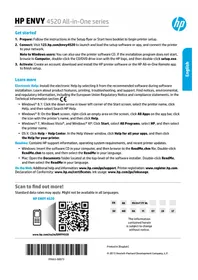


- AFDRUKKEN
- KOPIËREN EN SCANNEN
- WEBSERVICES
- MET CARTRIDGES WERKEN
- NETWERKINSTALLATIE
- HULPPROGRAMMA'S PRINTERBEHEER
- EEN PROBLEEM OPLOSSEN
- BIJLAGE A TECHNISCHE INFORMATIE
- HOE KAN IK
- LEREN HOE U UW HP ENVY 5000 SERIES MOET GEBRUIKEN
- AAN DE SLAG
- TOEGANKELIJKHEID
- VISUELE HANDICAP
- MOBILITEIT
- ONDERSTEUNING
- HP ECOSOLUTIONS (HP EN HET MILIEU)
- ENERGIEBEHEER
- SLAAPSTAND
- AUTO UIT
- STILLE MODUS
- DE STILLE MODUS AAN OF UIT ZETTEN VANUIT HET BEDIENINGSPANEEL VAN DE PRINTER
- STILLE MODUS IN- OF UITSCHAKELEN VIA DE PRINTERSOFTWARE (WINDOWS)
- STILLE MODUS IN- OF UITSCHAKELEN VIA DE PRINTERSOFTWARE (OS X EN MACOS)
- DE STILLE MODUS IN- OF UITSCHAKELEN VANAF DE GEÏNTEGREERDE WEBSERVER (EWS)
- DE STILLE MODUS IN- OF UITSCHAKELEN TERWIJL DE PRINTER AFDRUKT
- PRINTERBENODIGDHEDEN OPTIMALISEREN
- PRINTERONDERDELEN
- VOORZIJDE
- ACHTERAANZICHT
- FUNCTIE BESCHRIJVING
- BEDIENINGSPANEEL EN STATUSLAMPJES
- OVERZICHT KNOPPEN EN LAMPJES
- LABEL NAAM EN BESCHRIJVING
- PRINTERINSTELLINGEN WIJZIGEN
- DE INSTELLINGEN VOOR EEN FUNCTIE WIJZIGEN
- DE PRINTERINSTELLINGEN WIJZIGEN
- ELEMENTAIRE INFORMATIE OVER PAPIER
- AANBEVOLEN PAPIERSOORTEN OM AF TE DRUKKEN
- FOTO'S PRINTEN
- HP PREMIUM PLUS FOTOPAPIER
- HP GEAVANCEERD FOTOPAPIER
- HP EVERYDAY FOTOPAPIER
- ZAKELIJKE DOCUMENTEN
- STANDAARD AFDRUKKEN
- HP HELDERWIT INKJETPAPIER
- HP -AFDRUKPAPIER
- HP OFFICE PAPER
- HP-PAPIER BESTELLEN
- TIPS VOOR DE KEUZE EN HET GEBRUIK VAN PAPIER
- AFDRUKMATERIAAL LADEN
- PAPIER VAN KLEIN FORMAAT PLAATSEN
- PAPIER MET VOLLEDIG FORMAAT PLAATSEN
- ENVELOPPEN LADEN
- ORIGINEEL PLAATSEN
- DE PRINTER BIJWERKEN
- DE PRINTER BIJWERKEN MET HET BEDIENINGSPANEEL VAN DE PRINTER
- DE PRINTER AUTOMATISCH LATEN ZOEKEN NAAR UPDATES
- DE PRINTER BIJWERKEN MET DE EMBEDDED WEB SERVER (EWS)
- OPEN DE HP-PRINTERSOFTWARE (WINDOWS)
- GEBRUIK DE HP SMART-APP OM AF TE DRUKKEN, TE SCANNEN EN PROBLEMEN OP TE LOSSEN VANAF EEN APPARAAT MET IOS, ANDROID OF WINDOWS
- OM DE HP SMART-APP TE INSTALLEREN
- OM DE HP SMART-APP TE OPENEN OP EEN COMPUTER MET WINDOWS
- VERBINDING MAKEN MET UW PRINTER
- DE PRINTER UITSCHAKELEN
- AFDRUKKEN MET DE HP SMART-APP
- AFDRUKKEN VANAF EEN WINDOWS 10-APPARAAT
- AFDRUKKEN VANAF EEN ANDROID- OF IOS-APPARAAT
- DOCUMENTEN AFDRUKKEN MET HP PRINTERSOFTWARE
- OM DOCUMENTEN AF TE DRUKKEN (WINDOWS)
- OM DOCUMENTEN AF TE DRUKKEN (OS X EN MACOS)
- FOTO'S AFDRUKKEN MET HP PRINTERSOFTWARE
- FOTO'S AFDRUKKEN VANAF DE COMPUTER (WINDOWS)
- FOTO'S AFDRUKKEN VANAF DE COMPUTER (OS X EN MACOS)
- AFDRUKKEN OP ENVELOPPEN
- ENVELOPPEN AFDRUKKEN (WINDOWS)
- ENVELOPPEN AFDRUKKEN (OS X EN MACOS)
- DUBBELZIJDIG AFDRUKKEN (DUPLEXEN)
- OM OP BEIDE ZIJDEN VAN HET PAPIER AF TE DRUKKEN (WINDOWS)
- OM OP BEIDE ZIJDEN VAN HET PAPIER AF TE DRUKKEN (OS X EN MACOS)
- AFDRUKKEN VANAF APPS OP MOBIELE APPARATEN
- OM AF TE DRUKKEN VANAF APPS OP UW MOBIELE APPARATEN
- PRINTERFUNCTIES EN INFORMATIE OVER PROBLEMEN OPLOSSEN OPENEN VANAF MOBIELE APPARATEN
- AFDRUKKEN MET MAXIMUM AANTAL DPI
- AFDRUKKEN MET MAXIMALE DPI (WINDOWS)
- WINDOWS 10, WINDOWS 8.1 EN WINDOWS
- WINDOWS 7, WINDOWS VISTA EN WINDOWS XP
- AFDRUKKEN MET BEHULP VAN MAX. DPI (OS X EN MACOS)
- TIPS VOOR SUCCESVOL AFDRUKKEN
- INKTTIPS
- TIPS VOOR HET PLAATSEN VAN PAPIER
- TIPS VOOR PRINTERINSTELLINGEN (WINDOWS)
- TIPS VOOR PRINTERINSTELLINGEN (OS X EN MACOS)
- KOPIËREN
- U MAAKT ALS VOLGT EEN KOPIE
- SCANNEN
- SCANNEN MET DE HP SMART-APP
- SCANNEN VANAF EEN WINDOWS 10-APPARAAT
- EEN DOCUMENT OF FOTO SCANNEN MET DE SCANNER VAN DE PRINTER
- EEN DOCUMENT OF FOTO SCANNEN MET DE CAMERA VAN HET APPARAAT
- EEN EERDER GESCAND DOCUMENT OF GESCANDE FOTO BEWERKEN
- SCANNEN VANAF EEN ANDROID- OF IOS-APPARAAT
- SCANNEN MET BEHULP VAN HP-PRINTERSOFTWARE
- SCANNEN NAAR EEN COMPUTER
- OM DE FUNCTIE SCANNEN NAAR EEN COMPUTER IN TE SCHAKELEN (WINDOWS)
- OM DE FUNCTIE SCANNEN NAAR EEN COMPUTER IN TE SCHAKELEN (OS X EN MACOS)
- EEN ORIGINEEL SCANNEN VANUIT DE HP-PRINTERSOFTWARE (WINDOWS)
- EEN ORIGINEEL SCANNEN VANUIT DE HP-PRINTERSOFTWARE (OS X EN MACOS)
- NAAR E-MAIL SCANNEN
- EEN DOCUMENT OF FOTO SCANNEN NAAR E-MAIL VANAF DE HP-PRINTERSOFTWARE (WINDOWS)
- EEN NIEUWE SNELKOPPELING VOOR SCANNEN MAKEN (WINDOWS)
- SCANINSTELLINGEN WIJZIGEN (WINDOWS)
- SCANNEN VANAF HET BEDIENINGSPANEEL VAN DE PRINTER
- EEN ORIGINEEL SCANNEN VANAF HET BEDIENINGSPANEEL VAN DE PRINTER
- SCANNEN MET WEBSCAN
- WEBSCAN GEBRUIKEN
- EEN SCAN MAKEN MET WEBSCAN
- TIPS VOOR GESLAAGD KOPIËREN EN SCANNEN
- WAT ZIJN WEBSERVICES
- HP EPRINT
- WEBSERVICES INSTELLEN
- OM WEBSERVICES TE CONFIGUREREN VIA HET BEDIENINGSPANEEL VAN DE PRINTER
- OM WEBSERVICES TE CONFIGUREREN VIA DE GEÏNTEGREERDE WEBSERVER
- OM WEBSERVICES TE CONFIGUREREN VIA DE HP-PRINTERSOFTWARE (WINDOWS)
- AFDRUKKEN MET HP EPRINT
- OM DOCUMENTEN AF TE DRUKKEN DOOR MIDDEL VAN HP EPRINT
- HET HP EPRINT-E-MAILADRES OPZOEKEN
- HP EPRINT UITSCHAKELEN
- WEBSERVICES VERWIJDEREN
- WEBSERVICES VERWIJDEREN VIA HET BEDIENINGSPANEEL VAN DE PRINTER
- WEBSERVICES VERWIJDEREN VIA DE GEÏNTEGREERDE WEBSERVER
- INFORMATIE OVER CARTRIDGES EN DE PRINTKOP
- VERWANTE ONDERWERPEN
- GESCHATTE INKTNIVEAUS CONTROLEREN
- GESCHATTE INKTNIVEAUS CONTROLEREN VANAF HET BEDIENINGSPANEEL
- INKTNIVEAUS CONTROLEREN VIA DE PRINTERSOFTWARE (WINDOWS)
- INKTNIVEAUS CONTROLEREN VANUIT HET HP PRINTERSOFTWARE (OS X EN MACOS)
- INKTNIVEAUS CONTROLEREN VANAF DE HP SMART
- VERVANG DE CARTRIDGES
- DE CARTRIDGES VERVANGEN
- CARTRIDGES BESTELLEN
- MODUS ENKELE CARTRIDGE GEBRUIKEN
- MODUS MET EEN ENKELE CARTRIDGE AFSLUITEN
- PRINTERBENODIGDHEDEN BEWAREN
- INFORMATIE OVER DE CARTRIDGEGARANTIE
- DE PRINTER INSTELLEN VOOR DRAADLOZE COMMUNICATIE
- VOORDAT U BEGINT
- DE PRINTER INSTELLEN OP UW DRAADLOOS NETWERK
- OM IN TE STELLEN VANAF HET BEDIENINGSPANEEL VAN DE PRINTER
- OM IN TE STELLEN MET DE HP SMART-APP
- DE VERBINDINGSMETHODE WIJZIGEN
- DE VERBINDING VAN EEN USB-VERBINDING IN DRAADLOZE NETWERKVERBINDING WIJZIGEN (WINDOWS)
- OM VAN EEN USB-VERBINDING OM TE SCHAKELEN NAAR EEN DRAADLOOS NETWERK MET DE HP SMART-APP OP EEN COMPUTER MET WINDOWS 10 (WINDOWS)
- EEN USB-VERBINDING WIJZIGEN IN EEN DRAADLOZE VERBINDING (OS X EN MACOS)
- EEN DRAADLOZE VERBINDING WIJZIGEN IN EEN USB-VERBINDING (WINDOWS)
- EEN DRAADLOZE VERBINDING WIJZIGEN IN EEN USB-VERBINDING (OS X EN MACOS)
- DE DRAADLOZE VERBINDING TESTEN
- DE DRAADLOZE FUNCTIE VAN DE PRINTER IN- OF UITSCHAKELEN
- DE NETWERKINSTELLINGEN WIJZIGEN
- OM NETWERKINSTELLINGEN AF TE DRUKKEN
- IP-INSTELLINGEN WIJZIGEN
- WI-FI DIRECT GEBRUIKEN
- RICHTLIJNEN VOOR HET GEBRUIK VAN WI-FI DIRECT
- WI-FI DIRECT INSCHAKELEN
- OM VANAF EEN MOBIEL TOESTEL MET WI-FI AF TE DRUKKEN DAT WI-FI DIRECT ONDERSTEUNT
- OM VANAF EEN MOBIEL TOESTEL MET WI-FI-MOGELIJKHEID DAT WI-FI DIRECT NIET ONDERSTEUNT AF TE DRUKKEN
- AFDRUKKEN VANAF EEN COMPUTER MET WIFI (WINDOWS)
- AFDRUKKEN VANAF EEN COMPUTER MET WIFI (OS X EN MACOS)
- DE HP SMART-APP
- WERKSET (WINDOWS)
- OM DE WERKSET TE OPENEN
- HP UTILITY (OS X EN MACOS)
- GEÏNTEGREERDE WEBSERVER
- OVER COOKIES
- DE GEÏNTEGREERDE WEBSERVER OPENEN
- OM DE GEÏNTEGREERDE WEBSERVER TE OPENEN VIA EEN NETWERK
- DE GEÏNTEGREERDE WEBSERVER OPENEN VIA WI-FI DIRECT
- DE GEÏNTEGREERDE WEBSERVER KAN NIET WORDEN GEOPEND
- CONTROLEER DE INSTELLINGEN VAN HET NETWERK
- CONTROLEER DE COMPUTER
- CONTROLEER DE WEBBROWSER
- CONTROLEER HET IP-ADRES VAN DE PRINTER
- DIT GEDEELTE BEVAT DE VOLGENDE ONDERWERPEN
- PAPIERSTORINGEN EN PROBLEMEN MET PAPIERAANVOER
- EEN PAPIERSTORING OPLOSSEN
- LEES DE ALGEMENE INSTRUCTIES IN HET MENU HELP OM PAPIERSTORINGEN TE VERWIJDEREN
- EEN PAPIERSTORING VERWIJDEREN
- VERWIJDER EEN STORING VAN DE WAGEN MET INKTCARTRIDGES
- LEES DE ALGEMENE INSTRUCTIES IN HET MENU HELP OM EEN STORING VAN DE WAGEN MET INKTCARTRIDGES TE VERWIJDEREN
- ONTDEK HOE U PAPIERSTORINGEN KUNT VERMIJDEN
- PROBLEMEN MET DE PAPIERAANVOER OPLOSSEN
- PAGINA'S ZITTEN SCHEEF
- ER WORDEN MEERDERE VELLEN TEGELIJK AANGEVOERD
- PROBLEMEN MET INKTCARTRIDGE
- DE CONTACTPUNTEN VAN DE CARTRIDGE REINIGEN
- PROBLEMEN MET AFDRUKKEN
- PROBLEMEN OPLOSSEN MET PAGINA'S DIE NIET WORDEN AFGEDRUKT (KAN NIET AFDRUKKEN)
- LEES DE ALGEMENE INSTRUCTIES IN HET MENU HELP OM AFDRUKPROBLEMEN OP TE LOSSEN
- AFDRUKPROBLEMEN OPLOSSEN (WINDOWS)
- CONTROLEREN OF HET APPARAAT NIET IS GEPAUZEERD OF OFFLINE STAAT
- CONTROLEREN OF DE JUISTE PRINTER ALS DE STANDAARD IS INGESTELD
- DE AFDRUKWACHTRIJ OPNIEUW OPSTARTEN
- WINDOWS
- WINDOWS 8.1 EN WINDOWS
- WINDOWS VISTA
- WINDOWS XP
- DE AFDRUKWACHTRIJ LEEGMAKEN
- CONTROLEREN OF UW PRINTER IS VERBONDEN MET HET STROOMNET
- AFDRUKPROBLEMEN OPLOSSEN (OS X EN MACOS)
- CONTROLEREN OF HET PRODUCT NIET IS GEPAUZEERD OF OFFLINE STAAT
- PROBLEMEN MET AFDRUKKWALITEIT OPLOSSEN
- LEES DE ALGEMENE INSTRUCTIES IN HET MENU HELP OM PROBLEMEN MET DE AFDRUKKWALITEIT OP TE LOSSEN
- DE AFDRUKKWALITEIT VERBETEREN (WINDOWS)
- PRINTKOP UITLIJNEN VANUIT HET PRINTERSOFTWARE
- EEN DIAGNOSEPAGINA AFDRUKKEN MET BEHULP VAN PRINTERSOFTWARE
- DE PRINTKOP REINIGEN VANUIT DE PRINTERSOFTWARE
- DE AFDRUKKWALITEIT VERBETEREN (OS X EN MACOS)
- OM DE PRINTKOP VANUIT DE SOFTWARE UIT TE LIJNEN
- EEN TESTPAGINA AFDRUKKEN
- U LAAT ALS VOLGT DE PRINTKOP AUTOMATISCH REINIGEN
- DE PRINTERKWALITEIT VERBETEREN VANUIT HET BEDIENINGSPANEEL VAN DE PRINTER
- DE PRINTKOP UITLIJNEN VANAF HET PRINTERSCHERM
- EEN DIAGNOSEPAGINA AFDRUKKEN MET BEHULP VAN HET PRINTERBEELDSCHERM
- DE PRINTKOP REINIGEN VANAF HET PRINTERSCHERM
- KOPIEERPROBLEMEN
- SCANPROBLEMEN
- NETWERK- EN VERBINDINGSPROBLEMEN
- DRAADLOZE VERBINDING HERSTELLEN
- LEES DE ALGEMENE INSTRUCTIES IN HET MENU HELP VOOR DRAADLOZE PROBLEEMOPLOSSING
- NETWERKINSTELLINGEN VOOR DRAADLOZE VERBINDING VINDEN
- WI-FI DIRECT VERBINDING HERSTELLEN
- LEES DE ALGEMENE INSTRUCTIES IN HET MENU HELP OM DE PROBLEMEN MET WI-FI DIRECT OP TE LOSSEN
- HARDWAREPROBLEMEN PRINTER
- DE PRINTER WORDT ONVERWACHT UITGESCHAKELD
- DE TOEGANGSKLEP VOOR DE INKTPATRONEN STAAT OPEN
- UITLIJNING INKTPATRONEN MISLUKT
- EEN PRINTERFOUT OPLOSSEN
- VRAAG HULP VAN HET BEDIENINGSPANEEL VAN DE PRINTER
- VRAAG HULP IN DE HP SMART-APP
- PRINTERRAPPORTEN BEGRIJPEN
- EEN PRINTERSTATUSRAPPORT AFDRUKKEN
- PRINTERSTATUSRAPPORT
- NETWERKCONFIGURATIEPAGINA
- RAPPORT AFDRUKKWALITEIT
- TESTRAPPORT DRAADLOZE VERBINDING
- TESTRAPPORT WEBTOEGANG
- PROBLEMEN OPLOSSEN BIJ GEBRUIK VAN WEBSERVICES
- ONDERHOUD AAN DE PRINTER UITVOEREN
- DE GLASPLAAT VAN DE SCANNER REINIGEN
- DE BUITENKANT REINIGEN
- DE FABRIEKSINSTELLINGEN HERSTELLEN
- OM DE PRINTER TERUG TE ZETTEN NAAR DE ORIGINELE FABRIEKSINSTELLINGEN
- DE PRINTER HERSTELLEN NAAR DE OORSPRONKELIJKE NETWERKINSTELLINGEN
- HP-ONDERSTEUNING
- NEEM CONTACT OP MET HP
- PRINTER REGISTREREN
- EXTRA GARANTIEOPTIES
- A TECHNISCHE INFORMATIE
- KENNISGEVING VAN HP COMPANY
- SPECIFICATIES
- SYSTEEMVEREISTEN
- OMGEVINGSSPECIFICATIES
- AFDRUKSPECIFICATIES
- SCANSPECIFICATIES
- KOPIEERSPECIFICATIES
- CARTRIDGEOPBRENGST
- AFDRUKRESOLUTIE
- GELUIDSINFORMATIE
- OVERHEIDSVOORSCHRIFTEN
- VOORGESCHREVEN IDENTIFICATIENUMMER VAN HET MODEL
- FCC-VERKLARING
- BERICHT AAN GEBRUIKERS IN KOREA
- VCCI (KLASSE B) CONFORMITEITSVERKLARING VOOR GEBRUIKERS IN JAPAN
- BERICHT AAN GEBRUIKERS IN JAPAN OVER HET NETSNOER
- VERKLARING GELUIDSEMISSIE VOOR DUITSLAND
- BERICHT VOOR DE EUROPESE UNIE
- PRODUCTEN MET DRAADLOZE FUNCTIONALITEIT
- EMF
- DRAADLOZE FUNCTIONALITEIT IN EUROPA
- VERKLARING BEELDSCHERMWERK VOOR DUITSLAND
- BERICHT AAN GEBRUIKERS VAN HET CANADESE TELEFOONNETWERK
- OVERHEIDSINFORMATIE VOOR DRAADLOZE PRODUCTEN
- BLOOTSTELLING AAN STRALING OP RADIOFREQUENTIE
- BERICHT VOOR GEBRUIKERS IN CANADA (5 GHZ)
- BERICHT VOOR GEBRUIKERS IN BRAZILIË
- BERICHT VOOR GEBRUIKERS IN CANADA
- BERICHT AAN GEBRUIKERS IN TAIWAN
- BERICHT AAN GEBRUIKERS IN MEXICO
- KENNISGEVING AAN GEBRUIKERS IN JAPAN
- KENNISGEVING VOOR GEBRUIKERS IN SERVIË (5 GHZ)
- KENNISGEVING VOOR GEBRUIKERS IN TAIWAN (5 GHZ)
- PROGRAMMA VOOR MILIEUBEHEER
- ECO-TIPS
- VERORDENING (EG) NR. 1275/2008 VAN DE EUROPESE COMMISSIE
- PAPIER
- PLASTIEK
- VEILIGHEIDSINFORMATIEBLADEN
- KRINGLOOPPROGRAMMA
- RECYCLINGPROGRAMMA VAN HP INKJET-ONDERDELEN
- WEGWERPEN VAN AFGEDANKTE APPARATUUR DOOR GEBRUIKERS
- CHEMISCHE STOFFEN
- AANWEZIGHEIDSVERKLARING MARKING VAN DE AAN BEPERKINGEN ONDERWORPEN STOFFEN (TAIWAN)
- DE TABEL VAN GEVAARLIJKE STOFFEN/ELEMENTEN EN HUN INHOUD (CHINA)
- BEPERKING VOOR GEVAARLIJKE PRODUCTEN (OEKRAÏNE)
- BEPERKING VOOR GEVAARLIJKE PRODUCTEN (INDIA)
- VERKLARING BETREFFENDE BEPERKINGEN OP SCHADELIJKE STOFFEN (TURKIJE)
- GEBRUIKERSINFORMATIE SEPA ECOLABEL (CHINA)
- CHINA ENERGIELABEL VOOR PRINTER, FAX EN KOPIEERMACHINE
- EU-BATTERIJRICHTLIJN
- BATTERIJMELDING VOOR BRAZILIË
- AFVALVERWERKING VOOR BRAZILIË
- B
- C
- D
- E
- G
- L
- M
- N
- P
- R
- S
- V
- W
Merk : HP
Model : Envy 5050 All-in-One
Categorie : Printer