
BWM2 - Scanner DTRONIC - Gratis gebruiksaanwijzing en handleiding
Vind de handleiding van het apparaat gratis BWM2 DTRONIC in PDF-formaat.


| Producttype | Draadloze barcodescanner |
| Merk | DTRONIC |
| Model | BWM2 |
| Afmetingen (ca.) | 17 x 8 x 6 cm (l x b x h) |
| Gewicht (ca.) | 150 g |
| Stroomvoorziening | USB 5V, 500 mA |
| Connectiviteit | USB, Bluetooth (HID, SPP, BLE) |
| Scanner type | 1D laser barcode scanner |
| Decodering | Alle standaard 1D barcodes, ook reflecterende, gerimpelde, vervaagde en kleurrijke |
| Leesafstand | Variabel afhankelijk van barcodegrootte; dichterbij voor kleine, verder voor grote codes |
| Trigger modi | Handmatig, automatisch continu, andere instelbare modi via barcode |
| Geluidsinstellingen | Volume laag, midden, hoog; buzzerfrequentie 2 kHz (standaard) |
| LED indicatie | Groen (verbonden), blauw (actief/paring) |
| Instellingen | Via speciale barcodes; prefix/suffix, eindkarakter, landinstelling, Bluetooth naam, time-out, etc. |
| Ondersteunde platformen | PC, POS, intelligente terminals met USB of RS-232 |
| Plug & Play | Ja, geen extra drivers nodig (USB HID) |
| Onderhoud | Reinig het venster met een zachte, pluisvrije doek; niet sproeien of oplosmiddelen gebruiken |
| Veiligheid | Niet demonteren of zegel verwijderen; niet laten vallen; beschermd tegen schokken |
| Garantie | Garantie vervalt bij demontage of beschadiging door verkeerd gebruik |
| CE en RoHS | CE gemarkeerd, RoHS conform |
Veelgestelde vragen - BWM2 DTRONIC
Gebruikersvragen over BWM2 DTRONIC
0 vraag over dit apparaat. Beantwoord die u kent of stel uw eigen vraag.
Stel een nieuwe vraag over dit apparaat
Download de handleiding voor uw Scanner in PDF-formaat gratis! Vind uw handleiding BWM2 - DTRONIC en neem uw elektronisch apparaat weer in handen. Op deze pagina staan alle documenten die nodig zijn voor het gebruik van uw apparaat. BWM2 van het merk DTRONIC.
GEBRUIKSAANWIJZING BWM2 DTRONIC
1.1 Hoofdfunc es van deze scanner 3
1.2 Pak het apparaat uit 3
1.3 Uitstraling van het apparaat 4
1.4 Communica e poort 4
1.5 Aansluiten op de computer 5
1.5.1 Aansluiten via USB 5
1.6 Opstarten, afsluiten en opnieuw opstarten 5
1.7 Onderhoud 5
1.8 Leesvaardigheden 5
1.9 Led verlich ng indica e 6
2 System instellingen 6
2.1 Fabrieksinstelling 6
2.2 Barcodes voor fabrieksinstellingen 6
2.2.1 Normale fabrieksinstelling 7
2.2.2 Koppelen handscanners 7
2.2.3 Opslagmodus instelling 7
2.2.4 Bluetooth naam en modus instelling 8
2.2.5 Trigger modus instelling 9
2.2.6 IOS toetsenbord instelling 9
2.2.7 Eind karakter instelling 9
2.2.8 Pre x en su x toevoegen 10
2.2.9 Pre x en su x verbergen 10
2.3 Geluidsinstelling 11
2.3.1 Volume 11
2.3.2 Buzzer frequen e 11
2.4 Overdrachtsnelheid 11
2.5 Time-Out instelling 12
2.6 Land instellingen 13
2.7 Barcode aan/uit 13
3 Afslui ng 15
3.1 Verkort stappenplan 16
1 Het product
Lees de inhoud van de gebruikershandleiding zorgvuldig door om de producten veilig en e ec ef te gebruiken. U wordt geadviseerd om deze correct te bewaren voor uw installa e en als naslagwerk.
Gelieve het product niet te demonteren of het zegel eraf te scheuren, anders geven we geen garan e of vervangende service. De a eeldingen in deze gebruikershandleiding zijn alleen ter referen e. Als er a eeldingen zijn die niet overeenkomen met het daadwerkelijke product, neem dan het daadwerkelijke product als standaard. Bijgewerkte informa e kan zonder voorafgaande kennisgeving worden gewijzigd.
Alle informa e in deze handleiding is auteursrechtelijk beschermd en ons bedrijf behoudt zich alle rechten voor. Het is verboden om deze gids geheel of gedeeltelijk uit te delen, te kopiëren, te bundelen of zonder schri elijke toestemming van ons te verkopen.
Deze gebruikershandleiding is van toepassing op DTRONIC - 910 scanners, die 1D-streepjescodes iden ceren met behulp van een laserscanpatroon. De bovenstaande scanners hebben een sterke iden ca emogelijkheid en ondersteunen automa sche con nue scanmodus met een snelle en exibele scansnelheid.
In dit hoofdstuk zullen we de scannerhandleiding met a eeldingen introduceren, vergelijk deze met de scanner die u hebt gekocht bij het lezen van deze gebruikershandleiding. Dit hoofdstuk is van toepassing op gewone gebruikers, onderhoudspersoneel en so wareontwikkelaars.
1.1 Hoofdfunc es van deze handscanner
* Compleet ona ankelijk onderzoek en ontwikkeling, met de volledige set van patent, plug and play zonder de noodzaak om driver te installeren.
* Breedspanningsontwerp om de gegevens te vermijden, kan niet worden verzonden vanwege spanningsschommelingen.
* 32-bit master-chip uitgerust met gepatenteerde so ware, de scanner kan vloeiende, re ecterende, gerimpelde, vervaagde en kleurrijke barcodes decoderen en kan ook normaal scannen in een lichte en donkere omgeving.
* Goedkeuren alle tantaalcondensatoren en an -oxida e op sche technologie, vermijdend het probleem van de presta es afneemt na langdurig gebruik.
* Niet geschikt voor schokken en gooien. Volledig dekkend ontwerp van de dekking van de schokdemper.
1.2 Pak het apparaat uit
Nadat u de doos met het product hebt geopend, voert u de volgende stappen uit:
- Haal de accessoires voor de scanner uit de verpakking.
- Controleer bij de paklijst of alles compleet en in goede staat is. Als er beschadigde of ontbrekende onderdelen zijn, bewaar dan de originele verpakking en neem contact op met DTRONIC voor de klantenservice
Paklijst:
-
Handscanner
-
Aansluitkabel
-
Reset paperclip
-
Verkorte gebruikershandleiding
1.3 Uitstraling van het apparaat

De scanner moet zijn verbonden met een host om te kunnen werken. Host kan een PC, POS-machine, intelligente terminal met USB- of RS-232-interface zijn.
USB
1.5 Aansluiten op computer
1.5.1 Aansluiten via USB

1.6 Opstarten, afsluiten en opnieuw opstarten
Opstarten: verbind de computer met de scanner, die automa sch opstart en in werkende staat is. Uitschakelen: verwijder de datakabel die is verbonden met de scanner; verwijder de USB die op de computer is aangesloten. Opnieuw opstarten: als de scanner crasht of niet reageert, schakel hem dan uit en start hem opnieuw op.
1.7 Onderhoud
Het venster moet schoon worden gehouden, de leverancier draagt niet de garan everantwoordelijkheid als gevolg van onjuist onderhoud.
Voorkom dat het raam verslijt of wordt bekrast door een hard voorwerp
Gebruik de haarborstel om de vlek op het raam te verwijderen Reinig het venster met een zachte doek, zoals een lensreinigingsdoekje
Sproeien van vloeistof op het raam is verboden.
Verbied alle reinigingsoplosmiddelen, behalve het reinigingswater.
1.8 Leesvaardigheden
Als de streepjescode klein is, moet deze dichter bij het scanvenster liggen; als de streepjescode groot is, moet deze iets verder van het scanvenster verwijderd zijn, zodat deze gemakkelijker leesbaar is.
Als de streepjescode sterk re ecteert (bijvoorbeeld het gecoate oppervlak), moet u de streepjescode mogelijk schuin kantelen om de streepjescode te scannen.
Voorbeeld test barcode om te scannen:

Op e- en func e-instelling voornamelijk door het lezen van een reeks speciale barcodes. In dit hoofdstuk geven we u een gedetailleerde introduc e van de op es en func es die beschikbaar zijn voor gebruikersinstellingen en de bijbehorende instellingscode.
Deze methode voor het instellen van de scan is direct, gemakkelijk te begrijpen en gebruiksvriendelijk.
2.1 Fabrieksinstelling

2.2 Barcodes voor instellingen
Lees de barcode "Enter / Exit se ng" om de code-instelfunc e te ac veren. Scanners kunnen worden ingesteld door een of meer instellingscode te lezen.
Scan opnieuw de barcode "Enter / Exit" om de setup-codefunc e te verlaten. Scan de barcode "Fabrieksinstellingen herstellen" om de fabrieksinstellingen te herstellen.
Neem de onderstaande volgorde
![graph LR A["Enter Setting"] --> B["Barcode Setting"] B --> C["Exit Setting"]](/content/2026/06/1162004/images/92155222c38059bbfbf3fedf3878a042441e21fe09a80f846e73616af372c0bd.jpg)

Enter se ng

Exit se ng
2.2.4 Bluetooth naam en modus instelling

Bluetooth HID mode(default)

Bluetooth SPP mode

Bluetooth BLE mode
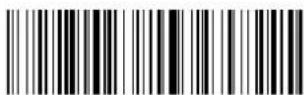
Scan eerst de "Bluetooth-naaminstelling" en scan vervolgens nog een streepjescode die de Bluetooth-naam van deze scanner wordt.
Opmerking: De langste Bluetooth-naam kan 16 bytes zijn. Als de streepjescode van de Bluetooth meer dan 16 bytes is, neemt de Bluetooth alleen de eerste 16 bytes als Bluetooth-naam. 2. Volledig Bluetooth-naamindeling, waaronder: Bluetooth-naam + protocoltype, en u kunt alleen de Bluetooth-naam wijzigen. Nadat u de Bluetooth-naam hebt gewijzigd, worden alle Bluetooth-namen met een ander protocoltype tegelijker jd gewijzigd. U kunt bijvoorbeeld de Bluetooth-naam in "HID-modus" in "Scanner" wijzigen, waarna de Bluetooth-naam "ScannerHID" is.
In het SPP- en BLE-protocol is dit "ScannerSPP" en "ScannerBLE"
• HID-koppelingsstap 1:
1, na geac veerd het groen lampje van de scanner al jd aan;
2, Scan "Enter Se ng" >> "Pair Mode" >> "Bluetooth HID-modus" >> "Exit Se ng"
3, Nu blij groen aan en twee blauw licht knipperen afwisselend.
4, wanneer een blauw licht en groen lampje aan en zoemer klinkt, betekent het koppelen met succes.
• HID-koppelingsstap 2:
1, na geac veerd het groen lampje van de scanner al jd aan;
2, druk op de knop voor 8S
3, Nu blij groen aan en twee blauw licht knipperen afwisselend.
4, wanneer een blauw licht en groen lampje aan en zoemer klinkt, betekent het koppelen met succes.
- SPP-koppelingsstap:
1, na geac veerd het groen lampje van de scanner al jd aan;
2, Scan "Enter Se ng" >> "Pair Mode" >> "Bluetooth SPP-modus" >> "Exit Se ng"
3, Nu blij groen aan en twee blauw licht knipperen afwisselend.
4, wanneer een blauw licht en groen lampje aan en zoemer klinkt, betekent het koppelen met succes.
- BLE-koppelingsstap:
1, na geac veerd het groen lampje van de scanner al jd aan;
2, Scan "Enter Se ng" >> "Pair Mode" >> "Bluetooth BLE-modus" >> "Exit Se ng"
3, Nu blij groen aan en twee blauw licht knipperen afwisselend.
4, wanneer een blauw licht en groen lampje aan en zoemer klinkt, betekent het koppelen met succes.
Opmerking: Dubbelklik op de knop jdens de verbinding verlaat de "Koppelmodus"; en als het niet binnen één minuut met succes wordt verbonden, zal ook de "Koppelmodus" worden afgesloten.
2.2.5 Trigger modus instelling


2.2.6 IOS toetsenbord instelling


2.2.7 Eind karakter instelling


line feed (LF)
2.2.8 Pre x en su x toevoegen
Stappen om voorvoegsel of achtervoegsel toe te voegen: voeg eerst een pre x toe of voeg een achtervoegsel toe en scan vervolgens het teken dat u als pre x of achtervoegsel wilt toevoegen (appendix). U kunt 32 tekens als voorvoegsel of achtervoegsel toevoegen.

Add pre x

Add su x
Stappen om voorvoegsel of achtervoegsel te verbergen: .Scan "pre x verbergen" of "hide- achtervoegsel" als eerste, scan vervolgens de nummers van de tekens die u wilt verbergen. U kunt maximaal 4 tekens verbergen.

Hide pre x

Hide su x
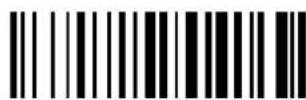
Hide 1 character

Hide 2 characters

Hide 3 characters

Hide 4 characters
2.3 Geluidsinstelling
2.3.1 Volume

Volume low

Volume middle

Volume high (default)
2.3.2 Buzzer frequen e

Buzzer Frequency 2K (default)
2.4 Overdrachtsnelheid
Opmerking: In dit gedeelte, als u de fabrieksinstellingen wilt herstellen, moet u "Herstel scanmodus en standaard decoderingsinstelling" scannen. In de nieuwe versie kunt u streepjescodes van instellingen scannen zonder "instelling" of "instelling afsluiten" te scannen.
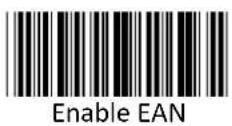
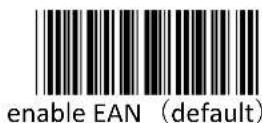


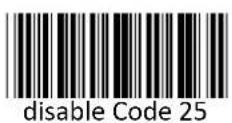


3 Afslui ng
DTRONIC is niet aansprakelijk voor de geleden schade en defecten wanneer de barcode scanner niet werkt, niet naar behoren werkt of verkeerd gebruikt wordt. Bovenstaande informa e een samenva ng van diverse bronnen op internet en kan wellicht de gebruiker ondersteunen.
Zie laatste blad voor een verkort stappenplan welke ook in de online adverten es is getoond.
DTRONIC
WWW.DTRONIC.NL
DTRONIC®
DTRONIC is een eigen (BOIP-geregistreerd) merk en onderdeel van de overkoepelende organisa e Diwolar. Voor meer informa e neem contact op met info@diwolar.nl K.V.K 67621341

CE
ROHS COMPLIANT
3.1 Verkort stappenplan
Hulp bij het installeren van een BWM2 barcodescanner.
Als u een barcodescanner hee gekocht dan kan het soms makkelijk zijn om een stappenplan te hebben als u deze gaat installeren. De meeste barcodescanners werken met het Plug&Play principe, dat wil zeggen dat deze direct werkt na het inpluggen in de USB poort van uw device.
Hee u liever een overzicht van de te ondernemen stappen?
Volg de onderstaande stappen voor installa e:
- Haal de barcodescanner en de onderdelen uit de verpakking.
- Plug de bluetooth zender in de USB poort van uw device.
- Let op: Bij de meeste computers werkt deze direct, als deze niet zichtbaar is dan dient de so ware van de meegeleverde cd-rom geïnstalleerd te worden. Dit is in de meeste gevallen niet nodig.
- De bluetooth zender kunt u bekijken door rechts onder op het beeldscherm (naast de jd) te klikken op het bluetooth symbool.
- Er opent een scherm met alle bluetooth apparaten in de buurt die de zender kan vinden. De handscanner is op dit moment nog niet zichtbaar.
- Druk éénmaal op de gele knop om de barcodescanner aan te ze en.
- De blauwe lamp bovenop de barcode scanner dient te blijven branden.
- Druk 8 seconden op de gele knop van de barcode scanner, op dit moment zend de barcodescanner een bluetooth signaal uit en zal deze worden gezien op uw beeldscherm door de bluetooth ontvanger.
- Koppel beide aan elkaar door met de muis op het beeldscherm dubbel te klikken op de scanner en in het menu te koppelen.
- Om de barcodescanner te testen opent u een Word document.
- Scan een willekeurig ar kel om te kijken of de EAN code in Word verschijnt.
- De barcodescanner is nu klaar voor gebruik.
- Hee u meerdere gekocht, dient u dit stappenplan bij ieder apparaat uit te voeren, zo kunnen ze ona ankelijk van elkaar func oneren.
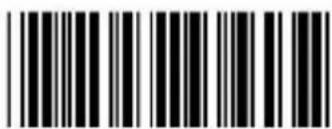
- Wilt u in plaats van een Enter na elke scan een TAB na elke scan? Scan dan deze code:
4 Bijlage met pre x en su x tekens
| 1 | SOH |  %%01 %%01 | 8 | Back Space |  %%08 %%08 |
| 2 | STX |  %%02 %%02 | 9 | Tab |  %%09 %%09 |
| 3 | ERX |  %%03 %%03 | 10 | LF |  %%0A %%0A |
| 4 | EOT |  %%04 %%04 | 11 | VT |  %%0B %%0B |
| 5 | ENQ |  %%05 %%05 | 12 | FF |  %%0C %%0C |
| 6 | ACK |  %%06 %%06 | 13 | CR |  %%0D %%0D |
| 7 | BEL |  %%07 %%07 | 14 | F1 |  %%0F %%0F |
| 15 | F2 |  %%0F %%0F | 23 | F10 |  %%17 %%17 |
| 16 | F3 |  %%10 %%10 | 24 | F11 |  %%18 %%18 |
| 17 | F4 |  | 25 | F12 |  |
| 18 | F5 |  | 26 | SUB | 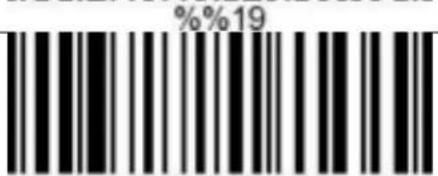 |
| 19 | F6 | 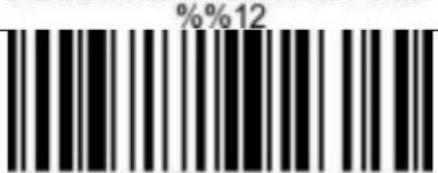 | 27 | Esc | 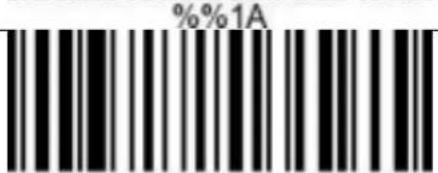 |
| 20 | F7 |  | 28 | FS |  |
| 21 | F8 | 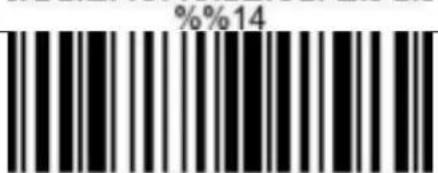 | 29 | GS |  |
| 22 | F9 |  | 30 | RS |  |
| 31 | US | 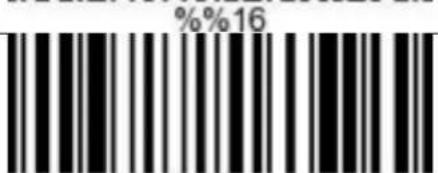 | 39 | ' |  |
| 32 | 空格 |  | 40 | ( |  |
| 33 | ! |  | 41 | ) |  |
| 34 | " |  %%22 %%22 | 42 | * |  %%2A %%2A |
| 35 | # |  | 43 | + |  |
| 36 | $ |  | 44 | , |  |
| 37 | % |  | 45 | - |  |
| 38 | & | 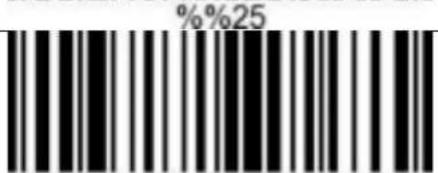 | 46 | . |  |
| 47 | / |  | 55 | 7 |  |
| 48 | 0 | 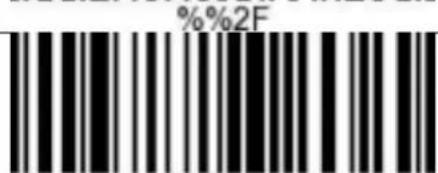 | 56 | 8 |  |
| 49 | 1 |  | 57 | 9 | 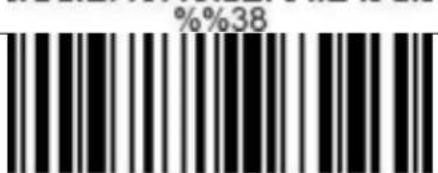 |
| 50 | 2 | 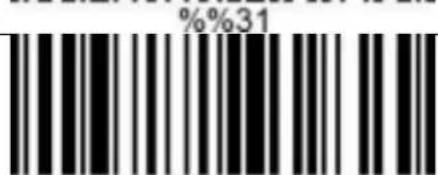 | 58 | : |  |
| 51 | 3 |  | 59 | ; |  |
| 52 | 4 |  | 60 | < |  |
| %%34 | %%3C | ||||
| 53 | 5 |  | 61 | = |  |
| 54 | 6 | 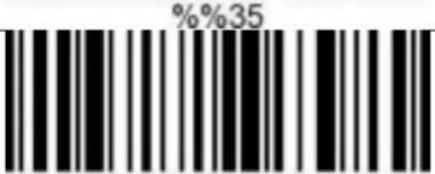 | 62 | > |  |
| 63 | ? |  | 71 | G | 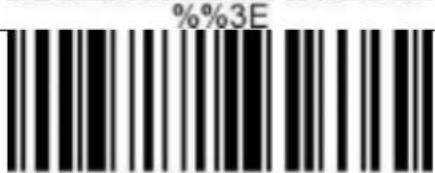 |
| 64 | @ |  | 72 | H |  |
| 65 | A |  | 73 | I | 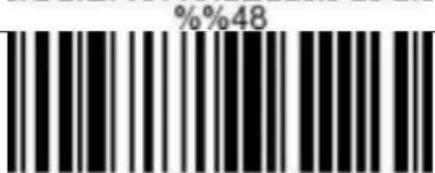 |
| 66 | B |  | 74 | J |  |
| 67 | C |  | 75 | K |  |
| 68 | D | 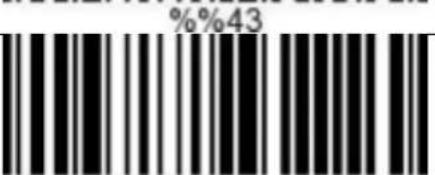 | 76 | L |  |
| 69 | E | 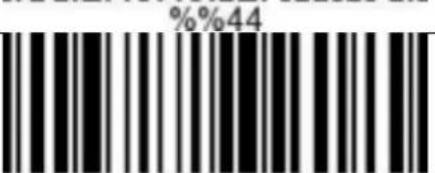 | 77 | M |  |
| 70 | F |  %%46 %%46 | 78 | N |  %%4E %%4E |
| 79 | O |  | 87 | W |  |
| 80 | P |  | 88 | X |  |
| 81 | Q |  | 89 | Y |  |
| 82 | R |  | 90 | Z | 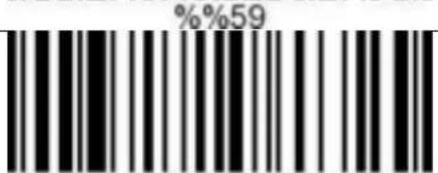 |
| 83 | S |  | 91 | [ |  |
| 84 | T |  | 92 | \ | 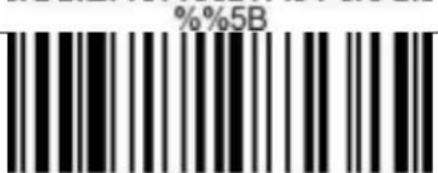 |
| 85 | U | 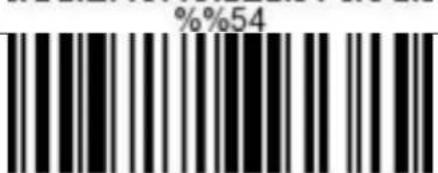 | 93 | ] |  |
| 86 | V |  | 94 | ^ |  |
| 95 | - |  | 103 | g |  |
| 96 | ` |  | 104 | h |  |
| %%60 | %%68 | ||||
| 97 | a |  | 105 | i |  |
| 98 | b |  | 106 | j |  |
| 99 | c |  | 107 | k |  |
| 100 | d |  | 108 | l |  |
| 101 | e |  | 109 | m | 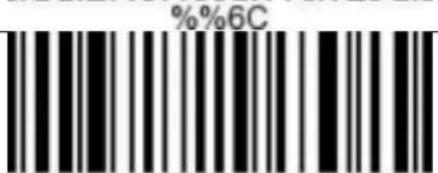 |
| 102 | f |  | 110 | n |  |
| 111 | o |  | 119 | w |  |
| 112 | p |  | 120 | x |  |
| 113 | q |  | 121 | y | 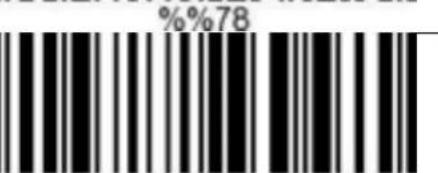 |
| 114 | r |  %%72 %%72 | 122 | z |  %%7A %%7A |
| 115 | s |  | 123 | { |  |
| 116 | t |  | 124 | | |  |
| 117 | u |  | 125 | } | 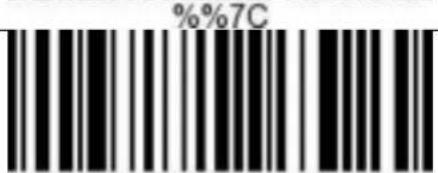 |
| 118 | v |  | 126 | ~ |  %%7E %%7E |
| 127 | DEL |  %%7F %%7F | |||


- 1 HET PRODUCT
- 1.1 HOOFDFUNC ES VAN DEZE HANDSCANNER
- 1.2 PAK HET APPARAAT UIT
- PAKLIJST
- 1.3 UITSTRALING VAN HET APPARAAT
- 1.5 AANSLUITEN OP COMPUTER
- 1.5.1 AANSLUITEN VIA USB
- 1.6 OPSTARTEN, AFSLUITEN EN OPNIEUW OPSTARTEN
- 1.7 ONDERHOUD
- 1.8 LEESVAARDIGHEDEN
- VOORBEELD TEST BARCODE OM TE SCANNEN
- 2.1 FABRIEKSINSTELLING
- 2.2 BARCODES VOOR INSTELLINGEN
- 2.2.4 BLUETOOTH NAAM EN MODUS INSTELLING
- 2.2.5 TRIGGER MODUS INSTELLING
- 2.2.6 IOS TOETSENBORD INSTELLING
- 2.2.7 EIND KARAKTER INSTELLING
- 2.2.8 PRE X EN SU X TOEVOEGEN
- 2.3 GELUIDSINSTELLING
- 2.3.1 VOLUME
- 2.3.2 BUZZER FREQUEN E
- 2.4 OVERDRACHTSNELHEID
- 3 AFSLUI NG
- DTRONIC®
- 3.1 VERKORT STAPPENPLAN
Merk : DTRONIC
Model : BWM2
Categorie : Scanner