
DP-2010 - Kopieermachine PANASONIC - Gratis gebruiksaanwijzing en handleiding
Vind de handleiding van het apparaat gratis DP-2010 PANASONIC in PDF-formaat.


| Type apparaat | Digitale kopieermachine |
| Afmetingen (B x D x H) | 588 x 605 x 458 mm |
| Gewicht | 42 kg |
| Stroomvoorziening | AC 220-240 V, 50/60 Hz, 6,0 A |
| Energieverbruik | Max. 1,2 kW; 2,2 Wh in Auto Off-stand |
| Opwarmtijd | Ongeveer 30 seconden (bij 20°C) |
| Tijd eerste kopie | 6,5 seconden (A4, uit lade 1) |
| Kopieersnelheid | 20 A4-kopieën per minuut |
| Maximaal kopieerformaat | A3 |
| Vergrotingspercentages (vast) | 115%, 122%, 141%, 173%, 200% |
| Verkleiningspercentages (vast) | 87%, 82%, 71%, 58%, 50% |
| Zoombereik | 50% tot 200% in stappen van 1% |
| Papierinvoer | Papierlade (550 vel) + handinvoer (50 vel) |
| Papiergewicht (lade) | 60 – 90 g/m² |
| Papiergewicht (handinvoer) | 56 – 128 g/m² |
| Maximaal aantal kopieën | 999 |
| Functies | Ware grootte, verkleinen/vergroten, zoom, 2-in-1, 2 pagina kopie, boek/kader/marge, dubbelzijdig, sorteren, skyshot, werkgeheugen, energiebesparing |
| Veiligheid | Laserklasse 1; waarschuwingslabels; geen directe blootstelling aan laserstraal |
| Reiniging | Glasplaat en afdekplaat reinigen met neutraal reinigingsmiddel en droge doek |
| Toner | DQ-TU10C (inclusief afvalbak) |
| Omgevingscondities | Temperatuur 10°C – 30°C; luchtvochtigheid 30% – 80% |
| ENERGY STAR | Ja, voldoet aan ENERGY STAR® eisen |
| Opties | ADF (DA-AS180), i-ADF (DA-AR201), geheugenuitbreiding (8/16/64/128 MB), PCL6-emulatiekit (DA-PC210), netwerkinterface (DA-NE200) |
Veelgestelde vragen - DP-2010 PANASONIC
Gebruikersvragen over DP-2010 PANASONIC
0 vraag over dit apparaat. Beantwoord die u kent of stel uw eigen vraag.
Stel een nieuwe vraag over dit apparaat
Download de handleiding voor uw Kopieermachine in PDF-formaat gratis! Vind uw handleiding DP-2010 - PANASONIC en neem uw elektronisch apparaat weer in handen. Op deze pagina staan alle documenten die nodig zijn voor het gebruik van uw apparaat. DP-2010 van het merk PANASONIC.
GEBRUIKSAANWIJZING DP-2010 PANASONIC
(Bij de kopieermachine)
Modelnr.
DP-1510P/1810P/2010E
Voordat het apparaat in gebruik genomen wordt, gelieve eerst de instructies grondig door te nemen en te bewaren voor toekomstige vragen.
Nederlands
BELANGRIJKE INFORMATIE
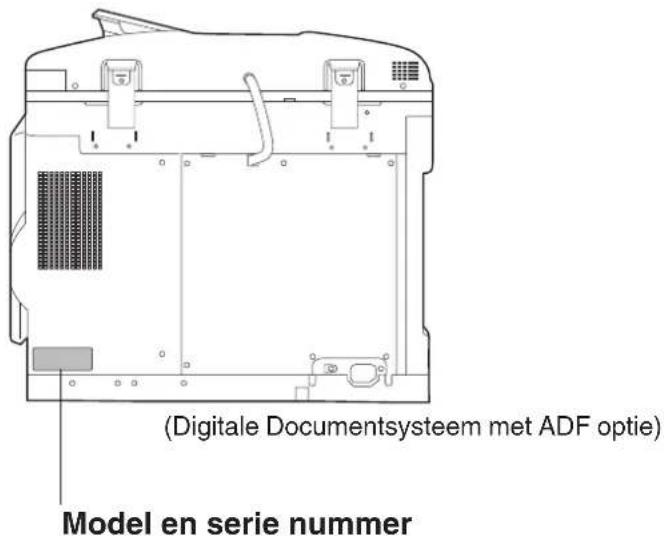
Als u informatie, onderdelen of service nodig heeft, refereer dan aan het model- en serienummer van uw machine. Het model- en serienummerplaatje (Basis naamplaat) is op de achterkant van de machine geplaatst. Gemakshalve is hieronder ruimte opengelaten om belangrijke gegeven die u nodig zou kunnen hebben te kunnen opschrijven.
Modelnr.
Serienummer
Aankoopdatum
Dealer
Adres
Telefoonnummer
( )
Onderdelen telefoonnummer
( )
Service telefoonnummer
( )
Alle rechten voorbehouden. Ongeoorloofd kopieren en distribueren is strafbaar. Gedrukt in japan.
De inhoud van deze gebruikershandleiding kunnen worden gewijzijgd wanneer nodig.
Bedieningsoverzicht
Algemene kenmerken en gebruik
■Standaard Bediening
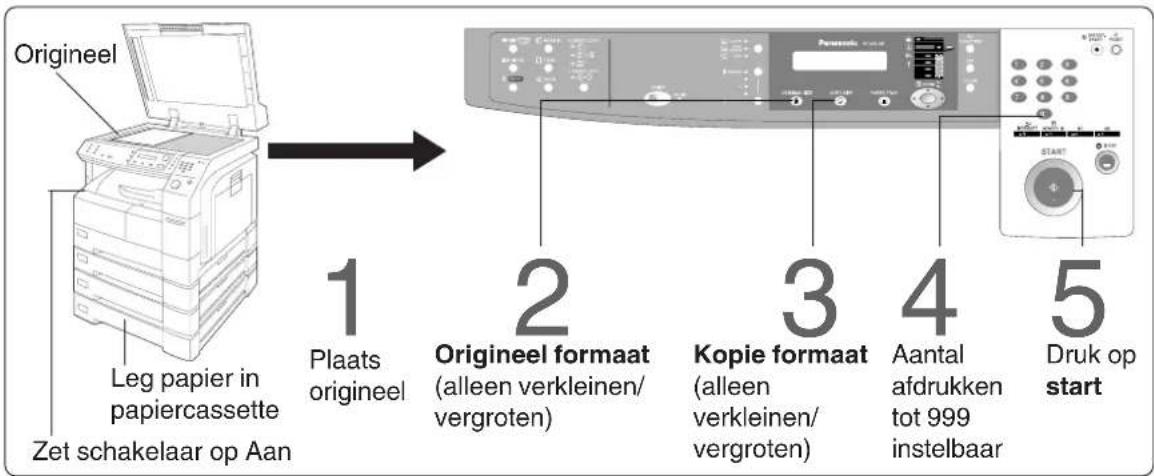
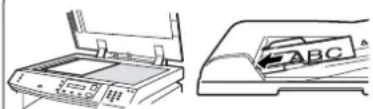
■Plaats van de originelen

■Algemene functies en procedures voor bediening
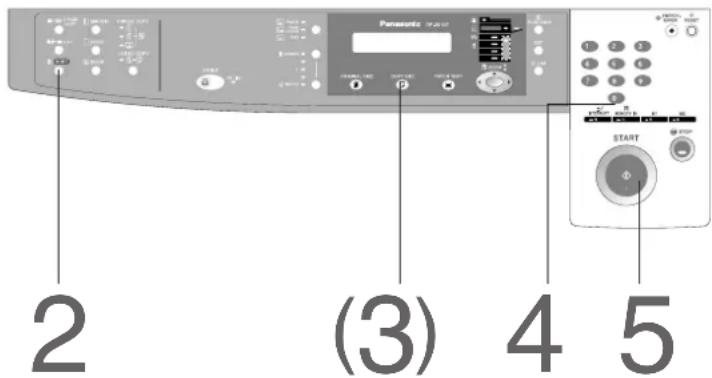
Kopiëren op ware grootte
Voor het maken van een kopie met dezelfde afmeting als het origineel
$$ 1 \rightarrow 4 \rightarrow 5 \quad (\text { zie pag. 12 }) $$
Verkleinen of vergroten
Voor het kopieren van het origineel met een vastgestelde waarde voor de vergroting of verkleining
$$ 1 \rightarrow \quad \rightarrow 3 \rightarrow \quad \rightarrow 4 (\text {zie pag. } 1 3) 2 $$
■Geheugen capaciteit
Als het geheugen vol raakt gedurende het scannen van originelen, zal de melding 'geheugen vol' in het display verschijnen.
In dit geval, volg de instructies op in het display.

Als partner in het ENERGY STAR® programma, heeft Panasonic besloten dat dit product voldoet aan de eisen gesteld in de regelgeving voor de ENERGY STAR®.
Dit vrijwillige programma specificeert energieverbruik en gebruikstandaarden. Dit product zal uitschakelen nadat het een periode niet is gebruikt.
Het gebruik van dit aan het ENERGY STAR® compliant zijnde product zal het energieverbuik verminderen en ten goede komen aan het milieu.
De standaard instellingen kunnen worden veranderd afhankelijk van uw wensen. Neem contact op met uw verkoper voor meer details.
Inhoudsopgave
Meer te weten komen over uw kopieermachine
Bedienings Overzicht 3
■ Algemene kenmerken en gebruik ....3
Energy Star 4
Voor het gebruik
Voorzorgsmaatregelen 7
■ Voor uw veiligheid 7
■ Behandeling 8
■ Toner en papier....8
■ Ventilatie 8
■ Installatie 9
Bedieningspaneel 10
Het maken van kopieën
Basis menu 12
■ Kopiëren op ware grootte 12
■ Verkleinen of vergroten 13
■ Kopiëren met de zoom instelling 14
■ Gebruik van de handinvoer 15
Creatieve functies 16
■ Van 2 naar 1 kopieren....16
■ 2 pag. kopie ....17
■ Boek/Kader/Marge 18
■ Dubbelzijdig origineel/Enkelzijdige kopie 19
■ Boek → 2 kopieren ....21
■ Werk Geheugen 22
■ Sorteren 23
Overige functies 24
■ Energiebesparing/Onderbrekingsinstelling 24
■ Skyshot functie 25
Tabel met te combineren functies 27
Functie 28
■ Controleren van de tellerstand 28
■ Algemene functies ...... 29
■ Instellingen van het kopieersysteem 30
■ Algemene functies voor de systeembeheerder ....31
■ Gebruikersinstellingen 32
■ Functie-instelling....33
■ Functie-instelling voor systeembeheerder 34
Inhoudsopgave
Accessoires
Accessoires 39
■ Accessoires .... 39
■ Automatische documenteninvoer 40
Printer kan niet afdrukken
Printer kan niet afdrukken 42
■ Papier toevoegen ( ✉ )....42
■ Toevoegen van toner en plaatsen van de toner-afvalbak (↓) ...... 43
■ Vastgelopen papier verwijderen 45
Het verhelpen van storingen 52
■ Voordat u de technische dienst belt .... 52
■ Foutcodes voor de gebruiker ....54
Overigen
Systeem informatie 57
Voorzorgsmaatregelen
Voor uw veiligheid
Laser
LASER VEILIGHEID
Deze machine gebruikt een laser. Uitsluitend erkend, gekwalificeerd onderhoudspersoneel mag deze machine repareren zodat oogletsel wordt voorkomen.
Dit product maakt gebruik van een laser.
Als de bediening, aanpassingen of de uitvoering van procedures anders geschieden dan hierin beschreven, bestaat het gevaar dat u wordt blootgesteld aan straling.

■Waarschuwingslabel
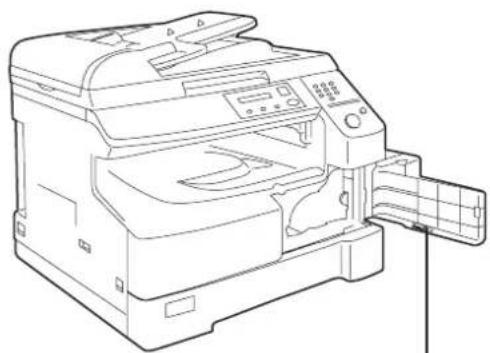
(Digitale Documentsysteem met ADF optie)
- DANGER: Invisible laser radiation when open and interlock defeated. AVOID DIRECT EXPOSURE TO BEAM.
- CAUTION: Invisible and hazardous laser radiation, when interlocks defeated. AVOID EXPOSURE TO BEAM.
- CAUTION : Invisible and hazardous laser reduction when interfaces detailed, avoid exposure to BEAM.
- ATTENTION : Rayonnement laser invisible dangereux lorsque la sécurité est neutralisée. EXPOSITION DANGEREUSE AU FAISCEAU.
• VORSICHT : Unsichtbare Laserstrahlung, wenn Sicherheitsverlegelung überbrückt, NICHT DEM STRAHL AUSSETZEN, - PELIGRO: Cuando se invalida el bloqueo se producen radiaciones invisibles de laser. EVITESE LA EXPOSICION DIRECTA A TALES RAYOS.
- VARO: Návumátěnítá is vaaralluta laseraštebníža suviakáitus obittonessa. Vähkursna allistomista sítelle
- ADVARSEL: USYNLIG LÄSERSTRALING NÄR SIKKERHEDSAF-BRYDERE ER UDE AF FUNKTION, UNDGÅ UDSETTELSE FOR STRÅLING.
• ADVARSEL: USYNLIG LÄSERSTRALING NÄR SIKKERHEDS-LÄS BRYTES. UNNGÅ EKSPONERING FOR STRÅLEN. • VÄRNING: OSYNLIG LASERSTRALING NÄR GRÅDPAR ÅD UDKORPLADE. STRÅLEN ÅD FÄRLIG
• VARNING: OSYNLIS LASERS THALNING NAR SPARRAR JAR ORROFFLADE, STRALEN AR PARLIS.
·주의:연결참치가 고찰 납동 태에는 눈해 보이지않고 특협한 레이저 발사선이 밑에 특협 달지않도록 해 주십시오.
FBSR002
Voorzorgsmaatregelen
Behandeling

■Kijk niet rechtstreeks in de belichtingslamp.

■ Schakel de stroom tijdens het kopieren niet uit en open het voorpaneel niet.
- Laat geen paperclips of andere metalen voorwerpen in de kopieërmachine vallen.
Toner en papier

■Sla toner, developer en papier op in een koele omgeving met een lage luchtvochtigheid.
- Hoge kwaliteit papier van 60-90 g/m² mag worden gebruikt. Een door Panasonic aanbevolen merk verzekert u van optimale prestaties.
- Voor een optimale kopie kwaliteit raden wij u aan toner van het merk Panasonic te gebruiken.
Ventilatie

■Zorg ervoor dat de kopieermachine in een open of goed geventileerde ruimte wordt opgesteld zodat het ozongehalte niet oploopt. Omdat ozon zwaarder is dan lucht is het verstandig om dicht bij de vloer goed te ventileren.
Installatie

■Plaats de kopieermachine niet in de volgende ruimtes:
- Extreem hoge of lage temperatuur en hoge luchtvochtigheid.
Omgeving
Temperatuur: 10°C – 30°C
Relatieve Luchtvochtigheid: 30% – 80%
- Omgeving waar de temperatuur en luchtvochtigheid snel kunnen veranderen.
- Direkte blootstelling aan zonlicht.
- Direkt in de luchtstroom van de airconditioning.
- In stofrijke omgeving.
- Slecht geventileerde omgeving.
- Omgeving waar chemische dampen hangen.
- Omgeving met extreme vibratie.
- Onstabiele of ongelijke ondergrond.
Belangrijk
De hoofdschakelaar op dit kopieersysteem moet gebruikt worden om de spanning uit te schakelen. Let erop dat deze schakelaar eenvoudig bereikbaar is.
Bedieningspaneel

(Alleen voor de DP-2010E)
| Nr. | Inhoud Kijk op | |
| 1 | 2 in 1 Toets● Van twee enkelzijdige originelen, naast elkaar, naar enkelzijdige kopieën. | pag. 16 |
| 2 | 2 pagina kopie toets● Van dubbelzijdige originelen naar enkelzijdige kopieën. | pag. 17 |
| 3 | Sorteer toets● Indien electronisch sorteren gebruikt wordt, is optioneel geheugen vereist. | pag. 23 |
| 4 | Kantlijn toets ● Verschuift het beeld naar links of rechts. | pag. 18 |
| 5 | Kader toets ● Maakt een blanco kader om de kopie. | pag. 18 |
| 6 | Boek toets ● Elimineert schaduwvorming bij de binding van het origineel. | pag. 18 |
| 7 | Foto, tekst/foto, tekst toetsen● selecteer het type origineel voor het aanpassen van de beelddichtheid Foto : Originelen bestaan grotendeels uit fotomateriaal.Tekst/Foto : Originelen met zowel tekst als fotomateriaal.Tekst : Originelen bestaan grotendeels uit tekst. | pag. 12 |
| 8 | Belichtingsstand (licht/donker) pag. 12 | |
| 9 | Insteltoets ● Installeer de huidige selectie. | — |
| 10 | Functietoets● Voor het veranderen van papierformaat, standaardwaarden voor functies (basiswaarden) en instellingen voor systeembeheerder. | pag. 28 – 37 |
| 11 | Clear toets ● Wist het aantal kopieën in het display. | — |
| 12 | Energiebesparings toets● Kan stroom besparen als het kopieerapparaat niet wordt gebruikt. | pag. 24 |
| 13 | Herstel toets ● Herstelt alle functies tot aan de beginstand. | — |
Opmerking
- Het afgebeelde bedieningspaneel laat alleen kopieerfuncties zien. SVP kijk in de bedieningshandleiding PDMS CD ROM voor de printer control functies.
- de afbeelding laat het bedieningspaneel van de DP-2010E zien
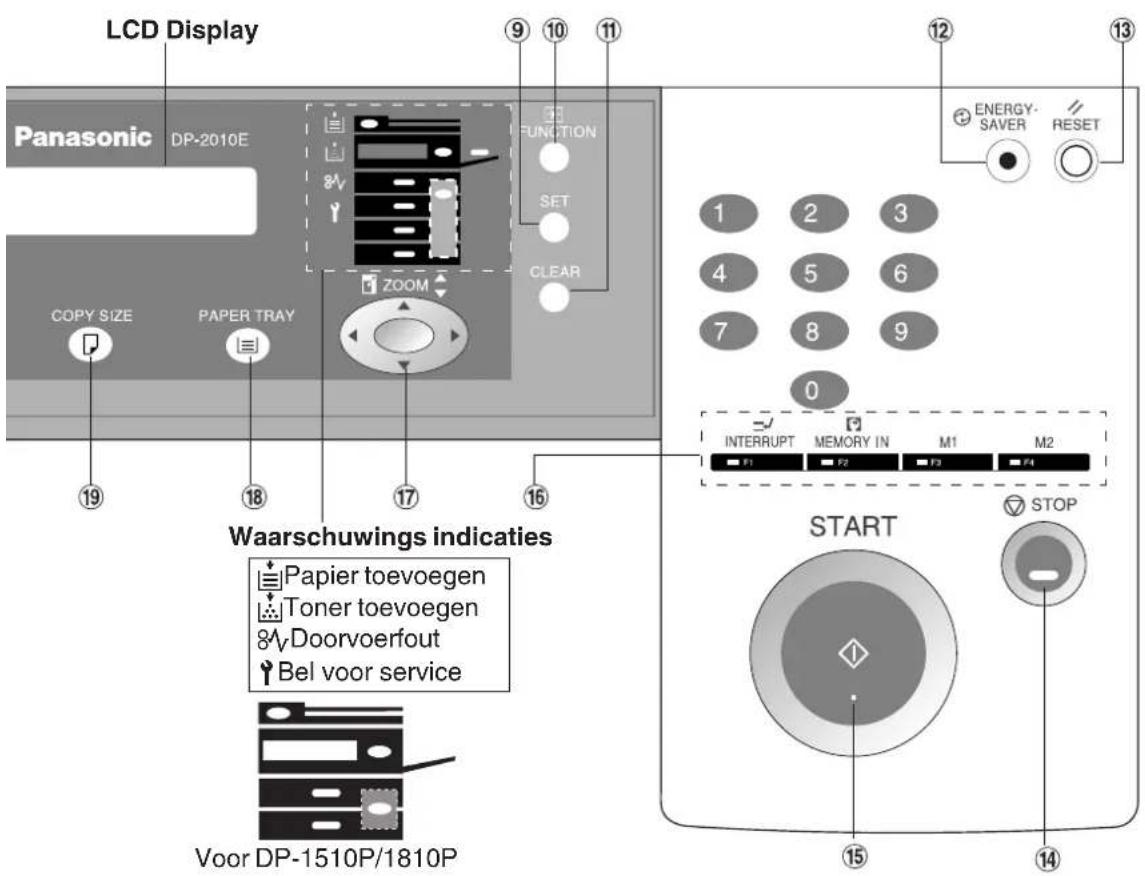
| Nr. Inhoud Kijk op | |||
| 14 | Stop toets | ● Stopt het kopieren. | — |
| 15 | Start toets | ● Te gebruiken voor de start van een handeling. | — |
| 16 | Onderbrekingstoets, Geheugen toets, M1/M2 toetsen● Onderbrekingstoets onderbreekt andere kopieropdrachten terwijl afdrukken worden gemaakt.● Geheugen toets slaat twee kopieropdrachten op voor het oproepen op een later tijdstip.● M1/M2 toetsen worden gebruikt om opdrachten op te slaan in het geheugen of het oproepen van een opgeslagen opdracht. | pag. 22, 24 | |
| 17 | Cursortoetsen | ● Selecteer copy ratio en functie mode (▼ of ▲). | — |
| 18 | Papier lade toets | ● Te gebruiken voor handmatige selectie van de papier lade. | — |
| 19 | Kopiegrootte toets● Te gebruiken voor vergroting/verkleining. Voor aanvullende details, zie bladzijde 13. | — | |
| 20 | Origineelgrootte toets● Te gebruiken voor handmatig kiezen van originele grootte. Voor aanvullende details, zie bladzijde 13. | — | |
| 21 | Print toets | ● Indien de printer on/off line geselecteerd wordt. | — |
| 22 | Dubbelzijdig origineel/Enkelzijdige kopie toets● Gebruikt voor het selecteren van 1 → 2, 2 → 2, 2 → 1 en Boek → 2 kopieren | — | |
Opmerking
- Het afgebeelde bedieningspaneel laat alleen kopieersfuncties zien. SVP kijk in de bedieningshandleiding PDMS CD ROM voor de printer control functies.
Basis menu
Kopiëren op ware grootte
■ Kopiëren op hetzelfde formaat als het origineel
Kopie formaat en belichting worden automatisch geselecteerd.
![Panasonic DP-2016 Original toets Clear toets Origineelgrootte toets LCD Display (Voorbeeld) A4 =>A4 [A4] ZOOM: 100% EXEMPL: 001 Wanneer de A4 originelen geplaatst worden Plaats origineel Aantal tot 999 instelbaar* Druk op start**](/content/2026/06/1161851/images/578396988d8635918d4ea4e80dc3174abb2694235bd68b753e55ff141f45a9e4.jpg)
■Indien belichting of origineel formaat handmatig worden gekozen:
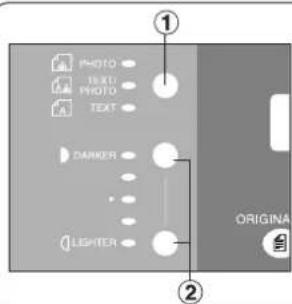
①Selecteer het type origineel
Foto : Originelen bestaan grotendeels uit fotomateriaal.
Tekst/Foto : Originelen met zowel tekst als fotomateriaal.
Tekst : Originelen bestaan grotendeels uit tekst.
②Kies belichting
Druk op de donkerder/lichter toets om de belichting aan te passen.
Opmerking
* Gebruik de "Clear" toets om het kopie-aantal op te heffen.
** Terwijl de kopieermachine aan het opwarmen is kunt u het origineel op de glasplaat leggen, de opdracht instellen en op de startknop drukken. De startknop blijft knipperen tot het kopieersysteem is opgewarmd. Daarna wordt de opdracht automatisch uitgevoerd.
Verkleinen of vergroten
■ Kopiëren met voorgeprogrammeerde instellingen


Voorbeeld: verkleinen
Origineel formaat Kopie formaat

De juiste instelling wordt automatisch gekozen.
Verkleinings en vergrotings instellingen. (%)
| Origineel formaat | Kopie formaat | |||
| A3 B4 | A4 A5 | |||
| A3 | 100 87 | 71 50 | ||
| B4 | 115 100 | 82 58 | ||
| A4 | 141 122 | 100 71 | ||
| A5 | 200 173 | 141 100 | ||
- Raak de PAPER TRAY toets aan wanneer u het papierformaat wilt veranderen.
Opmerking
- Indien u wilt kopieren op een ander formaat dan de formaten in de lade, gebruik dan hiervoor de hand-invoer. (zie pag. 15)
- Druk op de hersteltoets om de functie voor vergroten of verkleinen te annuleren.
Basis menu
Kopiëren met de zoom instelling
Zoom
Kopieën met variabele zoom percentages van 50% tot 200% in stappen van 1%.
Herstel toets
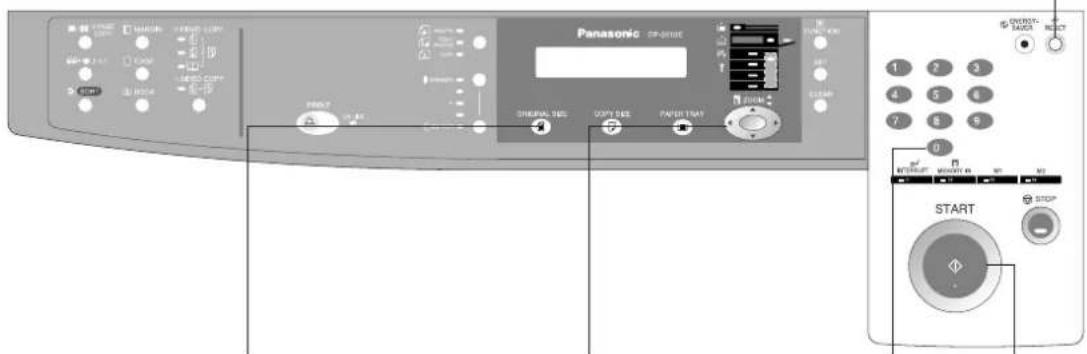
1
Plaats origineel
2
Kies het origineel formaat (zonder gebruik van ADF)
3
Druk op de cursortoetsen (▼ of ▲) om de afbeeldingsmaatstaf in te stellen.
4 5
Aantal afdrukken tot 999 instelbaar
Druk op start

A4→A4[A4] ZOOM:125% EXEMPL:001
(Voorbeeld: 125% Zoom)
Waarschuwing
Opmerking
- Gebruik de cassette toets als u het papierformaat verandert nadat het zoompercentage is ingesteld.
- Druk op de hersteltoets om de functie voor vergroten of verkleinen te annuleren.
Gebruik van de handinvoer
■Als u kopieert op speciaal papier
1
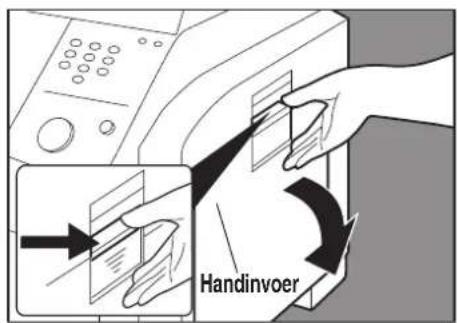
Plaats origineel.
Open de handinvoer.
2

Trek de cassette van de handinvoer naar buiten tot deze blokkeert.
(Alleen voor A3 formaat)
3

①Plaats het papier in de cassette. (Circa 50 A4 vel)

Vul het papier bij tot het stopt.
②Stel de geleiders in op het juiste formaat.
Foutieve instelling kan ertoe leiden dat het papier kreukt, vastloopt of scheef trekt.
Druk op start.
Waarschuwing
Opmerking
- Voer geen gekreukt papier in via de handinvoer om verkeerde invoer te voorkomen.
- Stel de zijkant geleiders juist in zodat een scheve, gekreukelde of foute toevoer wordt voorkomen.
Creatieve functies
Van 2 naar 1 kopiëren
■Van 2 naar 1 kopieren
Van twee 1-zijdige originelen, zij aan zij, naar 1-zijdige pagina's.
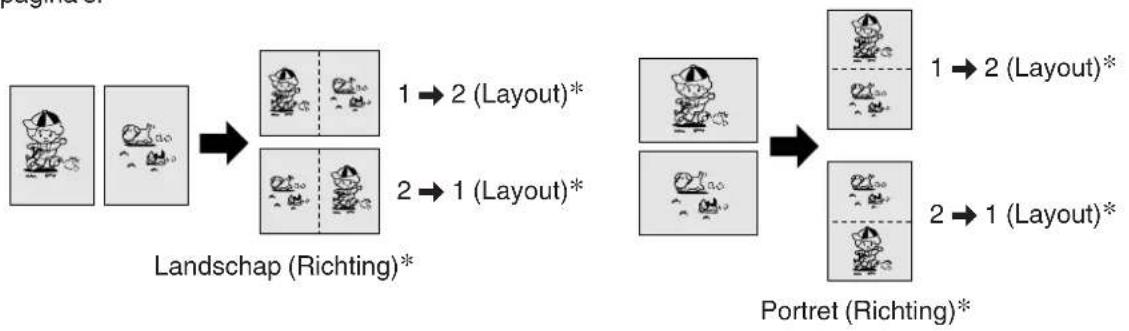
flowchart
graph LR
    A["Image 1"] --> B["Image 2 with a cat icon"]
    B --> C["Landschap (Richting)*"]
    D["Image 3"] --> E["Image 4 with a cat icon"]
    E --> F["Landschap (Richting)*"]
    G["Image 5"] --> H["Image 6 with a cat icon"]
    H --> I["Landschap (Richting)*"]
    J["Image 7"] --> K["Image 8 with a cat icon"]
    K --> L["Landschap (Richting)*"]
    M["Image 9"] --> N["Image 10 with a cat icon"]
    N --> O["Landschap (Richting)*"]
    P["Image 11"] --> Q["Image 12 with a cat icon"]
    Q --> R["Landschap (Richting)*"]
    S["Image 12"] --> T["Image 13 with a cat icon"]
    T --> U["Landschap (Richting)*"]
    V["Image 13"] --> W["Image 14 with a cat icon"]
    W --> X["Landschap (Richting)*"]
    Y["Image 14"] --> Z["Image 15 with a cat icon"]
    Z --> AA["Landschap (Richting)*"]
    AB["Image 15"] --> AC["Image 16 with a cat icon"]
    AC --> AD["Landschap (Richting)*"]
    AE["Image 16"] --> AF["Image 17 with a cat icon"]
    AF --> AG["Landschap (Richting)*"]
    AH["Image 17"] --> AI["Image 18 with a cat icon"]
    AI --> AJ["Landschap (Richting)*"]
    AK["Image 18"] --> AL["Image 19 with a cat icon"]
    AL --> AM["Landschap (Richting)*"]
    AN["Image 19"] --> AO["Image 20 with a cat icon"]
    AO --> AP["Landschap (Richting)*"]
    AQ["Image 20"] --> AR["Image 21 with a cat icon"]
    AR --> AS["Landschap (Richting)*"]
    AT["Image 21"] --> AU["Image 22 with a cat icon"]
    AU --> AV["Landschap (Richting)*"]
    AW["Image 22"] --> AX["Image 23 with a cat icon"]
    AX --> AY["Landschap (Richting)*"]
    AZ["Image 23"] --> BA["Image 24 with a cat icon"]
    BA --> BB["Landschap (Richting)*"]
    BC["Image 24"] --> BD["Image 25 with a cat icon"]
    BD --> BE["Landschap (Richting)*"]
    BF["Image 25"] --> BG["Image 26 with a cat icon"]
    BG --> BH["Landschap (Richting)*"]
    BI["Image 26"] --> BJ["Image 27 with a cat icon"]
    BJ --> BK["Landschap (Richting)*"]
    BL["Image 27"] --> BM["Image 28 with a cat icon"]
    BM --> BN["Landschap (Richting)*"]
    BO["Image 28"] --> BP["Image 29 with a cat icon"]
    BP --> BQ["Landschap (Richting)*"]
    BR["Image 29"] --> BS["Image 30 with a cat icon"]
    BS --> BT["Landschap (Richting)*"]
    BU["Image 30"] --> BV["Image 31 with a cat icon"]
    BV --> BW["Landschap (Richting)*"]
Procedure

Opmerking
- De ADF/i-ADF is nodig voor het maken van 2 in 1 kopieën.
- Druk op de hersteltoets om de functie voor vergroten of verkleinen te annuleren.
- Nummers tussen haakjes geven weer dat een extra handeling vereist is om een kenmerk te activeren
* De richting en de lay-out kunnen worden bepaald via de instelfunctie. (zie pag. 30)
2 pag. kopie
■2 pag. kopie
Van dubbelzijdige originelen naar enkelzijdige kopieën.

flowchart
graph LR
    A["Child: Dog"] --> B["Group 1"]
    C["Child: Dog"] --> D["Group 2"]
    E["Child: Dog"] --> F["Group 3"]
Procedure

Plaats originelen
Druk op de 2 Page Copy toets
Origineel formaat (Alleen A4 formaat)
Aantal afdrukken tot 999 instelbaar
Druk op start

glasplaat A3 origineel formaat
Opmerking
- Druk op de Reset toets om alle instellingen terug te zetten.
Creatieve functies
Boek/Kader/Marge
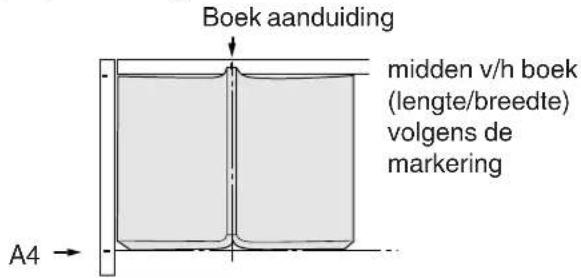
■Boek toets
Elimineert schaduwvorming bij de binding van het origineel.
Kader toets
Maakt een blanco kader om de kopie.
Kantlijn toets
Schuift het beeld naar rechts of links.
Procedure
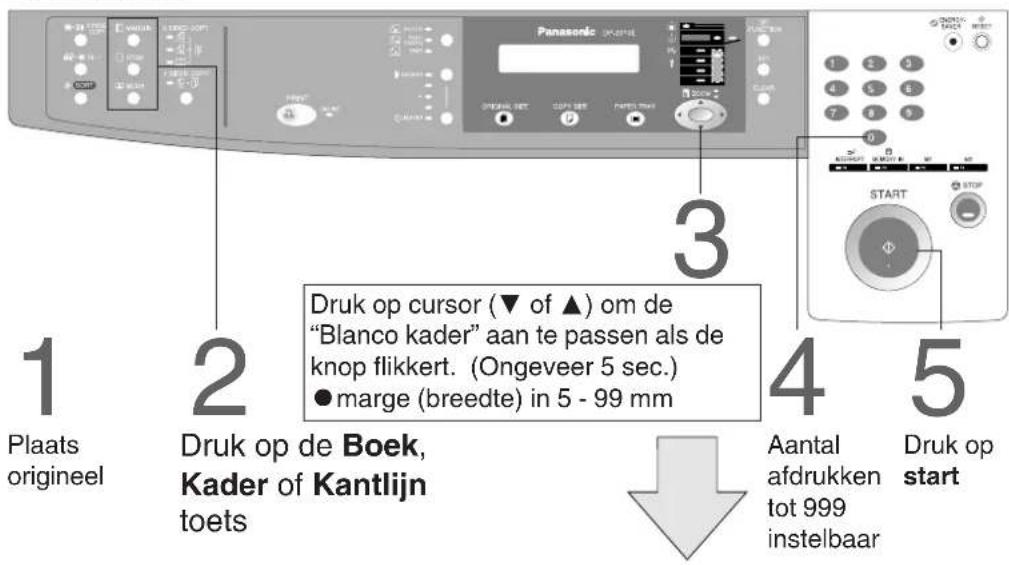
Boek

* Oorspronkelijke instelling (fabrieksinstelling): 20 mm
Kader
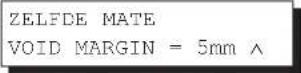
* Oorspronkelijke instelling (fabrieksinstelling): 5 mm en zelfde mate
Marge\*\*

* Oorspronkelijke instelling (fabrieksinstelling): 10 mm en linkermarge
Opmerking
* De oorspronkelijke instelling (fabrieksinstelling) kan aangepast worden in de Gebruikers Mode functie. (zie pag. 30)
** Indien een gedeelte van het gekopieerde beeld ontbreekt bij gebruik van de kantlijn functie, moet u de kantlijn reductie op ON stellen. (zie pag. 30)
- Druk op de hersteltoets om de functie voor vergroten of verkleinen te annuleren.
Dubbelzijdig origineel/Enkelzijdige kopie (Voor DP-2010E)
■Toetsbediening
Druk op de toets voor dubbelzijdige/enkelzijdige kopieën (circulatie) en selecteer een kopieerfunctie voor dubbelzijdig/enkelzijdig kopiëren.

Opmerking
- Dubbelzijdige originelen kunnen ofwel handmatig, ofwel met gebruik van de i-ADF (DA-AR201) worden aangelegd.
- Dubbelzijdig origineel/Enkelzijdige kopieerfunctie is alleen voor DP-2010E.
Creatieve functies
1 → 2 / 2 → 1 / 2 → 2 kopie (Voor DP-2010E)
■1 → 2 kopieren
Van enkelzijdige originelen naar dubbelzijdige kopieën. (via glasplaat & i-ADF/ADF/Automatisch duplex unit)

Van dubbelzijdige originelen naar enkelzijdige kopieën. (Met gebruik van de optionele i-ADF.)

Van dubbelzijdige originelen naar dubbelzijdige kopieën. (Met gebruik van de optionele i-ADF./Automatisch duplex unit)
Plaats originelen

Druk op de
Dubbelzijdige/ enkelzijdige kopie toets (circulatie) en selecteer 1 → 2, 2 → 2 or 2 → 1
Kopieerformaat (alleen verkleinen/ vergroten)
Aantal afdrukken tot 999 instelbaar.
Druk op start

POS.ENCADERN:LONGO PRIMA < > P/SELECC
Druk op de ◀ of ▶ toets om de bindpositie in te stellen.
(Wanneer u 1 → 2 of 2 → 1 kopie kiest)
Opmerking
- Druk op de Reset toets om alle instellingen terug te zetten.
* De oorspronkelijke instelling voor de bindpositie voor 1 → 2 kopie en 2 → 1 kopie (lange zijde of korte zijde) kan worden ingesteld via de instelfunctie. (zie pag. 30)
● 1 → 2, 2 → 2, 2 → 1 kopieerfunctie is alleen voor DP-2010E.
Boek → 2 kopiëren (Voor DP-2010E)
■Boek → 2 kopieren
Van boek originelen naar dubbelzijdige kopieën A3 formaat origineel. (Met gebruik van de ADU)

flowchart
graph LR
    A["Boek (Boekformaat)*"] --> B["Aan ommezijde (Boekformaat)*"]

Plaats origineel op de glasplaat
Druk op de Dubbelzijdige/ enkelzijdige kopie toets (circulatie) en selecteer Book → 2.
Kopieerformaat (alleen verkleinen/vergroten*)
Aantal afdrukken tot 999 instelbaar.
Druk op start

glasplaat A3 origineel formaat

Opmerking
- Druk op de Reset toets om alle instellingen terug te zetten.
● A3 en B4 formaat kopieren kunnen niet worden gekozen.
* Het boekformaat en de pagina-volgorde kunnen worden bepaald via de instelfunctie. (zie pag. 30)
● Boek → 2 kopieerfunctie is alleen voor DP-2010E.
Creatieve functies
Werkgeheugen
In het geheugen kunnen twee kopieerprogramma's worden opgeslagen (M1, M2) zodat deze later kunnen worden opgeroepen.

TAAKGEH DRUK M1, M2 VOOR MEM.
TAAKGEHEUGEN OPR LOADING...
Een programma opslaan in het geheugen
①Stel het programma in dat opgeslagen moet worden in het geheugen.
② Druk op de geheugen toets (F2).
③ Druk op de M1 (F3) of M2 (F4) toets.
Het oproepen van een functie.
④Plaats origineel.
⑤ Druk op de M1 (F3) of M2 (F4) toets.
De opgeslagen inhoud zal worden getoond.
⑥Druk op start.
Opmerking
- In het geheugen opgeslagen programma's blijven bewaard, ook als de stroom wordt uitgeschakeld.
- Als een nieuw programma wordt opgeslagen wordt automatisch het voorgaande overschreven.
Sorteren
Sorteren
De sorteerkopie heeft 2 electronische sorteerfuncties:
Voetnoot: voordat de sorteerknop gebruikt wordt, eerst de gewenste sorteervorm selecteren (zie pag. 29).
Sorteren(Sort)

Meervoudige kopieën worden automatisch gesorteerd.
sorteren/draaien

Meervoudige kopieën automatisch gesorteerd en gestapeld in afwisselende richtingen.
ADF/i-ADF: Plaats originelen glasplaat: Plaat het eerste origineel
Kies sorteer mode
Kopie formaat (alleen verkleinen/ vergroten)
Aantal afdrukken tot 999 instelbaar
Druk op start

Alleen vanaf de glasplaat:
6
Ander origineel? 1: Ja 2: Nee
Druk op de "1" toets.
7
Plaats het volgende origineel
8
Druk op start
9
Herhaal stap 6 en 7 totdat alle originelen zijn gescand en opgeslagen in het geheugen.
10
Ander origineel? 1: Ja 2: Nee
Druk op de "2" toets.
Opmerking
- Als het geheugen vol raakt gedurende het scannen van originelen, zal de melding 'geheugen vol' in het display verschijnen. In dit geval, volg de instructies op in het display.
- Druk op de Reset toets om alle instellingen terug te zetten.
- Electronische sorteerfunctie is alleen voor DP-1810P/2010E.
Overige functies
Energiebesparing/Onderbrekingsinstelling
Onderbrekingstoets Energiebesparings toets

ENERGY SAVER

■Deze functie bespaart energie als de kopieermachine niet in gebruik is.
Energie Spaar Stand
①Functie aktiveren
Druk op de energiebesparings toets, het indicatielampje gaat branden.
② Annuleren van deze functie en weer kopieën maken. Druk nogmaals op de energiebesparings toets.
Auto UIT mode
①30 Minuten na de laatste kopie zal de stroom van het kopieerapparaat terugvallen en het indicatielampje gaan branden.
② Druk op de energiebesparingstoets om te kopieëren.
INTERRUPT
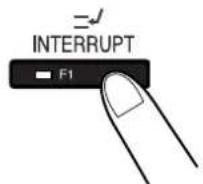
Onderbrekingsinstelling
- Het gebruik hiervan kan andere kopieerhandelingen onderbreken.
① Druk op de onderbrekingstoets (F1), de indicator zal oplichten.
②Geef een kopieeropdracht in.
③ Druk nogmaals op de onderbrekingstoets om de originele kopieerhandeling te vervolgen.
Opmerking: De ADF/i-ADF kan niet met onderbreking worden gebruikt.
(Gebruik uitsluitend de glasplaat.)
Opmerking
* De tijdsduur voor de Energiespaarfunctie (15 minuten) en de tijdsduur voor het automatisch uitschakelen (30 minuten) kunnen worden veranderd door de systeembeheerder. (zie pag. 31)
| Modes Stroomverbruik Opwarmtijd | ||
| Normale werking | Ongeveer 90 W | N/A |
| Energie Spaar Stand | Ongeveer 38 W | 17 sec. Herstel |
| Auto UIT mode | Ongeveer 2,2 W | 30 sec. Herstel |
Skyshot functie
■ Sky shot kopieëren maakt het mogelijk om kopieën te maken zonder zwarte randen, zelfs als het deksel of de ADF/i-ADF geopend is.
Sky shot optie verwijdert donkere randen om het origineel en is geschikt voor het kopieëren van kleine originelen als bankcheques of documenten met ongebruikelijke vormen (rond, ovaal).
Deze documenten kunnen worden gereproduceerd zonder onnodige zwarte randen
Twee typen Sky shot mogelijkheden kunnen worden geselecteerd;
Het instellen van sky-shot : Het scan gebied (grootte) is niet vooraf bepaald.
Handmatige sky-shot instelling: Het scan gebied (grootte) is vooraf geinstalleerd in het geheugen (M1en M2). (zie pag. 30)
■Het instellen van sky-shot
1
Plaats origineel op de glasplaat (Het openen van de afdekplaat/ADF/i-ADF)

Aantal
afdrukken tot
999 instelbaar.
Druk op de print toets
Voetnoot: De standaard instelling van de digitale sky shot optie is "normaal". In deze instelling scant de kopieermachine 1 keer. Indien er zwarte randen rond het origineel bevinden, installeer de digitale sky shot optie op "kwaliteit". Nu zal de kopieermachine 2x scannen.
FUNCTIEMODUS (1-2)
DRUK OP NR. OF ∨ ∧
2: COPIERINSTELL DRUK OP INSTELLEN
①Druk op de functietoets.
② Druk op de 2 toets om de kopieer-instellingen (COPIERINSTELL) te selecteren.
③ Druk op de INSTELLEN toets.
④ Druk op 6 en op de Set toets om DIGITAL SKYSHOT te selecteren.
⑤ Druk op de toetsen 1-3 om de digitale Skyshot functie te selecteren.
1: uit Geen
2: Normaal Normale weergave.
3: KWALITEIT Voor betere definitie, selecteer de kwaliteitsoptie.
⑥ Druk op de INSTELLEN toets.
⑦Druk op de reset knop.
Opmerking
- Er kan een foutieve verwijdering optreden als er een zwarte lijn op de hoek van het origineel of beeld staat, wat door de kopieermachine geïnterpreteerd kan worden als een zwart patroon in de sky shot instelling.
- Als er fel licht op de glasplaat schijnt tijdens de sky-shot instelling kan de originele positie detectie niet correct uitgevoerd worden.
Overige functies
Skyshot functie
■Handmatige sky-shot instelling
In geval deze functie wordt gebruikt, de gewone afmeting moet vooraf worden geregistreerd in het geheugen. (M1/M2) (zie pag. 32)

flowchart
graph TD
    A["glasplaat Linkerbovenhoek"] --> B["1 Plaats origineel"]
    A --> C["2 Selecteer de normale afmeting (M1 of M2)"]
    A --> D["3 Aantal afdrukken tot 999 instelbaar"]
    A --> E["4 Druk op start"]
2
FUNCTIEMODUS (1-2) DRUK OP NR. OF ∨ ∧
2: COPIERINSTELL DRUK OP INSTELLEN
①Druk op de functietoets.
② Druk op de 2 toets om de kopieer-instellingen (COPIERINSTELL) te selecteren.
③ Druk op de INSTELLEN toets.
④ Druk op 7 en op de Set toets om MANUAL SKYSHOT te selecteren.
⑤ Druk op 2 of 3 knop om de standaard afmeting te selecteren.
1: uit Geen
2: M1 AAN M1 formaat is AAN*
4: M1, M2 AAN Formaat voor beide is AAN
⑥ Druk op de INSTELLEN toets.
⑦Druk op de reset knop.
Opmerking
* De standaard afmeting voor M1 is 70(X) × 160(Y) mm en M2 is: 95(X) × 220(Y) mm
- Raadpleeg de systeembeheerder wanneer u de M1 of M2 afmetingen wilt veranderen.
- Wanneer u de handmatige skyshot functie gebruikt (M1 en M2 zijn ingeschakeld), kan het geheugen voor andere handelingen niet worden gebruikt.
- Druk op de hersteltoets om de functie voor vergroten of verkleinen te annuleren.
Tabel met te combineren functies
○ : Functies die te combineren zijn.
X: Niet-beschikbare gecombineerde functies.
A : De volgende keuze wordt uitgevoerd.
- : Toont dat de SORTEER functie niet kan worden gebruikt. De niet-sorteerfunctie wordt uitgevoerd.
○ : Functies die te combineren zijn.
X: Niet-beschikbare gecombineerde functies.
A : De volgende keuze wordt uitgevoerd.
- : Toont dat de SORTEER functie niet kan worden gebruikt. De niet-sorteerfunctie wordt uitgevoerd.
Functie
■Gebruik van functie-instellingen voor het veranderen van de standaard kopieerfuncties

flowchart
graph TD
    A["Algemene functies"] --> B["Invoer identificatie code"]
    C["Instellingen kopieermachine"] --> B
    D["LAN instellingen"] --> B
    E["Printer instellingen"] --> B
    B --> F["Algemene functies voor de systeembeheerder"]
    B --> G["Instellingen kopieermachine voor de systeembeheerder"]
    B --> H["LAN instellingen voor "key operator""]
    B --> I["Printer instellingen voor de systeembeheerder"]
    style B fill:#f9f9f9,stroke:#333
    style A fill:#fff,stroke:#333
    style C fill:#fff,stroke:#333
    style D fill:#fff,stroke:#333
    style E fill:#fff,stroke:#333
    style F fill:#fff,stroke:#333
    style G fill:#fff,stroke:#333
    style H fill:#fff,stroke:#333
    style I fill:#fff,stroke:#333
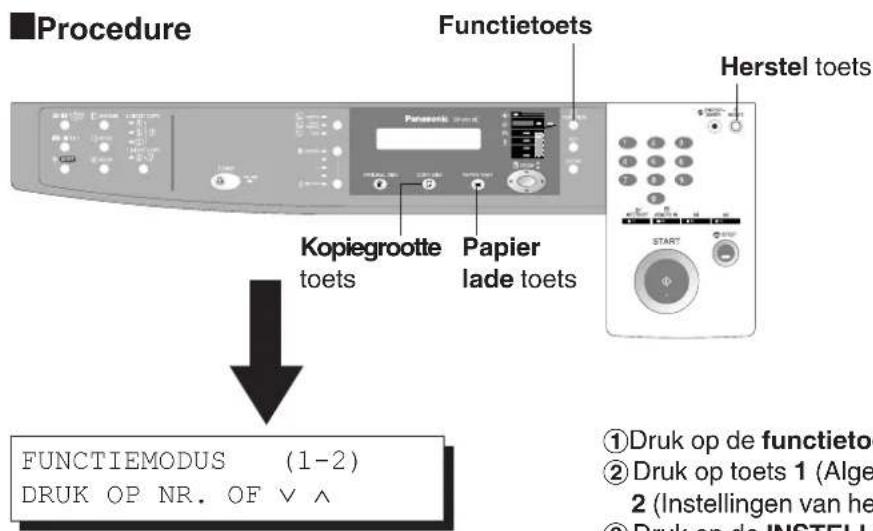
①Druk op de functietoets.
② Druk op toets 1 (Algemene functies) of toets 2 (Instellingen van het kopieerapparaat).
③ Druk op de INSTELLEN toets.
④Druk op het pad om de functie te selecteren of gebruik de cursortoetsen.
⑤Volg de instructies in het display.
⑥ Druk na het instellen op de Set toets om de functie-instelling definitief te maken.
■Controleren van de tellerstand
Om de tellerstand te laten zien, druk tegelijkertijd op "kopieerafmeting" en "papiercassette".
Opmerking
- Zie de gegeven aanwijzingen voor de optie functie-instellingen.
Algemene functies
| Nr. | Modes | Functie | Standaard instelling |
| 00 | STNDRD SORT MODUS Selecteer de sorteer optie.● ONGESOR, Sorteren (Sort) (Voor DP-1810P/2010E) | ONGESOR | |
| 05 | TooGEBR/SOVERBER@EBHJITSorteergeheugen op het paneel.● UIT, DISPLAY (Voor DP-1810P/2010E) | ||
| 06 | AFDELINGSTLLR RaadpleegHet kopieverbruik en de kopielimiet van de geselecteerde afdeling plus het totale kopieverbruik zal in het beeld verschijinen. | de technische dienst. | |
| 08 | SORT-OMK DEF. UIT | Selecteer de Sorteer-Roteer functie.● UIT, AAN (Voor DP-1810P/2010E) | |
| 09 | TOETSBED. MODUS | Geef de systeembeheerder identificatie code in. | |
Functie
Instellingen kopieermachine
| Nr. Modes | Functie | Standaard instelling |
| 00 MARGE DEF. Selecteert de margepositie en de shiftwaarde.● POSITIE (Links, rechts, bovenkant, onderkant)● WAARDE (5 - 99 mm) | Links10 mm | |
| 01 RAND DEF. | electeert de rand mode (gelijke waarde = dezelfde waarde voor X als voor Y; individueel = X en Y individueel instellen) en breedte● ZELFDE MATE (X & Y), VERT./HORIZ.● 5 - 99 mm | ZELFDE MATE5 mm |
| 02 DEF BOEKWAARDE | selecteert de marge voor het midden van het boek● 5 - 99 mm | 20 mm |
| MARGEREDUCTIE03bepaalt de verkleiningsfaktor in de marge (kantlijn) instelling.● ONGELDG, AAN | ONGELDG | |
| DEF DUBBELZ MODUS04Functie stelt de duplex prioriteit stand in.● UIT, 1 → 2, 2 → 2, Boek → 2 (Voor DP-2010E) | UIT | |
| 05 VERKL RUIMTE 2 in 1 | Kiest of er wel of geen rand verwijdering plaats moet vinden● ONGELDG, AAN | ONGELDG |
| 06 SKYSHOT DIGITL | schakelt het gebruik van de sky-shot functie in of uit.● UIT, NORMAL, KWALIT | UIT |
| 07 SKYSHOT HANDM | Wel of geen handmatige sky-shot instelling.● UIT; M1 AAN; M2 AAN; M1, M2 A | UIT |
| 08 AUTOM BELICHT | Stelt automatisch de kopieerdichtheid voor tekst en fotografische originelen in.● ONGELDG, AAN | AAN |
| 09 1 → 2 INBIND DEF. | Selecteert de bindpositie voor 1 → 2 kopie.● LANGEZIJDE, KORTE ZIJDE (Voor DP-2010E) | LANGEZIJDE |
| 10 2 → 1 INBIND DEF. | Selecteert de bindpositie voor 2 → 1 kopie.● LANGEZIJDE, KORTE ZIJDE (Voor DP-2010E) | LANGEZIJDE |
| 11 BOEK → 2 DEF. | Selecteert de paginavolgorde en het boekformaat voor boek 2 kopie.1. Boekformaat (1: Zij aan zij, 2: Aan ommezijde)2. Paginavolgorde(1: L → R, 2: R → L) (Voor DP-2010E) | AANOMMEZIJDEL → R |
| 12 2 in 1 DEF. | Selecteert de richting en de lay-out voor 2 in 1 kopie.● Richting (AFDRUKSTAND, landschap)● LAYOUT (L → R, R → L) | AFDRUKSTANDL → R |
| 2 PAGINAST. DEF.13 Selecteert de 2 pagina functie.● L → R, R → L | L → R | |
| 14 TOETSBED. MODUS | Geef de systeembeheerder identificatie code in. |
Opmerking
- Bepaalde functies/parameters zijn te gebruiken alleen wanneer de respectievelijk optie is geinstalleerd.
Algemene functies voor de systeembeheerder
| Nr. Modes | Functie | Standaard instelling | |
| 00 | PAP FORMT | Stelt het papierformaat in voor elk van de papierbakken.*●Lade-1, Lade-2, Lade-3, Lade-4 | Raadpleeg de technische dienst. |
| 01 | AUTOM RESETTIJD | Bepaalt de reset tijd.●UIT, 30 sec., 1 min., 2 min., 3 min., 4 min. | 1 min. |
| 02 | ENERGIEBESP MODUS | Stelt de energiebesparingsfunctie en tijd in.●ONGELDG, ENERGIE, SLEEPenergiebesparingsstand timer: 1-120 minuten, slaapstand timer: 1-120 minuten | SLEEP |
| 04 | STANDAARDTAAL | Bepaalt de taal die in het display gebruikt wordt.●CFRANS, Duits,ITALIAANS, NEDERLANDS, ENGELS | ENGELS |
| 05 | SPEC LADE 1 | Stelt de papierbakijn voor speciaal papier (bijv. gekleurd).●GEEN, LADE-1, LADE-2, BYPASS | GEEN |
| 06 | SPEC LADE 2 | Stelt de papierbakijn voor speciaal papier.●GEEN, LADE-1, LADE-2, BYPASS | GEEN |
| 09 | TTS/AANR TOON | Stelt het geluid voor het touch screen display in.●UIT, ZACHT, HARD | ZACHT |
| 10 | BYP PIEPTOON INST | Installeert het geluid in geval papier op de bypass in geplaatst.●1: ONGELDG 2: AAN | ONGELDG |
| 11 | TN ORIG INST ADF | Installeert het geluid in geval papier op de ADF is geplaatst●1: ONGELDG 2: AAN | AAN |
| 14 | MODUS AFD TELLER | Geeft het kopiegebruik van elke afdeling in beeld(1) Kopieën teller(2) AFDELINGSTLLR(3) afdelingstellerlijst | Raadpleeg de technische dienst. |
| Totale print volume vanaf de copier.TOTAL COUNT15 | |||
| Totale print volume vanaf de PC.PC PRINT COUNT16 | |||
| 22 | TCP/IP-ADRES | * Selecteert het IP adres toegewezen aan de kopieermachine.●3 posities × 4 (Gebruik de geheugentoets “in” om de “ . ” in te geven tussen iedere set van 3-cijferige nummers) | Neem contact op met de netwerk beheerder. |
| 23 | SUBNETMSKR TCP/IP | * Stelt de subnet mask in.●3 posities × 4 (Gebruik de geheugentoets “in” om de “ . ” in te geven tussen iedere set van 3-cijferige nummers) | Neem contact op met de netwerk beheerder. |
| 24 | TCP/IP G/W-ADRES | * Stelt de subnet mask in.●3 posities × 4 (Gebruik de geheugentoets “in” om de “ . ” in te geven tussen iedere set van 3-cijferige nummers) | Neem contact op met de netwerk beheerder. |
| KOPIEER INSTELL.25 | Kopieert de lijst met huidige settings en standaard settings. | ||
Opmerking
- Het is noodzakelijk om eerst de identificatiecode van de systeembeheerder in te geven voordat de onderwerpen van deze bladzijde veranderd kunnen worden.
- De speciale lade 1 en 2 zijn niet automatisch te kiezen tijdens de schakelfunctie.
* Niet verkrijgbaar voor alleen kopieermachine, maar is voorhanden indien opties voor geavanceerde functies wordt geinstalleerd. (zie pag. 57)
Functie
Instellingen kopieermachine voor de systeembeheerder
| Nr. Modes | Functie | Standaard instelling | |
| 01 | ORIG(STNDRD) | Kies de originele instelling● TEKST, T/F (Tekst/Foto), Foto | T/F(Tekst/Foto) |
| 02 | CONTRAST TKST | tekstfunctie● 1 ~ 5 | 3Voor het kiezen var |
| 03 | CONTRAST T/F 3 | Kiest het contrast voor de tekst/foto mode● 1 ~ 5 | |
| 04 | TEKST FOTO Kiest het contrast voor de foto mode● 1 ~ 5 | 3 | |
| 10 | INST MAX KOPIEEN | Bepaalt of aantal kopieën gelimiteerd wordt (1~99) of niet.● 1 ~ 999 | 999 |
| 12 | M1,FRMT | voert een afmeting in geheugen 1 in voor frequent gebruik.● X: 5-432/Y: 5-297 mm(zie pag. 22) | 70 ×160 mm(X) (Y) |
| 13 | M2,FRMT | voert een afmeting in geheugen 2 in voor frequent gebruik.● X: 5-432/Y: 5-297 mm(zie pag. 22) | 95 ×220 mm(X) (Y) |
| 16 WAARSCH GEH FOUT Kiest de geheugen vol waarschuwing● AFDRUKK, ANNULRN | AFDRUKK | ||
Opmerking
- Het is noodzakelijk om eerst de identificatiecode van de systeembeheerder in te geven voordat de onderwerpen van deze bladzijde veranderd kunnen worden.
Functie-instelling
■Veranderen van de instelling voor automatische belichting
U kunt kiezen of de kopieerdichtheid voor tekst en fotografische originelen automatisch moet worden ingesteld.
1
Druk op de functietoets
Functietoets
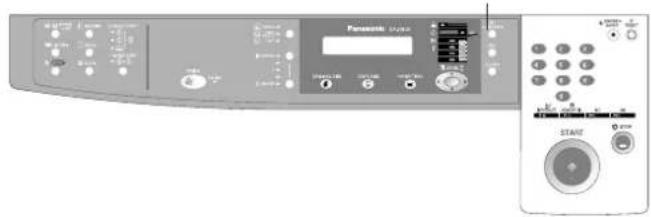
2
Ga verder volgens de volgorde van het scherm:
FUNCTIEMODUS (1-2) DRUK OP NR. OF V ∧
2: COPIERINSTELL DRUK OP INSTELLEN
① Druk op de 2 toets om de kopieer-instellingen (COPIERINSTELL) te selecteren.
② Druk op de INSTELLEN toets.
③ Druk op 8 en op de Set toets om de AUTOMATISCHE BELICHTINGSFUNCTIE te selecteren.
④ Druk op de 1 of op de 2 toets om te bepalen of de automatische belichting gebruikt moet worden of niet.
⑤ Druk op de Set toets om de automatische belichtingsfunctie in te stellen.
⑥Druk nogmaals op de gebruikersinstelling toets en verlaat deze mode
Functie
Functie-instelling voor systeembeheerder
■ Controleer het papierformaat
De papierladen zijn ontworpen om A5, A4, A4R, B4·FLS en A3 formaat papier te kunnen herbergen.
Volg de volgende stappen, zoals hieronder aangegeven, om het papierformaat te wijzigen.
1
Druk op de functietoets

2
Ga verder volgens de volgorde van het scherm:
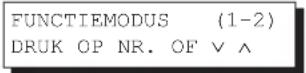
① Druk op de 1 toets en selecteer de algemene functies (ALGEMENE FUNTIES).

⑤ Druk op 00 en 1 of 2 om het papierformaat te selecteren.

② Druk op de INSTELLEN toets.
⑥ Druk op Set om de papiercassette te selecteren en druk op (▼ of ▲) om het papierformaat te selecteren. Papierformaat verandert in de volgende volgorde.

flowchart
graph TD
    A3 --> B4
    B4 --> A4
    A4 --> B5R
    B5R --> A4RFLS1FLS2A5
③Druk op de 9 toets.

⑦ Druk op de Set toets om het papierformaat in te stellen.
⑧Druk nogmaals op de gebruikersinstelling toets en verlaat deze mode.
④ Voer de ID code voor de systeembeheerder in (3 cijfers) en druk op de Set toets.
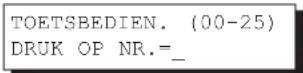
3
Verander de papiergeleider in de papierlade en de papierformaat indicator

①Trek de papierlade uit en verwijder het papier.

② Pas papiergeleider ⓐ aan aan de papierlengte.
③ Pas papiergeleider ⑥ aan aan de papierbreedte. Houd stopper vast om papiergeleider te verplaatsen ⑥
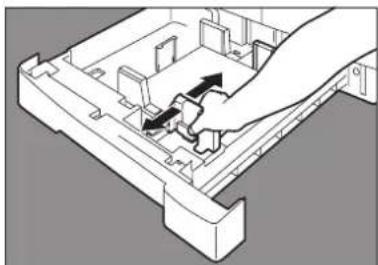
④Verander de papierformaat aanduiding.
- De papiergeleider ⑥ dient bij voorkeur op zijn plaats met schroeven te worden vastgezet. Raadpleeg een erkend onderhoudscentrum voor het vastzetten met gebruik van schroeven.
Functie
Functie-instelling voor systeembeheerder
Afdelingscode
De systeembeheerder kan de kopielimiet, tellingen en code nummers voor elke afdeling beheren. (Maximum aantal afdelingen: 50)
1
Druk op de functietoets
Functietoets

2
Ga verder volgens de volgorde van het scherm:
FUNCTIEMODUS (1-2)
DRUK OP NR. OF ∨ ∧
① Druk op de 1 toets en selecteer de algemene functies (ALGEMENE FUNTIES).

④ Voer de ID code voor de systeembeheerder in (3 cijfers) en druk op de Set toets.
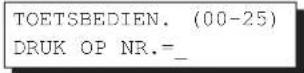
② Druk op de INSTELLEN toets.
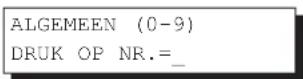
ALGEMEEN (0-9)
DRUK OP NR.=
⑤ Druk op 14 en op de Set toets om de afdelings tellerfunctie (MODUS AFD TELLER) te selecteren.
③Druk op de 9 toets.

Opmerking
- Druk op de hersteltoets om de functie-instellingen terug te stellen.
- Raadpleeg een erkend onderhoudscentrum voor het activeren van de teller voor een afdeling.
3
Selecteer de afdelings tellerstand.
Druk op 2 en op de Set toets.
4
Wijzig de afdelings ID code, beperk het maximaal aantal kopieën en afdelings tellerstand.
ID-CODE 01:1234
① Druk op de cijfertoetsen en op de Set toets om de ID code van de betreffende afdeling in te voeren.
01: 1234 I code van de afdeling Afdelingsnummer
MAX KOPIEEN 01:123456
② Druk op de cijfertoetsen en op de Set toets om het maximale aantal kopieën in te voeren.
01: 123456 ← Beperkt aantal kopieën (6 cijfers) Afdelingsnummer
DEPT. TELLER 01:123456
③ Druk op de cijfertoetsen en op de Set toets (of de ▼▲ toetsen) om het afdelingsnummer te selecteren.
01: 123456 Tellingen (6 cijfers) Afdelingsnummer
④ Druk op 0 en op de Set toets (voer "0" in) om de teller terug te zetten.
Opmerking
- Druk op de hersteltoets om de functie-instellingen terug te stellen.
aantekeningen
Accessoires
Accessoires
i-ADF (Inverse automatische documenteninvoer) (DA-AR201)
- Om de originelen automatisch door te voeren.
- Dubbelzijdig kopiëren
● Van 2 - 1 kopieren
● Van 2 naar 1 kopiiëren
PCL6 Emulatie kit
(DA-PC210)
- Printerbediening voor PCL6*
10/100 Ethernet Interface/Internet Fax kit
(DA-NE200)
● Netwerk Interface Kaart
ADF (automatische documenten invoer) (DA-AS180)
- Om de originelen automatisch door te voeren.
● Van 2 naar 1 kopiiëren
Beeldgeheugen
(DA-SM08B/SM16B/SM64B/SM28B)
● 8/16/64/128 MB
● Voor het verhogen van de geheugencapaciteit voor electronisch sorteren en gesorteerd printen. (Voor DP-1810P/2010E)
● Voor het verhogen van de geheugencapaciteit voor gesorteerd printen (Voor DP-1510P)
* PCL6 is de Pagina beschrijvingstaal van de H.P. Company
- De tabel hieronder toont de opties die voor diverse functies vereist zijn.
- Raadpleeg uw erkende onderhoudscentrum voor details aangaande combinaties van opties.
| FunctieAccessoires | 2 originelen kopie | Margin | Sorteren(Sort) | Andere functies | ||||||||||
| Zoom kopie | Van 2 naar 1 kopieren | 2 pag. kopie | 1↑ | 2↑ | 2↑ | Boek2 | 2↑ | Boek | Kader | Marge | Niet sorteren | Sorteren(Sort) | sorteren/draaien | |
| ADF | ○ | |||||||||||||
| i-ADF | ○ | ○ | ○ | ○ | ○ | |||||||||
○:Vereist
Accessoires
Automatische documenteninvoer
■ADF (DA-AS180) / i-ADF (DA-AR201)
1. Kenmerken
①Automatische originelen invoer
- In de ADF/i-ADF kunt u tot 50 originelen van 80 g/m ^2 plaatsen (30 originelen B4, A3). Originelen van A5 tot A3 formaat.
● Automatische origineel formaat herkenning.
②Van 2 naar 1 kopiiëren
- Voor het maken van een enkelzijdige kopie (ware grootte of verkleind), van 2 enkelzijdige originelen afgedrukt naast elkaar op 1 kant.
③ Dubbelzijdig kopiëren (DA-AR201)
● D.m.v. de i-ADF kunt u op 2 manieren automatisch dubbelzijdig kopieën maken.
2. Accessoires

3. Bediening
■Bedieningsmethode
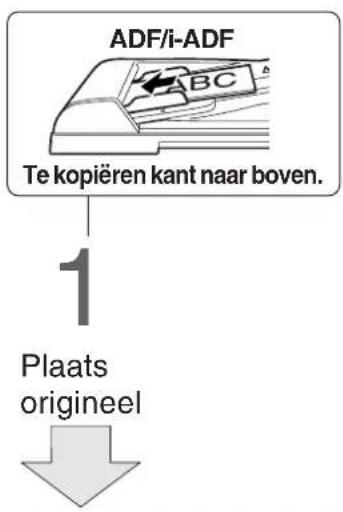

Niet geschikte originelen:
● Papier met een glad oppervlak zoals gesatineerd papier
● Overhead transparanten.
- Originelen waarvan de invoerkant gevouwen is.
- Opgeplakte originelen.
● Drukgevoelig papier of papier met carbon ertussen
● Opgekruld papier - Originelen met nietjes er doorheen
- Nieuw afgedrukte kopieën van een laserprinter
Opmerking
- Gebruik de afdekplaat voor het kopieëren van deze originelen.
Printer kan niet afdrukken
Papier toevoegen (☐)
■550-vel papierlade
1

Plaats papier met kopieerkant omhoog.
Speciaal papier zoals gesatineerd papier, etiketten en overheadsheets kunnen niet in de onderzetkast gebruikt worden.
Gebruik hiervoor de handinvoer.
3
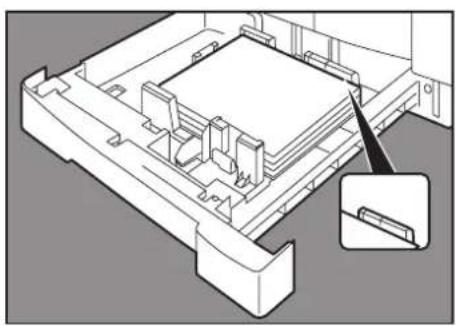
Drukgevoelig papier of papier met carbon ertussen.
4
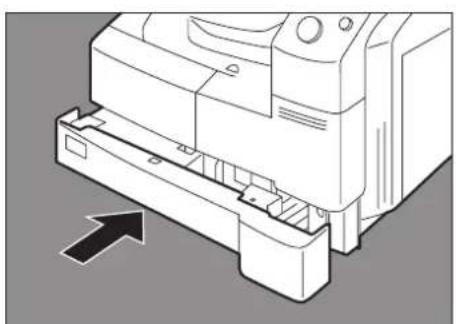
Druk de papierlade goed in de kopieermachine.
Waarschuwing
- Gebruik geen papier met kreukels of vouwen.
Zie pagina 35 voor details aangaande het veranderen van het papierformaat voor de papierlade.
- Niet-gebruikt papier moet altijd terug in de zak worden geplaatst en vouw de zak dicht voor opslag.
Indien het papier niet in de zak wordt geplaatst, zal het gaan krullen, vastlopen, kreukelen of zal de kwaliteit van het kopie slechter zijn.
Toevoegen van toner en plaatsen van de toner-afvalbak (↓)
1

Open het tonerafval klepje.
2

Verwijder het toner-afvalbakje door het langzaam naar links te trekken zoals afgebeeld.
3

Verzegel het afvalbakje met bijgevoegd deksel en gooi het in de afvalcontainer.
4

①Draai de lege tonerfles tegen de klok in totdat het stopt. De pijlmarkering, zichtbaar op het eind van de tonerfles, komt overeen met de pijlmarkering op de kopieermachine.
Voetnoot:
②Trek de lege tonerfles uit de kopieermachine.
Voetnoot: Indien de fles niet uit de machine komt, draai de fles voorzichtig in beide richtingen en probeer het opnieuw.
Vervolg op volgende bladzijde...
Waarschuwing
- Gebruik de door Panasonic voorgeschreven toner voor optimale kopie kwaliteit. Bewaar de toner op een koele donkere plaats. Maak de toner niet open voordat u de toner werkelijk gebruikt.
- Indien U13 is afgebeeld zal het lampje voor toevoegen van toner beginnen te branden. Dit bericht geeft aan dat de toner moet worden bijgevuld; de gebruiker kan nog ± 300 afdrukken maken. Het bericht zal worden weergegven totdat de toner is bijgevuld. Wanneer de 0 is bereikt zal de kopieermachine stoppen; vervanging van de toner maakt het weer mogelijk te kopieëren
Printer kan niet afdrukken
Toevoegen van toner en plaatsen van de toner-afvalbak (↓)
5
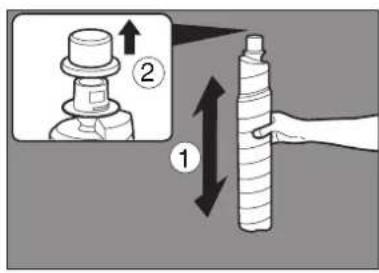
①Schud de nieuwe tonerfles vier of vijf keer zodat de inhoud loskomt.
②Verwijder het deksel van de tonerfles.
①Richt de sleutel op de tonerfles, zie de pijlmarkering op de tonerfles, gelijk met de pijlmarkering op de kopieermachine.
Voetnoot: Om tonerverspilling te voorkomen, zorg er dan voor dat de sleutel naar boven wijst voordat de tonerfles geinstalleerd wordt.
② Steek de tonerflesin het apparaat zo ver als gaat, daarna draaien met de klok mee (160 graden = 1/2 draai) totdat het sluit.
Voetnoot:Indien de tonerfles niet geheel in de machine is gestoken zoals afgebeeld, draai de tonerfles dan voorzichtig en probeer opnieuw.
6

Installeer een nieuw toner afvalbakje.
8
Sluit het tonerafvalklepje.
Waarschuwing
- Gebruik de toner uit de toner afvalbak niet opnieuw.
Vastgelopen papier verwijderen
■ Papier doorvoerfouten indicatoren en locaties
Wanneer er een papier doorvoerfout optreedt, zullen de doorvoerfout indicator en de locatie(s) van de doorvoerfout op het display worden getoond.

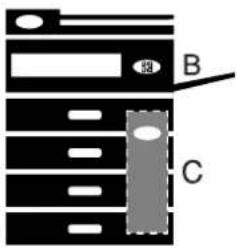
8V Doorvoerfout indicator

Voor DP-1510P/1810P

Posities voor vastgelopen papier
A: ADF (zie pag. 51), i-ADF (zie pag. 50) (J70, J71)
B: Kopieermachine gebied (papieruitvoer, papier invoer/transport, Automatisch duplex unit) (zie pag. 46 - 48)
(J51 - J59, J80)
C: Papiertoevoer module (zie pag. 49)
(J00 - J50, J81 - J89)
Opmerking
- Controleer of de aanduiding voor vastgelopen papier uit gaat, nadat het vastgelopen papier is verwijderd.
- De aanduiding zal niet uit gaan als het papier zich nog in de kopieermachine bevindt. Controleer opnieuw en verwijder al het vastgelopen papier.
Printer kan niet afdrukken
Vastgelopen papier verwijderen

Voor DP-1510P/1810P

Voor DP-2010E
■Papier uitvoergebied
- Controleer of de indicatieboodschap verdwijnt nadat het verkeerd ingevoerde papier verwijderd is.
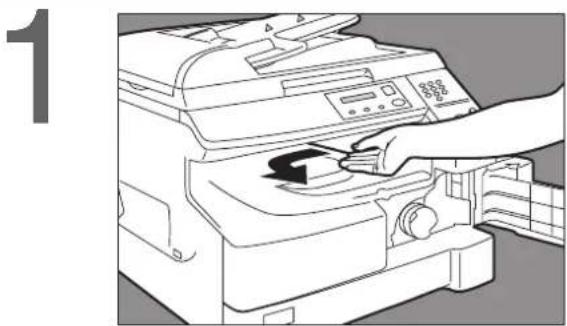
Verwijder het verkeerd ingevoerde papier.
Waarschuwing
- Controleer of de indicatieboodschap verdwijnt nadat het verkeerd ingevoerde papier verwijderd is.
 |  | ■Papier invoer/transport gebied | |
| Voor DP-1510P/1810P | Voor DP-2010E | ●Controleer of de indicatieboodschap verdwijnt nadat het verkeerd ingevoerde papier verwijderd is. | |
| 1 |  | Open het rechter paneel. | |
| 2 |  | Verwijder het verkeerd ingevoerde papier. | |
| 3 |  | Als het papier verderop in de kopieermachine zit.1Draai de rechtse papiervrijmaakknop.2Verwijder het verkeerd ingevoerde papier. | |
| 4 |  | 1Open de afdekking van de hitteroller.2Verwijder het verkeerd ingevoerde papier.3Sluit het rechter paneel.Waarschuwing: Het fuser gebied kan warm zijn. | |
Waarschuwing
- Controleer of de indicatieboodschap verdwijnt nadat het verkeerd ingevoerde papier verwijderd is.
Printer kan niet afdrukken
Vastgelopen papier verwijderen
A
■ruimte van de ADU (Alleen voor de DP-2010E)
- Controleer of de indicatieboodschap verdwijnt nadat het verkeerd ingevoerde papier verwijderd is.
1
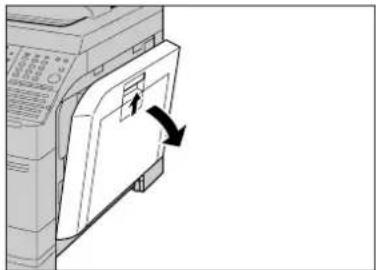
Open het rechter paneel.
2

Verwijder het verkeerd ingevoerde papier.
3

Als het papier al ver in de kopieermachine zit.
①Als het papier al ver in de kopieermachine is ingevoerd, draai dan aan de rechter knop zoals op het plaatje is weergegeven.

②Verwijder het verkeerd ingevoerde papier.
4
Sluit het rechter paneel.

Voor DP-1510P/1810P

Voor DP-2010E
■Papiertoevoer module
- Controleer of de indicatieboodschap verdwijnt nadat het verkeerd ingevoerde papier verwijderd is.
1

①Verwijder de papierlade.
②Verwijder het verkeerd ingevoerde papier.
③Plaats de papierlade weer terug op de oorspronkelijke plaats.
2

①Open de afdekking van de toevoer.
②Verwijder het verkeerd ingevoerde papier.
③Sluit de afdekking van de toevoer.

- Controleer of de indicatieboodschap verdwijnt nadat het verkeerd ingevoerde papier verwijderd is.
Printer kan niet afdrukken
Vastgelopen papier verwijderen
A

■i-ADF (Alleen voor de DP-2010E)
- Controleer of de indicatieboodschap verdwijnt nadat het verkeerd ingevoerde papier verwijderd is.
1

①Open de invoerklep.
②Verwijder het verkeerd ingevoerde papier.
③Sluit de invoerklep.
2
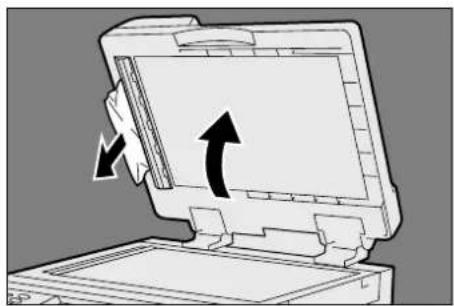
①Open de afdekking van de ADF.
②Verwijder het verkeerd ingevoerde papier.
③Sluit de afdekking van de ADF.
④Open en sluit de 'entry cover' om de fout te herstellen.
3

①Druk de ADF invoerlade omhoog.
②Open de uitvoer klep.
③Verwijder het verkeerd ingevoerde papier.
④Sluit de uitvoerklep.
⑤Sluit de ADF invoerlade.
Waarschuwing
- Druk op de tab middenop de ADF klep om deze te sluiten.
- Om schade aan originelen te voorkomen, zorg er voor dat de ADF geopend is voordat foutief getransporteerde originelen worden verwijderd.

Voor DP-1510P/1810P
ADF
- Controleer of de indicatieboodschap verdwijnt nadat het verkeerd ingevoerde papier verwijderd is.
1

①Open de invoerklep.
②Verwijder het verkeerd ingevoerde papier.
③Sluit de invoerklep.
2

①Open de afdekking van de ADF. Voetnoot: Om schade aan originelen te voorkomen, zorg er voor dat de ADF geopend is voordat de foutief getransporteerde originelen worden verwijderd.
②Verwijder het verkeerd ingevoerde papier.
③Sluit de afdekking van de ADF.
④Sluit het ADF.
Waarschuwing
- Om schade aan originelen te voorkomen, zorg er voor dat de ADF geopend is voordat foutief getransporteerde originelen worden verwijderd.
Het verhelpen van storingen
Voordat u de technische dienst belt
Controle
Actie
De kopieermachine werkt niet.
Licht het display op?

Knippert de energiebesparingstoets? (zie pag. 24)

Verschijnt een van de U## codes en boodschappen in het scherm? (U01, U07, U13, U14, U20, U21 etc.) (zie pag. 54)

Verschijnt de aanduiding en boodschap papier toevoegen op het scherm? (✉) ^*

Verschijnt de aanduiding en boodschap vastgelopen papier op het scherm? (8V)

Verschijnt een van de E#-## aanduidingen en boodschappen op het scherm?

Controleer of de Powerschakelaar is ingeschakeld en of het electriciteitssnoer in het apparaat is geplaatst.

Druk op de energiebesparingstoets op het bedieningspaneel.
(Ja)

Handel volgens de instructie in de betreffende boodschap.
(Ja)

Voeg papier toe. (zie pag. 42)
(Ja)

Verwijder het verkeerd ingevoerde papier. (zie pag. 45)
(Ja)

Zet de kopieermachine een keer uit en aan. Als de storingscode niet verdwijnt bel dan de technische dienst.
(Ja)
Indien de machine aangeeft dat toner moet worden bijgevuld, verwijder de oude fles en plaats een nieuwe. Na deze waarschuwing zal de melding voor het bijvullen van toner verschijnen: iedere keer als de machine wordt ingeschakeld en iedere keer als aan de voorzijde het rechter klepje open en dicht gaat.
Voetnoot: *Indien het waarschuwingslampje aangaat, wordt een teller geactiveerd die 300 afdrukken aftelt. Bij 0 zal de machine stoppen met afdrukken.
Machine handelingen en displays zijn alsvolgt:
- Indien de Powerschakelaar is ingeschakeld of de klep aan de rechtervoorzijde open en dicht is gemaakt, zal de machine starten met opwarmen:
EVEN GEDULD...
- De toner vulstatus start:
Vullen met toner
Waarschuwingslampje voor het vullen van toner:
● Lampje flikkert = Tonerfles is bijna leeg
● Lampje aan = Tonerfles is leeg
- Deze boodschap wordt gedurende 200 seconden weergegeven.
Vullen met toner
[Non-Text]
- Deze boodschap zal continue worden weergegeven totdat de warm up tijd is afgesloten/totdat de vervanging van de tonerfles is gecompleteerd.
Controle Actie
U heeft lichte kopieën
Geeft de belichtingsaanduiding licht aan?

(Nee)
Verschijnt de aanduiding toner toevoegen als boodschap op het scherm? (☑)

Druk op de "donker" toets totdat de LED indicator "donker" aangeeft. (zie pag. 12)
(Ja)

Toner toevoegen (zie pag. 43)
(Ja)
Gemarkeerder kopieën
Is de glasplaat of de afdekplaat vies?

Maak de Plaat schoon. (zie pag. 54)
(Ja)
Het verhelpen van storingen
Foutcodes voor de gebruiker
De zelf diagnostiserende functies ontdekken problemen in de belangrijkste componenten van de kopieermachine. Indien een probleem plaatsvindt, stopt de machine.
| Code | Weergegeven boodschap Controlepunten | |
| U01 | SLUIT VOOR/RECHTS Klep voorzijde staat open. | |
| U07 | SLUIT INVOERKLEP 1 toevoer staat open | |
| U13 | TONER IS BIJNA OP RECYCLING TONERBOX | 1. Tonercartridge is niet goed geinstalleerd.2. Lage toner-status of geen tonerafvalbakje aanwezig. |
| U14 | AFVALBAK TONER IS VOL | 1. Toner afvalbakje is niet correct geinstalleerd.2. Toner afvalbakje is vol. |
| U20 | SLUIT KLEP ADF ADF staat open. | |
| U21 | SLUIT KLEP ADF | Terwijl de kopieermachine start met kopieren, is de ADF geopend (optionele ADF is geinstalleerd). |
- Indien de maatregelen zoals bovenstaand het probleem niet oplossen, neem dan contact op met de Service provider.
Schoonmaken
■ Maak regelmatig, bijv. iedere week schoon.

Glasplaat/afdekplaat
①Poets het vuil weg met een doek en een neutraal schoonmaak-middel.
②Poets opnieuw met een droge doek.
Technische gegevens
■DP-1510P/1810P/2010E (Kopieermachine)
| Model Desk top | |
| Type glasplaat Vast | |
| Geschikte originelen Vellen, Boeken (max. A3) | |
| Kopieermethode Laser elektrofotografie | |
| Fixeermethode Hitteroller fixering | |
| Beeldmethode Droog-type enkel component imaging | |
| Resolutie | Max. 600 dpi |
| Maximaal kopieerformaat | A3 |
| Lege gebieden | Max. 5 mm |
| Opwarmtijd | Ongeveer 30 seconden (20°C) |
| Tijd eerste kopie 6,5 seconden (A4 , van 1ste lade) | |
| Snelheid meervoudige kopieën | 15 A4 formaat kopieën per minuut: DP-1510P18 A4 formaat kopieën per minuut: DP-1810P20 A4 formaat kopieën per minuut: DP-2010E |
| Vergrotingspercentages | Vaste instellingen: 115%, 122%, 141%, 173%, 200%Variablel: van 101% naar 200% in stappen van 1% |
| Verkleiningspercentages | Vaste instellingen: 87%, 82%, 71%, 58%, 50%Variablel: van 99% naar 50% in stappen van 1% |
| Papierinvoer | Papierlade (550 vel × 1) + Vel bypass (50 vel)toevoereenheid (optie)3de papiertoevoer module (optie)4de papiertoevoer module (optie) |
| Papier gewicht | Papierlade: 60 - 90 g/m2(Handinvoer: 56 - 128 g/m2) |
| Hoeveelheidskeuze | Max. 999 vel (uitvoerlade capaciteit is 250 vel) |
| Stroomverbruik AC220-240, 50/60 Hz, 6,0A | |
| Energieverbruik Max. 1,2 kW, 2,2 Wh in Auto Off functie | |
| Afmetingen | DP-1510P/1810P: 588 × 605 × 458 mmDP-2010E: 588 × 605 × 458 mm |
| Gewicht | DP-1510P/1810P: 41 kgDP-2010E: 42 kg |
| Gebruiksomstandigheden | Temperatuur: 10°C - 30°C relatieve vochtigheid: 30% - 80%(Vochtigheid dient echter 70% of lager te zijn bij een temperatuur van 30°C,en temperatuur dient 27°C of lager te zijn bij een vochtigheid van 80%.) |
- Wijzigingen voorbehouden.
■ADF (DA-AS180)
| DA-AS180 | |
| Capaciteit lade | A4, A5: 50 vel (70 g/m2)FLS/B4, A3: 30 vel (70 g/m2) |
| Papierformaat A5/A4/FLS/B4/A3 | |
| Papier gewicht | 50 – 110 g/m2 |
| Elektrische aansluiting Wordt op de kopieermachine aangesloten | |
| Afmetingen | 558 × 501 × 112 mm |
| Gewicht | 5.0 kg |
■i-ADF (DA-AR201)
| DA-AR201 | |
| Capaciteit lade | A4, A5: 50 vel (70 g/m2)FLS/B4, A3: 30 vel (70 g/m2) |
| Papierformaat A5/A4/FLS/B4/A3 | |
| Papier gewicht | 50 – 110 g/m2 |
| Elektrische aansluiting Wordt op de kopieermachine aangesloten | |
| Afmetingen | 552 × 520 × 135 mm |
| Gewicht | 9.3 kg |
| DA-DS182 | |
| Papierformaat A5/A4/FLS/B4/ A3 | |
| Papier gewicht | 60 – 90 g/m2 |
| Elektrische aansluiting Wordt op de kopieermachine aangesloten | |
| Afmetingen | 550 ×155 × 585 mm |
| Gewicht | 9,5 kg |
■3de papiertoevoer module (DA-DS183)
| DA-DS183 | |
| Papierformaat A5/A4/FLS/B4/ A3 | |
| Papier gewicht | 60 – 90 g/m2 |
| Elektrische aansluiting Wordt op de kopieermachine aangesloten | |
| Afmetingen | 550 ×155 × 585 mm |
| Gewicht | 9,5 kg |
- Wijzigingen voorbehouden.
Systeem informatie
De DP-1510P/1810P/2010E is een digitaal fotokopieersysteem voor beelden en afdrukken van hoge kwaliteit. De functies van deze kopieermachine kunnen aanzienlijk worden uitgebreid door het toevoegen van de volgende opties en middelen.
Wij hopen dat het scala aan mogelijkheden met deze kopieermachine de efficiency en productie in uw kantoor zal verbeteren.
■Accessoires
| OpmerkingenNaam onderdeel | ||
| Automatische documenteninvoer | DA-AS180 | Wordt tevens ADF genoemd |
| Inverting Automatische Document toevoer-eenheid | DA-AR201 | Wordt tevens i-ADF genoemd (Alleen voor de DP-2010E) |
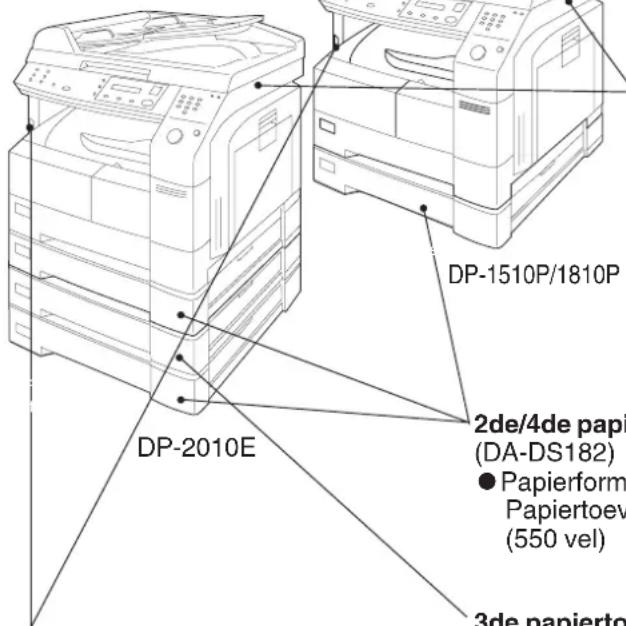
| 2de/4de papiertoevoer-module | DA-DS182 | 4e papiercassette is alleen voor DP-2010E. |
| DA-DS1833de papiercassette is alleen voor DP-2010E. | ||
| Beeldgeheugen (8 MB) | DA-SM8B | Voor electronisch sorteren en gesorteerd printen.(Voor DP-1810P/2010E)en voor gesorteerd printen (Voor DP-1510P) |
| Beeldgeheugen (16 MB) | DA-SM16B | Voor electronisch sorteren en gesorteerd printen.(Voor DP-1810P/2010E)en voor gesorteerd printen (Voor DP-1510P) |
| Beeldgeheugen (64 MB) | DA-SM64B | Voor electronisch sorteren en gesorteerd printen.(Voor DP-1810P/2010E)en voor gesorteerd printen (Voor DP-1510P) |
| Beeldgeheugen (128 MB) | DA-SM28B | Voor electronisch sorteren en gesorteerd printen.(Voor DP-1810P/2010E)en voor gesorteerd printen (Voor DP-1510P) |
Artikelnummer
■Voor printer
| Naam onderdeel Artikelnummer Opmerkingen | ||
| PCL6 Emulatie kit | DA-PC210 | Printerbediening voor PCL6(Voor printen in het netwerk, is installatie van de DA-NE200 vereist) |
■Voor printen in het netwerk
| Naam onderdeel Artikelnummer Opmerkingen | ||
| 10/100 Ethernet Interface/Internet Fax kit | DA-NE200 | Netwerk Interface Kaart |
Supplies
| Naam onderdeel Artikelnummer Opmerkingen | ||
| Toner fles DQ-TU10C | Inclusief afvalbakje voor toner | |
Opmerking
* PCL6 is de Pagina beschrijvingstaal van de H.P. Company
aantekeningen
aantekeningen
Service wordt verleend door:
- BELANGRIJKE INFORMATIE
- Bedieningsoverzicht
- Algemene kenmerken en gebruik
- ■Plaats van de originelen
- ■Algemene functies en procedures voor bediening
- Kopiëren op ware grootte
- Verkleinen of vergroten
- ■Geheugen capaciteit
- Inhoudsopgave
- Meer te weten komen over uw kopieermachine
- Voor het gebruik
- Het maken van kopieën
- Accessoires
- Accessoires 39
- Printer kan niet afdrukken
- Printer kan niet afdrukken 42
- Het verhelpen van storingen 52
- Overigen
- Systeem informatie 57
- Voorzorgsmaatregelen
- Voor uw veiligheid
- Laser
- LASER VEILIGHEID
- Dit product maakt gebruik van een laser.
- ■Waarschuwingslabel
- Behandeling
- Toner en papier
- Ventilatie
- Installatie
- Belangrijk
- Bedieningspaneel
- Opmerking
- Basis menu
- ■ Kopiëren op hetzelfde formaat als het origineel
- ■Indien belichting of origineel formaat handmatig worden gekozen:
- ①Selecteer het type origineel
- ②Kies belichting
- Kopiëren met de zoom instelling
- Waarschuwing
- Gebruik van de handinvoer
- ■Als u kopieert op speciaal papier
- 1
- 2
- 3
- Creatieve functies
- Van 2 naar 1 kopiëren
- ■Van 2 naar 1 kopieren
- pag. kopie
- ■2 pag. kopie
- Procedure
- Boek/Kader/Marge
- ■Boek toets
- Kader toets
- Kantlijn toets
- Boek
- Kader
- Marge\*\*
- Dubbelzijdig origineel/Enkelzijdige kopie (Voor DP-2010E)
- ■Toetsbediening
- → 2 / 2 → 1 / 2 → 2 kopie (Voor DP-2010E)
- ■1 → 2 kopieren
- Druk op de
- Boek → 2 kopiëren (Voor DP-2010E)
- ■Boek → 2 kopieren
- Werkgeheugen
- Een programma opslaan in het geheugen
- Het oproepen van een functie.
- Sorteren
- Alleen vanaf de glasplaat:
- Overige functies
- Energiebesparing/Onderbrekingsinstelling
- Energie Spaar Stand
- Auto UIT mode
- Onderbrekingsinstelling
- Skyshot functie
- ■ Sky shot kopieëren maakt het mogelijk om kopieën te maken zonder zwarte randen, zelfs als het deksel of de ADF/i-ADF geopend is.
- ■Het instellen van sky-shot
- ■Handmatige sky-shot instelling
- Tabel met te combineren functies
- Functie
- ■Controleren van de tellerstand
- Functie-instelling
- ■Veranderen van de instelling voor automatische belichting
- Ga verder volgens de volgorde van het scherm:
- Functie-instelling voor systeembeheerder
- ■ Controleer het papierformaat
- Verander de papiergeleider in de papierlade en de papierformaat indicator
- Afdelingscode
- Selecteer de afdelings tellerstand.
- 4
- Wijzig de afdelings ID code, beperk het maximaal aantal kopieën en afdelings tellerstand.
- i-ADF (Inverse automatische documenteninvoer) (DA-AR201)
- PCL6 Emulatie kit
- 10/100 Ethernet Interface/Internet Fax kit
- ADF (automatische documenten invoer) (DA-AS180)
- Beeldgeheugen
- Automatische documenteninvoer
- ■ADF (DA-AS180) / i-ADF (DA-AR201)
- Kenmerken
- ①Automatische originelen invoer
- ②Van 2 naar 1 kopiiëren
- ③ Dubbelzijdig kopiëren (DA-AR201)
- Accessoires
- Bediening
- Niet geschikte originelen:
- Papier toevoegen (☐)
- ■550-vel papierlade
- Toevoegen van toner en plaatsen van de toner-afvalbak (↓)
- Voetnoot:
- 5
- 6
- 8
- Vastgelopen papier verwijderen
- ■ Papier doorvoerfouten indicatoren en locaties
- Posities voor vastgelopen papier
- ■Papier uitvoergebied
- ■ruimte van de ADU (Alleen voor de DP-2010E)
- ■Papiertoevoer module
- ■i-ADF (Alleen voor de DP-2010E)
- ADF
- Het verhelpen van storingen
- Voordat u de technische dienst belt
- Controle
- Actie
- De kopieermachine werkt niet.
- Waarschuwingslampje voor het vullen van toner:
- Controle Actie
- U heeft lichte kopieën
- Gemarkeerder kopieën
- Foutcodes voor de gebruiker
- Schoonmaken
- Technische gegevens
- Systeem informatie
Merk : PANASONIC
Model : DP-2010
Categorie : Kopieermachine