
All-in-One V241FAK-BA0737T - Desktopcomputer ASUS - Gratis gebruiksaanwijzing en handleiding
Vind de handleiding van het apparaat gratis All-in-One V241FAK-BA0737T ASUS in PDF-formaat.


| Type product | All-in-One desktopcomputer |
| Merk | ASUS |
| Model | V241FAK-BA0737T |
| Beeldscherm | LCD-scherm met optionele multi-touch (10-punts) |
| Camera | Ingebouwde webcam met indicatorlampje |
| Microfoon | Ingebouwde digitale microfoon |
| Luidsprekers | Ingebouwd audioluidsprekersysteem |
| Poorten - USB | 1x USB 2.0, 1x USB 3.1 Gen 1 |
| Poorten - video | 1x HDMI-uitgang |
| Poorten - netwerk | 1x RJ-45 LAN-poort (8 pins) |
| Aansluiting audio | Combinatie hoofdtelefoon/headset/microfoon |
| Beveiliging | Kensington®-beveiligingssleuf |
| Voeding | 100-240Vac, 50-60Hz; uitgang 19Vdc (adapter) |
| Draadloos | Wi-Fi en Bluetooth |
| Besturingssysteem | Windows® 10 |
| Inclusief accessoires | Toetsenbord en muis (draadloos of bekabeld), voedingsadapter, garantiekaart, snelstartgids |
| Kantelbereik scherm | -5° tot 20° |
| Energielabel | ENERGY STAR |
| Reiniging | Gebruik glasreiniger op zachte doek; niet direct op scherm spuiten |
| Omgevingstemperatuur | 0°C tot 40°C |
Veelgestelde vragen - All-in-One V241FAK-BA0737T ASUS
Gebruikersvragen over All-in-One V241FAK-BA0737T ASUS
0 vraag over dit apparaat. Beantwoord die u kent of stel uw eigen vraag.
Stel een nieuwe vraag over dit apparaat
Download de handleiding voor uw Desktopcomputer in PDF-formaat gratis! Vind uw handleiding All-in-One V241FAK-BA0737T - ASUS en neem uw elektronisch apparaat weer in handen. Op deze pagina staan alle documenten die nodig zijn voor het gebruik van uw apparaat. All-in-One V241FAK-BA0737T van het merk ASUS.
GEBRUIKSAANWIJZING All-in-One V241FAK-BA0737T ASUS
Gebruikershandleiding

Niets in deze handleiding, inclusief de producten en software die hierin worden beschreven, mag worden gereproduceerd, verzonden, getranscribeerd, opgeslagen in een zoeksysteem of vertaald in een andere taal, in welke vorm of op welke manier dan ook, zonder de voorafgaande schriftelijke toestemming van ASUSTeK COMPUTER INC. ("ASUS"), behalve documentatie die door de koper wordt bewaard voor back-updoeleinden.
ASUS BIEDT DEZE HANDLEIDING "ZOALS HET IS" ZONDER ENIGE GARANTIE, HETZIJ UITDRUKKELIJK OF IMPLICIET, MET INBEGRIP VAN, MAAR NIET BEPERKT TOT DE IMPLICIETE GARANTIES OF VOORWAARDEN VAN VERKOOPBAARHEID OF GESCHIKTHEID VOOR EEN BEPAALD DOEL. IN GEEN GEVAL ZAL ASUS, HAAR DIRECTEUREN, FUNCTIONARISSEN, WERKNEMERS OF AGENTEN AANSPRAKELIJK ZIJN VOOR ENIGE INDIRECTE, SPECIALE, INCIDENTELE OF GEVOLGSCHADE (INCLUSIEF SCHADE DOOR WINSTDERVING, VERLIES VAN ZAKEN, VERLIES VAN GEBRUIK OF GEGEVENS, ONDERBREKING VAN ZAKEN EN DERGELIJKE), ZELFS ALS ASUS OP DE HOOGTE WAS VAN DE MOGELIJKHEID VAN DERGELIJKE SCHADE DIE VOORTVLOEIT UIT FOUTEN IN DEZE HANDLEIDING OF DEFECTEN AAN HET PRODUCT.
Product- en bedrijfsnamen die in deze handleiding worden genoemd, kunnen geregistreerde handelsmerken of auteursrechten zijn van hun respectieve eigenaren en worden uitsluitend gebruikt voor identificatie of uitleg en in het voordeel van de eigenaar, zonder de bedoeling inbreuk te maken op hun rechten.
DE SPECIFICATIES EN INFORMATIE IN DEZE HANDLEIDING ZIJN UITSLUITEND BEDOELD VOOR INFORMATIEVE DOELEINDEN EN KUNNEN OP ELK MOMENT ZONDER VOORAFGAANDE KENNISGEVING WORDEN GEWIJZIGD. ZE MOGEN NIET WORDEN BESCHOUWD ALS EEN VERBINTENIS VAN ASUS. ASUS AANVAARDT GEEN VERANTWOORDELIJKHEID OF AANSPRAKELIJKHEID VOOR FOUTEN OF ONNAUWKEURIGHEDEN DIE IN DEZE HANDLEIDING KUNNEN VOORKOMEN, INCLUSIEF DE PRODUCTEN EN SOFTWARE DIE ERIN WORDEN BESCHREVEN.
Copyright © 2017 ASUSTeK COMPUTER INC. Alle rechten voorbehouden.
BEPERKTE AANSPRAKELIJKHEID
Er kunnen zich situaties voordoen door een fout van ASUS of door een andere aansprakelijkheid. In dergelijke gevallen hebt u recht op schadevergoeding van ASUS. In elk van dergelijke gevallen, ongeacht de grondslag op basis waarvan u gerechtigd bent schadevergoeding van ASUS te eisen, is ASUS maximaal aansprakelijk voor schade door lichamelijk letsel (inclusief overlijden) en schade aan onroerend goed en activa of elke andere werkelijke of directe schade die voortvloeit uit het verzuim of de niet-naleving van wettelijke verplichtingen onder deze Garantieverklaring, tot de aangegeven contractprijs van elk product.
ASUS is uitsluitend verantwoordelijk voor schadevergoeding voor uw verlies, schade of claim op basis van contract, onrechtmatige daad of inbreuk onder deze Garantieverklaring.
Deze beperking is ook van toepassing op de leveranciers en wederverkopers van ASUS. Dit is het maximale bereik waarvoor ASUS, haar leveranciers en uw wederverkoper gezamenlijk aansprakelijk zijn.
IN GEEN GEVAL ZAL ASUS AANSPRAKELIJK ZIJN VOOR HET VOLGENDE: (1) CLAIMS VAN DERDEN TEGENOVER U VOOR SCHADE; (2) VERLIES VAN OF SCHADE AAN UW RECORDS OF GEGEVENS OF (3) SPECIALE, INCIDENTELE OF INDIRECTE SCHADE OF ENIGE ECONOMISCHE GEVOLGSCHADE (INCLUSIEF WINSTDERVING OF VERLIES VAN OPBRENGSTEN), ZELFS ALS ASUS, HAAR LEVERANCIERS OF UW WEDERVERKOPER OP DE HOOGTE WERD GEBRACHT VAN DE MOGELIJKHEID VAN DERGELIJKE SCHADE.
SERVICE EN ONDERSTEUNING
Bezoek onze meertalige website op https://www.asus.com/support
Inhoudsopgave
Over deze handleiding....6
In deze handleiding gebruikte conventies....7
Typografie ....7
Pictogrammen....8
Veiligheidsinformatie....9
Uw systeem instellen....9
Opgelet tijdens het gebruik....9
Waarschuwing geluidsdruk....11
Adapter....11
Waarchuwing DC-ventilator 11
Inhoud verpakking 12
Hoofdstuk 1: Instellen van de hardware
Kennismaken met uw ASUS All-in-One PC....13
Vooraanzicht....13
Achteraanzicht....15
Achteraanzicht....16
Hoofdstuk 2: Uw ASUS All-in-One PC gebruiken
Uw ASUS All-in-One PC plaatsen 19
Uw ASUS All-in-One PC installeren 20
Een draadloos toetsenbord en een draadloze muis aansluiten 20
Een toetsenbord en muis met kabel aansluiten....21
Het systeem inschakelen 22
Het aanraakscherm gebruiken (op bepaalde modellen)....24
Gebaren voor het aanraakscherm....25
Aanraakschermbewegingen gebruiken op Windows® 10....25
Hoofdstuk 3: Werken met Windows® 10
De eerste keer opstarten 29
Menu Start....30
Windows®-apps 32
Met Windows®-apps werken....33
Windows®-apps aanpassen 33
Taakweergave 36
Snap-functie....37
Snap-hotspots 37
Actiecentrum....39
Andere sneltoetsen....40
Verbinding maken met draadloze netwerken 42
Wi-Fi....42
Bluetooth 43
Verbinding maken met bedrade netwerken 44
De ASUS All-in-One PC uitschakelen....46
Uw ASUS alles-in-eén pc in de slaapmodus zetten....47
Hoofdstuk 4: Uw systeem herstellen
De BIOS Setup starten....49
Snel naar het BIOS gaan....49
Uw systeem herstellen....50
Een hersteloptie uitvoeren....51
Bijlagen
Mededelingen 53
FCC-verklaring (Federal Communications Commission) 53
Waarschuwing RF-blootstelling 54
Draadloos gebruikskanaal voor verschillende domeinen 55
Waarschuwing CE-markering....55
REACH....57
Naleving en verklaring van wereldwijde milieuvoorschriften ....57
ASUS-recycling/Diensten voor terugname....57
Preventie van gehoorverlies....58
Over deze handleiding
Deze handleiding bevat informatie over de hardware- en software-opties van uw ASUS All-in-One PC, georganiseerd in de volgende hoofdstukken:
Hoofdstuk 1: Instellen van de hardware
In dit hoofdstuk worden de hardware-componenten beschreven van uw ASUS All-in-One PC.
Hoofdstuk 2: Uw ASUS All-in-One PC gebruiken
Dit hoofdstuk bevat informatie over het werken met de ASUS All-in-One PC.
Hoofdstuk 3: Werken met Windows® 10
Dit hoofdstuk bevat een overzicht van het gebruik van Windows® 10 op uw ASUS All-in-One PC.
Hoofdstuk 4: Uw systeem herstellen
Dit hoofdstuk beschrijft herstelopties voor uw ASUS All-in-One PC.
Bijlagen
Dit deel bevat berichtgevingen en veiligheidsverklaringen over uw ASUS All-in-One PC.
In deze handleiding gebruikte conventies
Om belangrijke informatie in deze gebruikershandleiding te markeren, worden berichten als volgt voorgesteld:
BELANGRIJK! Dit bericht bevat essentiële informatie die moet worden opgevolgd om een taak te voltooien.
OPMERKING: Dit bericht bevat aanvullende informatie en tips die kunnen helpen bij het voltooien van taken.
WAARSCHUWING! Dit bericht bevat belangrijke informatie die moet worden opgevolgd om uw veiligheid te bewaren tijdens het uitvoeren van taken en om schade aan de gegevens en onderdelen van uw ASUS All-in-One PC te voorkomen.
Typografie
Vet = Dit geeft een menu of een item aan dat moet worden geselecteerd.
Cursief = Dit geeft de toetsen aan die u moet indrukken op het toetsenbord.
Pictogrammen
De onderstaande pictogrammen geven aan welke apparaten u kunt gebruiken voor het voltooien van een reeks taken of procedures op uw ASUS All-in-One PC.

= De aanraaktoetsen gebruiken

= (optioneel) Gebruik de bekabelde/draadloze muis.

= (optioneel) Gebruik het bekabelde/draadloze toetsenbord.
Alle illustraties en schermopnamen in deze handleiding zijn uitsluitend informatief bedoeld. De werkelijke productspecificaties en schermopnamen van de software kunnen verschillen afhankelijk van de regio. Bezoek de ASUS-website op www.asus.com voor de recentste informatie.
Veiligheidsinformatie
Uw ASUS All-in-One PC werd ontworpen en getest om te voldoen aan de recentste veiligheidsnormen voor IT-apparatuur. Om uw veiligheid te garanderen, is het echter belangrijk dat u de volgende veiligheidsrichtlijnen leest.
Uw systeem instellen
- Lees en volg alle instructies in de documentatie voordat u uw systeem gebruikt.
- Gebruik dit product niet in de buurt van water of een verwarmingsbron, zoals een radiator.
- Wees voorzichtig bij het verplaatsen van het systeem, om letsel te vermijden.
- Plaats het systeem op een stabiel oppervlak.
- De openingen in de behuizing zijn voorzien voor ventilatie. Blokkeer of dek deze openingen niet af. Zorg dat u voldoende ruimte rond het systeem laat voor ventilatie. Stop nooit enige voorwerpen in de ventilatieopeningen.
- Gebruik dit product in omgevingen met een omgevingstemperatuur van 0°C tot 40°C.
- Als u een verlengkabel gebruikt, moet u ervoor zorgen dat het totale ampèrevermogen van de apparaten die op de verlengkabel zijn aangesloten, dit ampèrevermogen niet overschrijden.
Opgelet tijdens het gebruik
- Stap niet op de voedingskabel en laat er niets op rusten.
- Zorg dat u geen water of andere vloeistoffen op uw systeem lekt.
- Wanneer het systeem is uitgeschakeld, blijft een kleine hoeveelheid elektrische stroom actief. Koppel altijd alle voedings-, modem en netwerkkabels los van de stopcontacten voordat u het systeem reinigt.
- Het aanraakscherm moet regelmatig worden schoongemaakt om de beste aanraakgevoeligheid te garanderen. Houd het scherm vrij van vreemde objecten of overmatige stofophoping. Het scherm reinigen:
- Schakel het systeem uit en trek de stekker uit het stopcontact.
- Spuit een kleine hoeveelheid glasreiniger op de bijgeleverde reinigingsdoek en veeg het schermoppervlak voorzichtig af.
- Spuit het reinigingsproduct niet rechtstreeks op het scherm.
- Als u de volgende technische problemen ondervindt bij het product, koppel dan de voedingskabel los en neem contact op met een bevoegde onderhoudstechnicus of met uw verkoper.
- De voedingskabel of stekker is beschadigd.
- Er is vloeistof in het systeem gemorst.
- Het systeem werkt niet correct, zelfs als u de gebruiksrichtlijnen volgt.
- Het systeem is gevallen of de behuizing is beschadigd.
- De systeemprestaties wijzigen.
Waarschuwing geluidsdruk
Een hoge geluidssterkte uit de oortelefoon of hoofdtelefoon kan tot gehoorschade- of verlies leiden. Afstelling van de volumeregeling alsook de niveauregelaar naar andere instellingen dan de middenpositie kunnen de outputspanning van de oortelefoons of koptelefoons en het geluidsdrukniveau verhogen.
Adapter
- Adapterinformatie
Ingangsspanning: 100–240Vac
Ingangsfrequentie: 50–60Hz
Nominale uitvoerspanning: 19Vdc
- De wandcontactdoos moet in de buurt van het apparaat zijn voorzien en gemakkelijk toegankelijk zijn.
Waarschuwing DC-ventilator
De DC-ventilator is een bewegend onderdeel dat gevaarlijk kan zijn. Zorg dat u niet in de buurt van de bewegende ventilatorbladen gaat staan.
Inhoud verpakking
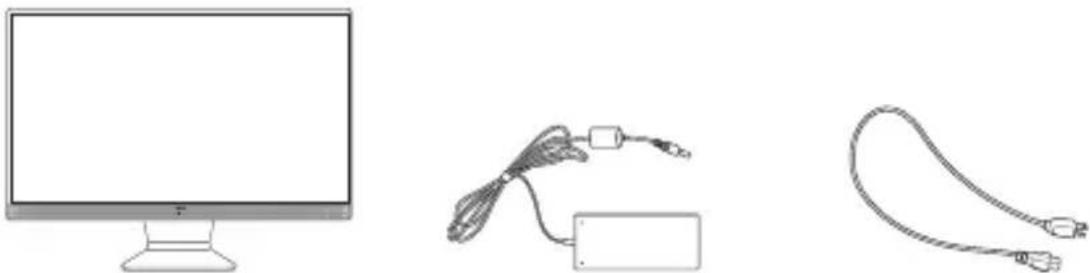
ASUS All-in-One PC Wisselstroomadapter Voedingskabel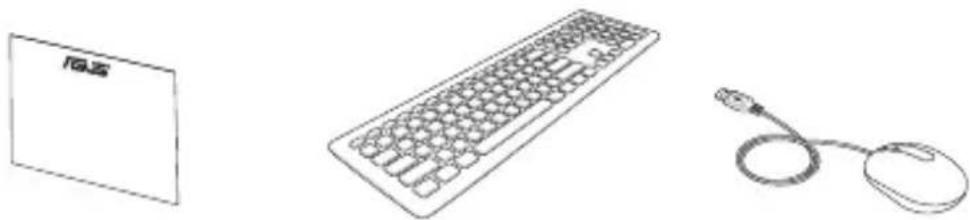
Garantiekaart Toetsenbord (optioneel) Muis (optioneel) Snelstartgids
Dongle KBM USB-ontvanger (optioneel)
OPMERKING:
- Indien enige items beschadigd zijn of ontbreken, dient u contact op te nemen met uw leverancier.
- De afbeeldingen van het toetsenbord, de muis en de voeding zijn uitsluitend informatief bedoeld. De werkelijke productspecificaties kunnen verschillen afhankelijk van de regio.
Hoofdstuk 1: Instellen van de hardware
Kennismaken met uw ASUS All-in-One PC Vooraanzicht

Het LCD-display biedt uitstekende weergavefuncties voor foto's, video's en andere multimediebestanden.
Op bepaalde modellen wordt multi-touch ondersteund. U kunt uw ASUS All-in-One PC bedienen met aanraakbewegingen.
2 Voedingsindicator
Deze LED-voedingsindicator licht op wanneer de ASUS All-in-One PC is ingeschakeld of in de slaapmodus is.
3 Microfoon Do ingenho
De ingebouwde digitale microfoon kan worden gebruikt voor videoconferentie, gesproken toelichtingen, audio-opnames en multimediatoepassingen.
4 Camera
Met de ingebouwde camera kunt u foto's maken of video's opnemen via uw ASUS All-in-One PC.
5 Camera-indicator
De camera-indicator geeft aan wanneer de ingebouwde camera in gebruik is.
Achteraanzicht
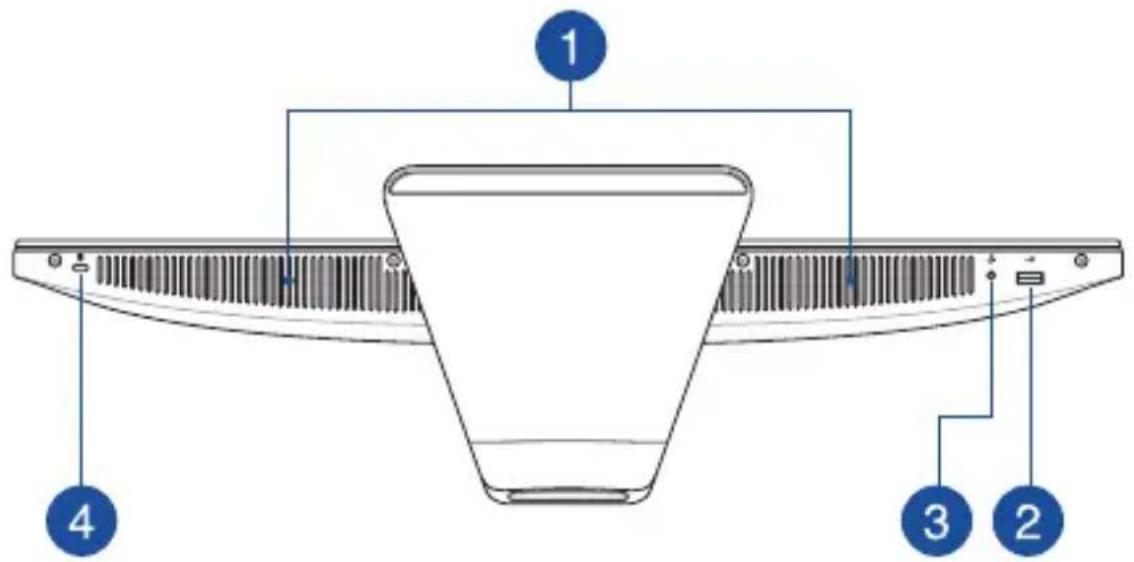
1 Audioluidsprekersysteem
Via de ingebouwde audioluidspreker kunt u audio direct vanaf de ASUS All-in-One PC horen. De audiofuncties van deze ASUS All-in-One PC worden bestuurd via software.

USB 2.0-poort
Deze USB-poort (Universal Serial Bus) is compatibel met USB 2.0- of USB 1.1-apparaten, zoals toetsenborden, aanwijsapparaten, flashdisk-stations, externe HDD's, luidsprekers, camera's en printers.

Hoofdtelefoon/headset/microfoonaansluiting
Via deze poort kunt u luidsprekers of een hoofdtelefoon met versterkers aansluiten. U kunt deze poort ook gebruiken om uw headset aan te sluiten op een externe microfoon.

Kensington®-beveiligingssleuf
Via de Kensington®-beveiligingssleuf kunt u uw All-in-One PC beveiligen met Kensington®-compatibele beveiligingsproducten.
Achteraanzicht

Voedingsknop
Druk op de voedingsknop om uw ASUS All-in-One PC in of uit te schakelen.
USB 3.1 Gen 1-poort
Deze USB 3.1 Gen 1-poort (Universal Serial Bus) biedt een overdrachtsnelheid tot 5 Gbps en is achterwaarts compatibel met USB 2.0.

HDMI-uitgang
Via deze poort kunt u uw ASUS All-in-One PC aansluiten op een ander HDMI-compatibel apparaat voor het delen van bestanden of het uitbreiden van uw monitor.

LAN-poort
De 8-pins RJ-45 LAN-poort ondersteunt een standaard ethernetkabel voor het aansluiten op een lokaal netwerk.

Voedingsingang
De bijgeleverde voedingsadapter converteert wisselstroom naar gelijkstroom voor gebruik met deze stekker. De voeding die via deze aansluiting wordt geleverd, levert stroom aan de ASUS All-in-One PC. Om schade aan de ASUS All-in-One PC te voorkomen, gebruikt u altijd de bijgeleverde voedingsadapter.
WAARSCHUWING! De voedingsadapter kan warm of heet worden tijdens het gebruik. Dek de adapter niet af en houd deze uit de buurt van uw lichaam.
Hoofdstuk 2: Uw ASUS All-in-One PC gebruiken Uw ASUS All-in-One PC plaatsen

- Plaats uw ASUS All-in-One PC op een vlak en stabiel oppervlak, zoals een tafel of bureau.
- Kantel het scherm naar een hoek tussen -5° tot 20°.
BELANGRIJK!
- Gebruik beide handen bij het installeren van uw ASUS All-in-One PC.
- Vermijd het aanpassen van het scherm naar een hoek buiten de aanbevolen waarden, anders kan de ASUS All-in-One PC schade oplopen.
Uw ASUS All-in-One PC installeren Een draadloos toetsenbord en een draadloze muis aansluiten
- Leg batterijen in het draadloze toetsenbord en de muis.

- Sluit de draadloze dongle voor toetsenbord en muis aan op de USB-poort om beide apparaten automatisch te koppelen met uw ASUS All-in-One PC.

- U kunt nu het draadloze toetsenbord en de draadloze muis gebruiken.
OPMERKING: Verbind het draadloos toetsenbord en de draadloze muis met de draadloze dongle als de verbinding verloren gaat. Vermijd het gebruik van beide apparaten naast andere draadloze apparaten. Plaats de muis en het toetsenbord op minstens 20 cm van andere draadloze hardware om storing te voorkomen.
Een toetsenbord en muis met kabel aansluiten
Sluit het toetsenbord en de muis aan op de USB-aansluiting op het achterpaneel.

OPMERKING: De bovenstaande afbeeldingen zijn uitsluitend bedoeld als referentie. Het werkelijke uiterlijk en de werkelijke specificaties (bekabeld of draadloos) van het toetsenbord en de muis kunnen verschillen afhankelijk van de regio.
Het systeem inschakelen
A. Sluit de wisselstroomkabel aan op de wisselstroomconvertor. B. Steek de gelijkstroomadapter in de (gelijk-) stroomingang van uw ASUS All-in-One PC. C. Steek de wisselstroomadapter in een stroombron van 100V\~240V. D. Druk op de voedingsknop.


OPMERKING: Zie voor details over het uitschakelen van uw ASUS All-in-One PC het hoofdstuk 'De ASUS All-in-One PC uitschakelen'.
Het aanraakscherm gebruiken (op bepaalde modellen)
Het aanraakscherm van uw All-in-One PC biedt uitstekende weergavefuncties voor foto's, video's en andere multimediabestanden op uw pc. Dit ondersteunt ook de 10-punten multi-touch-functie die meer vloeiende en accurate aanraakbewegingen toestaat zodat u de All-in-One PC sneller en gemakkelijker kunt bedienen.

BELANGRIJK! Gebruik geen scherpe objecten als een schaar of balpen op het aanraakscherm om deuken en krassen te voorkomen waardoor het aanraakscherm niet meer zou reageren.
Gebaren voor het aanraakscherm
Met de bewegingen op het scherm kunt u programma's starten en de instellingen van uw alles-in-één-pc van ASUS openen. Zie de volgende afbeeldingen bij het gebruik van gebaren op uw aanraakscherm.
OPMERKING: De volgende schermopnamen zijn uitsluitend bedoeld als referentie. Het uiterlijk van het aanraakscherm kan verschillen afhankelijk van het model.
Aanraakschermbewegingen gebruiken op Windows® 10
Met gebaren kunt u programma's starten en de instellingen van uw ASUS All-in-One PC openen. U kunt de functies activeren door de handgebaren toe te passen op het scherm van uw ASUS All-in-One PC.
Vegen linkerrand Vegen rechterrand
Veeg vanaf de linkerrand van het scherm om Task view (Taakweergave) te starten.

Veeg vanaf de rechterrand van het scherm om Action Center (Actiecentrum) te starten.
Tikken/dubbeltikken
- Tik op een app om deze te starten.
- Dubbeltik in de bureaubladmodus op een toepassing om deze te starten.
Ingedrukt houden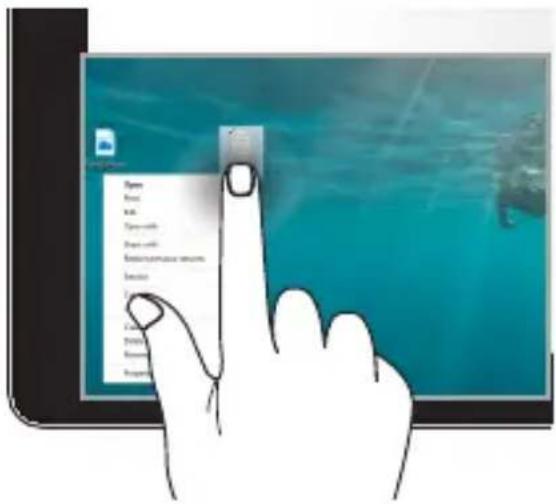
Ingedrukt houden om het snelmenu te openen.
Inzoomen
Spreid uw twee vingers uiteen op het aanraakscherm.
Uitzoomen
Breng uw twee vingers samen op het aanraakscherm.
Vinger vegen

Veeg uw vinger om omhoog en omlaag te schuiven en veeg met uw vinger om het scherm naar links of rechts te pannen.
Slepen

- Sleep om een selectievenster te maken rond meerdere items.
- U kunt een item slepen en neerzetten op een nieuwe locatie.
Hoofdstuk 3: Werken met
Windows® 10
De eerste keer opstarten
Wanneer u uw ASUS alles-in-één-pc de eerste keer start, verschijnt een reeks schermen die u helpen bij het instellen van de basisinstellingen van Windows® 10.
De eerste keer opstarten:
- Druk op de aan-/uitknop op uw All-in-One PC. Wacht een paar minuten totdat het opstartscherm verschijnt.
- Kies in het instelscherm de taal die u wilt gebruiken voor uw All-in-One PC.
- Lees de licentievoorwaarden en klik vervolgens op I Accept (Ik ga akkoord).
- Volg de instructies op het scherm om de volgende basisitems te configureren:
- Personaliseren
- Ga online
- Instellingen
- Uw account
- Na het configureren van de basisitems, gaat Windows® 10 over tot de installatie van uw apps en voorkeursinstellingen. Schakel uw All-in-One PC niet uit tijdens het installatieproces.
- Zodra het instellingsproces is voltooid, verschijnt het bureaublad.
OPMERKING: de schermafbeeldingen in dit hoofdstuk zijn louter informatief bedoeld.
Menu Start
Het menu Start is de belangrijkste poort om naar de programma's, Windows®-apps, mappen en instellingen van uw notebook te gaan.

U kunt het menu Start gebruiken om deze algemene activiteiten uit te voeren:
- Programma's of Windows®-apps starten
- Gemeenschappelijk gebruikte programma's of Windows®-apps openen
- De instellingen voor de ASUS alles-in-één pc aanpassen
- Hulp krijgen bij het Windows-besturingssysteem • Uw ASUS alles-in-één pc uitschakelen
- Afmelden van Windows of schakelen naar een andere gebruikersaccount
Het menu Start openen

Tik op de knop Start in de linkerbenedenhoek van uw bureaublad.

Plaats uw muisaanwijzer boven de Start-knop in de linkerbenedenhoek van uw bureaublad en klik erop.

Druk op de Windows-logotoets op uw toetsenbord.
Programma's openen vanaf het Start-menu
Een van de meest algemene toepassingen van het menu Start is het openen van programma's die op uw ASUS alles-in-één-pc zijn geïnstalleerd.

Tik op het programma om het te starten.

Plaats uw muisaanwijzer over het programma en klik erop om het te starten.

Gebruik de pijltoetsen om door de programma's te bladeren. Druk op Enter om deze te starten.
OPMERKING: Selecteer All apps (Alle apps) onderaan in het linkerpaneel om een volledige lijst van de programma's en mappen op uw ASUS alles-in-één-pc in alfabetische volgorde weer te geven.
Windows®-apps
Dit zijn apps die aan het menu Start zijn bevestigd en als tegels worden weergegeven voor gemakkelijke toegang.
OPMERKING: voor sommige Windows®-apps moet u zich aanmelden bij uw Microsoft-account voordat ze volledig worden gestart.

Met Windows®-apps werken
Gebruik het aanraakscherm van uw ASUS alles-in-één-pc, de touchpad of het toetsenbord van uw notebook om uw apps te starten, aan te passen en te sluiten.
Windows®-apps openen vanaf het menu Start

Tik op de app om deze te starten.
Plaats uw muisaanwijzer over de app en klik erop om deze te starten.

Gebruik de pijltoetsen om door de apps te bladeren.
Druk op Enter om een app te starten.
Windows®-apps aanpassen
Met de volgende stappen kunt u apps verplaatsen, hun grootte aanpassen, loskoppelen of vastmaken aan de taakbalk vanaf het menu Start:
Apps verplaatsen

Tik op en houd de app vast en sleep deze vervolgens naar een nieuwe locatie.

Plaats uw muisaanwijzer boven de app en sleep deze vervolgens naar een nieuwe locatie.
De grootte van apps wijzigen

Houd de app ingedrukt en tik dan op . Selecteer vervolgens een grootte voor een apptegel.

Plaats uw muisaanwijzer boven de app en klik met de rechtermuisknop; Klik vervolgens op Resize (Grootte wijzigen).

Gebruik de pijltoetsen om naar de app te navigeren. Druk op selecteer dan Resize (Grootte wijzigen) en selecteer een grootte voor de app-tegel.
Apps loskoppelen

Druk en houd de app vast en tik dan op het pictogram
Plaats uw muisaanwijzer boven de app en klik met de rechtermuisknop; Klik vervolgens op Unpin from Start (Loskoppelen van start).

Gebruik de pijltoetsen om naar de app te navigeren. Druk op en selecteer vervolgens Unpin from Start (Loskoppelen van start).
Apps vastmaken aan de taakbalk

Druk en houd de app vast en tik dan op Pin to taskbar (Vastmaken aan taakbalk).

Plaats uw muisaanwijzer boven de app en klik met de rechtermuisknop erop. Klik dan op Pin to taskbar (Vastmaken aan de taakbalk).

Gebruik de pijltoetsen om naar de app te navigeren.
Druk op en selecteer dan Pin to taskbar.
Meer apps vastmaken aan het menu Start.

Houd vanaf All apps (Alle apps) de app vast die u wilt toevoegen aan het menu Start en tik dan op Pin to Start (Vastmaken aan start).

Plaats vanaf All apps (Alle apps) uw muisaanwijzer boven de app die u wilt toevoegen aan het menu Start en klik erop met de rechtermuisknop. Klik dan op Pin to Start (Vastmaken aan start).

Druk onder All apps (Alle apps) op de app die u wilt toevoegen aan het menu Start en selecteer dan Pin to Start (Vastmaken aan start).
Taakweergave
Schakel snel tussen geopende apps en programma's met de taakweergavefunctie. U kunt deze taakweergave ook gebruiken om te schakelen naar een ander bureaublad.
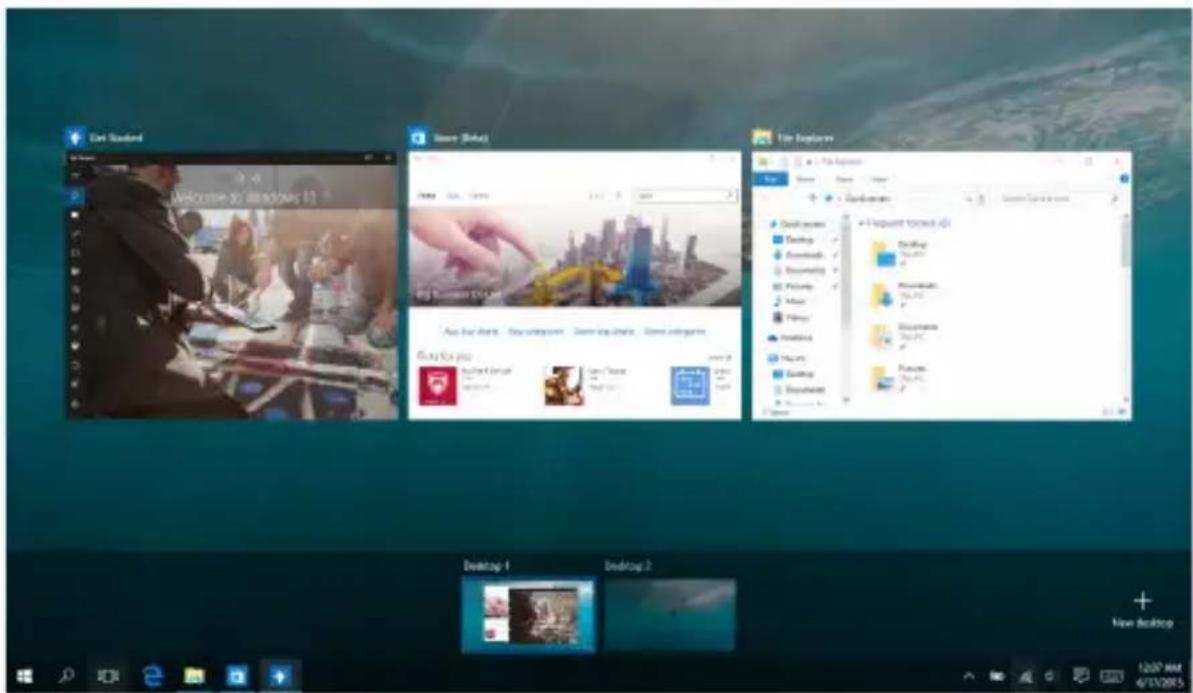
Taakweergave starten

Klik op het pictogram in de taakbalk of veeg vanaf de linkerrand van het scherm.

Plaats uw muisaanwijzer boven het pictogram in de taakbalk en klik erop.

Druk op de toets op uw toetsenbord.
Snap-functie
De functie Snap (Uitlijnen) toont apps naast elkaar, zodat u kunt werken met of schakelen tussen apps.

U kunt apps naar deze hotspots slepen en neerzetten om hen op hun plaats uit te lijnen.
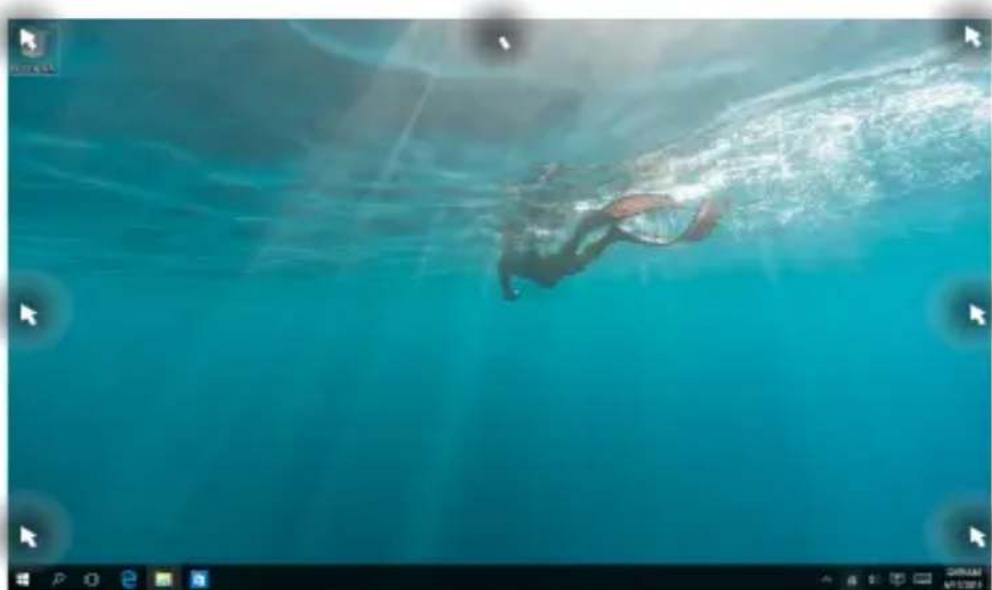
Snap (Uitlijnen) gebruiken


- Start de app die u wilt uitlijnen.
- Sleep de titelbalk van uw app en plaats de app aan de rand van het scherm om te worden uitgelijnd.
- Start een andere app en herhaal de bovenstaande stappen om een andere app uit te lijnen.

- Start de app die u wilt uitlijnen.
- Houd de toets ingedrukt en gebruik dan de pijltoetsen om de app uit te lijnen.
- Start een andere app en herhaal de bovenstaande stappen om een andere app uit te lijnen.
Actiecentrum
Het Actiecentrum consolideert meldingen van apps en biedt één plaats waar u ermee kunt werken. Het heeft ook een bijzonder nuttige sectie Snelle acties onderaan.

Actiecentrum starten

Klik op het pictogram in de taakbalk of veeg vanaf de rechterrand van het scherm.
Plaats uw muisaanwijzer boven het pictogram in de taakbalk en klik erop.


Druk op op uw toetsenbord.
Andere sneltoetsen
Met het toetsenbord kunt u ook de volgende sneltoetsen gebruiken bij het starten van applicaties en het navigeren door Windows® 10.

Opent het Start-menu

Hiermee wordt het Action Center (Actiecentrum) gestart

Start het bureaublad

Opent de File Explorer (Verkenner)

Opent het paneel Share (Delen)

Opent Settings (Instellingen)

Opent het paneel Connect (Verbinden)

Activeert het vergrendelscherm

Minimaliseert het momenteel actieve venster

Verbinding maken met draadloze netwerken
Wi-Fi
Via de Wifi-verbinding van uw notebook kunt u e-mails openen, en toepassingen delen via sociale netwerksites die de wifi-verbinding van uw ASUS alles-in-één-pc gebruiken.
Wifi inschakelen
Verbind uw ASUS alles-in-één-pc met een wifi-netwerk met de volgende stappen:
of
- Selecteer het pictogram in de taakbalk.
- Selecteer het pictogram om wifi in te schakelen.


- Selecteer een toegangspunt in de lijst van beschikbare Wifi-verbindingen.
- Selecteer Connect (Verbinden) om de netwerkverbinding te starten.
OPMERKING: u kunt worden gevraagd een beveiligingssleutel in te voeren om de Wifi-verbinding te activeren.
Bluetooth
Gebruik Bluetooth om draadloze gegevensoverdracht met andere Bluetooth-apparaten mogelijk te maken.
Koppelen met andere Bluetooth-apparaten
U moet uw ASUS alles-in-één-pc koppelen met andere Bluetooth-apparaten om gegevensoverdracht mogelijk te maken. Gebruik uw touchpad hiervoor als volgt:

- Start Settings (Instellingen) vanaf het menu Start.
- Selecteer Devices (Apparaten) en selecteer vervolgens Bluetooth om Bluetooth-apparaten te zoeken.
- Selecteer een apparaat uit de lijst. Vergelijk de code op uw ASUS alles-in-één pc met de code die naar het gekozen apparaat is verzonden. Selecteer Yes (Ja) als ze dezelfde zijn om uw ASUS alles-in-één pc met het apparaat te koppelen.
OPMERKING: bij sommige Bluetooth-apparaten kunt u worden gevraagd om de code voor uw ASUS alles-in-één-pc in te voeren.
Verbinding maken met bedrade netwerken
U kunt ook verbinding maken met bedrade netwerken zoals LANs en breedband internet-aansluitingen via de LAN-poort van uw ASUS alles-in-één-pc.
OPMERKING: Neem contact op met uw Internet Service Provider (ISP) voor details of met uw netwerkbeheerder voor ondersteuning bij het opzetten van uw internetverbinding.
Zie de volgende procedures voor het configureren van de instellingen.
BELANGRIJK! Zorg ervoor dat een netwerkkabel is aangesloten tussen de LAN-poort van uw ASUS alles-in-één-pc en een LAN-netwerk voordat u de volgende acties uitvoert.
Een dynamische IP/PPP0E-netwerverbinding instellen

of

- Open Settings (Instellingen).
- Selecteer Network & Internet (Netwerk & internet).
- Selecteer Ethernet > Network and Sharing Center (Ethernet > Netwerkcentrum).
- Selecteer uw LAN en vervolgens Properties (Eigenschappen).
- Selecteer Internet Protocol version 4 (TCP/IPv4) (Internetprotocol versie 4 (TCP/IPv4)) en selecteer dan Properties (Eigenschappen).
- Selecteer Obtain an IP address automatically (Automatisch een IP-adres verkrijgen) en vervolgens OK.
OPMERKING: Ga door naar de volgende stappen als u een PPPoE-verbinding gebruikt.
- Keer terug naar het venster Network and Sharing Center (Netwerkcentrum) en selecteer dan Set up a new connection or network (Een nieuwe verbinding of netwerk instellen).
- Selecteer Connect to the Internet (Verbinding maken met het internet) en dan Next (Volgende).
- Tik op Broadband (PPPoE) (Breedband (PPPOE)).
- Typ uw gebruikersnaam, wachtwoord en verbindingsnaam en selecteer dan Connect (Verbinden).
- Selecteer Close (Sluiten) om de configuratie te voltooien.
- Selecteer in de taakbalk en selecteer de verbinding die u zojuist hebt gemaakt.
- Typ uw gebruikersnaam en wachtwoord en selecteer Connect (Verbinden) om de internetverbinding te starten.
Een netwerk met een statisch IP-adres instellen

- Herhaal de stappen 1 tot en met 5 van 'Verbinding maken met een dynamisch IP/PPPoE-netwerk'. Tik vervolgens op 'Use the following IP address' (Het volgende IP-adres gebruiken).
- Voer het IP-adres, subnetmasker en gatewayadres van uw serviceprovider in.
- Indien gewenst kunt u ook het adres voor de voorkeurs-DNS-server en de alternatieve DNS-server invoeren en op OK tikken.
De ASUS All-in-One PC uitschakelen
U kunt uw ASUS All-in-One PC uitschakelen met een van de volgende procedures:

- Open het Start-menu en selecteer dan

Shut down (uitschakelen) om normaal uit te schakelen.
- In het aanmeldingsscherm selecteert u >

Shut down (Uitschakelen).

• Druk op om Windows uit te
schakelen. Selecteer Shut Down (Uitschakelen) in de vervolgkeuzelijst en selecteer vervolgens OK.
- Als uw ASUS All-in-One PC niet reageert, houdt u de voedingsknop minstens vier (4) seconden ingedrukt tot de ASUS All-in-One PC wordt uitgeschakeld.
Uw ASUS alles-in-één pc in de slaapmodus zetten
Uw ASUS alles-in-één pc in de slaapmodus zetten:

of

- Open het Start-menu en selecteer dan > Slaapstand om uw ASUS alles-in-één pc in de slaapmodus te zetten.
- In het aanmeldingsscherm selecteert u > Slaapstand.


Druk op om Windows uit te schakelen.
Selecteer Slaapstand in de vervolgkeuzelijst en selecteer vervolgens OK.
OPMERKING: u kunt de ASUS alles-in-één pc ook in de slaapstand plaatsen door eenmaal op de voedingsknop te drukken.
Hoofdstuk 4: Uw systeem herstellen
De BIOS Setup starten
BIOS (Basic Input and Output System) bevat instellingen voor de systeemhardware die nodig zijn om de pc te starten.
Onder normale omstandigheden worden de standaard BIOS-instellingen voor de meeste condities toegepast om voor optimale prestaties te zorgen. Verander de standaardinstellingen van het BIOS niet behalve onder de volgende omstandigheden:
- Tijdens het opstarten van het systeem verschijnt een foutbericht op het scherm waarin wordt gevraagd om de BIOS-setup uit te voeren.
- U hebt een nieuw onderdeel aan het systeem toegevoegd waarvoor nieuwe BIOS-instellingen of wijzigingen nodig zijn.
WAARSCHUWING! Onjuiste BIOS-instellingen kunnen instabiliteit of problemen bij het opstarten veroorzaken. We raden sterk aan om de BIOS-instellingen alleen met behulp van getraind onderhoudspersoneel te wijzigen.
Snel naar het BIOS gaan.
De BIOS openen:
- Wanneer uw ASUS All-in-One PC is uitgeschakeld, houdt u de voedingsknop minstens vier (4) seconden ingedrukt om direct toegang te krijgen tot de BIOS.
- Druk op de voedingsknop om uw ASUS All-in-One PC in te schakelen en druk vervolgens op of tijdens POST.
OPMERKING: POST (Power-On Self Test) staat voor een reeks via software beheerde diagnostische tests die worden uitgevoerd wanneer u de ASUS All-in-One PC inschakelt.
Uw systeem herstellen
Door het gebruik van herstelopties op uw ASUS All-in-One PC kunt u het systeem herstellen naar zijn originele status of kunt u de instellingen gewoon vernieuwen om de prestaties te helpen verbeteren.
BELANGRIJK!
- Maak een back-up van al uw gegevensbestanden voordat u enige hersteloptie uitvoert op uw ASUS All-in-One PC.
- Noteer belangrijke aangepaste instellingen, zoals netwerkinstellingen, gebruikersnamen en wachtwoorden om gegevensverlies te voorkomen.
- Controleer of uw ASUS All-in-One PC is aangesloten op een stroombron voordat u dit systeem opnieuw instelt.
Met Windows® 10 kunt u een van de volgende herstelopties uitvoeren:
- Bewaar mijn bestanden - Met deze optie kunt u de ASUS All-in-One PC vernieuwen zonder dat dit invloed heeft op persoonlijke bestanden
U kunt uw ASUS All-in-One PC opnieuw instellen naar de standaardinstellingen en andere geïnstalleerde apps verwijderen.
- Verwijder alles - Deze optie stelt uw ASUS All-in-One PC opnieuw in naar de standaardinstellingen. U moet een back-up maken van uw gegevens voordat u deze optie uitvoert.
- Ga terug naar een eerdere versie (Terug naar een eerdere versie) - Met deze optie keert u terug naar een eerdere versie. Gebruik deze optie als deze versie niet werkt voor u.
- Geavanceerde opstartopties - Met deze optie kunt u andere geavanceerde herstelopties uitvoeren op uw ASUS All-in-One PC, zoals:
- Het gebruik van een USB-station, netwerkverbinding of Windows herstel-dvd voor het opstarten van uw ASUS All-in-One PC.
- Met Probleem oplossen kunt u elk van deze geavanceerde herstelopties inschakelen: Systeemherstel, Herstellen met systeeminstallatiekopie, Opstartherstel, Opdrachtprompt, Instellingen van UEFI-firmware, Opstartinstellingen.
Een hersteloptie uitvoeren
Raadpleeg de volgende stappen als u een van de beschikbare herstelopties wilt openen en gebruiken voor uw ASUS All-in-One PC.
- Open Instellingen en selecteer Bijwerken en beveiligen.

- Selecteer onder Bijwerken en beveiligen de optie Herstel en selecteer dan de hersteloptie die u wilt uitvoeren.

Bijlagen Mededelingen
FCC-verklaring (Federal Communications Commission)
Dit apparaat werd getest en voldoet aan de beperkingen voor een klasse B digitaal apparaat, in naleving van deel 15 van de FCC-voorschriften. Deze limieten zijn vastgesteld om een redelijke beveiliging te bieden tegen schadelijke storingen in een thuisinstallatie. Dit apparaat genereert, gebruikt en straalt radiofrequentie-energie uit en kan indien onjuist geïnstalleerd en niet volgens de instructies gebruikt, schadelijke storing veroorzaken in radiocommunicatie. Er is echter geen garantie dat er geen storing zal optreden in een particuliere installatie. Indien dit apparaat toch schadelijke storingen veroorzaakt aan radio- of televisieontvangst, wat kan vastgesteld worden door het apparaat in en uit te schakelen, moet de gebruiker deze storing proberen te corrigeren door een of meer van de volgende maatregelen te nemen:
- Wijzig de richting van de ontvangstantenne of verplaats de antenne.
- Vergroot de afstand tussen de apparatuur en de ontvanger.
- Sluit het apparaat aan op een stopcontact op een ander circuit dan dat waarop de ontvanger is aangesloten.
- Raadpleeg de leverancier of een ervaren radio/tv-technicus voor hulp.
Wijzigingen of aanpassingen die niet expliciet goedgekeurd zijn door de partij die verantwoordelijk is voor naleving zou de bevoegdheid van de gebruiker om de apparatuur te bedienen ongeldig kunnen maken.
Dit apparaat voldoet aan Deel 15 van de FCC-voorschriften. Het gebruik is onderhevig aan de volgende twee voorwaarden: (1) Dit apparaat mag geen schadelijke storing veroorzaken en (2) Dit apparaat moet elke ontvangen storing aanvaarden, met inbegrip van storing die ongewenste werking kan veroorzaken.
Dit apparaat is beperkt tot gebruik binnenshuis wanneer u het gebruikt in het frequentiebereik 5,15 tot 5,25 GHz.
Waarschuwing RF-blootstelling
Dit apparaat moet worden geïnstalleerd en gebruikt in overeenstemming met de geleverde instructies en de antennes die worden gebruikt voor deze zender moeten bij de installatie een afstand van minstens 20 cm bewaren van alle personen. De antennes mogen niet op dezelfde plaats van andere antennes of zenders worden geïnstalleerd en ze mogen niet samen worden gebruikt. Om te voldoen aan de voorschriften met betrekking tot RF-blootstelling, moeten eindgebruikers en installateurs beschikken over de installatierichtlijnen voor de antenne en op de hoogte zijn van de gebruiksomstandigheden van de zender.
BELANGRIJK! Gebruik buitenshuis in de 5,15\~5,25 GHz band is verboden. Dit apparaat heeft geen ad hoc-capaciteit voor 5250\~5350 en 5470\~5725 MHz.
LET OP: Alle wijzigingen of aanpassingen die niet uitdrukkelijk zijn goedgekeurd door de concessionaris van dit apparaat, kunnen de bevoegdheid van de gebruiker om het apparaat te bedienen nietig verklaren.
Draadloos gebruikskanaal voor verschillende domeinen
N. Amerika 2,412-2,462 GHz Kanalen 01 tot 11
Japan 2,412-2,484 GHz Kanalen 01 tot 14
Europa (ETSI) 2,412-2,472 GHz Kanalen 01 tot 13
Waarschuwing CE-markering
Dit is een Klasse B-product. In een huiselijke omgeving kan dit product radiostoringen veroorzaken. In dat geval kan de gebruiker worden gevraagd de nodige maatregelen te nemen.

De WiFi op 5150-5350MHz zal beperkt zijn tot binnengebruik voor in de tabel vermelde landen:
| AT BE BG CZ DK EE FR | ||||||
| DE IS IE IT EL ES OY | ||||||
| LV | LI | LT | LU | HU | MT | NL |
| NO PL | PT RO SI SK TR | |||||
| FI SE CH UK HR | ||||||
NIET DEMONTEREN
De garantie is niet van toepassing op producten die door de gebruiker werden gedemonteerd.
Waarschuwing lithium-ionbatterij
OPGELET: Ontploffingsgevaar als de batterij niet correct wordt vervangen. Vervang de batterij alleen door hetzelfde of een equivalent type dat door de fabrikant is aanbevolen. Gooi lege batterijen weg volgens de richtlijnen van de fabrikant.
Geen blootstelling aan vloeistoffen
Stel het apparaat NIET bloot aan of gebruik het niet in de nabijheid van vloeistof, regen of vocht. Dit product is niet water- of oliedicht.

Dit symbool met doorgekruiste afvalbak geeft aan dat het product (elektrische, elektronische apparatuur en kwikhoudende knoopcelbatterij) niet bij het huishoudelijk afval mag worden weggegooid. Raadpleeg de lokale voorschriften voor het verwijderen van elektronische producten.

Gooi de batterij NIET bij het huisvuil. Het symbool met de doorgestreepte afvalcontainer betekent dat de batterij niet bij het huisvuil mag worden gegooid.
REACH
In naleving van het REACH-regelgevingskader (Registratie, Evaluatie, Autorisatie en beperking van Chemische stoffen), hebben wij de chemische bestanddelen van onze producten bekendgemaakt op de ASUS REACH-website op http://csr.asus.com/english/REACH.htm.
Naleving en verklaring van wereldwijde milieuvoorschriften
ASUS volgt het concept voor groen design om haar producten te ontwerpen en te vervaardigen en zorgt ervoor dat elke fase van de levenscyclus van ASUS-producten voldoet aan de wereldwijde milieuvoorschriften. Daarnaast onthult ASUS de relevante informatie op basis van de vereisten voor de voorschriften.
Raadpleeg http://csr.asus.com/english/Compliance.htm voor de bekendmaking van informatie op basis van de vereisten voor de voorschriften waaraan ASUS voldoet:
Verklaringen betreffende materiaal Japan JIS-C-0950
EU REACH SVHC
Korea RoHS
ASUS-recycling/Diensten voor terugname
De recycling- en terugnameprogramma's van ASUS zijn voortgevloeid uit onze inzet voor de hoogste standaarden voor milieubescherming. Wij geloven erin u oplossingen te bieden om uw producten, batterijen, andere componenten alsook het verpakkingsmateriaal verantwoordelijk te recyclen. Ga naar http://csr.asus.com/english/Takeback.htm voor gedetailleerde informatie over recycling in verschillende regio's.
Opmerking coating
BELANGRIJK! Om elektrische isolatie te bieden en elektrische veiligheid te behouden, wordt een coating aangebracht om het apparaat te isoleren, met uitzondering van de locatie van de I/O-poorten.
Preventie van gehoorverlies
Om mogelijk gehoorverlies te voorkomen, mag u niet gedurende langere perioden luisteren met een hoog volume.
Product dat voldoet aan ENERGY STAR

ENERGY STAR
ENERGY STAR is een gezamenlijk programma van het U.S. Environmental Protection Agency en het U.S. Department of Energy dat ons allen helpt bij het besparen van geld en het beschermen van het milieu door energie-efficiënte producten en praktijken.
Alle producten van ASUS met het ENERGY STAR-logo voldoen aan de ENERGY STAR-
standaard en de optie voor energiebeheer is standaard ingeschakeld. De monitor en de computer gaan automatisch naar de slaapstand als er 10 en 30 minuten geen gebruikersactiviteit is. Voor het wekken van uw computer, klikt u met de muis of drukt u op enige toets op het toetsenbord.
Bezoek http://www.energystar.gov/powermanagement voor gedetailleerde informatie over energiebeheer en de voordelen daarvan voor het milieu. Bezoek eveneens http://www.energystar.gov voor gedetailleerde informatie over het gezamenlijke ENERGY STAR-programma.
OPMERKING: Energy Star wordt NIET ondersteund op FreeDOS- en Linux-besturingssystemen.
| Fabrikant ASUSTeK Computer Inc. | |
| Tel: +886-2-2894-3447 | |
| Adres: 4F, No. 150, LI-TE RD., PEITOU, TAIPEI 112, TAIWAN | |
| Erkende vertegenwoordiger in Europa | ASUSTeK Computer GmbH |
| Adres: HARKORT STR. 21-23, 40880 RATINGEN, GERMANY | |


- GEBRUIKERSHANDLEIDING
- BEPERKTE AANSPRAKELIJKHEID
- SERVICE EN ONDERSTEUNING
- INHOUDSOPGAVE
- HOOFDSTUK 1: INSTELLEN VAN DE HARDWARE
- HOOFDSTUK 2: UW ASUS ALL-IN-ONE PC GEBRUIKEN
- HOOFDSTUK 3: WERKEN MET WINDOWS®
- HOOFDSTUK 4: UW SYSTEEM HERSTELLEN
- BIJLAGEN
- OVER DEZE HANDLEIDING
- IN DEZE HANDLEIDING GEBRUIKTE CONVENTIES
- TYPOGRAFIE
- PICTOGRAMMEN
- VEILIGHEIDSINFORMATIE
- UW SYSTEEM INSTELLEN
- OPGELET TIJDENS HET GEBRUIK
- WAARSCHUWING GELUIDSDRUK
- ADAPTER
- WAARSCHUWING DC-VENTILATOR
- INHOUD VERPAKKING
- OPMERKING
- KENNISMAKEN MET UW ASUS ALL-IN-ONE PC VOORAANZICHT
- VOEDINGSINDICATOR
- MICROFOON DO INGENHO
- CAMERA
- CAMERA-INDICATOR
- ACHTERAANZICHT
- AUDIOLUIDSPREKERSYSTEEM
- USB 2.0-POORT
- HOOFDTELEFOON/HEADSET/MICROFOONAANSLUITING
- KENSINGTON®-BEVEILIGINGSSLEUF
- VOEDINGSKNOP
- USB 3.1 GEN 1-POORT
- HDMI-UITGANG
- LAN-POORT
- VOEDINGSINGANG
- HOOFDSTUK 2: UW ASUS ALL-IN-ONE PC GEBRUIKEN UW ASUS ALL-IN-ONE PC PLAATSEN
- BELANGRIJK
- UW ASUS ALL-IN-ONE PC INSTALLEREN EEN DRAADLOOS TOETSENBORD EN EEN DRAADLOZE MUIS AANSLUITEN
- EEN TOETSENBORD EN MUIS MET KABEL AANSLUITEN
- HET SYSTEEM INSCHAKELEN
- HET AANRAAKSCHERM GEBRUIKEN (OP BEPAALDE MODELLEN)
- GEBAREN VOOR HET AANRAAKSCHERM
- AANRAAKSCHERMBEWEGINGEN GEBRUIKEN OP WINDOWS®
- VINGER VEGEN
- SLEPEN
- HOOFDSTUK 3: WERKEN MET
- WINDOWS®
- DE EERSTE KEER OPSTARTEN
- MENU START
- HET MENU START OPENEN
- PROGRAMMA'S OPENEN VANAF HET START-MENU
- WINDOWS®-APPS
- MET WINDOWS®-APPS WERKEN
- WINDOWS®-APPS OPENEN VANAF HET MENU START
- WINDOWS®-APPS AANPASSEN
- APPS VERPLAATSEN
- DE GROOTTE VAN APPS WIJZIGEN
- APPS LOSKOPPELEN
- APPS VASTMAKEN AAN DE TAAKBALK
- MEER APPS VASTMAKEN AAN HET MENU START
- TAAKWEERGAVE
- TAAKWEERGAVE STARTEN
- SNAP-FUNCTIE
- SNAP (UITLIJNEN) GEBRUIKEN
- ACTIECENTRUM
- ACTIECENTRUM STARTEN
- ANDERE SNELTOETSEN
- VERBINDING MAKEN MET DRAADLOZE NETWERKEN
- WI-FI
- WIFI INSCHAKELEN
- BLUETOOTH
- KOPPELEN MET ANDERE BLUETOOTH-APPARATEN
- VERBINDING MAKEN MET BEDRADE NETWERKEN
- EEN DYNAMISCHE IP/PPP0E-NETWERVERBINDING INSTELLEN
- EEN NETWERK MET EEN STATISCH IP-ADRES INSTELLEN
- DE ASUS ALL-IN-ONE PC UITSCHAKELEN
- UW ASUS ALLES-IN-ÉÉN PC IN DE SLAAPMODUS ZETTEN
- DE BIOS SETUP STARTEN
- SNEL NAAR HET BIOS GAAN
- DE BIOS OPENEN
- UW SYSTEEM HERSTELLEN
- EEN HERSTELOPTIE UITVOEREN
- BIJLAGEN MEDEDELINGEN
- FCC-VERKLARING (FEDERAL COMMUNICATIONS COMMISSION)
- WAARSCHUWING RF-BLOOTSTELLING
- DRAADLOOS GEBRUIKSKANAAL VOOR VERSCHILLENDE DOMEINEN
- WAARSCHUWING CE-MARKERING
- NIET DEMONTEREN
- DE GARANTIE IS NIET VAN TOEPASSING OP PRODUCTEN DIE DOOR DE GEBRUIKER WERDEN GEDEMONTEERD
- WAARSCHUWING LITHIUM-IONBATTERIJ
- GEEN BLOOTSTELLING AAN VLOEISTOFFEN
- REACH
- NALEVING EN VERKLARING VAN WERELDWIJDE MILIEUVOORSCHRIFTEN
- ASUS-RECYCLING/DIENSTEN VOOR TERUGNAME
- OPMERKING COATING
- PREVENTIE VAN GEHOORVERLIES
- PRODUCT DAT VOLDOET AAN ENERGY STAR
Merk : ASUS
Model : All-in-One V241FAK-BA0737T
Categorie : Desktopcomputer