
Erazer P67009 - Desktopcomputer MEDION - Gratis gebruiksaanwijzing en handleiding
Vind de handleiding van het apparaat gratis Erazer P67009 MEDION in PDF-formaat.


| Producttype | Desktopcomputer |
| Merk | Medion |
| Model | Erazer P67009 |
| Processor | Intel Core i5 (typisch) |
| Geheugen (RAM) | 8 GB DDR4 |
| Opslag | 1 TB HDD + 128 GB SSD |
| Grafische kaart | NVIDIA GeForce GTX 1650 |
| Besturingssysteem | Windows 10 Home |
| Afmetingen (B x D x H) | 400 x 200 x 400 mm |
| Gewicht | Ongeveer 8 kg |
| Vermogen voeding | 300 watt |
| Connectiviteit | USB 3.0, HDMI, DisplayPort, Ethernet, Wi-Fi |
| Koeling | Actieve ventilator met heatsink |
| Geluidsniveau | Normaal (max. 35 dB) |
| Garantie | 2 jaar fabrieksgarantie |
| Onderhoud en reiniging | Regelmatig stofzuigen; gebruik een droge, zachte doek |
| Veiligheid | Gebruik een overspanningsbeveiliging; plaats niet in vochtige ruimtes |
| Reparatie en reserveonderdelen | Neem contact op met Medion-klantenservice; originele onderdelen beschikbaar |
| Milieu | Recycle via inzamelpunten voor elektronisch afval |
| Gebruiksdoel | Gamen, multimedia en productiviteit |
Veelgestelde vragen - Erazer P67009 MEDION
Gebruikersvragen over Erazer P67009 MEDION
0 vraag over dit apparaat. Beantwoord die u kent of stel uw eigen vraag.
Stel een nieuwe vraag over dit apparaat
Download de handleiding voor uw Desktopcomputer in PDF-formaat gratis! Vind uw handleiding Erazer P67009 - MEDION en neem uw elektronisch apparaat weer in handen. Op deze pagina staan alle documenten die nodig zijn voor het gebruik van uw apparaat. Erazer P67009 van het merk MEDION.
GEBRUIKSAANWIJZING Erazer P67009 MEDION
Belangrijke opmerkingen over de afbeeldingen

OPMERKING!
Het overzicht bevat alle aansluitingen. Afhankelijk van de configuratie kunnen de aansluitingen op uw apparaat hiervan afwijken.
Enkele video-aansluitingen zijn afgedekt met een beschermkapje. Deze aansluitingen zijn in de huidige configuratie niet beschikbaar.
Multimedia-pc
P3 Revision 22
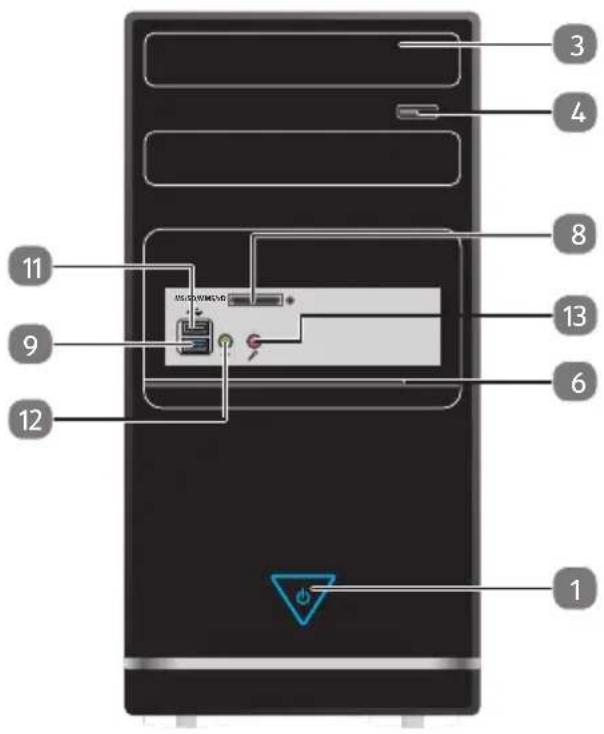
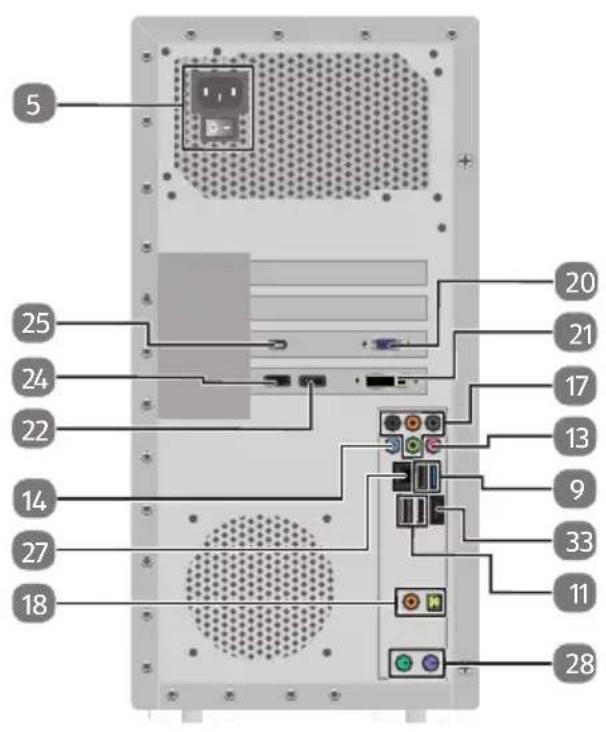
Multimedia-pc
F2 Revision 22
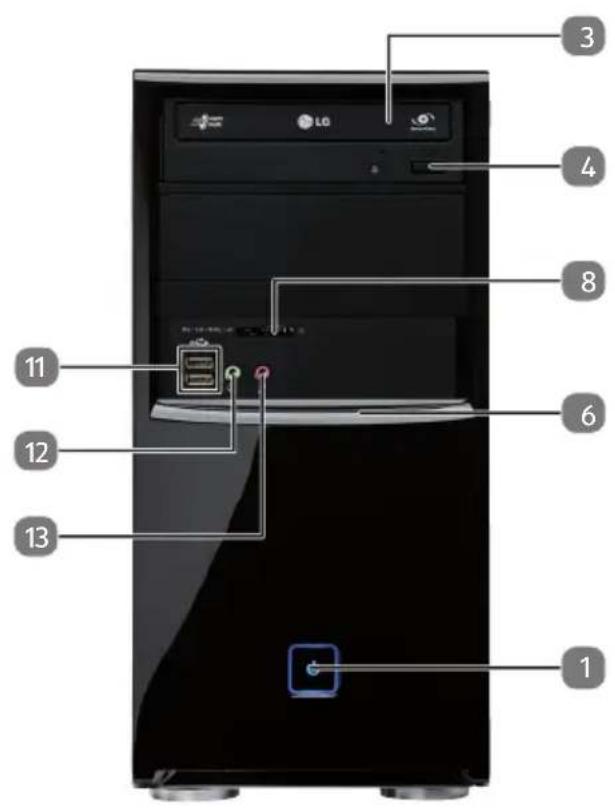
| 1 Aan/uit-schakelaar / statuslampje |
| 2 Schacht voor externe harde schijf Medion HDDrive2Go super speed |
| 3 Optisch station |
| 4 Uitwerptoets voor optisch station |
| 5 Stroomvoorziening (netvoedingsaansluiting & netschakelaar) |
| 6 Frontpaneel |
| 7 Hot-swappable wisselframe voor harde schijven |
| 8 Kaartlezer |
| 9 USB 3.0-aansluitingen |
| 10 miniUSB 3.0-aansluitingen |
| 11 USB 2.0-aansluitingen |
| 12 Hoofdtelefoonaansluiting |
| 13 Microfoonaansluiting |
| 14 Audio-ingang / Luidspreker RS (rear line out)* |
| 15 Hoofdtelefoonaansluiting / Luidspreker FS (front out)* |
| 16 Microfoonaansluiting / Luidspreker CC/SS (center/subwoofer out)* |
| 17 Surround (FS, RS, CC, SS) |
| 18 digitale audio-uitgang S/PDIF optisch/coaxiaal* |
| 19 |
| 20 Beeldschermaansluiting VGA |
| 21 Beeldschermaansluiting DVI-D |
| 22 Beeldschermaansluiting DVI-I |
| 23 Display Port |
| 24 HDMI-aansluiting |
| 25 miniHDMI-aansluiting |
| 26 |
| 27 Netwerk LAN (RJ-45) |
| 28 PS/2-aansluiting |
| 29 Clear CMOS |
| 30 |
| 31 |
| 32 | |
| 33 eSATA-aansluiting | |
| 34 Overkloktoets | |
| 35 Verlichtingsregelaar | |
| 36 EJECT-toets | |
Inhoudsopgave
1. Over deze gebruiksaanwijzing 3
1.1. Tekenuitleg....3
1.2. Gebruik voor het beoogde doel 4
1.3. Verklaring van conformiteit .... 4
1.4. Informatie over handelsmerken ....5
2. Veiligheidsinstructies
2.1. Gevaren voor kinderen en personen met beperkte vermogens om apparaten te bedienen 6
2.2. Gebruiksveiligheid....6
2.3. Nooit zelf repareren....8
2.4. Back-up van gegevens 8
3. Inhoud van de verpakking 9
4. Opstellen van pc 10
4.1. Plaats van opstelling ....10
4.2. Omgevingsomstandigheden....10
4.3. Ergonomie....10
5. Aansluiten 1
5.1. Kabels aansluiten....12
5.2. De frontafdekking openen en sluiten (optioneel) 13
5.3. Beeldscherm aansluiten (optioneel) 13
5.4. HDMI-apparaat aansluiten (optioneel) 14
5.5. USB-apparaten aansluiten (optioneel) 14
5.6. PS/2-apparaten aansluiten (optioneel)....14
5.7. Audio-uitgang/hoofdtelefoon/luidsprekerboxen aansluiten .....15
5.8. Microfoon aansluiten (optioneel)....16
5.9. Audio-ingang/opnamebron aansluiten....16
5.10. Netwerk (LAN) aansluiten 16
5.11. SATA-apparaten aansluiten (optioneel) 16
5.12. Verlichting (optioneel) 17
5.13. EJECT-toets....17
5.14. Voeding aansluiten....18
6. Eerste ingebruikname
6.1. Pc starten....19
6.2. Toets voor overklokken (optioneel) 21
7. Muis 23
7.1. Linkerknop....23
7.2. Rechterknop....23
7.3. Wieltje....23
8. Toetsenbord 2
8.1. De toetsen Alt, Alt Gr en Strg 23
9. Harde schijf
9.1. Belangrijke mappen 24
9.2. Hot-swap wisselslede voor harde schijven (optioneel) ......25
9.3. Externe harde schijf aansluiten (optioneel) 28
10. Optisch station (optioneel) 29
10.1. Schijf laden....29
10.2. Schijf afspelen/lezen 30
10.3. Blanco cd's en dvd's 31
11. Kaartlezer (optioneel) 32
11.1. Geheugenkaart plaatsen 32
11.2. Geheugenkaart verwijderen 32
14. USB-aansluiting (optioneel) 33
15. Netwerkgebruik.... 34
15.1. Wireless LAN (draadloos netwerk) 34
15.2. Bluetooth ® 35
16. Instellingen 36
16.1. Pc terugzetten naar de fabrieksinstellingen....36
16.2. Systeemherstel met Windows-herstelopties 37
16.3. UEFI firmware-instelling 38
17. FAQ - veelgestelde vragen 39
18. Klantenservice 39
18.1. Eerste hulp bij hardwareproblemen 39
18.2. Oorzaak vaststellen 39
18.3. Fouten en mogelijke oorzaken 40
18.4. Heeft u verder nog ondersteuning nodig? 40
18.5. Ondersteuning voor stuurprogramma's....41
19. Transport 41
20. Reinigen en onderhoud 41
21. Upgrade/uitbreiden en reparatie.... 42
21.1. Opmerkingen voor de servicetechnicus....42
22. Recycling en afvoer 43
23. Informatie over de leveringsomvang 44
23.1. Toetsenbord en muis 44
23.2. WLAN USB....44
24. Colofon 45
25. Index 46
1. Over deze gebruiksaanwijzing

Lees de veiligheidsinstructies zorgvuldig door voordat u het apparaat in gebruik neemt. Neem de waarschuwingen op het apparaat en in de handleiding in acht.
Bewaar de handleiding altijd binnen handbereik. Geef deze handleiding mee als u het apparaat aan iemand anders doorgeeft.
1.1. Tekenuitleg
 | GEVAAR!Waarschuwing voor acuut levensgevaar! |
 | WAARSCHUWING!Waarschuwing voor mogelijk levensgevaar en/of ernstig onherstelbaar letsel! |
 | WAARSCHUWING!Waarschuwing voor risico’s door hoog geluidsvo-lume! |
 | VOORZICHTIG!Waarschuwing voor mogelijk middelzwaar of ge-ring letsel! |
 | LET OP!Neem de aanwijzingen in acht om materiële schade te voorkomen!Aanvullende informatie over het gebruik van dit apparaat! |
 | LET OP!Neem de aanwijzingen in de handleiding in acht! |
 | Verklaring van conformiteitProducten die met dit symbool zijn gemarkeerd voldoen aan de eisen zoals vastgelegd in de EG-richtlijnen (zie het hoofdstuk „Conformiteitsinformatie“). |
1.2. Gebruik voor het beoogde doel
Dit apparaat is bestemd voor digitale communicatie en voor gebruik, beheer en bewerking van elektronische documenten en multimedia-inhoud en dient uitsluitend voor particulier gebruik en niet voor industriële/zakelijke toepassingen.
Let erop dat de garantie vervalt bij oneigenlijk gebruik:
- wijzig niets aan het apparaat zonder onze toestemming en gebruik geen accessoires die niet door ons zijn goedgekeurd of geleverd,
- gebruik alleen door ons geleverde of goedgekeurde (vervangende) onderdelen en accessoires,
- neem alle informatie in deze handleiding in acht, met name de veiligheidsvoorschriften. Elke andere toepassing wordt beschouwd als oneigenlijk gebruik en kan leiden tot letsel of schade.
- gebruik het apparaat niet onder extreme omgevingsomstandigheden.
1.3. Verklaring van conformiteit
Met deze pc is de volgende draadloze apparatuur meegeleverd:
- Wireless LAN (optioneel)
- Bluetooth (optioneel)
• Toetsenbord (optioneel) - Muis (optioneel)
Hiermee verklaart Medion AG dat dit apparaat voldoet aan de basiseisen en andere relevante voorschriften:
• RE-richtlijn 2014/53/EU
• Ecodesign-richtlijn 2009/125/EG
• RoHS-richtlijn 2011/65/EU.
Indien uw apparaat werkt met een netwerkverbinding in het frequentiebereik van 5 GHz van de ingebouwde Wireless LAN-oplossing, is het gebruik in de EU-landen (zie tabel) uitsluitend toegestaan binnen gebouwen.*
De complete verklaring van conformiteit is te vinden op www.medion.com/conformity.

| AT BE BG CZ DK | ||
| EE FR DE IS IE | ||
| IT EL ES CY LV | ||
| LI LT LU HU MT | ||
| NL NO PL PT RO | ||
| SI SK TR FI SE | ||
| CH UK HR |
AT = Oostenrijk, BE = België, CZ = Tsjechië, DK = Denemarken, EE = Estland, FR = Frankrijk, DE = Duitsland, IS = IJsland, IE = Ierland, IT = Italië, EL = Griekenland, ES = Spanje, CY = Cyprus, LV = Letland, LT = Litouwen, LU = Luxemburg, HU = Hongarije, MT = Malta, NL = Nederland, NO = Noorwegen, PL = Polen, PT = Portugal, RO = Roemenië, SI = Slovenië, SK = Slowakije, TR = Turkije, FI = Finland, SE = Zweden, CH = Zwitserland, UK = Verenigd Koninkrijk, HR = Kroatië
1.4. Informatie over handelsmerken
Windows® is een gedeponeerd handelsmerk van Microsoft®.
Intel ® , het Intel ® -logo, Intel Inside ® , Intel Core ® , Ultrabook ™ en Core Inside ® zijn handelsmerken van Intel ® Corporation in de VS en andere landen.
Het HDMI-logo en High Definition Multimedia Interface zijn gedeponeerde handelsmerken van HDMI Licensing LLC.
Het Bluetooth®-woordmerk en de logo's zijn gedeponeerde handelsmerken van Bluetooth SIG, Inc. en worden door Lenovo/Medion onder licentie gebruikt.
Andere handelsmerken zijn het eigendom van de resp. houders.
2. Veiligheidsinstructies
2.1. Gevaren voor kinderen en personen met beperkte vermogens om apparaten te bedienen
Dit apparaat is niet bedoeld om te worden gebruikt door personen (inclusief kinderen) met beperkte lichamelijke, zintuiglijke of geestelijke vermogens of met onvoldoende ervaring en/of kennis, tenzij deze personen onder toezicht staan van of zijn geinstrueerd in het gebruik van het apparaat door iemand die verantwoordelijk is voor hun veiligheid.
- Kinderen moeten onder toezicht staan om er zeker van te zijn dat zij niet met het apparaat spelen.
- Kinderen mogen het apparaat niet zonder toezicht gebruiken.
- Berg het apparaat en de accessoires buiten bereik van kinderen op.

GEVAAR!
Verstikkingsgevaar!
Verpakkingsfolie kan worden ingeslikt of verkeerd worden gebruikt. Hierbij bestaat gevaar voor verstikking!
Houd het verpakkingsmateriaal, zoals folie of plastic zakken, uit de buurt van kinderen.
2.2. Gebruiksveiligheid
Lees dit hoofdstuk zorgvuldig door en volg alle daarin opgenomen aanwijzingen en instructies op. Zo bent u verzekerd van een betrouwbare werking en een lange levensduur van uw pc.
De combinatie van vloeistof en elektriciteit kan gevaarlijk zijn.
▶ Bescherm het apparaat tegen drup- en spatwater en zet geen met vloeistof gevulde voorwerpen, zoals vazen, op het apparaat.
De sleuven en openingen van de pc dienen voor de ventilatie.
▶ Dek deze openingen niet af, omdat het apparaat anders oververhit kan raken.
Let er bij het opstellen van de pc op dat er rondom een mini-male ruimte van 20 cm vrij blijft.
▶ Steek geen voorwerpen via de sleuven en openingen in de pc.
Dit kan elektrische kortsluiting, een elektrische schok of zelfs brand veroorzaken waardoor schade aan uw pc kan ontstaan.
Als de pc-behuizing is geopend, bestaat er gevaar voor een elektrische schok of brand.
▶ Open nooit de behuizing van de pc!
▶ Gebruik de pc nooit wanneer de behuizing geopend is.
Als de voedingsadapter is geopend, bestaat er gevaar voor een elektrische schok of brand.
▶ Open nooit de voedingsadapter!
▶ Breng nooit wijzigingen aan de voedingsadapter of spanning-voerende onderdelen aan!
Bij optische stations (cd-rw, dvd, dvd-rw) gaat het om appa- raten van laserklasse 1.
▶ Verwijder nooit de afdekking van de stations omdat er dan onzichtbare laserstraling kan vrijkomen.
Schakel de pc direct uit resp. niet in en neem contact op met de klantenservice wanneer...
- de voedingskabel of de bijbehorende stekker brandschade vertoont of op een andere manier is beschadigd.
▶ Laat defecte voedingsadapters of voedingskabels uitsluitend vervangen door originele onderdelen.
Deze mogen in geen geval worden gerepareerd!
- de behuizing van de pc is beschadigd of wanneer er vloeistof in de pc terecht is gekomen.
Laat de pc eerst door de klantenservice controleren. Anders is het mogelijk dat de pc niet veilig kan worden gebruikt en kan levensgevaar ontstaan door een elektrische schok!
2.3. Nooit zelf repareren

WAARSCHUWING!
Gevaar voor elektrische schok!
Bij onjuiste reparatie bestaat er gevaar voor een elektrische schok!
▶ Probeer in geen geval het apparaat te openen of zelf te repareren!
Neem bij storingen contact op met het Servicecentrum of een andere geschikte reparatiedienst.
2.4. Back-up van gegevens

LET OP!
Gegevensverlies!
Maak na elke keer bijwerken van uw gegevens een back-up op externe opslagmedia. Er kan in geen geval aanspraak worden gemaakt op schadevergoeding wegens verlies van gegevens en daardoor ontstane schade!
3. Inhoud van de verpakking
Controleer de inhoud van de verpakking op volledigheid en stel ons binnen 14 dagen na aanschaf op de hoogte van eventueel ontbrekende onderdelen. Vermeld hierbij het serienummer.
De levering van de door u aangeschafte pc omvat de volgende onderdelen:
- Pc en aansluitkabel
• Toetsenbord en muis (optioneel) - Documentatie

GEVAAR!
Verstikkingsgevaar!
Verpakkingsfolie kan worden ingeslikt of verkeerd worden gebruikt. Hierbij bestaat gevaar voor verstikking!
Houd het verpakkingsmateriaal, zoals folie of plastic zakken, uit de buurt van kinderen.
4. Opstellen van pc
De juiste opstelling van uw pc draagt in belangrijke mate bij aan een comfortabele bediening van de pc.
4.1. Plaats van opstelling
- Plaats alle apparatuur op een stevige, vlakke en trillingsvrije ondergrond en gebruik de apparatuur alleen op een dergelijke ondergrond om storingen tijdens gebruik van de pc te voorkomen.
- Houd uw pc en alle aangesloten apparaten uit de buurt van vocht en voorkom stofvorming, hitte en direct zonlicht. Op deze manier kunnen schade en storingen aan de pc worden voorkomen.
- Uw pc is niet geschikt voor gebruik in combinatie met beeldschemapparatuur op de werkplek zoals bedoeld in paragraaf 2 van de richtlijn over werken met beeldschemapparatuur.
4.2. Omgevingsomstandigheden
- De pc kan worden gebruikt bij een omgevingstemperatuur van +10 °C tot +35 °C en een relatieve luchtvochtigheid van 30 % tot 70 % (niet condenserend).
- Uitgeschakeld kan de pc worden opgeslagen bij een temperatuur van -20 °C tot 50 °C.
- Trek tijdens onweer de stekker van de voedingskabel uit het stopcontact en verwijder met name de netwerkkabel en, indien aanwezig, de antennekabel. Wij adviseren u in verband met de extra veiligheid, om gebruik te maken van een overspanningsbeveiliging, zodat uw pc beschermd is tegen beschadiging door spanningspieken of blikseminslag op het elektriciteitsnet.
- Wacht na transport van de pc met de ingebruikname tot het apparaat zich heeft kunnen aanpassen aan de omgevingstemperatuur. Bij grote schommelingen in temperatuur of luchtvochtigheid kan er door condensatie vocht in de pc ont-staan waardoor kortsluiting kan ontstaan.
4.3. Ergonomie

LET OP!
Vermijd verblinding, reflecties en te sterke licht/donker contrasten om uw ogen niet te veel te belasten
Het beeldscherm mag nooit dicht in de buurt van een venster staan, omdat de werkruimte op die plek het meest wordt verlicht door daglicht. Deze helderheid maakt het moeilijker voor de ogen om zich aan te passen aan het donkerder beeldscherm. Stel het beeldscherm altijd zodanig op dat de kijkrichting parallel aan de vensterbank loopt.
Deze parallelle kijkrichting moet ook worden aangehouden bij gebruik van kunstlichtinstallaties. Dat betekent dat bij de verlichting van de werkruimte met kunstlicht in principe dezelfde criteria en redenen gelden.
Als het niet mogelijk is het beeldscherm op de beschreven manier op te stellen, kunnen de volgende maatregelen helpen:
- het beeldscherm draaien of laten zakken, of de zichthoek wijzigen;
- horizontale of verticale lamellen of jaloezieën voor de ramen;
- tussenwandjes of aanpassingen van de verlichtingsinstallatie.

LET OP!
Neem tijdens het werken aan een beeldscherm regelmatig een pauze om spanningen en vermoeidheid te voorkomen.
Lang zitten zonder van houding te veranderen kan oncomfortabel zijn. Om het risico op fysieke klachten of letsel tot een minimum te beperken, is een juiste houding zeer belangrijk.

- Algemeen – Verander regelmatig (ca. elke 20-30 minuten) van houding en neem regelmatig een pauze om vermoeidheid te vermijden.
- Rug – Bij het zitten op de werkplek moet de rug door de rechte of licht achterover gebogen rugleuning van de werkstoel worden ondersteund.
- Armen – De armen en ellebogen moeten ontspannen en losjes zijn. De ellebogen moeten dicht tegen het lichaam aan liggen. Houd de onderarmen en handen ongeveer parallel aan de vloer.
-
Polsen – De polsen moet bij het werken met het toetsenbord, de muis of de trackball bij voorkeur gestrekt zijn onder een hoek van niet meer dan 10°. Let erop dat de polsen niet op het tafelblad rusten.
-
Benen – De bovenbenen moeten horizontaal of licht naar beneden gebogen zijn. De onderbenen moeten een hoek van ongeveer 90° met de bovenbenen maken. De voeten moeten plat op de vloer rusten. Gebruik eventueel een voetsteun, maar controleer eerst of de zithoogte correct is ingesteld.
- Hoofd – Het hoofd moet recht worden gehouden of iets naar voren zijn gebogen. Werk niet met verdraaid hoofd of bovenlichaam.
De bovenkant van het beeldscherm moet zich bij het werken ongeveer op ooghoogte of net daaronder bevinden.
Hoe groot de afstand tussen beeldscherm en gebruiken moet zijn, is afhankelijk van de betreffende eisen. Vaak wordt gebruikgemaakt van een afstand van 50 tot 70 cm.
5.Aansluiten

LET OP!
De genoemde apparaten worden niet daadwerkelijk ook allemaal mee-geleverd. U hoeft alleen de componenten aan te sluiten die u op uw pc gebruikt. Als u niet over het beschreven apparaat beschikt, kunt u het betreffende punt overslaan en eventueel later uitvoeren.
5.1.Kabelsaansluiten
Neem de onderstaande instructies in acht om uw pc volgens voorschrift en veilig aan te sluiten:
- Houd minimaal 1 meter afstand aan tot hoogfrequente apparatuur en magnetische interferentie (televisie, luidsprekers, mobiele telefoons, DECT-telefoons etc.) om storingen en gegevensverlies te voorkomen.
- Let er op dat u voor verbindingen tussen deze pc en externe interfaces alleen gebruik mag maken van afgeschermde kabels met een lengte van maximaal 3 meter. Voor het aansluiten van printers moet u gebruik maken van dubbel afgeschermde kabels.
- Leg de kabels zo neer dat niemand erop kan trappen of erover kan struikelen.
- Plaats geen voorwerpen op de kabels omdat deze daardoor beschadigd kunnen raken.
- Vermijd kabelbreuk door kabels niet af te knellen of sterk te buigen. Dit kan namelijk tot kortsluiting leiden.
- Gebruik bij het aansluiten van kabels en stekkers geen geweld en zorg voor de juiste oriëntatie van de stekkers.
-
Op deze pc mogen alleen apparaten worden aangesloten die voldoen aan de norm EN60950 "Veiligheid van installaties in de informatietechniek" of de norm EN60065 "Veiligheidseisen – audio-, video- en vergelijkbare elektronische appa- raten".
-
Sluit randapparatuur zoals toetsenbord, muis, monitor alleen aan wanneer de pc is uitgeschakeld om schade aan de pc of de andere apparatuur te voorkomen. Sommige apparaten kunnen ook worden aangesloten wanneer de pc is ingeschakeld. Dit is meestal het geval bij apparatuur met een USB-aansluiting. Volg in elk geval de instructies in de bijbehorende handleiding.
- Maak voor het aansluiten van randapparatuur ook uitsluitend gebruik van kabels die met de apparatuur worden meegeleverd.
- Laat geen grote krachten, bijvoorbeeld vanaf de zijkant, op de stekkeraansluitingen inwerken. Dit leidt tot schade aan en in het apparaat.
- Wanneer u een aansluitkabel van de pc loskoppelt, dient u aan de stekker te trekken, niet aan de kabel.
- Vervang de meegeleverde kabels niet door andere kabels. Maak uitsluitend gebruik van de meegeleverde kabels omdat deze in onze laboratoria uitgebreid zijn getest.
- Zorg dat alle verbindingskabels zijn aangesloten op de bijbehorende randapparatuur om interferentie te voorkomen. Verwijder kabels die niet in gebruik zijn.
5.2. De frontafdekking openen en sluiten (optioneel)
Enkele aansluitingen bevinden zich achter de frontafdekking. Dit biedt u het grote voordeel dat u vaak gebruikte verbindingen snel en comfortabel tot stand kunt brengen zonder de pc te hoeven omdraaien. De afsluitbare frontafdekking zorgt tevens voor bescherming van de aansluitingen.
5.3.Beeldschermaansluiten(optioneel)
Uw pc is uitgerust met een VGA-, DVI-aansluiting en/of een Displayport.

LET OP!
Als uw beeldscherm over meerdere ingangen beschikt, sluit u alleen een datakabel aan om problemen met de signaaltoewijzing te vermijden.
Let erop dat de stekker en de aansluiting precies in elkaar passen om schade aan de contacten te vermijden. Door de asymmetrische vorm kan de stekker maar op één manier in de aansluiting worden gestoken.
▶ Verbind de datakabel van het beeldscherm met de aansluiting van het grafisch systeem. Verwijder de witte beschermingsring (indien aanwezig) van de beeldschermstekker.
Draai de schroeven bij aansluiting van een VGA- of DVI-apparaat aan de beeld-schermkabel vervolgens handvast aan.
5.4.HDMI-apparaataansluiten(optioneel)
HDMI staat voor "High Definition Multimedia Interface". Dit is een interface voor volledig digitale overdracht van audio- en videogegevens.
- Sluit op deze aansluiting een televisietoestel, een beeldscherm of een projector aan, als deze uitvoerapparaten over een overeenkomstige aansluiting beschikken.
5.5.USB-apparatenaansluiten(optioneel)

LET OP!
Sluit uw USB-apparaten pas aan nadat u uw nieuwe pc voor het eerst heeft ingericht. Zo voorkomt u onnodige verwarring bij de installatie. In de regel kunnen deze apparaten worden aangesloten terwijl de pc in bedrijf is. Raadpleeg hiervoor de bedieningshandleiding van uw randapparaat.
- U kunt meestal over meerdere aansluitingen beschikken die naar keuze kunnen worden gebruikt.

LET OP!
Gevaar voor schade!
Let erop dat de stekker en de aansluiting precies in elkaar passen om schade aan de contacten te vermijden. Door de specifieke vorm van de contacten kan de stekker maar op één manier in de aansluiting worden gestoken
- Sluit uw apparaten (printer, scanner, camera etc.) aan op de bijbehorende aan-sluiting.

LET OP!
Sluit apparaten indien mogelijk altijd aan op de aansluiting die bij de installatie is gebruikt. Anders krijgt u mogelijk een andere ID en moeten de stuurprogramma's opnieuw worden geïnstalleerd.
5.6.PS/2-apparatenaansluiten(optioneel)
Als u een USB-muis of een USB-toetsenbord wilt aansluiten, is de aansluiting van een PS/2-muis of -toetsenbord niet vereist.
▶ Verbind de muiskabel met de groene PS/2-aansluiting.
▶ Verbind de toetsenbordkabel met de blauwe PS/2-aansluiting.
5.7. Audio-uitgang/hoofdtelefoon/luidsprekerboxen aansluiten
Sluit hier actieve boxen voor weergave of een audioverbindingskabel voor opname aan. Raadpleeg de handleiding van uw stereo-installatie om te bepalen welke in-gang u hiervoor moet gebruiken (meestal Line In of Aux).
Steek de kabel met de 3,5 mm stereo-klinkstekker in de groene aansluiting aan de achterkant van de pc.
5.7.1. Hoofdtelefoon aansluiten
Sluit hier een hoofd- of oortelefoon aan.
▶ Steek de kabel met de 3,5 mm stereo-klinkstekker in de groene aansluiting van uw pc.

Een te hoog volume bij het gebruik van in-ear- of gewone hoofdtelefoons en verandering van de basisinstellingen van de equalizer, de stuurprogramma's, de software of het besturingssysteem leidt tot overmatige geluidsdruk en kan resulteren in het verlies van het hoorvermogen.
Stel het geluidsvolume vóór de weergave in op de laagste stand.
▶ Start de weergave en verhoog het volume tot het niveau dat u aangenaam vindt.
5.7.2. Pc's met ruimtelijk geluidssysteem (Surround) (optioneel)
Sluit een ruimtelijk geluidssysteem als volgt aan:
▶ Steek de kabel van de luidsprekers aan de voorkant in de groene aansluiting met de aanduiding FS.
▶ Sluit op de aansluiting RS de achterste boxen aan.
▶ Sluit op aansluiting CS een centrale luidspreker of een subwoofer aan.
▶ Op aansluiting SS sluit u de overige luidsprekers voor de achterkant aan.
Een digitale audio-uitgang (SPDIF) (optioneel) kan met een optische kabel of een coaxkabel worden verbonden.
▶ Steek een optische kabel in de optische aansluiting of een coaxkabel in de coaxiale aansluiting.
▶ Verbind het andere uiteinde van de kabel met een audioapparaat dat over een overeenkomstige digitale ingang beschikt.
5.8. Microfoon aansluiten (optioneel)
Sluit met behulp van een 3,5 mm monoklinkstekker een microfoon aan op de roze aansluiting aan de voorzijde van uw pc.
Plaats de microfoon zodanig dat deze niet direct naar de luidsprekers wijst. Daardoor voorkomt u akoestische terugkoppeling, die wordt gekenmerkt door een luide pieptoon.
5.9.Audio-ingang/opnamebronaansluiten
Deze aansluiting dient voor het verbinden van externe analoge audiobronnen (zoals stereo-installatie, synthesizer etc.)
Sluit de verbindingskabel met de 3,5 mm stereo-klinkstekker op de lichtblauwe aansluiting aan.
5.10.Netwerk(LAN)aansluiten
Via de netwerkaansluiting kunt u uw pc voorbereiden voor netwerkgebruik.
Een netwerkkabel beschikt doorgaans over twee RJ45-stekkers, zodat het niet uitmaakt welke kant in welke aansluiting wordt gestoken.
▶ Steek één uiteinde van de netwerkaansluiting in de pc-aansluiting.
▶ Verbind het andere uiteinde met een andere pc of een hub/switch.
Nadere informatie kunt u vinden in het hoofdstuk "Netwerkgebruik".
5.11. SATA-apparaten aansluiten (optioneel)
e-SATA staat voor "externe Seriële ATA" en is een aansluiting voor externe harde schijven. In vergelijking met de gangbare USB-normen is de overdrachtssnelheid bij een eSATA-aansluiten hoger dan bij externe harde USB-schijven.

LET OP!
Gevaar voor schade!
Om beschadiging van de contacten te voorkomen moet u er op letten dat de stekker en de aansluiting exact op elkaar passen. Door de asymmetrische vorm kan de stekker maar op één manier in de aansluiting worden gestoken.
▶ Steek de kabel in een eSATA-aansluiting aan de voorkant van uw pc.
5.11.1. SATA-apparaten verwijderen
▶ Voordat u een harde SATA-schijf van uw pc verwijdert, klikt u op het pictogram voor veilig verwijderen van hardware onder in de taakbalk en vervolgens op de harde schijf die u wilt verwijderen.
5.12. Verlichting (optioneel)
Uw pc is uitgerust met een verlichting. Deze kan verschillende kleuren weergeven en op twee manieren branden.
5.12.1. Soort verlichting kiezen
Druk een keer op de verlichtingsregelaar om de verlichting permanent in te schakelen.
- Door nogmaals op de regelaar te drukken, wordt de verlichting omgeschakeld naar een pulserende verlichting.
Druk opnieuw op regelaar om de verlichting uit te schakelen.
5.12.2. Kleur kiezen
Draai de verlichtingsregelaar naar rechts of links om de gewenste kleur te kiezen.
5.13. EJECT-toets
Met de EJECT-toets kunt u zonder moeite en zonder schroefjes los te draaien de zij-wand van uw pc openen.
Druk op de EJECT-toets om de zijwand te openen.
- Om te sluiten, drukt u de zijwand voorzichtig in de behuizing totdat deze hoorbaar vastklikt.
5.14.Voedingaansluiten
Breng als laatste de stroomvoorziening van uw pc en het beeldscherm tot stand.
▶ Steek de stekker van het netsnoer in het stopcontact en verbind de kabel met de lichtnetaansluiting van uw pc.
Neem de volgende veiligheidsinstructies in acht:

GEVAAR!
Gevaar voor elektrische schok!
Ook bij uitgeschakelde aan/uit schakelaar staan onder- delen van het toestel onder spanning.
▶ Trek de stekker van het netsnoer uit het stopcontact om de stroomvoorziening van uw pc te onderbreken of het apparaat volledig los te koppelen van het lichtnet.
▶ Het stopcontact moet zich in de buurt van de pc bevinden en moet gemakkelijk bereikbaar zijn.
▶ Sluit de pc alleen aan op geaarde stopcontacten op het bestaande lichtnet.
Maak uitsluitend gebruik van het meegeleverde netsnoer.
Wij adviseren u in verband met de extra veiligheid, om gebruik te maken van een overspanningsbeveiliging, zodat uw pc beschermd is tegen beschadiging door spanningspieken of blikseminslag op het elektriciteitsnet.
De standaardnetvoeding van de pc is voorzien van een aan/uit schakelaar. Met behulp van deze schakelaar kan de pc worden in- of uitgeschakeld. Wanneer de schakelaar op UIT (0) staat, wordt er geen elektriciteit verbruikt.
Start uw pc nog niet op!
Lees eerst in het volgende hoofdstuk waarop u bij de ingebruikname moet letten.
6. Eerste ingebruikname
Het besturingssysteem en alle hardwarestuurprogramma's zijn al voorgeinstalleerd. Bij sommige programma's (zoals telefoon-cd's of encyclopedieën) kan het noodzakelijk zijn de bijbehorende disk te plaatsen om toegang te krijgen tot de daarop opgeslagen gegevens. De software zal u eventueel daarom vragen.
Nadat u alle verbindingen tot stand heeft gebracht en alle kabels heeft vastgeschroefd, kunt u de pc in gebruik nemen:
6.1. Pc starten
▶ Schakel het beeldscherm in.
▶ Schakel de netschakelaar in door deze op I te zetten. (Zet de schakelaar op 0 om de stroomvoorziening te onderbreken.)
Druk eenmaal op de aan/uit schakelaar om uw pc in te schakelen. De pc wordt opgestart en doorloopt vervolgens verschillende fasen.

LET OP!
Er mag zich geen opstartbare disk in het optische station bevinden, omdat anders het besturingssysteem niet vanaf de harde schijf wordt geladen.
Het besturingssysteem wordt van de harde schijf geladen. De eerste keer duurt het opstarten iets langer. Pas nadat alle benodigde gegevens zijn ingevoerd, is het besturingssysteem geconfigureerd. Het besturingssysteem is volledig geladen, wanneer het Windows® welkomstschem word getoond.

LET OP!
Gegevensverlies!
De eerste installatie kan enkele minuten in beslag ne- men. Koppel tijdens de eerste installatie de pc niet los van het lichtnet en schakel het apparaat ook niet uit. Hierdoor kan de installatie worden verstoord. Schakel de pc pas uit wanneer de installatie met succes vol- tooid is en het welkomstscherm wordt weergegeven.
▶ Volg de aanwijzingen op het scherm. In de verschillende dialoogvensters worden de uit te voeren stappen uitgelegd.
De kennismakingsprocedure leidt u door meerdere schermen en dialoogvensters.
▶ Selecteer de gewenste taal en vervolgens het gewenste land.
Licentieovereenkomst
Lees de licentieovereenkomst aandachtig door. Deze bevat belangrijke juridische informatie over het gebruik van uw softwareproduct. Als u de volledige tekst wilt bekijken, moet u met de muis de schuifbalk naar beneden schuiven tot u het einde van het document heeft bereikt. U gaat akkoord met de overeenkomst door op het optieveld Ik ga akkoord met de overeenkomst te klikken. Alleen dan heeft u het recht om het product volgens de voorwaarden te gebruiken.
Na het invoeren van een computernaam kunt u op de pagina "Funk" van uw pc direct verbinding met het internet maken, als u al over een geïnstalleerd WLAN-systeem of een toegangspunt beschikt.
Als u deze optie overslaat, kunt u de verbinding met internet achteraf tot stand brengen in de interface van Windows®.
Als u al een internetverbinding tot stand heeft gebracht, kunt u zich nu met behulp van een Microsoft-account bij uw pc aanmelden.
De Microsoft Store biedt u bijvoorbeeld de mogelijkheid nieuwe apps aan te schaffen of reeds geïnstalleerde apps bij te werken.
Als u zich met een lokaal account aanmeldt, kunt u op elk gewenst moment alsnog de aanmelding met een Microsoft-account uitvoeren.
De volgende geanimeerde vensters bevatten informatie voor de bediening van het nieuwe Windows® besturingssysteem.
Het is niet mogelijk om enige gegevens in te voeren tijdens de weergave van de animatie. Na het aanmeldingsproces wordt de Windows® interface weergegeven.

LET OP!
Gegevensverlies!
Windows kan in de eerste dagen na de eerste installatie gegevens bijwerken en configureren (bijvoorbeeld door nieuwe updates), waardoor vertragingen kunnen ontstaan bij het afsluiten en opstarten van de pc. Schakel de pc daarom niet voortijdig uit. Hierdoor kan de installatie worden verstoord.
6.2. Toets voor overklokken (optioneel)
Uw computer wordt afgeleverd met een toepassing waarmee u de processor eenvoudig kunt overklokken. Overklokken is bijvoorbeeld zinvol als u bij bepaalde toe-passingen, zoals het bewerken van video of games, hogere prestaties nodig heeft.
Afhankelijk van het model schakelt u het overklokken in...
- via de schermtoets van het Intel® Extreme Tuning Utility of
- via de OC-schakelaar op de frontafdekking.
Ongeacht de te gebruiken mogelijkheid moet de computer na het in- of uitschakelen van het overklokken altijd opnieuw gestart worden. Als u het Intel® Extreme Tuning Utility gestart heeft, wordt daarover een mededeling weergegeven.

LET OP!
Gegevensverlies!
Maak vóór elke update of wijziging een back-up van uw bestanden op externe opslagmedia. Er kan in geen geval aanspraak worden gemaakt op schadevergoeding wegens verlies van gegevens en daardoor ontstane schade!
6.2.1. Overklokken van de processor via de schermtoets van het Intel® Extreme Tuning Utility
▶ Start het Intel® Extreme Tuning Utility door te dubbelklikken op de koppeling op het bureaublad.
Het gebruikersaccountbeheer geeft u nu een bericht over wijzigingen aan uw computer. Bevestig de vraag met Ja. De hoofdpagina van de software wordt weergegeven; hierop staat informatie over uw computer.
▶ Open het tabblad OC Genie.
Klik op de schermtoets OC Genie om het overklokken in te schakelen. Er wordt een bericht weergegeven dat u uw computer opnieuw moet starten.

LET OP!
Als uw computer een OC-schakelaar op de voor- of achterkant heeft, dient deze schermtoets alleen voor de weergave. Als Disable wordt aangegeven, dan is het overklokken uitgeschakeld. Als de schermtoets Enable aangeeft, is het overklokken ingeschakeld.
- Om het overklokken uit te schakelen, klikt u op de schermtoets Enable en start u de computer opnieuw.
6.2.2. De processor overklokken via de OC-schakelaar op de voorzijde.
Als uw computer een OC-schakelaar op de voorkant heeft, kunt u de processor overklokken door de schakelaar in te drukken zodat hij inklikt.
▶ Start de computer opnieuw om de wijziging uit te voeren. Als u het Intel® Extreme Tuning Utility gestart heeft, wordt hierover een mededeling op het scherm weergegeven.
- Om het overklokken uit te schakelen drukt u opnieuw op de schakelaar en start u de computer opnieuw.
6.2.3. Instellingen uitvoeren via het Intel® Extreme Tuning Utility
Als u het overklokken van de processor heeft ingeschakeld kunt u via het Intel® Extreme Tuning Utility een aantal instellingen uitvoeren.
U kunt bijvoorbeeld onder CPU Ratio/Tuning All Contacts het overklokken regelen. Na het uitvoeren van een wijziging moet de computer opnieuw gestart worden.

LET OP!
Als u instellingen uitvoert die uw computer niet ondersteunt wordt daarover een bericht weergegeven.
Het Intel® Extreme Tuning Utility heeft daarnaast een bewakingsfunctie en toont informatie over het moederbord, het geheugen en de processor. De getoonde gegevens zijn alleen ter informatie en kunnen niet gewijzigd worden.
7.Muis
De muis heeft naast de twee standaardknoppen een derde knop in het wieltje.
7.1. Linkerknop
Met de linkerknop kunt u een selectie maken (eenmaal klikken) of bevestigen (dubbelklikken).
7.2. Rechterknop
Met de rechterknop kunt u op bepaalde plaatsen opdrachten (contextmenu's) weergeven.
7.3. Wieltje
Het wieltje in het midden heeft twee functies:
- met het wieltje kunt u door lange documenten zoals internetpagina's of teksten bladeren (scrollen).
- afhankelijk van de configuratie van de muis kan het wieltje ook als derde knop worden gebruikt.
Het wieltje kan via de muisinstellingen in het configuratiescherm worden ingesteld.

LET OP!
Als de muisaanwijzer (cursor) op het scherm niet vloeiend beweegt, probeert u een andere ondergrond (muismat) te gebruiken. Ondergronden van glas of metaal kunnen problemen opleveren.
8.Toetsenbord
Via het toetsenbord kunnen behalve de gebruikelijke cijfers en tekens ook nog enkele speciale tekens worden ingevoerd en, afhankelijk van het programma, ook bepaalde opdrachten worden uitgevoerd. Deze bijzondere functies worden bestuurd via de toetsen Alt, Alt Gr en Strg.
8.1. De toetsen Alt, Alt Gr en Strg
De Alt-toets voert in combinatie met andere toetsen bepaalde functies uit. Deze functies worden bepaald door het betreffende programma. Als u een sneltoets wilt invoeren met de Alt-toets, houdt u de Alt-toets ingedrukt terwijl u op een andere toets drukt. De Alt Gr-toets werkt op dezelfde manier als de Alt-toets, maar dient om bepaalde speciale tekens in te voeren. De Strg-toets (stuurtoets of Control) voert, net als de Alt-toets, programmafuncties uit.
9. Harde schijf
De harde schijf is het belangrijkste opslagmedium waarbij een hoge opslagcapaciteit wordt gecombineerd met een snelle gegevenstoegang.
Met uw pc heeft u een OEM-versie* van het besturingssysteem Microsoft Windows® aangeschaft, die alle prestatiekenmerken van de pc volledig ondersteunt. Wij hebben de harde schijf van uw pc al zo geconfigureerd dat u er optimaal mee kunt werken, zonder zelf te hoeven installeren.
Het besturingssysteem Windows® heeft een deel van de capaciteit nodig voor het beheren van de harde schijf. Daarom is niet de volledige capaciteit van de harde schijf beschikbaar. Dit verklaart de mogelijke verschillen tussen de weergave in de BIOS en de meldingen van het besturingssysteem. Op de harde schijf bevinden zich het besturingssysteem van de pc, verdere toepassingsprogramma's en veiligheidsbestanden, zodat de volledige capaciteit al verminderd is.

LET OP!
Gegevensverlies!
Probeer nooit de pc uit te schakelen terwijl deze op de harde schijf leest of schrijft anders kunnen er gegevens verloren gaan.
9.1. Belangrijke mappen

LET OP!
Gegevensverlies!
Verwijder of wijzig deze mappen of daarin opgenomen bestanden niet, aangezien anders gegevens verloren kunnen gaan of de werking van het systeem in gevaar kan komen.
In de eerste partitie (C:) bevindt zich het besturingssysteem, de toepassingsprogramma's en de "documenten" van de ingestelde gebruikers.
Hieronder worden de belangrijkste mappen en hun inhoud uitgebreid beschreven.
C:\Users
Deze map bevat een map per ingestelde gebruiker. In deze mappen bevinden zich belangrijke, voor het starten en bedienen van Windows® noodzakelijke bestanden en mappen. Bij levering worden deze om veiligheidsredenen verborgen.
C:\Programs
In deze map bevinden zich de bestanden die bij de te installeren toepassing behoren.
C:\Windows
De hoofdmap van de Windows-installatie. In deze map bevinden zich de bestanden van het besturingssysteem.
De tweede partitie (D:) dient voor de back-up van gegevens en bevat daarnaast ook stuurprogramma's (D:\Drivers) en hulpprogramma's (D:\Tools) voor uw pc.

LET OP!
Afhankelijk van de configuratie van de computer kunnen de verde-re partities afwijkende stationsaanduidingen hebben. Daarom moet de stationsaanduiding "D:\" hier uitsluitend als variabele worden beschouwd.
D:\Drivers
In deze map vindt u een kopie van de voor uw pc vereiste stuurprogramma's. Deze bestanden zijn nodig na een eventueel systeemherstel.
D:\Tools
Hier vindt u extra programma's en aanvullende documentatie voor uw pc.
D:\Recover
Hier bevinden zich de back-upbestanden waarmee u de fabrieksinstellingen kunt herstellen.

LET OP!
Gegevensverlies!
Bovendien vindt u in verdere niet-overschrijfbare partities de startbestanden voor systeemherstel, en de installatiebestanden van Windows®. Deze partities zijn niet zichtbaar en mogen niet worden verwijderd.
9.2. Hot-swap wisselslede voor harde schijven (optioneel)
Achter de frontafdekking kan een verdere externe harde schijf worden aangesloten met behulp van een SATA hot-swap wisselslede voor 2,5" of 3,5" harde schijven.

OPMERKING!
Houd er rekening mee dat alleen de meegeleverde wisselslede voor harde schijven kan worden gebruikt.
9.2.1. Inbouwen van een 3,5" harde schijf in een 3,5" wisselslede
De wisselslede is van kunststof en maakt montage zonder gereedschap mogelijk. De 3,5" wisselslede is voorzien van vier voorgemonteerde koppelingen voor harde schijven. Deze bestaan uit een rubberen tule met een dunne metalen stift als houder.

OPMERKING!
In deze wisselslede kan alleen een 3,5" harde schijf worden ingebouwd. Montage van een 2,5" SSD is niet mogelijk..
Ga hiervoor als volgt te werk:
▶ Trek de wisselslede uit de schacht.
Leg de wisselslede met de geopende kant omhoog voor u op een vaste ondergrond. Maak indien nodig gebruik van een zachte ondergrond om stoten te minimaliseren. De handgreep moet naar u wijzen.
Draai de harde schijf zo, dat u de onderkant ziet en de contacten linksboven liggen.
Plaats nu de harde schijf schuin aan één kant in de wisselslede en let erop dat de metalen stiften van de koppeling in de schroefgaten aan de zijkant van de harde schijf vallen.
Buig nu de andere kant van de slede voorzichtig open zodat de harde schijf onder de strip aan de zijkant kan glijden.
Let erop dat de metalen stiften van de koppeling ook aan die kant in de schroefgaten van de harde schijf vallen. De harde schijf is nu vergrendeld en kan bij het plaatsen van de wisselslede niet meer verschuiven.
Draai nu de wisselslede om zodat de bovenkant van de harde schijf omhoog wijst en schuif de wisselslede voorzichtig in de schacht totdat de slede vastklikt. De harde schijf wordt herkend en kan nu worden gebruikt.

OPMERKING!
Wanneer de harde schijf correct is gemonteerd, blijft vooraan bij de handgreep van de wisselslede een ruimte over van ca. 3 mm. Wanneer dit niet het geval is, moet u nog een keer controleren of de harde schijf met de metalen stiften van de koppeling is vergrendeld. Corrigeer eventueel de positie van de harde schijf en de koppeling.
9.2.2. Inbouwen van een 3,5" harde schijf in een 2,5/3,5" wisselslede.
De wisselslede is van metaal en maakt montage zonder gereedschap mogelijk.
De 2,5/3,5" wisselslede is voorzien van vier voorgemonteerde koppelingen voor harde schijven. Deze bestaan uit een rubberen tule met twee dunne metalen stiften als houder.
Ga hiervoor als volgt te werk:
Ontgrendel de wisselslede door de knop van de vergrendeling in te drukken.

▶ Trek de wisselslede uit de schacht.
Leg de wisselslede met de geopende kant omhoog voor u op een vaste ondergrond. Maak indien nodig gebruik van een zachte ondergrond om stoten te minimaliseren. De handgreep moet naar u wijzen.
▶ Trek de koppelingen uit de wisselslede.

De bovenkant van de harde schijf wijst omhoog en de contacten liggen rechtsonder.
Plaats nu de harde schijf schuin in één kant van de wisselsle- de.
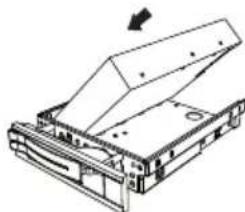
Let erop dat de beide kleine haakjes van de wisselslede in de schroefgaten vallen. Laat de harde schijf vervolgens volledig in de wisselslede glijden.
Druk de koppelingen weer in de wisselslede. Let erop dat de beide metalen stiften in de schroefgaten van de harde schijf vallen.
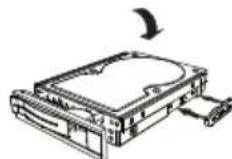
▶ Schuif de wisselslede voorzichtig in de schacht totdat de slede vastklikt.
▶ Vergrendel de wisselslede door de handgreep aan te drukken totdat deze hoorbaar vastklikt. De harde schijf wordt herkend en kan nu worden gebruikt.
9.2.3. Inbouw van een 2,5" SSD in een 2,5/3,5" wisselslede.
Volg voor de inbouw van een SSD de eerste vier stappen van de voorgaande instructies en vervolg dan zoals beschreven:
De bovenkant van de harde schijf wijst omhoog en de contacten liggen rechts-onder.
Plaats nu de harde schijf rechts tegen de kant van de wisselslede.
Houd de harde schijf en de wisselslede vast, draai deze samen om en schroef de harde schijf met vier M3x4 schroeven met verzonken kop (niet meegeleverd) in de bijbehorende schroefgaten.
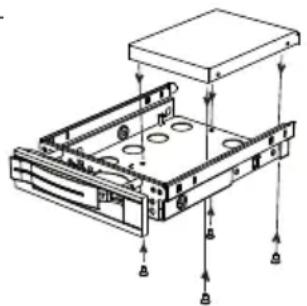
De koppeling van de harde schijf hoeft niet te worden geplaatst omdat de schroeven de harde schijf voldoende borgen.
▶ Schuif de wisselslede voorzichtig in de schacht totdat de slede vastklikt.
▶ Vergrendel de wisselslede door de handgreep aan te drukken totdat deze hoorbaar vastklikt. De harde schijf wordt herkend en kan nu worden gebruikt.
9.3. Externe harde schijf aansluiten (optioneel)
Uw pc beschikt over een schacht waarmee de externe harde schijf MEDION HDDrive 2Go super speed* eenvoudig en zonder problemen via de USB 3.0-aansluiting kan worden aangesloten.
De aansluiting vindt, net zoals bij een USB-stick, plaats terwijl het besturingssysteem actief is. De harde schijf wordt automatisch als verwisselbaar medium herkend en krijgt een stationsletter toegewezen.

LET OP!
Deze schacht is uitsluitend compatibel met MEDION harde schijven HD-Drive 2 Go super speed. Alle andere HDDrive 2Go harde schijven van eerdere generaties kunnen niet worden gebruikt!

LET OP!
Gevaar voor schade!
Ter bescherming van de aansluiting van het basisstation zijn de connectoren voorzien van stofkapjes, die vóór gebruik moeten worden verwijderd. Als de aansluitingen niet worden gebruikt, moeten de kapjes beslist worden teruggeplaatst.
De MEDION harde schijf HDDrive 2Go super speed is verkrijgbaar in de volgende grootten:
• MEDION harde schijf HDDrive 2Go super speed 6,35 cm/2,5 inch USB 3.0 en de
• MEDION harde schijf HDDrive 2Go super speed 8,89 cm/3,5 inch USB 3.0
10. Optischstation(optioneel)
10.1. Schijf laden

LET OP!
Gevaar voor schade!
Door de hoge snelheid in het station kunnen defecte media breken en uw apparaat beschadigen. Schade die ontstaat door het gebruik van defecte media valt buiten de garantie en moet tegen betaling worden gerepareerd.
▶ Gebruik geen bekraste, gescheurde, vervuilde of kwalitatief slechte schijven.
Beplak uw schijf niet met een beschermfolie of andere stickers. De lijm kan het oppervlak van de schijf beschadigen en de gegevens vernietigen.
▶ Controleer de schijven zorgvuldig voordat u deze plaatst. Wanneer er schade of vervuiling te zien is mag u deze schijven niet gebruiken.
10.1.1. In de horizontale drive
Druk op de uitwerptoets van het optische station om de lade te openen.
Leg de schijf met het etiket naar boven op de lade, zodanig dat de schijf er plat op ligt.
Druk voorzichtig tegen de lade totdat de weerstand is overwonnen en de lade automatisch teruggaat in het optische station.
10.1.2. In de verticale drive
Anders dan de optische drives in gangbare desktop-pc's heeft deze pc een verticaal ingebouwde drive, die vergelijkbaar is met de drives in notebooks.
Bij het plaatsen van de disc moet ervoor worden gezorgd dat deze precies op de houder wordt gedrukt en daarop vastklikt.
Druk de uitwerpknop van de optische drive in om de lade te openen.
Druk de disk voorzichtig op de houder in het midden van de lade tot de disk hoorbaar vastklikt. De tekst moet hierbij naar links wijzen.
- Controleer of de disc onbelemmerd kan draaien en duw de lade dan weer voorzichtig terug tot hij vastklikt.
Bij levering is aan het optische station de stationsletter "E:\" toegewezen. Met Windows Verkenner (Computer) kunt u eenvoudig toegang krijgen tot de gegevens op uw schijven. Start Windows Verkenner via de koppeling op de taakbalk of door tegelijkertijd de Windows-toets en de toets "E" in te drukken. Bij toegang tot dvd-video's (resp. audio- en videobestanden op standaard gegevens-cd's) wordt automatisch gebruikgemaakt van de vooraf geïnstalleerde mediaweergave.
10.1.3. Schijf verwijderen

LET OP!
Gegevensverlies!
Zolang de pc toegang heeft tot het optische station mag u niet proberen de schijf uit het station te nemen.
U kunt de schijf verwijderen door nogmaals op de uitwerptoets te drukken.
▶ Verwijder de schijf en doe deze in een cd-hoes.
▶ Sluit het station weer.
10.2. Schijf afspelen/lezen

LET OP!
Sommige schijven starten na het plaatsten automatisch. Dit is afhankelijk van het besturingssysteem en de instellingen.
Uw pc beschikt over de mogelijkheid om audio-cd's, dvd-films of gegevensschijven af te spelen vanuit het optische station. Nadat de schijf is geladen wordt er een keuzevenster geopend met een aantal weergaveopties. In het algemeen zijn er verschillende programma's beschikbaar.
De weergave van dvd-filmtitels bevat decoding van MPEG2-video, digitale AC3-audiogegevens en decoding van via CSS beveiligde inhoud.
CSS (soms ook wel Copy Guard genoemd) is de aanduiding van een programma voor gegevensbeveiliging dat door de filmindustrie is opgenomen als maatregel te-
gen illegale kopieën. Van de vele beperkingen die gelden voor CSS-licentienemers behoren de weergavebeperkingen bij landspecifieke inhoud tot de meest belangrijke. Om de geografisch begrensde filmvrijgave te vereenvoudigen, worden dvd-titles vrijgegeven voor bepaalde regio's. De copyrightwetgeving vereist dat elke dvd-film alleen toegankelijk is vanuit een bepaalde regio (meestal de regio waar de film wordt verkocht). Dvd-filmversies kunnen weliswaar in meerdere regio's worden vrijgegeven, maar de CSS-regels vereisen dat elk systeem dat CSS-inhoud kan decode-ren uitsluitend voor één regio kan worden gebruikt.

LET OP!
De regio-instelling kan via de weergavesoftware maximaal vijfmaal worden gewijzigd. Daarna blijft de laatste instelling permanent. Als u de regio-instelling vervolgens opnieuw wilt wijzigen, moet dit in de fabriek gebeuren. Kosten voor verzending en instelling zijn voor rekening van de gebruiker.
10.3. Blanco cd's en dvd's
Normale cd's worden geperst met behulp van een glazen master en vervolgens verzegeld. Bij blanco schijven worden digitale gegevens ingebrand met de laser van de brander. Daarom zijn zij gevoeliger dan normale schijven.
Vermijd daarom, met name bij onbeschreven blanco schijven, absoluut het volgende:
- Direct zonlicht (UVA/UVB)
- Krassen en beschadigingen
• Extreme temperaturen
10.3.1. Belangrijke informatie over videoformaten met hoge resolutie (optioneel)
Afhankelijk van de uitvoering wordt uw systeem al dan niet met een Blu-Ray-station geleverd.
Bij een Blu-Ray-station gaat het om technologie die videoformaten met hoge resolutie ondersteunt. U kunt met uw station tevens de volgende media afspelen:
- Audio-cd's
- Cd-r
- Cd-rw
- Dvd+r/dvd-r
• Dvd+rw/dvd-rw
Als u het nieuwe videoformaat resp. nieuwe media (Blu-Ray-schijven) wilt afspelen, moet onder andere aan de volgende vereisten worden voldaan:

LET OP!
Windows Media Player ondersteunt geen videoformaten met hoge resolutie.
- De afspeelsoftware moet regelmatig via het internet worden bijgewerkt (via een update), zodat steeds ook de meest recente titels kunnen worden weergegeven. De tussenpozen van de update worden aangegeven door de software, als een internetverbinding beschikbaar is.
- Bij aansluiting op een digitale uitvoerbron (bijvoorbeeld een TFT-monitor of lcd-televisie) moeten de aansluitingen (DVI of HMDI) de HDCP-norm ondersteu- nen. Deze informatie kunt u vinden in de handleiding van uw uitvoerapparaat.
11. Kaartlezer (optioneel)
Als uw pc is uitgerust met een kaartlezer, kunt u onder andere de volgende kaarttypen gebruiken.
Let er bij het plaatsen van de geheugenkaarten op dat de contacten in de juiste richting wijzen (raadpleeg hiervoor de onderstaande lijst). Als een kaart verkeerd wordt geplaatst, kan dit tot beschadiging van de kaartlezer en/of de kaart leiden.
| Kaarttype Aansluitcontacten | |
| SD; SDHC (Secure Digital) wijzen naar beneden | |
| MMC (MultiMediaCard) wijzen naar beneden | |
| Memory Stick wijzen naar beneden | |
| Memory Stick Pro wijzen naar beneden |
11.1. Geheugenkaart plaatsen

LET OP!
Gevaar voor schade!
Geheugenkaarten kunnen maar op één manier worden geplaatst. Houd u aan de instructies in de bovenstaan-de paragraaf.
▶ Schuif de kaart tot de aanslag naar binnen.
Als de kaart in de lezer is geplaatst, wordt hieraan een vrije stationsletter onder "Deze computer" toegewezen (alleen als het om een verwisselbaar opslagmedium gaat).
11.2. Geheugenkaart verwijderen
▶ Trek de kaart uit de lezer en berg de kaart volgens voorschrift op.
12. Grafi sch systeem
Dit programma biedt u de mogelijkheid om de weergave aan uw beeldscherm aan te passen. Dit is onder andere het achtergrondbeeld, de beeldschermbeveiliging en de geavanceerde instellingen voor uw beeldscherm en uw grafische kaart. Het programma kan als volgt worden gestart:
▶ Met de rechtermuisknop op de Windows-interface (bureaublad) klikken
▶ Vervolgens met de linkermuisknop klikken op Instellingen weergeven of
▶ Selecteer de menuoptie Instellingen in het menu Start.
Kies de optie Systeem.
Klik daarna op Beeldscherm.
▶ Selecteer in het nu geopende selectievenster de optie Weergave aanpassen.
13. Geluidssysteem
De externe audioverbindingen kunnen zo worden geconfigureerd dat u een geluidssysteem kunt aansluiten,
Als u het basisvolume wilt wijzigen, klikt u op het luidsprekerpictogram op uw taak-balk.

WAARSCHUWING!
Gehoorbeschadiging!
Een te hoog volume bij het gebruik van in-ear- of gewone hoofdtelefoons en verandering van de basisinstellingen van de equalizer, de stuurprogramma's, de software of het besturingssysteem leidt tot overmatige geluidsdruk en kan resulteren in het verlies van het hoorvermogen.
Stel het geluidsvolume vóór de weergave in op de laagste stand.
▶ Start de weergave en verhoog het volume tot het niveau dat u aangenaam vindt.
14. USB-aansluiting (optioneel)
De USB 3.0 aansluitingen zijn volledig achterwaarts compatibel met USB 2.0 en 1.1.
Sluit de USB-apparatuur indien mogelijk altijd aan op de aansluiting die bij de installatie is gebruikt. Anders krijgt u mogelijk een andere ID en moeten de stuurprogramma's opnieuw worden geïnstalleerd.
15. Netwerkgebruik
15.1. Wireless LAN (draadloos netwerk)
Uw pc is uitgerust met WLAN. De componenten (module, antennes) zijn al in uw pc ingebouwd en actief. U kunt deze functie desgewenst uitschakelen via Apparaatbeheer van Windows®.
Met Wireless LAN is het mogelijk om draadloos een netwerkverbinding met een andere locatie in het netwerk te maken.

LET OP!
Gebruik de Wireless LAN-functie van uw pc niet op locaties waar apparaten staan die kunnen worden gestoord door radiofuncties (zoals bijvoorbeeld ziekenhuizen). Als u niet zeker weet of u de werking van deze apparaten al dan niet verstoort, schakelt u deze optie uit.
15.1.1. Eisen
U kunt ook gebruikmaken van een zogenaamd LAN Access Point. Een Access Point is een apparaat voor draadloze communicatie dat met uw pc communiceert en de toegang tot het aangesloten netwerk regelt. LAN Access Points komen veel voor in grote kantoorruimten, op luchthaven en in treinstations, op universiteiten of in internetcafés. Via deze toegangspunten krijgt u toegang tot eigen services en netwerken of tot internet. Meestal zijn toegangsrechten vereist, waarvoor in de regel kosten in rekening worden gebracht. Vaak zijn Access Points uitgerust met een ingebouwde DSL-modem. Deze zogenaamde routers brengen de verbinding tot stand met de beschikbare DSL-internetaansluiting en het draadloze LAN. Er kan ook zonder Access Point een verbinding tot stand worden gebracht met een ander eindapparaat met draadloze LAN-functionaliteit. Het netwerk zonder router blijft echter beperkt tot de direct verbonden apparaten.
De draadloze netwerkverbinding werkt volgens de norm IEEE 802.11ac* en is compatibel met de norm IEEE 802.11b/g/n.
Als bij de communicatie gebruik wordt gemaakt van encryptie, moet deze bij alle apparaten volgens dezelfde procedure werken. Encryptie is een methode om het netwerk tegen onbevoegde toegang te beschermen.
De overdrachtssnelheid kan variëren afhankelijk van afstand en belasting op het andere verbindingspunt.
15.2. Bluetooth®
Bluetooth-technologie wordt gebruikt om korte afstanden draadloos te overbruggen. Bluetooth-apparatuur verzend de gegevens draadloos (radiografisch) zodat computers, mobiele telefoons, toetsenborden, muizen en andere apparatuur zonder kabel met elkaar kunnen communiceren.
De communicatiesnelheden die met de Bluetooth-technologie haalbaar zijn kunnen verschillen door de apparatuur en verschillende omgevingsfactoren. Met een Bluetooth-apparaat kunnen gegevens door muren, jaszakken en aktetassen heen worden verzonden. De communicatie tussen Bluetooth-apparatuur vindt plaats op de frequentieband van 2,4 Gigahertz (GHz).

OPMERKING!
Gebruik de Bluetooth functie niet op locaties (b.v. ziekenhuizen, vliegtuig etc.) waar apparatuur wordt gebruikt die gevoelig is voor radiografische signalen. Schakel deze optie alleen in wanneer u er zeker van bent dat er geen gevaar voor storing bestaat.
16. Instellingen
16.1. Pc terugzetten naar de fabrieksinstellingen
Bij problemen met de installatie of andere softwareproblemen waardoor het nodig is de software opnieuw te installeren, heeft u in Windows® drie mogelijkheden om Windows® op uw pc terug te zetten.
Zorg er eerst echter voor dat u een back-up maakt van alle voor u belangrijke gegevens of programma's.
▶ Start de pc opnieuw op en druk tijdens het opstarten op de toets F11 om PowerRecover te starten.
of
Klik in het menu Start op de app PowerRecover om het programma te starten. De volgende mogelijke opties worden aangeboden:
• Stuurprogramma en hulpprogramma voor mediaherstel maken
Er wordt een back-up van de stuur- en hulpprogramma's gemaakt op een opslagmedium.
-Stuurprogramma en hulpprogramma voor mediaherstel maken
Maken van een Support Disc
-USB-herstelschijf maken voor stuur- en hulpprogramma's
Er wordt een USB-opslagmedium voor Support aangemaakt
• Uw PC opfrissen zonder uw bestanden te verliezen
De pc wordt bijgewerkt met behulp van de opties voor systeemherstel van Windows.
–Mijn bestanden behouden
Alle apps en instellingen worden verwijderd, maar de persoonlijke gegevens blijven behouden.
-Alles verwijderen
Alle gegevens, apps en instellingen worden verwijderd.
Herstellen
De pc wordt opnieuw opgestart en de toestand bij levering wordt hersteld.
- Herstellen op HDD - geen back-up maken van de gebruikersgegevens
Alle gegevens op de pc worden permanent gewist.
De toestand bij levering wordt hersteld.
- Herstellen op HDD - met back-up van de gebruikersgegevens
De toestand bij levering wordt hersteld en er wordt een back-up gemaakt van alle gebruikersgegevens onder C:\USERS.
Klik op Volgende en volg de verdere instructies op het scherm om de toestand bij levering te herstellen.

OPMERKING!
Gegevensverlies!
Bij de optie met back-up van de gebruikersgegevens kan het systeemherstel geruime tijd in beslag nemen. Alleen de bestanden en gegevens in de map C:\USERS worden opgeslagen. Alle andere gegevens worden gewist. Voer daarom altijd regelmatig een back-up uit op een externe gegevensdrager. Er kan in geen geval aanspraak worden gemaakt op schadevergoeding wegens verlies van gegevens en daardoor ontstane schade.
16.2. Systeemherstel met Windows-herstelopties
Als bij uw apparaat problemen optreden, kunt u het vernieuwen of terugzetten. Bij het vernieuwen van het apparaat wordt Windows opnieuw geïnstalleerd. Uw persoonlijke bestanden en instellingen blijven behouden.
Bij het terugzetten van het apparaat wordt Windows opnieuw geïnstalleerd. Uw bestanden, instellingen en apps, met uitzondering van de vooraf op het apparaat geinstalleerde apps, gaan echter verloren.

OPMERKING!
Als de toestel drie keer na elkaar niet naar behoren is opgestart, wordt automatisch het herstelmenu van Windows weergegeven.
16.2.1. U kunt uw apparaat als volgt vernieuwen
▶ Open het menu Start.
▶ Selecteer de app Instellingen in de lijst.
▶ Tik of klik op Bijwerken en beveiliging.
Tik of klik op de menuoptie Systeemherstel.
▶ Tik of klik op Aan de slag.
Er wordt een selectievenster geopend. Selecteer hier de hersteloptie Mijn bestanden behouden om de pc te vernieuwen.
16.2.2. U kunt uw apparaat als volgt terugzetten
▶ Open het menu Start.
▶ Selecteer de app Instellingen in de lijst.
▶ Tik of klik op Bijwerken en beveiliging.
Tik of klik op de menuoptie Systeemherstel.
▶ Tik of klik op Aan de slag.
Er wordt een selectievenster geopend. Selecteer hier de hersteloptie Alles verwijderen om Windows volledig opnieuw te installeren.

OPMERKING!
Systeemherstel moet altijd worden uitgevoerd met aangesloten netvoeding.

OPMERKING!
Als u het Windows wachtwoord van uw apparaat vergeten bent, kunt u het toestel ook terugzetten naar de fabrieksinstellingen door vanuit het aanmeldscherm opnieuw op te starten.
Houd hiervoor op het aanmeldscherm de Shift-toets ingedrukt en kies rechtsonder voor Aan/Uit Ⓤ > Opnieuw starten. Nadat het toestel opnieuw is opgestart kiest u Probleem oplossen > Deze pc opnieuw instellen.
16.3. UEFI fi rmware-instelling
In de UEFI firmware-instelling (basisconfiguratie van de hardware van uw systeem) heeft u tal van instellingsmogelijkheden voor de bediening van uw pc.
U kunt bijvoorbeeld de werking van de interfaces, de beveiligingseigenschappen of het beheer van de stroomvoorziening aanpassen.

LET OP!
Gegevensverlies!
De pc is in de fabriek al zodanig ingesteld dat een optimaal gebruik is gewaarborgd. Wijzig de instellingen alleen als dit absoluut noodzakelijk is en u vertrouwd bent met de configuratiemogelijkheden.
16.3.1. UEFI firmware-instelling uitvoeren
Het configuratieprogramma kan alleen bij het opstarten van het systeem worden uitgevoerd. Als de pc al is opgestart, beëindigt u Windows® en start u opnieuw op.
Druk voordat u de pc opnieuw opstart op de toets Del en houd deze ingedrukt totdat de melding Entering Setup wordt weergegeven.
16.3.2. Clear CMOS (optioneel)

OPMERKING!
Als u per ongeluk instellingen heeft uitgevoerd die ertoe leiden dat de pc instabiel wordt, kunt u met de toets Clear CMOS het CMOS-geheu-gen wissen en de UEFI terugzetten in de fabriekstoestand.
17. FAQ - veelgestelde vragen
Waar vind ik de benodigde stuurprogramma's voor mijn pc?
- De stuurprogramma's bevinden zich op de tweede partitie van de harde schijf in de mappen Drivers (Stuurprogramma's) en Tools.
- In deze handleiding vindt u een hoofdstuk met uitgebreide informatie over dit onderwerp.
Hoe kan ik Windows activeren?
- Windows wordt automatisch geactiveerd zodra er een internetverbinding beschikbaar is.
Hoe kan ik Windows activeren zonder internetaansluiting?
- Windows kan ook via de telefoon worden geactiveerd. Volg de instructies in het hoofdstuk Windows-activering om Windows telefonisch te activeren.
Wanneer is herstel van de fabriekstoestand nodig?
- Deze methode is altijd een laatste redmiddel. In het hoofdstuk Systeemherstel kunt u lezen welke alternatieven er beschikbaar zijn.
Hoe maak ik een back-up?
- U kunt hiervoor een back-up en herstel uitvoeren met bepaalde gegevens op externe media om met deze techniek vertrouwd te raken. Een back-up is onbruikbaar wanneer u niet in staat bent om de gegevens te herstellen of wanneer het medium defect of zelfs niet meer beschikbaar is.
Waarom moet ik een USB-apparaat opnieuw installeren hoewel ik dat al heb gedaan?
- Wanneer een apparaat niet wordt aangesloten op dezelfde aansluiting als waarop het is geïnstalleerd, krijgt het automatisch een nieuwe identificatie. Het besturingssysteem ziet het dan als een nieuw apparaat en wil het opnieuw installeren.
- Gebruik het geïnstalleerde stuurprogramma of sluit het apparaat aan op de aan-sluiting die bij de installatie werd gebruikt.
18. Klantenservice
18.1. Eerste hulp bij hardwareproblemen
Storingen kunnen soms tal van oorzaken hebben. Wij willen u hiermee een leidraad bieden voor het oplossen van voorkomende probleem.
Als de hier beschreven maatregelen geen resultaat opleveren, helpen wij u graag verder. Bel ons gerust op!
18.2. Oorzaak vaststellen
Begin met een zorgvuldige visuele controle van alle kabelverbindingen. Als de lampjes niet branden, controleert u of de pc en alle randapparaten correct van stroom worden voorzien.
- Controleer het stopcontact, het netsnoer en alle schakelaars in het circuit van het stopcontact.
▶ Schakel de pc uit en controleer alle kabelverbindingen.
Verwissel snoeren voor verschillende apparaten niet willekeurig met elkaar, ook al zien ze er hetzelfde uit. De aansluitingen van de contacten in het snoer zijn misschien anders.
Als u met zekerheid heeft vastgesteld dat de stroomvoorziening goed werkt en alle verbindingen correct zijn, schakelt u de pc weer in.
18.3. Fouten en mogelijke oorzaken
Het beeldscherm blijft zwart.
▶ Controleer of de pc niet in de sluimerstand staat.
Onjuiste tijd- en datumweergave.
Klik op de tijdweergave in de taakbalk. Selecteer de optie Datum- en tijdinstellingen wijzigen... en stel vervolgens de juiste waarden in.
De kaarten in de kaartlezer krijgen na een nieuwe start een andere stationsletter toegewezen.
- Dit kan gebeuren als de kaartlezer bij het opstarten van het systeem wordt bijgewerkt. Daarbij worden eventueel nieuwe id's toegekend, waardoor mogelijk aan enkele kaarten andere stationsletters worden toegewezen.
De gegevens op het optische station kunnen niet worden gelezen.
▶ Controleer of de schijf correct is geplaatst.
De muis of het toetsenbord werkt niet.
▶ Controleer de kabelverbinding.
Als u over een draadloze muis of een draadloos toetsenbord beschikt, controleert u de batterijen en de ontvanger.
Er is niet voldoende ruimte beschikbaar op de harde schijf.
Maak een back-up van bestanden die u niet nodig heeft op cd-r's, dvd's of andere externe media.
De pc start niet.
Als de kabelverbindingen correct zijn, probeert u de voedingsadapter van de pc's terug te plaatsen. Zet de netschakelaar aan de achterkant van de pc in de stand 0 (UIT). Houd vervolgens de hoofdschakelaar aan de voorkant 10 seconden lang ingedrukt. Wacht nog eens 5 seconden en start vervolgens de pc op-nieuw op.
Apps (bijvoorbeeld een app voor het weerbericht) kunnen niet als live tegels worden weergegeven.
▶ Controleer de datum, de tijdzone en de tijd.
18.4. Heeft u verder nog ondersteuning nodig?
Als u ondanks de suggesties in het bovenstaande hoofdstuk nog steeds problemen ondervindt, neemt u contact op met de hotline van het land waar u de pc heeft aangeschaft.
Wij zullen proberen u telefonisch te helpen. Voordat u echter contact met ons opneemt, verzoeken wij u om de volgende informatie paraat te hebben:
- Heeft u uitbreidingen of wijzigingen aan de uitgangsconfiguratie aangebracht?
- Welke randapparatuur gebruikt u?
- Welke meldingen verschijnen er (eventueel) op het beeldscherm?
- Welke software gebruikte u toen het probleem zich voordeed?
- Welke stappen heeft u reeds ondernomen om het probleem op te lossen?
18.5. Ondersteuning voor stuurprogramma's
Het systeem is met de geïnstalleerde stuurprogramma's in onze testlaboratoria uitgebreid getest en in orde bevonden. In de computerbranche is het echter gebruikelijk dat de stuurprogramma's van tijd tot tijd worden bijgewerkt.
Dat komt omdat er mogelijke compatibiliteitsproblemen zijn opgetreden met andere, nog niet geteste componenten (programma's, apparaten).
19. Transport
Neem de volgende aanwijzingen in acht voor het vervoer van uw pc:
- Om transportschade te vermijden moet u de pc altijd in de originele verpakking vervoeren.
20. Reinigen en onderhoud
Wanneer u de onderstaande aanwijzingen in acht neemt kan de levensduur van uw pc worden verlengd.

LET OP!
De pc bevat van binnen geen onderdelen die moeten worden gereinigd of onderhouden.
- Trek voor het reinigen altijd het netsnoer en alle aansluitkabels los. Reinig de pc met een licht bevochtigde, pluisvrije doek.
- Gebruik geen oplosmiddelen, bijtende of gasvormige schoonmaakmiddelen.
- Maak voor het schoonmaken van uw optische stations (cd/dvd) geen gebruik van reinigingsschijven voor cd-rom's of vergelijkbare producten die de lens van de laser schoonmaken. De laser hoeft niet te worden schoongemaakt.
- De ventilatieopeningen kunnen door ophoping van stof verstopt raken waardoor oververhitting en andere storingen kunnen ontstaan. Controleer regelmatig (bijvoorbeeld elke 3 maanden) of de ventilatieopeningen vrij zijn en voldoende luchtcirculatie mogelijk is. Gebruik een stofzuiger om het stof van de ventilatieopeningen te verwijderen. Wanneer uw pc veel stof aantrekt, adviseren wij het inwendige van de pc-behuizing door een vakman te laten reinigen.
21. Upgrade/uitbreiden en reparatie
Laat het upgraden en/of uitbreiden van uw pc over aan vakkundig personeel. Wanneer u niet zelf over de benodigde kennis beschikt, kunt u contact opnemen met een servicetechnicus. Neem bij technische problemen met uw pc contact op met de klantenservice.
Indien een reparatie is vereist, neemt u uitsluitend contact op met onze geautoriseerde servicepartner.
21.1. Opmerkingen voor de servicetechnicus
Koppel voor het openen van de behuizing alle spannings- en verbindingskabels los. Wanneer de PC voor het openen niet van het lichtnet wordt losgekoppeld, bestaat er levensgevaar door een elektrische schok. Daarnaast bestaat het gevaar dat er onderdelen beschadigd kunnen worden.
Interne componenten van de pc kunnen worden beschadigd door elektrostatische ontladingen (ESD). Voer de reparaties, upgrades en aanpassingen aan de pc indien mogelijk uit op een werkplek met ESD beveiliging. Wanneer een dergelijke werkplek niet beschikbaar is, kunt u een antistatische band dragen of een goed geleidend, metalen voorwerp aanraken. Schade die het gevolg is van een onjuiste werkwijze kunnen op uw kosten worden gerepareerd.
Maak uitsluitend gebruik van originele vervangingsonderdelen.

WAARSCHUWING!
Gevaar voor explosie!!
Op het moederbord is een lithiumbatterij aanwezig. Batterijen vallen onder klein chemisch afval en moeten op de juist wijze worden afgevoerd of ingeleverd bij een inzamelpunt.
▶ Probeer nooit de batterij op te laden.
▶ Stel de batterij niet bloot aan hoge temperaturen of vuur.
Let bij het vervangen van de batterij op de polariteit.
Houd batterijen uit de buurt van kinderen.
▶ Vervang de batterij uitsluitend door een batterij van hetzelfde type (CR 2032).
21.1.1. Opmerkingen over laserstraling
- In de pc kan gebruik worden gemaakt van laserstralen van klasse 1 tot klasse 3b. De pc voldoet aan de eisen van laserklasse 1.
- Door de behuizing van het optische station te openen, heeft u toegang tot laserapparatuur van max. klasse 3b.
Bij demontage en/of openen van deze laserapparatuur moet u het volgende in acht nemen:
- De ingebouwde optische stations bevatten geen onderdelen die onderhoud nodig hebben of gerepareerd moeten worden.
- De reparatie van optische stations is uitsluitend voorbehouden aan de fabrikant.
- Kijk nooit direct in een laserstraal, ook niet met optische instrumenten.
- Stel uzelf niet bloot aan de laserstraal. Zorg dat de laserstraal of verstrooide/ge-reflecteerde straling niet direct in het oog of op de huid kan vallen.
22. Recycling en afvoer
Wanneer u vragen heeft over de juiste afvoer, kunt u contact opnemen met de verkoper of onze klantenservice.

VERPAKKING
Het apparaat is verpakt ter bescherming tegen transportschade. Verpakkingen zijn grondstoffen en kunnen worden hergebruikt of terug worden gebracht in de grondstoffenkringloop.

APPARAAT
Gooi het apparaat aan het einde van de levensduur in geen geval bij het gewone huisvuil. Informeer naar de mogelijkheden voor een milieu-vriendelijke en adequate afvoer als afval.


BATTERIJEN/ACCU'S
Lege of defecte batterijen/accu's horen niet thuis in het huisvuil! U moet batterijen en accu's inleveren op een inzamelpunt voor lege batterijen.
23. Informatie over de leveringsomvang
23.1. Toetsenbord en muis
| Model Fabrikant | ||
| Toetsenbord | K28K31 | Sysgration |
| KB313UKB313W | WELL PARK | |
| Muis | AGM-946S6 | Sysgration |
| MA105UMA105WMG100U | WELL PARK | |
| Ontvanger RG1 | 0-P WELL PARK |
23.2. WLAN USB
Alle rechten voorbehouden.
Deze handleiding is auteursrechtelijk beschermd.
Vermenigvuldiging in mechanische, elektronische of enige andere vorm zonder schriftelijke toestemming van de fabrikant is verboden.
Het copyright berust bij de firma:
Medion AG
Am Zehnthof 77
45307 Essen
Duitsland
Technische wijzigingen voorbehouden.
De handleiding is via de Service Hotline te bestellen en is via het serviceportal beschikbaar voor download.
U kunt ook de bovenstaande QR-code scannen en de handleiding via het service-portal naar uw mobiele toestel downloaden.
| URL QR Code | ||
| NL www.medion.com/nl/service/start/ |  | |
| BE www.medion.com/be/nl/service/start/ |  | |
25. Index
A
Aansluiten 12
Audio-ingang 16
Audio-uitgang....15
Externe harde schijf 28
HDMI....14
Hoofdtelefoon....15
LAN....16
Luidspreker 15
Microfoon 16
Monitor....13
Netspanning....18
Opnamebron....16
PS/2-apparaten....14
S-ATA....16
Surround 15
USB-apparaten......14
Afvoer 43
B
Back-up van gegevens 8
Bediening
Muis 23
Toetsenbord....23
Belangrijke mappen 24
Bluetooth....35
C
Clear CMOS 38
D
Draadloos LAN 34
E
Eerste hulp 39
Ergonomie 10
Algemeen 11
Armen 11
Benen 12
Hoofd.... 12
Polsen....11
Rug 11
Externe harde schijf 28
F
FAQ 39
Front....13
G
Gebruiksveiligheid 6
Gebruik voor het beoogde doel ......4
Geluidssysteem....33
Grafische kaart 33
Grafisch systeem 33
H
Harde schijf 24
Hardwareproblemen....39
HDMI 14
Hot-Swap....25
|
In gebruik nemen 19
K
Kaartlezer 32
Geheugenkaart verwijderen ...... 32
Memory Stick.... 32
Memory Stick Pro 32
MMC 32
SD 32
SDHC 32
Kabelverbindingen....12
Klantenservice 39
L
Laserstraling 43
M
Monitor 13
Muis....23
N
Netspanning 18
Netwerk.... 16,34
Draadloos LAN 34
LAN....16
LAN Access Point 34
0
Omgevingsomstandigheden......10
Ondersteuning voor
stuurprogramma's......41
Opstellen van pc 10
Optisch station 29
Cd-rom....29
Dvd....29
Overklokken....21
P
Plaats van opstelling 10
PS/2-apparaten 14
R
Recycling 43
Reinigen en onderhoud 41
Schoonmaakmiddelen...... 41
Reparatie 42
S
Servicetechnicus....42
Systeemherstel....36
Herstellen van de fabriekstoestand 36
PowerRecovery 36
Stuur- en hulpprogramma's op een optische schijf branden .... 36
Uw pc bijwerken zonder uw gegevens te beschadigen .... 36
Herstellen op HDD - geen back-up maken van de gebruikersgegevens 36
Herstellen op HDD - met back-up van de gebruikersgegevens ...... 36
T
Toetsenbord 23
Transport 41
U
UEFI-firmware-instelling 38
Uitlevertoestand....36
Systeemherstel 36
Verklaring van conformiteit ....4
Verlichting....17
Kleur kiezen.... 17
Soort verlichting kiezen 17


- Belangrijke opmerkingen over de afbeeldingen
- OPMERKING!
- Multimedia-pc
- Inhoudsopgave
- Over deze gebruiksaanwijzing 3
- Veiligheidsinstructies
- Inhoud van de verpakking 9
- Opstellen van pc 10
- Aansluiten 1
- Eerste ingebruikname
- Muis 23
- Toetsenbord 2
- Harde schijf
- Optisch station (optioneel) 29
- Kaartlezer (optioneel) 32
- USB-aansluiting (optioneel) 33
- Netwerkgebruik.... 34
- Instellingen 36
- FAQ - veelgestelde vragen 39
- Klantenservice 39
- Transport 41
- Reinigen en onderhoud 41
- Upgrade/uitbreiden en reparatie.... 42
- Recycling en afvoer 43
- Informatie over de leveringsomvang 44
- Colofon 45
- Index 46
- Over deze gebruiksaanwijzing
- Tekenuitleg
- Gebruik voor het beoogde doel
- Verklaring van conformiteit
- Informatie over handelsmerken
- Gevaren voor kinderen en personen met beperkte vermogens om apparaten te bedienen
- GEVAAR!
- Verstikkingsgevaar!
- Gebruiksveiligheid
- De combinatie van vloeistof en elektriciteit kan gevaarlijk zijn.
- De sleuven en openingen van de pc dienen voor de ventilatie.
- Als de pc-behuizing is geopend, bestaat er gevaar voor een elektrische schok of brand.
- Als de voedingsadapter is geopend, bestaat er gevaar voor een elektrische schok of brand.
- Bij optische stations (cd-rw, dvd, dvd-rw) gaat het om appa- raten van laserklasse 1.
- Nooit zelf repareren
- WAARSCHUWING!
- Gevaar voor elektrische schok!
- Back-up van gegevens
- LET OP!
- Gegevensverlies!
- Inhoud van de verpakking
- Opstellen van pc
- Plaats van opstelling
- Omgevingsomstandigheden
- Ergonomie
- 5.Aansluiten
- 5.1.Kabelsaansluiten
- De frontafdekking openen en sluiten (optioneel)
- 5.3.Beeldschermaansluiten(optioneel)
- 5.4.HDMI-apparaataansluiten(optioneel)
- 5.5.USB-apparatenaansluiten(optioneel)
- Gevaar voor schade!
- 5.6.PS/2-apparatenaansluiten(optioneel)
- Audio-uitgang/hoofdtelefoon/luidsprekerboxen aansluiten
- Hoofdtelefoon aansluiten
- Pc's met ruimtelijk geluidssysteem (Surround) (optioneel)
- Microfoon aansluiten (optioneel)
- 5.9.Audio-ingang/opnamebronaansluiten
- 5.10.Netwerk(LAN)aansluiten
- SATA-apparaten aansluiten (optioneel)
- SATA-apparaten verwijderen
- Verlichting (optioneel)
- Soort verlichting kiezen
- Kleur kiezen
- EJECT-toets
- 5.14.Voedingaansluiten
- Start uw pc nog niet op!
- Pc starten
- Licentieovereenkomst
- Toets voor overklokken (optioneel)
- Overklokken van de processor via de schermtoets van het Intel® Extreme Tuning Utility
- De processor overklokken via de OC-schakelaar op de voorzijde.
- Instellingen uitvoeren via het Intel® Extreme Tuning Utility
- 7.Muis
- Linkerknop
- Rechterknop
- Wieltje
- 8.Toetsenbord
- De toetsen Alt, Alt Gr en Strg
- Belangrijke mappen
- C:\Users
- C:\Programs
- C:\Windows
- D:\Drivers
- D:\Tools
- D:\Recover
- Hot-swap wisselslede voor harde schijven (optioneel)
- Inbouwen van een 3,5" harde schijf in een 3,5" wisselslede
- Inbouwen van een 3,5" harde schijf in een 2,5/3,5" wisselslede.
- Inbouw van een 2,5" SSD in een 2,5/3,5" wisselslede.
- Externe harde schijf aansluiten (optioneel)
- Optischstation(optioneel)
- Schijf laden
- In de horizontale drive
- In de verticale drive
- Schijf verwijderen
- Schijf afspelen/lezen
- Blanco cd's en dvd's
- Belangrijke informatie over videoformaten met hoge resolutie (optioneel)
- Kaartlezer (optioneel)
- Geheugenkaart plaatsen
- Geheugenkaart verwijderen
- Grafi sch systeem
- Geluidssysteem
- Gehoorbeschadiging!
- USB-aansluiting (optioneel)
- Netwerkgebruik
- Wireless LAN (draadloos netwerk)
- Eisen
- Bluetooth®
- Instellingen
- Pc terugzetten naar de fabrieksinstellingen
- of
- Systeemherstel met Windows-herstelopties
- U kunt uw apparaat als volgt vernieuwen
- U kunt uw apparaat als volgt terugzetten
- UEFI fi rmware-instelling
- UEFI firmware-instelling uitvoeren
- Clear CMOS (optioneel)
- FAQ - veelgestelde vragen
- Klantenservice
- Eerste hulp bij hardwareproblemen
- Oorzaak vaststellen
- Fouten en mogelijke oorzaken
- Het beeldscherm blijft zwart.
- Onjuiste tijd- en datumweergave.
- De kaarten in de kaartlezer krijgen na een nieuwe start een andere stationsletter toegewezen.
- De gegevens op het optische station kunnen niet worden gelezen.
- De muis of het toetsenbord werkt niet.
- Er is niet voldoende ruimte beschikbaar op de harde schijf.
- De pc start niet.
- Apps (bijvoorbeeld een app voor het weerbericht) kunnen niet als live tegels worden weergegeven.
- Heeft u verder nog ondersteuning nodig?
- Ondersteuning voor stuurprogramma's
- Transport
- Reinigen en onderhoud
- Upgrade/uitbreiden en reparatie
- Opmerkingen voor de servicetechnicus
- Gevaar voor explosie!!
- Opmerkingen over laserstraling
- Recycling en afvoer
- VERPAKKING
- APPARAAT
- BATTERIJEN/ACCU'S
- Informatie over de leveringsomvang
- Toetsenbord en muis
- WLAN USB
- Index
- A
- B
- C
- D
- E
- F
- G
- H
- |
- K
- L
- M
- N
- 0
- P
- R
- S
- T
- U
Merk : MEDION
Model : Erazer P67009
Categorie : Desktopcomputer