
Router RT1900ac - Router SYNOLOGY - Gratis gebruiksaanwijzing en handleiding
Vind de handleiding van het apparaat gratis Router RT1900ac SYNOLOGY in PDF-formaat.


| Type product | Draadloze router |
| Afmetingen (zonder antennes) | 38 x 206 x 146 mm |
| Gewicht (met 3 antennes) | 0,51 kg |
| Voeding | 100-240 V AC, 50/60 Hz |
| Draadloze standaarden | 2,4 GHz: 802.11 b/g/n; 5 GHz: 802.11 a/n/ac |
| Maximale draadloze snelheid | 600 Mbps (2,4 GHz) / 1300 Mbps (5 GHz) |
| Werkingsmodi | Draadloze router, draadloze AP, draadloze client |
| Poorten | 1x WAN Gigabit, 4x LAN Gigabit, 1x USB 3.0, 1x SD-kaartsleuf |
| Antennes | 3x 3T3R omnidirectioneel high-gain dipool (2,4/5 GHz) |
| Beveiliging | WEP, WPA/WPA2-Personal/Enterprise, WPS, firewall, automatisch blokkeren |
| Beheer | Synology Router Manager (SRM) via webbrowser of DS router mobiele app |
| Ouderlijk toezicht | Webfilter, Safe Search, tijdslimieten per apparaat |
| Verkeersbeheer | Beamforming, prioriteit, snelheidslimieten, toepassingsdetectie |
| VPN-ondersteuning | VPN-server (PPTP, OpenVPN, L2TP/IPSec) en VPN-client |
| Overige functies | Smart Connect, gastnetwerk, DMZ, poort doorsturen, IPv6, WOL |
| Onderhoud en reiniging | Reinigen met vochtige doek; geen chemicaliën; netsnoer verwijderen voor reiniging |
| Veiligheid | Uit de buurt van direct zonlicht, chemicaliën en vloeistoffen; rechtop plaatsen |
| Reserveonderdelen | Antennes en netadapter los verkrijgbaar via Synology |
Veelgestelde vragen - Router RT1900ac SYNOLOGY
Gebruikersvragen over Router RT1900ac SYNOLOGY
0 vraag over dit apparaat. Beantwoord die u kent of stel uw eigen vraag.
Stel een nieuwe vraag over dit apparaat
Download de handleiding voor uw Router in PDF-formaat gratis! Vind uw handleiding Router RT1900ac - SYNOLOGY en neem uw elektronisch apparaat weer in handen. Op deze pagina staan alle documenten die nodig zijn voor het gebruik van uw apparaat. Router RT1900ac van het merk SYNOLOGY.
GEBRUIKSAANWIJZING Router RT1900ac SYNOLOGY
Gebruikershandleiding
Inhoudsopgave
Hoofdstuk 1: Uw Synology Router
Inhoud van het pakket 4 Synology Router in een oogopslag 5 Veiligheidsinstructies 6
Hoofdstuk 2: Uw Synology Router instellen
Antennes installeren 7 Uw Synology Router positioneren 8 Uw Synology Router starten 9 Uw Synology Router aansluiten 10 Synology Router Manager (SRM) instellen 11 Bureaubladachtergrond instellen 14 De Synology Router resetten 15
Hoofdstuk 3: De werkingsmodus kiezen
De draadloze router 16 Draadloze AP-modus (Access Point) 16 De draadloze client 17
Hoofdstuk 4: Uw wifiverbinding instellen
Smart Connect inschakelen 18 Wifinetwerken maken (2,4GHz en 5GHz) 18 Wifigastnetwerken maken (2,4GHz en 5GHz) 18 WPS-netwerken maken (2,4GHz en 5GHz) 19
Hoofdstuk 5: Clientapparaten beheren
Apparaatstatus bewaken 20 Ouderlijk toezicht toepassen 20 Verkeersbeheer toepassen 21 Wake-on-LAN toepassen 21
Hoofdstuk 6: Verbindingsbeveiliging verbeteren
Beveilig uw verbindingen 22 Firewallregels aanmaken 23 Automatisch blokkeren toepassen 23 Certificaten maken 23 Meer beveiligingsmaatregelen gebruiken 23
Hoofdstuk 7: Uw Synology Router bijwerken en herstellen
SRM en pakketten updaten 24 SRM back-uppen en terugzetten 24 Synology-account registreren 24
Hoofdstuk 8: Internetverbinding beheren
Internetverbindingstijlen 25 ISP/VPN/IPv6-instellingen 25 Smart WAN 25 QuickConnect & DDNS 26 DMZ 26 Poort doorsturen 26 Poorttriggering 26 IPv6 Tunneling 27
Hoofdstuk 9: Lokale netwerkverbinding beheren
Een IPv6 Router instellen 28 DHCP-services instellen 28 Statische routes instellen 28 IPTV & VoIP instellen 28
Hoofdstuk 10: Externe apparaten en rechten beheren
USB/SD-opslagruimte installeren en beheren 29 Gebruikers-/maprechten instellen 29 Netwerkprinters installeren en beheren 29 3G/4G-dongles installeren en beheren 29
Hoofdstuk 11: Ontdek de SRM-pakketten
Cloud Station Server 30 DNS Server 30 Download Station 30 Intrusion Prevention 30 Mediaserver 30 RADIUS Server 31 VPN Server 31
Hoofdstuk 12: Ontdek de mobiele toepassingen van Synology
DS router 32
Andere mobiele toepassingen van Synology 32
Hoofdstuk 13: Diagnosehulpmiddelen
Verbindingsstatus controleren 34
Meldingen controleren 34
Diagnose met ping 34
Diagnose met Traceroute 34
Technische ondersteuning zoeken 35
Hoofdstuk 14: FAQ
SRM werking 36
Netwerk 37
Wifi 39
Bijlage B: LED-indicatietabel
Syno_UsersGuide_RouterRT1900ac_20160815
Uw Synology Router
Bedankt voor de aankoop van dit Synologyproduct! Voordat u uw nieuwe Synology Router instelt, moet u de inhoud van het pakket controleren om zeker te zijn dat u alle onderstaande elementen hebt ontvangen. Lees ook aandachtig de veiligheidsinstructies om persoonlijk letsel of beschadiging van uw Synology Router te voorkomen.
Opmerking: alle gebruikte afbeeldingen dienen uitsluitend ter illustratie en kunnen afwijken van het feitelijke product.
Inhoud van het pakket
| Hoofdeenheid x 1 AC-netadapter x 1 | |
 |  |
| RJ-45 LAN-kabel x 1 | |
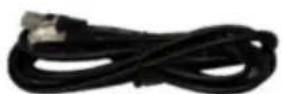 | |
| Staander x 1 | |
 | |
| Antenne x 3 | |
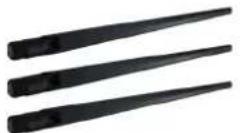 |
Synology Router in een oogopslag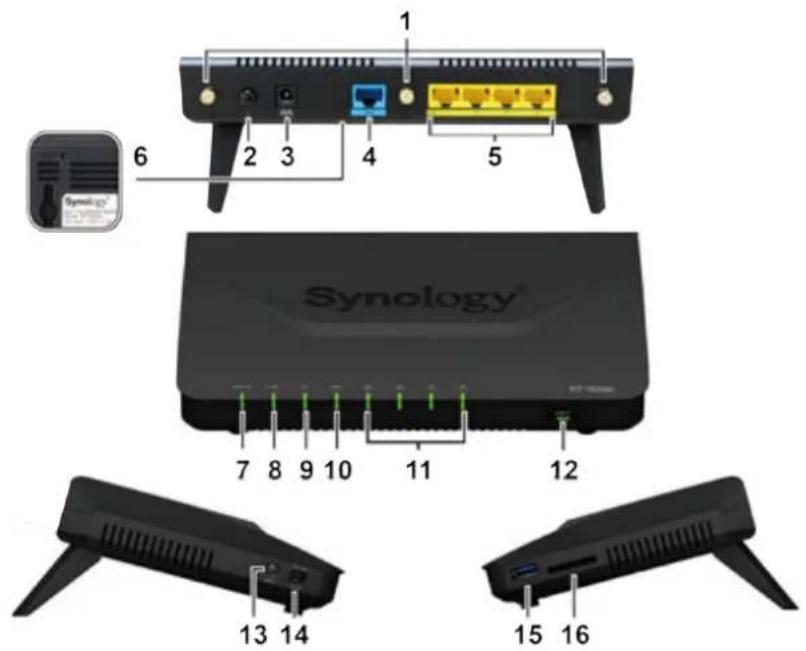
| Nr. | Artikelnaam Locatie Beschrijving | ||
| 1 | Antennebasis | hier de AC-voedings Achterpaneel | Installeer hier de meegeleverde antennes. |
| 2 | Aan/uit-knop Indruk | Router in of uit te schakelen. | |
| 3 | Voedingspoort Sluit | sadapter aan. | |
| 4 | WAN-poort | Sluit een netwerkkabel van de ISP-modem aan op deze poort om een WAN-verbinding te maken. | |
| 5 | LAN-poort | Sluit netwerkkabels op deze poorten aan om een LAN-verbinding te maken. | |
| 6 | RESET-knop Bodempaneel | Druk de knop gedurende vier seconden in (Soft Reset) of gedurende tien seconden (Hard Reset). Voor meer informatie zie "De Synology Router resetten". | |
| 7 | STATUS-indicator | Toont de status van de Voorpaneel de status van de de status van de | Toont de status van het systeem. |
| 8 | 2,4G wifi-indicator Toont | 2,4G wifiverbinding. | |
| 9 | 5G wifi-indicator Toont | 5G wifiverbinding. | |
| 10 | WAN-indicator Toont | WAN-verbinding. | |
| 11 | LAN-indicator Toont | LAN-verbinding. | |
| 12 | Uitwerpknop | Indrukken om externe USB/SD-opslagapparaten uit te werpen.Toont de status van externe USB/SD-opslagapparaten. | |
| 13 | WPS-knop | Linkerpaneel | Indrukken om WPS te starten. |
| 14 | Wifischakelaar Schakelaar omzetten om het wifinetwerk in of uit te schakelen. | ||
| 15 | USB 3.0-poort | Rechterpaneel | Sluit hier een externe schijf, USB-printer of andere USB-apparaten aan.Voor meer informatie zie "Hoofdstuk 10: Externe apparaten en rechten beheren". |
| 16 | SD-kaartslot Plaats | hier de SD-kaart. | |
Opmerking: voor LED-indicatorinformatie zie "Bijlage B: LED-indicatietabel".
Veiligheidsinstructies
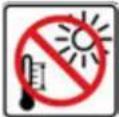 | Uit de buurt van direct zonlicht en chemicaliën houden Zorg ervoor dat de omgeving niet onderhevig is aan plotse wijzigingen van temperatuur of vochtigheid. |
 | Plaats het product altijd rechtop. |
 | Plaats het apparaat niet in de nabijheid van vloeistoffen. |
 | Voor het schoonmaken moet u het netsnoer uit het stopcontact halen. Neem het apparaat af met vochtige papieren doekjes. Gebruik geen chemicaliën of schoonmaakmiddelen uit spuitbussen. |
 | Om beschadiging door vallen te vermijden, mag het apparaat niet op een wagentje of andere onstabiele oppervlakken worden geplaatst. |
 | Het netsnoer moet aangesloten worden op de juiste netspanning. Controleer of de geleverde AC-spanning correct en stabiel is. |
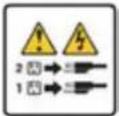 | Zorg dat alle stroomkabels van de stroombron zijn losgekoppeld om de elektrische spanning uit het apparaat te halen. |
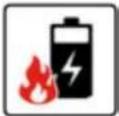 | Explosiegevaar door vervanging van de batterij door een verkeerd batterijtype. Zorg voor een adequate afvalverwerking van gebruikte batterijen. |
Uw Synology Router instellen
Antennes installeren
1 Zet de antenne op de antennebasis. 2 Draai de antenne naar rechts tot deze goed vastzit.

3 Herhaal stappen 1 en 2 voor de andere twee antennes. Voor optimale wifiprestaties kantelt u de antennes zodat ze op 45 graden van elkaar staan.

Uw Synology Router positioneren
Voor optimale prestaties raden we u aan om de Synology Router als volgt te positioneren:
- op een vlak oppervlak (bijv. op een hooggelegen plank) om mogelijke fysieke onderbrekingen te voorkomen;
- positioneer de router gecentreerd in het gebied van bedrade/draadloze clientapparaten en binnen de zichtbare afstand van draadloze apparaten;
- op een plek waar zo min mogelijk muren en plafonds tussen uw Synology Router en clientapparaten liggen;
- uit de buurt van potentiële elektrische signaalbronnen, zoals andere wifirouters, 3G/4G-basisstations en magnetrons;
- uit de buurt van grote oppervlakken van metaal of andere materialen zoals metalen deuren, glazen panelen en beton.
Uw Synology Router kan in de volgende posities worden geplaatst.
Plat op een oppervlak
Plaats de Synology Router plat op een horizontaal en stabiel oppervlak.
Rechtop met de staander
Voor betere ventilatie en ruimte te besparen kunt u de Synology Router als volgt rechtop zetten:
1. Steek de staander in de gaten aan de onderkant van de behuizing van uw Synology Router.

2. Oefen een gelijke druk uit om de staander omhoog te duwen en te bevestigen.

3. Plaats de Synology Router met bevestigde staander op een horizontaal en stabiel oppervlak.
Uw Synology Router starten
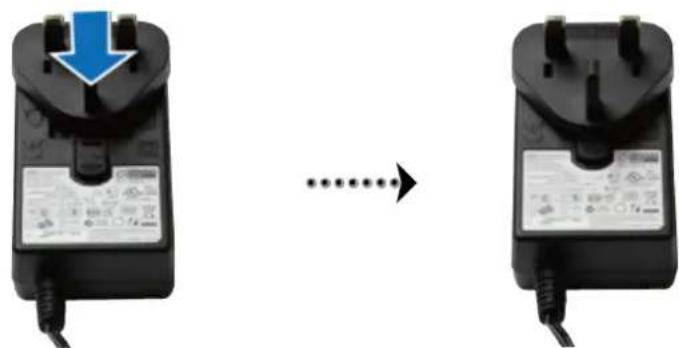
1. Druk de knop van de meegeleverde adapter en verwijder de stekkerbehuizing, zoals hieronder afgebeeld.

2. Schuif de stekkeradapter van boven naar beneden in de bevestigingsleuf. Het model van de bij uw Synology Router meegeleverde stekkeradapter kan per land verschillen. De onderstaande afbeelding dient enkel ter referentie.
1. Met de meegeleverde netwerkkabel verbindt u uw Synology Router (op de WAN-poort) met de ISP-modem.

2. Sluit een uiteinde van de stroomadapterkabel aan op de voedingspoort van uw Synology Router en steek het andere uiteinde in het stopcontact. Druk op de aan-uitknop om uw Synology Router in te schakelen. Wacht gedurende twee minuten tot de LED-indicatoren STATUS en WAN groen branden. 3. Bedrade/draadloze clientapparaten verbinden met uw Synology Router:
- Bij bedrade apparaten: gebruik de meegeleverde netwerkkabels om apparaten met de LAN-poorten te verbinden. Bij een succesvolle verbinding worden de desbetreffende LAN LED-indicatoren oranje/groen.
- Bij draadloze apparaten:
1. Schakel de wifischakelaar in van de Synology Router en wacht tot de 2,4G/5G-LED-indicatoren groen worden om aan te geven dat andere apparaten kunnen worden verbonden. 2. Gebruik uw draadloos apparaat om naar het wifinetwerk van uw Synology Router te zoeken en een verbinding te maken.

Opmerking:
Hieronder de standaardgegevens van het wifinetwerk:
- Wifi SSID: SynologyRouter • Wachtwoord: synology
De standaardgegevens kunnen wijzigen tijdens de initiële SRM-installatie.
Synology Router Manager (SRM) instellen
1 Gebruik een computer of draadloos apparaat dat verbonden is met het lokale netwerk van de Synology Router. Gebruikt u een draadloos apparaat, scan en maak een verbinding met het wifinetwerk (SSID: SynologyRouter; Wachtwoord: synology). 2 Open een webbrowser en voer de URL in de adresbalk in:
- http://router.synology.com
- http://192.168.1.1:8000
3 Eenmaal verbonden, klik op Starten om de SRM-installatiewizard te starten.

4 Vul de informatie in om een beheerdersaccount in te stellen. Klik op Volgende om door te gaan.

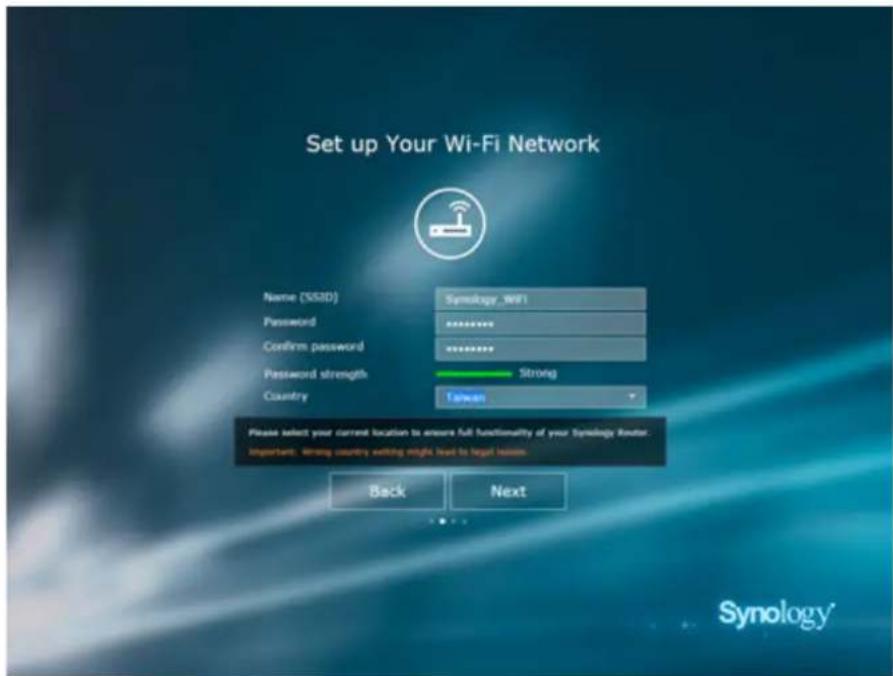
5 Vul de informatie in om het wifinetwerk in te stellen. Klik op Volgende om door te gaan.
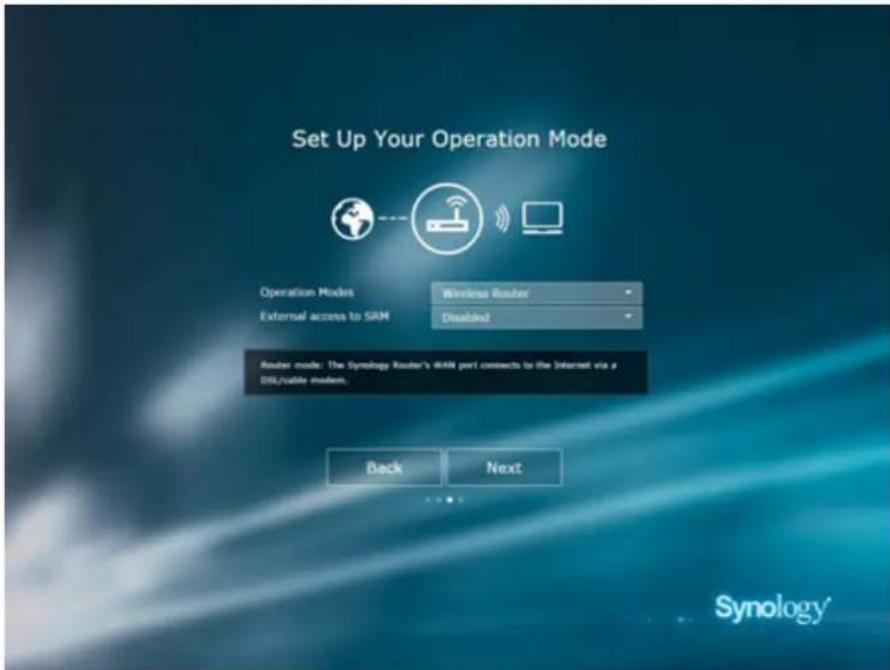
6 De werkingsmodus instellen. Kiest u de Draadloze Router-modus, dan kunt u de optie Externe toegang tot SRM inschakelen zodat externe toegang tot SRM alleen mogelijk is via de HTTP(S)-poort (bijv. 8000/8001).
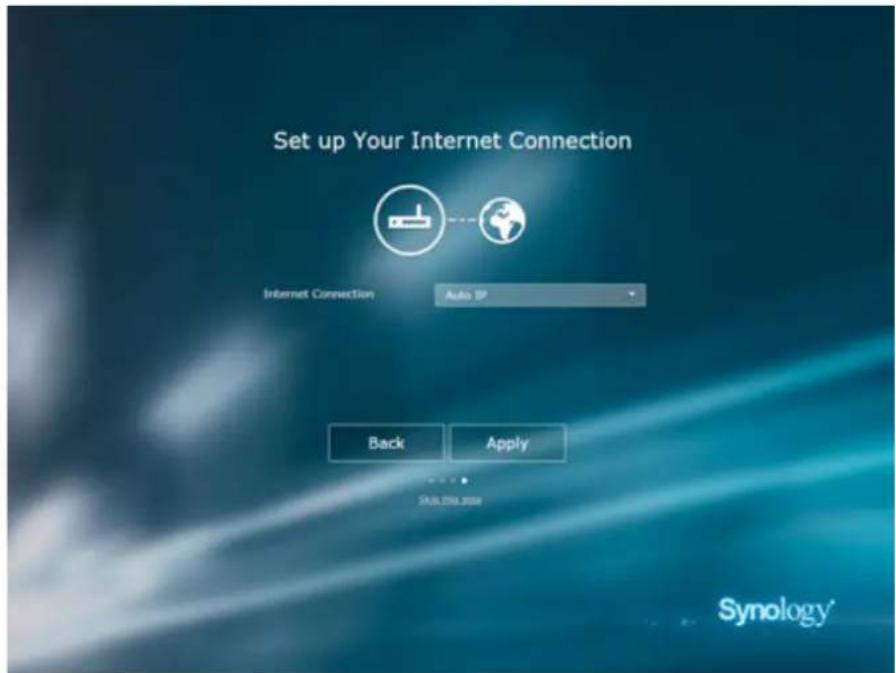
7 Kies een internetverbindingstype:
- PPPoE: kies deze optie wanneer u PPPoE-gegevens van uw ISP hebt ontvangen.
- Handmatige IP: kies deze optie wanneer u een beschikbaar IP-adres hebt ontvangen.
- Automatisch IP: kies deze optie wanneer uw ISP-modem een automatisch IP toewijst.
8 De wizard legt u verder uit hoe u uw Synology Router instelt. De instelling zal nog drie minuten duren.

9 Klik na het voltooien van de instelling op Synology Router starten om van SRM en de vele functies te genieten.

- Hierboven vindt u een algemene demonstratie van de SRM Setup-stappen. De stappen en beschikbare opties kunnen variëren naargelang uw apparaattype (bijv. pc of draadloos apparaat), toegangstype (LAN, WAN of draadloze LAN) en geselecteerde werkingsmodus (draadloze router of draadloze AP).
- Hebt u de instelling voltooid met een draadloos apparaat, dan moet u DS router downloaden om uw Synology Router te beheren. Voor meer informatie over deze mobiele toepassing zie "DS router".
Bureaubladachtergrond instellen
Met SRM kunt u standaardachtergronden of eigen afbeeldingen instellen als bureabladachtergrond. U kunt ook andere bureaubladelementen aanpassen (bijv. tekstkleur en pictogramgrootte).
Klik in de rechterbovenhoek op Opties (het persoonspictogram) en ga naar Opties > Bureaublad:
- Om de bureaubladachtergrond te wijzigen: selecteer Achtergrond aanpassen en klik op Afbeelding selecteren. Afhankelijk van de afbeeldingsbron klikt u op Standaardachtergrond of Mijn afbeeldingen.
- Om andere bureaubladelementen aan te passen: wijzig desgewenst de relevante instellingen.
De Synology Router resetten
Bent u het administrator/wifiwachtwoord vergeten of is de Synology Router onbereikbaar, dan kunt u problemen oplossen door de knop RESET onderaan de behuizing in te drukken.
1 Gebruik een potlood of balpen om de knop RESET ingedrukt te houden. 2 Druk en houd de knop RESET gedurende vier of tien seconden ingedrukt:
- Gedurende vier seconden (Soft Reset): het systeem voert een reset van de admin- en administratorwachtwoorden met admin-bevoegdheden uit; andere gebruikersgegevens blijven ongewijzigd. Het systeem voert ook een reset uit van de volgende instellingen (firewall, DHCP-services, Wifi, Ouderlijk toezicht en Verkeersbeheer) en start de SRM-installatiewizard.
Opmerking: bij een Soft Reset gedragen de LED's zich als volgt:
- De STATUS LED wordt statisch oranje en alle andere LED's blijven inactief gedurende 30 seconden tot de reset is voltooid.
- De STATUS LED wordt groen (Soft Reset is voltooid) en andere LED's worden actief zoals vermeld in de "Bijlage B: LED-indicatietabel".
- Gedurende tien seconden (Hard Reset): de standaard fabrieksinstellingen van het systeem worden gereset. De opgeslagen gegevens in externe opslagruimtes blijven behouden.
Opmerking: bij een Hard Reset gedragen de LED's zich als volgt:
- De STATUS LED wordt knipperend oranje en alle andere LED's blijven inactief gedurende vier minuten tot de reset is voltooid.
- De STATUS LED wordt groen (Hard Reset is voltooid) en andere LED's worden actief zoals vermeld in de "Bijlage B: LED-indicatietabel".
Dit hoofdstuk beschrijft de drie draadloze werkingsmodi van uw Synology Router om optimaal aan uw netwerkbehoeften te voldoen. De werkingsmodi vindt u in Netwerkcenter > Werkingsmodi.
De draadloze router
In deze modus fungeert uw Synology Router als een normale router die gegevens tussen twee netwerken overdraagt (bv. tussen een lokaal netwerk en internet) en het optimale pad zoekt om de gegevens over te dragen. Deze modus biedt een draadloze verbinding voor draadloze apparaten en continue toegang.
De draadloze router-modus wordt aangeraden voor de volgende scenario's:
- wanneer u een extra verbindingsbeveiliging nodig hebt (bijv. firewall, NAT en DMZ);
- wanneer de aangesloten clientapparaten een draadloze verbinding nodig hebben;
- wanneer u subnetwerken in het lokale netwerk wilt maken.
Geadviseerd gebruik:
Wanneer u een ISP-modem hebt:
1 Verbind uw Synology Router (op de WAN-poort) met een netwerkkabel aan de ISP-modem (op de LAN-poort). 2 Basisnetwerkinstellingen configureren:
- kies hoe uw Synology Router het IP-adres verkrijgt (in Netwerkcenter > Internet > Verbinding > Primaire interface > Verbindingstype).
- kies of uw Synology Router IP-adressen aan de clients toewijst (in Netwerkcenter > Lokaal netwerk > Algemeen > DHCP Server).
3 Configureer de geavanceerde netwerkinstellingen (in Netwerkcenter > Internet of Lokaal netwerk). Voor instellingsdetails zie SRM help.
Wanneer u geen ISP-modem hebt:
1 Verbind uw Synology Router (op de WAN-poort) met behulp van een netwerkkabel met het internet (bijv. internetpoort in de muur/vloer). 2 Kies hoe uw Synology Router het IP-adres verkrijgt (in Netwerkcenter > Internet > Verbinding > Primaire interface > Verbindingstype). 3 Configureer de geavanceerde netwerkinstellingen (in Netwerkcenter > Internet). Voor instellingsdetails zie SRM help.
Draadloze AP-modus (Access Point)
In deze modus (ook bekend als Bridge-modus) koppelt de Synology Router alle netwerkinterfaces (LAN, draadloos LAN en WAN) en zijn er dus LAN-poorten (LAN 1-4 en WAN) beschikbaar voor bedrade clients.
Als draadloze AP kan de router geen IP-adressen aan klanten toewijzen (de DHCP Server is uitgeschakeld) en werkt het uitsluitend als een draadloos overdrachtsapparaat dat gegevens verzendt/ontvangt via wifi tussen draadloze en bedrade netwerken.
De draadloze AP (Access Point) wordt aangeraden voor de volgende scenario's:
- wanneer uw Synology Router (op LAN 1-4 of WAN-poort) al is verbonden met een ISP-modem (op LAN-poort) voor internettoegang;
- wanneer de aangesloten apparaten een draadloze verbinding nodig hebben.
Opmerking: met de Synology Router in deze modus zijn de volgende functies/instellingen onder Netwerkcenter niet beschikbaar: Poort doorsturen, Lokaal netwerk, Verkeersbeheer en Ouderlijk toezicht.
De draadloze client
In deze modus fungeert uw Synology Router als een wifidongle (d.w.z. een wificlient) en is uw router voor internettoegang afhankelijk van een wifisignaal van een andere router of een toegangspunt.
De draadloze client-modus wordt aangeraden voor het volgende scenario:
- wanneer u internettoegang nodig hebt, maar geen bedrade verbinding kunt maken tussen uw Synology Router en een andere router/ISP-modem Geadviseerd gebruik:
- clients maken voor internettoegang via een netwerkkabel verbinding met de Synology Router (op LAN-poort).
Opmerking:
- in deze modus moet uw Synology Router binnen een bepaald bereik van de wifibron liggen (bijv. een wifirouter). Anders zal het ontvangen wifisignaal zwak zijn en de verbindingskwaliteit beïnvloeden.
- Draadloze clientapparaten kunnen voor internettoegang geen verbinding maken met de Synology Router.
Uw wifiverbinding instellen
Dit hoofdstuk beschrijft hoe u wifinetwerken maakt die op uw Synology Router worden gehost. U kunt twee types van wifinetwerken maken: 2,4GHz en 5GHz.
- 2,4GHz: een 2,4GHz wifinetwerk wordt door het merendeel van draadloze apparaten gebruikt en heeft over het algemeen een bredere signaaldekking dan een 5GHz wifinetwerk. De kans op signaalinterferentie is echter groter omdat het merendeel van de draadloze apparaten deze draadloze frequentie gebruiken voor verbinding.
- 5GHz: er zijn maar weinig draadloze apparaten die deze draadloze frequentie gebruiken en signaalinterferentie is minder frequent. Daarnaast heeft een 5GHz wifinetwerk een kleinere signaaldekking dan een 2,4GHz wifinetwerk en kan de signaalsterkte door nabijgelegen obstakels worden gehinderd.
Smart Connect inschakelen
Met Smart Connect kunt u uw apparaten via gedeelde wifi-instellingen voor zowel 2,4Ghz- als 5Ghz-banden verbinden met de gecombineerde SSID. Naargelang de gespecificeerde voorwaarden bepaalt SRM of tussen de twee frequentiebanden (d.w.z. 2,4GHz en 5GHz) wordt geschakeld zodat afhankelijk van uw gespecificeerde beleids- en netwerkvoorwaarden de beste draadloze connectiviteit voor uw apparaten wordt gegarandeerd. Binnen elke band van uw apparaten schakelt Smart Connect niet tussen twee kanalen (bijv. 1 en 10).
1 Ga naar Netwerkcenter > Draadloos > Wifi. 2 Schakel 2,4GHz/5GHz automatische selectie in. 3 Specificeer de instellingen voor het Smart Connect wifinetwerk. Klik op Geavanceerde opties om meer aanpassingen uit te voeren. 4 Gebruik uw draadloos apparaat om naar het door uw Synology Router gehoste wifinetwerk te zoeken en een verbinding te maken.
Wifinetwerken maken (2,4GHz en 5GHz)
U kunt een 2,4GHz- of 5GHz-wifinetwerk maken:
1 Vergewis u ervan dat uw Synology Router is ingeschakeld en verbonden is met het internet. 2 Vergewis u ervan dat de wifiknop op uw Synology Router op "ON" staat. 3 Ga naar Netwerkcenter > Draadloos > Wifi. 4 Selecteer Draadloze radio inschakelen onder 5GHz/2,4GHz en ga verder met de instelling. Klik op Geavanceerde opties om meer aanpassingen uit te voeren. 5 Gebruik uw draadloos apparaat om naar het door uw Synology Router gehoste wifinetwerk te zoeken en een verbinding te maken.
Wifigastnetwerken maken (2,4GHz en 5GHz)
Een wifigastnetwerk is een tijdsbeperkt netwerk (van één uur tot één week) gemaakt door kleine en middelgrote ondernemingen voor bezoekers/niet-regelmatige gebruikers. Om onbevoegde toegang tot het hostnetwerk te voorkomen hebben bezoekers alleen toegang tot het gastnetwerk.
Ga naar Netwerkcenter > Draadloos > Gastnetwerk om een wifigastnetwerk in te stellen.
WPS (Wi-Fi Protected Setup) is een standaard van Wi-Fi Alliance om de wifibeveiligingsinstellingen te vereenvoudigen voor gebruikers. Ondanks de snelle instelling kan het WPS-netwerk onbeveiligd zijn. Om uw WPS-netwerk te beveiligen, gebruikt u een drukknop of een PIN-code.
Er zijn drie manieren om snel een wifinetwerk via WPS in te stellen:
Met drukknop:
1 Ga naar Netwerkcenter > Draadloos > WPS en selecteer WPS inschakelen. U kunt ook de WPS-knop van uw Synology Router indrukken. 2 Schakel de WPS-functie in op uw draadloos apparaat. Uw draadloos apparaat en Synology Router worden gekoppeld.
Op AP PIN-code:
1 Ga naar Netwerkcenter > Draadloos > WPS > Apparaat-PIN > Op AP PIN-code en klik op Inschakelen om een AP PIN-code te genereren. 2 Voer de gegenereerde PIN-code in op uw draadloos apparaat. Uw draadloos apparaat en Synology Router worden gekoppeld.
Op client PIN-code:
1 Voer de PIN-code van uw draadloos apparaat in bij Netwerkcenter > Draadloos > WPS > Apparaat-PIN > Op client PIN-code. 2 Klik op Registreren. Uw draadloos apparaat en Synology Router worden gekoppeld.
Opmerking: iOS-clientapparaten kunnen niet aan een WPS-netwerk worden gekoppeld omdat iOS geen WPS ondersteunt.
Dit hoofdstuk beschrijft de verschillende functies om clientapparaten te beheren.
Apparaatstatus bewaken
Om de real-time status van al uw clientapparaten op uw Synology Router te bekijken, ga naar Netwerkcenter > Status > Apparatenlijst.
Ouderlijk toezicht toepassen
Met Ouderlijk toezicht kunt u clientapparaten controleren en hun internettoegangstijd en beschikbare websites/domeinen beperken.
Algemeen
Bij Netwerkcenter > Ouderlijk toezicht > Algemeen kunt u op de volgende manieren de internettoegang van elk apparaat regelen:
- Webfilter: pas een webfilter toe op het apparaat om de toegang van bepaalde kwaadwillende, ongeschikte en aangepaste websites te blokkeren.
- Safe Search: blokkeert ongeschikte websites van de Google-zoekresultaten op het apparaat.
- Toegelaten internettijd: plant de toegelaten internettoegangstijd van het apparaat.
Webfilters
Met webfilters kunt u toegangsregels voor specifieke clientapparaten maken en bepalen welke website-/domeinbereiken beschikbaar zijn. De toegang tot ongewenste websites door specifieke gebruikers wordt geblokkeerd.
Om gebruikerspecifieke internettoegang tot bepaalde websites/domeinen in te stellen, ga naar Netwerkcenter > Ouderlijk toezicht > Webfilter.
Opmerking: de specifieke inhoud voor 'Toegang tot aangepaste websites toestaan' wordt anoniem toegepast op alle clientapparaten die in de aangepaste webfilter staan.
Verkeersbeheer toepassen
U kunt bij Netwerkcenter > Verkeersbeheer de individuele netwerkbandbreedte van clientapparaten regelen. Daarvoor beschikt u over meerdere beheermechanismen:
- Beamforming: beamforming verbetert het wifisignaal voor clientapparaten met zwakke signaalsterkte.
- Verboden: de geblokkeerde apparaten hebben alleen toegang tot bronnen in hetzelfde lokale netwerk.
- Aangepaste snelheid: u kunt de boven- en onderlimieten voor upload-/downloadverkeer voor clientapparaten instellen.
- Hoge prioriteit: apparaten met een hoge prioriteit hebben voorrang bij de toewijzing van netwerkbandbreedte.
U kunt ook het netwerkgebruik voor specifieke toepassingen (bijv. SSL of YouTube) instellen die op bepaalde apparaten worden uitgevoerd.
Opmerking:
- Om het wifisignaal voor clientapparaten te verbeteren, moeten de apparaten een 802.11ac-profiel hebben om beamforming te ondersteunen.
- Beamforming kan gelijktijdig op maximaal zes clients worden toegepast. De hoge prioriteit kan maximaal op drie apparaten worden toegepast.
U kunt per apparaat en per toepassing de netwerkgebruikgeschiedenis bewaken. Om het gebruikslogboek te openen, ga naar Netwerkcenter > Verkeersbeheer > Controleren. U kunt de bron van afwijkend gebruik identificeren, zoals kwaadaardige software/websites of gebruikers identificeren die netwerkbronnen misbruiken.
U kunt een leesvriendelijk verkeersrapport genereren met de netwerkverkeersstatistieken van de Synology Router met betrekking tot een bepaalde periode. U kunt automatisch verkeersrapporten genereren die naar een gedefinieerd e-mailadres worden verzonden. Om een rapporttaak in te stellen, ga naar Netwerkcenter > Verkeersbeheer > Rapport.
Wake-on-LAN toepassen
Met Wake-On-LAN (WOL) kunt u extern uitgeschakelde bedrade apparaten inschakelen. Aan WOL-service gekoppelde apparaten kunnen via MAC-adressen of de verbindingslijst worden ingeschakeld.
Een aan het lokale netwerk van de Synology Router gekoppeld Synology NAS (bijv. DiskStation of RackStation) kunt u gemakkelijk inschakelen met QuickConnect ID, zonder het MAC-adres of de verbindingslijst te gebruiken.
Om de WOL-service te gebruiken, ga naar Netwerkhulpmiddelen > Wake on LAN.
Opmerking:
- Vergewis u ervan dat het doelapparaat WOL ondersteunt.
- In de verschillende werkingsmodi van uw Synology Router kan een brede waaier apparaten worden gekoppeld aan de WOL-service.
Dit hoofdstuk introduceert verschillende beveiligingsfuncties om uw Synology Router en clientapparaten te beveiligen tegen potentiële cyberbedreigingen en informatiediefstal.
Beveilig uw verbindingen
SRM kan uw internetverbindingen op onderstaande manieren beveiligen.
HTTP en HTTPS
HTTP is het onbeveiligde normale protocol voor de communicatie van webbrowsers met webservers. HTTPS, de beveiligde versie van HTTP, beveiligt uw Synology Router en clientapparaten tegen cyberbedreigingen en onbevoegde toegang.
SRM biedt standaard HTTP- en HTTPS-verbindingen. U kunt de HTTP/HTTPS-poorten wijzigen om kwaadwillige aanvallen te voorkomen.
Om de HTTP/HTTPS-poorten te wijzigen, ga naar Configuratiescherm > Systeem > SRM-instellingen.
Voor toegang tot SRM via HTTP(S)-verbinding, zet u de HTTP(S)-poort achter het IP-adres:
- Synology_Router_IP_Address:8001 (8001 is de standaard HTTPS-poort.)
Bijvoorbeeld: 192.168.1.1:8001
HTTPS-gerelateerde maatregelen
Bij Configuratiescherm > Systeem > SRM-instellingen zijn twee andere HTTPS-gerelateerde maatregelen beschikbaar:
- HTTP-verbindingen automatisch omleiden naar HTTPS: alle internetverbindingen via HTTP worden omgeleid naar HTTPS voor SRM-toegang
- HSTS inschakelen: alleen webbrowsers die een HTTPS-verbinding gebruiken, hebben toegang tot SRM, de toegang van HTTP-browsers wordt geweigerd.
DoS-beveiliging
DoS-aanvallen (Denial of Service) bombarderen uw computersysteem met vele aanvragen die de doelcapaciteit overschrijden. De aangevallen computer kan hierdoor belangrijke gegevens/serviceaanvragen (bijv. e-mailberichten) mislopen en beschikt over beperkte internetbandbreedte en systeembronnen.
Om DoS-beveiliging in te schakelen, ga naar Netwerkcenter > Beveiliging > Algemeen.
VPN Pass-through
Bestaat er een VPN-server achter uw Synology Router, dan kunt u specifieke types van VPN-clientverkeer (PPTP, L2TP en IPSec) toelaten voor pass-through om de server te bereiken. Deze functie voorkomt dat potentiële cyberbedreigingen via specifieke VPN-protocollen de server binnensluipen.
Om de pass-through-functie in te schakelen, ga naar Netwerkcenter > Beveiliging > Algemeen.
Firewallregels aanmaken
Firewallregels filteren externe IPv4- en IPv6-toegang tot uw Synology Router gebaseerd op gespecificeerde voorwaarden (bijv. poorten en IP-bronadressen). Met firewallregels kunt u het beveiligingsbeleid verfijnen en de beveiliging van uw Synology Router verbeteren.
Om firewallregels voor het algemene verkeer te maken, ga naar Netwerkcenter > Beveiliging > Firewall.
Om het internettoegangsbeleid van SRM-services/pakketten te wijzigen, ga naar Netwerkcenter > Beveiliging > Service.
Opmerking: firewallregels kunnen van toepassing zijn op WAN-naar-LAN- of WAN-naar-SRM-verkeer.
Externe toegangsbeperking
Deze functie biedt externe toegang tot SRM via HTTP/HTTPS-poorten (bijv. 8000/8001). Externe toegang via andere poorten wordt geweigerd.
Om deze functie in te schakelen, ga naar Configuratiescherm > Systeem > SRM-instellingen en selecteer Externe toegang toestaan tot SRM.
Opmerking: bij latere in- en uitschakeling van deze optie zal uw Synology Router om veiligheidsredenen alle externe toegang weigeren, zelfs externe toegang via HTTP/HTTPS-poorten.
Automatisch blokkeren toepassen
Automatisch blokkeren blokkeert automatische bepaalde IP-adressen met te veel mislukte aanmeldingspogingen. Dergelijke IP-adressen worden geïdentificeerd als een bron van potentieel kwaadwillige aanvallen om het wachtwoord te achterhalen.
Om Automatisch blokkeren in te schakelen, ga naar Netwerkcenter > Beveiliging > Automatisch blokkeren.
Certificaten maken
Het maken van een certificaat van uw Synology Router is gelijk aan het uitgeven van een gecertificeerde ID. Wanneer u het certificaat (een .crt-bestand) importeert op een ander apparaat (bijv. uw mobiele telefoon) kan uw Synology Router via een beveiligde verbinding (bijv. HTTPS of SSL) het apparaat identificeren en daarmee communiceren.
U kunt ook een certificaat importeren van een certificerende autoriteit zodat uw Synology Router een verbinding kan maken met een andere server.
Om een certificaat te maken of te beheren, ga naar Configuratiescherm > Services > Certificaat.
Meer beveiligingsmaatregelen gebruiken
Meer beveiligingsmaatregelen om de SRM-beveiliging te verfijnen vindt u bij Netwerkcenter > Beveiliging > Algemeen. Hier kunt u bijvoorbeeld een afmeldingstimer instellen om browser-IP-controle over te slaan, en nog veel meer.
We raden u ook aan om Security Advisor te gebruiken, een SRM-beveiligingstoepassing die uw SRM-instellingen en Synology Router scant. Security Advisor controleert uw instellingen en stelt wijzigingen voor om uw Synology Router veilig te houden.
Uw Synology Router bijwerken en herstellen
Dit hoofdstuk beschrijft hoe u SRM en pakketten kunt updaten en SRM kunt back-uppen of terugzetten.
SRM en pakketten updaten
Synology biedt regelmatig gratis SRM- en pakketupdates om gemelde problemen op te lossen, de prestaties van systeem en pakketten te verbeteren en compleet nieuwe functies aan te bieden.
SRM
Door een .pat-updatebestand op te halen kunt u handmatig SRM updaten. Het systeem toont de huidige SRM-versie en controleert of een nieuw SRM-update beschikbaar is.
Om SRM te updaten en de updatevoorkeuren te wijzigen, ga naar Configuratiescherm > Systeem > Bijwerken en herstellen.
Opmerking: u kunt SRM niet downgraden tot een oudere versie dan de huidige versie op Synology Router.
Pakketten
In Package Center toont het systeem beschikbare pakketupdates voor download. Met een .spk-updatebestand kunt u handmatig pakketten updaten.
Om pakketten te updaten en update-instellingen aan te passen, ga naar Package Center.
Opmerking: u kunt pakketten niet downgraden tot een oudere versie dan de huidige versie op uw Synology Router.
SRM back-uppen en terugzetten
Bij het back-uppen en terugzetten van SRM kunt u belangrijke instellingen bewaren voor later gebruik. We raden u aan om SRM-configuraties regelmatig te back-uppen en het configuratiebestand (.dss) op te slaan op uw Synology NAS of lokale computer.
Bij Configuratiescherm > Systeem > Bijwerken en herstellen kunt u huidige SRM-configuraties back-uppen of eerdere configuraties terugzetten door hier het .dss-bestand te importeren.
Opmerking: klikt u op Fabrieksinstellingen terugzetten, dan worden alle opgeslagen gegevens op externe opslagruimtes verwijderd en wordt het volledige systeem naar de standaardinstellingen teruggezet. Raadpleeg SRM Help voor meer informatie.
Synology-account registreren
Een Synology-account is een servicegeïntegreerd platform waarmee u uw persoonlijke account kunt registreren en beheren. Met uw persoonlijke Synology-account geniet u van de vele Synology-services en kunt u zich opgeven voor de nieuwsbrief Synology eNews zodat u informatie ontvangt over belangrijke software-updates en lokale promotionele acties.
Om uw Synology-account te registreren en voor toegang, ga naar Configuratiescherm > Systeem > Synology Account of ga naar Officiële website van Synology.
Dit hoofdstuk beschrijft de verschillende functies voor gemakkelijke en veilige internettoegang.
Internetverbindingstypes
Bij Netwerkcenter > Internet > Verbinding > Primaire interface kunt u kiezen hoe u uw Synology Router een verbinding maakt met het internet:
- Auto: kies deze optie wanneer uw ISP-modem een automatisch IP toewijst.
- PPPoE: kies deze optie wanneer u PPPoE-gegevens van uw ISP hebt ontvangen.
- Handmatig: kies deze optie wanneer u een beschikbaar IP-adres hebt ontvangen.
U kunt de secundaire interface inschakelen om in de failover- of load balancing-modus te functioneren. Ga naar Netwerkcenter > Internet > Verbinding > Secundaire interface (LAN 1) om deze interface in te schakelen.
ISP/VPN/IPv6-instellingen
U kunt de volgende drie internetgerelateerde instellingen van uw Synology Router beheren.
ISP-instellingen
Met deze functie kunt u het MAC-adres van uw Synology Router verzenden naar de ISP voor een succesvolle registratie. Ga hiervoor naar Netwerkcenter > Internet > Verbinding > Primaire interface > ISP-instellingen.
VPN-instellingen
Met een VPN (Virtual Private Network) hebt u veilige toegang tot bronnen op uw particulier netwerk via internet.
Om uw Synology Router als VPN-client te gebruiken, ga naar Netwerkcenter > Internet > Verbinding > Primaire interface > VPN-instellingen om de instellingen te wijzigen.
Opmerking: Synology Router kan alleen een verbinding maken met OpenVPN-servers die tun-style tunnels op Layer 3 ondersteunen.
IPv6-instellingen
Om IPv6 op uw Synology Router in te stellen, ga naar Netwerkcenter > Internet > Verbinding > Primaire interface > IPv6-installatie.
Smart WAN
U kunt bij Netwerkcenter > Internet > Smart WAN de netwerktoegangsplannen voor twee gedefinieerde uitgaande internetinterfaces configureren (bijv. PPPoE en WAN). U kunt een van beide modi selecteren om hun rollen in de netwerkconnectiviteit te bepalen:
- Failover: valt een van de interfaces uit, dan zal de andere interface de netwerkconnectiviteit overnemen om een permanente stabiele verbinding te garanderen.
- Load Balancing + Failover: werken beide interfaces goed, dan verdeelt deze modus het netwerkverkeer over beide interfaces om optimaal netwerkverkeer te garanderen. Valt een van de interfaces uit, dan zal de andere interface de netwerkconnectiviteit overnemen om een permanente stabiele verbinding te garanderen.
Met Smart WAN kunt u ook het netwerkverkeer regelen door beleidsroutes voor specifieke apparaten in te stellen. Dergelijke apparaten hebben dan via de gedefinieerde interface toegang tot het internet.
U kunt bij Netwerkcenter > Internet > QuickConnect & DDNS de onderstaande services inschakelen voor eenvoudige verbinding met uw Synology Router.
QuickConnect
QuickConnect is een door Synology ontwikkelde verbindingstechnologie waarmee u met uw persoonlijke QuickConnect ID overal moeiteloos toegang hebt tot uw Synology Router.
Voer zoals hieronder afgebeeld de URL in een webbrowser in voor toegang tot Synology Router via QuickConnect:
- quickconnect.to/QuickConnect_ID (voorbeeld: quickconnect.to/synologist)
Voor meer informatie over de QuickConnect-service, zie deze white paper.
DDNS
DDNS (Dynamic Domain Name Service) combineert de hostnaam en het IP-adres van uw Synology Router voor snelle toegang. Als u geen hostnaam hebt, registreer dan een hostnaam bij Synology of andere DDNS-providers. Om uw Synology Router en de DDNS-hostnaam (bijv. john.synology.me) te vinden, voert u de geregistreerde hostnaam in de webbrowser in.
DMZ
Een DMZ ("demilitarized zone") is een onderdeel van het netwerk dat rechtstreeks wordt blootgesteld aan het internet of aan andere externe onbetrouwbare netwerken. Alle externe toegangen worden omgeleid naar het hostapparaat in de DMZ. De DMZ-host heeft een rechtstreekse verbinding met internet en geen firewallbeperkingen en bescherming. Het is handig om servers in te stellen als de DMZ-host.
Om DMZ in te schakelen, ga naar Netwerkcenter > Poort doorsturen > DMZ om de instelling uit te voeren.
Opmerking: om een verbinding te maken met een host in de DMZ van een extern netwerk moet uw Synology Router het externe IP-adres van de host ophalen.
Poort doorsturen
Met poort doorsturen wordt de gegevensstroom tussen verschillende poorten omgeleid. Dit heeft de volgende voordelen:
- Het kan de prestaties van toepassingen verbeteren die anders afhankelijk zijn van een relayservice.
- Het zorgt dat poorten van services/clientapparaten niet rechtstreeks worden blootgesteld aan cyberbedreigingen.
- Het kan open poorten beschikbaar maken om poortconflicten tussen meerdere services/clientapparaten op te lossen.
Om poort doorsturen-regels in te stellen, ga naar Netwerkcenter > Poort doorsturen > Poort doorsturen.
Poorttriggering
Poorttriggering vereist de instellingen van één statische poort (de uitgaande/triggerpoort) en één dynamische poort (de inkomende poort) voor een service/apparaat in het lokale netwerk voor gegevensoverdracht. Wanneer de gegevens van een externe host via de triggerpoort binnenkomen, wordt de inkomende poort geactiveerd en geopend voor de gegevens van de host. Als er geen gegevens binnenkomen, wordt de inkomende poort uitgeschakeld waardoor kwaadwillige aanvallen worden uitgesloten.
Om de poort trigger-regels in te stellen, ga naar Netwerkcenter > Poort doorsturen > Poorttriggering.
IPv6 Tunneling
IPv4 en IPv6 zijn twee onderling incompatibele protocollen. Om onderlinge communicatie tussen IPv6-apparaten via een IPv4-netwerk mogelijk te maken, kunt u via IPv6 tunneling IPv6-gegevens in IPv4-pakketten opnemen zodat IPv6-gegevens via een IPv4-netwerk kunnen worden overgedragen.
Om IPv6 tunneling in te schakelen, ga naar Netwerkcenter > Internet > IPv6 Tunneling.
Opmerking: uw extern IPv6-adres kan automatisch worden bijgewerkt door de serviceprovider. Uw Synology Router zal het oude IPv6-adres echter niet onmiddellijk verwijderen.
Lokale netwerkverbinding beheren
Dit hoofdstuk beschrijft de verschillende functies om efficiënt het lokale netwerk te beheren.
Een IPv6-router instellen
Uw Synology Router werkt standaard als een IPv4-router die IPv4-adressen toewijst aan clientapparaten. De router kan echter ook fungeren als een gemengde IPv4/IPv6-router om IPv6-adressen toe te wijzen.
Om uw Synology Router in te stellen als een IPv6-router gaat u naar Netwerkcenter > Lokaal netwerk > IPv6 en specificeert u de relevante instellingen.
Opmerking: uitsluitend apparaten met IPv6-ondersteuning kunnen door uw Synology Router toegewezen IPv6-adressen ontvangen.
DHCP-services instellen
Als DHCP-server (Dynamic Host Configuration Protocol) kan uw Synology Router dynamische IP-adressen toewijzen aan DHCP-clients (d.w.z. netwerkapparaten) in uw lokaal netwerk.
Een lijst van DHCP-clients en hun netwerkconfiguraties (bv. MAC- en IP-adressen) vindt u in Netwerkcenter > Lokaal netwerk > DHCP-clients.
Om de toegewezen IP-adressen van de clients te bewaren, gaat u naar Netwerkcenter > Lokaal netwerk > DHCP-reservering.
Opmerking: uw Synology Router kan zowel IPv4- als IPv6-IP-adressen toewijzen. Om IPv6-IP-adressen toe te wijzen aan DHCP-clients moet u eerst de IPv6-functie inschakelen bij Netwerkcenter > Internet > Verbinding > Primaire interface > IPv6-installatie.
Een statische route is een handmatig geconfigureerd routeringspad om gegevens van en naar een specifieke service/apparaat te sturen. De statische route wijzigt niet automatisch de netwerkconfiguratie en de routeringsinformatie wordt niet uitgewisseld tussen routers.
Het instellen van statische routes kan handig zijn voor de volgende scenario's:
- wanneer het netwerk (bijv. een lokaal thuisnetwerk) klein is en niet mag uitgroeien tot een ingewikkeld netwerk;
- wanneer u om veiligheidsredenen geen routeringsinformatie (bijv. IP-adressen en netwerkconfiguratie) wilt uitwisselen met andere routers.
Om statische routes in te stellen, gaat u naar Netwerkcenter > Lokaal netwerk > Statische route.
Opmerking:
- We raden u aan om geen statische routes te gebruiken voor grote en complexe netwerken omdat statische routes in dergelijke omgevingen een tijdrovende uitwerking hebben.
- Na inschakeling van de IPv6-functie op uw Synology Router kunt u IPv6 statische routes instellen.
IPTV & VoIP instellen
Met IPTV & VoIP kunt u uw Synology Router verbinden met een STB (set-top box) of VoIP-telefoon voor multimediaservices van de ISP of telefonische communicatie. U hebt een VLAN ID van de ISP voor de instelling nodig om deze services te kunnen gebruiken.
Om de IPTV en VoIP services in te stellen, ga naar Netwerkcenter > Lokaal netwerk > IPTV & VoIP.
Externe apparaten en rechten beheren
USB/SD-opslagruimte installeren en beheren
Met een USB/SD-opslagruimte kan uw Synology Router fungeren als een opslagapparaat voor persoonlijke gegevens en multimediebestanden.
Om externe USB/SD-opslagruimte op uw Synology Router te installeren sluit u de opslagruimte aan op de desbetreffende sleuf.
Bij Configuratiescherm > Opslag > Opslag ziet u de beschikbare totale externe opslag (bijv. USB-schijven en SD-kaarten) op uw Synology Router. Daar kunt u ook de opslag naar wens formatteren en beheren.
Opmerking:
- raadpleeg de compatibiliteitslijst voor goedgekeurde USB/SD-opslagruimtes.
- Sommige systeemservices en pakketten slaan tijdelijke bestanden op de USB/SD-opslagapparaten op. Om de systeemstabiliteit te garanderen en gegevensverlies te voorkomen moet u de USB/SD-opslagruimte veilig uitwerpen met de knop Uitwerpen op de Synology Router of uitwerpen bij Configuratiescherm > Opslag > Opslag.
Gebruikers-/maprechten instellen
Nadat u de externe opslag op uw Synology Router hebt geïnstalleerd, kunt u gedeelde mappen voor publiek gebruik (bijv. "public") en basismappen voor individuele gebruikers maken.
Om nieuwe gedeelde mappen te maken, ga naar Configuratiescherm > Opslag > Gedeelde map. Hier kunt u ook de toegangsrechten tot de map instellen voor gebruikers.
Om nieuwe gebruikers te maken, ga naar Configuratiescherm > Gebruiker > Gebruiker. Hier kunt u ook de toegangsrechten tot gedeelde mappen voor gebruikers instellen.
Netwerkprinters installeren en beheren
Uw Synology Router kan fungeren als een afdrukserver waarmee u documenten zoals foto's en artikelen via het netwerk kunt afdrukken. U kunt ook Google Cloud Print instellen om waar u ook bent de nodige documenten af te drukken.
Om een netwerkprinter te installeren sluit u de printer aan op de USB-sleuf.
Om de op uw Synology Router aangesloten netwerkprinter te beheren, ga naar Configuratiescherm > Apparaat > Printer.
Opmerking: in de compatibiliteitslijst vindt u de compatibele netwerkprinters.
3G/4G-dongles installeren en beheren
Met een 3G/4G-dongle kan uw Synology Router internettoegang aanbieden via het 3G/4G-netwerk aan clientapparaten. Met de dongle kunt u van uw Synology Router een wifihotspot maken.
Om de 3G/4G-dongle op uw Synology Router te installeren, sluit u hem aan op de USB-sleuf. De geïnstalleerde dongle is direct beschikbaar. Zo niet, controleer/wijzig de instellingen.
Om de dongle-instellingen te beheren, ga naar Netwerkcenter > Internet > 3G & 4G.
Opmerking: raadpleeg de compatibiliteitslijst voor compatibele 3G/4G-dongles.
Ontdek de SRM-pakketten
Dit hoofdstuk beschrijft verschillende door Synology ontwikkelde pakketten voor gebruik met uw Synology Router. De beschreven pakketten zijn allemaal beschikbaar via Package Center of Synology Download Center.
Cloud Station is een service voor bestandsdeling waarmee u bestanden kunt back-uppen en synchroniseren tussen een gecentraliseerde Synology Router en clientcomputers (meerdere lokale computers, mobiele apparaten en Synology-apparaten). Hiervoor moet het Cloud Station Server-pakket op de host-Synology Router worden geïnstalleerd en een clienthulpprogramma op elk clientapparaat dat u wilt back-uppen of synchroniseren.
Cloud Station Backup is een clienthulpprogramma waarmee u uw bestanden op meerdere clientcomputers kunt back-uppen naar een gecentraliseerde Synology Router.
Cloud Station Drive
Cloud Station Drive is een clienthulpprogramma voor de synchronisatie van bestanden via internet tussen uw computers en de Synology Router. Zo zijn uw gegevens en documenten altijd up-to-date en toegankelijk.
DNS Server
Domain Name System (DNS) helpt gebruikers bij het zoeken naar internettoepassingen, computers of andere netwerkapparaten door domeinnamen naar IP-adressen te vertalen. Met DNS Server kan uw Synology Router meerdere zones hosten en naam- en IP-adresomzettingsservices verstrekken.
Download Station
Download Station is een webgebaseerde downloadtoepassing waarmee u bestanden van het internet via BitTorrent (BT), FTP, HTTP, NZB, Thunder, FlashGet, QQDL en eMule kunt zoeken en downloaden, en waarmee u zich kunt abonneren op RSS feeds om op de hoogte te blijven van de meest populaire of laatste nieuwe BT. Het beschikt over een automatische uitpakservice om gecomprimeerde bestanden naar uw Synology Router uit te pakken nadat ze gedownload zijn.
Intrusion Prevention beschermt de netwerkbeveiliging van uw Synology Router en ondergeschikte apparaten door kwaadaardige pakketten te detecteren/te weigeren. Dit pakket biedt verschillende functies waarmee u potentiële kwaadaardige bedreigingen kunt volgen.
Mediaserver
Mediaserver biedt een multimediaservice waarmee u multimedia-inhoud op uw Synology Router kunt doorzoeken en afspelen via DLNA/UPnP-apparaten.
Met Mediaserver kunt u deze apparaten, waaronder tv- en stereosystemen, eenvoudig aansluiten op uw thuisnetwerk, en multimediebestanden die zijn opgeslagen op uw Synology Router naar die apparaten streamen om te genieten van muziek, foto's en video's.
Opmerking: in de compatibiliteitslijst vindt u compatibele DLNA-apparaten.
RADIUS Server
Remote Authentication Dial-In User Service (RADIUS) is een netwerkprotocol voor gecentraliseerde verificatie, autorisatie en accountbeheer voor toegang tot bekabelde of draadloze netwerken.
VPN Server
VPN Server is een eenvoudige VPN-oplossing waarmee uw Synology Router als een VPN-server fungeert en een veilige verbindingsmethode biedt voor apparaten op externe netwerken. Momenteel worden PPTP, OpenVPN en L2TP/IPSec ondersteund door Synology VPN Server.
Ontdek de mobiele toepassingen van Synology
Dit hoofdstuk beschrijft handige mobiele toepassingen van Synology voor gebruik met uw Synology Router.
DS router
DS router is ontwikkeld als uw Personal Network Control Center op uw Android/iOS-apparaat. Van de eerste instelling van uw Synology Router, het toepassen van de Ouderlijke toezicht-instellingen om uw kinderen te beschermen tegen ongeschikte websites, het bewaken van het netwerkgebruik op apparaat/toepassing tot het fijn afstellen van de firewallinstellingen van uw netwerk, met DS router is netwerkbeheer daadwerkelijk eenvoudig, intuïtief en mobiel. Met DS router kunt u ook de koppelingssnelheid (Android/iOS) en signaalsterkte (Android) tussen uw mobiele apparaat en de Synology Router zien en wordt u dynamisch geïnformeerd over de wifiverbindingskwaliteit.
DS router installeren
U kunt DS router downloaden met een klik op de naam van het besturingssysteem of door de QR-code te scannen:
| Android iOS | |
 |  |
Andere mobiele toepassingen van Synology
Synology presenteert drie mobiele toepassingen – DS file, DS get en DS cloud – om u te helpen met het beheer van File Station, Download Station en Cloud Station Server op uw Synology Router.
DS file
DS file is ideaal voor het beheer van op uw Synology Router opgeslagen bestanden, om bestanden tussen uw Synology Router en mobiele apparaat te up- of te downloaden en om basisbewerkingstaken uit te voeren. Naast bestandsbeheer is DS file ook een handige tool om onderweg afbeeldingen te doorbladeren, video's af te spelen of werkdocumenten te controleren.
DS file is beschikbaar voor Android, iOS en Windows Phone.
Met DS get hebt u met uw draadloze apparaten van op afstand toegang tot Download Station. U kunt gemakkelijk online-inhoud vinden met trefwoorden of uw favoriete websites doorbladeren: met een enkele tik wordt onmiddellijk de download naar de opslagruimte van uw Synology Router gestart. In de app kunt u downloads bekijken en beheren, en basisinstellingen zoals overdrachtssnelheden instellen.
DS get is beschikbaar voor Android, iOS, Windows Phone.
DS cloud
DS cloud is de tegenhanger van Cloud Station voor uw mobiele apparaten. Met deze toepassing kunt u mappen op uw Synology Router selecteren die uw wilt synchroniseren met uw mobiel apparaat en beschikbaar maken voor offline-weergave. DS cloud geeft u ook totale controle over de synchronisatiecriteria: voor elke map kunt u de maximale bestandsgrootte en het type bestanden instellen dat u wilt synchroniseren.
DS cloud is beschikbaar voor Android en iOS.
Diagnosehulpmiddelen
Dit hoofdstuk beschrijft de functies van uw Synology Router voor de diagnose van systeem- en verbindingsproblemen.
Verbindingsstatus controleren
Om een beeld van de huidige status te krijgen en mogelijke oorzaken van een verbindingsprobleem vast te stellen, moet u een snelle en complete verificatie van bedrade en wifiverbindingen uitvoeren via Netwerkcenter > Status. Hier vindt u ook het real-time netwerk, CPU, geheugengebruik en apparaatstatus.
Voor een gedetailleerd verkeerlogboek (tot één maand) van apparaten en toepassingen, ga naar Netwerkcenter > Verkeersbeheer > Controleren.
Meldingen controleren
De Synology Router stuurt onmiddellijke meldingen om u te informeren over systeem/verbindingsfouten via uiteenlopende media (bijv. SRM desktop, SMS en e-mail). U kunt snel de fouten vaststellen en oplossingen vinden.
Om de berichtenservice aan te passen, ga naar Configuratiescherm > Melding.
Diagnose met ping
Ping (Packet Internet Groper) is een hulpprogramma dat wordt gebruikt voor het analyseren van verbindingen. Ping stuurt een aanvraagpakket naar de doelwebsite of het IP-adres en berekent de verlopen tijd tussen verzending en ontvangst van het antwoordpakket van het doel.
- Normale verbinding: het antwoordpakket van het doel wordt onmiddellijk ontvangen.
- Langzame verbinding: het antwoordpakket van het doel wordt met aanzienlijke vertraging ontvangen. De vertraagde overdracht van het pakket kan plaatsvinden in de volgende scenario's:
- het doel heeft momenteel veel verkeer van en naar andere hosts/clients;
- de doelwebsite/IP-adres is niet ingeschakeld/werkt niet;
- de internet-/lokale netwerkverbinding van uw Synology Router is niet correct geconfigureerd.
- de ISP-service is uitgevallen.
Ligt het probleem niet aan uw Synology Router, neem dan contact op met de ISP of andere relevante serviceproviders.
Om een diagnose van de verbindingsproblemen met Ping uit te voeren, ga naar Netwerkhulpmiddelen > Ping.
Diagnose met Traceroute
Traceroute is een hulpprogramma dat wordt gebruikt voor de diagnose van verbindingen en werkt door het traceren van de fysieke route van verzonden pakketten van uw Synology Router naar de doelwebsite/het IP-adres. De fysieke route wordt weergegeven in een Google Maps, samen met de verlopen tijd tussen twee opeenvolgende routepunten.
Met Traceroute kunt u achterhalen waar het verkeer wordt beperkt. Ligt het probleem niet aan uw Synology Router, neem dan contact op met de ISP of andere relevante serviceproviders.
Om een diagnose van de verbindingsproblemen met Traceroute uit te voeren, ga naar Netwerkhulpmiddelen > Traceroute.
Technische ondersteuning zoeken
Blijven bepaalde problemen onopgelost, neem dan contact op met het Ondersteuningscentrum of ga naar de officiële website van Synology voor technische ondersteuning van Synology.
SRM werking
Waarom kan ik me niet aanmelden bij SRM?
- Vergewis u ervan dat u het juiste IP/QuickConnect/DDNS-adres gebruikt. Voeg het correcte poortnummer toe wanneer u een IP- of QuickConnect-adres gebruikt.
- Vergewis u ervan dat u de juiste gebruikersnaam en het juiste wachtwoord gebruikt.
- Controleer de juiste werking van de netwerkverbinding tussen router en vragend apparaat.
Wat moet ik doen als ik mijn SRM-wachtwoord ben vergeten?
- Als administrator: voer een Soft Reset uit om het administratorwachtwoord terug te zetten.
- Als non-administrator-gebruiker: a vraag de administrator om het selectievakje Niet-administrators toestaan om vergeten wachtwoorden via e-mail te herstellen in te schakelen. b De gebruiker moet naar de SRM-aanmeldingspagina gaan en op Bent u uw wachtwoord vergeten? klikken. c Open het SRMe-emailbericht op het eerder aangegeven e-mailadres en volg de instructies om het wachtwoord te resetten.
Waarom lukt het me niet om SRM bij te werken?
- Controleer of de update recenter is dan de huidige versie op de router.
- Controleer of het .pat-updatebestand een officieel bestand van Synology is.
Wat is het verschil tussen een Soft Reset en een Hard Reset?
Zie "De Synology Router resetten".
Hoe moet ik de USB/SD-opslagruimte uitwerpen op mijn router?
Om de externe opslagruimte veilig uit te werpen, zie "USB/SD-opslagruimte installeren en beheren".
Hoe bereik ik de beste wifi-ervaring met mijn router?
We raden u aan om uw router met behulp van de meegeleverde steunkit rechtop te plaatsen voor optimale draadloze resultaten en betere ventilatie.
Wanneer uw router rechtop wordt geplaatst, zal de EJECT-knop verborgen zijn met het frontpaneel naar onder. Ga in dat geval naar Configuratiescherm > Opslag > Opslag en klik op de Uitwerpen-knop om deze bewerking uit te voeren.
Waarom heb ik geen toegang tot het internet?
- Controleer of uw draadloos apparaat verboden is in Verkeersbeheer.
- Vergewis u ervan of de internettoegang van uw apparaat is beperkt in Ouderlijk toezicht.
- Ga naar Netwerkcenter > Status > Internetverbinding en controleer of de status op "Verbonden" staat.
Waarom kan ik geen verbinding maken met bepaalde sites of e-mailberichten verzenden/ontvangen via mijn routerverbinding?
Is uw apparaat toegevoegd aan Ouderlijk toezicht, controleer dan het beschermingsniveau en of de desbetreffende websites in de Aangepaste webfilter staan.
Waarom is het upload-/downloadverkeer traag?
- Is Verkeersbeheer ingeschakeld, dan is netwerksnelheidsbevordering uitgeschakeld en kan de algemene overdrachtssnelheid lager liggen. Om Verkeersbeheer uit te schakelen, ga naar Netwerkcenter > Verkeersbeheer > Geavanceerd > Instellingen voor beheer.
- Controleer of de aangepaste snelheidsinstellingen van uw apparaat zijn gewijzigd. Ga naar Netwerkcenter > Verkeersbeheer > Algemeen en klik op het Aangepaste snelheid-pictogram om de instellingen te wijzigen.
- Hebt u een groot aantal firewall- of poort doorsturen-regels gemaakt, dan kan de overdrachtssnelheid van het netwerk langzamer worden. Om firewallregels te verwijderen, ga naar Netwerkcenter > Beveiliging > Firewall. Om poort doorsturen-regels in te stellen, ga naar Netwerkcenter > Poort doorsturen > Poort doorsturen.
Wat kan ik doen als poort doorsturen niet correct functioneert?
- Ga naar Netwerkcenter > Poort doorsturen > DMZ om DMZ in te schakelen en het DMZ host IP-adres te specificeren. Controleer vervolgens of de apparaten in DMZ toegankelijk zijn via het internet. DMZ, een speciale vorm van poort doorsturen, helpt u bij het achterhalen of het probleem bij poort doorsturen zelf ligt.
- Is de firewall op uw router ingeschakeld, zet deze dan even uit.
- Neem contact op met de ISP om te weten of de servicepoort is geblokkeerd.
Waarom kan ik mijn router niet vinden via router.synology.com?
- U hebt alleen toegang tot uw router via router.synology.com wanneer het vragende apparaat in het lokale netwerk van de router staat.
- Controleer de correcte aansluiting van het vragende apparaat (bijv. uw pc) en de router via netwerkkabels of wifiverbinding.
- Bij slecht contact tussen de netwerkkabel en de poort sluit u uw pc op een andere poort van de router aan.
- Vereenvoudig de netwerkconfiguratie door uw router rechtstreeks op de pc aan te sluiten, zonder tussenkomst van hub/switches en probeer het opnieuw.
Waarom heb ik afwijkend inkomend/uitgaand verkeer?
- Ga naar Netwerkcenter > Verkeersbeheer > Controleren en selecteer Verkeersstatistieken inschakelen en Toepassingsdetectie inschakelen om te controleren welk apparaat/toepassing overmatig gebruikmaakt van de netwerkbandbreedte. Lokaliseer het desbetreffende apparaat/toepassing en schakel het uit.
- Ga naar Security Advisor en voer een systeemscan uit om te zien of malware overmatig gebruikmaakt van de netwerkbandbreedte.
Heeft de router een SPI-firewall?
Ja. In SRM is standaard de SPI-firewall ingeschakeld waardoor er geen extra beheeropties bestaan.
Werken VPN Server-pakketten op mijn router als ik een IPv6-verbinding gebruik?
Biedt de router een IPv6-verbinding, dan kunt u VPN Server alleen gebruiken als OpenVPN server. Andere types van VPN (d.w.z. PPTP en L2TP/IPSec) worden niet ondersteund in een IPv6-omgeving.
Wat moet ik doen wanneer via VPN geen verbinding met de router kan maken?
Vergewis u ervan dat de VPN pass-through-functie is ingeschakeld en selecteer de desbetreffende opties van VPN-protocollen (PPTP, L2TP, IPSec) die u gebruikt.
Waarom krijg ik bij bepaalde HTTPS-websites de melding dat ik geen geldig certificaat heb?
Wanneer u een HTTPS-website bezoekt, stuurt de website een continue aanvraag van een geldig certificaat naar SRM. Staan de website of sommige website-elementen in de blokkeringslijst, dan kan SRM de aanvraag niet antwoorden met een geldig certificaat en blijft de melding op het scherm verschijnen.
Om dit probleem te omzeilen (omwille van HSTS-overwegingen) kunt u de website verder bezoeken of de website toevoegen aan de Lijst toestaan (bij Netwerkcenter > Ouderlijk toezicht > Webfilter > Lijst toestaan bewerken) zodat de melding niet wordt weergegeven.
Wat moet ik doen wanneer ik de Wifi SSID of het wachtwoord ben vergeten?
- Als administrator meldt u zich bij SRM aan via een bedrade verbinding en gaat u naar Netwerkcenter > Draadloos > Wifi om de Wifi SSID en het wachtwoord te achterhalen.
- Bent u de aanmeldingsgegevens van de administrator vergeten, dan kunt u een Soft Reset uitvoeren om de Wifi SSID en het wachtwoord te resetten. Voor meer informatie zie "De Synology Router resetten".
Waarom is mijn Wifi SSID verdwenen?
- Controleer of het wifinetwerk is ingeschakeld (bij Netwerkcenter > Draadloos > Wifi) en of de wifischakelaar op de Synology Router op "ON" staat.
- Controleer of de SSID-status op "Weergegeven" staat (bij Netwerkcenter > Draadloos > Wifi). Vervolgens schakelt u het wifinetwerk uit en opnieuw in.
Waarom kan mijn apparaat geen draadloze verbinding maken met de Synology Router?
- Controleer of de wifiknop op uw router op "ON" staat, of de wififunctie is ingeschakeld in SRM en de antennes correct zijn geïnstalleerd.
- Controleer of het apparaat te ver van de router staat of dat er een obstakel/elektrische signaalbron is die de wifiverbinding verstoort.
- Controleer of uw draadloos apparaat verbonden is met het wifinetwerk dat door de router wordt gehost. Staat het apparaat niet in het lokale netwerk van de router, dan kan SRM via router.synology.com of het lokale IP-adres geen verbinding maken met het apparaat.
- Zet uw draadloos apparaat dichter bij de router en voer opnieuw de verbinding uit.
Waarom kunnen mijn draadloze apparaten niet onderling communiceren alhoewel ze in hetzelfde wifinetwerk staan?
AP-isolatie kan ingeschakeld staan (bij Netwerkcenter > Draadloos > Wifi > Geavanceerde opties). AP-isolatie voorkomt dat draadloze clientapparaten die tot hetzelfde wifinetwerk (2.4GHz of 5GHz) horen onderling kunnen communiceren.
Waarom heb ik een zwak wifisignaal en hoe kan ik het verbeteren?
Een zwak wifisignaal kan ook optreden om de volgende redenen:
- De router staat op een te grote afstand van de clientapparaten.
- De wifisignaalsterkte van de router is niet sterk genoeg. Ga naar Netwerkcenter > Draadloos > Wifi > Geavanceerde opties en wijzig de Signaalsterkte niveau (laag, gemiddeld, hoog).
- Er kunnen obstakels zijn (bijv. een groot metalen oppervlak) die de wifisignalen blokkeren. Zoals vermeld in "Hoofdstuk 4: Uw wifiverbinding instellen" is 5GHz wifi gevoeliger voor dergelijke obstakels dan 2,4GHz.
- Het 2,4Ghz wifizendvermogen van de router kan interferentie ervaren van nabijgelegen apparaten (bijv. magnetrons/draadloze telefoons) die dezelfde frequentieband gebruiken.
Probeer de volgende oplossingen om de wifisignaalsterkte te verbeteren:
- zet de antennes 45 graden van elkaar zoals aanbevolen in "Antennes installeren". Lukt het niet om de wifisterkte te versterken, probeer dan andere antennehoeken uit.
- Plaats de router gecentreerd in het gebied waar de clientapparaten staan of op een plaats waar router en apparaten op een zichtbare afstand van elkaar staan, zonder interferende obstakels. Het kan gebeuren dat het op twee locaties niet lukt, probeer andere locaties om de beste routerontvangste te garanderen.
- Staan er radio-apparaten in de buurt van de router, dan moeten de werkkanalen op kanaal 1, 6 of 11 (bij apparaten met 2,4GHz wifi) worden gezet of op andere niet-overlappende kanalen (bij apparaten met 5GHz wifi).
Waarom kan ik het signaal van een apparaat niet boosten met beamforming?
- Maximaal zes apparaten kunnen gelijktijdig beamforming ontvangen.
- Vergewis u ervan dat uw apparaat beamforming ondersteunt. Dit betekent dat het apparaat aan de 802.11acstandaard moet voldoen.
Welke wififrequentie (2,4GHz en 5GHz) moet ik kiezen?
Zie "Hoofdstuk 4: Uw wifiverbinding instellen".
Waarom kan ik het 5GHz wifinetwerk van de router niet vinden?
Door eerdere NCC-richtlijnen (National Communications Commission) kunnen vóór 2009 in Taiwan geproduceerde draadloze apparaten geen 5GHz wifikanalen 36-48 gebruiken. Om dergelijke draadloze apparaten met een 5GHz wifinetwerk te verbinden, moet u alternatieve kanalen in plaats van kanalen 36-48 gebruiken (bij Netwerkcenter > Draadloos > Wif > 5GHz > Advanced options).
Specificaties
| Item RT1900ac | |
| Externe poorten | • USB 3.0 (5V, 1,5A uitgangsspanning) x 1• SD-kaartsleuf x 1 (SDHC, SDXC/UHS-I) |
| WAN-poort Gigabit (RJ-45) x 1 | |
| LAN-poorten Gigabit (RJ-45) x 4 | |
| Grootte (H X B X D) (mm) 38 x 206 x 146 (zonder antennes) | |
| Gewicht (kg) 0,51 kg (met 3 antennes) | |
| Ondersteunde clients (voor SRM-beheer) | • Windows XP of hoger• Mac OS X 10.5 of hoger• Ubuntu 9,04 of hoger |
| Bestandssystemen Extern: | EXT4, EXT3, FAT, NTFS, HFS+ (alleen-lezen) |
| Wireless-standaarden | • 2.4GHz: 802.11 b/g/n• 5GHz: 802.11 a/n/ac |
| Werkfrequentiebereik | • 802.11n (2.4GHz): Tot 600 Mbps• 802.11ac (5GHz): Tot 1300 Mbps |
| Draadloze werkmodi | • Draadloze router• Draadloze AP (Access Point)• Draadloze client |
| Draadloze beveiliging | • 64/128-bit WEP • WPS-ondersteuning• WPA2-Personal • WPA/WPA2-Personal• WPA2-Enterprise • WPA/WPA2-Enterprise |
| Antennes 3T3R omnidirectioneel high-gain dipool (2.4GHz / 5GHz) | |
| Knoppen en schakelaars | • Stroom • WPS • Wifi aan/uit• Reset • USB/SD-uitwerpen |
| Taallokalisatie | • English • Deutsch • Français • Italiano • Español • Dansk • Norsk • Svensk• Nederlands • Русский • Polski • Magyar • Português do Brasil • Português Europeu• Türkçe • Český • 日本語 • 한국어 • 繁體中文 • 简体中文 |
| Milieuvereisten | • Stroomspanning: 100 V tot 240 V AC• Frequentie: 50/60 Hz• Bedrijfstemperatuur: 5 tot 40 °C• Opslagtemperatuur: -20 tot 60 °C• Relatieve luchtvochtigheid: 5 % tot 95 % RV |
Opmerking: modelspecificaties kunnen zonder kennisgeving vooraf worden gewijzigd. Meer informatie vindt u op www.synology.com.
LED-indicatietabel
| LED-indicator Kleur Status Beschrijving | |||
| STATUS | Groen | Statisch Ingeschakeld | |
| Knipperend Bezig met opstarten | |||
| Oranje | Statisch Instellingen resetten (Soft Reset) | ||
| Knipperend Fabrieksinstellingen terugzetten (Hard Reset) | |||
| Uit Uitgeschakeld | |||
| Wifi(2.4G & 5G) | Groen | Statisch Wifi aan | |
| Knipperend Wifi actief | |||
| Uit Geen wifi | |||
| WAN | Groen | Statisch Netwerk verbonden | |
| Knipperend | netwerk actief | ||
| Uit Geen netwerk | |||
| LAN(1-4) | Groen | Statisch | Gigabit-verbinding |
| Knipperend | netwerk actief | ||
| Oranje | Statisch | 10/100 Mbps-verbinding | |
| Knipperend | netwerk actief | ||
| Uit Geen netwerk | |||
| USB/SD 1 | Groen | Statisch | Opslag gedetecteerd |
| Knipperend | Bezig met kopieren van gegevens | ||
| Oranje | Statisch | Gereed voor uitwerpen | |
| Knipperend | bezig met uitwerpen van opslagmedia | ||
| Uit | Geen opslag | ||
Opmerking: modelspecificaties kunnen zonder kennisgeving vooraf worden gewijzigd. Meer informatie vindt u op www.synology.com.
Sectie 1. Beperkte softwarelicentie. Onderhevig aan de algemene voorwaarden van deze EULA verleent Synology u een beperkte, niet-exclusieve, niet-overdraagbare, persoonlijke licentie om een kopie van de software te installeren, uit te voeren en te gebruiken op het product of op het product aangesloten apparaat, uitsluitend in het kader van geautoriseerd gebruik van het product.
Sectie 2. Documentatie. U kunt een redelijk aantal kopieën maken van alle met de software geleverde documentatie en deze gebruiken op voorwaarde dat deze kopieën enkel worden gebruikt voor interne bedrijfsdoeleinden en niet opnieuw worden gepubliceerd of aan een derde partij worden verdeeld (afgedrukt of in elektronische vorm).
Sectie 3. Back-up. Voor back-up- en archiveringsdoeleinden is het u toegestaan om een redelijk aantal kopieën te maken van de software.
Sectie 4. Updates. Alle software die Synology u levert of beschikbaar maakt op www.synology.com ("Website") of andere kanalen van Synology waarop de oorspronkelijke software wordt bijgewerkt of aangevuld valt onder deze EULA, tenzij afzonderlijke licentievoorwaarden voor dergelijke updates en aanvullingen gelden waarbij de voorwaarden van die afzonderlijke overeenkomst van kracht zullen zijn.
Sectie 5. Licentiebeperkingen. De licentie vermeld in Secties 1, 2 en 3 is enkel van toepassing op de mate waarin u het product hebt besteld en betaald en ze vermeldt al uw rechten met betrekking tot de software. SYNOLOGY INC. behoudt alle rechten die niet expliciet aan u worden verleend. Onverminderd het voorgaande is het niet toegestaan om:
(a) de Software te gebruiken voor een ander doeleinde dan in verband met het Product; (b) de Software licentiëren, verdelen, leasen, verhuren, uitlenen, toewijzen of anderzijds toepassen of de Software gebruiken in een commercieel gehoste of onderhoudsbureau omgeving; (c) de bron code reverse engineeren, decompileren, de-assembleren of een poging ondernemen de broncode te kennen voor of eventuele handelsgeheimen met betrekking tot de Software, behalve en uitsluitend in de mate dat een dergelijke activiteit expliciet toegelaten is door de toepasselijke wetgeving, ondanks deze beperking; (d) eventuele afgeleide werken van de Software aanpassen, wijzigen, veranderen, vertalen of aanmaken; (e) informatie met betrekking tot het auteursrecht of andere eigendomsrechten verwijderen, veranderen of verbergen op het Product; of (f) alle methoden gebruikt door Synology om toegang tot de componenten, eigenschappen of functies van het Product of de Software te omzeilen of te proberen omzeilen. Onverminderd de gespecificeerde beperkingen in deze Sectie 5 is het u niet verboden om op het Synologyproduct gehoste commerciële services van te leveren aan derden.
Sectie 6. Open Source. De Software kan componenten bevatten die worden gelicentieerd aan Synology onder de GNU Algemene Openbare Licentie ("GPL componenten"), momenteel beschikbaar op http://www.gnu.org/licenses/gpl.html. De voorwaarden van de GPL gelden uitsluitend met betrekking tot de GPL-componenten in zoverre deze EULA conflicteert met de vereisten van de GPL in het kader van uw gebruik van de GPL-componenten en, in een dergelijke situatie, verklaart u zich akkoord gebonden te zijn door de GPL met betrekking tot uw gebruik van dergelijke componenten.
Sectie 7. Audit. Synology heeft het recht conformiteit met de voorwaarden van deze EULA te controleren. U verklaart zich akkoord om Synology toegang te verlenen tot uw faciliteiten, apparatuur, boeken, registraties en documenten en om anderzijds redelijk samen te werken met Synology of een vertegenwoordiger van Synology om een dergelijke controle mogelijk te maken
Sectie 8. Eigendom. De software is de waardevolle eigendom van Synology en zijn licentiehouders en wordt beschermd door auteursrechten en andere wetten en verdragen op het gebied van intellectueel eigendom. Synology of zijn licentiehouders zijn eigenaar van alle rechten, titels en belangen met betrekking tot de software, inclusief maar niet beperkt tot auteursrechten en andere intellectuele eigendomsrechten.
Sectie 9. Beperkte garantie. Synology biedt een beperkte garantie dat de software conform is met de door Synology gepubliceerde softwarespecificaties, indien aanwezig, of zoals gepubliceerd op de website en geldend voor de periode zoals vereist uit hoofde van de plaatselijke wetgeving. Synology zal commercieel redelijke inspanningen leveren om naar het exclusieve oordeel van Synology een dergelijke nonconformiteit in de Software te verhelpen of om Software die niet conform is met de voorgaande garantie te vervangen, op voorwaarde dat u Synology schriftelijk op de hoogte brengt van deze nonconformiteit in de Garantieperiode. De voorgenoemde garantie is niet van toepassing op een nonconformiteit die het resultaat is van: (w) gebruik, reproductie, distributie of openbaarmaking die niet in overeenstemming zijn met deze EULA; (x) aanpassing, wijziging of modificatie van de software door andere partijen dan Synology; (y) combinatie van de software met een product, diensten of andere items geleverd door andere partijen dan Synology; of (z) niet-naleving van deze EULA.
Sectie 10. Ondersteuning. Tijdens de in Sectie 9 gespecificeerde periode stelt Synology ondersteunende diensten ter beschikking. Na het verstrijken van de vervaldatum van de toepasselijke periode is ondersteuning voor de software door Synology mogelijk op schriftelijke aanvraag.
Sectie 11. Afwijzing van garanties. TENZIJ ZOALS EXPLICIET VERMELD HIERBOVEN WORDT DE SOFTWARE "AS IS" EN MET ALLE FOUTEN GELEVERD. SYNOLOGY EN HAAR LEVERANCIERS VERWERPEN ALLE ANDERE GARANTIES, EXPLICIET, IMPLICIET OF STATUTAIR, ALS RESULTAAT VAN DE WETGEVING OF
ANDERZIJDS, MAAR NIET BEPERKT TOT EVENTUELE IMPLICIETE GARANTIES VAN VERHANDELBAARHEID, GESCHIKTHEID VOOR EEN SPECIFIEK DOELEINDE OF GEBRUIK, TITEL EN NIET-SCHENDING MET BETREKKING TOT DE SOFTWARE. ONVERMINDERD HET VOORGAANDE BIEDT SYNOLOGY GEEN GARANTIE DAT DE SOFTWARE VRIJ IS VAN BUGS, FOUTEN, VIRUSSEN OF ANDERE DEFECTEN.
Sectie 12. Afwijzing van bepaalde schade. SYNOLOGY OF ZIJN LICENTIEHOUDERS KUNNEN IN GEEN GEVAL AANSPRAKELIJK WORDEN GESTELD VOOR DE KOSTEN VAN EVENTUELE INCIDENTELE, INDIRECTE, SPECIALE, STRAFRECHTELIJKE, GEVOLGSCHADE OF GELIJKAARDIGE SCHADE OF ANDERE AANSPRAKELIJKHEID (MET INBEGRIP VAN, MAAR NIET BEPERKT TOT HET VERLIES VAN GEGEVENS, INFORMATIE, OPBRENGSTEN, WINST OF ZAKELIJK VERLIES) DIE HET RESULTAAT IS VAN OF BETREKKING HEEFT OP HET GEBRUIK VAN DE SOFTWARE OF HET ONVERMOGEN OM DE SOFTWARE TE GEBRUIKEN IN HET KADER VAN OF IN VERBAND MET DEZE GEBRUIKERSOVEREENKOMST OF DE SOFTWARE, ONGEACHT OF DIT GEBASEERD IS OP EEN CONTRACT, ONRECHTMATIGE DAAD (INCLUSIEF NALATIGHEID), STRIKTE AANSPRAKELIJKHEID OF ANDERE THEORIE, ZELFS ALS SYNOLOGY OP DE HOOGTE WERD GEBRACHT VAN HET RISICO OP ZULKE SCHADE.
Sectie 13. Beperking van aansprakelijkheid. DE AANSPRAKELIJKHEID VAN SYNOLOGY EN ZIJN LEVERANCIERS ALS RESULTAAT VAN OF MET BETREKKING TOT HET GEBRUIK VAN DE SOFTWARE OF ANDERZIJDS IN HET KADER VAN OF IN VERBAND MET DEZE GEBRUIKERSOVEREENKOMST OF DE SOFTWARE IS BEPERKT TOT HET DOOR U EFFECTIEF BETAALDE BEDRAG VOOR HET PRODUCT, ONGEACHT HET BEDRAG VAN DE SCHADEVERGOEDING DIE U EVENTUEEL MOET BETALEN EN ONGEACHT OF DIT GEBASEERD IS OP EEN CONTRACT, ONRECHTMATIGE DAAD (INCLUSIEF NALATIGHEID), STRIKTE AANSPRAKELIJKHEID OF EEN ANDERE THEORIE. De voorgenoemde afwijzing van garantie, bepaalde schade en de beperking van aansprakelijkheid is van toepassing in zoverre de toepasselijke wetgeving dat toelaat. De wetten van bepaalde staten/rechtsgebieden verbieden uitsluiting van impliciete garanties of uitsluiting of beperking van bepaalde schade. In het kader van de op deze EULA toepasselijke wetgeving zijn eerder genoemde uitsluitingen en beperkingen mogelijk niet op u van toepassing.
Sectie 14. Exportrestricties. U erkent dat de software onderworpen is aan exportrestricties in de VS. U erkent dat u alle toepasselijke wetten en verordeningen naleeft die van toepassing zijn op de software, inclusief en zonder beperking van de voorschriften van de Amerikaanse exportadministratie.
Sectie 15. Beëindiging. Onverminderd eventuele andere rechten kan Synology deze EULA beëindigen als u de hierin vermelde algemene voorwaarden niet naleeft. In een dergelijke situatie mag u de software niet langer gebruiken en moet u alle kopieën van de software en alle onderdelen vernietigen.
Sectie 16. Toewijzing. U mag uw rechten onder deze gebruikersovereenkomst niet overdragen of toewijzen aan derden, tenzij voor datgene wat voorgeïnstalleerd is in producten. Een dergelijke overdracht of toewijzing die strijdig is met voorgenoemde beperking is nietig.
derden, tenzij voor datgene wat voorgeïnstalleerd is in producten. Een dergelijke overdracht of toewijzing die strijdig is met voorgenoemde beperking is nietig.
Sectie 17. Toepasselijke wetgeving. Tenzij expliciet verboden door de lokale wetgeving, werd deze gebruikersovereenkomst opgesteld volgens de wetten van de Republiek China (R.O.C. - Republic of China of Taiwan), ongeacht eventuele conflicten met tegenstrijdige wettelijke principes.
Sectie 18. Geschillenbeslechting. Ieder uit deze gebruikersovereenkomst resulterend geschil, controverse of claim wordt exclusief beslecht door arbitrage, door drie neutrale bemiddelaars volgens de procedures van de R.O.C., de arbitragewetgeving en aanverwante dwingende rechtsregels. Arbitragewetgeving en de toepasselijke regelgeving. In dergelijke situaties is arbitrage enkel beperkt tot het geschil tussen u en Synology. De arbitrage of een deel ervan wordt niet geconsolideerd met andere arbitrage en wordt niet uitgevoerd op basis van een class wide- of class action-basis. De arbitrage vindt plaats in Taipei, Taiwan, R.O.C., en de arbitrageprocedure wordt uitgevoerd in het Engels, of, indien beide partijen daartoe akkoord gaan, in het Mandarijns. De arbitragebeslissing is definitief en bindend voor de partijen en kan opgelegd worden in ieder bevoegd rechtsgebied. U begrijpt dat, in afwezigheid van deze voorziening, u het recht zou hebben gehad een dergelijk geschil, controverse of claim aanhangig te maken, inclusief het recht dergelijke claims aanhangig te maken of een principieel proces op te stellen in naam van een groep, en u wijst deze rechten expliciet en bewust af en verklaart zich akkoord eventuele geschillen op te lossen op basis van een bindende arbitrage in overeenstemming met de voorzieningen van deze Sectie 18. Niets in deze Sectie kan worden beschouwd als een verbod of beperking van Synology om schadeloosstelling te bekomen via een gerechtelijk bevel of andere gelijkardige rechten en oplossingen te zoeken die het bij recht of billijkheid heeft met betrekking tot eventuele bedreigingen of dreigende overtreding van een voorziening van deze gebruikersovereenkomst met betrekking tot de intellectuele eigendomsrechten van Synology
Sectie 19. Gerechtskosten. Bij elke arbitrage, bemiddeling of andere wettelijke of gerechtelijke actie om rechten of oplossingen af te dwingen onder deze gebruikersovereenkomst heeft de winnende partij het recht om, naast iedere andere schadeloosstelling waar zij recht op heeft, de kosten en redelijke gerechtskosten te recupereren.
Sectie 20. Splitsbaarheid. Indien een voorziening van deze EULA als ongeldig, onwettelijk of niet afdwingbaar wordt beschouwd door een bevoegde rechtbank blijft de rest van deze EULA volledig van kracht.
Sectie 21. Volledige overeenkomst. Deze EULA omvat de volledige overeenkomst tussen u en Synology met betrekking tot de software en het voorwerp ervan. Ze heeft prioriteit boven alle voorgaande en gelijktijdige afspraken en overeenkomsten, zowel schriftelijk als mondeling. Geen enkele wijziging, amendement of afwijzing van een van de voorzieningen van deze gebruikersovereenkomst is geldig tenzij vooropgesteld in een schriftelijk instrument ondertekend door de partij die hierdoor is gebonden.
Sectie 1. Definities. (a) "Nieuw product", inclusief: (1) "Categorie I-product" omvat Synology-productmodellen RS810+, RS810RP+ en RX410, alle modellen van de FS-reeks, alle DS/RS NAS-modellen met suffix XS+/XS (behalve RS3413xs+) van of na serie 13, en alle DX/RX-uitbreidingsunits met 12 schijfsleuven van of na serie 13, 10GbE NIC, DDR4-2133 en DDR3-1600 geheugenmodules. (2) "Categorie II-product" omvat Synology-productmodellen RS3413xs+, RS3412xs, RS3412RPxs, RS3411xs, RS3411RPxs, RS2211+, RS2211RP+, RS411, RS409RP+, RS409+, RS409, RS408-RP, RS408, RS407, DS3612xs, DS3611xs, DS2411+, DS1511+, DS1010+, DS509+, DS508, EDS14, RX1211, RX1211RP, RX4, DX1211, DX510, DX5, NVR216, VS360HD, VS240HD en alle andere geheugenmodules die niet onder Categorie I vallen. (3) "Categorie III-product" omvat alle Synology-productmodellen die voldoen aan de volgende vereisten: alle DS NAS-modellen zonder XS+/XS-suffix en met 5 en meer schijfsleuven in of na 12-reeksen, alle RS NAS-modellen zonder XS+/XS-suffix in of na 12-reeksen en alle DX/RX-uitbreidingsunits met 4 of 5 schijfsleuven in of na 12-reeksen. (4) "Categorie IV-product" verwijst naar alle andere Synology-productmodellen die door de klant na 1 maart 2008 zijn gekocht. (5) "Categorie IV-product" verwijst naar alle andere Synology-productmodellen die door de klant voor 29 februari 2008 zijn gekocht. (b) "Vernieuwd product" verwijst naar alle Synology-productmodellen die werden vernieuwd en die rechtstreeks door Synology via de Online Store worden verkocht, met uitzondering van de producten die door erkende Synology-verdelers of -verkopers worden verkocht. (c) "Klant" verwijst naar de oorspronkelijke persoon of entiteit die het product heeft aangekocht bij Synology of een erkende verdeler of verkoper van Synology. (d) "Online Store" verwijst naar een webwinkel van Synology of van een met Synology geaffilieerd bedrijf. (e) "Product" verwijst naar een nieuw of vernieuwd product en naar in dat product door Synology geïntegreerde hardware met begeleidende documentatie. (g) "Software" verwijst naar de eigen software van Synology die met het Product wordt meegeleverd wanneer dat gekocht wordt door de Klant, door de Klant van de website wordt gedownload of vooraf op het Product wordt geïnstalleerd door Synology. Deze software omvat firmware, geassocieerde media, afbeeldingen, animaties, video, audio, tekst en applets in de software of het Product en eventuele updates of upgrades van deze software. g) "Garantieperiode" is de periode die begint te lopen op de datum dat het product door de klant werd gekocht en eindigt (1) vijf jaar na die datum voor productcategorie I; (2) drie jaar na die datum voor productcategorieën II en III; of (3) twee jaar na die datum voor productcategorie IV; of (4) een jaar na die datum voor productcategorie IV; of (5) 90 dagen na die datum voor vernieuwde producten, met uitzondering van de producten die via de Online Store worden verkocht op "as is"- of "no warranty"-basis. (h) "Website" verwijst naar de website van Synology op www.synology.com.
Sectie 2. Beperkte garantie en aansprakelijkheid
2.1 Beperkte garantie. Onderworpen aan Sectie 2.6, biedt Synology de klant de garantie dat ieder product (a) vrij is van materiële defecten en (b) bij normaal gebruik substantieel zal presteren in overeenstemming met de gepubliceerde productspecificaties van Synology tijdens de garantieperiode. Synology biedt garantie op de software zoals vooropgesteld in de met het product meegeleverde eindgebruikerslicentieovereenkomst. Synology kent geen garantie toe voor vernieuwde producten die op "as is"- of "no warranty"-basis in de Online Store worden verkocht.
2.2 Exclusieve oplossing. Als de klant informatie verstrekt over de niet-conformiteit met een van de garanties vooropgesteld in Sectie 2.1 binnen de garantieperiode, zal Synology na verificatie van de non-conformiteit door Synology naar eigen oordeel: (a) redelijke commerciële inspanningen leveren om het product te repareren, of (b) het niet-conforme product of een onderdeel ervan vervangen na het retourneren van het volledige product in overeenstemming met Sectie 2.3. Het voorgaande bepaalt de volledige aansprakelijkheid van Synology en de enige en exclusieve oplossing van de klant voor een inbreuk van de garantie onder Sectie 2.1 of enig ander defect of gebrek in het product. De klant zal Synology helpen bij het stellen van een diagnose van iedere niet-conformiteit in het product en om ze te valideren. De garantie vermeld in Sectie 2.1 omvat niet: (1) garantie met betrekking tot de software; (2) fysieke installatie of verwijdering van het product van de site van de klant; (3) bezoeken aan de website van de klant; (4) arbeid noodzakelijk om reparaties uit te voeren of defecte onderdelen te vervangen buiten de normale openingsuren van Synology of zijn geassocieerde dienstverleners, exclusief weekends en vakantiedagen van de dienstverleners; (5) alle werkzaamheden met apparatuur of software van een derde partij; (6) garantie van de harde schijf indien ze werd geïnstalleerd door de klant of een derde partij; noch (7) een garantie van compatibiliteit met de harde schijf.
2.3 Retourneren. Ieder door de Klant onder Sectie 2.2 geretourneerd product moet een retourautorisatienummer ("RMA") worden toegewezen door Synology voor de verzending en moet worden geretourneerd in overeenstemming met de op dat moment geldende RMA-procedures van Synology. De klant kan contact opnemen met iedere geautoriseerde Synology-verdeler of -verkoper of ondersteuningsdienst van Synology voor hulp bij het bekomen van een RMA en moet een bewijs voorleggen van de verkoop en het serienummer van het product indien bijkomende hulp wordt aangevraagd. Met betrekking tot garantieclaims moet de klant het volledige product naar Synology retourneren in overeenstemming met deze Sectie 2.3 om in aanmerking te komen voor dekking onder deze garantie. Ieder product dat wordt geretourneerd zonder een RMA-nummer, of een product dat werd ontmanteld (tenzij op vraag van Synology) wordt geweigerd en aan de klant op zijn kosten geretourneerd. Ieder product dat een RMA-nummer wordt toegewezen, moet worden geretourneerd in dezelfde conditie als het werd ontvangen van Synology naar het door Synology opgegeven adres, met port betaald, voldoende verpakt om de inhoud te beschermen en met het RMA-nummer duidelijk aangegeven op de buitenzijde van de verpakking. De klant is verantwoordelijk voor de verzekering en risico op verlies van de geretourneerde items tot Synology ze ontvangt. Een product met een RMA-nummer moet worden geretourneerd binnen vijftien (15) dagen na het uitschrijven van het toepasselijke RMA-nummer.
2.4 Vervanging door Synology. Als Synology opteert om een product onder deze garantie vermeld in Sectie 2.1 te vervangen, zal Synology op eigen kosten een vervangend product verzenden via de verzendingsmethode geselecteerd door Synology na ontvangst van het niet-conforme product geretourneerd in overeenstemming met Sectie 2.3 en validatie door Synology dat het product niet conform is met de garantie. In bepaalde landen kan Synology naar eigen inzicht de Synology Replacement Service toepassen voor bepaalde producten, waarbij Synology het vervangingsproduct naar de klant stuurt nog voordat het niet-conforme product van de klant is ontvangen ("Synology Replacement Service").
2.5 Ondersteuning. Tijdens de garantietermijn stelt Synology ondersteunende diensten ter beschikking. Na het verstrijken van de vervaldatum van de toepasselijke garantietermijn is ondersteuning voor de software door Synology mogelijk op schriftelijke aanvraag.
2.6 Uitzonderingen. De voorgenoemde garanties en garantieverplichtingen zijn niet van toepassing op een product dat (a) geïnstalleerd of gebruikt werd op een wijze die niet is gespecificeerd of beschreven in de Productspecificaties; (b) werd gerepareerd, gewijzigd of veranderd door andere partijen dan Synology of diens agent of vertegenwoordiger; (c) op enige wijze werd misbruikt, incorrect gebruikt of beschadigd; (d) werd gebruikt met andere niet door Synology geleverde items dan de hardware of software waarvoor het product werd ontworpen; of (e) anderzijds niet conform is met de productspecificaties en als dit defect toe te schrijven is aan oorzaken buiten de controle van Synology om. De voorgenoemde garanties zijn bovendien nietig als (1) de klant het product demonteert tenzij hij daartoe door Synology is gemachtigd; (2) de klant nalaat een correctie, wijziging, verbetering of een andere update uit te voeren die door Synology ter beschikking wordt gesteld van de klant; of (3) als de klant een correctie, wijziging, verbetering of een andere update implementeert, installeert of gebruikt die ter beschikking werd gesteld door een derde partij. De garantie vermeld in Sectie 2.1 eindigt bij de verkoop of overdracht van het product door de klant aan een derde partij.
2.7 Afwijzing van garanties. DE GARANTIES, VERPLICHTINGEN EN AANSPRAKELIJKHEID VAN SYNOLOGY EN DE OPLOSSINGEN VAN DE KLANT VERMELD IN DEZE GARANTIE ZIJN EXCLUSIEF EN GELDEN TER VERVANGING; DE KLANT VRIJWAART, ONTKENT EN WIJST HIERBIJ ALLE ANDERE GARANTIES, VERPLICHTINGEN EN AANSPRAKELIJKHEID VAN SYNOLOGY AF EN ALLE ANDERE RECHTEN, CLAIMS EN OPLOSSINGEN VAN DE KLANT TEGEN SYNOLOGY, EXPLICIET OF IMPLICIET, OP BASIS VAN DE WETGEVING OF ANDERZIJDS, MET BETREKKING TOT HET PRODUCT, BEGELEIDENDE DOCUMENTATIE OF SOFTWARE EN ALLE ANDERE GOEDEREN OF DIENSTEN DIE WORDEN GELEVERD ONDER DEZE GARANTIE, INCLUSIEF, MAAR NIET BEPERKT TOT: (A) IMPLICIETE GARANTIE VAN VERHANDELBAARHEID OF GESCHIKTHEID VOOR EEN SPECIFIEK DOELEINDE OF GEBRUIK; (B) IMPLICIETE GARANTIE VEROORZAAKT DOOR DE PRESTATIE, VERDELING, GEBRUIK OF HANDEL; (C) CLAIM VAN INBREUK OF VERDUISTERING; OF (D) CLAIM IN ONRECHTMATIGE DAAD (OP BASIS VAN NALATIGHEID, STRIKTE AANSPRAKELIJKHEID, PRODUCTAANSPRAKELIJKHEID OF EEN ANDERE THEORIE). SYNOLOGY BIEDT GEEN GARANTIE EN WIJST SPECIFIEK IEDERE GARANTIE AF DAT GEGEVENS OF INFORMATIE OPGESLAGEN OP EEN SYNOLOGYPRODUCT VEILIG IS EN ZONDER RISICO OP GEGEVENSVERLIES. SYNOLOGY RAADT AAN DAT DE KLANT DE NODIGE MAATREGELEN TREFT OM EEN BACK-UP TE MAKEN VAN DE GEGEVENS DIE WORDEN
OPGESLAGEN OP HET PRODUCT. BEPAALDE STATEN OF RECHTSGEBIEDEN STAAN GEEN BEPERKINGEN TOE OP IMPLICIETE GARANTIES. DE BOVENGENOEMDE BEPERKING IS BIJGEVOLG MOGELIJK NIET VAN TOEPASSING VOOR DE KLANT IN KWESTIE.
Sectie 3. Beperking van aansprakelijkheid
3.1 Overmacht. Synology is niet aansprakelijk voor, noch wordt hij beschouwd als in overtreding van of fout onder deze garantie op basis van een vertraging of de onmogelijkheid prestaties uit te voeren zoals vereist door deze garantie als resultaat van een oorzaak of voorwaarde buiten zijn redelijke controle (inclusief, zonder beperking, iedere daad of nalatigheid om te handelen uit hoofde van de klant).
3.2 Afwijzing van bepaalde schade. SYNOLOGY EN ZIJN LEVERANCIERS KUNNEN IN GEEN GEVAL AANSPRAKELIJK WORDEN GESTELD VOOR DE KOSTEN VAN EVENTUELE INCIDENTELE, INDIRECTE, SPECIALE OF STRAFRECHTELIJKE SCHADE, GEVOLGSCHADE OF GELIJKAARDIGE SCHADE OF WELKE AANSPRAKELIJKHEID DAN OOK (INCLUSIEF, MAAR NIET BEPERKT TOT, VERLIES VAN GEGEVENS, INFORMATIE, WINSTDERVING OF BEDRIJFSVERLIEZEN) DIE HET RESULTAAT ZIJN VAN OF VERWANT ZIJN MET HET GEBRUIK VAN DE SOFTWARE OF DE ONMOGELIJKHEID OM HET PRODUCT, EVENTUELE BEGELEIDENDE DOCUMENTATIE OF SOFTWARE EN EVENTUELE ANDERE GOEDEREN OF DIENSTEN TE GEBRUIKEN ONDER DEZE GARANTIE, ONGEACHT OF DIT GEBASEERD IS OP EEN CONTRACT, ONRECHTMATIGE DAAD (INCLUSIEF NALATIGHEID), STRIKTE AANSPRAKELIJKHEID OF EEN ANDERE THEORIE, ZELFS ALS SYNOLOGY OP DE HOOGTE WERD GEBRACHT VAN DERGELIJKE SCHADE.
3.3 Beperking van aansprakelijkheid. DE AANSPRAKELIJKHEID VAN SYNOLOGY EN ZIJN LEVERANCIERS ALS GEVOLG VAN OF MET BETREKKING TOT HET GEBRUIK VAN HET PRODUCT, BEGELEIDENDE DOCUMENTATIE OF SOFTWARE EN ANDERE ONDER DEZE GARANTIE GELEVERDE GOEDEREN OF DIENSTEN OF DE ONMOGELIJKHEID OM DEZE TE GEBRUIKEN, IS BEPERKT TOT HET WERKELIJK DOOR DE KLANT BETAALDE BEDRAG VOOR HET PRODUCT, ONGEACHT HET BEDRAG VAN DE VERGOEDING VOOR SCHADE DIE DE KLANT KAN OPLOPEN EN ONGEACHT OF DIT GEBASEERD IS OP EEN CONTRACT, ONRECHTMATIGE DAAD (INCLUSIEF NALATIGHEID), STRIKTE AANSPRAKELIJKHEID OF EEN ANDERE THEORIE. De voorgenoemde afwijzing van garantie, bepaalde schade en de beperking van aansprakelijkheid is van toepassing in zoverre de toepasselijke wetgeving dat toelaat. De wetten van bepaalde staten/rechtsgebieden verbieden uitsluiting of beperking van bepaalde schade. In het kader van de op deze EULA toepasselijke wetgeving zijn eerder genoemde uitsluitingen en beperkingen mogelijk niet op de Klant van toepassing.
Sectie 4. Overige
4.1 Eigendomsrechten. Het Product en meegeleverde software en documentatie omvatten intellectuele eigendomsrechten van Synology en derde leveranciers en licentiehouders. Synology behoudt zich alle rechten, titels en belangen voor met betrekking tot de intellectuele eigendomsrechten van het product, en geen aanspraak op of eigendomstitel van intellectuele eigendomsrechten met betrekking tot het product, de meegeleverde software of documentatie en eventuele andere onder deze garantie geleverde goederen wordt onder deze garantie aan de klant overgedragen. De klant moet (a) de algemene voorwaarden
naleven van de eindgebruikerlicentie van Synology die wordt meegeleverd met software door Synology of een geautoriseerde Synologyverdeler of -verkoper; en (b) hij mag geen pogingen ondernemen tot reverse-engineering van een product of component hiervan, noch de begeleidende software of een van de intellectuele eigendomsrechten van Synology op een andere manier toe-eigenen, omzeilen of overtreden.
4.2 Toewijzing De klant mag geen van zijn rechten onder deze Garantie direct toewijzen, door uitvoering van de wet of anderzijds, zonder voorafgaande toestemming van Synology.
4.3 Geen bijkomende voorwaarden. Tenzij expliciet toegestaan door deze Garantie, is geen enkele partij gebonden door, en iedere partij verwerpt specifiek, iedere algemene of andere voorziening die in strijd is met de voorzieningen van deze Garantie die wordt uitgevaardigd door de andere partij in een aankooporder, ontvangstbewijs, acceptatie, bevestiging, briefwisseling of anderzijds, tenzij iedere partij specifiek schriftelijk akkoord gaat met deze voorziening. Bovendien, als deze Garantie conflicteert met een algemene voorwaarde of een andere overeenkomst ingevoerd door de partijen met betrekking tot de producten, zal deze Garantie prioriteit hebben, tenzij de andere overeenkomst specifiek verwijst naar de secties van deze Garantie waarop ze voorrang heeft.
4.4 Toepasselijke wetgeving. Tenzij expliciet verboden door de lokale wetgeving wordt deze Garantie geregeerd door de wetgeving van de staat Washington, U.S.A. zonder rekening te houden met eventuele conflicten van tegenstrijdige wettelijke principes. Het VN-verdrag uit 1980 inzake internationale koopovereenkomsten betreffende roerende zaken of iedere opvolger hiervan is niet van toepassing.
4.5 Geschillenbeslechting. Ieder geschil, controverse of claim als resultaat van of met betrekking tot deze garantie, het product of de dienstverlening geleverd door Synology met betrekking tot het product of de relatie tussen klanten die in de Verenigde Staten wonen en Synology wordt exclusief en definitief beslecht door arbitrage onder de huidige commerciële regels van de American Arbitration Association, behoudens anders voorzien. De arbitrage wordt uitgevoerd door een enkele bemiddelaar en is beperkt tot het geschil tussen de klant en Synology. De arbitrage of een deel ervan wordt niet geconsolideerd met andere arbitrage en wordt niet uitgevoerd op basis van een class wide- of class action-basis. De arbitrage wordt gehouden in King County, Washington, V.S.A. door indiening van documenten, via telefoon, online of persoonlijk zoals bepaald door de bemiddelaar op verzoek van de partijen. De partij die een arbitrage of het geding wint in de Verenigde Staten of op andere wijze krijgt alle kosten en redelijke advocatenerelonen terugbetaald, inclusief eventuele arbitragevergoedingen betaald door de winnende partij. Iedere beslissing van een dergelijke arbitrage is definitief en bindend voor de partijen, en het oordeel mag vervolgens
door iedere bevoegde rechtbank worden geïmplementeerd. De Klant begrijpt dat, in afwezigheid van deze voorziening, hij het recht zou hebben gehad een dergelijk geschil, controverse of claim aanhangig te maken, inclusief het recht dergelijke claims aanhangig te maken of een principieel proces op te stellen in naam van een groep, en de Klant wijst deze rechten expliciet en bewust af en verklaart zich akkoord eventuele geschillen op te lossen op basis van een bindende arbitrage in overeenstemming met de voorzieningen van deze Sectie 4.5. Voor klanten die niet in de Verenigde Staten wonen moet ieder geschil, iedere controverse of claim beschreven in deze sectie definitief worden beslecht volgens arbitrage uitgevoerd door drie neutrale bemiddelaars in overeenstemming met de R.O.C-procedures. Arbitragewetgeving en de toepasselijke regelgeving. De arbitrage vindt plaats in Taipei, Taiwan, R.O.C., en de arbitrageprocedure wordt uitgevoerd in het Engels, of, indien beide partijen daartoe akkoord gaan, in het Mandarijns. De arbitragebeslissing is definitief en bindend voor de partijen en kan opgelegd worden in ieder bevoegd rechtsgebied. Niets in deze Sectie kan worden beschouwd als een verbod of beperking van Synology om schadeloosstelling te zoeken via een gerechtelijk bevel of om gelijktaardige rechten en oplossingen te zoeken die het van rechtswege of omwille van billijkheid heeft met betrekking tot eventuele bedreigingen of dreigende overtreding van een voorziening van deze garantie met betrekking tot de intellectuele eigendomsrechten van Synology.
4.6 Gerechtskosten. Bij elke arbitrage, bemiddeling of andere wettelijke of gerechtelijke actie om rechten of oplossingen af te dwingen onder deze gebruikersovereenkomst heeft de winnende partij het recht om, naast iedere andere schadeloosstelling waar zij recht op heeft, de kosten en redelijke gerechtskosten te recupereren.
4.7 Exportrestricties. U erkent dat het Product mogelijk onderworpen is aan exportrestricties in de VS. U erkent dat u alle toepasselijke wetten en verordeningen naleeft die van toepassing zijn op het Product, inclusief en zonder beperking van de voorschriften van de Amerikaanse exportadministratie.
4.8 Splitsbaarheid. Indien een voorziening van deze EULA als ongeldig, onwettig of niet afdwingbaar wordt beschouwd door een bevoegde rechtbank blijft de rest van deze EULA volledig van kracht.
4.9 Volledige overeenkomst. Deze garantie omvat de volledige overeenkomst en heeft voorrang op alle eerdere overeenkomsten tussen Synology en de klant met betrekking tot het voorwerp ervan. Geen enkele wijziging, een enkel amendement of afwijzing van een van de voorzieningen van deze gebruikersovereenkomst is geldig tenzij vooropgesteld in een schriftelijk instrument ondertekend door de partij die hierdoor is gebonden.


- GEBRUIKERSHANDLEIDING
- INHOUDSOPGAVE
- HOOFDSTUK 1: UW SYNOLOGY ROUTER
- HOOFDSTUK 2: UW SYNOLOGY ROUTER INSTELLEN
- HOOFDSTUK 3: DE WERKINGSMODUS KIEZEN
- HOOFDSTUK 4: UW WIFIVERBINDING INSTELLEN
- HOOFDSTUK 5: CLIENTAPPARATEN BEHEREN
- HOOFDSTUK 6: VERBINDINGSBEVEILIGING VERBETEREN
- HOOFDSTUK 7: UW SYNOLOGY ROUTER BIJWERKEN EN HERSTELLEN
- HOOFDSTUK 8: INTERNETVERBINDING BEHEREN
- HOOFDSTUK 9: LOKALE NETWERKVERBINDING BEHEREN
- HOOFDSTUK 10: EXTERNE APPARATEN EN RECHTEN BEHEREN
- HOOFDSTUK 11: ONTDEK DE SRM-PAKKETTEN
- HOOFDSTUK 12: ONTDEK DE MOBIELE TOEPASSINGEN VAN SYNOLOGY
- HOOFDSTUK 13: DIAGNOSEHULPMIDDELEN
- HOOFDSTUK 14: FAQ
- BIJLAGE B: LED-INDICATIETABEL
- UW SYNOLOGY ROUTER
- INHOUD VAN HET PAKKET
- VEILIGHEIDSINSTRUCTIES
- UW SYNOLOGY ROUTER INSTELLEN
- ANTENNES INSTALLEREN
- UW SYNOLOGY ROUTER POSITIONEREN
- PLAT OP EEN OPPERVLAK
- RECHTOP MET DE STAANDER
- UW SYNOLOGY ROUTER STARTEN
- OPMERKING
- SYNOLOGY ROUTER MANAGER (SRM) INSTELLEN
- BUREAUBLADACHTERGROND INSTELLEN
- DE SYNOLOGY ROUTER RESETTEN
- OPMERKING: BIJ EEN SOFT RESET GEDRAGEN DE LED'S ZICH ALS VOLGT
- OPMERKING: BIJ EEN HARD RESET GEDRAGEN DE LED'S ZICH ALS VOLGT
- DE DRAADLOZE ROUTER
- WANNEER U EEN ISP-MODEM HEBT
- WANNEER U GEEN ISP-MODEM HEBT
- DRAADLOZE AP-MODUS (ACCESS POINT)
- DE DRAADLOZE CLIENT
- UW WIFIVERBINDING INSTELLEN
- SMART CONNECT INSCHAKELEN
- WIFINETWERKEN MAKEN (2,4GHZ EN 5GHZ)
- WIFIGASTNETWERKEN MAKEN (2,4GHZ EN 5GHZ)
- MET DRUKKNOP
- OP AP PIN-CODE
- OP CLIENT PIN-CODE
- APPARAATSTATUS BEWAKEN
- OUDERLIJK TOEZICHT TOEPASSEN
- ALGEMEEN
- WEBFILTERS
- VERKEERSBEHEER TOEPASSEN
- WAKE-ON-LAN TOEPASSEN
- BEVEILIG UW VERBINDINGEN
- HTTP EN HTTPS
- HTTPS-GERELATEERDE MAATREGELEN
- DOS-BEVEILIGING
- VPN PASS-THROUGH
- FIREWALLREGELS AANMAKEN
- EXTERNE TOEGANGSBEPERKING
- AUTOMATISCH BLOKKEREN TOEPASSEN
- CERTIFICATEN MAKEN
- MEER BEVEILIGINGSMAATREGELEN GEBRUIKEN
- UW SYNOLOGY ROUTER BIJWERKEN EN HERSTELLEN
- SRM EN PAKKETTEN UPDATEN
- SRM
- PAKKETTEN
- SRM BACK-UPPEN EN TERUGZETTEN
- SYNOLOGY-ACCOUNT REGISTREREN
- INTERNETVERBINDINGSTYPES
- ISP/VPN/IPV6-INSTELLINGEN
- ISP-INSTELLINGEN
- VPN-INSTELLINGEN
- IPV6-INSTELLINGEN
- SMART WAN
- QUICKCONNECT
- DDNS
- DMZ
- POORT DOORSTUREN
- POORTTRIGGERING
- IPV6 TUNNELING
- LOKALE NETWERKVERBINDING BEHEREN
- EEN IPV6-ROUTER INSTELLEN
- DHCP-SERVICES INSTELLEN
- IPTV & VOIP INSTELLEN
- EXTERNE APPARATEN EN RECHTEN BEHEREN
- USB/SD-OPSLAGRUIMTE INSTALLEREN EN BEHEREN
- GEBRUIKERS-/MAPRECHTEN INSTELLEN
- NETWERKPRINTERS INSTALLEREN EN BEHEREN
- 3G/4G-DONGLES INSTALLEREN EN BEHEREN
- ONTDEK DE SRM-PAKKETTEN
- CLOUD STATION DRIVE
- DNS SERVER
- DOWNLOAD STATION
- MEDIASERVER
- RADIUS SERVER
- VPN SERVER
- ONTDEK DE MOBIELE TOEPASSINGEN VAN SYNOLOGY
- DS ROUTER
- DS ROUTER INSTALLEREN
- ANDERE MOBIELE TOEPASSINGEN VAN SYNOLOGY
- DS FILE
- DS CLOUD
- DIAGNOSEHULPMIDDELEN
- VERBINDINGSSTATUS CONTROLEREN
- MELDINGEN CONTROLEREN
- DIAGNOSE MET PING
- DIAGNOSE MET TRACEROUTE
- TECHNISCHE ONDERSTEUNING ZOEKEN
- SRM WERKING
- WAAROM KAN IK ME NIET AANMELDEN BIJ SRM
- WAT MOET IK DOEN ALS IK MIJN SRM-WACHTWOORD BEN VERGETEN
- WAAROM LUKT HET ME NIET OM SRM BIJ TE WERKEN
- WAT IS HET VERSCHIL TUSSEN EEN SOFT RESET EN EEN HARD RESET
- HOE MOET IK DE USB/SD-OPSLAGRUIMTE UITWERPEN OP MIJN ROUTER
- HOE BEREIK IK DE BESTE WIFI-ERVARING MET MIJN ROUTER
- WAAROM HEB IK GEEN TOEGANG TOT HET INTERNET
- WAAROM KAN IK GEEN VERBINDING MAKEN MET BEPAALDE SITES OF E-MAILBERICHTEN VERZENDEN/ONTVANGEN VIA MIJN ROUTERVERBINDING
- WAAROM IS HET UPLOAD-/DOWNLOADVERKEER TRAAG
- WAT KAN IK DOEN ALS POORT DOORSTUREN NIET CORRECT FUNCTIONEERT
- WAAROM KAN IK MIJN ROUTER NIET VINDEN VIA ROUTER.SYNOLOGY.COM
- WAAROM HEB IK AFWIJKEND INKOMEND/UITGAAND VERKEER
- HEEFT DE ROUTER EEN SPI-FIREWALL
- WERKEN VPN SERVER-PAKKETTEN OP MIJN ROUTER ALS IK EEN IPV6-VERBINDING GEBRUIK
- WAT MOET IK DOEN WANNEER VIA VPN GEEN VERBINDING MET DE ROUTER KAN MAKEN
- WAAROM KRIJG IK BIJ BEPAALDE HTTPS-WEBSITES DE MELDING DAT IK GEEN GELDIG CERTIFICAAT HEB
- WAT MOET IK DOEN WANNEER IK DE WIFI SSID OF HET WACHTWOORD BEN VERGETEN
- WAAROM IS MIJN WIFI SSID VERDWENEN
- WAAROM KAN MIJN APPARAAT GEEN DRAADLOZE VERBINDING MAKEN MET DE SYNOLOGY ROUTER
- WAAROM KUNNEN MIJN DRAADLOZE APPARATEN NIET ONDERLING COMMUNICEREN ALHOEWEL ZE IN HETZELFDE WIFINETWERK STAAN
- WAAROM HEB IK EEN ZWAK WIFISIGNAAL EN HOE KAN IK HET VERBETEREN
- WAAROM KAN IK HET SIGNAAL VAN EEN APPARAAT NIET BOOSTEN MET BEAMFORMING
- WELKE WIFIFREQUENTIE (2,4GHZ EN 5GHZ) MOET IK KIEZEN
- WAAROM KAN IK HET 5GHZ WIFINETWERK VAN DE ROUTER NIET VINDEN
- SPECIFICATIES
- LED-INDICATIETABEL
- SECTIE 2. BEPERKTE GARANTIE EN AANSPRAKELIJKHEID
- SECTIE 3. BEPERKING VAN AANSPRAKELIJKHEID
- SECTIE 4. OVERIGE
Merk : SYNOLOGY
Model : Router RT1900ac
Categorie : Router