Boston 530 - Telefoon KPN - Gratis gebruiksaanwijzing en handleiding
Vind de handleiding van het apparaat gratis Boston 530 KPN in PDF-formaat.


| Type product | Draadloze telefoon |
| Merk | KPN |
| Model | Boston 530 |
| Afmetingen handset (incl. draagclip) | 147 x 50 x 37 mm |
| Afmetingen basisstation | 112 x 98 x 94 mm |
| Voeding basisstation | Adapter 9V 300 mA |
| Batterijen handset | 2 oplaadbare Ni-MH AAA, 550-650 mAh |
| Maximaal aantal handsets per basisstation | 6 |
| Maximaal aantal basisstations | 4 |
| Bereik binnenshuis | max. 50 m |
| Bereik buitenshuis | max. 300 m |
| Gesprekstijd | max. 9 uur |
| Standbytijd | max. 120 uur |
| Telefoonboek | 200 namen/nummers |
| Bellerslijst | 50 nummers |
| Nummmerherhaling | Laatste 5 nummers |
| SMS | Verzenden en ontvangen, max. 25 berichten |
| SIM-kaartlezer | Ja, voor kopiëren telefoonboek |
| Handsfree | Ja, via luidspreker handset |
| Nummerweergave | Ja (abonnement vereist) |
| Oproepblokkering | Ja, tot 4 groepen |
| Pincode beveiliging | Ja, basisstation |
| Onderhoud | Laadcontacten maandelijks reinigen met zachte doek |
| Vervangbare batterijen | Ja, Ni-MH AAA |
Veelgestelde vragen - Boston 530 KPN
Gebruikersvragen over Boston 530 KPN
0 vraag over dit apparaat. Beantwoord die u kent of stel uw eigen vraag.
Stel een nieuwe vraag over dit apparaat
Download de handleiding voor uw Telefoon in PDF-formaat gratis! Vind uw handleiding Boston 530 - KPN en neem uw elektronisch apparaat weer in handen. Op deze pagina staan alle documenten die nodig zijn voor het gebruik van uw apparaat. Boston 530 van het merk KPN.
GEBRUIKSAANWIJZING Boston 530 KPN
Verkorte gebruiksaanwijzing
Handset in-/uitschakelen ingedrukt houden om in te schakelen,
ingedrukt houden om uit te schakelen
Bellen, telefoonnummer /

Telefoonnummer, corrigeren metWissen,
Handset op basisstation plaatsen
Gebeld worden /

Handset van basisstation nemen
Handenvrij bellen, , , Telefoonnummer

Laatstgekozen nummer,
herhalen
Microfoon uit-/ Telefoongesprek, kort indruk ma om uit te inschakelen schakelen of om in te schakelen
Ontvangstvolume Telefoongesprek, /
handset instellen
Nummer opslaan in Boek, Optie, OK, naam, Bewaar, nummer,
telefoonboek Bewaar,
Nummer uit telefoon- Boek, met /naarvaam of eerste
boek bekijken letter van naam intoetsen
Nummer uit telefoon- Boek, met /naar▼aam of eerste
boek bellen letter van naam intoetsen,
Beller bekijken en Met naar ▼ Bellerslijst, met /▲naar ▼
terugbellen nummer, on nummer te kiezen.
Andere handset bellen Int, handsetnummer (1-6).
Overzicht van de Boston 530
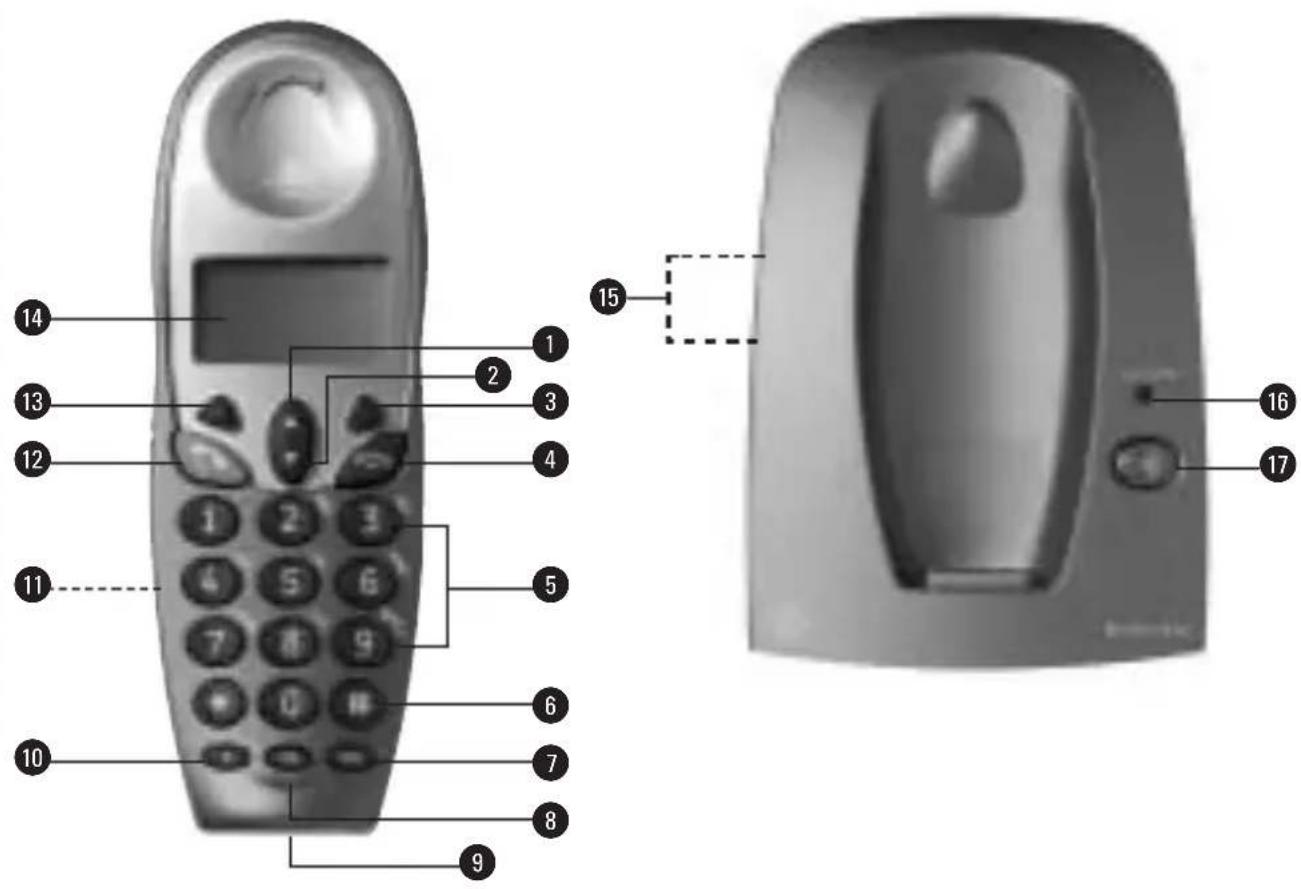
1 Omhoog bladeren, telefoon-nummer herhalen
2 Omlaag bladeren, naar de bel-
lerslijst
3 Rechter displaytoets: bijbehorende functie in display activeren, zoals toegang tot telefoonboek, menukeuze bevestigen
4 Verbinding verbreken, terug naar ruststand
5 Cijfertoetsen
6 # Lang indrukken: kiestoonpauze invoegen
7 Microfoon in-/uitschakelen, standaardinstellingen herstellen
8 intern bellen, intern door-
schakelen
9 Laadcontacten en aansluiting voor koptelefoon (niet mee-geleverd)
10 Flashtoets (wisselen tussen gesprekken, wachtstand, door-verbinden)
11 Deksel batterijvak (achterkant handset)
12
Extern bellen, gesprek aannemen, handenvrij telefoneren
13 Linker displaytoets: bijbehorende functie in display active-ren, zoals toegang tot het menu, stap terug in menu
14 Display

Basisstation, voorkant
15 SIM-kaarthouder
16 Controlelampje
- B r andt: de Boston 530 is aangesloten op het elektrici-teitsnet
- K nippert: met de handset wordt extern getelefoneerd.
17 landset oproepen
- Basisstation in aanmeldmodus plaatsen (zie pagina 65)
Basisstation, achterkant
18 Ophangpunten voor wand-
montage
19 Aansluitpunt adaptersnoer (onderkant basisstation)
20 L Aansluitpunt toestelaansluit-snoer (onderkant basisstation)

Displaysymbolen
Status van de buitenlijn
- C ontinu aan: met de handset wordt extern getelefoneerd
- K nippert: u wordt gebeld of uw externe gesprekspartner staat in de wachtstand
Status van de binnenlijn
- C ontinu aan: met de handset wordt intern getelefoneerd
- K nippert: de handset wordt opgeroepen door een andere handset
Luidspreker van de handset is ingeschakeld
Status van de bellerslijst
- K nippert: iemand heeft u gebeld. De bellerslijst kan een of meer nieuwe telefoonnummers bevatten
- K nippert: iemand heeft u gebeld. De bellerslijst kan een of meer nieuwe telefoonnummers bevatten
- C ontinu aan: sommige nieuwe telefoonnummers in de bellerslijst zijn nog niet bekeken
SMS Status van het SMS-geheugen
- K nippert: u hebt een nieuw SMS-bericht ontvangen
- C ontinu aan: sommige SMS- berichten zijn nog niet bekeken
QQ Niet van toepassing
Status van de batterijen: het aantal blokjes geeft de capaciteit van de batterijen aan
Inhoud verpakking
Controleer de inhoud van de verpakking voordat u de gebruiks-aanwijzing doorneemt. In de verpakking moet u het volgende aantreffen:
Ⓐ Handset
B Basisstation
© Adapter voor basisstation
⑭ 2 oplaadbare batterijen van het type AAA, Ni-MH
⑤ 2 schroeven en pluggen
F Draagclip
- Gebruiksaanwijzing

Als u de Boston 530 Twinpack hebt aangeschaft, moet u in de verpakking ook het volgende aantreffen:
- T w eede handset
- Lader
- A dapter voor lader
- E xtra draagclip
- 2 extra oplaadbare batterijen van het type AAA, Ni-MH
Het toestelaansluitsnoer zit niet in de verpakking, maar wordt bij aankoop los meegegeven.
Als er iets ontbreekt, dan kunt u de telefoon met de complete verpakking en de aankoopbon terugbrengen naar het verkooppunt.
Inhoud
Verkorte gebruiksaanwijzing 2
Overzicht van de Boston 530. 3
Handset. 4
Basisstation, voorkant 4
Basisstation, achterkant 4
Displaysymbolen 4
Inhoud verpakking 5
Inhoud 7
Over draadloos telefoneren 11
Over de Boston 530....11
Bereik 11
Veiligheid en waarschuwingen 12
Veilig gebruik 12
Maximumaantal toestellen 13
Stroomuitval 13
Milieu 14
Gebruiksklaar maken 15
Plaats van de Boston 530....15
Basisstation aansluiten 15
Basisstation ophangen 16
Lader aansluiten (bij tweede handset) 17
Batterijen plaatsen, opladen en vervangen. 17
Draagclip plaatsen en verwijderen (optioneel) ..... 20
Handset in- en uitschakelen 21
Datum en tijd instellen 21
Toetsen blokkeren 22
Bellen en gebeld worden 23
Bellen 23
Verbinding verbreken. 23
Gebeld worden 24
Handenvrij bellen. 24
Laatstgekozen nummers herhalen. 25
Handset oproepen vanaf basisstation 26
Mogelijkheden tijdens gesprek. 27
Microfoon in- en uitschakelen. 27
Ontvangstvolume handset instellen. 27
Wisselen tussen gesprekken 27
Persoonlijke instellingen 28
Belsignaal handset instellen 28
Toetssignalen in- en uitschakelen 29
Automatisch beantwoorden instellen 29
Taal instellen 30
Contrast display instellen 30
Pincode basisstation instellen 31
Telefoonboek 32
Letters invoeren. 32
Telefoonnummer met naam opslaan 33
Opgeslagen telefoonnummer bekijken 33
Opgeslagen telefoonnummer bellen 34
Opgeslagen telefoonnummer of naam wijzigen. 34
Opgeslagen telefoonnummer wissen 35
Gehele telefoonboek wissen 35
Opgeslagen telefoonnummer kopieren naar andere handset 35
Compleet telefoonboek kopieren naar andere handset. . . . . . 36
Telefoonboek van en naar mobiele telefoon kopieren .... 37
Voorwaarden. 37
Toegangsnummer buitenlijn instellen 37
SIM-kaart plaatsen 38
Telefoonnummer/-boek kopieren van SIM-kaart naar handset 39
Telefoonnummer/-boek kopiëren van handset naar SIM-kaart . 41
NummerWeergave 43
NummerWeergave aanvragen. 43
Nummer uit bellerslijst bekijken en terugbellen . . . . . . . . . . 43
Nummer uit bellerslijst wijzigen en opslaan 44
Nummers uit bellerslijst wissen. 45
SMS-berichten verzenden en ontvangen. 47
Over de Boston 530 en SMS 47
Voorwaarden om SMS te gebruiken. 48
Nummers SMS-berichtencentrale instellen of wijzigen ..... 48
Toonsignaal voor ontvangst SMS-berichten instellen. ..... 51
Eenmalig aanmelden bij de SMS-centrale. 51
SMS-bericht verzenden. 52
SMS-bericht ontvangen. 54
SMS-bericht beantwoorden. 56
SMS-bericht doorsturen 57
SMS-bericht(en) bewaren 58
SMS-bericht(en) wissen. 59
Telefoonnummers blokkeren 61
Bepaalde telefoonnummers blokkeren 61
Alle telefoonnummers blokkeren 62
Blokkering in- of uitschakelen 63
Blokkering wissen 63
Extra handsets 65
Handset aanmelden bij basisstation. 65
Handset afmelden bij basisstation 67
Intern telefoneren 67
Belsignalen voorkeurshandset instellen 68
Naam handset wijzigen 69
Doorverbinden 69
Muziek bij wachtstand in- of uitschakelen ..... 70
Driegesprek. 71
Extra basisstations 72
Handset aanmelden bij basisstation. 72
Basisstation selecteren 72
Tips bij problemen 74
Onderhoud 74
Standaardinstellingen herstellen 74
Problemen oplossen. 75
Over draadloos telefoneren
Over de Boston 530
De Boston 530 is een draadloze telefoon van KPN. De telefoon bestaat uit een basisstation en een handset, die met elkaar in contact staan via een radioverbinding over een van de 120 beschikbare kanalen.
Bereik
Het bereik van de radioverbinding tussen het basisstation en de handset is maximaal 50 meter binnenshuis en maximaal 300 meter buitenshuis. Deze afstanden zijn afhankelijk van de situatie waarin u de telefoon gebruikt. Het bereik wordt beïnvloed door muren, vloeren en andere obstakels, maar ook door de aanwezigheid van elektrische apparatuur. De beste verbinding hebt u als u vanaf het basisstation de handset kunt zien en omgekeerd.
Als u zich met de handset te ver verplaatst van het basisstation, kunt u buiten het bereik van dat basisstation komen. U hoort dan een toonsignaal en u ziet de naam van het basisstation (Basis 1) en Buitenbereik in het display. Loop om weer verbinding te krijgen, terug in de richting van het basisstation.
Veiligheid en waarschuwingen
Het is verstandig om de onderstaande veiligheidsadviezen zorg-vuldig op te volgen.
Veilig gebruik
- Plaats het toestel niet in direct zonlicht of in een zeer warme, koude of vochtige omgeving.
- Gebruik uitsluitend de meegeleverde adapters. Andere adapters kunnen het toestel beschadigen. Sluit bovendien de juiste adapter aan op het basisstation en op de lader. De adapter voor het basisstation heeft een witte ministekker, die voor de lader een rode ministekker. Defecten die door onjuiste adapters ontstaan, vallen buiten de garantie-bepalingen van KPN.
- Gebruik uitsluitend oplaadbare batterijen van het type Ni-MH met een capaciteit van minimaal 550 mAh en maximaal 650 mAh. Andere batterijen kunnen het toestel beschadigen.
– Houd alle SIM-kaarten buiten bereik van kinderen.
- SIM-kaarten en de goudkleurige contacten daarop zijn makkelijk te beschadigen door krassen of buigen. Wees dus voorzichtig wanneer u de kaart vastpakt, plaatst of verwijdert.
- Open nooit de behuizing van de handset, het basisstation, de lader of de adapter. Defecten die hierdoor ontstaan, vallen buiten de garantiebepalingen van KPN.
- Het is mogelijk dat het toestel de werking van apparatuur in de omgeving die niet voldoet aan de meest recente CE-richtlijnen, nadelig beïnvloedt.
- Het is mogelijk dat het toestel de werking van medische apparatuur, zoals een gehoorapparaat, nadelig beïnvloedt.
Maximumaantal toestellen
Op het telefoonstopcontact van de buitenlijn kunt u een beperkt aantal toestellen aansluiten, omdat de buitenlijn een belastingsmaximum heeft. Op de onderkant van de toestellen vindt u een sticker. Op deze sticker staat de belastingsfactor van dat toestel. De Boston 530 heeft belastingsfactor 25. De belastingsfactoren van de toestellen die op de buitenlijn zijn aangesloten, mogen bij elkaar opgeteld niet hoger zijn dan 125. Dit is het belastingsmaximum van de buitenlijn. Als de som van de belastingsfactoren hoger is dan 125, is het mogelijk dat van één of meer toestellen het belsignaal niet meer functioneert. Dit probleem kunt u oplossen met een huiscentrale van KPN.
Let op!
Als op de sticker onderop een toestel niet de belastingsfactor maar de aansluitfactor staat vermeld, dan moet u deze aansluit-factor met 25 vermenigvuldigen om de belastingsfactor van dat toestel uit te rekenen. Een toestel met aansluitfactor 1 heeft dus belastingsfactor 25.
Stroomuitval
Als de stroom uitvalt, kunt u niet meer telefoneren. Met een gewone telefoon kunt u wel blijven telefoneren. Om deze reden is het verstandig om altijd een gewone, vaste telefoon aangesloten te houden. Bij het verkooppunt is materiaal verkrijgbaar voor het aansluiten van 2 toestellen op één buitenlijn. Bij stroomuitval worden de datum en tijd gewist. U moet de tijd en de datum dan opnieuw instellen (zie pagina 21). Andere instellingen blijven bewaard.
Milieu
Als u de Boston 530 wilt vervangen, kunt u het toestel inleveren bij het verkooppunt waar u het nieuwe toestel aanschaft. U kunt de Boston 530 ook inleveren op een locatie die uw gemeente heeft aangewezen. Gooi de Boston 530 niet in de vuilnisbak of afvalcontainer.
Gebruiksklaar maken
Plaats van de Boston 530
- Plaats het basisstation zo centraal mogelijk in het gebied waarbinnen u wilt telefoneren.
- Zorg dat tussen de Boston 530 en andere elektronische appara-tuur ten minste 50 cm afstand bestaat. Dit voorkomt storingen.
Let op!
- Plaats de Boston 530 niet op plaatsen waar het radiosignaal wordt belemmerd, zoals achter dikke staal- of betonwanden of metalen wanden (bijvoorbeeld in een kelder).
- Plaats de Boston 530 niet op meubelen die met synthetische lak zijn behandeld. Het is mogelijk dat de kunststof voetjes en de lak op elkaar inwerken, waardoor kringen kunnen ont-staan.
Basisstation aansluiten
1 Steek de ministekker van het toestelaansluitsnoer in het aan-sluitpunt L aan de onderkant van het basisstation (zie afbeelding 1, Ⓐ). De ministekker past maar op één manier.
U hoort een klik als de ministekker goed vastzit.
2 Steek de telefoonstekker van het toestelaansluitsnoer in het telefoonstopcontact (zie afbeelding 1, Ⓑ).
3 Steek de witte ministekker van het adaptersnoer in het aan-sluitpunt aan de onderkant van het basisstation (zie afbeelding 1, ©). De ministekker past maar op één manier.
Let op!
Gebruik in geval van de Boston 530 Twinpack niet de adapter met de rode ministekker. Die is van de lader.
U hoort een klik als de ministekker goed vastzit.
4 Steek de adapter in het stopcontact (zie afbeelding 1, Ⓓ). Het is normaal dat de adapter tijdens het gebruik warm wordt.
Het controlelampje brandt.
5 Voer de snoeren door de snoergeleiders aan de achterkant van het basisstation.

Afbeelding 1: Toestelaansluitsnoer en adaptersnoer aansluiten op basisstation.
Basisstation ophangen
Als u het basisstation van de Boston 530 aan de wand wilt bevestigen, kunt u de meegeleverde pluggen en schroeven gebruiken. Achterin deze gebruiksaanwijzing vindt u een boormal.
1 Druk de lipjes van de ministekkers van het toestelaansluit-snoer en van de adapter in en trek de ministekkers uit het basisstation.
2 T eken op de wand loodrecht onder elkaar twee boorpunten af met een onderlinge afstand van 74 mm.
3 Boor op de gemarkeerde boorpunten twee gaten van 35 mm diep en van 5 mm in doorsnee.
4 Plaats pluggen en schroeven in de gaten en draai de schroeven aan. Zorg ervoor dat tussen de schroefkop en de wand 5 mm overblijft.
5 S t eek de ministekker van het toestelaansluitsnoer weer in aansluitpunt L en het adaptersnoer weer in aansluitpunt
aan de onderkant van het basisstation. De ministekkers passen maar op één manier.
U hoort een klik als de ministekkers goed vastzitten.
6 Plaats het basisstation met de ophangpunten over de twee schroefkoppen en schuif het basisstation voorzichtig naar beneden totdat hij vastzit.
Lader aansluiten (bij tweede handset)
1 S t eek de rode ministekker van het adaptersnoer in het aan-sluitpunt aan de onderkant van de lader.
Let op!
Gebruik in geval van de Boston 530 Twinpack niet de adapter met de witte ministekker. Die is van het basisstation.
2 S t eek de adapter in het stopcontact. Het is normaal dat de adapter tijdens het gebruik warm wordt.
3 V oer het snoer door de snoergeleider aan de onderkant van de lader.
Batterijen plaatsen, opladen en vervangen
Voordat u de Boston 530 kunt gebruiken, moet u de 2 meegeleverde batterijen van de handset(s) opladen.
Batterijen plaatsen
1 Open het batterijvak door op het deksel van het batterijvak te drukken en het deksel vervolgens open te schuiven (zie afbeelding 2, Ⓐ).
2 Plaats de 2 batterijen volgens de +- en --aanduidingen in het meegeleverde batterijvak (zie afbeelding 2, Ⓑ).
3 Sluit het batterijvak door het deksel op het batterijvak te schuiven (zie afbeelding 2, Ⓐ).
U hoort een klik als het deksel goed dicht zit.

Afbeelding 2: Batterijen plaatsen.
Batterijen opladen
De batterijen worden opgeladen zodra u de handset op het Boston 530-basisstation of een Boston 530-lader plaatst. Voor het eerste gebruik moet u de handset 16 uur opladen. U kunt de handset ook op het basisstation zetten als de batterijen gedeeltelijk zijn opgela- den. Dit heeft geen nadelige gevolgen voor de batterijen.
1 Plaats de handset op het basisstation of op de lader.
Het display toont het symbool 100t een oplopend aantal blokjes. De batterijen worden opgeladen. Als de batterijen zijn opgeladen, verschijnt het symbool 100t.
Gebruiksduur batterijen
Als de batterijen volledig zijn opgeladen, de handset niet op het basisstation of op de lader staat en u niet zou telefoneren, duurt het ongeveer 120 uur voordat de batterijen weer leeg zijn. Als u continu gesprekken zou voeren, is de gebruiksduur ongeveer 9 uur.
Levensduur batterijen
Als de batterijen kort na het volledig opladen weer leeg zijn, moeten de laadcontacten worden schoongemaakt of zijn de batterijen aan vervanging toe. De batterijen gaan ongeveer 12 tot 18 maanden mee, afhankelijk van het gebruik. Nieuwe batterijen zijn verkrijgbaar bij het verkooppunt.
Batterijen leeg
Als de batterijen bijna leeg zijn, knippert het symbool de ruststand in het display.
Batterijen verwijderen en vervangen
Let op!
Gebruik uitsluitend oplaadbare batterijen van het type Ni-MH met een capaciteit van minimaal 550 mAh en maximaal 650 mAh! Andere batterijen kunnen de telefoon beschadigen. Defecten die hierdoor ontstaan, vallen buiten de garantiebepalingen van KPN.
Als u de batterijen vervangt blijven alle instellingen bewaard.
U kunt de batterijen als volgt vervangen:
1 Open het batterijvak door op het deksel van het batterijvak te drukken en het deksel vervolgens open te schuiven.
2 V erwijder de oude batterijen.
3 Plaats 2 nieuwe batterijen volgens de +- en --aanduidingen in het batterijvak.
4 Sluit het batterijvak door het deksel op het batterijvak te schuiven.
U hoort een klik als het deksel goed dicht zit.
5 Z et de handset op de basisstation of op de lader en laad de batterijen gedurende 16 uur op.

Batterijen bevatten stoffen die schadelijk zijn voor het milieu. Behandel batterijen die u niet meer gebruikt als klein chemisch afval. U kunt ze ook inleveren bij het verkooppunt.
Draagclip plaatsen en verwijderen (optioneel)
Als u de Boston 530 regelmatig bij u draagt, kunt u de handset aan uw kleding bevestigen met de meegeleverde draagclip. De handset kan ook met draagclip op het basisstation worden gezet.
Draagclip plaatsen
1 Plaats de clip in de uitsparing aan de achterzijde van de handset (zie afbeelding 3, Ⓐ).
2 Draai de clip met de klok mee totdat hij goed vastzit (zie afbeelding 3, Ⓑ).

Afbeelding 3: Draagclip plaatsen.
Draagclip verwijderen
1 Draai de clip tegen de klok in totdat hij los is.
Handset in- en uitschakelen
Handset inschakelen
Het display is uit.
1 Houd enkele seconden ingedrukt.
In het display van de handset verschijnt Handset ingeschakeld en u hoort een toonsignaal. Als de handset niet is aangemeld, verschijnt daarna Aanmelden. Meld de handset dan nog aan bij het basisstation (zie pagina 65).
Handset uitschakelen
1 Houd enkele seconden ingedrukt totdat u een een toonsignaal hoort.
Het display van de handset gaat uit.
Datum en tijd instellen
Stel de datum en tijd in als u gebruikmaakt van NummerWeergave (zie pagina 43). U kunt dan precies zien op welk tijdstip u door iemand gebeld bent. Als de stroom uitvalt, worden de datum en tijd gewist. U moet de tijd en de datum dan opnieuw instellen.
1 D ruk oMenu.
2 Blader met /naar Basisstation instellingen.
3 D ruk cOK.
I n het display verschijvoorkeurshandset.
4 Blader met /near Datum & tijd.
5 D ruk cOK.
I n het display verschijdTMJ:--/--/-- en Tijd:--/--.
6 T oets de gewenste dag, de maand, het jaar en de tijd in, bijvoorbeeld 0802041930 voor 8 februari 2004, half 8 's avonds. Met /kuntu terug en vooruit bladeren en eventueel corrigeren.
7 D ruk of bewaar.
8 D ruk op om terug te keren naar de ruststand.
Toetsen blokkeren
Om te voorkomen dat u per ongeluk belt (bijvoorbeeld als u de telefoon in uw broekzak draagt), kunt u de toetsen van de handset blokkeren. Als de toetsen geblokkeerd zijn, kunt u inkomende gesprekken gewoon aannemen. De beveiliging blijft echter ingeschakeld. Als u zelf wilt bellen, moet u deze functie eerst uitschakelen.
Toetsblokkering inschakelen
1 Druk oMenu.
2 Druk op *.
In het display verschijnt Toetsen geblokkeerd.
Toetsenblokkering uitschakelen
1 Druk oPeblok.
In het display verschijnt Druk op *.
2 Druk op *.
De handset keert terug naar de ruststand.
Bellen en gebeld worden
Bellen
Bellen
De handset staat in de ruststand.
1 Druk op .
In het display verschijnt en Extern gesprek. Het controlelampje op het basisstation knippert.
2 Wacht op de kiestoon.
3 Toets het gewenste telefoonnummer in.
Het telefoonnummer wordt gebeld. Na enkele seconden verschijnt de gesprekstijd in het display.
Bellen met nummercontrole
Als u eerst het telefoonnummer intoetst en dan pas op drukt, kunt u een onjuist ingetoetst nummer nog corrigeren.
De handset staat in de ruststand.
1 T oets het gewenste telefoonnummer in.
Het telefoonnummer verschijnt in het display. Met Wissen kunt u de ingetoetste cijfers wissen.
2 D ruk op om het telefoonnummer te bellen.
Het telefoonnummer wordt gebeld. Na enkele seconden verschijnt de gesprekstijd in het display.
- Plaats de handset terug op het basisstation.
Gebeld worden
De handset gaat over en het controlelampje op het basisstation gaat knipperen.
1 U kunt het gesprek op 2 manieren aannemen:
- A Is de handset op het basisstation staat, kunt u het gesprek aannemen door de handset van het basisstation te nemen. U staat dan direct in verbinding met uw gesprekspartner en u hoeft niet meer op een toets te drukken.
- A is de handset niet op het basisstation staat, druk dan op om het gesprek aan te nemen.
Na enkele seconden verschijnt de gesprekstijd in het display.
Handenvrij bellen
Vooraf of tijdens een telefoongesprek kunt u de luidspreker van de handset inschakelen. Op deze manier kunt u handenvrij telefoneren. De personen in uw omgeving kunnen met het gesprek meeluisteren.
Handenvrij bellen
1 Druk tweemaal op .
U hoort de kiestoon door de luidspreker. De luidspreker is ingeschakeld. In het display verschijnen ; en Extern gesprek.
2 T oets het gewenste telefoonnummer in.
Het telefoonnummer verschijnt in het display en wordt gebeld. De personen in uw omgeving kunnen met het gesprek meeluisteren via de luidspreker.
3 Druk nogmaals op omde luidspreker uit te schakelen.
Gesprek handenvrij aannemen
De telefoon gaat over.
1 Druk op twee maal op .
Na enkele seconden verschijnt de gesprekstijd in het display. De personen in uw omgeving kunnen met het gesprek mee-luisteren via de luidspreker.
Luidspreker in- of uitschakelen tijdens gesprek
Als u tijdens een gewoon gesprek wilt omschakelen naar handenvrij telefoneren, kunt u de luidspreker inschakelen. Vervolgens kunt u omschakelen naar gewoon telefoneren zonder de verbinding te verbreken.
U voert een telefoongesprek.
1 D ruk opom de luidspreker in te schakelen.
2 D ruk opom de luidspreker uit te schakelen.
Ontvangstvolume luidspreker instellen
De luidspreker is ingeschakeld.
1 Druk op om het geluid harder te zetten of druk op om het geluid zachter te zetten.
Het display toont de hoogte van het ontvangstvolume (1-4).
Laatstgekozen nummers herhalen
Uw handset bewaart automatisch de laatste vijf telefoonnummers die u hebt gebeld. U kunt deze telefoonnummers als volgt opnieuw bellen:
1 Druk op ▲ .
H et laatstgekozen telefoonnummer verschijnt in het display.
2 Blader met /naar het gewenste telefoonnummer.
3 Druk op om het telefoonnummer te bellen.
Handset oproepen vanaf basisstation
U kunt de handset oproepen vanaf het basisstation, bijvoorbeeld als u uw handset kwijt bent of als u iemand in de buurt van de handset een signaal wilt geven. Het is niet mogelijk om vanaf het basisstation een gesprek te voeren met de handset.
1 D ruk kort op op het basisstation.
De handset gaat over. In het display verschijnt gedurende 30 seconden Oproep van basisstation.
2 Druk op de handset op of druk op het basisstation opnieuw op om de oproep te beëindigen.
Mogelijkheden tijdens gesprek
Microfoon in- en uitschakelen
Tijdens een gesprek kunt u de microfoon van de handset uitschakelen. Uw gesprekspartner kan u dan niet meer horen.
Vervolgens kunt u overleggen met uw huisgenoten.
U voert een telefoongesprek.
1 Druk oPMic .
Uw gesprekspartner kan u nu niet horen. In het display verschijnt Mic uit.
2 Druk opnieuw op Micweer verbonden te worden met uw gesprekspartner.
Ontvangstvolume handset instellen
Tijdens een gesprek kunt u het ontvangstvolume harder of zachter zetten. U kunt kiezen uit 4 volumeniveaus.
U voert een telefoongesprek.
1 Druk op om het ontvangstvolume harder te zetten of op om het ontvangstvolume zachter te zetten.
Wisselen tussen gesprekken
Als u een abonnement hebt op WisselGesprek® van KPN, dan kunt u wisselen tussen 2 gesprekken door op tR drukken. Raadpleeg KPN voor meer informatie over de dienst WisselGesprek.
Persoonlijke instellingen
Belsignaal handset instellen
U kunt zowel melodie als volume van het belsignaal van de handset instellen. Voor interne oproepen kunt u een andere melodie en een ander volume instellen dan voor externe oproepen.
Melodie belsignaal instellen
1 Druk oMenu.
2 Blader met ▲ /▼ naar Handset instellingen.
3 Druk opK.
In het display verschijnt Belsignaal.
4 Druk oPK.
5 Blader met ▲ /▼ naar Extern belsignaal of Intern belsignaal.
6 Druk opok.
In het display verschijnt Wijzig melodie.
7 Druk opK.
U hoort de huidige melodie. In het display verschijnt Selecteer Melodie: 1 (standaard instelling).
8 Blader eventueel met / naar een andere melodie (1-10).
9 Druk oBewaar.
10 Druk op terug te keren naar de ruststand.
Volume belsignaal instellen of belsignaal uitschakelen
1 Druk oMenu.
2 Blader met ▲ /▼ naar Handset instellingen.
3 Druk opK.
In het display verschijnt Belsignaal.
4 Druk opK.
5 Blader met /naar ▼ Extern belsignaal of Intern belsignaal
6 Druk opK.In het display verschijnt Wijzig melodie.
7 Blader met ▲ /▼ naar Wijzig volume.
8 Druk oPK.
U hoort de huidige melodie met het middelste volumeniveau (standaardinstelling).
9 Blader met /naar het gewenste volume (Zacht, Middel, Hard en Oplopend) of naar Uit om het belsignaal uit te schakelen.
10 Druk opBewaar.
11 Druk op terug te keren naar de ruststand.
Toetssignalen in- en uitschakelen
In de standaardinstelling hoort u een toonsignaal wanneer u op één van de toetsen van de handset drukt. U kunt deze toets- signalen als volgt in- of uitschakelen:
1 Druk oMenu.
2 Blader met ▲ /▼ naar Handset instellingen.
3 Druk opK.
4 Blader met ▲ /▼ naar Toetssignaal.
5 Druk oPK.
6 Blader met /near ▼ Aan of Uit.
7 Druk oBewaar.
8 Druk op oer terug te keren naar de ruststand.
In de standaardinstelling is automatisch beantwoorden ingeschakeld; u kunt een binnenkomend gesprek beantwoorden door de handset van het basisstation te nemen. Als automatisch beant- woorden is uitgeschakeld, kunt u een binnenkomend gesprek alleen beantwoorden door op te drukken. Op de volgende manier kunt u automatisch beantwoorden in- of uitschakelen:
1 Druk oMenu.
2 Blader met ▲ /▼ naar Handset instellingen.
3 Druk oPK.
4 Blader met ▲ /▼ naar Automatisch beantwoorden.
5 Druk opK.
6 Blader met ▲ /▼ naar Aan of Uit.
7 Druk oßewaar.
8 Druk op oer terug te keren naar de ruststand.
Taal instellen
In de standaardinstelling staan de menuopties in het display in het Nederlands. In plaats hiervan kunt u een andere taal kiezen.
1 Druk oMenu.
2 Blader met ▲ /▼ naar Handset instellingen.
3 Druk oPK.
4 Blader met ▲ /▼ naar Taal.
5 Druk oPK.
6 Blader met /naar de gewenste taal (Nederlands, English).
7 Druk oBewaar.
8 Druk op oer terug te keren naar de ruststand.
Contrast display instellen
U kunt het display lichter of donkerder instellen.
1 Druk oMenu.
2 Blader met ▲ /▼ naar Handset instellingen.
3 Druk opK.
4 Blader met ▲ /▼ naar Contrast.
5 Druk opK.
6 Blader met /naar het gewenste contrast:
1 (weinig contrast) - 10 (veel contrast).
7 Druk oßewaar.
8 Druk op oon terug te keren naar de ruststand.
Pincode basisstation instellen
Om misbruik te voorkomen, is een aantal functies van de Boston 530 beveiligd met een pincode, zoals het blokkeren van telefoon-nummers of het aanmelden van de handset bij een basisstation. In de standaardinstelling is de pincode 0000. Het is verstandig om deze pincode te wijzigen in een persoonlijke pincode.
Let op!
Noteer hier uw pincode. Als u uw pincode vergeten bent, kan deze alleen worden gewijzigd via het verkooppunt.
Daar zijn kosten aan verbonden.

2 Blader met ▲ /▼ naar Basisstation instellingen.
3 Druk opK.
4 Blader met ▲ /▼ naar Wijzig pincode.
5 Druk opK.
In het display verschijnt Toets pincode in.
6 Toets uw huidige viercijferige pincode in (de standaardinstelling is 0000).
7 Druk opK.
In het display verschijnt Toets nieuwe pincode in.
8 Toets uw nieuwe viercijferige pincode in.
9 Druk opK.
In het display verschijnt Herhaal nieuwe pin.
10 Toets uw nieuwe viercijferige pincode nog een keer in.
11 Druk opOK.
In het display verschijnt Pincode gewijzigd.
12 Druk op terug te keren naar de ruststand.
Telefoonboek
De Boston 530 heeft een geheugen voor 200 namen met telefoonnummers. Opgeslagen telefoonnummers kunt u bellen zonder het telefoonnummer in te toetsen. De telefoonnummers mogen uit maximaal 24 cijfers bestaan, inclusief *, # en eventuele kiestoonpauzes. De namen mogen uit maximaal 16 tekens bestaan.
Er zijn twee manieren om het telefoonboek te openen:
- door op Menu, blader met /naar▼ Telefoonboek en vervolgens op OK te drukken; - door op Boek te drukken.
Letters invoeren
Met de cijfertoetsen kunt u ook letters invoeren. De letters staan naast de toetsen afgebeeld. Als u één keer op een cijfertoets drukt, voert u de eerste letter van de toets in. Als u 2 keer op de cijfertoets drukt, voert u de tweede letter van de toets in, enzo-voort. Druk dus 2 keer op 6 voor de letter N. Met 0 kunt u spaties invoeren. Met Wissen kunt u ingetoetste letters wissen.
1x 2x 3x 4x 5x 6x 7x 8x 9x 10x 11x 12x 13x 14x 15x 16x
Telefoonnummer met naam opslaan
Als u wordt gebeld door een telefoonnummer waarvan de naam voorkomt in het telefoonboek, zal tijdens een inkomende oproep de naam van de beller verschijnen in plaats van zijn telefoonnummer. Hiervoor hebt u wel een abonnement op NummerWeergave nodig (zie pagina 43).
M et de handset wordt niet getelefoneerd.
1 Druk oBoek.
Als er (nog) geen telefoonnummers zijn opgeslagen, verschijnt in het display Geen nummers.
2 Druk opptie.
I n het display verschij Nieuwe invoer.
3 Druk oOK.
I n het display verschijmVber naam in.
4 Toets de gewenste naam in met de cijfertoetsen (zie pagina 32 bij Letters invoeren). Met Wissen kunt u de ingetoetste letters wissen.
5 Druk oßewaar.
In het display verschijnt Voer nr. in.
6 Toets het telefoonnummer in, inclusief netnummer. Bijvoorbeeld 020-1234567. Wilt u een kiestoonpauze invoegen, druk dan op # en houd deze toets ingedrukt totdat een P verschijnt. Met Wissen kunt u de ingetoetste cijfers wissen.
7 Druk oßewaar.
In het display verschijnt Invoer bewaard.
8 Druk opK als u een nog nummer wilt invoeren en opslaan of op terug te keren naar de ruststand.
Opgeslagen telefoonnummer bekijken
1 Druk oBoek.
2 Blader met /naar de gewenste naam. Of toets de eerste letter in van de naam die u zoekt.
De gewenste naam en het telefoonnummer verschijnen in het display.
3 Druk op oer terug te keren naar de ruststand.
Opgeslagen telefoonnummer bellen
1 Druk oBoek.
2 Blader met /naar de gewenste naam. Of toets de eerste letter in van de naam die u zoekt.
De gewenste naam en het telefoonnummer verschijnen in het display.
3 Druk op.
Het nummer wordt gebeld.
Opgeslagen telefoonnummer of naam wijzigen
1 Druk oBoek.
2 Blader met /naar d▼ gewenste naam in het display.
Of toets de eerste letter in van de naam die u zoekt.
3 Druk op Optie.
4 Blader met /naar ▼ Wijzigen.
5 Druk op OK.
De gewenste naam verschijnt in het display.
6 Druk een of meer keren op Wissen om tekens te wissen en toets de juiste tekens in (zie pagina 32 bij Letters invoeren).
7 Druk op Bewaar.
Het telefoonnummer verschijnt.
8 Druk een of meer keren op Wissen om cijfers te wissen en toets de juiste cijfers in.
9 Druk op Bewaar.
In het display verschijnt Invoer bewaard.
10 Druk op terug te keren naar de ruststand.
Opgeslagen telefoonnummer wissen
1 Druk oBoek.
2 Blader met /naar d gewenste naam. Of toets de eerste letter in van de naam die u zoekt.
3 D ruk optie.
4 Blader met ▲ /▼ naar Wis nummer.
5 D ruk cOK.
In het display verschijnt Nummer gewist
6 D ruk op om terug te keren naar de ruststand.
Gehele telefoonboek wissen
1 Druk oBoek.
2 Druk opptie.
3 Blader met ▲ /▼ naar Wis alle nummers.
4 Druk oPK.
In het display verschijnt Wis alle nummers?.
5 Druk opK.
In het display verschijnt Alle nummers gewist en vervolgens Geen nummers.
6 Druk op om terug te keren naar de ruststand.
Opgeslagen telefoonnummer kopiëren naar andere handset
1 Druk op de handset waarin het telefoonnummer is opgeslagen op Boek.
2 Blader met /naar de gewenste naam. Ook kunt u de eerste letter intoetsen van de naam die u zoekt.
3 Druk opptie.
4 Blader met ▲ /▼ naar Kopieer nummer.
5 Druk opK.
6 Toets het gewenste handsetnummer (1-6) in.
In het display verschijnt Belt.
In het display van de handset die het nummer ontvangt, verschijnt Accepteren?.
7 Druk op de handset die het nummer ontvangt op Ja. (Als u op Nee drukt, wordt het kopieren afgebroken.)
Na enige tijd hoort u een toonsignaal ten teken dat het kopie-ren gereed is.
8 Druk op de handset die het nummer zendt op 📞 om terug te keren naar de ruststand.
Compleet telefoonboek kopiëren naar andere handset
Let op!
Als u het complete telefoonboek naar een andere handset kopieert, wordt het bestaande telefoonboek in de ontvangende handset vervangen door het nieuwe telefoonboek!
1 Druk op de handset waarin het telefoonboek staat dat u wilt kopieren op Boek.
2 Druk opptie.
3 Blader met ▲ /▼ naar Kopieer boek.
4 Druk opK.
5 Toets het gewenste handsetnummer (1-6) in.
In het display verschijnt Belt.
In het display van de handset die het telefoonboek ontvangt, verschijnt Accepteren?.
6 Druk op de handset die het telefoonboek ontvangt op Ja. (Als u op Nee drukt, wordt het kopieren afgebroken.)
Na enige tijd hoort u een toonsignaal ten teken dat het kopie-ren gereed is.
7 Druk op de handset die het telefoonboek zendt op terug te keren naar de ruststand.
Telefoonboek van en naar mobiele telefoon kopieren
De Boston 530 is voorzien van een SIM-kaartlezer. Met deze kaart-lezer kunt u telefoonnummer(s) uit het telefoonboek van de Boston 530 kopieren naar de SIM-kaart van uw mobiele telefoon en omgekeerd.
Voorwaarden
- U kunt alleen SIM-kaarten kopieren van het type 3 Volt. De meeste SIM-kaarten die na 1998 zijn geleverd, zijn van het type 3 Volt. Als u een oudere kaart hebt, neem dan contact op met de netwerk provider van uw mobiele telefoon om na te gaan welk type kaart u hebt.
- A ls u de Boston 530 hebt aangesloten achter een huis- of bedrijfscentrale, programmeer dan eerst het toegangsnummer van de buitenlijn (zie hieronder).
Let op!
– Houd alle SIM-kaarten buiten bereik van kinderen.
- SIM-kaarten en de goudkleurige contacten daarop zijn makkelijk te beschadigen door krassen of buigen. Wees dus voorzichtig wanneer u de SIM-kaart vastpakt, plaatst of verwijdert.
Toegangsnummer buitenlijn instellen
Het is verstandig het toegangsnummer van de buitenlijn in te stellen als u de Boston 530 hebt aangesloten achter een huis- en bedrijfscentrale. Aan elk telefoonnummer dat u van de SIM-kaart kopieert naar de Boston 530, wordt dan automatisch het toe-gangsnummer van de buitenlijn toegevoegd (meestal een o).
Andersom geldt dat bij het kopiëren van de Boston 530 naar de SIM-kaart automatisch het toegangsnummer van de buitenlijn voor elk telefoonnummer wordt verwijderd.
1 Druk oMenu.
2 Blader met ▲ /▼ naar Basisstation instellingen.
3 Druk opK.
4 Blader met /naar ▼ Toegangscode.
5 Druk opK.
In display verschijnt Toets pincode in.
6 Toets uw pincode in (standaardinstelling is 0000).
7 Druk opK.
In het display verschijnt Toegangscode intoetsen.
8 Toets het toegangsnummer van de buitenlijn in (meestal een 0).
9 Druk oßewaar.
In display verschijnt Toegangscode opgeslagen.
10 Druk op terug te keren naar de ruststand.
SIM-kaart plaatsen
Voordat u gegevens uit het telefoonboek van of naar de SIM-kaart kunt kopieren, moet u eerst de SIM-kaart van uw mobiele telefoon in het basisstation van de Boston 530 plaatsen.
U hebt het toegangsnummer van de buitenlijn ingesteld (zie pagina 37, alleen nodig als u de Boston 530 hebt aangesloten achter een huis- of bedrijfscentrale).
1 Verwijder de SIM-kaart uit uw mobiele telefoon. Raadpleeg hiervoor, indien nodig, de gebruiksaanwijzing van uw mobiele telefoon.
2 Schuif de SIM-kaarthouder links uit het basisstation van de Boston 530 (zie afbeelding 4, Ⓐ).
3 Plaats de SIM-kaart zo in de SIM-kaarthouder dat de gouden contactpunten zichtbaar zijn (zie afbeelding 4, Ⓑ). Door de schuinaflopende hoek past de kaart past maar op één manier.
4 Schuif de SIM-kaarthouder weer in het basisstation (zie afbeelding 4, Ⓒ).

Afbeelding 4: SIM-kaart plaatsen.
Telefoonnummer/-boek kopieren van SIM-kaart naar handset
Let op!
Als u het hele telefoonboek van de SIM-kaart naar uw handset kopieert, wordt het bestaande telefoonboek in uw handset overschreven.
U hebt het toegangsnummer van de buitenlijn ingesteld (zie pagina 37, alleen nodig als u de Boston 530 hebt aangesloten achter een huis- of bedrijfscentrale).
U hebt de SIM-kaart in het basisstation van de Boston 530 geplaatst (zie pagina 38).
1 Druk op de handset op Boek.
2 Druk opptie.
3 Blader met /naar ▼ Kopieer SIM.
4 Druk oPK.
In display verschijnt Geen SIM kaart aanwezig als er geen SIM-kaart aanwezig is of als de SIM-kaart niet gelezen kan worden, bijvoorbeeld omdat het een 5 Volt SIM-kaart is.
In het display verschijnt Toets SIM kaart PIN in als SIM-kaart is voorzien van een pincode.
5 Toets de pincode van uw SIM-kaart in en druk op OK.
In display verschijnt Van SIM naar telefoon.
6 Druk oPK.
In het display verschijnt Even wachten.... Dit duurt ongeveer één minuut. Vervolgens verschijnen in volgorde van het alfa-bet het eerste telefoonnummer en de bijbehorende naam die op de SIM-kaart staan.
7 Als tijdens het lezen Kaartfout verschijnt, probeer het dan opnieuw.
8 U hebt 2 mogelijkheden:
- A Is u één telefoonnummer wilt kopieren, blader dan met ▲/naar het gewenste telefoonnummer en druk op Optie. In het display verschijnt Kopieer nummer. Druk weer op OK.
- A Is u het hele telefoonboek wilt kopieren, druk dan meteen op Optie. In het display verschijnt Kopieer nummer. Blader dan met /naar▼ Kopieer boek en druk op OK. In het display verschijnt Kopieer boek? Druk weer op OK.
In display verschijnt Alles gekopieerd. Het gegevens zijn gekopieerd. Als tijdens het kopiëren Mislukt verschijnt, probeer het dan opnieuw.
9 Druk op om terug te keren naar de ruststand.
Telefoonnummer/-boek kopiëren van handset naar SIM-kaart
Let op!
- A Is u het gehele telefoonboek van de handset naar de SIM-kaart kopieert, dan wordt het bestaande telefoonboek op de SIM-kaart overschreven.
- De capaciteit van de SIM-kaart bepaalt hoeveel telefoonnummers gekopieerd kunnen worden.
- De telefoonnummers en namen worden gekopieerd in volgorde van het alfabet.
U hebt het toegangsnummer van de buitenlijn ingesteld (zie pagina 37, alleen nodig als u de Boston 530 hebt aangesloten achter een huis- of bedrijfscentrale).
U hebt de SIM-kaart in het basisstation van de Boston 530 geplaatst (zie pagina 38).
1 Druk op de handset op Boek.
2 Druk opptie.
3 Blader met ▲ /▼ naar Kopieer SIM.
4 Druk oPK.
In display verschijnt Geen SIM kaart aanwezig als er geen SIM-kaart aanwezig is of als de SIM-kaart niet gelezen kan worden, bijvoorbeeld omdat het een 5 Volt SIM-kaart is.
In het display verschijnt Toets SIM kaart PIN in als SIM-kaart is voorzien van een pincode.
5 Toets de pincode van uw SIM-kaart in en druk op OK.
In display verschijnt Van SIM naar telefoon.
6 Blader met /▲ar▼ Van telefoon naar SIM en druk op OK.
In display verschijnt Toets netnummer in en de eerste 0 van het netnummer.
7 Toets de rest van uw netnummer in (maximaal 3 cijfers), bijvoorbeeld 10 voor netnummer 010 (Rotterdam) of 20 voor netnummer 020 (Amsterdam). Als u dan een nummer uit uw
eigen regio kopieert, wordt het netnummer automatisch vòör dit telefoonnummer geplaatst, zodat u het telefoonnummer ook vanaf uw mobiele telefoon kunt bellen.
Let op!
- A Is u het netnummer niet invult, kunt u lokale nummers niet vanaf uw SIM-kaart bellen!
- A is het alarmnummer 112 in het telefoonboek staat, wordt dat gekopieerd als 010 112. U kunt het alarmnummer dan niet vanaf de SIM-kaart bellen!
8 Druk oBewaar.
In het display verschijnt het eerste telefoonnummer uit het telefoonboek van de handset.
9 U hebt 2 mogelijkheden:
- A ls u één telefoonnummer wilt kopieren, blader dan met ▲/naar het gewenste telefoonnummer en druk op Optie. In het display verschijnt Kopieer nummer. Druk weer op OK.
- A Is u het hele telefoonboek wilt kopieren, druk dan meteen op Optie. In het display verschijnt Kopieer nummer. Blader dan met /naar▼ Kopieer boek en druk op OK. In het display verschijnt Kopieer boek?. Druk weer op OK.
In display verschijnt Alles gekopieerd. De gegevens zijn gekopieerd. Als tijdens het kopiëren Mislukt verschijnt, probeer het dan opnieuw.
10 Druk op terug te keren naar de ruststand.
NummerWeergave
NummerWeergave is een dienst van KPN. Als u een abonnement hebt op NummerWeergave, kunt u zien door wie u wordt gebeld voordat u het gesprek aanneemt. Het telefoonnummer van de beller verschijnt in het display van de handset, zodat u zelf kunt bepalen of u het gesprek wilt aannemen. Als u de naam van de beller hebt opgeslagen in het telefoonboek, verschijnt de naam van de beller in het display.
De telefoonnummers van de bellers worden ook automatisch opgeslagen in de bellerslijst. Op deze manier weet u altijd door wie u gebeld bent tijdens uw afwezigheid.
NummerWeergave aanvragen
U kunt NummerWeergave telefonisch aanvragen.
Bel gratis 0800-0429 en volg de gesproken instructies.
Nummer uit bellerslijst bekijken en terugbellen
Bellerslijst
Als u gebruikmaakt van NummerWeergave, worden de telefoon-nummers van alle gemiste en beantwoorde bellers opgeslagen in de bellerslijst. Op deze manier weet u altijd door wie u gebeld bent, ook tijdens uw afwezigheid. Met de Boston 530 kunt u de opgeslagen telefoonnummers bekijken en terugbellen.
Nieuwe bellers
Als er nieuwe telefoonnummers zijn binnengekomen sinds u voor het laatst in de bellerslijst hebt gekeken, knippert in het display van de handset. Het symbool wordt continu als sommige telefoonnummers in de bellerslijst nog niet zijn bekeken.
Aantal bellers
In de bellerslijst kunnen 50 telefoonnummers worden opgeslagen. Is de bellerslijst vol en u wordt opnieuw gebeld, dan wordt het oudste telefoonnummer uit het geheugen gewist. Als iemand u meer dan één keer belt vanaf hetzelfde telefoonnummer, wordt het telefoonnummer steeds als nieuw telefoonnummer opgeslagen.
Let op!
In een aantal gevallen verschijnt in het display 000000000. De beller is dan onbekend, bijvoorbeeld omdat de beller zijn NummerWeergave heeft geblokkeerd of omdat hij vanuit een telefooncel, vanuit een bedrijf of vanuit het buitenland belt.
Beller bekijken en terugbellen
1 Druk op▼.
In het display verschijnt eerst Bellerslijst en dan Nummer 1, gevolgd door tijd en datum en dan het telefoonnummer dat gebeld heeft (of de naam van de beller als die in het telefoonboek staat).
2 Blader met /naar het gewenste telefoonnummer.
3 U hebt de volgende mogelijkheden:
- Druk op om het nummer direct terug te bellen.
- Druk op om terug te keren naar de ruststand.
Nummer uit bellerslijst wijzigen en opslaan
U kunt een nieuw telefoonnummer uit de bellerslijst met naam opslaan in het telefoonboek. Eventueel kunt u het telefoonnummer wijzigen.
1 Druk op . ▼
In het display verschijnt Bellerslijst en dan Nummer 1.
2 Blader met /naar het telefoonnummer dat u naar het telefoonboek wilt kopieren.
3 Druk opptie.
4 Blader met ▲ /▼ naar Kopieer naar boek.
5 Druk oPK.
In het display verschijnt Voer naam in.
6 T oets de gewenste naam in met de cijfertoetsen (zie Letters invoeren, pagina 32).
7 D ruk of Bewaar.
In het display verschijnt het nummer.
8 Druk eventueel op Wissen om het nummer te wissen en toets het nieuwe nummer in.
9 Druk nogmaals op Bewaar als dit nummer correct is.
In het display verschijnt Invoer bewaard.
10 Druk op terug te keren naar de ruststand.
Nummers uit bellerslijst wissen
Eén nummer wissen
1 Druk op▼.
In het display verschijnt Bellerslijst en dan Nummer 1.
2 Blader met /naar het telefoonnummer dat u wilt wissen.
3 Druk opptie.
In het display verschijnt Wis nummer.
4 Druk opK.
5 Druk op oer terug te keren naar de ruststand.
Alle nummers wissen
1 Druk op ▼ .
In het display verschijnt Bellerslijst en dan Nummer 1 gevolgd door het nummer of de naam van de laatste beller.
2 Druk opptie.
3 Blader met ▲ /▼ naar Wis alle nummers.
4 Druk oPK.
In het display verschijnt Wis alle nummers?.
5 Druk opK.
In het display verschijnt Alle nummers gewist.
6 Druk op oer terug te keren naar de ruststand.
SMS-berichten verzenden en ontvangen
Let op!
U kunt met de Boston 530 alleen onder bepaalde voorwaarden SMS-berichten (tekstberichten) verzenden en ontvangen. Zie voor deze voorwaarden pagina 48.
Met SMS kunt u korte tekstberichten ('SMS-berichten') van maxi-maal 160 karakters uitwisselen met telefoontoestellen die de dienst SMS ondersteunen. Op deze manier kunt u, ook als u niet gestoord wilt worden door telefoontjes, toch een bericht ontvangen. De Boston 530 heeft hiervoor de volgende mogelijkheden:
- SMS-berichten ontvangen van een andere telefoon die de dienst SMS ondersteunt. Deze berichten worden opgeslagen in de inbox. In het display knippert SMS om aan te geven dat iemand tijdens uw afwezigheid een SMS-bericht heeft achtergelaten.
- SMS-berichten verzenden, beantwoorden en doorsturen naar een andere telefoon. Deze berichten worden opgeslagen in de uitbox.
- SMS-berichten bewaren in het archief totdat u ze verzendt.
Geheugencapaciteit
De inbox, de uitbox en het archief kunnen samen maximaal 25 berichten van ieder 160 karakters bevatten.
Geheugen vol
Als het geheugen vol is, verschijnt in het display SMS-geheugen vol, wissen a.u.b. Om een nieuw SMS-berichten te kunnen ontvangen, moet u dan eerst een SMS-bericht wissen (zie pagina 59).
Voorwaarden om SMS te gebruiken
U kunt de Boston 530 alleen onder de volgende voorwaarden gebruiken voor SMS:
- De dienst SMS is beschikbaar op het openbare vaste telefoonnetwerk. Raadpleeg hiervoor uw netwerkaanbieder.
- U hebt een abonnement op de dienst NummerWeergave van KPN (zie pagina 43). U kunt NummerWeergave telefonisch aanvragen. Bel gratis 0800-0429 en volg de gesproken instructies.
- U hebt geen gewone vaste telefoons die SMS ondersteunen of SMS-melders op dezelfde telefoonlijn tegelijk aangesloten.
- U hebt het juiste telefoonnummer van de SMS-berichtencen-trale in de Boston 530 geprogrammeerd (zie hieronder).
- U hebt zich aangemeld voor SMS (zie pagina 51).
Nummers SMS-berichtencentrale instellen of wijzigen
In de Boston 530 zijn de toegangsnummers van de SMS-berichtencentrale geprogrammeerd. Op die manier weet het toestel waar het SMS-berichten heen moet sturen en waarvandaan het SMS-berichten moet ontvangen. In de standaardinstelling zijn in de Boston 530 de volgende toegangsnummers opgeslagen:
- V oor ontvangst van berichten, Nummer 1: 0673644444
- V oor verzending van berichten, Nummer 1: 0673644444
Het is verstandig bij uw netwerkaanbieder na te gaan of deze nummers nog correct zijn. Als de toegangsnummers van de SMS-berichtencentrale wijzigen, kunt u nieuwe toegangsnummers programmeren.
Nummer voor ontvangst van berichten instellen of wijzigen
U kunt 5 verschillende toegangsnummers programmeren voor de ontvangst van SMS-berichten.
1 Druk oMenu.
In het display verschijnt SMS berichten.
2 Druk opK.
3 Blader met ▲ /▼ naar SMS instellen.
4 Druk oPK.
In het display verschijnt Ontvangstnr. SMS centrale
5 Druk opK.
In het display verschijnt Nummer 1.
6 Blader met /eventweel naar een ander volgnummer (Nummer 2-5) om een tweede t/m een vijfde toegangsnummer in te stellen of te wijzigen.
7 D ruk cOK.
In het display verschijnt Voer naam in met de huidige naam Nummer 1.
8 Wis eventueel de huidige naam met Wissen en toets de nieuwe naam in met de cijfertoetsen (zie pagina 32).
9 D ruk op Bewaar.
I n het display verschijnVber nr. in met het ingestelde toegangsnummer (standaard 0673644444)
10 Wis het huidige toegangsnummer met Wissen en toets het nieuwe nummer van de SMS-berichtencentrale in (maximaal 24 cijfers).
11 Druk op Bewaar.
I n het display verschijmtvoer bewaard.
12 Druk op terug te keren naar de ruststand.
Het nummer voor de ontvangst van SMS-berichten is ingesteld.
Nummer voor verzending van berichten wijzigen en selecteren
U kunt twee verschillende nummers programmeren voor het verzenden van SMS-berichten. Voordat u een bericht verzendt, moet u één van beide toegangsnummers selecteren.
1 Druk op Menu.
In het display verschijnt SMS berichten.
2 Druk op OK.
3 Blader met /near SMS instellen.
4 Druk op OK.
5 Blader met / [naar ▼] Verzendnr. SMS centrale.
6 Druk op OK.
In het display verschijnt Nummer 1.
7 Blader met / [eventueel naar de toegangsnummer in te stellen. Nummer 2 om een twee-
8 Druk op OK.
I n het display verschijm Voer naam in met de huidige naam Nummer 1.
9 Wis eventueel de huidige naam met Wissen en toets de nieuwe naam in met de cijfertoetsen (zie pagina 32).
10 Druk op Bewaar.
I n het display verschijnVber nr. in met het ingestelde toegangsnummer (standaard 0673644444).
11 Wis het huidige toegangsnummer met Wissen en toets het nieuwe nummer van de SMS-berichtencentrale in (maximaal 24 cijfers).
12 Druk op Bewaar.
I n het display verschijmtvoer bewaard. Het SMS-verzendnummer is ingesteld.
13 Druk op Terug om naar het vorige menu te gaan.
I n het display verschijnt we Verzendnr . SMS centrale.
14 Blader met /naar ▼ Selecteer verzendnr. SMS centrale.
15 Druk op OK.
I n het display verschijNummer 1 of de zelf ingevoerde naam.
16 Blader eventueel met /naar ▼ Nummer 2 als u het tweede SMS-verzendnummer wilt selecteren.
17 Druk op Bewaar.
18 Druk op terug te keren naar de ruststand.
Het verzendnummer is geselecteerd.
Toonsignaal voor ontvangst SMS-berichten instellen
In de standaardinstelling hoort u een twee toonsignalen als u een SMS-bericht ontvangt. U kunt dit berichtsignaal uitschakelen.
1 D ruk oMenu.
I n het display verschijjs SMS berichten.
2 D ruk opK.
3 Blader met / naar ▼ SMS instellen.
4 D ruk cOK.
5 Blader met /naar ▼ SMS berichten signaal.
6 D ruk opK.
7 Blader met /naar ▼ Aan of Uit.
8 D ruk of Bewaar.
9 D ruk op om terug te keren naar de ruststand.
Eenmalig aanmelden bij de SMS-centrale
Voordat u SMS-berichten kunt ontvangen, moet u zich eenmalig bij de SMS-berichtencentrale aanmelden. Dat doet u door een SMS-bericht naar een bestaand 10-cijferig telefoonnummer te verzenden. Zie hiervoor SMS-bericht verzenden, op pagina 52. Als u bent aangemeld voor SMS, ontvangt u een bevestiging van de SMS-berichtencentrale.
Let op!
Als u zich niet aanmeldt, kunt u geen SMS-tekstberichten ontvangen! U ontvangt SMS-berichten dan als gesproken berichten.
SMS-bericht verzenden
Met de cijfertoetsen kunt u SMS-berichten schrijven (zie Letters invoeren, pagina 32). Behalve letters kunt u ook cijfers en leestekens intoetsen. Ieder SMS-bericht mag uit maximaal 160 tekens bestaan. Vervolgens kunt u het SMS-bericht verzenden. U kunt een SMS-bericht naar één telefoonnummer tegelijk verzenden.
Let op!
Als het SMS-geheugen vol is, kunt u geen SMS-bericht meer verzenden. In het display verschijnt SMS-geheugen vol, wissen a.u.b. U moet dan eerst een SMS-bericht uit het geheugen wissen (zie pagina 59).
SMS-bericht schrijven
1 Druk op Menu.
I n het display verschijjs SMS berichten.
2 Druk op OK.
I n het display verschij Bericht schrijven.
3 Druk op OK.
4 T oets het gewenste SMS-bericht in met de cijfertoetsen (maximaal 160 karakters, zie ook Letters invoeren, pagina 32).
Daarbij hebt u de volgende mogelijkheden:
- Blader met of door het bericht.
– Wis afzonderlijke cijfers of letters met Wissen. - V oeg een leesteken in: druk Optie, blader met ▲ / ▼ n Symbool invoegen en druk op OK, blader met ▲ / maar het gewenste symbool en druk op Kies.
- Wis het hele bericht: druk op Optie, blader met /▲ ▼ naar Wis bericht en druk op OK.
5 V erzend het bericht of bewaar het bericht (zie pagina 53).
Geschreven SMS-bericht verzenden
6 Druk als u het bericht hebt geschreven (zie pagina 52) op Optie.
I n het display verschijverzenden naar.
7 D ruk opK.
I n het display verschijmVber nr. in.
8 U hebt twee mogelijkheden:
- T oets het gewenste telefoonnummer in van de ontvanger van het SMS-bericht.
- Z oek een telefoonnummer op in het telefoonboek: druk op Zoeken en blader met of naar het gewenste telefoonnummer of toets de eerste letter van de gewenste naam.
9 D ruk ofend.
I n het display verschijverzendt bericht ... en vervolgens Bericht verzonden. Het bericht wordt opgeslagen in de uitbox.
A ls er tijdens de verzending een fout optreedt, verschijnt Zendfout!. Het bericht wordt niet verzonden, maar opgeslagen in de inbox.
Geschreven SMS-bericht bewaren
6 Druk als u het bericht hebt geschreven (zie pagina 52) op Optie.
7 Blader met /naar ▼ Bewaren.
8 D ruk cOK.
I n het display verschijder Bericht bewaard. Het bericht is opgeslagen in het archief.
9 Druk op oer terug te keren naar de ruststand.
Verzonden SMS-bericht lezen
1 D ruk oMenu.
I n het display verschijjs SMS berichten.
2 D ruk opK.
3 Blader met /naar ▼ uitbox.
4 D ruk cOK.I n het display verschijnt het telefoonnummer en eventueel de naam van de laatste ontvanger met de datum en tijd van het bericht.
5 Blader met /naar het vorige of volgende SMS-bericht.
6 Druk opezen om het bericht te lezen.
7 Druk eventueel op Optie voor een van de volgende mogelijkheden:
- Wis bericht Bericht uit de uitbox wissen (zie pagina 59)
- Doorsturen Bericht doorsturen naar een ander telefoonnummer (zie pagina 57).
- Wis alle berichten Alle berichten in de uitbox wissen (zie pagina 60).
8 Druk op oer terug te keren naar de ruststand.
SMS-bericht ontvangen
Uw Boston 530 kan maximaal 25 SMS-berichten opslaan. Als u een nieuw SMS-bericht hebt ontvangen, knippert in het display SMS. Dit symbool verdwijnt zodra u alle nieuwe SMS-berichten hebt bekeken.
Let op!
Als het SMS-geheugen vol is, kunt u geen SMS-bericht meer ontvangen en versturen. In het display verschijnt SMS-geheugen vol, wissen a.u.b. U moet dan eerst een SMS-bericht uit het geheugen wissen (zie pagina 59).
Ontvangen SMS-bericht lezen
1 U hebt twee mogelijkheden:
- A SMS in het display knippert met het aantal nieuwe berichten, druk dan op Lezen.
- A is de handset in de ruststand staat, druk dan oMenu. In het display verschijnt SMS berichten. Druk op OK, blader met ▲/▼ naar inbox en druk op OK.
In het display verschijnt de melding Ontv. bericht of Oud bericht, het telefoonnummer of de naam van de laatste zender en de datum en tijd van het bericht.
2 Blader met of naar het volgende of vorige gewenste SMS-bericht.
3 D ruk dezen om een bericht te lezen. Als het bericht te lang is voor het display, kunt u met maar de rest van het bericht bladeren en met weer terugbladeren.
4 Druk eventueel op Optie voor een van de volgende mogelijkheden:
— Wis bericht Bericht uit inbox wissen (zie pagina 59)
— Beantwoorden Bericht beantwoorden (zie pagina 56)
- Doorsturen Bericht doorsturen naar een ander telefoonnummer (zie pagina 57)
- Nummer bellen De ontvanger terugbellen
- Nummer bewaren Het telefoonnummer bewaren in het telefoonboek
- Wis alle berichten Alle berichten in de inbox wissen (zie pagina 60).
5 D ruk op om terug te keren naar de ruststand.
Als u alle SMS-berichten hebt bekeken, verdwijnt SMS uit het display.
SMS-bericht beantwoorden
Als u een SMS-bericht hebt ontvangen, kunt u een SMS-bericht terugsturen om de boodschap te beantwoorden.
1 Druk op Menu.
I n het display verschijjs SMS berichten.
2 Druk op OK.
3 Blader met /near ▼ inbox.
4 Druk op OK.
I n het display verschijnt de melding ontv. bericht of Oud bericht, het telefoonnummer of de naam van de laatste zender en de datum en tijd van het bericht.
5 Blader met of naar het vorige of volgende ontvangen SMS-bericht.
6 Druk op Lezen om het bericht te lezen. Als het bericht te lang is voor het display, kunt u met maar de rest van het bericht bladeren en met weer terugbladeren.
7 Druk op Optie.
8 Blader met /near ▼ Beantwoorden.
9 Druk op OK.
10 Toets het gewenste SMS-bericht in met de cijfertoetsen (maximaal 160 karakters, zie ook Letters invoeren, pagina 32).
Daarbij hebt u de volgende mogelijkheden:
- Blader met of door het bericht.
– Wis afzonderlijke cijfers of letters met Wissen.
- Voeg een leesteken in: druk op Optie, blader met /▲ ▼ naar Symbool invoegen en druk op OK, blader met
▲/naar het gewenste symbool en druk op Kies.
- Wis het hele bericht: druk op Optie, blader met /▲ ▼ naar Wis bericht en druk op Kies.
11 Druk als u het bericht hebt geschreven op Optie.
I n het display verschijverzenden naar.
12 Druk op OK.
I n het display verschijvber nr. in en het telefoonnummer van de zender.
13 Druk op Zend.
I n het display verschijm Verzendt bericht en vervolgens Bericht verzonden. Het bericht wordt opgeslagen in de uitbox.
A Is er tijdens de verzending een fout optreedt, verschijnt Zendfout!. Het bericht wordt niet verzonden, maar opgeslagen in de inbox.
SMS-bericht doorsturen
1 D ruk oMenu.
I n het display verschijjs SMS berichten.
2 D ruk cOK.
3 Blader met /near ▼ inbox.
4 D ruk cOK.
In het display verschijnt de melding Ontv. bericht of Oud bericht, het telefoonnummer of de naam van de laatste zender en de datum en tijd van het bericht.
4 Blader met of naar het vorige of volgende ontvangen SMS-bericht.
5 D ruk dezen om het bericht te lezen. Als het bericht te lang is voor het display, kunt u met naar de rest van het bericht bladeren en met weer terugbladeren.
6 D ruk optie.
7 Blader met /near ▼ Doorsturen.
8 Druk oPK.
Het ontvangen bericht verschijnt in het display zodat u het kunt bewerken.
9 W i jzig eventueel het bericht met de cijfertoetsen (maximaal 160 karakters, zie ook Letters invoeren, pagina 57). Daarbij hebt u de volgende mogelijkheden:
- Blader met of door het bericht.
- Druk op Optie, blader met /▲ar▼ Symbool invoegen en druk op OK om een leesteken in te voegen en druk op Kies.
– Wis cijfers of letters met Wissen.
10 Druk als u het bericht hebt geschreven op Optie.
I n het display verschijverzenden naar.
11 Druk op OK.
I n het display verschijnVber nr. in.
12 U hebt twee mogelijkheden:
- T oets het gewenste telefoonnummer in van de ontvanger van het SMS-bericht.
- Z oek een telefoonnummer op in het telefoonboek: druk op Zoeken en blader met of naar het gewenste telefoonnummer of toets de eerste letter van de gewenste naam in.
13 Druk op Zend.
I n het display verschijverzendt bericht en vervolgens Bericht verzonden. Het bericht wordt opgeslagen in de uitbox.
A Is er tijdens de verzending een fout optreedt, verschijnt Zendfout!. Het bericht wordt niet verzonden, maar opgeslagen in de inbox.
SMS-bericht(en) bewaren
In het archief van het menu SMS berichten kunt u verzonden berichten opslaan, bijvoorbeeld voor hergebruik. Ook kunt u kladberichten bewaren totdat u ze wilt verzenden.
Bewaard bericht lezen
1 Druk op Menu.
I n het display verschijjs SMS berichten.
2 Druk op OK.
3 Blader met /near Archief.
4 Druk op OK.
5 Blader met /naar het gewenste bericht.
6 Druk opezen om het bericht te lezen.
7 Druk eventueel op Optie voor een van de volgende mogelijkheden:
— Wis bericht Bericht in display wissen (hieronder)
- Doorsturen Bericht doorsturen naar een ander telefoonnummer (zie pagina 57)
- Wis alle berichten Alle berichten in de archief wissen (zie pagina 60).
8 Druk op oer terug te keren naar de ruststand.
SMS-bericht(en) wissen
Eén SMS-bericht wissen
1 D ruk oMenu.
I n het display verschijjs SMS berichten.
2 D ruk opK.
Blader met /naar het gewenste lijst waaruit u SMS-berichten wilt wissen (inbox, archief of uitbox).
3 D ruk cOK.
I n het display verschijnt de aankondiging van het eerste bericht.
4 Blader met of naar het volgende of vorige gewenste SMS-bericht.
5 D ruk dezen om een bericht te lezen. Als het bericht te lang is voor het display, kunt u met maar de rest van het bericht bladeren en met weer terugbladeren.
6 D ruk optie.
7 Blader met ▲ /▼ naar Wis bericht.
8 Druk opK.
Het bericht is gewist. Het volgende SMS-bericht verschijnt.
9 D ruk op om terug te keren naar de ruststand.
I n het display verschijjs SMS berichten.
2 Druk op OK.
Blader met /naar het gewenste lijst waaruit u SMS-berichten wilt wissen (inbox, archief of uitbox).
3 Druk op OK.
I n het display verschijnt de aankondiging van het eerste bericht.
4 Druk op Lezen om een bericht te lezen. Als het bericht te lang is voor het display, kunt u met maar de rest van het bericht bladeren en met weer terugbladeren.
5 Druk op Optie.
6 B lader na Bis alle berichten.
7 Druk oPK.
I n het display verschijmWis alle berichten?
8 Druk op OK om alle berichten uit de lijst te wissen.
I n het display verschijär Atle berichten gewist.
9 Druk op om terug te keren naar de ruststand.
Telefoonnummers blokkeren
Bepaalde telefoonnummers blokkeren
U kunt de Boston 530 zo programmeren dat bepaalde telefoon-nummers niet meer gebeld kunnen worden. U kunt maximaal 4 groepen van telefoonnummers blokkeren door de eerste (maximaal 4) cijfers van de betreffende telefoonnummers in te toetsen, bijvoorbeeld:
0 9 0 0 om alle servicenummers waarvoor betaald moet worden te blokkeren.
0 0 xx om internationale telefoonnummers te blokkeren.
0 xxx om interlokale nummers te blokkeren.
De blokkeringen gelden voor alle aangemelde handsets.
Als u een geblokkeerd nummer probeert te bellen, verschijnt
Geblokkeerd in het display.
Blokkering opslaan of wijzigen
1 Druk oMenu.
2 Blader met ▲ /▼ naar Basisstation instellingen.
3 Druk oPK.
4 Blader met▼ naanNummers blokkeren.
5 Druk opK.
In het display verschijnt Toets pincode in.
6 Toets uw pincode in (standaardinstelling is 0000).
7 Druk oPK.
In het display verschijnt Blokkering 1: XXXX.
8 Blader indien gewenst met /naar een ander volgnummer (Blokkering 2-4).
9 Druk opptie.
10 Blader met naar Wijzigen.
11 Druk opOK.
12 Toets de eerste cijfers in van de groep van telefoonnummers die u wilt blokkeren. U kunt maximaal 4 cijfers intoetsen, bijvoorbeeld 0900.
13 Druk opBewaar.
In het display verschijnt de ingestelde blokkering, bijvoorbeeld Blokkering 1 0900 Aan. De blokkering is ingeschakeld.
14 Druk op terug te keren naar de ruststand.
Alle telefoonnummers blokkeren
Als alle uitgaande externe gesprekken zijn geblokkeerd en u een telefoonnummer wilt bellen, verschijnt Geblokkeerd in het display. U kunt dan alleen gebeld worden of intern telefoneren.
1 Druk oMenu.
2 Blader met ▲ /▼ naar Basisstation instellingen.
3 Druk opK.
4 Blader met▼ naarNummers blokkeren.
5 Druk opK.
In het display verschijnt Toets pincode in.
6 Toets uw pincode in (standaardinstelling is 0000).
7 Druk opK.
In het display verschijnt Blokkering 1 XXXX.
8 Blader indien gewenst met /near even ander volgnummer (Blokkering 2-4).
9 Druk op Optie.
10 Blader met /naar▼ Aan.
11 Druk op OK.
In het display verschijnt bijvoorbeeld Blokkering 1 XXXX Aan.
12 Druk op terug te keren naar de ruststand.
In het display verschijnt Geblokkeerd.
Blokkering in- of uitschakelen
1 Druk oMenu.
2 Blader met ▲ /▼ naar Basisstation instellingen.
3 Druk opK.
4 Blader met▼ naarNummers blokkeren.
5 Druk opK.
In het display verschijnt Toets pincode in.
6 Toets uw pincode in (standaardinstelling is 0000).
7 Druk oPK.
In het display verschijnt de eerste ingestelde blokkering, bijvoorbeeld Blokkering 1 0900 Aan.
8 Blader indien gewenst met /near even ander volgnummer (Blokkering 2-4).
9 D ruk optie.
10 Blader met /naar ▼ Aan of Uit.
11 Druk op OK.
Achter het geblokkeerde nummer verschijnt Aan of Uit, bijvoorbeeld Blokkering 1 0900 Uit.
12 Druk op terug te keren naar de ruststand.
Blokkering wissen
1 Druk oMenu.
2 Blader met ▲ /▼ naar Basisstation instellingen.
3 Druk opK.
4 Blader met▼ naarNummers blokkeren.
5 Druk oPK.
In het display verschijnt Toets pincode in.
6 Toets uw pincode in (standaardinstelling is 0000).
7 Druk oPK.
In het display verschijnt de ingestelde blokkering, bijvoorbeeld Blokkering 1 0900 Aan.
8 Blader indien gewenst met /naar het gewenste volgnummer (Blokkering 2-4).
9 Druk opptie.
10 Blader met naar Wissen.
11 Druk opOK.
In het display verschijnt Blokkering 1 XXXX Uit.
12 Druk op terug te keren naar de ruststand.
Extra handsets
U kunt de Boston 530 gebruiken in combinatie met meer handsets. Als u een extra handset hebt aangeschaft, kunt u met de handsets intern telefoneren en gesprekspartners doorverbinden naar de andere handset. Extra handsets moet u eerst aanmelden bij het Boston 530-basisstation. U kunt maximaal 6 handsets aanmelden bij één basisstation.
Handset aanmelden bij basisstation
Als u een handset wilt gebruiken in combinatie met meer Boston 530-basisstations, moet u de handset bij elk basisstation aanmelden. U kunt een handset bij maximaal 4 basisstations aanmelden. Handset en basisstations moeten dan wel van het type DECT en GAP zijn.
Let op!
De handsets die zijn meegeleverd bij de Boston 530 Twinpack zijn al aangemeld. In dat geval hoeft u de onderstaande aanmeld-procedures niet uit te voeren.
Nieuwe handset aanmelden bij Boston 530-basisstation
1 Plaats – als u dat nog niet hebt gedaan – de batterijen in de handset en sluit het deksel (zie pagina 16).
2 Druk op totdatAanmelden? in het display verschijnt.
3 Druk oja.
4 Kies het nummer van het basisstation (1, 2, 3 of 4) waarbij u de handset wilt aanmelden.
5 Druk opK.
In het display verschijnt Toets pincode in.
6 Toets uw pincode in (de standaardinstelling is 0000).
7 Druk oPK.In het display verschijnt Druk op toets op de basis.
8 Druk op op het basisstation en houd die toets ingedrukt tot het controlelampje begint te knipperen.
In het display van de handset verschijnt Zoeken.
Als de aanmelding is voltooid, meldt het display Basisstation gevonden en vervolgens Handset x aangemeld (x = nummer van de handset).
De handset is aangemeld. In het display verschijnt het nummer van de handset, bijvoorbeeld Handset 2.
Handset aanmelden bij ander Boston 530-basisstation
1 Druk oMenu.
2 Blader met ▲ naarAanmelden.
3 Druk oPK.
In het display verschijnt Aanmelden handset.
4 Druk opK.
In het display verschijnen de nummers van de basisstations, Basis 1234. Als de handset al bij een basisstation is aangemeld, verschijnt bijvoorbeeld Basis - 234.
5 Kies het nummer van het basisstation (1, 2, 3 of 4) waarbij u de handset wilt aanmelden.
6 Druk opok.
7 Toets uw pincode in (de standaardinstelling is 0000).
8 Druk opK.
I n het display verschij Druk op toets op de basis.
9 Druk op op het basisstation en houd die toets ingedrukt tot het controlelampje begint te knipperen.
In het display van de handset verschijnt Zoeken. Als de aanmelding is voltooid, meldt het display Basisstation gevonden en vervolgens Handset x aangemeld (x = nummer van de handset).
De handset is aangemeld. In het display verschijnt het nummer van de handset, bijvoorbeeld Handset 2.
Handset afmelden bij basisstation
1 Druk oMenu.
2 Blader met ▲ naarAanmelden.
3 Druk opK.
In het display verschijnt Aanmelden handset.
4 Blader met ▲ /▼ naar Afmelden handset.
5 Druk oPK.
In het display verschijnt Toets pincode in.
6 Toets uw pincode in (de standaardinstelling is 0000).
7 Druk opK.
In het display verschijnt Selecteer handset 1.
8 Blader met /naar ve handset die u wilt afmelden (1-6).
9 Druk oOK.
Het display van de handset toont bijvoorbeeld Handset 2 afgemeld.
De handset is afgemeld.
Intern telefoneren
Als u meer handsets hebt aangemeld bij het basisstation, kunt u met een handset een andere handset bellen.
Handset bellen vanaf andere handset
1 Druk oInt .
2 Er zijn 3 mogelijkheden:
- A is er twee handsets zijn aangemeld, wordt de tweede handset direct gebeld.
- A is er meer dan twee handsets zijn aangemeld, toets dan het nummer in van de handset die u wilt bellen (1-6).
- A is er maar één handset is aangemeld, verschijder Geen Handset.
U bent verbonden met uw interne gesprekspartner.
De gebruiker van de andere handset hoort de 'in-gesprektoon'.
Extern gesprek aannemen tijdens intern gesprek
Als u tijdens een intern gesprek een toonsignaal hoort, betekent dit dat u extern gebeld wordt. U kunt het interne gesprek verbreken om het externe gesprek aan te nemen.
U bent intern in gesprek. U hoort steeds 2 toonsignalen.
1 Druk op .
Het interne gesprek is verbroken. De telefoon gaat over.
2 Druk op .
U bent verbonden met de externe gesprekspartner.
Belsignalen voorkeurshandset instellen
Als u gebeld wordt, zullen in de standaardinstelling alle handsets overgaan die op het betreffende basisstation zijn aangemeld.
In plaats daarvan kunt u instellen dat eerst een vooraf geselecteerde handset overgaat en pas daarna de andere handsets.
1 Druk oMenu.
2 Blader met ▲ /▼ naar Basisstation instellingen.
3 Druk opK.
In het display staat Voorkeurs handset.
4 Druk oPK.
5 Blader met /naar de handset die als eerste moet overgaan (1-6) of naar Geen voorkeur als u wilt dat alle handsets bij een binnenkomend gesprek overgaan.
6 Druk opK.
In het display verschijnt Vertraging 2.
7 Blader met /naar de gewenste vertraging: dit is het aantal keren (2-9) dat de handset overgaat, voordat ook de andere handsets zullen overgaan.
8 D ruk bewaar.
9 D ruk op om terug te keren naar de ruststand.
Naam handset wijzigen
In de standaardinstelling staat in de ruststand in het display de naam van de handset, bijvoorbeeld Handset. U kunt deze naam wijzigen.
1 Druk oMenu.
2 Blader met ▲ /▼ naar Handset instellingen.
3 Druk oOK.
4 Blader met ▲ /▼ naar Naam handset.
5 Druk opK.
In het display verschijnt Voer naam in.
6 Toets de gewenste naam van de handset in met de cijfertoetsen (maximaal 7 tekens) (zie pagina 32, Letters invoeren).
7 Druk oBewaar.
De naam wordt opgeslagen.
8 Druk op on terug te gaan naar de ruststand.
Doorverbinden
U kunt een extern telefoongesprek doorverbinden naar een andere handset, zodat één van uw huisgenoten het gesprek kan voortzetten. Als uw huisgenoot het gesprek niet wil aannemen, kunt u het gesprek weer terugnemen. U wordt dan opnieuw verbonden met uw externe gesprekspartner.
U voert een extern telefoongesprek.
1 Druk opInt .
Uw gesprekspartner staat in de wacht en hoort een melodie.
2 U hebt 2 mogelijkheden:
- A is er twee handsets zijn aangemeld, wordt de tweede handset direct gebeld.
- A is er meer dan twee handsets zijn aangemeld, toets dan het nummer in van de handset waarnaar u het externe gesprek wilt doorverbinden (1-6).
3 W acht tot de handset wordt aangenomen en kondig het gesprek aan. Met knt u wisselen tussen de beide gesprekken. Als de handset niet wordt aangenomen, kunt u het gesprek terugnemen door op tatu drukken.
4 D ruk door op om het gesprek door te verbinden.
De externe beller wordt verbonden met de andere handset.
Muziek bij wachtstand in- of uitschakelen
Als een extern gesprek wordt doorverbonden naar een andere handset, wordt de beller in de wacht gezet. In de standaard-instelling van de Boston 530 hoort de beller dan muziek.
Op de volgende manier kunt u de melodie in- of uitschakelen:
1 Druk oMenu.
2 Blader met ▲ /▼ naar Basisstation instellingen.
3 Druk opK.
4 Blader met ▲ /▼ naar Wachtmuziek.
5 Druk opK.
6 Blader met ▲ /▼ naar Aan of Uit.
7 Druk oBewaar.
8 Druk op oer terug te keren naar de ruststand.
Driegesprek
Als u extern in gesprek bent, kunt u één van uw huisgenoten via de andere handset aan het gesprek laten deelnemen. Dit wordt een driegesprek genoemd.
Driegesprek opzetten
U voert een extern telefoongesprek.
1 D ruk opnt.
2 U hebt 2 mogelijkheden:
- A ls er twee handsets zijn aangemeld, wordt de tweede handset direct gebeld.
- A is er meer dan twee handsets zijn aangemeld, toets dan het nummer in van de handset die u wilt bellen (1-6).
3 W acht tot de andere handset is aangenomen en kondig het driegesprek aan.
4 D ruk oMenu.
In het display verschijnt Driegesprek.
5 Druk opK.
U bent met elkaar verbonden.
U hebt 2 mogelijkheden:
- Druk op één van de handsets op .D. andere handset is dan verbonden met de externe gesprekspartner.
- Druk op beide handsets op om de verbinding te verbreken. Het driegesprek is beëindigd.
Extra basisstations
U kunt de handset van de Boston 530 gebruiken in combinatie met maximaal 4 basisstations. Op deze manier kunt u het bereik van de Boston 530 vergroten. Als u een extra basisstation hebt aangeschaft, moet u de handset eerst bij het extra basisstation aanmelden.
Handset aanmelden bij basisstation
Als u een handset wilt gebruiken in combinatie met meer Boston 530-basisstations, moet u de handset bij elk basisstation aanmelden. Dit is beschreven op pagina 66. U kunt een handset bij maximaal 4 basisstations aanmelden. Het afmelden van handsets is beschreven op pagina 67.
Basisstation selecteren
Als een handset bij meerdere basisstations is aangemeld, kunt u bepalen via welk basisstation u wilt telefoneren. Dat kunt u doen door het betreffende basisstation te selecteren voordat u gaat bellen. In plaats daarvan kunt u de handset ook automatisch een basisstation laten selecteren. De handset kiest dan het basisstation met het sterkste signaal.
1 Druk oMenu.
2 Blader met ▲ /▼ naar Handset instellingen.
3 Druk opK.
4 Blader met ▲ /▼ naar Selecteer basisstation.
5 Druk opK.
Het display toont het huidige basisstation, bijvoorbeeld Basis 1.
6 Blader met /naar het gewenste basisstation of kies
Automatisch. In het laatste geval zal de handset automatisch het basisstation selecteren met het sterkste signaal.
7 Druk op OK.De handset zoekt het basisstation. In het display staat Zoeken tot het basisstation is gevonden.
Tips bij problemen
Onderhoud
U kunt de Boston 530 schoonmaken met een enigszins vochtige of antistatische doek. Gebruik geen wrijfwas of andere chemische middelen, omdat die het materiaal kunnen aantasten. Maak de laadcontacten één keer per maand schoon met een zachte doek, zodat de batterijen goed kunnen worden opgeladen.
Als u de standaardinstellingen herstelt, worden de volgende oorspronkelijke instellingen weer ingeschakeld:
– melodie extern belsignaal 1
- v olume extern belsignaal middel
– melodie intern belsignaal 1
- v olume intern belsignaal middel
- t oetssignalen aan
– automatisch beantwoorden aan
- naam handset Handset
Let op!
Als u de standaardinstellingen herstelt, worden alle telefoonnummers in het geheugen, zoals telefoonboek en bellerslijst, gewist.
1 Druk op eMihoud die ongeveer 10 seconden ingedrukt.
In het display verschijnt Reset handset.
2 Druk oja.
In het display verschijnt Handset gereset.
De standaardinstellingen zijn hersteld.
Problemen oplossen
Controleer eerst of de handelingen voor het gebruiksklaar maken van de Boston 530 correct zijn uitgevoerd.
Problemen, mogelijke oorzaken en oplossingen
Probleem Als u op drukt, hoort u geen kiestoon. Het controlelampje \~ op het basisstation brandt wel.
Oorzaak (1) De Boston 530 is niet goed aangesloten op het telefoonnet.
Oplossing Controleer of het toestelaansluitsnoer van het basisstation correct is aangesloten (zie pagina 15).
Oorzaak (2) De handset is uitgeschakeld.
Oplossing Houd enige tijd ingedrukt om de handset in te schakelen.
Oorzaak (3) De toetsen zijn geblokkeerd. In het display staat Toetsen geblokkeerd.
Oplossing Zie pagina 22 voor het opheffen van de blokkering.
Oorzaak (4) Uitgaand extern bellen is geblokkeerd. In het display staat Geblokkeerd.
Oplossing Schakel de blokkering XXXX uit (zie pagina 63).
Probleem De telefoon werkt niet: u hoort geen kiestoon en het controle-lampje \~ brandt niet.
Oorzaak (1) De Boston 530 is niet goed aangesloten op het elektriciteitsnet.
Oplossing Trek de adapter uit het stopcontact. Steek de adapter vervolgens weer in het stopcontact en probeer het opnieuw (zie ook pagina 15, Basisstation aansluiten).
Oorzaak (2) De stroom is uitgevallen.
Oplossing Gebruik een gewone telefoon totdat de stroom weer is ingeschakeld.
Probleem Als u op drukt, hoort u de bezettoon. In het display verschijnt Lijn bezet.
Oorzaak Op het basisstation is meer dan één handset aangemeld.
Met de andere handset wordt getelefoneerd.
Oplossing Wacht tot uw huisgenoot zijn gesprek heeft beeindigd.
Probleem Als u drukt, krijgt u geen verbinding. In het display verschijnt Buitenbereik.
Oorzaak (1) U bent buiten het bereik van het basisstation.
Oplossing Loop in de richting van het basisstation en probeer het opnieuw.
Oorzaak (2) De Boston 530 is niet goed aangesloten op het elektriciteitsnet.
Oplossing Controleer de aansluitingen van de adapter (zie ook pagina 15, Basisstation aansluiten).
Probleem Het belsignaal van de handset is niet hoorbaar.
Oorzaak (1) Het belsignaal is uitgeschakeld.
Oplossing Wijzig het volume van het belsignaal (zie pagina 28).
Oorzaak (2) U bent buiten het bereik van het basisstation.
Oplossing Loop in de richting van het basisstation en probeer het opnieuw.
Oorzaak (3) De batterijen zijn leeg.
Oplossing Laad de batterijen op (zie pagina 18).
Oorzaak (4) Het belastingsmaximum is overschreden.
Oplossing Beperk het aantal toestellen dat u op de buitenlijn hebt aangesloten of gebruik een huiscentrale van KPN (zie ook pagina 13, Maximumaantal toestellen).
Oorzaak (5) De handset is uitgeschakeld.
Oplossing Houd enige tijd ingedrukt om de handset in te schakelen.
Probleem Tijdens een extern gesprek hoort u korte toonsignalen.
Oorzaak (1) U ontvangt een tweede gesprek.
Oplossing Beantwoord het tweede gesprek tijdens het eerste gesprek door op te drukken (zie pagina 27).
Oorzaak (2) U bent buiten het bereik van het basisstation.
Oplossing Loop in de richting van het basisstation.
Probleem U hoort ruis tijdens uw gesprek.
Oorzaak (1) Op het stopcontact van de Boston 530 is andere elektrische apparatuur aangesloten.
Oplossing Steek de adapter van het basisstation in een stopcontact waarop geen andere apparatuur is aangesloten.
Oorzaak (2) De handset of het basisstation wordt gebruikt in de buurt van elektrische apparatuur.
Oplossing Verplaats de handset of het basisstation voor een betere ontvangst of bewaar tijdens het telefoneren een afstand van ten minste 50 cm van elektrische apparatuur.
Probleem U kunt een handset niet oproepen vanaf het basisstation of vanaf een andere handset.
Oorzaak (1) De handset is buiten bereik van het basisstation.
Oorzaak (2) Met de handset wordt getelefoneerd.
Oplossing Wacht tot uw huisgenoot zijn gesprek heeft beëindigd of klaar is met programmeren.
Probleem Een telefoonnummer/-boek kopieren van SIM-kaart naar handset of omgekeerd werkt niet.
Oorzaak (1) De goudkleurige contacten op de SIM-kaart zijn vuil.
Oplossing Maak de contacten op de SIM-kaart schoon met een zachte, droge doek.
Oorzaak (2) De SIM-kaart is van een ander type dan 3 Volt.
Oplossing Controleer bij de netwerk provider van uw mobiele telefoon welk type kaart u hebt. De Boston 530 werkt alleen met SIM-kaarten van het type 3 Volt.
Probleem U kunt telefoonnummers die u van SIM-kaart naar handset of omgekeerd hebt gekopieerd niet bellen.
Oorzaak De Boston 530 is aangesloten op een huis- of bedrijfscentrale.
Oplossing Stel het toegangsnummer van de buitenlijn in (zie pagina 37).
Probleem Tijdens het lezen of kopieren van gegevens van de SIM-kaart verschijnt Kaartfout of Mislukt.
Oorzaak (1) De gegevens zijn onjuist ontvangen.
Oplossing Probeer het opnieuw.
Oorzaak (2) De goudkleurige contacten op de SIM-kaart zijn vuil.
Oplossing Maak de contacten op de SIM-kaart schoon met een zachte, droge doek.
Probleem In het display verschijnt in plaats van het telefoonnummer van de beller 0000000000.
Oorzaak De better heeft NummerWeergave geblokkeerd of belt bijvoorbeeld vanuit een telefooncel of vanuit het buitenland.
Probleem U kunt geen SMS-berichten verzenden.
Oorzaak (1) In de Boston 530 is een onjuist toegangsnummer van de SMS-berichtencentrale geprogrammeerd.
Oplossing Programmeer het juiste toegangsnummer van de SMS-berichtencentrale (zie pagina 48).
Probleem U kunt geen SMS-tekstberichten ontvangen, alleen gesproken berichten.
Oorzaak (1) U hebt nog geen abonnement op de dienst NummerWeergave (zie pagina 43 en 48).
Oplossing Bel 0800-0429 om NummerWeergave aan te vragen.
Oorzaak (2) U hebt zich nog niet aangemeld bij de SMS-berichtencentrale (zie pagina 48 en 51).
Oplossing Zend een SMS-bericht naar een bestaand 10-cijferig telefoonnummer (zie pagina 52 en 53).
Probleem U kunt geen SMS-tekstberichten ontvangen of verzenden
Oorzaak (1) Het SMS-geheugen is vol. Voordat u nieuwe SMS-berichten kunt ontvangen moet u eerst SMS-berichten uit het geheugen wissen.
Oplossing Wis berichten uit de inbox, het archief of de uitbox (zie pagina 59).
Oorzaak (2) U hebt meerdere telefoons die SMS ondersteunen of SMS-melders tegelijk op dezelfde telefoonlijn aangesloten.
Oplossing Sluit één SMS-toestel tegelijk aan, bijvoorbeeld alleen de Boston 530.
Probleem De batterijen laden niet op of zijn snel leeg.
Oorzaak (1) De laadcontacten van het basisstation en/of de handset zijn niet schoon.
Oplossing Maak de laadcontacten van het basisstation en de handset schoon met een zachte doek.
Oorzaak (2) De batterijen zijn aan vervanging toe.
Oplossing Schaf nieuwe batterijen aan bij het verkooppunt.
Probleem Bellen vanuit het telefoonboek gaat niet.
Oorzaak De Boston 530 is aangesloten op een huis- of bedrijfscentrale. Oplossing Sla het telefoonnummer opnieuw op en voeg voor het telefoon- nummer het nummer van de buitenlijn en eventueel een kiestoonpauze in (zie ook Telefoonboek, pagina 33 en volgende).
Als u het probleem niet kunt verhelpen, kunt u met het toestel en de bijbehorende onderdelen naar het verkooppunt gaan. Neem het ingevulde garantiebewijs en de aankoopbon mee als het toestel nog onder de garantie valt.
Als u door een storing op de buitenlijn niet kunt bellen of gebeld kunt worden, kunt u via een andere telefoonaansluiting bellen met uw netwerkaanbieder.
Technische gegevens
Aantal basisstations Maximaal 4
Aantal handsets Maximaal 6
Aantal kanalen 120
Adapter Input: 230 V
Output: 9 V 300 mA
Afmetingen (l x b x h) – Handset incl. draagclip: 147 x 50 x 37 mm
– Basisstation: 112 x 98 x 94 mm
Batterijen per handset 2 oplaadbare Ni-MH-batterijen van het type AAA,
capaciteit minimaal 550 mAh, maximaal 650 mAh
Belastingsfactor 25
Bellerslijst Maximaal 50 telefoonnummers
Frequentiegebied 1800 tot 1900 MHz
Geografische bestemming Dit apparaat is toegelaten voor gebruik binnen
Nederland.
Gesprekstijd Maximaal 9 uur
Kiesmethode Toonkiezen
Maximaal bereik
– Binnenshuis: maximaal 50 m
– Buitenshuis: maximaal 300 m
Modulatie
GFSK
Netwerk
De Boston 530 is geschikt bevonden voor samenwerking met het netwerk met de identificatie
'analoge enkelvoudige PSTN aansluiting van KPN'.
Nummerherhaling
- Maximaal 5 telefoonnummers
- M aximaal 24 tekens per telefoonnummer
Omgevingstemperatuur
0 tot 40°C
Opgenomen vermogen
- Standby: 800 mW
basisstation
– Tijdens bellen: 1 W
Opgenomen vermogen
- Standby: 6 mW, tijdens opladen 250 mW
handset – Tijdens bellen: 140 mW (spreken), 400 mW
(belsignaal)
Oplaadtijd
Bij volledig lege batterij: 16 uur
SMS-geheugen
- Inbox + Archief + Uitbox samen maximaal 25 berichten
- M aximaal 160 karakters per bericht
Standaard DECT /GAP
Standby-tijd Maximaal 120 uur bij volledig opgeladen batterijen
Telefoonboek – Maximaal 200 telefoonnummers
- M aximaal 24 tekens per telefoonnummer
- M aximaal 16 tekens per naam
SIM-kaartlezer Alleen geschikt SIM-kaarten van 3 Volt.
Wachtstand Flashsignalen, flashtijd 100 ms
Zendvermogen – Gemiddeld: 10 mW
- M aximaal: 250 mW
EG-verklaring van overeenstemming
electra B.V.
soldoet aan de besalingen van de lichtlijp voor Radioapparatuur en Bandapparinhaar (1990/5/10).
Deze wortkarting van ovenskrosterming is gelbeneerd op bijlage 81 van de hachalje.
Capelle van den lissel, 23/januari 2004

Blader met /naar gewenste bericht
Druk op Lezen
Druk op Optie
Kies uit:
Wis bericht
Beantwoorden
Doorsturen
Nummer bellen
Nummer bewaren
Wis alle berichten
Archief
Blader met /naar gewenste bericht
Druk op Lezen
Druk op Optie
Kies uit:
Wis bericht
Doorsturen
Wis alle berichten
Uitbox
Blader met /naar gewenste bericht
Druk op Lezen
Druk op Optie
Kies uit:
Wis bericht
Doorsturen
Wis alle berichten
SMS instellen
Ontvangstnr SMS centrale
SMS Berichten signaal
Kies uit:
Aan
Uit
Bellerslijst
Blader met /▲naar▼e gewenste oproep
Druk op Optie
Kies uit:
Wis nummer
Kopieer naar boek
Wis alle nummers
Telefoonboek
Blader met /naarde gewenste naam
Druk op Optie
Kies uit:
Nieuwe invoer
Wis nummer
Wijzigen
Kopieer nummer
Kopieer boek
Kopieer SIM
Wis alle nummers
Handset instellingen
Belsignaal
| Extern belsignaal | |
| Wijzig melodie | |
| Kies uit: Melodie 1 t/m Melodie 10 | |
| Wijzig volume | |
| Kies uit: | |
| Zacht | |
| Middel | |
| Hard | |
| Oplopend | |
| Uit | |
| Intern belsignaal | |
| Wijzig melodie | |
| Kies uit: Melodie 1 t/m Melodie 10 | |
| Wijzig volume | |
| Kies uit: |
| Zacht |
| Middel |
| Hard |
| Oplopend |
| Uit |
| Toetssignaal |
| Kies uit: |
| Aan |
| Uit |
| Selecteer basisstation |
| Kies uit: |
| Basis 1 t/m Basis 4 |
| Automatisch |
| Automatisch beantwoorden |
| Kies uit: |
| Aan |
| Uit |
| Naam handset |
| Naam invoeren |
Contrast
Kies uit: Contrast 1 t/m Contrast 10
Taal
Kies uit:
English
Nederlands
Basisstation instellingen
Voorkeurshandset
Kies uit:
Geen voorkeur
Handset 1 t/m Handset 6
Kies uit: Vertraging 2 t/m Vertraging 9
Nummers blokkeren
Toets pincode in
Kies uit: Blokkering 1 XXXX t/m Blokkering 4 XXXX
Druk op Optie
Kies uit:
Aan
Uit
Wijzigen
Wissen
Wachtmuziek
Kies uit:
Aan
Uit
Wijzig pincode
Toets pincode in
Toets nieuwe pincode in
Herhaal nieuwe pin
Toegangscode
Toets pincode in
Toegangscode intoetsen
Datum & tijd
DMJ: --/--/--
Tijd: --/--
Aanmelden
Aanmelden handset
Aanmelden Basis 1234?
Toets pincode in
Afmelden handset
Toets pincode in
Kies uit: Handset 1 t/m Handset 6
Trefwoordenlijst
A
Aansluiten....15
Aansluitfactor....13
Basisstation aansluiten .... 15 ophangen .... 16
Batterijen gebruiksduur .... 18 opladen.... 18 plaatsen.... 17 vervangen .... 19
Belastingsfactor 13
Bellen extern 23 intern 67
Beller onbekend 44
Bellerslijst 43
Belsignaal handset melodie instellen ..... 28 uitschakelen..... 28 volume instellen..... 28 Belsignalen voorkeurshandset .. 68
Bereik van de handset....11 Blokkeren telefoonnummers....61 toetsen....22 Boormal....91
C
Contrast display instellen.....30
D
Datum en tijd instellen ..... 21 Displaysymbolen ..... 4 Doorverbinden ..... 69 Draagclip ..... 20 Driegesprek ..... 71
E
Extern bellen .... 23 Extern gesprek aannemen tijdens intern gesprek .... 68 Extra basisstations.... 72 handsets .... 65 English.... 30
G
Gebeld worden. 24 Gebruiksklaar maken. 15 Geheugen voor telefoon- nummers. 32
H
Handenvrij bellen . . . . . . . . . 24 Handset aanmelden bij basisstation. . . . 65 afmelden bij basisstation. . . . . 67 belsignaal instellen. . . . . . . . 28 buiten bereik. . . . . . . . . . 11 in- en uitschakelen. . . . . . . . 21 naam wijzigen. . . . . . . . . 69 ontvangstvolume instellen. . . . 27 oproepen vanaf basisstation . . 26 toetsen blokkeren. . . . . . . . 22 Herstellen standaardinstellingen . 74 Huiscentrale. . . . . . . 13; 76; 78
|
Inhoud verpakking ..... 5
Intern telefoneren. 67
K
Kiestoonpauze invoegen ..... 33
L
Laatstgekozen nummers ..... 25
Lader aansluiten....17
Lege batterijen ..... 19
Letters invoeren ..... 32
Levensduur batterijen ..... 19
Luidspreker in-/uitschakelen . . . . 25
M
Maximale bereik handset. ..... 11
Maximumaantal toestellen. ..... 12
Melodie belsignaal instellen. . . . . 28
Menustructuur 82
Microfoon in- en uitschakelen . . . 27
Muziek bij wachtstand aan/uit . . . 70
N
Naam handset wijzigen ..... 69
NummerWeergave
aanvragen 43
beller terugbellen....43
nummer wijzigen ..... 44
nummer wissen 45
Nummer herhalen. 25
0
Onderhoud 74
Ontvangstvolume ..... 25; 27
Opgeslagen telefoonnummer
bekijken. 33
bellen 34
kopiëren naar andere handset . . 35
wijzigen. 34
wissen....35
Ophangen basisstation ..... 16
Opslaan telefoonnummers. . . . . . 33
P
Pincode basisstation ..... 31
Problemen 74
R
SIM-kaart ..... Zie: Telefoonboek SMS
aanmelden bij SMS-centrale . . . . 51
bericht schrijven....52
bericht verzenden....52
één bericht wissen ..... 59
toegangsnummers SMS-centrale
wijzigen....48
voorwaarden voor gebruik. . . . . 48
Standaardinstellingen herstellen. . 74
Stroomuitval. 13
Symbolen in het display....4
T
Taal instellen 30
Telefoon aansluiten. . . . . . . . . 15
Telefoonboek....32
Nummer bellen. 34
Nummer kopieren naar andere
handset....35
Nummer naar SIM-kaart
kopiëren 41
Nummer of naam wijzigen. . . . . 34
Nummer van SIM-kaart kopieren. 39
Telefoonboek naar SIM-kaart
kopiëren 41
Telefoonboek van SIM-kaart
kopiëren 39
Telefoonboek wissen. . . . . . . . 35
Telefoonnummers blokkeren . . . . 61
Tekstberichten ....zie SMS
Tijd instellen....21
Toetsen blokkeren. 22
Toetssignalen in- en uitschakelen . 29
V
Veiligheid. 12
Verbinding verbreken. . . . 23; 68; 71
W
Wachtstand. 69; 70
WisselGesprek 27
Boormal
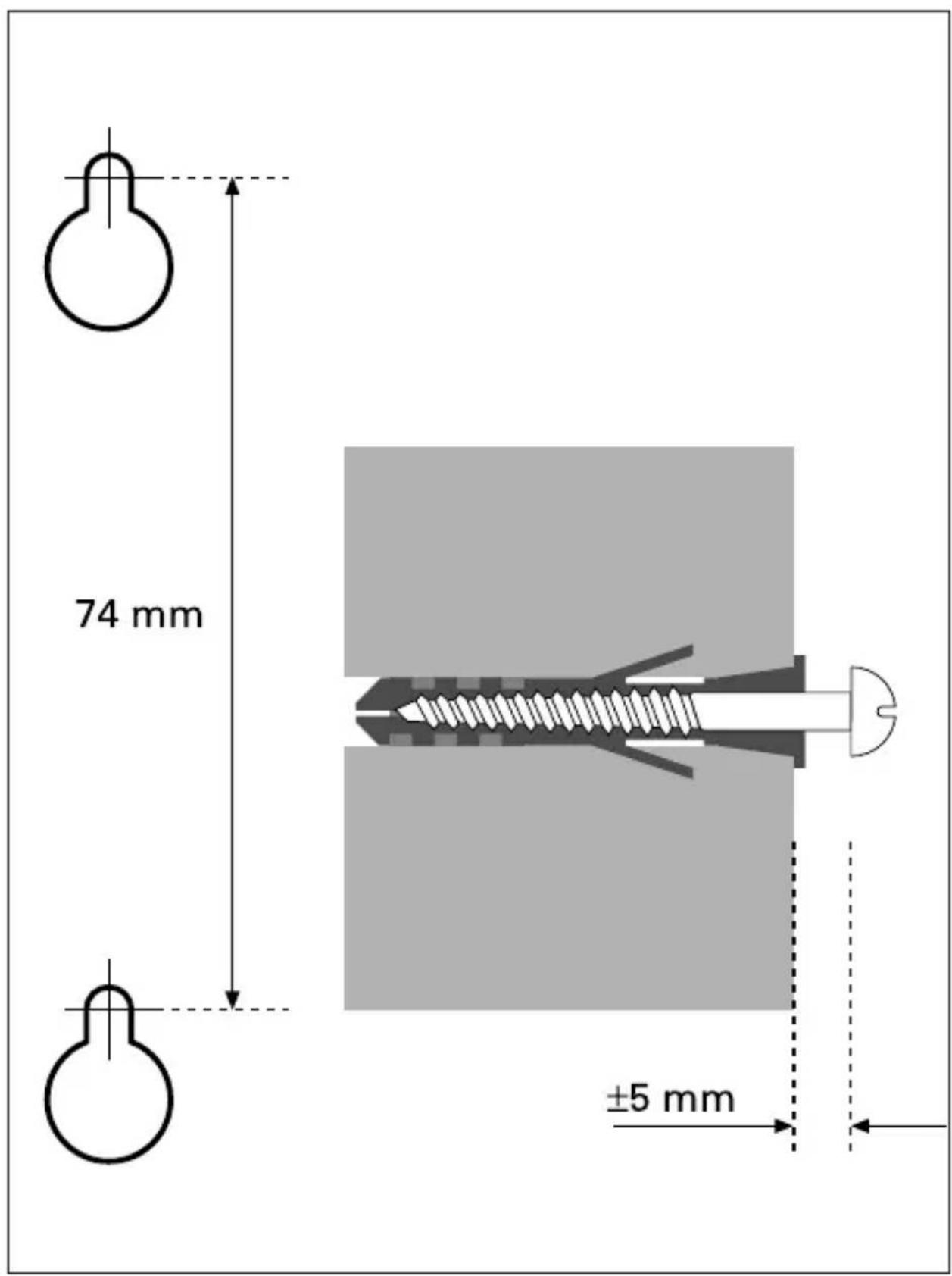
Dit is een uitgave van KPN B.V., versie 1, januari 2004, © Koninklijke KPN N.V Niets uit deze uitgave mag worden vermenigvuldigd zonder toestemming van Koninklijke KPN N.V.
KPN behoudt zich het recht voor wijzigingen aan te brengen zonder voorafgaand bericht. KPN kan niet aansprakelijk worden gesteld voor schade of letsel die het gevolg is van verkeerd gebruik of gebruik dat niet overeenstemt met de instructies in deze gebruiksaanwijzing.
De producten en diensten die aangeduid zijn met ® , zijn geregistreerde merken van Koninklijke KPN N.V.
Garantie
De garantievoorwaarden staan op het garantiebewijs dat u bij aankoop hebt ontvangen. Op de Boston 530 zijn de Algemene Voorwaarden van KPN voor Verkoop van toepassing. Deze voorwaarden zijn gratis verkrijgbaar bij het verkooppunt.

- VERKORTE GEBRUIKSAANWIJZING
- OVERZICHT VAN DE BOSTON 530
- BASISSTATION, VOORKANT
- BASISSTATION, ACHTERKANT
- DISPLAYSYMBOLEN
- INHOUD VERPAKKING
- INHOUD
- VERKORTE GEBRUIKSAANWIJZING 2
- OVERZICHT VAN DE BOSTON 530. 3
- INHOUD VERPAKKING 5
- INHOUD 7
- OVER DRAADLOOS TELEFONEREN 11
- VEILIGHEID EN WAARSCHUWINGEN 12
- GEBRUIKSKLAAR MAKEN 15
- BELLEN EN GEBELD WORDEN 23
- MOGELIJKHEDEN TIJDENS GESPREK. 27
- PERSOONLIJKE INSTELLINGEN 28
- TELEFOONBOEK 32
- TELEFOONBOEK VAN EN NAAR MOBIELE TELEFOON KOPIEREN .... 37
- NUMMERWEERGAVE 43
- SMS-BERICHTEN VERZENDEN EN ONTVANGEN. 47
- TELEFOONNUMMERS BLOKKEREN 61
- EXTRA HANDSETS 65
- EXTRA BASISSTATIONS 72
- TIPS BIJ PROBLEMEN 74
- OVER DRAADLOOS TELEFONEREN
- OVER DE BOSTON 530
- BEREIK
- VEILIGHEID EN WAARSCHUWINGEN
- VEILIG GEBRUIK
- MAXIMUMAANTAL TOESTELLEN
- LET OP
- STROOMUITVAL
- MILIEU
- GEBRUIKSKLAAR MAKEN
- PLAATS VAN DE BOSTON 530
- BASISSTATION AANSLUITEN
- BASISSTATION OPHANGEN
- LADER AANSLUITEN (BIJ TWEEDE HANDSET)
- BATTERIJEN PLAATSEN, OPLADEN EN VERVANGEN
- BATTERIJEN PLAATSEN
- BATTERIJEN OPLADEN
- GEBRUIKSDUUR BATTERIJEN
- LEVENSDUUR BATTERIJEN
- BATTERIJEN LEEG
- BATTERIJEN VERWIJDEREN EN VERVANGEN
- DRAAGCLIP PLAATSEN EN VERWIJDEREN (OPTIONEEL)
- DRAAGCLIP PLAATSEN
- DRAAGCLIP VERWIJDEREN
- HANDSET IN- EN UITSCHAKELEN
- HANDSET INSCHAKELEN
- HANDSET UITSCHAKELEN
- DATUM EN TIJD INSTELLEN
- TOETSEN BLOKKEREN
- TOETSBLOKKERING INSCHAKELEN
- TOETSENBLOKKERING UITSCHAKELEN
- BELLEN EN GEBELD WORDEN
- BELLEN
- BELLEN MET NUMMERCONTROLE
- GEBELD WORDEN
- HANDENVRIJ BELLEN
- GESPREK HANDENVRIJ AANNEMEN
- LUIDSPREKER IN- OF UITSCHAKELEN TIJDENS GESPREK
- ONTVANGSTVOLUME LUIDSPREKER INSTELLEN
- LAATSTGEKOZEN NUMMERS HERHALEN
- HANDSET OPROEPEN VANAF BASISSTATION
- MOGELIJKHEDEN TIJDENS GESPREK
- MICROFOON IN- EN UITSCHAKELEN
- ONTVANGSTVOLUME HANDSET INSTELLEN
- WISSELEN TUSSEN GESPREKKEN
- PERSOONLIJKE INSTELLINGEN
- BELSIGNAAL HANDSET INSTELLEN
- MELODIE BELSIGNAAL INSTELLEN
- VOLUME BELSIGNAAL INSTELLEN OF BELSIGNAAL UITSCHAKELEN
- TOETSSIGNALEN IN- EN UITSCHAKELEN
- TAAL INSTELLEN
- CONTRAST DISPLAY INSTELLEN
- PINCODE BASISSTATION INSTELLEN
- TELEFOONBOEK
- LETTERS INVOEREN
- TELEFOONNUMMER MET NAAM OPSLAAN
- OPGESLAGEN TELEFOONNUMMER BEKIJKEN
- OPGESLAGEN TELEFOONNUMMER BELLEN
- OPGESLAGEN TELEFOONNUMMER OF NAAM WIJZIGEN
- OPGESLAGEN TELEFOONNUMMER WISSEN
- GEHELE TELEFOONBOEK WISSEN
- OPGESLAGEN TELEFOONNUMMER KOPIËREN NAAR ANDERE HANDSET
- COMPLEET TELEFOONBOEK KOPIËREN NAAR ANDERE HANDSET
- TELEFOONBOEK VAN EN NAAR MOBIELE TELEFOON KOPIEREN
- VOORWAARDEN
- TOEGANGSNUMMER BUITENLIJN INSTELLEN
- SIM-KAART PLAATSEN
- TELEFOONNUMMER/-BOEK KOPIEREN VAN SIM-KAART NAAR HANDSET
- TELEFOONNUMMER/-BOEK KOPIËREN VAN HANDSET NAAR SIM-KAART
- NUMMERWEERGAVE
- NUMMERWEERGAVE AANVRAGEN
- NUMMER UIT BELLERSLIJST BEKIJKEN EN TERUGBELLEN
- BELLERSLIJST
- NIEUWE BELLERS
- AANTAL BELLERS
- BELLER BEKIJKEN EN TERUGBELLEN
- NUMMER UIT BELLERSLIJST WIJZIGEN EN OPSLAAN
- NUMMERS UIT BELLERSLIJST WISSEN
- EÉN NUMMER WISSEN
- ALLE NUMMERS WISSEN
- SMS-BERICHTEN VERZENDEN EN ONTVANGEN
- GEHEUGENCAPACITEIT
- GEHEUGEN VOL
- VOORWAARDEN OM SMS TE GEBRUIKEN
- NUMMERS SMS-BERICHTENCENTRALE INSTELLEN OF WIJZIGEN
- NUMMER VOOR ONTVANGST VAN BERICHTEN INSTELLEN OF WIJZIGEN
- NUMMER VOOR VERZENDING VAN BERICHTEN WIJZIGEN EN SELECTEREN
- TOONSIGNAAL VOOR ONTVANGST SMS-BERICHTEN INSTELLEN
- EENMALIG AANMELDEN BIJ DE SMS-CENTRALE
- SMS-BERICHT VERZENDEN
- SMS-BERICHT SCHRIJVEN
- GESCHREVEN SMS-BERICHT VERZENDEN
- GESCHREVEN SMS-BERICHT BEWAREN
- VERZONDEN SMS-BERICHT LEZEN
- SMS-BERICHT ONTVANGEN
- ONTVANGEN SMS-BERICHT LEZEN
- SMS-BERICHT BEANTWOORDEN
- SMS-BERICHT DOORSTUREN
- SMS-BERICHT(EN) BEWAREN
- BEWAARD BERICHT LEZEN
- SMS-BERICHT(EN) WISSEN
- EÉN SMS-BERICHT WISSEN
- TELEFOONNUMMERS BLOKKEREN
- BEPAALDE TELEFOONNUMMERS BLOKKEREN
- BLOKKERING OPSLAAN OF WIJZIGEN
- ALLE TELEFOONNUMMERS BLOKKEREN
- BLOKKERING IN- OF UITSCHAKELEN
- BLOKKERING WISSEN
- EXTRA HANDSETS
- HANDSET AANMELDEN BIJ BASISSTATION
- NIEUWE HANDSET AANMELDEN BIJ BOSTON 530-BASISSTATION
- HANDSET AANMELDEN BIJ ANDER BOSTON 530-BASISSTATION
- HANDSET AFMELDEN BIJ BASISSTATION
- INTERN TELEFONEREN
- HANDSET BELLEN VANAF ANDERE HANDSET
- EXTERN GESPREK AANNEMEN TIJDENS INTERN GESPREK
- BELSIGNALEN VOORKEURSHANDSET INSTELLEN
- NAAM HANDSET WIJZIGEN
- DOORVERBINDEN
- MUZIEK BIJ WACHTSTAND IN- OF UITSCHAKELEN
- DRIEGESPREK
- DRIEGESPREK OPZETTEN
- EXTRA BASISSTATIONS
- BASISSTATION SELECTEREN
- TIPS BIJ PROBLEMEN
- ONDERHOUD
- PROBLEMEN OPLOSSEN
- PROBLEMEN, MOGELIJKE OORZAKEN EN OPLOSSINGEN
- PROBLEEM ALS U OP DRUKT, HOORT U GEEN KIESTOON. HET CONTROLELAMPJE \~ OP HET BASISSTATION BRANDT WEL
- PROBLEEM DE TELEFOON WERKT NIET: U HOORT GEEN KIESTOON EN HET CONTROLE-LAMPJE \~ BRANDT NIET
- PROBLEEM ALS U OP DRUKT, HOORT U DE BEZETTOON. IN HET DISPLAY VERSCHIJNT LIJN BEZET
- PROBLEEM ALS U DRUKT, KRIJGT U GEEN VERBINDING. IN HET DISPLAY VERSCHIJNT BUITENBEREIK
- PROBLEEM HET BELSIGNAAL VAN DE HANDSET IS NIET HOORBAAR
- PROBLEEM TIJDENS EEN EXTERN GESPREK HOORT U KORTE TOONSIGNALEN
- PROBLEEM U HOORT RUIS TIJDENS UW GESPREK
- PROBLEEM U KUNT EEN HANDSET NIET OPROEPEN VANAF HET BASISSTATION OF VANAF EEN ANDERE HANDSET
- PROBLEEM EEN TELEFOONNUMMER/-BOEK KOPIEREN VAN SIM-KAART NAAR HANDSET OF OMGEKEERD WERKT NIET
- PROBLEEM U KUNT TELEFOONNUMMERS DIE U VAN SIM-KAART NAAR HANDSET OF OMGEKEERD HEBT GEKOPIEERD NIET BELLEN
- PROBLEEM TIJDENS HET LEZEN OF KOPIEREN VAN GEGEVENS VAN DE SIM-KAART VERSCHIJNT KAARTFOUT OF MISLUKT
- PROBLEEM IN HET DISPLAY VERSCHIJNT IN PLAATS VAN HET TELEFOONNUMMER VAN DE BELLER 0000000000
- PROBLEEM U KUNT GEEN SMS-BERICHTEN VERZENDEN
- PROBLEEM U KUNT GEEN SMS-TEKSTBERICHTEN ONTVANGEN, ALLEEN GESPROKEN BERICHTEN
- PROBLEEM U KUNT GEEN SMS-TEKSTBERICHTEN ONTVANGEN OF VERZENDEN
- PROBLEEM DE BATTERIJEN LADEN NIET OP OF ZIJN SNEL LEEG
- PROBLEEM BELLEN VANUIT HET TELEFOONBOEK GAAT NIET
- TECHNISCHE GEGEVENS
- EG-VERKLARING VAN OVEREENSTEMMING
- ARCHIEF
- UITBOX
- SMS INSTELLEN
- HANDSET INSTELLINGEN
- CONTRAST
- TAAL
- BASISSTATION INSTELLINGEN
- VOORKEURSHANDSET
- NUMMERS BLOKKEREN
- WACHTMUZIEK
- WIJZIG PINCODE
- TOEGANGSCODE
- DATUM & TIJD
- AANMELDEN
- TREFWOORDENLIJST
- A
- C
- D
- E
- G
- H
- K
- L
- M
- N
- 0
- P
- R
- T
- V
- W
- BOORMAL
- GARANTIE
Merk : KPN
Model : Boston 530
Categorie : Telefoon