
Sprocket Plus 2FR85A - Printer HP - Gratis gebruiksaanwijzing en handleiding
Vind de handleiding van het apparaat gratis Sprocket Plus 2FR85A HP in PDF-formaat.


| Producttype | Draadloze fotoprinter |
| Afmetingen | 141,9 x 89 x 18 mm (5,57 x 3,5 x 0,71 inch) |
| Gewicht | 0,205 kg |
| Voeding | Interne oplaadbare batterij 900 mAh Li-ion-polymeer |
| Oplaadtijd | 120 minuten |
| Stroomverbruik | Stand-by 0,73 W, gemiddeld 17,6 W, max 21,5 W |
| Afdruktechnologie | Warmteafdruk met ZINK Zero Ink (geen inktcartridges) |
| Ondersteund papier | HP Sprocket Plus fotopapier 5,8 x 8,7 cm (2,3 x 3,4 inch) |
| Papierlade capaciteit | Maximaal 10 vellen + Smartsheet |
| Afdrukkwaliteit | 330 x 600 dpi |
| Connectiviteit | Bluetooth 4.0 |
| Mobiele app | HP sprocket app (iOS en Android) |
| Bediening | Aan/uit-knop, resetknop, LED-indicatoren |
| Garantie | Eén jaar hardwaregarantie |
| Milieu | Bedrijfstemperatuur 5-40 °C, aanbevolen 15-32 °C; opslag -30 tot 70 °C |
| Reiniging | Droge microvezeldoek; stofvrij houden |
| Onderdelen en herstelbaarheid | Vervangbaar papier; resetknop; firmware-updates via app |
Veelgestelde vragen - Sprocket Plus 2FR85A HP
Gebruikersvragen over Sprocket Plus 2FR85A HP
0 vraag over dit apparaat. Beantwoord die u kent of stel uw eigen vraag.
Stel een nieuwe vraag over dit apparaat
Download de handleiding voor uw Printer in PDF-formaat gratis! Vind uw handleiding Sprocket Plus 2FR85A - HP en neem uw elektronisch apparaat weer in handen. Op deze pagina staan alle documenten die nodig zijn voor het gebruik van uw apparaat. Sprocket Plus 2FR85A van het merk HP.
GEBRUIKSAANWIJZING Sprocket Plus 2FR85A HP
Profiteer van grotere prints met de HP Sprocket Plus!
Onderdelen en bediening
Geleverde items
Productoverzicht
Ledlampjes
Zorgen voor je HP Sprocket Plus
Aan de slag
Mobiele app installeren
Papier plaatsen
Batterij opladen en in-/uitschakelen
Een mobiel apparaat en de HP Sprocket Plus koppelen
Navigeren in de app
Menunavigatie
Bladeren in fotogalerijen
Een foto nemen of selecteren
Social media-bronnen instellen
Afdrukken met de Sprocket inschakelen
Voorbeeld van afbeelding
Een foto bewerken
Aangepaste stickers maken
Een foto afdrukken
Een foto delen
Sprocket-appfuncties
Veiligheidsinformatie
Specificaties
Problemen oplossen

Onderdelen en bediening
Geleverde items
HP Sprocket Plus
Installatie-instructies
HP Sprocket Plus fotopapier (10 vellen)
USB-oplaadkabel
Informatie over garantie en voorschriften

- Aan-uitknop
- Micro-USB-oplaadpoort
- Ledlampjes statusindicator
- Ledlampje oplaadindicator
- Papierklep
- Papieruitvoersleuf
- Inkeping voor trekkoord


| LED Color/Status Staat van HP Sprocket Plus Beschrijving | |||
| Oplaadlampje Rood | Opladen Aangesloten op voeding. Na volledig | ||
| opladen wordt de led groen. Printer kan tijdens opladen gebruikt worden. | |||
| Groen Volledig opgeladen Apparaat is volledig opgeladen. | |||
| Statuslampje Wit, | knipperend Inschakelen/Ontvangen van afdruktaak | Led knippert wit bij inschakelen en ontvangst van een afdruktaak. | |
| Rood,knipperend | Printerfout Bij een afdruktaak knippert de led rood. Wacht tot het lampje wit wordt voor u een afdruktaak verzendt. | ||
| Wit Niet-actief/Aan Ingeschakeld en wacht op afdruktaak. Apparaat schakelt standaard uit na 5 minuten niet gebruiken. Dit kan worden gewijzigd in het sprocket-menu. | |||
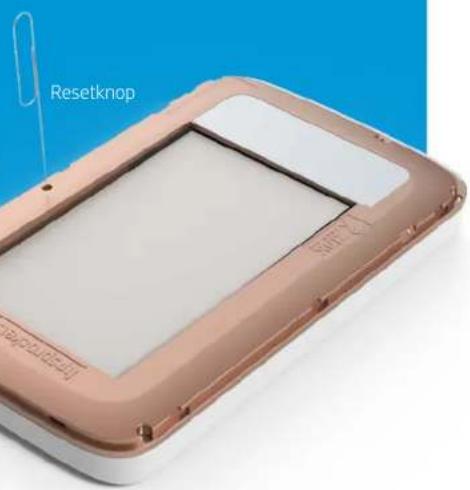
Wat als mijn HP Sprocket Plus niet reageert of geen verbinding wil maken met mijn mobiele apparaat?
Als je verbindings- of andere problemen hebt, reset je het apparaat. Verwijder de papierklep en zoek het kleine gaatje bij de papierlade. Steek een rechte naald of pen in het gaatje om de resetknop in te drukken tot de printer wordt uitgeschakeld. Start het apparaat opnieuw op.
Zorgen voor je HP Sprocket Plus
- Verwijder vingerafdrukken, stof en vuil uit de printer met een droge microvezeldoek.
- Houd de papierklep dicht om te voorkomen dat er stof en vuil de papierbaan binnenkomt.
- Werk de printerfirmware bij. Controleer of je mobiele apparaat is verbonden met internet en open de HP sprocket-app. Als er een firmware-update beschikbaar is, wordt het bijbehorende scherm weergegeven. Volg de instructies op het scherm om de update te voltooien. Je printer moet tot 50% of meer zijn opgeladen voor een firmware-update.
- Houd je sprocket-app up-to-date. Als je je mobiele app niet hebt ingesteld op automatisch bijwerken, ga je naar de juiste appstore en zorg dat de laatste versie is geïnstalleerd.
Aan de slag
Mobiele app installeren
Om je HP Sprocket Plus met je mobiele apparaat te gebruiken, moet je de begeleidende HP sprocket app downloaden in de App Store® of op Google Play™. Bezoek hpsprocket.com/start om de sprocket-app te downloaden. Daar word je doorgeleid naar de juiste appstore voor je apparaat.
- De sprocket-app wordt ondersteund door Android™-apparaten met OS v4.4 en hoger en compatibel met iPhone 7 Plus, iPhone 7, iPhone SE, iPhone 6s Plus, iPhone 6s, iPhone 6 Plus, iPhone 6, iPhone 5s, iPhone 5c, iPhone 5, iPod touch (6e generatie), iPad Pro (10,5 inch), iPad Pro (9,7 inch), iPad Pro (12,9 inch) 2e generatie, iPad Pro (12,9 inch) 1e generatie, iPad Air 2, iPad Air, iPad (5e generatie), iPad (4e generatie), iPad mini 2, iPad mini 3, iPad mini 4.
- Je moet de begeleidende sprocket-app installeren om de HP Sprocket Plus te kunnen bedienen met je mobiele apparaat.

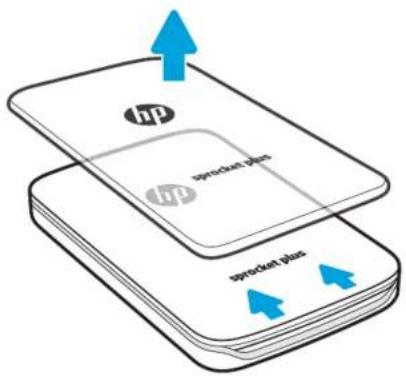
- Verwijder de papierklep door deze licht naar voren en weg van de sleuf van de papieruitvoer te schuiven. Zo komt het deksel vrij en kun je de papierklep optillen om papier te plaatsen.
- Pak een pak HP Sprocket Plus fotopapier (10 vellen) uit. Zorg dat het meegeleverde oranje Smartsheet® onderaan de stapel zit, met de streepjescode en het logo naar beneden gericht. Stapel het fotopapier boven op het Smartsheet® met de HP logo's ook naar beneden gericht.
- Plaats het papier en het Smartsheet® in de papierinvoerlade.
- Plaats de papierklep terug om het plaatsen van papier te voltooien.

Welk formaat papier moet ik kopen voor mijn HP Sprocket Plus?
Gebruik alleen HP Sprocket Plus fotopapier van 5,8 x 8,7 cm (2,3 x 3,4 inch) met de HP Sprocket Plus. Je kunt extra papier kopen in de sprocket-app door op 'Papier kopen' in het hoofdmenu te tikken of op hpsprocket.com/start.
Zorg dat je echt HP Sprocket Plus fotopapier gebruikt. Je kunt echt HP Sprocket Plus fotopapier in de app of in andere winkels kopen.

Opmerking: Het Smartsheet® wordt voor de eerste afdruktaak automatisch door de HP Sprocket Plus gevoerd. Het Smartsheet® reinigt en kalibreert de printer voor het pak papier. Gebruik Smartsheet® bij ieder pak nieuw geplaatst papier voor de beste afdrukkwaliteit. Ieder Smartsheet® is speciaal gekalibreerd om dat pak papier in je apparaat te gebruiken. Gooi het vel weg nadat je alle tien vellen in het pak hebt afgedrukt.

Waarschuwing:
- Plaats niet meer dan 1 pak HP Sprocket Plus fotopapier (10 vellen plus 1 Smartsheet®) per keer in het apparaat om papierstoringen of afdrukfouten te voorkomen.
- Gebruik alleen HP Sprocket Plus fotopapier van 5,8 x 8,7 cm (2,3 x 3,4 inch) in het apparaat om papierstoringen en andere fouten te voorkomen. Je kunt aanvullend papier kopen in de sprocket-app door op 'Papier kopen' in het hoofdmenu te tikken.
- Trek in geval van een papierstoring niet aan het papier. Schakel in plaats daarvan het apparaat uit en weer aan om het papier automatisch uit te werpen.
- Trek het papier niet uit het apparaat tijdens het afdrukken.
- Als er most op de foto of als er vocht op de foto komt, veeg je dit zo snel mogelijk weg om kleurbeschadiging te voorkomen.
- Voor de beste afdrukkwaliteit houd je fotopapier schoon en buig of beschadig je het niet.
Batterij opladen en in-/uitschakelen
- Plaats om op te laden de Micro-USB-oplaadkabel in de HP Sprocket Plus.
- Sluit de Micro-USB-kabel aan op een voedingsbron.
- Als deze is aangesloten, wordt het ledlampje statusindicator rood om aan te geven dat deze wordt opgeladen.
- Om het apparaat volledig op te laden, wacht u tot het ledlampje oplaadindicator groen wordt.
- Schakel het apparaat in door op de aan/uit-knop te drukken tot het ledlampje statusindicator oplichten en continu wit branden.
- Schakel het apparaat uit door op de aan/uit-knop te drukken tot het ledlampje statusindicator uit gaat.
- Voortdurend gebruik tijdens het opladen vertraagt de oplaadsnelheid.
- Sluit de Micro-USB-kabel aan op een voedingsbron die 5Vdc/1A aankan.

Een mobiel apparaat en de HP Sprocket Plus koppelen
Koppel snel en gemakkelijk met je HP Sprocket Plus via de installatie-instructies in de app. Selecteer "Installatie" als je de sprocket-app de eerste keer opstart. Je kunt de installatie-instructies op ieder moment openen vanuit het menu Help en hoe. Als het apparaat is aangesloten, wordt er een groene stip weergegeven naar 'sprocket' in het hoofdmenu.
Voor Android™
- Houd de aan/uit-knop ingedrukt tot het ledlampje statusindicator wit wordt bij volledige inschakeling.
- Zorg dat Bluetooth is ingeschakeld voor je mobiele apparaat of tablet en open vervolgens de sprocket-app. Selecteer het hoofdmenu in de linkerbovenhoek.
- Tik op sprocket en vervolgens op Printers om je printer te koppelen aan je mobiele apparaat of tablet. Een pop-upbericht leid je naar Android™-instellingen om je printer te koppelen. Selecteer de printer in de lijst met beschikbare apparaten.
Voor iPhone®
- Houd de aan-uitknop gedurende 3 seconden ingedrukt om de printer in te schakelen. Het ledlampje statusindicator wordt wit bij volledige inschakeling.
- Open iPhone®-instellingen en selecteer Bluetooth. Schakel Bluetooth in en selecteer vervolgens de printer uit de vermelde apparaten.
- Start vervolgens de sprocket-app.
- Er verschijnt een herinneringsbericht als je een foto wilt afdrukken, maar niet gekoppeld bent aan je HP Sprocket Plus.
- Als je het mobiele apparaat en de printer niet kunt koppelen, probeer je de printer te resetten.
- Er kan slechts één iOS-apparaat tegelijkertijd met de printer gekoppeld worden. Om de printer te delen, schakel je Bluetooth uit en laat je iemand anders koppelen.
Apple, het Apple-logo, iPhone, iPad, iPod en iPod touch zijn handelsmerken van Apple Inc., die zijn geregistreerd in de V.S. en andere landen. App Store is een servicemerk van Apple Inc. Android en Google Play zijn handelsmerken van Google Inc. Google en Google Logo zijn geregistreerde handelsmerken van Google Inc.
Navigeren in de sprocket-app
Menunavigatie


Bladeren in fotogalerijen
- Selecteer in het hoofdmenu een social media-bron of de fotogalerij van de camera om ondersteunde fotobronnen weer te geven.
- Als er een fotobron is geselecteerd, veeg je op het scherm naar links of rechts om te bladeren in alle galerijen.
- Voor iedere social media-bron verschijnt er een aanmeldscherm tot je je gegevens invoert en de sprocket-app toegang geeft tot je foto's.
- Zie 'Social media-bronnen instellen' voor informatie over toegang tot foto's van social media-accounts.

Meldingen in de sprocket-app brengen je op de hoogte van updates, tips en highlights over nieuwe functies.
Een foto nemen of selecteren
- Start de HP sprocket-app.
- Tik op het startscherm op het camerapictogram om een foto te nemen. Je kunt ook een foto van je apparaat of een social media-bron selecteren.
- Als je een foto wilt nemen, gaat je camera open. Keer het uitzicht van de camera om in de linkerbovenhoek. Tik op Afsluiten om terug te gaan naar de galerij.
- Als je een foto hebt genomen of geselecteerd, kun je je selectie bewerken, afdrukken of delen.
Social media-bronnen instellen
- Tik in het hoofdmenu op Aanmelden voor alle vermelde social media-bronnen om de sprocket-app foto's te laten verzamelen van je verschillende accounts.
- Je wordt omgeleid naar de aanmeldingspagina van de app. Voer je gegevens in om sprocket toegang te geven tot je fotogalerijen.
- Selecteer een foto om te bewerken, af te drukken of te delen! Je kunt in de sprocket-app bladeren in je social media-foto's.
Gebruikerservaring bij het navigeren in de sprocket-app kan variëren op basis van je besturingssysteem. Verschillen in stijl zorgen voor een lichte variatie in kenmerken en ervaring. Zo kunnen ook beschikbare social media-bronnen verschillen op basis van regio.
Mobiel afdrukken met de Sprocket inschakelen
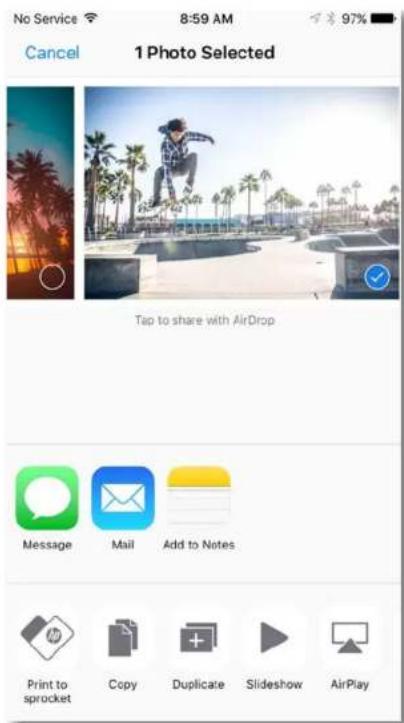
Je kunt afdrukken naar je HP Sprocket Plus ook inschakelen vanaf de meeste andere foto-apps.
Voor iPhone ® of iPad ® :
- Tik in het voorbeeldscherm op het pictogram Delen in de hoek linksonder.
- Selecteer het pictogram Meer—dit heeft drie puntjes.
- Schakel "Afdrukken naar sprocket" in. Om gemakkelijk toegang te krijgen, kun je "Afdrukken naar sprocket" ook naar de bovenkant van je activiteitenlijst slepen.

- Tik in het voorbeeldscherm op het pictogram Delen in de hoek linksonder.
- Selecteer "sprocket" om afdrukken in te schakelen.

Voorbeeld van afbeelding
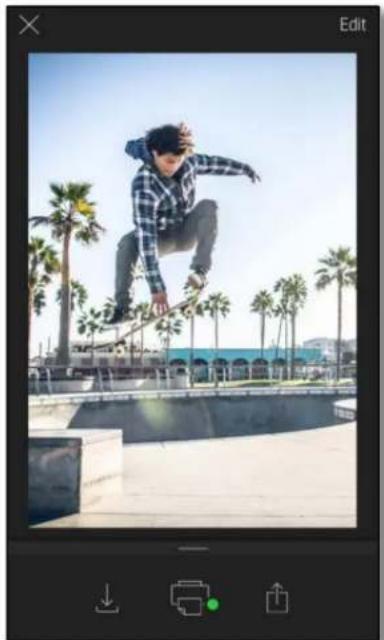
Je kunt je foto bewerken, afdrukken of delen in het scherm Voorbeeld van afbeelding.
- Je kunt Voorbeeld van afbeelding afsluiten door op in de linkerbovenhoek te tikken.
- Tik op Bewerken om je afbeelding te personaliseren.
- Tik op het printerpictogram om af te drukken.
- Knijp met twee vingers op het scherm om in of uit te zoomen, je foto te draaien of je foto te vergroten of te verkleinen.
- Je kunt je foto ook delen en opslaan vanuit Voorbeeld van afbeelding, Tegel afdrukken gebruiken of meerdere exemplaren afdrukken! Om toegang te krijgen tot Afdrukwachtrij, Tegel afdrukken en de functie Kopieën, veeg je op de lichtgrijze balk boven de onderste pictogrammen naar boven om deze functies zichtbaar te maken.
Tik op Bewerken om het uiterlijk van de foto aan te passen, tekst of stickers toe te voegen en filters toe te passen. Zorg dat je je creatie opslaat als het bewerken is voltooid door op het vinkje in de rechterbovenhoek te tikken.
HelderheidContrast Verzadiging
Een foto afdrukken
- Tik op het printerpictogram om je foto te verzenden naar je HP Sprocket Plus.
- Er wordt een bevestigingsbericht samen met een voortgangsbalk weergegeven om je te laten weten dat je afdruktaak wordt verwerkt.
- Het ledlampje van de statusindicator knippert wit, het apparaat maakt een licht zoemend geluid en de afbeelding wordt afgedrukt.
- Nu je je foto hebt afgedrukt, kun je deze gebruiken als versiering of de backliner van het fotopapier verwijderen door voorzichtig een hoek los te trekken. Kleef deze op een map, binder of in een plakboek!
- Als je het foutbericht ontvangt dat je niet verbonden bent met je printer als je op afdrukken drukt, ga dan na of de printer nog steeds is ingeschakeld en koppel je mobiele apparaat opnieuw met de printer om opnieuw af te drukken.
- Zorg dat geen enkel item de sleuf van de papieruitvoer blokkeert.
Een foto delen
- Tik op het pictogram delen om je foto op social media te publiceren en naar andere apps te verzenden.
- Nadat je op het pictogram hebt getikt, kun je je foto verzenden via een sms-bericht, e-mail, cloudopslag of naar een social media-bron. Als je de gewenste bron om te delen selecteert, wordt deze geladen in de juiste toepassing voor dat medium.
Opmerking: De beschikbare opties voor Delen verschillen op basis van het besturingssysteem en de toepassingen die zijn geïnstalleerd op het mobiele apparaat.
Sprocket-appfuncties
De afdrukwachtrij gebruiken
In de afdrukwachtrij kun je foto's opslaan om later af te drukken en achtereenvolgende afdrukken naar je apparaat verzenden.
- Zet foto's offline in de wachtrij om later af te drukken! Stuur prints naar je HP Sprocket Plus terwijl je onderweg bent. Als je klaar bent om af te drukken, open je de afdrukwachtrij vanuit het hoofdmenu in de sprocket-app en begin met afdrukken. De afdrukken in de wachtrij worden niet automatisch afgedrukt als er opnieuw verbinding is gemaakt.
- Verstuur meerdere en achtereenvolgende afdrukken naar de printer. De afdrukken worden in de wachtrij weergegeven in de volgorde waarin deze werden verzonden. Als het papier in de printer op is, worden er afbeeldingen toegevoegd aan de wachtrij en wordt er afgedrukt als er papier is geplaatst.
- Beheer de afdrukwachtrij vanuit het hoofdmenu van de sprocket-app.
- Open de Afdrukwachtrij vanuit het voorbeeldscherm. Tik op de lichtgrijze balk onder je foto om prints toe te voegen aan de wachtrij. Voeg een print toe door op het printpictogram te tikken.

Aangepaste stickers maken
- Maak je eigen tekening of krabbel om aan een sprocketafdruk toe te voegen.
- Selecteer in het menu Bewerken om naar de stickergalerij te gaan.
- Selecteer het pluspictogram in de hoek linksonder.
- Vul het frame met je tekening en tik op het scherm.
- Je aangepaste stickers worden opgeslagen in de galerij aangepaste stickers, naast het pluspictogram in de stickergalerij.
- Tik langdurig op een sticker om deze uit de galerij aangepaste stickers te verwijderen.
- Tik langdurig op de galerij aangepaste stickers om de gehele map te verwijderen.

In de sprocketapp worden voortdurend leuke functies toegevoegd! Blijf up-to-date over de sprocketapp door onze inboxberichten en meldingen over de app te lezen. Schakel meldingen in de sprocketapp in voor updates, tips en highlights over nieuwe functies.
Tegel afdrukken
- Tik in het scherm Voorbeeld op de lichtgrijze balk onder de foto om een verborgen menu weer te geven.
- Selecteer in het gedeelte Tegels je gewenste patroon. Foto's naast elkaar kunnen in afdrukken van 2 x 2 of 3 x 3 worden afgedrukt.
- Combineer je afgedrukte foto's om een grote mozaïekafdruk te maken.
- Vanuit dit zelfde ingevouwen menu kun je ook foto's toevoegen aan de afdrukwachtrij en meerdere exemplaren afdrukken.
Fotohokjesstand
- Open de camera van de sprocket-app.
- Tik in de hoek linksonder van het camerascherm op het rechthoekige pictogram.
- Selecteer Fotohokjesstand. Als je op het sluiterpictogram tikt, neemt de camera vier foto's achter elkaar, met een vertraging ertussen. Let op het spinnerpictogram om te weten hoe lang je moet poseren.
- De vier vastgelegde afbeeldingen worden naast elkaar weergegeven in het voorbeeldscherm, op dezelfde afdruk.
- Druk nogmaals op het sluiterpictogram om de getimede foto's te stoppen terwijl de foto's worden genomen.

Herinneringen opnieuw beleven met de scanstand
Laat je afdrukken met de sprocket-app tot leven komen! Met de scanstand kun je de camera van de app gebruiken voor het scannen van afgedrukte sprocket-foto's om herinneringen opnieuw te beleven via meer afbeeldingen en video's van die dag of locatie, ervaringen met Augmented Reality en online content.

De scanstand is alleen beschikbaar voor foto's die zijn afgedrukt vanaf de mobiele sprocket-app (niet vanaf de instantcamera). Deze afdrukken worden automatisch gelabeld voor de scanstand.
Scan afdrukken en beleef je verhalen opnieuw—gescande afdrukken kunnen ervaringen naar boven halen van een specifieke locatie, dag of video's en externe informatiebronnen als websites onthullen. De scanstand transformeert ook je afgedrukte opnamen naar Augmented Reality.
Scannen:
- Tik in de Fotogalerij van de sprocket-app op het pictogram Camera/Scannen in de galerij.
- Centreer je sprocketafdruk en houd het midden van het scherm ingedrukt om de magie achter de afdruk te scannen en te onthullen.
- Zorg dat de foto goed licht heeft om een scanfout te voorkomen.
Video's en scanstand
Druk een videoframe af met de sprocket-app en bekijk de video opnieuw als deze gescand is! Alle video's van een social media-bron of galerij, maar ook Apple Live Photos™ werken. Open de video in Voorbeeld afbeelding, tik op het selectiepictogram voor videoframes om een frame te kiezen om af te drukken en tik vervolgens op het pictogram afdrukken.
Magic Frames en scanstand
Voeg een Magic Frame toe aan een foto en bekijk hoe tijdens het scannen verborgen schatten worden onthuld. Selecteer een Magic Frame uit het gedeelte Frame van de foto-editor. Kies uit alledaagse frame, maar ook uit seizoensgebonden en thematische opties.
Pictogram Magic Frame
Gedeelde afdrukwachtrij
Met de gedeelde afdrukwachtrij kunnen meerdere mensen afbeeldingen verzenden naar één HP Sprocket Plus printer.
- Selecteer in het hoofdmenu Afdrukwachtrij.
- Gebruik de knoppen bovenin het scherm om Gedeelde afdrukwachtrij hosten of Lid worden van gedeelde afdrukwachtrij te selecteren.
- Door de gedeelde afdrukwachtrij te hosten, kunnen je gasten afbeeldingen hiernaar verzenden. Door lid te worden als gast, kun je afbeeldingen verzenden naar de afdrukwachtrij van de host.
- Om de gedeelde afdrukwachtrij te gebruiken, moeten zowel de host als de gasten de juiste knop in de afdrukwachtrij inschakelen.
Veel plezier met jullie printfeest!
Veiligheidsinformatie
Raadpleeg voor kennisgeving over regelgeving en veiligheid het meegeleverde vel in de verpakking van je product.

Veiligheid met betrekking tot de batterij
- Demonteer het product of de batterij niet en vermijd kortsluiting van de batterijaansluitingen.
- Vermijd contact met een lekkende of beschadigde batterij.
- Toezicht van volwassenen is aan te raden als het product wordt gebruikt door jonge kinderen.
- Niet demonteren, slaan, drukken of in brand zetten.
- Gebruik de printer niet als de productbatterij opzwelt en zorgt dat het product uitzet.
- Houd het apparaat vrij van hoge temperaturen en vocht.
Specificaties
| Specificatie Beschrijving | |
| Productnummers | 2FR85A (wit); 2FR86A (zwart); 2FR87A (rood) |
| Afmetingen en gewicht | • Afmetingen: 141,9 x 89 x 18 mm (5,57 x 3,5 x 0,71 inch)• Gewicht: 0.205 kg |
| Verbindingen | Bluetooth 4.0 |
| Printerbeheer | HP sprocket app |
| Voeding | Interne oplaadbare batterij900mAh lithium-ion-polymeerbatterij |
| Oplaadtijd | 120 minuten |
| Stroomverbruik | 0,73 W (stand-by)Gemiddeld 17,6 W (op basis van eerste afdruk)Maximum 21,5 W bij 25 °C (77 °F) |
| Afdruktechnologie | Warmteafdruk met een ZINKTM Zero Ink®-printer• Opmerking: De HP Sprocket Plus gebruikt geen inktcartridges om af te drukken. |
| Ondersteund papier | HP Sprocket Plus fotopapier—2,3 x 3,4 cm (5,8 x 8,7 inch) |
| Afdrukken zonder rand | Ja |
| Ondersteunde bestandstypen | .jpeg, .tiff (alleen iOS), .gif, .bmp en .png• Opmerking: Als je een niet-ondersteund bestandstype verzendt, wordt de afdruktaak niet afgedrukt. |
| Capaciteit papierlade | Maximaal 10 pagina's met het Smartsheet® |
| Geheugen | tot 512 MB |
| Afdrukkwaliteit | 330 x 600 dots per inch (dpi) |
| Mobiele aansluitingen | • Ondersteund door AndroidTM-apparaten met OS v4.4 en hoger• Compatibel met iPhone 7 Plus, iPhone 7, iPhone SE, iPhone 6s Plus, iPhone 6s, iPhone 6 Plus, iPhone 6, iPhone 5s, iPhone 5c, iPhone 5, iPod touch (6e generatie), iPad Pro (10,5 inch), iPad Pro (9,7 inch), iPad Pro (12,9 inch) 2e generatie, iPad Pro (12,9 inch) 1e generatie, iPad Air 2, iPad Air, iPad (5e generatie), iPad (4e generatie), iPad mini 2, iPad mini 3, iPad mini 4. |
| Bedieningspaneel | Aan/uit-knop; Resetknop; Ledlampjes oplaad- en statusindicator |
| Milieuparameters | • Vochtigheidsgraad in bedrijf: 5% tot 70% relatieve luchtvochtigheid (aanbevolen)• Luchtvochtigheid, buiten bedrijf: 5% tot 90% relatieve vochtigheid• Bedrijfstemperatuur: 5 tot 40 °C• Aanbevolen bedrijfstemperatuur: 15 tot 32 °C• Temperatuur bij opslag: -30 tot 70 °C |
| Garantie | Eén jaar hardwaregarantieGa naar hpsprocket.com/start voor meer informatie. |
| Voorgeschreven modelnummer | Voor wettelijke identificatiedoeleinden is aan je apparaat een voorgeschreven modelnummer toegewezen. Het Regulatory Model Number voor je product is VCVRA-1713.• Opmerking: Dit voorgeschreven nummer mag niet worden verward met de marketingnaam (HP Sprocket Plus printer) of met productnummers (2FR85A, 2FR86A, 2FR87A enz.). |
Problemen oplossen en veelgestelde vragen
Wat als het apparaat niet wil afdrukken?
- Schakel de printer in. Het apparaat wordt standaard na 5 minuten uitgeschakeld. Om te wijzigen wanneer het apparaat automatisch wordt uitgeschakeld, open je de HP sprocket-app op je mobiele apparaat. Tik op , op sprocket en vervolgens op Automatisch uitschakelen. Selecteer de gewenste timing.
- Laad de printer op.
- Controleer of Bluetooth is ingeschakeld en met je printer is gekoppeld. Als de printer al met je mobiele apparaat is gekoppeld, kun je proberen Bluetooth uit en in te schakelen om het probleem op te lossen.
- Zorg ervoor dat er fotopapier in de invoerlade van het apparaat is geplaatst. Plaats tot 10 vellen HP Sprocket Plus fotopapier met het oranje HP ZINK™ Smartsheet.
- Plaats de printer en het mobiele apparaat dichter bij elkaar. Bluetooth-signalen kunnen zwakker zijn bij grotere afstanden.
- Werk de printerfirmware bij. Controleer of je mobiele apparaat is verbonden met internet en open de HP sprocket-app. Als er een firmware-update beschikbaar is, wordt het bijbehorende scherm weergegeven. Volg de instructies op het scherm om de update te voltooien. Je printer moet tot 50% of meer zijn opgeladen voor een firmware-update.
- Reset de printer. Zoek het kleine gaatje onder de papierklep, steek een rechte naald of pen in het gaatje om de resetknop in te drukken. Wacht tot de printer uitgeschakeld wordt. Zet de printer weer aan.
Wat kan ik doen om de afdrukkwaliteit te verbeteren?
Maak gebruik van de volgende aanbevelingen en de mogelijkheden voor bewerkingen van de sprocket-app om de afdrukkwaliteit te verbeteren.
- Gebruik echt HP Sprocket Plus fotopapier. ZINK™ maakt aangepast fotopapier voor een verscheidenheid aan printers, zoals Polaroid, LG en HP. Voor optimale resultaten kun je het best HP Sprocket Plus fotopapier gebruiken. Om echt HP Sprocket Plus fotopapier aan te schaffen, ga je naar hpsprocket.com/start. Je kunt echt HP Sprocket Plus fotopapier ook kopen in andere winkels.
- Laad altijd het oranje HP ZINK™ Smartsheet met dezelfde stapel fotopapier die nu in de printer ligt. Laad het oranje HP ZINK™ Smartsheet in de papierlade met de streepjescode naar beneden en het fotopapier met de HP logo's naar beneden.
- Laat de printer tussen afdruktaken door een paar minuten afkoelen.
- Bewaar het fotopapier op een droge, koele plek en zorg dat dit niet met water in aanraking komt. Als water op een foto komt, moet je dit zo snel mogelijk afvegen om schade aan de foto te voorkomen.
- Werk de printerfirmware bij.
Hoe los ik een papierstoring op?
Als het apparaat stopt met het invoeren van pagina's, is er mogelijk een storing. Los de papierstoring op en start het apparaat opnieuw op door de aan-uitschakelaar te schuiven en ingedrukt te houden.
- Druk in de sprocket-app op OK om het foutbericht te wissen.
- Schakel de printer uit.
- Verwijder de papierklep door deze weg te schuiven van de uitvoersleuf. Verwijder eventueel loszittend fotopapier uit de invoerlade.
- Verwijder het vastgelopen papier voorzichtig uit de invoerlade.
- Plaats het resterende fotopapier met de afdrukzijde omhoog.
- Lijn de papierklep uit met de lijnen aan de buitenkant van de printer en schuif de papierklep vervolgens richting de uitvoersleuf totdat deze vastzit.
- Schakel de printer in.
Zie pagina 3 voor illustraties van het laden van papier.
Hoe bevestig ik een trekkoord aan mijn printer?
Je kunt het trekkoord aan je printer (niet inbegrepen) bevestigen om deze aan je pols, karabiner, enz. vast te maken.
- Schakel de printer uit en verwijder de bovenklep door deze van de uitvoersleuf weg te schuiven.
- Verwijder loszittend fotopapier uit de invoerlade en zoek het bevestigingspunt voor het trekkoord achteraan de printer.
- Rijg de kleinere lus van het trekkoord door de opening in de printer totdat ongeveer de helft van het trekkoord hier doorheen is gehaald. Rijg een uiteinde door het andere uiteinde van het trekkoord.
- Trek het trekkoord strak door aan het andere uiteinde te trekken.


- ONDERDELEN EN BEDIENING
- AAN DE SLAG
- NAVIGEREN IN DE APP
- SPROCKET-APPFUNCTIES
- VEILIGHEIDSINFORMATIE
- SPECIFICATIES
- PROBLEMEN OPLOSSEN
- GELEVERDE ITEMS
- WAT ALS MIJN HP SPROCKET PLUS NIET REAGEERT OF GEEN VERBINDING WIL MAKEN MET MIJN MOBIELE APPARAAT
- ZORGEN VOOR JE HP SPROCKET PLUS
- MOBIELE APP INSTALLEREN
- WELK FORMAAT PAPIER MOET IK KOPEN VOOR MIJN HP SPROCKET PLUS
- WAARSCHUWING
- BATTERIJ OPLADEN EN IN-/UITSCHAKELEN
- EEN MOBIEL APPARAAT EN DE HP SPROCKET PLUS KOPPELEN
- VOOR ANDROID™
- VOOR IPHONE®
- NAVIGEREN IN DE SPROCKET-APP
- MENUNAVIGATIE
- BLADEREN IN FOTOGALERIJEN
- EEN FOTO NEMEN OF SELECTEREN
- SOCIAL MEDIA-BRONNEN INSTELLEN
- MOBIEL AFDRUKKEN MET DE SPROCKET INSCHAKELEN
- VOORBEELD VAN AFBEELDING
- EEN FOTO AFDRUKKEN
- EEN FOTO DELEN
- DE AFDRUKWACHTRIJ GEBRUIKEN
- AANGEPASTE STICKERS MAKEN
- TEGEL AFDRUKKEN
- FOTOHOKJESSTAND
- HERINNERINGEN OPNIEUW BELEVEN MET DE SCANSTAND
- SCANNEN
- VIDEO'S EN SCANSTAND
- MAGIC FRAMES EN SCANSTAND
- GEDEELDE AFDRUKWACHTRIJ
- VEILIGHEID MET BETREKKING TOT DE BATTERIJ
- PROBLEMEN OPLOSSEN EN VEELGESTELDE VRAGEN
- HOE BEVESTIG IK EEN TREKKOORD AAN MIJN PRINTER
Merk : HP
Model : Sprocket Plus 2FR85A
Categorie : Printer