
Stereo Wide - Radio Tiny Audio - Gratis gebruiksaanwijzing en handleiding
Vind de handleiding van het apparaat gratis Stereo Wide Tiny Audio in PDF-formaat.


| Producttype | Audiosysteem met wifi |
| Merk | Tiny Audio |
| Model | Stereo Wide |
| Categorie | Radio |
| Voeding | Netspanning 100-240V AC |
| Connectiviteit | Wi-Fi, Ethernet (LAN), Bluetooth 4.0+EDR, USB (alleen afspelen), AUX-in, hoofdtelefoonuitgang, lijnuitgang |
| Modi | Internetradio, Spotify Connect, Muziekspeler (UPnP), DAB/DAB+, FM met RDS, CD, Bluetooth, Aux-in |
| Display | LCD-scherm met menu's en afspeelinformatie |
| Afstandsbediening | Ja, met knoppen voor presets, shuffle, repeat, etc. |
| Alarmfunctie | Twee instelbare alarmen met snooze, keuze uit buzzer, internetradio, DAB, FM of CD |
| Slaapstand | Ja, schakelt systeem na ingestelde tijd uit |
| Equalizer | Meerdere presets en vrije instelling (bas, treble, loudness) |
| Taalinstelling | Meerdere talen beschikbaar |
| CD-speler | Ja, ingebouwde CD-speler voor audio-cd's |
| Inhoud verpakking | Stereo Wide, voedingskabel, telescoopantenne, gebruiksaanwijzing, afstandsbediening |
| Veiligheid | Niet blootstellen aan regen of vocht, geen open vlammen, batterij niet blootstellen aan hitte, stekker als ontkoppelapparaat |
| Onderhoud | Reinigen met schone droge doek, voor reiniging stekker uit stopcontact halen |
| Garantie | 24 maanden, reparatie door Quantis Electronics BV bij overlegging aankoopbewijs |
| Service | Helpdesk: 085-5000401 (werkdagen 10-12 en 13-16 uur), e-mail info@quantiselectronics.com |
| Informatie over internetradio | Toegang tot meer dan 20.000 zenders, terugluisteren en podcasts via Frontier Silicon portaal |
Veelgestelde vragen - Stereo Wide Tiny Audio
Gebruikersvragen over Stereo Wide Tiny Audio
0 vraag over dit apparaat. Beantwoord die u kent of stel uw eigen vraag.
Stel een nieuwe vraag over dit apparaat
Download de handleiding voor uw Radio in PDF-formaat gratis! Vind uw handleiding Stereo Wide - Tiny Audio en neem uw elektronisch apparaat weer in handen. Op deze pagina staan alle documenten die nodig zijn voor het gebruik van uw apparaat. Stereo Wide van het merk Tiny Audio.
GEBRUIKSAANWIJZING Stereo Wide Tiny Audio
1 Voorwoord
1.1 Veiligheid
1.2 Functions
1.3 Inhoud verpakking
1.4 Externe benodigdheden
1.5 Conventies in deze handleiding
2 Bediening, aansluitingen en display
2.1 Hoofdbediening
2.2 Spotify Connect
2.3 Aansluitingen op de achterkant
2.4 Afstandsbediening
2.5 Schermen
3 Opstarten en configuratie
3.1 Configuratiewizard
3.2 Overige instellingen
3.3 Registratie bij het portaal voor internetradio
3.4 Een muziekserver opzetten
Tiny Audio Wide
4.7 Informatie over huidige zender
5 Muzlekspeier-modus (netwerk)
5.1 Gedeelde media (van UPnP-mediaserver)
5.2 Afspeellisten
5.3 Herhalen/shuffle
5.4 Informatie over huidige nummer
6 Media streamen via "Afspelen met" in Windows 7
6.1 "Afspelen met" gebruiken in Windows Media Player
6.2 "Afspelen met" gebruiken op andere plekken in Windows 7
6.3 Informatie over huidige media
7 DAB-radiomodus
7.1 Zenders zoeken
7.2 Zenders selecteren
7.3 Informatie over huidige zender
7.4 Instellingen
8 FM-radiomodus
8.1 Zenders selecteren
8.2 Informatie over huidige zender
Tiny Audio Wide
14 Probleemoplossing en foutmeldingen
14.1 Foutmeldingen
14.2 Problemoplossing
Bijlage 1: Uw smartphone/tablet gebruiken als afstands bediening
Billage 2: Service
1. Velligheid
1.1 Veiligheidsinstructies
Bewaar deze handleiding goed zodat u deze later eventueel kunt raadplegen.
- WAARSCHUWING: Om het risico op brand of een elektrische schok te verkleinen, mag dit apparaat niet worden blootgesteld aan regen of vocht. Het apparaat mag niet worden blootgesteld aan druppels of spetters. Voorwerpen gevuld met vloeistoffen, zoals vazen, mogen niet op het apparaat worden geplaatst.
- WAARSCHUWING: De directe plug-in adapter wordt gebruikt als een ontkoppelapparaat, het ontkoppelapparaat zal makkelijk te bedienen zijn.

bedienings- en onderhoudsinstructies in de bijgesloten handleiding van het apparaat.
- Correcte afvoer van dit product. Dit teken geeft aan dat dit product niet mag worden afgevoerd met overig huishoudelijk afval. Dit geldt voor de gehele EU. Om mogelijke schade aan het milieu of de gezondheid te voorkomen, moet het op verantwoorde wijze worden gerecycled om zo duurzaam hergebruik van materiaal te promoten. Maak gebruik van het inzamelsysteem om uw gebruikte apparaat terug te brengen of neem contact op met de winkel waar het product is gekocht. Zij kunnen het product innemen en veilig en verantwoord laten recyclen.
- Er mogen geen open vlammen zoals brandende kaarsen op het apparaat worden geplaatst.
- Voorzichtig: Er is kans op explosie als de batterij niet op de juiste manier wordt vervangen. Vervang uitsluitend met dezelfde of een gelijkwaardige batterij.
- WAARSCHUWING: De batterij (batterij, batterijen of batterijhouder) mag niet worden blootgesteld aan overdadige hitte zoals zonlicht, vuur, en dergelijke.
- Gebruik dit product niet in de buurt van vocht of water.
- Uitsluitend schoonmaken met een schone doek.
- Koppel dit product los van het stopcontact alvorens schoon te maken.
- Plaats het apparaat op een solide ondergrond.
- Plaats niet in een afgesloten boekenkas of ladenkast waaruit de lucht niet weg kan.
- Plaats niet in de buurt van hittebronnen, zoals radiatoren, warmteroosters, ovens of andere apparaten die warmte produceren.
- Zorg dat er niet over het snoer wordt gelopen of op getrapt, vooral bij de stekkers en het punt waar het uit het apparaat komt.
- Wanneer het product is beschadigd is er onderhoud nodig. Voer dit
onderhoud niet zelf uit. Het openen of verwijderen van afdekkingen kunnen u blootstellen aan gevaarlijke voltages of andere risico's. Neemt u contact op met de fabrikant om doorverwezen te worden naar een erkend servicecentrum bij u in de buurt.
- Om het risico op brand of een elektrische schok te voorkomen, dient u overbelasting van wandstopcontacten, verlengsnoeren of ingebouwde stopcontacten te voorkomen.
- Zorg ervoor dat er geen objecten of vloeistoffen in het product kunnen komen.
- Gebruik de juiste stroombronnen. Plug het product in de juiste stroombron, zoals beschreven in de handleiding of zoals of zoals aangegeven op het product zelf.
- Het veranderen van geluidsbronnen terwijl de CD nog speelt zal ervoor zorgen dat de CD stopt met spelen. Het afspelen zal worden hervat wanneer de bron weer op CD wordt gezet.
- De geluidskwaliteit van MP3's, CD-R/CD-RW's, en zelfs commercieel opgenomen discs, kan sterk uiteenlopen. Hetzelfde geldt voor de geluidskwaliteit van draagbare MP3-spelers.
- Gebruik GEEN CD reinigingsdiscs omdat deze niet geschikt zijn voor laadpoort van het apparaat.
- Zorg ervoor dat de disc bij het laden of verwijderen niet wordt gebogen.
- Verplaats het apparaat niet terwijl er nog een disc wordt afgespeeld en vervoer het ook niet terwijl de CD er nog in zit.
- Plaats geen CD in de laadpoort als er al eentje in het apparaat zit.
- Plaats geen speciaal gevormde schijven of 3" CD singles in de laadpoort.
- Het kan voorkomen dat er een vertraging is in het afspelen van een MP3 of WMA schijf omdat de speler de directory aan het lezen is.
- Papieren labels op een CD-R/CD-RW kunnen losgaan en mogelijk de speler beschadigen.
Tiny Audio Wide
- Een CD die ernstig is beschadigd kan niet naar behoren worden afgespeeld.
• Doe uitsluitend CD's in de laadpoort. - In het zeldzame geval dat u een foutmelding krijgt, haal het apparaat dan 60 seconden van de stroom af en plug het er dan weer stevig in.
1.2 Functions
In deze handleiding leest u hoe u de TINY AUDIO WIDE kunt gebruiken, een geavanceerd,
maar eenvoudig te gebruiken audiosysteem met wifi en de volgende modi:
- Intemetradio met toegang tot meer dan 20.000 zenders, 'terugluister'-uitzendingen en podcasts
- Muziekspeler waarop u eenvoudig kunt bladeren door, en luisteren naar, muziekbestanden op het netwerk, zoals AAC+, MP3, WMA, WAV en FLAC. (Mede afhankelijk van de instellingen van uw NAS)
- DAB/DAB+, digitale radio met een ruime keuze aan openbaar toegankelijke zenders en geluid van digitale kwaliteit
• FM met RDS (Radio Data System)
Tiny Audio Wide
• Slaap- en sluimerstand
• UPnP-muziekspelermodi
- Meerdere netwerkprofielen voor een eenvoudige configuratie en mobiliteit
- Meerdere talen
1.3 Inhoud verpeidking
Na het uitpakken van de doos heeft u het volgende voor u liggen:
• 1 TINY AUDIO WIDE
• 1 voedingskabel
• 1 telescoop antenne
• 1 gebruiksaanwijzing
• 1 afstandsbediening
1.4 Externe benodigdheden
Voor het gebruik van de TINY AUDIO WIDE heeft u de volgende externe zaken nodig:
- Een stroombron (netstroom van 100-240 V)
- Een draadloos (wifi-)netwerk (via een router) met de luiste rechten en waar
Tiny Audio Wide
2.1 Hoofdbedlening

Tiny Audio Wide
Connect, muziekspeler, DAB, FM, Aux, Bluetooth of CD.
- ALARM: als u op Alarm drukt, laat het scherm Alarm 1 of Alarm 2 zien. Vervolgens kunt u aan de knop draaien om alarm 1 of 2 te kiezen en een van de twee in te stellen.
- INFO: laat meer informatie zien over de huidige zender of het huidige nummer. Druk nogmaals op de knop om verdere informatieschermen te laten zien, en om uiteindelijk weer terug te gaan naar het scherm met de huidige zender of het huidige nummer.
- MENU/BACK: MENU: laat het menu zien voor de huidige modus. Druk nogmaals op de knop voor het scherm met het huidige nummer of de huidige zender. BACK: terug naar het vorige scherm. In de afspeelmodus kunt u hiermee teruggaan naar de vorige afspeellijst of zenderlijst.
- PRESET: hiermee kunt u uw favoriete zenders instellen (maximaal 20). Druk hierop om een favoriete zender aan te geven of een opgeslagen zender op te roepen.
- TUNE-/M: Vorige: hiermee gaat u in de muziekspeler-, Bluetoothmodus of CD modus terug naar het vorige nummer. Tune-: hiermee gaat u in de FM- of DAB-modus naar de voloende zender. Hou de knop twee seconden inoedrukt
Uw TINY AUDIO WIDE en uw Spotify Control-apparaat verbinden met wifi
Alle apparaten moeten op hetzelfde wifi-netwerk zitten.
De Spotify-app downloaden
Download via de app store de Spotify-app voor uw mobiele telefoon of tablet.
Log in bij Spotify en speel een nummer af.
Miljoenen nummers afspelen op uw TINY AUDIO WIDE
Om te beginnen moeten uw mobiele telefoon/tablet en de TINY AUDIO WIDE op hetzelfde wifi-netwerk zitten. Druk op de Now Playing-balk voor extra knoppen, en kies het luidsprekericoonje. Kies op het Connect-scherm uw TINY AUDIO WIDE, en de muziek begint met afspelen. Met de volumebalk onderaan het Connect-scherm kunt u het volume aanpassen.
Het afspelen rechtstreeks aansturen vanaf uw TINY AUDIO WIDE
U kunt op de TINY AUDIO WIDE niet alleen rechtstreeks het volume aanpassen, maar ook nummers pauzeren, hervatten en overslaan. Gebruik hiervoor de presetknoppen op de bovenkant van de TINY AUDIO
Selecteer de muziek op uw smartphone of tablet, en speel de nummers af op de radio.
Spotify Connect is ingebouwd in uw radio. Zo kunt u muziek op de radio laten afspelen via de Spotify-app op uw smartphone of tablet.
Het luisteren verloopt naadloos; u kunt belien, spelletjes spelen, films kijken en zelfs de telefoon uitzetten zonder de muziek te verstoren. De ideale manier om thuis naar muziek te luisteren.
* Kijk voor de beschikbaarheid in uw regio op www.spotify.com
U dient een Spotify Premium-account te hebben om toegang te krijgen tot miljoenen nummers in het Spotify-archief, allemaal met geluid van goede kwaliteit. Als u nog geen Spotify Premium heeft, kunt u naar www.spotify.com gaan.
Spotify Connect gebruiken
- Download de Spotify-app voor uw smartphone of tablet (iOS of Android).
- Sluit de radio aan oo hetzelfde draadloze netwerk als uw smartphone of
u het volgende:
a. Op de radio: Druk op de radio op MENU en ga vervolgens naar Main Menu > System settings > Network > View settings. Scrol naar beneden en noteer het "IP address".
b. Op de computer: Zorg dat uw computer op hetzelfde netwerk zit als de radio en vul vervolgens het IP-adres in in uw browser (bijvoorbeeld 192.168.0.34).
Hier kunt een aantal statistieken van de radio zien, en ook de naam aanpassen.
Het Connect-icoontje wordt groen. Dit geeft aan dat de radio nu geselecteerd is en wordt gebruikt voor het afspelen van audio.
De Spotify-app herkent de radio alleen als deze is aangesloten op internet (bijvoorbeeld in de modus internetradio, Spotify Connect of muziekspeler). Om Spotify te gebruiken terwijl de radio in een modus staat die geen internet nodig heeft (zoals DAB, FM, Bluetooth of Aux in) kiest u Main menu > System settings > Network > Keep network connectedness > YES. Zo kunt u de radio uit de stand-bystand halen via de Spotify-app.
Let op: als u van plan bent om de radio langere tijd niet te gebruiken, bijvoorbeeld 's nachts, op vakantie of als u niet thuis bent, raden we aan om NO te kiezen. Zo bespaart u stroom.
Spotify Connect controlleren
U kunt nu Spotify op de gebruikelijke manier gebruiken via de app. U kunt nummers zoeken en afspelen, het volume aanpassen en nummers toevoegen aan afspeelijsten, zelfs als u muziek afspeelt via de radio. De volgende keer dat u de Spotify-app opent, gaat deze verder met afspelen via de radio.
Spotify Connect is een cloudbienst. Als u de radio eenmaal heeft ingesteld, hoeft uw smartphone of tablet daarom niet op hetzelfde netwerk te zitten als de radio om het afspelen aan te sturen.
Een andere Spotify-account gebruiken voor uw radio
Tiny Audio Wide
Uw Spotify-accountgegevens zijn nu opgeslagen op de radio. Om deze te overschrijven met een andere Spotify-account volgt u de activatiestappen nogmaals terwijl u de Spotify-app uitvoert met de gewenste account. Onthoud dat uw smartphone of tablet en de radio op hetzelfde netwerk moeten zitten om deze gegevens te overschrijven.
Voor de Spotify-software gelden licenties van derden, die u hier kunt vinden: www.spotify.com/connect/third-party-licenses
2.3 Aansluitingen op de achterkant
Zoals hieronder te zien is, zijn er aan de achterzijde meerdere aansluitingen.
Van links naar rechts zijn dit:
- Aan – Uit knop
- Netspanning (100 – 240V)
• LAN voor ethernetaansluiting - USB (uitsluitend afspelen via USB)
- Lijnuitgang (voor een externe versterker)
- Aux in (voor externe media, zoals een iPod)
- Hoofdtelefoonuitgang aan de voorzijde.
Tiny Audio Wide
2.4 Afstandsbediening
De afstandsbediening heeft knoppen voor de meeste functies op het voorpaneel, en daarnaast nog enkele aanvullende knoppen:
- 1, 2, 3, 4, 5, 6, 7, 8, 9, 10, 10+: hiermee kunt u uw favoriete zenders instellen. Druk op de knoppen 1 tot en met 10 om een opgeslagen zender aan te roepen.

Tiny Audio Wide
- P: Preset: Druk voor het Preset recall/Save menu; druk rechts of links om het preset nummer te selecteren en druk vervolgens op 'OK' om te bevestigen. Internetradio, DAB en FM modes hebben elk 20 presets.
- PRG: voor CD programma, stel verschillende afspeel volgordes in om tracks af te spelen.
- SHUF(Shuffle): druk kort, terwijl de CD speelt, om de tracks in willekeurige volgorde af te spelen. Druk de Shuffle knop een tweede keer in om shuffle play te annuleren.
- REP(Herhalen): Druk, terwijl de CD speelt, één keer om de track nog een keer af te spelen; druk twee keer om de hele CD nogmaals af te spelen; druk nog een keer om de herhaalmodus te annuleren, of druk op stop. Repeat 1 kan niet samen met Shuffle worden gebruikt.
2.5 Schemmen
Het display laat meerdere menu's, vensters en schermen zien, zoals hieronder staat omschreven. Er zijn in principe zes schermtypes:
• STANDBY (klok)
- Splash (modus)
11/10/2008
Tiny Audio Wide
zender af te spelen die in die modus is afgespeeld. Als dit niet mogelijk is, probeert TINY AUDIO WIDE verbinding te maken met de geselecteerde bron door te zoeken naar zenders of netwerken, of door de gebruiker te vragen om gegevens in te voeren.


Op het scherm Now Playing ziet u informatie over de audiobron en over het nummer dat nu wordt afgespeeld, voor zover beschikbaar.
Dialoogvensters worden weergegeven bij het aanpassen van instellingen.
Ze verschillen in complexiteit, van eenvoudige ja/nee-opties tot een scrollbaar invoerscherm voor het netweikwachtwoord.
Tiny Audio Wide
Net als bij de menu's wordt de geselecteerde optie weergegeven met een gele achtergrond. Dialoogvensters geven de huidige instelling aan met een asterisk (*).
Fout- en informatieschermen geven enkele seconden lang specifieke informatie en gaan vervolgens over naar een ander scherm.
Menu's
TINY AUDIO WIDE heeft in principe drie soorten menu's. Met de Select-knop kunt u door de opties heen scrollen. Een scrolbalk aan de rechterkant geeft aan of er nog meer opties zijn.
Elke modus heeft een modusmenu, met opties die specifiek zijn voor die modus. Zo zijn er in de FM-modus slechts twee opties: Scan setting (scaninstellingen) en Audio setting (audio-instellingen).
Daarna heeft elk modusmenu twee opties aan het einde:
System settings > (systeeminstellingen) en Main menu > (hoofdmenu). De '>' geeft aan dat er in het volgende menu nog meer opties zijn.
Onder System settings kunt u systeeminstellingen aanpassen en informatie bekijken over onder meer het netwerk, de tijd, de taal en software-updates.
Tiny Audio Wide
Menu's met meer opties dan op één scherm passen hebben aan de rechterkant een scrollbalk.
In het hoofdmenu heeft u toegang tot alle modi plus de slaap- en timerfuncties. Sommige menu's, zoals System settings, hebben meerder e submenu's.

3. Opstarten en configuratie
TINY AUDIO WIDE is eenvoudia te gebruiken. Voor DAB- of FM-radio heeft
3.1 Configuratiewtizard
Als u TINY AUDIO WIDE voor de eerste keer opstart, loopt deze door een configuratiewizard heen om de instellingen te bepalen voor de datum, de tijd en het netwerk. Als dit klaar is, kunt u de meeste modi gebruiken.
Let op: om deze instellingen later nog aan te passen, kiest u Menu > System settings >.
Om de wizard opnieuw uit te voeren, kiest u Menu > System settings > Setup wizard.
Kies Yes om de configuratiewizard te starten.
Als u No kiest, vraagt het volgende scherm of u de wizard wilt uitvoeren bij de volgende keer dat u de TINY AUDIO WIDE opstart. Het systeem begint dan zonder datum-, tijd- en netwerkinstellingen en gaat naar het hoofdmenu.
Let op: als tijdens de wizard de stroom van het apparaat wordt gehaald, wordt de wizard normaals uitgevoerd bij de volgende keer dat u de TINY AUDIO WIDE opstart.
3.1.1 12/24 uursklok
Om te schakelen tussen een 12 en 24 uursklok, kiest u Set 12/24 hour en vervolgens uw voorkeur.
3.1.2 Tijd/datum
U kunt de tijd en datum automatisch of handmatig (laten) instellen. Bij auto-update worden de tijd en de datum automatisch gesynchroniseerd met externe klokken. Dit is normaal gesproken nauwkeuriger.
Auto-update
Auto-update werkt met data die wordt verstuurd via DAB, FM of het internet. De klok wordt alleen bijgewerkt in een bijbehorende modus, dus u kunt het
beste een modus kiezen die u vaak gebruikt.
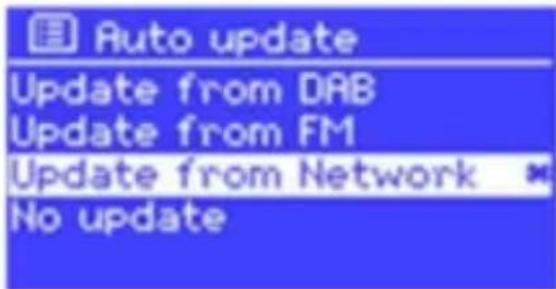
DAB en FM gebruiken de tijdsignalen die meekomen met radio-uitzendingen.
Het netwerk gebruikt een tijdsignaal van het Frontier Silicon
Internet-radiportaal als u een modus gebruikt die verbinding maakt met een netwerk.
- Kies Update from DAB, Update from FM, Update from Network of No update.
- Als u update via het netwerk, stel d'an uw tijdzone in.
- Als in uw land de zomertijd wordt gebruikt, kan de automatische tijd van het netwerk er een uur naast zitten. Als de zomertijd wordt gebruikt, zet dan de optie Daylight savings aan om dit te corrigeren.
Als u de tijd bijwerkt via DAB of FM heeft de optie Daylight savings geen effect op de klok. TINY AUDIO WIDE zal automatisch de tijd bijwerken via de gekozen bron wanneer de tijdinformatie beschikbaar is.
Handmatig instellen
Als u No update kiest, vraagt de wizard of u de tijd en datum handmatig wilt instellen.
De datum en tijd worden weergegeven als dd-mm-■ en uumm AMPM, waarbij de eerste waarde, dd, actief is (knippert).
Pas de waarden aan via Select.
Als u een waarde heeft ingesteld, wordt de volgende waarde actief en gaat hij knipperen.
Set Time/Date

3.1.3 Network
TINY AUDIO WIDE is compatibel met alle gebruikelijke netwerkprotocollen en encryptiemethodes, waaronder Wi-Fi Protected Setup (WPS).
Om TINY AUDIO WIDE aan te sluiten op uw netwerk heeft u een draadloze wifi-router nodig, samen met een wachtwoord sleutel, als u die heeft ingesteld. Kies WLAN region/country > Wi-Fi network (SSID) en vervolgens een netwerk uit de lijst.

SSID
Tiny Audio Wide
Normaal versleuteld netwerk
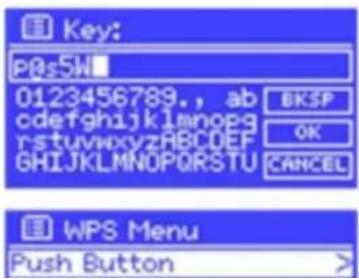
Om de sleutel (het wachtwoord) van het netwerk in te vullen gaat u via de Select-knop door de tekens heen en selecteert u de gewenste tekens.
Als u een teken selecteert, wordt het teken toegevoegd aan de sleutel bovenin het scherm.
Er zijn drie opties toegankelijk als u Select vóór de eerste tekens (0123...) naar achteren draalt: backspace, OK en Cancel (annuleren). Netwerk met WPS-beteiliging Netwerken met WPS-versleuteling zijn te herkennen aan '[WPS]' voor de netwerknaam, en ze hebben drie verbindmogelijkheden.
Kies een van de mogelijkheden en volg de instructies op het scherm:

draadloze router, uw accesspoint of een externe aanmelder (zoals geavanceerde versies van Windows Vista).
- Skip WPS >
Voer de sleutel net zo in als bij een standaard versleuteld netwerk, zoals hierboven staat vermeld. Zie voor meer informatie over het opzetten van een netwerk met WPS-versleuteling de instructies van uw WPS-router.
Afronden
TINY AUDIO WIDE probeert nu verbinding te maken met het geselecteerde netwerk. Als dat mislukt, gaat TINY AUDIO WIDE terug naar een vorig scherm om het opnieuw te proberen.
Als de netwerkverbinding wordt verbroken, probeert TINY AUDIO WIDE automatisch om opnieuw verbinding te maken.

Network settings
Please wait

Connected

Tiny Audio Wide
3.2 Overige instellingen
Zie de hoofdstukken voor de betreffende modi. De algemene instellingen worden hieronder beschreven.
3.2.1 Equalizer
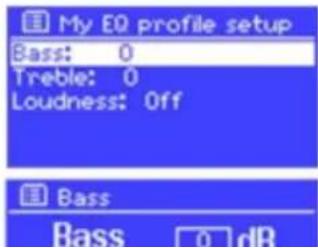
Er zijn meerdere EQ-presets beschikbaar, samen met een vrije instelling voor de gebruiker. Om de EQ aan te passen gaat u naar Menu >System settings > Equaliser. U kunt nu kiezen uit diverse voorgeprogrammeerde instellingen of een eigen variatie aanmaken, met eigen instellingen voor bass, treble en loudness. Volg de instructies op het scherm op.
Er zijn via Menu > System settings > Network > ook andere opties om
handmatig de netwerkinstellingen te bekijken en aan te passen (bijvoorbeeld voor het instellen van een bekabeld netwerk).
Mocht u problemen hebben met het netwerk, dan kunnen deze opties misschien helpen bij het vaststellen en oplossen hiervan.
3.2.3 Tani
De standaardtaal is Engels. Om dit aan te passen gaat u naar Menu >
System settings >Language > en kiest u uw taal.
3.3 Registratie bij het portaal voor internetradio
TINY AUDIO WIDE gebruikt het Frontier Silicon Internet-radiportaal, een website waar u uw favorietenlijsten kunt organiseren en ook naar internetradio kunt luisteren op een computer.

Schrijf de toegangscode op.
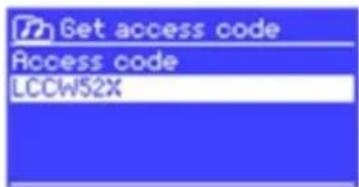
Let op: verwar de toegangscode voor het portaal niet met het Radio ID (onder
Menu > System settings > Info.) Bezoek de portaalwebsite via www.wifiradio-frontier.com. Selecteer daar Nederlands als taal.
Als dit uw eerste bezoek is aan het portaal, meld u dan aan voor een nieuwe account door het invullen van uw emailadres en een wachtwoord. vul de volgende gegevens in:
- uw toegangscode
• uw e-mailadres
• uw wachtwoord
Tiny Audio Wide
afspelen vanuit een gedeelde mediabibliotheek, via tagmenu's als Artiest, Album of Genre. Als u een geschikt serversysteem heeft, zoals een pc met Windows Media Player 10 of nieuwer (WMP), en als uw mediabestanden voorzien zijn van de juiste tags, is het aan te bevelen om media te delen. U hoeft alleen de UPnP-server in te stellen.
Let op: iTunes fungeert momenteel niet als UPnP-mediaserver, maar er zijn wel add-ons beschikbaar die kunnen samenwerken met een iTunes-bibliotheek.
3.5 Media delen met Windows Media Player
De meest gebruikelijke UPnP-server is Windows Media Player (versie 10 of hoger). U kunt ook andere UPnP-platforms en -servers gebruiken. Om WMP in te stellen voor het delen van media doet u het volgende:
- Zorg dat de pc is aangesloten op het netwerk.
- Zorg dat de radio aan staat en is verbonden met hetzelfde netwerk.
- Voeg in WMP de audiobestanden en -mappen aan de bibliotheek toe die u wilt delen met TINY AUDIO WIDE (Bibliotheek > Toevoegen aan bibliotheek ...).
- Zet in WMP het delen van media aan (Bibliotheek > Media delen ...).
Let op: het instellen kan afwijken, afhankelijk van de WMP-versie die u heeft.
Let op: u kunt TINY AUDIO WIDE, "Onbekend apparaat", "Frontier Silicon" of het Jupiter-logo te zien krijgen, zoals hieronder wordt weergegeven.
Tiny Audio Wide

Zorg dat de radio toegang heeft tot de gedeelde media. Hiervoor selecteert u de radio en klikt u op Toestaan.
U kunt onder Instellingen ook een naam voor de gedeelde media kiezen. Klik op OK om de dialoogvensters te sluiten.
De pc is nu klaar om de muziek naar de radio te streamen. De UPnP-service van WMP draait op de achtergrond; u hoeft WMP zelf niet op te starten.
3.6 TINY AUDIO WIDE instellen voor streamen via "Afspeien met" van Windows 7
Tiny Audio Wide
printers, en volg de instructies in de wizard.
In het venster Apparaten en printers verschijnt nu een icoontje *) en u kunt nu uw muziekbestanden in Windows streamen naar uw TINY AUDIO WIDE.
*) Om de naam van het apparaat te veranderen, klikt u met de rechter muisknop op het icoontje en vervolgens op Eigenschappen. Kies vervolgens UPnP en klik op "webpagina apparaat"
4. Intemetradio-modus
TINY AUDIO WIDE kan duizenden radiozenders en podcasts uit de hele wereld afspelen via een breedband-internetverbinding.
Als u de internetradio-modus selecteert, maakt TINY AUDIO WIDE verbinding met het Frontier Silicon Internet-radiportaal en vraagt een lijst van zenders op, georganiseerd in meerdere categorieën, zoals land, populair en genre. Als u een zender kiest, maakt TINY AUDIO WIDE meteen verbinding met die zender.

webbrowser.
Om de internetradio-modus te openen drukt u op Mode tot er op het scherm Internet Radio verschijnt, of kiest u Menu > Main menu > Internet Radio.
Let op: het zenderlijst-menu is afkomstig van het internetradio-portaal, dus u kunt deze alleen inzien als de TINY AUDIO WIDE verbonden is met internet. De zenderlijsten en submenu's kunnen van tijd tot tijd veranderen.
U kunt op meerdere manieren zenders kiezen.
Rechtstreeks op de radio:
- Last listened (laatsst beluisterd)
- Presets
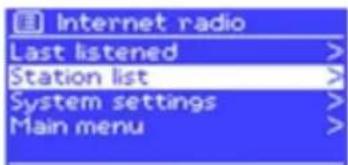
Vanuit het portaal via Menu > Station list >:
• Favourites lists (favorietenlijsten)
- Bladeren door land-, genre-, populairste en nieuwste lijsten
• Zoeken op trefwoord
- Mv added stations (miin toegevoeode zenders)
beluisterd kiest u Menu > Last listened, en vervolgens een van de zenders in de lijst. De meest recent beluisterde zenders verschijnen bovenaan de lijst.
4.2 Voorkeurzenders (Presets)
Voorkeurzenders worden opgeslagen op de radio en zijn niet toegankelijk vanaf andere radio's.
Om een internetradio-voorkeur op te slaan, houdt u Preset ingedrukt tot het display het scherm Save preset laat zien. Kies een van de presets om de huidige zender op te slaan.
Om een voorkeurzender te selecteren drukt u kort op Preet en kiest u een van de voorkeurzenders in de lijst.
Als u een voorkeurzender aan het luisteren bent, staat er een Pn (P1, P2 etc.) onderaan het scherm.
Let op: voorkeurzenders werken bij internetradio, DAB en FM allemaal hetzelfde.
4.3 Favorleten
Favorieten worden bewaard in het internetradio-portaal. Als u nog geen account heeft aanoemaakt via het weboportaal (www.wifiradio-frontier.com)
Tiny Audio Wide
4.4 Bladeren
Om door internetuitzendingen heen te bladeren kiest u Menu > Station list >, en vervolgens Stations > of Podcasts > Browse.
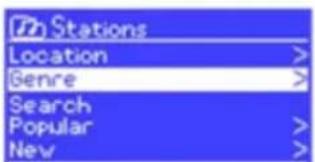
Kies een uitzending uit de lijst.
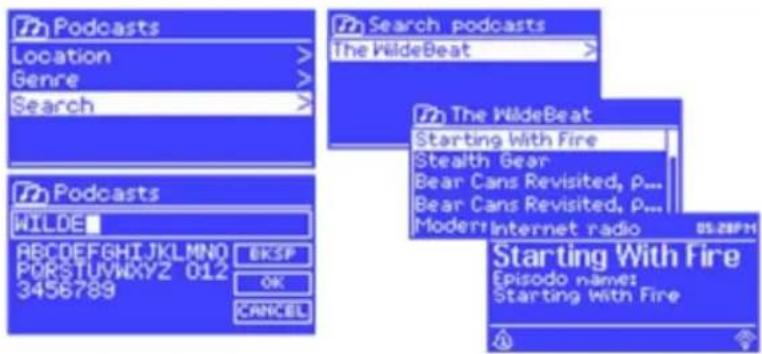
Voor podcasts kunt u meestal een bepaalde uitzending kiezen.
4.6 Mijn toegevoegde zenders
Hoewel het internetradio-portaal duizenden zenders bevat, wilt u misschien naar een zender luisteren die niet in de lijst staat. U kunt via het portaal uw eigen zenders toevoegen. Deze zijn toegankelijk via TINY AUDIO WIDE. Kies
Tiny Audio Wide
• Betrouwbaarheid
- Bitrate, codec en sampling
• Afspeelbuffer
- De datum van vandaag
5. Muzlekspeler-modus (netwerk)
In de muziekspeler-modus kunt u muziekbestanden van een computer op het lokale netwerk afspelen, zoals MP3's, AAC's, WMA's of FLAC's.


Om de muziekspeler-modus te openen drukt u op Mode tot er op het scherm Music player verschijnt, of kiest u Menu > Main menu > Music player. In de muziekspeler-modus drukt u oo Menu en kiest u Shared media.
Met << en >> kunt u door de nummers heen bladeren. Hou deze knoppen ingedrukt om het nummer of vooruit te spelen, en druk er kort op om het vorige of het volgende nummer te kiezen.
5.1 Gedeelde media (van UPnP-mediaserver)
Ga naar Menu > Shared Als u gedeelde media

media >. heeft ingesteld
(zoals staat uitgelegd op pagina 31), ziet u als het goed is een regel met
Vanaf dit punt worden de menu's gegenereerd vanaf de gedeelde mediaserver (doorgaans Windows Media Player).
In het eerste menu ziet u een lijst met mediatypes, zoals Music, Video, Pictures en Playlists. TINY AUDIO WIDE kan alleen muziek en playlists afspeien.
Er is ook een zoekfunctie. waarmee u nummers kunt vinden op dezelfde
Als u een nummer heeft gevonden dat u wilt afspelen, drukt u op Select. Druk kort op de knop om het nummer meteen af te spelen, en lang om het toe te voegen aan een afspeellijst. U kunt ook hele albums toevoegen aan de afspeellijst. TINY AUDIO WIDE speelt het gekozen nummer of de afspeellijst af.
6.1.1 Wake-on-LAN
Als u gedeelde media selecteert, krijgt u een lijst met de beschikbare muziekservers.
Als er voor de servernaam een vraagteken staat, betekent dit dat de server eerder is gezien en dat hij Wake-on-LAN-mogelijkheden heeft, maar dat hij momenteel niet kan worden gevonden op het netwerk.
Als u een server met een vraagteken kiest, zal het apparaat proberen om de server 'wakker te maken' en verbinding te maken. In sommige gevallen is dit niet mogelijk omdat de server niet meer is aangesloten op het netwerk of is uitgeschakeld.
5.1.2 Servers wechalen
Select-knop. UPnP-nummers verschijnen in beeld met de naam van het nummer.
- Om de afspeelijst af te spelen vanaf een bepaald nummer drukt u kort op
Select
- Om een nummer uit de afspeellijst te verwijderen houdt u Select lang ingedrukt en bevestigt u met YES.
Als u een nummer, album of map meteen laat afspelen (zonder gebruik van afspeelijsten), wordt de afspeelijst bewaard. De lijst wordt ook bewaard in de stand-bymodus.

Een van de nieuwe functies in Windows 7 is "Afspelen met". Hiermee kunt u een pc met Windows 7 de TINY AUDIO WIDE laten aansturen voor het afspelen van media, en kunt hem als universele afstandsbediening gebruiken voor uw mediacollectie.
TINY AUDIO WIDE biedt ondersteuning voor de DLNA (Digital Living Network Alliance) 1.5-renderer voor digitale media, de standaard in de branche.
Hiermee kunt u media "Afspelen met" andere apparaten in huis en mediastreaming combineren met de aansturing van een aangesloten media-ontvanger, terwijl u er media op afspeelt van een andere Windows 7-pc binnen het thuisnetwerk.
Voordat u "Afspelen met" kunt gebruiken, moet u TINY AUDIO WIDE instellen voor het streamen van media vanuit Windows 7.
6.1 "Afspelen met" gebruiken in Windows Media Player
In Windows Media Player is het eenvoudig om uw media te beheren, nummers te vinden die u wilt afspelen, en "Afspelen met" te openen. Om de nummers te kiezen die u wilt afspelen. doet u het voloende:
Tiny Audio Wide
afspeelknoppen afspelen, pauzeren of stoppen, en kunt u naar het volgende of het vorige nummer in de lijst gaan.
6.2 "Afspelen met" gebruiken op andere plekken in Windows 7
U kunt media ook buiten Windows Media Player om naar de TINY AUDIO WIDE streamen. Klik hiervoor met de rechtermuisknop op een muziekbestand en vervolgens op "Afspelen met". Om muziekbestanden te selecteren en te streamen naar de TINY AUDIO WIDE doet u het volgende:
1). Klik op de bestanden die u naar de TINY AUDIO WIDE wilt streamen.
2). Klik met de rechtermuisknop op de geselecteerde bestanden, selecteer "Afspelen met" en klik vervolgens op het apparaat binnen uw netwerk dat de muziek moet afspelen.
3). In het dialoogvenster "Afspelen met" kunt u de mediastream met de afspeelknoppen afspelen, pauzeren of stoppen, en kunt u naar het volgende of het vorige nummer in de lijst gaan.
6.3 Informatie over huidige media
Terwijl een nummer aan het afspelen is, ziet u op het scherm de naam van het nummer (UPnP). Er is ook een voortgangsbalk met de verstreken tijd en de totale duur van het nummer.
Onderaan het scherm geeft een icoontje UPnP aan. Om meer informatie te bekijken drukt u op Info. Elke keer dat u op Info drukt wordt er andere informatie weergegeven: • Artiest, album, codec/sampling-rate, afspeelbuffer
Tiny Audio Wide
7. DAB-radiomodus
In de DAB-radiomodus kunt u digitale radio ontvangen via DAB/DAB+ en informatie bekijken over de zender, de stream en het huidige nummer. Om de DAB-modus te openen, drukt u op Mode tot er op het scherm DAB Radio verschijnt, of kiest u Menu > Main menu > DAB.
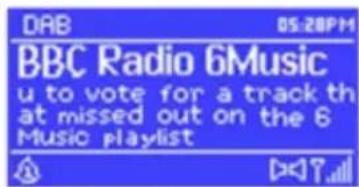
Als u de DAB-radiomodus voor de eerste keer opent, of als de zenderlijst leeg is, voert TINY AUDIO WIDE automatisch een volledige scan uit om te zien welke zenders er beschikbaar zijn. Het kan soms ook nodig zijn om handmatig een scan uit te voeren om de zenderlijst bij te weken. Hiervoor zijn verschillende redenen mogelijk:
Tiny Audio Wide
Om handmatig een scan te starten kiest u Menu > Scan.
Als de scan klaar is, ziet u op de radio een lijst met beschikbare zenders.
Om zenders te verwijderen die wel in de lijst staan maar niet beschikbaar zijn, kiest u Menu > Prune invalid.
7.2 Zenders selecteren
Om naar een zender te luisteren of van zender te wisselen, scroll u met Select door de lijst van zenders heen en drukt u de knop in om een zender te kiezen.
Vervolgens begint de zender te spelen en ziet u op het scherm informatie over de zender, het nummer of het radioprogramma.
Presets
Om een DAB-preset op te slaan, houdt u Preset ingedrukt tot het display het scherm Save preset laat zien. Kies een van de tien presets (op de afstandsbediening) om de huidige zender op te slaan.
Om een preset te selecteren drukt u kort op Preset en kiest u een van de presetzenders in de lijst. Als u een presetzender aan het luisteren bent, staat er een Pn (P1, P2 etc.) rechts onderaan het scherm.
7.3 Informatie over huidige zender
Terwijl de stream aan het afspelen is, ziet u op het scherm de naam en
DLS-informatie (Dynamic Label Segment) over het station, met
realtime-gegevens zoals de programmanaam, het huidige nummer en
contactgegevens. Stereo-uitzendingen worden aangegeven met een icoontje
bovenin het scherm. Om meer informatie te bekijken drukt u op Info.
Elke keer dat u op Info drukt wordt er andere informatie weergegeven:
DLS-tekst, programmatype, naam ensemble/frequentie,
signaalsterkte/foutpercentage, bitrate/code/kanalen en de datum van
Tiny Audio Wide
vandaag.
7.4 Instellingen
Sommige DAB-uitzendingen bieden dynamic range compression (DRC) aan. Hiermee kunnen radio's het dynamische bereik van de geproduceerde audio kleiner maken, zodat het volume van zachte geluiden omhoog gaat en het volume van harde geluiden omlaag. Dit kan nuttig zijn als u muziek luistert met een hoog dynamisch bereik in een omgeving met veel geluid (bijvoorbeeld klassieke muziek als u aan het koken bent).
Om de DRC van de TINY AUDIO WIDE aan te passen gaat u naar MENU > DRC en kiest u DRC high, DRC low of DRC off.
Let op: de DRC-instellingen van de TINY AUDIO WIDE hebben geen effect als de uitzending geen DRC-informatie bevat. Bij het luisteren op een hoger volume kan een vervormd geluidsweergave optreden, u dient de DRC stand dan te wijzigen.
Zendervolgorde
U kunt voor de volgorde van de DAB-zenderlijst kiezen uit Alphanumeric (alfanumeriek), Ensemble of Valid. Bij Ensemble worden zenders die op hetzelfde ensemble uitzenden gegroepeerd, zoals BBC of South Wales Local. Valid laat eerst geldige (actieve) zenders zien, en vervolgens zenders die niet uitzenden.
Om de zendervolgorde aan te passen kiest u Menu > Station order > en vervolgens Alphanumeric, Ensemble of Valid.
8. FM-radiomodus
In de FM-radiomodus kunt u luisteren naar analoge radio van de FM-band en RDS-informatie (Radio Data System) bekijken over de zender en het
Tiny Audio Wide
programma (indien aanwezig).

Om de FM-modus te openen drukt u op Mode tot er op het scherm FM Radio verschijnt, of kiest u Menu > Main menu > FM.
8.1 Zenders selecteren
Om een zender te zoeken drukt u op Select. De frequentie loopt op, en TINY AUDIO WIDE zoekt de FM-band af naar zenders. U kunt ook zoeken door de knoppen >> en << ingedrukt te houden, of handmatig de frequentie verstellen door er kort op te drukken of aan de Select-knop te draaien.
Om een FM-preset op te slaan, houdt u Preset ingedrukt tot het display het scherm Save preset laat zien. Kies een van de tien presets om de huidige
Tiny Audio Wide
U kunt door de overige RDS-informatie heen blader en door op Info te drukken. Elke keer dat u op Info drukt wordt er andere informatie weergegeven: RDS-tekst, het RDS-programmatype, de frequentie en de datum van vandaag. • Als er geen RDS-informatie beschikbaar is, ziet u de huidige frequentie.
8.3 Instellingen
Scaninstellingen
FM-scans stoppen standaard bij elke beschikbare zender. Dit kan leiden tot een slechte signaal-ruisverhouding bij zwakke zenders. Om de scaninstellingen zo aan te passen dat er alleen wordt gestopt bij steike stations, kiest u Menu > Scan setting > Strong stations only? > Yes.
Audio-instellingen
Standaard worden alle stereozenders afgespeeld in stereo. Bij zwakke zenders kan dit leiden tot een slechte signaal-ruisverhouding. Om zwakke zenders in mono af te spelen, kiest u Menu >Audio setting > FM weak reception: Listen in mono only > Yes.
10. Bluetooth-modus
Controleer voor het koppelen of uw apparaat ondersteuning biedt voor Bluetooth 4.0+EDR A2DP en of het apparaat niet is aangesloten op een ander Bluetooth-product. Het koppelen kan per apparaat verschillen. Hieronder ziet u algemene instructies.
- Druk op Source om naar de Bluetooth-modus te gaan. Hiermee wordt Bluetooth aangezet. Draai het volume ongeveer ¼ hoger om te beginnen. Draai het volume op het bronapparaat (het apparaat waarvandaan u wilt streamen) ook hoger.
- Zet Bluetooth op uw bronapparaat aan.
- Selecteer het Bluetoothapparaat "TINY AUDIO WIDE" als het op uw scherm verschijnt, om te beginnen met zoeken.
- U kunt nu draadloos naar uw muziekbestanden luisteren. Pas waar nodig het volume op uw apparaat aan.
Het is normaal gesproken niet nodig om uw apparaat opnieuw te koppelen. Afhankelijk van uw apparaat kan het ook nodig zijn om het koppelen en aansluiten van de "TINY AUDIO WIDE" meerdere keren te proberen. Geef uw
Tiny Audio Wide
- Kies "Bluetooth".
- Zet Bluetooth "Aan" om te beginnen met zoeken.
- Kies "TINY AUDIO WIDE" wanneer het op het scherm verschijnt.
- U hoor een ringtone van de "TINY AUDIO WIDE" en kunt beginnen met het draadloos afspelen van uw muziekbestanden.
Pas waar nodig het volume op uw apparaat aan. Het is normaal gesproken niet nodig om uw iPhone, iPod of iPad op nieuw te koppelen. Het volume van de muziekbestanden kan verschillen.
Wilt u de muziek nog harder zetten, kijk dan bij de instellingen op uw iPhone, iPod touch of iPad.
Zet de EQ uit, de Soundcheck uit en de Volumebegrenzing uit. Als u problemen heeft met koppelen, druk dan op het scherm van uw iPhone/iPod touch/iPad op de kleine pijl rechts naast "TINY AUDIO WIDE" en kies "Dit apparaat vergeten". Herhaal vervolgens de koppelprocedure.
Afhankelijk van uw apparaat kan het nodig zijn om het koppelen en aansluiten van de "TINY AUDIO WIDE" meerdere keren te proberen. Geef uw apparaat wel voldoende tijd om te koppelen en verbinding te maken, voordat u het oonieuw probeert.
onmiddellijk nadat de inhoudsopgave is afgelezen. De display zal "No Disc" aangeven wanneer het apparaat op CD modus staat en er geen CD in zit. Stop de CD in de CD laadpoort met het label aan de bovenkant, het display toont de volgende informatie:
- CD modus
• Tijd - Verstreken speeltijd in minuten
- Tracknummer
- Afspeelstatus (afspelen/pauze)
Om pauzeren/afspelen te hervatten van de CD, druk op de knop. Om te schakelen naar de volgende track, druk een keer op de knop.
Om vooruit te gaan, druk in en houd vast
Om terug te gaan naar de vorige track, druk in en houd vast
Om afspelen van CD te stoppen, druk in
Aanpassen CD weergave
U kunt verschillende afspeelvolgorden instellen door PRG in te drukken op de afstandsbediening. Druk op de menuknop om het CD menu te openen voor systeeminstellingen.
12. Alarmen en slaapstand
De radio heeft naast een klok/kalender ook twee veelzijdige wekkers met een snoozefunctie, en een slaapstand die het systeem na een bepaalde tijd uitzet.

Elk alarm kan zodanig worden ingesteld dat het in een bepaalde modus begint.
12.1 Alarmen
Om een alarm in te stellen of aan te passen drukt u op Alarm of kiest u Menu > Main Menu > Alarms.
Kies een alarmnummer (1 of 2) en stel vervolgens de volgende parameters in:
- Enable: on/off (in- of uitschakelen)
- Frequency: Daily, Once, Weekends of Weekdays (elke dag, éénmalig, in het weekend of op weekdagen)
• Time (tijd)
• Mode: Buzzer, Internet radio, DAB, FM, CD - Preset: Last listened or 1-10 (laatst beluisterd of 1 t/m 10)
• Volume: 0 - max.
Om de nieuwe instellingen te activeren scrolt u naar beneden en kiest u Save (opslaan). Actieve alarmen worden aangegeven met een icoontje links onderin het scherm. Op de ingestelde tijd gaat het alarm af. Om het alarm tijdelijk stil te krijgen, drukt U op Snooze.
Als u wilt, kunt u de snooze-periode aanpassen via Select.
De radio gaat in die periode oo stand-bv. met een knipperend ico ontie voor het
Tiny Audio Wide
hoofdmenu.
Druk op Menu om terug te gaan naar het scherm Now playing.
13. Software-upgrades en fabriekainstellungen terugzetten
TINY AUDIO WIDE maakt van tijd tot tijd software-upgrades beschikbaar, met bugfixes en/of extra functies. U kunt dit handmatig controleren of TINY AUDIO WIDE zo instellen dat het deze controles op periodieke basis automatisch uitvoert (dit is de standaardinstelling). Als TINY AUDIO WIDE ontdekt dat er nieuwe software beschikbaar is, vraagt hij of u een update wilt uitvoeren. Zo ja, dan wordt de nieuwe software gedownload en geinstalleerd. Bij een software-upgrade blijven alle gebruikersinstellingen behouden.
WAARSCHUWING: zorg voor een software-upgrade dat de TINY AUDIO WIDE is aangesloten op een stabiele netstroomvoorziening. Als het apparaat tijdens een software-update zonder stroom komt te zitten, kan dit permanente schade tot gevoig hebben.
System settings >Factory reset en vervolgens Proceed >Yes.
14. Probleemoplossing en foutmeldingen
14.1 Foutmeldingen
| Melding | Omschrijving | Voorbeeld |
| Failed to connect | Juiste sleutel ingevoerd, maar router weigert verzoek | MAC-filtering ingeschakeld op router |
| Format error | Kan bestandsformaat niet herkennen - ongeacht het netwerk | .wma ontvangen, maar bij decoderen blijkt de stream geen WMA te zijn |
| Network error | Probleem voorbij router - onjuiste data ontvangen van netwerk | Data van server is onleesbaar |
| Network not ready | Probleem bij verbinden met router | Router uitgeschakeld |
| Network timeout | Probleem voorbij router - geen antwoord van netwerk | IR-zender wordt gestreamd en is opeens niet meer beschikbaar |
14.2 Probleemoplossing
| Probleem | Oorzaak | Oplossingen |
| FM: ruis | Zwak signaal | Antenne controleren/verplaatsen |
| DAB: haperend geluid/veel onderbrekingen | Radio verplaatsen | |
| Opnieuw scannen, alleen zoeken naar lokale (sterke) zenders | ||
| Controleer bij DAB de lokale dekking | ||
| DAB: melding ‘No stations available’ | Zwak signaal | Zie hierboven, daarna zenders opnieuw scannen |
Tiny Audio Wide
| Probleem | Oorzaak | Oploselingen |
| Kan niet verbinden met netwerk | Netwerk werkt niet | Controleer of er een werkend netwerk is tussen de computer en de router |
| Router beperkt toegang tot geregistreerde MAC-adres | Vraag het MAC-adres van de TINY AUDIO WIDE op via Menu >System settings >Network >View settings en voeg het toe aan de routerlijst. | |
| Let op: de TINY AUDIO WIDE heeft afzonderlijke MAC-adressen voor bekabelde en draadloze netwijk en alleen het |
| computer in de buurt wel verbinding kan maken met het netwerk | ||
| Onbekende encryptiemethode | Pas de encryptiemethode op de router aan. TINY AUDIO WIDE biedt ondersteuning voor WEP, WPA en WPA2 | |
| Ongebruikelijke netwerkconfiguratie | Stel het netwerk handmatig in via Menu > System settings > Network > Manual settings | |
| Firewall blokkeert toegang | Controleer of de volgende poorten op de router open staan: UDP- en TCP-poorten 80 en 123; | |
| DNS-poort 53. | ||
| Delen via Windows: poorten 135 - 139 en 445. | ||
| Windows Media Player: varieert, niet-Microsoft-firewalls moeten mogelijk worden geconfigureerd voor UPnP | ||
| Probleem | Oorzaak | Oplossingen |
| Kan niet verbinden met internet | Internetverbinding werkt niet | Controleer op een andere computer in het netwerk of het internet werkt |
| Firewall blokkeert toegang | Controleer of de volgende poorten open staan: UDP-en TCP-poorten 80 en 123; | |
| DNS-poort 53. | ||
| Voor sommige internetzenders moeten er mogelijk extra poorten worden geopend | ||
| Kan een bepaalde internetzender niet afspelen | Zender zendt niet uit, is overbelast of er is onvoldoende bandbree dte | Probeer andere zenders; probeer op de computer te luisteren via de website van het internetradio-portaal; probeer het later opnieuw |
| Zender zendt uit met onbekende codec | ||
| Link vervallen |
Tiny Audio Wide
| Probleem | Oorzaak | Oplossing |
| CD speler werkt niet | CD format is niet compatibel | plaats een andere CD in het CD laadpoort |
| CD is vies | maak de CD schoon | |
| CD is beschadigd | plaats een andere CD in het CD laadpoort | |
| CD zit ondersteboven in de CD laadpoort | Haal de CD uit de CD laadpoort en doe hem er op de juiste manier weer in |
15 Technische Specificaties
Tiny Audio Wide
Bijlage 1. Uw Smartphone of tablet gebruiken als afstandsbedlening.
Met de 'UNDOK' app van Frontier Silicon kunt u uw TINY AUDIO WIDE bedienen via zowel een iOS-apparaat (iPhone / iPod Touch / iPad) als via een Adroid smartphone/tablet. Ga naar www.frontier-silicon.com/undok of de Google Play Store/Apple Store om de app te downloaden en te installeren op uw iOS- of Adroid apparaat. Volg de instructies op het scherm van uw iOS- of Android apparaat om uw Wide te bedienen. Niet alleen alle geluids-instellingen kunt u via de app moeite loos bedienen maar met hetzelfde gemak kiest u alle modes die uw radio biedt: Internetradio (dus ook het Frontier Silicon radio portal, Spotify Connect, Music Player, DAB+, FM en AUX IN)
Bijlage 2 Service
Informatie m.b.t. de garantie vindt u hieronder. Mocht u een beroep op garantie willen doen neem dan contact op met de helpdesk van Quantis Electronics BV, tel. 085-5000401 of per email info@quantiselectronics.com.
Garantievoorwaarden:
- Ingeval dit product gedurende een periode van 24 maanden gebreken vertoont waardoor het onbruikbaar is geworden voor het doel waarvoor het is ontworpen zal Quantis Electronics BV. het product kosteloos herstellen.
– Aanspraak op garantie is uitsluitend mogelijk na overlegging van een geldig aankoopbewijs voorzien van datum van aankoop en vermelding van de verkoper. Quantis Electronics BV. behoudt zich het recht voor het product voor reparatie te weigeren indien geen aankoopbewijs kan worden overlegd of de informatie op het aankoopbewijs onvolledig of onjuist is. - De garantie dekt geen transportkosten van u naar ons.
- De verplichting van de distributeur is beperkt tot het repareren van defecten.
- Kosten en risico's van transport naar de retailer alsmede dé-installatie en installatie van het product en alle andere kosten die direct of indirect
Tiny Audio Wide
c) schade veroorzaakt door bliksem, water, brand, oorlogshandelingen, openbare ordeverstoringen, onjuiste netspanning/voedingspanning, ontbrekende of onjuiste ventilatie en elke andere oorzaak die buiten de invloed van de distributeur valt.
Helpdesk:
Mocht u vragen hebben over service, gebruik van uw radio etc., dan kunt u contact opnemen met onze helpdesk:
telefoonnummer 085-5000401.
Email: info@quantiselectronics.com
De helpdesk is op werkdagen bereikbaar van 10.00 tot 12.00 uur en van 13.00 tot 16.00 uur.
Meer producten van Tiny Audio en Pinell vindt u op:
www.digitaleradiospecialist.nl
Druk- en typfouten voorbehouden.


- 2 BEDIENING, AANSLUITINGEN EN DISPLAY
- 3 OPSTARTEN EN CONFIGURATIE
- TINY AUDIO WIDE
- 14 PROBLEEMOPLOSSING EN FOUTMELDINGEN
- VELLIGHEID
- 1.1 VEILIGHEIDSINSTRUCTIES
- 1.2 FUNCTIONS
- 1.3 INHOUD VERPEIDKING
- 1.4 EXTERNE BENODIGDHEDEN
- UW TINY AUDIO WIDE EN UW SPOTIFY CONTROL-APPARAAT VERBINDEN MET WIFI
- DE SPOTIFY-APP DOWNLOADEN
- MILJOENEN NUMMERS AFSPELEN OP UW TINY AUDIO WIDE
- HET AFSPELEN RECHTSTREEKS AANSTUREN VANAF UW TINY AUDIO WIDE
- SPOTIFY CONNECT GEBRUIKEN
- SPOTIFY CONNECT CONTROLLEREN
- EEN ANDERE SPOTIFY-ACCOUNT GEBRUIKEN VOOR UW RADIO
- 2.3 AANSLUITINGEN OP DE ACHTERKANT
- 2.4 AFSTANDSBEDIENING
- 2.5 SCHEMMEN
- MENU'S
- OPSTARTEN EN CONFIGURATIE
- 3.1 CONFIGURATIEWTIZARD
- 3.1.1 12/24 UURSKLOK
- 3.1.2 TIJD/DATUM
- AUTO-UPDATE
- HANDMATIG INSTELLEN
- 3.1.3 NETWORK
- AFRONDEN
- 3.2 OVERIGE INSTELLINGEN
- 3.2.1 EQUALIZER
- 3.2.3 TANI
- 3.3 REGISTRATIE BIJ HET PORTAAL VOOR INTERNETRADIO
- 3.5 MEDIA DELEN MET WINDOWS MEDIA PLAYER
- 3.6 TINY AUDIO WIDE INSTELLEN VOOR STREAMEN VIA "AFSPEIEN MET" VAN WINDOWS 7
- INTEMETRADIO-MODUS
- 4.2 VOORKEURZENDERS (PRESETS)
- 4.3 FAVORLETEN
- 4.4 BLADEREN
- 4.6 MIJN TOEGEVOEGDE ZENDERS
- MUZLEKSPELER-MODUS (NETWERK)
- 5.1 GEDEELDE MEDIA (VAN UPNP-MEDIASERVER)
- 6.1.1 WAKE-ON-LAN
- 5.1.2 SERVERS WECHALEN
- SELECT
- 6.1 "AFSPELEN MET" GEBRUIKEN IN WINDOWS MEDIA PLAYER
- 6.2 "AFSPELEN MET" GEBRUIKEN OP ANDERE PLEKKEN IN WINDOWS 7
- 6.3 INFORMATIE OVER HUIDIGE MEDIA
- DAB-RADIOMODUS
- 7.2 ZENDERS SELECTEREN
- PRESETS
- 7.3 INFORMATIE OVER HUIDIGE ZENDER
- 7.4 INSTELLINGEN
- ZENDERVOLGORDE
- FM-RADIOMODUS
- 8.1 ZENDERS SELECTEREN
- 8.3 INSTELLINGEN
- SCANINSTELLINGEN
- AUDIO-INSTELLINGEN
- BLUETOOTH-MODUS
- AANPASSEN CD WEERGAVE
- ALARMEN EN SLAAPSTAND
- 12.1 ALARMEN
- SOFTWARE-UPGRADES EN FABRIEKAINSTELLUNGEN TERUGZETTEN
- PROBLEEMOPLOSSING EN FOUTMELDINGEN
- 14.1 FOUTMELDINGEN
- 15 TECHNISCHE SPECIFICATIES
- BIJLAGE 1. UW SMARTPHONE OF TABLET GEBRUIKEN ALS AFSTANDSBEDLENING
- BIJLAGE 2 SERVICE
- GARANTIEVOORWAARDEN
- HELPDESK
Merk : Tiny Audio
Model : Stereo Wide
Categorie : Radio