
M-Y6URPN - Muis Elecom - Gratis gebruiksaanwijzing en handleiding
Vind de handleiding van het apparaat gratis M-Y6URPN Elecom in PDF-formaat.


| Producttype | Optische USB-muis |
| Model | M-Y6URPN (M-Y6UR/M-Y7UR-serie) |
| Afmetingen (M-Y6UR) | 50,0 mm × 84,0 mm × 35,2 mm (B×D×H) |
| Afmetingen (M-Y7UR) | 57,8 mm × 95,2 mm × 38,5 mm (B×D×H) |
| Kabellengte | 1,0 m |
| Interface | USB (USB 2.0/3.0 compatibel) |
| Resolutie | 1000 counts per inch |
| Knoppen | Linker knop, rechter knop, scrollwiel (ook als knop) |
| Sensor | Optisch (rood licht) |
| Besturingssystemen | Windows 8.1, Windows RT 8.1, Windows 7, Windows Vista, Mac OS X 10.10 |
| Voeding | Via USB (bus powered) |
| Omgevingstemperatuur (gebruik) | 5 °C tot 40 °C |
| Luchtvochtigheid (gebruik) | Tot 90% RH (niet condenserend) |
| Opslagtemperatuur | -10 °C tot 60 °C |
| Onderhoud | Afvegen met een droge, zachte doek. Geen oplosmiddelen gebruiken. |
| Veiligheid | Niet demonteren, niet in water gebruiken, niet in vuur gooien. Bij storing direct loskoppelen. |
| Inhoud verpakking | Muis (1), gebruikershandleiding (1) |
| Garantie | Beperkte garantie, uitsluitend in Japan geldig |
| Ondersteunde functies | Plug-and-play, geen stuurprogramma nodig |
Veelgestelde vragen - M-Y6URPN Elecom
Gebruikersvragen over M-Y6URPN Elecom
0 vraag over dit apparaat. Beantwoord die u kent of stel uw eigen vraag.
Stel een nieuwe vraag over dit apparaat
Download de handleiding voor uw Muis in PDF-formaat gratis! Vind uw handleiding M-Y6URPN - Elecom en neem uw elektronisch apparaat weer in handen. Op deze pagina staan alle documenten die nodig zijn voor het gebruik van uw apparaat. M-Y6URPN van het merk Elecom.
GEBRUIKSAANWIJZING M-Y6URPN Elecom
光学式 USB マウス
M-Y6UR シリーズ
M-Y7UR シリーズ
ユーザーズマニュアル
このたびは、エレコム 光学式 USB マウス "M-Y6UR" シリーズ /"M-Y7UR" シリーズをお買い_いただき誠にありがとうございます。
このマニュアルでは "M-Y6UR" シリーズ /"M-Y7UR" シリーズの操作方法と安全にお取り扱いいただくための注意事項を記載しています。ご使用前に、必ずお読みください。また、このマニュアルを読み終わったあとは、大切に保管しておいてください。
※ このマニュアルでは一部の表記を除いて "M-Y6UR" シリーズ /"M-Y7UR" シリーズを「本製品」と表記しています。

1 パソコンを起動します。
パソコンを起動し、操作可能な状態になるまでお待ちください。
2 本製品の USB コネクターをパソコンの USB ポートに挿入します。 USB ポートはどのポートでも使用できます。
- コネクターの向きと挿入場所を十分に確認してください。
- 揿入時に、強い抵抗を感じる場合は、コネクターの形状と向きが正しいか確認してください。無理に押し込むとコネクターが破損したり、けがをする恐れがあります。 - USB コネクターの端子部には触れないでください。
3 ドライバーが自動的にインストールされ、マウスが使用できるようになります。
安全にお使いいただくために
■絵表示の意味
| 警告 | この表示の注意事項を守らないと、火災・感電などによる死亡や大けがなど人身事故の原因になります。 |
| 注意 | この表示の注意事項を守らないと、感電やその他の事故によりけがをしたり、他の機器に損害を与えたりすることがあります。 |
「してはいけない」ことを示します。
! 「しなければならないこと」を示します。
「注意していただきたいこと」を記載しています。
「お願いしたいこと」や「参考にしていただきたいこと」を記載しています。
けがや故障、火災などを防ぐために、ここで説明している注意事項を必ずお読みください。
警告
本製品に水や金属片などの異物が入ったときは、すぐに使用を中止し、本製品をパソコンから取り外してください。そのまま使用すると、火災や感電の原因になります。
本製品が発熱している、煙がでている異臭がしているなどの異常があるときは、すぐに使用を中止し、本製品をパソコンから取り外してください。そのあとで、お買い上げの販売店またはエレコム総合インフォメーションセンターまでご連絡ください。そのまま使用すると、火災や感電の原因になります。
本製品を落としたり、ぶつけたりしないでください。 万一、本製品が破損した場合は、すぐに使用を中止し、本製品をパソコンから取り外してください。そのあとで、お買い上げの販売店またはエレコム総合インフォメーションセンターまでご連絡ください。 破損したまま使用すると、火災や感電の原因になります。
本製品の分解や改造、修理などをしないでください。火災や感電、故障の原因になります。 故障時の保証の対象外となります。
本製品を火中に投入しないでください。破裂により火災やけがの原因になります。
コネクターはぬれた手で抜き差ししないでください。また、加工したり、無理に曲げたりしないでください。 火災や感電の原因になります。
注意
本製品を次のようなところには置かないでください。
- 日のあたる自動車内、直射日光のあたるところ、暖房器具の周辺など高温になるところ
- 多湿なところ、結露をおこすところ
- 平坦でないところ、振動が発生するところ
- マグネットの近くなどの磁場が発生するところ
- ほこりの多いところ
本製品は防水構造ではありません。水などの液体がかからないところで使用または保存してください。
雨、水しぶき、ジュース、コーヒー、蒸気、汗なども故障の原因となります。
- パソコン、ゲーム機用のマウス以外の用途には使用しないでください。
- 本製品の誤動作によって、重大な影響を及ぼす恐れのある機器では使用しないでください。
- ガラスなどの透明な場所や鏡など強く反射をする場所で使用すると、光学式センサーが正しく機能せず、マウスカーソルの動きが不安定になります。
- 1ヶ月以上マウスを使用しない場合は、コネクターをパソコンから取り外してください。
- 本製品を廃棄するときは、お住まいの地域の条例および法令に従って処分してください。
- センサーの光を直接見ると目を痛めることがありますので注意してください。
■ お手入れのしかた
本製品が汚れたときは、乾いたやわらかい布でふいてください。
シンナー、ベンジン、アルコールなど揮発性の液体を使用すると、変質や変色を起こす恐れがあります。
パッケージ内容の確認
本製品のパッケージには次のものが入っています。作業を始める前に、すべてが揃っているかを確認してください。なお、梱包には万全を期しておりますが、万一不足品、破損品などがありましたら、すぐにお買い上げの販売店またはエレコム総合インフォメーションセンターまでご連絡ください。
- マウス本体(コード長さ 1.0m) 1 個
- ユーザーズマニュアル(このマニュアルです) 1 部
各部の名称とはたらき
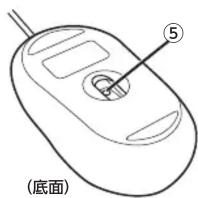
■ M-Y6UR シリーズ

■ M-Y7UR シリーズ
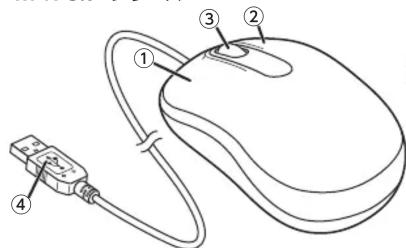

① 左ボタン
パソコンの操作の左クリックに使います。
② 右ボタン
パソコンの操作の右クリックに使います。
③ ホイール
指で前後に回転させたり、ボタンのように押すことで、パソコンの操作ができます。
④ USB コネクター(オス)
パソコンの USB ポートに接続します。
⑤ 光学式センサー
マウス本体に電源が入ると赤色で点灯します。マウス本体を動かしたときに、このセンサーによってマウスの動きが検知されます。
※ センサーの光を直接見ると目を痛めることがありますので注意してください。
ポインターの速度を変更するには
ポインターの移動速度が速すぎるか遅すぎる場合、パソコン側でポインターの移動速度を調整できます。
Windows® の場合
1 「マウス」のプロパティを表示します。
- Windows®8.1、Windows®RT 8.1 の場合
- 画面左下のスタートボタンを右クリックし、[コントロールパネル] → [ハードウェアとサウンド] の順に選択し、[デバイスとプリンター]内の[マウス]をクリックします。
- Windows® 7 の場合
- [スタート] ボタンをクリックし、[コントロールパネル] →[ハードウェアとサウンド]の順に選択し、[デバイスとプリンター]内の[マウス]をクリックします。
- Windows Vista® の場合
- [スタート] ボタンをクリックし、[コントロールパネル]を選択し、[ハードウェアとサウンド]内の[マウス]をクリックします。
2 [ポインターオプション (ポインタ オプション) タブを選択します。
3 「ポインターの速度を選択する」のスライドバーでポインターの移動速度を調整します。

■ Macintosh の場合
1 「システム環境設定」の「マウス」をクリックします。 「マウス」設定画面が起動します。

2 「軌跡の速さ」のスライダーを使ってポインターの速度を調整します。


「スクロールの方向:ナチュラル」のチェックをはずすと、従来通りの上下スクロール方向になります。
保証規定
■保証内容
- 弊社が定める保証期間(本製品ご購入日から起算されます。)内に、適切な使用環境で発生した本製品の故障に限り、無償で本製品を修理または交換いたします。
■無償保証範囲
以下の場合には、保証対象外となります。
(1) 保証書および故障した本製品をご提出いただけない場合。
(2) 保証書に販売店ならびに購入年月日の記載がない場合、またはご購入日が確認できる証明書(レシート・納品書など)をご提示いただけない場合。
(3) 保証書に偽造・改変などが認められた場合。
(4) 弊社および弊社が指定する機関以外の第三者ならびにお客様による改造、分解、修理により故障した場合。
(5) 弊社が定める機器以外に接続、または組み込んで使用し、故障または破損した場合。
(6) 通常一般家庭内で想定される使用環境の範囲を超える温度、湿度、振動等により故障した場合。
(7) 本製品を購入いただいた後の輸送中に発生した衝撃、落下等により故障した場合。
(8) 地震、火災、落雷、風水害、その他の天変地異、公害、異常電圧などの外的要因により故障した場合。
(9) その他、無償修理または交換が認められない事由が発見された場合。
■修理
3.修理のご依頼は、本保証書を本製品に添えて、お買い上げの販売店にお持ちいただくか、弊社修理センターに送付してください。
4. 弊社修理センターへご送付いただく場合の送料はお客様のご負担となります。また、ご送付いただく際、適切な梱包の上、紛失防止のため受渡の確認できる手段(宅配や簡易書留など)をご利用ください。尚、弊社は運送中の製品の破損、紛失については一切の責任を負いかねます。
5. 同機種での交換ができない場合は、保証対象製品と同等またはそれ以上の性能を有する他の製品と交換させていただく場合があります。
6.有償、無償にかかわらず修理により交換された旧部品または旧製品等は返却いたしかねます。
7. 記憶メディア・ストレージ製品において、修理センターにて製品交換を実施した際にはデータの保全は行わず、全て初期化いたします。記憶メディア・ストレージ製品を修理に出す前には、お客様ご自身でデータのバックアップを取っていただきますようお願い致します。
■免責事項
8.本製品の故障について、弊社に故意または重大な過失がある場合を除き、弊社の債務不履行および不法行為等の損害賠償責任は、本製品購入代金を上限とさせていただきます。
9.本製品の故障に起因する派生的、付随的、間接的および精神的損害、逸失利益、ならびにデータ損害の補償等につきましては、弊社は一切責任を負いかねます。
■有効範囲
- この保証書は、日本国内においてのみ有効です。
- 本保証書は再発行いたしませんので、大切に保管してください。
トラブルシューティング 基本仕様
正常に動作しないとき
■ マウスを動かしても画面上のマウスポインターが動かない、動作が不安定
使用している場所の光の反射率が光学式マウスに適していない可能性があります。光学式マウスに対応したマウスパッドの上で本製品を使用してください。
本製品の前にお使いになっていたマウスがメーカーオリジナルのドライバーや設定ユーティリティなどを利用していた場合は、あらかじめアンインストールにおいてください。他社製ドライバーなどがインストールされていると本製品が正常に動作しないことがあります。アンインストール方法については、今までお使いのマウスの説明書をお読みください。
ノートパソコンのタッチパッドなど、他のドライバーと競合している可能性があります。本製品を正常に使用するには、タッチパッドのドライバーを削除する必要があります。ただし、ドライバーを削除するとタッチパッドが使用できなくなったり、タッチパッド専用の機能が使用できなくなる可能性があります。詳しくはパソコンのメーカーにお問い合わせください。
■ マウスカーソルは動くが、ホイールが動かない
→ スクロール機能に対応していない一部のアプリケーションでは、ホイールを操作しても動作しない場合があります。
■本製品が正常に認識されない、動作しない
マウスを USB ハブに接続している場合、USB ハブを使用せに電力供給が安定しているパソコン本体の USB ポートに接続してください。
マウスを一度 USB ポートから抜き、接続しなおしてください。それでも正しく認識されず、以下のようなメッセージが表示された場合は、一度パソコンをシャットダウンし、マウスを別のUSB ポートに挿し変えてからパソコンを起動してください。
- Windows® 8.1、Windows® 8.1 RT の場合

- Windows® 7、Windows Vista® の場合

改善しない場合は、お買い上げの販売店またはエレコム総合インフォメーションセンターへご連絡ください。
■マウスを接続していると、パソコンの電源を切っても光学式センサー部分が光ったままになる
パソコンの電源が切れたあとでも待機電力が流れている場合、パソコンの仕様によっては光学式センサーが光る場合があります。これは、パソコンの仕様によるもので、マウスの異常ではありません。マウスをパソコンから取り外すか、パソコン本体の電源プラグをコンセントから抜いてください。パソコン本体の電源プラグをコンセントから抜かないでマウスへの待機電力を止める方法は、パソコンメーカーに確認してください。(仕様上、止められないパソコンもあります。)
| 製品名 光学式 | USB マウス | ||
| 製品型番 M-Y6 | UR シリーズ M-Y7UR シリーズ | ||
| 対応 OS Win | dows 8.1、Windows RT8.1、Windows 7、Windows Vista 、Macintosh OS X 10.10(各 OS の最新バージョンへのアップデートや、サービスパックのインストールが必要になる場合があります。) | ||
| カウント数 10 | D0 カウント | ||
| 対応インターフェイス | USB | ||
| 外形寸法 | W50.0 mm×D84.0 mm× H35.2 mm | W57.8 mm×D95.2 mm× H38.5 mm | |
| ケーブル長 1.0 m | |||
| 動作温度 / 温度 5°C~ 40°C / ~ 90%RH (ただし結露なきこと | |||
| 保存温度 / 温度 -10°C~ 60°C / ~ 90%RH (ただし結露なきこ | |||
ユーザーサポートについて
【よくあるご質問とその回答】
www.elecom.co.jp/support
こちらから「製品 Q&A」をご覧ください。
【お電話・FAX によるお問い合わせ(ナビダイヤル)】
エレコム総合インフォメーションセンター
TEL:0570-084-465
FAX : 0570-050-012
[受付時間]
9:00 \~ 19:00
年中無休
各種機器との設定方法は えれさぼで検索!
Q えれさぼ
検索

本製品は日本国内仕様です。国外での使用に関しては弊社ではいかなる責任も負いかねます。また、お問い合わせには日本語によるサポートに限定させていただきます。
保証書について
本製品の保証書はパッケージの裏側にあります。 キリトリ線に沿って切り取り、本マニュアル下部の保証書貼り付け位置に貼って、マニュアルと一緒に保管してください。
光学式 USB マウス
M-Y6UR シリーズ /M-Y7UR シリーズ
ユーザーズマニュアル
2014年12月1日第1版
エレコム株式会社
・本書の著作権は、エレコム株式会社が保有しています。
・本書の内容の一部または全部を無断で複製 / 転載することを禁止させていただきます。
・本書の内容に関するご意見、ご質問がございましたら、エレコム総合インフォメーションセンターまでご連絡ください。
・本製品の仕様および外観は、製品の改良のため予告なしに変更する場合があります。
・本製品を使用したことによる他の機器の故障や不具合等につきましては、責任を負いかねますのでご了承ください。
・本製品のうち、戦略物資または役務に該当するものの輸出にあたっては、外為法に基づく輸出または役務取引許可が必要です。
・Windows、Windows Vista および Windows ロゴは、米国 Microsoft Corporation の米国、日本およびその他の国における登録商標または商標です。
- Macintosh、OS X は、合衆国およびその他の国々で登録されているアップル社の商標です。
・その他記載されている会社名・製品名等は、一般に各社の商標または登録商標です。
©2014 ELECOM Co., Ltd. All Rights Reserved.
MEK1-M11
切り取った保証書をこちらに糊やテープ等で貼り付けて保管してください。



- 光学式 USB マウス
- 1 パソコンを起動します。
- 安全にお使いいただくために
- 警告
- 注意
- お手入れのしかた
- パッケージ内容の確認
- 各部の名称とはたらき
- ① 左ボタン
- ② 右ボタン
- ③ ホイール
- ④ USB コネクター(オス)
- ⑤ 光学式センサー
- ポインターの速度を変更するには
- WINDOWS® の場合
- 1 「マウス」のプロパティを表示します。
- MACINTOSH の場合
- 保証規定
- 保証内容
- 無償保証範囲
- 修理
- 免責事項
- 有効範囲
- トラブルシューティング 基本仕様
- 正常に動作しないとき
- マウスを動かしても画面上のマウスポインターが動かない、動作が不安定
- マウスカーソルは動くが、ホイールが動かない
- 本製品が正常に認識されない、動作しない
- マウスを接続していると、パソコンの電源を切っても光学式センサー部分が光ったままになる
- ユーザーサポートについて
- 各種機器との設定方法は えれさぼで検索!
- 保証書について
Merk : Elecom
Model : M-Y6URPN
Categorie : Muis