
DriveStation HD-WHA6U3/R1 - NAS BUFFALO - Gratis gebruiksaanwijzing en handleiding
Vind de handleiding van het apparaat gratis DriveStation HD-WHA6U3/R1 BUFFALO in PDF-formaat.


| Producttype | NAS (Network Attached Storage) |
| Merk | Buffalo |
| Model | DriveStation HD-WHA6U3/R1 |
| Interface | USB 3.1 (Gen1) / 3.0 / 2.0 |
| Ondersteunde RAID-modi | RAID 1 (standaard), RAID 0, Spanning, Normaal |
| Standaard formattering | NTFS |
| Maximale gegevensoverdrachtsnelheid | 5 Gbps (theoretisch) |
| Voeding | AC 100V, 50/60 Hz |
| Omgevingstemperatuur (werking) | 5 °C tot 35 °C |
| Luchtvochtigheid (werking) | 20% tot 80% (niet condenserend) |
| Inhoud van de verpakking | Harddisk, AC-adapter (met kabel), 3-polig naar 2-polig verloopstekker, USB-kabel, installatiegids, garantiekaart |
| Onderhoud en reiniging | Reinig met een droge, zachte doek; bij hardnekkig vuur een licht vochtige doek met neutraal schoonmaakmiddel gebruiken. Geen oplosmiddelen zoals thinner of benzine. |
| Veiligheid | Niet openen of repareren; alleen gebruiken met meegeleverde adapter; niet blootstellen aan water of vocht; bij storing direct stroom loskoppelen. |
| Repareerbaarheid | Niet zelf repareren; neem contact op met de klantenservice van Buffalo. |
| Algemene informatie | Maak regelmatig back-ups van uw gegevens; het apparaat is ontworpen voor gebruik in Japan. |
Veelgestelde vragen - DriveStation HD-WHA6U3/R1 BUFFALO
Gebruikersvragen over DriveStation HD-WHA6U3/R1 BUFFALO
0 vraag over dit apparaat. Beantwoord die u kent of stel uw eigen vraag.
Stel een nieuwe vraag over dit apparaat
Download de handleiding voor uw NAS in PDF-formaat gratis! Vind uw handleiding DriveStation HD-WHA6U3/R1 - BUFFALO en neem uw elektronisch apparaat weer in handen. Op deze pagina staan alle documenten die nodig zijn voor het gebruik van uw apparaat. DriveStation HD-WHA6U3/R1 van het merk BUFFALO.
GEBRUIKSAANWIJZING DriveStation HD-WHA6U3/R1 BUFFALO
BUFFALO
35021507-01
導入ガイド HD-WHAU3/R1 シリーズ
お使いになる前に、本紙をお読みください。
お読みになった後は大切に保管してください。
※安全にお使いいただくための大切な情報は、本紙うら面をご参照ください。
※本製品に強い衝撃を与えないでください。
本製品を落としたりすると、故障の原因になります。
※設備や機器、制御システムなど、業務用途での本製品の使用は意図されておりません。詳細は、本紙うら面「免責事項」を参照してください。
※最新の製品情報や対応機種については、カタログまたはインターネットホームページ
ジ (buffalo.jp) を参照してください。
※タブレットの場合、本紙に記載の「グリック」は「タップ」に読み替えてください。
パッケージ内容
□ハードディスク(本製品).... 1台
□ACアダプター(AC アダプター本体、AC ケーブル)…… 1
□3 極 -2 極変換アダプター 1 個
※付属の AC ケーブルは 3 極です。AC コンセントが 2 極の場合は、3 極 -2 極変換
アダプターを使用してください。
□USB ケーブル 1本
☑導入ガイド(本紙) 1枚
□保証書 1枚
※保証書は本製品の修理をご依頼いただく場合に必要となりますので、大切に保管して(拡、あー)
※別紙子追加情報が添付されている場合は、必ず参照したください。
保証を受けるためには
保証書以外に、ご購入年月日の証明となるお買い上げ時のレシート・領収書等が必要です。すべて大切に保管してください。
各部の名称

使用方法
以下のように、本製品を接続します。
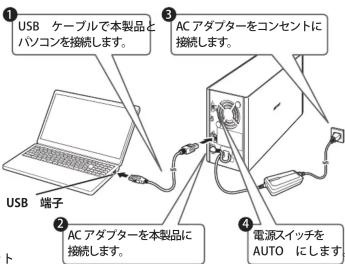
※電源スイッチを AUTO にした後、パワーランプが 10 秒程度青色点灯・点滅してから消灯する場合は、パソコンの電源が ON になっているか確認してください。パソコンの電源を ON にしてもパワーランプが点灯しない場合は、ケーブルが正しく接続されているかを確認してください。
※本製品を初めて接続した場合、パワーランプが青色点灯するまでに20秒程度かかることがあります。
※ACアダプターは必ず本製品付属のものをお使いください。
※本製品は、パソコンに接続するだけで認識されます。ドライバーのインストールは必要ありません。
※USB ケーブルは、正しい向きで差し込んでください。誤った向きで差し込もうとすると、本製品が故障する場合があります。
Windows
確認する
パソコンに接続し、エクスプローラーの「PC(コンピューター)」画面にハードディスクのアイコンが追加されていれば、本製品を使用できます。
ドライブ文字は、お使いのパソコンにより異なります。

本製品のアイコンが分からない場合
いったん、下記の「取り外す」を実行し、消えたアイコンが本製品のアイコンとなります。
本製品のアイコンが表示されない場合
本紙うら面【こんなときは?】の「接続した機器に本製品が認識されない」をご覧ください。
取り外す ▲注意:手順に従わないと、データ破損のおそれがあります。
パソコンの電源が ON のときは、以下の手順で本製品を取り外します。
① タスクトレイのアイコン 📋 のいずれか)をクリックし、
本製品を取り外す旨のメッセージをクリックします。
② 以降は、画面の指示に従って本製品を取り外します。
ケーブルを抜くときは、ケーブル部分を引っ張らず、端子部を持って抜いてください。
Mac
フォーマットする
本紙うら面【取扱説明書 / ソフトウェア】に記載の当社ホームへジから取扱説明書をご覧になり、Mac OS 拡張形式でフォーマットしてください。
※フォーマットすると、本製品内のデータはすべて消去されます。
※フォーマット中に Time Machine 機能の画面が表示されたら、[後で決める] をクリックしてください。
※出荷時状態のままでは、本製品にデータを書き込むことはできません(データを読み取ることはできます)。Mac OS 拡張形式でフォーマットすることで、読み取り、き込みともに行うことができるようになります。
確認する
デスクトップに本製品のアイコン()が追加されていれば、本製品を使用できます。デスクトップに本製品のアイコンが追加されない場合は、Finder のサイドバーで本製品が追加されていることをご確認ください。
※表示される名称は、フォーマット時に任意に入力したものになります。
取り外す △注意:手順に従わないと、データ破損のおそれがあります。
Mac の電源が ON のときは、以下の手順で本製品を取り外します。
① 本製品のアイコンをゴミ箱に捨てます。
デスクトップに本製品のアイコンが表示されていない場合は、
Finder のサイドバーで取り外しアイコキ()をクリックします
※本製品のアイコンをドラッグすると、ゴミ箱アイコンは取り外しアイコンに変えれます。
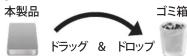
② 本製 品を取り外します。
ケーブルを抜くときは、ケーブル部分を引っ張らず、端子部を持って抜いてください。
設定できる RAID モード
本製品は、以下の RAID モードでお使いいただけます。
■RAID 1 モード(出荷時設定)
■RAID 0 モード
■スパニングモード
■通常モード
RAID モードは、当社製ソフトウェア「RAID 管理ユーティリティ
を使って変更できます。
RAID 管理ユーティリティ2 および取扱説明書は、本紙うら面【説明書 / ソフトウェア】に記載の当社ホームページからダウンローしてください。
RAID 管理ユーティリティ2 は、本製品内のファイルからインスルすることもできます。Windows の場合は「RAID_Utility2_Win」フォルダー内の「RAID_Utility2_Inst.exe」、Mac の場合は
「RAID_Utility2_Mac」フォルダー内の「raidutility2_XXX.dmg」(XXX=バージョン番号)を実行してください。
メモ
- RAID モードを変更すると、本製品内のデータはすべて消去されます。
- 出荷時の RAID モード(RAID I モード)を変更しなくても、そのままお使いいただけます。
・各 RAID モードの詳細については、本紙うら面【取扱説明書 / ソフトウェア】に記載
の当社ホームページから取扱説明書をご参照ください。Maxの掲合、RWD、管理ニュートレポート、発信
- Macの場合、RAID 管理ユーティリティ 2 を使って RAID モートを変更した後、マットが必要です。本紙うら面【取扱説明書 /ソフトウェア】に記載の当社ホーム
ジから取扱説明書をご覧になり、Mac OS 拡張形式でフォーマットしてください。 ・パソコンや Mac 以外の機器に接続してお使いの場合は、本製品背面の RAID モー変更スイッチでも RAID モードを変更できます。
使用上の注意
●本製品の紛失・盗難等には十分ご注意ください。
- 本製品の紛失・盗難・横領・詐取等により、第三者に個人情報が漏えい
する恐れがあります。個人情報が第三者に漏えいしたために損害が生じた場合。当社はその責任を負いかわますのであらかじめぐ了承ください。
●本製品の前面カバー部分だけを持って持ち上げないでください。
前面カバーがはずれてしまい、落下する恐れがあります。
●本製品内部からの放熱により製品が少し熱くなりますが、異常ではありません。
●本製品の動作時、特に起動時やアクセス時などに音がすることがあります
が、異常ではありません。
●ケーブル類を引っ張って本製品を動かさないでください。
故障の原因となります。
●パソコンの電源を OFF にしてから本製品のランプが消灯するまでに、少し
時間がかかることがあります。
●Windows でお使いの場合、仮想メモリーの保存先に本製品を設定しない
ください。
●本製品の動作中に停電が起こった場合(雷などによる瞬間的な停電も含む)
む)、本製品が故障したり、本製品内のデータが消失・破損する恐れがあります。また、データの書き込み中だった場合、そのデータは本製品に書
ります。また、 き込まれません。
●本製品の修理をご依頼いただいた場合、修理内容によっては、製品を交
換する場合またはディスクをフォーマットする場合などがございます。この
場合、本製品内のデータはすべて消去いたします。また、当該データの消失・破損などにつき、当社は一切の責任を負いません。
●シンナーやベンジン等の有機溶剤で、本製品を拭かないでください。
本製品の汚れは、乾いたきれいな布で拭いてください。汚れがひどい場合は、
すきれいな布に中性洗剤を含ませ、かたくしぼってから拭き取ってください。
ハードディスクの破棄・譲渡・交換・修理時の注意
●「削除」や「フォーマット」したハードディスク上のデータは、完全には消去されていません。お客様が、廃棄・謙渡・交換・修理等を行うときに、ハードディスク上の重要なデータが流出するというトラブルを回避するためには、ハードディスクに記録された全データを、お客様の責任において消去することが非常に重要となります。万一、お客様の個人データが漏洩しトラブルが発生したとしましても、当社はその責任を負いかねますのであらかじめこ了承ください。
市販のソフトウェアを用いてデータを完全に消去するか、専門業者に完全消去作業者を経軽することを実施します。
消去作業を依頼することをおすすめします。詳しくは、http://buffalo.in/support, s/hddata.html をで覧ください
http://bunalo.jp/support/_ndata.html をご覧ください。※ソフトウェアを削除することなくハードディスクやび(コン)を譲渡する
※ランドウェアを削除することなくハンドオスシャバノコシを議渡すると、ランドウェアライセンス使用許諾契約違反になることがありますので、で注意ください。
●本製品を廃棄するときは、地方自治体の条例に従ってください。
条例の内容については、各地方自治体にお問い合わせください。
必ずデータをバックアップしてください
■定期的なバックアップを強くおすすめします
誤動作やウイルス、落雷などの
概然災害、本製品の故障など、万一の事態に備え、本製品内のデータは定期的にバックアップすることをおすすめします。本製品 オリジナル 外部 メディア 他のハードディスクなど 複製
の場所(他のハードディスクなど)にデータを複製(コピー)することです。万一、本製品内のデータが消失・破損した場合でも、バックアップ時に複製したデータを利用できます。なお、バックアップ後に変更した内容は、バックアップしたデータには反映されません。定期的にバックアップを行うことで、損失を最小限にすることができます。
■本製品は、恒久的なデータの保存場所ではありません
本製品(ハードディスク)は非常に精密な機器で、お使いの環境や使用状況によって数年で寿命となることがあります。寿命となるね、本製品にデータを書き込むことはもちろん、本製品内のデータを読み取れなくなります。大切なデータは、本製品以外の場所(他のハードディスクなど)にもバックアップ(複製)することをおすすめします。
本製品内のデータについては、理由を問わず一切保証いたしかねます。
故障かなと思ったら
本製品にエラーが発生した場合、ドライブランプと INFO ランプ よびブザーで本製品の状態をお知らせします。
ランプやブザーについての詳細、およびエラーの対処方法については、下記【取扱説明書 / ソフトウェア】に記載の当社ホームページから取扱説明書をご参照ください。

メモ
・ランプの表示の意味は、前面カバーの裏に貼付のラベルにも記載されています。

・当社製ソフトウェア「RAID 管理ユーティリティ2」をお使いいただくと、パソコン上で製品の詳しい状態を確認できます。詳しくは、下記【取扱説明書 / ソフトウェア】に記載の当社ホームページから取扱説明書をご参照ください。
取扱説明書 / ソフトウェア
本製品に関する取扱説明書およびソフトウェアは、下記のホームページからダウンロードできます。
下記ホームページへは、本製品内に収録されている
[DOWNLOAD_PAGE.exe] をダブルクリックすることでもアクセスできます(Windows のみ)。
http://d.buffalo.jp/hd-whau3/
※ソフトウェアを使用しなくても、データの書き込み、読み取りは行えます。 ※対応 OS は、当社ホームページ(buffalo.jp)の本製品情報ページにある「仕様」を覧くだけ。
製品仕様
| インターフェース | USB 3.1 (Gen1) / 3.0 / 2.0 |
| 端子 | USB 3.1 Standard B |
| 動作環境 | 温度:5~35°C |
| 湿度:20~80%(結露なきこと) | |
| データ転送速度(理論値) | 最大5 Gbps |
| 出荷時フォーマット形式 | NTFS |
| 出荷時 RAID モード | RAID 1 |
| 電源 | AC 100 V 50 / 60 Hz |
安全にお使いいただくために必ずお守りください
お様や他の人々への危害や財産への損害を未然に防ぎ、本製品を安全にお使いいただくために守っていただきたい事項を記載しました。正しく使用するために、必ずお読みになり内容をよく理解された上で、お使いください。パソコンの故障 /トラブルや、データの消失・破損または、取り扱いを誤ったために生じた本製品の故障 /トラブルは、当社の保証対象には含まれません。あらかじめこ了承ください。
■使用している表示と絵記号の意味
警告表示の意味
| 警告 | 絶対に行ってはいけないことを記載しています。この表示の注意事項を守らないと、使用者が死亡または、重傷を負う可能性が想定される内容を示しています。 |
| 注意 | この表示の注意事項を守らないと、使用者がけがをしたり、物的損害の発生が考えられる内容を示しています。 |
絵記号の意味 △ ⊙ ● の中や近くに具体的な指示事項が描かれています
| △ | 警告・注意を促す内容を示します。(例 A 感電注意) |
| ⊗ | してはいけない事項(禁止事項)を示します。(例 Ⓧ 分解禁止) |
| ● | しなければならない行為を示します。(例 ● ブラグをコンセントから抜く |
警告
AC100V(50/60Hz) 以外のコンセントには、AC アダプターを差し込まないでください。海外などで異なる電圧で使用すると、ショートしたり、発煙、火災の恐れがあります。
AC アダプターは、コンセントに完全に差し込んでください
強制 差し込みが不完全のまま使用すると、ショートや発熱の原因となり、火災や感電の恐れがあります。
本製品の分解・改造・修理を自分でしないでください。
分解禁止 火災・感電・故障の恐れがあります。また本製品のシールやカバーを取り外した場合、修理をお断りすることがあります。
AC アダプターを傷つけたり、加熱したりしないでください。火災になったり、感電したりする恐れがあります。
・壁や棚などの間にはさみ込んだり、重いものを上にのせたりしないでください。
- 熟器具に近づけたり、加熱したりしないでください。AC マガプタ も生く上は、ミボゼニガを持って子生い子イズル。
- AC アダプターのケーブルを引っ張ったり、極端に折り曲げたりしないでください。
- AC アダプターを接続したまま、機器を移動しないでください。 万一、AC アダプターが傷んだら、当社サポートセンターまたは、お買い上げ販売店にご相談ください。
本製品およびケーブル類は、小さなお子様の手が届かないように配置してください。
濡れた手で本製品に触れないでください。
感電の原因となります。また、本製品の故障の原因となります。
煙が出たり変な臭いや音がしたら、すぐにコンセントから AC アダプターを抜いてください。
水源プラクを抜くそのまま使用を続けると、ショートして火災になったり、感電する恐れがあります。当社サポートセンターまたは、お買い求めの販売店にご相談ください。
風呂場など水分や湿気が多い場所や、漏電・漏水の危険があるところでは、本製品を使用しないでください。
水場での 使用禁止 火災になったり、感電や故障する恐れがあります。
本製品を落としたり、強い衝撃を与えたりしないでください。
本製品の故障の原因になります。本製品は精密機器ですので、慎重に取り
扱ってください。衝撃を与えてしまった場合は、すぐに AC アダプターを抜
いてください。そのまま使用を続けると、ショートして火災になったり、感
電する恐れがあります。当社サホートセクターまたは、お買い求めの厳売店にご相談ください。
液体や異物などが本製品の内部に入ってしまったら、すぐにコンセントからAC アダプターを抜いてください。
そのまま使用を続けると、ショートして火災になったり感電する恐れがあります。当社サポートセンターまたは、お買い求めの販売店にご相談ください。
AC アダプターは必ず本製品付属のものをお使いください。
本製品付属以外の AC アダプターをご使用になると、電圧や端子の極性が異なることがあるため、発煙、発火の恐れがあります。
注意
USB ケーブルは、本製品付属のものまたは当社製のものをご使用ください。本製品付属または当社製以外の USB ケーブルをご使用になると、故障の原因になることがあります。
本製品にアクセスしている間は、次のことをしないでください。
・USB ケーブルや AC アダプターを抜くこと
・パソコンの電源を OFF にすること
- パソコン本体の省電力モード(スタンバイ、休止状態、スリープなど)に移行すること
本製品内のデータが消失・破損する恐れがあります。バックアップ作成を怠ったために、データを消失・破損した場合、当社はその責任を負いかねますのであらかじめご了承ください。
次の場所には設置しないでください。故障の原因になります。
・強い磁界、静電気が発生する場所
・温度、湿度が本製品の使用環境を超える場所
・粘露する場所
振動する場所、平らでない場所には設置しないでください。
故障の原因になります。また、転倒や落下して、けがや破損の原因になります。
直射日光の当たる場所、熱気のこもる場所、暖房器具の近くに設置をしないでください。
故障や変形の原因となります。
各接続端子のチリやほこり等は、取り除いてください。また、本製品の接続端子には手を触れないでください。
故障の原因となります。
本製品の上や周りに物を置かないでください。
傷の原因になったり、熱がこもることによる故障の原因になったりします。
また、別の機器を近くに置いた場合は、その機器からの熱が本製品の故障の原因となります。
商標・登録商標
BUFFALO™は、株式会社メルコホールディングスの商標です。本書に記載されている他社製品名は、一般に各社の商標または登録商標です。本書では、™、®、©などのマークは記載していません。
免責事項
■本書の著作権は当社に帰属します。本書の一部または全部を当社に無断で転載、複製、改変などを行うことは禁じられております。
■本書に記載された仕様、デザイン、その他の内容については、改良のため予告な人に変更される場合がたけ、現に購入されを製品とは、部囲なることがちんます
■本書の内容に関しては万全を期して作成していますが、万一ご不審な点や誤り、記載漏れなどがありましたら、お買い求めになった販売店または当社サポートセンターまでで連絡ください。
■本製品は、医療機器、原力子設備や機器、航空宇宙機器、輸送設備や機器など人命に関わる設備や機器、及び高度な信頼性を必要とする設備や機器としての使用またはこれらに組み込んでの使用注意図されておりません。これら、設備や機器、制御システムなどに本製品を使用され、本製品の故障により、人身事故、火災事故、社会的な措置などが生じても、当社ではいかなる責任も負いかねます。設備や設計、制御システムなどにおいて、冗長設計、火災延焼対策設計、誤動作防止設計など、安全設計に万全を期されるよう注意願います。
■本製品は、日本国内での使用を前提に設計・製造されています。日本国外での使用における故障・不具合についての責任は負いかねますので、あらかじめご了承ください。■本製品(付属品等を含む)を輸出または提供する場合は、外国為替及び外国貿易法
■本製品の使用に際しては、本書に記載した使用方法に沿ってご使用ください。特に、注意事項として記載された取扱方法に違反する使用はお止めください。
■当社は、製品の故障に関して一定の条件下で修理を保証しますが、記憶されたデータが消失、破損した場合については、保証しておりません。本製品がハードディスク等の記憶装置の場合または記憶装置に接続して使用するものである場合は、本書に記載された注意事項を遵守してください。また、必要なデータはバックアップを作成してください。お客様が、本書の注意事項に違反し、またはバックアップの作成を怠ったりために、データを消失・破棄に伴う損害が発生した場合であっても、当社はその責任を負いかねますのであらかじめ了承ください。
■本製品に起因する債務不履行または不法行為に基づく損害賠償責任は、当社に故意または重大な過失があった場合を除き、本製品の購入代金と同額を上限と致します。
■本製品に隠れた瑕疵があった場合、無償にて当該瑕疵を修補し、または瑕疵のない同一製品または同等品に交換致します。当該瑕疵に基づく損害暗傷の責に任じません。
■本書に記載された責任は、日本国内においてのみ有効です。
本製品について この装置は、クラス B 情報技術装置です。この装置は、家庭環境で使用することを目的としていますが、この装置がラジオやテレビジョン受信機に近接して使用されると、受信障害を引き起こすことがあります。取扱助明書に従って正しい取り扱いをしてください。
こん なときは?
接続した機器に本製品が認識されない
以下の点をご確認ください。
- USB ケーブルを一度取り外し、数秒待ってから再接続する。 - 接続する USB 端子を変えてみてください。ハブに接続している場合は、パソコンの USB 端子に直接、接続し直してください。
Windows の場合、エクスプローラーの「PC(コンピューター)」の画面表示を最新に更新してください。
本製品を Mac OS 拡張形式でフォーマットした場合、Windows 上でアイコンが表示されません。Windows でお使いになる場合は、フォーマットし直す必要があります。フォーマット方法については、左記【取扱説明書/ソフトウェア】に記載の当社ホームページから取扱説明書をご覧ください。
※フォーマットを行うと、本製品内のデータはすべて消去されます。
Windows 使用中にユーザーアカウント制御の画面が表示された [はい] ポタンをクリックしてください。
パソコン上に「取り外しできません」のメッセージが表示された
使用しているソフトウェアをすべて終了してから、取り外しを行ってください。それでも同じメッセージが表示された場合は、パソコンの電源を切ってから本製品を取り外してください。
そのほかのよくある質問
下記当社ホームページでご案内しています。 右記 QR コードを読み込むことでもアクセスできま
86886.jp/hddpc (http://www 不要)

製品に関するお問い合わせについて
下記QRコードの読み取りには、QRコードリーダーアブリのインストールが必要な場合があります。
な場台があります
電話・メールでのお問い合わせ
パソコン・携帯電話のお客様は、下記アドレスをブラウザーのアドレスバー(URL欄)に入力してください。
スマートフォン・携帯電話で下記QRコードを読み込むと、ワンタッチで電話やメールができますので大変便利にご利用いただけます。
八日=ハッブアロ=86886.jp/TEL
(http://www 不要)

バッファローサポートページでは、豊富なサポート情報でお客様の問題解決をお助けいたします。ぜひ、こちらもご覧ください。
パソコン・携帯電話のお客様は、下記 アドレスをブラウザーのアドレスバー (URL欄)に入力してください。 スマートフォン・携帯電話で下記QR コードを読み込むと、サポートページ をご覧いただけます。
ハローバッファロー 86886.jp
(http://www 不要)

QRコードは株式会社デンソーウェーブの商標登録です。
※We provide technical and customer support only to Japanese OS.
We provide technical and customer support only in Japanese lang. We provide technical and customer support only for use in Japan.
当社へご提供の個人情報は次の目的のみに使用し、お客様の同意なく第三者への開示は致しません。 ・お問合せに関する連絡・製品向上のためのアンケート(サポートセンター) ・添付品の販売業務(備品販売窓口)
・製品返送/詳細症状の確認/見積確認/品質向上のための返送後の動作状況確認(修理センター)
HD-WHAU3/R1 シリーズ 導入ガイド 2018 年 2 月 初版 株式会社パッファロー


- BUFFALO
- 導入ガイド HD-WHAU3/R1 シリーズ
- パッケージ内容
- 保証を受けるためには
- 使用方法
- WINDOWS
- 確認する
- 本製品のアイコンが分からない場合
- 本製品のアイコンが表示されない場合
- 取り外す ▲注意:手順に従わないと、データ破損のおそれがあります。
- MAC
- フォーマットする
- 取り外す △注意:手順に従わないと、データ破損のおそれがあります。
- 設定できる RAID モード
- メモ
- 使用上の注意
- ハードディスクの破棄・譲渡・交換・修理時の注意
- 必ずデータをバックアップしてください
- 故障かなと思ったら
- 取扱説明書 / ソフトウェア
- HTTP://D.BUFFALO.JP/HD-WHAU3
- 安全にお使いいただくために必ずお守りください
- 使用している表示と絵記号の意味
- 警告
- 注意
- 商標・登録商標
- 免責事項
- こん なときは
- 接続した機器に本製品が認識されない
- パソコン上に「取り外しできません」のメッセージが表示された
- そのほかのよくある質問
- 製品に関するお問い合わせについて
- 八日=ハッブアロ=86886.JP/TEL
- ハローバッファロー 86886.JP
Merk : BUFFALO
Model : DriveStation HD-WHA6U3/R1
Categorie : NAS