
Series 845 - Autoradio BLAUPUNKT - Gratis gebruiksaanwijzing en handleiding
Vind de handleiding van het apparaat gratis Series 845 BLAUPUNKT in PDF-formaat.


| Type product | Auto-radio met navigatie, DVD/CD-speler, Bluetooth, USB en SDHC-ondersteuning |
| Afmetingen (B x H x D) | 178 x 50 x 160 mm (ongeveer, DIN-formaat) |
| Gewicht | Ca. 1,2 kg |
| Voeding | 12 V gelijkstroom (boordspanning voertuig) |
| Functies | Radio-ontvangst (FM/AM), RDS, AF/REG, verkeersinformatie, navigatie (met microSD-kaart), DVD/CD-weergave, USB- en SDHC-aansluiting, iPod/iPhone-ondersteuning, Bluetooth handsfree en audiostreaming, touchscreen 6,2 inch, equalizer, subwooferuitgang, achteruitrijcamera-ingang, Rear Seat Entertainment (RSE) |
| Onderhoud en reiniging | Reinig alleen met een droge of licht vochtige doek; geen oplosmiddelen, schuurmiddelen of cockpit-spray gebruiken |
| Veiligheid | Klasse-1-laser (niet openen), diefstalbeveiliging met 4-cijferige code, automatische uitschakeling bij verkeersveiligheid, volumebegrenzing |
| Onderdelen en repareerbaarheid | Reparaties alleen door vakman; garantie via Blaupunkt; reserveonderdelen beschikbaar via servicepartners |
| Algemene informatie | Merk: Blaupunkt; Model: Series 845; CE-goedgekeurd; conform richtlijn 1999/5/EG; technische wijzigingen voorbehouden |
Veelgestelde vragen - Series 845 BLAUPUNKT
Gebruikersvragen over Series 845 BLAUPUNKT
0 vraag over dit apparaat. Beantwoord die u kent of stel uw eigen vraag.
Stel een nieuwe vraag over dit apparaat
Download de handleiding voor uw Autoradio in PDF-formaat gratis! Vind uw handleiding Series 845 - BLAUPUNKT en neem uw elektronisch apparaat weer in handen. Op deze pagina staan alle documenten die nodig zijn voor het gebruik van uw apparaat. Series 845 van het merk BLAUPUNKT.
GEBRUIKSAANWIJZING Series 845 BLAUPUNKT
Bedieningshandleiding

① Toets(Eject)
DVD/CD uitwerpen
② Toets
Kort indrukken: hoofdmenu oproepen
In het hoofdmenu: menu van de actieve bron oproepen
Lang indrukken: Bluetooth®-functie oproepen resp. display uitschakelen. De functie kan in het instellingenmenu worden gekozen.
③ Toets
Kort indrukken: navigatie oproepen
Tijdens navigatiefunctie: menu van de actieve bron oproepen
Lang indrukken: instelling displayhelderheid oproepen
④ Microfoon
⑤ Draai-/drukknop
Kort indrukken: apparaat inschakelen
In bedrijf: audiobron onderdrukken (mute)
Lang indrukken: apparaat uitschakelen
Draaien: volume instellen
⑥ Infrarood-ontvanger voor de afstandsbediening
⑦ Reset-toets
Oorspronkelijke fabrieksinstellingen van het apparaat weer instellen.
Let op! Alle persoonlijke instellingen gaan verloren!
⑧ Afdekklep
⑨ SD-kaartlezer
Toegang alleen bij geopende afdekking
⑩ Front-AV-IN-bus (bron AV-IN 1)
Toegang alleen bij geopende afdekking
⑪ Front-USB-bus (bron USB 1)
Toegang alleen bij geopende afdekking
⑫ Touchscreen bedieningsinterface
⑬ microSD-kaartlezer voor navigatiedata Toegang alleen bij geopende afdekking
⑭ DVD-/CD-speler

Informatie op het display weergeven
18 Toets MENU
DVD-menu oproepen
⑲ 19 Toets ZOOM
Beelduitsnede vergroten
⑳ Toets PIC
Displayhelderheid instellen
21 Toets
Tijdlusweergave
22 Toets
Weergave beëindigen
23 Toets BAND
Golfgebied/geheugenniveau selecteren
24 Toets
Hoofdmenu oproepen
25 Toets ▶ II
Weergave starten en onderbreken
26 Toets
Instellingenmenu oproepen
⑳ Toets<=>/∧∨
In menu's navigeren en instellingen veranderen
Zoekafstemming starten (< / >)
Opgeslagen zender oproepen (A) V
28 Toets
Oproep accepteren
29 Toets
Gesprek beëindigen/afwijzen
30 Toets PHOTO
Mapoverzicht van de foto's oproepen
③1 Toets MUSIC
Mapoverzicht van de audiobestanden oproepen
③2 Cijfertoetsen 0 - 9
③3 Toets
Willekeurige weergave
③4 Toets
Herhaalfunctie
③5 Toets
Scanfunctie
36 Toets VIDEO
Mapoverzicht van de fi Im oproepen
③7 Toets

Volume instellen
③8 Toets OK
Selectie bevestigen
39 Toets
Audiobron onderdrukken
40 Toets

Kort indrukken: zender handmatig instellen; titel, hoofdstuk, fi lm selecteren
Lang indrukken: snelle zoekdoorloop
④1 Toets
Equalizer-menu oproepen
④2 Toets
Laatste teken van invoer wissen
43 Toets A-B
Bereik voor herhaalfunctie vastleggen
44 Toets GOTO
Directe invoer voor zenderfrequentie, titel, hoofdstuk, fi lm, resp. looptijd oproepen
45 Toets ANGLE
Camerahoek kiezen (indien op DVD beschikbaar)
46 Toets SUBTITLE
Ondertiteltaal kiezen (indien op DVD beschikbaar)
④7 Toets AUDIO
Weergavetaal kiezen (wanneer op DVD beschikbaar)
④8 Toets
Apparaat in-/uitschakelen
Veiligheidsinstructies 5
Gebruikte symbolen 5
Verkeersveiligheid ....5
Algemene veiligheidsinstructies ....5
Conformiteitsverklaring ....5
Reinigingsinstructies 5
Afvoerinstructies 5
RDS-tijdsignaal in-/uitschakelen 8
Radio-ontvangst optimaliseren 8
REG-functie (regionale programma's) in-/uitschakelen......8
AF-functie (alternatieve frequenties) in-/uitschakelen......8
Zoekgevoeligheid instellen 8
Programmatype selecteren en zoekdoorloop starten....9
Verkeersinformatie....9
Navigatie (alleen bij apparaten met navigatie) ...... 9
Navigatiedata laden 9
Downloaden van kaartgegevens 9
Navigatie starten 9
Eerste inbedrijfname 9
Bestemming invoeren 10
Adressen 10
Bijzondere bestemmingen - Points of Interest ..... 1
Routeopties instellen 11
Kaartinstellingen....12
Mediaweergave DVD/CD/USB/SDHC/iPod ...... 13
Basisinformatie 13
DVD-/CD-weergave....13
USB-datadrager 13
SDHC-kaarten....14
iPod/iPhone via USB 14
DVD fi lmweergave 14
Audioweergave van DVD/CD, USB, SDHC of iPod/iPhone 15
Videoweergave van DVD/CD, USB of SDHC 16
Beeldweergave van DVD/CD, USB of SDHC 17
Bluetooth-bedrijf....17
Bluetooth-bedrijf starten 17
Bluetooth-apparaten koppelen 18
Telefoonfunctie....18
Audioweergave - Bluetooth-Streaming 18
Audioweergave - Android mobiele telefoon ...... 19
Bluetooth-instellingen....19
Rear Seat Entertainment (RSE) 20
Externe audio-/videobronnen 20
Klankinstellingen 21
Volumeverdeling (fader/balans) 21
Equalizer....21
Basisinstellingen 21
Video....21
Algemeen 22
Tijd....22
Klankkleur....22
Taal 23
Bluetooth 23
DVD....23
Volume....23
Nuttige informatie 23
Garantie....23
Service....23
Aansluitschema 24
Bijlage....25
Veiligheidsinstructies
De autoradio is conform de huidige stand van de techniek en erkende veiligheidstechnische voorschriften geproduceerd. Toch kunnen er gevaren ontstaan wanneer u de veiligheidsinstructies in deze handleiding niet aanhoudt.
Deze handleiding moet u vertrouwd maken met de belangrijkste functies. Uitgebreide informatie over de navigatie kunt u vinden op het internet onder www.blaupunkt.com.
- Lees deze handleiding zorgvuldig en volledig door, voordat u de autoradio gebruikt.
- Bewaar deze handleiding zodanig, dat deze te allen tijde voor alle gebruikers toegankelijk is.
- Geef de autoradio altijd samen met deze handleiding aan derden door.
Houd u tevens de handleidingen van de apparaten aan die in combinatie met deze autoradio worden gebruikt.
Gebruikte symbolen
In deze handleiding worden de volgende symbolen gebruikt:

GEVAAR!
Waarschuwt voor persoonlijk letsel

VOORZICHTIG!
Waarschuwt voor beschadiging van de DVD/CD-speler

GEVAAR!
Waarschuwt voor hoog volume

Het CE-teken bevestigt dat de EU-richtlijnen zijn aangehouden.
Geeft een handeling aan
- Geeft een opsomming aan
Verkeersveiligheid
Houd de volgende instructies aan m.b.t. de verkeersveiligheid:
- Gebruik het apparaat zodanig, dat u uw voertuig altijd veilig kunt besturen. Stop bij twijfel op een geschikte plek en bedien uw apparaat terwijl het voertuig stil staat. U bent de bestuurder, gebruik geen toepassingen die u van het verkeer afl eiden (afh. van de functionaliteit van het apparaat, bijv. video's bekijken, bestemming invoeren).
- Houd de rijadviezen tijdens de routegeleiding alleen dan aan, wanneer u daarbij geen verkeersregels overtreedt! Verkeersborden en voorschriften hebben altijd voorrang boven de rijadviezen.
- Luister altijd met een redelijk volume, om uw gehoor te beschermen en om akoestische waarschuwingssignalen (bijv. politie) te kunnen horen. Tijdens mute-pauzes (bijv. bij het wisselen van audiobron) is het veranderen van het volume niet hoorbaar. Verhoog niet het volume tijdens deze geluidsonderdrukking.
Algemene veiligheidsinstructies
Houd de volgende instructie aan, om uzelf tegen letsel te beschermen:
U mag het apparaat niet openen of veranderen. In dit apparaat bevindt zich een klasse-1-laser welke letsel aan uw ogen kan veroorzaken.
Correct gebruik
Deze autoradio is voor inbouw en gebruik in een voertuig met 12 V boordspanning ontworpen en moet in een DIN-opening worden ingebouwd. Let op de vermogensgrenzen van het apparaat. Laat reparaties en eventueel de inbouw door een vakman uitvoeren.
Inbouwinstructies
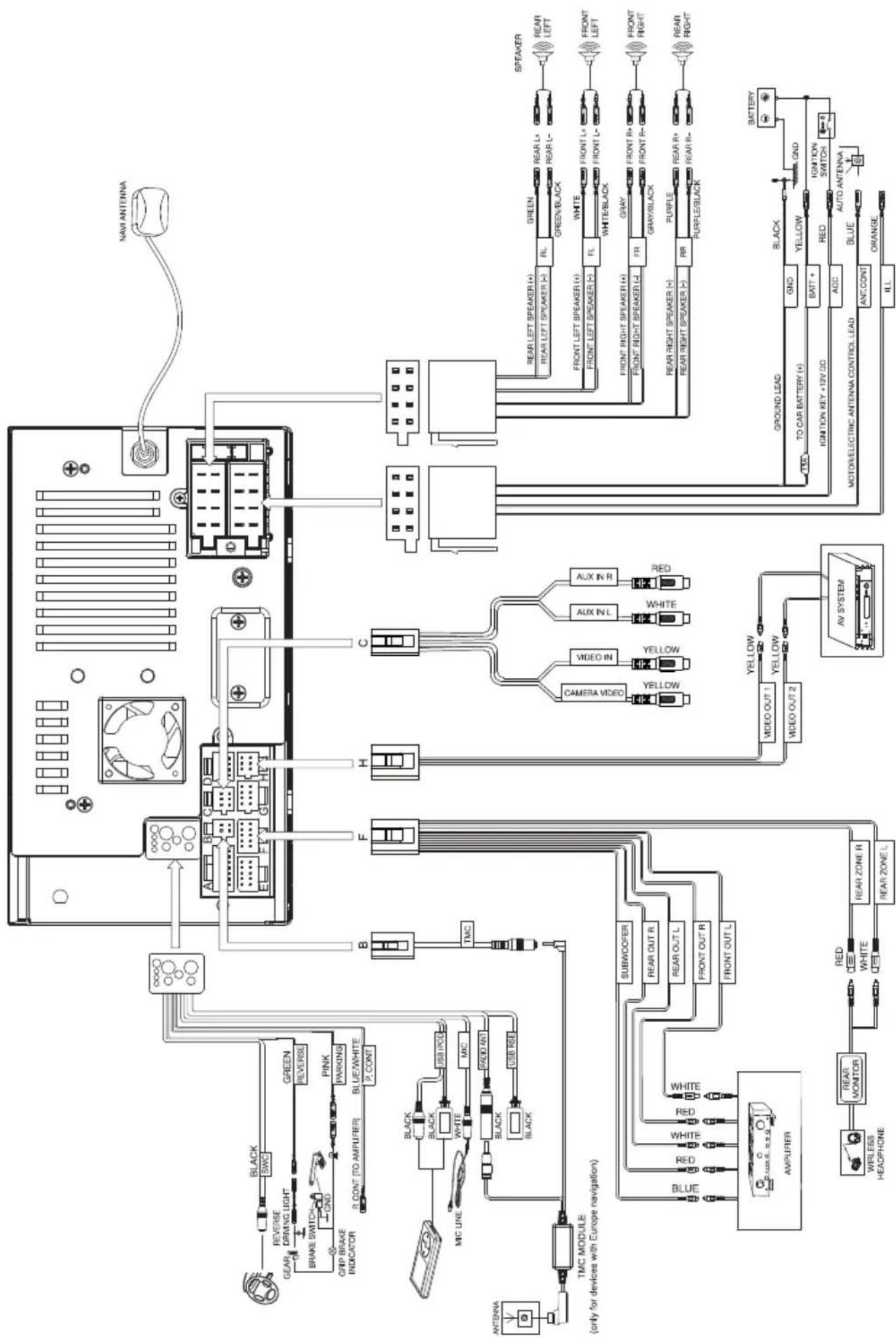
U mag de autoradio alleen inbouwen, wanneer u ervaring heeft met de inbouw van autoradio's en bekend bent met het elektrische systeem van het voertuig. Houd daarbij het aansluitschema aan zoals weergegeven achter in deze handleiding.
Conformiteitsverklaring
Hiermee verklaart Blaupunkt Technology GmbH dat het apparaat in overeenstemming is met de vereisten en de andere relevante voorschriften van de richtlijn 1999/5/EG.
De conformiteitsverklaring kunt u op het internet vinden onder www.blaupunkt.com.
Reinigingsinstructies
Oplos-, reinigings- en schuurmiddelen alsmede cockpit-spray en kunststofonderhoudsmiddelen kunnen stoff en bevatten welke het oppervlak van de autoradio aantasten.
Gebruik voor de reiniging van de autoradio uitsluitend een droge, of licht vochtige doek.
Afvoerinstructies

Voer uw afgedankte apparaat niet af met het huisvuil!
Gebruik voor het afvoeren van het oude apparaat, de afstandsbediening en verbruikte batterijen de beschikbare retour- en verzamelsystemen.
Leveringsomvang
In de leveringsomvang zijn inbegrepen:
- Autoradio
• Afstandsbediening (incl. batterij)
• GPS-antenne - Externe Bluetooth-microfoon
• Verkorte handleiding - Montageframe
- Set bevestigingsmateriaal
• Installatiemateriaal
• Aansluitkabel
• TMC tuner (alleen bij apparaten met Europa-navigatie)
- microSD-kaart met navigatiedata in microSD-kaart-sleuf (alleen bij apparaten met navigatie)
In bedrijf nemen
Let op
Transportborgschroeven
Verifi eer dat voor de inbedrijfname van het apparaat de transportborgschroeven aan de bovenkant van het apparaat worden verwijderd.
Diefstalbeveiliging
Deze autoradio is beveiligd tegen diefstal met een viercijferige code (code af-fabriek: 0000).
Wanneer de codevraag is geactiveerd, dan moet de code na elke onderbreking van de voeding van de voertuig-accu worden ingevoerd.
Opmerking:
In het submenu Algemeen van het Instellingen menu kunt u de codevraag activeren/deactiveren en de code wijzigen.
Codenummer na spanningsonderbreking invoeren
Wanneer de invoer van de code noodzakelijk is, wordt een cijferveld voor de invoer van de code weergegeven.
Voer de code in het cijferveld in.

Druk op de knop [ √ ], om de invoer te bevestigen. Het apparaat wordt ingeschakeld.
Opmerking:
Wanneer u een verkeerde code heeft ingevoerd, wordt kort Security code incorrect! weergegeven. Daarna kunt u de code-invoer herhalen.
In-/uitschakelen
In-/uitschakelen met de draai-/drukknop
- Voor het inschakelen drukt u op de draai-/druk-knop ⑤.
■Voor het uitschakelen houdt u de draai-/druk-knop ⑤ langer dan 2 seconden ingedrukt.
In-/uitschakelen via voertuigcontact
Wanneer de autoradio is verbonden met het voertuigcontact en het niet met de draai-/drukknop ⑤ is uitgeschakeld, dan wordt het via het contact uit- resp. ingeschakeld.
Volume
Volume instellen
Het volume kan in stappen van 0 (uit) tot 50 (maximaal) worden ingesteld.
Draai aan de draai-/drukknop ^5 , om het volume te veranderen.
Autoradio geluid onderdrukken (mute)
Druk kort op de draai-/drukknop⑤, om het apparaat te onderdrukken, resp. om het vorige volume weer te activeren.
Home (Hoofdmenu)
In het hoofdmenu kunt u door op een knop te drukken op het touchscreen de verschillende bronnen en weergavesoorten oproepen.
Druk op de toets ②.
- Of -
Druk in de actuele bron op de knop [ ...... ↑ ]. Het hoofdmenu wordt weergegeven.

Zolang u geen nieuwe audiobron kiest, wordt de laatste actieve audiobron weergegeven.
Opmerking:
De in deze handleiding weergegeven afbeeldingen moeten de toelichtingen ondersteunen en kunnen in detail van uw apparaat afwijken.
Ontvangstregio instellen
Deze autoradio is gemaakt voor gebruik in verschillende regio's met verschillende frequentiebereiken en zender-technologieën. Af fabriek is de ontvangstregio "Europa" ingesteld. Gebruikt u de autoradio buiten Europa, bijv. in de VS of Azië, dan moet u eventueel eerst een geschikte ontvangstregio instellen.
Druk daarvoor in het hoofdmenu op knop Settings (Instelling).
Het instellingenmenu wordt weergegeven.
Druk in het onderste deel van het instellingenmenu op de knop General (Algemeen).
Achter "Radio region" (Radio regio) wordt de actuele instelling weergegeven.
Druk op de knop Radio region (Radio regio), om de lijst van beschikbare ontvangstregio's weer te geven.
Blader met [▼] resp. [▲] door de lijst en tik op de gewenste ontvangstregio om deze te selecteren.
De lijst verdwijnt, de geselecteerde ontvangstregio is ingesteld.
Druk op de knop [ Settings ↑ ].
Het hoofdmenu wordt weer weergegeven.
Radioweergave
Radioweergave starten
Druk in het hoofdmenu op de toets Radio.
Het radiomenu wordt weergegeven.

Geheugenniveau kiezen
Er staan verschillende geheugenniveaus en golfgebieden ter beschikking. Op elk geheugenniveau kunnen maximaal 6 zenders worden geprogrammeerd.
Druk net zo vaak op de knop [💡] tot het gewenste geheugenniveau wordt weergegeven.
Zenders instellen
Zenders handmatig instellen
Druk één of enkele keren kort op de knop [←] resp. [→om de frequentie stapsgewijs te wijzigen.
Zenderfrequentie direct invoeren
Wanneer u de frequentie van de gewenste zender kent, kunt u deze via het touchscreen direct invoeren.
Druk tijdens radioweergave op de knop 1.
Een cijferveld voor invoer van de frequentie wordt weergegeven.
Voer de frequentie in van de gewenste zender m.b.v. het cijferveld.
Druk op de knop [ √ ].
Het radiomenu wordt weergegeven, de zender van de ingevoerde frequentie weergegeven.
Zoekafstemming starten
Druk op de knop [←] resp. [→] gedurende ca. 2 seconden, om de zoekafstemming te starten.
De eerstvolgende ontvangbare zender wordt ingesteld.
Opmerking:
Voor de ontvangstregio Europa: in het golfgebied FM worden bij ingeschakelde voorrang voor verkeersinformatie alleen verkeersinformatiezenders ingesteld.
Zenders handmatig opslaan
Kies met de knoppen [ north] de gewenste geheugenniveaus.
Stel de gewenste zender in.
→Druk op de knop [ ]
Het menu voor opslaan wordt weergegeven. Er zijn 6 geheugenposities beschikbaar die als knoppen worden weergegeven.
Druk op de knop, waaronder u de actuele zender wilt opslaan.
De zender wordt opgeslagen, het radiomenu wordt weer weergegeven.
Zenders automatisch programmeren (Travelstore)
Met Travelstore kunt u de 6 sterkste zenders van de regio automatisch zoeken en op de geheugenniveaus FM1, FM2 of FM3 opslaan.
Kies een FM-geheugenniveau.
Druk in het radiomenu op de knop [ ]
Druk in het optiemenu op de knop Travelstore.
De tuner begint met een automatische zoekafstemming. Wanneer het opslaan is voltooid, wordt de zender op geheugenpositie 1 van het eerder gekozen geheugenniveau weergegeven.
Opmerking:
Voor de ontvangstregio Europa: bij ingeschakelde voorrang voor verkeersinformatie worden uitsluitend verkeersinformatiezenders opgeslagen.
Zenders kort weergeven
Met de scan-functie kunt u alle ontvangbare zenders van het actuele golfgebied enkele seconden kort weergeven.
Druk tijdens radioweergave op de knop [●].
De scan-zoekdoorloop zoekt in het actuele golfgebied naar zenders. Elke ontvangbare zender wordt daarbij enkele seconden kort weergegeven.
Door nogmaals op de knop [ ] te drukken wordt de weergegeven zender gekozen en weergegeven.
RDS in-/uitschakelen
In de ontvangstregio Europa zenden veel FM-zenders naast hun programma tevens een RDS-signaal (Radio Data System) uit, dat extra functies, zoals bijv. de weergaven van de zendernaam in het display mogelijk maakt.
Druk in het radiomenu op de knop [ ]
Het opties menu wordt weergegeven, achter RDS wordt de actuele instelling weergegeven.

Druk in het optiemenu op de knop RDS, om de instelling te veranderen.
Druk op de knop ✗ 1.
Het radiomenu wordt opnieuw weergegeven.
RDS-tijdsignaal in-/uitschakelen
De tijd kan met het via RDS verzonden tijdsignaal worden gesynchroniseerd.
Druk in het radiomenu op de knop 1.
Druk in het optiemenu op de knop RDS CT, om de instelling te wijzigen.
Druk op de knopK].
Het radiomenu wordt opnieuw weergegeven.
Radio-ontvangst optimaliseren
De HICUT-werking resulteert in een ontvangstverbetering bij een slechte radio-ontvangst (alleen in FM-radio-weergave). Wanneer ontvangststoringen aanwezig zijn, wordt automatisch de storing afgezwakt.
Druk in het radiomenu op de knop 1.
Druk in het optiemenu op de knop HICUT, om de instelling te wijzigen.
Druk op de knopX].
Het radiomenu wordt opnieuw weergegeven.
REG-functie (regionale programma's) in-/uitschakelen
Sommige RDS-zenders verdelen hun programma op bepaalde tijden in regionale programma's met verschillende inhoud. Bij ingeschakelde REG-functie schakelt de autoradio alleen naar alternatieve frequenties van de ingestelde zender, wanneer op die zender hetzelfde regionale programma wordt uitgezonden.
Druk in het radiomenu op de knop REG, om de REG-functie in- resp. uit te schakelen.
De knop REG gaat branden wanneer de REG-functie is ingeschakeld.
AF-functie (alternatieve frequenties) in-/uitschakelen
Wanneer de AF-functie is geactiveerd, dan schakelt de radio automatisch naar de beste ontvangbare frequentie van de ingestelde zender.
Druk in het radiomenu op de knop AF, om de AF-functie in- resp. uit te schakelen.
De knop AF gaat branden wanneer de AF-functie is ingeschakeld.
Zoekgevoeligheid instellen
De zoekgevoeligheid bepaalt of de automatische zoekafstemming alleen sterke zenders, of ook zwakkere zenders, eventueel met ruis, vindt.
Druk in het radiomenu op de knop Loc, om de gevoeligheid van de zoekafstemming in te stellen.
Wanneer de knop Loc brandt, vindt de zoekdoorloop uitsluitend sterke zenders.
Programmatype selecteren en zoekdoorloop starten
Met de PTY-functie kunt u een programmatype kiezen en zo gericht naar zenders zoeken, die bijvoorbeeld rockmuziek of sportprogramma's uitzenden.
Druk in het radiomenu op de knop 1].
Druk in het optiemenu op de knop PTY List, om de programmatypen weer te geven.
Selecteer met de knop [↑] resp. [↓] het gewenste programmatype.
Druk op de knop [ √ ], om de PTY-zoekdoorloop te starten.
Wanneer een zender een programma met het gewenste programmatype uitzendt, dan wordt deze zender weergegeven.
Verkeersinformatie
In de ontvangstregio Europa kan een FM-zender verkeersberichten markeren m.b.v. een RDS-signaal. Wanneer de voorrang voor verkeersberichten is ingeschakeld, wordt een verkeersbericht automatisch doorgegeven, ook wanneer de autoradio op dat moment niet in radioweergave staat.
Opmerking:
Het volume wordt voor de duur van het doorgeschakelde verkeersbericht verhoogd. U kunt het minimale geluidsvolume voor verkeersberichten instellen.
Voorrang voor verkeersberichten in-/uitschakelen
Druk in het radiomenu op de knop TA, om de voorrang voor verkeersberichten in- resp. uit te schakelen.
De knop TA licht op wanneer de voorrang voor verkeersberichten is ingeschakeld.
Minimale volume voor verkeersberichten instellen
Druk in het radiomenu op de knop [ ]
Druk in het optiesmenu op de knop TA VOL.
Stel het gewenste volume in met de knop [◀] resp. [▶].
Druk op de knop [X].
Het radiomenu wordt opnieuw weergegeven, het ingestelde volume is opgeslagen.
Navigatie (alleen bij apparaten met navigatie)
Navigatiedata laden
De navigatiesoftware en kaarten bevinden zich op een microSD-kaart. Bij apparaten met navigatie wordt het apparaat met de microSD-kaart in een microSD-kaartsleuf uitgeleverd. Om de navigatie te kunnen gebruiken, moet de microSD-kaart in de kaartsleuf zijn geplaatst.
- Open de afdekking van de kaartsleuf ^13 naast de DVD-/CD-opening.
→Schuif de microSD-kaart met de bedrukte zijde naar boven in de schacht, totdat deze borgt.
Sluit de afdekking van de sleuf weer.
Downloaden van kaartgegevens
Om voor u bij aanschaf van het apparaat de laatste stand van het kaartmateriaal te garanderen, bestaat 30 dagen na de eerste GPS-plaatsbepaling de mogelijkheid via de internetpagina www.naviextras.com eenmalig en kosteloos de meest actuele kaartgegevens op de standaard microSD-kaart te downloaden.
Later kunt u hier altijd nieuw kaartmateriaal aanschaff en tegen een vergoeding.
Belangrijke opmerking:
Bij verlies of beschadiging van de microSD-kaart gaat de daaraan gekoppelde navigatielicentie verloren. In dat geval moet de licentie, samen met een nieuwe microSD-kaart opnieuw worden aangeschaft.
Navigatie starten
Druk op de toets ③.
- Of -
Druk in het hoofdmenu op Navigation (Navigatie).
Het navigatiemenu wordt weergegeven. Wanneer u de navigatie voor de eerste keer start, wordt de confi guratie-assistent weergeven.
Eerste inbedrijfname
Wanneer u de navigatie voor de eerste keer start, wordt een confi guratie-assistent gestart, die de basisinstellingen van de navigatie uitvoert.
Stel de taal voor de navigatie in. Dit kan een andere taal zijn dan voor de andere functies van het apparaat.
Bevestig de keuze met [ √ ].
De eindgebruikerslicentie-overeenkomst wordt weergegeven.
Lees de eindgebruikerslicentie-overeenkomst. Wanneer u akkoord gaat met de bepalingen, druk dan op [√].
De confi guratie-assistent wordt gestart.
Druk op [ √ ] om verder te gaan.
Kies een stem voor de gesproken mededelingen van de navigatie. Er zijn verschillende stemmen voor de talen beschikbaar.
Bevestig de keuze met [√].
Leg het tijdformaat en de eenheden voor de navigatie vast. Druk aansluitend op [ √ ].
Op het volgende scherm kunt u uw voorkeursroute-instellingen maken.
Wijzig de keuzes eventueel door op de getoonde menu-opties te drukken.
Druk op [ √ ], wanneer u de instellingen heeft aangepast.
Druk op [√], om de configuratie af te sluiten.
Het navigatiemenu wordt weergegeven.
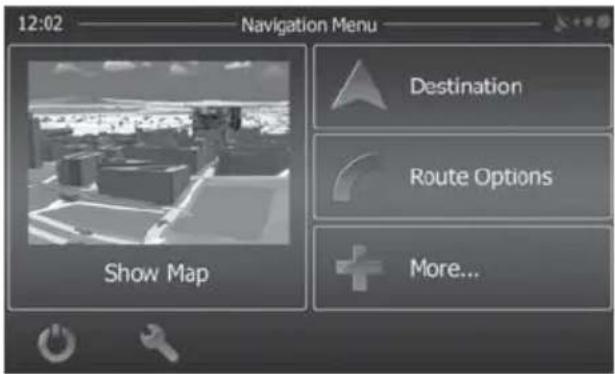
U heeft verschillende mogelijkheden, bestemmingen in te voeren: via het adres, als bijzondere bestemming uit de database van bijzondere bestemmingen. Bijzondere bestemmingen zijn bijv. bezienswaardigheden, musea, stadions, , tankstations.
Adressen
Open het navigatiemenu.
Druk op Destination (Bestemming).
Het menu voor bestemmingsinvoer wordt weergegeven.

Druk op Find Address (Adres zoeken).
Het menu voor adresinvoer wordt weergegeven.
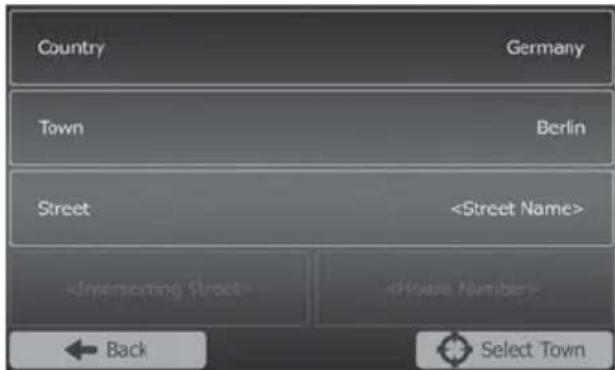
Voer na elkaar het land, de stad en de straat alsmede kruising of huisnummer in. Druk daarvoor op de betreff ende opties in het menu voor invoer van het adres.
Een menu voor tekstinvoer wordt weergegeven.

Voer het gewenste doel in m.b.v. het toetsenbord.
Met elke letter die u invoert wordt de invoer in de invoerregel automatisch aangevuld.
- Wanneer de naam van de gewenste bestemming in de adresregel wordt weergegeven, druk dan op de knop [ √ ].
De geselecteerde bestemming wordt op de kaart weergegeven.
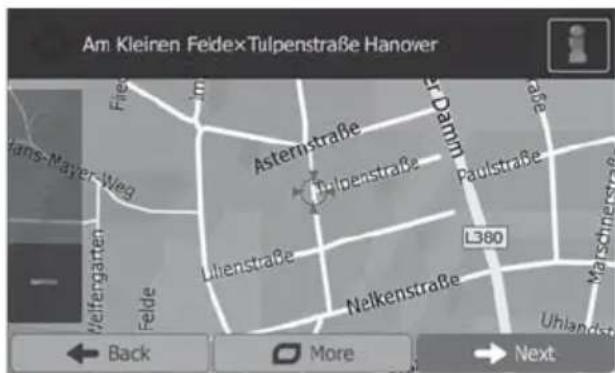
Druk op Next (Volgende), om de routegeleiding te starten.
De berekening van de route begint. Afhankelijk van de afstand tussen start en bestemming kan de route-berekening enige tijd duren.
Na afronding van de routeberekening worden de parameters van de route zoals afstand en tijd weergegeven. Daarnaast wordt het totale routeverloop op de kaart weergegeven.

Druk op Go! (Vertrek!), om de routegeleiding te starten.
Bijzondere bestemmingen - Points of Interest
Open het navigatiemenu.
Druk op Destination (Bestemming).
Het menu voor bestemmingsinvoer wordt weergegeven.

Druk op Find Places (Plaatsen zoeken).
Het bijzondere bestemmingen menu wordt weergegeven.

U kunt uit één van de vier voorgedefinieerde categorieën Petrol station (Tankstation), Parking (Parkeren), Restaurant en Accommodation (Accommodatie) een bijzondere bestemming selecteren of zelf zoeken.
Druk bijv. op Petrol Station (Tankstation), om snel een tankstation te vinden.
Er wordt een lijst met tankstations in de omgeving van het voertuig weergegeven. De tankstations zijn daarbij gesorteerd naar afstand tot het voertuig.

Kies een tankstation uit de lijst door op een positie in de lijst te drukken.
Het tankstation wordt op de kaart weergegeven.

Druk op Next (Volgende).
Het routeverloop en de routedata worden weergegeven.
Druk op Go! (Vertrek!), om de routegeleiding te starten.
Routeopties instellen
In de routeopties worden voertuigtype, de soort route (snel, kort, dynamisch) alsmede parameters ingesteld die het apparaat nodig heeft om de route volgens uw vereisten te berekenen.
U stelt deze route-opties in bij de eerste confi guratie van de navigatie, maar kunt deze echter voor elke routegeleiding veranderen.
Routeopties voor de routegeleiding aanpassen
Roep het navigatiemenu op.
Druk op de knop [ ]
Het instellingenmenu voor de navigatie wordt weergegeven.
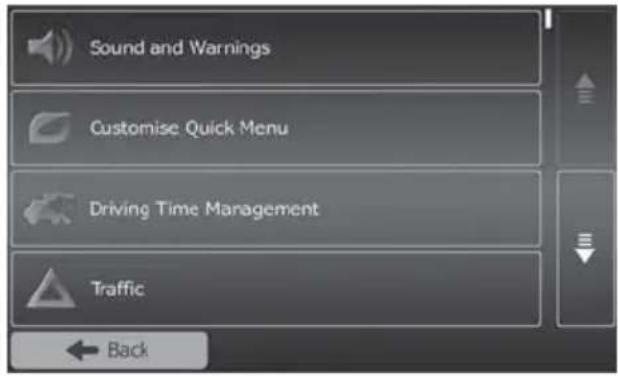
Druk op de knop [▼], om de tweede pagina weer te geven.
Druk op Route Settings (Route-Instellingen).
De route-instellingen worden weergegeven.

Wijzig eventueel de instellingen.
Druk net zo vaak op Back (Terug) totdat het navigatiemenu weer wordt weergegeven.
Routeopties tijdens de routegeleiding veranderen
Druk tijdens een routegeleiding op de knop [☐].

De route-instellingen worden weergegeven.
Wijzig eventueel de instellingen.
Druk op Back (Terug).
De routegeleiding wordt weer getoond.
Kaartinstellingen
Met de kaartinstellingen kunt u de weergavemodus (2D of 3D), de kijkhoek van de kaart, de kleuren alsmede de weergave van gebouwen en oriëntatiepunten op de kaart instellen. Daarnaast kunt u voor categorieën van bijzondere bestemmingen instellen of deze op de kaart moeten worden weergegeven, bijv. garages, cafés, restaurants.
Roep het navigatiemenu op.
Druk op de knop [ ]
Het instellingenmenu voor de navigatie wordt weergegeven.
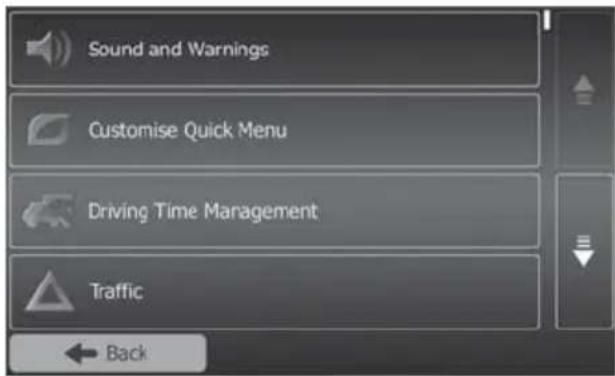
Druk op de knop [≡], om de tweede pagina weer te geven.
Druk op Map Settings (Kaartinstellingen).
De kaartinstellingen worden weergegeven.

Wijzig eventueel de instellingen.
Druk net zo vaak op Back (Terug) totdat het navigatiemenu weer wordt weergegeven.
Opmerking:
U kunt de kaartinstellingen ook tijdens de routegeleiding veranderen:
Druk tijdens een routegeleiding op de knop [O].
Druk op Map Settings (Kaartinstellingen).
De kaartinstellingen worden weergegeven.
Wijzig eventueel de instellingen.
Druk op Back (Terug).
De routegeleiding wordt weer getoond.
Mediaweergave DVD/CD/USB/SDHC/iPod
Basisinformatie
U kunt met de autoradio Audio-DVD's/CD's (CDDA) en DVD-/CD-R/RW's met audio-, MP3- of WMA-bestanden alsmede MP3- of WMA-bestanden op USB-datadragers en SDHC-kaarten afspelen.
Daarnaast kunt u video's en foto's van DVDs/VCDs/CDs, USB-datadragers en SDHC-kaarten op het display laten weergeven. Op een externe monitor (Rear Seat Entertainment - RSE) kunnen fi lms en foto's van DVDs/VCDs/CDs, USB-datadragers en AV-bron worden weergegeven.
De weergave van fi lms en foto's is vanwege veiligheidsredenen op de ingebouwde monitor alleen bij stilstaand voertuig en aangetrokken handrem toegestaan. De kabel "BRAKE" moet aan de handremaansluiting van het voertuig worden aangesloten (zie aansluitschema achter in deze handleiding). De fi Imweergave op een externe monitor is ook tijdens de rit mogelijk.
Opmerkingen:
- Gebruik voor een optimale werking alleen CD's met het Compact-Disc-logo en DVD's met het DVD-logo.
- Blaupunkt kan geen garantie geven voor het optimaal functioneren van tegen kopieren beveiligde DVD's/CD's en op de markt leverbare lege DVD's/CD's, USB-datadragers en SD-kaarten.
Houdt bij het voorbereiden van een MP3-/WMA-datadra- ger de volgende instructies aan:
- Benaming van titels en mappen: max. 32 tekens zonder de extensie ".mp3" resp. ".wma" (bij meer tekens vermindert het aantal door de autoradio herkenbare titels en mappen)
• DVD-/CD-formaten: DVD-/CD-R/RW, ∅: 12 cm - DVD-/CD-bestandsformaten: ISO 9669 Level 1 en 2, joliet
- CD-brandsnelheid: max. 16-voudig (aanbevolen)
- USB-formaat/-bestandssysteem: Mass Storage Device (massageheugen)/FAT32
• SD-kaarten bestandssysteem: FAT32 - Extensie van audiobestanden:
- .MP3 voor MP3-bestanden
- .WMA voor WMA-bestanden
- WMA-bestanden alleen zonder Digital Rights Management (DRM) en aangemaakt met Windows Media® Player vanaf versie 8
- MP3-ID3-tags: versie 1 en 2
- Bitrate voor het aanmaken van audiobestanden:
- MP3: 32 tot 320 kbps
– WMA: 32 tot 192 kbps - Capaciteit van de datadrager: tot 32 GB
DVD-/CD-weergave
DVD/CD plaatsen

Gevaar voor vernieling van de DVD/CD-speler!
Niet ronde contour DVD's/CD's (shape CD's) en DVD's/CD's met een doorsnede van 8 cm (mini-CD's) mogen niet worden gebruikt.
Wij aanvaarden geen aansprakelijkheid voor beschadigingen aan de DVD/CD-speler door ongeschikte DVD's/CD's.
→Schuif de DVD/CD met de bedrukte zijde naar boven in de DVD/CD-opening ⑭, totdat een weerstand waarneembaar wordt.
De DVD/CD wordt automatisch ingeschoven en de data worden getest. Daarna begint de weergave in DVD/CD- resp. MP3-weergave.
Opmerking:
Het automatische transport van de DVD/CD mag niet worden gehinderd of geholpen.
DVD/CD verwijderen
Druk op de toets ①, om een geplaatste DVD/CD uit te schuiven.
Opmerking:
Het uitschuiven van de DVD/CD mag niet worden gehinderd of geholpen.
USB-datadrager
Dit apparaat beschikt over drie USB-aansluitingen:
- USB1 is onder de afdekklep in het front van het apparaat geïntegreerd.
- USB2 en USB RSE zijn als USB-bus op een kabel aan de achterzijde uitgevoerd.
Opmerkingen:
- Op een USB-datadrager opgeslagen fi lms en foto's kunnen alleen via de USB RSE aansluiting op een externe monitor (Rear Seat Entertainment - RSE) worden weergegeven.
- De USB RSE aansluiting ondersteunt USB-datadra- ger met een capaciteit van maximaal 32 GB. Het grootste aantal bestanden en mappen bedraagt 1900 bestanden / 450 mappen.
USB1 aansluiten
Open de afdekklep⑧ onder de draai-/drukknop.
Steek de USB-datadrager in de USB-bus11.
Het apparaat schakelt automatisch over naar USB1-bedrijf. De data worden ingelezen, de weergave begint met het eerste mediabestand dat het apparaat herkend.
USB1 datadrager verwijderen
Schakel de autoradio uit.
Trek de USB-datadrager los.
SDHC-kaarten
Dit apparaat beschikt over een SDHC-kaartsleuf onder de afdekklep op het front van het apparaat.
SDHC-kaart insteken
Open de afdekklep⑧ onder de draai-/drukknop.
■Schuif de SDHC-kaart met bedrukte zijde naar links (afgevlakte hoek naar boven) en de contacten naar voren in de kaartsleuf ⑨, totdat deze borgt.
Het apparaat schakelt automatisch over naar SDHC-bedrijf. De data worden ingelezen, de weergave begint met het eerste mediabestand dat het apparaat herkend.
SDHC-kaart verwijderen
Open eventueel de afdekklep ^8 .
Druk op de SDHC-kaart, tot deze ontgrendeld.
Trek de SDHC-kaart uit de kaartsleuf9.
iPod/iPhone via USB
U kunt talrijke iPod®- en iPhone®-modellen via de USB-aansluitingen op de autoradio aansluiten en de audio-weergave via de autoradio besturen.
Opmerking:
Een lijst met compatibele iPod®- en iPhone®- modellen vindt u achterin deze handleiding. Blaupunkt kan niet de probleemloze werking van andere iPod®- en iPhone®-modellen garanderen.
Gebruik een geschikte adapterkabel, om uw iPod ^ of uw iPhone ^ met de USB-aansluiting van de autoradio te verbinden.
Steek de USB-stekker van de adapterkabel in één van de USB-aansluitingen (USB1 of USB2) van het apparaat.
Het apparaat schakelt automatisch over naar USB-bedrijf. De data worden ingelezen, de weergave begint met het eerste mediabestand op de iPod®/iPhone® dat het apparaat herkent.
DVD fi Imweergave
De autoradio kan video-DVD's en VCD's afspelen. Na het plaatsen van de DVD start volautomatisch de weergave. Het DVD-menu wordt weergegeven.
U kunt in het DVD-menu navigeren door de betreff ende knoppen in het DVD-menu op het touchscreen aan te raken.
Nadat u de fi Im via het menu van de DVD heeft gestart, wordt de fi Im weergegeven. Het weergavemenu voor DVD's wordt onderdrukt.
Druk eenmaal kort op het touchscreen, om het weergavemenu weer te tonen. Het weergavemenu wordt weergegeven.

[ Tweede pagina van het menu laten weergeven.
[■←] Weergave beëindigen, DVD-menu oproepen.
[ ◀◀ ] Vorige hoofdstuk selecteren.
[▶II] Weergave onderbreken en weer hervatten.
[▶] Volgende hoofdstuk selecteren.
[◀] Snelle zoekdoorloop achteruit.
[ ▶ ] Snelle zoekdoorloop vooruit.
[ ] Equalizer laten weergeven.
Druk op ▶], om de tweede pagina van het weergavemenu weer te geven.
De tweede pagina van het weergavemenu wordt weergegeven.

[ Eerste pagina laten weergeven.
[ ] Weergavetaal kiezen (alleen wanneer door de DVD ondersteund).
[ ] Ondertitel weergeven (alleen indien ondersteund door de DVD).
[ ⇌ ] Herhaalfunctie voor hoofdstuk of bereik A-B in-/uitschakelen.
[ A-B ] Bereik voor herhaalfunctie vastleggen.
[Angle] Camerahoek (Angle) omschakelen (alleen indien ondersteund door de DVD).
[ ■■ ] Toetsenveld voor directe keuze van titels, hoofdstukken, resp. looptijd oproepen.
Audioweergave van DVD/CD, USB, SDHC of iPod/iPhone
De principes van de audioweergave (MP3/WMA) van datadragers resp. iPod®/iPhone® zijn voor alle bronnen identiek.
Kies via het hoofdmenu de gewenste bron.
Wanneer de weergave met beeld- of videodata start,
druk dan op knop [ ♪], om naar de audioweergave om te schakelen.
De mappen van de datadrager, welke audiobestanden bevatten, worden weergegeven.
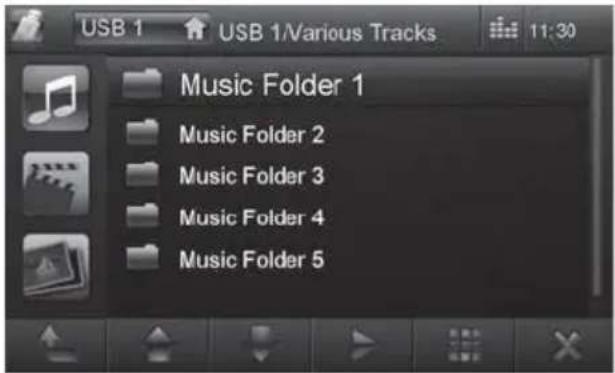
[ Ga naar eerstvolgende bovenliggende map.
[ ↑ ] Invoermarkering verschuiven.
[ ↓ ] Invoermarkering verschuiven.
[ ▶ ] Geselecteerde map openen resp. titel starten.
-Of-
De naam van de map resp. de titel aanraken. De map wordt geopend, resp. de titel wordt gestart.
[▶Weergave hervatten alleen iPod®/iPhone®]
[ ■■ ] Toetsenbord laten weergeven, om het nummer van de gewenste titel direct in te voeren.
[ × ] Map-/bestandslijst verlaten.
[ ] Equalizer laten weergeven.
Wanneer u een titel heeft gestart, wordt het weergavemenu weergegeven.

[1] Kort indrukken: titelselectie. Lang indrukken: snelle zoekdoorloop.
[II/▶] Weergave onderbreken en weer hervatten.
[▶▶] Kort indrukken: titelselectie. Lang indrukken: snelle zoekdoorloop.
Audioweergave van DVD/CD, USB of SDHC:
[ ⇌ ] Herhaalfunctie REPEAT starten en weer beeindigen.
De REPEAT-modus schakelt elke keer wan- neer op de knop [ ⇌ ] wordt gedrukt.
| Weergave | REPEAT-modus |
| Actuele titel herhalen | |
| Actuele map herhalen | |
| Normale weergave |
Wanneer de MIX-functie is ingeschakeld, wordt de knop [×] geaccentueerd weergegeven.
De MIX-modus is afhankelijk van de gekozen herhaalfunctie REPEAT.
| Weergave REPEAT-modus | MIX-modus |
| Geen willekeurige weergave | |
| Titels van de actuele mappen in willekeurige volgorde weergeven | |
| Titels van de datadragers in willekeurige volgorde weergeven |
Audioweergave van iPod®/iPhone®:
[ ⇌ ] Herhaalfunctie REPEAT starten en weer beeindigen.
De REPEAT-modus schakelt elke keer wan- neer op de knop [ ⇌ ] wordt gedrukt.
| Weergave REPEAT-modus | |
| Actuele titel herhalen | |
| Actuele selectie herhalen | |
De MIX-modus schakelt elke keer wanneer op de knop [ ] wordt gedrukt.
| Weergave MIX-modus | |
| Titels van de actuele keuze mixen | |
| Titels van het actuele album mixen | |
Opmerking:
De willekeurige weergave van de titels is afhankelijk van het gebruikte iPod®-/iPhone®-model.
[ ■■ ] Toetsenbord laten weergeven, om het nummer van de gewenste titel direct in te voeren.
Videoweergave van DVD/CD, USB of SDHC
Kies via het hoofdmenu de gewenste bron.
Wanneer de weergave met audio- of fotobestanden start,
druk dan op de knop [ ], om over te schakelen naar de videoweergave.
De mappen van de datadrager, welke fi lms bevatten, worden weergegeven.

Map en titel worden gekozen en gestart, zoals omschreven onder audioweergave.
Wanneer u een fi lm heeft uitgekozen, wordt de weergave gestart. Tijdens de fi lmweergave wordt het weergaveme- nu niet weergegeven.
Druk eenmaal kort op het touchscreen, om het weergavemenu weer te tonen.
Het weergavemenu wordt weergegeven.
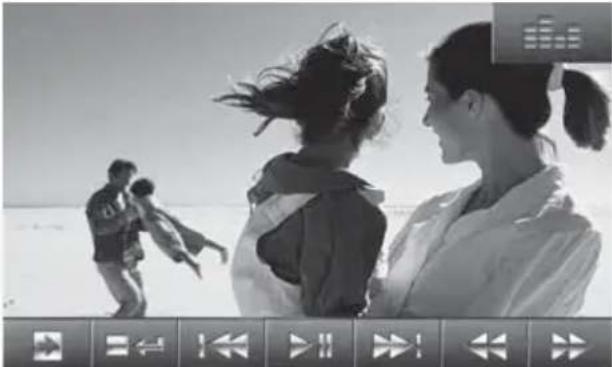
[ Tweede pagina van het menu laten weergeven.
[■←] Weergave beëindigen, naar mapweergave gaan.
[ I◀ ] Vorige fi lm selecteren.
[▶II] Weergave onderbreken en weer hervatten.
[▶▶] Volgende fi lm selecteren.
[ ◀ ] Snelle zoekdoorloop achteruit.
[▶] Snelle zoekdoorloop vooruit.
[ ] Equalizer laten weergeven.
Tweede pagina van het weergavemenu.

[ Eerste pagina laten weergeven.
[■←] Weergave beëindigen, naar mapweergave gaan.
[◀] Weergavetaal kiezen (alleen wanneer deze functie door de fi lm wordt ondersteund).
[ ] Ondertitel weergeven (alleen wanneer deze functie door de fi lm wordt ondersteund).
[ ⇌ ] Herhaalfunctie voor film of map in-/uitschakelen.
[∞] Willekeurige weergave in-/uitschakelen.
[ ■■ ] Toetsenveld voor directe keuze van film, resp. duur oproepen.
Opmerking:
U kunt op een iPod®/iPhone® opgeslagen videobestanden via dit apparaat afspelen. Daarvoor moet de iPod®/das iPhone® met een speciale in de accessoirehandel verkrijgbare kabel (USB - A/V) op het apparaat worden aangesloten.
Beeldweergave van DVD/CD, USB of SDHC
Kies via het hoofdmenu de gewenste bron.
Wanneer de weergave met audio- of fi Imbestanden start,
druk dan op de knop 1, om naar de beeldweergave om te schakelen.
De mappen van de datadragers, welke beelden bevatten, worden weergegeven.
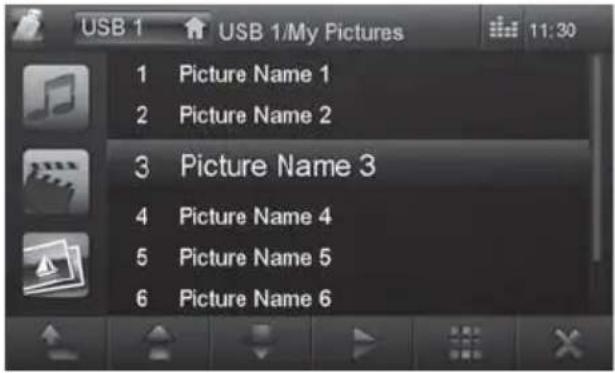
Opmerking:
Mappen en foto's worden gekozen en gestart, zoals is omschreven onder audioweergave.
Bluetooth-bedrijf
U kunt via de Bluetooth®-functie mobiele telefoons en mediaweergave-apparaten koppelen met de autoradio.
Wanneer u een mobiele telefoon koppelt met de autoradio, kunt u telefoongesprekken voeren met de ingebouwde handsfree functie. U kunt gebruik maken van de lijsten met gekozen nummers en het telefoonboek van de gekoppelde mobiele telefoon.
Wanneer het verbonden Bluetooth®-apparaat de functies A2DP en AVRCP ondersteunt, dan kunt u de muziek via de autoradio weergeven en de weergave regelen. Bij een oproep wordt de muziekweergave onderbroken en na het gesprek weer hervat.
Wanneer een mobiele telefoon via Bluetooth® is gekoppeld en tijdens de weergave van een andere bron een oproep binnenkomt, dan wordt de bronweergave onderbroken en het oproepmenu getoond.
Bluetooth-bedrijf starten
Druk in het hoofdmenu op Bluetooth.
-Of-
Druk gedurende ca. 2 seconden op de toets (Vereiste: deze functie is aan de toets toegekend in het instellingenmenu.)
Het Bluetooth®-menu wordt weergegeven. Deze bevat de lijst van bekende Bluetooth®-apparaat. Andere audiobronnen worden uitgeschakeld.
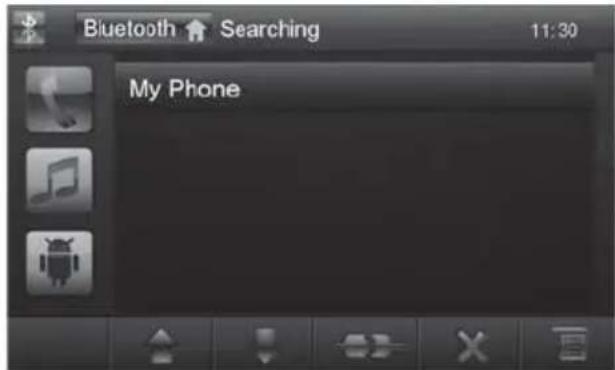
[ Invoermarkering verschuiven.
[ ↓ ] Invoermarkering verschuiven.
[●●] Verbinding met gemarkeerde apparaat beeindigen.
[ × ] Gemarkeerd apparaat uit de lijst verwijderen.
[ ] Opties-menu weergeven.
Druk op de naam van het Bluetooth®-apparaat waarmee u een verbinding wilt opbouwen.
Wanneer het apparaat zich binnen de reikwijdte bevindt, wordt de verbinding gerealiseerd en wordt het menu voor het apparaat weergegeven.
Bluetooth-apparaten koppelen
Wanneer u een apparaat voor de eerste keer met de autoradio wilt koppelen, handel dan als volgt:
Zorg er voor dat Bluetooth® op de autoradio en op uw Bluetooth®-apparaat zijn geactiveerd.
Voer in het optiemenu van het Bluetooth®-bedrijf een pairing code in (zie Bluetooth®-instellingen).
- Zoek op uw Bluetooth®-apparaat naar nieuwe apparaten/verbindingen.
De autoradio verschijnt als "BP 84x" in de lijst van Bluetooth®-apparaten.
Realiseer de verbinding, eventueel moet u eerst de eerder op de autoradio vastgelegde pairing code invoeren.
De verbinding wordt gerealiseerd en het menu voor het gekoppelde apparaat wordt weergegeven.
Opmerking:
Wanneer een telefoon met de autoradio is verbonden, dan wordt in alle audio-/videobronnen aan de rechter bovenrand van het display het Bluetooth®-symbol * weergegeven.
Telefoonfunctie
Wanneer een telefoon via Bluetooth® met de autoradio is verbonden, dan wordt het volgende menu weergegeven.
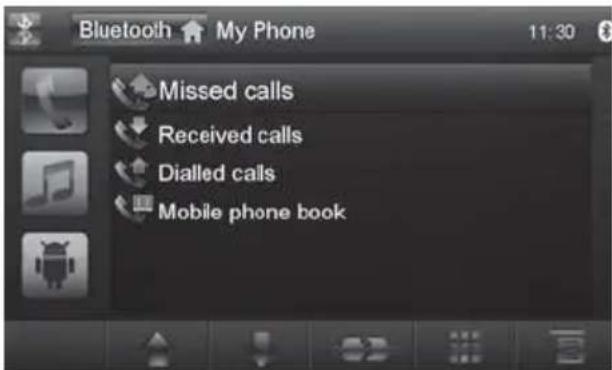
[ Ga naar eerstvolgende hogere niveau.
[ ↑ ] Invoermarkering verschuiven.
[ ↓ ] Invoermarkering verschuiven.
[-●] - ] Verbinding met actueel apparaat beëindigen.
[ ■■ ] Toetsenbord laten weergeven om een telefoonnummer direct in te voeren
[ ] Opties-menu weergeven.
Kies via de oproepenlijst of het telefoonboek een contact / nummer uit en druk er op.
De verbinding wordt opgebouwd.
Wanneer een oproep binnenkomt, wordt het oproep- menu weergegeven.

[ ] Oproep accepteren.
[ ] Oproep niet aannemen.
Wanneer tijdens een gesprek een tweede oproep binnenkomt, dan heeft u de volgende mogelijkheden:
Druk op de knop [2], om het actieve gesprek te onderbreken en het inkomende gesprek aan te nemen.
Druk op de knop [↓↓], om tussen de beide gesprekken heen en weer te schakelen.
Opmerking:
Deze functie moet op uw telefoon geactiveerd zijn.
Audioweergave - Bluetooth-Streaming
Wanneer een audio-streaming apparaat via Bluetooth® met de autoradio is verbonden, dan kunt u muziek via de autoradio weergeven en de weergave regelen.
Druk in het Bluetooth®-menu op de knop [♪], om naar de audioweergave te schakelen.

[1]ort indrukken: titelselectie. Lang indrukken: snelle zoekdoorloop.
[Ⅱ/▶] Weergave onderbreken en weer hervatten.
[▶▶] Kort indrukken: titelselectie. Lang indrukken: snelle zoekdoorloop.
[●] Verbinding met actueel apparaat beëindigen.
[ ] Opties-menu weergeven.
Audioweergave - Android mobiele telefoon
Met de "Android Music Player" app van Blaupunkt kunt u op een Android mobiele telefoon opgeslagen muziekbestanden met behulp van ID3-Tag-informatie in bepaalde categorieën onderverdelen. Zo kunt u muziektitels snel en handig via verschillende categorieën selecteren en weergeven. Daarvoor moet de app op de Android mobiele telefoon zijn geïnstalleerd. De "Android Music Player" app kunt u downloaden op www.blaupunkt.com.
Opmerking:
De audioweergave via de "Android Music Player" app is uitsluitend beschikbaar voor Android mobiele telefoons met besturingssysteem Android 2.3 en hoger. Daarnaast moet de mobiele telefoon de Bluetooth®-profi elen SPP (Serial Port Profi le) en A2DP (Advanced Audio Distribution Profi le) ondersteunen.
Druk in het Bluetooth®-menu op de knop [icon], om naar de Android-audioweergave te schakelen.

[ Categorielijsten laten weergeven.
[ I◀◀ ] Kort indrukken: titelselectie. Lang indrukken: snelle zoekdoorloop.
[Ⅱ/▶] Weergave onderbreken en weer hervatten.
[▶▶1] Kort indrukken: titelselectie. Lang indrukken: snelle zoekdoorloop.
[ ⇌ ] Herhaalfunctie in-/uitschakelen.
[ ] Willekeurige weergave in-/uitschakelen.
Bluetooth-instellingen
In het optiemenu voor Bluetooth® kunt u de basisinstellingen voor Bluetooth®-bedrijf vastleggen.
Druk in het Bluetooth®-menu op de knop 1.
Het opties menu wordt weergegeven.
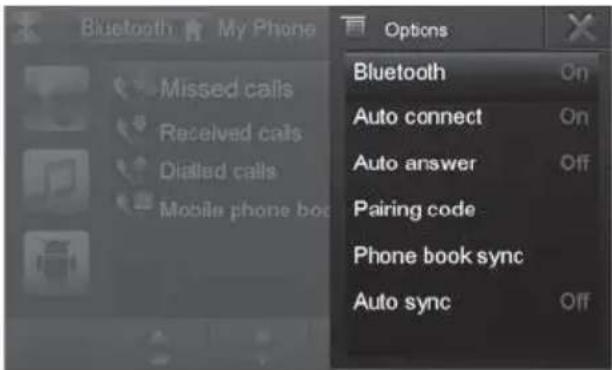
Bluetooth – U kunt hier Bluetooth® in- resp. uitschakelen.
Auto connect – Wanneer "Auto connect" is ingeschakeld, verbindt het apparaat zich automatisch met bekende Bluetooth®-apparaten, zodra deze binnen de reikwijdte zijn.
Auto answer – Wanneer "Auto answer" is geactiveerd, worden inkomende telefoongesprekken automatisch geaccepteerd.
Pairing code – Vele Bluetooth®-apparaten vragen voor het maken van de verbinding de Pairing code af. Deze kunt u hier vastleggen.
Phone book sync – Voor toegang tot het telefoonboek van een verbonden telefoon, moet u eerst via deze menu-optie synchroniseren.
Auto sync – Wanneer "Auto sync" is geactiveerd, dan wordt de synchronisatie van het telefoonboek automatisch uitgevoerd zodra de telefoon met het apparaat is verbonden.
Dit apparaat beschikt over uitgangen voor aansluiting van twee externe monitoren en audio-uitgangen voor achterin het voertuig.
Op de externe monitoren kan een ander programma op het apparaat worden weergegeven, zo is het mogelijk tijdens op een externe monitor foto's en fi lms te bekijken.
De audioweergave voor de RSE vindt plaats via de bussen Rear Out R en Rear Out L. Deze bussen moeten met geschikte stekkerbussen worden verbonden, zodat passagiers achterin hun audioprogramma via koptelefoons kunnen beluisteren.
RSE via externe monitoren starten:
Roep het hoofdmenu op.
Druk op de knop[ ].
Het RSE hoofdmenu wordt weergegeven.

De volgende bronnen zijn voor de externe monitoren selecteerbaar: USB RSE, Disc, AV-IN 1 en AV-IN 2.
Opmerking:
Alleen de USB RSE aansluiting op de achterzijde van het apparaat ondersteunt de externe monitoren.
Kies de bron, die op de externe monitoren weergegeven moet worden.
De geselecteerde bron wordt op het display van het apparaat en op de externe monitor weergegeven.
Druk op de knop [→], om weer terug te keren naar de bron voor de voorste zone terug te keren.
-Of-
Druk op knop [ ], om het RSE hoofdmenu voor de achterste zone op te roepen.
Opmerking:
Wanneer u voor de ingebouwde monitor een andere bron kiest, dan wordt de actuele bron op de externe monitor verder weergegeven.
- Om de RSE te deactiveren, schakelt u terug naar het RSE hoofdmenu en drukt u op de knop Rear off.
Externe audio-/videobronnen
Dit apparaat beschikt over twee externe AV-ingangen voor audio en videoweergave:
- AV-IN 1 is onder de afdekklep in het front van het apparaat geïntegreerd.
- AV-IN 2 is als cinch-bus op een kabel aan de achterkant van het apparaat uitgevoerd. U kunt bij de inbouw van het apparaat de installatielocatie van de aansluiting bepalen.

Gevaar!
Verhoogd letselgevaar door stekker.
In geval van een ongeval kan de uitstekende stekker in de Front-AV-IN-bus letsel veroorzaken. Het gebruik van rechte stekkers of adapters leidt tot een verhoogd risicoletsel.
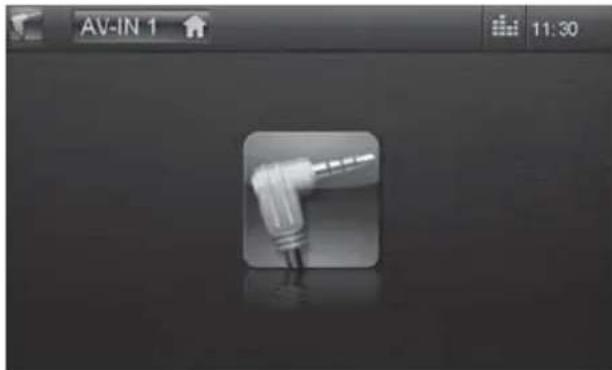
Start het AV-IN-bedrijf met de knop AV-IN 1 resp. AV-IN 2.
In het display wordt de audio- resp. videoweergave van de gekozen AV-bron weergegeven.
U kunt de volumeverdeling in het voertuig voor alle bronnen instellen.
Druk in het hoofdmenu op de knop [ : : : ]
Het equalizer-menu wordt weergegeven.
Druk op de knop[+]
Het menu voor fader en balans wordt weergegeven.

Druk aansluitend op [ Equalizer ↑ ].
De instelling wordt opgeslagen, het hoofdmenu wordt weer getoond.
Equalizer
U kunt de equalizer voor alle bronnen instellen.
Druk in het hoofdmenu op de knop [ : : : ]
Het equalizer-menu wordt weergegeven.

Kies met [◀] resp. [▶] een vooringestelde equalizer. - Of -
Stel met [+] resp. [—] het niveau voor Bass, Mid en Treble alsmede de frequentie van de filters LPF, MPF en HPF naar uw wens in.
Druk aansluitend op [ Equalizer ↑ ].
De instelling wordt opgeslagen, het hoofdmenu wordt weer getoond.
Opmerking:
Met de knop [?] kunnen de standaard waarden van de gekozen equalizer-voorinstellingen worden hersteld.
Basisinstellingen
In het Instellingenmenu kunt u de basisinstellingen van de verschillende functies van het apparaat aan uw eisen aanpassen.
Druk op de knop Settings (Instelling) in het hoofd-menu.
Het instellingen menu wordt weergegeven, het sub-menu General (Algemeen) is geactiveerd.
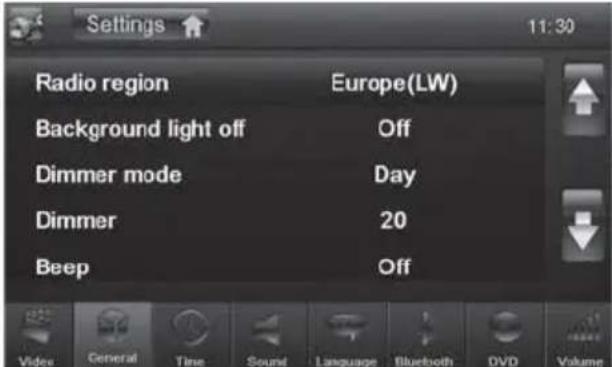
Roep met de knoppen in het onderste deel van het instellingenmenu de submenu's op.
Video

De volgende instellingen zijn mogelijk:
Aspect ratio – Beeldformaat instellen
Rear view camera – Achteruitrijcamera instellen (indien een achteruitrijcamera is aangesloten)
AV-IN 2 mode – Wanneer u een achteruitrijcamera met audiosignaal op de AV-IN 2 ingang van het apparaat aansluit, dan kunt u het camerageluidssignaal via de luidspreker van de autoradio laten weergeven. Stel daarvoor "Camera" in.
DivX registration code – Weergave van de DivX®-registratiecodes
Algemeen

De volgende instellingen zijn mogelijk:
Radio region – Ontvangstregio voor radio-ontvangst kiezen.
Background light off – Wanneer deze waarde is ingesteld, wordt het display van de radio steeds na 10, resp 20 seconden zonder gebruik volledig uitgeschakeld.
Dimmer mode - Displayhelderheid tussen dag- en nachtmodus omschakelen.
Dimmer – Displayhelderheid voor overdag (Day) resp. 's nachts (Night) instellen.
Beep – Bevestigingstoon in-/uitschakelen
IR remote control – Hier kunt u kiezen, of met de afstandsbediening de bron op het display van het apparaat (Front zone) of de bron op de externe monitor (Rear zone) aangestuurd moet worden.
Wallpaper – Achtergrondafbeelding voor de menu's kiezen. Er zijn verschillende motieven beschikbaar in het apparaat. U kunt ook eigen afbeeldingen kiezen, welke u op de microSD-kaart heeft opgeslagen.
Calibration – Hier kunt u het touchscreen kalibreren.
SWC – Hier kunt u de toetsen van een aangesloten stuur-afstandsbediening confi gureren.
Softkey MENU – Hier kunt u aan de toets ⚠ ② een functie toekennen, wanneer deze gedurende ca. 2 seconden wordt ingedrukt. Kies tussen de opties Bluetooth®-bedrijf starten en display uitschakelen.
Theft protection - Codevraag activeren/deactiveren. Wanneer de codevraag is geactiveerd, moet elke keer dat het apparaat van de boordspanning wordt gescheiden (bijv. bij demontage van de accu bij reparaties) de code van vier posities worden ingevoerd.
Security code – U kunt de code wijzigen. Om de code te wijzigen, moet u de viercijferige code invoeren. Af-fabriek is de code ingesteld op 0000.
Load factory – Reset alle gepersonaliseerde instellingen. Behalve de persoonlijk gekozen anti-diefstalcodes.
Software version – Weergave van de actuele software-versie.
Tijd
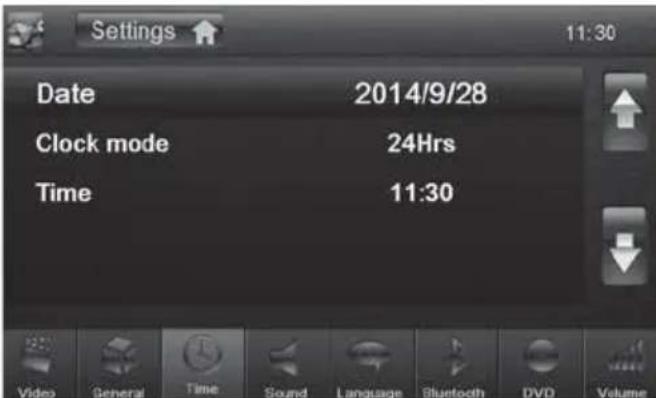
De volgende instellingen zijn mogelijk:
Date – Datum instellen
Clock mode – Selectie tussen 12- en 24-uurs modus
Time - Tijd instellen
Klankkleur

De volgende instellingen zijn mogelijk:
Subwoofer – Subwoofer in-/uitschakelen
Subwoofer fi Iter – Voer de instellingen in overeenkomstig de gebruikte subwoofer (instelling: 80/120/160 Hz).
Dynamic bass boost – Dynamische bas in-/uitschakelen
Taal

De volgende instellingen zijn mogelijk:
On screen display – Taal voor de gebruikersinterface van het apparaat.
DVD audio – De audio-weergave van DVD's wordt in de hier ingestelde taal gestart.
DVD subtitle – De ondertitels van DVD's worden in de hier ingestelde taal weergegeven.
Disc menu – Het DVD-menu wordt in de hier ingestelde taal weergegeven.
Bluetooth

De volgende instellingen zijn mogelijk:
Bluetooth – Hier kunt u Bluetooth® in- resp. uitschakelen
Auto connect – Wanneer "Auto connect" is ingeschakeld, verbindt het apparaat zich automatisch met bekende Bluetooth®-apparaten, zodra deze binnen de reikwijdte zijn.
Auto answer – Telefoongesprekken van verbonden telefoons worden automatisch aangenomen, wanneer "Auto answer" is ingeschakeld.
Microphone – Kies welke microfoon voor de hands free functie via Bluetooth® gebruikt moet worden.
Pairing code – Vele Bluetooth®-apparaten vragen voor het maken van de verbinding de Pairing code af. Deze kunt u hier vastleggen.
BT keyboard – Hier kunt u de toetsenbordindeling voor het zoeken in het telefoonboek instellen.
DVD

De volgende instellingen zijn mogelijk:
Set password – Leg een password vast, wanneer u gebruikt wilt maken van de jeugdbeveiligingsfuncties.
Rating level – Hier kunt u de leeftijdsvrijgave van DVD's vastleggen. Wanneer u "Adult" instelt, kunnen alle fi lms worden weergegeven. Wanneer u een wachtwoord heeft ingesteld, kunt u de leeftijdsvrijgave alleen met pass-word wijzigen.
Volume

In het volumemenu kunt u het volume voor alle audio-bronnen instellen.
Nuttige informatie
Garantie
Voor onze producten die binnen de Europese Unie gekocht zijn, bieden wij een fabrieksgarantie. Voor buiten de EU gekochte apparaten gelden de garantiebepalingen van de betreff ende vertegenwoordigingen in die landen. De garantiebepalingen kunt u onder www.blaupunkt.com opvragen.
Service
Mocht u ooit gebruik moeten maken van een reparatie-service, dan vindt u onder www.blaupunkt.com informatie over servicepartners in uw land.
Technische wijzigingen voorbehouden!
flowchart
graph TD
    A["AMPUER"] --> B["AMP CONT"]
    B --> C["REAR ZONE R"]
    B --> D["REAR ZONE L"]
    C --> E["SUBWOOPER"]
    C --> F["REAR OUT R"]
    C --> G["REAR OUT L"]
    C --> H["FRONT OUT R"]
    C --> I["FRONT OUT L"]
    D --> J["AMPUER"]
    D --> K["REAR ZONE R"]
    D --> L["REAR ZONE L"]
    D --> M["REAR ZONE R"]
    D --> N["REAR ZONE L"]
    D --> O["AMPUER"]
    O --> P["AMPUER"]
    P --> Q["AMPUER"]
    Q --> R["AMPUER"]
    R --> S["AMPUER"]
    S --> T["AMPUER"]
    T --> U["AMPUER"]
    U --> V["AMPUER"]
    V --> W["AMPUER"]
    W --> X["AMPUER"]
    X --> Y["AMPUER"]
    Y --> Z["AMPUER"]
    Z --> AA["AMPUER"]
    AA --> AB["AMPUER"]
    AB --> AC["AMPUER"]
    AC --> AD["AMPUER"]
    AD --> AE["AMPUER"]
    AE --> AF["AMPUER"]
    AF --> AG["AMPUER"]
    AG --> AH["AMPUER"]
    AH --> AI["AMPUER"]
    AI --> AJ["AMPUER"]
    AJ --> AK["AMPUER"]
    AK --> AL["AMPUER"]
    AL --> AM["AMPUER"]
    AM --> AN["AMPUER"]
    AN --> AO["AMPUER"]
    AO --> AP["AMPUER"]
    AP --> AQ["AMPUER"]
    AQ --> AR["AMPUER"]
    AR --> AS["AMPUER"]
    AS --> AT["AMPUER"]
    AT --> AU["AMPUER"]
    AU --> AV["AMPUER"]
    AV --> AW["AMPUER"]
    AW --> AX["AMPUER"]
    AX --> AY["AMPUER"]
    AY --> AZ["AMPUER"]
    AZ --> BA["AMPUER"]
    BA --> BB["AMPUER"]
    BB --> BC["AMPUER"]
    BC --> BD["AMPUER"]
    BD --> BE["AMPUER"]
    BE --> BF["AMPUER"]
    BF --> BG["AMPUER"]
    BG --> BH["AMPUER"]
    BH --> BI["AMPUER"]
    BI --> BJ["AMPUER"]
    BJ --> BK["AMPUER"]
    BK --> BL["AMPUER"]
    BL --> BM["AMPUER"]
    BM --> BN["AMPUER"]
    BN --> BO["AMPUER"]
    BO --> BP["AMPUER"]
    BP --> BQ["AMPUER"]
    BQ --> BR["AMPUER"]
    BR --> BS["AMPUER"]
    BS --> BT["AMPUER"]
    BT --> BU["AMPUER"]
    BU --> BV["AMPUER"]
    BV --> BW["AMPUER"]
    BW --> BX["AMPUER"]
    BX --> BY["AMPUER"]
    BY --> BZ["AMPUER"]
    BZ --> CA["AMPUER"]
    CA --> CB["AMPUER"]
    CB --> CC["AMPUER"]
    CC --> CD["AMPUER"]
    CD --> CE["AMPUER"]
    CE --> CF["AMPUER"]
    CF --> CG["AMPUER"]
    CG --> CH["AMPUER"]
    CH --> CI["AMPUER"]
    CI --> CJ["AMPUER"]
    CJ --> CK["AMPUER"]


- Veiligheidsinstructies 5
- Reinigingsinstructies 5
- Afvoerinstructies 5
- Navigatie (alleen bij apparaten met navigatie) ...... 9
- Mediaweergave DVD/CD/USB/SDHC/iPod ...... 13
- Bluetooth-bedrijf....17
- Rear Seat Entertainment (RSE) 20
- Externe audio-/videobronnen 20
- Klankinstellingen 21
- Basisinstellingen 21
- Nuttige informatie 23
- Aansluitschema 24
- Bijlage....25
- Veiligheidsinstructies
- Gebruikte symbolen
- GEVAAR!
- VOORZICHTIG!
- Verkeersveiligheid
- Algemene veiligheidsinstructies
- Correct gebruik
- Inbouwinstructies
- Conformiteitsverklaring
- Reinigingsinstructies
- Afvoerinstructies
- Leveringsomvang
- In bedrijf nemen
- Let op
- Transportborgschroeven
- Diefstalbeveiliging
- Opmerking:
- Codenummer na spanningsonderbreking invoeren
- In-/uitschakelen
- In-/uitschakelen met de draai-/drukknop
- In-/uitschakelen via voertuigcontact
- Volume
- Volume instellen
- Autoradio geluid onderdrukken (mute)
- Home (Hoofdmenu)
- Ontvangstregio instellen
- Radioweergave
- Radioweergave starten
- Geheugenniveau kiezen
- Zenders instellen
- Zenders handmatig instellen
- Zenderfrequentie direct invoeren
- Zoekafstemming starten
- Zenders handmatig opslaan
- Zenders automatisch programmeren (Travelstore)
- Zenders kort weergeven
- RDS in-/uitschakelen
- RDS-tijdsignaal in-/uitschakelen
- Radio-ontvangst optimaliseren
- REG-functie (regionale programma's) in-/uitschakelen
- AF-functie (alternatieve frequenties) in-/uitschakelen
- Zoekgevoeligheid instellen
- Programmatype selecteren en zoekdoorloop starten
- Verkeersinformatie
- Voorrang voor verkeersberichten in-/uitschakelen
- Minimale volume voor verkeersberichten instellen
- Navigatie (alleen bij apparaten met navigatie)
- Navigatiedata laden
- Downloaden van kaartgegevens
- Belangrijke opmerking:
- Navigatie starten
- Eerste inbedrijfname
- Adressen
- Bijzondere bestemmingen - Points of Interest
- Routeopties instellen
- Routeopties voor de routegeleiding aanpassen
- Routeopties tijdens de routegeleiding veranderen
- Kaartinstellingen
- Mediaweergave DVD/CD/USB/SDHC/iPod
- Basisinformatie
- Opmerkingen:
- DVD-/CD-weergave
- DVD/CD plaatsen
- DVD/CD verwijderen
- USB-datadrager
- USB1 aansluiten
- USB1 datadrager verwijderen
- SDHC-kaarten
- SDHC-kaart insteken
- SDHC-kaart verwijderen
- iPod/iPhone via USB
- DVD fi Imweergave
- Audioweergave van DVD/CD, USB, SDHC of iPod/iPhone
- Audioweergave van DVD/CD, USB of SDHC:
- Audioweergave van iPod®/iPhone®:
- Videoweergave van DVD/CD, USB of SDHC
- Beeldweergave van DVD/CD, USB of SDHC
- Bluetooth-bedrijf
- Bluetooth-bedrijf starten
- Bluetooth-apparaten koppelen
- Telefoonfunctie
- Audioweergave - Bluetooth-Streaming
- Audioweergave - Android mobiele telefoon
- Bluetooth-instellingen
- Externe audio-/videobronnen
- Verhoogd letselgevaar door stekker.
- Equalizer
- Basisinstellingen
- Video
- Algemeen
- Tijd
- Klankkleur
- Taal
- Bluetooth
- DVD
- Nuttige informatie
- Garantie
- Service
Merk : BLAUPUNKT
Model : Series 845
Categorie : Autoradio