
FI9818W - Bewakingscamera FOSCAM - Gratis gebruiksaanwijzing en handleiding
Vind de handleiding van het apparaat gratis FI9818W FOSCAM in PDF-formaat.


| Producttype | Draadloze IP-bewakingscamera |
| Merk | Foscam |
| Model | FI9818W |
| Afmetingen (B x H x D) | 100 x 60 x 60 mm |
| Gewicht | 200 g |
| Voeding | 5V DC, 1A (via netadapter) |
| Stroomverbruik | Max. 5 W |
| Beeldsensor | 1/4" CMOS, 1.3 MP (1280 x 960) |
| Nachtzicht | Infrarood-LED's, bereik tot 8 m |
| Draadloze verbinding | Wi-Fi 802.11 b/g/n, 2,4 GHz |
| Bewegingsdetectie | Ja, met pushmeldingen |
| Tweerichtingsaudio | Ja, ingebouwde microfoon en luidspreker |
| Opslag | MicroSD-kaart tot 128 GB, NAS, FTP |
| Beveiliging | WPA/WPA2, HTTPS-encryptie |
| Ondersteunde apps | Foscam-app (iOS/Android), VMS-software |
| Montage | Plafond of muur, inclusief beugel |
| IP-classificatie | IP20 (alleen voor binnen) |
| Bedrijfstemperatuur | 0 °C tot 40 °C |
| Onderhoud & reiniging | Stofvrij houden met zachte, droge doek; geen agressieve reinigers |
| Reserveonderdelen | Adapter, beugel, lens (op aanvraag via Foscam) |
| Repareerbaarheid | Niet-gebruikersservicebaar; neem contact op met vakhandel |
| Garantie | 2 jaar |
Veelgestelde vragen - FI9818W FOSCAM
Gebruikersvragen over FI9818W FOSCAM
0 vraag over dit apparaat. Beantwoord die u kent of stel uw eigen vraag.
Stel een nieuwe vraag over dit apparaat
Download de handleiding voor uw Bewakingscamera in PDF-formaat gratis! Vind uw handleiding FI9818W - FOSCAM en neem uw elektronisch apparaat weer in handen. Op deze pagina staan alle documenten die nodig zijn voor het gebruik van uw apparaat. FI9818W van het merk FOSCAM.
GEBRUIKSAANWIJZING FI9818W FOSCAM
Handleiding Voor Snelle Installatie
(Voor Windows- en Mac-OS)
Indoor Pan/Tilt Draadloze IP-Camera

Model:FI9818W
Kleur : Zwart/wit

Model:FI9821W
Kleur : Zwart/wit

Model:FI9826W

Model:FI9831W
Kleur : Zwart/wit
V4.2
Inhoud van de verpakking
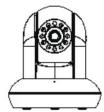
IP-Camera
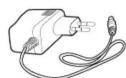
Stroomadapter

CD met handleiding en software
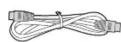
Ethernet-kabel
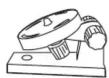
Montage Beugel

Wi-Fi Antenne
Snelle Installatie Gids
Garantiekaart
1 Hardware-Inleiding
● Fysieke beschrijving


| |
Spannin lampje

| Verschillen | |||
| Model | SD-kaartsleuf | Micro SD-kaartsleuf | Antenne |
| FI9818W | × | × | Vast |
| FI9821W | √ × | Afneembaar | |
| FI9826W | × √ | Afneembaar | |
| FI9831W | √ × | Afneembaar | |
- Monteer de antenne in een verticale positie.
- Sluit de camera aan op het LAN-netwerk (Router of Switch) via de netwerkkabel.
- Sluit de stroomadapter aan op de camera.
2 Software-installatie
- Plaats de CD in het cd-rom-station van uw computer.
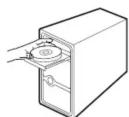
- Ga naar de map "IP Camera Seach Tool" en vind de map "For Windows OS" of "For Mac OS". Kopieer en plak de IP-camera tool naar uw computer of sleep het naar uw bureaublad.
01_Qiuck Installation Guide
02_User Manual
03_IP Camera Search Tool
04_Central Management Software
05_Smart Phone APP

Het pictogram van de snelkoppeling
voor Windows OS


Snelkoppeling pictogram
voor Mac OS
LET OP :
Als uw computer geen CD-station heeft, kunt u de tool voor de IP-camera gratis downloaden via onze website.
3 Toegang tot de Camera
- Schakel de DHCP-functie van uw router in (normaal is deze al standaard ingeschakeld), open vervolgens het IP-Camera Tool programma. Deze tool zou normaal gezien nu het camera IP-adres moeten weergegeven in uw LAN (Local Area Network).

- Klik hier tweemaal op het IP adres van de camera in de lijst en uw standaardbrowser zal verschijnen met de camera login pagina. Bij het aanmelden voor de eerste keer, moet u de ActiveX-invoegtoepassing downloaden en installeren. Neem als voorbeeld Microsoft Internet Explorer. hieronder. Raadpleeg de uitgebreide gebruikershandleiding voor installatie met Google Chrome, Apple Safari of Mozilla Firefox.
LET OP:
Deze camera ondersteunt geen 64-bits browser.

- Na het installeren van de ActiveX-invoegtoepassing, ververs de browser en klik op Login.

- Na het inloggen, moet u live video kunnen bekijken op de interface.

Wij raden u ten zeerste aan uw wachtwoord te wijzigen wanneer u zich voor de eerste keer aanmeldt.
Kies 'Instellingen' boveaan de camera interface om dit te doen, ga naar de sectie 'Basis Settings - User Accounts' aan de linkerkant van het scherm.
Hier kunt u de gebruikersnaam en het wachtwoord wijzigen om te voorkomen dat indringers toegang verkrijgen tot uw camera. De standaardgebruikersnaam is admin zonder wachtwoord.

- Als u uw gebruikersnaam of wachtwoord bent vergeten, kunt u op de resetknop, onderaan de camera, drukken en deze ingedrukt houden met een pinnetje voor ongeveer 5 seconden. Hiermee keert de camera terug naar de fabrieksinstellingen.
- Als u toegang wilt hebben tot uw camera middels een draadloze verbinding of het Internet ga dan door met de setup door de onderstaande stappen te volgen voor de Draadloze Bediening en de Bediening op Afstand.
6 Camera bekijken en bedienen op afstand
Als u toegang nodig heeft tot uw IP camera buiten het LAN-netwerk moet u enkele instellingen configureren op uw router. Voer de overeenkomstige stappen uit :
- Voer de IP-Camera tool uit en wijs een vast (statisch) IP-adres toe voor uw camera.
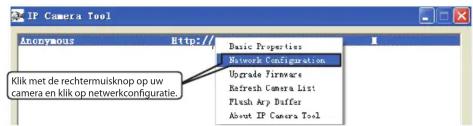
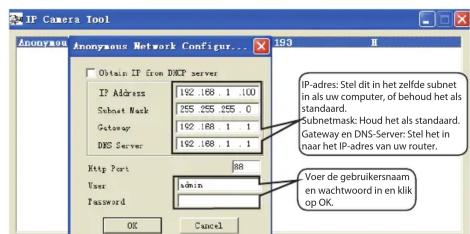
- Schakel UPnP en DDNS in, in de camera instellingpagina. We raden u aan de Foscam DDNS fabrieksinstelligen als standaard te gebruiken, maar als u gebruik wilt maken van een DDNS van een derde partij controleer dan de handleiding voor verdere.
5 Draadloze verbinding
● WPS (WiFi-Beschermde Instelling)
Het is raadzaam dat u de WPS-functie setup gebruikt voor het instellen van een draadloze verbinding.

- Druk binnen 60 seconden op de WPS knop van uw draadloze router en de WPS knop van de camera. De WPS knop van de camera dient u ongeveer 2 seconden in te drukken.
- De WPS-knop bevindt zich meestal op de voorkant of achterkant van uw router. Als u niet zeker bent over de WPS-functie van uw router, raadpleeg dan de Gebruikershandleiding van uw router.
- De camera zal automatisch een beveiligde draadloze verbinding maken naar uw router in ongeveer 60 seconden. Als u een netwerk-kabel hebt aangesloten gelieve deze dan te ontkoppelen
LET OP :
Gelieve de beveiligingsmodus van uw router in te stellen op WPA-PSK/WPA2-PSK, voor de beste draadloze werking.


- (HTTP-poort) port forwarding op uw router configureren. Voor deze stappen gebruiken we een TP-LINK merk draadloze router als voorbeeld. Ten eerste moeten we naar het "Forwarding - Virtual Servers" paneel gaan voor de instelling. Voor andere merken, kunt u de gebruikersgids of de handleiding van de router controleren of raadpleeg de fabrikant.


- Als uw draadloze router de WPS-functie niet ondersteunt, kunt u de instellingen op de volgende manier uitvoeren.
- Kies 'Instellingen' boven aan de pagina van de camera en ga dan naar de sectie "Network - Wireless Settings" op de linkerkant van het scherm, klik dan op 'Scan'.

- Klik op de SSID (naam van uw router) in de lijst en de bijbehorende SSID en codering wordt automatisch ingevuld in de betreffende velden aan de rechterkant van de pagina. Alles wat u hoeft te doen is het wachtwoord invoeren voor uw draadloos netwerk.

- Klik op de knop Opslaan en koppel de netwerkkabel los. Schakel de camera niet uit tot hij verschijnt in de IP-Camera tool. Als de camera niet verschijnt, probeert dan de stroomkabel van de camera te ontkoppelen en deze daarna opnieuw te verbinden Er zou dan automatisch een verbinding moeten gemaakt worden met het draadloze netwerk.


- Nu hebt u toegang tot uw IP camera via http://domain name: HTTP port via het Internet.
7 Technische Ondersteuning
Als u problemen heeft met uw Foscam IP camera, neem dan allereerst contact op met de verkoper waarvan u de Foscam heeft gekocht , of u kunt een e-mail sturen naar het Foscam ondersteuningsteam: tech@foscam.com .
Uw waardevolle opmerkingen en suggesties over het verbeteren van Foscam producten zijn hier tevens welkom!
CE FC √ RoHS
ShenZhen Foscam Intelligent Technology Co., Ltd www.foscam.com


Merk : FOSCAM
Model : FI9818W
Categorie : Bewakingscamera