Arizona Basic 110 - Telefoon KPN - Gratis gebruiksaanwijzing en handleiding
Vind de handleiding van het apparaat gratis Arizona Basic 110 KPN in PDF-formaat.


| Type product | DECT draadloze telefoon |
| Merk | KPN |
| Model | Arizona Basic 110 |
| Afmetingen handset (HxBxD) | 160 x 46 x 24 mm |
| Afmetingen basisstation (HxBxD) | 130 x 112 x 59 mm |
| Gewicht handset (incl. batterijen) | 137 g |
| Gewicht basisstation | 130 g |
| Stroomvoorziening handset | NiMH AAA, 2 x 1,2 V, 750 mAh |
| Stroomvoorziening basisstation | DC 6 V, 300 mA |
| Gesprekstijd | Tot 18,5 uur |
| Stand-by tijd | Tot 245 uur |
| Oplaadtijd | 16 uur |
| Frequentiebereik | 1,88 ~ 1,90 GHz |
| Maximaal aantal handsets per basisstation | 5 |
| Telefoonboek | 150 nummers, maximaal 24 cijfers per nummer |
| Nummerherhalingslijst | Laatst 20 gekozen nummers |
| Oproeplijst | Gemiste oproepen |
| SMS | Verzenden en ontvangen, maximaal 20 berichten in Postvak IN |
| Handsfree functie | Ja |
| Ruimtebewaking | Ja, intern of extern |
| ECO mode | Automatisch aanpassen zendvermogen, reduceert tot 99% |
| HD Audio | Ja, in- en uitschakelbaar |
| Alarm | Maximaal 5 alarmen instelbaar |
| Onderhoud | Behuizing reinigen met zachte, licht bevochtigde of antistatische doek; geen oplos-, poets- of schuurmiddelen |
| Veiligheid | Alleen meegeleverde adapter en aanbevolen oplaadbare batterijen gebruiken; niet in vochtige ruimtes plaatsen |
| Vervangbare batterijen | Ja, NiMH AAA (2 stuks) |
| Garantie | Via verkooppunt, conform algemene voorwaarden KPN |
Veelgestelde vragen - Arizona Basic 110 KPN
Gebruikersvragen over Arizona Basic 110 KPN
0 vraag over dit apparaat. Beantwoord die u kent of stel uw eigen vraag.
Stel een nieuwe vraag over dit apparaat
Download de handleiding voor uw Telefoon in PDF-formaat gratis! Vind uw handleiding Arizona Basic 110 - KPN en neem uw elektronisch apparaat weer in handen. Op deze pagina staan alle documenten die nodig zijn voor het gebruik van uw apparaat. Arizona Basic 110 van het merk KPN.
GEBRUIKSAANWIJZING Arizona Basic 110 KPN
DECT draadloze telefoon
met groot grafisch display
handenvrij spreken, SMS
Gebruiksaanwijzing
Over de Arizona Basic 110
De Arizona Basic 110 is een draadloze telefoon van KPN. De telefoon bestaat uit een basisstation en een handset, die met elkaar in contact staan via een radioverbinding. Als u een abonnement hebt op de dienst Nummer Weergave, kunt u met de Arizona Basic 110 zien door wie u gebeld wordt voordat u het gesprek aanneemt. Het telefoonnummer van de better verschijnt in de display. In de standaardinstelling wordt het telefoonnummer opgeslagen in het geheugen van de oproeplijst. Op deze manier weet u altijd door wie u gebeld bent tijdens uw afwezigheid.
Over deze gebruiksaanwijzing
Inhoud
Op pagina 5 onder Veiligheidsinstructies, staan voorwaarden en tips voor een optimaal gebruik van de Arizona Basic 110. Op pagina 7 en 8 staat een overzicht van de Arizona Basic 110 met een verklaring van de toetsen en de onderdelen. Op pagina 49, 50 en 51 vindt u een overzicht van de menustructuur en achter in de gebruiksaanwijzing vindt u een overzicht van de technische gegevens. Het is verstandig om deze hoofdstukken door te lezen, voordat u de telefoon gaat gebruiken.
Inhoudsopgave
Veiligheidsinstructies....5
1. In gebruik nemen....6
1.1 Leveringsomvang 6
1.2 Bedieningselementen 7
2. Aansluiten....11
2.1 Installeren van het basisstation....11
2.2 Batterijen activeren / vervangen....13
2.3 Handset opladen....14
2.4 Handset aan- / uitzetten....14
2.5 Symbolen in de display....15
2.6 Hoofdmenu 16
2.7 Handset Aanmelden 16
2.8 Datum en Tijd formaat en instellen....18
2.9 Automatisch aanpassen zendvermogen (ECO mode)....18
2.10 Automatisch aanpassen zendvermogen (ECO bereik)....19
2.11 Toetsenblokkering 19
3. Intern / extern kiezen....20
3.2 Inkomend gesprek 20
3.3 Gespreksvolume aanpassen....21
3.4 Microfoon uit- en inschakelen....21
3.5 Nummerherhalingslijst 22
3.6 Telefoonboek 24
3.7 Snelkiezen 27
3.8 Intern bellen tijdens een extern gesprek....29
3.9 Intern doorverbinden....29
3.10 Conferentie 29
4. Service toets ....30
4.1 SMS 30
4.2 Oproeplijst....31
4.3 KPN-diensten....32
5. SMS....34
5.1 Een SMS versturen....34
5.2 Postvak IN....36
5.3 SMS functies....36
5.4 Signaaltoon bij nieuwe SMS....37
6. Instellingen....38
6.1 Systeem PIN code....38
6.2 Display taal instellen 38
6.3 Belsignaal/ Tonen handset instellen....39
6.4 Belsignaal basisstation instellen....40
6.5 Direct gesprek inschakelen....41
6.6 Basisstation kiezen....42
6.7 Automatisch een oproep aannemen....42
6.8 Ruimtebewaking 43
6.9 Flashtijd instellen 43
6.10 Buitenlijnnummer instellen....44
6.11 Wachtstand / doorverbinden instellen ....44
6.12 Naam handset wijzigen....45
6.13 Display modus instellen....45
6.14 Contrast display instellen....46
6.15 Display screensaver instellen....46
6.16 Handset prioriteit bij binnenkomende oproep....46
6.17 Alarm instellen 47
6.18 Handset resetten (terug zetten naar fabrieks instelling)....48
7. Basis instellingen....49
8. Menu overzicht ....50
9. Bijlage....53
9.1 Onderhoud....53
9.2 Service....53
9.3 Copyright....53
9.4 Garantie ....54
9.5 Toestel correct verwijderen....54
10. Probleem oplossen....56
Veiligheidsinstructies
Gebruik alleen de meegeleverde voedingsadapter en sluit deze aan zoals is aangegeven in paragraaf 2.1.b.
Gebruik alleen de aanbevolen oplaadbare batterijen van hetzelfde type, d.w.z. geen ander type batterij of niet-oplaadbare batterijen; deze kunnen gezondheidsschade of lichamelijk letsel veroorzaken.
Plaats oplaadbare batterijen met de polen in de juiste positie en gebruik het batterijtype dat in deze gebruiksaanwijzing vermeld staat.
De werking van medische apparatuur kan worden beïnvloed.
Let op de technische voorwaarden van de betreffende omgeving (bijvoorbeeld een artsenpraktijk).
De handset kan bij gehoorapparaten een onaangename brom toon veroorzaken.
Plaats het basisstation niet in vochtige ruimtes, zoals badkamers of doucheruimtes. De handset en het basisstation zijn niet spatwaterbestendig.
Gebruik het toestel niet in een omgeving waar explosiegevaar bestaat (bijvoorbeeld in spuiterijen, tankstations etc.).
Draag uw toestel alleen inclusief de gebruiksaanwijzing over aan derden.
Lever de gebruikte handset en oude en/of defecte batterijen in als klein chemisch afval (KCA).
! Niet alle in de gebruiksaanwijzing beschreven functies zijn in alle landen beschikbaar.
1. In gebruik nemen
1.1 Leveringsomvang
Controleer voor gebruik de volledigheid van de levering. De leveringsomvang bestaat uit:
■ Handset
■ Basisstation
■ Voedingsadapter
■ Telefoonsnoer
■ NiMH oplaadbare batterijen
■ Gebruiksaanwijzing
■ Stekker

Handset

Basisstation

Voedingsadapter

Telefoonsnoer

NiMH oplaadbare
Batterijen AAA
2 x 1,2V-750 mAh

Gebruiksaanwijzing

Stekker
Als er iets ontbreekt, dan kunt u de telefoon met de complete verpakking en de aankoop bon terugbrengen naar het verkooppunt.
1.2 Bedieningselementen
1.2.a Voorzijde handset
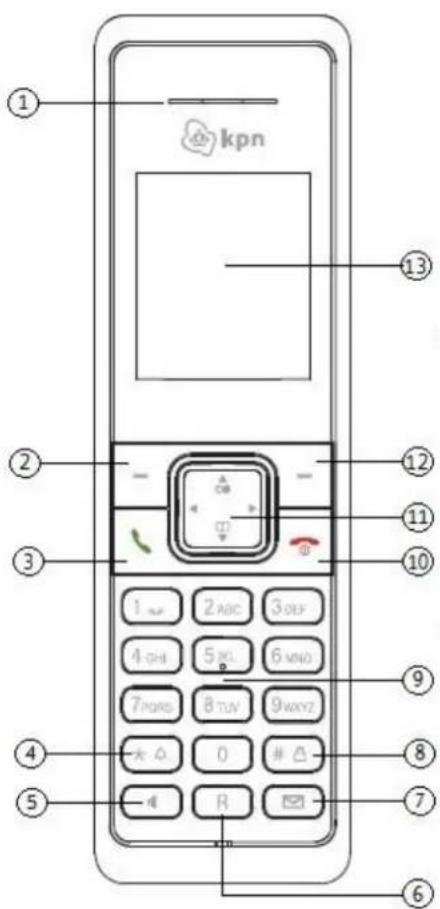
-
Luidspreker.
-
Linker menu toets.
Met het indrukken van deze toets word de functie uitgevoerd die op de onderste regel van de display worden weergegeven.
- Telefoonnummer kiezen / oproep beantwoorden.
Kort indrukken, geeft overzicht laatst gekozen nummers.
- * Toets
Met de toets [*] schakelt u in de rust stand het belsignaal in en uit. (2 sec. ingedrukt houden)
-
Handenvrij.
-
Flash toets. ( standaard 100 ms)
-
Service toets. In de rust stand geeft de toets toegang tot de KPN diensten. Bij een gemiste oproep zal de toets rood knipperen en kan de oproeplijst direct benaderd worden.
-
Met de toets [#] schakelt u in de rust stand de toetsblokkering in en uit. (2 sec. ingedrukt houden)
-
Cijfertoetsen.
Cijfers, letters en speciale tekens.
* toets bij ingeven telefoonboek: Druk op de * toets om te wisselen tussen kleine-of hoofdletters.
- 0 toets bij ingeven van een telefoonnummer: Druk op de toets en houdt deze ingedrukt om een pauze (P) in te voegen.
- Verbreek toets.
Schakelt de telefoon aan of uit als deze langer dan 2 sec. wordt ingedrukt.
Beëindigt de ingave vanuit elk menu en de handset keert terug naar de rust stand.
- Navigatie toets:
Telefoonboek.
● Nummerherhaling.
◀ Oproeplijst.
▶ SMS.
Tijdens gesprek:
▲▼ Luidspreker en handenvrij gespreksvolume instellen.
- Rechter menu toets.
Met het indrukken van deze toetsen worden de functies uitgevoerd die op de onderste regel van de display worden weergegeven.
- Grafisch display.
1.2.b Achterzijde handset
- Laadcontacten – De batterijen worden opgeladen door het basisstation door middel van deze laadcontacten.
- Batterijklepje – Maakt toegang tot batterijen mogelijk.
- Luidspreker – Wanneer handenvrij spreken geactiveerd is, hoort u uw gesprekspartner via de ingebouwde luidspreker.

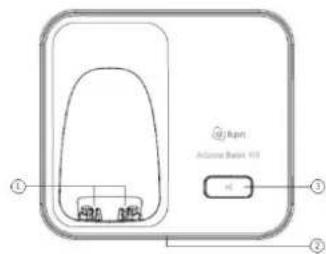
1.2.c Voorzijde basisstation
- Laadcontacten – Plaats de handset hier om de batterijen automatisch op te laden.
- Belsignaal – Luidspreker voor belsignaal van basisstation.
- Paging toets – Door op deze toets te drukken kunt u alle, op het basisstation aangemelde handsets, opzoeken.
Paging beëindigen: Druk op de paging toets op het basisstation of druk op de verbreektoets op de handset.
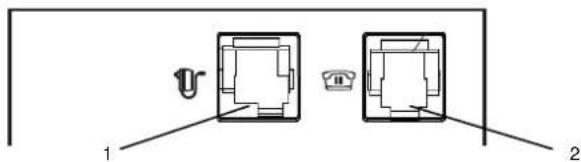
1.2.d Achterkant basisstation
- Aansluiting voor voedingsadapter.
- Aansluiting voor een analoge telefoonaansluiting .


2. Aansluiten
2.1 Installeren van het basisstation
2.1.a Waar moet het basisstation worden geïnstalleerd
Het basisstation is bestemd voor gebruik in een droge ruimte met een temperatuur van +5°C tot +45°C. Plaats het basisstation op een centrale plaats in de woning.
Het toestel is vervaardigd voor normale gebruiksomstandigheden. Het toestel mag niet opgesteld worden in de buurt van:
- Warmtebronnen (airconditioning, verwarming, in direct zonlicht).
- Vochtige ruimtes.
- Water of chemicaliën.
- Tegen metalen platen.
- Apparatuur die sterke magneetvelden hebben (elektrische apparatuur, fluorescentielamp, computer, tv enz.).
- Stoffige plaatsen.
- Plaatsen die aan trillingen, schokken en extreme temperatuurschommelingen onderhevig zijn.
- Sluit de aansluitkabels alleen aan op de hiervoor bestemde aansluitingen.
- Leg de kabels zo neer dat men niet over de kabels kan vallen of struikelen.
- Indien noodzakelijk moeten de aansluitingen verplaatst worden.
Sommige meubellakken of onderhoudsmiddelen kunnen de kunststof voetjes van uw toestel aantasten. Om vlekken op meubilair te voorkomen kunt u een slip vaste ondergrond gebruiken.
2.1.b Aansluiten

- Steek de telefoon aansluitkabel met de kleine steker in de desbetreffende aansluiting aan de achterzijde van het basisstation. Steek de andere zijde in de telefoonwandcontactdoos.
- Steek de voedingsadapter met de kleine steker in de desbetreffende aansluiting aan de achterzijde van het basisstation 📋. Steek de voedingsadapter zelf in het 230 V stopcontact.
! Verkeerde aansluiting kan het basisstation beschadigen.
! Gebruik alleen de meegeleverde voedingsadapter.
2.1.c Lader aansluiten bij tweede handset
( Mogelijkheid om 5 handsets aan te melden op één basisstation)
De voedingsadapter is al op de lader aangesloten. Om de lader aan te sluiten steek de voedingsadapter in het 230 V stopcontact.
! Verkeerde aansluiting kan de lader beschadigen.
! Gebruik alleen de meegeleverde voedingsadapter.
2.2 Batterijen activeren / vervangen
De twee AAA oplaadbare batterijen worden bij uw telefoon meegeleverd, en zijn bij levering al in de handset geplaatst. Om de batterijen te activeren trekt u het batterijlabel in de richting van de aangegeven pijlen uit de handset.

Vervangen van de batterijen.
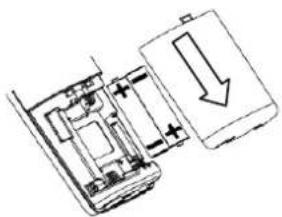
- Schuif het batterijklepje in de richting van de pijl en verwijder deze.
- Verwijder eventueel de oude batterijen.
- Plaats de nieuwe batterijen in het batterij vak van de Arizona Basic 110. Let hierbij op de polariteit (+ en - symbolen)!
- Schuif het batterijklepje terug tot het vast klikt.
! Als u de batterijen verkeerd plaatst kan de telefoon beschadigen.
Als de telefoon al eerder gebruikt is, adviseren wij de status van de batterijen te controleren en eventueel te vervangen.
2.3 Handset opladen
Voordat u de handset in gebruik neemt adviseren wij u de handset minimaal 16 uur ononderbroken op te laden ongeacht of de handset weergeeft dat de batterij opgeladen is. U laadt de handset op door deze op het basisstation of lader te plaatsen. Het laden wordt weergegeven door het batterij symbool in het display. Tegelijkertijd bewegen de 4 streepjes van het batterijsymbool. Wanneer het laden voltooid is, blijven de streepjes in het display staan. Als de batterijen bijna leeg zijn gaat het batterij symbool in het display knipperen, u hoort tevens een waarschuwing signaal. U heeft dan nog ca. 10 minuten totdat de handset uitschakelt.
Voordat u de handset in gebruik neemt adviseren wij u de handset minimaal 16 uur ononderbroken op te laden, om de 100% capaciteit van de batterij te behouden adviseren wij u tevens de batterij 3 tot 4 keer te laden en compleet te ontladen.
Wanneer het mogelijk is, adviseren wij de batterij tijdens gebruik pas op te laden wanneer deze helemaal leeg is (geen streepjes meer in het batterijsymbool): hierdoor blijft de 100% capaciteit van de batterij behouden.
De geleverde batterijen zijn nieuw en kunnen daardoor alleen gebruikt worden nadat de batterijen een aantal keren volledig opgeladen en volledig ontladen zijn.
De capaciteit van de batterijen is afhankelijk van het gebruik van de handset.
2.4 Handset aan- / uitzetten
De handset gaat automatisch aan als deze op de lader wordt geplaatst.
- Als de handset uit is, houd u de 🔓 toets ingedrukt tot het toestel aan gaat.
- Als de handset aan is, drukt u (ca.2 seconden) op de 📞 toets. Hierna verschijnt in het display [Handset uit?].
- Bevestig dit met [Ja].
- Hierna gaat de handset uit. Een uitgeschakelde handset kan geen oproep meer ontvangen.
Er verschijnt niets in het display wanneer de batterij leeg is. U moet de batterijen helemaal opladen voordat u de handset in gebruik neemt.
De eerste keer dat u de handset aanzet, geeft het display het nummer van de handset weer. U kunt de handset zo instellen dat uw naam wordt weergegeven in plaats van het nummer van de handset. Tevens kunnen onder andere de taal, datum en de tijd veranderd worden..

Als u een extra handset hebt gekocht en deze niet hebt aangemeld, verschijnt er: [Aanmelden !]. in het display als de handset wordt aangezet.
2.5 Symbolen in de display
Betekenis van de symbolen

Signaalsterkte
Dit symbool verschijnt wanneer de handset aan staat en geeft aan hoe sterk het signaal van het basisstation door de handset wordt ontvangen. Hoe meer streepjes, hoe sterker het signaal.

Batterijstatus
Dit symbool geeft de status van de batterij weer. Hoe meer streepjes, hoe voller de batterij.

Luidspreker
Dit symbool geeft aan dat de functie handenvrij spreken geactiveerd is. U hoort uw gesprekspartner nu door de luidspreker op de achterkant van de handset.

Mute
Geeft aan dat de microfoon tijdelijk uit staat tijdens een gesprek. In deze stand kunt u uw gesprekspartner nog steeds horen maar hij/zij u niet.

SMS
Dit symbool geeft aan dat er 1 of meer nieuwe berichten zijn binnen gekomen.

Toetsblokkering
Dit symbool geeft aan dat de toetsen geblokkeerd zijn.

Nieuwe gemiste oproepen
Dit symbool geeft aan dat er nieuwe gemiste oproepen in de oproeplijst staan.

Belsignaal uitgeschakeld
Dit symbool geeft aan dat het belsignaal is uitgeschakeld.

Ruumtebewaking
Dit symbool geeft aan dat de ruimtebewaking is ingeschakeld.

ECO mode
Dit symbool geeft aan dat de volledige ECO mode is geactiveerd.

ECO bereik
Dit symbool geeft aan dat het ECO bereik is ingesteld op minimaal.

Alarm
Dit symbool geeft aan dat een alarm is ingesteld en geactiveerd.

HD audio
Dit symbool geeft aan dat HD audio actief is ( alleen tijdens een gesprek ).
2.6 Hoofdmenu
Om in het hoofdmenu te komen drukt u op de toets [Menu].
U kunt het menu doorlopen met de navigatietoetsen

U heeft de volgende menuopties (iconen):
-SMS
-KPN diensten
-Alarm
-Geluids inst.
-Instellingen
-Display
Wilt u een onderdeel uit het menu selecteren dan drukt u op toets [OK].
2.7 Handset Aanmelden
Bij levering van een complete set is de handset al bij het basisstation aangemeld.
U kunt maximaal 5 extra handsets aanmelden op een Arizona Basic 110 basisstation.
Tevens kunt u de 5 handsets maximaal aan 4 basisstations aanmelden.
2.7.a Handset aanmelden
- Druk op de toets [Menu].
- Selecteer met de toetsen ▲▼ de optie Instellingen.
- Druk op de toets [OK].
- Selecteer met de toetsen ▲▼ de optie HS instellen
- Druk op de toets [OK].
- Selecteer met de toetsen ▲▼ de optie Aanmelden.
- Druk op de toets [OK].
In het display ziet u op welk basisstation de handset is aangemeld. - Selecteer met de toetsen ▲▼ de basis waarop u de handset wilt aanmelden.
- Druk op de toets [OK].
- Geef de systeem PIN in. (standaard is dit 0000).
- Bevestig dit met de toets [OK].
- Druk op het basisstation de paging toets ca.10 seconden in, u hoort een bevestigingstoon.
Het basisstation staat nu in de aanmeld mode. - Wanneer het aanmelden correct is verlopen verschijnt het nummer van de handset in het display.
2.7.b Extra handset afmelden
- Druk op de toets [Menu].
- Selecteer met de toetsen ▲▼ de optie Instellingen.
- Druk op de toets [OK].
- Selecteer met de toetsen ▲▼ de optie HS instellen.
- Druk op de toets [OK].
- Selecteer met de toetsen ▲▼ de optie Afmelden.
- Druk op de toets [OK].
- Geef de systeem PIN in (standaard is dit 0000)
- Bevestig dit met de toets [OK].
- In het display krijgt u de keuze welke handset (eigen handset niet mogelijk) u wilt afmelden.
Selecteer met de toetsen ▲▼ de handset die u wilt afmelden. - Als u de gewenste handset heeft geselecteerd, druk dan op de toets [OK] Deze handset wordt nu afgemeld.
- In de afgemelde handset verschijnt in het display van de handset "Aanmelden!".
2.8 Datum en Tijd formaat en instellen
Na in gebruik name wordt in het display de datum en tijd getoond als (---:--- - - / - )
-
Druk op de toets [Menu].
-
Selecteer met de toetsen ▲▼ de optie Instellingen.
-
Selecteer met de toetsen ▲▼ de optie Datum/Tijd.
Druk op de toets [OK].
U heeft de volgende menuopties ( iconen ):
-Tijd formaat.
-Datum formaat.
-Datum/Tijd ing.
-
Selecteer met de toetsen ▲▼ Tijd formaat.
-
Selecteer met de toetsen ▲▼ 12 of 24 uur.
-
Druk op de toets [OK] om te bevestigen.
-
Selecteer met de toetsen ▲▼ Datum formaat.
-
Druk op de toets [OK] om te bevestigen.
-
Selecteer met de toetsen ▲▼ de optie Datum/Tijd ing.
-
Druk op de toets [OK].
-
U kunt nu de tijd invoeren.
-
Druk op de toets [OK] om te bevestigen.
-
U kunt nu de datum invoeren.
-
Druk op de toets [OK] om te bevestigen.
2.9 Automatisch aanpassen zendvermogen (ECO mode)
Het zendvermogen van de basis wordt automatisch gereduceerd zodra de handset in de basis wordt geplaatst. Het zendvermogen wordt hier gereduceerd tot ca. 99%.
Als de ECO mode is ingeschakeld wordt het zendvermogen van de handset gereduceerd, zodra de handset in de buurt van het basisstation komt. Het zendvermogen van de handset wordt gereduceerd met ca.75%.
2.9.a ECO mode in- en uitschakelen
-
Druk op de toets [Menu].
-
Selecteer met de toetsen ▲▼ de optie Instellingen.
-
Druk op de toets [OK].
- Selecteer met de toetsen ▲▼ de optie BS Instellen.
- Druk op de toets [OK].
- Selecteer met de toetsen ▲▼ de optie ECO mode.
- Druk op de toets [OK].
- Maak de keuze (Aan of Uit) met de toetsen ▲▼. Druk op de toets [OK] om te bevestigen.
2.10 Automatisch aanpassen zendvermogen (ECO bereik)
Het zendvermogen van de basis kan worden gereduceerd, als het ECO bereik word ingesteld op Min. bereik. Betekent dat het bereik ongeveer tot de helft verminderd.
2.10.a ECO mode in- en uitschakelen
- Druk op de toets [Menu].
- Selecteer met de toetsen ▲▼ de optie Instellingen.
- Druk op de toets [OK].
- Selecteer met de toetsen ▲▼ de optie BS Instellen.
- Druk op de toets [OK].
- Selecteer met de toetsen ▲▼ de optie ECO bereik.
- Druk op de toets [OK].
- Maak de keuze ( Max. bereik of Min. bereik ) met de toetsen ▲▼.
- Druk op de toets [OK] om te bevestigen.
2.11 Toetsenblokkering
Met toetsenblokkering voorkomt u dat er ongewenst een telefoonnummer wordt gekozen. Bij een binnenkomende oproep wordt de functie automatisch tijdelijk uitgeschakeld.
-
Toetsblokkering inschakelen:
Druk ca. 2 seconden op de toets #. In het display verschijnt het 🔒 symbol -
Toetsblokkering uitschakelen:
Druk ca. 2 seconden op de toets #.
3. Intern / extern kiezen
3.1.a Intern kiezen (alleen mogelijk als er meerdere handsets zijn aangemeld.)
U kunt interne handsets die aangemeld zijn op het basisstation bellen.
- Druk op de toets [Intern].
Als er maar 2 handsets zijn aangemeld wordt de andere interne handset direct gebeld. - Selecteer met de toetsen ▲▼ de gewenste handset.
- Druk op de toets [OK], de handset wordt gebeld.
- Er kunnen maximaal 5 handsets aangemeld zijn op het basisstation.
3.1.b Extern kiezen
- Het gewenste telefoonnummer ingeven d.m.v. de cijfertoetsen.
Of
- De toets indrukken, u komt in het nummerherhaling menu. Selecteer vervolgens het gewenste nummer met de toetsen ▲▼; via de toets [Opties], heeft u voor het geselecteerde nummer de keuze uit: Details, Ingave wissen, Alles wissen, Nummer kiezen, Opslaan.
Of
-
Het gewenste telefoonnummer selecteren uit de Oproeplijst door op de toets ◀ te drukken en vervolgens het gewenste nummer te selecteren met de toetsen ▲▼
-
Druk daarna op de toets.
- Druk op de 📞 toets tijdens een gesprek om de verbinding te beëindigen. Het display laat nu de totale gesprekstijd zien.
Bij een binnenkomende oproep, wordt een vooraf ingesteld belsignaal weergegeven op het basisstation en op de handset. Tevens verschijnt er een knipperende symbool voor inkomende oproep boven in het display. Wanneer de better zijn telefoonnummer mee stuurt
en de dienst Nummer Weergave is vrij geschakeld door KPN verschijnt het telefoonnummer in het display.
Wanneer het telefoonnummer van de beller van tevoren in het telefoonboek is ingegeven, verschijnt ook de naam van de beller in de display.
Er zijn 2 manieren om een oproep aan te nemen.
3.2.a Handset in het basisstation.
Neem tijdens het belsignaal de handset uit het basisstation.
De verbinding wordt daarna gelijk geactiveerd, zonder dat u op een toets hoeft te drukken. (Zie functie "Auto aannemen" hoofdstuk 6.7)
3.2.b Handset uit het basisstation
Druk tijdens het belsignaal op de toets om de oproep te beantwoorden
Druk tijdens het besprek op de 📞 toets om de verbinding te beëindigen.
U kunt het belsignaal per handset uitzetten zonder de oproep te beantwoorden door tijdens het belsignaal op de toets [Stil] te drukken.
3.3 Gespreksvolume aanpassen
U kunt tijdens het gesprek het volume van de luidspreker in de handset aanpassen.
Druk tijdens het gesprek op de toetsen ▲▼ om het volume zachter of harder te zetten. Het ingestelde volume wordt in het display weergegeven. Hoe meer streepjes, hoe harder het volume.
3.4 Microfoon uit- en inschakelen
Als u wilt dat de gesprekspartner niet hoort wat u zegt kunt u tijdens het gesprek de microfoon tijdelijk uitschakelen
- Druk tijdens het gesprek op de ◀ toets, in het display verschijnt het ⚡ symbool
- De microfoon is nu uitgeschakeld.
- Druk nogmaals op de ◀ toets om de microfoon weer in te schakelen.
3.5 Nummerherhalingslijst
In de nummerherhalingslijst worden de laatst 20 gekozen telefoonnummers automatisch opgeslagen.
Maximaal 24 cijfers per telefoonnummer.
U kunt deze telefoonnummers kiezen, opslaan of wissen.
3.5.a Kiezen vanuit de nummerherhalingslijst
-
Druk kort op de ⚠ toets.
-
In het display verschijnen de laatst gekozen telefoonnummers.
Met de toetsen ▲▼ kunt u het gewenste telefoonnummer selecteren.
- Druk daarna op de toets om het geselecteerde telefoonnummer te kiezen.
3.5.b Telefoonnummer uit de nummerherhalingslijst in het telefoonboek opslaan.
U kunt een telefoonnummer uit de nummerherhalingslijst opslaan in het telefoonboek.
-
Druk kort op de ▲ toets.
-
In het display verschijnen de laatst gekozen telefoonnummers.
Met de toetsen ▲▼ kunt u het gewenste telefoonnummer selecteren.
-
Druk op de toets [Opties].
-
Hierna heeft u de volgende opties:
- Details.
- Ingave wissen.
- Alles wissen.
- Nummer kiezen.
- Opslaan.
-
Selecteer met de toetsen ▲▼ de optie "Opslaan".
-
Druk op de toets [OK].
-
Hierna kunt u de naam ingeven bij het betreffende telefoonnummer.
Dit doet u d.m.v. de letters op de cijfertoetsen.
-
Ga met de toets ▼ naar beneden.
-
Hier ziet u het telefoonnummer in het display, dit telefoonnummer kunt u eventueel nog wijzigen. Ga met de toets ▼ naar beneden.
Hierna kunt u eventueel nog een "Groep" selecteren. (Zie hoofdstuk 3.7 voor meer info.)
-
Druk op de toets [OK]
-
Het nummer is nu opgeslagen in het telefoonboek.
3.5.c Telefoonnummer wissen uit de nummerherhalingslijst
U kunt een telefoonnummer uit de nummerherhalingslijst wissen.
- Druk kort op de ⚠ toets.
-
In het display verschijnen de laatst gekozen telefoonnummers. Met de toetsen ▲▼ kunt u het gewenste telefoonnummer selecteren.
-
Druk op de toets [Opties].
-
Selecteer met de toetsen ▲▼ de optie "Ingave wissen".
-
Druk op de toets [OK].
-
In het display verschijnt "Wissen?"
-
Druk op de toets [Ja] om te bevestigen.
-
Het telefoonnummer is nu uit de nummerherhalingslijst gewist.
3.5.d Nummerherhalingslijst geheel wissen
U kunt alle telefoonnummers uit de nummerherhalingslijst in een keer wissen.
- Druk kort op de toets.
- In het display verschijnen de laatst gekozen telefoonnummers.
- Druk op de toets [Opties]
- Selecteer met de toetsen ▲▼ de optie "Alles wissen".
- Druk op de toets [OK] om te bevestigen.
- In het display verschijnt "Alles wissen?"
- Druk op de toets [Ja] om te bevestigen.
- De nummerherhalingslijst is nu geheel gewist.
3.6 Telefoonboek
De Arizona Basic 110 beschikt over een telefoonboek van 150 nummers (maximaal 24 cijfers per telefoonnummer) met naam (maximaal 15 tekens per naam).
3.6.a Kiezen vanuit het telefoonboek.
- Druk op de toets voor het openen van het telefoonboek. In het display worden op alfabetische volgorde de namen weergegeven.
- Door middel van de toetsen ▼▲ kunt u door het telefoonboek bladeren. Als u de naam weet kunt u ook door middel van de gewenste letter op de cijfertoetsen te kiezen direct naar een gewenste letter gaan. Bijvoorbeeld druk 3 x op de toets 8 en u gaat naar de telefoonnummers die beginnen met de naam V (zie hoofdstuk 5 voor meer informatie).
- Selecteer met de toetsen ▲▼ de gewenste ingave
- Druk daar na op toets om het geselecteerde telefoonnummer te kiezen.
3.6.b Nieuw telefoonnummer ingeven
Als u voor de eerste keer een telefoonnummer ingeeft, zal na het drukken van de toets in het display "lijst is leeg" verschijnen. Daarna verschijnt in het display:
- Nieuwe ingave
-
Geheug. status.
-
Druk op de toets [OK] voor een "Nieuwe ingave".
- Hierna kunt u de naam ingeven die bij het betreffende telefoonnummer hoort. Dit doet u d.m.v. de letters op de cijfertoetsen.
- Ga met de toets ▼ naar beneden.
- Geef het gewenste telefoonnummer bij Nummer in.
- Ga met de toets ▼ naar beneden.
- Hierna kunt u eventueel nog een "Groep" selecteren. (Zie hoofdstuk 3.7 voor meer info.)
- Druk op de toets [OK].
- Het nummer is nu opgeslagen in het telefoonboek.
3.6.c Als er al ingaven in het telefoonboek zijn opgeslagen.
- Druk op de toets 📁 voor het openen van het telefoonboek.
- Selecteer met de toetsen ▼▲ naar "Nieuwe ingave".
- Druk op de toets [OK].
- Hierna kunt u de naam ingeven die bij het betreffende telefoonnummer hoort. Dit doet u d.m.v. de letters op de cijfertoetsen.
- Ga met de toets ▼ naar beneden.
- Geef het gewenste telefoonnummer bij Nummer in.
- Ga met de toets ▼ naar beneden.
- Hierna kunt u eventueel nog een "Groep" selecteren. (Zie hoofdstuk 3.7 voor meer info.)
- Druk op de toets [OK].
- Het nummer is nu opgeslagen in het telefoonboek.
Opmerkingen
Indien u een kiespauze in het telefoonnummer wilt toevoegen kunt u dat doen door de toets [0] ca. 2 seconden ingedrukt te houden, in het display verschijnt het symbool P. Een kiespauze van 3 seconden is daarmee ingevoegd. Indien u een flash in het telefoonnummer wilt toevoegen kunt u dat doen door de toets [R] in te drukken. In het display verschijnt het symbool R.
3.6.d Ingave wijzigen
- Druk op de □ toets voor het openen van het telefoonboek.
- Selecteer met de toetsen ▼▲ naar de gewenste ingave.
- Druk op de toets [Opties].
- Selecteer met de toetsen ▼▲ naar "Bewerken".
- Druk op de toets [OK].
Hierna kunt u de wijzigingen in de Naam, Nummer en Groep doorvoeren.
-
Druk op de toets [OK] om te bevestigen.
-
De wijziging(en) zijn opgeslagen.
3.6.e Ingave verzenden naar een andere handset.
U kunt het telefoonboek vanuit een handset versturen naar een andere handset die is aangemeld op hetzelfde basisstation.
-
Druk op de 📄 toets voor het openen van het telefoonboek. De eerste ingave wordt getoond.
-
Selecteer met de toetsen ▼▲ naar de gewenste ingave.
-
Druk op de toets [Opties].
-
Ga met de toets ▼ naar "Kopieren".
-
Druk op de toets [OK].
-
Selecteer met de toetsen ▼▲ de gewenste handset waar u de ingave naar toe wilt kopieren.
-
Druk op de toets [OK].
-
In het display van de handset die de ingave ontvangt, wordt gevraagd om een bevestiging.
-
Druk op de toets [Ja] om de overdracht af te ronden. Daarna keren beide handsets weer terug in de rust stand.
3.6.f Ingave wissen
-
Druk op de 📄 toets voor het openen van het telefoonboek.
-
Selecteer met de toetsen ▼▲ naar de gewenste ingave.
-
Druk op de toets [Opties].
-
Selecteer met de toetsen ▼▲ naar "Ingave wissen".
-
Druk op de toets [OK].
-
In het display verschijnt "Wissen?"
-
Druk op de toets [Ja] om te bevestigen.
-
De ingave is gewist.
3.6.g Alle ingaven wissen
-
Druk op de 📁 toets voor het openen van het telefoonboek.
-
Druk op de toets [Opties].
-
Selecteer met de toetsen ▼▲ naar "Alles wissen".
-
Druk op de toets [OK].
-
In het display verschijnt "Telefoonboek wissen?"
-
Druk op de toets [Ja] om te bevestigen.
-
Alle ingaven in het telefoonboek worden gewist.
3.7 Snelkiezen
Het is mogelijk onder de cijfertoetsen 2 t/m 9, telefoonnummers op te slaan uit het telefoonboek. Hiermee kunt u dan snel en eenvoudig het telefoonnummer kiezen, d.m.v. de cijfertoets 2 t/m 9 ca. 2 seconden ingedrukt te houden. Aan cijfertoets 1 (snelkiezen) is het Voicemail nummer: 0842333 gekoppeld. Deze wordt gekozen door de cijfertoets 1 ca. 2 seconden ingedrukt te houden. Mocht u een ander voicemail nummer willen gebruiken of een extra "0" willen invoegen i.v.m. een telefooncentrale dan kunt het dit nummer ingeven in het telefoonboek en toewijzen aan bv. Snelkiezen voor toets 2.
3.7.a Programmeren snelkiezen.
- Druk op de ▼ toets.
- Druk op de toets [Opties]
- Selecteer met de toetsen ▼▲ naar "Snelkiezen".
- Druk op de toets [OK].
- Hierna heeft u de volgende opties:
- Toets 2 t/m 9
- Kies de gewenste snelkiestoets d.m.v. de ▼ toets waaronder het nummer dient te worden geplaatst.
- Druk op de toets [OK]. In het display verschijnt het telefoonboek in het display.
- Selecteer het gewenste nummer d.m.v. de toetsen ▼▲ uit het telefoonboek.
- Druk op de toets [OK] om te bevestigen. In het display verschijnt "Opgeslagen".
- Het telefoonnummer is nu onder de gewenste cijfertoets opgeslagen.
Als er al een telefoonnummer aan een snelkiestoets is toegekend, dient u deze eerst te wissen via [Opties].
3.7.b Snelkiezen kiezen
Om een nummer te kiezen wat onder de toetsen 2 t/m 9 is geprogrammeerd, drukt u (ca.2 seconden) op één van deze toetsen. Daarna wordt dit telefoonnummer automatisch gekozen.
3.7.c Andere opties in het telefoonboek
Er zijn nog enkel andere opties mogelijk in het telefoonboek:
- Bekijken (het bekijken van de ingevoerde gegevens).
- Geheug.status (geheugen capaciteit van het telefoonboek bijv. 2/150 dan zijn er 2 van de 150 plaatsen gebruikt).
- Belgroep wijz.
3.7.d Belgroep
U kunt uw telefoonboek opdelen in groepen. Deze groepen kunt u koppelen aan een specifiek belsignaal. Aan het belsignaal hoort u dan uit welke groep er iemand belt.
3.7.e Belgroep wijzigen.
- Druk op de 📄 toets.
- Druk op de toets [Opties].
- Selecteer met de toetsen ▼▲ naar "Belgroep wijz.".
- Druk op de toets [OK].
U kunt kiezen uit groepen: - Famile
- Kantoor
- Vrienden
- Toepas
- VIP
- Overige
-
Algemeen
-
Druk op de toets [OK] als u de juiste groep heeft gekozen.
Hierna heeft u de volgende opties:
- Belgroep wijz. (om de naam van de groep te wijzigen.)
-
Belsignaal (om het belsignaal van deze groep te wijzigen.)
-
Druk op de toets [OK] om te bevestigen.
3.8 Intern bellen tijdens een extern gesprek
U kunt tijdens een extern gesprek een andere handset intern bellen die is aangesloten op hetzelfde basisstation.
- Druk tijdens het gesprek op de toets [Intern].
- Selecteer met de toetsen ▼▲de gewenste handset.
- Druk op de toets [OK].
- U kunt nu met de andere handset spreken.
- Met de toets [Wissel] kunt u wisselen tussen het externe en het interne gesprek.
3.9 Intern doorverbinden
U kunt tijdens een extern gesprek een andere handset intern bellen die is aangesloten op het basisstation en het externe gesprek doorverbinden.
- Druk tijdens het gesprek op de toets [Intern]
- Selecteer met de toetsen ▼▲de gewenste handset.
- Druk op de toets [OK].
U kunt nu met de andere handset spreken. - Kondig het gesprek aan en druk op de 🔒 toets om het gesprek door te verbinden.
- Wordt er intern niet opgenomen dan kunt u met de toets [Terug] verder met het externe gesprek.
3.10 Conferentie
U kunt tijdens een extern gesprek een andere handset intern bellen die is aangesloten op het basisstation en een conferentie gesprek maken (2 handsets en externe deelnemer).
- Druk tijdens het gesprek op de toets [Intern].
- Selecteer met de toetsen ▼▲de gewenste handset.
- Druk op de toets [OK].
U kunt nu met de andere handset spreken. - Met de toets [Conf.] kunt u een conferentie tot stand te brengen. Met de toets [Terug] keert u weer terug naar het interne gesprek. Met de toets [Einde] of de toets kunt u het gesprek doorverbinden.
4. Service toets
De service toets geeft u direct toegang tot de volgende functies in het KPN-diensten menu:
- Service nummer.
- Nummer info.
- Voicemail
De berichten toets zal gaan knipperen wanneer u een nieuwe SMS heeft ontvangen en bij een nieuwe oproep in de Oproeplijst. Als u op de berichten toets drukt als deze knippert gaat u direct naar de nieuwe SMS of de gemiste oproep.
4.1 SMS
Indien u een SMS heeft ontvangen zal de berichten toets knipperen.
Tevens staat in het display het symbool 📧
- Druk op de ✉ berichten toets.
In het display verschijnt SMS 1 Nw.
- Druk op de toets [OK].
In het display staat het telefoonnummer, de datum en tijd van de ontvangen SMS.
- Druk op de toets [Lezen].
Het SMS bericht wordt weergegeven.
(Voor meer SMS functies zie hoofdstuk 5.1)
4.2 Oproeplijst
Indien u een oproep gemist heeft zal de berichten toets knipperen.
Tevens staat in het display het symbool. (!
- Druk op de ✉ berichten toets.
In het display verschijnt Opr 1 Nw.
- Druk op de toets [OK].
In het display verschijnt het gemiste telefoonnummer.
-
Druk op de toets [Opties].
-
Hierna heeft u de volgende mogelijkheden:
- Details (laten datum en tijd van de gemiste oproep zien).
- Ingave wissen (wist het gemiste telefoonnummer).
- Alles wissen (wist de gehele oproeplijst).
- Nummer kiezen (het gemiste telefoonnummer kiezen)
- Opslaan (het gemiste telefoonnummer opslaan)
- Instellingen Hiermee bepaald u onder de optie "Oproeplijst" welke telefoonnummers in de oproeplijst worden weergeven, u heeft de keuze uit
- Alle opr.
- Gemiste opr.
Bij de optie "Nw.oproep LED" bepaald u of het symbool ⚫ in het display wordt weergegeven bij een gemiste oproep.
-
Druk op de toets [OK] om een van de opties te selecteren.
-
Met de toets [Terug] gaat u terug naar de vorige functie.
U kunt de oproeplijst ook bekijken als de berichten toets niet knippert door in de rust stand te drukken op de ◀ toets.
4.3 KPN-diensten
In dit menu heeft u de volgende KPN-diensten: Servicenummer, Nummer info en Voicemail. Deze functies zijn te benaderen via de berichten toets (als deze niet knippert) of via de [Menu] toets.
4.3.a Servicenummer
Met de optie Servicenummer kunt u direct contact zoeken met de KPN Zelf Servicelijn.
- Druk op de Service toets 📎 .
Of
Druk op de [Menu] toets.
- Selecteer met de toetsen ▼▲ de optie KPN-diensten.
- Druk op de toets [OK].
- Selecteer met de toetsen ▼▲ de optie Servicenumme.
- Druk op de toets om het Servicenummer te kiezen.
Of
-
Druk op de toets [Opties] voor overige opties:
-
Details (Laat naam en telefoonnummer zien.)
- Bewerken (Voor het bewerken van de naam en/of telefoonnummer (zie hoofdstuk 3.6)).
- Ingave wissen (Wist de geselecteerde ingave).
- Alles wissen (Wist alle KPN-diensten).
Met de optie Nummer informatie kunt u 24 uur per dag, 7 dagen per week één telefoonnummer per keer opvragen.
- Druk op de Service toets 📎..
Of
Druk op de [Menu] toets.
- Selecteer met de toetsen ▼▲ de optie KPN-diensten.
- Druk op de toets [OK].
- Selecteer met de toetsen ▼▲ de optie Nummerinfo.
- Druk op de toets om Nummerinformatie te kiezen.
Of
- Druk op de toets [Opties] voor overige opties:
- Details (Laat naam en telefoonnummer zien.)
- Bewerken (Voor het bewerken van de naam en/of telefoonnummer (zie hoofdstuk 3.6).
- Ingave wissen (Wist de geselecteerde ingave).
- Alles wissen (Wist alle KPN-diensten).
4.3.c Voicemail
Met de toets [1] kunt u direct Voicemail (nr. 0842333) kiezen. (2 sec. indrukken) of u kunt via de Service toets de optie Voicemail kiezen.
- Druk op de Service toets 📎.
Of
Druk op de [Menu] toets.
-
Selecteer met de toetsen ▼▲ de optie KPN-diensten.
-
Druk op de toets [OK].
-
Selecteer met de toetsen ▼▲ de optie Voicemail.
-
Druk op de toets om uw Voicemail te kiezen.
Of
-
Druk op de toets [Opties] voor overige opties:
-
Details (Laat naam en telefoonnummer zien.)
- Bewerken (Voor het bewerken van de naam en/of telefoonnummer (zie hoofdstuk 3.6)).
- Ingave wissen (Wist de geselecteerde ingave).
- Alles wissen (Wist alle KPN-diensten).
5. SMS
5.1 Een SMS versturen
Met het SMS-menu maakt, stuurt, bekijkt en bewaart u SMS-berichten. Om de SMS-functie te kunnen gebruiken dient u vóór gebruik het nummer van de server in te stellen. De SMS-server staat standaard ingesteld voor KPN.
5.1.a SMS-server instellen
- Druk op de toets [Menu].
In het display verschijnt "SMS".
- Druk op de toets [OK]
U heeft de keuze uit de volgende mogelijkheden:
Nieuwe SMS (Met deze functie kunt u een nieuwe SMS ingeven)
- Postvak IN (Met deze functie bekijkt u de ontvangen berichten).
- Postvak UIT (Met deze functie bekijkt u de opgeslagen berichten).
- Concept (Deze functie geeft u de mogelijkheid om tekst op te slaan)
- Instellingen:
- Netwerk inst (Met deze functie kunt u o.a. de SMS server 1 instellen, deze is standaard ingesteld op KPN 06736444440. Hier kunt u eventueel meerdere SMS servers ingeven, max. 4.)
- SMS uitgaand (Met deze functie kunt u de uitgaande SMS server Instellen, deze is standaard ingesteld op SMS Server 1 (KPN) 06736444440. Hier kunt u eventueel één van de andere SMS servers instellen die u bij SMS servers kunt ingeven).
-
Nieuw SMS (Met deze functie word u door een korte toon gewaarschuwd dat het toestel een SMS heeft ontvangen).
-
Druk op de toets [OK] om een van de opties te selecteren.
Met de toets [Terug] gaat u steeds een stap terug.
5.1.b SMS versturen
- Druk op de toets [Menu]. In het display verschijnt "SMS".
- Druk op de toets [OK].
- Selecteer met de toetsen ▼▲ de optie [Nieuwe SMS].
- Druk op de toets [OK].
- Hierna kunt u de tekst ingeven via de cijfer toetsen.
Druk bijv. op de toets 4, hier staan de letters GHI bij, als eerste zal de letter G in het display verschijnen, wilt u de H selecteren druk dan 2 x op de toets 4.
Onderin het display ziet u de welke karakters onder de toets 4 zitten.
Wacht daarna even voor de volgende invoer.
Overzicht van de toetsen:
| Toets | Tekens op afgebeelde volgorde | |||||||||||||||||||
| 0 | . | 0 | , | / | : | ; | “ | ‘ | ! | i | ? | ¿ | * | + | - | % | \ | ^ | ~ | | |
| 1 | (spc) | 1 | @ | _ | # | = | < | > | ( | ) | & | £ | $ | ¥ | € | [ | ] | { | } | ¤ |
| 2 | A | B | C | 2 | à | ä | Ç | à | æ | |||||||||||
| 3 | D | E | F | 3 | é | è | Δ | Φ | ||||||||||||
| 4 | G | H | I | 4 | ì | Γ | ||||||||||||||
| 5 | J | K | L | 5 | Λ | |||||||||||||||
| 6 | M | N | O | 6 | Ñ | ò | ö | |||||||||||||
| 7 | P | Q | R | S | 7 | ß | Π | ∅ | Σ | |||||||||||
| 8 | T | U | V | 8 | ù | ü | ||||||||||||||
| 9 | W | X | Y | Z | 9 | ø | Ω | ≡ | Ψ | |||||||||||
Met de toets * (ster) kunt u wisselen tussen:
- Alleen hoofdletters ABC
- Alleen kleine letters abc
-
Beginnen met hoofdletter Abc
-
Als uw bericht klaar is druk dan op de toets [Opties].
U heeft dan de mogelijkheid uit de volgende opties:
- Zenden (Voor het verzenden van uw bericht)
- Concept opslaan (Voor het opslaan van uw bericht, deze komt dan in concepten te staan).
- Selecteer Zenden door op de toets [OK] te drukken.
In het display staat nu 'Nummer'.
U kunt nu het telefoonnummer direct ingeven of via de toets [Opties] kiezen uit:
Telefoonboek, Nummerher. of Oproeplijst, waaruit u een telefoonnummer kunt selecteren.
- Druk daarna op de toets [Zenden]
Het bericht wordt verzonden.
In het display staat vervolgens:
- Zenden SMS!.
- SMS verzonden.
5.2 Postvak IN
In het Postvak IN worden alle ontvangen SMS berichten opgeslagen.
Er kunnen maximaal 20 SMS berichte worden opgeslagen.
Als het geheugen vol zal er in het display "Geheugen vol" worden weergegeven.
5.3 SMS functies
Op het moment dat u een SMS leest kunt u op de toets [Opties] drukken.
U heeft dan de keuze uit:
- Beantwoorden (Voor het beantwoorden van de SMS die u heeft ontvangen.)
- Details (Voor details van de SMS: telefoonnummer, datum / tijd.)
- Doorsturen (Voor het doorsturen van de SMS naar iemand anders.)
- Nummer kiezen (Voor het kiezen van de afzender van de SMS afzender.)
Kies door middel van de toetsen ▼▲ de gewenste functie en bevestig dit met de toets [OK].
5.4 Signaaltoon bij nieuwe SMS
Tijdens het ontvangen van een nieuwe SMS kunt u kiezen of dit met of zonder signaaltoon kenbaar wordt gemaakt. Standaard hoort u een korte signaaltoon.
U kunt dit wijzigen:
- Druk op de toets [Menu]. In het display verschijnt "SMS".
- Druk op de toets [OK].
- Selecteer met de toetsen ▼▲ de optie Instelling. Druk op de toets [OK].
- Selecteer met de toetsen ▼▲ Nieuwe SMS.
- Druk op de toets [OK]. In het display staat nu Nieuwe SMS.
- U kunt nu kiezen tussen Nieuwe SMS toon Aan of Uit.
- Bevestig dit door op de toets [OK] te drukken.
6. Instellingen
6.1 Systeem PIN code.
De PIN code is een vier cijferige code. Deze PIN code heeft u nodig voor systeem instellingen. De standaard PIN code is 0000.
6.1.a PIN code wijzigen
- Druk op de toets [Menu].
- Selecteer met de toetsen ▼▲ de optie Instellingen.
- Druk op de toets [OK].
- Selecteer met de toetsen ▼▲ de optie BS instellen.
- Druk op de toets [OK].
- Selecteer met de toetsen ▼▲ de optie Wijzig PIN.
- Druk op de toets [OK]. In het display staat nu "Huidige PIN?".
- Geef uw huidige pincode in.
- Druk op de toets [OK]. In het display staat nu "Nieuwe PIN?".
- Geef uw nieuwe pincode in.
- Druk op de toets [OK]. In het display staat nu "Herhaal PIN?".
- Geef nogmaals uw nieuwe pincode in:
- Druk op de toets [OK]. Uw nieuwe pincode is opgeslagen.
6.2 Display taal instellen
U kunt de display taal instellen op (3 talen) Nederlands, Deutsch en English. Standaard staat de Arizona Basic 110 ingesteld op Nederlands.
- Druk op de toets [Menu].
- Selecteer met de toetsen ▼▲ de optie Instellingen.
- Druk op de toets [OK].
- Selecteer met de toetsen ▼▲ de optie HS instellen.
- Druk op de toets [OK].
- Selecteer met de toetsen ▼▲ de optie Taal.
- Druk op de toets [OK].
- Selecteer de taal met de toetsen ▼▲ en druk op de toets [OK] om te bevestigen.
6.3 Belsignaal/ Tonen handset instellen
U kunt 10 verschillende belsignalen voor de handset instellen.
- Druk op de toets [Menu].
- Selecteer met de toetsen ▼▲ de optie Geluids inst.
-
Druk op de toets [OK]. U heeft de keuze uit 3 opties:
-
Belsignaal.
- Tonen
- HD Audio
6.3.a Belsignaal
- Druk op de toets [OK].
- Selecteer met de toetsen ▼▲ de optie Extern, druk op de toets [OK].
- Bepaal de melodie voor een externe oproep d.m.v. de toetsen ▼▲. U heeft de keuze uit 10 melodieën.
- Druk op de toets [OK] om te bevestigen.
- Selecteer met de toetsen ▼▲ de optie Interne Melodie, druk op de toets [OK]
- Bepaal de melodie voor een interne oproep d.m.v. de toetsen ▼▲ U heeft de keuze uit 10 melodieën.
- Druk op de toets [OK] om te bevestigen.
- Selecteer met de toetsen ▼▲ de optie Bel volume, druk op de toets [OK].
- Bepaal het volume van het belsignaal voor een externe en interne oproep d.m.v. de toetsen ▼▲.
- U heeft de keuze uit 7 mogelijkheden incl. UIT.
- Druk op de toets [OK] om te bevestigen.
- Selecteer met de toetsen ▼▲ de optie Stil, druk op de toets [OK].
- Bepaal of u bij "Belvolume" uit, eenmaal een "Beep" of geheel niets wilt horen.
- Druk op de toets [OK] om te bevestigen.
6.3.b Tonen instellen.
Hiermee kunt u verschillende tonen aan of uit zetten.
-
Druk op de toets [Menu].
-
Selecteer met de toetsen ▼▲ de optie Geluids inst.
-
Druk op de toets [OK].
-
Selecteer met de toetsen ▲▼ de optie Tonen.
-
Druk op de toets [OK].
U krijgt hier de volgende mogelijkheden:
- Toets klik ( De toets klik aan of uit zetten.)
- Bevestiging (Signaaltoon bij afsluiten van een instelling aan of uit zetten.)
- Batterij leeg (Signaaltoon bij bijna lege batterijen.)
- Buiten bereik (Signaaltoon als de handset buiten bereik van het basisstation is.)
-
Selecteer met de toetsen ▲▼ de gewenste functie, druk op de toets [OK].
-
Bepaal de gewenste instelling d.m.v. de toetsen ▲▼.
-
Druk op de toets [OK] om te bevestigen.
6.3.c HD Audio
Hiermee kunt u de optie HD Audio aan of uit zetten, bij de keuze aan ziet u tijdens een HD Audio gesprek het symbool W in het display.
-
Druk op de toets [Menu].
-
Selecteer met de toetsen ▼▲ de optie Geluids inst.
-
Druk op de toets [OK].
-
Selecteer met de toetsen ▲▼ de optie HD Audio.
-
Druk op de toets [OK].
-
Selecteer met de toetsen ▲▼ Aan of Uit
-
Druk op de toets [OK].
6.4 Belsignaal basisstation instellen
U kunt 10 verschillende melodieën voor het belsignaal op het basisstation instellen.
-
Druk op de toets [Menu].
-
Selecteer met de toetsen ▼▲ de optie Instellingen.
-
Druk op de toets [OK].
-
Selecteer met de toetsen ▼▲ de optie BS instellen.
-
Druk op de toets [OK].
-
Selecteer de optie Belsignaal.
-
Druk op de toets [OK].
-
Selecteer met de toetsen ▼▲ de optie Melodie, druk op de toets [OK].
-
Bepaal het belsignaal voor het basisstation tijdens een externe oproep d.m.v. de toetsen ▼▲.
U heeft de keuze uit 10 melodieën.
-
Selecteer met de toetsen ▼▲ de optie Bel volume, druk op de toets [OK]
-
Bepaal het volume van de belsignaal voor een externe oproep d.m.v. de toetsen

U heeft de keuze uit 10 mogelijkheden.
- Druk op de toets [OK] om te bevestigen.
6.5 Direct gesprek inschakelen
U kunt ervoor zorgen dat er met de Arizona Basic 110 maar één telefoonnummer gekozen kan worden. Daarvoor programmeert u het telefoonnummer onder de optie Direct gesprek. Als deze functie is geactiveerd kan alleen dit ingegeven nummer worden gekozen. U kunt dit nummer kiezen door op iedere gewenste toets (met uitzondering van de linker toets onder het display) te drukken.
6.5.a Instellen Direct gesprek
- Druk op de toets [Menu].
- Selecteer met de toetsen ▼▲ de optie Instellingen.
- Druk op de toets [OK].
- Selecteer met de toetsen ▼▲ de optie HS Instellen.
- Druk op de toets [OK].
- Kies Direct gesprek d.m.v. de toets [OK].
In het display staat nu Systeem PIN. - Geef deze PIN in (standaard 0000).
- Druk op de toets [OK].
- Selecteer met de toetsen ▼▲ de optie direct gesprek (Aan of Uit).
- Indien u Aan selecteert en de toets [OK] drukt, geeft het display "Nummer" aan. Geef hier het gewenste telefoonnummer in of via de toets [Opties]. Hier heeft u de keuze uit: Telefoonboek, Nummerherh. of Oproeplijst, waarin u een telefoonnummer kunt selecteren.
- Druk op de toets [OK].
- Het display geeft aan "Opgeslagen".
De Arizona Basic 110 keert terug in rust stand en laat in het display zien: Direct Gesprek.
6.5.b Direct gesprek uitschakelen
- Druk op de toets [Opties].
- In het display staat nu Systeem PIN. Geef deze PIN in ( standaard 0000 ).
- Druk op de toets [OK].
- Selecteer met de toetsen ▼▲ de optie Direct gesprek "Uit".
- Bevestig dit door de toets [OK].
- De instelling is opgeslagen, de Arizona Basic 110 keer terug naar de rust stand.
6.6 Basisstation kiezen
Als de handset bij meerdere basisstations geregistreerd is, dan kunt u zelf het gewenste basisstation kiezen.
- Druk op de toets [Menu].
- Selecteer met de toetsen ▼▲ de optie Instellingen.
- Druk op de toets [OK].
- Selecteer met de toetsen ▼▲ de optie HS instellen.
- Druk op de toets [OK].
- Selecteer met de toetsen ▼▲ de optie Kies basis.
- Druk op de toets [OK].
- Kies het gewenste basisstation d.m.v. de toetsen ▼▲. en bevestig dit met de toets [OK].
- De handset wordt met het betreffende basisstation verbonden.
6.7 Automatisch een oproep aannemen
Als de handset in het basisstation staat en de optie "auto aannemen" staat aan, dan kunt u de oproep beantwoorden door de handset uit het basisstation te nemen. Deze functie staat standaard aan.
- Druk op de toets [Menu].
- Selecteer met de toetsen ▼▲ de optie Instellingen.
- Druk op de toets [OK].
- Selecteer met de toetsen ▼▲ de optie HS instellen.
- Druk op de toets [OK].
- Selecteer met de toetsen ▼▲ naar de optie Auto aannemen.
-
Druk op de toets [OK].
-
Kies het gewenste instelling (Aan / Uit) d.m.v. de toetsen ▼▲. en bevestig dit met de toets [OK].
6.8 Ruimtebewaking
U kunt met een extra handset aangemeld op hetzelfde basisstation geluiden in een ruimte bewaken. Tijdens de ruimtebewaking wordt op de desbetreffende handset een inkomende en uitgaande oproep geblokkeerd.
- Druk op de toets [Menu].
- Selecteer met de toetsen ▼▲ de optie Instellingen.
- Druk op de toets [OK].
- Selecteer met de toetsen ▼▲ de optie HS instellen.
- Druk op de toets [OK].
- Selecteer met de toetsen ▼▲ naar de optie Ruimtebewaking.
- Druk op de toets [OK].
- Kies het gewenste instelling (Aan / Uit) d.m.v. de toetsen ▼▲.
-
Druk op de toets [OK].
-
Bij de keuze "Aan", selecteer met de toetsen ▼▲ Intern of Extern. Bij de keuze Intern zal de ruimtebewaking doorgezet worden naar een extra handset op dezelfde basis. Bij Extern kunt u een telefoonnummer ingeven waar de ruimtebewaking naar wordt doorgezet.
-
Druk op de toets [OK].
-
Selecteer met de toetsen ▼▲ de gevoeligheid Laag of Hoog.
-
Druk op de toets [OK].
Als de ruimtebewaking actief is ziet u het symbol in het display. U kunt deze functie uitzetten door op de toets [Uit] te drukken.
6.9 Flashtijd instellen
Met de Flash-toets kunt u achter een telefooncentrale een gesprek doorverbinden naar een ander toestel. Standaard staat de flashtijd ingesteld op 100ms u kunt deze als volgt wijzigen.
- Druk op de toets [Menu].
- Selecteer met de toetsen ▼▲ de optie Instellingen.
-
Druk op de toets [OK].
-
Selecteer met de toetsen ▼▲ de optie BS instellen
- Druk op de toets [OK].
- Selecteer met de toetsen ▼▲ naar de optie Flash tijd.
- Druk op de toets [OK].
- Kies het gewenste instelling d.m.v. de toetsen ▼▲ 80, 100, 120, 180, 200, 250, 300, 600 ms.
- Druk op de toets [OK].
- De instelling is opgeslagen.
6.10 Buitenlijnnummer instellen
Indien de telefoon wordt gebruikt in combinatie met een telefooncentrale, kan het buitenlijnnummer worden ingesteld voor het kiezen van telefoonnummers en zal er automatisch een kiespauze worden ingelast tussen het buitenlijnnummer en het telefoonnummer dat u wilt kiezen.
Voorbeeld: Indien u het buitenlijnnummer 0 heeft ingesteld en kiest vanuit het telefoonboek, zal het nummer, opgeslagen als 00361234567 gekozen worden als 0, pauze, 0361234567.
- Druk op de toets [Menu].
- Selecteer met de toetsen ▼▲ de optie Instellingen.
- Druk op de toets [OK].
- Selecteer met de toetsen ▼▲ de optie BS instellen
- Druk op de toets [OK].
- Selecteer met de toetsen ▼▲ naar de optie Buitenlijnnr.
- Druk op de toets [OK].
- Geef het gewenste Buitenlijnnr. in b.v. 0.
- Druk op de toets [OK].
- De instelling is opgeslagen.
Let op, het buitenlijnnummer wordt niet automatisch extra voor het telefoonnummer gekozen.
6.11 Wachtstand / doorverbinden instellen
Voor het doorverbinden van een gesprek kan verschillende methode gekozen worden.
- Druk op de toets [Menu].
- Selecteer met de toetsen ▼▲ de optie Instellingen.
- Druk op de toets [OK].
-
Selecteer met de toetsen ▼▲ de optie BS instellen.
-
Druk op de toets [OK].
- Selecteer met de toetsen ▼▲ de optie Wachtstand.
- De volgende types kunnen gekozen worden, afhankelijk hoe het toestel aangesloten is:
- Netwerk (Als het toestel direct op een analoge PSTN lijn is aangesloten)
- PABX (Als het toestel achter een telefooncentrale is aangesloten)
- Selecteer de gewenste instelling met de toetsen ▼▲.
- Druk op de toets [OK] om te bevestigen.
6.12 Naam handset wijzigen
U kunt de naam van de handset wijzigen.
Standaard ziet u "Handset" met het handset nummer erachter, dit kunt u wijzigen in b.v. kamer, keuken enz.
- Druk op de toets [Menu].
- Selecteer met de toetsen ▼▲ de optie Display.
- Druk op de toets [OK].
- Selecteer met de toetsen ▼▲ de optie Handset naam.
- Druk op de toets [OK].
- Geef de gewenste naam in.
- Druk op de toets [OK].
- In de rust stand geeft de Arizona Basic 110 deze naam weer, met het handset nummer.
6.13 Display modus instellen
Het menu met iconen kan ingesteld worden in verschillende modus.
- Meer Items (In deze modus bevinden zich meerdere iconen in het display)
-
Enkel Item (In deze modus bevindt zich maar één icoon in het display en kan met de toetsen ▼▲ door de lijst van iconen gebladerd worden)
-
Druk op de toets [Menu].
- Selecteer met de toetsen ▼▲ de optie Display.
- Druk op de toets [OK].
-
Selecteer met de toetsen ▼▲ de Display mode.
-
Druk op de toets [OK].
- Selecteer de gewenste instelling met de toetsen ▼▲
- Druk op de toets [OK] om te bevestigen.
De instelling is opgeslagen.
6.14 Contrast display instellen.
Door het contrast aan te passen aan de omgevingsomstandigheden, kunt u de weergave van het display optimaliseren
- Druk op de toets [Menu].
- Selecteer met de toetsen ▼▲ de optie Display.
- Druk op de toets [OK].
- Selecteer met de toetsen ▼▲ de optie Contrast.
- Druk op de toets [OK].
- Selecteer het gewenste contrast (8 stappen) met de toetsen ▼▲
- Druk op de toets [OK] om te bevestigen.
- De instelling is opgeslagen.
6.15 Display screensaver instellen.
Met deze functie kunt u de screensaver aan en uit zetten.
- Druk op de toets [Menu].
- Selecteer met de toetsen ▼▲ de optie Display.
- Druk op de toets [OK].
- Selecteer met de toetsen ▼▲ de Screensaver.
- Druk op de toets [OK].
- Selecteer Aan of Uit met de toetsen ▼▲
- Druk op de toets [OK] om te bevestigen.
De instelling is opgeslagen.
6.16 Handset prioriteit bij binnenkomende oproep
Heeft u op het basisstation meerdere handsets aangemeld, dan kunt u selecteren of alle handsets gelijktijdig bellen als er een oproep binnenkomt, of dat eerst een bepaalde handset moet signaleren.
-
Druk op de toets [Menu].
-
Selecteer met de toetsen ▼▲ de optie Instellingen.
-
Druk op de toets [OK].
-
Selecteer met de toetsen ▼▲ de optie BS Instellen.
-
Druk op de toets [OK].
-
Selecteer de optie Bel prioriteit met de toetsen ▼▲.
-
Druk op de toets [OK].
U krijgt de keuze uit:
- Alle handsets. (standaard instelling alle handsets signaleren gelijktijdig.)
- Handset x
Indien u kiest voor "Handset x", dan kunt u met de toetsen ▼▲ bepalen welke handset er als eerste gaat signaleren.
-
Druk op de toets [OK].
-
Als u kiest voor "Handset x", selecteer dan met de toetsen ▼▲ na hoeveel vertraging ("2, 4, 6 of 8 Belsignalen") de overige handsets mee gaan signaleren.
-
Druk op de toets [OK] om te bevestigen.
6.17 Alarm instellen
-
Druk op de toets [Menu].
-
Selecteer met de toetsen ▼▲ de optie Alarm.
-
Druk op de toets [OK].
-
Selecteer met de toetsen ▼▲ Alarm 1 - 5
-
Hierna kunt u de volgende instellingen doen:
- Alarm aan/ uit selecteren.
- Alarm tijd ( keuze uit, eenmalig, dagelijks, Ma tot Vrij, Ma tot Zat, Ma tot Zon ).
- Melodie.
-
Alarm invoeren.
-
Melodie selecteren.
-
Selecteer de gewenste optie
-
Druk op de toets [OK].
U kunt maximaal 5 Alarm functies instellen.
6.18 Handset resetten (terug zetten naar fabrieks instelling)
U kunt alle instellingen in één keer weer terug zetten naar de oorspronkelijk waarden, die bij levering zijn ingesteld.
6.18.a Handset Reset
- Druk op de toets [Menu].
- Selecteer met de toetsen ▼▲ de optie Instellingen.
- Druk op de toets [OK].
- Selecteer met de toetsen ▼▲ de optie HS instellen.
- Druk op de toets [OK].
- Selecteer met de toetsen ▼▲ de optie HS reset.
- Druk op de toets [OK].
In het display verschijnt "Systeem PIN invoeren". - Geef de pincode in (standaard 0000)
- Druk op de toets [OK].
In het display verschijnt "Handset Resetten". - Druk op de toets [Ja] om te bevestigen.
6.18.b Basisstation reset
- Druk op de toets [Menu].
- Selecteer met de toetsen ▼▲ de optie Instellingen.
- Druk op de toets [OK].
- Selecteer met de toetsen ▼▲ de optie BS instellen.
- Druk op de toets [OK].
- Selecteer met de toetsen ▼▲ de optie Basis resetten.
- Druk op de toets [OK].
In het display verschijnt "Systeem PIN". - Geef de pincode in (standaard 0000)
- Druk op de toets [OK].
In het display verschijnt "Basis resetten"? - Druk op de toets [Ja] om te bevestigen.
7. Basis instellingen
De Arizona Basic 110 wordt geleverd met bepaalde basisinstellingen. De volgende basisinstellingen zijn van toepassing:
1. Handset:
- Belvolume: 3
- Belmelodie: 5
- Tonen: - Toetsklik: Aan
- Bevestiging: Aan
- Batterij leeg: Aar
- Geen bereik: Aan
- Handenvrij volume: 3
- Luidspreker volume: 3
- Toetsenblokkering: Uit
- Telefoonboek: Geen invoer
- Taal: Nederlands
- Direct gesprek: Geen invoer
- PIN: 0000
- Nummer herhaling lijst: Geen invoer
2. Basisstation:
- Belvolume: 3
- Belmelodie: 5
- PIN: 0000
-
Oproeplijst: Geen invoer
-
Menu overzicht


![graph TD A["Instellingen"] --> B["BS instellen"] B --> C["Display"] C --> D["HS instellen"] D --> E["Tijd formaat Datum formaat Datum/Tijd ing."] D --> F["Display mode Handset naam Screensaver Contrast"] D --> G["Direct gesprek Kies basis Taal Auto aannemen Ruimtebewaking Aanmelden Afmelden Handset…](/content/2026/06/1160039/images/500ec7e3eb7dd8fed915c21bbbaaa1f715ff4e79462e8a4ad68024cd831e8c2b.jpg)
Display Display mode Handset naam Screensaver Contrast

KPN diensten
Servicenumme
Nummerinfo
Voicemail
9. Bijlage
9.1 Onderhoud
Maak de buitenkant van de behuizing alleen met een zachte, licht bevochtigde doek of een antistatische doek schoon. Gebruik geen droge of natte doeken. Gebruik geen oplos-, poets-, of schuurmiddelen.
9.2 Service
Als u vragen hebt over de bediening van uw toestel dan kunt u deze stellen in de dichtstbijzijnde KPN vestiging.
U kunt ook met het toestel en de bijbehorende onderdelen naar het verkooppunt gaan. Neem de aankoop bon mee, als het toestel nog onder de garantie valt.
Uw Arizona Basic 110 is bedoeld voor gebruik in Nederland, zoals aangegeven aan de onderzijde van het toestel: "Dit apparaat is geschikt voor analoge enkelvoudige PSTN-aansluiting op het KPN-netwerk". De conformiteit van het toestel met de basiseisen van de R&TTE-richtlijn is gewaarborgd door de CE-markering.
9.3 Copyright
Dit is een uitgave van KPN, Oktober 2012, © Koninklijke KPN N.V. Niets uit deze uitgave mag worden vermenigvuldigd zonder toestemming van Koninklijke KPN N.V. KPN behoudt zich het recht voor wijzigingen aan te brengen zonder voorafgaand bericht. KPN kan niet aansprakelijk worden gesteld voor schade of letsel die het gevolg is van verkeerd gebruik of gebruik dat niet overeenstemt met de instructies in deze gebruiksaanwijzing. De producten en diensten die aangeduid zijn met ®, zijn geregistreerde merken van Koninklijke KPN N.V.
9.4 Garantie
De garantievoorwaarden staan op het garantiebewijs dat u bij aankoop hebt ontvangen. Op de Arizona Basic 110 zijn de Algemene Voorwaarden van KPN voor Verkoop van toepassing. Deze voorwaarden zijn gratis verkrijgbaar bij KPN.
9.5 Toestel correct verwijderen
Dit merkteken, dat ook op het toestel staat, duidt erop dat het toestel aan het einde van zijn gebruiksduur niet met ander huishoudelijk afval verwijderd mag worden. Om mogelijke schade aan het milieu of de menselijke gezondheid door ongecontroleerde afvalverwijdering te voorkomen, moet u dit toestel van andere soorten afval scheiden en op een verantwoorde manier recyclen. Daarmee wordt duurzaam hergebruik van materiaalbronnen bevorderd.

Als u het toestel wilt verwijderen, neem dan contact op met het verkooppunt waar u het toestel hebt gekocht of met de gemeente waar u woont om te vernemen waar en hoe u dit product milieuvriendelijk kunt laten recyclen. Zakelijke gebruikers moeten contact opnemen met hun leverancier en de algemene voorwaarden van de koopovereenkomsten nalezen. Vermeng dit product voor verwijdering niet met ander bedrijfsafval.
EG – verklaring van overeenstemming
voldoet aan de bepalingen van de Richtlijn voor Radioapparatuur en Randapparatuur (1995/5/EG).
Deze verklaring van overeenstemming is gebaseerd op bijlage V van de Richtlijn.
Dit product is geschikt voor gebruik op het analoge enkelvoudige PSTN-netwerk van KPN.
Oktober 2012

G Tam
| Symptoom | Mogelijke oorzaak | Oplossing |
| De handset kan niet worden ingeschakeld. | De batterijen zijn leeg of niet correct geïnstalleerd. | Probeer de handset een paar minuten op te laden en verwijder hem vervolgens van het basisstation. Als de handset nog steeds niet kan worden ingeschakeld, controleer dan of de batterijen correct zijn geïnstalleerd |
| De batterijen zijn beschadigd of niet geschikt. | Als u de bovenstaande bewerking zonder succes hebt uitgevoerd, vervang dan de batterijen. | |
| Defecte handset. | Neem contact op met uw verkooppunt. | |
| De handset werkt, maar krijgt geen verbinding met het basisstation. | Het basisstation krijgt geen voeding. | Controleer de aansluiting van de voedingsadapter |
| De handset is niet of niet meer aangemeld op het basisstation. Er staat: Aanmelden !. In het display. | Probeer de handset aan te melden op het basisstation | |
| De handset werkt en heeft contact met het basisstation, maar er is geen kiestoon te horen. | De telefoonlijn is verkeerd aangesloten. | Controleer de aansluiting van de lijn |
| De handset werkt correct, maar u krijgt tijdens telefoongesprekken een pieptoon te horen. | De batterijen zijn bijna leeg. | Controleer de capaciteit van de batterij en laad deze indien nodig op. |
| U hoort ruis en audiostoringen tijdens uw telefoongesprekken. | De handset is te ver van het basisstation verwijderd. | Ga dichter in de buurt van het basisstation staan. Als u toegang hebt tot meerdere basisstations, selecteer dan een basisstation dat dichter bij u in de buurt is. |
| De handset werkt correct, maar gaat niet over als er een oproep binnenkomt. | Het volume voor het belsignaal is uitgeschakeld. | Selecteer een ander volume voor het belsignaal |
| De handset kan alleen oproepen ontvangen. Toetsenbord reageert niet. | U hebt de functie voor het blokkeren van het toetsenbord ingeschakeld. | Schakel het toetsenbord in door de toets # langer ingedrukt te houden |
| De telefoon werkt niet correct in combinatie met sommige speciale diensten of als deze is aangesloten op een telefooncentrale (PABX). | De flashtijd is niet correct ingesteld. | Controleer de flashtijd en stel deze correct in |
| De capaciteit van de batterij is erg laag. | De laadcontacten zijn niet schoon. | Maak de laadcontacten schoon |
| De batterijen hebben het eind van hun levensduur bereikt. | Vervang de batterijen. | |
| Handset of basisstation reageert niet. | Ruis op het elektriciteitsnet of elektrostatische pieken kunnen tijdelijk het interne geheugen beïnvloeden. | Reset de handset of het basisstation |
| Defecte handset of defect basisstation. | Neem contact op met uw leverancier. | |
| SMS-berichten kunnen niet worden verzonden of ontvangen of SMS-berichten worden alleen als gesproken berichten ontvangen. | Nummerblokkering staat aan | Zet de nummerblokkering uit |
| Er zijn andere SMS-toestellen aan de telefoonlijn verbonden | Haal de andere SMS-toestellen van de telefoonlijn. | |
| De SMS-servers zijn niet of niet goed ingesteld. | Stel de SMS-server in | |
| De functie nummerweergave is niet actief op uw aansluiting | Informeer bij de KPN of de functie mogelijk is en of deze vrij geschakeld moet worden. |
- Technische gegevens
| Frequentiebereik | 1,88~1,90 GHz |
| Kanalen | 120 duplex kanalen |
| Vermogen | < 250 mW (24 dBm) |
| Frequentiescheiding | < ± 50 KHz |
| Gebruiksduur | Stand-by tijd: tot 245 uur; spreektijd tot 18,5 uur |
| Oplaadduur | 16 uur |
| Omgevingstemperatuur | Normaal: 15°C ~ 35°C, Extreem: 0°C ~ 40°C |
| Luchtvochtigheid | 0% ~ 90% |
| Gewicht | Basisstation:130 g; handset: 137 g incl. batterijen |
| Afmetingen (HxBxD) | Handset: 160 x 46 x 24 mm; Basisstation: 130 x 112 x 59 mm |
| Stroomvoorziening | Handset: NiMH AAA: 2 x 1,2V, 750 mA ; Basisstation: DC 6 V, 300 mA |
| Comptabiliteit | EN301 406:2001-03TBR22, Januari 1997TBR21 (1999/303/EG)TBR38, Februari 1998EN301 489-1:2000-08, EN301 489-6:2000-09EN60950:2000 |
- OVER DE ARIZONA BASIC 110
- OVER DEZE GEBRUIKSAANWIJZING
- INHOUD
- INHOUDSOPGAVE
- IN GEBRUIK NEMEN....6
- AANSLUITEN....11
- INTERN / EXTERN KIEZEN....20
- SERVICE TOETS ....30
- SMS....34
- INSTELLINGEN....38
- BASIS INSTELLINGEN....49
- MENU OVERZICHT ....50
- BIJLAGE....53
- PROBLEEM OPLOSSEN....56
- VEILIGHEIDSINSTRUCTIES
- IN GEBRUIK NEMEN
- 1.1 LEVERINGSOMVANG
- 1.2 BEDIENINGSELEMENTEN
- 1.2.B ACHTERZIJDE HANDSET
- 1.2.C VOORZIJDE BASISSTATION
- 1.2.D ACHTERKANT BASISSTATION
- AANSLUITEN
- 2.1 INSTALLEREN VAN HET BASISSTATION
- 2.1.A WAAR MOET HET BASISSTATION WORDEN GEÏNSTALLEERD
- 2.1.B AANSLUITEN
- 2.1.C LADER AANSLUITEN BIJ TWEEDE HANDSET
- 2.2 BATTERIJEN ACTIVEREN / VERVANGEN
- 2.3 HANDSET OPLADEN
- 2.4 HANDSET AAN- / UITZETTEN
- 2.5 SYMBOLEN IN DE DISPLAY
- BETEKENIS VAN DE SYMBOLEN
- SIGNAALSTERKTE
- BATTERIJSTATUS
- LUIDSPREKER
- MUTE
- SMS
- TOETSBLOKKERING
- NIEUWE GEMISTE OPROEPEN
- BELSIGNAAL UITGESCHAKELD
- RUUMTEBEWAKING
- ECO MODE
- ECO BEREIK
- ALARM
- HD AUDIO
- 2.6 HOOFDMENU
- 2.7 HANDSET AANMELDEN
- 2.7.A HANDSET AANMELDEN
- 2.7.B EXTRA HANDSET AFMELDEN
- 2.8 DATUM EN TIJD FORMAAT EN INSTELLEN
- 2.9 AUTOMATISCH AANPASSEN ZENDVERMOGEN (ECO MODE)
- 2.9.A ECO MODE IN- EN UITSCHAKELEN
- 2.10 AUTOMATISCH AANPASSEN ZENDVERMOGEN (ECO BEREIK)
- 2.10.A ECO MODE IN- EN UITSCHAKELEN
- 2.11 TOETSENBLOKKERING
- INTERN / EXTERN KIEZEN
- 3.1.A INTERN KIEZEN (ALLEEN MOGELIJK ALS ER MEERDERE HANDSETS ZIJN AANGEMELD.)
- 3.1.B EXTERN KIEZEN
- 3.2.A HANDSET IN HET BASISSTATION
- 3.2.B HANDSET UIT HET BASISSTATION
- 3.3 GESPREKSVOLUME AANPASSEN
- 3.4 MICROFOON UIT- EN INSCHAKELEN
- 3.5 NUMMERHERHALINGSLIJST
- 3.5.A KIEZEN VANUIT DE NUMMERHERHALINGSLIJST
- 3.5.B TELEFOONNUMMER UIT DE NUMMERHERHALINGSLIJST IN HET TELEFOONBOEK OPSLAAN
- 3.5.C TELEFOONNUMMER WISSEN UIT DE NUMMERHERHALINGSLIJST
- 3.5.D NUMMERHERHALINGSLIJST GEHEEL WISSEN
- 3.6 TELEFOONBOEK
- 3.6.A KIEZEN VANUIT HET TELEFOONBOEK
- 3.6.B NIEUW TELEFOONNUMMER INGEVEN
- 3.6.C ALS ER AL INGAVEN IN HET TELEFOONBOEK ZIJN OPGESLAGEN
- OPMERKINGEN
- 3.6.D INGAVE WIJZIGEN
- 3.6.E INGAVE VERZENDEN NAAR EEN ANDERE HANDSET
- 3.6.F INGAVE WISSEN
- 3.6.G ALLE INGAVEN WISSEN
- 3.7 SNELKIEZEN
- 3.7.A PROGRAMMEREN SNELKIEZEN
- TOETS 2 T/M 9
- 3.7.B SNELKIEZEN KIEZEN
- 3.7.C ANDERE OPTIES IN HET TELEFOONBOEK
- 3.7.D BELGROEP
- 3.7.E BELGROEP WIJZIGEN
- 3.8 INTERN BELLEN TIJDENS EEN EXTERN GESPREK
- 3.9 INTERN DOORVERBINDEN
- 3.10 CONFERENTIE
- SERVICE TOETS
- 4.1 SMS
- 4.2 OPROEPLIJST
- 4.3 KPN-DIENSTEN
- 4.3.A SERVICENUMMER
- 4.3.C VOICEMAIL
- 5.1 EEN SMS VERSTUREN
- 5.1.A SMS-SERVER INSTELLEN
- 5.1.B SMS VERSTUREN
- 5.2 POSTVAK IN
- 5.3 SMS FUNCTIES
- 5.4 SIGNAALTOON BIJ NIEUWE SMS
- INSTELLINGEN
- 6.1 SYSTEEM PIN CODE
- 6.1.A PIN CODE WIJZIGEN
- 6.2 DISPLAY TAAL INSTELLEN
- 6.3 BELSIGNAAL/ TONEN HANDSET INSTELLEN
- 6.3.A BELSIGNAAL
- 6.3.B TONEN INSTELLEN
- 6.3.C HD AUDIO
- 6.4 BELSIGNAAL BASISSTATION INSTELLEN
- 6.5 DIRECT GESPREK INSCHAKELEN
- 6.5.A INSTELLEN DIRECT GESPREK
- 6.5.B DIRECT GESPREK UITSCHAKELEN
- 6.6 BASISSTATION KIEZEN
- 6.7 AUTOMATISCH EEN OPROEP AANNEMEN
- 6.8 RUIMTEBEWAKING
- 6.9 FLASHTIJD INSTELLEN
- 6.10 BUITENLIJNNUMMER INSTELLEN
- 6.11 WACHTSTAND / DOORVERBINDEN INSTELLEN
- 6.12 NAAM HANDSET WIJZIGEN
- 6.13 DISPLAY MODUS INSTELLEN
- 6.14 CONTRAST DISPLAY INSTELLEN
- 6.15 DISPLAY SCREENSAVER INSTELLEN
- 6.16 HANDSET PRIORITEIT BIJ BINNENKOMENDE OPROEP
- 6.17 ALARM INSTELLEN
- 6.18 HANDSET RESETTEN (TERUG ZETTEN NAAR FABRIEKS INSTELLING)
- 6.18.A HANDSET RESET
- 6.18.B BASISSTATION RESET
- BASIS INSTELLINGEN
- HANDSET
- BASISSTATION
- BIJLAGE
- 9.1 ONDERHOUD
- 9.2 SERVICE
- 9.3 COPYRIGHT
- 9.4 GARANTIE
- 9.5 TOESTEL CORRECT VERWIJDEREN
- EG – VERKLARING VAN OVEREENSTEMMING
Merk : KPN
Model : Arizona Basic 110
Categorie : Telefoon