X9 - Mediaplayer Kodi - Gratis gebruiksaanwijzing en handleiding
Vind de handleiding van het apparaat gratis X9 Kodi in PDF-formaat.


| Type product | Mediaspeler |
| Merk | Kodi |
| Model | X9 |
| Afmetingen (L x B x H) | 110 x 110 x 25 mm |
| Gewicht | 200 g |
| Voeding | 5V DC, 2A (via micro-USB) |
| Video-uitgang | HDMI 2.0a |
| Audio-uitgang | HDMI, optisch, 3,5 mm jack |
| Opslag | microSD-kaartsleuf (max 32 GB), USB 2.0 (2x) |
| Netwerk | Wi-Fi 802.11 b/g/n, Ethernet 10/100 |
| Besturingssysteem | Android TV of Kodi OS |
| Ondersteunde videoformaten | 4K H.265, H.264, MPEG-2, VP9 |
| Ondersteunde audioformaten | Dolby Digital, DTS, MP3, AAC, FLAC |
| Ondersteunde afbeeldingsformaten | JPEG, PNG, BMP, GIF |
| Ondertiteling | SRT, ASS, SSA, SUB |
| Bediening | Afstandsbediening (IR) meegeleverd |
| Energieverbruik | max. 5 W |
| Onderhoud | Reinig met een droge, zachte doek. Geen vloeistoffen gebruiken. |
| Veiligheid | Niet blootstellen aan vocht of extreme temperaturen. Houd buiten bereik van kinderen. |
| Reparatie | Neem contact op met de klantenservice voor defecten. Geen zelfreparatie. |
| Garantie | 1 jaar |
Veelgestelde vragen - X9 Kodi
Gebruikersvragen over X9 Kodi
0 vraag over dit apparaat. Beantwoord die u kent of stel uw eigen vraag.
Stel een nieuwe vraag over dit apparaat
Download de handleiding voor uw Mediaplayer in PDF-formaat gratis! Vind uw handleiding X9 - Kodi en neem uw elektronisch apparaat weer in handen. Op deze pagina staan alle documenten die nodig zijn voor het gebruik van uw apparaat. X9 van het merk Kodi.
GEBRUIKSAANWIJZING X9 Kodi
© 2014 Mediaplaver X9. Alle rechten voorbehouden.
Niets uit deze uitgave mag worden verveelvoudigd, opgaslagen in een geautomatisaerd gegevensbestand ervof openbaar gemaakt in enige vorm of op enige wijze, hetzij elektronisch, mechanisch, door fotokopieën, opnamen of op enige andere manier zonder voorafgaande schriftelijke toestemming van de uitgever.
Opstarten
Nadat u de speler d.m.v. de stroomkabel en de hdmi kabel hebt aangesloten (en evt een ethernetkabel) dan komt u in het volgende scherm:

Klik op de knop SettingsMbox (A). Klik vervolgens Display (in het groene vlak).
Resolutie instellen

De de X9 android box is standaard gesteld op Auto Output Mode en zal automatisch een optimale resolutie kiezen. Mocht u deze instelling willen wijzigen; zet Auto Output Mode uit en kies de gewenste resolutie.
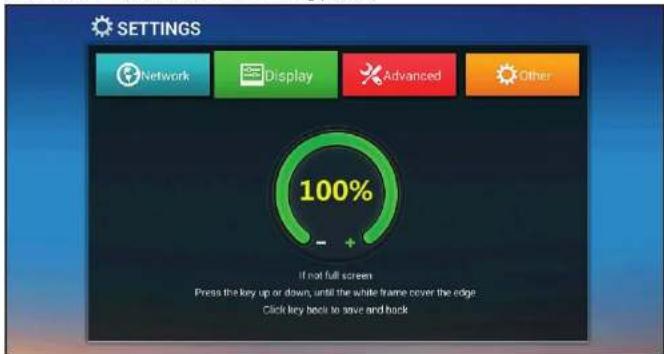
Schermgrootte
Ziet u zwarte balken aan de randen of valt er een deel van het beeld weg, dan kunt u de afmetingen aanpassen via Display Position. Via de + en - kunt u het beeld gelijk maken aan de grootte van uw scherm. Als de witte rand net aan de rand van uw beeldscherm in beeld staat is de afmeting perfect.
Wi-Fi en Ethernet aansluiten
Wilt u gebruik maken van Wi-Fi, Klik op Wi-Fi en selecteer uw netwerk. Daarna kunt u het wachtwoord invoeren en verbinding maken. Maakt u gebruik van een Ethernet-aansluiting via een netwerkkabel (dit is ons advies), schakel dan Ethernet in. De Android zal vanzelf een IP-adres toegewezen krijgen. Meer instellen is meestal niet nodig.

Nu u alles heeft ingesteld kunt u XBMC openen Klik op de knop (B). Bij de eerste keer dat XBMC opgestart is (of na lange tijd van geen gebruik) gaat de speler updates binnen halen. Laat deze eerst 10 min updaten zonder de speler te bedienen. Dit gaat alles automatisch. Na 10 min kunt u XBMC gebruiken.
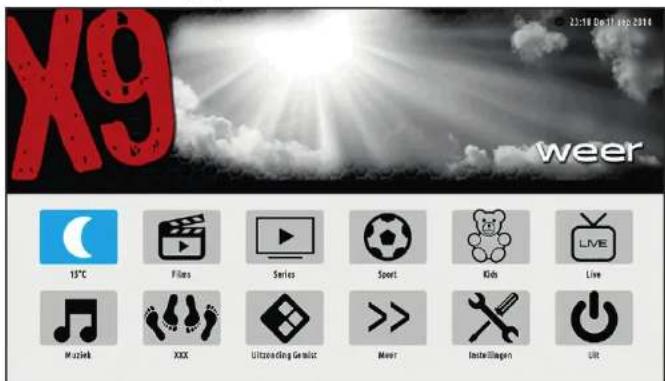
Wanneer u XBMC heeft geopend moet dit zo eruit komen te zien:
Nadat u op een film cover heeft gedrukt gaat deze zoeken naar aanbieders. Meestal is de bovenste bron de beste server, soms i.v.m. drukte kan deze overbelast zijn. Dan kunt u het beste het rijtje aflopen. Er is altijd een bron die wel functioneert. (voor de beste beeld kwaliteit; kies een bron waar HD staat. Bij nieuwe films kan het zijn dat er alleen SD kwaliteit word aangeboden, HD kwaliteit zal altijd beschikbaar worden na verloop van tijd.)

Om sneller films/series op te zoeken kunt u deze opslaan in favorieten, op deze wijze hoeft u niet telkens opnieuw te zoeken. Zorg dat uw film/serie geselecteerd is, voordat u de cover van de film/serie heeft geopend, drukt u op de afstandsbediening op menu, hierna krijgt u een popup melding en selecteer "toevoegen aan favorieten" en druk op ok. Deze komt nu in uw favorieten tevoorschijn.
De X9 kan bediend worden met met een Apple, Android of Windows smartphone, met een toetsenbord of met een aparte afstandsbediening.
LET OP! De app voor op uw smartphone kan alleen bediend worden wanneer xbmcc opgestart is, in het android menu is dit niet mogelijk
Series
LET OP! Bij de meeste films en series staan ondertitels al standaard aan! Als u een video wilt beëindigen voordat deze is afgelopen, dient u ALTIJD op de 'stop'-knop te drukken. U kunt hiervoor de 'stop'-knop () op uw afstandsbediening gebruiken.
- Druk tijdens het afspelen van een film of serie op de Enter/Ok toets. Bij de smartphone app drukt u hiervoor op de 'afspeelmenu'-toets. De onderstaande "knoppenbalk" verschijnt.

-
Druk nu op pijltje naar beneden op uw afstandsbediening terwijl deze knoppenbalk in beeld staat.
-
Het volgende scherm verschijnt.

- Druk op 'Downloaden Ondertiteling'. Het volgende scherm verschijnt.
![dsb6.de20grootstellers_506E13_140913212839286294-bg-1885.mp4 Dutch Breaking Bad 505E03.srt English Breaking Bad - 05x03 - Hazard Pay EVOLVE.srt English Breaking Bad - 05x03 - Hazard Pay FQM.srt English Breaking bad 505e03.72Up.burray x264-demand-ing.srt English Breaking Bad - 05x03 - Hazard Pay EVOLVE.HI.srt English Breaking Bad - 05x03 - Hazard Pay FQM.HI.srt English Breaking Bad 505E03.Hazard Pay.AIUp.WED-DL.x264-HSD.srt English Breaking Bad 505E03.72Up.RDTW.x264-EVOLVE [PublicHD] srt English Breaking Bad 505E03.00RUp.CX4-DEVAND.Ned.srt](/content/2026/06/1160021/images/a5dbcc77da7a496af504d48ae1610588d2fc611f5eb2614ed7f8bd6103de40c9.jpg)
Selecteer een van de beschikbare ondertitels: meestal loopt de eerste direct goed met de spraak. Zo niet herhaal dan voorgaande stappen en selecteer een andere! Ondertitels met "720P" en "1080P" zijn meestal bedoeld voor HD versies van films, en ondertitels met "DVDrip" of "R5" in de naam voor SD films en series. Als er maar een kleine afwijking in de ondertiteling zit, dan kunt u deze synchroniseren. Roep de zelfde menu als ondertiteling naar voeren, en druk vervolgens op Geluid&Ondertiteling ▶ Ondertiteling synchroniseren. Deze kunt u later – eerder instellen.
In meeste gevallen kloppen de namen van de films en series en vind u automatisch de goede ondertitels. Soms kloppen de namen van de streams echter niet, of de standaard ondertitel aanbieder (opensubtitles) heeft geen ondertitels beschikbaar. Dan kunt een handmatige zoekopdracht ingeven via het ondertitelings menu. Dit gaat als volgt:
- Druk tijdens de weergave van het ondertitelschem (zie vorige pagina) op pijltje naar rechts op uw afstandsbediening. Er verschijnt nu een nieuw menu-schermpje zoals hiernaast.

- Druk op 'Handmatige zoekopdracht invoeren'.

Voor films typt u hier gewoon de juiste naam in en u drukt op Enter/Ok. De juiste ondertitel wordt gezocht. Voor TV-series kunt u het beste de naam van de serie invoeren, gevolgd door het seizoens- en afleveringsnummer; bijv. de zoekterm voor Breaking bad seizoen 5 aflevering 3 wordt dan: "Breaking bad S05E03".
Erotische zenders uitzetten
Wij begrijpen dat u uw kinderen niet blootgesteld wilt hebben aan erotische zenders/films. X9 heeft de mogelijkheid om deze uit te schakelen. Ga als volgt te werk: Instellingen ▶ mediaplayer X9 instellingen ▶ zorg dat de knop "Aan/uitschakelen XXX" geselecteerd is en druk op ok.
Probleemoplosser
De X9 is vergelijkbaar met een computer, deze kan ook vastlopen, om dit op te lossen: Druk op de afstandsbediening op home. Vervolgens drukt u op de afstandsbediening op setup. Ga naar other ▶ more settings ▶ apps ▶ XBMC en druk op "nu stoppen". Hier het stappen plan vanaf settings/instellingen.

Beeldinstellingen tijdens films/series kijken
Sommige films/series worden in andere formaat opgenomen, soms kan het voorkomen dat een deel buiten beeld valt. Om dit op te lossen: druk op de afstandsbediening op OK ▶ druk omlaag ▶ videoinstellingen ▶ weegavernodus. Deze kunt u wijzigen. Als u klaar bent, druk dan 2x op return.

Bufferen is een opslaggebied in het geheugen dat wordt gebruikt voor de tijdelijke opslag van informatie. Er zijn aantal punten die van belang zijn om te kunnen streamen:
Goede internet verbinding
Minimaal downloadsnelheid van 20mb (wij adviseren om uw speler bedraad aan te sluiten indien mogelijk, met een internet kabel). Om de snelheid te achterhalen: ga naar www.speedtest.net en voer een test uit. Doe dit met een laptop/pc. Als uw speler bedraad is aangesloten, voer dan de test uit met een pc/laptop die ook bedraad is aangesloten. Is uw speler draadloos aangesloten, doe dan een speedtest met een draadloos systeem (bv laptop) voer deze test uit in de buurt van uw speler.
Cache legen
Ga naar instellingen (in XBMC) ▶ Mediaplayer X9 instellingen ▶ selecteer "onderhoud:
Cache verwijderen" en druk op ok.
Daarna: selecteer "Onderhoud: Installatie packages verwijderen" en druk op ok.
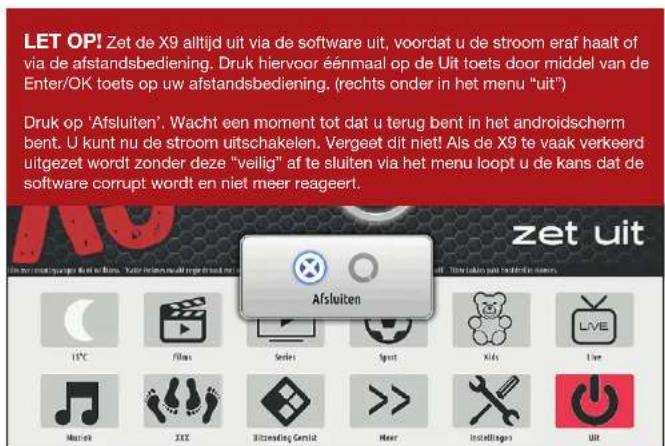
Hierna selecteert u "Herstarten box" en druk op ok, nu word applicatie XBMC
afgesloten, na herstart is de cache leeg.
Heeft dit niet geholpen? Dan kunt u een andere bron proberen.
Dit is een applicatie waarbij u de instellingen terug kunt zetten, naar het moment van aanschaf, of naar een eigen backup moment.
Druk op

Kies vervolgens op restore XBMC. (LET OP: zorg dat xbmec eerst veilig is afgesloten, zie bovenstaande uitleg over "veilig afsluiten") voordat u deze stap uitvoert. Dit kan +/- 30 min duren.

Video uitleg/tips
Voor tips is er een addon gemaakt, deze is geplaatst in mapje "Meer" ▶ Tips ▶ kijkditistv. Zijn er punten die hier niet vermeld staan, dan kunt u vrijwel alles op internet vinden betreft xbmc.
Voer NOOIT terug naar fabrieksinstellingen uit!

bar
| Category | Value | |---|---| | Category 1 | 100 | | Category 2 | 100 | | Category 3 | 100 | | Category 4 | 100 | | Category 5 | 100 | | Category 6 | 100 | | Category 7 | 100 | | Category 8 | 100 | | Category 9 | 100 | | Category 10 | 100 | | Category 11 | 100 | | Category 12 | 100 | | Category 13 | 100 | | Category 14 | 100 | | Category 15 | 100 | | Category 16 | 100 | | Category 17 | 100 | | Category 18 | 100 | | Category 19 | 100 | | Category 20 | 100 | | Category 21 | 100 | | Category 22 | 100 | | Category 23 | 100 | | Category 24 | 100 | | Category 25 | 100 | | Category 26 | 100 | | Category 27 | 100 | | Category 28 | 100 | | Category 29 | 100 | | Category 30 | 100 | | Category 31 | 100 | | Category 32 | 100 | | Category 33 | 100 | | Category 34 | 100 | | Category 35 | 100 | | Category 36 | 100 | | Category 37 | 100 | | Category 38 | 100 | | Category 39 | 100 | | Category 40 | 100 | | Category 41 | 100 | | Category 42 | 100 | | Category 43 | 100 | | Category 44 | 100 | | Category 45 | 100 | | Category 46 | 100 | | Category 47 | 100 | | Category 48 | 100 | | Category 49 | 100 | | Category 50 | 100 | | Category 51 | 100 | | Category 52 | 100 | | Category 53 | 100 | | Category 54 | 100 | | Category 55 | 100 | | Category 56 | 100 | | Category 57 | 100 | | Category 58 | 100 | | Category 59 | 100 | | Category 60 | 100 | | Category 61 | 100 | | Category 62 | 100 | | Category 63 | 100 | | Category 64 | 100 | | Category 65 | 100 | | Category 66 | 100 | | Category 67 | 100 | | Category 68 | 100 | | Category 69 | 100 | | Category 70 | 100 | | Category 71 | 100 | | Category 72 | 100 | | Category 73 | 100 | | Category 74 | 100 | | Category 75 | 100 | | Category 76 | 100 | | Category 77 | 100 | | Category 78 | 100 | | Category 79 | 100 | | Category 80 | 100 | | Category 81 | 100 | | Category 82 | 100 | | Category 83 | 100 | | Category 84 | 100 | | Category 85 | 100 | | Category 86 | 100 | | Category 87 | 100 | | Category 88 | 100 | | Category 89 | 100 | | Category 90 | 100 | | Category 91 | 100 | | Category 92 | 100 | | Category 93 | 100 | | Category 94 | 100 | | Category 95 | 100 | | Category 96 | 100 | | Category 97 | 100 | | Category 98 | 100 | | Category 99 | 100 | | Total (Total) |Merk : Kodi
Model : X9
Categorie : Mediaplayer