
VIP 1853 (for Telfort) - Ontvanger MOTOROLA - Gratis gebruiksaanwijzing en handleiding
Vind de handleiding van het apparaat gratis VIP 1853 (for Telfort) MOTOROLA in PDF-formaat.


| Type product | Digitale tv-ontvanger (receiver) |
| Merk | Motorola |
| Model | VIP 1853 (voor Telfort) |
| Afmetingen (B x D x H) | 190 x 130 x 41 mm |
| Gewicht | 410 gram |
| Voeding | Externe adapter 100-240 VAC, 50/60 Hz, uitgang 12 V DC, 1 A |
| Stroomverbruik (in gebruik) | 5,0 Watt |
| Stroomverbruik (stand-by) | 4,1 Watt |
| Aansluitingen | HDMI, SCART (TV), Ethernet (RJ-45), Optische audio (TOSLINK), Audio 3,5 mm, USB 2.0 |
| Functies | Live tv pauzeren (max. 1 uur), opnemen (met optioneel Opnemen Pakket tot 200 uur), Programma Gemist, Videotheek, Live Voetbal, teletekst, elektronische programmagids (3 dagen), kinderslot, persoonlijke zenderlijst |
| Ondersteunde resolutie | HD (tot 1080i) via HDMI, SD via SCART |
| Afstandsbediening | Universeel, programmeerbaar voor tv (infrarood 56 kHz), 2 x AAA-batterijen (meegeleverd) |
| Onderhoud en reiniging | Gebruik een antistatische droge doek; geen chemische middelen of wrijfwas |
| Veiligheidswaarschuwingen | Niet openen (risico op elektrische schok), niet blootstellen aan vocht, niet in direct zonlicht, ventilatieopeningen vrijhouden |
| Reserveonderdelen en reparatie | Alleen AAA-batterijen voor afstandsbediening; reparatie uitsluitend door Telfort klantenservice |
| Software-updates | Automatisch via netwerk bij in- en uitschakelen |
| Garantie | Zie garantievoorwaarden Telfort; openen van behuizing maakt garantie ongeldig |
Veelgestelde vragen - VIP 1853 (for Telfort) MOTOROLA
Gebruikersvragen over VIP 1853 (for Telfort) MOTOROLA
0 vraag over dit apparaat. Beantwoord die u kent of stel uw eigen vraag.
Stel een nieuwe vraag over dit apparaat
Download de handleiding voor uw Ontvanger in PDF-formaat gratis! Vind uw handleiding VIP 1853 (for Telfort) - MOTOROLA en neem uw elektronisch apparaat weer in handen. Op deze pagina staan alle documenten die nodig zijn voor het gebruik van uw apparaat. VIP 1853 (for Telfort) van het merk MOTOROLA.
GEBRUIKSAANWIJZING VIP 1853 (for Telfort) MOTOROLA
Installeren
Dagelijks gebruik
Problemen oplossen

Een overzicht van de onderdelen in het pakket

Twee AAA Alkaline batterijen voor de afstandsbediening.
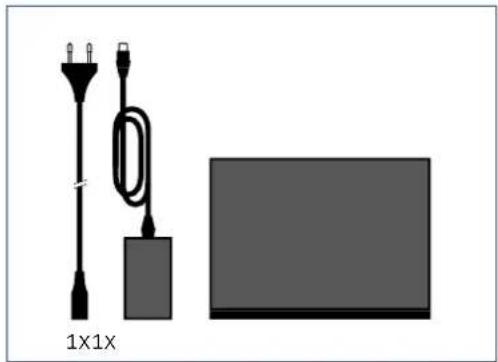
Motorola tv-ontvanger met AC adapter en voedingskabel.
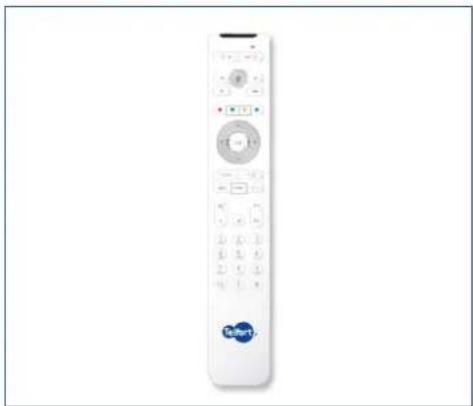
Inleiding Interactieve TV
Interactieve TV is de manier van tv-kijken met veel mogelijkheden. Een compleet tv-pakket met o.a. een uitgebreid aanbod van tv- en radiozenders, films 'on demand' en Programma Gemist.
Met Interactieve TV bepaalt u wat en wanneer u kijkt. Alle zenders zijn van digitale kwaliteit.
- Uitgebreid basispakket met meer dan 55 tv- en 90 radiozenders.
- Haarscherpe, digitale beeld- en geluidskwaliteit.
- Live tv pauzeren.
- Programma Gemist op uw tv.
- Met Videotheek een ruim aanbod aan films, series en cabaret kijken.
- Extra Opnemen Pakket te bestellen met 200 uur opnamegeheugen.
Met Interactieve TV bent u klaar voor de toekomst!
Veiligheid en waarschuwingen
Lees de handleiding aandachtig! Telfort is niet aansprakelijk voor schade of letsel die het gevolg is van verkeerd gebruik of gebruik dat niet overeenstemt met de instructies in de handleiding.
Plaats van de tv-ontvanger
- Plaats de tv-ontvanger niet in een zeer warme (meer dan 45° C), koude (minder dan o° C) of vochtige omgeving.
- Plaats de tv-ontvanger niet in direct zonlicht en niet in de buurt van warmtebronnen zoals een radiator of open haard.
- Plaats de tv-ontvanger niet op een onstabiel oppervlak.
- Blokkeer de ventilatieopeningen aan de achter- en onderkant van de tv-ontvanger niet. Zorg ervoor dat de lucht rondom de tv-ontvanger vrij kan circuleren.
Plaats de tv-ontvanger niet in de buurt van elektronische apparatuur met grote straling, zoals een magnetron. - Plaats nooit andere elektronische apparatuur bovenop de tv-ontvanger.
Elektriciteit
- Sluit de tv-ontvanger alleen aan op stopcontacten van 230 V.
- Gebruik geen beschadigde voedingskabel.
- Raak de voedingskabel niet met vochtige handen aan.
- Houd vloeistoffen uit de buurt van de tv-ontvanger. Vochtigheid kan brand of elektrische schokken veroorzaken.
- Trek onmiddellijk de stekker van de tv-ontvanger uit het stopcontact als de tv-ontvanger een vreemd geluid maakt, stinkt of als er rook uit de tv-ontvanger komt.
- Zet de tv-ontvanger in stand-by of helemaal uit als u hem niet gebruikt om energie te besparen.
Voorwaarden voor gebruik
Benodigdheden
Om van Interactieve TV gebruik te kunnen maken, heeft u het volgende nodig:
- Een abonnement op Interactieve TV.
- Het installatiepakket Interactieve TV.
- Een werkende ADLS2+- of VDSL verbinding van Telfort, binnen het tv-gebied van Telfort.
- Een geïnstalleerd modem.
- Een tv met een aansluitpunt voor een SCART- of HDMI-kabel.
Service en garantie
Raadpleeg eerst de bijlagen om een mogelijk probleem te verhelpen (zie bijlage C). Voor overige vragen surft u naar http://klantenservice.internet.telfort.nl of belt u met de klantenservice van Telfort via 0900-9596 (€ 0,10 per minuut).
Retourzending
Indien het bijgevoegde product niet is aangevraagd of u treft ons product niet in de juiste staat aan, neem dan contact op met Telfort. Stuur in geen geval een product retour zonder contact te hebben gehad met Telfort.
Software automatisch vernieuwen
Het netwerk van Telfort stelt regelmatig nieuwe software beschikbaar, bijvoorbeeld als de menu's zijn vernieuwd. De tv-ontvanger haalt deze nieuwe software automatisch op uit het netwerk als u de tv-ontvanger uit- en aan zet.
Apparatuur reinigen
U kunt de tv-ontvanger schoonmaken met een antistatische droge doek. Gebruik geen wrijfwas of andere chemische middelen, omdat die het materiaal kunnen aantasten.
Reparatie
Open nooit de behuizing van de tv-ontvanger. Dit kan elektische schokken veroorzaken.Probeer zelf geen reparaties aan dit product te verrichten. Defecten die door opening van de tv-ontvanger ontstaan, vallen buiten de garantie bepaling van Telfort.
Inhoudsopgave
Hoofdstuk 1 Voorbereiding 9
Hoofdstuk 2 Aansluiten tv-ontvanger 15
Hoofdstuk 3 Activeren Interactieve TV 19
Hoofdstuk 4 Dagelijks gebruik 23
Bijlagen
A - Tv en afstandsbediening afstemmen 77
B - Extra aansluitmogelijkheden 81
C - Problemen oplossen 83
D - Verklaring van de iconen
E - Apparatuur correct verwijderen
Hoofdstuk 1 Voorbereiding
In dit hoofdstuk gaat u controleren of u klaar bent voor het installeren van Interactieve TV.
- Voor het aansluiten van Interactieve TV wordt er vanuit gegaan dat u een werkend modem van Telfort* heeft aangesloten.
In de brief leest u wanneer het abonnement (en dus het tv-signaal) aangaat. Wacht met het aansluiten tot deze datum.


Figuur 1: Tv-ontvanger direct aansluiten op het modem.
Modem controleren
- U ontvangt van Telfort het Abonnementsnummer en Pincode. Deze heeft u later tijdens de installatie en in dagelijks gebruik nodig.
- Controleer of de lampjes 'Power' en 'DSL' op het modem branden. Als de lampjes 'Power' en 'DSL' niet beide branden, kunt u proberen het modem uit en vervolgens na 5 seconden weer aan te zetten. Als na maximaal 5 minuten de lampjes nog steeds niet branden, kijk dan in de handleiding die u heeft gekregen bij het modem of neem contact op met de klantenservice van Telfort.
Heeft u één tv-ontvanger?
Dan sluit u de tv-ontvanger direct op het modem aan.
a) Pak de kabel met de gele stekkers. Verbind hiermee het aansluitpunt [ETHERNET] op de tv-ontvanger met Ethernetpoort [4] van het modem (zie Figuur 1).
Ga verder met Hoofdstuk 2.

Figuur 2: Tweede tv-ontvanger aansluiten op Ethernetpoort 3.
Heeft u twee tv-ontvangers?
Sluit de tv-ontvangers direct op het modem aan.
a - Pak de kabels met de gele stekkers
b - Eerste tv-ontvanger: verbind met een kabel het aansluitpunt [ETHERNET] op de eerste tv-ontvanger met Ethernetpoort 4 van het modem (zie Figuur 5).
c - Tweede tv-ontvanger: verbind met de tweede kabel het aansluitpunt [ETHERNET] op de tweede tv-ontvanger met Ethernetpoort 3 van het modem (zie Figuur 5).
Ga verder met Hoofdstuk 2.


Hoofdstuk 2 Aansluiten tv-ontvanger
In dit hoofdstuk sluit u de tv-ontvanger aan op uw tv. U kunt uw tv-ontvanger op twee manieren aansluiten op uw tv, via HDMI- of SCART-kabel. U gebruikt een HDMI-kabel als u een HDMI-aansluitpunt op uw tv heeft. U gebruikt een SCART-kabel als uw tv alleen een SCART-aansluitpunt heeft.
Als u radio wilt luisteren kunt u het tv-scherm uitzetten, sluit hiervoor de tv-ontvanger aan op uw versterker of home-cinemaset. De aansluitinstructies vind u in de bijlage (zie bijlage B).


Figuur 7: Tv-ontvanger aansluiten op HD-tv met een HDMI-kabel.

Figuur 8: Tv-ontvanger aansluiten op tv met een SCART-kabel.

Figuur 9: Plaats de batterijen in de afstandsbediening.
U kunt uw tv-ontvanger met een HDMI- of SCART-kabel aansluiten op uw tv. U gebruikt een HDMI-kabel als u een HDMI-aansluitpunt op uw tv heeft. Zit er alleen een SCART-aansluitpunt op de tv? Gebruik dan een SCART-kabel (niet standaard meegeleverd).
Herhaal de volgende stappen voor iedere tv-ontvanger, maar sluit altijd eerst de tv-ontvanger aan voor de meest gebruikte tv:
a) Uw tv staat uit.
b) HDMI-kabel: Pak de HDMI-kabel en verbind het aansluitpunt [HDMI] op de tv-ontvanger met het aansluitpunt [HDMI] van uw tv (zie Figuur 7). SCART-kabel: Pak een SCART-kabel (niet standaard meegeleverd) en verbind het aansluitpunt [TV] op de tv-ontvanger met een van de vrije SCART-aansluitpunten op uw tv (zie Figuur 8).
c) Pak de stroomadapter en voedingskabel en steek het uiteinde van de voedingskabel in de stroomadapter. Sluit de kabel van de stroomadapter aan op aansluitpunt [12V DC ] van de tv-ontvanger. Steek de stekker van de voedingskabel in het stopcontact.
d) Zet de tv-ontvanger aan met de [POWER] knop op de achterkant. Zet nu ook uw tv weer aan.
e) Selecteer het juiste input-kanaal van uw tv. HDMI als u uw tv-ontvanger met een HDMI-kabel heeft aangesloten. SCART als u uw tv-ontvanger met een SCART-kabel heeft aangesloten.
U ziet nu Interactieve TV opstarten op uw tv.
Afstandsbediening gebruiksklaar maken
Plaats de meegeleverde AAA batterijen in de afstandsbediening (zie Figuur 9).
Ga verder met Hoofdstuk 4, zodra u alle tv-ontvangers heeft aangesloten.

Hoofdstuk 3 Activeren Interactieve TV
Alle onderdelen zijn inmiddels aangesloten. In dit hoofdstuk gaat u uw Interactieve TV abonnement activeren. U heeft hier uw abonnementsnummer en pincode, die u eerder per brief van Telfort heeft ontvangen, voor nodig. Herhaal dit hoofdstuk voor iedere tv-ontvanger.
Noteer hier uw pin- en betaalcode:
Abonnementsnummer
Betaalcode*

Pincode


Figuur 10: Interactieve TV start op.
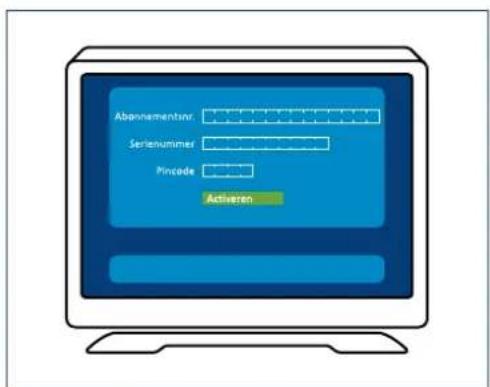
Figuur 11: Tv-ontvanger activeren.

Nadat u in Hoofdstuk 2 uw tv en tv-ontvanger aan heeft gezet, is uw tv-ontvanger opgestart. De tv-ontvanger maakt nu contact met het netwerk (zie Figuur 10). Het kan maximaal 30 minuten duren voordat het activeringsscherm van Interactieve TV verschijnt (zie Figuur 11). Als het activeringsscherm niet verschijnt, controleer dan of u de tv-ontvanger goed heeft aangesloten (zie bijlage C).
a) Toets uw abonnementsnummer in met de afstandsbediening.
b) Toets uw unieke pincode in.
c) Navigeer met ▲/▼/◄/► naar Activeren en druk op ok. Na enkele minuten verschijnt het tv-beeld van Nederland 1. U kunt nu tv-kijken en radio luisteren met Interactieve TV!
Afstandsbediening afstellen
U kunt met de afstandsbediening ook het geluid en de stand-by-functie van uw tv bedienen. Hiervoor moet u de afstandsbediening en uw tv op elkaar afstemmen (zie bijlage A).

Hoofdstuk 4 Dagelijks gebruik
U bent nu klaar om de tv-ontvanger te gebruiken. Lees Hoofdstuk 4 voor het dagelijks gebruik van uw tv-ontvanger. U leest hier onder andere hoe u de tv-gids gebruikt, opnames maakt* en afspeelt* en films huurt. Voor een optimaal gebruik stelt u de tv-ontvanger en afstands bediening af op uw type tv.
Schermafbeeldingen in deze handleiding zijn indicatief, er kunnen functies of benamingen wijzigen in de toekomst. Schermen bevatten alleen de functies van de tv-ontvanger die u gebruikt.

Interactieve TV gebruiken
4.1 Afstandsbediening en tv-ontvanger gebruiken 27
Toetsen op de afstandsbediening 27
Handige navigatie tips voordat u begint 29
Kruimelpad 31
Onderdelen tv-ontvanger 33
Opname zoeken en afspelen 49
Opname door- en terugspoelen 49
Opname wissen 49
4.2 Tv-kijken en radio luisteren 35
Zappen tussen zenders 35
Wisselen tussen tv en radio 35
Gids gebruiken 35
Minigids gebruiken tijdens uitzending 37
Tv-programma zoeken 37
Programmaherinnering instellen en gebruiken 39
Live tv pauzeren 41
Teletekst opvragen 43
4.4 Instellingen en uitbreidingen 51
Beeldschermverhouding aanpassen 51
Pincodes wijzigen of uitschakelen 53
Tv-kijken beveiligen 55
Video's en programma's vergrendelen met kinderslot 55
Zenders verbergen en weer zichtbaar maken 57
Persoonlijke zenderlijst maken en gebruiken 59
Opname instellingen 61
Systeeminstellingen aanpassen 63
Mijn Info opvragen 65
4.3 Programma's opnemen en afspelen*
Direct opnemen 45
Opname inplannen 45
Geplande opname wissen 47
Opname stoppen 47
Opname-instellingen wijzigen per opname 47
4.5 Extra mogelijkheden binnen Interactieve TV 67
Gemiste programma's bekijken 67
Video's huren met Videotheek 69
Live Voetbal 73

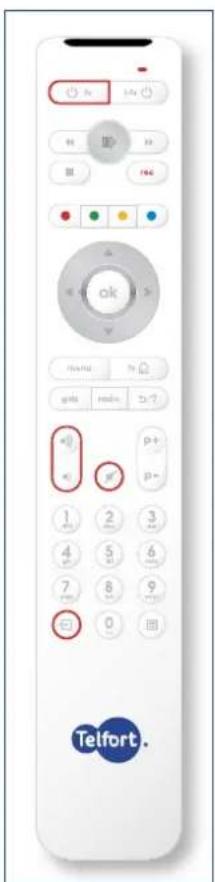
| Toets Uitleg | |
| Controlelampje: Groen = u bedient uw tv-ontvanger, Rood = u bedient uw tv. | |
| tv | Tv in stand-by zetten. |
| i-tv | Tv-ontvanger in stand-by zetten. |
| Terugspoclen.Afspelen of pauzeren/live tv pauzeren.Vooruitspoelen.. | |
| Stoppen met opnemen of afspelen. | |
| rec | Tv-programma direct opnemen.* |
| Corresponderende opties in beeld kiezen.In teletekst: Corresponderende opties in beeld. | |
| Omhoog/omlaag navigeren.Links/rechts navigeron.Keuze bevestigen. | |
| menu | Naar het hoofdmenu.. |
| tv | Terug naar tv-kijken en teleteksi verlaten. |
| gids | Gids openen. Druk nogmaals op deze toets om te wisselen tussen de horizontale en verticale Gids. |
| radio | Direct naar radio luisteren. |
| Ga naar vorige menu niveau. Druk deze toets langer in om de help schermen op te roepen. | |
| Volume harder. Volume zachter. | |
| Geluid in- of uitschakelen (mute). | |
| P+ / P- | Naar volgende/vorige zender, snel navigeren door lijsten en menu's. |
| 0 - 9 | Direct zender selecteren door zendernummer in te drukken, cijfers invoeren. |
| Tv instellen op AV-(of EXT-) kanaal. | |
* Deze functie is alleen beschikbaar met het Opnemen Pakket.
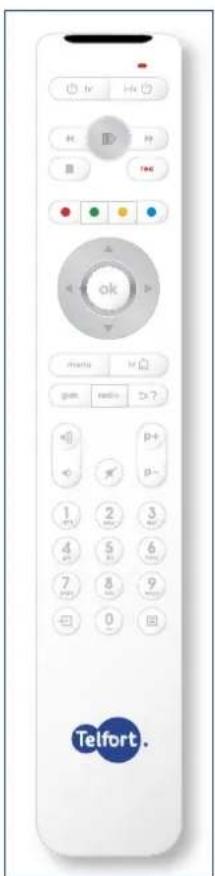
Figuur 12: De afstandsbediening van Interactieve TV.
Tabel 1: De Interactieve TV-toetsen op uw afstandsbediening.
4.1 Afstandsbediening en tv-ontvanger gebruiken
Toetsen op de afstandsbediening
In bijgaande tabel (zie tabel 1) staat de werking van de afstandsbediening uitgelegd. Met de meegeleverde afstandsbediening (zie Figuur 12) kunt u zowel de tv-ontvanger van Interactieve TV als ook enkele functies van uw tv bedienen. Dit is handig als u niet telkens wilt wisselen tussen twee verschillende tv's.
De rode toetsen werken alleen indien u de afstandsbediening instelt op uw type tv (zie bijlage A).
Belangrijke toetsen
Om makkelijk binnen het menu van Interactieve TV te navigeren, zijn de volgende toetsen belangrijk:
| menu | Naar het hoofdmenu. |
| Toon minigids, meer informatie en sluit minigids. | |
| Toon opties. | |
| Ga naar vorige menu niveau. Druk deze toets langer in om de helpschermen op le roepen. | |
| tv | Terug naar tv kijken en teletokst verlaten. |
| gids | Gids openen. Druk nogmaals op deze toets om te wisselen tussen de horizontale en verticale Gids. |
| radio | Direct naar radio luisteren. |
| Omhoog/omlaag navigeren.Links/rechts navigeren.Keuze bevestigen. |
Tabel 2: Belangrijke toetsen.

Figuur 13: Minigids.

Handige navigatie tips voordat u begint
1) Het logo van het kanaal en het kanaalnummer van de zender die u in de minigids bekijkt. Standaard is dit de zender die u kijkt. Met / navigeert u naar andere zenders in de mini-gids, het zenderlogo verandert dan mee (zie Figuur 13).
2) De minigids opent standaard met het programma dat u kijkt. De titel en begin tijd van het programma verschijnen in de linker tab. De korte programma omschrijving hoort altijd bij het programma dat links staat. Door met / te navigeren, navigeert u door de tijd heen.
3) De groene kleur geeft aan hoe lang het programma al bezig is. Alles wat lichtgroen is, valt buiten de Pauze live buffer. Dit kunt u dus niet terugkijken door terug te spoelen. Bij opnames terugkijken, geeft de groene balk aan hoever het programma al geladen is.
4) Hier staat de titel en begintijd van het volgende programma.
5) Het zwarte balkje geeft aan waar u als kijker bent binnen de gehele uitzending. Als u terugspoelt schuift het zwarte balkje dus mee.
6) De naam van de zenderlijst waar u naar kijkt.
7) De datum van uitzenden van het programma dat u kijkt. In het geval van een opname of Programma Gemist verandert deze datum mee.
8) De informatie onder in de minigids geeft aan welke functie verschillende knoppen op dat moment hebben. De inhoud van deze informatie wisselt per situatie.
9) Hier staan de kijkwijzer iconen, maar ook wanneer u een opname plant of de opname loopt komt hier een icoon te staan waaraan u dit kunt herkennen (zie bijlage D).
10) Hier staat de tijd en datum op dat moment.

Figuur 14: Interactieve TV kruimelpad.

Kruimelpad
In elk scherm staat boven aan het kruimelpad. Dit kruimelpad geeft aan waar u precies zit binnen het menu. In de afbeelding hiernaast ziet u dat we via Instellingen bij Kinderslot instellingen terecht zijn gekomen (zie Figuur 14). Met behulp van 2/3 kunt u terug naar het vorige scherm. In het geval van de afbeelding hiernaast is dat dus de pagina met instellingen.

Figuur 15: Tv-ontvanger, voorkant.

Figuur 16: Tv-ontvanger, achterkant.

Onderdelen tv-ontvanger
Voorkant tv-ontvanger (zie Figuur 15)
1) Display: Geeft informatie zoals zendernummer.
2) Controlelampje 'HD' (Rood): High Definition (HD) uitzending.
3) Controlelampje 'REC' (Rood): Tv-ontvanger is aan het opnemen.
4) Bovenop: Stand-by toets: Aan/uit-toets.
Achterkant tv -ontvanger (zie Figuur 16)
• [■] Aansluitpunt voor ethernetkabel tussen tv-ontvanger en modem.
• [÷] Dit aansluitpunt wordt niet gebruikt.
• [HDMI] Aansluitpunt voor HDMI-kabel.
• [OPTICAL] Aansluitpunt voor de TOSLINK-kabel*.
● [☐] Aansluitpunt voor SCART-kabel.
• [+] Aansluitpunt voor audiokabel*.
• [12V DC] Aansluitpunt voor voedingskabel.
• [POWER] ON/OFF schakelaar.
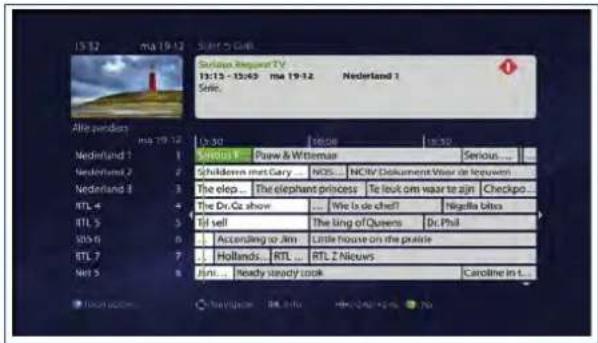
Figuur 17: Weergave Gids, per tijdstip (horizontaal).
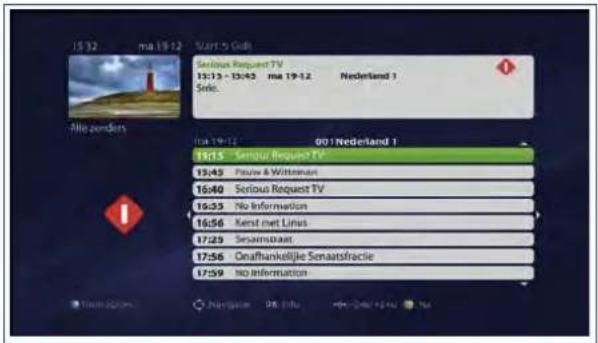
Figuur 18: Weergave Gids, per zender (verticaal).

Figuur 19: In de Gids programma-informatie opvragen.
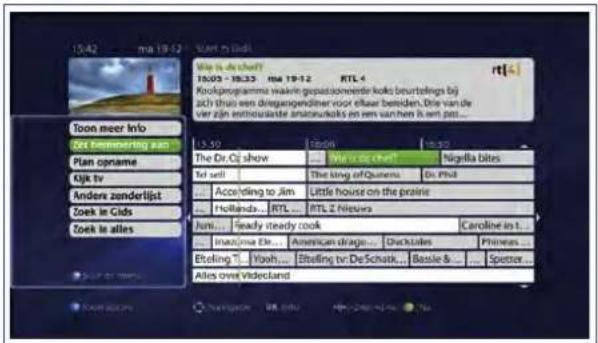
Figuur 20: 'Gids', 'Toon opties' en 'Zet herinnering aan'.

4.2 Tv-kijken en radio luisteren
Zappen tussen zenders
- Zappen: Zap met P+ / P- of gebruik de toets(en) 0 - 9.
- Direct naar een radio- of tv-zender: toets het gewenste zendernummer in.
Wisselen tussen tv en radio
- Wisselen tussen tv-kijken en radio luisteren: Druk op radio om naar de laatst beluisterde radiozender te gaan en druk op tv om naar het laatst bekeken tv-kanaal te gaan.
- Direct naar een radio- of tv-zender: Toets het gewenste zendernummer in.
Gids gebruiken
De gids toont maximaal drie dagen vooruit.
- Gids openen: Druk op gids en wissel ook met gids tussen de horizontale (zie Figuur 17) en verticale Gids (zie Figuur 18).
- Versneld door de zenders in de Gids navigeren: P+ / P−.
- Naar vorige/volgende dag navigeren: /
Mogelijkheden binnen Gids
Met / / / kunt u naar de verschillende programma's in de Gids navigeren.
- Direct overschakelen: druk op ok om de geselecteerde uitzending te bekijken.
- Info opvragen over toekomstige uitzendingen: druk op ok (zie Figuur 19), terug met %
- Programma opnemen*: druk op rec
- Herinnering instellen: druk op, kies Zet herinnering aan (zie Figuur 20).
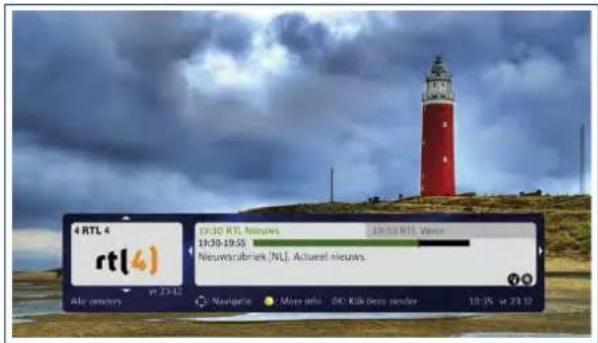
Figuur 21: Minigids tijdens tv-kijken.

Figuur 22: 'Menu', 'Instellingen', 'Systeem instellingen'.

Figuur 23: Zoeken in alles.

Figuur 24: Zoekterm invoeren.

Minigids gebruiken tijdens uitzending
Als u tijdens het tv-kijken naar een andere zender zapt, verschijnt onder in beeld de minigids. In de minigids staat de programmanaam en de start- en eindtijd van het programma dat u bekijkt in beeld. De groene tijdsbalk geeft aan hoe lang het programma al bezig is (zie Figuur 21).
- Als de minigids in beeld staat, kunt u met / door de zenders en met / door de tijd heen bladeren. Op het rechtertabblad staat het opvolgende programma.
- U kunt de minigids ook oproepen tijdens het kijken van een programma, druk op
- U kunt de minigids uit- en weer aanzetten, en het aantal seconden aanpassen dat de minigids in beeld is. Ga hiervoor naar menu, Instellingen, toets uw pincode in en kies Systeem instellingen. Nadat u de aanpassingen heeft aangegeven selecteert u Bewaar instellingen om uw aanpassingen te bewaren (zie Figuur 22).
Tv-programma zoeken
Via het menu kunt u een uitzending zoeken op programmanaam of op trefwoord. Druk op menu en kies Zoeken. U kunt hier aangeven of u in alles wilt zoeken of alleen in Gids, in Programma Gemist of in Videotheek (zie Figuur 23).
Gebruik het toetsenbord dat in beeld verschijnt om de programmaam of het trefwoord in te voeren. Dit kan met ▲ / √ / of met ▶ - 9 op uw afstandsbediening. Selecteer Zoeken en druk op ok (zie Figuur 24).
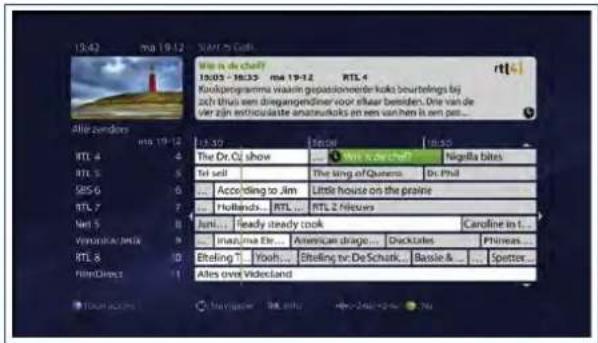
Figuur 25: Programmaherinnering herkennen.
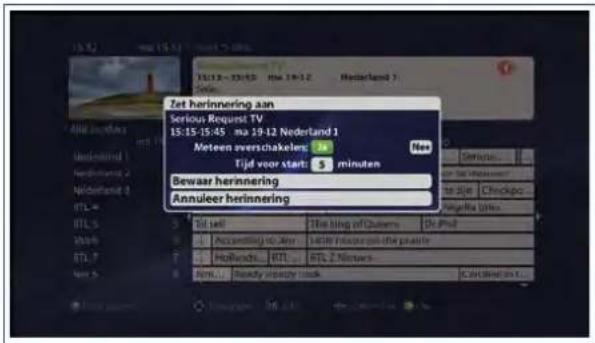
Figuur 26: Programmaherinnering instellen.

Figuur 27: Programmaherinnering opvolgen.

Programmaherinnering instellen en gebruiken
Met een programmaherinnering krijgt u een melding in beeld als de door u geselecteerde uitzending gaat beginnen. In de Gids herkent u een programma met herinnering aan een klein zwart klokje (zie Figuur 25).
- Programmaherinnering instellen: Druk op gids, kies het programma en druk op
Kies Zet herinnering aan en druk op ok (zie Figuur 26).
- Meteen overschakelen:
JA U schakelt automatisch over naar de zender zodra de herinnering afgaat.
NEE U krijgt een melding van de herinnering, maar blijft op de zender waar u op dat moment naar zit te kijken.
- Tijd voor start: Geef hier aan hoeveel minuten voor het begin van het programma u de herinnering wilt ontvangen.
- Programmaherinnering opvolgen: Als u een programmaherinnering krijgt, navigeert u naar
Kijk nu naar deze zender en drukt u op ok. U schakelt dan meteen naar de juiste zender (zie Figuur 27).
![4 RTL 4 rt(4) E1:30 RTL, Minutes 19:30-19:35 Niewirabnek [NL]. Aktuell silosów. Alt. silosów 21:15 Mystapie Moy info... OK! Kik dazs zender 20:15 or 21:15](/content/2026/06/1159971/images/ebb3d83fc4ae83f72233ec37b059f8ffe037f5efe730363b368d8585704f5eec.jpg)
Figuur 28: Pauze-balk, live tv pauzeren.

Figuur 29: Pauze-balk, achter uitzending aankijken.

Live tv pauzeren
Tijdens een live uitzending kunt u een pauze inlassen. U zet dan het beeld stil. Ondertussen wordt de uitzending gedurende maximaal één uur opgenomen. Als u na bijvoorbeeld vijf minuten weer verder wilt kijken, start u de uitzending vanaf het punt waar u gebleven was. U kijkt op dat moment vijf minuten achter de live uitzending aan.
- Uitzending pauzeren: druk op 10. Het beeld staat stil en de live uitzending gaat achter de schermen gewoon door. De minigids verschijnt in beeld en geeft aan hoe lang het programma op pauze staat. (zie Figuur 28).
- Uitzending verder bekijken: druk weer op. U kijkt nu achter de live uitzending aan. Het zwarte balkje in de groene tijdslijn van de minigids geeft aan waar u bent. (zie Figuur 29).
- Uitzending terugspoelen: druk op. . Hoe vaker u drukt, hoe sneller u terugspoelt.
- Uitzending vooruitspoelen: druk op . Hoe vaker u drukt, hoe sneller u vooruitspoelt.
- Terugkeren naar de live uitzending: druk op
Als u overschakelt naar een andere zender tijdens het live tv pauzeren, wordt de opname van de pauze tijd verwijderd.
Vanaf het moment dat u een zender kijkt, wordt het programma tijdelijk onthouden. Het is dus mogelijk terug te spoelen naar het punt dat u naar de zender overschakelde, dit geldt tot maximaal één uur terug. In de groene tijdsbalk kunt u aan het kleurverschil zien tot waar u kunt terugspoelen.

| Teletekst functies | |
| Toets Uitleg | |
| Teletekst oproopen.In teletekst: Schakelen tussen zwarte en transparante achtergrond. | |
| Volgende pagina.Vorige pagina.Teletekstpagina vastzetten. | |
| Alle verborgen tekst op de pagina komt in zicht. | |
| tv | Teletekst verlaten, terug naar tv-kijken. |
| menu | Teletekstpagina vergroten en weer verkleinen. |
| gids | Terug naar openingspagina 100. |
| P+ / P- | Naar volgende/vorige teletekstpagina. |
| 0 - 9 | Direct pagina selecteren door paginanummer in te voeren. |
Figuur 30: Toelsen op de afstands bediening voor gebruik van teletekst.
Tabel 3: Uitleg bij teletekst specifieke toetsen op de afstandsbediening van Interactieve TV.
Teletekst opvragen
Met Interactieve TV kunt u gebruikmaken van teletekst.*
- Druk op om teletekst aan te zetten. U komt nu op de hoofdpagina (zie Figuur 30).
- Door nogmaals op te drukken, schakelt u tussen een zwarte en transparante achtergrond.
- Om telelekst af te sluiten drukt u op
Uitleg teletekst functies
In de tabel hiernaast (zie tabel 3) staan de teletekst functies van de afstandsbediening uitgelegd.
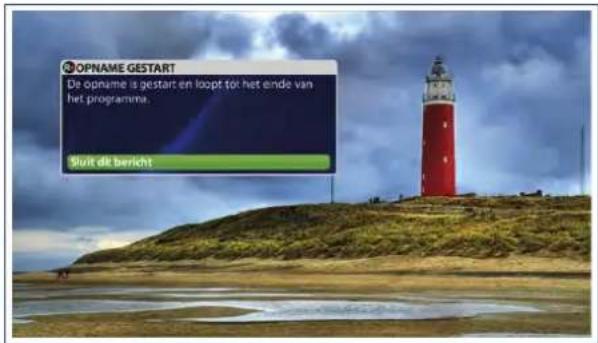
Figuur 31: Scherm 'Opname gestart'.

Figuur 32: Direct opnemen vanuit de Gids.
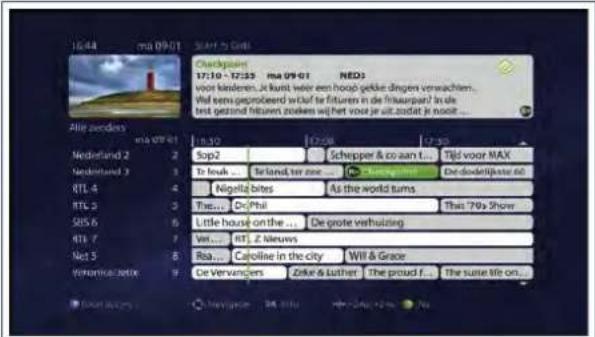
Figuur 33: Opname inplannen vanuit de Gids.

Figuur 34: Minigids, 'Meer info', 'Plan opname'.

4.3 Programma's opnemen en afspelen*
Met het Opnemen Pakket kunt u tot aan 200 uur aan programma's opnemen en bewaren. De opgenomen pro gramma's kunt u via het menu weer oproepen en afspelen. Opgenomen programma's blijven maximaal één jaar beschikbaar.
Direct opnemen*
- Opname starten: Druk tijdens een programma op rec.
Er verschijnt ter bevestiging een bericht in beeld (zie Figuur 31).
- Direct opnemen vanuit de Gids: Selecteer het gewenste programma en druk op rec.
Naast het programma komt nu een opname icoon te staan (zie Figuur 32).
Opname inplannen*
Als een programma pas later begint, kunt u een opname inplannen. De begin- en eindtijd van het programma worden uit de Gids overgenomen. Iedere opname die u inplant start standaard 5 minuten voor en eindigt 15 minuten na de tijden die in de Gids staan.
Via de Gids: Zoek het gewenste programma op en selecteer dit. Druk nu op rec. Naast het programma komt nu een opname icoon te staan (zie Figuur 33).
- Via de minigids: Navigeer naar het gewenste programma en druk op 📄. Navigeer nu naar de optie Plan opname. Pas eventueel aan of de opname verwijderd mag worden bij te weinig ruimte en bevestig de opname door Plan opname (zie Figuur 34) te selecteren en op ok te drukken.
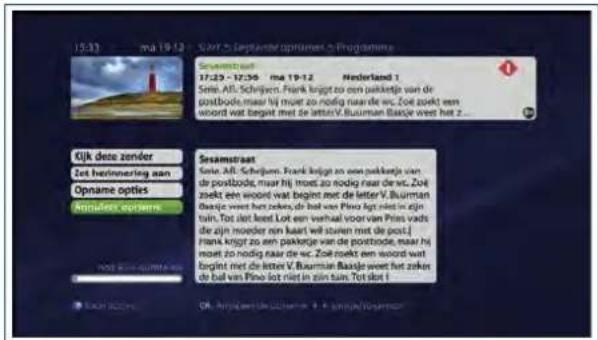
Figuur 35: Geplande opname annuleren.

Geplande opname wissen*
- Druk op menu, kies Mijn opnames en druk op ok. Kies Geplande opnames, ok, navigeer naar de opname die u wilt wissen en druk op ok. Kies vervolgens de optie Annuleer opname (zie Figuur 35). Er verschijnt nu een controle bericht, bevestig deze met JA en druk op ok.
Opname stoppen*
U kunt lopende opnames op verschillende manieren stoppen.
- Ga naar het programma dat op dat moment word opgenomen en druk nogmaals op rec.
- Ga naar het programma dat op dat moment word opgenomen en druk op
Selecteer Stop opname en druk op ok.
- Druk op menu, Mijn opnames en druk op ok. In de lijst met opnames selecteert u de opname die u wilt stoppen en drukt u op ok. Selecteer Stop opname en druk op ok.
Opname-instellingen wijzigen per opname*
U kunt voor en ook nog tijdens de opname aangeven of de opname gewist mag worden als er te weinig geheugen beschikbaar is.
- Verwijderen bij te weinig ruimte?:
JA: De opname mag automatisch gewist worden als het geheugen vol dreigt te raken en andere opnames daardoor niet meer gemaakt kunnen worden.
NEE: De opname blijft bewaard totdat u deze handmatig wist.

Figuur 36: Lijst met opgenomen programma's.
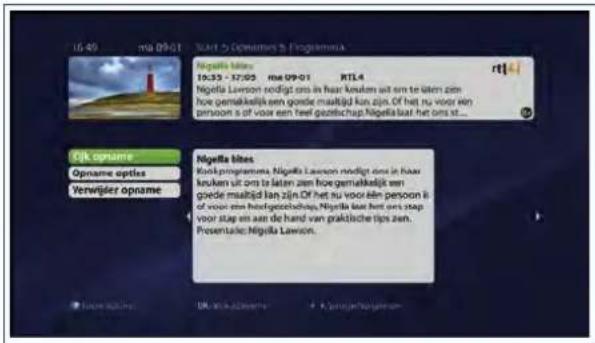
Figuur 37: Opname details bekijken.
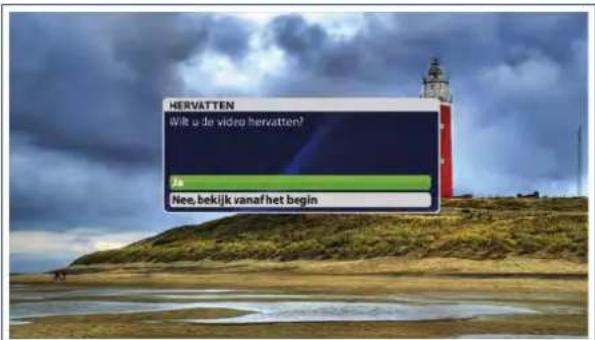
Figuur 38: Het afspelen van een opname hervatten.

Figuur 39: Verwijder opname.

Opname zoeken en afspelen*
De gemaakte opnames kunt u opzoeken en bekijken vanaf alle aangesloten tv-ontvangers in huis.
- Opname zoeken: Druk op menu, kies Mijn opnames en druk op ok. De opnames ver schijnen nu rechts in beeld (zie Figuur 36). Navigeer voor meer details naar de gewenste opname en druk op ok (zie Figuur 37).
- Opname afspelen: Kies in het scherm met details voor Kijk opname.
- Eerder bekeken opname vervolgen: Als u een opname niet helemaal heeft afgekeken en u wilt het bekijken hervatten. De tv-ontvanger onthoudt waar u bent gebleven, dus wanneer u Kijk opname selecteert, komt vanzelf de vraag of u de opname vanaf het begin wilt bekijken of dat u de opname wilt hervatten (zie Figuur 38).
Opname door- en terugspoelen*
- Tijdens het kijken kunt u de opname terugspoelen (druk op «») of doorspoelen (druk op «»). Hoe vaker u drukt, hoe sneller u doorspoelt.
- Om een aantal minuten door of terug te spoelen drukt u het aantal minuten in bijvoorbeeld 1 0 0 0 gevolgd door om 10 minuten door te spoelen of 1 0 0 0 gevolgd door voor 10 minuten terug te spoelen.
- Snel door een opname navigeren: druk op ▶ voor 30 seconden vooruit en ◀ voor achteruit.
Opname wissen*
- Optie 1: Zoek het programma dat u wilt wissen via menu, Mijn opnames, druk op kies JA, druk op ok.
- Optie 2: Druk op menu, kies Mijn opnames, ok. Navigeer naar de gewenste opname en druk op ok. Navigeer vervolgens naar Verwijder opname (zie Figuur 39) en druk op ok.
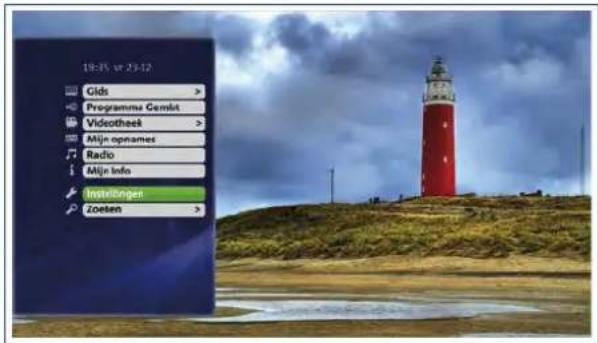
Figuur 40: Naar 'Instellingen'.
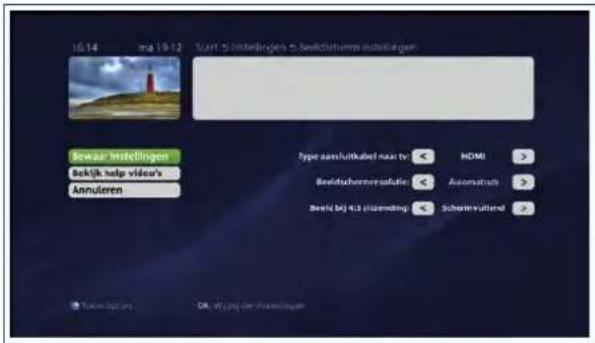
Figuur 41: Beeldscherm instellingen aangesloten middels HDMI.

Figuur 42: Beeldscherm instellingen aangesloten middels SCART.

4.4 Instellingen en uitbreidingen Beeldschermverhouding aanpassen
De tv-ontvanger is automatisch afgestemd op HDMI of SCART afhankelijk van hoe u de tv-ontvanger op uw tv heeft aangesloten. Controleer of de standaard instelling klopt met uw type tv.
- Druk op menu, navigeer naar Instellingen en druk op ok (zie Figuur 40). Voer uw pincode in. Dit is dezelfde pincode die u in Hoofdstuk 3 heeft gebruikt. Navigeer naar Beeldscherm instellingen en druk op ok. Navigeer naar de gewenste instelling:
- Type aansluitkabel naar tv: HDMI of SCART afhankelijk hoe u de tv-ontvanger op uw tv heeft aangesloten in Hoofdstuk 3 (zie Figuur 41).
- Beeldschermresolutie: Kies Automatisch of een specifieke resolutie.
- Beeldschermverhouding: Kies 16:9 als u een breedbeeld tv heeft aangesloten. Kies 4:3 als u een standaard tv heeft aangesloten (zie Figuur 42).
- Beeld bij 4:3 uitzending: Kies Schermvullend als u met een breedbeeld tv het beeld schermvullend wilt zijn (aanbevolen). Kies Origineel als u het originele uitgezonden beeld op uw breedbeeld tv wilt zien. Dit kan betekenen dat u zwarte bakjes links en rechts van het beeld ziet.
- Selecteer Bewaar instellingen en druk op ok om uw instellingen op te slaan.

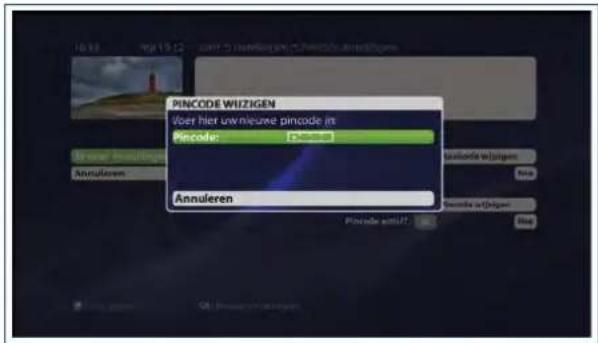
Figuur 43: Pincode wijzigen.
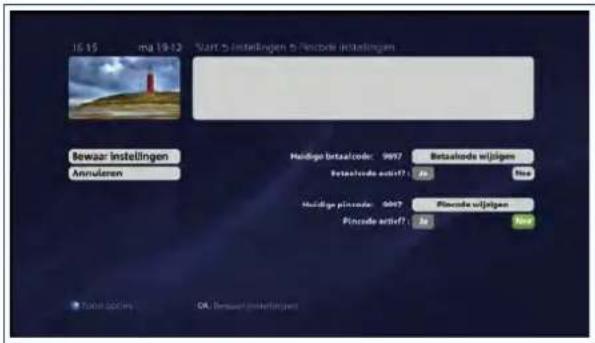
Figuur 44: 'Pincode actief?', 'Nee'.

Pincodes wijzigen of uitschakelen
Uw tv-ontvanger is voorzien van de volgende twee pincodes:
De pincode: Om instellingen zoals kinderslot en zenders verbergen te beveiligen. Ook voor de menu optie Instellingen zelf heeft u de pincode nodig. De pincode is uniek en identiek aan de pincode die u in Hoofdstuk 3 heeft gebruikt. Bent u uw pincode kwijt of vergeten? Neem dan contact op met de klantenservice van Telfort.
De betaalcode: Om video's en voetbalwedstrijden te huren via Videotheek en Voetbal Live. De standaard betaalcode is gelijk aan de pincode.
- Codes opzoeken: Druk op menu, kies Instellingen, ok en toets uw pincode in. Navigeer naar Pincode instellingen en druk op ok.
- Pincode wijzigen: Druk op menu, kies Instellingen en toets uw pincode in. Navigeer naar Pincode instellingen, navigeer naar Pincode wijzigen achter de huidige pincode en druk op ok. Toets dan uw nieuwe pincode in (zie Figuur 43). De code moet uit vier cijfers bestaan. Navigeer naar Bewaar instellingen en druk op ok. Deze stappen gelden ook voor de betaalcode, alleen kiest u dan voor Betaalcode wijzigen.
- Pincode uitschakelen: Druk op menu, kies Instellingen, ok en toets uw pincode in. Navigeer naar Pincode instellingen en druk op ok. Navigeer naar Pincode actief? en kies: JA wanneer u de instellingen wilt beveiligen met een pincode. NEE wanneer u de pincode wilt uitschakelen (zie Figuur 44). Navigeer na de wijziging naar Bewaar instellingen en druk op ok.
Op pagina 19 kunt u de codes noteren.

Figuur 45: 'Menu', 'Instellingen', 'Kinderslot instellingen'.

Figuur 46: Kinderslot deactiveren.

Figuur 47: Bewaar kinderslot instellingen.

Tv-kijken beveiligen
U kunt tv-kijken met Interactieve TV op twee manieren beveiligen tegen ongewenst gebruik:
- Programma's op tv of films via Videotheek die niet geschikt zijn voor kinderen, ver grendelen met een kinderslot.
- Zenders verbergen zodat ze in de Gids en tijdens het zappen niet meer zichtbaar zijn.
Video's en programma's vergrendelen met kinderslot
Programma's of films die u vergrendelt met een kinderslot, ontgrendelt u met uw pincode. Het kinderslot staat standaard aan voor erotische zenders. U kunt dit zelf uitschakelen.
a) Druk op menu, kies Instellingen, ok, toets uw pincode in, navigeer naar Kinderslot instellingen en druk op ok (zie Figuur 45).
b) Navigeer naar Kinderslot actief?, selecteer NEE en druk op ok (zie Figuur 46).
U kunt ook kiezen om de instelling aan te passen in plaats van uit te schakelen.
a) Navigeer naar Leeftijdsgrens, selecteer + (verhogen) of - (verlagen) en druk op ok
b) Navigeer bij Titels met kinderslot tonen? naar JA als de titels van vergrendelde programma's verborgen moeten worden. Navigeer naar NEE als de titels zichtbaar mogen blijven.
c) Selecteer eventueel programma genres die u met kinderslot vergrendeld wilt hebben en druk op ook. Deze genres zijn afgestemd op de Kijkwijzer iconen die bij de programma-informatie staat (zie bijlage D).
d) Navigeer naar Bewaar instellingen en druk op ok (zie Figuur 47).
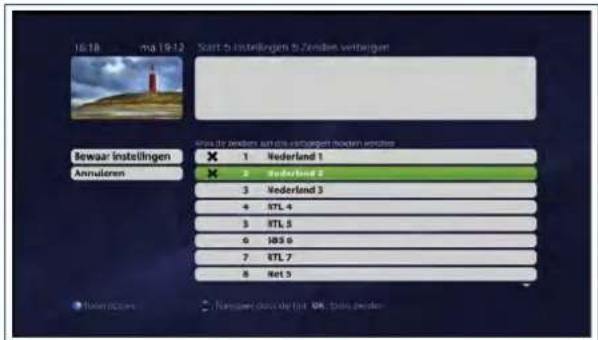
Figuur 48: Zenders verbergen.

Zenders verbergen en weer zichtbaar maken
Als u een zender verbergt, zapt u als het ware langs die zender heen. Dat kunt u bijvoorbeeld doen bij de erotische zenders die bij Interactieve TV worden geleverd. Een verborgen zender is ook niet meer zichtbaar in de Gids.
a) Druk op menu, kies Instellingen, ok en toets uw pincode in. Navigeer naar Zenders verbergen en druk op ok.
b) Navigeer naar de zender(s) die u wilt verbergen en druk op ok. Voor de zenders die verborgen worden, verschijnt een kruis. Door nog een keer op ok te drukken, haalt u het kruis weg en wordt de zender weer zichtbaar (zie Figuur 48).
c) Navigeer naar Bewaar instellingen en druk op ok
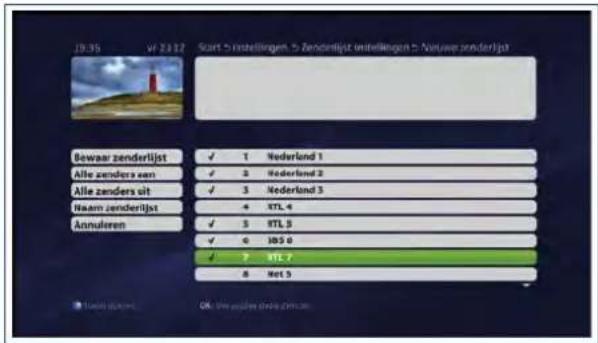
Figuur 49: Zenders toevoegen.
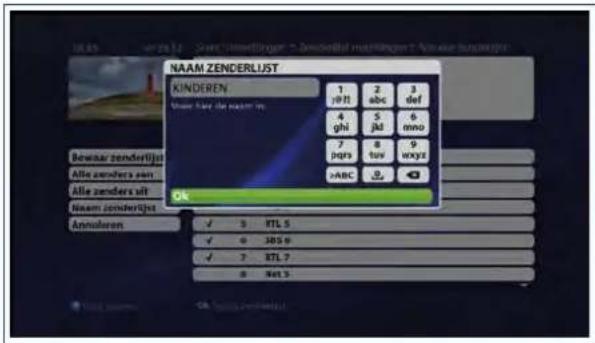
Figuur 50: 'Naam zenderlijst' opgeven.

Persoonlijke zenderlijst maken en gebruiken
Naast de standaard zenderlijst kunt u ook een persoonlijk zenderlijst maken. Alleen uw favoriete zenders bij elkaar. De zenderlijst ALLE ZENDERS is standaard aanwezig en bevat alle zenders. Elke zenderlijst kunt u een naam geven, bijvoorbeeld KINDEREN, SPORT of MUZIEK. Zowel in de Gids als tijdens het tv-kijken kunt u van zenderlijst wisselen.
Nieuwe zenderlijst maken
a) Druk op menu, kies Instellingen, ok en toets uw pincode in. Navigeer naar
Zenderlijst instellingen en druk op ok
b) Kies Nieuwe zenderlijst en druk op ok. Selecteer hier de zenders die u wilt toevoegen aan de zenderlijst. Dit doet u door met / naar de juiste zender te navigeren en op ok te drukken. Druk nog een keer op ok om het vinkje weer te verwijderen (zie Figuur 49).
c) Geef vervolgens de zenderlijst een naam door naar Naam zenderlijst te navigeren en op ok te drukken. Gebruik de pijltjes toetsen van de afstandsbediening om de naam in te voeren. Bevestig de naam met ok (zie Figuur 50).
d) Navigeer naar Bewaar zenderlijst om de nieuwe lijst op te slaan.

Figuur 51: Zenderlijst wijzigen.

Figuur 52: 'Alle opnames nu wissen?', 'Ja'.

Zenderlijst wijzigen, hernoemen en wissen
Druk op menu, kies Instellingen, ok en toets uw pincode in. Navigeer naar Zenderlijst instellingen en druk op ok. Selecteer de zenderlijst die u wilt wijzigen, hemoemen of verwijderen.
- Wijzigen: Naviger naar de zenders die u wilt wijzigen (zie Figuur 51). Met / kunt u door de lijst navigeren en met ok kunt u een zender toevoegen of weghalen. Sla na de wijzigingen de zenderlijst op door Bewaar wijzigingen te selecteren en op ok te drukken.
- Hernoemen: Navigeer naar Naam zenderlijst en druk op ok. Pas met behulp van de ▲/7/ en ▶ok de naam aan en selecteer ok. Sla de zenderlijst op door
Bewaar wijzigingen te selecteren en op ok te drukken.
- Verwijderen: Naviger naar Verwijder zenderlijst en druk op ok. Bevestig uw keuze nog een keer met JA.
Opname instellingen
Het is mogelijk om al uw opnames in een keer te verwijderen. Ook kunt u hier instellen of de optie 'Verwijderen bij te weinig ruimte' standaard op JA of NEE staat. Deze optie kunt u vervolgens altijd nog per opname aanpassen.
- Druk op menu, kies Instellingen, ok en toets uw pincode in. Navigeer naar Opname instellingen en druk op ok. Als u alle opnames wilt wissen selecteert u JA bij Alle opnames nu wissen? (zie Figuur 52).
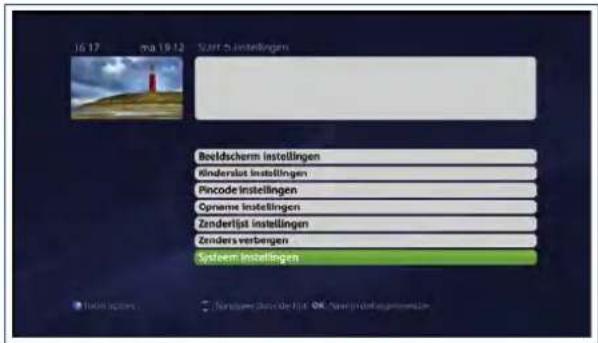
Figuur 53: 'Menu', 'Instellingen', 'Systeem instellingen'.

Figuur 54: 'Menu', 'Instellingen', 'Systeem instellingen'.

Systeeminstellingen aanpassen
In Systeeminstellingen kunt u de minigids aan- of uitzetten, ontvangst van HD-zenders instellen en meer.
- Druk op menu, kies Instellingen, ok en toets uw pincode in. Navigeer naar Systeeminstellingen en druk op ok (zie Figuur 53).
- Minigids: U kunt er voor kiezen de minigids volledig uit te schakelen. Navigeer naar Minigids tonen bij zappen? en kies NEE. Wilt u de minigids wel tonen bij het zappen alleen niet zo lang als standaard staat ingesteld? Navigeer naar Minigids tonen voor en toets met 0 - 9 het aantal seconden in dat de minigids in beeld moet blijven bij het zappen.
- Herinnering automatisch afstemmen: Wilt u dat alle herinneringen die u instelt, standaard meteen overschakelen naar de zender van het programma? Dan kiest u JA. Bij het inplannen van een herinnering kunt u dit nog aanpassen. Dit geldt ook voor het aantal minuten dat de herinnering voor het programma af gaat. De standaard kunt u hier instellen.
- Gids tonen als: Horizontaal of Verticaal. U kunt hier aangeven hoe u de Gids standaard wilt openen. Als u in de Gids zelf bent, kun u ook altijd nog schakelen tussen horizontaal en verticaal door nogmaals op gids te drukken.
- Toetsenbord tonen als: Het toetsenbord dat in beeld komt op het moment dat u een woord in moet toetsen, bijvoorbeeld bij Zoeken, kan standaard op twee manieren openen: Alfabetisch of SMS (zie Figuur 54). Kies hier hoe het toetsenbord standaard opent.
- P+/P- in pagina's gebruiken om te: Standaard staat deze functie op Scrollen. Dit houdt in dat u bijvoorbeeld in de Gids P+/P- kunt gebruiken om naar de volgende of vorige pagina te navigeren. Als de functie op Zappen staat, kunt u alleen per item door lijsten navigeren.
- HD-optie aan op deze tv-ontvanger: Met deze functie maakt u de tv-ontvanger klaar om HD-zenders te ontvangen.

Figuur 55: 'Mijn Info' heeft het laatste nieuws, weer en verkeer.
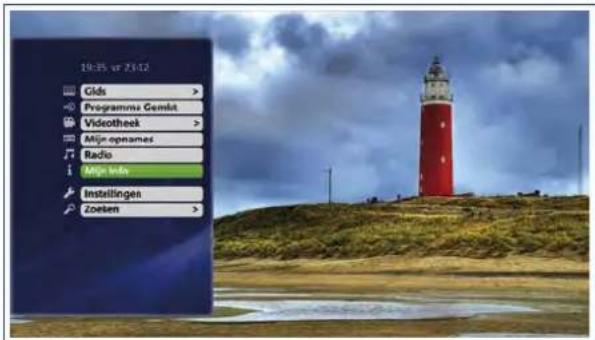
Figuur 56: Naar 'Mijn Info'.

Mijn Info opvragen
Met Interactieve TV kunt u op ieder moment handige informatie opvragen. Naast binnen- en buitenlands nieuws zijn dat bijvoorbeeld het weerbericht en file-informatie (zie Figuur 55).
- Naar Mijn Info: Druk op menu, navigeer naar Mijn Info (zie Figuur 56) en druk op ok.
Via Mijn Telfort (http://www.telfort.nl/mijntelfort) heeft u de mogelijkheid om uw abonnement uit te breiden met extra tv-zenders.

Figuur 62: Naar 'Programma Gemist'.

Figuur 63: Overzicht gemiste programma's.

Figuur 64: Gemist programma bekijken.

4.5 Extra mogelijkheden binnen Interactieve TV Gemiste programma's bekijken
Met Programma Gemist kunt u uitzendingen die u heeft gemist, opvragen en alsnog bekijken. Deze dienst wordt aange boden in samenwerking met verschillende publieke en enkele commerciële omroepen.
Via het menu Programma Gemist kunt u een al uitgezonden programma zoeken.
Gemiste programma's zoeken
- Druk op menu, ga naar Programma Gemist (zie Figuur 62), druk op ok, zoek de gewenste zender, omroep of dag en druk op ok (zie Figuur 63). Selecteer vervolgens het gewenste programma.
Gemiste programma's bekijken
Als u een gemist programma heeft geselecteerd, kiest u de exacte aflevering. Vervolgens heeft u de volgende mogelijkheden (zie Figuur 64):
- Door beschrijving van uitzending navigeren: ▲/▼
- Naar volgende/vorige uitzending in de lijst: 7.
- Uitzending bekijken: Navigeer naar Kijk nu en druk op
- Tijdens het kijken kunt u het programma ook terugspoelen (druk op «), doorspoelen (druk op ).
- Om een aantal minuten door of terug te spoelen drukt u het aantal minuten in bijvoorbeeld 1 0 0 0 gevolgd door om 10 minuten door te spoelen of voor 10 minuten terug spoelen. Toets het gewoon in tijdens het kijken, u hoeft geen menu te selecteren.

Figuur 65: Naar 'Videotheek'.

Figuur 66: 'Menu', 'Videotheek', 'Nieuw bij Videoland'.

Figuur 67: Zoeken in Videotheek.

Figuur 68: Zoekresultaten.

Video's huren met Videotheek
Met Videotheek heeft u toegang tot een breed scala aan recente films van o.a. Videoland, documentaires en series, zonder de deur uit te moeten. U kunt deze video's op ieder moment huren.
Om video's te betalen heeft u uw betaalcode nodig. Daarmee rekent u per video af. De kosten ziet u terug op uw factuur. De standaard betaalcode is hetzelfde als de pincode die u van Telfort heeft ontvangen. U kunt een gehuurde video gedurende de huurperiode zo vaak bekijken als u wilt. In het overzicht van uw gehuurde video's ziet u hoe lang u een video nog kunt bekijken.
Video zoeken
Via het menu Videotheek kun u een video zoeken op categorie of via de Zoek optie. Als u een video heeft gekozen, kunt u de betaalcode invoeren om te huren.
- Zoeken op categorie: Druk op menu, Videotheek (zie Figuur 65), ok en selecteer de gewenste categorie en bevestig met ok (zie Figuur 66).
- Zoeken op titel of trefwoord: Druk op menu, Zoeken, ok, en selecteer In Videotheek (zie Figuur 67), ok. Gebruik / / / en <1> ok om de titel of het trefwoord in te toetsen. Selecteer vervolgens Zoeken en druk op ok. De zoek resultaten ver schijnen rechts in beeld (zie Figuur 68). U kunt ook de cijfer toetsen van de afstands bediening gebruiken.
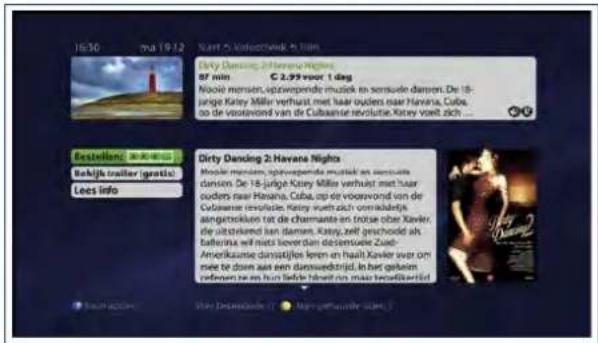
Figuur 69: Videotheek, betaalcode invoeren.
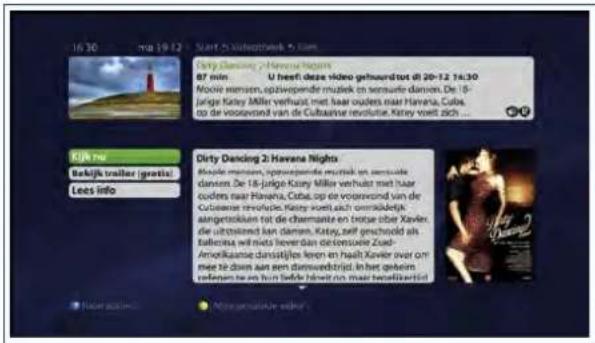
Figuur 70: Videotheek, film bekijken.

Figuur 71: 'Menu', 'Videotheek', 'Mijn gehuurde video's'.

Figuur 72: Voorbeeldlijst van 'Mijn gehuurde video's'.

Video huren en bekijken
a) Als u een film gevonden heeft die u wilt bekijken, selecteer dan de film en druk op ok. U komt nu bij het informatiescherm van de gekozen film. Hier heeft u verschillende opties:
- Navigeren door beschrijving van de video:
- Bijbehorende promotiefilm bekijken: Navigeer naar Bekijk trailer en druk op ok.
- Naar vorige/volgende video: /
- Terug naar vorige lijst met video's: druk op
b) Om de film te huren toetst u uw betaalcode in (zie Figuur 69). De betaalcode is standaard dezelfde als uw pincode.
c) Start de film door nogmaals op ok te drukken (zie Figuur 70).
Gehuurde video's later opvragen en bekijken
U kunt een gehuurde film ook later bekijken.
a) Druk op menu, selecteer Videotheek en druk op ok.
b) Navigeer naar Mijn gehuurde video's en druk op ok (zie Figuur 71).
c) Selecteert u gehuurde video en druk op ok (zie Figuur 72).
d) Navigeer naar Kijk nu en druk op ok om de video direct af te spelen.
- Tijdens het kijken kunt u de film ook terugspoelen (druk op ◀), doorspoelen (druk op) of door de film navigeren (druk op ▶ voor 30 seconde vooruit en voor achteruit.) Hoe vaker u drukt, hoe sneller u doorspoelt.
- Om een aantal minuten door of terug te spoelen drukt u het aantal minuten in bijvoorbeeld 1 0 0 0 gevolgd door om 10 minuten door te spoelen of voor 10 minuten terug spoelen. Toets het gewoon in tijdens het kijken, U hoeft geen menu te selecteren.

Figuur 73: 'Menu', 'Gids', 'Live Voetbal'.
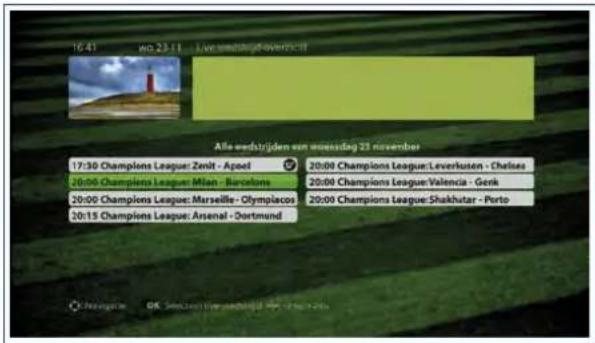
Figuur 74: Live Voetbal wedstrijd bestellen.

Figuur 75: Live voetbal wedstrijd bestellen via Gids.

Figuur 76: Live voetbal wedstrijd bestellen via minigids.

Live Voetbal
Met Live Voetbal biedt Telfort u de mogelijkheid om voetbalwedstrijden te bekijken zonder een speciaal voetbal abonnement af te hoeven sluiten. Voor een standaard tarief per wedstrijd kunt u losse wedstrijden, die op dat moment uitgezonden worden, bekijken. De kanalen waarop u de wedstrijden kunt bestellen hebben de titel "Live Voetbal".
Om de wedstrijden te bekijken heeft u de betaalcode nodig. Daarmee rekent u per wedstrijd af. De kosten ziet u terug op uw factuur. De betaalcode is standaard hetzelfde als uw pincode (zie Hoofdstuk 4.44).
Live voetbal wedstrijd opzoeken en bestellen
U kunt op verschillende manieren Live Voetbal wedstrijden opzoeken en bekijken.
- Via menu: Druk op menu, kies Gids, ok, Live Voetbal en druk op ok (zie Figuur 73). De voetbalwedstrijden verschijnen per dag in beeld (zie Figuur 74). Selecteer de wedstrijd die u wilt kijken en druk op ok. Voer uw betaalcode in en druk op ok.
- Via gids: Druk op gids en navigeer door de zenders en programma's voor de juiste wedstrijd. Druk op , selecteer Bestel nu (zie Figuur 75), ok, toets uw betaalcode in en druk op ok.
- Via Minigids: Gebruik de minigids en navigeer / / / onder in het scherm naar de juiste wedstrijd (zie Figuur 76). Selecteer Bestellen, ok, toets uw betaalcode in en druk op ok.
Gehuurde wedstrijden hebben een winkelwagentje naast de titel staan (zie Figuur 74).

A - Tv en afstandsbediening afstemmen 77
B - Extra aansluitmogelijkheden 81
C - Problemen oplossen 83
D - Verklaring van de iconen 91
E - Apparatuur correct verwijderen 92
F - Technische gegevens 93
| Merk Snelcode | |
| Philips 10 | |
| Samsung 11 | |
| Sony 12 | |
| LG 13 | |
| Panasonic 14 | |
| JVC 15 | |
| Sharp 16 | |
| Hitachi 17 | |
| Toshiba 18 | |
| Pioneer 19 | |
| Overige 20 |
Figuur 79: Tv-snelcode

Noteer hier de tv-code voor uw type tv.

De afstandsbediening kan zowel de tv-ontvanger als de tv bedienen, zodat u niet telkens hoeft te wisselen tussen twee verschillende afstandsbedieningen. Hiervoor moet de afstands bediening met een tv-code geprogrammeerd worden voor uw type tv. Hoe u te werk gaat is afhankelijk van het merk van uw tv.
Voorbereiding
- Zorg dat er twee nieuwe Alkaline batterijen van het type "AAA/LR 03" op de juiste manier in de afstandsbediening zitten.
- Zet uw tv en tv-ontvanger aan.
a) Druk 5 seconden op de knop menu, totdat het rode lampje op de afstandsbediening twee keer knippert.
b) Voer uw tv-merk snelcode uit de lijst in met de toetsen 0 - 9 (zie Figuur 79).
c) Als het lampje op de afstandsbediening constant gaat branden, richt u de afstandsbediening op uw tv en houdt u de knop TV (linksboven) ingedrukt. Het programmeren is nu gestart en loopt door tot uw tv uitgaat.
d) Zodra uw tv uitgaat, laat u de knop ☐ tv los. Uw afstandsbediening is ge programmeerd als het lampje uitgaat.


Controleer nu of de tv-knoppen op de afstands bediening goed werken.
e) Druk op de knop 📍 lv (linksboven). Uw tv moet nu weer aan gaan.
f) Druk op de volumeknoppen 📋/ 📋 en de stilknop 🔍. Het volume moet nu hoger, lager en geheel uitgaan.
g) Druk op de AV-knop. De tv verandert nu van externe kanaal (bijvoorbeeld naar uw videorecorder). Druk (een aantal keer) op de knop om terug te gaan naar het tv-signaal.
Werkt een knop niet of niet geheel zoals omschreven? Herhaal dan punt a t/m g totdat het wel werkt.
Lukt het niet uw afstandsbediening af te stemmen op uw tv of staat uw type tv niet in de tv-code lijst?
Neem dan contact op met de klantenservice van Telfort.


Figuur 82: Versterker aansluiten op tv-onlvanger.
![graph TD A["HD-TV"] --> B["Home Cinema Set"] B --> C["Port 1"] B --> D["Port 2"] B --> E["Port 3"] B --> F["Port 4"] B --> G["Port 5"] B --> H["Port 6"] B --> I["Port 7"] B --> J["Port 8"] B --> K["Port 9"] B --> L["Port 10"]](/content/2026/06/1159971/images/84ada179ec58c5eadc51f8e21caff9f567f49f5d8e53bf69f07f92fd3c8fa57a.jpg)
Figuur 83: Home Cinema Set aansluiten op lv-ontvanger met TOSLINK kabel.
![graph TD A["HD-TV"] --> B["Home Cinema Set"] B --> C["TOSUNK"] B --> D["I/O"] C --> E["1"] C --> F["2"] C --> G["3"] D --> H["4"] D --> I["5"] D --> J["6"] D --> K["7"] D --> L["8"] D --> M["9"] D --> N["10"]](/content/2026/06/1159971/images/1c27b52e5b50c4b3c2a0c58960a4361c6cadbbabaf75f851db899c3b32b040ca.jpg)
Figuur 84: Home Cinema Set aansluiten op tv-ontvanger met HDMI-kabel.
Figuur 85: Video-/dvd-recorder aan sluiten op tv.

B – Extra aansluitmogelijkheden
Versterker aansluiten
Sluit de audiokabel* aan op aansluitpunt [◀] van de tv-ontvanger (zie Figuur 82). Sluit de andere uiteinden aan op bijbehorende audio-aansluitpunten van uw versterker. Deze aansluitpunten kunnen de volgende benamingen hebben: AUX/CD/TAPE/TV/VCR/MD/DVD/DAT/TUNER.
Home Cinema Set aansluiten
Optie 1: Sluit de Home Cinema Set met:
- een audiokabel* (zie versterker aansluiten voor instructies) of - een TOSLINK-kabel* op aansluitpunt [OPTICAL] van de tv-ontvanger (zie Figuur 83).
Optie 2: Verbind de Home Cinema Set rechtstreeks met uw tv en tv-ontvanger. Haal de HDMI-kabel uit de tv-ontvanger en verbind deze met de Home Cinema Set (uw tv en Home Cinema Set zijn nu met elkaar verbonden). Pak een tweede HDMI-kabel* en verbind hiermee de Home Cinema Set met uw tv-ontvanger (zie Figuur 84).
Video-/dvd-recorder aansluiten
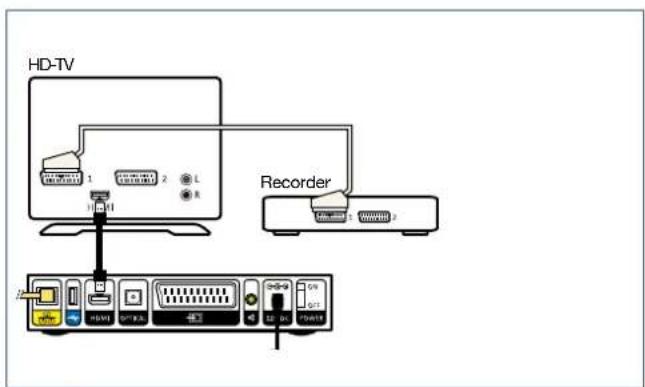
Sluit uw video-/dvd-recorder direct aan op de tv (zie Figuur 85). Het aansluiten van een recorder op uw tv-ontvanger wordt niet geadviseerd.
Voor het opnemen met een video-/dvd-recorder zie de handleiding van het betreffende apparaat. De recorder zal het kanaal opnemen waar de tv-ontvanger op staat. Het is niet mogelijk naar een ander kanaal te kijken tijdens een opname.

Apparatuur correct herstarten
a) Zet uw tv-ontvanger 30 seconden in stand-by met de toets i-tv (rechts boven).
b) Trek de voedingskabel uit het stopcontact van uw tv-ontvanger.
c) Zet vervolgens het modem uit.
d) Wacht 5 sec. en zet het modem weer aan.
e) Wacht tot de lampjes 'Power' en 'DSL' weer branden.
f) Steek de stekker in het stopcontact en zet de tv-ontvanger aan met de toets i-tv
Controleren correcte aansluiting apparatuur
a) Zet alle apparatuur uit.
b) Controleer de aansluiting tussen het modem en de tv-ontvanger. De ethernetkabel dient te zijn aangesloten op een Ethernetpoort van het modem (zie Hoofdstuk 1).
c) Controleer de aansluiting van de SCART- of HDMI-kabel tussen uw tv en de tv-ontvanger. Kan deze nog verder aangedrukt worden?
d) Controleer of de voedingskabel van de tv-ontvanger en de stroomadapter goed is aangesloten op het elektriciteitsnet. Kan deze nog verder aangedrukt worden?
e) Herstart de apparatuur (zie 'Apparatuur correct herstarten' boven aan de pagina).
Problemen met aansluiten oplossen
| U krijgt de foutmelding 'Fout 11: Geen verbinding met netwerk'; de eerste opstartstip is rood. | |
| Oorzaak Oplossingen | |
| De communicatie tussen de tv-ontvanger en het modem verloopt niet goed. | Controleer de bekabeling tussen tv-ontvanger en het modem. |
| Zie 'Apparatuur correct herstarten' (zie bijlage C). | |

Problemen met aansluiten oplossen - vervolg
| U krijgt de foutmelding 'Fout 12: Geen verbinding met het netwerk'; de eerste opstartstlp is geel. | |
| Oorzaak Oplossingen | |
| De DHCP server kan niet gevonden worden. | Controlocr of de othemetkabel in de juiste poort van het modem zit.Als u een draadloze verbindingsset gebruikt of deze verbinding heeft |
| Start het modem en tv-ontvanger opnieuw op. | |
| Blijven de problemen bestaan, bel dan de klantenservice van Telfort. | |
| U krijgt de foutmelding 'Fout 14: Ophalen software is mislukt'; de eerste opstartstip knippert geel. | |
| Oorzaken Oplossingen | |
| De opstartserver kan niet ge vonden worden. | Zie 'Apparatuur correct herstarten' (zie bijlage C). |
| U heeft apparatuur op het modern aangesloten met DHCP-server-functionaliteit, die ver storend werkt op de Iv-ontvanger. | Kijk in de handleiding van betreffende leverancier om de DHCP-serverfunctionaliteit van het apparaat uit te zetten. Dit kan bijvoorbeeld een eigen server zijn, een WLAN (Wi-Fi) repeater of een ander apparaat. Start daarna het modem en de tv-ontvanger opnieuw op, zie 'Apparatuur correct herstarten' (zie bijlage C). |
| Blijven de problemen bestaan, bel dan de klantenservice van Telfort. | |
| Tijdens het opstarten blijft de derde opstartstip lang op geel staan. | |
| Oorzaak Oplossing | |
| Het kan soms even duren voordat de software voor Interactieve TV is opgestart. Na 1,5 à 2 minuten zal het tv-bceld op uw scherm verschijnen. | Wacht rustig af. Als de derde stip langer dan 5 minuten op geel blijft staan, zet de tv-ontvanger op stand-by en vervolgens uit met de [POWER] knop achterop. Wacht 30 seconden en zet de tv-ontvanger weer aan. Als bovenstaande niet werkt, doe dan het volgende:a) Noteer de foutmelding en bij welke opstartstip de tv-ontvanger blijft haperen.Noteer ook welke kleur de opstartstip heeft.b) Bel de klantenservice. |
| U krijgt de foutmelding 'Fout 31; Er is een probleem met uw harde schijf geconstateerd.' |
| Oplossing |
| Volg de instructies op het scherm. |

Problemen met display van de tv-ontvanger oplossen
| De tv-ontvanger doet nlets meer. Het rode of groene lampje in het display van de tv-ontvanger brandt. | |
| Oorzaak Oplossingen | |
| Er is een storing opge troden in uw tv-ontvanger. | Start het modem en tv-ontvanger opnieuw oo.Zie 'Apparatuur correct herstarten' (zie bijlage C). |
| Blijven de problemen bestaan, bel dan de klantenservice van Telfort. | |
Problemen met pincodes oplossen
| Uw pincode of betaalcode werkt niet. | |
| Oorzaken Oplossingen | |
| U bent uw pincode of betaalcode vergeten. | Probeer de pincode uit de brief (zie Stap 3). |
| Bel de klantenservice van Telfort om de pincode en betaalcode te laten herstellen. | |
| Uw pincode of betaalcode wordt niet geaccepteerd. | Als u beide codes gebruikt en deze zijn niet hetzelfde, controleer dan of u de juiste code heeft ingetoetst. |
| Blijft het probleem bestaan, bel dan de klantenservice van Telfort om de standaard pincode en betaalcode te laten herstellen. | |
Problemen na aanzetten van tv-ontvanger
| Na het aanzetten van uw tv-ontvanger kunt u alleen tv, radio en teletekst gebruiken. | |
| Oorzaak Oplossing | |
| Het opstarten van de tv-ontvanger duurt lang. | Wacht rustig af toldat de software alle functies geladen heeft. Als u de tv-ontvanger aanzet (niet vanuit stand by stand), heeft de software enige tijd nodig om te laden. Dit kan 6 minuten duren. |

Problemen met opnemen en afspelen oplossen
| U dacht dat u een programma had opgenomen, maar u zlet het niet terug in de lijst met opnames.* | |
| Oorzaken Oplossingen | |
| U heeft een profiel geselocctcord dat dit kanaal niet weer geeft. | Selectoor het profiel ALLE Zendors (zie Hoofdstuk 4.4). |
| De opname is automatisch gewist toon het gehougen vol raakte. | Stel in het vervolg bij het inplannen van een opname in dat het opgenomen programma NIET automatisch verwijderd mag worden als het gehougen vol raakt (zie Hoofdstuk 4.3). |
| U kunt niet opnemen.* | |
| Oorzaken Oplossingen | |
| Het geheugen is vol. | Wis opnames uit de lijst met opgenomen programma's (zie Hoofdstuk 4.3). |
| Stel in het vervolg bij het inplannen van een opname in dat het opgenomen programma automatisch verwijderd mag worden als het gehougen vol dreigl te raken (zie Hoofdstuk 4.3). | |
| Er is een probleem met het modem. | Schakel het modem uit en vervolgens na 5 seconden weer aan. U doet dit met het [Power]-knop achterop het modem. |
| U probeert een HD-zender op te nemen. Dit is niet mogelijk. | Schakel over naar de standaard kwaliteit versie van deze zender om uw programma op te nemen. Er zijn kanalen zonder standaard kwaliteit versie. opnemen is dan niet mogelijk. |
| Het Opnemen Pakkel staat niet aan. | Neem hiervoor contact op met de klantenservice van Telfort. |
| U kunt een opgenomen programma niet afspelen.* | |
| Oorzaken Oplossingen | |
| De opname is geblokkeerd met een pincode. | Toets de pincode van de tv ontvanger in (zie Hoofdstuk 4.4). |
| Tijdens de opname is een storing opgetreden. | I hieraan kan niets worden gedaan. I let kan zijn dat dit programma ook in Programma Gemist voorkomi dan kunt u het alsnog bekijken (zie Hoofdstuk 4.5). |

Problemen met beeld oplossen
| Geen beeld of geluid. | |
| Oorzakon Oplossingen | |
| De tv ontvanger is niet aange sloten op het elektriciteitsnet. | Controleer of de stroomadapter correct op de tv ontvanger is aangesloten en/of de stekker in het stopcontact zit. |
| De tv staat uit. Zet de tv aan en stel de tv indien nodig in op het kanaal AV/EXT of HDMI. | |
| De SCART- of HDMI-kabel is niet (goed) op de tv aangesloten. | Controleer of de kabel(s) correct is/zijn aangesloten. Wanneer de HDMI-kabel juist is aangesloten, herstart u de tv-ontvanger met de |Power|-knop achterop de tv-ontvanger. |
| Het geluid is uitgeschakcld. | Druk op 🔒 om het geluid weer in te schakelen. |
| U heeft niet het juiste AV-kanaal op uw tv geselecteerd. | Controleer of u wel beeld krijgt als u met de afstandsbediening van uw tv een ander AV-kanaal selecteert. |
| U heeft blokkerig of wazig beeld. | |
| Oorzaken Oplossingen | |
| SCART-poort is verkeerd ingesteld. | Controleer of uw tv is in gesteld op de ontvangst van een digitaal signaal (Digital, STB of soortgelijk). Schakel deze indien nodig in. Kijk in de handleiding van uw tv. |
| Uw tv-ontvanger is ingesteld op HD, maar aangesloten via een SCART-kabel | Sluit een I HDMI-kabel correct aan en stel uw tv af op het I HDMI-signaal. Als u geen I IDMI-aansluit punt heeft, stel dan de tv-ontvanger altijd in op 'SCART' in plaats van 'HDMI' (zie Hoofdstuk 4.4). |
| Uw bekabeling voldoet niet aan de eisen. | Volg de volgende twee richtlijnen:1) De afstand tussen uw telefoonhoofdaansluiting en het modem mag maximaal 30 cm zijn.2) Gobruik voor de verbinding tussen modem en tv ontvanger alleen Cat5 Ethornctkabels. |
| De verbinding tussen de draadloze verbindingsadapters werkt niet goed. | Zie hiervoor de handleiding van uw draadloze verbindingsset. |
| De digitale ruisonderdrukking (DNR of soortgelijk) van uw tv staat aan. | Zet de ruisonderdrukking van uw tv uit. Raadpleeg hiervoor indien nodig de handleiding van uw tv. |

Problemen met beeld oplossen - vervolg
| Tijdens het opstarten wordt na de derde opstartstip het scherm zwart. | |
| Oorzaak Oplossing | |
| U heeft de tv-ontvanger met een HDMI-kabel aangesloten, maar de tv-ontvanger zendt nog geen HDMI-signaal uit. | Stel uw tv af op het HDMI signaal (zie Hoofdstuk 4.4) en zorg dat de HDMI-kabel correct is aangesloten. |
Problemen met de afstandsbediening oplossen
| De tv-ontvanger reageert niet of slecht op de afstandsbediening. | |
| Oorzaken Oplossingen | |
| U richt de afstandsbediening op de tv in plaats van op de tv-ontvanger. | Richt de afstandsbediening van de tv-ontvanger op de ontvanger. Zorg ervoor dat er een vrij 'zicht' is tussen de afstandsbediening en de tv-ontvanger. |
| De batterijen zijn (bijna) leeg. | Controleer of de batterijen correct zijn geplaatst of vervang ze door twee nieuwe AAA batterijen. |
| Uw afstandsbediening is nog niet afgestemd op uw tv. | De afstandsbediening die Interactieve TV heeft meegeleverd met de tv-ontvanger is universeel. Dat houdt in dat u met deze afstandsbedieningen meerdere apparaten kunt bedienen. De meeste (nicuwere) tv's reageren op het signaal van de afstands bectioning. Hiervoor moet u wel eerst de afstandsbediening afstemmen op uw tv-merk (zie bijlage A). |
| Van enkele tv's met een zogenaamde lichtsensor is het bekond dat zij infra- rood signalen kunnen storen | Kijk voor het uitzetten van de lichtsensor in de handleiding van de betreffende tv. |

Problemen met de afstandsbediening oplossen - vervolg
| De tv-ontvanger reageert helemaal niet meer op de afstandsbedlening. | |
| Oorzaken Oplossingen | |
| Er brandt geen rood lampje op de tv-ontvanger als u op de afstandsbediening drukt. | De tv-ontvanger ontvangt het signaal niet. De tv-ontvanger zou met een rood LED lampje moeten reageren op de afstandsbediening. Zet de tv-ontvanger uit door de voedings kabel uit het stopcontact te trekken. Steek vervolgens na 10 seconden de stekker weer in het stopcontact en zet de tv-ontvanger aan met de toets (zie begin bijlage D). |
| Er brandt geen rood lampje op de afstandsbediening als u op een toets drukt. | Controleer of de batterijen correct zijn geplaatst of vervang ze door twee nieuwe AAA batterijen. |
| De batterijen zijn niet aanwezig, niet goed geplaatst of leeg | |
| Er is een storing opgetreden in uw tv-ontvanger. | Zet de tv-ontvanger uit door de voedingskabel uit het stopcontact te trekken. Steek vervolgens na 10 seconden de stekker weer in het stopcontact en zet de tv-ontvanger aan met de toets (zie begin bijlage D). |
| De afstandsbediening reageert traag bij zappen tussen tv-zenders. |
| Oorzaak |
| Zappen tussen zenders duurt bij digitale tv wat langer dan u via analoge tv gewend bent. Dit ligt niet aan uw tv-ontvanger. |
| Mijn tv-code staat niet op de lijst? | |
| Oorzaak Oplossingen | |
| I helaas ondersteuren we dit tv-merk op het moment niet met een aparte code. | U kunt de afstandsbediening niet programmeren. |
| Gebruik de automatische zoekfunctie door code 20 in te voeren van overig. (zie bijlage A) Let opl Het zoeken kan enige tijd duren. | |

Problemen met de afstandsbediening oplossen - vervolg
| Ik volg de stappen, maar het lukt niet mijn afstandsbediening af te stemmen op mijn tv. | |
| Oorzaken Oplossing | |
| Soms moet u het programmeren een aantal keer herhalen voordat de afstands bediening op uw type tv geprogrammeerd is. | Herhaal het programmeren een aantal keer. |

D - Verklaring van de iconen
In de menu-schermen van Interactieve TV komen verschillende iconen voor.
Hieronder ziet u de iconen met betekenis:
| Deze video/wedstrijd is gehuurd. Opra | Ris gemaakt | 3 | Let op met kinderen tot 12 jaar | |
| Hiervoor heeft u een pakket nodig Er | Ris opname conflict | 4 | Let op met kinderen tot 16 jaar | |
| Teletekst in beschikbaar | G | Geweld | ||
| Deze zender is geblokkeerd Dolby s | Dit und uitzending | Discriminatie | ||
| Herinnering is ingepland Breedbeelb | Eutending | Drugs- en alcoholmisbruik | ||
| Dit programma is onderdeel van een serie | 1 | Niet schadelijk/Alle Leeftijden | T | |
| Opname wordt niet auto matisch verwijderd | 2 | Let op met kinderen tot 6 jaar | ||
| Opname mislukt | 9 | Let op met kinderen tot 9 jaar |


E – Apparatuur correct verwijderen
Dit merkteken, dat ook op uw apparaat staat, duidt erop dat het apparaat aan het einde van zijn gebruiksduur niet met ander huishoudelijk afval verwijderd moet worden. Om mogelijke schade aan het milieu of de menselijke gezondheid door ongecontroleerde afvalverwijdering te voorkomen, moet u dit product van andere soorten afval scheiden en op een verantwoorde manier recyclen. Daarmee wordt duurzaam hergebruik van materiaalbronnen bevorderd.
Als u de apparatuur wilt verwijderen, neem dan contact op met het verkooppunt waar u dit product heeft gekocht of met de gemeente waar u woont om te vernemen waar en hoe u dit product milieuvriendelijk kunt laten recyclen.

Batterijen
Batterijen bevatten stoffen die schadelijk zijn voor het milieu. Behandel batterijen die u niet meer gebruikt als klein chemisch afval. U kunt ze ook inleveren bij het verkooppunt.

Aansluitpunten connectoren
• HDMI: HDMI mel HDCP V1.2
• SCART [TV]: CVBS, RGB
• Audio Links/Rechts: via 3.5 mm analogue audio
• Digitale audio uitgang: Optisch (TOSLINK)
• USB (1x): Versie 2.0
- Ethernet: RJ-45
Bediening
- Knoppen: Stand-by-knop (bovenzijde) en Power-knop (achterzijde)
Processor
• CPU: 540 MHz 1000+ DMIPS
Behuizing
• Behuizing: Kunststof behuizing
• Almetingen: 190 x 130 x 41 mm (B x D x H)
• Gewicht: 410 gram
Voeding
• Type: Extern 100-240 VAC, 50/60 Hz in, 12 Volt 1A uit
- Input: 12 Volt
• Opgenomen vermogen in gebruik: 5,0 Watt
• Opgenomen vermogen bij stand-by: 4,1 Wall
• Voedingskabel: 230 Volt voor externe voeding
Infrarood ontvanger
• Modulatie frequentie: 56 kHz
* Best mogelijke resolutie gebaseerd op aangesloten tv en niet op content.

Trefwoordenlijst
Aansluiten
Home Cinema Set 81
tv-ontvanger 33,81
tv-toestel 17
versterker 81
video-/dvd-recorder 81
Afstandsbediening 88, 89, 90
afstemmen 77
functies 27,43
gebruiksklaar maken 17
Beeldschermverhouding aanpassen 51
Betaalcode 53, 69
Beveiligen 55
Elektriciteit 4
Ethernetkabel 33
Garantie 6
HDMI-kabel 17
Herstarten 83
Kinderslot Zie Beveiligen
Live tv pauzeren 41
Live Voetbal 73
Mijn Info 65
Minigids
Onderdelen
tv-ontvanger
Opnemen
direct opnemen 45
inplannen
opname afspelen
stoppen
wissen
zoeken
Pincode
opzoeken
uitschakelen
wijzigen
Problemen oplossen
Programma Gemist
Programmaherinnering
Radio luisteren
Reparatie
Retourzending
SCART-kabel 17,33
37 | Service 6
Software automatisch vernieuwen 6
33 Stand-by 33
Teletekst 43
Tv-kijken 35
45 Veiligheid 4
49 | Video's
bekijken 71
huren 71
zoeken 69
Videotheek 69
Zappen 35
Zenderlijst
maken 59
wissen 61
Zenders verbergen 57
Zoeken
gemiste programma's 67
tv-programma's 37
Copyright
Versie 2, februari 2012, KPN B.V.
Alle rechten voorbehouden. Niets uit deze uitgave mag worden vermenigvuldigd, opgeslagen in een geautomatiseerd gegevensbestand of openbaar gemaakt, in enige vorm of op enige wijze, hetzij elektronisch, mechanisch door fotokopieën, opnamen of enige andere manier, zonder voorafgaande schriftelijke toestemming van Telfort. Telfort behoudt zich in het geval van gewijzigde omstandigheden het recht voor wijzigingen aan te brengen in de inhoud van deze handleiding zonder voorafgaand bericht.
Disclaimer
Drukfouten, prijswijzigingen en tekstuele wijzigingen voorbehouden. De meeste recente versie van de disclaimer vind je op www.telfort.nl.
Merken
De producten en diensten die aangeduid zijn met ® , zijn geregistreerde merken van KPN B.V. Telfort is een handelsnaam van KPN B.V.
Overeenstemmingsverklaring van de Europse Gemeenschap
Dit product is in overeenstemming met de essentiële eisen en de andere relevante bepalingen van het Europees Parlement en de Raad. De apparatuur mag worden gebruikt in alle lidstaten van de Europese Gemeenschap en alle landen die lid zijn van de Europese Vrijhandelsorganisatie.
Klantenservice van Interactieve TV
Het Installatiepakket Interactieve TV is zorgvuldig samengesteld. Mocht u hulp nodig hebben bij de installatie of mocht er iets ontbreken in het pakket, neem dan contact op met de klantenservice van Telfort. Stuur nooit uw pakket terug zonder retourinstructie van de klantenservice van Telfort.
Kijk op http://klantenservice.internet.telfort.nl of bel met de klantenservice van Telfort via 0900-9596 (€ 0,10 per minuut) voor meer informatie over de installatie en het gebruik van Interactieve TV.


- INLEIDING INTERACTIEVE TV
- VEILIGHEID EN WAARSCHUWINGEN
- PLAATS VAN DE TV-ONTVANGER
- ELEKTRICITEIT
- VOORWAARDEN VOOR GEBRUIK
- BENODIGDHEDEN
- SERVICE EN GARANTIE
- RETOURZENDING
- SOFTWARE AUTOMATISCH VERNIEUWEN
- APPARATUUR REINIGEN
- REPARATIE
- INHOUDSOPGAVE
- BIJLAGEN
- HOOFDSTUK 1 VOORBEREIDING
- MODEM CONTROLEREN
- HEEFT U ÉÉN TV-ONTVANGER
- HEEFT U TWEE TV-ONTVANGERS
- HOOFDSTUK 2 AANSLUITEN TV-ONTVANGER
- AFSTANDSBEDIENING GEBRUIKSKLAAR MAKEN
- HOOFDSTUK 3 ACTIVEREN INTERACTIEVE TV
- NOTEER HIER UW PIN- EN BETAALCODE
- AFSTANDSBEDIENING AFSTELLEN
- HOOFDSTUK 4 DAGELIJKS GEBRUIK
- INTERACTIEVE TV GEBRUIKEN
- 4.1 AFSTANDSBEDIENING EN TV-ONTVANGER GEBRUIKEN 27
- 4.2 TV-KIJKEN EN RADIO LUISTEREN 35
- 4.4 INSTELLINGEN EN UITBREIDINGEN 51
- 4.3 PROGRAMMA'S OPNEMEN EN AFSPELEN
- 4.5 EXTRA MOGELIJKHEDEN BINNEN INTERACTIEVE TV 67
- 4.1 AFSTANDSBEDIENING EN TV-ONTVANGER GEBRUIKEN
- TOETSEN OP DE AFSTANDSBEDIENING
- BELANGRIJKE TOETSEN
- HANDIGE NAVIGATIE TIPS VOORDAT U BEGINT
- KRUIMELPAD
- ONDERDELEN TV-ONTVANGER
- VOORKANT TV-ONTVANGER (ZIE FIGUUR 15)
- ACHTERKANT TV -ONTVANGER (ZIE FIGUUR 16)
- 4.2 TV-KIJKEN EN RADIO LUISTEREN
- ZAPPEN TUSSEN ZENDERS
- WISSELEN TUSSEN TV EN RADIO
- GIDS GEBRUIKEN
- MOGELIJKHEDEN BINNEN GIDS
- MINIGIDS GEBRUIKEN TIJDENS UITZENDING
- TV-PROGRAMMA ZOEKEN
- PROGRAMMAHERINNERING INSTELLEN EN GEBRUIKEN
- LIVE TV PAUZEREN
- TELETEKST OPVRAGEN
- UITLEG TELETEKST FUNCTIES
- DIRECT OPNEMEN
- OPNAME INPLANNEN
- GEPLANDE OPNAME WISSEN
- OPNAME STOPPEN
- OPNAME-INSTELLINGEN WIJZIGEN PER OPNAME
- OPNAME ZOEKEN EN AFSPELEN
- OPNAME DOOR- EN TERUGSPOELEN
- OPNAME WISSEN
- 4.4 INSTELLINGEN EN UITBREIDINGEN BEELDSCHERMVERHOUDING AANPASSEN
- PINCODES WIJZIGEN OF UITSCHAKELEN
- TV-KIJKEN BEVEILIGEN
- VIDEO'S EN PROGRAMMA'S VERGRENDELEN MET KINDERSLOT
- ZENDERS VERBERGEN EN WEER ZICHTBAAR MAKEN
- PERSOONLIJKE ZENDERLIJST MAKEN EN GEBRUIKEN
- NIEUWE ZENDERLIJST MAKEN
- ZENDERLIJST WIJZIGEN, HERNOEMEN EN WISSEN
- OPNAME INSTELLINGEN
- SYSTEEMINSTELLINGEN AANPASSEN
- MIJN INFO OPVRAGEN
- 4.5 EXTRA MOGELIJKHEDEN BINNEN INTERACTIEVE TV GEMISTE PROGRAMMA'S BEKIJKEN
- GEMISTE PROGRAMMA'S ZOEKEN
- GEMISTE PROGRAMMA'S BEKIJKEN
- VIDEO'S HUREN MET VIDEOTHEEK
- VIDEO ZOEKEN
- VIDEO HUREN EN BEKIJKEN
- GEHUURDE VIDEO'S LATER OPVRAGEN EN BEKIJKEN
- LIVE VOETBAL
- LIVE VOETBAL WEDSTRIJD OPZOEKEN EN BESTELLEN
- VOORBEREIDING
- B – EXTRA AANSLUITMOGELIJKHEDEN
- APPARATUUR CORRECT HERSTARTEN
- CONTROLEREN CORRECTE AANSLUITING APPARATUUR
- D - VERKLARING VAN DE ICONEN
- E – APPARATUUR CORRECT VERWIJDEREN
- BATTERIJEN
- AANSLUITPUNTEN CONNECTOREN
- BEDIENING
- PROCESSOR
- BEHUIZING
- VOEDING
- INFRAROOD ONTVANGER
- TREFWOORDENLIJST
- AANSLUITEN
- AFSTANDSBEDIENING 88, 89, 90
- BEELDSCHERMVERHOUDING AANPASSEN 51
- BETAALCODE 53, 69
- LIVE TV PAUZEREN 41
- LIVE VOETBAL 73
- MIJN INFO 65
- MINIGIDS
- OPNEMEN
- PINCODE
- PROBLEMEN OPLOSSEN
- PROGRAMMA GEMIST
- PROGRAMMAHERINNERING
- SCART-KABEL 17,33
- 49 | VIDEO'S
- VIDEOTHEEK 69
- COPYRIGHT
- DISCLAIMER
- MERKEN
- OVEREENSTEMMINGSVERKLARING VAN DE EUROPSE GEMEENSCHAP
- KLANTENSERVICE VAN INTERACTIEVE TV
Merk : MOTOROLA
Model : VIP 1853 (for Telfort)
Categorie : Ontvanger