
TU-DC40RD - Ontvanger PANASONIC - Gratis gebruiksaanwijzing en handleiding
Vind de handleiding van het apparaat gratis TU-DC40RD PANASONIC in PDF-formaat.


| Type product | Digitale ontvanger (satelliet/kabel) |
| Merk | Panasonic |
| Model | TU-DC40RD |
| Afmetingen (B x H x D) | 268 x 45 x 185 mm |
| Gewicht | 1,8 kg |
| Voeding | 100-250 VAC, 50-60 Hz |
| Stroomverbruik | 9 W (typisch), max. 13 W |
| Frequentiebereik | 47-862 MHz |
| Demodulatie | QAM 16, 32, 64, 128, 256 |
| Ingangsimpedantie | 75 ohm |
| Videoresolutie | Max. 720 x 576 (PAL) |
| Beeldverhouding | 4:3 en 16:9 |
| Audio-uitgangen | 1 x SCART (stereo L/R), 2 x RCA (L+R), 1 x SPDIF optisch |
| Video-uitgang | 1 x SCART (CVBS + RGB) |
| Aansluitingen voorpaneel | 8 functietoetsen, 4-cijferig display, 1 smartcardgleuf |
| Aansluitingen achterpaneel | RF IN (IEC vrouwelijk), RF OUT (IEC mannelijk), 1 SCART, 2 RCA, 1 optische uitgang |
| Geluidsformaten | MPEG, Dolby Digital (5.1 surround) |
| Speciale functies | EPG, ouderlijk slot, favorietenlijst, ondertiteling, meertalige audio |
| Onderhoud | Reinigen met droge doek; geen oplosmiddelen |
| Veiligheid | Vrije ventilatie (min. 5 cm rondom), niet blootstellen aan vocht of warmtebronnen |
| Garantie | Raadpleeg de garantiekaart of leverancier |
Veelgestelde vragen - TU-DC40RD PANASONIC
Gebruikersvragen over TU-DC40RD PANASONIC
0 vraag over dit apparaat. Beantwoord die u kent of stel uw eigen vraag.
Stel een nieuwe vraag over dit apparaat
Download de handleiding voor uw Ontvanger in PDF-formaat gratis! Vind uw handleiding TU-DC40RD - PANASONIC en neem uw elektronisch apparaat weer in handen. Op deze pagina staan alle documenten die nodig zijn voor het gebruik van uw apparaat. TU-DC40RD van het merk PANASONIC.
GEBRUIKSAANWIJZING TU-DC40RD PANASONIC
We hopen dat u vele jaren plezier heeft van uw nieuwe Digitale ontvanger van Panasonic.
Aan de hand van eenvoudige instructies kunt u de apparatuur snel installeren en dus snel profiteren van de beschikbare diensten.
Of de Digitale diensten in uw gebied beschikbaar zijn, hangt af van de
Kabel/Zender ontvangst door uw Kabelmaatschappij
INHOUD
ACCESSOIRES 1
WAARSCHUWINGEN EN VOORZORGSMAATREGELEN 2
AFSTANDSBEDIENING 3
SNELSTART GIDS 4
M E N U
- Deze digitale ontvanger is bedoeld voor de ontvangst van digitale beeld- en geluidssignalen van uw televisie.
Als de digitale ontvanger wordt blootgesteld aan grote temperatuurverschillen, bv. van een koud vertrek naar een warm vertrek, neem dan de stekker uit het stopcontact en laat het apparaat ten minste twee uur lang uit staan.
♦ Stel de digitale ontvanger niet bloot aan vocht. De digitale ontvanger is ontworpen voor gebruik binnenshuis.
♦ Stel de digitale ontvanger niet bloot aan waterdruppels en plaats geen voorwerpen met vloeistof, zoals vazen, boven of op het apparaat.
Adequate ventilatie is belangrijk voor het probleemloos functioneren van alle elektrische onderdelen. Daarom raden we aan om een vrije ruimte van ten minste 5 cm te houden rondom deze digitale ontvanger, ook wanneer hij in een kast of tussen twee planken is geplaatst.
◆ Zorg ervoor dat de ventilatiegaten onder het apparaat niet geblokkeerd zijn. - Plaats de ontvanger niet in de directe nabijheid van een warmtebron of in direct zonlicht.
- Om schade te voorkomen mag er nooit een warmtebron bovenop of naast de digitale ontvanger staan.
♦ Reinigen van uw digitale ontvanger: Neem de stekker uit het stopcontact. U kunt de behuizing reinigen met een schone, droge doek. Gebruik geen oplossingen met benzeen of petroleum.
Zorg ervoor dat alle elektrische aansluitingen correct zijn uitgevoerd. Sluit geen apparaten (tv, videorecorder, etc.) aan op de elektrische voeding voordat u alle andere kabels correct hebt aangesloten.
Zet de digitale kabelontvanger aan, uit of standby


Gekleurde toetsen
Voor speciale menu funkcie 's
TV/Radic

TV/RADIO toets
Wisselt tussen tv- en radioprogramma's.

Audio toets
Geeft keuze uit
meerdere
audiotalen. De audio-instelling van elk kanaal wordt in het geheugen opgeslagen

Entertoets
Om terug te keren naar het vorige menu en om te wisselen tussen het huidige en het laatst bekeken kanaal.

STTL toets
Zet ondertitels Aan/Uit De instelling van de ondertiteling van elk kanaal wordt in het geheugen opgeslagen

Menutoets
Geeft toegang tot het menu

Mute toets
Zet het geluid Aan/Uit
Programma wijzigen

Afhankelijk van de instelling van de favoriete kanalen i het scherm Profiel toevoegen.

Volume
harder/zachter

Zet het volume harder of zachter.

Elk kanaal heeft zijn eigen volume-instelling.

List toets
Geeft toegang tot profielbewerking

Guide toets
Geeft toegang tot de TV-gids

Exit toets
Voor het verlaten van menu's

i toets
geeft tekst informatie over het ingestelde programma


Cursor-toetsen
Voor navigatie in beeld en menu's.

OK-toets
Bevestigt wijzigingen en geeft toegang tot menuopties
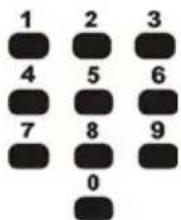
Programma-/kanaalkeuzetoetsen
Aansluiten van de TU-DC40RD op andere apparaten

Let op: Zorg ervoor dat alle apparaten uit staan voordat u de stekker in het stopcontact steekt.
Opmerking: De richtlijnen op de kabel naleven bij het aansluiten van een SCART-kabel. Het lichtgrijze uiteinde aansluiten op de digitale kabelontvanger en het zwarte uiteinde op de TV/video.
Invoeren van de CA Card

Audio-aansluitingen aan achterzijde

flowchart
graph TD
    A["Audio out"] --> B["Digital Audio"]
    B --> C["OPTICAL"]
    C --> D["optische kabel (niet bijgeleverd)"]
    D --> E["Dolby Digital Decoder"]
    E --> F["Muziek-installatie"]
    F --> G["optische ingang"]
    G --> H["DOLBY DIGITAL"]
    style A fill:#f9f,stroke:#333
    style B fill:#ccf,stroke:#333
    style C fill:#cfc,stroke:#333
    style D fill:#fcc,stroke:#333
    style E fill:#cff,stroke:#333
    style F fill:#ffc,stroke:#333
    style G fill:#cfc,stroke:#333
    style H fill:#fcc,stroke:#333
Dolby Digital
Dit apparaat kan meerkanaals Dolby Digital audiosignalen ontvangen (vroeger AC3 genoemd). Met dit systeem kunnen vijf individuele signalen worden gereproduceerd: links voor, rechts voor, links surround, rechts surround en middenkanaal (dialoge). Verder is er een LFE-kanaal (Low Frequency Effects) inbegrepen om zeer lage basfrequenties te reproduceren.
Dit systeem is algemeen bekend als "5.1 Surround" - 5 kanalen met volle bandbreedte en een bandbegrensd (.1) LFE-kanaal. Om dit systeem in uw huiskamer te reproduceren, heeft u een systeem nodig dat compatibel is met Dolby Digital (met optische invoer) om de gegevens te decoderen die worden geproduceerd via de Digitale optische audio-uitgang op het achterpaneel van dit apparaat (zie hierboven).
Het Dolby Digital systeem is echter ontworpen om "backward compatible" met vorige systemen. Dit betekent dat u met de correcte decoderingsapparatuur de gegevens kunt gebruiken om Dolby Pro Logic, conventionele stereo- en monosignalen te reproduceren.
Als u een Dolby Digital of Dolby Pro Logic systeem heeft, zorg er dan voor dat de optie Downmix Surround is uitgeschakeld (zie pagina 7).
Opmerkingen
Als u een conventioneel stereo audiosysteem heeft, gebruik dan de links/rechts Audio Out RCA phono connectors (zie hierboven).
De geluidsbronnen die beschikbaar zijn met een bepaald programma zijn afhankelijk van de zender - niet alle programma's of zenders gebruiken Dolby Digital signalen. Conventionele stereo wordt geleverd met behulp van het MPEG compressiesysteem.
Gebruik de Audio toets om de Dolby sound track te selecteren, indien beschikbaar.
Snelstart gids
Toetsen op het voorpaneel
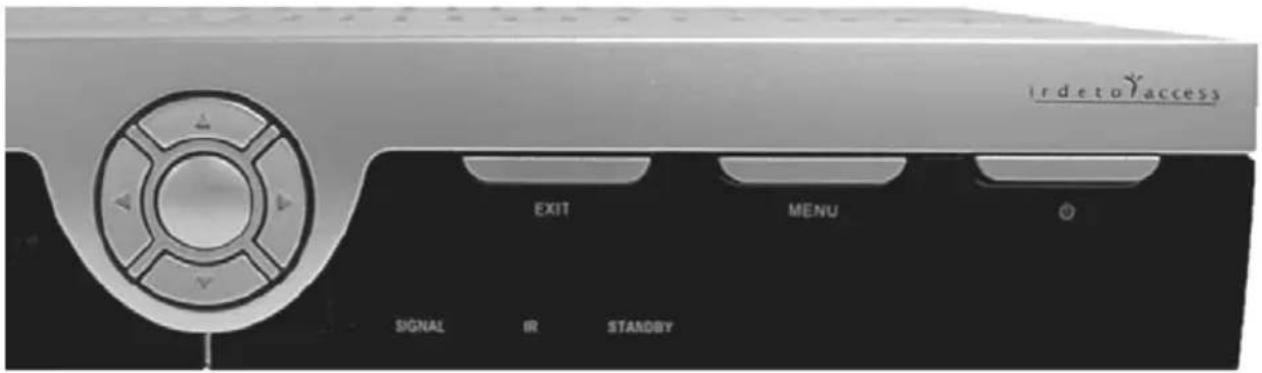

Standby Aan/Uit
Indrukken voor toegang tot menu's op het scherm

Indrukken om menu's op het scherm te verlaten

Voorste cursortoetsen
Gebruik de pijltjestoetsen om door de menu's op het scherm te bladeren
Gebruik de middelste toets om opties op het scherm te selecteren
- Sluit uw digitale kabelontvanger aan zoals beschreven op de vorige pagina en zet hem aan of in de stand - by funkcie.
Het kan even duren voordat de Ontvanger volledig is opgestart. - Menutaal - Selecteer de gewenste menutaal met de cursortoetsen en druk op de OK-toets.
- Installatie – Voer de juiste frequentie, Net ID, QAM formaat en modulatiesnelheid in voor de diensten die u wilt inzien. Deze waarden moeten beschikbaar zijn bij de betreffende serviceprovider. Gebruik de cursortoetsen en de numerieke toetsen om de waarden in te voeren en de OK-toets om de wijzigingen op te slaan. Druk iedere keer, na het per item invoeren van de juiste instellingswaarden, ter bevestiging op de OK - toets (de nieuwe instellingswaarde wordt in een rode kleur weergegeven) en ga vervolgens met de cursortoets naar het volgende te wijzigen item en herhaal de OK-toets bevestigings handeling alvorens voor het volgende item te kiezen .Start, nadat alle wijzigingen zijn ingevoerd, de Zenderzoekfunktie door de OK-toets nogmaals in te drukken. Er verschijnt nu een venster waarin de TV – en Radiokanalen worden opgezocht en opgeslagen. Wanneer dit proces is voltooid, verschijnt er een venster met het bericht dat het zoeken is voltooid. Druk op de OK -toets om het beeld en geluid weer te geven.
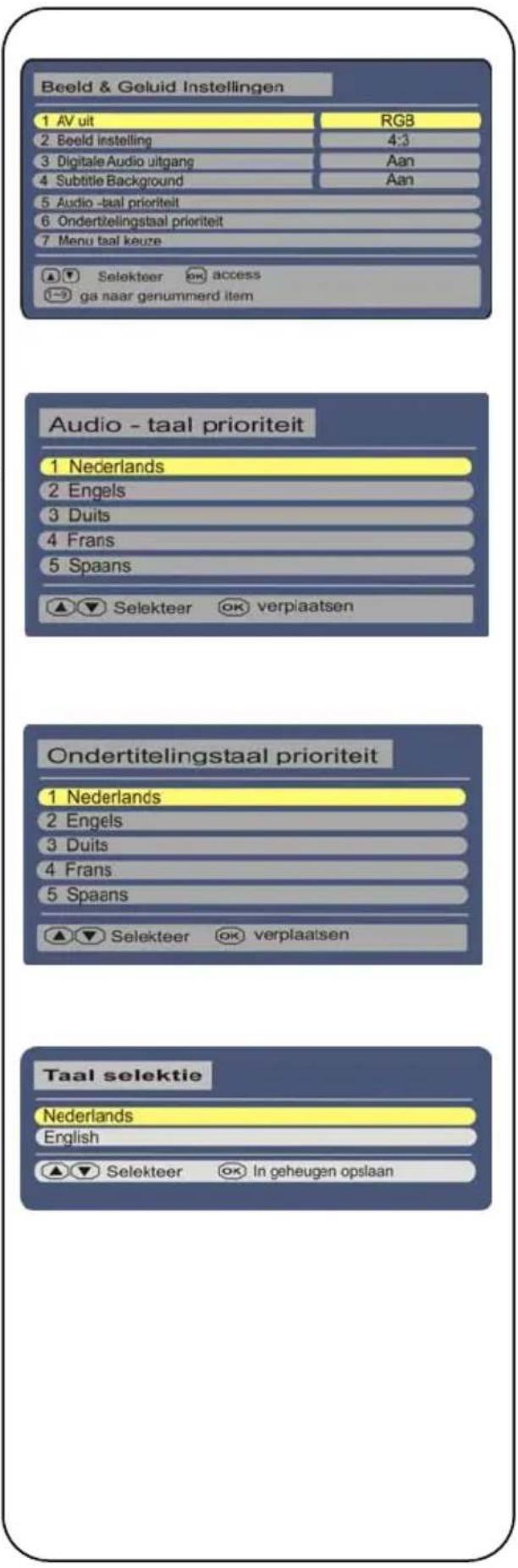
- Instelmenu beeld en geluid – Selecteer de gewenste optie met behulp van de cursortoetsen.
- AV uit – Selecteer het gewenste videoformaat. Kies tussen RGB en Video (CVBS) met behulp van de cursortoetsen naar links/rechts.
- Beeldinstelling - Selecteer de gewenste beeldinstelling. Kies tussen 16:9, 4:3 met behulp van de cursortoetsen naar links/rechts.

Opmerking: Voor uw gemak zijn alle toetsfuncties (met uitzondering van de toetsen Enter en Exit) onderaan het scherm weergegeven.
- Downmix Surround – Als deze optie ingeschakeld is, dan worden programma's die in surround sound worden uitgezonden in stereo weergegeven.
- Achtergrond ondertiteling – Gebruik deze optie om de achtergrond van de ondertiteling aan of uit te zetten.
- Prioriteit audiotaal – Hiermee kunt u de taalvolgorde voor het geluid instellen als er in meer dan één taal wordt uitgezonden. De audiotaal met de hoogste prioriteit staat op plaats 1. Om de positie van een taal in de lijst te wijzigen, selecteert u de taal met behulp van de cursortoetsen en de OK-toets. Ga dan met de cursor naar de gewenste positie in de lijst en druk op de OK-toets. Druk op de entertoets om terug te keren naar het Instelmenu beeld en geluid.
- Prioriteit ondertitelingstaal - Hiermee kunt u de prioriteit van de ondertitelingstaal instellen als de uitzending in meer dan één taal wordt ondertiteld. De ondertitelingstaal met de hoogste prioriteit staat op plaats 1. Om de positie van een taal in de lijst te wijzigen, selecteert u de taal met behulp van de cursortoetsen en de OK-toets. Ga dan met de cursor naar de gewenste positie in de lijst en druk op de OK-toets. Druk op de entertoets om terug te keren naar het Instelmenu beeld en geluid.
- Menutaal – Selecteer uw voorkeurstaal voor de menu's op het scherm met behulp van de cursortoetsen. Druk op de OK-toets om uw taalkeuze te bevestigen en terug te keren naar het Instelmenu beeld en geluid.
- Om het Instelmenu beeld en geluid te verlaten drukt u op de Exit toets.
Nu kunt u programma's gaan bekijken.

Druk op de toets MENU voor toegang tot het Menu
In dit menu heeft u toegang tot de opties als hieronder. Om een optie te wijzigen, selecteert u deze met de pijltjestoetsen omhoog/omlaag of met de numerieke toetsen en drukt op de OK-toets.
Beeld- en geluidsinstellingen
Hiermee kunt u de instellingen van het beeld en geluid wijzigen. Zie pagina 9..
Afstem menu
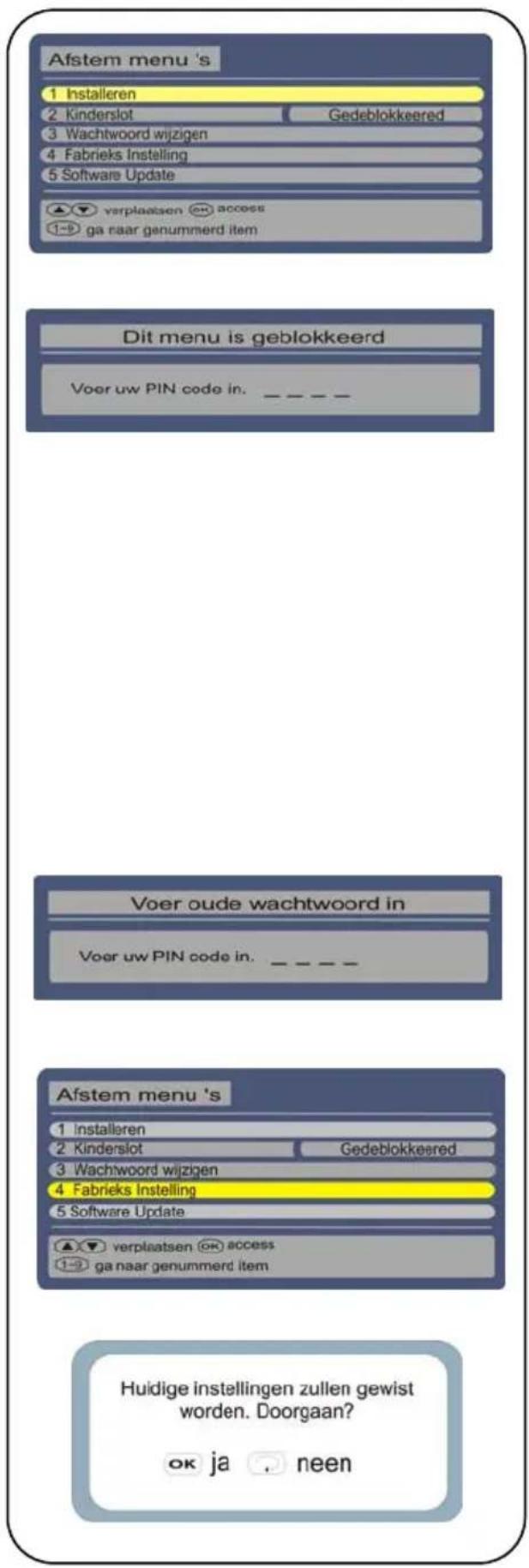
Hiermee krijgt u toegang tot de installatiefuncties, kinderslot, wachtwoordinstellingen, fabrieksinstellingen en software updates. U moet uw persoonlijke wachtwoord invoeren om toegang tot dit menu te krijgen (Standaard = 1111). Zie pagina 11.
Profiel toevoegen
Hiermee kunt u programma - profielen volgens uw eigen voorkeur bewerken. Zie pagina 12.
Mail en berichten
Hiermee kunt u de instellingen van mail en berichten inzien. Zie pagina 13.
IRDETO informatie
Hiermee kunt u de huidige IRDETO versie en status bekijken. Zie pagina 13.

AV uit
Hiermee kunt u kiezen tussen RGB- en Videouitgang van de SCART-aansluiting.
Beeldinstelling
Hiermee kunt u het beeldformaat selecteren. U heeft de keuze uit: 16:9 en 4:3
Digitale Audio-uitgang
Hiermee kunt u de digitale audio-uitgang aan- of uitzetten.
Downmix Surround
Als deze optie aan is, dan worden programma's die in surround sound worden uitgezonden in stereo weergegeven.
Achtergrond ondertiteling – Gebruik deze optie om de achtergrond van de ondertiteling aan of uit te zetten.
Prioriteit audiotaal
Hiermee kunt u de taalprioriteit voor het geluid instellen als er in meer dan één taal wordt uitgezonden. De audiotaal met de hoogste prioriteit staat op plaats 1. Om de positie van een taal in de lijst te wijzigen, selecteert u de taal met behulp van de cursortoetsen en de OK-toets.
Ga dan met de cursor naar de gewenste positie in de lijst en druk op de OK-toets. Druk op de entertoets om terug te keren naar het Instelmenu voor beeld en geluid.
Prioriteit ondertitelingstaal
Hiermee kunt u de prioriteit van de ondertitelingstaal instellen als de uitzending in meer dan één wordt ondertiteld. De ondertitelingstaal met de hoogste prioriteit staat op plaats 1. Om de positie van een taal in de lijst te wijzigen, selecteert u de taal met behulp van de cursortoetsen en de OK-toets. Ga dan met de cursor naar de gewenste positie in de lijst en druk op de OK-toets. Druk op de entertoets om terug te keren naar het Instelmenu beeld en geluid.
Menutaal
Hiermee kunt u de taal selecteren van de menu's op het scherm. Selecteer de gewenste menutaal en druk op de OK-toets om uw taalkeuze te bevestigen en terug te keren naar het Instelmenu beeld en geluid Om het Instelmenu beeld en geluid te verlaten drukt u op de Exit toets.
Om toegang te krijgen tot het afstemmenu, moet u uw persoonlijke wachtwoord invoeren. De standaard fabrieksinstelling van het
wachtwoord is 1111
Installatie – Voer de juiste frequentie en Net ID in (vul indien nodig het QAM-formaat en de modulatiesnelheid) voor het netwerk waarop u bent aangesloten. Deze waarden moeten beschikbaar zijn bij de betreffende serviceprovider. Gebruik de cursortoetsen en de numerieke toetsen om de waarden in te voeren en de OK-toets om de wijzigingen op te slaan. Zodra de waarden correct zijn, druk dan ter bevestiging op de OK-toets en de zender aftasting begint.. Er verschijnt een venster waarin de tv- en radiokanalen worden gezocht en opgeslagen. Wanneer dit proces is voltooid, verschijnt er een venster met het bericht dat het zoeken is voltooid. Druk op de OK-toets om het menu te verlaten.
Kinderslot
Hiermee kunt u de toegang tot programma's beperken aan de hand van de leeftijd. Gebruik de cursortoetsen naar links/rechts om: alle kanalen te blokkeren, zodat er geen programma's kunnen worden bekeken; alle kanalen te deblokkeren, zodat alle programma's kunnen worden bekeken; een leeftijdsgrens te selecteren, zodat alle programma's die boven die leeftijd zijn beoordeeld geblokkeerd worden. De leeftijdgrens loopt van 4 tot 17 jaar. Programma's zonder leeftijdsbeoordeling zijn bestemd voor 18 jaar en ouder.
Wachtwoord wijzigen
Hiermee kunt u uw persoonlijke wachtwoord instellen. Selecteer de optie met behulp van de OK-toets. Nu verschijnt er een venster waarin u uw oude wachtwoord moet invoeren. Als het oude wachtwoord correct is ingevoerd, wordt u gevraagd om een nieuwe wachtwoord in te voeren en dit nogmaals te bevestigen. Zodra u dit heeft gedaan, verschijnt er een venster met het bericht dat het wachtwoord is gewijzigd. Druk op de OK-toets om dit venster te verlaten en terug te keren naar het afstemmenu.
Fabrieksinstelling
Met deze optie kunt u alle instellingen wissen en de fabrieksinstellingen herstellen. Druk op de OK-toets om het apparaat te resetten. U wordt dan gevraagd om dit te bevestigen door op de OK-toets te drukken. Als u het apparaat niet wilt resetten druk dan op de entertoets.
Het wachtwoord wordt niet teruggezet naar de fabrieksinstelling.
Software Update
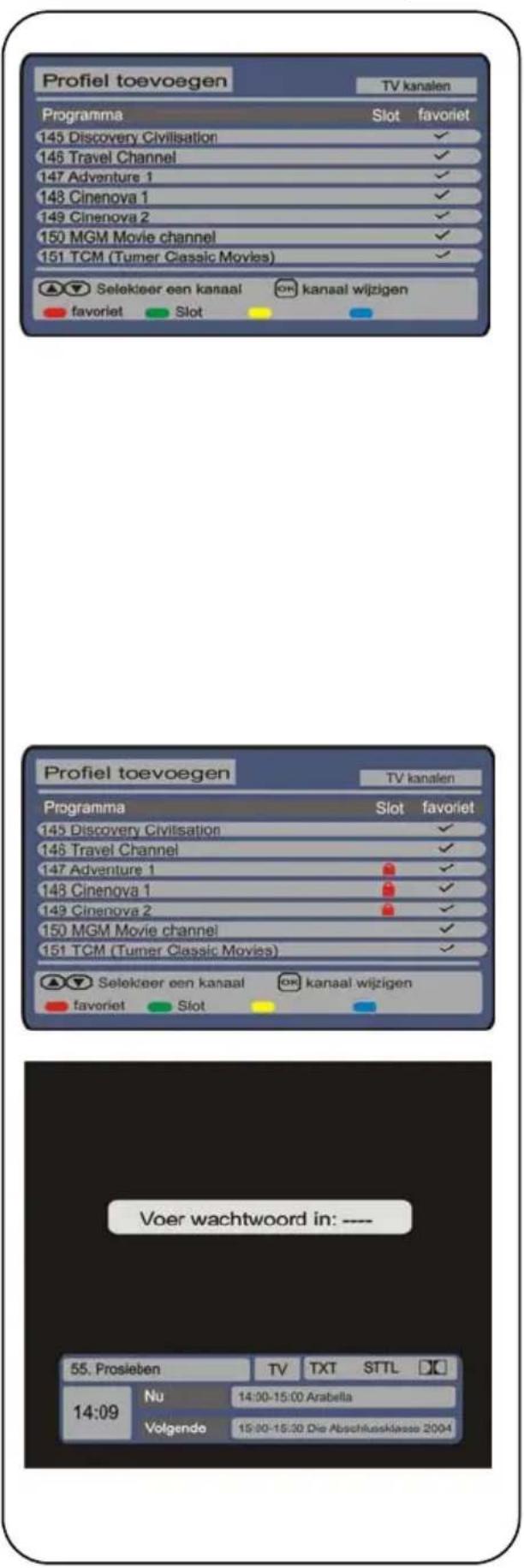
In dit scherm kunt u uw voorkeurskanalen instellen en bepaalde kanalen blokkeren, zodat u uw favoriete kanalen eenvoudiger kunt vinden. Markeer vanuit het menu de optie Profiel toevoegen en druk op de OK-toets om het scherm Profiel toevoegen te openen.
Om direct toegang te krijgen tot het scherm Profiel toevoegen als u een programma bekijkt, drukt u op de toets List.
De lijst met beschikbare kanalen wordt nu weergegeven.
Met de cursortoetsen omhoog/omlaag kunt u door de beschikbare kanalen bladeren en met de kanaaltoetsen omhoog/omlaag kunt u de hele pagina in een kanaal zichtbaar maken.
Om een kanaal toe te voegen aan uw favorieten, markeert u het kanaal en drukt u op de blauwe toets. Nu verschijnt er een vinkje naast de naam van het kanaal.
Om een kanaal te verwijderen uit uw favorieten, markeert u het kanaal en drukt op de blauwe toets. Nu verdwijnt het vinkje naast de naam van het kanaal.
Kanalen blokkeren
U kunt zenders blokkeren zodat ze niet direkt kunnen worden bekeken.
Om een kanaal te blokkeren, selecteert u het met behulp van de cursortoetsen omhoog/omlaag en drukt u op de groene toets. Voer uw persoonlijke wachtwoord in wanneer u hierom wordt gevraagd. Er verschijnt een hangslotsymbool naast de naam van het kanaal.
Om een kanaal te deblokkeren, selecteert u het geblokkeerde kanaal en drukt op de groene toets. Voer uw persoonlijke wachtwoord in wanneer u hierom wordt gevraagd. Het hangslotsymbool naast de naam van het kanaal verdwijnt.
Opmerking: Als u tv kijkt en u wilt een geblokkeerd kanaal bekijken, dan moet u uw wachtwoord invoeren, voordat u de programma's kunt bekijken.
Mail en berichten
In dit scherm kunt u alle mail of berichten bekijken die u heeft ontvangen via uw provider.
Druk op de OK-toets voor toegang tot het scherm Mail en berichten. Gebruik de cursortoetsen omhoog/omlaag om door de beschikbare Mail en berichten te bladeren.
Druk op de toets O om dit scherm te verlaten.
Nieuwe mailberichten
Als u nieuwe mail of berichten ontvangt dan verschijnt er een envelopsymbool in de rechter bovenhoek van het scherm.

IRDETO informatie
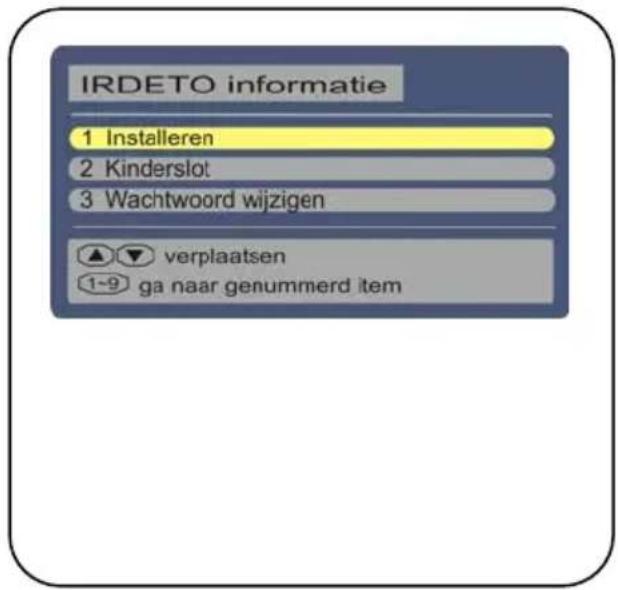
In dit scherm kunt u informatie bekijken met betrekking tot de status van het apparaat en de voorwaardelijke toegangskaart (CA) die u gebruikt. Deze informatie kan nodig zijn in geval van een technische vraag over dit apparaat.
Met de EPG kunt u door de opgeslagen kanalen en programmaschema's bladeren. Druk op de toets Guide voor toegang tot het EPG-scherm
Gebruik de Cursortoetsen omhoog/omlaag om door de beschikbare kanalen en programma's te bladeren en Cursortoetsen naar links/rechts om door huidige en toekomstige programmaschema's te bladeren.
OK-toets
Als het gemarkeerde programma al is begonnen, druk dan op de OK-toets om het videovenster in de rechter bovenhoek van het scherm over te schakelen naar dit programma, zodat u het kunt bekijken. Als het gemarkeerde programma nog niet is begonnen, dan wordt het toegevoegd aan het scherm gereserveerde programma's. U wordt gevraagd om te bevestigen dat u het programma wilt toevoegen aan de gereserveerde programma's. U wordt gevraagd om te bevestigen dat u het programma wilt reserveren. Druk op de OK-toets om het programma toe te voegen aan de gereserveerde programma's of op de Entertoets om dit te annuleren. Als u het programma toevoegt aan de gereserveerde programma's, dan verschijnt het scherm Gereserveerde programma's. U keert terug naar de EPG door op de Entertoets te drukken. U kunt ook de menu's verlaten door de Exit toets te drukken.

Numerieke toetsen
Als u het nummer van het kanaal dat u wilt bekijken weet, dan kunt u dit kanaal direct kiezen met behulp van de numerieke toetsen (0-9).
Kleurtoetsen
Met de vier kleurtoetsen op de afstandsbediening kunt u een aantal handelingen uitvoeren in het EPG-scherm.
Rode toets
Toont de lijst programma's op één kanaal. Zie pagina 15.
Groene toets
Geeft toegang tot het scherm om op tijd te filteren. Zie pagina 15.
Gele toets
Geeft toegang tot het scherm om de categorieën te filteren. Zie pagina 16.
Blauwe toets
Geeft toegang tot het scherm om de programma's te programmeren. Zie pagina 17.
Informatietoets (i)
Als u op de informatietoets drukt terwijl er een programma is gemarkeerd, krijgt u gedetailleerde informatie over dat programma. Dit alleen indien beschikbaar door de betreffende zender. Druk op de entertoets om terug te keren naar de EPG-scherm. Druk op de toets EXIT om het EPG-scherm te verlaten.
Tijd
Druk vanuit het EPG-scherm op de Groene toets om het scherm met de tijden op te roepen.
In dit scherm kunt u de programma's bekijken aan de hand van een bepaalde tijd en datum. De tijd is verdeeld in blokken van twee uur.
Gebruik de cursortoetsen omhoog/omlaag en naar links/rechts om de gewenste datum en tijd te markeren.
Druk op de OK-toets om het EPG-scherm voor de geselecteerde tijd en datum weer te geven.

Programmalijst voor één kanaal
Om de programmalijst voor één kanaal weer te geven, markeert u het gewenste kanaal in het EPG-scherm en drukt op de Rode toets. Om terug te keren naar het EPG-scherm drukt u op de entertoets.
Welke programma's u kunt zien met deze functie is afhankelijk van de instellingen in het scherm Categoriefilter (pagina 16).

In het scherm met de categoriefilter kunt u de EPG gebruiken om alleen naar kanalen en programma's met een bepaalde inhoud te kijken.
De beschikbaar categorieën zijn:
Alle categorieën – Door deze optie te markeren kunt u alle programmacategorieën bekijken.
Als u alleen kanalen en programma's van een bepaalde strekking wilt bekijken, dan kunt u één van de volgende opties selecteren:
Niet gedefinieerd
Nieuws
Sport
Muziek/Dans
Sociaal/Economisch
Ontspanning/Hobby's
Overig
Film/Drama
Show/Spel
Kinderprogramma's
Kunst/Cultuur
Educatief/Wetenschap
Speciaal
Gebruik de pijltjestoetsen om een categorie te selecteren en druk op de OK-toets om het categoriefilter aan of uit te zetten.
Een groene indicator geeft aan dat het programmatype is opgenomen in het categoriefilter.
Een rode indicator geeft aan dat het programmatype niet is opgenomen in het categoriefilter.
In het EPG-scherm zijn de programma's die niet zijn opgenomen in het categoriefilter gearceerd, maar u kunt ze nog wel selecteren.

Geprogrammeerde programma's
Druk vanuit het EPG-scherm op de Blauwe toets om het scherm met geprogrammeerde programma's op te roepen.
De huidige datum en tijd zijn weergegeven in de rechter bovenhoek van het scherm.
Als er geprogrammeerde programma's zijn, dan kunt u ze op dit scherm zien. Het scherm geeft de volgende informatie van links naar rechts: tijd, datum, uitzendtijd, kanaalnummer, Zendernaam en programmanaam.
Gebruik de cursortoetsen omhoog/omlaag om door de beschikbare geprogrammeerde programma's te bladeren.
Een vinkje geeft aan dat een programma actief is. Om het vinkje aan of uit te zetten, drukt u op de
OK-toets.
Om een programma te wissen uit de geprogrammeerde programma's drukt u op de OK-toets om het vinkje te verwijderen en het scherm met geprogrammeerde programma's te verlaten.
Druk op de toets EXIT om het scherm met geprogrammeerde programma's te verlaten of op de entertoets om terug te keren naar het EPG-scherm.
Wanneer een gereserveerd programma gaat beginnen, dan verschijnt er waarschuwing op het scherm. Druk op de OK-toets om het geprogrammeerde programma te bekijken of op de entertoets om het te annuleren.
Wanneer een gereserveerd programma gaat beginnen en het apparaat staat standby, dan gaat het automatisch aan en schakelt over naar het geprogrammeerde programma.

Banner
De banner geeft informatie over het programma waarnaar u kijkt en wordt afhankelijk van bepaalde voorwaarden op het scherm weergegeven.
Kanaal wijzigen – De banner verschijnt op het scherm wanneer u het kanaal wijzigt. Waarschuwing of fout – De banner verschijnt op het scherm wanneer het apparaat een waarschuwing of foutmelding geeft.
Informatietoets (i) – De banner verschijnt op het scherm wanneer u op de i-toets drukt terwijl u naar een programma kijkt. Voor meer informatie over het huidige programma drukt u nogmaals op de i-toets. Voor informatie over de signaalsterkte en -kwaliteit drukt u driemaal op de i-toets.

flowchart
graph TD
    A["55. Prosieben"] --> B["Kanaanummer"]
    B --> C["Soort dienst"]
    C --> D["TV"]
    D --> E["TXT"]
    E --> F["STTL"]
    F --> G["DOLBY"]
    H["14:09"] --> I["Nu"]
    I --> J["14:00-15:00 Arabella"]
    J --> K["Huidig programma"]
    L["14:09"] --> M["Volgende"]
    M --> N["15:00-15:30 Die Abschlussklasse 2004"]
    O["Huidige tijd"] --> P["Volgend programma"]
Als u eenmaal op de informatietoets drukt terwijl de banner op het scherm staat, dan ziet u:

Als u tweemaal op de informatietoets drukt terwijl de banner op het scherm staat, dan ziet u:

bar
| Metric | Value (%) | | :--- | :--- | | Quality | 100 | | Strength | 90 | | QAM64 | Freq 305.00 | | Locked | ● | | BER(E-6):000000 | | | Symbol Rate: 6875 | | | Date | Status | TV | TXT | STTL | | :--- | :--- | :--- | :--- | :--- | | 14:09 | Nu | 14:00-15:00 Arabella | | | | 14:09 | Volgende | 15:00-15:30 Die Abschlussklasse 2004 | | |Als u driemaal op de informatietoets drukt, dan verlaat u de banner. U kunt ook altijd op de Exit toets om de banner te verlaten.
Produkt Informatie
| Kenmerken | Specificaties | Parameters |
| RF Inputinterface | Frequentiebereik | 47~862MHz |
| Bandbreedte kanaal 8MHz | ||
| Impedantie | 75 ohm | |
| Demodulatie | Demodulatie type QAM 16, 32, 64, 128, 256 | |
| Modulatiesnelheid Tot 6.952 Mbaud | ||
| FEC | Reed | |
| Niveau ingangssignaal -15dBmV~15dBmV | ||
| Video | Rasterfrequentie 25Hz voor PAL-systeem | |
| Resolutie | Tot 720X576 voor PAL-systeem | |
| Datatransmissiesnelheid | 1~15Mbps | |
| Beeldverhouding 4:3 en 16:9 | ||
| Uitgangsconnectors | Eén TV SCART OUT met CVBS en RGB | |
| Audio | Bemonsteringssnelheid 32, 44,1 en 48 kHz | |
| Bitsnelheid | Laag I 32 – 448 kHzLaag II 32 – 384 kHz | |
| Uitgangsimpedantie | Ongebalanceerde uitgang 4V pp naar 100 ohm | |
| Uitgangsconectors | Eén SCART voor stereo audio (L/R) met volume-instelling L+R RCA connectors | |
| Digitale Audio SPDIF Optisch | ||
| Voorpaneel | Functietoetsen | 8 toetsen |
| Display met 7 segmenten 4 cijfers | ||
| Gleuf voor Smart Card Eén | ||
| Achterpaneel | RF IN | IEC Type Female |
| RF OUT | IEC Type Male | |
| AV-uitgang voor TV | Eén SCART | |
| Stereo audio-uitgang | 2 RCA Connectors (L+R) | |
| Digitale audio SPDIF | Optisch | |
| Elektrische stroom | Ingangsspanning | 100 – 250 VAC ~50-60 Hz |
| Stroomverbruik | 9W toelaatbaar, 13W max. | |
| Mechanisch | Afmetingen | 268X185X45mm |
| Gewicht | 1,8 kg | |
- INHOUD
- Gekleurde toetsen
- TV/Radic
- TV/RADIO toets
- Audio toets
- Entertoets
- STTL toets
- Menutoets
- Mute toets
- Programma wijzigen
- Volume
- List toets
- Guide toets
- Exit toets
- i toets
- Cursor-toetsen
- OK-toets
- Aansluiten van de TU-DC40RD op andere apparaten
- Dolby Digital
- Opmerkingen
- Snelstart gids
- Voorste cursortoetsen
- Beeld- en geluidsinstellingen
- Afstem menu
- Profiel toevoegen
- Mail en berichten
- IRDETO informatie
- AV uit
- Beeldinstelling
- Digitale Audio-uitgang
- Downmix Surround
- Prioriteit audiotaal
- Prioriteit ondertitelingstaal
- Menutaal
- Om toegang te krijgen tot het afstemmenu, moet u uw persoonlijke wachtwoord invoeren. De standaard fabrieksinstelling van het
- wachtwoord is 1111
- Kinderslot
- Wachtwoord wijzigen
- Fabrieksinstelling
- Het wachtwoord wordt niet teruggezet naar de fabrieksinstelling.
- Software Update
- Kanalen blokkeren
- Nieuwe mailberichten
- Numerieke toetsen
- Kleurtoetsen
- Rode toets
- Groene toets
- Gele toets
- Blauwe toets
- Informatietoets (i)
- Tijd
- Programmalijst voor één kanaal
- Geprogrammeerde programma's
- OK-toets.
- Banner
Merk : PANASONIC
Model : TU-DC40RD
Categorie : Ontvanger