
OfficeJet 6700 Premium - Printer HP - Gratis gebruiksaanwijzing en handleiding
Vind de handleiding van het apparaat gratis OfficeJet 6700 Premium HP in PDF-formaat.
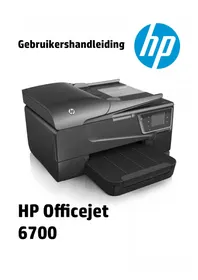


| Type product | Multifunctionele inkjetprinter: printen, scannen, kopiëren, faxen |
| Merk en model | HP OfficeJet 6700 Premium |
| Afmetingen (b x d x h) | Ca. 44,9 x 35,3 x 15,2 cm |
| Gewicht | Ca. 8,1 kg |
| Voeding | 100–240 V wisselstroom, 50/60 Hz |
| Stroomverbruik (slaapstand) | Ca. 2,5 W |
| Connectiviteit | Ethernet, USB 2.0, Wi-Fi 802.11b/g/n |
| Papierladen capaciteit | Hoofdlade: 125 vel; ADF: 35 vel |
| Dubbelzijdig afdrukken | Ja, automatisch (duplexmodule) |
| Afdruksnelheid (zwart/kleur) | Tot ca. 14 ppm zwart, 9 ppm kleur |
| Printtechnologie | HP Thermal Inkjet |
| Inktcartridges | HP 950 (zwart), HP 951 (cyaan, magenta, geel) |
| Scanner resolutie | Optisch: 1200 dpi |
| Kopieerfunctie | Ja, met zoom en meerdere kopieën |
| Faxsnelheid | 33,6 kbps, geheugen voor ca. 100 pagina's |
| Webservices | HP ePrint, Printer Apps |
| Bedieningspaneel | Grafisch scherm met fysieke knoppen |
| Energiebesparing | Slaapstand, planning aan/uit |
| Onderhoud | Reinig glasplaat, ADF, buitenkant; vervang inktcartridges |
| Veiligheid | Stekker uittrekken voor reiniging; geen door gebruiker te repareren onderdelen |
Veelgestelde vragen - OfficeJet 6700 Premium HP
Gebruikersvragen over OfficeJet 6700 Premium HP
0 vraag over dit apparaat. Beantwoord die u kent of stel uw eigen vraag.
Stel een nieuwe vraag over dit apparaat
Download de handleiding voor uw Printer in PDF-formaat gratis! Vind uw handleiding OfficeJet 6700 Premium - HP en neem uw elektronisch apparaat weer in handen. Op deze pagina staan alle documenten die nodig zijn voor het gebruik van uw apparaat. OfficeJet 6700 Premium van het merk HP.
GEBRUIKSAANWIJZING OfficeJet 6700 Premium HP
Gebruikershandleiding

Gebruikershandleiding
Copyright informatie
De informatie in dit document kan zonder kennisgeving worden gewijzigd.
Alle rechten voorbehouden. Reproductie, aanpassing of vertaling van dit materiaal is verboden zonder voorafgaande schriftelijke toestemming van Hewlett-Packard, met uitzondering van wat is toegestaan onder de wet op de auteursrechten.
De garantie voor HP-producten en services is vastgelegd in de garantieverklaringen bij de betreffende producten. Niets in dit document mag worden opgevat als aanvullende garantiebepaling. HP kan niet aansprakelijk worden gehouden voor technische of redactionele fouten of omissies in de verklaringen.
Handelsmerken
Windows, Windows XP en Windows XP zijn in de VS gedeponeerde handelsmerken van Microsoft Corporation.
ENERGY STAR en het ENERGY STAR-logo zijn in de VS gedeponeerde handelsmerken.
Veiligheidsinformatie

Volg altijd de standaard veiligheidsvoorschriften bij het gebruik van dit product. Op deze manier beperkt u het risico van verwondingen door brand of elektrische schokken.
- Zorg dat u alle instructies in de printerdocumentatie hebt gelezen en begrepen.
- Neem alle op dit product vermelde waarschuwingen en instructies in acht.
- Haal de stekker van het netsnoer uit het stopcontact voordat u dit product reinigt.
- Plaats of gebruik dit product niet in de buurt van water of als u nat bent.
- Zorg dat het product stevig op een stabiel oppervlak staat.
- Zet het product op een veilige plaats waar niemand op het netsnoer kan trappen of erover kan struikelen en waar het netsnoer niet kan worden beschadigd.
- Als het product niet naar behoren werkt, raadpleeg dan 'Een probleem oplossen'.
- Dit product bevat geen door de gebruiker te onderhouden onderdelen. Laat onderhoudswerkzaamheden over aan erkende onderhoudsmonteurs.
Toegankelijkheid
De printer beschikt over een aantal functies die de printer toegankelijk maken voor gebruikers met bepaalde handicaps.
Visuele handicap
De printersoftware is geschikt voor personen met een visuele handicap of verminderd zicht dankzij de toegankelijkheidsopties en -functies van uw besturingssysteem. Bovendien zijn er ondersteunende technieken beschikbaar voor gebruikers met een visuele beperking, zoals schermlezers, braillelezers en spraakherkenningstechnologie. Speciaal voor gebruikers die kleurenblind zijn, zijn de gekleurde knoppen en tabbladen in de software en op het bedieningspaneel van de printer voorzien van korte tekst of pictogramlabels die de functie ervan aangeven.
Mobiliteit
Voor gebruikers met mobiliteitsproblemen kunnen de functies van de printersoftware worden uitgevoerd via toetsenbordopdrachten. De software ondersteunt ook de toegankelijkheidsopties van Windows zoals StickyKeys, ToggleKeys, FilterKeys en MouseKeys. De printerkleppen, knoppen, papierladen en papiergeleiders kunnen bediend worden met beperkte kracht en beperkt bereik.
Ondersteuning
Meer informatie over de toegankelijkheid van dit product en HP's streven naar optimale producttoegankelijkheid vindt u op de website van HP op www.hp.com/accessibility.
Voor informatie over de toegankelijkheid op Mac OS X gaat u naar de website van Apple op www.apple.com/accessibility.
Inhoudsopgave
1 Aan de slag
Toegankelijkheid....9
Eco....10
De onderdelen van de printer kennen....11
Vooraanzicht....11
Gedeelte met afdrukbenodigdheden....12
Achteraanzicht....12
Het bedieningspaneel van de printer gebruiken....13
Overzicht knoppen en lampjes....13
Schermpictogrammen bedieningspaneel....14
Printerinstellingen wijzigen....15
De modus selecteren....15
Een andere modus selecteren....15
De instellingen van een modus wijzigen....15
Printerinstellingen wijzigen....16
Het modelnummer van de printer vinden....16
Scannen naar computer....16
HP Digital Fax (Faxen naar PC of Mac)....16
Afdrukmateriaal selecteren....17
Aanbevolen papier voor afdrukken en kopiëren....17
Aanbevolen papiersoorten om foto's af te drukken....18
Tips voor de keuze en het gebruik van media....19
Een origineel op de glasplaat plaatsen....20
Een origineel in de automatische documentinvoer (ADF) plaatsen....21
Afdrukmateriaal plaatsen....22
Afdrukmateriaal met een standaardformaat plaatsen....22
Enveloppen plaatsen....23
Kaarten en fotopapier plaatsen....24
Afdrukmateriaal met een speciaal formaat plaatsen....25
Geheugenapparaat plaatsen....25
Onderhoud van de printer....26
De glasplaat van de scanner reinigen....26
De buitenkant reinigen 27
De automatische documentinvoer reinigen....27
De printer updaten....28
De printer uitschakelen....29
2 Afdrukken
Documenten afdrukken....30
Documenten afdrukken (Windows)....31
Documenten afdrukken (Mac OS X)....31
Brochures afdrukken....31
Brochures afdrukken (Windows)....32
Brochures afdrukken (Mac OS X)....32
Afdrukken op enveloppen....33
Afdrukken op enveloppen (Windows)....33
Afdrukken op enveloppen (Mac OS X)....34
Foto's afdrukken....34
Foto's afdrukken op fotopapier (Windows)....34
Foto's afdrukken op fotopapier (Mac OS X)....35
Afdrukken op afdrukmateriaal van speciaal formaat....36
Afdrukken op speciaal papier of een aangepast papierformaat (Mac OS X)....36
Documenten zonder rand afdrukken....37
Documenten zonder rand afdrukken (Windows)....38
Documenten zonder rand afdrukken (Mac OS X)....38
Afdrukken aan beide zijden (dubbelzijdig afdrukken)....39
3 Scannen
Een origineel scannen....41
Scannen naar een computer....42
Scannen naar geheugenapparaat....43
Scannen met Webscan....43
Documenten scannen als bewerkbare tekst....44
Documenten scannen als bewerkbare tekst....44
Richtlijnen voor het scannen van documenten als bewerkbare tekst....45
4 Kopiëren
Documenten kopiëren....47
Kopieerinstellingen wijzigen....47
5 Fax
Een fax verzenden....49
Een standaardfax verzenden....49
Een standaardfax vanaf de computer verzenden....50
Een fax handmatig verzenden vanaf een telefoon....51
Een fax verzenden met handsfree kiezen....52
Een fax verzenden vanuit het geheugen....53
Een later verzendtijdstip voor een fax instellen....53
Een fax verzenden naar meerdere ontvangers....54
Fax verzenden in foutcorrectiemodus....55
Inhoudsopgave
Een fax ontvangen....55
Een fax handmatig ontvangen....56
Backup-faxontvangst instellen....56
Ontvangen faxen vanuit het geheugen opnieuw afdrukken....57
Een fax opvragen voor ontvangst....58
Faxen doorsturen naar een ander nummer....58
Het papierformaat voor ontvangen faxen instellen....59
Automatische verkleining voor binnenkomende faxen instellen....59
Ongewenste faxnummers blokkeren....60
Nummers toevoegen aan de lijst met ongewenste faxnummers....60
Nummers verwijderen van de lijst met ongewenste faxnummers....61
Een rapport van Ongewenste nummers afdrukken....61
Faxen op uw computer ontvangen met HP Digital Fax (Faxen naar pc en Faxen naar Mac)....61
Vereisten voor Faxen naar pc en Faxen naar Mac....62
Faxen naar pc en Faxen naar Mac activeren....62
De instellingen van Faxen naar pc of Faxen naar Mac wijzigen....62
Snelkiescodes installeren....63
Snelkiesnummers instellen en wijzigen....64
Snelkiesgroepen instellen en wijzigen....65
Snelkiesnummers verwijderen....65
Een lijst van snelkiesnummers afdrukken....65
Faxinstellingen wijzigen....66
Het faxkopschrift instellen....66
De antwoordmodus instellen (automatisch antwoorden)......66
Het aantal beltonen voordat er wordt opgenomen instellen....67
Beantwoording belpatroon voor specifieke beltonen wijzigen....67
Het kiessysteem instellen....68
Opties opnieuw kiezen instellen....68
De faxsnelheid instellen....69
Het faxgeluidsvolume instellen....70
Faxen en digitale telefoonservices....70
Fax over internetprotocol (FolP)....70
Rapporten gebruiken....71
Bevestigingsrapporten voor faxen afdrukken....72
Foutrapporten voor faxen afdrukken....73
Het faxlogboek afdrukken en bekijken....73
Het faxlogboek wissen....73
De details van de laatste faxtransactie afdrukken....74
Een rapport beller-ID's afdrukken....74
De belgeschiedenis weergeven....74
6 Webservices
Wat zijn webservices?......75
HP ePrint....75
Printer Apps....75
Webservices instellen....76
Stel Webservices in door middel van de HP-printersoftware. 76
Webservices instellen via het bedieningspaneel van de printer....76
Webservices instellen via de geïntegreerde webserver....77
Webservices gebruiken....77
HP ePrint....77
Afdrukken met HP ePrint....78
Het e-mailadres van de printer zoeken....78
HP ePrint uitschakelen....78
Printer Apps....78
Printer Apps gebruiken....79
Printer Apps beheren....79
Printer Apps uitschakelen....79
Webservices verwijderen....79
7 Werken met inktcartridges
Informatie over inktcartridges en de printkop....80
De geschatte inktniveaus bekijken....81
Afdrukken met enkel zwarte of gekleurde inkt....81
Inktcartridges vervangen....82
Printerbenodigdheden bewaren....84
Gebruik informatieverzameling....84
8 Een probleem oplossen
HP-ondersteuning....85
Elektronische ondersteuning krijgen....86
Telefonische ondersteuning van HP....86
Voordat u belt....87
Periode voor telefonische ondersteuning....87
Telefoonnummers voor telefonische ondersteuning....87
Na de periode van telefonische ondersteuning....89
Algemene tips en bronnen voor het oplossen van problemen....89
Printerproblemen oplossen....90
De printer wordt onverwacht uitgeschakeld....90
De printer maakt onverwachte geluiden....90
Het uitlijnen is mislukt....90
De printer reageert niet (drukt niet af)....91
De printer drukt langzaam af....91
Er wordt een blanco of deels bedrukte pagina afgedrukt....93
De afdruk is niet correct of er ontbreken gedeelten....93
Tekst of afbeeldingen zijn verkeerd geplaatst....94
Problemen met de afdrukkwaliteit oplossen....95
Problemen met de papierinvoer oplossen....102
Problemen met het kopiëren oplossen ....104
Er komt geen kopie uit....104
Kopieën zijn blanco....105
Documenten ontbreken of zijn vervaagd....105
Het formaat is verkleind....105
Kopieerkwaliteit is slecht 106
Er verschijnen defecten in de kopieën....106
De printer drukt een half blad af en werpt het papier dan uit....107
Papierconflict....107
Inhoudsopgave
Scanproblemen oplossen....107
Scanner reageert niet....108
Scannen duurt te lang....108
Een deel van het document is niet gescand of er ontbreekt tekst....108
Tekst kan niet worden bewerkt....109
Er verschijnen foutmeldingen....110
De kwaliteit van de gescande afbeelding is slecht....110
Er verschijnen defecten in de scans....111
Faxproblemen oplossen....112
De faxtest is mislukt....113
Problemen oplossen bij gebruik van Webservices en HP-websites ....128
Problemen oplossen bij gebruik van Webservices....128
Problemen oplossen bij gebruik van HP-websites....129
Problemen met een geheugenapparaat oplossen....129
De printer kan de gegevens op het geheugenapparaat niet lezen....130
De printer kan foto's op het geheugenapparaat niet lezen....130
Problemen met het vaste (Ethernet-)netwerk oplossen....130
Algemene netwerkproblemen oplossen....131
Problemen met draadloze verbindingen oplossen ....131
Draadloze basisproblemen oplossen....132
Geavanceerde draadloze problemen oplossen....132
Stap 1: Controleer of de computer verbinding heeft met het netwerk....133
Stap 2: Controleer of de printer op uw netwerk is aangesloten....134
Stap 3: Controleer of de firewall-software de communicatie blokkeert....135
Stap 4: Controleer of de computer is ingeschakeld en gereed is....136
Stap 5: Controleer of de draadloze versie van de printer is ingesteld als het standaardstuurprogramma van de printer (alleen Windows)....137
Stap 6: Zorg ervoor dat uw computer niet is aangesloten op uw netwerk via een Virtual Private Network (VPN)....137
Na het oplossen van de problemen 138
Uw firewall-software configureren voor gebruik met de printer....138
Problemen met het printerbeheer oplossen....139
De geïntegreerde webserver kan niet worden geopend....139
Installatieproblemen oplossen....140
Suggesties voor hardware-installatie....141
Suggesties voor de installatie van de HP-software....141
Netwerkproblemen oplossen....142
Het printerstatusrapport begrijpen....143
De netwerkconfiguratiepagina begrijpen....144
Storingen verhelpen....145
Papierstoringen verhelpen....146
Papierstoringen voorkomen....149
A Technische informatie
Informatie over de garantie....150
Beperkte garantieverklaring van Hewlett-Packard....151
Garantie-informatie inktcartridge....152
Printerspecificaties....153
Fysieke specificaties....153
Productkenmerken en -mogelijkheden....153
Specificaties processor en geheugen....154
Systeemvereisten....154
Netwerkprotocolspecificaties....154
Specificaties van de geïntegreerde webserver....155
Mediaspecificaties....155
Informatie over de specificaties van ondersteund afdrukmateriaal....155
Minimummarges instellen....159
Richtlijnen voor dubbelzijdig afdrukken....159
Afdrukspecificaties....160
Kopieerspecificaties....160
Omgevingsspecificaties....162
Elektrische specificaties....162
Geluidsspecificaties....162
Specificaties voor een geheugenapparaat....162
Wettelijk verplichte informatie....163
Voorgeschreven modelnummer:....163
FCC-verklaring....164
Kennisgeving voor gebruikers in Korea....164
VCCI (Class B) compatibiliteitsverklaring voor gebruikers in Japan....165
Kennisgeving over netsnoer voor gebruikers in Japan....165
Kennisgeving over geluidsproductie voor Duitsland....165
Verklaring over de indicatielampjes....165
Glans van de behuizing van randapparatuur voor Duitsland....165
Kennisgeving voor gebruikers van het Amerikaanse telefoonnetwerk: FCC-eisen......166
Kennisgeving aan gebruikers van het Canadese telefoonnetwerk....167
Kennisgeving voor gebruikers van het Duitse telefoonnetwerk....167
Australische verklaring over vaste faxen....167
Bericht voor de Europese Unie....168
Producten met externe AC-adapters....168
Producten met draadloze functionaliteit....168
Verklaring Europees telefoonnetwerk (modem/fax)......168
Wettelijke informatie inzake draadloze producten....168
Blootstelling aan de straling van radiofrequenties....169
Kennisgeving voor gebruikers in Brazilië......169
Kennisgeving voor gebruikers in Canada....169
Kennisgeving voor gebruikers in Taiwan....170
Inhoudsopgave
Programma voor milieubeheer....171
Papiergebruik....171
Kunststof....171
Veiligheidsinformatiebladen....171
Recyclingprogramma....171
Recyclingprogramma van HP Inkjet-onderdelen....172
Wegwerpen van afgedankte apparatuur door gebruikers....172
Stroomverbruik....172
Accuvoorschriften in Brazilië......173
Afvalverwijdering van elektronische apparatuur in Brazilië......173
Bericht aan gebruikers in Californië......173
EU-batterijrichtlijn....174
RoHS-kennisgevingen (alleen voor China)....175
RoHS-waarschuwingen (alleen voor Oekraïne)......175
Beperking voor gevaarlijke producten (India)....175
Licenties van derden....176
B HP-benodigdheden en -accessoires
Afdrukbenodigdheden online bestellen....184
Benodigdheden....184
Inktcartridges....184
HP-afdrukmateriaal....185
C Bijkomende faxinstallatie
Faxen instellen (parallelle telefoonsystemen)....186
De juiste faxinstellingen selecteren voor thuis of op kantoor....187
Situatie A: Aparte faxlijn (er worden geen gespreksoproepen ontvangen)....190
Situatie B: De printer configureren voor DSL....191
Situatie C: De printer configureren met een PBX-telefoonsysteem of een ISDN-lijn......192
Situatie D: Fax met een specifiek belsignaal op dezelfde lijn....193
Situatie E: Gedeelde telefoon-/faxlijn....194
Situatie F: Gedeelde gespreks-/faxlijn met voicemail....195
Situatie G: Gedeelde faxlijn met computermodem (er komen geen
gespreksoproepen binnen)....196
De printer installeren met een computermodem voor inbellen....197
De printer installeren met een DSL/ADSL-computermodem....198
Situatie H: Gedeelde lijn voor gespreks- en faxoproepen met computermodem......199
Gedeelde gespreks-/faxlijn met computermodem voor inbellen....199
Gedeelde gespreks-/faxlijn met DSL/ADSL-computermodem....202
Situatie I: Gedeelde lijn voor gesprekken/fax met antwoordapparaat....203
Situatie J: Gedeelde lijn voor zowel gespreks- als faxoproepen, een
computermodem en een antwoordapparaat....205
Gedeelde lijn voor zowel gespreks- als faxoproepen, een computermodem voor inbellen en een antwoordapparaat....205
Gedeelde lijn voor zowel gespreks- als faxoproepen, een DSL/ADSL-modem en een antwoordapparaat....207
Situatie K: Gedeelde lijn voor gespreks- en faxoproepen met een computermodem voor inbellen en voicemail....208
Seriële faxinstallatie....210
Test Faxinstallatie....211
D Netwerkinstallatie
De printer instellen voor draadloze communicatie....212
Voordat u begint....212
De printer instellen op uw draadloos netwerk....213
De printer instellen door middel van de HP printersoftware (Aanbevolen)....213
De printer aansluiten met de wizard Draadloze installatie....213
De printer instellen met WiFi-beschermde instellingen (WPS)......213
De printer aansluiten door middel van de drukknopmethode....214
De printer aansluiten met de PIN-methode....214
De printer instellen vanaf de geïntegreerde webserver (EWS)....214
De verbindingsmethode wijzigen....214
De draadloze verbinding testen....215
Richtlijnen om de beveiliging van het draadloos netwerk te garanderen....215
Overzicht beveiligingsinstellingen....216
Hardware-adressen toevoegen aan een draadloze router (MAC-filteren)......216
Andere draadloze veiligheidsrichtlijnen....217
Richtlijnen voor het verminderen van storing op een draadloos netwerk....217
Basisnetwerkinstellingen wijzigen....217
Netwerkinstellingen weergeven en afdrukken....217
De draadloze radio in- en uitschakelen ....218
Geavanceerde netwerkinstellingen wijzigen....218
De verbindungssnelheid instellen....218
IP-instellingen bekijken....218
IP-instellingen wijzigen....218
De netwerkinstellingen herstellen....219
De HP-software volledig verwijderen en opnieuw installeren....219
E Hulpprogramma's printerbeheer
Werkset (Windows)....221
Geïntegreerde webserver....221
Over cookies....222
De geïntegreerde webserver openen....222
Index......231
1 Aan de slag
In deze handleiding vindt u informatie over het gebruik van de printer en het oplossen van problemen.
• Toegankelijkheid • Eco • De onderdelen van de printer kennen • Het bedieningspaneel van de printer gebruiken • Het modelnummer van de printer vinden • HP Digital Solutions • Afdrukmateriaal selecteren - Een origineel op de glasplaat plaatsen - Een origineel in de automatische documentinvoer (ADF) plaatsen • Afdrukmateriaal plaatsen • Geheugenapparaat plaatsen • Onderhoud van de printer • De printer updaten • De printer uitschakelen
Opmerking Indien u de printer gebruikt met een computer onder Windows XP Starter Edition, Windows Vista Starter Edition of Windows 7 Starter Edition, zijn bepaalde functies mogelijk niet beschikbaar. Raadpleeg Systeemvereisten voor meer informatie.
Toegankelijkheid
De printer beschikt over een aantal functies die de printer toegankelijk maken voor gebruikers met bepaalde handicaps.
Visuele handicap
De HP-software die bij de printer is geleverd, is geschikt voor gebruikers met een visuele handicap of verminderd zicht door gebruik van de toegankelijkheidsopties en -functies van uw besturingssysteem. Ook ondersteunt de software de meeste technologische hulpprogramma's zoals schermlezers, braillelezers en spraak-naar-tekst-toepassingen. Speciaal voor gebruikers die kleurenblind zijn, zijn de gekleurde knoppen en tabbladen in de HP-software en op het bedieningspaneel van de printer voorzien van korte tekst of pictogramlabels die de functie ervan aangeven.
Mobiliteit
Voor gebruikers met mobiliteitsproblemen kunnen de functies van de HP-software worden uitgevoerd via toetsenbordopdrachten. De HP-software ondersteunt ook de toegankelijkheidsopties van Windows zoals StickyKeys, ToggleKeys, FilterKeys en MouseKeys. De printerkleppen, knoppen, papierladen en papiergeleiders kunnen bediend worden met beperkte kracht en beperkt bereik.
Ondersteuning
Meer informatie over de toegankelijkheid van dit product en HP's streven naar optimale producttoegankelijkheid vindt u op de website van HP op www.hp.com/accessibility.
Voor informatie over de toegankelijkheid op Mac OS X gaat u naar de website van Apple op www.apple.com/accessibility.
Eco
Hewlett-Packard streeft ernaar om producten van hoge kwaliteit te leveren die op milieuvriendelijke wijze zijn geproduceerd. Dit product is ontworpen met het oog op recycling. Raadpleeg Programma voor milieubeheer voor meer informatie.
HP zet zich ervoor in om klanten te helpen hun ecologische voetafdruk te verminderen. HP biedt deze Eco-tips, zodat u zich kunt richten op manieren om de impact vast te stellen en te verminderen die uw afdrukkeuzen op het milieu hebben.
Ga naar www.hp.com/hpinfo/globalcitizenship/environment/ voor meer informatie over de milieu-initiatieven van HP.
Stroom beheren
Ga als volgt te werk om elektriciteit te besparen:
- Schakel de slaapstandfunctie van de printer in en selecteer de optie met de kortste wachttijd. Als de printer tijdens de duur van deze wachttijd niet is gebruikt, treedt de stroombesparingsstand in werking. Om deze functie te configureren,
Raak de Eco-knop op het bedieningspaneel van de printer aan. Raak daarna Slaapstand aan en vervolgens de gewenste optie.
- Gebruik de printerfunctie Planning Aan/Uit en selecteer de dagen en tijden waarop u de printer automatisch wilt in- en uitschakelen. U kunt bijvoorbeeld de printer instellen om zichzelf in te schakelen om 8 uur en uit te schakelen om 20 uur van maandag tot vrijdag. Op deze manier bespaart u energie tijdens de nacht
en de weekends. Om deze functie te configureren, raakt u de Eco-knop op het bedieningspaneel van de printer aan. Raak daarna Planning Aan/Uit aan en stel de tijd in voor het in- en uitschakelen van de printer.
- Kies een diminstelling om de helderheid van het scherm aan te passen. Om deze
functie te configureren, raakt u de Eco-knop op het bedieningspaneel van de printer aan. Raak daarna Schermhelderheid aan en selecteer de gewenste optie.

Opmerking: De printerfuncties Slaapstand en Planning Aan/Uit zijn tijdelijk niet beschikbaar bij één of meer ontbrekende inktcartridges. Nadat de cartridge opnieuw is geïnstalleerd, zijn de functies opnieuw beschikbaar.

Let op: HP raadt aan om ontbrekende cartridges zo snel mogelijk te vervangen om problemen met de afdrukkwaliteit, mogelijk extra inktverbruik of schade aan het inktsysteem te voorkomen. Schakel de printer nooit uit wanneer er inktcartridges ontbreken.
Afdrukbenodigdheden besparen
Om afdrukbenodigdheden zoals inkt en papier te besparen, probeert u het volgende:
- Wijzig de afdrukmodus naar een conceptinstelling. Conceptinstellingen verbruiken minder inkt.
- Maak de printkop niet schoon als het niet nodig is. Dit verspilt inkt en verkort de levensduur van de inktcartridges.
- Verlaag het papierverbruik door op beide kanten van het papier af te drukken. Raadpleeg 'Afdrukken aan beide zijden (dubbelzijdig afdrukken)' voor meer informatie. Anders kunt u eerst alleen de oneven genummerde pagina's afdrukken, de pagina's omdraaien en vervolgens alleen de even genummerde pagina's afdrukken.
De onderdelen van de printer kennen
Dit gedeelte bevat de volgende onderwerpen:
• Vooraanzicht • Gedeelte met afdrukbenodigdheden - Achteraanzicht
Vooraanzicht

| 1 Automatische documentinvoer (ADF) |
| 2 Scannerglasplaat |
| 3 Uitvoerlade |
| 4 USB-poort (Universal Serial Bus) voorzijde |
| 5 Verlengstuk van uitvoerlade |
| 6 Invoerlade |
| 7 Aan/uit-knop |
| 8 Venster van het bedieningspaneel |
Hoofdstuk 1
| (vervolg) | |
| 9 Bedieningspaneel | |
| 10 Documentinvoerlade | |
| 11 Breedtegeleiders |
Gedeelte met afdrukbenodigdheden

| 1 Toegangsklep voor de inktcartridge | |
| 2 Inktcartridges | |
| 3 | P r i n t k o p |

Opmerking: De printerbenodigdheden moeten in de printer blijven om mogelijke problemen met de afdrukkwaliteit of schade aan de printkop te voorkomen.
Verwijder de benodigdheden niet voor langere tijd. Schakel de printer niet uit wanneer een cartridge ontbreekt.
Achteraanzicht
| 1 Ethernet-netwerkpoort |
| 2 Faxpoort (1-LINE) |
| 3 Faxpoort (2-EXT) |
| 4 Stroomaansluiting |
| 5 USB-poort (Universal Serial Bus) achterzijde |
Het bedieningspaneel van de printer gebruiken
Dit gedeelte bevat de volgende onderwerpen:
• Overzicht knoppen en lampjes • Schermpictogrammen bedieningspaneel • Printerinstellingen wijzigen
Overzicht knoppen en lampjes
In de volgende diagrammen en de bijbehorende tabellen vindt u een kort overzicht van de functies op het bedieningspaneel van de printer.
![graph TD A["Input"] --> B["Step 1"] B --> C["Step 2"] C --> D["Step 3"] D --> E["?"] E --> F["Step 4"] F --> G["Step 5"] G --> H["Step 6"] H --> I["Step 7"] I --> J["Step 8"]](/content/2026/06/1159510/images/55044dc13f80c138cde93bd93d122121706bb540bf52289ffbc3904f4b940c12.jpg)
| Label Naam en beschrijving | |
| 1 Knop Beginscherm: brengt u vanuit elk ander scherm terug naar het beginscherm. | |
| 2 Scherm van bedieningspaneel: raak het scherm aan om menuopties te selecteren. Zie Schermpictogrammen bedieningspaneel voor meer informatie over de pictogrammen die op het scherm worden weergegeven. | |
| 3 Knop Help: hiermee wordt het helpmenu geopend. | |
| 4 | Knop Annuleren: hiermee stopt u een taak, verlaat u een menu of verlaat u de instellingen. |
Hoofdstuk 1 (vervolg)
| Label Naam | en beschrijving |
| 5 Rechter pijltjestoets: hiermee doorloopt u de instellingen in de menu's. | |
| 6 Knop Terug: hiermee gaat u terug naar het vorige menu. | |
| 7 | Lampje draadloos: Het lampje brandt als de functie voor draadloze verbinding 802.11 is ingeschakeld. |
| 8 Linker pijltjestoets: hiermee doorloopt u de instellingen in de menu's. | |
Schermpictogrammen bedieningspaneel
| Pictogram Doel | |
 | Dit pictogram geeft aan dat een vaste netwerkverbinding bestaat. |
 | Dit pictogram geeft aan dat een draadloze netwerkverbinding bestaat. De signaalsterkte wordt aangegeven door het aantal kromme lijntjes. Dit is voor de infrastructuurmodus. ZieDe printer instellen voor draadloze communicatievoor meer informatie. |
 | Dit pictogram toont een scherm waarin u meer ontdekt over de printerfuncties die u helpen om energie en grondstoffen te sparen om zo de impact van uw printerkeuzes op het milieu te beperken.TipU kunt de instellingen configureren voor bepaalde functies van dit venster. |
 | Geeft aan dat HP ePrint is ingeschakeld. ZieHP ePrintvoor meer informatie. |
 | Hiermee opent u een scherm waar u kopieën kunt maken of andere opties kunt selecteren. |
| [DSKK] | Hiermee geeft u een scherm weer dat u kunt gebruiken om een fax te maken of faxinstellingen te kiezen. |
 | Hiermee geeft u een scherm weer dat u kunt gebruiken om te scannen of scaninstellingen te wijzigen. |
 | Hiermee geeft u een scherm weer dat u kunt gebruiken om met HP Apps te werken. |
 | Hiermee opent u een scherm waar u opties voor het afdrukken van foto's kunt aanpassen. |
 | Toont het Installatiescherm om rapporten aan te maken, fax- en andere onderhoudsinstellingen te wijzigen en toegang te krijgen tot het Helpscherm. |
 | Met dit pictogram geeft u meer informatie weer over de mogelijkheden van de printer. |
 | Hiermee geeft u een scherm weer waarop informatie over de inktcartridges wordt weergegeven, waaronder de vulniveaus. Dit pictogram heeft een rode rand wanneer een inktcartridge aandacht vereist. |
(vervolg)
| Pictogram Doel | |
| Opmerking De waarschuwingen en indicatoren voor het inktniveau geven alleen schattingen voor planningsdoelen. Overweeg om een nieuwe cartridge aan te schaffen op het moment dat het bericht verschijnt dat de inkt bijna op is, zodat u vertragingen bij het afdrukken voorkomt. U hoeft de cartridges niet te vervangen tot u dit wordt gevraagd. | |
 | Hiermee geeft u de status weer van de functie Automatisch beantwoorden. Raak Automatisch beantwoorden aan om de functie in of uit te schakelen. Zie De antwoordmodus instellen (automatisch antwoorden) voor meer informatie. |
Printerinstellingen wijzigen
Gebruik het bedieningspaneel om de modus en de instellingen van de printer te wijzigen, afdrukrapporten af te drukken of het helpgedeelte van de printer te raadplegen.
Tip Als de printer is aangesloten op een computer, kunt u de printerinstellingen ook wijzigen met HP-softwarehulpprogramma's op de computer, zoals de HP-printersoftware, het HP-hulpprogramma (Mac OS X) of de geïntegreerde webserver (EWS). Zie Hulpprogramma's printerbeheer voor informatie over het gebruik van deze hulpprogramma's.
Dit gedeelte bevat de volgende onderwerpen:
• De modus selecteren • Een andere modus selecteren • De instellingen van een modus wijzigen • Printerinstellingen wijzigen
De modus selecteren
Het hoofdmenu van het scherm van het bedieningspaneel geeft de beschikbare modi voor de printer weer.
Raak de ◀ (pijl links) of de ▶ (pijl rechts) aan om de beschikbare modi te bekijken en raak vervolgens het pictogram aan om de gewenste modus te selecteren. Volg de opdrachten op het scherm van het bedieningspaneel om de taak te voltooien. Het scherm van het bedieningspaneel keert terug naar het hoofdmenu wanneer de taak is voltooid.
Een andere modus selecteren
Raak ◆ (de knop Terug) aan om terug te keren naar het hoofdmenu. Raak ◆ pijl links) of ▶ (pijl rechts) aan om door de beschikbare modi te bladeren en raak vervolgens het pictogram aan om de gewenste modus te selecteren.
De instellingen van een modus wijzigen
- Nadat u een modus hebt geselecteerd, raakt u de pijltjestoetsen aan om door de beschikbare instellingen te bladeren. Vervolgens raakt u de instelling aan die u wilt wijzigen.
- Volg de opdrachten op het scherm om de instellingen te wijzigen en raak dan Gereed aan.

Opmerking Raak de knop ⇧ (knop Terug) aan om terug te keren naar het vorige menu.
Printerinstellingen wijzigen
Om de printerinstellingen te wijzigen of rapporten af te drukken, gebruikt u de opties die beschikbaar zijn in het scherm Instellingen:
- Raak ▶ (pijl rechts) aan en raak vervolgens Instellingen aan.
- Raak de pijltjestoetsen aan om door de schermen te scrollen.
- Raak de schermitems aan om de schermen of opties te selecteren.

Opmerking Gebruik de knop (Terug) om terug te keren naar het vorige menu.
Het modelnummer van de printer vinden
Naast de modelnaam die op de voorkant van de printer verschijnt, heeft deze printer een specifiek modelnummer. U kunt dit nummer gebruiken als u contact opneemt met de klantenservice en om te bepalen welke benodigdheden en accessoires er beschikbaar zijn voor uw product.
Het modelnummer staat op een label aan de binnenkant van de toegangsklep voor inktcartridges, in de buurt van de inktcartridges.
De printer bevat een reeks digitale oplossingen die u kunnen helpen bij het vereenvoudigen en stroomlijnen van uw werk.
Scannen naar computer
Bij gebruik van deze printer kunt u gewoon naar het apparaat stappen, een knop op het bedieningspaneel van de printer aanraken en documenten rechtstreeks naar een computer scannen of ze snel als e-mailbijlagen delen met zakenpartners.
Raadpleeg Scannen voor meer informatie.
HP Digital Fax (Faxen naar PC of Mac)
Verlies nooit meer belangrijke faxen in een stapel papier!
Gebruik Faxen naar pc en Faxen naar Mac om automatisch uw faxen op uw computer te ontvangen en op te slaan. Met Faxen naar pc en Faxen naar Mac kunt u gemakkelijk digitale kopieën van uw faxen opslaan en hebt u ook geen gedoe meer met stapels papieren bestanden. Daarnaast kunt u het afdrukken van faxen helemaal uitzetten - dit bespaart papier- en inktkosten en helpt papierverbruik en -afval te verminderen.
Raadpleeg Faxen op uw computer ontvangen met HP Digital Fax (Faxen naar pc en Faxen naar Mac) voor meer informatie.
Afdrukmateriaal selecteren
De printer is ontwikkeld voor het correct verwerken van de meeste afdrukmaterialen voor kantoorgebruik. Wij raden aan om enkele afdrukmaterialen te testen voordat u er grote hoeveelheden van aankoopt. Gebruik HP-afdrukmateriaal voor de beste afdrukkwaliteit. Bezoek de website van HP op www.hp.com voor meer informatie over HP-afdrukmateriaal.

HP raadt eenvoudig papier met het ColorLok-logo aan voor het afdrukken en kopiëren van alledaagse documenten. Al het papier met het ColorLok-logo is onafhankelijk getest om aan de hoogste standaarden van betrouwbaarheid en afdrukkwaliteit te voldoen, en documenten te produceren met heldere kleuren, scherper zwart en die sneller drogen dan normaal eenvoudig papier. Zoek naar papier met het ColorLok-logo in verschillende gewichten en formaten van grote papierfabrikanten.
Dit gedeelte bevat de volgende onderwerpen:
• Aanbevolen papier voor afdrukken en kopiëren • Aanbevolen papiersoorten om foto's af te drukken - Tips voor de keuze en het gebruik van media
Aanbevolen papier voor afdrukken en kopiëren
Voor een optimale afdrukkwaliteit adviseren wij u alleen HP-papier te gebruiken dat voor deze bepaalde afdruktaak is bedoeld.
Het is mogelijk dat in uw land/regio bepaalde papiersoorten niet beschikbaar zijn.
| HP BrochurepapierHP Professioneel papier | Papier met aan beide zijden een glanzend of mat gecoate laag voor dubbelzijdig afdrukken. Dit papier is de ideale keuze voor de productie van marketingmateriaal van professionele kwaliteit, zoals brochures en mailings, en voor zakelijke illustraties op de omslagen van bedrijfsrapporten en kalenders. |
| HP PremiumPresentatiepapierHP Professioneel papier | Dit zware papier met aan beide zijden een mat gecoate laag is perfect voor presentaties, voorstellen, rapporten en nieuwsbrieven.Ze zijn heavyweight en bieden daardoor een indrukwekkende hoogwaardige uitstraling. |
| HP Helderwit inkjetpapier | HP Helderwit Inkjetpapier levert contrastrijke kleuren en scherp afgedrukte tekst op. Dit papier is dik genoeg voor dubbelzijdig afdrukken in kleur, zodat het ideaal is voor nieuwsbrieven, rapporten en folders. Met ColorLok-technologie voor minder inktuitloop, donkerder zwart en levendiger kleuren. |
| HP-afdrukpapier HP-afdrukpapier | Hiermee maakt u documenten die er veel professioneler uitzien dan documenten die op standaardpapier of kopieerpapier zijn afgedrukt. Met ColorLok-technologie voor minder inktuitloop, donkerder zwart en levendiger kleuren. |
(vervolg)
| HP Office Paper HP Office | Paper is multifunctioneel papier van hoge kwaliteit. Het is geschikt voor kopieën, schetsen, memo's en andere alledaagse documenten. Met ColorLok-technologie voor minder inkuitloop, donkerder zwart en levendiger kleuren. |
| HP Office Gerecycled papier | HP Office Gerecycled papier is multifunctioneel papier van hoge kwaliteit, gemaakt met 30% gerecyclede vezels. Het heeft ColorLok-technologie voor minder vlekken, scherper zwart en intensere kleuren. |
| HP Premium Plus fotopapier | HP's beste fotopapier is zwaar genoeg voor de productie van foto's van professionele kwaliteit. Dit papier heeft een sneldrogende, veegvaste afwerking. Het papier is bestand tegen water, vegen, vingerafdrukken en vochtigheid. Het is beschikbaar in verschillende formaten, waaronder A4, 8,5 x 11 inch, 10 x 15 cm (4 x 6 inch), 13 x 18 cm (5 x 7 inch) en met twee afwerkingen – glanzend of zachte glans (gesatineerd mat). Het is zuurvrij voor duurzame documenten. |
| HP Advanced fotopapier | Dit dikke fotopapier heeft een sneldrogende, veegvaste afwerking. Het papier is bestand tegen water, vegen, vingerafdrukken en vochtigheid. De foto's die u op deze papiersoort afdrukt, lijken op foto's die u in een winkel hebt laten afdrukken. Het papier is beschikbaar in verschillende formaten, waaronder A4, 8,5 x 11 inch, 10 x 15 cm (4 x 6 inch), 13 x 18 cm (5 x 7 inch) en met twee afwerkingen – glanzend of zachte glans (gesatineerd mat). Het is zuurvrij voor duurzame documenten. |
| HP Everyday Fotopapier | Druk kleurrijke, alledaagse kiekjes tegen lage kosten af, met papier dat voor het afdrukken van gewone foto's is ontworpen. Dit voordelige fotopapier droogt snel en is direct te verwerken. Dit papier produceert scherpe foto's met elke inkjetprinter. Beschikbaar met semi-glanzende afwerking in 8,5 x11 inch, A4, 4x6 inch and 10x15 cm. Het is zuurvrij voor duurzame documenten. |
| HP T-shirt transfers | HP T-shirt transfers (voor gekleurde stoffen of voor lichtgekleurde of witte stoffen) is het ideale materiaal voor het maken van uw eigen T-shirts met uw digitale foto's. |
Ga naar www.hp.com om HP-papier en andere benodigdheden te bestellen. Ga naar Producten en diensten kopen en selecteer Inkt, toner en papier

Opmerking Momenteel zijn sommige delen van de website van HP alleen beschikbaar in het Engels.
Aanbevolen papiersoorten om foto's af te drukken
Voor een optimale afdrukkwaliteit adviseren wij u alleen HP-papier te gebruiken dat voor deze bepaalde afdruktaak is bedoeld. Het is mogelijk dat in uw land/regio bepaalde papiersoorten niet beschikbaar zijn.
| HP Premium Plus fotopapier | HP's beste fotopapier is zwaar genoeg voor de productie van foto's van professionele kwaliteit. Dit papier heeft een sneldrogende, veegvaste afwerking. Het papier is bestand tegen water, vegen, vingerafdrukken en vochtigheid. Het is beschikbaar in verschillende formaten, waaronder A4, 8,5 x 11 inch, 10 x 15 cm (4 x 6 inch), 13 x |
(vervolg)
| 18 cm (5 x 7 inch) en met twee afwerkingen – glanzend of zachte glans (gesatineerd mat). Het is zuurvrij voor duurzame documenten. | |
| HP Geavanceerd fotopapier | Dit dikke fotopapier heeft een sneldrogende, veegvaste afwerking. Het papier is bestand tegen water, vegen, vingerafdrukken en vochtigheid. De foto's die u op deze papiersoort afdrukt, lijken op foto's die u in een winkel hebt laten afdrukken. Het papier is beschikbaar in verschillende formaten, waaronder A4, 8,5 x 11 inch, 10 x 15 cm (4 x 6 inch), 13 x 18 cm (5 x 7 inch) en met twee afwerkingen – glanzend of zachte glans (gesatineerd mat). Het is zuurvrij voor duurzame documenten. |
| HP Everyday Fotopapier | Druk kleurrijke, alledaagse kiekjes tegen lage kosten af, met papier dat voor het afdrukken van gewone foto's is ontworpen. Dit voordelige fotopapier droogt snel en is direct te verwerken. Dit papier produceert scherpe foto's met elke inkjetprinter. Beschikbaar met semi-glanzende afwerking in 8,5 x11 inch, A4, 4x6 inch en 10x15 cm. Het is zuurvrij voor duurzame documenten. |
| HP Photo Value Packs: | HP Photo Value Packs zijn pakketten die originele inktcartridges van HP en HP Geavanceerd fotopapier bevatten waardoor u tijd bespaart en u niet meer hoeft na te denken over het afdrukken van betaalbare professionele foto's met uw HP-printer. Originele HP-inkt en HP Geavanceerd fotopapier zijn op elkaar afgestemd zodat de levensduur van uw foto's wordt verlengd en uw foto's, afdruk na afdruk, levendig zijn. Zeer geschikt voor het afdrukken van een vakantie vol foto's of meerdere afdrukken die men kan delen. |
Ga naar www.hp.com om HP-papier en andere benodigdheden te bestellen. Ga naar Producten en diensten kopen en selecteer Inkt, toner en papier.

Opmerking: Momenteel zijn sommige delen van de website van HP alleen beschikbaar in het Engels.
Tips voor de keuze en het gebruik van media
Voor de beste resultaten moet u zich aan de volgende richtlijnen houden.
- Gebruik altijd afdrukmateriaal dat geschikt is voor de printerspecificaties. Raadpleeg Mediaspecificaties voor meer informatie.
- Plaats slechts een papiersoort tegelijkertijd in een lade of automatische documentinvoer (ADF).
- Zorg ervoor dat het papier goed in de lades en de ADF is geplaatst. Zie Afdrukmateriaal plaatsen of Een origineel in de automatische documentinvoer (ADF) plaatsen voor meer informatie.
- Plaats niet te veel papier in de lade of de ADF. Zie Afdrukmateriaal plaatsen of Een origineel in de automatische documentinvoer (ADF) plaatsen voor meer informatie.
- Om papierstoringen, een matige afdrukkwaliteit en andere afdrukproblemen te vermijden, kunt u de volgende papiersoorten beter niet in de laden of ADF plaatsen:
- Formulieren die uit meerdere delen bestaan
- Afdrukmateriaal dat is beschadigd, gekruld of verkreukeld
- Afdrukmateriaal met inkepingen of perforaties
- Afdrukmateriaal met een zware textuur of reliëf of afdrukmateriaal dat inkten niet goed absorbeert
- Afdrukmateriaal dat te dun is of gemakkelijk kan worden uitgerekt
- Afdrukmateriaal met nietjes of paperclips

Opmerking: Gebruik de glasplaat van de scanner om documenten met pagina's die niet conform deze richtlijnen zijn te scannen, te kopiëren of te faxen. Zie 'Een origineel op de glasplaat plaatsen' voor meer informatie.
Een origineel op de glasplaat plaatsen
U kunt originelen van maximaal Legal-formaat kopiëren, scannen of faxen door ze op de glasplaat te plaatsen.

Opmerking: Veel van de speciale functies werken niet juist als de glasplaat en klep niet schoon zijn. Zie 'Onderhoud van de printer' voor meer informatie.
Een origineel op de glasplaat van de scanner plaatsen
Gebruik deze stappen om een origineel op de glasplaat van de scanner te plaatsen.
- Til de scannerklep op.
- Plaats het origineel met de afdrukzijde omlaag.

Tip: Raadpleeg de gegraveerde voorbeelden langs de glasplaat voor meer hulp bij het plaatsen van originelen.

Een origineel in de automatische documentinvoer (ADF) plaatsen
U kunt een document kopiëren, scannen of faxen door het in de automatische documentinvoer (ADF) te plaatsen.
Let op: Plaats geen foto's in de ADF; als u dat wel doet kunnen uw foto's beschadigd raken. Gebruik alleen afdrukmateriaal dat door de printer wordt ondersteund. Raadpleeg 'Tips voor de keuze en het gebruik van media' voor meer informatie.
Opmerking Alleen enkelzijdige documenten kunnen worden gescand, gekopieerd of gefaxt met de ADF. ADF ondersteunt geen dubbelzijdige documenten.
Opmerking Bepaalde functies, zoals de kopieerfunctie Aanpassen aan pagina, werken niet wanneer u originelen in de ADF plaatst. U moet de originelen op de glasplaat leggen.
Een origineel in de ADF plaatsen
Gebruik deze stappen om een document in de ADF te plaatsen.
- Plaats uw origineel met de bedrukte zijde in de ADF.
a. Wanneer u een origineel document plaatst in staande afdrukstand, plaats de pagina's dan zo dat de bovenrand van het document eerst wordt ingevoerd. Wanneer u een origineel document plaatst in liggende afdrukstand, plaats de pagina's dan zo dat de linkerrand van het document eerst wordt ingevoerd. b. Schuif het materiaal in de automatische documentinvoer totdat u een pieptoon hoort of een bericht op het scherm ziet dat aangeeft dat de geplaatste pagina's zijn gedetecteerd.

Tip Raadpleeg het diagram in de ADF voor hulp bij het laden van originelen in de documentinvoerlade.

- Schuif de breedtegeleiders naar binnen tot deze tegen de linker- en rechterrand van het medium komen.

Opmerking Verwijder alle originelen uit de documentinvoerlade voordat u de klep van de printer optilt.
Afdrukmateriaal plaatsen
Dit gedeelte bevat aanwijzingen voor het plaatsen van afdrukmateriaal in de printer.
Dit gedeelte bevat de volgende onderwerpen:
- Afdrukmateriaal met een standaardformaat plaatsen • Enveloppen plaatsen • Kaarten en fotopapier plaatsen • Afdrukmateriaal met een speciaal formaat plaatsen
Afdrukmateriaal met een standaardformaat plaatsen
Afdrukmateriaal met een standaardformaat plaatsen
Plaats afdrukmateriaal met een standaardformaat aan de hand van deze instructies.
- Trek de uitvoerlade naar boven.
- Schuif de papierbreedtegeleider zo ver mogelijk naar buiten.

Opmerking: Als u afdrukmateriaal van een groter formaat plaatst, trek de voorste rand van de invoerlade dan uit.
- Plaats het afdrukmateriaal met de afdrukzijde naar beneden in de lade. Zorg ervoor dat de stapel media zo ver mogelijk in de printer wordt geplaatst en de lijnmarkering in de lade niet overschrijdt.

Opmerking: Vul nooit papier bij terwijl de printer nog aan het afdrukken is.
- Schuif de mediageleiders in de lade tot ze de rand van de stapel media raken.
- Klap de uitvoerlade naar beneden.
- Trek het verlengstuk van de lade eruit.

Plaats een envelop volgens deze instructies.
- Trek de uitvoerlade naar boven.
- Schuif de papierbreedtegeleiders in de invoerlade zo ver mogelijk naar buiten.

Opmerking: Als u grotere enveloppen plaatst, trek de invoerlade dan uit.
- Plaats de enveloppen met de afdrukzijde naar beneden volgens de afbeelding. Zorg ervoor dat de stapel enveloppen niet hoger wordt dan de lijnmarkering in de lade aangeeft.

Opmerking: Vul nooit enveloppen bij terwijl de printer nog aan het afdrukken is.
- Schuif de mediageleiders in de lade tot ze de rand van de stapel enveloppen raken.
- Klap de uitvoerlade naar beneden.
- Trek het verlengstuk van de lade eruit.

Kaarten en fotopapier plaatsen
Kaarten en fotopapier plaatsen
Plaats fotopapier aan de hand van deze instructies.
- Trek de uitvoerlade naar boven.
- Schuif de papierbreedtegeleider in de invoerlade zo ver mogelijk naar buiten.

Opmerking: Als u afdrukmateriaal van een groter formaat plaatst, trek de voorste rand van de invoerlade dan uit.
- Plaats het afdrukmateriaal met de afdrukzijde naar beneden in de lade. Zorg ervoor dat de stapel media zover mogelijk in de printer wordt geplaatst en de lijnmarkering in de lade niet overschrijdt. Als het fotopapier een tab langs de rand heeft, zorg er dan voor dat de tab naar de voorkant van de printer wijst.

Opmerking: Vul nooit papier bij terwijl de printer nog aan het afdrukken is.
- Schuif de mediageleiders in de lade tot ze de rand van de stapel media raken.
- Klap de uitvoerlade naar beneden.
- Trek het verlengstuk van de lade eruit.

Afdrukmateriaal met een speciaal formaat plaatsen
Afdrukmateriaal met een speciaal formaat plaatsen
Plaats afdrukmateriaal met een speciaal formaat aan de hand van deze instructies.

Let op: gebruik alleen afdrukmateriaal van speciaal formaat dat wordt ondersteund door de printer. Raadpleeg de mediaspecificaties voor meer informatie.
- Trek de uitvoerlade naar boven.
- Schuif de papierbreedtegeleider zo ver mogelijk naar buiten.

Opmerking: als u afdrukmateriaal van een groter formaat plaatst, trek dan de voorste rand van de invoerlade uit.
- Plaats het afdrukmateriaal met de afdrukzijde naar beneden in de lade. Zorg ervoor dat de stapel media zo ver mogelijk in de printer wordt geplaatst en de lijnmarkering in de lade niet overschrijdt.

Opmerking: vul nooit papier bij terwijl de printer nog aan het afdrukken is.
- Schuif de mediageleiders in de lade tot ze de rand van de stapel media raken.
- Klap de uitvoerlade naar beneden.
- Trek het verlengstuk van de lade eruit.

Geheugenapparaat plaatsen
Gebruik de USB-poort vooraan de printer, u kunt een USB-opslagapparaat aansluiten. U kunt ook bestanden van het opslagapparaat overbrengen naar uw computer of bestanden scannen van het geheugenapparaat naar de printer.

Let op: Als u een geheugenapparaat probeert te verwijderen terwijl de printer bezig is met het lezen van gegevens, kunnen de bestanden op het apparaat beschadigd raken. U kunt een geheugenkaart alleen veilig verwijderen als het statuslampje niet knippert.

Opmerking: De printer ondersteunt geen gecodeerde geheugenapparaten.
Hoofdstuk 1
Zie Specificaties voor een geheugenapparaat voor meer info over de geheugenapparaten die u met de printer kunt gebruiken.
Opslagapparaat aansluiten
Gebruik deze instructies om een opslagapparaat aan te sluiten
▲ Plaats een USB-opslagapparaat
Opmerking: Als uw USB-apparaat vanwege zijn afmetingen niet in de poort past of als de connector op het apparaat kleiner is dan 11 millimeter (0,43 inch), moet u een USB-verlengkabel kopen om het apparaat met die poort te kunnen gebruiken.
Onderhoud van de printer
Aan de hand van de instructies in dit gedeelte kunt u ervoor zorgen dat de printer optimaal blijft functioneren. Voer de volgende onderhoudsprocedures uit voor zover nodig.
• De glasplaat van de scanner reinigen • De buitenkant reinigen • De automatische documentinvoer reinigen.
De glasplaat van de scanner reinigen
Opmerking Stof of vuil op de glasplaat van de scanner, op de binnenkant van de scannerklep of het scannerkader kunnen de werking van het apparaat vertragen en een negatieve invloed hebben op speciale functies, zoals het aanpassen van kopieën aan een bepaald paginaformaat.
De glasplaat van de scanner reinigen
- Zet de printer uit. Raadpleeg
De printer uitschakelen voor meer informatie.
- Til de scannerklep op.
- Reinig het glas met een zachte, pluisvrije doek waarop een zacht glasreinigingsmiddel is gesproeid. Droog het glas met een droge, zachte en pluisvrije doek.

Let op Reinig de glasplaat van de scanner alleen met een glasreinigingsmiddel. Vermijd het gebruik van reinigingsmiddelen met schuurmiddelen, aceton, benzeen of tetrachloorkoolstof op het glas. Die kunnen de glasplaat beschadigen. Vermijd isopropylalcohol want dat kan strepen achterlaten op de glasplaat.
Let op Breng het glasreinigingsmiddel niet rechtstreeks aan op de glasplaat. Als teveel glasreinigingsmiddel wordt aangebracht, kan dit onder de glasplaat lekken en de scanner beschadigen.
- Sluit de scannerklep en zet de printer aan.
De buitenkant reinigen
⚠ Waarschuwing Voordat u de printer reinigt, schakelt u deze uit door te drukken op ⏻ (Aan/uit-knop). Haal het netsnoer uit het stopcontact.
Gebruik een zachte, vochtige, pluisvrije doek om stof en vlekken van de behuizing te verwijderen. Zorg ervoor dat er geen vloeistoffen in de printer of op het bedieningspaneel van de printer terechtkomen.
De automatische documentinvoer reinigen.
Als de automatische documentinvoer meerdere pagina's tegelijk ontvangt of als deze geen gewoon papier ontvangt, kunt u de rollen en het scheidingsmechanisme reinigen.
Til de klep van de automatische documentinvoer op om bij de papierdoorvoer te kunnen, reinig de rollen of het scheidingsmechanisme en sluit de klep.
De rollers of het scheidingskussen reinigen
- Verwijder eventuele originelen uit de documentlader.
- Til de klep van de automatische documentinvoer op (1).
Zo kunt u goed bij de rollers (2) en het scheidingskussen (3).

- Bevochtig een schone pluisvrije doek met gedestilleerd water en wring de overtollige vloeistof uit de doek.
- Gebruik de bevochtigde doek om de rollers of het scheidingskussen te reinigen.

Opmerking: Als het niet lukt om de aanslag te verwijderen met behulp van gedestilleerd water, kunt u eventueel isopropylalcohol gebruiken.
- Sluit het deksel van de automatische documentinvoer.
De printer updaten
HP werkt er altijd aan om de prestaties van zijn printers te verbeteren en u de laatste functies te bezorgen. Als de printer is aangesloten op een netwerk en als Webservices is ingeschakeld, kunt u controleren op printerupdates en deze installeren.
Voer de volgende stappen uit om de printer te updaten:
1.
Op het bedieningspaneel van de printer raakt u 📋 (HP ePrint) aan. Dan raakt u Instellingen aan en vervolgens raakt u Productupdates aan.
- Raak Productupdate zoeken aan, en volg dan de instructies op het scherm.

Tip Om de printer automatisch naar updates te laten zoeken, raakt u Instellingen aan, dan raakt u Productupdates aan, vervolgens raakt u Auto Update aan, en tenslotte raakt u Automatisch aan.
De printer uitschakelen
Schakel de printer uit door te drukken op de knop (Aan/uit) op de printer. Wacht tot het lampje uitgaat voor u de stekker loskoppelt of een wandschakelaar omzet.

Let op Als u de printer verkeerd uitschakelt, wordt de wagen met de inktcartridges mogelijk niet op de juiste positie teruggezet. Dit kan problemen met de inktcartridges en de afdrukkwaliteit veroorzaken.
Let op HP raadt aan om ontbrekende cartridges zo snel mogelijk te vervangen om problemen met de afdrukkwaliteit, mogelijk extra inkterbruik of schade aan het inktsysteem te voorkomen. Schakel de printer nooit uit wanneer er inktecartridges ontbreken.
2 Afdrukken
De meeste afdrukinstellingen worden door de softwaretoepassing automatisch afgehandeld. Wijzig de instellingen uitsluitend handmatig indien u de afdrukkwaliteit wilt veranderen, u wilt afdrukken op speciale papiersoorten of als u speciale functies wilt gebruiken. Zie voor meer informatie over het selecteren van de beste afdrukmaterialen voor uw documenten Afdrukmateriaal selecteren.
Kies een afdruktaak om verder te gaan:
 | Documenten afdrukken |
 | Brochures afdrukken |
 | Afdrukken op enveloppen |
 | Foto's afdrukken |
 | Afdrukken op afdrukmateriaal van speciaal formaat |
 | Documenten zonder rand afdrukken |
Documenten afdrukken
Volg de instructies voor uw besturingssysteem.
• Documenten afdrukken (Windows) • Documenten afdrukken (Mac OS X)

Tip Deze printer bevat HP ePrint, een gratis dienst van HP waarmee u op elk ogenblik en vanaf elke locatie documenten kunt afdrukken met uw printer voorzien van HP ePrint, zonder extra software of printerstuurprogramma's. Zie HP ePrint voor meer informatie.
Documenten afdrukken (Windows)
- Plaats papier in de lade. Zie Afdrukmateriaal plaatsen voor meer informatie.
- Klik op Afdrukken in het menu Bestand van uw softwaretoepassing.
- Zorg ervoor dat de printer die u wilt gebruiken geselecteerd is.
- Klik op de knop waarmee u het dialoogvenster Eigenschappen opent om de instellingen te wijzigen.
Afhankelijk van uw softwaretoepassing heeft deze knop de naam Eigenschappen, Opties, Printerinstellingen, Printer of Voorkeuren.
- Wijzig de papierrichting op het tabblad Opmaak en de papierbron, papiersoort, papierformaat, en kwaliteitsinstellingen op het tabblad Papier/Kwaliteit. Klik op de knop Geavanceerd en wijzig de optie Afdrukken in grijstinten om in zwartwit af te drukken.
- Klik op OK.
- Klik op Afdrukken of OK om het afdrukken te starten.
Documenten afdrukken (Mac OS X)
- Plaats papier in de lade. Zie Afdrukmateriaal plaatsen voor meer informatie.
- Selecteer een papierformaat:
a. Klik op Pagina-instelling in het menu Bestand van uw softwaretoepassing.

Opmerking: Als u het menu-item Pagina-instelling niet ziet, ga dan naar stap 3.
b. Zorg ervoor dat de printer die u wilt gebruiken is geselecteerd in het pop-upmenu Formaat voor. c. Selecteer het papierformaat in het pop-upmenu Papierformaat en klik op OK.
- Klik op Afdrukken in het menu Bestand van uw softwaretoepassing.
- Zorg ervoor dat de printer die u wilt gebruiken geselecteerd is.
- Selecteer het papierformaat in het pop-upmenu Papierformaat (indien beschikbaar).
- Wijzig de afdrukinstellingen voor de optie in de pop-upmenu's, in overeenstemming met uw project.

Opmerking: Als u geen opties ziet, klik dan op het blauwe driehoekje naast het pop-upmenu Printer of klik op Details weergeven.
- Klik op Afdrukken om te beginnen met afdrukken.
Brochures afdrukken
Volg de instructies voor uw besturingssysteem.
• Brochures afdrukken (Windows) • Brochures afdrukken (Mac OS X)

Tip: Deze printer bevat HP ePrint, een gratis dienst van HP waarmee u op elk ogenblik en vanaf elke locatie documenten kunt afdrukken met uw printer voorzien van HP ePrint, zonder extra software of printerstuurprogramma's. Zie HP ePrint voor meer informatie.
Brochures afdrukken (Windows)

Opmerking: Maak de wijzigingen in de HP-software die bij de printer is geleverd om de afdrukinstellingen voor alle afdruktaken in te stellen. Zie Hulpprogramma's printerbeheer voor meer informatie over de HP-software.
- Plaats papier in de lade. Zie Afdrukmateriaal plaatsen voor meer informatie.
- Klik op Afdrukken in het menu Bestand van uw softwaretoepassing.
- Zorg ervoor dat de printer die u wilt gebruiken geselecteerd is.
- Klik op de knop waarmee u het dialoogvenster Eigenschappen opent om de instellingen te wijzigen.
Afhankelijk van uw softwaretoepassing heeft deze knop de naam Eigenschappen, Opties, Printerinstellingen, Printer of Voorkeuren.
- Wijzig de papierrichting op het tabblad Opmaak en de papierbron, papiersoort, papierformaat, en kwaliteitsinstellingen op het tabblad Papier/Kwaliteit. Klik op de knop Geavanceerd en wijzig de optie Afdrukken in grijstinten om in zwartwit af te drukken.
- Klik op OK.
- Klik op Afdrukken of OK om het afdrukken te starten.
Brochures afdrukken (Mac OS X)
- Plaats papier in de lade. Zie Afdrukmateriaal plaatsen voor meer informatie.
- Selecteer een papierformaat:
a. Klik op Pagina-instelling in het menu Bestand van uw softwaretoepassing.

Opmerking Als u het menu-item Pagina-instelling niet ziet, ga dan naar stap 3.
b. Zorg ervoor dat de printer die u wilt gebruiken is geselecteerd in het pop-upmenu Formaat voor. c. Selecteer het papierformaat in het pop-upmenu Papierformaat en klik op OK.
- Klik in het menu Bestand van het programma op uw computer op Afdrukken.
- Zorg ervoor dat de printer die u wilt gebruiken geselecteerd is.
- Selecteer het papierformaat in het pop-upmenu Papierformaat (indien beschikbaar).
- Klik in het pop-upmenu op Papiersoort/Kwaliteit en selecteer dan de volgende instellingen:
- Papiersoort: Het juiste type brochurepapier • Kwaliteit: Normaal of Beste

Opmerking Als u geen opties ziet, klik dan op het blauwe driehoekje naast het pop-upmenu Printer of klik op Details weergeven.
- Selecteer eventueel nog andere afdrukinstellingen en klik op Afdrukken om het afdrukken te starten.
Afdrukken op enveloppen
Vermijd het gebruik van enveloppen met de volgende kenmerken:
- Zeer gladde afwerking
- Plakbanden, sluitingen of vensters
- Dikke, onregelmatige of gekrulde randen
- Gekreukelde, gescheurde of anderszins beschadigde enveloppen
Zorg ervoor dat de enveloppen die u in de printer plaatst scherp gevouwen zijn.

Opmerking: Zie voor meer informatie over afdrukken op enveloppen de documentatie van het softwareprogramma dat u gebruikt.
Volg de instructies voor uw besturingssysteem.
• Afdrukken op enveloppen (Windows) • Afdrukken op enveloppen (Mac OS X)
Afdrukken op enveloppen (Windows)
- Plaats enveloppen in de lade met de afdrukzijde naar beneden. Raadpleeg 'Afdrukmateriaal plaatsen' voor meer informatie.
- Klik op 'Afdrukken' in het menu 'Bestand' van uw softwaretoepassing.
- Zorg ervoor dat de printer die u wilt gebruiken geselecteerd is.
- Klik op de knop waarmee u het dialoogvenster 'Eigenschappen' opent om de instellingen te wijzigen. Afhankelijk van uw softwaretoepassing heeft deze knop de naam 'Eigenschappen', 'Opties', 'Printerinstellingen', 'Printer' of 'Voorkeuren'.
- Wijzig op het tabblad 'Opmaak' de afdrukstand naar 'Liggend'.
- Klik op 'Papier/kwaliteit' en selecteer vervolgens de juiste envelopsoort uit de vervolgkeuzelijst 'Papierformaat'.

Tip: U kunt meer opties voor de afdruktaak wijzigen aan de hand van de beschikbare functies, die u op de andere tabbladen in het dialoogvenster kunt vinden.
- Klik op 'OK', en klik vervolgens op 'Afdrukken' of 'OK' om het afdrukken te starten.
Afdrukken op enveloppen (Mac OS X)
- Plaats enveloppen in de lade. Zie Afdrukmateriaal plaatsen voor meer informatie.
- Selecteer een papierformaat:
a. Klik op Pagina-instelling in het menu Bestand van uw softwaretoepassing.

Opmerking: Als u het menu-item Pagina-instelling niet ziet, ga dan naar stap 3.
b. Zorg ervoor dat de printer die u wilt gebruiken is geselecteerd in het pop-upmenu Formaat voor. c. Kies het gewenste envelopformaat in het pop-upmenu Papierformaat en klik vervolgens op OK.
- Klik in het menu Bestand van het programma op uw computer op Afdrukken.
- Zorg ervoor dat de printer die u wilt gebruiken geselecteerd is.
- Selecteer in het pop-upmenu Papierformaat het juiste envelopformaat (indien beschikbaar).
- Selecteer de optie Afdrukstand.

Opmerking: Als u geen opties ziet, klik dan op het blauwe driehoekje naast het pop-upmenu Printer of klik op Details weergeven.
- Selecteer eventueel nog andere afdrukinstellingen en klik op Afdrukken om het afdrukken te starten.
Foto's afdrukken
Laat ongebruikt fotopapier niet in de invoerlade zitten. Het fotopapier kan omkrullen, waardoor de afdrukkwaliteit kan verminderen. Fotopapier moet vlak zijn om er goed op te kunnen afdrukken.
Volg de instructies voor uw besturingssysteem.
• Foto's afdrukken op fotopapier (Windows) • Foto's afdrukken op fotopapier (Mac OS X)

Tip Deze printer bevat HP ePrint, een gratis dienst van HP waarmee u op elk ogenblik en vanaf elke locatie documenten kunt afdrukken met uw printer voorzien van HP ePrint, zonder extra software of printerstuurprogramma's. Zie HP ePrint voor meer informatie.
Foto's afdrukken op fotopapier (Windows)
- Plaats papier in de lade. Zie Afdrukmateriaal plaatsen voor meer informatie.
- Klik op Afdrukken in het menu Bestand van uw softwaretoepassing.
- Zorg ervoor dat de printer die u wilt gebruiken geselecteerd is.
- Als u instellingen wilt wijzigen, klikt u op de optie om het dialoogvenster Eigenschappen van de printer te openen.
Afhankelijk van uw softwaretoepassing heeft deze optie de naam
Eigenschappen, Opties, Printerinstellingen, Printer of Voorkeuren.
- Selecteer op het tabblad Papier/kwaliteit in het vervolgmenu Afdrukmateriaal het juiste type fotopapier.
- Klik op Geavanceerd en selecteer Beste of Maximum dpi in het vervolgmenu Uitvoerkwaliteit.
- Als u de foto in zwart-wit wilt afdrukken, klikt u op het vervolgmenu Grijswaarde en selecteert u een van de volgende opties:
- Hoge kwaliteit grijswaarde: gebruikt alle beschikbare kleuren om uw foto's af te drukken in grijstinten. Hiermee creëert u zachte en natuurlijke grijze schakeringen.
- Alleen zwarte inkt: gebruikt zwarte inkt om uw foto's af te drukken in grijstinten. De grijze schakeringen worden gecreëerd door verschillende patronen van zwarte stippen, wat kan leiden tot een korrelig beeld.
- Klik op OK, en klik vervolgens op Afdrukken of OK om het afdrukken te starten.
Foto's afdrukken op fotopapier (Mac OS X)
- Plaats papier in de lade. Zie Afdrukmateriaal plaatsen voor meer informatie.
- Selecteer een papierformaat:
a. Klik op Pagina-instelling in het menu Bestand van uw softwaretoepassing.

Opmerking: Als u het menu-item Pagina-instelling niet ziet, ga dan naar stap 3.
b. Zorg ervoor dat de printer die u wilt gebruiken is geselecteerd in het pop-upmenu Formaat voor. c. Selecteer het papierformaat in het pop-upmenu Papierformaat en klik op OK.
- Klik op Afdrukken in het menu Bestand van uw softwaretoepassing.
- Zorg ervoor dat de printer die u wilt gebruiken geselecteerd is.
- Selecteer het juiste papierformaat in het pop-upmenu Papierformaat (indien beschikbaar).
- Klik in het pop-upmenu op Papiersoort/Kwaliteit en selecteer dan de volgende instellingen:
- Papiersoort: Het juiste type fotopapier • Kwaliteit: Beste of Maximum dpi

Opmerking: Als u geen opties ziet, klik dan op het blauwe driehoekje naast het pop-upmenu Printer of klik op Details weergeven.
- Wijzig indien nodig de foto- en kleuropties:
a. Klik op het driehoekje naast Kleuropties en selecteer de juiste opties voor Foto verbeteren:
- Uit: Past geen automatische aanpassingen op de afbeelding toe.
- Normaal: stelt het beeld automatisch scherp; hiermee past u de scherpte van het beeld enigszins aan.
b. Om de foto in zwart-wit af te drukken klikt u op Grijstinten in het pop-upmenu Kleur. Kies hier een van deze opties:
- Hoge kwaliteit: Gebruikt alle beschikbare kleuren om uw foto's af te drukken in grijstinten. Hiermee creëert u zachte en natuurlijke grijze schakeringen.
- Alleen zwarte printcartridge: Gebruikt zwarte inkt om uw foto's af te drukken in grijstinten. De grijze schakeringen worden gecreëerd door verschillende patronen van zwarte stippen, wat kan leiden tot een korrelig beeld.
- Selecteer eventueel nog andere afdrukinstellingen en klik op Afdrukken om het afdrukken te starten.
Afdrukken op afdrukmateriaal van speciaal formaat
Als uw toepassing een aangepast papierformaat ondersteunt, stelt u het papierformaat eerst in de toepassing in voordat u het document afdrukt. Zo niet, stelt u het papierformaat in het printerstuurprogramma in. U moet wellicht de opmaak van bestaande documenten aanpassen om deze correct te kunnen afdrukken op een aangepast papierformaat.
Gebruik alleen papier van aangepast formaat dat wordt ondersteund door de printer. Raadpleeg Mediaspecificaties voor meer informatie.

Opmerking: Aangepaste afdrukformaten kunnen alleen worden gedefinieerd in de HP-afdruksoftware in Mac OS X.
Volg de instructies voor uw besturingssysteem.
• Afdrukken op speciaal papier of een aangepast papierformaat (Mac OS X)
Afdrukken op speciaal papier of een aangepast papierformaat (Mac OS X)

Opmerking: Voordat u op aangepast papier kunt afdrukken, moet u het aangepaste formaat instellen in de HP-software die bij de printer is geleverd. Zie voor instructies 'Aangepaste formaten instellen (Mac OS X)'.
- Laad het juiste papier in de lade. Zie 'Afdrukmateriaal plaatsen' voor meer informatie.
- Selecteer een papierformaat:
a. Klik op 'Pagina-instelling' in het menu 'Bestand' van uw softwaretoepassing.

Opmerking: Als u het menu-item 'Pagina-instelling' niet ziet, ga dan naar stap 3.
b. Zorg ervoor dat de printer die u wilt gebruiken is geselecteerd in het pop-upmenu 'Formaat voor'. c. Selecteer het papierformaat in het pop-upmenu 'Papierformaat' en klik op OK.
- Klik in het menu 'Bestand' van het programma op uw computer op 'Afdrukken'.
- Zorg ervoor dat de printer die u wilt gebruiken geselecteerd is.
- Selecteer het juiste papierformaat in het pop-upmenu Papierformaat (indien beschikbaar).
- Klik in het pop-upmenu op Papierverwerking.
- Klik in Bestemming papierformaat op het tabblad Aanpassen aan papierformaat en selecteer dan het speciale papierformaat.
- Selecteer eventueel nog andere afdrukinstellingen en klik op Afdrukken om het afdrukken te starten.
Aangepaste formaten instellen (Mac OS X)
- Plaats papier in de lade. Raadpleeg Afdrukmateriaal plaatsen voor meer informatie.
- Klik vanuit het menu Bestand in uw softwaretoepassing op Pagina-indeling en controleer vervolgens of de printer die u wilt gebruiken is geselecteerd in het pop-upmenu Formaat voor.
- of -
Klik vanuit het menu Bestand in uw softwaretoepassing op Afdrukken en controleer of de printer die u wilt gebruiken is geselecteerd.
- Selecteer Speciale papierformaten beheren in het pop-upmenu Papierformaat.

Opmerking: Als u geen opties ziet in het dialoogvenster Afdrukken, klik dan op het blauwe weergavedriehoekje naast het pop-upvenster Printer of klik op Details weergeven.
- Klik op het +-teken links van het scherm, dubbelklik op Naamloos en typ een naam voor het nieuwe aangepaste formaat.
- Bij Breedte en Hoogte voert u de afmetingen in en stelt u vervolgens de marges in, indien u die wilt aanpassen.
- Klik op OK.
Documenten zonder rand afdrukken
Bij afdrukken zonder randen kunt u afdrukken tot aan de randen van bepaalde soorten fotopapier en van bepaalde formaten daarvan.

Opmerking U kunt geen document zonder rand afdrukken als de papiersoort is ingesteld op Normaal papier.
Opmerking Open voordat u een document zonder rand afdrukt het bestand in een softwaretoepassing en geef het formaat van de afbeelding op. Zorg ervoor dat het formaat overeenkomt met het papierformaat waarop u de afbeelding afdrukt.
Opmerking Niet alle toepassingen ondersteunen afdrukken zonder rand.
Volg de instructies voor uw besturingssysteem.
• Documenten zonder rand afdrukken (Windows)
• Documenten zonder rand afdrukken (Mac OS X)
Documenten zonder rand afdrukken (Windows)
- Plaats papier in de lade. Zie Afdrukmateriaal plaatsen voor meer informatie.
- Klik op Afdrukken in het menu Bestand van uw softwaretoepassing.
- Zorg ervoor dat de printer die u wilt gebruiken geselecteerd is.
- Klik op de knop waarmee u het dialoogvenster Eigenschappen opent om de instellingen te wijzigen.
Afhankelijk van uw softwaretoepassing heeft deze knop de naam Eigenschappen, Opties, Printerinstellingen, Printer of Voorkeuren.
- Klik op het tabblad Papier/Kwaliteit en klik vervolgens op de knop Geavanceerd.
- Klik in de optie Afdrukken zonder rand op Afdrukken zonder rand en klik vervolgens op de knop OK.
- Selecteer in de vervolgkeuzelijst Afdrukmateriaal de juiste papiersoort.
- Klik op OK en klik vervolgens op Afdrukken of OK om het afdrukken te starten.
Documenten zonder rand afdrukken (Mac OS X)
- Plaats papier in de lade. Raadpleeg Afdrukmateriaal plaatsen voor meer informatie.
- Selecteer een papierformaat zonder rand:
a. Klik op Pagina-instelling in het menu Bestand van uw softwaretoepassing.

Opmerking Als u het menu-item Pagina-instelling niet ziet, ga dan naar stap 3.
b. Zorg ervoor dat de printer die u wilt gebruiken is geselecteerd in het pop-upmenu Formaat voor. c. Selecteer een beschikbaar papierformaat zonder rand in het pop-upmenu Papierformaat en klik vervolgens op OK.
- Klik op Afdrukken in het menu Bestand van uw softwaretoepassing.
- Zorg ervoor dat de printer die u wilt gebruiken geselecteerd is.
- Selecteer het papierformaat in het pop-upmenu Papierformaat (indien beschikbaar).
- Klik in het pop-upmenu op Papiersoort/Kwaliteit en selecteer dan de volgende instellingen:
• Papiersoort: de juiste papiersoort • Kwaliteit: Beste of Maximum dpi

Opmerking: Als u geen opties ziet, klik dan op het blauwe driehoekje naast het pop-upmenu Printer of klik op Details weergeven.
- Controleer of het selectievakje Afdrukken zonder rand is ingeschakeld.
- Klik, indien nodig, op het weergavedriehoekje naast Kleurenopties en selecteer de juiste Photo Fix-opties:
- Uit: Past geen automatische aanpassingen op de afbeelding toe.
- Normaal: stelt het beeld automatisch scherp; hiermee past u de scherpte van het beeld enigszins aan.
- Selecteer eventueel nog andere afdrukinstellingen en klik op Afdrukken om het afdrukken te starten.
Afdrukken aan beide zijden (dubbelzijdig afdrukken)
U kunt automatisch dubbelzijdig afdrukken op een vel afdrukmateriaal met de accessoire voor automatisch dubbelzijdig afdrukken (duplexeenheid).

Opmerking: Voor dubbelzijdig afdrukken moet een accessoire voor automatisch dubbelzijdig afdrukken (duplexeenheid) op de printer zijn geïnstalleerd.
Opmerking: U kunt handmatig dubbelzijdig afdrukken door eerst de oneven genummerde pagina's af te drukken, de pagina's om te draaien en vervolgens de even genummerde pagina's af te drukken.
Dubbelzijdig afdrukken (Windows)
- Gebruik de geschikte afdrukmaterialen. Raadpleeg Afdrukmateriaal plaatsen voor meer informatie.
- Controleer of de duplexmodule goed is geïnstalleerd.
- Zorg dat het document is geopend, klik op Afdrukken in het menu Bestand en selecteer vervolgens onder de opties voor Dubbelzijdig afdrukken op het tabblad Indeling de optie Omslaan over lange zijde of de optie Omslaan over korte zijde.
- Pas eventueel andere instellingen aan en klik op OK.
- Druk het document af.
Dubbelzijdig afdrukken (Mac OS X)
- Gebruik de geschikte afdrukmaterialen. Raadpleeg Afdrukmateriaal plaatsen voor meer informatie.
- Controleer of de duplexmodule goed is geïnstalleerd.
- Selecteer een papierformaat:
a. Klik op Pagina-instelling in het menu Bestand van uw softwaretoepassing.

Opmerking Als u het menu-item Pagina-instelling niet ziet, ga dan naar stap 4.
b. Zorg ervoor dat de printer die u wilt gebruiken is geselecteerd in het pop-upmenu Formaat voor.
c. Selecteer het papierformaat in het pop-upmenu Papierformaat en klik op OK.
- Klik op Afdrukken in het menu Bestand van uw softwaretoepassing.
- Zorg ervoor dat de printer die u wilt gebruiken geselecteerd is.
- Selecteer het papierformaat in het pop-upmenu Papierformaat (indien beschikbaar).

Opmerking: Mogelijk moet u de papierformaatoptie Marges voor dubbelzijdig afdrukken selecteren.
- Klik in het pop-upmenu Dubbelzijdig afdrukken op Afdrukken op beide zijden, en klik op de juiste bindopties voor het document.
- of -
Klik op het pop-upmenu Lay-out en selecteer de juiste bindopties voor het document in het pop-upmenu Afdrukken op beide zijden.

Opmerking: Als u geen opties ziet, klik dan op het blauwe driehoekje naast het pop-upmenu Printer of klik op Details weergeven.
- Selecteer eventueel nog andere afdrukinstellingen en klik op Afdrukken om het afdrukken te starten.
3 Scannen
U kunt vanaf het bedieningspaneel van de printer documenten, foto's en andere originelen scannen en deze naar verschillende bestemmingen verzenden, zoals een map op een computer. U kunt deze originelen ook scannen met de HP-software die bij de printer is geleverd en TWAIN-compatibele of WIA-compatibele programma's op een computer.
U kunt de HP-software gebruiken om tekst in gescande documenten te converteren naar een indeling waarin u tekst kunt zoeken, kopiëren, plakken en bewerken.

Opmerking: De HP-scansoftware biedt geen ondersteuning voor scannen via TWAIN en WIA op computers die werken met Mac OS X.
Opmerking: Sommige scanfuncties zijn alleen beschikbaar nadat u de door HP aanbevolen software hebt geïnstalleerd.

Tip: Zie 'Scanproblemen oplossen' als u problemen hebt met het scannen van documenten.
Dit gedeelte bevat de volgende onderwerpen:
• Een origineel scannen • Scannen met Webscan • Documenten scannen als bewerkbare tekst
Een origineel scannen
Dit gedeelte bevat de volgende onderwerpen:

Opmerking: Uw printer en computer moeten zijn aangesloten en ingeschakeld.
Opmerking: Indien u een origineel scant vanuit het bedieningspaneel van de printer of vanuit uw computer met de HP-printersoftware, dan moet de HP-software die bij de printer is geleverd ook op uw computer zijn geïnstalleerd en werken voordat u scant. Daarnaast moet, op Windows-computers, de HP-software werken voordat u scant.
Opmerking: Als u een origineel scant zonder randen, plaats dan het origineel op de glasplaat van de scanner, niet in de ADF-invoerlade.
- Scannen naar een computer • Scannen naar geheugenapparaat
Scannen naar een computer
Een origineel scannen naar een computer vanaf het bedieningspaneel van de printer

Opmerking: Als uw printer is aangesloten op een netwerk en u scant naar een Windows-computer, moet u, voordat u scant vanaf het bedieningspaneel, 'Scannen vanaf software' inschakelen. Klik vanaf het bureaublad van de computer op Start, selecteer Programma's of Alle programma's, selecteer de map voor uw HP-printer en selecteer vervolgens de optie voor uw HP-printer. Dubbelklik op 'Scantaken', dubbelklik op 'Scannen naar computer' en klik vervolgens op 'Inschakelen'.
Gebruik deze stappen om vanuit het bedieningspaneel te scannen.
- Plaats de originele foto met de afdrukzijde naar beneden tegen de rechter voorhoek van de glasplaat of in de ADF. Zie Een origineel op de glasplaat plaatsen of Een origineel in de automatische documentinvoer (ADF) plaatsen voor meer informatie.
- Raak Scannen aan en selecteer Computer.
- Maak indien nodig wijzigingen aan de scanopties.
- Raak Scan starten aan.
Een origineel scannen vanuit de HP-scansoftware
- Plaats de originele foto met de afdrukzijde naar beneden tegen de rechter voorhoek van de glasplaat of in de ADF. Zie Een origineel op de glasplaat plaatsen of Een origineel in de automatische documentinvoer (ADF) plaatsen voor meer informatie.
- Open de HP-scansoftware op de computer:
- Windows: Klik vanaf het bureaublad van de computer op Start, selecteer Programma's of Alle programma's, selecteer de map voor uw HP-printer en selecteer vervolgens HP Scan. • Mac OS X: Dubbelklik op het pictogram HP Scan 3. U vindt dit pictogram in de map Hewlett-Packard in de map Toepassingen op het hoogste niveau van de harde schijf.
- Kies een snelkoppeling voor scannen. Wijzig indien nodig de scaninstellingen.
- Klik op Scannen om het scannen te starten.

Opmerking U kunt de HP-software gebruiken om documenten te scannen als bewerkbare tekst, zodat u in het gescande document tekst kunt zoeken, kopiëren, plakken en bewerken. Met deze indeling kunt u brieven, krantenknipsels en vele andere documenten bewerken. Raadpleeg Documenten scannen als bewerkbare tekst voor meer informatie.
Scannen naar geheugenapparaat
U kunt vanaf het bedieningspaneel van de printer rechtstreeks naar een geheugenapparaat, zoals een USB-flashstation, scannen zonder een computer of de HP-software die bij de printer is geleverd, te gebruiken.
Een origineel scannen naar een geheugenkaart vanaf het bedieningspaneel van de printer
Gebruik deze stappen om een origineel naar een geheugenkaart te scannen.
- Plaats de originele foto met de afdrukzijde naar beneden tegen de rechter voorhoek van de glasplaat of in de ADF. Zie "Een origineel op de glasplaat plaatsen" of "Een origineel in de automatische documentinvoer (ADF) plaatsen" voor meer informatie.
- Plaats een geheugenapparaat. Raadpleeg "Geheugenapparaat plaatsen" voor meer informatie.
- Raak Scannen aan en selecteer vervolgens Geheugenapparaat.
- Maak indien nodig wijzigingen aan de scanopties.
- Raak Scan starten aan.

Tip: Als u documenten als bewerkbare tekst wilt scannen, moet u de HP-software installeren die bij de printer is geleverd. Raadpleeg "Documenten scannen als bewerkbare tekst" voor meer informatie.
Scannen met Webscan
Webscan is een functie van de geïntegreerde webserver waarmee u foto's en documenten kunt scannen van uw printer naar uw computer met een webbrowser. Deze functie is zelfs beschikbaar als u de printersoftware niet op uw computer hebt geïnstalleerd.

Opmerking: Als u Webscan in de EWS niet kunt openen, is dit door uw netwerkbeheerder mogelijk uitgeschakeld. Neem voor meer informatie contact op met uw netwerkbeheerder of de persoon die het netwerk heeft ingesteld.
Zie "Geïntegreerde webserver" voor meer informatie.
Een scan maken met Webscan
- Plaats de originele foto met de afdrukzijde naar beneden tegen de rechter voorhoek van de glasplaat of in de ADF. Zie Een origineel op de glasplaat plaatsen of Een origineel in de automatische documentinvoer (ADF) plaatsen voor meer informatie.
- Open de geïntegreerde webserver. Raadpleeg Geïntegreerde webserver voor meer informatie.
- Klik op het tabblad Scannen, klik in het linkerpaneel op Webscan, wijzig eventueel de instellingen en klik vervolgens op Scannen starten.

Tip Als u documenten als bewerkbare tekst wilt scannen, moet u de HP-software installeren die bij de printer is geleverd. Raadpleeg Documenten scannen als bewerkbare tekst voor meer informatie.
Documenten scannen als bewerkbare tekst
U kunt de HP-software gebruiken om tekst in gescande documenten te converteren naar een indeling waarin u tekst kunt zoeken, kopiëren, plakken en bewerken. Hiermee kunt u brieven, krantenknipsels en vele andere documenten bewerken.
Dit gedeelte bevat de volgende onderwerpen:
• Documenten scannen als bewerkbare tekst • Richtlijnen voor het scannen van documenten als bewerkbare tekst
Documenten scannen als bewerkbare tekst
Gebruik de volgende richtlijnen om documenten te scannen als bewerkbare tekst.
Volg de instructies voor uw besturingssysteem.
Windows
- Plaats de originele foto met de afdrukzijde naar beneden tegen de rechter voorhoek van de glasplaat of in de ADF. Zie Een origineel op de glasplaat plaatsen of Een origineel in de automatische documentinvoer (ADF) plaatsen voor meer informatie.
- Klik vanaf het bureaublad van de computer op Start, selecteer Programma's of Alle programma's, selecteer de map voor uw HP-printer en selecteer vervolgens HP Scan.
- Selecteer het type bewerkbare tekst dat u wilt gebruiken in de scan:
| Ik wil... Voer de volgende stappen uit | |
| Alleen de tekst ophalen, zonder enige opmaak uit het originele document | Selecteer in de lijst de snelkoppelingOpslaan als bewerkbare tekst (OCR) en selecteer vervolgens Text (.txt) in het vervolgmenu Bestandstype. |
| Tekst ophalen, inclusief een deel van de opmaak van het originele document | Selecteer in de lijst de snelkoppelingOpslaan als bewerkbare tekst (OCR) en selecteer vervolgens Rich Text (.rtf) in het vervolgmenu Bestandstype.Of:Selecteer in de lijst de snelkoppelingOpslaan als PDF en selecteer vervolgens Doorzoekbare PDF (.pdf) in het vervolgmenu Bestandstype. |
- Klik op Scannen en volg de aanwijzingen op het scherm om de scan te starten.
Mac OS X
- Plaats de originele foto met de afdrukzijde naar beneden tegen de rechter voorhoek van de glasplaat of in de ADF. Zie 'Een origineel op de glasplaat plaatsen' of 'Een origineel in de automatische documentinvoer (ADF) plaatsen' voor meer informatie.
- Dubbelklik op het pictogram HP Scan 3. U vindt dit pictogram in de map Hewlett-Packard in de map Toepassingen op het hoogste niveau van de harde schijf.
- Klik in het menu HP Scan op Voorkeuren.
- Selecteer Documenten in het pop-upmenu Voorinstellingen.
- Klik op Scannen om het scannen te starten.
- Na het scannen klikt u op de knop Opslaan in de werkbalk HP Scan.
- Selecteer het type bewerkbare tekst dat u wilt gebruiken in de scan:
| Ik wil... Voer de volgende stappen uit | |
| Alleen de tekst ophalen, zonder enige opmaak uit het originele document | Selecteer TXT in het pop-upmenu Indeling. |
| Tekst ophalen, inclusief een deel van de opmaak van het originele document | Selecteer RTF of PDF-doorzoekbaar in het pop-upmenu Indeling. |
8. Klik op Opslaan.
Richtlijnen voor het scannen van documenten als bewerkbare tekst
Ga als volgt te werk om ervoor te zorgen dat de software uw documenten goed kan converteren:
- Zorg ervoor dat de glasplaat van de scanner of het ADF-venster schoon is.
Wanneer u de printer gebruikt om documenten te scannen, worden vegen of stof op de glasplaat of het ADF-venster mogelijk ook gescand waardoor de software het document niet meer goed kan converteren naar bewerkbare tekst.
- Zorg ervoor dat het document juist is geplaatst
Wanneer u documenten scant als bewerkbare tekst vanuit de ADF, moet het origineel in de ADF worden geplaatst met de bovenrand naar voren en de te scannen tekst naar boven. Wanneer u scant vanaf de glasplaat van de scanner, moet het origineel op de glasplaat worden geplaatst met de bovenrand naar de rechterkant van de glasplaat.
Zorg er ook voor dat het document niet scheef komt te liggen. Zie 'Een origineel op de glasplaat plaatsen' of 'Een origineel in de automatische documentinvoer (ADF) plaatsen' voor meer informatie.
- Zorg ervoor dat de tekst in het document duidelijk is afgedrukt.
Als u het document met succes naar bewerkbare tekst wilt converteren, moet het origineel duidelijk weergegeven tekst bevatten van hoge kwaliteit. De volgende omstandigheden kunnen ertoe leiden dat de software het document niet goed kan converteren:
De tekst van het origineel is vaag of het origineel is gekreukeld. - De tekst is te klein. - De structuur van het document is te complex.
De spaties tussen de letters zijn te klein. Hierdoor kunnen in de tekst die door het OCR-programma is omgezet, tekens ontbreken of tekens worden gecombineerd. De combinatie van de tekens "rn" kan dan bijvoorbeeld worden weergegeven als "m".
De tekst bevindt zich op een gekleurde achtergrond. De afbeeldingen op de voorgrond kunnen te veel opgaan in een gekleurde achtergrond.
- Kies het juiste profiel.
Selecteer een snelkoppeling of voorinstelling waarmee scannen als bewerkbare tekst mogelijk is. Deze opties gebruiken scaninstellingen waarmee u een optimale kwaliteit krijgt voor de OCR-scan. Gebruik in Windows de snelkoppelingen 'Bewerkbare tekst (OCR)' of 'Opslaan als PDF'. Gebruik in Mac OS X de voorinstelling 'Documenten'.
- Sla het bestand op met de juiste indeling.
Als u alleen de tekst uit het document wilt ophalen, zonder enige opmaak uit het oorspronkelijke document over te nemen, selecteert u een indeling voor kale tekst (zoals Text (.txt) of TXT). Als u de tekst wilt ophalen inclusief enige opmaak uit het oorspronkelijke document, selecteert u een Rich Text Format (zoals Rich Text (.rtf) of RTF) of een doorzoekbaar PDF-formaat (Doorzoekbare PDF (.pdf) of PDF-doorzoekbaar).
4 Kopiëren
U kunt kleuren- en zwart-witkopieën van hoge kwaliteit maken op allerlei papiersoorten en -formaten.

Opmerking: Als u een document aan het kopiëren bent wanneer er een fax binnenkomt, wordt de fax opgeslagen in het geheugen van de printer totdat het kopiëren is voltooid. Dit kan het aantal faxpagina's opgeslagen in het geheugen verminderen.
Dit gedeelte bevat de volgende onderwerpen:
• Documenten kopiëren • Kopieerinstellingen wijzigen
Documenten kopiëren
U kunt vanaf het bedieningspaneel van de printer kopieën van hoge kwaliteit maken.
Om documenten te kopiëren
- Zorg ervoor dat er papier in de hoofdlade is geplaatst. Raadpleeg Afdrukmateriaal plaatsen voor meer informatie.
- Plaats het origineel met de bedrukte kant omlaag op de glasplaat of plaats originelen in de ADF. Zie Een origineel op de glasplaat plaatsen of Een origineel in de automatische documentinvoer (ADF) plaatsen voor meer informatie.

Opmerking: Als u een foto wilt kopiëren, plaatst u de foto op de glasplaat van de scanner met de afgedrukte zijde naar beneden, op de manier die wordt aangegeven door het pictogram aan de rand van de glasplaat.
- Raak Kopiëren aan.
- Wijzig de extra instellingen. Raadpleeg Kopieerinstellingen wijzigen voor meer informatie.
- Om de kopieeropdracht te starten raakt u Start Zwart of Start Kleur aan.

Opmerking: Als het origineel in kleur is, geeft de kopieerfunctie Start Zwart een zwart-witkopie van het gekleurde origineel. De functie Start Kleur biedt een kleurenkopie van het kleurenorigineel.
Kopieerinstellingen wijzigen
U kunt kopieertaken aanpassen met de verschillende beschikbare instellingen op het bedieningspaneel van de printer, waaronder:
- Aantal kopieën
- Kopieerformaat
- Soort kopieerpapier • Kopieersnelheid en kwaliteit
- Instellingen lichter/donkerder
- Formaat van originelen wijzigen om op allerlei papierformaten te passen. U kunt deze instellingen gebruiken voor eenmalige kopieertaken, of u kunt de instellingen opslaan om ze standaard te gebruiken bij toekomstige taken.
De kopieerinstellingen voor een eenmalige taak wijzigen
- Raak Kopiëren aan.
- Selecteer de kopieerinstellingen die u wilt wijzigen.
- Raak Start zwart-wit of Start kleur aan.
De huidige instellingen opslaan als standaardinstellingen voor toekomstige taken
- Raak Kopiëren aan.
- Breng wijzigingen aan in de kopieerinstellingen en raak vervolgens Instellingen aan.
- Raak de ▼ (pijl omlaag) aan en selecteer vervolgens Als nieuwe standaardinstellingen instellen.
- Raak Ja, standaardinstellingen wijzigen aan en selecteer vervolgens Klaar.
5 Fax
U kunt de printer gebruiken voor het verzenden en ontvangen van faxen, inclusief kleurenfaxen. U kunt het verzenden van faxen op een later tijdstip plannen en snelkiesnummers instellen om snel en gemakkelijk faxen te verzenden naar veelgebruikte nummers. Op het bedieningspaneel van de printer kunt u ook een aantal faxopties instellen, zoals de resolutie en het contrast tussen licht en donker op de faxen die u verzendt.

Opmerking: Zorg ervoor dat u de printer correct hebt ingesteld voordat u begint met faxen. Dit hebt u mogelijk tijdens de installatie al gedaan met behulp van het bedieningspaneel of de HP-software die bij de printer werd geleverd. U kunt controleren of de fax correct is ingesteld door de faxinstallatietest vanaf het bedieningspaneel uit te voeren. Zie Test Faxinstallatie voor meer informatie over de faxtest.
Dit gedeelte bevat de volgende onderwerpen:
- Een fax verzenden • Een fax ontvangen • Snelkiescodes installeren • Faxinstellingen wijzigen • Faxen en digitale telefoonservices • Fax over internetprotocol (FoIP) • Rapporten gebruiken
Een fax verzenden
U kunt op verschillende manieren een faxbericht verzenden. Via het bedieningspaneel van de printer kunt u een zwart-wit- of kleurenfaxbericht verzenden. U kunt ook handmatig een faxbericht verzenden vanaf een verbonden telefoon. U kunt op deze wijze eerst met de ontvanger spreken voordat u het faxbericht verzendt.
Dit gedeelte bevat de volgende onderwerpen:
• Een standaardfax verzenden - Een standaardfax vanaf de computer verzenden - Een fax handmatig verzenden vanaf een telefoon • Een fax verzenden met handsfree kiezen • Een fax verzenden vanuit het geheugen - Een later verzendtijdstip voor een fax instellen - Een fax verzenden naar meerdere ontvangers • Fax verzenden in foutcorrectiemodus
Een standaardfax verzenden
U kunt met het bedieningspaneel van de printer eenvoudig een fax in zwart-wit of in kleuren van een of meer pagina's verzenden.

Opmerking Als u een afgedrukte bevestiging wilt van faxen die goed zijn verzonden, schakelt u faxbevestiging in voordat u faxen gaat verzenden.

Tip U kunt een fax ook handmatig verzenden via een telefoon of met behulp van handsfree kiezen. Met deze functies kunt u de kiessnelheid zelf bepalen. Deze functies zijn ook nuttig als u de kosten van het gesprek met een telefoonkaart wilt betalen en u tijdens het kiezen op kiestonen moet reageren.
Een standaardfax verzenden vanaf het bedieningspaneel van de printer
- Plaats de originele foto met de afdrukzijde naar beneden tegen de rechter voorhoek van de glasplaat of in de ADF. Zie Een origineel op de glasplaat plaatsen of Een origineel in de automatische documentinvoer (ADF) plaatsen voor meer informatie.
- Raak Fax aan.
- Voer het faxnummer in met behulp van het toetsenblok.

Tip Als u een pauze wilt invoegen in het faxnummer dat u invoert, raakt u * herhaaldelijk aan totdat er een streepje (-) op het scherm verschijnt.
- Raak Start zwart-wit of Start kleur aan.
Als de printer een origineel detecteert in de automatische documentinvoer, verzendt het dat document naar het ingevoerde nummer.

Tip Als u van de ontvanger te horen krijgt dat de kwaliteit van de door u verzonden fax niet goed is, kunt u de resolutie of het contrast van de fax wijzigen.
Een standaardfax vanaf de computer verzenden
U kunt een document op uw computer verzenden als fax, zonder een kopie af te drukken en vanaf de printer te faxen.

Opmerking Faxen die op deze manier vanaf uw computer worden verzonden, maken gebruik van de faxverbinding van de printer, niet van uw internetverbinding of uw computermodem. Zorg er daarom voor dat uw printer is aangesloten op een werkende telefoonlijn en dat de faxfunctie is ingesteld en goed werkt.
Om deze functie te gebruiken moet u de printersoftware installeren met het installatieprogramma op de HP-software-cd die werd geleverd bij de printer.
Windows
- Open het document dat u wilt faxen op uw computer.
- Klik op Afdrukken in het menu Bestand van uw softwaretoepassing.
- Selecteer in de lijst Naam de printer met het woord "fax" in de naam.
- Als u instellingen wilt wijzigen (als u bijvoorbeeld het document als zwart-witfax of als kleurenfax wilt verzenden), klikt u op de knop waarmee het dialoogvenster Eigenschappen wordt geopend. Afhankelijk van uw softwaretoepassing heeft deze knop de naam Eigenschappen, Opties, Printerinstellingen, Printer of Voorkeuren.
- Nadat u instellingen hebt gewijzigd, klikt u op OK.
- Klik op Afdrukken of OK.
- Geef het faxnummer en andere informatie voor de bestemmeling op, wijzig eventueel instellingen voor de fax en klik vervolgens op Fax verzenden. De printer begint het faxnummer te draaien en het document te faxen.
Mac OS X
- Open het document dat u wilt faxen op uw computer.
- Klik in het menu Bestand van het programma op uw computer op Afdrukken.
- Selecteer de printer met "Fax" in de naam.
- Selecteer Faxontvangers in het vervolgkeuzemenu onder de instelling Afdrukstand.

Opmerking: Indien u het pop-upmenu niet kunt vinden, probeer dan op het blauwe weergavedriehoekje naast de Printerselectie te klikken.
- Geef het faxnummer en andere informatie op in de bijbehorende velden en klik vervolgens op Toevoegen aan bestemmelingen.
- Selecteer de Faxmodus en eventuele andere gewenste faxopties en klik vervolgens op Fax nu verzenden. Het faxnummer wordt gedraaid en het document wordt gefaxt.
Een fax handmatig verzenden vanaf een telefoon
Als u een fax handmatig verzendt, kunt u de ontvanger bellen voordat u de fax verzendt. Dit komt van pas als u de ontvanger wilt melden dat u hem of haar een fax wilt toesturen voordat u deze daadwerkelijk gaat verzenden. Als u een fax handmatig verzendt, kunt u de kiestonen, telefonische aanwijzingen en andere geluiden horen via de handset van de telefoon. Op deze manier kunt u eenvoudig een telefoonkaart gebruiken voor het verzenden van een fax.
Afhankelijk van de wijze waarop de ontvanger het faxapparaat heeft ingesteld, kan de ontvanger de telefoon opnemen of kan het faxapparaat de oproep beantwoorden. Als een persoon de telefoon beantwoordt, kunt u met de ontvanger spreken voordat u de fax verzendt. Als een faxapparaat de oproep beantwoordt, kunt u de fax direct naar het apparaat verzenden wanneer u de faxtonen van het ontvangende apparaat hoort.
Een fax handmatig via een extra telefoontoestel verzenden
- Plaats de originele foto met de afdrukzijde naar beneden tegen de rechter voorhoek van de glasplaat of in de ADF. Zie Een origineel op de glasplaat plaatsen of Een origineel in de automatische documentinvoer (ADF) plaatsen voor meer informatie.
- Raak Fax aan.
- Kies het nummer met behulp van het toetsenblok op de telefoon die op de printer is aangesloten.

Opmerking: Vermijd het gebruik van het toetsenblok op het bedieningspaneel van de printer wanneer u handmatig een fax verzendt. U moet het toetsenbord op de telefoon gebruiken om het nummer van de ontvanger te kiezen.
- Als de ontvanger de telefoon opneemt, kunt u met de ontvanger spreken voordat u de fax verzendt.

Opmerking: Als een faxapparaat de oproep beantwoordt, hoort u de faxtonen van het ontvangende apparaat. Ga verder met de volgende stap om de fax te verzenden.
- Wanneer u klaar bent om de fax te verzenden, raakt u Start zwart-wit of Start kleur aan.

Opmerking: Indien gevraagd, kies Fax verzenden.
Als u een gesprek voerde met de ontvanger voor het verzenden van de fax, zegt u tegen de ontvanger dat Start moet worden ingedrukt op het ontvangende faxapparaat wanneer de faxtonen hoorbaar worden.
Tijdens het verzenden van de fax is geen geluid hoorbaar over de telefoonlijn. Op dat moment kunt u de telefoonverbinding verbreken. Als u verder wilt gaan met uw gesprek, blijft u aan de lijn totdat de fax is verzonden.
Een fax verzenden met handsfree kiezen
Met behulp van kiezen via de monitor kunt u een nummer vanaf het bedieningspaneel van de printer kiezen zoals u dat bij een gewone telefoon zou doen. Als u een fax verzendt met behulp van handsfree kiezen, kunt u de kiestonen, telefonische aanwijzingen en andere geluiden horen via de luidsprekers op de printer. Hierdoor kunt u reageren op aanwijzingen tijdens het kiezen en de kiessnelheid zelf bepalen.

Tip Als u een belkaart gebruikt en u de pincode van de belkaart niet snel genoeg invoert, begint de printer de faxtonen misschien te vroeg te verzenden, waardoor uw pincode niet wordt herkend door de belkaartservice. Als dat het geval is, kunt u een snelkiesnummer maken om de pincode voor uw belkaart op te slaan. Zie Snelkiescodes installeren voor meer informatie.

Opmerking Zorg dat het geluid hard genoeg is om de kiestoon te horen.
Een fax verzenden met behulp van handsfree kiezen via het bedieningspaneel van de printer
- Laad de originelen. Raadpleeg Een origineel op de glasplaat plaatsen of Een origineel in de automatische documentinvoer (ADF) plaatsen voor meer informatie.
- Raak Fax aan en raak vervolgens Start zwart-wit of Start kleur aan. Als de printer een origineel detecteert dat in de automatische documentinvoer is geplaatst, hoort u een kiestoon.
- Als u de kiestoon hoort, voert u het nummer in met behulp van het toetsenbord op het bedieningspaneel van de printer.
- Volg de eventuele aanwijzingen op het scherm.

Tip Als u een belkaart gebruikt om een fax te verzenden en u hebt uw pincode als snelkiesnummer opgeslagen, raakt u het pictogram

(Snelkiezen) aan wanneer een pincode wordt gevraagd. U kunt dan het kiesnummer kiezen waaronder u uw pincode hebt opgeslagen.
Uw fax wordt verzonden als het ontvangende faxapparaat reageert.
Een fax verzenden vanuit het geheugen
U kunt een zwart-witfax naar het geheugen scannen en vervolgens de fax vanuit het geheugen verzenden. Deze functie is handig wanneer het faxnummer dat u probeert te bereiken bezet of tijdelijk niet beschikbaar is. De originelen worden door de printer in het geheugen gescand. Als er een verbinding met het ontvangende faxapparaat tot stand is gebracht, worden de originelen verzonden. Als de pagina's door de printer in het geheugen zijn gescand, kunt u de originelen direct uit de lade van de documentinvoerlade of van de glasplaat van de scanner halen.

Opmerking: u kunt alleen een zwart-witfax vanuit het geheugen verzenden.
Een fax verzenden vanuit het geheugen
- Laad de originelen. Raadpleeg 'Een origineel op de glasplaat plaatsen' of 'Een origineel in de automatische documentinvoer (ADF) plaatsen' voor meer informatie.
- Raak 'Fax' aan en vervolgens 'Instellingen'.
- Raak 'Scannen en faxen' aan.
- Geef het faxnummer op door het toetsenblok te gebruiken, raak het pictogram

(Snelkiezen) aan om een snelkiesnummer te selecteren of raak

(Belgeschiedenis) aan om een nummer te selecteren dat u al eerder hebt geselecteerd of ontvangen.
- Raak 'Fax starten' aan.
De printer scant de originelen naar het geheugen en de fax wordt verzonden als het ontvangende faxapparaat beschikbaar is.
Een later verzendtijdstip voor een fax instellen
U kunt een zwart-witfax binnen de volgende 24 uren laten verzenden. Hierdoor kunt u een zwart-witfax bijvoorbeeld later op de avond verzenden, wanneer het minder druk is op de telefoonlijnen of wanneer lagere telefoontarieven gelden. De printer verzendt de fax automatisch op het opgegeven tijdstip.
U kunt slechts de verzending van één fax plannen. U kunt echter wel faxen op de gewone wijze blijven verzenden wanneer de verzending van een fax is gepland.

Opmerking: U kunt alleen geplande faxen in zwart-wit verzenden.
De verzending van een fax plannen vanaf het bedieningspaneel van de printer
- Laad de originelen. Raadpleeg 'Een origineel in de automatische documentinvoer (ADF) plaatsen' voor meer informatie.
- Raak 'Fax' aan en vervolgens 'Instellingen'.
- Raak 'Fax later verzenden' aan.
- Geef de verzendtijd op met het numerieke toetsenblok, gebruik ▲ (pijl omhoog) en ▼ (pijl omlaag), raak 'AM' of 'PM' aan en selecteer vervolgens 'Gereed'.
- Geef het faxnummer op door het toetsenblok te gebruiken, raak het pictogram

(Snelkiezen) aan om een snelkiesnummer te selecteren of raak
(Belgeschiedenis) aan om een nummer te selecteren dat u al eerder hebt geselecteerd of ontvangen.
- Raak 'Fax starten' aan.
De printer scant alle pagina's en de geplande tijd wordt op het scherm weergegeven. De fax wordt op het geplande tijdstip verzonden.
Een geplande fax annuleren
- Raak het bericht 'Fax later verzenden' op het scherm aan.
- OF -
Raak Fax aan en selecteer vervolgens Faxopties of Faxinstellingen.
- Raak Geplande fax annuleren aan.
Een fax verzenden naar meerdere ontvangers
U kunt een fax tegelijkertijd naar meerdere ontvangers verzenden door afzonderlijke snelkiesnummers onder te brengen in een groep snelkiesnummers.
Een fax naar meerdere ontvangers verzenden met behulp van een groepssnelkiescode
- Laad de originelen. Raadpleeg Een origineel op de glasplaat plaatsen of Een origineel in de automatische documentinvoer (ADF) plaatsen voor meer informatie.
- Raak Fax aan, raak het pictogram (Snelkiezen) aan en selecteer vervolgens de groep ontvangers.
- Raak Start, Zwart aan. Als de printer een origineel detecteert in de automatische documentinvoer, verzendt de printer het document naar elk nummer in de groep snelkiesnummers.

Opmerking U kunt alleen faxen in zwart-wit verzenden naar een groep snelkiesnummers vanwege de beperkte geheugenruimte. De printer scant de fax naar het geheugen en kiest het eerste nummer. Zodra er verbinding is, wordt de fax verzonden en het volgende nummer gekozen. Als een nummer bezet is of er wordt niet opgenomen, volgt de printer de instellingen voor Opnieuw zenden bij in gesprek en Opnieuw zenden bij geen antwoord. Als er geen verbinding tot stand kan worden gebracht, wordt het volgende nummer gekozen en wordt er een foutrapport gegenereerd.
Fax verzenden in foutcorrectiemodus
Foutcorrectiemodus (ECM) voorkomt gegevensverlies door slechte telefoonlijnen door fouten te detecteren die voorkomen tijdens de overdracht en automatisch te verzoeken dat het foute gedeelte opnieuw wordt overgedragen. De telefoonkosten blijven hetzelfde of nemen zelfs af, op goede telefoonlijnen. Op slechte telefoonlijnen verhoogt ECM de verzendtijd en telefoonkosten maar wordt het verzenden van de gegevens veel betrouwbaarder. De standaardinstelling is Aan. Schakel ECM uitsluitend uit als de telefoonkosten sterk stijgen en als u slechtere kwaliteit in ruil voor lagere kosten kunt accepteren.
Denk aan het volgende voordat u ECM uitschakelt. Als u ECM uitschakelt:
- worden de kwaliteit en transmissiesnelheid van verzonden en ontvangen faxen beïnvloed. • wordt de Faxsnelheid automatisch ingesteld op Normaal.
- kunt u geen kleurenfaxen meer verzenden of ontvangen.
De instelling Licht./Donkerder wijzigen vanaf het bedieningspaneel
- Ga naar het beginscherm, raak ▶ (pijl rechts) aan en selecteer vervolgens Installatie.
- Raak Faxinstallatie aan en selecteer vervolgens Geavanceerde faxinstallatie.
- Selecteer Foutcorrectiemodus.
- Selecteer Aan of Uit.
Een fax ontvangen
U kunt automatisch of handmatig faxen ontvangen. Indien u de optie Automatisch antwoorden uitschakelt, moet u faxen handmatig ontvangen. Indien u de optie Automatisch antwoorden inschakelt (de standaardinstelling), dan beantwoordt de printer automatisch inkomende oproepen en worden faxen ontvangen na het aantal keer overgaan dat is opgegeven via de instelling Hoe vaak overgaan. (De standaard instelling Hoe vaak overgaan is vijf keer overgaan.)
Als u een faxbericht op papier van het formaat Legal of groter ontvangt, terwijl de printer niet is ingesteld op het gebruik van dat papierformaat, wordt het faxbericht automatisch verkleind zodat het op het geplaatste papier past. Als u de functie Automatische verkleining hebt uitgeschakeld, drukt de printer het faxbericht op twee pagina's af.

Opmerking: Als u een document aan het kopiëren bent wanneer een fax binnenkomt, wordt de fax opgeslagen in het printergeheugen totdat het kopiëren is voltooid. Dit kan het aantal faxpagina's opgeslagen in het geheugen verminderen.
- Een fax handmatig ontvangen • Backup-faxontvangst instellen • Ontvangen faxen vanuit het geheugen opnieuw afdrukken • Een fax opvragen voor ontvangst • Faxen doorsturen naar een ander nummer • Het papierformaat voor ontvangen faxen instellen • Automatische verkleining voor binnenkomende faxen instellen
- Ongewenste faxnummers blokkeren
- Faxen op uw computer ontvangen met HP Digital Fax (Faxen naar pc en Faxen naar Mac)
Een fax handmatig ontvangen
Wanneer u aan de telefoon bent, kan uw gesprekspartner u een fax sturen terwijl u met elkaar spreekt. Dit wordt ook wel handmatig faxen genoemd. Volg de instructies in dit gedeelte om een fax handmatig te ontvangen.

Opmerking U kunt de handset opnemen om te praten of om te luisteren of er faxtonen weerklinken.
U kunt faxen handmatig vanaf een telefoon ontvangen als deze:
- Rechtstreeks op de printer is aangesloten (op de 2-EXT-poort)
- Op dezelfde telefoonlijn, maar niet rechtstreeks op de printer is aangesloten
Een fax handmatig ontvangen
- Controleer of de printer is ingeschakeld en of er papier in de hoofdlade is geplaatst.
- Verwijder eventuele originelen uit de documentinvoerlade.
- Stel de instelling Hoe vaak overgaan in op een hoog getal zodat u eerst de binnenkomende oproepen kunt beantwoorden voordat de printer de belsignalen gaat beantwoorden. U kunt ook de instelling Automatisch antwoorden uitschakelen zodat de printer niet automatisch binnenkomende oproepen beantwoordt.
- Als u momenteel een gesprek voert met de verzender, zegt u tegen de verzender dat Start moet worden ingedrukt op hun faxapparaat.
- Wanneer u de faxtonen van een verzendend faxapparaat hoort, gaat u als volgt te werk:
a. Raak Fax aan en selecteer vervolgens Start zwart-wit of Start kleur.
b. Zodra de printer de fax begint te ontvangen, kunt u de telefoon ophangen of aan de lijn blijven. De telefoonlijn is tijdens de faxtransmissie stil.
Backup-faxontvangst instellen
Afhankelijk van uw voorkeuren en beveiligingseisen kunt u de printer instellen om alle ontvangen faxen op te slaan, alleen de faxen op te slaan die zijn ontvangen terwijl de printer door een fout niet functioneerde of om geen van de ontvangen faxen op te slaan.
Voor back-upfaxontvangst zijn de volgende modi beschikbaar:
| Aan | Dit is de standaardinstelling. Als Backup-faxontvangst Aan is, slaat de printer alle ontvangen faxberichten op in het geheugen. Hierdoor kunt u tot acht van de laatst afgedrukte faxen opnieuw afdrukken, mits deze nog in het geheugen zijn opgeslagen. |
(vervolg)
| Opmerking Als het printergeheugen vol is, worden de oudste, afgedrukte faxberichten overschreven bij ontvangst van nieuwe faxen. Als het geheugen vol raakt met niet-afgedrukte faxen, stopt de printer met het beantwoorden van inkomende faxoproepen.Opmerking Als u een fax ontvangt die te groot is, bijvoorbeeld een zeer gedetailleerde kleurenfoto, wordt deze mogelijk niet in het geheugen opgeslagen. | |
| Alleen bij fouten Faxberichten worden alleen in het geheugen van de printer opgeslagen als de printer de faxberichten door een fout niet kan afdrukken (bijvoorbeeld als het papier in de printer op is). De printer blijft faxberichten opslaan zolang er geheugen beschikbaar is. Als het geheugen vol raakt, stopt de printer met het beantwoorden van inkomende faxoproepen. Wanneer de fout is opgelost, worden de faxen die in het geheugen zijn opgeslagen automatisch afgedrukt en vervolgens uit het geheugen verwijderd. | |
| Uit Faxberichten worden nooit in het geheugen opgeslagen. Het kan bijvoorbeeld zijn dat u Backup-faxontvangst wilt uitschakelen omwille van de veiligheid. Als er een fout optreedt waardoor de printer niet kan afdrukken (bijvoorbeeld als het papier in de printer op is), stopt de printer met het beantwoorden van inkomende faxoproepen. | |

Opmerking: Als back-upfaxontvangst is ingeschakeld en u de printer uitschakelt, worden alle faxen die in het geheugen zijn opgeslagen, verwijderd, waaronder eventuele faxen die nog niet zijn afgedrukt en die u mogelijk hebt ontvangen terwijl de printer zich in een fouttoestand bevond. U moet contact opnemen met de afzenders om ze te vragen onafgedrukte faxen nogmaals te verzenden. Druk het Faxlogboek af voor een lijst met alle faxen die u hebt ontvangen. Het Faxlogboek wordt niet verwijderd wanneer de printer is uitgeschakeld.
Back-upfaxontvangst vanaf het bedieningspaneel van de printer instellen
- Raak ▶ (pijl rechts) aan en selecteer vervolgens Configuratie.
- Raak Faxinstallatie aan en selecteer vervolgens Geavanceerde faxinstallatie.
- Raak Backup-faxontvangst aan.
- Raak Aan, Alleen bij fouten of Uit aan.
Ontvangen faxen vanuit het geheugen opnieuw afdrukken
Als u de modus voor Backup-faxontvangst instelt op Aan, worden de ontvangen faxberichten altijd in het geheugen van het apparaat opgeslagen, ook als er geen fout is op het apparaat.

Opmerking: Als het geheugen vol is, worden de oudste, afgedrukte faxen overschreven als nieuwe faxen worden ontvangen. Als geen van de opgeslagen faxberichten in de printer zijn afgedrukt, worden nieuwe faxberichten pas ontvangen als u de faxberichten in het geheugen hebt afgedrukt of verwijderd. Het kan ook zijn dat u met het oog op beveiliging of privacy de faxen uit het geheugen wilt verwijderen.
Afhankelijk van de grootte van de faxberichten kunt u maximaal de acht laatst ontvangen berichten afdrukken, voor zover nog aanwezig in het geheugen. Het kan
bijvoorbeeld nodig zijn om faxen opnieuw af te drukken als u de vorige afdruk kwijt bent.
Faxen in het geheugen opnieuw afdrukken vanaf het bedieningspaneel van de printer
- Zorg ervoor dat er papier in de hoofdlade is geplaatst. Raadpleeg Afdrukmateriaal plaatsen voor meer informatie.
- Raak de ▶ (pijl rechts) aan en selecteer vervolgens Configuratie.
- Raak Fax instellen aan en selecteer vervolgens Faxhulpmiddelen en dan Fax in geheugen opn. afdr.
De faxen worden afgedrukt in omgekeerde volgorde als die waarin ze zijn ontvangen, waarbij de meest recent ontvangen fax het eerst wordt afgedrukt, enz.
- Als u wilt stoppen met het opnieuw afdrukken van de faxen in het geheugen, raakt u ✗ (de knop Annuleren) aan.
Een fax opvragen voor ontvangst
Dankzij de opvraagfunctie kan de printer een ander faxapparaat vragen een fax te verzenden die in de wachtrij staat. Als u de functie Opvragen voor ontvangst gebruikt, wordt het opgegeven faxapparaat door de printer aangeroepen en wordt het faxbericht aangevraagd. Het opgegeven faxapparaat moet zijn ingesteld voor opvragen en er moet een fax klaar zijn voor ontvangst.

Opmerking: De printer biedt geen ondersteuning voor codes voor het doorgeven van polling. Met deze beveiligingsfunctie moet het ontvangende faxapparaat een beveiligingscode geven aan de opgevraagde printer om de fax te ontvangen. Zorg dat er geen beveiligingscode is ingesteld voor de opgevraagde printer (of dat de standaard beveiligingscode is gewijzigd), anders kan de printer de fax niet ontvangen.
Opvragen voor ontvangst van een fax vanaf het bedieningspaneel van de printer
- Raak Fax aan en vervolgens Instellingen.
- Raak Opvragen voor ontvangst aan.
- Voer het faxnummer van het andere faxapparaat in.
- Raak Fax starten aan.
Faxen doorsturen naar een ander nummer
U kunt de printer zo instellen dat uw faxen worden doorgestuurd naar een ander faxnummer. Een ontvangen kleurenfax wordt in zwart-wit doorgestuurd.
Het verdient aanbeveling te controleren of het nummer waarnaar u de fax doorstuurt een werkende faxlijn is. Stuur een testfax naar het nummer om na te gaan of het faxapparaat de faxen kan doorsturen naar dit nummer.
Faxen doorsturen vanaf het bedieningspaneel van de printer
- Raak ▶ (pijl rechts) aan en selecteer vervolgens Configuratie.
- Raak Faxinstallatie aan en selecteer vervolgens Geavanceerde faxinstallatie.
- Raak Fax doorsturen aan.
- Raak Aan (Afdrukken en doorsturen) aan om de fax af te drukken en door te sturen of selecteer Aan (Doorsturen) aan om de fax door te sturen.

Opmerking: Als de printer het faxbericht niet kan doorsturen naar het opgegeven faxapparaat (als dit bijvoorbeeld is uitgeschakeld), wordt de fax afgedrukt door de printer. Als u de printer instelt op het afdrukken van foutrapporten voor ontvangen faxen, wordt ook een foutrapport afgedrukt.
- Als u hierom wordt gevraagd, voert u het nummer in van het apparaat waarmee de doorgestuurde faxen worden ontvangen, en drukt u op Gereed. Voer voor elk van de volgende opdrachten de vereiste gegevens in: begindatum, begintijd, einddatum en eindtijd.
- Fax doorsturen is geactiveerd. Raak OK aan om te bevestigen. Als de printer geen stroom meer krijgt wanneer het doorsturen van faxen wordt ingesteld, slaat de printer de instelling voor het doorsturen van faxen en het telefoonnummer op. Wanneer de printer weer stroom krijgt, is de instelling voor het doorsturen van faxen nog steeds Aan.

Opmerking: U kunt het doorsturen van faxen annuleren door Uit te selecteren in het menu Fax doorsturen.
Het papierformaat voor ontvangen faxen instellen
U kunt het papierformaat voor ontvangen faxen selecteren. Het geselecteerde papierformaat moet overeenkomen met het formaat van het papier in de hoofdlade. Faxen kunnen alleen worden afgedrukt op papier van A4-, Letter- of Legal-formaat.

Opmerking: Als een onjuist papierformaat in de hoofdlade is geplaatst terwijl een fax wordt ontvangen, zal de fax niet worden afgedrukt en verschijnt er een foutbericht op het scherm. Plaats papier van Letter-, A4- of Legal-formaat en raak vervolgens OK aan om de fax af te drukken.
Het papierformaat voor ontvangen faxen instellen vanaf het bedieningspaneel van de printer
- Raak ▶ (pijl rechts) aan en selecteer vervolgens Configuratie.
- Raak Faxinstallatie aan en selecteer vervolgens Basis faxinstallatie.
- Raak Papierformaat fax aan en selecteer vervolgens een optie.
Automatische verkleining voor binnenkomende faxen instellen
De instelling Automatische verkleining bepaalt wat de printer doet als er een fax binnenkomt die te groot is voor het standaard papierformaat. Deze instelling is standaard ingeschakeld, dus de afbeelding van de binnenkomende fax wordt, indien mogelijk, dusdanig verkleind dat deze op een pagina past. Als deze functie is uitgeschakeld, wordt alle informatie die niet op de eerste pagina past, op een tweede pagina afgedrukt. Automatische verkleining is handig als u een fax op Legal-formaat ontvangt als er papier van Letter-formaat in de hoofdlade is geplaatst.
Automatische verkleining instellen vanaf het bedieningspaneel van de printer
- Raak de ▶ (pijl rechts) aan en selecteer vervolgens Configuratie.
- Raak Faxinstallatie aan en selecteer vervolgens Geavanceerde faxinstallatie.
- Raak Automatische verkleining aan en selecteer vervolgens Aan of Uit.
Ongewenste faxnummers blokkeren
Als u via uw telefoonaanbieder gebruikmaakt van een service voor nummerherkenning, kunt u bepaalde faxnummers blokkeren, zodat de printer geen faxen meer afdrukt die afkomstig zijn van deze nummers. Bij een binnenkomende faxoproep vergelijkt de printer het nummer met de ingestelde lijst van ongewenste faxnummers om vast te stellen of de oproep moet worden geblokkeerd. Als het nummer overeenkomt met een nummer in de lijst met geblokkeerde nummers, wordt de fax niet afgedrukt. (Het maximale aantal faxnummers dat u kunt blokkeren verschilt per model.)

Opmerking Deze functie wordt niet in alle landen / regio's ondersteund. Indien niet ondersteund in uw land / regio, verschijnt Faxnummerblokkering verschijnt niet in het menu Faxopties of Faxinstellingen.
Opmerking Als er geen telefoonnummers in de lijst met beller-ID's staan, wordt verondersteld dat u niet op een service Beller-ID bent geabonneerd bij de telefoonmaatschappij.
- Nummers toevoegen aan de lijst met ongewenste faxnummers
- Nummers verwijderen van de lijst met ongewenste faxnummers
- Een rapport van Ongewenste nummers afdrukken
Nummers toevoegen aan de lijst met ongewenste faxnummers
U kunt specifieke nummers blokkeren door ze aan de lijst met geblokkeerde faxnummers toe te voegen.
Een nummer toevoegen aan de lijst met ongewenste faxnummers
- Raak ▶ (pijl rechts) aan en raak vervolgens Instellingen aan.
- Raak Faxinstallatie aan en selecteer vervolgens Basis faxinstallatie.
- Raak Faxnummerblokkering aan.
- Er verschijnt een bericht dat Beller-ID vereist is om ongewenste faxen te blokkeren. Raak OK aan om verder te gaan.
- Raak Nummers toevoegen aan.
- Als u een te blokkeren faxnummer wilt selecteren in de lijst met beller-ID's, selecteert u Selecteren uit geschiedenis Beller-ID.
- of -
Als u handmatig een te blokkeren faxnummer wilt invoeren, raakt u Nieuw nummer invoeren aan.
- Nadat u een faxnummer hebt ingevoerd om te blokkeren, raakt u Gereed aan.

Opmerking: Zorg ervoor dat u het faxnummer invoert zoals het op het scherm van het bedieningspaneel wordt weergegeven en niet zoals het in het kopschrift van de ontvangen fax wordt weergegeven. Deze nummers kunnen verschillend zijn.
Nummers verwijderen van de lijst met ongewenste faxnummers
Als u een faxnummer niet meer wilt blokkeren, kunt u het desbetreffende nummer uit de lijst met ongewenste nummers verwijderen.
Nummers uit de lijst met geblokkeerde faxnummers verwijderen
- Raak ▶ (pijl rechts) aan en raak vervolgens Instellingen aan.
- Raak Faxinstallatie aan en selecteer vervolgens Basisinstallatiemenu Fax.
- Raak Faxnummerblokkering aan.
- Raak Nummers verwijderen aan.
- Raak het nummer aan dat u wilt verwijderen en raak vervolgens OK aan.
Een rapport van Ongewenste nummers afdrukken
Gebruik de volgende procedure om een lijst af te drukken van geblokkeerde ongewenste faxnummers.
Een rapport van Ongewenste faxnummers afdrukken
- Raak ▶ (pijl rechts) aan en raak vervolgens Instellingen aan.
- Raak Faxinstallatie aan en selecteer vervolgens Basisinstallatiemenu Fax.
- Raak Faxnummerblokkering aan.
- Raak Rapporten afdrukken aan en selecteer vervolgens Lijst met geblokkeerde nummers.
Faxen op uw computer ontvangen met HP Digital Fax (Faxen naar pc en Faxen naar Mac)
Als de printer is aangesloten op uw computer met een USB-kabel, kunt u HP Digital Fax (Faxen naar pc en Faxen naar Mac) gebruiken om automatisch faxen te ontvangen en rechtstreeks op uw computer te bewaren. Met Faxen naar pc en Faxen naar Mac kunt u gemakkelijk digitale kopieën van uw faxen opslaan en hebt u ook geen gedoe meer met stapels papieren bestanden.
Ontvangen faxen worden opgeslagen als TIFF (Tagged Image File Format). Als de fax is ontvangen, krijgt u op het scherm een melding met een koppeling naar de map waarin de fax is opgeslagen.
Voor de bestandsnamen wordt de volgende methode gebruikt:
XXXX_YYYYYYYY_ZZZZZZ.tif, waarbij X de informatie over de afzender is, Y de datum en Z het tijdstip waarop de fax is ontvangen.

Opmerking: Faxen naar pc en Faxen naar Mac zijn alleen beschikbaar voor het ontvangen van zwart-witfaxen. Kleurenfaxen worden afgedrukt in plaats van op de computer te worden opgeslagen.
Dit gedeelte bevat de volgende onderwerpen:
• Vereisten voor Faxen naar pc en Faxen naar Mac • Faxen naar pc en Faxen naar Mac activeren • De instellingen van Faxen naar pc of Faxen naar Mac wijzigen
Vereisten voor Faxen naar pc en Faxen naar Mac
- De beheerderscomputer, de computer die de functie Faxen naar pc of Faxen naar Mac heeft geactiveerd, moet altijd zijn ingeschakeld. Slechts één computer kan de beheerdercomputer voor Faxen naar pc of Faxen naar Mac zijn.
- De computer of server waarop de bestemmingsmap zich bevindt, moet altijd aan staan. De doelcomputer moet ook actief zijn. Faxen worden niet opgeslagen als de computer in de slaapstand staat.
- Er moet papier in de invoerlade zitten. Raadpleeg Afdrukmateriaal plaatsen voor meer informatie.
Faxen naar pc en Faxen naar Mac activeren
Op een computer waarop Windows wordt uitgevoerd, kunt u de wizard Digitale fax instellen gebruiken om Faxen naar pc te activeren. Op een Macintosh-computer kunt u het HP-hulpprogramma gebruiken.
Fax naar pc installeren (Windows)
- Klik vanaf het bureaublad van de computer op Start, selecteer Programma's of Alle programma's, selecteer de map voor uw HP-printer en selecteer vervolgens de optie voor uw HP-printer.
- Dubbelklik op Faxtaken en dubbelklik vervolgens op Wizard Digitale fax instellen.
- Volg de aanwijzingen op het scherm op.
Om Faxen naar Mac (Mac OS X) te configureren
- Open Hulpprogramma's van HP. Raadpleeg HP-hulpprogramma (Mac OS X) voor meer informatie.
- Klik op het pictogram Toepassingen op de werkbalk van het HP-hulpprogramma.
- Dubbelklik op HP Apparaatbeheer en volg vervolgens de aanwijzingen op het scherm.
De instellingen van Faxen naar pc of Faxen naar Mac wijzigen
U kunt de instellingen voor het faxen naar de pc op uw computer op elk moment bijwerken vanuit de Wizard Digitale fax instellen. U kunt de Fax naar Mac-instellingen bijwerken met het HP-hulpprogramma.
U kunt Faxen naar pc of Faxen naar Mac, alsook het afdrukken van faxen, uitschakelen vanaf het bedieningspaneel van de printer.
Instellingen wijzigen vanaf het bedieningspaneel van de printer
- Raak ▶ (pijl rechts) aan en raak vervolgens Instellingen aan.
- Raak Fax instellen aan, raak Basisfaxinstellingen aan en raak vervolgens Faxen naar pc aan.
- Selecteer de instelling die u wilt wijzigen. U kunt de volgende instellingen wijzigen:
• PC-hostnaam bekijken: Bekijk de naam van de computer die is geconfigureerd om Faxen naar pc en Faxen naar Mac te beheren.
• Uitschakelen: Faxen naar pc of Faxen naar Mac uitschakelen.

Opmerking: Gebruik de HP-software op uw computer om Fax naar pc of Fax naar Mac in te schakelen.
- Afdrukken van faxen uitschakelen: Kies deze optie als u faxen wilt afdrukken zodra ze worden ontvangen. Als u afdrukken uitschakelt, worden kleurenfaxen nog wel afgedrukt.
Instellingen wijzigen vanuit de HP-software (Windows)
- Klik vanaf het bureaublad van de computer op Start, selecteer Programma's of Alle programma's, selecteer de map voor uw HP-printer en selecteer vervolgens de optie voor uw HP-printer.
- Dubbelklik op Faxtaken en dubbelklik vervolgens op Wizard Digitale fax instellen.
- Volg de instructies op het scherm.
Instellingen wijzigen vanuit de HP-software (Mac OS X)
- Open Hulpprogramma's van HP. Raadpleeg HP-hulpprogramma (Mac OS X) voor meer informatie.
- Klik op het pictogram Toepassingen op de werkbalk van het HP-hulpprogramma.
- Dubbelklik op HP Apparaatbeheer en volg vervolgens de aanwijzingen op het scherm.
Faxen naar pc of Faxen naar Mac uitschakelen
- Raak ▶ (pijl rechts) aan en raak vervolgens Instellingen aan.
- Raak Faxinstallatie aan, raak Basisinstallatiemenu Fax aan en vervolgens Faxen naar pc aan.
- Raak Uitschakelen aan.
Snelkiescodes installeren
U kunt veelgebruikte faxnummers installeren als snelkiescodes. Zo kunt u snel nummers via het bedieningspaneel van de printer kiezen.

Tip: U kunt voor het maken en beheren van snelkiesnummers niet alleen het bedieningspaneel van de printer gebruiken, maar ook hulpprogramma's die beschikbaar zijn op uw computer, zoals de HP-software die bij de printer wordt geleverd en de geïntegreerde webserver van de printer. Raadpleeg Hulpprogramma's printerbeheer voor meer informatie.
Dit gedeelte bevat de volgende onderwerpen:
• Snelkiesnummers instellen en wijzigen • Snelkiesgroepen instellen en wijzigen • Snelkiesnummers verwijderen • Een lijst van snelkiesnummers afdrukken
Snelkiesnummers instellen en wijzigen
U kunt faxnummers als snelkiesnummers opslaan.
Snelkiescodes installeren
- Raak op het bedieningspaneel van de printer ▶ (pijl rechts) aan en raak vervolgens Installatie aan.
- Raak Fax instellen aan en selecteer vervolgens Snelkiesinstellingen.
- Raak Snelkiesnummer toevoegen/bewerken aan en raak vervolgens een niet-gebruikt nummer aan.
- Typ het faxnummer en raak Volgende aan.

Opmerking: Vergeet niet om eventuele pauzes en andere noodzakelijke nummers in te voeren, zoals het kengetal, een toegangscode voor nummers buiten een PBX-systeem (meestal een 9 of 0) of een kengetal voor internationaal bellen.
- Typ de naam voor het snelkiesnummer en raak vervolgens Gereed aan.
Snelkiesnummers wijzigen
- Raak op het bedieningspaneel van de printer ▶ (pijl rechts) aan en raak vervolgens Installatie aan.
- Raak Fax instellen aan en selecteer vervolgens Snelkiesinstellingen.
- Raak Snelkiesnummer toevoegen/bewerken aan en raak vervolgens het snelkiesnummer aan dat u wilt wijzigen.
- Als u het faxnummer wilt wijzigen, typt u het nieuwe nummer en raakt u Volgende aan.

Opmerking: Vergeet niet om eventuele pauzes en andere noodzakelijke nummers in te voeren, zoals het kengetal, een toegangscode voor nummers buiten een PBX-systeem (meestal een 9 of 0) of een kengetal voor internationaal bellen.
- Als u de naam van het snelkiesnummer wilt wijzigen, typt u de nieuwe naam en raakt u vervolgens Gereed aan.
Snelkiesgroepen instellen en wijzigen
U kunt groepen faxnummers opslaan als snelkiesgroepen.
Snelkiesgroepen instellen

Opmerking: Voordat u een snelkiesgroep kunt instellen, moet u al ten minste één snelkiesnummer hebben ingesteld.
- Raak op het bedieningspaneel van de printer ▶ (pijl rechts) aan en raak vervolgens Installatie aan.
- Raak Fax instellen aan en selecteer vervolgens Snelkiesinstellingen.
- Raak Snelkiesgroep aan en raak vervolgens een niet-gebruikt nummer aan.
- Raak de snelkiesnummers aan die u in de snelkiesgroep wilt opnemen en raak vervolgens OK aan.
- Typ de naam voor het snelkiesnummer en raak vervolgens Gereed aan.
Snelkiesgroepen wijzigen
- Raak op het bedieningspaneel van de printer ▶ (pijl rechts) aan en raak vervolgens Installatie aan.
- Raak Fax instellen aan en selecteer vervolgens Snelkiesinstellingen.
- Selecteer Snelkiesgroep en raak vervolgens het item aan dat u wilt wijzigen.
- Als u snelkiesnummers wilt toevoegen aan de groep of daaruit wilt verwijderen, raakt u de snelkiesnummers aan die u wilt opnemen of verwijderen en raakt u vervolgens OK aan.
- Als u de naam van de snelkiesgroep wilt wijzigen, typt u de nieuwe naam en raakt u vervolgens Gereed aan.
Snelkiesnummers verwijderen
Als u snelkiesnummers of snelkiesgroepen wilt verwijderen, voert u de volgende stappen uit:
- Raak op het bedieningspaneel van de printer ▶ (pijl rechts) aan en raak vervolgens Installatie aan.
- Raak Faxinstallatie aan en selecteer vervolgens Snelkiesinstellingen.
- Raak Snelkiesnummer verwijderen aan, raak het item aan dat u wilt verwijderen en raak vervolgens Ja aan om de bewerking te bevestigen.

Opmerking: Als u een snelkiesgroep verwijdert, worden de afzonderlijke snelkiesnummers niet verwijderd.
Een lijst van snelkiesnummers afdrukken
Als u een lijst wilt afdrukken van alle snelkiesnummers die zijn ingesteld, voert u de volgende stappen uit:
- Plaats papier in de lade. Raadpleeg 'Afdrukmateriaal plaatsen' voor meer informatie.
- Raak op het bedieningspaneel van de printer ▶ (pijl rechts) aan en raak vervolgens Installatie aan.
- Raak Faxinstallatie aan en selecteer vervolgens Snelkiesinstellingen.
- Raak Snelkieslijst afdrukken aan.
Faxinstellingen wijzigen
Als u de stappen uit de Aan-de-slaggids die bij de printer is geleverd hebt voltooid, kunt u in de volgende stappen de basisinstellingen wijzigen of andere faxopties configureren.
• Het faxkopschrift instellen • De antwoordmodus instellen (automatisch antwoorden) - Het aantal beltonen voordat er wordt opgenomen instellen - Beantwoording belpatroon voor specifieke beltonen wijzigen • Het kiessysteem instellen • Opties opnieuw kiezen instellen • De faxsnelheid instellen • Het faxgeluidsvolume instellen
Het faxkopschrift instellen
De faxkopregel is de regel tekst met uw naam en faxnummer die wordt afgedrukt boven aan elke fax die u verstuurt. HP raadt u aan om het kopschrift in te stellen door de HP-software te gebruiken die bij de printer werd geleverd. U kunt de faxkopregel ook instellen vanaf het bedieningspaneel van de printer, zoals hier wordt beschreven.

Opmerking: In sommige landen/regio's is de informatie in het faxkopschrift wettelijk vereist.
Het faxkopschrift instellen of wijzigen
- Raak ▶ (pijl rechts) aan en raak vervolgens Instellingen aan.
- Raak Faxinstallatie aan en selecteer vervolgens Basisinstallatiemenu Fax.
- Raak Faxkop aan.
- Geef uw naam of uw bedrijfsnaam op en raak vervolgens Gereed aan.
- Voer uw faxnummer in en raak vervolgens Gereed aan.
De antwoordmodus instellen (automatisch antwoorden)
De antwoordmodus bepaalt of binnenkomende oproepen door de printer worden beantwoord.
- Schakel de optie Automatisch antwoorden in als u wilt dat de printer faxen automatisch beantwoordt. Alle binnenkomende oproepen en faxen worden door de printer beantwoord.
- Schakel de optie Automatisch antwoorden uit als u faxen handmatig wilt ontvangen. U moet zelf aanwezig zijn om de binnenkomende faxoproepen te beantwoorden, anders kan de printer geen faxberichten ontvangen.
De antwoordmodus instellen
- Raak ▶ (pijl rechts) aan en raak vervolgens Instellingen aan.
- Raak Faxinstallatie aan en selecteer vervolgens Basisinstallatiemenu Fax.
- Raak Automatisch beantwoorden aan en selecteer vervolgens Aan of Uit.
Het aantal beltonen voordat er wordt opgenomen instellen
Als u de optie Automatisch antwoorden inschakelt, kunt u opgeven na hoeveel belsignalen de binnenkomende oproep automatisch moet worden beantwoord.
De instelling Hoe vaak overgaan is belangrijk als er een antwoordapparaat is aangesloten op dezelfde telefoonlijn als de printer omdat het antwoordapparaat de telefoon moet beantwoorden voordat de printer dat doet. Het aantal belsignalen voor beantwoorden moet voor de printer groter zijn dan voor het antwoordapparaat.
Stel bijvoorbeeld uw antwoordapparaat in om te beantwoorden na een laag aantal belsignalen en stel de printer in om te antwoorden na het maximale aantal belsignalen. (Het maximum aantal belsignalen varieert per land/regio.) Bij deze instelling beantwoordt het antwoordapparaat de oproep en bewaakt de printer de lijn. Als de printer faxsignalen detecteert, zal deze de fax ontvangen. Als de oproep een gespreksoproep betreft, zal het antwoordapparaat het binnenkomende bericht opnemen.
Het aantal belsignalen voordat er wordt opgenomen instellen
- Raak ▶ (pijl rechts) aan en raak vervolgens Instellingen aan.
- Raak Faxinstallatie aan en selecteer vervolgens Basisinstallatiemenu Fax.
- Raak Aantal belsignalen voor het antwoorden aan.
- Raak de ▲ (pijl omhoog) of ▼(pijl omlaag) aan om het aantal belsignalen te wijzigen.
- Raak Gereed aan om de instelling te accepteren.
Beantwoording belpatroon voor specifieke beltonen wijzigen
Veel telefoonmaatschappijen bieden een service aan waarbij abonnees voor één telefoonlijn meerdere telefoonnummers krijgen toegewezen die elk hun eigen specifieke belsignalen hebben. Als u zich op deze service abonneert, wordt er aan elk telefoonnummer een ander belsignaal toegekend. U kunt de printer instellen voor het beantwoorden van binnenkomende oproepen die een bepaald belsignaal hebben.
Als u de printer aansluit op een telefoonlijn met specifieke belsignalen, moet u de telefoonmaatschappij verzoeken om twee verschillende belsignalen toe te wijzen aan binnenkomende gespreksoproepen en faxoproepen. HP raadt aan om voor een faxnummer dubbele of drievoudige belsignalen aan te vragen. Als de printer het specifieke belpatroon detecteert, zal deze de oproep beantwoorden en de fax ontvangen.

Tip: U kunt ook de functie voor belpatroondetectie op het bedieningspaneel van de printer gebruiken om een specifiek belsignaal in te stellen. Met deze functie herkent de printer het belpatroon van een binnenkomende oproep en wordt dit belpatroon vastgelegd. Op basis van deze oproep wordt automatisch het specifieke belpatroon bepaald dat door uw telefoonbedrijf aan faxoproepen is toegewezen.
Als deze service niet beschikbaar is, gebruikt u het standaard belpatroon 'Alle beltonen'.

Opmerking: De printer kan geen faxen ontvangen als de hoorn van het toestel met het hoofdtelefoonnummer van de haak is.
Het belpatroon voor het beantwoorden van een specifiek belsignaal wijzigen
- Controleer of de printer is ingesteld om faxoproepen automatisch te beantwoorden.
- Raak ▶ (pijl rechts) aan en raak vervolgens 'Instellingen' aan.
- Raak 'Faxinstallatie' aan en selecteer vervolgens 'Geavanceerde faxinstallatie'.
- Raak 'Specifiek belsignaal' aan.
- Er wordt een bericht weergegeven waarin staat dat deze instelling niet moet worden gewijzigd tenzij u meerdere nummers op dezelfde telefoonlijn hebt. Raak 'Ja' aan om verder te gaan.
- Voer een van de volgende handelingen uit:
- Raak het belpatroon aan dat door uw telefoonbedrijf aan faxoproepen is toegewezen. -of-
- Raak 'Belpatroondetectie' aan en volg de instructies op het bedieningspaneel van de printer.

Opmerking: Als de functie 'Belpatroondetectie' het belpatroon niet kan detecteren of als u de functie annuleert voordat de detectie is voltooid, wordt het belpatroon automatisch ingesteld op de standaardwaarde, namelijk 'Alle belsignalen'.
Opmerking: Indien u een PBX-telefoonsysteem gebruikt met verschillende oproeppatronen voor interne en externe oproepen, moet u het faxnummer oproepen via een extern nummer.
Het kiessysteem instellen
Stel de toonkeuze- of pulskeuzemodus in met deze procedure. De standaardinstelling is Toon. Wijzig deze instelling niet tenzij u weet dat uw telefoonlijn niet werkt met toonkeuze.

Opmerking: De optie pulskeuze is niet beschikbaar in alle landen of regio's.
Het kiessysteem instellen
- Raak ▶ (pijl rechts) aan en raak vervolgens Instellingen aan.
- Raak Faxinstallatie aan en selecteer vervolgens Basisinstallatiemenu Fax.
- Raak ▼ (pijl omlaag) aan en selecteer vervolgens Toon- of pulskiezen.
- Raak aan om Toon of Puls te selecteren.
Opties opnieuw kiezen instellen
Als de printer een fax niet kon verzenden omdat het ontvangende faxapparaat niet antwoordde of bezet was, probeert de printer opnieuw te bellen op basis van de
instellingen van de opties Opnieuw verzenden bij in gesprek en Opnieuw verzenden bij geen gehoor. Gebruik de volgende procedure om de opties aan of uit te schakelen.
- Opnieuw verzenden bij in gesprek: Als deze optie is ingeschakeld, verzendt de printer automatisch opnieuw als de lijn bezet is. De fabrieksinstelling van deze optie is AAN.
- Opnieuw verzenden bij geen antwoord: Als deze optie is ingeschakeld, zendt de printer automatisch opnieuw als het ontvangende faxapparaat niet antwoordt. De fabrieksinstelling van deze optie is Uit.
De opties opnieuw bellen instellen
- Raak ▶ (pijl rechts) aan en raak vervolgens Instellingen aan.
- Raak Faxinstallatie aan en raak vervolgens Geavanceerde faxinstallatie aan.
- Raak Opnieuw kiezen bij in gesprek of Geen antwoord opnieuw kiezen aan en selecteer de gewenste opties.
De faxsnelheid instellen
U kunt de gebruikte faxsnelheid instellen voor de communicatie tussen uw printer en overige faxapparaten tijdens het verzenden en ontvangen van faxberichten.
Als u een van de volgende opties gebruikt, is het wellicht nodig om de faxsnelheid te verlagen:
- Een Internet-telefoonservice
- Een PBX-systeem • Fax over Internet-protocol (FoIP)
- Een ISDN-service
Probeer een lagere Faxsnelheid als u problemen ondervindt bij het verzenden en ontvangen van faxen. De volgende tabel biedt de mogelijke faxsnelheden.
| Instelling faxsnelheid Faxsnelheid | |
| Snel v.34 (33600 baud) | |
| Normaal v.17 (14400 baud) | |
| Langzaam v.29 (9600 baud) |
De faxsnelheid instellen
- Raak ▶ (pijl rechts) aan en raak vervolgens Instellingen aan.
- Raak Faxinstallatie aan en raak vervolgens Geavanceerde faxinstallatie aan.
- Raak Faxsnelheid aan.
- Raak de optie aan die u wilt selecteren.
Het faxgeluidsvolume instellen
Gebruik deze procedure om het volume van de faxgeluiden harder of zachter te maken.
Het geluidsvolume voor faxen instellen
- Raak ▶ (pijl rechts) aan en raak vervolgens Instellingen aan.
- Raak Faxinstallatie aan en selecteer vervolgens Basisinstallatiemenu Fax.
- Raak Geluidsvolume fax aan.
- Raak Zacht, Hard, of Uit aan om die instelling te selecteren.
Faxen en digitale telefoonservices
Veel telefoonbedrijven bieden hun klanten digitale telefoonservices, zoals de volgende services:
- DSL: Een DSL-aansluiting (Digital Subscriber Line) via uw telefoonmaatschappij. (DSL wordt in uw land/regio mogelijk ADSL genoemd.)
- PBX: Een PBX-telefoonsysteem (Private Branch eXchange). • ISDN: Een ISDN-systeem (Integrated Services Digital Network)
- FoIP: Een goedkope telefoonservice die u de mogelijkheid biedt faxen met uw printer te ontvangen en te verzenden via internet. Deze methode wordt Fax over Internet-protocol (FoIP) genoemd. Raadpleeg Fax over internetprotocol (FoIP) voor meer informatie.
HP-printers zijn specifiek ontworpen voor gebruik in combinatie met traditionele analoge telefoonservices. Als u met een systeem voor digitaal telefoneren werkt (zoals DSL/ADSL, PBX of ISDN), moet u mogelijk filters of converters gebruiken voor de conversie van digitaal naar analoog als u wilt faxen.

Opmerking HP garandeert niet dat de printer compatibel zal zijn met lijnen of providers voor digitaal telefoneren in digitale omgevingen of met alle converters voor conversie van digitaal naar analoog. U wordt aangeraden om in alle gevallen rechtstreeks met het telefoonbedrijf te bespreken wat de juiste configuratie-opties zijn op basis van de services die het bedrijf levert.
Fax over internetprotocol (FoIP)
U kunt zich mogelijk abonneren op een goedkope telefoonservice die u de mogelijkheid biedt faxen met uw printer te ontvangen en te verzenden via internet. Deze methode wordt Fax over Internet-protocol (FoIP) genoemd.
U gebruikt waarschijnlijk een FoIP-service (die door uw telefoonmaatschappij wordt aangeboden) als u:
- samen met het faxnummer een speciale toegangscode kiest, of
- een IP-converter hebt om verbinding te maken met internet; deze biedt ook analoge telefoonpoorten voor de faxlijn.

Opmerking: U kunt uitsluitend faxen verzenden en ontvangen door een telefoonsnoer aan te sluiten op de 1-LINE-poort op de printer. Dit betekent dat de verbinding met het internet tot stand moet worden gebracht via een converter (die is uitgerust met gewone analoge telefooningangen voor de fax) of via uw telefoonmaatschappij.

Tip: De ondersteuning voor traditionele faxverzending via een IP-telefoonsysteem is vaak beperkt. Als u problemen ondervindt bij het verzenden van faxen, kunt u proberen om de faxsnelheid te verlagen of de foutcorrectiemodus (ECM, Error Correction Mode) voor het faxen uit te schakelen. Als u de foutcorrectiemodus echter uitschakelt, kunt u geen faxen in kleur meer verzenden of ontvangen. Zie "De faxsnelheid instellen" voor meer informatie over het wijzigen van de faxsnelheid. Zie "Fax verzenden in foutcorrectiemodus" voor meer informatie over de foutcorrectiemodus (ECM).
Als u vragen hebt over internetfaxen, neem dan contact op met de ondersteuningsafdeling van uw internetfaxdienst of met uw lokale serviceprovider voor meer begeleiding.
Rapporten gebruiken
U kunt de printer zodanig instellen dat foutrapporten en bevestigingsrapporten automatisch worden afgedrukt voor elk faxbericht dat u verzendt en ontvangt. U kunt indien gewenst ook handmatig systeemrapporten afdrukken. Deze rapporten bieden nuttige systeeminformatie over de printer.
Standaard is de printer zodanig ingesteld dat er alleen een rapport wordt afgedrukt als zich een probleem voordoet bij het verzenden of ontvangen van een fax. Na het verzenden van een faxbericht verschijnt er kort een bericht op het scherm van het bedieningspaneel met de mededeling dat het faxbericht goed is verzonden.

Opmerking: Als de rapporten niet leesbaar zijn, kunt u de geschatte inktniveaus controleren vanuit het bedieningspaneel of de HP-software. Raadpleeg "Hulpprogramma's printerbeheer" voor meer informatie.
Opmerking: Waarschuwingen en indicatorlampjes voor het inktniveau bieden uitsluitend schattingen om te kunnen plannen. Wanneer u een waarschuwing voor een laag inktniveau krijgt, overweeg dan om een vervangende cartridge klaar te houden om eventuele afdrukvertragingen te vermijden. U hoeft de inktcartridges niet te vervangen tot het moment waarop u dit wordt gevraagd.
Opmerking: Controleer of de printkoppen en inktcartridges in goede staat verkeren en goed zijn geïnstalleerd. Zie "Werken met inktcartridges" voor meer informatie.
Dit gedeelte bevat de volgende onderwerpen:
• Bevestigingsrapporten voor faxen afdrukken • Foutrapporten voor faxen afdrukken • Het faxlogboek afdrukken en bekijken • Het faxlogboek wissen • De details van de laatste faxtransactie afdrukken
- Een rapport beller-ID's afdrukken • De belgeschiedenis weergeven
Bevestigingsrapporten voor faxen afdrukken
Als u een afgedrukte bevestiging nodig hebt van faxen die goed zijn verzonden, volgt u onderstaande instructies om de faxbevestiging in te schakelen voordat u faxen gaat verzenden. Selecteer Aan (Fax verzenden) of Aan (Verzenden en ontvangen).
De standaardinstelling voor faxbevestiging is Uit. Dit betekent dat er geen bevestigingsrapport wordt afgedrukt voor elke fax die u verzendt of ontvangt. Na het verzenden van een faxbericht verschijnt er kort een bericht op het scherm van het bedieningspaneel met de mededeling dat het faxbericht goed is verzonden.

Opmerking: U kunt een afbeelding van de eerste faxpagina opnemen in het bevestigingsrapport dat aangeeft dat de fax is verzonden als u Aan (Fax verzenden) of Aan (Verzenden en ontvangen) selecteert, en als u de fax scant om deze vanuit het geheugen te verzenden of als u de optie Scannen en faxen gebruikt.
Faxbevestiging inschakelen
- Raak ▶ (pijl rechts) aan en raak vervolgens Instellingen aan.
- Raak Faxinstallatie aan en raak vervolgens Faxrapporten aan.
- Raak Faxbevestiging aan.
- Raak een van de volgende opties aan om te selecteren.
| Uit Er wordt geen bevestigingsrapport afgedrukt wanneer u faxberichten verzendt en ontvangt. Dit is de standaardinstelling. | |
| Aan (Fax verzenden) | Er wordt een bevestigingsrapport afgedrukt voor elke fax die u verzendt. |
| Aan (Fax ontvangen) | Er wordt een bevestigingsrapport afgedrukt voor elke fax die u ontvangt. |
| Aan (Verzenden en ontvangen) | Er wordt een bevestigingsrapport afgedrukt voor elke fax die u verzendt of ontvangt. |
Een faxafbeelding toevoegen aan het rapport
- Raak ▶ (pijl rechts) aan en raak vervolgens Instellingen aan.
- Raak Faxinstallatie aan en raak vervolgens Faxbevestiging aan.
- Raak Aan (Fax verzenden) of Aan (Verzenden en ontvangen) aan.
- Raak Faxbevestiging met afbeelding aan.
Foutrapporten voor faxen afdrukken
U kunt de printer zodanig configureren dat er automatisch een rapport wordt afgedrukt als er tijdens de transmissie of ontvangst een fout optreedt.
De printer instellen op het automatisch afdrukken van faxfoutrapporten
- Raak ▶ (pijl rechts) aan en raak vervolgens Instellingen aan.
- Raak Faxinstallatie aan en raak vervolgens Faxrapporten aan.
- Raak Faxfoutrapport aan.
- Raak een van de volgende aan om te selecteren.
| Aan (Verzenden en ontvangen) | Afdrukken als er een fout optreedt bij het faxen. |
| Uit Er worden geen | faxfoutrapporten afgedrukt. |
| Aan (Fax verzenden) | Afdrukken als er een fout optreedt bij het overbrengen. Dit is de standaardinstelling. |
| Aan (Fax ontvangen) | Afdrukken als er een fout optreedt bij het ontvangen. |
Het faxlogboek afdrukken en bekijken
U kunt een logboek afdrukken met de faxen die door de printer zijn ontvangen en verzonden.
Het faxlogboek afdrukken vanaf het bedieningspaneel van de printer
- Raak ▶ (pijl rechts) aan en raak vervolgens Instellingen aan.
- Raak Faxinstallatie aan en raak vervolgens Faxrapporten aan.
- Raak Faxlogboek aan.
Het faxlogboek wissen
Gebruik de volgende stappen om het faxlogboek leeg te maken.

Opmerking: Als u het faxlogboek wist, worden ook alle faxen die in het geheugen zijn opgeslagen, verwijderd.
Het faxlogboek wissen
- Raak ▶ (pijl rechts) aan en raak vervolgens Instellingen aan.
- Voer een van de volgende handelingen uit:
• Raak Hulpprogramma's aan. -of- • Raak Faxinstallatie aan en raak vervolgens Faxhulpmiddelen aan.
- Raak Faxlogboek wissen aan.
De details van de laatste faxtransactie afdrukken
Het rapport Laatste faxtransactie drukt de details af van de laatste faxtransactie.
Details zijn onder andere het faxnummer, het aantal pagina's en de faxstatus.
Het rapport Laatste faxtransactie afdrukken
- Raak ▶ (pijl rechts) aan en raak vervolgens Instellingen aan.
- Raak Faxinstallatie aan en raak vervolgens Faxrapporten aan.
- Raak Laatste transactie aan.
Een rapport beller-ID's afdrukken
Gebruik de volgende procedure om een lijst af te drukken van Beller-ID faxnummers.
Een rapport geschiedenis beller-ID's afdrukken
- Raak ▶ (pijl rechts) aan en raak vervolgens Instellingen aan.
- Raak Faxinstallatie aan en raak vervolgens Faxrapporten aan.
- Raak Rapport Beller-ID's aan.
De belgeschiedenis weergeven
Gebruik de volgende procedure om een lijst met alle oproepen vanaf de printer weer te geven.

Opmerking De belgeschiedenis kan niet worden afgedrukt. U kunt de geschiedenis alleen weergeven op het scherm van het bedieningspaneel van de printer.
De belgeschiedenis weergeven
- Raak ▶ (pijl rechts) aan en raak vervolgens Fax aan.
2.
Raak (Belgeschiedenis) aan.
6 Webservices
De printer biedt innovatieve oplossingen voor het web aan waarmee u snel toegang krijgt tot internet, documenten kunt ophalen en documenten sneller en met minder rompslomp kunt afdrukken... en dat allemaal zonder een computer te gebruiken.

Opmerking Als u deze webfuncties wilt gebruiken, moet de printer met internet verbonden zijn (via een Ethernet-kabel of draadloze verbinding). U kunt deze webfuncties niet gebruiken indien de printer is aangesloten met een USB-kabel.
Dit gedeelte bevat de volgende onderwerpen:
• Wat zijn webservices? • Webservices instellen • Webservices gebruiken • Webservices verwijderen
Wat zijn webservices?
De printer bevat volgende webservices:
HP ePrint
HP ePrint is een gratis dienst van HP waarmee u op elk ogenblik en vanaf elke locatie documenten kunt afdrukken met uw printer voorbereid voor HP ePrint. Het is zo eenvoudig als een e-mail sturen naar het e-mailadres dat is toegekend aan uw printer wanneer u Webservices op de printer activeert. Er zijn geen speciale stuurprogramma's of software nodig. Als u een e-mail kunt versturen, kunt u met HP ePrint vanaf elke locatie documenten afdrukken.
Eenmaal u een account hebt aangemaakt op het ePrintCenter, kunt u zich aanmelden om uw HP ePrint-taakstatus te bekijken, uw HP ePrint-printerwachtrij te beheren, de personen die het HP ePrint e-mailadres van uw printer gebruiken om af te drukken te controleren en om hulp te vragen voor HP ePrint.
Printer Apps
Met Printer Apps kunt u gemakkelijk vooraf opgemaakte webinhoud lokaliseren en afdrukken, rechtstreeks vanaf uw printer. U kunt uw documenten ook digitaal scannen en opslaan op het web.
Printer Apps bieden een waaier van inhoud, van bonnen tot gezinsactiviteiten, nieuws, reizen, sport, koken, foto's en nog veel meer. U kunt zelfs uw onlineafbeeldingen bekijken en afdrukken van populaire fotosites.
Met bepaalde Printer Apps kunt u de levering van de appinhoud plannen voor uw printer.
Vooraf opgemaakte inhoud specifiek ontworpen voor uw printer betekent geen tekst of afbeeldingen die wegvallen en geen extra pagina's met slechts een tekstregel. Op sommige printers kunt u ook de instellingen van papier en afdrukkwaliteit kiezen op het scherm afdrukvoorbeeld.
Dit alles zonder uw computer te moeten opzetten!
Webservices instellen
Voer de volgende stappen uit om Webservices te installeren.

Opmerking: Zorg ervoor dat u via een vaste (Ethernet) of draadloze verbinding met het internet bent verbonden voordat u Webservices instelt.
Stel Webservices in met behulp van de HP-printersoftware.
Naast het activeren van de hoofdfuncties van de printer, kunt u de HP-printersoftware die bij uw printer is geleverd, gebruiken om Webservices in te stellen. Als u Webservices niet hebt ingesteld tijdens de installatie van de HP-software op uw computer, kunt u de software nog steeds gebruiken om Webservices in te stellen.
Voer de volgende stappen uit voor uw besturingssysteem om Webservices in te stellen:
Windows:
- Klik vanaf het bureaublad van de computer op Start, selecteer Programma's of Alle programma's, klik op HP, selecteer de map voor uw printer en selecteer vervolgens het pictogram met de naam van uw printer.
- Dubbelklik op Internetoplossingen en dubbelklik vervolgens op ePrint Setup. De geïntegreerde webserver van de printer wordt geopend.
- Klik in het tabblad Webservices op Set-up in de sectie Instellingen Webservices.
- Klik op Gebruikersvoorwaarden accepteren en Webservices inschakelen, en klik vervolgens op Volgende.
- Klik op Ja om toe te staan dat de printer automatisch zoekt naar productupdates en deze installeert.
- Als uw netwerk proxy-instellingen gebruikt om verbinding te maken met het internet, voert u deze instellingen in.
- Volg de instructies op het informatieblad van Webservices om de instelling te voltooien.
Mac OS X:
Om Webservices in te stellen en te beheren in Mac OS X, kunt u de geïntegreerde webserver van de printer (EWS) gebruiken. Zie Webservices instellen via de geïntegreerde webserver voor meer informatie.
Webservices instellen via het bedieningspaneel van de printer.
Het bedieningspaneel van de printer biedt een gemakkelijke manier om Webservices in te stellen en te beheren.
Voer de volgende stappen uit om Webservices te verwijderen:
- Controleer of de printer is verbonden met internet.
2.
Raak op het bedieningspaneel van de printer de knop

(Apps) aan of de
knop

(HP ePrint).
- Raak Ja aan om akkoord te gaan met de Gebruiksvoorwaarden en om de Webservices in te schakelen.
- Klik in het venster Auto Update op Ja om toe te staan dat de printer automatisch zoekt naar productupdates en deze installeert.
- Als uw netwerk proxy-instellingen gebruikt om verbinding te maken met het internet, voert u deze instellingen in:
a. Raak Proxy invoeren aan.
b. Voer de proxyserverinstellingen in en raak dan Gereed aan.
- Volg de instructies op het informatieblad van Webservices om de instelling te voltooien.
Webservices instellen via de geïntegreerde webserver
U kunt de geïntegreerde webserver van de printer (EWS) gebruiken om Webservices in te stellen en te beheren.
Voer de volgende stappen uit om Webservices te verwijderen:
- Open de geïntegreerde webserver (EWS). Raadpleeg Geïntegreerde webserver voor meer informatie.
- In het tabblad Webservices klikt u op Set-up in de sectie Instellingen Webservices.
- Klik op Gebruikersvoorwaarden accepteren en Webservices inschakelen, en klik vervolgens op Volgende.
- Klik op Ja om toe te staan dat de printer automatisch zoekt naar productupdates en deze installeert.
- Als uw netwerk proxy-instellingen gebruikt om verbinding te maken met het internet, voert u deze instellingen in.
- Volg de instructies op het informatieblad van Webservices om de instelling te voltooien.
Webservices gebruiken
De volgende sectie beschrijft hoe u Webservices gebruikt en instelt.
HP ePrint
HP ePrint biedt de mogelijkheid om op elk ogenblik en vanaf elke locatie documenten af te drukken met uw printer voorbereid voor HP ePrint.
Zorg ervoor dat u over het volgende beschikt om HP ePrint te gebruiken:
- Een computer of mobiel toestel met internet en e-mail.
- Een printer met HP ePrint waarop Webservices is geactiveerd.

Tip Voor meer informatie over het beheren en configureren van de HP ePrint-instellingen en om meer te weten over de laatste functies, gaat u naar het ePrintCenter (www.eprintcenter.com).
Afdrukken met HP ePrint
Voer de volgende stappen uit om documenten af te drukken met HP ePrint:
- Open de e-mailtoepassing op uw computer of mobiel toestel.

Opmerking Voor meer informatie over het gebruik van de e-mailtoepassing op uw computer of mobiel toestel, raadpleegt u de documentatie die bij de toepassing is geleverd.
- Maak een nieuw e-mailbericht aan en voeg het bestand toe dat u wilt afdrukken. Zie Webservices en HP-websitespecificaties voor een lijst met bestanden die kunnen worden afgedrukt met HP ePrint en richtlijnen voor het gebruik van HP ePrint.
- Voer het e-mailadres van de printer in in de regel "Naar" van het e-mailbericht en selecteer vervolgens "Verzenden".

Opmerking: Zorg ervoor dat enkel het e-mailadres van de printer wordt weergegeven in de regel "Naar". Als er nog een ander e-mailadres staat in de regel "Naar", worden de bijlagen die u verzendt waarschijnlijk niet afgedrukt.
Het e-mailadres van de printer zoeken
Om het ePrint-e-mailadres van uw printer te tonen moet u de volgende stappen doorlopen:
Vanuit het beginscherm raakt u de knop (HP ePrint) aan.
Het e-mailadres voor de printer verschijnt op het beeldscherm.

Tip: Om het e-mailadres af te drukken raakt u Afdrukken aan.
HP ePrint uitschakelen
Voer de volgende stappen uit om HP ePrint uit te schakelen:
1.
Vanuit het beginscherm raakt u de knop Instellingen.

(HP ePrint) aan en vervolgens
- Raak ePrint aan en vervolgens Uit.

Opmerking: Zie Webservices verwijderen om alle Webservices te verwijderen.
Printer Apps
Met Printer Apps kunt u gemakkelijk vooraf opgemaakte webinhoud lokaliseren en afdrukken, rechtstreeks vanaf uw printer.
Printer Apps gebruiken
Om Printer Apps op uw printer te gebruiken, moet u Apps aanraken op het bedieningspaneel op het printerbeeldscherm en vervolgens de Print App aanraken die u wilt gebruiken.
Voor meer info over individuele Printer Apps surft u naar www.eprintcenter.com.
Printer Apps beheren
U kunt uw Printer Apps met ePrinterCenter beheren. U kunt Printer Apps toevoegen, configureren of verwijderen en de volgorde waarin ze op het printerbeeldscherm voorkomen instellen.

Opmerking: Printer Apps beheren van het ePrintCenter: maak een account aan op ePrintcenter en voeg uw printer toe. Voor meer informatie, ga naar www.eprintcenter.com.
Printer Apps uitschakelen
Voer de volgende stappen uit om Printer Apps uit te schakelen:
1.
Vanuit het beginscherm raakt u de knop Instellingen.

(HP ePrint) aan en vervolgens
- Raak Apps aan en vervolgens Uit.

Opmerking: Zie Webservices verwijderen om alle Webservices te verwijderen.
Webservices verwijderen
Voer de volgende stappen uit om Webservices te verwijderen:
1.
Vanuit het bedieningspaneel van de printer raakt u de knop en vervolgens Instellingen.

(HP ePrint) aan
- Raak Webservices verwijderen aan.
7 Werken met inktcartridges
Als u ervan verzekerd wilt zijn dat de afdrukkwaliteit van de printer optimaal blijft, moet u enkele eenvoudige onderhoudsprocedures uitvoeren. In dit gedeelte vindt u richtlijnen voor het hanteren van inktcartridges, instructies voor het vervangen van inktcartridges en voor het uitlijnen en schoonmaken van de printkop.

Tip: Zie Problemen met de afdrukkwaliteit oplossen als u problemen hebt met het kopiëren van documenten.
Dit gedeelte bevat de volgende onderwerpen:
• Informatie over inktcartridges en de printkop • De geschatte inktniveaus bekijken • Afdrukken met enkel zwarte of gekleurde inkt • Inktcartridges vervangen • Printerbenodigdheden bewaren • Gebruik informatieverzameling
Informatie over inktcartridges en de printkop
Lees de volgende tips voor het omgaan met en het onderhouden van HP-inktcartridges als u verzekerd wilt zijn van een consistente afdrukkwaliteit.
- De instructies in deze gebruikershandleiding zijn voor het vervangen van inktcartridges en zijn niet bedoeld voor de eerste installatie.
- Haal inktcartridges pas uit de originele luchtdichte verpakking als u ze nodig hebt.
- Zorg ervoor dat u de printer correct uitzet. Zie De printer uitschakelen voor meer informatie.
- Bewaar inktcartridges bij kamertemperatuur (15 - 35 °C of 59 - 95 °F).
- Maak de printkop alleen schoon als dat nodig is. U verspilt zo geen inkt en de inktcartridges hebben een langere levensduur.
- Hanteer de inktcartridges met de nodige voorzichtigheid. Door de inktcartridges tijdens de installatie te laten vallen, te schudden of ruw te behandelen, kunnen tijdelijke afdrukproblemen ontstaan.
- Als u de printer vervoert, doet u het volgende om te voorkomen dat er inkt uit de printer lekt of dat de printer beschadigd raakt:
Zorg ervoor dat u de printer uitschakelt met de knop ⏻ (Aan/uit). Schakel de printer niet uit zolang u nog interne printergeluiden hoort. Raadpleeg De printer uitschakelen voor meer informatie.
- Zorg ervoor dat u de inktcartridges in de printer laat. De printer moet vlak worden getransporteerd en mag niet op de zijkant, achterkant, voorkant of bovenkant worden geplaatst.
Let op: HP raadt aan om ontbrekende cartridges zo snel mogelijk te vervangen om problemen met de afdrukkwaliteit, mogelijk extra inktverbruik of schade aan het inktsysteem te voorkomen. Schakel de printer nooit uit wanneer er inktcartridges ontbreken.
Verwante onderwerpen
De geschatte inktniveaus bekijken
De geschatte inktniveaus bekijken
U kunt de geschatte inktniveaus controleren via de printersoftware of via het bedieningspaneel van de printer. Zie Hulpprogramma's printerbeheer en Het bedieningspaneel van de printer gebruiken voor informatie over het gebruik van deze hulpprogramma's. U kunt de Printerstatuspagina ook afdrukken om deze informatie te bekijken (zie Het printerstatusrapport begrijpen).
Opmerking: Waarschuwingen en indicatorlampjes voor het inktniveau bieden uitsluitend schattingen om te kunnen plannen. Wanneer u een waarschuwing voor een laag inktniveau krijgt, overweeg dan om een vervangende cartridge klaar te houden om eventuele afdrukvertragingen te vermijden. U hoeft de cartridges pas te vervangen als de printer hierom vraagt.
Opmerking: Als u een opnieuw gevulde of herstelde inktcartridge gebruikt, of een cartridge die in een ander apparaat werd gebruikt, is de inktniveau-indicator mogelijk onnauwkeurig of onbeschikbaar.
Opmerking: Inkt uit de cartridges wordt bij het afdrukken op een aantal verschillende manieren gebruikt, waaronder bij het initialisatieproces, waarbij de printer en de cartridges worden voorbereid op het afdrukken, en bij onderhoud aan de printkop, dat ervoor zorgt dat de printsproeiers schoon blijven en de inkt goed blijft stromen. Daarnaast blijft er wat inkt in de cartridge achter nadat deze is gebruikt. Raadpleeg www.hp.com/go/inkusage voor meer informatie.
Afdrukken met enkel zwarte of gekleurde inkt
Voor normaal gebruik is dit product niet ontworpen om af te drukken met alleen de zwarte cartridge wanneer er geen inkt meer zit in de kleurencartridges.
Uw printer is echter ontworpen om u zolang mogelijk te laten afdrukken wanneer uw cartridges zonder inkt komen te zitten.
Wanneer er voldoende inkt in de printkop zit, zal de printer u aanbieden om enkel zwarte inkt te gebruiken wanneer een of meer van de kleurencartridges zonder inkt zitten, en enkel gekleurde inkt wanneer de zwarte cartridge zonder inkt zit.
- De hoeveelheid die u kunt afdrukken met enkel zwarte of gekleurde inkt is beperkt, dus houd vervangende inktcartridges gereed wanneer u afdrukt met enkel zwarte of gekleurde inkt.
- Wanneer er niet langer voldoende inkt is om af te drukken, zult u een melding krijgen dat een of meer cartridges leeg zijn, en zult u de lege cartridges moeten vervangen voordat u verdergaat met afdrukken.
Let op: Hoewel de inktcartridges niet beschadigen wanneer ze buiten de printer worden bewaard, is het voor de printkop nodig dat alle cartridges altijd zijn geïnstalleerd nadat de printer is geïnstalleerd en in gebruik is genomen. Een of meerdere cartridgesleuven gedurende een lange tijd leeg laten kan leiden tot problemen met de afdrukkwaliteit en kan de printkop mogelijk beschadigen. Als u onlangs een cartridge gedurende een lange tijd uit de printer hebt gelaten, of als onlangs het papier vastzat en u een slechte afdrukkwaliteit hebt opgemerkt, reinig dan de printkop. Zie "De printkop reinigen" voor meer informatie.
Inktcartridges vervangen
Opmerking: Zie "Recyclingprogramma van HP Inkjet-onderdelen" voor meer informatie over het recyclen van gebruikte inkten.
Als u nog geen vervangende inktcartridges voor de printer hebt, zie dan "HP-benodigdheden en -accessoires".
Opmerking: Momenteel zijn sommige delen van de website van HP alleen beschikbaar in het Engels.
Opmerking: Niet alle cartridges zijn in alle landen/regio's beschikbaar.
Let op: HP raadt aan om ontbrekende cartridges zo snel mogelijk te vervangen om problemen met de afdrukkwaliteit, mogelijk extra inktverbruik of schade aan het inktsysteem te voorkomen. Schakel de printer nooit uit wanneer er inktcartridges ontbreken.
U vervangt de inktcartridges als volgt:
Gebruik deze stappen om de inktcartridges te vervangen.
- Controleer of de printer aanstaat.
- Open de toegangsklep van de inktcartridges.
Opmerking: wacht tot de printerwagen niet meer beweegt voordat u verder gaat.
- Druk op de voorkant van de inktcartridge om deze te ontgrendelen en verwijder deze vervolgens uit de sleuf.

- Haal de nieuwe inktcartridge uit de verpakking.
- Gebruik de kleurcoderingen als leidraad en schuif de inktcartridge in de lege sleuf tot deze stevig vastzit.

Zorg ervoor dat u de inktcartridge in de sleuf plaatst met een letter van dezelfde kleur als de kleur die u installeert.

- Herhaal stap 3 tot en met 5 voor elke inktcartridge die u wilt vervangen.
- Sluit de toegangsklep van de wagen met inktcartridges.
Verwante onderwerpen
HP-benodigdheden en -accessoires
Printerbenodigdheden bewaren
Inktcartridges kunnen gedurende een langere tijd in de printer worden gelaten. Om de toestand van de inktcartridge echter optimaal te houden, moet u de printer op de juiste wijze uitschakelen. Raadpleeg 'De printer uitschakelen' voor meer informatie.
Gebruik informatieverzameling
De HP-cartridges die bij dit apparaat worden gebruikt, bevatten een geheugenchip die de werking van de printer ondersteunt.
Verder verzamelt deze geheugenchip een beperkte hoeveelheid informatie over het gebruik van de printer, waaronder: de datum waarop de cartridge voor het eerst werd geïnstalleerd, de datum waarop de cartridge voor het laatst werd gebruikt, het aantal pagina's dat werd afgedrukt met de cartridge, de paginadekking, de gebruikte afdrukstanden, eventuele afdrukfouten, en het printermodel. Deze informatie helpt HP om printers in de toekomst zo te ontwerpen dat deze aan de afdrukbehoeften van onze klanten voldoen.
De gegevens die worden verzameld door de cartridgegeheugenchip bevatten geen informatie die kan worden gebruikt om een klant of gebruiker van de cartridge of hun printer te identificeren.
HP verzamelt een steekproef uit de geheugenchips van cartridges die worden teruggestuurd naar het HP-programma voor gratis terugbrengen en recyclen (HP Planet Partners: www.hp.com/recycle). De geheugenchips uit deze steekproef worden gelezen en bestudeerd om toekomstige HP-printers te verbeteren. HP-partners die helpen bij de recycling van deze cartridge hebben mogelijk ook toegang tot deze gegevens.
Een derde die de cartridge in zijn bezit heeft, kan mogelijk toegang hebben tot de anonieme informatie op de geheugenchip. Als u liever geen toegang geeft tot deze informatie, kunt u de chip onbruikbaar maken. Door de geheugenchip onbruikbaar te maken, kan de cartridge niet meer worden gebruikt in een HP-printer.
Als u bezorgd bent over het bieden van deze anonieme informatie, kunt u deze informatie ontoegankelijk maken door de mogelijkheid van de geheugenchip om gebruiksinformatie van de printer te verzamelen, uit te schakelen.
Het verzamelen van gebruiksinformatie uitschakelen
- Raak op het bedieningspaneel van de printer vervolgens Installatie aan. ▶ (pijl rechts) aan en raak
- Selecteer Voorkeuren en raak dan Informatie cartridgechip aan.
- Raak OK aan om het verzamelen van gebruiksinformatie uit te schakelen.

Opmerking: Als u het vermogen van de geheugenchip om gebruiksinformatie van de printer te verzamelen uitschakelt, kunt u de cartridge nog steeds in de HP-printer gebruiken.
8 Een probleem oplossen
Dit hoofdstuk bevat suggesties voor het oplossen van veelvoorkomende problemen. Indien uw printer niet goed werkt en deze oplossingen uw probleem niet hebben opgelost, probeer dan om een van de volgende ondersteunende services te gebruiken voor ondersteuning.
Dit gedeelte bevat de volgende onderwerpen:
• HP-ondersteuning • Algemene tips en bronnen voor het oplossen van problemen • Printerproblemen oplossen • Problemen met de afdrukkwaliteit oplossen • Problemen met de papierinvoer oplossen • Problemen met het kopiëren oplossen • Scanproblemen oplossen • Faxproblemen oplossen • Problemen oplossen bij gebruik van Webservices en HP-websites • Problemen met een geheugenapparaat oplossen • Problemen met het vaste (Ethernet-)netwerk oplossen • Problemen met draadloze verbindingen oplossen • Uw firewall-software configureren voor gebruik met de printer • Problemen met het printerbeheer oplossen • Installatieproblemen oplossen • Het printerstatusrapport begrijpen • De netwerkconfiguratiepagina begrijpen • Storingen verhelpen
HP-ondersteuning
Voer de volgende stappen uit als u een probleem hebt:
- Raadpleeg de documentatie van de printer.
- Ga naar de HP-website voor online ondersteuning op www.hp.com/go/customercare. Deze website biedt informatie en hulpmiddelen waarmee u veelvoorkomende printerproblemen kunt verhelpen. De online ondersteuning van HP is beschikbaar voor alle klanten van HP. HP-ondersteuning is de meest betrouwbare bron van actuele printerinformatie en deskundige hulp, en biedt de volgende voordelen:
- Snelle toegang tot gekwalificeerde online ondersteuningstechnici
- HP-software en stuurprogramma-updates voor de HP-printer
- Waardevolle informatie voor het oplossen van veel voorkomende problemen
- Pro-actieve printerupdates, ondersteuningswaarschuwingen en HP-nieuwsbrieven die beschikbaar zijn als u de printer registreert
Raadpleeg 'Elektronische ondersteuning krijgen' voor meer informatie.
- Bel HP-ondersteuning. De opties en beschikbaarheid voor ondersteuning verschillen per printer, land/regio en taal. Raadpleeg Telefonische ondersteuning van HP voor meer informatie.
Elektronische ondersteuning krijgen
Voor ondersteuning en informatie over de garantie kunt u naar de website van HP gaan op www.hp.com/go/customercare. Deze website biedt informatie en hulpmiddelen waarmee u veelvoorkomende printerproblemen kunt verhelpen. Selecteer uw land/regio wanneer hierom wordt gevraagd en klik vervolgens op Neem contact op met HP als u contact wilt opnemen met de technische ondersteuning.
Deze website biedt ook technische ondersteuning, stuurprogramma's, benodigdheden, bestelinformatie en andere opties zoals:
- Online pagina's met ondersteuning raadplegen.
- Verstuur HP een e-mailbericht en u krijgt direct antwoord op uw vragen.
- Online met een technicus van HP spreken.
- Controleren of er HP-software-updates zijn.
U kunt ook ondersteuning krijgen vanuit de HP-software voor Windows of Mac OS X, die eenvoudige, stapsgewijze oplossingen biedt voor veelvoorkomende afdrukproblemen. Zie Hulpprogramma's printerbeheer voor meer informatie.
De opties en beschikbaarheid voor ondersteuning verschillen per printer, land/regio en taal.
Telefonische ondersteuning van HP
De ondersteunende telefoonnummers en bijbehorende kosten die hier zijn vermeld, zijn van kracht ten tijde van de publicatie en alleen van toepassing op oproepen die vanaf een vaste lijn zijn gemaakt. Mogelijk zijn andere tarieven van toepassing op mobiele telefoons.
Zie www.hp.com/go/customercare voor de meest recente lijst van HP met ondersteunende telefoonnummers en informatie over de gesprekskosten.
Gedurende de garantieperiode kunt u een beroep doen op het HP Klantenondersteuningscentrum.

Opmerking HP biedt geen telefonische ondersteuning voor afdrukken in Linux. Alle ondersteuning wordt online geboden op de volgende website: https://launchpad.net/hplip. Klik op de knop Een vraag stellen om het ondersteuningsproces op te starten.
De HPLIP-website biedt geen ondersteuning voor Windows of Mac OS X. Als u deze besturingssystemen gebruikt, gaat u naar www.hp.com/go/customercare.
Dit gedeelte bevat de volgende onderwerpen:
• Voordat u belt • Periode voor telefonische ondersteuning • Telefoonnummers voor telefonische ondersteuning • Na de periode van telefonische ondersteuning
Voordat u belt
Bel HP-ondersteuning terwijl u bij de computer en de printer zit. Zorg dat u de volgende informatie kunt geven:
- Modelnummer (zie informatie) Het modelnummer van de printer vinden voor meer
- Serienummer (op de achter- of onderkant van de printer)
- Berichten die verschijnen wanneer het probleem zich voordoet
- Antwoorden op de volgende vragen:
Doet dit probleem zich vaker voor? - Kunt u het probleem reproduceren? Hebt u nieuwe hardware of software aan de computer toegevoegd kort voordat dit probleem zich begon voor te doen? Heeft er zich iets anders bijzonders voorgedaan voorafgaand aan deze toestand (was er een onweersbui of is de printer verplaatst)?
Periode voor telefonische ondersteuning
Eén jaar telefonische ondersteuning is beschikbaar in Noord-Amerika, Azië (Stille Oceaan) en Latijns-Amerika (inclusief Mexico).
Telefoonnummers voor telefonische ondersteuning
Op vele locaties biedt HP gratis telefonische ondersteuning tijdens de garantieperiode. Sommige ondersteuningsnummers zijn echter niet gratis.
Zie www.hp.com/go/customercare voor de meest actuele lijst met telefoonnummers voor ondersteuning. Deze website biedt informatie en hulpmiddelen waarmee u veelvoorkomende printerproblemen kunt verhelpen.

| Africa (English speaking) +27 11 2345872 | |
| Afrique (francophone) +33 1 4993 9230 | |
| 021 672 280 | لاجزائر |
| Algérie 021 67 22 80 | |
| Argentina (Buenos Aires) 54-11-4708-1600 | |
| Argentina 0-800-555-5000 | |
| Australia 1300 721 147 | |
| Australia (out-of-warranty) 1902 910 910 | |
| Österreich +43 0820 87 4417doppelter Ortstarif | |
| 17212049 | لابحرين |
| België +32 078 600 019 | Peak Hours: 0,055 € p/mLow Hours: 0,27 € p/m |
| Belgique +32 078 600 020 | Peak Hours: 0,055 €/m Low Hours: 0,27 €/m |
| Brasil (Sao Paulo) 55-11-4004-7751 | |
| Brasil 0-800-709-7751 | |
| Canada 1-(800)-474-6836 (1-800 hp invent) | |
| Central America & The Caribbean | www.hp.com/la/soporte |
| Chile 800-360-999 | |
| 中国 | 1068687980 |
| 中国 | 800-810-3888 |
| Colombia (Bogotá) | 571-606-9191 |
| Colombia | 01-8000-51-4746-8368 |
| Costa Rica | 0-800-011-1046 |
| Česká republika | 810 222 2221.53 CZN/min |
| Danmark | +45 70 202 845Opkald: 0,145 (kr. pr. min.)Pr. min. man-lør 08.00-19.30: 0,25Pr. min. øvrige tidspunkter: 0,125 |
| Ecuador (Andinatel) | 1-999-119800-711-2884 |
| Ecuador (Pacifitel) | 1-800-225-528800-711-2884 |
| (02) 6910602 | مصر |
| El Salvador | 800-6160 |
| España | +34 902 010 0590.94 € p/m |
| France +33 0969 320 435 | |
| Deutschland | +49 01805 652 1800,14 €/Min aus dem deutschen Festnetz - bei Anrufen aus Mobilfunknetzen können andere Preise gelten |
| Ελλάδα | 801-11-75400 |
| Κύπρος +800 9 2654 | |
| Guatemala | 1-800-711-2884 |
| 香港特別行政區 | (852) 2802 4098 |
| India | 1-800-425-7737 |
| India | 91-80-28526900 |
| Indonesia | +62 (21) 350 3408 |
| +971 4 224 9189 | لاعراق |
| +971 4 224 9189 | الاكويت |
| +971 4 224 9189 | لاينان |
| +971 4 224 9189 | قطر |
| +971 4 224 9189 | الأيمن |
| Ireland | +353 1890 923 902Calls cost Cost 5.1 cent peak /1.3 cent off-peak per minute |
| Italia | +39 848 800 871costo telefonico locale |
| Jamaica | 1-800-711-2884 |
| 日本 | 0120-96-1665 |
| 0800 222 47 | الاردن |
| 한국 | 1588-3003 |
| Luxembourg (Français) | +352 900 40 0060.15 €/min |
| Luxemburg (Deutsch) +352 | 900 40 0070.15 €/Min |
| Madagascar | 262 262 51 21 21 |
| Magyarország | 06 40 200 6297,2 HUF/perc vezetékes telefonra |
| Malaysia 1800 88 8588 | |
| Mauritius | 262 262 210 404 |
| México (Ciudad de México) | 55-5258-9922 |
| México 01-800-472-68368 | |
| Maroc 0801 005 010 | |
| Nederland +31 0900 2020 | 650.10 €/Min |
| New Zealand | 0800 441 147 |
| Nigeria | (01) 271 2320 |
| Norge +47 815 62 070 | starter på 0,59 Kr per min.,deretter 0,39 Kr per min.Fra mobiltelefon gjeldermobiletelefontakster. |
| 24791773 | Uzbek |
| Panamá | 1-800-711-2884 |
| Paraguay 009 800 54 1 000 | 6 |
| Perú | 0-800-10111 |
| Philippines | 2 867 3551 |
| Polska | (22) 583 43 73Koszt połączenia:- z tel.stacjonarnego jak za 1 impuls wgtaryfy operatora,- z tel.komórkowego wg taryfy operatora. |
| Portugal | +351 808 201 492Custo: 8 cêntimos no primeirominuto e 3 cêntimos restantesminutos |
| Puerto Rico | 1-877-232-0589 |
| República Dominicana | 1-800-711-2884 |
| Reunion | 0820 890 323 |
| România | 0801 033 390(021 204 7090) |
| Россия (Москва) | 495 777 3284 |
| Россия (Санкт-Петербург) | 812 332 4240 |
| 800 897 1415 | الأسعوبية |
| Singapore +65 6272 5300 | |
| Slovenská republika | 0850 111 256 |
| South Africa (RSA) | 0860 104 771 |
| Suomi | +358 0 203 66 767 |
| Sverige | +46 077 120 47650,23 kr/min |
| Switzerland | +41 0848 672 6720,08 CHF/min. |
| 臺灣 | 0800-010055 (免費) |
| Ituni | +66 (2) 353 9000 |
| 071 891 391 | Łوئنس |
| Trinidad & Tobago | 1-800-711-2884 |
| Tunisie | 23 926 000 |
| Türkiye (İstanbul, Ankara,İzmir & Bursa) | 0(212) 444 0307Yerel numara: 444 0307 |
| Україна | (044) 230-51-06 |
| 600 54 47 47 | إمارات الأ shrبيية الأ Smhedة |
| United Kingdom | 0844 369 03690.50 £ p/m |
| United States | 1-(800)-474-6836 |
| Uruguay | 0004-054-177 |
| Venezuela (Caracas) | 58-212-278-8666 |
| Venezuela | 0-800-474-68368 |
| Viêt Nam | +84 88234530 |
Na de periode van telefonische ondersteuning
Na afloop van de periode waarin u een beroep kunt doen op telefonische ondersteuning, kunt u tegen vergoeding voor hulp terecht bij HP. U kunt ook Help-informatie verkrijgen op de HP-website voor online ondersteuning: www.hp.com/go/customercare. Deze website biedt informatie en hulpmiddelen waarmee u veelvoorkomende printerproblemen kunt verhelpen. Neem contact op met uw HP-leverancier of bel het telefoonnummer voor ondersteuning in uw land/regio voor meer informatie over de beschikbare ondersteuningsopties.
Algemene tips en bronnen voor het oplossen van problemen

Opmerking: Voor veel van de volgende stappen hebt u HP-software nodig. Als u de HP-software niet hebt geïnstalleerd, kunt u dit doen met de cd met HP-software die bij de printer werd geleverd. U kunt de software ook downloaden vanaf de HP-ondersteuningswebsite www.hp.com/go/customercare. Deze website biedt informatie en hulpmiddelen waarmee u veelvoorkomende printerproblemen kunt verhelpen.
Controleer het volgende voordat u problemen begint op te sporen:
- Schakel de printer uit en vervolgens weer in.
- Zie 'Storingen verhelpen' voor papierstoringen.
- Zie 'Problemen met de papierinvoer oplossen' voor informatie over problemen met de papierinvoer, zoals een scheve of foutieve papierinvoer.
- Het lampje van de ⏻ (knop Aan/uit) is aan en knippert niet. Wanneer de printer voor de eerste keer wordt ingeschakeld, duurt het ongeveer 9 minuten om te initialiseren nadat de inktcartridges zijn geïnstalleerd.
- Controleer of het netsnoer en andere kabels functioneren en goed op de printer zijn aangesloten. Controleer of de printer stevig is aangesloten op een werkend wisselstroom-stopcontact en is ingeschakeld. Zie 'Elektrische specificaties' voor spanningsvereisten.
- Afdrukmateriaal moet goed in de invoerlade zijn geplaatst en niet in de printer zijn vastgelopen.
- Alle verpakkingstape en -materialen moeten zijn verwijderd.
- De printer is ingesteld als de huidige of als de standaardprinter. Voor Windows stelt u het apparaat in de map Printers als standaard in. Voor Mac OS X kunt u dit als standaard instellen in het gedeelte Afdrukken en Faxen of Afdrukken en Scannen van de Systeemvoorkeuren. Raadpleeg de documentatie van de computer voor meer informatie.
- Zorg dat 'Afdrukken onderbreken' niet is geselecteerd als u een computer met Windows gebruikt.
- Zorg dat er niet te veel programma's actief zijn wanneer u een taak uitvoert. Sluit de programma's die u niet gebruikt of start de computer opnieuw op voordat u de taak opnieuw afdrukt.
Printerproblemen oplossen
Dit gedeelte bevat de volgende onderwerpen:
• De printer wordt onverwacht uitgeschakeld • De printer maakt onverwachte geluiden • Het uitlijnen is mislukt • De printer reageert niet (drukt niet af) • De printer drukt langzaam af • Er wordt een blanco of deels bedrukte pagina afgedrukt • De afdruk is niet correct of er ontbreken gedeelten - Tekst of afbeeldingen zijn verkeerd geplaatst
De printer wordt onverwacht uitgeschakeld
Controleer de netvoeding en aansluiting van het netsnoer
Zorg dat het netsnoer goed is aangesloten op een werkende voedingsadapter. Zie Elektrische specificaties voor spanningsvereisten.
De printer maakt onverwachte geluiden
U hoort wellicht enkele onverwachte geluiden uit de printer. Dit zijn onderhoudsgeluiden wanneer de printer automatische onderhoudsfuncties uitvoert om de printkoppen in goede staat te houden.

Opmerking Om mogelijke schade aan uw printer te voorkomen:
Schakel de printer nooit uit als er onderhoud wordt uitgevoerd. Als u de printer uitschakelt, wacht dan totdat de printer volledig is gestopt voordat u deze uitschakelt met de knop ⏻ (Aan/uit) gebruikt. Raadpleeg De printer uitschakelen voor meer informatie.
Ga na of alle inktcartridges zijn geplaatst. Als een van de inktcartridges ontbreekt, voert de printer extra onderhoud uit om de printkoppen te beschermen.
Het uitlijnen is mislukt
Als het uitlijningsproces mislukt, zorg er dan voor dat u ongebruikt, gewoon wit papier in de invoerlade hebt geplaatst. Wanneer bij het uitlijnen van de inktcartridges gekleurd papier in de invoerlade is geplaatst, mislukt de uitlijning.
Als het uitlijningsproces herhaaldelijk mislukt, kan het zijn dat u de printkop moet reinigen of dat de sensor defect is. Zie De printkop reinigen om de printkop te reinigen.
Neem contact op met HP-ondersteuning als het probleem niet is opgelost door het reinigen van de printkop. Ga naar www.hp.com/go/customercare. Deze website biedt informatie en hulpmiddelen waarmee u veelvoorkomende printerproblemen kunt verhelpen. Selecteer uw land/regio wanneer dit wordt gevraagd en klik vervolgens op Neem contact op met HP voor informatie over het aanvragen van technische ondersteuning.
De printer reageert niet (drukt niet af)
Er zitten printtaken vast in de afdrukwachtrij
Open de afdrukwachtrij, annuleer alle documenten, en start vervolgens de computer opnieuw op. Probeer af te drukken nadat de computer opnieuw is opgestart. Zie het Help-systeem voor het besturingssysteem voor meer informatie.
Controleer de printerinstellingen
Raadpleeg Algemene tips en bronnen voor het oplossen van problemen voor meer informatie.
De installatie van de HP-software controleren
Als de printer is uitgezet tijdens het afdrukken, verschijnt er op uw computer een waarschuwing. Gebeurt dat niet, dan is de meegeleverde HP-printersoftware wellicht niet juist geïnstalleerd. U kunt dit oplossen door de HP-software volledig van uw computer te verwijderen en de HP-software vervolgens opnieuw te installeren. Zie De HP-software volledig verwijderen en opnieuw installeren voor meer informatie.
Controleer de kabelaansluitingen
- Controleer of beide uiteinden van de Ethernet-/USB-kabel goed zijn aangesloten.
- Als de printer is aangesloten op een netwerk, controleert u het volgende:
- Controleer of het verbindingslampje aan de achterzijde van de printer brandt.
- Controleer of u geen telefoonkabel hebt gebruikt voor het aansluiten van de printer.
Controleer individuele firewallsoftware die op de computer is geïnstalleerd
De individuele firewallsoftware is een beveiligingstoepassing die de computer beschermt tegen indringers. De firewall kan echter ook communicatie tussen de computer en de printer blokkeren. Als er problemen zijn bij de communicatie met de printer, kunt u proberen de firewall tijdelijk uit te schakelen. Als het probleem zich blijft voordoen, worden de communicatieproblemen niet door de firewall veroorzaakt. Schakel de firewall weer in.
De printer drukt langzaam af
Probeer de volgende oplossingen als de printer heel traag afdrukt.
• Oplossing 1: De afdrukkwaliteit lager instellen • Oplossing 2: De inktniveaus controleren • Oplossing 3: Contact opnemen met HP-ondersteuning
Oplossing 1: De afdrukkwaliteit lager instellen
Oplossing: Controleer de ingestelde afdrukkwaliteit. Beste en Maximum dpi bieden de beste kwaliteit maar zijn langzamer dan Normaal of Snel. Snel biedt de hoogste afdruksnelheid.
Oorzaak: De instelling voor de afdrukkwaliteit was te hoog ingesteld.
Als het probleem hiermee niet verholpen is, probeert u de volgende oplossing.
Oplossing 2: De inktniveaus controleren
Oplossing: Controleer het inktniveau van de inktcartridges.

Opmerking Waarschuwingen en indicatorlampjes voor het inktniveau bieden uitsluitend schattingen om te kunnen plannen. Als u een melding over een laag inktniveau krijgt, legt u alvast een vervangende cartridge klaar om eventuele afdrukvertragingen te vermijden. U hoeft de inktcartridges niet te vervangen tot het moment waarop u dit wordt gevraagd.

Let op Hoewel de inktcartridges niet beschadigen wanneer ze buiten de printer worden bewaard, is het voor de printkop nodig dat alle cartridges altijd zijn geïnstalleerd nadat de printer is geïnstalleerd en in gebruik is genomen. Een of meerdere cartridgesleuven gedurende een lange tijd leeg laten kan leiden tot problemen met de afdrukkwaliteit en kan de printkop mogelijk beschadigen. Als u onlangs langere tijd een cartridge uit de printer hebt gehouden en een slechte afdrukkwaliteit hebt geconstateerd, moet u de printkop wellicht reinigen. Raadpleeg De printkop reinigen voor meer informatie.
Meer informatie vindt u in:
De geschatte inktniveaus bekijken
Oorzaak: Mogelijk zit er onvoldoende inkt in de inktcartridges.
Als het probleem hiermee niet verholpen is, probeert u de volgende oplossing.
Oplossing 3: Contact opnemen met HP-ondersteuning
Oplossing: Neem contact op met HP-ondersteuning voor onderhoud.
Ga naar: www.hp.com/go/customercare. Deze website biedt informatie en hulpmiddelen waarmee u veelvoorkomende printerproblemen kunt verhelpen.
Kies wanneer hierom wordt gevraagd uw land/regio en klik vervolgens op 'Neem contact op met HP' als u contact wilt opnemen met de technische ondersteuning.
Oorzaak: Er is een probleem opgetreden met de printer.
Er wordt een blanco of deels bedrukte pagina afgedrukt
De printkop reinigen
Voer de reinigingsprocedure voor de printkop volledig uit. De printkop moet mogelijk worden gereinigd als de printer verkeerd werd uitgeschakeld.

Opmerking: Als u de printer niet op de juiste manier uitschakelt, kan dit problemen met de afdrukkwaliteit veroorzaken, zoals lege of slechts gedeeltelijk bedrukte pagina's. Door de printkoppen te reinigen kunt u deze problemen oplossen. U kunt dit probleem echter voorkomen door de printer op de juiste manier uit te schakelen. Schakel de printer altijd uit door op ⏻ (Aan/uit-knop) op de printer te drukken. Wacht tot het lampje van de ⏻ (Aan/uit-knop) uitgaat voordat u de stekker uit het stopcontact trekt of de schakelaar omzet.
Controleer de materiaalinstellingen
- Controleer of u in het printerstuurprogramma de juiste instellingen voor afdrukkwaliteit hebt geselecteerd voor het afdrukmateriaal in de laden.
- Controleer of de paginabreedte in het printerstuurprogramma overeenkomt met de breedte van het afdrukmateriaal in de lade.
Er wordt meer dan een pagina genomen
Zie Problemen met de papierinvoer oplossen voor meer informatie over het oplossen van problemen met de papiertoevoer.
Het bestand bevat een blanco pagina
Controleer het bestand om na te gaan of het geen blanco pagina bevat.
De afdruk is niet correct of er ontbreken gedeelten
De pagina Diagnostiek van afdrukkwaliteit evalueren
Druk een pagina Diagnostiek van afdrukkwaliteit af. Op basis hiervan kunt u beter bepalen of het nodig is om onderhoudsprogramma's uit te voeren om de kwaliteit van uw afdrukken te verbeteren. Zie Het printerstatusrapport begrijpen voor meer informatie.
Controleer de marge-instellingen
Zorg dat de marges van het document binnen het afdrukgebied van de printer vallen. Zie Minimummarges instellen voor meer informatie.
Controleer de kleurinstellingen
Controleer of Afdrukken in grijsschaal niet is geselecteerd in het printerstuurprogramma.
Controleer de locatie van de printer en de lengte van de USB-kabel
Hoge elektromagnetische velden (zoals velden gegenereerd door USB-kabels) kunnen soms lichte vervormingen op afdrukken veroorzaken. Plaats de printer verder weg van
de bron van de elektromagnetische velden. Het wordt ook aanbevolen om een USB-kabel te gebruiken die korter is dan 3 meter om de effecten van de elektromagnetische velden te minimaliseren.
Controleer het papierformaat
Zorg ervoor dat het geselecteerde papierformaat overeenkomt met het papierformaat dat in de printer is geplaatst.
Tekst of afbeeldingen zijn verkeerd geplaatst
Controleer de manier waarop het papier is geplaatst
Controleer of de breedte- en lengtegeleiders goed tegen de randen van het afdrukmateriaal zijn geschoven en dat niet te veel afdrukmateriaal in de lade is geplaatst. Ga voor meer informatie naar Afdrukmateriaal plaatsen.
Controleer het papierformaat
- De inhoud van een pagina kan worden afgebroken als het formaat van het document groter is dan het gebruikte papier.
- Controleer of het geselecteerde materiaalformaat in het printerstuurprogramma overeenkomt met het formaat van het afdrukmateriaal in de lade.
Controleer de marge-instellingen
Als de tekst of de afbeeldingen van de randen van de pagina wegvallen, moet u nagaan of de marge-instellingen van het document het afdrukgebied van uw printer misschien overschrijden. Zie Minimummarges instellen voor meer informatie.
Controleer de instelling van de paginastand
Controleer of het geselecteerde papierformaat en de paginastand in het softwareprogramma overeenkomen met de instellingen in het printerstuurprogramma. Raadpleeg Afdrukken voor meer informatie.
Controleer de locatie van de printer en de lengte van de USB-kabel
Hoge elektromagnetische velden (zoals velden gegenereerd door USB-kabels) kunnen soms lichte vervormingen op afdrukken veroorzaken. Plaats de printer verder weg van de bron van de elektromagnetische velden. Het wordt ook aanbevolen om een USB-kabel te gebruiken die korter is dan 3 meter om de effecten van de elektromagnetische velden te minimaliseren.
Als de bovenstaande oplossingen niet werken, wordt het probleem mogelijk veroorzaakt doordat de toepassing de printerinstellingen niet goed kan interpreteren. Lees de printerinformatie voor bekende softwareproblemen, raadpleeg de documentatie bij de toepassing of neem contact op met de softwarefabrikant.

Tip Als u een computer met Windows gebruikt, kunt u ook de HP-website voor online-ondersteuning op www.hp.com/go/customercare raadplegen. Deze website biedt informatie en hulpmiddelen waarmee u veelvoorkomende printerproblemen kunt verhelpen.
Problemen met de afdrukkwaliteit oplossen
Probeer de oplossingen in dit gedeelte om de problemen met de afdrukkwaliteit in uw afdruk op te lossen.
• Oplossing 1: Controleer of u originele HP-inktcartridges gebruikt. • Oplossing 2: Controleer de inktniveaus. • Oplossing 3: Controleer het papier in de invoerlade. • Oplossing 4: Controleer de papiersoort. • Oplossing 5: Controleer de afdrukinstellingen. • Oplossing 6: Druk een afdrukkwaliteitsrapport af en kijk na of deze goed is. • Oplossing 7: Neem contact op met HP-ondersteuning.
Oplossing 1: Controleer of u originele HP-inktcartridges gebruikt.
Oplossing: Controleer of uw inktcartridges originele HP-inktcartridges zijn.
HP raadt aan printcartridges van HP te gebruiken. Originele HP-inktcartridges zijn ontworpen en getest met HP-printers, zodat u telkens weer schitterende resultaten kunt bereiken.

Opmerking: HP kan de kwaliteit of betrouwbaarheid van materiaal dat niet van HP is, niet garanderen. Onderhoud of herstellingen aan de printer die nodig zijn door het gebruik van dergelijk materiaal, worden niet gedekt door de garantie.
Als u meent dat u originele HP-inktcartridges hebt aangeschaft, gaat u naar: www.hp.com/go/anticounterfeit
Oorzaak: Er werden inktcartridges gebruikt die niet van HP zijn.
Als het probleem hiermee niet verholpen is, probeert u de volgende oplossing.
Oplossing 2: Controleer de inktniveaus
Oplossing: Het inktniveau van de inktcartridges controleren.

Opmerking: Waarschuwingen en indicatorlampjes voor het inktniveau bieden uitsluitend schattingen om te kunnen plannen. Wanneer u een waarschuwing voor een laag inktniveau krijgt, overweeg dan om een vervangende cartridge klaar te houden om eventuele afdrukvertragingen te vermijden. U hoeft de inktcartridges pas te vervangen als u wordt gevraagd dit te doen.

Let op: Hoewel de inktcartridges niet beschadigen wanneer ze buiten de printer worden bewaard, is het voor de printkop nodig dat alle cartridges altijd zijn geïnstalleerd nadat de printer is geïnstalleerd en in gebruik is genomen. Een of meerdere cartridgesleuven gedurende een lange tijd leeg laten kan leiden tot problemen met de afdrukkwaliteit en kan de printkop mogelijk beschadigen. Als u onlangs een cartridge gedurende een lange tijd uit de printer hebt gelaten, of als onlangs het papier vastzat en u een slechte afdrukkwaliteit hebt opgemerkt, reinig dan de printkop. Raadpleeg 'De printkop reinigen' voor meer informatie.
Meer informatie vindt u in:
De geschatte inktniveaus bekijken
Oorzaak: Mogelijk zit er onvoldoende inkt in de inktcartridges.
Als het probleem hiermee niet verholpen is, probeert u de volgende oplossing.
Oplossing 3: controleer het papier in de invoerlade
Oplossing: Zorg ervoor dat het papier correct is geladen en dat het niet gekreukt of te dik is.
- Plaats het papier met de afdrukzijde naar onder. Als u bijvoorbeeld glanzend fotopapier plaatst, plaatst u het papier met de glanzende zijde naar beneden.
- Zorg ervoor dat het papier vlak in de invoerlade ligt en niet is gekreukt. Als het papier tijdens het afdrukken te dicht bij de printkop komt, kunnen er vegen ontstaan. Dit is mogelijk bij papier met reliëf, gekreukt papier of erg dik papier (zoals een envelop voor mailingen).
Meer informatie vindt u in:
Afdrukmateriaal plaatsen
Oorzaak: Het papier was verkeerd geplaatst, of het was gekreukt of te dik.
Als het probleem hiermee niet verholpen is, probeert u de volgende oplossing.
Oplossing 4: controleer de papiersoort
Oplossing: HP raadt u aan HP-papier te gebruiken of om het even welke andere papiersoort die geschikt is voor de printer. Al het papier met het ColorLok-logo is onafhankelijk getest om aan de hoogste standaarden van betrouwbaarheid en afdrukkwaliteit te voldoen, en documenten te produceren met heldere kleuren, scherper zwart en die sneller drogen dan normaal eenvoudig papier.
Zorg er altijd voor dat het papier waarop u afdrukt plat ligt. Gebruik HP Geavanceerd fotopapier voor afdrukken met het beste resultaat.
Bewaar speciale afdrukmaterialen in de oorspronkelijke verpakking in een hersluitbare plastic zak op een vlakke ondergrond op een koele, droge plaats. Als u gaat afdrukken, haalt u alleen het papier eruit dat u onmiddellijk wilt gebruiken. Als u klaar bent met afdrukken, doet u het niet gebruikte fotopapier terug in de plastic zak. Hierdoor krult het fotopapier niet.

Opmerking Bij dit probleem is er geen probleem met uw inktbenodigdheden. Het is dus niet nodig om de inktcartridges te vervangen.
Meer informatie vindt u in:
Afdrukmateriaal selecteren
Oorzaak: Er werd verkeerd papier geplaatst in de invoerlade.
Als het probleem hiermee niet verholpen is, probeert u de volgende oplossing.
Oplossing 5: controleer de afdrukinstellingen
Oplossing: Controleer de afdrukinstellingen.
- Controleer de afdrukinstellingen om te zien of de kleurinstellingen juist zijn. U kunt bijvoorbeeld controleren of het document is ingesteld om in grijswaarden te worden afgedrukt. Of controleer of geavanceerde kleurinstellingen zoals verzadiging, helderheid of kleurschakering zijn ingesteld om het uitzicht van kleuren te wijzigen.
- Controleer de instelling Afdrukkwaliteit zodat deze overeenkomt met de papiersoort in de printer. Mogelijk moet u een lagere instelling kiezen voor de afdrukkwaliteit, als de kleuren in elkaar overlopen. Of kies een hogere instelling als u een kwaliteitsfoto afdrukt, en zorg ervoor dat fotopapier zoals HP Geavanceerd fotopapier in de invoerlade is geplaatst.

Opmerking Op bepaalde computerschermen kunnen kleuren anders worden weergegeven dan wanneer ze worden afgedrukt op papier. In dat geval is er niets mis met de printer, de afdrukinstellingen of de inktcartridges. U hoeft verder geen probleem op te lossen.
Meer informatie vindt u in:
Afdrukmateriaal selecteren
Oorzaak: De afdrukinstellingen waren niet goed.
Als het probleem hiermee niet verholpen is, probeert u de volgende oplossing.
Oplossing 6: druk een afdrukkwaliteitsrapport af en kijk na of deze goed is
Oplossing:
Een afdrukkwaliteitsrapport afdrukken
- Bedieningspaneel: Raak ▶ (pijl rechts) aan, vervolgens Configuratie, Rapporten en dan Rapport afdrukkwaliteit.
- Geïntegreerde webserver: Klik op het tabblad Extra, klik op Werkset afdrukkwaliteit onder Hulpmiddelen, en klik op de knop Rapport afdrukkwaliteit.
- HP-hulpprogramma (Mac OS X): Klik in het gedeelte Informatie en ondersteuning op Diagnose afdrukkwaliteit en klik vervolgens op Afdrukken.
Printerinformatie
Volg de onderstaande stappen als er defecten blijken uit het diagnoserapport voor de afdrukkwaliteit:
- Lijn de printer uit als de lijnen in testpatroon 1 niet recht en aaneengesloten zijn. Zie Printkop uitlijnen voor meer informatie.
- Reinig de printkop als u witte lijnen ziet in een van de kleurenblokken in testpatroon 2. Zie De printkop reinigen voor meer informatie.
- Lijn de printer uit als u witte of donkere lijnen ziet waar de pijlen wijzen in testpatroon 3. Zie Printkop uitlijnen voor meer informatie.
Oorzaak: Problemen met de afdrukkwaliteit kunnen vele oorzaken hebben: software-instellingen, een afbeelding van slechte kwaliteit, of het printsysteem zelf. Als u niet tevreden bent met de kwaliteit van uw afdrukken, kunt u een diagnosepagina van de afdrukkwaliteit afdrukken om u te helpen vaststellen of het printsysteem goed werkt.
Oplossing 7: neem contact op met HP-ondersteuning
Oplossing: Neem contact op met HP-ondersteuning voor onderhoud.
Kies wanneer hierom wordt gevraagd uw land/regio en klik vervolgens op Neem contact op met HP als u contact wilt opnemen met de technische ondersteuning.

Tip: Als u een computer gebruikt met Windows, kunt u de online ondersteuningswebsite van HP bezoeken op www.hp.com/go/customercare. Deze website biedt informatie en hulpmiddelen waarmee u veelvoorkomende printerproblemen kunt verhelpen.
Oorzaak: Er is een probleem opgetreden met de printkop.
Onderhoud aan de printkop
Als er zich problemen voordoen tijdens het afdrukken, kan er iets mis zijn met de printkop. U moet de procedures in de volgende hoofdstukken alleen uitvoeren als u hiertoe opdracht krijgt om problemen met de afdrukkwaliteit op te lossen.
De uitlijn- en reinigingsprocedures onnodig uitvoeren kan inkt verspillen en de levensduur van de cartridges verkorten.
Dit gedeelte bevat de volgende onderwerpen:
• De printkop reinigen - Printkop uitlijnen
De printkop reinigen
Als uw afdruk streperig is, of ontbreekt, of verkeerde of ontbrekende kleuren heeft, moet de printkop mogelijk worden gereinigd.
Er zijn twee reinigingsfasen. Elke fase duurt ongeveer twee minuten en er wordt één vel papier en tamelijk veel inkt gebruikt. Controleer na elke fase de kwaliteit van de afgedrukte pagina. U start de volgende reinigingsfase alleen als de afdrukkwaliteit slecht is.
Als de afdrukkwaliteit nog steeds slecht lijkt na beide reinigingsfasen, probeert u de printer uit te lijnen. Neem contact op met HP-ondersteuning als er na het uitlijnen en reinigen nog steeds problemen met de afdrukkwaliteit zijn. Raadpleeg HP-ondersteuning voor meer informatie.

Opmerking Het reinigen kost inkt. Reinig de printkop daarom uitsluitend wanneer dit noodzakelijk is. Het reinigingsproces neemt een paar minuten in beslag. Dit proces kan wat geluid produceren. Plaats gewoon papier voordat u de printkop reinigt. Raadpleeg Afdrukmateriaal plaatsen voor meer informatie.
Als de printer niet correct wordt uitgeschakeld, kan dit problemen met de afdrukkwaliteit veroorzaken. Raadpleeg De printer uitschakelen voor meer informatie.
De printkop reinigen vanaf het bedieningspaneel
- Plaats ongebruikt, wit standaardpapier van A4-, Letter- of Legal-formaat in de hoofdinvoerlade. Raadpleeg Afdrukmateriaal met een standaardformaat plaatsen voor meer informatie.
- Raak ▶ (pijl rechts) aan en raak vervolgens Instellingen aan.
- Raak Extra, en dan Printkop reinigen aan.
De printkop reinigen vanaf de Werkset (Windows)
- Plaats ongebruikt, wit standaardpapier van A4-, Letter- of Legal-formaat in de hoofdinvoerlade. Raadpleeg Afdrukmateriaal met een standaardformaat plaatsen voor meer informatie.
- Open de Werkset. Raadpleeg De Werkset openen voor meer informatie.
- Op het tabblad Apparaatservices klikt u op het pictogram links van Printkoppen reinigen.
- Volg de instructies op het scherm.
De printkop reinigen vanuit het HP-hulpprogramma (Mac OS X)
- Plaats ongebruikt, wit standaardpapier van A4-, Letter- of Legal-formaat in de hoofdinvoerlade. Raadpleeg Afdrukmateriaal met een standaardformaat plaatsen voor meer informatie.
- Open Hulpprogramma's van HP. Raadpleeg voor meer informatie. HP-hulpprogramma (Mac OS X)
- Klik in het gedeelte Informatie en ondersteuning op Printkoppen reinigen.
- Klik op Reinigen en volg de instructies op het scherm op.
De printkop reinigen vanaf de geïntegreerde webserver (EWS)
- Plaats ongebruikt, wit standaardpapier van A4-, Letter- of Legal-formaat in de hoofdinvoerlade. Raadpleeg Afdrukmateriaal met een standaardformaat plaatsen voor meer informatie.
- Open de geïntegreerde webserver (EWS). Raadpleeg De geïntegreerde webserver openen voor meer informatie.
- Klik op het tabblad Extra en klik vervolgens op Werkset afdrukkwaliteit in het gedeelte Hulpprogramma's.
- Klik op Printkop reinigen en volg de instructies op het scherm.
Printkop uitlijnen
De printer lijnt de printkop tijdens de eerste installatie automatisch uit.
U kunt deze functie gebruiken wanneer er in het printerstatuspagina strepen of witte lijnen door een van de gekleurde vlakken lopen of als u problemen hebt met de afdrukkwaliteit van uw afdrukken.
De printkop uitlijnen vanaf het bedieningspaneel
- Plaats ongebruikt, wit standaardpapier van A4-, Letter- of Legal-formaat in de hoofdinvoerlade. Raadpleeg Afdrukmateriaal met een standaardformaat plaatsen voor meer informatie.
- Raak op het bedieningspaneel van de printer vervolgens Installatie aan. (pijl rechts) aan en raak
- Raak Extra aan en selecteer Printer uitlijnen.
De printkop uitlijnen vanaf de Werkset (Windows)
- Plaats ongebruikt, wit standaardpapier van A4-, Letter- of Legal-formaat in de hoofdinvoerlade. Raadpleeg Afdrukmateriaal met een standaardformaat plaatsen voor meer informatie.
- Open de Werkset. Raadpleeg De Werkset openen voor meer informatie.
- Op het tabblad Apparaatservices klikt u op het pictogram links van Printkoppen uitlijnen.
- Volg de instructies op het scherm.
De printkop uitlijnen vanuit het HP-hulpprogramma (Mac OS X)
- Plaats ongebruikt, wit standaardpapier van A4-, Letter- of Legal-formaat in de hoofdinvoerlade. Raadpleeg 'Afdrukmateriaal met een standaardformaat plaatsen' voor meer informatie.
- Open 'Hulpprogramma's van HP'. Raadpleeg 'HP-hulpprogramma (Mac OS X)' voor meer informatie.
- Klik in de sectie 'Informatie en ondersteuning' op 'Printkop uitlijnen'.
- Klik op 'Uitlijnen' en volg de instructies op het scherm op.
De printkop uitlijnen vanaf de geïntegreerde webserver (EWS)
- Plaats ongebruikt, wit standaardpapier van A4-, Letter- of Legal-formaat in de hoofdinvoerlade. Raadpleeg 'Afdrukmateriaal met een standaardformaat plaatsen' voor meer informatie.
- Open de geïntegreerde webserver (EWS). Raadpleeg 'De geïntegreerde webserver openen' voor meer informatie.
- Klik op het tabblad 'Extra' en klik vervolgens op 'Werkset afdrukkwaliteit' in het gedeelte 'Hulpprogramma's'.
- Klik op 'Printkop uitlijnen' en volg de instructies op het scherm op.
Problemen met de papierinvoer oplossen

Tip: Ga naar de HP-website voor online ondersteuning op www.hp.com/go/customercare voor informatie en hulpmiddelen waarmee u veelvoorkomende printerproblemen kunt verhelpen.
Het papier is niet geschikt voor de printer of voor de lade
Gebruik alleen afdrukmateriaal dat wordt ondersteund door de printer en de gebruikte lade. Raadpleeg 'Mediaspecificaties' voor meer informatie.
Het afdrukmateriaal wordt niet ingevoerd uit een lade
- Controleer of het afdrukmateriaal in de lade is geplaatst. Raadpleeg 'Afdrukmateriaal plaatsen' voor meer informatie. Wapper met het afdrukmateriaal voordat u het in de lade plaatst.
- Controleer of de papiergeleiders bij de juiste markeringen in de lade zijn geplaatst voor het materiaalformaat dat u gebruikt. Controleer ook of de geleiders goed (maar niet te strak) tegen de stapel papier zijn geplaatst.
- Controleer of het afdrukmateriaal in de lade niet is omgekruld. Maak het papier weer glad door het in tegengestelde richting van de omkrulling te buigen.
Het afdrukmateriaal komt er niet correct uit
- Controleer of het verlengstuk van de uitvoerlade volledig is uitgetrokken. Als dit niet het geval is, kunnen afgedrukte pagina's uit de printer vallen.

- Verwijder al het papier uit de uitvoerbak. De lade kan slechts een beperkt aantal vellen bevatten.
Pagina's worden scheef ingevoerd
- Zorg dat het afdrukmateriaal in de lades goed tegen de papiergeleiders ligt. Indien nodig trekt u de lades uit de printer, plaatst u het afdrukmateriaal correct terug in de lade en controleert u of de papiergeleiders goed zijn uitgelijnd.
- Plaats alleen afdrukmateriaal in de printer als deze niet aan het afdrukken is.
- Verwijder het accessoire voor automatisch dubbelzijdig afdrukken (duplexmodule) en plaats het terug.
Druk op de knoppen aan weerszijden van de duplexeenheid aan beide zijden en verwijder de eenheid.

- Plaats de duplexeenheid in de printer terug.
Meerdere pagina's tegelijk worden ingevoerd
- Wapper met het afdrukmateriaal voordat u het in de lade plaatst.
- Controleer of de papiergeleiders bij de juiste markeringen in de lade zijn geplaatst voor het materiaalformaat dat u gebruikt. Controleer ook of de geleiders goed (maar niet te strak) tegen de stapel papier zijn geplaatst.
- Controleer of er niet te veel papier in de lade is geplaatst.
- Gebruik papier dat voldoet aan de HP-specificaties voor optimale prestaties en efficiëntie.
Problemen met het kopiëren oplossen
Als de volgende onderwerpen niet helpen, raadpleeg dan HP-ondersteuning voor meer informatie over HP-ondersteuning.
• Er komt geen kopie uit • Kopieën zijn blanco • Documenten ontbreken of zijn vervaagd • Het formaat is verkleind • Kopieerkwaliteit is slecht • Er verschijnen defecten in de kopieën • De printer drukt een half blad af en werpt het papier dan uit - Papierconflict
Er komt geen kopie uit
- Controleer de voeding
Controleer of het netsnoer goed is verbonden en dat de printer aanstaat.
- Controleer de status van de printer
De printer is mogelijk bezig met een andere taak. Controleer het scherm van het bedieningspaneel voor informatie over de status van taken. Wacht tot elke lopende taak is voltooid. De printer is mogelijk vastgelopen. Controleer op papierstoringen. Zie Storingen verhelpen.
- Controleer de lades
Zorg dat er afdrukmateriaal is geplaatst. Raadpleeg Afdrukmateriaal plaatsen voor meer informatie.
Kopieën zijn blanco
- Controleer het afdrukmateriaal
Het afdrukmateriaal voldoet misschien niet aan de specificaties van Hewlett-Packard (het materiaal is bijvoorbeeld te vochtig of te ruw). Raadpleeg Mediaspecificaties voor meer informatie.
- Controleer de instellingen
Het contrast is mogelijk te licht ingesteld. Raak op het bedieningspaneel van de printer Kopie aan, raak Lichter Donkerder aan en gebruik vervolgens de pijltjestoetsen om donkerdere kopieën in te stellen.
- Controleer de lades
Als u kopieën maakt vanuit de automatische documentinvoer (ADF), moet u ervoor zorgen dat de originelen correct zijn geplaatst. Zie Een origineel in de automatische documentinvoer (ADF) plaatsen voor meer informatie.
Documenten ontbreken of zijn vervaagd
- Controleer het afdrukmateriaal
Het afdrukmateriaal voldoet misschien niet aan de specificaties van Hewlett-Packard (het materiaal is bijvoorbeeld te vochtig of te ruw). Raadpleeg Mediaspecificaties voor meer informatie.
- Controleer de instellingen
De kwaliteitsinstelling Snel (wat kopieën van conceptkwaliteit oplevert) kan verantwoordelijk zijn voor ontbrekende of vervaagde documenten. Wijzig de instelling naar Normaal of Beste.
- Controleer het origineel
De nauwkeurigheid van de kopie is afhankelijk van de kwaliteit en afmetingen van het origineel. Pas de helderheid van de kopie in met het menu Kopiëren. Als het origineel te licht is, kan dit mogelijk in de kopie niet worden gecompenseerd, zelfs niet als u het contrast aanpast. De afbeeldingen op de voorgrond kunnen te veel opgaan in een gekleurde achtergrond of de achtergrond kan in een andere tint verschijnen. Als u een origineel zonder randen kopieert, plaats dan het origineel op de glasplaat van de scanner, niet in de ADF-invoerlade. Zie Een origineel op de glasplaat plaatsen voor meer informatie. Als u een foto wilt kopiëren, moet u de foto op de glasplaat van de scanner plaatsen op de manier die wordt aangegeven op de scanner.
Het formaat is verkleind
- De functie verkleinen/vergroten en andere kopieerfuncties kunnen worden ingesteld vanaf het bedieningspaneel van de printer om de gescande afbeelding te verkleinen. Controleer de instellingen voor de kopieertaak om zeker te zijn dat ze van normaal formaat zijn.
- De HP-software kan zijn ingesteld om de gescande afbeelding te verkleinen. Wijzig indien nodig de instellingen. Raadpleeg de schermhulp van de HP-Software voor meer informatie.
Kopieerkwaliteit is slecht
- Stappen waarmee u de kopieerkwaliteit kunt verbeteren
- Gebruik goede originelen. Plaats het afdrukmateriaal op de juiste manier. Als het materiaal niet goed is geladen, kan dit scheef trekken, waardoor de afbeeldingen onduidelijk worden. Raadpleeg Mediaspecificaties voor meer informatie.
- Gebruik of maak een documenthouder om uw originelen te beschermen.
- Controleer de printer
- Mogelijk is de scannerklep niet goed dicht. De glasplaat of de klep van de scanner moeten misschien worden gereinigd. Raadpleeg Onderhoud van de printer voor meer informatie. Mogelijk moet de automatische documentinvoer (ADF) worden gereinigd. Raadpleeg Onderhoud van de printer voor meer informatie.
- Druk een Diagnostiekpagina Afdrukkwaliteit af en volg de instructie op het scherm om problemen met slechte kopieerkwaliteit op te lossen. Raadpleeg Problemen met de afdrukkwaliteit oplossen voor meer informatie.
Er verschijnen defecten in de kopieën
• Verticale witte of vervaagde strepen
Het afdrukmateriaal voldoet misschien niet aan de specificaties van Hewlett-Packard (het materiaal is bijvoorbeeld te vochtig of te ruw). Raadpleeg Mediaspecificaties voor meer informatie.
- Te licht of te donker
Probeer de instellingen voor het contrast en de kopieerkwaliteit aan te passen.
- Ongewenste lijnen
De glasplaat van de scanner, de binnenkant van de klep of het kader moeten misschien worden gereinigd. Raadpleeg Onderhoud van de printer voor meer informatie.
• Zwarte punten of vegen
Er zit mogelijk inkt, lijm, correctievloeistof of een ongewenste stof op de glasplaat van de scanner of de binnenkant van de klep. Probeer de printer te reinigen. Raadpleeg Onderhoud van de printer voor meer informatie.
• Kopie is verdraaid of scheef
Als u gebruik maakt van de automatische documentinvoer (ADF), controleert u het volgende:
- Zorg ervoor dat de ADF-invoerlade niet te vol zit.
- Zorg ervoor dat de breedteregelaars stevig tegen de randen van het papier aanzitten.
Raadpleeg 'Een origineel in de automatische documentinvoer (ADF) plaatsen' voor meer informatie.
- Onduidelijke tekst
- Probeer de instellingen voor het contrast en de kopieerkwaliteit aan te passen. De standaardinstelling voor verbetering is mogelijk niet geschikt voor de taak. Controleer de instelling en wijzig ze desgevallend om tekst of foto's te verbeteren. Raadpleeg 'Kopieerinstellingen wijzigen' voor meer informatie.
- Onvolledig gevulde tekst of afbeeldingen
Probeer de instellingen voor het contrast en de kopieerkwaliteit aan te passen.
- Grote, zwarte lettertypes zien er vlekkering (niet egaal) uit
De standaardinstelling voor verbetering is mogelijk niet geschikt voor de taak. Controleer de instelling en wijzig ze desgevallend om tekst of foto's te verbeteren. Raadpleeg 'Kopieerinstellingen wijzigen' voor meer informatie.
- Horizontale, korrelige of witte banden in de licht- en middelgrijze zones
De standaardinstelling voor verbetering is mogelijk niet geschikt voor de taak. Controleer de instelling en wijzig ze desgevallend om tekst of foto's te verbeteren. Raadpleeg 'Kopieerinstellingen wijzigen' voor meer informatie.
De printer drukt een half blad af en werpt het papier dan uit
Controleer de inktcartridges
Ga na of de juiste inktcartridges zijn geplaatst en of de inktcartridges nog voldoende inkt bevatten. Zie Hulpprogramma's printerbeheer en Het printerstatusrapport begrijpen voor meer informatie.
HP kan de kwaliteit van inktcartridges die niet van HP zijn niet garanderen.
Papierconflict
Controleer de instellingen
Controleer of het papierformaat en -type van het geladen afdrukmateriaal overeenkomen met de instellingen op het bedieningspaneel.
Scanproblemen oplossen

Tip Ga naar de HP-website voor online ondersteuning op www.hp.com/go/customercare voor informatie en hulpmiddelen waarmee u veelvoorkomende printerproblemen kunt verhelpen.
- Scanner reageert niet
• Scannen duurt te lang
- Een deel van het document is niet gescand of er ontbreekt tekst
• Tekst kan niet worden bewerkt
• Er verschijnen foutmeldingen
• De kwaliteit van de gescande afbeelding is slecht
• Er verschijnen defecten in de scans
Scanner reageert niet
- Controleer het origineel
Zorg ervoor dat het origineel goed is geladen. Zie 'Een origineel op de glasplaat plaatsen' of 'Een origineel in de automatische documentinvoer (ADF) plaatsen' voor meer informatie.
- Controleer de printer
De printer start mogelijk op uit de slaapstand na een periode van inactiviteit, waardoor de verwerking tijdelijk wordt vertraagd. Wacht tot de printer het beginscherm weergeeft.
- Controleer de HP-software
Controleer of de HP-software die bij de printer is geleverd goed is geïnstalleerd.
Scannen duurt te lang
- Controleer de instellingen
Als de resolutie te hoog is ingesteld, duurt de scantaak langer en zijn de resulterende bestanden groter. Gebruik voor goede resultaten een resolutie die niet hoger is dan nodig. U kunt de resolutie verlagen om sneller te kunnen scannen.
Als u een TWAIN-afbeelding ophaalt, kunt u de instellingen wijzigen zodat het origineel in zwart-wit wordt gescand. Zie de Help op het scherm voor het TWAIN-programma voor informatie.
- Controleer de status van de printer
Als u een afdruktaak of kopieertaak hebt verzonden voordat u probeerde te scannen, start het scannen als de scanner niet bezig is. Bij de afdruk- en scanprocedures wordt het geheugen echter gedeeld, dus het scannen kan langzamer gaan.
Een deel van het document is niet gescand of er ontbreekt tekst
- Controleer het origineel
Zorg ervoor dat het origineel goed is geplaatst. Zie 'Een origineel op de glasplaat plaatsen' of 'Een origineel in de automatische documentinvoer (ADF) plaatsen' voor meer informatie. Als het document vanaf de ADF is gescand, moet u proberen het document rechtstreeks van de glasplaat van de scanner te scannen. Raadpleeg 'Een origineel op de glasplaat plaatsen' voor meer informatie. De afbeeldingen op de voorgrond kunnen te veel opgaan in een gekleurde achtergrond. Probeer de instellingen aan te passen voordat u het origineel gaat scannen of probeer de afbeelding duidelijker te maken nadat het origineel is gescand.
- Controleer de instellingen
- Zorg ervoor dat het papierformaat groot genoeg is voor het origineel dat u probeert te scannen. Als u de HP-printersoftware gebruikt, zijn de standaardinstellingen daarvan mogelijk automatisch ingesteld om een andere specifieke taak uit te voeren dan die u wilt uitvoeren. Zie de Help op het scherm voor de HP-printersoftware over het wijzigen van de eigenschappen.
Tekst kan niet worden bewerkt
- Zorg ervoor dat de OCR werd geïnstalleerd:
- Zorg ervoor dat de OCR werd geïnstalleerd:
Windows: Klik vanaf het bureaublad van de computer op Start, selecteer Programma's of Alle Programma's, klik op HP, selecteer uw printernaam en klik op Software en Printerinstellingen. Klik op Meer software toevoegen, en vervolgens op Softwareselecties aanpassen, en zorg ervoor dat de OCR optie is geselecteerd.
Mac OS X: Als u de HP-software hebt geïnstalleerd met de Minimum installatieoptie, kan de OCR-software niet zijn geïnstalleerd. Om deze software te installeren, plaatst u de HP software-cd in de computer, dubbelklik op het HP-installatiepictogram op de software-cd en als het wordt gevraagd, selecteert u de optie HP Aanbevolen software.
- Wanneer u het origineel scant, moet u ervoor zorgen dat u een documenttype selecteert dat bewerkbare tekst aanmaakt. Als tekst als afbeelding werd geclassificeerd, wordt deze niet in tekst omgezet. Indien u een afzonderlijk OCR-programma (optical character recognition) gebruikt, kunt u dit verbinden met een tekstverwerker die geen OCR-taken uitvoert. Raadpleeg voor meer informatie de documentatie bij het OCR-programma.
- Zorg ervoor dat u een OCR-taal hebt geselecteerd die overeenkomt met de taal die u hebt gebruikt voor het document dat u scant. Raadpleeg voor meer informatie de documentatie bij het OCR-programma.
- Controleer de originelen
- Wanneer u documenten scant als bewerkbare tekst vanuit de ADF, moet het origineel in de ADF worden geplaatst met de bovenrand naar voren en de te scannen tekst naar boven. Wanneer u scant vanaf de glasplaat van de scanner, moet het origineel op de glasplaat worden geplaatst met de bovenrand naar de rechterkant van de glasplaat. Zorg er ook voor dat het document niet scheef komt te liggen. Zie Een origineel op de glasplaat plaatsen of Een origineel in de automatische documentinvoer (ADF) plaatsen voor meer informatie. De software herkent mogelijk geen tekst die dicht op elkaar staat. Hierdoor kunnen in de tekst die door het OCR-programma is omgezet, tekens ontbreken of tekens worden gecombineerd. De combinatie van de tekens "rn" kan dan bijvoorbeeld worden weergegeven als "m". De nauwkeurigheid van de software is afhankelijk van de beeldkwaliteit, tekstgrootte en structuur van het origineel en de scankwaliteit zelf. Zorg ervoor dat uw origineel goede beeldkwaliteit heeft. De afbeeldingen op de voorgrond kunnen te veel opgaan in een gekleurde achtergrond.
Er verschijnen foutmeldingen
- De TWAIN-bron kan niet worden geactiveerd of er is een fout opgetreden tijdens het ophalen van de afbeelding.
Indien u een afbeelding van een ander toestel ophaalt, zoals een andere scanner, controleer dan of het andere toestel werkt met TWAIN. Toestellen die niet werken met TWAIN, werken ook niet met de HP-software die bij de printer is geleverd. Als u een USB-aansluiting gebruikt, zorg er dan voor dat de USB-kabel van het apparaat op de juiste poort op de achterkant van de computer is aangesloten. - Controleer of de juiste TWAIN-bron is geselecteerd. Controleer de TWAIN-bron in de HP-software door Scanner selecteren te kiezen in het menu Bestand.
- Plaats het document opnieuw en start de taak opnieuw.
Raak OK aan op het bedieningspaneel van de printer en plaats de resterende documenten opnieuw in de ADF. Zie "Een origineel in de automatische documentinvoer (ADF) plaatsen" voor meer informatie.
De kwaliteit van de gescande afbeelding is slecht.
Het origineel is een kopie van een foto of afbeelding.
Herdrukte foto's, zoals foto's in kranten of tijdschriften, worden afgedrukt met kleine inktpuntjes die een interpretatie geven van de originele foto. De kwaliteit van de foto gaat hierbij achteruit. Vaak vormen de inktpunten ongewenste patronen die kunnen worden gedetecteerd als de afbeelding wordt gescand of afgedrukt of als de afbeelding op het scherm verschijnt. Als de volgende suggesties het probleem niet verhelpen, moet u waarschijnlijk een betere versie van het origineel gebruiken.
- Probeer de afbeelding na het scannen te verkleinen om deze patronen te verwijderen. Druk de gescande afbeelding af om te zien of de kwaliteit is verbeterd.
- Zorg ervoor dat de instellingen voor resolutie en kleur juist zijn voor het type scantaak.
- Voor de beste resultaten kunt u beter scannen met de scannerglasplaat dan met de ADF.
Teksten of afbeeldingen aan de achterzijde van een tweezijdig bedrukt origineel verschijnen op de scan.
Tweezijdige originelen kunnen tekst of afbeeldingen van de achterzijde naar de scan "overlopen" als de originelen op te dun of te transparant papier zijn afgedrukt.
De gescande afbeelding is scheef.
Mogelijk is het origineel niet goed geplaatst. Gebruik steeds de papiergeleiders wanneer u de originelen in de ADF plaatst. Raadpleeg "Een origineel in de automatische documentinvoer (ADF) plaatsen" voor meer informatie.
Voor de beste resultaten kunt u beter scannen met de scannerglasplaat dan met de ADF.
De kwaliteit van de afbeelding is beter als deze wordt afgedrukt.
De afbeelding die op het scherm verschijnt, is niet altijd een goede weergave van de kwaliteit van de scan.
- Probeer de instellingen van uw monitor aan te passen zodat meer kleuren (of grijswaarden) worden weergegeven. Op Windows-computers wordt deze aanpassing gewoonlijk uitgevoerd door Beeldscherm te selecteren in het configuratiescherm. • Probeer de instellingen voor resolutie en kleuren aan te passen.
De gescande afbeelding vertoont vegen, lijnen en verticale, witte strepen of andere defecten.
Als de glasplaat van de scanner vuil is, heeft de resulterende afbeelding niet de optimale helderheid. Zie Onderhoud van de printer voor instructies over het reinigen. - Mogelijk komen de defecten voor op het origineel en werden ze niet geproduceerd door het scannen.
Afbeeldingen zien er anders uit dan het origineel.
Scan op een hogere resolutie.

Opmerking: Scannen op een hogere resolutie kan lang duren en neemt veel ruimte op uw computer in beslag.
Stappen waarmee u de scankwaliteit kunt verbeteren.
- Scan met het glas in plaats van met de ADF.
- Gebruik originelen van goede kwaliteit. Plaats het afdrukmateriaal op de juiste manier. Als het papier niet goed op de glasplaat is geplaatst, kan dit scheeftrekken, wat onduidelijke afbeeldingen oplevert. Ga voor meer informatie naar 'Een origineel op de glasplaat plaatsen'.
- Pas de instellingen in de HP-software aan op basis van de manier waarop u de gescande pagina wilt gebruiken.
- Gebruik of maak een documenthouder om uw originelen te beschermen.
- Reinig de glasplaat van de scanner. Raadpleeg 'Reinigen' voor meer informatie over het reinigen van de glasplaat van de scanner.
Er verschijnen defecten in de scans.
- Blanco pagina's
Zorg ervoor dat het origineel goed is geplaatst. Plaats het originele document met de voorkant naar beneden op de flatbedscanner en met de linkerbovenhoek van het document in de rechterbenedenhoek van de glasplaat van de scanner.
- Te licht of te donker
- Probeer de instellingen aan te passen. Zorg ervoor dat u de juiste instellingen gebruikt voor resolutie en kleuren. De originele afbeelding kan zeer licht of donker zijn, of kan op gekleurd papier gedrukt zijn.
- Ongewenste lijnen
Er zit mogelijk inkt, lijm, correctievloeistof of een andere ongewenste stof op de glasplaat van de scanner. Probeer het probleem te verhelpen door de glasplaat
van de scanner te reinigen. Raadpleeg Onderhoud van de printer voor meer informatie.
• Zwarte punten of vegen
Er zit mogelijk inkt, lijm, correctievloeistof of een andere ongewenste stof op de glasplaat van de scanner. De glasplaat is mogelijk vuil of bekrast; of de binnenkant van de klep kan vuil zijn. Probeer het probleem te verhelpen door de glasplaat van de scanner en de binnenkant van het deksel te reinigen. Raadpleeg Onderhoud van de printer voor meer informatie. Als reinigen het probleem niet oplost, is het mogelijk dat de glasplaat van de scanner of de binnenkant van de klep moeten worden vervangen. - Mogelijk komen de defecten voor op het origineel en werden ze niet geproduceerd door het scannen.
- Onduidelijke tekst
Probeer de instellingen aan te passen. Zorg ervoor dat de instellingen voor resolutie en kleuren correct zijn.
- Formaat is kleiner geworden
De HP-software kan zijn ingesteld om de gescande afbeelding te verkleinen. Raadpleeg de Help van de HP-printersoftware voor meer informatie over het wijzigen van de instellingen.
Faxproblemen oplossen
Dit gedeelte bevat informatie over het oplossen van problemen met de faxinstallatie voor de printer. Indien de printer niet goed is geïnstalleerd voor faxen, ondervindt u mogelijk problemen bij het verzenden en/of ontvangen van faxen.
Indien u faxproblemen ondervindt, kunt u een faxtestrapport afdrukken om de status van de printer te controleren. De test mislukt als de printer niet goed is ingesteld voor faxen. Voer deze test uit nadat u de printer hebt ingesteld voor faxen. Zie Test Faxinstallatie voor meer informatie.
Als de test is mislukt, bekijkt u het rapport voor informatie over het oplossen van de aangetroffen problemen. Raadpleeg De faxtest is mislukt voor meer informatie.

Tip Ga naar de HP-website voor online ondersteuning op www.hp.com/go/customercare voor informatie en hulpmiddelen waarmee u veelvoorkomende printerproblemen kunt verhelpen.
• Op het scherm wordt altijd Telefoon van haak weergegeven • De printer heeft problemen met het verzenden en ontvangen van faxen • De printer heeft problemen met het verzenden van een handmatige fax • De printer kan geen faxen ontvangen maar wel verzenden • De printer kan geen faxen verzenden maar wel ontvangen • Er worden faxtonen opgenomen op mijn antwoordapparaat - Het telefoonsnoer dat bij de printer is geleverd, is niet lang genoeg • Faxen in kleur worden niet afgedrukt • De computer kan geen faxen ontvangen (Faxen naar pc en Faxen naar Mac)
Controleer het rapport voor basisinformatie over de fout als een uitgevoerde faxtest is mislukt. Als u gedetailleerde informatie nodig hebt, controleert u eerst in het testrapport welk onderdeel van de test is mislukt en raadpleegt u vervolgens in dit gedeelte het desbetreffende onderwerp met mogelijke oplossingen.
Dit gedeelte bevat de volgende onderwerpen:
• De faxhardwaretest is mislukt - Het testen van de verbinding van de fax met een actieve telefoonaansluiting is mislukt - Het testen van de verbinding van het telefoonsnoer met de juiste poort op de fax is mislukt • Het testen van het juiste soort telefoonsnoer met de fax is mislukt • De kiestoondetectietest is mislukt • De faxlijnconditietest is mislukt
- Schakel de printer uit door te drukken op de ⏻(Aan/uit) op het bedieningspaneel van de printer, en koppel vervolgens het netsnoer los van de achterkant van de printer. Sluit het netsnoer na enkele seconden weer aan en schakel de printer vervolgens in. Voer de test nogmaals uit. Als de test opnieuw mislukt, zoekt u verder in de informatie over het oplossen van problemen in dit gedeelte.
- Probeer een fax te verzenden of te ontvangen. Als dit lukt, is er waarschijnlijk niets aan de hand.
- Als u de test vanuit de wizard Faxinstallatie (Windows) of HP Hulpconfiguratieprogramma (Mac OS X) uitvoert, controleert u of de printer niet met een andere taak bezig is, zoals het ontvangen van een fax of het maken van een kopie. Controleer of op het scherm een bericht wordt weergegeven met de melding dat de printer bezet is. Als het apparaat bezig is, wacht u totdat het apparaat niet meer actief is en alle bewerkingen zijn voltooid en voert u de test opnieuw uit.
- Gebruik het telefoonsnoer dat bij de printer werd geleverd. Als u het meegeleverde telefoonsnoer niet gebruikt om de printer op de telefoonaansluiting aan te sluiten, kunt u waarschijnlijk geen faxen verzenden of ontvangen. Voer de faxtest nogmaals uit nadat u het bij de printer geleverde telefoonsnoer hebt aangesloten.
- Het gebruik van een splitter veroorzaakt mogelijk faxproblemen. (Een splitter is een verdeelstekker die wordt aangesloten op een telefoonaansluiting op de wand.) Probeer de problemen op te lossen door de splitter te verwijderen en de printer rechtstreeks op de telefoonaansluiting op de wand aan te sluiten.
Nadat u de gevonden problemen hebt opgelost, voert u de faxtest nogmaals uit om te controleren of de test slaagt en de printer gereed is om te faxen. Als de Faxhardwaretest blijft mislukken en er problemen zijn met het faxen, neemt u contact op met HP-ondersteuning. Ga naar www.hp.com/go/customercare. Deze
website biedt informatie en hulpmiddelen waarmee u veelvoorkomende printerproblemen kunt verhelpen. Selecteer uw land/regio wanneer dit wordt gevraagd en klik vervolgens op Neem contact op met HP voor informatie over het aanvragen van technische ondersteuning.
Het testen van de verbinding van de fax met een actieve telefoonaansluiting is mislukt
Oplossing:
- Controleer de verbinding tussen de wandcontactdoos voor de telefoon en de printer en zorg ervoor dat het telefoonsnoer correct is bevestigd.
- Gebruik het telefoonsnoer dat bij de printer werd geleverd. Als u het meegeleverde telefoonsnoer niet gebruikt om de printer op de telefoonaansluiting aan te sluiten, kunt u waarschijnlijk geen faxen verzenden of ontvangen. Voer de faxtest nogmaals uit nadat u het bij de printer geleverde telefoonsnoer hebt aangesloten.
- Zorg ervoor dat de printer goed is aangesloten op de telefoonaansluiting. Sluit het ene uiteinde van het meegeleverde telefoonsnoer aan op de telefoonaansluiting op de wand en het andere uiteinde op de poort 1-LINE aan de achterkant van de printer. Zie Bijkomende faxinstallatie voor meer informatie over het instellen van de printer voor faxen.
- Het gebruik van een splitter veroorzaakt mogelijk faxproblemen. (Een splitter is een verdeelstekker die wordt aangesloten op een telefoonaansluiting op de wand.) Probeer de problemen op te lossen door de splitter te verwijderen en de printer rechtstreeks op de telefoonaansluiting op de wand aan te sluiten.
- Probeer een werkende telefoon en een werkend telefoonsnoer aan te sluiten op de wandcontactdoos voor de telefoon die u gebruikt voor de printer en controleer of u een kiestoon hoort. Als u geen kiestoon hoort, neemt u contact op met de telefoonmaatschappij en verzoekt u hen de lijn te controleren.
- Probeer een fax te verzenden of te ontvangen. Als dit lukt, is er waarschijnlijk niets aan de hand.
Nadat u de gevonden problemen hebt opgelost, voert u de faxtest nogmaals uit om te controleren of de test slaagt en de printer gereed is om te faxen.
Het testen van de verbinding van het telefoonsnoer met de juiste poort op de fax is mislukt.
Oplossing: Steek het telefoonsnoer in de juiste poort.
- Sluit het ene uiteinde van het meegeleverde telefoonsnoer aan op de telefoonaansluiting op de wand en het andere uiteinde op de poort 1-LINE aan de achterkant van de printer.

Opmerking: Indien u de 2-EXT-poort gebruikt om de printer aan te sluiten op de telefoonaansluiting op de wand, kunt u geen faxen verzenden of ontvangen. De 2-EXT-poort moet alleen worden gebruikt om andere apparatuur aan te sluiten, zoals een antwoordapparaat.
Afbeelding 8-1 Achteraanzicht van de printer
1 Telefoonaansluiting op de wand
2 Gebruik het telefoonsnoer dat bij de printer is geleverd en verbind dit met de 1-LINE-poort
- Nadat u het telefoonsnoer hebt verbonden met de 1-LINE-poort, voert u de faxtest nogmaals uit om te controleren of de printer klaar is om te faxen.
- Probeer een fax te verzenden of te ontvangen.
- Gebruik het telefoonsnoer dat bij de printer werd geleverd. Als u het meegeleverde telefoonsnoer niet gebruikt om de printer op de telefoonaansluiting aan te sluiten, kunt u waarschijnlijk geen faxen verzenden of ontvangen. Voer de faxtest nogmaals uit nadat u het bij de printer geleverde telefoonsnoer hebt aangesloten.
- Het gebruik van een splitter veroorzaakt mogelijk faxproblemen. (Een splitter is een verdeelstekker die wordt aangesloten op een telefoonaansluiting op de wand.) Probeer de problemen op te lossen door de splitter te verwijderen en de printer rechtstreeks op de telefoonaansluiting op de wand aan te sluiten.
Het testen van het juiste soort telefoonsnoer met de fax is mislukt.
Oplossing:
- Controleer of u het telefoonsnoer dat bij de printer werd geleverd voor de telefoonaansluiting hebt gebruikt. Het ene uiteinde van het telefoonsnoer moet worden aangesloten op de poort 1-LINE op de achterkant van de printer en het andere uiteinde op de telefoonaansluiting, zoals in de afbeelding is aangegeven.

| 1 Telefoonaansluiting op de wand |
| 2 Gebruik het telefoonsnoer dat bij de printer is geleverd en verbind dit met de 1-LINE-poort |
Als het telefoonsnoer dat bij de printer is geleverd niet lang genoeg is, kunt u een verdeelstekker gebruiken en het snoer verlengen. U kunt een dergelijke verdeelstekker kopen in een elektronicawinkel die telefoonaccessoires verkoopt. Daarnaast hebt u een ander telefoonsnoer
nodig. Hiervoor kunt u een standaardtelefoonsnoer gebruiken, als u dat al in huis hebt.
- Controleer de verbinding tussen de wandcontactdoos voor de telefoon en de printer en zorg ervoor dat het telefoonsnoer correct is bevestigd.
- Gebruik het telefoonsnoer dat bij de printer werd geleverd. Als u het meegeleverde telefoonsnoer niet gebruikt om de printer op de telefoonaansluiting aan te sluiten, kunt u waarschijnlijk geen faxen verzenden of ontvangen. Voer de faxtest nogmaals uit nadat u het bij de printer geleverde telefoonsnoer hebt aangesloten.
- Het gebruik van een splitter veroorzaakt mogelijk faxproblemen. (Een splitter is een verdeelstekker die wordt aangesloten op een telefoonaansluiting op de wand.) Probeer de problemen op te lossen door de splitter te verwijderen en de printer rechtstreeks op de telefoonaansluiting op de wand aan te sluiten.
De kiestoondetectietest is mislukt
Oplossing:
- Andere apparatuur die gebruikmaakt van dezelfde telefoonlijn als de printer, kan ervoor zorgen dat de test mislukt. Koppel alles los van de telefoonlijn en voer de test nogmaals uit. Zo kunt u controleren of het probleem wordt veroorzaakt door andere apparatuur. Als de Kiestoondetectie wel slaagt als de andere apparatuur is losgekoppeld, wordt het probleem veroorzaakt door een of meer onderdelen van deze apparatuur. Voeg de onderdelen een voor een toe en voer elke keer een test uit, totdat u weet welk onderdeel het probleem veroorzaakt.
- Probeer een werkende telefoon en een werkend telefoonsnoer aan te sluiten op de wandcontactdoos voor de telefoon die u gebruikt voor de printer en controleer of u een kiestoon hoort. Als u geen kiestoon hoort, neemt u contact op met de telefoonmaatschappij en verzoekt u hen de lijn te controleren.
- Zorg ervoor dat de printer goed is aangesloten op de telefoonaansluiting. Sluit het ene uiteinde van het meegeleverde telefoonsnoer aan op de telefoonaansluiting op de wand en het andere uiteinde op de poort 1-LINE aan de achterkant van de printer.
- Het gebruik van een splitter veroorzaakt mogelijk faxproblemen. (Een splitter is een verdeelstekker die wordt aangesloten op een telefoonaansluiting op de wand.) Probeer de problemen op te lossen door de splitter te verwijderen en de printer rechtstreeks op de telefoonaansluiting op de wand aan te sluiten.
- Als uw telefoonsysteem geen standaardkiestoon gebruikt, zoals het geval is bij sommige PBX-systemen, kan de test mislukken. Dit veroorzaakt geen probleem bij het verzenden of ontvangen van faxen. Probeer een testfax te verzenden of ontvangen.
- Controleer of de instelling voor land/regio op de juiste wijze is ingesteld voor uw land/regio. Als de instelling voor land/regio niet of niet goed is ingesteld, kan de test mislukken en zult u mogelijk problemen hebben met het verzenden en ontvangen van faxen.
- Zorg ervoor dat u de printer aansluit op een analoge telefoonlijn. Anders kunt u geen faxen verzenden of ontvangen. Als u wilt controleren of uw telefoonlijn digitaal is, sluit u een gewone analoge telefoon aan op de lijn en luistert u naar de kiestoon. Als u geen normale kiestoon hoort, is de telefoonlijn mogelijk bedoeld voor digitale telefoons. Sluit de printer aan op een analoge telefoonlijn en probeer een fax te verzenden of ontvangen.
- Gebruik het telefoonsnoer dat bij de printer werd geleverd. Als u het meegeleverde telefoonsnoer niet gebruikt om de printer op de telefoonaansluiting aan te sluiten, kunt u waarschijnlijk geen faxen verzenden of ontvangen. Voer de faxtest nogmaals uit nadat u het bij de printer geleverde telefoonsnoer hebt aangesloten.
Nadat u de gevonden problemen hebt opgelost, voert u de faxtest nogmaals uit om te controleren of de test slaagt en de printer gereed is om te faxen. Als de test
Beltoondetectie blijft mislukken, vraagt u de telefoonmaatschappij om uw telefoonlijn te controleren.
De faxlijnconditietest is mislukt
Oplossing:
- Zorg ervoor dat u de printer aansluit op een analoge telefoonlijn. Anders kunt u geen faxen verzenden of ontvangen. Als u wilt controleren of uw telefoonlijn digitaal is, sluit u een gewone analoge telefoon aan op de lijn en luistert u naar de kiestoon. Als u geen normale kiestoon hoort, is de telefoonlijn mogelijk bedoeld voor digitale telefoons. Sluit de printer aan op een analoge telefoonlijn en probeer een fax te verzenden of ontvangen.
- Controleer de verbinding tussen de wandcontactdoos voor de telefoon en de printer en zorg ervoor dat het telefoonsnoer correct is bevestigd.
- Zorg ervoor dat de printer goed is aangesloten op de telefoonaansluiting. Sluit het ene uiteinde van het meegeleverde telefoonsnoer aan op de telefoonaansluiting op de wand en het andere uiteinde op de poort 1-LINE aan de achterkant van de printer.
- Andere apparatuur die gebruikmaakt van dezelfde telefoonlijn als de printer, kan ervoor zorgen dat de test mislukt. Koppel alles los van de telefoonlijn en voer de test nogmaals uit. Zo kunt u controleren of het probleem wordt veroorzaakt door andere apparatuur.
Als de Faxlijnconditietest wel slaagt als de andere apparatuur is losgekoppeld, wordt het probleem veroorzaakt door een of meer onderdelen van deze apparatuur. Voeg de onderdelen een voor een toe en voer elke keer een test uit, totdat u weet welk onderdeel het probleem veroorzaakt.
Als de Faxlijnconditietest niet slaagt als de andere apparatuur is losgekoppeld, sluit u de printer aan op een werkende telefoonlijn en zoekt u verder in de informatie over het oplossen van problemen in dit deel.
- Het gebruik van een splitter veroorzaakt mogelijk faxproblemen. (Een splitter is een verdeelstekker die wordt aangesloten op een telefoonaansluiting op de wand.) Probeer de problemen op te lossen door de splitter te verwijderen en de printer rechtstreeks op de telefoonaansluiting op de wand aan te sluiten.
- Gebruik het telefoonsnoer dat bij de printer werd geleverd. Als u het meegeleverde telefoonsnoer niet gebruikt om de printer op de telefoonaansluiting aan te sluiten, kunt u waarschijnlijk geen faxen verzenden of ontvangen. Voer de faxtest nogmaals uit nadat u het bij de printer geleverde telefoonsnoer hebt aangesloten.
Nadat u de gevonden problemen hebt opgelost, voert u de faxtest nogmaals uit om te controleren of de test slaagt en de printer gereed is om te faxen. Als de Faxlijnconditietest blijft mislukken en er problemen blijven met faxen, vraagt u de telefoonmaatschappij om uw telefoonlijn te controleren.
Op het scherm wordt altijd Telefoon van haak weergegeven
Oplossing: U gebruikt het verkeerde type snoer. Zorg dat u het snoer gebruikt dat bij de printer werd geleverd om de printer aan te sluiten op de telefoonlijn. Als het telefoonsnoer dat bij de printer is geleverd niet lang genoeg is, kunt u een verdeelstekker gebruiken en het snoer verlengen. U kunt een dergelijke verdeelstekker kopen in een elektronicawinkel die telefoonaccessoires verkoopt. Daarnaast hebt u een ander telefoonsnoer nodig. Hiervoor kunt u een standaardtelefoonsnoer gebruiken, als u dat al in huis hebt.
Oplossing: Mogelijk is er andere apparatuur die gebruikmaakt van dezelfde telefoonlijn als de printer. Zorg dat extensietoestellen (telefoontoestellen op dezelfde telefoonlijn, maar niet aangesloten op de printer) of andere apparatuur van de haak liggen of niet in gebruik zijn. U kunt de printer bijvoorbeeld niet gebruiken om te faxen als de hoorn van een telefoontoestel dat gebruik maakt van dezelfde telefoonlijn van de haak is, of als u de computermodem gebruikt om te e-mailen of te surfen op internet.
De printer heeft problemen met het verzenden en ontvangen van faxen
Oplossing: Controleer of de printer aanstaat. Bekijk het scherm van de printer. Als het scherm leeg is en het lampje van de ⏻ (Aan/uit-knop) niet brandt, is de printer uitgeschakeld. Zorg dat het netsnoer stevig is aangesloten op de printer en een stopcontact. Druk op de ⏻ (Aan/uit)-knop om de printer aan te zetten. Nadat u de printer hebt ingeschakeld, raadt HP u aan vijf minuten te wachten voordat u een fax verzendt of ontvangt. De printer kan geen faxen verzenden of ontvangen tijdens het initialisatieproces dat wordt uitgevoerd wanneer het apparaat wordt ingeschakeld.
Oplossing: Als Faxen naar pc of Faxen naar Mac is ingeschakeld, kunt u mogelijk geen faxen verzenden of ontvangen als het faxgeheugen vol is (beperkt door printergeheugen).
Oplossing:
- Controleer of u het telefoonsnoer dat bij de printer werd geleverd voor de telefoonaansluiting hebt gebruikt. Het ene uiteinde van het telefoonsnoer moet worden aangesloten op de poort 1-LINE op de achterkant van de printer en het andere uiteinde op de telefoonaansluiting, zoals in de afbeelding is aangegeven.

1 Telefoonaansluiting op de wand 2 Gebruik het telefoonsnoer dat bij de printer is geleverd en verbind dit met de 1-LINE-poort
Als het telefoonsnoer dat bij de printer is geleverd niet lang genoeg is, kunt u een verdeelstekker gebruiken en het snoer verlengen. U kunt een dergelijke verdeelstekker kopen in een elektronicawinkel die telefoonaccessoires verkoopt. Daarnaast hebt u een ander telefoonsnoer nodig. Hiervoor kunt u een standaardtelefoonsnoer gebruiken, als u dat al in huis hebt.
- Probeer een werkende telefoon en een werkend telefoonsnoer aan te sluiten op de wandcontactdoos voor de telefoon die u gebruikt voor de printer en controleer of u een kiestoon hoort. Als u geen kiestoon hoort, neemt u contact op met de telefoonmaatschappij voor service.
- Mogelijk is er andere apparatuur die gebruikmaakt van dezelfde telefoonlijn als de printer. U kunt de printer bijvoorbeeld niet gebruiken om te faxen als de hoorn van een telefoontoestel dat gebruik maakt van dezelfde telefoonlijn van de haak is, of als u de computermodem gebruikt om te e-mailen of te surfen op internet.
- Controleer of de fout wordt veroorzaakt door een ander proces. Controleer of op het display of op de computer een foutmelding wordt weergegeven met informatie over het probleem en de manier waarop u het kunt oplossen. In geval van een fout kan de printer pas faxberichten verzenden of ontvangen wanneer de foutsituatie is opgelost.
- Mogelijk zit er ruis op de telefoonlijn. Telefoonlijnen met een slechte geluidskwaliteit (ruis) kunnen faxproblemen veroorzaken. Controleer de geluidskwaliteit van de telefoonlijn door een telefoontoestel op een telefoonaansluiting aan te sluiten en vervolgens te luisteren of er sprake is van storingen of andere ruis. Schakel als u ruis hoort de Foutcorrectiemodus (ECM) uit en probeer nogmaals te faxen. Zie Fax verzenden in foutcorrectiemodus voor informatie over het wijzigen van de foutcorrectiemodus (ECM). Als het probleem zich blijft voordoen, neemt u contact op met uw telefoonmaatschappij.
- Als u een digitale telefoonaansluiting (DSL-service) gebruikt, moet u een DSL-filter gebruiken om goed te kunnen faxen. Zie Situatie B: De printer configureren voor DSL voor meer informatie.
- Zorg ervoor dat de printer niet is verbonden met een telefoonaansluiting die is ingesteld voor digitale telefoons. Als u wilt controleren of uw telefoonlijn digitaal is, sluit u een gewone analoge telefoon aan op de lijn en luistert u naar de kiestoon. Als u geen normale kiestoon hoort, is de telefoonlijn mogelijk bedoeld voor digitale telefoons.
- Als u een PBX of een ISDN-adapter (Integrated Services Digital Network) gebruikt, moet de printer zijn aangesloten op de juiste poort en moet de adapter zijn ingesteld op het juiste type switch voor uw land/regio (als dat mogelijk is). Zie Situatie C: De printer configureren met een PBX-telefoonsysteem of een ISDN-lijn voor meer informatie.
- De printer deelt dezelfde telefoonlijn met een DSL-service en de DSL-modem is mogelijk niet correct geaard. Als de DSL-modem niet correct is geaard, kan deze ruis op de telefoonlijn veroorzaken. Telefoonlijnen met een slechte geluidskwaliteit (ruis) kunnen faxproblemen veroorzaken. U kunt de geluidskwaliteit van de telefoonlijn controleren door een telefoontoestel op een telefoonaansluiting aan te sluiten en te luisteren of u storingen of ander ruis hoort. Als u storingen of ruis hoort, schakelt u de DSL-modem uit en laat u de stekker gedurende minstens 15 minuten uit het stopcontact. Schakel de DSL-modem vervolgens opnieuw in en luister opnieuw naar de kiestoon.

Opmerking Mogelijk zal er in de toekomst opnieuw ruis optreden op de telefoonlijn. Herhaal het proces als de printer geen faxen meer verzendt en ontvangt.
Als er nog steeds veel ruis op de lijn is, neemt u contact op met de telefoonmaatschappij. Neem contact op met de DSL-aanbieder voor informatie over het uitschakelen van de DSL-modem.
- Het gebruik van een splitter veroorzaakt mogelijk faxproblemen. (Een splitter is een verdeelstekker die wordt aangesloten op een telefoonaansluiting op de wand.) Probeer de problemen op te lossen door de splitter te verwijderen en de printer rechtstreeks op de telefoonaansluiting op de wand aan te sluiten.
De printer heeft problemen met het verzenden van een handmatige fax
Oplossing:

Opmerking Deze mogelijke oplossing geldt alleen voor landen/regio's waar een tweeaderig telefoonsnoer wordt meegeleverd in de verpakking met de printer: Argentinië, Australië, Brazilië, Canada, Chili, China, Colombia, Griekenland, India, Indonesië, Ierland, Japan, Korea, Latijns-Amerika, Maleisië, Mexico, Filippijnen, Polen, Portugal, Rusland, Saoedi-Arabië, Singapore, Spanje, Taiwan, Thailand, VS, Venezuela en Vietnam.
- Zorg dat de telefoon waarmee u de faxverbinding tot stand brengt rechtstreeks op de printer is aangesloten. Als u handmatig een fax wilt
verzenden, moet de telefoon rechtstreeks zijn aangesloten op de poort 2-EXT op de printer, zoals in de afbeelding aangegeven.

| 1 | Telefoonaansluiting op de wand |
| 2 | Gebruik het telefoonsnoer dat bij de printer is geleverd en verbind dit met de 1-LINE-poort |
| 3 | Telefoon |
- Als u een fax handmatig verzendt vanaf een telefoon die rechtstreeks is aangesloten op de printer, moet u de fax verzenden via het toetsenblok op de telefoon. U kunt het toetsenblok op het bedieningspaneel van de printer niet gebruiken.

Opmerking Als u een serieel telefoonsysteem gebruikt, moet u de telefoon direct met de kabel op de printer aansluiten met de seriestekker.
De printer kan geen faxen ontvangen maar wel verzenden
Oplossing:
- Als u geen service voor speciale belsignalen gebruikt, controleert u of de functie Specifiek belsignaal op de printer is ingesteld op Alle beltonen. Zie Beantwoording belpatroon voor specifieke beltonen wijzigen voor meer informatie.
- Als Automatisch antwoorden is ingesteld op Uit, moet u faxen handmatig ontvangen; omdat de printer de fax anders niet ontvangt. Raadpleeg Een fax handmatig ontvangen voor informatie over het handmatig ontvangen van faxen.
- Als u een voicemail-service gebruikt op het telefoonnummer waarop u ook faxberichten ontvangt, kunt u de faxberichten alleen handmatig en niet automatisch ontvangen. Dit houdt in dat u binnenkomende faxen alleen persoonlijk kunt aannemen. Zie Situatie F: Gedeelde gespreks-/faxlijn met voicemail voor informatie over het installeren van de printer als u een voicemaildienst gebruikt. Raadpleeg Een fax handmatig ontvangen voor informatie over het handmatig ontvangen van faxen.
- Als u een computermodem gebruikt op dezelfde telefoonlijn als de printer, moet u controleren of de software van de modem niet is ingesteld op het automatisch ontvangen van faxen. Als de modemsoftware is ingesteld op het automatisch ontvangen van faxen, wordt de telefoonlijn automatisch overgenomen. In dat geval worden alle faxen door het modem ontvangen, zodat de printer geen faxoproepen kan ontvangen.
- Als u naast de printer een antwoordapparaat gebruikt op dezelfde telefoonlijn, kan een van de volgende problemen zich voordoen:
- Het antwoordapparaat is mogelijk niet correct geïnstalleerd voor de printer.
- Het bericht dat is ingesproken op het antwoordapparaat kan te lang of te luid zijn, waardoor de printer geen faxtonen kan detecteren en het verzendende faxapparaat de verbinding verbreekt. Mogelijk is de pauze na het ingesproken bericht te kort, waardoor de printer geen faxtonen kan detecteren. Dit probleem komt het vaakst voor bij digitale antwoordapparaten.
De volgende handelingen kunnen helpen bij het oplossen van deze problemen:
Als het antwoordapparaat en de fax gebruikmaken van dezelfde telefoonlijn, kunt u proberen om het antwoordapparaat rechtstreeks met de printer te verbinden, zoals is beschreven in Situatie I: Gedeelde lijn voor gesprekken/fax met antwoordapparaat. - Controleer of de printer is ingesteld om faxen automatisch te ontvangen. Raadpleeg 'Een fax ontvangen' voor meer informatie over het instellen van de printer voor het automatisch ontvangen van faxen. Controleer of bij de instelling 'Hoe vaak overgaan' de telefoon is ingesteld op een groter aantal beltonen dan het antwoordapparaat. Raadpleeg 'Het aantal beltonen voordat er wordt opgenomen instellen' voor meer informatie.
Koppel het antwoordapparaat los en probeer vervolgens een faxbericht te ontvangen. Als u kunt faxen zonder het antwoordapparaat, ligt het probleem mogelijk bij het antwoordapparaat. - Verbind het antwoordapparaat opnieuw en spreek het bericht opnieuw in. Neem een bericht op van ongeveer tien seconden. Spreek bij het opnemen van het bericht in een rustig tempo en met een niet te hard volume. Laat ten minste vijf seconden stilte na het einde van het gesproken bericht. Laat geen achtergrondgeluid toe tijdens het opnemen van deze stilte. Probeer opnieuw een fax te ontvangen.

Opmerking: Sommige digitale antwoordapparaten nemen de opgenomen stilte aan het eind van uw uitgaande bericht niet op. Speel uw uitgaande bericht af om dit te controleren.
- Als de printer de telefoonlijn deelt met andere telefoonapparatuur, zoals een antwoordapparaat, een computermodem of een schakelkast met meerdere poorten, is het faxsignaal mogelijk minder sterk. Het faxsignaal kan ook minder sterk zijn als u een splitter gebruikt of extra snoeren aansluit om het bereik van de telefoon te vergroten. Een zwakker faxsignaal kan problemen met de ontvangst van faxen veroorzaken.
Als u wilt weten of andere apparatuur een probleem veroorzaakt, koppelt u alles van de telefoonlijn los behalve de printer en probeert u opnieuw een fax te ontvangen. Indien u zonder de andere apparatuur goed faxen kunt ontvangen, worden de problemen veroorzaakt door een of meer andere apparaten. Voeg de apparaten een voor een toe en ontvang na elk toegevoegd onderdeel een fax, totdat u kunt vaststellen welk apparaat het probleem veroorzaakt.
- Als aan uw faxnummer een speciaal belsignaal is toegewezen (via de service voor specifieke belsignalen van uw telefoonmaatschappij), moet u ervoor zorgen dat de instelling voor Specifiek belsignaal op de printer overeenkomt. Zie Beantwoording belpatroon voor specifieke beltonen wijzigen voor meer informatie.
De printer kan geen faxen verzenden maar wel ontvangen
Oplossing:
- De printer kiest mogelijk te snel of te snel achter elkaar. Mogelijk moet u pauzes invoegen in de nummerreeks. Als u bijvoorbeeld een buitenlijn moet kiezen voordat u het telefoonnummer kiest, voegt u een pauze in na het toegangsnummer. Als uw nummer 95555555 is en u met een 9 toegang krijgt tot een buitenlijn, moet u mogelijk als volgt pauzes invoegen: 9-555-5555. Raak herhaaldelijk de knop sterretje(*) aan tot er een streepje (-) op het scherm verschijnt als u een pauze wilt toevoegen aan het faxnummer dat u invoert.
U kunt ook faxen verzenden via handsfree kiezen. Hierdoor kunt u de telefoonlijn horen terwijl u een nummer kiest. U kunt de kiessnelheid zelf bepalen en reageren op kiestonen terwijl u een nummer kiest. Raadpleeg Een fax verzenden met handsfree kiezen voor meer informatie.
- Het nummer dat u hebt ingevoerd bij het verzenden van de fax heeft niet de juiste indeling of er zijn problemen met het faxapparaat dat de fax moet ontvangen. U kunt dit controleren door het desbetreffende faxnummer te bellen met een gewone telefoon en te luisteren of u ook faxtonen hoort. Als u geen faxtonen hoort, is het ontvangende faxapparaat mogelijk niet ingeschakeld of niet aangesloten of stoort een voicemailservice de communicatie via de telefoonlijn van de ontvanger. U kunt ook de ontvanger vragen om na te gaan of er misschien problemen zijn met het ontvangende faxapparaat.
Er worden faxtonen opgenomen op mijn antwoordapparaat
Oplossing:
- Als het antwoordapparaat en de fax gebruikmaken van dezelfde telefoonlijn, kunt u proberen om het antwoordapparaat rechtstreeks met de printer te verbinden, zoals is beschreven in Situatie I: Gedeelde lijn voor gesprekken/fax met antwoordapparaat. Als u het antwoordapparaat niet op de aanbevolen manier aansluit, is het mogelijk dat het antwoordapparaat faxtonen opneemt.
- Zorg ervoor dat de printer is ingesteld op het automatisch ontvangen van faxen en dat de instelling voor Hoe vaak overgaan juist is. Het aantal belsignalen voor beantwoorden moet voor de printer groter zijn dan voor het antwoordapparaat. Als het antwoordapparaat en de printer zijn ingesteld op hetzelfde aantal keren rinkelen om te antwoorden, zullen beide toestellen de oproep beantwoorden en worden faxtonen opgenomen op het antwoordapparaat.
- Stel het antwoordapparaat in op een klein aantal belsignalen en de printer op het hoogste aantal belsignalen dat is toegestaan. (Het maximum aantal belsignalen varieert per land/regio.) Bij deze instelling beantwoordt het antwoordapparaat de oproep en bewaakt de printer de lijn. Als de printer faxsignalen detecteert, ontvangt de printer de fax. Als de oproep een gespreksoproep betreft, zal het antwoordapparaat het binnenkomende bericht opnemen. Zie "Het aantal beltonen voordat er wordt opgenomen instellen" voor meer informatie.
Het telefoonsnoer dat bij de printer is geleverd, is niet lang genoeg
Oplossing: Als het telefoonsnoer dat bij de printer is geleverd niet lang genoeg is, kunt u een verdeelstekker gebruiken en het snoer verlengen. U kunt een dergelijke verdeelstekker kopen in een elektronicawinkel die telefoonaccessoires verkoopt. Daarnaast hebt u een ander telefoonsnoer nodig. Hiervoor kunt u een standaardtelefoonsnoer gebruiken, als u dat al in huis hebt.

Tip: Als de printer is geleverd met een tweeaderige telefoonsnoeradapter, kunt u een vieraderig telefoonsnoer gebruiken als u het snoer wilt verlengen. Zie de meegeleverde documentatie voor informatie over het gebruik van de adapter voor het tweeaderige telefoonsnoer.
Het telefoonsnoer verlengen
- Gebruik het bij de printer geleverde telefoonsnoer om een verbinding te maken tussen het verbindingsstuk en de poort met het label 1-LINE op de achterzijde van de printer.
- Verbind een ander telefoonsnoer met de open poort op het verbindingsstuk en de telefoonaansluiting, zoals hieronder wordt weergegeven.
Faxen in kleur worden niet afgedrukt
Oorzaak: De optie "Inkomende faxen afdrukken" is uitgeschakeld.
Oplossing: Als u faxen in kleur wilt afdrukken, moet u ervoor zorgen dat de optie "Inkomende faxen afdrukken" op het bedieningspaneel van de printer is ingeschakeld.
De computer kan geen faxen ontvangen (Faxen naar pc en Faxen naar Mac)
Oorzaak: De computer die is geselecteerd voor het ontvangen van faxen, is uitgeschakeld.
Oplossing: Zorg dat de computer die is geselecteerd voor het ontvangen van faxen, altijd is ingeschakeld.
Oorzaak: Er zijn verschillende computers geconfigureerd voor de installatie en het ontvangen van faxen, waarvan er een mogelijk is uitgeschakeld.
Oplossing: Als de computer die faxen ontvangt niet dezelfde is als de computer voor de installatie, moeten beide computers altijd zijn ingeschakeld.
Oorzaak: Faxen naar pc of Faxen naar Mac is niet geactiveerd of de computer is niet geconfigureerd om faxen te ontvangen.
Oplossing: Activeer Faxen naar pc of Faxen naar Mac en zorg ervoor dat de computer is geconfigureerd om faxen te ontvangen.
Problemen oplossen bij gebruik van Webservices en HP-websites
In dit hoofdstuk vindt u oplossingen voor veelvoorkomende problemen bij gebruik van Webservices en HP-websites.
• Problemen oplossen bij gebruik van Webservices • Problemen oplossen bij gebruik van HP-websites
Problemen oplossen bij gebruik van Webservices
Als u problemen hebt met het gebruik van de Webservices, zoals HP ePrint en Printer Apps, controleert u het volgende:
Zorg ervoor dat de printer is aangesloten op het internet door middel van een Ethernet-of draadloze verbinding.

Opmerking U kunt deze webfuncties niet gebruiken indien de printer is aangesloten met een USB-kabel.
- Zorg ervoor dat de laatste productupdates zijn geïnstalleerd op de printer. Raadpleeg De printer updaten voor meer informatie.
- Zorg ervoor dat Webservices is ingeschakeld op de printer. Raadpleeg Webservices instellen via het bedieningspaneel van de printer. voor meer informatie.
- Controleer of de hub, switch of router van het netwerk is ingeschakeld en goed functioneert.
- Indien u de printer verbindt via een Ethernet-kabel, moet u ervoor zorgen dat u de printer niet verbindt met een telefoonsnoer of crossoverkabel om de printer aan te sluiten op het netwerk, en dat de Ethernet-kabel veilig is aangesloten op de printer. Raadpleeg Problemen met het vaste (Ethernet-)netwerk oplossen voor meer informatie.
- Indien u de printer aansluit met een draadloze verbinding, moet u ervoor zorgen dat het draadloos netwerk correct werkt. Raadpleeg Problemen met draadloze verbindingen oplossen voor meer informatie.
- Als u HP ePrint gebruikt, controleert u het volgende:
- Zorg ervoor dat het e-mailadres van de printer correct is. Zorg ervoor dat enkel het e-mailadres van de printer wordt weergegeven in de regel "Naar" van het e-mailbericht. Als er nog een ander e-mailadres staat in de regel "Naar", worden de bijlagen die u verzendt waarschijnlijk niet afgedrukt.
- Zorg ervoor dat de documenten die u verstuurt, voldoen aan de vereisten van HP ePrint. Raadpleeg Specificaties Webservices voor meer informatie.
- Als uw netwerk proxy-instellingen gebruikt om verbinding te maken met het internet, zorg er dan voor dat de ingevoerde proxy-instellingen geldig zijn:
- Controleer de instellingen van de webbrowser die u gebruikt (zoals Internet Explorer, Firefox, of Safari).
- Neem contact op met de IT-beheerder of de persoon die uw firewall heeft ingesteld.
Als de proxy-instellingen van uw firewall zijn gewijzigd, moet u deze instellingen updaten in het bedieningspaneel van de printer. Als deze instellingen niet zijn geüpdatet, kunt u Webservices niet gebruiken.
Raadpleeg Webservices instellen via het bedieningspaneel van de printer. voor meer informatie.

Tip Ga voor extra hulp bij het configureren en gebruiken van webservices naar ePrintCenter op www.eprintcenter.com.
Problemen oplossen bij gebruik van HP-websites
Indien u problemen ondervindt bij het gebruiken van HP-websites via uw computer, moet u het volgende controleren:
- Controleer of de computer die u gebruikt is aangesloten op het internet.
- Controleer of de webbrowser voldoet aan de minimale systeemvereisten. Raadpleeg HP-websitespecificaties voor meer informatie.
- Als uw webbrowser proxy-instellingen gebruikt om verbinding te maken met het internet, probeer deze instellingen dan uit te schakelen. Zie de documentatie bij uw webbrowser voor meer informatie.
Problemen met een geheugenapparaat oplossen

Tip Ga naar de HP-website voor online ondersteuning op www.hp.com/go/customercare voor informatie en hulpmiddelen waarmee u veelvoorkomende printerproblemen kunt verhelpen.

Opmerking Als u vanaf een computer met een geheugenapparaat gaat werken, raadpleegt u de Help bij de software voor informatie over het oplossen van problemen.
- De printer kan de gegevens op het geheugenapparaat niet lezen • De printer kan foto's op het geheugenapparaat niet lezen
De printer kan de gegevens op het geheugenapparaat niet lezen
- Controleer het geheugenapparaat
- Zorg ervoor dat het geheugenapparaat een ondersteund type geheugenapparaat is. Raadpleeg Specificaties voor een geheugenapparaat voor meer informatie. Bepaalde geheugenapparaten hebben een schakelaar waarmee u kunt bepalen hoe het apparaat wordt gebruikt. Zorg ervoor dat de schakelaar zo staat dat het geheugenapparaat kan worden gelezen. Inspecteer de uiteinden van het geheugenapparaat op vuil of materiaal dat een gaatje afsluit of een metalen contactpunt beschadigt. Reinig de contactpunten met een pluisvrije doek en een beetje isopropylalcohol.
- Controleer of het geheugenapparaat goed werkt door het te testen op andere apparaten.
- Controleer de sleuf waarin het geheugenapparaat moet worden geplaatst
- Controleer of het geheugenapparaat helemaal in de juiste sleuf is gestoken. Zie Geheugenapparaat plaatsen voor meer informatie.
- Verwijder de geheugenkaart (wanneer het lampje niet knippert) en schijn met een zaklamp in de lege sleuf. Kijk of er kleine pinnen aan de binnenkant zijn gebogen. Wanneer de printer is uitgeschakeld, kunt u gebogen pinnen voorzichtig rechtbuigen met het puntje van een dunne, ingetrokken balpen. Indien een pin zo is gebogen dat hij een andere pin aanraakt, vervang dan de geheugenkaartlezer of voer onderhoud uit aan de printer. Raadpleeg HP-ondersteuning voor meer informatie.
De printer kan foto's op het geheugenapparaat niet lezen.
Controleer het geheugenapparaat.
Misschien is het geheugenapparaat beschadigd.

Tip: Als u een computer met Windows gebruikt, kunt u ook de HP-website voor online-ondersteuning op www.hp.com/go/customercare raadplegen. Deze website biedt informatie en hulpmiddelen waarmee u veelvoorkomende printerproblemen kunt verhelpen.
Problemen met het vaste (Ethernet-)netwerk oplossen.
Als u de printer niet kunt aansluiten op uw vaste (Ethernet-)netwerk, voer dan een of meer van de volgende taken uit.

Tip: Ga naar de HP-website voor online ondersteuning op www.hp.com/go/customercare voor informatie en hulpmiddelen waarmee u veelvoorkomende printerproblemen kunt verhelpen.

Opmerking: Als u een van de volgende maatregelen hebt genomen, moet u het installatieprogramma opnieuw uitvoeren.
- Algemene netwerkproblemen oplossen
Algemene netwerkproblemen oplossen
Indien u de HP-software die bij de printer is geleverd niet kunt installeren, controleert u of:
- Alle kabelverbindingen tussen de computer en de printer in orde zijn.
- Het netwerk operationeel is en de hub, switch of router van het netwerk zijn ingeschakeld.
- Alle toepassingen zijn afgesloten of uitgeschakeld voor computers met Windows, inclusief eventuele antivirusprogramma's, antispywareprogramma's en firewalls.
- De printer op hetzelfde subnet is geïnstalleerd als de computers die gebruikmaken van de printer.
Als het installatieprogramma de printer niet kan vinden, drukt u de netwerkconfiguratiepagina af en voert u handmatig het IP-adres in het installatieprogramma in. Raadpleeg De netwerkconfiguratiepagina begrijpen voor meer informatie.
Problemen met draadloze verbindingen oplossen
Deze sectie biedt informatie met betrekking tot het oplossen van problemen die zich kunnen voordoen wanneer u de printer aansluit op uw draadloos netwerk.
Volg deze suggesties in onderstaande volgorde, beginnende bij de suggesties weergegeven in de sectie "Basisproblemen oplossen bij draadloos afdrukken". Als er zich nog steeds problemen voordoen, volgt u de suggesties in de sectie "Geavanceerde problemen oplossen bij draadloos afdrukken".
• Draadloze basisproblemen oplossen • Geavanceerde draadloze problemen oplossen

Tip Ga voor meer informatie over het oplossen van problemen met draadloos afdrukken naar www.hp.com/go/wirelessprinting.
Tip Als u een computer met Windows gebruikt, biedt HP een tool genaamd HP Home Network Diagnostic Utility, dat u helpt bij het ophalen van deze informatie voor sommige systemen. Om deze tool te gebruiken gaat u naar het HP Wireless Printing Center www.hp.com/go/wirelessprinting, en klikt u op Network Diagnostic Utility in de sectie Quick Links. (Deze tool is momenteel nog niet beschikbaar in alle talen).

Opmerking Volg de instructies in Na het oplossen van de problemen nadat u het probleem hebt opgelost.
Draadloze basisproblemen oplossen
Voer de volgende stappen in de aangegeven volgorde uit.
Stap 1 - Controleren of het draadloze (802.11) lampje brandt
Als het blauwe lampje niet brandt, zijn de voorzieningen voor draadloze communicatie mogelijk niet ingeschakeld.
Als u Draadloos ziet: Raak de optie Uit in de lijst aan en raak vervolgens Aan aan.

Opmerking Als uw printer Ethernet-netwerken ondersteunt, controleer dan of er geen Ethernet-kabel op de printer is aangesloten. Als er een Ethernet-kabel wordt aangesloten, worden de voorzieningen voor draadloze communicatie van de printer uitgeschakeld.
Stap 2 - De componenten van het draadloze netwerk opnieuw opstarten
Schakel de router en de printer uit en zet ze vervolgens weer aan in deze volgorde: eerst de router en dan de printer. Als u nog steeds geen verbinding kunt maken, schakel dan de router, de printer en uw computer uit. Soms wordt een netwerkcommunicatieprobleem opgelost door de printer uit en weer in te schakelen.
Stap 3 - De draadloze netwerktest uitvoeren
Voer de draadloze netwerktest uit voor problemen met draadloze netwerken.
Raak ▶ (pijl rechts) aan, raak Configuratie aan, raak Netwerk aan en selecteer dan Draadloze netwerktest afdrukken om een rapport van een draadloze test af te drukken. Als er een probleem wordt gedetecteerd, worden er in het afgedrukte testrapport aanbevelingen gegeven die het probleem kunnen helpen oplossen.

Tip: Als de Draadloze netwerktest aangeeft dat het signaal zwak is, plaatst u de printer dichter bij de draadloze router.
Geavanceerde draadloze problemen oplossen
Als u de suggesties in het gedeelte Draadloze basisproblemen oplossen hebt geprobeerd en uw printer nog steeds niet kunt aansluiten op het draadloze netwerk, probeer dan de volgende stappen in de onderstaande volgorde:
• Stap 1: Controleer of de computer verbinding heeft met het netwerk • Stap 2: Controleer of de printer op uw netwerk is aangesloten • Stap 3: Controleer of de firewall-software de communicatie blokkeert • Stap 4: Controleer of de computer is ingeschakeld en gereed is • Stap 5: Controleer of de draadloze versie van de printer is ingesteld als het standaardstuurprogramma van de printer (alleen Windows) • Stap 6: Zorg ervoor dat uw computer niet is aangesloten op uw netwerk via een Virtual Private Network (VPN) • Na het oplossen van de problemen
Stap 1: Controleer of de computer verbinding heeft met het netwerk
Zorg ervoor dat uw computer is aangesloten op uw netwerk - ofwel uw vast netwerk (Ethernet) of uw draadloos netwerk. Als de computer niet is aangesloten op het netwerk, kunt u de printer niet gebruiken in het netwerk.
Een vaste (Ethernet-) aansluiting controleren
▲ Veel computers hebben indicatielampjes naast de poort waar de Ethernet-kabel van de router wordt aangesloten op uw computer. Gewoonlijk zijn er twee indicatielampjes, waarvan het ene brandt en het andere knippert. Als uw computer indicatielampjes heeft, controleer dan of de indicatielampjes branden. Als de lampjes niet branden, probeer de Ethernet-kabel dan opnieuw op de computer en de router aan te sluiten. Als u de lampjes nog steeds niet ziet branden, is er mogelijk een probleem met de router, de Ethernet-kabel, of uw computer.

Opmerking Macintosh-computers hebben geen indicatielampjes. Om een Ethernet-verbinding op een Macintosh-computer te controleren, klikt u op Systeemvoorkeuren in het Dock en klikt u vervolgens op Netwerk. Als de Ethernet-verbinding goed werkt, staat Ingebouwde Ethernet in de lijst verbindingen, met het IP-adres en andere statusinformatie. Als Ingebouwde Ethernet niet in de lijst staat, is er mogelijk een probleem met de router, de Ethernet-kabel, of uw computer. Klik op de knop Help in het venster voor meer informatie.
Een draadloze verbinding controleren
- Controleer of de draadloze verbinding van uw computer is ingeschakeld. Zie de documentatie bij de computer voor meer informatie.
- Als u geen unieke netwerknaam (SSID) gebruikt, is het mogelijk dat uw draadloze computer is aangesloten op een netwerk in de buurt dat niet van u is. Met behulp van de volgende stappen kunt u vaststellen of uw computer is aangesloten op uw netwerk.
Windows
a. Klik op Start, Bedieningspaneel, wijs Netwerkverbindingen aan en klik vervolgens op Netwerkstatus bekijken en Taken. of Klik op Start, selecteer Instellingen, klik op Bedieningspaneel, dubbelklik op Netwerkverbindingen, klik op het menu Bekijken en selecteer vervolgens Details. Laat het netwerkdialoogvenster open terwijl u verdergaat naar de volgende stap. b. Koppel het netsnoer los van de draadloze router. De verbindingsstatus van uw computer hoort te wijzigen naar Niet aangesloten. c. Sluit het netsnoer weer aan op de draadloze router. De verbindingstatus hoort te wijzigen naar Aangesloten
Mac OS X
Klik op het pictogram AirPort in de menubalk bovenaan in het scherm. Vanuit het menu dat wordt weergegeven, kunt u zien of de AirPort is ingeschakeld en met welk draadloos netwerk uw computer is verbonden.

Opmerking Voor meer informatie over uw AirPort-verbinding, klikt u op Systeemvoorkeuren in het Dock, en vervolgens op Netwerk. Als de draadloze verbinding goed werkt, verschijnt een groene stip naast AirPort in de lijst met verbindingen. Klik op de knop Help in het venster voor meer informatie.
Als u uw computer niet op het netwerk kunt aansluiten, neem dan contact op met de persoon die uw netwerk heeft ingesteld of met de fabrikant van uw router, omdat er een probleem met de hardware van uw router of computer kan zijn.

Tip Als u toegang tot Internet hebt en een computer met Windows gebruikt, kunt u ook toegang krijgen tot de HP Netwerkassistent op www.hp.com/sbso/wireless/tools-setup.html?jumpid=reg_R1002_USEN voor hulp bij het instellen van een netwerk. (Deze website is alleen in het Engels beschikbaar).
Stap 2: Controleer of de printer op uw netwerk is aangesloten
Als uw printer niet is aangesloten op hetzelfde netwerk als uw computer, kunt u de printer niet over het netwerk gebruiken. Volg de stappen die in dit hoofdstuk beschreven staan om erachter te komen of uw printer actief is verbonden met het juiste netwerk.

Opmerking: Als uw draadloze router of Apple AirPort Base Station een verborgen SSID gebruikt, kan uw printer het netwerk niet automatisch detecteren.
A: Controleer of de printer met het netwerk verbonden is.
- Als de printer Ethernet-netwerken ondersteunt en is verbonden met een Ethernet-netwerk, controleer dan of er geen Ethernet-kabel is aangesloten aan de achterkant van de printer. Als aan de achterkant een Ethernet-kabel is aangesloten, wordt draadloze connectiviteit uitgeschakeld.
- Als de printer is aangesloten op een draadloos netwerk, druk dan de netwerkconfiguratiepagina af. Raadpleeg 'De netwerkconfiguratiepagina begrijpen' voor meer informatie.
- Controleer nadat de pagina is afgedrukt de Netwerkstatus en URL:
| Netwerkstatus | Als de Netwerkstatus Gereed is, is de printer actief met een netwerk verbonden.Als de Netwerkstatus Offline is, is de printer niet met een netwerk verbonden. Voer de Draadloze netwerktest uit met behulp van de instructies aan het begin van dit gedeelte en volg dan de aanbevelingen op. |
| URL De URL die hier wordt weergegeven is het | netwerkadres dat door uw router is toegekend aan de printer. Deze hebt u nodig om verbinding te maken met de geïntegreerde webserver (EWS). |
Zie 'De printer instellen voor draadloze communicatie' voor informatie over het aansluiten van de printer op een draadloos netwerk.
B: Controleer of u toegang kunt krijgen tot de EWS
Nadat u hebt vastgesteld dat de computer en de printer allebei actieve verbindingen met een netwerk hebben, kunt u controleren of ze zich in hetzelfde netwerk bevinden door naar de geïntegreerde webserver (EWS) van de printer te gaan. Zie 'Geïntegreerde webserver' voor meer informatie.
Naar de EWS gaan
- Open de EWS op uw computer. Raadpleeg de informatie.
Geïntegreerde webserver voor meer

Opmerking: Als u in de browser een proxyserver gebruikt, moet u deze mogelijk uitschakelen om naar de EWS te kunnen gaan.
- Als u toegang kunt krijgen tot de EWS, probeer de printer dan over het netwerk te gebruiken (bijvoorbeeld door af te drukken) om te zien of de netwerkinstelling is geslaagd.
- Als u geen toegang kunt krijgen tot de EWS of nog steeds problemen ondervindt wanneer u de printer over het netwerk gebruikt, ga dan verder met het volgende hoofdstuk over firewalls.
Stap 3: Controleer of de firewall-software de communicatie blokkeert
Als u geen toegang kunt krijgen tot de EWS en zeker weet dat de computer en de printer actieve verbindingen hebben met hetzelfde netwerk, kan het zijn dat de
beveiligingssoftware van de firewall de communicatie blokkeert. Schakel beveiligingssoftware van de firewall die actief is op uw computer tijdelijk uit en probeer vervolgens nogmaals toegang te krijgen tot de EWS. Als u naar de EWS kunt gaan, probeer de printer dan te gebruiken (om af te drukken).
Als u toegang kunt krijgen tot de geïntegreerde webserver (EWS) en u uw printer gebruikt terwijl de firewall is uitgeschakeld, moet u de firewall-instellingen opnieuw configureren zodat de computer en de printer met elkaar kunnen communiceren via het netwerk. Raadpleeg Uw firewall-software configureren voor gebruik met de printer voor meer informatie.
Als u toegang kunt krijgen tot de EWS maar de printer nog steeds niet kunt gebruiken, zelfs met de firewall uitgeschakeld, probeer de firewall-software de printer dan te laten herkennen. Raadpleeg de documentatie die bij uw firewallsoftware is geleverd voor meer informatie.
Als de HP-software is geïnstalleerd, kunt u op uw computer de status van de printer controleren om na te gaan of de printer in de pauzestand staat of offline is, waardoor u het apparaat niet kunt gebruiken.
Om de printerstatus te controleren, volgt u de instructies voor uw besturingssysteem:
Windows
- Klik op Start, en vervolgens op Printers of Printers en Faxtoestellen of Apparaten en printers.
- of -
Klik op Start, klik op Configuratiescherm en dubbelklik vervolgens op Printers.
- Als de printers op uw computer niet worden weergegeven in de weergave Details, dan klikt u op het menu Bekijken en vervolgens op Details.
- Voer een van de volgende handelingen uit, afhankelijk van de printerstatus:
a. Als de printer Offline is, klikt u met de rechtermuisknop op de printer en klikt u op Printer online gebruiken.
b. Als de printer Onderbroken is, klikt u met de rechtermuisknop op de printer en klikt u op Afdrukken hervatten.
- Probeer de printer over het netwerk te gebruiken.
Mac OS X
- Klik op Systeemvoorkeuren in het Dock en klik vervolgens op Afdrukken en faxen of Afdrukken en scannen.
- Selecteer de printer en klik vervolgens op Afdrukwachtrij openen.
- Als de afdruktaak is gepauzeerd, klikt u op Hervatten.
- Als de printer is gepauzeerd, klikt u op Printer hervatten.
Als u de printer kunt gebruiken nadat u de bovenstaande stappen hebt uitgevoerd maar merkt dat de symptomen aanhouden als u de printer blijft gebruiken, kan het zijn dat uw firewall hindert. Zie Uw firewall-software configureren voor gebruik met de printer voor meer informatie.
Als u de printer nog steeds niet over het netwerk kunt gebruiken, gaat u verder naar het volgende hoofdstuk voor bijkomende hulp bij het oplossen van problemen.
Stap 5: Controleer of de draadloze versie van de printer is ingesteld als het standaardstuurprogramma van de printer (alleen Windows)
Als u de HP-software opnieuw installeert, maakt de installer mogelijk een tweede versie van het printerstuurprogramma in uw map Printers of Printers en faxapparaten of Apparaten en printers. Als u problemen hebt met het afdrukken of aansluiten op de printer, controleer dan of de juiste versie van het stuurprogramma van de printer als de standaardinstelling is ingesteld.
- Klik op Start, en vervolgens op Printers of Printers en Faxtoestellen of Apparaten en printers.
- of - Klik op Start, klik op Configuratiescherm en dubbelklik vervolgens op Printers.
- Stel vast of de versie van het printerstuurprogramma in de map Printers of Printers en faxen of Apparaten en printers draadloos is aangesloten:
a. Klik met de rechtermuisknop op het pictogram van de printer en klik op Eigenschappen, Standaardinstellingen voor document of Voorkeursinstellingen voor afdrukken. b. Zoek op het tabblad Poorten naar een poort die in de lijst is aangevinkt. Bij de aangevinkte versie van het printerstuurprogramma dat draadloos is verbonden, staat als poortbeschrijving HP network re-discovery port monitor.
- Klik met de rechtermuisknop op het printerpictogram voor de versie van het printerstuurprogramma dat draadloos is verbonden en selecteer Instellen als standaardprinter.

Opmerking Als de map voor de printer meerdere pictogrammen bevat, klikt u met de rechtermuisknop op het printerpictogram voor de versie van het printerstuurprogramma dat draadloos is verbonden en selecteert u Instellen als standaardprinter.
Stap 6: Zorg ervoor dat uw computer niet is aangesloten op uw netwerk via een Virtual Private Network (VPN)
Een Virtual Private Network (VPN) is een computernetwerk dat het internet gebruikt om een veilige verbinding op afstand met het netwerk van een organisatie te bieden. De meeste VPN-diensten laten echter niet toe dat u toegang hebt tot lokale apparaten (zoals uw printer) op uw lokaal netwerk terwijl uw computer is verbonden met het VPN.
Verbreek de verbinding met het VPN om de printer aan te sluiten.

Tip Om de printer te gebruiken terwijl u bent verbonden met het VPN, kunt u de printer op uw computer aansluiten met een USB-kabel. De printer gebruikt de USB- en netwerkverbindingen tegelijkertijd.
Neem voor meer informatie contact op met uw netwerkbeheerder of de persoon die het draadloos netwerk heeft ingesteld.
Na het oplossen van de problemen
Nadat u de problemen hebt opgelost en uw printer succesvol hebt aangesloten op het draadloos netwerk, voert u de volgende stappen uit voor uw besturingssysteem:
Windows
- Klik vanaf het bureaublad van de computer op Start, selecteer Programma's of Alle programma's, klik op HP, selecteer uw printernaam en klik op Software en printerinstellingen.
- Klik op Een nieuwe printer aansluiten, en selecteer het gewenste verbindingstype.
Mac OS X
- Open Hulpprogramma's van HP. Raadpleeg HP-hulpprogramma (Mac OS X) voor meer informatie.
- Klik op het pictogram Toepassingen in de werkbalk, dubbelklik op HP-instellingenassistent, en volg de instructies op het scherm.
Uw firewall-software configureren voor gebruik met de printer
Een persoonlijke firewall, die beveiligingssoftware op uw computer uitvoert, kan de netwerkcommunicatie tussen uw printer en uw computer blokkeren.
Als u problemen ondervindt zoals:
- Printer niet gevonden bij het installeren van HP-software
- Kan niet afdrukken, afdruktaak zit vast in de wachtrij of de printer gaat offline
- Fouten met scancommunicatie of berichten dat de scanner bezig is
- Kan printerstatus op uw computer niet zien
Dan voorkomt de firewall mogelijk dat uw printer computers op uw netwerk laat weten waar de printer kan worden gevonden.
Als u de HP-software gebruikt op een computer met Windows en de printer tijdens de installatie niet kunt vinden (en u weet dat de printer op het netwerk is), of u de HP-software al met succes hebt geïnstalleerd en problemen ondervindt, probeert u het volgende:
- Als u de HP-software net hebt geïnstalleerd, probeer dan uw computer en de printer uit te schakelen en ze vervolgens allebei weer in te schakelen.
- Houd uw beveiligingssoftware actueel. Veel leveranciers van beveiligingssoftware leveren updates waarmee bekende problemen kunnen worden verholpen en bieden de allernieuwste verdediging tegen nieuwe beveiligingsbedreigingen.
- Indien uw firewall de beveiligingsinstellingen "Hoog", "Gemiddeld" of "Laag" heeft, kiest u "Gemiddeld" wanneer uw computer is verbonden met uw netwerk.
- Indien u firewallinstellingen hebt gewijzigd t.o.v. de standaardinstelling, moet u proberen terug te keren naar de standaardinstelling.
- Indien uw firewall beschikt over een instelling Vertrouwde zone, moet u deze gebruiken wanneer uw computer is verbonden met uw netwerk.
- Indien uw firewall beschikt over een functie "Waarschuwingsmeldingen verbergen", moet u deze uitschakelen. Bij het installeren van de HP-software en bij gebruik van de HP-printer kunt u waarschuwingsmeldingen zien afkomstig van uw firewallsoftware. Ze geven de opties "akkoord", "toestaan", "deblokkeren". Sta alle HP-software toe die een waarschuwing veroorzaakt. Als de melding de optie 'deze actie onthouden' of 'een regel hiervoor maken' bevat, selecteert u deze. Zo leert de firewall wat er kan worden vertrouwd op uw netwerk.
- Schakel niet meer dan één firewall tegelijk op uw computer in. Bijvoorbeeld: de Windows-firewall bij het besturingssysteem en een firewall van een derde mogen niet tegelijk worden ingeschakeld. Door meerdere firewalls tegelijkertijd in te schakelen is uw computer niet veiliger en krijgt u mogelijk problemen.
Ga voor meer informatie over het gebruik van uw printer met persoonlijke firewall-software naar www.hp.com/go/wirelessprinting en klik vervolgens op Hulp bij Firewalls in het gedeelte Hulp nodig bij het oplossen van problemen?

Opmerking Momenteel zijn sommige delen van de website van HP alleen beschikbaar in het Engels.
Problemen met het printerbeheer oplossen
Dit gedeelte biedt oplossingen voor veelvoorkomende problemen met betrekking tot het beheren van de printer. Dit gedeelte bevat de volgende onderwerpen:
• De geïntegreerde webserver kan niet worden geopend

Opmerking Om van de geïntegreerde webserver (EWS) gebruik te kunnen maken, moet de printer zijn verbonden met een netwerk via een Ethernet-verbinding of een draadloze verbinding. U kunt de geïntegreerde webserver niet gebruiken als de printer is aangesloten op een computer met een USB-kabel.

Tip Ga naar de HP-website voor online ondersteuning op www.hp.com/go/customercare voor informatie en hulpmiddelen waarmee u veelvoorkomende printerproblemen kunt verhelpen.
De geïntegreerde webserver kan niet worden geopend
Controleer de instellingen van het netwerk
- Controleer of u niet een telefoonsnoer of een cross-overkabel hebt gebruikt om de printer aan te sluiten op het netwerk.
- Controleer of de netwerkkabel goed is verbonden met de printer.
- Controleer of de hub, switch of router van het netwerk is ingeschakeld en goed functioneert.
Controleer de computer
Controleer of de computer die u gebruikt is aangesloten op het netwerk.

Opmerking Om de EWS te gebruiken, moet de printer zijn aangesloten op een netwerk. U kunt de geïntegreerde webserver niet gebruiken als de printer is aangesloten op een computer met een USB-kabel.
Controleer de webbrowser
- Controleer of de webbrowser voldoet aan de minimale systeemvereisten. Raadpleeg Specificaties van de geïntegreerde webserver voor meer informatie.
- Als uw webbrowser proxy-instellingen gebruikt om verbinding te maken met het internet, probeer deze instellingen dan uit te schakelen. Zie de documentatie bij uw webbrowser voor meer informatie.
- Controleer of JavaScript en cookies zijn ingeschakeld in uw webbrowser. Zie de documentatie bij uw webbrowser voor meer informatie.
Controleer het IP-adres van de printer
- Als u het IP-adres van de printer wilt controleren, kunt u het IP-adres verkrijgen door een netwerkconfiguratiepagina af te drukken. Raak ▶ (pijl rechts) aan, raak Configuratie aan, raak dan Netwerk, en raak vervolgens Netwerkinstellingen afdrukken aan.
- Ping de printer met het IP-adres vanaf de commandoregel (Windows) of vanuit het netwerkhulpprogramma (Mac OS X). (Het netwerkhulpprogramma bevindt zich in de map Hulpprogramma's in de map Toepassingen op het hoogste niveau van de harde schijf.)
Als het IP-adres bijvoorbeeld 123.123.123.123 is, typt u bij de opdrachtprompt (Windows):
Klik in het Netwerkhulpprogramma (Mac OS X) op het tabblad Ping, typ 123.123.123.123 in het vak en klik vervolgens op Ping.
Als er een antwoord verschijnt, is het IP-adres juist. Als er een time-out antwoord verschijnt, is het IP-adres onjuist.

Tip: Als u een computer met Windows gebruikt, kunt u ook de HP-website voor online ondersteuning op www.hp.com/go/customercare raadplegen. Deze website biedt informatie en hulpmiddelen waarmee u veelvoorkomende printerproblemen kunt verhelpen.
Installatieproblemen oplossen
Als de volgende onderwerpen niet helpen, raadpleegt u HP-ondersteuning voor meer informatie over HP-ondersteuning.

Tip: Ga naar de HP-website voor online ondersteuning op www.hp.com/go/customercare voor informatie en hulpmiddelen waarmee u veelvoorkomende printerproblemen kunt verhelpen.
- Suggesties voor hardware-installatie • Suggesties voor de installatie van de HP-software • Netwerkproblemen oplossen
Suggesties voor hardware-installatie
Controleer de printer
- Controleer of alle kleefband en materiaal aan de buiten- en binnenkant van de printer zijn verwijderd.
- Zorg dat er papier in de printer is geladen.
- Controleer of er geen lampjes branden of knipperen behalve het lampje Gereed, dat hoort te branden. Controleer op berichten op het bedieningspaneel van de printer als het waarschuwingslampje knippert.
Controleer de hardwareverbindingen
- Controleer of alle gebruikte snoeren en kabels in goede staat verkeren.
- Controleer of het netsnoer stevig met de printer en met een werkend stopcontact is verbonden.
Controleer de inktcartridges
Controleer of inktcartridges goed vastzitten en zijn uitgelijnd in de juiste met kleuren gecodeerde sleuven. Een goed geïnstalleerde inktcartridge hoort niet te bewegen wanneer er zachtjes aan wordt getrokken. De printer kan niet werken als niet alle inktcartridges zijn geïnstalleerd.
Suggesties voor de installatie van de HP-software
Controleer het computersysteem
- Zorg ervoor dat de computer op een ondersteund besturingssysteem werkt. Raadpleeg Systeemvereisten voor meer informatie.
- Controleer of de computer minstens voldoet aan de minimale systeemvereisten. Raadpleeg Systeemvereisten voor meer informatie.
- Als u een computer met Windows gebruikt, moet u controleren of de USB-stuurprogramma's niet werden uitgeschakeld in Windows Apparaatbeheer.
- Als u een computer met Windows gebruikt en de computer de printer niet kan vinden, voert u het hulpprogramma voor het verwijderen van software uit (util\ccc \uninstall.bat op de installatie-cd). Hiermee wordt het printerstuurprogramma volledig verwijderd. Start de computer opnieuw op en installeer het printerstuurprogramma opnieuw.
Controleer of aan de installatievereisten wordt voldaan
- Zorg ervoor dat u de installatie-cd met de juiste HP-software voor uw besturingssysteem gebruikt.
- Zorg ervoor dat u alle andere programma's afsluit voordat u de HP-software installeert.
- Als het pad naar het cd-station niet wordt herkend, controleert u of u de juiste stationsaanduiding hebt opgegeven.
- Als de computer de installatie-cd in de cd-rom-drive niet herkent, bekijk dan of de installatie-cd is beschadigd. U kunt het stuurprogramma van de printer downloaden van de HP-website www.hp.com/go/customercare. Deze website biedt informatie en hulpmiddelen waarmee u veelvoorkomende printerproblemen kunt verhelpen.

Opmerking: Als u alle problemen hebt verholpen, moet u het installatieprogramma opnieuw uitvoeren.
Netwerkproblemen oplossen
Algemene netwerkproblemen oplossen
- Als u de HP-software niet kunt installeren, moet u controleren of:
- Alle kabelverbindingen tussen de computer en de printer in orde zijn.
- Het netwerk operationeel is en de hub, switch of router van het netwerk zijn ingeschakeld. Alle toepassingen moeten zijn afgesloten of uitgeschakeld voor computers met Windows, inclusief eventuele antivirusprogramma's, antispywareprogramma's en firewalls.
- Zorg ervoor dat de printer op hetzelfde subnet is geïnstalleerd als de computers die gebruikmaken van de printer. Als het installatieprogramma de printer niet kan vinden, drukt u de netwerkconfiguratiepagina af en voert u handmatig het IP-adres in het installatieprogramma in. Zie 'De netwerkconfiguratiepagina begrijpen' voor meer informatie.
- Als u een computer met Windows gebruikt, moet u controleren of de netwerkpoorten die in het stuurprogramma van de printer zijn gemaakt, overeenkomen met het IP-adres van de printer:
Druk de netwerkconfiguratiepagina van de printer af. Zie 'De netwerkconfiguratiepagina begrijpen' voor meer informatie. Klik op Start, en vervolgens op Printers of Printers en Faxapparaten of Apparaten en printers. -of- Klik op Start, klik op Configuratiescherm en dubbelklik vervolgens op Printers.
Klik met de rechtermuisknop op het pictogram van de printer, kies Eigenschappen en open het tabblad Poorten.
Selecteer de TCP/IP-poort voor de printer en klik dan op Poort configureren.
Vergelijk het IP-adres in het dialoogvenster en controleer of het overeenkomt met het IP-adres op de netwerkconfiguratiepagina. Als de IP-adressen niet overeenkomen, wijzigt u het IP-adres in het dialoogvenster in het adres op de netwerkconfiguratiepagina.
Klik tweemaal op OK om de instellingen op te slaan en de dialoogvensters te sluiten.
Problemen met een vaste netwerkverbinding
- Als het verbindingslampje Link op de netwerkaansluiting niet brandt, controleert u of aan alle voorwaarden onder "Algemene netwerkproblemen oplossen" is voldaan.
- Het is niet aan te raden de printer een vast IP-adres te geven, maar desondanks kunnen sommige installatieproblemen (bijvoorbeeld als gevolg van een firewallconflict) mogelijk worden opgelost door dit toch te doen.
De netwerkinstellingen voor de printer opnieuw instellen
- Raak ▶ (pijl rechts) aan, raak dan Installatie, en kies vervolgens Netwerk. Raak Netwerkinstellingen herstellen aan, en raak vervolgens Ja aan. Een bericht verschijnt waarin staat dat de standaardinstellingen van het netwerk zijn hersteld.
- Raak ▶ (pijl rechts) aan, raak daarna Configuratie aan, raak dan Rapporten aan, en tenslotte Netwerkconfiguratiepagina afdrukken om de netwerkconfiguratiepagina af te drukken en te controleren of de netwerkinstellingen opnieuw zijn ingesteld.
Het printerstatusrapport begrijpen
Gebruik het printerstatusrapport om de huidige printerinformatie en de status van de inktcartridges te bekijken. Gebruik het printerstatusrapport ook als hulp bij het oplossen van problemen met de printer.
Het printerstatusrapport bevat ook een log met recente gebeurtenissen.
Als u HP moet bellen, is het vaak nuttig om eerst het printerstatusrapport af te drukken.

- Informatie over de printer: Toont printerinformatie (zoals printernaam, modelnummer, serienummer en versienummer van de firmware), de accessoires die zijn geïnstalleerd (zoals de accessoire voor dubbelzijdig afdrukken of de duplexeenheid) en het aantal pagina's dat vanuit de lades en accessoires wordt afgedrukt.
- Informatie over het inktsysteem: Toont de geschatte inktniveaus (grafisch voorgesteld als meters), de onderdeelnummers en vervaldatums van de inktcartridges.

Opmerking: De waarschuwingen en indicatoren voor het inktniveau geven alleen schattingen voor planningsdoelen. Overweeg om een nieuwe cartridge aan te schaffen op het moment dat het bericht verschijnt dat de inkt bijna op is, zodat u vertragingen bij het afdrukken voorkomt. U hoeft de cartridges niet te vervangen tot u dit wordt gevraagd.
- Bijkomende hulp: Geeft informatie over waar u meer informatie over de printer kunt vinden, plus informatie over het instellen van een faxtekst en het uitvoeren van een draadloze netwerktest.
Het printerstatusrapport afdrukken
Vanuit het beginscherm raakt u ▶ (pijl rechts) aan en kiest u Configuratie. Raak Rapporten aan en selecteer vervolgens Statusrapport printer.
De netwerkconfiguratiepagina begrijpen
Als de printer is aangesloten op een netwerk, kunt u een netwerkconfiguratiepagina afdrukken om de netwerkinstellingen voor de printer te bekijken. U kunt de netwerkconfiguratiepagina gebruiken om problemen met de netwerkaansluiting op te lossen. Als u HP moet bellen, is het vaak nuttig deze pagina af te drukken voordat u belt.

- Algemene informatie: Toont informatie over de huidige status en het type actieve verbinding van het netwerk en andere informatie, zoals de URL van de geïntegreerde webserver.
- 802.3 vast: Informatie over de actieve vaste netwerkverbinding, zoals het IP-adres, het subnetmasker, de standaard-gateway en het hardwareadres van de printer.
- 802.11 Draadloos: Toont informatie over uw draadloze netwerkverbinding, zoals de hostnaam, het IP-adres, het subnetmasker, de standaardgateway en de server.
- Diversen: Informatie over geavanceerde netwerkinstellingen.
- Poort 9100: De printer ondersteunt het "raw" IP-afdrukken via TCP-poort 9100. Deze eigen TCP/IP-poort van HP op de printer is de standaardpoort voor afdrukken. De poort is toegankelijk voor HP-software (bijvoorbeeld als HP-standaardpoort).
- IPP: Internet Protocol voor Afdrukken (IPP) is een standaard netwerkprotocol voor afdrukken op afstand. Anders dan andere IP-protocollen op afstand, ondersteunt IPP toegangcontrole, authenticatie en codering om veiliger af te drukken.
- Bonjour: Bonjour-services (waarbij gebruik wordt gemaakt van mDNS oftewel Multicast Domain Name System) worden meestal gebruikt bij kleine netwerken voor IP-adressen en het herleiden van namen (via UDP-poort 5353) als er geen conventionele DNS-server wordt gebruikt.
- SLP: Service Location Protocol (SLP) is een standaard internet-netwerkprotocol dat een kader biedt waarmee netwerktoepassingen het bestaan, de locatie en de configuratie van netwerkservices in bedrijfsnetwerken kunnen ontdekken. Dit protocol vereenvoudigt detectie en gebruik van netwerkbronnen, zoals printers, webservers, faxapparaten, videocamera's, bestandssystemen, back-upapparaten (tapestations), databases, adreslijsten, mailservers en agenda's.
- Microsoft-webservices: Hiermee kunnen de protocollen voor WS-detectie (Microsoft Web Services Dynamic Discovery) of WSD-afdrukservices (Microsoft Web Services for Devices) die worden ondersteund op de printer, worden in- of uitgeschakeld. Ook kunnen hiermee ongebruikte afdrukservices worden uitgeschakeld om toegang via die services te voorkomen.

Opmerking: Bezoek www.microsoft.com voor meer informatie over WS-detectie en WSD-afdrukservices.
De netwerkconfiguratiepagina afdrukken vanaf het bedieningspaneel van de printer
Vanuit het beginscherm raakt u ▶ (pijl rechts) aan en kiest u Configuratie. Raak
Rapporten aan en selecteer Netwerkconfiguratiepagina.
Storingen verhelpen
Soms loopt het afdrukmateriaal tijdens een afdruktaak vast.
Dit gedeelte bevat de volgende onderwerpen:
• Papierstoringen verhelpen • Papierstoringen voorkomen
Papierstoringen verhelpen
Een papierstoring kan optreden aan beide zijden van de printer of in de automatische documentinvoer.

Let op: Om mogelijke schade aan de printkoppen te voorkomen moet u papierstoringen zo snel mogelijk oplossen.

Tip: Wanneer u merkt dat de afdrukkwaliteit achteruitgaat moet u de printkop reinigen. Zie De printkop reinigen voor meer informatie.
Gebruik deze stappen om een papierstoring te verhelpen.
Een papierstoring binnenin de printer oplossen
- Verwijder al het papier uit de uitvoerbak.

Let op: Probeer de papierstoring niet via de voorzijde van de printer op te lossen. Het afdrukmechanisme kan daardoor beschadigd raken. Los papierstoringen altijd op via de accessoire voor het automatisch dubbelzijdig afdrukken (duplexeenheid).
- Controleer de duplexeenheid.
a. Druk op de knoppen aan weerszijden van de duplexeenheid aan beide zijden en verwijder de eenheid.

b. Wanneer u het vastgelopen papier in het apparaat hebt gevonden, pakt u het papier met beide handen vast en trekt u het naar u toe.

Let op: Als het papier scheurt wanneer u het van de rollen verwijdert, moet u de rollen en wieltjes controleren op gescheurde stukjes papier die in de printer kunnen zijn achtergebleven. Als u niet alle stukjes papier uit de printer verwijdert, is er een grotere kans op papierstoringen.
c. Wanneer u het vastgelopen papier daar niet ziet, drukt u op de grendel boven op de duplexeenheid en laat u de klep van de eenheid zakken. Wanneer u het vastgelopen papier heeft gevonden, verwijdert u het voorzichtig uit de printer. Sluit de klep.
d. Schuif de duplexmodule in de printer totdat de eenheid op zijn plek wordt vergrendeld.
- Controleer de voorkant van de printer.
a. Open de toegangsklep van de inktcartridges.
b. Als er papier is achtergebleven in de printer, controleert u of de wagen met inktcartridges helemaal rechts in de printer staat, verwijdert u papiersnippers of verkreukeld afdrukmateriaal en trekt u het afdrukmateriaal naar u toe langs de voorkant van de printer.

c. Verplaats de wagen naar links, zoek naar vastgelopen afdrukmateriaal in de printer aan de rechterkant van de wagen, verwijder papiersnippers of
verkreukeld afdrukmateriaal, en trek het afdrukmateriaal langs de voorkant van de printer naar u toe.

⚠ Waarschuwing: Kom niet met uw handen in de printer als de printer aanstaat en de wagen vastzit. Als u de toegangsklep voor inktcartridges opent, moet de wagen terugkeren naar de rechterkant van de printer. Als dit niet gebeurt, schakelt u de printer uit voordat u het vastgelopen papier verwijdert.
- Nadat u het vastgelopen papier hebt verwijderd, sluit u alle kleppen. Vervolgens zet u de printer aan (als u de printer had uitgezet) en verzendt u de afdruktaak opnieuw.
Een papierstoring in de automatische documentinvoer verhelpen
- Til de kap van de automatische documentinvoer omhoog.

- Til het lipje op aan de voorste rand van de ADF.
- Trek het papier voorzichtig tussen de rollen vandaan.

Let op: Als het papier scheurt wanneer u het van de rollen verwijdert, moet u de rollen en wieltjes controleren op gescheurde stukjes papier die in de printer kunnen zijn achtergebleven. Als u niet alle stukjes papier uit de printer verwijdert, is er een grotere kans op papierstoringen.
- Sluit de printerkap van de automatische documentinvoer door het stevig naar beneden te duwen tot het op zijn plek wordt vergrendeld.
Papierstoringen voorkomen
Houd u aan de volgende richtlijnen om papierstoringen te voorkomen.
- Verwijder afgedrukte exemplaren regelmatig uit de uitvoerlade.
- Druk niet af op gekreukeld, gevouwen of beschadigd papier.
- Zorg dat papier niet krult of kreukt door al het ongebruikte papier in een hersluitbare verpakking te bewaren.
- Gebruik geen papier dat te dik of te dun is voor de printer.
- Zorg ervoor dat de lades correct geplaatst zijn en niet te vol zitten. Ga voor meer informatie naar Afdrukmateriaal plaatsen.
- Zorg dat het papier plat in de invoerlade ligt en dat de randen niet omgevouwen of gescheurd zijn.
- Plaats niet te veel papier in de documentinvoerlade. Zie Mediaspecificaties voor informatie over het maximale aantal vellen dat de automatische documentinvoer kan bevatten.
- Leg niet papier van verschillende soorten en formaten tegelijk in de invoerlade; al het papier in de invoerlade moet van dezelfde soort en hetzelfde formaat zijn.
- Verschuif de papierbreedtegeleider in de invoerlade totdat deze vlak tegen het papier aanligt. Zorg dat de papierbreedtegeleider het papier in de papierlade niet buigt.
- Schuif het papier niet te ver naar voren in de invoerlade.
- Als u op beide zijden van een pagina afdrukt, druk dan geen volle afbeeldingen op licht papier af.
- Gebruik papiersoorten die worden aanbevolen voor de printer. Raadpleeg Mediaspecificaties voor meer informatie.
- Als het papier in de printer bijna op is, zorgt u dat de lade van de printer eerst leeg is voordat u papier toevoegt. Probeer geen papier bij te vullen terwijl de printer bezig is een vel te pakken.
- Zorg ervoor dat de printer schoon is. Zie Onderhoud van de printer voor meer informatie.
A Technische informatie
Dit gedeelte bevat de volgende onderwerpen:
- Informatie over de garantie
- Printerspecificaties • Wettelijk verplichte informatie
- Programma voor milieubeheer • Licenties van derden
Informatie over de garantie
Dit gedeelte bevat de volgende onderwerpen:
- Beperkte garantieverklaring van Hewlett-Packard • Garantie-informatie inktcartridge
Beperkte garantieverklaring van Hewlett-Packard
| HP-product Duur van beperkte garantie | |
| Softwaremedia 90 dagen | |
| Printer 1 jaar | |
| Print- of inktcartridges | Tot het HP-cartridge leeg is of de "einde garantie"-datum (vermeld op de inktcartridge) is bereikt, afhankelijk van wat het eerst van toepassing is. Deze garantie dekt geen HP-inktproducten die opnieuw zijn gevuld, opnieuw zijn gefabriceerd of zijn gerepareerd, noch HP-inktproducten die op verkeerde wijze zijn gebruikt of behandeld. |
| Printkoppen (geldt alleen voor producten met printkoppen die door de klant kunnen worden vervangen) | 1 jaar |
| Accessoires | 1 jaar tenzij anders vermeld |
A. Duur van beperkte garantie
- Hewlett-Packard (HP) garandeert de eindgebruiker dat bovenstaande HP-producten vrij van materiaal- en fabricagedefecten zijn gedurende de hierboven aangegeven periode, die begint op de datum van aankoop door de klant. De klant moet een bewijs van de datum van aankoop kunnen overleggen.
- Met betrekking tot softwareproducten is de beperkte garantie van HP uitsluitend geldig voor het niet kunnen uitvoeren van programmeringsinstructies. HP garandeert niet dat de werking van een product ononderbroken of vrij van fouten is.
- De beperkte garantie van HP geldt alleen voor defecten die zich voordoen als resultaat van een normaal gebruik van het product en is niet van toepassing in de volgende gevallen:
a. onjuist of onvoldoende onderhoud of wijziging van het product;
b. software, interfaces, afdrukmateriaal, onderdelen of benodigdheden die niet door HP worden geleverd of ondersteund:
c. gebruik dat niet overeenstemt met de specificaties van het product;
d. onrechtmatige wijzigingen of verkeerd gebruik.
- Voor HP-printerproducten is het gebruik van een cartridge die niet door HP is geleverd of een nagevulde cartridge niet van invloed op de garantie aan de klant of een contract voor ondersteuning dat met de klant is gesloten. Als echter een defect of beschadiging van de printer toegewezen kan worden aan het gebruik van een cartridge die niet van HP afkomstig is, een nagevulde cartridge of een verlopen inktcartridge, brengt HP de gebruikelijke tijd- en materiaalkosten voor het repareren van de printer voor het betreffende defect of de betreffende beschadiging in rekening.
- Als HP tijdens de van toepassing zijnde garantieperiode kennisgeving ontvangt van een defect in een softwareproduct, in afdrukmateriaal of in een inktproduct dat onder de garantie van HP valt, wordt het defecte product door HP vervangen. Als HP tijdens de van toepassing zijnde garantieperiode kennisgeving ontvangt van een defect in een hardwareproduct dat onder de garantie van HP valt, wordt naar goeddunken van HP het defecte product door HP gerepareerd of vervangen.
- Als het defecte product niet door HP respectievelijk gerepareerd of vervangen kan worden, zal HP de aankoopprijs voor het defecte product dat onder de garantie valt, terugbetalen binnen een redelijke termijn nadat HP kennisgeving van het defect heeft ontvangen.
- HP is niet verplicht tot reparatie, vervanging of terugbetaling tot de klant het defecte product aan HP geretoumeerd heeft.
- Een eventueel vervangingsproduct mag nieuw of bijna nieuw zijn, vooropgesteld dat het ten minste dezelfde functionaliteit heeft als het product dat wordt vervangen.
- De beperkte garantie van HP is geldig in alle landen/regio's waar het gegarandeerde product door HP wordt gedistribueerd, met uitzondering van het Midden-Oosten, Afrika, Argentinië, Brazilië, Mexico, Venezuela en de tot Frankrijk behorende zogenoemde "Départements d'Outre Mer". Voor de hierboven als uitzondering vermelde landen/regio's, is de garantie uitsluitend geldig in het land/de regio van aankoop. Contracten voor extra garantieservice, zoals service op de locatie van de klant, zijn verkrijgbaar bij elk officieel HP-servicekantoor in landen/regio's waar het product door HP of een officiële importeur wordt gedistribueerd.
- Er wordt geen garantie gegeven op HP-inktcartridges die zijn nagevuld, opnieuw zijn geproduceerd, zijn opgeknapt en verkeerd zijn gebruikt of waarmee op enigerlei wijze is geknoeid.
B. Garantiebeperkingen
IN ZOVERRE DOOR HET PLAATSELIJK RECHT IS TOEGESTAAN, BIEDEN NOCH HP, NOCH LEVERANCIERS (DERDEN) ANDERE UITDRUKKELIJKE OF STILZWIGENDE GARANTIES OF VOORWAARDEN MET BETREKKING TOT DE PRODUCTEN VAN HP EN WIJZEN ZIJ MET NAME DE STILZWIGENDE GARANTIES EN VOORWAARDEN VAN VERKOOPBAARHEID, BEVREDIGENDE KWALITEIT EN GESCHIKTHEID VOOR EEN BEPAALD DOEL AF.
C. Beperkte aansprakelijkheid
- Voor zover bij de plaatselijke wetgeving toegestaan, zijn de verhaalsmogelijkheden in deze beperkte garantie de enige en exclusieve verhaalsmogelijkheden voor de klant.
- VOORZOVER DOOR HET PLAATSELIJK RECHT IS TOEGESTAAN, MET UITZONDERING VAN DE SPECIFIEKE VERPLICHTINGEN IN DEZE GARANTIEVERKLARING, ZIJN HP EN LEVERANCIERS (DERDEN) ONDER GEEN BEDING AANSPRAKELIJK VOOR DIRECTE, INDIRECTE, SPECIALE EN INCIDENTELE SCHADE OF GEVOLGSCHADE, OF DIT NU GEBASEERD IS OP CONTRACT, DOOR BENADELING OF ENIGE ANDERE JURIDISCHE THEORIE, EN ONGEACHT OF HP VAN DE MOGELIJKHEID VAN DERGELIJKE SCHADE OP DE HOOGTE IS.
D. Lokale wetgeving
- Deze garantieverklaring verleent de klant specifieke juridische rechten. De klant kan over andere rechten beschikken die in de V.S. van staat tot staat, in Canada van provincie tot provincie en elders van land tot land of van regio tot regio kunnen verschillen.
- In zoverre deze garantieverklaring niet overeenstemt met de plaatselijke wetgeving, zal deze garantieverklaring als aangepast en in overeenstemming met dergelijke plaatselijke wetgeving worden beschouwd. Krachtens een dergelijke plaatselijke wetgeving is het mogelijk dat bepaalde afwijzingen en beperkingen in deze garantieverklaring niet op de klant van toepassing zijn. Sommige staten in de Verenigde Staten en bepaalde overheden buiten de Verenigde Staten (inclusief provincies in Canada) kunnen bijvoorbeeld:
a. voorkomen dat de afwijzingen en beperkingen in deze garantieverklaring de wettelijke rechten van een klant beperken (bijvoorbeeld het Verenigd Koninkrijk); b. op andere wijze de mogelijkheid van een fabrikant beperken om dergelijke niet-aansprakelijkheidsverklaringen of beperkingen af te dwingen; c. de klant aanvullende garantierechten verlenen, de duur van de impliciete garantie bepalen waarbij het niet mogelijk is dat de fabrikant zich niet aansprakelijk verklaart of beperkingen ten aanzien van de duur van impliciete garanties niet toestaan.
- DE IN DEZE VERKLARING GESTELDE GARANTIEVOORWAARDEN VORMEN, BEHALVE IN DE WETTELIJK TOEGESTANE MATE, GEEN UITSLUITING, BEPERKING OF WIJZIGING VAN, MAAR EEN AANVULLING OP DE VERPLICHTE EN WETTELIJK VOORGESCHREVEN RECHTEN DIE VAN TOEPASSING ZIJN OP DE VERKOOP VAN HP-PRODUCTEN.
HP Fabrieksgarantie
Als bijlage ontvangt u hierbij een lijst met daarop de naam en het adres van de HP vestiging in uw land waar u terecht kunt voor de HP fabrieksgarantie.
Nederland: Hewlett-Packard Nederland BV, Startbaan 16, 1187 XR Amstelveen
België: Hewlett-Packard, BVBA/SPRL, P.O.
Naast deze fabrieksgarantie kunt u op basis van nationale wetgeving ten opzichte van uw verkoper rechten ontlenen aan de verkoopovereenkomst. De HP-fabrieksgarantie laat de wettelijke rechten onder de toepasselijke nationale wetgeving ongemoeid.
Garantie-informatie inktcartridge
De garantie op HP-cartridges is van toepassing wanneer het product wordt gebruikt in combinatie met de daarvoor bedoelde printer van HP. Deze garantie is niet van toepassing op HP-inktproducten die opnieuw zijn gevuld, die zijn gerecycled, gerepareerd, die verkeerd zijn gebruikt of waarmee is geknoeid.
Tijdens de garantieperiode is het product gedekt zolang de HP-inkt niet op is en het einde van de garantieperiode niet is bereikt. Het einde van de garantiedatum, in JJJJ-MM-formaat, vindt u als volgt op het product terug:

Dit gedeelte bevat de volgende onderwerpen:
• Fysieke specificaties - Productkenmerken en -mogelijkheden • Specificaties processor en geheugen • Systeemvereisten • Netwerkprotocolspecificaties • Specificaties van de geïntegreerde webserver • Mediaspecificaties - Afdrukspecificaties • Kopieerspecificaties - Faxspecificaties - Scanspecificaties • Specificaties Webservices • HP-websitespecificaties - Omgevingsspecificaties • Elektrische specificaties • Geluidsspecificaties - Specificaties voor een geheugenapparaat
Fysieke specificaties
Printerformaat (breedte x hoogte x diepte)
464 × 253 × 469 mm (18,3 × 10,0 × 18,5 inch)
Printerlampjes
Het printergewicht omvat de accessoire voor het automatisch dubbelzijdig afdrukken (duplexeenheid) en de printerbenodigdheden.
8,7 kg (19,1 lb)
Productkenmerken en -mogelijkheden
| Functie Capaciteit | |
| Verbindingsmogelijkheden • USB 2.0 hoge snelheid | • USB 2.0 hoge snelheid host-poort• Draadloos 802.11b/g/n 1 • Vast 802.3 netwerk (Ethernet) 1 Dit product ondersteunt de 802.11n 2.4 GHz frequentieband. |
| Inktcartridges Vier inktcartridges (een voor zwart, cyaan, magenta en geel) | Opmerking Niet alle cartridges worden in alle landen/regio's ondersteund. |
| Levensduur benodigdheden Bezoek | www.hp.com/go/learnaboutsupplies/voor meer informatie over de geschatte levensduur van inktcartridges. |
| Printertalen HP PCL 3 |
(vervolg)
| Functie Capaciteit | |
| Ondersteunde lettertypen Amerikaanse lettertypen | CG Times, CGTimes Italic, Universe, Universe Italic, Courier,Courier Italic, Letter Gothic, Letter GothicItalic. |
| Werkbelasting Maximaal 12.000 pagina's per maand | |
| Taal ondersteuning bedieningspaneel printer Beschikbare talen verschillen per land/regio. | Bulgaars, Deens, Duits, Engels, Fins, Frans,Grieks, Hongaars, Italiaans, Japans,Koreaans, Kroatisch, Nederlands, Noors,Pools, Portugees, Roemeens, Russisch,Slovaaks, Sloveens, Spaans, TraditioneelChinees, Tsjechisch, Turks, VereenvoudigdChinees, Zweeds. |
Specificaties processor en geheugen
Printerprocessor
ARM R4
Printergeheugen
128 MB ingebouwde RAM
Systeemvereisten

Opmerking: Voor de meest recente informatie over ondersteunde besturingssystemen en systeemvereisten gaat u naar www.hp.com/go/customercare.
Compatibiliteit besturingssysteem
- Windows XP Service Pack 3, Windows Vista, Windows 7 • Mac OS X v10.5, v10.6, v10.7
- Linux (zie http://hplipopensource.com/hplip-web/index.html voor meer informatie)
Netwerkprotocolspecificaties
Ondersteunde netwerkbesturingssystemen
• Windows XP (32-bits) (Professional en Home Edition), Windows Vista 32-bits en 64-bits (Ultimate Edition, Enterprise Edition en Business Edition), Windows 7 (32-bits en 64-bits) - Windows Small Business Server 2003 32-bits en 64-bits, Windows 2003 Server 32-bits en 64-bits, Windows 2003 Server R2 32-bits en 64-bits (Standard Edition, Enterprise Edition) - Windows Small Business Server 2008 64-bits, Windows 2008 Server 32-bits en 64-bits, Windows 2008 Server R2 64-bits (Standard Edition, Enterprise Edition) - Citrix XenDesktop 4
- Citrix XenServer 5.5 • Mac OS X v10.5, v10.6, v10.7 • Microsoft Windows 2003 Server Terminal Services
- Microsoft Windows 2003 Server Terminal Services met Citrix Presentation Server 4.0
- Microsoft Windows 2003 Server Terminal Services met Citrix Presentation Server 4.5
- Microsoft Windows 2003 Server Terminal Services met Citrix XenApp 5.0
- Microsoft Windows 2003 Server Terminal Services met Citrix Metaframe XP met Feature Release 3
- Microsoft Windows 2003 Small Business Server Terminal Services • Microsoft Windows Server 2008 Terminal Services
- Microsoft Windows Small Business Server 2008 Terminal Services
- Microsoft Windows 2008 Server Terminal Services met Citrix XenApp 5.0 • Novell Netware 6.5, Open Enterprise Server 2
Compatibele netwerkprotocollen
TCP/IP
Networkbeheer
Geïntegreerde webserver (mogelijkheid om netwerkprinters op afstand te configureren en te beheren)
Specificaties van de geïntegreerde webserver
Vereisten
- Een TCP/IP-netwerk (IPX/SPX-netwerken worden niet ondersteund)
- Een webbrowser (Microsoft Internet Explorer 7.0 of hoger, Mozilla Firefox 3.0 of hoger, Safari 3.0 of hoger of Google Chrome 3.0 of hoger)
- Een netwerkverbinding (kan niet worden gebruikt met een printer die is verbonden met een computer via een USB-kabel)
- Een internetverbinding (vereist voor sommige functies)

Opmerking: U kunt de geïntegreerde webserver openen zonder verbinding met het internet. Sommige functies zijn echter niet beschikbaar.
Opmerking: De geïntegreerde webserver moet zich aan dezelfde kant van een firewall bevinden als de printer.
Mediaspecificaties
Gebruik deze tabellen om te bepalen welk papier of ander afdrukmateriaal u kunt gebruiken in uw printer en welke voorzieningen u kunt gebruiken voor dat materiaal.
• Informatie over de specificaties van ondersteund afdrukmateriaal • Minimummarges instellen • Richtlijnen voor dubbelzijdig afdrukken
Informatie over de specificaties van ondersteund afdrukmateriaal
Gebruik de tabellen om te bepalen welk papier of ander afdrukmateriaal u kunt gebruiken in uw printer en welke voorzieningen u kunt gebruiken voor dat materiaal.
• Ondersteunde formaten begrijpen
- Ondersteunde afdrukmateriaaltypes en gewicht begrijpen
Ondersteunde formaten begrijpen
| Papierformaat Invoerlade ADF Duplexeenheid | |||
| Standaardformaten afdrukmateriaal | |||
| 10 x 15 cm* | √ | ||
| 2L | √ | ||
| U.S. Letter (216 x 279 mm; 8,5 x 11 inch) | √ | √ | √ |
| 8.5 x 13 inch (216 x 330 mm) | √ | √ | |
| U.S. Legal (216 x 356 mm; 8,5 x 14 inch) | √ | √ | |
| A4 (210 x 297 mm; 8,3 x 11,7 inch)* | √ | √ | √ |
| U.S. Executive (184 x 267 mm; 7,25 x 10,5 inch) | √ | √ | √ |
| U.S. Statement (140 x 216 mm; 5,5 x 8,5 inch) | √ | √ | |
| B5 (JIS) (182 x 257 mm; 7,17 x 10,12 inch)* | √ | √ | √ |
| A5 (148 x 210 mm; 5,8 x 8,3 inch)* | √ | √ | |
| Edge-to-Edge A4* | √ | √ | |
| Edge-to-Edge Letter* | √ | √ | |
| Enveloppen | |||
| Envelop U.S. #10 (105 x 241 mm; 4,12 x 9,5 inch) | √ | ||
| Monarch-envelop (98 x 191 mm; 3,88 x 7,5 inch) | √ | ||
| Envelopkaart (111 x 152 mm; 4,4 x 6 inch) | √ | ||
| Envelop A2 (111 x 146 mm; 4,37 x 5,75 inch) | √ | ||
| Envelop DL (110 x 220 mm; 4,3 x 8,7 inch) | √ | ||
| Envelop C5 (162 x 229 mm; 6,4 x 9 inch) | √ | ||
| Envelop C6 (114 x 162 mm; 4,5 x 6,4 inch) | √ | ||
| Japanese envelop Chou #3 (120 x 235 mm; 4,7 x 9,3 inch) | √ | ||
(vervolg)
| Papierformaat Invoerlade ADF Duplexeenheid | |||
| Japanese envelop Chou #4 (90 x 205 mm; 3,5 x 8,1 inch) | √ | ||
| Kaarten | |||
| Systeemkaart (76.2 x 127 mm; 3 x 5 inch) | √ | ||
| Systeemkaart (102 x 152 mm; 4 x 6 inch) | √ | ||
| Systeemkaart (127 x 203 mm; 5 x 8 inch) | √ | ||
| A6-kaart (105 x 148,5 mm; 4,13 x 5,83 inch) | √ | ||
| A4 indexkaart (210 x 297 mm; 8,3 x 11,7 inch)* | √ | ||
| Hagaki** (100 x 148 mm; 3,9 x 5,8 inch) | √ | ||
| Ofuku Hagaki** (200 x 148 mm; 7,8 x 5,8 inch) | √ | ||
| Indexkaart Letter (216 x 279 mm; 8,5 x 11 inch) | √ | ||
| Fotoafdrukmateriaal | |||
| Fotopapier (76.2 x 127 mm; 3 x 5 inch) | √ | ||
| Fotopapier (102 x 152 mm; 4 x 6 inch) | √ | ||
| Fotopapier (5 x 7 inch) | √ | ||
| Fotopapier (8 x 10 inch) | √ | ||
| Fotopapier (8,5 x 11 inch) | √ | ||
| Fotopapier L (89 x 127 mm; 3,5 x 5 inch) | √ | ||
| Fotopapier 2L (127 x 178 mm) | √ | ||
| 13 x 18 cm* | √ | ||
| Ander afdrukmateriaalOpmerking Aangepaste afdrukformaten kunnen alleen worden gedefinieerd in de HP-afdruksoftware in Mac OS X. | |||
| Speciaal papierformaat van 76,2 tot 216 mm breed en 127 tot 356 mm lang (3 tot 8,5 inch breed en 5 tot 14 inch lang) | √ | ||
| Speciaal papierformaat van 127 tot 216 mm breed en 241 tot 305 mm lang (5 | √ | ||
(vervolg)
| Papierformaat Invoerlade ADF Duplexeenheid | |||
| tot 8,5 inch breed en 9,5 tot 12 inch lang) |
* Deze formaten kunnen worden gebruikt voor afdrukken zonder rand. ** De printer is alleen compatibel met gewoon papier en inkjet hagaki papier van Japan Post. Het is niet compatibel met foto-hagaki van Japan Post.
Ondersteunde afdrukmateriaaltypes en gewicht begrijpen
| Lade Soort | Gewicht Capaciteit | ||
| Invoerlade Papier | 60 tot 105 g/m2(16 tot 28 lb bankpost) | Maximaal 250 vellen gewoon papier(25 mm of 1 inch gestapeld) | |
| Duplexeen heid | Standaard en brochure | 60 to 105 g/m2(16 tot 28 lb bankpost) | Niet van toepassing |
| Uitvoerlade Alle ondersteunde afdrukmaterialen | Maximaal 75 vel | gewoon papier (tekst afdrukken) | |
| Automatische documentin voer | Papier | 60 tot 75 g/m2)(16 tot 20 lb bankpost) | 35 pagina's |
Minimummarges instellen
De documentmarges moeten overeenkomen met (of groter zijn dan) deze ingestelde marges in de afdrukstand Staand.

| Afdrukmateriaal (1) | Linkermarge | (2)Rechtermarge | (3)Bovenmarge | (4)Ondermarge |
| U.S. Letter | 3,3 mm (0,13 inch) | 3,3 mm (0,13 inch) | 3,3 mm (0,13 inch) | Windows: 3,3 mm (0,13 inch),Macintosh en Linux: 12 mm (0,47 inch) |
| U.S. Legal | ||||
| A4 | ||||
| U.S. Executive | ||||
| U.S. Statement | ||||
| 8,5 x 13 inch | ||||
| B5 | ||||
| A5 | ||||
| Kaarten | ||||
| Speciaal papierformaat | ||||
| Afdrukmateriaal voor foto's | ||||
| Enveloppen 3,3 mm (0,13 inch) | 3,3 mm (0,13 inch) | 16,5 mm (0,65 inch) | 16,5 mm (0,65 inch) | |
Richtlijnen voor dubbelzijdig afdrukken
- Gebruik altijd afdrukmateriaal dat geschikt is voor de printerspecificaties. Raadpleeg Mediaspecificaties voor meer informatie.
- Stel opties in voor dubbelzijdig afdrukken in uw toepassing of in het printerstuurprogramma.
- Bedruk nooit beide zijden van enveloppen, fotopapier, glanzend afdrukmateriaal of papier dat lichter is dan 60 g/m² of zwaarder dan 105 g/m². Bij deze materiaaltypen kunnen papierstoringen optreden.
- Voor verschillende soorten afdrukmateriaal is een specifieke afdrukstand vereist wanneer u op beide zijden van een pagina afdrukt. Dit is onder meer zo voor briefhoofden, voorgedrukt papier en papier met watermerken en gaten. Wanneer u afdrukt vanuit Windows, wordt de voorkant van het afdrukmateriaal eerst afgedrukt. Plaats het afdrukmateriaal met de afdrukzijde naar beneden.
- Bij automatisch dubbelzijdig afdrukken houdt het toestel het afdrukmateriaal vast als de afdruk aan een zijde is voltooid, en wordt gewacht tot de inkt droogt. Als de inkt eenmaal is gedroogd, wordt het afdrukmateriaal terug in de printer getrokken en wordt op de andere zijde afgedrukt. Wanneer het afdrukken is voltooid, wordt het afdrukmateriaal op de uitvoerlade laten vallen. Pak het papier niet voor het afdrukken is voltooid.
- U kunt op beide zijden van ondersteunde aangepaste papierformaten afdrukken door het papier om te draaien en opnieuw in de printer in te voeren. Raadpleeg Mediaspecificaties voor meer informatie.
Afdrukspecificaties
Resolutie (zwart)
Maximaal 600 dpi met zwarte inkt op pigmentbasis
Resolutie (kleur)
Tot 4800 x 1200 dpi geoptimaliseerd op HP Geavanceerd fotopapier met 1200 x 1200 input dpi
Kopieerspecificaties
• Digitale beeldverwerking • Tot 99 kopieën van het origineel • Digitale zoom: van 25 tot 400% - Aan pagina aanpassen, voorbeeldkopie
Faxspecificaties
- Mogelijkheid voor zwart-wit en kleur bij apparaat. • Maximaal 99 snelkiescodes
- Geheugen tot 100 pagina's (verschilt per model, op basis van ITU-T-testafbeelding #1 met standaardresolutie). Meer complexe pagina's of een hogere resolutie duren langer en nemen meer geheugen in beslag.
- Fax handmatig verzenden en ontvangen.
- Automatisch tot vijf keer opnieuw kiezen bij in gesprek (verschilt per model).
- Automatisch een keer opnieuw kiezen bij geen gehoor (verschilt per model).
- Bevestigings- en activiteitenrapporten.
- CCITT/ITU Group 3-fax met foutcorrectiemodus. • 33,6 Kbps overdracht.
- Snelheid van 4 sec. per pagina bij 33,6 Kbps (volgens ITU-T-testafbeelding nr. 1 bij standaardresolutie). Meer complexe pagina's of een hogere resolutie duren langer en nemen meer geheugen in beslag.
- Oproepherkenning met automatisch schakelen tussen fax en antwoordapparaat.
| Foto (dpi) | Zeer fijn (dpi) Fijn (dpi) | Standaard (dpi) | ||
| Zwart 196 x 203 (8-bits grijstinten) | 300 x 300 196 x 203 | 196 x 98 | ||
| Kleur 200 x 200 200 x 200 200 x 200 | ||||
Vereisten voor Faxen naar pc en Faxen naar Mac
- Ondersteund bestandstype: Ongecomprimeerde TIFF
• Ondersteunde faxtypen: zwart-witfaxen
Scanspecificaties
- Geïntegreerde OCR-software zet gescande tekst automatisch om in bewerkbare tekst
- Interface werkt met Twain (Windows) en Interface voor vastleggen van Afbeeldingen (Mac OS X)
• Resolutie:
- Scannerglasplaat: 1200 x 1200 ppi
- ADF: 600 x 600 ppi
• Color (Kleur): 24-bits kleuren, 8-bits grijsschaal (256 grijstinten)
• Maximale scangrootte:
- Scannerglasplaat: 216 x 297 mm (8,5 x 11,7 inch)
- ADF: 216 x 356 mm (8,5 x 14 inch)
Specificaties Webservices
Een internetverbinding met ofwel een vaste (Ethernet) of draadloze verbinding.
HP ePrint
- Maximale grootte van e-mail en bijlagen: 5 MB
• Maximaal aantal bijlagen: 10

Opmerking: Het e-mailadres van de printer is het enige adres dat mag worden weergegeven in de regel "Naar" van het e-mailbericht.
Ondersteunde bestandstypen:
- HTML
- Standaard tekstbestandformaten
- Microsoft Word, PowerPoint
- Afbeeldingen zoals PNG, JPEG, TIFF, GIF, BMP

Opmerking U kunt mogelijk andere bestandstypen gebruiken met HP ePrint. HP kan echter niet garanderen dat deze correct werken met de printer omdat ze niet volledig zijn getest.
Printer Apps
Om sommige Printer Apps te gebruiken, kan het zijn dat u een account moet installeren op een partnerwebsite. Ga voor meer informatie naar www.eprintcenter.com.
HP-websitespecificaties
- Een webbrowser (zoals Microsoft Internet Explorer 6.0 of hoger, Mozilla Firefox 2.0 of hoger, Safari 3.2.3 of hoger, of Google Chrome 3.0) met de Adobe Flash plug-in (versie 10 of hoger).
- Een internetverbinding
Omgevingsspecificaties
Werkomgeving
Bedrijfstemperatuur: 5° tot 40°C
Aanbevolen bedrijfstemperatuur: 15° tot 32°C
Aanbevolen relatieve luchtvochtigheid: 20 tot 80% niet-condenserend
Opslagomgeving
Opslagtemperatuur: -40° tot 60°C
Luchtvochtigheid bij opslag: Maximaal 90 procent niet-condenserend bij een temperatuur van 60° C (140° F)
Elektrische specificaties
Stroomvoorziening
Universele netadapter (extern)
Stroomvereisten
Ingangsspanning: 100-240 V wisselstroom, 50/60 Hz
Uitvoervoltage: +32V/+12V bij 1094 mA/250 mA
Stroomverbruik
Afdrukken met 26,64 watt (Kladmodus); Kopiëren met 17,76 watt (Kladmodus)
Geluidsspecificaties
Snel afdrukken, geluidsniveaus per ISO 7779
• Geluidsdruk (bij apparaat)
LpAm 55 (dBA) (mono kladafdruk)
- Geluidsvermogen
LwAd 6,8 (BA)
Specificaties voor een geheugenapparaat

Opmerking: Het product kan enkel geheugenapparaten lezen die zijn opgemaakt met het FAT-, FAT32-, of EX_FAT-bestandssysteem.
Dit gedeelte bevat de volgende onderwerpen:
- USB-flashstations
USB-flashstations
HP heeft de volgende USB-flashstations volledig getest op de printer:
• Kingston: Gegevensgeleider 100 USB 2.0 flash drive (4 GB, 8 GB, en 16 GB)
• Lexar JumpDrive Geleider: 1 GB
- Imation: 1 GB USB Swivel
• SanDisk: Cruzer Micro Skin USB Flash Drive (4 GB)
• HP: Hoge snelheid USB Flash Drive v100w (8 GB)

Opmerking U kunt mogelijk andere USB flash drives gebruiken met het product. HP kan echter niet garanderen dat die correct werken met het product omdat niet alle ongeregistreerde USB flash drives volledig zijn getest.
Wettelijk verplichte informatie
De printer voldoet aan de producteisen van overheidsinstellingen in uw land/regio.
Dit gedeelte bevat de volgende onderwerpen:
• Voorgeschreven modelnummer: • FCC-verklaring • Kennisgeving voor gebruikers in Korea • VCCI (Class B) compatibiliteitsverklaring voor gebruikers in Japan • Kennisgeving over netsnoer voor gebruikers in Japan • Kennisgeving over geluidsproductie voor Duitsland - Verklaring over de indicatielampjes • Glans van de behuizing van randapparatuur voor Duitsland • Kennisgeving voor gebruikers van het Amerikaanse telefoonnetwerk: FCC-eisen - Kennisgeving aan gebruikers van het Canadese telefoonnetwerk • Kennisgeving voor gebruikers van het Duitse telefoonnetwerk • Australische verklaring over vaste faxen • Bericht voor de Europese Unie • Wettelijke informatie inzake draadloze producten
Voorgeschreven modelnummer:
Voor wettelijke identificatiedoeleinden is aan dit product een voorgeschreven modelnummer toegewezen. Het voorgeschreven modelnummer van uw product is SDGOB-1052 of SDGOB-1053. Verwar dit voorgeschreven nummer niet met de naam waaronder het product op de markt gebracht wordt (HP Officejet 6700 Premium All-In-One series) of het productnummer (CN583A of CV078A).
FCC-verklaring
FCC-verklaring
Kennisgeving voor gebruikers in Korea
Kennisgeving over netsnoer voor gebruikers in Japan
Kennisgeving over geluidsproductie voor Duitsland
Verklaring over de indicatielampjes
Glans van de behuizing van randapparatuur voor Duitsland
Kennisgeving voor gebruikers van het Amerikaanse telefoonnetwerk: FCC-eisen
Kennisgeving voor gebruikers van het Duitse telefoonnetwerk
Bericht voor de Europese Unie
CE
Producten met CE-label voldoen aan een of meer van de volgende EU-richtlijnen die mogelijk van toepassing zijn: Laagspanningsrichtlijn 2006/95/EC, EMC-richtlijn 2004/108/EC, Ecodesign-richtlijn 2009/125/EC, R&TTE-richtlijn 1999/5/EC, RoHS-richtlijn 2011/65/EU. Conformiteit met deze richtlijnen wordt beoordeeld aan de hand van de geldende European Harmonised Standards (Geharmoniseerde Europese Normen). Ook is de volledige Conformiteitsverklaring beschikbaar op de volgende website: www.hp.com/go/certificates (zoeken op naam van productmodel of het Regulatory Model Number (RMN), dit bevindt zich op het certificeringsetiket).
Contactpunt voor regulatoire informatie:
Hewlett-Packard GmbH, Dept./MS: HQ-TRE, Herrenberger Strasse 140, 71034 Boeblingen, GERMANY
Producten met externe AC-adapters
De EG-conformiteit van dit product is alleen geldig indien het wordt gebruikt samen met de CE-gemarkeerde AC-adapter die door HP is geleverd.
Producten met draadloze functionaliteit
EMF
Dit product voldoet aan de internationale richtlijnen (ICNIRP) voor blootstelling aan radiofrequente straling.
Als het apparaat een radiozender en -ontvanger bevat, zorgt een minimale separatie-afstand van 20 cm er bij normaal gebruik voor dat de blootstellingsniveaus inzake radiofrequenties voldoen aan de EU-vereisten.
Draadloze functionaliteit in Europa
Dit product is ontworpen voor gebruik zonder beperkingen in alle EU-landen plus IJsland, Liechtenstein, Noorwegen en Zwitserland.
Verklaring Europees telefoonnetwerk (modem/fax)
HP-producten met FAX-functionaliteit voldoen aan de vereisten van de R&TTE-richtlijn 1999/5/EC (Bijlage II) en kregen daarom een CE-markering. Omdat er echter technologische verschillen bestaan tussen de telefoonnetten in de verschillende landen, biedt deze algemene Europese goedkeuring geen volledige garantie dat het apparaat vanaf elk aansluitingspunt op het openbare netwerk naar behoren zal functioneren. Als u problemen hebt met het apparaat, neemt u in eerste instantie contact op met de leverancier van het apparaat.
Wettelijke informatie inzake draadloze producten
Dit hoofdstuk bevat de volgende overheidsinformatie met betrekking tot draadloze producten:
- Blootstelling aan de straling van radiofrequenties
• Kennisgeving voor gebruikers in Brazilië
• Kennisgeving voor gebruikers in Canada
- Kennisgeving voor gebruikers in Taiwan
Kennisgeving voor gebruikers in Brazilië
Kennisgeving voor gebruikers in Canada
Kennisgeving voor gebruikers in Taiwan
低功率電波輻射性電機管理辦法
第十二條
Programma voor milieubeheer
Hewlett-Packard streeft ernaar om producten van hoge kwaliteit te leveren die op milieuvriendelijke wijze zijn geproduceerd. Dit product is ontworpen met het oog op recycling. Het aantal materialen is tot een minimum beperkt, zonder dat dit ten koste gaat van de functionaliteit en de betrouwbaarheid. De verschillende materialen zijn ontworpen om eenvoudig te kunnen worden gescheiden. Bevestigingen en andere aansluitingen zijn eenvoudig te vinden, te bereiken en te verwijderen met normale gereedschappen. Belangrijke onderdelen zijn zo ontworpen dat deze eenvoudig zijn te bereiken waardoor demontage en reparatie efficiënter worden.
Ga voor meer informatie naar de website HP's Commitment to the Environment op:
Dit gedeelte bevat de volgende onderwerpen:
- Papiergebruik
- Kunststof • Veiligheidsinformatiebladen • Recyclingprogramma • Recyclingprogramma van HP Inkjet-onderdelen
- Wegwerpen van afgedankte apparatuur door gebruikers • Stroomverbruik • Chemische stoffen • Wegwerpen van batterijen in Taiwan • Accuvoorschriften in Brazilië • Afvalverwijdering van elektronische apparatuur in Brazilië
- Bericht aan gebruikers in Californië • EU-batterijrichtlijn • RoHS-kennisgevingen (alleen voor China) • RoHS-waarschuwingen (alleen voor Oekraïne) • Beperking voor gevaarlijke producten (India)
Papiergebruik
Dit product is geschikt voor het gebruik van kringlooppapier dat voldoet aan DIN-norm 19309 en EN 12281:2002.
Kunststof
Onderdelen van kunststof die zwaarder zijn dan 25 gram zijn volgens de internationaal geldende normen gemerkt. Deze onderdelen kunnen hierdoor eenvoudig worden herkend en aan het einde van de levensduur van het product worden gerecycled.
Veiligheidsinformatiebladen
Material Safety Data Sheets (MSDS, veiligheidsbladen) kunt u verkrijgen via de website van HP: www.hp.com/go/msds
Recyclingprogramma
HP biedt in veel landen en regio's een toenemend aantal productrecyclingprogramma's.
Daarnaast werkt HP samen met een aantal van de grootste centra ter wereld op het gebied van recycling van elektronische onderdelen. HP bespaart op het verbruik van kostbare hulpbronnen door een aantal van zijn populairste producten opnieuw te verkopen. Ga voor informatie over het recyclen van HP producten naar de volgende website:
Recyclingprogramma van HP Inkjet-onderdelen
HP streeft ernaar om het milieu te beschermen. Het recyclingprogramma van HP Inkjet-onderdelen is in veel landen/regio's beschikbaar. Het programma biedt u de mogelijkheid gebruikte print- en inktcartridges gratis te recyclen. Ga voor meer informatie naar de volgende website:
Wegwerpen van afgedankte apparatuur door gebruikers

Dit pictogram betekent dat u uw product niet mag wegwerpen bij het gewoon huishoudelijke afval. In plaats hiervan moet u de volksgezondheid en het milieu beschermen door uw afgedankte apparatuur in te leveren bij een recycling/inzamelingspunt voor afgedankte elektrische en elektronische apparatuur. Neem contact op met uw afvalverwerker voor meer informatie of ga naar http://www.hp.com/recycle.
Stroomverbruik
Afdruk- en beeldbewerkingsapparatuur van Hewlett-Packard met het ENERGY STAR®-logo voldoet aan de ENERGY STAR-vereisten van de Environmental Protection Agency van de VS voor beeldbewerkingsapparatuur. Op beeldbewerkingsproducten met de kwalificatie ENERGY STAR wordt het volgende merk weergeven:

Meer informatie over beeldbewerkingsproducten met de ENERGY STAR-kwalificatie is te vinden op:
HP zet zich ervoor in om klanten te informeren over chemische stoffen in onze producten, om te voldoen aan de wettelijke bepalingen, zoals REACH (EG-richtlijn 1907/2006 van het Europees parlement en de Raad). Een rapport met de chemische informatie over dit product vindt u hier: www.hp.com/go/reach
Wegwerpen van batterijen in Taiwan

Accuvoorschriften in Brazilië
Afvalverwijdering van elektronische apparatuur in Brazilië

Bericht aan gebruikers in Californië
De accu die bij dit product wordt meegeleverd kan perchloraat bevatten. Moet mogelijk speciaal worden behandeld. Ga voor meer informatie naar de volgende website:
www.dtsc.ca.gov/hazardouswaste/perchlorate
EU-batterijrichtlijn

Richtlijn batterijen voor de Europese Unie
Dit product bevat een batterij die wordt gebruikt voor een juiste tijdsaanduiding van de klok en het behoud van de productinstellingen. Bovendien is deze ontworpen om gedurende de levensduur van het product mee te gaan. Het onderhoud of de vervanging van deze batterij moet door een gekwalificeerde onderhoudstechnicus worden uitgevoerd.
RoHS-kennisgevingen (alleen voor China)
Tabel met giftige en gevaarlijke stoffen
RoHS-waarschuwingen (alleen voor Oekraïne)
Beperking voor gevaarlijke producten (India)
Licenties van derden
Dit hoofdstuk biedt informatie over HP-benodigdheden en -accessoires voor de printer. De informatie kan zonder voorafgaande kennisgeving worden gewijzigd. Bezoek de website van HP (www.hpshopping.com) voor de laatste updates. U kunt ook producten aankopen via de website.

Opmerking: niet alle cartridges zijn in alle landen/regio's beschikbaar.
Dit gedeelte bevat de volgende onderwerpen:
- Afdrukbenodigdheden online bestellen
- Benodigdheden
Afdrukbenodigdheden online bestellen
Open de HP-software die bij uw printer is geleverd en klik op Winkelen om online benodigdheden te bestellen of om een boodschappenlijstje te maken dat u kunt afdrukken. Selecteer Online toebehoren kopen. De HP-software uploadt, met uw toestemming, informatie over de printer, waaronder modelnummer, serienummer en geschatte inktniveaus. De HP-benodigdheden die in uw printer werken worden voorgeselecteerd. U kunt hoeveelheden aanpassen, items toevoegen of verwijderen, en de lijst vervolgens afdrukken of online kopen bij de HP-winkel of bij andere online verkopers (opties verschillen per land/regio). Cartridgegegevens en links naar online shopping worden ook weergegeven op waarschuwingsberichten met betrekking tot inkt.
U kunt ook online bestellen door te gaan naar www.hp.com/buy/supplies. Selecteer desgevraagd uw land of regio en volg daarna de aanwijzingen om uw printer te selecteren en vervolgens het toebehoren dat u nodig hebt.

Opmerking: online inktcartridges bestellen is niet in alle landen/regio's mogelijk. Veel landen hebben echter informatie over telefonisch bestellen, een lokale winkel vinden of een boodschappenlijstje afdrukken. Verder kunt u de optie "Hoe kopen" selecteren bovenaan de pagina www.hp.com/buy/supplies om informatie te krijgen over het kopen van HP-producten in uw land.
Benodigdheden
- Inktcartridges
- HP-afdrukmateriaal
Inktcartridges
Online inktcartridges bestellen is niet in alle landen/regio's mogelijk. Veel landen hebben echter informatie over telefonisch bestellen, een lokale winkel vinden of een boodschappenlijstje afdrukken. Verder kunt u de optie "Hoe kopen" selecteren bovenaan de pagina www.hp.com/buy/supplies om informatie te krijgen over het kopen van HP-producten in uw land.
Vervang alleen door cartridges met hetzelfde nummer als de inktcartridges die u wilt vervangen. Het nummer van de cartridge is terug te vinden op de volgende plaatsen:
- In de geïntegreerde webserver als u klikt op het tabblad Hulpprogramma's en u vervolgens onder Productinformatie klikt op Inktmeter. Raadpleeg Geïntegreerde webserver voor meer informatie.
- In het printerstatusrapport (zie Het printerstatusrapport begrijpen).
- Op het etiket van de inktcartridge die u gaat vervangen.
Op een sticker aan de binnenkant van de printer.

Let op De installatie-inktcartridge die bij de printer is geleverd, is niet afzonderlijk te koop. U vindt het juiste cartridgenummer via de EWS, in het printerstatusrapport of op de sticker aan de binnenkant van de printer.

Opmerking De waarschuwingen en indicatoren voor het inktniveau geven alleen schattingen voor planningsdoelen. Overweeg om een nieuwe cartridge aan te schaffen op het moment dat het bericht verschijnt dat de inkt bijna op is, zodat u vertragingen bij het afdrukken voorkomt. U hoeft de cartridges niet te vervangen tot u dit wordt gevraagd.
HP-afdrukmateriaal
Als u afdrukmateriaal wilt bestellen, zoals HP Premium Papier gaat u naar www.hp.com.

HP beveelt gewoon papier met het ColorLok-logo aan voor het afdrukken en kopiëren van alledaagse documenten. Alle papiersoorten met het ColorLok-logo werden door derden getest om te voldoen aan de hoogste maatstaven van betrouwbaarheid en afdrukkwaliteit, en produceren documenten met heldere, levendige kleuren, donkerder zwart, die sneller drogen dan andere gewone papiersoorten. Zoek naar papier met het ColorLok-logo dat bestaat in verscheidene formaten en gewichten en gemaakt wordt door verschillende fabrikanten.
C Bijkomende faxinstallatie
Nadat u alle stappen uit de beknopte gebruikershandleiding hebt uitgevoerd, kunt u met behulp van de instructies in dit gedeelte het installeren van de fax voltooien. Bewaar de beknopte gebruikershandleiding zorgvuldig, zodat u deze in de toekomst kunt raadplegen.
In dit gedeelte leest u hoe u de printer zo kunt instellen dat u een fax kunt verzenden zonder dat er problemen ontstaan met de reeds aanwezige apparatuur en services die van dezelfde telefoonlijn gebruikmaken als het apparaat.

Tip: U kunt ook de wizard Faxinstallatie (Windows) of het HP Apparaatbeheer (Mac OS X) gebruiken om snel een aantal belangrijke faxopties in te stellen, zoals de antwoordmodus en de informatie van de faxkopregel. U kunt toegang krijgen tot deze tools via de HP-software die u met de printer hebt geïnstalleerd. Nadat u deze tools hebt uitgevoerd, moet u de procedures in dit deel volgen om de faxinstallatie te voltooien.
Dit gedeelte bevat de volgende onderwerpen:
- Faxen instellen (parallelle telefoonsystemen)
- Seriële faxinstallatie
- Test Faxinstallatie
Faxen instellen (parallelle telefoonsystemen)
Voordat u begint met het instellen van de printer voor het uitvoeren van faxtaken, moet u vaststellen wat voor soort telefoonsysteem in uw land/regio wordt gebruikt. De instructies voor het instellen van de fax verschillen afhankelijk van de vraag of u een serieel of een parallel telefoonsysteem hebt.
- Als uw land of regio niet in de tabel voorkomt, gebruikt u waarschijnlijk een serieel telefoonsysteem. Als u een serieel telefoonsysteem gebruikt, kan het type connector op uw gedeelde apparatuur voor telefonie (modems, telefoon en antwoordapparaten) niet fysiek worden aangesloten op de 2-EXT-poort op de printer. In dit geval moet alle apparatuur worden aangesloten op de telefoonaansluiting.

Opmerking: In sommige landen/regio's waar seriële telefoonsystemen worden gebruikt, is het telefoonsnoer dat bij de printer is meegeleverd soms voorzien van een extra stekker. Hiermee kunt u ook andere telecomapparaten op dezelfde telefoonaansluiting aansluiten waarop ook de printer is aangesloten.
U moet mogelijk het bijgeleverde telefoonsnoer aansluiten op de adapter voor uw land/regio.
- Als uw land of regio in de tabel voorkomt, hebt u waarschijnlijk een parallel telefoonsysteem. Als u een parallel telefoonsysteem gebruikt, kunt u gedeelde apparatuur voor telefonie aansluiten op de telefoonlijn via de poort "2-EXT" aan de achterzijde van de printer.

Opmerking: Wij raden u in dat geval aan om het apparaat aan te sluiten op de telefoonaansluiting met het tweeaderige telefoonsnoer dat bij de printer werd geleverd.
Tabel C-1 Landen/regio's met een parallel telefoonsysteem
| Argentinië Australië Brazilië | ||
| Canada Chili China |
Landen/regio's met een parallel telefoonsysteem (vervolg)
| Colombia Griekenland India | ||
| Indonesië Ierland Japan | ||
| Korea Latijns-Amerika Maleisië | ||
| Mexico Filippijnen Polen | ||
| Portugal Rusland Saoedi-Arabië | ||
| Singapore Spanje Taiwan | ||
| Thailand VS Venezuela | ||
| Vietnam |
Als u niet zeker weet welk type telefoonsysteem u gebruikt (serieel of parallel), kunt u dat navragen bij uw telefoonmaatschappij.
Dit gedeelte bevat de volgende onderwerpen:
• De juiste faxinstellingen selecteren voor thuis of op kantoor - Situatie A: Aparte faxlijn (er worden geen gespreksoproepen ontvangen) - Situatie B: De printer configureren voor DSL - Situatie C: De printer configureren met een PBX-telefoonsysteem of een ISDN-lijn - Situatie D: Fax met een specifiek belsignaal op dezelfde lijn - Situatie E: Gedeelde telefoon-/faxlijn - Situatie F: Gedeelde gespreks-/faxlijn met voicemail
- Situatie G: Gedeelde faxlijn met computermodem (er komen geen gespreksoproepen binnen)
- Situatie H: Gedeelde lijn voor gespreks- en faxoproepen met computermodem
- Situatie I: Gedeelde lijn voor gesprekken/fax met antwoordapparaat
- Situatie J: Gedeelde lijn voor zowel gespreks- als faxoproepen, een computermodem en een antwoordapparaat
- Situatie K: Gedeelde lijn voor gespreks- en faxoproepen met een computermodem voor inbellen en voicemail
De juiste faxinstellingen selecteren voor thuis of op kantoor
Om goed te faxen, moet u weten welke apparatuur en diensten (indien van toepassing) dezelfde telefoonlijn delen met de printer. Dit is belangrijk omdat u mogelijk een deel van uw bestaande kantoorapparatuur direct op de printer moet aansluiten en ook mogelijk faxinstellingen moet wijzigen voordat u goed kunt faxen.
- Bepaal of uw telefoonsysteem serieel of parallel is. Zie Faxen instellen (parallelle telefoonsystemen).
a. Serieel telefoonsysteem - zie Seriële faxinstallatie. b. Parallel telefoonsysteem - ga naar stap 2.
- Selecteer de combinatie van apparatuur en diensten die uw faxlijn deelt.
- DSL: U hebt een DSL-service (Digital Subscriber Line) via uw telefoonmaatschappij. (DSL wordt in uw land/regio mogelijk ADSL genoemd.)
- PBX: U hebt een PBX-telefoonsysteem (Private Branch eXchange) of een ISDN-systeem (Integrated Services Digital Network).
- Abonnement op specifieke belsignalen: Een abonnement op specifieke belsignalen bij uw telefoonmaatschappij biedt meerdere telefoonnummers met verschillende belpatronen.
- Gespreksoproepen: Gespreksoproepen worden ontvangen op hetzelfde telefoonnummer dat u gaat gebruiken voor het ontvangen van faxoproepen met de printer.
- Computermodem voor inbellen: Een computermodem voor inbellen staat op dezelfde telefoonlijn als de printer. Als u een van de volgende vragen met Ja beantwoordt, maakt u gebruik van een computermodem:
Kunt u rechtstreeks vanuit computertoepassingen faxberichten verzenden en ontvangen via een inbelverbinding? - Verzendt en ontvangt u e-mailberichten op uw computer via een inbelverbinding? Maakt u verbinding met Internet door middel van een inbelverbinding?
- Antwoordapparaat: Een antwoordapparaat dat gespreksoproepen beantwoordt op hetzelfde telefoonnummer dat u ook gebruikt voor het ontvangen van faxoproepen op de printer.
- Voicemail-service: Een voice-mailservice bij uw telefoonmaatschappij op hetzelfde nummer dat u gebruikt voor faxoproepen op de printer.
- Selecteer in de volgende tabel de combinatie van apparaten en services die bij u thuis of in uw kantoor wordt gebruikt. Zoek vervolgens de aanbevolen faxinstelling. Voor elke situatie vindt u in de volgende gedeelten stapsgewijze instructies.

Opmerking: Als uw thuis- of kantoorinstallatie in dit gedeelte niet wordt genoemd, stelt u de printer in als een gewone analoge telefoon. Sluit het ene uiteinde van het telefoonsnoer dat is meegeleverd in de doos aan op de telefoonaansluiting en het andere uiteinde op de poort met het label 1-LINE achter op de printer. Als u een ander telefoonsnoer gebruikt, zult u mogelijk problemen ondervinden met het verzenden en ontvangen van faxen.
U moet mogelijk het bijgeleverde telefoonsnoer aansluiten op de adapter voor uw land/regio.
| Andere apparatuur of diensten die uw faxlijn delen Aanbevolen | installatiemethode fax | ||||||
| DSL PBX Abonne ment op specifie ke belsign alen | Gespreksop roepen | Computer modem voor inbellen | Antwoord apparaat | Voicem ailservi ce | |||
| Situatie A: Aparte faxlijn (er worden geen gespreksoproepen ontvangen) | |||||||
| √ | Situatie B: De print configureren voor DSL | ||||||
| √ | Situatie C: De printer configureren met een PBX-telefoonsysteem of een ISDN-lijn | ||||||
| √ | Situatie D: Fax met een specifiek | ||||||
(vervolg)
| Andere apparatuur of diensten die uw faxlijn delen Aanbevolen | installatiemethode fax | ||||||
| DSL PBX Abonne ment op specifie ke belsign alen | Gespr eksop roepe n | Computer modem voor inbellen | Antwoord apparaat | Voicem ailservi ce | |||
| belsignaal op dezelfde lijn | |||||||
| √ | Situatie E: Gede telefoon-/faxlijn | ||||||
| √ | √ | Situatie F: Gedeelde gespreks-/faxlijn met voicemail | |||||
| √ | Situatie G: Gedeelde faxlijn met computermodem (er komen geen gespreksoproepen binnen) | ||||||
| √ | √ | Situatie H: Gedeelde lijn voor gespreks- en faxoproepen met computermodem | |||||
| √ | Situatie I: Gedeelde | lijn voor gesprekken/ fax met antwoordapparaat | |||||
| √ | √ | √ | Situatie J: Gedeelde lijn voor zowel gespreks- als faxoproepen, een computermodem en een antwoordapparaat | ||||
| √ | √ | Situatie K: Gedeelde | lijn voor gespreks- en faxoproepen met een computermodem voor inbellen en voicemail | ||||
Situatie A: Aparte faxlijn (er worden geen gespreksoproepen ontvangen)
Als u een aparte telefoonlijn hebt waarop u geen gespreksoproepen ontvangt en er geen andere apparatuur op deze telefoonlijn is aangesloten, stelt u de printer in zoals in dit deel wordt beschreven.
Achteraanzicht van de printer
| 1 Telefoonaansluiting op de wand |
| 2 Gebruik het telefoonsnoer dat bij de printer is geleverd en verbind dit met de 1-LINE-poort.U moet mogelijk het bijgeleverde telefoonsnoer aansluiten op de adapter voor uw land/regio. |
De printer instellen met een aparte faxlijn
- Sluit het ene uiteinde van het meegeleverde telefoonsnoer aan op de telefoonaansluiting op de wand en het andere uiteinde op de poort 1-LINE aan de achterkant van de printer.

Opmerking: U moet mogelijk het bijgeleverde telefoonsnoer aansluiten op de adapter voor uw land/regio.
Als u het meegeleverde telefoonsnoer niet gebruikt om de printer op de telefoonaansluiting aan te sluiten, kunt u waarschijnlijk niet goed faxen. Dit speciale telefoonsnoer verschilt van de telefoonsnoeren die u mogelijk thuis of op kantoor gebruikt.
- Zet de Automatisch antwoorden-instelling aan.
- (Optioneel) Zet Hoe vaak overgaan op de laagste instelling (tweemaal overgaan).
- Voer een faxtest uit.
Wanneer de telefoon overgaat, antwoordt de printer automatisch na het aantal belsignalen dat u hebt ingesteld met de instelling Hoe vaak overgaan. De printer begint tonen voor het ontvangen van een fax uit te zenden naar het verzendende faxapparaat en ontvangt de fax.
Situatie B: De printer configureren voor DSL
Als u een DSL-service hebt via uw telefoonmaatschappij en geen apparatuur op de printer aansluit, volg dan de instructies in dit gedeelte om een DSL-filter aan te sluiten tussen de telefoonaansluiting en de printer. Het DSL-filter verwijdert het digitale signaal dat de printer kan verstoren, zodat de printer goed kan communiceren met de telefoonlijn. (DSL wordt in uw land/regio mogelijk ADSL genoemd.)

Opmerking: Als u over een DSL-lijn beschikt en u geen DSL-filter gebruikt, kunt u met de printer geen faxberichten verzenden en ontvangen.
Achteraanzicht van de printer
| 1 Telefoonaansluiting op de wand |
| 2 DSL-filter (of ADSL-filter) en het door de DSL-provider geleverde snoer |
| 3 Gebruik het telefoonsnoer dat bij de printer is geleverd en verbind dit met de 1-LINE-poort.U moet mogelijk het bijgeleverde telefoonsnoer aansluiten op de adapter voor uw land/regio. |
De printer installeren met een DSL-lijn
- U kunt een DSL-filter aanschaffen bij uw DSL-provider.
- Gebruik het bij de printer geleverde telefoonsnoer om een verbinding te maken tussen de open poort op de DSL-filter en de poort met het label 1-LINE op de achterzijde van de printer.

Opmerking: U moet mogelijk het bijgeleverde telefoonsnoer aansluiten op de adapter voor uw land/regio.
Als u niet het meegeleverde snoer gebruikt om het DSL-filter aan te sluiten op de printer, kunt u mogelijk niet goed faxen. Dit speciale telefoonsnoer verschilt van de telefoonsnoeren die u mogelijk thuis of op kantoor gebruikt.
Aangezien er slechts één telefoonsnoer wordt geleverd, hebt u voor deze installatie mogelijk extra snoeren nodig.
- Maak met een extra telefoonsnoer een verbinding van de DSL-filter naar de wandcontactdoos.
- Voer een faxtest uit.
Als u problemen heeft met het installeren van extra apparatuur op de printer, neem dan contact op met uw lokale serviceprovider of verkoper voor hulp.
Situatie C: De printer configureren met een PBX-telefoonsysteem of een ISDN-lijn
Als u een PBX- of een ISDN-converter/terminaladapter gebruikt, dient u het volgende te doen:
- Sluit de printer aan op de poort die voor fax- en telefoongebruik is bedoeld als u een PBX- of een ISDN-converter/terminaladapter gebruikt. Zorg ook dat de adapter zo mogelijk is ingesteld op het juiste switch-type voor uw land/regio.

Opmerking: Bij sommige ISDN-systemen kunt u de poorten configureren voor specifieke telefoonapparatuur. U kunt bijvoorbeeld een poort toewijzen aan een telefoon en Groep 3-faxapparaat en een andere voor meerdere doelen. Als u steeds problemen ondervindt wanneer u bent verbonden met de fax-/telefoonpoort van uw ISDN-converter, kunt u proberen om het apparaat aan te sluiten op de multifunctionele poort. Die kan gemarkeerd zijn als "multi-combi" of iets dergelijks.
• Als u gebruik maakt van een telefooncentrale (PBX), stelt u de wisselgesprektoon in op 'uit'.

Opmerking: Vele digitale PBX-systemen hebben een wachttoon die standaard op "aan" is ingesteld. De wachttoon verstoort de overdracht van faxen, waardoor u geen faxen kunt verzenden of ontvangen met de printer. Raadpleeg de documentatie die bij uw PBX-telefoonsysteem is geleverd voor instructies over hoe u de wachttoon kunt uitschakelen.
- Als u een PBX-telefooncentrale hebt, draait u het nummer van een buitenlijn voordat u het faxnummer draait.
- Zorg ervoor dat u het meegeleverde snoer gebruikt om de verbinding te maken tussen de telefoonaansluiting en de printer. Anders kunt u mogelijk niet goed faxen. Dit speciale telefoonsnoer verschilt van de telefoonsnoeren die u mogelijk thuis of op kantoor gebruikt. Indien het meegeleverde telefoonsnoer te kort is, kunt u een verlengsnoer kopen bij uw plaatselijke elektronicahandel.
U moet mogelijk het bijgeleverde telefoonsnoer aansluiten op de adapter voor uw land/regio.
Als u problemen heeft met het installeren van extra apparatuur op de printer, neem dan contact op met uw lokale serviceprovider of verkoper voor hulp.
Situatie D: Fax met een specifiek belsignaal op dezelfde lijn
Als u een abonnement hebt op de service voor specifieke belsignalen (via uw telefoonmaatschappij) en u één telefoonlijn wilt gebruiken voor verschillende telefoonnummers waarvan elk een ander belpatroon heeft, stelt u de printer in zoals in dit deel wordt beschreven.
Achteraanzicht van de printer
| 1 Telefoonaansluiting op de wand | |
| 2 Gebruik het telefoonsnoer dat bij de printer is geleverd en verbind dit met de 1-LINE-poort.U moet mogelijk het bijgeleverde telefoonsnoer aansluiten op de adapter voor uw land/regio. |
De printer instellen met een service voor specifieke belsignalen
- Sluit het ene uiteinde van het meegeleverde telefoonsnoer aan op de telefoonaansluiting op de wand en het andere uiteinde op de poort 1-LINE aan de achterkant van de printer.

Opmerking: U moet mogelijk het bijgeleverde telefoonsnoer aansluiten op de adapter voor uw land/regio.
Als u het meegeleverde telefoonsnoer niet gebruikt om de printer op de telefoonaansluiting aan te sluiten, kunt u waarschijnlijk niet goed faxen. Dit speciale telefoonsnoer verschilt van de telefoonsnoeren die u mogelijk thuis of op kantoor gebruikt.
- Zet de Automatisch antwoorden-instelling aan.
- Wijzig de instelling Specifiek belsignaal, zodat deze overeenstemt met het patroon dat de telefoonmaatschappij aan uw faxnummer heeft toegekend.

Opmerking: De printer is standaard ingesteld om alle belpatronen te beantwoorden. Als u de instelling Specifiek belsignaal niet instelt in overeenstemming met het belpatroon dat is toegekend aan uw faxnummer, dan beantwoordt de printer mogelijk zowel telefoonoproepen als faxoproepen of geen van beide.

Tip: U kunt ook de functie voor belpatroondetectie op het bedieningspaneel van de printer gebruiken om een specifiek belsignaal in te stellen. Met deze functie herkent de printer het belpatroon van een binnenkomende oproep en wordt dit belpatroon vastgelegd. Op basis van deze oproep wordt automatisch het specifieke belpatroon bepaald dat door uw telefoonbedrijf aan faxoproepen is toegewezen. Raadpleeg 'Beantwoording belpatroon voor specifieke beltonen wijzigen' voor meer informatie.
- (Optioneel) Zet 'Hoe vaak overgaan' op de laagste instelling (tweemaal overgaan).
- Voer een faxtest uit.
De printer beantwoordt automatisch inkomende oproepen met het belpatroon dat u hebt geselecteerd (de instelling Specifiek belsignaal) na het aantal belsignalen dat u hebt geselecteerd (de instelling Hoe vaak overgaan). De printer begint tonen voor het ontvangen van een fax uit te zenden naar het verzendende faxapparaat en ontvangt de fax.
Als u problemen heeft met het installeren van extra apparatuur op de printer, neem dan contact op met uw lokale serviceprovider of verkoper voor hulp.
Situatie E: Gedeelde telefoon-/faxlijn
Als u zowel spraak- als faxoproepen op hetzelfde telefoonnummer ontvangt en geen andere kantoorapparatuur (of voicemail) op deze telefoonlijn is aangesloten, stelt u de printer in zoals in dit deel wordt beschreven.
Achteraanzicht van de printer
| 1 Telefoonaansluiting op de wand | |
| 2 Gebruik het telefoonsnoer dat bij de printer is geleverd en verbind dit met de 1-LINE-poort.U moet mogelijk het bijgeleverde telefoonsnoer aansluiten op de adapter voor uw land/regio. | |
| 3 Telefoon (optioneel) | |
De printer instellen met een gedeelde spraak- en faxlijn
- Sluit het ene uiteinde van het meegeleverde telefoonsnoer aan op de telefoonaansluiting op de wand en het andere uiteinde op de poort 1-LINE aan de achterkant van de printer.

Opmerking: U moet mogelijk het bijgeleverde telefoonsnoer aansluiten op de adapter voor uw land/regio.
Als u het meegeleverde telefoonsnoer niet gebruikt om de printer op de telefoonaansluiting aan te sluiten, kunt u waarschijnlijk niet goed faxen. Dit speciale telefoonsnoer verschilt van de telefoonsnoeren die u mogelijk thuis of op kantoor gebruikt.
- Voer een van de volgende handelingen uit:
- Als u een parallel telefoonsysteem hebt, verwijdert u de witte plug van de poort met het label 2-EXT achter op de printer en sluit u vervolgens een telefoon aan op deze poort.
- Als u een serieel telefoonsysteem gebruikt, moet u de telefoon direct op de printerkabel aansluiten met de seriestekker.
- Vervolgens moet u bepalen hoe u met de printer faxoproepen wilt beantwoorden: automatisch of handmatig:
- Als u instelt dat de printer oproepen automatisch moet beantwoorden, beantwoordt het apparaat alle binnenkomende oproepen automatisch en ontvangt het faxberichten automatisch. De printer kan in dit geval geen onderscheid maken tussen fax- en gespreksoproepen. Als u vermoedt dat de oproep een gespreksoproep is, moet u antwoorden voordat de printer de oproep beantwoordt. Stel de printer in op automatisch beantwoorden van binnenkomende oproepen door Automatisch antwoorden in te schakelen.
- Als u de printer instelt op handmatig antwoorden bij faxen, moet u aanwezig zijn om de binnenkomende faxoproepen te accepteren, omdat de printer anders geen faxen kan ontvangen. Stel de printer in op het handmatig beantwoorden van binnenkomende oproepen door Automatisch antwoorden uit te schakelen.
- Voer een faxtest uit.
Als u de telefoon opneemt voordat de printer reageert en u faxtonen hoort van een faxapparaat dat een fax verzendt, moet u de faxoproep handmatig beantwoorden.
Als u problemen heeft met het installeren van extra apparatuur op de printer, neem dan contact op met uw lokale serviceprovider of verkoper voor hulp.
Situatie F: Gedeelde gespreks-/faxlijn met voicemail
Als u op hetzelfde telefoonnummer zowel gespreks- als faxoproepen ontvangt en u via uw telefoonmaatschappij bent geabonneerd op een voicemailservice, stelt u de printer in zoals in dit deel wordt beschreven.

Opmerking: Als u een voicemailservice hebt op hetzelfde telefoonnummer dat u voor faxen gebruikt, kunt u niet automatisch faxen ontvangen. U moet de faxen handmatig ontvangen, wat betekent dat u zelf aanwezig moet zijn om binnenkomende faxoproepen te beantwoorden. Als u uw faxen liever automatisch ontvangt, neemt u contact op met uw telefoonmaatschappij voor een abonnement op een service voor specifieke belsignalen of om een aparte telefoonlijn aan te vragen voor het faxen.
Achteraanzicht van de printer
| 1 Telefoonaansluiting op de wand |
| 2 Gebruik het telefoonsnoer dat bij de printer is geleverd en verbind dit met de 1-LINE-poort.U moet mogelijk het bijgeleverde telefoonsnoer aansluiten op de adapter voor uw land/regio. |
Instellen van de printer met voicemail
- Sluit het ene uiteinde van het meegeleverde telefoonsnoer aan op de telefoonaansluiting op de wand en het andere uiteinde op de poort 1-LINE aan de achterkant van de printer. U moet mogelijk het bijgeleverde telefoonsnoer aansluiten op de adapter voor uw land/regio.

Opmerking: U moet mogelijk het bijgeleverde telefoonsnoer aansluiten op de adapter voor uw land/regio.
Als u het meegeleverde telefoonsnoer niet gebruikt om de printer op de telefoonaansluiting aan te sluiten, kunt u waarschijnlijk niet goed faxen. Dit speciale telefoonsnoer verschilt van de telefoonsnoeren die u mogelijk thuis of op kantoor gebruikt.
- Schakel de instelling Automatisch antwoorden uit.
- Voer een faxtest uit.
U moet zelf aanwezig zijn om binnenkomende faxoproepen te accepteren, anders kan de printer geen faxen ontvangen. U moet de handmatige fax starten voordat de voicemail opneemt.
Als u problemen heeft met het installeren van extra apparatuur op de printer, neem dan contact op met uw lokale serviceprovider of verkoper voor hulp.
Situatie G: Gedeelde faxlijn met computermodem (er komen geen gespreksoproepen binnen)
Als u een faxlijn gebruikt waarop geen gespreksoproepen binnenkomen, maar waarop wel een computermodem is aangesloten, stelt u de printer in zoals in dit gedeelte is beschreven.

Opmerking: Indien u een inbelmodem hebt op uw computer, deelt deze de telefoonlijn met de printer. U kunt niet tegelijkertijd uw modem en de printer gebruiken. U kunt bijvoorbeeld niet de printer gebruiken om te faxen terwijl u de computermodem gebruikt om een e-mailbericht te verzenden of te surfen op internet.
- De printer installeren met een computermodem voor inbellen
- De printer installeren met een DSL/ADSL-computermodem
De printer installeren met een computermodem voor inbellen
Als u op dezelfde telefoonlijn faxt en een computermodem voor inbellen hebt, volg dan deze aanwijzingen om de printer te installeren.
Achteraanzicht van de printer
| 1 Telefoonaansluiting op de wand | |
| 2 Gebruik het telefoonsnoer dat bij de printer is geleverd en verbind dit met de 1-LINE-poort.U moet mogelijk het bijgeleverde telefoonsnoer aansluiten op de adapter voor uw land/regio. | |
| 3 Computer met modem | |
De printer instellen met een computermodem voor inbellen
- Verwijder de witte plug van de 2-EXT-poort achter op de printer.
- Zoek het telefoonsnoer dat vanaf de achterzijde van de computer (de computerinbelmodem) is aangesloten op een telefoonaansluiting. Koppel het snoer los van de telefoonaansluiting en sluit het uiteinde aan op de 2-EXT-poort aan de achterkant van de printer.
- Sluit het ene uiteinde van het meegeleverde telefoonsnoer aan op de telefoonaansluiting op de wand en het andere uiteinde op de poort 1-LINE aan de achterkant van de printer.

Opmerking: U moet mogelijk het bijgeleverde telefoonsnoer aansluiten op de adapter voor uw land/regio.
Als u het meegeleverde telefoonsnoer niet gebruikt om de printer op de telefoonaansluiting aan te sluiten, kunt u waarschijnlijk niet goed faxen. Dit speciale telefoonsnoer verschilt van de telefoonsnoeren die u mogelijk thuis of op kantoor gebruikt.
- Als de software van de pc-modem is ingesteld op het automatisch ontvangen van faxen op de computer, moet u die instelling uitschakelen.

Opmerking: Als u de instelling voor automatische faxontvangst niet uitschakelt in de software van uw modem, kan de printer geen faxen ontvangen.
- Zet de instelling Automatisch antwoorden aan.
- (Optioneel) Zet Hoe vaak overgaan op de laagste instelling (tweemaal overgaan).
- Voer een faxtest uit.
Wanneer de telefoon overgaat, antwoordt de printer automatisch na het aantal belsignalen dat u hebt ingesteld met de instelling Hoe vaak overgaan. De printer begint tonen voor het ontvangen van een fax uit te zenden naar het verzendende faxapparaat en ontvangt de fax.
Als u problemen heeft met het installeren van extra apparatuur op de printer, neem dan contact op met uw lokale serviceprovider of verkoper voor hulp.
De printer installeren met een DSL/ADSL-computermodem
Als u een DSL-lijn hebt en die gebruikt om te faxen, volg dan deze aanwijzingen om uw fax te installeren.

| 1 Telefoonaansluiting op de wand | |
| 2 Parallelle splitter | |
| 3 DSL/ADSL-filter | Sluit een uiteinde van de telefoonaansluiting die bij de printer was meegeleverd aan op de 1-LINE-poort aan de achterkant van de printer.Sluit het andere ruiteinde van het snoer aan op het DSL-/ADSL-filter.U moet mogelijk het bijgeleverde telefoonsnoer aansluiten op de adapter voor uw land/regio. |
| 4 Computer | |
| 5 DSL/ADSL-computermodem | |

Opmerking: U dient een parallelle splitter aan te schaffen. Een parallelle splitter heeft een RJ-11-poort aan de voorkant en twee RJ-11-poorten aan de achterkant. Gebruik geen telefoonsplitters voor twee lijnen, seriële splitters of parallelle splitters met twee RJ-11-poorten aan de achterzijde.

De printer installeren met een DSL/ADSL-computermodem
- U kunt een DSL-filter aanschaffen bij uw DSL-provider.
- Gebruik het bij de printer geleverde telefoonsnoer om een verbinding te maken tussen de DSL-filter en de poort met het label 1-LINE op de achterzijde van de printer.

Opmerking: U moet mogelijk het bijgeleverde telefoonsnoer aansluiten op de adapter voor uw land/regio.
Als u niet het meegeleverde snoer gebruikt om het DSL-filter aan te sluiten op de achterkant van de printer, kunt u mogelijk niet goed faxen. Dit speciale telefoonsnoer verschilt van de telefoonsnoeren die u mogelijk thuis of op kantoor gebruikt.
- Verbind de DSL-filter met de parallelle splitter.
- Verbind de DSL-modem met de parallelle splitter.
- Verbind de parallelle splitter met de wandcontactdoos.
- Voer een faxtest uit.
Wanneer de telefoon overgaat, antwoordt de printer automatisch na het aantal belsignalen dat u hebt ingesteld met de instelling 'Hoe vaak overgaan'. De printer begint tonen voor het ontvangen van een fax uit te zenden naar het verzendende faxapparaat en ontvangt de fax.
Als u problemen heeft met het installeren van extra apparatuur op de printer, neem dan contact op met uw lokale serviceprovider of verkoper voor hulp.
Situatie H: Gedeelde lijn voor gespreks- en faxoproepen met computermodem
Afhankelijk van het aantal telefoonpoorten op de computer zijn er twee verschillende manieren waarop u de printer kunt instellen. Controleer voordat u begint of uw computer over één of twee telefoonpoorten beschikt:

Opmerking: Als uw computer slechts één telefoonpoort heeft, moet u een parallelle splitter (coupler) aanschaffen, zoals in de volgende afbeelding wordt getoond. (Een parallelle splitter heeft een RJ-11-poort aan de voorkant en twee RJ-11-poorten aan de achterkant. Gebruik geen telefoonsplitters voor twee lijnen, seriële splitters of parallelle splitters met twee RJ-11-poorten aan de achterzijde.)
- Gedeelde gespreks-/faxlijn met computermodem voor inbellen
- Gedeelde gespreks-/faxlijn met DSL/ADSL-computermodem
Gedeelde gespreks-/faxlijn met computermodem voor inbellen
Als u op dezelfde lijn faxt en telefoongesprekken maakt, volg dan deze aanwijzingen voor het installeren van de fax.
Afhankelijk van het aantal telefoonpoorten op de computer zijn er twee verschillende manieren waarop u de printer kunt instellen. Controleer voordat u begint of uw computer over één of twee telefoonpoorten beschikt:

Opmerking: Als uw computer slechts één telefoonpoort heeft, moet u een parallelle splitter (coupler) aanschaffen, zoals in de volgende afbeelding wordt getoond. (Een parallelle splitter heeft een RJ-11-poort aan de voorkant en twee RJ-11-poorten aan de achterkant. Gebruik geen telefoonsplitters voor twee lijnen, seriële splitters of parallelle splitters met twee RJ-11-poorten aan de achterzijde.)
Voorbeeld van een parallelle splitter

De printer op dezelfde telefoonlijn instellen als een computer met twee telefoonpoorten
Achteraanzicht van de printer

| 1 Telefoonaansluiting op de wand | |
| 2 Gebruik het telefoonsnoer dat bij de printer is geleverd en verbindt dit met de 1-LINE-poort. | |
| 3 Parallelle splitter | |
| 4 Computer met modem | |
| 5 Telefoon | |
- Verwijder de witte plug van de 2-EXT-poort achter op de printer.
- Zoek het telefoonsnoer dat vanaf de achterzijde van de computer (de computerinbelmodem) is aangesloten op een telefoonaansluiting. Koppel het snoer los van de telefoonaansluiting en sluit het uiteinde aan op de 2-EXT-poort aan de achterkant van de printer.
- Sluit een telefoon aan op de telefoonuitgang achter op het computermodem.
- Sluit het ene uiteinde van het meegeleverde telefoonsnoer aan op de telefoonaansluiting op de wand en het andere uiteinde op de poort 1-LINE aan de achterkant van de printer.

Opmerking: Mogelijk moet u het bijgeleverde telefoonsnoer aansluiten op de adapter voor uw land/regio.
Als u het meegeleverde telefoonsnoer niet gebruikt om de printer op de telefoonaansluiting aan te sluiten, kunt u waarschijnlijk niet goed faxen. Dit speciale telefoonsnoer verschilt van de telefoonsnoeren die u mogelijk thuis of op kantoor gebruikt.
- Als de software van de pc-modem is ingesteld op het automatisch ontvangen van faxen op de computer, moet u die instelling uitschakelen.

Opmerking: Als u de instelling voor automatische faxontvangst niet uitschakelt in de software van uw modem, kan de printer geen faxen ontvangen.
- Vervolgens moet u bepalen hoe u met de printer faxoproepen wilt beantwoorden: automatisch of handmatig:
- Als u instelt dat de printer oproepen automatisch moet beantwoorden, beantwoordt het apparaat alle binnenkomende oproepen automatisch en ontvangt het faxberichten automatisch. De printer kan in dit geval geen onderscheid maken tussen fax- en gespreksoproepen. Als u vermoedt dat de oproep een gespreksoproep is, moet u antwoorden voordat de printer de oproep beantwoordt. Stel de printer in op automatisch beantwoorden van binnenkomende oproepen door Automatisch antwoorden in te schakelen.
- Als u de printer instelt op handmatig antwoorden bij faxen, moet u aanwezig zijn om de binnenkomende faxoproepen te accepteren, omdat de printer anders geen faxen kan ontvangen. Stel de printer in op het handmatig beantwoorden van binnenkomende oproepen door Automatisch antwoorden uit te schakelen.
7. Voer een faxtest uit.
Als u de telefoon opneemt voordat de printer reageert en u faxtonen hoort van een faxapparaat dat een fax verzendt, moet u de faxoproep handmatig beantwoorden.
Als u op uw telefoonlijn gesprekken voert, faxt en een computermodem voor inbellen hebt, volg dan deze aanwijzingen om de fax te installeren.
Als u problemen heeft met het installeren van extra apparatuur op de printer, neem dan contact op met uw lokale serviceprovider of verkoper voor hulp.
Gedeelde gespreks-/faxlijn met DSL/ADSL-computermodem
Volg deze instructies als uw computer beschikt over een DSL/ADSL-modem

| 1 Telefoonaansluiting op de wand | |
| 2 Parallelle splitter | |
| 3 DSL/ADSL-filter | |
| 4 Met het bijgeleverde telefoonsnoer verbindt u de poort 1-LINE aan de achterzijde van de printer.U moet mogelijk het bijgeleverde telefoonsnoer aansluiten op de adapter voor uw land/regio. | |
| 5 | D S L / |
| 6 Computer | |
| 7 Telefoon | |

Opmerking: U dient een parallelle splitter aan te schaffen. Een parallelle splitter heeft een RJ-11-poort aan de voorkant en twee RJ-11-poorten aan de achterkant. Gebruik geen telefoonsplitters voor twee lijnen, seriële splitters of parallelle splitters met twee RJ-11-poorten aan de achterzijde.

De printer installeren met een DSL/ADSL-computermodem
- U kunt een DSL-filter aanschaffen bij uw DSL-provider.

Opmerking: Telefoons die elders thuis of op kantoor hetzelfde telefoonnummer delen met de DSL-dienst, moeten met extra DSL-filters zijn verbonden om ruis tijdens telefoongesprekken te voorkomen.
- Met het bij de printer geleverde telefoonsnoer verbindt u het ene uiteinde met de DSL-filter en het andere uiteinde met de poort met het label 1-LINE aan de achterzijde van de printer.

Opmerking: U moet mogelijk het bijgeleverde telefoonsnoer aansluiten op de adapter voor uw land/regio.
Als u niet het meegeleverde snoer gebruikt om het DSL-filter aan te sluiten op de printer, kunt u mogelijk niet goed faxen. Dit speciale telefoonsnoer verschilt van de telefoonsnoeren die u mogelijk thuis of op kantoor gebruikt.
- Als u een parallel telefoonsysteem hebt, verwijdert u de witte plug van de poort met het label 2-EXT achter op de printer en sluit u vervolgens een telefoon aan op deze poort.
- Verbind de DSL-filter met de parallelle splitter.
- Verbind de DSL-modem met de parallelle splitter.
- Verbind de parallelle splitter met de wandcontactdoos.
- Voer een faxtest uit.
Wanneer de telefoon overgaat, antwoordt de printer automatisch na het aantal belsignalen dat u hebt ingesteld met de instelling Hoe vaak overgaan. De printer begint tonen voor het ontvangen van een fax uit te zenden naar het verzendende faxapparaat en ontvangt de fax.
Als u problemen heeft met het installeren van extra apparatuur op de printer, neem dan contact op met uw lokale serviceprovider of verkoper voor hulp.
Situatie I: Gedeelde lijn voor gesprekken/fax met antwoordapparaat
Als u op hetzelfde telefoonnummer zowel gespreks- als faxoproepen ontvangt en u ook een antwoordapparaat gebruikt dat gespreksoproepen beantwoordt op dit telefoonnummer, stelt u de printer in zoals in dit deel wordt beschreven.
Achteraanzicht van de printer
| 1 Telefoonaansluiting op de wand | |
| 2 Met het bijgeleverde telefoonsnoer verbindt u de 1-LINE-poort aan de achterzijde van de printerU moet mogelijk het bijgeleverde telefoonsnoer aansluiten op de adapter voor uw land/regio. | |
| 3 Antwoordapparaat | |
| 4 Telefoon (optioneel) | |
De printer instellen met een gedeelde spraak- en faxlijn met antwoordapparaat
- Verwijder de witte plug van de 2-EXT-poort achter op de printer.
- Koppel het antwoordapparaat los van de telefoonaansluiting en sluit het aan op de poort met het label 2-EXT achter op de printer.

Opmerking: Als u het antwoordapparaat niet rechtstreeks op de printer aansluit, worden de faxtonen van een faxapparaat dat een fax verzendt, mogelijk opgenomen door het antwoordapparaat en kunt u mogelijk geen faxberichten ontvangen met de printer.
- Sluit het ene uiteinde van het meegeleverde telefoonsnoer aan op de telefoonaansluiting op de wand en het andere uiteinde op de poort 1-LINE aan de achterkant van de printer.

Opmerking: U moet mogelijk het bijgeleverde telefoonsnoer aansluiten op de adapter voor uw land/regio.
Als u het meegeleverde telefoonsnoer niet gebruikt om de printer op de telefoonaansluiting aan te sluiten, kunt u waarschijnlijk niet goed faxen. Dit speciale telefoonsnoer verschilt van de telefoonsnoeren die u mogelijk thuis of op kantoor gebruikt.
- (Optioneel) Als het antwoordapparaat niet is uitgerust met een ingebouwde telefoon, kunt u voor uw gemak een telefoon op de "OUT"-poort aan de achterkant van het antwoordapparaat aansluiten.

Opmerking: Als u geen externe telefoon kunt aansluiten op uw antwoordapparaat, kunt u een parallelle splitter (of verdeelstekker) aanschaffen. Hiermee kunnen zowel het antwoordapparaat als de telefoon op de printer worden aangesloten. Voor deze verbindingen kunt u standaard telefoonsnoeren gebruiken.
- Zet de Automatisch antwoorden-instelling aan.
- Stel het antwoordapparaat in op beantwoorden na een klein aantal belsignalen.
- Wijzig de instelling voor Hoe vaak overgaan op de printer in het maximale aantal dat voor de printer mogelijk is. (Het maximum aantal belsignalen varieert per land/regio.)
- Voer een faxtest uit.
Als de telefoon overgaat, beantwoordt het antwoordapparaat de oproep na het ingestelde aantal belsignalen. De door u ingesproken tekst wordt afgespeeld. De printer controleert ondertussen de telefoonlijn en "luistert" of er in de oproep ook faxtonen te horen zijn. Indien inkomende faxtonen worden gedetecteerd, geeft de printer tonen voor faxontvangst af en wordt de fax ontvangen. Als er geen faxtonen zijn, stopt de printer met het bewaken van de lijn en kan uw antwoordapparaat een bericht opnemen.
Als u problemen heeft met het installeren van extra apparatuur op de printer, neem dan contact op met uw lokale serviceprovider of verkoper voor hulp.
Situatie J: Gedeelde lijn voor zowel gespreks- als faxoproepen, een computermodem en een antwoordapparaat
Als u op hetzelfde telefoonnummer zowel gespreks- als faxoproepen ontvangt en u ook een computermodem en een antwoordapparaat op deze telefoonlijn hebt aangesloten, stelt u de printer in zoals in dit deel wordt beschreven.

Opmerking: Aangezien de computermodem de telefoonlijn deelt met de printer, kunt u de modem en de printer niet gelijktijdig gebruiken. U kunt bijvoorbeeld niet de printer gebruiken om te faxen terwijl u de computermodem gebruikt om een e-mailbericht te verzenden of te surfen op internet.
• Gedeelde lijn voor zowel gespreks- als faxoproepen, een computermodem voor inbellen en een antwoordapparaat • Gedeelde lijn voor zowel gespreks- als faxoproepen, een DSL/ADSL-modem en een antwoordapparaat
Gedeelde lijn voor zowel gespreks- als faxoproepen, een computermodem voor inbellen en een antwoordapparaat
Afhankelijk van het aantal telefoonpoorten op de computer zijn er twee verschillende manieren waarop u de printer kunt instellen. Controleer voordat u begint of uw computer over één of twee telefoonpoorten beschikt:

Opmerking: Als uw computer slechts één telefoonpoort heeft, moet u een parallelle splitter (coupler) aanschaffen, zoals in de volgende afbeelding wordt getoond. (Een parallelle splitter heeft een RJ-11-poort aan de voorkant en twee RJ-11-poorten aan de achterkant. Gebruik geen telefoonsplitters voor twee lijnen, seriële splitters of parallelle splitters met twee RJ-11-poorten aan de achterzijde.)
Voorbeeld van een parallelle splitter

De printer op dezelfde telefoonlijn instellen als een computer met twee telefoonpoorten
Achteraanzicht van de printer
![graph TD A["1-LINE 2-EXT"] --> B["Printer"] B --> C["Tower"] C --> D["Phone"] D --> E["Telephone"] style A fill:#f9f,stroke:#333 style B fill:#ccf,stroke:#333 style C fill:#cfc,stroke:#333 style D fill:#fcc,stroke:#333 style E fill:#cff,stroke:#333](/content/2026/06/1159510/images/b035bbfbf36a49d9b13e9d4967a56fa094eb6cd036ed48834ce33fa6456a974d.jpg)
| 1 Telefoonaansluiting op de wand |
| 2 "IN"-telefoonpoort op uw computer |
| 3 "OUT"-telefoonpoort op uw computer |
| 4 Telefoon (optioneel) |
| 5 Antwoordapparaat |
| 6 Computer met modem |
| 7 Gebruik het telefoonsnoer dat bij de printer is geleverd en verbindt dit met de 1-LINE-poort.U moet mogelijk het bijgeleverde telefoonsnoer aansluiten op de adapter voor uw land/regio. |
- Verwijder de witte plug van de 2-EXT-poort achter op de printer.
- Zoek het telefoonsnoer dat vanaf de achterzijde van de computer (de computerinbelmodem) is aangesloten op een telefoonaansluiting. Koppel het snoer los van de telefoonaansluiting en sluit het uiteinde aan op de 2-EXT-poort aan de achterkant van de printer.
- Koppel het antwoordapparaat los van de telefoonaansluiting op de wand en sluit het apparaat aan op de poortuitgang achter op de computer (het computerinbelmodem).
- Sluit het ene uiteinde van het meegeleverde telefoonsnoer aan op de telefoonaansluiting op de wand en het andere uiteinde op de poort 1-LINE aan de achterkant van de printer.

Opmerking: Mogelijk moet u het bijgeleverde telefoonsnoer aansluiten op de adapter voor uw land/regio.
Als u het meegeleverde telefoonsnoer niet gebruikt om de printer op de telefoonaansluiting aan te sluiten, kunt u waarschijnlijk niet goed faxen. Dit speciale telefoonsnoer verschilt van de telefoonsnoeren die u mogelijk thuis of op kantoor gebruikt.
- (Optioneel) Als het antwoordapparaat niet is uitgerust met een ingebouwde telefoon, kunt u voor uw gemak een telefoon op de "OUT"-poort aan de achterkant van het antwoordapparaat aansluiten.

Opmerking: Als u geen externe telefoon kunt aansluiten op uw antwoordapparaat, kunt u een parallelle splitter (of verdeelstekker) aanschaffen. Hiermee kunnen zowel het antwoordapparaat als de telefoon op de printer worden aangesloten. Voor deze verbindingen kunt u standaard telefoonsnoeren gebruiken.
- Als de software van de pc-modem is ingesteld op het automatisch ontvangen van faxen op de computer, moet u die instelling uitschakelen.

Opmerking: Als u de instelling voor automatische faxontvangst niet uitschakelt in de software van uw modem, kan de printer geen faxen ontvangen.
- Zet de instelling Automatisch antwoorden aan.
- Stel het antwoordapparaat in op beantwoorden na een klein aantal belsignalen.
- Wijzig de instelling Belsignalen voor overgaan op de printer en stel het maximale aantal belsignalen in dat door uw apparaat wordt ondersteund. (Het maximum aantal belsignalen varieert per land/regio.)
- Voer een faxtest uit.
Als de telefoon overgaat, beantwoordt het antwoordapparaat de oproep na het ingestelde aantal belsignalen. De door u ingesproken tekst wordt afgespeeld. De printer controleert ondertussen de telefoonlijn en "luistert" of er in de oproep ook faxtonen te horen zijn. Indien inkomende faxtonen worden gedetecteerd, geeft de printer tonen voor faxontvangst af en wordt de fax ontvangen. Als er geen faxtonen zijn, stopt de printer met het bewaken van de lijn en kan uw antwoordapparaat een bericht opnemen.
Als u problemen heeft met het installeren van extra apparatuur op de printer, neem dan contact op met uw lokale serviceprovider of verkoper voor hulp.
Gedeelde lijn voor zowel gespreks- als faxoproepen, een DSL/ADSL-modem en een antwoordapparaat

| 1 Telefoonaansluiting op de wand | |
| 2 Parallelle splitter | |
| 3 DSL/ADSL-filter | |
| 4 Het bijgeleverde telefoonsnoer is verbonden met de 1-LINE-poort aan de achterzijde van de printerU moet mogelijk het bijgeleverde telefoonsnoer aansluiten op de adapter voor uw land/regio. | |
| 5 | D S L |
| 6 Computer | |
| 7 Antwoordapparaat | |
| 8 Telefoon (optioneel) | |

Opmerking: U dient een parallelle splitter aan te schaffen. Een parallelle splitter heeft een RJ-11-poort aan de voorkant en twee RJ-11-poorten aan de achterkant. Gebruik geen telefoonsplitters voor twee lijnen, seriële splitters of parallelle splitters met twee RJ-11-poorten aan de achterzijde.

De printer installeren met een DSL/ADSL-computermodem
- U kunt een DSL/ADSL-filter aanschaffen bij uw DSL/ADSL-provider.

Opmerking: Telefoons die elders thuis of op kantoor hetzelfde telefoonnummer delen met de DSL/ADSL-dienst moeten met extra DSL/ADSL-filters zijn verbonden om ruis tijdens telefoongesprekken te voorkomen.
- Gebruik het bij de printer geleverde telefoonsnoer om een verbinding te maken tussen de DSL-/ADSL-filter en de poort met het label 1-LINE op de achterzijde van de printer.

Opmerking: U moet mogelijk het bijgeleverde telefoonsnoer aansluiten op de adapter voor uw land/regio.
Als u niet het meegeleverde snoer gebruikt om het DSL-/ADSL-filter aan te sluiten op de printer, kunt u mogelijk niet goed faxen. Dit speciale telefoonsnoer verschilt van de telefoonsnoeren die u mogelijk thuis of op kantoor gebruikt.
- Verbind de DSL/ADSL-filter met de splitter.
- Koppel het antwoordapparaat los van de wandcontactdoos en sluit het aan op de poort met het label 2-EXT achter op de printer.

Opmerking: Als u het antwoordapparaat niet rechtstreeks op de printer aansluit, worden de faxtonen van een faxapparaat dat een fax verzendt, mogelijk opgenomen door het antwoordapparaat en kunt u mogelijk geen faxberichten ontvangen met de printer.
- Verbind de DSL-modem met de parallelle splitter.
- Verbind de parallelle splitter met de wandcontactdoos.
- Stel het antwoordapparaat in op beantwoorden na een klein aantal belsignalen.
- Wijzig de instelling voor Hoe vaak overgaan op de printer in het maximale aantal dat voor de printer mogelijk is.

Opmerking: Het maximale aantal belsignalen varieert per land/regio.
- Voer een faxtest uit.
Als de telefoon overgaat, beantwoordt het antwoordapparaat de oproep na het ingestelde aantal belsignalen. De door u ingesproken tekst wordt afgespeeld. De printer controleert ondertussen de telefoonlijn en "luistert" of er in de oproep ook faxtonen te horen zijn. Indien inkomende faxtonen worden gedetecteerd, geeft de printer tonen voor faxontvangst af en wordt de fax ontvangen. Als er geen faxtonen zijn, stopt de printer met het bewaken van de lijn en kan uw antwoordapparaat een bericht opnemen.
Als u op dezelfde telefoonlijn telefoneert, faxt en een DSL-computermodem hebt, volg dan deze aanwijzingen om de fax te installeren.
Als u problemen heeft met het installeren van extra apparatuur op de printer, neem dan contact op met uw lokale serviceprovider of verkoper voor hulp.
Situatie K: Gedeelde lijn voor gespreks- en faxoproepen met een computermodem voor inbellen en voicemail
Stel de printer in volgens de instructies in dit gedeelte als u op dezelfde lijn gespreks- als faxoproepen ontvangt, terwijl u tegelijkertijd een computermodem voor inbellen hebt aangesloten en een voicemailservice van uw telefoonmaatschappij hebt ingesteld.

Opmerking Als u een voicemailservice hebt op hetzelfde telefoonnummer dat u voor faxen gebruikt, kunt u niet automatisch faxen ontvangen. U moet de faxen handmatig ontvangen, wat betekent dat u zelf aanwezig moet zijn om binnenkomende faxoproepen te beantwoorden. Als u uw faxen liever automatisch ontvangt, neemt u contact op met uw telefoonmaatschappij voor een abonnement op een service voor specifieke belsignalen of om een aparte telefoonlijn aan te vragen voor het faxen.
Aangezien de computermodem de telefoonlijn deelt met de printer, kunt u de modem en de printer niet gelijktijdig gebruiken. U kunt bijvoorbeeld niet de printer gebruiken om te faxen terwijl u de computermodem gebruikt om een e-mailbericht te verzenden of te surfen op internet.
Afhankelijk van het aantal telefoonpoorten op de computer zijn er twee verschillende manieren waarop u de printer kunt instellen. Controleer voordat u begint of uw computer over één of twee telefoonpoorten beschikt:
- Als uw computer slechts één telefoonpoort heeft, moet u een parallelle splitter (coupler) aanschaffen, zoals in de volgende afbeelding wordt getoond. (Een parallelle splitter heeft een RJ-11-poort aan de voorkant en twee RJ-11-poorten aan de achterkant. Gebruik geen telefoonsplitters voor twee lijnen, seriële splitters of parallelle splitters met twee RJ-11-poorten aan de achterzijde.)
Voorbeeld van een parallelle splitter

- Als de computer is voorzien van twee telefoonpoorten, kunt u de printer als volgt configureren:
Achteraanzicht van de printer

| 1 Telefoonaansluiting op de wand |
| 2 Gebruik het telefoonsnoer dat bij de printer is geleverd en verbind dit met de 1-LINE-poort |
| U moet mogelijk het bijgeleverde telefoonsnoer aansluiten op de adapter voor uw land/regio. | |
| 3 Computer met modem | |
| 4 Telefoon | |
De printer op dezelfde telefoonlijn instellen als een computer met twee telefoonpoorten
- Verwijder de witte plug van de 2-EXT-poort achter op de printer.
- Zoek het telefoonsnoer dat vanaf de achterzijde van de computer (de computerinbelmodem) is aangesloten op een telefoonaansluiting. Koppel het snoer los van de telefoonaansluiting en sluit het uiteinde aan op de 2-EXT-poort aan de achterkant van de printer.
- Sluit een telefoon aan op de telefoonuitgang achter op het computermodem.
- Sluit het ene uiteinde van het meegeleverde telefoonsnoer aan op de telefoonaansluiting op de wand en het andere uiteinde op de poort 1-LINE aan de achterkant van de printer.

Opmerking: u moet mogelijk het bijgeleverde telefoonsnoer aansluiten op de adapter voor uw land/regio.
Als u het meegeleverde telefoonsnoer niet gebruikt om de printer op de telefoonaansluiting aan te sluiten, kunt u waarschijnlijk niet goed faxen. Dit speciale telefoonsnoer verschilt van de telefoonsnoeren die u mogelijk thuis of op kantoor gebruikt.
- Als de software van de pc-modem is ingesteld op het automatisch ontvangen van faxen op de computer, moet u die instelling uitschakelen.

Opmerking: als u de instelling voor automatische faxontvangst niet uitschakelt in de software van uw modem, kan de printer geen faxen ontvangen.
- Schakel de instelling Automatisch antwoorden uit.
- Voer een faxtest uit.
U moet zelf aanwezig zijn om binnenkomende faxoproepen te accepteren, anders kan de printer geen faxen ontvangen.
Als u problemen heeft met het installeren van extra apparatuur op de printer, neem dan contact op met uw lokale serviceprovider of verkoper voor hulp.
Seriële faxinstallatie
Raadpleeg de faxconfiguratiewebsite voor uw land/regio voor informatie over hoe u de printer installeert om te faxen met een serieel telefoonsysteem.
| Oostenrijk | www.hp.com/at/faxconfig |
| Duitsland | www.hp.com/de/faxconfig |
| Zwitserland (Frans) | www.hp.com/ch/fr/faxconfig |
| Zwitserland (Duits) | www.hp.com/ch/de/faxconfig |
| Verenigd Koninkrijk | www.hp.com/uk/faxconfig |
| Finland | www.hp.fi/faxconfig |
| Denemarken | www.hp.dk/faxconfig |
| Zweden | www.hp.se/faxconfig |

D Netwerkinstallatie
U kunt de netwerkinstellingen voor de printer beheren via het bedieningspaneel van de printer, zoals is beschreven in het volgende gedeelte. Voor geavanceerde instellingen kunt u de geïntegreerde webserver gebruiken. De geïntegreerde webserver is een configuratie- en statushulpmiddel dat u kunt openen via een bestaande netwerkverbinding met de printer. Raadpleeg Geïntegreerde webserver voor meer informatie.
Dit gedeelte bevat de volgende onderwerpen:
• De printer instellen voor draadloze communicatie • Basisnetwerkinstellingen wijzigen • Geavanceerde netwerkinstellingen wijzigen • De HP-software volledig verwijderen en opnieuw installeren
De printer instellen voor draadloze communicatie
U kunt de printer configureren voor draadloze communicatie.
Dit gedeelte bevat de volgende onderwerpen:
• Voordat u begint • De printer instellen op uw draadloos netwerk • De printer instellen door middel van de HP printersoftware (aanbevolen) • De printer aansluiten met de wizard Draadloze installatie
• De printer instellen met WiFi-beschermde instellingen (WPS)
• De printer instellen vanaf de geïntegreerde webserver (EWS)
• De verbindingsmethode wijzigen
• De draadloze verbinding testen
• Richtlijnen om de beveiliging van het draadloos netwerk te garanderen
• Richtlijnen voor het verminderen van storing op een draadloos netwerk

Opmerking: Zie Problemen met draadloze verbindingen oplossen als u problemen hebt bij het aansluiten van de printer.

Tip: Voor meer informatie over het instellen en draadloos gebruiken van de printer, gaat u naar het HP-centrum voor draadloos afdrukken (www.hp.com/go/wirelessprinting).
Voordat u begint
Controleer het volgende voordat u een draadloze verbinding instelt:
- De printer mag niet via een netwerkkabel op het netwerk aangesloten zijn.
- Het draadloos netwerk moet juist zijn ingesteld en correct werken.
- De printer en de computers die de printer gebruiken, moeten op hetzelfde netwerk worden aangesloten (subnet).
Bij het aansluiten van de printer wordt u mogelijk gevraagd om de naam van het draadloos netwerk (SSID) en een draadloos wachtwoord in te voeren:
- De draadloze netwerknaam is de naam van uw draadloos netwerk.
- Het draadloze wachtwoord voorkomt dat andere personen zonder toestemming verbinding maken met uw draadloos netwerk. Afhankelijk van het vereiste beveiligingsniveau kan uw draadloos netwerk een WPA-sleutel of een WEP-code gebruiken.
Als u de netwerknaam of de beveiligingscode niet hebt gewijzigd sinds het instellen van uw draadloos netwerk, kunt u deze soms terugvinden op de achterkant of zijkant van de draadloze router.
Als u de netwerknaam of de beveiligingscode niet kunt terugvinden of deze informatie vergeten bent, raadpleegt u de documentatie die bij de computer of de draadloze router is geleverd. Als u deze informatie nog steeds niet kunt vinden, neem dan contact op met uw netwerkbeheerder of de persoon die het draadloos netwerk heeft ingesteld.

Tip: Als u een computer met Windows gebruikt, biedt HP een tool genaamd HP Home Network Diagnostic Utility, die u helpt bij het ophalen van deze informatie voor sommige systemen. Om deze tool te gebruiken gaat u naar het HP Wireless Printing Center www.hp.com/go/wirelessprinting en klikt u op 'Diagnostisch netwerkhulpprogramma' in de sectie 'Quick Links'. (Deze tool is momenteel nog niet beschikbaar in alle talen).
De printer instellen op uw draadloos netwerk
Om de printer in te stellen op uw draadloos netwerk, gebruikt u een van de volgende methoden:
- De printer aansluiten met de Wizard Draadloze installatie (aanbevolen).
- De printer instellen door middel van de HP-printersoftware (aanbevolen)
- De printer instellen met WiFi-beschermde instellingen (WPS)
- De printer instellen vanaf de geïntegreerde webserver (EWS)

Opmerking: Als u de printer al hebt gebruikt met een ander verbindingstype, zoals een USB-verbinding, volgt u de instructies in 'De verbindingsmethode wijzigen' om de printer in te stellen op uw draadloos netwerk.
De printer instellen door middel van de HP printersoftware (aanbevolen)
Naast het activeren van de hoofdfuncties van de printer, kunt u de HP-printersoftware die bij uw printer is geleverd, gebruiken om een draadloze verbinding in te stellen.
Als u de printer al hebt gebruikt met een ander verbindingstype, zoals een USB-verbinding, volgt u de instructies in 'De verbindingsmethode wijzigen' om de printer in te stellen op uw draadloos netwerk.
De printer aansluiten met de wizard Draadloze installatie
De wizard Draadloze installatie biedt u een eenvoudige methode voor het installeren en het beheren van een draadloze verbinding met het bedieningspaneel van de printer.
- Installeer de printerhardware. Raadpleeg de beknopte gebruikershandleiding of de installatieposter die bij uw printer is geleverd.
- Raak op het bedieningspaneel van de printer aan, en kies vervolgens Netwerk. ▶ (pijl rechts) aan, raak daarna Installatie
- Raak Wizard Draadloze installatie aan en raak daarna OK aan.
- Volg de aanwijzingen op het scherm om de installatie te voltooien.

Opmerking: Als u de naam van het draadloos netwerk (SSID) en het draadloos wachtwoord (WPA-code, WEP-sleutel) niet weet, raadpleeg dan 'Voordat u begint'.
De printer instellen met WiFi-beschermde instellingen (WPS)
WiFi-beschermde instellingen (WPS) laat u toe om de printer snel in te stellen op uw draadloos netwerk, zonder de naam van het draadloos netwerk (SSID), een draadloos wachtwoord (WPA-code, WEP-sleutel) of andere draadloze instellingen te hoeven invoeren.

Opmerking: Stel uw draadloos netwerk enkel in met WPS als uw draadloos netwerk gebruik maakt van WPA-gegevenscodering. Als uw draadloos netwerk gebruik maakt van WEP maar geen codering, gebruikt u een van de andere methoden in deze sectie om de printer in te stellen op uw draadloos netwerk.
Opmerking: Controleer voor het gebruik van WPS of uw draadloze router of draadloze toegangspunt ondersteuning biedt voor WPS. Routers met ondersteuning voor WPS bevatten
vaak een knop (WPS) of een knop met de naam "WPS".
U kunt een van de volgende methoden gebruiken om de printer in te stellen met WPS:
•
Eén druk op de knop: Gebruik de knop (WPS) of WPS op uw router, indien aanwezig.
- PIN-methode: Voer de PIN-code in die is gegenereerd door de printer in de configuratiesoftware van de router.
De printer aansluiten door middel van de drukknopmethode
- Raak op het bedieningspaneel van de printer (pijl rechts) aan, raak daarna Installatie aan, en kies vervolgens Netwerk.
- Klik op Wi-Fi Protected Setup en volg de aanwijzingen op het scherm.
- Raak indien gevraagd Drukknop aan.
- Houd de WPS-knop op de draadloze router of het draadloze toegangspunt ingedrukt gedurende 3 seconden. Wacht 2 minuten. Als de printer succesvol verbinding maakt, stopt het Draadloos-lampje met knipperen maar blijft het verlicht.
De printer aansluiten met de PIN-methode
- Raak op het bedieningspaneel van de printer (pijl rechts) aan, raak Installatie aan, en kies dan Netwerk.
- Klik op Wi-Fi Protected Setup en volg de aanwijzingen op het scherm.
- Kies PIN wanneer dit wordt gevraagd. De WPS PIN verschijnt op het scherm.
- Open de configuratiehulpprogramma's of software voor de draadloze router of draadloos toegangspunt en voer de WPS PIN in.
Opmerking: Raadpleeg de documentatie die bij de router of het draadloze toegangspunt is geleverd voor meer informatie over het gebruik van het configuratiehulpmiddel.
Wacht ongeveer 2 minuten. Als de printer succesvol verbinding maakt, stopt het Draadloos-lampje met knipperen maar blijft het verlicht.
De printer instellen vanaf de geïntegreerde webserver (EWS)
Als de printer is aangesloten op een netwerk, kunt u de geïntegreerde webserver (EWS) van de printer gebruiken om een draadloze verbinding in te stellen.
- Open de geïntegreerde webserver (EWS). Raadpleeg 'De geïntegreerde webserver openen' voor meer informatie.
- In het tabblad Home klikt u op 'Wizard Draadloze installatie' in het vakje Setup.
- Volg de instructies op het scherm.
Tip: U kunt ook een draadloze verbinding instellen door individuele draadloos-instellingen in te voeren of te wijzigen. Om deze instellingen te wijzigen klikt u in het tabblad Netwerk op 'Geavanceerd' in de sectie Draadloos (802.11) aan de linkerkant, wijzig de draadloos-instellingen en klik op 'Toepassen'.
De verbindingsmethode wijzigen
Nadat u de HP-software hebt geïnstalleerd en de printer hebt aangesloten op uw computer of een netwerk, kunt u de HP-software gebruiken om het verbindingstype te wijzigen (bijvoorbeeld van een USB-verbinding naar een draadloze verbinding).

Opmerking: Indien u overschakelt op een draadloze verbinding, moet u ervoor zorgen dat een Ethernet-kabel niet werd aangesloten op de printer. Als er een Ethernet-kabel wordt aangesloten, worden de voorzieningen voor draadloze communicatie van de printer uitgeschakeld. U kan ook worden gevraagd om tijdelijk een USB-kabel aan te sluiten tijdens het set-upproces.
Een Ethernet-verbinding wijzigen in een draadloze verbinding
- Raak op het bedieningspaneel van de printer en kies vervolgens Netwerk. ▶ (pijl rechts) aan, raak dan Installatie aan,
- Raak 'Wizard Draadloze installatie' aan en raak daarna OK aan.
- Volg de aanwijzingen op het scherm om de installatie te voltooien.

Opmerking: Als u de naam van het draadloos netwerk (SSID) en het draadloos wachtwoord (WPA-code, WEP-sleutel) niet kunt vinden, raadpleeg dan 'Voordat u begint'.
Een USB-verbinding wijzigen in een draadloze verbinding
Volg de instructies voor uw besturingssysteem.
Windows
- Klik vanaf het bureaublad van de computer op Start, selecteer Programma's of Alle programma's, klik op HP, selecteer uw printernaam en klik op Software en printerinstellingen.
- Klik op 'Een nieuwe printer aansluiten' en klik vervolgens op 'Een USB-aangesloten printer omschakelen naar draadloos'.
- Volg de aanwijzingen op het scherm om de installatie te voltooien.
Mac OS X
- Open HP-hulpprogramma's. Raadpleeg 'Het HP-hulpprogramma openen' voor meer informatie.
- Klik op het pictogram Toepassingen op de werkbalk van het HP-hulpprogramma.
- Dubbelklik op HP Apparaatbeheer en volg vervolgens de aanwijzingen op het scherm.
Een draadloze verbinding wijzigen in een USB- of Ethernet-verbinding
Om om te schakelen van een draadloze verbinding naar een USB- of Ethernet-verbinding, sluit u de USB- of Ethernet-kabel aan op de printer.

Opmerking: Als u een computer met Mac OS X gebruikt, voegt u de printer toe aan de afdrukwachtrij. Klik op Systeemvoorkeuren in het Dock, klik op Afdrukken en Faxen of Afdrukken en Scannen in de sectie Hardware, klik op + en selecteer vervolgens de printer.
De draadloze verbinding testen
Druk de draadloze testpagina af voor informatie over de draadloze verbinding van de printer. De draadloze testpagina biedt informatie over de status van de printer, het hardware-adres (MAC) en het IP-adres. Als de printer is aangesloten op een netwerk, geeft de testpagina details weer over de netwerkinstellingen.
Als u het draadloze testrapport wilt afdrukken, gaat u als volgt te werk:
- Raak op het bedieningspaneel van de printer ▶ (pijl rechts) aan, raak dan Installatie aan en kies vervolgens Netwerk.
- Raak Draadloze netwerktest afdrukken aan.
Richtlijnen om de beveiliging van het draadloos netwerk te garanderen
De volgende informatie kan u helpen om uw draadloos netwerk en draadloze printer te beveiligen tegen onbevoegd gebruik.
Ga naar www.hp.com/go/wirelessprinting voor meer informatie.
Dit gedeelte bevat de volgende onderwerpen:
• Overzicht beveiligingsinstellingen - Hardware-adressen toevoegen aan een draadloze router (MAC-filteren) • Andere draadloze veiligheidsrichtlijnen
Overzicht beveiligingsinstellingen
Om de beveiliging van het draadloze netwerk te verbeteren en onbevoegde toegang te voorkomen, ondersteunt de printer verschillende algemene types netwerkauthenticatie, waaronder WEP, WPA en WPA2.
- WEP: Biedt beveiliging door gegevens die via radiogolven van het ene draadloze apparaat naar het andere worden verzonden, te coderen. Apparaten in een WEP-netwerk maken gebruik van zogenoemde WEP-sleutels om gegevens te coderen. Als uw netwerk van WEP gebruikmaakt, moet u weten welke WEP-sleutel(s) worden gebruikt.
- WPA: Maakt het verzenden van gegevens en de toegang tot bestaande en toekomstige Wi-Fi netwerken veiliger. Alle bekende zwakke punten van WEP, het originele landelijke beveiligingsmechanisme in de 802.11-standaard, worden hiermee verholpen. WPA maakt voor codering gebruik van Temporal Key Integrity Protocol (TKIP) en maakt gebruik van 802.1X-verificatie met een van de standaardtypen Extensible Authentication Protocol (EAP) die momenteel beschikbaar zijn.
- WPA2: Voorziet bedrijven en klanten met draadloos internet van een hoog veiligheidsniveau zodat enkel bevoegde gebruikers toegang hebben tot hun draadloze netwerken. WPA2 biedt de Geavanceerde standaardcodering (AES). AES is gedefinieerd in counter cipher-block chaining mode (CCM) en ondersteunt de Independent Basic Service Set (IBSS) om de veiligheid in te schakelen tussen klantenwerkstations die draadloos zijn aangesloten zonder draadloze router (zoals een Linksys draadloze router of Apple AirPort Base Station).
Hardware-adressen toevoegen aan een draadloze router (MAC-filteren)
MAC-filter is een beveiligingsfunctie waarbij een draadloze router of een draadloos toegangspunt wordt geconfigureerd met een lijst met hardware-adressen (ook wel 'MAC-adressen' genoemd) van apparaten die via de router toegang mogen krijgen tot het netwerk.
Als de router hardware-adressen filtert, moet het hardware-adres van de printer aan de routerlijst met geaccepteerde hardware-adressen worden toegevoegd. Als de router het hardware-adres niet heeft van een printer die toegang probeert te krijgen tot het netwerk, wordt de toegang door de router geweigerd.

Let op Deze methode is echter niet aanbevolen, omdat uw MAC-adressen gemakkelijk kunnen worden gelezen en vervalst door ongewenste gebruikers buiten uw netwerk.
Hardware-adressen toevoegen aan een draadloze router of een draadloos toegangspunt
- Druk de netwerkconfiguratiepagina af en zoek het hardware-adres van de printer. Raadpleeg De netwerkconfiguratiepagina begrijpen voor meer informatie.

Opmerking De printer behoudt afzonderlijke hardware-adressen voor de Ethernet-verbinding en voor de draadloze verbinding. Beide hardware-adressen worden weergegeven op de netwerkconfiguratiepagina van de printer.
- Open het configuratiehulpmiddel voor de draadloze router of het draadloze toegangspunt en voeg het hardware-adres van de printer toe aan de lijst met geaccepteerde hardware-adressen.

Opmerking Raadpleeg de documentatie die bij de router of het draadloze toegangspunt is geleverd voor meer informatie over het gebruik van het configuratiehulpmiddel.
Andere draadloze veiligheidsrichtlijnen
Volg de volgende richtlijnen om de veiligheid van een draadloos netwerk te waarborgen:
- Gebruik een draadloos wachtwoord van ten minste 20 willekeurige tekens. In een draadloos WPA-wachtwoord kunt u maximaal 64 tekens gebruiken.
- Vermijd in een draadloos wachtwoord veelvoorkomende woorden of woordgroepen, eenvoudige opeenvolgingen van tekens (zoals alleen enen) en persoonsgebonden gegevens. Gebruik altijd willekeurige reeksen die zijn samengesteld uit hoofdletters en kleine letters, cijfers en, indien toegestaan, speciale tekens zoals leestekens.
- Verander het standaard draadloos wachtwoord dat de fabrikant heeft ingesteld en waarmee de beheerder toegang heeft tot het toegangspunt of de draadloze router. Met sommige routers kunt u ook de beheerdersnaam wijzigen.
- Schakel indien mogelijk draadloze toegang voor het beheer uit. Als u dat doet, moet u de router met een bekabelde Ethernet-verbinding aansluiten wanneer u configuratiewijzigingen wilt doorvoeren.
- Schakel indien mogelijk internettoegang voor het beheer op afstand op uw router uit. U kunt Remote Desktop gebruiken om een gecodeerde verbinding te maken met een computer achter uw router en configuratiewijzigingen van de lokale computer waar u toegang heeft tot het internet.
- Om toevallige verbinding met een ander draadloos netwerk te vermijden, schakel dan de instelling om automatisch te verbinden met ongewenste netwerken uit. Dit is standaard inactief bij Windows XP.
Richtlijnen voor het verminderen van storing op een draadloos netwerk
De volgende tips helpen de kans op storing in een draadloos netwerk te verminderen:
- Houd de draadloze apparatuur verwijderd van grote metalen voorwerpen zoals archiefkasten en van elektromagnetische apparaten zoals magnetrons en draadloze telefoons, omdat deze radiosignalen kunnen verstoren.
- Gebruik de draadloze apparatuur niet in de buurt van grote gebouwen en objecten, omdat deze radiogolven kunnen absorberen en de signalen kunnen verzwakken.
- Positioneer het toegangspunt of de draadloze router op een centrale locatie, in het gezichtsveld van de draadloze apparaten op het netwerk.
- Houd alle draadloze apparaten op het netwerk onderling binnen bereik.
Basisnetwerkinstellingen wijzigen
Met de opties van het bedieningspaneel kunt u een draadloze verbinding instellen en beheren en verschillende netwerkbeheertaken uitvoeren. Deze taken omvatten onder meer het bekijken van de netwerkinstellingen, het herstellen van de standaardwaarden van het netwerk, het inschakelen van de draadloze radio en het wijzigen van de netwerkinstellingen.
Dit gedeelte bevat de volgende onderwerpen:
• Netwerkinstellingen weergeven en afdrukken
- De draadloze radio in- en uitschakelen
Netwerkinstellingen weergeven en afdrukken
U kunt een overzicht van de netwerkinstellingen weergeven op het bedieningspaneel van de printer of in de HP-software die bij de printer is geleverd. U kunt een meer gedetailleerde netwerkconfiguratiepagina afdrukken waarop alle belangrijke netwerkinstellingen worden weergegeven, zoals het IP-adres, de verbindingssnelheid, DNS en mDNS. Zie De netwerkconfiguratiepagina begrijpen voor meer informatie.
De draadloze radio in- en uitschakelen
De draadloze radio staat standaard ingeschakeld, zoals het blauwe lampje aan de voorkant van de printer aangeeft. De radio moet zijn ingeschakeld om de verbinding met een draadloos netwerk te behouden. Als de printer echter is verbonden met een vast netwerk of als u een USB-aansluiting gebruikt, wordt de radio niet gebruikt. In dit geval wilt u de radio mogelijk uitschakelen.
- Raak ▶ (pijl rechts) aan, raak dan Installatie, en kies vervolgens Netwerk.
- Raak Draadloos aan en selecteer Aan om de radio in te schakelen of Uit om de radio uit te schakelen.
Geavanceerde netwerkinstellingen wijzigen
Let op: De netwerkinstellingen worden voornamelijk beschreven voor referentiedoeleinden. Tenzij u een ervaren gebruiker bent, is het echter raadzaam om sommige van deze instellingen niet te wijzigen (zoals de verbindingssnelheid, IP-instellingen, standaardgateway en firewallinstellingen).
Dit gedeelte bevat de volgende onderwerpen:
• De verbindingssnelheid instellen • IP-instellingen bekijken • IP-instellingen wijzigen • De netwerkinstellingen herstellen
De verbindingssnelheid instellen
U kunt de snelheid wijzigen waarmee gegevens via het netwerk worden verzonden. De standaardinstelling is Automatisch.
- Raak ▶ (pijl rechts) aan, raak dan Installatie, en kies vervolgens Netwerk.
- Selecteer Geavanceerde installatie, en vervolgens Verbindingssnelheid.
- Raak het getal naast de verbindingssnelheid van uw netwerkhardware aan:
IP-instellingen bekijken
Het IP-adres van de printer bekijken:
- Druk de netwerkconfiguratiepagina af. Zie De netwerkconfiguratiepagina begrijpen voor meer informatie.
- Open in Windows de HP-software, dubbelklik op Geschatte inktniveaus en klik vervolgens op het tabblad Apparaatinformatie. Het IP-adres staat in het gedeelte Netwerkinformatie.
IP-instellingen wijzigen
De standaard IP-instelling is Automatisch (het IP-adres wordt automatisch ingesteld). Als u een ervaren gebruiker bent, wilt u misschien echter de instellingen, zoals het IP-adres, het subnetmasker of de standaardgateway, handmatig wijzigen.
Let op: wees voorzichtig wanneer u handmatig een IP-adres toekent. Als u een ongeldig IP-adres invoert tijdens de installatie, kunnen uw netwerkonderdelen geen verbinding maken met de printer.
- Raak ▶ (pijl rechts) aan, raak dan Installatie, en kies vervolgens Netwerk.
- Kies Geavanceerde Installatie, en vervolgens IP-instellingen.
- Er verschijnt een waarschuwing dat de printer uit het netwerk wordt verwijderd als het IP-adres wordt gewijzigd. Raak OK aan om verder te gaan.
- Automatisch is standaard geselecteerd. Kies om de instellingen handmatig te wijzigen Handmatig, en voer dan de juiste informatie voor de volgende instellingen in:
• IP-adres - Subnetmasker - Standaard gateway - DNS-adres
- Voer uw wijzigingen in en raak vervolgens Gereed aan.
De netwerkinstellingen herstellen
Het beheerderswachtwoord en de netwerkinstellingen terugzetten
- Raak op het bedieningspaneel van de printer ▶ (pijl rechts) aan, raak dan Installatie aan en kies vervolgens Netwerk.
- Raak Netwerkinstellingen herstellen aan, en raak vervolgens Ja aan. Er verschijnt een bericht dat de standaardinstellingen van het netwerk zijn hersteld.

Opmerking: druk de netwerkconfiguratiepagina af en controleer of de netwerkinstellingen zijn hersteld. Raadpleeg 'De netwerkconfiguratiepagina begrijpen' voor meer informatie.
De HP-software volledig verwijderen en opnieuw installeren
U moet de HP-software die bij de printer is geleverd mogelijk verwijderen en opnieuw installeren als de installatie onvolledig is of als u de USB-kabel op de computer hebt aangesloten voordat er een bericht is weergegeven waarin u wordt gevraagd om de USB-kabel op de computer aan te sluiten. Verwijder de toepassingsbestanden van de printer niet zomaar van de computer.
Software van een Windows-computer verwijderen:
- Klik op het bureaublad van de computer op Start, selecteer Instellingen, klik op Configuratiescherm en klik vervolgens op Software.
- of - Klik op Start, klik op Configuratiescherm en dubbelklik vervolgens op Programma's en functies.
- Selecteer de naam van de printer en klik op Wijzigen/Verwijderen of Installatie ongedaan maken/Wijzigen. Volg de instructies op het scherm.
- Koppel de printer los van de computer.
- Start de computer opnieuw op.

Opmerking: het is belangrijk dat u de printer loskoppelt voordat u uw computer opnieuw opstart. Sluit de printer niet aan op de computer tot u de HP-software opnieuw hebt geïnstalleerd.
- Plaats de HP-software-cd van het apparaat in het cd-romstation van uw computer en start vervolgens de installatie opnieuw.
- Volg de instructies op het scherm.
Software verwijderen van een Macintosh-computer:
- Dubbelklik op het pictogram HP Uninstaller (in de map Hewlett-Packard onder Toepassingen op het hoogste niveau van de harde schijf) en klik vervolgens op Doorgaan.
- Als u daarom wordt gevraagd, voert u de juiste beheerdersnaam plus het wachtwoord in en klikt u op OK.
Bijlage D
- Volg de instructies op het scherm.
- Als de HP Uninstaller is voltooid, start u de computer opnieuw.
E Hulpprogramma's printerbeheer
Dit gedeelte bevat de volgende onderwerpen:
- Werkset (Windows) • HP-hulpprogramma (Mac OS X)
- Geïntegreerde webserver
Werkset (Windows)
De Werkset geeft informatie over het onderhoud van de printer.

Opmerking De Werkset kan worden geïnstalleerd vanaf de HP-software-cd als de computer voldoet aan de systeemvereisten.
De Werkset openen
- Klik op het bureaublad van de computer op Start, selecteer Programma's of Alle programma's, klik op HP, selecteer de map voor uw printer en selecteer vervolgens het pictogram met de naam van uw printer.
- Dubbelklik op Printervoorkeuren, en dubbelklik vervolgens op Onderhoudstaken.
HP-hulpprogramma (Mac OS X)
Het HP-hulpprogramma bevat hulpmiddelen voor het configureren van afdrukinstellingen, het kalibreren van de printer, het online bestellen van benodigdheden en het zoeken van helpinformatie op internet.

Opmerking: De functies die beschikbaar zijn in het HP-hulpprogramma hangen af van de geselecteerde printer.
De waarschuwingen en indicatoren voor het inktniveau geven alleen schattingen voor planningsdoelen. Overweeg om een nieuwe cartridge aan te schaffen op het moment dat het bericht verschijnt dat de inkt bijna op is, zodat u vertragingen bij het afdrukken voorkomt. U hoeft de cartridges niet te vervangen tot u dit wordt gevraagd.
Het HP-hulpprogramma openen
Dubbelklik op het pictogram HP-hulpprogramma. U vindt dit pictogram in de map Hewlett-Packard in de map Toepassingen op het hoogste niveau van de harde schijf.
Geïntegreerde webserver
Als de printer op een netwerk is aangesloten, kunt u de beginpagina van de printer (geïntegreerde webserver of EWS) gebruiken om informatie over de status te bekijken, instellingen te wijzigen en de printer vanaf de computer te beheren.

Opmerking: Zie Specificaties van de geïntegreerde webserver voor een overzicht van systeemvereisten voor de geïntegreerde webserver.
Voor het weergeven of wijzigen van bepaalde instellingen hebt u mogelijk een wachtwoord nodig.
U kunt de ingebouwde webserver openen en gebruiken zonder dat er verbinding is met internet. Sommige functies zijn echter niet beschikbaar.
Dit gedeelte bevat de volgende onderwerpen:
• Over cookies - De geïntegreerde webserver openen
Over cookies
De geïntegreerde webserver (EWS) plaatst zeer kleine tekstbestanden (cookies) op uw harde schijf wanneer u aan het browsen bent. Door deze bestanden kan de EWS uw computer herkennen bij uw volgende bezoek. Als u bijvoorbeeld de EWS-taal hebt geconfigureerd, helpt een cookie u onthouden welke taal u hebt gekozen zodat de volgende keer dat u de EWS opent, de pagina's in die taal worden weergegeven. Hoewel sommige cookies aan het einde van elke sessie worden gewist (zoals de cookie die de geselecteerde taal opslaat), worden andere (zoals de cookie die klantspecifieke voorkeuren opslaat) op de computer opgeslagen tot u ze handmatig verwijdert.
U kunt uw browser configureren zodat alle cookies worden aanvaard, of u kunt hem configureren zodat u wordt gewaarschuwd telkens wanneer een cookie wordt aangeboden waardoor u cookie per cookie kunt beslissen of u ze al dan niet aanvaardt. U kunt uw browser ook gebruiken om ongewenste cookies te verwijderen.

Opmerking: Naargelang uw printer, schakelt u een of meerdere van de volgende eigenschappen uit als u cookies uitschakelt:
- Beginnen waar u de toepassing hebt verlaten (vooral handig wanneer u Installatiewizards gebruikt)
- De taalinstelling van de EWS-browser onthouden
- De EWS-startpagina personaliseren. Zie de documentatie die beschikbaar is met uw webbrowser voor informatie over hoe u uw privacy- en cookie-instellingen kunt wijzigen en hoe u cookies kunt bekijken of verwijderen.
De geïntegreerde webserver openen

Opmerking: De printer moet op een netwerk zijn aangesloten en een IP-adres hebben. Het IP-adres en de hostnaam voor de printer worden weergegeven op het statusrapport. Zie "De netwerkconfiguratiepagina begrijpen" voor meer informatie.
Typ in een ondersteunde webbrowser op uw computer het IP-adres of de hostnaam die aan de printer is toegewezen.
Als het IP-adres bijvoorbeeld 123.123.123.123 is, typt u het volgende adres in de webbrowser: http://123.123.123.123

Tip: Als de geïntegreerde webserver wordt weergegeven, kunt u deze toevoegen aan de favorieten zodat u er eenvoudig naartoe kunt gaan.
Tip: Als u de Safari-webbrowser gebruikt in MacOS X, kunt u ook de Bonjour-bladwijzer gebruiken om de EWS te openen zonder het IP-adres te hoeven typen. Om de Bonjour-bladwijzer te gebruiken opent u Safari en klikt u in het menu Safari op Voorkeuren. Op het tabblad Bladwijzers in de Bladwijzerbalk selecteert u Bonjour opnemen. Sluit daarna het venster. Klik op de bladwijzer Bonjour en selecteer de netwerkprinter om de EWS te openen.
- Afdrukken
- Scannen
- Kopiëren
- Fax
- Webservices
- Werken met inktcartridges
- Een probleem oplossen
Fouten (Windows)
Faxgeheugen vol
Als Back-up van faxontvangst of HP Digital Fax (Faxen naar pc of Faxen naar Mac) is ingeschakeld en de printer een probleem heeft (zoals een papierstoring), bewaart de printer binnenkomende faxen in het geheugen totdat het probleem is opgelost. Het geheugen van de printer kan echter vol raken met faxen die nog niet zijn afgedrukt of nog niet naar de computer zijn overgebracht.
Los de problemen met de printer op om dit probleem op te lossen.
Zie Faxproblemen oplossen voor meer informatie.
Printercommunicatie onmogelijk
De computer kan niet met de printer communiceren omdat zich een van de volgende gebeurtenissen heeft voorgedaan:
- De printer is uitgeschakeld.
- De kabel waarmee de printer is aangesloten, zoals een USB-kabel of een netwerkkabel (Ethernet), is losgekoppeld.
- Als de printer is verbonden met een draadloos netwerk, is de draadloze verbinding verbroken.
Probeer de volgende oplossingen om dit probleem op te lossen:
- Controleer of de printer is ingeschakeld en of het lampje ⏻ (Aan/uit) brandt.
- Controleer of het netsnoer en andere kabels functioneren en goed op de printer zijn aangesloten.
- Controleer of het netsnoer stevig is aangesloten op een werkend wisselstroom-stopcontact.
- Als de printer met een netwerk is verbonden, controleert u of het netwerk correct werkt. Zie Problemen met het vaste (Ethernet-)netwerk oplossen voor meer informatie.
- Als de printer met een draadloos netwerk is verbonden, controleert u of het draadloze netwerk goed werkt. Zie Problemen met draadloze verbindingen oplossen voor meer informatie.
Inkt bijna op
De inktcartridge geïdentificeerd in het bericht is bijna leeg.
De waarschuwingen en indicatoren voor het inktniveau geven alleen schattingen voor planningsdoelen. Op het moment dat het bericht verschijnt dat de inkt bijna op is, kunt u overwegen om een nieuwe cartridge aan te schaffen zodat u vertragingen bij het afdrukken voorkomt. U hoeft de cartridges niet te vervangen tot u dit wordt gevraagd.
Zie Inktcartridges vervangen voor informatie over het vervangen van inktcartridges. Zie Afdrukbenodigdheden online bestellen voor informatie over het bestellen van inktcartridges. Zie Recyclingprogramma van HP Inkjet-onderdelen voor meer informatie over het recyclen van gebruikte inkten.

Opmerking: Tijdens het afdrukproces wordt de inkt van de inktcartridges op verschillende manieren gebruikt, onder meer voor de initialisatieprocedure die de printer en de inktcartridges voorbereidt op het afdrukken. Daarnaast blijft er wat inkt in de cartridge achter nadat deze is gebruikt. Raadpleeg www.hp.com/go/inkusage voor meer informatie.
Probleem met de cartridge
De inktcartridge die is geïdentificeerd in het bericht ontbreekt, is beschadigd, niet-compatibel of is in de verkeerde sleuf van de printer geplaatst.

Opmerking: Als de cartridge in het bericht wordt aangeduid als een incompatibele cartridge, raadpleegt u 'Afdrukbenodigdheden online bestellen' voor informatie over het aanschaffen van cartridges voor de printer.
Probeer de volgende oplossingen om dit probleem op te lossen. De oplossingen staan in volgorde, met de meest waarschijnlijke oplossing eerst. Als de eerste oplossing het probleem niet oplost, gaat u verder met de resterende oplossingen tot het probleem is opgelost.
- Oplossing 1: Schakel de printer uit en weer in.
- Oplossing 2: Installeer de inktcartridges op de juiste wijze.
Oplossing 1: Schakel de printer uit en weer in
Zet de printer uit en vervolgens weer aan.
Als het probleem zich blijft voordoen, probeer dan de volgende oplossing.
Oplossing 2: Installeer de inktcartridges juist
Zorg ervoor dat alle inktcartridges juist in de printer zijn geplaatst:
- Open de toegangsklep voor inktcartridges voorzichtig.
- Verwijder de inktcartridge door deze naar binnen te duwen om hem los te zetten en hem vervolgens stevig naar u toe te trekken.
- Plaats de cartridge in de sleuf. Druk de cartridge goed aan om te zorgen dat er goed contact wordt gemaakt.
- Sluit de toegangsklep voor de inktcartridges en controleer of het foutbericht weg is.
De inktcartridge vervangen
Vervang de aangegeven inktcartridge. Raadpleeg 'Inktcartridges vervangen' voor meer informatie.

Opmerking Als uw cartridge nog steeds onder garantie valt, neem dan contact op met HP-ondersteuning voor onderhoud of vervanging. Zie Garantie-informatie inktcartridge voor meer informatie over de garantie van inktcartridges. Als het probleem zich blijft voordoen nadat u de cartridge hebt vervangen, neem dan contact op met HP-ondersteuning. Raadpleeg HP-ondersteuning voor meer informatie.
Verkeerd papier
Het papierformaat of papiertype (papiersoort) dat in het printerstuurprogramma is geselecteerd, komt niet overeen met dat van het papier dat in de printer is geplaatst. Zorg ervoor dat het juiste papier is geladen in de printer en druk vervolgens het document opnieuw af. Zie Afdrukmateriaal plaatsen voor meer informatie.

Opmerking Als het papier dat in de printer is geplaatst, het gewenste formaat heeft, wijzigt u het geselecteerde papierformaat in het printerstuurprogramma en drukt u het document opnieuw af.
De cartridgehouder kan niet bewegen
De wagen van de inktcartridge (het deel van de printer waarin de inktcartridges zitten) wordt door iets geblokkeerd.
U kunt de blokkade verhelpen door op de knop (Aan/uit) te drukken om de printer uit te schakelen en vervolgens de computer te controleren op blokkages.
Zie Storingen verhelpen voor meer informatie.
Vastgelopen papier
Papier is vastgelopen in de printer.
Controleer voordat u de storing probeert te verhelpen het volgende:
- Zorg ervoor dat u papier hebt geplaatst dat aan de specificaties voldoet en dat niet gekreukeld, gevouwen of beschadigd is. Raadpleeg Mediaspecificaties voor meer informatie.
- Zorg ervoor dat de printer schoon is. Zie Onderhoud van de printer voor meer informatie. • Zorg ervoor dat de lades correct geplaatst zijn en niet te vol zitten. Zie Afdrukmateriaal plaatsen voor meer informatie.
Voor instructies om storingen te verhelpen, en meer informatie over hoe u storingen kunt vermijden, zie Storingen verhelpen.
De printer heeft geen papier meer
De standaard lade is leeg.
Plaats meer papier en raak vervolgens OK aan.
Zie Afdrukmateriaal plaatsen voor meer informatie.
Printer offline
De printer is momenteel offline. Als de printer offline is, kan de printer niet worden gebruikt.
Voer de volgende stappen uit om de status van de printer te controleren.
- Klik op Start, en vervolgens op Printers of Printers en Faxtoestellen of Apparaten en printers.
-of-
Klik op Start, klik op Configuratiescherm en dubbelklik vervolgens op Printers.
- Als de printers in het dialoogvenster niet worden weergegeven in de detailweergave, klikt u in het menu Beeld op Details.
- Als de printer offline is, klikt u met de rechtermuisknop op de printer en klikt u op Printer online gebruiken.
- Probeer de printer opnieuw te gebruiken.
Printer onderbroken
De printer is momenteel onderbroken. Bij onderbreking worden nieuwe taken aan de rij toegevoegd, maar niet afgedrukt.
Voer de volgende stappen uit om de status van de printer te controleren.
- Klik op Start, en vervolgens op Printers of Printers en Faxtoestellen of Apparaten en printers.
-of-
Klik op Start, klik op Configuratiescherm en dubbelklik vervolgens op Printers.
- Als de printers in het dialoogvenster niet worden weergegeven in de detailweergave, klikt u in het menu Beeld op Details.
- Als de printer onderbroken is, klikt u met de rechtermuisknop op de printer en klikt u op Afdrukken hervatten.
- Probeer de printer opnieuw te gebruiken.
Document afdrukken mislukt
De printer kan het document niet afdrukken omdat er een probleem is opgetreden in het afdruksysteem.
Zie Printerproblemen oplossen voor informatie over het oplossen van afdrukproblemen.
Printerfout
Er is een probleem opgetreden met de printer. Meestal kunt u dergelijke problemen oplossen door de volgende stappen uit te voeren:
- Druk op de knop (Aan/uit) om de printer uit te zetten.
- Koppel het netsnoer los en sluit het weer aan.
- Druk op de knop ⏻ (Aan/uit) om de printer uit te zetten.
Als het probleem zich blijft voordoen, noteer dan de foutcode die in de melding wordt gegeven en neem vervolgens contact op met HP-ondersteuning. Zie HP-ondersteuning voor meer informatie over contact opnemen met HP-ondersteuning.
Deur of klep open
Voordat de printer documenten kan afdrukken, moeten alle deuren en kleppen gesloten zijn.

Tip: Bij de meeste deuren en kleppen is een klik hoorbaar als ze volledig worden gesloten.
Als het probleem blijft bestaan nadat u alle deuren en kleppen goed hebt dichtgedaan, neemt u contact op met HP-ondersteuning. Zie HP-ondersteuning voor meer informatie.
Er is een gebruikte inktcartridge geplaatst
De inktcartridge die in het bericht wordt genoemd, is al eerder in een andere printer gebruikt. U kunt inktcartridges in verschillende printers gebruiken, maar als de cartridge langere tijd buiten de printer wordt bewaard, kan de afdrukkwaliteit van uw documenten afnemen. Als u inktcartridges gebruikt die in een andere printer zijn gebruikt, is bovendien de inktniveau-indicator mogelijk onnauwkeurig of niet beschikbaar.
Bij een onaanvaardbare afdrukkwaliteit moet u proberen om de printkoppen te reinigen.

Opmerking: Inkt uit de cartridges wordt bij het afdrukken op een aantal verschillende manieren gebruikt, waaronder bij het initialisatieproces, waarbij de printer en de cartridges worden voorbereid op het afdrukken, en bij onderhoud aan de printkop, dat ervoor zorgt dat de printsproeiers schoon blijven en de inkt goed blijft stromen. Daarnaast blijft er wat inkt in de cartridge achter nadat deze is gebruikt. Raadpleeg www.hp.com/go/inkusage voor meer informatie.
Zie Benodigdheden voor meer informatie over het bewaren van inktcartridges.
Inktcartridges zijn leeg
De cartridges die in het bericht worden aangeduid, moeten worden vervangen om door te kunnen gaan met afdrukken. HP raadt aan om de inktcartridges niet te verwijderen voordat u beschikt over vervangende inktcartridges.
Raadpleeg Inktcartridges vervangen voor meer informatie.
Probleem met de inktcartridge
De cartridges die in het bericht worden aangeduid, zijn beschadigd of werken niet.
Zie Inktcartridges vervangen.
Upgrade printerbenodigdheden
De cartridge die in het bericht wordt aangeduid, kan alleen worden gebruikt om één printer te upgraden. Klik op OK om de cartridge op deze printer te gebruiken. Als u niet wilt doorgaan met het upgraden van de benodigdheden voor deze printer, klikt u op Annuleren en verwijdert u de cartridge.
Upgrade printerbenodigdheden gelukt
De upgrade van printerbenodigdheden is geslaagd. De cartridges die in het bericht worden vermeld, kunnen nu in de printer worden gebruikt.
Upgrade printerbenodigdheden mislukt
De upgrade van printerbenodigdheden is mislukt. De cartridges die in het bericht worden vermeld, kunnen nog steeds in deze printer worden gebruikt. Vervang de upgradecartridge. Raadpleeg Inktcartridges vervangen voor meer informatie.
Geplaatste cartridge is niet van HP
HP kan de kwaliteit of betrouwbaarheid van materiaal dat niet van HP is, niet garanderen. Onderhoud of reparaties van de printer als het gevolg van het gebruik van benodigdheden van andere fabrikanten dan HP, vallen niet onder de garantie. Als u gelooft dat u originele HP-inktcartridges had gekocht, gaat u naar de HP-website op www.hp.com/go/anticounterfeit voor meer informatie of om fraude te melden.
Originele HP-cartridges bieden voordelen
HP beloont trouwe klanten die originele HP-toebehoren gebruiken. Klik op de knop onder het bericht om online de beloning te zien. De beloning is mogelijk niet in alle regio's beschikbaar.
Advies omtrent nagemaakte cartridges
De geïnstalleerde cartridge is geen nieuwe, originele HP-cartridge. Neem contact op met de winkel waar u deze cartridge hebt gekocht. Als u een vermoeden van fraude wilt melden, gaat u naar www.hp.com/go/anticounterfeit. Als u de cartridge verder wilt gebruiken, klikt u op Doorgaan.
Gebruikte, opnieuw gevulde of nagemaakte cartridge gevonden
De oorspronkelijke HP-inkt in de cartridge is op. U kunt dit probleem oplossen door de inktcartridge te vervangen of te klikken op OK om de cartridge verder te gebruiken. Zie Inktcartridges vervangen voor meer informatie. HP beloont trouwe klanten die originele HP-toebehoren gebruiken. Klik op de knop onder het bericht om online de beloning te zien. De beloning is mogelijk niet in alle regio's beschikbaar.
⚠ Waarschuwing De garantie van HP op de inktcartridges dekt geen inkt of cartridges die niet van HP zijn. De garantie van HP op de printer van HP dekt geen reparaties of onderhoud als gevolg van het gebruik van inkt of cartridges die niet van HP zijn. HP kan de kwaliteit of betrouwbaarheid van inkt die niet van HP is, niet garanderen. Er is geen informatie beschikbaar over het inktniveau.
Gebruik SETUP-cartridges
Gebruik voor de printerinitialisatie de SETUP-cartridges die bij de printer zijn geleverd. U moet de cartridge vervangen door de SETUP-cartridge om dit bericht te wissen. Raadpleeg Inktcartridges vervangen voor meer informatie.
Gebruik geen SETUP-cartridges
Nadat de printer is geïnitialiseerd, kunt u de SETUP-cartridges niet meer gebruiken. Verwijder de SETUP-cartridges en plaats gewone cartridges. Raadpleeg Inktcartridges vervangen voor meer informatie.
Waarschuwing: inkt voor nieuwe printkop
De gebruikte cartridges die in het bericht worden vermeld, hebben mogelijk onvoldoende inkt om de eenmalige opstartprocessen te voltooien.
Oplossing: Plaats nieuwe cartridges of klik op Doorgaan om de geplaatste cartridges te gebruiken.
Als het opstartproces niet kan worden voltooid met de geplaatste cartridges, moet u nieuwe cartridges plaatsen. Zie Inktcartridges vervangen voor informatie over het plaatsen van nieuwe inktcartridges.
Alleen zwarte inkt gebruiken?
De cartridges die in het bericht worden vermeld, zijn leeg.
Oplossingen: Als u in kleur wilt afdrukken, vervangt u de lege cartridges. Zie Inktcartridges vervangen voor informatie over het plaatsen van nieuwe inktcartridges.
Als u tijdelijk alleen met zwarte inkt wilt afdrukken, klikt u op Alleen zwart. De printer vervangt de kleuren dan door grijswaarden. De lege cartridges moeten binnenkort worden vervangen.

Let op: Verwijder de lege kleurencartridge NIET om af te drukken in de modus Alleen zwart.
Alleen kleureninkt gebruiken?
De zwarte inktcartridge is leeg.
Oplossingen: Als u tijdelijk zwart wilt vervangen door kleuren, klikt u op Alleen kleuren. De kleur zwart wordt gesimuleerd. De kwaliteit van de afgedrukte tekst en foto's verschilt van de kwaliteit bij gebruik van alle inktcartridges. De zwarte cartridge moet binnenkort worden vervangen.
Als u met zwart wilt afdrukken, vervangt u de zwarte inktcartridge. Zie Inktcartridges vervangen voor informatie over het plaatsen van nieuwe inktcartridges.

Let op: Verwijder de lege zwarte cartridge NIET om af te drukken in de modus Alleen kleur.
Niet compatibele inktcartridges
De inktcartridge is niet compatibel met uw printer.
Oplossing: Verwijder deze cartridge onmiddellijk en plaats een compatibele inktcartridge. Zie Inktcartridges vervangen voor informatie over het plaatsen van nieuwe inktcartridges.
Waarschuwing inktsensor
De inktsensor meldt een onverwachte situatie. De oorzaak kan liggen bij de cartridge of bij een sensorfout. Als de sensor niet meer werkt, kan deze niet meer detecteren dat de cartridges leeg raken. Als u afdrukt met een lege cartridge komt er lucht in het inktsysteem, wat een slechte
afdrukkwaliteit oplevert. Om deze situatie te verhelpen, worden er grote hoeveelheden inkt gebruikt, waardoor alle cartridges leeg zullen raken.
Oplossing: Klik op OK om door te gaan met afdrukken, of vervang de cartridge. Zie Inktcartridges vervangen voor informatie over het plaatsen van nieuwe inktcartridges.
Probleem met printeronderhoud
De printerklok werkt niet goed, zodat de inkt niet goed wordt verwerkt. Het geschatte inktniveau van de inktmeter is mogelijk onjuist.
Oplossing: Controleer de afdrukkwaliteit van de afdruktaak. Als deze onvoldoende is, kunt u dit mogelijk verhelpen door de reinigingsprocedure voor de printkop uit te voeren. U vindt deze in de werkset.
Kleureninktcartridge leeg
De cartridges die in het bericht worden vermeld, zijn leeg.
Oplossingen: Als u in kleur wilt afdrukken, vervangt u de lege cartridges. Zie Inktcartridges vervangen voor informatie over het plaatsen van nieuwe inktcartridges.
Als u tijdelijk alleen met zwarte inkt wilt afdrukken, klikt u op Afdr. annul. en verzendt u de afdruktaak opnieuw. Voordat de afdruktaak begint, verschijnt het bericht Alleen zwarte inkt gebruiken? De lege cartridges moeten binnenkort worden vervangen.

Let op: Verwijder de lege kleurencartridge NIET om af te drukken in de modus Alleen zwart.
Kleureninktcartridge leeg
De zwarte inktcartridge is leeg.
Oplossingen: Vervang de zwarte inktcartridge. Zie Inktcartridges vervangen voor informatie over het plaatsen van nieuwe inktcartridges.

Let op: Verwijder de lege zwarte cartridge NIET om af te drukken in de modus Alleen kleur.
Als u tijdelijk zwart wilt vervangen door kleur, klikt u op Afdr. annul. en verzendt u de afdruktaak opnieuw. Voordat de afdruktaak begint, verschijnt het bericht Alleen kleureninkt gebruiken?. De zwarte cartridge moet binnenkort worden vervangen.
Klep van de automatische documentinvoer is open
Sluit de klep van de automatische documentinvoer om door te gaan.
Probleem met inktsysteem
Verwijder de inktcartridges en kijk ze na op lekken. Neem contact op met HP als de cartridges lekken. Gebruik geen cartridges die lekken.
Als er geen lekken zijn, plaats de cartridges dan terug en sluit de printerklep. Schakel de printer uit en vervolgens weer in. Neem contact op met HP als u dit bericht een tweede keer krijgt.
aangepast papierformaat
Mac OS 36, 37
aansluitingen, locatie 12
accessoires
garantie 151
printerstatusrapport 144
achterpaneel
illustratie 12
ADF (automatische
documentinvoer)
originelen plaatsen 21
ADSL, fax configureren met
parallelle
telefoonsystemen 191
afbeeldingen
onvolledig gevulde
kopieën 107
zien er anders uit dan de
originele scan 111
afdrukinstellingen
afdrukkwaliteit 95
afdrukken
afdrukkwaliteitrapport 98
details laatste fax 74
dubbelzijdig 39
faxen 57
faxen vanuit het
geheugen 57
faxlogs 73
faxrapporten 71
langzaam, problemen
oplossen 91
printerstatusrapport 144
problemen oplossen 90
testpagina 98
afdrukken, aan beide zijden
39
Afdrukken op envelop 33
Afdrukken zonder randen
Mac OS 38
Windows 38
afdrukkwaliteitrapport 98
afdrukmateriaal
afdrukken op speciaal
formaat 36
dubbelzijdig afdrukken 39
HP, bestellen 185
invoerproblemen
oplossen 103
lade vullen 22
specificaties 155
storingen verhelpen 145
afdrukmateriaal laden 22
afdrukmateriaal met een
speciaal formaat 25
afdrukmateriaal van speciaal
formaat
afdrukken 36
afgesneden pagina's,
problemen oplossen 94
annuleren
geplande fax 54
antwoordapparaat
configuratie met fax en
modem 205
installatie met fax (parallelle
telefoonsystemen) 203
opgenomen faxtonen 127
ondersteunde formaten
afdrukmateriaal 156
ondersteunde formaten
afdrukmateriaal 156
origineel plaatsen 21
schoonmaken 27
bedieningspaneel van de printer
locatie 11
belpatroon beantwoorden
parallelle
telefoonsystemen 193
beltonen voor opnemen 67
beltoon beantwoorden
wijzigen 67
benodigdheden
levensduur 153
online bestellen 184
printerstatusrapport 144
bevestigingsrapporten, fax 72
bewerken
tekst in OCR-programma
44
blanco, problemen oplossen
afdrukken 93
blanco pagina's, problemen oplossen
oplossen
kopiëren 105
scannen 111
Brochures afdrukken
afdrukken 32
C
capaciteit
laden 158
cartridges. zie inktcartridges
clear (wissen)
faxlogboeken 73
computermodem
gedeeld met fax (parallelle
telefoonsystemen) 196
gedeeld met fax en
antwoordapparaat
(parallelle
telefoonsystemen) 205
gedeeld met fax en
gedeeld met lijn voor
gesprekken en modem
(parallelle
telefoonsystemen) 199
configuratie
DSL (parallelle
telefoonsystemen) 191
ISDN-lijn (parallelle telefoonsystemen) 192
PBX-systeem (parallelle telefoonsystemen) 192
Configureren firewall 138
D
donkere afbeeldingen, problemen oplossen kopieën 106 scans 111
draadloze communicatie draadloze basisproblemen oplossen 132 geavanceerde draadloze problemen oplossen 132
instellen 212 radio, inschakelen 218 storing verminderen 217 wettelijke informatie 168
DSL, fax configureren met parallelle telefoonsystemen 191
dubbelzijdig afdrukken 39 duplexeenheid storingen verhelpen 145
E
ECM. zie foutcorrectiemodus elektrische specificaties 162 enveloppen ondersteunde formaten 156 ondersteunende lade 158
Enveloppen afdrukken Mac OS 34 EWS (geïntegreerde webserver). zie geïntegreerde webserver (EWS)
F
fax antwoordapparaat, problemen oplossen 127 antwoordapparaat en modem, gedeeld met (parallelle telefoonsystemen) 205
backup-faxontvangst 56 beltonen voor opnemen 67
details laatste transactie afdrukken 74
geluidsvolume 70
handsfree kiezen 54
Internet-protocol, over 70
ISDN-lijn, configureren (parallelle telefoonsystemen) 192
log, afdrukken 73
logboek, wissen 73
modem en antwoordapparaat, gedeeld met (parallelle telefoonsystemen) 205
opvragen voor ontvangst 58
PBX-systeem, configureren (parallelle telefoonsystemen) 192
plannen 53 snelheid 69
soorten instellingen 187
telefoonaansluiting testen, mislukt 114
testen soort telefoonsnoer mislukt 116
voicemail, installeren (parallelle telefoonsystemen) 195
faxen
antwoordapparaat, installatie (parallelle telefoonsystemen) 203
aparte geïnstalleerde lijn (parallelle telefoonsystemen) 190
automatisch antwoorden 66
bevestigingsrapporten 72
doorsturen 58
DSL, configureren (parallelle telefoonsystemen) 191
foutcorrectiemodus 55
foutrapporten 73
gedeelde telefoonlijninstallatie (parallelle telefoonsystemen) 194
handmatig ontvangen 56
handsfree kiezen 52, installatie specifiek belsignaal (parallelle telefoonsystemen) 193
installatie test 211
instellingen wijzigen 66
kiessysteem, instellen 68
kiestoontest, mislukt 117
lijnconditietest, mislukt 118
lijn voor gesprekken en modem, gedeeld met (parallelle telefoonsystemen) 199
modem, gedeeld met (parallelle telefoonsystemen) 196
modem en voicemail, gedeeld met (parallelle telefoonsystemen) 208
nummers blokkeren 60, ontvangen 55
ontvangen, problemen oplossen 119, 123
opnieuw afdrukken 57
opties opnieuw kiezen 68, papierformaat 59
parallelle telefoonsystemen 186
problemen oplossen 112, rapporten 71
specificaties 160
specifieke beltoon, patroon wijzigen 67
telefoonsnoer te kort 127
test is mislukt 113
test van de verbinding van het telefoonsnoer, mislukt 115
verkleining 59
verzenden 49
verzenden, problemen oplossen 119, 122, 126
faxen, testen
installatie 211
faxen doorsturen 58
faxen ontvangen
aantal beltonen voor opnemen 67
automatisch 55
doorsturen 58
faxnummers blokkeren 60
Index
handmatig 56
modus automatisch
antwoorden 66
problemen oplossen 119, 123
faxen rondzenden
verzenden 54
faxen verzenden
gewone fax 49
handmatig 51
handsfree kiezen 52
problemen oplossen 119, 122, 126
fax opvragen voor ontvangst 58
Faxscherm 14
Firewall
configureren 138
firewalls, problemen oplossen 91
FoIP 70
formaat
kopieerproblemen oplossen 105
scans, problemen oplossen 112
foto's
plaatsen van geheugenkaarten 25
problemen met geheugenapparaten oplossen 130
Foto's afdrukken
Mac OS 35
Windows 34
fotoafdrukmateriaal
ondersteunde formaten 157
Fotoscherm 14
foutcorrectiemodus 55
foutmeldingen
de TWAIN-bron kan niet worden geactiveerd 110
foutrapporten, fax 73
G
garantie 151
geblokkeerde faxnummers installeren 60
geheugen
faxberichten opslaan 56
faxen opnieuw afdrukken 57
specificaties 154
geheugenapparaten
problemen oplossen 130
geheugenkaarten
invoegen 25
geïntegreerde webserver
(EWS)
info over 221
openen 222
problemen oplossen, kan niet worden geopend 139
systeemeisen 155
Webscan 43
gekleurde tekst en OCR 44
geluidsdruk 162
geluidsinformatie 162
geluidsproductie 162
glasplaat, scanner locatie 11
glasplaat van de scanner origineel laden 20
glasplaat van scanner reinigen 26
H
handmatig faxen
ontvangen 56
verzenden 51, 52
handsfree kiezen 52, 54
hardware, faxinstallatietest 113
Help 14
HP-hulpprogramma (Mac OS X)
openen 221
identificatiecode van de abonnee 66
inbelmodem
gedeeld met fax (parallelle telefoonsystemen) 196
gedeeld met fax en voicemail (parallelle telefoonsystemen) 208
gedeeld met lijn voor fax en gesprekken (parallelle telefoonsystemen) 199
ontbreekt, problemen
oplossen 93
inktcartridges
garantie 151
levensduur 153
onderdeelnummers 144, 184
ondersteunde 153
status 144
vervaldatums garantie 144
Inktcartridges
controleren van inktniveaus 81
online bestellen 184
Tips 80
vervangen 82
zoeken 12
Inktcartridges vervangen 82
inktniveaupictogrammen 14
inktniveaus controleren 81
installatie
antwoordapparaat (parallelle
telefoonsystemen) 203
aparte faxlijn (parallelle telefoonsystemen) 190
computermodem (parallelle telefoonsystemen) 196
computermodem en voicemail (parallelle telefoonsystemen) 208
faxen, met parallelle telefoonsystemen 186
gedeelde telefoonlijn (parallelle
telefoonsystemen) 194
lijn voor computermodem en gesprekken (parallelle telefoonsystemen) 199
problemen oplossen 140
specifiek belsignaal (parallelle
telefoonsystemen) 193
specifieke beltoon 67
suggesties voor hardware- installatie 141
suggesties voor installatie van HP-software 141
testfax 211
voicemail en
computermodem
(parallelle
telefoonsystemen) 208
Installatie 14
installeren
telefoonsystemen) 195
instellen
antwoordapparaat en
modem (parallelle
telefoonsystemen) 205
computermodem en
antwoordapparaat
(parallelle
telefoonsystemen) 205
instellen, opties opnieuw
kiezen 68
instellingen
faxscenario's 187
netwerk 217
snelheid, fax 69
Instellingen
kopie 47
volume, fax 70
Internet Protocol
(internetprotocol)
fax, gebruiken 70
invoerlade
capaciteit 158
ondersteunde
afdrukmateriaaltypes en
gewicht 158
ondersteunde formaten
afdrukmateriaal 156
invoer van meerdere pagina's
tegelijk 104
IP-adres
printer opsporen 140
IP-instellingen 218
ISDN-lijn, configureren met fax
parallelle
telefoonsystemen 192
J
ondersteunde formaten
157
ondersteunende lade 158
kennisgeving van Hewlett-
Packard Company 3
kiessysteem, instellen 68
kiestoontest, mislukt 117
klantenondersteuning
elektronisch 86
kleurenkopie 47
Knop Annuleren 13
knoppen, bedieningspaneel 13
kop 100
kopie
Instellingen 47
kwaliteit 106
kopieerinstellingen
kopie 48
kopiëren
problemen oplossen 104
specificaties 160
Kopiëren 14
kopschrift, fax 66
korrelige of witte banden op
kopieën, problemen
oplossen 107
kwaliteit, problemen oplossen
kopie 106
scannen 110
L
lade 2
capaciteit 158
ondersteunde
afdrukmateriaaltypes en
gewicht 158
ondersteunde formaten
afdrukmateriaal 156
laden
capaciteit 158
foto 24
lade 23
ondersteunde
afdrukmateriaaltypes en
gewicht 158
ondersteunde formaten
afdrukmateriaal 156
laden, enveloppen 23
laden, kaarten 24
lades
afdrukmateriaal plaatsen 22
illustratie van
papiergeleiders 11
invoerproblemen
oplossen 103
locatie 11
storingen verhelpen 145
lampjes, bedieningspaneel 13
lettertypen, ondersteunde 154
lichte afbeeldingen, problemen oplossen
kopieën 106
scans 111
lijnconditietest, fax 118
lijnen
kopieën, problemen
oplossen 106
scans, problemen
oplossen 111
log, fax
afdrukken 73
luchtvochtigheidspecificaties 162
M
Mac OS
aangepast papierformaat 36, 37
afdrukinstellingen 31
Afdrukken zonder randen 38
Foto's afdrukken 35
Mac OS X
Hulpprogramma van HP 221
marges
instellen, specificaties 159
media
ondersteunde formaten 156
ondersteunde types en gewicht 158
selecteren 19
specificaties 155
milieuprogramma 171
MMC-geheugenkaart invoegen 25
modelnummer 144
modem
gedeeld met fax (parallelle telefoonsystemen) 196
gedeeld met fax en
antwoordapparaat
(parallelle
telefoonsystemen) 205
Index
gedeeld met fax en voicemail (parallelle telefoonsystemen) 208
gedeeld met lijn voor fax en gesprekken (parallelle telefoonsystemen) 199
modemsnelheid 69
modem voor inbellen
gedeeld met fax en antwoordapparaat (parallelle telefoonsystemen) 205
module voor dubbelzijdig afdrukken
ondersteunde afdrukmateriaaltypes en gewicht 158
N
na de ondersteuningsperiode 89
netaansluiting, locatie 12
netwerken
afdrukinstellingen weergeven en afdrukken 217
draadloze instellingen 144
firewalls, problemen oplossen 91
geavanceerde instellingen 218
illustratie van aansluiting 12
instellingen, wijzigen 217
instellingen draadloze communicatie 212
IP-instellingen 218
ondersteunde besturingssystemen 154
ondersteunde protocollen 155
problemen op te lossen 142
verbindingssnelheid 218
netwerken
omgevingsspecificaties 162
onderhoud
afdrukkwaliteitrapport 98
controleren van inktniveaus 81
Inktcartridges vervangen 82
printkop 100
printkop reinigen 100
printkop uitlijnen 101
testpagina 98
onderhouden printkop 1
ondersteunde besturingssystemen 154
ondersteuning 85
ongewenste-faxmodus 60
ontvangen van faxen opvragen 58
opslaan
faxberichten in geheugen 56
opslagapparaten ondersteunde USB-flashstations 162
originelen
scannen 41
P
pagina's per maand (werkbelasting) 154
papier
formaat instellen voor fax 59
scheve invoer 103
storingen 146, 149
parallelle telefoonsystemen
aparte geïnstalleerde lijn 190
DSL-configuratie 191
gedeelde lijninstallatie 194
installatie antwoordapparaat 203
installatie modem en voicemail 208
installatie specifiek belsignaal 193
ISDN-configuratie 192
landen/regio's met 186
modem en antwoordapparaat, configuratie 205
modem gedeeld met lijninstallatie voor gesprekken 199
modeminstallatie 196
PBX-configuratie 192
soorten instellingen 187
PBX-systeem, configureren met fax
parallelle telefoonsystemen 192
PCL 3 ondersteuning 153
periode telefonische ondersteuning periode voor ondersteuning
pictogrammen draadloze verbinding 14
plaatsen afdrukmateriaal van speciaal formaat 25 lade 22
plannen van fax 53
poorten, specificaties 153
printerbedieningspaneel faxen verzenden 50 netwerkinstellingen 217 scannen vanaf 41
printersoftware (Windows) info over 221 openen 221
printerstatusrapport afdrukken 144 informatie over 143
printerstuurprogramma garantie 151
printkop reinigen 100
printkop, uitlijnen 101
printkoppen online bestellen 184
printkop uitlijnen 101
probleemoplossing problemen met draadloze verbindingen 131 tips 89
problemen met de papierinvoer, problemen oplossen 102
problemen oplossen afdrukken 90
afdrukmateriaal wordt niet uit een lade ingevoerd 103
afgesneden pagina's, verkeerde plaatsing van tekst of afbeeldingen 94
algemene netwerkproblemen oplossen 131
antwoordapparaten 127
blanco pagina's afgedrukt 93
drukt niet af 91
faxen 112
faxen ontvangen 119, 123
faxen verzenden 119, 122, 126
geïntegreerde webserver (EWS) 139
installatieproblemen 140
kopieerkwaliteit 106
kopiëren 104
meerdere pagina's tegelijk opgenomen 104
netwerkconfiguratiepagina 144
netwerkproblemen oplossen 142
ontbrekende of onjuiste informatie, problemen oplossen 93
printerstatusrapport 143
problemen met de papierinvoer 102
scankwaliteit 110
scannen 107
scheve invoer 103
scheve kopieën 106
storingen, papier 149
suggesties voor hardware-installatie 141
suggesties voor installatie van HP-software 141
telefoonaansluiting van de fax testen, mislukt 114
testen soort fax/telefoonsnoer mislukt 116
test van de verbinding van het fax/telefoonsnoer mislukt 115
vast (bekabeld) netwerk 130
voeding 90
processorspecificaties 154
pulskeuze 68
punten, problemen oplossen scannen 112
punten of vegen, problemen oplossen kopieën 106
R
radio, uitschakelen 218
radio-interferentie wettelijke informatie 168
radiostoring verminderen 217
rapporten afdrukkwaliteit 98
bevestiging, fax 72
diagnose 98
rechternavigatieknop 14
reinigen glasplaat van scanner 26 printkop 100
S
scannen
foutmeldingen 110
kwaliteit 110
langzaam 108
problemen oplossen 107
scanscherm 14
scanspecificaties 161
vanaf het
printerbedieningspaneel 41
vanuit Webscan 43
scanner, glasplaat originelen laden 20 reinigen 26
scannerglasplaat locatie 11
scanscherm 14
scans verzenden problemen oplossen 107 voor OCR 44
scheef, problemen oplossen afdrukken 103 kopiëren 106 scannen 110
schoonmaken automatische documentinvoer 27 buitenkant 27
Secure Digital-geheugenkaart invoegen 25
seriële telefoonsystemen landen/regio's met 186 soorten instellingen 187
serienummer 144
snelheid scannerproblemen oplossen 108
snelkiezen fax verzenden 49
software garantie 151 OCR 44 Webscan 43
spanningsspecificaties 162
speciaal papierformaat ondersteunde formaten 157
specificatie processor en geheugen 154
specificaties afdrukmateriaal 155 elektrisch 162 fysieke 153 geluidproductie 162 media 155
netwerkprotocollen 155
opslagomgeving 162 systeemvereisten 154 werkomgeving 162
specificaties opslagomgeving 162
specificaties werkomgeving 162
Index
specifiek belsignaal
parallelle
telefoonsystemen 193
specifieke beltoon
wijzigen 67
standaardinstellingen
kopiëren 48
status
netwerkconfiguratiepagina 144
printerstatusrapport 144
statuspictogrammen 14
storingen
afdrukmateriaal dat u moet vermijden 19
papier 146, 149
verhelpen 145
strepen op scans, problemen
oplossen 111
stroom
specificaties 162
stuurprogramma
garantie 151
kopieerspecificaties 160
scanspecificaties 161
tekst
kan niet worden bewerkt na het scannen, problemen oplossen 109
niet volledig gevulde kopieën 107
onduidelijke kopieën, problemen oplossen 107
onduidelijke scans 112
ontbreekt van de scan, problemen oplossen 108
problemen oplossen 94
vlekkerig op kopieën 107
telefonische ondersteuning 86
telefoon, faxen vanaf
ontvangen 56
verzenden 51
verzenden, 51
telefoonaansluiting, fax 114
telefoonaansluiting testen, fax 114
telefoonlijn, belpatroon beantwoorden 67
telefoonsnoer
testen juiste soort mislukt 116
test van de verbinding met de juiste poort mislukt 115
verlengen 127
temperatuurspecificaties 162
testen, fax
faxlijnconditie 118
hardware, mislukt 113
kiestoon, mislukt 117
mislukt 113
poortverbinding, mislukt 115
telefoonaansluiting 114
testen soort fax/telefoonsnoer mislukt 116
testpagina 98
toegangsklep van de wagen met inktcartridges, locatie 12
toegangsklep voor inktcartridges, locatie 12
toegangspaneel aan de achterkant, storingen verhelpen 145
toegankelijkheid 3, 9
toonkeuze 68
TWAIN
de bron kan niet worden geactiveerd 110
tweezijdig afdrukken 39
U
uitvoerlade
locatie 11
ondersteund afdrukmateriaal 158
USB-flashstations 162
USB-verbinding poort, locatie 11, 12 specificaties 153
V
vegen, problemen oplossen kopieën 106 scannen 112
verbindingssnelheid, instellen 218
verkleinen van fax 59
verticale strepen op kopieën, problemen oplossen 106
vervaagde kopieën 105
vervaagde strepen op kopieën, problemen oplossen 106
verzenden, faxen
geheugen, vanuit 53
handsfree kiezen 54
plannen 53
voeding
problemen oplossen 90
voicemail
installatie met fax en computermodem (parallelle telefoonsystemen)
installeren met fax (parallelle telefoonsystemen) 195
volume
faxgeluiden 70
voorgeschreven
modelnummer 163
W
Webscan 43
websites
Informatieblad levensduur benodigheden 153
klantenondersteuning 86
milieuprogramma's 171
toebehoren en accessoires bestellen 184
toegankelijkheidsinformatie 3, 10
weergeven
netwerkinstellingen 217
werkbelasting 154
wettelijke informatie 168
wettelijk verplichte informatie 163
Windows
afdrukinstellingen 31
brochures afdrukken 32
Foto's afdrukken 34
minimale
systeemvereisten 38
zwarte punten of vegen,
problemen oplossen
kopieën 106
scannen 112
zwart-wit pagina's
fax 49
kopie 47


- GEBRUIKERSHANDLEIDING
- COPYRIGHT INFORMATIE
- HANDELSMERKEN
- VEILIGHEIDSINFORMATIE
- TOEGANKELIJKHEID
- VISUELE HANDICAP
- MOBILITEIT
- ONDERSTEUNING
- INHOUDSOPGAVE
- AAN DE SLAG
- AFDRUKKEN
- SCANNEN
- KOPIËREN
- FAX
- WEBSERVICES
- WERKEN MET INKTCARTRIDGES
- EEN PROBLEEM OPLOSSEN
- A TECHNISCHE INFORMATIE
- PRINTERSPECIFICATIES
- WETTELIJK VERPLICHTE INFORMATIE
- B HP-BENODIGDHEDEN EN -ACCESSOIRES
- C BIJKOMENDE FAXINSTALLATIE
- D NETWERKINSTALLATIE
- E HULPPROGRAMMA'S PRINTERBEHEER
- ECO
- STROOM BEHEREN
- AFDRUKBENODIGDHEDEN BESPAREN
- DE ONDERDELEN VAN DE PRINTER KENNEN
- VOORAANZICHT
- HET BEDIENINGSPANEEL VAN DE PRINTER GEBRUIKEN
- OVERZICHT KNOPPEN EN LAMPJES
- PRINTERINSTELLINGEN WIJZIGEN
- DE MODUS SELECTEREN
- EEN ANDERE MODUS SELECTEREN
- DE INSTELLINGEN VAN EEN MODUS WIJZIGEN
- HET MODELNUMMER VAN DE PRINTER VINDEN
- SCANNEN NAAR COMPUTER
- HP DIGITAL FAX (FAXEN NAAR PC OF MAC)
- AFDRUKMATERIAAL SELECTEREN
- AANBEVOLEN PAPIER VOOR AFDRUKKEN EN KOPIËREN
- AANBEVOLEN PAPIERSOORTEN OM FOTO'S AF TE DRUKKEN
- TIPS VOOR DE KEUZE EN HET GEBRUIK VAN MEDIA
- EEN ORIGINEEL OP DE GLASPLAAT PLAATSEN
- EEN ORIGINEEL OP DE GLASPLAAT VAN DE SCANNER PLAATSEN
- EEN ORIGINEEL IN DE AUTOMATISCHE DOCUMENTINVOER (ADF) PLAATSEN
- EEN ORIGINEEL IN DE ADF PLAATSEN
- AFDRUKMATERIAAL PLAATSEN
- AFDRUKMATERIAAL MET EEN STANDAARDFORMAAT PLAATSEN
- KAARTEN EN FOTOPAPIER PLAATSEN
- AFDRUKMATERIAAL MET EEN SPECIAAL FORMAAT PLAATSEN
- GEHEUGENAPPARAAT PLAATSEN
- HOOFDSTUK
- ONDERHOUD VAN DE PRINTER
- DE BUITENKANT REINIGEN
- DE AUTOMATISCHE DOCUMENTINVOER REINIGEN
- DE ROLLERS OF HET SCHEIDINGSKUSSEN REINIGEN
- DE PRINTER UPDATEN
- DE PRINTER UITSCHAKELEN
- DOCUMENTEN AFDRUKKEN
- DOCUMENTEN AFDRUKKEN (WINDOWS)
- DOCUMENTEN AFDRUKKEN (MAC OS X)
- BROCHURES AFDRUKKEN
- BROCHURES AFDRUKKEN (WINDOWS)
- BROCHURES AFDRUKKEN (MAC OS X)
- AFDRUKKEN OP ENVELOPPEN
- AFDRUKKEN OP ENVELOPPEN (WINDOWS)
- AFDRUKKEN OP ENVELOPPEN (MAC OS X)
- FOTO'S AFDRUKKEN
- FOTO'S AFDRUKKEN OP FOTOPAPIER (WINDOWS)
- FOTO'S AFDRUKKEN OP FOTOPAPIER (MAC OS X)
- AFDRUKKEN OP AFDRUKMATERIAAL VAN SPECIAAL FORMAAT
- AFDRUKKEN OP SPECIAAL PAPIER OF EEN AANGEPAST PAPIERFORMAAT (MAC OS X)
- AANGEPASTE FORMATEN INSTELLEN (MAC OS X)
- DOCUMENTEN ZONDER RAND AFDRUKKEN
- DOCUMENTEN ZONDER RAND AFDRUKKEN (WINDOWS)
- DOCUMENTEN ZONDER RAND AFDRUKKEN (MAC OS X)
- AFDRUKKEN AAN BEIDE ZIJDEN (DUBBELZIJDIG AFDRUKKEN)
- DUBBELZIJDIG AFDRUKKEN (WINDOWS)
- DUBBELZIJDIG AFDRUKKEN (MAC OS X)
- EEN ORIGINEEL SCANNEN
- SCANNEN NAAR EEN COMPUTER
- EEN ORIGINEEL SCANNEN NAAR EEN COMPUTER VANAF HET BEDIENINGSPANEEL VAN DE PRINTER
- EEN ORIGINEEL SCANNEN VANUIT DE HP-SCANSOFTWARE
- SCANNEN NAAR GEHEUGENAPPARAAT
- EEN ORIGINEEL SCANNEN NAAR EEN GEHEUGENKAART VANAF HET BEDIENINGSPANEEL VAN DE PRINTER
- SCANNEN MET WEBSCAN
- EEN SCAN MAKEN MET WEBSCAN
- DOCUMENTEN SCANNEN ALS BEWERKBARE TEKST
- WINDOWS
- MAC OS X
- KLIK OP OPSLAAN
- RICHTLIJNEN VOOR HET SCANNEN VAN DOCUMENTEN ALS BEWERKBARE TEKST
- KIES HET JUISTE PROFIEL
- SLA HET BESTAND OP MET DE JUISTE INDELING
- DOCUMENTEN KOPIËREN
- OM DOCUMENTEN TE KOPIËREN
- KOPIEERINSTELLINGEN WIJZIGEN
- DE KOPIEERINSTELLINGEN VOOR EEN EENMALIGE TAAK WIJZIGEN
- DE HUIDIGE INSTELLINGEN OPSLAAN ALS STANDAARDINSTELLINGEN VOOR TOEKOMSTIGE TAKEN
- EEN FAX VERZENDEN
- EEN STANDAARDFAX VERZENDEN
- EEN STANDAARDFAX VERZENDEN VANAF HET BEDIENINGSPANEEL VAN DE PRINTER
- EEN STANDAARDFAX VANAF DE COMPUTER VERZENDEN
- EEN FAX HANDMATIG VERZENDEN VANAF EEN TELEFOON
- EEN FAX HANDMATIG VIA EEN EXTRA TELEFOONTOESTEL VERZENDEN
- EEN FAX VERZENDEN MET HANDSFREE KIEZEN
- EEN FAX VERZENDEN MET BEHULP VAN HANDSFREE KIEZEN VIA HET BEDIENINGSPANEEL VAN DE PRINTER
- EEN FAX VERZENDEN VANUIT HET GEHEUGEN
- EEN LATER VERZENDTIJDSTIP VOOR EEN FAX INSTELLEN
- DE VERZENDING VAN EEN FAX PLANNEN VANAF HET BEDIENINGSPANEEL VAN DE PRINTER
- EEN GEPLANDE FAX ANNULEREN
- EEN FAX VERZENDEN NAAR MEERDERE ONTVANGERS
- EEN FAX NAAR MEERDERE ONTVANGERS VERZENDEN MET BEHULP VAN EEN GROEPSSNELKIESCODE
- FAX VERZENDEN IN FOUTCORRECTIEMODUS
- DE INSTELLING LICHT./DONKERDER WIJZIGEN VANAF HET BEDIENINGSPANEEL
- EEN FAX ONTVANGEN
- EEN FAX HANDMATIG ONTVANGEN
- BACKUP-FAXONTVANGST INSTELLEN
- BACK-UPFAXONTVANGST VANAF HET BEDIENINGSPANEEL VAN DE PRINTER INSTELLEN
- ONTVANGEN FAXEN VANUIT HET GEHEUGEN OPNIEUW AFDRUKKEN
- FAXEN IN HET GEHEUGEN OPNIEUW AFDRUKKEN VANAF HET BEDIENINGSPANEEL VAN DE PRINTER
- EEN FAX OPVRAGEN VOOR ONTVANGST
- OPVRAGEN VOOR ONTVANGST VAN EEN FAX VANAF HET BEDIENINGSPANEEL VAN DE PRINTER
- FAXEN DOORSTUREN NAAR EEN ANDER NUMMER
- FAXEN DOORSTUREN VANAF HET BEDIENINGSPANEEL VAN DE PRINTER
- HET PAPIERFORMAAT VOOR ONTVANGEN FAXEN INSTELLEN
- HET PAPIERFORMAAT VOOR ONTVANGEN FAXEN INSTELLEN VANAF HET BEDIENINGSPANEEL VAN DE PRINTER
- AUTOMATISCHE VERKLEINING VOOR BINNENKOMENDE FAXEN INSTELLEN
- AUTOMATISCHE VERKLEINING INSTELLEN VANAF HET BEDIENINGSPANEEL VAN DE PRINTER
- ONGEWENSTE FAXNUMMERS BLOKKEREN
- NUMMERS TOEVOEGEN AAN DE LIJST MET ONGEWENSTE FAXNUMMERS
- EEN NUMMER TOEVOEGEN AAN DE LIJST MET ONGEWENSTE FAXNUMMERS
- NUMMERS VERWIJDEREN VAN DE LIJST MET ONGEWENSTE FAXNUMMERS
- NUMMERS UIT DE LIJST MET GEBLOKKEERDE FAXNUMMERS VERWIJDEREN
- EEN RAPPORT VAN ONGEWENSTE NUMMERS AFDRUKKEN
- EEN RAPPORT VAN ONGEWENSTE FAXNUMMERS AFDRUKKEN
- FAXEN OP UW COMPUTER ONTVANGEN MET HP DIGITAL FAX (FAXEN NAAR PC EN FAXEN NAAR MAC)
- VEREISTEN VOOR FAXEN NAAR PC EN FAXEN NAAR MAC
- FAXEN NAAR PC EN FAXEN NAAR MAC ACTIVEREN
- FAX NAAR PC INSTALLEREN (WINDOWS)
- OM FAXEN NAAR MAC (MAC OS X) TE CONFIGUREREN
- DE INSTELLINGEN VAN FAXEN NAAR PC OF FAXEN NAAR MAC WIJZIGEN
- INSTELLINGEN WIJZIGEN VANAF HET BEDIENINGSPANEEL VAN DE PRINTER
- INSTELLINGEN WIJZIGEN VANUIT DE HP-SOFTWARE (WINDOWS)
- INSTELLINGEN WIJZIGEN VANUIT DE HP-SOFTWARE (MAC OS X)
- FAXEN NAAR PC OF FAXEN NAAR MAC UITSCHAKELEN
- SNELKIESCODES INSTALLEREN
- SNELKIESNUMMERS INSTELLEN EN WIJZIGEN
- SNELKIESNUMMERS WIJZIGEN
- SNELKIESGROEPEN INSTELLEN EN WIJZIGEN
- SNELKIESGROEPEN INSTELLEN
- SNELKIESGROEPEN WIJZIGEN
- SNELKIESNUMMERS VERWIJDEREN
- EEN LIJST VAN SNELKIESNUMMERS AFDRUKKEN
- FAXINSTELLINGEN WIJZIGEN
- HET FAXKOPSCHRIFT INSTELLEN
- HET FAXKOPSCHRIFT INSTELLEN OF WIJZIGEN
- DE ANTWOORDMODUS INSTELLEN (AUTOMATISCH ANTWOORDEN)
- DE ANTWOORDMODUS INSTELLEN
- HET AANTAL BELTONEN VOORDAT ER WORDT OPGENOMEN INSTELLEN
- HET AANTAL BELSIGNALEN VOORDAT ER WORDT OPGENOMEN INSTELLEN
- BEANTWOORDING BELPATROON VOOR SPECIFIEKE BELTONEN WIJZIGEN
- HET BELPATROON VOOR HET BEANTWOORDEN VAN EEN SPECIFIEK BELSIGNAAL WIJZIGEN
- HET KIESSYSTEEM INSTELLEN
- OPTIES OPNIEUW KIEZEN INSTELLEN
- DE OPTIES OPNIEUW BELLEN INSTELLEN
- DE FAXSNELHEID INSTELLEN
- HET FAXGELUIDSVOLUME INSTELLEN
- HET GELUIDSVOLUME VOOR FAXEN INSTELLEN
- FAXEN EN DIGITALE TELEFOONSERVICES
- FAX OVER INTERNETPROTOCOL (FOIP)
- RAPPORTEN GEBRUIKEN
- BEVESTIGINGSRAPPORTEN VOOR FAXEN AFDRUKKEN
- FAXBEVESTIGING INSCHAKELEN
- EEN FAXAFBEELDING TOEVOEGEN AAN HET RAPPORT
- FOUTRAPPORTEN VOOR FAXEN AFDRUKKEN
- DE PRINTER INSTELLEN OP HET AUTOMATISCH AFDRUKKEN VAN FAXFOUTRAPPORTEN
- HET FAXLOGBOEK AFDRUKKEN EN BEKIJKEN
- HET FAXLOGBOEK AFDRUKKEN VANAF HET BEDIENINGSPANEEL VAN DE PRINTER
- HET FAXLOGBOEK WISSEN
- DE DETAILS VAN DE LAATSTE FAXTRANSACTIE AFDRUKKEN
- HET RAPPORT LAATSTE FAXTRANSACTIE AFDRUKKEN
- EEN RAPPORT BELLER-ID'S AFDRUKKEN
- EEN RAPPORT GESCHIEDENIS BELLER-ID'S AFDRUKKEN
- DE BELGESCHIEDENIS WEERGEVEN
- WAT ZIJN WEBSERVICES
- HP EPRINT
- PRINTER APPS
- WEBSERVICES INSTELLEN
- STEL WEBSERVICES IN MET BEHULP VAN DE HP-PRINTERSOFTWARE
- WEBSERVICES INSTELLEN VIA HET BEDIENINGSPANEEL VAN DE PRINTER
- WEBSERVICES INSTELLEN VIA DE GEÏNTEGREERDE WEBSERVER
- WEBSERVICES GEBRUIKEN
- AFDRUKKEN MET HP EPRINT
- HET E-MAILADRES VAN DE PRINTER ZOEKEN
- HP EPRINT UITSCHAKELEN
- PRINTER APPS GEBRUIKEN
- PRINTER APPS BEHEREN
- PRINTER APPS UITSCHAKELEN
- WEBSERVICES VERWIJDEREN
- INFORMATIE OVER INKTCARTRIDGES EN DE PRINTKOP
- VERWANTE ONDERWERPEN
- DE GESCHATTE INKTNIVEAUS BEKIJKEN
- AFDRUKKEN MET ENKEL ZWARTE OF GEKLEURDE INKT
- INKTCARTRIDGES VERVANGEN
- U VERVANGT DE INKTCARTRIDGES ALS VOLGT
- PRINTERBENODIGDHEDEN BEWAREN
- GEBRUIK INFORMATIEVERZAMELING
- HET VERZAMELEN VAN GEBRUIKSINFORMATIE UITSCHAKELEN
- HP-ONDERSTEUNING
- VOER DE VOLGENDE STAPPEN UIT ALS U EEN PROBLEEM HEBT
- ELEKTRONISCHE ONDERSTEUNING KRIJGEN
- TELEFONISCHE ONDERSTEUNING VAN HP
- VOORDAT U BELT
- PERIODE VOOR TELEFONISCHE ONDERSTEUNING
- TELEFOONNUMMERS VOOR TELEFONISCHE ONDERSTEUNING
- NA DE PERIODE VAN TELEFONISCHE ONDERSTEUNING
- ALGEMENE TIPS EN BRONNEN VOOR HET OPLOSSEN VAN PROBLEMEN
- PRINTERPROBLEMEN OPLOSSEN
- DE PRINTER WORDT ONVERWACHT UITGESCHAKELD
- CONTROLEER DE NETVOEDING EN AANSLUITING VAN HET NETSNOER
- DE PRINTER MAAKT ONVERWACHTE GELUIDEN
- HET UITLIJNEN IS MISLUKT
- DE PRINTER REAGEERT NIET (DRUKT NIET AF)
- ER ZITTEN PRINTTAKEN VAST IN DE AFDRUKWACHTRIJ
- CONTROLEER DE PRINTERINSTELLINGEN
- DE INSTALLATIE VAN DE HP-SOFTWARE CONTROLEREN
- CONTROLEER DE KABELAANSLUITINGEN
- CONTROLEER INDIVIDUELE FIREWALLSOFTWARE DIE OP DE COMPUTER IS GEÏNSTALLEERD
- DE PRINTER DRUKT LANGZAAM AF
- OPLOSSING 1: DE AFDRUKKWALITEIT LAGER INSTELLEN
- OPLOSSING 2: DE INKTNIVEAUS CONTROLEREN
- OPLOSSING 3: CONTACT OPNEMEN MET HP-ONDERSTEUNING
- ER WORDT EEN BLANCO OF DEELS BEDRUKTE PAGINA AFGEDRUKT
- DE PRINTKOP REINIGEN
- CONTROLEER DE MATERIAALINSTELLINGEN
- ER WORDT MEER DAN EEN PAGINA GENOMEN
- HET BESTAND BEVAT EEN BLANCO PAGINA
- DE AFDRUK IS NIET CORRECT OF ER ONTBREKEN GEDEELTEN
- DE PAGINA DIAGNOSTIEK VAN AFDRUKKWALITEIT EVALUEREN
- CONTROLEER DE MARGE-INSTELLINGEN
- CONTROLEER DE KLEURINSTELLINGEN
- CONTROLEER DE LOCATIE VAN DE PRINTER EN DE LENGTE VAN DE USB-KABEL
- CONTROLEER HET PAPIERFORMAAT
- TEKST OF AFBEELDINGEN ZIJN VERKEERD GEPLAATST
- CONTROLEER DE MANIER WAAROP HET PAPIER IS GEPLAATST
- CONTROLEER DE INSTELLING VAN DE PAGINASTAND
- PROBLEMEN MET DE AFDRUKKWALITEIT OPLOSSEN
- OPLOSSING 1: CONTROLEER OF U ORIGINELE HP-INKTCARTRIDGES GEBRUIKT
- OPLOSSING 2: CONTROLEER DE INKTNIVEAUS
- OPLOSSING 3: CONTROLEER HET PAPIER IN DE INVOERLADE
- OPLOSSING 4: CONTROLEER DE PAPIERSOORT
- OPLOSSING 5: CONTROLEER DE AFDRUKINSTELLINGEN
- OPLOSSING 6: DRUK EEN AFDRUKKWALITEITSRAPPORT AF EN KIJK NA OF DEZE GOED IS
- EEN AFDRUKKWALITEITSRAPPORT AFDRUKKEN
- PRINTERINFORMATIE
- OPLOSSING 7: NEEM CONTACT OP MET HP-ONDERSTEUNING
- ONDERHOUD AAN DE PRINTKOP
- DE PRINTKOP REINIGEN VANAF HET BEDIENINGSPANEEL
- DE PRINTKOP REINIGEN VANAF DE WERKSET (WINDOWS)
- DE PRINTKOP REINIGEN VANUIT HET HP-HULPPROGRAMMA (MAC OS X)
- DE PRINTKOP REINIGEN VANAF DE GEÏNTEGREERDE WEBSERVER (EWS)
- PRINTKOP UITLIJNEN
- DE PRINTKOP UITLIJNEN VANAF HET BEDIENINGSPANEEL
- DE PRINTKOP UITLIJNEN VANAF DE WERKSET (WINDOWS)
- DE PRINTKOP UITLIJNEN VANUIT HET HP-HULPPROGRAMMA (MAC OS X)
- DE PRINTKOP UITLIJNEN VANAF DE GEÏNTEGREERDE WEBSERVER (EWS)
- PROBLEMEN MET DE PAPIERINVOER OPLOSSEN
- HET PAPIER IS NIET GESCHIKT VOOR DE PRINTER OF VOOR DE LADE
- HET AFDRUKMATERIAAL WORDT NIET INGEVOERD UIT EEN LADE
- HET AFDRUKMATERIAAL KOMT ER NIET CORRECT UIT
- PAGINA'S WORDEN SCHEEF INGEVOERD
- MEERDERE PAGINA'S TEGELIJK WORDEN INGEVOERD
- PROBLEMEN MET HET KOPIËREN OPLOSSEN
- ER KOMT GEEN KOPIE UIT
- KOPIEËN ZIJN BLANCO
- CONTROLEER HET AFDRUKMATERIAAL
- CONTROLEER DE INSTELLINGEN
- CONTROLEER DE LADES
- DOCUMENTEN ONTBREKEN OF ZIJN VERVAAGD
- CONTROLEER HET ORIGINEEL
- HET FORMAAT IS VERKLEIND
- KOPIEERKWALITEIT IS SLECHT
- ER VERSCHIJNEN DEFECTEN IN DE KOPIEËN
- ONDUIDELIJKE TEKST
- ONVOLLEDIG GEVULDE TEKST OF AFBEELDINGEN
- GROTE, ZWARTE LETTERTYPES ZIEN ER VLEKKERING (NIET EGAAL) UIT
- HORIZONTALE, KORRELIGE OF WITTE BANDEN IN DE LICHT- EN MIDDELGRIJZE ZONES
- DE PRINTER DRUKT EEN HALF BLAD AF EN WERPT HET PAPIER DAN UIT
- CONTROLEER DE INKTCARTRIDGES
- PAPIERCONFLICT
- SCANPROBLEMEN OPLOSSEN
- SCANNER REAGEERT NIET
- CONTROLEER DE PRINTER
- CONTROLEER DE HP-SOFTWARE
- SCANNEN DUURT TE LANG
- CONTROLEER DE STATUS VAN DE PRINTER
- EEN DEEL VAN HET DOCUMENT IS NIET GESCAND OF ER ONTBREEKT TEKST
- TEKST KAN NIET WORDEN BEWERKT
- CONTROLEER DE ORIGINELEN
- ER VERSCHIJNEN FOUTMELDINGEN
- DE KWALITEIT VAN DE GESCANDE AFBEELDING IS SLECHT
- HET ORIGINEEL IS EEN KOPIE VAN EEN FOTO OF AFBEELDING
- TEKSTEN OF AFBEELDINGEN AAN DE ACHTERZIJDE VAN EEN TWEEZIJDIG BEDRUKT ORIGINEEL VERSCHIJNEN OP DE SCAN
- DE GESCANDE AFBEELDING IS SCHEEF
- DE KWALITEIT VAN DE AFBEELDING IS BETER ALS DEZE WORDT AFGEDRUKT
- DE GESCANDE AFBEELDING VERTOONT VEGEN, LIJNEN EN VERTICALE, WITTE STREPEN OF ANDERE DEFECTEN
- AFBEELDINGEN ZIEN ER ANDERS UIT DAN HET ORIGINEEL
- STAPPEN WAARMEE U DE SCANKWALITEIT KUNT VERBETEREN
- ER VERSCHIJNEN DEFECTEN IN DE SCANS
- BLANCO PAGINA'S
- TE LICHT OF TE DONKER
- ONGEWENSTE LIJNEN
- ZWARTE PUNTEN OF VEGEN
- FORMAAT IS KLEINER GEWORDEN
- FAXPROBLEMEN OPLOSSEN
- HET TESTEN VAN DE VERBINDING VAN DE FAX MET EEN ACTIEVE TELEFOONAANSLUITING IS MISLUKT
- OPLOSSING
- HET TESTEN VAN DE VERBINDING VAN HET TELEFOONSNOER MET DE JUISTE POORT OP DE FAX IS MISLUKT
- HET TESTEN VAN HET JUISTE SOORT TELEFOONSNOER MET DE FAX IS MISLUKT
- DE KIESTOONDETECTIETEST IS MISLUKT
- DE FAXLIJNCONDITIETEST IS MISLUKT
- OP HET SCHERM WORDT ALTIJD TELEFOON VAN HAAK WEERGEGEVEN
- DE PRINTER HEEFT PROBLEMEN MET HET VERZENDEN EN ONTVANGEN VAN FAXEN
- DE PRINTER HEEFT PROBLEMEN MET HET VERZENDEN VAN EEN HANDMATIGE FAX
- DE PRINTER KAN GEEN FAXEN ONTVANGEN MAAR WEL VERZENDEN
- DE PRINTER KAN GEEN FAXEN VERZENDEN MAAR WEL ONTVANGEN
- ER WORDEN FAXTONEN OPGENOMEN OP MIJN ANTWOORDAPPARAAT
- HET TELEFOONSNOER DAT BIJ DE PRINTER IS GELEVERD, IS NIET LANG GENOEG
- HET TELEFOONSNOER VERLENGEN
- FAXEN IN KLEUR WORDEN NIET AFGEDRUKT
- DE COMPUTER KAN GEEN FAXEN ONTVANGEN (FAXEN NAAR PC EN FAXEN NAAR MAC)
- PROBLEMEN OPLOSSEN BIJ GEBRUIK VAN WEBSERVICES EN HP-WEBSITES
- PROBLEMEN OPLOSSEN BIJ GEBRUIK VAN WEBSERVICES
- PROBLEMEN OPLOSSEN BIJ GEBRUIK VAN HP-WEBSITES
- PROBLEMEN MET EEN GEHEUGENAPPARAAT OPLOSSEN
- DE PRINTER KAN DE GEGEVENS OP HET GEHEUGENAPPARAAT NIET LEZEN
- CONTROLEER HET GEHEUGENAPPARAAT
- CONTROLEER DE SLEUF WAARIN HET GEHEUGENAPPARAAT MOET WORDEN GEPLAATST
- DE PRINTER KAN FOTO'S OP HET GEHEUGENAPPARAAT NIET LEZEN
- PROBLEMEN MET HET VASTE (ETHERNET-)NETWERK OPLOSSEN
- ALGEMENE NETWERKPROBLEMEN OPLOSSEN
- PROBLEMEN MET DRAADLOZE VERBINDINGEN OPLOSSEN
- DRAADLOZE BASISPROBLEMEN OPLOSSEN
- STAP 1 - CONTROLEREN OF HET DRAADLOZE (802.11) LAMPJE BRANDT
- STAP 2 - DE COMPONENTEN VAN HET DRAADLOZE NETWERK OPNIEUW OPSTARTEN
- STAP 3 - DE DRAADLOZE NETWERKTEST UITVOEREN
- GEAVANCEERDE DRAADLOZE PROBLEMEN OPLOSSEN
- STAP 1: CONTROLEER OF DE COMPUTER VERBINDING HEEFT MET HET NETWERK
- EEN VASTE (ETHERNET-) AANSLUITING CONTROLEREN
- EEN DRAADLOZE VERBINDING CONTROLEREN
- STAP 2: CONTROLEER OF DE PRINTER OP UW NETWERK IS AANGESLOTEN
- A: CONTROLEER OF DE PRINTER MET HET NETWERK VERBONDEN IS
- B: CONTROLEER OF U TOEGANG KUNT KRIJGEN TOT DE EWS
- NAAR DE EWS GAAN
- STAP 3: CONTROLEER OF DE FIREWALL-SOFTWARE DE COMMUNICATIE BLOKKEERT
- STAP 5: CONTROLEER OF DE DRAADLOZE VERSIE VAN DE PRINTER IS INGESTELD ALS HET STANDAARDSTUURPROGRAMMA VAN DE PRINTER (ALLEEN WINDOWS)
- STAP 6: ZORG ERVOOR DAT UW COMPUTER NIET IS AANGESLOTEN OP UW NETWERK VIA EEN VIRTUAL PRIVATE NETWORK (VPN)
- NA HET OPLOSSEN VAN DE PROBLEMEN
- UW FIREWALL-SOFTWARE CONFIGUREREN VOOR GEBRUIK MET DE PRINTER
- PROBLEMEN MET HET PRINTERBEHEER OPLOSSEN
- DE GEÏNTEGREERDE WEBSERVER KAN NIET WORDEN GEOPEND
- CONTROLEER DE INSTELLINGEN VAN HET NETWERK
- CONTROLEER DE COMPUTER
- CONTROLEER DE WEBBROWSER
- CONTROLEER HET IP-ADRES VAN DE PRINTER
- INSTALLATIEPROBLEMEN OPLOSSEN
- SUGGESTIES VOOR HARDWARE-INSTALLATIE
- CONTROLEER DE HARDWAREVERBINDINGEN
- SUGGESTIES VOOR DE INSTALLATIE VAN DE HP-SOFTWARE
- CONTROLEER HET COMPUTERSYSTEEM
- CONTROLEER OF AAN DE INSTALLATIEVEREISTEN WORDT VOLDAAN
- NETWERKPROBLEMEN OPLOSSEN
- PROBLEMEN MET EEN VASTE NETWERKVERBINDING
- DE NETWERKINSTELLINGEN VOOR DE PRINTER OPNIEUW INSTELLEN
- HET PRINTERSTATUSRAPPORT BEGRIJPEN
- HET PRINTERSTATUSRAPPORT AFDRUKKEN
- DE NETWERKCONFIGURATIEPAGINA BEGRIJPEN
- DE NETWERKCONFIGURATIEPAGINA AFDRUKKEN VANAF HET BEDIENINGSPANEEL VAN DE PRINTER
- STORINGEN VERHELPEN
- PAPIERSTORINGEN VERHELPEN
- EEN PAPIERSTORING BINNENIN DE PRINTER OPLOSSEN
- EEN PAPIERSTORING IN DE AUTOMATISCHE DOCUMENTINVOER VERHELPEN
- PAPIERSTORINGEN VOORKOMEN
- INFORMATIE OVER DE GARANTIE
- HP FABRIEKSGARANTIE
- GARANTIE-INFORMATIE INKTCARTRIDGE
- FYSIEKE SPECIFICATIES
- PRINTERLAMPJES
- SPECIFICATIES PROCESSOR EN GEHEUGEN
- PRINTERPROCESSOR
- PRINTERGEHEUGEN
- SYSTEEMVEREISTEN
- COMPATIBILITEIT BESTURINGSSYSTEEM
- NETWERKPROTOCOLSPECIFICATIES
- ONDERSTEUNDE NETWERKBESTURINGSSYSTEMEN
- COMPATIBELE NETWERKPROTOCOLLEN
- NETWORKBEHEER
- SPECIFICATIES VAN DE GEÏNTEGREERDE WEBSERVER
- VEREISTEN
- MEDIASPECIFICATIES
- INFORMATIE OVER DE SPECIFICATIES VAN ONDERSTEUND AFDRUKMATERIAAL
- MINIMUMMARGES INSTELLEN
- RICHTLIJNEN VOOR DUBBELZIJDIG AFDRUKKEN
- AFDRUKSPECIFICATIES
- RESOLUTIE (ZWART)
- RESOLUTIE (KLEUR)
- KOPIEERSPECIFICATIES
- FAXSPECIFICATIES
- SCANSPECIFICATIES
- SPECIFICATIES WEBSERVICES
- HP-WEBSITESPECIFICATIES
- OMGEVINGSSPECIFICATIES
- WERKOMGEVING
- OPSLAGOMGEVING
- ELEKTRISCHE SPECIFICATIES
- STROOMVOORZIENING
- STROOMVEREISTEN
- STROOMVERBRUIK
- GELUIDSSPECIFICATIES
- SPECIFICATIES VOOR EEN GEHEUGENAPPARAAT
- USB-FLASHSTATIONS
- VOORGESCHREVEN MODELNUMMER
- FCC-VERKLARING
- KENNISGEVING VOOR GEBRUIKERS IN KOREA
- KENNISGEVING OVER NETSNOER VOOR GEBRUIKERS IN JAPAN
- KENNISGEVING OVER GELUIDSPRODUCTIE VOOR DUITSLAND
- VERKLARING OVER DE INDICATIELAMPJES
- GLANS VAN DE BEHUIZING VAN RANDAPPARATUUR VOOR DUITSLAND
- KENNISGEVING VOOR GEBRUIKERS VAN HET AMERIKAANSE TELEFOONNETWERK: FCC-EISEN
- KENNISGEVING VOOR GEBRUIKERS VAN HET DUITSE TELEFOONNETWERK
- BERICHT VOOR DE EUROPESE UNIE
- CE
- PRODUCTEN MET EXTERNE AC-ADAPTERS
- PRODUCTEN MET DRAADLOZE FUNCTIONALITEIT
- EMF
- DRAADLOZE FUNCTIONALITEIT IN EUROPA
- VERKLARING EUROPEES TELEFOONNETWERK (MODEM/FAX)
- WETTELIJKE INFORMATIE INZAKE DRAADLOZE PRODUCTEN
- KENNISGEVING VOOR GEBRUIKERS IN BRAZILIË
- KENNISGEVING VOOR GEBRUIKERS IN CANADA
- KENNISGEVING VOOR GEBRUIKERS IN TAIWAN
- 低功率電波輻射性電機管理辦法
- 第十二條
- PROGRAMMA VOOR MILIEUBEHEER
- PAPIERGEBRUIK
- KUNSTSTOF
- VEILIGHEIDSINFORMATIEBLADEN
- RECYCLINGPROGRAMMA
- RECYCLINGPROGRAMMA VAN HP INKJET-ONDERDELEN
- WEGWERPEN VAN AFGEDANKTE APPARATUUR DOOR GEBRUIKERS
- WEGWERPEN VAN BATTERIJEN IN TAIWAN
- ACCUVOORSCHRIFTEN IN BRAZILIË
- AFVALVERWIJDERING VAN ELEKTRONISCHE APPARATUUR IN BRAZILIË
- BERICHT AAN GEBRUIKERS IN CALIFORNIË
- EU-BATTERIJRICHTLIJN
- RICHTLIJN BATTERIJEN VOOR DE EUROPESE UNIE
- ROHS-KENNISGEVINGEN (ALLEEN VOOR CHINA)
- ROHS-WAARSCHUWINGEN (ALLEEN VOOR OEKRAÏNE)
- BEPERKING VOOR GEVAARLIJKE PRODUCTEN (INDIA)
- LICENTIES VAN DERDEN
- AFDRUKBENODIGDHEDEN ONLINE BESTELLEN
- BENODIGDHEDEN
- INKTCARTRIDGES
- HP-AFDRUKMATERIAAL
- FAXEN INSTELLEN (PARALLELLE TELEFOONSYSTEMEN)
- DE JUISTE FAXINSTELLINGEN SELECTEREN VOOR THUIS OF OP KANTOOR
- SITUATIE A: APARTE FAXLIJN (ER WORDEN GEEN GESPREKSOPROEPEN ONTVANGEN)
- DE PRINTER INSTELLEN MET EEN APARTE FAXLIJN
- SITUATIE B: DE PRINTER CONFIGUREREN VOOR DSL
- DE PRINTER INSTALLEREN MET EEN DSL-LIJN
- SITUATIE C: DE PRINTER CONFIGUREREN MET EEN PBX-TELEFOONSYSTEEM OF EEN ISDN-LIJN
- SITUATIE D: FAX MET EEN SPECIFIEK BELSIGNAAL OP DEZELFDE LIJN
- DE PRINTER INSTELLEN MET EEN SERVICE VOOR SPECIFIEKE BELSIGNALEN
- SITUATIE E: GEDEELDE TELEFOON-/FAXLIJN
- DE PRINTER INSTELLEN MET EEN GEDEELDE SPRAAK- EN FAXLIJN
- SITUATIE F: GEDEELDE GESPREKS-/FAXLIJN MET VOICEMAIL
- INSTELLEN VAN DE PRINTER MET VOICEMAIL
- SITUATIE G: GEDEELDE FAXLIJN MET COMPUTERMODEM (ER KOMEN GEEN GESPREKSOPROEPEN BINNEN)
- DE PRINTER INSTALLEREN MET EEN COMPUTERMODEM VOOR INBELLEN
- DE PRINTER INSTELLEN MET EEN COMPUTERMODEM VOOR INBELLEN
- DE PRINTER INSTALLEREN MET EEN DSL/ADSL-COMPUTERMODEM
- SITUATIE H: GEDEELDE LIJN VOOR GESPREKS- EN FAXOPROEPEN MET COMPUTERMODEM
- GEDEELDE GESPREKS-/FAXLIJN MET COMPUTERMODEM VOOR INBELLEN
- VOORBEELD VAN EEN PARALLELLE SPLITTER
- ACHTERAANZICHT VAN DE PRINTER
- VOER EEN FAXTEST UIT
- GEDEELDE GESPREKS-/FAXLIJN MET DSL/ADSL-COMPUTERMODEM
- SITUATIE I: GEDEELDE LIJN VOOR GESPREKKEN/FAX MET ANTWOORDAPPARAAT
- DE PRINTER INSTELLEN MET EEN GEDEELDE SPRAAK- EN FAXLIJN MET ANTWOORDAPPARAAT
- SITUATIE J: GEDEELDE LIJN VOOR ZOWEL GESPREKS- ALS FAXOPROEPEN, EEN COMPUTERMODEM EN EEN ANTWOORDAPPARAAT
- GEDEELDE LIJN VOOR ZOWEL GESPREKS- ALS FAXOPROEPEN, EEN COMPUTERMODEM VOOR INBELLEN EN EEN ANTWOORDAPPARAAT
- GEDEELDE LIJN VOOR ZOWEL GESPREKS- ALS FAXOPROEPEN, EEN DSL/ADSL-MODEM EN EEN ANTWOORDAPPARAAT
- SITUATIE K: GEDEELDE LIJN VOOR GESPREKS- EN FAXOPROEPEN MET EEN COMPUTERMODEM VOOR INBELLEN EN VOICEMAIL
- DE PRINTER OP DEZELFDE TELEFOONLIJN INSTELLEN ALS EEN COMPUTER MET TWEE TELEFOONPOORTEN
- SERIËLE FAXINSTALLATIE
- DE PRINTER INSTELLEN VOOR DRAADLOZE COMMUNICATIE
- VOORDAT U BEGINT
- DE PRINTER INSTELLEN OP UW DRAADLOOS NETWERK
- DE PRINTER INSTELLEN DOOR MIDDEL VAN DE HP PRINTERSOFTWARE (AANBEVOLEN)
- DE PRINTER AANSLUITEN MET DE WIZARD DRAADLOZE INSTALLATIE
- DE PRINTER INSTELLEN MET WIFI-BESCHERMDE INSTELLINGEN (WPS)
- EEN ETHERNET-VERBINDING WIJZIGEN IN EEN DRAADLOZE VERBINDING
- EEN USB-VERBINDING WIJZIGEN IN EEN DRAADLOZE VERBINDING
- EEN DRAADLOZE VERBINDING WIJZIGEN IN EEN USB- OF ETHERNET-VERBINDING
- DE DRAADLOZE VERBINDING TESTEN
- ALS U HET DRAADLOZE TESTRAPPORT WILT AFDRUKKEN, GAAT U ALS VOLGT TE WERK
- RICHTLIJNEN OM DE BEVEILIGING VAN HET DRAADLOOS NETWERK TE GARANDEREN
- OVERZICHT BEVEILIGINGSINSTELLINGEN
- HARDWARE-ADRESSEN TOEVOEGEN AAN EEN DRAADLOZE ROUTER (MAC-FILTEREN)
- HARDWARE-ADRESSEN TOEVOEGEN AAN EEN DRAADLOZE ROUTER OF EEN DRAADLOOS TOEGANGSPUNT
- ANDERE DRAADLOZE VEILIGHEIDSRICHTLIJNEN
- RICHTLIJNEN VOOR HET VERMINDEREN VAN STORING OP EEN DRAADLOOS NETWERK
- BASISNETWERKINSTELLINGEN WIJZIGEN
- NETWERKINSTELLINGEN WEERGEVEN EN AFDRUKKEN
- DE DRAADLOZE RADIO IN- EN UITSCHAKELEN
- GEAVANCEERDE NETWERKINSTELLINGEN WIJZIGEN
- DE VERBINDINGSSNELHEID INSTELLEN
- IP-INSTELLINGEN BEKIJKEN
- IP-INSTELLINGEN WIJZIGEN
- DE NETWERKINSTELLINGEN HERSTELLEN
- DE HP-SOFTWARE VOLLEDIG VERWIJDEREN EN OPNIEUW INSTALLEREN
- SOFTWARE VAN EEN WINDOWS-COMPUTER VERWIJDEREN
- SOFTWARE VERWIJDEREN VAN EEN MACINTOSH-COMPUTER
- BIJLAGE D
- WERKSET (WINDOWS)
- DE WERKSET OPENEN
- HP-HULPPROGRAMMA (MAC OS X)
- HET HP-HULPPROGRAMMA OPENEN
- GEÏNTEGREERDE WEBSERVER
- OVER COOKIES
- DE GEÏNTEGREERDE WEBSERVER OPENEN
- FOUTEN (WINDOWS)
- FAXGEHEUGEN VOL
- PRINTERCOMMUNICATIE ONMOGELIJK
- INKT BIJNA OP
- PROBLEEM MET DE CARTRIDGE
- OPLOSSING 1: SCHAKEL DE PRINTER UIT EN WEER IN
- OPLOSSING 2: INSTALLEER DE INKTCARTRIDGES JUIST
- DE INKTCARTRIDGE VERVANGEN
- VERKEERD PAPIER
- DE CARTRIDGEHOUDER KAN NIET BEWEGEN
- VASTGELOPEN PAPIER
- DE PRINTER HEEFT GEEN PAPIER MEER
- PRINTER OFFLINE
- PRINTER ONDERBROKEN
- DOCUMENT AFDRUKKEN MISLUKT
- PRINTERFOUT
- DEUR OF KLEP OPEN
- ER IS EEN GEBRUIKTE INKTCARTRIDGE GEPLAATST
- INKTCARTRIDGES ZIJN LEEG
- PROBLEEM MET DE INKTCARTRIDGE
- UPGRADE PRINTERBENODIGDHEDEN
- UPGRADE PRINTERBENODIGDHEDEN GELUKT
- UPGRADE PRINTERBENODIGDHEDEN MISLUKT
- GEPLAATSTE CARTRIDGE IS NIET VAN HP
- ORIGINELE HP-CARTRIDGES BIEDEN VOORDELEN
- ADVIES OMTRENT NAGEMAAKTE CARTRIDGES
- GEBRUIKTE, OPNIEUW GEVULDE OF NAGEMAAKTE CARTRIDGE GEVONDEN
- GEBRUIK SETUP-CARTRIDGES
- GEBRUIK GEEN SETUP-CARTRIDGES
- WAARSCHUWING: INKT VOOR NIEUWE PRINTKOP
- ALLEEN ZWARTE INKT GEBRUIKEN
- ALLEEN KLEURENINKT GEBRUIKEN
- NIET COMPATIBELE INKTCARTRIDGES
- WAARSCHUWING INKTSENSOR
- PROBLEEM MET PRINTERONDERHOUD
- KLEURENINKTCARTRIDGE LEEG
- KLEP VAN DE AUTOMATISCHE DOCUMENTINVOER IS OPEN
- PROBLEEM MET INKTSYSTEEM
- C
- D
- E
- F
- FAXEN
- INDEX
- G
- H
- N
- P
- R
- S
- U
- V
- W
Merk : HP
Model : OfficeJet 6700 Premium
Categorie : Printer