
SVJ2022M9E - Tablet SONY - Gratis gebruiksaanwijzing en handleiding
Vind de handleiding van het apparaat gratis SVJ2022M9E SONY in PDF-formaat.


| Type product | Tablet |
| Merk | Sony |
| Model | SVJ2022M9E |
| Afmetingen | Ongeveer 300 x 200 x 10 mm |
| Gewicht | Ongeveer 800 g |
| Schermdiagonaal | 11,6 inch |
| Resolutie | 1920 x 1080 pixels |
| Processor | Intel Core (geschat) |
| RAM-geheugen | 4 GB |
| Opslagcapaciteit | 128 GB SSD |
| Voeding | Netadapter, lithium-ion batterij |
| Batterijduur | Ongeveer 6 uur |
| Connectiviteit | Wi-Fi, Bluetooth, USB |
| Besturingssysteem | Windows 8.1 |
| Belangrijkste functies | Internet browsen, Windows Store apps, multimedia |
| Onderhoud | Reinigen met een zachte droge doek |
| Veiligheid | Vermijd vocht, niet demonteren |
| Reserveonderdelen | Batterij, netadapter (verkrijgbaar via Sony) |
| Repareerbaarheid | Reparatie-score niet vermeld, maar batterij vervangbaar (schatting) |
Veelgestelde vragen - SVJ2022M9E SONY
Gebruikersvragen over SVJ2022M9E SONY
0 vraag over dit apparaat. Beantwoord die u kent of stel uw eigen vraag.
Stel een nieuwe vraag over dit apparaat
Download de handleiding voor uw Tablet in PDF-formaat gratis! Vind uw handleiding SVJ2022M9E - SONY en neem uw elektronisch apparaat weer in handen. Op deze pagina staan alle documenten die nodig zijn voor het gebruik van uw apparaat. SVJ2022M9E van het merk SONY.
GEBRUIKSAANWIJZING SVJ2022M9E SONY
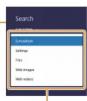
U kunt het gezochte doel selecteren in de lijst.
1 Tik op de charm Zoeken (zie voorzijde)
2 Typ een trefwoord (bijvoorbeeld Configuratiescherm) in het zoekvak
3 Tik in de zoekresultaten op het gewenste pictogram, de gewenste app enz.
U kunt ook vanuit sommige apps zoeken.
De slaapstand starten of afsluiten


1 Tik op de charm ⚙stellingen (zie voorzijde).
2 Tik op 📋 Aan/Uit en tik dan op Slaapstand, Afsluiten of Opnieuw opstarten.
Naar een andere app overschakelen


Veeq vanuit de linkerrand naar binnen.
Meer informatie over het gebruik van Windows 8.1
Raadpleeg Windows Help en ondersteuning of Help+Tips.
1 Veeg omhoog op het scherm Start zodat het scherm Apps verschijnt.
2 Tik op Help en ondersteuning of op Help+Tips in de lijst met apps.
De voorbeeldschermen in deze handleiding zijn in het Engels. De inhoud van deze handleiding kan zonder kennisgeving worden gewijzigd.
Windows en het Windows-logo zijn gedeponeerde merken of merken van Microsoft Corporation in de Verenigde Staten en/of andere landen In de handleiding worden de markeringen TM of (R) niet vermeld.
Windows 8.1 Aan de slag
Nieuw startscherm en menu
Startscherm
U kunt snelkoppelingen naar apps, het bureaublad en veelgebruikte websites toevoegen.
- Met aanraking
Open de charms en tik op vervolgens op de charm Start. - Met een toetsenbord Druk op de toets (Windows).

Hiermee kunt u zoeken naar apps en bestanden, inhoud delen, inhoud op andere apparaten afspelen of afdrukken en uw pc instellen.
- Met aanraking Veeg vanuit de rechterrand naar binnen.
- Met een muis/touchpad Wijs naar de rechterbovenhoek en beweeg omlaag.
- Met een toetsenbord Druk tegelijkertijd op de toetsen (Windows) en C.
Tegels
Tik op een tegel om een app te starten en het scherm Start aan uw voorkeuren aan te passen door tegels toe te voegen en te herschikken.
Apps gebruiken
De lijst met apps openen
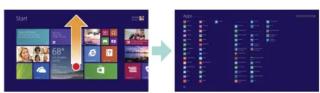
- Met aanraking
Veeg omhoog op het scherm Start.
- Met een muis/touchpad
Klik op het pictogram ⚪inksonder op het scherm Start
De lijst met apps die zijn geïnstalleerd op uw VAIO-computer wordt weergegeven.
U kunt apps vastzetten op het scherm Start voor gemakkelijke toegang.
Het apps-menu openen

Met aanraking
Veeg vanuit de onder-/bovenrand naar boven/onder.
● Met een muis/touchpad
Klik binnen een app met de rechtermuisknop.
Actieve apps bekijken

Met aanraking
Veeg vanaf de linkerrand richting het
midden van het scherm totdat een klein
app-pictogram wordt weergegeven en sleep het pictogram voelzene nog de linkvernd.
● Met een muis/touchpad
Wijs naar de linkerbovenhoek en beweeg omlaag.
Apps sluiten

1 Als een app is geopend, wijst u naar het midden van de bovenrand van het scherm.
2 Sleep de app vervolgens naar de onderrand van het scherm totdat de app van het scherm verdwijnt.
Internet gebruiken
Verbinding maken met Wi-Fi® (draadloos LAN)

1 Tik op de charm stellingen (zie voorzijde).
2 Tik op *net netwerkpictogram).
3 Selecteer uw draadloze netwerk in de lijst en tik dan op Verbinden.
Websites openen
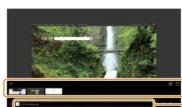
Voer in dit vak een
webadres of trefwoord in
1 Tik op het scherm Start op de tegel Internet Explorer.
2 Typ een webadres of een trefwoord om naar websites te zoeken.
3 Wilt u een nieuw tabblad openen, veeg dan omhoog/omlaag vanaf de onder-/bovenrand om het appsmenu te openen, en tik dan op het pictogram ⊕.
U kunt Internet Explorer in traditionele stijl ook vinden op het bureaublad.
Apps installeren vanuit Windows Store

Voeg apps toe vanuit Windows Store.
1 Maak verbinding met het internet via Wi-Fi of een LAN-kabel.
2 Tik op de tegel Store in het scherm Start en blader vervolgens naar uw favoriete apps om deze te installeren.
Microsoft-account
Voor het gebruik van bepaalde apps of services, zoals Windows Store, heeft u een Microsoft-account nodig. Zie Windows Help en ondersteuning (zie achterpagina) voor informatie over het maken en gebruiken van een Microsoft-account.
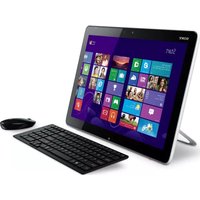
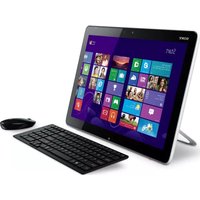
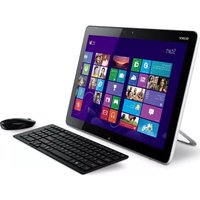
Merk : SONY
Model : SVJ2022M9E
Categorie : Tablet