
Bravia KDL-42EX443 - Televisie SONY - Gratis gebruiksaanwijzing en handleiding
Vind de handleiding van het apparaat gratis Bravia KDL-42EX443 SONY in PDF-formaat.


| Producttype | Televisie |
| Merk | Sony |
| Model | Bravia KDL-42EX443 |
| Schermdiagonaal | 42 inch (107 cm) |
| Beeldschermtechnologie | LCD met LED-achtergrondverlichting |
| Resolutie | Full HD (1920 x 1080 pixels) |
| Beeldverversingssnelheid | 100 Hz (Motionflow) |
| Afmetingen (zonder voet) | 991 x 601 x 44 mm |
| Gewicht (zonder voet) | 15,5 kg |
| VESA-montage | 200 x 200 mm |
| Stroomverbruik (normaal) | 110 W |
| Stroomverbruik (stand-by) | 0,3 W |
| Netspanning | 220-240 V, 50/60 Hz |
| Aansluitingen | 4x HDMI, 2x USB, 1x SCART, 1x component, 1x composiet, 1x ethernet, 1x CI+ |
| Ontvanger | DVB-T/C/S2 (tweetalig) |
| Geluidsvermogen | 2x 10 W |
| Smart TV | Ja (BRAVIA Internet Video) |
| Afstandsbediening | IR-afstandsbediening (meegeleverd) |
| Onderhoud en reiniging | Gebruik een zachte, droge doek. Geen agressieve schoonmaakmiddelen. |
| Veiligheid | Plaats op een stabiele ondergrond. Houd ventilatieopeningen vrij. |
| Reparatie en reserveonderdelen | Neem contact op met een erkende Sony-servicewerkplaats. |
Veelgestelde vragen - Bravia KDL-42EX443 SONY
Gebruikersvragen over Bravia KDL-42EX443 SONY
0 vraag over dit apparaat. Beantwoord die u kent of stel uw eigen vraag.
Stel een nieuwe vraag over dit apparaat
Download de handleiding voor uw Televisie in PDF-formaat gratis! Vind uw handleiding Bravia KDL-42EX443 - SONY en neem uw elektronisch apparaat weer in handen. Op deze pagina staan alle documenten die nodig zijn voor het gebruik van uw apparaat. Bravia KDL-42EX443 van het merk SONY.
GEBRUIKSAANWIJZING Bravia KDL-42EX443 SONY
Optionele apparatuur gebruiken
Menufuncties gebruiken
Overige informatie
Inleiding
Bedankt dat u hebt gekozen voor dit Sony-product.
Alvorens de televisie te gebruiken, dient u deze handleiding volledig door te lezen. Bewaar de handleiding voor raadpleging in de toekomst.
Opmerkingen betreffende de digitale televisiefunctie
- Functies met betrekking tot digitale televisie (DVB) werken alleen in landen of gebieden waar DVB-T/DVB-T2* (MPEG-2 en H.264/MPEG-4 AVC) digitale aardse signalen worden uitgezonden of waar toegang is tot een compatibele DVB-C (MPEG-2 en H.264/MPEG-4 AVC) kabelservice. Vraag uw dealer of u een DVB-T/DVB-T2*-signaal kunt ontvangen waar u woont of vraag uw kabelleverancier of hun DVB-C-kabelservice geschikt is voor een geïntegreerde werking met deze televisie.
- Uw kabelleverancier kan voor een dergelijke service kosten in rekening brengen en het kan zijn dat u moet instemmen met bepaalde voorwaarden.
- Dit televisietoestel voldoet aan de DVB-T/DVB-T2*- en DVB-C-specificaties, maar de compatibiliteit met loekomstige DVB-T/DVB-T2* digitale aardse en DVB-C digitale kabeluitzendingen kan niet worden gegarandeerd.
- Bepaalde digitale televisiefuncties zijn wellicht niet beschikbaar in sommige landen/regio's en DVB-C-kabel werkt wellicht niet goed bij bepaalde aanbieders.
Dit product werd geproduceerd door of in opdracht van Sony Corporation, 1-7-1 Konan Minato-ku Tokyo, 108-0075 Japan. Vragen met betrekking tot product conformiteit gebaseerd op EU-wetgeving kunnen worden gericht aan de gemachtigde vertegenwoordiger, Sony Deutschland GmbH, Hedelfinger Strasse 61, 70327 Stuttgart, Duitsland. Voor service- of garantiezaken verwijzen wij u door naar de adressen in de afzonderlijke service of garantie documenten.
[NO TEXT]
- De afbeeldingen in deze handleiding zijn van de KDL-42EX440 tenzij anders vermeld.
* DVB-T2 is niet beschikbaar voor tv-modellen die behoren tot de reeks KDL-42EX440/32EX340. DVB-T2 is beschikbaar voor tv-modellen die behoren tot de reeks KDL-42EX443/32EX343.
Informatie over handelsmerken
• Is een gedeponeerd handelsmerk van het DVB Project.
- HDMI, het HDMI-logo en High Definition Multimedia Interface zijn handelsmerken of gedeponeerde handelsmerken van HDMI Licensing LLC in de Verenigde Staten en andere landen.
- Vervaardigd onder licentie van Dolby Laboratories. Dolby en het dubbele D-symbol zijn handelsmerken van Dolby Laboratories.
- "BRAVIA" en BRAVIA handelsmerken van Sony Corporation.

HIGH·DEFINITION MULTIMEDIA INTERFACE

DIGITAL PLUS
PULSE
Locatie van het identificatielabel
De labels met het modelnr., productiedatum (maand/jaar) en de voedingsklasse (in overeenstemming met de toepasselijke veiligheidsreglementen) bevinden zich op de achterkant van de tv of verpakking.
Het is aanbevolen dat u "Auto service update" instelt op "Aan". Op die manier worden nieuwe digitale diensten automatisch toegevoegd zodra ze beschikbaar zijn.
Selecteer "Instellingen" → "Kanaal installatie" → "Digitaal Set-up" → "Technische instellingen" → "Auto service update".

- Het is aanbevolen dat u "Auto service update" instelt op "Aan". Op die manier worden nieuwe digitale diensten automatisch toegevoegd zodra ze beschikbaar zijn. Als u het instelt op "Uit", wordt er een melding van nieuwe digitale diensten gemaakt via een bericht op het scherm en worden de diensten niet automatisch toegevoegd. De
beschikbaarheid van deze functie is afhankelijk van uw regio/land. Als de functie niet beschikbaar is, voer dan "Digitale autom. Afstemming" uit om nieuwe diensten toe te voegen.
Inhoudsopgave
Aan de slag 4
Veiligheidsinformatie....10
Voorzorgsmaatregelen 11
Overzicht van de afstandsbediening....13
Overzicht van de knoppen en lampjes van de televisie ....15
Televisie kijken
Televisie kijken....17
De Digitale Elektronische Programmagids gebruiken (EPG) DVB....19
De Digitale programmalijst gebruiken DVB....20
Optionele apparatuur gebruiken
Optionele apparatuur aansluiten 22
Beelden bekijken van aangesloten apparatuur ....23
Foto/muziek/video afspelen via USB....24
Fotokader....27
BRAVIA Sync gebruiken met Controle voor HDMI 28
Menufuncties gebruiken
Het menu van de televisie gebruiken ....30
Instellingen ....31
Overige informatie
De accessoires installeren (wandmontagesteun)....44
Specifications 47
Problemen oplossen....50
DVB : alleen voor digitale kanalen
- Lees "Veiligheidsinformatie" voor u de tv gebruikt (pagina 10). Bewaar deze handleiding zodat u deze in de toekomst kunt raadplegen.
- Instructies voor het "Installeren van de wandmontagesteun" staan vermeld in de gebruiksaanwijzing van deze televisie.
1: de accessoires controleren
Tafelstandaard (1)
Schroeven voor standaard (M5 × 16) (3)
Afstandsbediening RM-ED049 (1)
Batterijen AA-formaat (2)
■ Batterijen in de afstandsbediening plaatsen

[NO TEXT]
- Let op de + en de - bij het plaatsen van de batterijen.
- Combineer geen verschillende typen batterijen, of oude en nieuwe batterijen.
- Gooi oude batterijen niet gewoon weg, maar lever ze in. In bepaalde regio's kan het verwerken van batterijen aan regels zijn gebonden. Neem hiervoor contact op met de lokale autoriteiten.
- Hanteer de afstandsbediening met zorg. Laat de afstandsbediening niet vallen, ga er niet op staan en mors er geen vloeistof op.
- Plaats de afstandsbediening niet in de buurt van een warmtebron, op een plek in direct zonlicht of in een vochtige ruimte.
2: de standaard bevestigen
[NO TEXT]
- Om de beste beeldkwaliteit te bekomen, mag u het scherm niet blootstellen aan rechtstreekse lichtstralen of zonlicht.
Volg de montagestappen voor het plaatsen van de tv op de standaard.
1 Raadpleeg het document geleverd bij de tafelstandaard voor de juiste bevestigingswijze voor bepaalde tv-modellen.
2 Plaats de tv met het scherm naar beneden op een vlak en stabiel oppervlak dat is bedekt met een dikke en zachte doek.
3 Maak de tv vast aan de standaard met de bijgeleverde schroeven en volg hierbij de pijltjes ♦ die de schroefgaten markeren.
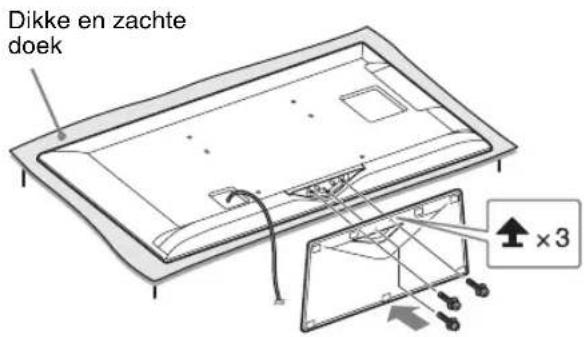
[NO TEXT]
- Zorg ervoor dat u de tafelstandaard niet tegen de rand van het oppervlak stoot wanneer u het bevestigt.

- Houd de tafelstandaard met één hand vast zodat deze niet valt tijdens de bevestiging.

- Deze tv is uiterst zwaar; zorg ervoor dat u minstens met twee bent om de tv op een dikke, zachte doek te plaatsen.
- Als u een elektrische schroevendraaier gebruikt, stelt u het aandraaimoment in op ongeveer 1,5 N·m {15 kgf·cm}.
- Zorg ervoor dat de drie bijgeleverde schroeven goed aangedraaid zijn, anders kan de tv omvallen.
- Gebruik een geschikte schroevendraaier om de schroeven goed aan te draaien zonder dat de schroefkop hierbij beschadigd raakt.
- Leg het netsnoer niet in de buurt van de installatieplaats bij het bevestigen van de standaard.
- Raak de binnenkant van de onderzijde van de tv-standaard niet aan om verwondingen te vermijden.
3: een antenne/ kabel/ videorecorder/ dvd-recorder aansluiten
Alleen een antenne/kabel aansluiten
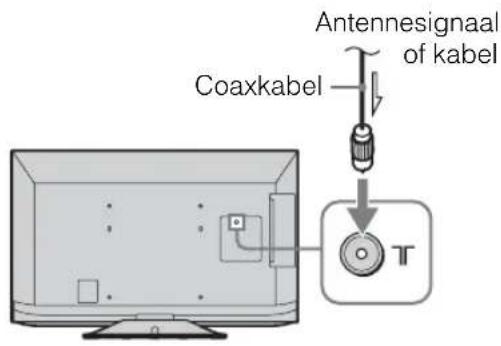
Een antenne/kabel/videorecorder/dvd-recorder aansluiten via SCART

flowchart
graph TD
    A["TV"] --> B["Coaxkabel"]
    B --> C["Antennesignaal of kabel"]
    C --> D["Coaxkabel"]
    D --> E["IN"]
    D --> F["OUT"]
    G["Scartkabel"] --> H["AV 1"]
    H --> I["+/-"]
Video-/dvd-recorder
Een antenne/kabel/videorecorder/dvd-recorder aansluiten via HDMI

flowchart
graph TD
    A["TV"] --> B["Coaxkabel"]
    B --> C["HDMI-kabel"]
    C --> D["In"]
    C --> E["OUT"]
    D --> F["Output"]
    E --> F
    G["Antenna-signaal of kabel"] --> H["Coaxkabel"]
    H --> I["In"]
    style A fill:#f9f,stroke:#333
    style B fill:#ccf,stroke:#333
    style C fill:#cfc,stroke:#333
    style D fill:#fcc,stroke:#333
    style E fill:#cff,stroke:#333
    style F fill:#ffc,stroke:#333
    style G fill:#f9f,stroke:#333
    style H fill:#ccf,stroke:#333
Video-/dvd-recorder
4: voorkomen dat de televisie omvalt

1 Schroef een houtschroef (4 mm diameter, niet bijgeleverd) in de televisiestandaard.
2 Plaats een kolomschroef (M4, niet bijgeleverd) in de schroefopening van de televisie.
3 Verbind de houtschroef en de kolomschroef met een stevige draad (niet bijgeleverd).
De lengte van de M4-kolomschroef wijkt af afhankelijk van de diameter van het koord. Raadpleeg de onderstaande afbeelding.


- Voor het ondersteunen van de tv wordt een optionele Sony-draagriemkit gebruikt. Neem contact op met het dichtstbijzijnde Sony-servicecentrum om een kit aan te schaffen. Houd de modelnaam van uw tv bij de hand als referentie.
5: de taal, het land/ de regio en de locatie selecteren


1 Sluit de televisie aan op de netspanning (220-240 V wisselstroom, 50 Hz).
2 Raak I/© aan op de voorkant van de tv. De eerste keer dat u de televisie inschakelt, verschijnt het menu Taal op het scherm.
[NO TEXT]
- Wanneer u de tv inschakelt, licht het aan/uit-lampje groen op.
3 Druk op ⬆/⇨ om de taal te selecteren die op de menuschermen wordt weergegeven, en druk vervolgens op ⊕.
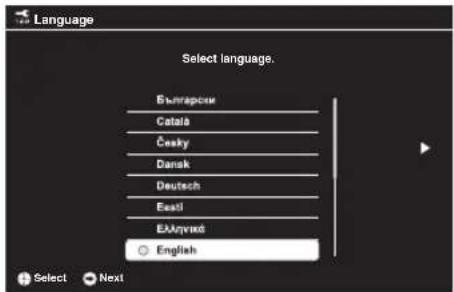
4 Volg de instructies op het scherm om het land/de regio te selecteren waarin u de televisie gaat gebruiken.
Als het land/de regio waarin u de televisie wilt gebruiken, niet in de lijst wordt weergegeven, selecteert u "-" in plaats van een land/regio.
5 Volg de instructies op het scherm om de PIN-code in te stellen.

- U kunt om het even welke PIN-code instellen, behalve 0000. Raadpleeg pagina 39 om de PIN-code later nog te wijzigen.
6 Volg de instructies op het scherm om het type locatie te selecteren waar u de televisie gaat bedienen.
Met deze optie kunt u de oorspronkelijke beeldmodus selecteren voor de verlichtingsomstandigheden in deze omgevingen.
In de modus Winkel worden bepaalde instellingen tijdelijk gereset voor gebruik in een winkel.
6: de tv autom. programmeren
1 Druk op ♠/▽ om het type uitzending te selecteren en druk vervolgens op ⊕
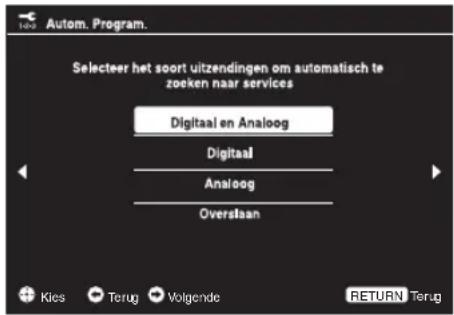
2 Druk op ⬤/⇨ om "Aards" of "Kabel" te selecteren en druk vervolgens op ⊕ Selecteer "Aards" voor de ontvangst van terrestrische tv-uitzendingen via een externe antenne. Selecteer "Kabel" als u kabeltelevisie hebt en geen externe setupbox gebruikt. Als u "Kabel" selecteert, wordt het scherm voor het selecteren van het scantyp weergegeven. Zie "De televisie afstemmen voor kabelverbinding" (pagina 8). De televisie begint vervolgens te zoeken naar alle beschikbare digitale kanalen en daarna naar alle beschikbare analoge kanalen. Dit kan enige tijd duren; druk tijdens het zoeken geen toetsen in op de televisie of de afstandsbediening.

- In bepaalde landen kunt u "Aards" selecteren in plaats van "Kabel" om kabeltelevisieprogramma's te ontvangen.
Als er een bericht verschijnt waarin u wordt gevraagd de aansluiting van de antenne te controleren
Er werden geen digitale of analoge kanalen gevonden. Controleer de aansluitingen van de antenne/kabel en druk op om het automatisch programmeren opnieuw te starten.
3 Programma's sorteren (alleen in analoge modus): hiermee wijzigt u de volgorde waarin analoge kanalen op de televisie zijn opgeslagen.
1 Druk op ↗/▽ om het kanaal te selecteren dat u naar een nieuwe positie wilt verplaatsen en druk op ↗.
② Druk op ⬆/ Vol om de nieuwe positie voor het kanaal te selecteren en druk op
Als u de volgorde van de opgeslagen analoge kanalen op de televisie niet wilt wijzigen, drukt u op HOME om naar de volgende stap te gaan.

- Deze stap verschijnt als er een analoog kanaal wordt gevonden.
4 Stelt de huidige datum en tijd in.

- Deze stap verschijnt alleen als de klok niet kon worden opgehaald via een digitale uitzending.
De melding "Installatie voltooid" wordt weergegeven op het scherm. Druk op De televisie heeft nu alle beschikbare kanalen afgestemd.

- USB systeem update
U kunt het tv-systeem updaten met behulp van een USB-geheugen.
Meer informatie vindt u op de onderstaande website.
■ De televisie afstemmen voor kabelverbinding
1 Druk op ⊕ en ↗/▽ om "Snelscan" of "Volledige scan" te selecteren en druk vervolgens op ⊕
"Snelscan": de kanalen worden afgestemd volgens de informatie van de kabelaanbieder in het uitzendsignaal. De aanbevolen instelling voor "Frequentie" en "Netwerk-ID" is "Auto". Deze optie wordt aanbevolen voor snel programmeren als dit door uw kabelaanbieder wordt ondersteund. Als er via "Snelscan" niet wordt afgestemd, gebruikt u de onderstaande methode "Volledige scan".
"Volledige scan": alle beschikbare kanalen worden afgestemd en opgeslagen. Deze procedure kan enige tijd in beslag nemen.
Deze optie wordt aanbevolen als "Snelscan" niet door uw kabelaanbieder wordt ondersteund.
2 Druk op ↘ om "Start" te selecteren.
De televisie begint te zoeken naar kanalen. Druk geen toetsen in op de televisie of de afstandsbediening.

- Bepaalde kabelaanbieders ondersteunen "Snelscan" niet. Als er geen kanalen worden gevonden met "Snelscan", voert u "Volledige scan" uit.
De tafelstandaard van de televisie losmaken
[NO TEXT]
- Verwijder de tafelstandaard enkel als u de televisie aan de wand wilt monteren.
1 Plaats de tv met het scherm naar beneden op een vlak en stabiel oppervlak dat is bedekt met een dikke en zachte doek.
![SONY Bravia KDL-42EX443 - [NO TEXT] - 1](/content/2026/06/1159274/images/83ae1084bf4d62e279332d8369b965b3907221cdb6f4470cec256d3f6270769c.jpg)
- Zorg ervoor dat u de tafelstandaard niet tegen de rand van het oppervlak stoot wanneer u de tv met het scherm naar beneden neerlegt.
![SONY Bravia KDL-42EX443 - [NO TEXT] - 2](/content/2026/06/1159274/images/e8fd7cfe6c2265f9ec5f4403886355202aabf7cc7b566622e9e7bf97c62655bd.jpg)
2 Verwijder de schroeven door de pijltjes van de tv te volgen. Verwijder geen andere schroeven.

[NO TEXT]
- Houd de tafelstandaard met één hand vast zodat deze niet valt tijdens het loskoppelen.
![SONY Bravia KDL-42EX443 - [NO TEXT] - 1](/content/2026/06/1159274/images/f46db6f75df6e5064c1551b3f11f2e6ae36add12ad35f12c443658bcdf54b05e.jpg)
- Zorg ervoor dat de tv verticaal geplaatst is voor u deze inschakelt. U mag de tv niet inschakelen wanneer het LCD-scherm naar beneden gericht is om een oneven beelduniformiteit te voorkomen.
Veiligheids- informatie
Installatie/configuratie
Installeer en gebruik de televisie volgens de instructies hieronder om het risico op brand, elektrische schok, schade en/of letsel te vermijden.
Installatie
- Het televisietoestel moet in de buurt van een goed toegankelijk stopcontact worden geplaatst.
- Plaats het televisietoestel op een stabiele, vlakke ondergrond.
- Laat wandinstallaties alleen door gekwalificeerd servicepersoneel uitvoeren.
- Het wordt om veiligheidsredenen aanbevolen accessoires van Sony te gebruiken, zoals:
- Gebruik de schroeven die bij de wandmontagesteun zijn geleverd voor het bevestigen van de montagehaken aan het televisietoestel. De bijgeleverde schroeven hebben gemeten vanaf het bevestigingsoppervlak van de montagehaak de afmetingen die aangegeven zijn in de afbeelding. De diameter en de lengte van de schroeven verschillen naar gelang het model van de wandmontagesteun. Het gebruik van andere schroeven dan de meegeleverde schroeven kan resulteren in interne schade van het televisietoestel of kan ertoe leiden dat de televisie valt enz.
32 TV: 6,5 mm \~ 10 mm
42 TV: 8 mm \~ 12 mm

Schroef (geleverd bij wandmontagesteun) Montagehaak
Haakbevestiging op de achterzijde van het televisietoestel
Transport
- Voordat u het televisietoestel transporteert, moet u alle snoeren loskoppelen.
- Voor het transport van een groot televisietoestel zijn twee of drie personen nodig.
- Als u het televisietoestel in uw armen draagt, moet u het vasthouden zoals op de afbeelding wordt getoond. Oefen geen druk uit op het LCD-scherm en op het kader rond het scherm.

- Als het televisietoestel wordt opgetild of verplaatst, houdt u het toestel stevig vast aan de onderkant.

Zorg ervoor dat u de onderkant van het paneel vasthoudt en niet het voorste gedeelte.
- Wanneer u het televisietoestel vervoert, mag u dit niet blootstellen aan schokken of sterke trillingen.
- Als u het televisietoestel naar de reparateur brengt of vervoert, verpakt u het in de oorspronkelijke doos en verpakkingsmaterialen.
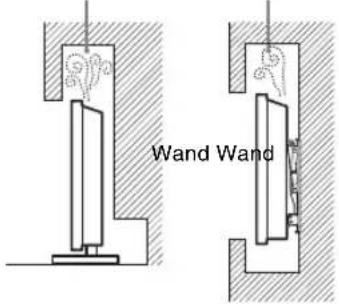
Ventilatie
- Bedek nooit de ventilatie-openingen en steek nooit iets daardoor naar binnen.
- Houd ruimte vrij rond het televisietoestel zoals hierna wordt aangegeven.
- Het wordt aanbevolen de wandmontagesteun van Sony te gebruiken voor een goede luchtcirculatie.
Installatie aan de wand

Installatie op de
standaard

- Voor een goede ventilatie en om ophoping van vuil en stof te voorkomen:
- Plaats het televisietoestel niet plat op de grond en installeer het niet ondersteboven, achterstevoren of gedraaid.
-
Installeer het televisietoestel niet op een plank, kleed, bed of in een kast.
-
Dek het televisietoestel niet af met een doek, zoals gordijnen, of voorwerpen als kranten enz.
- Installeer het televisietoestel niet zoals hierna wordt getoond.
Luchtcirculatie geblokkeerd.
Netsnoer
Hanteer het netsnoer en het stopcontact als volgt om het risico op brand, elektrische schok of schade en/of letstel te vermijden:
- Gebruik alleen Sony-netsnoeren en geen netsnoeren van andere leveranciers.
- Steek de stekker volledig in het stopcontact.
- Gebruik het televisietoestel uitsluitend op een wisselspanning van 220–240 V.
- Koppel voor alle veiligheid het netsnoer los als u de kabels aansluit en let erop dat u niet over de kabels struikelt.
- Verwijder het netsnoer uit het stopcontact voordat er werkzaamheden aan het televisietoestel worden uitgevoerd of het wordt verplaatst.
- Houd het netsnoer uit de buurt van warmtebronnen.
- Verwijder de stekker uit het stopcontact en reinig deze regelmatig. Indien de stekker wordt bedekt door stof en vocht opneemt, kan de isolatie verslechteren, hetgeen brand kan veroorzaken.
Opmerkingen
- Gebruik het meegeleverde netsnoer niet voor andere apparatuur.
- Zorg dat het netsnoer niet te veel wordt afgeklemd, gebogen of gedraaid. Hierdoor kunnen de draden worden blootgelegd of doorgesneden.
- Pas het netsnoer niet aan.
- Plaats geen zware voorwerpen op het netsnoer.
- Trek nooit aan het netsnoer zelf als dit wordt losgekoppeld.
- Sluit niet te veel apparaten aan op hetzelfde stopcontact.
- Gebruik geen stopcontact waarbij de stekker slecht contact maakt.
Verboden gebruik
Installeer/gebruik het televisietoestel niet op locaties, in omgevingen of situaties die hierna worden weergegeven. Het televisietoestel kan dan slecht gaan functioneren en brand, elektrische schok, schade en/of letsel veroorzaken.
Locatie:
- Buiten (in direct zonlicht), aan de kust, op een schip of ander vaartuig, in een voertuig, in medische instellingen, op instabiele locaties, in de buurt van water, regen vocht of rook.
- Als de tv in de kleedkamer van een openbare badruimte of hete bron wordt gehangen, kan de tv beschadigd worden door zwavel in de lucht.
Reinigen:
Geen water of schoonmaakmiddelen direct op de TV sproeien. Dit kan naar de onderzijde van het scherm lopen of op uitwendige onderdelen terechtkomen en binnendringen in de TV, waardoor een technische storing kan optreden.

- Locaties die heet, vochtig of zeer stoffig zijn; waar insecten kunnen binnendringen; waar het toestel kan worden blootgesteld aan mechanische trillingen, in de buurt van brandbare voorwerpen (kaarsen enz.). Stel het televisietoestel niet bloot aan druppels of spetters en plaats geen met vloeistof gevulde voorwerpen, zoals vazen, op het toestel.
- Plaats de tv niet in een vochtige of stoffige ruimte, of in een kamer met oliehoudende rook of stoom (in de nabijheid van kookplaten of bevochtigers). Dat kan leiden tot brand, elektrische schokken of vervorming.
Situatie:
- Gebruik het toestel niet als u natte handen heeft, als de kast is verwijderd of met bevestigingen die niet worden aangeraden door de fabrikant. Verwijder de stekker van het televisietoestel uit het stopcontact en ontkoppel de antenne tijdens onweer.
- Installeer de tv niet zodat deze uitsteekt in een open ruimte. Als een persoon of voorwerp tegen de tv botst, kan dat tot letsel of schade leiden.
Gebroken glas:
- Gooi niets tegen het televisietoestel. Het schermglas kan breken door de impact en ernstig letsel veroorzaken.
- Als het scherm van het televisietoestel barst, mag u het toestel pas aanraken nadat u de stekker uit het stopcontact hebt getrokken. Anders bestaat er gevaar op elektrische schokken.
- Stel het LCD-scherm niet bloot aan hevige impact of schokken. Het schermglas kan barsten of uiteenspatten en verwondingen veroorzaken.

Wanneer de televisie niet wordt gebruikt
- Als u het televisietoestel een aantal dagen niet gebruikt, dan moet het worden losgekoppeld van de netspanning vanwege milieu- en veiligheidsredenen.
- Als het televisietoestel nog onder spanning staat wanneer het net is uitgeschakeld, trekt u de stekker uit het stopcontact om het televisietoestel volledig uit te schakelen.
- Bepaalde televisietoestellen kunnen over functies beschikken waarvoor het toestel in de stand-bystand moet blijven om correct te werken.
Voor kinderen
- Zorg dat kinderen niet op het televisietoestel klimmen.
- Houd kleine accessoires buiten het bereik van kinderen, zodat deze niet kunnen worden ingeslikt.
In het geval de volgende problemen optreden...
Schakel het televisietoestel uit en verwijder onmiddellijk het netsnoer als een van de volgende problemen optreedt.
Vraag uw dealer of Sony-servicecentrum het toestel te laten nakijken door gekwalificeerd servicepersoneel.
In het geval:
- het netsnoer is beschadigd.
- het netsnoer niet goed past.
- het televisietoestel is beschadigd omdat het is gevallen, er tegenaan is geslagen of er iets naar is gegooid.
- een vloeibaar of vast voorwerp door de openingen in de kast terecht is gekomen.
Waarschuwing
Om het verspreiden van vuur tegen te gaan, mag u geen kaarsen of andere open vuur in de buurt van dit product plaatsen.

Voorzorgs- maatregelen
Televisie kijken
- Kijk televisie met gedempt licht, omdat televisie kijken in het donker of gedurende een lange periode de ogen extra belast.
- Als u een hoofdtelefoon gebruikt, mag u het volume niet te hoog zetten om gehoorbeschadiging te voorkomen.
LCD-scherm
- Hoewel het LCD-scherm is vervaardigd met precisietechnologie en 99,99% of meer van de pixels werken, kunnen er toch donkere of heldere puntjes (rood, blauw of groen) permanent zichtbaar zijn op het LCD-scherm. Dit is een structureel kenmerk van een LCD-scherm en duidt niet op een defect.
- Druk en kras niet het op het scherm en plaats geen voorwerpen op het televisietoestel. Het beeld kan hierdoor vervormen of het LCD-scherm kan beschadigen.
- Als het televisietoestel op een koude plaats wordt gebruikt, kan het beeld vlekkerig of donker zijn. Dit wijst niet op een storing. Dit verschijnsel verdwijnt wanneer de temperatuur stijgt.
- Bij langdurige weergave van stilstaande beelden kunnen spookbeelden optreden. Deze kunnen na enige tijd verdwijnen.
- Het scherm en de kast worden warm als het televisietoestel wordt gebruikt. Dit duidt niet op een defect.
- Het LCD-scherm bevat een kleine hoeveelheid vloeibare kristallen. Gooi het toestel weg volgens de geldende lokale wetgeving en voorschriften.
Schermoppervlak/kast van het televisietoestel behandelen en reinigen
Zorg er om veiligheidsredenen voor dat u het netsnoer van het televisietoestel loskoppelt voordat u het reinigt.
Neem de volgende voorzorgsmaatregelen in acht om verkleuring of beschadiging van het materiaal of de coating van het scherm te voorkomen.
- Reinig het schermoppervlak/de kast met een zachte doek om stof te verwijderen. Bevochtig een zachte doek licht met een verdund reinigingsmiddel bij hardnekkige stofvorming.
- Geen water of schoonmaakmiddelen direct op de TV sproeien. Dit kan naar de onderzijde van het scherm lopen of op uitwendige onderdelen terechtkomen waardoor een technische storing kan optreden.
- Gebruik geen schuursponsje, alkalisch/zuurhoudend reinigingsmiddel, schuurpoeder of vluchtig oplosmiddel, zoals alcohol, benzeen, thinner of insectenbestrijdingsmiddel. Het gebruik van dergelijke materialen of het langdurig in aanraking komen met rubber- of vinylmaterialen kan beschadiging van het schermoppervlak en het materiaal van de kast tot gevolg hebben.
- Het wordt aanbevolen de ventilatie-openingen regelmatig met de stofzuiger te reinigen om een goede ventilatie te handhaven.
- Als u de hoek van het televisietoestel aanpast, moet u het toestel langzaam verplaatsen om te voorkomen dat het televisietoestel van de standaard schiet.
Optionele apparatuur
- Plaats optionele onderdelen of apparatuur die elektromagnetische straling uitzendt op een afstand van het televisietoestel. Anders kan beeldvervorming en/of ruis optreden.
- Dit toestel is getest en compatibel bevonden met de limieten vermeld in de EMC-richtlijn voor het gebruiken van een verbindingssignaalkabel korter dan 3 meter.
Waarschuwing bij gebruik van de afstandsbediening
- Let op de + en de - bij het plaatsen van de batterijen.
- Combineer geen verschillende typen batterijen, of oude en nieuwe batterijen.
- Gooi oude batterijen niet gewoon weg, maar lever ze in. In bepaalde regio's kan het verwerken van batterijen aan regels zijn gebonden. Neem hiervoor contact op met de lokale autoriteiten.
- Hanteer de afstandsbediening met zorg. Laat de afstandsbediening niet vallen, ga er niet op staan en mors er geen vloeistof op.
- Plaats de afstandsbediening niet in de buurt van een warmtebron, op een plek in direct zonlicht of in een vochtige ruimte.
Wegwerpen van het televisietoestel

Verwijdering van oude elektrische en elektronische apparaten (van toepassing in de Europese Unie
en andere Europese landen met gescheiden inzamelingssystemen)
Dit symbool op het product of op de verpakking wijst erop dat dit product niet als huishoudelijk afval mag worden behandeld. Het moet echter naar een inzamelingspunt worden gebracht waar elektrische en elektronische apparatuur wordt gerecycled. Als u ervoor zorgt dat dit product op de correcte manier wordt verwerkt, helpt u mogelijke negatieve gevolgen voor mens en milieu die zouden kunnen veroorzaakt worden in geval van verkeerde afvalbehandeling te voorkomen. Het recycleren van materialen draagt bij tot het behoud van natuurlijke bronnen. Voor meer details in verband met het recyclen van dit product, kan u contact opnemen met de gemeentelijke instanties, de organisatie belast met de verwijdering van huishoudelijk afval of de winkel waar u het product hebt gekocht.
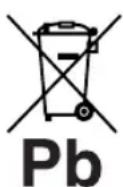
Verwijdering van oude batterijen (van toepassing in de Europese Unie en andere Europese landen
met afzonderlijke inzamelingssystemen)
Dit symbool op de batterij of op de verpakking wijst erop dat de batterij, meegeleverd met van dit product niet als huishoudelijk afval behandeld mag worden. Op sommige batterijen kan dit symbool gebruikt worden in combinatie met een chemisch symbool. Het chemisch symbool voor kwik (Hg) of lood (Pb) wordt toegevoegd wanneer de batterij meer dan 0,0005 % kwik of 0,004 % lood bevat. Door deze batterijen op juiste wijze af te voeren, helpt u mogelijke negatieve gevolgen voor mens en milieu die zouden kunnen veroorzaakt worden in geval van verkeerde afvalbehandeling te voorkomen. Het recycleren van materialen draagt bij tot het behoud van natuurlijke bronnen. In het geval dat de producten om redenen van veiligheid, prestaties dan wel in verband met data-integriteit een permanente verbinding met een ingebouwde batterij vereisen, mag deze batterij enkel door gekwalificeerd servicepersoneel vervangen te
worden. Om ervoor te zorgen dat de batterij op een juiste wijze zal worden behandeld, dient het product aan het eind van zijn levenscyclus overhandigd te worden aan het desbetreffende inzamelingspunt voor de recyclage van elektrisch en elektronisch materiaal. Voor alle andere batterijen verwijzen we u naar het hoofdstuk over hoe de batterij veilig uit het product te verwijderen. Overhandig de batterij aan het desbetreffende inzamelingspunt voor de recyclage van batterijen. Voor meer details in verband met het recyclen van dit product of batterij, kan u contact opnemen met de gemeentelijke instanties, de organisatie het belast met de verwijdering van huishoudelijk afval of de winkel waar u het product hebt gekocht.
Over de temperatuur van het LCD-scherm
Als het LCD-scherm langdurig wordt gebruikt, worden de randen van het scherm warm. Als u die delen met de hand aanraakt, zult u warmte voelen.
WAARSCHUWING
De batterijen mogen niet blootgesteld worden aan overmatige hitte zoals van direct zonlicht, vuur enz.
Overzicht van de afstandsbediening

1/-(Ingang selecteren)
- In TV-modus: druk hierop om een lijst met ingangen weer te geven.
2 SYNC MENU
Geeft het menu weer van de aangesloten HDMI-apparatuur. Tijdens het bekijken van andere ingevoerde schermen of televisieprogramma's wordt "Selectie HDMI-apparatuur" weergegeven als de knop wordt ingedrukt.
[NO TEXT]
- "Controle voor HDMI" (BRAVIA Sync) is alleen beschikbaar bij aangesloten apparatuur van Sony met het logo van BRAVIA Sync of BRAVIA Theatre Sync of die Controle voor HDMI ondersteunt.
3 BRAVIA Sync (pagina 28)
|◀◀/||/■/▶▶|◀◀/▶-▶▶: u kunt apparatuur bedienen die compatibel is met BRAVIA Sync en die op de televisie is aangesloten.
4 Gekleurde toetsen (pagina 18, 20)
5 GUIDE / EPG (Digitale Elektronische Programmagids) (pagina 19)
6 RETURN /
Hiermee keert u terug naar het vorige scherm van een weergegeven menu.
7 HOME (pagina 30)
8 DIGITAL – Digitale modus (pagina 17)
ANALOG – Analoge modus (pagina 17)
9 Beeldregelingsmodus (pagina 18)
10 Cijfertoetsen
- In TV-modus: voor het selecteren van kanalen. Voor kanaalnummers vanaf 10 drukt u het tweede en derde cijfer snel na elkaar in.
- In Teletekst-modus: voor het invoeren van het driecijferige nummer om de pagina te selecteren.
11 – Teletekst (pagina 18)
12 △ +/- - Volume
13 ☐ - Geluid onderdrukken
14I/⏻ - Tv stand-by
Hiermee wordt de televisie in- en uitgeschakeld uit de standbystand.
15/Info/Teletekst weergeven
- In digitale modus: geeft kort informatie weer over het programma dat momenteel wordt bekeken.
- In analoge modus: geeft informatie weer zoals het huidige kanaalnummer en het schermformaat.
- In Teletekst-modus (pagina 18): geeft verborgen informatie weer (bv. antwoorden op quizvragen).
16 ↑/↓/↔/→/⊕
- In digitale modus: druk op ③m een kanaal toe te voegen aan de lege lijst met favorieten of om de lijst met favorieten weer te geven.

17 OPTIONS
Druk hierop om een lijst weer te geven die snelkoppelingen bevat naar een aantal menu's met instellingen. De weergegeven opties variëren afhankelijk van de huidige ingang en inhoud.
18 AUDIO
Indrukken om de modus 2-talig te wijzigen (pagina 33).
19 SCENE – Modus Scène kiezen (pagina 18)
20 - Ondertiteling instellen
Druk hierop om de taal van de ondertiteling te wijzigen (pagina 37) (alleen in de digitale en USB-videomodus).
21 PROG +/- /
- In TV-modus: selecteert het volgende (+) of vorige (-) kanaal.
- In Teletekst-modus (pagina 18): selecteert de volgende () of vorige () pagina.
22 -Vorig kanaal
Druk als u wilt terugkeren naar het kanaal of het externe inkomende signaal dat het laatst is bekeken (meer dan 15 seconden lang).

- Nummer 5 en de toetsen ▶, PROG + en AUDIO hebben een reliëfpunt. Gebruik deze reliëfpunten ter referentie bij het bedienen van de televisie.
Overzicht van de knoppen en lampjes van de televisie

1 Lichtsensor
Plaats niets over de sensor; dit kan immers de werking ervan verstoren (pagina 43).
Afstandsbedieningssensor
- Ontvangt IR-signalen van de afstandsbediening.
- Plaats niets voor de sensor omdat dit de werking kan beïnvloeden.
2 Beeld uit / LED-timeraanduiding
- Licht op in groen als het beeld is uitgeschakeld (pagina 43).
- Licht oranje op wanneer de slaaptimer ingesteld is of de fotokadermodus geactiveerd is op de tv. Als "Timer Aan" ingesteld is, licht deze aanduiding ook oranje op terwijl de stand-bystand geactiveerd is op de tv (pagina 40).
3 ⏻ - Stand-bylampje
Licht op in rood als de televisie in de stand-by-stand staat.
4 I - Aan/uit-lampje
Licht op in groen als de televisie is ingeschakeld.
5I/⏻ - Aan/uit-knop
Hiermee wordt de televisie in- of uitgeschakeld.
_3
- Als u de televisie volledig wilt uitschakelen, moet u de stekker uit het stopcontact halen.
- Wanneer u de televisie inschakelt, licht het aan/uit-lampje groen op.
6CH+/-/↑↓
- In TV-modus: selecteert het volgende (+) of vorige (-) kanaal.
- In TV-menu: beweegt omhoog ( ) of omlaag (▶door de opties.
7 △ +/−/ ↗
- In TV-modus: verhoogt (+) of verlaagt (-) het volume.
- In TV-menu: beweegt rechts () of links () ◀ door de opties.
8/→Ingang selecteren / OK
- In TV-modus: selecteert de ingangsbron van apparatuur die is aangesloten op de televisie (pagina 23).
- In TV-menu: selecteert het menu of de optie en bevestigt de instelling.
9 HOME (pagina 30)
A
- Zorg ervoor dat de televisie helemaal is uitgeschakeld voordat u de stekker uit het stopcontact haalt. Als de stekker wordt uitgetrokken terwijl de televisie is ingeschakeld, kan het lampje blijven branden of de televisie slecht gaan werken.
10 Luidspreker
• Voert audiosignalen uit.
Televisie kijken


1 Raak I/© aan op de voorkant van de tv om de tv in te schakelen.
Als de stand-bystand geactiveerd is (het lampje ⏻ (stand-by) op het voorpaneel van de televisie is rood), drukt u op I/ ⏻ op de afstandsbediening om de televisie in te schakelen.
2 Druk op DIGITAL/ANALOG om te schakelen tussen de digitale en de analoge modus.
De beschikbare kanalen variëren naargelang de ingestelde modus.
3 Druk op de cijfertoetsen of PROG +/- om een televisiekanaal te selecteren.
Voor kanaalnummers vanaf 10, drukt u met de cijfertoetsen het tweede en eventueel derde cijfer snel na elkaar in.
Om een digitaal kanaal te selecteren met de Digitale Elektronische Programmagids (EPG), zie pagina 19.
In digitale modus
Er verschijnt kort een tekst met informatie. De volgende pictogrammen kunnen worden weergegeven.
□ : Dataservice (uitzendtoepassing)
: Radioservice
: Gecodeerde/abonneeservice
: Meerdere audiotalen beschikbaar
: Ondertitels beschikbaar
: Ondertitels voor doven en slechthorenden beschikbaar
⑱: Aanbevolen leeftijd voor huidig programma (van 3 tot 18 jaar)
: Kinderslot
: Digitale prog.vergrendeling
Aanvullende werkingen
| Om Doet u dit | |
| Het volume aan te passen | Druk op △ + (verhogen)/ - (verlagen). |
| De programma-index te openen (alleen in de analoge modus) | Druk op ⊕ Om een analoog kanaal te selecteren, drukt u op ↗/▽ en vervolgens op ⊕ |
■ Teletekst activeren
Druk op 📄. Elke keer dat u op 📄 drukt, wijzigt het scherm cyclisch als volgt:
Teletekst → Teletekst over het televisiebeeld heen (gecombineerde modus) → Geen Teletekst (teletektservice afsluiten)
Om een pagina te selecteren, drukt u op de cijfertoetsen of op 📄
Druk op om verborgen informatie weer te geven.

- Als er onderaan de teletekstpagina vier gekleurde items verschijnen, is Fastext beschikbaar. Met Fastext kunt u pagina's snel en eenvoudig activeren. Druk op de bijbehorende gekleurde toets om de pagina te activeren.
Modus Scène kiezen
Wanneer u een gewenste scèneoptie selecteert, worden de optimale geluids- en beeldkwaliteit automatisch ingesteld voor de geselecteerde scène.
1 Druk op SCENE op de afstandsbediening.
2 Druk op ♠/▽ om de modus te selecteren en druk op ⊕
"Auto": zorgt voor optimale beeld- en geluidskwaliteit die automatisch wordt ingesteld op basis van de invoerbron. Afhankelijk van de aangesloten apparaten is het mogelijk dat er geen effect merkbaar is.
"Algemeen": huidige gebruikersinstellingen.
"Foto": zorgt voor beelden die de textuur en kleur van een afgedrukte foto reproduceren.
"Muziek": zorgt voor dynamische en heldere geluidseffecten, zoals bij een concert.
"Bioscoop": zorgt voor bioscoopwaardig beeld en dynamisch geluid.
"Spel": zorgt voor de beste beeld- en geluidskwaliteit die u ten volle laat genieten van het spelen van games.
"Grafisch": zorgt voor helderdere, gedetailleerde beelden om uw vermoeidheid te verminderen zodat u langer kunt kijken.
"Sport": zorgt voor realistisch beeld met surroundgeluid zoals in een stadion.
[NO TEXT]
- Als er een scènemodus behalve "Auto", "Algemeen" en "Muziek" geselecteerd is, kan er geen beeldmodus worden geselecteerd in het beeldmenu - hiervoor dient u eerst de scènemodus te deactiveren.
■ Het schermformaat handmatig wijzigen zodat dit overeenkomt met de uitzending
Druk meerdere malen op som het gewenste schermformaat te selecteren.
Smart*

Toont conventionele 4:3-uitzendingen met een imitatie-breedbeeldeffect. Het 4:3-beeld wordt uitgerekt zodat dit het scherm vult.
Normaal

Toont conventionele 4:3-uitzendingen (bv. geen breedbeeldtelevisie) in de juiste verhoudingen.
14:9*
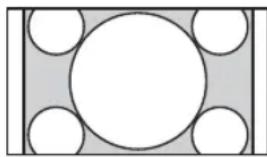
Toont 14:9- uitzendingen in de juiste verhoudingen. Dit heeft tot gevolg dat er zwarte randen te zien zijn op het scherm.
Volledig
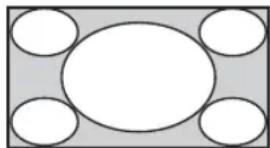
Het 4:3-beeld wordt horizontaal uitgerekt zodat dit een 16:9-scherm vult.
Zoom*

Toont cinemascopische (brievenbusformaat) uitzendingen in de juiste verhoudingen.
Bijschriften*
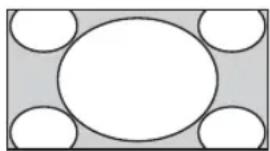
Toont cinemascopische (brievenbusformaat) uitzendingen met ondertiteling op het scherm.
* Gedeelten van de onder- en bovenkant van het beeld kunnen worden afgesneden.
[NO TEXT]
- Afhankelijk van het signaal is het mogelijk dat bepaalde schermmodi niet geselecteerd kunnen worden.
- Bepaalde tekens en/of letters boven- en onderaan het beeld zijn mogelijk niet zichtbaar in "Smart".
![SONY Bravia KDL-42EX443 - [NO TEXT] - 1](/content/2026/06/1159274/images/3f91f5fbfd56478c68c3e37a03da95d32a532a934424b96464f2cbd6f332c9c1.jpg)
- U kunt de verticale positie van het beeld aanpassen als u "Zoom", "14:9" of "Bijschriften" selecteert. Druk op ♗/▽ om naar boven of beneden te bewegen (bv. om ondertitels te lezen).
De Digitale Elektronische Programmagids gebruiken (EPG) DVB\*

1 Druk in de digitale modus op GUIDE.
2 Voer de gewenste handeling uit zoals wordt aangegeven in de volgende tabel of zoals wordt weergegeven op het scherm.
* Deze functie is wellicht niet beschikbaar in bepaalde landen/regio's.
| Om | Doet u dit |
| Een programma te bekijken | Druk op ⇌/ ⇌/ ⇌/ ⇌ om het programma te selecteren of om het gewenste programmanummer met de cijfertoetsen in te voeren en druk vervolgens op ⊙. |
| De EPG uit te schakelen | Druk op GUIDE. |
4
- Als er een leeftijdgrens is geselecteerd voor programma's, verschijnt er op het scherm een bericht waarin om een PIN-code wordt gevraagd. Zie "Kinderslot" op pagina 39 voor meer informatie.
De Digitale programmalijst gebruiken DVB\*

Digitale programmalijst
Met de functie Favorieten kunt u tot vier lijsten opgeven met uw favoriete programma's.
1 Druk in de digitale modus op HOME, selecteer "Digitale programmalijst" en druk vervolgens op ⇌/⇒ om de lijst met Favorieten te selecteren.

- Als u de lijst met Favorieten al eerder selecteerde, drukt u gewoon op om de lijst met Favorieten te openen.
2 Voer de gewenste handeling uit zoals wordt aangegeven in de volgende tabel of zoals wordt weergegeven op het scherm.
* Deze functie is wellicht niet beschikbaar in bepaalde landen/regio's.
Om Doet u dit
| Uw lijst met Favorieten voor de eerste keer te maken | 1 Druk op ⊕ om "Ja" te selecteren of druk op OPTIONS om "Toevoegen aan Favorieten" te selecteren in de digitale modus.2 Druk op de gele knop om de lijst met Favorieten te selecteren.3 Druk op ↗/▽ om het kanaal te selecteren dat u wilt toevoegen en druk vervolgens op ⊕4 Druk op ↗/▽ om de positie te bepalen en druk op ⊕om op te slaan.5 Druk op ←RETURN om de instelling te voltooien. |
| Een kanaal te bekijken | 1 Druk op ←/→ om de lijst met Favorieten te selecteren.2 Druk op ↗/▽ om het kanaal te selecteren en druk op ⊕ |
| De lijst met Favorieten uit te schakelen | Druk op ●RETURN. |
| Kanalen toe te voegen aan de momenteel bewerkte lijst met Favorieten | 1 Druk op de blauwe knop om Favoriet Instellen weer te geven of druk op OPTIONS om "Toevoegen aan Favorieten" te selecteren in de digitale modus.2 Druk op de gele knop om de lijst met Favorieten te selecteren die u wilt bewerken.3 Druk op ↗/▽ om het kanaal dat u wilt toevoegen, te selecteren en druk vervolgens op ⊕4 Druk op ↗/▽ om de positie te bepalen en druk op ⊕om op te slaan. |
| De volgorde te wijzigen van kanalen opgeslagen in de lijst met Favorieten | 1 Druk op de blauwe knop om Favoriet Instellen weer te geven.2 Druk op de gele knop om de lijst met Favorieten te selecteren die u wilt bewerken.3 Druk op ⊕of → om naar de lijst met favorieten te gaan.4 Druk op ↗/▽ om het kanaal waarvan u de positie wilt wijzigen, te selecteren en druk vervolgens op ⊕5 Druk op ↗/▽ om de positie te bepalen en druk op ⊕om op te slaan. |
| Om Doet u dit | |
| Kanalen te verwijderen uit de momenteel bewerkte lijst met Favorieten | 1 Druk op de blauwe knop om Favoriet Instellen weer te geven.2 Druk op de gele knop om de lijst met Favorieten te kiezen die u wilt bewerken.3 Druk op ⇌ en ⬙/⇨ om het kanaal dat u wilt verwijderen, te selecteren en druk vervolgens op ≡4 Druk op de blauwe knop om te verwijderen. |
| Alle kanalen uit de huidige lijst met Favorieten te verwijderen | 1 Druk op de blauwe knop om Favoriet Instellen weer te geven.2 Druk op de gele knop om de lijst met Favorieten te kiezen die u wilt bewerken.3 Druk op de blauwe knop.4 Druk op ⇌/⇨ om "Ja" te selecteren en druk vervolgens op ≡ om te bevestigen. |
Optionele apparatuur aansluiten
U kunt een breed assortiment optionele apparatuur op uw televisie aansluiten. Kabels worden niet bijgeleverd.

flowchart
graph TD
    A["Component IN"] --> B["HiFi-geluidsapparatuur met optische audio-ingang"]
    B --> C["PC/HDMI 1 AUDIO IN"]
    C --> D["PC IN"]
    D --> E["AC/LO"]
    E --> F["AV 2"]
    F --> G["AV 1"]
    G --> H["Decoder"]
    H --> I["Videogecapparatuur"]
    H --> J["Dvd-speler"]
    H --> K["Decoder"]
    K --> L["Dvd-recorder"]
    H --> M["Videorecorder"]
    N["Dvd-speler met componentuitgang"] --> O["Computer"]
    P["Digitale videocamera/digitale camera/USB-apparaat"] --> Q["J"]
    R["H Cam-kaart"] --> S["AUDIO OUT"]
    T["I Hoofdtelefoon/ HiFi-geluidsapparatuur"] --> U["Audio"]
    V["G"] --> W["Component IN"]
    X["F"] --> Y["Component IN"]
    Z["Dvd-speler"] --> AA["Pc (HDMI-uitgang)"]
    AB["Blu-ray Disc-speler"] --> AC["Pb"]
    AD["Digitale videocamera"] --> AE["Pc"]
    AF["Dvd-speler"] --> AG["Pc (HDMI-uitgang)"]
    AH["Blu-ray Disc-speler"] --> AI["Pb"]
    AJ["Digitale videocamera"] --> AK["Pc"]
Beelden bekijken van aangesloten apparatuur
Schakel de aangesloten apparatuur in en voer een van de volgende handelingen uit.
Voor een automatisch afgestemde videorecorder (pagina 8)
Druk in de analoge modus op PROG +/- of de cijfertoetsen om het videokanaal te selecteren.
Voor andere aangesloten apparatuur
Druk op -om de lijst met aangesloten apparatuur weer te geven. Druk op ♗/▽ om de gewenste ingangsbron te selecteren en druk op ⊕(Het gemarkeerde item wordt geselecteerd als er twee seconden verstrijken zonder dat er handelingen worden uitgevoerd na te hebben gedrukt op ♗/▽.)

Voor een USB-apparaat
Raadpleeg pagina 24.
| Symbool op het scherm | Beschrijving |
| HDMI1 of HDMI2 | HDMI IN 1 of HDMI IN 2Om te zien welke apparatuur is aangesloten opAofB.Digitale video- en audiosignalen worden ingevoerd via het aangesloten apparaat.Als de apparatuur over een DVI-aansluiting beschikt, sluit u de DVI-aansluiting aan op de HDMI IN 1-aansluiting via een DVI-HDMI-adapterinterface (niet bijgeleverd), en sluit u de audio-uitgangen van de apparatuur aan op de HDMI IN 1-aansluiting.Maak verbinding met de HDMI IN 2-aansluiting om foto's of schermbeelden van een pc of digitale videocamera te bekijken. |
| PC Om te zien welke apparatuur is aangesloten opD.Het wordt aanbevolen een pc-kabel met ferrietfilters te gebruiken, zoals de "Stekker, D-sub 15" (ref. 1-793-504-11, verkrijgbaar bij een Sony-servicecentrum) of een gelijksoortige kabel. | |
| AV1 | Om te zien welke apparatuur is aangesloten opE. |
| OV2 Om te zien welke apparatuur is aangesloten opF.Sluit monoapparatuur aan op de AV2 L-aansluiting. | |
| OOO Component | Om te zien welke apparatuur is aangesloten opG. |
| Gebruik alleen een goedgekeurde HDMI-kabel die voorzien is van het HDMI-logo. Wij raden het gebruik van een Sony HDMI-kabel aan.Als er apparatuur aangesloten is op de televisie die compatibel is met Controle voor HDMI, wordt communicatie met de aangesloten apparatuur ondersteund. Zie pagina 28 om deze communicatie in te stellen. | |
| Als u dit wilt aansluiten | Doet u dit |
| DIGITAL AUDIO OUT (OPTICAL) C | Gebruik een optische audiokabel. |
| Conditional Access Module (CAM) H | Voor het gebruik van 'Pay Per View'-services.Voor meer informatie raadpleegt u de gebruikershandleiding die bij uw CAM werd geleverd. Schakel de tv uit wanneer u de CAM plaatst of verwijdert.CAM wordt niet in alle landen/ regio's ondersteund. Doe navraag bij uw erkende verdeler. |
| Hoofdtele-foon of HiFi-geluidsappa-ratuur I | Voor het aansluiten van een audiokabel of een hoofdtelefoon.U kunt luisteren naar het geluid van de tv via uw stereosysteem of hoofdtelefoon.Het geluidsniveau van de externe luidsprekers kan worden geregeld met de volumetoetsen op de afstandsbediening. |
| USB JU kunt genieten van foto/muziek/video die opgeslagen zijn op een digitale fotocamera of camcorder van Sony (pagina 24). | |
| Aanvullende handelingen | |
| Om Doet u dit | |
| Terug te keren naar de normale televisiemodus | Druk op DIGITAL/ANALOG. |
Foto/muziek/video afspelen via USB
U kunt foto/muziek/video opgeslagen op een digitale fotocamera of camcorder van Sony bekijken op uw tv via een USB-kabel of een USB-opslagapparaat.
1 Sluit een ondersteund USB-apparaat aan op de televisie.
2 Druk op HOME.
3 Druk op ♠/♀ om "Foto", "Muziek" of "Video" te selecteren en druk vervolgens op ⊕ De lijst met bestanden of mappen wordt weergegeven.
4 Druk op ♠/♦/♦/♦ om een bestand of map te selecteren en druk vervolgens op ⚠ Wanneer u een map selecteert, selecteert u daarna een bestand en drukt u op ⚠ Het afspelen start.
[NO TEXT]
- De beeldkwaliteit kan er slecht uitzien wanneer u "Foto" gebruikt omdat beelden mogelijk worden vergroot afhankelijk van het bestand. Beelden vullen mogelijk ook niet het volledige scherm afhankelijk van de beeldgrootte en de breedte-/hoogteverhouding.
- Sommige beeldbestanden worden mogelijk vertraagd weergegeven wanneer u "Foto" gebruikt.
- De bestandsnaam en mapnaam ondersteunen de tekenreeks UTF-8.
- Let op het volgende als de televisie de gegevens op het USB-apparaat raadpleegt:
- Schakel de televisie of het aangesloten USB-apparaat niet uit.
– Ontkoppel de USB-kabel niet. - Verwijder het USB-apparaat niet.
- De gegevens op het USB-apparaat kunnen beschadigd raken.
- Sony is niet aansprakelijk voor enige schade aan of verlies van gegevens op het opslagmedium ten gevolge van een slechte werking van aangesloten apparatuur of de televisie.
- Als u een digitale fotocamera van Sony aansluit, zet u de USB-verbindingsmodus van de camera op Auto of "Massaopslag". Raadpleeg voor meer informatie over de USB-verbindingsmodus de instructies die bij uw digitale camera zijn geleverd.
-
Het bestandssysteem op het USB-apparaat ondersteunt FAT16, FAT32 en NTFS.
-
Afhankelijk van de exacte bestandsspecificaties kunnen bepaalde bestanden, waaronder bestanden aangepast op een pc, niet worden afgespeeld, zelfs niet als het bestandsformaat wordt ondersteund.
- Raadpleeg de volgende website voor de nieuwste informatie over compatibele USB-apparaten. http://support.sony-europe.com/TV/compatibility/
■ Basisbediening van foto/muziek/video
U kunt het aangesloten USB-apparaat bedienen met de afstandsbediening van de televisie.
Item Beschrijving
◀◀ / ▶▶ Als u deze toets indrukt tijdens het afspelen, wordt het bestand snel door-/teruggespoeld.
◀◀ / ▶▶ Hiermee gaat u naar het begin van het vorige/volgende bestand.
▶ Hiermee start u het afspelen.
■ Hiermee pauzeert u het afspelen.
■ Hiermee stopt u het afspelen.
■ Weergaveopties gebruiken
Druk op de gekleurde toetsen om een lijst weer te geven met snelkoppelingen naar bepaalde instelmenu's. De weergegeven opties variëren afhankelijk van de huidige ingang en inhoud.
Foto
"Effect diavoorstelling": hiermee kiest u een effect voor een diavoorstelling.
"Snelheid diavoorstelling": hiermee kiest u de duur van de diavoorstelling.
"Shuffle": hiermee geeft u bestanden in willekeurige volgorde weer.
"Zoom": hiermee vergroot u het beeld ("1x", "2x" of "4x").
Muziek
"Doel afspelen": hiermee kiest u om alle bestanden of één geselecteerd bestand af te spelen.
"Shuffle": hiermee speelt u bestanden in willekeurige volgorde af.
"Speakers": hiermee kiest u een luidspreker (pagina 33).
Video
"Doel afspelen": hiermee kiest u om alle bestanden of één geselecteerd bestand af te spelen.
"Zoom"*: hiermee vergroot u het beeld ("1x", "2x", "4x" of "Volledig").
"Speakers": hiermee kiest u een luidspreker (pagina 33).
Algemeen
"Herhalen": hiermee speelt u een bestand herhaaldelijk af.
"Sorteren op": hiermee wijzigt u de bestandsvolgorde.
"Apparaat keuze": hiermee kiest u een USB-apparaat.
■ Het beeld instellen (Video)
U kunt de beeldkwaliteit van een USB-video aanpassen.
1 Selecteer een video. Raadpleeg "Foto/muziek/video afspelen via USB" (pagina 24).
2 Druk op OPTIONS tijdens de weergave en druk vervolgens op ♗/▽ om "Beeld" te selecteren en druk op ⊕
3 Druk op ♠/♥/♦/♦ om het item te selecteren en druk op ⊕
4 Druk op ♠/♦/♦/♦ om de instelling aan te passen en druk op ⊕
■ Een foto als diavoorstelling weergeven (Foto)
U kunt een diavoorstelling met foto's weergeven. "Effect diavoorstelling" en "Snelheid diavoorstelling" kunnen worden ingesteld.
1 Selecteer een foto. Raadpleeg "Foto/muziek/video afspelen via USB" (pagina 24).
2 Druk op de groene toets in de miniatuurweergave of druk op OPTIONS terwijl een foto wordt weergegeven. Druk vervolgens op ♠/♀ om "Diavoorstelling" te selecteren en druk op ⊕
Een diavoorstelling beëindigen Druk op ← RETURN of HOME.
Indeling USB-video
| Extensie Container Videocode | Audiocode | ||
| .avi AVI | XviD | PCM / MPEG1 Layer1, 2 / MP3 / MPEG2 AAC (2-kanaals) / MPEG4 AAC (2-kanaals) / MPEG4 HE-AAC (2-kanaals) / Dolby Digital (2-kanaals) / WMA v8 | |
| MPEG1 | |||
| MPEG2 MP | |||
| H.264 BP/MP/HP | |||
| MPEG-4 SP/ASP | |||
| Motion JPEG | |||
| .wmv.asf | ASF | WMV v9 | MP3 / WMA v8 |
| XviD | |||
| MPEG-4 SP/ASP | |||
| VC-1 | |||
| .mp4.mov.3gp | MP4 | H.264 BP/MP/HP | MPEG1 Layer1, 2 / MP3 / MPEG2 AAC / MPEG4 AAC / MPEG4 HE-AAC |
| MPEG-4 SP/ASP | |||
| H.263 | |||
| Motion JPEG | |||
| .mkv MKV | H.264 BP/MP/HP | PCM / MPEG1 Layer1, 2 / MP3 / MPEG2 AAC (2-kanaals) / MPEG4 AAC (2-kanaals) / MPEG4 HE-AAC (2-kanaals) / Dolby Digital (2-kanaals) / WMA v8 | |
| MPEG-4 SP/ASP | |||
| WMV v9 | |||
| VC-1 | |||
| .mpg.mpeg.vob.vro | PS | MPEG1 | MPEG1 Layer1, 2 / MP3 / Dolby Digital (2-kanaals) |
| MPEG2 MP | |||
| .ts, .m2ts TS | MPEG2 MP | MPEG1 Layer1, 2 / MP3 / MPEG2 AAC / MPEG4 AAC / MPEG4 HE-AAC | |
| VC-1 | |||
| H.264 BP/MP/HP | |||
Indeling USB-muziek
| Extensie Audiocodec | |
| .mp3 MP3 | |
| .wma WMA v8 | |
Indeling USB-foto
| Extensie | Afbeeldingscodec |
| .jpg, .jpeg JPEG | G |
DCF2.0 of EXIF2.21 worden ondersteund.
[Unreadable]
- Het afspelen van de bovenstaande bestandsindelingen wordt niet gegarandeerd.
Fotokader
U kunt tegelijk foto's bekijken, muziek beluisteren en de klok en kalender weergeven.

U kunt de fotokadermodus activeren via de volgende methods:
① Druk op HOME en selecteer vervolgens "Modus Fotolijst".
② Druk op OPTIONS terwijl u foto-/muziekbestanden afspeelt.
U kunt schakelen tussen de lijst (bv. foto en klok), een schermvullende foto of een schermvullende klok.
Zie pagina 40 voor meer informatie.
■ Foto's selecteren
U kunt via de volgende methods foto's selecteren op een USB-geheugen:
① Druk op HOME en selecteer "Instellingen", "Instellingen" > "Fotokader-instellingen" > "Afbeeldingselectie".
Druk op om een bestand te selecteren in de miniatuurweergave.
② Druk in de fotokadermodus op OPTIONS > "Afbeeldingselectie". Druk op om een bestand te selecteren in de miniatuurweergave.
③ Druk op HOME en selecteer vervolgens "Foto". Druk tijdens het weergeven van een foto op OPTIONS > "Modus Fotolijst" om "Fotokader" te starten met de geselecteerde foto.
■ Muziek selecteren
U kunt via de volgende methods muziek selecteren op een USB-geheugen:
① Druk op HOME en selecteer "Instellingen", "Instellingen" > "Fotokader-instellingen" > "Muziekselectie".
Druk op om een bestand te selecteren in de miniatuurweergave.
② Druk in de fotokadermodus op OPTIONS > "Muziekselectie".
Druk op om een bestand te selecteren in de miniatuurweergave.
③ Druk op HOME en selecteer "Muziek". Druk tijdens het afspelen van muziek op OPTIONS > "Modus Fotolijst" om "Fotokader" te starten met de geselecteerde muziek.
■ Weergavemodus selecteren
U kunt de fotokaderweergave wijzigen door "Weergavemodus" te selecteren (pagina 40).
- Afbeelding en klok
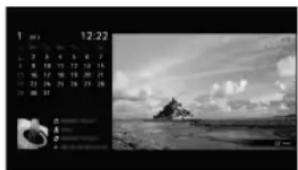
- Afbeelding (volledig scherm)

■ De klokweergavemodus selecteren
Er zijn vijf kalenderweergavemodi.
Wanneer de instelling "Weergavemodus" ingesteld is op "Afbeelding en klok", kunt u "Kalender", "Analoge klok" of "Digitale klok" instellen. Wanneer de instelling "Weergavemodus" ingesteld is op "Klok (volledig scherm)", kunt u "Kalender", "Kalender en Klok" of "Klok" instellen.
Zie pagina 40 voor meer informatie:
- Kalender
• Analogeklok - Digitale klok
- Kalender en Klok
• Klok
Duur
Om energie te besparen wordt de fotokadermodus na 24 uur automatisch uitgeschakeld. Als de fotokadermodus 24 uur werd gebruikt, mag u deze modus gedurende minstens een uur niet gebruiken om inbranding van het scherm te voorkomen. U kunt de duur instellen via "Duur" bij "Fotokader-instellingen". Zie pagina 40 voor meer informatie.
Om inbranding van het scherm te vermijden, wordt de positie van de foto, klok en kalender ieder uur automatisch gewijzigd.
BRAVIA Sync gebruiken met Controle voor HDMI
Met de functie Controle voor HDMI kan de televisie, met gebruik van HDMI CEC (Consumer Electronics Control), communiceren met de aangesloten apparatuur die compatibel is met de functie. Door bijvoorbeeld Sony-apparatuur aan te sluiten die compatibel is met Controle voor HDMI (via een HDMI-kabel), kunt u deze tegelijkertijd bedienen. Zorg ervoor dat de apparatuur correct is aangesloten en dat de instellingen juist zijn.
Controle voor HDMI
- Schakelt automatisch de aangesloten apparatuur uit als u de televisie in de standbystand zet met de afstandsbediening.
- Schakelt automatisch de televisie in en schakelt de invoer naar de aangesloten apparatuur als de apparatuur begint te spelen.
- Als u een aangesloten audiosysteem aanzet terwijl de televisie aanstaat, schakelt de geluidsuitgang van de TV-speaker naar het audiosysteem.
- Past het volume ( + / - ) aan of dempt het geluid (呎) van een aangesloten audiosysteem.
- U kunt de aangesloten Sony-apparatuur die voorzien is van het BRAVIA Sync-logo bedienen met de afstandsbediening van de tv door te drukken op:
- ◀◀◀/■/■/▶▶/◀◀/▶/▶▶ om rechtstreeks de aangesloten apparatuur te bedienen.
- SYNC MENU om het menu van de aangesloten HDMI-apparatuur op het scherm weer te geven. Zodra u het menu hebt weergegeven, kunt u het menuscherm bedienen met behulp van /// , en RETURN.
- Selecteer "Apparaatbesturing" en selecteer vervolgens de gewenste optie om het apparaat te bedienen.
- Raadpleeg de instructiehandleiding van de bedienbare apparatuur.
- Selecteer "TV-besturing" om het tv-menu of het optiemenu van de tv te openen.
- Als "Controle voor HDMI" van de tv ingesteld is op "Aan", wordt "Controle voor HDMI" van het aangesloten apparaat eveneens automatisch ingesteld op "Aan".
■ Apparatuur aansluiten die compatibel is met Controle voor HDMI
Sluit de compatibele apparatuur via een HDMI-kabel aan op de televisie. Als u een audiosysteem aansluit, sluit u ook de DIGITAL AUDIO OUT (OPTICAL)-aansluiting van de televisie en het audiosysteem aan via een optische audiokabel (pagina 22).
■ De instellingen voor Controle voor HDMI doorvoeren
De instellingen voor Controle voor HDMI dienen zowel voor de televisie als voor de aangesloten apparatuur te zijn ingesteld. Zie "HDMI-instellingen" pagina 42 voor meer informatie over het instellen op de tv. Raadpleeg voor de instellingen van de aangesloten apparatuur de gebruikershandleiding van die apparatuur.
Het menu van de televisie gebruiken
Via "MENU" kunt u verschillende handige functies van de tv bedienen. U kunt eenvoudig kanalen of ingangsbronnen selecteren en de instellingen voor uw tv wijzigen.
1 Druk op HOME.

2 Druk op ♘/♀ om een optie te selecteren en druk vervolgens op ⊕.
Druk op HOME om het menu te verlaten.
| Pictogram voor de mediacategorie Beschrijving | |
 | Modus Fotolijst Voor het selecteren van het kaderbeeld om te genieten van foto's, muziek en de klok. Zie pagina 27 voor meer informatie. |
 | Digitale programmalijst Voor het selecteren van de Digitale programmalijst (pagina 20). |
 | Digitale EPG Voor het selecteren van de digitale elektronische programmagids (EPG) (pagina 19). |
 | Foto Voor het bekijken van fotobestanden via USB-apparaten (pagina 24). |
 | Muziek Voor het beluisteren van muziekbestanden via USB-apparaten (pagina 24). |
 | Video Voor het bekijken van videobestanden via USB-apparaten (pagina 24). |
 | Instellingen Voor het doorvoeren van geavanceerde instellingen en aanpassingen (pagina 31). |
[NO TEXT]
- De opties die u kunt aanpassen, variëren afhankelijk van de situatie.
- Niet beschikbare opties worden grijs gemaakt of niet weergegeven.
![SONY Bravia KDL-42EX443 - [NO TEXT] - 1](/content/2026/06/1159274/images/c99c574b7b53ce668259b5d4542631cd1bda6d745f059fffc046d8c5f4428c9f.jpg)
Beeld
| Beeldmodus | Voor het selecteren van de beeldmodus."Levendig": voor een beter beeldcontrast en een betere beeldscherpte."Standaard": voor standaardbeeld. Aanbevolen voor thuisgebruik."Gebruiker": hiermee kunt u uw voorkeursinstellingen opslaan."Bioscoop": voor op film gebaseerde inhoud. Geschikt voor bioscoopomgevingen."Foto": voor het normaal bekijken van foto's."Sport": optimaliseert de beeldkwaliteit voor het bekijken van sport."Spel": voor standaardbeeld geschikt voor spellen."Grafisch": optimaliseert de beeldkwaliteit voor het bekijken van graphics. "Beeldmodus" is ingesteld op basis van de instellingen voor "Scène kiezen". |
| Reset | Herstelt alle instellingen bij "Beeld" behalve "Beeldmodus" naar de fabrieksinstellingen. |
| Verlichting | Hiermee wordt de helderheid van het achtergrondlicht ingesteld. Als de helderheid van het scherm verlaagd wordt, wordt eveneens het energieverbruik verlaagd. |
| Contrast | Hiermee wordt het beeldcontrast verhoogd of verlaagd. |
| Helderheid | Hiermee wordt het beeld helderder of donkerder. |
| Kleur | Hiermee wordt de kleurintensiteit verhoogd of verlaagd. |
| Kleurtint | Hiermee worden de groene en rode tinten verhoogd of verlaagd. "Kleurtint" kan alleen worden aangepast voor een NTSC-kleursignaal (zoals op Amerikaanse videobanden). |
| Beeldscherpte | Hiermee wordt het beeld scherper of zachter. |
| Kleur Temperatuur | Hiermee wordt de witheid van het beeld ingesteld."Koel": geeft witte kleuren een blauwe tint."Neutraal": geeft witte kleuren een neutrale tint."Warm": geeft witte kleuren een rode tint. |
| Ruisonderdruk. | Hiermee onderdrukt u de beeldruis (sneeuw) in het geval van een zwak uitzendsignaal."Auto": vermindert automatisch de beeldruis."Hoog/Midden/Laag": past het effect van de ruisonderdrukking aan."Uit": schakelt de functie "Ruisonderdruk." uit. |
| MPEGRuisonderdr. | Onderdrukt de beeldruis in een met MPEG gecomprimeerde video. |
| Film Mode | Zorgt voor betere bewegende beelden bij het afspelen van dvd- of videorecorderbeelden door wazige en korrelige beelden te verminderen."Auto": geeft de originele op film gebaseerde inhoud weer zoals hij is."Uit": schakelt de functie "Film Mode" uit.• Als het beeld onregelmatige signalen of te veel ruis bevat, wordt "Film Mode" automatisch uitgeschakeld, zelfs als "Auto" geselecteerd is. |
| Advanced instell. | Hiermee wordt de beeldfunctie in meer detail ingesteld."Reset": herstelt alle geavanceerde instellingen naar de fabrieksinstellingen."Adv. contrastoptimalisatie": hiermee worden "Verlichting" en "Contrast" automatisch aangepast aan de meest geschikte instellingen op basis van de helderheid van het scherm. Deze instelling is met name geschikt voor scènes met donkere beelden en vergroot het contrast van deze scènes."Zwartcorrectie": verbetert de zwarte delen van het beeld voor een sterker contrast."Gamma": past de balans tussen de heldere en donkere delen van het beeld aan."Helder wit": benadrukt witte kleuren."Live Colour": maakt kleuren levendiger."LED-bewegingsmodus": zorgt voor een geschikte achtergrondverlichting met als resultaat minder beeldwaas tijdens films, maar verlaagt de helderheid. |
[NO TEXT]
- "Advanced instell." is niet beschikbaar als "Beeldmodus" is ingesteld op "Levendig".

) Geluid
| Geluid Modus | Hiermee wordt de geluidsmodus geselecteerd."Dynamisch": zorgt voor een intensere helderheid en geluidsaanwezigheid voor een betere verstaanbaarheid en een betermuzikaal realisme."Standaard": verbetert de helderheid, de details en het geluid."Heldere stem": geeft stemgeluiden meer helderheid. |
| Reset | Herstelt de fabrieksinstellingen voor de "Geluid"-instellingen. |
| Equalizer | Hiermee past u de instellingen voor de geluidsfrequentie in.Druk op ⇌/⇒ om de gewenste geluidsfrequentie te selecteren, druk vervolgens op ⇌/⇒ om de instelling aan te passen en druk op ⊕. De aangepaste instellingen worden ontvangen als u opties voor "Geluid Modus" kiest. Als u "Reset" selecteert, wordt de "Equalizer" opnieuw op de oorspronkelijke instellingen ingesteld.Als u hogere frequenties aanpast, heeft dat invloed op de hoge tonen en als u lagere frequenties aanpast, heeft dat invloed op de lage tonen. |
| Balans | Hiermee stelt u de balans tussen de linker- en rechterluidspreker in. |
| Auto volume | Hiermee wordt het volumeniveau gelijk gehouden, zelfs als het geluidsvolume schommelt (bv. reclames zijn vaak luider dan programma's). |
| Volume offset | Voor het instellen van een onafhankelijk volumeniveau voor elk apparaat dat aangesloten is op de tv. |
| Surround | Hiermee wordt de surroundmodus geselecteerd."Aan": geeft surroundeffecten die u helpen te genieten van het virtuele tweekanaalssurroundgeluid met slechts de twee interne luidsprekers van de televisie."Simulated Stereo": voegt een gesimuleerd surroundeffect toe aan monoprogramma's."Bioscoop": geeft surroundeffecten net als de hoogwaardige audiosystemen van bioscoopzalen."Muziek": geeft surroundeffecten die u het gevoel geven dat u omgeven bent door geluid in een concertzaal."Sport": geeft surroundeffecten die u het gevoel geven dat u een sportwedstrijd live bijwoont."Spel": geeft surroundeffecten die het geluid van spellen verbeteren."Uit": voor normale stereo- of mono-ontvangst."• "Surround" is ingesteld op basis van de instellingen voor "Scène kiezen". |
| Versterking van lage tonen | Dit geeft een voller geluid voor meer impact door de lage tonen te benadrukken. |
| 2-talig | Hiermee selecteert u het luidsprekergeluid voor een stereo-uitzending of tweetalige uitzending."Stereo", "Mono": voor een stereo-uitzending."A"/"B"/"Mono": voor een tweetalige uitzending selecteert u "A" voor geluidskanaal 1, "B" voor geluidskanaal 2 of "Mono" voor een monokanaal (indien beschikbaar).⚠️• Stel "2-talig" in op "Stereo", "A" of "B" als u andere apparatuur selecteert die is aangesloten op de televisie. |
| Speakers | Hiermee schakelt u de interne luidsprekers van de televisie in/uit."TV-speaker": de luidsprekers van de televisie worden ingeschakeld zodat u naar het geluid van de televisie kunt luisteren via de luidsprekers van de televisie."Audiosysteem": de luidsprekers van de tv worden uitgeschakeld zodat u alleen naar het geluid van de televisie kunt luisteren via externe audioapparatuur die op de audio-uitgangen is aangesloten. |
| Audio uit | "Variabel": als u een extern audiosysteem gebruikt, kunt u het uitgevoerde volume van de audio-uitgang regelen met de afstandsbediening van de televisie."Vast": de uitgevoerde audio van de televisie is vast. Gebruik de volumeregeling van uw audioreceiver om het volume (en andere audio-instellingen) te regelen via uw audiosysteem. |
| Speaker Link hoofdtelefoon | Hiermee schakelt u de interne luidsprekers van de televisie aan/uit als u een hoofdtelefoon op de televisie aansluit. |
| Volume hoofdtelefoon | Hiermee wordt het volume van de hoofdtelefoon ingesteld.⚠️• Deze optie is niet beschikbaar als "Hoofdtelefoon/Audio Uit" is ingesteld op "Audio uit". |
| HDMI/DVI Audio bron | Hiermee wordt het audiosignaal voor HDMI-invoer omgeschakeld wanneer er een DVI-apparaat wordt verbonden. Kies uit "Auto", "HDMI Audio" en "PC Audio". |
| Advanced instell. | "Dynamisch bereik": compenseert de verschillen in het audioniveau tussen verschillende zenders (alleen voor Dolby Digital-audio).Het effect werkt mogelijk niet of kan variëren afhankelijk van het programma, ongeacht de instelling van "Dynamisch bereik"."Digitale audio uit": stelt het audiosignaal in dat wordt uitgevoerd via de DIGITAL AUDIO OUT (OPTICAL)-aansluiting van de tv. Stel deze optie in op "Auto" wanneer u apparatuur aansluit die compatibel is met Dolby Digital. Stel deze optie in op "PCM" wanneer u apparatuur aansluit die niet compatibel is met Dolby Digital."Downmix Mode": voor het instellen van de downmixmethode voor multikanaals- en tweekanaalsgeluid."Surround": kies deze instelling voor de beste surroundresultaten of bij het gebruik van externe producten met Pro Logic."Stereo": kies deze instelling voor stereogeluid. |
4
- "Geluid Modus", "Reset", "Equalizer", "Balans", "Auto volume", "Volume offset", "Surround" en "Versterking van lage tonen" zijn niet beschikbaar als "Speakers" is ingesteld op "Audiosysteem".

Beeldregeling
| Schermmodus | Wijzigt het schermformaat. Voor meer informatie over het beeldformaat, zie pagina 18. |
| Schermmodus (alleen in PC-modus) | Wijzigt het schermformaat. Voor meer informatie over het beeldformaat, zie pagina 35.(PC instellingen -- "Schermmodus") |
| Auto formaat | "Aan": kies "Aan" om automatisch de instelling voor "Schermmodus" te wijzigen op basis van de inhoud."Uit": als u frequente schermwijzigingen storend vindt, kies dan "Uit". Kies een van de opties van "Schermmodus" als deze functie op "Uit" is ingesteld. |
| 4:3 standaard | Stelt de standaardschermindeling in voor een 4:3-uitzending. |
| Auto Display omgeving | "Aan": hiermee wordt het beeldbereik automatisch aangepast op basis van de inhoud."Uit": schakelt "Auto Display omgeving" uit. Kies een van de opties van "Beeld bereik". |
| Beeld bereik | Past het beeldgebied aan."Hoge resolutie": geeft het originele beeld weer wanneer delen van het beeld bijgesneden zijn."Normaal": geeft beelden in de aanbevolen grootte weer."+1": geeft beelden in de oorspronkelijke grootte weer."-1": vergroot het beeld zodat de randen ervan zich buiten het zichtbare gebied bevinden.¿:Deze opties kunnen variëren afhankelijk van de weergegeven ingang. |
| Horiz.Verschuiven | Hiermee wordt de horizontale positie van het beeld aangepast. |
| Vertic.Verschuiven | Hiermee wordt de verticale positie van het beeld aangepast als "Schermmodus" ingesteld is op "Zoom", "14:9" of "Bijschriften". |
| Verticale Grootte | Hiermee wordt de verticale grootte van het beeld aangepast als "Schermmodus" ingesteld is op "Smart". |
| PC instellingen | Hiermee kan het tv-scherm worden gebruikt als een pc-scherm.Deze optie is alleen beschikbaar als een pc-signaal wordt ontvangen."Auto Adjustment" werkt mogelijk niet goed met bepaalde ingangssignalen. In dergelijke gevallen kunt u "Fase", "Pitch", "Horiz. Verschuiven" en "Vertic. Verschuiven" handmatig aanpassen."Schermmodus": selecteer "Normaal" voor weergave in de oorspronkelijke beeldgrootte. Kies "Volb. 1" om het beeld te vergroten zodat dit het beeldbereik vult, met behoud van de oorspronkelijke breedte-/hoogteverhouding. Kies "Volb. 2" om het beeld te vergroten zodat dit het beeldbereik vult."Reset": alle "PC instellingen" behalve "Schermmodus" worden ingesteld op de fabrieksinstellingen."Auto Adjustment": past automatisch de weergavepositie en de fase van het beeld aan in de pc-modus."Fase": past het beeld aan wanneer een deel van een weergegeven stuk tekst of afbeelding niet duidelijk is."Pitch": vergroot of verkleint het scherm horizontaal."Horiz. Verschuiven": verplaatst het scherm naar links of naar rechts."Vertic. Verschuiven": verplaatst het scherm omhoog of omlaag. |

Kanaal installatie
"Analoge Autom. Program" (alleen in de analoge modus): zoekt alle beschikbare analoge kanalen. Normaal hoeft u deze handeling niet uit te voeren, omdat de kanalen reeds afgestemd zijn wanneer de tv voor het eerst wordt geïnstalleerd. Via deze optie kunt u dit proces echter herhalen (bv. om de televisie opnieuw te programmeren na een verhuizing of om nieuwe kanalen te zoeken).
"Handmatig progr." (alleen in de analoge modus): wijzigt de instelling voor de beschikbare analoge kanalen.
Druk op ⓣom het programma te selecteren dat u wilt wijzigen.
Systeem
Stelt de programmakanalen handmatig in.
1 Druk op ↑/↓ om "Systeem" te selecteren en druk vervolgens op ⊕.
2 Druk op ⬆/∇ om een van de volgende televisiesystemen te selecteren, en druk vervolgens op ⊕
B/G: voor West-Europese landen/regio's
I: voor het Verenigd Koninkrijk
D/K: voor Oost-Europese landen/regio's
L: voor Frankrijk

- Afhankelijk van het land dat of de regio die u hebt geselecteerd bij "Land", is deze optie mogelijk niet beschikbaar.
Kanaal
1 Druk op ⬆/∇ om "Kanaal" te selecteren en druk vervolgens op ⊕.
2 Druk op ⬆/ Vol om "S" te selecteren (voor kabelkanalen) of "C" (voor gewone kanalen) en druk vervolgens op ➔.
3 Stel de kanalen als volgt in:
Als u het kanaalnummer (frequentie) niet weet
Druk op ♘/▽ om het eerstvolgende beschikbare kanaal te zoeken. Zodra een kanaal is gevonden, stopt het zoeken. Druk op ♘/▽ om het zoeken te vervolgen.
Als u het kanaalnummer (frequentie) wel weet
Druk op de cijfertoetsen om het kanaalnummer van de gewenste zender of van de videorecorder in te voeren.
4 Druk op om naar "Bevestigen" over te schakelen en druk vervolgens op ⊕.
Herhaal de bovenstaande procedure als u nog meer kanalen handmatig wilt instellen.
Naam
Kent een door u gekozen naam van max. zeven letters of cijfers toe aan het geselecteerde kanaal.
AFT
Hiermee kunt u de fijnafstemming van het geselecteerde programmanummer handmatig aanpassen om zo nodig de beeldkwaliteit te verbeteren.
Audio Filter
Hiermee verbetert u het geluid voor afzonderlijke kanalen in het geval van vervorming bij mono-uitzendingen. Soms kan een niet-standaard uitzendsignaal vervorming veroorzaken of met tussenpozen het geluid onderdrukken wanneer mono-programma's worden bekeken.
Als het geluid niet wordt vervormd, wordt aanbevolen de fabrieksinstelling "Uit" te handhaven voor deze optie.
42
- "Audio Filter" is niet beschikbaar als "Systeem" is ingesteld op "L".
Overslaan
Hiermee slaat u ongebruikte analoge kanalen over als u op PROG +/- drukt om kanalen te selecteren. (U kunt een overgeslagen kanaal wel nog selecteren met de cijfertoetsen.)
Bevestigen
Hiermee worden wijzigingen aan de instellingen voor "Handmatig progr." opgeslagen.
"Programma's sorteren" (alleen in analoge modus): hiermee wijzigt u de volgorde waarin analoge kanalen op de televisie zijn opgeslagen.
1 Druk op ⬆/⇨ om het kanaal te selecteren dat u naar een nieuwe positie wilt verplaatsen en druk op ➔.
2 Druk op ⬤/∇ om de nieuwe positie voor het kanaal te selecteren en druk op ⊕
Digitaal Set-up
"Digitaal afstemming"
• "Digitale autom. Afstemming":
Hiermee programmeert u de beschikbare digitale kanalen.
Via deze optie kunt u de televisie opnieuw programmeren na een verhuizing of nieuwe kanalen zoeken. Druk op ⊕
• "Auto afstemmings bereik":
- "Normaal": zoekt de beschikbare kanalen in uw regio/land.
- "Vol": zoekt de beschikbare kanalen ongeacht uw regio/land.
42
- U kunt "Digitale autom. Afstemming" uitvoeren na een verhuizing of na wijziging van dienstverlener, of om nieuwe kanalen te zoeken.
- "Programmalijst bewerken":
Verwijdert ongewenste digitale kanalen die op de televisie zijn opgeslagen en wijzigt de volgorde van de opgeslagen digitale kanalen.
1 Druk op ⇌/∇ om het kanaal te selecteren dat u wilt verwijderen of naar een nieuwe positie wilt verplaatsen.
Druk op de cijfertoetsen om het gekende driecijferige programmanummer in te voeren van de gewenste zender.
2 Verwijder of wijzig de volgorde van de digitale kanalen als volgt:
Het digitale kanaal verwijderen
Druk op ⚠️Druk nadat een bevestigingsbericht is weergegeven, op ⇔ om "OK" te selecteren, en druk vervolgens op ⊕
De volgorde van de digitale kanalen wijzigen
Druk op ⇔ en druk vervolgens op ⇌/⇨ om een nieuwe positie voor het kanaal te selecteren en druk op ⇌.
3 Druk op RETURN.
[NO TEXT]
- Wanneer "Kabel" geselecteerd is, is deze functie mogelijk niet beschikbaar in bepaalde landen.
• "Digitale handm. Afstemming":
Hiermee programmeert u alle digitale kanalen handmatig.
1 Selecteer "Scantype" en vervolgens "Kanaal" of "Frequentie".
2 Stel de andere items dienovereenkomstig in.
3 Selecteer "Omhoog scannen" of "Omlaag scannen" en stem vervolgens handmatig af.
4 Als beschikbare kanalen worden gevonden, selecteert u "Ja" of "Nee".
5 Selecteer "Ja" om het programma op te slaan. Het bericht "Wilt u doorgaan met scannen?" verschijnt op het scherm. Als u "Ja" selecteert, wordt het volgende kanaal/de volgende frequentie gescand. Als u "Nee" selecteert, wordt het vorige scherm weergegeven.
_3
- Digitale handm. Afstemming voor Kabel is enkel mogelijk als er digitale kabeldiensten beschikbaar zijn voor de gebruiker die via DVB-C Volledige scan zijn gevonden.
"Ondertiteling instellen"
- "Ondertiteling instellen": wanneer "Hardhorend" is geselecteerd, is het mogelijk dat er visuele hulpmiddelen bij de ondertitels worden weergegeven (als het televisiekanaal dergelijke informatie uitzendt).
- "Primaire voorkeurstaal": hiermee selecteert u de voorkeurstaal waarin de ondertitels worden weergegeven.
- "Secundaire voorkeurstaal": hiermee selecteert u de secundaire voorkeurstaal waarin de ondertitels worden weergegeven.
"Audio instellen"
- "Audiotype": hiermee wordt overgeschakeld naar een uitzending voor doven en slechthorenden wanneer "Hardhorend" is geselecteerd.
- "Primaire voorkeurstaal": hiermee selecteert u de voorkeurstaal die voor een programma wordt gebruikt. Bepaalde digitale kanalen zenden verschillende audiotalen uit voor een programma.
- "Secundaire voorkeurstaal": hiermee selecteert u de secundaire voorkeurstaal die voor een programma wordt gebruikt. Bepaalde digitale kanalen zenden verschillende audiotalen uit voor een programma.
- "Audiobeschrijving": geeft een audiobeschrijving (vertelling) van visuele informatie als televisiezenders dergelijke informatie uitzenden.
- "Mengniveau": past het uitgangsniveau van het hoofdgeluid van de televisie en de audiobeschrijving aan.

- Deze optie is alleen beschikbaar als "Audiobeschrijving" ingesteld is op "Aan".
- "MPEG-audioniveau": past het geluidsniveau voor MPEG-audio aan.
- "Auto service update": hiermee kan de televisie nieuwe digitale services detecteren en opslaan zodra deze beschikbaar zijn.

- Het is aanbevolen dat u "Auto service update" instelt op "Aan". Op die manier worden nieuwe digitale diensten automatisch toegevoegd zodra ze beschikbaar zijn. Als u het instelt op "Uit", wordt er een melding van nieuwe digitale diensten gemaakt via een bericht op het scherm en worden de diensten niet automatisch toegevoegd. De beschikbaarheid van deze functie is afhankelijk van uw regio/land. Als de functie niet beschikbaar is, voer dan "Digitale autom. Afstemming" uit om nieuwe diensten toe te voegen.
- "Software update": deze tv kan software-upgrades ontvangen via het uitzendsignaal. Om deze upgrades te ontvangen, moet de optie Systeemupdate in het menu Technical Setup ingesteld zijn op "Aan". Wanneer de tv een upgrade ontvangt, verschijnen verschillende kaders op het scherm met informatie over hoe u de upgrade kunt installeren. Trek het netsnoer van het toestel niet uit het stopcontact tijdens de installatieprocedure.
- "Systeeminformatie": hiermee worden de huidige softwareversie en de signaalsterkte weergegeven.
- "Tijd Zone": hiermee kunt u handmatig de tijdzone selecteren waarin u zich bevindt, als deze niet dezelfde is als de standaardtijdzone voor uw land/regio.

- Wanneer "Kabel" geselecteerd is, is deze functie mogelijk niet beschikbaar in bepaalde landen.
- "Auto zomertijd": hiermee stelt u in of de televisie automatisch overschakelt tussen zomertijd en wintertijd.
- "Aan": schakelt automatisch over tussen zomertijd en wintertijd, volgens de kalender.
- "Uit": de tijd wordt weergegeven volgens het tijdsverschil dat is ingesteld door "Tijd Zone".

- Wanneer "Kabel" geselecteerd is, is deze functie mogelijk niet beschikbaar in bepaalde landen.
- "Service vervanging": selecteer "Aan" om het kanaal automatisch te wijzigen wanneer een zendmaatschappij de transmissie van het bekeken programma wijzigt naar een ander kanaal.
"Instellingen CA-module"
Hiermee kunt u betaalde televisieservices activeren als u beschikt over een Conditional Access Module (CAM) en een kijkkaart. Zie pagina 22 voor de locatie van de 📄 (PCMCIA)-aansluiting.

Kinderslot
Hiermee stelt u een leeftijdsgrens in voor programma's. Programma's die voor hogere leeftijden zijn, kunnen alleen worden bekeken als er een PIN-code wordt ingevoerd.
[NO TEXT]
- Voor kabelaanbieders in Nederland moet de PIN-code worden ingevoerd wanneer de programmawaardering hoger ligt of gelijk is aan de leeftijd die u hebt opgegeven.
1 Druk op de cijfertoetsen om uw bestaande PIN-code in te drukken. Als u nog geen PIN-code hebt ingesteld, verschijnt er een scherm voor het invoeren van een PIN-code. Volg de instructies onder "PIN-code" hieronder.
2 Druk op ⬆/⇨ om de leeftijdsgrens te selecteren of "Geen" (voor kijken zonder leeftijdsgrens) en druk op ➕
3 Druk op ← RETURN.

• PIN-code 9999 wordt altijd geaccepteerd.
| PIN-code | Uw PIN-code de eerste keer instellen1 Druk op de cijfertoetsen om de nieuwe PIN-code in te voeren.2 Druk op ➔ RETURN.Uw PIN-code wijzigen1 Druk op de cijfertoetsen om uw bestaande PIN-code in te drukken.2 Druk op de cijfertoetsen om de nieuwe PIN-code in te voeren.3 Druk op ➔ RETURN. |
| Wijzig PIN-code | Kies dit om uw PIN-code te wijzigen. |
| Kinderniveau | Kies de leeftijd van de jongste kijker (3 ~ 18). Kies "Geen" om niets te registreren.Deze selecteerbare items kunnen veranderen afhankelijk van welk land er ingesteld is. |
| Digitale program-mavergrendeling | Vergrendelt/ontgrendelt programma's en controleert de status van programma's.1 Druk op de cijfertoetsen om uw bestaande PIN-code in te voeren of een nieuwe code in te stellen.2 Druk op ➔/ ➔ om te navigeren door de programma's en druk op ➕ om te schakelen tussen de status "Gesloten" en "Geopend". |
| Externe ingangen slot | Vergrendelt een externe ingang zodat deze niet kan worden bekeken. Om een geblokkeerde externe ingang te bekijken, kiest u "Geopend". |
| Fotokader-instellingen | "Weergavemodus": hiermee kunt u de weergavemodus selecteren. U kunt kiezen tussen "Afbeelding en klok", "Afbeelding (volledig scherm)" of "Klok (volledig scherm)". Zie pagina 27."Klokweergave": hiermee kunt u de klokweergave selecteren. U kunt kiezen tussen "Kalender", "Analoge klok", "Digitale klok", "Kalender en Klok" of "Klok"."Kalender en Klok" en "Klok" kunnen alleen weergegeven worden wanneer "Weergavemodus" ingesteld is op "Klok (volledig scherm)". Deze instelling wordt automatisch aangepast naargelang de instelling van "Weergavemodus"."Audiotoepassing""Muziek": met deze functie kunt u muziek beluisteren.""Uit": hiermee kunt u de muziek uitschakelen."Afbeeldingselectie": hiermee kunt u afbeeldingen selecteren."Muziekselectie": hiermee kunt u muziek selecteren."Diavoorstelling-instelling""Diavoorstelling": hiermee kunt u een diavoorstelling met foto's weergeven.""Enkele weergave": voor het weergeven van slechts een foto."Muziek Afspeelinstel.""Alle tracks": hiermee luistert u naar alle muziektracks.""Eén track": hiermee luistert u naar één muziektrack."Duur": hiermee kunt u de tijdsduur ("1 uur", "2 uur", "4 uur" of "24 uur") instellen waarna de tv automatisch overschakelt naar de stand-bystand."Eerste dag van de week": hiermee kunt u "Zondag" of "Maandag" instellen als de eerste dag van de week op de kalender. |
| USB automatisch starten | Hiermee wordt automatisch de miniatuurweergave weergegeven van de laatst weergegeven foto/muziek/video als de televisie wordt ingeschakeld en een USB-apparaat wordt aangesloten op de USB-ingang en ingeschakeld. |
| Klok/Timers | "Sleep Timer": hiermee kunt u instellen hoeveel minuten ("Uit", "15", "30", "45", "60", "90" of "120") u de tv wilt ingeschakeld laten voor deze automatisch uitgeschakeld wordt."Timer Aan": schakelt op een door u ingesteld tijdstip de televisie in vanuit de stand-bystand op een zender of ingang van uw voorkeur of op de fotokadermodus. Voor u deze functie instelt, dient u ervoor te zorgen dat het tijdstip correct ingesteld is."Klokinstelling": de huidige tijd wordt automatisch ingesteld als de tv het tijdstip ontvangt via een digitale uitzending. Als de huidige tijd niet ontvangen wordt via een digitale uitzending, kunt u de huidige tijd handmatig instellen. Selecteer "Datum" om de datum in te stellen en vervolgens "Tijd" om de tijd in te stellen.💡Deze tv bevat geen back-upbatterij voor de klok. In geval van een stroomstoring of als u het netsnoer loskoppelt, moet u dus de huidige datum en tijd opnieuw instellen. |
| Auto Start | De eerste instellingen worden gestart waarbij de taal, het land/de regio en de locatie kunnen worden geselecteerd en alle beschikbare digitale en analoge kanalen kunnen worden ingesteld. Gewoonlijk hoeft u deze bewerking niet uit te voeren omdat de taal en het land/de regio reeds zijn geselecteerd en de kanalen reeds zijn ingesteld als u de televisie voor het eerst gebruikt. Via deze optie kunt u dit proces echter herhalen (bv. om de televisie opnieuw te programmeren na een verhuizing). |
| Taal | Hiermee selecteert u de taal waarin de menu's worden weergegeven. |
| Opstartlogo | Selecteer "Aan" om het logo weer te geven wanneer de tv wordt ingeschakeld. Selecteer "Uit" om deze functie uit te schakelen. |
| AV-instellingen | "AV voorkeuze"Hiermee stelt u een naam in voor een apparaat dat is aangesloten op de aansluitingen aan de zij- of achterkant. De naam wordt kort op het scherm weergegeven als het apparaat wordt geselecteerd.1 Druk op ⇌/⇨ om de gewenste ingangsbron te selecteren en druk op⊕.2 Druk op ⇌/⇨ om de gewenste optie hieronder te selecteren en druk op⊕. AV1 (of HDMI1/HDMI2/Component/PC), KABEL, SAT, VCR, DVD/BD, HOME THEATRE, SPEL, CAM, DIGITALE CAMERA, PC: maakt gebruik van een van de vooringestelde namen om een naam toe te wijzen aan de aangesloten apparatuur."Wijzig": hiermee maakt u een eigen naam.1 Druk op ⇌/⇨ om de gewenste letter of het gewenste nummer ("-" voor een spatie) te selecteren en druk vervolgens op⇨.Als u een verkeerd teken invoertDruk op ⇌/⇨ om het foutieve teken te selecteren. Druk vervolgens op ⇌/⇨ om het juiste teken te selecteren.2Herhaal stap 1 totdat de naam voltooid is en druk vervolgens op⊕."AV2/Component-ingang"Schakelt over tussen Component-ingang en AV2-ingang. Als u "Auto" selecteert, detecteert de tv het signaal van de ingang en schakelt deze over naar Component of AV2.⇨U kunt Component en AV2 niet tegelijkertijd gebruiken."Hoofdtelefoon/Audio Uit"Voert het geluid uit naar een hoofdtelefoon of een extern audiosysteem aangesloten op de tv. Koppel de hoofdtelefoon los van de tv wanneer u "Audio uit" selecteert. |
| HDMI-instellingen | Via deze functie kan de tv communiceren met apparatuur die compatibel is met de functie Controle voor HDMI en aangesloten is op de HDMI-aansluitingen van de tv. Merk op dat de communicatie-instellingen ook moeten worden doorgevoerd op de aangesloten apparatuur."Controle voor HDMI": hiermee kunt u instellen of de bediening van de tv al dan niet gekoppeld wordt met de aangesloten apparatuur die compatibel is met Controle voor HDMI."Auto apparatuur uit": wanneer deze functie ingesteld is op "Aan", wordt de met Controle voor HDMI compatibele apparatuur uitgeschakeld wanneer u de stand-bystand activeert op de televisie met de afstandsbediening."Auto tv aan": wanneer deze functie ingesteld is op "Aan", wordt de tv ingeschakeld wanneer u de apparatuur die compatibel is met Controle voor HDMI, inschakelt."HDMI-apparatuurlijst": geeft een lijst weer van aangesloten apparaten die compatibel zijn met Controle voor HDMI."Toetsen voor apparaatbesturing": selecteer de knopfuncties van de afstandsbediening van de tv om het aangesloten apparaat te bedienen."Geen": hiermee schakelt u de bediening via de afstandsbediening van de tv uit."Normaal": maakt basishandelingen mogelijk, zoals het gebruik van de navigatieknoppen (omhoog, omlaag, links, rechts enz.)."Afstemtoetsen": maakt basishandelingen en de bediening van zenderknoppen zoals PROG +/- of (0-9) enz. mogelijk. Handig voor het bedienen van een tuner of settopbox enz. met de afstandsbediening."Menutoetsen": maakt basishandelingen en de bediening van de HOME/OPTIONS-knoppen mogelijk. Handig voor het selecteren van de menu's van een BD-speler enz. met de afstandsbediening."Afstem- en menutoetsen": voor basishandelingen en bediening van kanaalknoppen en de HOME/OPTIONS-knoppen. |
| USB systeem update | Hiermee kunt u het tv-systeem updaten met behulp van een USB-geheugen. |
| Productondersteuning | Hiermee kunt u de productinformatie van uw televisie weergeven. |
| Fabrieksinstellingen | Herstelt alle instellingen naar de fabrieksinstellingen. Na het voltooien van dit proces wordt het scherm met de eerste instellingen weergegeven. |
| Reset | Herstelt alle "Eco"-instellingen naar de fabrieksinstellingen. |
| Power Saving | Hiermee selecteert u de energiebesparende modus om het energieverbruik van de televisie te verminderen."Standaard": standaardinstellingen."Minder": vermindert het stroomverbruik van de televisie."Beeld uit": hiermee schakelt u het beeld uit. U kunt naar het geluid luisteren terwijl het beeld uitstaat. |
| Inactiviteit TV Stand-by | Voor het selecteren van de tijd ("1h", "2h" of "4h") voor het automatisch activeren van de stand-bystand voor de tv als de tv gedurende de opgegeven tijdsduur niet wordt gebruikt. |
| Licht Sensor | Optimaliseert automatisch de beeldinstellingen volgens het omgevingslicht in de kamer.42• Plaats niets over de sensor; dit kan immers de werking ervan verstoren. Controleer de positie van de sensor (pagina 15). |
| PC-power management | Wanneer deze optie ingesteld is op "Aan", wordt de stand-bystand geactiveerd als er geen pc-signaal ontvangen wordt. Alleen beschikbaar voor de pc-ingang. |
4
- Deze instellingen helpen u om het energieverbruik te verlagen en op die manier geld te sparen.
- Wanneer de televisie niet wordt gebruikt
- Als u het televisietoestel een aantal dagen niet gebruikt, dan moet het worden losgekoppeld van de netspanning vanwege milieu- en veiligheidsredenen.
- Als het televisietoestel nog onder spanning staat wanneer het net is uitgeschakeld, trekt u de stekker uit het stopcontact om het televisietoestel volledig uit te schakelen.
- Bepaalde televisietoestellen kunnen over functies beschikken waarvoor het toestel in de stand-bystand moet blijven om correct te werken.
De accessoires installeren (wandmontagesteun)
Aan klanten:
Om het apparaat te beschermen en om veiligheidsredenen raadt Sony u met klem aan uw tv te laten installeren door een Sony-dealer of erkend installateur. Probeer niet de wandmontagesteun zelf te installeren.
Aan Sony-dealers en installateurs:
Let goed op de veiligheid tijdens de installatie, het periodiek onderhoud en inspectie van dit product.
U kunt uw tv installeren in combinatie met de wandmontagesteun SU-WL500 of SU-WL100 (los verkrijgbaar).
- Raadpleeg de instructies bij de wandmontagesteun om de installatie correct door te voeren.
- Raadpleeg "De tafelstandaard van de televisie losmaken" (pagina 9).
4
- Plaats de tv met het scherm naar beneden op een vlak en stabiel oppervlak dat is bedekt met een dikke en zachte doek wanneer u de montagehaak vastmaakt.
SU-WL500
(KDL-42EX443/42EX440)
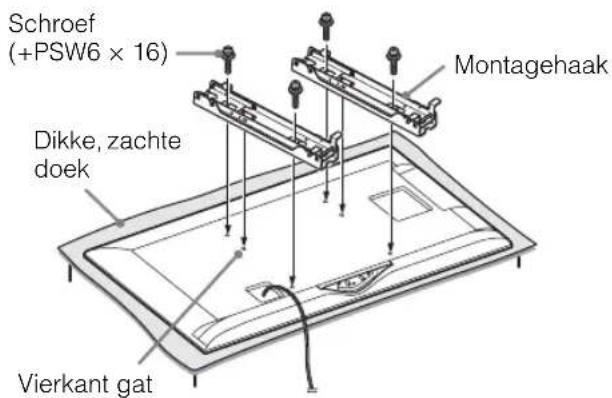
SU-WL100
(KDL-32EX343/32EX340)
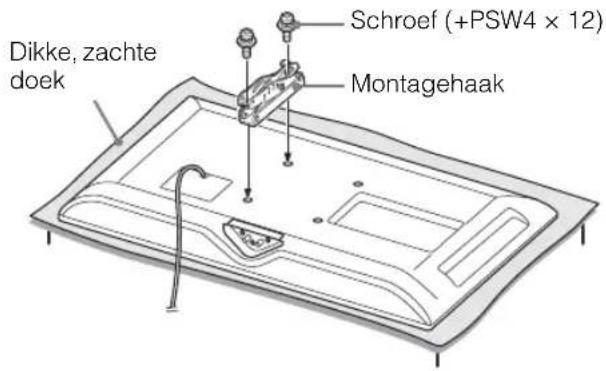
Opmerking bij het installeren
Als u de wandmontagesteun SU-WL500 of SU-WL100 gebruikt, bedraagt de ruimte tussen de wand en de televisie 6 cm. Gebruik die ruimte om kabels naar de televisie te leiden.

Voor de installatie van dit product is de nodige expertise vereist, met name om te bepalen of de muur sterk genoeg is om het gewicht van de tv te dragen. Laat altijd de installatie van dit product aan een muur uitvoeren door een Sony-dealer of erkende installateur, en let goed op de veiligheid tijdens de installatie. Sony kan niet aansprakelijk worden gesteld voor enigerlei schade of letsel als gevolg van een onjuiste behandeling of installatie.
Tabel met installatie-afmetingen
SU-WL500 (KDL-42EX443/42EX440)

SU-WL100 (KDL-32EX343/32EX340)
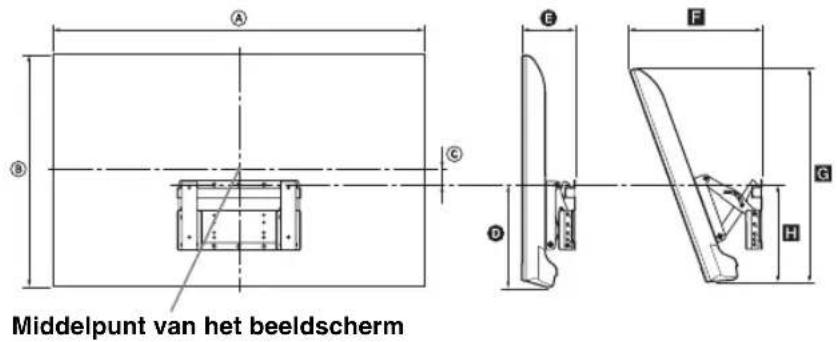
Eenheid: cm
| Modelnaam | Afmetingen beeldscherm | Afstand tot middelpunt beeldscherm | Afstand voor iedere montagehoek | |||||
| Hoek (0°) Hoek (20°) | ||||||||
| A B C D E F G H | ||||||||
| KDL-42EX443KDL-42EX440 | 98,3 60,3 | 14,3 45,7 11,1 28,7 55,6 46,6 | ||||||
| KDL-32EX343KDL-32EX340 | 75,3 47,1 | 3,9 20,8 10,8 26,9 43,2 19,2 | ||||||
De waarden in bovenstaande tabel kunnen iets verschillen afhankelijk van de montage.
WAARSCHUWING
De muur waarop de tv wordt geïnstalleerd, moet sterk genoeg zijn om een gewicht te dragen dat minstens viermaal zo hoog is als dat van de tv. Raadpleeg "Specificaties" (pagina 47) voor het gewicht.
Tabel/overzicht met de plaatsen van de schroeven en haak
SU-WL500 (KDL-42EX443/42EX440)
| Model Name Screw location Hook location | ||
| KDL-42EX443KDL-42EX440 | e, j b | |
Plaats van de schroeven

* Plaats "a" en "c" van de haak kan niet worden gebruikt voor de modellen.
SU-WL100 (KDL-32EX343/32EX340)
| Tv-model Plaats van de haak | |
| KDL-32EX343 | a |
| KDL-32EX340 | |

| Systeem | |
| Beeldschermsysteem | Lcd-scherm (Liquid Crystal Display) LED-achtergrondverlichting |
| Televisiesysteem | Afhankelijk van het geselecteerde land/de geselecteerde regioAnaloog: B/G, D/K, L, IDigitaal: DVB-T, DVB-T2 (alleen KDL-42EX443/32EX343), DVB-C |
| Kleur-/videosysteem | Analoog: PAL, PAL60 (alleen video-ingang), SECAM, NTSC3.58, NTSC4.43 (alleen video-ingang) Digitaal: MPEG-2 MP@ML/HL, H.264/MPEG-4 AVC HP@L4.0, MP@L4.0 |
| Beschikbare kanalen | Analoog: 46,25 - 855,25 MHzDigitaal: VHF/UHF |
| Geluidsuitvoer | 8 W + 8 W |
| Ingangen/uitgangen | |
| Antenne/kabel | 75 ohm externe aansluiting voor VHF/UHF |
| 21-pins-scartaansluiting inclusief audio/video-ingang, RGB-ingang, S-Video-ingang en TV audio/video-uitgang. | |
| COMPONENT IN/AV2 COMPONENT INOndersteunde formaten: 1080p, 1080i, 720p, 576p, 576i, 480p, 480iY: 1 Vp-p, 75 ohm, 0,3 V negatieve sync/P B/CB: 0,7 Vp-p, 75 ohm/PR/CR: 0,7 Vp-p, 75 ohm AV2 Video-ingang (phono-aansluitingen) | |
| COMPONENT IN/AV2 Audio-ingang (phono-aansluitingen) | |
| HDMI IN 1, 2 | Video: 1080p, 1080/24p, 1080i, 720p, 576p, 576i, 480p, 480iAudio: lineaire PCM, tweekanaals32, 44,1 en 48 kHz, 16, 20 en 24 bit, Dolby DigitalPc (zie pagina 49)Analoge audio (miniaansluiting) (alleen HDMI 1) |
| DIGITAL AUDIO OUT (OPTICAL) Digitale optische aansluiting (tweekanaals lineaire PCM, Dolby Digital) | |
| AUDIO OUT, Ω Audio-uitgang (Links/Rechts), hoofdtelefoon (miniaansluiting) | |
| PC IN | |
| Pc-ingang (15 D-sub) (zie pagina 49)G: 0,7 Vp-p, 75 ohm, geen sync op groen/B: 0,7 Vp-p, 75 ohm/R: 0,7 Vp-p, 75 ohm, H/V Sync: TTL-niveau Pc-audio-ingang (miniaansluiting) | |
| USB-poort | |
| CAM-sleuf (Conditional Access Module) | |
| Modelnaam KDL- 42EX | 443/42EX440 32EX343/32EX340 | ||
| Vermogen en andere | |||
| Voeding | 220–240 V wisselstroom, 50 Hz | ||
| Energie-efficiëntieklasse | A | ||
| Schermgrootte(diagonaal gemeten) | Ong. 106,7 cm / 42 inch Ong. 80,0 cm / 32 inch | ||
| Vermogens-verbruik | in de stand"Thuis"/"Standaard" | 71 W 38 W | |
| in de stand"Winkel"/"Levendig" | 95 W 55 W | ||
| Gemiddeld jaarlijksenergieverbruik*1 | 98 kWh 53 kWh | ||
| Stand-byvermogensverbruik*2 | 0,3 W | ||
| Beeldschermresolutie | 1.920 punten (horizontaal) × 1.080 lijnen(vertical) | 1.366 punten (horizontaal) × 768 lijnen (verticaal) | |
| Afmetingen (b x h x d) (Ong.) | (met standaard) | 98,3 × 64,3 × 23,3 cm 75,3 × 51,0 × 21,3 cm | |
| (zonder standaard) | 98,3 × 60,3 × 7,5 cm 75,3 × 47,1 × 7,1 cm | ||
| Gewicht (Ong.) | (met standaard) | 14,3 kg 7,8 kg | |
| (zonder standaard) | 13,4 kg 7,2 kg | ||
| Bijgeleverde accessoires | Raadpleeg "1: de accessoires controleren" op pagina 4. | ||
| Optionele accessoires | Zie "De accessoires installeren (wandmontagesteun)" op pagina 44. | ||
*1 Energieverbruik per jaar, op basis van het stroomverbruik van een televisie die 365 dagen lang 4 uren per dag wordt gebruikt. Het werkelijke energieverbruik zal afhangen van de manier waarop u de televisie gebruikt.
*2Het gespecificeerde stand-byvermogen wordt bereikt als de televisie de benodigde interne processen heeft voltooid.
Wijzigingen in ontwerp en specificaties voorbehouden zonder voorafgaande kennisgeving.
Referentietabel pc-ingangssignaal voor PC IN -en HDMI IN 1/2
Voor KDL-42EX443/42EX440
| Signalen | Horizontaal (pixel) | Verticaal (lijn) | Horizontale frequentie (kHz) | Verticale frequentie (Hz) | Standaard |
| VGA 640 | 480 31,5 60 VGA | ||||
| SVGA 800 | 600 37,9 60 | VESA-richtlijnen | |||
| XGA | 1024 | 768 48,4 60 | VESA-richtlijnen | ||
| WXGA | 1280 | 768 47,4 60 | VESA | ||
| WXGA | 1280 | 768 47,8 60 | VESA | ||
| WXGA | 1360 | 768 47,7 60 | VESA | ||
| SXGA | 1280 | 1024 | 64 | 60 | VESA |
| HDTV | 1920 | 1080 | 67,5 | 60 | EIA |
Voor KDL-32EX343/32EX340
| Signalen | Horizontaal (pixel) | Verticaal (lijn) | Horizontale frequentie (kHz) | Verticale frequentie (Hz) | Standaard |
| VGA 640 | 480 31,5 60 VGA | ||||
| SVGA 800 | 600 37,9 60 | VESA-richtlijnen | |||
| XGA | 1024 | 768 48,4 60 | VESA-richtlijnen | ||
| WXGA | 1280 | 768 47,4 60 | VESA | ||
| WXGA | 1280 | 768 47,8 60 | VESA | ||
| WXGA | 1360 | 768 47,7 60 | VESA |
- De pc-ingang op deze televisie ondersteunt geen sync op groen of composiet sync.
- De pc-ingang op deze televisie ondersteunt geen interlace-signalen.
- De pc-ingang op deze televisie ondersteunt signalen die vermeld staan in bovenstaande tabel met een verticale frequentie van 60 Hz.
Problemen oplossen
Controleer of het ⏻ (stand-by)-lampje rood knippert.
Als het lampje knippert
De functie voor zelfdiagnose is geactiveerd. Raak I/∅ op de voorkant van de tv aan om deze uit te schakelen, koppel het netsnoer los en breng uw verdeler of Sony-servicecentrum op de hoogte van het probleem.
Als het lampje niet knippert
1 Controleer de items in de onderstaande tabellen.
2 Als het probleem aanhoudt, moet u de televisie laten nakijken door bevoegd onderhoudspersoneel.

- Neem voor meer informatie contact op met het klanteninformatiecentrum van Sony op het adres of telefoonnummer weergegeven op de bijgeleverde garantie.
Beeld
Geen beeld (scherm is donker) en geen geluid
- Controleer de aansluiting van de antenne/kabel.
- Steek de stekker van de tv in een stopcontact en raak I/⏻ aan op de voorkant van de tv.
- Als het ⏻ (stand-by)-lampje rood oplicht, drukt u op I/➊.
Geen beeld of geen menu-informatie van apparatuur die op de scartaansluiting is aangesloten
- Druk op om de lijst met aangesloten apparatuur weer te geven en selecteer vervolgens de gewenste invoer.
- Controleer de verbinding tussen de optionele apparatuur en de televisie.
Dubbele beelden of nabeelden
- Controleer de aansluiting van de antenne/kabel.
- Controleer de locatie van de antenne en de richting.
Er is alleen sneeuw en ruis zichtbaar op het scherm
- Controleer of de antenne defect of verbogen is.
- Controleer of de antenne het einde van de levensduur heeft bereikt (drie tot vijf jaar bij normaal gebruik, een tot twee jaar bij gebruik in kustgebieden).
Er doet zich beeld- of geluidsruis voor bij het bekijken van een tv-kanaal
- Pas "AFT" (Automatic Fine Tuning) aan voor een betere beeldontvangst (pagina 36).
Er verschijnen enkele kleine zwarte en/of heldere punten op het scherm
- Het beeld van een scherm bestaat uit pixels. Kleine zwarte en/of heldere puntjes (pixels) op het scherm duiden niet op een storing.
Geen kleur bij programma's
- Selecteer "Reset" (pagina 31).
Geen kleur of onregelmatige kleur als u een signaal bekijkt via de COMPONENT IN/ AV2-aansluitingen
- Controleer de verbinding van de COMPONENT IN/AV2-aansluitingen en controleer of de stekkers stevig in de bijbehorende aansluitingen zijn geplaatst.
Geluid
Geen geluid, maar goed beeld
- Druk op ∠ + of ☐ (onderdrukken).
- Controleer of de "Speakers" ingesteld zijn op "TV-speaker" (pagina 33).
- Als de HDMI-ingang wordt gebruikt met Super Audio CD of DVD-Audio, worden er via DIGITAL AUDIO OUT (OPTICAL) mogelijk geen audiosignalen uitgevoerd.
Kanalen
Het gewenste kanaal kan niet worden geselecteerd
- Schakel tussen de digitale en analoge modus en selecteer het gewenste digitale/analoge kanaal.
Sommige kanalen zijn blanco
- Gecodeerd/abonneekanaal. Meld u aan bij de betaaltelevisieservice.
- Kanaal wordt alleen voor data gebruikt (geen beeld of geluid).
- Neem contact op met de zender voor uitzendinformatie.
Digitale kanalen worden niet weergegeven
- Neem contact op met een lokaal installatiebedrijf om te achterhalen of er in uw omgeving digitaal wordt uitgezonden.
- Sluit een antenne aan met een hoger vermogen.
Algemeen
De televisie wordt automatisch uitgeschakeld (de televisie wordt stand-by gezet)
- Controleer of de "Sleep Timer" (pagina 40) of "Inactiviteit TV Stand-by" (pagina 43) geactiveerd is.
- Indien er gedurende 15 minuten geen signaal wordt ontvangen en geen werking wordt uitgevoerd in de tv-modus, schakelt de televisie automatisch over op stand-by.
- Controleer of "Duur" geactiveerd is in de fotokadermodus.
- Controleer of "Duur" geactiveerd is wanneer de tv ingeschakeld is via Timer Aan.
- Als de pc-invoer geactiveerd is op de tv zonder dat er een signaal ingevoerd wordt en "PC-power management" ingesteld is op "Aan", wordt de tv na 30 seconden uitgeschakeld.
Vervormd beeld en/of geluid
- Houd de televisie uit de buurt van elektrische ruisbronnen zoals auto's, motoren, haardrogers of optische apparatuur.
- Houd bij het installeren van de optionele apparatuur wat ruimte vrij tussen de optionele apparatuur en de televisie.
- Controleer de aansluiting van de antenne/kabel.
- Houd de kabel van de antenne/kabeltelevisie uit de buurt van andere aansluitkabels.
De afstandsbediening werkt niet
• Vervang de batterijen.
HDMI-apparatuur wordt niet weergegeven in de "HDMI-apparatuurlijst"
- Controleer of uw apparatuur compatibel is met Controle voor HDMI.
Als "Winkel Weergavemodus: Aan" weergegeven wordt op het scherm
- Uw tv is ingesteld op de modus "Winkel". U dient "Thuis" opnieuw in te stellen als "Locatie" in de procedure "Auto Start" (pagina 7).
Geen kabeltelevisiediensten (-programma's) gevonden via "Digitale autom. Afstemming".
- Controleer de aansluiting van uw kabel en de configuratie van uw afstemming.
- Probeer "Digitale autom. Afstemming" door "Aards" te selecteren in plaats van "Kabel".

Voor nuttige informatie over Sony producten
http://www.sony-europe.com/myproduct/


- Inleiding
- Opmerkingen betreffende de digitale televisiefunctie
- [NO TEXT]
- Informatie over handelsmerken
- Locatie van het identificatielabel
- Het is aanbevolen dat u "Auto service update" instelt op "Aan". Op die manier worden nieuwe digitale diensten automatisch toegevoegd zodra ze beschikbaar zijn.
- Inhoudsopgave
- Aan de slag 4
- Televisie kijken
- Optionele apparatuur gebruiken
- Menufuncties gebruiken
- Overige informatie
- 1: de accessoires controleren
- Tafelstandaard (1)
- 2: de standaard bevestigen
- 3: een antenne/ kabel/ videorecorder/ dvd-recorder aansluiten
- 4: voorkomen dat de televisie omvalt
- 5: de taal, het land/ de regio en de locatie selecteren
- 6: de tv autom. programmeren
- Druk op ♠/▽ om het type uitzending te selecteren en druk vervolgens op ⊕
- Als er een bericht verschijnt waarin u wordt gevraagd de aansluiting van de antenne te controleren
- Programma's sorteren (alleen in analoge modus): hiermee wijzigt u de volgorde waarin analoge kanalen op de televisie zijn opgeslagen.
- Stelt de huidige datum en tijd in.
- ■ De televisie afstemmen voor kabelverbinding
- Druk op ↘ om "Start" te selecteren.
- De tafelstandaard van de televisie losmaken
- Veiligheids- informatie
- Installatie/configuratie
- Installatie
- Transport
- Ventilatie
- Netsnoer
- Opmerkingen
- Verboden gebruik
- Locatie:
- Reinigen:
- Situatie:
- Gebroken glas:
- Wanneer de televisie niet wordt gebruikt
- Voor kinderen
- In het geval de volgende problemen optreden...
- In het geval:
- Waarschuwing
- Voorzorgs- maatregelen
- LCD-scherm
- Schermoppervlak/kast van het televisietoestel behandelen en reinigen
- Optionele apparatuur
- Waarschuwing bij gebruik van de afstandsbediening
- Wegwerpen van het televisietoestel
- en andere Europese landen met gescheiden inzamelingssystemen)
- met afzonderlijke inzamelingssystemen)
- Over de temperatuur van het LCD-scherm
- Overzicht van de afstandsbediening
- 1/-(Ingang selecteren)
- SYNC MENU
- BRAVIA Sync (pagina 28)
- Gekleurde toetsen (pagina 18, 20)
- GUIDE / EPG (Digitale Elektronische Programmagids) (pagina 19)
- RETURN /
- HOME (pagina 30)
- DIGITAL – Digitale modus (pagina 17)
- Beeldregelingsmodus (pagina 18)
- Cijfertoetsen
- – Teletekst (pagina 18)
- △ +/- - Volume
- ☐ - Geluid onderdrukken
- 14I/⏻ - Tv stand-by
- 15/Info/Teletekst weergeven
- ↑/↓/↔/→/⊕
- OPTIONS
- AUDIO
- SCENE – Modus Scène kiezen (pagina 18)
- - Ondertiteling instellen
- PROG +/- /
- -Vorig kanaal
- Overzicht van de knoppen en lampjes van de televisie
- Lichtsensor
- Afstandsbedieningssensor
- Beeld uit / LED-timeraanduiding
- ⏻ - Stand-bylampje
- I - Aan/uit-lampje
- 5I/⏻ - Aan/uit-knop
- 6CH+/-/↑↓
- △ +/−/ ↗
- 8/→Ingang selecteren / OK
- HOME (pagina 30)
- Luidspreker
- In digitale modus
- ■ Teletekst activeren
- Modus Scène kiezen
- ■ Het schermformaat handmatig wijzigen zodat dit overeenkomt met de uitzending
- De Digitale Elektronische Programmagids gebruiken (EPG) DVB\*
- De Digitale programmalijst gebruiken DVB\*
- Optionele apparatuur aansluiten
- Beelden bekijken van aangesloten apparatuur
- Voor een automatisch afgestemde videorecorder (pagina 8)
- Voor andere aangesloten apparatuur
- Voor een USB-apparaat
- Foto/muziek/video afspelen via USB
- ■ Basisbediening van foto/muziek/video
- Item Beschrijving
- ■ Weergaveopties gebruiken
- Foto
- Muziek
- Video
- Algemeen
- ■ Het beeld instellen (Video)
- ■ Een foto als diavoorstelling weergeven (Foto)
- Fotokader
- ■ Foto's selecteren
- ■ Muziek selecteren
- ■ Weergavemodus selecteren
- ■ De klokweergavemodus selecteren
- Duur
- BRAVIA Sync gebruiken met Controle voor HDMI
- Controle voor HDMI
- ■ Apparatuur aansluiten die compatibel is met Controle voor HDMI
- ■ De instellingen voor Controle voor HDMI doorvoeren
- Het menu van de televisie gebruiken
- Druk op HOME.
- Druk op ♘/♀ om een optie te selecteren en druk vervolgens op ⊕.
- Beeld
- ) Geluid
- Beeldregeling
- Kanaal installatie
- Systeem
- Kanaal
- Als u het kanaalnummer (frequentie) niet weet
- Als u het kanaalnummer (frequentie) wel weet
- Naam
- AFT
- Audio Filter
- Overslaan
- Bevestigen
- Digitaal Set-up
- "Digitaal afstemming"
- • "Digitale autom. Afstemming":
- • "Auto afstemmings bereik":
- 42
- - "Programmalijst bewerken":
- Het digitale kanaal verwijderen
- De volgorde van de digitale kanalen wijzigen
- Druk op RETURN.
- • "Digitale handm. Afstemming":
- _3
- "Ondertiteling instellen"
- "Audio instellen"
- "Instellingen CA-module"
- Kinderslot
- Druk op ← RETURN.
- De accessoires installeren (wandmontagesteun)
- Aan klanten:
- Aan Sony-dealers en installateurs:
- Opmerking bij het installeren
- Tabel met installatie-afmetingen
- Tabel/overzicht met de plaatsen van de schroeven en haak
- Referentietabel pc-ingangssignaal voor PC IN -en HDMI IN 1/2
- Problemen oplossen
- Als het lampje knippert
- Als het lampje niet knippert
- Geen beeld (scherm is donker) en geen geluid
- Geen beeld of geen menu-informatie van apparatuur die op de scartaansluiting is aangesloten
- Dubbele beelden of nabeelden
- Er is alleen sneeuw en ruis zichtbaar op het scherm
- Er doet zich beeld- of geluidsruis voor bij het bekijken van een tv-kanaal
- Er verschijnen enkele kleine zwarte en/of heldere punten op het scherm
- Geen kleur bij programma's
- Geen kleur of onregelmatige kleur als u een signaal bekijkt via de COMPONENT IN/ AV2-aansluitingen
- Geluid
- Geen geluid, maar goed beeld
- Kanalen
- Het gewenste kanaal kan niet worden geselecteerd
- Sommige kanalen zijn blanco
- Digitale kanalen worden niet weergegeven
- De televisie wordt automatisch uitgeschakeld (de televisie wordt stand-by gezet)
- Vervormd beeld en/of geluid
- De afstandsbediening werkt niet
- HDMI-apparatuur wordt niet weergegeven in de "HDMI-apparatuurlijst"
- Als "Winkel Weergavemodus: Aan" weergegeven wordt op het scherm
- Geen kabeltelevisiediensten (-programma's) gevonden via "Digitale autom. Afstemming".
Merk : SONY
Model : Bravia KDL-42EX443
Categorie : Televisie