
HS-13W - Hi-Fi Systeem NOKIA - Gratis gebruiksaanwijzing en handleiding
Vind de handleiding van het apparaat gratis HS-13W NOKIA in PDF-formaat.


| Producttype | Draadloze beeld-hoofdtelefoon |
| Merk | Nokia |
| Model | HS-13W |
| Connectiviteit | Bluetooth draadloze technologie |
| Bluetooth-versie | 1.1 |
| Ondersteunde Bluetooth-profielen | Generic Access, Hands-Free, Generic Object Exchange, Object Push, File Transfer |
| Bereik | Tot 10 meter (kan worden beïnvloed door obstakels) |
| Bluetooth-toegangscode | 0000 (niet wijzigbaar) |
| Display | LCD met pictogrammen en achtergrondverlichting |
| Weergaveformaten | JPEG, GIF (afbeeldingen); tekstbestanden |
| Geheugen contacten | Maximaal 250 namen met elk 2 telefoonnummers |
| Geheugen galerij | Opslag voor afbeeldingen, presentaties en tekstbestanden |
| Stroomvoorziening | Oplaadbare batterij (type niet gespecificeerd) |
| Oplaadconnector | Cover voor laderaansluiting; compatibel met Nokia ACP-12, ACP-8, LCH-12 |
| Oplaadindicatie | Tekst 'Batterij laadt op' en bewegende batterij-indicator |
| Gespreksfuncties | Bellen, oproepen beantwoorden/weigeren, wachtfunctie |
| Spraakgestuurde nummerkeuze | Ja, met automatische spraaklabels |
| Contacten beheer | Namen opslaan, bewerken, verwijderen, kopiëren vanaf mobiele telefoon |
| Galerij functies | Afbeeldingen, presentaties (4 standaard + 2 aanpasbaar), klokweergave |
| Afbeeldingmodus | Automatische weergave van geselecteerde afbeelding/presentatie na 30 sec in standby of bij toetsblokkering |
| Toetsblokkering | Handmatig of automatisch (instelbare time-out) |
| Tooninstellingen | Beltoon, volume, waarschuwingstonen, audio aan/uit |
| Weergave-instellingen | Achtergrond, kleurenschema's, helderheid, time-out achtergrondverlichting |
| Tijd en datum | Instelbaar met 12/24-uurs notatie |
| Taal | Meertalig (instelbaar) |
| Fabrieksinstellingen | Terugzetten mogelijk (beschermd met Bluetooth-toegangscode) |
| Onderhoud | Niet blootstellen aan vocht, hitte, kou; niet laten vallen; geen agressieve reinigingsmiddelen |
| Veiligheidswaarschuwing | Alleen goedgekeurde accessoires gebruiken; niet inschakelen waar draadloze apparatuur gevaar kan veroorzaken |
| Inhoud van de verpakking | Hoofdtelefoon, draagkoord, clip, lader (model afhankelijk van regio) |
Veelgestelde vragen - HS-13W NOKIA
Gebruikersvragen over HS-13W NOKIA
0 vraag over dit apparaat. Beantwoord die u kent of stel uw eigen vraag.
Stel een nieuwe vraag over dit apparaat
Download de handleiding voor uw Hi-Fi Systeem in PDF-formaat gratis! Vind uw handleiding HS-13W - NOKIA en neem uw elektronisch apparaat weer in handen. Op deze pagina staan alle documenten die nodig zijn voor het gebruik van uw apparaat. HS-13W van het merk NOKIA.
GEBRUIKSAANWIJZING HS-13W NOKIA
Draadloze beeldheadset HS-13W van Nokia Gebruikershandleiding

NOKIA CORPORATION verklaart op eigen verantwoordelijkheid dat het product HS-13W conform is aan de bepalingen van de volgende Richtlijn van de Raad: 1999/5/EG.
Een kopie van de conformiteitsverklaring kunt u vinden op de volgende website:
http://www.nokia.com/phones/declaration_of_conformity/.
CE0682
Copyright © 2005 Nokia. Alle rechten voorbehouden.
Onrechtmatige reproductie, overdracht, distributie of opslag van dit document of een gedeelte ervan in enige vorm zonder voorafgaande schriftelijke toestemming van Nokia is verboden.
Nokia en Nokia Connecting People zijn gedeponeerde handelsmerken van Nokia Corporation. Namen van andere producten en bedrijven kunnen handelsmerken of handelsnamen van de respectievelijke eigenaren zijn.
Nokia voert een beleid dat gericht is op continue ontwikkeling. Nokia behoudt zich het recht voor zonder voorafgaande kennisgeving wijzigingen en verbeteringen aan te brengen in de producten die in dit document worden beschreven.
In geen geval is Nokia aansprakelijk voor enig verlies van gegevens of inkomsten of voor enige bijzondere, incidentele, onrechtstreekse of indirecte schade.
De inhoud van dit document wordt zonder enige vorm van garantie verstrekt. Tenzij vereist krachtens het toepasselijke recht, wordt geen enkele garantie gegeven betreffende de nauwkeurigheid, betrouwbaarheid of inhoud van dit document, hetzij uitdrukkelijk hetzij impliciet, daaronder mede begrepen maar niet beperkt tot impliciete garanties betreffende de verkoopbaarheid en de geschiktheid voor een bepaald doel. Nokia behoudt zich te allen tijde het recht voor zonder voorafgaande kennisgeving dit document te wijzigen of te herroepen.
De beschikbaarheid van bepaalde producten kan per regio verschillen. Neem hiervoor contact op met de dichtstbijzijnde Nokia leverancier.
Inhoudsopgave
- Inleiding 6
Draadloze Bluetooth-technologie.... 6
Bluetooth-toegangscode....7
- Overzicht 8
Onderdelen van de hoofdtelefoon 8
Standby-modus en afbeeldingmodus.... 9
Pictogrammen in de standby-modus 10
- Aan de slag 11
De batterij opladen 11
De hoofdtelefoon in- en uitschakelen.... 12
De hoofdtelefoon voor het eerst inschakelen 12
De downloadtoepassing naar de mobiele telefoon zenden.... 13
- Gespreksfuncties.... 14
Bellen 14
Inkomende oproepen beantwoorden of weigeren 16
Wachtfunctie.... 17
- De menu's gebruiken.... 18
Schrijven met de teksteditor 19
Tijd, datum en toegangscode invoeren 20
Overzicht van de menufuncties.... 21
- Menufuncties.... 23
Call register....23
Lijsten met laatste oproepen 23
Gespreksduur tonen.... 24
Lijst met contacten 25
Selecteer de weergave voor de lijst met contacten.... 25
Namen en telefoonnummers opslaan 25
Meerdere nummers per naam opslaan 25
Een naam of nummer bewerken 26
Namen en nummers verwijderen.... 27
Kopiëren uit de lijst met contacten van de mobiele telefoon.... 27
Een visitekaartje zenden en ontvangen.... 29
Galerij.... 30
Afbeelding- en tekstbestanden.... 31
Presentaties 32
Nieuwe afbeeldingen ontvangen en opslaan 34
Instellingen.... 35
Bluetooth-verbindingen 35
Instellingen tijd en datum 37
Klok 37
Datum 38
Samenvatting na oproep.... 38
Taal 38
Automatische toetsblokkering 38
Automatische Help-tekst.... 39
Weergave-instellingen 39
Achtergrond 39
Afbeeldingmodus.... 40
Kleurenschema's 41
Helderheid display 41
Time-out voor achtergrondverlichting 41
Tooninstellingen 42
Instellingen spraklabels.... 42
Geheugenstatus.... 43
Downloadtoepassing 44
Fabrieksinstellingen terugzetten 44
Automatische toetsblokkering 44
- Batterijgegevens 46
Opladen en ontladen 46
VERZORGING EN ONDERHOUD.... 47
1. Inleiding
De Wireless Image Headset van Nokia maakt gebruik van draadloze Bluetooth-technologie om gemakkelijk oproepen te beheren en favoriete afbeeldingen weer te geven.
De hoofdtelefoon beschikt over een eigen geheugen voor het opslaan van telefoonnummers en gegevens. Vergeet niet regelmatig een reservekopie te maken of een geschreven documentje bij te houden met alle belangrijke informatie. Informatie die wordt opgeslagen in de hoofdtelefoon, wordt niet opgeslagen in de mobiele telefoon.
U kunt de hoofdtelefoon rond uw nek dragen aan het meegeleverde draagkoord, of de hoofdtelefoon aan uw kleding bevestigen met de clip aan de achterkant van het apparaat.
Lees deze gebruikershandleiding aandachtig door voordat u de hoofdtelefoon gebruikt. Uitvoerigere informatie over algemeen gebruik vindt u in de gebruikershandleiding bij uw mobiele telefoon. Gebruik deze handleiding niet in plaats van de gebruikershandleiding bij de telefoon, omdat deze belangrijke veiligheidsinformatie en informatie over onderhoud bevat.
■Draadloze Bluetooth-technologie
De Wireless Image Headset van Nokia ondersteunt draadloze Bluetooth-technologie, waardoor u de hoofdtelefoon kunt verbinden met een compatibel apparaat dat zich binnen een straal van 10 meter bevindt. Verbindingen kunnen
worden beïnvloed door interferentie van obstakels, zoals muren, of van andere elektronische apparaten.
Dit apparaat voldoet aan Bluetooth-specificatie 1.1 die de volgende profielen ondersteunt: Generic Access Profile, Hands-Free Profile, Generic Object Exchange Profile, Object Push Profile en File Transfer Profile. Profiel in deze context wil zeggen een set Bluetooth-opdrachten die de telefoon gebruikt voor het besturen van de hoofdtelefoon. Informeer bij de fabrikanten van andere apparatuur naar de compatibiliteit met dit apparaat.
Op sommige plaatsen gelden beperkingen voor het gebruik van Bluetooth-technologie. Raadpleeg de lokale autoriteiten of serviceprovider voor meer informatie.
Bluetooth-toegangscode
U hebt een Bluetooth-toegangscode nodig om de Wireless Image Headset en compatibele apparaten op elkaar af te stemmen. Deze toegangscode is 0000. U kunt deze toegangscode niet wijzigen.
Daarnaast kunt u de toegangscode gebruiken om het gebruik van de hoofdtelefoon te beperken.
Raadpleeg Tijd, datum en toegangscode invoeren op pagina 20 voor informatie over het invoeren van de toegangscode.
2. Overzicht
■Onderdelen van de hoofdtelefoon
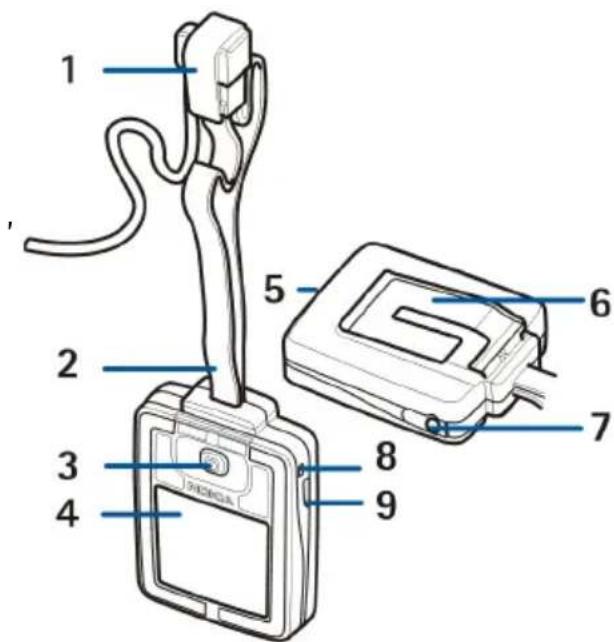
De hoofdtelefoon bestaat uit de volgende onderdelen en toetsen.
- Clip oordopje (1)
- Draagkoord (2)
- Joystick (1) en (3)
In de standby-modus werken
en als snelkoppeling naar de lijst met contacten.
De functie van en is afhankelijk van de tekst die in het display wordt weergegeven, bijvoorbeeld Menu en Voicedial in de standby-modus.
heeft dezelfde functie als behalve bij het invoeren van gegevens. Zie Schrijven met de teksteditor op pagina 19.
- Display (4)
- Zoemer (5)
- Clip (6) • Cover voor de laderaansluiting (7)
- Microfoon (8) • Aan/uit-toets (9)
Door kort op de aan/uit-toets te drukken wordt de displayverlichting ingeschakeld en kunt u de geluidstonen in- of uitschakelen.
■ Standby-modus en afbeeldingmodus
De hoofdtelefoon bevindt zich in de standby-modus wanneer deze gereed is voor gebruik en u het menu niet hebt geopend.
- Signaalsterkte-indicator (1) voor het cellulaire netwerk op uw huidige positie.
- Indicatiebalk batterijcapaciteit (2). Hoe hoger de balk, des te groter de capaciteit van de batterij.
- De functie van de linkerselectietoets (3) in de standby-modus is Menu.
De functie van de rechterselectietoets (4) in de standby-modus is Voicedial. De afbeeldingmodus wordt automatisch geopend wanneer de hoofdtelefoon zich gedurende 30 seconden in de standby-modus bevindt of als de toetsblokkering is ingeschakeld. Zie Automatische toetsblokkering op pagina 44.

De afbeeldingmodus wordt alleen geopend als de optie Afbeeldingmodus is ingeschakeld. Zie Afbeeldingmodus op pagina 40.
In de afbeeldingmodus wordt één in de hoofdtelefoon opgeslagen afbeelding, tekstitem of presentatie-item weergegeven. Zie Afbeeldingmodus op pagina 40 voor het definiëren van de afbeeldingen die in de afbeeldingmodus worden weergegeven.
Druk op de joystick om de afbeeldingmodus te sluiten.
Pictogrammen in de standby-modus

De toetsen zijn vergrendeld. Zie Automatische toetsblokkering op pagina 44.

De geluiden van de hoofdtelefoon zijn uitgeschakeld. Zie Tooninstellingen op pagina 42.

Bluetooth is geactiveerd. Zie Bluetooth-verbindingen op pagina 35.

De hoofdtelefoon is aangesloten op een apparaat. Zie Bluetooth-verbindingen op pagina 35.
3. Aan de slag
■De batterij opladen
Controleer het modelnummer van uw lader voordat u deze bij dit apparaat gebruikt.
Dit apparaat is bedoeld voor gebruik met de volgende laders van Nokia: ACP-12, ACP-8 en LCH-12.

Waarschuwing: Gebruik alleen batterijen, laders en toebehoren die door Nokia zijn goedgekeurd voor gebruik met dit model. Het gebruik van alle andere types kan de goedkeuring of garantie doen vervallen en kan gevaarlijk zijn.
Trek altijd aan de stekker en niet aan het snoer als u toebehoren losmaakt.
Uw apparaat en toebehoren kunnen kleine onderdelen bevatten. Houd ze buiten het bereik van kleine kinderen.
- Open de cover voor de laderaansluiting op het apparaat en steek de stekker van de lader in de aansluiting voor de lader.

- Sluit de lader aan op een stopcontact.
De tekst 'Batterij laadt op' wordt kort weergegeven als de hoofdtelefoon wordt ingeschakeld. De batterij-indicator beweegt in het display totdat de batterij volledig is opgeladen. Als de batterij volledig leeg is, kan het enkele minuten duren voordat de indicator in het display wordt weergegeven.
U kunt de hoofdtelefoon gewoon gebruiken terwijl de lader is aangesloten.
■ De hoofdtelefoon in- en uitschakelen
Houd de aan/uit-toets ingedrukt.
Draadloze Bluetooth-technologie wordt standaard geactiveerd wanneer de hoofdtelefoon de eerste keer wordt ingeschakeld.

Waarschuwing: Schakel het apparaat niet in wanneer het gebruik van draadloze apparatuur storingen of gevaar kan veroorzaken.
De hoofdtelefoon voor het eerst inschakelen
Wanneer u de hoofdtelefoon voor het eerst inschakelt, moet u deze afstemmen op uw mobiele telefoon. Dit afstemmen is belangrijk, omdat de hoofdtelefoon wanneer u deze inschakelt automatisch verbinding probeert te maken met het eerste apparaat waarop u hebt afgestemd.
Maak een verbinding tussen uw mobiele telefoon en de hoofdtelefoon via draadloze Bluetooth-technologie. Volg de aanwijzingen in de gebruikershandleiding bij de telefoon. De toegangscode van uw hoofdtelefoon is 0000.
De downloadtoepassing naar de mobiele telefoon zenden
Als de toepassing voor het kopiëren van de lijst met contacten naar de hoofdtelefoon niet op de mobiele telefoon aanwezig is, probeert de hoofdtelefoon de lijst automatisch naar de telefoon te zenden. Ongeveer 30 seconden nadat de eerste verbinding via draadloze Bluetooth-technologie is gemaakt, wordt op de hoofdtelefoon 'Toep. voor downloaden contacten naar telefoon zenden?' weergegeven wanneer deze zich in de standby-modus bevindt. Druk op Ja.
Als u de toepassing later naar de telefoon wilt zenden, drukt u op Nee.
Zie 'Downloadtoepassing' op pagina 44 als u de toepassing later wilt zenden.
Nadat de toepassing met succes naar de telefoon is gedownload, ontvangt u een bericht in de Inbox van de telefoon. Installeer de toepassing volgens de aanwijzingen in dit bericht.
Raadpleeg 'Kopiëren uit de lijst met contacten van de mobiele telefoon' op pagina 27 voor meer informatie over het kopiëren van gegevens.
4. Gespreksfuncties
Bellen
U kunt bellen via spraakgestuurde nummerkeuze of door de nummers uit de lijst met contacten of lijst met oproep-info te gebruiken.
Druk tijdens een gesprek op om het volume te verhogen en op om het volume te verlagen.
Bellen met behulp van de lijst met contacten
Selecteer Menu > Contacten > Namen (of druk op in de standby-modus). Ga naar de gewenste naam of het gewenste nummer en selecteer Opties > Bellen.
Bellen met behulp van de lijst met oproep-info
Selecteer Menu > Oproep-info > Laatst gekozen nummers, Gemiste oproepen of Ontvangen oproepen. Ga naar de gewenste naam of het gewenste nummer en selecteer Opties > Bellen.

Opmerking: Wanneer u de lijst met oproep-info gebruikt voor het bellen van een internationaal nummer, moet u ervoor zorgen dat het nummer is voorzien van het juiste internationale voorvoegsel en de juiste landcode.
De lijst met oproep-info bevat de laatste tien gemiste en de laatste tien ontvangen oproepen, en de laatste 20 gekozen nummers. Zie Call register op pagina 23.
Bellen via spraakgestuurde nummerkeuze
Voordat u spraakgestuurde nummerkeuze kunt gebruiken, moet u de taal voor spraakgestuurde nummerkeuze instellen op uw spreektaal. Zie Instellingen spraaklabels op pagina 42.
Druk op Voicedial. Wanneer op de hoofdtelefoon de melding Nu spreken a.u.b. wordt weergegeven en een toon klinkt, spreekt u de naam uit van de persoon die u wilt bellen. De spraaklabel van de naam wordt afgespeeld op de hoofdtelefoon, de naam en het standaardnummer worden weergegeven en na een korte vertraging wordt automatisch het nummer gekozen.
Tijdens deze vertraging kunt u de oproep annuleren door op Uit te drukken, of kunt u het nummer of de naam van de persoon wijzigen. Als de weergegeven naam juist is maar u wilt een ander nummer bellen, bijvoorbeeld het privé-nummer in plaats van het mobiele nummer, drukt u op of om het juiste nummer te selecteren. Als de weergegeven naam niet juist is, drukt u op Wijzigen en selecteert u de juiste naam in de lijst met vergelijkbare namen.
Aangezien automatisch een nieuwe spraaklabel wordt gegenereerd zodra een naam in de lijst met contacten wordt opgeslagen, hoeft u de spraaklabels niet afzonderlijk op te nemen.

Opmerking: Het gebruik van spraaklabels kan moeilijkheden opleveren in een drukke omgeving of tijdens een noodgeval. Voorkom dus onder alle omstandigheden dat u uitsluitend van spraakgestuurde nummerkeuze afhankelijk bent.
U kunt spraakgestuurde nummerkeuze alleen gebruiken als de naam van de persoon die u wilt bellen zich in de lijst met contacten van de hoofdtelefoon bevindt. De spraaklabel wordt alleen afgespeeld als de betreffende functie is ingeschakeld. Zie Instellingen spraaklabels op pagina 42.
Een oproep beëindigen
Druk op Beëind. om het gesprek te beëindigen of het kiezen te onderbreken.
Als Beëind. niet beschikbaar is, bijvoorbeeld wanneer het geluid is uitgeschakeld, selecteert u Opties > Beëindigen.
■Inkomende oproepen beantwoorden of weigeren
Druk op Opnemen als u een inkomende oproep wilt beantwoorden of op Weiger als u de oproep wilt weigeren.
Als de opties Opnemen en Weiger niet beschikbaar zijn, selecteert u Opties > Opnemen of Weigeren.
Wanneer u wordt gebeld, toont de hoofdtelefoon de naam en het nummer van de beller, indien bekend, of wordt de tekst 'Oproep' weergegeven. Als in de lijst met contacten van de hoofdtelefoon meer dan één naam met hetzelfde telefoonnummer wordt aangetroffen, wordt alleen het telefoonnummer weergegeven.
Wachtfunctie
Druk tijdens een gesprek op Opnemen of selecteer Opties > Opnemen om de oproep in de wachtstand te beantwoorden. Het eerste gesprek wordt in de wacht geplaatst. Selecteer Opties > Beëindigen om het actieve gesprek te beëindigen.
De wachtfunctie moet eerst worden geactiveerd voordat u deze kunt gebruiken. U kunt de functie activeren vanaf de afgestemde mobiele telefoon. Raadpleeg de gebruikershandleiding bij de mobiele telefoon voor meer informatie.
5. De menu's gebruiken
De Wireless Image Headset van Nokia biedt tal van functies, die gegroepeerd zijn in menu's. De meeste menufuncties zijn voorzien van een korte Help-tekst. U kunt de Help-tekst weergeven door naar de gewenste menufunctie te gaan en 14 seconden te wachten. Druk op Uit om de Help-tekst te sluiten. Zie 'Automatische Help-tekst' op pagina 39.
- Druk op Menu.
- Blader met of door het menu en selecteer bijvoorbeeld Instellingen door te drukken op Select.
- Als het menu submenu's bevat, selecteert u het gewenste submenu, bijvoorbeeld Weergaveinstellingen.
- Als het submenu nog meer submenu's bevat, selecteert u het gewenste submenu, bijvoorbeeld Achtergrond.
- Selecteer de gewenste instelling.
- Druk op Terug om terug te keren naar het vorige menuniveau of op Uit om het menu te sluiten. Houd Terug ingedrukt om het menu af te sluiten ongeacht uw huidige locatie in het menu.
■ Schrijven met de teksteditor
Wanneer u tekst wilt invoeren, wordt een teksteditor weergegeven. Het scherm van de teksteditor bevat de volgende hoofdgebieden:
- Vraaggebied - toont het doel van het scherm.
- Editorgebied - toont de ingevoerde tekst.
- Tekengebied - toont alle tekens die u kunt selecteren. De inhoud van de lijst verschilt. Als u bijvoorbeeld een telefoonnummer invoert, zijn alleen de tekens beschikbaar die in een telefoonnummer zijn toegestaan.
- Opdrachtgebied - toont alle beschikbare acties die u kunt uitvoeren. Met de pictogrammen ⇧ ⇌ kunt u bijvoorbeeld de cursor verplaatsen in het editorgebied.
Druk op (of) om tussen de gebieden te navigeren. Druk op of om binnen een gebied te navigeren.


Gegevens invoeren:
- Selecteer de bewerkingsmodus (bijvoorbeeld kleine letters, hoofdletters en cijfers):
- Druk op of om naar het opdrachtgebied te gaan en druk op of totdat het pictogram is gemarkeerd.
- Druk herhaaldelijk op totdat de gewenste modus bovenaan in het scherm wordt weergegeven.

- Voer het eerste teken in:
Druk op om naar het tekengebied te gaan en druk op of totdat het juiste teken is gemarkeerd. Druk op om het teken te selecteren.
Het geselecteerde teken wordt toegevoegd aan het editorgebied.
- Herhaal stap 2 totdat u de gewenste tekst hebt ingevoerd.
- Selecteer Opties in het opdrachtgebied, druk op en selecteer Opslaan als u de gegevens wilt opslaan.
Selecteer Opties in het opdrachtgebied, druk op en selecteer Editor sluiten als u de editor wilt sluiten zonder gegevens op te slaan.
■Tijd, datum en toegangscode invoeren
Wanneer u de tijd, datum of toegangscode wilt invoeren, wordt een speciale teksteditor weergegeven.
Datum, tijd of toegangscode invoeren:
- druk herhaaldelijk op of totdat het gewenste cijfer wordt weergegeven in het door de cursor aangegeven gebied.
- Selecteer Volgende om naar het volgende cijfer te gaan en herhaal stap 1.
- Herhaal stap 2 totdat alle benodigde informatie is ingevoerd.
- Selecteer OK om uw invoer te bevestigen, of Terug om terug te gaan naar het menu zonder de invoer op te slaan.
■Overzicht van de menufuncties
1. Oproep-info
- Laatst gekozen nummers
- Gemiste oproepen
- Ontvangen oproepen
- Laatste oproepen verwijderen
- Gespreksduur tonen
- Duur laatste gesprek
- Duur ontvangen oproepen
- Duur gekozen oproepen
- Totale duur gesprekken
- Tijdsduurtellers op nul
2. Contacten
- Namen
- Nw contact tvgn
- Naam bewerken
- Verwijderen
- Kopiëren tel. items
- Nr. toevoegen
- Visitek. verzenden
- Weergave Contacten
3. Galerij
- Grafisch



- Teksten
- Shows
- Alle afb.
- Alle teksten
- Mijn show1
- Mijn show2
- Digitale klok
- Analoge klok
4. Instellingen
- Bluetooth
- Bluetooth
- Bluetooth-apparaten zoeken
- Actief apparaat
- Gekoppelde apparaten
- Instellingen Bluetooth
- Instellingen tijd en datum
- Klok
- Datum
- Samenvatting na oproep
- Taal hoofdtelefoon
- Automatische toetsblokkering
- Automatische Help-tekst
- Weergaveinstellingen
- Achtergrond
- Afbeeldingmodus
- Kleurenschema's
- Helderheid display
- Verlichting
- Tooninstellingen
- Audio hoofdtelefoon
- Oproepsignaal
- Type beltoon
- Beltoonvolume
- Toetsenvolume
- Waarschuwingstonen
- Instellingen spraaklabels
- Taal spraaklabels
- Naam herhalen
- Spraakgest. nrk. herstellen
10.Apparaatinstellingen
- Status contacten
- Status galerij
11.Toepassing naar telefoon zenden 12.Fabrieksinstellingen terugzetten
- Toetsblokk.

6. Menufuncties
■Call register

De hoofdtelefoon registreert de telefoonnummers en de duur (bij benadering) van gemiste, ontvangen of uitgevoerde oproepen met de hoofdtelefoon. Daarnaast worden de oproepen geregistreerd die zijn gemist of ontvangen op de aangesloten telefoon.
De hoofdtelefoon registreert alleen gemiste en ontvangen oproepen als het netwerk deze functies ondersteunt, de hoofdtelefoon en de telefoon zijn ingeschakeld en zich binnen het servicegebied van het netwerk bevinden, en de Bluetooth-verbinding tussen telefoon en hoofdtelefoon actief is.
Wanneer u op Opties drukt in het menu Gemiste oproepen, Ontvangen oproepen en Laatst gekozen nummers, kunt u bijvoorbeeld de datum en tijd van de oproep zien.

Opmerking: Wanneer u de lijst met oproep-info gebruikt voor het bellen van een internationaal nummer, moet u ervoor zorgen dat het nummer is voorzien van de juiste internationale voorvoegsel en landcode.
Lijsten met laatste oproepen
Selecteer Menu > Oproep-info en selecteer een van de volgende opties:
- Laatst gekozen nummers om een lijst weer te geven van de laatste 20 telefoonnummers die u hebt gebeld of geprobeerd te bellen.
- Gemiste oproepen om een lijst weer te geven van de 10 laatste telefoonnummers vanwaar iemand heeft geprobeerd u te bellen (netwerkdienst).

Tip: Wanneer een opmerking over gemiste oproepen wordt weergegeven, drukt u op Tonen om de lijst met telefoonnummers te openen. Ga naar het nummer dat u wilt terugbellen en selecteer Opties > Bellen.
- Ontvangen oproepen om een lijst weer te geven van de 10 laatste telefoonnummers waarvan u oproepen hebt geaccepteerd of geweigerd (netwerkdienst).
- Laatste oproepen verwijderen om alle lijsten met laatste oproepen te wissen. Selecteer of u alle telefoonnummers in de lijsten met laatste oproepen wilt wissen, of alleen de nummers in de lijsten met gemiste oproepen, ontvangen oproepen of gekozen nummers. U kunt deze bewerking niet ongedaan maken.
Gespreksduur tonen
Selecteer Menu > Oproep-info > Gespreksduur tonen.
Blader om de duur (ongeveer) in uren, minuten en seconden weer te geven van uw inkomende en uitgaande oproepen.
Voor het wissen van de tellers hebt u de Bluetooth-toegangscode nodig. Zie Bluetooth-toegangscode op pagina 7.
■Lijst met contacten

U kunt namen en telefoonnummers opslaan in de lijst met contacten in het geheugen van de hoofdtelefoon.
U kunt maximaal 250 namen met twee nummers per naam opslaan.
De lijst met contacten wordt geopend door Menu > Contacten te selecteren of door op of te drukken in de standby-modus.
Selecteer de weergave voor de lijst met contacten
Selecteer Menu > Contacten > Weergave Contacten om te selecteren hoe namen en nummers moeten worden weergegeven.
Namen en telefoonnummers opslaan
- Selecteer Menu > Contacten > Nw contact tvgn.
- Toets de naam in en sla deze op. Zie Schrijven met de teksteditor op pagina 19.
- Toets het telefoonnummer in en sla dit op. Zie Schrijven met de teksteditor op pagina 19.
- Druk op OK.
De hoofdtelefoon maakt automatisch een spraaklabel voor de nieuwe naam aan.
Meerdere nummers per naam opslaan
U kunt twee soorten telefoonnummers per naam in de lijst met contacten opslaan.
Een tweede nummer toevoegen
- Selecteer Menu > Contacten > Nr. toevoegen.
- Ga naar de naam waaraan u een nieuw nummer wilt toevoegen en druk op Toev..
- Selecteer een van de volgende nummertypen: Algemeen, Mobiel, Thuis of Kontoor.
- Toets het nummer in en sla dit op.
- Druk op Terug om terug te keren naar het menu.
Het eerste nummer dat u opslaat, wordt automatisch ingesteld als het standaardnummer. Wanneer u een naam selecteert in de lijst met contacten, bijvoorbeeld om te bellen, wordt het standaardnummer gebruikt, tenzij u een ander nummer selecteert. Het standaardnummer staat altijd bovenaan in de lijst.
Als u het standaardnummer wilt wijzigen, selecteert u Menu > Contacten > Namen. Ga naar de gewenste naam en selecteer Opties > Details bekijken. Ga naar het nummer dat u als standaardnummer wilt instellen en selecteer Opties > Als standaard.
Een naam of nummer bewerken
Als u een naam wilt bewerken, selecteert u Menu > Contacten > Naam bewerken. Ga naar het gewenste item in de lijst en druk op Bewerk.
Als u een nummer wilt bewerken, selecteert u Menu > Contacten > Namen. Ga naar de gewenste naam en selecteer Opties > Details bekijken. Ga naar het nummer dat u wilt bewerken en selecteer Opties > Nr. bewerken.
Zie Schrijven met de teksteditor op pagina 19 voor informatie over het intoetsen van letters of cijfers.
Selecteer Opties > Label afspelen om de spraaklabel af te spelen om te horen hoe de naam van een contact wordt uitgesproken.
Namen en nummers verwijderen
Selecteer Menu > Contacten > Verwijderen.
Als u namen en nummers één voor één wilt verwijderen, selecteert u Eén voor één en gaat u naar de gewenste naam en het gewenste nummer. Druk op Verwijder en druk op Ja om te bevestigen.
Als u alle namen en nummer in de lijst met contacten tegelijk wilt verwijderen, selecteert u Alles verwijderen. Bevestig het verwijderen en voer de Bluetooth-toegangscode in. Zie Bluetooth-toegangscode op pagina 7.
Kopiëren uit de lijst met contacten van de mobiele telefoon
U kunt namen en telefoonnummers naar de hoofdtelefoon kopiëren vanaf de mobiele telefoon waarmee de hoofdtelefoon is verbonden. U kunt de hele lijst met contacten kopiëren of alleen geselecteerde namen en nummers.
Alleen de naam en de eerste twee telefoonnummers worden naar de lijst met contacten van de hoofdtelefoon gekopieerd. Alle tekstitems en extra telefoonnummers worden genegeerd.
Als uw telefoon het File Transfer Profile niet ondersteunt of de toepassing voor het downloaden van contacten niet bevat, moet de hoofdtelefoon de toepassing naar
de telefoon zenden voordat het kopiëren kan worden gestart. Zie
Downloadtoepassing op pagina 44 als u de toepassing voor het downloaden van contacten niet naar de telefoon hebt gezonden toen u de hoofdtelefoon het eerst hebt verbonden. De toepassing voor het downloaden van contacten moet actief zijn wanneer u contactgegevens van de mobiele telefoon naar de hoofdtelefoon kopieert.

Opmerking: Wanneer dezelfde naam voorkomt in de hoofdtelefoon en het brongeheugen, en de naam of het nummer in het brongeheugen is gewijzigd, wordt het item in de hoofdtelefoon tijdens de kopieerbewerking verwijderd en vervangen.
- Selecteer Menu > Contacten > Kopiëren tel. items.
Als de hoofdtelefoon niet met de telefoon is verbonden of als de telefoon deze functie niet ondersteunt, is het menu Kopiëren tel. items niet beschikbaar.
- Selecteer het brongeheugen waaruit u wilt kopiëren: het interne geheugen van de telefoon (Telefoon) of het SIM-kaartgeheugen (SIM-kaart).
Wanneer het SIM-kaartgeheugen niet beschikbaar is, is SIM-kaart niet beschikbaar.
- Selecteer Alle items of Gesel. items.
Als de telefoon de functie Gesel. items niet ondersteunt, is deze functie niet beschikbaar.
Als u Gesel. items selecteert, wordt op de hoofdtelefoon de lijst met alle namen in het brongeheugen weergegeven. Blader door de lijst en markeer alle items
die u wilt kopiëren door op Markeer te drukken. Als u een selectie ongedaan wilt maken, drukt u op Niet mrk.. Druk op OK wanneer u klaar bent.
- Druk op OK om het kopiëren te starten. Tijdens het kopiëren kunt u het proces afbreken door op Uit te drukken.
Wanneer het kopiëren is voltooid, wordt op de hoofdtelefoon weergegeven hoeveel items wel en hoeveel items niet werden gekopieerd. Druk op Terug om het scherm te sluiten. De hoofdtelefoon maakt automatisch spraaklabels voor alle gekopieerde namen aan.
Een visitekaartje zenden en ontvangen
U kunt iemands contactgegevens (een visitekaartje) verzenden en ontvangen via draadloze Bluetooth-technologie.
Een visitekaartje ontvangen
- Wanneer u een visitekaartje op de hoofdtelefoon ontvangt, wordt een bericht weergegeven.
- Druk op Tonen als u het visitekaartje wilt bekijken.
Druk op Uit en op OK als u het visitekaartje wilt negeren.
- Selecteer Opties > Opslaan als u het visitekaartje wilt opslaan in de lijst met contacten van de hoofdtelefoon.

Opmerking: Als u probeert om een visitekaartje te verzenden vanaf een mobiele telefoon die momenteel met de hoofdtelefoon is verbonden en de telefoon biedt geen ondersteuning voor gelijktijdige Bluetooth-verbindingen, moet u de telefoon loskoppelen, het visitekaartje verzenden en vervolgens de verbinding opnieuw activeren.
Een visitekaartje verzenden
- Zoek de naam en het telefoonnummer voor het visitekaartje op in de lijst met contacten en selecteer Opties > Visitek. verzenden.
- De hoofdtelefoon zoekt naar compatibele apparaten en geeft deze weer in een lijst. Selecteer het apparaat waarnaar u het visitekaartje wilt verzenden.

Opmerking: Als u probeert om een visitekaartje te verzenden naar een mobiele telefoon die momenteel met de hoofdtelefoon is verbonden en de telefoon wordt niet in de lijst weergegeven, moet u de telefoon loskoppelen, het visitekaartje verzenden en vervolgens de verbinding opnieuw activeren.
■Galerij
U kunt afbeeldingen, presentaties en tekstitems opslaan in de mappen van de Galerij.

Afbeelding- en tekstbestanden
Als u de lijst met afbeelding- of tekstbestanden wilt bekijken, selecteert u Menu > Galerij > Grafisch of Teksten. Ga naar het gewenste bestand en druk op Opties. De volgende opties kunnen beschikbaar zijn:
- Toevoegen (alleen weergegeven in de map Teksten) om een nieuw tekstbestand te maken.
- Bewerken (alleen weergegeven in de map Teksten) om een bestaand tekstbestand te bewerken.
- Openen om het geselecteerde bestand te openen.
- Verwijderen om het geselecteerde bestand te verwijderen.
- Verzenden of Afb. verzenden (alleen weergegeven in de map Grafisch) om een of meerdere afbeeldingsbestanden naar een compatibel apparaat te verzenden via draadloze Bluetooth-technologie. De hoofdtelefoon zoekt naar compatibele apparaten en geeft deze weer in een lijst. Selecteer het apparaat waarnaar u de bestanden wilt verzenden.
Als u Afb. verzenden selecteert, moet u de afbeeldingen selecteren die u wilt verzenden. Blader door de lijst en markeer alle afbeeldingen die u wilt verzenden door op Markeer te drukken. Als u een selectie ongedaan wilt maken, drukt u op Niet mrk.. Druk op Opslaan als u klaar bent en bevestig de selectie.
Naam wijzigen (alleen weergegeven in de map Grafisch) om de naam van het bestand te wijzigen.
- Inst. als achtergr. (alleen weergegeven in de map Grafisch) om het geselecteerde bestand weer te geven als achtergrond in de standby-modus.
- Afb.modus inst. om het geselecteerde bestand weer te geven in de afbeeldingmodus.
- Stand afb. om in te stellen of de presentatie moet worden weergegeven aan anderen (1) of aan uzelf (2).
- Tekengrootte (alleen weergegeven in de map Teksten) om de tekengrootte in de tekstbestanden te wijzigen.
- Gegevens (alleen weergegeven in de map Grafisch) om de details van het bestand te bekijken, bijvoorbeeld de naam van het bestand.
- Sorteren (alleen weergegeven in de map Grafisch) om de bestanden en mappen te sorteren op naam, datum of grootte.

Presentaties
De hoofdtelefoon bevat vier standaardpresentaties en twee presentaties die u kunt wijzigen:
- Alle afb. toont alle afbeeldingen die zijn opgeslagen in de map Grafisch.
- Alle teksten toont alle tekstbestanden die zijn opgeslagen in de map Teksten.
- Mijn show1 en Mijn show2 zijn presentaties die door de gebruiker kunnen worden gedefinieerd en waarvan de inhoud kan worden gewijzigd. • Digit. klok toont een digitale klok met de huidige tijd.
- Anal. klok toont een analoge klok met de huidige tijd.
Presentaties weergeven en beheren:
- Selecteer Menu > Galerij > Shows.
- Selecteer de gewenste presentatie en selecteer een van de volgende opties:
- Openen om een lijst met presentatiebestanden te openen.
- Afb. selecteren om nieuwe afbeeldingen toe te voegen aan een aanpasbare presentatie. Blader door de lijst en markeer alle afbeeldingen die u wilt toevoegen door op Markeer te drukken. Als u een selectie ongedaan wilt maken, drukt u op Niet mrk.. Druk op OK als u klaar bent en sla de wijzigingen op.
- Tekst selecteren om nieuwe tekstbestanden toe te voegen aan een aanpasbare presentatie. Blader door de lijst en markeer alle tekstbestanden die u wilt toevoegen door op Markeer te drukken. Als u een selectie ongedaan wilt maken, drukt u op Niet mrk.. Druk op OK als u klaar bent en sla de wijzigingen op.
- Open in volgorde om de presentatie weer te geven.
- Wissen om alle afbeeldingen in een aanpasbare presentatie te verwijderen.
- Afb.modus\ inst. om de geselecteerde presentatie weer te geven in de afbeeldingmodus.
- Interval afb. om op te geven hoeveel tijd moet verstrijken voordat het volgende bestand in de presentatie wordt weergegeven. Selecteer een van de standaard time-outs of selecteer Anders. Als u Anders hebt geselecteerd, voert u de gewenste time-out in. Druk herhaaldelijk op (of) totdat
het juiste cijfer wordt weergegeven. Selecteer Volgende om naar het volgende cijfer te gaan en selecteer OK om af te sluiten.
- Stand afb. om in te stellen of de presentatie moet worden weergegeven aan anderen (1) of aan uzelf (2).
- Sorteren om de afbeeldingen te sorteren.

Nieuwe afbeeldingen ontvangen en opslaan
U kunt met behulp van draadloze Bluetooth-technologie nieuwe afbeeldingen ontvangen van compatibele apparaten en de ontvangen afbeeldingen opslaan in de Galerij.
- Wanneer u bestanden ontvangt op de hoofdtelefoon, wordt een bericht weergegeven.
- Druk op Tonen om de lijst met ontvangen bestanden weer te geven.
Als u de bestanden wilt verwijderen zonder ze te bekijken, drukt u op Uit en op OK om te bevestigen.
- Selecteer het gewenste bestand en selecteer een van de volgende opties:
- Opslaan om het ontvangen bestand op te slaan.
Accepteer de oorspronkelijke naam of geef een nieuwe naam voor het bestand op en selecteer Opties in het opdrachtgebied. Druk op En selecteer Opslaan.
- Openen of Verwijderen om het ontvangen bestand te openen of te verwijderen.
- Gegevens om de details van het ontvangen bestand te bekijken.
■ Instellingen

Bluetooth-verbindingen
Als functies gebruikmaken van Bluetooth-technologie of als dergelijke functies op de achtergrond worden uitgevoerd terwijl u andere functies gebruikt, vergt dit extra batterijcapaciteit en neemt de levensduur van de batterij af.
U kunt draadloze Bluetooth-technologie gebruiken om de hoofdtelefoon te verbinden met andere compatibele apparaten. Via deze verbinding kunt u afbeeldingen en visitekaartjes verzenden en ontvangen.
Voordat u verbinding met een compatibel apparaat tot stand kunt brengen, moet u het apparaat eerst afstemmen op de hoofdtelefoon. Als dit voor het apparaat vereist is, moet u de toegangscode van het apparaat opgeven om af te kunnen stemmen. U kunt maximaal tien apparaten afstemmen op de hoofdtelefoon. Wanneer u probeert om verbinding te maken met een apparaat waarop u al bent afgestemd, is geen toegangscode vereist.
Er kan één audioverbinding en één gegevensverbinding tegelijkertijd actief zijn.
Wanneer u de hoofdtelefoon inschakelt, wordt automatisch geprobeerd om verbinding te maken met het standaardapparaat (het eerste apparaat waarop de hoofdtelefoon werd aangesloten toen deze voor het eerst werd gebruikt). Als de hoofdtelefoon geen standaardapparaat vindt of als het standaardapparaat de verbinding afwijst, probeert de hoofdtelefoon verbinding te maken met het laatste apparaat waarmee het was verbonden.
Selecteer Menu > Instellingen > Bluetooth en selecteer een van de volgende opties:
- Bluetooth om Bluetooth in of uit te schakelen.
Bluetooth is automatisch actief als u het apparaat inschakelt. Zelfs als u Bluetooth uitschakelt, wordt de functie automatisch ingeschakeld om afbeeldingen of visitekaartjes over te brengen. Als u een verbinding tussen een extern apparaat en de hoofdtelefoon tot stand wilt brengen, moet Bluetooth actief zijn.
- Bluetooth-apparaten zoeken om te zoeken naar compatibele apparaten en daarmee verbinding te maken. In het display van de hoofdtelefoon worden de gevonden apparaten weergegeven. Wanneer het gewenste apparaat wordt weergegeven, drukt u op Stop en selecteert u het apparaat.
Als het apparaat nog niet eerder op de hoofdtelefoon werd afgestemd en een toegangscode vereist is, vraagt de hoofdtelefoon naar de toegangscode. Voer de toegangscode voor het apparaat in om de verbinding te activeren. Zie Bluetooth-toegangscode op pagina 7 voor informatie over het intoetsen van cijfers.
- Actief apparaat om informatie weer te geven over het apparaat waarop de hoofdtelefoon momenteel is aangesloten. Selecteer Opties > Verbreek verb. om de verbinding te verbreken.
- Gekoppelde apparaten om een lijst weer te geven met de apparaten die op de hoofdtelefoon zijn afgestemd. U kunt op maximaal tien apparaten tegelijk zijn afgestemd.
Als u een afstemming wilt wijzigen, selecteert u deze en selecteert u Opties > Paar verwijderen > OK.
- Instellingen Bluetooth om extra instellingen te definiëren.
Selecteer Waarneembaarh. mijn hoofdtel. om de apparaten te definiëren waarvoor de hoofdtelefoon zichtbaar is. Als u Waarneembaar selecteert, is de hoofdtelefoon zichtbaar voor alle apparaten die draadloze Bluetooth-technologie gebruiken. Als u Verborgen selecteert, kunnen alleen de apparaten waarop u bent afgestemd de hoofdtelefoon zien, hoewel u op de hoofdtelefoon wel alle compatibele apparaten kunt zien.
Selecteer Naam mijn hoofdtelefoon als u de naam wilt wijzigen die wordt gebruikt om te worden herkend door compatibele apparaten. Zie Schrijven met de teksteditor op pagina 19 voor informatie over het intoetsen van letters en cijfers.
Wanneer andere apparaten verbinding proberen te maken met uw hoofdtelefoon, wordt een bericht in het display weergegeven. Druk op Accept. om de verbinding te accepteren of op Weiger om de verbinding te weigeren.
Instellingen tijd en datum
Klok
Selecteer Menu > Instellingen > Instellingen tijd en datum > Klok.
Selecteer Klok afbeelden of Klok verbergen om de tijd in het display weer te geven of te verbergen in de standby-modus. Selecteer Tijd instellen om de klok in te
stellen op de juiste tijd. Zie Tijd, datum en toegangscode invoeren op pagina 20.
Selecteer Tijdnotatie om de 12-uurs of 24-uurs notatie te selecteren.
Datum
Selecteer Menu > Instellingen > Instellingen tijd en datum > Datum.
Selecteer Datum tonen of Datum verbergen om de datum in het display weer te geven of te verbergen in de standby-modus. Selecteer Datum instellen om de datum aan te passen. Zie Tijd, datum en toegangscode invoeren op pagina 20.
U kunt ook de datumnotatie en het datumscheidingsteken selecteren.
Samenvatting na oproep
Selecteer Menu > Instellingen > Samenvatting na oproep > Aan om na elk gesprek de duur van het gesprek weer te geven.
Taal
Selecteer Menu > Instellingen > Taal hoofdtelefoon om de taal voor de displayteksten te selecteren. Nadat u de taal hebt gewijzigd, wordt gevraagd of u ook de taal voor spraakgestuurde nummerkeuze wilt wijzigen. Zie Instellingen spraaklabels op pagina 42.
Automatische toetsblokkering
U kunt instellen dat de toetsen van de hoofdtelefoon na een vooraf ingestelde time-out automatisch moeten worden geblokkeerd wanneer de hoofdtelefoon zich in de standby-modus bevindt en geen functies zijn gebruikt.
Selecteer Menu > Instellingen > Automatische toetsblokkering.
Selecteer Aan om de automatische toetsblokkering te activeren. Op de hoofdtelefoon wordt Wachttijd instellen: weergegeven. Voer de tijd in en druk op OK. Druk herhaaldelijk op of totdat het juiste cijfer wordt weergegeven. Selecteer Volgende om naar het volgende cijfer te gaan en selecteer OK om af te sluiten.
Selecteer Uit om de automatische toetsblokkering uit te schakelen.
Zie ook Automatische toetsblokkering op pagina 44.
Zie ook De menu's gebruiken op pagina 18.
Weergave-instellingen
Achtergrond
U kunt instellen dat op de hoofdtelefoon een achtergrondafbeelding moet worden weergegeven in de standby-modus. Sommige afbeeldingen worden vooraf opgeslagen in de Galerij. U kunt ook afbeeldingen ontvangen via draadloze Bluetooth-technologie en de afbeeldingen opslaan in de Galerij. Uw hoofdtelefoon ondersteunt de indelingen JPEG en GIF.
Een achtergrondafbeelding selecteren:
- Selecteer Menu > Instellingen > Weergaveinstellingen > Achtergrond.
- Selecteer Achtergr. select.. De inhoud van de map Grafisch in de Galerij wordt weergegeven.
- Ga naar de gewenste afbeelding.
- Selecteer Opties > Inst. als achtergr. om de afbeelding in te stellen als achtergrond.
De achtergrond wordt niet weergegeven als de afbeeldingmodus is geactiveerd.
Selecteer Menu > Instellingen > Weergaveinstellingen > Achtergrond > Aan of Uit om de achtergrond in of uit te schakelen.
Afbeeldingmodus
Selecteer Menu > Instellingen > Weergaveinstellingen > Afbeeldingmodus en selecteer een van de volgende opties:
- Aan om de afbeeldingmodus in te schakelen. Wanneer de afbeeldingmodus is ingeschakeld, wordt deze geopend wanneer het ingestelde tijdstip wordt bereikt in de standby-modus of wanneer de toetsblokkering is geactiveerd.
- Uit om de afbeeldingmodus uit te schakelen.
- Afbeelding selecteren om de mappen in de Galerij weer te geven. Selecteer een map, ga naar de gewenste afbeelding of presentatie en selecteer Opties > Afb.modus inst..
- Time-out afbeeldingmodus om de time-out te definiëren waarna de afbeeldingmodus wordt geactiveerd. Selecteer een van de standaard time-outs
of selecteer Overige. Als u Overige hebt geselecteerd, voert u de gewenste time-out in. Druk herhaaldelijk op of totdat het juiste cijfer wordt weergegeven. Selecteer Volgende om naar het volgende cijfer te gaan en selecteer OK om af te sluiten.
Kleurenschema's
U kunt de kleur van bepaalde display-elementen, zoals indicatoren en signaalbalken, wijzigen.
Selecteer Menu > Instellingen > Weergaveinstellingen > Kleurenschema's. Selecteer het gewenste kleurenschema.
Helderheid display
U kunt het helderheidsniveau van het display aanpassen.
Selecteer Menu > Instellingen > Weergaveinstellingen > Helderheid display. Blader met en om de helderheid te verkleinen of vergroten en druk op OK om het nieuwe niveau op te slaan.
Time-out voor achtergrondverlichting
U kunt definiëren hoe lang de achtergrondverlichting in het display moet blijven ingeschakeld als de joystick niet wordt ingedrukt.
Selecteer Menu > Instellingen > Weergaveinstellingen > Verlichting. Selecteer een van de standaard time-outs of selecteer Overige. Als u Overige hebt geselecteerd, voert u de gewenste time-out in. Druk herhaaldelijk op of totdat het juiste cijfer wordt weergegeven. Selecteer Volgende om naar het volgende cijfer te gaan en selecteer OK om af te sluiten.
Tooninstellingen
Selecteer Menu > Instellingen > Tooninstellingen en selecteer een van de volgende opties:
- Audio hoofdtelefoon om de geluidstonen in en uit te schakelen. Als de tonen zijn uitgeschakeld, worden geen meldingstonen voor inkomende berichten, toetsenbordtonen of waarschuwingstonen afgespeeld. Deze instelling heeft geen invloed op het geluid via het oordopje, omdat dit automatisch wordt omgeleid via de telefoon.
- Oproepsignaal om te selecteren hoe de telefoon moet waarschuwen bij een inkomende spraakoproep. De mogelijke opties zijn Bellen, Oplopend, 1 x bellen, 1 x piepen en Stil.
- Type beltoon om de beltoon voor inkomende spraakoproepen te selecteren.
- Beltoonvolume om het volume voor inkomende spraakoproepen te selecteren.
- Toetsenvolume om in te stellen dat een toon moet klinken zodra een toets op de hoofdtelefoon wordt ingedrukt.
- Waarschuwingstonen om in te stellen dat een waarschuwing moet klinken, bijvoorbeeld wanneer de batterij bijna leeg is.
Instellingen spraaklabels
Selecteer Menu > Instellingen > Instellingen spraaklabels en selecteer een van de volgende opties:
- Taal spraaklabels om de taal voor spraakgestuurde nummerkeuze in te stellen. Als de juiste taal wordt ingesteld, worden de namen nauwkeuriger herkend door de hoofdtelefoon. Nadat u de taal hebt gewijzigd, wordt gevraagd of u ook de taal voor de displaytekst wilt wijzigen.
- Naam herhalen om in te stellen dat de hoofdtelefoon de naam moet herhalen nadat u deze hebt uitgesproken om uw keuze te bevestigen voordat het nummer wordt gekozen.
- Spraakgest. nrk. herstellen om de wijzigingen te herstellen. De taalinstelling wordt niet gewijzigd.
Geheugenstatus
Selecteer Menu > Instellingen > Apparaatinstellingen en selecteer een van de volgende opties:
- Status contacten om te zien hoeveel contacten zijn opgeslagen in de lijst met contacten en hoeveel nieuwe contacten nog kunnen worden opgeslagen.
- Status galerij om te zien hoeveel geheugen wordt gebruikt door de bestanden in de Galerij en hoeveel geheugen nog vrij is voor het opslaan van nieuwe afbeeldingen en tekstbestanden.
Downloadtoepassing
Mogelijk hebt u de toepassing voor het downloaden van namen en telefoonnummers naar de hoofdtelefoon nodig. Raadpleeg Kopiëren uit de lijst met contacten van de mobiele telefoon op pagina 27 voor meer informatie.
Selecteer Menu > Instellingen > Toepassing naar telefoon zenden om de downloadtoepassing naar de aangesloten telefoon te zenden. Bevestig dit door op Ja te drukken.
Nadat het downloaden van de toepassing naar de telefoon is voltooid, ontvangt u een bericht in de Inbox van de telefoon. Installeer de toepassing volgens de aanwijzingen in dit bericht.
Fabrieksinstellingen terugzetten
Selecteer Menu > Instellingen > Fabrieksinstellingen terugzetten om bepaalde menu-instellingen terug te zetten op de oorspronkelijke waarden. Voer de Bluetooth-toegangscode in en druk op OK. Zie Bluetooth-toegangscode op pagina 7.
De gegevens die u hebt ingevoerd of vanaf een telefoon hebt gekopieerd, zoals de namen en telefoonnummers in de lijst met contacten, worden niet verwijderd.
■ Automatische toetsblokkering

U kunt de toetsen blokkeren om te voorkomen dat ze per ongeluk worden ingedrukt.
Selecteer Menu > Toetsblokk. in de standby-modus om de toetsen te blokkeren.
De afbeeldingmodus wordt geopend, als deze is ingeschakeld.
Zie Afbeeldingmodus op pagina 40.
Druk de joystick in een willekeurige richting om de afbeeldingmodus te sluiten en de toetsen vrij te geven. Druk vanuit de standby-modus op Vrijgeven en vervolgens binnen anderhalve seconde op OK.
Als een oproep binnenkomt terwijl de toetsen geblokkeerd zijn, wordt de toetsblokkering automatisch uitgeschakeld. Wanneer u de oproep weigert of het gesprek beëindigt, worden de toetsen automatisch weer geblokkeerd.
Zie Automatische toetsblokkering op pagina 38 als u wilt instellen dat de toetsblokkering automatisch moet worden geactiveerd wanneer gedurende bepaalde tijd geen toetsen zijn ingedrukt.
7. Batterijgegevens
■ Opladen en ontladen
Het apparaat werkt op een oplaadbare batterij. De batterij kan honderden keren worden opgeladen en ontladen maar na verloop van tijd treedt slijtage op. Wanneer de gesprekstijd en standby-tijd aanmerkelijk korter zijn dan normaal, moet u de batterij bij een bevoegd servicepunt laten vervangen. Gebruik alleen batterijen die door Nokia zijn goedgekeurd en laad de batterij alleen opnieuw op met laders die door Nokia zijn goedgekeurd en bestemd zijn voor dit apparaat.
Haal de lader uit het stopcontact en het apparaat wanneer u deze niet gebruikt. Sluit de batterij niet te lang aan op een lader. De levensduur van de batterij kan afnemen wanneer deze wordt overladen. Als een volledig opgeladen batterij niet wordt gebruikt, wordt deze na verloop van tijd automatisch ontladen. Extreme temperaturen kunnen de oplaadcapaciteit van de batterij negatief beïnvloeden.
Gebruik de batterij alleen voor het doel waarvoor deze bestemd is. Gebruik nooit een beschadigde lader of batterij.
De capaciteit en de levensduur van batterijen nemen af wanneer u deze op hete of koude plaatsen bewaart (zoals in een afgesloten auto in de zomer of in winterse omstandigheden). Probeer ervoor te zorgen dat de omgevingstemperatuur van de batterij tussen de 15°C en 25°C ligt. Een apparaat met een warme of koude batterij kan gedurende bepaalde tijd onbruikbaar zijn, zelfs wanneer de batterij volledig is opgeladen. De batterijprestaties zijn beduidend minder in temperaturen onder het vriespunt.
VERZORGING EN ONDERHOUD
Uw apparaat is een product van toonaangevend ontwerp en vakmanschap en moet met zorg worden behandeld. De tips hieronder kunnen u helpen om de garantie te behouden.
- Houd het apparaat droog. Neerslag, vochtigheid en allerlei soorten vloeistoffen of vocht kunnen mineralen bevatten die corrosie van elektronische schakelingen veroorzaken.
- Gebruik of bewaar het apparaat niet op stoffige, vuile plaatsen. De bewegende onderdelen en elektronische onderdelen kunnen beschadigd raken.
- Bewaar het apparaat niet op plaatsen waar het heet is. Hoge temperaturen kunnen de levensduur van elektronische apparaten bekorten, batterijen beschadigen en bepaalde kunststoffen vervormen of smelten.
- Bewaar het apparaat niet op plaatsen waar het koud is. Wanneer het apparaat weer de normale temperatuur krijgt, kan binnen in het apparaat vocht ontstaan, waardoor elektronische schakelingen beschadigd kunnen raken.
- Probeer het apparaat niet open te maken.
- Laat het apparaat niet vallen en stoot of schud niet met het apparaat. Een ruwe behandeling kan de interne elektronische schakelingen en fijne mechaniek beschadigen.
- Gebruik geen agressieve chemicaliën, oplosmiddelen of sterke reinigingsmiddelen om het apparaat schoon te maken.
- Verf het apparaat niet. Verf kan de bewegende onderdelen van het apparaat blokkeren en de correcte werking belemmeren.
- Gebruik alleen de meegeleverde of een goedgekeurde vervangingsantenne. Niet-goedgekeurde antennes, aanpassingen of toebehoren kunnen het apparaat beschadigen en kunnen in strijd zijn met de regelgeving met betrekking tot radioapparaten.
Alle bovenstaande tips gelden voor het apparaat, de batterij, de lader en andere toebehoren. Neem contact op met het dichtstbijzijnde bevoegde servicepunt als een van de apparaten niet goed werkt.



- DRAADLOZE BEELDHEADSET HS-13W VAN NOKIA GEBRUIKERSHANDLEIDING
- CE0682
- INHOUDSOPGAVE
- INLEIDING
- DRAADLOZE BLUETOOTH-TECHNOLOGIE
- BLUETOOTH-TOEGANGSCODE
- OVERZICHT
- ONDERDELEN VAN DE HOOFDTELEFOON
- STANDBY-MODUS EN AFBEELDINGMODUS
- PICTOGRAMMEN IN DE STANDBY-MODUS
- AAN DE SLAG
- DE BATTERIJ OPLADEN
- DE HOOFDTELEFOON IN- EN UITSCHAKELEN
- DE HOOFDTELEFOON VOOR HET EERST INSCHAKELEN
- DE DOWNLOADTOEPASSING NAAR DE MOBIELE TELEFOON ZENDEN
- GESPREKSFUNCTIES
- BELLEN
- BELLEN VIA SPRAAKGESTUURDE NUMMERKEUZE
- EEN OPROEP BEËINDIGEN
- INKOMENDE OPROEPEN BEANTWOORDEN OF WEIGEREN
- WACHTFUNCTIE
- DE MENU'S GEBRUIKEN
- SCHRIJVEN MET DE TEKSTEDITOR
- GEGEVENS INVOEREN
- TIJD, DATUM EN TOEGANGSCODE INVOEREN
- OVERZICHT VAN DE MENUFUNCTIES
- OPROEP-INFO
- CONTACTEN
- GALERIJ
- INSTELLINGEN
- MENUFUNCTIES
- CALL REGISTER
- LIJSTEN MET LAATSTE OPROEPEN
- GESPREKSDUUR TONEN
- LIJST MET CONTACTEN
- SELECTEER DE WEERGAVE VOOR DE LIJST MET CONTACTEN
- NAMEN EN TELEFOONNUMMERS OPSLAAN
- MEERDERE NUMMERS PER NAAM OPSLAAN
- EEN TWEEDE NUMMER TOEVOEGEN
- EEN NAAM OF NUMMER BEWERKEN
- NAMEN EN NUMMERS VERWIJDEREN
- KOPIËREN UIT DE LIJST MET CONTACTEN VAN DE MOBIELE TELEFOON
- EEN VISITEKAARTJE ZENDEN EN ONTVANGEN
- EEN VISITEKAARTJE ONTVANGEN
- EEN VISITEKAARTJE VERZENDEN
- AFBEELDING- EN TEKSTBESTANDEN
- PRESENTATIES
- PRESENTATIES WEERGEVEN EN BEHEREN
- NIEUWE AFBEELDINGEN ONTVANGEN EN OPSLAAN
- BLUETOOTH-VERBINDINGEN
- INSTELLINGEN TIJD EN DATUM
- KLOK
- DATUM
- SAMENVATTING NA OPROEP
- TAAL
- AUTOMATISCHE TOETSBLOKKERING
- WEERGAVE-INSTELLINGEN
- ACHTERGROND
- EEN ACHTERGRONDAFBEELDING SELECTEREN
- AFBEELDINGMODUS
- KLEURENSCHEMA'S
- HELDERHEID DISPLAY
- TIME-OUT VOOR ACHTERGRONDVERLICHTING
- TOONINSTELLINGEN
- INSTELLINGEN SPRAAKLABELS
- GEHEUGENSTATUS
- DOWNLOADTOEPASSING
- FABRIEKSINSTELLINGEN TERUGZETTEN
- BATTERIJGEGEVENS
- OPLADEN EN ONTLADEN
- VERZORGING EN ONDERHOUD
Merk : NOKIA
Model : HS-13W
Categorie : Hi-Fi Systeem