
DXN9260BT - Gps KENWOOD - Gratis gebruiksaanwijzing en handleiding
Vind de handleiding van het apparaat gratis DXN9260BT KENWOOD in PDF-formaat.


| Type product | GPS-navigatie |
| Merk | Kenwood |
| Model | DXN9260BT |
| Afmetingen (ca.) | 12,0 x 8,0 x 2,0 cm |
| Gewicht (ca.) | 300 g |
| Voeding | 12 V DC via sigarettenaansteker |
| Scherm | Touchscreen, 5 inch (ca.) |
| Navigatiefuncties | Stembediening, realtime verkeersinformatie, 3D-kaarten |
| Connectiviteit | Bluetooth, USB, SD-kaart |
| Onderhoud en reiniging | Scherm reinigen met zachte, droge doek; geen vloeistoffen gebruiken |
| Veiligheid | Niet gebruiken tijdens het rijden; stevige bevestiging voorruit |
| Repareerbaarheid | Reserveonderdelen via erkende servicecentra; reparatie door vakman |
Veelgestelde vragen - DXN9260BT KENWOOD
Gebruikersvragen over DXN9260BT KENWOOD
0 vraag over dit apparaat. Beantwoord die u kent of stel uw eigen vraag.
Stel een nieuwe vraag over dit apparaat
Download de handleiding voor uw Gps in PDF-formaat gratis! Vind uw handleiding DXN9260BT - KENWOOD en neem uw elektronisch apparaat weer in handen. Op deze pagina staan alle documenten die nodig zijn voor het gebruik van uw apparaat. DXN9260BT van het merk KENWOOD.
GEBRUIKSAANWIJZING DXN9260BT KENWOOD
Voor ingebruikname 4
Opmerkingen 5
Hoe de gebruiksaanwijzing gebruiken 10
Functies van de knoppen op het voorpaneel 12
Basisbediening 14
Hoe het hoofdmenuscherm weergeven 14
Hoofdmenuscherm aanpassen 15
Media afspelen 16
Monitorpaneel verwijderen 17
Monitorpaneel bevestigen 17
Het bronregelscherm weergeven 18
Bediening van visuele bronnen op afspeelscherm 19
Hoe het navigatiescherm weergeven 20
'Afbeelding in afbeelding'-functie 20
Functie voor secundair scherm 21
Dvd/video-cd kijken 22
Afspeelscherm 22
Eenvoudige regelscherm 22
Bronregelscherm 23
Diskmenu van dvd-video 24
Zoomregeling van video-cd 25
Muziek-CD/Audiobestand beluisteren en Videobestand/Afbeeldingsbestand
bekijken 26
Bronregelscherm 26
Lijst zoeken 28
Geillustreerde albums (USB/SD) 30
Koppeling zoeken (Audiobestand in USB/SD) 30
Afspeelscherm (videobestand, afbeeldingsbestand) 31
Eenvoudige regelscherm (videobestand, afbeeldingsbestand) 31
Afbeeldingsregeling (USB/SD) 32
Geillustreerde albums op iPod 36
Zoeken naar een koppeling (muziekbestand) 36
Radio beluisteren 37
Bronregelscherm 37
Voorkeuren selecteren 38
Verkeersinformatie 40
Zoeken op programmatype 40
Tv kijken 41
Beschikbare functies in tv-scherm 41
Eenvoudige regelscherm 41
Bronregelscherm 42
Tv-menu (uitsluitend als KTC-D500E (optioneel toebehoren) is aangesloten) 43
Voor ingebruikname 45
Bronregelscherm 45
Spraakcontrole (uitsluitend DNX9260BT) 46
Spraakcontrole 46
Andere functies 48
Voeding van externe apparaten regelen 48
Audiovolume dempen tijdens telefoongesprek 48
Schermregeling 49
Schermregeling 49
Bediening handsfree toestel 50
Voor ingebruikname 50
Het telefoonboek downloaden 50
Een telefoongesprek ontvangen 50
Tijdens een telefoongesprek 51
Telefoongesprek in wacht 51
Een telefoongesprek tot stand brengen 51
Bellen met telefoonboek 52
Bellen met het invoeren van een telefoonnummer 53
Een telefoongesprek met gespreksrecords tot stand brengen 54
Bellen met stemherkenning (DNX7-/DDX8-serie) 54
Op toon gebaseerde diensten bedienen 56
De handsfree telefoon instellen 56
Stemregistratie (DNX7-/DDX8-serie) 57
Stemregistratie trefwoord (DNX7-/DDX8-serie) 58
Voorkeurnummers 59
Geluidsruimte uitbreiden (DNX7-serie) 65
Luisterpositie 65
SRS WOW-regeling (DNX9-/DDX8-serie) 66
Surroundregeling (DNX9-/DDX8-serie) 67
Afstandsbediening 96
Batterij installeren 96
Modusschakelaar op afstandsbediening 96
Algemene bediening (AUD-modus) 97
Dvd/vcd (dvd-modus) 98
Muziek-CD/Audiobestand/Videobestand/Afbeeldingsbestand (AUD-modus) 100
iPod (Aud-modus) 100
Radio (Aud-modus) 101
Navigatie (NAV-modus) 102
Tv (Tv-modus) 103
Instelmenu 68
Hoe het instelmenuscherm weergeven 68
DivX-instelling 69
Softwareinformatie 69
Gebruikersinterface 70
Taalinstelling 70
Afstelling van het aanraakpaneel 71
Klok en datum instellen 72
Beveiliging instellen 72
Monitorhoekregeling 74
EXTt SW instellen 74
Geheugen instellen 75
Achtergrondafbeelding wijzigen 76
Paneelkleurcombinatie 78
Schermregeling 79
Bluetooth-eenheid registreren 79
PIN-code van Bluetooth-apparaat registreren 81
Verbinding van Bluetooth-eenheid 82
Bluetooth-handsfree/Audio-uitvoer instellen 82
AV-ingang instellen 83
AV-uitgangsinterface instellen 83
Camera instellen 84
Navigatie instellen 85
DSP-bypassregeling (DNX7-serie) 86
Luidspreker instellen 86
Instellingen voor voertuigtype (DTA) 88
Kanaalniveau (DNX9-/DDX8-serie) 90
Dvd instellen 90
Dvd-taal instellen 91
Dvd-kinderslotniveau instellen 92
Disk instellen 93
USB/SD instellen 94
iPod instellen 94
Tuner instellen 95
Tv-instelling 95
Indicatoren op statusbalk 105
Dvd-taalcodes 106
Help? Problemen oplossen 107
Help? Fout 108
Neem de volgende voorzorgsmaatregelen om persoonlijk letsel of brand te voorkomen:
- Om kortsluiting te voorkomen plaats u nooit metalen voorwerpen (zoals munten of metalen gereedschappen) in het toestel of laat u deze in het toestel achter.
- Kijk niet naar het scherm of richt uw ogen niet op het scherm als u aan langere tijd het rijden bent.
Uw toestel terugstellen
- Als het apparaat of het aangesloten toestel niet naar behoren functioneert, drukt u op de terugsteltoets. De fabrieksinstellingen van het toestel worden teruggesteld wanneer u op de terugsteltoets drukt.
- Verwijder het USB-apparaat voordat u op de terugsteltoets drukt. Als u de terugsteltoets indrukt terwijl het USB-apparaat is geïnstalleerd, kunnen de gegevens op het USB-apparaat beschadigd raken. Raadpleeg
(pagina 16) voor informatie over het verwijderen van het USB-apparaat. - Als het apparaat wordt ingeschakeld nadat u op de terugsteltoets hebt gedrukt, wordt het begininstelscherm weergegeven. Raadpleeg
(pagina 104).
Terugsteltoets
Reinigen van het toestel
Als er vlekken op het voorpaneel van dit toestel zitten, veeg deze er dan met een droge, zachte doek, zoals een siliconen doekje, van af.
Als er hardnekkige vlekken op het voorpaneel zitten, veeg deze er dan eerst met een met neutraal reinigingsmiddel bevochtigde doek en vervolgens met een schone, zachte, droge doek van af.

- Als u reinigingsspray rechtstreeks op het toestel spuit, kunnen de mechanische onderdelen ervan beschadigd raken. Als u het voorpaneel met een harde doek of een vluchtige vloeistof zoals verdunner of alcohol reinigt, kunnen er krassen op het oppervlak ontstaan of kunnen er tekens worden gewist.
Info over aansluitingen op het toestel en voorpaneel
- Raak de aansluitingen op het toestel en het voorpaneel niet aan met uw vingers om beschadiging te voorkomen.
- Veeg de aansluitpunten op het toestel zelf of het voorpaneel indien nodig met een droge, zachte doek schoon.
Condens op de lens
Wanneer u de autoverwarming aanzet bij lage temperaturen wordt er mogelijk condens op de lens van de diskspeler gevormd. De lens beslaat en het is mogelijk dat disks niet meer kunnen worden afgespeeld. Verwijder in dergelijke situaties de disk en wacht totdat de condens verdampt. Als het toestel na een tijdje nog steeds niet normaal functioneert, neem dan contact op met uw Kenwood-dealer.
Omgaan met disks
- Raak de opnamekant van een disk niet aan.
- Plak geen plakband e.d. op de disk en gebruik geen disk waar plakband is op gekleefd.
- Gebruik geen diskaccessoires.
- Reinig de disk van het midden naar de buitenrand.
- Neem de disks horizontaal uit het toestel.
- Verwijder voor gebruik eventuele bramen in het middengat of aan de rand van de disk met een balpen of iets dergelijks.
Opmerkingen
Disks die niet kunnen worden gebruikt
- Disks die niet rond zijn, kunnen niet worden gebruikt.


- Disks met kleuren op het opnameoppervlak of vieze disks kunnen niet worden gebruikt.
• Dit toestel kan alleen disks met het merkteken


afspelen.
Dit toestel kan disks die niet zijn voorzien van het merkteken, mogelijk niet correct afspelen.
- U kunt een disk die niet is afgesloten, niet afspelen. (Raadpleeg de gebruiksaanwijzing van de brandersoftware en uw recorder voor informatie over het afsluiten van disks.)
- Indien u probeert om een disk van 3" met een adapter in het toestel te plaatsen, kan de adapter losschieten van de disk en het toestel beschadigen.
Andere opmerkingen
- Raadpleeg uw Kenwood-dealer als u tijdens de installatie problemen ondervindt.
- Neem wanneer u optionele accessoires aanschaft contact op met uw Kenwood-dealer om te controleren of deze optionele accessoires met uw model en in uw regio functioneren.
- Selecteer een taal voor het weergeven van menu's, audiobestandlabels, enz. Zie
(pagina 70). - De RDS- of RBDS-functie werkt niet als de service niet door een radiozender wordt ondersteund.
De monitor beschermen
Om de monitor tegen beschadigingen te beschermen, mag u de monitor niet bedienen met een balpen of een soortgelijk hulpmiddel met een scherpe punt.
Overzicht van afspeelbare disks
| Soort disk Ondersteuning | |||
| Standaard Opmerking | |||
| Dvd | Dvd-video | ○ | |
| Dvd-audio × | |||
| Dvd-vr × | |||
| Dvd-r | ○ | MP3/WMA/AAC/MPEG1/MPEG2/DivX afspelen Multiborder/Multisessie/(Afspelen hangt af van bewerkingsvoorwaarden) Compatibel met 8-cm disks | |
| Dvd-rw | ○ | ||
| Dvd+r | ○ | ||
| Dvd+rw | ○ | ||
| Dvd-r dl (Dubbel gelaagd) | ○ | Enkel videoformaat | |
| Dvd+r dl (Dubbel gelaagd) | ○ | ||
| Dvd-ram × | |||
| Cd | Muziek-cd | ○ | Cd-text/8-cm disks ondersteund. |
| Cd-rom | ○ | MP3/WMA/AAC/DivX afspelen Multisessie-ondersteuning Packet Write wordt niet ondersteund. | |
| Cd-r | ○ | ||
| Cd-rw | ○ | ||
| Dts-cd | ○ | ||
| Video-cd (vcd) | ○ | ||
| Super video-cd × | |||
| Foto-cd × | |||
| Cd-extra | △ | Alleen muziek-cd-sessies kunnen worden afgespeeld. | |
| Hdcd × | |||
| Cccd × | |||
| Overige | Dubbele disk × | ||
| Super audio-cd | △ | Alleen cd-laag kan worden afgespeeld. | |
O: Afspelen is mogelijk.
△: Afspelen is deels mogelijk.
× : Afspelen is niet mogelijk.

- Wanneer u inhoud koopt die geschikt is voor drm, controleer dan de registratiecode in
"DualDisc" gebruiken
Wanneer u een "DualDisc" op dit toestel afspeelt, is het mogelijk dat het oppervlak van de disk dat niet wordt afgespeeld, bekrast raakt op het moment dat u de disk in het toestel plaatst of uitwerpt. Omdat het oppervlak van de muziek-cd niet voldoet aan de cd-standaard, is het mogelijk dat u de cd niet kunt afspelen.
(Een "DualDisc" is een disk met op een zijde de dvd-standaardsignalen en op de andere zijde de signalen van de muziek-cd.)
Info over audiobestanden
- Afspeelbare audiobestanden
AAC-LC (.m4a)
MP3 (.mp3)
WMA (.wma)
Lineair PCM (WAVE) (.wav) * 1

*1 Alleen USB-apparaat voor massaopslag, SD/SDHC-kaart
- Als muziek van een normale cd en andere afspeelsystemen op dezelfde disk wordt opgenomen, wordt alleen het eerste opgenomen afspeelsysteem afgespeeld.
• Aanvaardbare media
Cd-r/rw/rom, dvd±r/rw, USB-apparaten voor massaopslag, SD/SDHC-kaart, iPod met KCA-iP301V
- Afspeelbaar bestandsformaat voor disk
ISO 9660 Niveau 1/2, Joliet, Romeo, lange bestandsnaam.
- Afspeelbaar USB-apparaat of SD-bestandssysteem
FAT16, FAT32
Hoewel de audiobestanden voldoen aan de hierboven vermelde standaarden, is het mogelijk dat ze niet kunnen worden afgespeeld. Dit is afhankelijk van het type media of apparaat en de omstandigheden waaronder de media of het apparaat wordt gebruikt.
- Afspeelvolgorde van audiobestand
In het hieronder weergegeven voorbeeld met map/bestand worden de bestanden in de volgorde ① tot ⑩ afgespeeld.
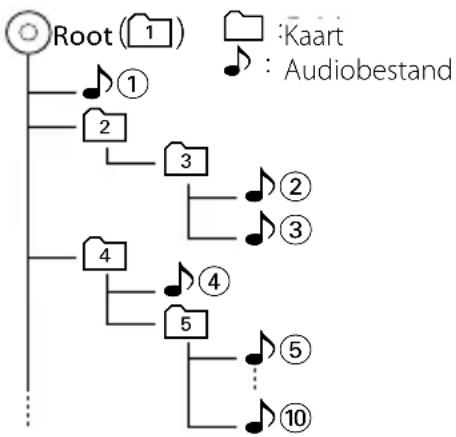
flowchart
graph TD
    Root["Root (1)"] --> 1["1"]
    Root --> 2["2"]
    Root --> 3["3"]
    Root --> 4["4"]
    Root --> 5["5"]
    Root --> 10["10"]
    1 --> 1
    2 --> 3
    3 --> 2
    3 --> 3
    4 --> 4
    5 --> 5
    5 --> 5
    5 --> 10
    1 --> Kaart["Kaart"]
    1 --> Audiobestand["Audiobestand"]
Een online handleiding over audiobestanden is beschikbaar op de site www.kenwood.com/cs/ce/audiofile/. Deze online handleiding bevat gedetailleerde informatie en opmerkingen die niet zijn opgenomen in deze handleiding. Lees ook de online handleiding door.
Info over videobestanden
• Aanvaardbare videobestanden
MPEG1 (.mpg, .mpeg, .m1v)
MPEG2 (.mpg, .mpeg, .m2v)
DivX (.divx, .div, .avi) * 1
H.264/MPEG-4 AVC (.mp4, .m4v) * 2
WMV 9 (.wmv, .m2ts) * 2

*1 Alleen cd-r/rw/rom, dvd±r/rw
*2 Alleen USB-apparaat voor massaopslag, SD/SDHC-kaart
• Aanvaardbare media
Cd-r/rw/rom, dvd±r/rw
USB-apparaat voor massaopslag, SD/SDHC-kaart
iPod met KCA-iP301V
De aanvaardbare disks, diskformaten, USB-bestandssystemen of SD-bestandssystemen, bestands- en mapnamen en afspeelvolgorde zijn dezelfde als die voor audiobestanden. Zie
Info over afbeeldingsbestanden
- Aanvaardbare afbeeldingsbestanden
JPEG (.jpg, .jpeg)
PNG (.png)
BMP (.bmp)
• Aanvaardbare media
USB-apparaat voor massaopslag, SD/SDHC-kaart
De aanvaardbare disks, diskformaten, USB-bestandssystemen of SD-bestandssystemen, bestands- en mapnamen en afspeelvolgorde zijn dezelfde als die voor audiobestanden. Zie
iPod/iPhone die op dit toestel kan worden aangesloten
Made for
- iPod nano (1e generatie)
- iPod nano (2e generatie)
- iPod nano (3e generatie)
- iPod nano (4e generatie)
- iPod nano (5e generatie)
- iPod met video
- iPod classic
- iPod touch (1e generatie)
- iPod touch (2e generatie)
Works with
- iPhone
- iPhone 3G
- iPhone 3GS

iPhone
4GB 8GB 16GB

iPhone 3G
8GB 16GB

iPhone 3GS
16GB 32GB
- Voer een update uit van de iPod/iPhone-software zodat u over de laatste nieuwe versie beschikt.
- U kunt een iPod/iPhone vanaf dit toestel bedienen door de iPod/iPhone (in de handel verkrijgbaar product) met een iPod-aansluitkabel (KCA-iP301V; optioneel accessoire) op de Dock-connector aan te sluiten. Het woord "iPod" dat in deze handleiding wordt gebruikt, verwijst naar de iPod/iPhone die met KCA-iP301V
(optioneel accessoire) is aangesloten.
- Als u uw iPod/iPhone met een iPod-aansluitkabel (KCA-iP301V; optioneel accessoire) op dit toestel aansluit, kunt u uw iPod/iPhone van voeding voorzien en de iPod/iPhone opladen terwijl u muziek afspeelt. De voeding van dit apparaat moet echter zijn ingeschakeld.

- Als u muziek gaat afspelen nadat u de iPod hebt aangesloten, wordt eerst de muziek afgespeeld die door de iPod wordt afgespeeld.
In dat geval wordt "RESUMING" weergegeven zonder dat er bijvoorbeeld een map wordt weergegeven. Als het item wordt gewijzigd, wordt een correcte titel e.d. weergegeven.
- Als de iPod is aangesloten op dit toestel, wordt "KENWOOD" of "✓" weergegeven op de iPod om aan te geven dat u de iPod niet kunt bedienen.
Info over USB-apparaat
- In deze handleiding wordt het woord "USB-toestel" gebruikt voor een flashgeheugenapparaat en digitale audiospelers die geschikt zijn voor massaopslag.
- Wanneer het USB-apparaat op dit toestel is aangesloten, kunt u mits dit toestel van voeding wordt voorzien, het USB-apparaat opladen.
- Installeer het USB-apparaat op een plaats waar u er tijdens het rijden geen hinder van ondervindt.
- U kunt een USB-apparaat niet via een USB-hub en multikaartlezer aansluiten.
-
Maak back-ups van de audiobestanden die u op dit toestel hebt gebruikt. De bestanden worden gewist afhankelijk van de bedieningsvoorwaarden van het USB-apparaat.
Wij betalen geen vergoeding voor schade als gevolg van het verloren gaan van opgeslagen gegevens. -
Dit toestel is niet uitgerust met een USB-apparaat. U moet zelf een in de handel verkrijgbaar USB-apparaat aanschaffen.
- Wanneer u het USB-apparaat aansluit, raden wij aan CA-U1EX (optie) te gebruiken. Normaal afspelen wordt niet gegarandeerd wanneer u een andere kabel dan de compatibele USB-kabel gebruikt. Als u een kabel met een lengte van meer dan 5 m aansluit, kan dit invloed hebben op het normaal afspelen.
Info over SD-kaarten (alleen DDX-serie)
- Met dit toestel kunt u muziek afspelen die op SD/SDHC-geheugenkaarten die voldoen aan de SD- of SDHC-standaard, is opgeslagen.
- U hebt een speciale adapter nodig als u een miniSD-kaart, een miniSDHC-kaart, een microSD-kaart of een microSDHC-kaart gebruikt.
- U kunt de multimediakaart (MMC) niet gebruiken.
Navigatietoestellen die op dit toestel kunnen worden aangesloten (alleen DDX-serie)
- KNA-G620T
- Voer een update uit van de navigatiesoftware zodat u over de laatste nieuwe versie beschikt. Raadpleeg de gebruiksaanwijzing van het navigatietoestel voor informatie over het updaten van de software.
Voor de meest recente informatie over navigatietoestellen die kunnen worden aangesloten, gaat u naar www.kenwood./cs/ce/.
Tv-tuner die op dit apparaat kan worden aangesloten
Digitale tv-tuner
- KTC-D500E
Analoge tv-tuner
• KTC-V301E • KTC-V300E
Informatie over de mobiele telefoon
Dit toestel voldoet aan de volgende Bluetooth-specificaties:
Versie Bluetooth-standaard versie 2.1 + EDR
| Profiel HFP (Hands Free Profile) | |
| OPP (Object Push Profile) | |
| PBAP (Phonebook Access Profile) | |
| SYNC (Synchronization Profile) | |
Voor de mobiele telefoons die gecontroleerd zijn op compatibiliteit, opent u de onderstaande URL:
http://www.kenwood.com/cs/ce/bt/

- De toestellen die de Bluetooth-functie ondersteunen zijn gecertificeerd voor conformiteit met de Bluetooth-norm aan de hand van de procedure die voorgeschreven wordt door Bluetooth SIG. Maar de mogelijkheid bestaat dat dergelijke toestellen niet met uw mobiele telefoon kunnen communiceren, afhankelijk van het type.
- HFP is een profiel dat wordt gebruikt voor handsfree bellen.
- OPP is een profiel dat wordt gebruikt voor het overdragen van gegevens, bijvoorbeeld de inhoud van een telefoonlijst, tussen apparaten.
Info over de Bluetooth-audiospeler
Dit toestel voldoet aan de volgende Bluetooth-specificaties:
Versie Bluetooth-standaard versie 2.1 + EDR
| Profiel A2DP (Advanced Audio Distribution Profile)AVRCP (Audio/Video Remote Control Profile) |

- A2DP is een profiel dat is ontworpen voor het overdragen van de muziek van een audiospeler.
- AVRCP is een profiel dat is ontworpen om het afspelen en selecteren van muziek door een audiospeler te regelen.
Regiocodes in de wereld
Dvd-spelers zijn voorzien van een regiocode in overeenstemming met het land of gebied voor export en gebruik. Zie de volgende kaart.

| Symbool Beschrijving | |
 | Geeft een regionummer aan. De disks met dit merkteken kunnen op elke dvd-speler worden afgespeeld. |
 | Geeft het aantal opgenomen audiotalen weer. Er kunnen maximaal 8 talen in een film worden opgenomen. U kunt een favoriete taal selecteren. |
 | Geeft het aantal opgenomen ondertitelingstalen weer. Er kunnen maximaal 32 talen worden opgenomen. |
 | Als een dvd-disk scènes bevat die vanuit verschillende invalshoeken zijn opgenomen, kunt u een favoriete invalshoek selecteren. |
 | Geeft het type scherm voor de afbeelding weer. Het linker merkteken geeft aan dat een breed beeld (16:9) op een standaard televisiebeeldscherm (4:3) met een zwarte rand aan de boven- en onderkant (brievenbus) wordt weergegeven. |
Merktekens die bedieningsrestricties aanduiden
Voor deze dvd geldt dat sommige functies op dit toestel, zoals de afspeelfunctie, niet kunnen worden uitgevoerd afhankelijk van de locatie waar de dvd wordt afgespeeld. In dit geval worden de volgende merktekens op het scherm weergegeven. Raadpleeg de bij de disk meegeleverde handleiding voor meer informatie.

Disks met beperkte gebruiksduur
Laat disks met een beperkte gebruiksduur niet in het apparaat achter. Wanneer u een disk laadt die verlopen is, is het mogelijk dat u de disk niet meer uit dit apparaat kunt verwijderen.
Hoe de gebruiksaanwijzing gebruiken
Deze gebruiksaanwijzing bevat afbeeldingen die de bediening van het toestel verduidelijken.
De in deze handleiding weergegeven schermen en panelen worden als voorbeelden gebruikt om de bediening te verduidelijken.
Ze kunnen daarom afwijken van de werkelijk gebruikte schermen en panelen, of sommige schermpatronen kunnen verschillen.
Een schermonderdeel selecteren
Selecteer en kies een onderdeel op het scherm.
Selecteer het onderdeel door de knop op het scherm aan te raken.
Kort indrukken
Dru k de met aangeduide knop in.
Wijziging in scherm
Wanneer u deze functie gebruikt, wo rdt het scherm in de hier afgebeelde volgorde gewij zigd.
▼: Gaat verder op de volgende regel.
: Ein dgt hier.
Gaat verder op de volgende pagina
De instructie gaat verder op de volgende pagina Sla de pagina om voor de rest van de instructie.
Bronregelscherm
Schakelt over naar het bronregelscherm om de verschillende afspeelfuncties te gebruiken.
1 Geef het bronregelscherm weer
Zie
2 Bediening op het bronregelscherm

[▶II] Aud o eAudio File af of onderbreekt het afspelen.
Wanneer u [▶▶▶] naar links of rechts sleept, wordt de afspeelpositie gewijzigd.
Multifunctie
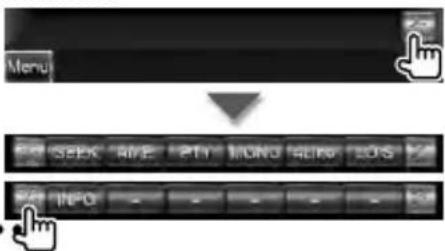
[SEEK] Schakelt tussen de zoekmodi. Telkens wanneer u de toets aanraakt, wordt de modus in de volgende volgorde geschakeld.
Weergave Instelling
| "AUTO1" Stemt automatisch af op een zender met goede ontvangst. |
| "AUTO2" Stemt een voor een af op zenders in het geheugen. |
| "MANU" Schakelt handmatig over naar de volgende frequentie. |

Blijf aanraken totdat het geheugennummer wordt weergegeven.
Volgende pagina
Het bovenstaande gemarkeerde bedieningsvoorbeeld en de werkelijke bediening verschillen.

Slepen of snel bewegen
Druk de met aange duide knop in
- Hiermee kunt u links en rechts door de pictog rammen en lijst onderdelen bladeren door ze snel te bewegen of te slepen.
Het rechter merktekenge eft aan dat u omhoog en omlaag door de pic togrammen en lijstonderdelen (u nt bader en.


Functiepi ctogram
Hieronder word en pictogrammen weergegeven die beschikbarefuncties aanduiden.
DVD-VIDEO: Functie voor afpelen van dvd-video.
Vide: Functie voor äspelen van video-cd.
(D) : Functie voor spelen van cd (cd-da).
Audio: Functie voor äspelen van audiobestand
VPEG: Functie voor äspelen van MPEG-bestand.
DivX®: Functie voor afspelen van DivX-bestand.
PEG: Functie voor afpelen van JPEG-bestand
D: Functie voor discs (dvd cd).
USB: Functie voor USB-pparaat of 5 D-kaa it.
FM : Functie voor FM-ontvargst.

2 seconden of langer indrukken
Druk de met 🎨. aangeduide knop 2 seconden of langer in.
Geeft aan dat de knop moet worden ingedrukt en vastgehouden tot dat de functie start of het scherm wijzigt.
Het linker voorbeeld geeft aan dat de knop 2 seconden moet worden ingedrukt.
Informa tieover de
mo delg roepen
Wanneer verschillende functies worden gebruikt in verschillende modelgroepen, wordende modelgroepen beschreven zoals hieronder weergegeven.
De volgend e in elk e modelgroep opgenomen serienamen zijn beschikbaar:
DNX-seri e
Er worden belangrijke voorzorgsmaatregelen beschreven om persoonlijk letsel, enz. te voorkomen.

Speciale instructies, aanvullende uitleg, beperkingen en referentiepagina's worden beschreven.

Algemene voorzorgsmaatregelen en referentiepagina's over het onderdeel worden beschr even.

De beginwaarde van elke instelling wordt get oond.
Functies van de knoppen op het voorpaneel
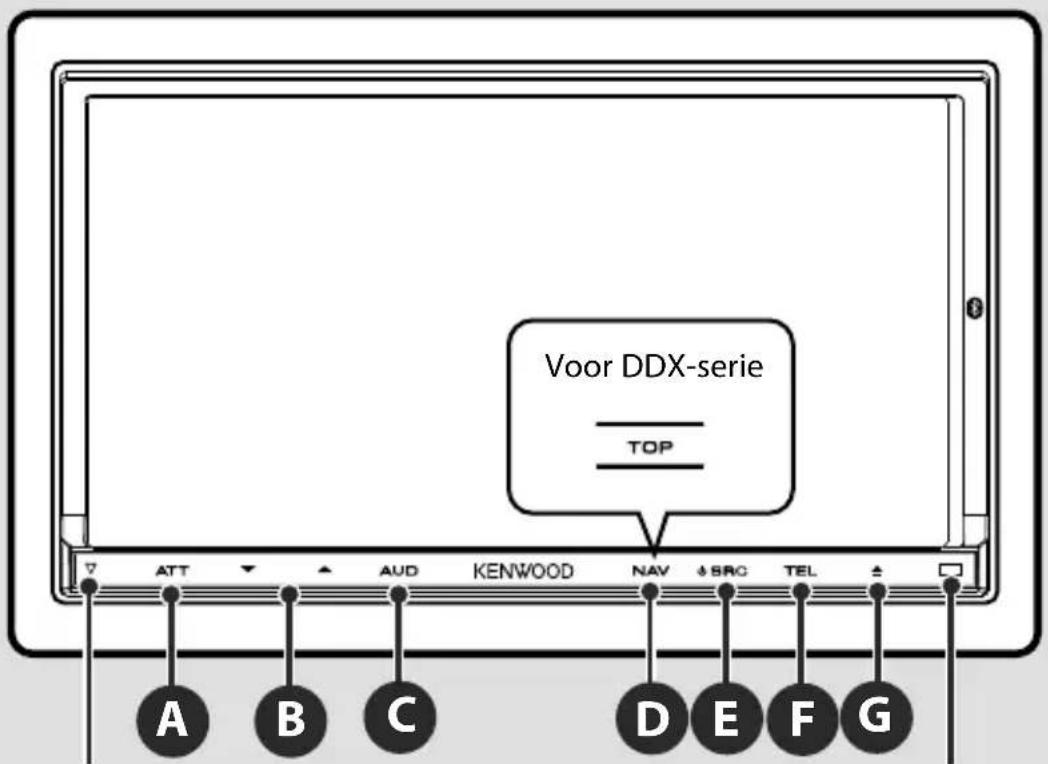
Terugsteltoets (pagina 4)
Afstandsbedieningssensor
1 sec. : 1 seconde of langer ingedrukt houden
A Volume dempen Aan/Uit.
1 sec. Schakelt tussen de geluidsbronnen die op de AV OUTPUT-aansluiting worden uitgevoerd.
B Volume regelen.
C Geeft scherm voor grafische equalizer weer. * (pagina 63)
1 sec. Schakelt het display uit. *2
D DNX- en DDX-serie met navigatiesysteem DNX- en DDX-se
Geeft het navigatiescherm weer.
Als het navigatiescherm al wordt weergegeven, dan schakelt het navigatiesysteem om naar het navigatiescherm met opgesplitste schermregeling.
1 sec. Terwijl u kijkt naar het navigatiescherm Functie voor beeld-in-beeld Aan/Uit. *3 (pagina 20)
DDX-serie zonder navigatietoestei DDX-serie zonder navigati
Geeft het hoofdmenuscherm weer. (pagina 14)
E Schakelt de voeding in. \*5
Geeft het bronregelscherm weer. (pagina 18)
In het geval van visuele bronnen wordt eerst het afspeelscherm weergegeven en nadat u de knop nog een keer indrukt wordt het bronregelscherm weergegeven.
1 sec. Schakelt de voeding uit.
F Geeft het handsfree regelscherm weer.
1 sec. Terwijl u kijkt naar het bronregelscherm Functie voor secundair scherm Aan/Uit. *4 (pagina 21)
1 sec. Terwijl u kijkt naar het navigatiescherm Geeft het scherm voor de schermregeling weer. (pagina 49)
1 sec. Tijdens het bekijken van het afspeelscherm van een visuele bron Geeft het eenvoudige regelscherm weer.
G Opent het paneel en werpt de disk uit. Sluit het paneel.
1 sec. Opent het paneel volledig.
Het voorpaneel verwijderen


*¹ Onder sommige omstandigheden zal het display niet omschakelen naar het scherm voor grafische equalizer.
*² U kunt de functie van de [AUD]-toets wijzigen in de functie voor het weergeven van de camerabeelden. Zie
*3 Wanneer de functie voor het secundaire scherm (pagina 21) is geactiveerd, is deze functie uitgeschakeld.
*4 Als de functie voor beeld-in-beeld (Picture in Picture) (pagina 20) is geactiveerd, is deze functie uitgeschakeld.
* 5 Als het toestel uitgeschakeld is en u drukt op D, E en F, dan wordt het toestel weer ingeschakeld.
Basisbediening
Hoe het
weergeven
Het hoofdmenuscherm is de ingang naar alle functies. U kunt in dit scherm geluidsbronnen en verscheidene instelmenu's selecteren.
Hoofdmenuscherm

Het hoofdmenuscherm weergeven
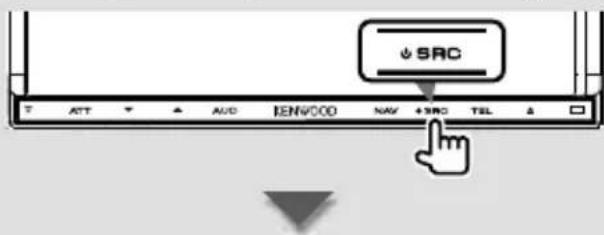
Wanneer een videoscherm wordt weergegeven
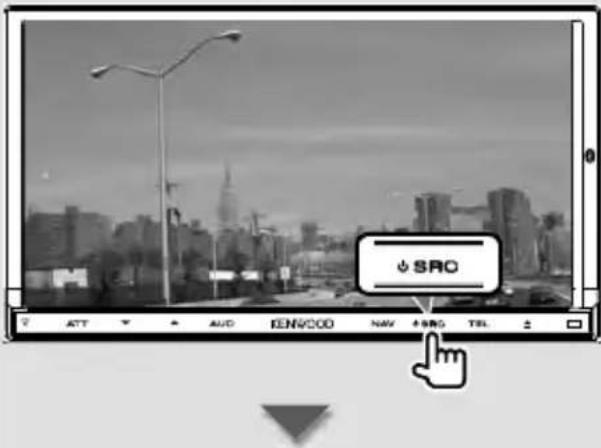
Raak de [MENU]-toets in een willekeurig scherm aan.

Het Hoofdmenuscherm wordt weergegeven.
DDX-serie zo
navigatietoes
en DDX-serie met

Het Hoofdmenuscherm wordt weergegeven.
Toetsen op het hoofdmenuscherm
Raadpleeg de volgende pagina's voor informatie over hoe u elke geluidsbron of instelitem moet bedienen.
[ICON] DVD-VIDEO-/Video-CD-disk (pagina 22)
[CD-disk (pagina 26)
[ ] Disk met audiobestand/ Videobestand (pagina 26)
[ ] iPod (pagina 33)
[ ] USB (pagina 26)
[ ] SD (pagina 26) (alleen DDX-serie)
[ ] TUNER (pagina 37)
[ ] TV (pagina 41)
Basisbediening
[ ] Bluetooth-audio (pagina 45)
[ ] Video
[ ] Stand-by
[*1] Geeft het scherm met hulpmiddelen weer.
[*1] Geeft het scherm Where To? (Waarheen?) weer.
[ ] Schakelt over naar het navigatiescherm.
[ ] Schakelt over naar het handsfree-hoofdscherm.
[*1] Geeft het navigatie-instelscherm weer.
[ ] Geeft het instelmenuscherm weer. (pagina 68)
[2] Geeft het scherm voor handsfree instellen weer. (pagina 79)
[ ] Geeft het audioregelmenuscherm weer. (pagina 62)
[ ] Geeft het EXT SW-regelscherm (External Switch - Externe schakelaar) weer. (pagina 48)
[7] Wijzigt de schermskin telkens wanneer hierop wordt gedrukt. (Alleen DNX9-/DDX-serie)

- *1 Gebruiksaanwijzing over navigatie-onderdeel. (DNX-serie en DDX-serie met alleen navigatietoestel)
- Het ingangssignaal van diskmedia, iPod, USB en SD wordt naar de bron omgeschakeld op het moment dat het medium of het apparaat wordt ingesteld.
De hieronder afgebeelde toetsen zijn in veel van de schermen beschikbaar.
[MENU] Geeft het hoofdmenuscherm weer.
[1] Opent de functiebalk. De hieronder afgebeelde toetsen worden weergegeven.
[] Geeft het momenteel geselecteerde bronscherm weer.
[2] Geeft het audioregelmenuscherm weer. (pagina 62)
[?] Geeft het instelmenuscherm weer. (pagina 68)
[ ] Geeft het EXT SW-regelscherm (External Switch - Externe schakelaar) weer. (pagina 48)
[×] Sluit de functiebalk.
Hoofo
menuse
U kunt maximaal 3 geluidsbronnen of vaak gebruikte instelmenu's die u in het hoofdmenuscherm gebruikt, registreren.
1 Geef het pictogram weer dat u wilt registreren

Blader pictogrammen naar links of rechts door ze snel te bewegen of te slepen om het gewenste pictogram weer te geven.
2 Registreer het pictogram
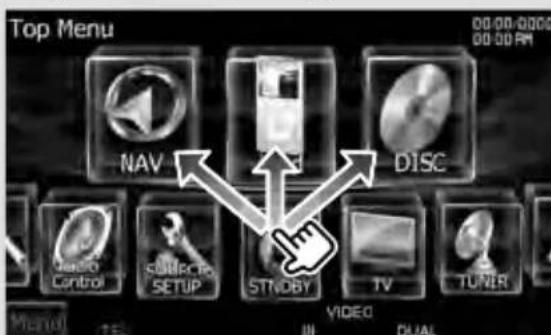
Sleep het pictogram naar de gewenste positie.
Mediaafspelen
Diskmedium

Druk op de [▲]-knop om het voorpaneel te openen/sluiten.
Als er al een disk is geplaatst, wordt deze uitgeworpen nadat u op de [▲]-knop hebt gedrukt.
■ iPod

U kunt de iPod loskoppelen door het afspelen te stoppen door de [▲]-toets op het bronregelscherm aan te raken en vervolgens de iPod los te koppelen. Zie
■ USB-apparaat
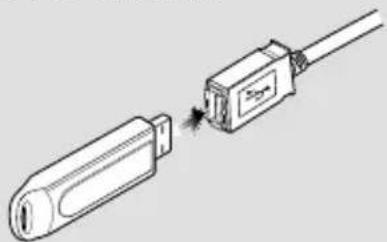
Om het USB-apparaat los te koppelen, raakt u de [▲]-toets op het bronregelscherm aan en vervolgens koppelt u het USB-apparaat los. Zie
■ SD-kaart
Voor DNX-serie:
Update de navigatiesoftware.
Voor DDX-serie:
Audiobestand beluisteren en videobestand/afbeeldingsbestand bekijken

Houd de [▲]-knop langer dan 1 seconde ingedrukt om het voorpaneel te openen.
De SD-kaart plaatsen
Houd de SD-kaart met het label naar boven en de inkeping naar rechts gericht vast en plaats de SD-kaart in de sleuf totdat de SD-kaart vastklikt.
De SD-kaart verwijderen
Duw de SD-kaart totdat deze vastklikt en verwijder vervolgens uw vinger van de SD-kaart. De kaart komt naar boven zodat u deze met uw vingers uit de sleuf kunt trekken.
Druk op de [▲]-knop om het voorpaneel te sluiten.

- Voor DNX-serie:
Raadpleeg de gebruiksaanwijzing van het navigatietoestel voor informatie over het updaten van de software.
• Voor DDX-serie:
Selecteer, nadat u de SD-kaart hebt geplaatst, de SD-bron op het scherm Bronselectie.

- Het afspelen start automatisch na het plaatsen van de media of het aansluiten van het apparaat.
Monitorp
1 Open het voorpaneel

Houd de [▲]-knop langer dan 1 seconde ingedrukt om het voorpaneel te openen voordat u het contact uitschakelt.

- U kunt het systeem zodanig instellen dat het voorpaneel automatisch wordt geopend wanneer het contact wordt uitgeschakeld. Raadpleeg
2 Verwijder het monitorpaneel

- 10 seconden nadat het monitorpaneel is verwijderd, wordt de bevestigingsplaat automatisch gesloten. Verwijder het monitorpaneel voordat dit gebeurt. - De bevestigingsplaat sluit automatisch wanneer er ongeveer gedurende 1 minuut geen bewerkingen worden uitgevoerd.
3 Bewaar het monitorpaneel in de beschermfolie
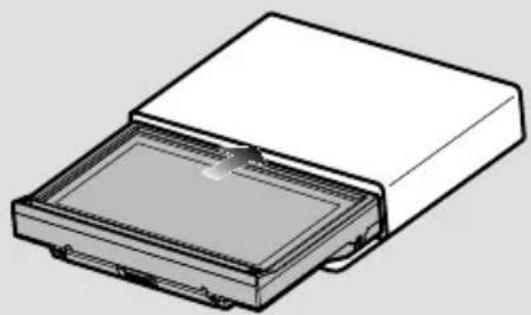
Houd het monitorpaneel goed vast zodat het niet per ongeluk kan vallen.
Druk het monitorpaneel op de bevestigingsplaat totdat het monitorpaneel stevig vastzit.

In het bronregelscherm vindt u alle bedieningstoetsen van de geselecteerde bron.
Bronregelscherm


- Raadpleeg de bedieningspagina's van elke bron voor informatie over het gebruik van elke toets.
Het bronregelscherm weergeven

Wanneer een videoscherm wordt weergegeven

Het bronregelscherm wordt weergegeven.
Terwijl u kijkt naar het navigatiescherm met secundair scherm

Het bronregelscherm wordt weergegeven.

- Het scherm keert terug naar het navigatiescherm als u hetzelfde gedeelte van het bronregelscherm aanraakt.
Terwijl u het eenvoudige regelscherm bekijkt

Het bronregelscherm wordt weergegeven.
afspeelscherm
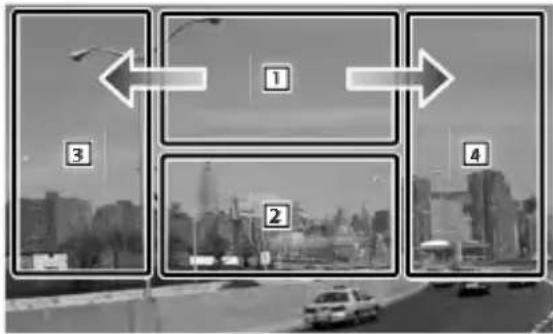
Terwijl u visuele bronnen bekijkt, kunt u basisfuncties bedienen door het scherm aan te raken.
Het scherm bevat 4 functiegebieden. De functie van elk gebied is anders afhankelijk van de bronnen. (Sommige gebieden zijn niet beschikbaar voor sommige bronnen.)
Afspeelscherm van een visuele bron

flowchart
graph TD
    A["Zone 1"] --> B["Zone 2"]
    B --> C["Zone 3"]
    style A fill:#f9f,stroke:#333
    style B fill:#ccf,stroke:#333
    style C fill:#cfc,stroke:#333
Basisbediening van elk gebied
1 Geeft het menuregelscherm (DVD-VIDEO-bron), beeldregelknoppen (bronnen met afbeeldingsbestanden) of zoomregelknoppen (video-CD) weer. Schakelt over naar het te ontvangen tv-station.
2 Geeft het eenvoudige regelscherm weer. *1
3 Achteruit zoeken.
4 Vooruit zoeken.
→ Snel vooruit wanneer snel bewogen van 1 naar 4.
← Snel achteruit wanneer snel bewogen van 1 naar 3.

- Raadpleeg de pagina's over elke geluidsbron voor informatie over de functies behorende bij elk aanraakgebied.
Hoe het afspeelscherm weergeven

Bediening van visuele bronnen op
Het afspeelscherm van een visuele bron wordt weergegeven.
Terwijl u kijkt naar het bronregelscherm

Het afspeelscherm van een visuele bron wordt weergegeven.
\*1 Eenvoudige regelscherm

Toetsen op het eenvoudige regelscherm
[▼] Wijzigt de functie als volgt na aanraken van de [▼]-toets.
[SCRN] Geeft het schermregelscherm weer (pagina 49).
[TEL] Schakelt over naar het handsfree-hoofdscherm(pagina51).
[EXT SW] Schakelt over naar het EXT SW-regelscherm (pagina 48).
[◀◀], [▶▶], [|◀◀], [▶▶], [■], [▶■]
Toetsen voor bronregeling. De toetsen verschillen afhankelijk van de bron. Raadpleeg de bedieningspagina's van elke bron.
Hoe het navigafbeelding in afbeelding'-functie
weergeven
DNX-serie

Het navigatiescherm wordt weergegeven.
DDX-serie met navigatietoestel
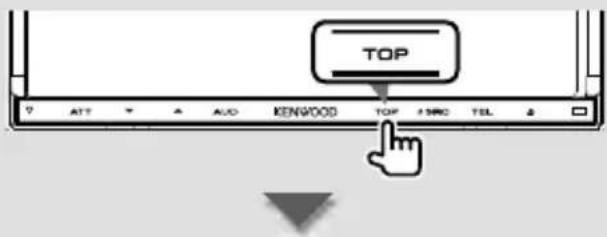
Het navigatiescherm wordt weergegeven.

- Raadpleeg de Navigatiegebruiksaanwijzing voor informatie over het instellen en gebruiken van navigatiefuncties.

- In het geval van toestellen uit de DDX-serie geldt dat een optioneel navigatiesysteem moet worden aangesloten. Raadpleeg
Twee schermen, het navigatiescherm en het bronscherm, worden weergegeven. Als de functie voor beeld-in-beeld is ingeschakeld en u de bron aanraakt, wordt op het scherm geschakeld tussen de cameraweergave en de bronweergave.

Als u de toets langer dan 1 seconde ingedrukt houdt terwijl het navigatiescherm wordt weergegeven, wordt de functie voor beeld-in-beeld in- of uitgeschakeld.


Telkens wanneer het kleine venster wordt aangeraakt schakelt het scherm tussen het afspeelscherm van de visuele bron en het cameraweergavescherm.
Functie
Geeft het bronregelscherm met navigatiescherm weer.
U kunt terwijl het navigatiescherm wordt weergegeven audiobronnen regelen en terwijl het bronregelscherm wordt weergegeven de navigatie-informatie bekijken.
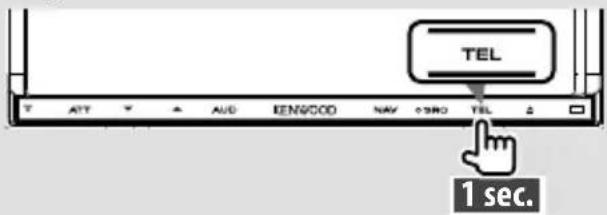
Als u de toets langer dan 1 seconde ingedrukt houdt terwijl het bronregelscherm wordt weergegeven, wordt de functie voor beeld-in-beeld in- of uitgeschakeld.
Bronregelscherm met navigatievenster
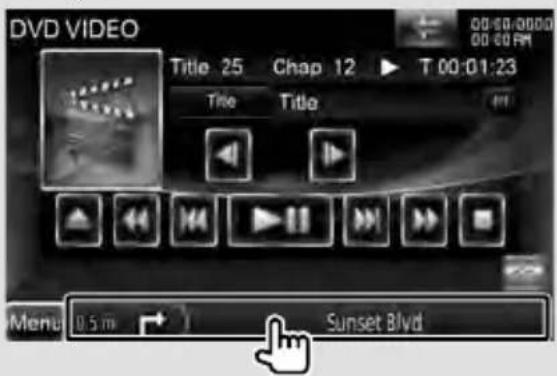
Geeft het navigatiescherm met secundair scherm weer.
Navigatiescherm met informatiescherm

Navigatiescherm met eenvoudige regelscherm

Navigatiescherm met opgesplitste schermregeling

Toetsen in secundair scherm

Geeft het navigatiescherm met formatiescherm weer.

Geeft het navigatiescherm met nvoudige regelscherm weer.

Geeft het navigatiescherm met gesplitste schermregeling weer.

Geeft het momenteel selecteerde bronscherm weer. et weer te geven toetspictogram erschilt per afspeelbron. Het erboven weergegeven pictogram bijvoorbeeld het pictogram van de /D-geluidsbron.
[MENU] Geeft het hoofdmenuscherm weer.
U kunt met verscheidene functies een dvd/video-cd afspelen.

- Stel de modusschakelaar van de afstandsbediening in op "DVD"-modus voordat u met de bediening begint, raadpleeg
Afspeelscherm
De basisfuncties zijn beschikbaar, zelfs wanneer het afspeelscherm wordt weergegeven.
1 Geef het afspeelscherm weer
Zie
2 Bediening op het afspeelscherm

Video CDVideoCDt het zoomregelscherm weer (pagina 25).
Als u dit gedeelte tijdens het snel vooruitspoelen of snel terugspoelen aanraakt, wordt een bron afgespeeld.
2 Geeft het eenvoudige regelscherm weer.
Als u dit gedeelte tijdens het snel vooruitspoelen of snel terugspoelen aanraakt, wordt een bron afgespeeld.
3, 4 DVD-VD ODVD VIDEO naar een hoofdstuk.
Video CD Video CDt een scène (wanneer PBC aan staat) of een nummer (wanneer PBC uit staat).
→ Snel vooruitspoelen.
← Snel terugspoelen.
Eenvoudige
Geeft de toetsen van de basisbediening weer op het scherm.
1 Geef het eenvoudige regelscherm weer

2 Bediening op het eenvoudige regelscherm
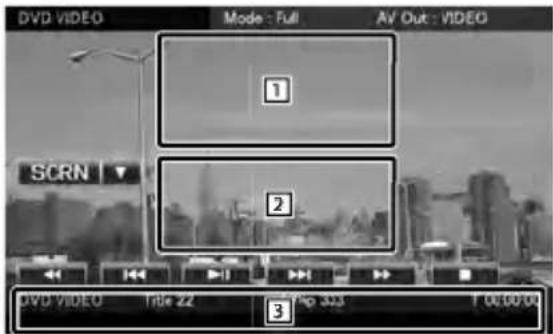
1, 2 Schakelt over naar het afspeelscherm.
3 Geeft het bronregelscherm weer.
[◀◀], [▶▶] Snel vooruit- of terugspoelen. Wijzigt iedere keer als de toets wordt aangeraakt de snelheid (2 keer, 3 keer of uit).

DVD-VID ODVD-VIDEO Zoekt naar een hoofdstuk.
Video CDVideo CD Kieet een scène (wanneer PBC aan staat) of een nummer (wanneer PBC uit staat).
[■] Stopt met afspelen.
Als deze knop tweemaal wordt
aangeraakt, wordt de disk afgespeeld vanaf het begin als u de volgende keer afspeelt.
[▶II] Speelt af of onderbreekt het afspelen.
Bronregelscherm
Schakelt over naar het bronregelscherm om de verschillende afspeelfuncties te gebruiken.
1 Geef het bronregelscherm weer
Zie
2 Bediening op het bronregelscherm


[▶II] Speelt af of onderbreekt het afspelen.
[■] Stopt met afspelen. Als deze knop tweemaal wordt aangeraakt, wordt de disk afgespeeld vanaf het begin als u de volgende keer afspeelt.
[▲] Werpt een disk uit.
[◀◀], [▶▶] Snel vooruit- of terugspoelen. Wijzigt iedere keer als de toets wordt aangeraakt de snelheid (2 keer, 3 keer of uit).
[◀◀], [▶▶▶] DVD-V D ODVD-VIDEO Video CD Video CD Zonkt naar een hoofdstuk. Kieet een scène (wanneer PBC aan staat) of een nummer (wanneer PBC uit staat).
[◀], [▶ DVD-V D ODVD-VIDEO nam vooruit- of terugspoelen.
[ ] Schakelt over naar het afspeelscherm.
1 Informatieweergave Volumelabel.
"Chap" Hoofdstuknummerweergave
"Scene"/ "Track" Scèneweergave/ Nummerweergave
"▶" Afspeelmodusweergave
"T"/ "C"/ "R"/ "P" Afspeeltijdweergave Gebruik [TIME] om de weergave van de afspeeltijd te wijzigen.
[ «»] Als wordt weergegeven, rolt de tekst over het scherm als u dit aanraakt.
Multifunctie

flowchart
graph TD
    A["Menu"] --> B["Time"]
    style A fill:#000,stroke:#fff,color:#fff
    style B fill:#000,stroke:#fff,color:#fff
[1] Sluit de multifunctiebalk.
DVD-VID [ODVD-VIDEO]
[TREP] Schakelt tussen de herhaalfuncties in de volgende volgorde. Titel herhalen, herhalen uit
[CREP] Schakelt tussen de herhaalfuncties in de volgende volgorde. Hoofdstuk herhalen, herhalen uit
Volgende pagina
![KENWOOD DXN9260BT - DVD-VID [ODVD-VIDEO] - 1](/content/2026/06/1158632/images/260ce228e4735dbe14fbd90e824f2833efe477e0acf02ffc6c66809a59809c53.jpg)
[TIME] Schakelt de afspeeltijdweergavefuncties in de volgende volgorde. Hoofdstuk ("C"), titel ("T"), resterende titels ("R")
![KENWOOD DXN9260BT - DVD-VID [ODVD-VIDEO] - 2](/content/2026/06/1158632/images/7b14a4d51607401d1e4674aac59bf1c4e039d799a66c7692a183d1081d1c66c4.jpg)
Video CDVideo CD
[REP] Schakelt tussen de herhaalfuncties in de volgende volgorde. Nummer herhalen, herhalen uit (beschikbaar wanneer PBC uit staat)
[TIME] Schakelt de afspeeltijdweergavefuncties in de volgende volgorde. Nummer ("P"), resterende disks ("R") (geldt alleen als de PBC-functie is uitgeschakeld)
[PBC] Schakelt de PBC in of uit. (alleen wanneer VCD Ver. 2.0 wordt gebruikt)
Diskmenu
Selecteert een optie in het diskmenu van dvd-video.
1 Geef het afspeelscherm weer
Zie
2 Geef menuregelscherm 1 weer

3 Bediening op menuregelscherm 1

[MENU] Roept het menu op.
[Next] Geeft menuregelscherm 2 weer.
[◀], [▶], [▲], [▼] Selecteert een menuoptie.
[Enter] Voert uw menuselectie in.
[Return] Keert terug naar het vorige menuscherm.
[Top] Geeft het hoofdmenu weer.
[Highlight] Markeringsregeling.
[Exit] Sluit menuregelscherm 1 af.
4 Bediening op markeringsregeling
Met de markeringsregeling kunt u het dvd-menu regelen door de menutoets op het scherm rechtstreeks aan te raken.
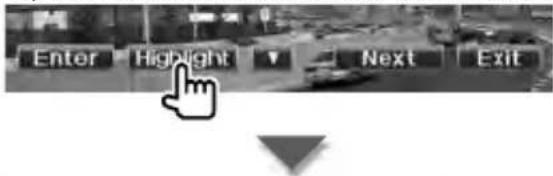
- Om de markeerregeling te annuleren houdt u de [TEL]-toets langer dan 1 seconde ingedrukt.
- De markeringsregeling wordt automatisch na circa 10 seconden uitgeschakeld.
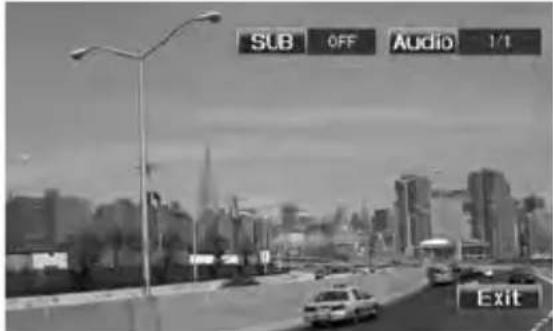
5 Bediening op menuregelscherm 2
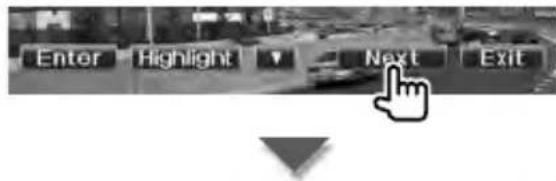
[Angle] Wijzigt de invalshoeken.
[SUB] Schakelt tussen de ondertiteltalen.
[Audio] Wijzigt de gesproken taal.
[Zoom] Geeft het zoomregelscherm weer.
[Exit] Sluit menuregelscherm 2 af.
6 Bediening van het zoomregelscherm
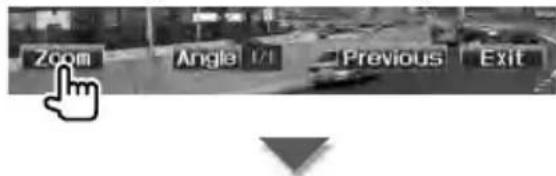
[Zoom] Wijzigt iedere keer als u het scherm aanraakt de zoomverhouding op 4 niveaus (2 keer, 3 keer, 4 keer of uit).
[◀], [▶], [▲], [▼] Bladert het scherm in de richting die u aanraakt.
[Return] Keert terug naar het menuregelscherm 2.
[Exit] Sluit het zoomregelscherm af.
Zoomre
Geeft een vergroot vcd-scherm weer.
1 Geef het afspeelscherm weer
Zie
2 Geef het zoomregelscherm weer

3 Bediening van het zoomregelscherm

[Zoom] Wijzigt iedere keer als u het scherm aanraakt de zoomverhouding op 2 niveaus (2 keer of uit).
[◀], [▶], [▲], [▼] Bladert het scherm in de richting die u aanraakt.
[Exit] Sluit het zoomregelscherm af.
Muziek-CD/Audiobestand beluisteren en Videobestand/Afbeeldingsbestand bekijken
U kunt verschillende regelscherm oproepen tijdens het afspelen van een CD, audiobestand, videobestand of afbeeldingsbestand.

- Zie
(pagina 5) voor afspeelbare disks. - Zie
(pagina 6), (pagina 6) of (pagina 7) voor afspeelbare bestanden.
Bronregelscherm
Schakelt over naar het bronregelscherm om de verschillende afspeelfuncties te gebruiken.
1 Geef het bronregelscherm weer
Zie
2 Bediening op het bronregelscherm

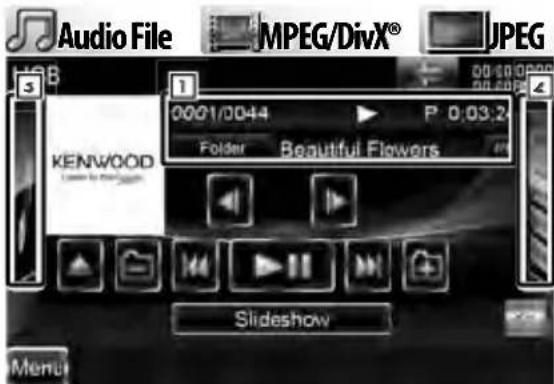
[▶II] Speelt af of onderbreekt het afspelen.
[◀◀], [▶▶] CD, Audio File, MPEG/DivX®
Snel vooruit- of terugspoelen.
[ ], [ ] Audio File, MPEG/DivX®, JP:GJPEG
Selecteert een map.
[■] D.scDiscopt met afspelen. Als deze knop tweemaal wordt aangeraakt, wordt de disk afgespeeld
vanaf het begin als u de volgende keer afspeelt.

DscDisc Verpt de disk uit. USB/ DUSB/SD vijdert het USB-apparaat/de SD-kaart. Wanneer "No Device" wordt weergegeven, kan het USB-apparaat en/of de SD-kaart veilig worden verwijderd. Als u een bestand opnieuw wilt afspelen terwijl het USB-apparaat is aangesloten, raak het bestand dan opnieuw aan.

Selecteert een nummer/
[Slideshow]
JP GJREG USB/ DUSB/SD
Geeft afbeeldingen in de map die op dat moment wordt afgespeeld één voor één weer.
Wanneer zich geen afbeelding bevindt in de map die op dat moment wordt afgespeeld, wordt het oorspronkelijke scherm weergegeven.
![KENWOOD DXN9260BT - [Slideshow] - 1](/content/2026/06/1158632/images/60a9120a22e919571bc6b3e5a76233c319350e18cde719f1bd61ae00e21c7fe0.jpg)
DscDiscGeeft de mappenlijst weer.
Zie
USB/ DUSB/Soft de lijst met muziek, video's, mappen of koppelingen weer. Zie
![KENWOOD DXN9260BT - [Slideshow] - 2](/content/2026/06/1158632/images/1eecaef1b29a89f966ab1888ba0c6a90b877124c1cf662080f87ab8217e2943c.jpg)
USB/ DUSB/SD
Gesft het geillustreerde
poums weer. Zie
![KENWOOD DXN9260BT - [Slideshow] - 3](/content/2026/06/1158632/images/110fa955d6d80e27b370d99534a4e2578afba8c29c25d7b6e4efc36c54ad4159.jpg)
Schakelt over naar het peelscherm.
![KENWOOD DXN9260BT - [Slideshow] - 4](/content/2026/06/1158632/images/480a4612882e500d9c94e14a69bbcfd88978d3c269d2ca43f68b05ff70a89e25.jpg)
Informatieweergave CD Selecteert de disktekst, titel of artiest.
Audio fileAuMREiBivX®, JP GJPEG
Selecteert de mapnaam, de bestandsnaam, de muzieknummertitel, de artiestennaam, de albumnaam, het jaar*¹, het genre*¹, het fragment*¹ of het commentaar*¹. (*¹ Alleen USB/SD)
"Track" Nummerweergave
""Mapnummerweergave
" Bestandsnummerweergave
"#### / ####" Totale aantal bestanden in de map en de bestandsnummerweergave
"▶" Afspeelmodusweergave
"P"/ "R" Afspeeltijdweergave Gebruik [TIME] om de weergave van de afspeeltijd te wijzigen.
[◀] Als wordt weergegeven, rolt de tekst over het scherm als u dit aanraakt.
Schuifregeling
USB/\$ DUSB/SD
Wijzig met [CTRL]/[Slider] de regelmodus.
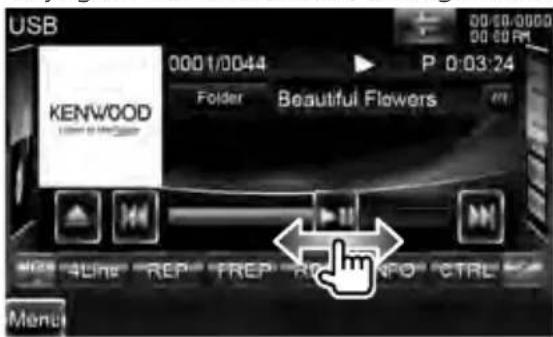
[▶II] Speelt af of onderbreekt het afspelen.
Wanneer u [▶■] naar links of rechts sleept, wordt de afspeelpositie gewijzigd.
Multifunctie

[1/2] Schakelt over naar de multifunctieweergave.
[X] Sluit de multifunctiebalk.
CD D
[REP] Herhaalt het huidige nummer.
[RDM] Start of stopt het willekeurig afspelen (het willekeurig afspelen van nummers). Niet beschikbaar wanneer er alleen afbeeldingsbestanden zijn.
[TIME] Schakelt over op het scherm voor de afspeeltijd tussen nummer ("P") en resterende disktijd ("R").
[INFO] Geeft de muziekinformatie weer van de CD-TEXT die wordt afgespeeld.
Audio File MPEG/DivX® JPEG
[4Line]/ [2Line] Wijzigt het aantal regels dat in het informatiescherm wordt weergegeven.
[REP] Herhaalt het huidige bestand of de huidige gegevens.
[FREP] Herhaalt het nummer of de gegevens van de huidige map.
[RDM] Start of stopt het willekeurig afspelen (het in willekeurige volgorde afspelen van bestanden in de huidige map).
[INFO] Audio File Audio File
muziekinformatie (zoals labels) weer van het audiobestand dat wordt afgespeeld.
MPEG/DivX®, JP GJPEG Geeft informatie weer over het bestand dat wordt afgespeeld.
[CTRL]/ [Slider] USB/ DUSB/SD Sohakelt de regelmodus naar toets/schuifregelaar.
[Music] USB/ DUSB/SD ft de muzieklijst weer.
[Video] USB/ DUSB/SD Geft de videolijst weer.
[Picture] USB/ DUSB/SDft de miniatuurviewer weer.
[Folder] USB/ DUSB/SDft de mappenlijst weer.
[Link] Audio FileAudio Film/USB/ DUSB/SD
Zoekt naar een ander nummer van de op dat moment geselecteerde artiest. Zie
Lijstzoeken
Mappenlijst: Doorzoekt mappen en audio-/video-/afbeeldingsbestanden die zijn opgeslagen in media en apparaat op basis van hun hiërarchie.
Afspeellijst: Geeft een overzicht van en zoekt naar muziek die is opgeslagen op het USB-apparaat of op de SD-kaart.
1 Geef het bronregelscherm weer
Zie
2 Start het zoeken naar de lijst


- Wanneer u 1 aanraakt, wordt de eerder gebruikte lijst met muziek, video's, afbeeldingen, mappen of koppelingen weergegeven.
3 Selecteer een bestand
Mappenlijst Disc/USB/SD
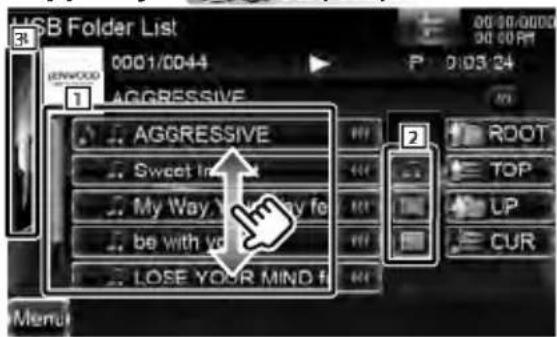
1 De map wordt geopend wanneer deze wordt aangeraakt, en de bestanden in de map worden afgespeeld.
2 USB/DUSB/SD acteert het weer te geven bestandstype.
3 Keert terug naar het bronregelscherm.
[ «»] Als wordt weergegeven, rolt de tekst over het scherm als u dit aanraakt.
[ROOT] Gaat naar hoogste niveau in de hiërarchie.
[TOP] Gaat naar de bovenste map.
[UP] Gaat één niveau omhoog in de hiërarchie.
[CUR] Geeft de map weer die momenteel wordt afgespeeld.
[OPEN]
![KENWOOD DXN9260BT - [OPEN] - 1](/content/2026/06/1158632/images/10c84b94a99bce5426dca5f03f02c137c98776e8c341fc87b9c0ea6f71371044.jpg)
DscDisSpeelt
muzieknummers in de map af en wijzigt de weergave.
Muziek- of videolijst USB/SDUSB/SD

1 Gaat een niveau lager in de categorie.
2 Keert terug naar het bronregelscherm.
[ «» ] Als wordt weergegeven, rolt de tekst over het scherm als u dit aanraakt.
[ ▷ ALL] Audio file Audio file een overzicht van alle nummer in de geselecteerde categorie.
[TOP] Audio File Audio File naar hoogste categorie.
[UP] Audio File Audio File een niveau hoger in de categorie.
[ CUR] Geeft de huidige categorie die wordt afgespeeld weer.
[→] Keert terug naar het vorige scherm.
Miniatuurviewer

USB/S DUSB/SD
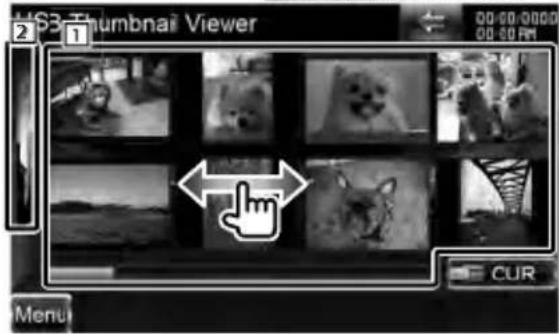
1 Wanneer u een miniatuurafbeelding aanraakt, wordt deze in volledige schermweergave weergegeven.
2 Keert terug naar het bronregelscherm.
[CUR] Geeft de map weer die momenteel wordt afgespeeld.
Bladert naar de positie van het opgegeven teken

Bladert naar het geselecteerde teken.
Gei
Zoekt naar muzieknummers in een geïllustreerd album in USB/SD.
1 Geef het bronregelscherm weer
Zie
2 Geef het scherm met geïllustreerde albums weer

3 Selecteer een geillustreerd album

1 Wanneer u een geillustreerd album aanraakt, wordt het eerste muzieknummer op het album afgespeeld.
2 Keert terug naar het bronregelscherm.
Zoekt naar een ander nummer van de op dat moment geselecteerde artiest.
1 Geef het bronregelscherm weer
Zie
2 Start het zoeken naar een koppeling

3 Selecteer een nummer
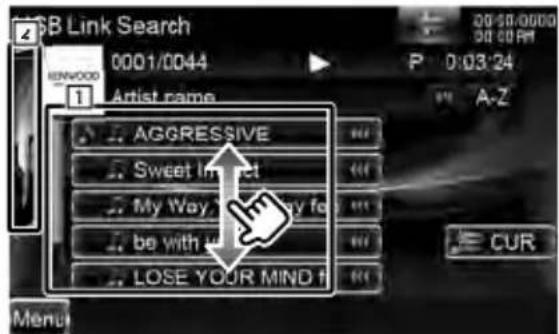
① Speelt het aangeraakte nummer af.
2 Keert terug naar het bronregelscherm.
[ «» ] Als wordt weergegeven, rolt de tekst over het scherm als u dit aanraakt.
[ CUR] Geeft de map weer die momenteel wordt afgespeeld.
Bladert naar de positie van het opgegeven teken

Bladert naar het geselecteerde teken.
Afspe afbeeldingsbes
De basisfuncties zijn beschikbaar, zelfs wanneer het afspeelscherm wordt weergegeven.
1 Geef het afspeelscherm weer
Zie
2 Bediening op het afspeelscherm

flowchart
graph TD
    A["Zone 1"] --> B["Zone 2"]
    B --> C["Zone 3"]
    C --> A
    style A fill:#f9f,stroke:#333
    style B fill:#ccf,stroke:#333
    style C fill:#cfc,stroke:#333
1 UP GJPBG USB/ DUSB/SD
Geeft het afbeeldingregelscherm weer (pagina 32).
Dv®DivX® DiscDisc
Geeft het menuregelscherm weer (pagina 32).
Als u dit gedeelte tijdens het snel vooruitspoelen of snel terugspoelen aanraakt, wordt een bron afgespeeld.
2 Geeft het eenvoudige regelscherm weer.
Als u dit gedeelte tijdens het snel vooruitspoelen of snel terugspoelen aanraakt, wordt een bron afgespeeld.
3, 4 Zoekt naar een bestand.

- Als u tijdens de diavoorstelling van afbeeldingsbestanden deze gedeelten aanraakt, wordt er gezocht naar audiobestanden.
→ MPEG/DivX® Snel vooruitspoelen.
MPEG/DivX® Snel terugspoelen.
cherm (videobestand, Eenvoudig dvideobestand,
afbeeldingsbes
Geeft de toetsen van de basisbediening weer op het scherm.
1 Geef het eenvoudige regelscherm weer
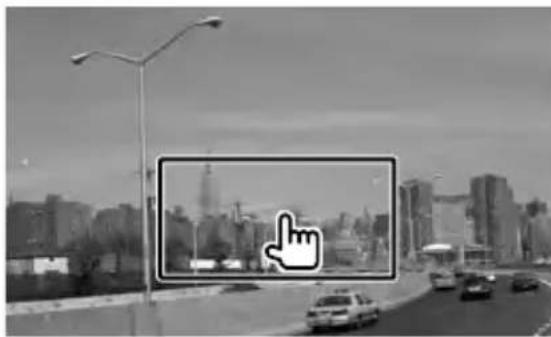
2 Bediening op het eenvoudige regelscherm

1, 2 Schakelt over naar het afspeelscherm. Als u dit gedeelte tijdens het snel vooruitspoelen of snel terugspoelen aanraakt, wordt een bron afgespeeld.
3 Geeft het bronregelscherm weer.
[◀◀], [▶▶] MPEG/DivX® Snel vooruit- of terugspoelen.
[◀◀◀], [▶▶▶] Zoekt naar een bestand. Tijdens de diapresentatie van afbeeldingsbestanden wordt na het aanraken van de toetsen naar het audiobestand gezocht.
[■] DiscDisStopt met afspelen.
[▶II] Speelt af of onderbreekt het afspelen.
Volgende pagina
Afbee
De beeldweergave instellen.
1 Geef het afspeelscherm weer
Zie
2 Geef het afbeeldingsregelscherm weer
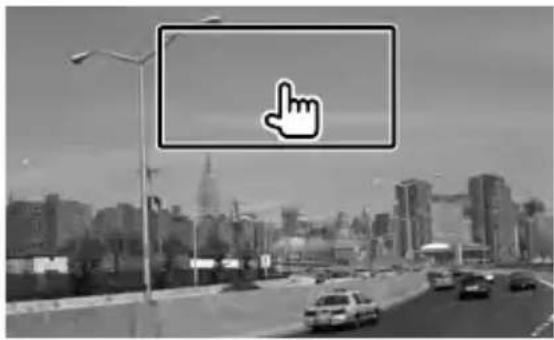
3 Stel de beeldweergave in

[ ] Draait de afbeelding horizontaal om.
[○] Draait tegen de wijzers van de klok in.
[ ] Draait met de wijzers van de klok mee.
[Exit] Beëindigt de beeldregeling.
ngsregeling(USB/SD) Filmmenur
Selecteert een optie in het filmmenu.
1 Geef het afspeelscherm weer
Zie
2 Geef het menuregelscherm weer

3 Bediening op het menuregelscherm
[Audio] Wijzigt de gesproken taal.
[Exit] Sluit het menuregelscherm af.
iPod-bediening
U kunt nummers in uw iPod bedienen en beluisteren door iPod met video of iPod nano met KCA-iP301V (optioneel accessoire) op dit apparaat aan te sluiten. U kunt ook de video-inhoud op dit apparaat weergeven wanneer u een iPod met video aansluit.
Afspeelscherm
De basisfuncties zijn beschikbaar, zelfs wanneer het afspeelscherm wordt weergegeven.
1 Geef het afspeelscherm weer
Zie
2 Bediening op het afspeelscherm
flowchart
graph TD
    A["1"] --> B["2"]
    B --> C["3"]
    C --> D["4"]
    style A fill:#f9f,stroke:#333
    style B fill:#ccf,stroke:#333
    style C fill:#cfc,stroke:#333
    style D fill:#fcc,stroke:#333
1 Niet actief
Als u dit gedeelte tijdens het snel vooruitspoelen of snel terugspoelen aanraakt, wordt een bron afgespeeld.
2 Geeft het eenvoudige regelscherm weer.
3, 4 Selecteert de muziek/video.
→ Snel vooruitspoelen.
← Snel terugspoelen.

- Verwijder alle accessoires zoals koptelefoons voordat u een iPod aansluit. U kunt uw iPod misschien niet bedienen wanneer u er accessoires op aansluit.
- Waneer u een iPod op dit toestel aansluit, start het afspelen van het nummer dat u op de iPod aan het afspelen was (Hervatfunctie).
- Als het afgespeelde nummer geen video-inhoud bevat, wordt "No Video Signal" op het videoscherm weergegeven.
Eenvoudige
Geeft de toetsen van de basisbediening weer op het scherm.
1 Geef het eenvoudige regelscherm weer

2 Bediening op het eenvoudige regelscherm

1, 2 Schakelt over naar het afspeelscherm.
3 Geeft het bronregelscherm weer.
[◀◀], [▶▶] Snel vooruit- of terugspoelen.
[◀◀◀], [▶▶▶] Muziek/Video zoeken.
[▶III] Speelt af of onderbreekt het afspelen.
Bronregelscherm
Schakelt over naar het bronregelscherm om de verschillende afspeelfuncties te gebruiken.
1 Geef het bronregelscherm weer
Zie
2 Bediening op het bronregelscherm

[▶II] Speelt af of onderbreekt het afspelen.
[◀◀], [▶▶] Snel vooruit- of terugspoelen.
[◀◀], [▶▶▶] Selecteert het volgende of vorige muzieknummer/videobestand.
2 Geeft het iPod-overzicht weer. Zie
3 Geeft de iPod-illustraties weer. Zie
[ ] Schakelt over naar het afspeelscherm.
① Informatieweergave Selecteert de titel, artiestnaam, albumnaam of iPod-naam.
"####### / #####" Totaal aantal nummer op de iPod en de nummerweergave
"►" Afspeelmodusweergave "P" Afspeeltijdweergave
[◀◀] Als ◀wordt weergegeven, rolt de tekst over het scherm als u dit aanraakt.
Schuifregeling Music
Wijzig met [CTRL]/[Slider] de regelmodus.

[▶II] Speelt af of onderbreekt het afspelen.
Wanneer u [▶■] naar links of rechts sleept, wordt de afspeelpositie gewijzigd.
Multifunctie

[1/2] Schakelt over naar de multifunctieweergave.
[X] Sluit de multifunctiebalk.
[Music] Geeft een overzicht van de muziekcategorieën weer.
[Video] Geeft een overzicht van de videocategorieën weer.
[REP] Herhaalt het huidige bestand of de huidige gegevens.
[RDM]*1 US CMUSIC Start of stopt het afspelen in willekeurige volgorde.
[ARDM]*1 US CMUSIC Start of stopt het willekeurig afspelen van nummers op een album (speelt nummers van
het huidige album in willekeurige volgorde).
[CTRL]/ [Slider] 🎯 us 🎯 musicakelt de regelmodus naar toets/schuifregelaar.
[INFO] Geeft het informatiescherm weer van de muziek/video die wordt afgespeeld.
[Hand] Hiermee kunt u de iPod bedienen met de toetsen op de iPod.

*1 Uitgeschakeld bij afspelen van VIDEO.
• [Hand]
- Als de besturing vanaf de iPod is ingeschakeld, kan de iPod niet worden bediend met dit toestel.
- Deze modus is niet compatibel met de weergave van muziekinformatie.
- De iPod kan worden bediend wanneer hij compatibel is met de iPod-bedieningsfunctie.
iPod-overzicht
Geeft een overzicht van op de iPod opgeslagen muziek/video en zoekt muziek/video.
1 Geef het bronregelscherm weer
Zie
2 Geef het iPod-overzicht weer


- Wanneer u 1 aanraakt, wordt de eerder gebruikte lijst met muziek, video's of koppelingen weergegeven.
3 Selecteer muziek/video
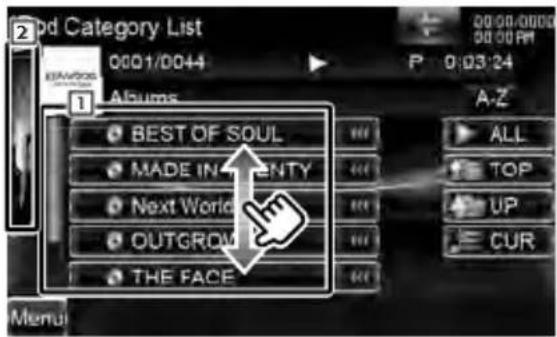
1 Er wordt een overzicht gegeven van categorieën en muziek.
Raak een categorienaam aan om de inhoud ervan te bekijken. Als een nummer wordt weergegeven, kunt u het nummer afspelen door het aan te raken.
2 Keert terug naar het bronregelscherm.
[ «»] Als wordt weergegeven, rolt de tekst over het scherm als u dit aanraakt.
[ ▶ALL] Geeft een overzicht van alle nummer in de geselecteerde categorie.
[TOP] Gaat naar hoogste categorie.
[UP] Keert terug naar de vorige categorie.
[CUR] Geeft de huidige categorie die wordt afgespeeld weer.
Bladert naar de positie van het opgegeven teken

Bladert naar het geselecteerde teken.
Geill
Zoekt naar muzieknummers in een geïllustreerd album op de iPod.
1 Geef het bronregelscherm weer
Zie
2 Geef het scherm met geïllustreerde albums op de iPod weer
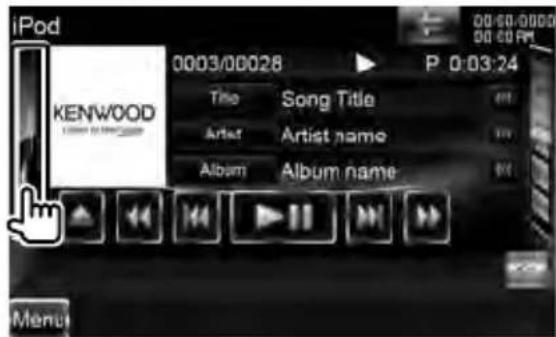
3 Selecteer een album

1 Wanneer u een geillustreerd album twee keer aanraakt, wordt het eerste muzieknummer op het album afgespeeld.
2 Keert terug naar het bronregelscherm.
Zoeken
(muziekbestand)
Zoekt naar een ander nummer van de op dat moment geselecteerde artiest.
1 Geef het bronregelscherm weer
Zie

Start, but zeien naar een koppeling


Selecteer een nummer

1 Speelt het aangeraakte nummer af.
2 Keert terug naar het bronregelscherm.
[◀] Als ◀wordt weergegeven, rolt de tekst over het scherm als u dit aanraakt.
[ ▶ ALL] Geeft een overzicht van alle nummer in de geselecteerde categorie.
[TOP] Gaat naar hoogste categorie.
[UP] Keert terug naar de vorige categorie.
[ CUR] Geeft de huidige categorie die wordt afgespeeld weer.
Bladert naar de positie van het opgegeven teken

Bladert naar het geselecteerde teken.
Verschillende regelschermen verschijnen in de tunerbronmodus.

- Stel de modusschakelaar van de afstandsbediening in op "AUD"-modus voordat u met de bediening begint, raadpleeg
Bronregelscherm
Schakelt over naar het bronregelscherm om de verschillende functies te gebruiken.
1 Geef het bronregelscherm weer
Zie
2 Bediening op het bronregelscherm

[FM] Schakelt over naar de FM1/2/3-frequentieband.
[AM] Schakelt over naar de AM-frequentieband.
[TI] Schakelt de verkeersinformatiefunctie in of uit. Zie
[◀◀], [▶▶▶] Stemt af op een radiozender. Gebruik [SEEK] om de frequentie te wijzigen.
2 Geef het scherm met tunervoorkeurlijst weer. Zie
1 Informatieweergave FMSelecteert de programmaservicenaam, titel en artiestennaam, zendernaam, radiotekst-plus of radiotekst. "FM"/ "AM" Frequentiebandweergave "Preset" Voorkeurnummer
"MHz"/ "kHz" Frequentieweergave
[◀] Als ◀wordt weergegeven, rolt de tekst over het scherm als u dit aanraakt.
Multifunctie

[1/3] Schakelt over naar de multifunctieweergave.
[X] Sluit de multifunctiebalk.
[P1] – [P6] Wanneer [P1]- tot [P6]- toetsen worden weergegeven, kunt u de in het geheugen opgeslagen zenders oproepen.
Zie
[SEEK] Schakelt tussen de zoekmodi. Telkens wanneer u de toets aanraakt, wordt de modus in de volgende volgorde geschakeld.
Weergave Instelling
| "AUTO1" Sternt automatisch af op een zender met goede ontvangst. |
| "AUTO2" Sternt een voor een af op zenders in het geheugen. |
| "MANU" Schakelt handmatig over naar de volgende frequentie. |
[AME] Selecteert de automatische geheugenmodus.
Zie
[PTY] FMZoekt zenders op programmatype. Zie
[MONO] Selecteert de monaurale ontvangstmodus.
[4Line]/ [2Line] FMWijzigt het aantal regels dat in het informatiescherm wordt weergegeven.
[LO.S] Schakelt de lokale zoekfunctie in of uit.
[INFO] FFMGeeft het radiotekstschem weer. Zie
Voorkeurens
Geeft een overzicht van en selecteert in het geheugen opgeslagen zenders.
1 Geef het bronregelscherm weer
Zie
2 Geef het scherm met tunervoorkeurlijst weer

3 Selecteer een zender

1 De in het geheugen opgeslagen zenders worden weergegeven. Raak aan om af te stemmen.
2 Keert terug naar het bronregelscherm.
Automatisch
Slaat zenders met goede ontvangst automatisch in het geheugen op.
Geef het bronregelscherm weer
Zie
2 Selecteer een zender die u in het geheugen wilt opslaan

4 Start het automatisch geheugen

Het automatisch geheugen wordt afgesloten wanneer 6 zenders zijn vastgelegd of wanneer op alle zenders is afgestemd.

- De bediening wordt automatisch gestopt als u binnen de 10 seconden geen bediening uitvoert.
Handmatigge
Legt de huidige ontvangen zender in het geheugen vast.
1 Geef het bronregelscherm weer
Zie
2 Selecteer een zender die u in het geheugen wilt opslaan
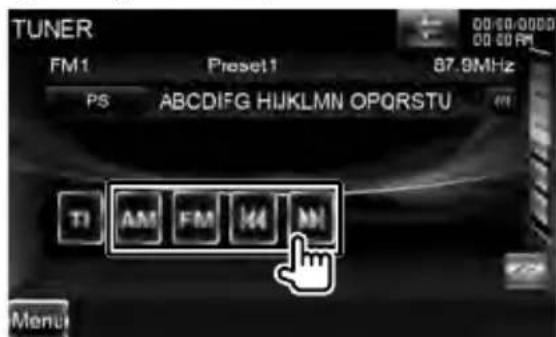
3 Sla in het geheugen op

Blijf aanraken totdat het geheugennummer wordt weergegeven.
Radiotekst
U kunt de radiotekst weergeven. (Alleen tijdens de ontvangst van FM-uitzendingen)
1 Selecteer een zender
Zie
2 Geef de radiotekst weer

flowchart
graph TD
    A["Menu"] --> B["INFO"]
    B --> C["Arrow pointing to the menu icon"]
    style A fill:#f9f,stroke:#333
    style B fill:#ccf,stroke:#333
    style C fill:#dfd,stroke:#333
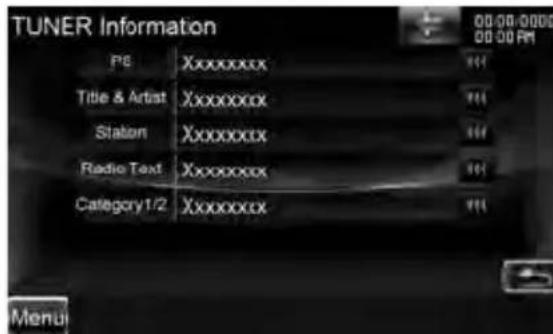
[ «»] Als wordt weergegeven, rolt de tekst over het scherm als u dit aanraakt.
Verkeersinforma
Bij het begin van een verkeersbericht schakelt om het even welke bron over naar verkeersinformatie en wordt het bericht automatisch weergegeven.
1 Geef het bronregelscherm weer
Zie
2 Stel de verkeersinformatiemodus in

Bij het begin van het verkeersbericht...
Het verkeersinformatiescherm wordt automatisch weergegeven.
Verkeersinformatiescherm
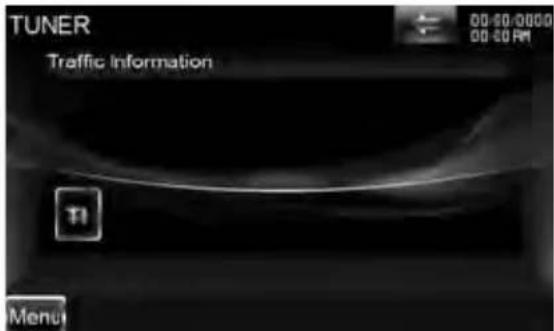

- De verkeersinformatiefunctie moet ingeschakeld zijn om het verkeersinformatiescherm automatisch te laten verschijnen.
- Tijdens de ontvangst van verkeersinformatie wordt het afgestelde volume automatisch onthouden; de volgende keer dat wordt overgeschakeld naar verkeersinformatie, wordt automatisch dit opgeslagen volume ingesteld.
Zoeken
Een programma wordt afgestemd wanneer u het programmatype instelt. (Alleen tijdens de ontvangst van FM-uitzendingen)
1 Geef het bronregelscherm weer Zie
2 Open de modus voor het zoeken naar programmatypes

3 Selecteer een programmatype

① Het programmatype wordt weergegeven. Raak aan om een programmatype te selecteren.
[Search] Zoekt het programmatype. Het wordt weergegeven wanneer het programmatype wordt geselecteerd.
4 Zoek een zender van het geselecteerde programmatype

Tvkijken
Verschillende regelschermen verschijnen in de tv-bronmodus. U kunt de tv alleen bedienen wanneer het optionele tv-tuneraccessoire is aangesloten.
Be
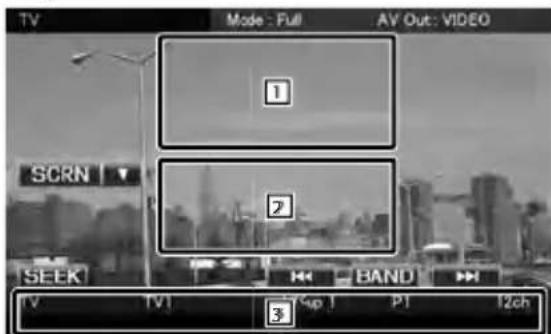
De basisfuncties zijn beschikbaar, zelfs wanneer het tv-scherm wordt weergegeven.
1 Geef het tv-scherm weer
Zie
2 Bediening op tv-scherm

1 Schakelt tussen TV1 of TV2.
1 Geeft het menuregelscherm (alleen met KTC-D500E (optioneel accessoire) aangesloten) weer. Zie
2 Geeft het eenvoudige regelscherm weer.
3, 4 Selecteert een kanaal.
ikbare functies in tv-scherBenvoudige
Geeft de toetsen van de basisbediening weer op het scherm.
1 Geef het eenvoudige regelscherm weer

2 Bediening op het eenvoudige regelscherm
1, 2 Schakelt over naar het tv-scherm.
3 Geeft het bronregelscherm weer.
[BAND] Schakelt tussen TV1 of TV2.
[◀◀], [▶▶] Selecteert een kanaal.
Gebruik [SEEK] om de kanaalafstemfrequentie te wijzigen.
[SEEK] Schakelt tussen de zoekmodi. (pagina 42)
Bronregelscherm
Schakelt over naar het bronregelscherm om de verschillende functies te gebruiken.
1 Geef het bronregelscherm weer
Zie
2 Bediening op het bronregelscherm
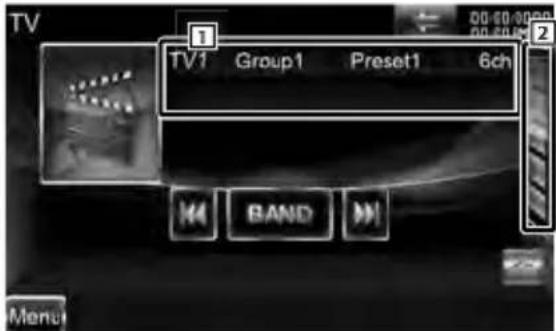
[BAND] Schakelt tussen TV1 of TV2.
[◀◀], [▶▶] Kies een kanaal. Gebruik [SEEK] om de kanaalafstemfrequentie te wijzigen.
2 Geeft het scherm met de tv-voorkeurlijst weer. Zie
[1] Schakelt over naar het tv-scherm.
1 Informatieweergave
Kanaalinformatieweergave
"TV" Frequentiebandweergave
"Group" Weergave van de tv-zonegroep. Zie
[◀◀] Als ◀wordt weergegeven, rolt de tekst over het scherm als u dit aanraakt.
Multifunctie

[1/2] Schakelt over naar de multifunctieweergave.
[X] Sluit de multifunctiebalk.
[P1] – [P6] Wanneer [P1] tot [P6]
worden weergegeven, kunt u de in
het geheugen opgeslagen kanalen
oproepen.
Zie
[SEEK] Schakelt tussen de zoekmodi. Telkens wanneer u de toets aanraakt, wordt de modus in de volgende volgorde geschakeld.
Weergave Instelling
| "AUTO1" Stemt automatisch af op een zender met goede ontvangst. |
| "AUTO2" Stemt een voor een af op zenders in het geheugen. |
| "MANU" Schakelt handmatig over naar de volgende frequentie. |
[AME] Selecteert de automatische geheugenmodus.
Zie
Tv-me
D50
aangesloten)
Het menuregelscherm wordt weergegeven door aanraking van het hieronder weergegeven gebied.
1 Geef het tv-scherm weer
Zie
2 Geef het menuregelscherm weer

3 Bediening op het menuregelscherm

[MENU] Geeft het menuscherm voor digitale tv-uitzendingen weer.
[EPG] Geeft het EPG-scherm weer (Elektronische Programmagids).
[◀], [▶], [▲], [▼] Verplaatst de marking in het menu voor digitale tv-uitzendingen.
[Enter] Voert het geselecteerde menu-item uit.
[Return] Keert terug naar het vorige scherm.
[Exit] Keert terug naar het scherm voor digitale tv.
(uitsluitend als KTC- Automatisch
Slaat zenders met goede ontvangst automatisch in het geheugen op.
1 Geef het bronregelscherm weer
Zie
2 Selecteer een zender die u in het geheugen wilt opslaan

4 Start het automatisch geheugen

Het automatisch geheugen wordt afgesloten wanneer 6 zenders zijn vastgelegd of wanneer op alle zenders is afgestemd.

- De bediening wordt automatisch gestopt als u binnen de 10 seconden geen bediening uitvoert.
Handmatigge
Legt het huidige ontvangen kanaal in het geheugen vast.
1 Geef het bronregelscherm weer
Zie
2 Selecteer een zender die u in het geheugen wilt opslaan

3 Sla in het geheugen op
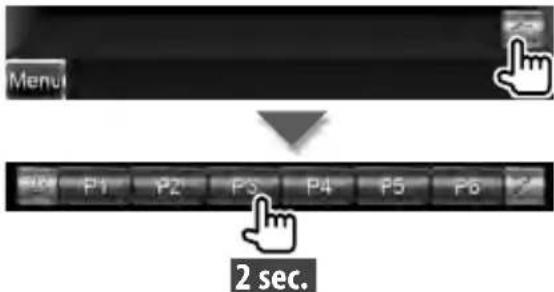
Blijf aanraken totdat het geheugennummer wordt weergegeven.
gen
Voorkeurens
Geeft een overzicht van en selecteert in het geheugen opgeslagen zenders.
1 Geef het bronregelscherm weer
Zie
2 Start de geselecteerde vooraf ingestelde zenders
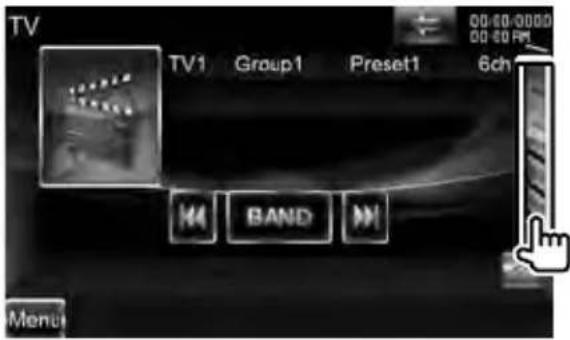
3 Selecteer een zender

1 De in het geheugen opgeslagen zenders worden weergegeven. Raak aan om af te stemmen.
2 Keert terug naar het bronregelscherm.
[1] Schakelt over naar het tv-scherm.
Bluetooth-audioregeling
U kunt luisteren naar audiobestanden die op een Bluetooth-audiospeler of mobiele telefoon zijn opgeslagen.
Voor ingebruik
- Raadpleeg
(pagina 8) voor nadere details over Bluetooth-audiospelers die kunnen worden aangesloten. - U moet uw audiospeler en mobiele telefoon registreren voordat u deze met dit toestel kunt gebruiken. Raadpleeg voor meer details
(pagina 79). - Wanneer u twee of meer audiospelers of mobiele telefoons hebt geregistreerd, moet u een ervan selecteren. Raadpleeg voor meer details
(pagina 82). - U kunt de geluidsuitvoer van de luidsprekers instellen. Zie
(pagina 82).
ne
Bronregelscherm
Schakelt over naar het regelscherm om de verschillende functies te gebruiken.
1 Geef het bronregelscherm weer
Zie
2 Bediening op het bronregelscherm
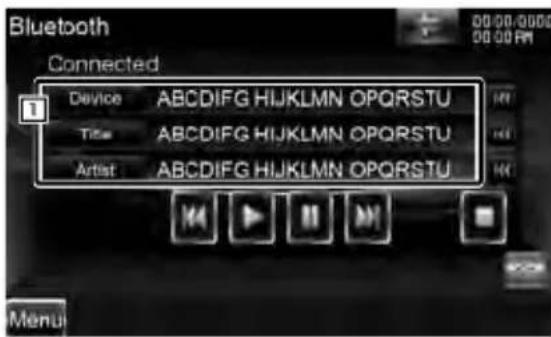
[▶]*1 Begint met afspelen.
[■]*1 Stopt met afspelen.
[Ⅲ]*1 Onderbreekt het afspelen.
[◀◀], [▶▶] *1 Selecteert een bestand.
1 Informatieweergave Selecteert Device (Apparaat), Title* (Muziektitel) 2 , Artist Name* (Artiestennaam) 2 , Album Name* (Albumnaam) 2 , Genre* (Genre) 2 , Composer* (Componist) 2 , of Track Number* (Fragmentnummer) 2 .

- *1 Als de Bluetooth-audiospeler geen AVRCP-profiel ondersteunt, worden de toetsen niet weergegeven. Voer de bediening uit door middel van de audiospeler.
- *2 Als de Bluetooth-audiospeler het AVRCP1.3-profiel ondersteunt, kunnen deze items worden weergegeven.
Spraakcontrole (uitsluitend DNX9260BT)
Het toestel is uitgerust met een geavanceerde spraakherkenningsfunctie zodat u het toestel met uw stem kunt bedienen. De ondersteunde talen zijn Amerikaans Engels, Brits Engels, Frans, Duits, Nederlands, Italiaans en Spaans. Raadpleeg

- ASR op het taalinstellingscherm moet zijn ingesteld op "Enabled" (Ingeschakeld). Zie
Spraakcontrole
1 Activeer de functie voor spraakcontrole
Druk op de TALK-schakelaar.

De toetsen die in een groen vierkantje zijn geplaatst, ondersteunen spraakcontrole.
2 Spreek de opdracht uit
Spreek de opdracht uit. (Bijv: Zeg "Top Menu".)
U hoort nu een pieptoon.

Het hoofdmenuscherm wordt vervolgens weergegeven.
U hoort nogmaals een pieptoon.
3 Spreek de opdracht uit
Spreek de opdracht uit. (Bijv: Zeg "TUNER".)
U hoort nu een pieptoon.

Het scherm is veranderd in het tunerregelscherm.
U hoort nogmaals een pieptoon.
4 Regel de bron via spraakcontrole
Herhaal dezelfde procedure als in stap 2 of 3.
Raadpleeg
5 Sluit de functie voor spraakcontrole af
Druk op de TALK-schakelaar.

- De spraakcontrole is uitgeschakeld als wordt weergegeven in de rechterbovenhoek van het scherm.
- De spraakcontrole wordt geannuleerd als het scherm wordt aangeraakt of als op een van de knoppen, met uitzondering van de
[VOLUME]-knop, op het voorpaneel of de afstandsbediening wordt gedrukt.
- Wanneer u handsfree belt, is de sprakcontrole uitgeschakeld.
- De spraakcontrole wordt uitgeschakeld als gedurende een bepaalde tijdsperiode geen bewerking is uitgevoerd.
regelen
De voeding van de externe apparaten regelen.
1 Geef het bronkeuzescherm weer

2 Geef het EXT SW-regelscherm weer
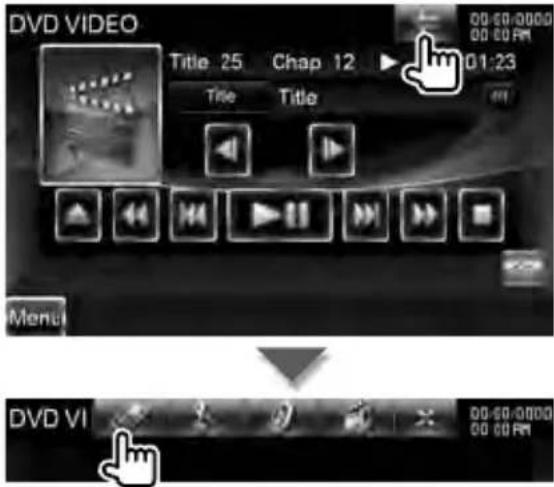
3 Voeding externe apparaten regelen
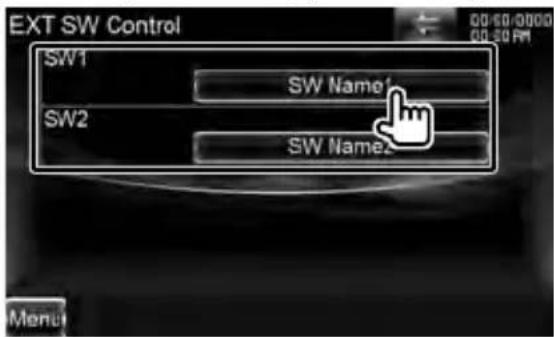
U kunt de voeding van de externe apparaten in- of uitschakelen.

- U moet een in de handel verkrijgbaar relais aansluiten om deze functie te kunnen gebruiken. Sluit het te bedienen externe apparaat aan op dat relais.
- Raadpleeg
(pagina 74) voor informatie over de specificaties voor het in- of uitschakelen van de voeding.
ng van externe apparaten Audio telefoongesprek
Wanneer een telefoongesprek wordt gemaakt of ontvangen...
Het scherm voor telefoongesprekken ("Call Interrupt") wordt weergegeven, en het systeem wordt onderbroken.
Scherm voor telefoongesprekken ("Call Interrupt")

Aan het einde van de oproep... Haak de telefoon in.
Het systeem hervat het afspelen automatisch.

- Om de telefoondempfunctie te gebruiken, moet u de kabel voor het dempen met een in de handel verkrijgbaar telefoonaccessoire aansluiten op uw telefoon. Raadpleeg
Het monitorscherm instellen.
Schermregeling
1 Geef het eenvoudige regelscherm weer
Zie
2 Geef het scherm voor de schermregeling weer
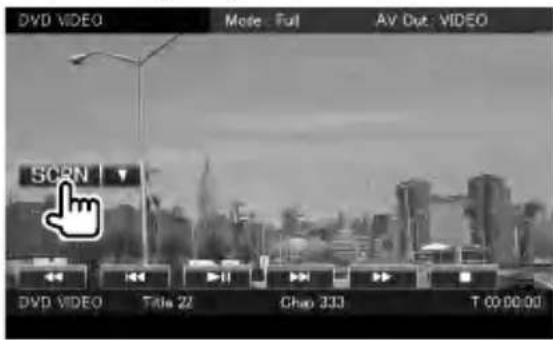
Wanneer het navigatiescherm wordt weergegeven, houd u de [TEL]-toets ten minste 1 seconde ingedrukt.
3 Stel de beeldkwaliteit in

[Bright] Helderheidsregeling
[Tint] Tintregeling
Weergegeven voor een NTSC- systeembeeld op scherm met video- ,iPod-, tv- of cameraweergave.
[Color] Kleurregeling
Alleen weergegeven op scherm met video-, iPod-, tv- of cameraweergave.
[Contrast] Contrastregeling
[Black] Zwartniveauregeling
Alleen weergegeven op scherm met video-, iPod-, USB-, tv- of cameraweergave.
[Dimmer] Dimmermodus instellen
"ON": De schermverlichting wordt gedimd.
"OFF": De schermverlichting wordt niet gedimd.
"SYNC": Voor het aan- of uitzetten van de dimmerfunctie wanneer de verlichtingsschakelaar van de auto wordt in- of uitgeschakeld.
"NAV-SYNC": De dimmerfunctie aan- of uitzetten naargelang de displayinstelling van Navigatie Dag/Nacht. (DNX-serie en DDX-serie met alleen navigatietoestel)
Deze functie compenseert de overbelichting en onderbelichting waardoor afbeeldingen duidelijker wordt weergegeven. (OFF)"OFF"/ "1"/ "2"
[Mode] Selecteert een schermmodus. U kunt een van de volgende schermmodi selecteren.
"Full": Volledige beeldmodus
"Just": Uitgevulde beeldmodus
"Zoom": Zoombeeldmodus
"Normal": Normale beeldmodus


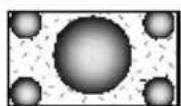


- Het scherm voor schermregeling wordt alleen weergegeven wanneer u de parkeerrem hebt aangetrokken.
- De beeldkwaliteit kan voor elke bron worden ingesteld.
- U kunt de beeldkwaliteit instellen van schermen zoals het menu van
(pagina 79).
Verschillende functies kunnen worden gebruikt in de modus voor handsfree bediening.
Voor ingebruik
- Nadere details over de mobiele Bluetooth-telefoon met handsfree functie kunt u vinden onder
(pagina 8). - U moet uw mobiele telefoon registreren voordat u deze met dit toestel kunt gebruiken. Raadpleeg voor meer details
(pagina 79). - Wanneer u twee of meer mobiele telefoons hebt geregistreerd, moet u een ervan selecteren. Raadpleeg voor meer details
(pagina 82). - Om het telefoonboek te kunnen gebruiken, moet het eerst naar dit toestel worden gedownload. Raadpleeg
(pagina 50). - U kunt de geluidsuitvoer van de luidsprekers instellen. Zie
(pagina 82).
Het
Download de telefoonboekgegevens van de mobiele telefoon naar dit toestel zodat u het telefoonboek van dit toestel kunt gebruiken.
1 Verstuur de gegevens uit de telefoonlijst naar dit toestel met behulp van de mobiele telefoon
2 Breng de handsfree verbinding tot stand met behulp van de mobiele telefoon

- Voor mobiele telefoons die het automatisch downloaden van het telefoonboek ondersteunen:
Wanneer het telefoonboek niet automatisch wordt gedownload, volgt u de bovenstaande procedure om handmatig te downloaden. - Raadpleeg de gebruiksaanwijzing van uw mobiele telefoon voor meer informatie over de
bediening van de telefoon.
- U kunt maximaal 1.000 telefoonnummers registreren voor elke geregistreerde mobiele telefoon.
- Voor elk telefoonnummer kunnen 32 cijfers worden geregistreerd plus maximaal 50* tekens voor het weergeven van de naam.
(* 50: Aantal alfabetische tekens. Naargelang het type van het teken, kunnen er minder tekens worden ingevoerd.) - Naargelang het type van uw mobiele telefoon gelden de volgende beperkingen:
- De telefoonboekgegevens kunnen niet normaal worden gedownload.
- Tekens in het telefoonboek worden niet correct weergegeven.
- Bedien de mobiele telefoon om het downloaden van de telefoonboekgegevens te annuleren.
Een
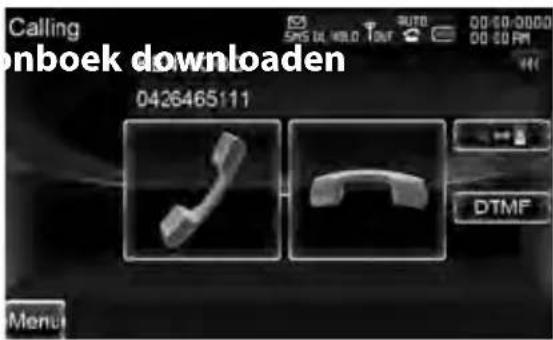
[.] Een telefoongesprek beantwoorden
[ ] Een binnenkomend telefoongesprek weigeren

- Als op het scherm de cameraweergave ingeschakeld is, wordt dit scherm niet weergegeven, zelfs niet als er een telefoongesprek binnenkomt. Om dit scherm weer te geven, drukt u op de toets [TEL] of u zet de schakelhendel van de auto weer in de vooruitpositie.
Tijdens

[1] Schakelt de stemuitvoer tussen telefoon en luidspreker.
[DTMF] Voert een beltoon uit. Zie
[ ] Een telefoongesprek beëindigen
Het spraakvolume aanpassen tijdens een gesprek

[1] Beantwoordt een ander binnenkomend gesprek waarbij het huidige gesprek onderbroken wordt.
- Tussen het huidige telefoongesprek en het telefoongesprek in de wacht schakelen Telkens als u deze toets aanraakt, wordt er tussen de bellers geschakeld.
Het regelscherm weergeven en verscheidene functies gebruiken.
1 Geef het handsfree regelscherm weer
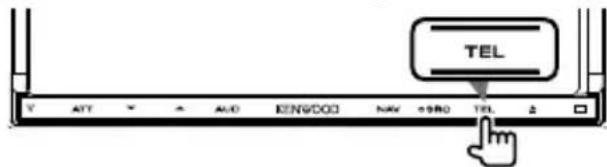
2 Selecteer een kiesmethode

1 Belt het weergegeven telefoonnummer. Als u een telefoonnummer in het telefoonboek hebt opgeslagen, dan wordt de naam van die persoon weergegeven.
[ ] Belt het weergegeven telefoonnummer.
[SMS] Geef het scherm voor het selecteren van SMS-berichten weer. Zie
[Redial] Geeft het eerder gebelde telefoonnummer weer.
[Preset1], [Preset2], [Home] (DNX9-serie)
Belt het opgeslagen telefoonnummer. Zie
![KENWOOD DXN9260BT - [Preset1], [Preset2], [Home] (DNX9-serie) - 1](/content/2026/06/1158632/images/35a3730c00ea0e60c96bf23b1f50bbd4ce80816b67be20bb7729ca2055793d82.jpg)
[Phonebook] Geeft het scherm
or het zoeken naar telefoonnummers
het telefoonboek weer. Zie
![KENWOOD DXN9260BT - [Preset1], [Preset2], [Home] (DNX9-serie) - 2](/content/2026/06/1158632/images/1ce70482db8167cd0c31704f9e12108cbf40806143dcd79dd2acca823555d01b.jpg)
[Outgoing Calls] Geeft het ferm met uitgaande gesprekken er. Zie
![KENWOOD DXN9260BT - [Preset1], [Preset2], [Home] (DNX9-serie) - 3](/content/2026/06/1158632/images/6e5db115e1b98fb40af3201cf46525a16b27b27b9dd5f0369efd175b372a7ac4.jpg)
Incoming Calls] Geeft het
term met binnenkomende
efoongesprekken weer. Zie
![KENWOOD DXN9260BT - [Preset1], [Preset2], [Home] (DNX9-serie) - 4](/content/2026/06/1158632/images/176b7d31905ed9555d9d564a73a70479f6fa8894b638ae40d0a5c8c04f6c8269.jpg)
Missed Calls] Geeft het scherm
t gemiste telefoongesprekken
er. Zie
[Direct Number] Geeft het oproepscherm weer. Zie
[Voice] Start stemherkenning.
Zie
[BT SETUP] Geeft het Bluetooth-instelscherm weer. Zie
[TEL SETUP] Geeft het scherm voor handsfree instellen weer. Zie
![KENWOOD DXN9260BT - [Preset1], [Preset2], [Home] (DNX9-serie) - 5](/content/2026/06/1158632/images/a328324fdb0212a95ac90b6a2764444d7bd97d0c41a1414efce7db27f79a3b1e.jpg)
- Tijdens het rijden zijn sommige functies om veiligheidsredenen uitgeschakeld. De toetsen die horen bij de uitgeschakelde functies worden
inactief wanneer u erop drukt.
- Wanneer het handsfree regelscherm verschijnt, wordt de naam van de aangesloten mobiele telefoon 5 seconden weergegeven.
- De statuspictogrammen zoals 📂 en die op regeleenheid worden weergegeven kunnen afwijken van de statussen die op de mobiele telefoon worden weergegeven.
- Wanneer u de mobiele telefoon in de persoonlijke modus zet, kunnen hierdoor de handsfree functies worden uitgeschakeld.
Bellen me
U kunt een persoon opbellen door middel van zijn/haar telefoonnummer dat u hebt geregistreerd in het telefoonboek.

Geef het handsfree regelscherm weer
Zie

Geef het telefoonboekscherm weer
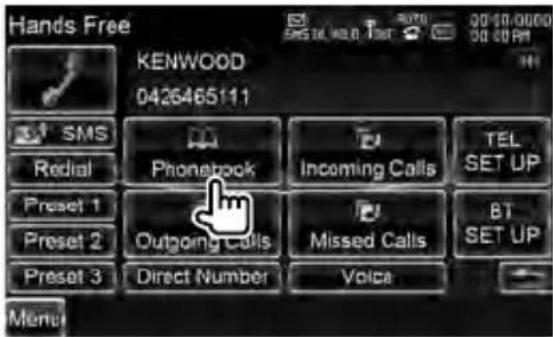
Selecteer de naam die moet worden opgebeld

1 Lijst met telefoonboekgegevens.
② Geeft de naam van een persoon uit het telefoonboek weer. De naam begint met het teken dat u hebt aangeraakt.
[ «»] Als «» wordt weergegeven, rolt de tekst over het scherm als u dit aanraakt.
4 Selecteer het op te bellen telefoonnummer

5 Een telefoongesprek tot stand brengen


- Om het telefoonboek te kunnen gebruiken, moet het van de mobiele telefoon zijn gedownload. Raadpleeg de bij uw mobiele telefoon meegeleverd gebruiksaanwijzing voor meer informatie.
- Tekens die niet gebruikt zijn voor het opslaan van namen, worden niet weergegeven.
- Tijdens het zoeken wordt gezocht naar accentloos teken zoals "u" in plaats van naar een teken met accent zoals"ü".
Be
telefoonnummer
Brengt een gesprek tot stand door een telefoonnummer in te voeren.
1 Geef het handsfree regelscherm weer
Zie
2 Geef het cijferinvoerscherm weer

3 Voer een telefoonnummer in
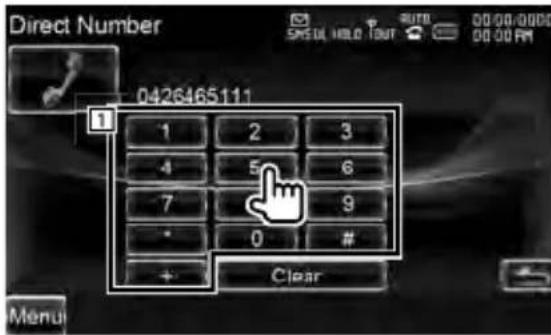
1 Belt het ingevoerde telefoonnummer. [Clear] Wist het nummer.
4 Een telefoongesprek tot stand brengen

U kunt beginnen met praten wanneer de ontvanger uw telefoongesprek beantwoordt.

• U kunt tot 32 cijfers invoeren.
- Deze functie is uitgeschakeld tijdens het rijden.
Een telefo
g
Brengt een gesprek tot stand door een telefoonnummer te selecteren uit de lijst me uitgaande telefoongesprekken, binnenkomende telefoongesprekken of gemiste telefoongesprekken.
1 Geef het handsfree regelscherm weer
Zie
2 Geef het scherm met uitgaande telefoongesprekken, binnenkomende telefoongesprekken of gemiste telefoongesprekken weer

3 Selecteer uit de lijst met telefoongesprekken
Voorbeeld: Scherm voor uitgaande gesprekken
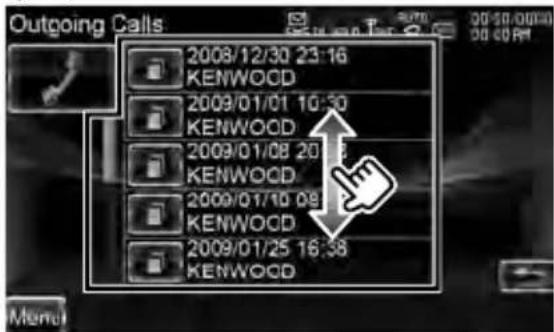
Belt het geselecteerde telefoonnummer.
4 Een telefoongesprek tot stand brengen


- Het scherm met uitgaande telefoongesprekken, het scherm met binnenkomende telefoongesprekken of de lijst met gemiste telefoongesprekken geven de lijst met telefoongesprekken weer afkomstig van of ontvangen door dit toestel. Dit zijn niet de lijsten die in het geheugen van de mobiele telefoon zijn opgeslagen.
Bellen
(DNX7-/DDX8-se
Brengt een telefoongesprek tot stand door herkenning van de geregistreerde stem.

- Om stemherkenning uit te voeren, moet de stem zijn geregistreerd in de telefoonboekgegevens. Zie
1 Geef het handsfree regelscherm weer
Zie
2 Geef het stemherkenningsscherm weer

■ Als er slechts een telefoonnummer is toegewezen onder de geregistreerde naam
3 Spreek de naam uit die is opgenomen in het telefoonboek

Spreek binnen 2 seconden na het klinken van een pieptoon de naam uit.
4 Een telefoongesprek tot stand brengen
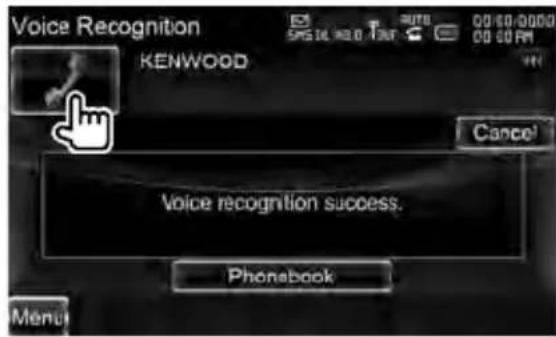
■ Als meer dan een telefoonnummer aan de opgeslagen naam is toegewezen
5 Spreekt het trefwoord uit dat voor de categorie is opgenomen

Spreek binnen 2 seconden na het klinken van een pieptoon een categorie uit.
6 Een telefoongesprek tot stand brengen

■ Wanneer er meer dan één telefoonnummer is geregistreerd onder dezelfde naam, gaat u verder met 7.
7 Selecteert een telefoonnummercategorie

Selecteert de telefoonnummercategorie.
8 Een telefoongesprek tot stand brengen

- Een bericht wordt weergegeven wanneer de stem niet wordt herkend. Lees het bericht voor de te volgen stappen.
Op to
bedienen
Gebruikt op toon gebaseerde diensten die gebruik maken van DTMF (Dual Tone Multi Frequency).
1 Geef het gespreksscherm weer
Zie
2 Geef het DTMF-invoerscherm weer

3 U kunt een toon verzenden tijdens een gesprek
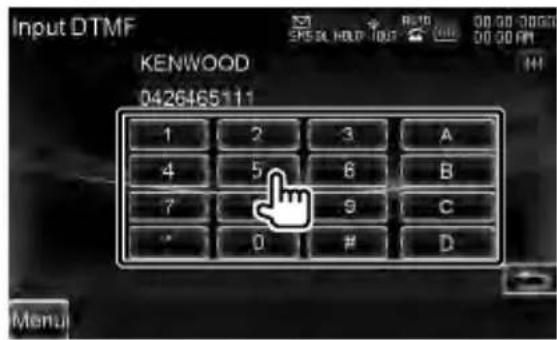
De
Het handsfree systeem kan als volgt worden ingesteld.
1 Geef het handsfree regelscherm weer
Zie
Geef het handsfree instelscherm weer

[Auto Response] Stelt een automatische responstijd in nadat het telefoongesprek is beëindigd. (OFF")
"OFF": Deze functie kan niet worden gebruikt.
"0-99": Stelt de beltoontijd in (seconden).
[Call Beep] Stelt een pieptoon voor het binnenkomend telefoongesprek in.
( "ON")
"ON": De pieptoon is hoorbaar.
"OFF": De pieptoon wordt uitgeschakeld.
[SMS Receive Beep] Stelt de pieptoon van de binnenkomende SMS in.
(ON")
"ON": De pieptoon is hoorbaar.
"OFF": De pieptoon wordt uitgeschakeld.
[Phone Information Use] Hiermee kunt u het gebruik van het telefoonboek van de mobiele telefoon, de lijst met uitgaande gesprekken, de lijst met binnenkomende gesprekken en de lijst met gemiste gesprekken instellen.
("ON")
"ON": Ja.
"OFF": Nee.
[SMS Use] Stelt de SMS-functie in.
("ON")
"ON": Gebruik SMS-functie.
"OFF": SMS niet beschikbaar.
[Key Word] Registreert de stem om de telefoonnummercategorie te selecteren met stemherkenning. Zie
[Echo Cancel Level] Pas het echo-onderdrukkingsniveau aan. (☐ "15")
[Microphone Level] Stelt de gevoeligheid van de microfoon voor een telefoonoproep in. (☐ "2")
[Noise Reduction Level] Hiermee kunt u door de omgeving gegenereerde geluiden verminderen zonder het microfoonvolume te wijzigen. Stel de stem van de beller in wanneer deze niet duidelijk is. ( "15")
[Restore] Stelt de handsfree instelwaarde terug naar de oorspronkelijke waarde.

- De kortste van de twee volgende functies wordt ingesteld: de ingestelde tijdsinterval voor automatisch beantwoorden op dit toestel of de ingestelde tijdsinterval op de mobiele telefoon.
Stemregistratie
(DNX7-/DDX8-se
Registreert de stem voor stemherkenning in het telefoonboek. Er kunnen tot maximaal 35 stemmen worden opgenomen in een mobiele telefoon.
1 Geef het scherm met telefoonboekgegevens weer
Doorloop de procedure
2 Geef het stemregistratiescherm weer
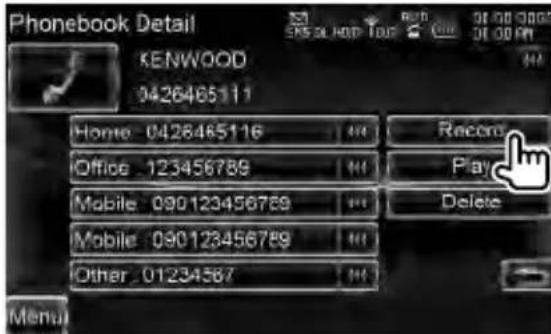
[Record] Registreert de stem voor stemherkenning in het geselecteerde telefoonboek. Als er al 35 stemlabels geregistreerd zijn in dezelfde mobiele telefoon wordt de toets [Record] uitgeschakeld.
[Play] Speelt de stem af die werd geregistreerd in de geselecteerde telefoonboekgegevens.
[Delete] Wist de stem die werd geregistreerd in de geselecteerde telefoonboekgegevens. Raak aan om het bevestigingsscherm weer te geven. Raak [Yes] aan om te wissen of [No] om te annuleren.
3 Spreek de te registreren naam uit (1e poging)

Spreek uit binnen 2 seconden na de pieptoon.
4 Spreek de te registreren naam uit (2e poging)
Spreek uit binnen 2 seconden na de pieptoon.
5 Einde stemregistratie

- Een bericht wordt weergegeven wanneer de stem niet wordt herkend. Lees het bericht voor de te volgen stappen.
- Begin opnieuw vanaf de eerste poging wanneer de stem verschilt bij de tweede poging.
Stemregis (DNX7-/DDX8-se
Registreert de stem om de telefoonnummercategorie te selecteren met stemherkenning.
1 Geef het handsfree instelscherm weer
Zie
2 Geef het scherm met de trefwoordenlijst weer

1 Selecteert de telefoonnummercategorie. "REC" licht op voor gegevens met stem voor stemherkenning die al werd geregistreerd.
[Record] Registreert de stem voor de geselecteerde telefoonnummercategorie.
[Play] Speelt de geregistreerde stem af voor de geselecteerde telefoonnummercategorie.
[Delete] Wist de geregistreerde stem voor de geselecteerde telefoonnummercategorie. Raak aan om het bevestigingsscherm weer te geven. Raak [Yes] aan om te wissen of [No] om te annuleren.
4 Geef het stemregistratiescherm weer

5 Spreek de te registreren telefoooncategorie uit (1e poging)

Spreek uit binnen 2 seconden na de pieptoon.
6 Spreek de te registreren telefooncategorie uit (2e poging)
Spreek uit binnen 2 seconden na de pieptoon.
7 Einde stemregistratie

- Een bericht wordt weergegeven wanneer de stem niet wordt herkend. Lees het bericht voor de te volgen stappen.
- Begin opnieuw vanaf de eerste poging wanneer de stem verschilt bij de tweede poging.
Voorkeurnumme
Registreert vaak gebruikte telefoonnummers in de voorkeurknop van het handsfree regelscherm.
1 Geef het handsfree regelscherm weer
Zie
2 Selecteer het te registreren voorkeurnummer
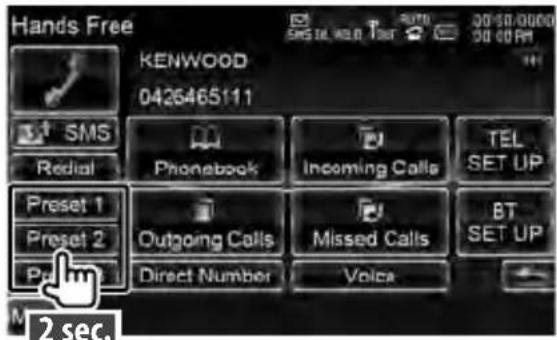
- Als geen vooraf ingesteld nummer is geregistreerd, gaat u naar stap 3 als u op deze knop drukt.
3 Selecteer de zoekbestemming van het te registreren telefoonnummer

[ ] Registreert vanaf de lijst met ontvangen SMS-berichten.
[ ] Registreert vanaf de lijst met verzonden SMS-berichten.
[O] Registreert uit telefoonboek.
[7] Registreert uit de lijst met uitgaande telefoongesprekken.
[FC4] Registreert uit de lijst met binnenkomende telefoongesprekken.
[FC] Registreert uit de lijst met gemiste telefoongesprekken.
[Direct Number] Registreert door het invoeren van telefoonnummers.
[Voice] Registreert stem voor stemherkenning van het voorkeurnummer. (Alleen DNX7-/DDX8-serie)
[Memory] Registreert het op dat moment weergegeven telefoonnummer.
[Delete] Wist het op dat moment weergegeven telefoonnummer. Raak aan om het bevestigingsscherm weer te geven. Raak [Yes] aan om te wissen of [No] om te annuleren.
4 Zoek telefoonnummer dat voor elke functie moet worden geregistreerd
5 Registreer telefoonnummer
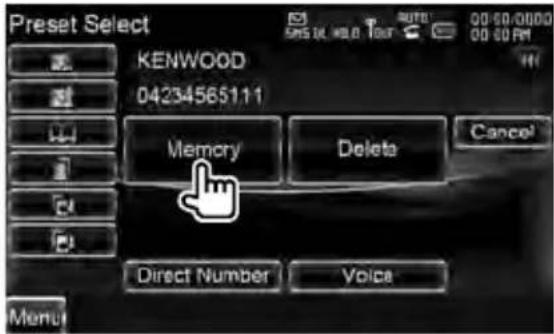
Gebruikt de SMS-functie.
1 Geef het handsfree regelscherm weer
Zie
2 Geef het SMS-keuzescherm weer

3 Selecteer een functie
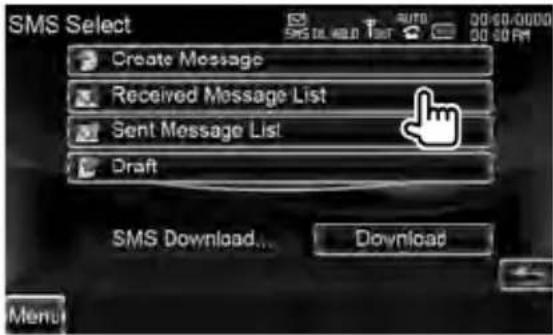
[ ]Geeft het menuscherm voor het maken van een SMS-bericht weer. Zie
[ ] Geeft lijst weer met ontvangen berichten.
[ ] Geeft lijst weer met verzonden berichten.
[3] Geeft het menuscherm voor het maken van een SMS-bericht weer. Zie
[Download] Haalt het SMS-bericht op uit de mobiele telefoon.
4 Selecteer een weer te geven bericht
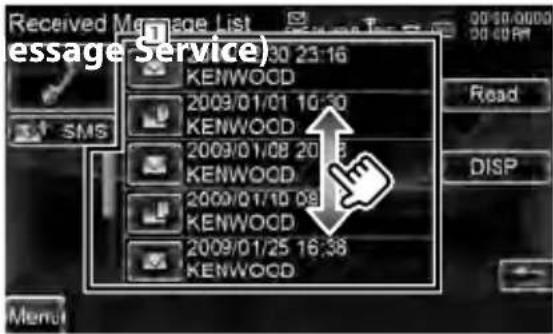
1 Belt het nummer in het geselecteerde bericht.
[DISP] Geeft het geselecteerde bericht weer.
[Read] Geeft het geselecteerde bericht weer. (alleen DNX9260BT)
5 SMS-scherm

[ SMS] Maakt een nieuw bericht aan voor het geselecteerde bericht.
Maak een bericht aan
1 Voer de bestemming in
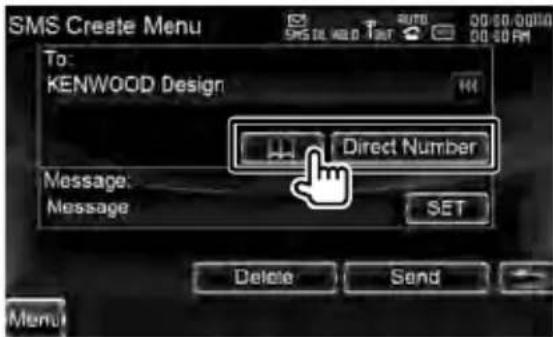
[ ] Selecteer een bestemming in het telefoonboek.
[Direct Number] Voer het telefoonnummer in.
[SET] Geef het scherm voor het maken van een SMS-bericht weer.
[Delete] Verwijdert het conceptbericht. Wanneer u het scherm aanraakt, wordt een bevestigingsbericht weergegeven. Raak [Yes] aan. Om het wissen te annuleren, raakt u [No] aan.

- Dit wordt alleen weergegeven wanneer het ontwerpbericht wordt bewerkt.
2 Geef het scherm voor het maken van een SMS-bericht weer

3 Maak een bericht aan

1 Voert tekens in.
[◀], [▶] Verplaatst de cursor.
[▲], [▼] Bladert omhoog of omlaag in de tekeninvoerweergave.
[Shift] Schakelt tussen hoofdletters en kleine letters.
[qwe]/ [abc]/ [ALT] Stelt de lay-out in van de toetsen van de tekeninvoer. abc: Alfabetische toetslay-out. qwe: Qwerty lay-out van te toetsen. ALT: Toets voor oproepen andere functie
[Clear] Wist het ingevoerde teken. Als de toets langer dan 2 seconden wordt ingedrukt, worden alle ingevoerde tekens gewist.
[Space] Voert een spatie in.
[SET] Stelt het bericht vast en gaat terug naar het scherm van het menu SMS maken.
4 Verzend het bericht

Geeft het audioregelmenu weer waarmee de geluidseffectfunctie van dit toestel wordt ingesteld.
1 Geef het bronregelscherm weer

Wanneer een videoscherm wordt weergegeven, drukt u op de [SRC]-toets.
2 Geef het audioregelmenu weer

In deze handleiding wordt de bovengaande selectie aangeduid als: Raak [←] > [∅] aan.
3 Selecteer het audioregelitem

U kunt de audiobalans voor/achter en rechts/links afstellen.
1 Geef het audioregelscherm weer
Raak [←] > [∅] > [Audio Control] aan. (pagina 62)
2 Elk item instellen DNX9-/DDX8-serie

DNX7-serie

1 Stelt het volume voor/achter en rechts/links rond het aangeraakte gedeelte in.
[◀], [▶] Stelt de volumebalans rechts en links in.
[▲], [▼] Stelt de volumebalans voor en achter in.
[Volume Offset] Stel het volume van de huidige bron nauwkeurig af om het verschil in volume tussen verschillende bronnen tot een minimum te beperken.

- Als u eerst het volume hebt verhoogd en
daarna het volume met "Volume Offset" hebt verlaagd, kan het gegenereerde geluid extreem hard zijn als u plotseling naar een andere geluidsbron overschakelt.
[Subwoofer Level] Stelt het
subwoofervolume in.
De instelling is beschikbaar wanneer de subwoofer ingesteld is op elk willekeurig item dat niet "None" is. Zie
[Bass Boost] Stelt de hoeveelheid basversterking in. (Alleen DNX7-serie) "OFF"/ "Step1"/ "Step2"
[Supreme] Schakelt de Supreme-functie in en uit. (Alleen DNX9-/DDX8-serie) Technologie voor het extrapoleren en met een algoritme aanvullen van het hoge-frequentiebereik dat wegvalt tijdens het coderen.
Deze functie werkt op DVD-, USB-, SD-en iPod-geluidsbronnen.
Equalizerregeling
U kunt de equalizer instellen.
1 Geef het equalizerscherm weer
Raak [←] > [∅] > [Equalizer] aan. (pagina 62)
2 Selecteer de EQ-curven

Selecteert een type equalizercurve.
U kunt een van de volgende equalizercurves selecteren.

- [iPod] Uitsluitend bij iPod als bron.
[EQ] Geeft het instelscherm van de grafische equalizer weer. (pagina 63)
Inst
U kunt de equalizercurve handmatig instellen.
1 Geef het equalizerscherm weer
Raak [←] > [∅] > [Equalizer] aan. (pagina 62)
2 Geef het grafische equalizerscherm weer
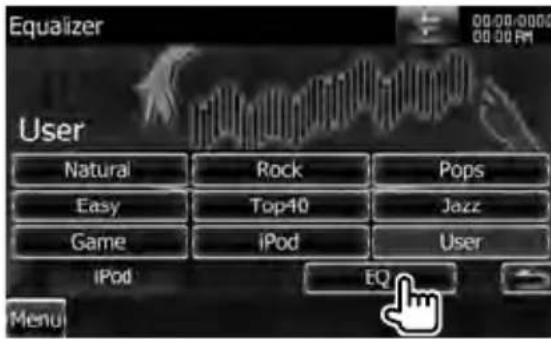

- Als "iPod" is geselecteerd onder
3 Selecteer het aan te passen kanaal (Alleen DNX9-/DDX8-serie)

① Het versterkingsniveau kan worden aangepast door de frequentiebalk aan te raken.
[◀], [▶] Stelt een frequentie in.
[▲], [▼] Stelt een versterkingsniveau in.
[EQ Init] Keert terug naar het vorige niveau waarop het versterkingsniveau is afgesteld.
[Flat] De tooncurve wordt plat.
[Bass EXT] Instellingen voor uitbreiden lage tonen.
Als deze functie ingeschakeld is, dan worden frequenties van minder 62,5 Hz ingesteld op hetzelfde versterkingsniveau als 62,5 Hz.
[SW Level] Stelt het subwoofervolume in.
De instelling is beschikbaar wanneer de subwoofer ingesteld is op elk willekeurig item dat niet "None" is. Zie
Zoneregeling
U kunt de voorste en achterste audiobron instellen.
1 Geef het zoneregelscherm weer
Raak [←] > [∅] > [Zone Control] aan. (pagina 62)
2 Stel de zoneregeling in


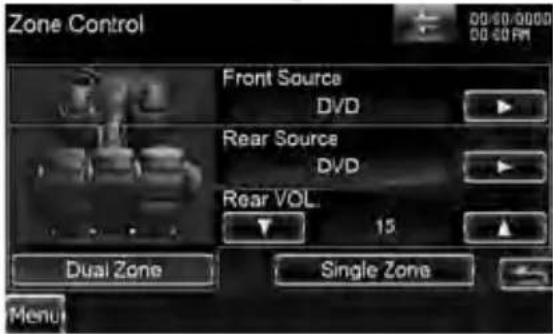
[Single Zone] Stelt het toestel in op een enkele zone.
[Dual Zone] Stelt het toestel in op een dubbele zone.
[Front Source] Stelt de voorste audiobron in.
- Wanneer het geluid van de achterste luidspreker wordt doorgeschakeld, wordt de audiobron waarvan het geluid via de AV OUTPUT-aansluiting wordt doorgegeven, ook naar dezelfde bron doorgeschakeld.
[Rear VOL.] Regelt het volume van het achterkanaal.

- Wanneer de zonefunctie wordt ingesteld op "ON"
heeft dat de volgende beperkingen tot gevolg.
- De subwoofer of middelste luidspreker laat geen geluid horen.
- "Subwoofer Level", "Bass Boost" en "Supreme" van
(pagina 62) zijn niet beschikbaar. (pagina 63), (pagina 65), (pagina 65), (pagina 66) en (pagina 67) zijn niet beschikbaar. (pagina 86), (pagina 86), (pagina 88) en (pagina 90) zijn niet beschikbaar.
G
serie)
U kunt de geluidsruimte uitbreiden.
1 Geef het scherm voor het verbeteren van de ruimte weer
Raak [←] > [∅] > [Space
Enhancer] aan. (pagina 62)
2 Stel de ruimteverbetering in

1 Stelt het niveau van de geluidsruimte in.

- U kunt Space Enhancer niet instellen in de tunerbron.
Luisterpositie
U kunt de geluidseffecten afstellen overeenkomstig uw luisterpositie.
1 Geef het positiescherm weer
Raak [←] > [∅] > [Position] aan.
(pagina 62)
2 Stel de positieregeling in

[P1] - [P3] Slaat de huidige instellingen in het geheugen op of roept de in het geheugen opgeslagen afstelling op.
Vastleggen van uw afstelling in het geheugen:
Blijf langer dan 2 seconden op [P1] tot [P3] drukken.
Oproepen van uw afstelling in het geheugen:
Raak [P1] tot [P3] van de afstelling die u uit het geheugen wilt oproepen aan.
[◀], [▶] Stelt een luisterpositie in.
U kunt een van de posities "Front R" (rechtsvoor), "Front L" (linksvoor), "Front All" (alles voor), "All" (alles) en "User" (gebruiker) selecteren.
[DTA] Geeft het scherm Positie DTA (Digital Time Alignment) weer.
3 Sluit de positieregeling af


- De definitieve afstand wordt aangepast op basis van de waarde voor de voertuigtype-instelling (pagina 88) en de waarde voor de positie-instelling (zowel Positie als Positie DTA).
- Als u de waarde voor de voertuigtype-instelling (pagina 88) wijzigt, wordt de positie op "All" ingesteld.
- Alleen de aangepaste afstand van de positie-instelling (waarden Positie en Positie DTA) wordt in het geheugen opgeslagen. De definitief
Volgende pagina

afgestelde afstand verandert bijgevolg als u de waarde voor de voertuigtype-instelling (pagina 88) wijzigt.
Positie DTA-regeling
U kunt uw luisterpositie nauwkeurig afstellen.
1 Geef het scherm Positie DTA weer

2 Selecteer een luidspreker die u wilt afstellen

1 Middenluidspreker (DNX9-/DDX8-serie)
2 Voorluidspreker links
3 Voorluidspreker rechts
4 Achterluidspreker links
5 Achterluidspreker rechts
6 Subwoofer
[◀], [▶] Stelt de waarde die is gedefinieerd met de functie Positie nauwkeurig in.
[Total DTA] Geeft de ingestelde afstand aan. De aangepaste afstand (waarden voor Positie en Positie DTA) en het totaal van de afstand die is aangepast via de voertuigtype-instelling (pagina 88) en de aanpassingsafstand voor positie-instelling worden aangegeven.
3 Stel de afstand nauwkeurig in

Stel de waarde die is gedefinieerd met de functie Positie nauwkeurig in.
SRSWOW-regelin
(DNX9-/DDX8-se
U kunt het SRS WOW-effect instellen.
1 Geef het SRS WOW-regelscherm weer
Raak [←] > [∅] > [SRS WOW] aan. (pagina 62)
2 Stel de SRS WOW-regeling in

SRS WOW-gebruikerinstelling
1 Geef het SRS WOW-instelscherm weer

2 Stel de SRS-instellingen in
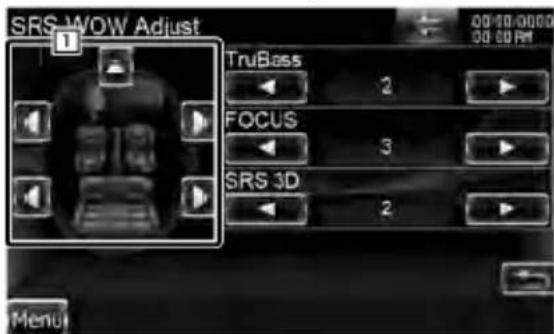
1 Selecteert een luidspreker die u wilt instellen (voor-, achter of middenluidspreker).
[TruBass] Stelt het TruBass-effectniveau in.
[FOCUS] Stelt het FOCUS-effectniveau in.
[SRS 3D] Stelt het SRS 3D-effectniveau in.

- FOCUS: regelt de verticale positie van de luidspreker en het geluidsbeeld door virtuele afstelling.
- TruBass: versterkt het afspelen van het extra lagetonengeluid.
• SRS 3D: Genereert een natuurlijk 3D-geluidsveld. - Afhankelijk van de geselecteerde luidspreker kunnen sommige items niet worden aangepast.
- SRS WOW-regeling is niet beschikbaar als Tuner of TV als bron wordt gebruikt.
- Als de surroundregeling Dolby Pro Logic II is, is de SRS WOW-regeling niet beschikbaar.
Surroundregeling
(DNX9-/DDX8-se
U kunt het geluidsveld instellen.
1 Geef het surroundregelscherm weer
Raak [←] > [∅] > [Surround Control] aan. (pagina 62)
1 Stelt een geluidsveld in.
U kunt één van de volgende geluidsvelden kiezen.
"Bypass"/ "Bypass+Center"/ "Dolby Pro Logic II Movie"/ "Dolby Pro Logic II Music"/ "Dolby Pro Logic II Matrix"
[Stream Information] Geeft de huidige broninformatie weer.
De stream (Dolby Digital, dts, lineair PCM, MPEG, SDDS, AAC of MP3/WMA), invoerkanalen (voor- of achterkanalen)
en sampling-frequentie worden weergegeven.

- Wanneer u de TV- of TUNER-bron hebt gekozen en u Dolby PL instelt, raden wij u aan de "Dolby PLII Matrix"-modus te selecteren. Als u een andere Dolby PLII-modus selecteert, wordt het geluid NIET uitgevoerd via de achterluidsprekers bij ontvangst van mono-uitzendgeluiden.
- De surroundregeling kan voor elke bron worden ingesteld.
Muziek instellen met Dolby Pro Logic II
1 Geef het Dolby Pro Logic II-muziekinstelscherm weer

2 Stel het geluidsveld af

[Dimension Control] Stelt de surroundpositie in door de voorste en achterste volumebalans te regelen.
[Center Width Control] Stelt de stembeeldpositie in door het stemvolumeniveau rechts en links te regelen.
[Panorama Mode] Schakelt de panoramamodus in of uit.

- U kunt
U kunt verschillende ontvangerparameters instellen.
Hoe het
weergeven
Geeft het instelmenu voor het instellen van verscheidene functies weer.
1 Geef het bronregelscherm weer

Wanneer een videoscherm wordt weergegeven, drukt u op de [SRC]-toets.
2 Geef het instelmenuscherm weer

In deze handleiding wordt de bovengaande selectie aangeduid als: Raak [←] > [→] aan.
3 Selecteer het instelitem


- De opties [AV-IN SETUP], [Navigation] en [Audio SETUP] kunnen worden vergrendeld. Het teken (💡) wordt weergegeven in achteruit wanneer de optie is vergrendeld. Zie
Controleert de registratiecode. Deze code hebt u nodig wanneer u een disk met DRM (Digital Rights Management) maakt.
1 Geef het DivX-instelscherm weer
Raak [←] > [?] > [DivX(R) SETUP] aan. (pagina 68)

Geeft de registratiecode weer.

- Uitgeschakeld wanneer een DVD wordt afgespeeld.
- Bij het downloaden van een DivX VOD-bestand met DRM-besturing, registreert u de code die wordt weergegeven op het scherm. Anders kan het bestand mogelijk niet worden afgespeeld met dit toestel. Het resterende aantal keren dat een DivX VOD-bestand kan worden bekeken bij het afspelen van een DivX VOD-bestand met weergavebeperking. Als het resterende aantal keren 0 heeft bereikt, wordt een waarschuwingsbericht weergegeven en kan het bestand niet worden afgespeeld.
Deactiveren van de DivX-code
1 Geef het bevestigingsscherm voor het deactiveren van DivX weer
2 Annuleer de registratie
Wanneer u het scherm aanraakt, wordt een bevestigingsbericht weergegeven. Raak [OK] aan.
Raak [Cancel] aan om het wissen te annuleren.
Softwareinform
Controleert de softwareversie van dit toestel.
1 Geef het softwareinformatiescherm weer
Raak [←] > [%,] > [Software] aan. (pagina 68)

Geeft de softwareversie weer.

- Raadpleeg de relevante gebruiksaanwijzing die met de software wordt meegeleverd.
Volgende pagina

Gebruikersinter
U kunt gebruikersinterfaceparameters instellen.
1 Geef het gebruikersinterfacescherm weer
Raak [←] > [?] > [System] > [User Interface] aan. (pagina 68)
2 Elk item instellen

[Beep] Zet de toetsaanraaktoon aan of uit. ("ON")
[Remote Sensor] Selecteert een afstandsbedieningssignaal. (ON") Wanneer deze instelling op "OFF" staat, wordt de afstandsbediening van de tv-ontvangst geweigerd.
[Language] Selecteer de taal die wordt gebruikt voor het regelscherm en de instellingsitems. Zie
[Scroll] Hiermee kunt u door de tekstweergave op het bronregelscherm bladeren. (☐ "Manual")
"Auto": Bladert het scherm automatisch door.
"Manual": Stelt u in staat het scherm handmatig door te bladeren.
[Drawer Close] Stelt in of de functiebalk automatisch moet worden gesloten. ("Auto")
Stelt de functie van de [AUD]-toets in. (pagina 12)
"V.OFF": Druk de [AUD]-toets langer dan 1 seconde in om het display uit te schakelen.
"CAM": Druk de [AUD]-toets langer dan 1 seconde in om de cameraweergave te schakelen.
[Animation] Stelt in of animatie moet worden weergegeven. (☐ "ON")
Taalinstelling
U kunt de weergavetaal voor het regelscherm en de audiobestandscodes selecteren.
1 Geef het gebruikersinterfacescherm weer
Raak [←] > [ ] > [System] > [User Interface] aan. (pagina 68)
3 Selecteer een taal

[ASR] Bepaalt of de functie voor sprakcontrole moet worden gebruikt. (pagina 46) ("Enabled") (alleen DNX9260BT) Als u [Disabled] aanraakt, kunt u
talen voor de respectievelijke items selecteren.
"Enabled": Spraakcontrole is geactiveerd.
"Disabled": Sprakcontrole is gedeactiveerd.
[Select Mode] Selecteert de modus voor het selecteren van een taal.
("Easy")
Als u [Advanced] aanraakt, kunt u talen voor de respectievelijke items selecteren.
[Language Select] Selecteert een taal.
("British English (en)")
[Enter] Bepaalt de geselecteerde taal.
[Cancel] Annuleert de geselecteerde taal.
Als [ASR] is ingesteld op
"Disabled" (Alleen DNX9)
[GUI Language Select] Selecteert de weergavetaal die wordt gebruikt voor het regelscherm, enz.
("British English (en)")
[Navigation Language Select]
Selecteert de taal die wordt gebruikt voor navigatie. (☐ "British English (en)") (Alleen DNX7-serie)
[User Text Language Select] Selecteert de voor het labelen van tekst te gebruiken taal (informatie over muziektitels). (☐ "British English (en)")
Af
U kunt de bediening van het aanraakpaneel regelen.
1 Geef het instelscherm van het aanraakpaneel weer
Raak [←] > [?] > [System] >
[Touch] aan. (pagina 68)
2 Stel het aanraakscherm in
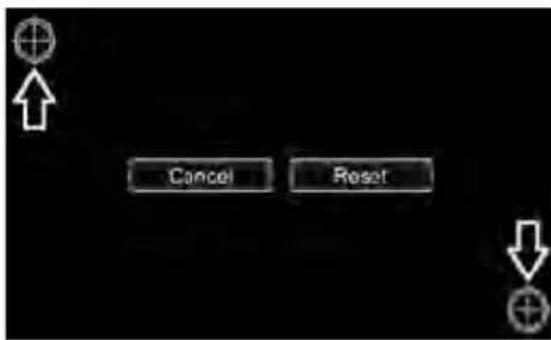
Volg de instructies op het scherm en raak het midden aan.
[Cancel] Annuleert het afstellen van het aanraakscherm.
[Reset] Zet de oorspronkelijke status terug.

Klok en dat
U kunt de kloktijd afstellen.
1 Geeft het klokinstelscherm weer
Raak [←] > [?] > [System] >
[Clock] aan. (pagina 68)
2 Stel de klok in
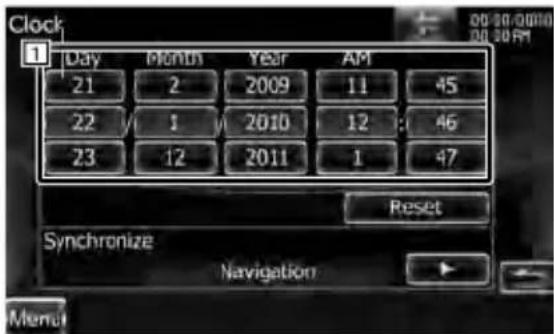
1 Past de dag, de maand, het jaar, de uren en de minuten aan.
Instelvoorbeeld: 3:00 - 3:29 → 3:00
3:30 - 3:59 → 4:00
[Synchronize] Stelt de kloktijd in synchroon met de door het navigatiesysteem of het RDS-station verzonden tijdgegevens. (DNX-serie: "Navigation", DDX-serie: "RDS") "OFF"/"RDS"/"Navigation" Wanneer de synchronisatiemodus is ingesteld, kan de klok niet handmatig worden aangepast.
3 Pas de datum of kloktijd aan
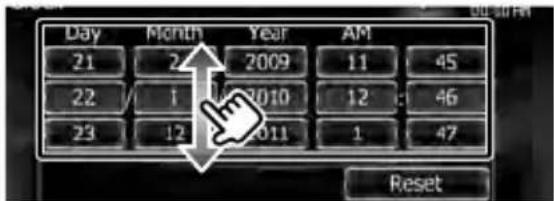
instellen
Beveiliginginst
U kunt een beveiligingscode instellen om uw ontvangersysteem tegen diefstal te beschermen.

- Wanneer de beveiligingscodefunctie is geactiveerd, kunt u de code niet wijzigen en de functie niet vrijgeven. U kunt de beveiligingscode naar keuze als 4-cijferig getal instellen.
1 Geef het beveiligingsscherm weer
Raak [←] > [?] > [System] >
[Security] aan. (pagina 68)
2 Stel de SI (Security Indicator - Beveiligingsindicator) in
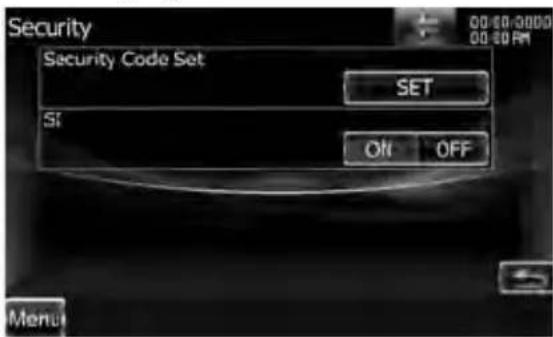
[Security Code Set] Geeft het invoerscherm voor de beveiligingscode weer.
[SI] Schakelt de SI-functie in of uit. Als de functie is ingesteld op "ON", knippert de beveiligingsindicator op het voorpaneel wanneer het contact van de auto uitgeschakeld is. (☑ "ON")
3 Start het instellen van de beveiligingscode

- Als u de registratie van de code al hebt voltooid, wordt [Clear] weergegeven.
4 Voer een beveiligingscode in
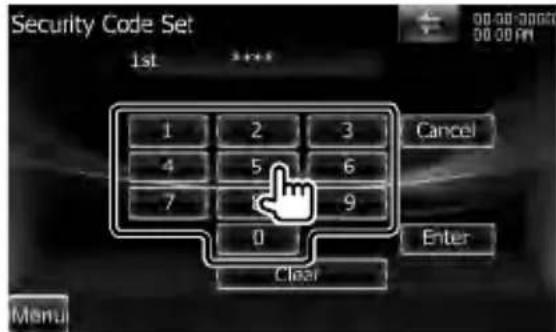
Voer een 4-cijferig getal in.
5 Registreer uw beveiligingscode
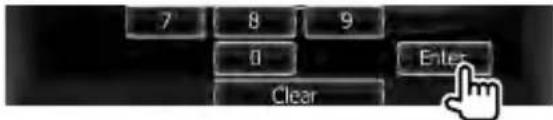
6 Voer de beveiligingscode opnieuw in
Voer dezelfde beveiligingscode als de code die u in stap 4 hebt ingevoerd nogmaals in ter bevestiging.

- Als u een andere beveiligingscode invoert, keert het scherm terug naar stap 4 (voor de eerste invoering van de code).
7 Registreer de beveiligingscode opnieuw

Uw beveiligingscode is nu geregistreerd.
Als u de terugsteltoets hebt ingedrukt of als u de ontvanger van de accu hebt losgekoppeld...
1 Voer de juiste beveiligingscode in

U moet dezelfde beveiligingscode invoeren als de code die u in stap 4 hebt ingevoerd.
2 Registreer uw beveiligingscode

Nu is uw ontvanger klaar voor gebruik.
Monitorhoekr
U kunt de positie van de monitor instellen.
1 Geef het hoekinstelscherm weer
Raak [←] > [?] > [System] >
[Angle] aan. (pagina 68)
2 Stel de monitorhoek in

1 Stelt de monitorhoek in.
[Off Position] Bewaart de huidige monitorhoek als de hoek na het uitschakelen.
[Auto Open] Wanneer u het toestel inschakelt, wordt het voorpaneel automatisch geopend wanneer het contact wordt uitgeschakeld zodat het voorpaneel kan worden verwijderd als diefstalpreventie. (OFF)
ling EXTt SW instellen
Stelt de voedingsmodus voor de externe schakelaar in.
1 Geef het EXT SW-scherm weer
Raak [←] > [?] > [System] > [EXT SW] aan. (pagina 68)
2 Voer de Ext SW-instelling uit

[SW1 Name]/ [SW2 Name] Stelt de naam van het externe apparaat in. Zie
[Output Pattern] Stelt de uitgangsmodus van het voedingssignaal in.
(EXT SW1: Puls, EXT SW2: Niveau)
"Pulse": Genereert een enkele puls voor het voedingssignaal.

"Level": De afgifte van een sterk voedingssignaal gaat door.

Schakelt de afgifte van voeding in/uit telkens als de toets op het EXT SW-regelscherm wordt aangeraakt.
Zie
[Pulse Set] Stelt de uitgangstijd van het pulssignaal in.
Genereert 500 ms wanneer "1" is ingesteld. Vermeerdert met elke stap met 200 ms. Er kunnen maximaal 100 stappen worden ingesteld.
Hoe het tekeninvoerscherm gebruiken

1 Voert tekens in.
[◀], [▶] Verplaatst de cursor.
[▲], [▼] Bladert omhoog of omlaag in de tekeninvoerweergave.
[Shift] Schakelt tussen hoofdletters en kleine letters.
[qwe]/ [abc] Stelt de lay-out in van de toetsen van de tekeninvoer.
abc: Alfabetische toetslay-out.
qwe: Qwerty lay-out van te toetsen.
[Clear] Wist het teken.
[Space] Voert een spatie in.
Om een teken te wissen, plaatst u de cursor erop en raakt u deze toets aan.

- U kunt alleen tekens invoeren nadat u de parkeerrem hebt aangetrokken.
Geheugeninstel
Instellingen voor Audioregeling, AV-IN, AV-interface, Navigatie en Audio kunnen worden opgeslagen. De opgeslagen instellingen kunnen op om het even welk ogenblik worden opgeroepen. Zelfs wanneer de instellingen worden gewist, bijvoorbeeld door vervanging van de accu, kunt u ze opnieuw instellen.
1 Geef het geheugeninstelscherm weer
Raak [←] > [ ] > [System] >
[SETUP Memory] aan. (pagina 68)
2 Starten met instellen van geheugen

[Lock] Vergrendelt de instellingen voor AV-IN, Navigatie en Audio. Als [Lock] is geselecteerd, kunt u de instellingen voor AV-IN, Navigatie en Audio niet wijzigen.
[Yes] Legt de instellingen in het geheugen vast of haalt ze terug.
[No] Om de functie te annuleren, raakt u [No] aan. Om het in het geheugen vastleggen te annuleren, raakt u [No] aan.
Het instelmenuscherm verschijnt opnieuw.
3 Selecteer een gewenste functie
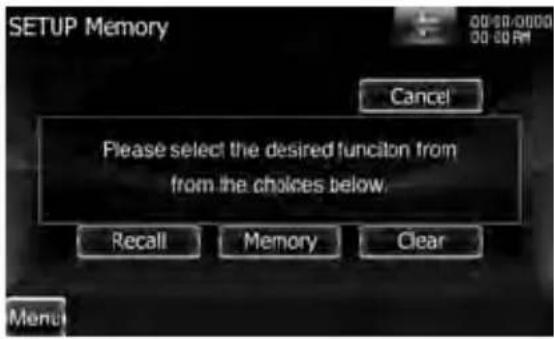
[Recall] Haalt de in het geheugen opgeslagen instellingen terug.
[Memory] Onthoudt de huidige instellingen.
[Clear] Wist de momenteel in het geheugen opgeslagen instellingen.
4 Bewaart de instellingen of haalt de in het geheugen opgeslagen instellingen terug
Bij het opslaan van de instellingen van audio-instelling en AV-interface:

Als de instellingen reeds werden opgeslagen, wordt er een bevestigingsbericht weergegeven. Raak [Yes] aan. Om het in het geheugen vastleggen te annuleren, raakt u [No] aan.
Wanneer de in het geheugen opgeslagen instellingen worden teruggehaald:

Wanneer u het scherm aanraakt, wordt een bevestigingsbericht weergegeven. Raak [Yes] aan. Om het terughalen te annuleren, raakt u [No] aan.
Bij het wissen van de momenteel opgeslagen instellingen:
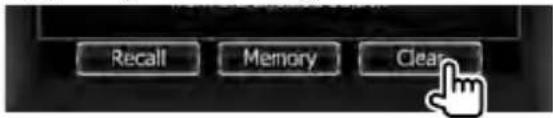
Wanneer u het scherm aanraakt, wordt een bevestigingsbericht weergegeven. Raak [Yes] aan. Om het wissen te annuleren, raakt u [No] aan.
5 Het opslaan/terughalen van instellingen stoppen

Laadt een afbeelding van het aangesloten SD-/USB-apparaat en stelt dit in als achtergrondafbeelding.
1 Sluit het apparaat waarop de afbeelding is opgeslagen aan
2 Geef het achtergrondscherm weer
Raak [←] > [ ] > [Display] > [Background] aan. (pagina 68)
3 Wijzig Stand-by

4 Geef het achtergrondgeheugenscherm weer

[Change] Selecteert een afbeelding die als achtergrond zal worden gebruikt.
[Delete] Verwijdert de achtergrondafbeelding.
Wanneer u het scherm aanraakt, wordt een bevestigingsbericht weergegeven. Raak [Yes] aan. Om het wissen te annuleren, raakt u [No] aan.
5 Selecteer de te laden afbeelding

6 Laad de afbeelding

[1] Draait tegen de wijzers van de klok in.
[ ] Draait met de wijzers van de klok mee.
7 Selecteer het scherm voor het wijzigen van de achtergrond

8 Selecteer een afbeelding die als achtergrond zal worden gebruikt

1 Keert terug naar de oorspronkelijke achtergrondafbeelding.
9 Stel de afbeelding in als achtergrond

#
- Zie
- De toets [Memory] op het scherm "Background" wordt alleen actief in de bronmodus STANDBY.
- Door op de toets [Memory] in het scherm "Background" te drukken wordt de AV OUT-bron uitgeschakeld. Voor informatie over het resetten van de AV OUT-geluidsbron raadpleegt u
Paneelkleur
DNX9-/DDX8-serie: Stelt de verlichtingskleur in van de toets.
DNX7-serie : Stelt de verlichtingskleur in van het scherm en de toets.
1 Geef het kleurscherm weer
![Raak [←] > [3] > [Display] > [Color] aan. (pagina 68)](/content/2026/06/1158632/images/9ce6cae14a7e67efab551cc2ee98bf2be4d8b511f7e823bbe3c24c87d5ccb9e9.jpg)
2 Het scherm voor paneelkleurcombinatie weergeven

[Initialize] Bij initialisatie worden de instellingen die zijn uitgevoerd via de paneelkleurfunctie teruggezet op de fabrieksinstellingen.
[Panel Color Scan] Wanneer dit is ingesteld op "ON", verandert achtereenvolgens de verlichtingskleur van het scherm en de knoppen.

- Wanneer [SET] of [Initialize] wordt aangeraakt, dient u ervoor te zorgen dat [Panel Color Scan] in de stand "OFF" staat.
3 Kies een kleur
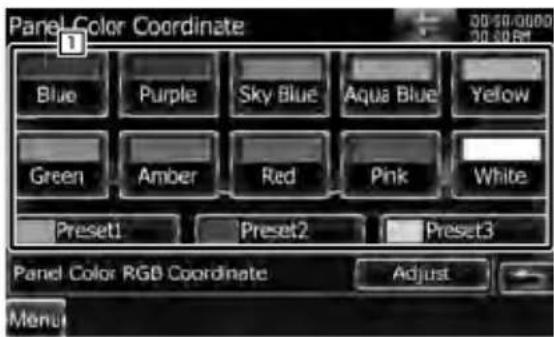
1 Stelt in op de aangeraakte kleur.
[Adjust] Stelt de favoriete kleur in op de voorkeurtoetsen ([P1] - [P3]) en registreert de favoriete kleuren.
Om uw eigen kleur te registreren
1 Start de RGB-combinatie

2 Pas elke kleurwaarde aan

1 Selecteert een te registreren voorkeurnummer.
[Red Value] Past de roodwaarde aan.
[Green Value] Past de groenwaarde aan.
[Blue Value] Past de blauwwaarde aan.
3 Selecteer een te registreren voorkeurnummer

De aangepaste kleur wordt geregistreerd voor de geselecteerde voorkeurtoets.
4 Voltooi de kleurcombinatie
Schermregeling
U kunt de schermmodus van de monitor instellen.
1 Geef het scherm voor de schermregeling weer
Raak [←] > [?] > [Display] > [Screen Control] aan. (pagina 68)
2 Elk item instellen

[Bright] Helderheidsregeling
[Contrast] Contrastregeling
[Black] Zwartniveauregeling
[Dimmer] Dimmermodus instellen ( "ON")
"ON": De schermverlichting wordt gedimd.
"OFF": De schermverlichting wordt niet gedimd.
"SYNC": Voor het aan- of uitzetten van de dimmerfunctie wanneer de verlichtingsschakelaar van de auto wordt in- of uitgeschakeld.
"NAV-SYNC": De dimmerfunctie aan- of uitzetten naargelang de displayinstelling van Navigatie Dag/Nacht. (DNX-serie en DDX-serie met alleen navigatietoestel)

- In dit scherm voor het regelen van de scherminstellingen kunt u de instellingen van het menuvenster instellen. Instellingen voor video's zoals dvd's kunnen plaatsvinden onder
Bluet
Registreert de te verbinden Bluetooth-eenheid.
1 Geef het Bluetooth-instellingsscherm weer
Raak [←] > [?] > [Bluetooth SETUP] aan. (pagina 68)
2 Geef het scherm weer met de lijst om apparaten te verbinden
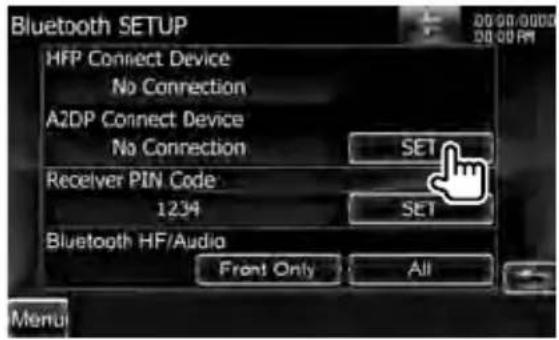
3 Een Bluetooth-eenheid zoeken

1 Geeft de geregistreerde Bluetooth-eenheden weer.
[ «»] Als wordt weergegeven, rolt de tekst over het scherm als u dit aanraakt.
[Search] Zoekt naar een Bluetooth-eenheid.
[SP DEV] Registreert een Bluetooth-eenheid die niet door normale registratieprocedures (pairing) kan worden geregistreerd.

- Er kan geen nieuw apparaat worden geregistreerd wanneer er reeds 5
geregistreerde Bluetooth-eenheden bestaan. Wis onnodige registraties. Zie
4 Geef het scherm voor instellen van de pincode weer

[Search] Zoekt naar een Bluetooth-eenheid.
[Cancel] Annuleert het zoeken naar de Bluetooth-eenheid.
[PIN Code Set] Geef het scherm voor het instellen van de pincode weer.
5 Voer de PIN-code in

1 Voert een codenummer in.
[Enter] Voer de PIN-code in die werd opgegeven voor de te registreren Bluetooth-eenheid.
Deze toets wordt pas actief nadat minimaal vier cijfers van de PIN-code zijn ingevoerd.
[Cancel] Annuleert registratie van de PIN-code.
[Clear] Wist het codenummer.
6 De te registreren Bluetooth-eenheid selecteren

1 Geeft de gezocht Bluetooth-eenheid weer.
Keert terug naar het scherm met de lijsten voor het aansluiten van apparaten.

- U kunt de registratie ook voltooien vanaf de Bluetooth-eenheid. Zie
- Als u niet kunt pairen, zelfs niet als de pincode correct is, probeer dan de instructies uit
Speciale Bluetooth-eenheid registreren
Registreert speciale Bluetooth-eenheden die een foutmelding geven tijdens de normale procedure door de modelnaam te selecteren.
1 Geef het scherm weer met de lijst van speciale apparaten
2 Selecteer een modelnaam

Geeft de naam van de Bluetooth-eenheid weer die kan worden geregistreerd.
3 Bevestig de registratie
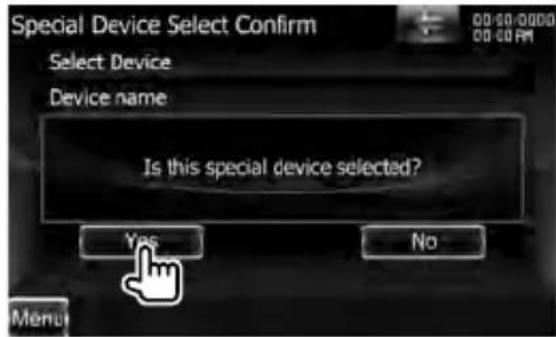
- Enkel modellen in de lijst met Bluetoothnamen kunnen worden geregistreerd.
4 Doorloop de procedure in en voltooi de registratie (pairing)
registreren
Stelt de PIN-code van de Bluetooth-eenheid in die moet worden ingevoerd tijdens het registreren (pairing) vanaf de mobiele telefoon of audiospeler.
1 Geef het Bluetooth-instellingsscherm weer
Raak [←] > [R] > [Bluetooth SETUP] aan. (pagina 68)
2 Geef het scherm van de PIN-code voor de ontvanger weer

1 Voert een codenummer in.
[Cancel] Annuleert registratie van de PIN-code.
[Enter] Voert de PIN-code in.
[Clear] Wist het codenummer.
Selecteert de te verbinden Bluetooth-eenheid.
1 Geef het Bluetooth-instellingsscherm weer
Raak [←] > [?] > [Bluetooth SETUP] aan. (pagina 68)
2 Geef het scherm weer met de lijst om apparaten te verbinden

3 Selecteer een geregistreerde Bluetooth-eenheid

4 Selecteer de te gebruiken dienst

[TEL (HFP)] Maakt of verbreekt de verbinding met een mobiele telefoon voor handsfree gebruik.
[Audio (A2DP)] Maakt of verbreekt de verbinding met de audiospeler voor gebruik met Bluetooth-audio.
[Remove] Wist de registratie (pairing). Wanneer u het scherm aanraakt, wordt een bevestigingsbericht weergegeven. Raak [Yes] aan. Om het wissen te annuleren, raakt u [No] aan.
instellen
Selecteert luidsprekers om het geluid van de handsfree-gesprekken weer te geven (zoals het stemgeluid tijdens telefoongesprekken en de beltoon) en Bluetooth-audio.
1 Geef het Bluetooth-instellingsscherm weer
Raak [←] > [?] > [Bluetooth SETUP] aan. (pagina 68)

"Front Only": Weergave via de voorluidsprekers.
"All": Weergave via alle luidsprekers.
AV-inganginstel
U kunt de AV-ingangsparameters instellen.
1 Geef het AV-IN-instelscherm weer
Raak [←] > [?] > [AV-IN SETUP] aan. (pagina 68)
2 Elk item instellen
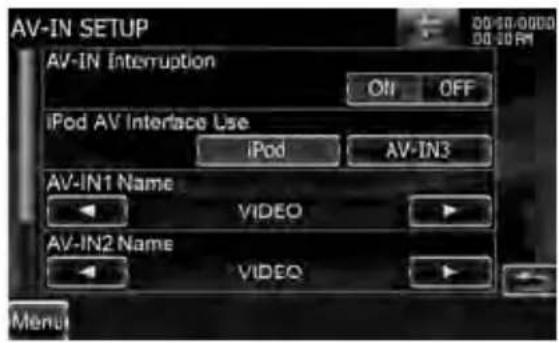
[AV-IN Interruption] Stelt een beeldweergave in van het systeem dat via de AV INPUT-poort is aangesloten. (OFF")
"OFF": Wanneer de beeldbron wordt gewisseld, wordt er een via de AV INPUT-poort ingevoerd beeld weergegeven.
"ON": Wanneer er een beeldsignaal via de AV INPUT-poort wordt ingevoerd, wordt dit beeld weergegeven.
[iPod AV Interface Use] Stelt de terminal in waarop de iPod is aangesloten. (☐ "iPod")
[AV-IN1 Name], [AV-IN2 Name], [AV-IN3
Name] Stelt een weer te geven naam in wanneer u een systeem selecteert dat is aangesloten via de AV INPUT-poort. (↗ "VIDEO")
![KENWOOD DXN9260BT - [AV-IN1 Name], [AV-IN2 Name], [AV-IN3 - 1](/content/2026/06/1158632/images/920ec86caf4595719a768cfa55da9b4216cd152f99ce6b209e5dfe512271b0de.jpg)
- [iPod AV Interface Use]
U kunt dit item instellen wanneer de geluidsbron STANDBY geactiveerd en de iPod ook losgekoppeld is.
• [AV-IN Name]
Er worden twee AV-IN-namen weergegeven als "iPod" is geselecteerd in [iPod AV Interface Use] en er worden drie AV-IN-namen weergegeven
als deze waarde niet is geselecteerd.
• [AV-IN3 Name]
Alleen DNX9-/DDX8-serie
AV-u
U kunt de AV-uitgangsparameters instellen.
1 Geef het scherm met de AV-OUT-interface weer
Raak [←] > [?] > [AV-OUT Interface] aan. (pagina 68)
2 Elk item instellen

[AV-OUT] Kiest een AV-bron die via de AV OUTPUT-poort wordt uitgevoerd. (OFF")
Camerainstellen
U kunt de cameraparameters instellen.
1 Geef het camera-instelscherm weer
Raak [←] > [?] > [Camera SETUP] aan. (pagina 68)
2 Elk item instellen

[Rear Camera] Selecteert het type achtercamera dat moet worden gebruikt. ("Other")
"CMOS-300": Wanneer de CMOS-300 met ID 1 ingesteld, wordt aangesloten.
"Other": Als de andere camera is aangesloten.
[R-CAM Interruption] Stelt een methode in voor het omschakelen naar de achteruitrijcameraweergave.
("OFF")
"ON": Schakelt over naar de achteruitrijcameraweergave wanneer de versnellingspook van de auto in "Reverse" wordt gezet.
"OFF": Schakelt naar achteruitkijkvideoweergave wanneer de versnellingshendel van de auto in de stand "Reverse" wordt gezet en vervolgens de [AUD]-toets langer dan 1 seconde wordt ingedrukt. De functie van de [AUD]-toets moet vooraf in [AUD Key Longer than 1 Second] worden ingesteld op "CAM".
[R-CAM Settings] Past de CMOS-300 met ID 1 ingesteld aan. Raadpleeg de gebruiksaanwijzing van de opties voor meer informatie.
[Front Camera] Schakel deze instelling in wanneer de CMOS-300 met ID2 ingesteld, wordt aangesloten. (OFF)
[F-CAM Settings] Past de CMOS-300 met ID 2 ingesteld aan. Raadpleeg de gebruiksaanwijzing van de opties voor meer informatie.
Navigatieinstelle
U kunt de navigatieparameters instellen.
1 Geef het navigatie-instelscherm weer
Raak [←] > [?] > [Navigation] aan. (pagina 68)
2 Elk item instellen
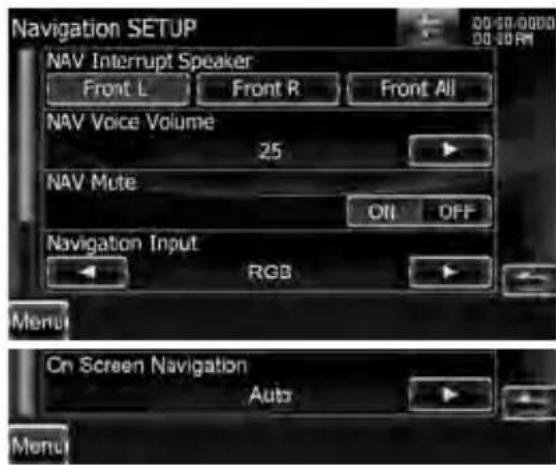
[NAV Interrupt Speaker] Selecteert de luidsprekers die worden gebruikt voor de stembegeleiding van het navigatiesysteem. (Front All")
"Front L": Gebruikt de luidspreker linksvoor aan de zijkant voor stembegeleiding.
"Front R": Gebruikt de luidspreker rechtsvoor aan de zijkant voor stembegeleiding.
"Front All": Gebruikt beide voorluidsprekers voor stembegeleiding.
[NAV Voice Volume] Stelt het volume voor de stembegeleiding van het navigatiesysteem in.
(DNX-serie: "25", DDX-serie: "21")
[NAV Mute] Dempt tijdens de stembegeleiding van het navigatiesysteem het volume van de achterluidsprekers. (☐ "ON") Als deze instelling op "ON" staat, daalt het volumeniveau voor stembegeleiding.
[Navigation Input] Kiest een navigatiesysteemaansluiting. (↗ "RGB") (alleen DDX-serie)
"RGB": Hiermee kunt u het Kenwood-navigatiesysteem aansluiten via de interfacekabel.
"AV-IN": Hiermee kunt u een ander navigatiesysteem via de AV INPUT1-poort aansluiten.
"OFF": Moet worden gebruikt indien geen navigatiesysteem is aangesloten. (De navigatieweergave wordt geannuleerd wanneer de AV-bron wordt ingeschakeld.)
[On Screen Navigation] Stelt een schermweergave van het navigatiescherm in. (OFF) (alleen DDX-serie)
"Auto": Informatie wordt 5 seconden weergegeven nadat ze is bijgewerkt. (Voorbeeld: wanneer het volgende muziekfragment/bestand/muzieknummer wordt afgespeeld)
"OFF": Er wordt geen informatie weergegeven.

- [On Screen Navigation] Dit kan alleen worden ingesteld wanneer [Navigation Input] ingesteld is op "AVIN".
D
Tijdelijk DSP-systeem (Digital Signal Processor) omleiden.
1 Geef het audio-instelscherm weer
Raak [←] > [?] > [Audio SETUP] aan. (pagina 68)
2 Stel het selecteren van DSP in

[Bypass] DSP is niet actief.
[Through] DSP is actief.

- Wanneer de modus is ingesteld op [Bypass], kan het DSP-systeem niet worden aangepast.
bypassregeling(DNX7-sarid)prekerins
U kunt een luidsprekertype en -formaat kiezen voor optimale geluidseffecten.
1 Geef het luidsprekerkeuzescherm weer
Raak [←] > [?] > [Audio SETUP] > [Speaker Select] aan. (pagina 68)
2 Selecteer een luidspreker die u wilt afstellen
Wanneer het luidsprekertype en -formaat zijn ingesteld, worden het crossover-netwerk en de equalizercurve van de luidspreker automatisch ingesteld.

1 Middenluidspreker (DNX9-/DDX8-serie)
2 Voorluidspreker
3 Achterluidspreker
4 Subwoofer
[Tweeter] U kunt de tweeter instellen wanneer u voorluidsprekers kiest. Als u de voorluidsprekers in combinatie met een tweeter gebruikt, stel de tweeter dan in op "ON". In de stand "ON" wordt de beste stand voor de equalizer ingesteld.
[X'over] Geeft het luidspreker-crossover-instelscherm weer.
De crossover-instelling die automatisch werd ingesteld bij de keuze van het luidsprekertype, kan worden aangepast.
3 Kies een luidsprekertype

U kunt kiezen tussen de volgende luidsprekertypes.
"Center" None, 40x70 mm, 5 cm, 10 cm, 13 cm, 16 cm over
"Front" OEM, 10 cm, 13 cm, 16 cm, 17 cm, 18 cm, 4x6, 5x7, 6x8, 6x9, 7x10
"Rear" None, OEM, 10 cm, 13 cm, 16 cm, 17 cm, 18 cm, 4x6, 5x7, 6x8, 6x9, 7x10
"Subwoofer" None, 16 cm, 20 cm, 25 cm, 30 cm, 38 cm over

- Selecteer "None" als u geen luidsprekers hebt.
- Als u de middelste luidspreker instelt op "None", wordt de surroundregeling, zelfs in korte tijd wanneer u de surroundregeling instelt op "Bypass+Center" automatisch op "Bypass" ingesteld. Zie
(pagina 67). - Als u de middelste en achterste luidspreker instelt op "None", wordt de surroundregeling wanneer u de surroundregeling instelt op "Dolby PL II" automatisch op "Bypass" ingesteld. Zie
(pagina 67).
Instelling van crossover-netwerk U kunt de crossover-frequentie van de luidsprekers instellen.
1 Selecteer de luidspreker voor het instellen van het crossover-netwerk

1 Stelt het hoogdoorgangsfilter van de middenluidspreker in. (DNX9-/DDX8-serie)
2 Stelt het hoogdoorgangsfilter van de voorluidspreker in.
3 Stelt het hoogdoorgangsfilter van de achterluidspreker in.
4 Stelt het laagdoorgangsfilter van de subwoofer in.
2 Geef het crossover-instelmenu weer

3 Stel de crossover in

[Phase] Stelt de fase van de subwooferuitgang in. De fase wordt 180 graden omgekeerd wanneer ze op "Reverse" wordt ingesteld. (Alleen wanneer "Subwoofer" in Luidspreker instellen wordt gesteld op een item anders dan "None")
[HPF FREQ] Afstelling hoogdoorgangsfilter. (Als voor- , midden- of achterluidspreker is geselecteerd in het luidsprekerkeuzescherm)
[LPF FREQ] Afstelling laagdoorgangsfilter. (Wanneer subwoofer is geselecteerd in het luidsprekerkeuzescherm)
[Slope] Stelt een crossover-steilheid in.
Inst
(DTA)
U kunt het voertuigtype en het luidsprekernetwerk, enz. instellen.
1 Geef het instelscherm voor het voertuigtype weer
Raak [←] > [ ] > [Audio SETUP] > [Car Type] aan. (pagina 68)
2 Stel het voertuigtype in
Als uw voertuigtype gekozen is, worden de digitale tijdafstelling en de equalizer automatisch ingesteld (voor afstelling van de timing voor geluidsweergave van elk kanaal) voor optimale geluidseffecten.

1 Stelt het voertuigtype in dat samen met dit toestel wordt gebruikt. U kunt kiezen overeenkomstig het type van uw voertuig. "OFF", "Compact", "Sedan", "Wagon", "Minivan", "SUV", "Passenger van"
[Location] Stelt de locatie van de luidsprekers in.
[Adjust] Geeft het aanpassingsscherm voor het voertuigtype weer. De digitale tijdafstelling die automatisch werd ingesteld bij de keuze van het voertuigtype, kan worden aangepast.
Luidsprekerlocatie instellen
1 Geef het scherm voor het instellen van de luidsprekerlocatie weer
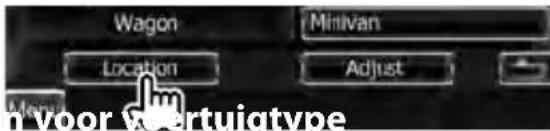
2 Stelt de luidsprekerlocaties in
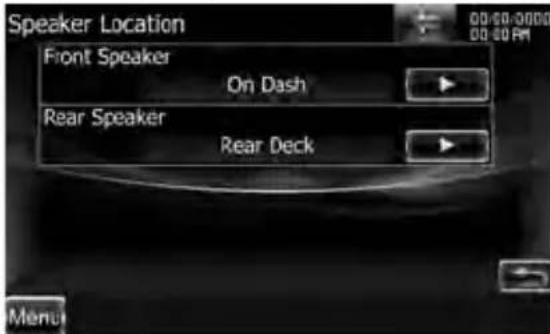
Voertuigtype aanpassen U kunt de timing voor de geluidsweergave van elk kanaal instellen.
1 Geef het aanpassingsscherm voor het voertuigtype weer

2 Selecteer een luidspreker die u wilt afstellen

1 Middenluidspreker (DNX9-/DDX8-serie)
2 Voorluidspreker
3 Achterluidspreker
4 Subwoofer
3 Stel een vertragingstijd in

Stel de vertragingstijd van de luidsprekeruitgang die onder
interieur en alle luidsprekers in te voeren.
1 Stel de voorste en achterste posities en de hoogte van het referentiepunt in op het punt waar de oren van de persoon die in de voorstoel zit, zich bevinden. Stel daarna de linker en rechter posities in op het middelpunt van het auto-interieur.
2 Meet de afstanden tussen het referentiepunt en de luidsprekers.
3 Reken de verschillen in vergelijking met de verste luidspreker uit.

K
U kunt het volume bij elke instelpositie instellen.
1 Geef het instelscherm voor het voertuigtype weer
Raak [←] > [?] > [Audio SETUP]
[Channel Level] aan. (pagina 68)
2 Selecteer een luidspreker die u wilt afstellen
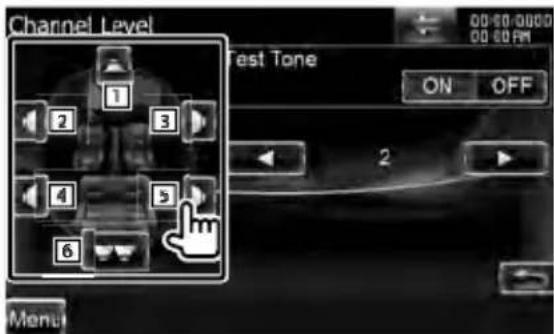
1 Middenluidspreker
2 Voorluidspreker links
3 Voorluidspreker rechts
4 Achterluidspreker links
5 Achterluidspreker rechts
6 Subwoofer
[Test Tone] Start of stopt de uitvoer van de testsignaaltoon voor het controleren van de instelling.
3 Regel het volume

alniveau(DNXDyDDX&ellenie)
U kunt de dvd-weergave instellen.
1 Geef het dvd-instelscherm weer
Raak [←] > [?] > [DVD SETUP] aan. (pagina 68)
2 Elk item instellen


[Menu Language]*1 Selecteert een diskmenutaal. Zie
[Subtitle Language]*1 Selecteert een ondertitelingstaal. Zie
[Audio Language]*1 Selecteert een audiotaal. Zie
[Dynamic Range Control]*1 Stelt het dynamisch bereik in. (Dialog) Het dynamisch bereik wordt verminderd door "Wide" in "Normal" en "Normal" in "Dialog" te wijzigen. "Dialog" zorgt ervoor dat het totale geluidsvolume vergeleken met "Wide" en "Normal" groter wordt zodat u de filmdialogen duidelijker hoort. Dit geldt alleen bij gebruik van een
Dolby Digital-software.
De bewerking is beschikbaar tijdens de weergave- en stopmodus.
[Angle Mark] Stelt de weergave van een invalshoek in. (☐ "ON")
[Screen Ratio]*1 Selecteert de schermweergavemodus. (16:9")
"16:9": Toont breedbeeldweergave.
"4:3 LB": Geeft brede beelden in brievenbusformaat weer (boven en onder in het scherm zijn zwarte strepen zichtbaar).
"4:3 PS": Geeft brede beelden in Pan & Scan-formaat weer (de rechter- en linkerrand van de beelden worden afgesneden).
[Parental Level]*1 Geeft het kinderbeveiligingsscherm weer.
(“OFF”)
Zie
[Disc SETUP] Stemt de instellingen af op het diskmedium. Zie
[Stream Information] Geeft de huidige broninformatie weer.
De stroom (Dolby Digital, dts, lineair PCM, MPEG, MP3, WMA of AAC) wordt weergegeven. (Alleen DNX7-serie)

- *1 Uitgeschakeld wanneer een DVD wordt afgespeeld.
Dvd-taalinstellen
Kiest een taal die u gebruikt voor de spraak en de menu's.
1 Geef het dvd-instelscherm weer
Raak [←] > [?] > [DVD SETUP] aan. (pagina 68)
2 Selecteer het in te stellen taalitem

3 Voer een taalcode in
Zie
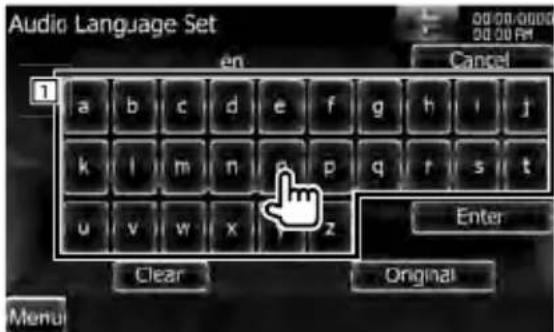
1 Voert een taalcode in.
[Cancel] Annuleert de taalinstellingen en keert terug naar het scherm "DVD SETUP".
[Enter] Stelt de taal in en keert terug naar het scherm "DVD SETUP". (Het scherm wordt weergegeven nadat u een taalcode hebt ingevoerd.)
[Original] Stelt de oorspronkelijke taal van de dvd in (alleen wanneer u een audiotaal instelt).
[Clear] Wist de taalcode.
4 Stel de door u gebruikte taal in
Dvd-
Stelt een kinderslotniveau in.
1 Geef het dvd-instelscherm weer
Raak [←] > [?] > [DVD SETUP] aan. (pagina 68)
2 Geef het scherm met het codenummer van het kinderslot weer

3 Voer het codenummer in
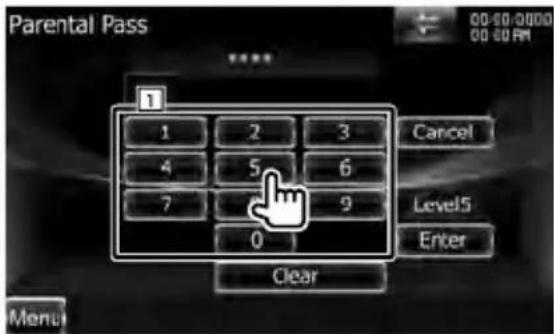
1 Voert een codenummer in.
[Cancel] Annuleert de huidige stap en keert terug naar het scherm "DVD SETUP".
[Level] Geeft het huidige kinderslotniveau aan.
[Enter] Bepaalt het codenummer en geeft het instelmenu voor het kinderslotniveau weer.
[Clear] Wist het codenummer.

- Het nummer dat u eerst invoert wordt ingesteld als uw codenummer.
Geef het instelscherm voor het kinderslotniveau weer

5 Selecteer een kinderslotniveau en voltooi de instelling

Selecteert een kinderslotniveau.

- Als een disk een hoger kinderslotniveau heeft, dan moet u het codenummer invoeren.
- Het kinderslotniveau varieert volgens de ingelegde disk.
- Als een disk geen kinderslot bevat, kan iedereen de disk afspelen zelfs wanneer u het kinderslot hebt ingesteld.
Diskinstellen
Voert de instellingen uit wanneer de diskmedia wordt gebruikt.
1 Geef het dvd-instelscherm weer
Raak [←] > [ ] > [DVD SETUP] aan. (pagina 68)
2 Geef het diskinstelscherm weer
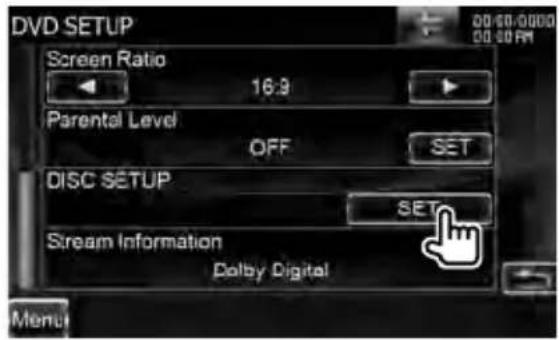
[CD Read] Stelt het afspelen van een muziek-cd in. ("1")
"1": Herkent automatisch een disk met audiobestanden, dvd of muziek-cd en speelt deze af. "2": Speelt een disk geforceerd af als muziek-cd. Selecteer "2" als u een muziek-cd met een speciale indeling wilt afspelen of als u geen disk in de positie "1" kunt afspelen.
[On Screen DVD] Stelt een schermweergave van het dvd-afspeelscherm in. (OFF) "Auto": Informatie wordt 5 seconden weergegeven nadat ze is bijgewerkt. "OFF": Er wordt geen informatie weergegeven.

- [CD Read] Uitgeschakeld wanneer het toestel een disk bevat. U kunt geen audiobestand/vcd-disk in de positie "2" afspelen. Ook kunt u sommige muziek-cd's niet in de positie "2" weergeven.
USB/SDinstellen
Voert de instellingen uit wanneer de USB of SD wordt gebruikt.
1 Geef het USB/SD-instelscherm weer
Raak [←] > [→] > [USB SETUP] of [SD SETUP] aan. (pagina 68)
2 Elk item instellen
Voorbeeld: Scherm voor USB-instellingen

[Picture Display Time] Selecteert de beeldweergavetijd. ("Long")
De weergave van een JPEG-afbeelding wordt gewijzigd. ("Short", "Middle", "Long")
[On Screen USB]/ [On Screen SD] Stelt een schermweergave van het USB/SD-afspeelscherm in. (☑ "Auto")
"Auto": Informatie wordt 5 seconden weergegeven nadat ze is bijgewerkt.
"OFF": Informatie wordt weergegeven wanneer u het scherm aanraakt.
iPodinstellen
Voert de instellingen uit wanneer de iPod wordt gebruikt.
1 Geef het iPod-instelmenu weer
Raak [←] > [?] > [iPod SETUP] aan. (pagina 68)
2 Elk item instellen

[AudioBook Speed] Stelt de afspeelsnelheid van het audioboek in. (Normal")
[Wide Screen] Schakelt het breedbeeld in of uit. (OFF)
[On Screen iPod] Stelt een schermweergave van het iPod-afspeelscherm in. (☐ "Auto") "Auto": Informatie wordt 5 seconden weergegeven nadat ze is bijgewerkt. "OFF": Informatie wordt weergegeven wanneer u het scherm aanraakt.

- "Wide Screen" kan niet worden ingesteld als de iPod is aangesloten.
Tunerinstellen
U kunt parameters die betrekking hebben op de tuner instellen.
1 Geef het tunerinstelscherm weer
Raak [←] > [?] > [TUNER SETUP] aan. (pagina 68)
2 Elk item instellen

[NEWS] Stelt de interruptietijd van nieuwsbulletins in. ("OFF")
[AF]*1 Wanneer de ontvangstkwaliteit slecht is, wordt automatisch overgeschakeld op de zender die hetzelfde programma uitzendt in hetzelfde RDS-netwerk. (ON")
[Regional]*1 Stelt in of alleen in de specifieke regio met de "AF"-regeling naar de zender moet worden geschakeld. (ON")
[Auto TP Seek]*1 Wanneer de ontvangst tijdens het luisteren naar een verkeersinformatiezender niet goed is, wordt automatisch gezocht naar een andere verkeersinformatiezender die beter ontvangen kan worden. (ON")
[Language Select] Selecteert een weergavetaal voor de PTY-functie. (☐ "English (en)")

*1 Alleen tijdens de ontvangst van FM-uitzendingen.
Tv-instelling
De zones voor tv-signaalontvangst kunnen worden ingesteld. (alleen wanneer het optionele tv-tuneraccessoire is aangesloten)
1 Geef het scherm voor het instellen van de televisie weer
Raak [←] > [→] > [TV SETUP] aan. (pagina 68)
2 Elk item instellen
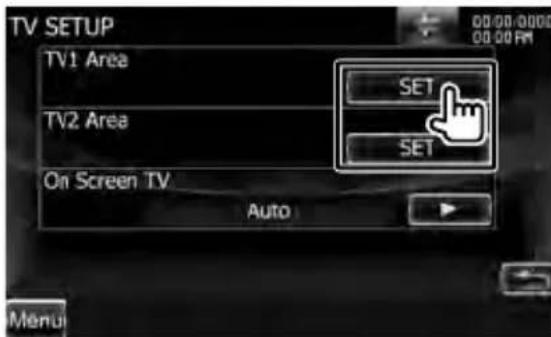
[On Screen TV] Stelt een schermweergave van het tv-scherm in. (Auto") (alleen wanneer het optionele tv-tuneraccessoire is aangesloten) "Auto": Informatie wordt 5 seconden weergegeven nadat ze is bijgewerkt. "OFF": Informatie wordt weergegeven wanneer u het scherm aanraakt.
3 Televisie instellen (alleen met KTC-V301E/ KTC-V300E (optioneel accessoire) aangesloten)
Voorbeeld: Scherm TV1-gebied
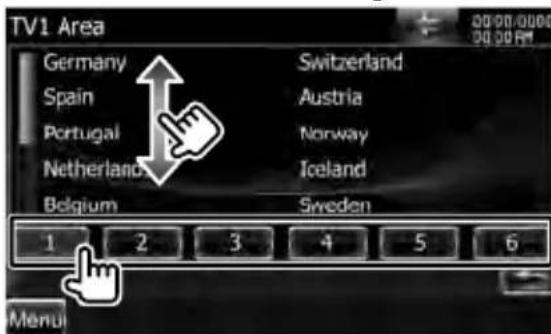
Stelt het huidige TV1- of TV2- ontvangstgebied in.
Dit apparaat kan worden bestuurd met de meegeleverde afstandsbediening.

LET OP
- Leg de afstandsbediening zodanig neer dat zij tijdens remmen of andere handelingen niet kan vallen of wegglijden. Als de afstandsbediening valt of tijdens het rijden vast komt te zitten onder de pedalen kan dit leiden tot gevaarlijke situaties.
- Laat de batterij niet achter in de buurt van vuur of in de zon. Dit kan leiden tot oververhitting, brand of ontploffing.
- Laad de batterij niet op, sluit de batterij niet kort, open de batterij niet, verwarm de batterij niet of gooi ze niet in open vuur. Hierdoor kan er vloeistof uit de batterij gaan lekken. Wanneer u gemorste vloeistoffen in uw ogen krijgt of op uw kleren, spoel dan uw ogen of kleren onmiddellijk uit met water en raadpleeg uw huisarts.
- Houd de batterij buiten bereik van kinderen. Mocht een kind toch een batterij inslikken, neem dan onmiddellijk contact op met uw huisarts.
Batterij installere
Gebruik twee batterijen van het type "AAA"/"R03".
Lijn de batterijen tijdens het plaatsen correct uit met de + en - polen. Houd u hierbij aan de instructie van de afbeelding in de batterijbehuizing.

- Als de afstandsbediening alleen van dichtbij functioneert of helemaal niet functioneert, zijn de batterijen waarschijnlijk leeg. Vervang in dit geval de batterijen door nieuwe.
Modusschakel afstandsbedienin
De functies die met de afstandsbediening kunnen worden uitgevoerd, zijn afhankelijk van de positie van de modusschakelaar.

Aud-modus
Schakel naar deze modus wanneer u een geselecteerde bron of een tunerbron enz. bedient.
Dvd-modus
Schakel naar deze modus wanneer u dvd's of cd's, enz. met de in dit apparaat geïntegreerde speler afspeelt.
Tv-modus
Schakel naar deze modus wanneer u de tv bedient.
Nav-modus
Schakel naar deze modus wanneer u de navigatie-eenheid bedient.

- De positie van de modusschakelaar op de afstandsbediening wordt in de titel van elke modus aangegeven, bijv. "(AUD mode)".
- Wanneer u een speler bedient die niet in het apparaat is geïntegreerd, selecteer dan de "AUD"-modus.

Schakelen tussen bronnen
Schakelt naar de af te spelen bron.

Volumeregeling
Regelt het volume.
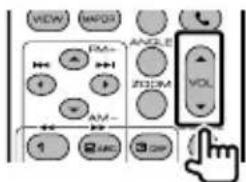
Volumedemper
Druk één keer op deze toets om het volume te verlagen. Druk nog een keer op de knop om het vorige volume te herstellen.

Dubbele zone
Zet de dubbele-zonefunctie aan en uit.

Volumeregeling achter
Stelt het volume achter in wanneer de dubbele-zonefunctie aan is.

NAV/V.SEL
Schakelt over naar het navigatiescherm.

Weergavehoek
Wijzigt de weergavehoek wanneer hierop wordt gedrukt.

Verplaatst de cursor wanneer het menu wordt weergegeven.

ENTER
Voert opties in.


Handsfree communicatie
Als een oproep binnenkomt, wordt deze beantwoord.

Schakelt over naar het functiescherm.

MODE
Verandert de schermmodus.
De schermmodus wijzigt wanneer u deze knop indrukt.

Dvd/vcd (dvd-
Nummer en bestand zoeken
Selecteert het af te spelen nummer of bestand.

Afspelen/Onderbreken
Onderbreekt het nummer.
Druk opnieuw in om het afspelen te hervatten.

Stoppen
Onthoudt het laatste punt waar de disk is gestopt. Wanneer de knop opnieuw wordt ingedrukt, wordt het laatste punt verwijderd.

Direct zoeken

Wanneer u deze knop indrukt, schakelt het apparaat tussen functies die direct kunnen worden gezocht.
Dvd-video
Titelnummer
Hoofdstuknummer
Afspeeltijd
Itemnummer*
Annuleren
disks of scènes niet kunt gebruiken.
Vcd 1.x, vcd 2.x (PBC uit)
| Nummer |
| Annuleren |
Vcd 2.x (PBC aan)
Wanneer u naar de directe-zoekfunctie hebt geschakeld, geef dan het zoeknummer op via het numerieke toetsenbord en druk vervolgens op de [ENTER]-knop.
Numeriek toetsenbord
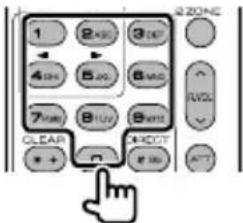
- Geef het op te zoeken nummer in direct zoeken op.
- Druk op1 2ABC om snel vooruit/achteruit af te spelen. Wanneer u deze knop indrukt, schakelt het apparaat tussen snel vooruit en achteruit afspelen.
- Druk op4GHI 5JKL om langzaam vooruit/achteruit af te spelen. Wanneer u deze knop indrukt, schakelt het apparaat tussen langzaam vooruit en achteruit afspelen.
Dvd-hoofdmenu
Keert terug naar het dvd-hoofdmenu.
Geeft het dvd-menu weer.
Zet de afspeelregeling aan of uit tijdens het afspelen van vcd's.

SUBTITLE
Schakelt tussen de ondertiteltalen.

ZOOM
Als u deze knop indrukt, wijzigt de zoomverhouding.

Invalshoek
Als u deze knop indrukt, wijzigt de invalshoek.

Als u deze knop indrukt, wijzigt de gesproken taal.

Muziek-C
(AUD-modus)
Map zoeken
Selecteert de af te spelen map.

Nummer en bestand zoeken
Selecteert het af te spelen nummer of bestand.
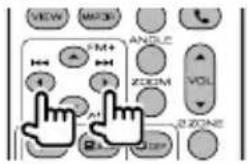
Afspelen/Onderbreken
Onderbreekt het fragment of bestand. Druk opnieuw in om het afspelen te hervatten.

Direct zoeken
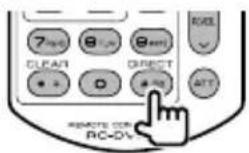
Wanneer u deze knop indrukt, schakelt het apparaat tussen functies die direct kunnen worden gezocht.
Muziek-cd
Nummer
Afspeeltijd
Annuleren
Audiobestanden op dvd/cd-disk
Mapnummer
Bestandsnummer
Annuleren
Wanneer u naar de directe-zoekfunctie hebt geschakeld, geef dan het zoeknummer op via het numerieke toetsenbord en druk vervolgens op de toets [▶■].
Numeriek toetsenbord
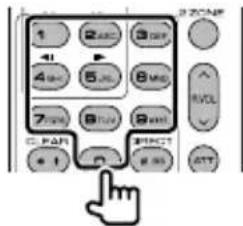
- Geef het op te zoeken nummer in direct zoeken op.
iPod (Aud-modus)
Muziek/Video zoeken
Selecteert de af te spelen muziek/video.

Afspelen/Onderbreken
Onderbreekt de muziek/video.
Druk opnieuw in om het afspelen te hervatten.
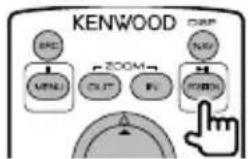
Radio (Aud-mod)
FM-frequentieband schakelen
Schakelt tussen door het apparaat ontvangen frequentiebanden.

Schakelt tussen door het apparaat ontvangen radiostations.

Zoekmodi schakelen
Schakelt tussen de zoekmodi (AUTO1, AUTO2, MANU).

Direct afstemmen
Druk deze knop in en gebruik daarna het numerieke toetsenbord om het radiostation dat u wilt ontvangen op te geven.
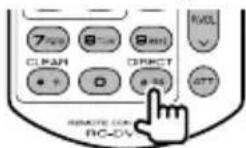
Voorbeeld: 92,1 MHz (FM)
Voorbeeld: 810 kHz (AM)
Numeriek toetsenbord

- Om op vooraf ingestelde radiostations af te kunnen stemmen, drukt u op het nummer van een geprogrammeerd radiostation. (1 - 6MNG)
- Druk eerst op de knop voor het direct afstemmen en geef vervolgens de frequentie van het te ontvangen station op.
Navigatie (N
Cursortoets
Bladert door de kaart of verplaatst de cursor.

ENTER
Voert de geselecteerde functie uit.
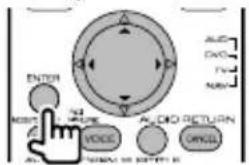
ZOOM
Zoomt in of uit op de navigatiekaart.

MENU
Geeft het hoofdmenu weer.
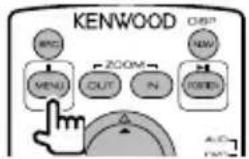
CANCEL
Geeft het vorige scherm weer.

POSITION
Geeft de huidige positie weer.

ROUTE M
Geeft het route-optiemenu weer.

VIEW
Schakelt tussen 2D- en 3D-kaartweergaven.

VOICE
Speelt spraakbegeleiding af.

Schakelt tussen de kaartweergaven Wegboven en Noord-boven.

Tv (Tv-modus)
Frequentieband/Video wisselen
Schakelt tussen het te ontvangen tv-station en het video-ingangssignaal.

Kanaalselectie
Het te ontvangen tv-kanaal wordt geselecteerd.

Direct afstemmen
(Alleen NTSC TV-type)
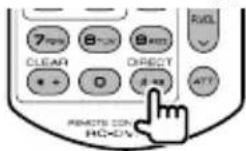
Druk eerst op deze knop en geef vervolgens met het numerieke toetsenbord het te ontvangen station op.
Voorbeeld: In geval van Kanaal 6 (2-cijferig)
Numeriek toetsenbord

- Het nummer van het in het geheugen opgeslagen station wordt geselecteerd.
- Druk eerst op de knop voor direct afstemmen en geef vervolgens met het numerieke toetsenbord het kanaal van
het te ontvangen station op.
Als op de terugsteltoets wordt gedrukt of als het apparaat voor het eerst wordt ingeschakeld, wordt het scherm met begininstellingen weergegeven.
Begininstellingen
1 Schakelt de voeding in
2 Elk item instellen

[Language] Selecteer de taal die wordt gebruikt voor het regelscherm en de instellingsitems. (pagina 70)
[Angle] U kunt de positie van de monitor instellen. (pagina 74)
[iPod AV Interface Use] Stelt de aansluiting waarop de iPod aangesloten is in. (☐ "iPod")
[Color] Stelt de verlichtingskleur in van het scherm en de toets. (pagina 78)
[EXT SW] Voedingsmodus voor externe schakelaar instellen. (pagina 74)
[Camera] U kunt de cameraparameters instellen. Zie
3 Begininstellingen beëindigen
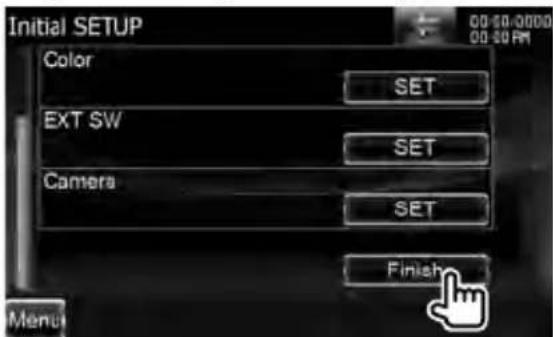
- De bovenstaande instellingen kunnen worden gewijzigd in
Indicatoren op statusbalk
Hieronder wordt een lijst getoond met indicatoren die worden weergegeven op de statusbalk.

| Geluidsbron | ||
| Weergave Overzicht | ||
| Algemeen | "ATT" | Geeft aan dat de demper actief is. |
| "DUAL" | Schakelt de functie voor dubbele zone in. | |
| "TEL" | Geeft de verbindingsstatus van de handsfree Bluetooth-eenheid aan. (Wit: aangesloten. Oranje: niet aangesloten.) | |
| Dvd/cd | "FO-REP" Geeft | aan dat de herhalingsfunctie voor mappen is ingeschakeld (ON). |
| "IN" | Geeft aan dat een disk is geplaatst. (Wit: Het toestel bevat een disk. Oranje: Fout in de diskspeler.) | |
| "VIDEO" Identificeert het videobestand. | ||
| "MUSIC" Identificeert het muziekbestand. | ||
| "RDM" Geeft aan dat de functie voor willekeurig afspelen is ingeschakeld (ON). | ||
| "REP" Geeft aan dat de herhalingsfunctie is ingeschakeld (ON). | ||
| Dvd-video | "C-REP" Geeft | aan dat de herhalingsfunctie voor hoofdstukken is ingeschakeld (ON). |
| "T-REP" | Geeft aan dat de herhalingsfunctie voor titels is ingeschakeld (ON). | |
| Vcd | "1chLL" | Identificeert de linker audio-uitvoer van kanaal 1. |
| "1chLR" Identificeert de mono audio-uitvoer van kanaal 1. | ||
| "1chRR" Identificeert de rechter audio-uitvoer van kanaal 1. | ||
| "1chST" | Identificeert de stereo audio-uitvoer van kanaal 1. | |
| "LL" | Identificeert de linker audio-uitvoer. | |
| "LR" Identificeert de mono audio-uitvoer. | ||
| "RR" | Identificeert de rechter audio-uitvoer. | |
| "ST" Identificeert de stereo audio-uitvoer. | ||
| "PBC" Geeft aan dat de PBC-functie is ingeschakeld (ON). | ||
| "SVCD" | Identificeert de Super Video-cd. | |
| "VER1" | Geeft aan dat de versie van de video-cd 1 is. | |
| "VER2" | Geeft aan dat de versie van de video-cd 2 is. | |
| "REP" Geeft aan dat de herhalingsfunctie is ingeschakeld (ON). | ||
| Geluidsbron|Weergave Overzicht | |
| US/8SD | "FO-REP" Geeft aan dat de herhalingsfunctie voor mappen is ingeschakeld (ON). |
| "VIDEO" Identificeert het videobestand. | |
| "MUSIC" Identificeert het muziekbestand. | |
| "PICTURE" Identificeert het afbeeldingsbestand. | |
| "RDM" Geeft aan dat de functie voor willekeurig afspelen is ingeschakeld (ON). | |
| "REP" Geeft aan dat de herhalingsfunctie is ingeschakeld (ON). | |
| "PLST" Geeft aan dat de afspeellijstmodus nu is geselecteerd. | |
| Pod | "MUSIC" Identificeert het muziekbestand. |
| "VIDEO" Identificeert het videobestand. | |
| "RDM" Geeft aan dat de functie voor willekeurig afspelen is ingeschakeld (ON). | |
| "A-RDM" Geeft aan dat de functie voor willekeurig afspelen van een album is ingeschakeld (ON). | |
| "REP" Geeft aan dat de herhalingsfunctie is ingeschakeld (ON). | |
| Tuner | "AF" Geeft aan dat de AF-zoekfunctie is ingeschakeld (ON). |
| "AUTO1" Geeft aan dat de zoekmodus is ingesteld op Auto1. | |
| "AUTO2" Geeft aan dat de zoekmodus is ingesteld op Auto2. | |
| "EON" Geeft aan dat de RDS-zender EON verzendt. | |
| "LO.S" Geeft aan dat de lokale zoekfunctie is ingeschakeld (ON). | |
| "MANU" Geeft aan dat de zoekmodus is ingesteld op Handmatig. | |
| "MONO" Geeft aan dat de functie voor geforceerde mono is ingeschakeld (ON). | |
| "NEWS" Geeft aan dat een nieuwsuitzending is onderbroken. | |
| "RDS" Geeft de status van de RDS-zender wanneer de AF-functie ingeschakeld is (ON). (Wit: RDS wordt ontvangen. Oranje: RDS wordt niet ontvangen.) | |
| "ST" Geeft aan dat een stereo-uitzending wordt ontvangen. | |
| "TI" Geeft de ontvangststatus van verkeersinformatie aan. (Oranje: TP wordt niet ontvangen. Wit: TP wordt ontvangen.) | |
| TV | "AUTO1" Geeft aan dat de zoekmodus is ingesteld op Auto1. |
| "AUTO2" Geeft aan dat de zoekmodus is ingesteld op Auto2. | |
| "MANU" Geeft aan dat de zoekmodus is ingesteld op Handmatig. | |
Dvd-taalcodes
Code Taal
| aa Afar | |
| ab Abkhaziaans | |
| af Afrikaans | |
| am Amharisch | |
| ar Arabisch | |
| as Assamees | |
| ay Aymara | |
| az Azerbeidzjaans | |
| ba Bashkir | |
| be Belarussisch | |
| bg Bulgaars | |
| bh Bihari | |
| bi Bislama | |
| bn Bengalees, Bangla | |
| bo Tibetaans | |
| br Bretoens | |
| ca Catalaans | |
| co Corsicaans | |
| cs Tsjechisch | |
| cy Wels | |
| da Deens | |
| de Duits | |
| dz Bhutanees | |
| el Grieks | |
| en Engels | |
| eo Esperanto | |
| es Spaans | |
| et Estisch | |
| eu Baskisch | |
| fa Perzisch | |
| fi Fins | |
| fj Fijisch | |
| fo Faeröers | |
| fr Frans | |
| fy Fries | |
| ga Iers | |
| gd Schots Gaëlisch | |
| gli Galicisch | |
| gn Guarani | |
| gu Gujarati | |
| ha Hausa | |
| he Hebreeuws | |
| hi Hindi | |
| hr Kroatisch | |
| hu Hongaars | |
| hy Armeens | |
| ia Interlingua |
Code Taal
| ie Interlingua | |
| ik Inupiak | |
| id Indonesisch | |
| is IJslands | |
| it Italiaans | |
| ja Japans | |
| jv Javaans | |
| ka Georgisch | |
| kk Kazachs | |
| kl Groenlands | |
| km Cambodjaans | |
| kn Kannada | |
| ko Koreaans | |
| ks Kashmiri | |
| ku Koerdisch | |
| ky Kirgizisch | |
| la Latijn | |
| lb Luxemburgs | |
| ln Lingala | |
| lo Laotiaans | |
| lt Litouws | |
| lv Lets | |
| mg Malagassisch | |
| mi Maori | |
| mk Macedonisch | |
| ml Malajalam | |
| mn Mongools | |
| mo Moldavisch | |
| mr | Marathi |
| ms | Maleis |
| mt | Maltees |
| my Birmaans | |
| na Nauruaans | |
| ne Nepalees | |
| nl Nederlands | |
| no Noors | |
| oc Occitaans | |
| om (Afan) | Oromo |
| or Oriya | |
| pa Punjabi | |
| pl Pools | |
| ps Pashto, | Pushto |
| pt Portugees | |
| qu Quechua | |
| rm | Retoromaans |
| rn Kirundi | |
| ro Roemeens | |
Code Taal
| ru Russisch | |
| rw Kinyarwanda | |
| sa Sanskriet | |
| sd Sindhi | |
| sg Sangho | |
| sh Servo-Kroatisch | |
| si Singalees | |
| sk Slowaaks | |
| sl Sloveens | |
| sm | Samoaans |
| sn Shona | |
| so Somalisch | |
| sq Albanees | |
| sr Servisch | |
| ss Siswati | |
| st Sesotho | |
| su Soendanees | |
| sv Zweeds | |
| sw | Swahili |
| ta Tamil | |
| te Telugu | |
| tg Tadzjieks | |
| th Thais | |
| ti Tigrinya | |
| tk Turkmeens | |
| tl Tagalog | |
| tn Setswana | |
| to Tonga | |
| tr Turks | |
| ts Tsonga | |
| tt Tataars | |
| tw | Twi |
| uk Oekraiens | |
| ur Oerdoe | |
| uz Oezbeeks | |
| vi Viëtnamees | |
| vo Volapük | |
| wo Wolof | |
| xh Xhosa | |
| yo Yoruba | |
| zh Chinees | |
| zu Zoeloe | |
Sommige functies van dit apparaat kunnen zijn uitgeschakeld door de op dit apparaat ingevoerde instellingen.
- Kan de subwoofer niet instellen.
- Kan de subwooferfase niet instellen.
- Geen weergave van de subwoofer.
- Kan geen laagdoorgangsfilter instellen.
- Kan geen hoogdoorgangsfilter instellen.
▶ De subwoofer is niet ingesteld op aan.
▶ De dubbele-zonefunctie is ingeschakeld.
- Kan de uitgangsbestemming van de subbron in de Dubbele zone niet selecteren.
- Kan het volume van de achterluidsprekers niet instellen.
▶ De dubbele-zonefunctie is uitgeschakeld.
! Kan geen audiobestanden afspelen.
▶ "CD Read" van
! Kan map niet selecteren.
▶ De functie voor willekeurig afspelen is ingeschakeld.
! Kan de herhaalfunctie niet uitvoeren.
▶ De PBC-functie van de video-cd is ingeschakeld.
! • Kan de equalizer niet instellen.
- Kan het crossover-netwerk niet instellen.
▶ De dubbele-zonefunctie is ingeschakeld.
▶ DSP Select is ingesteld op omleiden.
◀
Wat op een storing in het toestel lijkt, kan het gevolg zijn van een foutieve bediening of losse bedrading. Controleer voordat u de klantenservice belt eerst de volgende tabel voor mogelijke problemen.
Algemeen
? De aanraaksensortoon klinkt niet.
√ De preout-bus wordt gebruikt.
De Touch Sensor Tone kan niet door de preout-stekker worden doorgegeven.
Tuner
? Ontvangst van radio-uitzendingen is slecht.
√ De auto-antenne is niet uitgetrokken.
Trek de antenne helemaal uit.
√ De antennebedieningskabel is niet aangesloten.
Sluit de kabel correct aan en volg daarbij de instructies uit de sectie
Disk
? Niet de gekozen disk maar een andere wordt afgespeeld.
√ De opgegeven cd is behoorlijk vuil.
Reinig de cd.
√ De disk is ernstig bekrast.
■ Probeer een andere disk uit.
Audiobestand
? Het geluid slaat over bij het afspelen van een audiobestand.
√ Het medium is bekrast of vuil.
Reinig het medium en houdt u hierbij aan de reinigingsinstructies voor cd's in de sectie
√ De opnamekwaliteit is slecht.
Neem het medium opnieuw op of gebruik andere media.
Als het apparaat niet correct functioneert, wordt de oorzaak van de fout op het scherm weergegeven.
"Protect":
Het beveiligingscircuit is geactiveerd omdat er kortsluiting is opgetreden in een luidsprekerkabel of de luidsprekerkabel en de carrosserie van het voertuig raken elkaar.
→ Sluit de luidsprekerkabel correct aan of isoleer de luidsprekerkabel en druk vervolgens op de terugsteltoets.
"Hot Error":
Wanneer de binnentemperatuur van dit apparaat boven de 60 °C of meer uitkomt, wordt het beveiligingscircuit geactiveerd en kunt u het apparaat misschien niet bedienen. Als dit gebeurt, wordt dit bericht weergegeven.
→ Gebruik het apparaat pas weer als de temperatuur in het voertuig is gedaald.
"Mecha Error":
De werking van de diskspeler is gestoord.
→ Werp de disk uit en probeer hem opnieuw te laden. Neem contact op met uw Kenwood-dealer als deze indicator blijft knipperen of als de disk niet kan worden uitgeworpen.
"Disc Error":
Er is een niet-bespeelbare disk in de wisselaar gestopt.
"Read Error":
De disk is behoorlijk vuil.
→ Reinig de disk en houdt u hierbij aan de instructies in de sectie
De disk bevindt zich omgedraaid in de wisselaar.
→ Laad de disk met de gelabelde zijde naar boven gericht.
"Region code Error":
De disk die u wilt afspelen, heeft een regiocode die niet met dit apparaat kan worden afgespeeld.
"Parental level Error":
De disk die u wilt afspelen heeft een hoger niveau dan het door u ingestelde kinderslotniveau.
"Error 07-67":
Het apparaat functioneert om de een of andere reden niet goed.
Druk op de terugsteltoets. Als het bericht "Error 07–67" niet verdwijnt, raadpleeg dan uw dichtstbijzijnde Kenwood-dealer.
"No Device" (USB-apparaat):
Het USB-apparaat is geselecteerd als bron hoewel geen USB-apparaat is aangesloten.
Wijzig de bron in een andere dan USB/iPod. Sluit een USB-apparaat aan en wijzig de bron opnieuw in USB.
"Disconnected" (iPod, Bluetooth-audiospeler):
De iPod/Bluetooth-audiospeler is geselecteerd als bron hoewel geen iPod/Bluetooth-audiospeler is aangesloten.
Wijzig de bron in een andere dan iPod/Bluetooth. Sluit een iPod/Bluetooth-audiospeler aan en wijzig de bron opnieuw in iPod/Bluetooth.
"No Music":
Het aangesloten USB-apparaat bevat een niet- afspeelbaar audiobestand.
Er is een medium afgespeeld waarop geen gegevens zijn opgenomen die het apparaat kan afspelen.
"USB Device Error!!":
De huidige capaciteit van het aangesloten USB-apparaat is hoger dan de toelaatbare limiet.
→ Controleer het USB-apparaat.
Er is mogelijk een storing in het aangesloten USB-apparaat opgetreden.
→ Wijzig de bron in een andere bron dan USB. Verwijder het USB-apparaat.
Aansluiting op de iPod is mislukt.
→ Verwijder de iPod en sluit hem vervolgens weer aan.
Het apparaat ondersteunt de iPod niet.
→ Zie
"Update your iPod":
De software van de iPod bevat een oudere versie die door het apparaat niet wordt ondersteund.
→ Controleer of de software van de iPod de laatste versie is. Zie
Er is meer dan een iPod op dit toestel aangesloten.
→ Sluit slechts een iPod aan op de USB-aansluiting met iPod-label.
Het USB-apparaat verschilt van het vorige of de audiobestanden werden vervangen.
→ Werk uw database bij. Zie
Er is een communicatiefout opgetreden vanwege een buitengewoon lage temperatuur.
→ Schakel de stroom opnieuw in nadat het binnenste van uw auto is opgewarmd.
"No Navigation" (alleen DDX-serie):
Dit toestel ondersteunt het aangesloten navigatietoestel niet.
→ De meest recente informatie over het aansluitbare navigatietoestel vindt u op http://www.kenwood.com/cs/ce.
Er is geen navigatietoestel aangesloten.
→ Sluit een ondersteund navigatietoestel aan.
Monitorgedeelte
Beeldformaat
: 6,95 inches breed (diagonaal)
: 156,6 mm (B) x 81,6 mm (H)
Weergavesysteem
: Transparent TN LCD-paneel
Aandrijfsysteem
: TFT actief matrixsysteem
Aantal pixels
: 1.152.000 (800H x 480V x RGB)
Effectieve pixels
: 99,99 %
Pixelverdeling
: RGB gestreepte verdeling
Achtergrondverlichting
: LED
Dvd-spelergedede
D/A-converter
: 24-bits
Audiodecoder
: Lineair PCM/Dolby Digital/dts/MP3/WMA/AAC
Videodecoder
: Onder meetbare limiet
Frequentieresponsie
DNX9-/DDX8-serie
Samplingfrequentie;
96 kHz: 20 - 22.000 Hz
48 kHz: 20 - 22.000 Hz
44,1 kHz: 20 - 20.000 Hz
DNX7-serie
Samplingfrequentie;
96 kHz: 20 - 20.000 Hz
48 kHz: 20 - 20.000 Hz
44,1 kHz: 20 - 20.000 Hz
Aantal kwantificeringsbits
: 16/20/24 bit
USB-interface
USB-standaard
: USB 2.0 Hoge snelheid
iPod: USB 1.1 Volledige snelheid (alleen
DNX9-/ DDX8-serie)
Bestandsindeling
: FAT 16/32
Maximum voeding
: 500 mA
D/A-converter
: 24 bit
Videodecoder
: SD-kaart, SDHC-kaart, miniSD-kaart,
miniSDHC-kaart, microSD-kaart,
microSDHC-kaart
Bestandsindeling
: FAT 16/32
Capaciteit
: Maximaal 32 GB
Gegevensoverdrachtsnelheid
: Maximaal 12 mbps
Videodecoder
: Bluetooth versie 2.1 + EDR gecertificeerd
Frequentie
: 2,402 - 2,480 GHz
Uitgangsvermogen
: +4 dBm (MAX), 0 dBm (AVE), voedingsklasse 2
Maximaal communicatiebereik
: Direct-zichtverbinding ongeveer 10 m (32,8 voet)
Profiel
Bruikbare gevoeligheid (signaal/ruis: 26 dB)
Selectiviteit (± 400 kHz)
:≥80dB
Stereoscheiding
: 35 dB (1 kHz)
LW-tunergedeelte
Frequentiebereik (9 kHz)
: 153 kHz - 279 kHz
Bruikbare gevoeligheid
: 45 μV
MW-tunergedeel
Frequentiebereik (9 kHz)
: 531 kHz - 1611 kHz
Bruikbare gevoeligheid
: 25 μV
Audiogedeelte
Maximum vermogen (voor & achter)
:50 W×4
Vermogen volledige bandbreedte (voor & achter)
(PWR DIN 45324, +B = 14,4 V)
:30 W×4
Preout-niveau (V)
Luidsprekerimpedantie
:4-8Ω
Videogedeelte
Kleursysteem of externe video-ingang
: NTSC, PAL
Extern video-ingangsniveau (ministekker)
: 1 Vp-p/ 75 Ω
Maximum ingangsniveau externe audio (ministekker)
: 2 V/ 25 kΩ
Video-uitgangsniveau (RCA-stekkers)
: 1 Vp-p/ 75 Ω
Audio-uitgangsniveau (RCA-stekkers)
: 1,2 V/ 10 kΩ
Analoge RGB-ingang (alleen DDX-serie)
: 0,7 Vp-p/ 75 Ω
DSP-gedeelte
Grafische equalizer
DNX9-/DDX8-serie
Band: 13 banden
Frequentie (BAND1 - 13)
: 62,5/100/160/250/400/630/1k/1,6k/2,5k/4k/6,3k/10k/16k Hz
Kanaal: Voor/Achter/Midden
DNX7-serie
Band: 5 banden
Frequentie (BAND1 - 5)
: 62,5 Hz/250 Hz/1 kHz/4 kHz/16 kHz
Versterking
Voor/Achter/Subwoofer
: 0 – 6,1 m (stappen van 0,02 m)
Midden: 0 – 3,4 m (stappen van 0,02 m)
(DNX9-/DDX8-serie)
Positie
: 0 – 1,7 m (stappen van 0,02 m)
Kanaalniveau (DNX9-/DDX8-serie)
Voor/Achter/Midden : ± 10 dB
Subwoofer : -50 - +10 dB
Subwooferniveau (DNX7-serie)
:-50-+10dB
Navi
serie)
Ontvanger
: Hooggevoelige GPS-ontvanger
Ontvangstfrequentie
: 1575,42 MHz (C/A-code)
Acquisitietijden
Koud: < 38 seconden
Fabrieksinstellingen: < 45 seconden
(Gemiddelde voor een stationaire ontvanger met een open zicht)
Nauwkeurigheid
Positie: < 10 meter (standaard)
Snelheid: 0,05 m/sec. RMS
Positioneringsmethode
: GPS
Antenne
: 14,4 V (10,5 - 16 V toelaatbaar)
Maximaal stroomverbruik
: 15 A
Afmetingen (L × H × B)
Bedrijfstemperatuurbereik
:-10°C-+60°C
Opslagtemperatuurbereik
:-20°C-+85°C
Gewicht
DNX9-serie : 2,69 kg
DNX7-serie : 2,65 kg
DDX-serie : 2,61 kg
Technische gegevens zijn zonder voorafgaande kennisgeving wijzigbaar.
Hoewel de effectieve pixels voor de LCD worden aangeduid als 99,99% of meer, is het mogelijk dat 0,01% van de pixels niet brandt of niet correct brandt.
INFO OVER DIVX VIDEO:
DivX is een digitale videoformaat van DivX, Inc. Dit is een officieel DivX Certified -apparaat waarmee DivX-video kan worden afgespeeld. Bezoek www.divx.com voor meer informatie over en softwarehulpmiddelen voor het converteren van uw bestanden naar het DivX-videoformaat.
INFO OVER DIVX VIDEO-ON-DEMAND:
Dit DivX Certified®-apparaat moet geregistreerd worden om inhoud in de indeling DivX Video-on-Demand (VOD) te kunnen afspelen. Om de registratiecode te genereren zoekt u het DivX VOD-gedeelte in het instelmenu van het apparaat. Ga met deze code naar vod.divx.com om het registratieproces te voltooien en meer te lezen over DivX VOD.
Het Bluetooth-woordmerk en de Bluetooth-logo's zijn het eigendom van Bluetooth SIG, Inc. en elk gebruik van dergelijke merken door Kenwood Corporation vindt plaats onder licentie. Andere handelsmerken en handelsnamen zijn het eigendom van hun respectievelijke houders.
Dit product bevat technologie voor auteursrechtbescherming die wordt beschermd door Amerikaanse octrooien en andere intellectuele eigendomsrechten. Het gebruik van deze technologie voor auteursrechtbescherming moet worden goedgekeurd door Macrovision, en is uitsluitend bedoeld voor thuisgebruik en ander beperkt kijkgebruik, tenzij anders goedgekeurd door Macrovision. Reverse-engineering of demonteren is verboden.
| SRS is een handelsmerk van SRS Labs, Inc. |
| WOW technology is incorporated under license from SRS Labs, Inc. |
Gefabriceerd onder licentie van Dolby Laboratories. Dolby, Pro Logic en het dubbel-D-symbol zijn handelsmerken van Dolby Laboratories.
| Gefabriceerd onder licentie van Dolby Laboratories. |
| Dolby en het dubbel-D-symbool zijn handelsmerken van Dolby Laboratories. |
Markering op produkten die laserstralen gebruiken (uitgezonderd voor bepaalde gebieden)
Dit label is aangebracht op de behuizing/houder en toont dat de component een laserstraal gebruikt die als Klasse 1 is geclassificeerd. Dit betekent dat de laserstraal relatief zwak is en er geen gevaar van straling buiten het toestel is. Er is geen gevaar van straling buiten het toestel.
Informatie over het weggooien van elektrische en elektronische apparatuur en batterijen (particulieren)


Dit symbool geeft aan dat gebruikte elektrische, elektronische producten en batterijen niet bij het normale huishoudelijke afval mogen.
Lever deze producten in bij de aangewezen inzamelingspunten, waar ze gratis worden geaccepteerd en op de juiste manier worden verwerkt, teruggewonnen en hergebruikt.
Voor inleveradressen zie www.nvmp.nl, www.ictmilieu.nl, www.stibat.nl.
Wanneer u dit product op de juiste manier als afval inlevert, spaart u waardevolle hulpbronnen en voorkomt u potentiële negatieve gevolgen voor de volksgezondheid en het milieu, die anders kunnen ontstaan door een onjuiste verwerking van afval.
Opgelet: Het teken "Pb" onder het teken van de batterijen geeft aan dat deze batterij lood bevat.
Dit product wordt niet geïnstalleerd door de fabrikant van een voertuig op de productielijn, noch door de professionele invoerder van een voertuig in EU-lidstaten.
CE
Conformiteitsverklaring met betrekking tot de EMC-richtlijn van de Europese Unie (2004/108/EC)
Conformiteitsverklaring met betrekking tot de R&TTE-richtlijn van de Europese Unie (1999/5/EC)
Fabrikant:
Kenwood Corporation
2967-3 Ishikawa-machi, Hachioji-shi, Tokio, 192-8525 Japan
EU-vertegenwoordiger:
Kenwood Electronics Europe BV
Amsterdamseweg 37, 1422 AC UITHOORN, The Netherlands
English
Hierbij verklaart Kenwood dat het toestel DNX9260BT, DNX7260BT, DDX8026BT in overeenstemming is met de essentiële eisen en de andere relevante bepalingen van richtlijn 1999/5/EG.
Bij deze verklaat Kenwood dat deze DNX9260BT, DNX7260BT, DDX8026BT voldoet aan de essentiële eisen en aan de overige relevante bepalingen van Richtlijn 1999/5/EC.
Italiano
- Dvd/video-cd kijken 22
- Muziek-CD/Audiobestand beluisteren en Videobestand/Afbeeldingsbestand
- Bediening handsfree toestel 50
- Afstandsbediening 96
- Instelmenu 68
- Indicatoren op statusbalk 105
- Dvd-taalcodes 106
- Help? Problemen oplossen 107
- Help? Fout 108
- Neem de volgende voorzorgsmaatregelen om persoonlijk letsel of brand te voorkomen:
- Uw toestel terugstellen
- Reinigen van het toestel
- Info over aansluitingen op het toestel en voorpaneel
- Condens op de lens
- Omgaan met disks
- Opmerkingen
- Disks die niet kunnen worden gebruikt
- Andere opmerkingen
- De monitor beschermen
- "DualDisc" gebruiken
- Info over audiobestanden
- - Afspeelbare audiobestanden
- • Aanvaardbare media
- - Afspeelbaar bestandsformaat voor disk
- - Afspeelbaar USB-apparaat of SD-bestandssysteem
- - Afspeelvolgorde van audiobestand
- Info over videobestanden
- • Aanvaardbare videobestanden
- Info over afbeeldingsbestanden
- - Aanvaardbare afbeeldingsbestanden
- iPod/iPhone die op dit toestel kan worden aangesloten
- Info over USB-apparaat
- Info over SD-kaarten (alleen DDX-serie)
- Navigatietoestellen die op dit toestel kunnen worden aangesloten (alleen DDX-serie)
- Tv-tuner die op dit apparaat kan worden aangesloten
- Informatie over de mobiele telefoon
- http://www.kenwood.com/cs/ce/bt/
- Info over de Bluetooth-audiospeler
- Regiocodes in de wereld
- Merktekens die bedieningsrestricties aanduiden
- Disks met beperkte gebruiksduur
- Hoe de gebruiksaanwijzing gebruiken
- Een schermonderdeel selecteren
- Kort indrukken
- Wijziging in scherm
- Gaat verder op de volgende pagina
- Bronregelscherm
- Geef het bronregelscherm weer
- Bediening op het bronregelscherm
- Slepen of snel bewegen
- Functiepi ctogram
- seconden of langer indrukken
- Informa tieover de
- mo delg roepen
- DNX-seri e
- Functies van de knoppen op het voorpaneel
- E Schakelt de voeding in. \*5
- F Geeft het handsfree regelscherm weer.
- G Opent het paneel en werpt de disk uit. Sluit het paneel.
- Basisbediening
- Hoe het
- weergeven
- Toetsen op het hoofdmenuscherm
- Hoofo
- Mediaafspelen
- ■ SD-kaart
- Monitorp
- Open het voorpaneel
- Verwijder het monitorpaneel
- Bewaar het monitorpaneel in de beschermfolie
- afspeelscherm
- Afspeelscherm van een visuele bron
- Basisbediening van elk gebied
- Hoe het afspeelscherm weergeven
- Bediening van visuele bronnen op
- Terwijl u kijkt naar het bronregelscherm
- \*1 Eenvoudige regelscherm
- Toetsen op het eenvoudige regelscherm
- Hoe het navigafbeelding in afbeelding'-functie
- DDX-serie met navigatietoestel
- Functie
- Toetsen in secundair scherm
- Geef het afspeelscherm weer
- Bediening op het afspeelscherm
- Eenvoudige
- Geef het eenvoudige regelscherm weer
- Bediening op het eenvoudige regelscherm
- Multifunctie
- DVD-VID [ODVD-VIDEO]
- Video CDVideo CD
- Diskmenu
- Geef menuregelscherm 1 weer
- Bediening op menuregelscherm 1
- Bediening op markeringsregeling
- Bediening op menuregelscherm 2
- Bediening van het zoomregelscherm
- Zoomre
- Geeft een vergroot vcd-scherm weer.
- Geef het zoomregelscherm weer
- Bediening van het zoomregelscherm
- Muziek-CD/Audiobestand beluisteren en Videobestand/Afbeeldingsbestand bekijken
- [Slideshow]
- Audio fileAuMREiBivX®, JP GJPEG
- Schuifregeling
- USB/\$ DUSB/SD
- CD D
- Audio File MPEG/DivX® JPEG
- Lijstzoeken
- [OPEN]
- DscDisSpeelt
- USB/S DUSB/SD
- Gei
- Bladert naar de positie van het opgegeven teken
- Afspe afbeeldingsbes
- UP GJPBG USB/ DUSB/SD
- Dv®DivX® DiscDisc
- cherm (videobestand, Eenvoudig dvideobestand,
- afbeeldingsbes
- Afbee
- Geef het afbeeldingsregelscherm weer
- Stel de beeldweergave in
- ngsregeling(USB/SD) Filmmenur
- Geef het menuregelscherm weer
- Bediening op het menuregelscherm
- iPod-bediening
- Schuifregeling Music
- iPod-overzicht
- Selecteer muziek/video
- Geill
- Zoeken
- (muziekbestand)
- Voorkeurens
- Automatisch
- Start het automatisch geheugen
- Handmatigge
- Radiotekst
- Verkeersinforma
- Stel de verkeersinformatiemodus in
- Bij het begin van het verkeersbericht...
- Tvkijken
- Be
- Geef het tv-scherm weer
- Bediening op tv-scherm
- ikbare functies in tv-scherBenvoudige
- Tv-me
- D50
- aangesloten)
- (uitsluitend als KTC- Automatisch
- Selecteer een zender die u in het geheugen wilt opslaan
- gen
- Bluetooth-audioregeling
- Voor ingebruik
- ne
- Spraakcontrole (uitsluitend DNX9260BT)
- Spraakcontrole
- Activeer de functie voor spraakcontrole
- Spreek de opdracht uit
- Spreek de opdracht uit
- Regel de bron via spraakcontrole
- Sluit de functie voor spraakcontrole af
- regelen
- ng van externe apparaten Audio telefoongesprek
- Wanneer een telefoongesprek wordt gemaakt of ontvangen...
- Aan het einde van de oproep... Haak de telefoon in.
- Schermregeling
- Geef het scherm voor de schermregeling weer
- Stel de beeldkwaliteit in
- Het
- Een
- Tijdens
- Het spraakvolume aanpassen tijdens een gesprek
- Geef het handsfree regelscherm weer
- Selecteer een kiesmethode
- [Preset1], [Preset2], [Home] (DNX9-serie)
- Bellen me
- Selecteer het op te bellen telefoonnummer
- Een telefoongesprek tot stand brengen
- telefoonnummer
- Geef het cijferinvoerscherm weer
- Voer een telefoonnummer in
- Een telefoongesprek tot stand brengen
- Een telefo
- Geef het scherm met uitgaande telefoongesprekken, binnenkomende telefoongesprekken of gemiste telefoongesprekken weer
- Selecteer uit de lijst met telefoongesprekken
- Bellen
- (DNX7-/DDX8-se
- Geef het stemherkenningsscherm weer
- Op to
- bedienen
- Geef het gespreksscherm weer
- Geef het DTMF-invoerscherm weer
- U kunt een toon verzenden tijdens een gesprek
- De
- Geef het handsfree instelscherm weer
- Stemregistratie
- Geef het scherm met telefoonboekgegevens weer
- Geef het stemregistratiescherm weer
- Spreek de te registreren naam uit (1e poging)
- Spreek de te registreren naam uit (2e poging)
- Einde stemregistratie
- Stemregis (DNX7-/DDX8-se
- Geef het handsfree instelscherm weer
- Geef het scherm met de trefwoordenlijst weer
- Geef het stemregistratiescherm weer
- Spreek de te registreren telefoooncategorie uit (1e poging)
- Spreek de te registreren telefooncategorie uit (2e poging)
- Einde stemregistratie
- Voorkeurnumme
- Selecteer het te registreren voorkeurnummer
- Selecteer de zoekbestemming van het te registreren telefoonnummer
- Zoek telefoonnummer dat voor elke functie moet worden geregistreerd
- Registreer telefoonnummer
- Geef het SMS-keuzescherm weer
- Selecteer een functie
- Selecteer een weer te geven bericht
- SMS-scherm
- Maak een bericht aan
- Voer de bestemming in
- Geef het scherm voor het maken van een SMS-bericht weer
- Maak een bericht aan
- Verzend het bericht
- Geef het audioregelmenu weer
- Selecteer het audioregelitem
- Geef het audioregelscherm weer
- Elk item instellen DNX9-/DDX8-serie
- DNX7-serie
- [Subwoofer Level] Stelt het
- Equalizerregeling
- Geef het equalizerscherm weer
- Selecteer de EQ-curven
- Inst
- Geef het grafische equalizerscherm weer
- Selecteer het aan te passen kanaal (Alleen DNX9-/DDX8-serie)
- Zoneregeling
- Geef het zoneregelscherm weer
- Stel de zoneregeling in
- serie)
- Luisterpositie
- Positie DTA-regeling
- Geef het scherm Positie DTA weer
- Selecteer een luidspreker die u wilt afstellen
- Stel de afstand nauwkeurig in
- Geef het SRS WOW-regelscherm weer
- Stel de SRS WOW-regeling in
- SRS WOW-gebruikerinstelling
- Geef het SRS WOW-instelscherm weer
- Stel de SRS-instellingen in
- Surroundregeling
- (DNX9-/DDX8-se
- Muziek instellen met Dolby Pro Logic II
- Geef het DivX-instelscherm weer
- Deactiveren van de DivX-code
- Geef het bevestigingsscherm voor het deactiveren van DivX weer
- Annuleer de registratie
- Softwareinform
- Controleert de softwareversie van dit toestel.
- Geef het softwareinformatiescherm weer
- Gebruikersinter
- Geef het gebruikersinterfacescherm weer
- Elk item instellen
- Taalinstelling
- Selecteer een taal
- Klok en dat
- Geeft het klokinstelscherm weer
- Stel de klok in
- Pas de datum of kloktijd aan
- instellen
- Beveiliginginst
- Geef het beveiligingsscherm weer
- Stel de SI (Security Indicator - Beveiligingsindicator) in
- Start het instellen van de beveiligingscode
- Voer een beveiligingscode in
- Registreer uw beveiligingscode
- Voer de beveiligingscode opnieuw in
- Registreer de beveiligingscode opnieuw
- Voer de juiste beveiligingscode in
- Registreer uw beveiligingscode
- Monitorhoekr
- Geef het hoekinstelscherm weer
- Stel de monitorhoek in
- ling EXTt SW instellen
- Geef het EXT SW-scherm weer
- Voer de Ext SW-instelling uit
- Geheugeninstel
- Geef het geheugeninstelscherm weer
- Starten met instellen van geheugen
- Selecteer een gewenste functie
- Bewaart de instellingen of haalt de in het geheugen opgeslagen instellingen terug
- Bij het opslaan van de instellingen van audio-instelling en AV-interface:
- Wanneer de in het geheugen opgeslagen instellingen worden teruggehaald:
- Bij het wissen van de momenteel opgeslagen instellingen:
- Het opslaan/terughalen van instellingen stoppen
- Sluit het apparaat waarop de afbeelding is opgeslagen aan
- Geef het achtergrondscherm weer
- Wijzig Stand-by
- Geef het achtergrondgeheugenscherm weer
- Selecteer de te laden afbeelding
- Laad de afbeelding
- Selecteer het scherm voor het wijzigen van de achtergrond
- Selecteer een afbeelding die als achtergrond zal worden gebruikt
- Stel de afbeelding in als achtergrond
- #
- Paneelkleur
- Geef het kleurscherm weer
- Het scherm voor paneelkleurcombinatie weergeven
- Kies een kleur
- Om uw eigen kleur te registreren
- Start de RGB-combinatie
- Pas elke kleurwaarde aan
- Selecteer een te registreren voorkeurnummer
- Voltooi de kleurcombinatie
- Geef het scherm voor de schermregeling weer
- Bluet
- Geef het Bluetooth-instellingsscherm weer
- Geef het scherm weer met de lijst om apparaten te verbinden
- Een Bluetooth-eenheid zoeken
- Geef het scherm voor instellen van de pincode weer
- Voer de PIN-code in
- De te registreren Bluetooth-eenheid selecteren
- Speciale Bluetooth-eenheid registreren
- Geef het scherm weer met de lijst van speciale apparaten
- Selecteer een modelnaam
- Bevestig de registratie
- Doorloop de procedure in en voltooi de registratie (pairing)
- registreren
- Geef het scherm van de PIN-code voor de ontvanger weer
- Selecteer een geregistreerde Bluetooth-eenheid
- Selecteer de te gebruiken dienst
- AV-inganginstel
- Geef het AV-IN-instelscherm weer
- [AV-IN1 Name], [AV-IN2 Name], [AV-IN3
- AV-u
- Geef het scherm met de AV-OUT-interface weer
- Camerainstellen
- Geef het camera-instelscherm weer
- Navigatieinstelle
- Geef het navigatie-instelscherm weer
- D
- Geef het audio-instelscherm weer
- Stel het selecteren van DSP in
- bypassregeling(DNX7-sarid)prekerins
- Geef het luidsprekerkeuzescherm weer
- Kies een luidsprekertype
- Selecteer de luidspreker voor het instellen van het crossover-netwerk
- Geef het crossover-instelmenu weer
- Stel de crossover in
- (DTA)
- Geef het instelscherm voor het voertuigtype weer
- Stel het voertuigtype in
- Luidsprekerlocatie instellen
- Geef het scherm voor het instellen van de luidsprekerlocatie weer
- Stelt de luidsprekerlocaties in
- K
- Regel het volume
- alniveau(DNXDyDDX&ellenie)
- Geef het dvd-instelscherm weer
- Dvd-taalinstellen
- Dvd-
- Geef het scherm met het codenummer van het kinderslot weer
- Voer het codenummer in
- Geef het instelscherm voor het kinderslotniveau weer
- Selecteer een kinderslotniveau en voltooi de instelling
- Diskinstellen
- Geef het diskinstelscherm weer
- USB/SDinstellen
- Geef het USB/SD-instelscherm weer
- iPodinstellen
- Geef het iPod-instelmenu weer
- Tunerinstellen
- Geef het tunerinstelscherm weer
- Tv-instelling
- Geef het scherm voor het instellen van de televisie weer
- Televisie instellen (alleen met KTC-V301E/ KTC-V300E (optioneel accessoire) aangesloten)
- LET OP
- Batterij installere
- Modusschakel afstandsbedienin
- Aud-modus
- Dvd-modus
- Tv-modus
- Nav-modus
- Schakelen tussen bronnen
- Volumeregeling
- Volumedemper
- Dubbele zone
- Volumeregeling achter
- NAV/V.SEL
- Weergavehoek
- ENTER
- Handsfree communicatie
- MODE
- Dvd/vcd (dvd-
- Nummer en bestand zoeken
- Afspelen/Onderbreken
- Stoppen
- Direct zoeken
- Dvd-video
- Dvd-hoofdmenu
- SUBTITLE
- ZOOM
- Invalshoek
- Muziek-C
- (AUD-modus)
- Map zoeken
- Muziek-cd
- Audiobestanden op dvd/cd-disk
- Numeriek toetsenbord
- iPod (Aud-modus)
- Muziek/Video zoeken
- Radio (Aud-mod)
- FM-frequentieband schakelen
- Zoekmodi schakelen
- Direct afstemmen
- Navigatie (N
- Cursortoets
- MENU
- CANCEL
- POSITION
- ROUTE M
- VIEW
- VOICE
- Tv (Tv-modus)
- Frequentieband/Video wisselen
- Kanaalselectie
- (Alleen NTSC TV-type)
- Begininstellingen
- Schakelt de voeding in
- Begininstellingen beëindigen
- Indicatoren op statusbalk
- Dvd-taalcodes
- Algemeen
- Tuner
- Disk
- Audiobestand
- Als het apparaat niet correct functioneert, wordt de oorzaak van de fout op het scherm weergegeven.
- "Protect":
- "Hot Error":
- "Mecha Error":
- "Disc Error":
- "Read Error":
- "Region code Error":
- "Parental level Error":
- "Error 07-67":
- "No Device" (USB-apparaat):
- "Disconnected" (iPod, Bluetooth-audiospeler):
- "No Music":
- "USB Device Error!!":
- "Update your iPod":
- "No Navigation" (alleen DDX-serie):
- Monitorgedeelte
- Beeldformaat
- Weergavesysteem
- Aandrijfsysteem
- Aantal pixels
- Effectieve pixels
- Pixelverdeling
- Achtergrondverlichting
- Dvd-spelergedede
- D/A-converter
- Audiodecoder
- Videodecoder
- Frequentieresponsie
- Aantal kwantificeringsbits
- USB-interface
- USB-standaard
- Bestandsindeling
- Maximum voeding
- Capaciteit
- Gegevensoverdrachtsnelheid
- Frequentie
- Uitgangsvermogen
- Maximaal communicatiebereik
- Profiel
- Bruikbare gevoeligheid (signaal/ruis: 26 dB)
- Selectiviteit (± 400 kHz)
- Stereoscheiding
- LW-tunergedeelte
- Frequentiebereik (9 kHz)
- Bruikbare gevoeligheid
- MW-tunergedeel
- Audiogedeelte
- Maximum vermogen (voor & achter)
- Vermogen volledige bandbreedte (voor & achter)
- Preout-niveau (V)
- Luidsprekerimpedantie
- Videogedeelte
- Kleursysteem of externe video-ingang
- Extern video-ingangsniveau (ministekker)
- Maximum ingangsniveau externe audio (ministekker)
- Video-uitgangsniveau (RCA-stekkers)
- Audio-uitgangsniveau (RCA-stekkers)
- Analoge RGB-ingang (alleen DDX-serie)
- DSP-gedeelte
- Grafische equalizer
- Versterking
- Positie
- Kanaalniveau (DNX9-/DDX8-serie)
- Subwooferniveau (DNX7-serie)
- Navi
- Ontvanger
- Ontvangstfrequentie
- Acquisitietijden
- Nauwkeurigheid
- Positioneringsmethode
- Antenne
- Maximaal stroomverbruik
- Bedrijfstemperatuurbereik
- Opslagtemperatuurbereik
- Gewicht
- INFO OVER DIVX VIDEO:
- INFO OVER DIVX VIDEO-ON-DEMAND:
- Markering op produkten die laserstralen gebruiken (uitgezonderd voor bepaalde gebieden)
- Informatie over het weggooien van elektrische en elektronische apparatuur en batterijen (particulieren)
- CE
- English
- Italiano
Merk : KENWOOD
Model : DXN9260BT
Categorie : Gps