
CS6R - Synthesizer YAMAHA - Gratis gebruiksaanwijzing en handleiding
Vind de handleiding van het apparaat gratis CS6R YAMAHA in PDF-formaat.


| Producttype | Rackmodule-synthesizer (toongenerator) |
| Merk | Yamaha |
| Model | CS6R |
| Synthesesysteem | AWM2 (Advanced Wave Memory 2) |
| Maximale polyfonie | 64 stemmen (AWM2); uitbreidbaar met plug-in boards |
| Aantal voices (vooringesteld) | 256 Normal Voices + 8 Drum Kits (Preset); 128 Normal + 2 Drum (Intern), 128 Normal + 2 Drum (Extern op SmartMedia) |
| Effecten | 2 Insertie-effecten, Reverb (12 types), Chorus (23 types), Effect Bypass |
| Arpeggiator | Ja, met diverse typen, gate time, hold-functie |
| Phrase Clip-functie | Opnemen en afspelen van externe audiobronnen (microfoon/line) via A/D-ingang |
| Sequencer | Afspelen van Standard MIDI Files vanaf SmartMedia-kaart |
| Geheugenkaart | SmartMedia (3,3V), via CARD-sleuf op voorpaneel |
| Plug-in boards | 2 slots voor Modular Synthesis Plug-in boards (AN, PF, DX, VL, VC, XG en andere) |
| Aansluitingen achterpaneel | MIDI IN/OUT/THRU, OUTPUT L/MONO+R, INDIVIDUAL OUTPUT 1+2, A/D INPUT (LINE 1 + MIC/LINE 2), PHONES, TO HOST, BREATH |
| Stroomvoorziening | Netspanning afhankelijk van regio (zie typeplaatje); bijgeleverd netsnoer |
| Stroomverbruik | 25 W (typisch) |
| Afmetingen (B x H x D) | 480 x 88 x 260 mm (19 inch, 2U) |
| Gewicht | Ongeveer 5,0 kg |
| Display | 2-regelig verlicht LCD-scherm |
| Bedieningselementen | MODE-knoppen, PAGE-draaiknop, DATA-draaiknop, knoppen [A]-[C], [1]-[2], INC/YES, DEC/NO, SHIFT, EXIT, ENTER, MEMORY-knoppen, PHRASE CLIP, ARPEGGIO, EFFECT, SCENE, PORTAMENTO, PAN, VOLUME, enz. |
| Modes | Voice (Play/Edit/Job), Performance (Play/Edit/Job), Phrase Clip (Play/Record/Edit/Job), Sequence Play, Utility, Card |
| Onderhoud | Reiniging met droge, schone doek; geen oplosmiddelen gebruiken. Backup-batterij alleen door erkend Yamaha-personeel vervangen. |
| Veiligheid | Niet openen; geen aanpassingen; gebruik alleen geaarde stopcontacten; vermijd vocht; bij problemen stekker verwijderen. |
| Garantie | Raadpleeg uw dealer; aanpassingen kunnen garantie ongeldig maken. |
Veelgestelde vragen - CS6R YAMAHA
Gebruikersvragen over CS6R YAMAHA
0 vraag over dit apparaat. Beantwoord die u kent of stel uw eigen vraag.
Stel een nieuwe vraag over dit apparaat
Download de handleiding voor uw Synthesizer in PDF-formaat gratis! Vind uw handleiding CS6R - YAMAHA en neem uw elektronisch apparaat weer in handen. Op deze pagina staan alle documenten die nodig zijn voor het gebruik van uw apparaat. CS6R van het merk YAMAHA.
GEBRUIKSAANWIJZING CS6R YAMAHA
Gebruikers Handleiding
PRODUCT VEILIGHEIDSMARKERINGEN: De produkten van Yamaha zijn voorzien van labels met daarop onderstaande markeringen, of stempels van deze illustraties. De uitleg van deze illustraties staat hieronder. Houd a.u.b. rekening met alle waarschuwingen op deze pagina, en de waarschuwingen in het veiligheidsinstructiegedeelte.

CAUTION
RISK OF ELECTRIC SHOCK DO NOT OPEN

OPGEPAST: OM HET GEVAAR VAN EEN ELEKTRISCHE SCHOK TE VERMIJDEN: NIET DE ACHTERKANT VERWIJ- DEREN. ER KUNNEN DOOR DE GEBRUIKER GEEN ONDER- DELEN VERVANGEN WORDEN, LAAT ONDERHOUD OVER AAN ERKEND YAMAHA PERSONEEL

Het uitroepteken in een gelijkbenige driehoek is bedoeld om u te wijzen op de aanwezigheid van belangrijke bedienings- en onderhoudsinstructies in de handleiding van het produkt.

De bliksemflits met pijlpunt in een gelijkbenige driehoek is bedoeld om u te wijzen op de aanwezigheid van niet geïsoleerde "gevaarlijke" voltages in het instrument die u een schok kunnen geven.
BELANGRIJKE MEDEDELING: Alle elektronische produkten van Yamaha zijn getest en goedbevonden door een onafhankelijk laboratorium zodat u er zeker van kan zijn dat, mits het produkt op de juiste manier wordt gebruikt, er geen voorspelbare risico's zijn. Pas het instrument NIET aan, en vraag ook anderen niet het instrument te modificeren, tenzij Yamaha hier zelf uitdrukkelijk om verzocht heeft. In dat geval kan de kwaliteit en de standaard van veiligheid te kort schieten. Als er garantie geëist wordt, en het instrument is wel aangepast, kan dit geweigerd worden.
SPECIFICATIES KUNNEN GEWIJZIGD WORDEN: De informatie in deze handleiding is correct op het moment dat deze gedrukt wordt. Yamaha heeft echter het recht om de specificaties te wijzigen zonder hier vooraf mededeling van te hoeven doen, of de verplichting aan te hoeven gaan alle voorgaande modellen te updaten (van de nieuwigheden te voorzien).
MILIEUPROBLEMATIEK: Yamaha streeft naar produkten die zowel veilig in het gebruik als milieuvriendelijk zijn. We zijn ervan overtuigd dat onze produkten en produktiemethoden hieraan voldoen. Overeenkomstig de letter en de geest van de wet willen we u van het volgende op de hoogte brengen:
BATTERIJ: Dit artikel KAN een kleine, niet vervangbare batterij bevatten, die (indien van toepassing) is vast gesoldeerd. De gemiddelde levensduur van een dergelijke batterij is ongeveer vijf jaar. Neem, wanneer deze aan vervanging toe is, contact op met een erkend servicebedrijf om de vervanging uit te voeren.
WAARSCHUWING: Probeer oude batterijen niet op te laden, te demonteren of te verbranden. Houd ze weg bij kinderen. Gooi oude batterijen volgens voorschrift weg. Opmerking: in sommige gebieden bent u volgens de wet verplicht kapotte onderdelen te retourneren. U heeft echter de mogelijkheid om ze af te geven bij uw dealer, zodat die ze weg kan gooien of retourneren.
AFVAL VOORSCHRIFT: Wanneer dit artikel beschadigd raakt en niet meer te repareren is, gooi het dan weg volgens de geldende wettelijke voorschriften voor produkten die lood, batterijen, plastic e.d. bevatten. Kan uw leverancier u niet helpen, neem dan contact op met Yamaha.
OPMERKING: Onderhoudskosten die zijn te wijten aan een gebrek aan kennis over de werking van een functie of een effect (mits het instrument naar behoren functioneert) vallen niet onder de garantie, en zijn derhalve voor uw verantwoording.
Bestudeer de handleiding derhalve aandachtig en neem in geval van twijfel eerst contact op met uw dealer, alvorens het instrument zelf van service te voorzien.
NAAMPLAATJE: Onderstaande illustratie geeft de lokatie van het naamplaatje aan. Het model, serienummer, de spanningsvereisten e.d. vindt u op dit plaatje. U kunt het model, serienummer en de aankoopdatum hieronder noteren en deze handleiding bewaren, zodat u altijd over deze gegevens kunt beschikken.

Model
Serienr.
Datum van Aanschaf
VOORZORGSMAATREGELEN
LEES ALLES ZORGVULDIG DOOR VOOR U VERDER GAAT
* Bewaar deze voorzorgsmaatregelen op een veilige plaats voor later.

WAARSCHUWING
Volg altijd de algemene voorzorgsmaatregelen op die hieronder worden opgesomd om te voorkomen dat u gewond raakt of zelfs sterft als gevolg van elektrische schokken, kortsluiting, schade, brand of andere gevaren. De voorzorgsmaatregelen houden in, maar zijn niet beperkt tot:
- Open het instrument niet, haal de interne onderdelen niet uit elkaar en modificeer het instrument niet. Het instrument bevat geen door de gebruiker te vervangen onderdelen.
- Stel het instrument niet bloot aan regen, gebruik het niet in de buurt van water of natte omstandigheden, plaats geen voorwerpen op het instrument die vloeistoffen bevatten die in de openingen kunnen vallen.
-
Als het netsnoer beschadigd is of stuk gaat, als er plotseling geluidsverlies is in het instrument, of als er plotseling een geur of rook uit het het instrument komt, moet u het instrument onmiddellijk uitzetten, de stekker uit het stopcontact halen en het instrument na laten kijken door gekwalificeerd Yamaha personeel.
-
Gebruik alleen het gespecificeerde voltage voor het instrument. Het vereiste voltage kunt u op het naamplaatje van het instrument vinden.
- Sluit de driepootstekker altijd op een geaarde stroombron aan. (Zie pagina 12 voor meer informatie over de stroomvoorziening.)
- Verwijder, alvorens u het instrument schoonmaakt, de stekker uit het stopcontact. Zit nooit met natte handen aan een stekker.
- Controleer zo nu en dan de stroomstekker, en verwijder stof en viezigheid die zich verzameld heeft op de stekker.

PAS OP!
Volg altijd de algemene voorzorgsmaatregelen op die hieronder worden opgesomd om te voorkomen dat u gewond raakt of zelfs sterft als gevolg van elektrische schokken, kortsluiting, schade, brand of andere gevaren. De voorzorgsmaatregelen houden in, maar zijn niet beperkt tot:
- Plaats het stroomsnoer niet in de buurt van warmtebronnen zoals verwarming en kachels, verbuig of beschadig het snoer niet, plaats geen zware voorwerpen op het snoer, leg het snoer uit de weg, zodat niemand er op trapt, er over kan struikelen en zodat er geen zware voorwerpen over heen kunnen rollen.
- Als u de stekker uit het stopcontact haalt moet u altijd aan de stekker trekken, nooit aan het snoer.
- Sluit het instrument niet aan op een stopcontact die een T-Plug bevat. Dit kan resulteren in een verminderde geluidskwaliteit en het stopcontact oververhitten.
- Haal de stekker uit het stopcontact als u het instrument gedurende langere tijd niet gebruikt of tijdens onweer.
- Voordat u het instrument aansluit op andere elektronische componenten moet u alle betreffende apparatuur uitzetten. Voordat u alle betreffende apparatuur aanzet moet u alle volumes op minimum zetten. Stel het gewenste luisterniveau in door de volumeniveaus langzaam omhoog te draaien terwijl u het instrument bespeelt.
- Stel het instrument niet bloot aan overdreven schokken of stof, extreme koude of warme omstandigheden (zoals in direct zonlicht, bij de verwarming of in de auto) om verkleuren te voorkomen aan het paneel of schade aan de interne elektronica.
- Gebruik het instrument niet in de buurt van elektrische producten zoals televisies, radio's of speakers, aangezien deze interferentie kunnen veroorzaken die de prestaties van de andere apparatuur kunnen beïnvloeden.
- Plaats het instrument niet op een onstabiele plek waar deze kan vallen.
- Verwijder alle kabels alvorens het instrument te verplaatsen.
-
Gebruik bij het schoonmaken van het instrument een droge, schone doek. Gebruik geen oplosmiddelen, schoonmaakmiddelen of chemische schoonmaakdoekjes. Plaats daarbij geen voorwerpen van vinyl op het instrument aangezien deze het paneel en het toetsenbord kunnen verkleuren.
-
Leun niet op, en plaats geen zware voorwerpen op het instrument, ga voorzichtig om met de knoppen, schakelaars en aansluitingen.
- Gebruik alleen de standaard/rek van dit instrument. Bij het bevestigen van de standaard moet u alleen gebruik maken van de meegeleverde schroeven. Doet u dit niet kan er schade ontstaan aan de interne componenten of er voor zorgen dat het instrument valt.
- Gebruik het instrument niet te lang op een niet comfortabel geluidsniveau aangezien dit permanent gehoorverlies op kan leveren. Als u gehoorverlies constateert of geruis in uw oren, neem dan contact op met een KNO-arts.
■ DE BACKUP BATTERIJ VERVANGEN
- Dit instrument bevat een niet oplaadbare interne backup batterij, waardoor de gegevens bewaard blijven, zelfs als het instrument uitstaat. Als deze vervangen moet worden verschijnt de melding "Change internal battery" in het LCD-scherm. Als dit gebeurt moet u onmiddellijk uw data backuppen, waarna de batterij vervangen moet worden door gekwalificeerd Yamaha personeel.
- Probeer de batterij niet zelf te vervangen, daar dit gevaarlijk is. Laat de batterij altijd vervangen door gekwalificeerd Yamaha personeel.
- Leg de batterij niet op een plek die toegankelijk is voor kinderen, aangezien een kind de batterij in zou kunnen slikken. Als dit echter toch gebeurd moet u onmiddellijk contact opnemen met een arts.
■ USER DATA OPSLAAN
- Bewaar frequent gegevens op een Memory Card (SmartMedia) op, om te voorkomen dat u belangrijke data kwijtraakt door een bedieningsfout of stuk gaan van het apparaat.
Yamaha kan niet verantwoordelijk worden gesteld voor schade die is te wijten aan onzorgvuldig gebruik of modificaties die zijn aangebracht aan het instrument, of data die kwijt zijn geraakt of vernietigd.
Inleiding
Hartelijk dank voor de aanschaf van de Yamaha CS6x/CS6R Control Synthesizer.
Uw nieuwe CS6x/CS6R synthesizer maakt gebruik van het hoog aangeprezen AWM2 synthese systeem, waarmee uitzonderlijk realistische geluiden kunnen worden gecreëerd. Tevens kunnen Plug-in Boards worden gebruikt, die u synthese-systemen van uw voorkeur bieden, waardoor het produceren van allerlei synthesizergeluiden mogelijk wordt. U kunt deze geluiden afspelen met de automatische afspeelmogelijkheden van de synthesizer, zoals de ingebouwde Arpeggiator en Sequencer. Met de Phrase Clipfunctie kunt u echte geluiden of geluiden van een CD opnemen en deze op het toetsenbord afspelen alsof het om een normaal muziekinstrument gaat.
Andere functies zijn onder meer Effecten, Scenes (voor het opslaan van geluiden die met de Control Knoppen op het regelpaneel zijn gecreëerd) en Control Sets (voor het in real-time besturen van verschillende geluidsparameters met verschillende controllers). Deze functies maken deze synthesizer ideaal voor verschillende soorten live optredens of studiowerk.
Bij het bewerken van een geluid kunt u met de [PAGE]-knop tussen de schermen heen en weer schakelen en met de vijf andere knoppen en de [DATA]-knop kunt u de parameterwaarden wijzigen. Dit maakt het bewerken van geluiden een gemakkelijk en snel proces. Lees deze handleiding aandachtig door om het uiterste uit uw synthesizer te halen. Bewaar de handleiding, na deze gelezen te hebben, op een handige en veilig plaats, zodat u er later nog eens iets in op kunt zoeken.
Over Deze Handleiding
Deze handleiding is in twee gedeelten verdeeld:
■ Bas Bageidgeltee (pagp 6).
Legt uit hoe u met de synthesizer aan de slag kunt gaan, legt de algehele structuur uit, en legt uit hoe u gebruik kunt maken van de belangrijkste functies en kenmerken.
■ Referentiegedeelte (pag. 74)
Legt de parameters van de verschillende Modes van de synthesizer uit.
Inhoud van het Pakket
• Nederlandstalige Handleiding (dit boek)
- Datalijst
- Stroomsnoer
• Memory Card (SmartMedia)
- Anti-Diefstal Slot
- Installatiegids
• CD-ROM (TOOLS voor S80 & CS6x/CS6R)
De Meegeleverde CD-Rom
De meegeleverde CD-ROM bevat software en Phrase Clip audio files voor uw synthesizer. Met de Voice Editor software kunt u de geluiden van uw synthesizer bewerken middels de grafische user interface van uw computer. Met de Card Filer software kunt u data uitwisselen tussen uw synthesizer en de computer. Details worden in de aparte Installatiegids gegeven en in de on-line handleidingen van de software.

Speel track 1 - waarop de software staat - nooit af op een audio CD-speler. Dat kan zowel resulteren in schade aan uw gehoor als aan uw CD-speler/luidsprekers.
Het kopieren van commercieel verkrijgbare sequencedata en/of digitale audiofiles is, met uitzondering van persoonlijk gebruik, ten strengste verboden.
De illustraties en LCD-schermen in deze handleiding zijn voor instructieve doeleinden, en kunnen enigzins afwijken van hetgeen er werkelijk op uw instrument verschijnt.
Bedrijfs- en productnamen in deze handleiding zijn de handelsmerken of geregistreerde handelsmerken van hun respectieve eigenaren.
Basisgedeelte
De Knoppen & Aansluitingen ......6
Alvorens de CS6x te Gebruiken......12
Stroomvoorziening.... 12
Aansluitingen 13
Aanzetten 19
Basishandelingen 21
Een Mode Selecteren 21
Een Scherm Selecteren 23
Data Invoeren 24
De Demo Afspelen....26
Voices en Performances......27
Een Voice bespelen 27
Een Performance bespelen 29
Een Overzicht van de CS6x/CS6R......31
Controllergedeelte.... 31
Sequencergedeelte.... 31
Toongeneratorgedeelte.... 32
Effectengedeelte.... 34
Over de Modes ......35
Voices....36
Een Overzicht van Voices/Waves...... 37
Waves 38
Performances 39
Gemakkelijke Real Time Bewerking .....40
Ideaal bij Live Optredens ....41
1 Arpeggiator 42
2 Sceneknoppen (CS6X).... 45
3 Het Gebruik van de Controllers ..... 47
4 Phrase Clips 53
5 Andere Bruikbare Functies 59
Voice Edit......60
Effecten 65
Het Gebruik als Master Keyboard
De CS6x als Multitimbrale Toongenerator
Gebruiken (Performance Mode) .....72
Referentiegedeelte
De Voice Mode ....74
Voice Play.... 74
Voice Edit 78
Voice Job Mode.... 115
Voice Store 116
De Performance Mode ....117
Performance Play 117
Over de Plug-in Boards (Los Verkijgbaar) ..177
Display Boodschappen ....181
Problemen Oplossen....182
Specificaties ....185
Index 186
Basisgedeelte
De Knoppen en Aansluitingen
Regelpaneel
① [VOLUME]-knop (Pag. 20)
Past het mastervolume aan. Draai de knop naar rechts om het signaalniveau van de OUTPUTL/R-aansluitingen en de PHONES-aansluiting te verhogen.
② OCTAVE [UP]- en [DOWN]-knoppen (Pag. 28) (alleen op de CS6x)
Druk op één van beide knoppen om het nootbereik van het toetsenbord in octaven te transponeren. Druk beiden tegelijk in om terug te keren naar het standaardbereik (0).
③ PITCH bend wiel (Pag. 47) (alleen op de CS6x)
Bestuurt pitch bend. U kunt ook andere parameterfuncties aan deze controller toewijzen.
④ MODULATIE wiel (Pag. 47) (alleen op de CS6x)
Bestuurt modulatie. U kunt ook andere parameterfuncties aan deze controller toewijzen.
⑤ Ribbon Controller (Pag. 48) (alleen op de CS6x)
Raak, om onafgebroken (zgn. continuous control) een specifieke parameterwaarde te wijzigen, de controller aan en beweeg uw vinger horizontaal over het oppervlak. U kunt ook andere parameterfuncties aan deze controller toewijzen.
CS6 x

⑥-1 FILTER-knoppen (Pag. 40)
Deze twee knoppen wijzigen de klank van het geluid dynamisch en in realtime.
⑥-2 EFFECT-knoppen (Pag. 40)
Deze knoppen regelen respectievelijk de sterkte (send niveau) van de Reverb en Chorus Effecten.
⑥-3 EG-knoppen (Pag. 40)
Deze vier knoppen besturen variaties in toonhoogte, klank en volume.
⑥-4 PORTAMENTO-knoppen (Pag. 59)
Dit gedeelte bevat een PORTAMENTO [ON/OFF]-knop en een knop om Portamento Tijd mee te wijzigen. Als Portamento aanstaat, glijdt de eerste noot soepel over in de volgende noot. Met de Portamento Tijd parameter wijzigt de snelheid van de overgang.
⑥-5 SCENE-knoppen (Pag. 46)
Met het indrukken van SCENE-knop [1] of [2] roept u de opgeslagen knopinstellingen op. De LED van de knop van de huidige Scene brandt. Met de [CONTROL]-knop kan een soepele overgang tussen de twee Scenes worden gecreëerd. U kunt ook het Modulatie Wiel of een voetpedaal instellen als SCENE [CONTROL]-knop (pag. 46).
⑥-6 [PAN]-knop (Pag. 59)
Pas met deze knop de stereo panpositie aan van het huidige geluid (d.w.z. de positie van het geluid in het stereobeeld).
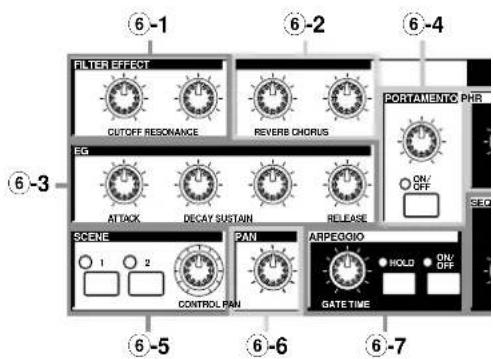

⑥ Sound Control Knoppen (Pag. 40) (alleen op de CS6x)
U kunt de effecten en klankkleur hiermee in realtime wijzigen. Er zijn knoppen voor Filter Cutoff Frequentie en Resonantie, voor de Tijd parameter van de Envelope Generator (EG), en voor Reverb- en Chorus Effecten. Andere knoppen staan in verband met de Arpeggiator, Portamento, Phrase Clip en Sequencer.
⑦ MODE-knoppen (Pag. 21)
Druk op deze twee knoppen om de Voice Mode, de Performance Mode, de Utility Mode of andere Modes te selecteren. Met de CS6R kunt u, door de [VOICE]-knop in te drukken in de Voice Play Mode, de Voice bespelen (afluisteren) op toonhoogte C3 met een aanslaggevoeligheid van 127.
Evenzo kunt u de Voices van de Parts afspelen op toonhoogte C3 met een aanslaggevoeligheidswaarde 127 (als de Layer schakelaar op "ON" staat) door in de Performance Play Mode op de [PERFORM]-knoppen drukken.

⑥-7 ARPEGGIO-knoppen (Pag. 42)
Druk op de [ON/OFF]-knop om de Arpeggiator aan of uit te zetten. De Arpeggiator speelt overeenkomstig de arpeggiatorinstellingen van de Voice of Performance. Met de [GATE TIME]-knop wijzigt u de afspeelduur van de verschillende noten in de arpeggio (pag. 42). Druk op de [HOLD]-knop (de LED gaat branden) om de Arpeggiator ononderbroken door te laten spelen, zelfs nadat u de toetsen heeft losgelaten. Druk nogmaals op de HOLD-knop (de LED gaat uit) om de arpeggio te stoppen.
⑥-8 PHRASE CLIP-knoppen (Pag. 53)
Druk op de Phrase Clip-knop om naar de Phrase Clip Play Mode te gaan (de LED gaat branden). Druk vervolgens op de [REC]-knop om naar de Phrase Clip Record Mode te gaan. In deze Mode kunt u een Phrase Clip (golfvormdata) opnemen met een externe microfoon, en het geluid vervolgens behandelen als een muziekinstrument. De [PITCH]-knop wijzigt de toonhoogte van de Phrase Clip (of het tempo ervan als de Phrase Clip ritmisch is).
Op de CS6R kunt u het geluid op toonhoogte C3 en met aanslaggevoeligheidswaarde 127 afspelen (afluisteren) door op de PHRASE CLIP-knop te drukken in Phrase Clip Mode.
⑥-9 SEQ-knoppen (Pag. 26, 161)
Druk op de [SEQ]-knop om naar de Sequence Play Mode te gaan. Hier kunt u een MIDI-file vanaf een Memory Card afspelen. Start of stop het afspelen van de huidig geselecteerde file met de [PLAY/STOP]-knop. Pas de afspeelsnelheid aan met de [TEMPO]-knop.

Dit is een verlichte uit twee regels bestaande display.
⑨ [SHIFT]-knop (Pag. 23)
In de Voice- of de Performance Play Mode verschijnt als u op de [SHIFT]-knop drukt een scherm waarin u de Octave parameter en het MIDI verstuurkanaal (pag. 23) kunt wijzigen. In de verschillende Edit Modes verschijnt een menu-scherm als u op deze knop drukt terwijl u aan aan de [PAGE]-knop draait, en kunt u snel heen en weer springen tussen de verschillende Edit Mode schermen (pag. 23). Als u, terwijl u de knop ingedrukt houdt, aan één van de [A] \~ [D], [1] \~ [2]-knoppen of [DATA]-knop draait of op ofwel de [INC/YES]- of [DEC/NO]-knop drukt, dan kunt u de cursor verplaatsen zonder een parameterwaarde te wijzigen (pag. 24).
⑩ [PAGE]-knop (Pag. 23)
Schakelt heen en weer tussen schermen van de verschillende Modes. ledere Mode bevat meerdere schermen.
⑪ Knoppen [A], [B], [C], [1] en [2] (Pag. 24)
In de verschillende Play Modes besturen deze knoppen voornamelijk de functies die aan de knoppen zijn toegewezen. In de verschillende Edit Modes kunt u met de knoppen waarden wijzigen van de desbetreffende parameter die in de display wordt getoond. Afhankelijk van de handeling of het scherm waarin u werkt, functioneren deze knoppen verschillend. Knoppen [A] t/m [C] kunnen worden toegewezen aan systeembesturingsfuncties (pag. 165). Aan knoppen [1] en [2] kunnen besturingsfuncties worden toegewezen die effect hebben op Voices (pag. 84).
⑫ [DATA] knop (Pag. 25)
Verhoog of verlaag hiermee de waarde van de parameter waarop de cursor is geplaatst.
⑬ [EF BYPASS]-knop (Pag. 66)
Zet de Effect Bypass functie aan/uit. Druk op de knop (de LED gaat branden) om de effecten die in de huidige Voice of Performance worden gebruikt te passeren (niet toe te passen). In de Utility Mode wordt gespecificeerd welke effecten gepasseerd worden (Reverb, Chorus of Insertie). (pag. 164).
⑭ [MASTER KEYBOARD]-knop (pag. 67, 121) (alleen op de CS6x)
Het CS6x-toetsenbord werkt als een MIDI masterkeyboard in de Performance Mode. Als de knop wordt ingedrukt en aangezet (de LED brandt), dan kunt u via het toetsenbord meerdere MIDI-geluidscomponenten die op de CS6x zijn aangesloten afspelen en besturen.
⑮ [EXIT]-knop (Pag. 23)
De menu's en de schermen van de CS6x hebben een hiërarchische structuur. Druk op deze knop om het huidige scherm te verlaten en terug te keren naar het voorgaande niveau in de hiërarchie.
![YAMAHA CS6R - ⑮ [EXIT]-knop (Pag. 23) - 1](/content/2026/06/1158528/images/c3c34599cad0b88b351149cc7de5a626b07b9c0d2384ccd2b603953fe8a313ce.jpg)
Bij het selecteren van een Geheugen of Bank van een Voice of Performance voert u met deze knop de selectie daadwerkelijk uit. Gebruik deze knop tevens bij het verrichten van Job- of Store-handelingen.
⑰ [DEC/NO]-knop (Pag. 24)
Verlaag hiermee de waarde van de parameter waarop de cursor is geplaatst. Annuleer hiermee tevens Job- of Store-handelingen.
⑱ [INC/YES]-knop (Pag. 24)
Verhoog hiermee de waarde van de parameter waarop de cursor is geplaatst. Verricht met deze knop tevens de Job- of Store-handeling.
⑲ MEMORY-knoppen (Pag. 27, 29, 75, 119)
Met één van deze knoppen kunt u een Voice- of Performance Geheugen uitkiezen. Druk op de [ENTER]-knop om het geheugen daadwerkelijk te selecteren. In de Performance Mode kunt u met de [INT, [EXT], [PLG1] en [PLG2]-knoppen het Phrase Clip Part, A/D Part, Plug-in 1 Part en Plug-in 2 Part selecteren. De [PRE1]- en [PRE2]-knoppen selecteren Common (voor alle Parts).
⑳ BANK [A] t/m [H]-knoppen (Pag. 75, 119) (alleen op de CS6x)
Iedere knop selecteert een Voice of Performance Bank. Iedere Bank bevat zestien Voices of Performances. In de Voice Edit Mode selecteren de verschillende BANK [A] t/m [D]-knoppen Voice Elementen (ELEMENT SELECT), terwijl de BANK [E] t/m [H]-knoppen het desbetreffende Voice Element aan- of uitzetten (ELEMENT ON/OFF). Als u de Master Keyboard Mode activeert door op de [MASTER KEYBOARD]-knop (14) te drukken, dan selecteren deze knoppen respectievelijk Zones 1 t/m 4 als de Master Keyboard Mode instelling 4Zone is in de Performance Edit Mode.
21 PROGRAM/PART [1] t/m [16]-knoppen (Pag. 76, 119) (alleen op de CS6x)
De verschillende knoppen selecteren Voices of Performances in de huidige Bank. In de Voice Edit Mode selecteren de verschillende PROGRAM/PART-knoppen een verwant menu. In de Performance Mode selecteren deze knoppen respectievelijk Parts [1] t/m [16].

Achterpaneel
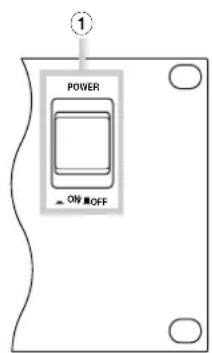
① POWER-schakelaar (Pag. 19)
Zet hiermee de synthesizer aan of uit.
② Stroomaansluiting (Pag. 12)
Steek hier het vrouwtje van het bijgeleverde stroomsnoer in, alvorens de stekker in een stopcontact te stoppen.
Steek hier een Memory Card in om verschillende data met het instrument uit te wisselen. Lees aandachtig de voorzorgsmaatregelen door over het gebruik van een Memory Card (pag. 171) alvorens u een card gaat gebruiken.
④ MIDI IN-, OUT-, en THRU-aansluitingen (Pag. 15)
Via de MIDI IN worden MIDI-gegevens van externe MIDI-apparatuur ontvangen. Bestuur met deze aansluiting de synthesizer vanaf een extern MIDI-apparaat. De MIDI OUT-aansluiting verstuurt MIDI-gegevens die door de synthesizer worden gegenereerd, zoals via het toetsenbord voortgebrachte noten of regelpaneelknophandelingen, naar een extern MIDI-apparaat. De MIDI THRU-aansluiting geeft alleen de MIDI-gegevens door die via de MIDI IN-aansluiting zijn ontvangen. Sluit op de MIDI THRU opvolgende MIDI-apparaten in de MIDI-keten aan.
CS6 x
⊕

YAMAHA


⑩ FOOT CONTROLLER- aansluiting
(Pag. 18, 48) (alleen CS6x)
Een los verkrijgbaar voetpedaal (FC7, enz.) kan hier worden aangesloten. Met het voetpedaal kunt u klank-kleur, toonhoogte, volume en dergelijke met uw voet besturen.
⑪ FOOT VOLUME-aansluiting (Pag. 18, 48) (alleen CS6x)
Een los verkrijgbaar voetpedaal (FC7, enz.) kan hier worden aangesloten. Met het voetpedaal kunt u het signaalniveau van het instrument met uw voet besturen. In de Utility Mode kunt u Volume of Expression bij deze controller selecteren.
⑫ INDIVIDUAL OUTPUT 1- en 2-aansluitingen (Pag. 13)
Lijniveau audiosignalen worden via deze aansluitingen (1/4" mono aansluiting) vanaf de synthesizer verstuurd. De uitgang staat los van het signaal dat verstuurd wordt via de OUTPUT L/MONO- en R-aansluitingen. In de Performance Mode kunt u bepalen welke Parts er via deze aparte uitgangen moeten worden verstuurd.
CS6 R



Alvorens de CS6x te Gebruiken
In dit gedeelte wordt uitgelegd hoe u de synthesizer aan moet sluiten op een stroombron, op audio en MIDI-apparaten en op een computersysteem. Schakel de synthesizer pas aan als u al de nodige aansluitingen heeft gemaakt. We raden u aan om dit gedeelte aandachtig door te lezen alvorens u de synthesizer gaat gebruiken.
Stroomvoorziening

① Verzeker u ervan dat het instrument uitstaat (de aan/uit-schakelaar op "OFF" staat).
② Sluit het bijgeleverde stroomsnoer aan op de AC INLET-aansluiting op het achterpaneel van het instrument.
③ Steek de stekker aan het andere eind van het stroomsnoer in een stopcontact. Verzeker u ervan dat de synthesizer voldoet aan het voltage-vereiste van het land of de regio waar het instrument wordt gebruikt.
Verzeker u ervan dat uw CS6x/CS6R ingesteld is op het voltage dat geleverd wordt in het gebied waar u het instrument gebruikt (vermeld op het achterpaneel). Het aansluiten van het instrument op een stopcontact dat het verkeerde voltage levert kan grote schade aan de interne elektronica toebrengen en u zelf een stroomschok bezorgen!
Gebruik alleen het bijgeleverde stroomsnoer. Als het bijgeleverde stroomsnoer kapot of kwijt is en vervangen dient te worden, neem dan contact op met uw Yamaha leverancier. Het gebruik van een ongeschikt snoer kan brand en stroomschokken veroorzaken.
Het soort stroomsnoer dat bij de CS6x/CS6R wordt geleverd kan verschillen naargelang het land waarin het instrument wordt aangeschaft (een driepootstekker kan voor aarding zijn bijgesloten). Onjuiste aansluiting van het geaarde onderdeel kan een elektrische schok opleveren. Wijzig de bijgeleverde stekker NIET. Als de stekker niet in het stopcontact past, laat dan een goed stopcontact installeren door een gekwalificeerde elektricien. Gebruik geen verdeler, aangezien dit de aarding ongedaan maakt.
Aansluitingen
Het Aansluiten op Externe Audio Apparatuur
Aangezien de synthesizer niet is voorzien van ingebouwde luidsprekers, zult u het geluid via externe audio apparatuur moeten beluisteren. U kunt eventueel ook een hoofdtelefoon gebruiken.
Ér zijn verschillende methoden om externe audio apparatuur aan te sluiten, zoals getoond wordt in de volgende illustraties.
De CS6R heeft ook een externe MIDI-controller, zoals een toetsenbord, nodig - hoewel dit niet nodig is als u de interne sequencer gebruikt. Zie het volgende gedeelte voor MIDI-aansluitingen.
Het Aansluiten van de Stereo Luidsprekers
Een paar luidsprekers met ingebouwde versterker kunnen de rijke geluiden van het instrument met hun eigen pan- en effectinstellingen accuraat weergeven. Sluit uw luidsprekers aan op de OUTPUT L/MONO- en R-aansluitingen op het achterpaneel.
![graph TD A["Hoofdtelefoon"] --> B["PHONES"] B --> C["Luidspreker (Links)"] C --> D["OUTPUT L/MONO"] D --> E["Luidspreker (Rechts)"] E --> F["OUTPUT R"] F --> G["CS6x"]](/content/2026/06/1158528/images/286f5bdd13bb3904fd3fb78c35a628f2568d42cd3517b5a5615ff8d9a8bb744d.jpg)
![graph TD A["Luidspreker (Links)"] -->|INPUT| B["CS6R"] C["Luidspreker (Rechts)"] -->|INPUT| B["CS6R"] B --> D["HOOFdtelefoon"] B --> E["PHONES"] style A fill:#f9f,stroke:#333 style C fill:#f9f,stroke:#333 style B fill:#ccf,stroke:#333](/content/2026/06/1158528/images/5370a54633c0e3deb1136c0675970140761f54287a6928fe06744a1f5e2c68a8.jpg)
N.B Sluit, bij het gebruik van slechts één luidspreker met ingebouwde versterker, deze aan op de OUTPUT L/MONO-aansluiting op het achterpaneel.
Het Aansluiten op een Mengpaneel
Er zijn naast de OUTPUT (L/MONO en R)-aansluitingen extra audio uitgangen beschikbaar. Deze vier uitgangen kunnen worden aangesloten op een mengpaneel zodat het signaal van maar liefst vier Parts in de Performance Mode apart verstuurd kunnen worden (pag. 117). U kunt per Part de signaalbaan in de Performance Edit Mode selecteren (pag. 133).
![graph TD A["Hoofdtelefoon"] --> B["PHONES"] B --> C["Mengpanel"] C --> D["LUIDSPREKER"] D --> E["Versterker"] E --> F["R"] C --> G["OUTPUT L / MONO"] G --> H["R"] C --> I["INDIVIDUAL OUTPUT1"] I --> J["INDIVIDUAL OUTPUT2"] J --> K["CS6x"]](/content/2026/06/1158528/images/d1f23a3d806220e43a403f488ae03e7119a78968e66a229c622b47b5ea819ffd.jpg)
![graph TD A["Luidspreker"] -->|L| B["Versterker"] C["Mongpanool"] -->|OUTPUT L| D["Output L/MONO"] E["CS6R"] -->|INDIVIDUAL OUTPUT1| F["INDIVIDUAL OUTPUT2"] G["PHONES"] --> H["HoopdTelephone"] style A fill:#f9f,stroke:#333 style C fill:#f9f,stroke:#333 style E fill:#f9f,stroke:#333 style G fill:#f9f,…](/content/2026/06/1158528/images/b1a37da015272993dec5750ff3263d7b0d320b57c56be539659379bdb6c107db.jpg)
N.B. Het aansluiten van een hoofdtelefoon heeft geen invloed op het verstuurde geluid via de OUTPUT (L/MONO en R)-aansluitingen. Via de hoofdtelefoon wordt hetzelfde geluid afgeluis- terd als het geluid van de OUTPUT-aansluitingen. U kunt de geluiden van de INDIVIDUAL OUTPUT 1 en 2 echter niet met de hoofdtelefoon beluisteren.
Het Aansluiten van een Microfoon of Andere Audio Apparatuur
U kunt externe geluiden of golfvormdata importeren en gebruiken als instrumentgeluiden (Phrase Clips, zie pag. 142). Als u van een externe audio bron opneemt, sluit dan een microfoon of de audio bron aan op de A/D INPUT (LINE 1 en MIC/LINE 2)-aansluitingen.
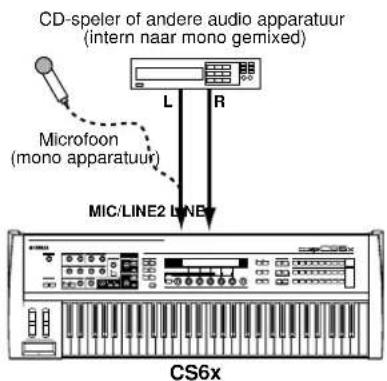

N.B. LINE 1 en MIC/LINE 2 kunnen mono signalen ontvangen. Gebruik alleen LINE 1 om een mono lijnniveausignaal naar het instrument te sturen. Voer een microfoon niveausignaal in via MIC/LINE 2. Als u stereo lijnsignalen invoert, gebruik dan beide aansluitingen. Deze stereo signalen worden intern echter naar een mono signaal gemengd voor gebruik in een later stadium.
N.B. Nadat bovenstaande aansluitingen zijn gemaakt bent u gereed te beginnen met opnemen. Als u het opnemen begint, kan het zijn dat u het ingangssignaal van de audio bron moet wijzigen met de GAIN-knop. Details over Phrase Clips, inclusief het wijzigen van het ingangssignaal, zijn te vinden op pag. 142.
Als u de verkeerde soort ingang (pag. 130, 144) kiest, kunt u uw gehoor en/of uw audio apparatuur ernstig beschadigen. Let er op dat deze parameter juist is ingesteld.
Zet, voordat u een apparaat op de A/D INPUT-aansluiting aansluit, de GAIN-knop op het minimum.
Gebruik LINE 1 en MIC/LINE2 niet tegelijk, tenzij u stereo lijnniveausignalen wilt invoeren die in het instrument naar mono moet worden gemixt. Als u dit vergeet, kunt u het externe apparaat schade berokkenen.
N.B. U kunt een externe audio bron op het A/D Input Part aansluiten en het als een Part in een Performance gebruiken. Details zijn te vinden op pag. 73 en 130.
Het Aansluiten van Externe MIDI-Apparatuur
U kunt externe MIDI-apparatuur met een MIDI-kabel (los verkrijgbaar) aansluiten en besturen vanaf deze synthesizer. U kunt de interne geluiden van de synthesizer tevens met een extern MIDI-toetsenbord of sequencer besturen. In dit gedeelte maakt u kennis met de verschillende toepassingen van MIDI.
N.B. De HOST SELECT-schakelaar op het achterpaneel moet op "MIDI" staan. Anders wordt de MIDI-informatie niet via de MIDI OUT-aansluiting van de synthesizer verstuurd.
Besturen vanaf een Extern MIDI-Toetsenbord
![graph LR A["External MIDI-toetsenbord of synthesizer"] -->|MIDI OUT| B["CS6x/CS6R"] B -->|MIDI IN| C["HOST SELECT PC-2PC-1 MIDI Mac"]](/content/2026/06/1158528/images/0e52cc059285fd4194a89d600c470a3eac9f5488d4e6a3d9f95a9c404d92f4e9.jpg)
N.B. De CS6R heeft geen ingebouwd toetsenbord waardoor u met bovenstaande MIDI-aansluiting in realtime kunt spelen.
Besturen van een Extern MIDI-Toetsenbord
![graph LR A["HOST SELECT\nPC-2 PC-1\nMIDI Mac"] --> B["CS6x/CS6R"] B -->|MIDI OUT| C["External MIDI-toetsenbord of synthesizer"] C -->|MIDI IN| D["Output"]](/content/2026/06/1158528/images/fd3d261981cc12cf31a952dd53e739e2a14e22633942e48e052558a8896bec3e.jpg)
Opnemen en Afspelen met een Externe MIDI-Sequencer
![graph LR A["HOST SELECT PC-2PC-1 MIDIMac"] --> B["CS6x/CS6R"] B --> C["MIDI OUT"] B --> D["MIDI IN"] B --> E["MIDI OUTMIDIIN"] E --> F["Externe MIDI sequencer"]](/content/2026/06/1158528/images/3119352ec6131b2748867d28865ce1aea30d26943595286f4116bd720064a3fb.jpg)
Besturen van een Ander MIDI-Apparaat via de MIDI THRU-aansluiting
![graph LR A["Host Select PC-2 PC-1 MIDI Mac"] --> B["CS6x/CS6R"] B --> C["External MIDI-synthesizer"] B --> D["MIDI OUT"] B --> E["MIDI IN"] B --> F["MIDI THRU"] B --> G["MIDI IN"] B --> H["External MIDI-synthesizer"]](/content/2026/06/1158528/images/0191ae16465a2ee9a22b8e8f70e9dfa7459ca2805d6d6aa19ac6f41d5513aa2f.jpg)
Met bovenstaande MIDI-aansluitingen kunt u MIDI-data via de MIDI OUT-aansluiting versturen, terwijl de MIDI-data van de externe sequencer naar een externe MIDI-synthesizer kunnen worden verstuurd via de MIDI THRU-aansluiting.
De MIDI-kabel mag niet langer zijn dan 15 meter, en er wordt aangeraden om niet meer dan drie apparaten in een MIDI-keten (in serie gekoppeld via de MIDI THRU-aansluiting van ieder apparaat) te koppelen. Gebruik, als u meer apparaten wilt aansluiten, een MIDI Thru Box voor parallelaansluitingen. U kunt datastoringen krijgen als de MIDI-kabels te lang zijn of als er te veel apparaten op elkaar zijn aangesloten via de MIDI THRU-aansluitingen.
Het Aansluiten op een Personal Computer
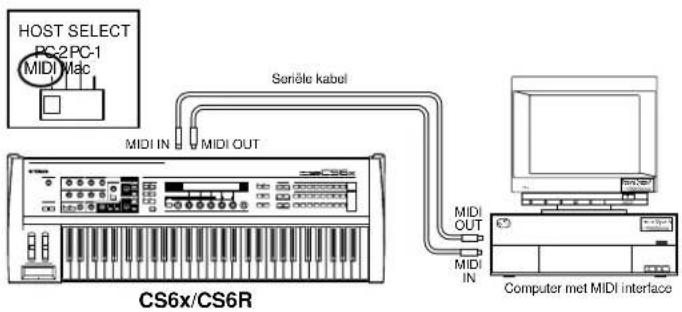
Als er een computer is aangesloten, kan daarmee de synthesizer worden bestuurd en synthesizerdata via MIDI naar/van de computer worden verstuurd/ontvangen. Met het meegeleverde Voice Editor programma bijvoorbeeld, kunt u de Voices in de synthesizer bewerken. Met een ander programma - Card Filer - kunt u files tussen de computer en de Memory Card in de CARD-sleuf van de synthesizer heen en weer versturen. Er zijn twee manieren om uw synthesizer op een computer aan te sluiten:
1: Seriële aansluiting (de seriële poort van de computer op de TO HOST-aansluiting van de synthesizer)
2: MIDI-aansluiting (de MIDI-interface van de computer of de externe MIDI interface op de MIDI IN- en OUT-aansluiting van de synthesizer)
De diverse computersystemen vereisen verschillende aansluitingen:
1: Seriële Poort naar TO HOST-aansluiting
IBM PC/AT
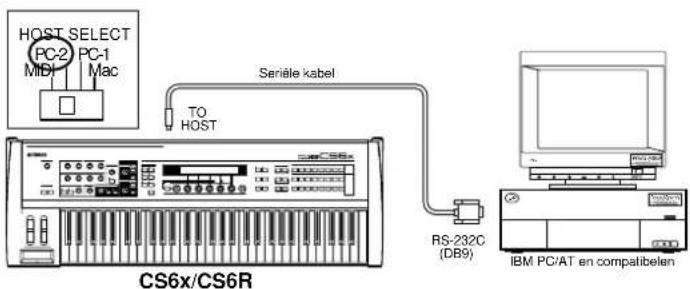
Macintosh

2: MIDI-Interface naar MIDI IN- en OUT-aansluiting
Met de MIDI-Interface van de Computer
Met een externe MIDI-Interface
![graph TD A["HOST SELECT\nPC-2\nMIDI"] --> B["MIDI OUT"] C["PC-1\nMac"] --> D["MIDI IN"] B --> E["MIDI IN"] D --> F["MIDI OUT"] G["MIDI Interface"] --> E H["Computer"] --> I["CS6x/CS6R"]](/content/2026/06/1158528/images/348413a3ad7173abf2e6241896673ad05043b03d03a30122ca24c35d4c2fa66b.jpg)
N.B. U moet de juiste MIDI-software (sequencer, editor, enz.) in uw computersysteem gebruiken.
Het Aansluiten van Verschillende Controllers
Het achterpaneel van de CS6x bevat verschillende controller-aansluitingen, waaronder FOOT SWITCH, SUSTAIN, FOOT CONTROLLER, FOOT VOLUME en BREATH. U kunt los verkrijgbare controllers hierop aansluiten - zoals een voetschakelaar (de FC4 of FC5), voetpedaal (de FC7) en Breath Controller (BC3, enz.) - om klank-, volume-, toonhoogte- en andere parameters te besturen. De CS6R is alleen voorzien van een Breath Controller-aansluiting op het regelpaneel, maar de andere knoppen die wel op de CS6x aanwezig zijn, kunnen gesimuleerd worden met behulp van externe MIDI-controllers.
N.B. Op pag. 47 zijn details te vinden over het gebruik van deze controllers.
CS6x

Het Aanzetten
De Aanzet-Volgorde
Als u alle nodige aansluitingen heeft gemaakt tussen uw synthesizer en de andere apparaten, moet u eerst controleren of alle volumeniveaus op nul staan. Zet vervolgens de verschillende apparaten in uw opstelling aan in de volgorde MIDI-masters (versturende apparaten), MIDI-slaves (ontvangers) en vervolgens de audio apparatuur (mengpanelen, versterkers, luidsprekers, enz.). Dit verzekert u van een soepele signaalbaan van het eerste tot en met het laatste apparaat (eerst MIDI, dan audio).
Als u de opstelling uitzet, dan zet u eerst het volume van de verschillende audio apparaten op het minimum, waarna u de apparatuur in omgekeerde volgorde uit moet zetten (eerst de audio apparatuur, dan MIDI).
Als de CS6x/CS6R een MIDI-ontvanger is:
![graph LR A["MIDI-verstuurder Audio apparatuur (eerst mengpanenb dan versterker) (MIDI-ontvanger)"] --> B["Switch 1"] B --> C["Switch 2"] C --> D["Switch 3"] D --> E["Switch 4"] E --> F["Switch 5"] F --> G["Switch 6"] G --> H["Switch 7"] H --> I["Switch 8"] I --> J["Switch 9"] J --> K["Switch 10"] K…](/content/2026/06/1158528/images/77e64147fdecc2a508212aad5c982b4c3190374b64424d5bd76cace0ef6bf970.jpg)
Het Aanzetten van de CS6x/ CS6R
N.B. Zet, voordat u de synthesizer aan- of uitzet, eerst het volume van aangesloten audio apparatuur op het minimum.
① Druk op de POWER-schakelaar.

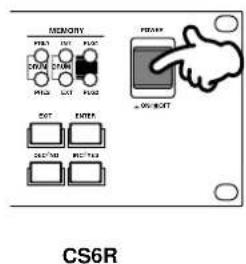
② Een inleidingsscherm verschijnt kortstondig in de display.
③ Vervolgens verschijnt het Voice- of het Performance Play Mode-scherm.
Als u een Memory Card in de CARD-sleuf van het instrument heeft geplaatst of als u een los verkrijgbare Plug-in Board heeft geïnstalleerd, dan kan het zijn dat er eerst andere schermen verschijnen voordat het Voice- of Performance Play Mode-scherm verschijnt.
Als er een eerder gebruikte Memory Card in de CARD-sleuf is geplaatst, dan verschijnt een scherm waarin wordt getoond dat er files in het externe (EXT) geheugen worden geladen.
Als een nieuwe Memory Card (nog niet eerder op het instrument gebruikt) in de CARD-sleuf wordt geplaatst, dan verschijnt een scherm waar te zien is dat er een basisfile in het externe (EXT) geheugen wordt gecreëerd.
Als u een Plug-in Board heeft geïnstalleerd, dan verschijnt een scherm dat de aanwezigheid van de Plug-in Board bevestigd.
N.E. Het laatste scherm na de aanzet-procedure kan anders zijn afhankelijk van de Power On Mode instelling, beschikbaar in de Utility Mode (pag. 164)
④ Zet, indien nodig, het volume van de versterker omhoog.
⑤ Draai kloksgewijs aan de [VOLUME]-knop van de synthesizer om een geschikt volumeniveau in te stellen.
Over Memory Cards
U kunt verschillende soorten data - Voice, Performance, Phrase Clip, Plug-in, Sequence Chain, enz. - op een Memory Card opslaan. De ingebouwde CARD-sleuf accepteert 3.3-volt Memory Cards (SmartMedia) en bij deze synthesizer is een Memory Card bijgeleverd.
N.B. Lees, voordat u een Memory Card gebruikt, de voorzorgsmaatregelen over het gebruik ervan (pag. 171).
- Het Formatteren van een Memory Card
U kunt een nieuwe Memory Card niet onmiddellijk gebruiken om files op te slaan. De Card moet worden geformatteerd in de Card Mode (pag 176). De bijgeleverde Memory Card is reeds geformatteerd en bevat Demo Song files.
• Het Opslaan en Laden van Data
U kunt verschillende soorten data als files op een geformatteerde Memory Card opslaan. Iedere file op de kaart kan als dat nodig is worden geladen. U kunt data als System, Voice, Performance, Phrase Clip, Plug-in, Sequence Chain e.d. opslaan en laden. Aangezien Phrase Clips of Sequence Chain data tijdelijk in het buffergeheugen van de synthesizer worden vastgehouden en verloren gaan als u het apparaat uitzet, zult u deze data het eerst op een Memory Card moeten opslaan. Details over het formatteren van een Memory Card, het opslaan en laden van data, en over welke filesoorten er worden ondersteund, zijn te vinden op pag. 172.
In dit gedeelte wordt een globale uitleg gegeven over de werking van de synthesizer.
Een Mode Selecteren
Er zijn verschillende bedieningsmodes - Voice Play Mode, Phrase Clip Mode, enz. - die het u makkelijker maken om efficiënt met de verschillende functies van de synthesizer te werken.
N.B. Een overzicht van de verschillende Modes is op pag. 35 te vinden.
Er zijn aparte Play Modes voor Voices, Performances en Phrase Clips. Met de juiste MODE-knop ([VOICE] voor de Voice Play Mode, [PERFORM] voor de Performance Play Mode) kunt u naar de modes gaan. Om naar de Phrase Clip Mode te gaan of om deze te verlaten, moet u op de PHRASE CLIP-knop drukken. (Deze knop is niet bij de MODE-knoppen te vinden.)
Er zijn ook aparte Edit en Job Modes voor Voices, Performances en Phrase Clips. Druk eenvoudig op de [EDIT] of [JOB]-knop vanuit de respectievelijke Play Modes om naar de Edit of Job Mode te gaan. Druk evenzo op de [STORE]-knop in de Voice-, de Performance- of de Phrase Clip (Play of Edit) Mode om naar de Store Mode te gaan alwaar u Voices, Performances en Phrase Clips kunt opslaan.
Andere Modes zijn de Utility Mode, waar u de systeeminstellingen kunt maken, de Card Mode waar u taken kunt verrichten die met de Memory Card hebben te maken, en de Sequence Mode waar u MIDI-songfiles af kunt spelen of een sequence chain kunt creëren. (Druk op de [UTILITY]-knop om naar de Utility Mode, op de [CARD]-knop om naar de Card Mode en op de [SEQ]-knop om naar de Sequence Mode te gaan.)
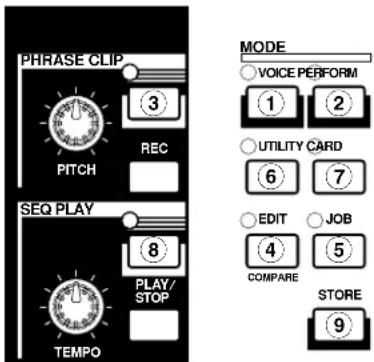
① Voice Play Mode (pag. 74) Druk op de [VOICE]-knop (de LED gaat branden) om naar de Voice Play Mode te gaan. Druk, om naar een andere Mode te gaan, op de desbetreffende knop van die Mode.
Druk op de [PERFORM]-knop (de LED gaat branden) om naar de Performance Mode te gaan. Druk, om naar een andere Mode te gaan, op de desbetreffende knop voor die Mode.
PFM Play) INT:001(A01)[---:Init Perf] EQLow-G EQMid-G EQHi-G ----
③ Phrase Clip Play Mode (pag. 142)
Druk op de [PHRASE CLIP]-knop (de LED gaat branden) om naar de Phrase Clip Play Mode te gaan. Druk, om naar een andere Mode te gaan, op de desbetreffende knop van die Mode. Als u in de Phrase Clip Mode op de [REC]-knop drukt, dan verschijnt het Recordscherm van de Phrase Clip Mode.
PCLP Play) 1(A01)[--:Init Voice] EQLow-G EQMid-G EQHi-G ----
Edit Modes
In de verschillende Play Modes kunt u gemakkelijk naar de bijbehorende Edit Mode gaan door op de [EDIT]-knop te drukken (de LED gaat branden).
④ Voice Edit Mode (pag. 78) Druk op de [EDIT]-knop in de Voice Play Mode. Druk, om naar een andere Mode te gaan, op de desbetreffende knop van die Mode of druk op de [EXIT]-knop om naar de Voice Play Mode terug te keren.
SEQ) File:[ ] Perf Chain00 001 J= 120 Meas=001 INT:128
④ Performance Edit Mode (pag. 121)
Druk op de [EDIT]-knop in de Performance Play Mode. Druk, om naar een andere Mode te gaan, op de desbetreffende knop van die Mode of druk op de [EXIT]-knop om naar de Performance Play Mode terug te keren.
GEN Name) Ctgry a-2 0-? Cursor C 1234 [Pf: Init Voice]
④ Phrase Clip Edit Mode (pag. 146)
Druk op de [EDIT]-knop in de Phrase Clip Play Mode. Druk, om naar een andere Mode te gaan, op de desbetreffende knop van die Mode of druk op de [EXIT]-knop om naar de Phrase Clip Play Mode terug te keren.
GEN Name) Ctgry a-Z 0-? Cursor Common [--: Init Perf]
Job Modes
In de verschillende Play Modes kunt u gemakkelijk naar de bijbehorende Job Mode gaan door op de [JOB]-knop te drukken (de LED gaat branden).
Druk op de [JOB]-knop in de Voice Play Mode. Druk, om naar een andere Mode te gaan, op de desbetreffende knop van die Mode of druk op de [EXIT]-knop om naar de Voice Play Mode terug te keren.
Druk op de [JOB]-knop in de Performance Play Mode. Druk, om naar een andere Mode te gaan, op de betreffende knop van die Mode of druk op de [EXIT]-knop om naar de Performance Play Mode terug te keren.
Druk op de [JOB]-knop in de Performance Play Mode. Druk, om naar een andere Mode te gaan, op de desbetreffende knop van die Mode of druk op de [EXIT]-knop om naar de Performance Play Mode terug te keren.
PCLP Status)Free Used CardFree 4.0MB 0KB(0%)-X→---.-MB
⑤ Utility Job Mode (pag. 170)
Druk op de [JOB]-knop in de Utility Mode. Druk, om naar een andere Mode te gaan, op de desbetreffende knop van die Mode of druk op de [EXIT]-knop om naar de Utility Mode terug te keren.
UTIL Factory Set) Job
Andere Modes
Druk op de [UTILITY]-knop (de LED gaat branden) om naar de Utility Mode te gaan. Druk, om naar een andere Mode te gaan, op de desbetreffende knop van die Mode.
MSTR TG) Vol NoteShift Tune Sys 127 +63 +102.3c
Druk op de [CARD]-knop (de LED gaat branden) om naar Card Mode te gaan. Druk, om naar een andere Mode te gaan, op de desbetreffende knop van die Mode.
Save) Type File A-? Cursor Card all ***[NEWFILE.S2A]
Druk op de SEQ-knop (de LED gaat branden) om naar de Sequence Play Mode te gaan. Druk, om naar een andere Mode te gaan, op de desbetreffende knop van die Mode.
N.B. Als er MIDI system exclusive boodschappen van een extern MIDI-apparaat worden ontvangen, knippert de LED van de huidig geselecteerde Play Mode (VOICE, PERFORM, of PHRASE CLIP).
In de verschillende Play- of Edit Modes kunt u gemakkelijk naar de bijbehorende Store Mode gaan door op de [STORE]-knop te drukken (de LED gaat branden). Druk, om naar een andere Mode te gaan, op de desbetreffende knop van die Mode of druk op de [EXIT]-knop om terug te keren naar de Play Mode.
N.B. Een andere manier om een Voice, Performance en Phrase Clip op te slaan is deze instellingen in het geheugen op te slaan als Scene 1 en 2. Zic pag. 45 voor meer informatie (alleen op de CS6x beschikbaar).
Een Scherm Selecteren
U kunt tussen schermen heen en weer schakelen door aan de [PAGE]-knop te draaien en vervolgens op de [SHIFT], PROGRAM/PART, [EXIT] en [ENTER]-knoppen te drukken.
[PAGE]-knop
Gewoonlijk bevat iedere Mode meerdere schermen en sub-schermen. Blader door deze schermen met de [PAGE]-knop.
UCE Srch) PRE1: Memory
SHIFT PAGE AB
![graph LR A["Start"] --> B["Component"] B --> C["Power Switch 1"] B --> D["Power Switch 2"]](/content/2026/06/1158528/images/824ffb9b3cb67c0ba2a2be0f77f0e3c7a6b6c39f6fba254d709d514bbef828b8.jpg)
Zoals hieronder wordt getoond, wordt de “▲” indicator links in het scherm getoond als er meerdere schermen voor en achter het scherm zitten dat huidig zichtbaar is.
In het eerste scherm van een serie, zult u de “▼” indicator zien om aan te geven dat er meerdere schermen volgen, maar er geen vóór staat. In het laatste scherm zult u de “▲” indicator zien om aan te geven dat er geen schermen meer volgen.
Indicator
LFO Depth) EL1234
[SHIFT]-knop
Als u de [SHIFT]-knop ingedrukt houdt in de Voice Play Mode, dan kunt u de parameters in het scherm als volgt wijzigen.
(0ct= +3) (Tch= 1)
PRE1:128(H16)[Pf:GrandPiano]

Sommige Modes bevatten meerdere schermen. In dat geval kunt u met de [PAGE]-knop, terwijl u de [SHIFT]-knop vasthoudt, naar een specifiek scherm gaan. Als u bijvoorbeeld in de Voice Edit Mode de [PAGE]-knop gebruikt terwijl u de [SHIFT]-knop ingedrukt houdt, dan wordt het volgende scherm getoond. Selecteer met de cursor in de display: (▶) een specifiek onderdeel en laat vervolgens de [SHIFT]-knop los om naar het parameterscherm te gaan van dat onderdeel.
Cursor
GENOther) Com: >GENDED>ARP>CTL>LFO>EFF EL1234 Elem: >OSC>PCH>FLT>AMP>LFO>EQ
SHIFT
PAGE
A
B
C
[Non-Text]
2
DATA
![YAMAHA CS6R - [SHIFT]-knop - 2](/content/2026/06/1158528/images/a9793103e0774068747962e2947ff8bf11be0cc6ce6454de64c57d99bb6bf820.jpg)
![YAMAHA CS6R - [SHIFT]-knop - 3](/content/2026/06/1158528/images/55d1cda2c8d7067a7fccd221fd2bdd2fd487673b2de671fb981f940281ea8ad8.jpg)
![YAMAHA CS6R - [SHIFT]-knop - 4](/content/2026/06/1158528/images/32b03aa34783f28800a5287b5d27df7aed11deffe125c7bc75b0e46b05832874.jpg)
![YAMAHA CS6R - [SHIFT]-knop - 5](/content/2026/06/1158528/images/0e38bcf397cef311a2063dd55494b41f6329694e8a5915ea92676c33ed9bd4a4.jpg)
![YAMAHA CS6R - [SHIFT]-knop - 6](/content/2026/06/1158528/images/92c936ce0a9696920da6eb386dd82bd3872accc86439ba214febec2abe618a12.jpg)
![YAMAHA CS6R - [SHIFT]-knop - 7](/content/2026/06/1158528/images/52ca0c26a23ec4575d80e4737dc6a3ecea34ff4f810e5d9131b73a33d869577f.jpg)
![YAMAHA CS6R - [SHIFT]-knop - 8](/content/2026/06/1158528/images/64b62aed3205fb164cca27ce4f94ea499e84e2a8f2eb07d8f709d5e8e3fc9727.jpg)
![YAMAHA CS6R - [SHIFT]-knop - 9](/content/2026/06/1158528/images/448d34b5ddc0c7cd901c293a89bdb7e33d9a6ca7d8df206f9ef4aac195d4bbcb.jpg)
PART/ELEMENT
N.B. De |SHIFT|-knop heeft ook andere functies, zoals later in deze handleiding wordt beschreven.
PROGRAM/ PART-knoppen
Op de CS6x kunnen de PROGRAM/PART-knoppen in de Voice Edit Mode worden gebruikt om de onder de knoppen staande onderdelen te selecteren en naar de betreffende schermen te gaan.

[EXIT]-knop
Druk op de [EXIT]-knop om omhoog te gaan in de hiërarchische structuur en terug te keren naar het voorgaande scherm.
![YAMAHA CS6R - [EXIT]-knop - 1](/content/2026/06/1158528/images/713a40a5b09531ab96ae72ff04a78ba337a0a022572f50fc4882538ee263be01.jpg)
![YAMAHA CS6R - [EXIT]-knop - 2](/content/2026/06/1158528/images/658d7accb87fba36d589d2853a180c8d581d6ad52de90f476cebc781cdd8cc21.jpg)
![YAMAHA CS6R - [EXIT]-knop - 3](/content/2026/06/1158528/images/9657962d80f3fd4a6b27bc9a3b5c9d6aaaf65c0b397b68122ef5ebfdf5d8be23.jpg)
N.B. De |EXIT|-knop heeft ook andere functies, zoals later in deze handleiding wordt beschreven.
[ENTER]-knop
Gewoonlijk worden met het indrukken van de [ENTER]-knop de parameterwaarden ingevoerd. In sommige gevallen echter, verschijnt het volgende scherm, waarin u gevraagd wordt om de [ENTER]-knop in te drukken.
![EF BYPASS ○ MASTER KEYBOARD EXIT ENTER DEC/NO INC/YES EFF[EF1) Ctgry Type [ENTER] C 1234 MOD Tremolo to Edit](/content/2026/06/1158528/images/f599d0101050af49e5ec7982f5e47bd581968bf1fe7a7ad34f3211d40a4c19e6.jpg)
![YAMAHA CS6R - [ENTER]-knop - 2](/content/2026/06/1158528/images/e9d0db07f9e74676f422387897082b901cae447d16919bcd61165de6a4cf0fdb.jpg)
De [ENTER]-knop heeft meerdere functies, zoals later in deze handleiding wordt beschreven.
Data Invoeren
U kunt direct de respectievelijke parameters in het scherm met de knoppen wijzigen.
U kunt tevens de cursor (▶) naar een parameter verplaatsen en de waarde ervan instellen met de [INC/YES]- en [DEC/NO]-knoppen, of met de [DATA]-knop.
Knoppen [A], [B], [C], [1] en [2] ..
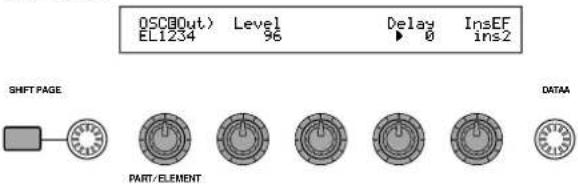
De verschillende parameters in een scherm worden gewoonlijk toegewezen aan de Knoppen ([A], [B], [C], [1] of [2]) onder de display. Als u één van deze knoppen gebruikt, dan verplaatst de cursor (▶) zich naar de betreffende parameter en kunt u de waarde ervan wijzigen. U kunt bijvoorbeeld met Knop [B] in het volgende scherm de Niveau instelling wijzigen. Draai de knop met de klok mee om de waarde te verhogen en tegen de klok in om deze te verlagen.

De Cursor Verplaatsen
Met de knoppen ([A], [B], [C], [1] of [2]) kunt u, terwijl u de [SHIFT]-knop ingedrukt houdt, de cursor (▶) naar de betreffende parameter in het scherm verplaatsen, zonder de waarde ervan te wijzigen.
[INC/ YES] en [DEC/ NO]-knoppen.
U kunt een parameter instelling met de [INC/YES]-knop stap voor stap verhogen of met de [DEC/NO]-knop stap voor stap verlagen. Als u de knoppen ingedrukt houdt, wordt de waarde doorlopend gewijzigd.
![YAMAHA CS6R - [INC/ YES] en [DEC/ NO]-knoppen. - 1](/content/2026/06/1158528/images/012f37cb1c974c93e52098d84af5df75875d90ecc899c1259fa109c0bcf07f13.jpg)
U kunt met deze knoppen ook "YES" of "NO" antwoorden op gestelde vragen in de display.
De Cursor Verplaatsen
Door de [INC/YES]- of [DEC/NO]-knop in te drukken kunt u, terwijl u de [SHIFT]-knop ingedrukt houdt, de cursor tussen de parameters in het scherm verplaatsen, zonder de waarde ervan te wijzigen.
![Cursor UCE Play) PRE1:128(H16)[Pf:GrandPiano] EQ Low EQ Mid EQ Hi Cutoff RevTime SHIFT PAGE PART/ ELEMENT DATA + DEC/NO INC/YES B C 1 2](/content/2026/06/1158528/images/3d1b2f9670e0a1c0b3aafc32f8256e61b9c9adbd942ce70e08f5c7bf83d52eaa.jpg)
[DATA]-knop
Wijzig met deze knop de waarde van de parameter waarop de cursor staat. Draai de knop met de klok mee om de waarde met één (stap) te verhogen, of tegen de klok in om de waarde te verlagen.
Cursor
De Cursor Verplaatsen
Draai de [DATA]-knop, terwijl u de [SHIFT]-knop ingedrukt houdt, met de klok mee of tegen de klok in om de cursor naar een parameter in het scherm te verplaatsen, zonder de waarde ervan te wijzigen.
Cursor
Voer met deze knop een instelling in (als deze bijvoorbeeld knippert). U kunt de [ENTER]-knop tevens gebruiken om een Job of Store handeling te verrichten, zoals later in deze handleiding wordt beschreven.

EXIT ENTER

DEC/NO INC /YES

Soorten Parameters (Absoluut en Relatief) Er zijn verschillende manieren om parameters in te stellen. Bij sommige parameters moet u direct numerieke instellingen of letterkarakters invoeren. Bij andere kunt u kiezen uit een aantal beschikbare instellingen. Daarnaast zijn sommige soorten parameters "absoluut" terwijl andere "relatief" zijn.
De absolute parameter in de volgende illustratie bijvoorbeeld, kan op "mono" ofwel "poly" worden ingesteld. Bij andere absolute parameters zoals Volume, kan de instelling iedere waarde tussen nul en 127 bedragen. De Volume instelling heeft een lineaire, één-op-één verhouding tot het werkelijke volume, zoals in de bovenste grafiek wordt getoond.
Relatieve parameters hebben echter niet datzelfde verband. De onderste grafiek toont de rol van de Velocity Offset parameter. De waarde die u hier heeft ingesteld, een "offset" genoemd, wordt toegevoegd aan of afgetrokken van de eigenlijke waarde. Bij Velocity Offset wordt de geselecteerde offsetwaarde toegevoegd aan of afgetrokken van de eigenlijke aanslaggevoeligheidswaarde van de toetsen die u op het toetsenbord aanslaat. Soms worden dit soort relatieve parameters ingesteld met een percentage.

② Aanslaggevoeligheid offset (relatief)

Er worden verschillende demosongs bij deze synthesizer meegeleverd. U kunt ze als volgt afspelen.
N.B. Verzeker u ervan dat de synthesizer gereed is voor het afspelen. Zie voor details het gedeelte "Alvorens de CS6x Te Gebruiken" op pag. 12.
N.B. In het "SEQ Demo" scherm worden alle data in het interne geheugen van het instrument (System, Internal Voices, Phrase Clip e.d.) overschreven door de data van de demo song. Belangrijke data moeten eerst op Memory Card worden opgeslagen (pag. 171).
N.B. Er zijn andere demosongs te vinden op de meegeleverde Memory Card. U kunt ze normaal afspelen met Sequence Play nadat u alle datafiles van de Card heeft geladen (pag. 174). Zie pag. 162 voor details.
① Druk op de SEQ PLAY-knop om naar de Sequence Play Mode te gaan. Er verschijnt hierop het volgende scherm.
N.B. Er bevinden zich twee schermen in de Sequence Play Mode. Ga met de |PAGE|-knop naar bovenstaand scherm.
② Druk op de [INC/YES]-knop om naar het SEQ Demo-scherm te gaan.
![Demo-songtitel SEQ Demo) Song: [DEMOSONG] 001 J = 120 Demo- songnummer Afspeeltempo](/content/2026/06/1158528/images/1865dc0f9313aefa453bebb644f9f2a2e48162bacd50191b140f9bc840b6fe01.jpg)
N.B. Druk, om het afspelen van de demosong te annuleren, op de [DEC/NO]-knop.
③ Druk, om het afspelen van de song te starten, op de [PLAY/STOP]-knop.
④ Druk, om het afspelen te stoppen, nogmaals op de [PLAY/STOP]-knop.
N.B. Aan het eind van de song wordt deze automatisch weer van voren af aan afgespeeld (loop).
N.B. U kunt het afspeeltempo wijzigen met de [TEMPO]-knop of Knop [C]. Als u het oorspronkelijk tempo van de song wilt horen, selecteer dan de tempowaarde “***”.
H.B. Details over de Sequence Play Mode (en het afspelen van de demo vanaf Memory Card), zijn te vinden op pag. 161.
Een Voice Bespelen
Gebaseerd op AWM2 synthese, biedt deze synthesizer u verschillende soorten vooringestelde Voices (256 Normal Voices en 8 Drum Voices). U kunt tevens uw eigen Voices creëren en opslaan in het interne geheugen (INT) van het instrument of op een externe Memory Card (EXT). Het interne en externe geheugen kan elk maar liefst 128 Normal Voices en 2 Drum Voices bevatten. U bent vrij om Voices te selecteren en te bespelen vanuit beide geheugengroepen, zoals hieronder wordt uitgelegd.
![① [VOICE]-knop ③ [DATA]-knop ③ [DEC/NO]-en [INC/YES]-knoppen ② MEMORY-knop](/content/2026/06/1158528/images/7c1e16f9ff40b22aae5f3ff696d80e1b8ba3544e737bdc686b41c9e4e76648e9.jpg)
① Druk op de [VOICE]-knop .....
De LED van de [VOICE]-knop gaat branden om aan te geven dat u zich nu in de Voice Play Mode bevindt. Het volgende verschijnt in de display.
![YAMAHA CS6R - ① Druk op de [VOICE]-knop ..... - 1](/content/2026/06/1158528/images/866e763861125dad647fd24f2eb3df9e0fa5f478e5509bf53d74cee697eeef78.jpg)
Nu kunt u de Voice (de naam verschijnt in het scherm) bespelen op het toetsenbord.
② Druk op een MEMORY-knop om een Voice Geheugen te selecteren
Er zijn zes Voice Geheugens beschikbaar: PRE1 (Preset 1), PRE2 (Preset 2), INT (Intern), EXT (Extern), PLG1 (Plug-in 1) en PLG2 (Plug-in 2). In ieder Voice Geheugen bevinden zich Banken (maximaal acht, A t/m H) waarin de Voices worden opgeslagen. De volgende illustratie toont hoe Voices in een Voice Geheugen worden opgeslagen.
![graph TD A["PRE1 (Preset 1)<br>Bank A~H"] --> B["MEMORY (geheugen)"] C["PRE2 (Preset 2)<br>Bank A~H"] --> B D["INT (Intern)<br>Bank A~H"] --> E["DRUM"] F["EXT (Extern)<br>Bank A~H"] --> E G["PLG1 (Plug-in 1)<br>Bank A~D"] --> H["PLG1"] I["PLG2 (Plug-in 2)<br>Bank A~D"] --> H B --> J["PRE1"] B --> K[…](/content/2026/06/1158528/images/fc2906357085484bdd46719bf48bf662fc64105c2d4a8e86c4772705f0e94988.jpg)
De Drum Voices worden in een apart gedeelte van ieder geheugen bewaard, en kunnen als volgt worden opgeroepen.
- Om naar de Preset Drum Geheugens (PRE:DR1 \~ DR8) te gaan:
Druk tegelijkertijd op de MEMORY [PRE1] en [PRE2]-knoppen.
- Om naar de User Drum Geheugens (INT:DR1/2, EXT:DR1/2) te gaan:
Druk tegelijkertijd op de MEMORY [INT] en [EXT]-knoppen.

N.B. PRE1 en PRE2 (Preset 1 en 2) worden opgeslagen in het interne Read Only Memory (ROM)-geheugen en bevatten preset Voices die niet overschreven kunnen worden. INT (intern) wordt opgeslagen in het Random Access Memory (RAM)-geheugen en bevat de Standaardvoices van de fabriek. Deze kunnen worden overschreven, maar op ieder moment weer worden opgeroepen.
N.B. EXT (extern) wordt opgeslagen op een Memory Card die in de CARD-sleuf wordt gestoken. Als er geen Memory Card is geplaatst en u selecteert een EXT Voice, dan verschijnt er “----” in de display en wordt er geen geluid geproduceerd. Als er een Memory Card is geplaatst dan kunt u EXT Voices selecteren en afspelen. PLG1 of PLG2 Voices kunnen alleen worden geselecteerd als er een Plug-in Board is geïnstalleerd.
③ Selecteer een Voice nummer met de [DATA]-knop of de [INC/YES]- en [DEC/ NO]-knoppen
Draai de [DATA]-knop met de klok mee of druk op de [INC/YES]-knop om het Voice nummer te verhogen. Draai deze tegen de klok in of druk op [DEC/NO] knop om het Voice nummer te verlagen.
![UCE Play) PRE1:128(H16)[Pf:GrandPiano] EQ Low EQ Mid EQ Hi Cutoff RevTime SHIFT PAGE A B C 1 2 DATA PART/ ELEMENT EF MASTER BYPASS KEYBOARD EXIT ENTER DEC/NO INC/YES](/content/2026/06/1158528/images/20bf933e52cdcb5d9a2008d0e8e39fb75e09dd300aeb59ad883bd322ec81a2b2.jpg)
Nu kunt u, als u het toetsenbord van de CS6x of een extern toetsenbord dat is aangesloten op de CS6R bespeelt, de geselecteerde Voice bespelen. Luister ook eens naar de andere Voices.
N.B. Details over het selecteren van de Voices met de [DATA]-knop of de [DEC/NO]- en [INC/YES]-knoppen zijn op pag. 76 te vinden.
N.B. U kunt ook Voices selecteren met BANK en PROGRAM/PART-knoppen (CS6x) of met de Category Search functie. Details over het selecteren van Voices zijn te vinden op pag. 75.
Octaaf Transpositie (alleen op de CS6x)
Als u het nootbereik van het toetsenbord van een Voice moet verhogen of verlagen, dan kunt u met de OCTAVE [UP]-knop het bereik met een octaaf verhogen en kunt u met de OCTAVE [DOWN]-knop het bereik een octaaf verlagen. U kunt het nootbereik in beide richtingen met drie octaven transponeren. De huidige octaafinstelling wordt in de linkerhoek van de display getoond als de OCTAVE [UP] of [DOWN]-knop wordt vastgehouden. Als u bijvoorbeeld tweemaal (+2) op de OCTAVE [UP]-knop drukt, dan speelt u noot C5 af door de C3-toets op het toetsenbord aan te slaan (de noot die u aanslaat wordt hiermee twee octaven getranspo- neerd). Druk, om terug te keren naar het standaard-octaafbereik (0), tegelijkertijd op de OCTAVE [UP] en [DOWN]-knoppen.
N.B. U kunt de huidige octaafinstelling in de display laten verschijnen als u de [SHIFT]-knop ingedrukt houdt. Gebruik deze functie voor bevestiging.

N.B. Als een noot hoger dan G8 wordt getransponeerd (MIDI nootnummer 127), dan wordt deze automatisch in de octaaf cronder gewijzigd. Noot G#8 wordt bijvoorbeeld afgespeeld als G#7.
N.B. OCTAVE [UP]- en [DOWN]-knoppen zijn verbonden met de "Coarse/Fine" parameter (pag. 90) in het PCH Tune scherm van de Voice Edit Mode en de "Oct" parameter (pag. 163) in het MSTR Kbd scherm van de Utility Mode. Het kan zijn, als deze parameters ook zijn ingesteld om het bereik te transponeren, dat de OCTAVE [UP]- en [DOWN]-knoppen niet werken.
N.B. U kunt de OCTAVE [UP]- en [DOWN]-knoppen ook in de Performance Play Mode gebruiken.
Een Performance Bespelen
In de Performance Play Mode kunt u elk van de 128 interne en 64 externe (Memory Card) Performances selecteren en bespelen.
Een Performance is een set Voices die met de ingebouwde (of externe) sequencer kan worden gebruikt. Met Performances kunt u uw synthesizer tevens instellen voor multitimbrale werking.
Iedere Performance kan maximaal 16 Parts bevatten, toegewezen met verschillende Voices, plus extra Parts voor Phrase Clip, A/D INPUT en Plug-in Boards. Als de Layer-schakelaar (pag. 133) aanstaat voor de verschillende Parts, spelen deze Parts tegelijk af. U kunt ook meerdere Parts toewijzen aan verschillende MIDI-kanalen zodat ze individueel kunnen worden afgespeeld door de ingebouwde (of externe) sequencer. Er kunnen maar liefst 128 Performances in het interne geheugen worden opgeslagen en 64 op een Memory Card. Deze Performance instellingen zijn beschikbaar in de Performance Edit Mode (pag. 121). Hier zullen we laten zien hoe u met Performance Play aan de slag kunt na selectie van een Performance.
![① [PERFORM]-knop ③ [DATA]- knop ② MEMORY-knop ④ [DEC/NO]- en [INC/YES]- knoppen](/content/2026/06/1158528/images/2671f4503fe5b7d834e158b06bb16c448b3a814c67de39101c04b2b04d0123db.jpg)
① Druk op de [PERFORM]-knop
De LED van de [PERFORM]-knop gaat branden om aan te geven dat u zich nu in de Performance Play Mode bevindt. Het volgende verschijnt in de display.

![YAMAHA CS6R - ① Druk op de [PERFORM]-knop - 2](/content/2026/06/1158528/images/4c99ea9c7d039a76fb06af4766dc4691ca9f8381d6730cfbf1617d5b89c8e368.jpg)
Nu kunt u de Performance (waarvan de naam in het scherm verschijnt) met het toetsenbord bespe- len.
② Druk op een MEMORY-knop om een Performance Memory te selecteren
Er zijn twee Performance Geheugens: INT (Intern) en EXT (Extern). Het INT-geheugen is verdeeld in acht Banken (A t/m H) van acht Performances. Het EXT geheugen is verdeeld in vier Banken (A t/m D) van vier Performances.

N.B. INT (Intern) wordt opgeslagen in het interne Random Access Memory (RAM)-geheugen en bevat de Standaardperformances van de fabriek. Deze kunnen worden overschreven maar op ieder gewenst moment ook weer worden opgerocpen.
N.B. EXT (extern) wordt opgeslagen op een Memory Card (RAM) die in de CARD-sleuf is geplaatst. Als er geen Memory Card is geplaatst en u wilt een EXT Performance selecteren, dan verschijnt er “----” in de display en wordt er geen geluid voortgebracht. Als er een Memory Card is geplaatst dan kunt u EXT Performances selecteren en afspelen.
③ Selecteer een Performance-nummer met de [DATA]-knop of de [INC/ YES]- en [DEC/ NO]-knoppen
Draai de [DATA]-knop met de klok mee of druk op de [INC/YES]-knop om het Performance nummer te verhogen. Draai de knop tegen de klok in of druk op de [DEC/NO]-knop om het Performance nummer te verlagen.
PFM Play) INT:001(A01)[---:Init Perf] EQLow-G EQMid-G EQHi-G ----
SHIFT PAGE
![YAMAHA CS6R - ③ Selecteer een Performance-nummer met de [DATA]-knop of de [INC/ YES]- en [DEC/ NO]-knoppen - 1](/content/2026/06/1158528/images/28beca8ba7b0c7b5020243feea7e562d9253a99fae75835b58691e68ff400072.jpg)
![YAMAHA CS6R - ③ Selecteer een Performance-nummer met de [DATA]-knop of de [INC/ YES]- en [DEC/ NO]-knoppen - 2](/content/2026/06/1158528/images/3cb43d5d3f3c113ac5ede580b6346a44d265ab750ffc3b72d1dc8eae5b747639.jpg)
![YAMAHA CS6R - ③ Selecteer een Performance-nummer met de [DATA]-knop of de [INC/ YES]- en [DEC/ NO]-knoppen - 3](/content/2026/06/1158528/images/9525723bf0abfd1cbca95a093d9a1d16ac0cebe71722392b9244e3e7ac559d07.jpg)
![YAMAHA CS6R - ③ Selecteer een Performance-nummer met de [DATA]-knop of de [INC/ YES]- en [DEC/ NO]-knoppen - 4](/content/2026/06/1158528/images/b26f78df92bedf0ea6d40c4264db098eab6237ffaa70cff3e9ced1f0cc3559a2.jpg)
![YAMAHA CS6R - ③ Selecteer een Performance-nummer met de [DATA]-knop of de [INC/ YES]- en [DEC/ NO]-knoppen - 5](/content/2026/06/1158528/images/862153cef923f8ed35da01a42769732a445962ad41e4d050601dea8f37d4ee2b.jpg)
![YAMAHA CS6R - ③ Selecteer een Performance-nummer met de [DATA]-knop of de [INC/ YES]- en [DEC/ NO]-knoppen - 6](/content/2026/06/1158528/images/adda235dc006423ba6faf05ad981bb59ae78c0e40312e929461fcc9446234e96.jpg)
DATAA
![YAMAHA CS6R - ③ Selecteer een Performance-nummer met de [DATA]-knop of de [INC/ YES]- en [DEC/ NO]-knoppen - 7](/content/2026/06/1158528/images/ba1a7694b0d466dbcec8756d3141367281eea269ceb6a5d40f4488ade3ecd3b4.jpg)
![YAMAHA CS6R - ③ Selecteer een Performance-nummer met de [DATA]-knop of de [INC/ YES]- en [DEC/ NO]-knoppen - 8](/content/2026/06/1158528/images/0e0b6940784faa89898183eec9f66adfd1b7e900be46b87508196880e3d7d499.jpg)
EXIT ENTER
![YAMAHA CS6R - ③ Selecteer een Performance-nummer met de [DATA]-knop of de [INC/ YES]- en [DEC/ NO]-knoppen - 9](/content/2026/06/1158528/images/29154b7faf4301d750724dfc1d23da489c24182b865ca27e0c5c57520eef627d.jpg)
DEC/NO INC /YES
![YAMAHA CS6R - ③ Selecteer een Performance-nummer met de [DATA]-knop of de [INC/ YES]- en [DEC/ NO]-knoppen - 10](/content/2026/06/1158528/images/8d6d492b08908602d92c5a6ee4dfe47e729efb6d26e20658791841736cf08020.jpg)
U kunt nu met het toetsenbord Parts in de Performance bespelen. Als de Layer-schakelaar van alle Parts aanstaat, dan spelen deze Parts tegelijk af. Probeer ook eens andere Performances te selecteren.
N.B. Details over het selecteren van Performances met de [DATA]-knop of de [DEC/NO]- en [INC/YES]-knoppen zijn op pag. 76 te vinden.
N.B. U kunt Performances ook selecteren met een combinatie van BANK- en PROGRAM/PART-knoppen (CS6x) of met de Category Search functie. Details over het selecteren van Performances zijn op pag. 119 te vinden.
N.B. Na selectie kan het een paar seconden duren voor de Performance gereed is, aangezien de instellingen van meerdere Parts moeten worden opgeroepen.
In dit gedeelte wordt een overzicht gegeven van de vele functies van de CS6x/CS6R.
De CS6x/CS6R-hardware bestaat uit een aantal gedeelten, zoals in het volgende diagram wordt getoond.
![graph TD A["Controllergedeelte"] --> B["Toetsenbord (CS6x)"] A --> C["Knoppen"] B --> D["Sequencer-gedeelte\nAfspelen Song File\nArpeggiator"] C --> E["Toongenerator-gedeelte\nAWM2\nPlug-in Board\nPhrase Clip"] E --> F["Effectgedeelte"]](/content/2026/06/1158528/images/2614ecd462c0dafc25aac05a5d03fad3bd85825d7e1ef44736d7fb0d0f73be2c.jpg)
Controllergedeelte
Dit gedeelte bevat het toetsenbord, de Pitch Bend- en Modulatie Wielen, de Ribbon Controller, Sound Controlknoppen, enz. Het toetsenbord zelf genereert geen geluid als u op het toetsenbord speelt, maar stuurt in plaats daarvan nootaanslaggevoeligheidsinformatie en andere informatie naar de toongenerator van de synthesizer. De controllers versturen tevens Control Change boodschappen. Informatie van het toetsenbord en de controllers kunnen via de MIDI OUT-aansluiting naar andere externe MIDI-apparaten worden verstuurd.
N.B. De CS6R heeft geen toetsenbord, Pitch Bend- en Modulatie Wiel, Ribbon Controller en Sound Controlknoppen.
Sequencergedeelte
In dit gedeelte worden Standaard MIDI-Files op de Memory Card afgespeeld. De inhoud van Tracks 1 t/m 16 corresponderen met MIDI-kanalen en Parts in een Performance, zoals in de volgende illustratie wordt getoond. De sequencer kan songs afspelen waarin aan iedere Part een andere Voice is toegewezen.
![graph LR A["Sequencer"] --> B["Track1 Piano Kan1"] A --> C["Track2 Bas Kan2"] A --> D["Track3 Strijkers Kan3"] A --> E["Track16 Percussie Kan16"] F["Toongenerator (Performance Parts)"] --> G["Piano Kan1"] F --> H["Bas Kan2"] F --> I["Strijkers Kan3"] F --> J["Percussie Kan16"] B --> G C --> H D -->…](/content/2026/06/1158528/images/f518da68f27d4e081b28399829d282c90baf12fe9f6c989762c869292ce25757.jpg)
Toongeneratorgedeelte
In dit gedeelte worden geluiden voortgebracht aan de hand van de informatie die wordt ontvangen van het toetsenbord en de controllers. Het volgende voorbeeld toont welke weg het signaal van een Element in de Voice Mode aflegt.
![graph LR A["OSC (Oscillator)"] --> B["FilterPITCH"] B --> C["AMP (Amplitude)"] D["Verstuurt de golfvorm van de verschillende Elementen. ledere Voice bestaat uit maximaal vier Elementen."] --> A E["Bestuurt de toonhoogte van de verschillende Elementen die verstuurd wordt door OSC."] --> B F["Wijzigt…](/content/2026/06/1158528/images/896b76e41248fd7cea374ab7c19a8563a390ca9b48856836ddd2748fd87d8ed3.jpg)
Over de Toongenerator
Het toongeneratorgedeelte van de CS6x/CS6R bestaat uit AWM2, Phrase Clip en Plug-in-onderdelen.
AWM2 (Advanced Wave Memory 2) is een klankopwekkingssysteem dat is gebaseerd op het gebruik van gesampelde golfvormen en wordt in de vele Yamaha synthesizers gebruikt. Om het nog realistischer te laten klinken maakt iedere AWM2 Voice gebruik van meerdere samples van golfvormen van een echt instrument. Bovendien kan de basisgolfvorm worden gewijzigd met een grote reeks envelope generator-, filter-, modulatie- en andere parameters.
N.B. AWM2 is niet beperkt tot algemene muziekinstrumenten (Normal Voices). Deze kan ook worden gebruikt om percussie-instrumenten (Drum Voices) te creëren. Details over Normal Voices en Drum Voices zijn te vinden op pag. 37.
Phrase Clips zijn geluiden die met een microfoon of vanaf een extern audio apparaat zijn opgenomen, of het zijn geluiden die direct van een Memory Card worden geladen. Deze worden vervolgens in het interne RAM opgeslagen en kunnen als geluiden worden afgespeeld. Ze kunnen worden bewerkt en gemakkelijk gebruikt worden als de basis van ritmeloops, percussie/drumgeluiden en geluidseffecten.
Plug-in Boards voegen nog meer functies aan het systeem toe en combineren uitstekend met het ingebouwde toongeneratorgedeelte van de synthesizer.
De hieronder vermelde soorten Plug-in Boards zijn beschikbaar en er kunnen er maar liefst twee in de synthesizer worden geïnstalleerd. De Plug-in Boards zijn niet alleen maar een uitbreiding van Voices; ze zijn op zichzelf staande toongenerators en breiden de systeemniveauspecificaties uit, zoals de maximale polyfonie. U kunt Plug-in Voices als gewone interne Voices afspelen en deze als Parts in een Performance gebruiken (pag. 108).
Deze synthesizer is compatibel met het Modular Synthesis Plug-in Systeem (zie volgende pagina). Er zijn drie soorten Modular Synthesis Plug-in Systeem-compatibele Plug-in Boards: Single Part, Multi Part en Effect Plug-in Board. Hiermee kunt u uw eigen systeem opbouwen, gebaseerd op de geluiden die u nodig heeft.
Met Analog Physical Modeling (AN) synthese, de allerlaatste digitale technologie, kan het geluid van analoge synthesizers natuurgetrouw worden weergegeven. Als dit Plug-in Board is geinstalleerd, dan kunt u zowel geweldige synthesizergeluiden als geluiden die in de hedendaagse dance-muziek gebruikt worden in realtime bespelen.
Een omvangrijk golfvormgeheugen van wel 16MB is toegewijd aan het weergeven van pianogeluiden die worden opgewekt middels AWM2 synthese. Dit Plug-in Board biedt 136 stereo geluiden, inclusief een aantal akoestische- en elektrische piano's en is 64-stemmig polyfoon. U kunt zelfs twee van deze Plug-in Boards installeren om de polyfonie te verdubbelen naar 128 noten.
De geluiden van de DX7 zijn op dit Plug-in Board te vinden. In tegenstelling tot op PCM gebaseerde oplossingen, maakt dit Plug-in Board geen gebruik van gesampelde golfvormen. Het maakt in plaats daarvan gebruik van het FM-klankopwekkingssysteem van de DX-serie synthesizers en geeft een volledig betrouwbare weergave. De geluiden hiervan zijn compatibel met die van de DX7, en het Plug-in Board kan zelfs DX7-data ontvangen via MIDI bulk dump.
• Virtual Acoustic Plug-in Board (PLG150-VL)
Met Virtual Acoustic (VA) synthese worden de geluiden van echte instrumenten in realtime gemodelleerd (gesimuleerd), hetgeen een realistisch resultaat oplevert dat niet met de conventionele PCM-synthesetechnieken kan worden bereikt. Als u deze geluiden tijdens het afspelen bestuurt met een extra verkrijgbare Breath Controller (BC3) of MIDI Wind Controller (WX5), dan krijgt u het gevoel dat u echt een blaasinstrument bespeelt.
Door installatie van dit Plug-in Board kunt u met behulp van vier soorten effecten harmonieën toevoegen aan geselecteerde parts. Van een enkele zangstem kan automatisch koorzang worden gecreëerd met behulp van speciaal daarvoor bedoelde akkoorden die als MIDI-data zijn opgeslagen. U kunt de synthesizer ook als een vocoder gebruiken door een microfoon aan te sluiten en te gebruiken tijdens het bespelen van het toetsenbord.
Dit Plug-in Board is een 16-parts XG-toongenerator. U kunt XG/GM-songfiles afspelen met de grote reeks geluiden en effecten op dit Plug-in Board.

In de toekomst komen er meer Plug-in Boards beschikbaar.
MODULAR SYNTHESIS PLUG-IN SYSTEM
Over het MODULAR SYNTHESIS PLUG-IN SYSTEEM
Het Yamaha Modular Synthesis Plug-in systeem biedt enorme uitbreidings- en 'upgrade'- mogelijkheden voor Modular Synthesis Plug-in-compatibele synthesizers, toongeneratoren en geluidskaarten. Hierdoor heeft u gemakkelijk en effectief voordeel van de laatste en meest geavanceerde synthesizer- en effectstechnologie, waardoor u gelijke tred blijft houden met de snelle en uit veel facetten bestaande ontwikkelingen in de moderne muziekproductie.
Maximum Polyfonie
Het AWM2 gedeelte in de CS6x is maximaal 64-stemmig polyfoon (met inbegrip van Phrase Clips), waaraan het aantal stemmen van het Plug-in Board nog wordt toegevoegd (indien geïnstalleerd). Het werkelijke aantal stemmen hangt af van het soort toongenerator die u gebruikt en van het aantal Elementen in een Voice en het aantal beschikbare stemmen van het geïnstalleerde Plug-in Board.
In het geval van AWM2 Voices, worden de beschikbare polyfonie van 64 gedeeld door het aantal Elementen in een Voice. Als een Voice bijvoorbeeld bestaat uit twee Elementen, dan is de Voice maximaal 32-stemmig polyfoon.
Effectengedeelte
Het geluid van een Voice of Performance kan met effecten worden bewerkt. Het instrument bevat twee Insertie Effect Units plus een Reverb Effect Unit (met 12 soorten reverb) en een Chorus Effect Unit (met 23 soorten chorus). Elk van de Insertie Effect Units biedt een verscheidenheid aan effecten, en de units zelf kunnen parallel of in serie worden geschakeld.
In de Voice/Performance Mode kunnen verschillende Effectinstellingen aan iedere Voice/Performance worden toegewezen, hoewel de wijze van schakeling (serie of parallel) iets verschilt. Zoals in de volgende illustratie wordt getoond, kunnen de twee Insertie Units onafhankelijk van elkaar in het Element van de Voice worden aan- of uitgezet. De Insertie Effecten kunnen in feite worden aangezet per Element. Nadat de signalen de Insertie Effecten zijn gepasseerd, worden de signalen van alle individuele Elementen gemengd en naar de Reverb en Chorus Units gestuurd. Voordat het geluid naar de uitgangen wordt verstuurd, passen Reverb en Chorus Units effecten op het geluid als geheel toe en zijn daarom bekend als Systeem Effecten.
In Performance Mode kunnen de Insertie Effecten worden ingesteld om gebruikt te worden op twee Parts: een Voice, Phrase Clip of A/D Input Part plus een Plug-in Part. Systeem Effecten (Reverb en Chorus) worden niet individueel op Parts toegepast, maar op de Performance in zijn geheel.
Voice Mode Performance Mode
![graph LR A["Element 1~4"] --> B["Insertie Effecten"] B --> C["1"] B --> D["2"] C --> E["Systeem Effecten"] D --> E E --> F["Reverb"] E --> G["Chorus"] F --> H["Uitgangs-signaal"] G --> I["Uitgangs-signaal"]](/content/2026/06/1158528/images/82e0628d1f4da6b5be3d2239617329c4ef3eccaf9b84d6bef9adbe305b8c4589.jpg)
![graph TD A["Voice1~16"] --> B["Element 1~4"] B --> C["Insertie Effecten 1/2"] C --> D["1"] C --> E["2"] F["Phrase Clip"] --> G["A/D Part"] G --> H["Insertie Effecten 1"] I["Plug-in 1/2 Board"] --> J["Insertie Effecten 1"] K["Uitgangssignaal"] --> L["Systeem Effecten"] L --> M["Reverb"] L --> N["Chor…](/content/2026/06/1158528/images/64d87d36c494876bad236d81f2b1e841e98b4152a2103bd79c45cd750ca7606d.jpg)
N.B. Details over Effecten zijn op pag. 65 te vinden.
De CS6x/CS6R bevat verschillende Modes die u kunt selecteren voor de handeling die u wilt verrichten.
![graph TD A["Voice Mode"] --> B["Voice Play Mode"] A --> C["Voice Edit Mode"] A --> D["Voice Job Mode"] E["Performance Mode"] --> F["Performance Play Mode"] E --> G["Performance Edit Mode"] E --> H["Performance Job Mode"] I["Phrase Clip Mode"] --> J["Phrase Clip Play Mode"] I --> K["Phrase Clip Recor…](/content/2026/06/1158528/images/2a67a15f50d6e889b7af3458f262525a26f61b1617617cfdbc157278884353e6.jpg)
Normal Voices en Drum Voices kunnen in deze Mode worden afgespeeld. U kunt Preset Voices (256 Normal Voices plus 8 Drum Kits), Internal (User) Voices (128 Normal Voices plus 2 Drum Kits) en Externe (Memory Card) Voices (128 Normal Voices plus 2 Drum Kits) selecteren. Er zijn totaal dus 512 Normal Voices en 12 Drum Kits beschikbaar. De keuze is zelfs nog groter als u een Plug-in Board installeert.
De MIDI instellingen van Voices worden in de Utility Mode ingesteld.
Voice Edit Mode
Normal Voices en Drum Voices kunnen in deze Mode worden gecreëerd en bewerkt. U kunt maximaal 128 bewerkte Normal Voices en 2 bewerkte Drum Kits als User Voices in het interne geheugen opslaan. U kunt ze ook op de Memory Card als extern geheugen opslaan.
Voice Job Mode
In deze Mode kunt u Voices kopieren en initialiseren en andere handelingen (Jobs) verrichten.
In deze Mode speelt u Performances af. U kunt meerdere Voices (Parts) stapelen om zo rijke, volle geluiden te creëren.
U kunt tevens multi-timbrale combinaties creëren door Parts aan verschillende MIDI-kanalen toe te wijzen. U kunt zowel A/D Input, Phrase Clips en Plug-in Parts als AWM2 Voices stapelen.
In deze Mode bewerkt en creëert u Performances. U kunt 128 Performances in het interne of 64 in het externe geheugen (Memory Card) opslaan.
Performance Job Mode
In deze Mode kunt u Performances kopieren en initialiseren en andere handelingen (Jobs) verrichten.
Phrase Clip Mode (pag. 142)
Phrase Clip Play Mode
In deze Mode selecteert u Phrase Clips en speelt ze af.
Phrase Clip Record Mode
U kunt in deze Mode geluiden middels een microfoon of vanaf een andere audio bron in de synthesizer opnemen. Deze geluiden (Phrase Clips) kunnen in realtime worden afgespeeld op het toetsenbord. Reeds opgenomen Phrase Clips kunnen als nieuwe Prase Clips worden heropgenomen na bijvoorbeeld het toepassen van Chorus effecten.
Phrase Clip Edit Mode
In deze Mode bewerkt u Phrase Clips. Na het opnemen van Phrase Clips moet u ze bewerken om looppunten en andere parameters in te stellen. U kunt ook Clip Kits creëren door ze aan toetsen op het toetsenbord toe te wijzen.
Phrase Clip Job Mode
In deze Mode kunt u Phrase Clips kopieren, wissen en andere handelingen (Jobs) verrichten.
In deze Mode kunt u met de sequencer Songfiles (Standaard MIDI-files) van een Memory Card afspelen. De songs kunnen individueel of als keten worden afgespeeld. Als u naar een andere Performance gaat, kunt u tevens de geluiden in de verschillende tracks van een Song wijzigen.
Selecteer deze Mode voor het instellen van parameters die op het algehele synthesizersysteem van toepassing zijn. Dit zijn o.a. MIDI instellingen en synthesizer setupparameters.
Utility Job Mode
In deze Mode kunt u de fabrieks-instellingen van de synthesizer oproepen.
Plaats een Memory Card in de CARD-sleuf en u kunt files opslaan, laden en andere dingen met de data op de Card doen.
Een Voice is een geluid dat wordt gecreëerd middels de vele in de synthesizer in te stellen parameters. In de Voice Play Mode kunt u deze Voices selecteren en afspelen. In de Performance Play Mode kunnen verschillende Voices (in deze Mode worden ze Parts genoemd) worden gestapeld en tegelijk met een toetsenbord of een sequencer worden afgespeeld. Er zijn vier groepen Voices beschikbaar (Preset 1, Preset 2, Internal en External). Er zijn nog twee extra groepen beschikbaar als er Plug-in Boards zijn geïnstalleerd.
![graph TD A["Voice Play Mode"] --> B["Knoppen (Controllers)"] B --> C["Toongenerator"] C --> D["Een Voice bespelen"] E["Performance Play Mode"] --> F["Knoppen (Controllers) Sequencer"] F --> G["Song afsplelen"] G --> H["Performance"] H --> I["1 2 3 4 5 6 7 8 ...... 16 Print Clip A/D Print Page 1 Prin…](/content/2026/06/1158528/images/3084481429983135db638395309c26963c480e2931cb4e1c6015c16ef8e14b4e.jpg)

![graph TD subgraph_Preset1["256 Normal + 8 Drum Voice (Preset)"] A1["Preset1 (128 Preset Voices) Banken A~H"] A2["Preset2 (128 Preset Voices) Banken A~H"] A3["Preset (8 Preset Voices) DR 1~8"] end subgraph Preset2 B1["1~16 Voice"] B2["1~16 Voice"] B3["1~16 Voice"] B4["1~16 Voice"] end subgraph Preset…](/content/2026/06/1158528/images/6835c3469d12cfb9682effe68b9182794d03195835b2e08e222d5b46c9544b14.jpg)
Een Overzicht van Voices/ Waves
Iedere Voice bestaat uit maximaal vier Elementen. Ieder Element maakt gebruik van een golfvorm van hoge kwaliteit.
![graph LR A["Voice"] --> B["Element 1~4"] B --> C["Element"] C --> D["Golfvorm"] D --> E["AWM2: 479 Preset golfvormen"]](/content/2026/06/1158528/images/d34311d0501d7ad06a6e755bcb2ec3a6d29f06ef364301b2f0e9d48555058675.jpg)
Intern zijn er twee soorten Voices: Normal Voices en Drum Voices. Normal Voices zijn voornamelijk muziekinstrument-achtige geluiden die over het hele bereik van het toetsenbord kunnen worden bespeeld. Drum Voices zijn voornamelijk percussie/drumgeluiden die aan individuele toetsen op het toetsenbord worden toegewezen. Een verzameling Drum Voice-toewijzingen wordt een Drum Kit genoemd.
Als u een Plug-in Board heeft geïnstalleerd dan zijn er meer Voices beschikbaar om uit te kiezen. Deze Voices worden Plug-in Voices genoemd, en verschillen afhankelijk van het Plug-in Board dat u heeft geïnstalleerd (pag. 32).
De Nootlimiet instellingen (pag. 90) beïnvloeden ook de geluidplaatsing. Maar in wezen zijn Normal Voices (van maximaal vier Elementen) afspeelbaar over het gehele nootbereik terwijl in het geval van Drum Voices ieder van de 73 verschillende Waves aan iedere Drumtoets op het toetsenbord kan worden toegewezen.

N.B. Er zijn acht Drum Voices (DRI t/m DR8) beschikbaar als presets. U kunt tevens uw eigen Drum Voices creëren en opslaan in het interne (User) geheugen of in het externe geheugen (op Memory Card), net zo als bij Normal Voices.
Waves
Waves zijn golfvormen die worden gebruikt in de Elementen die de Voice vormen. Er zijn 479 preset Waves van hoge kwaliteit beschikbaar. Zoals in de volgende illustratie wordt getoond, kunt u bij het creëren van een Voice de Wave selecteren die als Element moet worden gebruikt en vervolgens het niveau, de toon-hoogte, klankkleur en andere parameters ervan instellen.
![graph TD A["Wave 1~479"] --> B["C-2"] B --> C["G8"] C --> D["Voice"] style A fill:#f9f,stroke:#333 style D fill:#bbf,stroke:#333](/content/2026/06/1158528/images/89d82df11a66288701cd2a9b0e30d2b52711a9ba560a2ae6e91c732812886833.jpg)
Een ander kenmerk van de CS6x/CS6R is de mogelijkheid om WAV/AlFF-computerfiles te ontvangen en echte instrumenten op te nemen, die u vervolgens als muziekinstrumentgeluiden kunt bespelen. Deze soorten geluiden worden Phrase Clips genoemd. U kunt Waves opnemen met een microfoon of via lijn-niveau aansluitingen, en u kunt Waves van een Memory Card laden. De Waves kunnen worden verwerkt in de Phrase Clip Edit Mode en worden toegewezen aan toetsen (Clip Toetsen) op het toetsenbord om een Clip Kit te vormen. Er kunnen maximaal vier Clip Kits in het geheugen worden bewaard. U kunt deze Clip Kits afspelen op het toetsenbord of ze als Parts toewijzen in een Performance.
![graph LR A["CD"] --> B["Maximaal 256 Clips"] C["Microfoon"] --> B D["Memory Card"] --> B B --> E["C0 C6"] E --> F["Clip Kit 1~4"] F --> G["Opslaan"] G --> H["Memory Card"]](/content/2026/06/1158528/images/5d868af6ba7f875dbb197bce5e4a0b95d35e3ab719ee760e88402bb119c5bd21.jpg)
De Clip Kit instellingen gaan verloren als u de synthesizer uitzet. Om dit te vermijden moet u de Clip Kit instellingen op Memory Card opslaan.
Een Performance bestaat uit maximaal 20 Parts. Deze Parts kunnen bestaan uit een Normal Voice, Drum Voice, Phrase Clip, A/D Input Part of een Plug-in 1/2 Part. Als u de Layer-schakelaar van de verschillende Parts (maximaal vier) aanzet, dan kunt u rijke, gestapelde geluiden in Performance Play Mode bespelen. U kunt ook splits creëren waarin verschillende Parts kunnen worden toegewezen aan verschillende delen op het toetsenbord. Ook kunt u een ander MIDI-kanaal aan de verschillende Parts toewijzen, opdat er verschillende Parts afgespeeld kunnen worden door de verschillende tracks van de sequencer.
![graph TD A["Music Ensemble"] --> B["Layer-schakelaar staat aan (ON)"] B --> C["Part 1~16, Phrase Clip, A/D INPUT Part, Plug-in 1/2 Part"] C --> D["Meerdere Gestapelde Voices"] E["Song Sequencer"] --> F["MIDI-kanaal 1~16"] F --> G["Kan 1"] G --> H["Een Andere Voice Voor leder Part"] G --> I["Kan16"]…](/content/2026/06/1158528/images/2883db6115706834f6b973ec327b581d638b0337baa6b4679d04c2563aeeea27.jpg)
N.B. In Performance Mode kunnen verschillende Voices (Parts) worden gestapeld om zo volle geluiden te creëren. Dit kan onder bepaalde omstandigheden echter leiden tot een tragere nootrespons.
Gemakkelijke Realtime Bewerking
Sound Controlknoppen (alleen op de CS6x).
Met de Sound Controlknoppen kunt u onder het spelen het karakter van de klank wijzigen en u kunt effecten wijzigen die worden toegepast op de huidig geselecteerde Voice of Part van een Performance. De functies van elk van de knoppen worden hieronder uitgelegd. De gewijzigde Voices of Performances kunnen op ieder moment worden opgeslagen als Scene 1 of Scene 2 (pag. 45). Bij het opslaan van een Voice of Performance (pag. 116, 141) wordt ook de Scene-informatie daarin opgeslagen. In iedere Scene wordt echter alleen de status van de twee FILTER-knoppen, de ATTACK- en DECAY-knoppen en Assignable Knoppen [1] en [2] opgeslagen.
N.B. Aan ieder geluid worden geschikte preset parameterinstellingen toegewezen. Met de knoppen past u deze instellingen in feite in een bepaalde mate aan. Als deze parameters in hun preset status echter al op een maximum of minimum zijn ingesteld, dan kunnen deze instellingen niet worden overschreden.
FILTER-knoppen
Met deze twee knoppen kunt u filter parameters direct aanpassen om de klankkleur van het geluid te besturen. Over het algemeen worden met filters bepaalde frequenties van het geluid doorgelaten en andere geblokkeerd.

De karakteristieken van het filter hangen af van de Filter Type parameter-instelling van ieder Element van de Voice.
[CUTOFF]-knop
Verhoog/verlaag met deze knop de filter cutoff frequentie. Draai de knop met de klok mee om de cutoff frequentie te verhogen, voor een helder geluid. Draai het tegen de klok in om deze te verlagen, waardoor het geluid doffer wordt.
[RESONANCE]-knop
Verhoog/verlaag met deze knop de harmonische versterking die rond de cutoff frequentie op het geluid wordt toegepast. Draai de knop met de klok mee om de versterking te vergroten en tegen de klok in om deze te verkleinen. U kunt door deze parameter aan te passen unieke karakteristieken aan het geluid geven.
![YAMAHA CS6R - [RESONANCE]-knop - 1](/content/2026/06/1158528/images/be1cb8c29b4c5055807d5375e312e72989ca8f504e8ba22f09f2d2b56e760023.jpg)
EFFECT-knoppen
Met deze twee knoppen kunt u direct de hoeveelheid reverb en chorus instellen die op het geluid wordt toegepast.
[REVERB]-knop
Verhoog/verlaag met deze knop het Reverb Send niveau, hetgeen de hoeveelheid reverb is die op het geluid wordt toegepast. Draai de knop met de klok mee om het niveau te verhogen, en tegen de klok in om het te verlagen.
H.B. Het effect van deze parameter hangt af van de Reverb Type parameter-instelling (Pag. 89).
[CHORUS]-knop
Verhoog/verlaag met deze knop het Chorus Send niveau, hetgeen de hoeveelheid chorus is die op het geluid wordt toegepast. Draai de knop met de klok mee om het niveau te verhogen en tegen de klok in om het niveau te verlagen.
N.B. Het effect van deze parameter hangt af van de Chorus Type parameter-instelling (Pag. 89).
[ATTACK]-knop
Verleng/verkort met deze knop de Attack Tijd hetgeen de tijd is die het geluid nodig heeft om zijn piekniveau te bereiken vanaf het moment dat er een toets op het toetsenbord wordt aangeslagen. Draai de knop met de klok mee om de Attack Tijd te verlengen en draai de knop tegen de klok in om deze te verkorten.
[DECAY]-knop
Verleng/verkort met deze knop de Decay Tijd, hetgeen de tijd is die het geluid nodig heeft om van zijn piekniveau te vervallen naar een stabiel, ononderbroken niveau. Draai de knop met de klok mee om de Decay Tijd te verlengen en draai de knop tegen de klok in om deze te verkorten.
FILTER EFFECT
![YAMAHA CS6R - [DECAY]-knop - 1](/content/2026/06/1158528/images/1770788f3723d021ea29f4ffde7aa2c740280706c97f4e055629e5f62a56c437.jpg)
![YAMAHA CS6R - [DECAY]-knop - 2](/content/2026/06/1158528/images/f16997dd1783ed39d45c4029e27fd887ff6268b854094b159eca2f2caa4aae0c.jpg)
![YAMAHA CS6R - [DECAY]-knop - 3](/content/2026/06/1158528/images/24684f025c551df5fe4377d81053e0beb73561238fdfb1ab28d116c094a01c3c.jpg)
![YAMAHA CS6R - [DECAY]-knop - 4](/content/2026/06/1158528/images/2aa5e1a662a2d3c974e5fbf694348073d33f5afa30b8a4d0de7a9959874aea60.jpg)
REVERB CHORUS
CUTOFF RESONANCE
![YAMAHA CS6R - [DECAY]-knop - 5](/content/2026/06/1158528/images/a4690486ad5d45cf644ae085847fad78d556ff9e128d6a473b410750ab1307f4.jpg)
![YAMAHA CS6R - [DECAY]-knop - 6](/content/2026/06/1158528/images/08892cf88fcd99f4a29eb846910e59c10d4ff1385bbceb868e9bf5f4acdf7cc4.jpg)
![YAMAHA CS6R - [DECAY]-knop - 7](/content/2026/06/1158528/images/8f5c4e6524f00f06182d7695642808f5872f1ade3d41e2d623850287e6abdd89.jpg)
![YAMAHA CS6R - [DECAY]-knop - 8](/content/2026/06/1158528/images/77432fdef1a87c80278c8df0287dd5f5ea3f062855a7c56e89d4498f7fcc4efe.jpg)
![YAMAHA CS6R - [DECAY]-knop - 9](/content/2026/06/1158528/images/43f2cc5c2b9664daab2028e1284780f597e4d07789979e8f37c303d1564be98f.jpg)
ATTACK DECAY SUSTAIN RELEASE
De "E"-indicator
Als u aan een knop draait, dan verschijnt de E-indicator links van de LCD. De indicator van de Voice of Performance blijft zichtbaar tot u de bewerkingen heeft opgeslagen. Als u de bewerkte data wilt behouden, dan moet u deze opslaan (Pag. 116, 141).
Edit-indicator
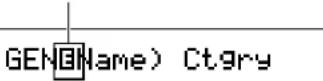
EG (Envelope Generator)-knoppen
[SUSTAIN]-knop
Verhoog/verlaag met deze knop het Sustain Niveau, hetgeen het niveau is waarop het geluid blijft doorklinken als de toets niet wordt losgelaten. Draai de knop met de klok mee om het Sustain Niveau te verhogen en draai de knop tegen de klok in om het niveau te verlagen.
[RELEASE]-knop
Verleng/verkort met deze knop de Release Tijd, hetgeen de tijd is die het geluidsniveau nodig heeft om naar nul te vervallen, nadat de toets wordt losgelaten. Draai de knop met de klok mee om de Release Tijd te verlengen en draai de knop tegen de klok in om deze te verkorten.
Met deze vier knoppen kunt u de "envelope" van het geluid direct besturen. De envelope bepaalt de geluidsniveau-overgangen vanaf het moment dat u een toets op het toetsenbord indrukt tot het moment waarop het geluidsniveau vervalt nadat u de toets loslaat. Alle instrumenten hebben hun eigen vaste en wisselende envelopes, die kunnen worden gesimuleerd met deze vier parameters.
![YAMAHA CS6R - [RELEASE]-knop - 1](/content/2026/06/1158528/images/3f2613f617560bf906ba107a9d46e229a930a328e9edc4b20aa1d69fd10c55d1.jpg)
N.B. De functies die aan deze knoppen zijn toegewezen zijn dezelfde functies als de functies die u in kunt stellen in de Common Quick Edit Envelope Generator schermen in de Voice Edit Mode (pag. 78) en de Performance Edit Mode (pag. 121).
Ideaal bij Live-Optredens
Veel functies en kenmerken van de synthesizer maken deze ideaal voor gebruik bij live-optredens. De functies worden hieronder uitgelegd.
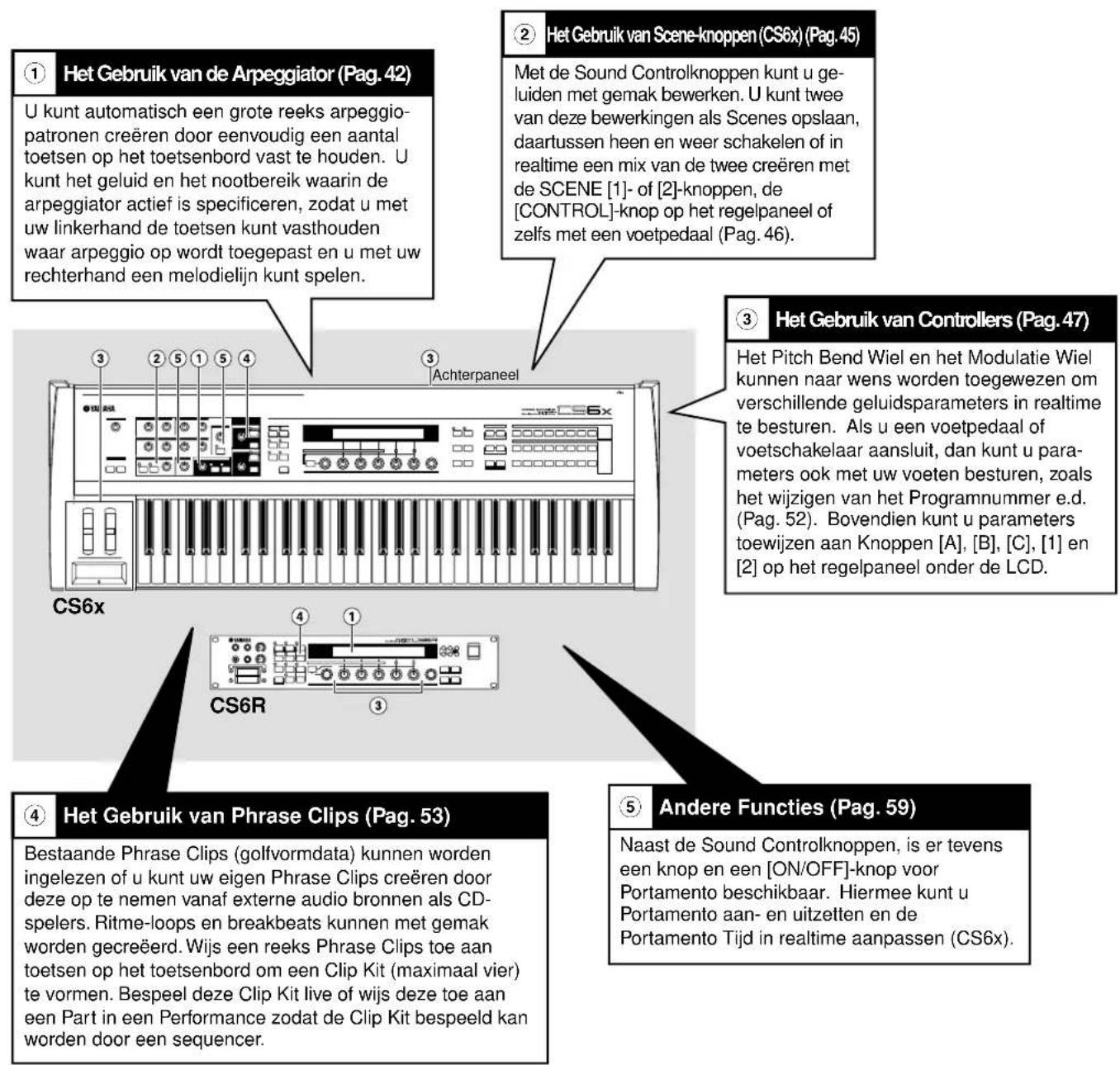
N.B. De parameters van deze functies kunnen per Voice/Performance/Phrase Clip worden opgeslagen.
① Arpeggiator
De arpeggiator is in het bijzonder geschikt voor dance/techno-muziekgenres. U kunt ieder van de 128 Arpeggio-soorten aan iedere Voice, Performance of Clip Kit toewijzen en het tempo aanpassen. U kunt ook de Arpeggio Mode (de wijze waarop de arpeggio afspeelt als u een toets aan-slaat) en de Play Effecten instellen om uw eigen originele groove te creëren. Arpeggio-informatie kan via de MIDI OUT-aansluiting worden verstuurd.
N.B. Op de CS6R worden de Arpeggiatorfuncties ON/OFF, GATE TIME en HOLD ingesteld in de desbetreffende Edit Modes (pag. 82, 82)
De Arpeggiator Aan/ Uitzetten
De Arpeggiator kan worden gebruikt in de Voice Mode, de Performance Mode of de Phrase Clip Mode, ook als de sequencer wordt gebruikt. U kunt de arpeggiator aan/uitzetten met de ARPEGGIO [ON/OFF]-knop op het regelpaneel. Als deze is aangezet dan brandt de LED van de ARPEGGIO [ON/OFF]-knop.

N.B. Als de arpeggiator aanstaat en gereed is voor gebruik, dan brandt de LED van de ARPEGGIO [ON/OFF]-knop als u de Voice, Performance of Clip Kit selecteert.
N.B. De aan/uit status van de arpeggiator wordt opgeslagen in iedere Voice, Performance of Clip Kit (pag. 116, 141 en 160).
N.B. U kunt het Arpeggio Type, Tempo en andere parameters in het Arp-scherm controleren/wijzigen in de Voice Mode, de Performance Mode of de Phrase Clip Edit Mode (pag. 82).
Het Gebruik van de Arpeggiator ...
Als de arpeggiator aanstaat, wordt op de toetsen die u op het toetsenbord aanslaat (en vasthoudt) arpeggio toegepast, gebruik makend van de huidig geselecteerde Voice, Performance of Clip Kit en aan de hand van de Arpeggio Type, Tempo en Note Limit instellingen. In de Voice Mode wordt arpeggio op de huidig geselecteerde Voice toegepast. In de Performance Mode wordt arpeggio op de Voices van Parts toegepast, waarvan zowel de Layerals Arpeggiatorschakelaars aanstaan (pag. 133). In Phrase Clip Mode wordt arpeggio op de huidig geselecteerde Clip Kit (de Phrase Clips die zijn toegewezen aan de toetsen die u aanslaat) toegepast.
N.B. Er wordt alleen arpeggio toegepast op noten binnen het Nootlimiet-bereik. Wördt er geen arpeggio toegepast op de toetsen die u aanslaat, dan liggen ze buiten dit bereik. Details over het instellen van de Nootlimiet parameter volgen later.
H.B. Het Pitch Bend- en Modulatie Wiel kunnen worden gebruikt als de arpeggiator in gebruik is.
Het Wijzigen van de Gate Tijd
U kunt met de [GATE TIME]-knop op het regelpaneel de gate-tijden (lengte) van de door de arpeggiator voortgebrachte noten wijzigen. Als de knop in de middenpositie staat (op welk punt de Gate Tijd instelling 100% is) en u draait de knop met de klok mee, dan verhoogt u de Gate Tijd naar maximaal 200%. Draait u de knop tegen de klok in, dan verlaagt u deze naar maximaal 0%. U kunt de noot-lengte, terwijl de arpeggiator afspeelt, in realtime met deze knop variëren. Het effect hangt echter af van het geluid en de phrase instellingen.

Het Wijzigen van Arpeggio Type, Tempo en Nootlimiet
U kunt uit 128 verschillende Arpeggio Type presets kiezen. U kunt het Arpeggio Tempo naar wens instellen, passend bij de song. Met de Nootlimiet parameter kunt u het effectieve nootbereik van de arpeggio bepalen.
Iedere parameter kan worden toegepast op, en opgeslagen in, iedere Voice, Performance of Clip Kit. Door toetsen op het toetsenbord aan te slaan en te luisteren naar de arpeggio, kunt u deze parameters op het gehoor aanpassen.
De parameters van de arpeggio zijn in iedere Edit Mode beschikbaar. In het volgende Voice Mode voorbeeld is Arpeggio Type ingesteld voor een Drum Voice in Preset Drum 1.
N.B. Om de Preset Drum te selecteren, moet u de MEMORY [PRE]1- en [PRE]2-knoppen indrukken en op een PROGRAM-knop drukken. In dit geval kiezen we voor Preset Drum 1, dus moet u op de PROGRAM [1]-knop drukken. Op de CS6R moet u de [PRE]1- en [PRE]2-knoppen vasthouden, en op de [ENTER]-knop drukken waarop u de Drum Voice met de [PAGE]-knop kunt selecteren.
Het Selecteren van het Arpeggio Type
Druk op de [EDIT]-knop in de Voice Play Mode. Hierop gaat u naar de Voice Edit Mode en het scherm waar u de laatste bewerkingen maakte verschijnt.

② Draai Knop [A] helemaal tegen de klok in tot Common in de onderste regel van de display verschijnt. De Voice Edit Mode bestaat uit twee verschillende bewerkingsschermen: Common Edit (met parameters die gelden voor alle Drumtoetsen/Elementen) en Drum Key/Element Edit. U vindt de Arpeggiatorparameters in de Common Edit schermen die nu zijn geselecteerd.
![GEN Name) Ctgry Common a-Z 0-? Cursor [Dr:Rock Kit] SHIFT PAGE PART/ELEMENT DATAA](/content/2026/06/1158528/images/f03cd618f9b845ac1a71154bdf026471757cd456a4136f5abae108d8234c7796.jpg)
③ Ga met de [PAGE]-knop naar het ARP Type (Arpeggio Type) scherm.
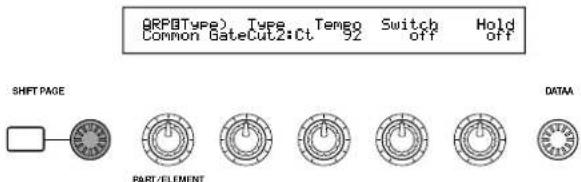
N.B. Als u aan de [PAGE]-knop draait, terwijl u de [SHIFT]-knop ingedrukt houdt, dan verschijnt er een menu. U kunt snel naar het ARP-scherm gaan door met de [PAGE]-knop de cursor op het ARP-onderdeel in het menu te zetten en vervolgens de [SHIFT]-knop los te laten (pag. 80).
4 Spring met Knop [B] naar de Type parameter. Selecteer het gewenste Arpeggio Type met Knop [B], de [DATA]-knop of de [INC/YES]- en [DEC/NO]-knoppen. Laten we hier "BigBeat2" kiezen.
5 Zet de arpeggiator met Knop [1] of de [ARPEGGIO]-knop op het regelpaneel aan. Als u vervolgens op het toetsenbord speelt dan hoort u het drumpatroon.
N.B. U kunt meerdere patronen tegelijk afspelen door meerdere toetsen op het toetsenbord aan te slaan.
ARPType) Type Tempo Switch Hold Common▶BigBeat2:Dr 92 on off
SHIFT PAGE


DATAA

Probeer nu eens andere Arpeggio Type- en Drum Voice instellingen toe te wijzen. Er zijn veel verschillende drumpatronen beschikbaar.
Arpeggio Typen zijn in de volgende vijf categorieën onderverdeeld, waarbij toepassingen niet zijn beperkt tot drumpatronen. U kunt ook Arpeggio Typen selecteren voor achtergrondakkoorden, baslijntjes, enz.
Probeer als volgende stap eens Arpeggio Typen uit met Normal Voices en Phrase Clips.
N.B Als u de Arpeggio-categorie op Ct (Control) instelt, dan moet u de Key Mode parameter (twee schermen verder) op "direct" instellen.
Sq (Sequence):
Creëert een algemene arpeggiofrase. Voornamelijk octaaf omhoog/omlaag.
Ph (Phrase):
Creëert muzikalere frases als Sq. Te beginnen met "Techno", zijn er frases voor een grote reeks muziek-genres. Ook voor het creëren van 'backing tracks' voor gitaar, piano en andere instrumenten.
Dr (Drum Pattern):
Creëert drumpatroon-achtige frases. Frase-genres bevatten o.a. rock en dance. Dit Type is ideaal voor drum- en percussiegeluiden.
CI (Phrase Clip):
Selecteer dit type voor een Clip Kit die is toegewezen aan loop-gemixte of loop-verdeelde Phrase Clips, om een nieuw arpeggiopatroon te creëren.
Ct (Control):
Creëert klankwijzigingen. Er worden geen toonhoogte-wijzigingen gecreëerd. De Key Mode parameter in Arpëggio Mode moet op "direct" worden ingesteld.
N.B. Details over Arpeggio Typen zijn te vinden in de aparte Datalijst.
N.B. U kunt de Arpeggiator ook met een voetschakelaar aan- en uitzetten (CS6x). Details over het toewijzen van parameters aan de voetschakelaar zijn te vinden op pag. 53 en 165.
Het Instellen van Tempo
Met Knop [C] kunt u het tempo tussen 25 en 300 BPM instellen.
Deze parameterinstelling wordt door de Arpeggiator gebruikt. Spring met Knop [C] naar de Tempo parameter en stel het tempo in met Knop [C], de [DATA]-knop of de [INC/YES]- en [DEC/NO]-knoppen. U kunt het tempo ook instellen met de [TEMPO]-knop op het regelpaneel.
ARP0Type) Type Tempo Switch Hold C 1234 BigBeat2:CT▶ 127 on off
SHIFT PAGE


PART/ELEMENT


DATAA

Het Instellen van de Nootlimiet
Laten we met gebruik van de Nootlimiet parameter een Normal Voice instellen (bv. Voice Program Nummer 2 van Internal:champ) zodat de Arpeggiator in het linkergedeelte (lower) van het toetsenbord aanstaat, maar het rechtergedeelte (upper) kan worden gebruikt voor melodielijnen. U moet Arpeggio Type al hebben ingesteld (op bv. MuteLine).
① De Nootlimiet parameters kunnen worden ingesteld in het ARP Limit scherm, dat onmiddel- lijk volgt op het ARP Type scherm, genoemd in stap ③ hiervoor. Ga met de [PAGE]-knop naar dit scherm.
ARPOLimit) C1234 Note Limit C-2-G8
SHIFTPAGE


PART/ELEMENT


DATAA

2 Spring met Knop [2] naar de parameter van de hoogste noot in het bereik en stel deze in. U kunt deze parameter ook instellen door de toets aan te slaan op het toetsenbord (bijv. E3) terwijl u de [SHIFT]-knop vasthoudt.
Op deze wijze kan ook de laagste noot in het bereik worden ingesteld met Knop [1] of door de toets aan te slaan terwijl u de [SHIFT]-knop ingedrukt houdt.
ARPOLimit) C 1234 Note Limit C -2 - G 8
SHFTPAGE


PART/ELEMENT


DATAA

N.B.
Met Knoppen [1] en [2] kunt u de Nootlimieten van het nootbereik instellen waarin de arpeggiator zal afspelen. De cursor springt onmiddellijk naar de respectievelijke parameter als Knoppen [1] en [2] worden gebruikt. Als de cursor eenmaal op de parameter staat, kunt u de instellingen ook ingeven met de [DATA]-knop of [INC/YES]- en [DEC/NO]-knoppen.
Buiten het Nootlimiet-bereik kunt u het toetsenbord normaal bespelen, zonder dat arpeggio wordt toegepast. U kunt dus met uw linkerhand blokakkoorden spelen met de Arpeggiator en met uw rechterhand melodielijnen in het rechtergedeelte (upper) van het toetsenbord spelen.

B. N.B.
Gecombineerd met de OSC Limiet parameter in het Element Edit scherm, kan het geluid van het linkergedeelte van het toetsenbord anders klinken dan het geluid van het rechtergedeelte.
N.B.
Om door te gaan op het hier gegeven voorbeeld, als u Voice Program Nummer 002 van INT selecteert, dan is Portamento van deze Voice reeds ingesteld. Wijzig met de PORTAMENTO-knop en de [ON/OFF]-knoppen de Portamento Tijd en zet Portamento aan/uit (pag. 59).
Het Gebruik van Arpeggio Hold
Als Arpeggio Hold aanstaat, dan speelt de arpeggiator constant door, zelfs als u de toetsen loslaat. Het arpeggiopatroon wordt afgespeeld totdat u andere toetsen aanslaat.
U kunt Arpeggiator Hold aan/uitzetten met de ARPEGGIO [HOLD]-knop. Als deze aanstaat dan brandt de LED van deze knop.
Druk op de ARPEGGIO [HOLD]-knop van de Voice die u eerder bewerkte (waar u de Nootlimiet parameter van instelde). Nu Arpeggio Hold aan- staat, speelt de Arpeggiator constant door, zelfs nadat u uw linkerhand van het toetsenbord haalt. Nu heeft u uw linkerhand vrij om iets anders te doen, zoals de Sound Controlknoppen bedienen.

N.B. Als de Arpeggiator Hold aanstaat en gereed is voor gebruik, dan brandt de LED van [HOLD] als u Voice, Performance of Clip Kit selecteert.
N.B. Afhankelijk van de manier van opslaan (pag. 116, 141 en 160) kan de [HOLD]-status (aan/uit) in het ARP-scherm in de Voice, Performance of Clip Kit worden opgeslagen (pag.82).
N.B. U kunt de status van de [HOLD]-knop instellen in het Arp-scherm (pag. 82) in Voice, Performance of Phrase Clip Edit Mode.
B
c
[Non-Text]
-
2
② Scene Knoppen (CS6x)
Scenes worden gebruikt om de posities van de FILTER [CUTOFF]/[RESONANCE]-knoppen, EG [ATTACK]/[DECAY]-knoppen en Assignable Knoppen [1]/[2] in het geheugen op te slaan. Ze kunnen later met één druk op een knop worden opgeroepen. Met deze knoppen kunt u geluiden in realtime bewerken en vervolgens de posities van de knoppen in iedere Voice/Performance opslaan als Scene 1 en Scene 2.
De illustratie hieronder toont bijvoorbeeld twee verschillende groepen knopinstellingen (A en B) die respectievelijk zijn toegewezen aan de SCENE [1]-en SCENE [2]-knop. Dit betekent in feite dat twee soorten geluiden in het geheugen kunnen worden opgeslagen en opgeroepen in iedere Voice/Performance. Bovendien kunt u met de SCENE [CONTROL]-knop een soepele overgang van de ene naar de andere Scene creëren, of zelfs een mix creëren tussen Instellingen A en B.
![graph TD A["Instelling A"] --> B["USTE Play"] C["Instelling B"] --> D["UCE Play"] E["Scene Opslaan"] --> F["SCENE"] G["Voice of Performance Opslaan"] --> H["CONTROL"] style A fill:#f9f,stroke:#333 style C fill:#f9f,stroke:#333 style E fill:#f9f,stroke:#333 style G fill:#f9f,stroke:#333 style B fill:…](/content/2026/06/1158528/images/3688d0bc70cd7a62fb31d843c13878d03a80b5ecf0067cdceb92799e808817b3.jpg)
Scene Instellingen
N.B.
De Scenes worden na het opslaan in een tijdelijke editbuffer bewaard en gaan verloren als u naar een andere Voice, Performance of Mode gaat. Daarom moet u, nadat u de Scene heeft opgeslagen, de Voice of Performance opslaan; de Scene instellingen worden er bij opgeslagen.
① Selecteer in de Voice/Performance Mode de Voice/Performance waarmee u de Scenes wilt opslaan.
N.B.
Als u tussen Voices of Performances heen en weer schakelt dan wordt altijd één van de Scenes geselecteerd (de LED van de SCENE [1]- of [2]-knop brandt). Daarom wijken de instellingen van de Scene die u wilt oproepen af van de huidig geselecteerde Scene instellingen. Het is mogelijk dat de LED's van beide [SCENE]-knoppen branden, hetgeen inhoudt dat het geluid een mix van beide Scenes is.
② Creëer het geluid dat u als een Scene wilt opslaan met de Sound Controlknoppen en de Assignable Knoppen [1]/[2].
N.B. Per Voice kunnen de instellingen van de Assignable Knoppen [1]/[2] verschillen (pag. 51 en 84).
③ Als u wilt kunt u een andere Scene voor de tweede SCENE-knop instellen.
4 Sla de Voice (pag. 116) of Performance (pag. 141) op; de Scene instellingen worden erbij opgeslagen.
Als u de Voice of Performance opslaat terwijl beide LED's van de SCENE-knoppen branden (na aanpassing met de SCENE [CONTROL]-knop), dan wordt deze status ook in de Voice of Performance opgeslagen.
Scenes Opslaan
Als u met de Sound Controlknoppen of Assignable Knop [1]/[2] de geluidsinstellingen wijzigt, terwijl de LED's van beide SCENE-knoppen branden (oftewel een mix van instellingen van beide Scenes wordt gebruikt), dan moeten deze nieuwe instellingen onder beide SCENE-knoppen als een nieuwe Scene worden opgeslagen. Dit noemen we de Scene Store-handeling en gaat als volgt:
Druk op de SCENE [1] of [2]-knop terwijl u de STORE-knop ingedrukt houdt. De LED van de knop die u selecteert gaat branden en de posities van de knoppen worden opgeslagen.
N.B. Zoals eerder is uitgelegd, als u het geluid bewerkt terwijl er een LED van een SCENE-knop brandt, betekent dit dat u de Scene direct bewerkt, zodat er geen Scene Store-handeling uitgevoerd hoeft te worden.
② Sla indien nodig een andere Scene op onder de tweede SCENE-knop.
③ Sla de Voice (pag. 116) of Performance (pag. 141) op om de Scene instellingen op te slaan.
Scenes Oproepen
U kunt op gemakkelijke wijze een Scene oproepen door op de SCENE [1]- of [2]-knop te drukken. De LED ervan gaat branden.
N.B.
Als u tussen Voices of Performances heen en weer schakelt dan wordt altijd een van de Scenes geselecteerd (de LED van de SCENE [1]- of [2]-knop brandt). Het is tevens mogelijk dat de LED's van beide [SCENE]-knoppen branden, hetgeen inhoudt dat het geluid een mix van beide Scenes is.
N.B.
Als u een Scene oproept, worden de knoppositie-instellingen van die Scene opgeroepen, ongeacht de huidige fysieke positie van de knoppen.
Het Gebruik van de SCENE [CONTROL]-knoppen
Met de SCENE [CONTROL]-knoppen kunt u een soepele overgang van de ene naar de andere Scene creëren, of zelfs een mix van de instellingen van beide Scenes creëren. De illustratie hieronder toont bijvoorbeeld twee verschillende groepen knop-instellingen (A en B), toegewezen aan respectievelijk de SCENE [1]- en [2]-knop. Draai, met de SCENE [CONTROL]-knop helemaal naar links, de knop met de klok mee om een soepele overgang van de Scene 1 naar de Scene 2 instellingen te creëren.
De Resonantie tussen de Scenes kan bijvoorbeeld worden verhoogd en de LFO-snelheid versneld. Meerdere geluidswijzigingen tegelijk kunnen met deze ene knop in één keer worden uitgevoerd, ideaal dus bij live-optredens.
![graph TD A["Instelling A"] --> B["USTE Play"] C["Instelling B"] --> D["UCE Play"] B --> E["Pres1:128(H6)[Bf1BrandPiano"] D --> F["Pres1:128(H6)[Bf1BrandPiano"] E --> G["Low: Es Hid: Es Ht: DutoY Revline"] F --> H["Low: Es Hid: Es Ht: DutoY Revline"] I["Scene Opslaan"] --> J["SCENE"] K["Scene Opslaan…](/content/2026/06/1158528/images/0c1efccc2f3f76dd7cf7bf405c5949b918df64051e6d7feb280a2409b7aefca0.jpg)
Draai de SCENE [CONTROL]-knop helemaal naar links om naar Scene 1 te gaan of draai deze helemaal naar rechts om naar Scene 2 te gaan. Als u de knop in een stand daar ergens tussenin zet, dan krijgt u een mix van instellingen van beide Scenes. Als u de knop van het ene uiterste naar het andere uiterste draait, dan creëert u een soepele overgang van de ene naar de andere Scene. Als de knop in een andere positie staat als helemaal links of rechts, dan branden de LED's van beide Scene [1]- en [2]-knoppen.
![graph TD A["SCENE"] --> B["Instellingen 1"] B --> C["Control"] D["SCENE"] --> E["Instellingen 2"] E --> F["Control"]](/content/2026/06/1158528/images/fb8a78aa448ef37fed5187181c8f3572a7cba85ce62d25c95a724dfbb0662570.jpg)
N.B. U kunt ook Volume-, Pan- en andere Control Change nummers aan de SCENE [CONTROL]-knop toewijzen (pag. 165)
Scenes besturen met een voetpedaal (CS6x)
Als u een extra verkrijgbaar voetpedaal (zoals de FC7) op dc FOOT CONTROLLER-aansluiting op het achterpaneel van de synthesizer aansluit, dan kunt u met uw voet tussen Scenes heen en weer schakelen en heeft u uw handen vrij. U kunt dit als volgt doen:
CS6x

① Druk op de |UTILITY|-knop om naar de Utility Mode te gaan.

② Ga met de [PAGE]-knop naar het CTRL Scene (System Control Scene) scherm.
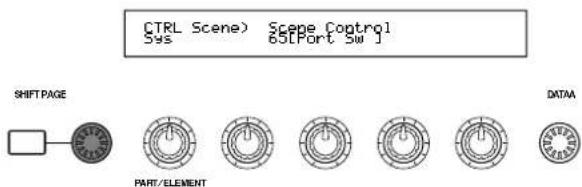
③ Selecteer met Knop [B] "04:FootCtrl" (voetpedaal)
CTRL Scene) Scene Control Sys 04[FootCtrl]
SHIFT PAGE


DATAA

④ Ga met de [PAGE]-knop naar het CTL Assign2 (Voice Control Assign 2) scherm.
CTRL Assign2) FC RB----Mode Uce [ off ] 00 22 hold
SHIFT PAGE


DATAA

⑤ Selecteer met Knop [C] "04:FootCtrl" (voetpedaal).
CTRL Assignn2) FC RB Uce [FootCtr1] 04 22
SHIFT PAGE


DATAA

③ Het Gebruik van de Controllers
De CS6x c is uitgerust met een Pitch Bend Wiel, een Modulatie Wiel en een Ribbon Controller. Zowel de CS6x als de CS6R is uitgerust met regelpaneelknoppen [A], [B], [C], [1], en [2], waarmee vele parameters bestuurd kunnen worden.
Pitch Bend Wiel
De primaire functie van dit wiel is het besturen van de toonhoogte. Beweeg het wiel omhoog/omlaag om de tconhoogte omhoog/omlaag te buigen. Het effect kan ook worden omgedraaid.

N.B. Het bereik van het Pitch Bend Wiel kan per Voice worden ingesteld. Er kunnen ook andere parameters aan het wiel worden toegewezen (pag. 84).
N.B. Zelfs als er een andere parameter aan het wiel is toegewezen, worden Pitch Bend-boodschappen via de MIDI OUT-aansluiting verstuurd als het wiel gebruikt wordt.
Modulatie Wiel
Hoe verder u het wiel omhoog beweegt, hoe meer modulatie er op het geluid wordt toegepast.
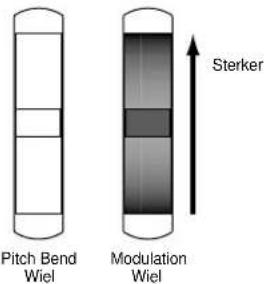
N.B Modulatiesterkte kan ook van te voren worden ingesteld. Er kunnen ook andere parameters aan het wiel worden toegewezen, zoals Volume of Pan (pag. 84).
De Ribbon Controller is een aanslaggevoelige controller waarmee u bijv. Filter Cutoff in realtime kunt besturen door met uw vinger lichtjes van links naar rechts over het oppervlak te gaan. Normaal gesproken zal de waarde van de eraan toegewezen parameter toenemen als uw vinger naar rechts gaat, maar u kunt het ook andersom instellen. Er kunnen vele parameters aan de Ribbon Controller worden toegewezen (pag. 84).
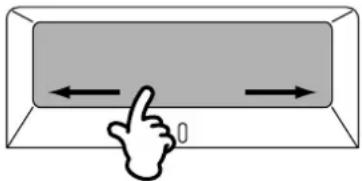
In de Voice/Performance Play Mode kunt u de Knoppen [A], [B], [C], [1] en [2] als realtime controllers gebruiken. Knoppen [A], [B] en [C] zijn toegewezen aan de besturing van de equalizer gain van respectievelijk EQ Low, EQ Mid en EQ Hi. De Knoppen [1] en [2] zijn vrij toewijsbaar aan andere Voice parameters.
![graph TD A["SYSTEM"] --> B["A"] B --> C["B"] C --> D["C"] D --> E["D"] E --> F["E"] F --> G["E"] G --> H["E"] H --> I["E"] I --> J["E"] J --> K["E"] K --> L["E"] L --> M["E"] M --> N["E"] N --> O["E"] O --> P["E"] P --> Q["E"] Q --> R["E"] R --> S["E"] S --> T["E"] T --> U["E"] U --> V["E"] V --> W[…](/content/2026/06/1158528/images/3ebbefceeed112240526bd0d5278c9d8aa60732a974f0446288a5747e57d4700.jpg)
Als u een knop met de klok mee draait, neemt de toegewezen waarde toe. De waarde neemt af als u de knop naar de andere kant draait.
N.B. Algemene systeemparameters zijn aan de Knoppen [A], [B] en [C] toegewezen (pag. 50 en 165). Voice specifieke parameters zijn toegewezen aan Knoppen [1] en [2] (pag. 51 en 84).
H.B. Aan iedere Voice worden geschikte preset parameter-instellingen toegewezen. Met Knoppen [1] en [2] past u deze instellingen in feite met een zekere hoeveelheid aan. Als deze parameters zijn vooringesteld op minimum of maximum instellingen, dan kunnen deze niet worden overschreden.
N.B. In elke Edit Mode worden parameterinstellingen in het scherm met Knoppen [A], [B], [C], [1] en [2] ingegeven (pag. 24).
Voetpedaal (CS6x)
Aan een los verkrijgbaar voetpedaal (als de FC7), aangesloten op de FOOT CONTROLLER-aansluiting (pag. 18) op het achterpaneel, kunnen verscheidene controller parameters worden toegewezen. Als u parameters met een voetpedaal bestuurt, heeft u uw handen vrij om het toetsenbord te bespelen (of om een andere controller te bedienen). Dit is erg handig bij live-optredens.
N.B. Voetpedaalparameters kunnen per Voice worden ingesteld.
Voetschakelaar (CS6x)
Aan een los verkrijgbare Yamaha FC4 of FC5 Voetschakelaar, aangesloten op de FOOT SWITCH-aansluiting (pag. 18) op het achterpaneel, kan een reeks parameters worden toegewezen. Het is geschikt voor schakelaars (aan/uit) als Portamento-schakelaar, voor verhoging/verlaging van een Voice Nummer of Performance Nummer, start/stop van de sequencer, en Arpeggiator aan/uit. De voetschakelaar is niet geschikt voor functies die afhankelijk zijn van ononderbroken besturing (continuous control). U kunt er tevens mee heen en weer schakelen tussen verschillende Voices of Performances.
N.B. De parameter die is toegewezen aan de voetschakelaar wordt ingesteld in het CTRL Other-scherm van de Utility Mode (pag. 52 en 165)
Sustain (CS6x)
Sluit een Yamaha FC4 of FC5 voetschakelaar aan op de SUSTAIN-aansluiting (pag. 18) op het achterpaneel. Nuttig bij piano-achtige geluiden.
N.B. U kunt geen andere functie dan Sustain aan de SUSTAIN-aansluiting toewijzen.
Foot Volume (CS6x)
Sluit een voetpedaal (als de FC7) aan op de FOOT VOLUME-aansluiting (pag. 18) op het achterpaneel. U kunt dan met uw voet de Main Volume- of Expressie parameters besturen, en u heeft uw handen vrij voor het toetsenbord. Handig bij live-optredens.
N.B. De aan het voetpedaal toegewezen parameter wordt in het CTRL Other-scherm van de Utility Mode (pag. 165) ingesteld.
Breath Controller
U kunt een los verkrijgbare Breath Controller (BC3) aansluiten op de BREATH-aansluiting (pag. 18) op het achterpaneel (of het regelpaneel van de CS6R). Hiermee kunt u een groot aantal parameters besturen, in het bijzonder parameters die voornamelijk bij blaasinstrumenten worden gebruikt: dynamiek, timbre, toonhoogte, enz. De Breath Controller is in bijzonder geschikt voor het realistisch bespelen van blaasinstrument Voices.
N.B. Breath Control parameters kunnen per Voice worden ingesteld.
Aftertouch
Met aftertouch kunt u bijv. vibrato aan een geluid toevoegen door meer druk op een toets op het toetsenbord uit te oefenen als u deze vasthoudt. (Bij de CS6R moet een aftertouch-gevoelig toetsenbord worden aangesloten). Dit biedt realtime expressie en besturing. Met aftertouch kan een grote reeks parameters worden bestuurd (pag. 84).
Control Sets
Naast de standaard parameters, kan aan keyboard aftertouch, de controllers en sommige knoppen op het regelpaneel verschillende andere parameters worden toegewezen, zoals wordt uitgelegd op pag. 47. U kunt bijv. Resonantie aan het Modulatie Wiel toewijzen en met aftertouch vibrato aansturen. U bent vrij om die parameters toe te wijzen die passen bij het geluid dat wordt bespeeld.
Deze controllertoewijzingen worden Control Sets genoemd. Zoals de volgende illustratie laat zien kunt u zes verschillende Control Sets per Voice toewijzen. Aan iedere Phrase Clip kunt u vier verschillende Control Sets toewijzen. In iedere Control Set staat de controller bekend als de Bron (Src) en staat iedere parameter die door de Bron wordt bestuurd bekend als Bestemming (Dest). Er zijn verschillende Bestemming parameters beschikbaar; sommige zijn op de gehele Voice toepasbaar, anderen specifiek op een Element.

Details over de beschikbare Dest parameterinstellingen zijn te vinden in de Destination Parameterlijst in de aparte Datalijst.
![graph TD A["Voice Control Sets 1~6"] --> B["Bron (Src) Controller RB,MW,enz."] B --> C["Dest(Bestemming) Control Parameters"] C --> D["Depth Sterkte van de besturing"] D --> E["AANUIT 1"] D --> F["AANUIT 2"] D --> G["AANUIT 3"] D --> H["AANUIT 4"]](/content/2026/06/1158528/images/49010f4ecb83793174de5451b9bedddf285511f8fcd04bce0376c20c234f3d3f.jpg)

De Elementschakelaars (pag. 85) worden uitgeschakeld als de Dest parameterinstelling niet specifiek voor Elementen is (d.w.z. voor instellingen 00 t/m 33).
Door Control Sets te creëren, kunt u de geluiden op vele manieren wijzigen.
Stel de Bron (Src) parameter van Control Set 1 bijvoorbeeld in op MW (Modulatie Wiel) en de Bestemming (Dest) parameter op ELFO-PM (Element LFO Pitch Modulatie Sterkte). Stel vervolgens de Src parameter van Control Set 2 ook in op MW, maar stel de Dest parameter in op ELM PAN (Element Pan). U moet tevens het Element selecteren dat moet worden bestuurd, evenals de sterkte (hoeveelheid) van besturing.
Als u in dit voorbeeld het Modulatie Wiel omhoog beweegt, dan neemt de hoeveelheid Pitch Modulatie overeenkomstig toe, en wordt het element van links naar rechts gepand. Met andere woorden, u kunt verschillende Bestemming parameters aan iedere Bron (Src) controller toewijzen.
![graph TD A["SET 1 SET-2"] --> B["Src"] A --> C["MW (Modulatie Wiel)"] B --> D["Dest Param ELFO-PM"] C --> E["Src"] C --> F["MW (Modulatie Wiel)"] E --> G["Dest Param ELM PAN"] F --> G G --> H["Als u aan het Modulatie Wiel draait, dan wijzigt de hoeveelheid Pitch Modulatie en de pan positie."]](/content/2026/06/1158528/images/aad96d15099f1173b85a703234d5c7882aff6cdea7bc7e3966612cc6f513d9e8.jpg)
Creëer, doorgaand met het bovenstaande voor- beeld, nu een andere Control Set waar de Bron (Src is ingesteld op FC (voetpedaal) en de Bestemming op ELFO-PM (Element LFO Pitch Modulatie Sterkte). Selecteer opnieuw het te besturen Element en de sterkte van besturing.
Nu is Pitch Modulatie zowel aan het Modulatie Wiel als aan het voetpedaal toegewezen. Met andere woorden, u kunt tevens verschillende Bron controllers aan de verschillende bestemming parameters toewijzen.
![graph TD A["Set 1 SET 3"] --> B["Src"] A --> C["MW (Modulatie Wiel)"] A --> D["FC (Voetpedaal)"] B --> E["Dest"] C --> F["ELFO-PM"] D --> G["Dest"] H["U kunt het pitch modulatie effect besturen met ofwel het Modulatie Wiel (MW) of het Voetpedaal (FC)."] --> G](/content/2026/06/1158528/images/2cb3fe59d6ebf58c8111128e665458cfacf1681e1d704e5ddf1dab4470e6f5c8.jpg)
Door alle zes de Control Sets toe te wijzen, krijgt u een enorme mate van realtime controle over de geluiden van de synthesizer.
Control Sets en Externe MIDI Control
In een Control Set worden de controllers aan interne parameters van de synthesizer toegewezen. Sommige controllers zijn echter oorspronkelijk ontworpen voor een bepaald doel en versturen van tevoren gedefinieerde MIDI Control Change boodschappen, ongeacht de Control Set plaatsing in de synthesizer.
Het Pitch Bend Wiel, het Modulatie Wiel en keyboard aftertouch zijn bijvoorbeeld oorspronkelijk ontworpen om pitch bend, modulatie en aftertouch te besturen. Daarom wordt bij gebruik van deze controllers altijd pitch bend, modulatie en aftertouch informatie via de MIDI OUT-aansluiting verstuurd.
Laten we de Pan parameter aan het Pitch Bend Wiel toewijzen in een Control Set. Als u nu het Pitch Bend Wiel beweegt, pant de interne toongenerator van de synthesizer het geluid, maar worden tegelijkertijd de oorspronkelijke Pitch Bend boodschappen via de MIDI OUT-aansluiting verstuurd.
![graph TD A["Pitch Bend Wiel"] --> B["Toongenerator"] B --> C["MIDI Control"] C --> D["OUT IN"] D --> E["MIDI"] E --> F["Pitch"] E --> G["LFO1 PAN"] G --> H["Toongenerator"] H --> I["Control Set"] I --> J["Pitch"] I --> K["LFO1 PAN"] K --> L["Toongenerator"]](/content/2026/06/1158528/images/a90e926e7889f80f0a35267329a9f9215c743d49056ce94abd3d56b7e902aec9.jpg)
De controllers kunnen ook MIDI Control Change boodschappen versturen om de parameters van externe MIDI-apparatuur te besturen. Deze toewijzingen zijn te vinden in het VOICE (Vce) CTRL Assign1/2 scherm van de Utility Mode.
N.B. Aangezien het Pitch Bend Wiel, het Modulatie Wiel en keyboard aftertouch van tevoren gedefinieerde MIDI Control Change boodschappen versturen, kunt u er geen MIDI Control Change boodschappen aan toewijzen.
U kunt een controller ook zo instellen dat het één soort Control boodschappen naar de synthesizer's interne toongenerator stuurt, maar een andere soort naar de MIDI OUT-aansluiting. In een Control Set kunt u bijvoorbeeld Resonantie toewijzen aan de Assignable [1]-knop. Vervolgens kunt u in het Voice CTRL Assign2-scherm van de Utility Mode Control Change Nummer 1 (Modulatie) aan dezelfde knop toewijzen. Als u nu aan de knop draait, wordt resonantie op het geluid van de interne toongenerator toegepast en tegelijkertijd modulatie-informatie naar het externe MIDI-apparaat verstuurd dat is aangesloten op de MIDI OUT-aansluiting.
Dit aspect maakt deze synthesizer een ideale master controller bij het besturen van externe MIDI-apparatuur. Voeg eventueel een voetpedaal of Breath Controller toe voor nog meer besturings-mogelijkheden.
Parameters Toewijzen aan Knoppen [A], [B] en [C] In de volgende procedure wordt uitgelegd hoe u een gewenste parameter kunt toewijzen aan Knop [A], [B] of [C]. U kunt alle algemene systeemparameters toewijzen (voor alle Play Modes) en alle MIDI Control Change Nummers. In het voorbeeld wordt Knop [A] ingesteld om Reverb Return te besturen.
① Druk op de [UTILITY]-knop om naar de Utility Mode te gaan.

② Ga met de [PAGE]-knop naar het CTRL Knop [A] (Systeem Control Knop A) scherm.
![CTRL KnobA) CC# Sys 01[ModWheel] Dest EQLow-G SHIFTPAGE DATAA PART/ELEMENT](/content/2026/06/1158528/images/f12b94bc1725b2f414c52233f8e910c779be08336aa34835b42f14926cdcf503.jpg)
Nu kunt u met Knop [A] onder het spelen het Reverb Return niveau besturen in de Voice/Performance/Phrase Clip Play Mode. U kunt tevens (door aan Knop [A] te draaien) Control Change boodschappen versturen of ontvangen via de MIDI IN- en MIDI OUT-aansluitingen met het Controller Nummer dat is ingesteld in de CC# parameter.
N.B. Zie voor toewijsbare parameters "Systeem Controller Bestemmingsparameters" in de aparte Datalijst.
Parameters Toewijzen aan Knop [1] en [2]
In de volgende procedure wordt uitgelegd hoe u een gewenste parameter aan Knop [1] of [2] kunt toewijzen. U kunt aan iedere Voice (of Part in een Performance) of Clip Kit controllers toewijzen. Control Instellingen kunnen worden toegewezen als een Control Set, en met iedere Controller kunnen meerdere parameters worden bestuurd (hoewel dit afhankelijk is van het soort Voice of Clip Kit). Hier geven we een voorbeeld hoe u Control Set 1 op kunt stellen in Internal Voice 001 (A01) door PCH-Crs (Pitch: Coarse) toe te wijzen aan Knop [1].
![YAMAHA CS6R - Parameters Toewijzen aan Knop [1] en [2] - 1](/content/2026/06/1158528/images/a2298891e6f615b19722dae1b12d25e5e301d1ad9f615fac9332d9348edbdf69.jpg)
U kunt ook, apart, een ander MIDI Control Change Nummer aan dezelfde knop toewijzen in de Voice Mode en de Performance Mode. Details zijn op pag. 168 te vinden.
①Druk, om naar de Voice Play Mode te gaan, op de [VOICE]-knop.
![YAMAHA CS6R - Parameters Toewijzen aan Knop [1] en [2] - 2](/content/2026/06/1158528/images/84797b8769da7398192d3fe1f0e8b12123afb3a0896da3d2f7ae0c006398e7f6.jpg)
②Selecteer Internal Voice 001 (A01) en druk om naar de Voice Edit Mode te gaan op de [EDIT]-knop.
③ Ga met de [PAGE]-knop naar het CTL Set1 (Control Set 1) scherm.
CTL Set1) Src Dest EL Sw Depth C 1234 MW(01) FLT-Rez --34 +14
SHIFT PAGE
![YAMAHA CS6R - Parameters Toewijzen aan Knop [1] en [2] - 3](/content/2026/06/1158528/images/d1eee36b75270eb457347c0ad3458487d3f40e2c57878e66d4df57128c7d25e0.jpg)
![YAMAHA CS6R - Parameters Toewijzen aan Knop [1] en [2] - 4](/content/2026/06/1158528/images/f43f1e472e371163c893bcaf558839dc56eb785d6158e3389aae7351cc58e72e.jpg)
![YAMAHA CS6R - Parameters Toewijzen aan Knop [1] en [2] - 5](/content/2026/06/1158528/images/292b756db49fb211c15191576704bd3d281e094e45f662ba8cbc50c282b25153.jpg)
![YAMAHA CS6R - Parameters Toewijzen aan Knop [1] en [2] - 6](/content/2026/06/1158528/images/74f51e79fa1957b521bece881318e0a9b4380ae1bba3a46547741ab07c097ed7.jpg)
![YAMAHA CS6R - Parameters Toewijzen aan Knop [1] en [2] - 7](/content/2026/06/1158528/images/753b7e4583bf18ef67abd3319d1157d845648ed643e5d0f3e559e2e26af3ca37.jpg)
![YAMAHA CS6R - Parameters Toewijzen aan Knop [1] en [2] - 8](/content/2026/06/1158528/images/0816a5cd933747d95be4b8d820bcb2d86e4213d114fe05cdf407470a21519317.jpg)
![YAMAHA CS6R - Parameters Toewijzen aan Knop [1] en [2] - 9](/content/2026/06/1158528/images/d2c56e5caf29ec1c57683285029ea13daffd2c1ff81988aeb36b19edf1d6ed1b.jpg)
④ Wijs met Knop [B] "KN1(16)" (Knop 1) toe aan de Bron (Src) parameter.
CTL0Set1) Src Dest EL-Sw Depth C1234 KN1(16) FLT-REZ --34 +14
SHIFT PAGE
![YAMAHA CS6R - Parameters Toewijzen aan Knop [1] en [2] - 10](/content/2026/06/1158528/images/e9439c4066b5235e8c3230552650e821e8c2a14d0cddd60782e540376c99e1b9.jpg)
![YAMAHA CS6R - Parameters Toewijzen aan Knop [1] en [2] - 11](/content/2026/06/1158528/images/3467e44abe66422a917b9588b65ad535ec2780e3c5d26326c7b15b086467d171.jpg)
![YAMAHA CS6R - Parameters Toewijzen aan Knop [1] en [2] - 12](/content/2026/06/1158528/images/c506ca731934c9f1c2d062bb661a487fefba91c908f63fb229c42aa185a3af26.jpg)
![YAMAHA CS6R - Parameters Toewijzen aan Knop [1] en [2] - 13](/content/2026/06/1158528/images/1b96c0cf80b06580b66ac8f17ee67d13df1a0708c8cd019a53066411df996475.jpg)
![YAMAHA CS6R - Parameters Toewijzen aan Knop [1] en [2] - 14](/content/2026/06/1158528/images/ae2b4219e0c6f9a577dfa885f1592d23aadf21cdee495007f66f349b899ea03c.jpg)
![YAMAHA CS6R - Parameters Toewijzen aan Knop [1] en [2] - 15](/content/2026/06/1158528/images/552e50da50d74adbe113b47874e08c177e05a21e0366fafd6cc5692b76a83b79.jpg)
DATAA
![YAMAHA CS6R - Parameters Toewijzen aan Knop [1] en [2] - 16](/content/2026/06/1158528/images/9cc5cf7161af4a568bdf4ef9038860d72f53d6e60eb10d16a439724402c141f5.jpg)
⑤ Wijs met Knop [C] PCH-Crs (Pitch:Coarse) toe aan de Bestemming (Dest) parameter.
CTL0Set1) Src Dest EL Sw Depth C 1234 KN1(165) PCH-Crs --34 +14
SHIFT PAGE
![YAMAHA CS6R - Parameters Toewijzen aan Knop [1] en [2] - 17](/content/2026/06/1158528/images/3d139072afbf541891e8417f796bee820bff4900afce6421ccf472c6b9cf8ebb.jpg)
![YAMAHA CS6R - Parameters Toewijzen aan Knop [1] en [2] - 18](/content/2026/06/1158528/images/1b64d8d4f4a2d95c4cb78f956568bea9eee2b6cb867265a6390d21e0566161b0.jpg)
![YAMAHA CS6R - Parameters Toewijzen aan Knop [1] en [2] - 19](/content/2026/06/1158528/images/85e694aafea8a710911243ff381040e8180497238d1b0aaa489f2e583f60202a.jpg)
![YAMAHA CS6R - Parameters Toewijzen aan Knop [1] en [2] - 20](/content/2026/06/1158528/images/bc4a802eada1cfa4368ba042d1483804daa9e4880d9a5a6d24832349ea068571.jpg)
![YAMAHA CS6R - Parameters Toewijzen aan Knop [1] en [2] - 21](/content/2026/06/1158528/images/6ab62f4fc08df07692755ca2b29604b6b31be40fbbe433fe9e23b14cc92a3900.jpg)
![YAMAHA CS6R - Parameters Toewijzen aan Knop [1] en [2] - 22](/content/2026/06/1158528/images/d5c416dfdc0d52dcc0d22082fb8a06f62a50f5332b0573eab9e166e8543d5724.jpg)
DATAA
![YAMAHA CS6R - Parameters Toewijzen aan Knop [1] en [2] - 23](/content/2026/06/1158528/images/430afd92573c2ad88afeb9ac3e54c30925b10db030f7788669d2d9fa5275bdd2.jpg)
⑥ Selecteer met Knop [1] en de [DATA]-knop het te besturen Element. Knop [1] verplaatst de cursor (knippert) en de [DATA]-knop toont het te besturen Element.
CTL0Set1) Src Dest EL Sw Depth C 1234 KN1(16) PCH-Crs 1--4 +14
SHIFT PAGE
![YAMAHA CS6R - Parameters Toewijzen aan Knop [1] en [2] - 24](/content/2026/06/1158528/images/1869f666601469d4b84e8f062dbf8daea33883257a08d6cdd0cd97db5f2ca422.jpg)
![YAMAHA CS6R - Parameters Toewijzen aan Knop [1] en [2] - 25](/content/2026/06/1158528/images/8a8bc3d000d875873385aff13a958715f8aa6d0b0933b2f099c74d66b678aa22.jpg)
![YAMAHA CS6R - Parameters Toewijzen aan Knop [1] en [2] - 26](/content/2026/06/1158528/images/a31455bdaab10a5339bcc9439d103ea5f35df417f345d5978470b15d15a82a89.jpg)
![YAMAHA CS6R - Parameters Toewijzen aan Knop [1] en [2] - 27](/content/2026/06/1158528/images/0200135c4543d8e8fff835bf936c3095439fd23568d1b51a89542ea1b7eb64f9.jpg)
![YAMAHA CS6R - Parameters Toewijzen aan Knop [1] en [2] - 28](/content/2026/06/1158528/images/8cded6e02fa244078a94dd90836a500e559373e1c0d5953730b3c91b8ea0b19c.jpg)
![YAMAHA CS6R - Parameters Toewijzen aan Knop [1] en [2] - 29](/content/2026/06/1158528/images/b92a5f54baf52945cc8f07db9f4e8f4019e94f8abae6e597e2da07f1fdec91f5.jpg)
DATAA
![YAMAHA CS6R - Parameters Toewijzen aan Knop [1] en [2] - 30](/content/2026/06/1158528/images/e00f0c164fc55afe5365d487de2210c0eddaecc0a337388fc8d23ba4f8aa6d71.jpg)
⑦ Stel met Knop [2] de Depth (sterkte) parameter in. Hoe hoger de instelling hoe sterker de mate van besturing.
CTLBSet1) Src Dest EL Sw Depth C 1234 KN1(16) PCH-Crs 1234 +34
SHIFT PAGE
![YAMAHA CS6R - Parameters Toewijzen aan Knop [1] en [2] - 31](/content/2026/06/1158528/images/7233f962bb13b312cf9457f3ed7fd8b94bf279ee2a1f2340a52ae74990ff6563.jpg)
![YAMAHA CS6R - Parameters Toewijzen aan Knop [1] en [2] - 32](/content/2026/06/1158528/images/3f61b3263bb715c48d1464d1b7359b6beed39e79292a2d67b92df0ffb9f94419.jpg)
![YAMAHA CS6R - Parameters Toewijzen aan Knop [1] en [2] - 33](/content/2026/06/1158528/images/ad3659c78ed1c84a9d696e21db33b9130808c5bab9c4376ad6a535c0e024fd0a.jpg)
![YAMAHA CS6R - Parameters Toewijzen aan Knop [1] en [2] - 34](/content/2026/06/1158528/images/e647b2499e9f1d67b6be06a007c82940cc55fec226bc6f76f87a79af709a9d13.jpg)
![YAMAHA CS6R - Parameters Toewijzen aan Knop [1] en [2] - 35](/content/2026/06/1158528/images/ef7ba4263f1f5f95b919ae083d63ea159029c6010da192b35d8cdb6e61407c39.jpg)
![YAMAHA CS6R - Parameters Toewijzen aan Knop [1] en [2] - 36](/content/2026/06/1158528/images/05be491bb5aa4c2ffe95f267daaab0481a9cf38a4133f85a9b5e80d78d82612f.jpg)
DATAA
![YAMAHA CS6R - Parameters Toewijzen aan Knop [1] en [2] - 37](/content/2026/06/1158528/images/8f14d76b712feba7cf3db8bd7b5c33ecbd156f75631ce75b167df78ff111bcbe.jpg)
⑧ Sla de bewerkte Voice op.
Nu heeft u voor Internal Voice 001 (A01) PCH-Crs (Pitcli:Coarse') aan Knop [1]toegewezen. Als u deze Voice in Voice Play Mode selectcert en afspeelt, dan kunt u de toonhoogte van de Voice besturen als u aan Knop [1] draait.
N.B. Details over de toewijsbare control functies zijn te vinden in de Control Set Bestemming Parameters in de aparte Datalijst.
Parameters met een Voetpedaal Besturen
Door een los verkrijgbaar voetpedaal (zoals de FC7) op de FOOT CONTROLLER-aansluiting op het achterpaneel van de synthesizer aan te sluiten, kunt u allerlei parameters met uw voet besturen, waardoor u uw handen vrij heeft. In het volgende voorbeeld laten we u zien hoe u het voetpedaal als Modulatie Wiel kunt gebruiken.
CS6x

① Druk, om naar de Utility Mode te gaan, op de [UTILITY]-knop.

③ Ga met de |PAGE|-knop naar het CTRL Assign2 (Voice Control Assign 2) scherm.

③ Selecteer met Knop [C] "01:ModWheel" (Modulatie Wiel).
![CTRL Assign2) FC RB Uce [Modwheel] 01 22 SHIFT PAGE PART/ ELEMENT DATAA](/content/2026/06/1158528/images/909edbdf9ddfc8ae5d7b3760c9b38e81a8f2589ee39d5270bb4e960bbc951ee5.jpg)
In de Voice Mode kunt u met het voetpedaal nu Modulatie besturen.
N.B. Als de huidige Voice een Control Set bevat waarin een Bron (Src) is toegewezen aan het Modulatie Wiel (MW) en er wordt een Control Change boodschap ontvangen van het Modulatie Wiel, dan wordt de Bestemming (Dest) parameter van de bron (MW) beïnvloed.
N.B. Bovenstaande procedure legt uit hoe u het voet-pedaal in moet stellen om Modulatie in de Voice Mode te besturen. Als u dergelijke instellingen in de Performance Mode wilt maken, dan vindt u de juiste instellingen in het CTL. Assign2 scherm in de Performance Edit Mode.
Met de Voetschakelaar heen en weer Schakelen Tussen Programs (CS6x)
Door een los verkrijgbare voetschakelaar (zoals de FC4 of FC5) op de FOOT SWITCH-aansluiting op het achterpaneel van de synthesizer aan te sluiten, kunt u tussen programs heen en weer schakelen zonder uw handen daarvoor te hoeven gebruiken. Als u bijvoorbeeld de Voices/Performances in het geheugen in een geschikte manier rangschikt, dan kunt u makkelijk door de voices wandelen tijdens een liveoptreden. De volgende procedure legt u uit hoe dit in zijn werking gaat.
CS6x

① Druk, om naar de Utility Mode te gaan, op de [UTILITY]-knop.

② Ga met de [PAGE]-knop naar het CTRL Other (system Control Other) scherm.
![CTRL Other) FS Sys 088[ ---- ] SHIFT PAGE PART/ELEMENT DATAA](/content/2026/06/1158528/images/c7a9e4300e3791d125287f5bd19565694315f07bb7eb83964e1f87915e5d7e8c.jpg)
In de Voice/Performance/Phrase Clip Mode kunt u nu met de voetschakelaar tussen programs heen en weer schakelen.
N.B. U kunt ook andere functies, als Arpeggio-schakelaar (On/Off), Sequencer, (Play/Stop) enz. toewijzen (pag. 165).
④ Phrase Clips
Echte (bestaande) geluiden kunnen worden opgenomen of geladen op de synthesizer en afgespeeld als muziekinstrumentgeluiden. De golfvormdata die in de synthesizer worden vastgehouden worden Phrase Clips genoemd. Deze Phrase Clips worden gecreëerd en afgespeeld in de Phrase Clip Mode (pag. 142). Een basisoverzicht van Phrase Clips volgt hieronder.
Phrase Clips Overzicht
Zoals in de volgende illustratie wordt getoond, bevindt zich op het achterpaneel (of het regelpaneel van de CS6R) een A/D INPUT-aansluiting om analoge bronnen op de A/D converter aan te sluiten. De A/D converter converteert vervolgens de signalen van deze analoge bronnen naar digitale binaire signalen, in een proces dat "samplen" wordt genoemd. Binnen de synthesizer worden deze signalen Phrase Clips genoemd, en er kunnen maar liefst 256 van deze Phrase Clips in het 4MB interne geheugen worden vastgehouden. U kunt Phrase Clips aan iedere gewenste toets op het toetsenbord toewijzen om ze af te kunnen spelen. Een verzameling Phrase Clip toetsenbordtoewijzingen heet een Clip Kit, waarvan u er vier kunt creëren. Vervolgens kunt u Clip Kits aan Performances toewijzen, op dezelfde manier als Voices. Als u de Phrase Clips afspeelt, dan gaat de verwerking van de signalen omgekeerd als A/D conversie. De digitale signalen worden doorgegeven via een D/A converter, om terug geconverteerd te worden naar analoge vorm.
![graph LR A["AD INPUT"] --> B["c A/D Converter"] B --> C["1 Digital Biner"] C --> D["DRAM 256 phrase clips 4MB Intern Geheugen"] D --> E["D/A Converter"] E --> F["Analog signal"] G["Clip Kits"] --> H["Chip Kit"] H --> I["Chip Kit"]](/content/2026/06/1158528/images/327c6a4d7e96d16df6fafaad2151ade1b8a7b7cc52aa46df4b48b913e256c494.jpg)
Sample Frequentie en Bit Resolutie
De illustratie toont als voorbeeld een sinus golfvorm. Bij het opnemen (samplen) van de sinus golfvorm, neemt de A/D converter feitelijk "foto's" van de golfvormniveaus op vaststaande tijdsintervallen.

In de grafiek stelt de horizontale as de tijd voor en de verticale as het signaalniveau. Het aantal niveau-opnamen dat in één seconde wordt gemaakt heet de samplefrequentie, en wordt in Hertz berekend. De A/D converter van deze synthesizer heeft een samplefrequentie van 44,1kHz, hetgeen betekent dat er in één seconde 44100 opnamen van de niveaus van de golfvorm worden gemaakt. Hoe hoger de samplefrequentie, hoe dichter het gere-produceerde (digitale) signaal bij het origineel ligt. Op de verticale as wordt het aantal niveaus in bits uitgedrukt, hetgeen bit resolutie wordt genoemd. De A/D synthesizer heeft een bit resolutie van 16 bits, hetgeen inhoudt dat er 216 (d.w.z. 65536) niveaus op de verticale as liggen. Net zoals bij de samplefrequentie geldt: des te hoger de bit resolutie, des te dichter ligt het gereproduceerde (digitale) signaal bij het origineel.
Audio op audio-CD's wordt trouwens ook op 44,1 kHz in 16 bits gesampeld.
Figuur A: Lagere samplefrequentie en bit resolutie

Figuur B: Hogere samplefrequentie en bit resolutie

Phrase Clips Afspelen
U kunt uw Phrase Clips op de volgende drie manieren afspelen:
Ten eerste, het "loop" afspelen. Een deel van de Phrase Clip wordt voortdurend in een loop afgespeeld. Dit wordt vaak gebruikt bij het creëren van drumpatronen in breakbeats.
Als u een toets op het toetsenbord aanslaat, dan speelt de Phrase Clip af vanaf het startpunt tot het eindpunt. Het keert vervolgens terug naar het loop-punt en speelt opnieuw af tot het eindpunt, en blijft dat doen tot u de toets loslaat.
Gewoonlijk bevindt zich bij muziekinstrumenten het karakteristieke deel van het geluid (het "attack" deel) aan het begin, net na het startpunt. Hierna varieert het geluid niet zo zeer meer, en kunt u het loop- en eindpunt aan beide uiteinden van dit deel instellen. Als u de Phrase Clip van een instrument, dat op deze manier is geloopt, afspeelt, dan wordt het attackdeel eenmaal afgespeeld en het geloopte deel voortdurend afgespeeld totdat u de toets loslaat. Loopen is tevens een manier om bruikbare instrumentgeluiden te creëren zonder al te veel geheugen te gebruiken.

De tweede afspeelmethode heet "one shot" oftewel één maal.
Als u een toets op het toetsenbord indrukt dan speelt de Phrase Clip van het begin tot het eind eenmaal af. Dit soort afspelen wordt algemeen gebruikt voor Phrase Clips van drum- en percussiegeluiden.

Ten derde kunt u "reversed" oftewel omgekeerd afspelen. Als u een toets op het toetsenbord aanslaat, speelt de Phrase Clip vanaf het eind naar het begin eenmaal af. Dit is handig bij het creëren van omgekeerde cymbaalgeluiden en andere speciale effecten.
Een Clip Kit Creëren
U kunt Phrase Clips aan toetsen op het toetsenbord toewijzen (C0 t/m C6) en deze live of met een sequencer afspelen.
U kunt ook allerlei parameters in de verschillende Phrase Clips bewerken. De toewijzing op het toetsenbord van Phrase Clips wordt Clip Kit genoemd en u kunt er vier creëren.
U kunt iedere Phrase Clip aan één toets op het toetsenbord toewijzen. Door echter breakbeats en andere ritmische loops, plus percussie Phrase Clips die in ritmes worden gebruikt, toe te wijzen, kunt u een Clip Kit speciaal voor ritmes creëren. Of u kunt Phrase Clips van ongewone geluiden toewijzen om zo een Clip Kit van speciale effecten te creëren. U kunt in feite dus een Clip Kit creëren die bestaat uit alle geluiden die u nodig heeft.
Clip Kits kunnen hetzelfde als Voices en Performances worden behandeld. In de Phrase Clip Play Mode kunt u Clip Kits direct op het toetsenbord afspelen (pag. 142). In de Performance Mode kan een Clip Kit als een Part in een Performance worden verwerkt (pag. 129).
![graph TD A["Clip"] --> B["Layer 1"] A --> C["Layer 2"] A --> D["Layer 3"] A --> E["Layer 4"] B --> F["Output"] C --> F D --> F E --> F F --> G["C0 C6"]](/content/2026/06/1158528/images/0a24a3cbea141ff25ad964d8a31f21dff6bf4fcfefa641cd639ae80e699ee07d.jpg)

U kunt Clip Kits en Phrase Clips in de Edit Mode verder bewerken (pag. 146) en ze ook in de Job Mode middels jobs bewerken (pag. 154).

Als u de synthesizer uitzet, gaat de Clip Kit verloren. Bewaar belangrijke data altijd op een Memory Card.
Een Phrase Clip Opnemen
In dit gedeelte wordt uitgelegd hoe u een Phrase Clip opneemt, een loop instelt, jobs verricht en een Clip Kit creëert.
U kunt een Phrase Clip creëren door iets op te nemen middels een microfoon, vanaf een CD-speler, vanaf andere audio-apparatuur of van een bestaande Voice/Performance/Phrase Clip in de synthesizer. Als een eenvoudig voorbeeld gaan we het drumpatroon opnemen dat we eerder creëerden met de Arpeggiator en Drum Voice.
① Ga eerst, voordat u naar de Phrase Clip Mode gaat, naar de Voice Play Mode en druk tegelijk op de MEMORY [PRE]1- en [PRE]2-knoppen. Selecteer vervolgens met de [DATA]-knop, de [DEC/NO]- en [INC/YES]-knoppen of de PROGRAM-knoppen (CS6x) de Preset Drum Voices (DR1).
② Druk nu op de PHRASE CLIP-knop (de bijbehorende LED gaat branden) om naar de Phrase Clip Mode te gaan.
③Houd de PHRASE CLIP [REC]-knop ingedrukt en het volgende scherm verschijnt in de display. Hier kunt u een toets toewijzen aan de Phrase Clip die u wilt opnemen. Sla de betreffende toets op het toetsenbord aan terwijl u de knop houdt ingedrukt. Laten we in dit geval C1 toewijzen. Laat vervolgens, om naar het opnamescherm te gaan, de [REC]-knop los.

Indrukken en vasthouden
PCLP Rec) >> Select Record Key <<
C 1:off[ ] <<


4 Stel met Knop [B] de bronparameter in op "voice". De eerder geselecteerde Drum Voice kan vervolgens op het toetsenbord worden bespeeld.
⑤ Stel met Knop [C] de Trigger parameter in op "key". Met deze instelling start het opnemen zodra u een toets aanslaat op het toetsenbord.
⑥Druk, om de Arpeggiator aan te zetten, op de ARPEGGIO [ON/OFF]-knop op het regelpaneel (de LED van de knop gaat branden). Als u een toets op het toetsenbord aanslaat speelt er een drumpatroon af volgens de Arpeggiator instellingen. U kunt het tempo aanpassen met de SEQ PLAY [TEMPO]-knop op het regelpaneel. Verzeker u ervan, voor u verder gaat, dat u het juiste geluid heeft geselecteerd.
N.B Selecteer op de CS6R de Drum Voice, ga naar de Drum Voice Edit Mode (pag. 102), zet de Arpeggio-schakelaar parameter aan en ga vervolgens naar de Phrase Clip Mode.
N.B. Stel, om verlies van geluidskwaliteit bij het opnemen te voorkomen, een hoog niveau in voor de Voice (in de Voice Edit Mode).
⑦ Druk op de [ENTER]-knop en u bevindt zich in de Recording Standby status. In het scherm verschijnt "Waiting for trigger..."
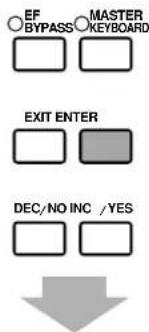
⑧ De opname start zodra u de betreffende toets op het toetsenbord aanslaat. Sla de toets aan en laat het drumpatroon één maat lang afspelen.
⑨ Druk op de [EXIT]-knop. De opname is gestopt en in het scherm verschijnt: "Now Working...". De opgenomen Phrase Clip is nu toegewezen aan C1, zoals is ingesteld in stap ③. Nu kunt u de opgenomen Phrase Clip afluisteren door de C1-toets aan te slaan terwijl u de [REC]-knop vasthoudt.
In sommige gevallen blijkt het opgenomen volumeniveau te verschillen van hetgeen u opnam. Dat komt door de automatische niveau-aanpassingsfunctie die het niveau van de opname corrigeert. In deze gevallen kunt u het afspeelniveau van de Clip in de Phrase Clip Edit Mode aanpassen. Stel, als u het gehcle volume wilt verhogen, de waarde van de EQ Type parameter in op "Boost 12".
Herhaal de opname als u niet tevreden bent met het resultaat door op de [ENTER]-knop te drukken.
10 Als u de Phrase Clip Record Mode verlaat, dan wordt de opgenomen Phrase Clip automatisch met een nieuw nummer en nieuwe naam (Clip 001) in het geheugen (DRAM) opgeslagen. Verlaat hierop de Phrase Clip Mode echter niet. Druk in plaats daarvan op de [EDIT]-knop om naar de Phrase Clip Edit Mode te gaan.
Een Phrase Clip Bewerken
Als we doorgaan vanaf bovenstaande stap 10, dan bent u nu gereed om de zojuist opgenomen Phrase Clip te bewerken. U kunt in de Phrase Clip Edit Mode de Phrase Clips toewijzen aan toetsen op het toetsenbord (tussen C0 en C6) om zo een Clip Klit te vormen, loops te creëren, het karakter van de klank te bewerken, enzovoorts. In dit voorbeeld gaan we de opgenomen Phrase Clip op verschillende manieren bewerken.
Ga, in de Phrase Clip Edit Mode, met de [PAGE]-knop naar het OSC Asgn-scherm. Gewoonlijk zult u de Phrase Clip aan een toets op het toetsenbord toewijzen (de Clip Toets). Aangezien we de Phrase Clip in stap ③ echter al aan Cl hebben toegewezen, worden de naam en het nummer van de Phrase Clip (Clip 001) in de display getoond als u de Cl-toets op het toetsenbord aanslaat of met Knop [A] Cl oproept. Als u de Cl-toets aanslaat om een Clip Toets toe te wijzen, dan wordt de Phrase Clip afgespeeld.
OSCOAsgn) Number Variation [ENTER] Key= C 1 1[Clip 001] 1 to Edit
SHIFT PAGE


DATAA

Aangezien het enigzins beperkend is om de Phrase Clip alleen aan C1 toe te wijzen, zullen we deze aan de witte toetsen van D1 t/m C2 toewijzen. Selecteer de respectievelijke toetsen door ze stuk voor stuk op het toetsenbord aan te slaan of wijs [Clip 001] met Knop [A] en Knop [B] aan elk ervan toe.
OSC@As9n) Number Variation [ENTER] Key= C 2 1[Clip 001] 1 to Edit
SHIFTPAGE


DATAA

Selecteer in hetzelfde scherm met Knop [1] een variatie (Variation). Een variatie verwijst naar de methode waarmee de Phrase Clip (inclusief looppunten en andere parameters) wordt afgespeeld. Met behulp van een variatie kan iedere Phrase Clip maximaal acht verschillende looppunten bevatten. Wanneer dit bijvoorbeeld wordt toegepast op het drumpatroon van de eerder opgenomen Phrase Clip, dan kunt u met variaties een 1-maats looppatroon, een omgekeerd patroon en andere soorten afspeelstijlen creëren.
U heeft dezelfde Phrase Clip ([Clip 001]) aan de witte toetsen tussen C1 en C2 toegewezen. Nu kunt u verschillende variaties aan de verschillende toetsen toewijzen. Selecteer iedere toets door deze op het toetsenbord aan te slaan, of door met Knop [A] en met Knop [1] verschillende variatienummers (1 t/m 8) er aan toe te wijzen. Op dit moment zijn de variaties 1 t/m 8 nog niet ingesteld, dus spelen alle toetsen de Phrase Clip op dezelfde manier af. Als u de variaties echter eenmaal heeft ingesteld, dan wordt de Phrase Clip op iedere witte toets tussen C1 en C2 op een andere wijze afgespeeld.
OSCBAsgn) Number Variation [ENTER] Key= C 1 1[Clip 001] 1 to Edit
SHIFTPAGE


DATAA

12 Controleer of C1 is geselecteerd en druk vervolgens op de [ENTER]-knop. De variatieparameters van [Clip 001] worden getoond.
N.B. Druk, om terug te keren naar het vorige scherm, op de [EXIT]-knop.




13 Selecteer met Knop [A] het variatienummer. We beginnen met 'Variation 1'.
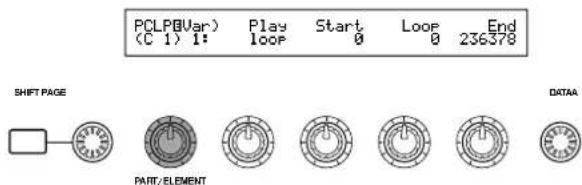
14 Zoals eerder uitgelegd (pag. 54) bepaalt de Play parameter hoe de Phrase Clip wordt afgespeeld. Er zijn drie mogelijke instellingen voor deze parameter, maar we zullen hier 'reversed' (omgekeerd) selecteren. Selecteer met Knop [B].

Sla nu de Cl-toets aan op het toetsenbord en controleer of de Phrase Clip inderdaad is omgekeerd.
N.B. Omgekeerd afspelen houdt in dat het geluid omgekeerd vanaf het Eindpunt tot het Startpunt wordt afgespeeld. U kunt de lengte wijzigen door deze punten eenvoudig aan te passen. Als u een Phrase Clip opneemt, dan wordt het Startpunt aanvankelijk aan het begin van de opname ingesteld, en het Eindpunt aan het eind van de opname
15 Druk, om terug te keren naar het OSC Asgn (Oscillator Assign) scherm, op de [EXIT]-knop. Selecteer deze keer D1 en druk op de [ENTER]-knop.
16 Selecteer vervolgens 'Variation 2' maar stel de Play parameter deze keer in op 'loop'. Als u hierop de D1-toets aanslaat, dan wordt de Phrase Clip als een loop tussen het Start- en Eindpunt van de opname afgespeeld. Als u wilt dat er een deel van de Phrase Clip als loop wordt afgespeeld, dan moet u de Start/Loop/ Eindpunten instellen. We zullen als voorbeeld een loop instellen van precies één maat lang.
17 Stel het Startpunt in met Knop [C] (het punt waarop het afspelen start als u een toets aan- slaat). Sla, om een geloopt drumpatroon van één maat te creëren, de D1-toets aan en pas het Startpunt zo aan dat deze overeenkomt met de eerste tel in de maat.

SHIFT PAGE


DATAA

18 Stel met Knop [1] het Looppunt in (het begin van het deel dat wordt geloopt). Aangezien u een loop creëert die precies één maat lang is, kan het looppunt worden ingesteld op dezelfde positie als het Startpunt.

19 Stel met Knop [2] het Eindpunt in (het einde van het deel dat wordt geloopt). In een drumpatroon van één maat lang, moet u het Eindpunt op het eind van de vierde tel in de maat zetten (d.w.z. onmiddellijk voor de eerste tel van de volgende maat). Sla de D1-toets aan en ga door met het Eindpunt aanpassen tot u² het ideale punt voor het afspelen van de loop heeft gevonden.

[Clip 001] is nu omgekeerd als 'Variation 1' en één maat lang geloopt als 'Variation 2', en beide Variaties kunnen worden afgespeeld door het aanslaan van de C1- en D1-toetsen. Op dezelfde manier kunt u de punten wijzigen van variaties 3 t/m 8 en andere loops instellen als de loops van variaties 1/2.
Aldus kan iedere Phrase Clip op een andere manier afspelen, met verschillende toetsen op het toetsenbord. Bovendien kunt u totaal verschillende Phrase Clips met afwijkende variatics aan verschillende toetsen toewijzen. Zo'n verzameling Phrase Clips en variatics noemen we een "Clip Kit".
20 Druk hierna, om naar de Phrase Clip Job Mode te gaan, op de [JOB]-knop. Laten we vervolgens een blik werpen op het verrichten van Jobs.
Een Job Verrichten
In de Job Mode kunt u verschillende handelingen (Jobs) verrichten op uw bewerkte Phrase Clips. U kunt onderdelen kopieren en wissen, variaties creëren, met Loop Remix en Extract uw Phrase Clips aanpassen, enzovoorts. In het volgende voorbeeld wordt de unieke Loop Remix functie uitgelegd. De uitleg volgt op stap 20 hierboven.
21 Ga, in de Phrase Clip Mode, met de [PAGE]-knop naar het PCLP LoopRemix-scherm. Loop Remix gaat uit van de data van een bestaande Phrase, wijzigt deze en creëert een aparte, nieuwe, geloopte Phrase Clip. (De originele Phrase Clip blijft in zijn originele staat, en een compleet nieuwe Phrase Clip wordt met Loop Remix gecreëerd.) U kunt gemakkelijk een reeks nieuwe Phrase Clips creëren door de Type en Vari parameters in te stellen.
22 Met de betreffende knop op het toetsenbord of met knop [A] kunt u de Bron Phrase Clip waarop de Loop Remix wordt toegepast selecteren. Laten we [Clip 001] als Bron selecteren en een nieuwe Phrase Clip creëren. Als u voorgaande procedures heeft gevolgd en variaties heeft toegewezen aan de witte toetsen tussen C1 en C2, dan kunt u elk van deze toetsen aanslaan; [Clip 001] blijft nog steeds geselecteerd.

SHIFT PAGE


DATAA

PART/ELEMENT
23 Stel met Knop [1] de Type parameter in, die het soort loopwijziging bepaalt (oftewel welk deel van de loop wordt gemodificeerd). Gecombineerd met de Vari parameter, is het mogelijk om een reeks loop-patronen te creëren met Loop Remix. Er zijn in totaal vijf Typen, en hier zullen we Type 2 gebruiken.
24 Stel met knop [2] de Vari (variatie) parameter in die de hoeveelheid bepaalt waarmee de loop wordt aangepast. De vier beschikbare variaties (A t/m D) variëren met een toenemende hoeveelheid. Laten we hier "D" selecteren om de grootste vorm van aanpassing toe te passen.
25 Druk op de [ENTER]-knop. Hierop verschijnt een vraag om bevestiging. Druk nu op de [INC/YES]-knop om te bevestigen en de Loop Remix wordt uitgevoerd op [Clip 001] met de eerder ingestelde Type en Vari parameters. Druk om de handeling te annuleren op de [DEC/NO]-knop. Nadat de Loop Remix is uitgevoerd, verschijnt de volgende melding in het scherm:

Nu kunt u de toets op het toetsenbord waar [Clip 001] aan toe is gewezen aanslaan en luisteren naar het geluid waar de Loop Remix op toe is gepast. U moet nu een compleet nieuw soort patroon horen, waar onder omgekeerde delen van het geluid.
Als u echter niet tevreden bent met het resultaat, dan kunt u stappen 23 t/m 25 herhalen en Loop Remix toepassen door, als het huidige scherm zichtbaar is, op de [INC/YES]-knop te drukken. Door de combinatie van de Type en Vari parameterinstellingen te wijzigen, kunt u looppatronen creëren die geheel anders klinken.
26 Door - als u tevreden bent met de Phrase Clip - op de [DEC/NO]-knop te drukken na het verschijnen van het huidige scherm, keert u terug naar het PCLP Loop Remix-scherm. De nieuwe Phrase Clip heeft een nieuwe naam en een nieuw nummer, en is aan het toetsenbord toegewezen in plaats van de originele Phrase Clip (die nog steeds in het geheugen aanwezig is, maar niet langer aan toetsen is toegewezen).
N.B. Phrase Clips blijven zelfs in het geheugen (DRAM) aanwezig als u de Phrase Clip Mode verlaat, totdat u het instrument uitzet. Maar als een Clip Kit is gecreëerd na het bewerken of verrichten van een Job, zal deze verloren gaan als u de Phrase Clip Mode verlaat. Daarom moet u uw Phrase Clips altijd opslaan alvorens de Phrase Clip Mode te verlaten. Er kunnen maximaal vier Clip Kits in het interne geheugen worden opgeslagen. Details over hef'opslaan'van Phrase Clips vindt u op pag. 160.
N.B. Als u een Clip Kit heeft gecreëerd, kunt u deze in de Phrase Clip Play Mode afspelen, of deze als een Part in een Performance gebruiken, net als Voices (pag. 129).
⑤ Andere Bruikbare Functies
Portamento
Portamento creëert een soepele overgang in toonhoogte van de ene noot naar de volgende voortgebrachte noot, en deze functie kan in de Voice Mode of de Performance Mode worden gebruikt. U kunt portamento aan/uitzetten met de PORTAMENTO [ON/OFF]-knop op het regelpaneel. Als deze wordt aangezet, dan gaat de LED van de PORTAMENTO [ON/OFF]-knop branden.
U kunt met de [PORTAMENTO]-knop de overgangstijd van de toonhoogte (Portamento Tijd) aanpassen. Draai de knop met de klok mee om de tijd te verlengen.

N.B. Bepaal, voordat u portamento aanzet, met de beschikbare parameters in het scherm hoe portamento moet werken (pag. 84).
N.B. Als Portamento aanstaat en gereed is voor gebruik, gaat, als u de Voice selecteert, de LED van de PORTAMENTO [ON/OFF]-knop branden.
N.B In de Performance Mode kunt u portamento op de Voices van Parts toepassen waarvan de Layer-schakelaar (pag. 133) en Portamento-schakelaar aanstaan ("on") (pag. 131).
N.B. Afhankelijk van de manier van opslaan (pag. 116 en 141) kan de portamento status (aan/uit) in de Voice of de Performance Mode worden opgeslagen.
N.B. U kunt de portamento status in het Portamento scherm (pag. 84 en 131) van de Voice Edit Mode of de Performance Edit Mode instellen.
Pan
Met de [PAN]-knop op het regelpaneel kunt u de stereopositie (pan) van de huidig geselecteerde Voice, Performance of Clip Kit instellen. De Pan parameter kan per Edit Mode worden ingesteld, maar met de [PAN]-knop op het regelpaneel kunt u deze parameter in realtime in ieder van de Play Modes aanpassen.

N.B. Op de CS6R wordt deze ingesteld in het QED Level scherm (pag. 81)
Er zijn 256 Normal Voice presets en 8 Drum Voice presets beschikbaar. U kunt deze bewerken om nieuwe Voices te creëren, of nieuwe Voices opbouwen vanuit het niets. U kunt maximaal 128 van deze nieuwe/bewerkte Normal Voices en 2 nieuwe/bewerkte Drum Voices in het interne gebruikersgeheugen of op de externe Memory Card opslaan.
De volgende procedure geeft u een idee over hoe u de Voices creëert/bewerkt.
Dit is natuurlijk maar één voorbeeld, u bent vrij om de parameters in te stellen zoals u dat wilt. Details over de verschillende parameters zijn te vinden in het Referentiegedeelte van deze handleiding.
N.B. Alle parameterinstellingen worden in de Voice opgeslagen.
① Selecteer in de Voice Play Mode de Voice die u wilt bewerken.
② Ga naar de Voice Edit Mode.
3 Stel, in de Common Edit Schermen, de algemene parameters in die gelden voor alle Elementen in de Voice (volume, toonhoogte, toon, enz.). U kunt tevens parameters instellen die in verband staan met Arpeggiator, Controllers, Effecten, enzovoorts.
4 Selecteer in de OSC (Oscillator) schermen de Waves die door de Elementen in de Voice worden gebruikt, en de volume-, pan-, nootbereik- en andere basis-parameters.
5 Stel in de PCH (Pitch) en PEG (Pitch Envelope Generator) schermen de stemming en andere met toonhoogte verband houdende parameters in die worden gebruikt door de Elementen. Stel indien nodig ook de PEG parameter in.
6 Stel in de FLT (Filter) en FEG (Filter Envelope Generator) schermen de parameters van de filters in die worden gebruikt door de Elementen. Stel indien nodig ook de FEG parameters in.
⑦ Stel, in de AMP (Amplitude) en AEG (Amplitude Envelope Generator) schermen, de volume- en andere met signaalniveau verband houdende parameters in die worden gebruikt door de Elementen. Stel indien nodig ook de AEG parameter in.
8 Stel, in de LFO (Low Frequentie Oscillator) schermen, de met modulatie verband houdende parameters in die worden gebruikt door de Elementen.
9 Stel in de EQ (Equalizer) schermen de equalizer parameters in die van invloed zijn op de klankkleur van de Elementen.
10 Sla de bewerkte Voice op.
① Het Selecteren van een Voice om te Bewerken
Ga, door op de [VOICE]-knop te drukken, naar de Voice Play Mode.
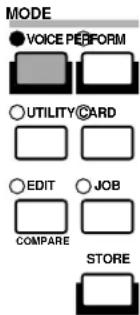
Selecteer het Voicenummer van de Voice die u wilt bewerken (pag. 75).
N.B. Ga alvorens te bewerken eerst naar de Voice Job Mode en kopïer de Voice die u wilt bewerken naar het interne gebruikersgeheugen. Als u een Voice vanuit het niets wilt creëren, dan zou u eerst met de Initialize functie een Voice in het interne gebruikersgeheugen kunnen initialiseren. Details zijn te vinden op pag. 115.
② Het naar de Voice Edit Mode Gaan
Het creëren/bewerken van een voice wordt in de Voice Edit Mode gedaan. Druk om naar de Voice Edit Mode te gaan op de [EDIT]-knop vanuit de Voice Play Mode.

Iedere Voice bestaat uit maximaal vier Elementen (pag. 37). De algemene parameters die gelden voor alle vier de Elementen noemen we de Common Edit parameters. De Voice Edit Mode bestaat uit Common Edit schermen, en schermen met alle parameters van ieder individueel Element.
U kunt in de Voice Edit Mode met Knop [A] heen en weer schakelen tussen Common instellingen en de instellingen van Elementen 1 t/m 4.
Common instellingen

Instellingen voor Elementen 1 t/m 4
![OSC Wave) EL1234 Number Ctgry 001[PF:Grand 1] Element 1~4 SHIFT PAGE A B C 1 2 DATA PART/ ELEMENT](/content/2026/06/1158528/images/f76f54b28c2035ef24d9c6fd14c1575d6b9754d89a9382d3a98ce7c5d9a7ea14.jpg)
![graph TD A["COMMON"] --> B["Element1"] A --> C["Element2"] A --> D["Element3"] A --> E["Element4"]](/content/2026/06/1158528/images/3dbf9bcf1c83bbf5fe1a5748702f29147156de9642c8f52e8b71fa01b07e7307.jpg)
Elementen Selecteren (CS6x)
In de Voice Edit Mode kunt u het te bewerken Element selecteren door op de betreffende ELEMENT SELECT-knop ([1] t/m [4]) te drukken. Als u een Element selecteert, verplaatst de cursor zich naar het betreffende Elementnummer.
Voorbeeld: Als Element 2 is geselecteerd
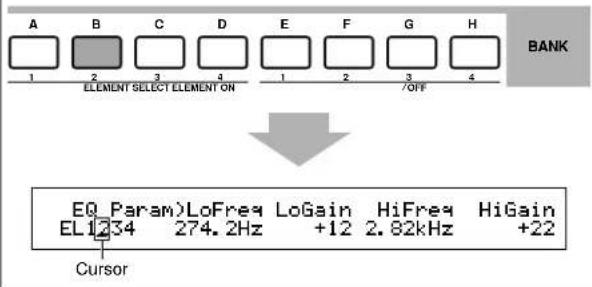
Elementen Aan/Uitzetten (CS6x)
In de Voice Edit Mode kan een Element worden uitgezet door op de betreffende ELEMENT ON/OFFknop ([1] t/m [4]) te drukken. Zo kunt u tijdelijk andere Elementen in de Voice uitzetten, zodat u de wijzigingen in het Element dat u aan het bewerken bent kunt beluisteren. Een uitgezet (off) Element wordt met een sterretjes (*) in de display aangegeven, zoals hieronder wordt getoond.
Voorbeeld: Als Elementen 2 en 3 zijn uitgezet
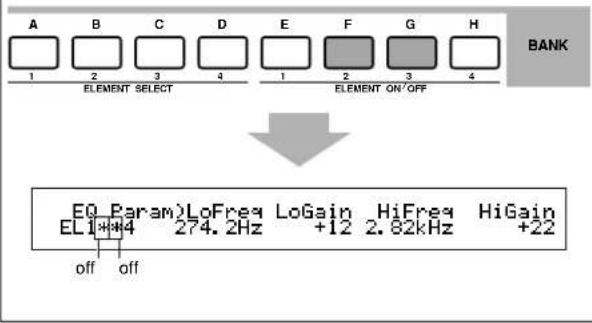
Heen en Weer Schakelen Tussen Schermen en Naar Instellingen Gaan
Nadat u een Common Edit scherm of een editscherm van een Element (1 t/m 4) heeft geselecteerd, kunt u met de [PAGE]-knop naar andere schermen gaan.
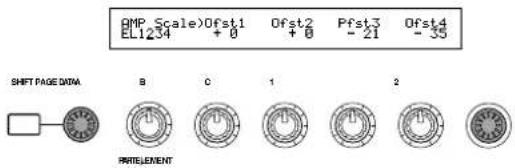
Er zijn vele parameters in een scherm beschikbaar. Om het bewerken makkelijker te maken zijn de knoppen onder de LCD toegewezen aan de verschillende parameters in het scherm.

Menu Scherm
Als u de [PAGE]-knop gebruikt terwijl u de [SHIFT]-knop ingedrukt houdt, dan wordt het instellingen-menu in de display getoond. Verplaats de cursor met de [PAGE]-knop naar een gewenst onderdeel en laat de [SHIFT]-knop los om naar het scherm van dat onderdeel te gaan.
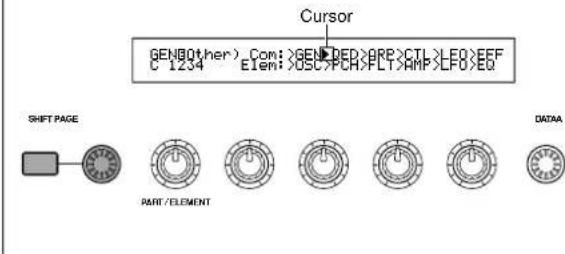

U kunt ook met andere knoppen instellingen ingeven. Met de Compare-functie kunt u het bewerkte geluid vergelijken met het geluid van vóór de bewerking. Details zijn te vinden op pag. 24 en 79.

Iedere Voice bestaat uit vier Elementen. Hier worden de parameters die gelden voor alle Elementen uitgelegd.
• GEN (Common General)
Hier kunt u de algemene parameters in Common Edit instellen, zoals de Voice Naam.

• QED (Common Quick Edit)
Deze parameters besturen voornamelijk het volume en de klankkleur van de Voice en u kunt er gemakkelijk het algehele geluid mee wijzigen. Veel van deze parameters kunnen direct worden ingesteld met de Sound Controlknoppen op het regelpaneel van de CS6x.
QEDLevel)
C 1234
Vol
127
Pan
C
RevSend
127
ChoSend
127
• ARP (Common Arpeggio)
Door deze parameters in te stellen, kunt u bepalen op welke manier de Voice door de arpeggiator wordt afgespeeld. Details over het gebruik van de Arpeggiator zijn te vinden op pag. 42.
ARPOType)
1234
e) Type
UP&Down1:54
Switch
on
Hold
on
U kunt verschillende functies aan de controllers op het regel/achterpaneel toewijzen. U kunt bijvoorbeeld parameters aan het Pitch Bend Wiel en aan een voetpedaal toewijzen, zodat u de klankkleur van de Voice in realtime kunt wijzigen. Details over de verschillende gebruiken hiervan zijn te vinden op pag. 47.
CTLBSet1)
C 1234
Src
04)
Dest
Time
EL Sw
1234
Depth
+63
Dit zijn de LFO parameters. De LFO gebruikt een lage frequentie golfvorm om de pitch/filter/amplitude karakteristieken te variëren, en kan worden gebruikt om vibrato, wah, tremelo en andere effecten te creëren (pag. 85).
LF0@Wave)
C 1234
Wave^v
crpzd
Speed
63
KeyReset
on
Phase
270
• EFF (Common Effect)
Dit zijn de Effect parameters van de Voice. Er zijn twee Insertie Effecten plus twee Systeem Effecten (Reverb en Chorus) beschikbaar.
EFF@InsEF)
C 1234
InsEF
二12丁
Connect
▶ 1=2
④ OSC (Oscillator Schermen)
In deze schermen kunt u voornamelijk de parameters instellen die de golfvormen besturen waarop de Voice is gebaseerd. U kunt de Wave selecteren die voor het Element wordt gebruikt, het volume en het nootbereik van ieder Element, enzovoorts.
- OSC Wave
Selecteert de golfvorm (Wave) die in de verschillende Elementen worden gebruikt.
OSCOWAVE>
EL1234
Number
001[Pf:Grand 1]
- OSC Out
- OSC Pan
Stelt het volume (signaalniveau) en stereo panpositie in van de verschillende Elementen. De volgende illustratie toont de werking hiervan.
OSC@Out)
EL1234
Level
96
Delay
0
InsEF
ins2
OSCOPan)
EL1234
Pan
C
Alter
L64
Random
63
Scale
+63

- OSC Limit
Stelt het nootbereik in van de verschillende Elementen (de reeks toetsen op het toetsenbord waarin het Element klinkt) en tevens de het aanslaggevoeligheidsbereik waarin het Element klinkt. U kunt verschillende instellingen per Element toewijzen. U kunt met deze parameters de Elementen stapelen en hun signaalniveau besturen.
U kunt bijvoorbeeld één Element instellen dat klinkt in het rechtergedeelte van het toetsenbord (upper), en u kunt een ander Element instellen dat klinkt in het linkergedeelte van het toetsenbord (lower). Zo kunt u dus zelfs met dezelfde Voice twee verschillende geluiden op verschillende delen van het toetsenbord produceren of u kunt de twee Elementbereiken laten overlappen zodat de geluiden binnen een bepaald bereik worden gestapeld. Verder kunt u de verschillende Elementen zo instellen dat ze op andere aanslaggevoeligheidsbereiken reageren, zodat één Element klinkt bij lagere aanslaggevoeligheden, en een ander Element klinkt bij hogere aanslaggevoeligheden.
| OSC(BLimit) | Note Limit | Vel Limit |
| EL1234 | C-2 - G 8 | 1 - 127 |
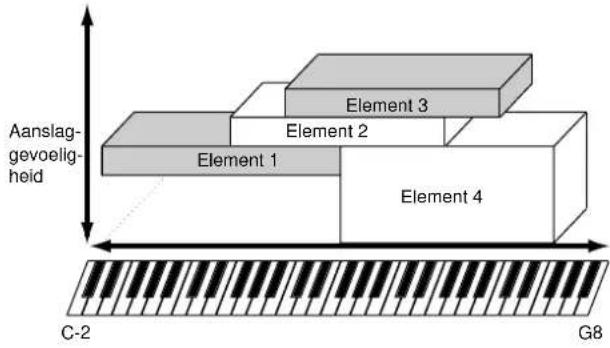
⑤ PCH (Pitch) en PEG (Pitch EG) Schermen
Stelt de basistoonhoogte (pitch) parameters in van de verschillende Elementen. U kunt Elementen ontstemmen, Pitch Scaling toepassen, enzovoorts. U kunt ook door het instellen van de PEG (Pitch Envelope Generator) bepalen hoe de toonhoogte in tijd wijzigt.
U kunt met de PEG de toonhoogte-overgangen bepalen vanaf het moment dat een toets op het toetsenbord wordt aangeslagen tot het moment waarop deze wordt losgelaten. Zoals hieronder wordt geïllustreerd, bestaat de Pitch Envelope uit vijf Tijd parameters en vijf Niveau parameters. Hiermee kunt u op eenvoudige wijze automatische wijzigingen in toonhoogte creëren. Bovendien kunnen verschillende PEG parameters per Element worden ingesteld.
| PEGBTime) | Hold | Attack | Decay1 | Decay2 |
| EL1234 | 127 | 127 | 127 | 127 |
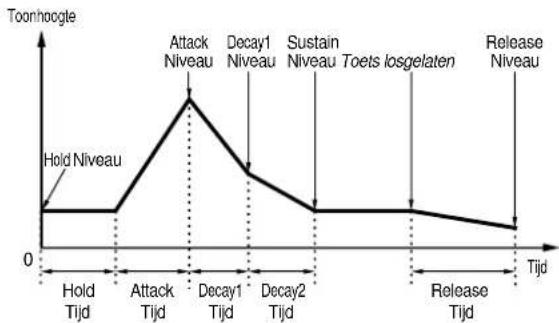
N.B. Details over PEG parameters zijn te vinden op pag. 91.
⑥ FLT (Filter) en FEG (Filter EG) Schermen
Met het filter kunt u de klankkleur van de verschillende Elementen wijzigen, door boventonen (harmonischen) in de golfvorm van het Element aan te passen. Er zijn verschillende soorten filters, maar het basisprincipe is hetzelfde. Zoals hieronder wordt getoond, laat het filter boventonen op bepaalde frequenties door en houdt anderen tegen (cut off), waardoor de harmonische factor van een originele golfvorm wijzigt. U kunt zulke frequenties bepalen door een middenfrequentie (cutoff frequentie) in te geven. Bij sommige filters kunt u signaalniveaus op verschillende frequentiebanden aanpassen. U kunt ook de Filter Envelope Generator (FEG) instellen om het tijdsverloop van de werking van het filter te variëren, hetgeen resulteert in een dynamische wijziging in klankkleur. Hieronder volgt de werking van de FEG.

N.B. Details over Filter Typen worden op pag. 93 gegeven.
• FEG (Filter Envelope Generator)
U kunt met de FEG de klankkleurovergangen bepalen vanaf het moment dat een toets op het toetsenbord wordt aangeslagen tot het moment dat deze wordt losgelaten. Zoals hieronder wordt getoond bestaat de Filter Envelope uit vijf Tijd parameters en vijf Niveau parameters. Als u een toets op het toetsenbord aanslaat, wijzigt de frequentie overeenkomstig de envelope instellingen. Hiermee kunt u bijvoorbeeld op eenvoudige wijze automatisch wah-effecten creëren. Verder kunnen er verschillende FEG parameters per Element worden ingesteld.


N.B. Details over de FEG parameters zijn te vinden op pag. 95.
⑦ AMP (Amplitude) en AEG (Amplitude EG) schermen
Stelt het volume in van de verschillende Elementen na toepassing van de OSC (Oscillator), PITCH en FILT (Filter) parameters, en tevens het uiteindelijke algehele volume van het signaal dat naar de uitgangen wordt gestuurd. Het signaal van de verschillende Elementen wordt op het gespecificeerde volume naar de volgende Effect Unit verstuurd. U kunt tevens door de AEG (Amplitude Envelope Generator) in te stellen, bepalen hoe het volume in tijd wijzigt.
![graph TD A["Element 1~4"] --> B["OSC"] B --> C["PEG PEG"] C --> D["Block"] D --> E["Block"] E --> F["Block"] F --> G["EffectAMP PFILTPI"] H["LFO AEG"] --> D I["Block"] --> F](/content/2026/06/1158528/images/456940b141b70a021bb4f14f83930aeff53e2646f550c141d0545f3496221eda.jpg)
N.B. Het uiteindelijke volume van alle Elementen tezamen wordt met de Volume (Vol) parameter in het QED scherm in Common Edit ingesteld.
• Amplitude EG (Envelope Generator)
U kunt met de AEG de volume-overgangen besturen vanaf het moment u een toets op het toetsenbord aanslaat totdat u deze loslaat. Zoals hieronder wordt getoond bestaat de Amplitude Envelope uit vijf Tijd parameters en vijf Niveau parameters. Als u een toets op het toetsenbord aanslaat, wijzigt het volume aan de hand van deze envelope instellingen. Bovendien kunnen er verschillende AEG parameters per Element worden ingesteld.
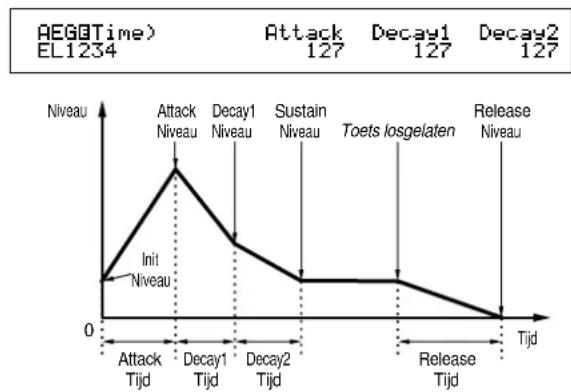
N.B. Details over de AEG parameters zijn te vinden op pag. 98.
Zoals de naam al zegt, de LFO-functie genereert golfvormen met een lage frequentie. Met deze golfvormen kunt u de pitch, filter of amplitude van de verschillende Elementen variëren om effecten te creëren zoals vibrato, wah en tremelo, hoewel de daadwerkelijke beschikbare LFO parameters afwijken aan de hand van het soort Element.
![graph TD A["Element 1~4"] --> B["PIQTH"] B --> C["OSC"] D["Wave^ tri"] --> E["PEG FEG"] E --> F["Block"] G["Speed 63"] --> H["Block"] H --> I["Block"] J["KeySync on"] --> K["EffectAMPFILTPICTH"] L["AEGLFO"] --> M["Block"] M --> N["Block"] O["Power Supply"] --> P["Component Block"] Q["Input Signal"]…](/content/2026/06/1158528/images/44c4679aaf97cd63c5d2517d0da4f35f219c8b80546b7d75ff0a9b6e54fa66d6.jpg)
⑨ EQ (Equalizer) Schermen
U kunt specifieke frequentiebanden van de verschillende Elementen afzwakken of versterken met een equalizer. Er zijn vele soorten equalizers beschikbaar. Details zijn te vinden op pag. 101.
⑩ Het Opslaan van Bewerkte Voices
Er kunnen maar liefst 128 nieuwe/bewerkte Normal Voices en 2 nieuwe/bewerkte Drum Voices in het interne gebruikersgeheugen of op de externe Memory Card worden opgeslagen.
![graph TD A["Voice"] -->|Opslaan| B["INT"] A -->|Opslaan| C["EXT"] B --> D["Normal Voice (128)"] B --> E["Drum Voice (2)"] C --> F["Normal Voice (128)"] C --> G["Drum Voice (2)"]](/content/2026/06/1158528/images/a45d0b141b2797a13172d61b89dffe7f04155d46ab82d229ba9f86eae225e946.jpg)
N.B. Het maximum aantal Plug-in Voices dat per intern geheugen (PLG1/2) kan worden opgeslagen is 64.
N.B. Bij het opslaan van een Voice gaan alle bestaande data op de opslaglokatie verloren. U moet uw belangrijke data altijd bijlijds op een Memory Card, computer of ander opslagmedium opslaan.
Details over het opslaan van Voices zijn te vinden op pag. 116.
Effecten
In de laatste stappen van het programmeren kunt u de effectparameters instellen om het karakter van het geluid nog meer te wijzigen. Systeem Effecten worden op het algehele geluid toegepast, of het nu om een Voice, Performance, Song of iets anders gaat. Insertie Effecten worden daarentegen individueel op iedere Voice toegepast. Deze synthesizer is voorzien van twee Systeem Effect Units (Reverb en Chorus) plus twee Insertie Effect Units. Als u een Plug-in Board in het instrument installeert, dan kunt u ook nog gebruik maken van een aparte Insertie Effect Unit die is toegewijd aan ieder Plug-in Part.
Er kunnen verschillende instellingen per Voice (in de Voice Mode) en per Performance (in de Performance Mode) worden ingesteld, waarbij de verhouding tussen de Effect Units per geval verschilt.
Reverb Unit
De Reverb Unit bevat een selectie van 12 verschillende Reverb Effecten, met inbegrip van realistische simulaties van de natuurlijke nagalm van verschillende grote en kleine ruimtes. In de Voice Mode kunnen Reverb-instellingen per Voice worden ingesteld. In de Performance Mode worden de Reverb instellingen op de Performance als geheel toegepast.
Chorus Unit
De Chorus Unit bevat een selectie van 23 Chorus-achtige Effecten, met inbegrip van flanger en anderen. De meeste van deze effecten zijn ideaal om het geluid breder te maken. In de Voice Mode kunnen Chorus instellingen per Voice worden ingesteld. In de Performance Mode worden de Chorus instellingen op de Performance als geheel toegepast.
Insertie Effecten
De Insertie Effect 1 Unit bevat 24 effecten, waaron- der chorus, flanger en auto-wah. De Insertie Effect 2 Unit biedt delays, reverbs, rotary speaker, verster- kersimulatie en andere effecten, een totaal van 92. Als er een Plug-in Board is geïnstalleerd, dan zijn er tevens 24 Insertie Effecten voor de Plugin Voices beschikbaar.

Details over de verschillende Effect Typen zijn in de Effect Type Lijst in de aparte Datalijst te vinden.
Effecten in de Voice Mode
In de Voice Mode kunt u het effect type en de waarde van de verschillende Effect Units (Reverb-, Chorus- en Insertie Effecten) instellen en opslaan in de verschillende Voices. Verder kunt u bepalen welke Elementen op de Insertie Effect Units worden aangesloten en welke de units passeren. Als u een Element op de Insertie Effecten aansluit, dan kunt u tevens de wijze van aansluiting van de twee Units bepalen (in serie of parallel, zie onderstaande illustratie). Het gecombineerde signaal van alle Voice Elementen - na toepassing van de Insertie Effecten - wordt naar de Reverb en Chorus Systeem Effect Units verstuurd.
Als u de Plug-in Voices van een geïnstalleerde Plug-in Board wilt gebruiken dan kunt u een Insertie Effect Unit toewijden aan iedere Plug-in Voice. In dit geval wordt een Plug-in Voice signaal van effect voorzien door de Insertie Effect Unit, vervolgens naar de Reverb- en Chorus Units verstuurd.
![graph TD A["Voice Element 1~4"] --> B["Insertie Effecten"] B --> C{1} B --> D{2} C --> E["1"] C --> F["2"] G["Plug-in Voice"] --> H["THRU"] H --> I["Insertie Effecten"] I --> J["Reverb"] I --> K["Chorus"] L["Mogelijke aansluitingen"] --> M["EP1→EP2 EP2→EP1EP1:EP2"] M --> N["1"] M --> O["2"] M --> P[…](/content/2026/06/1158528/images/e5038fd3e08bc0cbc17bc809656652e0fb82b5b0773d37fd511aac0c25e7ca63.jpg)
Effecten in de Performance Mode
In de Performance Mode kunt u Insertie Effect-instellingen "lenen" (selecteren en gebruiken) van de instellingen die in de Voices (Parts) zijn opgeslagen. In het geval van de Plug-in Parts kunt u Insertie Effect instellingen "lenen" (selecteren en gebruiken) uit de instellingen die zijn opgeslagen in de Plug-in Voices. In het geval van Reverb en Chorus kunt u nieuwe instellingen creëren die gelden voor de gehele Performance, zonder bestaande Reverb- en Chorus instellingen die zijn opgeslagen in een Voice te hoeven "lenen".
In de volgende illustratie van een mengpaneel wordt de werking uitgelegd van het toepassen van verschillende effecten op het geluid in de Performance Mode. De verschillende Parts (1 t/m 16) gaan door het mengpaneel en gaan door Insertie Effect 1 of door Insertie Effect 2. De signalen van de verschillende Parts worden vervolgens in het mengpaneel samengevoegd, waarna de Systeem Effecten (Reverb en Chorus) nog eens aan het geheel worden toegevoegd.
![graph TD A["Mengpaneel"] --> B["Insertion Effect 1/2"] A --> C["Part 1~16"] D["Systeem Effect"] --> E["Reverb"] D --> F["Chorus"] B --> G["1"] C --> H["2"] C --> I["3"] C --> J["4"] C --> K["5"] C --> L["6"] C --> M["...."] C --> N["16"]](/content/2026/06/1158528/images/2d3dcdfa9f894944c27cfe1ecc86c2889ca329a207cd75a23768e88827e8e38e.jpg)
Effect Bypass
Hier kunt u effecten tijdelijk uit- of aanzetten met de [EF BYPASS]-knop. Alvorens u deze functie gebruikt, moet u het uit te schakelen effect selecteren in het MSTR EF Bypass scherm van de Utility Mode (pag. 164). U kunt ook meerdere effecten selecteren.
Als u op de [EF BYPASS]-knop drukt, dan gaat de bijbehorende LED branden en worden alle Effecten die zijn toegewczen aan de huidig geselecteerde Voice/Performance uitgeschakeld.

N.B. De Effect Bypass is ook actief op andere Plug-in Boards dan de PLG100 serie.
Het Gebruik als Master Keyboard (Performance Mode)
Zoals eerder is uitgelegd biedt deze Synthesizer verscheidene handige functies die goed gebruikt kunnen worden bij live optredens. In dit gedeelte worden een paar voorbeelden gegeven van combinaties van deze functies, die aan uw specifieke wensen kunnen voldoen.
De CS6x bevat speciale instellingen in de Performance Mode, waardoor u het instrument als een MIDI Master Keyboard kunt gebruiken. U kunt de functie activeren (deze speciale instellingen aanzetten) door op de [MASTER KEYBOARD]-knop op het paneel te drukken (de bijbehorende LED gaat branden). Nu kan het instrument data van uw spel op het toetsenbord naar zowel een externe als de interne toongenerator sturen, aan de hand van de masterkeyboard instellingen in de Performance Mode. Als u het toetsenbord in meerdere (maximaal vier) toetsenzones verdeelt en aparte MIDI-verstuurkanalen toewijst, dan kan het toetsenbord meerdere Parts (kanalen) van de interne toongenerator en externe MIDI-apparaten van deze kanalen tegelijk besturen.
Er zijn drie Master Keyboard Modes (het maken van toetsenzones) beschikbaar: Split, 4 Zones en Layer. In het volgende voorbeeld leert u over deze Master Keyboard Modes en de functionele verschillen ervan.
Split
De illustratie hieronder toont een voorbeeld van een Split-configuratie. Split is een instelling waarbij het toetsenbord in twee toetsenzones verdeeld wordt (lower en upper). Het punt waarop het toetsenbord op een bepaald punt gesplitst wordt noemen we het splitpunt. Het volgende voorbeeld splitst het toetsenbord bij de C3-toets, waarbij het linkergedeelte is bedoeld voor automatisch spel met de Arpeggiator en het rechtergedeelte is bedoeld voor handmatig spel. U kunt deze configuratie als volgt maken.

N.B. Bewerk de Voices en maak deze gereed voor Arpeggiator- en handmatig spel in de Voice Edit Mode voordat u een Split-instelling maakt met de volgende procedure (pag. 78).
Druk, om naar de Performance Edit Mode te gaan, op de [PERFORM]-knop, en vervolgens op de [EDIT]-knop (de LED's gaan branden). Druk hierna, om de Master Keyboard Mode te activeren, op de [MASTER KEYBOARD] knop (de LED gaat branden).
② Selecteer “Common” met Knop [A], en ga naar het GEN M.Kbd (General Master Keyboard) scherm met de [PAGE]-knop.
N.B. Als u aan de [PAGE]-knop draait terwijl u de [SHIFT]-knop ingedrukt houdt, kunt u door de parameters in de Menu-schermen scrollen (pag. 121).
③ Selecteer “split” van de Mode parameter met Knop [B].
N.B. Als de Master Keyboard Mode niet actief is (de [MASTER KEYBOARD]-knop is niet ingedrukt), dan wordt de Mode parameterwaarde tussen haakjes getoond (bijv. "(split)").
4 Selecteer de waarde (splitpunt) van de Point parameter met Knop [2], hetgeen bepaalt bij welke toets het toetsenbord in tweeën wordt verdeeld. Selecteer hier "C3".
N.B. U kunt het splitpunt selecteren door direct een specifieke toets op het toetsenbord aan te slaan terwijl u de [SHIFT]-knop ingedrukt houdt. Sla in dit voorbeeld de C3-toets aan terwijl u de [SHIFT]-knop ingedrukt houdt.
⑤ Selecteer de MIDI-verstuurkanalen voor het linker- en rechtertoetsenbordgedeelte met respectievelijk Knop [C] en Knop [1]. Deze instellingen maken op MIDI-kanaal gebaseerde aparte besturing van de interne toongenerator of een extern MIDI apparaat vanaf het toetsenbord mogelijk, zoals het gebruik van verschillende Voices in het linker- en rechter- toetsengedeelte. Selecteer in dit voorbeeld "ch01" als "Lower" (linkergedeelte) en "ch02" als "Upper" (rechtergedeelte) in dit voorbeeld.
N.B. U kunt de MIDI-kanalen van de Lower (linkergedeelte) en de Upper (rechtergedeelte) ook selecteren met de PROGRAM/PART [1] t/m [16]-knoppen (pag 123).
⑥ Selecteer een Part voor het linkertoetsenbordgedeelte met Knop [A]. Selecteer hier "Part01".
⑦ Ga met de [PAGE]-knop naar het MIX Vce (Mix Voice) scherm om een Voice voor de Arpeggiator performance te selecteren.
MIX@Uce) Memory Number Ct9ry Search Part01 PRE1:128(H16)[Pf:GrandPiano]
⑧ Ga met de [PAGE]-knop naar het LYR Mode (Layer Mode) scherm. Selecteer "on" bij "Arp" (Arpeggio schakelaar). Selecteer "1" bij "RcvCh" (MIDI-ontvangstkanaal).
LYR@Mode) Mode ArP Layer RcvCh Part01 Poly on off 1
⑨ Ga met de [PAGE]-knop naar het ARP Type (Arpeggio Type) scherm. Selecteer aan ("on") bij "Switch".
ARP0Type) Type Tempo Switch Hold Part01 UpOct1:5q 120 on off
In stappen 6 t/m 9 heeft u de instellingen van het linkergedeelte voor de Arpeggiator performance gemaakt. Het bespeelt de Voice die is toegewezen aan Part 1, gebaseerd op MIDI-ontvangstkanaal 1.
N.B. Zie pag. 82 voor gedetailleerde instellingen van Arpeggiator.
N.B. U kunt de arpeggio instellingen die bij de Voice horen die is toegewezen aan Part I kopieren (opnieuw gebruiken) (pag. 141).
10 Selecteer op dezelfde manier Part02 met Knop [A]. Selecteer vervolgens de solo instrumentvoice in het MIX Vce-scherm en stel het RcvCh (MIDI-ontvangstkanaal) parameter in het LYR Mode-scherm in op "2". Nu klinkt de SoloVoice van Part 2 als u toetsen vanaf en boven het Splitpunt aanslaat of ontvangt via MIDI-kanaal 2.
N.B. De RcvCh parameterinstelling wordt genegeerd als u de Layer parameter in het LYR Mode-scherm instelt op "on".
N.B. Stel de RcvCh parameters van Parts die u niet gebruikt op iets anders in dan 1 of 2.
N.B. Verdere instellingen zijn beschikbaar in de Performance Edit Mode. Controleer als een Part niet klinkt, het volumeniveau en andere instellingen van dat Part. Details zijn te vinden op pag. 130.
Sla, voordat u de Performance Edit Mode verlaat, bovenstaande instellingen in een Performance op. Zie pag. 141 voor het opslaan van een Performance.
11 Roep in de Performance Play Mode de zojuist opgeslagen Performance op. Het eenvoudig indrukken van de [MASTER KEYBOARD]-knop activeert of inactiveert de Split-configuratie die u eerder maakte.
4 Zones
De illustratie hieronder toont een voorbeeld van een 4-zone configuratie. Een zone verwijst naar een specifiek aantal toetsen op het toetsenbord. U kunt logischerwijze een toetsenbord in vier zones verdelen met aparte MIDI-kanalen en andere verwante instellingen zodat u meerdere Parts tegelijk kunt besturen. Een Split-instelling verdeelt het gehele toetsenbord in twee absolute zones, met een 4-zone instelling echter, kan het ene deel het andere overlappen. U kunt een deel zelfs zo instellen dat het andere delen bevat.
Het volgende voorbeeld stelt Zone 1 in voor het afspelen van een ritme-loop die we voorheen in de Phrase Clip Mode maakten (pag. 55), Zone 2 voor Arpeggiatorspel, Zone 3 voor handmatig solo-spel en Zone 4 voor het bespelen van een externe toongenerator. In deze stellingen overlappen Zone 3 en 4 elkaar en wordt de gehele performance van alle vier de zones verstuurd via de MIDI OUT-aansluiting, zodat u het geheel op een externe MIDI sequencer op kunt nemen. U kunt deze configuratie als volgt maken.
![graph TD A["ZONE4"] --> B["Kan1 Phrase Clip Part\nSpel met een Clip Kit"] C["ZONE2 ZONE8ZONE1"] --> D["Kan2 Part2\nArpeggiator Spel"] E["Kan3 Part3\nHandmatig Spel"] --> F["Kan4 Een externe MIDI-toongenerator"] G["MIDI OUT"] --> H["Kan4\nSpel met een externe MIDI-toongenerator"] H --> I["MIDI THRU"]…](/content/2026/06/1158528/images/09116402647ee22c84f6f95559e1158a734ad819d6cf72f78ed599aa7de2de16.jpg)
N.B. Voordat u een 4-zone configuratie met de volgende procedure creëert, zou u eerst de benodigde Voices (voor Arpeggiator en solo-spel) en de Phrase Clip Kit in de respectievelijke Edit Modes moeten bewerken.
Druk, om naar de Performance Edit Mode te gaan, op de [PERFORM]-knop en druk vervolgens op de [EDIT]-knop (de LED's gaan branden). Druk als laatste op de [MASTER KEYBOARD]-knop om de Master Keyboard Mode te activeren (de LED gaat branden).
② Selecteer nu "Common" met Knop [A] en ga met de [PAGE]-knop naar het GEN M Kbd (General Master Keyboard) scherm.
N.B. Draai, om door de parameters in de menu-schermen te scrollen, aan de [PAGE]-knop terwijl u de [SHIFT]-knop ingedrukt houdt (pag. 121).
③ Selecteer "4zone" voor de Mode parameter met Knop [B].
N.B. Als de Master Keyboard Mode niet actief is (als de |MASTER [MASTER KEYBOARD]-knop niet wordt ingedrukt), dan wordt de Mode parameterwaarde tussen haakjes getoond (bijv. "(4zone)").
4 Selecteer één van de zones van "Zone01" t/m "Zone04" met Knop [A]. Omdat we "4zone" in de Mode parameter hebben geselecteerd kunnen we scherminstellingen selecteren van vier zones. Selecteer "Zone01" om mee te beginnen.
MKB0Transmit) TrnsCh TG MIDI Zone01 Ch01 on on
N.B. U kunt "Zone01" t/m "Zone04" ook selecteren met respectievelijk de BANK [A] t/m [D]-knoppen.
Na het selecteren van een Zone krijgt u het MKB Transmit scherm te zien. U kunt een subscherm met de [PAGE]-knop selecteren om een Zone op te zetten. Selecteer echter eerst basisonderdelen in het MKB Transmit scherm, zoals het MIDI-verstuirkanaal en het inactiveren/activeren van MIDI-versturing naar de interne toongenerator en naar de MIDI OUT-aansluiting.
⑤ Stel het MIDI-verstuurkanaal (TrnsCh) in op "Ch01" met Knop [C]. Stel het MIDI versturen naar de interne toongenerator (TG) en de MIDI OUT-aansluiting (MIDI) beiden in op "on". Deze instellingen kunnen verschillende Zones van elkaar onderscheiden, om zodanig interne of externe speeldata van de verschillende Zones te versturen via een onafhankelijk MIDI-kanaal. Uiteindelijk kunnen dus de geluidsbronnen van de vier zones apart bestuurd worden.
Stel, om dit te bereiken, "Ch01" t/m "Ch04" in bij de "TrnsCh" parameters in de MKB Transmitschermen voor respectievelijk Zones 1 t/m 4. Stel de "TG" en MIDI" parameters beiden in op "on" voor Zones 1 t/m 3. Stel Zone 4 "TG" in op "off" en stel MIDI" in op "on". Met Knop [A] kunt u tussen de meerdere MKB Transmit-schermen heen en weer schakelen. Een aantal basisinstellingen van de vier zones zijn nu gereed.
⑥ Selecteer nogmaals "Zone01" met Knop [A]. Ga met de [PAGE]-knop naar het MKB Note-scherm. In dit scherm kunt u het nootbereik van een zone selecteren.
MKB(Note)Octave Transpose Note Limit Zone01 +1 +11 C-2 - G 8
N.B. In het MKB Note-scherm vindt u tevens andere parameters, zoals "Note Limit" (nootlimiet), "Transpose", enz. Zie pag. 138 voor meer informatie over deze parameters.
⑦ Stel bij “Note Limit” (nootbereik) de laagste en hoogste noten in met respectievelijk Knop [1] en Knop [2]. Selecteer voor “Zone1” “C-2” als laagste noot en selecteer “B1” als hoogste noot.
⑧ Ga met Knop [A] naar het MKB Note-scherm van "Zone02". Selecteer op dezelfde manier als in stap ⑦ "C2" als laagste noot en "B2" als hoogste noot.
⑨ Gebruik weer Knop [A] om nu naar het MKB Note-scherm van "Zone03" te gaan. Selecteer op dezelfde manier als in stap ⑦ "C3" als laagste noot en "G8" als hoogste noot.
⑩ Ga nogmaals met Knop [A] naar het MKB Note-scherm en selecteer "Zone04". Selecteer op dezelfde manier als in stap ⑦ "C3" als laagste noot en "G8" als hoogste noot. Ziet u trouwens dat deze nootlimietinstelling een overlapping heeft met Zone 3?
N.B. Zie pag. 137 voor gedetailleerde instellingen van een Zone.
Draai aan Knop [A] en selecteer een Part voor een Zone. In dit voorbeeld selecteren we Phrase Clip Part voor Zone 1, Part 2 en 3 voor respectievelijk Zone 2 en 3. We selecteren geen intern Part voor Zone 4 aangezien Zone 4 alleen is ingesteld om speeldata te versturen via de MIDI OUT-aansluiting. Selecteer eerst Phrase Clip Part (PartCL) voor Zone 1.
N.B. U kunt ook een Part voor een Zone selecteren met de [MEMORY] of PROGRAM/PART-knoppen (PAG. 119).
⑫ Ga met de [PAGE]-knop naar het MIX Kit scherm, om een Clip Kit die Phrase Clips bevat te kunnen bespelen.
MIXOKit) PartCL
Number 001(A01)[Dr:Clip Kit]
N.B. U zou eigenlijk eerst een Clip Kit gereed moeten maken in de Phrase Clip Mode alvorens u deze instelling in de Performance Mode gebruikt.
13 Ga met de [PAGE]-knop naar het Layer Mode (LYR Mode) scherm. Zet de Layer schakelaar (stapeling) uit ("off") en stel het MIDI-ontvangstkanaal (RcvCh) in op "1".
LYR@Mode) PartCL
ArF on
Layer off
RcvCh 1
U kunt met de instellingen die u in stappen 11 t/m 13 maakte, nu de Phrase Clips afspelen van de Clip Kit die is toegewezen aan "PartCL" (Phrase Clip Part) ingesteld op MIDI-ontvangstkanaal 1 (RcvCh) als u in het nootbereik van Zone 1 speelt.
14 Stel op dezelfde manier als in stappen 11 t/m 13 Zone 2 in. Selecteer "Part02" met Knop [A]. Ga vervolgens met de [PAGE]-knop naar het MIX Vce (Mix Voice) scherm en selecteer een voice voor de Arpeggiator. Ga met de [PAGE]-knop naar het LYR Mode (Layer Mode) scherm en stel RcvCh (MIDI-onvangstkanaal) in op "2". Zet in dit scherm de "Arp" schakelaar aan om de Arpeggiator te activeren. Zet tenslotte in het ARP Type (Arpeggio Type) scherm de schakelaar aan. Met de hier gemaakte instellingen kunt u nu, als u de toetsen in Zone 2 aanslaat, de Arpeggiator laten spelen met een Voice die is toegewezen aan "Part02" ingesteld op MIDI-ontvangstkanaal 2 (RcvCh).
15 Stel op dezelfde manier als in stappen 11 t/m 13 Zone 3 in. Selecteer "Part03" met Knop [A]. Ga vervolgens met de [PAGE]-knop naar het MIX Vce (Mix Voice) scherm en selecteer een voice voor handmatig solospel. Ga met de [PAGE]-knop naar het LYR Mode (Layer Mode) scherm en stel RcvCh (MIDI-onvangstkanaal) in op "3". Met de hier gemaakte instellingen kunt u nu, als u de toetsen in Zone 3 aanslaat, solo spelen met een Voice die is toegewezen aan "Part03" ingesteld op MIDI-ontvangstkanaal 3 (RcvCh).
U hoeft verder geen instellingen voor Zone 4 te maken, aangezien deze niet is bedoeld voor een intern Part en reeds is ingesteld om spelinformatie uit te sturen via de MIDI OUT-aansluiting in stappen 5 t/m 10. De toetsen in Zone 4 zijn dezelfden als die in Zone 3, zodat solospel in dat gedeelte van het toetsenbord verstuurd wordt op MIDI-kanalen 3 (van Zone 3) en 4 (van Zone 4) via de MIDI OUT-aansluiting naar een extern MIDI-apparaat.
N.B. U kunt extra Partinstellingen in de Performance Edit Mode instellen. Ondervindt u problemen met deze instellingen, zoals een Part dat geen geluid geeft, controleer dan de Partinstellingen die met volume e.d. te maken hebben. Zie pag. 130 voor meer informatie over Partinstellingen.
16 Sla, alvorens u de Performance Edit Mode verlaat, bovenstaande instellingen in een Performance op. Zie pag. 141 voor het opslaan van een Performance.
Roep in de Performance Play Mode de Performance op die u zojuist heeft opgeslagen. Druk eenvoudig op de [MASTER KEYBOARD]-knop om de hierboven gemaakte 4-Zone configuratie te activeren of te inactiveren.
Layer (Stapeling)
De illustratie hieronder toont een voorbeeld van twee gestapelde klanken (een zgn. Layer). Het woord Layer verwijst naar twee aparte Parts met een overlappend aantal toetsen, waardoor u deze Parts unisono kunt bespelen. Het volgende voorbeeld laat u unisono spelen met Voices die zijn geselecteerd in Part 1 en Plug-in 1 Part. U maakt de stapeling als volgt.

N.B. U zou eerst de gewenste Voices van de Layers in de betreffende Edit Modes moeten bewerken en voorbereiden, alvorens een stapeling te creëren middels de volgende procedure.
N.B. Plug-in Voices zijn alleen beschikbaar als u een los verkrijgbare Plug-in Board heeft geinstalleerd (pag. 108).
Druk, om naar de Performance Edit Mode te gaan, op de [PERFORM]-knop en druk vervolgens op de [EDIT]-knop (de LED's gaan branden). Druk daarna op de [MASTER KEYBOARD]-knop om de Master Keyboard Mode te activeren (de bijbehorende LED gaat branden).
② Selecteer "Common" met Knop [A] en ga met de [PAGE]-knop naar het GEN M. Kbd (General Master Keyboard) scherm.
GENEM. Kbd) Mode Common split
Lower ch01
Upper ch02
Point C 3
N.B. Als u aan de [PAGE]-knop draait terwijl u de [SHIFT]-knop ingedrukt houdt, dan kunt u door de parameters in het menuscherm scrollen (pag. 121).
③ Selecteer "layer" in de Mode parameter met Knop [B].
N.B. Als de Master Keyboard Mode niet actief is (als de [MASTER KEYBOARD]-knop niet is ingedrukt) dan wordt de Mode parameterwaarde tussen haakjes getoond (bijv. "(layer)").
4 Stel met Knop [C] en [1] de MIDI-verstuurkanalen in van respectievelijk de Lower en Upper parameters. Lower en Upper verwijzen naar twee Parts (Zones) die worden gestapeld. Met deze kanaal-instellingen wordt spelinformatie op twee aparte kanalen gecreëerd en verstuurd naar de interne toongenerator en een extern MIDI-apparaat via de MIDI OUT-aansluiting. Hier stellen we "Lower" in op "Ch01" en "Upper" op "Ch02".
N.B. U kunt tevens met de PROGRAM/PART-knoppen [1] t/m [16] MIDI-kanalen van de Lower en Upper Parts selecteren (pag. 123).
⑤ Draai, om een Part te selecteren, aan Knop [A]. Selecteer "Part01" als Upper Part.
⑥ Ga met de [PAGE]-knop naar het MIX Vce (Mix Voice) scherm. Selecteer een Voice voor het Upper Part.
MIX@Uce) Memory Number Ct9ry Search Part01 PRE1:128(H16)[Pf:GrandPiano]
⑦ Ga met de [PAGE]-knop naar het LYR Mode (Layer Mode) scherm. Zet de Layer-schakelaar (Layer) uit ("off") en stel RcvCh (MIDI-ontvangstkanaal) in op "1".
LYR@Mode) Part01
Mode Poly
Amp on
Layer off
RcvCh 1
N.B. Als de RcvCh (MIDI-ontvangstkanaal) parameters van andere Parts hetzelfde zijn ingesteld als deze twee Parts, dan klinken ook deze Parts als u de toetsen op het toetsenbord aanslaat. Dit is een probleem als u alleen de twee gestapelde Parts wilt horen. Zet deze onnodige Parts uit door "RcvCh" van deze Parts uit ("off") te zetten. Vervolgens hoort u alleen de Voices van de gestapelde Parts.
⑧ Stel op dezelfde manier als in stappen ⑤ t/m ⑦ het Upper Part in. Selecteer "PartP1" als Lower Part, ga met de [PAGE]-knop naar het MIX Vce (Mix Voice) scherm en selecteer een andere Voice (Plug-in Voice) als de Voice van het Lower Part. Ga naar het LYR Mode (Layer Mode) scherm om de Layer-schakelaar (Layer) uit ("off") te zetten en stel RcvCh (MIDI-ontvangstkanaal) in op "2".
N.B. U kunt extra Partinstellingen in de Performance Edit Mode instellen. Ondervindt u problemen met deze instellingen, zoals een Part dat geen geluid geeft, controleer dan de Partinstellingen die met volume e.d. te maken hebben. Zie pag. 130 voor meer informatie over Partinstellingen.
9 Sla, alvorens u de Performance Edit Mode verlaat, bovenstaande instellingen in een Performance op. Zie pag. 141 voor het opslaan van een Performance.
Roep in de Performance Play Mode de Performance op die u zojuist heeft opgeslagen. Druk eenvoudig op de [MASTER KEYBOARD]-knop om de hierboven gemaakte stapeling te activeren of te inactiveren.
N.B. Naast de Layer/Zone instellingen in de Master Keyboard Modes kunt met de Layer-schakelaar (Layer) van de verschillende Parts een stapeling maken die bestaat uit maximaal vier Parts (pag. 133).
Over Note Limit (Nootlimiet)
Nootlimiet instellingen zijn beschikbaar in de Master Keyboard Mode, Part en Voice. Ze staan als volgt met elkaar in verband.
![graph TD A["MKB Note"] --> B["Toetsenbereik van elke Zone"] B --> C["Toorgenerator Parts"] C --> D["LYR Limit"] D --> E["Toetsenbereik van een toegeweden Voice"] E --> F["OSC Limit"] F --> G["Element 1"] F --> H["Element 2"] F --> I["Element 3"] F --> J["Element 4"]](/content/2026/06/1158528/images/523b52ecd8a3ccd34be3c58ec35b3732baf9a44ee46f51690e0a83eab0919280.jpg)
Bij het gebruik van Nootlimiet in Master Keyboard Mode wordt de interne toongenerator (of een extern MIDI-apparaat) bestuurd aan de hand van "Note Limit (nootlimiet)" in het MKB Note scherm. Als u het nootbereik van een Zone tot twee octaven beperkt, dan lijkt het alsof u een externe toetsenbordcontroller van twee octaven heeft aangesloten die de toongenerator bespeeld. Maar het nootbereik (bespeelbare bereik) van een gehele Voice wordt bepaald door "Note Limit (nootlimiet)" in het LYR Limit-scherm (pag. 133) van een Part waaraan die Voice is toegewezen. Het bespeelbare bereik van de verschillende Elementen van een Voice wordt bepaald door "Note Limit (nootlimiet)" in het OSC Limit-scherm (pag. 90) in de Voice Edit Mode.
De CS6x als Multitimbrale Toongenerator Gebruiken (Performance Mode)
In de Performance Mode kunt u de CS6x als een multitimbrale toongenerator gebruiken, in combinatie met muzieksoftware op een computer of met externe sequencers. Als iedere track in een songfile van een ander MIDI-kanaal gebruik maakt, dan kunnen alle Parts in een Performance toegewezen worden aan corresponderende MIDI-kanalen. Op die manier kunt u een songfile op een externe sequencer afspelen die verschillende Voices tegelijk voortbrengt aan de hand van corresponderende tracks.
In het volgende voorbeeld gaan we een Performance creëren die geschikt is om een songfile af te spelen die uit drie Parts bestaat: piano, bas en drums. De pianotrack is toegewezen aan MIDI- kanaal 2, de bastrack is toegewezen aan kanaal 3, en de drums aan kanaal 10.
N.B. De interne sequencer van de synthesizer kan worden gebruikt om de songfile af te spelen. De bijgesloten XGworks (lite) computer sequencer-software kan hier ook voor worden gebruikt, maar controleer wel of de computer op juiste wijze op de synthesizer is aangesloten (pag. 16).
Druk, nadat u de [PERFORM]-knop heeft ingedrukt, op de [EDIT]-knop (de LED's gaan branden). U bevindt zich nu in de Performance Edit Mode.
N.B. Voordat u naar de Performance Edit Mode gaat, moet u een Performance selecteren om te bewerken. Zorg ervoor dat de LED van de [MASTER KEYBOARD]-knop niet brandt.
② Selecteer Parts met Knop [A]. In dit voorbeeld gaan we bij Part 2 piano, bij Part 3 bas en bij Part 10 drums selecteren. Eerst selecteren we Part02.
③ Ga met de [PAGE]-knop naar het MIX Vce (Mix Voice) scherm en selecteer de Voice die u als Piano Part wilt gebruiken.
MIX@Vce) Memory Number Ctgry Search Part02 PRE1:128(H16)[Pf:GrandPiano]
④ Ga vervolgens met de [PAGE]-knop naar het Mix Niveau-scherm, stel het volume van het piano part in en, indien nodig, ook de panpositie, chorus- en reverb sendniveaus. Details zijn te vinden op pag. 130.
⑤ Ga nog eens met de [PAGE]-knop naar het LYR Mode (Layer Mode) scherm. Stel de Mode parameter in op "poly" (polyfoon), de Layer parameter op "off" en de RcvCh parameter (MIDI-ontvangstkanaal) op "2".
| LYR@Mode) Part02 | Mode Poly | ArP on | Layer off | RcvCh 2 |
N.B. De Mode parameter kan bij Parts die geen polyfonie vereisen worden ingesteld op "mono".
Na bovenstaande stappen ② t/m ⑤, wordt de pianotrack, wanneer u een songfile in de sequencer afspeelt, op MIDI-kanaal 2 verstuurd. De MIDI-data worden ontvangen door de synthesizer die de Voice vervolgens afspeelt met het part dat is toegewezen aan MIDI-kanaal 2.
⑥ Herhaal bovenstaande stappen ② t/m ⑤, maar stel Part 3 in op bas, en op ontvangst via MIDI- kanaal 3.
⑦ Herhaal bovenstaande stappen ② t/m ⑤ nogmaals, maar stel Part 10 in op drums, en op ontvangst via MIDI-kanaal 10.
N.B. Zet, om te vermijden dat Voices van ongebruikte Parts plotseling gaan afspelen, de MIDI-ontvangstkanalen van ongebruikte Parts uit.
N.B. Er zijn nog vele andere parameters met betrekking tot Parts in de Performance Edit Mode. Zie pag. 121 voor details.
⑧ Sla, voor u de Performance Edit Mode verlaat, de instellingen van de Performance op. Zie pag. 141 voor details over het opslaan van Performances.
Als u nu deze Performance in de Performance Play Mode selecteert, kunt u de songfile op de computer (sequencer) of interne sequencer afspelen, en worden de piano-, bas- en drumparts overeenkomstig het MIDI-kanaal van de verschillende tracks afgespeeld.
Live Spelen Terwijl er een Songfile Afspeelt
Als u de songfile met de eerder toegewezen piano-, bas- en drumparts afspeelt, dan kunt u de Performance zo instellen dat u een ander Part live kunt bespelen.
![graph LR A["Song File"] --> B["Track 1"] A --> C["Track 2"] A --> D["Track 3"] B --> E["Piano"] B --> F["Bass"] B --> G["Drums"] C --> H["Stuurkan. 2"] C --> I["Stuurkan. 3"] C --> J["Stuurkan. 10"] D --> K["Performance"] D --> L["Part 1"] D --> M["Part 2"] D --> N["Part 3"] D --> O["Part 10"] L -->…](/content/2026/06/1158528/images/44c11326fd10431040a86f8e34a7f9c24e910c04d98d0446643fa1a320b50312.jpg)
Bovenstaande illustratie is hetzelfde als de eerder gecreëerde Performance, maar met toevoeging van een ander Part die live bespeeld kan worden. De belangrijkste punten van deze instellingen zijn als volgt.
- In de eerder gecreëerde Performance werden Parts 2, 3 en 10 gebruikt. In het volgende voorbeeld gaan we nog een Part (Part 1) toewijzen aan een solo-voice.
- Zet in het LYR Mode scherm de Layer parameter van Part 1 aan en controleer of deze uitstaat voor Parts 2, 3 en 10.
N.B. Als u handmatig meerdere (maximaal vier) Parts wilt bespelen met sommige Voices van Parts 4 t/m 9, 11 t/m 16 en Plug-in Parts, zet dan de Layer parameters van deze Parts aan.
- Stel in het GEN MIDI-scherm de LayerCh (Layer Kanaal) parameter in op BasicCh. De Voice van Part 1 kan nu live worden bespeeld met het toetsen-bord.
Het Gebruik van de A/ D Input Part.
Als u externe bronnen (zoals een microfoon of andere audio-apparatuur) op de A/D INPUT-aansluiting van de synthesizer heeft aangesloten, dan kunt u deze als Parts in een Performance gebruiken.
Nu kunt u, om verder te gaan met ons voorbeeld, een ander vocaalpart toevoegen door het A/D Input Part toe te wijzen. Op die manier kunt u, terwijl de song de piano, bas en drums afspeelt, tegelijkertijd live een solo spelen en in de microfoon zingen. Effecten als reverb kunnen aan het A/D Input Part worden toegevoegd (pag. 130 en 137), dus u kunt een geschikt effect aan vocalen in de song toewijzen. Deze effectinstellingen kunnen met de Performance worden opgeslagen.
![graph LR A["Track 1 Piano Stuurkan.2"] --> B["Part 1 Sub Voice Lays-rom"] C["Track 2 Bas Stuurkan.3"] --> D["Part 2 Piano-achrige Voice Ontvangstikan.2"] E["Track 3 Drums Stuurkan.10"] --> F["Part 3 Basachrige Voice Ontvangstikan.3"] G["A/D Input Part Bron (mic) Tempate (Karakokai)"] --> H["Drum Voi…](/content/2026/06/1158528/images/71db146de31fea8358e6036e2a84dbb36cd42265b922b74feef9994bd49022ad.jpg)
* U moet het ontvangstkanaal instellen om de A/D Input Part parameters via MIDI te besturen. Dit is voor ons voorbeeld echter niet van belang.
Wat betreft de instellingen zijn de belangrijkste punten de volgende:
- Ga naar de partAD (A/D Input Part) parameters en stel de externe ingangsbron en template in het MIX Template-scherm in.
MIXOTemplate)Src Number PartAD mic ▶05[Karaoke1]
Er zijn 13 templates beschikbaar met een variëteit aan gain- en effectinstellingen, waaruit u kunt selecteren afhankelijk van de ingangsbron. Hier gaan we het A/D Input Part voor vocalen gebruiken, dus laten we de Bron (Src) parameter instellen op "mic" en de Nummer (Template Nummer) parameter op "Karaoke 1".
Als u de verkeerde ingangsbron kiest, kunt u uw gehoor en/of aangesloten audio apparatuur beschadigen. Controleer of u de parameter juist heeft ingesteld.
- Draai de [GAIN]-knop (pag. 11) helemaal naar beneden en sluit vervolgens een microfoon aan op de A/D INPUT-aansluiting (MIC/LINE2-aansluiting).
- Draai de [GAIN]-knop langzaam omhoog terwijl u in de microfoon zingt/praat, tot u een ideaal volumeniveau heeft bereikt.
N.B. Er zijn andere instellingen die het A/D Input Part via MIDI besturen. Details zijn te vinden op pag. 132.
N.B. Als u een songfile afspeelt die voorzien is van het XG/GM-logo (los verkrijgbaar) dan wilt u waarschijnlijk een los verkrijgbare XG Plug-in Board installeren, met een grote variëteit aan Voices en Effecten, om optimale afspeelkwaliteit te verkrijgen. U kunt een extra XG Plug-in Board installeren om de polyfonie en het aantal effecten te verdubbelen. In die gevallen kunt u ook een specifiek Part van de songfile mute'n voor een "minus-one"-instelling, hetgeen handig is bij het oefenen van een solo-spel of bij karaoke.
N.B. Als u de los verkrijgbare Effect Plug-in Board (PLG100-VH) installeert, kunt u harmoniën creëren aan de hand van uw zangstem, bestaande uit maximaal drie stemmen. Door het harmoniekanaal toe te wijzen aan het MIDI-verstuurkanaal van het toetsenbord, kunt u vocoder-achtige effecten creëren. Of u kunt een harmonielijn afspelen met een sequencer om een achtergrondkoor middels uw vocalen te creëren.
Referentiegedeelte
De Voice Mode
Voice Play
Deze mode wordt gebruikt om zowel individuele voices af te spelen die zijn opgeslagen in de 256 presets, als de interne (user=gebruikers) voices, Externe Voices op de Memory Card en Plug-in Board Voices (eventueel). In dit gedeelte wordt uitgelegd hoe u voices kunt selecteren en afspelen.
N.B. Details over de Voice soorten en de Voice Geheugens zijn te vinden op pag. 36.
Voice Play Mode Display.
De display toont het volgende in de Voice Play Mode. De Voice Play Mode bestaat uit 2 schermen, en met de [PAGE]-knop kunt u naar het Voice Search-scherm gaan.
De inhoud van beide schermen is als volgt. Details over het Voice Search-scherm zijn op pag. 77 te vinden.
N.B. Details over hoe u naar de Voice Play Mode kunt gaan zijn te vinden op pag. 21.
Voice Play Mode
![1 VICE Play) PRE1:128(H16)[Pf:GrandPiano] EQ Low EQ Mid EQ H1 Cutoff KeTime 4 SHIFT PAGE PART/ ELEMENT DATAA](/content/2026/06/1158528/images/dd282c196aab3822af7b37cd275f393ccdb99afcc825194fb540ece6f00d3347.jpg)
2e scherm: Voice Search
![UCE Srch), PRE1:128(H16)[Pf:GrandPiano] Memory Number Ctrpy Search SHIFTPAGE PART/ELEMENT DATAA](/content/2026/06/1158528/images/8100d71ef1891ea452a144dba529bfd572228e331126b20200688c8607944637.jpg)
1. Schermtitel
Toont u dat u zich in de Voice Play Mode bevindt.
Toont het Geheugen/Voice Programnummer (001 t/m 128) of Bank ([A] t/m [H])/Programnummer ([1] t/m [16]). In de display hierboven bijvoorbeeld, betekent "PRE1:128(H16)" dat het geheugen Presetl is, het Voice programnummer 128, de Bank H en het programnummer in de Bank 16 is.
Geheugen/Voice Programnummer
PRE1 verwijst naar Preset 1, PRE2 naar Preset 2, PRE naar Preset Drums, INT naar Intern, EXT naar Extern, PLG1 naar Plug-in Board 1 en PLG2 naar Plug-in Board 2. Het Voice Program-bereik is genummerd van 001 t/m 128. Het Drum Voicebereik is genummerd van DR1 t/m DR8.
N.B. Details over Voice Geheugens zijn op pag. 36 te vinden.
Bank/Programnummer
Voice Programnummers 001-128 corresponderen met Banken A t/m H en Programnummers 01 t/m 16. U kunt opecenvolgend door de Voice Program-nummers 001-128 gaan of er willekeurig één selecteren met een combinatie van BANK en PROGRAM-knoppen. Het verband tussen Banken/Programnummers en Voice Program Nummers wordt hieronder weergegeven.
| Voice Program Nummer | Bank | Program Nummer | Voice Program Nummer | Bank | Program Nummer |
| 001 | A | 1 | 065 | E | 1 |
| 002 | A | 2 | 066 | E | 2 |
| 003 | A | 3 | 067 | E | 3 |
| 004 | A | 4 | 068 | E | 4 |
| 005 | A | 5 | 069 | E | 5 |
| 006 | A | 6 | 070 | E | 6 |
| 007 | A | 7 | 071 | E | 7 |
| 008 | A | 8 | 072 | E | 8 |
| 009 | A | 9 | 073 | E | 9 |
| 010 | A | 10 | 074 | E | 10 |
| 011 | A | 11 | 075 | E | 11 |
| 012 | A | 12 | 076 | E | 12 |
| 013 | A | 13 | 077 | E | 13 |
| 014 | A | 14 | 078 | E | 14 |
| c015 | 1 A | 15 | 2 079 | E | 15 |
| 016 | A | 16 | 080 | E | 16 |
| 017 | B | 1 | 081 | F | 1 |
| 018 | B | 2 | 082 | F | 2 |
| 019 | B | 3 | 083 | F | 3 |
| 020 | B | 4 | 084 | F | 4 |
| 021 | B | 5 | 085 | F | 5 |
| 022 | B | 6 | 086 | F | 6 |
| 023 | B | 7 | 087 | F | 7 |
| 024 | B | 8 | 088 | F | 8 |
| 025 | B | 9 | 089 | F | 9 |
| 026 | B | 10 | 090 | F | 10 |
| 027 | B | 11 | 091 | F | 11 |
| 028 | B | 12 | 092 | F | 12 |
| 029 | B | 13 | 093 | F | 13 |
| 030 | B | 14 | 094 | F | 14 |
| 031 | B | 15 | 095 | F | 15 |
| 032 | B | 16 | 096 | F | 16 |
| 033 | C | 1 | 097 | G | 1 |
| c034 | 1 C | 2 | 2 098 | G | 2 |
| 035 | C | 3 | 099 | G | 3 |
| 036 | C | 4 | 100 | G | 4 |
| 037 | C | 5 | 101 | G | 5 |
| 038 | C | 6 | 102 | G | 6 |
| 039 | C | 7 | 103 | G | 7 |
| 040 | C | 8 | 104 | G | 8 |
| 041 | C | 9 | 105 | G | 9 |
| 042 | C | 10 | 106 | G | 10 |
| 043 | C | 11 | 107 | G | 11 |
| 044 | C | 12 | 108 | G | 12 |
| 045 | C | 13 | 109 | G | 13 |
| 046 | C | 14 | 110 | G | 14 |
| 047 | C | 15 | 111 | G | 15 |
| 048 | C | 16 | 112 | G | 16 |
| 049 | D | 1 | 113 | H | 1 |
| 050 | D | 2 | 114 | H | 2 |
| 051 | D | 3 | 115 | H | 3 |
| 052 | D | 4 | 116 | H | 4 |
| 053 | D | 5 | 117 | H | 5 |
| 054 | D | 6 | 118 | H | 6 |
| 055 | D | 7 | 119 | H | 7 |
| 056 | D | 8 | 120 | H | 8 |
| 057 | D | 9 | 121 | H | 9 |
| 058 | D | 10 | 122 | H | 10 |
| 059 | D | 11 | 123 | H | 11 |
| 060 | D | 12 | 124 | H | 12 |
| 061 | D | 13 | 125 | H | 13 |
| 062 | D | 14 | 126 | H | 14 |
| 063 | D | 15 | 127 | H | 15 |
| 064 | D | 16 | 128 | H | 16 |
3. Voice Categorie/ Naam
Voice Categorie
De twee karakters links van de Voice Naam geven aan tot welke instruments- of geluidscategorie de voice behoort.
N.B. Details over Categorienamen zijn te vinden op pag. 80.
Voice Naam
Deze bestaat uit tien karakters.
4. Knop Parameter Display
Hier wordt de functie getoond die is toegewezen aan de knoppen ([A] t/m [C] en [1]/[2]).
N.B. Aan Knoppen [1]/[2] kunnen meerdere parameters worden toegewezen (Bestemmingen) van meerdere control sets. In dit geval toont de display de parameter (Bestemming) van een control set van het kleinste getal.
Knop Parameter Instellingen
In de Voice Play Mode kan met iedere knop ([A] t/m [C] en [1]/[2]) de parameter die aan de betreffende knop toe is gewezen worden aangepast. De parameterwaarde wordt kortstondig in de display getoond als u de positie van de knop wijzigt.
UCE Play) PRE1:128(H16)[Pf:GrandPiano] +63 EQ Mid EQ Hi Cutoff RevTime
SHIFT PAGE



DATAA

N.B. Details over het toewijzen van parameters aan Knoppen [A] t/m [C] zijn te vinden op pag. 50 en 165. Details over het toewijzen van parameters aan Knoppen [1]/[2] zijn te vinden op pag. 51 en 84.
Octaaf- en MIDI-Verstuurkanaal instellingen
In de Voice Play Mode worden de Octaaf- en MIDI-Verstuurkanaalinstellingen getoond als u op de [SHIFT]-knop drukt.
![Octaaf MIDI-Verstuurkanaal [Oct= +3] [Ch= 1] PRE1:128(H16)[Pf:GrandPiano] SHIFT PAGE A B C 1 2 DATA PART/ELEMENT](/content/2026/06/1158528/images/5fae46db51305072b066f8cd399a8e5a3b09f5ccdea1a18c9ad7ebe515c73bae.jpg)
U kunt het MIDI-Verstuurkanaal instellen met Knop [A] terwijl u de [SHIFT]-knop ingedrukt houdt. De instellingen van de Voice Play Mode worden via dit MIDI-kanaal verstuurd.
N.B. Het MIDI-Verstuurkanaal kan tevens in het MIDI Chscherm van de Utility Mode worden ingesteld (pag. 166).
Voice Program Selectie
Er zijn vier manieren om een Voice te selecteren.
• Met de BANK/PROGRAM-knoppen (CS6x)
- Met de [DEC/NO]- en [INC/YES]-knoppen
• Met de [DATA]-knop
• Met de Category Search-functie
Met de BANK/ PROGRAM-knoppen
Druk op een MEMORY-knop om een Voice Geheugen te selecteren. De Voice Geheugen indicator in de LCD gaat knipperen.
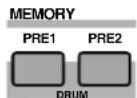


N.B. Details over Voice Geheugens zijn op pag. 27 en 36 te vinden.
② Druk op een BANK-knop ([A] t/m [H]) om een Bank te selecteren. De Bank indicator in de LCD gaat knipperen.


BANK
PROGRAM PART

N.B. Als u hier op de [EXIT]-knop drukt, wordt de Voice selectie geannuleerd en keert u terug naar de originele Voice.
N.B. Als de Bank reeds is geselecteerd, hoeft deze stap niet te worden uitgevoerd. Details over Banken zijn te vinden op pag. 27 en 36.
③ Druk op een PROGRAM-knop ([1] t/m [16]) om een Programnummer te selecteren.
Voices kunnen worden geselecteerd door de Memory-, Bank- en Programnummers in te stellen hetgeen in de drie stappen hierboven uit wordt gelegd. In de LCD wordt ook de geselecteerde voice getoond.
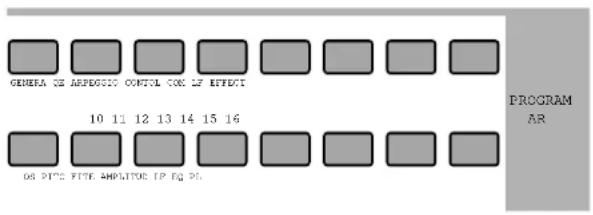
Met de [INC/ YES] en [DEC/ NO]-knoppen
Druk op de [INC/YES]-knop om de volgende Voice te selecteren en op de [DEC/NO]-knop om de vorige Voice te selecteren.
![YAMAHA CS6R - Met de [INC/ YES] en [DEC/ NO]-knoppen - 1](/content/2026/06/1158528/images/f302fe3704a4a111fa7c161919d743ded96877a03298ef6897f2e3396e531281.jpg)
De Voice wordt geselecteerd door op de [INC/YES]-of [DEC/NO]-knop te drukken Deze methode is handig bij het selecteren van een Voice die zich dicht bij de huidig geselecteerde Voice bevindt.
Met deze methode kunt u ook naar een volgende of vorige Bank gaan. Als de huidige Voice bijv. A16 is, wordt Voice B01 geselecteerd door op de [INC/YES]-knop te drukken. Als de huidige Voice H01 is, kan Voice G16 worden geselecteerd door op de [DEC/NO]-knop te drukken.
Met de [DATA]-knop
Draai de [DATA]-knop met de klok mee om een hoger Voicenummer te selecteren, of tegen de klok in om een lager Voicenummer te selecteren.

De Voice wordt direct en met opeenvolgende nummers geselecteerd.
Net als met de [INC/YES]- en [DEC/NO]-methode kunt u met deze methode ook naar de volgende of vorige Bank gaan.
Het Selecteren van Drum Voices
Het selecteren van een Drum Voice gaat anders dan het selecteren van een Normal Voice
Het Selecteren van Preset Drums (PRE: DR1\~DR8)
- Druk de MEMORY [PRE1]- en [PRE2]-knoppen tegelijk in om het Preset Geheugen (PRE) van de Drum Voice te selecteren. Druk vervolgens op de PROGRAM-knop [1] t/m [8] (alleen op de CS6x) om Drum Voice PRE:DR1 (Preset Drum 1) t/m DR8 (Preset Drum 8) te selecteren.
![graph TD A["MEMORY"] --> B["1"] A --> C["2"] A --> D["3"] A --> E["4"] A --> F["5"] A --> G["6"] A --> H["7"] A --> I["8"] A --> J["9"] J --> K["OSC"] J --> L["PITCH"] J --> M["FILTER"] J --> N["AMPLITUDE"] J --> O["LFO"] J --> P["EQ"] J --> Q["PLG"] A --> R["PROGRAM PART"]](/content/2026/06/1158528/images/0d0cd92f195a9cf75e6b8be564e1defa4e2e84bb64032149c512c3106dd7f12e.jpg)
- Druk de MEMORY [PRE1]- en [PRE2]-knoppen tegelijk in om het Preset Geheugen (PRE) van de Drum Voice te selecteren. Selecteer vervolgens met de [INC/YES]- of [DEC/NO]-knop de Drum Voice.
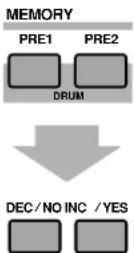
- Druk de MEMORY [PRE1]- en [PRE2]-knoppen tegelijk in om het Preset Geheugen (PRE) van de Drum Voice te selecteren. Selecteer vervolgens met de [DATA]-knop de Drum Voice.
![graph TD A["MEMORY"] --> B["DRUM"] B --> C["VCE Play"] C --> D["EQLow-G EQMid-G EQHi-G FLT-Rez HPF"] D --> E["A"] D --> F["B"] D --> G["C"] D --> H["1"] D --> I["DATA"]](/content/2026/06/1158528/images/7ae0c3d27e8f48e269aea8337e2b03ada032f3bf564ae9488dcc8a1db7389b4e.jpg)
N.B. Als u eenmaal een Drum Voice heeft geselecteerd, dan kunt u met de PROGRAM-knoppen [1] t/m [8], de [INC/YES]- en [DEC/NO]-knoppen of de [DATA]-knop gemakkelijk naar een andere Drum Voice gaan.
Het Selecteren van User Drums (INT: DR1/ 2) en (EXT: DR1/ 2)
- Druk de MEMORY [INT]- en [EXT]-knoppen tegelijk in om het Interne/Externe (INT/EXT) Geheugen van de User Drum Voice te selecteren. Druk vervolgens op de PROGRAM-knoppen [1] t/m [4] (alleen op de CS6x) om respectievelijk User Drum Voice INT:DR1 (Internal Drum 1), INT:DR2 (Internal Drum 2), EXT:DR1 (External Drum 1) en EXT:DR2 (External Drum 2) te selecteren.
N.B. User Drum Voices in een extern geheugen moeten van een Memory Card worden geladen.
![graph TD A["DRUM"] --> B["GENERAL CED ARPEGGIO CONTROL COM LFO EFFECT"] B --> C["OSC PITCH FILTER AMPLITUDE LFO"] B --> D["EQ"] B --> E["PLG"] C --> F["PROGRAM PART 1"] D --> G["PROGRAM PART 2"] E --> H["PROGRAM PART 3"] E --> I["PROGRAM PART 4"] E --> J["PROGRAM PART 5"] E --> K["PROGRAM PART 6"] E…](/content/2026/06/1158528/images/df0194c9e857a76dbe1e652fa621da70f55f1c8d5409b81c993ea8456d9f8274.jpg)
- Druk de MEMORY [INT]- en [EXT]-knoppen tegelijk in om het Interne/Externe (INT/EXT) Geheugen van de User Drum Voice te selecteren. Selecteer vervolgens met de [INC/YES]- of [DEC/NO]-knop de Drum Voice.

- Druk de MEMORY [INT]- en [EXT]-knoppen tegelijk in om het Interne/Externe (INT/EXT) Geheugen van de User Drum Voice te selecteren. Selecteer vervolgens met de [DATA]-knop de Drum Voice.
![graph TD A["INT"] --> D["DRUM"] B["EXT"] --> D D --> C["UCE Play"] C --> D1["INT:001(A01)[S4:Gen EQLow-G EQMid-G EQHi-G FLT-Rez"] C --> C2["SHIFT"] C --> C3["PAGE"] C --> C4["A"] C --> C5["B"] C --> C6["C"] C --> C7["1"] C --> C8["2"] C --> C9["DATA"] D --> D1 D --> D2 D --> D3 D --> D4 D --> D5 D -…](/content/2026/06/1158528/images/187002ab3a0e15ab05c9d78d7cac6d17cde1f65a2b45c2bb659459a1ae89d42f.jpg)
N.B. Als u eenmaal een User Drum Voice heeft geselecteerd, dan kunt u met de PROGRAM-knoppen [1] t/m [8], de [INC/YES]- en [DEC/NO]-knoppen of de [DATA]-knop gemakkelijk naar een andere User Drum Voice gaan.
Met de Voice Category Search-functie
Met de Voice Category Search-functie kunt u gemakkelijk Voices in een geselecteerde Voice Categorie vinden. Als u bijvoorbeeld de "Pf"-categorie selecteert met de Voice Category Search-functie, dan kunt u een keuze maken uit alle voices die tot de "Pf"-categorie behoren.
Draai, om de Voice Category Search-functie te starten, eerst aan de [PAGE]-knop om naar het Voice Search-scherm te gaan.
N.B. Als de Plug-in Voice is geselecteerd uit een Custom Bank (pag. 114) van een Plug-in Board, dan is de Category Search-functie niet beschikbaar.
![UCE Srch) PRE1:128(H16)[Pf:GrandPiano] Memory Number Ctrgy Search SHIFT PAGE A B C 1 2 DATA PART/ ELEMENT Selecteert een Voice Geheugen Stelt een Voice Categorie in Selecteert een Program Nummer Search (Zoekfunctie) 4 1 5](/content/2026/06/1158528/images/109049c634701f49b5a762db0ec3938af4b24fb97946a538a93557e8db3142fd.jpg)
① Draai, om een Voice Geheugen te selecteren, aan Knop [B].
② Draai, om een Voice Categorie te selecteren, aan Knop [1]. De Voice Categorie in de display knippert.
![UCE Srch) PRE1:128(H16)[Pf:GrandPiano] Memory Number Ct9ry Search SHIFT PAGE A B C 1 2 DATA PART/ELEMENT](/content/2026/06/1158528/images/8af62af4c9c5ee903781c25835c7ceb6fa0e1abbf84d6e7e409dc489f0612c65.jpg)
N.B. De verschillende Voice Categorieën worden op pag. 80 opgenoemd.
③ Zoek de Voice met Knop [2], de [INC/YES]- en [DEC/NO]-knoppen, de [DATA]-knop en Knop [C]. De geselecteerde voices worden opgeroepen met gebruik van de verschillende knoppen. De functies van de knoppen worden hieronder uitgelegd.

Common Edit en het bewerken van de verschillende Elementen
Voices kunnen uit maximaal vier Elementen bestaan (pag. 37). Wijzig de instellingen die gelden voor alle vier de Elementen met Common Edit. De Voice Edit Mode kan worden verdeeld in schermen voor Common Edit en schermen voor het bewerken van ieder individueel Element. In de Voice Edit Mode kunt u met Knop [A] heen en weer schakelen tussen de Common Edit schermen en de schermen voor het bewerken van de individuele Elementen.Common Edit-schermen
Element 1\~4 Edit-schermen
 De E Indicator
Als u een parameter in de Voice Edit Mode wijzigt, dan verschijnt de E-indicator links boven in het scherm. Dit geeft aan dat de voice is gewijzigd, maar nog niet opgeslagen.   Zelfs als u de Voice Play Mode verlaat, gaan de bewerkte instellingen van de huidige Voice niet eerder verloren totdat u een andere Voice selecteert.  De E-indicator wordt ook getoond in de Voice Play Mode, en bij het gebruik van Sound Controlknoppen of Assignable Knoppen.De "Compare" (Vergelijk)-functie
Met deze functie kunt u het verschil horen tussen de Voice met uw bewerkte instellingen en dezelfde Voice voordat u deze bewerkte.  Druk in de Voice Edit Mode op de [COMPARE (EDIT)]-knop. De 1-indicator links boven in het scherm wijzigt in een 2-indicator en de Voice instellingen van voor de bewerking worden tijdelijk opnieuw ingesteld zodat u de instellingen kunt vergelijken.   Als de "Compare"-functie actief is, is bewerken met Knoppen [A] t/m [C] of Knop [1]/[2] niet mogelijk. Druk nogmaals op de [EDIT]-knop om de "Compare"-functie uit te zetten en de instellingen van uw bewerkte Voice op te roepen.De ELEMENT ON/OFF-functie
Hier kunt u de individuele Elementen in een Voice tijdelijk uitschakelen. U kunt bijvoorbeeld alle Elementen uitschakelen die u niet aan het bewerken bent. Zo kunt u horen welk resultaat de bewerkte instellingen alleen op het bewerkte Element hebben (zie pag. 61).Voice Store
De bewerkte instellingen van de huidige Voice gaan verloren zodra u een andere Voice of Mode selecteert. Sla, om verlies van belangrijke data te voorkomen, met de Voice Store-functie de bewerkte Voice op. Details over de Voice Store-procedure zijn eerder gegeven (pag. 116).  Bij het vanuit het niets opbouwen van een Voice, is het misschien handig om alvorens te beginnen met wijzigen eerst de instellingen van de huidige Voice te wissen met de Initialize-functie in de Voice Job Mode (pag. 115)Normal Voice
Voor het bewerken van Normal Voices zijn 12 instellingen beschikbaar, bestaande uit zes Common Edit instellingen (die gelden voor alle vier de Elementen) en zes Element-specifieke instellingen.Voice Edit Mode
Common -Common General 80 -GEN Name (General Name) 80 -GEN Other (General Other) 81 Common Quick Edit 81 -QED Level (Quick Edit Level) 81 -QED EffectCtrl (Quick Edit Effect Control) 81 -QED Filter (Quick Edit Filter) 82 -QED EG (Quick Edit Envelope Generator) 82 Common Arpeggio 82 -ARP Type (Arpeggio Type) 82 -ARP Limit (Arpeggio Note Limit) 83 -ARP Mode (Arpeggio Mode) 83 -ARP PlayEF (Arpeggio Play Effect) 83 Common Controller 84 -CTL Portamento 84 -CTL Bend (Pitch Bend) 84 -CTL Set1 (Controller Set 1) 84 -CTL Set2 (Controller Set 2) 84 -CTL Set3 (Controller Set 3) 84 -CTL Set4 (Controller Set 4) 84 -CTL Set5 (Controller Set 5) 84 -CTL Set6 (Controller Set 6) 84 —Common LFO (Low Frequency Oscillator) ——— 85 -LFO Wave 85 -LFO Fade 87 -LFO Dest1 (LFO Destination 1) 87 -LFO Dest2 (LFO Destination 2) 87 Common Effect 88 -EFF InsEF (Insertion Effect) 88 -EFF EF1 (Insertion Effect 1) 88 -EFF EF1 (Insertion Effect 2) 88 -EFF Rev (Reverb) 89 -EFF Cho (Chorus) 89 —Element |Element OSC (Oscillator) 89 -OSC Wave (Oscillator Wave) 89 -OSC Out (Oscillator Out) 89 -OSC Pan (Oscillator Pan) 90 -OSC Limit (Oscillator Limit) 90 Element Pitch 90 -PCH Tune (Pitch Tune) 90 -PEG VelSens (PEG Velocity Sensitivity) 91 -PEG Time 91 -PEG Level 91 PEG Release 91 -PCH Scale (Pitch Scale) 92 Element Filter 93 \- FLT Type (Filter Type) 93 \- FLT HPF (High Pass Filter) 95 \- FLT Sens (Filter Sensitivity) 95| FEG VelSens (FEG Velocity Sensitivity) 95 | |
| FEG Time 96 | |
| FEG Level 96 | |
| FEG Release 96 | |
| FLT KeyFlw (Filter Key Follow) 96 | |
| FLT Scale (Filter Scale Break Point) 97 | |
| FLT Scale (Filter Scale Offset) 97 | |
| Element Amplitude | 98 |
| AEG VelSens (AEG Velocity Sensitivity) | 98 |
| AEG Time | 98 |
| AEG Level | 98 |
| AEG Release 98 | |
| AEG KeyFlw (AEG Key Follow) | 99 |
| AEG Scale (AEG Scale Break Point) | 100 |
| AEG Scale (AEG Scale Offset) | 100 |
| Element LFO (Low Frequency Oscillator) | 100 |
| LFO Wave | 100 |
| LFO Depth | 101 |
| Element EQ (Equalizer) | 101 |
| EQ Type | 101 |
| EQ Param (EQ Parameter) | 101 |
Common General
Hier kunt u de Voicenaam, Voice uitgangsin- stellingen en andere algemene parameters in de Common Edit-schermen instellen. De volgende twee schermen zijn beschikbaar voor het instellen van algemene instellingen. GEN Name (General Name) GEN Other (General Other)GEN Name (Algemeen Naam)
Hier kunt u een Voice Naam van maximaal 10 karakters invoeren. U kunt tevens de Categorienaam links van de Voicenaam selecteren. De Voice Naam Invoeren
① Verplaats met Knop [2] de cursor naar de positie van het eerste karakter. Het geselecteerde karakter knippert. ② Voer met Knop [C] een letter of met Knop [1] een getal/symbol in. ③ Verplaats met Knop [2] de cursor naar de positie van het volgende karakter. ④ Herhaal stappen ② en ③ tot alle karakters van de naam zijn ingevoerd. U kunt letters, getallen en symbolen ook met de |INC/YES|- en |DEC/NO|-knoppen of de |DATA|-knop invoeren. ⑤ Voer, indien nodig, met Knop [B] de Categorienaam in. Als u de Categorienaam instelt, dan is het gemakkelijker om de Voice later terug te vinden. U kunt dan ook de Category Search-functie (pag. 77) gebruiken om deze op te zoeken. Als u de Categorienaam niet in wenst te stellen, dan zijn op de positie van de Categorie vermelding twee streepjes te zien (--). Letters, nummers en symbolen die beschikbaar zijn en Categorienamen: | LCD | Categorie | LCD | Categorie |
| -- | Niet Toegewezen | Pd | Synth Pad |
| Pf | Piano | Fx | Synth Sound Effects |
| Cp | Chromatic Percussion | Et | Ethnic |
| Or | Organ | Pc | Percussive |
| Gt | Guitar | Se | Sound Effects |
| Ba | Bass | Dr | Drums |
| St | Strings/Orchestral | Sc | Synth Comping |
| En | Ensemble | Vo | Vocal |
| Br | Brass | Co | Combination |
| Rd | Reed | Wv | Material Wave |
| Pi | Pipe | Sq | Sequence |
| Ld | Synth Lead |
GEN Other (Algemeen Overigen)
Er zijn verschillende parameters beschikbaar voor Micro Tuning en om te bepalen hoe het gegeneerde geluid wordt uitgestuurd.| GENBOther) | Mode | Assign | MicroTuning9 |
| C 1234 | Poly | single | 31:Indian |
■ Mode
Selecteert het monofoon of polyfoon afspelen. Selecteert of de Voice monofoon (alleen enkele noten) of polyfoon (meerdere noten tegelijk) wordt afgespeeld. □ Instellingen: mono. poly■ Assign
Als u Key Assign instelt op "single" dan voorkomt u het dubbel afspelen van dezelfde noot. De synthesizer elimineert de noot als dezelfde noot nogmaals wordt ontvangen. Als u "multi" selecteert, dan wijst de synthesizer achtereenvolgens iedere keer dat dezelfde noot wordt ontvangen deze aan een apart kanaal toe, waardoor meerdere parts-toongeneratie mogelijk wordt. □ Instellingen: single, multi■ Micro Tuning
Stelt de Micro Tuning (het stemmingssysteem of temperament) in van de Voice. Normaal gesproken zult u "Equal Temperament" gebruiken, maar er zijn 31 andere stemmingssystemen beschikbaar. □ Instellingen: (zie onderstaande lijst)| Nr. | Soort Toets | Opmerkingen |
| 00 De | "Esquarbeënspæmingakstmeest gebruikde | |
| stemming voor Westerse muziek van de laatste 200 jaar, en te vinden op de meeste elektronische toeisenborden. Iedere octaaf bestaat uit precies 12 stappen en de muziek kan in iedere toonsoort met hetzelfde gemak worden gespeeld. Geen één van de intervallen is echter perfect gestemd. | ||
| Pure major C~B01~12 | Deze stemming is zo gemaakt dat de meeste intervallen (vooral de majeur3 en de perfecte kwint) in de majeur toonladder perfect zuiver zijn. Dit houdt in dat de andere intervallen overeenkomstig ontstemd zijn. U moet de toonsoort specificeren (C~B) waarin u speelt. | |
| 13~24 | Pure minor A~G# Zelfide als Pure Major, maar dan voor de mineur toonladders. | |
| Werckmeister —25 | Andreas Werckmeister, een tijdgenoot van Bach, creerde deze stemming waarbij toeisenbord-instrumenten in iedere toonsoort kunnen worden bespeeld. Iedere toets heeft een uniek karakter. | |
| Kirnberger —26 | Johan Philipp Kirnberber wilde ook een stemming ontwikkelen waarin in iedere toonsoort kan worden gespeeld. | |
| Vallotti & Young —27 | Francescantonio Vallotti en Thomas Young (bciden midden-18e eeuw) herzagen de Pythagoreaanse stemming waarbij zij de eerste zes kwinton verlaagden met dezelfde hoeveelheid. | |
| 1/4 shifted —28 | Dit is de normale 'equal tempered' toonsoort, 50/100-ste verhoogd. | |
| 1/4 tone —29 | Het bespelen van twee octaven bereik resulteert in één octaaf hoger geluid. (Een octaaf bevat dus 24 noten.) | |
| 1/8 tone —30 | Het bespelen van vier octaven bereik resulteert in één octaaf hoger geluid. | |
| 31 | Komt voornantelijkvoor in muziel | (alleen witte toetsen [C~B]). |
Common Quick Edit
Verschillende parameters besturen de geluids- eigenschappen van de Voice. Veel daarvan kunnen worden bewerkt met de Sound Controlknoppen op het regelpaneel van de CS6x. Er zijn vier schermen. QED Level (Quick Edit Level) QED Effect Ctrl (Quick Edit Effect) QED Filter (Quick Edit Filter) QED EG (Quick Edit Envelope Generator)QED Level (Snel Niveau Be-werken)
Deze parameters besturen het uitgangsniveau (volume) en panpositie van de Voice.| QEDBLevel) | Vol | Pan | RevSend | ChoSend |
| C 1234 | 127 | C | 127 | 127 |
■ Vol (Volume)
Stelt het uitgangsniveau van de Voice in. □ Instellingen: 0 \~ 127■ Pan
Stelt de stereopanpositie van de Voice in. U kunt deze parameter ook aanpassen met de [PAN]-knop op het regelpaneel van de CS6x. ☐ Instellingen: L63 (Links) \~ C (Midden) \~ R63 (Rechts)■ RevSend (Reverb Send)
Stelt het Sendniveau van het signaal in dat van Insertie Effect 1/2 - of het passerende (bypass) signaal naar het Reverb Effect wordt gestuurd. U kunt deze parameter wijzigen met de [REVERB]-knop op het regelpaneel van de CS6x. □ Instellingen: 0 \~ 127■ ChoSend (Chorus Send)
Stelt het Sendniveau in van het signaal dat van Insertie Effect 1/2 - of het passerende (bypass) signaal - naar het Chorus Effect wordt verstuurd. U kunt deze parameter wijzigen met de [CHORUS]-knop op het regelpaneel van de CS6x. □ Instellingen: 0 \~ 127QED EffectCtrl (Snel Effect Be-werken)
Hier kunt u de hoeveelheid Chorus instellen die wordt toegepast op de gehele Voice.| QEDBEffectCtrl) | Chorus |
| C 1234 | +63 |
■ Chorus
Stelt een offsetwaarde in bij de parameters die door de verschillende typen Chorus worden gebruikt. □ Instellingen: -64 \~ 0 \~ +63QED Filter (Snel Filter Bewerken)
Deze parameters besturen de filters die de klankkleur van de Voice beïnvloeden. Als u tegelijk de LPF (Low Pass Filter) en HPF (High Pass Filter) gebruikt, dan beïnvloeden de parameters op de QED Filter pagina alleen de LPF. QED@Filter) C 1234 Cutoff +63 Reso +63■ Cutoff
Stelt de cutoff frequentie in. De hier ingestelde frequentie is de middenfrequentie voor signalen die moeten worden gefilterd als ze door de verschillende filters gaan. Op de CS6x kan de frequentie worden ingesteld met de [CUTOFF]-knop op het regelpaneel. □ Instellingen: -64 \~ 0 \~ +63■ Reso (Resonantie)
Stelt de hoeveelheid Resonantie (harmonische versterking) in die wordt toegepast op het signaal rond de Cutoff frequentie. Dit is een handige manier om het geluid meer karakter te geven. U kunt de parameter ook wijzigen met de [RESONANCE]-knop op het regelpaneel van de CS6x. □ Instellingen: -64 \~ 0 \~ +63QED EG (Snel Envelope Generator Bewerken)
Deze vier parameters besturen de wijzigingen in het signaalniveau van een Voice binnen de tijd dat een noot klinkt. QEDBEG) C 1234 Attack +63 Decay +63 Sustain +63 Release +63  Toets aangeslagen Toets losgelaten■ Attack
Stelt de overgangstijd in vanaf het moment dat een toets op het toetsenbord wordt aangeslagen tot het moment waarop het niveau van de Voice zijn top bereikt. U kunt de parameter ook wijzigen met de [ATTACK]-knop op het regelpaneel van de CS6x. □ Instellingen: -64 \~ 0 \~ +63■ Decay
Stelt de overgangstijd in vanaf het moment waarop het niveau van de Voice zijn top bereikt tot het moment waarop het niveau vervalt. U kunt de parameter ook wijzigen met de [DECAY]-knop op het regelpaneel van de CS6x. □ Instellingen: -64 \~ 0 \~ +63■ Sustain
Stelt het niveau in waarop de Voice blijft klinken als u de toets op het toetsenbord ingedrukt houdt. U kunt de parameter ook wijzigen met de [SUSTAIN] knop op het regelpaneel van de CS6x. □ Instellingen: -64 \~ 0 \~ +63■ Release
Stelt de Release Tijd in (de tijd die het volume nodig heeft om naar nul uit te sterven nadat de toets is losgelaten). U kunt deze parameter ook aanpassen met de [RELEASE]-knop op het regelpaneel van de CS6x. □ Instellingen: -64 \~ 0 \~ +63Common Arpeggio
De volgende vier parameters bepalen het gedrag van de Arpeggiator. ARP Type (Arpeggio Type) ARP Limit (Arpeggio Note Limit) ARP Mode (Arpeggio Mode) ARP PlayEF (Arpeggio Play Effect)ARP Type (Arpeggio Type)
Dit zijn de basisparameters van de Arpeggiator. ARP0Type) C 1234 Type Tempo UpOct1:Sq 120 Switch on Hold on■ Type
Stelt het Arpeggio Type in. □ Instellingen: (zie de aparte Datalijst) SQ (Sequence): Creëert een algemene arpeggiofrase. Voornamelijk octaaf omhoog/omlaag. Ph (Phrase): Creëert muzikalere frases als Sq. Te beginnen met "Techno" zijn er frases voor een grote reeks muziekgenres. Ook geschikt voor het creëren van backing tracks voor gitaar, piano en andere instrumenten. DR (Drum Pattern): Creëert drumpatroon-achtige frases. Frase-genres bevatten o.a. rock en dance. Dit Type is ideaal voor gebruik met drum- en percussiegeluiden. Cl (Phrase Clip): Selecteer dit type voor een Clip Kit die is toegewezen aan loop-gemixte of loop-verdeelde Phrase Clips, om een nieuw arpeggio patroon te creëren. Ct (Control): Creëert klankwijzigingen. Er worden geen toonhoogte-wijzigingen gecreëerd. De Key Mode parameter in Arpeggio Mode moet op "direct" worden ingesteld.■ Tempo
Stelt het Arpeggio Tempo in. □ Instellingen: 25 \~ 300 N.B. Als MIDI-sync aanstaat wordt hier [MIDI] in de display getoond en kan de parameter niet worden gewijzigd (pag. 167).■ Switch (schakelaar)
Schakelt de Arpeggiator aan of uit. U kunt dit ook met de [ARPEGGIO ON/OFF]-knop op het regelpaneel van de CS6x doen. □ Instellingen: off, on■ Hold
Zet de Arpeggiator Hold-functie aan of uit. Dit kunt u ook met de [ARPEGGIO HOLD]-knop op het regelpaneel van de CS6x doen. □ Instellingen: sync, off, on N.B. Details zijn te vinden op pag. 44.ARP Limit (Arpeggio Note Limit)
ARPOLimit) C 1234 Note Limit C-2 - 68■ Note Limit (nootlimiet)
Stelt de laagste en hoogste noten van het nootbereik van de Arpeggiator in. □ Instellingen: C-2 \~ G8 (laagste en hoogste noot worden apart ingesteld) N.B. Als u eerst de hoogste noot en dan de laagste noot selecteert, (bijvoorbeeld "C5 - C4) dan beslaat het nootbereik van "C-2 t/m C4" en "C5 t/m G8". N.B. U kunt de laagste en hoogste noten in het bereik instellen door de toetsen op het toetsenbord aan te slaan terwijl u de [SHIFT]-knop ingedrukt houdt.ARP Mode (Arpeggio Mode)
Deze parameters bepalen de manier waarop de noten door de Arpeggiator worden afgespeeld. ARP@Mode) C 1234 Key Mode sort Vel Mode thru■ Key Mode (toetsenmode)
Stel hier in hoe de Arpeggio wordt afgespeeld als de toetsen op het toetsenbord worden aangeslagen. Er zijn 3 modes.□ Instellingen:
sort: speelt noten in opeenvolgende volgorde af, van de laagst tot de hoogst aangeslagen toets. thru: speelt noten in de volgorde af waarop de toetsen worden aangeslagen. direct: speelt noten precies zo af als u de corresponderende toetsen aanslaat op het toetsenbord. Als wijzigingen in Voice parameters (zoals Pan of Cutoff frequentie) in de Arpeggio sequence data zijn inbegrepen, dan worden ze toegepast en gercproduccerd bij het afspelen van de Arpeggio. N.B. Als de Arpeggio Categorie is ingesteld op Ct, dan hoort u geen geluid tenzij u hier "direct" selecteert. N.B. Bij de "sort" en "thru" instellingen hangt de volgorde waarop de noten worden afgespeeld af van de Arpeggio sequence data.■ Vel Mode (Aanslaggevoeligheidsmode)
Stelt de aanslaggevoeligheid van de Arpeggio in. Er zijn 2 modes.□ Instellingen:
original: Er worden vooringestelde aanslaggevoeligheidswaarden gebruikt in de Arpeggio Sequence. thru: Aanslaggevoeligheidsinformatie van de door u aangeslagen toetsen worden in de Arpeggio sequence gebruikt.ARP PlayEF (Arpeggio Play Effect)
Hier kunt u de Play Effecten instellen van de Arpeggio. Met Play Effecten kunt u tijdelijk de timing en aanslaggevoeligheid van MIDI-noten aanpassen, en zo de groove van het Arpeggio patroon beïnvloeden. ARPOPlayEF) C 1234 Unit 50% Ve1 200% Gate 200%■ Unit
Past de Arpeggio afspeeltijd aan. Als u bijvoorbeeld de waarde 200% instelt, dan wordt de afspeeltijd verdubbeld en het tempo gehalveerd. Als u 50% instelt dan wordt de afspeeltijd gehalveerd en het tempo verdubbeld. Normale afspeeltijd is 100%. □ Instellingen: 50%, 66%, 75%, 100%, 150%, 200%■ Vel (Aanslaggevoeligheid)
Stelt de offsetwaarde van de aanslaggevoeligheid in (de kracht waarmee de toetsen worden aangeslagen). Dit bepaalt hoe de oorspronkelijke aanslaggevoeligheid toeneemt of afneemt tijdens het afspelen van de Arpeggio. De instelling 100% houdt in dat de oorspronkelijke waarden worden gebruikt. Instellingen onder de 100% verlagen de aanslaggevoeligheid van de Arpeggio-noten, terwijl instellingen boven de 100% deze verhogen. □ Instellingen: 0% \~ 200% N.B. De aanslaggevoeligheidswaarde kan niet kleiner worden dan 1, en niet groter worden dan 127.■ Gate (Gate Tijd)
Stelt de Rate-waarde van de Gate Tijd in (de lengte van een noot). Dit bepaalt hoe de oorspronkelijke Gate Tijd wordt verkort of verlengd tijdens het afspelen van de Arpeggio. Bij de instelling 100% worden de oorspronkelijke waarden gebruikt. Instellingen onder de 100% verkorten de Gate Tijd van de Arpeggio-noten, terwijl instellingen boven de 100% deze verlengen. U kunt dit ook instellen met de [GATE TIME]-knop op het regelpaneel van de CS6x. □ Instellingen: 0% \~ 200% N.B. De Gate Tijd-waarde kan niet kleiner worden dan 1.Common Controller
Er zijn acht Control Instellingen beschikbaar. U kunt de Controller parameters instellen van Portamento, het Pitch Bend Wiel en van de verschillende Elementen in een Voice. CTL Portamento CTL Bend (Pitch Bend) CTL Set1 (Control Set 1) CTL Set2 (Control Set 2) CTL Set3 (Control Set 3) CTL Set4 (Control Set 4) CTL Set5 (Control Set 5) CTL Set6 (Control Set 6)CTL Portamento
Stelt de Portamento parameters in. Portamento creëert een soepele overgang in toonhoogte van de ene naar de volgende voortgebrachte noot. CTLPortamento) C 1234 Switch on Time 127 Mode fulltime■ Switch (schakelaar)
Zet Portamento aan of uit. U kunt dit ook doen met de PORTAMENTO [ON/OFF]-knop op het regelpaneel van de CS6x. □ Instellingen: off, on■ Time (tijd)
Stelt de overgangstijd van de toonhoogte in. Hogere waarden betekenen kortere overgangstijden. U kunt dit ook instellen met de [PORTAMENTO]-knop op het regelpaneel van de CS6x. □ Instellingen: 0 \~ 127■ Mode
Stelt de Portamento Mode in. Het gedrag van Portamento varieert afhankelijk van de Mode in GEN Other is ingesteld op "mono" of "poly". □ Instellingen: fingered, full-time Als de Mode in GEN Other is ingesteld op "mono": fingered: Portamento wordt alleen toegepast als u legato speelt (de volgende noot klinkt voordat u de vorige toets heeft losgelaten). fulltime: Portamento wordt altijd toegepast. Als de Mode in GEN Other is ingesteld op "poly": Hier geldt hetzelfde als voor "mono", behalve dat portamento op meerdere noten wordt toegepast.CTL Bend (Pitch Bend)
Hier kunt u de hoeveelheid instellen waarmee het Pitch Bend Wiel de toonhoogte van de Voice wijzigt. CTL@PitchBend) C 1234 Lower Upper -12 +12■ Lower
Stelt de hoeveelheid (in halve tonen) in waarmee de toonhoogte van de Voice wijzigt als het Pitch Bend Wiel omlaag wordt bewogen. Bij de waarde -12 bijvoorbeeld wordt de toonhoogte van de Voice maximaal één octaaf verlaagd als het Pitch Bend Wiel omlaag wordt bewogen. □ Instellingen: -48 \~ 0 \~ +24■ Upper
Stelt de hoeveelheid (in halve tonen) in waarmee de toonhoogte van de Voice wijzigt als het Pitch Bend Wiel omhoog wordt bewogen. Bij de waarde -12 bijvoorbeeld wordt de toonhoogte van de Voice maximaal één octaaf verhoogd als het Pitch Bend Wiel omhoog wordt bewogen. □ Instellingen: -48 \~ 0 \~ +24CTL Set1 (Control Set 1) t/m CTL Set6 (Control Set 6)
De controllers en knoppen op het regelpaneel, het toetsenbord, enz., kunnen aan vele functies worden toegewezen. Met Keyboard Aftertouch kan bijvoorbeeld Vibrato en met het Modulatie Wiel kan Resonantie worden bestuurd. Ze kunnen zelfs worden gebruikt om parameters binnen individuele Elementen te besturen. Deze besturingstoewijzingen worden "Control Sets" genoemd. U kunt zes verschillende Control Sets per Voice toewijzen. Er zijn dus zes schermen, elk voor een aparte controller: CTL Set1 t/m CTL Set6. CTL0Set1) Src Dest C 1234 FC(04) ELFOSFd EL Sw Depth 1234 +63 ■ Src (Bron)
Stelt de Controller in waarmee de functie wordt bestuurd die is geselecteerd in 'Dest'. De vol gende negen controllers zijn beschikbaar: ☐ Instellingen: PB (Pitch Bend Wiel), MW (Modulatie Wiel), AT (Aftertouch), FC (voetpedaal), FS (Voetschakelaar), RB (Ribbon Controller), BC (Breath Controller), KN1/2 (Knop 1/2)■ Dest (Bestemming)
Stelt de parameter in die door de Control Set in 'Src' wordt bestuurd. □ Instellingen: (zie de Controllijst in de aparte Datalijst)■ ElemSw (Elementschakelaar)
Selecteert of de Controller de verschillende individuele Elementen beïnvloedt. Verplaats de cursor (knippert) met Knop [1] en zet de Elementen waarop de Controller effect heeft aan/uit met de [DATA]-knop of de [INC/YES]- en [DEC/NO]-knoppen. De nummers van beïnvloedde Elementen worden getoond. ☐ Instellingen: Elementen 1 - 4 aan ("1" t/m "4" in de display getoond) of uit ("-” in de display getoond) N.B. Deze staat uit als de Bestemming parameter is ingesteld op 0 t/m 33.■ Depth (sterkte)
Stelt de hoeveelheid in waarmee de parameter die in 'Dest' is geselecteerd, kan worden bestuurd. □ Instellingen: -64 \~ 0 \~ +63Voorbeeld van een Control Set Toewijzing
Met Control Sets 1 t/m 6 kunt u individuele Bron controllers aan meerdere Bestemming parameters toewijzen, of meerdere Bron controllers aan individuele Bestemming parameters.Ex.1: Het besturen van meerdere Bestemming parameters met een enkele Bron controller.
Ex.2: Het besturen van een enkele Bestemming parameter met meerdere Bron controllers.
 N.B. Details over Control Set Toewijzingen zijn te vinden in het Basisgedeelte van deze handleiding (pag. 49).Common LFO (Low Frequency Oscillator)
Er zijn verschillende instellingen mogelijk voor de LFO. De LFO genereert lage frequentie-signalen en kan, indien toegepast op pitch/filter/amplitude/enz. parameters, worden gebruikt om vibrato, wah, tremelo en andere effecten mee te creëren. Variaties kunnen bijvoorbeeld tegelijk worden toegepast op zowel de pitch- als filter parameters, en de parameters die specifiek voor individuele Elementen zijn. De volgende vier instellingen zijn beschikbaar. LFO Wave LFO Fade LFO Dest1 (LFO Destination 1) LFO Dest2 (LFO Destination 2)LFO Wave
LFO(Bwave) Wave^ Speed KeyReset Phase C 1234 trPzd 63 on 270■ Wave
Selecteer de golfvorm van de LFO. Afhankelijk van de geselecteerde golfvorm, kunt u verschillende soorten gemoduleerde geluiden creëren. De volgende 12 LFO golfvormen zijn beschikbaar. □ Instellingen: tri, tri+, saw up, saw dw, squ1/4, squ1/3, squ, squ2/3, squ3/4, trpzd. S/H 1, S/H 2 tri (triangel)  saw up (opwaartse zaagtand)  saw dw (neerwaartse zaagtand)  squ (blok)  trpzd (trapeze)  S/H 1 (Sample & Hold)  S/H 2 (Sample & Hold) ■ Speed (snelheid)
Stelt de snelheid in van de LFO golfvormmodulatie. Hogere waarden betekenen hogere modulatiesnelheden. ☐ Instellingen: 0 \~ 63, 16th (16e noot), 16th/3 (16e triool) 16th. (16e gepunteerde noot), 8th (8e noot), 8th/3 (8e triool), 8th. (8e gepunteerde noot), 4th (kwartnoot), 4th/3 (kwart triool), 4th. (gepunteerde kwartnoot), 2nd (halve noot), 2nd/3 (halve triool), 2nd. (gepunteerde halve noot), 4thx4 (hele noot), 4thx5 (5 kwartsnoot), 4thx6 (6 kwartsnoot), 4thx7 (7 kwartsnoot), 4thx8 (8 kwartsnoot) Speed = langzaam  Speed = snel   De lengte van de noot hangt af van de interne of externe MIDI tempo-instelling.■ Key Reset (Toetsaanslag Reset)
Stelt in of de LFO iedere keer wordt gereset als er een toets wordt aangeslagen. De volgende drie instellingen zijn beschikbaar. □ Instellingen: off, each-on, 1st-onoff (uit)
De LFO is automatisch (geen synchronisatie) en start een golfvorm op elk moment dat u op het toetsenbord speelt. each-on (elke aan)
De LFO reset bij iedere toets die wordt aangeslagen en start een golfvorm op het moment dat in de Phase parameter is gespecificeerd (zoals hieronder wordt getoond). 1st-on (eerste aan)
De LFO reset bij iedere toets die u aanslaat en start de golfvorm op het moment dat in de Phase parameter is gespecificeerd (zoals hieronder wordt getoond). Als u een tweede toets aanslaat terwijl u de eerste toets nog vasthoudt (er wordt geen Note Off ontvangen), dan reset de LFO niet op het ingestelde moment (geen synchronisatie) bij de tweede aanslag en verder. ■ Phase (fase)
Bepaalt het moment waarop de LFO golfvorm start als er een toets wordt aangeslagen. Fases van 0/90/120/180/240/270 graden zijn beschikbaar.  □ Instellingen: 0, 90, 120, 180, 240, 270LFO Fade
| LFO@Fade) | Delay | FadeIn | Hold | FadeOut |
| C 1234 | 127 | 127 | 127 | 127 |
■ Delay (vertraging)
Stelt de tijd in alvorens de LFO effectief wordt. Een hogere waarde betekent een grotere vertraging. □ Instellingen: 0 \~ 127 Kleine vertraging  Grote vertraging ■ FadeIn (Fade-In)
Stelt de tijd in die nodig is om het LFO-effect in te faden (nadat de Delaytijd is verstreken). Een hogere waarde betekent een langzamere fade-in. □ Instellingen: 0 \~ 127 Lage Fade In waarde Snellere fade-in  Hoge Fade In waarde Langzamere fade-in ■ Hold (aanhouden)
Stelt de tijdslengte in waarin de LFO op het maximum niveau blijft. Een hogere waarde betekent een langere Hold Tijd. □ Instellingen: 0 \~ 127 ■ FadeOut (Fade-Out)
Stelt de tijd in die nodig is om het LFO-effect uit te faden (nadat de Hold Tijd is verstreken). Een hogere waarde betekent een langzamere fade-out. □ Instellingen: 0 \~ 127 Lage FadeOut waarde Snellere fade-out  Hoge FadeOut waarde Langzamere fade-out LFO Dest1 (LFO Bestemming 1)
LFO Dest2 (LFO Bestemming 2)
Hier kunt u parameters toewijzen die moeten worden bestuurd door de LFO Wave en u kunt de LFO Wave Depth (amplitude) instellen. Twee Bestemmingen kunnen worden toegewezen, en er zijn vele parameters beschikbaar waaruit u een Bestemming kunt kiezen.| LFO@Dest1)C 1234 | Dest.AMD | ElemSw1234 | Depth127 |
■ Dest (Bestemming)
Stelt de parameters in die worden bestuurd (gemoduleerd) door de LFO Wave. □ Instellingen: AMD, PMD, FMD, RESO (Resonantie), PAN, ELFOSpd (Element LFO Snelheid)■ ElemSw (Elementschakelaar)
Hiermee bepaalt u welke Elementen door de LFO Wave worden beïnvloedt. Verplaats de cursor (die knippert) met Knop [1] en zet met de [DATA]-knop of de [INC/YES]- en [DEC/NO]-knoppen de LFO Wave variaties van Elementen 1 t/m 4 aan of uit. De nummers van geactiveerde Elementen worden getoond. ☐ Instellingen: Elementen 1 - 4 aan ("1" t/m "4" wordt in de display getoond) of uit ("-” wordt in de display getoond)■ Depth (sterkte)
Stelt de LFO Wave Depth (amplitude) in. □ Instellingen: 0 \~ 127Common Effect
U kunt twee soorten Insertie Effecten instellen, plus twee Systeem Effecten (Reverb en Chorus). De volgende vijf schermen zijn beschikbaar. EFF InsEF (Insertion Effect) EFF EF1 (Insertion Effect 1) EFF EF2 (Insertion Effect 2) EFF Rev (Reverb) EFF Cho (Chorus)EFF InsEF (Insertie Effect)
■ InsEF Connect (Insertie Effect Connect)
Bepaal hiermee hoe u de Insertie Effecten 1 en 2 op elkaar aan wilt sluiten. Als u deze instelling wijzigt, wijzigt tevens het symbool dat de signaal-baan weergeeft (links van de instelling), om de nieuwe signaalbaan aan te geven. Signaalbaan symbolen  ☐ Instellingen: 1=2 (parallel), 1>2 (Insertie Effect 1 naar 2), 2>1 (Insertie Effect 2 naar 1)EFF EF1/2 (Insertie Effect 1/2)
Hier kunt u Effect Categorie van het Insertie Effect 1/2 selecteren met de Ctgry parameter en het Effect Type met de Type parameter. Na selectie van het Effect Type, kunt u de parameter ervan instellen door op de [ENTER]-knop te drukken. EFFBEF2) Ctgry Type Dry/Wet [ENTER] C 123- DLY:DelayLCR D■ Type (Effect Type)
Stelt het soort Effect in. Terwijl de Categorie indicator in de display knippert, kunt u op de [ENTER]-knop drukken om het eerste Effect Type in die Categorie op te roepen. □ Instellingen: Details zijn te vinden in de Effect Type-lijst in de aparte Datalijst.■ Dry/Wet
Stelt het mixniveau in van het "wet" (bewerkte) geluid (dat door de Effect units is gegaan) en het "dry" geluid (dat niet door de Effect Units is gegaan). Afhankelijk van het geselecteerde Effect Type kan het voorkomen dat deze parameter niet beschikbaar is. □ Instellingen: D63>W \~ D=W \~ DEFF Rev (Reverb)
Hier kunt u het Reverb Effect Type selecteren en vervolgens op de [ENTER]-knop drukken om de parameters ervan in te stellen. EFF@Rev> C 1234 Type Basement Return 127 to Edit■ Type (Reverb Effect Type)
Stelt het Reverb Effect Type in. □ Instellingen: Details zijn te vinden in de Effect Type-lijst in de aparte Datalijst.■ Return
Stelt het Return Niveau in van het Reverb Effect. □ Instellingen: 0 \~ 127EFF Cho (Chorus)
Hier kunt u Chorus Effect Type selecteren en vervolgens op de [ENTER]-knop drukken om de parameters ervan in te stellen. EFF@Cho> C 1234 Type Chorus1 toRev 127 Return 127 to Edit■ Type (Chorus Effect Type)
Stelt het Chorus Effect Type in. □ Instellingen: Details zijn te vinden in de Effect Type-lijst in de aparte Datalijst.■ toRev (To Reverb)
Stelt het Sendniveau van het signaal in dat van het Chorus Effect naar het Reverb Effect wordt verstuurd. □ Instellingen: 0 \~ 127■ Return
Stelt het Returnniveau in van het Chorus Effect. □ Instellingen: 0 \~ 127Element OSC (Oscillator)
Hier kunt u de parameters instellen van de Elementen (Waves) waaruit de Voice bestaat. Iedere Voice kan uit maximaal vier Elementen bestaan, en de volgende vier schermen zijn voor alle Elementen beschikbaar. OSC Wave (Oscillator Wave) OSC Out (Oscillator Out) OSC Pan (Oscillator Pan) OSC Limit (Oscillator Limit)OSC Wave (Oscillator Wave)
Selecteer hier met Knop [A] één van de verschillende Elementen en wijs er met Knop [C] een Wave aan toe. OSCBWave) EL1234 Number Ctgry 001[Pf:Grand 1]■ Number (Wave Nummer)
Selecteert het Wave Nummer. De Categorie en de Wavenaam worden rechts van het geselecteerde Wave Nummer getoond. U kunt aan ieder Elementen een verschillend Wave Nummer toewijzen. □ Instellingen: 000 (off) \~ 479 (Details over de verschillende Waves zijn te vinden in de aparte Datalijst).■ Ctgry (Category)
Selecteert de Categorie die de Wave bevat die u wilt gebruiken. Selecteer een gewenste Categorie en druk op de [ENTER]-knop. De eerste Wave in die Categorie wordt automatisch geselecteerd. □ Instellingen: Details over Wave Categorieën worden in de aparte Datalijst gegeven.OSC Out (Oscillator Uit)
Hier kunt u de volgende signaalparameters van de verschillende Elementen van een Voice instellen. OSCBOut> EL1234 Level 96 Delay B InsEF ins2■ Level (niveau)
Stelt het signaalniveau in van de verschillende Elementen. □ Instellingen: 0 \~ 127■ Delay (Toetsaanslagvertraging)
Stelt de vertraging in tussen het moment dat er een toets op het toetsenbord wordt aangeslagen en het punt waarop het geluid klinkt. U kunt per Element andere vertragingstijden instellen. □ Instellingen: 0 \~ 127 Korte Delay  Lange Delay ■ InsEF (Insertie Effect)
Stelt het Insertie Effect in waar het signaal van de verschillende Elementen naartoe wordt gestuurd. Het Insertie Effect wordt gepasseerd als u Thru selecteert. □ Instellingen: thru, ins1 (Insertie Effect 1), ins2 (Insertie Effect 2)OSC Pan (Oscillator Pan)
U kunt de volgende Pan parameters van de verschillende Elementen in de Voice instellen. OSCOPan) EL1234 Pan C Alter L64 Random 63 Scale +63■ Pan
Stelt de stereo Panpositie in van de verschillende Elementen (Waves). Deze wordt tevens gebruikt als de basispanpositie van de Alternate-, Randomen Scale instellingen. □ Instellingen: L63 (links) \~ C (midden) \~ R63 (rechts)■ Alter (beurtelings)
Stelt de hoeveelheid in waarmee het geluidbeurtelings naar links en rechts wordt gepand bij iedere toets die u aanslaat. De Paninstelling wordt gebruikt als de basispanpositie. □ Instellingen: L64 \~ 0 \~ R63■ Random (willekeurig)
Stelt de hoeveelheid in waarmee het geluid willekeurig naar links en rechts wordt gepand bij iedere toets die u aanslaat. De Pan-instelling wordt gebruikt als de basispanpositie. □ Instellingen: 0 \~ 127■ Scale (mate)
Stelt de mate in waarmee het geluid naar links en rechts wordt gepand aan de hand van de toets op het toetsenbord. De Paninstelling wordt gebruikt als de basispanpositie. □ Instellingen: -64 \~ 0 \~ +63OSC Limit (Oscillator Limiet)
Hier kunt de parameters instellen die het nootbereik van de verschillende Elementen en de aanslaggevoeligheid besturen. OSCELimit) EL1234 Note Limit C-2 - G 8 Vel Limit 1 - 127■ Note Limit (nootlimiet)
Stelt de laagste en hoogste noten van het nootbereik in van de verschillende Elementen. Het Element is alleen hoorbaar in het ingegeven bereik. □ Instellingen: C-2 \~ G8 (voor de laagste en hoogste noten). N.B. Als u eerst de hoogste noot en dan de laagste noot selecteert, bijvoorbeeld "C5 - C4) dan beslaat het nootbereik "C-2 t/m C4" en "C5 t/m G8". N.B. U kunt de laagste en hoogste noten in het nootbereik instellen door de gewenste toetsen op het toetsenbord aan te slaan terwijl u de [SHIFT]-knop ingedrukt houdt.■ Vel Limit (aanslaggevoeligheidslimiet)
Stelt de minimum- en maximumwaarde van het aanslaggevoeligheidsbereik in waarbinnen de verschillende Elementen reageren. U hoort een Element alleen als u in dit gespecificeerde aanslaggevoeligheidsbereik speelt. □ Instellingen: 1 \~ 127 (voor de minimum en maximum waarden) N.B. Als u eerst de maximum waarde selecteert en daarna de minimum waarde, bijvoorbeeld "93 t/m 34", dan beslaat het aanslaggevoeligheidsbereik "1 t/m 34" en "93 - 127"Element Pitch
U kunt de parameters instellen die de toonhoogte van de verschillende Elementen besturen. De Pitch Envelope Generator (PEG) bestuurt de wijzigingen in toonhoogte vanaf het moment dat de toets op het toetsenbord wordt aangeslagen tot het moment waarop het geluid helemaal uit is gestorven. De volgende zes schermen zijn beschikbaar. PCH Tune (Tune) PEG VelSens (PEG Velocity) PEG Time (PEG Time) PEG Level (PEG Level) PEG Release (PEG Release) PCH Scale (Pitch Scale)PCH Tune (Stemming)
U kunt de stemmingsparameters en de effectiviteit van de Envelope Generator (EG) per Element instellen. PCH@Tu EL1234 pth +63 Coarse + 0 Fine + 0 Random +7■ EG Depth (EG Sterkte)
Stelt de hoeveelheid wijziging in die wordt toegepast op de PEG. De instelling nul betekent dat de oorspronkelijke toonhoogte niet wordt gewijzigd. □ Instellingen: -64 \~ 0 \~ +63■ Coarse (grof)
Stemt de toonhoogte van de verschillende Elementen in halve tonen. □ Instellingen: -48 \~ 0 \~ +48■ Fine (fijn)
Stemt de toonhoogte van de verschillende Elementen fijn af. □ Instellingen: -64 \~ 0 \~ +63■ Random (willekeurig)
Stelt de hoeveelheid in waarmee de toonhoogte willekeurig varieert bij iedere toets die u aan- slaat. Bij de instelling nul wijzigt de oorspron- kelijke toonhoogte niet. □ Instellingen: 0 \~ 127PEG Vel Sens (PEG Aanslaggevoeligheid)
Hier kunt u bepalen hoe de Pitch Envelope Generator (PEG) op aanslaggevoeligheid reageert. PEG@VelSens) EL1234 Level +63 Time-Segment +63 attack■ Level (niveau)
Stelt de aanslaggevoeligheid in van het PEG Niveau. Bij positieve instellingen stijgt het niveau als u de toetsen op het toetsenbord harder aanslaat, en bij negatieve waarden is dat andersom. □ Instellingen: -64 \~ 0 \~ +63■ Time-Segment (segmentstijd)
Stelt de aanslaggevoeligheid van de PEG Tijd-parameters in. Selecteer met Knop [2] het Segment en stel met Knop [1] vervolgens de Tijdparameter in. Positieve Tijd instellingen spelen het geselecteerde segment sneller af en negatieve waarden spelen deze langzamer af. □ Instellingen (Time): -64 \~ 0 \~ +63 □ Instellingen (Segment): attack: Beïnvloedt Hold Tijd/Attack/Tijd/Decay 1 Tijd all: Beïnvloedt alle PEG Tijd parameters.PEG Time (PEG Tijd)
Hier kunt u de verschillende Tijd parameters van de Pitch Envelope Generator (PEG) instellen. Gecombineerd met de PEG Niveau en PEG Release instellingen kunt u hiermee de wijzigingen van het geluid bepalen vanaf het moment dat er een toets op het toetsenbord wordt aangeslagen tot het moment dat deze wordt losgelaten (pag. 92). U kunt per Element verschillende waarden instellen. PEGBTime) EL1234 Hold 127 Attack 127 Decay1 127 Decay2 127■ Hold (Hold Tijd)
Stelt de Hold Tijd in. □ Instellingen: 0 \~ 127■ Attack (Attack Tijd)
Stelt de Attack Tijd in. □ Instellingen: 0 \~ 127■ Decay 1 (Decay 1 Tijd)
Stelt Decay 1 Tijd in. □ Instellingen: 0 \~ 127■ Decay 2 (Decay 2 Tijd)
Stelt Decay 2 Tijd in. □ Instellingen: 0 \~ 127PEG Level (PEG Niveau)
Hier kunt u de verschillende Niveau parameters van de Pitch Envelope Generator (PEG) instellen. Gecombineerd met de PEG Tijd en PEG Release instellingen, kunnen deze worden gebruikt om de wijzigingen van het geluid te bepalen vanaf het moment dat er een toets op het toetsenbord wordt aangeslagen tot het moment dat deze wordt losgelaten (pag. 92). U kunt per Element verschillende waarden instellen. PEGBLevel) EL1234 Hold +127 Attack -128 Decay1 +127 Sustain + 0■ Hold (Hold Niveau)
Stelt het Hold Niveau in. □ Instellingen: -128 \~ 0 \~ +127 (-4800 cents \~ 0 \~ +4800 cents)■ Attack (Attack Niveau)
Stelt het Attack Niveau in. ☐ Instellingen: -128 \~ 0 \~ +127 (-4800 cents \~ 0 \~ +4800 cents)■ Decay 1 (Decay 1 Niveau)
Stelt Decay 1 Niveau in. ☐ Instellingen: -128 \~ 0 \~ +127 (-4800 cents \~ 0 \~ +4800 cents)■ Sustain (Sustain Niveau)
Stelt het Sustain Niveau in. □ Instellingen: -128 \~ 0 \~ +127 (-4800 cents \~ 0 \~ +4800 cents)PEG Release
Hier kunt u de Release Tijd en Release Niveau-parameters van de Pitch Envelope Generator instellen. Gecombineerd met de PEG Tijd en PEG Niveau instellingen, kunt u hiermee de wijzigingen in het geluid bepalen vanaf het moment dat de toets op het toetsenbord wordt losgelaten. U kunt per Element verschillende waarden instellen.■ Time (Release Tijd)
Stelt de Release Tijd in. □ Instellingen: 0 \~ 127■ Level (Release Niveau)
Stelt het Release Niveau in. □ Instellingen: 0 \~ 127Pitch Envelope Generator Instellingen
Er zijn vijf Tijd instellingen (die de snelheid van de wijzigingen in het geluid bepalen) en vijf Niveau instellingen (die de toonhoogte bepalen). De toonhoogte van een noot wordt op het Hold Niveau vastgehouden gedurende de in de Hold Tijd bepaalde tijdsperiode. Nadat de Hold Tijd is verstreken, wijzigt de toonhoogte aan de hand van de Attack Tijd/Niveau, Decay 1/2 Tijd en Decay 1 Niveau, en stabiliseert op het Sustain Niveau. Als de toets wordt losgelaten, wordt de wijziging in toonhoogte bepaald door de Release Tijd/Niveau instellingen. Aanslaggevoeligheid en andere parameters kunnen indien gewenst ook worden ingesteld. PCH Scale (Pitch Scale)
Hier kunt u de Pitch Scaling van de verschillende Elementen instellen. Pitch Scaling wordt gebruikt om de Element-toonhoogte, PEG Niveaus en PEG Tijden te variëren aan de hand van de toetsen op het toetsenbord.■ Pitch
Past de gevoeligheid aan van de Pitch Scaling van de verschillende Elementen, aan de hand van de positie van de toets op het toetsenbord. De Center parameter wordt als basistoonhoogte gebruikt voor deze parameter. Een positieve instelling doet de toonhoogte van lagere noten minder wijzigen en die van hogere noten meer. Negatieve instellingen hebben het tegenovergestelde effect. ☐ Instellingen: -200% \~ 0 \~ +200% (Op +100% worden naast elkaar gelegen toetsen met één halve noot (100 hondersten) verhoogd of verlaagd)■ Center (Middentoets)
Stelt de basistoonhoogte in die door de Pitch parameter wordt gebruikt. □ Instellingen: C-2 \~G8 N.B. U kunt deze parameter ook instellen door de respectievelijke toets op het toetsenbord aan te slaan terwijl u de [SHIFT]-knop ingedrukt houdt. ■ EGTime (EG Tijd)
De EG Tijd parameter bestuurt de PEG Tijden van de verschillende Elementen aan de hand van de toetsen op het toetsenbord. De Center parameter wordt gebruikt als basistoonhoogte van deze parameter. Een positieve instelling doet de toonhoogte van lagere toetsen langzamer wijzigen en die van hogere toetsen sneller wijzigen. Negatieve waarden hebben het tegenovergestelde effect. □ Instellingen: -64 \~ 0 \~ +63■ Center (middentoets)
Stelt de basistoonhoogte in die door de EG Tijd parameter wordt gebruikt. Als de middentoets wordt aangeslagen, gedraagt de PEG zich overeenkomstig de daadwerkelijke instellingen. De toonhoogte wijzigingingen variëren aan de hand van de EG Tijd instellingen. □ Instellingen: C-2 \~ G8 N.B U kunt deze parameter ook instellen door de respectievelijke toets op het toetsenbord aan te slaan, terwijl u de [SHIFT]-knop ingedrukt houdt.  Element Filter
Hier kunt u de Filter parameters instellen om de klankkleur van de verschillende Elementen te wijzigen. De volgende tien schermen zijn beschikbaar. FLT Type (Filter Type) FLT HPF (High Pass Filter) FLT Sens (Filter Sensitivity) FEG VelSens (FEG Velocity Sensitivity) FEG Time FEG Level FEG Release FLT Key Flw (Filter Key Follow) FLT Scale (Filter Scale Break Point) FLT Scale (Filter Scale Offset)FLT Type (Filter Type)
■ Type
Stelt het Filter Type in. Parameters verschillen afhankelijk van het Type.| FLT8Type) | Type | Gain | Cutoff | Reso |
| EL1234 | LPF12+HPF | 255 | 255 | 31 |
□ Instellingen:
LPF12+HPF (Low Pass Filter 12dB/oct + High Pass Filter), LPF 24D (Low Pass Filter 24dB/oct Digitaal), LPF 24A (Low Pass Filter 24dB/oct Analoog), LPF18 (Low Pass Filter 18dB/oct), LPF18S (Low Pass Filter 18dB/oct Staggered), LPF6+HPF (Low Pass Filter 6dB/oct + High Pass Filter), HPF 24D (High Pass Filter 24dB/oct Digitaal), HPF 12 (High Pass Filter 12dB/oct Digitaal), BPF6 (Band Pass Filter 6dB/oct), BPF 12D (Band Pass Filter 12dB/oct Digitaal), BPFW (Band Pass Filter Wide), BEF6 (Band Elimination Filter 6dB/oct), Thru (Bypass)Filters
Er zijn in feite vier soorten filters: LPF (Low Pass Filter), HPF (High Pass Filter), BPF (Band Pass Filter) en BEF (Band Elimination Filter). De verschillende beschikbare filters hebben allemaal een andere frequentiercspons. Er zijn ook combinaties van LPF en HPF beschikbaar.LPF (Low Pass Filter):
Deze laat alleen signalen onder de Cutoff Frequentie door. U kunt vervolgens het geluid meer karakter geven met de Reso (Resonantie) parameter. Er zijn zes soorten LPF's beschikbaar. LPF24D
Een 4-pole (-24dB/oct) dynamische LPF met een sterke Resonantie. LPF24A
Een 4-pole (-24dB/oct) dynamische LPF met een karakter gelijkend op die van de analoge synthesizers. LPF18
Een 3-pole (-18dB/oct) dynamische LPF.LPF18S
Ook een 3-pole (-18dB/oct) dynamische LPF, maar met een kleinere frequentiecurve. LPF12
Een 2-pole (-12dB/oct) dynamische LPF, ontworpen om in combinatie met een HPF (High Pass Filter) te worden gebruikt. LPF6
Een 1-pole (-6dB/oct) dynamische LPF zonder Resonantie, ontworpen om in combinatie met een HPF (High Pass Filter) te worden gebruikt. • HPF (High Pass Filter)
Deze geeft alleen signalen boven de Cutoff frequentie door. U kunt vervolgens het geluid meer karakter geven met de Reso (Resonantie) parameter. Er zijn twee soorten HPF's beschikbaar. HPF 24D
Een 4-pole (-24dB/oct) dynamische HPF met een sterke Resonantie. HPF 12
Een 2-pole (-12dB/oct) dynamische HPF. • BPF
Deze laat alleen een band van signalen door rondom de Cutoff frequentie. De breedte van de band kan variëren. Er zijn drie soorten BPF beschikbaar. BPF6
Een combinatie van een -6dB/oct HPF en LPF. BPF12D
Een combinatie van een -12dB/oct HPF en LPF. BPFW
Ook een combinatie van een -12dB/oct HPF en LPF, maar hier kan de frequentieband breder zijn dan bij dan de BPF12D-filter. BEF
Deze verzwakt een band van signalen rond de Cutoff frequentie, maar laat de rest door. THRU
De filters worden gepasseerd en het gehele signaal wordt niet beïnvloed.■ Gain
Stelt de Gain in (de hoeveelheid versterking/verzwakking van het signaal dat naar de Filter Unit wordt gestuurd). □ Instellingen: 0 \~ 255■ Cutoff
Stelt de Cutoff Frequentie in. Deze wordt als basisfrequentie gebruikt voor het geselecteerde Filter Type. □ Instellingen: 0 \~ 255■ Reso/Band/Width (Resonantie/Band/Breedte)
De functie van deze parameter hangt af van het geselecteerde Filter Type. Als er een LPF of HPF is geselecteerd, dan wordt de Resonantie met deze parameter ingesteld. Als er een BPF (uitgezonderd de BPFW) of BEF is geselecteerd, dan selecteert u met deze parameter de Band. In de BPFW past u hiermee de bandbreedte (Width) van de band aan. Bij de LPF en HPF, stelt u met de Reso parameter de hoeveelheid Resonantie (harmonische versterking) in die aan het signaal op de Cutoff frequentie wordt toegevoegd. Dit kan in combinatie met de Cutoff frequentie worden gebruikt om het geluid meer karakter te geven. In de BPF stelt u met de Band parameter het bereik (band) in van signaalfrequenties die het filter passeren. In de BEF stelt u hiermee de band van signaal-frequenties in die door het filter worden verzwakt. In beide gevallen is de Cutoff frequentie de middenfrequentie van de band. In de BPFW, past de Width parameter de bandbreedte van signaalfrequenties aan die het filter passeren. □ Instellingen: 0 \~ 31FLT HPF (High Pass Filter)
Hier kunt u de Key Follow parameters van het High Pass Filter instellen. Dit scherm is alleen beschikbaar als u één van de "LPF + HPF" instellingen van de Type parameter in het Filter Type (FLT Type) scherm heeft ingesteld. FLTBHPF) EL1234 Cutoff KeyFlw 255 +200%■ Cutoff
Stelt de middenfrequentie in van de Key Follow parameter. □ Instellingen: 0 \~ 255■ KeyFlw (Key Follow)
Stelt de Key Follow in van de HPF Cutoff. Deze parameter varieert de middenfrequentie aan de hand van de positie waar u speelt op het toetsenbord. Een positieve instelling verhoogt de middenfrequentie van hogere noten en verlaagt deze bij lagere noten. Een negatieve instelling heeft het tegenovergestelde effect. □ Instellingen: -200% \~ +200%FLT Sens
Hier kunt u de Filter gevoeligheidsparameters per Element instellen. FLTBSens)EGDepth EL1234 +63 VelCutoff VelReso +7 +7■ EGDepth (EG Sterkte)
Hiermee stelt u de gevoeligheid van het filter in op aanslaggevoeligheid. Een positieve instelling produceert grotere filterwijzigingen voor harder aangeslagen toetsen, en bij de instelling nul wijzigt het filter niet. Bij negatieve instellingen wordt de EG-envelope omgekeerd. □ Instellingen: -64 \~ 0 \~ +63■ VeCutoff (Cutoff Aanslaggevoeligheid)
Hiermee stelt u de gevoeligheid van de Cutoff frequentie in op aanslaggevoeligheid. Een positieve instelling verhoogt de Cutoff frequentie bij harder aangeslagen toetsen, en verlaagt deze bij zachter aangeslagen toetsen. Een negatieve instelling heeft het tegenovergestelde effect. □ Instellingen: -64 \~ 0 \~ +63■ VelReso (Resonantie Aanslaggevoeligheid)
Hiermee stelt u de gevoeligheid van de geselecteerde resonantie parameter in op aanslaggevoeligheid. Een positieve instelling produceert grote Resonantie wijzigingen bij harder aangeslagen toetsen, en kleine wijzigingen bij zachter aangeslagen toetsen. Een negatieve instelling heeft het tegenovergestelde effect. □ Instellingen: -64 \~ 0 \~ +63FEG VelSens (FEG Aanslaggevoeligheid)
Hier kunt u de aanslaggevoeligheidsparameters van de Filter Envelope Generator (FEG) instellen. FEGOVelSens) EL1234 Level +63 Time-Segment +63 attack■ Level (niveau)
Hiermee stelt u de aanslaggevoeligheid van het FEG Niveau in (de effectiviteit). Een positieve instelling veroorzaakt grotere klankwijzigingen bij harder aangeslagen toetsen en kleinere klankwijzigingen bij zachter aangeslagen toetsen. Een negatieve instelling heeft het tegenovergestelde effect. □ Instellingen: -64 \~ 0 \~ +63■ Time-Segment (segmentstijd)
Hiermee stelt u de aanslaggevoeligheid in van de FEG Tijd parameters. Selecteer met Knop [2] het Segment en stel vervolgens met Knop [1] de Tijd parameter in. Positieve Tijd instellingen spelen het geselecteerde Segment sneller af en negatieve waarden spelen deze langzamer af. □ Instellingen (Time): -64 \~ 0 \~ +63□ Instellingen (Segment):
attack: Beïnvloedt de Hold Tijd/Attack Tijd/Decay 1 Tijd all: Beïnvloedt alle FEG Tijd parametersFEG Time (FEG Tijd)
Hier kunt u verschillende Tijd parameters van de Filter Envelope Generator (FEG) instellen. Gecombineerd met de FEG Niveau- en FEG Release instellingen kunt u hiermee de wijzigingen in geluid bepalen vanaf het moment dat een toets op het toetsenbord wordt aangeslagen tot het moment dat deze wordt losgelaten. U kunt per Element verschillende waarden instellen. FEGBTime> EL1234 Hold 127 Attack 127 Decay1 127 Decay2 127■ Hold (Hold Tijd)
Stelt de Hold Tijd in. □ Instellingen: 0 \~ 127■ Attack (Attack Tijd)
Stelt de Attack Tijd in. □ Instellingen: 0 \~ 127■ Decay1 (Decay 1 Tijd)
Stelt de Decay 1 Tijd in. □ Instellingen: 0 \~ 127■ Decay2 (Decay 2 Tijd)
Stelt de Decay 2 Tijd in. □ Instellingen: 0 \~ 127FEG Level (FEG Niveau)
Hier kunt u de Niveau parameter van de Filter Envelope Generator (FEG) instellen. Gecombineerd met de FEG Tijd- en FEG Release instellingen kunt u hiermee de wijzigingen in het geluid bepalen vanaf het moment dat een toets op het toetsenbord wordt aangeslagen tot het moment dat deze wordt losgelaten. U kunt per Element verschillende waarden instellen. FEGLevel) EL1234 Hold +127 Attack -128 Decay1 +127 Sustain \+ 0■ Hold (Hold Niveau)
Stelt het Hold Niveau in. ☐ Instellingen: -128 \~0 \~ 127 (-9600 honderdsten \~ 0 \~ +9600 hondersten)■ Attack (Attack Niveau)
Stelt het Attack Niveau in. ☐ Instellingen: -128 \~0 \~ 127 (-9600 honderdsten \~ 0 \~ +9600 hondersten)■ Decay1 (Decay 1 Niveau)
Stelt het Decay 1 Niveau in. ☐ Instellingen: -128 \~ 0 \~ 127 (-9600 honderdsten \~ 0 \~ +9600 hondersten)■ Sustain (Sustain Niveau)
Stelt het Sustain Niveau in. ☐ Instellingen: -128 \~ 0 \~ 127 (-9600 honderdsten \~ 0 \~ +9600 hondersten)FEG Release
Hier kunt u de Release Tijd en Release Niveau parameters van de Filter Envelope Generator (FEG) instellen. Gecombincerd met de FEG Tijd en FEG Niveau instellingen kunt u hiermee de wijzigingen in het geluid bepalen vanaf het moment dat een toets wordt losgelaten. EEG0Release) EL1234 Time Level 127 +127■ Time (Release Tijd)
Stelt de Release Tijd in. □ Instellingen: 0 \~ 127■ Level (Release Niveau)
Stelt het Release Niveau in. □ Instellingen: -128 \~ 0 \~ 127 (-9600 honderdsten \~ 0 \~ +9600 hondersten)Filter Envelope Generator Instellingen
Er zijn vijf Tijd instellingen (die de snelheid van de wijzigingen in het geluid bepalen) en vijf Niveau instellingen (die de hoeveelheid toegepast filter bepalen). De klankkleur van een noot wordt op het Hold Niveau vastgehouden gedurende de in de Hold Tijd bepaalde tijdsperiode. Nadat de Hold Tijd is verstreken, wijzigt de noot aan de hand van de Attack Tijd/Niveau, Decay 1/2 Tijd en het Decay 1 Niveau, en herstelt zich op het Sustain Niveau. Als de toets wordt losgelaten, wordt de wijziging in klank bepaald door de Release Tijd/Niveau instellingen. Aanslaggevoeligheid en andere parameters kunnen indien nodig ook worden ingesteld. FLT KeyFlw (Filter Key Follow)
Hier kunt u de Filter Key Follow parameters instellen van de verschillende Elementen. Deze parameter bepaalt de Filter Cutoff en het FEG-gedrag aan de hand van de aangeslagen toetsen op het toetsenbord. N.B. De beschikbaarheid van de Filter Key Follow parameter hangt af van de Break Point- en Offset instellingen in het FLT Scale scherm. FLT0KeyFlw)Cutoff-Center EGTime--Center EL1234 +200% (C 3) 63 C 3■ Cutoff
Stelt de Filter Key Follow ratio van de verschillende Elementen in (de hoeveelheid waarmee de Filter Cutoff varieert hangt af van de nootpositie). De Middentoets-instelling C3 wordt door de Cutoff parameter als basisinstelling gebruikt. Een positieve instelling verlaagt de Cutoff Frequentie bij lagere noten en verhoogt deze voor hogere noten. Een negatieve instelling heeft het tegenovergestelde effect. □ Instellingen: -200% \~0 \~ +200%■ Center
Deze toont dat toets C3 het basisniveau is. Bij deze toets blijft de klank van het geluid ongewijzigd. Bij andere toetsen varieert de toon overeenkomstig de Niveau instellingen. De Centerinstelling kan niet worden gewijzigd. Deze parameter is er alleen ter informatie. ■ EGTime (EG Tijd)
Stelt de Time Scale in (de snelheid van wijzigingen in de FEG binnen het bereik van het toetsenbord) per Element. De basissnelheid van de wijziging van de FEG is van kracht op de noot die is ingegeven in de Center parameter. Een positieve instelling veroorzaakt langzamere wijzigingen bij lagere noten en snellere wijzigingen bij hogere noten. Een negatieve instelling heeft het tegenovergestelde effect. □ Instellingen: -64 \~ 0 \~ +63■ Center (Middentoets)
Stelt de basisnoot in die wordt gebruikt door de EG Tijd parameter. Als de middentoets wordt aangeslagen, gedraagt de FEG zich volgens zijn werkelijke instellingen. De toonhoogte-wijzigingen van andere noten variëren afhankelijk van de EG Tijd instellingen. □ Instellingen: C-2 \~ G8 N.B. U kunt deze parameter ook instellen door de betreffende toets op het toetsenbord aan te slaan terwijl u de [SHIFT]-toets ingedrukt houdt. FLT Scale (Filter Scale Break Point)
Hier kunt u vier Filter Scaling Break Points per Element instellen. Filter Scaling bestuurt de filter cutoff frequentie overeenkomstig de positie van de toetsen op het toetsenbord. Er zijn vier Break Points waarmee verschillende instellingen over het toetsenbord kunnen worden verdeeld en toegewezen. De niveaus (Offsets) van de verschillende Break Points worden in het FLT Scale-scherm ingesteld. N.B. Details over Filter Scaling zijn te vinden in het gedeelte "Filter Scaling Instellingen". FLT0Scale) BP1 BP2 BP3 BP4 EL1234 C-2 C 3 C#5 G 8■ BP1/BP2/BP3/BP4/ (Break Piunt 1/2/3/4)
Stelt het Break Point in van de verschillende Elementen. BP1 t/m BP4 worden automatisch opeenvolgend over het toetsenbord verdeeld. □ Instellingen: BP1 t/m BP4: C-2 \~ G8FLT Scale
FLT8Scale>0fst1 Ofst2 0fst3 0fst4 EL1234 + 0 +127 -128 + 0■ Ofst1/Ofst2/Ofst3/Ofst4 (Offset1/2/3/4)
Stelt de Filter Scaling Offset niveaus in. Deze Offsets worden door de Break Points (BP1/BP2/BP3/BP4) gebruikt. N.B. Details over Filter Scaling zijn te vinden in het "Filter Scaling Instellingen" gedeelte. □ Instellingen: Ofst1 t/m Ofst4: -128 \~ \~ +127Filter Scaling Instellingen
Bij wijze van voorbeeld, kunt u de niveaus (Offsets) en Break Points als volgt instellen.  Hier is de huidige Cutoff instelling 64. De Offsets zijn -4 bij BP1 (ingesteld op noot E1), +10 bij BP2 (ingesteld op noot B2), +17 bij BP3 (ingesteld op noot G4) en +4 bij BP4 (ingesteld op A5). Dit wil zeggen dat de Cutoff frequentie op de Break Points respectievelijk 60, 74, 81 en 68 bedraagt. Bij andere noten wordt de Cutoff frequentie lineair met de opeenvolgende Break Points verbonden. N.B. De Break Points worden automatisch opeenvolgend over het toetsenbord verdeeld. BP2 kan bijvoorbeeld niet op een lagere noot worden ingesteld als BP1. N.B. De Break Point niveaus zijn Offset parameters waarmee de huidige Cutoff instelling van de gespecificeerde noten wordt verhoogd of verlaagd. Ongeacht de grootte van deze Offset parameters, kan de minimum en maximum Cutoff limiet (respectievelijk de waarden 0 en 127) niet worden overschreden. N.B. Een noot die lager dan BP1 wordt ingesteld, wordt het BP1 Niveau. Een noot die lager dan BP4 wordt ingesteld, wordt het BP4 Niveau.Element Amplitude
Hier kunt u de Amplitude parameters instellen die het signaalniveau van de verschillende Elementen beïnvloeden. De volgende zeven schermen zijn beschikbaar. AEG VelSens (AEG Velocity Sensitivity) AEG Time AEG Level AEG Release AMP KeyFlw (AMP Key Follow) AMP Scale (AMP Scale Break Point) AMP Scale (AMP Scale Offset)AEG VelSens (AEG Aanslaggevoeligheid)
Hier kunt u de gevoeligheid van de Amplitude Envelope Generator (AEG) op aanslaggevoeligheid instellen. AEG0Ve1Sens) EL1234 Level 1 +7 Time-Segment +63 attack■ Level (niveau)
Stelt de aanslaggevoeligheid van het AEG Niveau in. Een positieve instelling veroorzaakt grotere wijzigingen in het signaalniveau bij harder aangeslagen toetsen en kleinere wijzigingen bij zachter aangeslagen toetsen. Een negatieve instelling heeft het tegenovergestelde effect. □ Instellingen: -64 \~0 \~ +63■ Time-Segment (segmentstijd)
Stelt de aanslaggevoeligheid in van de AEG Tijd parameters. Selecteer met Knop [2] het Segment en stel vervolgens met Knop [1] de Tijd parameter in. Positieve Tijd instellingen spelen het geselecteerde Segment sneller af en negatieve waarden spelen het langzamer af. □ Instellingen (Time): -64 \~ 0 \~ +63 □ Instellingen (Segment): attack: Beïnvloedt de Hold Tijd/Attack Tijd/Decay 1 Tijd all: Beïnvloedt alle AEG Tijd parametersAEG Time (AEG Tijd)
Hier kunt u de verschillende Tijd parameters van de Amplitude Envelope Generator (AEG) instellen. Gecombineerd met de AEG Niveau en AEG Release instellingen kunt u hiermee de wijziging in het signaalniveau bepalen vanaf het moment dat een toets op het toetsenbord wordt aangeslagen tot het moment dat deze wordt losgelaten. U kunt per Element verschillende waarden instellen. AEGOTime) EL1234 Attack 127 Decay1 127 Decay2 127 ■ Attack (Attack Tijd) Stelt de Attack Tijd in. □ Instellingen: 0 \~ 127 ■ Decay1 (Decay 1 Tijd) Stelt de Decay 1 Tijd in. □ Instellingen: 0 \~ 127 ■ Decay2 (Decay 2 Tijd) Stelt de Decay 2 Tijd in. □ Instellingen: 0 \~ 127AEG Level (AEG Niveau)
U kunt verschillende Niveau parameters van de Amplitude Envelope Generator (AEG) instellen. Gecombineerd met de AEG Tijd en AEG Release instellingen kunt u hiermee de wijzigingen in het signaalniveau bepalen vanaf het moment dat een toets op het toetsenbord wordt aangeslagen tot het moment dat deze wordt losgelaten. U kunt per Element verschillende waarden instellen. REGBLevel) Init Attack Decay1 Sustain EL1234 127 (127) 127 0■ Init (Initial Niveau)
Stelt het eerste niveau in. (Het niveau waarop een toets wordt aangeslagen.) □ Instellingen: 0 \~ 127■ Attack (Attack Niveau)
Dit toont het Attack Niveau. (Staat vast op 127.)■ Decay1 (Decay 1 Niveau)
Stelt het Decay 1 Niveau in. □ Instellingen: 0 \~ 127■ Sustain (Sustain Niveau)
Stelt het Sustain Niveau in.AEG Release
Hier kunt u de Release Tijd en Release Niveau parameters van de Amplitude Envelope Generator (AEG) instellen. Gecombineerd met de AEG Tijd en AEG Niveau instellingen kunt u hiermee de wijzigingen in het signaalniveau bepalen vanaf het moment dat een toets wordt losgelaten. U kunt verschillende waarden per Element instellen. BEGGRelease) EL1234 Time Level 127 (8)■ Time (Release Tijd)
Stelt de Release Tijd in. □ Instellingen: 0 \~ 127■ Level (Release Niveau)
Toont het Release Niveau. (Vastgesteld op nul.) □ Instellingen: 0 \~ 127Amplitude Envelope Generator Instellingen
Er zijn vier Tijd instellingen (die de snelheid van de wijzigingen in het signaalniveau bepalen) en vijf Niveau instellingen (die het signaalniveau besturen). Het signaalniveau wijzigt van het Initial Niveau naar het Attack Niveau (127) in de tijdsduur die is vastgesteld in de Attack Tijd. Het wijzigt dan aan de hand van de Decay 1/2 Tijd en het Decay 1 Niveau parameters, en stabiliseert zich op het Sustain Niveau. Als de noot wordt losgelaten, valt het signaalniveau naar het Release Niveau (nul) binnen de tijdsduur die is ingesteld met Release Tijd. Aanslaggevoeligheid en andere parameters kunnen indien nodig ook worden ingesteld. AMP KeyFlw (AMP Key Follow)
Hier kunt u de Amplitude Key Follow parameters instellen per Element. Deze parameter bestuurt het AEG-gedrag, afhankelijk van de positie van de aangeslagen toetsen op het toetsenbord. N.B. De beschikbaarheid van de Amplitude Key Follow parameter hangt af van de Break Point en Offset instellingen in het AEG Scale scherm. AMPOKeyFlw)Level-Center EGTime--Center EL1234 +200% (C 3) +63 C 3■ Level (niveau)
Stelt de Amplitude Key Follow ratio in (de hoeveelheid waarmee het signaalniveau varieert overeenkomstig de toetspositie) van de verschillende Elementen. De Center Key (middentoets) instelling C3 wordt gebruikt als basisinstelling. Een positieve instelling verlaagt het signaalniveau bij lagere noten en verhoogt deze bij hogere noten. Een negatieve instelling heeft het tegenovergestelde effect. □ Instellingen: -200% \~ 0 \~ +200%■ Center
Deze toont dat noot C3 het basisniveau is. Op deze noot blijft het signaalniveau ongewijzigd. Bij andere noten varieert het signaalniveau overeenkomstig de Niveau instellingen. De Center instelling kan niet worden gewijzigd. ■ EG Time (EG Tijd)
De EG Tijd parameter bestuurt de AEG Tijden van de verschillende Elementen afhankelijk van de positie van de toetsen op het toetsenbord. De Center parameter wordt gebruikt als de basisamplitude van deze parameter. Een positieve instelling veroorzaakt langzamere wijzigingen van amplitude bij lagere noten en snellere wijzigingen bij hogere noten. Een negatieve instelling heeft het tegenovergestelde effect. □ Instellingen: 0 \~ 127■ Center (Middentoets)
Stelt de basistoets in die wordt gebruikt door de EG Tijd parameter. Als de Middentoets wordt aangeslagen, gedraagt de AEG zich volgens de werkelijke instellingen. De amplitude wijzigingen van andere noten variëren afhankelijk van de EG Tijd instellingen. □ Instellingen: 0 \~ 127 N.B. U kunt deze parameter ook instellen door de betreffende toets op het toetsenbord aan te slaan terwijl u de [SHIFT]-knop ingedrukt houdt. AMP Scale (AMP Scaling Break Point)
Hier kunt u vier Amplitude Scaling Break Points instellen per Element. Amplitude Scaling bestuurt de amplitude afhankelijk van de positie van de toetsen op het toetsenbord. Er zijn vier Break Points waarmee verschillende instellingen op het toetsenbord kunnen worden verdeeld en toegewezen. De Niveaus (Offsets) van de verschillende Break Points worden in het AMP Scale-scherm ingesteld. N.B. Details over Filter Scaling zijn te vinden in het gedeelte "Amplitude Scaling Instellingen". N.B. De niveaus van de Elementen zelf worden in het OSC Out scherm ingesteld (pag. 89). AMP0Scale) EL1234 BP1 C-2 BP2 C 3 BP3 C#5 BP4 G 8 ■ BP1/BP2/BP3/BP4 (Break Point1/2/3/4 Stelt het Break Point in van de verschillende Elementen. BP1 t/m BP4 worden automatisch opeenvolgend over het toetsenbord verdeeld. □ Instellingen: BP1 t/m BP4: C-2 \~ G8 N.B. U kunt de verschillende Break Points ook instellen door de betreffende toets aan te slaan op het toetsenbord terwijl u de [SHIFT]-knop ingedrukt houdt.AMP Scale (AMP Scaling Offset)
AMP0Scale)Ofst1 EL1234 + 0 0fst2 +127 0fst3 -128 Ofst4 + 0 ■ Ofst1/Ofst2/Ofst3/Ofst4 (Offset 1/2/3/4 Stelt de Amplitude Scaling Offset niveaus in. Deze Offsets worden door de Break Points (BP1/ BP2/BP3/BP4) gebruikt. N.B. Details over Filter Scaling zijn te vinden in het kader "Amplitude Scaling Instellingen". □ Instellingen: Ofst1 t/m Ofst4: -128 \~ 0 \~ +127Amplitude Scaling Instellingen
Bij wijze van voorbeeld, kunt u de Niveaus (Offset parameters) en Break Points als volgt instellen. AMP0Scale) EL1234 BP1 E 1 BP2 B 2 BP3 G 4 BP4 A 5 AMP@Scale)Ofst1 EL1234 - 4 0fst2 + 10 0fst3 + 17 Ofst4 + 4 Hier is de huidige amplitude 80. De Offsets zijn -4 bij BP1 (ingesteld op E1), +10 bij BP2 (ingesteld op B2), +17 bij BP3 (ingesteld op G4) en +4 bij BP4 (ingesteld op A5). Dit wil zeggen dat de amplitudes op de Break Points respectievelijk 76, 90, 97 en 84 bedragen. Bij andere noten wordt de amplitude lineair met de openvolgende Break Points verbonden. N.B. De Break Points worden automatisch opeenvolgend over het toetsenbord verdeeld. BP2 kan bijvoorbeeld niet op een lagere toets worden ingesteld als BP1. N.B. De Break Point Niveaus zijn Offset parameters waarmee de huidige amplitude van de gespecificeerde noten wordt verhoogd of verlaagd. Ongeacht de grootte van deze Offsets, kan de minimum en maximum Cutoff limiet (respectievelijk de waarden (0 en 127) niet worden overschreden. N.B. Een noot die onder BP1 wordt ingesteld, wordt het BP1 Niveau. Een noot die boven BP4 wordt ingesteld, wordt het BP4 Niveau.Element LFO (Low Frequentie Oscillator)
Er zijn verschillende instellingen beschikbaar in de LFO. Met de LFO kunnen lage frequentiesignalen worden gegenereerd en kunnen vibrato/wah/tremelo/enzovoorts effecten worden gecreëerd indien deze worden toegepast op de filter/pitch/amplitude parameters. Er kunnen verschillende LFO parameters per Element worden ingesteld. De volgende twee schermen zijn beschikbaar. LFO Wave LFO DepthLFO Wave (LFO Golfvorm)
Hier kunt u de verschillende parameters instellen om de LFO golfvorm te besturen. Selecteer de golfvorm die door de LFO wordt gebruikt en stel de snelheid van de wijziging in. LF08Wave) EL1234 Wave^v Speed tri 63 KeySync on ■ Wave (golfvorm) Selecteert de LFO golfvorm waarmee het geluid wordt gevariëerd. Er zijn drie golfvormen beschikbaar. □ Instellingen: saw, tri, squ saw (zaagtand)  tri (triangel)  squ (blok) ■ Speed (snelheid)
Stelt de snelheid van de LFO golfvorm in. Een hogere instelling betekent een hogere snelheid. □ Instellingen: 0 \~ 63 Snelheid = hoger  Snelheid = lager ■ KeySync
Dit schakelt de KeySync aan of uit. Als deze aanstaat, wordt de LFO golfvorm iedere keer als er een toets wordt aangeslagen gereset. □ Instellingen: off, on LFO Depth (LFO Sterkte)
Stelt de mate in waarmee de LFO golfvorm de Pitch/Filter/Amp instellingen wijzigt.| LFO@Depth) EL1234 | PMod 127 | FMod 127 | AMod 127 |
■ PMod (Pitch Modulatie Sterkte)
Stelt de mate (sterkte) in waarmee de LFO golfvorm de toonhoogte van het geluid varieert (moduleert). Een hogere instelling betekent een grotere modulatie. □ Instellingen: 0 \~ 127■ FMod (Filter Modulatie Sterkte)
Stelt de mate (sterkte) in waarmee de LFO golfvorm de Filter Cutoff frequentie varieert (moduleert). Een hogere instelling betekent een grotere modulatie. □ Instellingen: 0 \~ 127■ AMod (Amplitude Modulatie Sterkte)
Stelt de mate (sterkte) in waarmee de LFO golfvorm de amplitude van het geluid varieert (moduleert). Een hogere instelling betekent een grotere modulatiesterkte. □ Instellingen: 0 \~ 127Element EQ (Equalizer)
Hier kunt u de volgende twee Equalizer parameters per Element instellen. EQ Type EQ ParamEQ Type
EQBType) EL1-3* Type EQ L/H■ Type
Selecteert het Equalizer Type. Er zijn verschillende Equalizers beschikbaar die niet alleen voor het aanpassen van bestaande geluiden kunnen worden gebruikt, maar ook voor het genereren van geheel nieuwe geluiden. Sommige onderdelen in het volgende EQ Param (EQ Parameter) scherm kunnen wel of niet beschikbaar zijn, afhankelijk van het geselecteerde Equalizer Type. ☐ Instellingen: EQ L/H (EQ Low/high), P.EQ (Parametrische EQ), Boost6 (Boost 6dB), Boost12 (Boost 12dB), Boost18 (Boost 18dB), thru De Parameters van het Filter Type zijn als volgt.• EQ L/H (EQ Low/High)
Dit is een Shelving Equalizer die een hoge en lage Frequentie Band combineert om het signaal-niveau aan te passen. Als u dit Filter selecteert, dan verschijnt het EQ-scherm waarin de vol-gende parameters beschikbaar zijn. EQBParam)LoFreq LoGain HiFreq HiGain EL1-3* 257.0Hz +32 6.25kHz +32 ■ LoFreq (Lage Frequentie)
Stelt de lage frequentie in van het Shelving Filter. Frequenties onder dit punt worden verzwakt of versterkt door 'LoGain'. □ Instellingen: 50.1Hz \~ 2.00kHzLoGain
Stelt de hoeveelheid in waarmee de frequenties onder de lage frequentie instelling worden verzwakt of versterkt. □ Instellingen: -32 \~ 0 \~ +32■ Hi Freq (Hoge Frequentie)
Stelt de hoge frequentie in van het Shelving Filter. Frequenties boven dit punt worden verzwakt of versterkt door 'HiGain'. □ Instellingen: 50.8Hz \~ 10.1kHzHiGain
Stelt de mate in waarmee de frequenties boven de hoge frequentie instelling worden verzwakt of versterkt. □ Instellingen: -32 \~ 0 \~ +32■ P. EQ (Parametrische Equalizer)
Met de Parametrische EQ worden de signaal-niveaus rond de Frequentie instelling verzwakt of versterkt met de grootte die in de Gain instelling wordt gespecificeerd. Er zijn 32 verschillende frequentiekarakteristieken beschikbaar. De volgende parameters zijn beschikbaar voor dit type Equalizer.| EQOParam) | Freq | Gain | Q |
| EL1-3* | 255 | +32 | 31 |
■ Freq (Frequentie)
Stelt de middenfrequentie in. Frequenties rond dit punt worden verzwakt/versterkt door de Gain instelling. □ Instellingen: 139.7Hz \~ 12.9kHzGain
Stelt de Gain in, oftewel de verzwakking of versterking van de frequenties rond de Frequentie instelling. □ Instellingen: -32 \~ 0 \~ +32■ Q (Frequentiekarakteristiek)
Stelt de frequentiekarakteristiek in. Er zijn 32 verschillende karakteristieken beschikbaar. □ Instellingen: 0 \~ 31■ Boost 6 (Boost 6dB)/Boost12 (Boost 12dB)/Boost18 (Boost 18dB)
Hiermee kan het niveau van het gehele signaal met respectievelijk 6dB, 12 dB en 18 dB worden versterkt. De EQ parameters zijn niet beschikbaar.■ thru
Als u dit selecteert, dan worden de equalizers gepasseerd en wordt het gehele signaal niet beïnvloed.Drum Voices
Met Drum Voices worden verschillende drum- en percussiegolfvormen of Normal Voices aan toetsen op het toetsenbord (van C0 t/m C6) toegewezen om zo een complete drum kit te vormen. Voor bewerking van Drum Voices zijn er vijf Common Edit schermen (die alle Drum Voices beïnvloeden) en vijf Drum Key schermen beschikbaar. Als u een Drum Voice selecteert en naar Voice Edit Mode gaat, dan verschijnt het Drum Voice Editscherm waar u de laatste bewerkingen heeft gemaakt. N.B. Een overzicht van de Drum Voices wordt gegeven op pag. 37. De meeste parameters zijn reeds voor Normal Voices uitgelegd (de grijze onderdelen in het diagram). Alleen de parameters die niet eerder zijn uitgelegd worden hier besproken. N.B. Details over de functies die gelden voor zowel Drum Voices als Normal Voices zijn te vinden in het gedeelte "Normal Voices" (pag. 79). Voice Edit (Drum) -Drum Co| Drum Common General 80 |
| GEN Name (General Name) 80 |
| Drum Common Quick Edit 81 |
| QED Level (Quick Edit Level) 81 |
| QED EffectCtrl (Quick Edit Effect) 81 |
| QED Filter (Quick Edit Filter) 82 |
| QED EG (Quick Edit Envelope Generator) 103 |
| Drum Common Arpeggio 82 | |
| ARP Type (Arpeggio Type) 82 | |
| ARP Limit (Arpeggio Note Limit) 83 | |
| ARP Mode (Arpeggio Mode) 83 | |
| ARP PlayEF (Arpeggio Play Effects) 83 | |
| Drum Common Controllers 84 | |
| CTL Bend (Pitch Bend) 84 | |
| CTL Set1 (Control Set 1) | 84 |
| CTL Set2 (Control Set 2) | 84 |
| CTL Set3 (Control Set 3) | 84 |
| CTL Set4 (Control Set 4) | 84 |
| CTL Set5 (Control Set 5) | 84 |
| CTL Set6 (Control Set 6) | 84 |
| Drum Common Effects | 88 |
| EFF InsEF (Insertion Effects) | 88 |
| EFF EF1 (Insertion Effect 1) | 88 |
| EFF EF2 (Insertion Effect 2) | 88 |
| EFF Rev (Reverb) | 89 |
| EFF Cho (Chorus) | 89 |
| Drum Key OSC (Oscillator) | 104 |
| OSC Wave (Oscillator Wave) | 104 |
| OSC Out (Oscillator Out) | 105 |
| OSC Pan (Oscillator Pan) | 105 |
| OSC Other (Oscillator Other) | 105 |
| Drum Key Pitch 106 |
| PCH Tune (Pitch Tune) 106 |
| Drum Key Filter 106 |
| FLT Cutoff (Filter Cutoff) 106 |
| Drum Key Amplitude 106 |
| AMP AEG (Amplitude Envelope Generator) 107 |
| AMP VelSens (Amplitude Velocity Sensitivity) 107 |
| Drum Key EQ (Equalizer) 101 |
| EQ Type (EQ Type) 101 |
| EQ Param (EQ Parameter) 101 |
Drum Common Edit en Drum Key Edit
Iedere Drum Voice bestaat uit meerdere Waves of Normal Voices die zijn toegewezen aan toetsen op het toetsenbord (C0 t/m C6) (pag. 37). U kunt Drum Common Edit gebruiken bij instellingen die op alle Drum Toetsen in de Drum Voice worden toegepast. Bij individuele Wave of Normal Voice instellingen, bestaat Drum Key Edit uit Editschermen van de verschillende Waves of Normal Voices. In de Drum Voice Edit mode kunt u met Knop [A] heen en weer schakelen tussen de Drum Common Edit en Drum Key Edit schermen. Drum Common instellingen  Common Drum Key instellingen  Drum Key (drumtoels) SHIFT PAGE  PART ELEMENT  [Non-Text]  [Non-Text]  -  - Menu Display
Het volgende verschijnt in de display als u aan de [PAGE]-knop draait terwijl u de [SHIFT]-toets ingedrukt houdt. De menu's met instellingen worden hieronder getoond. Verplaats de cursor met de [PAGE]-knop naar het onderdeel dat u zoekt. Laat vervolgens de [SHIFT]-knop los om naar het scherm te verspringen waarin u eerder het onderdeel bewerkte.   De |PROGRAM/PART|-knoppen op de CS6x kunnen direct de betreffende menu's selecteren (pag. 80).Drum Common General
Bij Drum Voices is alleen het hieronder getoonde type Common General parameter beschikbaar. De parameterinstelling is hetzelfde als bij Normal Voices. Details zijn te vinden op pag. 80. GEN NameDrum Common Quick Edit
De volgende vier schermen zijn beschikbaar bij de Drum Voice signaalniveau- en timbre parameters. Ze kunnen ook worden bewerkt met de Sound Controlknoppen op het CS6x-regelpaneel. QED Level (Quick Edit Level) QED EffectCtrl (Quick Edit Effect) QED Filter (Quick Edit Filter) QED EG (Quick Edit Envelope Generator)QED Level (Snel Niveau Bewerken)
De meeste parameters en instellingen zijn reeds besproken bij de Normal Voices. Details zijn te vinden op pag. 81.QED EffectCtrl (Snel Effect Be-werken)
De meeste parameters en instellingen zijn reeds besproken bij de Normal Voices. Details zijn te vinden op pag. 81.QED Filter (Snel Filter Bewerken)
De meeste parameters en instellingen zijn reeds besproken bij de Normal Voices. Details zijn te vinden op pag. 81.QED EG (Snel Envelope Generator Bewerken)
Met de EG (Envelope Generator) kunt u de overgangen in het Drum Voice signaalniveau in tijd instellen. De EG heeft twee parameters die bepalen hoe het signaalniveau van het geluid wijzigt vanaf het moment waarop de toets wordt aangeslagen tot het moment waarop het geluid helemaal is uitgestorven. QEDBEG> Common Attack +63 Decay +63 ■ Attack
Stelt de Attack Tijd in (de tijd vanaf het moment dat de toets wordt aangeslagen tot het moment waarop het maximum signaalniveau is bereikt). Met de [ATTACK]-knop op het regelpaneel van de CS6x kan de Attack Tijd ook direct worden aangepast. □ Instellingen: -64 \~ 0 +63■ Decay
Stelt de Decay Tijd in (de tijd vanaf het moment dat het signaalniveau maximaal is tot het moment dat deze helemaal is uitgestorven). Met de [DECAY]-knop op het regelpaneel van de CS6x kan de Decay Tijd ook direct worden aangepast. □ Instellingen: -64 \~ 0 +63Drum Common Arpeggio
De volgende vier schermen zijn beschikbaar voor de Drum Voice arpeggio parameters. De parameters en instellingen zijn hetzelfde als die bij Normal Voices. Details zijn te vinden op pag. 82. ARP Type (Arpeggio Type) ARP Limit (Arpeggio Note Limit) ARP Mode (Arpeggio Mode) ARP PlayEF (Arpeggio Play Effect)Drum Common Controllers
Hier kunt u de Controller parameters instellen. Aan iedere Drum Voice kunnen maximaal zes controllers plus het Pitch Bend Wiel worden toegewezen. De volgende zeven schermen zijn beschikbaar. (De parameternamen in alle Controlschermen zijn hetzelfde.) CTL Bend (Pitch Bend) CTL Set1 (Control Set 1) CTL Set2 (Control Set 2) CTL Set3 (Control Set 3) CTL Set4 (Control Set 4) CTL Set5 (Control Set 5) CTL Set6 (Control Set 6) De parameters zijn hetzelfde als bij Normal Voices. Details zijn te vinden op pag. 84. (De Elem Sw parameter is alleen beschikbaar bij Normal Voices.)Drum Common Effects
Bij Drum Voices zijn er twee Insertie Effecten plus Systeem Effecten (Reverb en Chorus) beschikbaar. Er zijn de volgende vijf schermen beschikbaar. De parameters en instellingen zijn hetzelfde als bij Normal Voices. Details zijn te vinden op pag. 88. EFF InsEF (Insertie Effect) EFF EF1 (Insertie Effect 1) EFF EF2 (Insertie Effect 2) EFF Rev (Reverb) EFF Cho (Chorus)Drum Key Osc (Oscillator)
Hier kunt u de Drum Voice golfvorminstellingen wijzigen. Iedere Drum Voice kan uit maximaal 73 Drum Toetsen bestaan (pag. 37), die zijn toegewezen aan toetsen op het toetsenbord (C0 t/m C6). U kunt golfvormen aan Drum Toetsen toewijzen en de parameters ervan instellen. De volgende vier schermen zijn beschikbaar. OSC Wave (Oscillator Wave) OSC Out (Oscillator Out) OSC Pan (Oscillator Pan) OSC Other (Oscillator Other)OSC Wave
Wijst een Wave/Normal Voice toe aan de verschillende Drum Toetsen. Selecteer met Knop [A] een Drum Toets (of sla een toets op het toetsenbord aan) en wijs met Knop [C] de Wave/Normal Voice toe. OSC(Bwave) Mem Number Ctgry Type Key=C 3 PRE1 001[PF:Grand 1] vce■ Mem (Geheugen)
Dit wordt in de display getoond als u "vce" (Normal Voice) heeft geselecteerd als Type parameter. Selecteer het Voice Geheugen van de Normal Voice. □ Instellingen: PRE1, PRE2, INT, EXT N.B. U kunt geen Plug-in Voices selecteren.■ Number (Wave Nummer)
Selecteert een Wave/Normal Voicenummer. De Categorie en Naam worden rechts van het geselecteerde Wave/Normal Voicenummer getoond. De selectie van Waves/Normal Voices varicert afhankelijk van het Type. □ Instellingen: 000 (off) \~ 479 voor wave, 001 \~ 128 voor Normal Voice (Details over iedere Wave/Normal Voice zijn te vinden in de aparte Datalijst.) N.B. Als u "off" kiest, dan worden er geen Wave/Normal Voice aan de Drum Toets toegewezen.■ Ctgry (Categorie)
Selecteert de Categorie van de Wave/Normal Voice. Als u naar een andere Categorie gaat, wordt de eerste Wave/Normal Voice uit die categorie geselecteerd. □ Instellingen: Details over de Categorieën zijn in de lijst op pag. 80 te vinden.■ Type
Selecteert een Wave of Normal Voice als Type. Met de Nummer en Categorie parameters (bo- ven) kunt u de golfvorm of Normal Voice die door het Type wordt gebruikt selecteren. □ Instellingen: wave, vce (Normal Voice)OSC Out (OSC Uit)
Stelt de signaalinstellingen in van de Wave of Normal Voice voor de verschillende Drum Toetsen.| OSC@Out) | Level | InsEF | RevSend | ChoSend |
| Key=C 3 | 127 | thru | 64 | 127 |
■ Level (niveau)
Stelt het signaalniveau in van de verschillende Waves of Normal Voices. Hiermee kan het signaal van de verschillende Drum Toetsen worden aangepast. □ Instellingen: 0 \~ 127■ InsEF (Insertie Effect)
Selecteert het Insertie Effect waar het signaal van iedere Drum Toets naartoe wordt gestuurd. Als Thru is geselecteerd, dan wordt het Insertie Effect gepasseerd. ☐ Instellingen: thru, ins1 (Insertie Effect 1), ins 2 (Insertie Effect 2)■ RevSend (Reverb Send)
Stelt het Send Niveau in van het Drum Toets signaal dat van het Insertie Effect 1/2 (of het passerende signaal) naar het Reverb Effect wordt gestuurd. □ Instellingen: 0 \~ 127 N.B. Deze instelling plus het Reverb Send Niveau dat is ingesteld in het QED niveauscherm (pag. 81) zijn de definitieve Reverb Send Niveau instellingen. N.B. Details over de Effecten zijn te vinden op pag. 65.■ ChoSend (Chorus Send)
Stelt het Send Niveau in van het Drum Toets signaal dat van het Insertie Effect 1/2 (of het passerende signaal) naar het Chorus Effect wordt gestuurd. □ Instellingen: 0 \~ 127 N.B. Deze instelling plus het Chorus Send Niveau dat is ingesteld in het QED niveauscherm (pag. 81) zijn de definitieve Chorus Send Niveau instellingen. N.B. Details over de Effecten zijn te vinden op pag. 65.OSC Pan
Wijst Pan instellingen toe aan de verschillende Drum Toetsen in de Drum Voice. Er zijn verschillende Pan Typen beschikbaar.| OSOBPan) | Pan | Alter | Random | Output |
| Key=C 3 | C | L63 | 63 | L&R |
■ Pan (positie in het stereobeeld)
Stelt de Panpositie in van de verschillende geluiden in een Drum Voice (Drum Kit). Deze wordt tevens gebruikt als de basispanpositie voor de Alternate en Random instellingen. □ Instellingen: L63 (Links) \~ C (Midden) \~ R63 (Rechts)■ Alter (beurtelings)
Stelt de hoeveelheid in waarmee het geluid bij iedere toets die u aanslaat beurtelings naar links en rechts wordt gepand. De Paninstelling wordt als de basispanpositie gebruikt. □ Instellingen: L63 (Links) \~ C (Midden) \~ R63 (Rechts) N.B. Deze parameter is alleen beschikbaar als de Type parameter in het OSC Wave-scherm is ingesteld op "wave". Als deze is ingesteld op "vce" (Normal Voice), dan is deze parameter niet beschikbaar.■ Random (willekeurig)
Stelt de mate in waarmee het geluid bij iedere toets die u aanslaat willekeurig van links naar rechts wordt gepand. □ Instellingen: 0 \~ 127 N.B. Deze parameter is alleen beschikbaar als de Type parameter in het OSC Wave-scherm is ingesteld op "wave".■ Output (uitgangen)
Wijst de Drum Toetsen aan uitgangen toe. ☐ Instellingen: L&R (OUTPUT L & R), ind1&2 (INDIVIDUAL OUTPUT 1 & 2), ind1 (INDIVIDUAL OUTPUT 1), ind2, ind3, ind4, ind5, ind6 N.B. Instellingen "ind3" t/m "ind6" zijn voor tockomstige uitbreidingsmogelijkheden en momenteel niet beschikbaar. N.B. Als u bijvoorbeeld "ind1&2" selecteert, dan wordt het linkerkanaal via INDIVIDUAL OUTPUT1 en het rechterkanaal via INDIVIDUAL OUTPUT2 uitgestuurd.OSC Other (OSC Overigen)
U kunt parameters instellen die het geluid besturen van alle Drum Toetsen die deel uitmaken van de Drum Voice.| OSC@Other) | Assign RcvNtOff AltGrp |
| Key=C 3 | single on off |
■ Assign (toewijzen)
Stel de Key Assign in op "single" om het dubbel afspelen van dezelfde ontvangen noten te voorkomen. Selecteer "multi" om, iedere keer dat u dezelfde noot ontvangt, deze vervolgens aan een apart kanaal toe te wijzen. □ Instellingen: single, multi N.B. Als de Alternate Groep parameter (AltGrp) niet is uitgezet ("off"), dan kunt u deze parameter niet instellen (in de display staat ----").■ RevNtOff (Noot Ontvangst 'Off')
Selecteert of de MIDI Note Off boodschappen door de verschillende Drum Toetsen kunnen worden ontvangen. □ Instellingen: off, on N.B. Deze parameter is afhankelijk van het Type Drum Toets Wave dat in het OSC Wave-scherm is geselecteerd.■ AltGrp (Alternate Groep)
Stelt de Alternate Groep in waaraan de Wave wordt toegewezen. In een echte drumkit kunnen sommige drumgeluiden fysiek niet tegelijk worden bespeeld, zoals open en gesloten hi-hats. U kunt voorkomen dat bepaalde Waves tegelijk afspelen door ze aan dezelfde Alternate Groep toe te wijzen. Er kunnen maximaal 127 Alternate Groepen worden ingesteld. U kunt hier ook "off" selecteren als u wel wilt dat bepaalde geluiden tegelijk afspelen. □ Instellingen: off, 1 \~127Drum Key Pitch
Stelt de toonhoogte in van de verschillende Drum Toetsen. De stemming en Pitch EG parameters kunnen per Drum Toets worden ingesteld.PCH Tune (Stemming)
PCH@Tuge) Key=C 3 Coarse + 0 Fine VelSens +0 +63■ Coarse (grof)
Past de toonhoogte van de verschillende Drum Toets Waves (of Normal Voices) aan in halve tonen. □ Instellingen: -48 \~ +48 N.B. Bij een Normal Voice, past deze parameter de positie van de toets op het toetsenbord aan (niet de toonhoogte) ten opzichte van de C3-toets. Laten we bijvoorbeeld aannemen dat de oorspronkelijke Voice bestaat uit een piano-achtig geluid van twee Elementen tot de C3-toets en een strijk-achtig geluid van twee Elementen vanaf de C3-toets. Als u de Coarse-instelling wijzigt met +1, dan wijzigt dit niet de toonhoogte van het piano-achtige geluid naar C#3, maar wordt C#3 van de oorspronkelijke Voice (i.e. het strijk-achtige geluid) gebruikt.■ Fine (fijn)
Stemt de toonhoogte van de verschillende Drum Toets Waves (of Normal Voices) fijn af. □ Instellingen: -64 \~ +63■ VelSens (Aanslaggevoeligheid)
Stelt de aanslaggevoeligheid van de toonhoogte in. Positieve instellingen doen de toonhoogte, hoe harder u aanslaat op het toetsenbord, stijgen en negatieve instellingen doet deze dalen. □ Instellingen: -64 \~ 0 \~ +63 N.B. Deze parameter is alleen beschikbaar als de Type parameter in het OSC Wave-scherm is ingesteld op "wave".Drum Key Filter
Hier kunt u de filterinstellingen op de Drum Voice toepassen. Een Low Pass Filter en High Pass Filter kunnen per Wave worden toegepast om de klankkleur te wijzigen. N.B. Deze parameter is alleen beschikbaar als de Type parameter in het OSC Wave-scherm is ingesteld op "wave".FLT Cutoff
FLT@Cutoff) LPF Ve1Sens Reso HPF Key=C 3 255 +63 31 0■ LPF (Low Pass Filter)
Stelt de Cutoff frequentie van het Low Pass Filter in. Alleen frequenties onder dit punt worden doorgelaten. U kunt vervolgens met de Reso (Resonantie) parameter het geluid meer karakter geven. □ Instellingen: 0 \~ 255 N.B. Details over het Low Pass Filter zijn op pag. 93 te vinden.■ VelSens (Aanslaggevoeligheid)
Stelt de aanslaggevoeligheid in van de Low Pass Filter frequentie. Positieve instellingen doen de toonhoogte, hoe harder u aanslaat op het toetsen bord, stijgen en negatieve instellingen doet deze dalen. □ Instellingen: -64 \~ 0 \~ +63■ Reso (Resonantie)
Stelt de hoeveelheid Resonantie (harmonische versterking) in dat op het signaal op de Cutoff frequentie wordt toegepast. Dit kan worden gebruikt in combinatie met de Cutoff frequentie van het Low Pass Filter om het geluid meer karakter te geven. □ Instellingen: 0 \~ 31 N.B. Details over Resonantie zijn te vinden op pag. 40.■ HPF (High Pass Filter)
Stelt de Cutoff frequentie in van het High Pass Filter. Alleen frequenties boven dit punt worden doorgelaten. □ Instellingen: 0 \~ 255 N.B. Details over het High Pass Filter zijn te vinden op pag. 94.Drum Key Amplitude
Hier kunt u de amplitude (signaalniveau) parameters van de verschillende Drum Toetsen instellen. De volgende twee parameters zijn beschikbaar. N.B. Deze parameter is alleen beschikbaar als de Type parameter in het OSC Wave-scherm is ingesteld op "wave". AMP AEG (Amplitude Envelope Generator) AMP VelSens (Amplitude Velocity Sensitivity) ■ AMP AEG (Amplitude Envelope Generator) De Amplitude Envelope Generator bestuurt de wijziging in amplitude vanaf het moment dat een toets op het toetsenbord wordt aangeslagen tot het moment dat deze wordt losgelaten. Door de Attack Tijd, Decay 1 Tijd en het Decay 1/2 Niveaus in te stellen, kunt u bepalen hoe snel het geluid zijn top-amplitude bereikt en hoe dit uitsterft. Parameters kunnen per Drum Toets worden ingesteld. N.B. Deze parameter is alleen beschikbaar als de Type parameter in het OSC Wave-scherm is ingesteld op "wave". AMPGAEG) Attack Decay1---Level1 Decay2 Key=C 3 127 127 127 126 ■ Attack (Attack Tijd) Stelt de Attack Tijd in. □ Instellingen: 0 \~ 127 ■ Decay1 (Decay 1 Tijd) Stelt de Decay 1 Tijd in. □ Instellingen: 0 \~ 127 ■ Level (Decay 1 Niveau) Stelt het Decay 1 Niveau in. □ Instellingen: 0 \~ 127 ■ Decay2 (Decay 2 Tijd) Stelt de Decay 2 Tijd in. Als u "hold" selecteert, dan blijft het amplitude niveau behouden tot u de toets loslaat. □ Instellingen: 0 \~ 126, holdAMP VelSens
Hier kunt u bepalen hoe de amplitude (signaal-niveau) varieert aan de hand van de aanslag-gevoeligheid van de ontvangen noten. AMPBVelSens) Key=C 3 Level +63 ■ Level (niveau) Stelt de aanslaggevoeligheid van het signaal-niveau van de Amplitude Envelope Generator in. Positieve instellingen doen het signaalniveau, hoe harder u de toetsen op het toetsenbord aanslaat, stijgen en negatieve instellingen doet deze dalen. □ Instellingen: -64 \~ 0 \~ +63 Amplitude Envelope Generator Instellingen. De Amplitude Envelope Generator heeft drie Tijd parameters en één Niveau parameter. Deze besturen de overgangen tussen signaalniveaus gedurende de tijd dat de noot klinkt. De Attack Tijd is de tijd die het geluid nodig heeft om zijn hoogste signaalniveau te bereiken vanaf het moment dat een toets op het toetsenbord wordt aangeslagen. Met de Decay 1/2 Tijd en de Decay 1 Niveau parameters wordt het gedrag van het resterende geluid (tussen het hoogste signaalniveau van het geluid en het punt waar op het naar nul is uitgestorven) ingesteld. Verder kunt u deze parameters zo instellen dat deze reageren op aanslaggevoeligheid. N.B. Het Attack Niveau staat vast op zijn maximum waarde.  Drum Key EQ
Hier kan voor iedere Drum Toets individuele Equalizer parameters ingesteld worden. De volgende twee schermen zijn beschikbaar. Deze parameters zijn hetzelfde als de Normal Voice parameters; details zijn te vinden op pag. 101. EQ Type EQ Param (EQ Parameter) N.B. Deze parameter is alleen beschikbaar als de Type parameter in het OSC Wave-scherm op "wave" staat ingesteld.Plug-in Voices
De Voices van Plug-in Boards (Single Part) noemen we Board Voices. Een Plug-in Voice is een Board Voice die in de Voice Edit Mode in de synthesizer is bewerkt. Er zijn zes Common Edit schermen en vier schermen voor het bewerken van een Element van een Plug-in Voice beschikbaar. U kunt 64 bewerkte Plug-in Voices opslaan in Banken A t/m D van het PLG1/2-gehcugen. Na selectie van de Plug-in Voice die u wilt bewerken (uit Bank A t/m D van het PLG1/2-geheugen), ziet u als u naar de Voice Edit Mode gaat het Voice Edit Mode-scherm dat u eerder had verlaten.Het Afluisteren van Board Voices
U kunt Board Voices afluisteren zonder dat u daarvoor naar de Edit Mode hoeft te gaan. Als u daarbij tijdens het afluisteren op de [EDIT]-knop drukt, dan gaat u naar de Edit Mode waar de oscillators van de Board Voices reeds zijn toegewezen. ① Selecteer, terwijl u de |PLG1|- of |PLG2|-knop ingedrukt houdt, met knop [C] de Board Voice Bank. "PLG INT" is de Bank van de Plug-in Voice (Plug-in Internal) die is opgeslagen in het PLG1/2-geheugen. ② Laat de |PLG1|- of |PLG2|-knop los. Selecteer op dezelfde manier als wanneer u een Voice uit een ander geheugen selecteert, de Board Voice met de BANK/PROGRAM-knoppen of de |DATA|-knop. N.B. Als er zich geen Voice in het Programnummer bevindt die correspondeert met de geselecteerde Bank, dan wordt er geen geluid voortgebracht. N.B. Als u de Board Voices op de Plug-in Board wilt bewerken, dan heeft u een computer nodig en de meegeleverde bewerkingsssoftware. N.B. Details over de Plug-in Voices en Board Voices zijn te vinden op pag. 32 en 114. Veel parameters zijn hetzelfde als de Normal Voice parameters (de grijze onderdelen in het diagram). Alleen de onderdelen die niet hetzelfde zijn worden hier besproken. N.B. Details over de andere parameters zijn te vinden op pag 79 bij de uitleg over Normal Voices.Plug-in Voices
Plug-in Common| Plug-in Common General 80 | |
| GEN Name (General Name) 80 | |
| GEN Other (General Other) 109 | |
| Plug-in Common Quick Edit 81 | |
| QED Level (Quick Edit Level) 81 | |
| QED EffectCtrl (Quick Edit Effect) 81 | |
| QED Filter (Quick Edit Filter) 82 | |
| QED EG (Quick Edit Envelope Generator) 109 | |
| Plug-in Common Arpeggio 82 | |
| ARP Type (Arpeggio Type) 82 | |
| ARP Limit (Arpeggio Note Limit) 83 | |
| ARP Mode (Arpeggio Mode) 83 | |
| ARP PlayEF (Arpeggio Play Effect) 83 | |
| Plug-in Common Controller | 110 |
| CTL Pitch (Pitch Bend) 110 | |
| CTL Set1 (Control Set 1) | 110 |
| CTL Set2 (Control Set 2) | 110 |
| CTL MW Control (MW Control Depth) | 110 |
| CTL MW Modulation (MW Modulation Depth) | 110 |
| CTL AT Control (AT Control Depth) | 110 |
| CTL AT Modulation (AT Modulation Depth) | 111 |
| CTL AC Control (AC Control Depth) | 111 |
| CTL AC Modulation (AC Modulation Depth) | 111 |
| Plug-in Common LFO (Low Frequency Oscillator) | 111 |
| LFO Param (LFO Parameter) | 111 |
| Plug-in Common Effect | 88 |
| EFF InsEF1 (Insertion Effect) | 88 |
| EFF Rev (Reverb) | 89 |
| EFF Cho (Chorus) | 89 |
| Plug-in Element OSC (Oscillator) | 112 |
| OSC Assign (Oscillator Assign) 112 | |
| OSC Velocity (Oscillator Velocity) | 112 |
| Plug-in Element Pitch | 112 |
| PCH PEG (Pitch Envelope Generator) | 113 |
| Plug-in Element EQ (Equalizer) | 113 |
| EQ Param (EQ Parameter) | 113 |
| Plug-in Element Native | 113 |
| PLG-NATIVE (Plug-in Native) | 113 |
Plug-in Common Edit en het Bewerken van de verschillende Elementen
Er zijn twee bewerkingsschermen beschikbaar voor Plug-in Voices. Eén is voor algemene Voice instellingen en wordt Plug-in Common genoemd, de ander is voor elementsinstellingen en wordt Plug-in Element genoemd. Er is slechts één Element beschikbaar in een Plug-in Voice, maar u kunt toegang krijgen tot parameters in de Plug-in Common en Element schermen, die lijken op die van een Normal Voice. Bij Plug-in Voice bewerking kunt u met Knop [A] heen en weer schakelen tussen de Common en Element schermen. Plug-in Common Edit Schermen  Plug-in Element Edit Schermen Menu Display
Als u aan de [PAGE]-knop draait terwijl u de [SHIFT]-knop houdt ingedrukt, dan verschijnt de volgende Menu Display. Verplaats de cursor met de [PAGE]-knop naar het gewenste onderdeel en laat de [SHIFT]-knop los om naar het Editscherm van het geselecteerde onderdeel te gaan.  N.B. Met de [PROGRAM/PART]-knoppen op de CS6x kunt u direct de betreffende Menu's selecteren (pag. 80).Plug-in Common General
De General (algemene) parameters zijn in de volgende twee schermen te vinden. GEN Name (General Name) GEN Other (General Other)GEN Name (Algemeen Naam)
De parameters en instellingen zijn hetzelfde als bij de Normal Voices. Zie pag. 80 voor meer details.GEN Other (Algemeen Overigen)
De volgende parameters zijn beschikbaar voor de Plug-in Board.| GENBOther) | Mode | Assign |
| Common | Poly | single |
■ Mode
Selecteert monofoon of polyfoon afspelen. Selecteer of de Voice monofoon (alleen enkele noten) of polyfoon (meerdere noten tegelijk) wordt afgespeeld. □ Instellingen: mono, poly■ Assign (toewijzen)
Als u Key Assign instelt op "single", dan voorkomt u het dubbel afspelen van dezelfde noot. De synthesizer beëindigt een noot als dezelfde noot opnieuw wordt ontvangen. Als u "multi" selecteert, dan wijst de synthesizer achtereenvolgens iedere keer als dezelfde noot wordt ontvangen deze aan een apart kanaal toe, waardoor meerdere parts-toongeneratie mogelijk is. □ Instellingen: single, multiPlug-in Common Quick Edit
De parameters hier zijn voornamelijk voor volume en klank van Plug-in Voices. Veel hiervan kunnen met de Sound Controlknoppen op het regelpaneel van de CS6x worden aangepast. De volgende vier schermen zijn beschikbaar. QED Level (Quick Edit Level) QED EffectCtrl (Quick Edit Effect) QED Filter (Quick Edit Filter) QED EG (Quick Edit Envelope Generator)QED Level (Snel Niveau Be-werken)
De parameters en instellingen zijn hetzelfde als bij de Normal Voices. Zie pag. 81 voor meer details.QED EffectCtrl (Snel Effect Be-werken)
De parameters en instellingen zijn hetzelfde als bij de Normal Voices. Zie pag. 81 voor meer details.QED Filter (Snel Filter Bewerken)
De parameters en instellingen zijn hetzelfde als bij de Normal Voices. Zie pag. 82 voor meer details.QED EG (Snel Envelope Generator Bewerken)
Met de EG (Envelope Generator) kunt u de wijzigingen in volume van de Plug-in Voice in tijd besturen. Er zijn drie parameters in deze EG, die de wijzigingen in volume besturen vanaf het moment dat een toets op het toetsenbord wordt aangeslagen tot het moment dat deze wordt losgelaten, of tot het punt waarop deze tot nul is uitgestorven.| QEDBEG) | Attack | Decay | Release |
| Common | +63 | +63 | +63 |
■ Attack
Stelt de Attack Tijd in (de tijd die het volume nodig heeft om het topniveau te bereiken nadat een toets op het toetsenbord is aangeslagen). U kunt deze parameter ook aanpassen met de [ATTACK]-knop op het regelpaneel van de CS6x. □ Instellingen: -64 \~ 0 \~ +63■ Decay
Stelt de Decay Tijd in (de tijd die het volume nodig heeft om te wijzigen van het topniveau in een constant niveau). U kunt deze parameter ook aanpassen met de [DECAY]-knop op het regelpaneel van de CS6x. □ Instellingen: -64 \~ 0 \~ +63■ Release
Stelt de Release Tijd in (de tijd die het volume nodig heeft om naar nul uit te sterven nadat de toets is losgelaten). U kunt deze parameter ook aanpassen met de [RELEASE]-knop op het regelpaneel van de CS6x. □ Instellingen: -64 \~ 0 \~ +63Plug-in Common Arpeggio
In de volgende vier schermen kunt u de parameters van de Arpeggiator instellen, die wordt gebruikt door de Plug-in voice. De parameters zijn hetzelfde als bij de Normal Voices. Details zijn te vinden op pag. 82. ARP Type (Arpeggio Type) ARP Limit (Arpeggio Note Limit) ARP Mode (Arpeggio Mode) ARP PlayEF (Arpeggio Play Effect)Plug-in Common Controller
Hier kunt u het Pitch Bend Wiel, Modulatie Wiel en andere Controller parameters instellen van de Plugin Voices in de volgende negen schermen. CTL Pitch (Pitch Bend) CTL Set1 (Control Set 1) CTL Set2 (Control Set 2) CTL MW Control (MW Control Depth) CTL MW Modulation (MW Modulation Depth) CTL AT Control (AT Control Depth) CTL AT Modulation (AT Modulation Depth) CTL AC Control (AC Control Depth) CTL AC Modulation (AC Modulation Depth)CTL Pitch (Pitch Bend)
Hier kunt u het Pitch Bend Bereik en Portamento van de Plug-in Voices instellen. Portamento creëert een soepele overgang van de toonhoogte van de eerst aangeslagen toets naar de toonhoogte van de volgende. CTL@Pitch> Common Pitch Bend -24 Portamento on ime 127■ Pitch Bend
Stelt de hoeveelheid (in halve tonen) in waarmee de toonhoogte van de noot varieert als u het Pitch Bend Wiel omhoog/omlaag beweegt. Als u bijvoorbeeld de waarde +12 instelt, dan gaat de toonhoogte één octaaf omhoog/omlaag als u het wiel helemaal omhoog/omlaag beweegt. Als u een negatieve waarde instelt, dan gaat de toonhoogte omlaag als u het wiel omhoog beweegt. □ Instellingen: -24 \~ 0 \~ +24■ Portamento
Zet Portamento aan of uit. U kunt deze parameter ook instellen met de PORTAMENTO [ON/OFF]-knop op het regelpaneel van de CS6x. □ Instellingen: off, on■ Time (Tijd)
Stelt de Portamento Tijd in, oftewel de snelheid van de overgang in toonhoogte van de eerste naar de volgende noot. U kunt deze parameter ook instellen met de [PORTAMENTO]-knop op het regelpaneel van de CS6x. □ Instellingen: 0 \~ 127CTL Set1 (Control Set 1)
CTL Set2 (Control Set 2)
Deze parameters zijn hetzelfde als bij de Normal Voices. Details zijn te vinden op pag. 84 (de Elem SW parameter is alleen beschikbaar bij de Normal Voices).CTL MW Control (MW Besturingssterkte)
Hier kunt u de mate instellen waarmee het Modulatie Wiel het filter bestuurt. CTLBMW Control) Common Filter -64■ Filter
Stelt de mate in waarmee het Modulatie Wiel de filter cutoff frequentie bestuurt. □ Instellingen: -64 \~ 0 \~ +63CTL MW Modulation (MW Modulatie Sterkte)
Hier kunt u de mate instellen waarmee het Modulatie Wiel de pitch-, filter- en amplitude-modulatie van de Plug-in Voice bestuurt. CTLBMW Modulation) PMod Common 127 FMod AMod 127 127■ PMod (Pitch Modulatie Sterkte)
Stelt de mate in waarmee het Modulatie Wiel de pitch modulatie bestuurt. Hoe hoger de instelling, hoe sterker de besturing. □ Instellingen: 0 \~ 127■ FMod (Filter Modulatie Sterkte)
Stelt de mate in waarmee het Modulatie Wiel de filter cutoff modulatie bestuurt. Hoe hoger de instelling, hoe sterker de besturing. □ Instellingen: 0 \~ 127■ AMod (Amplitude Modulatie Sterkte)
Stelt de mate in waarmee het Modulatie Wiel de amplitude modulatie bestuurt. Hoe hoger de instelling, hoe sterker de besturing. □ Instellingen: 0 \~ 127CTL AT Control (AT Besturingssterkte)
Hier kunt u de sterkte instellen waarmee keyboard aftertouch de toonhoogte en het filter van de Plug-in Voice bestuurt. CTLEAT Control) Common Pitch +24 Filter -64■ Pitch
Stelt de mate in waarmee keyboard aftertouch de toonhoogte bestuurt. U kunt een waarde (in halve tonen) instellen van maximaal twee octaven. □ Instellingen: -24 \~ 0 \~ +24■ Filter
Stelt de mate in waarmee keyboard aftertouch de filter cutoff frequentie bestuurt. □ Instellingen: -64 \~ 0 \~ +63CTL AT Modulation (AT Modulatie Sterkte)
Hier kunt u de mate instellen waarin keyboard aftertouch de pitch-, filter- en amplitude modulatie van de Plug-in Voice bestuurt.| CTLBAT Modulation) | PMod | FMod | AMod |
| Common | 127 | 127 | 127 |
■ PMod (Pitch Modulatie Sterkte)
Stelt de mate in waarin keyboard aftertouch de pitch modulatie bestuurt. Hoe hoger de instelling, hoe sterker de besturing. □ Instellingen: 0 \~ 127■ FMod (Filter Modulatie Sterkte)
Stelt de mate in waarin keyboard aftertouch de filter cutoff modulatie bestuurt. Hoe hoger de instelling, hoe sterker de besturing. □ Instellingen: 0 \~ 127■ AMod (Amplitude Modulatie Sterkte)
Stelt de mate in waarin keyboard aftertouch de amplitude modulatie bestuurt. Hoe hoger de instelling, hoe sterker de besturing. □ Instellingen: 0 \~ 127CTL AC Control (AC Control Sterkte)
Hier kunt u de mate instellen waarin control change boodschappen (Assignable Control) het filter van de Plug-in Voice besturen.| CTLBAC Control) Source Common 04[FootCtr] | Filter-64 |
■ Source (Bron)
Stelt het MIDI Control Change nummer in waar mee het filter wordt bestuurd. □ Instellingen: 0 \~ 95■ Filter
Stelt de mate van besturing in van de hierboven ingestelde Control Change over de filter cutoff frequentie. □ Instellingen: -64 \~ 0 \~ +63CTL AC Modulation (AC Modulatie Sterkte)
Hier kunt u de mate instellen waarmee de Control Change boodschappen (Assignable Control) de toonhoogte, filter en amplitude van de Plug-in Voice besturen.| CTLBAC Modulation) | PMod | FMod | AMod |
| Common | 127 | 127 | 127 |
■ PMod (Pitch Modulatie Sterkte)
Stelt de mate in waarmee de Control Change boodschappen (geselecteerd met de Bronparameter) de pitch modulatie besturen. Hoe hoger de instelling, hoe sterker de besturing. □ Instellingen: 0 \~ 127■ FMod (Filter Modulatie Sterkte)
Stelt de mate in waarmee de Control Change boodschappen (geselecteerd met de Bronparameter) de filter cutoff modulatie besturen. Hoe hoger de instelling, hoe sterker de besturing. □ Instellingen: 0 \~ 127■ AMod (Amplitude Modulatie Sterkte)
Stelt de mate in waarmee de Control Change boodschappen (geselecteerd met de Bronparameter) de amplitude modulatie besturen. Hoe hoger de instelling, hoe sterker de besturing. □ Instellingen: 0 \~ 127Plug-in Common LFO (Lage Frequentie Oscillator)
Hier kunt u de LFO parameters instellen. De LFO gebruikt een lage frequentie golfvorm om de toonhoogte van het geluid te variëren (moduleren). Het vibrato effect maakt bijvoorbeeld gebruik van de LFO.LFO Param (LFO Parameter)
| LFO Param) | Speed | Delay | PMod |
| Common | +63 | -64 | +63 |
■ Speed (snelheid)
Stelt de snelheid van de LFO-golfvorm in. Een positieve instelling verhoogt de snelheid en een negatieve instelling verlaagt deze. □ Instellingen: 0 \~ 127: Snelheid = Laag  Snelheid = Hoog ■ Delay (Vertraging)
Stelt de vertragingstijd in tussen het moment dat u een toets op het toetsenbord aanslaat en het moment dat de LFO gaat werken. Zoals in de illustratie wordt getoond, verlengt een positieve instelling de vertraging en verkort een negatieve instelling deze. □ Instellingen: 0 \~ 127 Korte Vertraging  Lange Vertraging ■ PMod (Pitch Modulatie Sterkte)
Stelt de hoeveelheid in waarmee de LFO-golf vorm de toonhoogte bestuurt. Een positieve instelling verhoogt de hoeveelheid en een negatieve instelling verlaagt deze. □ Instellingen: -64 \~ 0 \~ +63Plug-in Element
In de volgende drie schermen kunt u de parameters instellen van de Insertie Effecten en Systeem Effecten die de Plug-in Voice gebruikt. De parameters zijn hetzelfde als bij de Normal Voices. De EFF EF1 (Insertie Effect) parameter is dezelfde als de EFF EF1 (insertie Effect 1) parameter bij de Normal Voices. Details zijn te vinden op pag. 88. EFF EF1 (Insertie Effect) EFF Rev (Reverb) EFF EFF Cho (Chorus)Plug-in Element OSC (Oscillator)
Hier kunt u de met Element verband houdende parameters van de Plug-in Voice instellen. In de volgende twee schermen kunt u de golfvorm van het Element selecteren en zijn aanslaggevoeligheidsparameters. OSC Assign (Oscillator Assign) OSC Velocity (Oscillator Velocity)OSC Assign (Oscillator Toewijzen)
Hier kunt u de Board Voice selecteren die het Element in een Plug-in Voice moet gebruiken. Selecteer met Knop [C] de Bank en met Knop [1] de Board Voice. OSCOAssign) Elem Bank NORM/001 Number 128[GndPiano]■ Bank
Selecteert de Board Voice van de Plug-in Voice. □ Instellingen: (Afhankelijk van de Plug-in Board. Zie de handleiding van uw Plug-in Board.)■ Number (nummer)
Selecteert het Board Voice Nummer. De Board Voice Naam wordt rechts van dit nummer getoond. □ Instellingen: (Afhankelijk van de Plug-in Board. Zie de handleiding van uw Plug-in Board.)OSC Velocity (Oscillator Aanslaggevoeligheid)
Hier kunt u de aanslaggevoeligheid en de transpositie van de Board Voices instellen. OSC@Velocity) Elem Depth Offset NoteSft 127 0 -24■ Depth (sterkte)
Stelt de aanslaggevoeligheid van de Board Voice in. Als u een grotere waarde instelt, wordt het volume luider naarmate u de toetsen op het toetsenbord harder aanslaat. □ Instellingen: 0 \~ 127■ Offset
Stelt een offsetwaarde in voor de aanslaggevoeligheid van de Board Voice. Als u een toets op het toetsenbord aanslaat, wordt deze offsetwaarde aan de aanslaggevoeligheid toegevoegd. □ Instellingen: 0 \~ 127■ NoteSft (transpositie)
Stelt de hoeveelheid (in halve tonen) in waarmee de toonhoogte van de Board Voice wordt getrans-poneerd. U kunt een waarde van maximaal 2 octaven instellen. □ Instellingen: -24 \~ 0 +24Plug-in Element Pitch
Hier kunt u de Pitch Envelope Generator parameters instellen van de Board Voice. De Pitch Envelope Generator bestuurt de wijziging in toonhoogte vanaf het moment dat er een toets op het toetsenbord wordt aangeslagen tot het moment dat de toets wordt losgelaten.PCH PEG (Pitch Envelope Generator)
PCHBPEG) InitLvl Attack Release---Level Elem +63 +63 +63 -64■ InitLvl (oorspronkelijke niveau)
Stelt het oorspronkelijke (initial) niveau in. □ Instellingen: -64 \~ 0 \~ +63■ Attack
Stelt de Attack Tijd in. □ Instellingen: -64 \~ 0 \~ +63■ Release
Stelt de Release Tijd in. □ Instellingen: -64 \~ 0 \~ +63■ Level (Niveau)
Stelt het Release Niveau in. □ Instellingen: -64 \~ 0 \~ +63 Pitch Envelope Generator Instellingen U kunt twee Tijd (snelheids) parameters en twee Niveau (toonhoogte) parameters instellen die de wijzigingen in toonhoogte besturen vanaf het moment dat u een toets op het toetsenbord aanslaat tot het moment dat u de toets loslaat. Als u een toets op het toetsenbord aanslaat, wordt de oorspronkelijke (initial) toonhoogte bepaald in de InitLvl parameterinstelling. De toonhoogte wijzigt vervolgens van de InitLvl-waarde naar de hoogste toonhoogte, gedurende de tijd die met de Attack parameter is ingesteld. Daarna wordt de toonhoogte-wijziging bepaald door de Release Tijd/Niveau instellingen. Plug-in Element EQ (Equalizer)
Hier kunt u de equalizer instellingen van de Wave instellen. Dit is een shelving equalizer met twee banden: één voor hoge frequenties en een andere voor lage frequenties.EQ Param
EQOParam)LoFreq LoGain HiFreq HiGain Elem 2.0k +12dB 16.0k -12dB ■ LoFreq (lage frequentie)
Stelt het shelving punt in van de lage frequenties. De niveaus van de signalen onder deze frequentie worden versterkt/verzwakt met de hoeveelheid die in LoGain is ingesteld. □ Instellingen: 32Hz \~ 2.0kHz■ LoGain
Stelt de hoeveelheid in waarmee signalen onder de LoFreq frequentie worden versterkt/verzwakt. □ Instellingen: -64 \~ 0 \~ +63■ HiFreq (hoge frequentie)
Stelt het shelving punt in van de hoge frequenties. De niveaus van de signalen onder deze frequentie worden versterkt/verzwakt door de hoeveelheid die in HiGain is ingesteld. ☐ Instellingen: 500Hz \~ 16.0kHz■ HiGain
Stelt de hoeveelheid in waarmee signalen onder de HiFreq frequentie worden versterkt/verzwakt. □ Instellingen: -64 \~ 0 \~ +63Plug-in Element Native
Als u een Plug-in Board heeft geïnstalleerd, dan zijn niet alleen de standaard parameters beschikbaar, maar ook zgn. Native parameters beschikbaar (parameters die zich alleen in het Plug-in Board bevinden) waarmee een Board Voice van een Plug-in Board ingesteld kan worden.PLG-NATIVE (Plug-in Native)
Hier worden de Native Part parameters in de display getoond. Ga met de [PAGE]-knop naar het scherm die de gewenste parameter bevat en geef de instellingen in met Knop [C] en Knop [2]. De parameters en het aantal schermen zijn afhankelijk van de Plug-in Board. Zie, voor details over de verschillende parameters en functies, de handleiding of de on-line hulp van uw Plug-in Board. Het Bewerken van Plug-in Board Voices Plug-in Voices zijn gebaseerd op Board Voices. De Board Voices zelf kunnen met de computer en de bijgeleverde editor software worden bewerkt. Er zijn verschillende soorten editor software beschikbaar voor de verschillende Plug-in Boards. N.B. Stel, als u de editor gebruikt terwijl u in de Voice Mode bent, het "Part No." in de editor op "1". Zorg er tevens voor dat het Basis Ontvangstkanaal van de synthesizer op hetzelfde kanaal staat ingesteld als het MIDI-kanaal van de editor software. De bewerkingen in een Board Voice worden in de Custom Bank bewaard tot u het instrument uitzet. De Custom Bank is een tijdelijk geheugen, dus bewerkingen in de Bank worden gewist zodra u het instrument uitzet. Daarom kan het nodig zijn om uw Board Voice data op een computer op te slaan.  N.B. Details over het gebruik van de editor software kunt u vinden in de on-line hulp. Bij het bulk-dumpen van Board Voice data, worden de bewerkte Board Voices in de Custom Bank ontvangen aan de hand van de Bank Select boodschap (MSB/LSB) die uniek is per Plug-in Board. Daarom moet u bij het afspelen van deze Board Voices de juiste Banken in de synthesizer selecteren. ① Selecteer in de Voice Play Mode een voice van een Plug-in Geheugen (PLG1 of PLG2). ② De door u bewerkte Board Voice kan nu worden afgespeeld als er in dit scherm een Custom Bank is geselecteerd. N.B. Zie voor details over Custom Banken, Bank Select Nummers (MSB/LSB) en Board Voices de handleiding of de on-line hulp van uw Plug-in Board. N.B. Als u de bewerkte Board Voice data naar de synthesizer heeft verstuurd en als een "plugin" filetype op een Memory Card heeft opgeslagen, dan kunt u de file laden zonder eerst de computer aan te sluiten. Als een Board Voice in de Custom Bank is bewerkt in de Voice Edit Mode, dan kunt u deze opslaan als een Plug-in Voice in Geheugenbank A t/m D van PLG1 of PLG2. Er kunnen maximaal 64 Voices per Bank worden opgeslagen. U kunt echter alleen de Voice Edit parameters opslaan. De bewerkte Board Voice parameters kunnen niet worden opgeslagen. U raakt alle Board Voice bewerkingen kwijt als u de synthesizer uitzet. Om dit te vermijden, moet u uw Board Voice bewerkingen op Memory Card opslaan en de data vervolgens laden als een Plug-in Voice. Nadat u de Board Voice data heeft geladen, moet u Plug-in Voice Geheugens (PLG1/PLG2) A t/m D selecteren, en is het opgeslagen geluid (de bewerkte Plug-in Voice, gebaseerd op de Board Voice) geladen. N.B. De "all" instelling is niet beschikbaar bij het opslaan van Board data; het wordt opgeslagen als een "plugin" filetype. Als de naam van de file zo is ingesteld dat de file automatisch laadt (pag. 172), dan kan de Board Voice data ook worden geladen zodra de synthesizer weer wordt aangezet. N.B. Het opslaan op en laden van Memory Card kan enige tijd in beslag nemen. N.B. Details over opslaan/laden van data op/van Memory Card zijn te vinden op pag. 173. N.B. De software editor van het PLG150-AN/PF Plug-in Board is een plug-in programma van XGworks (lite). U kunt het alleen gebruiken met Windows en XGworks (lite). XGworks staat op de bij deze synthesizer meegeleverde CD-ROM.Voice Job Mode
U kunt verschillende handelingen (jobs) in Voice Job Mode verrichten. U kunt bijvoorbeeld Voices initialiseren ("Initialize") (met inbegrip van die Voices die huidig worden bewerkt), of vorige bewerkingen oproepen ("Recall"). Als u naar de Voice Job Mode gaat, dan verschijnt eerst het Initialize-scherm. De volgende vier schermen zijn per Voice Job beschikbaar. N.B. Alvorens u naar Voice Job Mode gaat om de Initialize of Recall-functie te gebruiken, moet u eerste de Voice selecteren waarop u de handeling wilt verrichten (pag. 74). le scherm: VCE Initialize 2e scherm: VCE Edit Recall 3e scherm: VCE Copy 4e scherm: VCE Bulk Dump N.B. Details over het gaan naar de Voice Job Mode zijn te vinden op pag. 22.Een Job Uitvoeren
1 Selecteer in de Voice Play Mode het Voice Nummer waarop u de Job uit wilt voeren. ② Druk, om naar de Voice Job Mode te gaan, op de [JOB]-knop. ③ Ga met de [PAGE]-knop naar het scherm die de Job bevat die u uit wilt voeren. UCE Initialize) Job Current Voice 4 Selecteer de parameter waarop u de Job wilt uitvoeren met Knoppen [B]/[C] en Knoppen [1]/[2]. (Of gebruik de [DATA]-knop of de [DEC/NO]-en [INC/YES]-knoppen.) N.B. Deze stap is niet van toepassing op Recall en Bulk Dump Jobs. ⑤ Als u op de [ENTER]-knop drukt, dan wordt om bevestiging gevraagd. UCE Initialize) << Are You sure? [YES]/[NO] >> 6. Bevestig met de [INC/YES]-knop. Als de Job is voltooid, krijgt u "Completed" in het scherm te zien en keert u terug naar het oorspronkelijke scherm. Druk op de [DEC/NO]-knop als u de Job wilt annuleren. N.B. Als Jobs meer tijd nodig hebben, verschijnt "Executing..." gedurende het uitvoeren in het scherm. Als u het instrument uitzet als deze boodschap in de display staat, kan uw data beschadigen. ⑦ Druk op de [VOICE]-knop om de Voice Job Mode te verlaten en terug te keren naar de Voice Play Mode.VCE Initialize
Hier kunt u alle parameters van een Voice resetten (initialiseren) naar de standaard instellingen. U kunt tevens alleen bepaalde parameters initialiseren, zoals de Common instellingen, instellingen van de verschillende Elementen/Drum Toetsen, enz. Houd er rekening mee dat dit de Voice niet terug doet keren naar zijn originele staat van vóór het bewerken. Deze functie is echter handig bij het vanuit het niets creëren van een nieuwe Voice. UCE Initialize) Job Current Voice■ Selecteer het soort parameter om te initialiseren.
Selecteer de te initialiseren parameter met Knop [C], de [DATA]-knop of de [DEC/NO]- en [INC/ YES]-knoppen. Welke parameters niet beschikbaar zijn voor initialisatie hangt af van het soort Voice dat huidig is geselecteerd (Normal/Drum/ Plug-in). □ Instellingen: Normal Voices: Current Voice, Current Common, Current Element 1 \~ 4 Drum Voice: Current Voice, Current Common (data die gelden voor alle Drum Toetsen), Current Key C0 \~ C6 (Drum Key C0 \~ C6) Plug-in Voice: Current Voice, Current Common, Current ElementVCE Edit Recall
Als u een Voice bewerkt, en deze niet eerst opslaat voordat u naar een andere Voice gaat, dan gaan de bewerkingen die u maakte verloren. In dit geval kunt u met de Recall-functie de bewerkingen van de Voice opnieuw oproepen. VCE Edit Recall) JobVCE Copy
U kunt Common en Element/Drum Toets parameter instellingen kopieren van een willekeurige Voice naar de Voice die u aan het bewerken. Dit is handig bij het creëren van een nieuwe Voice waarbij u bepaalde parameterinstellingen van een andere Voice wilt gebruiken. N.B. Deze functie kan niet worden gebruikt voor het kopieren van hele Voices van de ene naar de andere lokatie. De functie kan alleen worden gebruikt voor het kopieren van parameterinstellingen van een bestaande Voice naar de Voice die u huidig aan het bewerken bent. ■ ① Bron Voice Geheugen
Selecteert het Voice Geheugen die de (Bron) Voice bevat waarvan u parameterinstellingen wilt kopieren. ☐ Instellingen: PRE1/2 (Preset 1/2), INT (Intern Normal), EXT (Extern Normal), PLG1/2 (Plug-in 1/2), PRE (Preset Drum), INT (Intern Drum), EXT (Extern Drum)■ ② Bron Voice Nummer
Selecteert het Voice Nummer van de Bron Voice. De naam van de Voice staat bovenin de display. ☐ Instellingen: 001 \~ 128 (voor Preset/Intern/Extern Normal), 1 \~ 64 (voor Plug-in 1/2), DR1 \~ DR8 (voor Preset Drum), DR1 \~ DR2 (voor Intern/Extern Drum)■ ③ Bron Voice Parameter
Selecteert de parameter van de Bron Voice. U kunt parameterinstellingen kopieren die gelden voor alle Elementen of parameterinstellingen die door individuele Elementen worden gebruikt.□ Instellingen:
Normal Voice: Common (alle Elementen), EL! \~ EL4 Drum Voice: Common (alle Drum Toetsen), C0 \~ C6 Plug-in Voice: Common, EL (Element) N.B. Als de parameters van de Bron Voice (Normal/Drum/Plug-in) anders zijn als die van de Voice die u huidig aan het bewerken bent (Bestemming), dan kunt u alleen Common parameters kopieren.■ ④ Bestemming Element/Drum Toets
Stelt het Element/Drum Toets in van de Bestemming Voice. Als de Bron een Normal of Drum Voice is, dan kunt u alleen een Bestemming kiezen als het Element/de Drum Toets is ingesteld.□ Instellingen:
Normal Voice: EL1 \~ EL4 Drum Voice: C0 \~ C6 N.B. Als u Common parameters van de Bron kopieert, dan wijzigt het scherm in "Common".VCE Bulk Dump
Hier kunt u de parameterinstellingen van de huidige Voice met Bulk Dump naar uw computer of naar andere externe MIDI-apparatuur versturen. UCE Bulk Dump) Job Current Voice N.B. U moet het juiste MIDI Device Nummer instellen om een Bulk Dump uit te kunnen voeren. Details zijn te vinden op pag. 166.Voice Store
Hier kunt u de parameterinstellingen van maximaal 128 Voices in de verschillende Geheugens (INT: Intern) van uw synthesizer of op de Memory Card (EXT: Extern) opslaan. Dit gaat als volgt. N.B. Er kunnen maximaal 64 plug-in Voices in Banken A t/m D van PLG 1/2 worden opgeslagen. N.B. Als u dit uitvoert, worden de instellingen van de Bestemming Voice overschreven. Maak altijd een backup van belangrijke data op een computer, een aparte Memory Card of een ander opslagmedium. Druk, na het bewerken van een Voice, op de [STORE]-knop. Hierop verschijnt het Voice Store scherm. VCEO [Pf:GrandPiano] >[Pf:Init Voice] Store EXT:128(H16) ② Selecteer met Knop [1] het Bestemming Voice Geheugen (INT of EXT). N.B. Dit moet PLG1/2 zijn bij het opslaan van een Plug-in Voice. 3 Selecteer met Knop [2] het Bestemming Voice Nummer. Hiermee stelt u het Voice Geheugen/Nummer in waarin u de Voice wilt opslaan. N.B. U kunt deze handeling ook uitvoeren met de [DATA]-knop of de [DEC/NO]-en [INC/YES]-knoppen. 4 Als u op de [ENTER]-knop drukt, wordt om bevestiging gevraagd. UCEB [Pf:GrandPiano] >[Pf:Init Voice] << Are You sure? [YES]/[NO] >> 5. Bevestig met de [INC/YES]-knop. Als de Job nog bezig is, verschijnt "Executing..." in het scherm. Als de Job is voltooid, verschijnt "Completed" in het scherm, en keert u terug naar de Voice Play Mode. N.B. U kunt de job annuleren door op de [DEC/NO]-knop te drukken. U keert hierop terug naar het oorspronkelijke scherm. N.B. Er zijn twee Scenes beschikbaar per Voice. De aan/uit status van beide Scenes wordt ook opgeslagen. Details over Scenes zijn te vinden op pag. 45.Performance Play
In de Performance Play Mode kunnen meerdere Voices (tot maximaal vier Parts) worden gestapeld om brede geluiden te creëren die u in realtime of met een sequencer kunt afspelen. In de Performance Mode kunnen maximaal 20 Parts worden gecombineerd in één Performance, inclusief Voices voor de 16 Parts plus Phrase Clip, A/D Input en Plug-in 1/2 Parts. Afhankelijk van de Performance Edit instellingen (pag. 121), kunt u een Normal Voice of Drum Voice (Drum Kit) aan ieder Part toewijzen. Meerdere parts kunnen aan hetzelfde MIDI-kanaal worden toegewezen om in realtime af te spelen. U kunt ook per part een ander MIDI-kanaal toewijzen zodat deze kunnen worden afgespeeld met een externe sequencer of de interne sequencer van de synthesizer (in de Sequence Play Mode). De synthesizer kan 256 Performances bevatten, bestaande uit 128 Interne Performances plus nog eens 64 Externe Performances op de Memory Card. De getoonde schermen, de methode om Performances te selecteren en de werking van Multi Part Edit in de Performance Play Mode worden hieronder uitgelegd. N.B Bank- en Programknoppen zijn niet beschikbaar op de CS6R. Selecteer Programnummers met de Knoppen [A] t/m [C], Knoppen [1]/[2] en de [DATA]-knop. N.B. Als er een multitimbraal Plug-in Board is geïnstalleerd, kunnen er 35 Parts in een enkele performance worden gecombineerd. De instellingen van de Plug-in Parts kunnen echter niet in het geheugen worden opgeslagen. N.B. Een overzicht van de Performances is te vinden op pag. 39.Performance Play Mode Display...
U ziet het volgende scherm als u naar Performance Play Mode gaat. Er zijn zeven Performance Play Mode schermen, die hieronder worden uitgelegd. Ga met de [PAGE]-knop naar de verschillende schermen. N.B. Details over het gaan naar de Performance Play Mode zijn te vinden op pag. 21.  1e scherm: PFM Play (Performance Play) Belangrijkste Performance scherm. 2e scherm: PFM Srch (Performance Search) U kunt snel een Performance opzoeken door het Performance Geheugen en de Categorie te specificeren. In de 3e t/m 7e schermen kunt u de signaalniveaus, stereo panposities en andere algemene parameters van de verschillende Parts (Multi Part Edit) instellen. Deze zijn handig als u de synthesizer in combinatie met een sequencer gebruikt. Details zijn te vinden op pag. 119. 3e scherm: PFM Mlt) Volume (Performance Multi: Volume) 4e scherm: PFM Mlt) Pan (Performance Multi: Pan) 5e scherm: PFM Mlt) RevSend (Performance Multi: RevSend) 6e scherm: PFM Mlt) ChoSend (Performance Multi: ChoSend) 6e scherm: PFM Mlt) NoteSft (Performance Multi: Note Shift)1e scherm: PFM Play (Performance Play)
1. Scherm Titel
Dit toont u dat u zich huidig in de Performance Play Mode bevindt.2. Performance Geheugen/ Nummer (Bank/ Nummer)
Het Geheugen/Performance Programnummer (001 - 128) en het Bank ([A] t/m [H])/Program Nummer ([1] - [16]) van de geselecteerde Performance worden hier getoond. "INT: 128 (H16)" bijvoorbeeld toont u dat het Geheugen "Intern" is, het Performance/Programnummer "128", de Bank "H" en het Bank Programnummer "16" is.Geheugen/Performance Programnummer
Interne geheugens worden getoond als "INT" en externe geheugens als "EXT". ledere Voice in een geheugen is toegewezen aan een Performance Programnummer van 001 - 128. N.B. Details over Performance Geheugens zijn te vinden op pag. 29.Bank/programnummer
Performance Programnummers 001 - 128 staan in verband met de Banken A t/m H en Program-nummers 1 - 16 (van de Bank) zoals hieronder wordt uitgelegd. U kunt een Performance ofwel direct met zijn Performance Programnummer of met een combinatie van de Bank- en Programknoppen selecteren.| Performance Nummer | Bank | Ba | Program Nummer | Performance Nummer | Program Nummer | |
| 001 A 1 065 E 1 | ||||||
| 002 A 2 066 E 2 | ||||||
| 003 A 3 067 E 3 | ||||||
| 004 A 4 068 E 4 | ||||||
| 005 A 5 069 E 5 | ||||||
| 006 A 6 070 E 6 | ||||||
| 007 A 7 071 E 7 | ||||||
| 008 A 8 072 E 8 | ||||||
| 009 A 9 073 E 9 | ||||||
| 010 A 10 074 E 10 | ||||||
| 011 A 11 075 E 11 | ||||||
| 012 A 12 076 E 12 | ||||||
| 013 A 13 077 E 13 | ||||||
| 014 A 14 078 E 14 | ||||||
| 015 A 15 079 E 15 | ||||||
| 016 A 16 080 E 16 | ||||||
| 017 B 1 081 F 1 | ||||||
| 018 B 2 082 F 2 | ||||||
| 019 B 3 083 F 3 | ||||||
| 020 B 4 084 F 4 | ||||||
| 021 B 5 085 F 5 | ||||||
| 022 B 6 086 F 6 | ||||||
| 023 B 7 087 F 7 | ||||||
| 024 B 8 088 F 8 | ||||||
| 025 B 9 089 F 9 | ||||||
| 026 B 10 090 F 10 | ||||||
| 027 B 11 091 F 11 | ||||||
| 028 B 12 092 F 12 | ||||||
| 029 B 13 093 F 13 | ||||||
| 030 B 14 094 F 14 | ||||||
| 031 B 15 095 F 15 | ||||||
| 032 B 16 096 F 16 | ||||||
| 033 C 1 097 G 1 | ||||||
| 034 C 2 098 G 2 | ||||||
| 035 C 3 099 G 3 | ||||||
| 036 C 4 100 G 4 | ||||||
| 037 C 5 101 G 5 | ||||||
| 038 C 6 102 G 6 | ||||||
| 039 C 7 103 G 7 | ||||||
| 040 C 8 104 G 8 | ||||||
| 041 C 9 105 G 9 | ||||||
| 042 C 10 106 G 10 | ||||||
| 043 C 11 107 G 11 | ||||||
| 044 C 12 108 G 12 | ||||||
| 045 C 13 109 G 13 | ||||||
| 046 C 14 110 G 14 | ||||||
| 047 C 15 111 G 15 | ||||||
| 048 C 16 112 G 16 | ||||||
| 049 D 1 113 H 1 | ||||||
| 050 D 2 114 H 2 | ||||||
| 051 D 3 115 H 3 | ||||||
| 052 D 4 116 H 4 | ||||||
| 053 D 5 117 H 5 | ||||||
| 054 D 6 118 H 6 | ||||||
| 055 D 7 119 H 7 | ||||||
| 056 D 8 120 H 8 | ||||||
| 057 D 9 121 H 9 | ||||||
| 058 D 10 122 H 10 | ||||||
| 059 D 11 123 H 11 | ||||||
| 060 D 12 124 H 12 | ||||||
| 061 D 13 125 H 13 | ||||||
| 062 D 14 126 H 14 | ||||||
| 063 D 15 127 H 15 | ||||||
| 064 D 16 128 H 16 |
3. Performance Categorie/ Naam
Performance Categorie
Een twee-letterige afkorting van de Performance Categorie wordt links van de Performance Naam getoond. Dit omschrijft het soort geluid in de Performance.Performance Naam
De naam van een Performance kan uit maximaal 10 karakters bestaan.4. Knop Parameter Display
Dit toont u de functie/parameterwaarde die aan iedere Knop ([A] - [C]] en [1]/[2]) is toegewezen.Instellen/Bekijken van Knop Parameters
In de Performance Play Mode kunt u met Knoppen [A] t/m [C] en Knoppen [1]/[2] de parameters aanpassen die er aan zijn toegewezen. Bij het gebruik van een knop wordt de waarde van de eraan toegewezen parameter kortstondig in het scherm getoond (Knop [A] t/m [C]).  N.B. Details over het toewijzen van parameters aan Knoppen |A| t/m |C| zijn te vinden op pag. 165. Details over het toewijzen van parameters aan Knoppen |1|/[2] zijn te vinden op pag. 51 en 84.Instellen/Bekijken van Octaaf- en MIDI-Verstuur- kanaal Parameters
In de Performance Play Mode worden de huidige Octaaf (Octave) en MIDI-Verstuurkanaal (Transmit) instellingen getoond als u de [SHIFT]-knop ingedrukt houdt. De display varicert, afhankelijk van de Master Keyboard Mode (aan/uit). N.B. Details over Master Keyboard Mode zijn te vinden op pag. 123. Master Keyboard Mode staat uit  Selecteer het MIDI-Verstuurkanaal (1 - 16) met Knop [A] terwijl u de [SHIFT]-knop ingedrukt houdt. Master Keyboard Mode staat aan  Selecteer het MIDI-Verstuurkanaal (1 - 16) met Knop [B]/[C]/[1]/[2] terwijl u de [SHIFT]-knop ingedrukt houdt. De noten die in de Performance Play Mode voortgebracht worden, worden via dit kanaal verstuurd. N.B. Als de Master Keyboard Mode uitstaat, dan kunt u met het MIDI Ch-scherm in de Utility Mode de MIDI-Verstuurkanalen instellen (pag. 166)Performance Program Selectie
Er zijn vier manieren waarop u een Performance kunt selecteren. Met de BANK/PROGRAM-knoppen (CS6x) Met de [DEC/NO]- en [INC/YES]-knoppen Met de [DATA]-knop Met de Category Search Het gebruik van de [INC/YES]- en [DEC/NO]-knoppen, de [DATA]-knop of de Category Search-functie is hetzelfde als bij het direct selecteren van een Voice in de Voice Play Mode. Zie pag. 57, en vervang het woord "Voice" door "Performance".Met de BANK/PROGRAM Knoppen
Druk, om het Performance Geheugen te selecteren, op de MEMORY [INT]- of [EXT]-knop. De geselecteerde performance-geheugenindicator knippert in de display.  N.B. Details over Performance Geheugens zijn te vinden op pag. 29. ② Druk, om een Bank te selecteren, op een BANK-knop ([A] t/m [H]). De Bankindicator in de display knippert. N.B. Druk op Bankknoppen [A] t/m [D] voor het selecteren van een EXT Performance.  N.B. Als u hier op de |EXIT|-knop drukt, dan wordt de Performance-selectie geannuleerd en verschijnt de oorspronkelijke Performance. N.B. Als de Bank reeds is geselecteerd, dan is deze stap niet nodig. N.B. Details over Banken zijn te vinden op pag. 29. ③ Druk, om een Programnummer te selecteren, op een PROGRAM-knop ([1] - [16]). Performances kunnen worden geselecteerd door de Geheugenbank en het Programnummer, zoals in bovenstaande drie stappen uitgelegd is, in te stellen. De display toont tevens de geselecteerde Performance. Multi Edit (Volume, Pan, Reverb/Chorus Send, Note Shift)
U kunt het signaalniveau (volume), pan (positie in het stereobbeeld) en andere parameters van de verschillende Parts instellen met de grafische editors op schermen 3 t/m 7. U kunt bijvoorbeeld de Volume- en Pan parameters van de verschillende Parts in realtime aanpassen, terwijl u de synthesizer als een multitimbrale toongenerator gebruikt met een sequencer.Instelprocedure
Dezelfde procedure geldt voor schermen 3 t/m 7.  ① Selecteer het scherm met de [PAGE]-knop. ② Selecteer met Knop [A] het part. U kunt kiezen uit PartCl (Phrase Clip Part), PartAD (A/D Input Part), PartP1 (Plug-in 1 Part), PartP2 (Plug-in 2 Part), Part01 t/m Part16 (Voice Part 1 t/m 16). Met uitzondering van het 7e scherm (Note Shift), zijn alle Common (Layer Common) parameters van de verschillende Layer Parts hetzelfde. De parameterinstellingen van de verschillende Parts worden in een balkgrafiek getoond, waardoor u een idee krijgt van de algehele geluidsbalans. U kunt met de MEMORY- en PART-knoppen op het regelpaneel de verschillende Parts selecteren. De knoppen staan als volgt met de verschillende Parts in verband. [PRE1/2]......Common (Layer Common) [INT]-knop....PartCL (Phrase Clip Part) [EXT]-knop....PartAD (A/D Input Part) [PLG1]-knop....PartP1 (Plug-in 1 Part) [PLG2]-knop....PartP2 (Plug-in 2 Part) PART-knoppen [1] t/m [16] (CS6x).. Part01 t/m Part 16 (Voice Parts 1 t/m 16) ③ Pas de parameterinstellingen van de verschillende parts aan met Knop [B], de [DATA]-knop of de [DEC/NO]- en [INC/YES]-knoppen. ④ Herhaal stappen 2 en 3 bij de andere Parts. N.B. Sla, om verlies van instellingen te voorkomen, de Performance op alvorens u naar een andere Mode gaat of een andere Performance selecteert. Details over het opslaan van Performances zijn te vinden op pag. 141. Het Aflezen van de Instellingen in de Display Schermen 3 t/m 7 hebben de volgende functies.  ① Parameter: toont de parameterinstellingen ② Part: toont het huidig geselecteerde part ③ Waarde: toont de instelling van het huidig geselecteerde part ④ Balk Grafiek: toont de instellingen van de verschillende Parts als een balkgrafiek Common (Layer Common) PartCL (Phrase Clip Part) PartAD (A/D Input Part) PartP1 (Plug-in 1 Part) PartP2 (Plug-in 2 Part) Part01 \~ Part16 (Voice Parts 1 \~ 16) ⑤ Layer-schakelaar aan/uit: toont een "L" teken boven de balkgrafiek bij Parts waarvan de Layer schakelaar aanstaat. ⑥ Mute aan/uit: toont een “*” teken boven de balkgrafick bij Parts die zijn gemute (tijdelijk uitgezet). Druk op de [ENTER]-knop om de mute aan/uit te zetten van het huidig geselecteerde part. N.B. Als er een Multitimbraal Plug-in Board is geïnstalleerd in Plug-in Slot 2, dan is PartP2 (Plug-in 2 Part) niet langer beschikbaar. U kunt nu echter Part17 t/m Part32 (Voice Parts 17 t/m 32) selecteren. Een “→” teken verschijnt rechts van de balkgrafiek, om aan te geven dat er meer Parts beschikbaar zijn. Als u Part 17 t/m 32 selecteert, dan toont de balkgrafiek de instellingen van die Parts.  ■ 3e scherm: PFM Mlt) Volume (Performance Multi: Volume) Stelt het signaalniveau (volume) in van de verschillende Parts.  □ Instellingen: 0 \~ 127 ■ 4e scherm: PFM Mlt) Pan (Performance Multi: Pan) Stelt de stereo panpositie in van de verschillende Parts.  □ Instellingen: 0 \~ 127 ■ 5e scherm: PFM Mlt) RevSend (Performance Multi: Reverb Send) Stelt per Part het Send Niveau in van het signaal dat van Insertie Effect 1/2 (of het passe- rende signaal) naar het Reverb Effect wordt gestuurd.  □ Instellingen: 0 \~ 127 ■ 6e scherm: PFM Mlt) ChoSend (Performance Multi: Chorus Send) Stelt per Part het Send Niveau in van het signaal dat van Insertie Effect 1/2 (of het passerende signaal) naar het Chorus Effect wordt gestuurd.  □ Instellingen: 0 \~ 127 ■ 7e scherm: PFM Mlt) NoteSft (Performance Multi: Transpositie) Stelt de mate in (in halve tonen) waarmee de toonhoogte van de verschillende parts wordt geoffset. U kunt de offset aanpassen met maximaal twee octaven (omhoog/omlaag).  □ Instellingen: -24 \~ 0 \~ +24Performance Edit
Hier kunt u de Performance Edit parameters instellen. Deze kunnen we ruwweg onderverdelen in Common parameters, die voor alle Parts gelden, en Part-specifieke parameters. Er zijn ook verschillende zone instellingen beschikbaar voor de Master Keyboard Mode (pag. 123). Als u naar de Performance Edit Mode gaat, dan verschijnt het volgende scherm. De complete display (oftewel het totaal aantal schermen) is afhankelijk van het geselecteerde Part. In principe selecteert u met Knop [A] het soort parameter dat u wilt bewerken (Common/Part/Zone), gaat u met de [PAGE]-knop naar andere parameterschermen en voert u parameterinstellingen in met Knoppen [B], [C], [1] en [2]. U kunt ook met de [DATA]-knop en de [DEC/NO]- en [INC/YES]-knoppen instellingen invoeren.  Verplaats de cursor naar de verschillende respectievelijke parameters met de Knoppen [A] t/m [C] en Knop [1]/[2], terwijl u de [SHIFT]-knop ingedrukt houdt. De cursor kan ook worden verplaatst met de [DATA]-knop of met de [DEC/NO]- en [INC/YES]-knoppen, terwijl u de [SHIFT]-knop ingedrukt houdt. N.B. U moet de Performance die u wilt bewerken selecteren voordat u naar de Performance Edit Mode gaat (pag. 119). Parameterinstellingen kunnen per Performance worden opgeslagen. N.B. Als er een multitimbraal Plug-in Board is geïnstalleerd, worden de parameters van de Parts ervan niet opgeslagen. N.B Details over het gaan naar de Performance Edit Mode zijn te vinden op pag. 21.Menu Display
Als u aan de [PAGE]-knop draait terwijl u de [SHIFT]-knop ingedrukt houdt, krijgt u het volgende menu te zien. Verplaats de cursor met de [PAGE]-knop tussen de onderdelen en laat de [SHIFT]-knop los om naar het geselecteerde onderdeel te gaan. Common/Part/Zone Edit
Een Performance kan bestaan uit 16 Voice Parts, een Phrase Clip Part, een A/D Input Part of een Plug-in Part 1/2 (pag. 39). De parameters die gelden zijn voor alle Parts worden Common Edit parameters genoemd. De Performance Edit Mode schermen kunnen worden onderverdeeld in het Common Edit scherm en schermen voor het bewerken van de individuele parts. Bij het bewerken van een individueel part hangt het van het geselecteerde part af welk scherm u te zien krijgt. Als de synthesizer zich in Master Keyboard Mode (pag. 8 en 67) bevindt, dan kunt per Zone parameters instellen. In de Performance Edit Mode kunt u met Knop |A| tussen de schermen van Common-, Part- en Zone instellingen heen en weer schakelen.Common instellingen
Part instellingen
Zone instellingen
Master keyboard/Toongenerator Mode (alleen op de CS6x)
In de Performance Mode kan de aansluiting met de interne toongenerator (de signaalbaan) van de CS6x worden gewijzigd door op de [MASTER KEYBOARD]-knop op het regelpaneel te drukken. Als de LED van de [MASTER KEYBOARD]-knop brandt, is de CS6x in Master Keyboard Mode en kan deze gebruikt worden voor het besturen van externe toongenerators. Als de LED niet brandt, is de CS6x uit Master Keyboard Mode en kan deze gebruikt worden voor het besturen van de interne parts van de interne toongenerator. De signaalbaan van de verschillende Modes ziet er als volgt uit.Master Keyboard Mode: de LED van de [MASTER KEYBOARD]-knop brandt
 Toongenerator Mode: LED van de [MASTER KEYBOARD]-knop brandt. De "Compare" functie
Luister hiermee naar het verschil tussen uw Performance met bewerkte instellingen en dezelfde Performance alvorens het bewerken van de betreffende instellingen. Druk vanuit de Performance Edit Mode op de [EDIT/COMPARE]-knop. De indicator links bovenin het scherm wijzigt in een indicator en de LED van de [EDIT/COMPARE]-knop gaat knipperen. De Performance instellingen van voor het bewerken worden tijdelijk opnieuw opge-roepen om vergeleken te kunnen worden. "Compare" indicator MIX@Level) Com: >GE Part01 Part: >MI N.B. Bewerken is niet mogelijk als de "Compare" functie aanstaat. ② Druk nogmaals op de |EDIT|-knop om de "Compare" functie uit te zetten en de instellingen van uw bewerkte Performance weer op te roepen.De E (Edit) Indicator
Als u parameters in de Performance Edit Mode wijzigt, ziet u een ◆ indicator links bovenin het scherm. Dit toont u dat de huidige Performance is bewerkt, maar nog niet is opgeslagen. Edit indicator MIX@Level) Com: >GE Part01 Part: >MI N.B. Zelfs als u de Performance Play Mode verlaat, gaan de bewerkte instellingen van de huidige Performance pas verloren als u een andere Performance selecteert. N.B. De E indicator wordt ook getoond in de Performance Play Mode. N.B. De E indicator wordt ook getoond in de Voice Play Mode als er Sound Controlknoppen of Assignable knoppen zijn gebruikt.Performance Store
De bewerkte instellingen van de huidige Performance gaan verloren als u naar de Performance Play Mode gaat en vervolgens een andere Performance of Mode selecteert. Om het verlies van belangrijke data te voorkomen, moet u uw bewerkte Performance altijd met behulp van de Performance Store-functie opslaan zodra u de Performance Edit Mode wilt verlaten. Details over de Performance Store procedure zijn te vinden op pag. 141. N.B. Als u een geheel nieuwe Performance vanuit het niets wilt creëren, dan is het handig om, alvorens te beginnen met bewerken, de instellingen van de huidige Performance te initialiseren met de Initialize Performance functie in de Performance Job Mode (pag. 140).Common (Instellingen van de verschillende Parts)
Hieronder wordt uitgelegd hoe de common instellingen van de verschillende Parts in een Performance kunnen worden bewerkt. Er zijn zes Menu's beschikbaar die ieder uit meerdere schermen bestaan. - Common General • Common Quick Edit - Common Arpeggio - Common Controller • Common Master EQ - Common EffectCommon General
Hier kunt u de Parameter Naam, het MIDI-kanaal en andere algemene parameters in de Common Edit schermen instellen. De volgende drie schermen bevatten algemene instellingen. GEN Name (General Name) GEN MIDI (General MIDI) Gen M.Kbd (General Master Keyboard)GEN Name (Algemeen Naam)
U kunt een Performance Naam, bestaande uit maximaal 10 karakters (letters of nummers) en/of symbolen invoeren. U kunt tevens de Categorie Naam links van de Performance Naam selecteren. Categorie-naam Performance-naam| GENOName) Ctgry | a-2 | 0-? Cursor |
| C 1234 | [Pf] Init Voice |
GEN MIDI (MIDI Algemeen)
Hier kunt u de MIDI IN/OUT-kanaalparameters van de Performance instellen. GENBIMIDI) Common ArFOut on ArFCh LayerCh 1 BasicCh■ ArpOut (Arpeggio Versturing)
Zet het via MIDI versturen van de Arpeggiator frase aan of uit. □ Instellingen: on, off■ ArpCh (Arpeggio Kanaal)
Stelt het MIDI-kanaal van de Arpeggiator in. De arpeggio maakt gebruik van Parts en Voices die op dit MIDI-kanaal zijn ingesteld. Als u Kbdch (Keyboard Channel = Toetsenbordkanaal) selecteert, dan gebruikt de Arpeggiator het MIDI-Verstuurkanaal dat is ingesteld in de Utility Mode (pag. 166). □ Instellingen: 1 \~ 16, KbdCh (Keyboard Channel)■ LayerCh (Layer Kanaal)
Stelt het MIDI-kanaal van de Layer Part in. Alle Layer Parts (maximaal vier) gebruiken hetzelfde, hier ingestelde, MIDI-kanaal. Als u BasisCh (Basic Receive Channel = Basisontvangstkanaal) selecteert, dan gebruiken alle Layers het Basis- ontvangstkanaal dat is ingesteld in de Utility Mode (pag. 166). □ Instellingen: 1 \~ 16, BasicCh (Basic Receive Channel)Gen M.kbd (Master Keyboard Algemeen)
Hier kunt u toetsenbordsplits en layers instellen als u gebruik maakt van een Performance in de Master Keyboard Mode. GENOM.Kbd) Mode Lower Upper Point Common (split) ch01 ch02 C 3Mode
Stelt de mode van het toetsenbord in. Als de LED van de [MASTER KEYBOARD]-knop op het regelpaneel uitstaat, zijn deze Modes niet beschikbaar en staan er haakjes in de display. De onderstaande drie Modes zijn beschikbaar: □ Instellingen: split, 4zone, layersplit:
Verdeelt het toetsenbord in een linkerhand-gedeelte (lower) en een rechterhand-gedeelte (upper), waarbij per gedeelte een MIDI-kanaal en Part toegewezen kunnen worden.4zone:
Verdeelt het toetsenbord in vier zones (tevens het maximum), waarbij per gedeelte een MIDI-kanaal en Part toegewezen kunnen worden. Parameters kunnen voor iedere zone apart worden ingesteld (pag. 137) als u op de [ENTER]-knop drukt.layer:
Stapelt maximaal twee zones (Parts) op het toetsenbord. Hiermee kunt u rijke en brede geluiden creëren.■ Lower
Als de toetsenbordmode (zie hierboven) is ingesteld op "split", dan wordt hier het MIDI- kanaal toegewezen aan toetsen op en onder het splitpunt. Het Part of de Voice die op dit MIDI- kanaal is ingesteld speelt af als u toetsen op en onder het splitpunt aanslaat. Als de Mode is ingesteld op "layer", wordt het MIDI- kanaal van de eerste gestapelde zone (Part) hier ingesteld. □ Instellingen: ch01 \~ ch16■ Upper
Als de toetsenbordmode (zie boven) is ingesteld op "split", dan wordt hier het MIDI-kanaal toegewezen aan toetsen boven het splitpunt. Het Part of de Voice die op dit MIDI-kanaal is ingesteld is hoorbaar als u toetsen boven het splitpunt aanslaat. Als de Mode is ingesteld op "layer", wordt het MIDI-kanaal van de tweede gestapelde zone (Part) hier ingesteld. □ Instellingen: ch01 \~ ch16 N.B. U kunt de Upper/Lower MIDI-kanalen snel instellen met de PART-knoppen [1] - [16]. Houd één PART-knop ingedrukt en druk hierna een andere in. Het nummer van de eerste knop wordt het Upper MIDI-kanaal en het nummer van de tweede knop wordt het Lower MIDI-kanaal.■ Point (splitpunt)
Als de Mode (zie eerder) is ingesteld op "split", dan wordt hiermee het splitpunt ingesteld. De daadwerkelijke toets van het splitpunt hoort bij het rechterhandgedeelte (upper). N.B. U kunt het splitpunt ook selecteren door de toets aan te slaan terwijl u de [SHIFT]-knop ingedrukt houdt. □ Instellingen: C-2 \~ G8 Master keyboard instellingen (van split/layer)| Split Layer | ||||||||
| Parameter Naam | Zone1 | Zone2 | Zone3 | Zone4 | Zone1 | Zone2 | Zone3 | Zone4 |
| TrnsCh | ch | ch+1 | ch | ch | ch | ch+1 | ch | ch |
| TG | on | on | off | off | on | on | off | off |
| MIDI | on | on | off | off | on | on | off | off |
| Octave | +0 | +0 | +0 | +0 | +0 | +0 | +0 | +0 |
| Transpose | +0 | +0 | +0 | +0 | +0 | +0 | +0 | +0 |
| Note Limit Low | C-2 | p | C-2 | C-2 | C-2 | C-2 | C-2 | C-2 |
| Note Limit High | p | G8 | G8 | G8 | G8 | G8 | G8 | G8 |
| Transmit Switch PB | on | on | on | on | on | on | on | on |
| Transmit Switch MW | on | on | on | on | on | on | on | on |
| Transmit Switch KnobA-C | on | on | on | on | on | on | on | on |
| Transmit Switch Knob1/2 | on | on | on | on | on | on | on | on |
| Transmit Switch RB | on | on | on | on | on | on | on | on |
| Transmit Switch FC | on | on | on | on | on | on | on | on |
| Transmit Switch BC | on | on | on | on | on | on | on | on |
| Transmit Switch AT | on | on | on | on | on | on | on | on |
| Transmit Switch FS | on | on | on | on | on | on | on | on |
| Transmit Switch Sus | on | on | on | on | on | on | on | on |
| Transmit Switch Vol/FV | on | on | on | on | on | on | on | on |
| Transmit Switch Pan | on | on | on | on | on | on | on | on |
| Transmit Switch Bank Select | off | off | off | off | off | off | off | off |
| Transmit Switch Program Change | off | off | off | off | off | off | off | off |
| Transmit Preset Volume | 100 | 100 | 100 | 100 | 100 | 100 | 100 | 100 |
| Transmit Preset Pan | 40 | 40 | 40 | 40 | 40 | 40 | 40 | 40 |
| Transmit Preset Bank MSB | 0 | 0 | 0 | 0 | 0 | 0 | 0 | 0 |
| Transmit Preset Bank LSB | 0 | 0 | 0 | 0 | 0 | 0 | 0 | 0 |
| Transmit Preset PC | 0 | 0 | 0 | 0 | 0 | 0 | 0 | 0 |
| CS Control Number Assign | 7 | 7 | 7 | 7 | 7 | 7 | 7 | 7 |
Common Quick Edit
Hier kunt u verschillende parameters instellen die de klankeigenschappen van de Layer Part besturen, en veel daarvan kunnen bewerkt worden met de Sound Controlknoppen op het regelpanel van de CS6x. De volgende vier schermen zijn alleen beschikbaar als de Layer Schakelaar (pag. 133) van de verschillende Parts aanstaat. QED Level (Quick Edit Level) QED EF (Quick Edit Effect) QED Filter (Quick Edit Filter) QED EG (Quick Edit Envelope Generator)QED Level (Snel Niveau Be-werken)
Hier kunt u de signaalniveau- en panparameters van de verschillende Layer Parts instellen. De instellingen zijn tevens beschikbaar in de Part Edit-schermen.| QEDBLevel) Common | Vol 127 | Pan RevSend C | ChoSend 63 | 63 |
■ Vol (Volume)
Stelt het signaalniveau van het Layer Part in.■ Pan
Stelt de stereo panpositie in van het Layer Part. U kunt deze parameter ook aanpassen met de [PAN]-knop op het regelpaneel van de CS6x. ☐ Instellingen: L63 (Links) \~ C (Midden) \~ R63 (Rechts)■ RevSend (Reverb Send)
Stelt het Send Niveau in van het signaal dat van Insertie Effect 1/2 (of het passerende signaal) naar het Reverb Effect wordt verstuurd. U kunt deze parameter ook aanpassen met de [REVERB]-knop op het regelpaneel van de CS6x. □ Instellingen: 0 \~ 127■ ChoSend (Chorus Send)
Stelt het Send Niveau in van het signaal dat van Insertie Effect 1/2 (of het passerende signaal) naar het Chorus Effect wordt verstuurd. U kunt deze parameter ook aanpassen met de [CHORUS]-knop op het regelpaneel van de CS6x.QED EF (Snel Effect Bewerken)
Hier kunt u zowel de hoeveelheid Chorus instellen die wordt toegepast op het Layer Part, als de Portamento instellingen.| QEDGEF) | Chorus | Portamento-Time | |
| Common | -63 | off | 127 |
■ Chorus
Stelt de Returnniveau offsetwaarde van het Chorus Effect in. □ Instellingen: -64 \~ 0 \~ +63■ Portamento
Zet de Portamento-functie aan of uit. U kunt dit ook met de PORTAMENTO [ON/OFF]-knop op het regelpaneel van de CS6x doen. □ Instellingen: on, off■ Time (tijd)
Stelt de overgangstijd van de toonhoogte wijzigingen in. Hogere waarden betekenen langere overgangstijden. U kunt dit ook instellen met de [PORTAMENTO]-knop op het regelpaneel van de CS6x. □ Instellingen: -64 \~ 0 \~ +63QED Filter (Snel Filter Bewerken)
Deze parameters besturen de filters die de klankkleur van de Voice bepalen. Als u LPF (Low Pass Filter) en HPF (High Pass Filter) in combinatie gebruikt, dan hebben de parameters in het QED Filter-scherm alleen effect op de LPF. QEDBFilter) Common Cutoff +63 Reso +63■ Cutoff
Verhoogt of verlaagt de Cutoff frequentie van de verschillende Voices in een Layer part. U kunt deze parameter ook aanpassen met de [CUTOFF]-knop op het regelpaneel van de CS6x. □ Instellingen: -64 \~ 0 \~ +63■ Reso (resonantie)
Stelt de hoeveelheid Resonantie (harmonische versterking) in die wordt toegepast op de Cutoff frequentie. U kunt deze parameter ook aanpassen met de [RESONANCE]-knop op het regelpaneel van de CS6x. □ Instellingen: -64 \~ 0 \~ +63QED EG (Snel EG Bewerken)
De EG (Envelope Generator) bestuurt de overgangen van de signaalniveaus in tijd van de verschillende Voices in een Layer Part. Er zijn vier parameters die de overgangen in signaalniveau besturen vanaf het moment dat een toets wordt aangeslagen op het toetsenbord tot het moment dat deze wordt losgelaten, of tot dat het signaal tot nul is uitgestorven. Deze Layer Partinstellingen kunnen per Part worden ingesteld. QEDBEG> Common Attack +63 Decay +63 Sustain +63 Release +63 ■ Attack
Stelt de overgangstijd in vanaf het moment dat een toets op het toetsenbord wordt aangeslagen tot het moment waarop het signaalniveau van de Layer Part de top bereikt. U kunt deze parameter ook instellen met de [ATTACK]-knop op het regelpaneel van de CS6x. □ Instellingen: -64 \~ 0 \~ +63■ Decay
Stelt de overgangstijd in vanaf het moment dat het signaalniveau van de Layer Part de top bereikt tot het moment waarop het niveau vervalt. U kunt deze parameter ook instellen met de [DECAY]-knop op het regelpanel van de CS6x. □ Instellingen: -64 \~ 0 \~ +63■ Sustain
Stelt het signaalniveau in van de Layer Part dat aan blijft houden zolang u de toets op het toetsenbord vasthoudt. U kunt deze parameter ook instellen met de [SUSTAIN]-knop op het regelpaneel van de CS6x. □ Instellingen: -64 \~ 0 \~ +63■ Release
Stelt de Release Tijd in (de tijd die het volume van de Layer Part nodig heeft om naar nul uit te sterven nadat de toets is losgelaten). U kunt deze parameter ook instellen met de [RELEASE]-knop op het regelpaneel van de CS6x. □ Instellingen: -64 \~ 0 \~ +63Common Arpeggio
De volgende vier schermen bepalen het gedrag van de Arpeggiator. De parameters zijn hetzelfde als de parameters in de Voice Edit Mode. Details zijn te vinden op pag. 82.N.B.
De Arpeggio en Layer Schakelaars (pag. 133) moeten aanstaan om de Arpeggiator in de Performance Mode te kunnen gebruiken. ARP Type (Arpeggio Type) ARP Limit (Arpeggio Note Limit) ARP Mode (Arpeggio Mode) ARP PlayEF (Arpeggio Play Effect)Common Controller
Hier kunt u MIDI Control Change nummers aan de knoppen op het regelpaneel toewijzen. Knop [1]/[2] kan bijvoorbeeld worden ingesteld om de hoeveelheid effect die op het geluid wordt toegepast te besturen en het voetpedaal kan worden ingesteld om modulatie te besturen. U kunt in iedere Performance andere Control Set-toewijzingen instellen. De volgende twee Control Set-schermen zijn beschikbaar. CTL Assign1 (Controller Assign 1) CTL Assign2 (Controller Assign 2)CTL Assign1 (Controller Toewijzing 1)
Hier kunt u met Knoppen [C], [1] en [2] Control-nummers toewijzen aan respectievelijk de Breath Controller, Knop [1] en Knop [2]. De geselecteerde functie wordt links in de display afgebeeld. ■ BC (Breath Controller)
Stelt het Control Change nummer in dat istoegewezen aan de Breath Controller. De Breath Controller is aangesloten op de BREATH-aansluiting (pag. 18) □ Instellingen: Details zijn te vinden in de aparte Controllijst.■ Knop 1/2
Stelt het Control Change nummer in dat wordt toegewezen aan de Knoppen [1] en [2] op het regelpaneel.CTL Assign2 (Controller Toewijzing 2)
Hier kunt u met Knoppen [C] en [1] de Control Change nummers toewijzen aan respectievelijk het voetpedaal en de Ribbon Controller. De geselecteerde functie wordt links in de display afgebeeld. Selecteer de Ribbon Controller met Knop [2]. ■ FC (voetpedaal)
Wijst een Controller Change nummer toe aan het voetpedaal. Het voetpedaal is aangesloten op de FOOT CONTROLLER-aansluiting op het achterpaneel (pag. 18). □ Instellingen: Details zijn te vinden in de aparte Controllijst.■ RB (Ribbon Controller)
Wijst een Control Change nummer toe aan de Ribbon Controller op het regelpaneel. Het gedrag van de Ribbon Controller hangt af van de Mode parameterinstelling. □ Instellingen: Details zijn te vinden in de aparte Controllijst.■ Mode
Stelt het gedrag van de Ribbon Controller in. Als u "hold" selecteert, dan behoudt de parameter de door de Ribbon Controller bestuurde waarde, zelfs nadat u de Ribbon Controller loslaat. Als u "reset" selecteert, dan keert de waarde terug naar de standaardinstelling in het midden van de Ribbon Controller. □ Instellingen: hold, resetCommon EQ (Equalizer)
Hier kunt u alle vijf beschikbare Equalizerbanden aan de gehele performance toewijzen. De volgende vijf schermen zijn beschikbaar.EQ Low
EQ LowMid (Low Middle Range) EQ Mid (Middle Range) EQ HighMid (High Middle Range) EQ High EQ Low (EQ Laagbereik)
Deze Equalizer bepaalt de lage frequenties. U kunt het signaalniveau op de gespecificeerde frequentie aanpassen. U kunt tevens verschillende Equalizer Shapes (vormen) selecteren. ■ Shape (vorm)
Selecteert een Shelving-type of een Peaking-type equalizer. Het Peaking-type verzwakt/versterkt het signaal op de geselecteerde frequentie instelling, terwijl het Shelving-type het signaal op de frequenties boven en onder de geselecteerde frequentie instelling verzwakt/versterkt. □ Instellingen: shelv (Shelving), peak (Peaking) shely (Shelving)  peak (Peaking) ■ Gain
Stelt de Gain in. Dit verzwakt of versterkt de frequenties rond de Frequentie instelling. □ Instellingen: 12dB \~ 0dB \~ +12dB■ Freq (frequentie)
Stelt de middenfrequentie in. Frequenties rond dit punt worden door de Gain instelling verzwakt/versterkt. □ Instellingen: 32Hz \~ 2.0 kHz■ O (frequentiekarakteristiek)
Dit varieert het signaalniveau op de Frequentie instelling hetgeen verschillende frequentiecurve- karakteristieken creëert. □ Instellingen: 0.1 \~ 12.0 EQ LowMid (Laag-Middenbereik)
EQ Mid (Middenbereik)
EQ HighMid (Hoog-Middenbereik)
Deze Equalizers stellen de laag-midden, midden en hoog-midden frequentiebereiken in. Ze kunnen worden gebruikt om het signaalniveau rond de geselecteerde frequentie aan te passen. LowMid| MEQ@LowMid) Common | Gain +12dB | Freq 100Hz | Q 12.0 |
| MEQ@Mid) Common | Gain +12dB | Freq 100Hz | Q 12.0 |
| MEQ@HighMid) Common | Gain +12dB | Freq 100Hz | 0 12.0 |
■ Gain
Stelt de Gain in. Dit verzwakt of versterkt de frequenties rond de Frequentie instelling. □ Instellingen: 12dB \~ 0dB \~ +12dB■ Freq (frequentie)
Stelt de middenfrequentie in. Frequenties rond dit punt worden door de Gain instelling verzwakt/versterkt. □ Instellingen: 100Hz \~ 10.0 kHz■ Q (frequentiekarakteristiek)
Dit varieert het signaalniveau op de Frequentie instelling hetgeen verschillende frequentiecurve- karakteristieken creëert. □ Instellingen: 0.1 \~ 12.0EQ High (EQ Hoogbereik)
Deze Equalizer beslaat de hoge frequenties. U kunt het signaalniveau op de geselecteerde frequentie aanpassen. U kunt tevens verschillende Equalizer Shapes (vormen) selecteren.| MEQ@High) Common | Shape Peak | Gain +12dB | Freq 0.5kHz | 0 12.0 |
■ Shape (vorm)
Selecteert een Shelving-type of een Peaking-type equalizer. Het Peaking-type verzwakt/versterkt het signaal op de geselecteerde Frequentie instelling, terwijl het Shelving-type het signaal op de frequenties boven en onder de geselecteerde Frequentie instelling verzwakt/versterkt. □ Instellingen: shelv (Shelving), peak (Peaking)■ Gain
Stelt de Gain in. Dit verzwakt of versterkt de frequenties rond de Frequentie instelling. □ Instellingen: 12dB \~ 0dB \~ +12dB■ Freq (frequentie)
Stelt de middenfrequentie in. Frequenties rond dit punt worden door de Gain instelling verzwakt/versterkt. □ Instellingen: 500Hz \~ 16kHz■ Q (frequentiekarakteristiek)
Dit varieert het signaalniveau op de Frequentie instelling hetgeen verschillende frequentiecurve- karakteristieken creëert. □ Instellingen: 0.1 \~ 12.0Common Effect
U kunt twee soorten Insertie Effecten instellen, plus twee Systeem Effecten (Reverb en Chorus). De volgende drie schermen staan tot uw beschikking.EFF Part
EFF Rev (Reverb) EFF Cho (Chorus)EFF Part (Effect Part)
| EFFOPart)Common | ---- InsEF ---- PLG-EFPart16 PartP1 Part10 | ||
■ InsEF (Insertie Effect)
Wijst een Part aan een Insertie Effect toe. Selecteer "off" als u de Part niet aan een Insertie Effect toe wilt wijzen. Als er Plug-in Boards zijn geïnstalleerd, dan zijn deze selecteerbaar als Plug-in Parts 1 en 2.□ Instellingen:
Normal Part: Part01 \~ Part16, Part AD (A/D Input Part), Part CL (Phrase Clip ZPart), off Plug-in Part (indien geinstalleerd): PartP1 (Plug-in Part 1), PartP2 (Plug-in Part 2), off■ PLG-EF (Plug-in Effect)
Wijst een Part aan het Plug-in Effect toe. Selecteer "off" als u het Part niet aan een Plug-in Effect wilt toewijzen. Deze parameters zijn alleen beschikbaar als er een Insertie Effect Plug-in Board is geinstalleerd.□ Instellingen:
Normal Part: Part01 \~ Part16, Part AD (A/D Input Part), Part CL (Phrase Clip ZPart), offEFF Rev (Reverb Effect)
Hier kunt u het Reverb Effect Type selecteren. De parameters ervan kunt u instellen door op de [ENTER]-knop te drukken. EFFQRev) Type Common Basement Return [ENTER] 127 to Edit■ Type
Stelt het Reverb Effect Type in. □ Instellingen: Details zijn te vinden in de Effect Typenlijst van de aparte Datalijst.■ Return
Stelt het Returnniveau in van het Reverb Effect. □ Instellingen: 0 \~ 127Eff Cho (Chorus Effect)
Hier kunt u het Chorus Effect Type selecteren. De parameters ervan kunt u instellen door op de [ENTER]-knop te drukken. EFF@Cho) Type Common Chorus1 toRev 127 Return 129 [ENTER] to Edit■ Type
Stelt het Chorus Effect Type in. □ Instellingen: Details zijn te vinden in de Effect Typenlijst van de aparte Datalijst.■ toRev (naar reverb)
Stelt het Sendniveau in van het signaal dat van het Chorus Effect naar het Reverb Effect wordt gestuurd. □ Instellingen: 0 \~ 127■ Return
Stelt het Returnniveau in van het Chorus Effect. □ Instellingen: 0 \~ 127  Als er een Insertie Effect Plug-in Board is geinstalleerd, dan verschijnt na het EFF Cho (Chorus) scherm het EFF Plg (Plug-in) scherm.Effect Parameter Instellingen
De EFF Rev en EFF Cho parameterschermen zijn beschikbaar als u het Effect selecteert en op de [ENTER]-knop drukt. Als er een Insertie Effect Plug-in Board is geinstallcerd, dan kunt u de parameters van het Plug-in Effect ingeven in het EFF Plg (Plug-in) scherm. Ga met de [PAGE]-knop naar de verschillende schermen en stel de verschillende parameters in met de andere knoppen en de [INC/YES]- en [DEC/NO]-knoppen. Als u op de [EXIT]-knop drukt, keert u terug naar het Effect Type selectiescherm.  EFF0Rev)RevTime InitDly RevDly Pan Basement 0.6s 4.8ms 5.05ms C SHIFT PAGE   PART/ELEMENT     DATAA   Het aantal parameters en de inhoud van de verschillende schermen hangt af van het geselecteerde Effect Type. Details zijn te vinden in de Effect Typenlijst van de aparte Datalijst.Part (Instellingen van de Parts)
Hier kunt u de verschillende Parts in een Performance bewerken. Selecteer het Part met Knop [A] en stel daarna de parameters in. De volgende zes schermen zijn beschikbaar, waarbij de inhoud afhangt van het geselecteerde Part. - Part Mixer - Part Tone - Part Layer - Part Receive Switch - Part Controller • Part Insertie EffectPart Mixer
Hier kunt u de verschillende Voice signaalniveau-parameters van de parts instellen. De volgende twee schermen zijn beschikbaar. MIX Vce (Mix Voice) MIX Level (Mix Niveau) N.B. Het MIX Vce (Mix Voice) scherm wijzigt als PartCl (Phrase Clip Part) of PartAD (A/D Input Part) is geselecteerd respectievelijk in het Mix Kit of Mix Template scherm.Mix Vce/Kit/Template (Mix Voice/Kit/Template)
Hier kunt u een Voice/Kit/Template per Part toewijzen. Selecteer het Part met Knop [A], en stel vervolgens de Voice/Kit/Template parameters ervan in. De display ziet er, afhankelijk van het geselecteerde part, als volgt uit.- Als Part01 t/m Part16 is geselecteerd
U kunt dezelfde procedure volgen als bij Category Search op pag. 77 om de Voice in te stellen. MIXBUce) Memory Number Ct9ry Search Part01 PRE1:128(H16)[Pf:GrandPiano]■ Memory (Voice-geheugen)
☐ Instellingen: PRE1 (Preset 1), PRE2 (Preset 2), INT (Intern Normal), EXT (Extern Normal), PRE (Preset Drum), INT (Intern Drum), EXT (Extern Drum)■ Number (Programnummer)
□ Instellingen: 1 \~ 128 (voor Normal Voices), DR1 \~ DR8 (voor Preset Drum), DR1 \~ DR2 (voor Intern/Extern Drum) N.B. Details over Categorieën zijn te vinden in de Categorie- lijst op pag. 80.- Als PartP1/PartP2 (Plug-in 1/2) zijn geselecteerd
Stelt de Voice in van het Plug-in 1/2 Part. Dit scherm verschijnt alleen als er een Plug-in Board is geïnstalleerd. Selecteer met Knop [B] PLG1/2INT (intern geheugen) en de MSB/LSB (Bank van het Plug-in Board), en selecteer met Knop [C] het Programnummer. MIX@Vce) Bank Number Ctgry Search PartP1 NORM/001:128(H16)[Pf:GrandPiano]■ Bank
☐ Instellingen: PartP1/P2 (Plug-in 1/2): PLG1/2 INT (Plug-in 1/2 Intern), MSB/LSB (Plug-in Bank) N.B. Zie voor details over de Plug-in Boards (Bank Select MSB/LSB) de betreffende handleidingen.■ Number (Programnummer)
□ Instellingen: PLG1/2 INT (Plug-in 1/2 Interna): 1 \~ 64 MSB/LSB (Plug-in Bank): 1 \~ 128 N.B. Er kan vertraging optreden als u een program selecteert die Plug-in Parts bevat (aangezien er voice data en standaardinstellingen moeten worden verstuurd). Als u Voices van Plug-in Parts in een song wilt wijzigen, dan moet u de Program Changes in de minder data-gevoelige gebieden van de song invoegen. Als u een Plug-in Board Voice selecteert, dan moet u het Programnummer van de Parameter Change (multi-part) gebruiken. Details zijn te vinden in de handleiding van het Plug-in Board. N.B In de Performance Mode staan de Parttoewijzingen voor Plug-in Boards vast op "16" voor de PLG1 en "15" voor de PLG2. N.B. Zie de handleiding van uw Plug-in Board voor details over Plug-in Voices.- Als Part17 t/m Part 32 is geselecteerd
U kunt Voices instellen van Part 17 t/m 32 als u een multitimbraal Plug-in Board heeft geïnstalleerd. Selecteer met Knop [B] de Voice Bank en met Knop [C] het Programnummer. MIX@Uce) Bank Number Part17 NORM/001:001(A01)[Pf:GrandPno]■ Bank/Number (Bank/Programnummer)
□ Instellingen: : Zie de handleiding van het Plug-in Board. N.B. Deze instelling is tijdelijk en kan niet in de performance worden opgeslagen.- Als PartCL (Phrase Clip Part) is geselecteerd
Selecteer de Phrase Clip Kit die in de Phrase Clip Part wordt gebruikt. MIXOKit) Number PartCL 001(A01)[Dr:Clip Kit]■ Number (Kitnummer)
□ Instellingen: 1 \~ 4- Als PartAD (A/D Input Part) is geselecteerd
Een audiobron die is aangesloten op de A/D INPUT-aansluiting kan als een Part worden gebruikt. Er zijn 13 verschillende templates voor Effect Type- en Gain instellingen. Selecteer de A/D Input Part-bron en de template. MIXTemplate)Src Number PartAD keybaord --[InsEF off]■ Src (bron)
Selecteert de bron die is aangesloten op de A/D INPUT-aansluiting. □ Instellingen: mic (microfoon), guitar, keyboard, audio■ Number (Template Nummer)
Selecteert het Templatenummer. U kunt per bron uit 13 templates kiezen. □ Instellingen: 0 \~ 12| Src\Runmet | 0 | 1 | 2 | 3 | 4 | 5 | 6 | |
| MIC | PresetNameInputGainVariType | Offmic- | Micmic- | Reverbmic- | Chorusmic- | Cho+Revmic- | Karaoke1micKaraoke1 | Karaoke2micKaraoke2 |
| GUITAR | PresetNameInputGainVariType | Offmic- | Guitarmic- | Reverbmic- | Chorusmic- | Cho+Revmic- | TubemicAmpSim. | StackmicAmpSim. |
| KEYBOARD | PresetNameInputGainVariType | Offline- | Keyboardline- | Reverbline- | Chorusline- | Cho+Revline- | PhaserEPlinePhaser1 | PanEPlineAutoPan |
| AUDIO | PresetNameInputGainVariType | Offline- | Audioline- | Reverbline- | Chorusline- | Cho+Revline- | Audioline- | Audioline- |
| Src\Nummer | 7 | 8 | 9 | 10 | 11 | 12 | |
| MIC | PresetNameInputGainVariType | Karaoke3micKaraoke3 | EchomicEcho | VocalmicStage1 | StudiomicExciter | OctUpmicPitchChange1 | OctDownmicPitchChange1 |
| GUITAR | PresetNameInputGainVariType | FlangGtrmicFlanger1 | CleanGtrmicCeleste3 | FuncGtrmicTouchWah2 | TremolomicTremolo | PhasermicPhaser1 | 5thGuitarmicPitchChange1 |
| KEYBOARD | PresetNameInputGainVariType | WahClaviLineTouchWah1 | RotaryOrglineRotarySp. | SynthStrlineSymphonic | SynthPadlineFlanger2 | SynthLeadlineDelayLCR | SFXlinePitchChange1 |
| AUDIO | PresetNameInputGainVariType | AudioLine- | AudioLine- | AudioLine- | AudioLine- | AudioLine- | AudioLine- |
MIX Level (MIX Niveau)
U kunt signaalniveau, pan, effect send en andere parameters van de verschillende Parts instellen. Hiermee kunt u de niveaus instellen van de verschillende Parts in een mix. MIX@Level) Vol Pan RevSend ChoSend Part01 127 C 64 0■ Vol (volume)
Stelt het signaalniveau in van het Part. □ Instellingen: 0 \~ 127■ Pan
Stelt de stereo panpositie in van het Part. □ Instellingen: L63 (Links) \~ C (Midden) \~ R63 (Rechts)■ RevSend (Reverb Send)
Stelt het Sendniveau in van het signaal dat van Insertie Effect 1/2 (of het passerende signaal) naar het Reverb Effect wordt gestuurd. □ Instellingen: 0 \~ 127■ ChoSend (Chorus Send)
Stelt het Sendniveau in van het signaal dat van Insertie Effect 1/2 (of het passerende signaal) naar het Chorus Effect wordt gestuurd. □ Instellingen: 0 \~ 127Part Tone
Hier kunt u de Filter-, Envelope Generator- en andere parameters instellen die de klankkleur van de verschillende Parts bepalen. De volgende vier schermen zijn beschikbaar. TON Filter (Tone filter) TON EG (Tone Envelope Generator) TON Portamento (Tone Portamento) TON Other (Tone Other)TON Filter (Filters)
U kunt met de filters de klank van de verschillende Parts aanpassen. Als het filter een combinatie is van LPF en HPF, dan wordt de Cutoff parameter op de LPF toegepast.| TONGFilter) Part01 | Cutoff +63 | Reso +63 |
■ Cutoff
Verhoogt of verlaagt de Cutoff Frequentie van de verschillende Elementen in een Part. N.B. Voor ieder Element geldt dat als er een combinatie van Low Pass en High Pass Filter wordt gebruikt, deze parameter de Cutoff Frequentie van het Low Pass Filter aanpast. □ Instellingen: -64 \~ 0 \~ +63■ Reso (Resonantie)
Stelt de mate van Resonantie (harmonische versterking) in die wordt toegepast op het signaal op de Cutoff frequentie. Hiermee kunt u het geluid meer karakter geven. □ Instellingen: -64 \~ 0 \~ +63TON EG
Hier kunt u de EG (Envelope Generator) parameters van de verschillende parts instellen. Er zijn vier parameters die de overgangen in signaalniveau besturen vanaf het moment dat een toets op het toetsenbord wordt aangeslagen tot het moment dat de toets wordt losgelaten of tot het signaalniveau tot nul is uitgestorven. N.B. Dit scherm is niet beschikbaar in het A/D Input Part. N.B. Zie voor meer informatie het diagram dat het concept van de Envelope Generator illustreert, hetgeen te vinden is in de uitleg van de Voice- en Phrase Clip Edit Modes. Part 1 t/m 16| TONBEG) Part01 | Attack + 0 | Decay + 0 | Sustain + 0 | Release + 0 |
| TONBEG) PartP1 | Attack + 0 | Decay + 0 | Release + 0 |
| TONGEG) PartCL | Attack + 0 | Decay + 0 |
■ Attack
Stelt de overgangstijd in vanaf het moment dat de toets op het toetsenbord wordt aangeslagen tot het moment waarop het signaalniveau van het Part de top bereikt. Een positieve waarde verlengt de overgangstijd en een negatieve waarde verkort de overgangstijd. □ Instellingen: -64 \~ 0 \~ +63■ Decay
Stelt de overgangstijd in vanaf het moment waarop het signaalniveau van het Part de top bereikt tot het moment waarop het zich op een bepaald niveau stabiliseert. Een positieve waarde verlengt de overgangstijd en een negatieve waarde verkort deze. □ Instellingen: -64 \~ 0 \~ +63■ Sustain
Stelt het signaalniveau van het Part in dat behouden blijft zolang de toets op het toetsenbord ingedrukt blijft. N.B. Deze parameter is niet beschikbaar in de Plug-in-, de Phrase Clip- of de Drum Voice Parts. □ Instellingen: -64 \~ 0 \~ +63■ Release
Stelt de Release Tijd in (de tijd die het volume van het Part nodig heeft om naar nul uit te sterven nadat de toets is losgelaten). Een positieve waarde verlengt de overgangstijd en een negatieve waarde verkort deze. N.B. Deze parameter is niet beschikbaar in de Plug-in-, de Phrase Clip of de Drum Voice Parts.TON Portamento
U kunt de volgende drie Portamento parameters van de verschillende Parts instellen. N.B. Deze parameter is niet beschikbaar in de Plug-in-, Phrase Clip- of Drum Voice Parts. Part 1 t/m 16| ION@Portamento) Part01 | Switch on | Time 127 | Mode fulltime |
| TON@Portamento) Part17 | Switch on | Time 127 |
■ Switch (Portamento Schakelaar)
Zet Portamento aan of uit. Als Portamento aanstaat, vindt er een soepele overgang plaats in toonhoogte tussen de eerste en de volgende voortgebrachte noot. □ Instellingen: off, on■ Time (Portamento Tijd)
Stelt de overgangstijd van de toonhoogte in. Hogere waarden betekenen langere overgangstijden. □ Instellingen: 0 \~ 127■ Mode (Portamento Mode)
Selecteert de Portamento Mode. Het gedrag van Portamento Mode is afhankelijk van de Part Mode (mono/poly) instelling in het LYR Modescherm. N.B. Deze parameter is niet beschikbaar in Plug-in 1/2 en Multi Plug-in Parts.□ Instellingen:
Als Part Mode is ingesteld op "mono": fingered: Portamento wordt toegepast als het toetsenbord legato wordt bespeeld (noten worden voortgebracht vóór de toetsen van voorgaande noten worden losgelaten). Full: Portamento wordt op alle speelstijlen toegepast. Als Part Mode is ingesteld op "poly": Portamento wordt op meerdere noten toegepast.TON Other (Overigen)
Hier kunt u de Pitch Bendbereik- en de aanslaggevoeligheidsparameters van de verschillende Parts instellen.  Deze schermen zijn niet beschikbaar in het A/D Input Part. Part 1 t/m 16| TON@Other) Part01 | Pitch -12 | Bend +12 | VelDepth-Offset 127 | 64 |
| TON@Other) PartP1 | Pitch Bend +12 | VelDepth-Offset 127 | 64 |
■ Pitch Bend
Stelt de mate in (in halve tonen) waarmee de toonhoogte van de Voice wijzigt als het Pitch Bend Wiel wordt bewogen. De Lower instelling - 12 betekent bijvoorbeeld dat de toonhoogte van de Voice één octaaf omlaag gaat als het Pitch Bend Wiel volledig omlaag wordt bewogen. De Upper instelling +12 betekent dat de toonhoogte van de Voice één octaaf omhoog gaat als het Pitch Bend Wiel volledig omhoog wordt bewogen. De Lower parameter is alleen beschikbaar in de Normal Voice Parts (Parts 1 t/m 16) □ Instellingen: Lower (Links): -48 \~ 0 \~ +24 Upper (Rechts): -48 \~ 0 \~ +24 (of -24 \~ 0 +24 voor Plug-in 1/2 en Multi Plug-in Parts)■ VelDepth-Offset (Aanslaggevoeligheid Sterkte/Offset)
Stelt de aanslaggevoeligheid en de aanslaggevoeligheidsoffset in van de verschillende Parts. □ Instellingen: VelDepth (Aanslaggevocligheid): 0 \~ 127 Offset (Aanslaggevoeligheid Offset): 0 \~ 127 Vel Depth (Aanslaggevoeligheid Sterkte) Zoals hieronder wordt getoond, resulteren hogere instellingen in een hogere aanslaggevoeligheid als u het toetsenbord bespeeld.Wijzigingen in de aanslaggevoeligheidscurve overeenkomstig VelDepth (met een ingestelde offset van 64)
 Offset (Velocity Offset) Zoals hieronder wordt getoond, wordt de aanslaggevoeligheid verhoogd met de geselecteerde hoeveelheid.Wijzigingen op de velocity curve overeenkomstig VelDepth (met een ingestelde offset van 64)
Part Layer
Hier kunt u verschillende MIDI parameters van de verschillende Parts instellen, waaronder MIDI- Ontvangstkanaal, Arpeggiator schakelaar, nootlimiet en aanslaggevoeligheid. Deze parameters worden vaak gebruikt bij het stapelen van meerdere Parts. De volgende vier schermen zijn beschikbaar. LYR Mode (Layer Mode) LYR Limit (Layer Limit) LYR Tune (Layer Tune) LYR Out (Layer Out)LYR Mode (Layer Mode)
Hier kunt u de manier bepalen waarop de verschillende Parts wordt verstuurd. Welke parameters beschikbaar zijn is afhankelijk van het geselecteerde Part. Part 1 t/m 16 Plug-in 1/2 Part| LYR@Mode) Part01 | Mode Poly | Arp on | Layer off | RcvCh 1 |
| LYRMode)Part01 | ArPon | Layeroff | RcvCh1 |
| LYR@Mode) PartAD | RcvCh 1 |
■ Mode
Selecteert of de verschillende Parts monofoon (alleen enkele noten) of polyfoon (meerdere noten tegelijk) worden afgespeeld. N.B. Deze parameter is alleen beschikbaar in de Normal Voice Parts 1 t/m 16 en de Plug-in 1/2 Parts. □ Instellingen: mono, poly■ Arp (Arpeggio schakelaar)
Zet de Arpeggiator van het huidig geselecteerde Part aan of uit. N.B. Deze parameter is niet beschikbaar in de A/D Input en de Multi Plug-in Parts □ Instellingen: off, on■ Layer (Layer schakelaar)
Als deze aanstaat, kunt u maximaal vier Parts stapelen. N.B. Deze parameter is niet beschikbaar in de A/D Input en de Multi Plug-in Parts. □ Instellingen: off, on H.B. Hier kunt u tevens het algehele signaalniveau instellen en de panpositie van de Layer als deze is aangezet (pag. 119). N.B. Soms vertraagt de aanslag van de Layers een beetje, dit is afhankelijk van de gebruikte Parts. N.B. Als u meer dan vier Layer schakelaars aanzet, worden er slechts vier Parts in de layer geactiveerd (op 'enable' gezet). Deze prioriteit van de vier Parts is als volgt: Part01 t/m 16, PartCL, PartAD, PartP1 en vervolgens PartP2. Van Parts die niet actief zijn wordt de waarde tussen haakjes getoond, zoals "(on)".■ RevCh (MIDI-ontvangstkanaal)
Stelt het MIDI-ontvangstkanaal in van de verschillende Parts. Selecteer "off" bij Parts waarvan u wilt dat ze niet op MIDI reageren. □ Instellingen: off, onLYR Limit (Layer Limiet)
Hier kunt u nootbereiken en aanslaggevoeligheidslimieten instellen van de verschillende Parts. N.B. Deze parameter is niet beschikbaar in het A/D Input Part. LYR0Limit) Part01 Note Limit C-2 - G 8 Vel Limit 1 - 127■ Note Limit (nootlimiet)
Stelt per Part de laagste en hoogste noot van het nootbereik in. Een Part klinkt alleen als er gespeeld wordt in het geselecteerde bereik. □ Instellingen: C-2 \~ G8 (voor de laagste en hoogste noten) N.B. Als u eerst de hoogste noot selecteert en dan de laagste, bijvoorbeeld "C5 t/m C4", dan beslaat het nootbereik "C-2 t/m C4" en "C5 t/m G8". U kunt de laagste en hoogste noten van het bereik instellen door de toetsen op het toetsenbord aan te slaan terwijl u de [SHIFT]-knop ingedrukt houdt.■ Vel Limit (aanslaggevoeligheidslimiet)
Stelt de minimum en maximum waarden van het aanslaggevoeligheidsbereik in waarbinnen de verschillende Parts reageren. Een Part klinkt alleen als er gespeeld wordt in het geselecteerde aanslaggevoeligheidsbereik. □ Instellingen: 1 \~ 127 (voor de minimum en maximum waarden) N.B. Als u eerst de maximum waarde en vervolgens de minimum waarde selecteert, bijvoorbeeld "93 t/m 34", dan beslaat het aanslaggevoeligheidsbereik "1 t/m 34" en "93 t/m 127".LYR Tune (Layer Stemming)
U kunt note shift parameters en de stemming instellen per Part. N.B. Deze parameters zijn niet beschikbaar in het A/D Input Part. LYRBTune) Part01 NoteShift +24 Detune +12.7■ Coarse (grof)
Past de toonhoogte van de verschillende Parts aan in halve tonen. □ Instellingen: -24 \~ +24■ Detune (ontstemmen)
Offset (ontstemt) de toonhoogte van de verschillende Parts met een zeer kleine hoeveelheid. □ Instellingen: -12.8Hz \~ +12.7HzLYR Out (Layer Uitgang)
Hier kunt u de uitgangen van de verschillende Parts selecteren. LYR0Out) Part01 Output L&R InsEF (off)■ Output (uitgangen)
Wijst aan de verschillende Parts uitgangen toe. □ Instellingen: L&R (Linker- en Rechter uitgangen), ind 1&2 (Individual uitgangen 1&2), ind1 (Individual uitgang 1), ind2, ind3, ind4, ind5, ind6, drum N.B. Als u bijvoorbeeld "L&R" selecteert, dan wordt het linkerkanaal via OUTPUT L en het rechterkanaal via OUTPUT R verstuurd. Als u "ind1" kist, dan worden de linker- en rechtersignalen gemengd en mono verstuurd via INDIVIDUAL OUTPUT 1. N.B. De instellingen "ind3" t/m "ind6" zijn voor toekomstige uitbreidingsmogelijkheden en momenteel niet beschikbaar. N.B. U kunt "drum" selecteren in Drum Voice- en Phrase Clip Parts. Als u "drum" selecteert in een Drum Voice Part, dan worden de uitgangsinstellingen van de verschillende Drum Toetsen (pag. 105) gebruikt. Als u "drum" selecteert in het Phrase Clip Part, dan worden de uitgangsinstellingen van de verschillende Clip Toetsen (pag. 151) gebruikt.■ InsEF (Insertie Effect)
Toont de aan/uit status van de Insertie Effecten. Als er "on" wordt getoond, dan wordt het signaal van het Part naar de Insertie Effect Unit verstuurd. N.B. Insertie Effect schakelaars van de verschillende Parts worden in het EFF Part-scherm ingesteld (pag. 127).Part Receive Switch
Per Part kan worden bepaald of Control Changes en Program Change boodschappen ontvangen worden. De volgende vier schermen zijn beschikbaar. RCV Sw1 (Receive Switch 1) RCV Sw2 (Receive Switch 2) RCV Sw3 (Receive Switch 3) RCV Sw4 (Receive Switch 4)RCV Sw 1 (ontvangstschakelaar 1)
Als deze ontvangstschakelaar wordt aangezet, ontvangen de verschillende Voices, in de verschillende Parts, Control Instellingen (PB, MW, RB, AT) en Control Change boodschappen. De beschikbare Controller parameters zijn afhankelijk van het geselecteerde Part. N.B. Dit scherm is niet beschikbaar in het A/D Input Part.Parts 1 t/m 16
Drum Voice Part Phrase Clip Part| RCU@Sw1) Part01 | PB on | MW off | RB on | AT off |
Plug-in 1/2 Part
Multi Plug-in Part| RCVBSw1) PartP1 | PB on | MW off | AT off |
□ Instellingen:
PB (Pitch Bend Wiel): off, on MW (Modulatie Wiel): off, on RB (Ribbon Controller): off, on AT (Aftertouch): off, onRCV Sw2 (ontvangstschakelaar 2)
Als deze ontvangstschakelaar wordt aangezet, dan ontvangen de verschillende Voices in de verschillende Parts Knop [1]/[2]-, Breath Controller-, voetschakelaar en Control Change boodschappen. E.B. Dit scherm is alleen beschikbaar in parts 1 t/m 16 (met inbegrip van de Drum Voice Parts) en de Phrase Clip Parts.Parts 1 t/m 16
Drum Voice Part Phrase Clip Part| RCU@Sw2) Part01 | Knob1 on | Knob2 off | BC on | FC off |
□ Instellingen:
Knob1 (Knop 1): off, on Knob2 (Knop 2): off, on BC (Breath Controller): off, on FC (Foot Controller): off, onRCV Sw3 (ontvangstschakelaar 3)
Als deze ontvangstschakelaar wordt aangezet, dan ontvangen de verschillende Voices, in de verschillende Parts, volume-, pan-, sustainpedaal, voetschakelaar- en Control Change boodschappen. Parts 1 t/m 16| RCV(BSw3) Part01 | Vol on | Pan off | Sus on | FS off |
Plug-in 1/2 Part
Multi Plug-in Part| RCV(BSw3) Part01 | Vol on | Pan off | Sus on |
Drum Voice
Phrase Clip Part A/D Input Part| RCU(BSw3) PartAD | Vol on | Pan off | FS off |
□ Instellingen:
Vol (Volume): off, on Pan: off, on Sus (Sustain): off, on Fs (Foot Switch): off, onRCV Sw4 (ontvangstschakelaar 4)
Als deze ontvangstschakelaar wordt aangezet, dan ontvangen de verschillende Voices, in de verschillende Parts, Program Change- en Control Change bood-schappen als u de Performance Bank/Program wijzigt.| RCU@Sw4) Part01 | BankSel off | PgmChng on | CtrChng off |
□ Instellingen:
BankSel (Bank Select): off, on PgmChng (Program Change): off, on CtrChng (Control Change): off, onPart Controller
Hier kunt u verschillende Controller parameters instellen in het A/D Input Part en de Multi Plug-in Parts 17 t/m 32. Er zijn twee schermen beschikbaar voor de A/D Input Part parameters en zes schermen voor Multi Plug-in Part parameters. CTL Set1 (Controller Set 1) (alleen A/D Input Part) CTL Set2 (Controller Set 2) (alleen A/D Input Part) CTL MW Control (MW Control Depth) (alleen Multi Plug-in Parts) CTL MW Modulation (MW Modulation Depth) (alleen Multi Plug-in Parts) CTL AT Control (AT Control Depth) (alleen Multi Plug-in Parts) CTL AT Modulation (AT Modulation Depth) (alleen Multi Plug-in Parts) CTL AC Control (AC Control Depth) (alleen Multi Plug-in Parts) CTL AC Modulation (AC Modulation Depth) (alleen Multi Plug-in Parts)CTL SET1/CTL Set2 (Control Set 1/2, alleen A/D Input Parts)
Aan de controllers en knoppen op het regelpanel, het toetsenbord, enzovoorts kunnen een reeks van functies worden toegewezen. Met Aftertouch kan bijvoorbeeld Vibrato worden bestuurd en met het Modulatie Wiel kan bijvoorbeeld Resonantie worden bestuurd. Deze controltoewijzingen worden "Control Sets" genoemd. U kunt twee verschillende Control Sets aan het A/D Input Part toewijzen. Er zijn dus twee schermen, één per aparte controller: CTL Set 1 en CTL Set2.| CTL@Set1) PartAD | Src FC(04) | Dest off | Depth +63 |
■ Src (bron)
Stelt de Controller in waarmee de parameter wordt bestuurd die is geselecteerd in de "Dest." parameter. De volgende controllers zijn beschikbaar. ☐ Instellingen: PB (Pitch Bend Wiel), MW (Modulatie Wiel), AT (Aftertouch), FC (Voetpedaal), FS (Voetschakelaar), RB (Ribbon Controller), BC (Breath Controller), KN1/2 (Knop [1]/[2])■ Dest. (bestemming)
Stelt de parameter in die wordt bestuurd door de Controller die is geselecteerd in "Src". □ Instellingen: Zie de aparte Controllijst.■ Depth (sterkte)
Stelt de mate in waarmee de parameter die is geselecteerd in "Dest." kan worden bestuurd. □ Instellingen: -64 \~ 0 \~ +63 Met Voice Control Sets 1 en 2 kunt u individuele Bron (Src) controllers aan meerdere Bestemming (Dest) parameters toewijzen, of meerdere Bron (Src) controllers aan individuele Dest parameters. Details zijn te vinden op pag. 85.CTL MW Control (MW Control Sterkte, alleen Multi Plug-in Parts)
Met het Modulatie Wiel kunt u de Filter en de Amp parameters van de verschillende Multi Plug-in Parts (17 t/m 32) besturen. CTLBMW Control) Part17 Filter +63 Ame +63■ Filter
Stelt de mate in waarmee het Modulatie Wiel de Cutoff frequentie van het filter wijzigt. □ Instellingen: -64 \~ 0 \~ +63■ Amp
Stelt de mate in waarmee het Modulatie Wiel het signaalniveau (amplitude) wijzigt. □ Instellingen: -64 \~ 0 \~ +63CTL MW Modulation (MW Modulatie Sterkte, alleen Multi Plug-in Parts
Met het Modulatie Wiel kunt u de pitch/filter/amplitude modulatie besturen van de verschillende Multi Plug-in Parts (17 t/m 32).| CTLEMW Modulation) Part17 | PMod 127 | FMod 127 | AMod 127 |
■ Pmod (Pitch Modulatie Sterkte)
Stelt de mate in waarmee de pitch modulatie wijzigt bij gebruik van het Modulatie Wiel. □ Instellingen: 0 \~ 127 ■ FMod (Filter Modulatie Sterkte) Stelt de mate in waarmee de Filter Cutoff frequentie wijzigt bij gebruik van het Modulatie Wiel. □ Instellingen: 0 \~ 127 ■ AMod (Amplitude Modulatie Sterkte) Stelt de mate in waarmee de amplitude modulatie wijzigt bij gebruik van het Modulatie Wiel. □ Instellingen: 0 \~ 127CTL AT Control (AT Control Sterkte, alleen Multi Plug-in Parts)
Met Aftertouch kunt u de pitch/filter/amplitude parameters van de verschillende Multi Plug-in Parts (17 t/m 32) besturen.| CTL0AT Control) Part17 | Pitch +24 | Filter +63 | Amp +63 |
CTL AT Modulation (AT Modulatie Sterkte)
Met Aftertouch kunt u de mate van pitch/filter/amplitude modulatie bepalen die wordt toegepast op de verschillende Multi Plug-in Parts (17 t/m 32).| CTLBAT Modulation) Part17 | PMod 127 | FMod 127 | AMod 127 |
CTL AC Control (AC Control sterkte) (alleen Multi Plug-in Parts)
Met Control Changes (Assignable Controllers, toewijsbare controllers) kunt u filter/amplitude parameters besturen voor iedere Multi Plug-in Part (17 t/m 32)| CTL0AC Control) Source Filter Part17 04[FootCtrl] +63 | Ame +63 |
CTL AC Modulation (AC Modulatie Sterkte, alleen Multi Plug-in Parts)
Met Control Changes (Assignable Controllers; toewijsbare controllers) kunt u pitch/filter/amplitude parameters besturen van de verschillende Multi Plug-in Parts (17 t/m 32).| CTLBAC Modulation) Part17 | PMod 127 | FMod 127 | AMod 127 |
■ FMod (Filter Modulatie Sterkte)
Stelt de hoeveelheid in waarmee de Filter Cutoff frequentie wijzigt bij gebruik van de controller (Bron). □ Instellingen: 0 \~ 127■ AMod (Amplitude Modulatie Sterkte)
Stelt de hoeveelheid in waarmee de amplitude modulatie wijzigt bij gebruik van de controller (Bron). □ Instellingen: 0 \~ 127Part Insertion Effect (alleen A/ D Input Part)
Hier kunt u parameters instellen van de Insertie Effecten die door het A/D Input Part worden gebruikt. Als u het A/D Input Part heeft geselecteerd, dan zijn, net als bij het InsEF (Insertie Effect) in het EFF Part-scherm, de volgende schermen beschikbaar.EFF EF1/2 (Insertie Effect 1/2)
Kiest het soort effect dat u bij het A/D Input Part wilt gebruiken. U kunt de Effect Categorie van Insertie Effect 1/2 met de Ctgry parameter selecteren en het Effect Type met de Type parameter. Na selectie van het Effect Type, kunt u de parameters ervan gaan instellen door op de [ENTER]-knop te drukken. EFFBEF1) Ctgry Type Dry/Wet [ENTER] PartAD DLY:DelayLCR D■ Ctgry (Effect Categorie)
Stelt de Categorie in van het Effect. Het eerste Effect Type van de geselecteerde Categorie knippert. □ Instellingen: Details zijn te vinden in de Effect Type lijst van de aparte Datalijst.■ Type (Effect Type)
Stelt het soort Effect in. Dit is afhankelijk van de geselecteerde categorie. Bij bepaalde categorieën knippert het Effect Type. In dat geval kunt u op de [ENTER]-knop drukken om het Effect Type in te stellen. □ Instellingen: Details zijn te vinden in de Effect Type lijst van de aparte Datalijst.■ Dry/Wet (droog/bewerkt)
Stelt het mixniveau in van het "wet" (bewerkte) signaal (dat bewerkt is door de Effect Units) en het "dry" signaal (het droge signaal c.q. het signaal dat niet is bewerkt door de Effect Units, maar deze is gepasseerd). Deze parameter is soms niet beschikbaar, dit is afhankelijk van het geselecteerde Effect Type. □ Instellingen: D63 > W \~ D = W \~ D < W63Effect Parameter Instellingen
Deze parameters zijn beschikbaar als u bij bepaalde Effect Typen op de [ENTER]-knop drukt. Schakel met de [PAGE]-knop tussen de schermen heen en weer, en stel de verschillende parameters in met de [INC/YES]- en [DEC/NO]-knoppen. Als u op de [EXIT]-knop drukt, dan keert u terug naar het Effect Type selectiescherm. Selecteer Effect Type EFF0EEF1> CtgcyType Dry/Wet [ENTER] PartAD D[?:DelayLCR D<063 to Edit  EXIT ENTER   Parameters EFFBEF1) Delay Lch Cch Rch PartAD 333.3 500.0 500.0 166.7 SHIFT PAGE       DATAA  N.B. Het aantal parameter en de inhoud van de verschillende schermen zijn afhankelijk van het geselecteerde Effect Type. Details zijn te vinden in de Effect Type lijst van de aparte Datalijst.Zones (CS6x)
U kunt de zones die door de Performances worden gebruikt bewerken in de Master Keyboard Mode. Selecteer met Knop [A] (of de BANK [A]- t/m [D]-knoppen) de zone (1 t/m 4) en stel vervolgens de parameters van de zone in. De volgende acht schermen bevatten Master Keyboard parameters. U kunt zones kiezen als "4zone" is geselecteerd als de Mode in het GEN M.Kbd-scherm (pag. 123) en als de LED van de [MASTER KEYBOARD]-knop brandt. \- Master keyboard MKB Transmit (Master Keyboard Transmit) MKB Note (Master Keyboard Note) MKB TxSw1 (Master Keyboard Transmit Switch 1) MKB TxSw2 (Master Keyboard Transmit Switch 2) MKB TxSw3 (Master Keyboard Transmit Switch 3) MKB TxSw4 (Master Keyboard Transmit Switch 4) MKB TxPreset1 (Master Keyboard Transmit Switch 1) MKB TxPreset2 (Master Keyboard Transmit Switch 2)Master Keyboard
MKB Transmit (Master Keyboard Data Versturen)
Hier kunt u parameters instellen om keyboard data te versturen als u in Master Keyboard Mode bent. MKB0Transmit) Zone01 TrnsCh 1 TG on MIDI on■ TrnsCh (verstuurkanaal)
Stelt het MIDI-verstuurkanaal in van de verschillende zones. □ Instellingen: 1 \~ 16■ TG (Toongenerator)
Selecteert of er MIDI-boodschappen van de verschillende zones naar de toongenerator van de verschillende Parts worden verstuurd. □ Instellingen: off, on■ MIDI
Selecteert of er MIDI-boodschappen naar de MIDI OUT poort van de verschillende zones wordt verstuurd. □ Instellingen: off, onMKB Note (Master Keyboard Note)
Hier kunt u de Octave-, Transpose-, Note Limit-(nootbereik) parameters van de verschillende zones in de Master Keyboard Mode instellen. MKB@Note)Octave Transpose Zone01 +1 +11 Note Limit C-2 - G 8■ Octave (octaaf)
Transponeert het nootbereik van de verschillende zones omhoog/omlaag (in octaven). □ Instellingen: -3 \~ 0 (standaard) \~ +3■ Transpose (transponeren)
Transponeert het nootbereik van de verschillende zones omhoog/omlaag (in halve tonen). □ Instellingen: -11 \~ 0 (standaard) \~ +11■ Note Limit (nootlimiet)
Stelt de hoogste en de laagste noten in van het nootbereik van de verschillende zones. □ Instellingen: C-2 \~ G8 (voor zowel hoogste als laagste noten) N.B. U kunt de parameter ook instellen door de toets aan te slaan terwijl u de [SHIFT]-knop ingedrukt houdt.MKB TxSw1 (Master Keyboard Verstuurschakelaar 1)
Per zone kunt u het versturen van boodschappen van het Pitch Bend Wiel, Modulatie Wiel, Knoppen [A] t/m [C] en Knoppen [1]/[2] aan- of uitzetten. MKBT×Sw1) Zone01 PB off MW on Knob A-C on Knob 1-2 on□ Instellingen:
PB (Pitch Bend Wiel): off, on MW (Modulatie Wiel): off, on KnobA-C (Knoppen [A] t/m [C]): off, on Knob1/2 (Knoppen [1]/[2]): off, onMKBTxSw2 (Master Keyboard Verstuurschakelaar 2)
Per zone kunt u het versturen van boodschappen van de Ribbon Controller, het voetpedaal, de Breath Controller en Aftertouch aan- of uitzetten.| MKB@T×Sw2)Zone01 | RBon | FCon | BCon | ATon |
□ Instellingen:
RB (Ribbon Controller): off, on FC (Voetpedaal): off, on BC (Breath Controller): off, on AT (Aftertouch): off, onMKBTxSw3 (Master Keyboard Verstuurschakelaar 3)
Per zone kunt u het versturen van boodschappen van het Sustainpedaal, de voetschakelaar, het Volume/Voetvolume en de Panknop aan- of uitzetten.| MKB0TxSw3)Zone01 | Suson | FSon | Vol/FUon | Panon |
□ Instellingen:
Sus (Sustain): off, on FS (Voetschakelaar): off, on Vol/FV (Volume/Voctvolume): off, on Pan: off, onMKBTxSw4 (Master Keyboard Verstuurschakelaar 4)
Per zone kunt u het versturen van Bank Select en Program Change-boodschappen als u naar andere Performance Banken of Programs gaat aan- of uitzetten. MKBT×Sw4) Zone01 Bank on PC on□ Instellingen:
Bank (Bank Select): off, on PC (Program Change): off, onMKB TxPreset1 (Master Keyboard Verstuurvoorinstelling 1)
Hier kunt u het oorspronkelijk (initial) volume en de paninstellingen van de verschillende zones instellen bij het wisselen van Performance Bank/Program. MKBBTxPreset1) Zone01 Volume 127 Pan C■ Vol (volume)
Stelt het signaalniveau van de zone in. □ Instellingen: 0 \~ 127 N.B. Deze instelling wordt niet verstuurd als de Vol/FV (Volume/Voetvolume) parameter in het MKB TxSw3-scherm is uitgezet.■ Pan
Stelt de stereo panpositie in van de zone. □ Instellingen: L64 (Links) \~ C (Midden) \~ R63 (Rechts) N.B. Deze instelling wordt niet verstuurd als de Pan parameter in het MKB TxSw3-scherm is uitgezet.MKB TxPreset2 (Master Keyboard Verstuurvoorinstelling 2)
Hier kunt u de Bank Select en Program Change parameters van de verschillende zones instellen bij het wisselen van Performance Bank/Program. MKBOTxPreset2) BankMSB BankLSB PC Zone01 127 127 1■ BankMSB (MIDI Bank Selectie MSB)
Stelt de Bank Select MSB in die wordt verstuurd als u naar een andere Bank/Program gaat. □ Instellingen: 0 \~ 127■ BankLSB (MIDI Bank Selectie LSB)
Stelt de Bank Select LSB in die wordt verstuurd als u naar een andere Bank/Program gaat. □ Instellingen: 0 \~ 127 N.B. "Bank Select" is MIDI-informatie die wordt verstuurd als u de Voice Bank wijzigt. Control Change-, MSB-en LSB-boodschappen worden gecombineerd tot Bank Select-boodschappen, waarmee de Voice Bank wordt geselecteerd. De waarden van de boodschappen zijn afhankelijke van de synthesizer. Zie, voor meer details, de documentatie van uw synthesizer. N.B. Deze instelling wordt niet verstuurd als de Bank (Bank Select) parameter in het MKB TxSw4-scherm is uitgezet.■ PC (MIDI Program Change)
Stelt het Programnummer in dat wordt verstuurd als u naar een andere Bank/Program gaat. □ Instellingen: 0 \~ 127 N.B. De Programnummers 001 t/m 128 zijn gelijk aan de MIDI Program Change nummers 000 t/m 127. Dat wil zeggen, de Programnummers en Program Change nummers verschillen 1 nummer. Houd hier rekening mee. N.B. Deze instelling wordt niet verstuurd als de PC (Program Change) parameter in het MKB TxSw4-scherm is uitgezet.Performance Job Mode
U kunt verschillende handelingen (Jobs) verrichten in de Performance Job Mode. U kunt bijvoorbeeld Performances initialiseren (met inbegrip van degene die u huidig bewerkt), of vorige bewerkingen oproepen. Als u naar de Performance Job Mode gaat, dan krijgt u eerst het Initialize-scherm te zien. De volgende vier schermen zijn beschikbaar in de verschillende Performance Jobs. N.B. U moet, alvorens u naar de Performance Job Mode gaat om de Initialize of Recall functie te gebruiken, de Performance selecteren waarin u een handeling wilt verrichten (pag. 119). 1e scherm: PFM Initialize 2e scherm: PFM Edit Recall 3e scherm: PFM Copy 4e scherm: PFM Bulk Dump N.B. Details over hoe u naar de Performance Job Mode gaat vindt u op pag. 22.Een Job Uitvoeren
1 Selecteer in de Performance Play Mode het nummer van de Performance dat u wilt bewerken. ② Druk, om naar de Performance Job Mode te gaan, op de [JOB]-knop. ③ Ga met de [PAGE]-knop naar het scherm met de Job die u wilt uitvoeren. PFM Initialize) Job Current Perform 4 Selecteer met Knoppen [B]/[C] en Knoppen [1]/[2] de parameter. (Of gebruik de [DATA]-knop en de [DEC/NO]- en [INC/YES]-knoppen.) N.B. Deze stap is niet van toepassing voor de Recall en Bulk Dump Jobs. ⑤ Als u op de [ENTER]-knop drukt, dan wordt vervolgens om bevestiging gevraagd. *PFM Bulk Dump) << Are you sure? [YES]/[NO] >> ⑥ Bevestig door te drukken op de [INC/YES]-knop. Als de Job is uitgevoerd, ziet u "Completed" in het scherm, en keert u vervolgens terug naar het oorspronkelijke scherm. Druk op de [DEC/NO]-knop om te annuleren. N.B. Als Jobs langere tijd nodig hebben, verschijnt "Executing..." tijdens het uitvoeren in het scherm. Als u de synthesizer uitzet terwijl deze boodschap in het scherm staat, dan kan de data beschadigen. ⑦ Druk op de [PERFORM]-knop om de Performance Job Mode te verlaten en terug te keren naar de Performance Play Mode.PFM Initialize
U kunt alle parameters van een Performance resetten naar hun standaardinstellingen (initialiseren). U kunt ook alleen enkele parameters initialiseren, zoals Common instellingen, instellingen per Part, enz. Houd er rekening mee dat dit niet hetzelfde is als het bewerken van een bestaande Performance. Het is echter handig bij het vanuit het niets creëren van een geheel nieuwe Performance. PFM Initialize) Job Current Perform■ Selecteer het soort parameter dat u wilt initialiseren
Selecteer de te initialiseren parameter met Knop [B], de [DATA]-knop of de [DEC/NO]- en [INC/ YES]-knoppen. ☐ Instellingen: Current Perform, Current Common (Common Data: Data die gelden voor alle Parts), Current Part01 t/m Part16, Current PartCL (Phrase Clip Part), Current PartAD (A/D Input Part), Current PartP1/P2 (Plug-in Part 1/2), Zone1 t/m Zone4PFM Edit Recall
Als u een Performance heeft bewerkt en deze niet opslaat voordat u naar een andere Performance gaat, dan gaan uw bewerkingen verloren. In dit geval kunt u de bewerkingen met de Recall-functie weer oproepen. PFM Edit Recall) JobPFM Copy
Hier kunt u de parameters van de verschillende Parts en Effect parameters in de verschillende Performances naar de Performance kopieren die u aan het bewerken bent. Dit is handig als u bij het creëren van een Performance parameterinstellingen van een andere Performance wilt gebruiken. N.B. Deze functie is niet bruikbaar bij het kopieren van de gehele Performance van de ene naar de andere lokatie. Het is bruikbaar bij het kopieren van parameter-instellingen van een bestaande Performance naar de Performance die u momenteel aan het bewerken bent.  ① Bron Performance Geheugen Selecteer het performance-geheugen dat de Performance (Bron) bevat waarvan u de parameterinstellingen wilt kopieren. □ Instellingen: INT (Intern), EXT (Extern)② Bron Performance nummer
Selecteert het nummer van de Bron Performance. De naam van de Performance wordt in de bovenste regel van de display getoond. □ Instellingen: 001 \~ 128 (INT), 001 \~ 064 (EXT) N.B. Als u kopieert, kunt u het huidige Performance Nummer (bestemming) instellen als Bron Performance nummer. In dit geval, als u verschillende instellingen van de huidige Performance heeft bewerkt, zult u deze recente instellingen kopieren, niet de opgeslagen instellingen (vóór bewerking). Het is dus mogelijk om een Part te bewerken en alle bewerkingen naar een ander Part kopieren.③ Bron Performance Part
Selecteert het Part van de Bron Performance. ☐ Instellingen: Part01 t/m Part16, PartCL (Phrase Clip Part), Part AD (A/D Input Part), PartP1/P2 (Plug-in Part 1/2)④ Bestemming Part
Stelt het Part in van de Bestemming Performance. U kunt de Bestemming alleen selecteren als Part 01 t/m Part 16 als Bron zijn geselecteerd. Als u een andere Broninstelling heeft gekozen, dan wordt hetzelfde Part automatisch in de verschillende bestemmingen geselecteerd. ☐ Instellingen: Part01 t/m Part16, Arp (Arpeggio), Effect, PartCL (Phrase Clip Part), Part AD (A/D Input Part) en PartP1/P2 (Plug-in Part 1/2) worden automatisch geselecteerd aan de hånd van de Bron. N.B. Als u Arp (Arpeggio) of Effect kiest, dan worden de Arpeggio en Effect instellingen van de Voice die is toegewezen aan de Bron Part gekopieerd.PFM Bulk Dump
U kunt alle parameterinstellingen van de huidige Performance naar uw computer of een ander extern MIDI-apparaat versturen met Bulk Dump. PRF Bulk Dump) Job Current Perform N.B U moet het juiste MIDI Device Nummer instellen om een Bulk Dump uit te kunnen voeren. Details zijn te vinden op pag. 166.Performance Store-functie
Hier kunt u de parameterinstellingen van maximaal 128 Performances opslaan in één van de geheugens (INT: Intern) van uw synthesizer of de instellingen van maximaal 64 Performances opslaan op een Memory Card (EXT: Extern). De procedure gaat als volgt. N.B. Als u dit instelt, worden de instellingen van de Bestemming Performance overschreven. Belangrijke data moeten altijd op een computer, aparte Memory Card of ander opslagapparaat worden opgeslagen. ① Druk na het bewerken van een Performance op de [STORE]-knop. Hierop verschijnt de Performance Store display. PFMB [Pf:GrandPiano] >[Pf:Init Perf] Store INT:128(H16) ② Selecteer met Knop [1] het Bestemming Performance Geheugen (INT of EXT). ③ Selecteer met Knop [2] het Bestemming Performance Nummer. Hiermee stelt u het Performance Geheugen/Nummer in waar u de Performance wilt opslaan. N.B. U kunt deze handeling ook verrichten met de [DATA]-knop of [DEC/NO]- en [INC/YES]-knoppen. 4 Als u op de [ENTER]-knop drukt, dan wordt er om bevestiging gevraagd. PFM0 [Pf:GrandPiano] >[Pf:Init Perf] << Are you sure? [YES]/[NO] >> ⑤ Druk op de [INC/YES]-knop om te bevestigen. De boodschap "Executing..." wordt getoond terwijl de Job wordt uitgevoerd. Als deze is uitgevoerd, ziet u de melding "Completed" en keert u terug naar de Performance Play Mode. N.B. Door op de [DEC/NO]-knop te drukken kunt u de Job annuleren. Hierdoor keert u terug naar het oorspronkelijke scherm.Phrase Clip Mode
Phrase Clip Play
In de Phrase Clip Play Mode kunt u één van de vier Clip Kits selecteren. Een Clip Kit is een verzameling Phrase Clips (externe geluiden die met een microfoon, vanaf audio apparatuur of vanaf andere bronnen zijn opgenomen) die zijn toegewezen aan toetsen op het toetsenbord waarmee ze afgespeeld kunnen worden. Een Clip Kit kan uit Drumloops of frases bestaan en kan aan een Part in een Performance worden toegewezen (pag. 39). De schermen die in de Phrase Clip Play Mode worden getoond, worden hier uitgelegd. U kunt Phrase Clips opnemen in de Phrase Clip Record Mode, en 256 Phrase Clips intern opslaan. U kunt deze Phrase Clips ook op Memory Card opslaan. N.B. Basisdetails over Phrase Clips zijn te vinden op pag. 53.De Phrase Clip Play Mode Display.
Als u naar de Phrase Clip Play Mode gaat, dan verschijnt het volgende scherm. In dit scherm kunt u de Clip Kit selecteren en afspelen. N.B. Details over het gaan naar de Phrase Clip Mode zijn te vinden op pag. 21. PCLP Play (Phrase Clip Play) 1. Scherm Titel
Dit toont dat u zich momenteel in de Phrase Clip Mode bevindt.2. Clip Kit Nummer
Dit toont het Programnummer (001 t/m 004) van de geselecteerde Clip Kit.3. Clip Kit Categorie/ Naam
Clip Kit Categorie
De twee letters links van de Clip Kit Naam zijn een afkorting van de Clip Kit Categorie. De Categorie beschrijft het soort muziek in de Clip Kit.Clip Kit Naam
Hier wordt de naam van de Clip Kit getoond (bestaande uit maximaal 10 karakters).4. Knop Parameter
Hier worden de namen van de functies getoond die momenteel aan Knoppen [A] t/m [C] en Knoppen [1]/[2] zijn toegewezen. N.B. Er kunnen, afhankelijk van de Control Set instellingen, meerdere parameters aan Knoppen [1]/[2] worden toegewezen. In dit geval wordt de bestemmingsparameter van de laagst genummerde Control Set getoond.Knop Parameter
In de Phrase Clip Play Mode kunnen Knoppen [A] t/m [C] worden gebruikt om de instellingen van de eraan toegewezen parameters in te stellen. De parameterwaarden worden kortstondig getoond als u aan de knop draait.  N.B. Details over het toewijzen van parameters aan Knoppen [A] t/m [C] zijn op pag. 165 te vinden. Details over het toewijzen van parameters aan Knoppen [1]/[2] zijn te vinden op pag. 84.Een Clip Kit Program Selecteren.
Er zijn drie manieren waarop u een Clip Kit Program kunt selecteren. • Met de PROGRAM-knoppen (CS6x) - Met de [DEC/NO]- en [INC/YES]-knoppen - Met de [DATA]-knopMet de PROGRAM-knoppen
Als u op een PROGRAM-knop (1 t/m 4) drukt, wordt de Clip Kit die met het Programnummer correspondeert geselecteerd en getoond. Met de [DEC/ NO]- en [INC/ YES]-knoppen
Als u op de [INC/YES]-knop drukt, dan wordt de volgende Clip Kit geselecteerd en getoond. Een druk op de [DEC/NO]-knop selecteert de vorige Clip Kit.  Vorige Nummer Volgende NummerMet de [DATA]-knop
Draai de [DATA]-knop met de klok mee om het Clip Kit Nummer te verhogen, en draai deze tegen de klok om het Clip Kit Nummer te verlagen.     Vorige Nummer Volgende NummerN.B.
De CS6x/CS6R wordt geleverd met 4MB intern DRAM-geheugen. Aangezien DRAM een vluchtig geheugen is, gaat de inhoud verloren als u de synthesizer uitzet. Daarom bevinden zich geen Phrase Clips in het geheugen als u de synthesizer aanzet.N.B.
Als u de toonhoogte van een korte Phrase Clip verhoogt, kan het zijn dat u ruis hoort tijden het afspelen ervan. In dat geval moet u de looplengte verlengen (pag. 150).N.B.
Er kan ook ruis aanwezig zijn aan het eindpunt van de loop van de Phrase Clip. In dat geval moet u het eindpunt van de loop aanpassen om de optimale positie te vinden (pag. 151).Phrase Clip Record-functie
In de Phrase Clip Record Mode kunt u geluiden als Phrase Clips in de synthesizer opnemen met een microfoon of vanaf audio apparatuur. U kunt hiermee een Clip Kit creëren die bestaat uit verschillende Phrase Clips - verspreid over het bereik van het toetsenbord - en de geluiden bespelen zoals ze op een normaal instrument zouden klinken. Bovendien kunt u de Voice/Performance geluiden, bespeeld op het toetsenbord of afgespeeld door de sequencer, resampelen. U kunt maximaal 256 Clips (in totaal 4 megabytes) in het interne geheugen van het instrument opslaan. U kunt ze ook op een externe Memory Card opslaan.N.B.
Phrase Clips worden in een eigen (gepatenteerd) file format op een Memory Card opgeslagen. Details over het opslaan van files zijn te vinden op pag. 173. Met de meegeleverde Card Filer software, kunnen Phrase Clips die op Memory Card zijn opgeslagen ook worden opgeslagen op en verwerkt door een computer die op de synthesizer is aangesloten.N.B.
Zie pag. 53 voor Phrase Clips.Naar Phrase Clip Record Mode gaan
1
Druk op de [REC]-knop in de Phrase Clip Play Mode. In het volgende scherm kunt u de toets (Clip Toets) op het toetsenbord selecteren die de Phrase Clip moet afspelen.   PCLP Rec)  Select Record Key C 3:001[CrntSmpl] 2
Wijs met Knop [C], terwijl u de [REC]-knop ingedrukt houdt, de Clip Toets toe (of sla een toets op het toetsenbord aan). Laat, als u de Clip Toets heeft toegewezen, de [REC]-knop los en het opnamescherm verschijnt. Druk op de [PHRASE CLIP]-knop of de [EXIT]-knop om terug te keren naar de Phrase Clip Play Mode. PCLP Rec) Source Trigger (Key=C 3) Perform Key [ENTER] toStandby■ Source (bron)
Selecteert de bron waarvan u wilt opnemen. Selecteer "mic" als u van een microfoonniveau-apparaat opneemt via de A/D INPUT-aansluiting. Selecteer "line" als u via de A/D INPUT-aansluiting van een lijnniveau-apparaat opneemt zoals bij een CD-speler of andere audio apparatuur. Selecteer "voice", "perform" of "pclip" als u een Voice, Performance of een bestaande Phrase Clip opneemt die wordt gebruikt door de synthesizer. Als u bijvoorbeeld een Voice in de Voice Play Mode heeft geselecteerd voordat u naar de Phrase Clip Record Mode ging, dan kunt u die Voice op het toetsenbord afspelen en opnemen als Phrase Clip. ☐ Instellingen: nic, line, pclip (Phrase Clip), voice, perform (Performance)■ Trigger
Stelt de Mode in waarmee u het opnameproces kunt triggeren. De Trigger Mode hangt af van de huidig geselecteerde bron. Selecteer, als "mic" of "line" momenteel als bron is geselecteerd, "level" of "manual". Als u “manual” selecteert, start het opnemen automatisch zodra het ingangsniveau de ingestelde treshold (Trigger Niveau) bereikt. Rechts in de display staat een parameter waar het Trigger Niveau ingesteld kan worden. Als u “manual” selecteert, start het opnemen zodra u op de [ENTER]-knop drukt. Stel, als u de waarde van de bronparameter op iets anders instelt dan "mic" of "line", deze parameter in op "key" of "manual". Als u deze op "key" instelt, dan start het opnemen zodra u een toets op het toetsenbord aanslaat.□ Instellingen:
Als Source is ingesteld op "mic" of "line": level, manual Als Source is ingesteld op "pclip", "voice" of "perform": key, manual■ Level (Trigger Niveau)
Deze parameter is alleen beschikbaar als u "level" heeft geselecteerd in de Trigger parameter. Het opnemen begint automatisch als het signaal op de A/D INPUT-aansluiting het Trigger Niveau bereikt. De 7 indicator is links van de Trigger Niveau instelling in de display te zien. Vergelijk met de Trigger Niveau- en Signaal-niveaumeters het ingangssignaalniveau met de Trigger Niveau instelling.  Als het ingangssignaalniveau te groot is, dan verschijnt de indicator links van de indicator.Het Niveauscherm
Als u van een "mic" of "line" niveaubron in de Phrase Clip Record Mode opneemt, kunt u met de [PAGE]-knop het volgende scherm oproepen. U ziet de ingangsniveau- en triggerniveau-meters. Hier kunt u met behulp van de ingangsniveau- en triggerniveau-meters het triggerniveau en het signaalniveau van de A/D INPUT-aansluiting afregelen. Als u "level" heeft geselecteerd in de Trigger Mode, kunt u het Trigger Niveau instellen met Knop [1]. Het opnemen begint op het moment dat in de ingangsniveaumeter het Trigger Niveau wordt bereikt of wordt gepasseerd. Bepaal het opnamestartpunt door met behulp van beide meters het ingangsniveau-signaal naar wens af te stellen.  Draai, om terug te gaan naar het vorige scherm, kloksgewijs aan de [PAGE]-knop als het Niveauscherm wordt getoond. Ingangsniveaumeter PCLP Rec) View Source Trigger  [EXIT] toStop TriggerniveaumeterVoorbeeld 1: Een Phrase Clip Opne- men met een Microfoon of van Audio Apparatuur
Sluit een microfoon of audioapparatuur aan op de A/D INPUT-aansluiting (pag. 14). Druk in de Phrase Clip Mode op de [REC]-knop, waarna het scherm verschijnt waarin de Clip Toets (waarmee de Phrase Clip wordt afgespeeld). ② Stel de Clip Toets in met Knop [C], terwijl u de [REC]-knop ingedrukt houdt, of sla een toets op het toetsenbord aan. Als u de [REC]-knop loslaat, ziet u het opnamescherm. 3 Selecteer "mic" als u vanaf een microfoonniveau-bron opneemt of "line" als u vanaf een lijn-niveau-bron zoals een CD-speler of andere audio apparatuur opneemt. U kunt de Trigger parameter instellen op "manual" of "level". Als u deze op "level" instelt, dan moet u ook de Trigger Niveau parameter instellen. 4 Draai kloksgewijs aan de [PAGE]-knop om het Niveauscherm getoond te krijgen. Hier kunt u met de ingangsniveaumeter het niveau van het ingangsignaal in de gaten houden. U kunt, indien nodig, met de [GAIN]-knop op het achterpanel de gain van het ingangssignaal aanpassen.  De opgenomen clip wordt automatisch aan een beschikbaar nummer in het geheugen (DRAM) toegewezen. U hoeft dus geen Clipnummer te kiezen alvorens te beginnen met opnemen. ⑤ Volg nu de procedure overeenkomstig de instellingen die u in stap ③ maakte.Indien ingesteld op "manual":
Opname begint als ü op de [ENTER]-knop drukt.Indien ingesteld op "level":
Druk op de [ENTER]-knop om naar de Recording Standby status te gaan. Er verschijnt "Waiting for trigger" in de display. Als het niveau van het ingangsignaal het Trigger Niveau bereikt of passeert, begint het opnemen automatisch. Tijdens het opnemen verschijnt "Now recording..." in de display. ⑥ Druk op de [EXIT]-knop om het opnemen te stoppen. De “Now recording...” melding verdwijnt uit de display. N.B. Als het geheugen vol raakt, stopt het opnemen automatisch, zelfs als u de [EXIT]-knop nog niet hebt ingedrukt. ⑦ U kunt nu de zojuist opgenomen Clip afluisteren door de in stap ② geselecteerde Clip Toets aan te slaan terwijl u de [REC]-knop houdt ingedrukt. 8 Als u niet tevreden bent met het resultaat, dan kunt u de Phrase Clip opnieuw opnemen door nogmaals op de [ENTER]-knop te drukken. 9 Als u de Phrase Clip Record Mode verlaat, dan wordt aan de door u opgenomen Phrase Clip automatisch een nieuw Clip Nummer en Clip Naam toegewezen en wordt deze in het geheugen (DRAM) opgeslagen met de Clip Toets instelling die is toegewezen in stap ②. ⑩ Herhaal stappen ① t/m ⑨ om nieuwe Phrase Clips op te nemen. N.B. Phrase Clip data in het geheugen (DRAM) gaan verloren als u de synthesizer uitzet. Sla belangrijke Phrase Clip data altijd op Memory Card op (pag. 173). N.B. In de Phrase Clip Edit Mode kan toonhoogte en kunnen toegepaste effecten van een opgenomen Clip worden bewerkt en toegewezen aan een Clip Toets in een Clip Kit. Het kan ook worden gekopieerd of zelfs gewist in de Phrase Clip Job Mode. De Clip Kit met de opgenomen Clip wordt geselecteerd (uit vier Clips) en toegewezen aan de Phrase Clip Part in de Performance Edit Mode (pag. 121).Voorbeeld 2: Een Phrase Clip Opne- men vanaf de Interne Toongenerator
U kunt een Voice, Performance, een bestaande Phrase Clip of een Song als een nieuwe Phrase Clip opnemen. ① Selecteer een Voice, Performance of Clip Kit in de Voice Play Mode, de Performance Play Mode of de Phrase Clip Play Mode. Als u een phrase van een Song op wilt nemen, dan moet u het afspelen van de Song file voorbereiden en de juiste Performance selecteren. N.B. Om de best mogelijke geluidskwaliteit te verkrijgen moet u het volume van de Voice, Performance of Phrase Clip die u opneemt zo hoog mogelijk instellen. ② Stel, terwijl u de [REC]-knop nog steeds ingedrukt houdt, de Clip Toets in met Knop [C] of sla een toets op het toetsenbord aan. Als u de [REC]-knop loslaat, ziet u het opnamescherm. 3 Selecteer een opnamebron door de waarde (pclip, voice, of perform) te selecteren met de bronparameter in het opnamescherm. Selecteer ook een methode om het opnemen mee te starten met de Trigger parameter - "key" voor het opnemen van een Voice of Performance die via het toetsenbord wordt bespeeld of "manual" voor een specifieke frase of melodie gedurende het afspelen van een song. N.B. De opgenomen clip wordt automatisch aan een beschikbaar Clipnummer in het geheugen (DRAM) toegewezen. Daarom hoeft u alvorens op te nemen geen Clipnummer te kiezen. 4 Druk op de [ENTER]-knop om naar de Recording Standby status te gaan. "Waiting for trigger" verschijnt in de display. ⑤ Volg nu de procedure overeenkomstig de instelling die u in stap ③ maakte.Indien ingesteld op "key":
Start het afspelen van de song door op de SEQ PLAY [START/STOP]-knop te drukken.Indien ingesteld op "manual":
Start het afspelen van de song door op de SEQ PLAY [START/STOP]-knop te drukken. Start het opnemen van een Phrase Clip op ieder gewenst moment door op de [ENTER]-knop te drukken. Tijdens het opnemen verschijnt "Now Recording..." in de display. ⑥ Druk op de [EXIT]-knop om het opnemen te stoppen. "Now Recording..." verdwijnt hierna. N.B. Als het geheugen vol raakt, stopt het opnemen automatisch, zelfs als u de [EXIT]-knop nog niet heeft ingedrukt. ⑦ U kunt de zojuist opgenomen Clip afluisteren door de [REC]-knop ingedrukt te houden en de Clip Toets aan te slaan die u in stap ② selecteerde. 8 Als u niet tevreden bent met het resultaat, dan kunt u de Phrase Clip opnieuw opnemen door nogmaals op de [ENTER]-knop te drukken. 9 Als u de Phrase Clip Record Mode verlaat, dan wordt aan de door u opgenomen Phrase Clip automatisch een nieuw Clip Nummer en Clip Naam toegewezen en wordt deze in het geheugen (DRAM) opgeslagen met de Clip Toets instelling die is toegewezen in stap ②. ⑩ Herhaal stappen ① t/m ⑨ om nieuwe Phrase Clips op te nemen. N.B. Phrase Clip en Clip Kit data in het geheugen (DRAM) gaan verloren als u de synthesizer uitzel. Sla belangrijke Phrase Clip en Clip Kit data altijd op een Memory Card op (pag. 173). N.B. Na opname vanaf de interne toongenerator, wordt de Phrase Clip automatisch genormaliseerd (ratio = 100%). Zie pag. 157 voor meer informatie over normaliseren. N.B. De klank en de toegepaste effecten van een opgenomen Clip kan worden bewerkt en toegewezen aan een Clip Toets van een Clip Kit in de Phrase Clip Edit Mode. Het kan ook worden gekopieerd of zelfs gewist in de Phrase Clip Job Mode. De Clip Kit met de opgenomen Clip wordt geselecteerd (uit vier Clips) en toegewezen aan de Phrase Clip Part in de Performance Edit Mode (pag. 121).Phrase Clip Edit
De beschikbare parameters voor het bewerken van een Clip Kit worden hier uitgelegd. Een Clip Kit is een verzameling Phrase Clips die op het toetsenbord (aan C0 t/m C6) zijn toewezen. Er zijn vijf Common Edit schermen (om parameters in de huidige Clip Kit te wijzigen) beschikbaar voor het bewerken van een Clip Kit. Er zijn tevens vijf schermen beschikbaar met Clip Toets parameters (om Phrase Clips aan toetsen op het toetsenbord toe te wijzen). N.B. Details over het opnemen van Phrase Clips zijn te vinden op pag. 55 en 143. Als u naar de Phrase Clip Edit Mode gaat, dan verschijnt het onderstaande scherm. In principe selecteert u met Knop [A] het soort parameter dat u wilt bewerken (Common/Clip Toets). De Clip Toets wordt geselecteerd door de desbetreffende toets op het toetsenbord aan te slaan. Met de [PAGE]-knop gaat u naar de andere parameterschermen en met Knoppen [B], [C], [1] en [2] kunt u parameterinstellingen invoeren. U kunt met de [DATA]-knop en de [DEC/NO]- en [INC/YES]-knoppen instellingen invoeren.  U kunt met de Knoppen [A] t/m [C] en Knoppen [1]/[2], als u de [SHIFT]-knop ingedrukt houdt, de cursor naar de verschillende parameters verplaatsen. De cursor kan ook, terwijl u de [SHIFT]-knop ingedrukt houdt, met de [DATA]-knop of de [DEC/NO]- en [INC/YES]-knoppen worden verplaatst. N.B. U moet vóór u naar de Phrase Clip Edit Mode gaat de Clip Kit selecteren die u wilt bewerken (pag. 142). Alle parameterinstellingen kunnen per Clip Kit worden ingesteld en opgeslagen. N.B. Als u de synthesizer uitzet, gaan uw Phrase Clip data in het interne geheugen verloren. Sla belangrijke Phrase Clip data altijd op een Memory Card op (pag. 173). N.B. Details over het gaan naar de Phrase Clip Edit Mode zijn te vinden op pag. 22. N.B. Een algemeen overzicht van Phrase Clips is te vinden op pag. 53. De meeste parameters zijn hetzelfde als bij Drum Voices (de grijze onderdelen in het diagram). Daarom worden alleen de parameters die anders zijn hieronder uitgelegd. N.B. De parameters die hetzelfde zijn worden uitgelegd in het Voice Edit Mode gedeelte (pag. 78). Phrase Clip Edit Mode| Clip Common | |
| Clip Common General 80 | —— |
| GEN Name (General Name) 80 | —— |
| Clip Common Quick Edit 147 | —— |
| QED Level (Quick Edit Level) 147 | —— |
| QED EffectCtrl (Quick Edit Effect) 148 | —— |
| QED Filter (Quick Edit Filter) 148 | —— |
| QED EG (Quick Edit Envelope Generator) 148 | —— |
| Clip Common Arpeggio 82 | —— |
| ARP Type (Arpeggio Type) 82 | —— |
| ARP Limit (Arpeggio Note Limit) 83 | —— |
| ARP Mode (Arpeggio Mode) 83 | —— |
| ARP PlayEF (Arpeggio Play Effect) | 83 |
| Clip Common Controller | 148 |
| CTL Set1 (Control Set 1) | 149 |
| CTL Set2 (Control Set 2) | 149 |
| CTL Set3 (Control Set 3) | 149 |
| CTL Set4 (Control Set 4) | 149 |
| CTL Set5 (Control Set 5) | 149 |
| Clip Common Effect | 88 |
| EFF InsEF (Insertion Effect) | 88 |
| EFF EF1 (Effect 1) | 88 |
| EFF EF1 (Effect 2) | 88 |
| EFF Rev (Reverb) | 89 |
| EFF Cho (Chorus) | 89 |
| Clip Key | |
| Clip Key OSC (Oscillator) | 149 |
| OSC Asgn (Oscillator Assign) 149 | —— |
| OSC Out (Oscillator Out) | 151 |
| OSC Pan (Oscillator Pan) | 151 |
| OSC Other (Oscillator Other) | 151 |
| Clip Key Pitch | 152 |
| PCH Tune (Pitch Tune) | 152 |
| Clip Key Filter | 152 |
| FLT Cutoff (Filter Cutoff) | 152 |
| Clip Key Amplitude | 152 |
| AMP AEG (Amplitude Envelope Generator) | 153 |
| AMP VelSens (Amplitude Velocity Sensitivity) | 153 |
| Clip Key EQ (Equalizer) | 101 |
| EQ Type | 101 |
| EQ Param (EQ Parameter) 101 | —— |
Clip Common Edit en Clip Toets Edit
Een Clip Kit bestaat uit Phrase Clips (waves) die aan toetsen C0 t/m C6 op het toetsenbord zijn toegewezen (pag. 55). Parameters die gelden voor alle Phrase Clips worden "Clip Common Edit" genoemd. In de Phrase Clip Edit Mode zijn Clip Common Edit schermen beschikbaar per bewerkte Clip Toets. Schakel met Knop [A] tussen deze schermen heen en weer. Menu Display
Het volgende scherm verschijnt als u aan de [PAGE]-knop draait terwijl u de [SHIFT]-knop houdt ingedrukt. Verplaats de cursor met de [PAGE]-knop naar de parameter die u wilt bewerken, en laat vervolgens de [SHIFT]-knop los om naar het scherm te springen waarin u zich bevond.  N.B. Bij de CS6x kunt u met een PROGRAM/PART-knop direct toegang tot een specifiek menuscherm krijgen (pag. 80).De E-indicator
Als u een parameter in de Phrase Clip Edit Mode wijzigt, dan staat er een 1-indicator linksboven in het scherm. Dit geeft aan dat de huidige Clip Kit is gewijzigd maar nog niet opgeslagen.  N.B. Zelfs als u naar de Phrase Clip Play mode gaat, dan gaan de bewerkte instellingen van de huidige Clip Kit niet verloren, mits u geen andere Clip Kit selecteert. N.B. De E-indicator wordt ook getoond in de Phrase Clip Play Mode.De "Compare" Functie
Luister hiermee naar het verschil tussen de Phrase Clip met de bewerkte instellingen en de Phrase Clip voordat deze bewerkt werd. ① Druk op de [COMPARE (EDIT)]-knop vanuit de Phrase Clip Edit Mode. De E-indicator linksboven in het scherm wijzigt in een ◎-indicator en de Phrase Clip instellingen van vóór het bewerken worden tijdelijk weer ingesteld om ze te kunnen vergelijken.  N.B. Als de "Compare" functie wordt gebruikt, kunt u niet bewerken met Knoppen [A] t/m [C] of Knoppen [1]/[2]. ② Druk nogmaals op de [EDIT]-knop om de "Compare" functie uit te zetten en de instellingen van uw bewerkte Phrase Clip weer op te roepen.Clip Common General
GEN Name (Naam Algemeen)
U kunt een Clip Kit Naam van maximaal 10 karak- ters invoeren. U kunt tevens de Categorie Naam rechts van de Clip Kit Naam selecteren.  N.B. De Clip Kit Naam wordt op dezelfde manier ingesteld als de Voice Naam. Details zijn te vinden op Pag. 80.Clip Common Quick Edit
Verschillende parameters besturen de klank-eigenschappen van de Clip Kit, en veel daarvan kunnen worden bewerkt met de Sound Controlknoppen op het regelpaneel van de CS6x. Er zijn vier schermen beschikbaar. QED Level (Quick Edit Level) QED EffectCtrl (Quick Edit Effect) QED Filter (Quick Edit Filter) QED EG (Quick Edit Envelope Generator) N.B. In de Performance Mode worden de Phrase Clip Part instellingen gebruikt.QED Level (Snel Niveau Be-werken)
Deze parameters besturen het signaalniveau en de panpositie van de Clip Kit. QED@Level) Vol Pan RevSend ChoSend Common 127 C 127 127 ■ Vol (Volume) Stelt het signaalniveau van de Clip Kit in. □ Instellingen: 0 \~ 127 ■ Pan Stelt de stereo panpositie in de van Clip Kit. U kunt tevens deze parameter aanpassen met de [PAN]-knop op het regelpaneel van de CS6x. □ Instellingen: L63 (Links) \~ C (Midden) \~ R63 (Rechts) ■ RevSend (Reverb Send) Stelt het Sendniveau in van het signaal dat van het Insertie Effect 1/2 (of het signaal dat onbeïnvloedt passeert) naar het Reverb Effect wordt verstuurd. U kunt deze parameter ook wijzigen met de [REVERB]-knop op het regelpaneel van de CS6x. □ Instellingen: 0 \~ 127■ ChoSend (Chorus Send)
Stelt het Sendniveau in van het signaal dat van Insertie Effect 1/2 (of signaal dat onbeïnvloedt passeert) naar het Chorus Effect wordt verstuurd. U kunt deze parameter ook aanpassen met de [CHORUS]-knop op het regelpaneel van de CS6x. □ Instellingen: 0 \~ 127QED EffectCtrl (Snel Effect Be-werken)
Stelt de hoeveelheid Chorus in die op de hele Clip Kit wordt toegepast. QEDEffectControl) Common Chorus +63■ Chorus
Stelt het Returnniveau van het Chorus Effect als offsetwaarde in. □ Instellingen: -64 \~ 0 \~ +63QED Filter (Snel Filter Bewerken)
Deze parameters besturen filters die de klankkleur van de Clip Kit besturen. Bij het Low Pass Filter worden frequenties die lager zijn dan de ingestelde Cutoff frequentie doorgelaten en worden frequenties er boven geblokkeerd. QED@Filter) Common Cutoff +63 Reso +63 ■ Cutoff
Stelt de Cutoff frequentie in. Alleen frequenties onder deze frequentie worden doorgelaten. U kunt de parameter ook aanpassen met de [CUTOFF]-knop op het regelpaneel van de CS6x. □ Instellingen: -64 \~ 0 \~ +63■ Reso (Resonantie)
Stelt de hoeveelheid Resonantie (harmonische versterking) in die wordt toegepast op het signaal rond de Cutoff frequentie. Hiermee kunt u op eenvoudige wijze het geluid meer karakter geven. U kunt de parameter ook aanpassen met de [RESONANCE]-knop op het regelpaneel van de CS6x. □ Instellingen: -64 \~ 0 \~ +63QED EG (Snel Envelope Generator Bewerken)
Deze twee parameters besturen de wijzigingen in het signaalniveau van een Clip Kit tijdens het afspelen van de noot. QEDBEG) Common Attack +63 Decay +63 ■ Attack
Stelt de overgangstijd in vanaf het moment dat een toets op het toetsenbord wordt aangeslagen tot het moment waarop het niveau van de Phrase Clip de top bereikt. U kunt deze parameter aanpassen met de [ATTACK]-knop op het regelpaneel van de CS6x. □ Instellingen: -64 \~ 0 \~ +63■ Decay
Stelt de overgangstijd in vanaf het punt waarop het niveau van de Phrase Clip zijn top bereikt tot het moment waarop het niveau vervalt. U kunt deze parameter ook aanpassen met de [DECAY]-knop op het regelpaneel van de CS6x. □ Instellingen: -64 \~ 0 \~ +63Clip Common Arpeggio
De volgende parameters besturen het gedrag van de Arpeggiator. Deze parameters zijn dezelfde parameters als de parameters in Voice Edit Mode. Meer details zijn te vinden op pag. 82. ARP Type (Arpeggio Type) ARP Limit (Arpeggio Limit) ARP Mode (Arpeggio Mode) ARP PlayEF (Arpeggio Play Effect)Clip Common Controller
U kunt vijf Controllers instellen in de verschillende Clip Kits. De volgende vijf schermen zijn beschikbaar. CTL Bend (Pitch Bend) CTL Set1 (Control Set 1) CTL Set2 (Control Set 2) CTL Set3 (Control Set 3) CTL Set4 (Control Set 4)CTL Bend (Pitch Bend)
U kunt de mate van toonhoogtewijziging instellen die door het Pitch Bend Wiel wordt bestuurd. CTL@PitchBend) C 1234 Lower -12 Upper +12■ Lower
Stelt de mate van toonhoogtewijziging in halve tonen in voor het omlaag bewegen van het wiel. Bij de waarde “-12” wordt de toonhoogte maximaal één octaaf verlaagt als u het Pitch Bend Wiel omlaag beweegt. □ Instellingen: -48 \~ 0 \~ +24■ Upper
Stelt de mate van toonhoogtewijziging in halve tonen in voor het omhoog bewegen van het wiel. Bij de waarde "-12" wordt de toonhoogte maximaal één octaaf verhoogt als u het wiel omhoog beweegt. □ Instellingen: -48 \~ 0 \~ +24CTL Set1 (Control Set 1) t/m CTL Set4 (Control Set 4)
De controllers en knoppen op het regelpaneel, het toetsenbord enz. kunnen aan vele functies toegewezen worden. Met Aftertouch kan bijvoorbeeld het Reverb Sendniveau en de voetschakelaar (indien aangesloten) kan andere Effect parameters aansturen. Deze besturingstoewijzingen worden "Control Sets" genoemd. U kunt maximaal vier verschillende Control Sets per Clip Kit toewijzen. Er zijn dus vier schermen, één voor iedere controller: CTL set1 t/m CTL Set4.| CTLBSet1) | Src | Dest | Depth |
| Common | FC(04) | amp | +63 |
Clip Common Effect
U kunt twee soorten Insertie Effecten, plus twee Systeem Effecten (Reverb en Chorus) instellen. De volgende vijf schermen zijn beschikbaar. De parameters zijn hetzelfde als de Voice Edit Mode parameters. Details zijn te vinden op pag. 88. EFF InsEF (Insertion Effect) EFF EF1 (Effect1) EFF EF2 (Effect2) EFF Rev (Reverb) EFF Cho (Chorus)Clip Key OSC
Hier kunt u de parameters instellen van de Phrase Clips die deel uitmaken van een Clip Kit. Een Clip Kit kan uit 73 Clips bestaan, en ieder daarvan kan binnen het bereik C0 t/m C6 aan een specifieke toets (Clip Toets) worden toegewezen. In dit Menu kunt u een Clip aan de verschillende Clip Toetsen toewijzen en gedetailleerd instellen in de hieronder getoonde vier schermen. OSC Asgn (Oscillator Assign) OSC Out (Oscillator Out) OSC Pan (Oscillator Pan) OSC Other (Oscillator Other)OSC Asgn (Oscillator Toewijzen)
Hier kunt u de Phrase Clips selecteren die aan de Clip Toetsen in de Clip Kit zijn toegewezen. Selecteer met Knop [A] de Clip Toets en vervolgens met Knop [B] de Phrase Clip. Selecteer met Knop [1] de Variatie. De Variatie bepaalt de manier waarop een Phrase Clip wordt afgespeeld. Er kunnen acht Variaties aan de verschillende Phrase Clips worden toegewezen. Druk op de [ENTER]-knop in dit scherm om de Variatie instellingen in te voeren. OSC Asgn) Number Variation [ENTER] Key=C 3 001[InitSmpl] 1 to Edit■ Number (Clipnummer)
Selecteert het Phrase Clip Nummer. De Phrase Clip Naam wordt rechts van het Phrase Clip Nummer getoond. De Phrase Clip kan op verschillende manieren worden afgespeeld, afhankelijk van de huidige Variatie instelling. □ Instellingen: 000 (off) \~ 256 N.B. Als u "off" selecteert, dan zijn er geen Phrase Clips aan de Clip Toets toegewezen.■ Variation (Variatie)
Selecteert het Variatie Nummer. Dit bepaalt de manier waarop de Phrase Clip wordt afgespeeld. □ Instellingen: 1 \~ 8Variatie Instellingen
U kunt een Phrase Clip op acht verschillende manieren (Variatics) afspelen. Deze staan, zoals in de illustratie wordt getoond, in verband met de Clip Kit.  Selecteer de Phrase Clip in het OSC Asgn (Oscillator Toewijzen) scherm en druk vervolgens op de [ENTER]-knop. Hierop verschijnt het Variatie bewerkingsscherm.• PCLP Var (Phrase Clip Variatie)
Hier kunt u de instellingen van de verschillende Variatics in de huidig geselecteerde Phrase Clip bewerken. Selecteer de gewenste Variatie (1 t/m 8), stel de verschillende parameters ervan in en druk vervolgens op de |EXIT|-knop. De instellingen worden toegepast en u keert terug naar het OSC Asgn (Oscillator Assign)-scherm. PCLP Var) Play Start Loop End (C 3)=1: oneshot 2097150 2097150 2097150■ Var (Variatienummer)
Selecteert de Variatie. De instellingen ervan worden in de verschillende parameters weergegeven. □ Instellingen: 1 \~ 8 N.B. Als u het Variatienummer met deze parameter wijzigt, dan wijzigt deze automatisch de instelling die in het OSC Asgn (Oscillator Assign)-scherm is ingesteld.■ Play (Afspeelmode)
Selecteert de manier waarop de Phrase Clip afgespeeld wordt. Er zijn drie modes beschikbaar.□ Instellingen:
Loop Als u een toets op het toetsenbord aanslaat, dan wordt de Phrase Clip helemaal afgespeeld vanaf het Startpunt. Vervolgens wordt het loopgedeelte herhaaldelijk afgespeeld totdat u de toets loslaat.  oneshot (één keer): Als u een toets op het toetsenbord aanslaat, dan speelt de Phrase Clip eenmaal vanaf het Startpunt tot het Eindpunt af (hij wordt niet geloopt).  reverse (omgekeerd): Als u een toets op het toetsenbord aanslaat, dan wordt de Phrase Clip eenmaal omgekeerd afgespeeld, van het Eindpunt naar het Startpunt (niet geloopt). ■ Start (Startpunt)
Stelt het Startpunt in vanwaar de Phrase Clip wordt afgespeeld (zie onderstaande illustratie). In dit geval kunt u het afspelen van ruis voor het Startpunt vermijden. Houd er rekening mee dat deze instelling de ruis in de oorspronkelijke Clip niet elimineert.  □ Instellingen: Hangt af van de lengte van de Phrase Clip■ Loop (Looppunt)
Stelt het startpunt in van het geloopte gedeelte. Bij een vioolgeluid bijvoorbeeld zou u het Looppunt moeten instellen na het duidelijke onderscheidbare attack-gedeelte en aan het begin van het aanhou-dende gedeelte van het geluid (sustaingedeelte). Als u deze loop afspeelt, dan wordt het duidelijke onderscheidbare attackgedeelte van het vioolgeluid afgespeeld, gevolgd door het geloopte deel dat correspondeert met het aanhoudende deel van het vioolgeluid (tussen het Looppunt en het Eindpunt in). Als het geluid geen duidelijk onderscheidbaar attackgedeelte heeft, dan kan het Looppunt gelijk zijn aan het Startpunt.  □ Instellingen: Hangt af van de lengte van de Phrase Clip■ End (Eindpunt)
Stelt het Eindpunt in van het geloopte gedeelte van de Phrase Clip. Hiermee kunt u op eenvoudige wijze ongewenste ruis verwijderen aan het eind van de Phrase Clip.  □ Instellingen: Hangt af van de lengte van de Phrase ClipOSC Out (Oscillator Uit)
U kunt de volgende signaalparameters instellen van de verschillende Clip Toetsen in een Clip Kit.| OSC Out) | Level | InsEF | RevSend | ChoSend |
| Key=C 3 | 127 | thru | 64 | 127 |
■ Level (niveau)
Stelt het signaalniveau in van de verschillende Clip Toetsen. □ Instellingen: 0 \~ 127■ InsEF (Insertie Effect)
Stelt het Insertie Effect in waar het signaal van de verschillende Clip Toetsen naar toe wordt verstuurd. Het Insertie Effect wordt gepasseerd als u thru selecteert. ☐ Instellingen: thru, ins1 (Insertie Effect 1), ins2 (Insertie Effect 2)■ RevSend (Reverb Send)
Stelt het Sendniveau in van het Clip Toets signaal dat van Insertie Effect 1/2 (of van het onbeïnvloede signaal) naar het Reverb Effect wordt verstuurd. □ Instellingen: 0 \~ 127■ ChoSend (Chorus Send)
Stelt het Sendniveau in van het Clip Toets signaal dat van Insertie Effect 1/2 (of van het onbeïnvloede signaal) wordt verstuurd naar het Chorus Effect. □ Instellingen: 0 \~ 127 N.B. Details over Effecten zijn op pag. 65 te vinden.OSC Pan (Oscillator Panpositie)
Hier kunt u de volgende Pan parameters instellen van de verschillende Clip Toetsen in de Clip Kit.| OSOBPan) | Pan | Altar | Random | Output |
| Key=C 3 | C | L63 | 63 | L&R |
■ Pan
Stelt de stereo panpositie in van de verschillende Clip Toetsen. Deze instelling wordt tevens gebruikt als basispanpositie voor de Alternate, Random en Scale instellingen. □ Instellingen: 0 \~ 127■ Alter (beurtelings)
Stelt de hoeveelheid in waarmee het geluid beurtelings naar links en rechts wordt gepand bij iedere toets die u aanslaat. De paninstelling wordt als basispanpositie gebruikt. □ Instellingen: L64 \~ 0 \~ R63■ Random (willekeurig)
Stelt de hoeveelheid in waarmee het geluid willekeurig naar links en rechts wordt gepand bij iedere toets die u aanslaat. De paninstelling wordt als basispanpositie gebruikt. □ Instellingen: 0 \~ 127■ Output (uitgang)
Wijst per Clip Toets een uitgang toe. ☐ Instellingen: L&R (OUTPUT L en R), ind 1&2 (INDIVIDUAL OUTPUT 1 en 2), ind1 (INDIVIDUAL OUTPUT 1), ind2, ind3, ind4, ind5, ind6 N.B. Instellingen "ind3" t/m "ind6" zijn voor toekomstige uitbreidingsmogelijkheden en zijn momenteel niet beschikbaar. N.B. Als u bijvoorbeeld "ind 1&2" selecteert, dan wordt het linkerkanaal uitgestuurd via INDIVIDUAL OUTPUT 1 en het rechterkanaal via INDIVIDUAL OUTPUT 2.OSC Other (Oscillator Overigen)
Hier kunt u de parameters instellen die het geluid van de verschillende Clip Toetsen in een Clip Kit vormen.| OSCOther) | KeyOn | Assign | AltGrp |
| Key=C 3 | normal | single | off |
■ KeyOn
Selecteert de 'Key On' (toetsaanslag) methode. Er zijn twee methods: normal en hold. □ Instellingen: normal: Het aanslaan van een Clip Toets start het afspelen van een Clip. Het afspelen gaat door tot de toets wordt losgelaten. hold: Het aanslaan van een Clip Toets triggert het afspelen van een Clip. Het afspelen gaat door nadat de toets is losgelaten, totdat er een andere Clip Toets aan wordt geslagen.■ Assign
Stel Key Assign in op "single" om het dubbele afspelen van dezelfde ontvangen noten te voorkomen. Selecteer "multi" om ieder geval van dezelfde ontvangen noten achtereenvolgens aan een ander kanaal toe te wijzen. □ Instellingen: single, multi■ AltGrp (Alternate Groep)
U kunt voorkomen dat verschillende Phrase Clips simultaan afspelen door ze aan dezelfde Alternate Groep toe te wijzen. Dit is handig als u bijvoorbeeld wilt voorkomen dat drumloops elkaar tijdens het afspelen overlappen. U kunt maar liefst 127 Alternate Groepen definiëren. U kunt hier ook "off" selecteren als u wel wilt dat alle Phrase Clips tegelijk afspelen. □ Instellingen: off, 1 \~ 127Clip Key Pitch
Hier kunt u de Clip Toets toonhoogte instellen. De stemmings- en Pitch EG parameters kunnen per Clip Toets worden ingesteld.PCH Tune (toonhoogte stemmen)
PCH@Tune) Key=C 3 Coarse + 0 Fine Ve1Sens +0 +63■ Coarse (grof)
Past de toonhoogte van de verschillende Phrase Clips in halve tonen aan. □ Instellingen: -48 \~ 0 \~ +48■ Fine (fijn)
Stemt de toonhoogte van de verschillende Phrase Clips fijn af. □ Instellingen: -64\~ 0 \~ +63■ VelSens (Aanslaggevoeligheid)
Stelt de aanslaggevoeligheid van de toonhoogte in. Positieve instellingen verhogen de toonhoogte als u de toetsen op het toetsenbord harder aanslaat (bij een grote aanslaggevoeligheidswaarde). Negatieve instellingen verlagen de toonhoogte. □ Instellingen: -64 \~ 0 \~ +63Clip Key Filter
Hier kunt u de filterinstellingen van de Clip Toetsen wijzigen. Een Low Pass Filter en High Pass Filter kunnen per Phrase Clip worden toegepast om de klankkleur te wijzigen.FLT Cutoff (Filter Cutoff)
FLT@Cutoff) LPF Ve1Sens Reso HPF Key=C 3 255 +63 31 0■ LPF (Low Pass Filter)
Stelt de Cutoff frequentie in van de Low Pass Filter. Alleen frequenties onder dit punt worden doorgelaten. U kunt vervolgens met de Reso (Resonantie) parameter meer karakter aan het geluid toevoegen. □ Instellingen: 0 \~ 255 N.B. Details over de Low Pass Filter zijn op pag. 93 te vinden.■ VelSens (aanslaggevoeligheid)
Stelt de aanslaggevoeligheid van de Low Pass Filter Cutoff frequentie in. Bij positieve instellingen wordt de Cutoff frequentie hoger als u de toetsen op het toetsenbord harder aanslaat (bij een grote aanslaggevoeligheidswaarde), hetgeen in drastische klankwijzigingen resulteert. Bij negatieve instellingen wordt deze lager. □ Instellingen: -64 \~ 0 \~ +63■ Reso (resonantie)
Stelt de hoeveelheid Resonantie in (harmonische versterking) die wordt toegepast op het signaal op de Cutoff frequentie. Dit kan in combinatie met de Cutoff frequentie van het Low Pass Filter worden gebruikt om het geluid meer karakter te geven. □ Instellingen: 0 \~ 31 N.B. Details over Resonantie zijn te vinden op pag. 40.■ HPF (High Pass Filter)
Stelt de Cutoff frequentie van het High Pass Filter in. Alleen frequenties boven dit punt worden doorgelaten. N.B. Details over het High Pass Filter zijn te vinden op pag. 94.Clip Key Amplitude
Hier kunt u de amplitude (signaalniveau) parameters van de verschillende Phrase Clips instellen. De volgende schermen zijn beschikbaar. AMP AEG (Amplitude Envelope Generator) AMP VelSens (Amplitude Velocity Sensitivity)AMP AEG (Amplitude Envelope Generator
De Amplitude Envelope Generator bepaalt de amplitude wijzigingen vanaf het moment dat een toets op het toetsenbord wordt aangeslagen tot het moment dat deze wordt losgelaten. Door de Attack Tijd, Decay 1/2 Tijd en het Decay 1 Niveau in te stellen, kunt u bepalen hoe snel het geluid de hoogste amplitude bereikt en hoe deze uitsterft. Deze parameters kunnen per Clip Kit worden ingesteld. AMPOAEG) Attack Decay1---Level Decay2 Key=C 3 127 127 127 127 ■ Attack (Attack Tijd) Stelt de Attack Tijd in. □ Instellingen: 0 \~ 127 ■ Decay1 (Decay 1 Tijd) Stelt de Decay 1 Tijd in. □ Instellingen: 0 \~ 127 ■ Level (Decay 1 Niveau) Stelt het Decay 1 Niveau in. ■ Decay2 (Decay 2 Tijd) Stelt de Decay 2 Tijd in. Als deze parameter is ingesteld op "hold", dan wordt het volumeniveau vastgehouden op het Decay 1 Niveau (zoals hieronder wordt getoond) totdat de toets wordt losgelaten. □ Instellingen: 0 \~ 126, holdAMP VelSens (Amplitude Aanslaggevoeligheid)
Hier kunt u bepalen hoe de amplitude (signaal-niveau) varieert aan de hand van de aanslag-gevoeligheid van de ontvangen noten. AMPBUvelSens) Key=C 3 Level +63 ■ Level (niveau) Stelt de aanslaggevoeligheid in van het signaal-niveau van de amplitude. Positieve instellingen verhogen het signaalniveau als u de toetsen op het toetsenbord harder aanslaat en, omgekeerd, verlagen negatieve instellingen deze. □ Instellingen: -64 \~ 0 +63Amplitude Envelope Generator Instellingen
De Amplitude Envelope Generator is voorzien van drie Tijd parameters en één Niveau parameter. Deze besturen de overgangen tussen signaalniveaus in de tijd dat de noot klinkt. De Attack Tijd is de tijd die het geluid nodig heeft om het hoogste signaalniveau te bereiken vanaf het moment dat een toets op het toetsenbord wordt aangeslagen. Met de Decay 1/2 Tijd parameter en de Decay 1 Niveau parameter kan het gedrag van het resterende geluid (tussen het hoogste signaalniveau van het geluid en het punt waarop het tot nul is uitgestorven) worden ingesteld. Verder kunt u deze parameters zo instellen dat ze reageren op aanslaggevoeligheid. N.B. Het Attack Niveau staat vast op de maximum waarde.  Decay2= hold Clip Key EQ (Equalizer)
Hier kunt u de Equalizer parameters van de verschillende Clip Toetsen instellen. De volgende twee schermen zijn beschikbaar. Deze parameters zijn hetzelfde als de parameters in de Voice /Edit Mode, en details zijn te vinden op pag. 101. EQ Type (EQ Type) EQ Param (EQ Parameter)Phrase Clip Job Mode
In deze mode kunt u verschillende Jobs op de Phrase Clips uitvoeren die u in de Phrase Clip Edit Mode heeft gecreëerd/bewerkt, zoals wissen, kopieren en normaliseren. Als u naar de Phrase Clip Job Mode gaat, dan verschijnt het le scherm (PCLP Status). De volgende 14 Phrase Clip Job-schermen zijn beschikbaar. N.B. Voordat u een Phrase Clip Job in Phrase Clip Job Mode uitvoert, moet u eerst een Clip Kit selecteren (pag. 142). le scherm: PCLP Status 2e scherm: PCLP Rename 3e scherm: PCLP VariationSet 4e scherm: PCLP LoopRemix 5e scherm: PCLP Normalize 6e scherm: PCLP FreqConvert (Frequentie Conversie) 7e scherm: PCLP Extract 8e scherm: PCLP Delete 9e scherm: PCLP Copy 10e scherm: PCLP SampleRcv (Sample ontvangst) 11e scherm: PCLP AutoKeyMap 12e scherm: PCLP Kit Key Copy 13e scherm: PCLP Kit Key Initialize 14e scherm: PCLP Kit Initialize N.B. Details over hoe u naar de Phrase Clip Job Mode gaat, zijn te vinden op pag. 22.Het Uitvoeren van een Job
1 Selecteer in de Phrase Clip Play Mode een Clip Kit waarop u een Job op uit wilt voeren. ② Druk, om naar de Phrase Clip Job Mode te gaan, op de [JOB]-knop. ③ Ga met de [PAGE]-knop naar het scherm van de Phrase Clip Job die u uit wilt voeren. De geselecteerde Job wordt getoond. PCLP LoopRemix) Type Vari << Are You Sure [YES]/[NO] >> 4 Wijzig met Knoppen [A], [B], [C], [1] en [2] de verschillende parameterinstellingen. (U kunt hiervoor ook de [DATA]-knop en de [DEC/NO]-en [INC/YES]-knoppen gebruiken.) N.B. De meeste Jobs worden uitgevoerd op een Clip Toets of een Clip die aan een Clip Toets is toegewezen. U kunt het gewenste Clip Toetsnummer selecteren met Knop [A], of het gewenste Clipnummer met Knop [B]. N.B. Als u een Phrase Clip Nummer selecteert, dan kunt u een Clip selecteren die niet aan een toets op het toetsenbord is toegewezen. U kunt die Clip in de Phrase Clip Edit Mode aan een toets toewijzen zodat u deze in de Phrase Clip Edit Mode af kunt spelen (pag. 146). N.B. U hoeft in sommige gevallen de volgende twee stappen in het le scherm (PCLP Status) niet te volgen. ⑤ Als u op de [ENTER]-knop drukt, dan wordt om bevestiging gevraagd. PCLP LoopRemix) Type Vari << Are You Sure [YES]/[NO] >> ⑥ Druk op de [INC/YES]-knop om een Job uit te voeren. De boodschap “Completed” verschijnt in de display zodra de Job is uitgevoerd, waarna u terugkeert naar het vorige scherm. De Job wordt geannuleerd als u op de [DEC/NO]-knop drukt. N.B. Als de uitvoering van de Phrase Clip Job even tijd nodig heeft, dan verschijnt "Executing..." in de display. Als u het instrument in deze status uitzet, dan kan de data beschadigen. 7 Als u op de [EXIT]-knop drukt, dan verlaat u de Phrase Clip Job Mode en keert u terug naar de Phrase Clip Play Mode. N.B. De stappen in de verschillende procedures verschillen misschien iets, afhankelijk van de Job die u uitvoert. Zie de uitleg van de verschillende Jobs voor details. N.B. De volgende Jobs zijn alleen beschikbaar als de Phrase Clip in 16-bit format is opgenomen. 3e scherm: PCLP VariationSet 4e scherm: PCLP LoopRemix 5e scherm: PCLP Normalize 6e scherm: PCLP FreqConvert (Frequency Convert) 7e scherm: PCLP ExtractPCLP Status
In dit scherm wordt getoond hoeveel geheugen nog beschikbaar is voor Phrase Clips (DRAM) en kunt u de hoeveelheid geheugen controleren die nog beschikbaar is op de Memory Card. Deze faktoren bepalen het aantal en de grootte van Phrase Clips die kunnen worden geopend/opgenomen, en bepalen of de huidig geselecteerde Phrase Clip op Memory Card kan worden opgeslagen. Dit scherm heeft geen aanpasbare parameters. PCLP Status) Free Used CardFree 1.1MB 2.9MB(70%)→×→ 1.8MB ■ Free (vrij) Toont de hoeveelheid geheugen die beschikbaar is voor Phrase Clips (DRAM). ■ Used (gebruikt) Toont de hoeveelheid geheugen dat door Phrase Clips en Clip Kits wordt gebruikt als u ze op Memory Card opslaat. ■ CardFree (Card Vrij) Toont de hoeveelheid beschikbaar geheugen op de Memory Card. N.B. De (-x→) indicator verschijnt rechts van de Used parameter om aan te geven dat de hoeveelheid gebruikt geheugen de beschikbare vrije ruimte op de Memory Card overschrijdt.PCLP Rename
Hier kunt u de Phrase Clip Naam van de verschillende Phrase Clips wijzigen. Een Phrase Clip Naam kan uit maximaal acht karakters bestaan. Selecteer, om de Phrase Clip te selecteren, met Knop [A] de Clip Toets en met Knop [B] het Phrase Clip Nummer. N.B. U kunt de Clip Toets ook direct selecteren door de toets op het toetsenbord aan te slaan. De naam wordt op dezelfde wijze ingesteld als de Voice Naam. Details zijn te vinden op pag. 80. Druk, nadat de naam is ingevoerd, op de [ENTER]-knop om deze te gebruiken.  N.B. Na het opnemen van een Phrase Clip, krijgt deze automatisch een naam toegewezen.PCLP VariationSet
Hier kunt u een Variatie Set per Phrase Clip instellen. Een Variatie Set is een verzameling van maar liefst acht verschillende manieren waarop de Phrase Clip kan afspelen. De variaties bieden extra Start-, Loop- en Eindpunt mogelijkheden (pag. 149) die in de Phrase Clip Edit Mode zijn ingesteld. Selecteer de gewenste Phrase Clip en stel de Variatie Mode in. Selecteer, om de verschillende Phrase Clips te selecteren, met Knop [A] de Clip Toets en met Knop [B] het Phrase Clip Nummer. Stel na het selecteren van de Phrase Clip, de Mode in en druk op de [ENTER]-knop om naar het Mode instellingen-scherm te gaan. N.B. U kunt de Clip Toets ook direct selecteren door de toets op het toetsenbord aan te slaan.  ■ Clip Key (Clip Toets) Selecteert de Clip Toets van de Phrase Clip waar u een Job op uit wilt voeren. □ Instellingen: C0 \~ C6 ■ Phrase Clip Number (Phrase Clip Nummer) Selecteert de Phrase Clip waar u een Job op uit wilt voeren. □ Instellingen: 1 \~ 256 ■ Mode Selecteert de Variatie Mode. Er zijn vier Modes beschikbaar (die later worden uitgelegd). □ Instellingen: loop divide, auto, realtime, manual N.B. De volgende jobs zijn alleen beschikbaar als de Phrase Clip in 16-bits format is opgenomen.PCLP LoopDivide
U kunt de Variatie-lengte van de verschillende Phrase Clips als een percentage instellen. De Phrase Clip kan worden onderverdeeld in een aantal gelijke delen die tezamen de Variatie Set vormen. Deze delen kunnen aan opeenvolgende noten op het toetsenbord worden toegewezen. Dit is met name handig als u bijvoorbeeld een vier-kwarts breakbeatpatroon in vier kwartmaatdelen wilt opsplitsen, om die vervolgens in een willekeurige volgorde af te kunnen spelen. In dit scherm kunt u door de witte toetsen tussen C3 en C4 op het toetsenbord aan te slaan Variatie Sets 1 t/m 8 selecteren, en vervolgens de parameters ervan instellen. Druk op de [ENTER]-knop om de Job uit te voeren. PCLP LoopDivide) Division Length Job C 2:001[ClipName] 1/8 toEnd Voorbeeld: Een loop die in 4 delen is verdeeld (Division 1/4) waarbij ieder deel tot het eind van de loop wordt afgespeeld (Lengte: toEnd)      ■ Division (delen) Stelt het aantal Phrase Clip-delen in. Het gebied tussen de Loop- en Eindpunten van de Phrase Clip wordt verdeeld in gelijke delen volgens de hier ingestelde grootte. De Punten van de verschillende delen worden gebruikt als Start-, Loop- en Eindpunten van de verschillende Variaties. □ Instellingen: 1/2 \~ 1/8■ Length (lengte)
Stelt de Variatie lengte-ratio in. U kunt de lengte van alle gelijke delen wijzigen met de hier ingestelde hoeveelheid. Als u "toEnd" selecteert, dan wordt het Eindpunt van de Bron Phrase Clip als Eindpunt van de Variatie gebruikt (nadat deze is verdeeld). □ Instellingen: toEnd, 10 \~ 800% N.B. Als deze instelling buiten het Eindpunt van de Phrase Clip valt, dan wordt deze automatisch beperkt tot de Eindpuntinstelling.PCLP VarAuto (Variatie Auto-instelling)
Het Startpunt van de Variatie wordt automatisch toegewezen. De Loop- en Eindpunten zijn hetzelfde als de punten die zijn ingesteld in de originele Phrase Clip. N.B. In sommige gevallen is het automatische instellen niet mogelijk, als de Clip een beperkt dynamisch bereik heeft (als er geen grote verschillen zijn tussen de grootste en kleinste volumeniveaus), omdat het algechele opname-niveau te laag is, enz. In dit scherm zijn Variatie Sets 1 t/m 8 aan de witte toetsen van C3 t/ C4 op het toetsenbord toegewezen. Sla een toets aan om naar de respectievelijke Variatie Set te gaan, en stel vervolgens de parameters van de verschillende Sets in. Druk tenslotte op de [ENTER]-knop om de Job uit te voeren. N.B. Als u niet tevreden bent met het resultaat, herhaal het proces dan nogmaals, want dit kan andere resultaten opleveren. PCLP VarAuto) Threshold Adjust Job C 2:001[SmplName] 255 -255■ Treshold
Stel het tresholdniveau in waarop het automatisch instellen moet beginnen. Het Startpunt wordt automatisch ingesteld zodra het gemiddelde niveau van de Phrase Clip deze waarde bereikt of overschrijdt. □ Instellingen: 0 \~ 255■ Adjust
Stelt de mate in waarmee het automatisch ingestelde Startpunt wordt gewijzigd (naar voren verplaatst). □ Instellingen: -255 \~ 0 N.B. Als de automatische instelling onjuist is, dan wordt Variatie Set 1 zo ingesteld dat de gehele lengte van de Phrase Clip wordt afgespeeld. In dit geval worden de Start-, Loop- en Eindpunten van Variatie Sets 2 t/m 8 ingesteld op nul.PCLP VarRealTime (Variatie Realtime)
Hier kunt u het Startpunt van de Variatie in realtime instellen tijdens het luisteren naar de Loop. De Loop- en de Eindpunten blijven op dezelfde posities staan zoals is ingesteld in de Phrase Clip. Dit gaat als volgt. PCLP VarRealTime) Hit[C3-C4] [EXIT] Job C 2:001[SmplName] toVar1-8 toStop ① U kunt in dit scherm de huidig geselecteerde Phrase Clip als een loop afspelen. ② Stel de Startpunten van Variaties 1 t/m 8 in door de toetsen C3 t/m C4 op het toetsenbord aan te slaan. Door de witte toetsen (C3 t/m C4) corresponderend met Variatie Sets 1 t/m 8, op het toetsenbord aan te slaan, kunt u het Startpunt instellen tijdens het luisteren naar het geluid. ③ Stel op dezelfde manier, door de toetsen aan te slaan, de Startpunten van de andere Variatie Sets in. 4 Als u op de [EXIT]-knop drukt, dan wordt om bevestiging gevraagd. In dit scherm kunt u Variatie Sets 1 t/m 8 controleren door ze af te spelen en door de witte toetsen op het toetsenbord tussen C3 en C4 aan te slaan. ⑤ Druk op de [INC/YES]-knop om de verschillende Variaties in te stellen of druk op de [DEC/NO]-knop om de handeling te annuleren en de Variatie in originele staat terug te krijgen.PCLP Var (PCLP Variatie)
Hier kunt u de instellingen van de Variatie van de huidig geselecteerde Phrase Clip wijzigen. Selecteer met Knop [A] uit Variatie Sets 1 t/m 8 en stel de parameters ervan in met Knoppen [B], [C], [1] en [2]. Druk vervolgens op de [ENTER]-knop om de Job uit te voeren. In dit scherm kunnen de witte toetsen op het toetsenbord tussen C3 en C4 worden gebruikt om Variatie Sets 1 t/m 8 te selecteren en af te spelen. PCLP Var) Play Start Loop End Var=1: oneshot 2097150 2097150 2097150■ Var (Variatienummer)
Selecteer de Variatie die u in wilt stellen. De instellingen voor de geselecteerde Variatie worden in alle parameters weergegeven. □ Instellingen: 1 \~ 8■ Play (Afspelen)
Selecteert de Phrase Clip afspeelmode. Er zijn drie modes beschikbaar. □ Instellingen: 1 \~ 8loop:
Als u een toets op het toetsenbord aanslaat, dan wordt de Phrase Clip helemaal afgespeeld vanaf het Startpunt. Vervolgens wordt het loopgedeelte herhaaldelijk afgespeeld, net zolang totdat u de toets loslaat.oneshot:
Als u op toets op het toetsenbord aanslaat, dan wordt de Phrase Clip van Start- tot Eindpunt eenmaal afgespeeld (niet geloopt).reverse:
Als u een toets op het toetsenbord aanslaat, dan wordt de Phrase Clip eenmaal omgekeerd afgespeeld, van het Eindnaar het Startpunt (niet geloopt). N.B. Basisdetails van de verschillende modes zijn te vinden op pag. 54.■ Start (Startpunt)
Stelt het Startpunt in waar de Phrase Clip wordt afgespeeld. Door het Startpunt fijn af te stellen, kunt u het afspelen van ruis voor het Startpunt vermijden. Deze instelling elimineert de ruis in de oorspronkelijke Clip echter niet. □ Instellingen: Afhankelijk van de lengte van de Phrase Clip■ Loop (Looppunt)
Stelt het startpunt in van het loopgedeelte. Bij een vioolg geluid bijvoorbeeld kan het Looppunt worden ingesteld na het duidelijk onderscheidbare attackdeel en aan het begin van het aanhoudende deel van het geluid. Als u deze loop afspeelt, dan wordt het duidelijk onderscheidbare attackdeel van het vioolg geluid eerst afgespeeld, gevolgd door het geloopte deel dat correspondeert met het aanhoudende deel van het vioolg geluid (tussen het Looppunt en het Eindpunt in). Als het geluid geen duidelijk onderscheidbaar attackdeel heeft, dan kan het Looppunt gelijk aan het Startpunt worden ingesteld. □ Instellingen: Afhankelijk van de lengte van de Phrase Clip■ End (Eindpunt)
Stelt het Eindpunt in van het loopgedeelte van de Phrase Clip. Hiermee verwijdert u op eenvoudige wijze ongewenste ruis aan het eind van de Phrase Clip. □ Instellingen: Afhankelijk van de lengte van de Phrase Clip. N.B. Details over Start-, Loop en Eindpunten zijn te vinden op pag. 150.PCLP LoopRemix
De Phrase Clip data kan hier worden bewerkt en een nieuwe Phrase Clip met een nieuwe loop kan automatisch worden gecreëerd. Dit gaat als volgt.| PCLP LoopRemix) | Type | Vari | |
| JOB | C 2:001[SmplName] | 1 | A |
| PCLP LoopRemix) | Type | Vari |
| << Retry? [YES]/[NO] >> | 1 | A |
PCLP Normalize
Hier kunt u de verschillende Phrase Clips normaliseren. Dit maximaliseert het signaalniveau van de opgenomen Phrase Clip zonder vervorming. Selecteer, om de verschillende Phrase Clips te selecteren, de Clip Toets met Knop [A] en vervolgens het Phrase Clipnummer met Knop [B]. Stel, nadat de Phrase Clip is geselecteerd, de Ratio parameter in en druk op de [ENTER]-knop om te normaliseren. N.B. U kunt de Clip Toets ook direct selecteren door een toets op het toetsenbord aan te slaan.| PCLP Normalize) | Ratio |
| Job C 2:001[SmplName] | 100% |
■ Clip Key (Clip Toets)
Selecteert de Clip Toets van de gewenste Phrase Clip. □ Instellingen: C0 \~ C6■ Clip Number (Clip Nummer)
Selecteert de gewenste Phrase Clip. □ Instellingen: 1 \~ 256■ Ratio
Stelt een amplitude ratio in voor het normaliseren van een volumeniveau. Bij de waarde "100" (%), wordt een piekniveau volledig genormaliseerd in 16 bits, hetgeen inhoudt dat er vrijwel geen vervorming optreedt in de resulterende niveaus. Als het volumeniveau van een originele Clip extreem laag is, stel dan een lagere waarde in als "100" (%) bij een golfvorm die soepeler niveau-wijzigingen bevat. U kunt een hogere waarde als "100" instellen om opzettelijk een vervormd geluid te creëren. N.B. Als u deze handeling op een Phrase Clip heeft uitgevoerd, dan worden de oorspronkelijke data overschreven en kunt u de wijzigingen niet ongedaan maken. Maak altijd backups van belangrijke data of kopijëer naar een apart Phrase Clip Nummer voordat u deze handeling uit gaat voeren.PCLP FreqConvert
Hier kunt u de frequenties converteren van de verschillende Phrase Clips. Dit halveert de samplefrequentie en dus de grootte. Selecteer, om een Phrase Clip te selecteren, de Clip Toets met Knop [A] of het Phrase Clip Nummer met Knop [B]. Druk, na het selecteren van de Phrase Clip, op de [ENTER]-knop om de frequentie te converteren. N.B. U kunt de Clip Toets ook direct selecteren door de toets op het toetsenbord aan te slaan. PCLP FreqConvert) Job C 2:001(Smp1Name)■ Clip Key (Clip Toets)
Selecteert de Clip Toets van de gewenste Phrase Clip. □ Instellingen: C0 \~ C6■ Clip Number (Clip Nummer)
Selecteert de gewenste Phrase Clip. □ Instellingen: 1 \~ 256 N.B. Als u deze handeling op een Phrase Clip heeft verricht, dan worden de oorspronkelijke data overschreven en kunt u wijzigingen niet ongedaan maken. Maak altijd een backup van belangrijke data of kopieer data naar een apart Phrase Clip Nummer voordat u deze handeling gaat verrichten.PCLP Extract
U kunt Extract handelingen verrichten op de verschillende Phrase Clips. Dit verwijdert ongebruikte gedeelten van de Phrase Clip (gedeelten die niet in Variaties worden gebruikt). Selecteer, om een Phrase Clip te selecteren, de Clip Toets met Knop [A] of het Phrase Clip Nummer met Knop [B]. Druk, na het selecteren van de Phrase Clip op de [ENTER]-knop om de Extract-handeling te verrichten. PCLP Extract) Job C 2:001[SmplName] TargetVari all■ Clip Key (Clip Toets)
Selecteert de Clip Toets van de gewenste Phrase Clip. □ Instellingen: C0 \~ C6■ Clip Number (Clip Nummer)
Selecteert de gewenste Phrase Clip. □ Instellingen: 1 \~ 256 N.B. Als u deze handeling op een Phrase Clip heeft verricht, dan worden de oorspronkelijke data overschreven en kunt u wijzigingen niet ongedaan maken. Maak altijd een backup van belangrijke data of kopijeer data naar een apart Phrase Clip Nummer voordat u deze handeling gaat verrichten.■ TargetVari (bestemmingsvariatie)
Selecteert de gedeelten die met PCLP Extract moeten worden verwijderd. □ Instellingen: all Ongebruikte gedeelten van alle acht Variaties worden verwijderd. 1 \~ 8 Ongebruikte gedeelten van de hier geselecteerde Variaties worden verwijderd.  N.B. Indien deze wordt ingesteld op "all", dan worden de Start/Eindpunten van alle Variaties vergeleken. Vervolgens worden de gedeelten voor het Startpunt en na het Eindpunt verwijderd.PCLP Delete
Hier kunt u de data van een individuele Phrase Clip, of van alle Phrase Clips tegelijk wissen. Selecteer, om de verschillende Phrase Clips te selecteren, de Clip Toets met Knop [A] of het Phrase Clip Nummer met Knop [B]. Druk na het selecteren van de Phrase Clip op de [ENTER]-knop om deze te wissen. N.B. U kunt de Clip Toets ook direct selecteren door de toets op het toetsenbord aan te slaan. PCLP Delete) Job C 2:001[SmplName]■ Clip Key (Clip Toets)
Selecteer hier de Clip Toets, waaraan een bestemmingsclip is toegewezen, waarop de Job verricht moet worden. Zo zijn er ook andere mogelijkheden van onderhoud. Als u alle (maximaal 256) clips die zijn opgenomen wilt wissen, ongeacht de toewijzingen in de Clip Kits, moet u "all" selecteren. Als u alle Clips wilt wissen die NIET aan een Clip Toets van een Clip Kit zijn toegewezen, moet u "unused" selecteren. □ Instellingen: C0 \~ C6, unused, all N.B. Als u "unused" of "all" selecteert, dan verschijnt "--" op de plaats van de Clip Key parameter. N.B. Als u een Phrase Clip wist die door andere Clips Kits of Clip Toetsen wordt gebruikt, dan kunnen deze Clip Kits of Clip Toetsen nooit gebruikt worden.■ Clip Number (Clip Nummer)
Stelt de Phrase Clip in die u wilt wissen. □ Instellingen: 1 \~ 256PCLP Copy
Hier kunt u de data van de verschillende Phrase Clips naar andere Phase Clips kopieren. Selecteer, om een Phrase Clip te selecteren, de Clip Toets met Knop [A] of het Phrase Clip Nummer met Knop [B]. Druk na het selecteren van de Phrase Clip op de [ENTER]-knop om deze te kopieren naar een automatisch toegewezen (leeg) Phrase Clip Nummer. N.B. U kunt de Clip Toets ook direct selecteren door de toets op het toetsenbord aan te slaan. PCLP Copy) Job C 2:001[SmplName] > 050[NewSampl]■ Clip Key (Clip Toets)
Selecteert de Clip Toets van de te kopieren Phrase Clip. □ Instellingen: C0 \~ C6■ Clip Number (Clip Nummer)
Selecteert de te kopieren Phrase Clip. □ Instellingen: 1 \~ 256PCLP SampleRcv (Sample Ontvangst)
Hier kunt u Phrase Clip (sample) data ontvangen van externe MIDI-apparaten, zoals samplers en computers, met behulp van MIDI Sample Dump Standaard. N.B Het apparaatnummer moet juist zijn ingesteld om de handeling te kunnen verrichten. Details zijn te vinden op pag. 166. Selecteer de sample die u wilt ontvangen, selecteer de Clip Toets waaraan u deze wilt toewijzen en druk vervolgens op de [ENTER]-knop om te beginnen met het ontvangen van de sample. De ontvangen sample wordt toegewezen aan de geselecteerde Clip Toets van de huidige Clip Kit. PCLP SampleRcv) ReqSmpl > Key[InitSmpl] Job 16383 C 3:001■ ReqSmpl (verzochte sample)
Bepaalt welke sample data ontvangen moet worden van een extern MIDI-apparaat. □ Instellingen: 1 \~ 16384 N.B. Deze instelling is niet van toepassing als u sample data direct van een extern MIDI-apparaat naar het instrument verstuurt (en deze zonder er om te vragen gebruik van deze parameter maakt). N.B. U kunt alleen mono samples ontvangen die zijn opgenomen in 44,1kHz in 16-bits format.■ Key (Clip Toets)
Selecteert de Clip Toets waaraan de sample moet worden toegewezen. □ Instellingen: C0 \~ C6PCLP AutoKeyMap
Met Auto Key Map kunt u automatisch Variaties van een Phrase Clip aan toetsen op het toetsenbord toe wijzen, te beginnen met de Clip Toets. Selecteer, om een Phrase Clip van de Variaties te selecteren, de Clip Toets met Knop [A] of het Phrase Clip Nummer met Knop [B]. Stel, na het selecteren van de Phrase Clip, de Clip Toets en Type parameters in en druk vervolgens op de [ENTER]-knop om de Auto Key Map-handeling te verrichten. N.B. U kunt de Clip Toets ook direct selecteren door de toets op het toetsenbord aan te slaan. PCLP AutoKeyMap) Job C 2:001[SmplName] Key Type C 3 white■ Clip Key (Clip Toets)
Stelt de Clip Toets in die is toegewezen aan de Phrase Clip van de Bron Variatie. □ Instellingen: C0 \~ C6■ Clip Number (Clip Nummer)
Stelt de Phrase Clip van de Bron Variatie in. □ Instellingen: 1 \~ 256■ Key (Toets)
Stelt de eerste Clip Toets in die moet worden toegewezen. Toewijzingen worden gemaakt vanaf deze noot omhoog als u de Auto Key Maphandeling uitvoert. □ Instellingen: C0 \~ C6■ Type
Stelt het Type in. Als u “white” selecteert, dan gelden toewijzingen alleen voor de witte toetsen vanaf de toets (en vanaf daar omhoog) die in de “Key” parameter is ingesteld. Als u “all” selecteert, dan worden toewijzingen op zowel zwarte als witte toetsen vanaf die toets (en omhoog) toegepast. □ Instellingen: white, allPCLP Kit Key Copy
U kunt Clip Toets data van de ene naar de andere Clip Toets kopieren. Druk, na het selecteren van de Bron en Bestemming Clip Toets op de [ENTER]-knop. PCLP Kit Key Copy) Job C3 > B3■ Source Clip Key (Bron Clip Toets)
Selecteert de te kopieren Clip Toets. □ Instellingen: C0 \~ C6■ Destination Clip Key (Bestemming Clip Toets)
Selecteert de Clip Toets waar de Bron Clip Toets naartoe wordt gekopieerd. □ Instellingen: C0 \~ C6PCLP Kit Key Initialize
U kunt de verschillende Clip Toetsen initialiseren, waarbij ze terugkeren naar hun oorspronkelijke standaardstatus. Hiermee kunt u een nieuwe Phrase Clip vanuit het niets creëren, voordat u gaat bewerken. Druk, na het selecteren van de Clip Toets die u wilt initialiseren, op de [ENTER]-knop. PCLP Kit Key Initialize) Job C 3■ Clip Toets
Selecteert de Clip Toets die u wilt initialiseren. □ Instellingen: C0 \~ C6PCLP Kit Initialize
Hier kunt u de verschillende Clip Kits initialiseren waarbij ze terugkeren naar de oorspronkelijke standaardstatus. Hiermee kunt u op eenvoudige wijze een nieuwe Phrase Clip vanuit het niets creëren. U kunt de huidige Clip Kit of alle Clip Kits tegelijk initialiseren. Druk, na het selecteren van de Clip Kit die u wilt initialiseren, op de [ENTER]-knop. PCLP Kit Initialize) Job Current Kit■ Clip Kit
Selecteert de Clip Kit die u wilt initialiseren. □ Instellingen: Current Kit, All kitClip Kit Store
U kunt als volgt vier bewerkte Clip Kits in het interne geheugen opslaan. N.B. Bestaande Clip Kit data worden overschreven door de nieuwe data die u opslaat. Sla belangrijke data eerst op Memory Card op. N.B. Clip Kit data die zijn opgeslagen in het interne geheugen gaan verloren als u de synthesizer uitzet. Sla belangrijke Clip Kit en Phrase Clip data altijd eerst op Memory Card op alvorens u de synthesizer uitzet. Sla op in de Card Mode. Details zijn te vinden op pag. 173. ①Druk, na het bewerken van een Clip Kit, op de [STORE]-knop. Hierop verschijnt het Clip Kit Store-scherm. PCLP) [Wv:Init ClIP] >[Wv:Init ClIP] Store 1(A01) ② Selecteer met Knop [2] het Clip Kit Nummer (1 t/m 4) waar u de Clip Kit op wilt slaan. Het Clip Kit Nummer wordt in de display getoond. N.B. U kunt de Store-lokatie ook selecteren met de [DATA]-knop en de [INC/YES]- en [DEC/NO]-knoppen. ③ Druk op de [ENTER]-knop. Er wordt hierna om bevestiging gevraagd. PCLP) [Wv:Init Clip ] >[Wv:Init Clip] << Are you sure? [YES]/[NO] >> ④ Druk op de [INC/YES]-knop om op te slaan. Hierop verschijnt ziet “Executing...” in het scherm, gevolgd door “Completed” als het opslaan voltooid is. Hierna keert u terug naar de Phrase Clip Play Mode. N.B. Druk op de [DEC/NO]-knop om het opslaan te annuleren en terug te keren naar het vorige scherm.Sequence Play Mode
In deze Mode kunt u de ingebouwde demo-songs en de op de Memory Card opgeslagen Songfiles afspelen. Er kunnen maar liefst 100 Songfiles achter elkaar worden afgespeeld met de Keten Stapfunctie. Deze Keten Stap data kunnen ook op Memory Card worden opgeslagen. N.B. Een Memory Card met Songfiles moet in de Card-sleuf gestoken zijn. N.B. Basisdetails over de sequencer zijn te vinden op pag. 31. Als u naar de Sequence Play Mode gaat, dan verschijnt het eerste scherm (Demo Song). De volgende twee schermen zijn beschikbaar. 1e scherm: SEQ Demo (Sequence Demo) 2e scherm: SEQ (Sequence Chain) N.B. Als u Sequence Chain (keten) data laadt in Card Mode (pag. 174) of met de Auto Load-functie (pag. 172), dan verschijnt eerst het tweede scherm. N.B. Details over het gaan naar de Sequence Play Mode zijn te vinden op pag. 22.SEQ Demo (Sequence Demonstratie)
De Demo Song data staan in het interne geheugen. Als u naar het SEQ Demo (Sequence Demonstratie) scherm gaat, dan verschijnt een waarschuwingsmelding in de display, aangezien u de Systeemdata, interne Voice-data en Phrase Clip-data door het laden van de Demo Song kwijt zult raken. SEQ Demo)<< Are you sure? [YES]/[NO] >> System, IntVoice will be changed. Druk op de [YES]-knop om te bevestigen en ga door naar het SEQ Demo-scherm. Vanuit dit scherm kunt u de demo song afspelen.  Demo Song Nummer Afspepltempo■ Playback Tempo (afspeeltempo)
□ Instellingen: *** (standaard tempo), 25 \~ 300 ① Selecteer met Knop [B] en de [ENTER]-knop het Demo Song Nummer. ② Stel, indien gewenst, het tempo in. N.B. De demonstratiesongs bevatten vooringestelde standaardtempo's. Als u naar een andere demonstratiesong gaat, dan wordt het vooringestelde tempo gebruikt. U kunt het afspeeltempo echter wijzigen. Selecteer, als u het standaardtempo opnicuw op wilt roepen, “***” als tempo instelling. ③ Druk op de [PLAY/STOP]-knop om de geselecteerde song vanaf het begin af te spelen. ④ Druk nogmaals op de [PLAY/STOP]-knop om het afspelen van de demonstratiesong te stoppen. N.B. Als u nogmaals op de [PLAY/STOP]-knop drukt, dan wordt het afspelen vanaf de huidige positie hervat. N.B. Demonstratiesongs blijven afspelen, totdat ze worden gestopt.SEQ (Sequence Keten)
Hier kunt u maar liefst 100 stappen in een Keten instellen. Aan iedere stap in de Keten kan een Song file en een Performance (de voices in de verschillende Parts die door de Song gebruikt worden) worden toegewezen. U kunt één bepaalde Keten Stap of meerdere Keten Stappen achter elkaar afspelen.  N.B. Keten instellingen kunnen op Memory Card worden opgeslagen.  ■ Chain Step Number (Keten Stap Nummer) Wijzigt de verschillende Keten Stappen. Als u hier een Stapnummer kiest, dan verschijnt het scherm van de geselecteerde Keten Stap te zien. N.B. U kunt naar het volgende Keten Stap-scherm springen en de Keten instellingen van te voren wijzigen, zelfs tijdens het afspelen van een Song. N.B. Een F indicator verschijnt rechts van het Keten Stap nummer in het Keten scherm van de huidig afspelende Song file.■ Song File Nummer
Wijst een Songfile aan de Keten Stap toe. Alle Songfiles met ".MID" extenties kunnen worden geselecteerd. Als u hier een filenummer selecteert, dan wordt de filenaam in de eerste regel van de display getoond. Bij het doorlopend (in keten) afspelen van meerdere Keten Stappen, kunt u bepalen hoe de huidige Keten Stap af moet spelen, na het afspelen van de Keten Stap ervoor, met een keuze uit de mogelijkheden "skip", "end" en "stop". Als u "skip" selecteert, dan wordt de huidige Keten Stap overgeslagen en speelt de volgende Keten Stap af. Als u de 99e Keten Stap over wilt slaan, dan gaat het afspelen na de 98e Keten Stap verder met de eerste Keten Stap. Als u "end" selecteert zodra de Song de huidige Keten Stap bereikt, stopt het in een keten afspe- len en keert u terug naar de eerste Stap. Als u "stop" selecteert, dan stopt de Song als het de huidige Keten Stap heeft bereikt. Als het afspelen van de Song wordt hervat, dan start het met de volgende Keten Stap. □ Instellingen: skip, end, stop, 001 \~997■ Afspeeltempo
Stelt het afspeeltempo in van de Keten Stap. Als u de song start, dan wordt de tempowaarde ingesteld in de songfile automatisch geselecteerd in deze parameter ingesteld. U kunt dat afspeeltempo hier echter wijzigen. Selecteer “***” om het oorspronkelijke Song afspeeltempo terug te krijgen. □ Instellingen: *** (standaardtempo), 25 \~ 300 N.B. Als u een Songfile afspeelt in zijn eigen tempo, dan verschijnt de tempoinstelling tussen haakjes. De haakjes verdwijnen zodra u het tempo wijzigt.■ Meas (maat)
De maat, waarin de Song van de huidige Keten Stap zich bevindt, wordt tijdens het afspelen getoond. Als u het afspelen stopt, dan kunt u met Knop [1] het nummer van de maat invoeren en vervolgens op de [ENTER]-knop drukken om het afspelen in die maat te hervatten. □ Instellingen: 001 \~ 999■ Performance Bank/Nummer
Stelt de in de Keten Stap te gebruiken Performance (Bank/Program Nummer) in. De Voices van de verschillende Parts in de geselecteerde Performance worden gebruikt bij het afspelen van de Songfile. Selecteer met Knop [2], de MEMORY [INT/EXT]-knoppen, de BANK [A] t/m [H]-knoppen en de de PROGRAM [1] t/m [16]-knoppen de Geheugenbank en het Program Nummer van de Performance. □ Instellingen: *** (niet ingesteld), INT/EXT (Bank), 1 \~ 128 (Programnummer) NB. Als een Songfile geen Performance wijzigingen bevat, dan verschijnt “*+” als Bank/Nummer na het selecteren van de Songfile. In dit geval gebruikt de Songfile het Program dat in de huidig geselecteerde Mode is ingesteld (Voice Mode/Performance Mode/Phrase Clip Mode). N.B. De Performance kan worden gewijzigd tijdens het afspelen van de song of als deze gestopt is. Het wijzigt echter niet als u in realtime tijdens het afspelen een andere Keten Stap als de huidige selecteert. In plaats daarvan wijzigt deze pas als het afspelen de Song bereikt in de geselecteerde Keten Stap.Song File Afspelen
① Selecteer met Knop [B] de Songfile die u af wilt spelen. N.B. Als u een enkele Song afspeelt, dan hoeft u geen Keten Stap nummer te selecteren (u kunt ieder gewenst Keten Stap-scherm geopend hebben). ② Stel, indien noodzakelijk, het tempo in. ③ Stel, indien noodzakelijk, het startpunt (maat) van de song in. 4 Selecteer, indien noodzakelijk, het Performance Bank/Nummer. ⑤ Druk, om de Song vanaf de ingestelde positie (of vanaf het begin) af te laten spelen, op de [PLAY/STOP]-knop. ⑥ Druk nogmaals op de [PLAY/STOP]-knop om het geketende afspelen te stoppen.Chain (Keten) Afspelen
① Selecteer met Knop [A] het Keten Stap nummer van de eerste Song die u af wilt spelen. ② Stel, indien noodzakelijk, het tempo in. ③ Stelt, indien noodzakelijk, het startpunt (maat) van de song in. 4 Selecteer, indien noodzakelijk, het Performance Bank/Nummer. ⑤ Druk, om de Song vanaf de ingestelde positie (of vanaf het begin) af te laten spelen, op de [PLAY/STOP]-knop. Als de Keten Stap is uitgespeeld, dan wordt de Song van het volgende Keten Stap nummer automatisch gestart. Songs kunnen op deze wijze eindeloos worden afgespeeld. ⑥ Druk nogmaals op de [PLAY/STOP]-knop om het geketende afspelen te stoppen. Het afspelen stopt ook als er een "end" of "stop" Keten Stap wordt bereikt. Hier worden de parameters van de Utility Mode uitgelegd. De Utility Mode is ruwweg verdeeld in drie schermen; een scherm met instellingen die gelden voor het gehele systeem, één scherm met Voice Mode instellingen en één scherm met Plug-in Board instellingen. Het eerste scherm dat verschijnt als u naar de Utility Mode gaat, is het onderstaande scherm. Elk van de drie Utility Mode schermen bevatten meerdere sub-schermen. In principe wordt de [PAGE]-knop gebruikt om naar de andere parameterschermen te gaan en worden met Knoppen [B], [C] en [1]/[2] de waarden van de parameters ingesteld. U kunt de waarden ook invoeren met de [DATA]-knop of de [DEC/NO]- en [INC/YES]-knoppen. Sys (Systeem): Systeeminstellingen| MSTR TG) Sys | Vol 127 | NoteShift +63 | Tune +102.3c |
| M.EQ Low) Shape Gain Freq Q | ||||
| Uce Peak +12dB 50Hz 12.0 |
| PLG Status) | PLG1:PLG100-VH | Expand |
| Plugin | PLG2:PLG150-AN | part |
MSTR (Systeem Master)
Hier kunt u de algemene parameters instellen, inclusief volume en toonhoogte, die voornamelijk in verband staan met het toongeneratorgedeelte van de synthesizer. De volgende vier schermen zijn beschikbaar.MSTR TG (MASTER TOON-GENERATOR)
Stelt de parameters in die het toongeneratorgedeelte van de synthesizer besturen.| MSTR TG) Sys | Vol 127 | NoteShift +24 | Tune +102.3c |
■ Vol (algehele volume)
Stelt het algehele volume van de synthesizer in. □ Instellingen: 0 \~ 127■ NoteShift (algehele transpositie)
Stelt de hoeveelheid (in halve tonen) in waarmee de toonhoogte wordt getransponeerd. Deze parameter beïnvloedt alleen de interne toongenerator van de synthesizer. Het heeft geen effect op de via MIDI verstuurde informatie. □ Instellingen: -24 \~ 0 \~ +24■ Tune (algehele stemming)
Past de stemming aan van het toetsenbord (in stappen van 0,1 honderdsten). □ Instellingen: -102,4 \~ +102,3MSTR Kbd (Master Keyboard)
Stelt de parameters in die in verband staan met het toetsenbord.| MSTR Kbd) Sys | Oct TrnsPose +3 | +11 | Vel fixed = | 127 |
■ Oct (algehele octaaf toetsenbordtranspositie) Transponeert het toetsenbord omhoog of omlaag in octaven.
□ Instellingen: -3 \~ 0 \~ +3■ Trnspose (algehele toetsenbordtranspositie) Transponeert de toonhoogte van het toetsenbord omhoog of omlaag (in halve tonen). Deze parameter is ook van invloed op de via MIDI verstuurde informatie.
□ Instellingen: -11 \~ +11 B N.B. Als u buiten de grenzen van het nootbereik transpo- neert (C-2 en G8), dan vloeien de noten over naar de andere uitersten. N.B. Deze parameter is niet beschikbaar op de CS6R.■ Vel (Toetsenbord Aanslaggevoeligheidscurve)
Stelt de aanslaggevoeligheidscurve in die bepaalt in welke mate het geluidssignaal beïnvloed wordt door aanslaggevoeligheid. □ Instellingen: norm, soft, hard, wide, fixed norm (normaal) De aanslaggevoeligheid is in verhouding met het volumeniveau. soft (zacht)
Zacht spelen geeft een hoger volumeniveau dan normaal. hard
Hard spelen geeft een lager volumeniveau dan normaal. Wide
Zachter spelen geeft een lager volumeniveau dan normaal en harder spelen geeft een hoger volumeniveau dan normaal. Als resultaat verkrijgt u een breder dynamisch bereik. fixed
Selecteer deze curve als u wilt dat de toongenerator reageert op een specifiek volume, klank e.d.. Met deze instelling wordt iedere aanslaggevoeligheidswaarde gewijzigd in een vaste waarde die u bepaalt met de Fixed (Vaste Toetsenbord Aanslaggevoeligheid) parameter hieronder. ■ Fixed (Vaste Toetsenbord Aanslaggevoeligheid)
De aanslaggevoeligheid wordt vastgezet in de Vel instelling. Het geluidssignaal is altijd hetzelfde, ongeacht hoe hard of zacht u de toetsen op het toetsenbord aanslaat. De vel parameter is alleen beschikbaar als u de "fixed" Velocity Curve selecteert.  (Alleen beschikbaar als Vel is ingesteld op "fixed)MSTR EF Bypass (Algehele Effect Bypass)
Stelt de parameters in die in verband staan met de [EF BYPASS]-knop op het regelpaneel.| MSTR EF Bypass) Sys | Insert off | Reverb on | Chorus on |
■ Insert (Insertie), Reverb, Chorus
Als de [EF BYPASS]-knop wordt ingedrukt (de LED gaat branden), passeren de signalen de verschillende effecten onbeïnvloedt.  Plug-in Board Variaties (Variatie Effecten) worden gepasseerd aan de hand van de Insert-instelling.MSTR Other (Algehele Overigen)
Stelt andere parameters in die gelden voor het algehele systeem.| MSTR Other) PowerOnMode Sys | Ctrl BCCurve Voice(INT) | hold thru |
■ PowerOnMode (mode na aanzetten)
Selecteert de Mode waar u het eerst naar toe gaat als u de synthesizer aanzet.□ Instellingen:
Performance:
U gaat eerst naar de Performance Play Mode en het eerste Programnummer (INT: 001) wordt automatisch geselecteerd.Voice (INT):
U gaat eerst naar de Voice Play Mode en het eerste Programnummer van het Interne geheugen (INT: 001) wordt automatisch geselecteerd.Voice (PRE1):
U gaat eerst naar de Voice Play Mode en het eerste Programnummer van het Preset geheugen (PRE: 001) wordt automatisch geselecteerd.last:
Het Voice/Performance Program dat u selecteerde voordat u de synthesizer uitzette wordt weer opgeroepen. Als u zich echter als laatste in de Phrase Clip Play Mode bevond, dan wordt automatisch de voorheen geselecteerde Voice in Voice Mode geselecteerd.■ Ctrl (Controller)
Selecteert of de status/positie van de controller (Modulatie Wiel, Aftertouch, voetschakelaar, Breath Controller, Ribbon Controller (CS6x), Knoppen) wordt behouden (hold) of wordt gereset als u naar andere Voices gaat.□ Instellingen: hold, reset
Als u "reset" selecteert, dan worden de controllers naar de volgende posities (status) gereset: Pitch Bend......Midden Modulatie Wiel......Minimum Aftertouch......Minimum Voetpedaal (FC)......Maximum Breath Controller......Maximum Ribbon Controller......Midden Voetschakelaar.....Uit (Off) Expression......Maximum■ BCCurve (TG Breath Curve)
Stelt de Breath Curve in die bepaalt hoe de kracht waarmee u in de Breath Controller blaast het geluidsniveau beïnvloedt. □ Instellingen: thru, soft, hard, wide CTRL (Systeem Controller)
In de Voice Mode kunt u de controller parameters instellen. De volgende vijf schermen zijn beschikbaar.CTRL Knoppen [A] t/m [C]
Hier kunt u verschillende controfuncties aan de Assignable Knoppen [A] t/m [C] op het regelpaneel toewijzen.| CTRL KnobA) Sys | CC# 67[----] | Dest EQLow-G |
■ CC# (Controlnummer)
Wijst MIDI Control Change nummers aan de Knoppen [A] t/m [C] toe. □ Instellingen: 000 \~ 095 (zie de aparte Datalijst voor details)■ Dest (Control Bestemming)
Stelt de functie in die door de Assignable Knoppen [A] t/m [C] moet worden bestuurd. □ Instellingen: (zie de aparte Datalijst voor details) N.B. De positie van de Knoppen [A]/[B]/[C] kunnen per Voice, Performance en Phrase Clip in het geheugen worden bewaard. N.B. Als er een Algehele Equalizer parameter als bestemming is geselecteerd, dan worden de M. EQ instellingen van "vce" (in de Utility Mode) verhoogd/verlaagd met Knoppen [A]/[B]/[C].CTRLScene (Controller Scene, CS6x)
Hier kunt u de SCENE (CONTROL)-knopparameters instellen. CTRL Scene) Scene Control Sys 65[Porta Sw]■ Scene Control (Scene Controlnummer)
Wijst een MIDI Control Change nummer aan de SCENE (CONTROL)-knop toe. □ Instellingen: 000 \~ 095 (zie de aparte Datalijst voor details)Ctrl Other (Controllers Overigen)
Stelt de Foot Switch (voetschakelaar) en Foot Volume (voetvolume) parameters in. CTRL Other) FS FU Sys 65[Porta Sw] volume■ FS (voetschakelaar)
Wijst Control Changes toe aan de voetschakelaar. ☐ Instellingen: 000 \~ 100 (000/032 = off, 096 = Arp Sw, 097 = Arpeggio Hold, 098 = Sequence PLAY/STOP, 099/100 = Program Change INC/DEC) N.B. De CS6R kan ingesteld worden van 000 t/m 095 N.B. Details over Control-nummers en Control Change boodschappen kunt u vinden in de aparte Datalijst.■ FV (voetvolume, alleen op de CS6x)
Selecteert of het voetvolume het Main-volume of de Expressie parameter bestuurt. □ Instellingen: volume (Main Volume), expression N.B. Details over het Main Volume en Expressie parameters zijn te vinden in de aparte Datalijst.MIDI (Systeem MIDI)
Hier kunt u de MIDI parameters instellen die gelden voor het algehele systeem. De volgende vijf schermen zijn beschikbaar. MIDI Ch (MIDI Channel) MIDI ARp (MIDI Arpeggio) MIDI RxSW (MIDI Receive Switch) MIDI Other MIDI GM/XG ReceiveMIDI Ch (MIDI-kanaal)
Hier kunt u de MIDI-kanaal parameters instellen.| MIDI Ch) Sys | Recv omni | Trans 1 | Local on | DevNo all |
■ Recv (Basisontvangstkanaal)
Stelt het MIDI-ontvangstkanaal in dat wordt gebruikt als de synthesizer op een externe sequencer, computer, enzovoorts, is aangesloten en als de synthesizer als een MIDI-toongenerator wordt gebruikt. □ Instellingen: 1 \~ 16, omni (alle kanalen), off■ Trans (Toetsenbordverstuurkanaal)
Stelt het MIDI-verstuurkanaal in waarop MIDI van het toetsenbord, controllers en dergelijke wordt ver- stuurd. □ Instellingen: Ch1 \~ Ch16, off■ Local (Local Aan/Uit)
Als u Local uitzet ("off") dan worden het toetsenbord en de controllers losgekoppeld van het toongeneratorgedeelte van de synthesizer, zodat er geen geluid wordt verstuurd als u het toetsenbord of de controllers gebruikt. De data worden echter wel via de MIDI OUT-aansluiting verstuurd. Het toongeneratorgedeelte reageert als zodanig wel op de data als deze via de MIDI IN-aansluiting wordt ontvangen. □ Instellingen: off, on■ DevNo (Device Nummer)
Stel het MIDI Device nummer in. Dit nummer moet overeenkomen met het apparaatnummer van het externe MIDI-apparaat bij het versturen/ontvangen van bulk data, parameterwijzigingen of andere system exclusive informatie. □ Instellingen: 1 \~ 16, all, offMIDI Arp (MIDI Arpeggio)
Stelt de MIDI parameters in van de arpeggiator.| MIDI ArP) | Switch | Hold | Out(Uce) | Ch(Uce) |
| Sys[ | ] 67 | 68 | off | 16 |
■ Switch (schakelaar)
Selecteert het Control Change nummer waarmee de ARPEGGIO [ON/OFF]-knop wordt bestuurd. □ Instellingen: 000 \~ 095 (000, 032 = off)■ Hold
Selecteert het Control Change nummer waarmee de ARPEGGIO [HOLD]-knop wordt bestuurd. □ Instellingen: 000 \~ 095 (000, 032 = off)■ Out (Vce)
Activeert/inactiveert het via de MIDI OUT-aansluiting versturen van Arpeggiator data naar externe MIDI-apparatuur. □ Instellingen: off (uit), on (aan)■ Ch (Vce) (Arpeggio verstuurkanaal)
Selecteert het MIDI-kanaal waarop de Arpeggio data wordt verstuurd. □ Instellingen: 1 \~ 16MIDI Sw (MIDI-Ontvangst- schakelaar)
Stelt de MIDI-ontvangsparameters in.| MIDI Sys | Sw)RcvBulk | BankSel on Perform | PgmChng off | Control model |
■ Bulk
Bepaalt of Bulk Dump data wel of niet kan worden ontvangen. □ Instellingen: protect (off), on■ BankSel (Bank Select)
Activeert of inactiveert het versturen en ontvangen van Bank Select-boodschappen tussen het instrument en een extern MIDI-apparaat. Bij een andere instelling als "off" kan het instrument een Bank Select-boodschap ontvangen en een Bank Select-boodschap versturen naar een extern MIDI-apparaat als u een Bank met een MEMORY-knop e.d. op het regelpaneel selecteert. □ Instellingen: off, all, part, performoff:
Negeert (ontvangt geen) Bank Select-boodschappen. Het instrument verstuurt deze boodschappen ook niet.all:
Ontvangt alle Bank Select-boodschappen. Als het instrument alleen een Program Change-boodschap in de Performance Mode ontvangt, dan selecteert die boodschap de Voice van een Part.part:
Ontvangt alleen Bank Select-boodschappen voor het selecteren van een Voice Bank, ongeacht in welke mode u momenteel bent.perform:
Ontvangt alleen Bank Select-boodschappen voor het selecteren van een Performance Bank als u in de Performance Mode bent. Als u in de Voice Mode bent, dan ontvangt het instrument alleen Bank Select-boodschappen voor het selecteren van een Voice Bank.■ PgmChng (Program Change)
Activeert of inactiveert het ontvangen van Program Change-boodschappen. Als deze parameter aanstaat, kan het instrument Program Change-boodschappen ontvangen en versturen naar een extern MIDI-apparaat bij het selecteren van Voices of Performances (met de [PROGRAM/PART]-knop, enz.) op het regelpaneel. □ Instellingen: off (uit), on (aan)■ Control
Stelt de MIDI verstuur/ontvangst parameters in van de 14 Sound Controlknoppen van de CS6x. □ Instellingen: mode1, mode2 model: Als de Control Change-boodschappen van de knop geen standaard MIDI-boodschappen zijn, dan wordt het als een Parameter Change boodschap verstuurd. mode2 De [SUSTAIN]-knop verstuurt Control Change-boodschappen.MIDI Other (MIDI Overigen)
Stelt de overige MIDI parameters in.| MIDI Sys | Other) MIDI | In ThruPort 1 | Sync int | SeqCtrl on |
■ In (MIDI-aansluitingen)
Selecteert MIDI IN/OUT/THRU-aansluitingen of andere (toekomstige) aansluitingen. Momenteel kunt u alleen "MIDI" selecteren. □ Instellingen: MIDI■ ThruPort
U kunt uw synthesizer middels een speciale seriële kabel op de TO HOST-aansluiting van een computer aansluiten. In dat geval kunnen MIDI-boodschappen die via de TO HOST-aansluiting worden ontvangen doorgegeven worden aan de MIDI OUT-aansluiting van de synthesizer. Stel hier het poortnummer in. □ Instellingen: 1 \~ 8■ Sync
U kunt, om het afspelen te synchroniseren met een extern MIDI-apparaat, de interne klok (int) van de synthesizer, ofwel de MIDI-kloksignalen van het externe apparaat (MIDI) gebruiken. Selecteer "int" als u de synthesizer als master gebruikt en als er geen andere MIDI-apparaten op aan zijn gesloten. Selecteer "MIDI" als u uw synthesizer als slave aan laat sturen door een andere MIDI Clock-bron die op de MIDI IN-aansluiting is aangesloten. □ Instellingen: MIDI, int (intern)■ SeqCtrl (Sequencer Besturing)
Selecteert of er wel of niet Song Start, Stop en Continue boodschappen via MIDI worden ontvangen/verstuurd. Het zet tevens het versturen van MIDI Clock-boodschappen aan en uit. □ Instellingen: off, onMIDI GM/XG Receive (MIDI GM/XG Ontvangst, als een Multi-Part Plug-in Board is geïnstalleerd)
Stelt de GM en XG Reset ontvangstparameters in. Dit scherm is alleen beschikbaar als u een Multi-Part XG Plug-in Board heeft geïnstalleerd.| MIDI GM/XG Receive) Sys | Sw on | InternalPart layer-Part |
■ Sw (Ontvangstschakelaar)
Bepaalt of er GM On en XG Reset-boodschappen kunnen worden ontvangen. Het XG Plug-in Board ontvangt GM On en XG Reset-boodschappen als u deze aanzet ("on"). □ Instellingen: off, on■ InternalPart
Het geluid van de verschillende Parts van de synthesizer kan op de volgende drie manieren worden verstuurd als er een GM On/XG Reset boodschap wordt ontvangen. Welke instelling u ook kiest, de Parts van het XG Plug-in Board worden altijd verstuurd.□ Instellingen:
all part: Alle Parts van de synthesizer en het Plug-in Board worden verstuurd als MIDI-boodschappen worden ontvangen. layer part: Parts waarvan de Layer schakelaars aanstaan en alle XG Plug-in Board Parts worden verstuurd als MIDI-boodschappen worden ontvangen. all off: Er wordt geen enkele Part van de synthesizer verstuurd, maar er worden wel alle XG Plug-in Board Parts verstuurd als MIDI-boodschappen worden ontvangen. N.B. Standaard staat de Sw parameter aan en is de InternalPart parameter op "all off" ingesteld. Als u een songfile afspeelt met een GM On-boodschap, dan wordt het XG Plug-in Board gebruikt voor het afspelen van de song.M.EQ (Algehele Voice Equalizer)
U kunt vijf verschillende Equalizer banden in de Voice Mode toewijzen. De volgende vijf schermen zijn beschikbaar. M.EQ Low M. EQ LowMid (Low-Middle) M.EQ Mid (Mid) M.EQ HighMid (High-Middle) M.EQ High M.EQ Low (Algehele EQ Laag)
Deze Equalizer bestuurt de lage frequenties. U kunt het signaalniveau op de geselecteerde frequentie aanpassen. U kunt tevens verschillende Equalizer Shapes (vormen) selecteren.| M.EQ Low) | Shape | Gain | Freq | Q |
| Vce | Peak | +12dB | 50Hz | 12.0 |
■ Shape (vorm)
Selecteert ofwel een Shelving- ofwel een Peaking type equalizer. Het Peaking type verzwakt/versterkt het signaal op de geselecteerde frequentie, terwijl het Shelving type het signaal op de frequenties boven of onder de geselecteerde frequentie verzwakt/versterkt. □ Instellingen: shelv (shelving), peak (peaking) N.B. Details over de Shapes (vormen) van de Shelving en Peaking Typen zijn op pag. 126 te vinden.■ Gain
Stelt de Gain in. Dit verzwakt of versterkt frequenties rondom de Frequentie instelling. □ Instellingen: -12dB \~ 0dB \~ +12dB■ Freq (Frequentie)
Stelt de middenfrequentie in. Frequenties rond dit punt worden verzwakt/versterkt met de Gain instelling. □ Instellingen: 32Hz \~ 2.0kHz■ Q (Frequentie Karakteristiek)
Dit varieert het signaalniveau op de Frequentie instelling waardoor verschillende frequentie curve karakteristieken worden gecreëerd. □ Instellingen: 0.1 \~ 12.0M.EQ Low Mid (Algehele EQ Laag-Middenbereik)
M.EQ Mid (Algehele EQ Middenbereik)
M.EQ HighMid (Algehele EQ Hoog-Middenbereik)
Met deze Equalizers stelt u de laag-midden, midden en hoog-midden frequentiebereiken in. Hiermee kan het signaalniveau rond de geselecteerde frequentie worden aangepast.| M.EQ LowMid)Uce | Gain+12dB | Freq100Hz | Q12.0 |
| M.EQ Mid)Uce | Gain+12dB | Freq100Hz | Q12.0 |
| M.EQ HighMid)Uce | Gain+12dB | Freq100Hz | Q12.0 |
Gain
Stelt de Gain in. Dit verzwakt of versterkt fre- quenties rond de Frequentie instelling. □ Instellingen: -12dB \~ 0dB \~ +12dB■ Freq (Frequentie)
Stelt de middenfrequentie in. Frequenties rond dit punt worden verzwakt/versterkt met de Gain instelling. □ Instellingen: 100Hz \~ 10kHz■ Q (Frequentie Karakteristiek)
Dit varieert het signaalniveau op de Frequentie instelling waardoor verschillende frequentie curve karakteristieken worden gecreëerd. □ Instellingen: 0.1 \~12.0M.EQ High Algehele EQ Hoog)
Deze Equalizer bestuurt de hoge frequenties. U kunt het signaalniveau op de geselecteerde frequentie aanpassen. U kunt tevens verschillende Equalizer Shapes (vormen) selecteren.| M.EQ High)Shape | Gain | Freq | 0 | |
| Vce | Peak | +12dB | 0.5kHz | 12.0 |
■ Shape (vorm)
Selecteert een Shelving- of een Peaking-type equalizer. Het Peaking type verzwakt/versterkt het signaal op de geselecteerde Frequentie instelling, terwijl het Shelving type het signaal op de frequenties boven of onder de geselecteerde Frequentie instelling verzwakt/versterkt. □ Instellingen: shelv (shelving), peak (peaking)Gain
Stelt de Gain in. Dit verzwakt of versterkt fre- quenties rondom de Frequentie instelling. □ Instellingen: 12dB \~ 0dB \~ +12dB■ Freq (frequentie)
Stelt de middenfrequentie in. Frequenties rond dit punt worden verzwakt/versterkt door de Gain instelling. □ Instellingen: 500Hz \~ 16kHz■ Q (Frequentie Karakteristiek)
Dit varieert het signaalniveau op de Frequentie instelling waardoor verschillende frequentie curve karakteristieken worden gecreëerd. □ Instellingen: 0.1 \~ 12.0CTRL (Voice Controller)
Hier kunt u MIDI Control Change nummers aan de controllers en regelpaneelknoppen toewijzen. Knop [1]/[2] kan bijvoorbeeld worden ingesteld om de hoeveelheid effect te besturen die wordt toegepast op een geluid en het voetpedaal kan worden ingesteld om modulatie te besturen. Het toewijzen van Control Change nummers noemen we "Controller Assign". De volgende twee schermen zijn beschikbaar. CTRL Assign1 (Controller Assign 1) CTRL Assign2 (Controller Assign 2)CTRL Assign 1 (Controller 1 Toewijzen)
Wijs met Knoppen [C], [1] en [2] Control Change nummers toe aan respectievelijk de Breath Controller, Knop [1] en Knop [2]. De geselecteerde naam van de Control Change verschijnt links in de display. ■ BC (Breath Controller)
Wijst een Control Change nummer toe aan de Breath Controller. De Breath Controller kan worden aangesloten op de BREATH-aansluiting (pag. 18) op het achterpaneel. Als de Breath Controller wordt gebruikt, wordt dit Control Change nummer verstuurd. Als dit Control Change nummer wordt ontvangen dan wordt de bestemmingsparameter van de Breath Controller bestuurd. □ Instellingen: 00 \~ 95 (zie aparte Datalijst voor details)■ Knop1/2 (Knop [1]/[2])
Wijst Control Change nummers toe aan Knoppen [1] en [2] op het regelpaneel. □ Instellingen: 00 \~ 95 (zie aparte Datalijst voor details)Ctrl Assign2
Wijs met Knoppen [C] en [1] Control Change nummers toe aan respectievelijk het voetpedaal en de Ribbon Controller. De geselecteerde functie verschijnt links in de display. Selecteer met Knop [2] de Ribbon Controller Mode. ■ FC (Voetpedaal)
Wijst een Control Change nummer toe aan het voetpedaal. Het voetpedaal kan worden aangesloten op de FOOT CONTROLLER-aansluiting op het achterpaneel (pag. 18). □ Instellingen: 00 \~ 95 (zie aparte Datalijst voor details)■ RB (Ribbon Controller)
Wijst een Control Change nummer toe aan de Ribbon Controller op het regelpaneel. Het gedrag van de Ribbon Controller hangt af van de Mode parameter instelling. □ Instellingen: 00 \~ 95 (zie aparte Datalijst voor details) N.B. Details over de Ribbon Controller zijn te vinden op pag. 48.■ Mode (alleen op de CS6x)
Stelt het gedrag van de Ribbon Controller in. Als u "hold" selecteert, dan houdt de parameter die door de Ribbon Controller wordt bestuurd de waarde vast nadat u de controller heeft losgelaten. Als u "reset" selecteert, keert de waarde terug naar de standaardinstelling in het midden van de Ribbon Controller-strook. □ Instellingen: 00 \~ 95 (zie aparte Datalijst voor details)PLG (Plug-in, als er een Plug-in Board is geinstalleerd)
Als u een Plug-in Board heeft geïnstalleerd, dan zijn de volgende drie schermen beschikbaar voor het instellen van de parameters. Het aantal sub-schermen en parameters hangt echter af van het soort Plug-in Board dat is geïnstalleerd. PLG Status (Plug-in Status) PLG1/2 MIDI (Plug-in 1/2 MIDI) PLG1/2 System (Plug-in 1/2 Systeem)PLG Status (Plug-in Status)
Hier wordt de naam van het Plug-in Board getoond. PLG Status) PLG1:PLG100-VH Expand Plugin PLG2:PLG150-AN ----■ PLG1 (Plug-in 1)
Hier wordt de naam van het Plug-in Board in Plug-in Slot 1 getoond.■ PLG2 (Plug-in 2)
Hier wordt de naam van het Plug-in Board in Plug-in Slot 2 getoond. N.B. Er wordt niets getoond als de Plug-in Slots leeg zijn.■ Expand
Deze parameter is alleen toegankelijk als u twee identieke Plug-in Boards heeft geinstalleerd op het instrument. De "part" instelling activeert twee Boards om onafhankelijk te werken (u kunt ze in twee verschillende Parts selecteren). De "poly" instelling zorgt er voor dat de twee Boards het aantal stemmen (polyfonie) verdubbelen (u kunt ze alleen in een enkele Part gebruiken met het dubbele aantal stemmen).PLG1 MIDI (Plug-in 1 MIDI)
PIG2 MIDI (Plug-in 2 MIDI)
Stelt de MIDI parameters in van het Plug-in Board. PL62 MIDI) Clock DevNo PL6150-AN on all■ Clock
Bepaalt of er MIDI Clock-boodschappen naar het Plug-in Board worden verstuurd. □ Instellingen: off, on■ DevNo (Device Nummer)
Stelt het MIDI Device nummer in van het Plug-in Board. Dit nummer moet overeenkomen met het Device nummer van het externe MIDI-apparaat voor het versturen/ontvangen van bulk data, parameter changes of andere system exclusive-boodschappen. □ Instellingen: 1 \~ 16, all, offPLG1/2 System (Plug-in 1/2 Systeem)
Stelt de systeem parameters van de verschillende Plug-in Boards. Wijzig de parameter met Knoppen [C]/[2]. Het aantal schermen en parameters is afhankelijk van het soort Plug-in Board dat is geïnstalleerd. In het volgende voorbeeld is er een PLG150-AN Plug-in Board in het Plug-in 2 Slot geïnstalleerd. PLG2 System) PLG150-AN Vel Curve 000N.B.
De systeeminstellingen van de PLG100-VH Plug-in Board (Harmony Kanaal en Melody Kanaal) worden ingesteld in de Performance Mode. Selecteer een effecttype met Knop [1] in het EFF plg scherm van Common Effect. Druk vervolgens op de [ENTER]-knop om naar het instellingenscherm te gaan.N.B.
Part Assign (toewijzing) van een Single Part Plug-in Board staat als volgt vast: \- Voice Mode: 1 • Performance Mode: PLG1:16 PLG2:15Het synchroniseren van de tempo instellingen van de CS6x/CS6R en het Plug-in Board
Als u een Plug-in Board gebruikt die in staat is om arpeggio patronen te genereren, dan kunt u het tempo synchroniseren met de CS6x/CS6R. ① Ga naar de Utility Mode en selecteer ofwel het PLG1 MIDI-scherm ofwel het PLG2 MIDI-scherm voor de desbetreffende Plug-in Boards. Zet met de juiste knop de Clock parameter aan. ② Ga naar de Voice Mode, selecteer de Plug-in Voice van het desbetreffende Plug-in geheugen, en ga vervolgens naar de Voice Edit Mode. ③ Selecteer met Knop |A| "Elem", dat links onderin het scherm wordt getoond. 4 Selecteer met de [PAGE]-knop de naam van het Plug-in Board, dat links onderin het scherm getoond. Ga vervolgens naar het Plug-in Native Part parameter-scherm. 5 Selecteer met de |PAGE|-knop de Plug-in Native Part parameter van het tempo. Selecteer vervolgens met de juiste knop MIDI (midi). Nu is het tempo van het Plug-in Board gesynchroniseerd met het MIDI Clocksignaal dat vanaf de CS6x/CS6R wordt ontvangen. N.B. Ga, om te synchroniseren met een externe MIDI Clock-bron, naar de Utility Mode en stel de Sync parameter in het MIDI Other scherm in op "MIDI".Utility Job Mode
In de Utility Job Mode kunt u de fabrieksinstellingen (Factory Set) van uw synthesizer terugroepen (resetten). Er is maar één scherm in deze Mode beschikbaar.Factory Set (Opnieuw Oproepen van fabrieksinstellingen)
U kunt zowel de standaard Interne Voices en Performances van de synthesizer als de Systeem- en andere instellingen opnieuw oproepen (resetten). Als u begint met het bewerken van de fabricksinstellingen worden ze overschreven en gaan ze verloren. U kunt de fabrieksinstellingen echter als volgt opnieuw oproepen (resetten).!
Als u de standaardinstellingen van de fabriek opnieuw oproept, worden alle huidige instellingen van alle interne Voices en Performances overschreven door de standaard fabrieksinstellingen. Let er op dat u geen belangrijke data overschrijft. Backup belangrijke data van te voren altijd eerst op een Memory Card of een extern opslagmedium. ① Druk in de Utility Mode op de [JOB]-knop. Hierop verschijnt het Factory Set-scherm. UTIL Factory Set) Job
② Als u op de [ENTER]-knop drukt, wordt er om bevestiging gevraagd. ③ Druk op de [INC/YES]-knop om de Factory Set Job uit te voeren. Als de job is verricht verschijnt "Completed." in de display. U kunt de job tijdens het uitvoeren annuleren door op de [DEC/NO]-knop te drukken. ④ Druk op de [EXIT]-knop om terug te keren naar de Utility Mode. In de Card Mode kunt u met een Memory Card - een zgn. SmartMedia™ kaart die te krijgen is in elektronica winkels - data van/naar uw instrument laden/opslaan of andere soorten data-uitwisseling verrichten tussen de geheugens van het instrument en de Card. U kunt met gebruik van Card Filer software de data op uw Memory Card met de computer rangschikken en bijhouden. U kunt tevens data tussen de computer en de Memory Card uitwisselen.De Werking van de Memory Card (SmartMedia™)
Wees voorzichtig met de Memory Card. Volg altijd onderstaande voorzorgsmaatregelen op. * SmartMedia is een handelsmerk van Toshiba Corporation■ Compatibel Memory Card Type
3,3V (3V) Memory Cards zijn compatibel met dit instrument, 5V Memory Cards niet. Een lege 4MB Memory Card wordt bij dit instrument meegeleverd.■ Geheugencapaciteit
Er zijn vijf soorten Memory Cards: 2MB/4MB/8MB/16MB/32MB. Een Memory Card van meer dan 32MB kan ook worden gebruikt als deze voldoet aan de standaard SSFDC (Solid State Memory Card; een andere naam voor SmartMedia) Forum.■ Het Plaatsen/Verwijderen van Memory Cards
- Het Plaatsen van een Memory Card:
Houd de Memory Card zo vast dat het aansluitingsgedeelte (goud) van de kaart naar beneden en naar voren wijst, richting geheugen-sleuf. Plaats de Memory Card er voorzichtig in, en duw deze zachtjes naar binnen tot het op zijn plaats valt. \- Plaats de Memory Card niet omgekeerd. \- Plaats niets anders als een Memory Card in de Sleuf.- Het Verwijderen van een Memory Card:
Zet het instrument uit en trek de Memory Card uit de sleuf. ⚠ Het instrument moet altijd uitgezet worden alvorens u de Memory Card verwijdert. Als het geheugen van de Memory Card vol is en u wilt deze door een andere Card vervangen om uw huidig bewerkte data op te slaan, doe dan het volgende: Kijk, voordat u de Memory Card verwijderd, of de Memory Card niet in gebruik is. Trek de Memory Card er dan voorzichtig met de hand uit. Als de Memory Card in gebruik* is, dan verschijnt er een melding in de display van het instrument om dat te geven. * Hier onder wordt o.a. verstaan opslaan, laden, formatteren, wissen of het aanmaken van een directory. Houd er ook rekening mee dat het instrument automatisch toegang vraagt tot de Memory Card om het media type te controleren als het wordt geplaatst als het instrument aanstaat. ⚠ Probeer nooit de Memory Card te verwijderen of het instrument uit te zetten als er data uitgewisseld wordt. Dat kan schade toebrengen aan de data op het instrument/de Memory Card en mogelijk ook aan de Memory Card zelf.■ Het Formatteren van Memory Cards
Als u een Memory Card in het instrument wilt gebruiken, moet u deze cerst formatteren. Tijdens formatteren worden alle data op de kaart gewist. Controleer van te voren of de data belangrijk is of niet. N.B. Memory Cards die op dit instrument worden geformatteerd, kunnen in sommige gevallen niet meer worden gebruikt voor andere instrumenten.■ Over de Memory Cards
- Behandel de Memory Cards voorzichtig:
Soms kan statische elektriciteit de Memory Cards beïnvloeden. Raak, om de mogelijke aanwezigheid van statische elektriciteit te vermijden, eerst iets van metaal (deurknop e.d.) aan voor u de Memory Card aanraakt. Verwijder de Memory Card uit de sleuf als het instrument voor langere tijd niet wordt gebruikt. Stel de kaart niet bloot aan direct zonlicht, extreem hoge of lage temperaturen, stof of vloeistoffen. Plaats geen zware voorwerpen op een Memory Card, buig de Card niet, en oefen er geen druk op uit. Raak het metalen gedeelte (goud) van de Memory Card niet aan en plaats er niets van metaal op. Stel de Memory Card niet bloot aan magnetische velden, zoals die van televisies, luidsprekers, moto-ren, enzovoorts, aangezien magnetische velden de data op de Memory Card geheel of gedeeltelijk kunnen wissen waardoor ze onleesbaar worden. Plak er niet anders als de bijgeleverde labels op, en plak ze op de ervoor bestemde plek. \- Het beschermen van uw data (schrijf-beveiligen): Plak, om het onopzettelijke wissen van belangrijke data te voorkomen, de schrijf-beveiligingszegel (te vinden in het Memory Card-pakket) op de daarvoor bestemde plek (binnen een cirkel) van de Memory Card. Omgekeerd moet u, als u data op de Memory Card wilt opslaan, de zegel verwijderen. Gebruik de zegel slechts één keer.■ Data Backup
Yamaha raadt u voor maximale bescherming van uw data aan om van belangrijke data twee aparte kopieën te maken. Zo heeft u nog een backup als één van beide Memory Cards stuk is of kwijt raakt.■ Anti-Diefstal Slot
Dit instrument is uitgerust met een anti-diefstal slot voor de Memory Card. Bevestig deze indien nodig als volgt op het instrument. ① Verwijder de metalen plaat met een kruiskop schroevendraaier. ② Draai de metalen plaat om, en bevestig deze opnieuw. N.B. Deze plaat is oorspronkelijk niet op de CS6R bevestigd. Bevestig de plaat zoals hieronder wordt getoond.  Als u naar de Card Mode gaat, dan verschijnt het eerste scherm (Status). De volgende zeven schermen zijn beschikbaar, elk voor andere handelingen. le scherm: Status 2e scherm: Save 3e scherm: Load 4e scherm: Rename 5e scherm: Delete 6e scherm: MkDir (Directory maken) 7e scherm: Format N.B. Details over hoe u naar Card Mode gaat zijn te vinden op pag. 22.File Typen
U kunt de volgende acht soorten files op uw synthesizer bewerken.■ all (Alle Data)
Alle data in de synthesizer en in het Externe Geheugen worden als een enkele file beschouwd en kunnen als dusdanig worden opgeslagen/geladen. □ Extentie: "S2A" N.B. Plug-in Board data kunnen niet worden opgeslagen. N.B. Systeem-, Performance- en Plug-in Voice data kunnen alleen in dit format worden opgeslagen■ all-voice (Alle Voice Data)
Alle Voice data in de synthesizer (128 Normal Voices en 2 Drum Voices) en in het Externe Geheugen (128 Normal Voices en 2 Drum Voices) worden als een enkele file beschouwd en kunnen als dusdanig worden opgeslagen/geladen. Phrase Clip en Plug-in Voice data zijn hier niet bij inbegrepen. □ Extentie: "S2V"■ all-pclip (Alle Phrase Clip Data)
Alle Phrase Clip data (4 Clip Kits + maar liefst 256 Phrase Clips) worden als een enkele file beschouwd en kunnen als dusdanig worden opgeslagen/geladen. □ Extentie: "S2W"- plugin
Alle Plug-in Board data worden als een enkele file beschouwd en als dusdanig opgeslagen/ geladen. Data voor Plug-in Voice instellingen zijn hier niet bij inbegrepen. □ Extentie: "S2B"■ chain (keten)
Keten data van Standaard MIDI Files (SMF's) worden als een enkele file beschouwd en als dusdanig opgeslagen/geladen. Met deze data worden meerdere songs achtereenvolgens afgespeeld. □ Extentie: "S2c"■ SMF (Standaard MIDI Files)
Format 0 Standaard MIDI Files (SMF's) kunnen in Song Mode worden afgespeeld. Ze kunnen echter niet worden opgeslagen. □ Extentie: "MID" N.B. SMF is een gestandaardiseerd sequence file format dat door fabrikanten van muziekinstrumenten, computer-software bedrijven en anderen wordt gebruikt. Een SMF kan gemakkelijk worden uitgewisseld tussen SMF-compatibele sequencers, ongeacht fabrikant. Er bestaan de volgende twee soorten SMF, waarvan deze synthesizer alleen Format 0 SMF's afspeelt.- Format 0:
Op één enkele track bevinden zich data voor meerdere MIDI-kanalen.- Format 1:
Data van meerdere MIDI-kanalen bevinden zich op meerdere tracks. Als de SMF die u af wilt spelen Format 1 is, converter deze dan met de computer naar Format 0 met de meegeleverde Card Filer software. Details over het converteren van SMF's zijn te vinden in de documentatie van de Card Filer (in PDF-format). Details over het installeren van Card Filer software zijn in de aparte installatiegids te vinden.■ WAV (WAV Files)
WAV is een audio file format die door computers gebruikt wordt. WAV-files kunnen in de synthesizer worden geladen en als Phrase Clips gebruikt. □ Extentie: "WAV"■ AIFF (AIFF Files)
AIFF is een audio file format die door computers gebruikt wordt. AIFF-files kunnen in de synthesizer worden geladen en als Phrase Clips gebruikt. □ Extentie: "AIF"Het Automatisch Laden van Files
De synthesizer kan bij het aanzetten automatisch bepaalde files (All/Plug-in data) laden. Geef de automatisch te laden file zoals hieronder uitgelegd wordt de juiste naam, en sla het op in de hoogste directory van de Memory Card. Plaats de kaart in de CARD-sleuf voordat u de synthesizer aanzet. N.B. Houd de [EXIT]-knop ingedrukt bij het aanzetten van de synthesizer als u het automatisch laden van files wilt voorkomen. Laat de knop los als de boodschap "Now checking plug-in board" in de display verschijnt.■ All (alle data):
Geef de file de naam "AUTOLOAD.S2A" om automatisch alle data te laden.■ Plugin (Plug-in data):
Geef de file de naam "UATOLD1.S2B" om automatisch alle Plug-in 1 Board data te laden of 'AUTOLD2.S2B" om automatisch alle Plug-in 2 Board data te laden.Card Mode handelingen
① Plaats de Memory Card in de CARD-sleuf. ② Druk op de [CARD]-knop op naar Card Mode te gaan. ③ Ga met de [PAGE]-knop naar het scherm die de handeling bevat die u wilt verrichten.| Save) Card | Type all | File ***[NEWFILE .S2A] | A-? | Cursor |
File Directories
Directories worden aangegeven met "DIR" naast de directory-naam. Open de directory door de cursor met Knop [C] te verplaatsen en vervolgens op de [ENTER]-knop te drukken. Alle files in de directory worden getoond. Als u Filenummer 000 selecteert, ziet u "up dir". Als u op de [ENTER]-knop drukt, gaat u één directory omhoog. N.B. Als u op de [SHIFT]-knop drukt, wordt bij het opslaan of hernoemen de directory van de huidig geselecteerde file getoond. ⑤ Als u op de [ENTER]-knop drukt, wordt u om bevestiging gevraagd. Load) Type Are 9 File:/VOICEDIR/SUBDIR-1/ sure? [YES]/[NO] >> ⑥ Druk op de [INC/YES]-knop om de handeling te verrichten. Als de handeling verricht is verschijnt "Completed" in de display, en vervolgens keert u terug naar het vorige scherm. De handeling kan geannuleerd worden met de [DEC/NO]-knop. N.B. Als de handeling enige tijd in beslag necmt, dan verschijnt "Executing..." in de display. Als u het instrument in deze status uitzet, kan de data beschadigen. N.B. De stappen in de procedure kunnen, afhankelijk van de te verrichten handeling, onderling iets verschillen. Zie de uitleg van de verschillende handelingen voor details.Status
Hier wordt de hoeveelheid beschikbaar en gebruikt geheugen op de Memory Card getoond. Er kan hier niets ingesteld worden. Status) Card Used 2.9MB(70%) Free 1.1MB ■ Used (gebruikt) Toont de hoeveelheid gebruikt geheugen op de Memory Card. De hoeveelheid wordt als een percentage tussen haakjes aangegeven. ■ B Free (vrij) 1 2 Toont de hoeveelheid beschikbaar geheugen op de Memory Card.Save (opslaan)
Hier kunt u als volgt files op Memory Card opslaan. Save Card Type all File:/VOICEDIR/SUBDIR-1/ 001[NEWFILE.S2A] Data die moet worden opgeslagen (File Type). Filenummer van de file die moet worden opgeslagen. Nieuwe filenaam ■ Type (File Type) □ Instellingen: N.B. Details over de File Typen zijn te vinden op pag. 172. N.B. De Memory Card moet, voordat u er data op kunt opslaan, eerst worden geformatteerd (pag. 176). ① Selecteer met Knop [B] het File Type waarin u de data wilt opslaan. ② Selecteer, om een bestaande file te overschrijven, met Knop [C] een Filenummer. Verplaats, om een file met een nieuwe naam op te slaan, de cursor met Knop [2]. Voer de nieuwe filenaam vervolgens in met Knop [1], de [DATA]-knop of de [DEC/NO]- en [INC/YES]-knoppen (zie volgende pagina). N.B. Als u op de [SHIFT]-knop drukt, dan verschijnt de directory van de huidig geselecteerde file. Meer details zijn te vinden in het gedeelte "Card Mode handelingen". ③ Druk op de [ENTER]-knop om op te slaan. Als hierdoor een bestaande file overschreven gaat worden, dan wordt eerst om bevestiging gevraagd. Ga in dit geval naar de volgende stap. 4 Druk op de [INC/YES]-knop om de file op te slaan. Na het opslaan verschijnt "Completed." in de display en keert u terug naar het vorige scherm. Het opslaan kan geannuleerd worden door tijdens het opslaan op de [DEC/NO]-knop te drukken. Als u een file opslaat, verschijnt er "Card full" in de display indien er niet voldoende ruimte op de Memory Card beschikbaar is. Maak ruimte vrij door o.a. ongewenste data te wissen en probeer opnieuw op te slaan. Als u een reeds bestaande naam aan de file geeft, dan wordt u gevraagd: "Overwrite? Are you sure?" (Overschrijven? Zeker weten?). Pas op dat u belangrijke data op de Memory Card niet overschrijft.File Naam Instellingen
Het geven van een andere naam aan een file gaat in principe op dezelfde manier als het geven van een andere naam aan een Voice. U kunt echter geen symbolen of gewone (kleine) letters gebruiken, en de naam kan niet langer zijn dan acht karakters. Details over het geven van namen aan voices zijn te vinden op pag. 80. Files krijgen namen die MS-DOS compatibel zijn. Als de filenaam spaties en andere karakters bevat die niet in MS-DOS worden herkend, dan worden deze karakters automatisch vervangen door “_” (underscore) bij het opslaan. Hier kunt u als volgt files van Memory Card op de synthesizer laden. Load) Type File:/VOICEDIR/SUBDIR-1/ Card all-voice 001[NEWFILE.S2V] Te laden data (File Type) File-nummer van de te laden file■ Type (File Type)
☐ Instellingen: all (alle data), perf (Performance), all-voice, voice, chain, (Sequence Chain), plugin1, plugin2, all-pclip (alle Phrase Clips), pclip (een enkele Prase Clip) WAV (WAV files), AIFF (AIFF files) De volgende WAV/AIFF file formats worden herkend. Format Opmerkingen 8bit, lineair, mono 16bit, lineair, mono 12bit, lineair, mono Geconverteerd naar 16-bit 8bit, lineair, stereo 2Phrase Clip gecreëerd 16bit, lineair, stereo 2Phrase Clip gecreëerd 12bit, lineair, stereo Geconv. naar 16-bit, 2Phrase Clips gecreëerd 1 Selecteer met Knop [B] het File Type van de data die moeten worden geladen. 2 Selecteer met Knop [C] het Filenummer. 3 Als u op de [ENTER]-knop drukt, dan verschijnt het volgende in de display, afhankelijk van het geselecteerde File Type: \- Als u een ander file type heeft geselecteerd als "perf", "voice" of "pclip": Er wordt voor het laden om bevestiging gevraagd. Load) Type File:/VOICEDIR/SUBDIR-1/ << Are you sure? [YES]/[NO] >> De synthesizer selecteert automatisch de juiste lokatie in het interne geheugen, aan de hand van het file type dat wordt geladen. \- Als u "perf", voice" of "pclip" als File Type heeft geselecteerd: U moet het soort data en de lokatie waar de file wordt geladen nog verder specificeren. Selecteer de file en de lokatie waar het moet worden geladen met Knoppen [B], [C], [1] en [2]. U kunt dit ook met de [DATA]-knop en de [DEC/NO]- en de [INC/YES]-knoppen doen. Als u op de [ENTER]-knop drukt, wordt er om bevestiging gevraagd. De soorten data die u voor ieder File Type kunt selecteren en de lokaties waar u ze wilt laden, zijn als volgt.perf (Performance)
Load) [Pf:Init Perf] [Pf:Init Perf] Card EXT:064(D16) > INT:128(H16) Performance Geheugen van de te laden file (bron) Performance Geheugen waarin de file wordt geladen (bestemming) Performance-nummer van de te laden file (bron) Performance-nummer waarin de file wordt geladen (bestemming)□ Instellingen:
Source Performance Memory (Geheugen van Bron Performance): INT (Intern), EXT (Extern) Source Performance Number (Bron Performance Nummer): all, (alle Performances), 1 \~ 128 (INT), 1 \~ 64 (EXT) Target Performance Memory (Geheugen van Bestemming Performance): INT (Intern), EXT (Extern) Target Performance Number (Bestemming Performance Nummer): all, (alle Performances), 1 \~ 128 (INT), 1 \~ 64 (EXT) Als u het Bron Performance Nummer op "all" instelt, dan wordt het Bestemming Performance Nummer ook op "all" ingesteld.voice
□ Instellingen:
Source Voice Memory (Bron Voice Geheugen): INT (Intern), EXT (Extern), PLG1 (Plug-in 1), PLG2 (Plug-in 2) Source Voice Number (Bron Voice Nummer): all, (alle Voices), 1 \~ 128 \~ DR1/2 (INT/EXT), 1 \~ 64 (PLG1/PLG2) Target Voice Memory (Bestemming Voice Geheugen): INT (Intern), EXT (Extern), PLG1 (Plug-in 1), PLG2 (Plug-in 2) Target Voice Number (Bestemming Voice Nummer): all, (alle Voices), 1 \~ 128\~ DR1/2 (INT/EXT), 1 \~ 64 (PLG1/PLG2)N.B.
Als u PLG1/PLG2 als Bron (of Bestemming) Voice Geheugen selecteert, dan wordt het Bestemming (of Bron) Voice Geheugen ook op PLG1/PLG2 ingesteld.N.B.
Als u het Bron Voice Nummer op "all" instelt, dan wordt het Bestemming Voice Nummer ook op "all" ingesteld.pclip (Phrase Clip)
□ Instellingen:
Source Clip Memory (Bron Clip Geheugen): KIT (Clip Kit), CLIP (een enkele Prase Clip) Source Clip Kit Number/Clip Number (Bron Clip Kit Nummer): 1 \~ 4 (KIT)/all (alle Clip Kits), 1 \~ 256 (een enkele Phrase Clip)/all (alle Clip Kits) Target Clip Memory (Bestemming Clip Geheugen): KIT (Clip Kit), CLIP (een enkele Prase Clip) Target Clip Kit Number/ Clip Number (Bestemming Clip Kit Nummer): 1 \~ 4 (KIT)/all (alle Clip Kits), 1 \~ 256 (een enkele Phrase Clip)/all (alle Clip Kits)N.B.
De Bron en Bestemming Clip geheugeninstellingen zijn altijd hetzelfde.N.B.
Als u het Bron Clip Nummer op "all" instelt, dan wordt het Bestemming Clip Nummer ook op "all" ingesteld. Als u iets anders instelt, dan wordt het Bestemming Clip Nummer automatisch aan het volgende beschikbare nummer toegewezen.N.B.
Als u iets anders als "all" als Bron Clip Nummer selecteert, dan wordt het Bestemming Clip Nummer automatisch aan een leeg nummer toegewezen (waar nog niets is opgeslagen). ④Druk op de [INC/YES]-knop om de file te laden. Nadat deze is geladen, verschijnt "Completed" in de display en keert u terug naar het vorige scherm. Het laden kan worden geannuleerd door op de [DEC/NO]-knop te drukken.N.B.
De synthesizer kan automatisch files laden bij het aanzetten. (U moet de kaart in de CARD-sleuf plaatsen voordat u de synthesizer aanzet.) Details zijn te vinden in het gedeelte "Het Automatisch Laden van Files" (pag. 172).!
Als er reeds data in de synthesizer aanwezig zijn, dan worden deze geheel gewist als u een file laadt.!
Pas op dat u bij het verrichten van handelingen geen belangrijke data wist.N.B.
Als u een file laadt, verschijnt "Memory full!" in de display als er niet voldoende ruimte in het interne geheugen van de synthesizer beschikbaar is. Maak ruimte vrij door ongewenste data te wissen enz. en probeer de file opnieuw te laden.N.B.
Als u een file laadt, verschijnt "File not found!" in de display als het File Type dat u selecteerde niet aanwezig is op de Memory Card.Rename (een andere naam geven)
Hier kunt u files opnieuw van een naam voorzien van maximaal acht letters en cijfers. ■ Type (File Type)
☐ Instellingen: all (alle data), all-voice, chain (Sequence Chain), plugin, other, all-pclip (Alle Phrase Clips)N.B.
Details over File Typen zijn op pag. 172 te vinden. ①Selecteer met Knop [B] het File Type en met Knop [C] het File Nummer.N.B.
Als u op de [SHIFT]-knop drukt, verschijnt de directory van de huidige geselecteerde file. Verdere details zijn te vinden in het gedeelte "Card Mode Handelingen" (pag. 173). ② Verplaats, om de file van een andere naam te voorzien, de cursor met Knop [2]. Voer de nieuwe File Naam in met Knop [1], de [DATA]-knop en de [DEC/NO]- en [INC/YES]-knoppen. Het geven van namen aan files is in principe hetzelfde als het geven van namen aan Voices. U kunt echter geen symbolen en kleine letters gebruiken, en de naam kan niet meer dan acht karakters bevatten. Details over het geven van nieuwe namen aan voices zijn te vinden op pag. 80. ③Druk op de [ENTER]-knop om de nieuwe naam van de file te bevestigen. Als dit is gebeurd verschijnt "Completed" in de display en keert u terug naar het vorige scherm.N.B.
Files krijgen namen die MS-DOS compatibel zijn. Als de filenaam spaties en andere karakters bevat die niet in MS-DOS worden herkend, dan worden deze karakters automatisch vervangen door “_” (underscore) bij het opslaan.Delete (Wissen)
Hier kunt u files op de Memory Card wissen. ■ Type (File Type)
☐ Instellingen: all (alle data), all-voice, chain (Sequence Chain), plugin, other, all-pclip (alle Prase Clips) N.B. Details over File Typen zijn op pag. 172 te vinden. ① Selecteer met Knop [B] het File Type en met Knop [C] het File Nummer. ② Als u op de [ENTER]-knop drukt, dan wordt om bevestiging gevraagd. ③ Druk op de [INC/YES]-knop om de file te wissen. Na het wissen verschijnt "Completed." in de display en keert u terug naar het vorige scherm. U kunt het wissen annuleren door op de [DEC/NO]-knop te drukken.MkDir (Make Directory)
Hier kunt u nieuwe directories en subdirectories (directories binnen bestaande directories) creëren. Hierdoor kunt u files in aparte directories, overeenkomstig filesoort, opslaan.  N.B. De directory hiërarchie kan maar liefst 27 niveaus beslaan. N.B. U kunt geen directory creëren met dezelfde naam als een reeds bestaande directory. N.B. De hiërarchie display (directory-pad) wordt niet getoond als de Memory Card geen andere directory heeft als de "root" directory. ① Selecteer met Knop [C] een bestaande directory en herhaal dit tot u het niveau in de hiërarchie heeft bereikt waar u een nieuwe directory wilt creëren. ② Verplaats, om een nieuwe directory te creëren, de cursor met Knop [2]. Voer vervolgens de nieuwe directorynaam in met Knop [1], de [DATA]-knop of de [DEC/NO]- en [INC/YES]-knoppen. Het geven van nieuwe namen aan files is in principe hetzelfde als het geven van nieuwe namen aan Voices. U kunt echter geen symbolen of kleine letters gebruiken. Details over het geven van namen aan Voices zijn te vinden op pag. 80. Directorynamen kunnen maximaal uit 8 karakters bestaan. ③Druk, om de directory te creëren, op de [ENTER]-knop. "Completed." verschijnt na het creëren in de display en u keert terug naar het vorige scherm. N.B. Directories worden aangegeven met "DIR" naast de directorynaam. Open de directory door met Knop [C] de cursor er naar toe te verplaatsen en vervolgens op de [ENTER]-knop te drukken. Alle files in de directory worden getoond. Als u Filenummer 000 selecteert, ziet u "up dir". Als u op de [ENTER]-knop drukt, gaat u één directory omhoog.Format (Formatteren)
Alvorens u een nieuwe Memory Card op de synthesizer kunt gebruiken, moet u deze formatteren. Format) Card Press [ENTER] Plaats een nieuwe Memory Card in de CARD-sleuf. Als u op de [ENTER]-knop drukt, wordt om bevestiging gevraagd. Druk op de [INC/YES]-knop om te beginnen met het formatteren van de kaart. Tijdens het formatteren van de card verschijnt "Executing..." in de display. Als er zich reeds data op de Memory Card bevinden, dan worden deze bij het formatteren gewist. Verwijder de Memory Card niet tijdens het formatteren, aangezien dit de synthesizer en de card kan beschadigen. Na het formatteren wordt automatisch een EXT geheugenfile gecreëerd. Tijdens dit proces verschijnt "Now saving..." in de display.Over de Plug-in Boards (Los verkrijgbaar)
Een aantal niet bijgeleverde Plug-in Boards zijn los verkrijgbaar om de Voice-bibliothek van uw instrument uit te breiden. De volgende soorten Plug-in Boards kunnen worden gebruikt op uw instrument. PLG150-AN PLG150-PF PLG100-XG PLG150-VL PLG150-DX PLG100-VH N.B. Zie pag. 32 voor een gedetailleerde uitleg van de verschillende Boards. Het beschikbare slot (PLG1, PLG2) hangt af van het soort Plug-in Board. Houd daar rekening mee bij het installeren van een Board.| PLG1/PLG2 | Single-part Plug-in Boards (PLG150-AN, PLG150-PF, PLG150-VL, PLG150-DX) |
| alleen PLG1 | Effect Plug-in Board (PLG100-VH) |
| alleen PLG2 | Multi-part Plug-in Board (PLG100-XG) |
Voorzorgsmaatregelen bij het in- stalleren van de Boards
Onthoud de volgende voorzorgsmaatregelen en installeer de Plug-in Boards op de juiste wijze, zoals hieronder wordt beschreven. Behandel de Plug-in Boards voorzichtig. Het laten vallen van het Board of ondergaan van een erge schok, kan schade veroorzaken en er voor zorgen dat een Board niet meer functioneert. Wees voorzichtig met statische elektriciteit. Dat kan effect hebben op de IC-chips van het Plug-in Board. Raak, voor u het Board oppakt, iets van metaal aan (niet geverfd) of een geaarde draad van een apparaat, om de kans op statische elektriciteit te verminderen. Raak geen metalen onderdelen van de interne elektronica op het board aan. Dit zou kunnen resulteren in slechte aansluitingen. Als u een kabel verwijdert moet u er voor zorgen dat de kabel het Plug-in Boards niet raakt. Het snoer kan breken, beschadigen of niet meer goed functioneren als u er op de een of andere manier te veel kracht op uitoefent. Let er op dat alle schroeven op de juiste manier geplaatst worden. Ze moeten allemaal worden gebruikt. Gebruik geen andere schroeven dan de schroeven die zich reeds in het instrument bevinden. Let er op bij het plaatsen van de Plug-in Boards en het aansluiten van kabels dat deze goed zijn geplaatst en aangesloten. Als dat niet het geval is, dan kan dat resulteren in kabels die slecht contact maken of kortsluiting, waardoor het Board kan beschadigen of niet juist functioneert. Draai de schroeven van de Plug-in Boards goed aan, zoals wordt aangegeven, zodat ze goed vastzitten en er geen speling tussen de onderdelen zit.Het Installeren van de los ver- krijgbare Plug-in Board
De manier van installatie hangt af van het type instrument, het toetsenbord (CS6x) en de ETA module-grootte (CS6R). Beide manieren worden hieronder apart uitgelegd. Lees zorgvuldig de uitleg die geldt voor uw instrument.Installatie op de CS6x
N.B. Zie pag. 179 voor de ETA module soort. 1 Zet de synthesizer uit en verwijder de stekker uit het stopcontact. Haal, als het toetsenbord ook op andere apparatuur is aangesloten, ook andere snoeren uit de aansluitingen. ② Draai het toetsenbord om, zodat u goed bij de onderkant kan. Bescherm de Knoppen en Wielen door de vier hoeken van het toetsenbord ergens op te plaatsen, bijvoorbeeld op kussens of tijdschriften.  BEJAYORNI! Laat het toetsenbord niet vallen en stoot het instrument niet, en let er op dat het in een stabiele positie ligt voordat u verder gaat. ③ Ga zo staan dat u naar de achterkant van het toetsenbord kijkt en verwijder de schroeven van de Plug-in Board klep onder in het midden met een munt of een kruiskop-schroevendraaier (acht schroeven met platte koppen). Verwijder geen andere schroeven.  N.B. Bewaar de acht schroeven op een veilige plek. Ze worden weer gebruikt als de klep van de Plug-in Board op het toetsenbord moet worden bevestigd. 4 Verwijder de klep van het Plug-in board. Een Plug-in Board plaat verschijnt. Er kunnen twee Plug-in Boards worden geïnstalleerd: PLG1 aan de linker- en PLG2 aan de rechterkant. BELANGRLN! Het beschikbare slot (PLG1, PLG2) hangt af van het soort Plug-in Board. Zie de tabel linksboven voor details.  Het installeren van een Plug-in Board (vanaf het moment dat u de klep verwijdert totdat u de klep weer terugplaatst) moet worden uitgevoerd terwijl de stekker niet in het stopcontact zit. ⑤ Verwijder het snoer uit de haakvormige bundel op de plaat.  ⑥ Haal het Plug-in Board uit de anti-statische zak. De kant met de aansluiting en de IC's moet boven bij het installeren. 7 Stop de snoeraansluiting voorzichtig in de aan-sluiting van het Plug-in Board tot de twee inke-pingen van de snoeraansluiting in de holtes van het Board klikken, zoals hieronder wordt getoond in de illustratie.   ⑥ Plaats het Plug-in Board op de plaat, zoals in de volgende stappen wordt uitgelegd a. Plaats één kant van het Plug-in Board (waar de aansluiting zit) in haken 1, zoals getoond wordt in de illustratie.  b. Druk de andere kant naar beneden, totdat deze goed vastzit in haken 2.  ⑨ Maak het aansluitingssnoer vast in de haakvormige bundel op de plaat.  10 Plaats de klep van het Plug-in Board terug door de acht schroeven met platte koppen die u in Stap 3 verwijderde terug op hun plaats te schroeven. Zet de klep met een munt of een kruiskop-schroevendraaier vast. Het verwijderen van het Plug-in Board van het toetsenbord
① Verwijder het snoer uit de haakvormige bundel. ② Druk de haken naar beneden zoals is aangegeven in de illustratie en neem het Board uit de haken door het aan één kant op te pakken.  ③ Neem de andere kant uit haken 2. ④ Neem het aansluitingssnoer uit de aansluiting van het Plug-in Board.  ⑤ Maak het snoer van de aansluiting vast in de bundel. Installatie op de CS6R
N.B. Zie pag. 177 voor informatie over installatie op de CS6x. ① Zet het toetsenbord uit en haal de stekker uit het stopcontact. Zet, als het toetsenbord ook op andere apparatuur is aangesloten, ook die andere apparatuur uit. ② Sta aan de voorkant van het apparaat en verwijder de schroeven (zes schroeven met platte koppen) uit de klep van het Plug-in Board op het bovenpaneel met een munt of een kruiskop schroevendraaier.  N.B. Bewaar de acht schroeven op een veilige plak. Ze worden weer gebruikt als de klep van het Plug-in Board weer op het toetsenbord moet worden bevestigd. ③ Verwijder de klep van het Plug-in Board. Een Plug-in Board plaat wordt zichtbaar. Er kunnen twee Plug-in Boards worden geïnstalleerd: PLG1 aan de linker- en PLG2 aan de rechterkant. Hets beschikbare slot (PLG1, PLG2) hangt af van het soort Plug-in Board. Zie pag. 177 voor details.  ⚠ Het installeren van een Plug-in Board (van het moment dat u de klep verwijdert totdat u de klep weer terugplaatst) moet worden gedaan terwijl de stekker niet in het stopcontact is. ④ Verwijder de tape dat de snoeren vasthoudt op de plaat.  ⑤ Pak het Plug-in Board uit de anti-statische zak. De kant met een aansluiting en de IC's moet boven bij het installeren. 6 Stop de snoeraansluiting voorzichtig in de aansluiting van het Plug-in Board tot de twee inkepingen van de snoeraansluiting in de holtes van het Board klikken, zoals getoond wordt in de illustratie.  ⑦ Plaats het Plug-in Board op de plaat, zoals in de volgende stappen wordt uitgelegd a. Plaats één kant van het Plug-in Board (waar de aansluiting zit) in haken 1, zoals getoond wordt in de illustratie.  b. Druk de andere kant naar beneden, totdat deze goed vastzit in haken 2.  8 Plaats de klep van het Plug-in Board terug door de zes schroeven met platte koppen die u in Stap 2 verwijderde terug op hun plaats te schroeven.Het verwijderen van het Plug-in Board van het toetsenbord
Druk de haken naar beneden zoals getoond wordt in de illustratie en neem het Board uit de haken, door het aan één kant op te pakken.  ② Neem de andere kant uit haken 2.  ③ Neem het aansluitingssnoer uit de aansluiting van het Plug-in Board. Display Boodschappen
| Boodschap | Betekenis |
| << ! MIDI buffer full. >> | De MIDI-data kan niet worden verwerkt aangezien er teveel data tegelijk worden ontvangen. |
| << ! MIDI data error. >> | Er is een fout opgetreden bij het ontvangen van MIDI-data. |
| << ! MIDI checksum error. >> | Er is een fout opgetreden bij het ontvangen van bulk data. |
| << ! Change internal batteries. >> | Interne backup batterij moet worden vervangen. |
| << ! Card full. >> | Er is geen geheugen meer beschikbaar op de Memory Card. |
| << ! File not found. >> | Kan het geselecteerde soort file niet vinden. |
| << ! Bad card. >> | Memory Card is stuk. |
| << ! Card not ready. >> | Memory Card is niet geplaatst, of er is een incompatibele card (5V) geplaatst. |
| << ! Card unformatted. >> | Memory Card is niet geformatteerd. |
| << ! Card write protected. >> | Memory Card is schrijlbeveiligd. |
| << ! Illegal Card. >> | Memory Card is fourief geformatteerd. |
| << ! File already exists. >> | Er bestaat reeds een file met dezelle naam. |
| << ! Data not exist. >> | Er zijn geen files die Phrase Clip data bevatten. |
| << ! Illegal file. >> | De data in de file zijn stuk en kunnen niet worden gebruikt. |
| << ! Illegal file name. >> | De geselecteerde filenaam is niet MS-DOS-compatibel. |
| << ! Read only file. >> | File kan alleen worden ingelezen, niet worden gewist of worden opgeslagen en er kan geen andere naam aan worden gegeven |
| << ! Can't make "EXT" file. >> | Er kan geen file op de Memory Card worden aangemaakt. |
| << ! Can't make directory. >> | Er kunnen geen directories meer worden aangemaakt. |
| << ! Too deep directory. >> | Directory is niet toegankelijk, aangezien deze te dicp genesteld is. |
| << ! Unknown file format. >> | File format wordt niet herkend. |
| << ! Bulk protected. >> | Er kan geen bulk data worden ontvangen omdat de beveiliging aanstaat. |
| << ! Device number is off. >> | Bulk data kunnen niet worden verstuurd/ontvangen omdat het device nummer uitstaat. |
| << ! Device number is mismatch. >> | Bulk data kunnen niet worden verstuurd/ontvangen omdat de device nummers niet overeenkomen. |
| << ! Memory full. >> | Het resterende geheugen is opgebruikt. |
| << ! Too many clips. >> | Het maximum aantal Phrase Clips is bereikt en er kunnen er niet meer worden gecreëerd. |
| << ! Too short clip. >> | De Clip is te kort om de "FreqConvert" Job te verrichten. |
| << ! Too low Fs clip. >> | De sample frequentie van de Clip is te laag om een "FreqConvert"Job te verrichten. |
| << ! Multi plugin in slot 1. >> | Kan niet worden gebruikt omdat Slot 1 een Multi-Part Plug-in Board bevat. |
| << ! Effect plugin in slot 2. >> | Kan niet worden gebruikt omdat Slot 2 een Effect Plug-in Board bevat. |
| << ! Plugin1 communication error. >> | Plug-in Board in Slot 1 werkt niet goed. |
| << ! Plugin2 communication error. >> | Plug-in Board in Slot 2 werkt niet goed. |
| << ! Plugin1 type mismatch. >> | Het geluid vereist een andere Plug-in Board als degene die in Slot 1 is geplaatst. |
| << ! Plugin2 type mismatch. >> | Het geluid vereist een andere Plug-in Board als degene die in Slot 2 is geplaatst. |
| << ! PL6100 not supported. >> | Bij gebruik van een PLG100 serie Plug-in Board kan een data file waarvan het File Type "plugin" is, niet op een Memory Card worden opgeslagen. |
| << ! Illegal data. >> | Format van de sample file of sample dump data wordt niet ondersteund. |
| << ! Executing... >> | Handeling wordt verricht. |
| << ! Now working... >> | Memory Card handeling wordt verricht. |
| << ! Now loading... >> | File wordt van Memory Card geladen. |
| << ! Now saving... >> | File wordt op Memory Card opgeslagen. |
| << ! Now checking plug-in board >> | Plug-in Board(s) wordt/worden gecontroleerd (na het aanzetten van de synthesizer). |
| << ! Now recording... >> | Phrase Clip wordt opgenomen. |
| << ! Waiting for trigger... >> | Er wordt gewacht tot het ingangssignaal het triggerniveau bereikt om te beginnen met het opnemen van een Phrase Clip. |
| << !Recording stopped.(No free mem.) >> | Het opnemen is automatisch gestopt aangezien er geen geheugen meer beschikbaar is. |
| << ! Sample dump receiving... >> | Het instrument ontvangt sample dump data via de MIDI IN-aansluiting. |
| << ! MIDI bulk receiving... >> | Er worden MIDI bulk data ontvangen. |
| << ! MIDI bulk transmitting... >> | Er worden MIDI bulk data verstuurd. |
| << ! Scene stored. >> | De Scene is opgeslagen. (Het geluid zelf wordt niet opgeslagen). |
| << ! C 3:128[ ] Stored. >> | Het geluid is opgeslagen. |
| << ! Completed. >> | De handeling is verricht. |
| << ! Retry? [VES]/[NO] >> | Moet de handeling worden herhaald? |
| << ! Make file? [VES]/[NO] >> | Creëer een file? |
| << ! Are you sure? [VES]/[NO] >> | Laatste bevestiging. |
| << ! Overwrite? [VES]/[NO] >> | Er bestaat reeds een file met deze naam. Vervang deze door een nieuwere file met deze naam? |
Problemen Oplossen
De volgende tabel geeft u tips die de problemen op kunnen lossen en refereert naar pagina's waar u over het bewuste probleem meer informatie kunt vinden. De meeste problemen zijn eenvoudigweg het resultaat van verkeerde instellingen. Lees, alvorens het instrument ter reparatie aan te bieden, eerst onderstaande adviezen door om te zien of u de oorzaak van het probleem kunt vinden en deze misschien zelf op kunt lossen.Geen geluid
- Is het volume correct ingesteld? (pag. 6 en 20) - Als er op de CS6x een voetpedaal is aangesloten op de FOOT VOLUME aansluiting, is deze dan helemaal ingedrukt? (pag. 18) - Is de Vol (volume) parameter in het QED Level-scherm van Voice Edit Common voldoende hoog ingesteld? (pag. 81) - Is de WaveNumber parameter in het OSC Wave-scherm van Voice Edit Element ingesteld op 000 ("off")? (pag. 89) - Is de Level parameter in het OSC Out-scherm van Voice Edit Element voldoende hoog ingesteld? (pag. 89) - Is het nootbereik/aanslaggevoeligheidsbereik in de ZONE, OSC-scherm in Voice Edit juist ingesteld? (pag. 90) - Zijn er Elementen tijdelijk uitgezet (mute)? (pag. 61) - Zijn de Elementfilters zo ingesteld dat ze bijna al het geluid wegfilteren? (pag. 93) - Zijn de Effectparameters juist ingesteld? (pag. 81, 88, 89, 127, 130, 151) - Zijn de MIDI-ontvangskanalen juist ingesteld? (pag. 133 en 166) - Is de audio apparatuur juist aangesloten? (pag. 13) - Staat de Local schakelaar uit ("OFF")? (pag. 166) - Zijn de Aanslaggevoeligheids-, Nootlimiet- en Aanslaggevoeligheidslimiet parameters juist ingesteld? (pag. 90, 112, 133 en 138) - Zijn de volume- en expressieparameters juist ingesteld bij het afspelen van een song met de interne sequencer of een extern MIDI-apparaat? (pag. 133) - Zijn de verstuurkanalen van de verschillende sequencertracks en de ontvangstkanalen van de verschillende Parts in de Performance juist ingesteld bij het afspelen van een song met de interne sequencer of een extern MIDI-apparaat? (pag. 133) - Is het volume van de verschillende Parts in de Performance voldoende hoog ingesteld? (pag. 130) - Zijn de signaalniveaus van de verschillende Parts in de Performance juist ingesteld? (pag. 133) - Is de geselecteerde Phrase Clip leeg? (pag. 142) - Heeft u 'EXT Memory' (een extern geheugen) geselecteerd zonder een Memory Card te plaatsen? (pag. 28) - Is de [ATTACK]-knop helemaal met de klok mee gedraaid (resulterend in een zeer langzame attack)? - Is de [CUTOFF]-knop helemaal tegen de klok in gedraaid (resulterend in een zeer lage cutoff frequentie)? - Is de Arpeggio Category parameter ingesteld op “Ct” terwijl de Arpeggiator is geactiveerd, waarbij de Key Mode parameter op iets anders staat dan “direct”? (pag. 82)Er is geen arpeggiatorgeluid
- Is het nootbereik van de Arpeggiator juist ingesteld? (pag. 83) - Staan, in de Performance Mode, de Layer schakelaar en Arpeggio schakelaar van de part(s) aan ("ON")? (pag. 133) - Is de Tempo instelling in het ARP Type-scherm ingesteld op "MIDI", terwijl er geen MIDI Clocksignalen worden ontvangen?De Arpeggiator instellingen (On/ Off, Hold, Tempo) kunnen niet worden gewijzigd
\- Plug-in Boards bevatten eigen ingebouwde arpeggio patroon-generators. Details zijn te vinden op pag. 170 en in de handleiding van de Plug-in Boards. (De instellingen van de PLG150-AN Plug-in Board zijn te vinden in het Arp/SEQ Sw-scherm. Details zijn te vinden op pag. 29 van de PLG150-AN Nederlandstalige handleiding.)Geluiden klinken vervormd.
- Zijn de effecten juist ingesteld? (pag. 81, 88, 89, 127, 130, 151) - Is het volume te hoog ingesteld? (pag. 6 en 20) - Is de GAIN-knop van de A/D INPUT te hoog ingesteld? (pag. 11)Het geluid is erg zacht.
- Is het MIDI-volume of de MIDI-expressie parameter te laag ingesteld? - Is de filter cutoff frequentie te hoog/laag ingesteld? (pag. 40, 82, 106, 125, 130, 148, 152)Verkeerde toonhoogte
- Zijn de NoteShift- en Tune parameters in het MSTR TG-scherm van de Utility Mode juist ingesteld? (pag. 163) - Zijn de Oct- en Trnspose parameters in het MSTR Kbd-scherm van de Utility Mode juist ingesteld? (pag. 163) - Zijn de met toonhoogte verband houdende parameters in het PITCH-menu (de Voice Edit mode) juist ingesteld? (pag. 90) - Is de Micro Tuning parameter in de Voice Edit Mode op een ongebruikelijke toonladder ingesteld? (pag. 81) - Is de Pitch Modulation Depth in het LFO-scherm (Voice Edit Mode) te hoog ingesteld? (pag. 101) - Is de NoteShift parameter in het LYR (Layer)-scherm van een Performance ingesteld op een andere waarde dan 0? (pag. 133) - Is de Detune parameter van de verschillende Parts in een Performance ingesteld op een andere waarde dan 0? (pag. 133)Het geluid klinkt hakkerig en onderbroken
\- Wordt het maximaal aantal stemmen (polyfonie) overschreden? (pag. 33)Er klinkt maar één noot tegelijk
- Is de Mode parameter in het GEN Other-scherm van Voice Edit Common ingesteld op “mono”? (pag. 81) - Is de Mode parameter in het LYR Mode-scherm van verschillende Parts in de Performance ingesteld op “mono”? (pag. 132)Er worden geen effecten toegepast.
- Is de [EF BYPASS]-knop ingesteld op OFF? (pag. 66) - Is de Insertie Effect Element Schakelaar in het EFF-scherm van Voice Edit ingesteld op ON? Is, eveneens in deze Mode, het effecttype op iets anders ingesteld dan "thru" of "off"? (pag. 88) - Zijn, in de Performances, de Insertie Effect Parts gespecificeerd? (pag. 127) - Zijn de effect types van de Reverb en Chorus in de Common Edit-schermen ingesteld op ON? (pag. 89, 128) - Als er een Effect Plug-in Board is geinstalleerd, is de PLG-EF parameter in het EFF-Part-scherm van de Performance op iets anders ingesteld als "OFF"? (pag. 127) - Als er een Effect Plug-in Board is geinstalleerd, is de instelling in het EFF-Plg-scherm van de Performance op iets anders ingesteld als "THRU"? (pag. 127) - Zijn de [REVERB] en [CHORUS] helemaal tegen de klok in gedraaid? (pag. 128)De Element Schakelaars werken niet in de Control Set.
\- Zijn de Element-specifieke parameters geselecteerd als Dest (destination; bestemming)? (pag. 85)Het Plug-in Board werkt niet.
- Is het Effect Plug-in Board geinstalleerd in PLG2? (pag. 177) - Is het Multi-Part Plug-in Board geinstalleerd in PLG1? (pag. 177) - Als er een Effect Plug-in Board is geinstalleerd, is de PLG-EF parameter in het EFF-Part-scherm van de Performance op iets anders ingesteld als "OFF"? (pag. 127) - Als er een Effect Plug-in Board is geinstalleerd, is de instelling in het EFF-Plg-scherm van de Performance op iets anders ingesteld als "THRU"? (pag. 127)Kan de Drum Voice niet vinden.
\- Drum Voices worden anders geselecteerd dan Normal Voices (pag. 76).Kan geen kleine waarden invoeren.
\- Heeft u alleen waarden proberen in te voeren met de Assignable Knoppen [A] t/m [C] of Knop [1]/[2]? (pag. 24)Kan de cursor niet verplaatsen zonder dat dat effect heeft op de instellingen
\- Houd de [SHIFT]-knop vast terwijl u de Knoppen [A] t/m [C], Knoppen [1]/[2], de [DATA]-knop of de [INC/YES]- en [DEC/NO]-toetsen gebruikt. (pag. 24)Kan geen bulk data ontvangen.
\- Heeft u bij gebruik van de CS6x/CS6R Voice Editor voldoende Dump Interval ingesteld? De Dump Interval in de Voice Editor Setup dialog moet op 10ms of meer worden ingesteld.Macintosh-gebruikers: De Card Filer voor Macintosh werkt niet goed.
\- Maakt u gebruik van MIDI Time Piece? Card Filer is niet compatibel met MIDI Time Piece. U moet MIDI Time Piece op de Macintosh inactiveren.Specifications
| CS6x CS6R | |||
| TOETSENBORD Aantal toetsen | 61 - | ||
| Touch Aanslaggevoelig, Aftertouch - | |||
| TOONGENERATIE SYSTEEM Toongenerators AWM2, Phrase Clip. Modular Synthese Plug-in System | |||
| Polyfonle 64 | |||
| VOICE | Aantal Voices | Normal Voices (256 Presets, 128 Intern [Users], 128 Extern [Memory Card]),Drum Voices (8 Presets, 2 Intern [Users], 2 Extern [Memory Card]), Plug-in Voices (64 x 2 Plug-in Boards [indien geinstalleerd]) | |
| Wave ROM | 16 MByte | ||
| PERFORMANCE | Multi-timbres | 20 (16 Voice Parts, Phrase Clip part, A/D Input Part, Plug-in 1/2 Parts) | |
| Aantal Performances | 128 Intern, 64 Extern | ||
| Master Keyboard Mode | 4 Zones | ||
| PHRASE CLIP | Aantal Clips | 256 (max.) | |
| Aantal Clip Kits | 4 (73 toetsen [C0-C6] x 4 Kits | ||
| Sampelen | 16 bits lineair, 44,1 kHz | ||
| Geheugen | 4 MByte (DRAM) | ||
| EFFECT | Reverb | 12 | |
| Chorus | 23 | ||
| Insertie | 24 (Insertie 1), 92 (Insertie 2), 24. (Insertie voor Plug-in Voices) | ||
| SCENE | Scene 1/2, Scene Control, Scene Store | - | |
| SEQUENCE PLAY | Format | SMF-Format 0 (alleen direct afspelen) Sequence Chain (Laden/Opslaan) | |
| Aantal Sequence Chains | 100 Stappen (Steps) (100 Songs) | ||
| ARPEGGIATOR | Aantal Arpegglo's | 128 | |
| Card | Filesoort | All Data, All Voice Data, All Phrase Clip Data, Plug-in, Sequence Chain, SMF, WAV, AIFF | |
| Functies | Opslaan (Save), Laden (Load), Opnieuw een Naam gevan(Raname), Directorie maken (Make Directory), Formatteran(Format) | ||
| KNOPPEN | Volumeknop, Octave Up/Down (CS6x), Pitch (CS6x), Modulatie (CS6x), Ribbon Controller (CS6x), Scene 1,2 (CS6x), Scene Control (CS6x)2 Filterknoppen (CS6x), 2 Effectknoppen (CS6x), 4 EG-knoppen (CS6x), Panknop (CS6x), Portamento ON/OFF (CS6x), Arpeggio Gate Time (CS6x), Arpeggio Hold (CS6x), Arpeggio ON/OFF (CS6x), Phrase Clip Pitch (CS6x), Phrase Clip, Phrase Clip Rec, Tempo (CS6x), SequencePlay, Sequence PLAY/STOP, Shift, Page, Knoppen A/B/C/1/2, Data, Effect Bypass, Master Keyboard (CS6x), Exit, Enter, Dec/No, Inc/Yes,7 Mode-knoppen, 6 Geheugenknoppen, 8 Bankknoppen (CS6x), 16 Program/Partknoppen (CS6x), Aan/Uit, Card-sleuf, Gain, Host Select | ||
| AANSLUITINGEN | MIDI In, Out, Thru, To Host, Breath, Footswitch (Voetschakelaar) (CS6x), Sustain (CS6x), Foot Controller (Voetpedaal) (CS6x), Voet Volume (CS6x), Individual Output 1, 2, Output L/Mono R, Phones, A/D Input (LINE 1, MIC/LINE 2), AC Inlet, 2 aansluitingen voor Plug-in Boards | ||
| DISPLAY | 40 x 2 (met achtergrondverlichting) | ||
| BIJGELEVERDE ACCESSOIRES | Nederlandstalige Handleiding, Datalijst, Memory Card, CD-ROM, Stroomsnor | ||
| EXTRA VERKRIJGBAREACCESSOIRES | PLG 150 Plug-in Board Serie, PLG 100 Plug-in Board Serie,FC4/5 Voetschakelaar, FC7 Voetpedaal, BC3 Breath Controller | ||
| OPGENOMEN VERMOGEN | 16 Watt | ||
| UITGANGSIMPEDANTIE | uitgangen: - 18.1+/-2dbm (10k ohm), Phones uitgang: +17.2+/-2dbm (33 ohm) | ||
| AFMETINGEN | 1019 (B)X 357 (L) X 109 (H) mm | 480 (B)X 366 (L) X 88 (H) mm | |
| GEWICHT | 11,6 kg | 6,0 kg | |
Index
0-9
4 Zones 68A
A/D Input aansluitingen 11 Aansluiten op Externe Audio Apparatuur ....13 Aansluiten op een Mengpaneel ....13 Aansluiten op een Personal Computer 16 Aansluiten van een Microfoon of Andere Audio Appara- tuur 14 Aansluiten van Externe MIDI Apparatuur ....15 Aansluiten van Stereo Luidsprekers 13 Aansluiten van Verschillende Knoppen ....18 Aansluitingen....13 Aanzetten.... 19 AC Control Sterkte 111, 136 AC INLET aansluiting ....10 AC Modulatie Sterkte ....111, 136 Achterpaneel 10 AEG Level (AEG Niveau) 98 AEG Release 98 AEG Time (AEG Tijd) 98 AEG VclSens (AEG Aanslaggevoeligheid) 98 Afluisteren van Board Voices ....108 Aftertouch 49 AMP AEG (Amplitude Envelope Generator) .....107, 153 AMP KeyFlw (AMP Key Follow) 99 AMP Scale (AMP Scaling Break Point)....100 AMP Scale (AMP Scaling Offset) 100 AMP VelSens (Amplitude Aanslaggevoeligheid) ..107, 153 ARP Limit (Arpeggio Nootlimiet) 83 ARP Mode (Arpeggio Mode) 83 ARP Play EF (Arpeggio Play Effecten) 83 ARP Type (Arpeggio Type) 82 Arpeggiator 42 Arpeggiator Aan-/Uitzetten....42 ARPEGGIO-knoppen 7 AT Control Sterkte....110, 136 AT Modulation Sterkte ....111, 136 Automatisch Files Laden 172B
BANK [A]- t/m [H]-knoppen (alleen op de CS6x) ..... 9 Bank/Programnummer 74, 117 Basishandelingen 21 Bewerken van Plug-in Board Voices ....114 Breath Controller....48 BREATH-aansluiting 11C
Card Mode 22,35,171 CARD-sleuf 10 Chain Afspelen (in een keten afspelen) ....162 Chorus Unit 65, 84, 128 Clip Common Arpeggio ....148 Clip Common Controller 148 Clip Common Edit en Clip Key Edit ....146 Clip Common Effect....149 Clip Common General 147 Clip Common Quick Edit 147 Clip Key Amplitude 152 Clip Key EQ (Equalizer) 153 Clip Key Filter 152 Clip Key OSC (Clip Key Oscillator) 149 Clip Key Pitch 152 Clip Kit Categorie ....142 Clip Kit Creëren 55 Clip Kit Naam 142 Clip Kit Nummer 142 Clip Kit Store 160 Common (Algemene instellingen voor alle Parts) .....122 Common Arpeggio....82, 125 Common Controller 84, 125 Common Edit en het bewerken van ieder Element..... 78 Common Effect 88, 127 Common EQ (Equalizer) 126 Common General 80,123 Common LFO (Lage Frequentie Oscillator) 85 Common Quick Edit 81, 124 Common/Part/Zone/Edit 121 "Compare"-functie.... 79, 122, 147 Control Sets 49 Control Sets en Externe MIDI Control 50 Controller Gedelte.... 31, 47 CTL AC Control (AC Control Sterkte) .....111 CTL AC Control (AC Control Sterkte) (alleen Multi Plug-in Parts) 136 CTL AC Modulatie 111 CTL AC Modulation (AC Modulatie Sterkte) (alleen Multi Plug-in Parts).... 136 CTL Assign1 (Controller Assign 1) ......126 CTL Assign2 (Controller Assign 2) ......126 CTL AT Control (AT Control Sterkte) 110 CTL AT Control (AT Control Sterkte) (alleen Multi Plug-in Parts) 136 CTL AT Modulatie ....111 CTL AT Modulation (AT Modulatie Sterkte) (alleen Multi Plug-in Parts) 136 CTL Bend (Pich Bend)....110 CTL Portamento 84 CTL Set1 (Control Set 1) t/m CTL Set4 (Control Set 4) 149 CTL Set1 (Control Set 1) t/m CTL Set6 (Control Set 6) ..84 CTL Set1 (Control Set 1)/CTL Set2 (Control Set 2).....110 CTL Set1/CTL Set2 (Control Set 1/2) (alleen A/D Input Part) 135 CTRL (Systeem Controller) 165 CTRL (Voice Controller)....168 CTRL Assign1 (Controller Assign 1) ......169 CTRL Assign2 (Controller Assign 2) ......169 CTRL-knoppen [A] t/m [C] 165 CTRL Other (Overige Controllers) 165 CTRL Scene (Controller Scene) (CS6x) 165D
Data invoeren....24 [DATA]-knop 8,25,76,143 |DEC/NO|-knop....9,24,76,143 Delete (Wissen)....176 Demo Afspelen 26 Display Boodschappen....121 Drum Common Arpeggio 104 Drum Common Controllers ....104 Drum Common Edit en Drum Key Edit ....103 Drum Common Effects 104 Drum Common General 103 Drum Common Quick Edit 103 Drum Key Amplitude....106 Drum Key EQ (Equalizer) 107 Drum Key Filter 106 Drum Key OSC (Oscillator) 104 Drum Key Pitch....106 Drum Voices 76,102E
E-Indicator 79, 122, 147 Edit Modes....21 Editten van Plug-in Board Voices....114 Een Overzicht van de CS6x/CS6R 31 Een Overzicht van Voices/Golfvormen ....37 [EF BYPASS]-tocts 8 EFF Cho (Chorus) 89, 128 EFF EF1/2 (Insertie Effect 1/2) 88, 137 EFF InsEF (Insertie Effect) 88 EFF Part 127 EFF Rev (Reverb) 89, 128 Effect Bypass 66 EFFECT-knoppen 6 Effect Parameter Instellingen.... 88, 128, 137 Effect Plug-in Boards ....33 Effecten 6,34,40,65 Effecten in de Performance Mode ....65 Effecten in de Voice Mode 65 EG-knoppen 6 Element Amplitude 98 Element Filter 93 Element Pitch 90 Elementen Aan-/Uitzetten(CS6x) 61 Element EQ (Equalizer) 101 Element LFO (Lage Frequentie Oscillator) .....100 Element OSC (Oscillator).... 89 Eind....54, 151 [ENTER]-knop 9,24,25 EQ High (Hoge bereik) 127 EQ HighMid (Hoog Middenbereik) 127 EQ Low (Lage bereik) 126 EQ Mid (Middenbereik)....127 EQ Param (EQ Parameter) 113 EQ Type 101 [EDIT]-knop 5,23F
Fabrieksinstellingen (Oproepen van Fabrieksstandaard) 170 FEG Level (FEG Niveau) 96 FEG Release 96 FEG Time (FEG Tijd) 96 FEG VelSens (FEG Aanslaggevoeligheid) 95 File Directories 173 File Naam Instellingen ....174 File Types ....172 File Envelope Generator Instellingen 96 FILTER-knoppen 6 Filter Scaling Instellingen....97 FLT Cutoff (Filter Cutoff) 106, 153 FLT HPF (High Pass Filter) 95 FLT KeyFlw (Filter Key Follow) 96 FLT Scale (Filter Scale Break Point) 97 FLT Scale (Filter Scale Offset) 97 FLT Sens (Filter Sensitivity) 95 FLT Type (Filter Type).... 93 FOOT CONTROLLER-aansluiting (alleen op de CS6x) ..10 FOOT SWITCH-aansluiting (alleen op de CS6x) ...... 11 FOOT VOLUME-aansluiting (alleen op de CS6x) .....10 Formatteren 20, 176G
GAIN-knop ....11 Gebruik als een Multitimbrale Toongenerator (Performance Mode) 72 Gebruik van A/D Input Part 73 Gebruik van Arpeggiator Hold.... 44 Gebruik van de BANK/PROGRAM-knoppen (CS6x)75, 119 Gebruik van de Voice Category Search 77 GEN M. Kbd (General Master Keyboard) 123 GEN MIDI (General MIDI) 123 GEN Name (Algemeen Naam) 80, 123, 147, 109 GEN Other (Algemeen Overigen)....51, 109 Golfvormen 38H
HOST SELECT schakelaar 11I
[INC/YES]-knop 9,24,76,143 INDIVIDUAL OUTPUT 1 en 2-aansluitings ...... 10 Insertie Effecten 65, 88, 127 Instellen/Bekijken van de Knopparameters .. 75, 118, 142 Instellen/Bekijken van Octaaf- en MIDI Verstuurkanaal- parameters 118 Instellen van de Voice Naam....80 Instellen van het Tempo 44 Instellen van de Nootlimiet 44 Instellingen op de Display Lezen ....120J
Job Modes 22 Job verrichten 58,115K
Knop-Parameter 75, 118, 142 Knop Parameter Display.... 75, 118, 142 Knoppen [A], [B], [C], [1] en [2] 8, 24, 48L
Laden (Load) 174 Layer (Master Keyboard Mode)....70 Layer (Performance Mode)....132 LCD (Liquid Crystal Display) 8 Level-scherm 144 LFO Depth 101 LFO Dest1 (LFO Destination 1)....87 LFO Dest2 (LFO Destination 2)....87 LFO Fade 87 LFO Param (LFO Parameter) .....111 LFO Wave 85,100 Loop 54,150 LYR Limit (Layer Limiet) 133 LYR Mode (Layer Mode) 132 LYR Out (Layer Uitgang) 133 LYR Tune (Layer Stemming)....133M
M.EQ (Voice Master Equalizer) 167 M.EQ High (Master EQ Hoog) 168 M.EQ HighMid (Master EQ Hoge Middenbereik) .....168 M.EQ Low (Master EQ Laag)....168 M.EQ LowMid (Master EQ Lage Middenbereik) .....168 M.EQ Mid (Master EQ Middenbereik) 168 Master Keyboard 67, 138, 163 Master keyboard/Toongenerator Mode (alleen op de CS6x)....121 [MASTER KEYBOARD]-knop (alleen op de CS6x) ..... 8 Maximum Polyfonie 33 MEMORY-knoppen 9 Memory/Performance Programnummer ....117 Memory/Voice Programnummer 74 Menu Display 61, 80, 103, 108, 121, 147, 163 Met de Voetschakelaar tussen Programs heen en weer Schakelen (CS6x) 120 MIDI (Systeem MIDI)....166 MIDI Arp (MIDI Arpeggio) 166 MIDI Ch (MIDI Kanaal) 166 MIDI GM/XG Ontvangst (als er een Multi Plug-in Board is geinstalleerd) 167 MIDI IN-, OUT- en THRU-aansluitingen 10 MIDI Interface naar de MIDI IN- en OUT-aansluitingen .. 17 MIDI Overigen 167 MIDI Sw (MIDI-ontvangstschakelaar)....166 MIX Level (MIX-niveau) 130 MIX Vce/Kit/Template 129 MKB Note (Master Keyboard Note) 138 MKB Transmit (Master Keyboard Transmit) .....138 MKB TxPreset1 (Master Keyboard Transmit Preset 1) .139 MKB TxPreset2 (Master Keyboard Transmit Preset 2) .139 MKB TxSw1 (Master Keyboard Verstuurschakelaar 1) 138 MKB TxSw2 (Master Keyboard Verstuurschakelaar 2) 138 MKB TxSw3 (Master Keyboard Verstuurschakelaar 3) 138 MKB TxSw4 (Master Keyboard Verstuurschakelaar 4) 138 MkDir (Directory Creëren) 176 MODE-knoppen 7 MODULAR SYNTHESIS PLUG-IN SYSTEEM ....33 MODULATIE-wiel (alleen op de CS6x) 6 MSTR (Systeem Master) 163 MSTR EF Bypass (Master Effect Bypass) .....164 MSTR Kbd (Master Keyboard)....163 MSTR Other (Algehele Overigen) 164 Mstr TG (Master Toongenerator) 163 Multi Edit ....119 Multi-Part Plug-in Board 33 MW Control Sterkte....110, 135 MW Modulatie Sterkte 110, 135N
Normal Voice....790
OCTAVE [UP]- en [DOWN]-knoppen (alleen CS6x) ..... 6 Octaaf en Midi Versttuurkanaalinstellingen ..... 75, 118 Octaaf Opschuiven (alleen op de CS6x) 28 Opslaan (Save) 173 OSC (Oscillator) schermen 62 OSC Asgn (Oscillator Toewijzen)....149 OSC Assign (Oscillator Toewijzen) 112 OSC Limit (Oscillator Limiet)....90 OSC Other (Oscillator Overigen) 105, 151 OSC Out (Oscillator Uit).... 89, 104, 151 OSC Pan (Oscillator Pan) 90, 105, 151 OSC Velocity (Oscillator Aanslaggevoeligheid)......112 Osc Wave (Oscillator Wave) 89, 104 OUTPUT L/MONO en R-aansluiting ....11 Over de Modes.... 85 Over de Plug-in Boards ....32, 177 Over de Toongenerator 32 Over Memory Cards.... 20, 171 Over Modular Synthesis Plug-in System 33 Over Note Limiet (Nootbereik) 71P
|PAGE|-knop 8,23 Pan 59 [PAN]-knop 6 Parameters Besturen met een Voetpedaal (CS6x) .....52 Parameters Toewijzen aan Knoppen [1] en [2] .... 51 Parameters Toewijzen aan Knoppen [A], [B] en [C] ..... 50 Part (Instellingen voor ieder Part)....129 Part Controller ....135 Part Insertie Effect (alleen A/D Input Part) 137 Part Layer....132 Part Mixer 129 Part Ontvangstschakelaar ....134 Part Tone ....130 PCH PEG (Pitch Envelope Generator)....112 PCH Scale (Pitch Scale) 92 PCH Tune (Stemming).... 90, 106, 153 PCLP AutoKeyMap 159 PCLP Copy (Kopieren) 159 PCLP Delete (Wissen) 158 PCLP Extract ....158 PCLP FreqConvert (Frequency Convert) .....158 PCLP Kit Initialize 160 PCLP Kit Key Copy 159 PCLP Kit Key Initialize 160 PCLP LoopDivide 155 PCLP LoopRemix....157 PCLP Normalize 157 PCLP Rename 155 PCLP SampleRev (Sample Ontvangst) 159 PCLP Status ....154 PCLP Var (Variatie Handmatig)....156 PCLP VarAuto (Variatie Auto instelling) 156 PCLP VariationSet 155 PCLP VarRealTime (Variatie Real-time) 156 PEG Level (PEG Niveau) 91 PEG Release 91 PEG Time (PEG Tijd) 91 PEG VelSens (PEG Aanslaggevoeligheid).... 91 Performance Categorie ....118 Performance Edit 21, 121 Performance Job Mode 22, 140 Performance Memory/Nummer (Bank/Nummer) .....117 Performance Mode....35, 117 Performance Naam 118 Performance Play Mode Display 117 Performance Program Selectie ....119 Performance Store....122, 141 Performances.... 29, 39 PFM Bulk Dump 141 PFM Copy 140 PFM Edit Recall ....140 PFM Initialize....140 PFM Play (Performance Play)....117 PHONES aansluiting 11 PHRASE CLIP-knoppen 7 Phrase Clip Edit....32, 146 Phrase Clip Job Mode .....22, 154 Phrase Clip Mode 35, 142 Phrase Clip Opnemen....55 Phrase Clip Play 21, 142 Phrase Clip Record....143 Phrase Clips 53 Phrase Clips Afspelen 54 Phrase Clips Overzicht.... 53 PITCH bend wiel (alleen op de CS6x) 6,47 Pitch Envelope Generator Instellingen 92, 113 Play Modes 21 PLG (Plug-in) (als er een Plug-in Board is geïnstalleerd) .. 169 PLG Status (Plug-in Status) 169 PLG-NATIVE (Plug-in Native)....113 PLG1 MIDI (Plug-in 1 MIDI)....169 PLG 1/2 Systeem (Plug-in 1/2 Systeem) .....170 PLG2 MIDI (Plug-in 2 MIDI) ....169 Plug-in Common Arpeggio....109 Plug-in Common Controller ....110 Plug-in Common Effect 112 Plug-in Common General 109 Plug-in Common LFO (Lage Frequentie Oscillator) ....111 Plug-in Common Quick Edit ....109 Plug-in Element EQ (Equalizer) 112 Plug-in Element Native ....113 Plug-in Element OSC (Oscillator)....112 Plug-in Element Pitch ....113 Plug-in Voices....108 Portamento 59 PORTAMENTO-knoppen 6 POWER-schakelaar 10 Problemen Oplossen ....182 PROGRAM/PÄRT [1]- t/m [16]-knoppen (alleen op de CS6x)....9 [PROGRAM/PART]-knoppen 25Q
QED EF (Snel Effect Bewerken) 124 QED EffectCtrl (Snel Effect Bewerken) . 27, 103, 109, 148 QED EG (Snel Envelope Generator Bewerken) .. 82, 103, 109, 125, 148 QED Filter (Snel Filter Bewerken) . 82, 103, 109, 125, 148 QED Level (Snel Niveau Bewerken) ..... 81, 103, 124, 147R
RCV Sw1 (Ontvangstschakelaar 1)....134 RCV Sw2 (Ontvangstschakelaar 2)....134 RCV Sw3 (Ontvangstschakelaar 3)....134 RCV Sw4 (Ontvangstschakelaar 4)....134 Rename (Opnieuw een Naam Geven) .....175 Reverb Unit 65, 89, 128 Ribbon Controller (alleen op de CS6x) 6,48S
Sample Frequentie en Bit Resolutie 54 Save (Opslaan) 173 SCENE-knoppen....6,46 Scene Instellingen 45 Scenes Besturen met een Voetpedaal (CS6x) ....46 Scenes Opslaan ....45 Schermtitel 74, 117, 142 Selectie van een Menu.... 80 Selectie van een Mode.... 21 Selectie van een Scherm 23 Selectie van Drum Voices 76, 102 Selectie van Elementen (CS6x).... 61, 79 Selectie van Preset Drums (PREDR1-DR8) .....76 Selectie van het Arpeggio Type 43, 82 Selectie van User Drums (INT:DR1/2en EXT:DR1/2) ... 77 SEQ (Sequence Chain) 161 SEQ-knoppen 7 SEQ Demo (Sequence Demo)....161 Sequence Play Mode.... 22, 35, 161 [SHIFT]-knop 8,23 Single Part Plug-in Boards 32 Song File afspelen 162 Soorten Parameters (Absoluut en Relatief)......25 Sound Controlknoppen (alleen op de Cs6x) ...... 7, 40 Split 67 Start 54,150 Stroomvoorziening 12 Status....173 Sustain (alleen op de CS6x) 48 SUSTAIN-aansluiting) (alleen op de CS6x) 11T
TO HOST-aansluiting.... 11, 16 TON EG (Tone Envelope Generator) 131 TON Filter (Tone Filter) 130 TON Other 132 TON Portamento 131 Toongeneratorgedeelte 32U
Uitvoeren van een Job 58,115 Utility Job Mode 32,170 Utility Mode 22, 35, 163V
Variatie Instellingen....150 VCE Bulk Dump....116 VCE Copy 115 VCE Edit Recall ....115 VCE Initialize 115 Verplaatsen van de Cursor.... 24, 25 Voetpedaal (CS6x)....48 Voetschakelaar (CS6x) 48 Voetvolume (CS6x) 48 Voice Categorie 75 Voice Edit 21, 60, 75 Voice Job Mode 22,115 Voice Memory/Nummer (Bank/Nummer) Display ..... 74 Voice Mode.... 35.75 Voice Naam 75 Voice Play Mode Display 21,74 Voice Program Selectie 75 Voice Store (Voice Opslaan)....116 Voices.... 27, 36 Voices en Performances....27 [VOLUME]-knop 6 Voorbeeld van Control Set Toewijzing 85W
Wissen (Delete)....38Z
Zones (CS6x) 137MEMO
BELANGRIJKE VEILIGHEIDSINSTRUCTIES
IN DEZE OPSOMMING STAAT INFORMATIE IN VERBAND MET GEVAAR VOOR UZELF, SCHOKKEN EN BRANDGEVAAR.
WAARSCHUWING- Als u gebruik maakt van elektrische- of elektronische producten moet u altijd de voorzorgsmaatregelen opvolgen. Hieronder valt o.a., al is dit niet alles: 1. Lees alle Veiligheidsinstructies, Installatie Instructies, het Speciale Boodschappen Gedeelte en de Assemblage Instructies ALVORENS aansluitingen te maken, incl. aansluiten op het stopcontact. 2. Onderhoudt dit product niet anders als in de onderhouds-instructies van de handleiding staat omschreven. Alle andere onder-houd moet door gekwalificeerd onderhoudspersoneel worden ge- daan. 3. Stroomvoorziening: Yamaha producten worden ontworpen om overeen te komen met het gebruikte voltage in het deel van de wereld waar het instrument verkocht wordt. Als u verhuist, of twijfel ontstaat over het gebruikte voltage in uw omgeving moet u contact opnemen met uw dealer. Het vereiste voltage staat bovendien vermeld op het naamplaatje. Zie de illustratie in het 'Speciale Mededelingen' gedeelte in deze handleiding. 4. GEVAAR - Aarde-Instructies: Dit produkt moet geaard zijn en is daarom uitgerust met netsnoer met een randaarde stekker. Als het produkt niet goed werkt, dan biedt de randaarde een baan van lage weerstand voor elektrische stroom, waardoor het risico van een elektrische schok wordt verminderd. Als de stekker niet in het stopcontact past, kunt u de stekker omdraaien en het nog eens proberen. Treedt het probleem vervolgens nog steeds op moet u de stekker of het stopcontact laten vervangen door een elektricien. VERWIJDER NOOIT de randaarde van de stekker! 5. WAARSCHUWING: Plaats dit product, of andere voorwerpen, niet op het stroomsnoer, en zet dit instrument niet op een plek waar iemand er over kan struikelen of op kan trappen, en zorg er voor dat u geen zware voorwerpen over het snoer rolt. Een verlengsnoer wordt sterk afgeraden. Als u niet om het gebruik van een verlengsnoer heen kunt, moet de minimale waarde van een 8-meter- snoer (of kleiner) 18 AWG bedragen. N.B. des te kleiner het AWG nummer, des te kleiner de capaciteit van het snoer. Moeth het verlengsnoer langer zijn neem dan contact op met de plaatselijke elektricien. 6. Ventilatie: Elektronische producten, behalve als ze ontwikkeld zijn voor specifieke lokaties, moeten geplaatst worden in een omgeving die de aanwezige ventilatie niet storen. Als er geen aparte gegevens vermeld worden in de handleiding, moet u er van uitgaan dat ze de aanwezige ventilatie niet mogen storen. 7. Temperatuur: Elektronische producten moeten op plekken neergezet worden die hun interne temperatuur niet al te zeer verhogen. Het plaatsen van dit product in de buurt van verwarmingsbuizen, kachels en andere warmte producerende apparatuur moet worden vermeden. 8. Dit product is NIET ontworpen om in vochtige/natte omgevingen te functioneren, en mag dus niet in de buurt van water geplaatst worden, of blootgesteld worden aan regen. Voorbeelden van vochtige/natte omgevingen zijn: in de buurt van een zwembad, bad of een vochtige kelder. 9. Dit product mag alleen gebruikt worden met de meegeleverde onderdelen of; een kar, rek of standaard die wordt aangeraden door de fabrikant. Als u gebruik maakt van een kar, rek of standaard moet u rekening houden met alle markeringen en veiligheidsinstructies die het product vergezellen. 10. Het stroomsnoer (de stekker) moet uit het stopcontact gehaald worden als u het instrument voor lange tijd niet gebruikt. U kunt de stekker het beste ook uit het stopcontact halen als er onweer is. 11. Zorg er voor dat er geen objecten op het instrument vallen, en dat er geen vlocestoffen door de openingen in het instrument druppelen. 12. Elektrische/elektronische producten moeten van onderhoud voorzien worden door erkend service personeel als: a. Het stroomsnoer stuk is; of als b. Objecten op het instrument gevallen zijn, erin gestoken zijn, of als er vloeistoffen in het instrument gedruppeld zijn; of c. Als het product blootgesteld is aan regen; of d. Het product het niet meer doet, of duidelijk anders werkt; of e. Het product gevallen is, of het omhulsel van het product beschadigd is. 13. Dit product, alleen of in combinatie met een versterker en hoofdtelefoon of luidspreker/s kan geluidsniveaus produceren die gehoorbeschadiging en verlies van gehoor kan veroorzaken. Werk NOOIT te lang op een te hoog volumeniveau of een onaangenaam niveau. Treedt er echter een 'geruis' op in de oren, of ervaart u achteruitgang in het gehoor moet u contact opnemen met een KNO arts. BELANGRIJK: Des te harder het volume, des te korter de periode waarin beschadiging optreedt. 14. Sommige Yamaha produdten zijn voorzien van een kruk en/ of accessoires die meegeleverd worden of apart aangeschaft kunnen worden. Een aantal van deze produdten moeten door de dealer in elkaar gezet- of geïnstalleerd worden. Zorg er echter voor dat de kruk stevig in elkaar zit en los verkrijgbare accessoires (indien van toepassing) goed vastzitten VOORDAT u ze gebruikt. Krukken die door Yamaha geleverd worden zijn overigens alleen bedoeld om op te zitten. Wij raden geen ander gebruik aan.BEWAAR DEZE HANDLEIDING ZORGVULDIG
YAMAHA


- GEBRUIKERS HANDLEIDING
- CAUTION
- VOORZORGSMAATREGELEN
- LEES ALLES ZORGVULDIG DOOR VOOR U VERDER GAAT
- WAARSCHUWING
- PAS OP
- DE BACKUP BATTERIJ VERVANGEN
- USER DATA OPSLAAN
- INLEIDING
- OVER DEZE HANDLEIDING
- INHOUD VAN HET PAKKET
- DE MEEGELEVERDE CD-ROM
- BASISGEDEELTE
- REFERENTIEGEDEELTE
- DE KNOPPEN EN AANSLUITINGEN
- REGELPANEEL
- ⑥ SOUND CONTROL KNOPPEN (PAG. 40) (ALLEEN OP DE CS6X)
- ⑦ MODE-KNOPPEN (PAG. 21)
- ⑥-7 ARPEGGIO-KNOPPEN (PAG. 42)
- ⑥-8 PHRASE CLIP-KNOPPEN (PAG. 53)
- ⑥-9 SEQ-KNOPPEN (PAG. 26, 161)
- ⑨ [SHIFT]-KNOP (PAG. 23)
- ⑩ [PAGE]-KNOP (PAG. 23)
- ⑪ KNOPPEN [A], [B], [C], [1] EN [2] (PAG. 24)
- ⑫ [DATA] KNOP (PAG. 25)
- ⑬ [EF BYPASS]-KNOP (PAG. 66)
- ⑭ [MASTER KEYBOARD]-KNOP (PAG. 67, 121) (ALLEEN OP DE CS6X)
- ⑮ [EXIT]-KNOP (PAG. 23)
- ⑰ [DEC/NO]-KNOP (PAG. 24)
- ⑱ [INC/YES]-KNOP (PAG. 24)
- ⑲ MEMORY-KNOPPEN (PAG. 27, 29, 75, 119)
- ⑳ BANK [A] T/M [H]-KNOPPEN (PAG. 75, 119) (ALLEEN OP DE CS6X)
- 21 PROGRAM/PART [1] T/M [16]-KNOPPEN (PAG. 76, 119) (ALLEEN OP DE CS6X)
- ACHTERPANEEL
- CS6 X
- YAMAHA
- CS6 R
- ALVORENS DE CS6X TE GEBRUIKEN
- STROOMVOORZIENING
- AANSLUITINGEN
- HET AANSLUITEN OP EXTERNE AUDIO APPARATUUR
- HET AANSLUITEN VAN DE STEREO LUIDSPREKERS
- HET AANSLUITEN OP EEN MENGPANEEL
- HET AANSLUITEN VAN EEN MICROFOON OF ANDERE AUDIO APPARATUUR
- HET AANSLUITEN VAN EXTERNE MIDI-APPARATUUR
- BESTUREN VANAF EEN EXTERN MIDI-TOETSENBORD
- BESTUREN VAN EEN EXTERN MIDI-TOETSENBORD
- OPNEMEN EN AFSPELEN MET EEN EXTERNE MIDI-SEQUENCER
- BESTUREN VAN EEN ANDER MIDI-APPARAAT VIA DE MIDI THRU-AANSLUITING
- HET AANSLUITEN OP EEN PERSONAL COMPUTER
- 1: SERIËLE POORT NAAR TO HOST-AANSLUITING
- 2: MIDI-INTERFACE NAAR MIDI IN- EN OUT-AANSLUITING
- MET DE MIDI-INTERFACE VAN DE COMPUTER
- MET EEN EXTERNE MIDI-INTERFACE
- HET AANSLUITEN VAN VERSCHILLENDE CONTROLLERS
- HET AANZETTEN
- DE AANZET-VOLGORDE
- HET AANZETTEN VAN DE CS6X/ CS6R
- OVER MEMORY CARDS
- HET FORMATTEREN VAN EEN MEMORY CARD
- HET OPSLAAN EN LADEN VAN DATA
- EEN MODE SELECTEREN
- EDIT MODES
- JOB MODES
- ANDERE MODES
- EEN SCHERM SELECTEREN
- [PAGE]-KNOP
- [SHIFT]-KNOP
- PROGRAM/ PART-KNOPPEN
- [EXIT]-KNOP
- [ENTER]-KNOP
- DATA INVOEREN
- KNOPPEN [A], [B], [C], [1] EN [2]
- DE CURSOR VERPLAATSEN
- [INC/ YES] EN [DEC/ NO]-KNOPPEN
- [DATA]-KNOP
- EEN VOICE BESPELEN
- ① DRUK OP DE [VOICE]-KNOP
- ② DRUK OP EEN MEMORY-KNOP OM EEN VOICE GEHEUGEN TE SELECTEREN
- ③ SELECTEER EEN VOICE NUMMER MET DE [DATA]-KNOP OF DE [INC/YES]- EN [DEC/ NO]-KNOPPEN
- OCTAAF TRANSPOSITIE (ALLEEN OP DE CS6X)
- EEN PERFORMANCE BESPELEN
- ① DRUK OP DE [PERFORM]-KNOP
- ② DRUK OP EEN MEMORY-KNOP OM EEN PERFORMANCE MEMORY TE SELECTEREN
- ③ SELECTEER EEN PERFORMANCE-NUMMER MET DE [DATA]-KNOP OF DE [INC/ YES]- EN [DEC/ NO]-KNOPPEN
- CONTROLLERGEDEELTE
- SEQUENCERGEDEELTE
- TOONGENERATORGEDEELTE
- OVER DE TOONGENERATOR
- VIRTUAL ACOUSTIC PLUG-IN BOARD (PLG150-VL)
- MODULAR SYNTHESIS PLUG-IN SYSTEM
- OVER HET MODULAR SYNTHESIS PLUG-IN SYSTEEM
- MAXIMUM POLYFONIE
- EFFECTENGEDEELTE
- VOICE EDIT MODE
- VOICE JOB MODE
- PERFORMANCE JOB MODE
- PHRASE CLIP MODE (PAG. 142)
- PHRASE CLIP PLAY MODE
- PHRASE CLIP RECORD MODE
- PHRASE CLIP EDIT MODE
- PHRASE CLIP JOB MODE
- UTILITY JOB MODE
- EEN OVERZICHT VAN VOICES/ WAVES
- WAVES
- GEMAKKELIJKE REALTIME BEWERKING
- SOUND CONTROLKNOPPEN (ALLEEN OP DE CS6X)
- FILTER-KNOPPEN
- [CUTOFF]-KNOP
- [RESONANCE]-KNOP
- EFFECT-KNOPPEN
- [REVERB]-KNOP
- [CHORUS]-KNOP
- [ATTACK]-KNOP
- [DECAY]-KNOP
- DE "E"-INDICATOR
- EG (ENVELOPE GENERATOR)-KNOPPEN
- [SUSTAIN]-KNOP
- [RELEASE]-KNOP
- IDEAAL BIJ LIVE-OPTREDENS
- ① ARPEGGIATOR
- DE ARPEGGIATOR AAN/ UITZETTEN
- HET GEBRUIK VAN DE ARPEGGIATOR
- HET WIJZIGEN VAN DE GATE TIJD
- HET WIJZIGEN VAN ARPEGGIO TYPE, TEMPO EN NOOTLIMIET
- HET SELECTEREN VAN HET ARPEGGIO TYPE
- HET INSTELLEN VAN TEMPO
- HET INSTELLEN VAN DE NOOTLIMIET
- HET GEBRUIK VAN ARPEGGIO HOLD
- ② SCENE KNOPPEN (CS6X)
- SCENE INSTELLINGEN
- N.B
- SCENES OPSLAAN
- SCENES OPROEPEN
- HET GEBRUIK VAN DE SCENE [CONTROL]-KNOPPEN
- SCENES BESTUREN MET EEN VOETPEDAAL (CS6X)
- ③ HET GEBRUIK VAN DE CONTROLLERS
- PITCH BEND WIEL
- MODULATIE WIEL
- VOETPEDAAL (CS6X)
- VOETSCHAKELAAR (CS6X)
- SUSTAIN (CS6X)
- FOOT VOLUME (CS6X)
- BREATH CONTROLLER
- AFTERTOUCH
- CONTROL SETS
- CONTROL SETS EN EXTERNE MIDI CONTROL
- PARAMETERS TOEWIJZEN AAN KNOP [1] EN [2]
- PARAMETERS MET EEN VOETPEDAAL BESTUREN
- MET DE VOETSCHAKELAAR HEEN EN WEER SCHAKELEN TUSSEN PROGRAMS (CS6X)
- ④ PHRASE CLIPS
- PHRASE CLIPS OVERZICHT
- SAMPLE FREQUENTIE EN BIT RESOLUTIE
- PHRASE CLIPS AFSPELEN
- EEN CLIP KIT CREËREN
- EEN PHRASE CLIP OPNEMEN
- EEN PHRASE CLIP BEWERKEN
- EEN JOB VERRICHTEN
- ⑤ ANDERE BRUIKBARE FUNCTIES
- PORTAMENTO
- PAN
- ① HET SELECTEREN VAN EEN VOICE OM TE BEWERKEN
- ② HET NAAR DE VOICE EDIT MODE GAAN
- ELEMENTEN SELECTEREN (CS6X)
- ELEMENTEN AAN/UITZETTEN (CS6X)
- HEEN EN WEER SCHAKELEN TUSSEN SCHERMEN EN NAAR INSTELLINGEN GAAN
- MENU SCHERM
- GEN (COMMON GENERAL)
- QED (COMMON QUICK EDIT)
- ARP (COMMON ARPEGGIO)
- EFF (COMMON EFFECT)
- ④ OSC (OSCILLATOR SCHERMEN)
- OSC WAVE
- OSC OUT
- OSC PAN
- OSC LIMIT
- ⑤ PCH (PITCH) EN PEG (PITCH EG) SCHERMEN
- ⑥ FLT (FILTER) EN FEG (FILTER EG) SCHERMEN
- FEG (FILTER ENVELOPE GENERATOR)
- ⑦ AMP (AMPLITUDE) EN AEG (AMPLITUDE EG) SCHERMEN
- AMPLITUDE EG (ENVELOPE GENERATOR)
- ⑨ EQ (EQUALIZER) SCHERMEN
- ⑩ HET OPSLAAN VAN BEWERKTE VOICES
- EFFECTEN
- REVERB UNIT
- CHORUS UNIT
- INSERTIE EFFECTEN
- EFFECTEN IN DE VOICE MODE
- EFFECTEN IN DE PERFORMANCE MODE
- EFFECT BYPASS
- HET GEBRUIK ALS MASTER KEYBOARD (PERFORMANCE MODE)
- SPLIT
- 4 ZONES
- LAYER (STAPELING)
- OVER NOTE LIMIT (NOOTLIMIET)
- DE CS6X ALS MULTITIMBRALE TOONGENERATOR GEBRUIKEN (PERFORMANCE MODE)
- LIVE SPELEN TERWIJL ER EEN SONGFILE AFSPEELT
- HET GEBRUIK VAN DE A/ D INPUT PART
- DE VOICE MODE
- VOICE PLAY
- VOICE PLAY MODE DISPLAY
- SCHERMTITEL
- GEHEUGEN/VOICE PROGRAMNUMMER
- BANK/PROGRAMNUMMER
- VOICE CATEGORIE/ NAAM
- VOICE CATEGORIE
- VOICE NAAM
- KNOP PARAMETER DISPLAY
- KNOP PARAMETER INSTELLINGEN
- OCTAAF- EN MIDI-VERSTUURKANAAL INSTELLINGEN
- VOICE PROGRAM SELECTIE
- MET DE BANK/ PROGRAM-KNOPPEN
- MET DE [INC/ YES] EN [DEC/ NO]-KNOPPEN
- MET DE [DATA]-KNOP
- HET SELECTEREN VAN DRUM VOICES
- HET SELECTEREN VAN PRESET DRUMS (PRE: DR1\~DR8)
- HET SELECTEREN VAN USER DRUMS (INT: DR1/ 2) EN (EXT: DR1/ 2)
- MET DE VOICE CATEGORY SEARCH-FUNCTIE
- KNOP [2]
- KNOP [C]
- VOICE EDIT
- COMMON EDIT EN HET BEWERKEN VAN DE VERSCHILLENDE ELEMENTEN
- COMMON EDIT-SCHERMEN
- ELEMENT 1\~4 EDIT-SCHERMEN
- DE E INDICATOR
- DE "COMPARE" (VERGELIJK)-FUNCTIE
- DE ELEMENT ON/OFF-FUNCTIE
- VOICE STORE
- NORMAL VOICE
- COMMON GENERAL
- GEN NAME (ALGEMEEN NAAM)
- DE VOICE NAAM INVOEREN
- GEN OTHER (ALGEMEEN OVERIGEN)
- MODE
- ASSIGN
- MICRO TUNING
- COMMON QUICK EDIT
- QED LEVEL (SNEL NIVEAU BE-WERKEN)
- VOL (VOLUME)
- REVSEND (REVERB SEND)
- CHOSEND (CHORUS SEND)
- QED EFFECTCTRL (SNEL EFFECT BE-WERKEN)
- CHORUS
- QED FILTER (SNEL FILTER BEWERKEN)
- CUTOFF
- RESO (RESONANTIE)
- QED EG (SNEL ENVELOPE GENERATOR BEWERKEN)
- ATTACK
- DECAY
- SUSTAIN
- RELEASE
- COMMON ARPEGGIO
- ARP TYPE (ARPEGGIO TYPE)
- TYPE
- TEMPO
- SWITCH (SCHAKELAAR)
- HOLD
- ARP LIMIT (ARPEGGIO NOTE LIMIT)
- NOTE LIMIT (NOOTLIMIET)
- ARP MODE (ARPEGGIO MODE)
- KEY MODE (TOETSENMODE)
- INSTELLINGEN
- VEL MODE (AANSLAGGEVOELIGHEIDSMODE)
- ARP PLAYEF (ARPEGGIO PLAY EFFECT)
- UNIT
- VEL (AANSLAGGEVOELIGHEID)
- GATE (GATE TIJD)
- COMMON CONTROLLER
- CTL PORTAMENTO
- TIME (TIJD)
- CTL BEND (PITCH BEND)
- LOWER
- UPPER
- CTL SET1 (CONTROL SET 1) T/M CTL SET6 (CONTROL SET 6)
- SRC (BRON)
- DEST (BESTEMMING)
- ELEMSW (ELEMENTSCHAKELAAR)
- DEPTH (STERKTE)
- VOORBEELD VAN EEN CONTROL SET TOEWIJZING
- EX.1: HET BESTUREN VAN MEERDERE BESTEMMING PARAMETERS MET EEN ENKELE BRON CONTROLLER
- EX.2: HET BESTUREN VAN EEN ENKELE BESTEMMING PARAMETER MET MEERDERE BRON CONTROLLERS
- COMMON LFO (LOW FREQUENCY OSCILLATOR)
- LFO WAVE
- WAVE
- SPEED (SNELHEID)
- KEY RESET (TOETSAANSLAG RESET)
- OFF (UIT)
- EACH-ON (ELKE AAN)
- 1ST-ON (EERSTE AAN)
- PHASE (FASE)
- LFO FADE
- DELAY (VERTRAGING)
- FADEIN (FADE-IN)
- HOLD (AANHOUDEN)
- FADEOUT (FADE-OUT)
- LFO DEST1 (LFO BESTEMMING 1)
- LFO DEST2 (LFO BESTEMMING 2)
- COMMON EFFECT
- EFF INSEF (INSERTIE EFFECT)
- INSEF CONNECT (INSERTIE EFFECT CONNECT)
- EFF EF1/2 (INSERTIE EFFECT 1/2)
- CTGRY (EFFECT CATEGORIE) STELT DE CATEGORIE VAN HET EFFECT IN. SELECTEER EEN GEWENSTE CATEGORIE EN DRUK OP DE [ENTER]-KNOP. HET EERSTE EFFECT TYPE IN DIE CATEGORIE WORDT AUTOMATISCH OPGEROEPEN. □ INSTELLINGEN: DETAILS ZIJN TE VINDEN IN DE EFFECT TYPE-LIJST VAN DE APARTE DATALIJST. ■ TYPE (EFFECT TYPE)
- DRY/WET
- EFFECT PARAMETERINSTELLINGEN DEZE PARAMETERS ZIJN IN BEPAALDE EFFECTSOORTEN BESCHIKBAAR ALS U OP DE [ENTER]-KNOP DRUKT. SCHAKEL MET DE [PAGE]-KNOP HEEN EN WEER TUSSEN DE SCHERMEN EN STEL IEDERE PARAMETER IN MET DE ANDERE KNOPPEN EN DE [INC/YES]- EN [DEC/NO]-KNOP. ALS U OP DE [EXIT]-KNOP DRUKT, DAN KEERT U TERUG NAAR HET EFFECT TYPE SELECTIESCHERM. EFFECT TYPE SELECTIESCHERM   EXIT ENTER   PARAMETER INSTELLINGSSCHERM  SHIFT PAGE   PART/ELEMENT     DATAA   HET AANTAL PARAMETERS EN DE INHOUD VAN DE VERSCHILLENDE SCHERMEN VARIEERT AFHANKELIJK VAN HET GESELECTEERDE EFFECT TYPE. DETAILS ZIJN TE VINDEN IN DE EFFECT TYPELIJST VAN DE APARTE DATALIJST. EFF REV (REVERB)
- TYPE (REVERB EFFECT TYPE)
- RETURN
- EFF CHO (CHORUS)
- TYPE (CHORUS EFFECT TYPE)
- TOREV (TO REVERB)
- ELEMENT OSC (OSCILLATOR)
- OSC WAVE (OSCILLATOR WAVE)
- NUMBER (WAVE NUMMER)
- CTGRY (CATEGORY)
- OSC OUT (OSCILLATOR UIT)
- LEVEL (NIVEAU)
- DELAY (TOETSAANSLAGVERTRAGING)
- INSEF (INSERTIE EFFECT)
- OSC PAN (OSCILLATOR PAN)
- ALTER (BEURTELINGS)
- RANDOM (WILLEKEURIG)
- SCALE (MATE)
- OSC LIMIT (OSCILLATOR LIMIET)
- VEL LIMIT (AANSLAGGEVOELIGHEIDSLIMIET)
- ELEMENT PITCH
- PCH TUNE (STEMMING)
- EG DEPTH (EG STERKTE)
- COARSE (GROF)
- FINE (FIJN)
- PEG VEL SENS (PEG AANSLAGGEVOELIGHEID)
- TIME-SEGMENT (SEGMENTSTIJD)
- PEG TIME (PEG TIJD)
- HOLD (HOLD TIJD)
- ATTACK (ATTACK TIJD)
- DECAY 1 (DECAY 1 TIJD)
- DECAY 2 (DECAY 2 TIJD)
- PEG LEVEL (PEG NIVEAU)
- HOLD (HOLD NIVEAU)
- ATTACK (ATTACK NIVEAU)
- DECAY 1 (DECAY 1 NIVEAU)
- SUSTAIN (SUSTAIN NIVEAU)
- PEG RELEASE
- TIME (RELEASE TIJD)
- LEVEL (RELEASE NIVEAU)
- PITCH ENVELOPE GENERATOR INSTELLINGEN
- PCH SCALE (PITCH SCALE)
- PITCH
- CENTER (MIDDENTOETS)
- EGTIME (EG TIJD)
- ELEMENT FILTER
- FLT TYPE (FILTER TYPE)
- FILTERS
- LPF (LOW PASS FILTER)
- LPF24D
- LPF24A
- LPF18
- LPF18S
- LPF12
- LPF6
- HPF (HIGH PASS FILTER)
- HPF 24D
- HPF 12
- BPF
- BPF6
- BPF12D
- BPFW
- BEF
- THRU
- GAIN
- RESO/BAND/WIDTH (RESONANTIE/BAND/BREEDTE)
- FLT HPF (HIGH PASS FILTER)
- KEYFLW (KEY FOLLOW)
- FLT SENS
- EGDEPTH (EG STERKTE)
- VECUTOFF (CUTOFF AANSLAGGEVOELIGHEID)
- VELRESO (RESONANTIE AANSLAGGEVOELIGHEID)
- FEG VELSENS (FEG AANSLAGGEVOELIGHEID)
- INSTELLINGEN (SEGMENT)
- FEG TIME (FEG TIJD)
- DECAY1 (DECAY 1 TIJD)
- DECAY2 (DECAY 2 TIJD)
- FEG LEVEL (FEG NIVEAU)
- DECAY1 (DECAY 1 NIVEAU)
- FEG RELEASE
- FILTER ENVELOPE GENERATOR INSTELLINGEN
- FLT KEYFLW (FILTER KEY FOLLOW)
- CENTER
- FLT SCALE (FILTER SCALE BREAK POINT)
- BP1/BP2/BP3/BP4/ (BREAK PIUNT 1/2/3/4)
- FLT SCALE
- OFST1/OFST2/OFST3/OFST4 (OFFSET1/2/3/4)
- FILTER SCALING INSTELLINGEN
- ELEMENT AMPLITUDE
- AEG VELSENS (AEG AANSLAGGEVOELIGHEID)
- AEG TIME (AEG TIJD)
- AEG LEVEL (AEG NIVEAU)
- INIT (INITIAL NIVEAU)
- AEG RELEASE
- AMPLITUDE ENVELOPE GENERATOR INSTELLINGEN
- AMP KEYFLW (AMP KEY FOLLOW)
- EG TIME (EG TIJD)
- AMP SCALE (AMP SCALING BREAK POINT)
- AMP SCALE (AMP SCALING OFFSET)
- AMPLITUDE SCALING INSTELLINGEN
- ELEMENT LFO (LOW FREQUENTIE OSCILLATOR)
- LFO WAVE (LFO GOLFVORM)
- KEYSYNC
- LFO DEPTH (LFO STERKTE)
- PMOD (PITCH MODULATIE STERKTE)
- FMOD (FILTER MODULATIE STERKTE)
- AMOD (AMPLITUDE MODULATIE STERKTE)
- ELEMENT EQ (EQUALIZER)
- EQ TYPE
- EQ L/H (EQ LOW/HIGH)
- LOFREQ (LAGE FREQUENTIE)
- LOGAIN
- HI FREQ (HOGE FREQUENTIE)
- HIGAIN
- P. EQ (PARAMETRISCHE EQUALIZER)
- FREQ (FREQUENTIE)
- Q (FREQUENTIEKARAKTERISTIEK)
- BOOST 6 (BOOST 6DB)/BOOST12 (BOOST 12DB)/BOOST18 (BOOST 18DB)
- DRUM VOICES
- DRUM COMMON EDIT EN DRUM KEY EDIT
- MENU DISPLAY
- DRUM COMMON GENERAL
- DRUM COMMON QUICK EDIT
- QED LEVEL (SNEL NIVEAU BEWERKEN)
- DRUM COMMON ARPEGGIO
- DRUM COMMON CONTROLLERS
- DRUM COMMON EFFECTS
- DRUM KEY OSC (OSCILLATOR)
- MEM (GEHEUGEN)
- CTGRY (CATEGORIE)
- OSC OUT (OSC UIT)
- PAN (POSITIE IN HET STEREOBEELD)
- OUTPUT (UITGANGEN)
- OSC OTHER (OSC OVERIGEN)
- ASSIGN (TOEWIJZEN)
- REVNTOFF (NOOT ONTVANGST 'OFF')
- ALTGRP (ALTERNATE GROEP)
- DRUM KEY PITCH
- VELSENS (AANSLAGGEVOELIGHEID)
- DRUM KEY FILTER
- FLT CUTOFF
- DRUM KEY AMPLITUDE
- AMP VELSENS
- DRUM KEY EQ
- PLUG-IN VOICES
- HET AFLUISTEREN VAN BOARD VOICES
- PLUG-IN COMMON EDIT EN HET BEWERKEN VAN DE VERSCHILLENDE ELEMENTEN
- PLUG-IN COMMON GENERAL
- PLUG-IN COMMON QUICK EDIT
- PLUG-IN COMMON ARPEGGIO
- PLUG-IN COMMON CONTROLLER
- CTL PITCH (PITCH BEND)
- PITCH BEND
- CTL SET1 (CONTROL SET 1)
- CTL SET2 (CONTROL SET 2)
- CTL MW CONTROL (MW BESTURINGSSTERKTE)
- FILTER
- CTL MW MODULATION (MW MODULATIE STERKTE)
- CTL AT CONTROL (AT BESTURINGSSTERKTE)
- CTL AT MODULATION (AT MODULATIE STERKTE)
- CTL AC CONTROL (AC CONTROL STERKTE)
- SOURCE (BRON)
- CTL AC MODULATION (AC MODULATIE STERKTE)
- PLUG-IN COMMON LFO (LAGE FREQUENTIE OSCILLATOR)
- LFO PARAM (LFO PARAMETER)
- PLUG-IN ELEMENT
- PLUG-IN ELEMENT OSC (OSCILLATOR)
- OSC ASSIGN (OSCILLATOR TOEWIJZEN)
- BANK
- NUMBER (NUMMER)
- OSC VELOCITY (OSCILLATOR AANSLAGGEVOELIGHEID)
- OFFSET
- NOTESFT (TRANSPOSITIE)
- PLUG-IN ELEMENT PITCH
- PCH PEG (PITCH ENVELOPE GENERATOR)
- INITLVL (OORSPRONKELIJKE NIVEAU)
- PLUG-IN ELEMENT EQ (EQUALIZER)
- EQ PARAM
- HIFREQ (HOGE FREQUENTIE)
- PLUG-IN ELEMENT NATIVE
- PLG-NATIVE (PLUG-IN NATIVE)
- EEN JOB UITVOEREN
- VCE INITIALIZE
- SELECTEER HET SOORT PARAMETER OM TE INITIALISEREN
- VCE EDIT RECALL
- VCE COPY
- ① BRON VOICE GEHEUGEN
- ② BRON VOICE NUMMER
- ③ BRON VOICE PARAMETER
- ④ BESTEMMING ELEMENT/DRUM TOETS
- VCE BULK DUMP
- PERFORMANCE PLAY
- PERFORMANCE PLAY MODE DISPLAY
- 1E SCHERM: PFM PLAY (PERFORMANCE PLAY)
- SCHERM TITEL
- PERFORMANCE GEHEUGEN/ NUMMER (BANK/ NUMMER)
- GEHEUGEN/PERFORMANCE PROGRAMNUMMER
- PERFORMANCE CATEGORIE/ NAAM
- PERFORMANCE CATEGORIE
- PERFORMANCE NAAM
- INSTELLEN/BEKIJKEN VAN KNOP PARAMETERS
- INSTELLEN/BEKIJKEN VAN OCTAAF- EN MIDI-VERSTUUR- KANAAL PARAMETERS
- PERFORMANCE PROGRAM SELECTIE
- MET DE BANK/PROGRAM KNOPPEN
- MULTI EDIT (VOLUME, PAN, REVERB/CHORUS SEND, NOTE SHIFT)
- INSTELPROCEDURE
- PERFORMANCE EDIT
- COMMON/PART/ZONE EDIT
- COMMON INSTELLINGEN
- PART INSTELLINGEN
- ZONE INSTELLINGEN
- MASTER KEYBOARD/TOONGENERATOR MODE (ALLEEN OP DE CS6X)
- MASTER KEYBOARD MODE: DE LED VAN DE [MASTER KEYBOARD]-KNOP BRANDT
- DE "COMPARE" FUNCTIE
- DE E (EDIT) INDICATOR
- PERFORMANCE STORE
- COMMON (INSTELLINGEN VAN DE VERSCHILLENDE PARTS)
- GEN MIDI (MIDI ALGEMEEN)
- ARPOUT (ARPEGGIO VERSTURING)
- ARPCH (ARPEGGIO KANAAL)
- LAYERCH (LAYER KANAAL)
- GEN M.KBD (MASTER KEYBOARD ALGEMEEN)
- 4ZONE
- LAYER
- POINT (SPLITPUNT)
- QED EF (SNEL EFFECT BEWERKEN)
- QED EG (SNEL EG BEWERKEN)
- CTL ASSIGN1 (CONTROLLER TOEWIJZING 1)
- BC (BREATH CONTROLLER)
- KNOP 1/2
- CTL ASSIGN2 (CONTROLLER TOEWIJZING 2)
- FC (VOETPEDAAL)
- RB (RIBBON CONTROLLER)
- COMMON EQ (EQUALIZER)
- EQ LOW
- EQ LOW (EQ LAAGBEREIK)
- SHAPE (VORM)
- O (FREQUENTIEKARAKTERISTIEK)
- EQ LOWMID (LAAG-MIDDENBEREIK)
- EQ MID (MIDDENBEREIK)
- EQ HIGHMID (HOOG-MIDDENBEREIK)
- EQ HIGH (EQ HOOGBEREIK)
- EFF PART
- EFF PART (EFFECT PART)
- PLG-EF (PLUG-IN EFFECT)
- EFF REV (REVERB EFFECT)
- EFF CHO (CHORUS EFFECT)
- TOREV (NAAR REVERB)
- EFFECT PARAMETER INSTELLINGEN
- PART (INSTELLINGEN VAN DE PARTS)
- PART MIXER
- MIX VCE/KIT/TEMPLATE (MIX VOICE/KIT/TEMPLATE)
- ALS PART01 T/M PART16 IS GESELECTEERD
- MEMORY (VOICE-GEHEUGEN)
- NUMBER (PROGRAMNUMMER)
- ALS PARTP1/PARTP2 (PLUG-IN 1/2) ZIJN GESELECTEERD
- ALS PART17 T/M PART 32 IS GESELECTEERD
- BANK/NUMBER (BANK/PROGRAMNUMMER)
- ALS PARTCL (PHRASE CLIP PART) IS GESELECTEERD
- NUMBER (KITNUMMER)
- ALS PARTAD (A/D INPUT PART) IS GESELECTEERD
- NUMBER (TEMPLATE NUMMER)
- MIX LEVEL (MIX NIVEAU)
- PART TONE
- TON FILTER (FILTERS)
- TON EG
- TON PORTAMENTO
- SWITCH (PORTAMENTO SCHAKELAAR)
- TIME (PORTAMENTO TIJD)
- MODE (PORTAMENTO MODE)
- TON OTHER (OVERIGEN)
- VELDEPTH-OFFSET (AANSLAGGEVOELIGHEID STERKTE/OFFSET)
- WIJZIGINGEN IN DE AANSLAGGEVOELIGHEIDSCURVE OVEREENKOMSTIG VELDEPTH (MET EEN INGESTELDE OFFSET VAN 64)
- WIJZIGINGEN OP DE VELOCITY CURVE OVEREENKOMSTIG VELDEPTH (MET EEN INGESTELDE OFFSET VAN 64)
- PART LAYER
- LYR MODE (LAYER MODE)
- ARP (ARPEGGIO SCHAKELAAR)
- LAYER (LAYER SCHAKELAAR)
- REVCH (MIDI-ONTVANGSTKANAAL)
- LYR LIMIT (LAYER LIMIET)
- LYR TUNE (LAYER STEMMING)
- DETUNE (ONTSTEMMEN)
- LYR OUT (LAYER UITGANG)
- PART RECEIVE SWITCH
- RCV SW 1 (ONTVANGSTSCHAKELAAR 1)
- PARTS 1 T/M 16
- PLUG-IN 1/2 PART
- RCV SW2 (ONTVANGSTSCHAKELAAR 2)
- RCV SW3 (ONTVANGSTSCHAKELAAR 3)
- DRUM VOICE
- RCV SW4 (ONTVANGSTSCHAKELAAR 4)
- PART CONTROLLER
- CTL SET1/CTL SET2 (CONTROL SET 1/2, ALLEEN A/D INPUT PARTS)
- DEST. (BESTEMMING)
- CTL MW CONTROL (MW CONTROL STERKTE, ALLEEN MULTI PLUG-IN PARTS)
- AMP
- CTL MW MODULATION (MW MODULATIE STERKTE, ALLEEN MULTI PLUG-IN PARTS
- CTL AT CONTROL (AT CONTROL STERKTE, ALLEEN MULTI PLUG-IN PARTS)
- CTL AC CONTROL (AC CONTROL STERKTE) (ALLEEN MULTI PLUG-IN PARTS)
- CTL AC MODULATION (AC MODULATIE STERKTE, ALLEEN MULTI PLUG-IN PARTS)
- PART INSERTION EFFECT (ALLEEN A/ D INPUT PART)
- CTGRY (EFFECT CATEGORIE)
- TYPE (EFFECT TYPE)
- DRY/WET (DROOG/BEWERKT)
- ZONES (CS6X)
- MASTER KEYBOARD
- MKB TRANSMIT (MASTER KEYBOARD DATA VERSTUREN)
- TRNSCH (VERSTUURKANAAL)
- TG (TOONGENERATOR)
- MIDI
- MKB NOTE (MASTER KEYBOARD NOTE)
- OCTAVE (OCTAAF)
- TRANSPOSE (TRANSPONEREN)
- MKB TXSW1 (MASTER KEYBOARD VERSTUURSCHAKELAAR 1)
- MKBTXSW2 (MASTER KEYBOARD VERSTUURSCHAKELAAR 2)
- MKBTXSW3 (MASTER KEYBOARD VERSTUURSCHAKELAAR 3)
- MKBTXSW4 (MASTER KEYBOARD VERSTUURSCHAKELAAR 4)
- MKB TXPRESET1 (MASTER KEYBOARD VERSTUURVOORINSTELLING 1)
- MKB TXPRESET2 (MASTER KEYBOARD VERSTUURVOORINSTELLING 2)
- BANKMSB (MIDI BANK SELECTIE MSB)
- BANKLSB (MIDI BANK SELECTIE LSB)
- PC (MIDI PROGRAM CHANGE)
- PFM INITIALIZE
- SELECTEER HET SOORT PARAMETER DAT U WILT INITIALISEREN
- PFM EDIT RECALL
- PFM COPY
- ② BRON PERFORMANCE NUMMER
- ③ BRON PERFORMANCE PART
- ④ BESTEMMING PART
- PFM BULK DUMP
- PERFORMANCE STORE-FUNCTIE
- PHRASE CLIP MODE
- PHRASE CLIP PLAY
- DE PHRASE CLIP PLAY MODE DISPLAY
- CLIP KIT NUMMER
- CLIP KIT CATEGORIE/ NAAM
- CLIP KIT CATEGORIE
- CLIP KIT NAAM
- KNOP PARAMETER
- EEN CLIP KIT PROGRAM SELECTEREN
- MET DE PROGRAM-KNOPPEN
- MET DE [DEC/ NO]- EN [INC/ YES]-KNOPPEN
- PHRASE CLIP RECORD-FUNCTIE
- NAAR PHRASE CLIP RECORD MODE GAAN
- 1
- 2
- TRIGGER
- LEVEL (TRIGGER NIVEAU)
- HET NIVEAUSCHERM
- VOORBEELD 1: EEN PHRASE CLIP OPNE- MEN MET EEN MICROFOON OF VAN AUDIO APPARATUUR
- INDIEN INGESTELD OP "MANUAL
- INDIEN INGESTELD OP "LEVEL
- VOORBEELD 2: EEN PHRASE CLIP OPNE- MEN VANAF DE INTERNE TOONGENERATOR
- INDIEN INGESTELD OP "KEY
- PHRASE CLIP EDIT
- CLIP COMMON EDIT EN CLIP TOETS EDIT
- DE E-INDICATOR
- CLIP COMMON GENERAL
- GEN NAME (NAAM ALGEMEEN)
- CLIP COMMON QUICK EDIT
- CLIP COMMON ARPEGGIO
- CLIP COMMON CONTROLLER
- CTL SET1 (CONTROL SET 1) T/M CTL SET4 (CONTROL SET 4)
- CLIP COMMON EFFECT
- CLIP KEY OSC
- OSC ASGN (OSCILLATOR TOEWIJZEN)
- NUMBER (CLIPNUMMER)
- VARIATION (VARIATIE)
- VARIATIE INSTELLINGEN
- PCLP VAR (PHRASE CLIP VARIATIE)
- VAR (VARIATIENUMMER)
- PLAY (AFSPEELMODE)
- START (STARTPUNT)
- LOOP (LOOPPUNT)
- END (EINDPUNT)
- OSC PAN (OSCILLATOR PANPOSITIE)
- OUTPUT (UITGANG)
- OSC OTHER (OSCILLATOR OVERIGEN)
- KEYON
- CLIP KEY PITCH
- PCH TUNE (TOONHOOGTE STEMMEN)
- CLIP KEY FILTER
- FLT CUTOFF (FILTER CUTOFF)
- CLIP KEY AMPLITUDE
- AMP AEG (AMPLITUDE ENVELOPE GENERATOR
- AMP VELSENS (AMPLITUDE AANSLAGGEVOELIGHEID)
- CLIP KEY EQ (EQUALIZER)
- HET UITVOEREN VAN EEN JOB
- PCLP STATUS
- PCLP RENAME
- PCLP VARIATIONSET
- PCLP LOOPDIVIDE
- LENGTH (LENGTE)
- PCLP VARAUTO (VARIATIE AUTO-INSTELLING)
- TRESHOLD
- ADJUST
- PCLP VARREALTIME (VARIATIE REALTIME)
- PCLP VAR (PCLP VARIATIE)
- PLAY (AFSPELEN)
- LOOP
- ONESHOT
- REVERSE
- PCLP LOOPREMIX
- PCLP NORMALIZE
- CLIP KEY (CLIP TOETS)
- CLIP NUMBER (CLIP NUMMER)
- RATIO
- PCLP FREQCONVERT
- PCLP EXTRACT
- TARGETVARI (BESTEMMINGSVARIATIE)
- PCLP DELETE
- PCLP COPY
- PCLP SAMPLERCV (SAMPLE ONTVANGST)
- REQSMPL (VERZOCHTE SAMPLE)
- KEY (CLIP TOETS)
- PCLP AUTOKEYMAP
- KEY (TOETS)
- PCLP KIT KEY COPY
- SOURCE CLIP KEY (BRON CLIP TOETS)
- DESTINATION CLIP KEY (BESTEMMING CLIP TOETS)
- PCLP KIT KEY INITIALIZE
- CLIP TOETS
- PCLP KIT INITIALIZE
- CLIP KIT
- CLIP KIT STORE
- SEQUENCE PLAY MODE
- SEQ DEMO (SEQUENCE DEMONSTRATIE)
- PLAYBACK TEMPO (AFSPEELTEMPO)
- SEQ (SEQUENCE KETEN)
- SONG FILE NUMMER
- AFSPEELTEMPO
- MEAS (MAAT)
- PERFORMANCE BANK/NUMMER
- SONG FILE AFSPELEN
- CHAIN (KETEN) AFSPELEN
- MSTR (SYSTEEM MASTER)
- MSTR TG (MASTER TOON-GENERATOR)
- VOL (ALGEHELE VOLUME)
- NOTESHIFT (ALGEHELE TRANSPOSITIE)
- TUNE (ALGEHELE STEMMING)
- MSTR KBD (MASTER KEYBOARD)
- OCT (ALGEHELE OCTAAF TOETSENBORDTRANSPOSITIE) TRANSPONEERT HET TOETSENBORD OMHOOG OF OMLAAG IN OCTAVEN
- TRNSPOSE (ALGEHELE TOETSENBORDTRANSPOSITIE) TRANSPONEERT DE TOONHOOGTE VAN HET TOETSENBORD OMHOOG OF OMLAAG (IN HALVE TONEN). DEZE PARAMETER IS OOK VAN INVLOED OP DE VIA MIDI VERSTUURDE INFORMATIE
- VEL (TOETSENBORD AANSLAGGEVOELIGHEIDSCURVE)
- SOFT (ZACHT)
- HARD
- WIDE
- FIXED
- FIXED (VASTE TOETSENBORD AANSLAGGEVOELIGHEID)
- MSTR EF BYPASS (ALGEHELE EFFECT BYPASS)
- INSERT (INSERTIE), REVERB, CHORUS
- MSTR OTHER (ALGEHELE OVERIGEN)
- POWERONMODE (MODE NA AANZETTEN)
- PERFORMANCE
- VOICE (INT)
- VOICE (PRE1)
- LAST
- CTRL (CONTROLLER)
- INSTELLINGEN: HOLD, RESET
- BCCURVE (TG BREATH CURVE)
- CTRL (SYSTEEM CONTROLLER)
- CTRL KNOPPEN [A] T/M [C]
- CC# (CONTROLNUMMER)
- DEST (CONTROL BESTEMMING)
- CTRLSCENE (CONTROLLER SCENE, CS6X)
- SCENE CONTROL (SCENE CONTROLNUMMER)
- CTRL OTHER (CONTROLLERS OVERIGEN)
- FS (VOETSCHAKELAAR)
- FV (VOETVOLUME, ALLEEN OP DE CS6X)
- MIDI (SYSTEEM MIDI)
- MIDI CH (MIDI-KANAAL)
- RECV (BASISONTVANGSTKANAAL)
- TRANS (TOETSENBORDVERSTUURKANAAL)
- LOCAL (LOCAL AAN/UIT)
- DEVNO (DEVICE NUMMER)
- MIDI ARP (MIDI ARPEGGIO)
- OUT (VCE)
- CH (VCE) (ARPEGGIO VERSTUURKANAAL)
- MIDI SW (MIDI-ONTVANGST- SCHAKELAAR)
- BULK
- BANKSEL (BANK SELECT)
- OFF
- ALL
- PART
- PERFORM
- PGMCHNG (PROGRAM CHANGE)
- CONTROL
- MIDI OTHER (MIDI OVERIGEN)
- IN (MIDI-AANSLUITINGEN)
- THRUPORT
- SYNC
- SEQCTRL (SEQUENCER BESTURING)
- MIDI GM/XG RECEIVE (MIDI GM/XG ONTVANGST, ALS EEN MULTI-PART PLUG-IN BOARD IS GEÏNSTALLEERD)
- SW (ONTVANGSTSCHAKELAAR)
- INTERNALPART
- M.EQ (ALGEHELE VOICE EQUALIZER)
- M.EQ LOW (ALGEHELE EQ LAAG)
- Q (FREQUENTIE KARAKTERISTIEK)
- M.EQ LOW MID (ALGEHELE EQ LAAG-MIDDENBEREIK)
- M.EQ MID (ALGEHELE EQ MIDDENBEREIK)
- M.EQ HIGHMID (ALGEHELE EQ HOOG-MIDDENBEREIK)
- M.EQ HIGH ALGEHELE EQ HOOG)
- CTRL (VOICE CONTROLLER)
- CTRL ASSIGN 1 (CONTROLLER 1 TOEWIJZEN)
- KNOP1/2 (KNOP [1]/[2])
- CTRL ASSIGN2
- MODE (ALLEEN OP DE CS6X)
- PLG (PLUG-IN, ALS ER EEN PLUG-IN BOARD IS GEINSTALLEERD)
- PLG STATUS (PLUG-IN STATUS)
- PLG1 (PLUG-IN 1)
- PLG2 (PLUG-IN 2)
- EXPAND
- PLG1 MIDI (PLUG-IN 1 MIDI)
- PIG2 MIDI (PLUG-IN 2 MIDI)
- CLOCK
- PLG1/2 SYSTEM (PLUG-IN 1/2 SYSTEEM)
- HET SYNCHRONISEREN VAN DE TEMPO INSTELLINGEN VAN DE CS6X/CS6R EN HET PLUG-IN BOARD
- FACTORY SET (OPNIEUW OPROEPEN VAN FABRIEKSINSTELLINGEN)
- UTIL FACTORY SET) JOB
- DE WERKING VAN DE MEMORY CARD (SMARTMEDIA™)
- COMPATIBEL MEMORY CARD TYPE
- GEHEUGENCAPACITEIT
- HET PLAATSEN/VERWIJDEREN VAN MEMORY CARDS
- HET PLAATSEN VAN EEN MEMORY CARD
- HET VERWIJDEREN VAN EEN MEMORY CARD
- HET FORMATTEREN VAN MEMORY CARDS
- OVER DE MEMORY CARDS
- BEHANDEL DE MEMORY CARDS VOORZICHTIG
- DATA BACKUP
- ANTI-DIEFSTAL SLOT
- FILE TYPEN
- ALL (ALLE DATA)
- ALL-VOICE (ALLE VOICE DATA)
- ALL-PCLIP (ALLE PHRASE CLIP DATA)
- PLUGIN
- CHAIN (KETEN)
- SMF (STANDAARD MIDI FILES)
- FORMAT 0
- FORMAT 1
- WAV (WAV FILES)
- AIFF (AIFF FILES)
- HET AUTOMATISCH LADEN VAN FILES
- PLUGIN (PLUG-IN DATA)
- CARD MODE HANDELINGEN
- FILE DIRECTORIES
- STATUS
- SAVE (OPSLAAN)
- FILE NAAM INSTELLINGEN
- TYPE (FILE TYPE)
- PERF (PERFORMANCE)
- VOICE
- PCLIP (PHRASE CLIP)
- RENAME (EEN ANDERE NAAM GEVEN)
- DELETE (WISSEN)
- MKDIR (MAKE DIRECTORY)
- FORMAT (FORMATTEREN)
- OVER DE PLUG-IN BOARDS (LOS VERKRIJGBAAR)
- VOORZORGSMAATREGELEN BIJ HET IN- STALLEREN VAN DE BOARDS
- HET INSTALLEREN VAN DE LOS VER- KRIJGBARE PLUG-IN BOARD
- INSTALLATIE OP DE CS6X
- HET VERWIJDEREN VAN HET PLUG-IN BOARD VAN HET TOETSENBORD
- INSTALLATIE OP DE CS6R
- DISPLAY BOODSCHAPPEN
- PROBLEMEN OPLOSSEN
- GEEN GELUID
- ER IS GEEN ARPEGGIATORGELUID
- DE ARPEGGIATOR INSTELLINGEN (ON/ OFF, HOLD, TEMPO) KUNNEN NIET WORDEN GEWIJZIGD
- GELUIDEN KLINKEN VERVORMD
- HET GELUID IS ERG ZACHT
- VERKEERDE TOONHOOGTE
- HET GELUID KLINKT HAKKERIG EN ONDERBROKEN
- ER KLINKT MAAR ÉÉN NOOT TEGELIJK
- ER WORDEN GEEN EFFECTEN TOEGEPAST
- DE ELEMENT SCHAKELAARS WERKEN NIET IN DE CONTROL SET
- HET PLUG-IN BOARD WERKT NIET
- KAN DE DRUM VOICE NIET VINDEN
- KAN GEEN KLEINE WAARDEN INVOEREN
- KAN DE CURSOR NIET VERPLAATSEN ZONDER DAT DAT EFFECT HEEFT OP DE INSTELLINGEN
- KAN GEEN BULK DATA ONTVANGEN
- MACINTOSH-GEBRUIKERS: DE CARD FILER VOOR MACINTOSH WERKT NIET GOED
- SPECIFICATIONS
- INDEX
- 0-9
- A
- B
- C
- D
- E
- F
- G
- H
- I
- J
- K
- L
- M
- N
- 0
- P
- Q
- R
- S
- T
- U
- V
- W
- Z
- MEMO
- BELANGRIJKE VEILIGHEIDSINSTRUCTIES
- IN DEZE OPSOMMING STAAT INFORMATIE IN VERBAND MET GEVAAR VOOR UZELF, SCHOKKEN EN BRANDGEVAAR
- BEWAAR DEZE HANDLEIDING ZORGVULDIG
Merk : YAMAHA
Model : CS6R
Categorie : Synthesizer