
MP547 - Tablet MPMAN - Gratis gebruiksaanwijzing en handleiding
Vind de handleiding van het apparaat gratis MP547 MPMAN in PDF-formaat.


| Producttype | Tablet |
| Merk | MPMAN |
| Model | MP547 |
| Schermdiagonaal | 5 inch |
| Resolutie | 800 x 480 pixels |
| Schermtype | TFT capacitief multi-touch (5 punten) |
| Besturingssysteem | Android 4.0 ICS |
| Processor | ARM Cortex A8 | Werkgeheugen (RAM) | 512 MB DDR3 |
| Interne opslag | 4/8/16 GB (afhankelijk van variant) |
| Uitbreidingsgeheugen | microSD tot 32 GB |
| Connectiviteit | Wi-Fi 802.11 b/g/n, USB 2.0 (mini USB), OTG |
| Camera | 0.3 MP (voorzijde) |
| Sensoren | G-sensor |
| Audio | Ingebouwde luidspreker (1.5W), microfoon, 3.5mm koptelefoonuitgang |
| Batterij | Li-Polymeer 3.7 V, oplaadtijd ca. 3-4 uur |
| Voedingsadapter | DC 5V, 2A (meegeleverd) |
| Afmetingen (B x H x D) | 85 x 139 x 11.9 mm |
| Veiligheidsinstructies | Gebruik alleen meegeleverde adapter; niet blootstellen aan hitte, vocht of stof; niet laten vallen; gebruik koptelefoon op matig volume. |
| Onderhoud | Reinig met een zachte, droge doek; niet in water dompelen. |
| Reparatie en onderdelen | Neem contact op met de klantenservice van MPMAN voor reparatie of vervangende onderdelen. |
| Algemene informatie | Tablet met Android 4.0, geschikt voor internetten, e-reader, multimedia en kantoorapplicaties. |
Veelgestelde vragen - MP547 MPMAN
Gebruikersvragen over MP547 MPMAN
0 vraag over dit apparaat. Beantwoord die u kent of stel uw eigen vraag.
Stel een nieuwe vraag over dit apparaat
Download de handleiding voor uw Tablet in PDF-formaat gratis! Vind uw handleiding MP547 - MPMAN en neem uw elektronisch apparaat weer in handen. Op deze pagina staan alle documenten die nodig zijn voor het gebruik van uw apparaat. MP547 van het merk MPMAN.
GEBRUIKSAANWIJZING MP547 MPMAN
Gebruikershandleiding
NL
mp man
Voor Modelnr.. MP547
Deze handleiding bevat belangrijke veiligheidswaarschuwingen en informatie voor correct gebruik. Zorg dat u deze handleiding eerst goed doorleest, zodat ongelukken worden voorkomen.
Plaats het product niet in een warme, vochtige of stoffige omgeving, vooral in de zomer, en laat het product niet in een auto waarvan de raampjes gesloten zijn.
Laat het product niet vallen, stoten of schudden, want dit kan tot schade leiden en een slechte werking.
Selecteer een goed volumeniveau als u een oortelefoon gebruikt,
zodat problemen aan het gehoor voorkomen worden.
Steek niet de straat over, als u een koptelefoon gebruikt, zodat verkeersongelukken vermeden worden. Zorg dat u de in de verpakking bijgeleverde opladers en accessoires gebruikt.
Laad het product op als een van de volgende situaties zich voordoet:
- Het pictogram van de batterij toont een laag geladen of lege batterij.
- Het systeem gaat automatisch uit en het gaat uit snel nadat het opnieuw is opgestart.
- De bedieningsknoppen geven niet de juiste respons.
- Het apparaat toont in de rechterbovenhoek.
Specificatie
Hardwarespecificatie Softwarespecificatie
| 5.0" Hoge definitie TFT LCD Aanraakscherm (800x480 pixel) | Andriod 4.0 ICS |
| Capaciteits multi-aanraking (5 aanraking) puntfunctie | Googlebrowser |
| CPU: ARM cortex A8 processor | Wi-Fi-verbinding |
| RAM : DDR3 512MB (3D-versneller mogelijk voor 3D-spelen) | e-Boekfunctie (alle e-boekformaten door applicatie ondersteund) |
| Wi-Fi (IEEE802.11 b/g/n) voor internetaansluiting | 1080p HD-bestand afspelen |
| USB-host voor OTG-functie | VoIP-telefoonfunctie met Wi-Fi verbinding |
| G-sensor | Mogelijkheid voor weergave/opmaak MS-office bestanden per ap |
| Micro SD-kaartsleuf met erkenning van tot 32GB | Video: AVI, RM/ RMVB, FLV, MPG4 – 1, MPEG – 2 etc. |
| Ingebouwde luidspreker & ingebouwde MIC | Audio: MP3, WMA, AAC, WAV etc |
| 5V gelijkstroomvoedingsadapter | Foto: JPEG, BMP, GIF, PNG, TIFF |
| Afmetingen: 85 x 139 x 11.9mm |
Naam

Belangrijke opmerking
- Als het apparaat bevriest of vastloopt, druk op de heropstartknop (een klein gat) of druk gedurende 7 seconden op de power knop..
- Als de prestatie langzaam is na sommige applicaties te hebben gebruikt, wordt aanbevolen de draaiende applicatie in het instellingenmenu te sluiten.
Waarschuwing
- Voor het opladen, verzeker u ervan de voedingsadapter(DC5V) te gebruiken. Deze wordt geleverd in de verpakking, als u dit niet doet, kan het apparaat beschadigd raken en daardoor slecht functioneren.
- Het apparaat is uitgerust met een hoge prestatieprocessor. Deze kan opwarmen bij langdurig gebruik of als deze aan het opladen

Druk lang op de powerknop om het apparaat aan/uit te zetten. Het kan een minuut duren om het apparaat op te booten. Druk kort op de powerknop om het scherm aan/uit te zetten (Standbymodus. Zie pagina 3 hieronder).
2. Bureaublad
Na het apparaat aan te hebben gezet, toont het bureaublad snelpictogrammen en een paneel met pijlen rechts.

3. Standbymodus(Scherm uit modus) / Scherm ontgrendelen
Druk kort op de powerknop om het scherm aan/uit te zetten (Standbymodus aan/uit).
Als de standbymodus uit staat, verplaats het vergrendelingspictogram om het scherm te ontgrendelen.

Op het bureaublad, druk op de menuknop en selecteer systeeminstellingen.

Druk op de systeeminstellingen
- Draadloos & netwerken 2. Geluid

Wi-Fi – Druk op Wi-Fi om aan/uit te zetten
Wi-Fi-instellingen – Druk op de Wi-Fi-instellingen,
nu zal het apparaat automatisch de beschikbare
Wi-Fi-signalen zoeken. Selecteer het netwerk
waarmee u wenst te verbinden.
Start iedere instelling op volgens wens.
- Weergave 4. Opslag

Start iedere instelling op volgens wens. Controleer het geheugen van het apparaat en de
microSD-kaartstatus.
Demonteren van SD-kaart -Demonteer de SD-kaart
om de geheugenkaart veilig te verwijderen.
- Batterij 6. Apps
Controleer de status van de batterij. Beheren van gedownloade of draaiende applicaties.

Gedownload

Alle geïnstalleerde applicaties staan op de lijst

Blijf op de applicatie drukken om deze te beheren. Druk op Uninstall om de geselecteerde applicatie weg te nemen.
7. Account & sync
Maak uw rekening op. Na met het Wi-Fi-netwerk te hebben verbonden, synchroniseert het email-systeem uw rekening met het apparaat. De E-mails worden automatisch in het apparaat gedownload.
8. Locatiediensten
Google's locatiedienst – Hiermee gebruiken de apps gegegevens van bronnen zoals WiFi en mobiele netwerken om u dichtstbijzijnde locatie te bepalen
9. Veiligheid
Screen lock (schermvergrendeling) – Beschermt uw apparaat tegen ongeautoriseerd gebruik door het
Make passwords visible – Toont het wachtwoord als u dit typt.
Unknown sources (onbekende bronnen) - Als u de installatie van niet-markttapplicaties wilt uitvoeren,
druk op Unknown sources en druk op OK.
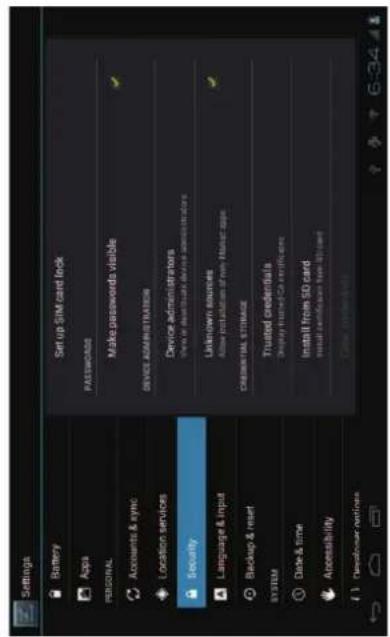
Install from SD card – Installeer gecodeerde certificaten van SD-kaart.
10. Language & input (taal & intypen)
Language - Kies de taal van uw voorkeur.
Keyboard & input method (Toetsenbord & intypmethode) – Toetsenbord & toetsenbordinstellingen wijzigen. Als u andere talen behalve Engels nodig op het toetsenbord nodig heeft, drukt u op Language & input settings (Taal & intypinstellingen) en voert u de gekozen instellingen van het toetsenbord in, selecteer Keyboards (Toetsenborden) en druk op de taal van uw keuze.

- Ontwikelarsopthes Stelt de opties voor de ontwikeling van de applicatie in
Datum & tied instellen en formatteren
11. Datum & tid
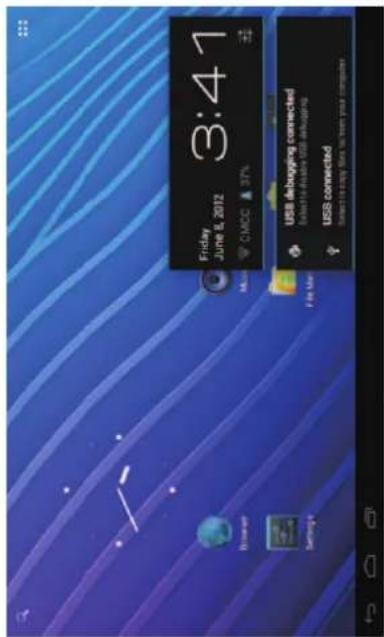
Hoe kunt u het apparaat met de computer verbinden/ de verbinding met de computer verbreken
Op het hoofdbureaublad, verbindt u het apparaat met de PC, raak de statusbalk rechts beneden op het bureaublad aan.

Druk op "USB connected"(USB-verbonden),
selecteer "Turn on USB storage" (USB-opslag aanzetten). Het apparaat wordt erkend door de Explorer van de computer. Nu kunt u dit als externe opslag gebruiken.
Als u klaar bent met uw werk,
druk op "Turn off USB storage" (USB-opslag uitzetten) om dit te demonteren.
Hoe worden Applicaties(.apk bestand) in het apparaat geïnstalleerd
Methode 1.
- Sluit het apparaat op internet aan. Zie bovenstaand [1. Draadloos & netwerken] om met internet te verbinden.
- Draai "GetJar" en zoek naar de applicaties die u wenst te installeren.
- Volg de instructies op het scherm voor de installatie.
Methode 2.
- Zoek met uw computer naar het applicatiebestand(.apk) dat u op het apparaat wenst te installeren.
- Download het (.apk) bestand naar uw computer.
- Sluit het apparaat op uw computer aan. Zie bovenstaand [Hoe kunt u het apparaat met de compute
verbinden/ de verbinding met de computer verbreken.] - Kopieer en plak het .apk bestand in het apparaat en verbreek de verbinding met uw computer.
- Draai "File manager" en vind het .apk-bestand dat naar het apparaat gekopieerd werd.
- Druk op het bestand om dit te installeren en volg de instructies op het scherm.
Opmerking
U kunt alleen applicaties voor volwassenen downloaden als u ten minste 18 jaar oud bent, of ten minste meerderjarige leeftijd bereikt hebt in het rechtsgebied waar u woont of waarvandaan u applicaties voor volwassenen downloadt. Als u niet aan deze vereisten voldoet, dan heeft u niet de toestemming om applicaties voor volwassenen te downloaden. In geval er een probleem is in verband met juridische onderwerpen vanwege het verbreken van eigen beslissingen door de eindgebruiker, zal de fabrikant hier geen verantwoording voor dragen.
Hoe kan ik pictogrammen op het bureaublad maken
Druk op het pictogram rechts boven op uw bureaublad, nu ziet u een opspringend venster.
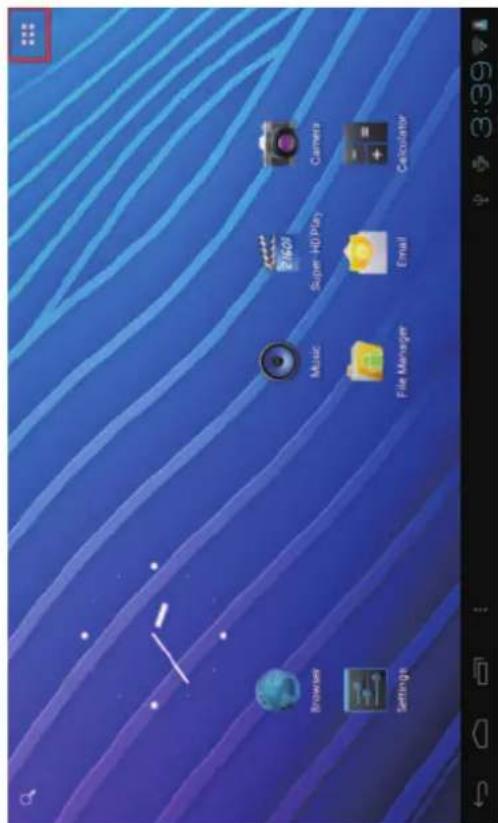
Widgets Druk lang op het widget van uw keuze en plaats dit op het bureaublad.

Sneltoetsen Druk lang op en plaats dit o
Behang Druk lang op het bureaublad, druk op Wallpapers (Behang) en selecteer een behangcategorie. Selecteer een behang van uw keuze en druk op Set wallpaper (Behang instellen).
Wijzigen van intypmethode
Als er op uw apparaat meer dan één invoermethodes geïnstalleerd zijn, druk langdurig op het instellingenpictogram van het toetsenbord (keyboard) en nu verschijnt er een pop-up.

Selecteer het geïnstalleerde toetsenbord, nu verschijnt het toetsenbord met de door u geïnstalleerde taal van uw keuze.
Specificatie
| OS | Andriod 4.0 ICS | |
| CPU: | ARM cortex A8 processor | |
| SDRAM | DDR3 512MB (3D-versneller mogelijk voor 4D-spelen) | |
| Weergave | 5" TFT 800*480 Capaciteits aanraakpaneel | |
| Multi-aanraakscherm | Ja: 5 punt multi-aanraken | |
| Ingebouwd flashgeheugen | 4 / 8 / 16GB | |
| IO POORTEN | Audiopoort | 3.5ø oortelefoon |
| USB-Poort | 1 x 5pin mini USB-poort (ondersteunt USB-host en OTG) | |
| DC-poort | 5 V, 2 A | |
| HDMI-poort | Nee | |
| Micro SD | Micro SD-kaart | |
| OTG-poort | Zelfde met USB-poort | |
| Knop | Power, VOL-, VOL+, heropstart, 3 android functie-aanraaktoets | |
| Luidspreker | 1.5W, Frequentierespons : 20Hz – 20k Hz, N/S : >85% | |
| G-sensor | Ja | |
| Camera | 0.3M pixel (voorzijde) | |
| Wi-Fi | 802.11b/g/n | |
| Voeding | Adaptor 5V – 1.5A | |
| Batterij | 3.7V Li-Polymeer | |
| Afmetingen | 85 x 139 x 11.9 mm | |
| Oplaadtijd | per oplader | ongeveer 3~4uur |
Voor meer informatie, ga svp naar onze website op
www.mpmaneurope.com




- DEZE HANDLEIDING BEVAT BELANGRIJKE VEILIGHEIDSWAARSCHUWINGEN EN INFORMATIE VOOR CORRECT GEBRUIK. ZORG DAT U DEZE HANDLEIDING EERST GOED DOORLEEST, ZODAT ONGELUKKEN WORDEN VOORKOMEN
- SPECIFICATIE
- NAAM
- BUREAUBLAD
- STANDBYMODUS(SCHERM UIT MODUS) / SCHERM ONTGRENDELEN
- DRUK OP DE SYSTEEMINSTELLINGEN
- ACCOUNT & SYNC
- LOCATIEDIENSTEN
- VEILIGHEID
- LANGUAGE & INPUT (TAAL & INTYPEN)
- DATUM & TID
- HOE KUNT U HET APPARAAT MET DE COMPUTER VERBINDEN/ DE VERBINDING MET DE COMPUTER VERBREKEN
- HOE WORDEN APPLICATIES(.APK BESTAND) IN HET APPARAAT GEÏNSTALLEERD
- METHODE 1
- METHODE 2
- OPMERKING
- HOE KAN IK PICTOGRAMMEN OP HET BUREAUBLAD MAKEN
- WIJZIGEN VAN INTYPMETHODE
Merk : MPMAN
Model : MP547
Categorie : Tablet