
ImageBrowser EX - Foto- en Videosoftware CANON - Gratis gebruiksaanwijzing en handleiding
Vind de handleiding van het apparaat gratis ImageBrowser EX CANON in PDF-formaat.


| Producttype | Software voor foto- en videobeheer |
| Merk | Canon |
| Model | ImageBrowser EX |
| Categorie | Logiciël voor foto- en videoverwerking |
| Ondersteunde besturingssystemen | Windows 8 / 8.1, Windows 7 SP1, Mac OS X 10.8, 10.9 |
| Processor (stilstaande beelden) | 1,6 GHz of hoger |
| Processor (films) | Core 2 Duo 1,66 GHz of hoger (HD); Core i5 3,0 GHz of hoger (Full HD) |
| RAM (stilstaande beelden) | 1 GB (32-bit) / 2 GB (64-bit) of hoger |
| RAM (films) | 2 GB of hoger |
| Benodigde schijfruimte | 250 MB (Windows) / 350 MB (Mac) + extra voor Silverlight |
| Beeldschermresolutie | 1.024 x 768 of hoger |
| Belangrijkste functies | Importeren, beheren, bewerken, afdrukken, delen, diashow, GPS-kaartweergave, gezichtsherkenning, films bewerken, RAW-verwerking (via Digital Photo Professional) |
| Ondersteunde bestandsindelingen | JPEG, RAW (CRW/CR2/TIF), TIFF, MOV, AVI, MP4 |
| Softwarecomponenten | ImageBrowser EX, CameraWindow, EOS Utility, PhotoStitch, Digital Photo Professional (optioneel) |
| Internetverbinding vereist | Ja, voor automatische updates en online services |
| Ondersteunde talen | Nederlands en vele andere (via vertaling op aanvraag) |
| Handleiding beschikbaar | Ja, gratis PDF-download op notice-facile.com |
| Installatie | Via cd-rom of download |
| Onderhoud en update | Automatische update via internet; handmatige update via menu |
| Beveiliging | Privégegevens kunnen worden verwijderd voor het delen van beelden |
| Repareerbaarheid en vervangbare onderdelen | Niet van toepassing (software); herinstallatie mogelijk via cd-rom of download |
Veelgestelde vragen - ImageBrowser EX CANON
Gebruikersvragen over ImageBrowser EX CANON
0 vraag over dit apparaat. Beantwoord die u kent of stel uw eigen vraag.
Stel een nieuwe vraag over dit apparaat
Download de handleiding voor uw Foto- en Videosoftware in PDF-formaat gratis! Vind uw handleiding ImageBrowser EX - CANON en neem uw elektronisch apparaat weer in handen. Op deze pagina staan alle documenten die nodig zijn voor het gebruik van uw apparaat. ImageBrowser EX van het merk CANON.
GEBRUIKSAANWIJZING ImageBrowser EX CANON
Instructiehandleiding
Klik op een van de volgende tabbladen om naar die sectie in de handleiding te gaan.
ImageBrowser EX
CameraWindow
- EOS-cameragebruikers: gebruik EOS Utility in plaats van CameraWindow voor deze bewerkingen. Raadpleeg ook de EOS Utility Instructiehandleiding in PDF-indeling.
- De kleuren van de tabbladen en knoppen identificeren de huidige sectie: groen voor ImageBrowser EX en blauw voor CameraWindow.
ImageBrowser EX Gebruikershandleiding
CEL-SV5PA280

Conventies, navigatie en systeemconfiguratie in deze handleiding
Conventies in deze handleiding
Handmatige navigatie
Ondersteunde besturingsomgevingen
Systeemvereisten

Conventies in deze handleiding
De volgende labels worden gebruikt om een onderscheid te maken tussen de verschillende secties in deze handleiding:
Windows
Geeft bewerkingen in Windows weer.
Mac OS
Geeft bewerkingen in Mac OS weer.
Bewerkingen in Windows worden soms gebruikt om instructies in deze handleiding te verduidelijken. Op Macintosh-toetsenborden is het equivalent voor 'Ctrl' 'command' en voor 'Enter' 'return'. Macintosh-gebruikers kunnen, in plaats van met de rechtermuisknop te klikken, 'command' ingedrukt houden en klikken.
Screenshots in de toelichtingen komen vooral uit Windows. Sommige schermonderdelen kunnen verschillend zijn in Mac OS.

Geeft voorzorgsmaatregelen op die bij de bediening moeten worden gevolgd of belangrijke informatie waarvan u kennis moet nemen. Lees deze secties goed door.

Geeft bedieningstips en handige tips op om de software te gebruiken. Lees deze secties indien nodig door.

Handmatige navigatie
- Klik op tabbladen of knoppen om naar andere pagina's te gaan.
Tabbladen
Klik op een tabblad bovenaan de pagina om naar de eerste pagina van die sectie te gaan.
| Inleiding | Basisbewerkingen | Geavanceerde bewerkingen | Bijlage |
Knoppen
U kunt ook navigeren in deze handleiding door op de knoppen onderaan de pagina te klikken.

1 Ga naar de inhoudsopgave (9).
2 Keer terug naar de pagina die werd weergegeven voordat u op deze koppeling klikte.
3 Ga naar de vorige pagina.
4 Ga naar de volgende pagina.
- Klik op koppelingen om naar andere pagina's te gaan.
Klik op blauwe koppelingen in de handleiding zoals "XXXXX" of (XX) om naar de desbetreffende pagina te gaan.

Ondersteunde besturingsomgevingen
- Screenshots en procedures voor Windows 7 en Mac OS X 10.8 worden gebruikt om de instructies in deze handleiding te verduidelijken. Als u een andere versie of een ander besturingssysteem gebruikt, kunnen de werkelijke schermen en procedures afwijkend zijn.
- Schermen en procedures kunnen ook verschillen afhankelijk van het model van camera of camcorder dat u gebruikt en sommige functies zijn mogelijk niet beschikbaar zoals wordt aangegeven in de relevante secties in deze handleiding.
- Gebruik de software als u online bent om uw software automatisch bij te werken. Automatisch bijwerken is niet beschikbaar als u offline bent. U kunt dan geen nieuw uitgegeven functies verkrijgen.

Systeemvereisten
Windows
| Besturingssysteem Windows 8 / 8.1 | Windows 7 SP1 |
| Computer Een computer waarop | een van de bovenstaande (vooraf geinstalleerde)besturingssystemen wordt uitgevoerd. Een internetverbinding is vereistals u de functie voor automatisch bijwerken wilt gebruiken |
| Processor (stilstaande beelden) 1 | 6 GHz of meer |
| Processor (films) [HD-modellen] | Core 2 Duo 1,66 GHz of meer[Full HD-modellen]* 1 Camcorders: Core i5 3,0 GHz of meerDigitale camera’s: Core i7 2,8 GHz of meer |
| RAM (stilstaande beelden) 64-bits | 2 GB of meer32-bits: 1 GB of meer |
| RAM (films) 2 GB of meer | |
| Benodigde schijfruimte ImageBrowser EX: 250 MB of meer* 2 PhotoStitch: 40 MB of meer | |
| Beeldscherm Resolutie 1.024 x 768 of hoger | |
*1 Aanbevolen specificaties voor het afspelen van films in Full HD in ImageBrowser EX.
*2 Inclusief Silverlight 5.1 (max. 100 MB).
Mac OS
| Besturingssysteem OS X 10.9*1, | 10.8*1 |
| Computer Een computer waarop | een van de bovenstaande (vooraf geinstalleerde)besturingssystemen wordt uitgevoerd. Een internetverbinding is vereistals u de functie voor automatisch bijwerken wilt gebruiken |
| Processor (stilstaande beelden) Core 2 Duo of meer | |
| Processor (films) [HD-modellen] | Core 2 Duo of meer[Full HD-modellen]*2Camcorders: Core i5 3,0 GHz of meerDigitale camera's: Core i7 2,8 GHz of meer |
| RAM (stilstaande beelden) 2 GB of meer | |
| RAM (films) 2 GB of meer | |
| Benodigde schijfruimte ImageBrowser EX: 350 MB of meer*PhotoStitch: 50 MB of meer | |
| Beeldscherm Resolutie 1.024 x 768 of hoger | |
*1 Informatie over computermodellen die compatibel zijn met OS X 10.9 en 10.8 vindt u op de website van Apple.
*2 Aanbevolen specificaties voor het afspelen van films in Full HD in ImageBrowser EX.
*3 Inclusief Silverlight 5.1 (max. 100 MB).

Ga naar de Canon-website voor de meest recente informatie over compatibiliteit en de ondersteunde versie van besturingssystemen.
De software die in deze instructiehandleiding wordt beschreven
Met behulp van de volgende twee programma's kunt u beelden naar uw computer importeren en deze beelden op uw computer beheren.
Wordt gebruikt voor eenvoudig beeldbeheer, zoals het importeren van beelden van de camera/camcorder.
- Gebruikers van andere camera's/camcorders dan EOS-camera's: Gebruik CameraWindow voor deze bewerkingen. Raadpleeg ook de CameraWindow Gebruikershandleiding (in PDF-indeling).
- EOS-cameragebruikers: Gebruik EOS Utility voor deze bewerkingen. Versies van EOS Utility die ouder zijn 2.10 zijn echter niet compatibel met ImageBrowser EX. Raadpleeg ook de EOS Utility Instructiehandleiding (in PDF-indeling).
●ImageBrowser EX
- Als u beelden van uw camera of camcorder hebt geïmporteerd en CameraWindow of EOS Utility sluit, verschijnt het ImageBrowser EX -hoofdvenster.
- Gebruik ImageBrowser EX om beelden die naar uw computer zijn geïmporteerd, te beheren. Met ImageBrowser EX kunt u bladeren in beelden op uw computer en deze beelden bewerken en afdrukken.

- De weergave wordt automatisch bijgewerkt als u hulpprogramma's van besturingssystemen of andere software gebruikt om mappen (of beelden in deze mappen) die in ImageBrowser EX zijn geregistreerd, te verplaatsen, te verwijderen of de naam ervan te wijzigen terwijl ImageBrowser EX wordt gebruikt. Als de weergave niet automatisch wordt bijgewerkt, klikt u in de werkbalk op
- Raadpleeg "Voorkeursinstellingen configureren" om de mappen die in ImageBrowser EX zijn geregistreerd, weer te geven.

ImageBrowser EX alleen starten
Als u wilt bladeren in beelden en beelden wilt bewerken en afdrukken die al naar uw computer zijn geïmporteerd, kunt u ImageBrowser EX ook als volgt starten:
Windows

ImageBrowser EX
- Dubbelklik op het bureaubladpictogram.
- Klik op de taakbalk op het menu 'Start' → 'Alle programma's' → 'Canon Utilities' → 'ImageBrowser EX' → 'ImageBrowser EX'-pictogram.
Mac OS

- Klik op het 'ImageBrowser EX'-pictogram op het Dock.
- Ga naar de map 'Programma's' → map 'Canon Utilities' → map 'ImageBrowser EX' en dubbelklik op het 'ImageBrowser EX'-pictogram.
Toegang tot de Help
Afhankelijk van het scherm wordt een Help-knop ( ? ) weergegeven. Klik hierop voor instructies of een beschrijving van de schermonderdelen.
Inhoudsopgave
Conventies, navigatie en systeemconfiguratie in deze handleiding 3
De software die in deze instructiehandleiding wordt beschreven 7
Inleiding 10
Beelden importeren....10
Afdrukken....16
Basisbewerkingen 19
Schermonderdelen 19
Schakelen tussen weergavemodi 23
Taken in het weergavegebied 24
Het eigenschappenvenster: details van beelden 25
Diashows bekijken....26
Films afspelen....27
De software bijwerken en nieuwe functies verkrijgen 28
Geavanceerde bewerkingen....29
Beelden ordenen....29
Stilstaande beelden bewerken 35
Beelden markeren 41
Voorkeursinstellingen 44
Films bewerken 45
Onlineservices gebruiken, beelden per e-mail verzenden....48
GPS....53
Bijlage 56
Index....56
De installatie van programma's verwijderen 57
Mappenstructuur van de geheugenkaart....58
Problemen oplossen 60
Beelden importeren
Camera/camcorder – Voorzorgsmaatregelen bij het aansluiten op een computer
Niet-EOS-camera's: Beelden importeren met CameraWindow
Alleen EOS-camera's: Beelden importeren met EOS Utility
Beelden importeren van geheugenkaarten

Camera/camcorder – Voorzorgsmaatregelen bij het aansluiten op een computer
- Als u de camera of camcorder met een interfacekabel op een computer aansluit, sluit u de interfacekabel rechtstreeks aan op de USB-poort. De aansluiting via een USB-hub kan de juiste werking van het apparaat verhinderen.
- Als u andere USB-apparaten (behalve USB-muisapparaten of USB-toetsenborden) gebruikt wanneer de camera of camcorder is aangesloten, kan dit de juiste werking van het apparaat verhinderen. Als dit gebeurt, koppelt u de andere apparaten los en sluit u de camera of camcorder opnieuw aan.
- Sluit nooit meerdere camera's of camcorders aan op één computer. Dit kan de juiste werking van de camera of camcorder verhinderen.
- Zorg ervoor dat de computer niet overschakelt naar de stand-bymodus (slapstand) als er een camera of camcorder is aangesloten via een interfacekabel. Als dit gebeurt, houdt u de interfacekabel en de camera aangesloten op de computer en probeert u de computer uit de slaapstand te halen. Sommige computers kunnen niet correct uit de slaapstand worden gehaald als de interfacekabel wordt losgekoppeld terwijl de computer in de slaapstand is. Raadpleeg de gebruikershandleiding van de computer voor gedetailleerde informatie over de slaapstand of stand-bymodus.
- Koppel uw camera of camcorder nooit los van de computer terwijl het CameraWindow- of EOS Utility-scherm is weergegeven.

- Als u een camera of camcorder op batterijen op de computer aansluit, zorgt u ervoor dat het apparaat volledig is opgeladen of gebruikt u een voedingsadapterset of een compacte voedingsadapter (eventueel apart verkrijgbaar, afhankelijk van het model).
- Als u een camera of camcorder op AA-batterijen op de computer aansluit, zorgt u ervoor dat de batterijen voldoende opgeladen zijn en gebruikt u optionele, volledig opgeladen AA NiMH-batterijen of een optionele compacte voedingsadapter.
- Raadpleeg de gebruikershandleiding van de camera of camcorder voor aansluitingsinstructies.

Niet-EOS-camera's: Beelden importeren met CameraWindow
Sluit als volgt de camera of camcorder aan op de computer en importeer de beelden:
- De instructies in deze ImageBrowser EX Gebruikershandleiding zijn van toepassing als het programma correct is geïnstalleerd. Raadpleeg de gebruikershandleiding van de camera of camcorder voor installatie-instructies.

Sluit de camera of camcorder met de meegeleverde interfacekabel aan op de computer.

Start CameraWindow. → Schakel de camera of camcorder in en voer de voorbereidingen uit zodat deze kan communiceren met de computer.
- CameraWindow zal automatisch starten na de eerste keer dat u de camera of camcorder met de meegeleverde interfacekabel op de computer hebt aangesloten.

Camera
Windows
Voer deze stappen uit.
- Klik in de taakbalk op
- Als het scherm dat links is afgebeeld, verschijnt, klikt u op 'Ander programma' naast .
-
Selecteer 'Downloads Images From Canon Camera using Canon CameraWindow/Beelden van Canon-camera via Canon CameraWindow downloaden' en klik vervolgens op 'OK'.
-
Dubbelklik op
- Dubbelklik op het scherm links op 'Algemene instellingen wijzigen' en geef de gewenste instellingen op. Vanaf nu wordt u geselecteerde programma automatisch gestart wanneer de camera/camcorder en de computer gereed zijn om met elkaar te communiceren.
Windows 8
Selecteer het scherm waarin u kunt kiezen wat u met het apparaat wilt doen, en kies vervolgens 'Downloads Images From Canon Camera using Canon CameraWindow/ Beelden van Canon-camera via Canon CameraWindow downloaden'.
Windows Vista
Selecteer 'Downloads Images From Canon Camera using Canon CameraWindow/ Beelden van Canon-camera via Canon CameraWindow downloaden' op het weergegeven scherm.


Selecteer 'Canon CameraWindow' op het weergegeven scherm en klik vervolgens op 'OK'.
Mac OS
Als de camera en de computer gereed zijn om met elkaar te communiceren, zal CameraWindow starten.

Camcorder
Windows
Selecteer 'Canon CameraWindow' en klik op 'OK'.
Windows 8
Selecteer het scherm waarin u kunt kiezen wat u met het apparaat wilt doen, en kies vervolgens 'Downloads Images From Canon Camera using Canon CameraWindow/Beelden van Canon-camera via Canon CameraWindow downloaden'.
Windows XP/Windows Vista
Klik op 'Downloads Images From Canon Camera using Canon CameraWindow/ Beelden van Canon-camera via Canon CameraWindow downloaden' als het scherm 'Automatisch afspelen' verschijnt.
- Als er tegelijk een camcorder en een geheugenkaartlezer aangesloten zijn, verschijnt een dialoogvenster dat u toestaat het camcordermodel te selecteren. Controleer of 'Canon Camera' of de naam van uw camcordermodel is weergegeven en klik op 'OK'.
Mac OS
Als de camcorder en de computer gereed zijn om met elkaar te communiceren, zal CameraWindow starten.

Klik op [Import Images from Camera/Beelden importeren van camera] en vervolgens op [Import Untransferred Images/Niet-overgedragen beelden importeren].
- Alleen beelden die niet naar de computer zijn overgedragen, zullen worden geïmporteerd.
- Als u de functie voor GPS-logboekregistratie hebt gebruikt, zullen de logboekbestanden ook worden geïmporteerd.

![CANON ImageBrowser EX - Klik op [Import Images from Camera/Beelden importeren van camera] en vervolgens op [Import Untransferred Images/Niet-overgedragen beelden importeren]. - 2](/content/2026/06/1157832/images/9c8ed61f5327a8e93fe1ba5510e1b247c5bdd2db6e5ebfe6b842d2d5019f4d3a.jpg)
Klik op [OK] op het scherm dat verschijnt na het importeren en sluit vervolgens CameraWindow.
De geïmporteerde beelden worden nu weergegeven in het ImageBrowser EX-hoofdvenster.
- Bij de eerste start van ImageBrowser EX verschijnt een scherm waarin u kunt opgeven waar u de geïmporteerde beelden wilt opslaan. Volg de instructies die worden weergegeven om de doelmap te selecteren.
- Er kunnen problemen optreden tijdens het importeren als er te veel beelden (meer dan 1.000) op de geheugenkaart staan. Als dit gebeurt, gebruikt u een geheugenkaartlezer om de beelden te importeren. Raadpleeg "Beelden importeren van geheugenkaarten" voor instructies over het importeren van beelden vanaf een geheugenkaartlezer.
- Het importeren van films neemt meer tijd in beslag omwille van de bestandsgrootte.
- Op camcorders worden bestanden die groter zijn dan 4 GB of films die langer duren dan 1 uur, gesplitst en opgenomen als meerdere bestanden. Wanneer deze bestanden worden gedetecteerd en u CameraWindow sluit, wordt een bericht weergegeven. U kunt op [Yes/Ja] klikken om de bestanden samen te voegen.
![CANON ImageBrowser EX - Klik op [OK] op het scherm dat verschijnt na het importeren en sluit vervolgens CameraWindow. - 1](/content/2026/06/1157832/images/6c5bbb95c77a101ef01550f0c07f7f1bc838a55bb31ff0aff7beb9e9a0c6cf62.jpg)
Schakel de camera of camcorder uit.

Hoewel ImageBrowser EX nog steeds kan worden gebruikt terwijl bestanden worden samengevoegd, kan de bewerking traag worden uitgevoerd en loopt het afspelen van films mogelijk niet vlot.
Windows
- Als u films importeert met behulp van de ingebouwde Windows 7-importfuncties, is het mogelijk dat sommige films niet worden weergegeven in ImageBrowser EX. Gebruik in plaats daarvan CameraWindow om films te importeren.
- Het is mogelijk dat CameraWindow niet start in sommige versies van Windows, zelfs niet wanneer u uw camera of camcorder aansluit. Als dit gebeurt, klikt u op het menu 'Start' en selecteert u 'Alle programma's' → 'Canon Utilities' → 'CameraWindow' → 'CameraWindow'.
Mac OS
- Als CameraWindow niet start wanneer u uw camera aansluit, klikt u op het 'CameraWindow'-pictogram op het Dock.

Gesplitste filmbestanden kunnen ook worden samengevoegd door met de rechtermuisknop op hun map in ImageBrowser EX te klikken en de menuopdracht te kiezen om ze te combineren.

Alleen EOS-camera's: Beelden importeren met EOS Utility
Sluit als volgt de EOS-camera op de computer aan en importeer de beelden:
- Deze instructies zijn van toepassing als EOS Utility correct is geïnstalleerd.
- Raadpleeg ook de EOS Utility Instructiehandleiding (in PDF-indeling) voor meer informatie.
1 Sluit de camera met de meegeleverde interfacekabel aan op de computer.
2 Schakel de camera in en start EOS Utility.
3 Configureer EOS Utility zodat ImageBrowser EX start nadat de beelden zijn geïmporteerd.
-
Klik op het EOS Utility-menuscherm op [Preferences/Voorkeuren].
-
Selecteer op het tabblad [Linked Software/Gekoppelde software] de optie [ImageBrowser EX] in [Software to link/Te koppelen software] en klik op [OK].

Klik op [Starts to download images/Downloaden van beelden starten].
De geïmporteerde beelden worden nu weergegeven in het ImageBrowser EX-hoofdvenster.
- Bij de eerste start van ImageBrowser EX verschijnt een scherm waarin u kunt opgeven waar u de geïmporteerde beelden wilt opslaan. Volg de instructies die worden weergegeven om de doelmap te selecteren (13).

Klik op [Quit/Stoppen] om EOS Utility af te sluiten en schakel de camera uit.
Beelden importeren van geheugenkaarten
ImageBrowser EX wordt gebruikt om beelden te importeren van geheugenkaarten. U kunt dit programma zowel met EOS-camera's als met andere camera's of camcorders gebruiken.

Steek eerst de geheugenkaart in de geheugenkaartlezer.
Windows
Wanneer een scherm wordt weergegeven om een handeling te selecteren, selecteert u 'View/ Download Images Using Canon ImageBrowser EX/Weergeven/ Downloaden van beelden met Canon ImageBrowser EX'. ImageBrowser EX start nu op en het scherm dat hier links wordt afgebeeld, verschijnt.
Mac OS
Als u een geheugenkaart in de geheugenkaartlezer steekt, start ImageBrowser EX op en verschijnt het venster dat hier links wordt afgebeeld.
Volg de instructies om beelden te importeren.
Afdrukken
Afzonderlijke beelden afdrukken op een vel
Overzichten afdrukken

Afzonderlijke beelden afdrukken op een vel
U kunt afzonderlijke beelden als volgt afdrukken op enkele vellen papier:

Scènes in films afdrukken
U kunt films niet afdrukken, maar u kunt wel stilstaande beelden uit films ophalen, opslaan en afdrukken. Raadpleeg "Meerdere beelden uit films ophalen" voor instructies over het ophalen van stilstaande beelden uit films.

1 Selecteer het beeld dat u wilt afdrukken, klik op [Print/Afdrukken] en selecteer vervolgens [Print Images/Beelden afdrukken].
2 Geef de gewenste printerinstellingen op.

1 Geef de opties voor de printer, het papierformaat, afdrukken zonder randen enzovoort op.
2 Selecteer het gewenste afdrukformaat voor de opnamedatum en -tijd.
3 Geef op of u de hoogte-breedteverhouding van bijgesneden beelden wilt behouden wanneer u deze afdrukt.
4 Snijd beelden bij om het afdrukken van ongewenste beeldgebieden te voorkomen.
5 Voeg tekst toe aan de beelden voordat u deze afdrukt.
3 Klik op [Print/Afdrukken].
Het beeld wordt nu afgedrukt.
![CANON ImageBrowser EX - Klik op [Print/Afdrukken]. - 1](/content/2026/06/1157832/images/e536e1708808941a09fe4fb3bb02fb0eae0686d761b6bd839adc883ed9bd4e34.jpg)
Overzichten afdrukken
U kunt als volgt rijen met beelden afdrukken:

1 Selecteer de beelden die u wilt afdrukken, klik op [Print/Afdrukken] en selecteer vervolgens [Print Contact Sheet/Overzicht afdrukken].
2 Geef de gewenste printerinstellingen op.
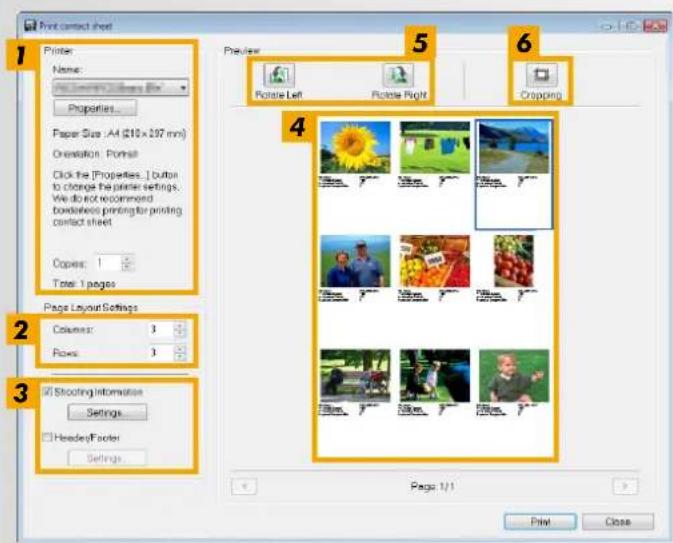
1 Geef de opties voor de printer, het papierformaat enzovoort op.
2 Stel het aantal rijen en kolommen in.
3 Configureer de instellingen voor het afdrukken van gegevens zoals de opnamegegevens, een kop- of voettekst en de paginanummers.
4 Bekijk een voorbeeld van de beelden die u wilt afdrukken. Selecteer ook de beelden die u wilt roteren of bijsnijden.
5 Roteer de geselecteerde beelden.
6 Snijd de geselecteerde beelden bij om het afdrukken van ongewenste beeldgebieden te voorkomen.
3 Klik op [Print/Afdrukken]. Het beeld wordt nu afgedrukt.
Schermonderdelen
Hoofdvenster
Structuurweergave
Startgebied
Werkbalk
Weergavesysteembalk
Hoofdvenster

- De weergegeven knoppen verschillen afhankelijk van het model van de camera of camcorder.
1 Startgebied
Hier selecteert u de uit te voeren taken.
2 Structuurweergave
Hier selecteer u de mappen die u wilt weergeven. Raadpleeg "Structuurweergave" voor meer informatie.
3 Werkbalk
Hier kunt u beelden roteren of verwijderen of andere taken uitvoeren. Raadpleeg "Werkbalk" voor meer informatie.
4 Weergavegebied
In dit gebied worden rijen met beelden weergegeven.
De pictogrammen bij de beelden geven de beeldeigenschappen weer. Raadpleeg "Pictogrammen van eigenschappen" hieronder voor meer informatie.
5 Weergavesysteembalk
De weergave-instellingen die in het weergavegebied van kracht zijn. Raadpleeg "Weergavesysteembalk" voor meer informatie.
Pictogrammen van eigenschappen
Deze pictogrammen worden weergegeven in het weergavegebied, bij de beelden.

Beelden die in de Stitch Hulp-modus zijn gemaakt

RAW-beeld
Gebruik Digital Photo Professional (39) als u RAW-beelden wilt weergeven die werden gemaakt in een andere hoogte-breedteverhouding dan 4:3.

Beelden die in de AEB-modus zijn gemaakt

Films

Beelden met geotags

Structuurweergave
Geïmporteerde beelden worden beheerd op basis van mappen. Als u beelden die geordend zijn op mappen, opnamedatum of andere criteria, wilt weergeven of erin wilt bladeren, klikt u op het betreffende item (map) in de structuurweergave.
- Als u beelden importeert met CameraWindow of EOS Utility, zullen standaard nieuwe mappen met de naam van de opnamedatum worden gemaakt om deze beelden op te slaan.

1 [Folders/Mappen]
Geeft de doelmappen weer waar de beelden worden opgeslagen.
2 [Shooting Date/Opnamedatum]
De beelden geordend op opnamedatum. Blader in de beelden door een datum (jaar/maand/dag) te selecteren.
3 [People/Personen]
De namen van personen worden hier weergegeven (zoals deze zijn toegewezen aan de beelden of zijn doorgegeven door camera's die Face ID ondersteunen). Dit gebied is handig wanneer u wilt bladeren in foto's van vrienden, familie of anderen. (Alleen beschikbaar voor camera's die Face ID ondersteunen.)
4 [Landmarks/Oriëntatiepunten]
Mappen met namen die verwijzen naar oriëntatiepunten. Door hier namen van oriëntatiepunten toe te voegen die opnamelocaties of -gebieden voorstellen, kunt u beelden toewijzen aan specifieke mappen met namen van oriëntatiepunten om deze beelden tezamen weer te geven.
5 [Groups/Groepen]
Mappen met namen die verwijzen naar groepen. Door hier groepsnamen naar keuze toe te voegen, kunt u beelden toewijzen aan groepsmappen om deze beelden tezamen weer te geven.
6 [History/Geschiedenis]
Geeft beelden weer die onlangs zijn geïmporteerd of afgedrukt.
7 [Smart Grouping/Slim groeperen]
U kunt mappen maken volgens uw voorkeursomstandigheden. Als u beelden naar ImageBrowser EX hebt geïmporteerd, worden de beelden automatisch gesorteerd in relevante mappen afhankelijk van de omstandigheden waarmee ze overeenstemmen. Raadpleeg "Geavanceerde omstandigheden voor het zoeken naar beelden: Slim groeperen" voor meer informatie.
- De weergegeven knoppen verschillen afhankelijk van het model van de camera of camcorder.

Opslaglocatie voor beelden
Beelden die geïmporteerd zijn met CameraWindow, worden standaard op de volgende locatie opgeslagen in nieuwe mappen die gemaakt zijn op basis van de opnamedatum. Verplaats of verwijder mappen die in ImageBrowser EW zijn geregistreerd (of beelden in deze mappen) niet en wijzig de naam van deze mappen niet met behulp van hulpprogramma's van besturingssystemen of andere software terwijl ImageBrowser EX wordt gebruikt.
Windows
- Windows 8, Windows 7 of Vista: Op het C-station in 'Users' → 'XXXXX' (gebruikersnaam) → 'Mijn afbeeldingen' of 'Afbeeldingen'
- XP: Op het C-station in 'Documents and Settings' → 'XXXXX' (gebruikersnaam) → 'Mijn documenten' → Stilstaande beelden: in 'Mijn afbeeldingen'; Films: in 'Mijn video's' (bestaat mogelijk niet in bepaalde omgevingen)
Mac OS
Op de opstartschijf (bijvoorbeeld Macintosh HD) in 'Gebruikers' → 'XXXXX'(gebruikersnaam) → 'Afbeeldingen'

Startgebied
U kunt de meeste taken in ImageBrowser EX uitvoeren door op de startknop in het hoofdvenster te klikken en de instructies in het nieuwe venster te volgen.
![graph LR A["Import/ Camera Settings"] --> B["Slide Show"] B --> C["Edit"] C --> D["Print"] D --> E["Share"] E --> F["CANON IMAGE GATEWAY"] F --> G["CANON IMAGE GATEWAY"] G --> H["Map"]](/content/2026/06/1157832/images/204d639e52e3d7047242d67eccd242bcc465a6c86b97f4ecb3cff1d3821bbca1.jpg)

Klik op de gewenste startknop.
Selecteer het gewenste item als onder de knop een menu wordt weergegeven. Deze items kunnen verschillen afhankelijk van het model van camera of camcorder dat u gebruikt.

Volg de instructies om de taak te voltooien.
Startknoppen

[Import/Camera Settings/ Importeren/Camera-instellingen]
Importeer beelden of zend beelden terug naar de geheugenkaart.
![CANON ImageBrowser EX - [Import/Camera Settings/ Importeren/Camera-instellingen] - 1](/content/2026/06/1157832/images/4197155eb1841739f91648b9d03d871974325cec5b7e70d1e21ef7a4469e6395.jpg)
[SlideShow/Diashow]
Start een diashow van de beelden.
![CANON ImageBrowser EX - [SlideShow/Diashow] - 1](/content/2026/06/1157832/images/13143ccd51b91810302261e1a1bcf68e63cee79504efdf255a3d842e3b1ba12d.jpg)
[Edit/Bewerken]
Bewerk beelden.
![CANON ImageBrowser EX - [Edit/Bewerken] - 1](/content/2026/06/1157832/images/73c4cb881eda66f428b9383760273ad8aee46ec2a841b0bb0a33b150dbe5de74.jpg)
[Print/Afdrukken]
Druk beelden af.
![CANON ImageBrowser EX - [Print/Afdrukken] - 1](/content/2026/06/1157832/images/530ec3cf855ea031952c74f2ec85f60e2f11f8b193110a0e9841fa99f96c331d.jpg)
[Share/Delen]
Voeg beelden toe aan e-mailberichten of upload ze naar websites voor het delen van beelden.
![CANON ImageBrowser EX - [Share/Delen] - 1](/content/2026/06/1157832/images/6a7847e18b04a793eed7450334da051886df436a20cc6a5da2a624d692a03f1f.jpg)
[CANON iMAGE GATEWAY]
Gebruik CANON iMAGE GATEWAY-services.
![CANON ImageBrowser EX - [CANON iMAGE GATEWAY] - 1](/content/2026/06/1157832/images/5851370762f32e1772ba49f3093b5d8a2ac5ce7fbefb27a4c6a9ca507b9a57e8.jpg)
[Map/Kaart]
Bekijk beelden met geotags op een kaart. (Alleen opnames met geotags.)
- De weergegeven knoppen verschillen afhankelijk van het model van de camera of camcorder.
Werkbalk
Roteer beelden of voer andere taken uit.

1 Bijwerken
Werk de informatie in de structuurweergave en het weergavegebied bij.
2 Terug/Vooruit
Bekijk indien nodig andere mappen.
3 90° linksom of rechtsom roteren
Roteert de geselecteerde beelden 90° naar links of naar rechts.
- Als u originele beelden wilt roteren zodat deze overeenkomen met geroteerde beelden op het scherm, klikt u met de rechtermuisknop op de beelden en selecteert u [Rotate According to Rotation Info/Roteren volgens de rotatiegegevens].
4 Verwijderen
Verwijder de geselecteerde beelden.
De verwijderde beelden worden naar de 'Prullenbak' of 'Prullenmand' op het bureaublad verzonden.
5 Filteren op bestandscategorie
Geef alleen beelden weer van het geselecteerde bestandstype in het weergavegebied.
6 Filteren op classificatie
Geef alleen beelden weer met de geselecteerde classificatie in het weergavegebied.
7 Zoeken met tekst
Geef alleen beelden weer met tekstomschrijvingen die de tekst bevatten die u invoert.
Overeenstemmende beelden worden weergegeven in het weergavegebied.
- U kunt zoeken naar beelden met behulp van bestandsnamen, mappaden, namen van personen (voor camera's die Face ID ondersteunen) en informatie die aan beelden wordt toegevoegd (namen van oriëntatiepunten, groepsnamen, labels of opmerkingen).
Weergavesysteembalk
De weergave-instellingen die in het weergavegebied van kracht zijn.

1 Sorteren
Sorteer beelden in de geselecteerde volgorde.
2 Beeldinformatie weergeven
Toon of verberg het eigenschappenpictogram, de bestandsnaam, de opnamedatum en -tijd en de classificatie bij de beelden in de miniatuurweergavemodus.
3 Beeldeigenschappen
weergeven
Geef het eigenschappengebied rechts van het weergavegebied weer.
4 Schakelen tussen weergavemodi
Als u op deze knop klikt, kunt u schakelen tussen de weergavemodi voor het hoofdvenster.

Miniatuurweergave- modus

Voorbeeldweergave- modus

Volledig scherm
5 Passend maken
Pas de grootte van de beelden aan het venster aan. (Alleen beschikbaar in de voorbeeldweergavemodus.)
6 Originele beeldgrootte
Geeft beelden weer in hun originele grootte. (Alleen beschikbaar in de voorbeeldweergavemodus.)
7 In- of uitzoomen
Zoom in of uit (in de voorbeeldweergavemodus) of pas de grootte van miniaturen aan (in de miniatuurweergavemodus).
Schakelen tussen weergavemodi
Schakel indien nodig in het weergavegebied naar een meer geschikte weergavemodus.

Miniatuurweergavemodus:
Blader in de beelden door de rijen met miniaturen in een handige grootte te bekijken.

Voorbeeldweergavemodus:
Bekijk het huidige beeld in een groter formaat terwijl u in de beelden bladert.

De volledigeschermweergave van het huidige beeld.

Terugkeren naar de originele weergavemodus vanuit de volledigeschermweergave
Als u wilt terugkeren naar de vorige weergavemodus, drukt u op de 'Esc'-toets, klikt u op het huidige stilstaande beeld of dubbelklikt u op de huidige film.
Taken in het weergavegebied
U kunt de volgende taken uitvoeren in het weergavegebied:
Beelden selecteren (Miniatuurweergavemodus)
Klik op de beelden om deze te selecteren.

- Als u meerdere beelden wilt selecteren, houdt u de 'Ctrl'-toets ingedrukt terwijl u op de beelden klikt die u wilt selecteren.
- Als u een reeks aaneengesloten beelden wilt selecteren, klikt u eerst op het eerste beeld en houdt u vervolgens de 'Shift'-toets ingedrukt terwijl u op het laatste beeld klikt.

Nuttige snelmenu's
Als u met de rechtermuisknop op een leeg gebied in het scherm of een beeld klikt, verschijnt een snelmenu. Het menu geeft de ondersteunde en nuttige functies weer voor dat gebied. Deze menu's zorgen ervoor dat u efficiënter kunt werken.
De beeldnavigator gebruiken
In de voorbeeldweergavemodus verschijnt terwijl u in- of uitzoomt een navigatorvenster om de huidige positie weer te geven. U kunt het gebied van het beeld dat wordt weergegeven, wijzigen door [ ] in dit navigatorvenster te slepen of door in het venster te klikken.
Het eigenschappenvenster: details van beelden
Als u de eigenschappen van beelden wilt bekijken, selecteert u een beeld in het weergavegebied en klikt u op i in de weergavesysteembalk.
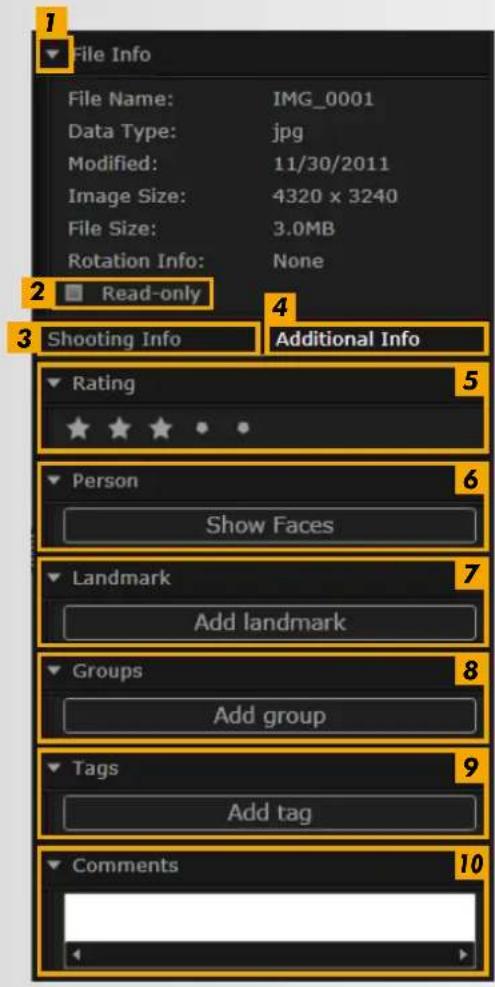
Voorkom dat een beeld wordt overschreven of verwijderd.
3 Tabblad [Shooting Info/Opnamegegevens]
Bekijk een helderheidshistogram, de sluitertijd, de belichtingscompensatie en andere opnamegegevens.
4 Tabblad [Additional Info/Extra gegevens]
Geef extra beeldinformatie weer.
5 [Rating/Classificatie]
Classificeer beelden als u dat wenst.
6 [Person/Persoon]
Identificeert personen die aan het beeld zijn toegewezen. (Alleen beschikbaar voor camera's die Face ID ondersteunen.)
7 [Landmark/Oriëntatiepunt]
Bekijk, indien gewenst, de opnamelocatie of het opnamegebied of voer het in.
8 [Groups/Groepen]
Bekijk, indien gewenst, de groepsnaam van het beeld of voer deze in.
9 [Tags/Labels]
Bekijk trefwoorden die worden gebruikt om de beeldweergave te filteren of voer deze in.
Bekijk opmerkingen bij beelden of voer deze in.
Diashows bekijken
Diashows geven meerdere beelden beeld na beeld weer op het volledige scherm.

Klik op [Slide Show/Diashow].
Beelden in de geselecteerde map worden opeenvolgend weergegeven.
- U kunt meerdere beelden selecteren om de diashow te beperken tot die geselecteerde beelden.
- In diashows die films bevatten, wordt het volgende beeld weergegeven nadat de film is voltooid.
Menubalk voor diashows
De volgende menubalk wordt weergegeven tijdens diashows.
- De menubalk wordt verborgen kort nadat u de muis niet meer beweegt.

1 Vorig beeld
2 Afspelen/Pauzeren
3 Volgend beeld
4 Instellingen
Geef de weergavetijd op voor elk beeld en kies de overgangen die moeten worden gebruikt in de diashow.
- Deze instellingen zijn niet van toepassing op films.
5 Afsluiten
Films afspelen
U kunt films afspelen in de voorbeeldweergavemodus of op het volledige scherm (22).
Voorbeeldweergavemodus

1 Speel de film af en pas het volume aan.
Als u films bekijkt in super slow motion, kunt u een balkje voor de afspeelsnelheid en een knop voor het afspelen in real time (1x) gebruiken. Klik op de knop om de film af te spelen aan de opnamesnelheid.
2 Knip onnodige scènes aan het begin of einde van de film.
U kunt ook onnodige scènes selecteren en verwijderen in filmsynopsissen.
3 Extraheer stilstaande beelden uit films.

Terugkeren naar de originele weergave vanuit de volledigeschermweergave
Druk op de 'Esc'-toets of dubbelklik op de film om terug te keren naar de voorbeeldweergavemodus.
De software bijwerken en nieuwe functies verkrijgen
ImageBrowser EX handmatig bijwerken
U kunt er als volgt voor zorgen dat ImageBrowser EX is bijgewerkt en dat u de nieuw uitgegeven functies verkrijgt.
ImageBrowser EX controleert automatisch op updates of nieuwe functies wanneer uw computer verbonden is met internet. Als er een bericht verschijnt over de installatie van updates, volgt u de instructies om deze updates te installeren.
Gebruik ImageBrowser EX als u online bent om uw software automatisch bij te werken. Deze functie is niet beschikbaar als u offline bent.
ImageBrowser EX handmatig bijwerken
Als u meerdere camera's/camcorders hebt, gebruikt u elk apparaat om ImageBrowser EX bij te werken, omdat de functies en informatie verschillen per camera/camcorder.

Klik 7. en selecteer [Update to latest version/Bijwerken naar de meest recente versie].

- Administratorrechten zijn vereist voor het bijwerken van ImageBrowser EX of het verkrijgen van nieuwe functies.
- Internettoegang is vereist voor het bijwerken van ImageBrowser EX of het verkrijgen van nieuwe functies. (U moet over een account bij een internetprovider beschikken, er moet een browser geïnstalleerd zijn en er moet een internetverbinding actief zijn.)
- Net als bij een gewone internettoegang kunnen kosten van toepassing zijn voor de verbinding en toegang van de internetprovider.
- Als u de functie voor automatisch bijwerken niet kunt gebruiken, gaat u naar de Canon-website voor meer informatie over updates of nieuwe functies van ImageBrowser EX.
- Als de gebruikershandleiding voor de gewenste software niet automatisch wordt bijgewerkt, downloadt u deze van de Canon-website.
Beelden ordenen
Beelden verplaatsen
Beelden markeren: Categorieën
De sorteervolgorde van de beelden wijzigen
Identificatiegegevens invoeren (alleen voor met Face ID compatibele camera's)
Beelden zoeken
Beelden terugzenden naar geheugenkaarten

Verplaats beelden naar andere mappen zoals u dat wenst.


Als u een beeld naar een andere map wilt verplaatsen, sleept u dat beeld naar de doelmap onder [All Images/Alle beelden] en laat u de muisknop los.
- De beelden worden gekopieerd in plaats van verplaatst als de geselecteerde beelden zich in [Shooting Date/Opnamedatum], [People/Personen], [Landmarks/Oriëntatiepunten], [Groups/Groepen] of [History/Geschiedenis] bevinden en de doelmap zich in [All Images/Alle beelden] bevindt. (Als dit het geval is, worden de originele beelden niet verplaatst.)

Beelden markeren: Categorieën
Als u beelden wilt organiseren op oriëntatiepunten of groepen, maakt u eerst een map voor oriëntatiepunten of groepen en sleept u vervolgens de beelden naar de map om deze aan die categorie toe te wijzen.
De werkelijke bestanden van de beelden die zijn geregistreerd in de mappen [Landmarks/Oriëntatiepunten] of [Groups/Groepen], worden niet verplaatst van de locatie waar ze zijn opgeslagen op de computer. Wees echter voorzichtig wanneer u beelden in de mappen [Landmarks/Oriëntatiepunten] of [Groups/Groepen] verwijdert, want u verwijdert op die manier ook het beeldbestand.


Selecteer [Create Landmark/Oriëntatiepunt maken] of [Create Group/Groep maken] en voer de naam in van de nieuwe map.

Sleep beelden naar de map om deze eraan toe te wijzen en laat de muisknop los.
De beelden zijn nu gemarkeerd als behorend tot de opgegeven map. Als u op een map klikt, worden de beelden die aan deze map zijn toegewezen, weergegeven.
- Als u een map [Landmarks/Oriëntatiepunten] of [Groups/Groepen] verwijdert, wordt alleen de map verwijderd en niet de beelden die eraan zijn toegewezen.
- U kunt op beelden zoeken volgens categorieën, omdat de beelden die u aan categorieën toewijst automatisch worden gemarkeerd met de gegevens van die map.

U kunt ook groepen maken door beelden te selecteren, naar het eigenschappenvenster te gaan, op het tabblad [Additional Info/Extra gegevens] te klikken en de namen van oriëntatiepunten of groepen in te voeren.

De sorteervolgorde van de beelden wijzigen
U kunt beelden in het weergavegebied sorteren op basis van de opgegeven criteria.

Klik in de weergavesysteembalk en klik in het menu op het criterium voor het sorteren.

Identificatiegegevens invoeren (alleen voor met Face ID compatibele camera's)
Gezichten in beelden worden automatisch gedetecteerd wanneer u beelden in ImageBrowser EX importeert en de beelden in groepen worden gesorteerd op personen. Als u identificatiegegevens invoert in ImageBrowser EX, kunt u zoeken naar beelden met behulp van namen.
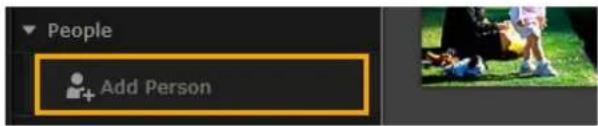
Klik in de structuurweergave onder [People/Personen] op [Add Person/Persoon toevoegen].
Er verschijnt een scherm waar u de persoonlijke gegevens kunt invoeren. U kunt ongewenste gezichten verwijderen uit groepen door op ✗ te klikken in de rechterbovenhoek van het beeld met het gezicht.
![CANON ImageBrowser EX - Klik in de structuurweergave onder [People/Personen] op [Add Person/Persoon toevoegen]. - 1](/content/2026/06/1157832/images/6c27e6a8ce7894a28f78c79bee7aa5c01d2e5960f0a81c8040dd757124c36e80.jpg)
Voer de naam van de persoon in.
Druk op de 'Enter'-toets als u gereed bent.

Kies een beeld om de persoon te vertegenwoordigen, voer de naam in die u wilt weergeven op camera's die Face ID ondersteunen en klik vervolgens op [OK].

Klik op [Close/Sluiten].
De naam van de persoon die u hebt toegevoegd, verschijnt nu in de structuurweergave.
![CANON ImageBrowser EX - Klik op [Close/Sluiten]. - 1](/content/2026/06/1157832/images/b5b0426684b5c9f935963043c149bbeec7731b05e904b062e3f31d373bec4ebd.jpg)
Persoonlijke gegevens beveiligen
- Houd er rekening mee dat de namen van personen worden toegevoegd aan de Exif-gegevens van beelden die u gebruikt om personen toe te voegen aan ImageBrowser EX. Op dezelfde manier worden de namen van personen ook toegevoegd aan de Exif-gegevens van beelden wanneer u bevestigt dat gezichten correct werden herkend (33). Wees daarom voorzichtig wanneer u deze beelden met anderen deelt of wanneer u beelden online zet waar anderen ze kunnen bekijken. U kunt ook persoonlijke gegevens verwijderen voordat u beelden of films uploadt van ImageBrowser EX naar websites voor delen (51).
- Als u de geregistreerde identificatiegegevens wilt verwijderen, klikt u in de structuurweergave met de rechtermuisknop op de naam van de persoon en selecteert u [Delete/Verwijderen]. (Hiermee verwijdert u ook de naam van de persoon uit de Exif-gegevens van het beeld.)

Geregistreerde identificatiegegevens bewerken
Als u beelden die worden gebruikt om te zoeken, namen van geregistreerde personen of beelden die worden gebruikt om personen te vertegenwoordigen, wilt wijzigen, klikt u in de structuurweergave met de rechtermuisknop op de naam van de persoon.
Verwerken om te zoeken met behulp van gezichten
Als u zoekt naar beelden met behulp van gezichten, kan dit enige tijd in beslag nemen als u veel beelden hebt. Deze verwerking kan doorgaan zelfs nadat u ImageBrowser EX hebt gesloten. U kunt de verwerkingsstatus volgen in het kleine venster onder aan rechts op het scherm. Als u de verwerking wilt stoppen, klikt u op [Exit/Afsluiten]. U kunt deze verwerking voorkomen door de optie [Keep analyzing face info even after exit/Gezichtsgegevens verder analyseren zelfs na het afsluiten] op het tabblad [Face ID] in de ImageBrowser EX-voorkeuren te wissen (44).
Identificatiegegevens synchroniseren tussen een computer en de camera (alleen voor met Face ID compatibele camera's)
Gegevens op uw camera kunnen worden opgehaald om personen in ImageBrowser EX te registreren wanneer u CameraWindow gebruikt. Op dezelfde manier kunnen de identificatiegegevens die u invoert in ImageBrowser EX op uw camera worden toegepast. Raadpleeg de CameraWindow Gebruikershandleiding voor meer informatie.

Er verschijnt een scherm waarmee u de automatische synchronisatie van identificatiegegevens kunt configureren als u een camera aansluit wanneer de camera of uw computer identificatiegegevens bevat. Als u het synchronisatiescherm niet wilt weergeven telkens wanneer CameraWindow wordt opgestart, wist u de optie [Synchronize automatically/Automatisch synchroniseren].
Beelden zoeken
Geef als volgt alleen beelden weer in het weergavegebied die overeenstemmen met uw opgegeven omstandigheden:
Zoeken met behulp van tekst
U kunt zoeken naar beelden met behulp van bestandsnamen, mapnamen, namen van personen (voor camera's die Face ID ondersteunen) en informatie die aan beelden wordt toegevoegd (namen van oriëntatiepunten, groepsnamen, labels of opmerkingen).

Voer in het tekstvak van de werkbalk tekst in die de beelden beschrijft.
Zoeken met behulp van bestandstype
Groepeer de weergave zoals u dat wenst volgens specifieke bestandstypen. Selecteer typen stilstaande beelden of filmbestanden.

Klik in de werkbalk en selecteer het bestandstype.
Zoeken met behulp van classificatie

Klik in de werkbalk, en selecteer de classificatie (aantal sterren).
Naar beelden zoeken met behulp van gezichten: Miniatuurweergavemodus (alleen voor met Face ID compatibele camera's)

Klik in de structuurweergave op de naam van een persoon.
Beelden die de persoon mogelijk bevatten, worden nu weergegeven in het weergavegebied.
- Beelden die onderaan rechts gemarkeerd zijn met ? , bevatten de persoon mogelijk niet. Ga met de cursor over het frame om het bericht [Add this person?/Deze persoon toevoegen?] weer te geven. Klik op als u de persoon wilt toevoegen. Als u dit niet wilt, klikt u op .
Naar beelden zoeken met behulp van gezichten: Voorbeeldweergavemodus (alleen voor met Face ID compatibele camera's)
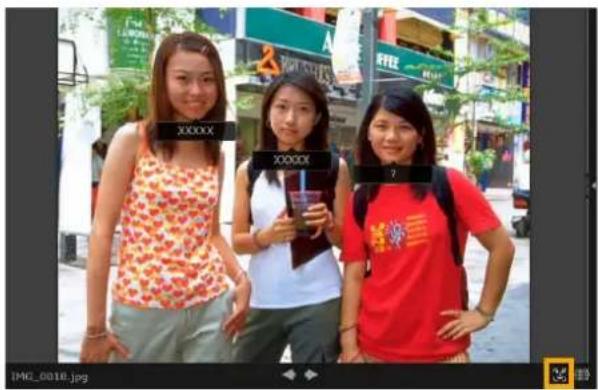
1 Selecteer een beeld met personen erop en bekijk het in de Voorbeeldweergavemodus.
2 Klik op het weergavegebied.
De naam van de persoon wordt nu onder het gezicht weergegeven.
- Namen die gemarkeerd zijn met [?], stemmen mogelijk niet overeen met de persoon. Als u een persoon wilt toevoegen, gaat u met de cursor over het frame en klikt u op √. Als u dit niet wilt, klikt u op ✗.
- Als alleen [?] wordt weergegeven in het naamvak, klikt u op het vak en voert u de naam van de persoon in.

Als het zoeken naar beelden niet verloopt zoals verwacht, probeert u de balk voor [The number of similar faces displayed when searched by person/Het aantal gelijksoortige gezichten dat wordt weergegeven wanneer op personen wordt gezocht] op het tabblad [Face ID] in ImageBrowser EX-voorkeuren aan te passen (44). Als er bijvoorbeeld onjuiste beelden zijn opgenomen in de zoekresultaten, schuift u de balk naar [Min] en als de gewenste beelden niet worden gevonden, schuift u de balk naar [Max].
Geavanceerde omstandigheden voor het zoeken naar beelden: Slim groeperen


1 Klik in de structuurweergave op [Smart Grouping/Slim groeperen] → [Define Conditions/Omstandigheden bepalen].
Er verschijnt een scherm waar u de omstandigheden kunt opgeven.
2 Geef de omstandigheden voor het filteren op.
- U kunt de opnamedatum en extra beeldgegevens, zoals omstandigheden, opgeven.
- Raadpleeg "Beelden markeren" voor meer informatie over extra beeldgegevens.
3 Voer een naam in voor de omstandigheden en klik op [OK].
Er wordt een nieuwe map gemaakt en de beelden die overeenstemmen met uw opgegeven omstandigheden, kunnen in de map worden bekeken.
- Beelden die later worden geïmporteerd en overeenstemmen met de omstandigheden, worden automatisch in de specifieke map weergegeven.

Wees voorzichtig wanneer u beelden in de mappen voor [Smart Grouping/ Slim groeperen] verwijdert, want de originele beelden worden verwijderd.
Beelden terugzenden naar geheugenkaarten
Beelden die naar de computer zijn geïmporteerd, kunnen ook naar de camera worden teruggezonden met behulp van een geheugenkaartlezer. U kunt de beelden die u terugzendt, op de camera weergeven.
- U kunt EOS Utility niet gebruiken om beelden rechtstreeks naar EOS-camera's terug te zenden.
1 Steek een met de camera geformatteerde geheugenkaart in de geheugenkaartlezer.
2 Selecteer de beelden die u naar de camera wilt terugzenden in het ImageBrowser EX-hoofdvenster.
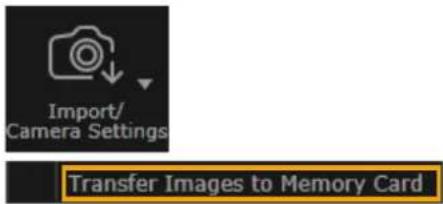
3 Klik op [Import/Camera Settings/ Importeren/Camera-instellingen] en selecteer [Transfer Images to Memory Card/Beelden naar geheugenkaart overdragen].

- Alleen beelden in JPEG-, MOV- of MP4-indeling (behalve MP4-films van camcorders) kunnen worden teruggezonden, en alleen naar camera's die deze indelingen ondersteunen. Raadpleeg de gebruikershandleiding voor meer informatie.
- Alleen met DCF compatibele beelden kunnen naar een geheugenkaart worden geschreven.
- Het is misschien niet mogelijk om beelden terug te zenden nadat de beelden op een computer zijn bewerkt of de gegevens zijn gewijzigd.
Stilstaande beelden bewerken
- JPEG-beelden bewerken
Rode ogen corrigeren
Beelden automatisch aanpassen
De kleur en helderheid aanpassen
De omtrek van een beeld benadrukken om de scherpte te verhogen
Beelden bijsnijden
Tekst toevoegen aan beelden
PhotoStitch gebruiken om een panoramisch beeld te maken
RAW-beelden bewerken met Digital Photo Professional
- RAW-beelden bewerken

De eerste stappen voor alle bewerkingstaken

1 Selecteer in het weergavegebied op het beeld dat u wilt bewerken.
2 Klik op de startknop [Edit/Bewerken] en selecteer een bewerkingsoptie in het menu. 3 Volg de instructies om de taak te voltooien.
Rode ogen corrigeren
Herstel de natuurlijke kleur van de ogen als deze rood zijn geworden door de flits.

Beelden automatisch aanpassen
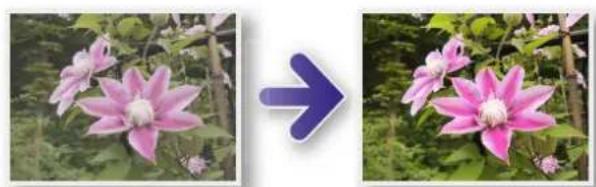
Pas de kleurtoon en de helderheid van het beeld aan.
De kleur en helderheid aanpassen
Pas de kleurtoon en de helderheid van het beeld aan met behulp van diverse methods.

- Op het scherm dat vervolgens wordt weergegeven kunt u beelden ook aanpassen met behulp van een histogram en tooncurves.
Mac OS
[Edit/Bewerken] → [Adjust Color and Brightness/De kleur en helderheid aanpassen]
[Edit/Bewerken] → [Correct Levels/Niveaus corrigeren]
De omtrek van een beeld benadrukken om de scherpte te verhogen
U kunt beelden scherper laten lijken door de omtrekken van personen en andere voorwerpen te benadrukken.

De Unsharp Mask [Radius] is de grootte waarbij omtrekken worden vastgesteld en de [Threshold/Drempelwaarde] is de standaardwaarde om omtrekken te bepalen.
Beelden bijsnijden
U kunt beelden bijsnijden om ongewenste delen aan de randen te verwijderen en het gewenste gebied te behouden.

[Edit/Bewerken] → [Crop Image/Beeld bijsnijden]
- U kunt het gebied dat u wilt bijsnijden ook bepalen door numerieke waarden in te voeren of een bepaalde hoogte-breedteverhouding op te geven.
Tekst toevoegen aan beelden
U kunt als volgt tekst toevoegen aan beelden:
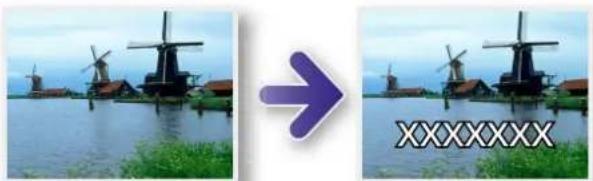
- Schakel het [Antialias]-selectievakje in voor meer vloeiende tekstranden. De tekst zal beter overvloeien in de achtergrond.
PhotoStitch gebruiken om een panoramisch beeld te maken
Maak brede, panoramische beelden op basis van een aantal opnames die u hebt gemaakt door de camera voor elke opname lichtjes van positie te veranderen.

Probeer het volgende als er een bericht verschijnt dat er onvoldoende geheugen beschikbaar is:
- Sluit alle programma's behalve PhotoStitch.
- Gebruik minder beelden. Verklein de bestandsgrootte van de beelden.
- Selecteer op het tabblad [Save/Opslaan] de optie [Adjust Image/Beeld aanpassen] en geef een kleinere grootte op in [Saved Image Size/Opgeslagen beeldgrootte].

PhotoStitch gebruiken in combinatie met Stitch Hulp
Voor beelden die gemaakt zijn in de Stitch Hulp-opnamemodus, kan PhotoStitch automatisch de beeldvolgorde en richting voor het samenvoegen bepalen. Dit maakt het samenvoegen van de beelden gemakkelijker. (Sommige modellen van camera's of camcorders beschikken mogelijk niet over de Stitch Hulp-modus.)

RAW-beelden bewerken met Digital Photo Professional
U kunt RAW-beelden converteren naar de JPEG- of TIFF-indeling.
Het toolpalet van Digital Photo Professional
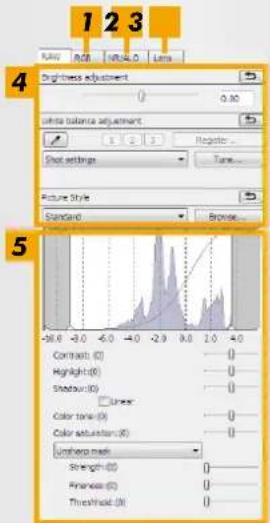
Tooncurves kunnen worden gebruikt om alle RGB-kanalen tegelijk of elk kanaal afzonderlijk aan te passen.
2 Verminder ruis in nachtopnamen of opnamen op hoge ISO-snelheid.
3 Corrigeer lensaberratie in beelden die met EOS-camera's zijn gemaakt.
4 Pas de helderheid, de witbalans of de Picture Style aan.
5 Pas het contrast, de kleurtoon, de verzadiging en andere kenmerken aan.

Klik in ImageBrowser EX op [Edit/Bewerken] en selecteer [Process RAW Images/RAW-beelden verwerken].
Digital Photo Professional wordt nu gestart.
- U kunt het programma ook starten door op het menu 'Start' te klikken en 'Alle programma's' of 'Programma's' te selecteren en vervolgens 'Canon Utilities' → 'Digital Photo Professional XXX' (waarbij XXX het versienummer weergeeft) → 'Digital Photo Professional'.
![CANON ImageBrowser EX - Klik in ImageBrowser EX op [Edit/Bewerken] en selecteer [Process RAW Images/RAW-beelden verwerken]. - 1](/content/2026/06/1157832/images/5b03ba0ed6ebabf821e58bf53e5866269f97fcd52665a8de718b6ea6bb8e2a9d.jpg)
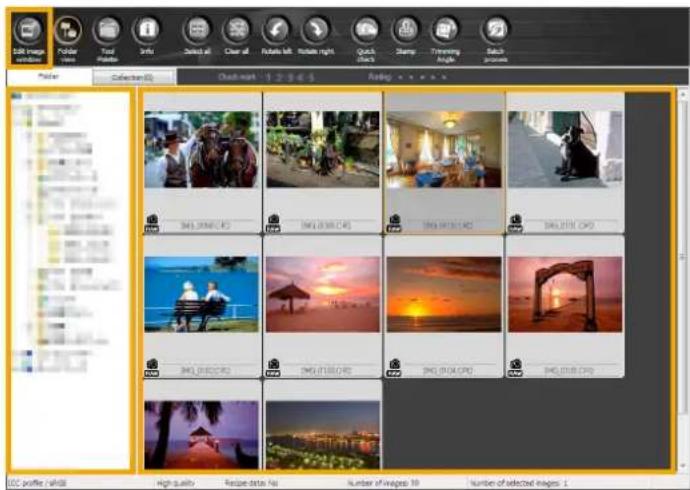
Selecteer de map waar de beelden zijn opgeslagen.

Selecteer een beeld.

Klik op [Edit image window/Venster Beeld bewerken].
Het toolpalet wordt weergegeven.
![CANON ImageBrowser EX - Klik op [Edit image window/Venster Beeld bewerken]. - 1](/content/2026/06/1157832/images/cef51d8cd653afe2cf141630bbc5c561b4d7f338bbbe95d303f6b929e408fc52.jpg)
Gebruik het toolpalet om de helderheid en witbalans van het beeld indien nodig aan te passen.
- De wijzigingsgegevens (informatie over de beeldverwerkingsomstandigheden) worden samen met het beeld als een "recept" opgeslagen.
- In Digital Photo Professional kunt u beelden met een scène of onderwerp optimaal aanpassen door een Picture Style op te geven.
- De beeldkenmerken die kunnen worden gewijzigd, verschillen afhankelijk van het model van camera dat u gebruikt.
Afdrukken
Als u wilt afdrukken met behulp van Digital Photo Professional, selecteert u de beelden in het hoofdvenster en vervolgens selecteert u de gewenste afdrukfunctie in het menu [File/Bestand]. De volgende afdrukopties zijn beschikbaar:
| Afdrukoptie Beschrijving | |
| Afdrukken De beelden worden automatisch gesorteerd voor het afdrukken van één pagina per vel. | |
| Afdrukken met gedetailleerde instellingen | Sorteer de beelden zoals gewenst voor het afdrukken van één pagina per vel. Voeg titels, opnamegegevens enzovoort toe als u dat wenst. |
| Overzichten afdrukken Druk rijen met beelden af op één vel. (U kunt ook de lay-out en het aantal beelden opgeven, tekst toevoegen enzovoort.) | |

- RAW-beelden opnemen is alleen mogelijk met camera's die de RAW-indeling ondersteunen. Raadpleeg de gebruikershandleiding voor meer informatie.
- Alleen RAW-beelden die worden ondersteund door Digital Photo Professional, kunnen door het programma worden verwerkt. Raadpleeg de gebruikershandleiding voor meer informatie.
- Raadpleeg de Digital Photo Professional Instructiehandleiding voor een meer gedetailleerde beschrijving van de bewerkingen. Deze handleiding is beschikbaar op de meegeleverde cd-rom voor EOS-cameragebruikers en op de Canon-website voor andere gebruikers.

Informatie over RAW-beelden
RAW-beeldbestanden bevatten de ongewijzigde gegevens die zijn opgenomen door de beeldsensor van de camera. In tegenstelling tot gewone JPEG-beelden zijn de gegevens van RAW-beelden in wezen heel "ruw" (niet-aangepast en niet-gecomprimeerd) waardoor de beeldverwerking (conversie) op een computer kan worden uitgevoerd zonder dat de beeldkwaliteit daarbij verloren gaat.
![graph TD A["Beeldverwerking via de camera Beeldverwerking via de computer"] --> B["Beeldaanpassing"] B --> C["Automatische beeldver-werking en compressie"] C --> D["JPEG-beeld Compressie"] D --> E["Opname met RAW-beelden"] E --> F["RAW-beeld"] F --> G["Verwerking van RAW-beelden in Digital Photo Pro…](/content/2026/06/1157832/images/c8d9013ddc150708710953e173e46546a310a7b70ce36a92c72bd405b07de622.jpg)
- Bekijk beelden en pas deze aan zonder dat de beeldkwaliteit verloren gaat
- Vereist verwerking in Digital Photo Professional voordat de beelden kunnen worden weergegeven met de meeste programma's
Beelden markeren
Beelden classificeren
Beelden markeren: Oriëntatiepunten en groepen
Beelden markeren: Trefwoorden
Beelden markeren: Opmerkingen

Geef meer gegevens van beelden op als u dat wenst in het eigenschappenvenster (25).

Typen beeldgegevens
De volgende extra gegevens worden gebruikt om beelden te ordenen, weer te geven en te markeren.
| Informatie Details | Hoe toevoegen Gebruikt in | zoekopdrachten voor beelden | Weergegeven onder miniatuurweergaven | |
| Classificatie Classificatie | sificeer favoriete beelden door sterren (☆) toe te voegen | ImageBrowser EXDigital Photo ProfessionalCamera/camcorder (favorieteninstelling)Windows 8/Windows 7/Windows Vista (classificatie) | ○ | ○ |
| Oriëntatiepunt | Classificeer beelden door oriëntatiepunten te identificeren (plaatsen of gebouwen waar opnamen zijn gemaakt) | ImageBrowser EX | ○ | × |
| Groep Classificeer | beelden door een groepsnaam toe te voegen | ○ | × | |
| Label Kies het onderwerp of de gebeurtenis uit een bewerkbare lijst | ○ | × | ||
| Opmerkingen Maak aantekeningen bij beelden als u dat wenst; omschrijf opnameomstandigheden, uw herinneringen enzovoort | ○ | × |
- U kunt de labels die onder miniaturen worden weergegeven, selecteren door te klikken op in de weergavesysteembalk.

Beelden classificeren
Er zijn zes classificatieopties voor beelden beschikbaar: 1–5 sterren (☆,☆☆,☆☆☆ ☆☆☆☆ ☆☆☆☆), Geen classificatie.
Door classificaties te gebruiken, kunt u de weergave van beelden beperken tot alleen uw favoriete beelden (22).

1 Ga naar het eigenschappenvenster en klik op [Additional Info/Extra gegevens].
2 Klik in [Rating/Classificatie] op of ★ om het beeld te classificeren.
• U kunt beelden ook als volgt classificeren:
- Klik met de rechtermuisknop op beelden en wijs een classificatie toe vanuit het snelmenu.
- Gebruik de instelling "Favoriet" op uw camera/camcorder.
– Digital Photo Professional 3.9 of hoger

U kunt beelden op een camera/camcorder alleen classificeren op modellen die deze functie ondersteunen. Raadpleeg de gebruikershandleiding van de camera of camcorder voor meer informatie.

Beelden markeren: Oriëntatiepunten en groepen
Wijs beelden toe aan oriëntatiepunten of groepen net zoals u deze toewijst aan categorieën (beschreven in "Beelden markeren: Categorieën").
Beelden markeren: Trefwoorden
Geef als volgt trefwoorden op. U kunt zoeken naar beelden met behulp van de woorden die u hebt opgegeven als trefwoorden (32).

1 Ga naar het eigenschappenvenster en klik op [Additional Info/Extra gegevens].
2 Klik op [Add tag/Label toevoegen] en voer het trefwoord in.
- U kunt labels toevoegen aan beelden door met de rechtermuisknop op beelden te klikken en het label in het menu te selecteren.
Beelden markeren: Opmerkingen
Voer als volgt eventuele [Comments/Opmerkingen] toe aan een beeld. U kunt zoeken naar beelden met behulp van de opmerkingen die u hebt ingevoerd (32).

1 Ga naar het eigenschappenvenster en klik op [Additional Info/Extra gegevens].
2 Voer tekst in in het veld [Comments/Opmerkingen].
Voorkeursinstellingen
Voorkeursinstellingen configureren

2 Configureer de gewenste instellingen in het scherm Voorkeuren.
- Het is mogelijk dat u bij sommige modellen van camera's of camcorders een andere doelmap moet toevoegen voor het aanpassen. Als dit het geval is, gaat u naar de ImageBrowser EX-voorkeuren om een map toe te voegen.
Films bewerken
Films bewerken
Meerdere beelden uit films ophalen
EOS-videomomentopnamen bewerken (alleen EOS-camera's)

U kunt als volgt films knippen, films en stilstaande beelden combineren om een originele film te maken of films op andere manieren bewerken.
U kunt ook titels of andere tekst, achtergrondmuziek en tal van speciale effecten toevoegen.
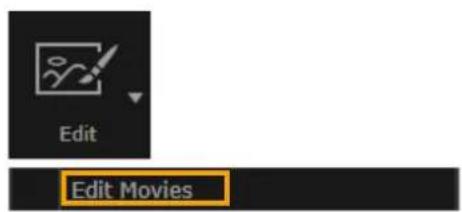
1 Selecteer een film.
2 Klik op [Edit/Bewerken] en selecteer [Edit Movies/Films bewerken].
3 Volg de instructies om de taak te voltooien.

- Films die op deze manier zijn bewerkt, kunnen niet op de camera worden teruggezet.
- Het afspelen van bepaalde scènes verloopt mogelijk niet vlot als u de framesnelheid wijzigt nadat u de film hebt bewerkt.
- Het opslaan van films kan enige tijd in beslag nemen. Het opslaan van films in de MOV-indeling in het bijzonder kan lang duren. Merk op dat de tijd die nodig is voor het opslaan, sterk kan verschillen naargelang de computerprestaties en de filmgrootte (resolutie).

Ondersteunde filmlengte
De maximaal ondersteunde filmlengtes die u kunt opslaan, worden rechts weergegeven. Er verschijnt een bericht als u probeert een film op te slaan die langer is dan de maximaal ondersteunde lengte. Als dit het geval is, knipt u de film of verkleint u de grootte (resolutie).
- Films die zijn opgenomen met EOS-camera's die u op deze manier bewerkt, worden geconverteerd naar de filmcompressie-indeling die voor het opslaan is opgegeven door ImageBrowser EX. Om deze reden kunnen de films in een andere filmcompressie-indeling zijn dan de indeling die is opgegeven door de camera.
| Grootte(resolutie) | Max. lengte (MOV) | |
| 23,976 fps/25 fps/29,97 fps* | 50 fps/59,94 fps* | |
| 1920×1080 Minder dan 10 min. — | ||
| 1280×720 Minder dan 20 min. Minder dan 10 min. | ||
| 640×480 Minder dan 30 min. Minder dan 20 min. | ||
| 320×240 Minder dan 60 min. — | ||
* Op camera's wordt 23,976 fps aangeduid als 24 fps, 29,97 fps wordt aangeduid als 30 fps en 59,94 fps als 60 fps.
| Grootte(resolutie) | Max. lengte (MP4) |
| 1280×720 Minder dan 30 min. | |
Films knippen
Knip als volgt onnodige scènes aan het begin of einde van de film:

1 Selecteer een film in de Voorbeeldweergavemodus.
2 Klik op .
3 Sleep de uiteinden van de balk die links wordt afgebeeld, om de delen die u wilt knippen, op te geven. Het linkerpunt geeft op waar de film begint en het rechterpunt geeft op waar de film eindigt.
4 Klik op [Save/Opslaan].
- U kunt ook onnodige scènes selecteren en verwijderen in filmsynopsissen.
Meerdere beelden uit films ophalen
U kunt uw favoriete scènes in films afzonderlijk opslaan als stilstaande beelden.

1 Selecteer een film.
2 Klik op [Edit/Bewerken] en selecteer [Extract Multiple Images from Movie/Meerdere beelden uit film ophalen].
3 Volg de instructies om de taak te voltooien.
EOS-videomomentopnamen bewerken (alleen EOS-camera's)

1 Selecteer een album met videomomentopnamen.
Controleer de eigenschappen van het bestand om te bevestigen dat het bestand een videomomentopname is.
2 [Edit/Bewerken] → [Edit EOS Video Snapshot/EOS-videomomentopname bewerken]
EOS Video Snapshot Task wordt gestart.
- U kunt de EOS Video Snapshot Task Instructiehandleiding (in PDF-indeling) ook openen via de EOS Video Snapshot Task Help.
Onlineservices gebruiken, beelden per e-mail verzenden
Beschikbare services
Uitgebreide ImageBrowser EX-functies gebruiken



U kunt verschillende onlineservices gebruiken met ImageBrowser EX. De beschikbaarheid van deze CANON iIMAGE GATEWAY-services is afhankelijk van uw regio.

CANON iIMAGE GATEWAY
De CANON iMAGE GATEWAY-website biedt onlinefotoservices aan klanten met Canon-camera's of -camcorders. Nadat u zich (gratis) als lid hebt geregistreerd, kunt u uw opnames delen via online fotoalbums en gebruikmaken van tal van andere services.
Ga naar de CANON iIMAGE GATEWAY-website (http://canon.com/cig) voor de meest recente informatie over de beschikbaarheid van de services over de hele wereld. Raadpleeg ook uw lokale CANON iIMAGE GATEWAY-website voor informatie over de services die in uw land of regio worden aangeboden.
• CANON iMAGE GATEWAY-lidmaatschap (gratis)


Klik op [CANON iMAGE GATEWAY] en selecteer [Register/Registreren].

Volg de instructies om de taak te voltooien.

Zich registreren via de cd-rom
U kunt zich ook registreren via de meegeleverde cd-rom. Klik in dit geval op [Register/Registreren] in het CANON iIMAGE GATEWAY-installatiescherm.
• CANON iMAGE GATEWAY gebruiken

Klik op [CANON iIMAGE GATEWAY] en selecteer de gewenste optie.
Uitgebreide ImageBrowser EX-functies gebruiken
- Beelden als bijlage aan e-mailberichten toevoegen U kunt uw opnames delen als bijlage aan e-mailberichten.
- Films uploaden naar YouTube U kunt uw films uploaden naar YouTube. (Een YouTube-registratie is vereist. Ga naar de YouTube-website voor meer informatie.)
- Beelden uploaden naar Facebook U kunt uw opnames uploaden naar Facebook. (Een Facebook-registratie is vereist. Ga naar de Facebook-website voor meer informatie.)
Uitgebreide ImageBrowser EX-functies gebruiken
Beelden als bijlage aan e-mailberichten toevoegen
U kunt uw opnames verzenden als bijlage aan e-mailberichten.

1 Selecteer een beeld. 2 Klik op [Share/Delen], selecteer [E-mail Images/Beelden per e-mail] en stel de grootte en andere instellingen in als u dat wenst.
Windows
3 Klik op [Attach to Email/Als bijlage aan e-mailberichten toevoegen].
Het standaard-e-mailprogramma wordt gestart en er verschijnt een scherm waar u uw bericht kunt invoeren. De beelden die u hebt geselecteerd, worden weergegeven als bijlagen.
- De beelden worden opgeslagen in de opgegeven doelmap als u [Save to Folder/Opslaan naar map] hebt geselecteerd onder [After Finishing the Task/Na het voltooien van de taak] in [Custom Settings/Aangepaste instellingen].
- Als het e-mailprogramma niet automatisch wordt gestart, slaat u de beelden eerst op de computer op. Start het e-mailprogramma vervolgens handmatig op om de beelden toe te voegen en te verzenden. Geef indien nodig op waar de beelden zijn opgeslagen in [Custom Settings/Aangepaste instellingen].
Mac OS
3 Klik op [Finish/Voltooien].
Het standaard-e-mailprogramma wordt gestart en er verschijnt een scherm waar u uw bericht kunt invoeren.
- Beelden worden opgeslagen op de opstartschijf in 'Gebruikers' → 'XXXXX' (gebruikersnaam) → 'Bibliotheek' → 'Preferences' → 'SendEmailUserData' in de map 'Email Images'.
- Als het e-mailprogramma niet automatisch wordt gestart, kunt u het handmatig starten in de map 'Programma's'.
4 Voeg de opgeslagen beelden toe aan uw e-mailberichten.

Windows
Als u wilt dat uw e-mailprogramma automatisch wordt gestart, moet u het programma configureren als de MAPI-client voor uw computer.

Het e-mailprogramma configureren voor automatische start
Windows
- Windows 8, Windows 7: Een e-mailprogramma moet op voorhand geïnstalleerd zijn. Als u het standaard-e-mailprogramma wilt wijzigen, klikt u op het menu 'Start' en selecteert u 'Standaardprogramma's'.
- Windows Vista: Configureer de instellingen in uw gebruikelijke e-mailprogramma. Als u bijvoorbeeld Windows Mail wilt configureren, start u Windows Mail en selecteert u in het menu 'Extra' achtereenvolgens 'Opties' → 'Programma's voor het afhandelen van berichten' → 'Dit is NIET het standaard-e-mailprogramma' → 'Als standaard instellen'.
- Windows XP: Start Internet Explorer en selecteer in het menu 'Extra' vervolgens 'Internetopties'. Geef op het tabblad 'Programma's' het programma naast 'E-mail' op.
Mac OS
Dubbelklik in de map 'Programma's' op het pictogram 'E-mail' om Mail te starten. Selecteer in het menu 'E-mail' vervolgens 'Voorkeuren' en geef het programma op op het tabblad 'Algemeen'.
Beelden of films uploaden naar websites voor delen
Upload als volgt uw beelden of films naar websites voor het delen van beelden of films. Gebruik beelden of films die al op uw computer zijn opgeslagen of upload beelden of films op uw camera rechtstreeks.
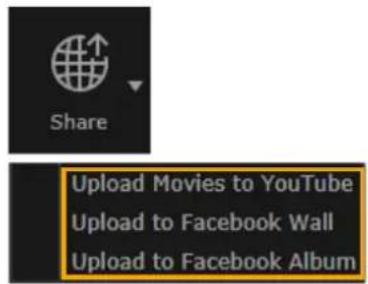
1 Selecteer een beeld of film.
- U kunt alleen films selecteren voor YouTube en alleen beelden voor Facebook-albums.
2 Klik op [Share/Delen] en selecteer vervolgens een website voor het delen van beelden of films.
![CANON ImageBrowser EX - Klik op [Share/Delen] en selecteer vervolgens een website voor het delen van beelden of films. - 1](/content/2026/06/1157832/images/43f48e8f4fbf56ebfd5ef7c82a97f93df46fa6cc578011daa5bd58046fc10b89.jpg)
Het scherm dat links wordt afgebeeld, verschijnt.
3 Verwijder, indien gewenst, persoonlijke gegevens voordat u de beelden of films uploadt.
- Als u persoonlijke gegevens wilt verwijderen van bepaalde beelden of films, moet u na het selecteren van een beeld of film in het gebied [List/Lijst] dat links wordt afgebeeld, de optie [Delete privacy-related information (such as people and places)/Privégegevens (zoals personen en locaties) verwijderen] selecteren. - Als u persoonlijke gegevens wilt verwijderen van alle beelden of films in het gebied [List/Lijst], selecteert u [Apply to all images/Toepassen op alle beelden] of [Apply to all movies/Toepassen op alle beelden].
4 Voer een beschrijving in en klik vervolgens op [Upload/Uploaden].
5 Voer uw gebruikersnaam en wachtwoord voor de website voor het delen van beelden of films in en klik vervolgens op [Log in/Aanmelden].
!
- Onbeperkte ondersteuning kan niet worden gegarandeerd. Dit is afhankelijk van de specificaties en updates van de websites.
- Het is misschien niet mogelijk om beelden of films te uploaden nadat deze op een computer zijn bewerkt.
- Internettoegang is vereist voor het uploaden van beelden. U moet over een account bij een internetprovider beschikken, er moet een browser geïnstalleerd zijn en er moet een internetverbinding actief zijn.
- Net als bij een gewone internettoegang kunnen kosten van toepassing zijn voor de verbinding en toegang van de internetprovider.
- U kunt alleen films naar YouTube uploaden die korter zijn dan 15 minuten, met een maximale bestandsgrootte van minder dan 2 GB.
GPS
Beelden met geotags op een kaart weergeven: Map Utility
![graph LR A["Satellite"] --> B["Camera Icon"] B --> C["Network Icon"] C --> D["Server Icon"]](/content/2026/06/1157832/images/1b86f99ec7cd5658f78fe4480eeee7e82c4058daa36620e81c7f429ce87dd416.jpg)
Beelden met geotags op een kaart weergeven: Map Utility
Als u beelden met geotags en GPS-logboeken gebruikt, kunt u op een kaart weergeven waar uw opnames zijn gemaakt en welke route de camera heeft afgelegd.
U kunt locatiegegevens gemakkelijk toevoegen of verwijderen.
Dit programma gebruikt Google Maps™ om beeldlocaties en routes op een kaart weer te geven. Locatiegegevens in beelden en GPS-logboeken worden naar serviceproviders verzonden.
!
- Internettoegang is vereist voor het uploaden van beelden. U moet over een account bij een internetprovider beschikken, er moet een browser geïnstalleerd zijn en er moet een internetverbinding actief zijn.
- Net als bij een gewone internettoegang kunnen kosten van toepassing zijn voor de verbinding en toegang van de internetprovider.
- Google, Google Maps en Google Earth zijn handelsmerken van Google Inc.
- Opnames met geotags en GPS-logboeken kunnen persoonsgegevens bevatten. Wees voorzichtig wanneer u films deelt of beelden online zet waar anderen ze kunnen bekijken.
- Gebruik Map Utility niet voor beelden die u momenteel bewerkt in Digital Photo Professional. Dit kan ertoe leiden dat wijzigingen niet correct worden opgeslagen.

1 Selecteer een beeld.
2 Klik op [Map/Kaart].
Map Utility wordt nu gestart.

3 Selecteer een weergavemodus.
Routes bekijken of bewerken

1 Geeft de beelden weer die in ImageBrowser EX zijn geselecteerd.
2 Voer een locatie in om overeenstemmende beelden te zoeken.
3 Klik hier om locatiebestanden die in Google Earth kunnen worden weergegeven, te exporteren. (Voor het gebruik van deze bestanden is de installatie van Google Earth vereist. Merk op dat de weergave in sommige versies van Google Earth mogelijk niet correct is.)
- De weergegeven knoppen verschillen afhankelijk van het model van de camera of camcorder.
4 Voeg beelden toe.
5 Voeg locatiegegevens voor de beelden toe of verwijder deze gegevens.
6 Markeer beelden in het huidige gebied van de kaart met behulp van namen van oriëntatiepunten.
7 Opnamelocaties worden op de kaart aangeduid met behulp van markeringen.
8 Het huidige beeld wordt weergegeven in een informatievenster.

U kunt deze Map Utility-functie gebruiken in combinatie met beelden met geotags van camera's met een GPS-functie of camera's die GPS-gegevens van smartphones kunnen gebruiken.
GPS-logboeken beheren

1 Geeft een lijst met de GPS-logboekbestanden weer.
2 Importeer GPS-logboekbestanden van een camera of geheugenkaart.
3 Voeg een GPS-logboekbestand toe.
4 Wijzig gegevens over tijdsverschillen in GPS-logboeken.
5 Verwijder een GPS-logboekbestand uit de lijst.
6 Klik hier om de weergave van logboekgegevens te filteren.
Pas de weergavevoorwaarden aan om een betere weergave van de route op de kaart te verkrijgen.
- De weergegeven knoppen verschillen afhankelijk van het model van de camera of camcorder.

U kunt de Map Utility-functie gebruiken in combinatie met GPS-logboeken die zijn opgenomen door camera's die logboekregistratie ondersteunen.
Index
Beelden importeren/terugzenden

"Beelden van andere camera's of camcorders importeren"
"Beelden van EOS-camera's importeren"
"Beelden van geheugenkaartlezers importeren"
"Favoriete beelden naar de camera terugzenden"
Bladeren in beelden

"Beelden weergeven op het volledige scherm"
"Films weergeven"
"Gegevens van beelden controleren"
"Diashows bekijken"
"Naar beelden zoeken met behulp van gezichten"
Beelden ordenen

"Beelden ordenen met behulp van mappen"
"Beelden ordenen met behulp van categorieën"
"Naar beelden zoeken met behulp van diverse omstandigheden"
"De weergave van beelden sorteren"
Beelden bewerken

"Stilstaande beelden bewerken"
"RAW-beelden converteren"
"Films bewerken"
Afdrukken

"Afzonderlijke beelden afdrukken"
"Rijen met beelden afdrukken als voorbeeld"
Overige bewerkingen

"De werking van de software of de camera aanpassen"

Zoeken naar termen in deze handleiding
Deze handleiding kan worden gelezen met behulp van Adobe Reader. U kunt de zoekfuncties in Adobe Reader gebruiken om te zoeken naar specifieke termen of uitdrukkingen.

De installatie van programma's verwijderen
Verwijder de installatie van programma's wanneer u deze niet langer nodig hebt of wanneer u de programma's opnieuw wilt installeren om softwareproblemen op te lossen.
- Het verwijderen van programma's wordt hieronder beschreven aan de hand van een voorbeeld van de verwijdering van ImageBrowser EX. U kunt andere programma's op dezelfde manier verwijderen.

- Voor de volgende taak zijn administratorrechten vereist.
Mac OS
- Als er mappen in de programmamap zijn die geïmporteerde beelden bevatten, zorgt u ervoor dat u deze niet samen met de programmamap naar de prullenmand sleept.

Windows
1 Klik op het menu 'Start' en selecteer 'Alle programma's' of 'Programma's' en selecteer vervolgens 'Canon Utilities' → 'ImageBrowser EX' → 'ImageBrowser EX Uninstall/ImageBrowser EX verwijderen'.
Het verwijderen van de installatie wordt nu gestart en ImageBrowser EX wordt nu van uw computer verwijderd.

Mac OS
1 Sleep de map 'ImageBrowser EX' (in de map 'Programma's' in 'Canon Utilities') naar de 'Prullenmand'.
2 Maak de prullenmand leeg.
Mappenstructuur van de geheugenkaart
Mappenstructuur
Mappeninhoud
Indelingen van beelden
Mappenstructuur
Dit zijn de mappen voor bestanden die worden gebruikt door de software en die in deze handleiding worden beschreven:
![graph TD A["DCIM"] --> B["*"] A --> C["Een van de volgende: xxx__mm xxx_mmdd xxxCANON xxxEOSxx"] C --> D["CANONMSC"] D --> E["GPS"] F["MISC"] --> G["GPS"] H["De map die bestanden bevat voor het beheren van beelden in de DCIM-map."] --> I["GPS-logboekbestanden"] J["De map die wordt gemaakt wanneer DP…](/content/2026/06/1157832/images/3ec9813bea84b63ad5e1652dcc500e491b3b9bfd9869aeabeefaef0920f1acd9.jpg)
- xxx: getallen tussen 100 en 999; mm: opnamemaand; dd: opnamedag.
- In GPS-logboekbestanden (voor bestanden in de map 'GPS') staat yy voor de laatste twee cijfers van het jaar.
- *Alle mappen behalve deze mappen bevatten bestanden voor beeldbeheer. Open of verwijder deze mappen niet.
- Sommige indelingen voor beeldbestanden worden mogelijk niet ondersteund door uw camera/camcorder waardoor sommige van deze mappen mogelijk niet worden gemaakt.

Mappeninhoud
| Bestandsnaam Bestandstype | |
| IMG_xxxx.JPG Beeldbestanden in JPEG-indeling | |
| _MG_xxxx.JPG JPEG-beeldbestanden die zijn opgenomen in de Adobe RGB-kleurruimte | |
| IMG_xxxx.CR2 Beeldbestanden in RAW-indeling | |
| _MG_xxxx.CR2 RAW-beeldbestanden die zijn opgenomen in de Adobe RGB-kleurruimte | |
| IMG_xxxx.CRW Beeldbestanden in RAW-indeling | |
| _MG_xxxx.CRW RAW-beeldbestanden die zijn opgenomen in de Adobe RGB-kleurruimte | |
| xxxx.TIF RAW-beeldbestanden die zijn opgenomen met een EOS-1D- of EOS-1Ds-camera | |
| ST□_xxxx.JPG | Beeldbestanden die zijn opgenomen in de Stitch Hulp-modus |
| MVI_xxxx.MOV Filmbestanden | |
| MVI_xxxx.AVI Filmbestanden | |
| MVI_xxxx.MP4 Filmbestanden | |
| MDG_xxxx.MOV Bestanden van filmsynopsissen | |
| MDG_xxxx.MP4 Bestanden van filmsynopsissen | |
- xxxx staat voor vier cijfers of letters.
- □ staat voor een letter, te beginnen met A, in bestandsnamen van groepen met beelden die in de Stitch Hulp-modus zijn opgenomen.

Indelingen van beelden
ImageBrowser EX ondersteunt de volgende indelingen van beelden die zijn opgenomen met camera's of camcorders van Canon.

Stilstaande beelden
- JPEG (.JPG)
Beeldindeling die door de meeste camera's en camcorders wordt gebruikt. De beelden zien er korrelig uit wanneer deze herhaaldelijk worden bewerkt en opgeslagen.
- RAW (.CRW/.CR2/.TIF)
Door Canon ontwikkelde beeldindeling die ontworpen is om de uitvoer van beeldsensoren van digitale camera's te behouden zonder dat de beeldkwaliteit verloren gaat. RAW-beelden opnemen is alleen mogelijk met camera's die de RAW-indeling ondersteunen.
- TIFF (.TIF)
Veelgebruikte beeldindeling.
Films
Bestanden in deze indeling worden in het weergavegebied van ImageBrowser EX gemarkeerd met een filmpictogram.
• AVI (.AVI)
De standaardfilmindeling in Windows.
- MOV (.MOV)/MP4 (.MP4)
Veelgebruikte filmindeling.
Problemen oplossen
Eerste tips voor het oplossen van problemen
Problemen en oplossingen
In deze sectie wordt beschreven hoe u softwareproblemen kunt oplossen.
Eerste tips voor het oplossen van problemen
Als er zich problemen voordoen, moet u eerst de volgende punten controleren:
- Voldoet de computer aan de systeemvereisten?
Raadpleeg de systeemvereisten in de gebruikershandleiding van de camera of camcorder. - Is de camera of camcorder correct op de computer aangesloten?
Raadpleeg de gebruikershandleiding van de camera of camcorder voor aansluitingsinstructies.
Controleer ook of u de juiste kabel gebruikt en of deze correct is aangesloten.
- Zijn uw camera of camcorder en de computer gereed om gegevens te ontvangen en te verzenden?
Sommige modellen van camera's of camcorders moeten in de afspeelmodus zijn voordat u gegevens naar de computer kunt verzenden of van de computer kunt ontvangen. Raadpleeg de gebruikershandleiding van de camera of camcorder voor meer informatie.
- Zijn de batterijen voldoende opgeladen?
Als u een camera of camcorder met batterijen gebruikt, controleert u of de batterijen voldoende zijn opgeladen.
Als u een camera of camcorder op de computer aansluit, kunt u de batterijen sparen door een voedingsadapterset of compacte voedingsadapter (eventueel apart verkrijgbaar, afhankelijk van het model) te gebruiken.

Problemen en oplossingen
Probeer de volgende oplossingen als zich de volgende problemen voordoen.
- De 'wizard Nieuwe hardware toevoegen' verschijnt als de camera of camcorder met een interfacekabel op de computer wordt aangesloten.
Windows
Klik op 'Annuleren' om de wizard te sluiten en de camera of camcorder tijdelijk los te koppelen van de computer. Raadpleeg "Eerste tips voor het oplossen van problemen" op de vorige pagina om te proberen het probleem op te lossen.
- Labels die in ImageBrowser EX zijn toegewezen (classificaties, groepsnamen enzovoort), verschijnen niet langer in de beeldeigenschappen.
Windows
Mac OS
Gebruik geen hulpprogramma's van besturingssystemen of andere software om mappen (of beelden in deze mappen) die in ImageBrowser EX zijn geregistreerd, te verplaatsen, te verwijderen of de naam ervan te wijzigen. Dit kan classificaties, groepsnamen en andere beeldeigenschappen die zijn toegewezen in ImageBrowser EX, wissen. Raadpleeg "Structuurweergave", "Het eigenschappenvenster: details van beelden" en "Beelden ordenen" en gebruik ImageBrowser EX om met beelden en mappen te werken, om dit te vermijden.
- De camera of camcorder wordt niet herkend, het dialoogvenster Gebeurtenissen/Automatisch afspelen/Device Stage wordt niet weergegeven of beelden kunnen niet naar de computer worden geïmporteerd (als de camera of camcorder via een interfacekabel op de computer is aangesloten).
Windows
De camera of camcorder wordt mogelijk beschouwd als een ander apparaat. Verwijder het apparaat als volgt:

Voor de volgende taak zijn administratorrechten vereist.

Ga naar 'Apparaatbeheer'. Windows 8:
Klik met de rechtermuisknop in de linkerbenedenhoek en selecteer 'Apparaatbeheer'.
Windows 7:
Klik op het menu 'Start' en selecteer 'Configuratiescherm' → 'Systeem en beveiliging' → 'Systeem' → 'Apparaatbeheer'.
Windows Vista:
Klik op het menu 'Start' en selecteer 'Configuratiescherm' → 'Systeem en onderhoud' → 'Apparaatbeheer'.

Klik op het menu 'Start' en selecteer 'Configuratiescherm' → 'Prestaties en onderhoud' → 'Systeem'. Klik op het tabblad 'Hardware' op 'Apparaatbeheer'.
2 Klik op '+' naast 'Overige apparaten', 'Draagbare apparaten' of 'Beeldapparaten'.
Uw camera- of camcordermodel of 'Canon Camera' wordt weergegeven in deze categorieën als het apparaat als een ander apparaat wordt beschouwd.
- Het probleem kan door andere factoren worden veroorzaakt als de mappen 'Overige apparaten', 'Draagbare apparaten' of 'Beeldapparaten' niet worden weergegeven of als uw camera- of camcordermodel of 'Canon Camera' niet wordt weergegeven. Ga naar stap 5 voor een andere oplossing voor uw probleem of probeer het later opnieuw.
3 Klik met de rechtermuisknop op de naam van uw camera- of camcordermodel of 'Canon Camera' en selecteer 'Installatie ongedaan maken'.
4 Klik op 'OK' in het bevestigingsbericht dat verschijnt.
Indien van toepassing verwijdert u alle exemplaren van de naam van uw camera- of camcordermodel of 'Canon Camera' die worden weergegeven in 'Overige apparaten' en/of 'Beeldapparaten'.
5 Sluit 'Apparaatbeheer' en 'Systeemeigenschappen'.
ImageBrowser EX Gebruikershandleiding
- Het is verboden deze handleiding geheel of gedeeltelijk te reproduceren zonder toestemming van Canon.
- De informatie in deze handleiding kan zonder voorafgaande kennisgeving worden gewijzigd.
- Illustraties en screenshots in deze handleiding kunnen enigszins afwijken van de werkelijke producten.
- Niettegenstaande de vorige bepalingen is Canon niet aansprakelijk voor welk verlies dan ook voortkomend uit het gebruik van deze software.
© CANON INC. 2014
CameraWindow Gebruikershandleiding
CEL-SV5PA280
Conventies, navigatie en systeemconfiguratie in deze handleiding
Conventies in deze handleiding
Handmatige navigatie
Ondersteunde besturingsomgevingen
Systeemvereisten

Conventies in deze handleiding
De volgende labels worden gebruikt om een onderscheid te maken tussen de verschillende secties in deze handleiding:
Windows
Geeft bewerkingen in Windows weer.
Mac OS
Geeft bewerkingen in Mac OS weer.
Bewerkingen in Windows worden soms gebruikt om instructies in deze handleiding te verduidelijken. Op Macintosh-toetsenborden is het equivalent voor 'Ctrl' 'command' en voor 'Enter' 'return'.
Screenshots in de toelichtingen komen vooral uit Windows. Sommige schermonderdelen kunnen verschillend zijn in Mac OS.

Geeft voorzorgsmaatregelen op die bij de bediening moeten worden gevolgd of belangrijke informatie waarvan u kennis moet nemen. Lees deze secties goed door.

Geeft bedieningstips en handige tips op om de software te gebruiken. Lees deze secties indien nodig door.

Handmatige navigatie
- Klik op tabbladen of knoppen om naar andere pagina's te gaan.
Tabbladen
Klik op een tabblad bovenaan de pagina om naar de eerste pagina van die sectie te gaan.
| Inleiding | Basisbewerkingen | Geavanceerde bewerkingen | Bijlage |
Knoppen
U kunt ook navigeren in deze handleiding door op de knoppen onderaan de pagina te klikken.

1 Ga naar de inhoudsopgave (69).
2 Keer terug naar de pagina die werd weergegeven voordat u op deze koppeling klikte.
3 Ga naar de vorige pagina.
4 Ga naar de volgende pagina.
- Klik op koppelingen om naar andere pagina's te gaan.
Klik op blauwe koppelingen in de handleiding zoals "XXXXX" of (XX) om naar de desbetreffende pagina te gaan.

Ondersteunde besturingsomgevingen
- Screenshots en procedures voor Windows 7 en Mac OS X 10.8 worden gebruikt om de instructies in deze handleiding te verduidelijken. Als u een andere versie of een ander besturingssysteem gebruikt, kunnen de werkelijke schermen en procedures afwijkend zijn.
- Schermen en procedures kunnen ook verschillen afhankelijk van het model van camera of camcorder dat u gebruikt en sommige functies zijn mogelijk niet beschikbaar zoals wordt aangegeven in de relevante secties in deze handleiding.
- Gebruik de software als u online bent om uw software automatisch bij te werken. Automatisch bijwerken is niet beschikbaar als u offline bent. U kunt dan geen nieuw uitgegeven functies verkrijgen.

Systeemvereisten
Windows
| Besturingssysteem Windows | 8 / 8.1Windows 7 SP1 |
| Computer Een computer waarop een van de bovenstaande (vooraf geïnstalleerde)besturingssystemen wordt uitgevoerd en een USB-poort is geïnstalleerd, eeninternetverbinding is vereist als u de functie voor automatisch bijwerken wilt gebruiken | |
| Processor 1,6 GHz of meer | |
| RAM 64-bits: 2 GB of meer | 32-bits: 1 GB of meer |
| Interface USB en Wi-Fi* | 1 |
| Benodigde schijfruimte 150 | MB of meer |
| Beeldscherm Resolutie 1.024 x 768 of hoger | |
*1 Wi-Fi-verbindingen vereisen ondersteunde camera's.
Mac OS
| Besturingssysteem OS X 10.9* | 1, 10.8*1*2 |
| Computer Een computer waarop een van de bovenstaande (vooraf geïnstalleerde) besturingssystemen wordt uitgevoerd en een USB-poort is geïnstalleerd, een internetverbinding is vereist als u de functie voor automatisch bijwerken wilt gebruiken | |
| Processor Core 2 Duo of meer | |
| RAM 2 GB of meer | |
| Interface USB en Wi-Fi* | 3 |
| Benodigde schijfruimte 150 | MB of meer |
| Beeldscherm Resolutie 1.024 x 768 of hoger | |
*1 Informatie over computermodellen die compatibel zijn met OS X 10.9 en 10.8 vindt u op de website van Apple.
*2 OS X 10.8.2 of hoger vereist voor Wi-Fi-verbindingen (alleen met ondersteunde camera's).
*3 Wi-Fi-verbindingen vereisen ondersteunde camera's.

Ga naar de Canon-website voor de meest recente informatie over compatibiliteit en de ondersteunde versie van besturingssystemen.
De software die in deze instructiehandleiding wordt beschreven
Gebruik CameraWindow samen met een aangesloten camera (behalve EOS-camera's) of camcorder om de volgende taken uit te voeren.
- EOS-cameragebruikers: Gebruik EOS Utility voor deze bewerkingen. Raadpleeg ook de EOS Utility Instructiehandleiding (in PDF-indeling).

- Beelden van de camera of camcorder importeren.
- Beelden op de camera of camcorder ordenen.
Inhoudsopgave
Conventies, navigatie en systeemconfiguratie in deze handleiding 65
De software die in deze instructiehandleiding wordt beschreven 68
Inleiding 70
Beelden importeren....70
Basisbewerkingen 74
Schermonderdelen 74
Opties voor het importeren van beelden....77
Camerabeelden ordenen 78
Geavanceerde bewerkingen....79
Identificatiegegevens overdragen (alleen voor met Face ID compatibele camera's) 79
Voorkeursinstellingen 80
Bijlage 82
Index 82
De installatie van programma's verwijderen 83
Mappenstructuur van de geheugenkaart 84
Problemen oplossen 86
Beelden importeren
Camera/camcorder – Voorzorgsmaatregelen bij het aansluiten op een computer
Beelden importeren met CameraWindow
Camera/camcorder – Voorzorgsmaatregelen bij het aansluiten op een computer
- Als u de camera of camcorder met een interfacekabel op een computer aansluit, sluit u de interfacekabel rechtstreeks aan op de USB-poort. De aansluiting via een USB-hub kan de juiste werking van het apparaat verhinderen.
- Als u andere USB-apparaten (behalve USB-muisapparaten of USB-toetsenborden) gebruikt wanneer de camera of camcorder is aangesloten, kan dit de juiste werking van het apparaat verhinderen. Als dit gebeurt, koppelt u de andere apparaten los en sluit u de camera of camcorder opnieuw aan.
- Sluit nooit meerdere camera's of camcorders aan op één computer. Dit kan de juiste werking van de camera of camcorder verhinderen.
- Zorg ervoor dat de computer niet overschakelt naar de stand-bymodus (slaapstand) als er een camera of camcorder is aangesloten via een interfacekabel. Als dit gebeurt, houdt u de interfacekabel en de camera aangesloten op de computer en probeert u de computer uit de slaapstand te halen. Sommige computers kunnen niet correct uit de slaapstand worden gehaald als de interfacekabel wordt losgekoppeld terwijl de computer in de slaapstand is. Raadpleeg de gebruikershandleiding van de computer voor gedetailleerde informatie over de slaapstand of stand-bymodus.
- Koppel uw camera of camcorder nooit los van de computer terwijl het CameraWindow-scherm is weergegeven.
- Deze taken worden niet ondersteund wanneer via Wi-Fi verbinding wordt gemaakt met een Mac OS-computer: De naam van de eigenaar van de camera bewerken, identificatiegegevens overdragen en een verbinding met CANON iIMAGE GATEWAY instellen.
- Raadpleeg de gedeelten over Wi-Fi in de gebruikershandleiding van de camera voor gedetailleerde informatie over Wi-Fi. (Alleen voor camera's die Wi-Fi ondersteunen.)

- Als u een camera of camcorder op batterijen op de computer aansluit, zorgt u ervoor dat het apparaat volledig is opgeladen of gebruikt u een voedingsadapterset of een compacte voedingsadapter (eventueel apart verkrijgbaar, afhankelijk van het model).
- Als u een camera of camcorder op AA-batterijen op de computer aansluit, zorgt u ervoor dat de batterijen voldoende opgeladen zijn en gebruikt u optionele, volledig opgeladen AA NiMH-batterijen of een optionele compacte voedingsadapter.
- Raadpleeg de gebruikershandleiding van de camera of camcorder voor aansluitingsinstructies.

Beelden importeren met CameraWindow
Sluit als volgt de camera of camcorder aan op de computer en importeer de beelden:
- De instructies in deze CameraWindow Gebruikershandleiding zijn van toepassing als het programma correct is geïnstalleerd. Raadpleeg de gebruikershandleiding van de camera of camcorder voor installatie-instructies.
1 Sluit de camera of camcorder met de meegeleverde interfacekabel aan op de computer.
2 Start CameraWindow. → Schakel de camera of camcorder in en voer de voorbereidingen uit zodat deze kan communiceren met de computer.
- CameraWindow zal automatisch starten na de eerste keer dat u de camera of camcorder met de meegeleverde interfacekabel op de computer hebt aangesloten.
Camera
Windows Voer deze stappen uit.
-
Klik in de taakbalk op
-
Als het scherm dat links is afgebeeld, verschijnt, klikt u op 'Ander programma' naast .
-
Selecteer 'Downloads Images From Canon Camera using Canon CameraWindow/ Beelden van Canon-camera via Canon CameraWindow downloaden' en klik vervolgens op 'OK'.
-
Dubbelklik op .
- Dubbelklik op het scherm links op 'Algemene instellingen wijzigen'. U kunt de instellingen nu aanpassen zodat CameraWindow automatisch start wanneer de camera of camcorder en de computer gereed zijn om met elkaar te communiceren.
Windows 8
Selecteer het scherm waarin u kunt kiezen wat u met het apparaat wilt doen, en kies vervolgens 'Downloads Images From Canon Camera using Canon CameraWindow/ Beelden van Canon-camera via Canon CameraWindow downloaden'.
Windows Vista
Selecteer 'Downloads Images From Canon Camera using Canon CameraWindow/ Beelden van Canon-camera via Canon CameraWindow downloaden' op het weergegeven scherm.


Selecteer 'Canon CameraWindow' op het weergegeven scherm en klik vervolgens op 'OK'.
Mac OS
Als de camera en de computer gereed zijn om met elkaar te communiceren, zal CameraWindow starten.
Camcorder
Windows
Selecteer 'Canon CameraWindow' en klik op 'OK'.
Windows 8
Selecteer het scherm waarin u kunt kiezen wat u met het apparaat wilt doen, en kies vervolgens 'Downloads Images From Canon Camera using Canon CameraWindow/ Beelden van Canon-camera via Canon CameraWindow downloaden'.
Windows XP/Windows Vista
Klik op 'Downloads Images From Canon Camera using Canon CameraWindow/ Beelden van Canon-camera via Canon CameraWindow downloaden' als het scherm 'Automatisch afspelen' verschijnt.
- Als er tegelijk een camcorder en een geheugenkaartlezer aangesloten zijn, verschijnt een dialoogvenster dat u toestaat het camcordermodel te selecteren. Controleer of 'Canon Camera' of de naam van uw camcordermodel is weergegeven en klik op 'OK'.
Mac OS
Als de camcorder en de computer gereed zijn om met elkaar te communiceren, zal CameraWindow starten.
3
Klik op [Import Images from Camera/Beelden importeren van camera] en vervolgens op [Import Untransferred Images/Niet-overgedragen beelden importeren].
- Alleen beelden die niet naar de computer zijn overgedragen, zullen worden geïmporteerd.
- Als u de functie voor GPS-logboekregistratie hebt gebruikt, zullen de logboekbestanden ook worden geïmporteerd.
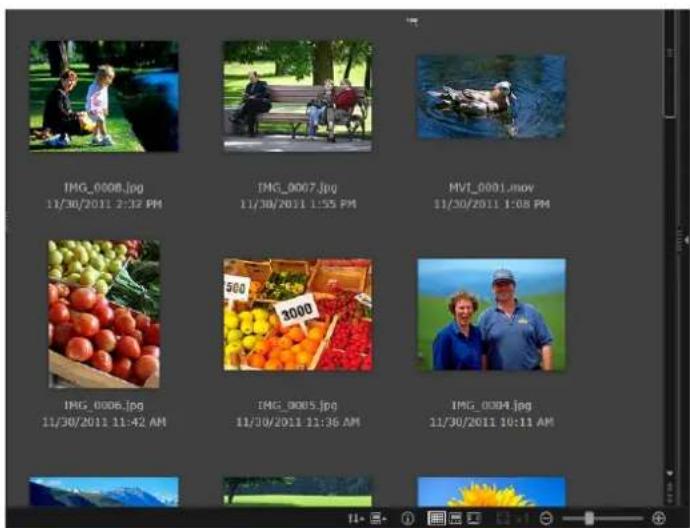
![CANON ImageBrowser EX - Klik op [Import Images from Camera/Beelden importeren van camera] en vervolgens op [Import Untransferred Images/Niet-overgedragen beelden importeren]. - 2](/content/2026/06/1157832/images/206dbeab323bd93a511a1c0376b8efdf0427078472933e944bf45ade4d942b58.jpg)
Klik op [OK] op het scherm dat verschijnt na het importeren en sluit vervolgens CameraWindow.
De geïmporteerde beelden worden nu weergegeven in het ImageBrowser EX -hoofdvenster.
- Bij de eerste start van ImageBrowser EX verschijnt een scherm waarin u kunt opgeven waar u de geïmporteerde beelden wilt opslaan. Volg de instructies die worden weergegeven om de doelmap te selecteren.
- Raadpleeg de ImageBrowser EX Gebruikershandleiding (in PDF-indeling) voor gedetailleerde informatie over ImageBrowser EX-voorkeuren.
- Er kunnen problemen optreden tijdens het importeren als er te veel beelden (meer dan 1.000) op de geheugenkaart staan. Als dit gebeurt, gebruikt u een geheugenkaartlezer om de beelden te importeren. Raadpleeg "Beelden importeren van geheugenkaarten" voor instructies over het importeren van beelden vanaf een geheugenkaartlezer.
- Het importeren van films neemt meer tijd in beslag omwille van de bestandsgrootte.
- Op camcorders worden bestanden die groter zijn dan 4 GB of films die langer duren dan 1 uur, gesplitst en opgenomen als meerdere bestanden. Wanneer deze bestanden worden gedetecteerd en u CameraWindow sluit, wordt een bericht weergegeven. U kunt op [Yes/Ja] klikken om de bestanden samen te voegen.
![CANON ImageBrowser EX - Klik op [OK] op het scherm dat verschijnt na het importeren en sluit vervolgens CameraWindow. - 1](/content/2026/06/1157832/images/f7950a6ded1d7dafeff2bcf5c0d03f0addbd48d269193ab3830d1099ee274798.jpg)
Schakel de camera of camcorder uit.

Windows
- Als u films importeert met behulp van de ingebouwde Windows 7-importfuncties, is het mogelijk dat sommige films niet worden weergegeven in ImageBrowser EX. Gebruik in plaats daarvan CameraWindow om films te importeren.
- Het is mogelijk dat CameraWindow niet start in sommige versies van Windows, zelfs niet wanneer u uw camera of camcorder aansluit. Als dit gebeurt, klikt u op het menu 'Start' en selecteert u 'Alle programma's' → 'Canon Utilities' → 'CameraWindow' → 'CameraWindow'.
Mac OS
- Als CameraWindow niet start wanneer u uw camera aansluit, klikt u op het 'CameraWindow'-pictogram op het Dock.
Schermonderdelen
Menuscherm
Hoofdvenster

Menuscherm
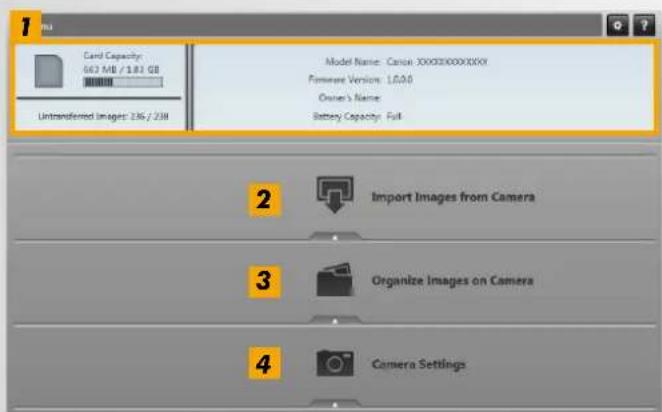
Identificeert het model van de camera of camcorder en geeft de resterende geheugencapaciteit weer.
2 [Import Images from Camera/Beelden importeren van camera]
Start het importeren van camera- of camcorderbeelden naar de computer.
3 [Organize Images on Camera/Beelden ordenen op camera]
Start het beveiligen, roteren of verwijderen van camera- of camcorderbeelden.
Gebruikt voor het configureren van camera- of camcorderinstellingen. Configureerbare instellingen omvatten:
• Face ID-gegevens registreren ( 31)
- Websites voor het delen van video's configureren
- De weergegeven knoppen verschillen afhankelijk van het model van de camera of camcorder.

De CameraWindow-bewerkingen aanpassen
Ga naar de programmavoorkeuren door op de -knop in de rechterbovenhoek van het scherm te klikken. In dit scherm kunt u het startscherm, de instellingen voor het automatisch importeren, de doelmap voor het opslaan van beelden en andere instellingen wijzigen om het gebruik van CameraWindow te vereenvoudigen.

Hoofdvenster
Als u dit scherm wilt openen, klikt u op [Import Images from Camera/Beelden importeren van camera] in het menuscherm en vervolgens op [Select Images to Import/Selecteer beelden om te importeren]. Als u dit niet wilt, klikt u op [Organize Images on Camera/Beelden ordenen op camera] in het menuscherm en vervolgens op [Organize Images/Beelden ordenen].

1 Keer terug naar het menuscherm.
2 Structuurweergave
Beelden op de camera of camcorder die overeenkomen met de voorwaarden die u hier selecteert, worden rechts weergegeven.
3 Weergavesysteembalk
De weergave-instellingen die in het weergavegebied van kracht zijn.
De weergave varieert afhankelijk van de geselecteerde menuschermitems.
4 Weergavegebied
Beelden die nog niet zijn geïmporteerd, worden gemarkeerd met een pictogram. Geeft de geselecteerde beelden weer tegen een blauwe achtergrond.
- De weergegeven knoppen verschillen afhankelijk van het model van de camera of camcorder.
Weergavesysteembalk

1 Toon of verberg de opnamedatum en -tijd en de bestandsnaam onder de beelden (in miniatuurweergavemodus).
2 Wijzig de grootte van de miniaturen (in miniatuurweergavemodus).
3 Wijzig de weergavemodus.

Miniatuurweergavemodus Geef miniaturen weer van meerdere beelden.

Voorbeeldweergavemodus
Door te dubbelklikken op een beeld schakelt u naar de voorbeeldweergave.

Volledig scherm

1 Roteert de geselecteerde beelden 90° naar links of naar rechts.
2 Selecteert alle beelden.
3 Annuleert de selectie van beelden.
4 Importeert de geselecteerde beelden naar de computer.
- Er worden verschillende opties weergegeven wanneer u beelden op een camera ordent (78).
Opties voor het importeren van beelden
Geselecteerde beelden importeren
Alle beelden importeren
Geselecteerde beelden importeren
U kunt als volgt de gewenste camera- of camcorderbeelden importeren:

Als u het scherm wilt openen om beelden te selecteren voor het importeren, klikt u op [Import Images from Camera/Beelden importeren van camera] in het menuscherm en vervolgens op [Select Images to Import/Selecteer beelden om te importeren]. Selecteer de beelden die u wilt importeren en klik op [Import/Importeren] om het importeren van de beelden naar uw computer te starten.
Alle beelden importeren
U kunt alle camera- of camcorderbeelden als volgt importeren:

Klik in het menuscherm op [Import Images from Camera/Beelden importeren van camera] en vervolgens op [Import All Images/Alle beelden importeren].
Camerabeelden ordenen
Als u het scherm wilt openen om beelden op een camera of camcorder te ordenen, klikt u op [Organize Images on Camera/Beelden ordenen op camera] in het CameraWindow-menuscherm en vervolgens op [Organize Images/Beelden ordenen]. U kunt beelden in een map weergeven in de miniatuurweergavemodus door de gewenste map in het structuurweergavegebied te selecteren. De miniaturen worden weergegeven in het weergavegebied.
Weergavesysteembalk

1 Roteert de geselecteerde beelden 90° naar links of naar rechts.
2 Beveiligt de geselecteerde bestanden of heft de beveiliging op.
3 Verwijdert de geselecteerde beelden.

Als u op [Delete/Verwijderen] klikt, worden de geselecteerde beelden van uw camera of camcorder verwijderd. Wees voorzichtig wanneer u beelden verwijdert. Verwijderde beelden kunnen niet worden hersteld.
Identificatiegegevens overdragen (alleen voor met Face ID compatibele camera's)
Identificatiegegevens die u invoert in ImageBrowser EX, kunnen door camera's die Face ID ondersteunen, worden gebruikt om de personen die u filmt of fotografeert, te identificeren.

Er verschijnt een scherm waarmee u de automatische synchronisatie van identificatiegegevens kunt configureren als u een camera aansluit wanneer de camera of uw computer identificatiegegevens bevat. Als u het synchronisatiescherm niet wilt weergeven telkens wanneer CameraWindow wordt opgestart, wist u de optie [Synchronize automatically/Automatisch synchroniseren].
Identificatiegegevens op camera's blijvend optimaliseren

1 Sluit uw camera op de computer aan om naar CameraWindow te gaan.
- Raadpleeg stappen 1–2 in "Beelden importeren met CameraWindow" voor meer informatie.
2 Klik op [Yes/Ja] als er een bericht verschijnt over het synchroniseren van identificatiegegevens op de camera.
Identificatiegegevens handmatig bewerken op camera's

1 Klik in het menuscherm op [Camera Settings/Camera-instellingen] en klik vervolgens op [Set Person/Persoon instellen].

U kunt nu persoonlijke gegevens handmatig selecteren en bewerken.
Voorkeursinstellingen
Voorkeursinstellingen configureren

Klik op in de rechterbovenhoek van het menuscherm.
Het automatisch importeren van beelden bij het starten van CameraWindow
Stel CameraWindow als volgt in om beelden automatisch te importeren bij het starten van het programma:

1 Klik in het scherm Voorkeuren op het tabblad [Import/Importeren]. 2 Selecteer op het tabblad [Auto Import/Automatisch importeren] de optie [Start importing images automatically when this software is launched./Het importeren van beelden automatisch starten wanneer de software wordt gestart.].
De doelmap wijzigen
- Beelden die worden geïmporteerd met CameraWindow, worden standaard opgeslagen in de map 'Afbeeldingen' of 'Mijn afbeeldingen'.
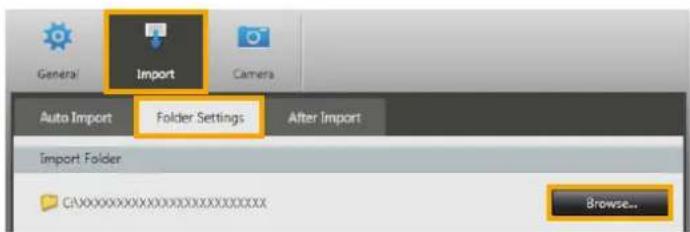
1 Klik in het scherm Voorkeuren op het tabblad [Import/Importeren].
2 Klik op het tabblad [Folder Settings/Mapinstellingen] op [Browse/Bladeren] en geef het doel op in het volgende scherm.
Het programma wijzigen dat na het importeren wordt gestart

1 Klik in het scherm Voorkeuren op het tabblad [Import/Importeren].
2 Klik op het tabblad [After Import/Na het importeren] op en selecteer het programma dat u wilt starten nadat de beelden zijn geïmporteerd.
De naam van de eigenaar van de camera bewerken
U kunt de naam van de eigenaar van de aangesloten camera als volgt bewerken:

1 Klik in het scherm Voorkeuren op het tabblad [Camera].
2 Klik op het tabblad [Set/Instellingen] op [Edit/Bewerken] en voer een nieuwe naam in het invoervak in.
3 Klik op [Set/Instellingen].
Index
| Beelden importeren |
| "Beelden van andere camera's of camcorders importeren" |
| "Geselecteerde beelden importeren" |
| Overige bewerkingen |
| "De werking van de software of de camera aanpassen" |
- Zoeken naar termen in deze handleiding
Deze handleiding kan worden gelezen met behulp van Adobe Reader. U kunt de zoekfuncties in Adobe Reader gebruiken om te zoeken naar specifieke termen of uitdrukkingen.

De installatie van programma's verwijderen
Verwijder de installatie van programma's wanneer u deze niet langer nodig hebt of wanneer u de programma's opnieuw wilt installeren om softwareproblemen op te lossen.

- Voor de volgende taak zijn administratorrechten vereist.
Mac OS
- Als er mappen in de programmamap zijn die geïmporteerde beelden bevatten, zorgt u ervoor dat u deze niet samen met de programmamap naar de prullenmand sleept.
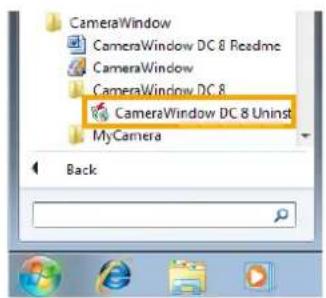
Windows
1 Klik op het menu 'Start' en selecteer 'Alle programma's' of 'Programma's' en selecteer vervolgens 'Canon Utilities' → 'CameraWindow DC 8' → 'CameraWindow DC 8 Uninstall/ CameraWindow DC 8 verwijderen'.
Het verwijderen van de installatie wordt nu gestart en CameraWindow wordt nu van uw computer verwijderd.

Mac OS
1 Sleep de map 'CameraWindow' (in de map 'Programma's' in 'Canon Utilities') naar de 'Prullenmand'.
2 Maak de prullenmand leeg.
Mappenstructuur van de geheugenkaart
Mappenstructuur
Mappeninhoud
Mappenstructuur
Dit zijn de mappen voor bestanden die worden gebruikt door de software en die in deze handleiding worden beschreven:
![graph TD A["DCIM"] --> B["*"] A --> C["Een van de volgende: xxx__mm xxx_mmdd xxxCANON xxxEOSxx"] C --> D["CANONMSC"] D --> E["GPS"] F["MISC"] --> G["De map die wordt gemaakt wanneer DPOF-instellingen worden geconfigureerd. Bevat bestanden voor het beheren van DPOF-instructies."] H["GPS"] --> I["yymm…](/content/2026/06/1157832/images/72053604d293c0dc86205f3e113ca2a2d4ec566d6d3af3f671dc2843d05f4dc5.jpg)
- xxx: getallen tussen 100 en 999; mm: opnamemaand; dd: opnamedag.
- In GPS-logboekbestanden (voor bestanden in de map 'GPS') staat yy voor de laatste twee cijfers van het jaar.
- *Alle mappen behalve deze mappen bevatten bestanden voor beeldbeheer. Open of verwijder deze mappen niet.
- Sommige indelingen voor beeldbestanden worden mogelijk niet ondersteund door uw camera/camcorder waardoor sommige van deze mappen mogelijk niet worden gemaakt.

Mappeninhoud
| Bestandsnaam Bestandstype | |
| IMG_xxxx.JPG Beeldbestanden in JPEG-indeling | |
| _MG_xxxx.JPG JPEG-beeldbestanden die zijn opgenomen in de Adobe RGB-kleurruimte | |
| IMG_xxxx.CR2 Beeldbestanden in RAW-indeling | |
| _MG_xxxx.CR2 RAW-beeldbestanden die zijn opgenomen in de Adobe RGB-kleurruimte | |
| IMG_xxxx.CRW Beeldbestanden in RAW-indeling | |
| _MG_xxxx.CRW RAW-beeldbestanden die zijn opgenomen in de Adobe RGB-kleurruimte | |
| xxxx.TIF RAW-beeldbestanden die zijn opgenomen met een EOS-1D- of EOS-1Ds-camera | |
| ST□_xxxx.JPG | Beeldbestanden die zijn opgenomen in de Stitch Hulp-modus |
| MVI_xxxx.MOV Filmbestanden | |
| MVI_xxxx.AVI Filmbestanden | |
| MVI_xxxx.MP4 Filmbestanden | |
| MDG_xxxx.MOV Bestanden van filmsynopsissen | |
| MDG_xxxx.MP4 Bestanden van filmsynopsissen | |
- xxxx staat voor vier cijfers of letters.
- □staat voor een letter, te beginnen met A, in bestandsnamen van groepen met beelden die in de Stitch Hulp-modus zijn opgenomen.
Problemen oplossen
Eerste tips voor het oplossen van problemen
Problemen en oplossingen
In deze sectie wordt beschreven hoe u softwareproblemen kunt oplossen.

Eerste tips voor het oplossen van problemen
Als er zich problemen voordoen, moet u eerst de volgende punten controleren:
- Voldoet de computer aan de systeemvereisten?
Raadpleeg de systeemvereisten in de gebruikershandleiding van de camera of camcorder. - Is de camera of camcorder correct op de computer aangesloten?
Raadpleeg de gebruikershandleiding van de camera of camcorder voor aansluitingsinstructies.
Controleer ook of u de juiste kabel gebruikt en of deze correct is aangesloten.
- Zijn uw camera of camcorder en de computer gereed om gegevens te ontvangen en te verzenden?
Sommige modellen van camera's of camcorders moeten in de afspeelmodus zijn voordat u gegevens naar de computer kunt verzenden of van de computer kunt ontvangen. Raadpleeg de gebruikershandleiding van de camera of camcorder voor meer informatie.
- Zijn de batterijen voldoende opgeladen?
Als u een camera of camcorder met batterijen gebruikt, controleert u of de batterijen voldoende zijn opgeladen.
Als u een camera of camcorder op de computer aansluit, kunt u de batterijen sparen door een voedingsadapterset of compacte voedingsadapter (eventueel apart verkrijgbaar, afhankelijk van het model) te gebruiken.

Problemen en oplossingen
Probeer de volgende oplossingen als zich de volgende problemen voordoen.
- De geïmporteerde beelden zijn niet gevonden.
Windows
Mac OS
Raadpleeg "De doelmap wijzigen" en controleer waar de beelden zijn opgeslagen.
- De 'wizard Nieuwe hardware toevoegen' verschijnt als de camera of camcorder met een interfacekabel op de computer wordt aangesloten.
Windows
Klik op 'Annuleren' om de wizard te sluiten en de camera of camcorder tijdelijk los te koppelen van de computer. Raadpleeg "Eerste tips voor het oplossen van problemen" op de vorige pagina om te proberen het probleem op te lossen.
- De camera of camcorder wordt niet herkend, het dialoogvenster Gebeurtenissen/Automatisch afspelen/Device Stage wordt niet weergegeven of beelden kunnen niet naar de computer worden geïmporteerd (als de camera of camcorder via een interfacekabel op de computer is aangesloten).
Windows
De camera of camcorder wordt mogelijk beschouwd als een ander apparaat.
Verwijder het apparaat als volgt:

Voor de volgende taak zijn administratorrechten vereist.


Ga naar 'Apparaatbeheer'. Windows 8:
Klik met de rechtermuisknop in de linkerbenedenhoek en selecteer 'Apparaatbeheer'.
Windows 7:
Klik op het menu 'Start' en selecteer 'Configuratiescherm' → 'Systeem en beveiliging' → 'Systeem' → 'Apparaatbeheer'.
Windows Vista:
Klik op het menu 'Start' en selecteer 'Configuratiescherm' → 'Systeem en onderhoud' → 'Apparaatbeheer'.
Windows XP:
Klik op het menu 'Start' en selecteer 'Configuratiescherm' → 'Prestaties en onderhoud' → 'Systeem'. Klik op het tabblad 'Hardware' op 'Apparaatbeheer'.
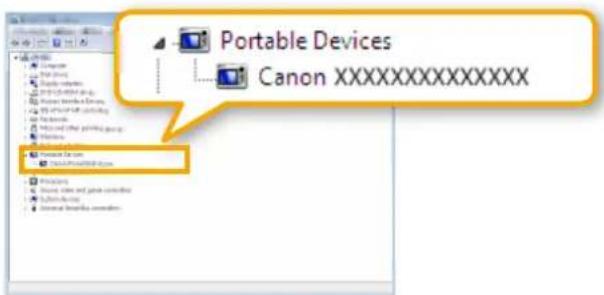
2 Klik op '+' naast 'Overige apparaten', 'Draagbare apparaten' of 'Beeldapparaten'.
Uw camera- of camcordermodel of 'Canon Camera' wordt weergegeven in deze categorieën als het apparaat als een ander apparaat wordt beschouwd.
- Het probleem kan door andere factoren worden veroorzaakt als de mappen 'Overige apparaten', 'Draagbare apparaten' of 'Beeldapparaten' niet worden weergegeven of als uw camera- of camcordermodel of 'Canon Camera' niet wordt weergegeven. Ga naar stap 5 voor een andere oplossing voor uw probleem of probeer het later opnieuw.
3 Klik met de rechtermuisknop op de naam van uw camera- of camcordermodel of 'Canon Camera' en selecteer 'Installatie ongedaan maken'.
4 Klik op 'OK' in het bevestigingsbericht dat verschijnt.
Indien van toepassing verwijdert u alle exemplaren van de naam van uw camera- of camcordermodel of 'Canon Camera' die worden weergegeven in 'Overige apparaten' en/of 'Beeldapparaten'.
5 Sluit 'Apparaatbeheer' en 'Systeemeigenschappen'.
CameraWindow Gebruikershandleiding
- Het is verboden deze handleiding geheel of gedeeltelijk te reproduceren zonder toestemming van Canon.
- De informatie in deze handleiding kan zonder voorafgaande kennisgeving worden gewijzigd.
- Illustraties en screenshots in deze handleiding kunnen enigszins afwijken van de werkelijke producten.
- Niettegenstaande de vorige bepalingen is Canon niet aansprakelijk voor welk verlies dan ook voortkomend uit het gebruik van deze software.
© CANON INC. 2014

- INSTRUCTIEHANDLEIDING
- IMAGEBROWSER EX
- CAMERAWINDOW
- IMAGEBROWSER EX GEBRUIKERSHANDLEIDING
- CONVENTIES, NAVIGATIE EN SYSTEEMCONFIGURATIE IN DEZE HANDLEIDING
- CONVENTIES IN DEZE HANDLEIDING
- WINDOWS
- MAC OS
- HANDMATIGE NAVIGATIE
- TABBLADEN
- KNOPPEN
- ONDERSTEUNDE BESTURINGSOMGEVINGEN
- SYSTEEMVEREISTEN
- DE SOFTWARE DIE IN DEZE INSTRUCTIEHANDLEIDING WORDT BESCHREVEN
- ●IMAGEBROWSER EX
- IMAGEBROWSER EX ALLEEN STARTEN
- TOEGANG TOT DE HELP
- INHOUDSOPGAVE
- INLEIDING 10
- BASISBEWERKINGEN 19
- GEAVANCEERDE BEWERKINGEN....29
- BIJLAGE 56
- BEELDEN IMPORTEREN
- CAMERA/CAMCORDER – VOORZORGSMAATREGELEN BIJ HET AANSLUITEN OP EEN COMPUTER
- NIET-EOS-CAMERA'S: BEELDEN IMPORTEREN MET CAMERAWINDOW
- CAMERA
- WINDOWS 8
- WINDOWS VISTA
- CAMCORDER
- WINDOWS XP/WINDOWS VISTA
- KLIK OP [IMPORT IMAGES FROM CAMERA/BEELDEN IMPORTEREN VAN CAMERA] EN VERVOLGENS OP [IMPORT UNTRANSFERRED IMAGES/NIET-OVERGEDRAGEN BEELDEN IMPORTEREN]
- KLIK OP [OK] OP HET SCHERM DAT VERSCHIJNT NA HET IMPORTEREN EN SLUIT VERVOLGENS CAMERAWINDOW
- SCHAKEL DE CAMERA OF CAMCORDER UIT
- ALLEEN EOS-CAMERA'S: BEELDEN IMPORTEREN MET EOS UTILITY
- BEELDEN IMPORTEREN VAN GEHEUGENKAARTEN
- STEEK EERST DE GEHEUGENKAART IN DE GEHEUGENKAARTLEZER
- AFDRUKKEN
- AFZONDERLIJKE BEELDEN AFDRUKKEN OP EEN VEL
- SCÈNES IN FILMS AFDRUKKEN
- 2 GEEF DE GEWENSTE PRINTERINSTELLINGEN OP
- 3 KLIK OP [PRINT/AFDRUKKEN]
- OVERZICHTEN AFDRUKKEN
- SCHERMONDERDELEN
- HOOFDVENSTER
- 1 STARTGEBIED
- 2 STRUCTUURWEERGAVE
- 3 WERKBALK
- 4 WEERGAVEGEBIED
- 5 WEERGAVESYSTEEMBALK
- PICTOGRAMMEN VAN EIGENSCHAPPEN
- STRUCTUURWEERGAVE
- OPSLAGLOCATIE VOOR BEELDEN
- STARTGEBIED
- KLIK OP DE GEWENSTE STARTKNOP
- VOLG DE INSTRUCTIES OM DE TAAK TE VOLTOOIEN
- STARTKNOPPEN
- [IMPORT/CAMERA SETTINGS/ IMPORTEREN/CAMERA-INSTELLINGEN]
- [SLIDESHOW/DIASHOW]
- [EDIT/BEWERKEN]
- [PRINT/AFDRUKKEN]
- [SHARE/DELEN]
- [CANON IMAGE GATEWAY]
- [MAP/KAART]
- WERKBALK
- 1 BIJWERKEN
- 2 TERUG/VOORUIT
- 3 90° LINKSOM OF RECHTSOM ROTEREN
- 4 VERWIJDEREN
- 5 FILTEREN OP BESTANDSCATEGORIE
- 6 FILTEREN OP CLASSIFICATIE
- 7 ZOEKEN MET TEKST
- WEERGAVESYSTEEMBALK
- 1 SORTEREN
- 2 BEELDINFORMATIE WEERGEVEN
- 3 BEELDEIGENSCHAPPEN
- WEERGEVEN
- 4 SCHAKELEN TUSSEN WEERGAVEMODI
- 5 PASSEND MAKEN
- 6 ORIGINELE BEELDGROOTTE
- 7 IN- OF UITZOOMEN
- SCHAKELEN TUSSEN WEERGAVEMODI
- MINIATUURWEERGAVEMODUS
- VOORBEELDWEERGAVEMODUS
- TERUGKEREN NAAR DE ORIGINELE WEERGAVEMODUS VANUIT DE VOLLEDIGESCHERMWEERGAVE
- TAKEN IN HET WEERGAVEGEBIED
- BEELDEN SELECTEREN (MINIATUURWEERGAVEMODUS)
- NUTTIGE SNELMENU'S
- DE BEELDNAVIGATOR GEBRUIKEN
- HET EIGENSCHAPPENVENSTER: DETAILS VAN BEELDEN
- DIASHOWS BEKIJKEN
- KLIK OP [SLIDE SHOW/DIASHOW]
- MENUBALK VOOR DIASHOWS
- FILMS AFSPELEN
- TERUGKEREN NAAR DE ORIGINELE WEERGAVE VANUIT DE VOLLEDIGESCHERMWEERGAVE
- DE SOFTWARE BIJWERKEN EN NIEUWE FUNCTIES VERKRIJGEN
- IMAGEBROWSER EX HANDMATIG BIJWERKEN
- BEELDEN ORDENEN
- BEELDEN MARKEREN: CATEGORIEËN
- DE SORTEERVOLGORDE VAN DE BEELDEN WIJZIGEN
- IDENTIFICATIEGEGEVENS INVOEREN (ALLEEN VOOR MET FACE ID COMPATIBELE CAMERA'S)
- KLIK IN DE STRUCTUURWEERGAVE ONDER [PEOPLE/PERSONEN] OP [ADD PERSON/PERSOON TOEVOEGEN]
- VOER DE NAAM VAN DE PERSOON IN
- KLIK OP [CLOSE/SLUITEN]
- PERSOONLIJKE GEGEVENS BEVEILIGEN
- GEREGISTREERDE IDENTIFICATIEGEGEVENS BEWERKEN
- VERWERKEN OM TE ZOEKEN MET BEHULP VAN GEZICHTEN
- IDENTIFICATIEGEGEVENS SYNCHRONISEREN TUSSEN EEN COMPUTER EN DE CAMERA (ALLEEN VOOR MET FACE ID COMPATIBELE CAMERA'S)
- BEELDEN ZOEKEN
- ZOEKEN MET BEHULP VAN TEKST
- ZOEKEN MET BEHULP VAN BESTANDSTYPE
- ZOEKEN MET BEHULP VAN CLASSIFICATIE
- NAAR BEELDEN ZOEKEN MET BEHULP VAN GEZICHTEN: MINIATUURWEERGAVEMODUS (ALLEEN VOOR MET FACE ID COMPATIBELE CAMERA'S)
- KLIK IN DE STRUCTUURWEERGAVE OP DE NAAM VAN EEN PERSOON
- NAAR BEELDEN ZOEKEN MET BEHULP VAN GEZICHTEN: VOORBEELDWEERGAVEMODUS (ALLEEN VOOR MET FACE ID COMPATIBELE CAMERA'S)
- 1 SELECTEER EEN BEELD MET PERSONEN EROP EN BEKIJK HET IN DE VOORBEELDWEERGAVEMODUS
- 2 KLIK OP HET WEERGAVEGEBIED
- GEAVANCEERDE OMSTANDIGHEDEN VOOR HET ZOEKEN NAAR BEELDEN: SLIM GROEPEREN
- BEELDEN TERUGZENDEN NAAR GEHEUGENKAARTEN
- STILSTAANDE BEELDEN BEWERKEN
- JPEG-BEELDEN BEWERKEN
- RAW-BEELDEN BEWERKEN
- DE EERSTE STAPPEN VOOR ALLE BEWERKINGSTAKEN
- RODE OGEN CORRIGEREN
- BEELDEN AUTOMATISCH AANPASSEN
- DE KLEUR EN HELDERHEID AANPASSEN
- DE OMTREK VAN EEN BEELD BENADRUKKEN OM DE SCHERPTE TE VERHOGEN
- BEELDEN BIJSNIJDEN
- [EDIT/BEWERKEN] → [CROP IMAGE/BEELD BIJSNIJDEN]
- TEKST TOEVOEGEN AAN BEELDEN
- PHOTOSTITCH GEBRUIKEN OM EEN PANORAMISCH BEELD TE MAKEN
- PHOTOSTITCH GEBRUIKEN IN COMBINATIE MET STITCH HULP
- RAW-BEELDEN BEWERKEN MET DIGITAL PHOTO PROFESSIONAL
- KLIK IN IMAGEBROWSER EX OP [EDIT/BEWERKEN] EN SELECTEER [PROCESS RAW IMAGES/RAW-BEELDEN VERWERKEN]
- SELECTEER DE MAP WAAR DE BEELDEN ZIJN OPGESLAGEN
- SELECTEER EEN BEELD
- KLIK OP [EDIT IMAGE WINDOW/VENSTER BEELD BEWERKEN]
- GEBRUIK HET TOOLPALET OM DE HELDERHEID EN WITBALANS VAN HET BEELD INDIEN NODIG AAN TE PASSEN
- INFORMATIE OVER RAW-BEELDEN
- BEELDEN MARKEREN
- TYPEN BEELDGEGEVENS
- BEELDEN CLASSIFICEREN
- BEELDEN MARKEREN: ORIËNTATIEPUNTEN EN GROEPEN
- BEELDEN MARKEREN: TREFWOORDEN
- BEELDEN MARKEREN: OPMERKINGEN
- VOORKEURSINSTELLINGEN
- FILMS BEWERKEN
- ONDERSTEUNDE FILMLENGTE
- FILMS KNIPPEN
- MEERDERE BEELDEN UIT FILMS OPHALEN
- EOS-VIDEOMOMENTOPNAMEN BEWERKEN (ALLEEN EOS-CAMERA'S)
- ONLINESERVICES GEBRUIKEN, BEELDEN PER E-MAIL VERZENDEN
- CANON IIMAGE GATEWAY
- ZICH REGISTREREN VIA DE CD-ROM
- UITGEBREIDE IMAGEBROWSER EX-FUNCTIES GEBRUIKEN
- BEELDEN ALS BIJLAGE AAN E-MAILBERICHTEN TOEVOEGEN
- 3 KLIK OP [ATTACH TO EMAIL/ALS BIJLAGE AAN E-MAILBERICHTEN TOEVOEGEN]
- 3 KLIK OP [FINISH/VOLTOOIEN]
- 4 VOEG DE OPGESLAGEN BEELDEN TOE AAN UW E-MAILBERICHTEN
- HET E-MAILPROGRAMMA CONFIGUREREN VOOR AUTOMATISCHE START
- BEELDEN OF FILMS UPLOADEN NAAR WEBSITES VOOR DELEN
- 1 SELECTEER EEN BEELD OF FILM
- 2 KLIK OP [SHARE/DELEN] EN SELECTEER VERVOLGENS EEN WEBSITE VOOR HET DELEN VAN BEELDEN OF FILMS
- 3 VERWIJDER, INDIEN GEWENST, PERSOONLIJKE GEGEVENS VOORDAT U DE BEELDEN OF FILMS UPLOADT
- 4 VOER EEN BESCHRIJVING IN EN KLIK VERVOLGENS OP [UPLOAD/UPLOADEN]
- 5 VOER UW GEBRUIKERSNAAM EN WACHTWOORD VOOR DE WEBSITE VOOR HET DELEN VAN BEELDEN OF FILMS IN EN KLIK VERVOLGENS OP [LOG IN/AANMELDEN]
- GPS
- BEELDEN MET GEOTAGS OP EEN KAART WEERGEVEN: MAP UTILITY
- INDEX
- BEELDEN IMPORTEREN/TERUGZENDEN
- BLADEREN IN BEELDEN
- BEELDEN BEWERKEN
- OVERIGE BEWERKINGEN
- ZOEKEN NAAR TERMEN IN DEZE HANDLEIDING
- DE INSTALLATIE VAN PROGRAMMA'S VERWIJDEREN
- MAPPENSTRUCTUUR VAN DE GEHEUGENKAART
- MAPPENSTRUCTUUR
- MAPPENINHOUD
- INDELINGEN VAN BEELDEN
- STILSTAANDE BEELDEN
- FILMS
- PROBLEMEN OPLOSSEN
- EERSTE TIPS VOOR HET OPLOSSEN VAN PROBLEMEN
- PROBLEMEN EN OPLOSSINGEN
- VOOR DE VOLGENDE TAAK ZIJN ADMINISTRATORRECHTEN VEREIST
- GA NAAR 'APPARAATBEHEER'. WINDOWS 8
- WINDOWS 7
- 2 KLIK OP '+' NAAST 'OVERIGE APPARATEN', 'DRAAGBARE APPARATEN' OF 'BEELDAPPARATEN
- 3 KLIK MET DE RECHTERMUISKNOP OP DE NAAM VAN UW CAMERA- OF CAMCORDERMODEL OF 'CANON CAMERA' EN SELECTEER 'INSTALLATIE ONGEDAAN MAKEN
- 4 KLIK OP 'OK' IN HET BEVESTIGINGSBERICHT DAT VERSCHIJNT
- 5 SLUIT 'APPARAATBEHEER' EN 'SYSTEEMEIGENSCHAPPEN
- CAMERAWINDOW GEBRUIKERSHANDLEIDING
- INLEIDING 70
- BASISBEWERKINGEN 74
- GEAVANCEERDE BEWERKINGEN....79
- BIJLAGE 82
- BEELDEN IMPORTEREN MET CAMERAWINDOW
- 3
- MENUSCHERM
- DE CAMERAWINDOW-BEWERKINGEN AANPASSEN
- OPTIES VOOR HET IMPORTEREN VAN BEELDEN
- GESELECTEERDE BEELDEN IMPORTEREN
- ALLE BEELDEN IMPORTEREN
- CAMERABEELDEN ORDENEN
- IDENTIFICATIEGEGEVENS OVERDRAGEN (ALLEEN VOOR MET FACE ID COMPATIBELE CAMERA'S)
- IDENTIFICATIEGEGEVENS OP CAMERA'S BLIJVEND OPTIMALISEREN
- IDENTIFICATIEGEGEVENS HANDMATIG BEWERKEN OP CAMERA'S
- HET AUTOMATISCH IMPORTEREN VAN BEELDEN BIJ HET STARTEN VAN CAMERAWINDOW
- DE DOELMAP WIJZIGEN
- HET PROGRAMMA WIJZIGEN DAT NA HET IMPORTEREN WORDT GESTART
- DE NAAM VAN DE EIGENAAR VAN DE CAMERA BEWERKEN
- WINDOWS XP
Merk : CANON
Model : ImageBrowser EX
Categorie : Foto- en Videosoftware