
IS200e - Scanner RICOH - Gratis gebruiksaanwijzing en handleiding
Vind de handleiding van het apparaat gratis IS200e RICOH in PDF-formaat.


| Producttype | Documentenscanner |
| Merk | Ricoh |
| Model | IS200e |
| Afmetingen (B x D x H) | 300 x 400 x 200 mm |
| Gewicht | 4,5 kg |
| Stroomvoorziening | AC 100-240 V, 50/60 Hz |
| Stroomverbruik | 30 W (bedrijf), 5 W (stand-by) |
| Scanresolutie | 600 x 600 dpi |
| Scansnelheid | 30 ppm (zwart-wit), 20 ppm (kleur) |
| Documentinvoer | Automatische documentinvoer (ADF) voor 50 vellen |
| Scangrootte | Maximaal A4 (210 x 297 mm) |
| Uitvoerformaten | PDF, JPEG, TIFF, BMP |
| Connectiviteit | USB 2.0 |
| Bedieningspaneel | LCD-scherm met knoppen |
| Ondersteunde besturingssystemen | Windows, macOS |
| Geluidsniveau | 55 dB (tijdens scannen) |
| Onderhoud | Reinig de glasplaat en ADF met een zachte, pluisvrije doek |
| Veiligheid | Uitschakelen en stekker verwijderen vóór reiniging |
| Reparatie | Alleen door gekwalificeerd personeel; gebruik originele Ricoh onderdelen |
| Garantie | 1 jaar (raadpleeg handleiding voor details) |
| Inhoud van de verpakking | Scanner, USB-kabel, stroomkabel, installatie-cd, handleiding |
| Productcode (EAN) | Verkrijgbaar bij de dealer |
Veelgestelde vragen - IS200e RICOH
Gebruikersvragen over IS200e RICOH
0 vraag over dit apparaat. Beantwoord die u kent of stel uw eigen vraag.
Stel een nieuwe vraag over dit apparaat
Download de handleiding voor uw Scanner in PDF-formaat gratis! Vind uw handleiding IS200e - RICOH en neem uw elektronisch apparaat weer in handen. Op deze pagina staan alle documenten die nodig zijn voor het gebruik van uw apparaat. IS200e van het merk RICOH.
GEBRUIKSAANWIJZING IS200e RICOH
1 Hoe maak ik een scan? 3
Scanmodus 3
Document plaatsen 4
Scannen naar e-mail 5
Scannen naar folder 6
2 Hoe bewerk ik een scan? 7
Dubbelzijdig origineel scannen 7
Origineeltype 8
Resolutie 9
Belichting 10
Scanformaat 11
Bestandstype selecteren 12
3 Vragen? 13
Vragen? 13
Inhoud

Vorige
Hoe maak ik een scan?

Volgend
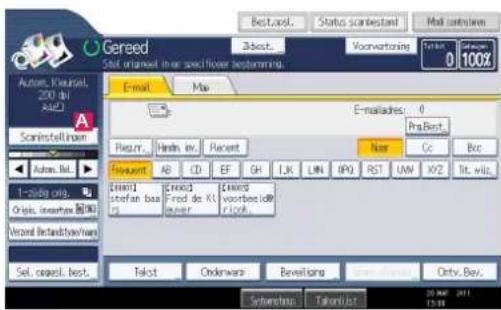
1 Scanmodus
Selecteer de [Scanmodus] A.

Hoe maak ik een scan?
▶
Volgend
2 Document plaatsen
Plaats het origineel met de tekst naar beneden op de glasplaat B of met de tekst naar boven in de automatische documenteninvoer (ADF) C.

4
RICOH


Vorige
Hoe maak ik een scan?

Volgend
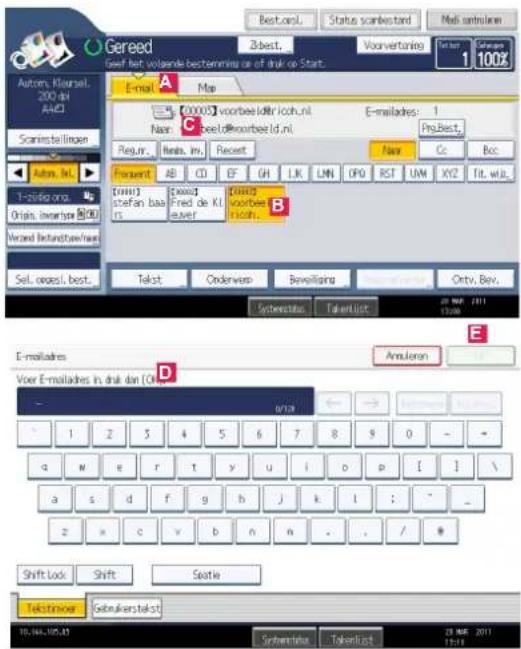
Scannen naar e-mail
Selecteer in het tabblad [E-mail] A een voorgeprogrammeerd emailadres B of selecteer [Handm. inv.] C om het scherm te openen en het emailadres in te geven.
Geef hier D het e-mailadres in en sluit af met [OK] E.
Druk op de groene [Start]-toets om het scannen te starten.

RICOH
Inhoud

Vorige
Hoe maak ik een scan?

Volgend
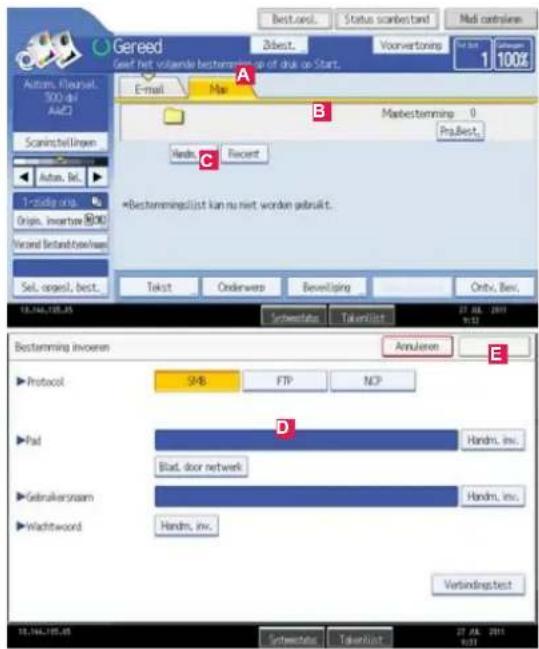
Scannen naar folder
Selecteer in het tabblad [Map] A een voorgeprogrammeerde folder B of selecteer [Handm. inv.] C om het scherm te openen en het pad van de folder in te geven.
Geef hier D het pad in en sluit af met [OK] E.
Druk op de groene start-toets om het scannen te starten.
6
RICOH

Hoe bewerk ik een scan?

Dubbelzijdig origineel scannen
Druk op [Origin. invoertype] A. Er verschijnt een nieuwe scherm.
Wanneer de Automatische Document Invoer wordt gebruikt is het mogelijk om de voor- en achterkant van dubbelzijdige originelen automatisch in te scannen.
Selecteer bij [Originele instel.] C [1-zijdig origineel] of [2-zijdig origineel].
Bij [Orig. richting] B wordt aangegeven hoe het origineel in de ADF is geplaatst.
Sluit het scherm door op [OK] D te drukken.


RICOH


Hoe bewerk ik een scan?

Origineeltype
Selecteer de functie [Scaninstellingen] A en vervolgens tab [Origineeltype] B.
Kies één van de volgende instellingen, afhankelijk van het origineel:
C [Tekst]: Als het origineel alleen uit tekst bestaat.
D [Tekst/Foto]: Als het origineel uit zowel tekst als foto's bestaat.
E [Foto]: Om foto's en afbeeldingen zo optimaal mogelijk weer te geven.
Druk op [OK] F om het scherm te sluiten.


RICOH


Hoe bewerk ik een scan?

Resolutie
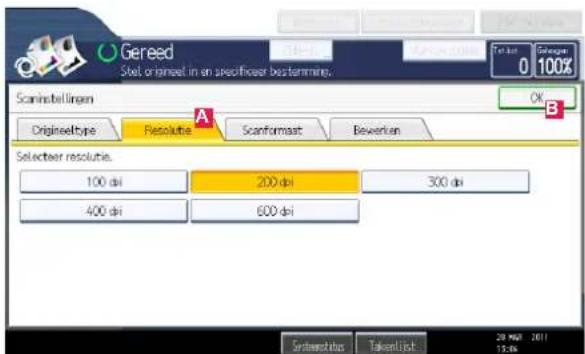
Afbeeldingen en tekst worden tijdens het scannen omgezet in puntjes (dpi). De hoeveelheid puntjes bepaalt de kwaliteit van de scan.
Selecteer bij de scaninstellingen tab [Resolutie] A. De resolutie kan nu handmatig worden ingesteld. Een hogere resolutie betekent een hogere kwaliteit, maar ook een zwaarder bestand.
Druk op [OK] B om het scherm te sluiten.

RICOH


Hoe bewerk ik een scan?

Belichting
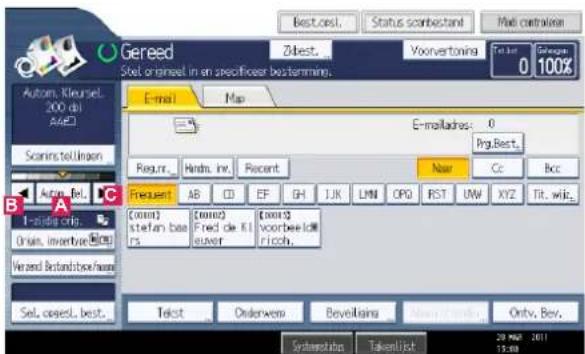
Het apparaat past automatisch de belichting aan en zorgt hierbij voor de meest optimale instelling.
Automatische belichting wordt gebruikt voor het scannen van originelen met een vuile achtergrond (zoals kranten).
Handmatig:
Voor donkerdere of lichtere afbeeldingen kan de belichting van de kopieën worden aangepast met de toetsen [Lichter] B en [Donkerder] C.
10
RICOH
Inhoud
2
Vorige
Hoe bewerk ik een scan?
▶
Volgend
Scanformaat
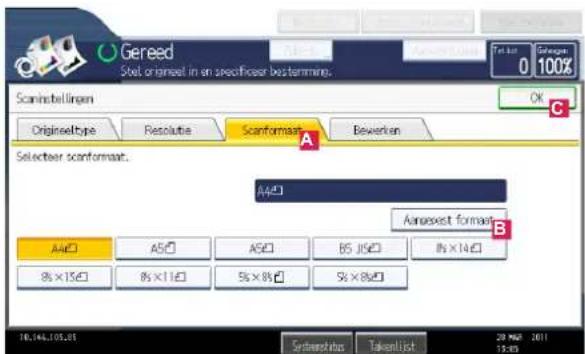
Standaard wordt het juiste scanformaat al geselecteerd. Indien gewenst kan er ook een aangepast formaat worden ingesteld B.
Selecteer bij de scaninstellingen tab [Scanformaat] A. Met deze functie geeft u het formaat van het origineel in.
Klik op [OK] C om het scherm te sluiten.
11
RICOH

Hoe bewerk ik een scan?

Bestandstype selecteren
Selecteer [Verzend bestandstype/naam] A om aan te geven in welke indeling het bestand moet worden opgeslagen.
Enkele pagina B [TIFF/ JPEG], [PDF], [Hoge compressie PDF] :
Voor elke pagina wordt één apart bestand gemaakt en het aantal verzonden bestanden is even groot als het aantal gescande pagina's.
Meerdere pagina's Ⓐ [TIFF], [PDF], [Hoge compressie PDF] :
Gescande pagina's worden gecombineerd en als één bestand verzonden.
Selecteer [Bestandsnaam] D om met het soft-toetsenbord een bestandsnaam in te geven.

12
RICOH
Vragen?
Inhoud
Vragen?
Voor verdere vragen of als u problemen ondervindt dan zijn we bereikbaar op onderstaand telefoonnummer. Indien mogelijk lossen wij uw probleem direct telefonisch op.
Telefoon: +31 (0)73 645 13 33
Fax: +31 (0)73 645 18 04
Ricoh Nederland
Postbus 93150
5203 MB 's-Hertogenbosch
Nederland
13
RICOH


Merk : RICOH
Model : IS200e
Categorie : Scanner