
Aspire S5 - Laptop ACER - Gratis gebruiksaanwijzing en handleiding
Vind de handleiding van het apparaat gratis Aspire S5 ACER in PDF-formaat.


| Producttype | Ultrabook laptop |
| Merk | Acer |
| Model | Aspire S5 |
| Schermdiagonaal | 13,3 inch (ca. 33,8 cm) |
| Resolutie | 1366 x 768 pixels |
| Processor | Intel Core i5/i7 (niet nader gespecificeerd) |
| RAM | 4 GB of 8 GB DDR3 |
| Opslag | SSD 128 GB of 256 GB |
| Gewicht | Ongeveer 1,2 kg |
| Afmetingen (B x D x H) | 323 x 218 x 15 mm |
| Stroomadapter | 65 W AC-adapter |
| Accu | Li-ion, 3-cels, 45 Wh |
| Accuduur | Tot 5 uur (afhankelijk van gebruik) |
| Besturingssysteem | Windows 7 of 8 (optioneel) |
| Aansluitingen | 2x USB 3.0, HDMI, Ethernet RJ-45, audio combo, USB opladen |
| Webcam | HD webcam (720p) |
| Draadloos | Wi-Fi 802.11 b/g/n, Bluetooth 4.0 |
| Opslaguitbreiding | SD/MMC-kaartsleuf |
| Toetsenbord | Volledig toetsenbord met achtergrondverlichting |
| Touchpad | Precision touchpad met multi-touch |
| Koeling | Actieve ventilatie (niet afdekken) |
| Beveiliging | Kensington-slot |
| Garantie | 2 jaar (registratie aanbevolen) |
| Onderhoud | Reinig met zachte, droge doek; vermijd vloeistoffen |
| Reparatie | Neem contact op met Acer-service; reserveonderdelen online |
Veelgestelde vragen - Aspire S5 ACER
Gebruikersvragen over Aspire S5 ACER
0 vraag over dit apparaat. Beantwoord die u kent of stel uw eigen vraag.
Stel een nieuwe vraag over dit apparaat
Download de handleiding voor uw Laptop in PDF-formaat gratis! Vind uw handleiding Aspire S5 - ACER en neem uw elektronisch apparaat weer in handen. Op deze pagina staan alle documenten die nodig zijn voor het gebruik van uw apparaat. Aspire S5 van het merk ACER.
GEBRUIKSAANWIJZING Aspire S5 ACER
Als u het product voor het eerst gebruikt, wordt aanbevolen dat u het onmiddellijk registreert. U heeft dan namelijk toegang tot enkele handige voordelen, zoals:
- Snellere dienstverlening door onze opgeleide vertegenwoordigers.
- Lidmaatschap van de Acer-community: aanbiedingen ontvangen en meedoen aan enquêtes. •Het laatste nieuws van Acer.
Aarzel niet en registreer, andere voordelen wachten op u!
Zo registreert u
Registreer uw Acer-product op www.acer.com Selecteer uw land, klik op PRODUCTREGISTRATIE en volg de eenvoudige instructies.
Eveneens zal u tijdens het installatieproces gevraagd worden uw product te registreren; ook kunt u dubbelklikken op het registratiepictogram op het bureaublad.
Zodra we uw productregistratie hebben ontvangen, sturen we u via e-mail een bevestiging met belangrijke gegevens. Bewaar deze gegevens op een veilige plek.
Acer accessoires verkrijgen
Het verheugt ons u te kunnen informeren dat verlenging van de Acer garantie en Notebookaccessoires u online ter beschikking staan. Bezoek onze online-winkel en vind alles wat u nodig hebt op store.acer.com.
De Acer-winkels wordt stapsgewijs gelanceerd en is helaas in sommige regio's niet beschikbaar. Controleert u regelmatig opnieuw om te zien wanneer de site in uw land beschikbaar zal zijn.
© 2012 Alle rechten voorbehouden.
Aspire Notebook Series Snelgids
Originele uitgave: 05/2012
Modelnummer: ____
Serienummer: ____
Aankoopdatum: ____
Plaats van aankoop: ____
Om te beginnen
Bedankt dat u hebt gekozen voor een notebook van Acer als oplossing voor uw mobiele computereisen.
Uw gidsen
Om u te helpen met het werken op het Acer notebook hebben we een aantal gidsen ontworpen:
Allereerst helpt de Instelkaart u bij het instellen van uw computer.
In de Snelgids krijgt u een introductie over de basiseigenschappen en functies van uw nieuwe computer.
Als u meer wilt weten over hoe uw computer u kan helpen productiever te werken, raadpleeg dan de Gebruikershandleiding van de Aspire. De Gebruikershandleiding van de Aspire bevat nuttige informatie over uw nieuwe computer. De handleiding behandelt basale onderwerpen, zoals het gebruik van het toetsenbord, geluid, enz.
Deze Gebruikershandleiding bevat gedetailleerde informatie over onderwerpen zoals systeemfuncties, gegevensherstel, uitbreidingsopties en probleem oplossen. Daarnaast bevat het informatie over garantie en de algemene voorwaarden en veiligheid voor uw notebook.
Volg deze stappen voor toegang tot dit document:
1 Klik op

Start > Alle programma's > AcerSystem.
2 Klik vervolgens op AcerSystem User Guide.
Rondleiding door uw Acer notebook
Nadat u de computer hebt ingesteld zoals is beschreven op de poster, bent u nu klaar voor een rondleiding door de nieuwe Acer notebook.
Schermoverzicht
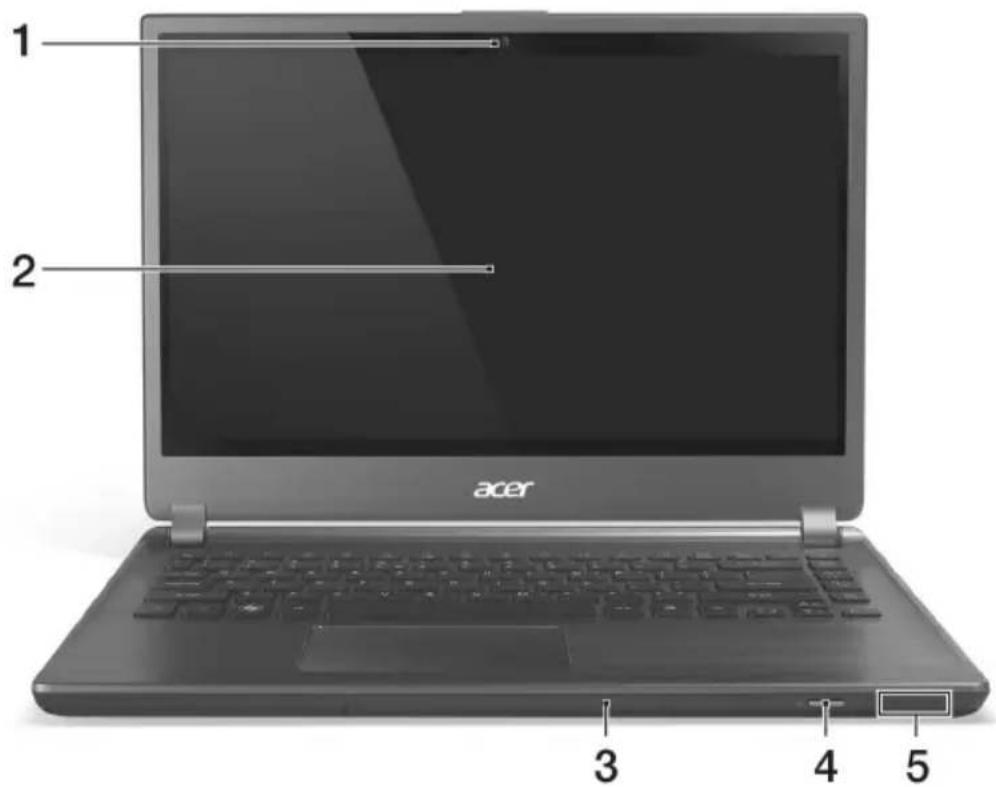
Pictogram Item Beschrijving
| 1 Webcam Webcam voor videocommunicatie. |
| 2 Scherm Geeft de output van de computer weer. |
| 3 Microfoon Interne microfoon voor geluidsopname. |
4 Aan/uit-toets Schakelt de computer aan en uit.
 | Stroomindicator | Geeft de vermogenstatus van de computer aan. | |
| 5 |  | Indicator batterij | Geeft de batterijstatus aan.Opladen: Het licht is oranje wanneer de accu wordt opgeladen.Volledig opgeladen: Het licht is blauw. |
Toetsenbord-overzicht

Pictogram Item Beschrijving
| 1 | T | Om gegevens in te voeren in de computer. |
| Pas op: Bedek het toetsenbord niet met een beschermhoes o.i.d., het toetsenbord is uitgerust met ventilatieopeningen voor koeling. | ||
| 2 | T | Aanraakgevoelig aanwijsapparaat.Het touchpad en de selectietoetsen vormen één enkel oppervlak.Druk stevig op het oppervlak van het touchpad om een linkerklik uit te voeren.Druk stevig op de rechterbenedenhoek om een rechterklik uit te voeren. |
Sneltoetsen
De computer gebruikt sneltoetsen of toetscombinaties voor toegang tot de meeste besturingselementen, zoals helderheid en geluidsvolume.
Om een sneltoets te gebruiken drukt u de -toets in voordat u de andere toets van de combinatie indrukt.
Sneltoets Pictogram Functie Beschrijving
| + | Communicatie | Schakelt de communicatieapparaten van de computer in/uit. | |
| Sneltoets Pictogram Functie Beschrijving | |||
| + | Standb  | Hiermee plaatst u de computer in de Standby-stand. | |
| +Fn> + | [2000] | Schakelt de weergave-uitvoer tussen het scherm, externe monitor (indien aangesloten) en beide. | |
| +Fn> + | Leeg scherm | Hiermee schakelt u de lamp van het beeldscherm uit om stroom te besparen. Druk op een willekeurige toets om het beeldscherm weer te activeren. | |
| +Fn> + | [2011] | Schakeltoets voor touchpad | |
| +Fn> + | [2CDS] | Schakeltoets voor luidspreker | |
| +Fn> + |  | Toetsenbordverli- chting | |
| +Fn> + |  | Helderheid verhogen | |
| +Fn> + | [x2KT] | Helderheid verlagen | |
| +Fn> + |  | Volume omhoog | |
| +Fn> + |  | Volume omlaag | |
| +Fn> + | Afspelen/pauze | Een geselecteerd mediabestand afspelen of pauzeren. | |
| +Fn> + | Stoppen | Het afspelen stoppen van het geselecteerde mediabestand. | |
| +Fn> + | Vorg | Terugkeren naar het vorige mediabestand. | |
| +Fn> + | Volgende | Naar het volgende mediabestand springen. | |





Achterkant
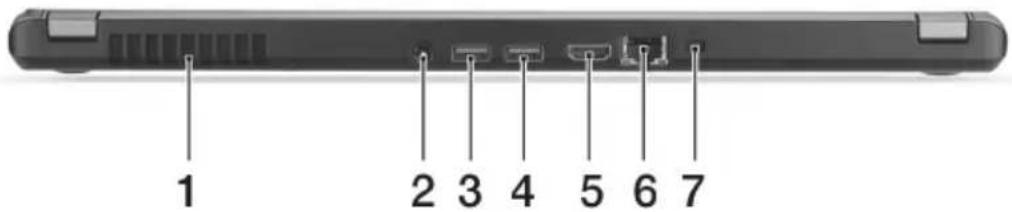
Pictogram Item Beschrijving
| 1 | Ventilatie en koelventilator | Hierdoor blijft de computer koel. Dek de openingen nooit af. | |
2 Ge  | bomaansluiting Aansluiting voor een adapter. | ||
| 3 |  | U s | Aansluiting voor usb-apparaten. p Is de poort zwart, dan is deze compatibel met usb 2.0; wanneer hij blauw is, dan is hij ook compatibel met usb 3.0 (zie onderstaand). |
| 4 |  | Usb-poort met uitschakeling van opladen | |
| 5 | Hdmi-poort | Ondersteunt high-definition digitale videosignalen. | |
| 6 | Etl  | poort (RJ-45) | Aansluiting voor een op Ethernet 10/100/1000-gebaseerd netwerk. |
| 7 | [5x26] | Kensington-slot sleuf  | Aansluiting voor een Kensington-compatibel computerbeveiligingsslot. Wikkel een kabel rond een vast, onwrikbaar object, zoals een tafel of een handgreep van een lade. Plaats het slot in de uitsparing en draai de sleutel om zodat het slot is vergrendeld. Er zijn ook modellen beschikbaar zonder slot. |
Informatie over USB 3.0
- Compatibel met USB 3.0 en eerdere apparaten.
- Voor optimale prestaties gebruikt u USB 3.0-gecertificeerde apparaten. •Op basis van de USB 3.0-specificatie (SuperSpeed USB).
Linkerkant

Pictogram Item Beschrijving
| 1 Optisch station | Intern optisch station; accepteert CDs of DVDs. | |
| 2 | Toegangsindicator optische schijf | Brandt wanneer het optisch station actief is. |
| 3 | Uitwerpknop optisch station | Werpt de optische schijf uit het station. |
| 4 Nood-uitwerpopening | Opent de lade van het optisch station wanneer de computer is uitgeschakeld. Steek het rechte uiteinde van een paperclip voorzichtig in het gat om de lade te openen. | |
Rechterkant

Pictogram Item Beschrijving
1 2- rtlezer rtlezer | Accepteert een Secure Digital card (SD of SDHC) of MultiMediaCard (MMC).Opmerking: Om de kaart te verwijderen, trekt u die eenvoudig uit de sleuf. | ||
| 2 |  | Headset/microfoonstekker | Aansluiting voor audioapparaten (bijv. luidsprekers, hoofdtelefoon) of een headset met microfoon. |
Onderkant
Pictogram Item Beschrijving
| 1 | Opening voor batterijreset | Dit simuleert het verwijderen en opnieuw plaatsen van de accu.Steek een paperclip in het gat en druk er vier seconden op om de computer te herstellen. | |
| 2 | Ventilatie en koelventilator | Hierdoor blijft de computer koel.Dek de openingen nooit af. | |
| 3 | Luidsprekers | Levert stereogeluid. |
Omgeving
•Temperatuur:
•In gebruik: 5°C tot 35°C •Niet in gebruik: -20°C tot 65°C
•Vochtigheidsgraad (geen condensvorming):
•In gebruik: 20% tot 80% •Niet in gebruik: 20% tot 80%
Verbinding maken met het internet
De draadloze verbinding is ingeschakeld als de standaardinstelling.
Windows detecteert tijdens het instellen alle beschikbare netwerken en plaatst ze in een lijst. Kies uw netwerk en voer indien nodig het wachtwoord in.
Om de Bluetooth- of draadloze verbindingen op de computer in en uit te schakelen, drukt u op om de Launch Manager te openen.

Opmerking: Klik op Aan om de draadloze-/Bluetooth-verbinding te activeren. Om uit te schakelen, drukt u op Uit.
Of open Internet Explorer en volg de instructies. Kijk eveneens in de documentatie van uw netwerkaanbieder of modem.
Instant Connect zorgt voor een snellere verbinding met de netwerken waarmee uw computer het vaakst verbinding maakt.
Energiebeheer
Deze computer heeft een ingebouwde energiebeheereenheid die de systeemactiviteit controleert, zoals de activiteiten van een of meer van de volgende apparaten: toetsenbord, muis, harde schijf, randapparatuur aangesloten op de computer en videogeheugen. Wanneer er geen activiteit gedetecteerd wordt gedurende een bepaalde periode, schakelt de computer enkele of alle apparaten uit om energie te besparen.
Acer Green Instant On
Met Acer Green Instant On kunt u uw computer in minder tijd uit de slaapstand halen dan nodig is om de computer open te klappen. Zodra u de klep sluit, of de optie Afsluiten > Slaapstand in het menu Start selecteert, gaat de computer in Slaapstand. Als de computer in Slaapstand staat, knippert het aan/uit-lampje oranje.
Na een periode in de Slaapstand gaat de computer automatisch in Diepe slaapstand om energie van de accu te sparen. Als de computer in de Diepe slaapmodus staat, brandt het aan/uit-lampje niet. In deze stand zal de batterij gedurende vele weken gereed voor gebruik blijven.
Om de computer uit de Diepe slaapstand of de Slaapstand te halen, opent u de klep of drukt op een willekeurige toets.

Opmerking: Eenmaal in de Diepe slaapstand zal uw PC beduidend minder energie verbruiken dan in de Slaapstand, maar zal het langer duren om het uit de Diepe slaapstand te halen.
De Diepe slaapstand en de Slaapstand werken samen om ervoor te zorgen dat uw computer zoveel mogelijk energie bespaart, terwijl onmiddellijke en snelle toegang mogelijk blijft.
Om meer energie te besparen, zal uw computer normaalgesproken gedurende periodes van minder frequent gebruik in de Diepe slaapstand gaan, bijvoorbeeld wanneer het nacht is. Voor snellere toegang, zal uw computer in de Slaapstand gaan en daarin blijven staan gedurende periodes dat deze vaker gebruikt wordt, bijvoorbeeld tijdens werkuren.



- ZO REGISTREERT U
- ACER ACCESSOIRES VERKRIJGEN
- OM TE BEGINNEN
- UW GIDSEN
- RONDLEIDING DOOR UW ACER NOTEBOOK
- SCHERMOVERZICHT
- PICTOGRAM ITEM BESCHRIJVING
- TOETSENBORD-OVERZICHT
- SNELTOETSEN
- ACHTERKANT
- INFORMATIE OVER USB
- LINKERKANT
- RECHTERKANT
- OMGEVING
- VERBINDING MAKEN MET HET INTERNET
- ENERGIEBEHEER
- ACER GREEN INSTANT ON
Merk : ACER
Model : Aspire S5
Categorie : Laptop