
LD 1963 - Televisie PROLINE - Gratis gebruiksaanwijzing en handleiding
Vind de handleiding van het apparaat gratis LD 1963 PROLINE in PDF-formaat.


| Type product | LCD-televisie |
| Merk | Proline |
| Model | LD 1963 |
| Schermtechnologie | LCD met kleurenweergave |
| Afmetingen (zonder voet) | 63 x 459 x 312 mm (B x L x H) |
| Gewicht (geschat) | 6 kg |
| Voeding | 220-240V AC, 50 Hz |
| Ontvangst | Analoog: PAL/SECAM B/G D/K K' I/I' L/L'; Digitaal: DVB-T, MPEG-2 |
| Zendergeheugen | 200 analoge, 500 digitale programma's |
| Aansluitingen | 2x SCART, 2x HDMI, USB, PC-ingang (VGA), component (via PC-ingang), hoofdtelefoon, CI-sleuf, SPDIF Coaxiale uitgang |
| Geluid | Stereo, automatische volumebegrenzing (AVL) |
| Teletekst | 10 pagina's, Fastext, TOP tekst |
| Kinderslot | Ja, via menu of afstandsbediening |
| Sluimertimer | Ja, instelbaar tot 120 minuten |
| Spelmodus | Ja, optimaliseert beeld voor games |
| PC-ingang | VGA (D-sub 15-pins), ondersteunt resoluties tot 1920x1080 @60Hz |
| USB-ondersteuning | FAT32, MP3, JPG, MPEG, AVI (XviD, MPEG4) |
| Muurbevestiging | VESA 75 mm (optionele kit) |
| Onderhoud | Zachte droge doek; geen chemische middelen |
| Veiligheid | Netsnoer niet afklemmen, ventilatie vrijhouden, geen vloeistoffen of open vuur in de buurt |
Veelgestelde vragen - LD 1963 PROLINE
Gebruikersvragen over LD 1963 PROLINE
0 vraag over dit apparaat. Beantwoord die u kent of stel uw eigen vraag.
Stel een nieuwe vraag over dit apparaat
Download de handleiding voor uw Televisie in PDF-formaat gratis! Vind uw handleiding LD 1963 - PROLINE en neem uw elektronisch apparaat weer in handen. Op deze pagina staan alle documenten die nodig zijn voor het gebruik van uw apparaat. LD 1963 van het merk PROLINE.
GEBRUIKSAANWIJZING LD 1963 PROLINE
Veiligheidsinformatie....82
Inhoud van de verpakking 85
Kenmerken 85
Inleiding 85
Voorbereiding 86
Veiligheidsvoorschriften....86
Voedingsbron....86
Netsnoer 86
Vocht en water 86
Reinigen....86
Ventilatie 86
Hitte en vlammen 86
Bliksem 86
Vervangstukken 86
Onderhoud....86
De TV aan de muur bevestigen 86
Het toestel loskoppelen 87
Volume hoofdtelefoon 87
Installatie....87
LCD-scherm....87
Waarschuwing 87
Verbinding met een televisie distributiesysteem
(Kabel TV etz.) vanaf de Tuner 87
Overzicht van de afstandsbediening 88
De bedieningstoetsen van de LCD-tv 89
De aansluitingen bekijken – Aansluitingen achterin..... 89
Zijdelingse aansluitingen 90
Stroomaansluiting....90
Antenne-aansluiting....90
De LCD-tv aansluiten op een pc.... 91
De USB-zijingang gebruiken 91
Aansluiting voor USB-geheugen 91
Een dvd-speler aansluiten 92
De zijdelingse AV-aansluitingen gebruiken ..... 92
Andere apparatuur aansluiten via SCART ..... 93
De batterijen in de afstandsbediening steken..... 93
De tv AAN/UIT schakelen 93
De tv inschakelen 93
De tv uitschakelen 93
Selecteren van de ingang 93
Basisbedieningen 94
De knoppen op de tv gebruiken 94
Bediening via de afstandsbediening 94
Begininstellingen 94
Algemene bediening 95
Ondertitels weergegeven 95
Digitale teletekst ( ^** uitsluitend voor het VK) .... 96
Analoge Teletekst 96
Breedbeeld 96
IDTV menusysteem 96
Zenderlijst 96
Timers....98
Voorwaardelijke toegang 98
TV set-up 99
Set-up 99
Mediabrowser....103
MP3-bestanden weergeven 103
JPG-bestanden weergeven 103
Opties voor de diavoorstelling 104
Videoweergave....104
Analoge TV-menusysteem 104
Beeldmenu....104
Geluidsmenu....105
Functiemenu....106
Bronmenu 107
Installatiemenu.... 107
Zendertabel.... 107
PC-VGA modus menusysteem 108
PC-VGA Positiemenu 108
TV-informatie weergeven.... 109
Geluid dempen functie.... 109
Beeldmodus selectie 109
Zoommodus....110
Auto 110
16:9....110
4:3....110
Teletekst 110
Tips 111
Beeldnawerking 111
Geen stroom 111
Zwakke beeldkwaliteit ....111
Geen beeld 111
Geluid 111
Afstandsbediening....111
Invoerbronnen....111
Bijlage A: PC-invoer normale weergavemodi .....112
Bijlage B: AV en HDMI-signaalcompatibiliteit
(Ingang signaaltypes) 113
Bijlage C: Ondersteunde bestandsformaten voor de
USB-modus 114
Veiligheidsinformatie
Stroomtoevoer
Deze televisie werd ontworpen om te werken op een stopcontact van 220-240 Volt 50 / 60Hz wisselstroom. Andere stroombronnen kunnen het toestel beschadigen. Controleer of het label (aan de achterkant van de televisie) 220-240V AC vermeld, alvorens u voor de eerste maal de stekker insteekt.
Stekker
Deze televisie is uitgerust met een standaardstekker.
•Als u om welke reden ook de stekker afsnijdt, verwijder dan de oude stekker aangezien het gevaarlijk zou kunnen zijn deze in een stopcontact onder stroom te steken. Volg de bedradinginstructies die bij de nieuwe stekker worden geleverd.
- Als de stekker voorzien is van een zekering, verwijder dan de zekering alvorens de stekker weg te gooien.
- Gebruik nooit een stekker die voorzien is van een zekering zonder de behuizing van de zekering.
- De stekker is het belangrijkste instrument om de televisie van de netstroom los te koppelen en dient daarom steeds toegankelijk te zijn.
Bedrading van VK-stekkers
Bij een herbedraadbare stekker moeten de draden van de stekker van deze televisie als volgt worden aangesloten.
- De bruine draad moet aangesloten worden op het aansluitingspunt L.
- De blauwe draad moet aangesloten worden op het aansluitingspunt N.
- Geen draad moet aangesloten worden op de aarding E of 12
- Zorg ervoor dat de draden stevig vastzitten onder de aansluitklem.
Hoofdzekering
VK-stekkers (BS1363) moeten uitgerust zijn met een 5 ampère (type BS1362) zekering. Vervang de stekker of laat de het netsnoer vervangen als de zekeringbehuizing ontbreekt.

Symbolen

Gevaarlijk voltage met risico op een elektrische schok.
Dit symbool toont aan dat het apparaat voldoet aan de Europese normen voor veiligheid en elektromagnetische compatibiliteit.

In het informatiemateriaal bevinden zich belangrijke onderhouds- en bedieningsinstructies.
Veilig gebruik en onderhoud van uw televisie
Wij hebben dit televisietoestel ontworpen en gefabriceerd volgens de Europese veiligheidsnormen, maar zoals bij ieder elektronisch
apparaat dient u het voorzichtig te hanteren, om uw veiligheid te garanderen én de beste resultaten te verkrijgen. Hieronder vindt u enkele tips....
Lees deze instructies zorgvuldig door vóór u de televisie voor de eerste maal gebruikt.
Vermijd omstandigheden zoals natte of vochtige plaatsen, hoge luchtvochtigheid, sterke trillingen, extreme hoge of lage temperaturen, sterk zonlicht en plaatsen die heel stoffig zijn.
Bevestig geen geïmproviseerde staanders of poten aan de televisie.
Gebruik uw televisie niet verder als u er vloeistoffen op heeft gemorst, als hij beschadigd is of als hij niet normaal werkt. Trek onmiddellijk de stekker uit het stopcontact en neem contact op met een technicus.
Schakel de netstroom uit of trek de stekker uit het stopcontact wanneer u niet bij het toestel bent, tenzij de de werking van het toestel een ononderbroken netvoedig nodig heeft.
Nederlands - 82 -
Bescherm het scherm tegen vingerafdrukken.
Ventilation (ventilatie)
Plaats de televisie op een hard vlak oppervlak uit de buurt van rechtstreeks zonlicht en warmtebronnen. Als de televisie zich in een kast bevindt, laat dan 10 cm ruimte vrij tussen de wanden en het apparaat. Blokkeer nooit de ventilatieopeningen, inclusief deze onderaan. Oververhitting zal de levensduur van de televisie verminderen en het risico op brand verhogen.
Reinigen
Trek de stekker uit het stopcontact en gebruik een licht bevochtigde, zachte doek. Gebruik geen chemische solventen of sterke detergenten want deze kunnen de behuizing of het scherm beschadigen.
Verwijder de achtergebleven druppels grondig want vocht kan permanente verkleuring veroorzaken. Vetplekken mogen enkel met een speciale reiniger voor LCD-schermen worden verwijderd.
Batterijen
Verwijder de batterijen wanneer de televisie gedurende langere tijd niet gebruikt zal worden. Batterijen die in een apparaat worden gelaten, kunnen schade door materiële aantasting of corrosieve lekkage veroorzaken, waardoor de garantie vervalt. Bescherm het milieu en maak gebruik van plaatselijke recyclecentra om u te ontdoen van batterijen.
Veilig gebruik en onderhoud van uw LCD-televisie
We hebben deze televisie zo ontworpen dat hij voldoet aan de Europese veiligheidsnormen, maar zoals met elk elektronisch apparaat dient u waakzaam te zijn, om uw veiligheid te garanderen én de beste resultaten te verkrijgen. Hieronder vindt u enkele tips....
Lees deze instructies zorgvuldig door vóór u de televisie voor de eerste maal gebruikt.
Bescherm het netsnoer. Zorg ervoor dat er het netsnoer niet kan ingedrukt, verstrikt, geschaafd, gesneden of bewandeld kan worden.
Vermijd omstandigheden zoals natte of vochtige plaatsen, hoge luchtvochtigheid, sterke trillingen, extreme hoge of lage temperaturen, sterk zonlicht en plaatsen die heel stofig zijn.
Bevestig geen geïmproviseerde staanders of poten aan de televisie.
Duw geen voorwerpen in de holtes en ventilatieopeningen.
Raak het LCD-scherm niet aan, want het wordt warm tijdens de werking. Dit is normaal en is geen defect.
Verwijder de behuizing niet, om elektrische schokken te vermijden.
Als er iets fout loopt, probeer het dan niet zelf op te lossen, maar neem contact op met een gekwalificeerd persoon.
Om verwondingen te vermijden moet het toestel stevig op de muur of op de bijgeleverde staander worden gemonteerd, volgens de installatie-instructies.
Trek de stekker uit het stopcontact en ontkoppel de antenne tijdens een storm.
Vermoeidheid van de ogen
Als u dit apparaat als computerscherm gebruikt, raden gezondheids- en veiligheidexperten aan om regelmatig korte pauzes te nemen in plaats van af en toe een langere pauze. Zo is bijvoorbeeld een 5-10 minuten durende pauze na een uur beter dan een 15 minuten durende pauze om de twee uur.
Gebruik het scherm niet op plaatsen met een heldere achtergrond of daar waar zonlicht of andere lichtbronnen
rechtstreeks op het scherm schijnen.
Nederlands - 83 -

LET OP!
Er bestaat ontploffingsgevaar als de batterij onjuist vervangen wordt. Uitsluitend met hetzelfde of gelijkwaardig type vervangen.
WAARSCHUWINGEN:
Het toestel mag nooit blootgesteld worden aan druppels of plassen en er mogen geen voorwerpen die vloeistoffen bevatten, zoals vazen, op het toestel geplaatst worden.
Er mogen geen open vlammen, zoals brandende kaarsen, op het het apparaat worden geplaatst.
Om het risico op letsels te voorkomen, moet dit apparaat stevig bevestigd zijn aan de vloer/muur volgens de installatierichtlijnen.
Het netsnoer of het aansluitstuk van het toestel worden gebruikt om het toestel uit te schakelen, het ontkoppeltoestel moet steeds binnen handbereik zijn.
Dit apparaat is uitsluitend bedoeld voor huishoudelijk gebruik en mag niet worden gebruikt voor andere doeleinden. Elk ander gebruik kan gevaarlijk zijn en de garantie ongeldig maken.
Als het netsnoer beschadigd is, moet het worden vervangen door de fabrikant, zijn onderhoudsdienst of dergelijk gekwalifi ceerde personen om ieder risico uit te sluiten.


Nederlands - 84 -
Inhoud van de verpakking
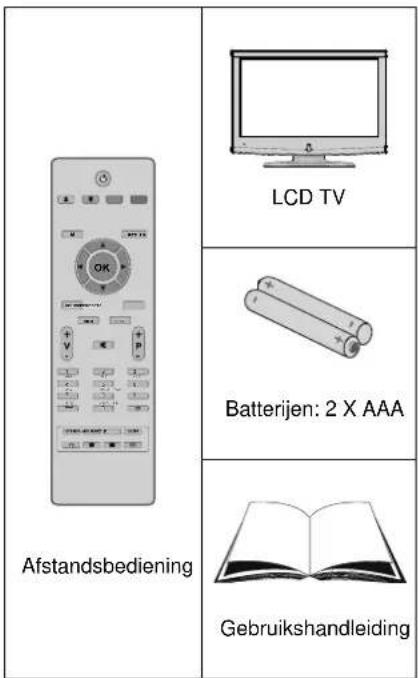
Opmerking: U moet de accessoires controleren na uw aankoop. Controleer of alle accessoires werden geleverd.
Kenmerken
- Kleuren LCD -TV met afstandsbediening.
• Volledig geïntegreerde digitale TV (DVB-T). - HDMI-aansluitingen voor digitale video en geluid. Deze verbinding is ook compatibel met hoge-defi nitiesignalen.
• 200 zenders van VHF, UHF (analoge). - 500 programa's voor digitale modus (IDTV).
- OSD-menusysteem.
- Twee scart-aansluitingen voor externe apparaten (zoals video, videospelletjes, geluidsset, etc.).
- Stereo geluidssysteem.
- Teletekst van 10 pagina's met fastext en TOP text functie.
• Hoofdtelefoonaansluiting.
• Automatisch programmeersysteem. - Voorwaartse of achterwaartse handmatige afstemming.
- Sluimertimer.
-
Kinderslot.
-
Automatisch geluid dempen indien geen uitzending.
• NTSC-weergave.
• AVL (Automatische volumebegrenzing). - Indien geen geldig signaal gedetecteerd wordt, schakelt de TV na vijf minuten automatisch over op de stand-by modus.
- PLL (Frequentie zoeken).
- PC-ingang.
- Plug&Play voor Windows 98, ME, 2000, XP, Vista, Windows 7.
- Spel Modus
Inleiding
Hartelijk dank om dit product te kiezen. Deze handleiding helpt u bij de correcte bediening van uw tv. Lees deze handleiding zorgvuldig door vóór u de tv in gebruik neemt.
Bewaar deze handleiding op een veilige plaats voor een eventuele naslag in de toekomst.

Dit apparaat is bedoeld voor de ontvangst en uitzending van TV programma's. De uiteenlopende verbindingsmogelijkheden bieden de mogelijkheid voor een bijkomende uitbreiding van de ontvangst en weergavebronnen (ontvanger, DVD-speler, DVD-recorder, VCR, PC, etc.). Dit apparaat is enkel geschikt voor werking in droge ruimten.
Dit apparaat is enkel bedoeld voor privé huishoudelijk gebruik en mag niet worden gebruikt voor industriële commerciële doeleinden. We sluiten principieel iedere aansprakelijkheid uit als het apparaat niet wordt gebruikt zoals bedoeld, of indien niet toegelaten wijzigingen werden uitgevoerd. Uw LCD-TV in extreme milieu omstandigheden te bedienen, kan leiden tot schade aan het apparaat.
Lees de bijhorende instructies van dit handboek alvorens het apparaat te gebruiken, zelfs als het gebruik van elektronische apparaten u bekend is. Neem vooral nota van het hoofdstuk VEILIGHEIDSVOORSCHRIFTEN. Houd deze handleiding voor naslag op een later tijdstip. Geef deze gebruikshandleiding bij het verkopen of weggeven van dit apparaat.
Nederlands - 85 -
Voorbereiding
Voor een correcte ventilatie moet u minimum 10 cm vrije ruimte laten rond het toestel. Om defecten en onveilige situaties te voorkomen, mogen geen voorwerpen op het toestel worden geplaatst.
Gebruik dit apparaat in een gematigd klimaat.

Veiligheidsvoorschriften
Voor uw veiligheid raden wij u aan de volgende aanbevolen veiligheidsmaatregelen aandachtig te lezen.
Voedingsbron
Dit televisietoestel mag enkel aangesloten worden op een stopcontact van 220-240V, 50 Hz. Zorg ervoor dat u de correcte spanningsinstelling selecteert.
Netsnoer
Plaats het toestel, een meubelstuk of andere objecten niet op het netsnoer (elektriciteitskabel) of klem het netsnoer niet af. Hanteer het netsnoer aan de stekker. Trek de stekker nooit aan het snoer uit het stopcontact en raak het netsnoer nooit met natte handen aan, dit zou een kortsluiting of elektrische schok kunnen veroorzaken. Leg geen knopen in het snoer of bind het niet samen met andere snoeren. De netsnoeren moeten zo geplaatst worden dat er niet op gestapt kan worden. Een beschadigd snoer kan brand veroorzaken of een elektrische schok veroorzaken. Indien het beschadigd is en vervangen moet worden, dient dit door een erkend technicus te worden uitgevoerd.
Vocht en water
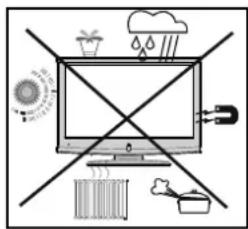
Gebruik dit toestel niet in een vochtige en natte omgeving (vermijd badkamers, de gootsteen in de keuken, en de nabijheid van een wasmachine). Stel dit toestel niet bloot aan water of regen want dit kan gevaarlijk zijn. Plaats nooit voorwerpen die water bevatten (zoals vazen) bovenop het toestel. Vermijd druppels of spatten.
Indien er een voorwerp of vloeistof in de behuizing terecht komt, dient u de stekker van het tv-toestel uit het stopcontact te trekken en het toestel door een erkend technicus laten nakijken voor u het opnieuw in gebruik neemt.

Reinigen
Voor u het toestel reinigt, dient u de stekker van de tv uit het wandstopcontact te trekken. Gebruik geen vloeibare reinigingsmiddelen of spuitbussen om het toestel schoon te maken. Gebruik een zachte, droge doek.
Ventilatie
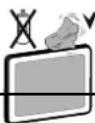
De sleuven en openingen in het tv-toestel zijn als ventilatie bedoeld en verzekeren een betrouwbare werking. Om oververhitting te vermijden, mogen deze openingen nooit geblokkeerd of afgesloten worden.
Hitte en vlammen
Plaats het toestel niet in de nabijheid van open vlammen en intense hitte, zoals een elektrische verwarmer. Zorg ervoor dat er geen open vlambronnen, zoals aangestoken kaarsen, op het tv-toestel worden geplaatst. Batterijen mogen niet worden blootgesteld aan warmtebro zonlicht, vuur of andere.

Bliksem
Bij onweer en bliksem of vóór u op vakantie gaat, dient u de stekker uit het stopcontact te trekken.

Vervangstukken
Indien er vervangstukken nodig zijn, zorg er dan voor dat de onderhoudstechnicus vervangstukken gebruikt die worden toegelaten door de fabrikant of die dezelfde speciï caties hebben als de originele stukken. Niet-geautoriseerde vervangstukken kunnen brand, elektrische schokken of andere gevaren veroorzaken.
Onderhoud
Laat het onderhoud uitvoeren door een erkend technicus. Verwijder de behuizing nooit zelf, want dit kan elektrische schokken veroorzaken.

De TV aan de muur bevestigen
De TV kan op een muur worden bevestigd met een afzonderlijk geleverde 75mm VESA montagekit.
We raden aan een gekwalifi ceerde installateur aan te spreken om de VESA-kit te bevestigen en de TV te monteren volgens de instructies van de kit.
Neem contact op met de winkel waar u het product hebt gekocht voor informatie waar u de VESA-kit kunt aankopen.
Nederlands - 86 -

Het toestel loskoppelen
De stekker dient om het tv-toestel los te koppelen van het elektriciteitsnet en moet daarom gemakkelijk te bedienen zijn.
Volume hoofdtelefoon
Overmatige geluidsdruk van een hoofdtelefoon kan gehoorverlies veroorzaken.

Installatie
Om het risico op letsels te voorkomen, moet dit apparaat stevig bevestigd zijn aan de muur volgens de installatierichtlijnen (indien deze optie beschikbaar is).
LCD-scherm
Het LCD-paneel is een hoogtechnologisch product met ongeveer een miljoen dunne filmtransistors. Dit levert heel fi jne beelddetails op. Het is mogelijk dat een aantal inactieve pixels als een onbeweeglijk blauw, groen of rood punt op het scherm verschijnen. Dit heeft dit geen invloed op de prestaties van uw toestel.
Waarschuwing
Laat uw tv niet in stand-by of operationele modus wanneer u uw huis verlaat.

Verbinding met een televisie distributiesysteem (Kabel TV etz.) vanaf de Tuner
Het toestel is verbonden met de beschermende aarding van de installatie van het gebouw via de hoofdverbinding of via een ander apparaat met een verbinding naar de beschermende aarding – en naar een telvisiedistributiesysteem gebruik makend van een coax-kabel, dit kan in sommige omstandigheden brand veroorzaken.
Verbinding met een kabeldistributiesysteem dient daarom voorzien te zijn via een toestel dat electrische isolatie levert lager dan een bepaald frequentiebereik (galvanische isolator, zie EN 60728-11).
De Stand-by / Uit-schakelaar koppelt dit toestel niet volledig los van het elektriciteitsnetwerk. Bovendien blijft het toestel stroom verbruiken in de stand-by bewerking. Om het toeste volledig los te koppelen van het elektriciteitsnetwerk moet de stekker uit het stopcontact verwijderd worden. Om die reden moet het toestel zodanig opgesteld worden dat een onbelemmerde toegang tot het stopcontact steeds mogelijk is zodat men de stekker onmiddellijk kan verwijderen in een noodsituatie. Om het risico op brand uit te sluiten, moet het netsnoer in principe afgescheiden worden van het stopcontact voor een langdurige periode van inactiviteit, bijv. tijdens vakanties.
Elektrisch apparaat uit de handen van kinderen houden
Nooit kinderen zonder toezicht elektrische apparaten laten gebruiken.
Kinderen herkennen niet altijd de mogelijke gevaren.
Batterijen of accu's kunnen levensgevaarlijk zijn als ze worden ingeslikt. Berg batterijen op buiten het bereik van kinderen. Indien een batterij wordt ingeslikt, dient men onmiddellijk medische hulp in te roepen. Houd ook verpakkingsfolie uit de buurt van kinderen Er bestaat een gevaar voor verstikking.
Opmerking: De HDMI-verbinding tussen de PC en de TV kan radiostoringen veroorzaken. In dit geval is het aangeraden de VGA(DSUB-15) verbinding te gebruiken.
Nederlands - 87 -
Overzicht van de afstandsbediening
Stand-by1.
Geel / Functiemenu / Huidige Taal (*) (in DTV-2. modus)
Blauw (Installatiemenu) / Selectie Favoriete 3.
Modus (*) (in DTV-modus)
Afsluiten / Return / (in DTV-modus) / 4.
Indexpagina (in TXT-modus)
Navigatietoetsen (Cursor rechts - Subpagina (in 5 TXT-modus)
OK (bewaren) / Selecteren / Kanaallijst (in DTV-6. modus) / Houden (in TXT-modus)
Beeldmodus selecteren 7.
EPG (zendergids)8.
Programma omhoog / omlaag – Pagina 9.
omhoog / omlaag (in DTV-modus)
Numerieke toetsen10.
Vorig programma11.
Ondertiteling aan-uit / TXT-ondertiteling (in 12. analoge TV modus)
Slaap timer13.
Teletekst / Mengen14.
- Update (in Tkst-modus)
- Groen / Beeldmenu / Ondertiteling aan-uit(in DTV-modus) (*)
- Rood( Geluidsmenu) / Zenderlijst (in DTV-modus)
- Menu aan/uit
- AV / Bronselectie
- Info
- Volume Omhoog/Omlaag
- Mute
- FAV (*) (favorieten) (in DTV-modus)
- Mono / Stereo - Dual I-II / Huidige taal (*) (in DTV-modus)
- Beeldgrootte / Uitpakken (in Tkst modus)
- Geen functie
- Geen functie
De bedieningstoetsen van de LCD-tv
VOOR- en ACHTERAANZICHT ZIJAANZICHT Bedieningstoetsen

Opmerking: U kunt de “+/-” toetsen gebruiken om het volume te wijzigen. Als u de zenders wilt wijzigen, drukt u een maal op de P/V/AV toets en u gebruikt de “+/-” toetsen. Als u de P/V/AV toets ingedrukt houdt gedurende een aantal seconden verschijnt de bron OSD. Het hoofdscherm OSD kan niet weergegeven worden met de bedieningstoetsen.
De aansluitingen bekijken – Aansluitingen achterin
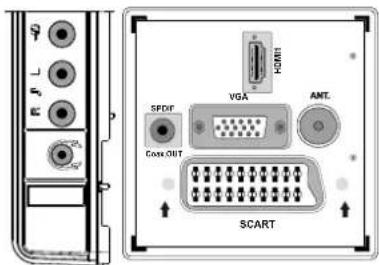
SCART aansluitingen invoer of uitvoer voor externe toestellen.1. Verbind de SCART kabel met een SCART aansluiting op de TV en een SCART aansluiting op uw extern toestel (zoals een decoder, een VCR of een DVD speler).
Opmerking: Als een extern apparaat aangesloten is via de SCART aansluiting schakelt de TV automatisch over op de AV modus.
PC-ingang dient om een computer met het TV toestel te 2. verbinden. Verbind de pc-kabel tussen de PC-INPUT op de tv en de pc-uitgang op uw pc. Component video-ingangen (YPbPr) worden gebruikt om componente video te verbinden.
U kunt de PC-ingang gebruiken om de YPbPr-signaalverbinding in te schakelen met een toestel met een component uitgang. Verbind de YPbPr naar PC kabel tussen de PC INGANG op de Tv en de componente video uitgangen van uw toestel.

- SPDIF Coaxial Out voert digitale geluidsignalen uit naar de momenteel weergegeven bron. Dolby D Audio wordt enkel overgeslagen in de media browser modus.
RF-Input sluit aan op een antenne of een kabel.4.
Als u gebruik maakt van een decoder of een media recorder is het van het allergrootste belang dat de antennekabel aangesloten wordt via het toestel op de televisie, zoals weergegeven op afbeelding op de volgende pagina's.
- HDMI 1: HDMI 1 ingang
HDMI-ingangen dienen voor de aansluiting op een toestel met een HDMI -aansluiting.
Uw LCD-televisie kan afbeeldingen met hoge resolutie weergeven vanop apparaten zoals een HR-satellietontvanger of een dvd-speler. Deze apparaten sluit u aan via de HDMI-aansluitingen of de component-aansluiting. Deze aansluitingen kunnen 480i, 480p, 576p, 576i, 720p, 1080i, 1080p (Optioneel) signalen ontvangen. Er is geen geluidsverbinding nodig voor een HDMI-naar HDMI-aansluiting.
Als u gebruik maakt van de muurbevestigingskit voor de LDC-tv (optioneel) raden we u aan al uw kabels aan te sluiten achterop het LCD-scherm vóór u het toestel aan de muur bevestigt.
Nederlands - 89 -
Zijdelingse aansluitingen
CI-sleuf wordt gebruikt om een CI-kaart in te brengen. Met een CI-kaart kunt 1. u alle kanalen waarop u geabonneerd bent bekijken. Raadpleeg het gedeelte "Voorwaardelijke toegang" voor meer informatie
USB-ingang (enkel functioneel in DTV-modus).2.
Video-ingang wordt gebruikt voor de aansluiting van videosignalen van 3. externe toestellen. Sluit de videokabel aan tussen de VIDEO IN-aansluiting van de tv en de VIDEO OUT-aansluiting van uw apparaat.
Geluidsingangen worden gebruikt om geluidsignalen van externe toestellen 4. aan te sluiten. Verbind de geluidskabel tussen de Geluidsingang van de tv en de Geluidsuitgang-aansluitingen van uw toestel.
Schakel in een dergelijke situatie ook de PC/YPbPr geluidsverbinding in, gebruik een geschikte geluidskabel tussen de geluidsuitgangen van het aangesloten apparaat en de geluidsingangen van de Tv
Opmerking: Als u een toestel aansluit op de TV via VIDEO-INGANG of PC/YPbPr-kabel moet u ook uw toestel aansluiten met een geluidskabel naar de GELUIDSINGANGEN van de TV om geluid in te schakelen.
Hoofdtelefoonaansluiting wordt gebruikt om een externe hoofdtelefoon aan te 5. sluiten op uw systeem. Sluit aan op de KOPTELEFOON aansluiting om een koptelefoon te gebruiken.

BELANGRIJK: Het tv-toestel is ontworpen voor een bediening met 220-240V wisselstroom, 50 Hz.
- Nadat u de TV uitgepakt hebt, moet u het toestel de tijd gunnen op kamertemperatuur te komen voor u het op het elektriciteitsnet aansluit.
- Voer het netsnoer in het stopcontact.
Antenne-aansluiting
- Sluit de antenne of de kabel-TV stekker aan op de ANTENNE INGANG aan de achterzijde van de TV.

De LCD-tv aansluiten op een
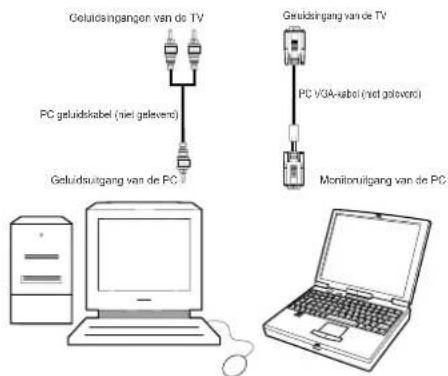
Om het beeld van uw computer op uw LCD-tv weer te geven, kunt u uw computer aansluiten op het tv-toestel.
- Schakel zowel de computer als het scherm uit voor u een aansluiting tot stand brengt.
- Gebruik de 15-pin D-sub weergavekabel om een PC aan te sluiten op de LCD TV. Verbind een audiokabel tussen de audio-ingangen van de tv (zijkant) en audio-uitgang van uw pc om een geluidsverbinding mogelijk te maken.
- Wanneer de verbinding gemaakt werd, schakelt u over naar PC-VGA bron. Raadpleeg hiervoor het hoofdstuk "Selecteren van ingang".
- Stel de gewenste resolutie in. U vindt informatie met betrekking tot de resolutie in de bijlagen.
De USB-zijingang gebruiken
- U kunt USB-apparaten aansluiten op uw TV via de USB-ingang van de TV. Deze functie biedt u de mogelijkheid muziek- weer te geven die u bewaard hebt op een USB-geheugen.
- Het is mogelijk dat bepaalde soorten USB-apparaten (MP3-spelers) niet compatibel zijn met deze TV.
- U kunt een veiligheidskopie maken van uw bestanden voor u aansluitingen uitvoert op het TV-toestel om eventueel gegevensverlies te vermijden. De fabrikant is niet aansprakelijk is voor eventuele schade aan bestanden of gegevensverlies.
- De TV ondersteunt enkel de FAT32 schijf-formattering. De NTFS-formattering wordt niet ondersteund. Als u een USB-geheugen aansluit op NTFS-formaat verschijnt "usb is niet geformatteerd" op het scherm.
- Verwijder de USB-module niet tijdens de weergave van een bestand.
LET OP: Het snel in- en uitvoeren van USB-apparaten kan gevaarlijk zijn. Steek de USB-driver er niet snel en herhaaldelijk in en uit. Dit kan materiële schade veroorzaken aan de USB-speler en in het bijzonder aan het USB-apparaat zelf.
Aansluiting voor USB-geheugen
- Voer uw USB-apparaat in op de USB-ingang van de TV.
Opmerking: USB harde schijven worden niet ondersteund.

Nederlands - 91 -
Een dvd-speler aansluiten
Als u een dvd-speler wenst aan te sluiten op uw LCD-tv, kunt u daarvoor de aansluitingen van het tv-toestel gebruiken. Dvd-spelers kunnen verschillende aansluitingen hebben. Raadpleeg de gebruikshandleiding van uw dvd-speler voor aanvullende informatie. Schakel zowel het toestel als de tv uit vóór u een aansluiting tot stand brengt.
Opmerking: De kabels in de afbeelding worden niet meegeleverd.
- Indien uw DVD-speler een HDMI-aansluiting heeft, kunt u aansluiten via HDMI. Wanneer u de dvd-speler hebt aangesloten, schakelt u over naar HDMI-bron. Raadpleeg hiervoor het hoofdstuk "Selecteren van ingang".
- De meeste DVD-spelers worden via COMPONENTE AANSLUITINGEN verbonden. YPbPr kan enkel gebruikt worden als u een apparaat aansluit met een YPbPr-uitgang via de PC-ingang met YPbPr naar PC-kabel. Om de geluidsverbinding in te schakelen, gebruikt u de AUDIO IN aan de zijkant van de Tv (De YPbPr-kabel wordt niet geleverd).
- Wanneer de verbinding tot stand is gebracht, schakelt u over naar YPbPr-bron. Raadpleeg hiervoor het hoofdstuk "Selecteren van ingang".
- U mag ook via de SCART-aansluiting aansluiten. Gebruik een SCART-kabel zoals hieronder weergegeven.
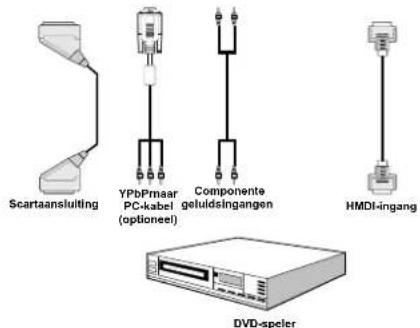
Opmerking: Deze verbindingsmethodes voeren dezelfde functie uit, maar met een verschillend kwaliteitsniveau. Het is niet nodig een verbinding tot stand te brengen via alle drie methoden.
Nederlands - 92 -
De zijdelingse AV- aansluitingen gebruiken
U kunt uiteenlopende optionele apparaten aansluiten op uw LCD-tv. Mogelijke verbindingen worden hieronder weergegeven. De kabels in de afbeelding worden niet geleverd.
- Om een camcorder aan te sluiten of, verbind met de VIDEO IN en de AUDIO AANSLUITINGEN. Om de desbetreffende bron te selecteren, raadpleegt u het hoofdstuk "Selecteren van ingang".
- Om geluid van uw hoofdtelefoon te beluisteren, sluit u aan op de KOPTELEFOON aansluiting van de TV
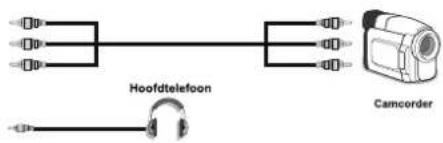
Sluit de hoofdtelefoon eerst aan met een laag volume en verhoog nadien het volume indien nodig. Langdurig luisteren via een hoofdtelefoon op hoog volume kan hoorschade veroorzaken.

Langdurig beluisteren bij hoog volume kan het gehoor beschadigen

WAARSCHUWING: om uw gehoor te beschermen
Iedere hoofdtelefoon die wordt gebruikt in combinatie met het product moeten conform zijn met de Franse norm, Arrest van 8 november 2005 die van toepassing met artikel L. 5232-1. Dit garandeert dat het geluidsniveau niet hoger is dan 100 dB SPL.
Langdurig luisteren aan een hoog volume gedurende meer dan vijf uur per week kan het gehoor beschadigen.
Andere apparatuur aansluitenDe tv AAN/UIT schakelen
via SCART
De meeste toestellen ondersteunen SCART-aansluiting. U kunt een dvd-speler of een videospeler aansluiten op uw LCD-tv door gebruik te maken van de SCART aansluiting. De kabels in de afbeelding worden niet geleverd. Schakel zowel de toestellen als de TV uit voor u een aansluiting tot stand brengt.
Raadpleeg de gebruikshandleiding van uw toestel voor bijkomende informatie.

flowchart
graph TD
    A["Scan-sensing"] --> B["DVD-recorder"]
    A --> C["Video-recorder"]
    A --> D["Decoder"]
De batterijen in de afstandsbediening steken
- Verwijder het batterijdeksel aan de achterkant van de afstandsbediening door het zachtjes naar achteren te trekken.
- Voer twee AAA/R3 of equivalente batterijen in. Let op de correcte polariteit (+/-) bij het invoeren van de batterijen en breng het deksel van het batterijcompartiment opnieuw aan.

Opmerking: Verwijder de batterijen uit de afstandsbediening als deze gedurende een lange periode niet gebruikt wordt. Zo niet, kan dit schade veroorzaken door lekkage van de batterijen.
De tv inschakelen
- Sluit het netsnoer aan op 220-240V wisselstroom 50 Hz.
- Het stand-by-indicatorlampje begint te branden.
- De TV inschakelen vanuit stand-by modus:
- Druk op de "toets, P+ / P- of een numeriek toets van de afstandsbediening.
- Druk op de -P/CH of P/CH+ toets van de TV. De tv schakelt in.
Opmerking: Indien u de tv inschakelt met PROGRAMME UP/DOWN (ZENDER OMHOOG/OMLAAG)-toets van de afstandsbediening of op het tv-toestel, zal de laatst weergegeven zender opnieuw worden geselecteerd.
Op beide manieren kunt u de tv inschakelen.
De tv uitschakelen
- Druk op de Ⓤ toets van de afstandsbediening of de STAND-BY toets van de TV om de TV over te schakelen naar stand-by modus.
- Om de TV volledig uit te schakelen, verwijdert u het netsnoer uit het stopcontact.
Opmerking: Wanneer de tv in stand-bymodus staat, knippert het stand-byindicatorlampje om aan te geven dat functies zoals 'Stand-by zoeken', 'Downloaden over de ether' of 'Timer' actief zijn.
Selecteren van de ingang
Van zodra u externe systemen hebt aangesloten op uw tv, kunt u overschakelen naar verschillende ingangsbronnen.
- Druk op de "SOURCE" toets van uw afstandsbediening om rechtsreeks de bronnen te veranderen.
of
- Selecteer de "Bron" optie in het hoofdmenu met de "◀" of "▶" toetsen. Gebruik daarna de "▼of "▲toetsen om een ingang te markeren en druk op de "▶" toets om te selecteren.
Opmerking: Met de “◀” of “▶” knop kunt u het Uit of Aan zetten. Als een markering wordt verwijderd; verschijnt deze bron niet in het OSD wanneer u de “SOURCE” toets indrukt van de afstandsbediening. (behalve de TV bron).

Opmerking : De YPbPr-modus kan enkel gebruikt worden als u een apparaat aansluit met een YPbPr-uitgang via de PC-ingang met YPbPr naar PC-kabel (De YPbPr-kabel wordt niet geleverd).
Nederlands - 93 -
Basisbedieningen
U kunt uw tv zowel met de afstandsbediening als met de toetsen op het tv- toestel bedienen.
De knoppen op de tv gebruiken
Het hoofdscherm OSD kan niet weergegeven worden met de bedieningstoetsen. De “+/-” toetsen dienen om het volume te verhogen/verlagen. Zelfs als u andere functies instelt voor deze toetsen werken de “+/-” toetsen als standaard na een korte periode.
Het volume instellen
- Druk op de “+/-” knoppen om het volume te verhogen/verminderen, er zal een schaal van het volumeniveau (glijder) op het scherm weergegeven worden.
Het programma selecteren
- Druk eenmaal op de P/V/AV knop en gebruik vervolgens de “+/-” knoppen om het volgende of vorige programma te selecteren.
De AV-modus instellen
- Houd de "P/V/AV" knop ingedrukt, OSD bron zal weergegeven worden. Gebruik de "+/-" knoppen om de gewenste bron te selecteren.
Bediening via de afstandsbediening
- De afstandbediening van uw TV is ontworpen alle functies van het model dat u geselecteerd hebt te bedienen. De functies worden beschreven in de volgorde van het menusysteem van uw tv.
- De functies van het menusysteem worden in de volgende secties beschreven.
Het volume instellen
- Druk op de "V+" toets om het volume te verhogen. Druk op de "V-" toets om het volume te verlagen. Een schuifregelaar voor het volumeniveau verschijnt op het scherm.
Het programma selecteren (voorgaand of volgend programma)
- Druk op de "P-" toets om het vorige programma te selecteren.
- Druk op de "P+" toets om het volgende programma te selecteren.
Het programma selecteren (directe toegang)
- Druk op de numerieke toetsen van de afstandsbediening om zenders te selecteren tussen 0 en 9. De TV schakelt over op de geselecteerde zender. Om zenders te selecteren tussen 10-500 (voor IDTV) of 10-199 (voor analoog), druk herhaaldelijk op de numerieke toetsen
- Druk het zendernummer rechtstreeks in om zenders met één cijfer opnieuw te selecteren.
Begininstellingen
Wanneer de TV voor de eerste maal ingeschakeld wordt, verschijnt het taalselectiemenu op het scherm. Het bericht "Welkom. Selecteer uw taal!" verschijnt in alle taalopties in het OSD menu.
Markeer de taal die u wilt instellen met de "▼" of "▲" toetsen en druk op de OK toets. Daarna verschijnt het "Eerste installatie" OSD op het scherm. Als u op "◀" of "▶of drukt, kunt u het land selecteren dat u wilt instellen en druk op OK (* voor EU landen).

Opmerking: De landselectie OSD is niet beschikbaar in het V.K.
Druk op de OK toets op de afstandsbediening om door te gaan en het volgende bericht verschijnt op het scherm:

- Om de "Ja" of "Nee" optie te selecteren, markeert u het item met de "of" knoppen en u drukt op de "OK" toets.
De IDTV stemt automatisch af op de UHF of VHF(*) (* voor EU landen) zendkanalen, op zoek naar digitale aardse TV uitzendingen en geeft de namen weer van de gevonden kanalen. Deze procedure duurt enkele minuten.

Aan het einde van de Automatische zoekopdracht, verschijnt het volgende bericht op het scherm met de vraag naar een analoog kanaal zoekopdracht:
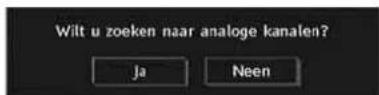
Selecteer "Ja" om analoge kanalen te zoeken. De TV schakelt over op de analoge TV-modus. Het menu
Nederlands - 94 -
verschijnt op het scherm voor de zoekopdracht naar analoge kanalen.
Selecteer uw land, taal en teksttaal met de "◀" of "▶" en "▼" of "▲" toetsen. Druk op de OK of RODE toets om door te gaan. Druk op de BLAUWE toets om te annuleren.
Voor meer informatie over deze procedure, verwijzen wij u naar de "Installatiemenu" (Install Menu) sectie.
Opmerking: Voor het goed functioneren van digitale teletekst in DTV modus moet u het land als UK on analoge AUTO PROGRAMMA instellen. (enkel voor V.K. uitzendingen).
Schakel de Tv niet uit zonder de Eerste installatie gestart te hebben.
Algemene bediening
Druk op de "SOURCE" toets op de afstandsbediening en selecteer DTV/USB om de TV in te stellen op digitale aarde televisie-uitzending.
Informatievaandel
- Als u het kanaal wijzigt met de P-/P+ toetsen of de numerieke toetsen, geeft de TV het uitzendbeeld weer samen met een informatievaandel onderin het scherm (enkel beschikbaar in de DTV-modus). Deze informatie blijft op het scherm gedurende enkele seconden.
- Het informatievaandel kan ook weergegeven worden door op de "INFO" toets van de afstandsbediening te drukken terwijl u TV kijkt:

Als het geselecteerde kanaal vergrendeld is, moet de correcte vier cijfers invoeren om de zender weer te geven. "PIN invoeren" verschijnt dan:

- Een aantal, maar niet alle, kanalen verzenden informatie over de huidige en volgende gebeurtenissen. Druk op de EPG toets om het EZG menu weer te geven. EPG verschijnt op het scherm. Deze kan wekelijks informatie ophalen van de kanalen – zenders met 7-DAG-EZG. Alle programma's van de zenders worden weergegeven. Onderin het scherm verschijnt de informatiebalk met alle beschikbare commando's.

RODE toets (krimpen): maakt de informatievakjes kleiner.
GROENE toets (Uitpakken): maakt de informatievakjes groter.
GELE toets (vorige dag): geeft de programma's van de vorige dag weer.
BLAUWE toets (Volgende dag): geeft de programma's van de volgende dag weer.
INFO (Details): geeft de zender in detail weer.
Numerieke toetsen (Springen): ga direct naar de voorkeurzender met de numerieke toetsen.
OK : weergave van de huidige zender/herinneringen voor toekomstige programma's.
© : springt naar de huidige uitzending.
- Druk op de "0" toets op de afstandsbediening om het Gids zoeken menu weer te geven. Met deze functie kunt u zoeken in de programmagids database op basis van het geselecteerde genre.
Ondertitels weergegeven
Met digitale aardse uitzending (DVB-T) worden bepaalde programma's uitgezonden met ondertiteling.
Druk op 'MENU" om het hoofdmenu weer te geven. Markeer de Set-up en daarna Taal met de "▼" of "▲" toetsen en druk op OK om de "Taalinstellingen" weer te geven.
Markeer het "Ondertiteling" item in het "Taalinstellingen" menu en gebruik de ◀ of "▶toetsen om de Ondertiteling van de gewenste taal in te stellen.
Indien "Ondertiteling" ingeschakeld is en een taaloptie werd ingesteld, verschijnt de volgende waarschuwing op het scherm als u de "■" toets indrukt (**) enkel voor het V.K.):

Nederlands - 95 -
Digitale teletekst ( ^** uitsluitend voor het VK)
- Druk op de toets.
- De digitale teletekstinformatie verschijnt.
- Gebruik de gekleurde toetsen, de cursortoetsen en de OK toets om dit menu te bedienen.
De bedieningsmethode kan verschillen afhankelijk van de inhoud van de digitale teletekst.
Volg de instructies op het digitale teletekstscherm.
- Wanneer u "SELECT" indrukt of een gelijkaardig bericht verschijnt op het scherm drukt u op de OK toets.
- Wanneer de "☐" toets ingedrukt wordt, keert de TV terug naar de televisie uitzending.
- Met de Digitale aardse uitzending (DVB-T), naast digitale teletekst uitzendingen samen met normale uitzendingen, zijn er ook zenders met uitsluitend digitale teletekst uitzendingen.
- De beeldverhouding (vorm van het beeld) van een kanaal met uitsluitend digitale teletekst uitzendingen is net dezelfde als de beeldverhouding van het eerder weergegeven beeld.
- Als u de "☐" toets opnieuw indrukt, verschijnt het digitale teletekstschem.
Analoge Teletekst
Het gebruik van teletekst en zijn functies zijn identiek aan het analoge tekstsystem. Zie de "TELETEKST" toelichtingen.
Breedbeeld
Afhankelijk van het type uitzending dat verzonden wordt, kunnen zenders bekeken worden in een aantal formaten. Druk herhaaldelijk op de "SCREEN" toets om het schermformaat te wijzigen.
Als Auto geselecteerd is wordt het weergegeven formaat bepaald door het weergegeven beeld.
DENK ERAAN: De grootte van het menu wijzigt afhankelijk van de geselecteerde beeldgrootte.
Opgelet!
Dolby D audiotype wordt niet ondersteund. In deze situatie wordt het geluid van de Tv gedempt. Als de uitzending een AC3 stroom bevat, wordt de volgende waarschuwing weergegeven op het scherm.
DolbyD-geluid wordt niet ondersteund
Als er geen geluid beschikbaar is, wordt de volgende waarschuwing weergegeven op het scherm:.
Geen audio beschikbaar
IDTV menusysteem
Druk op de "MENU" toets. Het hoofdmenu verschijnt.
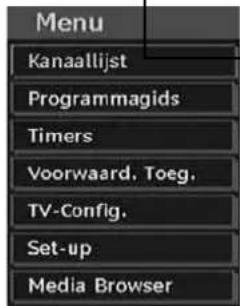
Zenderlijst
Maak gebruik van de ▼" of "▲" knop op de afstandsbediening, zorg ervoor dat het eerste artikel, Zenderlijst, gemarkeerd is en druk op de "OK" knop om de Zenderlijst weer te geven of druk op de "OK" knop tijdens het bekijken van een DVB-T uitzending om rechtstreeks naar de zenderlijst te gaan.
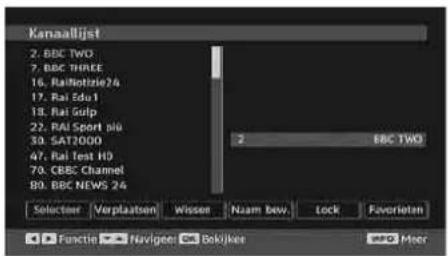
Navigeren in de Volledige zenderlijst
Druk op "of " "m het vorige of het volgende kanaal te selecteren. U kunt de "RODE" of "GROENE" toetsen indrukken om de pagina op of neer te verschuiven.
Om een specifieke zender te bekijken, markeert u deze met de “▼” of “▲” toetsen en drukt u op de “OK” toets terwijl het “Selecteren” item op de kanaallijst menu gemarkeerd is met de “◀of ”toetsen.
De naam en het nummer van de geselecteerde zender verschijnt in de rechter- en linkerbovenhoek van de kanaalweergave in de rechter en linker bovenhoek van het scherm.
Zenders verplaatsen in de zenderlijst
- Druk op "▼ of " " aetsen om de zender te selecteren die u wilt verplaatsen.
- Druk op de “◀” of “▶” toetsen om het “Verplaatsen” item te selecteren in het zenderlijstmenu.
Het volgende OSD verschijnt naast het "OK" item om aan te geven dat u een cijfer moet ingeven met de numerieke toetsen op de afstandsbediening en druk daarna op "OK" om te bevestigen.
Nederlands - 96 -

Opmerking: Indien u hetzelfde programmanummer van de zender die u wenst te verplaatsen invoert, verschijnt “... zenderdiensten zullen vervangen worden. Wilt u doorgaan?” OSD wordt weergegeven. Druk op OK om te bevestigen of selecteer “Neen” om te annuleren.
De zenders verwijderen uit de zenderlijst
- Druk op de "▼ of " ▲toetsen om de zender te selecteren die u wilt verwijderen.
- Druk op de "of "toetsen om het "Verwijderen" item te selecteren in het Zenderlijstmenu.
- Druk op de "OK" toets om de gemarkeerde zender in de zenderlijst te verwijderen. Het onderstaande bericht verschijnt op het scherm:

- Druk op de "◀" of "▶" toetsen om de gewenste optie te markeren. Als de "OK" toets ingedrukt is wanneer "Ja" gemarkeerd is, wordt de gemarkeerde zender verwijderd. Als u "Neen" selecteert, wordt de verwijdering geannuleerd.
De naam van zenders wijzigen
Om de naam van een specifieke zender te wijzigen, moet de zender gemarkeerd worden door de "▼of " ▲" in te drukken. Markeer dan het Naam Bewerken item door "◀of " "In te drukken, zoals hieronder afgebeeld. Druk op de "OK" toets om de naam wijzigen functie te activeren.

Nu verplaatst u zich naar het vorige/volgende teken met de "of" "toetsen. Als u de "o" "toetsen indrukt, schakelt u over op het volgende teken, bijv. 'b' teken wordt 'a' met "of 'c' met "Als u op de numerieke toetsen '0...9' drukt, vervangt u het gemarkeerde teken één voor één met de boven de toets afgedrukte tekens iedere maal u op de toets drukt.
Druk op de "MENU" toets om de bewerking te annuleren of op de OK toets om de nieuwe naam op te slaan.
Vergrendelingen toevoegen aan kanalen
Indien een zender vergrendelt is, krijgt u slechts toegang tot de zender via een wachtwoord geselecteerd door volwassenen. Om een kanaal te vergrendelen moet u het kinderslot wachtwoord kennen (standaardwaarde is 0000 in de fabriek en dit kan uitsluitend gewijzigd worden in het Confi guratiemenu).
Selecteer de te vergrendelen zender door het te markeren en selecteer de Vergrendelen optie door op "◀" of "▶" te drukken. Wanneer de "OK" knop wordt ingedrukt, vraagt een dialoog OSD voor het weer te geven paswoord.

Voer het wachtwoord in met de numerieke toetsen op de afstandsbediening. Het vergrendelen pictogram
"💡" wordt nu naast het geselecteerde kannaal weergegeven. Herhaal deze operatie om de vergrendeling te annuleren.
Nederlands - 97 -
Favorieten instellen
Om een favoriet in te stellen, moet u het "Favorieten" item markeren onderin het Zenderlijstmenu. Druk dan op de "OK" toets en het Favorietenlijsten bewerken menu verschijnt op het scherm.

Een Kanaal toevoegen aan een favorietenlijst
- Druk op de ▼ of “”toetsen en markeer de zender die u wilt toevoegen aan de favorietenlijst.
- De gemarkeerde zender wordt toegevoegd aan de Favorietenlijst met de "OK" toets.
- Het F-pictogram geeft aan dat een zender werd toegevoegd aan de favorietenlijst.
Een kanaal verwijderen uit de favorietenlijst
- Markeer de zender die u wilt verwijderen uit de favorietenlijst en druk op de OK toets om te verwijderen. U kunt opnieuw op de "OK" toets drukken om een zender opnieuw toe te voegen.
- Om de Favorieten te activeren, gaat u naar het Confi guratiemenu en selecteer de Favorietenmodus. Gebruik “◀” / “▶” oim de Favorietenmodus in te schakelen. Om Favorieten te annuleren, schakelt u de Favorietenmodus uit.
Help op het scherm
Voor alle menu's drukt u op de "INFO" toets om de helpinformatie weer te geven met betrekking tot de menufuncties.
Druk op OK op uw afstandsbediening op op het gemarkeerde
Oruk op MENU om dit schem te verlaten.
Zendergids
Deze sectie is identiek aan de instructies die vermeld werden in de Algemene bedieningspagina. Raadpleeg de Elektronische zendergids (EZG) sectie in de Algemene bediening sectie.
Nederlands - 98 -
Timers

Om timervensters weer te geven, activeert u het item van het hoofdmenu. Om een timer toe te voegen, drukt u op de GELE toets van de afstandsbediening. Daarna verschijnt het "Timer toevoegen" venster.
Modus: Selecteert de kanaallijst modus.
Zender :◀" of "▶" toetsen navigeert de gebruikers doorheen de TV- of Radiolijst.
Datum: De startdatum wordt ingevoerd met de Links/Rechts en de numerieke toetsen.
Start: De starttijd wordt ingegeven via de Linkse/Rechtse en de cijfertoetsen.
Einde: De eindtijd wordt ingevoerd met de Links/Rechts en de numerieke toetsen.
Duur: Tijdsduur tussen Begin- en Eindtijd.
Herhalen: U kunt een timer instellen om Eenmalig, Dagelijks of Wekelijks te herhalen.
Wijzigen/Verwijderen: laat wijzigingen toe of verbiedt deze voor andere gebruikers.
U kunt de aanpassingen opslaan door de GROENE toets in te drukken of de procedure te annuleren door de RODE toets in te drukken. U kunt de lijst bewerken met de GROENE toets en verwijderen met de RODE toets.
Wanneer de ingestelde tijd verstreken is, verschijnt een bericht met de vraag of u de zender wilt wijzigen, JA of NEE. Markeer ja en druk op OK om de zender nu te wijzigen, of markeer NEE en druk op OK om de TV automatisch de zender te wijzigen na 30 seconden.
Als er een extern opnametoestel is aangesloten op de TV schakelt dit aan wanneer de timer wordt ingeschakeld en het begint het huidige programma op te nemen.
Wanneer de TV in standb-by staat en een timer is ingesteld, knippert het LED-lampje om aan te geven dat de timer actief is.
Voorwaardelijke toegang
- Druk op de "MENU" toets om het hoofdmenu weer te geven en gebruik de "▼" of "▲" toets om de "Voorwaardelijke toegang" regel te markeren en druk op de "OK" toets:
Voorwaard. Toeg.
Bepaalde digitale aardse zenders werken op een Betalen-per-weergave basis Hiervoor hebt u een abonnement en een extern apparaat nodig.
Vraag de voorwaardelijk toegangsmodule (CAM) en de weergavekaart aan door zich te abonneren voor betaal-tv, en voer dan deze in de televisie aan de hand van volgende procedure.
- Schakel de TV uit en verwijder de stekker uit het stopcontact.
- De CAM moet correct ingevoerd worden. Ze kan niet omgekeerd ingevoerd worden. De CTM of de tv-terminal kunnen beschadigd worden als de CTM met te veel kracht ingevoerd wordt.
- Sluit de TV aan op het elektrisch netwerk, schakel het toestel aan en wacht even tot de kaart geactiveerd wordt.
- Bepaalde CTM kunnen de volgende set-up vereisen. Stel de CAM in door het IDTV menu in te voeren, de Voorwaardelijke toegang en door op "OK" te drukken. (Het CAM set up menu wordt, indien niet noodzakelijk, niet weergegeven.)
- Om de weergave contractinformatie weer te geven: Ga naar IDTV; druk op de "MENU" toets en markeer Voorwaardelijke toegang en druk op de "OK" toets.
- Indien geen module ingevoerd is, verschijnt "Geen voorwaardelijke toegang module gedetecteerd" op het scherm.
- Voor details over de instellingen raadpleegt u de handleiding van de module.
Opmerking: De CI-module enkel invoegen of verwijderen als de TV in de STAND-BY modus staat of losgekoppeld van het elektrisch net.
TV set-up
U kunt dit item gebruiken om de TV-functies weer te geven.
U krijgt toegang tot het TV set-up menuscherm via het hoofdmenu. Druk op de "MENU" toets om het hoofdmenu weer te geven en gebruik de "Vof de " "▲ om "TV set-up" te markeren, druk op de "OK" toets om het TV set-upscherm weer te geven.
TV-Config.
Gedetailleerde informatie voor alle menu items vindt u in het "Analoge TV menusysteem" gedeelte.
Set-up
De aanpassingen in dit menu worden als volgt aangegeven:

Confi guratie
U kunt de instellingen van uw TV configureren. Selecteer Conä guratie in het Set-upmenu en druk op "OK" om dit menu weer te geven. Druk op de RETURN knop op de afstandsbediening om af te sluiten.

Hardhorend (\* uitsluitend voor EU lidstaten) (optioneel)
Gebruik de ▼ of “▲toets om Hardhorenden te selecteren en druk dan op de “◀ of “▶toets om deze instelling naar in of uit te schakelen.
Indien de zender speciale signalen met betrekking tot het geluid toelaat, kunt u deze instelling inschakelen en dergelijke signalen ontvangen.
Favorite modus
Gebruik deze functie om de favorietenmodus in of uit te schakelen. Druk op de “◀/” toets om deze functie in of uit te schakelen.
Kanalenlijst
Gebruik de "of "toetsen voor de Zenderlijst optie. Gebruik de "of "toetsen om te schakelen tussen de Zenderlijst modus. Als u "Enkel TV" selecteert, met de "of "toetsen, navigeert u enkel doorheen TV-zenders. Als u "Enkel radio" selecteert, met de "of "toetsen, navigeert u enkel doorheen radiozenders. Als u "Enkel tekst" selecteert, met de "of "toetsen, navigeert u enkel doorheen tekstzenders.
Gecodeerde Scan
De functie Gecodeerde kanalen scannen zal altijd AAN zijn na het uitvoeren van de eerste installatie. Wanneer deze instelling is ingeschakeld, zal het zoekproces ook de gecodeerde kanalen vinden. Als het ingesteld is als UIT manueel, zullen de gecodeerde kanalen niet gevonden worden wanneer u automatische of handmatige zoekopdracht uitvoert.
Nederlands - 99 -
Gebruik de "▼ of " "toets om Gecodeerde Scan te selecteren en druk dan op de "◀ of " "toets om deze instelling naar in of uit te schakelen.
Stand-by zoeken (optioneel)
Gebruik de “▼ of “” toets om Stand-by Zoeken te selecteren en druk dan op de “◀ of “▶ toets om deze instelling naar in of uit te schakelen. Als u stand-by Zoeken naar uit wijzigt, zal deze functie onbeschikbaar zijn.
Om stand-by zoeken te gebruiken, zorg ervoor dat u Stand-by zoeken als Aan selecteert.
Ontvanger upgrade
Downloaden over lucht (OAD)
Deze functie helpt u de updates van uw Tv te onderhouden. Ze werkt automatisch en zoekt nieuwe informatie wanneer deze beschikbaar is. Merk op dat deze instelling inactief als u ze wilt wijzigen. Zorg ervoor dat de TV ingesteld is op de stand-by modus. De TV schakelt automatisch in om 3:00 uur 's morgens en zoekt nieuwe informatie die uitgezonden wordt. Deze informatie wordt automatisch gedownload naar uw ontvanger. Deze bewerking duurt normaal gezien ongeveer 30 seconden.
Opmerking: Uw TV kan in de Modus Eerste Installatie na OAD update opstarten.
Ouderlijk toezicht
Gebruik de ▼ of “▲toetsen voor de Ouderlijk toezicht optie. Druk op OK voor toegang tot het menu. Een dialoogvenster verschijnt waarin de de vergrendelingscode gevraagd wordt. De code is aanvankelijk als “0000” ingesteld. PIN invoeren (Enter PIN) Indien ze incorrect is, verschijnt het “Incorrecte Pin” OSD. Indien ze correct is, verschijnt het Ouderlijk toezichtmenu:

Kinderslot (optioneel) (\*)
(*) Als u Landoptie instelt als het VK tijdens de eerste installatie, is de kinderslot optie niet zichtbaar. Deze instelling is enkel beschikbaar voor EU-landen.
Als dit ingesteld is, haalt deze optie de informatie op van de zender en als het volwassenen niveau uitgeschakeld is, wordt het beeld en het geluid niet weergegeven.
Menuvergrendeling
In menuvergrendeling kunt u een vergrendeling instellen voor alle menu's of het Installatiemenu om toegang tot deze menu's te beperken. Als de menuvergrendeling uitgeschakeld is, is er geen beperking op de toegang tot het menusysteem. Gebruik de "▼of " " betsen
voor de Menuvergrendelingsoptie. Gebruik de "◀" of "▶" toetsen om de Menuvergrendelingsmodus te selecteren.
UITGESCHAKELD : De menu's zijn niet vergrendeld.
ALLE MENU'S : Alle menu's zijn uitsfuitend toegankelijk met de correcte sleutelcode. De gebruiker kan dan geen zenders toevoegen, verwijderen, de naam wijzigen of timers instellen.
INSTALLATIEMENU: Het installatiemenu is vergrendeld. De gebruiker kan dus geen zenders toevoegen. Wijzigingen worden bijgewerkt na het afsluiten van het "Conë guratiemenu".
PIN instellen
Gebruik de "▼ of " "toetsen om naar de "PIN instellen" optie te gaan. Druk op "OK" om het "PIN instellen" venster weer te geven. Gebruik de numerieke toetsen om een nieuwe pincode in te voeren. U moet uw nieuwe pincode een tweede maal invoeren voor verifi catiedoeleinden. De standaard pincode is 0000. Als u de pincode wijzigt, moet u deze ergens noteren en veilig opbergen.

Tijdinstellingen (optioneel)
In het Confi guratiemenu markeert u het Tijdinstelling item door op de "▲of " "betsen te drukken.
Druk op "OK" en het Tijdsinstellingen submenu
verschijnt op het scherm. Huidige tijd, Tijdzone-instelling en tijdzone zullen beschikbaar zijn.
Gebruik "▲of " " om Tijdzone instelling te markeren.
Tijdzone Instelling wordt ingesteld door gebruik van
"◀ of " ▶ Het kan AUTO of MANUEEL ingesteld worden.
Wanneer AUTO geselecteerd is, zullen Huidige Tijd en Tijdzone opties niet beschikbaar zijn om ingesteld te worden. Indien HANDMATIGE optie als Tijdzone nstelling is geselecteerd, kan de Tijdzone veranderd worden:
- Als u op "▲" of "▼drukt, selecteert u Tijdzone.
Gebruik "◀" of "◀" om de Tijdzone tussen GMT-12 of GMT+12 te veranderen. De Huidige tijd bovenaan de menulijst zal dan veranderen naargelang de geselecteerde Tijzone.
Audio Beschrijving (Optioneel)
Audiobeschrijving verwijst naar een bijkomende verhaaltrack voor blinden en slechtziende kijkers van visuele media, inclusief televisie en films. De verteller van de beschrijving spreekt doorheen de presentatie, beschrijft wat er op het scherm gebeurt
Nederlands - 100 -

tijdens de natuurlijke pauzes in de audio (soms tijdens dialogen, als men dit nodig acht). U kunt deze functie gebruiken, enkel als de uitzender die bijkomende verhaaltracks ondersteunt. Druk "▼ of " " am een item te selecteren. Gebruik de "◀ of " ► toets om in te stellen.
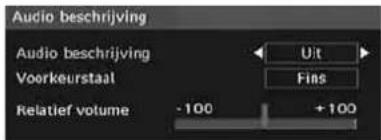
Audio Beschrijving (Optioneel)
Deze functie schakelt de audiobeschrijving in of uit door op de "◀" of "▶" toetsen te drukken.
Voorkeurtaal (Optioneel)
Door op de "◀ of " ▶toetsen te drukken, wordt de voorkeurtaal voor audiobeschrijving gewijzigd.
Deze instelling kan enkel gebruikt worden als ze beschikbaar is.
Relatief Volume (Optioneel)
Door gebruik van deze optie, kan het volumeniveau van de Audiobeschrijving verhoogt of verlaagt worden, naargelang het algemeen volume.
Taal
In dit menu kan de gebruiker de voorkeurtaal aanpassen. De taal wordt gewijzigd door de "OK" toets in te drukken.


Menu : geeft de taal van het systeem weer
Voorkeur
Deze instellingen worden gebruikt, indien beschikbaar. Zo niet worden de huidige instellingen gebruikt.
- Geluid: als u de “◀” of “▶” toetsen indrukt, wordt de geluidstaal gewijzigd.
- Ondertiteling: wijzig de taal van de ondertiteling met de "◀ of "▶toetsen. De ondertiteling wordt weergegeven in de geselecteerde taal.
Filmondertiteling (optioneel)
- Om de ondertiteling correct weer te geven, moet u deze instelling gebruiken om een 11 m ondertiteling taal te selecteren.
- Druk op de "◀" of "▶toets om de gewenste taaloptie te selecteren.
- Gids : Als u de ◀ of "▶ toetsen indrukt, wordt de gidstaal gewijzigd.
Huidig
- Geluid: als de geluidstaal ondersteund wordt, kunt u de geluidstaal wijzigen door de "◀ of " ▶ in te drukken.
- Ondertiteling: als er een back-up bestaat voor de ondertiteling kunt u de taal van de ondertiteling wijzigen met de "lof" "hoetsen. De ondertiteling wordt weergegeven in de geselecteerde taal.
Opmerking: Indien de Landoptie op Denenmarken, Zweden, Noorwegen of Finland is ingesteld, zal het Instellingenmenu voor Taal zoals hieronder beschreven werken:
Taalinstellingen
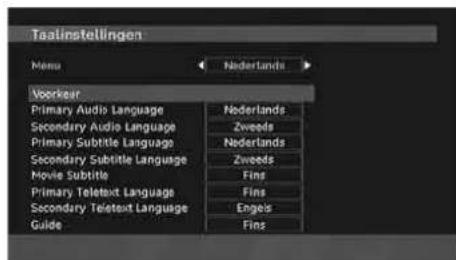
In het Confi guratiemenu markeert u het Taal item door op de "▼ of " "oetsen te drukken. Druk op "OK" en het Taalinstellingen sub-menu zal op het scherm weergegeven worden:
Gebruik de "▼" of "▲toetsen om het menu-item dat u wenst aan te passen te markeren en druk op de "◀" of "▶toets om in te stellen.
Opmerkingen:
- Systeemtaal bepaalt de menutaal op het scherm.
- Audio Taal wordt gebruikt om de soundtrack van een kanaal te selecteren.
- Basisinstellingen zijn de eerste prioriteit wanneer er meerdere keuzes beschikbaar zijn bij een uitzending. Secundaire instellingen zijn de alternatieven wanneer de eerste opties niet beschikbaar zijn.
Installatie
Het installatiemenu is vooral bedoeld u te helpen op de meest efficiënte wijze een Zendertabel op te bouwen. Selecteer Installatie in het Confi guratiemenu met de "▼ of " " boetsen.
Nederlands - 101 -
Dit menu omvat de volgende items:
(*) Voor Denemarken, Zweden, Noorwegen of Finland.
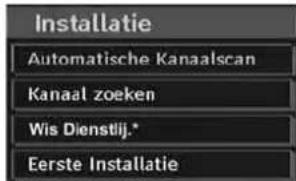
De automatische zoekopdracht wordt gestart door de "OK" toets in te drukken terwijl de Automatische zoekopdracht gemarkeerd is.
Het onderstaande bericht verschijnt op het scherm:
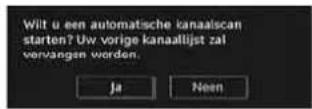
Markeer "Ja" of "Neen" met de ◀ of "▶toetsen en druk op "OK" om te bevestigen.
Indien "Ja" geselecteerd wordt, start de automatische zoekopdracht.
Als u "Neen" selecteert, wordt de automatische zoekopdracht geannuleerd.
Wanneer de zoekopdracht naar digitale kanalen voltooid is, verschijnt een bericht op het scherm met de vraag een zoekopdracht naar analoge kanalen te starten:
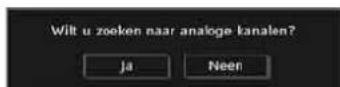
Druk op de "OK" toets om analoge zenders te zoeken. Het volgende menu verschijnt op het scherm voor de zoekopdracht naar analoge zenders:

Selecteer uw land, taal en teksttaal met de "▼" of "▲" en "◀" of "▶" toetsen. Druk op de "OK" of RODE toets om door te gaan. Druk op de BLAUWE toets om te annuleren. Het volgende menu verschijnt tijdens het automatisch afstemmen:
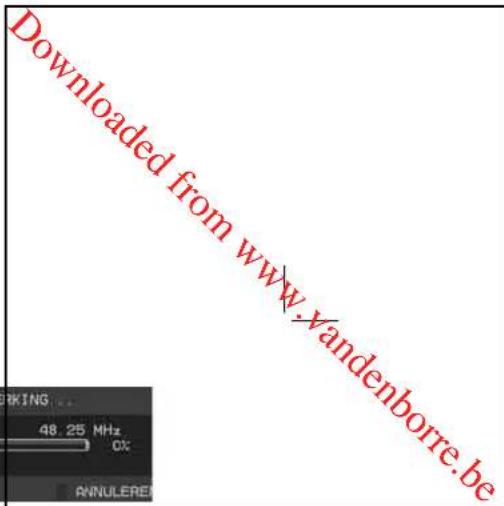
Aan het einde van APS, verschijnt de zendertabel op het scherm. In de zendertabel ziet u de nummers en namen die toegewezen werden aan de zenders.
Kanaal zoeken
Tijdens de handmatige kanaalscan wordt het cijfer van de multiplex handmatig ingevoerd en uitsluitend die multiplex wordt doorzocht op aanwezigheid van kanalen. Voor ieder geldig zendernummer, worden het signaalniveau en de signaalkwaliteit weergegeven onderin het scherm.
In de handmatige en automatische zoekopdracht worden zenders die al aanwezig zijn in de database niet opnieuw opgeslagen om overtollige dubbele zenders te vermijden.
Servicelijst wissen (\*)
(*) Deze instelling is enkel zichtbaar wanneer de Landoptie is ingesteld op Denenmarken, Zweden, Noorwegen of Finland.
Gebruik deze instelling om de opgeslagen kanalen te wissen. Druk op de "▼ of " "oets om Servicelijst Wissen te selecteren en druk dan op OK. De volgende OSD zal dan op het scherm weergegeven worden:
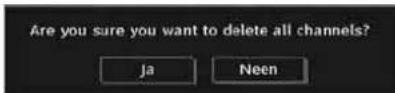
Markeer Nee en druk op OK om te annuleren. Selecteer Ja door op de "of "toets te drukken en druk op OK om alle kanalen te wissen.
Eerste ingebruikneming
De gebruiker kan dit item toepassen om standaardinstellingen te laden. Deze waarden werden in de fabriek geladen in de ontvanger.
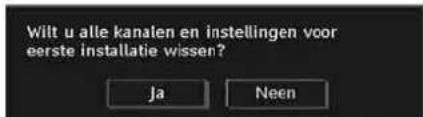
Om de fabrieksinstellingen te installeren, licht u het "First time installation" menu op en u drukt op "OK". Daarna zult u gevraagd worden of u deze instellingen wel dan niet wenst te wissen. Als u "Ja" selecteert met de "OK" toets wanneer "Ja" gemarkeerd is, wordt de bestaande zendertabel verwijderd.
U wordt gevraagd de verwijdering van alle zenders en instellingen te bevestigen:
Nederlands - 102 -

Door JA te selecteren en op de "OK" toets te drukken, wordt de bestaande kanaaltabel gewist. Nadat de fabrieksinstellingen geladen zijn, verschijnt het "Eerste installatie" menu.
Het menu dat verschijnt voor de taalselectie verschijnt eerst op het scherm. Met de "▼" of "▲" toetsen selecteert u de gewenste taaloptie, druk op OK om deze te activeren.
Daarna verschijnt het "Eerste installatie" OSD op het scherm. Als u op "◀" of "▶" drukt, kunt u het land selecteren dat u wilt instellen en druk op "OK" (* only for EU countries).
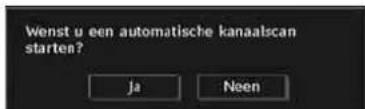
Druk op "OK" om de installatie te starten Wanneer de zoekopdracht naar digitale zenders voltooid is, verschijnt een bericht met de vraag of u analoge zenders wilt zoeken op het scherm. Deze procedure is dezelfde als die beschregen in de Automatisch zoeken sectie.
Mediabrowser
- Om de Mediabrowser weer te geven, drukt u op de "MENU" toets van de afstandsbediening en daarna selecteert u de Mediabrowser met de "▼ of "▲" toets. Druk op "OK" om verder te gaan. De Mediabrowser menu-inhoud (afhankelijk van de inhoud van uw USB-station) verschijnt.
- Wanneer u een USB-apparaat aansluit, wordt het volgende scherm weergegeven:
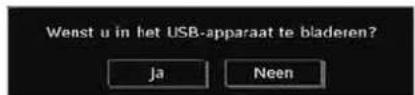
Selecteer JA door op "◀ of " ▶te drukken en vervolgens op OK. Mediabrowser zal worden weergegeven.

- U kunt de MP3- en video-bestanden weergeven van op een USB-geheugen.
Opmerking: Als u de USB-stick aansluit terwijl u in analoge modus bent, zal de TV automatisch naar digitale TV-modus schakelen.
Opmerking: Sommige USB-compatibele apparaten worden niet ondersteund.
Opmerking: Indien het USB-geheugen niet herkend wordt na het in-/uitschakelen of na de eerste installatie, dient u eerst het USB-apparaat te verwijderen en het tv-toestel uit te schakelen. Sluit daarna het USB-apparaat opnieuw aan.
MP3-bestanden weergeven

Dit Afspelen (OK toets) : Geeft het geselecteerde bestand weer.
Afspelen (▶ toets) : Geeft alle mediabestanden in de map weer. Het geselecteerde bestand wordt eerst weergegeven.
Pauze (II toets) : Weergegeven bestand pauzeren.
Stop (■ toets) : Het weergegeven bestand stoppen.
Vorige/volgende (◀▶toetsen) : Springt naar het vorige of volgende bestand voor weergave.
Shufie (INFO toets) : Geeft de bestanden weer in willekeurige volgorde. Indien de willekeurige modus ingeschakeld is, springt de vorige/volgende functies ook willekeurig naar de nummers.
Lus (■ toets) : Geeft het geselecteerde bestand herhaaldelijk weer.
JPG-bestanden weergeven

Springen (1...9 toetsen) : springen naar het geselecteerde bestand met de numerieke toetsen.
OK : (OK toetsen) geeft het geselecteerde beeld weer in volledig scherm.
Nederlands - 103 -
Diavoorstelling (▶toets) : start de diavoorstelling met alle afbeeldingen in de map.
Opties voor de diavoorstelling
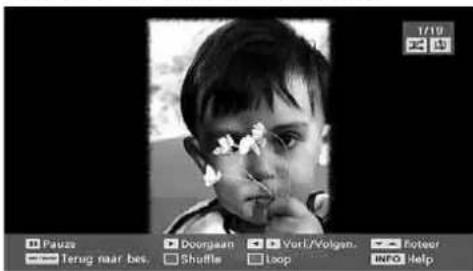
Pauze (toets) : De diavoorstelling pauzeren.
Verdergaan (▶ toets) : De diavoorstelling hervatten.
Vorige/volgende (◀▶toetsen) : Springen naar het vorige of volgende bestand in de diavoorstelling.
Roteren (▼ ▲oetsen) : De afbeelding roteren met de omhoog/omlaag toetsen.
Return : Terug naar de bestandlijst.
Shufa e (toets): Geeft de bestanden in de huigige map in willekeurige volgorde en voortdurend weer en het pictogram wijzigt in het gemarkeerd pictogram. Indien de willekeurige modus ingeschakeld is tijdens een diavoorstelling worden de volgende foto's willekeurig geselecteerd (als de lusfunctie niet ingeschakeld is, stopt de diavoorstelling aan het einde. Indien de lusfunctie ingeschakeld is, aan het einde van de diavoorstelling, start ze opnieuw en opnieuw).
Lus (■ toets) : De diavoorstelling blijft voortduren en het pictogram wijzigt in het gemarkeerde pictogram.
Informatie : Activeert de bewerkingsbalk.
Videoweergave

Afspelen (▶toets) : Start de video.
Stop (■ toets) : Stopt de video.
Pauze (II toets) : Pauzeert de video.
Terugspoelen (◀◀ toets) : Achterwaarts spoelen.
Afspelen (▶▶ toets) : Voorwaarts spoelen.
Menu (MENU-toets) : Stelt de ondertiteling/het geluid in.
- U kunt de ondertitels instellen door gebruik van de "INFO" toets voor het starten van het afspelen of door gebruik van de toets "MENU" tijdens het afspelen.
Opmerking:
-In bepaalde situaties worden de geselecteerde ondertitels niet correct weergegeven.
-Om de ondertiteling correct weer te geven moet u een "Film onderiteling" taal instellen. Zie de sectie: "Film ondertiteling" in "Taalinstellingen" voor de selectie van de Film ondertiteling taal.
Door op de toets RETURN te drukken, zult u terugschakelen naar het vorige menu.
Analoge TV-menusysteem
Beeldmenu

Modus
Voor uw weergavevereisten kunt u de desbetreffende modusoptie instellen.
Als u op "▼" of "▲" drukt, selecteert u Modus. Met de "◀ of "▶toetsen kunt u één van de volgende opties selecteren: Natuurlijk,Bioscoop,Gebruiker en Dynamisch .
U kunt de modus aanpassen volgens uw gewenste instellingen als u kiest voor Gebruiker.
Helderheid/ Contrast/Kleur/Scherpte/ Kleurschakering
Druk op de "▼ of " "oetsen om de gewenste optie te selecteren. Druk op de "◀ of " "toetsen om het niveau in te stellen.
Opmerking: De Tint optie kan enkel zichtbaar zijn wanneer de TV een NTSC-signaal ontvangt.
Kleurtemperatuur
Druk op de “▼” of “▲” knop om Kleurtemperatuur te selecteren. Druk op de “◀of “▶toets om u één van de volgende opties te selecteren: Normaal ,Warm en koel .
Opmerking:
- Voor normale kleuren, selecteert u de Normaal optie.
- De Warm optie instellen geeft witte kleuren een rode accentuering.
- De koel optie instellen geeft witte kleuren een blauwe accentuering.
Spelmodus.
Selecteer de Spelmodus met de "▼" of "▲" toets. Druk op de "◀" of "▶" toets om de Spelmodus In of uit te schakelen. Wanneer de spelmodus ingeschakeld
Nederlands - 104 -

is, worden specifi eke instellingen voor de spelmodus die geoptimaliseerd zijn voor betere videokwaliteit, geladen.
De Beeldmodus, Contrast, Helderheid, Scherpte, Kleur en Kleurtermperatuur instellingen zijn onzichtbaar en uitgeschakeld wanneer de Spelmodus ingeschakeld is.
Opmerking :
De Beeldmodus selectietoets op de afstandsbediening heeft geen functie waneer de Spelmodus ingeschakeld is.
Beeld scherpstellen
Selecteer Beeld scherpstellen met de "▼" of "▲" toets.
Gebruik de “◀” of “▶knop om het inzoomen van het beeld te veranderen tussen Auto, 16:9 of 4:3.
Panel timing aanpassing

Het wordt aanbevolen de standaard fabrieksinstellingen van de TV te gebruiken.
Deze functie dient enkel voor onderhoud. U mag deze waarde enkel wijzigen als u horizontale lijnen opmerkt in de uitzending. In een dergelijke situatie kunt u de Links of Rechts toetsen gebruiken om de Horizontale timing te wijzigen in het Timing aanpassing submenu.
Opslaan: Slaat de instellingen van de huidige bron/modus.
Reset: Herstelt de instellingen van de huidige bron/modus.
Alle bronnen herstellen: De instellingen van alle bronnen/modus herstellen en keert terug naar de fabrieksinstellingen.
Reset
Druk op de "▼" of "▲" toets om Reset te selecteren. Druk op de "▶" knop om de beeldmodi terug te zetten op de standaard fabrieksinstellingen. "TE
RUGSTELLEN " zal op het scherm weergegeven worden.
Geluidsmenu

Druk op de "▼" of "▲" toets om Volume te selecteren. Druk op de "◀" of "▶" toetsen om het volumeniveau te wijzigen.
Equalizer
Druk op de "▼" of "▲" toets om Equalizer te selecteren. Druk op de "▼" toets om het equalizer menu weer te geven.
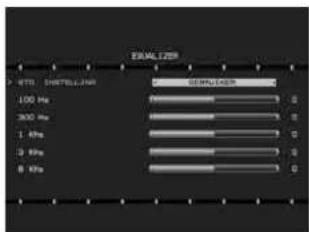
Druk op de "◀" of "▶" toetsen om de vooraf ingestelde waarde te wijzigen. In het equalizer menu, kan de voorprogrammering veranderd worden naar Vlak, Muziek, Spraak, Film en Gebruiker.
Selecteer de gewenste frequentie met de ▼" of "▲ toetsen en verhoog of verlaag de frequentie toename met de "◀of " ▶toetsen.
Druk op de "MENU" toets om terug te keren naar het vorige menu.
Opmerking: De equalizer menu instellingen kunnen uitsluitend gewijzigd worden wanneer de Equalizer modus op Gebruiker staat.
Balans
Deze instelling wordt gebruikt om de linkse of rechtse luidspreker meer te benadrukken.
Druk op de "▼" of "▲" toets om Balans te selecteren. Druk op de "◀" of "▶" toetsen om het balansniveau in te stellen. Het balansniveau kan aangepast worden tussen -50 en + 50.
Koptelefoon dempen
Druk op de "▼" of "▲" knop om Koptelefoon dempen te selecteren. Druk op de "◀" of "▶" knop om Koptelefoon dempen op Aan of Uit in te stellen.
Nederlands - 105 -
Als u het geluid van de koptelefoon wilt dempen, dient u de functie van Koptelefoon dempen op Aan te zetten.
Als het geluid van de tv gedempt is, kunt u deze functie gebruiken om het geluid van de koptelefoon aan of uit te zetten.
Geluidsmodus
Druk op de "▼" of "▲" toets om de Geluidsmodus te selecteren. Met de "◀" of "▶" toets kunt u de Mono, Stereo, Dual I of Dual II modus selecteren, uitsluitend als de geselecteerde zender deze modus ondersteunt.
AVL
De Automatische volumebegrenzing (AVL) functie past het geluid aan om een vast uitvoerniveau tussen programma's te krijgen (Bijvoorbeeld, het volumeniveau van reclame is geneigd luider te zijn dan dat van programma's).
Druk op de "▼" of "▲" toets om AVL te selecteren. Druk op de "◀" of "▶" toets om de AVL functie in of uit te schakelen.
Reset
Druk op de ▼ of " "bets om Reset te selecteren. Druk op de ▶ knop om de beeldmodi terug te stellen op de standaard fabrieksinstellingen. "TERUGSTELLEN" zal op het scherm weergegeven worden.
Functiemenu

Slaaptimer
Druk op de "▼" of "▲" toets om de Sluimertimer te selecteren. Gebruik de "◀ of "▶toetsen om de Sluimertimer in te stellen.
De timer kan tussen Uit en 2 uren (120 minuten) geprogrammeerd worden in stappen van 10 minuten.
Als de Sluimertimer geactiveerd wordt, schakelt de TV automatisch over op de stand-by modus op het einde van de geselecteerde tijdsduur.
Kinderslot
Druk op de "▼" of "▲" toets om Kinderslot te selecteren.
Druk op de "◀" of "▶" toets om de Kinderslot functie in of uit te schakelen. Als aan geselecteerd is, kan de TV enkel bediend worden via de
afstandsbediening. In dat geval werken de toetsen van het coniguratiepaneel niet, behalve de Stand-by/Aan toets. Als het Kinderslot geactiveerd wordt, kunt u de TV overschakelen op de Stand-by modus met de Stand-by Aan/Uit toets. Om de TV opnieuw in te schakelen, hebt u de afstandsbediening nodig.
Als een van deze toetsen ingedrukt wordt, verschijnt de boodschap "Kinderslot AAN" op het scherm als het menuscherm niet zichtbaar is.
Taal
Druk op de “▼” of “▲” toets om Taal te selecteren. Gebruik de “◀” of “▶” toetsen om de Taal te selecteren.
Standaard zoom
Met de zoommodus ingesteld op AUTOMATISCH, zal de TV de zoommodus volgens het signaal van de uitzending instellen. Indien er geen WSS of beelverhoudinginformatie beschikbaar is, zal de TV deze instelling toepassen. Druk op de "▼of " ▲" toets om de Standaard zoom te selecteren. U kunt de Standaard Zoom instellen op 16:9 of 4:3 door te drukken op de "◀of " ▶knop.
Blauwe achtergrond
Indien het signaal zwak of afwezig is, schakelt de TV automatisch naar een blauw scherm. Om deze functie in te schakelen, schakelt u de Blauwe achtergrond in.
Druk op "▼" of "▲" om de Blauwe achtergrond te selecteren. Druk op de "◀" of "▶" toets om de Blauwe achtergrond functie in of uit te schakelen.
Menu time-out
Om een bepaalde scherm time-out in te stellen voor menuschermen moet u een waarde instellen voor deze optie.
Druk op de "▼" of "▲ toets om Menu time-out te selecteren. Druk op de "◀ of "▶ toets om de menu time-out te wijzigen in uit, 15 sec, 30 sec of 60 sec.
TXT (Teletekst) taal
Druk op de “▼” of “▲” knop om TXT taal te selecteren. Druk op de “◀” of “▶” toets om de Teleteksttaal te wijzigen in West, Oost, Cyrillisch, Arabisch of perzisch.
Ext uit
Druk op de "of " toets om Ext uit te selecteren. Druk op de "of " toets om de Ext Out functie in of uit te schakelen.
Nederlands - 106 -
Opmerking :
Om een kopie te maken van een DVD- of VCR-toestel moet u de gewenste bron selecteren in het bron menu en EXT uit inschakelen in het functiemenu.
Ext Ult moet AAN zijn om de Timers functie in de DTV modus te gebruiken.
Auto tv uit:
Druk op de "▼ of " "knop om Auto Tv uit te selecteren. Gebruik de "◀" of "▶" knop om Auto Tv uit in te stellen op uit,1u,2u,3u,4u,5u of 6u.
Hiermee kunt u de time-out voor automatische uitschakeling instellen. Wanneer de time-out wordt bereikt, schakelt de tv automatisch uit.
Achtergrondverlichting (Optioneel)
Deze instelling bestuurt de achtergrondverlichting.. Selecteer de Achtergrondverlichting met de "▼" of "▲ toets. Druk op de "◀" of "▼" toets om de Achtergrondverlichting in te stellen op Gemiddeld, Maximum of Minimum.
Bronmenu
Selecteer het zesde icoon door te drukken op de "of " knop. Bronmenu verschijnt op het scherm:

In het bronmenu markeert u een bron door op de "▼of " "oets te drukken en over te schakelen naar die modus door op "OK" toets te drukken. Signaalbronopties zijn; TV, DTV/USB, EXT, FAV, HDMI, YPbPr en PC-VGA. Met de "◀" of "▶" knop kunt u het Uit of Aan zetten. Als een markering wordt verwijderd; verschijnt deze bron niet in het OSD wanneer u de "SOURCE" toets indrukt van de afstandsbediening.
Opmerking : Van zodra u optionele toestellen met uw TV aangesloten heeft, moet u de vereiste invoer selecteren om de beelden van die bron te kunnen bekijken.
Opmerking: De YPbPr-modus kan enkel gebruikt worden als u een apparaat aansluit met een YPbPr-uitgang via de PC-ingang met YPbPr naar PC-kabel (De YPbPr-kabel wordt niet geleverd).
Installatiemenu

Kanaal
Druk op de "toets om Programma te selecteren. Gebruik de "toets om het zendernummer te selecteren. U kunt ook een nummer invoeren met de cijfertoetsen op de afstandsbediening. Er is ruimte voor 200 zenders tussen 0 en 199.
Band
Band kan geselecteerd worden als C of S. Druk op de "of " toets om de Band te selecteren.
Kanaal
Het Kanaal kan gewijzigd worden met de "◀" of "▶" toets of de numerieke toetsen.
Kleursysteem
Druk op de ▼ of “▲ toets om het Kleursysteem te selecteren. Gebruik de ◀ of “▶knop om het kleursysteem te veranderen naar AUTO, PAL of SECAM.
Geluidssysteem
Druk op de ▼ of "▲toets om het Kleursysteem te selecteren. Druk de ◀ of "►toets in om het geluidsysteem te wijzigen in BG, DK, I, L of L'.
Fijnafstemmen
Druk op de "▼" of "▲toets om Fijnafstemmen te selecteren. Druk op de "◀" of "▶toets om de afstemming aan te passen.
Zoeken
Druk op de "▼" of "▲" toets om Zoeken te selecteren. Druk op "▼" of "■" om de programma zoekopdracht te starten. U kunt ook de gewenste frequentie invoeren met de numerieke toetsen terwijl het Zoekitem gemarkeerd is.
Opslaan
Druk op de "▼" of "▲toets om Bewaren te selecteren. Druk op "►" of OK om de instellingen te bewaren. "Opgeslagen..." (Stored) zal op het scherm verschijnen.
Zendertabel
Selecteer de Zendertabel met de "◀" of "▶" toets. Druk op "▼" om de zendertabel weer te geven:
Nederlands - 107 -

Als u de cursor in de vier richtingen verplaatst, kunt u 20 programma's bereiken op dezelfde pagina. U kunt doorheen de pagina's bladeren met de navigatietoetsen om alle zenders weer te geven in TV-modus (behalve voor de AV modi). Als de cursor gactiveerd wordt, gebeurt de programmaselectie automatisch.
Naam
Om de naam van de pagina te wijzigen, selecteer de zender en druk op de RODE toets.
De eerste letter van de geselecteerde naam wordt gemarkeerd. Druk op de "▼" of "▲toets om die letter te wijzigen en op de "◀ of " ▶toets om de andere letters te selecteren. Met de RODE toets kunt u de naam opslaan.
Verplaatsen
Selecteer de zender die u wenst te verplaatsen met de navigatietoetsen. Druk op de GROENE toets. Verplaats de geselecteerde zender naar de gewenste locatie met de navigatietoetsen en druk opnieuw op de GROENE toets.
Wissen
Om een zender te verwijderen, drukt u op de GELE toets. Als u opnieuw op de GELE toets drukt, kunt u de geselecteerde zender verwijderen uit de lijst en de programma's één lijn omhoog verschuiven.
APS (Automatisch Programmeersysteem)
Als u op de BLAUWE toets drukt om het automatisch afstemmen te starten. verschijnt het Automatisch programmeringsysteem menu op het scherm:

Druk op de", toets om uw land te selecteren. Indien u de APS functie wilt verlaten, drukt u op de BLAUWE toets.

Druk op de OK of RODE toets om automatisch afstemmen te starten, worden alle zenders verwijderd en de TV zoekt de beschikbare zenders. Tijdens de zoekopdracht wordt de volgende OSD weergegeven:
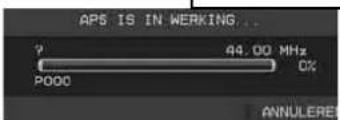
Als u op de BLAUWE toets drukt, stopt de APS-functie en de Zendertabel verschijnt op het scherm.
Als u wacht tot het einde van de APS wordt de Zendertabel weergegeven op het scherm met een lijst van de gevonden zenders.
PC-VGA modus menusysteem
Raadpleeg het gedeelte "De LCD-TV aansluiten op een PC" om een PC aan te sluiten op het TV-toestel.
Om naar PC-VGA bron te schakelen, druk op de "SOURCE" toets van uw afstandsbediening en selecteer PC-VGA input. U kunt ook het "Bron" menu gebruiken om over te schakelen naar PC-VGA modus.
Opmerking: De PC-VGA modus menu-instellingen zijn enkel beschikbaar als de TV in de PC-VGA bron staat.
PC-VGA Positiemenu
Selecteer het eerste pictogram door op "◀" of "▶" te drukken. Het PC-positiemenu verschijnt op het scherm:

Autopositie
Als u het beeld horizontaal of verticaal naar een ongewenste positie verschuift, kunt u deze functie gebruiken om het beeld opnieuw correct te positioneren. Deze instelling optimaliseert het scherm automatisch.
Selecteer het Autopositie item met de "▼" of "▲" toetsen. Druk op de "OK" of "◀", "▶" toets.
Waarschuwing: Zorg ervoor dat de automatische aanpassing wordt uitgevoerd met een volledig scherm beeld om zo het beste resultaat te verzekeren.
Nederlands - 108 -
H (Horizontale) positie
Dit verschuift het beeld horizontaal naar de rechter-of linkerzijde van het scherm.
Selecteer het H-positie item met de "▼" of "▲ toetsen. Druk de "◀ of "▶toets in om de waarde aan te passen.
V (Verticale) positie
Dit verschuift het beeld verticaal naar de boven- of onderzijde van het scherm.
Selecteer het V-positie item met de "▼" of "▲ toetsen. Druk de "◀ of "▶toets in om de waarde aan te passen.
Fase
Afhankelijk van de resolutie en de scanfrequentie die u instelt op het tv-toestel kan een onzuiver beeld op het scherm verschijnen. In dat geval kunt u deze functie gebruiken om een zuiver beeld te ontvangen via de proefondervindelijke methode.
Selecteer het Fase item met de ▼" of "▲toetsen. Druk de "◀ of " ►toets in om de waarde aan te passen.
Pixelfrequentie
Dit corrigeert de storingen die zich voordoen als verticale banden in presentaties met een hoog aantal pixels zoals rekenbladen, paragrafen of tekst in kleinere lettertypen.
Selecteer het Pixelfrequentie item met de "▲" of "▲" toetsen. Druk de "◀of "▶toets in om de waarde aan te passen.
PC-VGA Beeldmenu
Ga als volgt te werk om PC-beelditems af te stellen:
Druk de “◀” of “▶toetsen om het tweede pictogram te selecteren. Het PC-beeldmenu verschijnt op het scherm.
Contrast-, Helderheid -, Kleurtemperatuur en Spel Modus instellingen in dit menu zijn identiek aan de instellingen bepaald in het TV-beeldmenu in "Analoge TV-menusysteem".
Opmerking: Als u Kleurtemperatuur instelt als Gebruiker kunt u de R, G, B instellingen handmatig instellen.
Geluid, Functie en Bron instellingen zijn identiek aan de instellingen beschreven in het Analoge Tv-menusysteem.
TV-informatie weergeven
Programmanummer | Programmanaam, Geluidindicator en Zoommodus informatie verschijnt in de rechter bovenhoek van het scherm wanneer een nieuw programma ingevoerd worden of de "INFO" toets ingedrukt wordt. Als u zich in de DTV-modus bevindt en u drukt op de "▼ of " " toets, verschijnt de informatie van de vorige of volgende zender. Om over te schakelen naar de weergegeven zender drukt u op de OK toets.
Geluid dempen functie
Druk op de toets om het geluid uit te schakelen. De geluidsdempingindicator verschijnt aan de bovenzijde van het scherm.
Om de geluidsdemping te annuleren, bestaan er twee alternatieven: u kunt op "X" drukken of u kunt het volumeniveau verhogen.
Het geluid van de luidsprekers dempen
Het geluid van de luidsprekers wordt niet gedempt als de hoofdtelefoon ingevoerd is; als u het geluid van de luidsprekers wilt dempen tijdens het beluisteren via de hoofdtelefoon drukt u op de "Geluid dempen" toets en het "Symbool verschijnt op het scherm en verdwijnt daarna na een aantal seconden. Merk op dat wanneer u het volume van de TV bijregelt de "Geluid dempen" functie uitschakelt en het geluid van luidspreker opnieuw inschakelt.
Het geluid dempen van de hoofdtelefoon
Als u het geluid van de hoofdtelefoon wilt dempen tijdens het beluisteren via de luidsprekers drukt u op "Menu" en daarna selecteert u "AAN" in de Hoofdtelefoon dempen functie in het geluidmenu.
Beeldmodus selectie
Door op de PRESETS toets te drukken, kunt u de Beeldmodusinstellingen wijzigen naar gelang uw kijkvereisten. Beschikbare opties zijn Dynamisch, Natuurlijk en Bioscoop.
Opmerking: Deze functie kan niet ingesteld worden in de PC-VGA modus.
Nederlands - 109 -
Zoommodus
U kunt de beeldverhouding (beeldgrootte) van de tv wijzigen om het beeld in verschillende zoommodi te bekijken.
Druk op de "SCREEN" toets om rechtstreeks de zoommodus te veranderen.
De beschikbare zoommodi worden onderaan weergegeven.
Opmerking:
In de YPbPr en HDMI modi, terwijl in 720p-1080i resoluties, is enkel de 16:9 modus beschikbaar.
Zoommodus kan in PC-VGA modus niet gewijzigd worden.
Auto
Wanneer AUTO geselecteerd is, wordt de breedtehoogte verhouding aangepast door de informatie geleverd door de geselecteerde bron (indien beschikbaar)
Opmerking: De AUTO modus is niet beschikbaar in de FAV, SCART en TV-bronnen.
16:9
Hierdoor worden de rechter- en linkerzijden van een normale afbeelding (4:3 breedte-lengteverhouding) gelijkmatig uitgerekt om het volledige brede televisiescherm te vullen.

- Voor 16:9 breedte-lengteverhouding afbeeldingen die in een normale afbeelding (4:3 beeldverhouding) zijn samengedrukt, gebruikt u de 16:9 modus om de afbeelding te herstellen naar de oorspronkelijke vorm.
4:3
Gebruik deze optie om een normale afbeelding (4:3 beeldverhouding) weer te geven. Dit is de oorspronkelijke grootte

Teletekst
Teletekstsysteem verzendt informatie zoals nieuws, sport en weer op uw TV. Merk op dat indien het signaal afneemt, bijvoorbeeld door slechte weeromstandigheden, sommige tekstfouten kunnen voorkomen of de teletekstmodus onderbroken wordt.
Teletekst functietoetsen worden hieronder weergegeven:
Teletekst / Mengen
Activeer de teletekstmodus indien een maal ingedrukt.
Druk opnieuw op deze toets om het teletekstscherm over het programma te plaatsen (mix). Door opnieuw te drukken verlaat u de teletekstmodus.
"RETURN" - Index
Selecteert de teletekst inhoudsopgave.
"Subcode pagina's
Selecteert subcode pagina's, indien beschikbaar, wanneer teletekst geactiveerd wordt.
"INFO" - Tonen
Geeft verborgen informatie weer (Bijv. oplossingen van spelletjes).
"SCREEN" - Openvouwen
Druk een maal in om de bovenste helft van het scherm te vergroten. Druk opnieuw in om de onderste helft van de pagina te vergroten. Druk opnieuw om terug te keren naar de normale weergave.
P+ / P- en cijfers (0-9)
Druk om een pagina te selecteren.
Opmerking: De meeste TV-stations gebruiken code 100 voor hun indexpagina.
Gekleurde toetsen
U kunt de gekleure toetsen gebruiken in overeenstemming met de weergegeven functies. Als het TOP tekst -systeem beschikbaar is, worden delen in een teletekstpagina kleurgecodeerd en kunnen, door op de gekleurde toetsen te drukken, geselecteerd worden. Druk op de gewenste gekleurde toets. Er zal gekleurde tekst verschijnen, die u toont welke gekleurde toetsen te gebruiken wanneer FASTEXT uitzending beschikbaar is.
Teletekst ondertiteling (enkel in analoge TV-modus)
Als u de "SUBTITLE" toets indrukt, verschijnt teletekst ondertitelinginformatie onderin rechts van het scherm (indien beschikbaar). U kunt de gewenste optie instellen door ze te markeren met de "Vof" "bets en daarna op OK te drukken.
Nederlands - 110 -
Tips
Beeldnawerking
Spookbeelden kunnen voorkomen tijden de weergave van een doorlopend beeld. Bij LCD-televisies kan de beeldnawerking na een korte tijd verdwijnen. Probeer de TV een poosje uit te schakelen. Om dit te vermijden, laat geen stilstaand beeld langdurig op het scherm staan.
Geen stroom
Als uw tv-systeem geen stroom heeft, controleer dan de voedingskabel en verbindingen naar het stopcontact.
Zwakke beeldkwaliteit
Hebt u het verkeerde tv-systeem geselecteerd? Is uw TV-toestel of antenne te dicht bij niet-geaarde geluidsapparatuur of neon lichten, etc. geplaatst?
Hoge gebouwen en bergen kunnen dubbele beelden of spookbeelden veroorzaken. Soms kunt u de beeldkwaliteit verbeteren door de oriëntering van de antenne te wijzigen. Is het beeld of teletekst onherkenbaar? Controleer of u de correcte frequentie hebt ingevoerd. Stel de kanalen opnieuw af. De beeldkwaliteit kan verminderen wanneer twee randapparaten gelijktijdig aangesloten zijn op de tv. In dat geval kunt u één van beide loskoppelen.
Geen beeld
Is de antenne correct aangesloten? Zijn de stekkers stevig aangesloten op de antenne aansluiting? Is de antennekabel beschadigd? Werden de correcte stekkers gebruikt voor de aansluiting van de antenne? Indien u twijfelt, neemt u contact op met de verdeler.
Geen beeld betekent dat uw tv geen uitzending ontvangt. Hebt u de juiste knoppen van de afstandsbediening geselecteerd? Probeer het opnieuw. Zorg er ook voor dat de correcte invoerbron geslecteerd werd.
Geluid
U hoort geen geluid. Is het mogelijk dat u het geluid hebt onderbroken door op de "toets te drukken?
Het geluid komt slechts uit één van de luidsprekers. Is de balans ingesteld op één uiteinde? Raadpleeg het Geluidsmenu.
Afstandsbediening
Uw tv reageert niet meer op de afstandsbediening. Misschien zijn de batterijen leeg. In dat geval kunt u de lokale toetsen nog gebruiken aan de onderzijde van de TV.
Nederlands - 111 -
Invoerbronnen
Indien u geen invoerbronnen kunt selecteren, is het mogelijk dat het toestel niet is aangesloten. Controleer de AV-kabels en verbindingen als u geprobeerd hebt een toestel aan te sluiten.
Bijlage A: PC-invoer normale weergavemodi
Het scherm heeft een maximum resolutie van 1920 X 1080. De onderstaande tabel is een toelichting van een aantal typische video schermmodi.
Het is mogelijk dat uw TV verschillende resoluties niet ondersteunt. Ondersteunde resolutiemodi worden hieronder weergegeven.
Indien u uw pc overschakelt op een niet-ondersteunde modus verschijnt een waarschuwing OSD op het scherm.
| Index | Resolutie Frequentie | De diavoorstelling pauzeren. | |||
| Hor Ver | Ver (Hz) | Hor (KHz) | |||
| 1 640 | 480 60 31.5 | VESA | |||
| 2 640 | 480 72 37.9 | VESA | |||
| 3 640 | 480 75 37.5 | VESA | |||
| 4 800 | 600 56 35.2 | VESA | |||
| 5 800 | 600 60 37.9 | VESA | |||
| 6 800 | 600 70 43.8 | ||||
| 7 800 | 600 72 48.1 | VESA | |||
| 8 800 | 600 75 46.9 | VESA | |||
| 9 832 | 624 75 49.7 | MAC | |||
| 10 1024 | 768 60 48.4 | VESA | |||
| 11 1024 | 768 70 56.5 | VESA | |||
| 12 1024 | 768 72 57.7 | ||||
| 13 1024 | 768 75 60.0 | ||||
| 14 1152 | 864 75 67.5 | VESA | |||
| 15 1152 | 870 75 68.9 | MAC | |||
| 16 1280 | 768 60 47.7 | VESA | |||
| 17 1366 | 768 60 47.7 | ||||
| 18 1280 | 960 60 60.0 | VESA | |||
| 19 1280 | 1024 60 64.0 | VESA | |||
| 20 1280 | 1024 75 80.0 | VESA | |||
| 21 1600 | 1200 60 75.0 | VESA | |||
| 22 1680 | 1050 60 65.3 | VESA | |||
| 23 1920 | 1080 60 67.5 | VESA | |||
Het is mogelijk dat resoluties boven 60Hz niet worden weergegeven.
Nederlands - 112 -
Bijlage B: AV en HDMI-signaalcompatibiliteit (Ingang signaaltypes)
| Bron Ondersteunde signalen Beschikbaar | |||
| EXT-1(SCART) | PAL 50/60 O | ||
| NTSC 60 O | |||
| RGB 50 O | |||
| RGB 60 O | |||
| FAV | PAL 50/60 O | ||
| NTSC 60 O | |||
| YPbPr | 480I 60Hz O | ||
| 480P 60Hz O | |||
| 576I 50Hz O | |||
| 576P 50Hz O | |||
| 720P 50Hz O | |||
| 720P 60Hz O | |||
| 1080I 50Hz O | |||
| 1080I 60Hz O | |||
| 1080P 50Hz O | |||
| 1080P 60Hz O | |||
| HDMI | 480I 60Hz O | ||
| 480P 60Hz O | |||
| 576I 50Hz O | |||
| 576P 50Hz O | |||
| 720P 50Hz O | |||
| 720P 60Hz O | |||
| 1080I 50HZ O | |||
| 1080I 60Hz O | |||
| 1080P 24Hz X | |||
| 1080P 25Hz X | |||
| 1080P 30HZ X | |||
| 1080P 50HZ | O | ||
| 1080P 60HZ | O | ||
(X: Niet beschikbaar, O: Beschikbaar)
Opmerking: In bepaalde gevallen kan een signaal op de LCD-tv incorrect worden weergegeven. Het probleem kan een onverenigbaarheid zijn met de standaarden van het brontoestel (DVD, set-top-box, etc...) Indien een dergelijk probleem zich voordoet, neemt u contact op met uw verdeler en de fabrikant van het bronmateriaal.
Nederlands - 113 -
Bijlage C: Ondersteunde bestandsformaten voor de USB-modus
| Media | Bestands-extensie | Formaat Opmerkingen | ||
| Video Audio (Maximum resolutie/Bitrate etc.) | ||||
| Film (optioneel) | .mpg/.dat/.vob .mpeg | MPEG1 | MPEG Laag 1/2/3 | |
| MPEG2 MPEG2 | ||||
| .avi | XviD/ 3ivx | PCM/MP3/WMA | XviD versie tot: 1.1.2 | |
| MPEG4 | PCM/MP3/WMA | ASP ondersteuning (GMC verwringingspunten ondersteunen enkel 1) | ||
| MS ISO MPEG4 | PCM/MP3/WMA | Ondersteuning van SP en ASP | ||
| Muziek | -- PCM | Sample Rate: 8K ~ 48KHz | ||
| .mp3 - | MPEG 1/2 Laag 1/ 2/ 3 (MP3) | Sample Rate: 8K ~ 48KHz, Bitrate: 32K~320Kbps | ||
| FOTO | .jpgjpeg.bmp.gif | Basislijn JPEG | WxH = 14592x12288, Tot 179 mega-pixel Ondersteunde formaten: 444 / 440/ 422/ 420/Grijs schaal | |
| Progressieve JPEG | Tot 4 Mega-pixel Ondersteunde formaten: 444/ 440/ 422/ 420/Grijs schaal | |||
| Externe ondertiteling (optioneel) | .srt | Ondersteund tekstbestandformaat, maar geen ondersteuning van fotobestandformaat | ||
| .smi | ||||
| .sub | ||||
| .psb | ||||
| .ass | ||||
Opmerking: Noodzakelijk bitsnelheden voor bepaalde videotypes zijn hoger dan USB-limieten. Om die reden kunnen videotypes niet afgespeeld worden.
Nederlands - 114 -
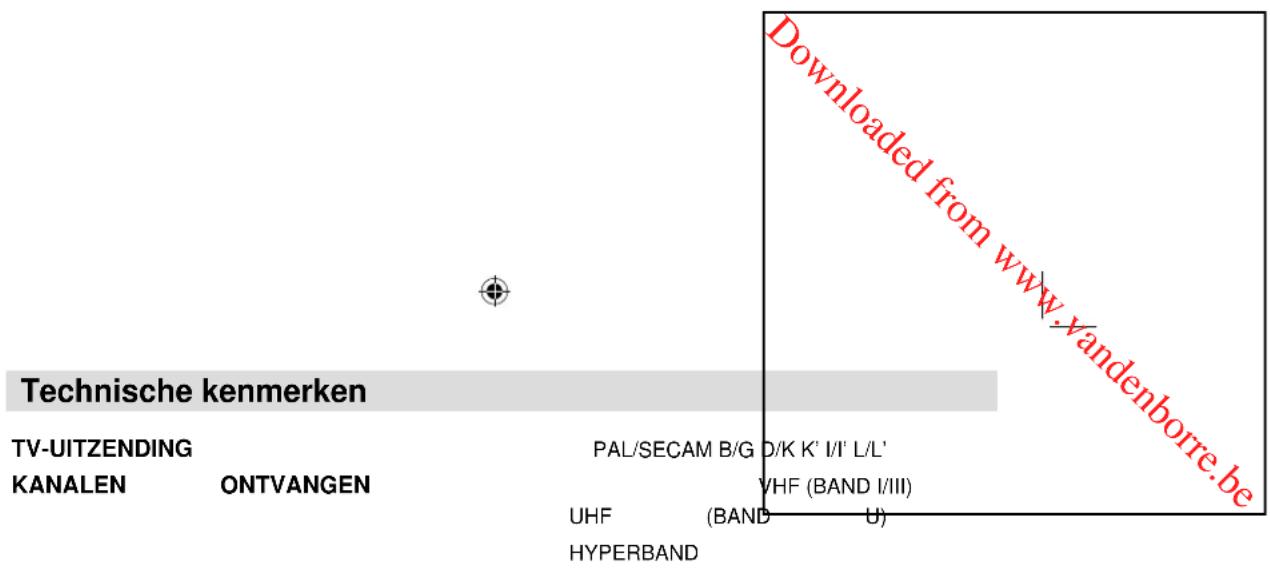
scatter
Technische kenmerken | Category | Position Label | Annotation | | :--- | :--- | :--- | | Technische kenmerken | | | | TV-UITZENDING | PAL/SECAM B/G D/K K' I/I' L/L' | | | KANALEN ONTVANGEN | UHF (BAND I/III) | | | | | | | | | | | | | | | | | | | | | | | | | | | Hyperband | | | Downloaded from www.vandenborre.be| Digitale ontvangst | MHEG-5 MOTOR conform met ISO / IEC 13522-5 UK motorprofi el | voor VK |
| Element carousel ondersteuning conform met ISO/IEC 135818-6 en UK DTT proti el. | ||
| Frequentiebereik: 474-850 MHz voor UK-modellen | ||
| 170-862 MHz voor EU-modellen | ||
| Transmissie standaarden: DVB-T. MPEG-2 | ||
| Demodulatie: COFDM met 2K/8K FFT modus. | ||
| FEC: alle DVB modi | ||
| Video: MP@ML, PAL, 4:3/16:9 | ||
| Audio: MPEG Layer I&II 32/44.148kHz. | ||
AANTAL VOORINGESTELDE KANALEN KANAALINDICATOR
RF ANTENNE INGANG
BxLxH (zonder voet): 63 x 459 x 312
Gewicht (Kg):
200
Menu Weergave op het scherm
75 ohm (niet gebalanceerd)
220-240V Wisselstroom, 50 Hz.
| Sound (Geluid) | ||
| Probleem Causas posibles | Mogelijke Oorzaken | |
| Geen geluid | Volume staat op minimumDempen staat aan. | Verhoog het volume.Druk op de 'mute' toets om het dempen uit te schakelen. |
| Geen stereo geluid van randapparatuur. | Een mono-scartverbinding wordt gebruikt om de toestellen te verbinden.Het signaal waar u naar luistert is verbonden via een antenneft tting. | Kijk na of de scartaansluiting stereo is.Kijk na of het toestel verbonden is met de Tv via een AV of scartinvoer, schakel dan de televisie naar dat AV-kanaal. |
Foto
| Probleem Mogelijke oorzaken | Mogelijke oplossingen | |
| Geen beeld. | Helderheid- en contrastniveaus zijn op een minimum gezet. | Verhoog het contrast- en helderheidinstellingen. |
| Beeld ziet er platgedrukt of uitgerekt uit. | Het toestel dat de TV voedt is op een verkeerde beeldverhouding aangesloten.Het is mogelijk dat oudere apparatuur en videomateriaal geen breedbeeld beeldverhouding bieden. | Controleer of de beeldverhouding van de TV (ook 'maat' of 'zoom' genoemd) correct is ingesteld voor de video die u bekijkt. Typische instellingen zijn 4:3, 'normaal', 14:9, 16:9 of 'breedbeeld'.In het instellingenmenu van de apparatuur die de TV voedt, selecteert u de correct uitvoer beeldverhouding zoals 4:3 'normaal' of 16:9 'breedbeeld' in overeenstemming met de TV. |
Stroom
| Probleem Mogelijke Oorzaken | Mogelijke oplossingen | |
| TV lijkt ‘dood’-geen licht en niets werkt | Hoofdvoeding ontbreekt.Hoofdvoeding is uit.Kapotte zekering of stroomonderbreker. | Verzeker u ervan dat het geen algemene stroomonderbreking is.Kijk de stroomschakelaars op de televisie en op het stopcontact na.Kijk de zekeringen of de stroomonderbrekers in uw zekeringkast na. Zoek naar een oorzaak van het defect alvorens u het vervangt of reset. |
| Reageert niet op de afstandsbediening of de bedieningstoetsen van de TV.Klem zitten in stand-by. | Micro controller verward door elektrische storing | Schakel de hoofdvoeding uit en wacht vijf minuten alvorens opnieuw te proberen. ( Laat de Tv ontkoppeld en bel een technicus indien dit niet werkt) |
| Reageert niet op de bedieningstoetsen van de TV, maar de afstandsbediening werkt. | Kinderslot of toetsenbordvergrendeling is ingeschakeld (indien aangebracht). | Raadpleeg de relevante sectie van de gebruikersinstructies. |
Nederlands - 116 -
Digitale aardse TV probleemoplossing
| Probleem Mogelijke Oorzaken | Wat te doen? | |
| Beeld blokkeert of bevriest.Geluid is gestoord. | Zwak signaal of verkeerd type antenne. | Probeer opnieuw af te stemmen.De antenne is mogelijk niet geschikt voor digitale TV uitzendingen.Het is mogelijk dat u zich op een locatie bevindt die geen goed digitaal TV signaal ontvangt.Raadpleeg een antenne installateur om het antennesysteem te verifi éren. |
| Sommige zenders ontbreken. | Een of meerdere digitale frequenties niet ontvangen. | |
| Een van de of alle bovenstaande fouten. | Interferentie of ander probleem veroorzaakt door antennesignaal door andere apparatuur te leiden. | Probeer de antenne rechtstreeks te verbinden met de digitale TV ontvanger en stem opnieuw af.Als bepaalde apparatuur een radiofrequentie modulator heeft, moet u deze uitschakelen of de frequentie wijzigen en de analoge TV opnieuw afstemmen. (Raadpleeg de instructies van de andere apparatuur om na te gaan hoe dit moet gebeuren). |

Multiplex
DVB-T (Digitale video uitzending - Aards) wordt uitgezonden in groepen zenders op een algemene frequentie.
Dit wordt ook wel een Multiplex genoemd.
Er zijn meerdere multiplexen in het DVB-T systeem, ieder met een groep zenders.
Als het signaalniveau op een specifieke multiplex frequentie zwak is, is het mogelijk dat u de volledige zendergroep op die multiplex verliest.
Nederlands - 117 -
Computermonitor TV en HDMI probleemoplossing
| Sound (Geluid) | ||
| Probleem Mogelijke Oorzaken | Mogelijke oplossingen | |
| Geen geluid | De HDMI ingang wordt gevoed via een conversieconnector van de apparatuur met een DVI uitgang. | Sluit de geluidsuitgang van de DVI apparatuur op een externe versterker. |
| Foto | ||
| Probleem Mogelijke Oorzaken | Mogelijke oplossingen | |
| Geen beeld.Bericht op het scherm geeft aan dat de video-ingang niet compatibel is.Vlekken of strepen op het beeld. | Instellingen voor de digitale video apparatuur die de TV voedt, stemmen niet overeen met de TV ingang vereisten. | Wijzig de opfrisfrequentie of resolutie instellingen van de computer grafi sche adapter of andere digitale apparatuur. |
| De computer die de TV voedt. biedt geen geschikte instellingen die overeenstemmen met de vereisten van de TV. | De computer heeft geen informatie uitgewisseld met de televisie.In oudere computer kan de grafi sche adapter verouderd zijn. | Herstart de computer wanneer de televisie nog steeds verbonden is met de voeding, en probeer opnieuw.In uitzonderlijke situaties is het mogelijk dat u naar de instellingen van de grafi sche adapter van de computer moet gaan en het vakje 'Enkel instellingen weergeven die deze monitor kan ondersteunen' uitvinken. In Microsoft Windows vindt u dit door rechts te klikken op het Bureaublad en 'Eigenschappen' - 'Weergave-eigenschappen' - 'Instellingen' - 'Geavanceerd' tab - 'Monitor' tab. De beschikbaarheid van deze functie en de methode van aanpassing varieert naargelang het computer besturingssysteem.U moet uw grafi sche adapter upgraden |
| Het beeld is niet helder.Het beeld is in de verkeerde positie. | De televisie moet worden ingesteld voor de computer analoge RGB ingang (ook wel 'VGA' of 'Dsub' genoemd).Sommige ingangresoluties produceren een zuiverder beeld dan andere. | Voor de computer analoge RGB ingang (ook wel "VGA" of "D-sub" genoemd), schakelt u de automatische setup functie. Het is mogelijk dat de fase, frequentie, verticale en horizontale positie bedieningstoetsen lichtjes moeten worden aangepast. |
| Beeld ziet er platgedrukt of uitgerekt uit. | Het toestel dat de TV voedt is op een verkeerde beeldverhouding aangesloten. | Controleer de informatie in de computer monitorsectie van deze instructies en probeer een verschillende resolutie instelling.Voor een TV met een computer monitor functie die wordt gevoed via de computer analoge RGB connector (ook wel 'VGA' of 'D-sub' genoemd) stelt u de resolutie van de grafi sche adapter van de computer in op dezelfde beeldverhouding als het TV-scherm. (Beeldverhouding verwijst naar de verhouding tussen breedte en hoogte die in dit geval in 'pixels' wordt gemeten). |
Nederlands - 118 -

| PC is doodGeen functies | Controleer of de stekker van de PC in het stopcontat zit en of de PC ingeschakeld is.Controleer de voeding met een ander apparaat zoals een lamp.Zekering is gesprongen. | Sluit een ander apparaat aan op het elektrisch net om te testen of er spanning aanwezig is in de uitgang.Probeer de zekering te vervangen is er een stroomschakelaar op de achterzijde van de PC. |
| Geen geluid | Verkeerde geluidsinstellingen, controleer de instellingen van de geluidskaart. Zijn de correcte geluidsdrivers geïnstalleerd?De BIOS-instellingen zijn mogelijk corrupt. | Controleer de geluidskaart instructies voor de instellingen van de geluidskaart. Probeer de graï sche drivers opnieuw te installeren.Probeer de geluidskaart zelf te verwijderen en daarna opnieuw te installeren. |
| Geen beeld | Controleer de PC met een andere monitor;Probeer de graï sche drivers opnieuw te installeren. Verwijder de graï sche kaart en herinstalleer ze. | Controleer de instructies van de geluidskaart voor de correcte instellingen en hoe u de graï sche kaart opnieuw moet installeren. |
| Hangt (blauw scherm) half doorheen het opstarten. | Ga naar de SAFE MODE en controleer alle graï sche en geluidsinstellingen op basis van de handleiding van de PC.Probeer daarna te herstarten. | Voor toegang tot de SAFE MODE, druk herhaaldelijk op F8 tijdens het opstarten.Sommige oudere PC's gebruiken F2.Selecteer safe in he tmenu met de pijltoetsen en druk op ENTER. |
| Laatste kans | Indien geen van de bovenstaande een oplossing biedt voor uw probleem. | Druk herhaaldelijk op DELETE tijdens het opstarten voor toegang tot setup%.Navigeer naar de LOAD DEFAULTS AND EXIT optie en druk daarna op ENTER om te herstarten. |


Nederlands - 119 -
Het product en, indien aanwezig, de batterijen, dienen naar het plaatselijke recyclepunt te worden gebracht. Sommige recyclepunten aanvaarden deze producten gratis.
Dit product gebruikt 2 X 1.5V AAA batterijen of gelijkwaardig.
De batterijen bevinden zich in de afstandbediening en zijn gemakkelijk te bereiken.
U dient de lege batterijen naar uw plaatselijk verzamelpunt voor batterijen te brengen.

Wij bieden onze excuses aan voor eventuele kleine inconsistencies in deze instructie, die het resultaat zijn van productverbetering en ontwikkeling.


- Veiligheidsinformatie
- Inhoud van de verpakking
- Kenmerken
- Inleiding
- Voorbereiding
- Veiligheidsvoorschriften
- Voedingsbron
- Netsnoer
- Vocht en water
- Reinigen
- Ventilatie
- Hitte en vlammen
- Bliksem
- Vervangstukken
- Onderhoud
- De TV aan de muur bevestigen
- Het toestel loskoppelen
- Volume hoofdtelefoon
- Installatie
- LCD-scherm
- Waarschuwing
- Verbinding met een televisie distributiesysteem (Kabel TV etz.) vanaf de Tuner
- Elektrisch apparaat uit de handen van kinderen houden
- Overzicht van de afstandsbediening
- De bedieningstoetsen van de LCD-tv
- VOOR- en ACHTERAANZICHT ZIJAANZICHT Bedieningstoetsen
- De aansluitingen bekijken – Aansluitingen achterin
- Zijdelingse aansluitingen
- Antenne-aansluiting
- De LCD-tv aansluiten op een
- De USB-zijingang gebruiken
- Aansluiting voor USB-geheugen
- Een dvd-speler aansluiten
- De zijdelingse AV- aansluitingen gebruiken
- Andere apparatuur aansluitenDe tv AAN/UIT schakelen
- via SCART
- De batterijen in de afstandsbediening steken
- De tv inschakelen
- De tv uitschakelen
- Selecteren van de ingang
- Basisbedieningen
- De knoppen op de tv gebruiken
- Het volume instellen
- Het programma selecteren
- De AV-modus instellen
- Bediening via de afstandsbediening
- Het programma selecteren (voorgaand of volgend programma)
- Het programma selecteren (directe toegang)
- Begininstellingen
- Algemene bediening
- Informatievaandel
- Ondertitels weergegeven
- Digitale teletekst ( ** uitsluitend voor het VK)
- Analoge Teletekst
- Breedbeeld
- Opgelet!
- DolbyD-geluid wordt niet ondersteund
- IDTV menusysteem
- Zenderlijst
- Navigeren in de Volledige zenderlijst
- Zenders verplaatsen in de zenderlijst
- De zenders verwijderen uit de zenderlijst
- De naam van zenders wijzigen
- Vergrendelingen toevoegen aan kanalen
- Favorieten instellen
- Een Kanaal toevoegen aan een favorietenlijst
- Een kanaal verwijderen uit de favorietenlijst
- Help op het scherm
- Zendergids
- Voorwaardelijke toegang
- Voorwaard. Toeg.
- TV set-up
- TV-Config.
- Set-up
- Confi guratie
- Hardhorend (\* uitsluitend voor EU lidstaten) (optioneel)
- Favorite modus
- Kanalenlijst
- Gecodeerde Scan
- Stand-by zoeken (optioneel)
- Ontvanger upgrade
- Downloaden over lucht (OAD)
- Ouderlijk toezicht
- Kinderslot (optioneel) (\*)
- Menuvergrendeling
- PIN instellen
- Tijdinstellingen (optioneel)
- Audio Beschrijving (Optioneel)
- Voorkeurtaal (Optioneel)
- Relatief Volume (Optioneel)
- Taal
- Voorkeur
- Filmondertiteling (optioneel)
- Huidig
- Taalinstellingen
- Opmerkingen:
- Kanaal zoeken
- Servicelijst wissen (\*)
- Eerste ingebruikneming
- Mediabrowser
- MP3-bestanden weergeven
- JPG-bestanden weergeven
- Opties voor de diavoorstelling
- Videoweergave
- Opmerking:
- Analoge TV-menusysteem
- Beeldmenu
- Modus
- Helderheid/ Contrast/Kleur/Scherpte/ Kleurschakering
- Kleurtemperatuur
- Spelmodus.
- Opmerking :
- Beeld scherpstellen
- Panel timing aanpassing
- Het wordt aanbevolen de standaard fabrieksinstellingen van de TV te gebruiken.
- Reset
- Geluidsmenu
- Equalizer
- Balans
- Koptelefoon dempen
- Geluidsmodus
- AVL
- Functiemenu
- Slaaptimer
- Kinderslot
- Standaard zoom
- Blauwe achtergrond
- Menu time-out
- TXT (Teletekst) taal
- Ext uit
- Auto tv uit:
- Achtergrondverlichting (Optioneel)
- Bronmenu
- Kanaal
- Band
- Kleursysteem
- Geluidssysteem
- Fijnafstemmen
- Zoeken
- Opslaan
- Zendertabel
- Naam
- Verplaatsen
- Wissen
- APS (Automatisch Programmeersysteem)
- PC-VGA modus menusysteem
- PC-VGA Positiemenu
- Autopositie
- H (Horizontale) positie
- V (Verticale) positie
- Fase
- Pixelfrequentie
- PC-VGA Beeldmenu
- TV-informatie weergeven
- Geluid dempen functie
- Het geluid van de luidsprekers dempen
- Het geluid dempen van de hoofdtelefoon
- Beeldmodus selectie
- Zoommodus
- Auto
- 16:9
- 4:3
- Teletekst
- Teletekst / Mengen
- "RETURN" - Index
- "Subcode pagina's
- "INFO" - Tonen
- "SCREEN" - Openvouwen
- P+ / P- en cijfers (0-9)
- Gekleurde toetsen
- Teletekst ondertiteling (enkel in analoge TV-modus)
- Tips
- Beeldnawerking
- Geen stroom
- Zwakke beeldkwaliteit
- Geen beeld
- Geluid
- Afstandsbediening
- Invoerbronnen
- Bijlage A: PC-invoer normale weergavemodi
- (X: Niet beschikbaar, O: Beschikbaar)
- AANTAL VOORINGESTELDE KANALEN KANAALINDICATOR
- RF ANTENNE INGANG
- Multiplex
Merk : PROLINE
Model : LD 1963
Categorie : Televisie