
1501 - Televisie LENCO - Gratis gebruiksaanwijzing en handleiding
Vind de handleiding van het apparaat gratis 1501 LENCO in PDF-formaat.


| Type product | Lcd-tv met ingebouwde dvd-speler |
| Merk | Lenco |
| Model | 1501 |
| Schermdiagonaal | 15 inch |
| Resolutie | 1024 x 768 pixels |
| Afmetingen (L x B x H) | 388 x 176 x 374 mm |
| Gewicht | Ongeveer 5,8 kg |
| Voeding | AC 100-240 V, 50/60 Hz; DC 9,5 V |
| Stroomverbruik | Minder dan 60 W |
| Ingebouwde dvd-speler | Ja, regio 2 |
| Ondersteunde schijven | Dvd, cd, jpeg |
| Usb-poort | Ja, voor usb-sticks |
| Geheugenkaartlezer | Ja, voor sd/ms/mmc-kaarten |
| Tv-ontvanger | Ja, pal met nicam-stereo |
| Geluidsuitgang | 2 x 5 w stereo ingebouwde luidsprekers |
| Ingangen | Scart, cvbs, s-video, component, vga, pc-audio |
| Uitgangen | Koptelefoon, av-uitgang (cvbs) |
| Afstandsbediening | Ja, met 2 aaa-batterijen |
| Veiligheid | Klasse 1 laserproduct; niet openen; geen vloeistoffen |
| Reiniging | Alleen met droge doek |
| Bedrijfstemperatuur | 10 - 45 °c |
Veelgestelde vragen - 1501 LENCO
Gebruikersvragen over 1501 LENCO
0 vraag over dit apparaat. Beantwoord die u kent of stel uw eigen vraag.
Stel een nieuwe vraag over dit apparaat
Download de handleiding voor uw Televisie in PDF-formaat gratis! Vind uw handleiding 1501 - LENCO en neem uw elektronisch apparaat weer in handen. Op deze pagina staan alle documenten die nodig zijn voor het gebruik van uw apparaat. 1501 van het merk LENCO.
GEBRUIKSAANWIJZING 1501 LENCO
Belangrijke veiligheidsinstructies----1
Kenmerkende eigenschappen----3
Schijfinformatie----5
Voorpaneel----6
Achterpaneel----8
Afstandsbediening----9
Systeemaansluitingen----15
Aansluiten op stroombron----15
Aansluiten op externe AV signaalbron----15
Aansluiten op externe AV signaalbron (YPbPr) ----16
Aansluiten op externe AV signaalbron (SCART) ----16
Aansluiten op extern AV apparaat (AV Output) ----17
Aansluiten van een koptelefoon----17
Aansluiten op PC 18
Aansluiten op TV-antenne----19
TV-functie----20
Bediening voor het afspelen van DVD's----28
USB en SD/MS/MMC-kaartfunctie----33
DVD opstartsysteem----34
Andere functies----42
Externe AV inputfunctie----42
Computerschermfunctie----42
Probleemoplossing----43
Specifications----44

Dit symbool waarschuwt de gebruiker voor ongeïsoleerde gevaarlijke voltages binnen de behuizing van het product. Er kan een elektrische schok optreden.

Dit symbool wijst de gebruiker op het feit dat er in de instructie- en servicehandelingen belangrijke informatie staat over de werking, het onderhoud en de service.

Let op: Laserstraling indien open. Kijk niet in de straling.
Let op: Het gebruik van besturingen, aanpassingen of prodecures van andere dan hierin aangegeven, kan resulteren in gevaarlijke blootstelling aan straling.
Waarschuwing
- Het product bevat een low-power device. Verwijder het deksel niet om de veiligheid van het laser-onderdeel te verzekeren en probeer het niet zelf te herstellen. Indien er onderhoud nodig is, gelieve contact op te nemen met de verdeler of zijn geautoriseerd dienstencentrum.
- Verwijder het deksel (rug) niet om het risico van een elektrische schok te beperken. Er zijn geen onderdelen die door de gebruiker vervangen of onderhouden kunnen worden. Laat het onderhoud over aan gekwalificeerd personeel. Trek de stekker uit het stopcontact voor onderhoud of als het apparaat gedurende lange tijd niet gebruikt wordt.
- De fabrikant is niet verantwoordelijk voor schade veroorzaakt door vervangingen en veranderingen aan het product zonder toestemming van de fabrikant of zijn bevoegde medewerkers.
WAARSCHUWING
Stel het apparaat niet bloot aan druppelend en spattend water. Plaats geen voorwerpen gevuld met vloeistoffen, zoals vazen, op het apparaat.
Copyright
Dit product bevat copyright-beschermingstechnologie die juridisch is beschermd door Amerikaanse patenten en andere intellectuele eigendomsrechten. Het gebruik van deze copyright-beschermingstechnologie moet worden goedgekeurd door Macrovision en is uitsluitend bedoeld voor thuisgebruik en ander beperkt kijkgebruik, of tenzij anders goedgekeurd door Macrovision. Reverse engineering of demontage van het apparaat is niet toegestaan.
OPMERKINGEN
- Lees deze instructies
- Bewaar deze instructies
- Neem alle waarschuwingen in acht.
- Volg alle instructies op.
- Gebruik het apparaat niet in de buurt van water.
- Alleen schoonmaken met een droge doek.
BELANGRIJK VOOR LASERPRODUCTEN
- CLASS 1 LASERPRODUCT
- GEVAAR: Zichtbare laserstraling indien open en interlock uitgeschakeld of buiten werking. Vermijd rechtstreekse blootstelling aan straling.
-
WAARSCHUWING: Open het deksel niet.
Binnenin bevinden zich geen elementen die door de gebruiker kunnen bediend worden. Enkel door gekwalificeerd personeel te bedienen. -
Blokkeer geen enkele ventilatieopening.
-
Installeer het toestel volgens de instructies van de fabrikant. Plaats het apparaat niet in de buurt van warmtebronnen zoals radiotoren, verwarmingsroosters, fornuizen of andere apparatuur (waaronder versterkers) die warmte afgeven.
-
Lees, volg en neem alle instructies in acht om zeker te zijn van een correcte en veilige installatie en aansluiting van het apparaat;
-
Stel het apparaat niet bloot aan druppelend en spattend water. Plaats geen voorwerpen gevuld met vloeistoffen, zoals vazen, op het apparaat.
-
Het stopcontact moet in de buurt van het apparaat geïnstalleerd worden en de stekker moet gemakkelijk operationeel blijven.
-
Zorg ervoor dat de snoeren zodanig gelegd worden dat niemand erop trapt of dat ze niet teveel gekneld zitten aan de stekker, de contactdozen of aan het punt waar ze het apparaat verlaten.
-
Gebruik alleen de aanvullende apparatuur en de accessoires die door de fabrikant worden aanbevolen.
-
Gebruik het apparaat alleen in combinatie met een wagentje, staander, driepoot, beugel of tafel die door de fabrikant wordt aanbevolen of die samen met het apparaat wordt verkocht. Wanneer een wagentje wordt gebruikt, wees dan voorzichtig bij het verplaatsen van het wagentje/het apparaat om schade door omkantelen te vermijden.
-
Trek de stekker van dit apparaat uit het stopcontact tijdens onweer of als het apparaat gedurende lange tijd niet gebruikt wordt.
-
Raadpleeg gekwalificeerd onderhoudspersoneel voor alle onderhoudswerkzaamheden. Onderhoud is vereist wanneer het apparaat beschadigd is, bijvoorbeeld wanneer de netspanningskabel of de stekker beschadigd is, wanneer er vloeistof of voorwerpen in het product zijn terechtgekomen, het apparaat is blootgesteld aan regen of vocht, het niet normaal werkt of gevallen is.
-
Het apparaat moet aangesloten worden op een stopcontact met een beschermende aarding.
Noot: Raak het TFT LCD-kleurenscherm niet rechtstreeks met de hand aan.
Dit product bevat een DVD-speler, LCD-beeldscherm en TV-ontvanger in één systeem.
Diverse modi
TV-modus
SCART-modus
CVBS-modus
S-VIDEO-modus
COMPONENT-modus
VGA-modus
DVD-modus
Hoge kwaliteitskenmerken
Hoge resolutie
Toegepast op MPEG2 decodingformaat om een horizontale resolutie van meer dan 500 lijnen te bereiken.
LCD (Liquid Crystal Display)
Ontworpen met 15" kleur TFT liquid crystal display en toont de gegevens duidelijk.
Stereoversterker
Ingebouwde 2x5W luidsprekers zorgen voor een hoge geluidskwaliteit.
AV en VGA Input
Kan aangesloten worden op externe audio- en videosignaalbron en PC.
Speciale functie
Ondersteunt standby-functie en favoriete kanaalinstellingsfunctie, etc.
Multi-audio en multi-video gebruik
Ondersteunt multi-audio en multi-video modi, voorziet grote selectie.
USB- en KAARTPOORTEN
Ontworpen met USB en SD/MS/MMC-kaartpoort, kan op USB of SD/MS/MMC-kaart aangesloten worden.
Auto TV-zoekfunctie
Kan op de TV-antenne aangesloten worden, ondersteunt automatische en handmatige zoekfunctie voor TV-programma's.
NICAM-functie
Ondersteunt de NICAM-functie. In overstemming met de tv-programma's kunt u de overeenkomstige soundtrack kiezen.
Geavanceerde afspeelkenmerken
Compatibiliteit
DVD, CD en JPEG schijven compatibel.
Alle afspeelfuncties
Fast forward (vooruitspoelen) en backward (terugspoelen), slow playback (traag afspelen) en repeat playback (herhaal afspelen).
Speciaal afspelen.
Ondersteunt afspelen met multi-draaien, multitaal en multi-ondertitels.
NOOT: Het is normaal voor een TFT-scherm om enkele lichte of donkere vlekken op het LCD-scherm te hebben.
Afspeelbare schijftypes
| DISC | LOGO INHOUD GROOTTE MAXIMUM TIJD | |||
| DVD |  | Audio+Video(actief beeld) | 12cm | 133min(SS-SL) |
| 242min(SS-DL) | ||||
| 266min(DS-SL) | ||||
| 484min(DS-DL) | ||||
| CD | 74min | |||
| JPEG | Hoge | resolutie | 12cm | |
- De werkwijze van sommige DVD-schijven is gespecifieerd door de software-auteur. Gelieve de gebruiksaanwijzing van de schijf te raadplegen.
Schijftermen
Titel
Over het algemeen zijn beelden of muziek op DVD verdeeld in verschillende secties, "title" (titel).
Hoofdstuk
Gewoonlijk omvat een titel een of meerdere hoofdstukken en elk hoofdstuk is genummerd om het zoeken te vereenvoudigen. Sommige schijven hebben echter geen hoofdstuk.
Nummer
Een onderdeel van beeld of muziek op een CD. Elk nummer is genummerd om het zoeken te vereenvoudigen.

15" kleuren TFT-scherm toont duidelijk de gegevens.
- SOURCE-toets
Druk hierop om tussen TV, SCART, CVBS, S-VIDEO, Component, VGA en DVD te schakelen.
- MENU-toets
Druk hierop om het opstartmenu te openen of te verlaten.
- CH ▲/▼ toets
In de TV-modus, drukt u hierop om kanalen te selecteren.
In het opstartmenu, dezelfde functie als ▲/▼ richtingstoetsen.
- VOL ▲/▼ toets
In de TV-modus, drukt u hierop om het volume te verhogen of te verlagen.
In het opstartmenu, dezelfde functie als ◀/►richtingstoetsen.
In het opstartmenu heeft de VOL▲dezelfde functie als de ENTER toets.
- ▶ PLAY-toets (afspeeltoets)
Druk hierop om de schijf als DVD af te spelen.
7. ■ STOP-toets
Druk hierop om de schijf te doen stoppen.
8. Eject-toets
Druk hierop om de schijf uit te werpen.
9. Power-toets
Druk hierop om naar de standby-modus te gaan of de modus te verlaten.
10. SD/MS/MMC-kaartpoort
Plaats de SD, MS of MMC-kaart in de poort.
11. Schijflade
Wordt gebruikt om de schijf te laden.
12. Koptelefoon contrastekker
Indien aangesloten aan de koptelefoon, zullen de interne luidsprekers automatisch uitschakelen.
13. USB-aansluitingspoort
Aansluiting aan USB.
14. Sensor afstandsbediening
Raampje sensor afstandsbediening voor de afstandsbediening.
15. Powerindicator
In normale afspeelstatus, is hij blauw; in standby wordt hij rood.
16. Luidsprekers
Twee luidsprekers zorgen voor hoge stereogeluidskwaliteit.

Aangesloten op de Y/Pb/Pr input in de COMPONENT modus.
- Y/Pb/Pr L/R Audio Input contrastekker
Aangesloten op de L/R audio input in de COMPONENT modus.
- Samengestelde contrastekker
Audio/Video
Output
In de CVBS modus, aangesloten voor output van audio/video-signalen.
- S-VIDEO en CVBS Audio/Video Input contrastekker
Aangesloten op de S-VIDEO input in S-VIDEO modus of CVBS input in de CVBS modus. De L/R audio input contrastekkers kunnen zowel in de S-VIDEO als in de CVBS modi gebruikt worden.
- SCART Input contrastekker
Aangesloten op de SCART input in SCART modus.
- TV-signaal Input contrastekker
Aangesloten voor de externe TV-signaal input.
-
DC 9,5V Input contrastekker Sluit de auto-adapter aan.
-
VGA Input contrastekker
Aangesloten op de VGA output contrastekker op een PC.
- PC AUDIO Input contrastekker
Aangesloten op de PC audio output contrastekker.
Afbeelding afstandsbediening

1. POWER-toets
Druk hierop om het apparaat aan- of uit te schakelen
2. TV-toets
Druk hierop om naar TV modus te schakelen.
3. DVD-toets
Druk hierop om naar DVD modus te schakelen.
4. P.M.-toets
Druk hierop om naar beeldmodi van User (gebruiker), Standard (standaard), Soft (zacht), Brightness (helderheid) en Shine (licht) te schakelen.
5. S.M.-toets
Druk hierop om naar geluidsmodi van User (gebruiker), Standard (standaard), Music (muziek), Movie (film) en Speech te schakelen.
6. 0\~9 Cijfertoetsen
Druk hierop om cijfers van bijvoorbeeld het TV-kanaal te selecteren.
7. FAV-toets
Druk hierop om naar de favoriete kanalen te gaan en druk op de CH ▲▼ toetsen om te selecteren.
8. STEREO/Audio-toets
Druk hierop om naar soundtrack in TV modus te schakelen (zie p.24 voor details).
Druk hierop om audio taal of audio nummer in DVD modus te selecteren.
9. VOL+/- toets
Druk hierop om het volume te verhogen of te verlagen.
10. MUTE-toets
Druk hierop om de luidspreker aan of uit te schakelen.
11. EXIT-toets
Druk hierop om het opstartmenu te verlaten.
12. Richtingstoetsen (▲▼◀▶)
In het opstartmenu, druk op de ▲▼ toets om het gewenste item te selecteren en druk op de ◀▶ toets om te regelen of in te stellen.
13. ENTER-toets
Druk hierop om de selectie te bevestigen.
14. SOURCE-toets
Druk hierop om TV, SCART, CVBS, S-VIDEO, Component, VGA en DVD te selecteren.
15. ▶ PLAY-toets
Druk hierop om een schijf in DVD modus af te spelen.
16. II PAUSE-toets
In DVD modus, druk hierop om het afspelen te pauzeren. Druk op de ► PLAY toets om het gewone afspelen te hervatten.
17. ◀/▶ toets
Druk hierop om in DVD modus backward (terug) of forward (vooruit) te zoeken.
18. TITLE-toets
Als een DVD aan het afspelen is, druk op de TITLE-toets om naar het titelmenu te gaan en de inhoud van de schijf af te spelen.
Onder TV of SCART videomodus, druk hierop om teletext af te spelen/te sluiten of om de gemengde modus af te spelen.
19. MENU-toets (onder DVD modus)
Druk hierop naar het schijfmenu in DVD modus te gaan.
In teletextmodus, drukt u hierop om de teletextmodus te verlaten.
20. SETUP-toets
Druk hierop om het DVD opstartmenu te openen in de DVD modus.
In teletextmodus, drukt u hierop om pagina 100 weer te geven.
21. SLOW-toets
Druk hierop om de trage afspeelfunctie te activeren in DVD modus.
Onder teletextmodus, drukt u eenmaal om de verborgen informatie, zoals oplossingen van raadsels of puzzels weer te geven; druk nogmaals om deze informatie van het scherm te verwijderen.
22. D-SUB-toets
Druk om naar VGA modus te schakelen.
23. SCART-toets
Druk om naar SCART modus te schakelen.
24. DISPLAY-toetsen
Druk hierop om de informatie van het lopende programma weer te geven.
25. SET FAV-toets
Druk hierop om het huidige kanaal als favoriete kanaal in te stellen.
26. 10 toetsen
Indien in TV modus, drukt u hierop om naar het vorige kanaal terug te keren. Indien in DVD modus, drukt u hierop om cijfers hoger dan 10 te selecteren.
27. SCAN/SUBTITLE-toets
Indien in TV modus, drukt u hierop om de programma's te overlopen en drukt u nogmaals om ermee te stoppen. Indien in DVD modus, drukt u hierop om wisselende talen voor ondertitels op een meertalige DVD-schijf gedurende het afspelen te selecteren.
28. CH +/- toets
Indien in TV modus, drukt u hierop om het kanaal te selecteren.
29. ASPECT-toets
Druk hierop om tussen de verhoudingen van het scherm tussen "Fill Screen" (volledig scherm) en "Aspect Normal" (normal scherm) te schakelen.
30. MENU-toets
Druk hierop om het menu binnen te gaan of te verlaten.
31. SLEEP-toets
Dit kenmerk laat u toe om slaaptijd in te stellen indien in TV modus. Druk op de toets en druk dan op ENTER om deze functie te activeren. Druk dan op de ▲▼ richtingstoetsen om de gewenste slaaptijd te selecteren.
32. Eject-toets
Druk hierop om de schijf uit te werpen.
33. ■ STOP-toets
Druk hierop om te schijf te laten stoppen indien in DVD modus.
34. |◄/ ► Next Skip toets
Druk hierop om het vorige of volgende hoofstuk/nummer over te slaan indien in DVD modus.
35. REPEAT-toets
Druk hierop om een hoofdstuk, nummer, titel of alle inhouden te herhalen indien in DVD modus.
Bij teletextmodus, drukt u hierop om het automatisch veranderen van pagina's die uit twee of meer pagina's bestaan, te stoppen.
36. ANGLE-toets
Druk hierop om verschillende camerastandpunten te selecteren (indien de DVD verschillende camerastandpunten verdraagt) indien in DVD modus.
Onder teletextmodus, drukt u een eerste keer op toets A om de grootte van de teletextletters te verdubbelen in de bovenste helft van het scherm, een tweede keer om de grootte van de teletextletters te verdubbelen in de onderste helft van het scherm en een derde keer om naar de normale stand terug te keren.
37. CARD-toets
Druk hierop om naar disc playback (schijf afspelen), USB playback en SD/MS/MMC playback te schakelen.
Onder teletextmodus, drukt u hierop om vier groepen 3-digit cijfers die in verschillende kleuren onderaan het scherm staan te selecteren. Druk op de gekleurde toetsen op de afstandsbediening om te selecteren, gebruik dan de cijfertoetsen om het overeenkomstige cijfer om de pagina af te spelen, in te schakelen.
Herhaal bovenstaande procedures voor elke pagina die moet bewaard worden en gebruik elke keer een andere kleurentoets.
38. GOTO-toets
Druk hierop om de gewenste starttijd, titel of hoofdstuk van de schijf te selecteren indien in DVD modus.
In teletext modus, druk hierop om een paginanummer te selecteren, het zal onderaan het scherm verschijnen.
Voorbereiding afstandsbediening
Druk zacht op de achterkant om het batterijvakje te openen.

Plaats twee batterijen (1.5V, grootte AAA), en zorg ervoor dat de polariteit overeenstemt met de markeringen binnen de afstandsbediening.

Druk zacht op de achterkant om het te sluiten.

- Bij normaal gebruik gaat de batterij zes maanden mee.
- Neem de batterij uit de afstandsbediening wanneer ze lange tijd niet gebruikt wordt.
Afstandsbediening gebruiken
Richt de afstandsbediening niet verder dan 7m van de afstandsensor en in een hoek van ongeveer 60° van de voorkant.
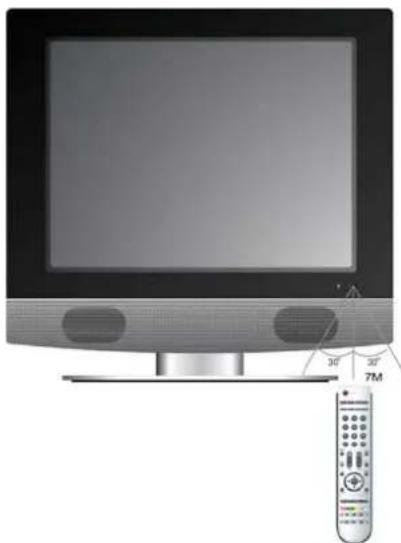
- De werkingsafstand kan variëren afhankelijk van de hoeveelheid licht in de omgeving.
Opmerkingen:
- Richt geen fel licht rechtstreeks op de afstandsensor.
- Plaats geen voorwerpen tussen de afstandsbediening en de afstandsensor.
- Gebruik deze afstandsbediening niet tegelijkertijd met de afstandsbediening van een ander apparaat.
Systeemaansluitingen
- Sluit de stroomkabel niet aan voordat alle andere verbindingen gemaakt zijn.
- Let op de kleur van de connectoren bij het aansluiten van audio- en videokabels.
Aansluiten op Stroombron
U kunt de DC stroom adapter ook gebruiken, door het apparaat aan te sluiten op de auto-aansteker

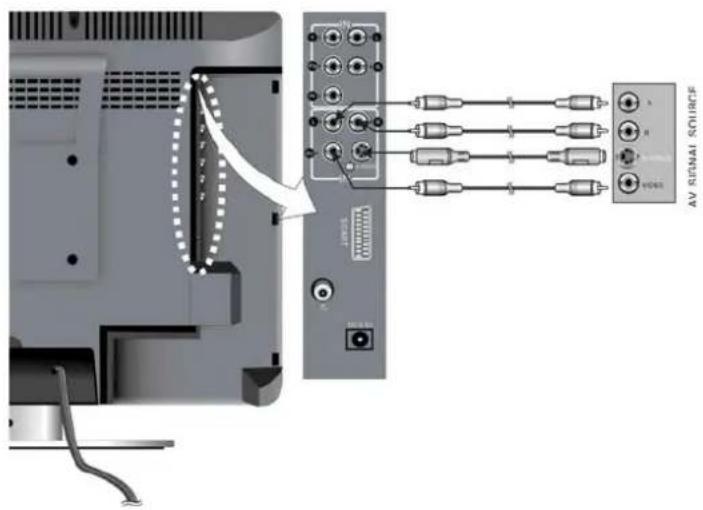
Aansluiten op externe AV signaalbron
Gebruik de audio- en videokabel om de AV input contrastekkers aan het achterpaneel van het apparaat aan te sluiten op de externe AV signaalbron. Gebruik de S-VIDEO-kabel om de S-VIDEO input contrastekker aan het achterpaneel van het apparaat aan te sluiten op de externe AV signaalbron.
Schakel na het aansluiten het apparaat en de externe AV signaalbron aan en druk dan op de SOURCE toets om naar CVBS of S-VIDEO modus te schakelen.
Noot: de L/R audio input contrastekkers kunnen zowel in CVBS als in S-VIDEO modi gebruikt worden.
Aansluiten op externe AV signaalbron (YPbPr)
Gebruik de audio- en videokabels om de Y/Pb/Pr input contrastekkers aan het achterpaneel van het apparaat aan te sluiten op de externe AV signaalbron.
Schakel na het aansluiten het apparaat en de externe AV signaalbron aan, en druk dan op de SOURCE toets om naar Component modus te schakelen.

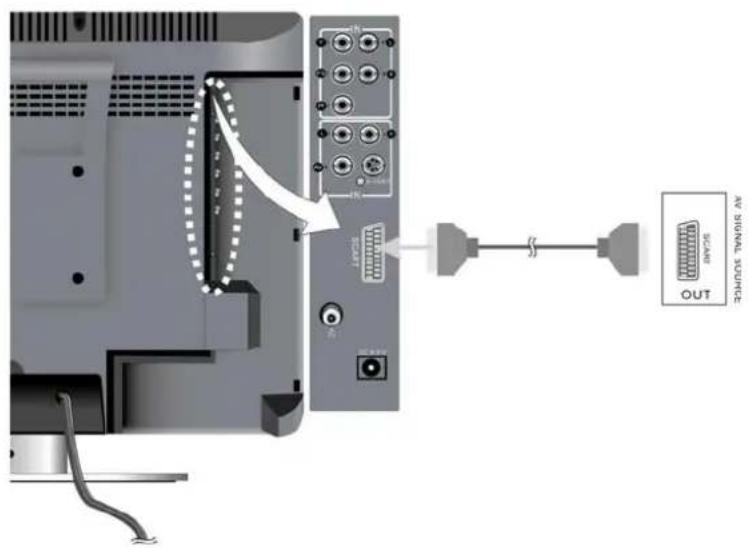
Aansluiten op externe AV signaalbron ( SCART )
Gebruik de SCART-kabel om de SCART input contrastekkers aan het achterpaneel van het apparaat aan te sluiten op de externe AV signaalbron.
Schakel na het aansluiten het apparaat en de externe AV signaalbron aan, en druk dan op de SOURCE toets om naar SCART modus te schakelen.
Aansluiten van koptelefoon
Op dit apparaat kan een koptelefoon aangesloten worden om afgezonderd naar muziek te luisteren. Zie onderstaande figuur voor details:

Na aansluiting op de koptelefoon zullen de interne luidsprekers automatisch uitschakelen.
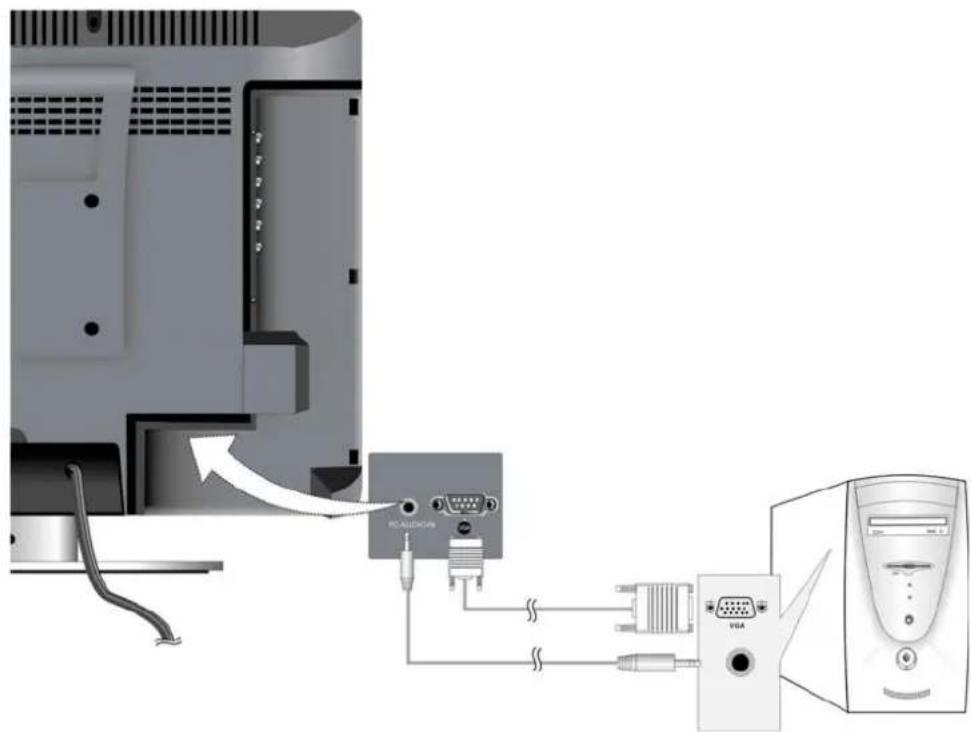
Aansluiten op PC
Het apparaat kan op een PC (computer) aangesloten worden via de VGA-kabel. Volg onderstaande stappen en figuur voor de aansluiting:
- Sluit een uiteinde van de VGA-kabel aan op de VGA input contrastekker aan het achterpaneel van het apparaat.
- Sluit het andere uiteinde aan op de PC.
- Sluit een uiteinde van de audiokabel aan op de PC audio input contrastekker aan het achterpaneel van het apparaat.
- Sluit het andere uiteinde aan op de PC audio output contrastekker.
- Gelieve de PC-resolutie op 1024x768@60Hz in te stellen.
Schakel na het aansluiten het apparaat en de PC aan en druk dan op de SOURCE toets om naar VGA modus te schakelen.
Aansluiten op TV-antenne
Dit apparaat kan op de TV signaalinputbron via de TV contrastekker op het achterpaneel aangesloten worden.
Schakel na het aansluiten het apparaat aan. Druk dan op de SOURCE toets om naar TV modus te schakelen.
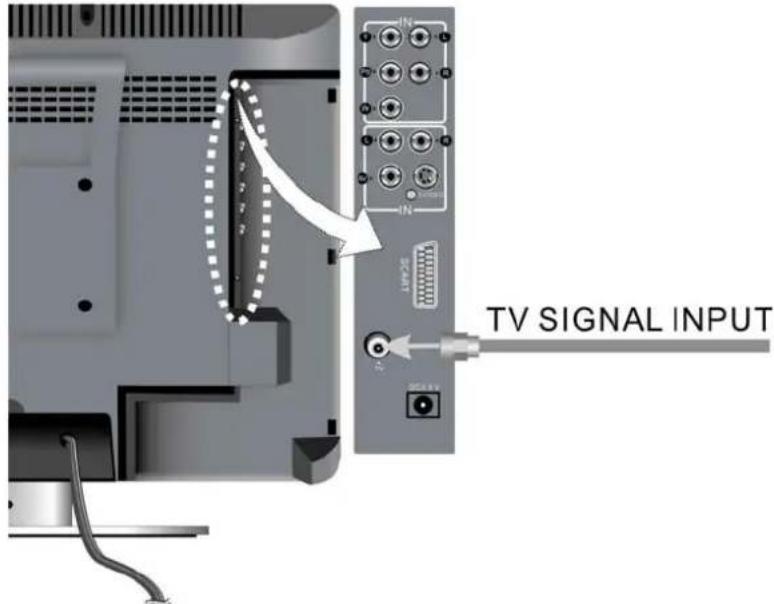
Schakel na de aansluiting op de antenne het apparaat aan en ga verder met programma's zoeken. U kunt onderstaande stappen volgen om kanalen te selecteren:
1. Voor kanaal 0\~9:
Druk op de cijfertoetsen om kanaal X te selecteren, wacht een aantal seconden en het apparaat zal naar het geselecteerde kanaal gaan.
Of druk op de cijfertoets om kanaal X te selecteren, en druk vervolgens op de 10 om onmiddellijk naar het geselecteerde kanaal te gaan.
Of druk op de cijfertoetsen om 00X in te geven, en het apparaat zal onmiddellijk naar het geselecteerde kanaal gaan.
2. Voor kanaal 10\~99:
Druk op de cijfertoetsen om kanaal XX te selecteren, wacht drie seconden en het apparaat zal naar het geselecteerde kanaal gaan.
Druk op de cijfertoetsen om kanaal XX te selecteren, druk vervolgens op de 10 toets om naar het geselecteerde kanaal te gaan.
Of druk op de cijfertoetsen om 0XX in te geven, en het zal onmiddellijk naar het geselecteerde kanaal gaan.
3. Voor kanaal 100\~199:
Druk op de cijfertoetsen om kanalen XXX te selecteren, en het apparaat zal naar het geselecteerde kanaal gaan.
* X is het kanaalnummer.
Voorbereidingen
- Druk na het aansluiten op de POWER toets om het apparaat aan te zetten. (Als het aan staat is de power indicator blauw.)
- Druk op de SOURCE toets om naar TV modus te schakelen. U kunt verder gaan met de volgende handelingen:
Image Setting (Beeld instellen)
Noot: Dit item is enkel beschikbaar als er een signaalinvoer is.
Druk eenmaal op de MENU toets om naar het setupmenu te gaan. Druk op ▲▼ om Image (beeld) te selecteren en druk op ENTER om naar het menu te gaan (zie menu rechts).
In het Image setup menu, druk op ▲▼ om het gewenste item te selecteren. Druk op de MENU toets om naar het vorige menu terug te keren.

flowchart
graph LR
    A["Image"] --> B["Setup"]
    C["Audio"] --> B
    D["Timer"] --> B
    E["Scheme"] --> B
    F["Picture"] --> B
    G["Brightness"] --> B
    H["Contrast"] --> B
    I["Hue"] --> B
    J["Saturation"] --> B
    K["Sharpness"] --> B
    L["Advanced"] --> B
Picture Setup (beeld setup)
Druk op ▲▼ om Picture te selecteren en druk op ENTER om in het menu te gaan. Druk op
▲▼ om het gewenste item te selecteren en druk op ENTER om de selectie te bevestigen. Druk op de MENU toets om naar het vorige menu terug te keren.

flowchart
graph LR
    A["Image"] --> B["Picture"]
    C["Audio"] --> B
    D["Timer"] --> B
    E["Setup"] --> B
    B --> F["User"]
    B --> G["Standard"]
    B --> H["Soft"]
    B --> I["Bright"]
    B --> J["Shine"]
Druk op ▲▼ om Scheme te selecteren en druk op ENTER om in het menu te gaan. Druk op
▲▼ om het gewenste item te selecteren en druk op ENTER om de selectie te bevestigen. Druk op de MENU toets om naar het vorige menu terug te keren.

flowchart
graph LR
    A["Image"] --> B["Scheme"]
    C["Audio"] --> B
    D["Timer"] --> B
    E["Setup"] --> B
    B --> F["Normal"]
    F --> G["Vivid"]
    G --> H["Sports"]
    H --> I["Nature"]
Brightness Setup (helderheid)
Druk op ▲▼ om Brightness te selecteren en druk op de ◀▶ toets om de waarde aan te passen. Druk op de MENU toets om naar het vorige menu terug te keren.

flowchart
graph LR
    A["Image"] --> B["Scheme"]
    C["Audio"] --> B
    D["Timer"] --> B
    E["Setup"] --> B
    B --> F["50"]
    G["Picture"] --> F
    H["Brightness"] --> F
    I["Contrast"] --> F
    J["Hue"] --> F
    K["Saturation"] --> F
    L["Sharpness"] --> F
    M["Advanced"] --> F
Contrast Setup (instelling)
Druk op de ▲▼ toets om Contrast te selecteren en druk op de ◀► toets om de waarde aan te passen. Druk op de MENU toets om naar het vorige menu terug te keren.
Hue Setup (kleurschakering)
Druk op de ▲▼ toets om Hue te selecteren en druk op de ◀► toets om de waarde aan te passen. Druk op de MENU toets om naar het vorige menu terug te keren.
Noot: Dit item is enkel beschikbaar in SCART, CVBS, S-VIDEO en Component modi.
Saturation Setup (saturatie)
Druk op de ▲▼ toets om Saturation te selecteren en druk op de ◀► toets om de waarde aan te passen. Druk op de MENU toets om naar het vorige menu terug te keren.
Sharpness Setup (scherpte)
Druk op de ▲▼ toets om Sharpness te selecteren en druk op de ◀► toets om de waarde aan te passen. Druk op de MENU toets om naar het vorige menu terug te keren.
Advanced Setup (geavanceerd)
Druk op de ▲▼ toets om Advanced te selecteren en druk op ENTER om in het menu te gaan. Druk in het menu op de ▲▼ toets om het gewenste item te selecteren en druk dan op ENTER om te bevestigen. Druk op de MENU toets om naar het vorige menu terug te keren.
Noot: Dit item is enkel beschikbaar in DVD, VGA en Component modi.
Audio Setting (Geluid instellen)
Druk eenmaal op de MENU toets om naar het setupmenu te gaan. Druk op ▲▼ om Audio te selecteren en druk op ENTER om naar het menu te gaan (zie menu rechts).
Druk in het Audio setupmenu op ▲▼ om het gewenste item te selecteren. Druk op de MENU toets om naar het vorige menu terug te keren.

flowchart
graph LR
    A["Image"] --> B["Audio"]
    B --> C["Tirner"]
    C --> D["Setup"]
    D --> E["Volume"]
    D --> F["Bass"]
    D --> G["Treble"]
    D --> H["Balance"]
    D --> I["Auto Volume"]
    D --> J["Sound Mode"]
Volume Setup
Druk op de ▲▼ toets om Volume te selecteren en druk op de ◀► toets om het niveau aan te passen. Druk op de MENU toets om naar het vorige menu terug te keren.
Bass Setup (bas)
Druk op de ▲▼toets om Bass te selecteren en druk op de ◀► toets om het niveau aan te passen. Druk op de MENU toets om naar het vorige menu terug te keren.
Treble Setup (alt)
Druk op de ▲▼toets om Treble te selecteren en druk op de ◀► toets om het niveau aan te passen. Druk op de MENU toets om naar het vorige menu terug te keren.
Druk op de ▲▼ toets om Balance te selecteren en druk op de ◀▶ toets om het niveau aan te passen. Druk op de MENU toets om naar het vorige menu terug te keren.
Auto Volume Setup
Druk op de ▲▼ toets om Auto Volume te selecteren en druk op ENTER om naar het menu te gaan. Druk op de ▲▼ toets om "On" (aan) of "Off" (uit) te selecteren en druk op ENTER om te bevestigen. Druk op de MENU toets om naar het vorige menu terug te keren.
Sound Mode Setup (geluidmodus)
Druk op ▲▼ om Sound Mode te selecteren en druk op ENTER om in het menu te gaan. Druk op ▲▼ om het gewenste item te selecteren en druk dan op ENTER om de selectie te bevestigen. Druk op deMENU toets om naar het vorige menu terug te keren.
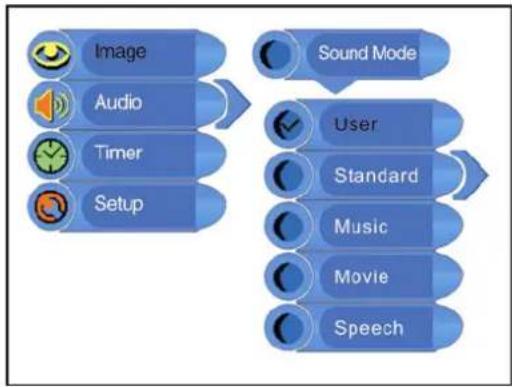
flowchart
graph LR
    A["Image"] --> B["Audio"]
    B --> C["Timer"]
    C --> D["Setup"]
    D --> E["Sound Mode"]
    E --> F["User"]
    F --> G["Standard"]
    G --> H["Music"]
    H --> I["Movie"]
    I --> J["Speech"]
Timer Setting (Tijd instellen)
Druk eenmaal op de MENU toets om naar het setupmenu te gaan. Druk op ▲▼ om Timer te selecteren en druk op ENTER om naar het menu te gaan (zie menu rechts).
Druk in het Timer setup menu op ▲▼ om Off, 15Min, 30Min, 45Min, 60Min, 75Min, 90Min, 105Min of 120Min te selecteren. Druk op MENU om naar het vorige menu terug te keren
Setup Setting (Setup instellen)
Druk eenmaal op de MENU toets om naar het setupmenu te gaan. Druk op ▲▼ om Setup te selecteren en druk op ENTER om naar het menu te gaan (zie menu rechts).
Druk in het Setup menu op ▲ ▼ om het gewenste item te selecteren. Druk op de MENU toets om naar het vorige menu terug te keren.
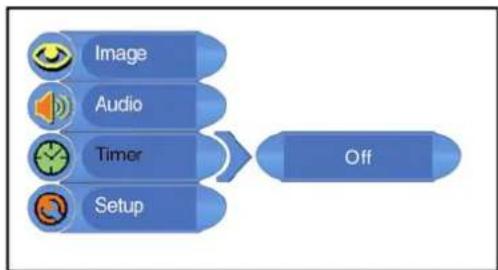
flowchart
graph LR
    A["Image"] --> B["Audio"]
    B --> C["Timer"]
    C --> D["Setup"]
    D --> E["Off"]

flowchart
graph LR
    A["Image"] --> B["Tuner/Channel"]
    C["Audio"] --> D["Language"]
    E["Timer"] --> F["Factory Reset"]
    G["Setup"] --> H["SCART Mode"]
    I["Encrypt Box"] --> J["Configuration"]
Tuner/Channel (tuner/kanaal)
Druk op ▲▼ om Tuner/Channel te selecteren en druk op ENTER om naar het menu te gaan (zie menu rechts). Druk op ▲▼ om het gewenste item te selecteren. Druk op de MENU toets om naar het vorige menu terug te keren.

flowchart
graph LR
    A["Image"] --> D["PAL Europe TunerChannel"]
    B["Audio"] --> D
    C["Timer"] --> D
    E["Setup"] --> D
    D --> F["Country"]
    D --> G["Auto Scan"]
    D --> H["Prog Organizer"]
    D --> I["Manual Install"]
Country (land)
Druk op ▲▼ om Country te selecteren en druk op ENTER om naar het menu te gaan (zie menu rechts). Druk op ▲▼ om het gewenste item te selecteren. Druk op de MENU toets om naar het vorige menu terug te keren.

Druk op de ▲▼ toets om Auto Scan te selecteren en druk op ENTER om auto scan te starten. Het scherm zal er als volgt uitzien:

Auto scan kan een paar minuten in beslag nemen. Als het afstellen voltooid is, zal de speler stoppen, en hij zal de programma's automatisch in volgorde in zijn geheugen opslaan. Druk tijdens het afstellen op de MENU toets om de auto scan modus te verlaten.
Prog Organizer (organisator)
Druk op ▲▼ om Prog Organizer te selecteren en druk op ENTER om naar het menu te gaan (zie menu rechts).
Druk in het Prog Organizer setupmenu op ▲▼ om het gewenste item te selecteren. Druk op de MENU toets om naar het vorige menu terug te keren.

Druk op de ▲▼ toets om Channel Name te selecteren en druk op ENTER om in het menu te gaan. Druk dan op de ▲▼ toets om letters te selecteren of druk op de cijfertoets om nummers in te geven. Druk op de MENU toets om naar het vorige menu terug te keren.
Skip (overslaan)
Druk op de ▲▼ toets om Skip te selecteren en druk op ENTER om deze functie te activeren of te annuleren. Druk op de MENU toets om naar het vorige menu terug te keren.
Swap (wisselen)
Druk op de ▲▼ toets om Swap from Ch te selecteren en druk op ENTER om in het menu te gaan. Druk op de cijfertoetsen om het programmanummer te selecteren. Herhaal bovenstaande handelingen voor Swap To Ch. Druk dan op de ▲▼ toets om Perform Swap te selecteren en druk op ENTER om te bevestigen.
Manual Install (handmatig installeren)
Druk op ▲▼ om Manual Install te selecteren en druk op ENTER om naar het menu te gaan (zie menu rechts).
Druk in het Manual Install setupmenu op ▲▼ om het gewenste item te selecteren. Druk op de MENU toets om naar het vorige menu terug te keren.
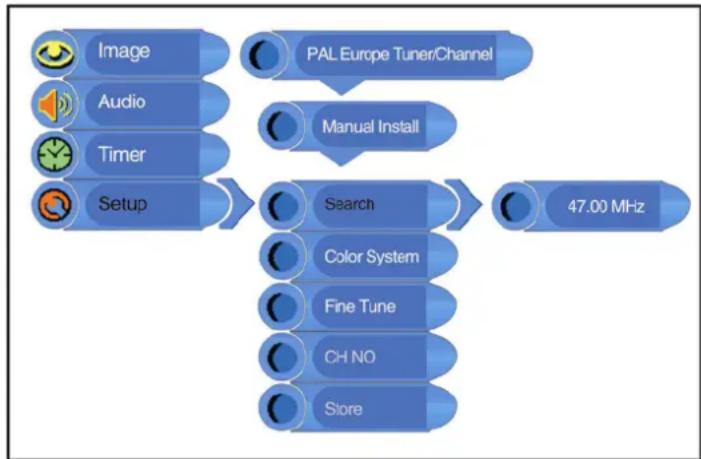
flowchart
graph TD
    A["Image"] --> B["PAL Europe Tuner/Channel"]
    C["Audio"] --> D["Manual Install"]
    E["Timer"] --> D
    F["Setup"] --> G["Search"]
    G --> H["47.00 MHz"]
    I["Color System"] --> H
    J["Fine Tune"] --> H
    K["CH NO"] --> H
    L["Store"] --> H
Search (zoeken)
Druk op de ▲▼ toets om Search te selecteren en druk op ▶ of ◀ om vooruit of achteruit te beginnen zoeken. Druk op de MENU toets om naar het vorige menu terug te keren.
Color System (kleursysteem)
Druk op de ▲▼ toets om Color System te selecteren en druk op ENTER om binnen te gaan. Druk op de MENU toets om naar het vorige menu terug te keren.
Fine Tune
Druk op de ▲▼ om Fine Tune te selecteren en druk op ENTER om binnen te gaan. Druk op ▶ of ◀ om het afstemmen vooruit of achteruit te starten. Druk op de MENU toets om naar het vorige menu terug te keren.
Deze eigenschap is geschikt voor kleine aanpassingen aan het vermogen van de volledige elektronische tuner om zwakke tv-signalen te tunen of waar toepasselijk om kleine onregelmatigheden bij het kabelkanaal op te lossen door het tunen van parameters.
CH NO
Druk op de ▲▼ toets om CH NO te selecteren en druk op ENTER om in het menu te gaan. Druk op de cijfertoetsen om naar het kanaalnummer te gaan. Druk op de MENU toets om naar het vorige menu terug te keren.
Store (opslaan)
Druk op de ▲▼ toets om Store te selecteren en druk op ENTER om bovenstaande handelingen op te slaan.
Noot: De "CH NO" en "Store" items zijn enkel van toepassing als het programma opgeslaan is.
Language (taal)
Druk op de ▲▼ toets om Language te selecteren, druk op ENTER om naar setup te gaan, druk op de ▲▼ toets om het item te selecteren. Druk op de MENU toets om naar het vorige menu terug te keren.

flowchart
graph LR
    A["Image"] --> B["Setup"]
    C["Audio"] --> B
    D["Timer"] --> B
    E["Language"] --> F["English"]
    G["French"] --> F
    H["Spanish"] --> F
    I["German"] --> F
    J["Italian"] --> F
Factory Reset
Druk op de ▲▼ toets om Factory Reset te selecteren en druk op ENTER om in het menu te gaan. Druk op de ▲▼ toets om "Yes" (ja) of "No" (nee) te selecteren en druk op ENTER om te bevestigen. Druk op de MENU toets om naar het vorige menu terug te keren.
SCART Mode (SCART modus)
Druk op de ▲▼ toets om SCART Mode te selecteren en druk op ENTER om in het menu te gaan. Druk op de ▲▼ toets om "Auto" of "Manual" (handmatig) te selecteren en druk op ENTER om te bevestigen. Druk op de MENU toets om naar het vorige menu terug te keren.
Encrypt Box
Druk op de ▲▼ toets om Encrypt Box te selecteren en druk op ENTER om binnen te gaan. Druk op de ▲▼ toets om "Yes" of "No" te selecteren en druk op ENTER om te bevestigen. Druk op de MENU toets om naar het vorige menu terug te keren.
Dit apparaat bevat de NICAM functie onder de TV modus.
- Indien u stereo audiosignalen ontvangt, druk dan herhaaldelijk op de STEREO/AUDIO toets op de afstandsbediening om naar de soundtracks tussen Nicam Stereo en Mono te schakelen en het scherm zal het volgende weergeven:

flowchart
graph LR
    A["Nicam Stereo"] --> B["Mono"]
- Indien u bilinguïstische audiosignalen ontvangt, druk dan herhaaldelijk op de STEREO/AUDIO toets op de afstandsbediening om naar de soundtracks volgens Nicam I, Nicam II, Nicam I+II en Monote schakelen en het scherm zal het volgende weergeven:

flowchart
graph LR
    A["Nicam I"] --> B["Nicam II"]
    B --> C["Nicam I + II"]
    C --> D["Mono"]
- Indien u mono audiosignalen ontvangt, druk dan herhaaldelijk op de STEREO/AUDIO toets op de afstandsbediening om naar de soundtracks tussen Nicam Mono en Mono te schakelen. Het scherm zal het volgende weergeven:

- Indien u stereo audiosignalen ontvangt, druk dan herhaaldelijk op de STEREO/AUDIO toets op de afstandsbediening om naar de soundtracks tussen Stereo en Mono te schakelen.

flowchart
graph LR
    A["Stereo"] --> B["Mono"]
- Indien u bilinguïstische audiosignalen ontvangt, druk dan herhaaldelijk op de STEREO/AUDIO toets op de afstandsbediening om naar de soundtracks volgens I, II en I+II te schakelen.

- Indien u mono audiosignalen ontvangt, druk dan op de STEREO/AUDIO toets op de afstandsbediening om soundtrack Mono op het scherm weer te geven.

Bediening voor het afspelen van DVD's
Voorbereiding: Zet na de aansluitingen het apparaat aan, en selecteer de relevante videoinput vooraleer af te spelen.
Disc Loading Steps (stappen om schijf te laden):
- Druk op de POWER toets om het apparaat aan te zetten. Druk op de SOURCE toets en selecteer DVD. Druk op ENTER om te bevestigen en schakel naar DVD modus.
- Plaats de schijf met de bedrukte kant bovenaan. (Zie onderstaande tekening.)
- Leg de schijf zachtjes in de schijflade.
- De schijf wordt automatisch in de schijflade getrokken. De DVD-speler zal het automatisch in de DVD modus afspelen.

Waarschuwing: Plaats geen beschadigde schijven die de lens van de speler kunnen beschadigen.
DVD Playback (DVD afspelen)
Region Code (regiocode)
DVD-spelers en schijven worden gecodeerd per regio. Deze regionale codes moeten overeenstemmen met de gespeelde schijven. Als de codes niet overeenstemmen, kan de schijf niet afgespeeld worden. De default code van deze speler is regio 2.
Play (afspelen)
Druk op de PLAY toets om het afspelen te starten. Druk eenmaal op de STOP toets op de afstandsbediening om het afspelen te stoppen en druk opnieuw op de PLAY toets om het afspelen te hervatten.
Stop
Druk eenmaal op de ■ STOP toets om het afspelen te stoppen en druk op de ▶ PLAY toets om het normale afspelen te hervatten. Druk tweemaal op de stoptoets om het afspelen volledig te stoppen.
Bediening voor het afspelen van DVD's
Pauze
Druk eenmaal op de PAUSE toets om het afspelen te onderbreken; druk er herhaaldelijk op om stap-voor-stap afspelen te starten. Druk op de ▶ PLAY toets om het normale afspelen te hervatten.
Previous ◀ and Next ▶ (vorige en volgende)
Druk op de ➤ toets om naar het volgende hoofdstuk te gaan. Druk eenmaal op de ◀ toets om terug te keren naar het begin van het huidige hoofdstuk of nummer; druk er tweemaal op om naar het volgende hoofdstuk te gaan.
Fast Playback (snel afspelen)
Druk op de ◀ of (FWD/REV SCAN toets op de afstandsbediening om fast backward (snel terug) of forward (voorwaarts) afspelen te activeren.
SLOW (TRAAG)
Druk gedurende het afspelen van de DVD-schijf op de SLOW toets op de afstandsbediening om traag afspelen te starten. Druk gedurende het traag afspelen op de PLAY toets om het normale afspelen te hervatten.
Repeat (herhalen)
Gebruik herhaaldelijk de REPEAT toets om een hoofstuk, titel of alles te herhalen.
♦ Sommige schijven ondersteunen de repeatfunctie niet.
A-B Repeat
Druk gedurende het afspelen van de DVD-schijf op de A-B toets om het segment dat u herhaaldelijk wil afspelen te selecteren.
Druk een eerste keer op de A-B toets om het beginpunt "A" in te stellen, druk opnieuw op de A-B toets om het eindpunt "B" in te stellen en het apparaat zal het segment herhaaldelijk afspelen.
Druk een derde keer op de A-B toets om het herhaalde segment te annuleren.
Menu
Normaal gezien is er een selectiemenu voor DVD-schijven. Druk op de MENU toets (onder DVD modus) om naar het menu te gaan, en gebruik de richtingstoetsen om een item te selecteren. Druk dan op ENTER om te bevestigen.
Title & Chapter (titel en hoofdstuk)
Normaal gezien staan er verschillende titels op een DVD-schijf en zijn er verschillende hoofdstukken (secties) in een titel. U kunt snel een titel of hoofdstuk selecteren door het relevante cijfer in te geven.
Bediening voor het afspelen van DVD's
Er kunnen tot 8 audio-talen op een DVD-schijf staan. Als u een meertalige DVD-schijf afspeelt, druk dan op de AUDIO toets op de afstandsbediening om een taal te selecteren.
Subtitle (ondertitels)
Op de DVD-speler kunnen er vele soorten ondertitels gebruikt worden. Als u een schijf met meerdere ondertitels afspeelt, druk dan op de SUBTITLE toets op de afstandsbediening om verschillende ondertitels te selecteren.
GOTO
Druk gedurende het afspelen van de DVD-schijf eenmaal op de GOTO toets op de afstandsbediening. Er zal een menu op het scherm verschijnen. U kunt volgens uw voorkeur items instellen of selecteren. Gebruik de ▲▼ richtingstoetsen om items te selecteren en druk op ENTER toets om in het menu te gaan en gebruik de ▲▼ richtingstoetsen om het gewenste item te selecteren. Druk op de ◀ toets om terug te keren. Indien de Title/Chapter (titel/hoofdstuk), TT Time/CH Time (TTtijd/CHtijd) geselecteerd is, gebruik dan de cijfertoetsen om de gewenste titel of het gewenste hoofdstuk in te geven.
Sommige DVD-schijven ondersteunen de zoekfunctie niet.
Various Camera Angles (verschillende camerastandpunten)
De films op sommige DVD's werden vanuit verschillende camerastandpunten opgenomen. Dit laat toe om dezelfde scène vanuit verschillende perspectieven te bekijken. In dit geval vindt u normaal gezien een markering op de DVD-hoes.
Als er een DVD die verschillende camerastandpunten bevat afgespeeld wordt, verschijnt er een camerasymbooltje op het scherm.
Druk herhaaldelijk op de ANGLE toets totdat het gewenste perspectief wordt getoond. Het beeld zal in 1\~2 seconden aangepast worden.
CD's Afspelen
De speler zal alle nummers op een CD automatisch vanaf het begin afspelen. U kunt de ◀◀ en ▶▶ (PREV/NEXT skip) toetsen of cijfertoetsen gebruiken om een nummer te selecteren.
Stop
Druk eenmaal op de ■ STOP toets om het afspelen te stoppen en druk op de ▶ PLAY toets om het normale afspelen te hervatten. Druk tweemaal op deze toets om het afspelen volledig te stoppen.
Pauze
Druk op de PAUSE toets om het afspelen te onderbreken en druk dan opnieuw op de PAUSE toets of ▶ PLAY toets om het normale afspelen te hervatten.
Bediening voor het afspelen van DVD's
Previous and Next (vorige en volgende)
Druk eenmaal op de ◀ toets om naar het begin van dit nummer te gaan. Druk tweemaal na elkaar om naar het volgende nummer te gaan.
Druk op de ➤ toets om vanaf het begin van het volgende nummer te spelen.
Fast Playback (snel afspelen)
Druk op de ◆ of ▶ FWD/REV SCAN toets op de afstandsbediening om fast backward (snel terug) of forward (voorwaarts) afspelen te activeren.
Repeat (herhalen)
Druk herhaaldelijk op de REPEAT toets om Track (nummer), All (alles) te herhalen of om repeat te annuleren.
♦ Sommige schijven ondersteunen de repeatfunctie niet.
Audio
Druk gedurende het afspelen van de CD op de AUDIO toets op de afstandsbediening om de audio output modus te selecteren: Mono Left, Mono Right, Mix-Mono en Stereo.
Goto
Druk op de GOTO toets om naar de geselecteerde tijd te gaan. U kunt Disc Go To, Track Go To of Select Track respectievelijk selecteren door herhaaldelijk op deze toets te drukken. Gebruik de 0-9 toetsen om naar de gewenste tijd te gaan en dan zal de speler vanaf de geselecteerde tijd afspelen.
JPEG beelden bekijken
JPEG is een normaal beeldformaat dat kleine hoeveelheden opslagruimte per beeld vereist en weinig verlies van resolutie heeft. Honderden beelden kunnen op een schijf met dergelijk formaat opgeslaan worden. Om JPEG fotoalbums te bekijken, kunt u uw fotograaf vragen om een "PICTURE CD" te maken als hij uw film ontwikkelt.
Normal Playback (normal bekijken)
Plaats een JPEG-schijf. Voor JPEG-schijven zal er een basismenu op het scherm verschijnen. Gebruik de ENTER toets en de richtingstoets om een submenu te selecteren en gebruik dan de
▲▼ richtingstoetsen om de inhouden te selecteren. Veel schijven hebben naast beelden ook andere inhouden.
Voor Picture CD-schijven zal het apparaat de beelden automatisch weergeven.
Druk gedurende het afspelen op de ◆◆ of ▶◆ toets om een beeld te selecteren.
◆ Veel schijven hebben naast beelden ook andere inhouden.
Bediening voor het afspelen van DVD's
Stop
Druk eenmaal op de ■ STOP toets om het bekijken te stoppen en terug te keren naar het overzichtsmenu. Druk op de ▶ PLAY toets om het normale afspelen te hervatten. Druk tweemaal na elkaar op deze toets om het afspelen volledig te stoppen.
Pauze
Druk op de PAUSE toets om het bekijken te onderbreken, druk nogmaals op de PAUSE toets of op de ▶ PLAY toets om het afspelen te hervatten.
Repeat (herhalen)
Druk tijdens het afspelen herhaaldelijk op de REPEAT toets. De herhalingsmodi zijn: Shuffle, Random, Single, Repeat One, Repeat All en Repeat Off.
Previous and Next (vorige en volgende)
Druk tijdens het afspelen op de ◀ of ▶ toets om het beeld te selecteren.
Menu
Druk eenmaal op de MENU toets om het bekijken te stoppen en naar het basismenu terug te keren.
GOTO
Druk tijdens het afspelen eenmaal op de GOTO toets op de afstandsbediening. Gebruik de cijfertoetsen om het bestandnummer in te geven.
Picture Rotation (beeld draaien)
Gebruik de ◀ ▶ toetsen om het beeld te draaien.
♦ Sommige JPEG schijven kunnen de draaifunctie niet ondersteunen.
USB en SD/MS/MMC Card Function (kaartfunctie)
Voorbereiding:
- Steek het apparaat in het stopcontact.
- Druk op POWER om het apparaat aan te zetten.
- Druk op de SOURCE toets om naar DVD modus te schakelen.
- Steek de USB in de USB-poort van het apparaat of steek de SD/MS/MMC kaart in de SD/MS/MM -poort aan de rechterkant van het apparaat. Zie onderstaande figuur:

Zorg ervoor dat er bestanden in de USB en SD/MS/MMC kaart zitten vooraleer aan te sluiten.
5. Druk op de CARD toets om naar disc playback (schijf afspelen), USB playback en SD/MS/MMC playback te gaan. De normale status is disc playback. Zie onderstaande figuur:

- Druk op de ▲ ▼ toetsen om de map te selecteren en druk op ENTER om in het menu te gaan.
- Druk op de ▲ ▼ toetsen om het gewenste nummer te selecteren. Druk dan op de PLAY ▶ toets om het afspelen te beginnen.
- Druk op de STOP ■ toets om het afspelen te stoppen. Druk op de ◀ toets om naar het menu terug te keren.
Noot:
- Het schermdisplay kan van schijf tot schijf variëren.
- Haal de USB of SD/MS/MMC-kaart er onmiddellijk uit nadat de bestanden afgespeeld zijn.
Voorbereidingen
- Steek het apparaat in het stopcontact en zet het aan.
- Druk op de SOURCE toets om naar de DVD modus te schakelen.
- Druk op de SETUP toets op de afstandsbediening om de opstartmenu's weer te geven. Het menu bevat General setup (algemene setup), Audio setup, Video setup, Preference en Password setup (voorkeur- en paswoord setup).
- Druk op de ◀▶ richtingstoetsen op de afstandsbediening om een categorie te selecteren. Alle items in de categorie zullen op het scherm verschijnen.
- Druk opnieuw op de SETUP toets om de setup te verlaten.
General setup page (algemene instellingenpagina)
Druk op de SETUP toets om naar het algemene instellingenmenu te gaan. Het scherm zal er als volgt uitzien:

Gebruik in het menu de ▲▼ richtingstoetsen om het gewenste item te selecteren. Druk op de ENTER toets om naar het item te gaan. Druk op de ◀ toets om terug te keren.
TV Display
| --General Setup Page-- | ||
| TV Display | Ps | Normal/Ps |
| Angle Mark | On | Normal/Lb |
| Osd Lang | Eng | Wide |
| Captions | Off | Wide Squeeze |
| Screen Saver | On | |
| Last Memory | Off | |
| Media Center | ||
| Set TV Display Mode | ||
- Druk op de ▲▼ richtingstoetsen om TV Display te selecteren.
- Druk op ENTER om naar setup te gaan.
- Gebruik de ▲▼ richtingstoetsen om items te selecteren.
- Druk opnieuw op ENTER om de selectie te bevestigen en terug te keren.
Angle Mark (draaihoek)
| --General Setup Page-- | ||
| TV Display | Ps | |
| Angle Mark | On | On |
| Osd Lang | Eng | Off |
| Captions | Off | |
| Screen Saver | On | |
| Last Memory | Off | |
| Media Center | ||
| Set Angle Mark | ||
- Druk op de ▲▼ richtingstoetsen om Angle Mark (draaihoek) te selecteren.
- Druk op ENTER om naar setup te gaan.
- Gebruik de ▲▼ richtingstoetsen om On (aan) of Off (uit) te selecteren.
- Druk opnieuw op ENTER om de selectie te bevestigen en terug te keren.
OSD Lang (taal)

Dit item dient om de OSD taal te selecteren.
- Druk op de ▲▼ richtingstoetsen om OSD Lang te selecteren.
- Druk op ENTER om naar setup te gaan.
- Gebruik de ▲▼ richtingstoetsen om items te selecteren.
-
Druk opnieuw op ENTER om de selectie te bevestigen en terug te keren.
-
Druk op de ▲▼ richtingstoetsen om Captions te selecteren.
- Druk op ENTER om naar setup te gaan.
- Gebruik de ▲▼ richtingstoetsen om items te selecteren.
-
Druk opnieuw op ENTER om de selectie te bevestigen en terug te keren.
-
Druk op de ▲▼ richtingstoetsen om Screen Saver te selecteren.
- Druk op ENTER om naar setup te gaan.
- Gebruik de ▲▼ richtingstoetsen om On (aan) of Off (uit) te selecteren.
-
Druk opnieuw op ENTER om de selectie te bevestigen en terug te keren.
-
Druk op de ▲▼ richtingstoetsen om Last Memory te selecteren.
- Druk op ENTER om naar setup te gaan.
- Gebruik de ▲▼ richtingstoetsen om On (aan) of Off (uit) te selecteren.
- Druk opnieuw op ENTER om de selectie te bevestigen en terug te keren.
- Druk op de ▲▼ richtingstoetsen om Media Center te selecteren.
- Druk op ENTER om naar setup te gaan.
- Gebruik de ▲▼ richtingstoetsen om DVD, USB, SD/MMC of MS te selecteren.
- Druk opnieuw op ENTER om de selectie te bevestigen en terug te keren.
Audio instellingenpagina
Druk op de SETUP toets om naar het algemene instellingenmenu te gaan. Gebruik dan de richtingstoetsen om Audio Setup Page te selecteren. Het scherm zal er als volgt uitzien:

Gebruik in het menu de ▲▼ richtingstoetsen om het gewenste item te selecteren. Druk op de ENTER toets om naar het item te gaan. Druk op de ◀ toets om terug te keren.
Dolby Digital Setup
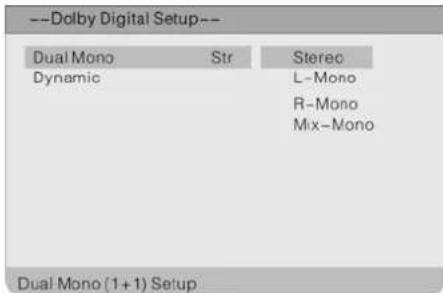
- Druk op de ▲▼ richtingstoetsel om Dolby Digital te selecteren.
- Druk op ENTER om naar setup te gaan, zie figuur links:
- Gebruik in het menu de ▲▼ richtingstoetsen om items te selecteren.
- Druk op ENTER om naar setup te gaan. Druk op de ◀ toets om terug te keren.
Dual Mono

- Druk op de ▲▼ richtingstoetsen om Dual Mono te selecteren.
- Druk op ENTER om naar setup te gaan.
- Gebruik de ▲▼ om items te selecteren.
- Druk opnieuw op ENTER om te selectie te bevesitgen en terug te keren.
Dynamic (dynamisch)
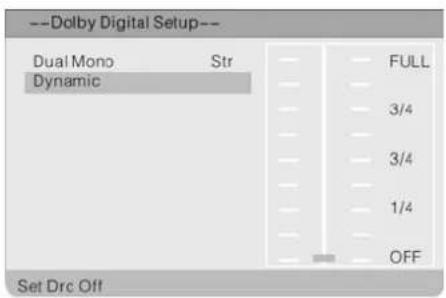
- Druk op de ▲▼ richtingstoetsen om Dynamic te selecteren.
- Druk op ENTER om naar setup te gaan, zie figuur links:
- Druk op ENTER om binnen te gaan.
- Gebruik de ▲▼ richtingstoetsen om de waarden aan te passen.
- Druk opnieuw op ENTER om de instelling te bevestigen en terug te keren.
Hdcd Instellingen
Gebruik in de Audio Instellingenpagina de ▲▼ richtingstoetsen om Hdcd Instellingen te selecteren. Druk op ENTER om naar instellingen te gaan en het scherm zal er als volgt uitzien:

- Druk in het menu op ENTER om naar setup te gaan.
- Gebruik de ▲▼ om items te selecteren.
- Druk opnieuw op ENTER om de selectie te bevestigen en terug te keren.
- Druk op de ◀ toets om terug te keren.
Video Instellingen
Druk op SETUP om naar het algemene instellingenmenu te gaan. Gebruik dan de richtingstoetsen om Video Setup Page te selecteren. Het scherm zal er als volgt uitzien:

Gebruik in het menu de ▲▼ richtingstoetsen om het gewenste item te selecteren. Druk op ENTER om naar het item te gaan. Druk op de ◆ toets om terug te keren.
Video Quality Instellingen (videokwaliteitinstellingen)
Selecteer Quality, druk op ENTER om naar het menu te gaan (zie hieronder):

- Gebruik in het menu de ▲▼ richtingstoetsen om het gewenste item te selecteren.
- Druk op ENTER om naar het item te gaan.
-
Druk op de ◀ toets om terug te keren.
-
Druk op de ▲▼ om Brightness te selecteren.
- Druk op ENTER om naar setup te gaan.
- Gebruik de ▲▼ om High (hoog), Medium o Low (laag) te selecteren.
- Druk opnieuw op ENTER om de selectie te bevestigen en terug te keren.
Brightness (helderheid)

- Druk op de ▲▼ richtingstoetsen om Brightness te selecteren.
- Druk op ENTER om naar setup te gaan, zie figuur links:
- Gebruik de ◀▶ richtingstoetsen om hâ niveau aan te passen.
- Druk opnieuw op ENTER om de instelling te bevestigen en terug te keren.
Contrast

- Druk op de ▲▼ richtingstoetsen om Contrast te selecteren.
- Druk op ENTER om naar setup te gaan, zie figuur links:
- Gebruik de ◀▶ richtingstoetsen om hed niveau aan te passen.
- Druk opnieuw op ENTER om de instelling te bevestigen en terug te keren.
Preference Setup (voorkeurinstellingen)
Druk op SETUP om naar het algemene instellingen menu te gaan. Gebruik dan de ◀▶richtingstoetsen om Preference Page (voorkeurspagina) te selecteren. Het scherm zal er als volgt uitzien:

Gebruik in het menu de ▲▼ richtingstoetsen om het gewenste item te selecteren. Druk op ENTER om naar het item te gaan. Druk op de ◀ toets om terug te keren.
Audio
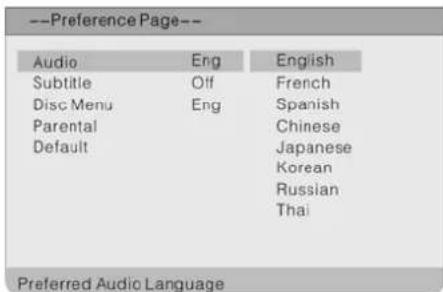
- Druk op de ▲▼ richtingstoetsen om Audio te selecteren.
- Druk op ENTER om naar setup te gaan, zie figuur links:
- Druk op de ▲▼ om audio language (taal) te selecteren.
- Druk opnieuw op ENTER om de instelling te bevestigen en terug te keren.
Subtitle (ondertitels)

- Druk op de ▲▼ richtingstoetsen om Subtitle te selecteren.
- Druk op ENTER om naar setup te gaan, zie figuur links:
- Druk op de ▲▼ richtingstoetsen om Subtitle language (taal ondertitels) te selecteren.
- Druk opnieuw op ENTER om de instelling te bevestigen en terug te keren.
Disc Menu

- Druk op de ▲▼ richtingstoetsen om Disc Menu te selecteren.
- Druk op ENTER om naar setup te gaan, zie figuur links:
- Druk op de ▲▼ om Menu language (taal) te selecteren.
- Druk opnieuw op ENTER om de instelling te bevestigen en terug te keren.
Parental (ouderlijke toezicht)


DVD-schijven, uitgerust met de parentalfunctie, worden bepaald volgens hun inhouden en de instellingen variëren van schijf tot schijf. Afhankelijk van de schijf, kunt u het afspelen van de schijf helemaal afsluiten.
- Druk op de ▲▼ richtingstoetsen om Parental te selecteren.
- Druk op ENTER om naar setup te gaan, zie figuur links:
- Druk op de ▲▼ richtingstoetsen om het item te selecteren.
- Druk opnieuw op ENTER om de instelling te bevestigen en geef het paswoord in. Het default paswoord is 3308.
- Druk opnieuw op ENTER om de instelling te bevestigen en terug te keren.
Default
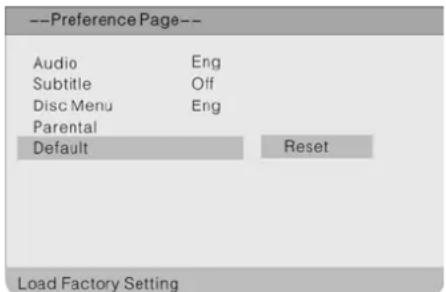
- Druk op de ▲▼ richtingstoetsen om Default te selecteren.
- Druk op ENTER om Reset te selecteren.
- Druk op ENTER en alle instellingen zullen naa r de normale waarden terugkeren.
Password Setup (wachtwoordinstellingen)
Druk op SETUP om naar het instellingenmenu te gaan. Gebruik dan de ◀ ▶ om Password Setup Page (wachtwoord instellingen pagina) te selecteren, het scherm zal er als volgt uitzien:

Gebruik in het menu de ▲▼ om het gewenste item te selecteren. Druk op ENTER om naar het item te gaan. Druk op de ◀ toets om terug te keren.
Password Mode (wachtwoord modus)

- Druk op de ▲▼ richtingstoetsen om Password Mode te selecteren.
- Druk op de ENTER toets om het opstartmenu binnen te gaan, zie figuur links:
- Druk op de ▲▼ richtingstoetsen om On (aan) of Off (uit) te selecteren.
- Druk opnieuw op de ENTER toets om de instelling te bevestigen en terug te keren.
Password Change (wachtwoord wijzigen)


U kunt zelf het wachtwoord wijzigen.
- Druk op de ▲▼ richtingstoetsen om Password (wachtwoord) te selecteren.
- Druk op de ENTER toets om in het setupmenu te gaan, zie figuur links:
- Druk opnieuw op de ENTER toets om he paswoord te veranderen.
- Volgens de indicatie in het menu, gebruik de cijfertoetsen om het oude wachtwoord in te voeren, voer dan het nieuwe wachtwoord in, en voer het nog eens in om te bevestigen. Druk opnieuw op de ENTER toets om de instelling te bevestigen en terug te keren. Het wachtwoord werd met succes gewijzigd.
- Het default paswoord is 3308.
Externe AV inputfunctie
Het apparaat heeft een externe AV inputfunctie. Het ondersteunt SCART, CVBS, S-VIDEO en Component modi. Gebruik de audio, video, SCART-kabel en S-Video-kabel om het apparaat op de externe AV signaalbron zoals recorder, vidicon, satellietontvanger of spelconsole etc. aan te sluiten. Zet dan het apparaat en de externe AV signaalbron aan. Druk op de SOURCE toets om naar de overeenkomstige modus te schakelen.
Computerschermfunctie
Het TFT LCD-scherm van het apparaat kan als computerscherm gebruikt worden. Volg de stappen om het apparaat aan de PC aan te sluiten en dan kunt u het menu opstarten. De PC resolutie staat het beste op: 1280 x 768@60Hz.
De werking van deze menu's in SCART, CVBS, S-VIDEO, Component en VGA modi zijn dezelfde als deze in de TV modus. Gelieve de inleiding bij "TV-functie" te raadplegen. Noot: Sommige menu's zijn niet in deze modi beschikbaar.
| PROBLEEM | MOGELIJKE OPLO |
| De speler werkt niet. | Zorg ervoor dat de schijf erin zit.Zorg ervoor dat de schijf niet omgekeerd in het apparaat zit.Zorg ervoor dat de schijf niet vuil of beschadigd is.Zorg ervoor dat de regiocode van de speler dezelfde is als de regiocode van de DVD-schijf.Zorg ervoor dat er geen watercondens is opgetreden. Als het toch gebeurt, neem de schijf dan uit de speler en laat hem voor minstens een uur aanstaan. |
| Er is geen geluid. | Zorg ervoor dat de systeemaansluiting correct is.Zorg ervoor dat de geluidsinstelling van de DVD-schijf correct is.Zorg ervoor dat de schijf niet vuil of beschadigd is.Reinig of vervang de schijf.Zorg ervoor dat de luidsprekers aanstaan.Stel het juiste geluid in bij de TV-stand. |
| Er is geen beeld. | Zorg ervoor dat het apparaat ingeschakeld is, en dat de aansluitingen correct zijn.Zorg ervoor dat de stroomadapter correct aangesloten is. |
| Kan niet verder afspelen en speelt een deel herhaaldelijk af. | Zorg ervoor dat de schijf niet in A-B of een andere herhalingsstatus staat.Zorg ervoor dat de schijf niet vuil of beschadigd is. |
| Er is geen beeld of het beeld is vervormd. | Controleer of de aansluitingen met de externe AV signaalbron correct zijn.Stel de items in het beeldmenu correct in.Controleer of het videotype inschakelsignaal reageert op het toestel.Zorg ervoor dat het apparaat ingeschakeld is en in het juiste videotype staat. |
| De afstandsbediening werkt niet. | Zorg ervoor dat er geen obstakels tussen de afstandsbediening en de DVD-speler zitten.Zorg ervoor dat de afstandsbediening op de speler gericht is.Zorg ervoor dat er batterijen in zitten en dat de polariteit juist is.Zorg ervoor dat de batterij niet zwak is. |
Andere opmerkingen:
Statische of andere externe storingen kunnen ervoor zorgen dat de DVD-speler niet normaal werkt. Trek in dit geval de wisselstroom-voedingskabel uit het stopcontact, en sluit hem weer aan om het apparaat te resetten. Als het probleem blijft, schakel dan de stroom uit en raadpleeg een gekwalificeerde technicus.
| TFT-LCD resolutie 1024 x 768 | |
| TFT-LCD schermgrootte 15 inch | |
| Vermogen | AC100~240V,50/60HzDC 9,5V |
| Power Consumption < 60W | |
| Afmeting | 388mm × 176mm × 374mm (LXWXD) |
| Gewicht Ongeveer 5,8 Kg | |
| Omgevingstemperatuur | 10~45°C |
DESIGN EN SPECIFICATIES ZIJN ONDERHEVIG AAN VERANDERING ZONDER
KENNISGEVING
Geproduceerd onder licentie van Dolby Laboratories.
"Dolby" en het dubbele D-symbool zijn handelsmerken van Dolby Laboratories.
Vertrouwelijk ongepubliceerd materiaal. © 1992 -1997 Dolby Laboratories, Inc.
Alle rechten voorbehouden.

Indien u zich in de toekomst van dit toestel wenst te ontdoen, let er dan op dat elektrisch afvalmateriaal niet met het huishoudelijk afval mag worden verwijderd. Breng het toestel naar een kringloopwinkel of anderevoorziening voor recycling. Neem contact op met uw plaatselijke autoriteit of winkelier indien u meer informatie wenst over recycling. (Richtlijn voor Afval van Elektrische en Elektronische Apparaten, AEEA).


- Waarschuwing
- Copyright
- OPMERKINGEN
- BELANGRIJK VOOR LASERPRODUCTEN
- Diverse modi
- Hoge kwaliteitskenmerken
- Hoge resolutie
- LCD (Liquid Crystal Display)
- Stereoversterker
- AV en VGA Input
- Speciale functie
- Multi-audio en multi-video gebruik
- USB- en KAARTPOORTEN
- Auto TV-zoekfunctie
- NICAM-functie
- Geavanceerde afspeelkenmerken
- Compatibiliteit
- Alle afspeelfuncties
- Speciaal afspelen.
- Afspeelbare schijftypes
- Schijftermen
- Titel
- Hoofdstuk
- Nummer
- ■ STOP-toets
- Eject-toets
- Power-toets
- SD/MS/MMC-kaartpoort
- Schijflade
- Koptelefoon contrastekker
- USB-aansluitingspoort
- Sensor afstandsbediening
- Powerindicator
- Luidsprekers
- POWER-toets
- TV-toets
- DVD-toets
- P.M.-toets
- S.M.-toets
- 0\~9 Cijfertoetsen
- FAV-toets
- STEREO/Audio-toets
- VOL+/- toets
- MUTE-toets
- EXIT-toets
- Richtingstoetsen (▲▼◀▶)
- ENTER-toets
- SOURCE-toets
- ▶ PLAY-toets
- II PAUSE-toets
- ◀/▶ toets
- TITLE-toets
- MENU-toets (onder DVD modus)
- SETUP-toets
- SLOW-toets
- D-SUB-toets
- SCART-toets
- DISPLAY-toetsen
- SET FAV-toets
- 10 toetsen
- SCAN/SUBTITLE-toets
- CH +/- toets
- ASPECT-toets
- MENU-toets
- SLEEP-toets
- Eject-toets
- ■ STOP-toets
- |◄/ ► Next Skip toets
- REPEAT-toets
- ANGLE-toets
- CARD-toets
- GOTO-toets
- Voorbereiding afstandsbediening
- Afstandsbediening gebruiken
- Opmerkingen:
- Systeemaansluitingen
- Aansluiten op Stroombron
- Aansluiten op externe AV signaalbron
- Aansluiten op externe AV signaalbron (YPbPr)
- Aansluiten op externe AV signaalbron ( SCART )
- Aansluiten van koptelefoon
- Aansluiten op PC
- Aansluiten op TV-antenne
- Voor kanaal 0\~9:
- Voor kanaal 10\~99:
- Voor kanaal 100\~199:
- Voorbereidingen
- Image Setting (Beeld instellen)
- Picture Setup (beeld setup)
- Brightness Setup (helderheid)
- Contrast Setup (instelling)
- Hue Setup (kleurschakering)
- Saturation Setup (saturatie)
- Sharpness Setup (scherpte)
- Advanced Setup (geavanceerd)
- Audio Setting (Geluid instellen)
- Volume Setup
- Bass Setup (bas)
- Treble Setup (alt)
- Auto Volume Setup
- Sound Mode Setup (geluidmodus)
- Timer Setting (Tijd instellen)
- Setup Setting (Setup instellen)
- Tuner/Channel (tuner/kanaal)
- Country (land)
- Prog Organizer (organisator)
- Skip (overslaan)
- Swap (wisselen)
- Manual Install (handmatig installeren)
- Search (zoeken)
- Color System (kleursysteem)
- Fine Tune
- CH NO
- Store (opslaan)
- Language (taal)
- Factory Reset
- SCART Mode (SCART modus)
- Encrypt Box
- Bediening voor het afspelen van DVD's
- Disc Loading Steps (stappen om schijf te laden):
- DVD Playback (DVD afspelen)
- Region Code (regiocode)
- Play (afspelen)
- Stop
- Pauze
- Previous ◀ and Next ▶ (vorige en volgende)
- Fast Playback (snel afspelen)
- SLOW (TRAAG)
- Repeat (herhalen)
- A-B Repeat
- Menu
- Title & Chapter (titel en hoofdstuk)
- Subtitle (ondertitels)
- GOTO
- Various Camera Angles (verschillende camerastandpunten)
- CD's Afspelen
- Previous and Next (vorige en volgende)
- Audio
- JPEG beelden bekijken
- Normal Playback (normal bekijken)
- Picture Rotation (beeld draaien)
- USB en SD/MS/MMC Card Function (kaartfunctie)
- Voorbereiding:
- Noot:
- General setup page (algemene instellingenpagina)
- TV Display
- Angle Mark (draaihoek)
- OSD Lang (taal)
- Audio instellingenpagina
- Dolby Digital Setup
- Dual Mono
- Hdcd Instellingen
- Video Instellingen
- Video Quality Instellingen (videokwaliteitinstellingen)
- Brightness (helderheid)
- Contrast
- Preference Setup (voorkeurinstellingen)
- Disc Menu
- Password Setup (wachtwoordinstellingen)
- Password Mode (wachtwoord modus)
- Password Change (wachtwoord wijzigen)
- Externe AV inputfunctie
- Computerschermfunctie
- Andere opmerkingen:
- DESIGN EN SPECIFICATIES ZIJN ONDERHEVIG AAN VERANDERING ZONDER
- KENNISGEVING
Merk : LENCO
Model : 1501
Categorie : Televisie