
8022 - Televisie TECHWOOD - Gratis gebruiksaanwijzing en handleiding
Vind de handleiding van het apparaat gratis 8022 TECHWOOD in PDF-formaat.


| Type product | LCD-kleurentelevisie |
| Merk | Techwood |
| Model | 8022 |
| Schermdiagonaal | 22 inch (16:9) |
| Beeldschermtype | LCD met dunne filmtransistors |
| Ontvangen kanalen | VHF (band I/III), UHF, hyperband, kabel (S1-S20/S21-S41) |
| Aantal voorinstellingen | 100 |
| Antenne-ingang | 75 ohm (ongebalanceerd) |
| Audio | German + Nicam Stereo |
| Geluidsuitgang | 2 x 4W (10% THD) |
| Voedingsspanning | 220-240V AC, 50 Hz |
| Stroomverbruik | 75W max, <1W stand-by |
| Afmetingen (met voet) | 540 x 401 x 180 mm (B x H x D) |
| Afmetingen (zonder voet) | 540 x 440 x 81 mm (B x H x D) |
| Gewicht (met voet) | 6,9 kg |
| Gewicht (zonder voet) | 6,5 kg |
| Aansluitingen | HDMI, SCART, component (YPbPr), PC-in (D-sub 15), audio line out, koptelefoon, S/PDIF out, RF-in, CVBS |
| Televisiesysteem | PAL/SECAM B/G D/K K' I/I' L/L' |
| Beeldmodi | Helder, Standaard, Zacht, Manueel |
| Zoommodi | Auto, 4:3, 16:9, Cinema, Ondertiteling |
| Extra functies | Teletekst (Fastext, Toptext), kinderslot, slaaptimer, favoriete kanalen, automatische demping, NTSC-weergave |
| PC-ondersteuning | Resoluties tot 1680x1050 @60Hz, Plug & Play voor Windows 98/ME/2000/XP/Vista |
| Veiligheid | Lees veiligheidsvoorschriften, zorg voor ventilatie, niet blootstellen aan vocht, gebruik alleen door bevoegd personeel |
| Reiniging | Loskoppelen van stroom, zachte droge doek, geen vloeistofreinigers |
| Reparatie | Alleen door gekwalificeerd personeel, gebruik originele vervangstukken |
Veelgestelde vragen - 8022 TECHWOOD
Gebruikersvragen over 8022 TECHWOOD
0 vraag over dit apparaat. Beantwoord die u kent of stel uw eigen vraag.
Stel een nieuwe vraag over dit apparaat
Download de handleiding voor uw Televisie in PDF-formaat gratis! Vind uw handleiding 8022 - TECHWOOD en neem uw elektronisch apparaat weer in handen. Op deze pagina staan alle documenten die nodig zijn voor het gebruik van uw apparaat. 8022 van het merk TECHWOOD.
GEBRUIKSAANWIJZING 8022 TECHWOOD
Veiligheidsvoorschriften 4
Voedingsbron 4
Netsnoer 4
Vocht en Water 4
Reinigen 5
Ventilatie 5
Hitte en Vlammen 5
Bliksem 5
Vervangstukken 5
Onderhoud 5
Afvalverwerking 5
Het toestel ontkoppelen 5
Volume koptelefoon 5
Installatie 5
LCD-scherm 6
Waarschuwing 6
Overzicht van de afstandsbediening ....7
LCD-Tv en bedieningstoetsen 8
De verbindingen bekijken 9
Stroomaansluiting 11
Antenne-aansluiting 11
De LCD-Tv met een PC aansluiten 12
Aansluiten met een DVD-speler 13
Andere conectors gebruiken 14
Andere apparatuur via SCART aansluiten ..... 15
Batterijen inbrengen in de afstandsbediening ..... 16
Bedieningsbereik van de Afstandsbediening ..... 16
De TV AAN/UIT schakelen 17
Om de TV in te schakelen: 17
Om de TV uit te schakelen: 17
Inputselectie 17
Basisbediening 18
Bediening met de toetsen op de TV 18
Volume Instelling 18
Programma Selectie 18
Toegang tot het hoofdmenu 18
AV Modus 18
Bediening met de afstandsbediening ..... 18
Volume Instelling 18
Programmaselectie (Voorgaand of volgend
programma).... 18
Programmaselectie directe toegang 18
Navigeren in het Menu Systeem 19
Menu Map 20
Menusysteem 21
Geluidsmenu 21
Volume 21
Balans 21
Geluidsmodus 21
Effect 21
Equalizer 21
HP Volume 21
Opslaan 21
Beeldmenu 21
Beeldmodus 21
Helderheid/Contrast/Kleur/Scherpte/Tint ..... 22
Kleurtemp 22
Kamerverlichting 22
Beeld Zoom 22
Opslaan 22
Functiemenu 22
Sleep Timer 22
Taal 22
Kinderslot 22
Menukleur 23
Favorite modus 23
Installatiemenu 23
Programmeren 23
Programma 23
Band 23
Kanaal 23
Standaard 23
Kleursysteem 23
Zoeken 23
VCR Modus 23
Decoder 24
Opslaan 24
A.P.S. 24
A.P.S. Land 24
Teletekstregio 24
Installatiemenu in AV modi 24
Programmeren 25
Kleursysteem 25
Programmatabel 25
Naam 25
Verplaatsen 25
Wissen 25
APS (Automatisch Programmeersysteem)25
Favorite modus 25
Programma vergrendeling 26
PIN invoeren 26
PIN wijzigen 26
PC modus Menu Systeem 26
Geluidsmenu 26
Functiemenu 27
PC Beeldmenu 27
Geometrie menu 27
H (Horizontale) Positie 27
V (Verticale) positie 27
Pixelfrequentie 27
Fase 27
Auto. Aanpassing 27
TV-informatie weergeven 27
Dempfunctie 28
Zoom Modi 28
Auto 28
4:3 28
16:9 28
Cinema 28
Ondertiteling 28
Teletekst 28
Tips 29
Behandeling van het scherm 29
Beeld Persistentie 29
Geen stroom 29
Zwakke beeldkwaliteit 30
Geen Beeld 30
Geluid 30
Afstandsbediening 30
Invoerbronnen 30
Appendix A: PC invoer normale weergavemodi . 31
- Kleurentelevisie met afstandsbediening.
- 100 programma's via VHF, UHF bandlengte of kabelkanalen kunnen ingesteld worden.
- Het kan afstemmen op kabelkanalen.
- De bediening van de Tv is heel eenvoudig via het menubestuurde systeem.
- Het heeft een scart-aansluiting voor externe apparaten (bijv. videospelletjes, geluidsset, etc.)
- Stereo geluidssysteem (Duits+Nicam).
• Volledige teletekst functionaliteit. - Fastext (10 pagina's), top text.
- Favoriet kanaal.
• Kanaalvergrendeling.
• Hoofdtelefoonaansluiting.
• A.P.S. (Automatisch Programmeersysteem).
• U kunt alle programma's een naam geven. - Voorwaarts of achterwaarts automatische afstemming.
- Sluimertimer.
- Kinderslot.
- Automatisch geluid dempen indien geen uitzending.
- NTSC-weergave.
- AV-in is beschikbaar.
- Het heeft een HDMI-connector voor digitale video en geluid. Deze verbinding is ook compatibel met hoge definitie signalen.
- Indien geen geldig signaal gedetecteerd wordt, schakelt de TV na vijf minuten automatisch over op de stand-by modus.
- PLL (frequentie zoeken).
- PC-input.
- Plug & Play voor Windows 98, ME, 2000, XP, Vista.
Toebehoren
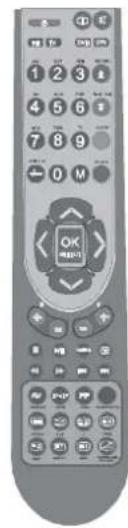
Afstandsbediening

Batterijen
2 X AAA

Gebruikshandleiding
Inleiding

Dank u wel dat u dit product hebt gekozen. Deze handleiding zal u helpen bij de correcte bediening van uw Tv. Lees deze handleiding door alvorens de TV te gebruiken.
Bewaar deze handleiding dan ook op een veilige plaats voor toekomstige raadpleging.
Voorbereiding
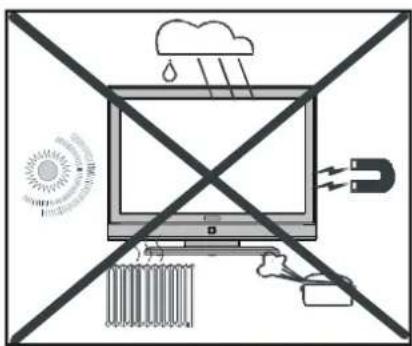
Voor een correcte ventilatie moet u minimum 10 cm vrije ruimte vrijlaten rond het toestel. Om fouten en onveilige situaties te voorkomen mag u geen voorwerpen boven op het toestel plaatsen.
Gebruik dit apparaat in een gematigd klimaat.

Veiligheidsvoorschriften
Lees voor uw veiligheid zorgvuldig deze veilgheidsvoorschriften.
Voedingsbron
Deze TV set kan alleen maar aangesloten worden op een stroomvoorziening van 220-240V, 50 Hz. Zorg ervoor dat u de correcte spanning instelling selecteert.
Netsnoer
Plaats het toestel, meubelstuk etc. niet op het netsnoer (hoofdverbinding) of klem het netsnoer niet af. Hanteer het netsnoer aan de stekker. Ontkoppel de stekker niet door aan de draad te trekken en raak het netsnoer nooit met natte handen aan, dit zou een kortsluiting of elektrische schok kunnen veroorzaken. Leg geen knopen in het snoer en knoop het niet met andere snoeren. De netsnoeren moeten zo geplaatst worden dat er niet op gestapt kan worden. Een beschadigd snoer kan brand veroorzaken of u een elektrische schok geven. Indien het beschadigd is en vervangen moet worden, moet dit door een bekwaam persoon uitgevoerd worden.
Vocht en Water
Gebruik dit toestel niet in een vochtige en bedompte omgeving (vermijd badkamers, de gootsteen in de keuken, en in de buurt van een
wasmachine). Stel dit toestel niet bloot aan water of regen, dit kan gevaarlijk zijn en plaats geen voorwerpen die water bevatten (zoals vazen) op het toestel. Vermijd druppels of spatten.
Indien er een voorwerp of vloeistof in de kast terecht komt, koppel de TV los en laat het door

Nederlands -4-TV
bekwame vakmensen nakijken alvorens opnieuw in gebruik te nemen.
Reinigen
Alvorens schoon te maken, koppel de TV los van het wandstopcontact. Geen vloeistof -of aerosolreinigers gebruiken. Gebruik een zachte en droge doek.

Ventilatie
De spleten en openingen aan de TV zijn als ventilatie bedoeld en verzekeren een betrouwbare werking. Om oververhitting te vermijden, mogen deze openingen niet geblokkeerd of afgesloten worden.
Hitte en Vlammen
De set mag niet in de nabijheid van open vlammen en intense hitte, zoals een elektrische verwarmer, geplaatst worden.

Let erop dat er geen open vlambronnen, zoals aangestoken kaarsen, op de TV geplaatst worden. Batterijen mogen niet blootgesteld worden aan warmtebronnen zoals zonlicht, vuur of andere.
Bliksem
Indien er onweer en bliksem is of wanneer u op vakantie gaat, koppel de voedingskabel van het wandstopcontact los.

Vervangstukken
Indien er vervangstukken nodig zijn, verzeker u ervan dat de onderhoudstechnicus vervangstukken gebruikt die door de fabrikant omschreven worden of die dezelfde specificaties als de originele hebben Niet-geautoriseerde vervangers kunnen brand, elektrische schokken of andere gevaren veroorzaken.
Onderhoud
Laat het onderhoud uitvoeren door een bekwaam persoon. Verwijder het deksel nooit zelf want dit kan elektrische schokken veroorzaken.

Afvalverwerking
Instructies voor afvalverwerking:
- De verpakking en hulpverpakking zijn recycleerbaar en moeten gerecycleerd worden. Verpakkingsmaterialen zoals plastic zakken moeten uit de buurt van kinderen gehouden worden.
- Batterijen, inclusief deze die zonder zware metalen zijn, mogen niet bij het huishoudelijk afval geplaatst worden. Verwijder deze oude batterij op een milieuvriendelijke wijze. Achterhaal de wetgeving met betrekking tot uw regio.
- De fluorescerende lamp van de koude kathode in het LCD-paneel bevat een kleine hoeveelheid kwik. U moet de locale wetgeving naleven als u zich wilt ontdoen van het apparaat.
Het toestel ontkoppelen
De hoofdschakelaar is bedoeld om het TV-toestel van de hoofdkabel te ontkoppelen en moet daarom gemakkelijk bedienbaar zijn.
Volume koptelefoon
Overdadig geluid van koptelefonen kan gehoorschade veroorzaken.

Installatie
Om het risico op letsels te voorkomen, moet dit apparaat stevig bevestigd zijn aan de muur volgens de installatierichtlijnen (indien deze optie beschikbaar is).
Nederlands - 5 - TV
LCD-scherm
Het LCD-paneel is een spitstechnologisch product met ongeveer een miljoen dunne filmtransistors. Dit levert heel fijne beelddetails op. Het is soms mogelijk dat een aantal inactieve pixels als een onbeweeglijk blauw, groen of rood punt op het scherm verschijnen. Merkt u a.u.b. op dat dit geen invloed heeft op de prestaties van uw toestel.
Waarschuwing
Laat uw TV niet in stand-by of werkzame modus achter wanneer u uw huis verlaat.
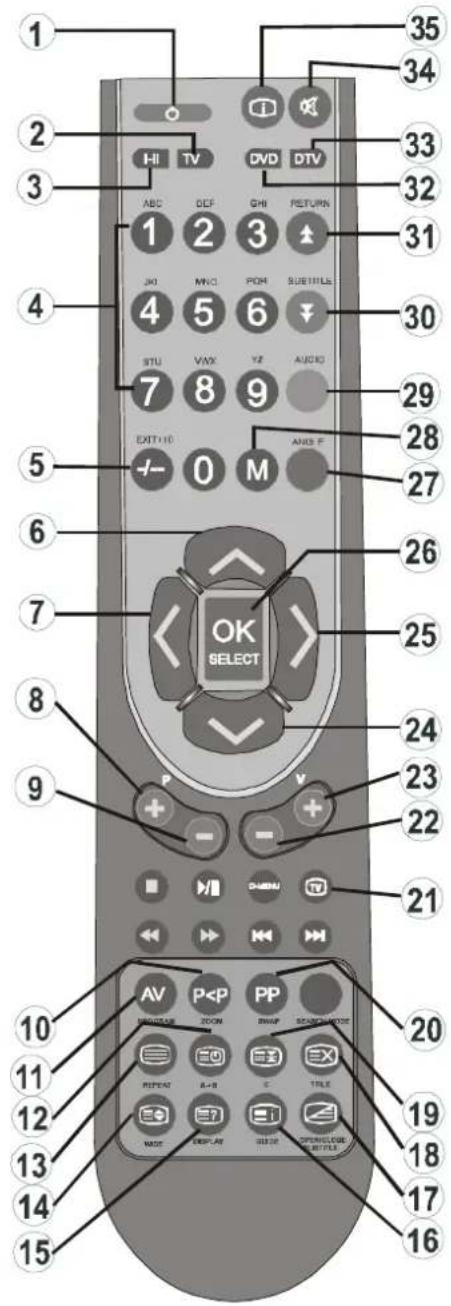
Overzicht van de afstandsbediening
① Stand-by
② Naar TV schakelen
③ Mono-Stereo/Dual I-II
④ Rechtstreeks programma
⑤ Dubbele cijfers
⑥ Cursor omhoog
⑦ Cursor links
⑧ Programma hoger
⑨ Programma lager
10 Vorig Programma
⑪ Externe bron
12 Tijd/subpagina
13 Teletekst
⑭ Vergroot/Afmeting beeld
15 Onthul/schakel naar PC
16 Indexpagina
17 Mix
18 Update
19 Houden
20 Persoonlijke voorkeur
21 TV-toets (Menu of teletekst verlaten)
22 Volume lager
23 Volume hoger
24 Cursor neer
25 Cursor rechts
26 OK
27 Installatiemenu
28 Menu
29 Functiemenu
30 Beeldmenu
31 Geluidsmenu
32 Overschakelen op Dvd-modus
33 Geen functie
34 Dempen
35 Info/Programmatabel
natural_image
Top-down schematic of a computer monitor layout showing internal seating, ventilation slots, and drive indicators (no text or labels)De verbindingen bekijken
 Ⓐ HDMI Invoeren dienen om te verbinden met een toestel dat een HDMI-aansluiting heeft. Uw LCD Televisie kan Hoge definitie afbeeldingen weergeven van op apparaten zoals een Hoge Definitie Satelliet Ontvanger of een DVD speler. Deze apparaten moeten aangesloten worden via de HDMI aansluitingen of Component aansluiting. Deze aansluitingen kunnen zowel 720p als 1080i signalen ontvangen. Er is geen geluidsverbinding nodig voor een HDMI naar HDMI verbinding. Als u een HDMI naar DVI-kabel gebruikt; gebruik dan PC-audio-in om de geluidsverbinding tot stand te brengen. ⑧ S/PDIF Out wordt gebruikt om digitale geluidsignalen over te dragen. Gebruik een geluidskabel om geluidsignalen over te dragen naar een apparaat met een S/PDIF ingang. Opmerking: S/PDIF Out kan enkel uitgang leveren van een DVD of DTV bron. Bijvoorbeeld, als u overschakelt op de PC-modus wanneer u in DTV-modus bent, wordt het geluid van de S/PDIF out niet gedempt. Om dit uit te schakelen, moet u eerst overschakelen op een analoge TV-modus. Als u de S/PDIF out inschakelt op een DVD bron moet u de weergave van de inhoud stoppen/pauzeren om de S/PDIF uitgang te stoppen voor u de TV overschakelt op een nieuwe bron. Nederlands - 9 - TV © Audio Lijn Uit voeren audiosignalen uit naar een extern toestel zoal een optioneel geluidssysteem. Om de externe speakers met uw TV te verbinden, gebruik AUDIO LIJN UIT van de TV met een audiokabel. De hoofdtelefoon aansluiting wordt gebruikt om een externe koptelefoon met uw systeem aan te sluiten. Sluit aan op de KOPTELEFOON aansluiting om geluid van de Tv via de koptelefoon te beluisteren (optioneel). E Componente Video-invoeren (YPbPr) worden gebruikt om componente audio te verbinden. U kunt de componente video en audio aansluitingen met een toestel dat een componente output heeft. Verbind de componente videokabels tussen de COMPONENTE VIDEO INPUTS op de Tv en de componente video outputs van uw toestel. Tijdens het verbinden, zorg ervoor dat de letters op uw Tv, "Y", "Pb", "Pr" overeenkomen met de connectors van uw toestel. Merk op de "Y" invoer ook dient als eenCVBS Video In aansluiting. Dit betekent dat u apparaten zoals een camcorder op uw TV kunt aansluiten door gebruik van eenCVBS Video In aansluiting. Sluit de videokabel aan tussen de CVBS Video In aansluiting op de TV en de VIDEO UIT aansluiting op uw toestel om zo een verbinding te maken. PC/YPbPr Audio Inputs worden gebruikt voor het aansluiten van audiosignalen van een PC of toestel dat aangesloten is op de TV via YPbPr. Sluit de Pc audiokabel aan tussen de AUDIO INPUTS op de Tv en de audio outputs van uw PC om PC-audio mogelijk te maken. Sluit de audiokabel aan tussen deAUDIO INPUTS op de TV en de audio outputs van uw toestel om samengestelde audio mogelijk te maken. © RF Inputverbindt met een antenne of een kabel. Als u gebruik maakt van een decoder of een media recorder is het van het allergrootste belang dat de antennekabel aangesloten wordt via het toestel op de televisie, zoals weergegeven op onderstaande afbeelding.. H SCART input of outputs voor externe toestellen. Verbind de SCART kabel met een SCART aansluiting op de TV en een SCART aansluiting op uw extern toestel (zoals een decoder, een VCR of een DVD speler). Opmerking: Als een extern apparaat aangesloten is via de SCART aansluiting schakelt de TV automatisch over op de AV modus. ① Disc-lader ① PC Invoer dient om een computer met het TV toestel te verbinden. Verbind de PC-kabel tussen de PC INPUT op de TV en de PC output op uw PC. Als u een toestel wenst aan te sluiten dat YPbPR heeft, gebruik dan de kabel YPbPr naar PC. Nederlands - 10 - TVStroomaansluiting
BELANGRIJK : Uw Tv-toestel is ontworpen voor een vermogen van 220-240V Wisselstroom, 50 Hz. - Nadat u de TV uitgepakt hebt, moet u het toestel de tijd gunnen om op kamertemperatuur te komen voor u het op het elektrisch net inschakelt. - Steek het netsnoer in het stopcontact.Antenne-aansluiting
\- Sluit de antenne of de kabel TV stekker aan op de ANTENNE INPUT aan de achterzijde van de TV  Nederlands - 11 - TVDe LCD-Tv met een PC aansluiten
Om het beeld van uw computer op uw LCD TV weer te geven, kan u uw computer op het TV-toestel aansluiten. - Schakel zowel de computer als het scherm uit voordat u een aansluiting maakt. - Gebruik de 15-pin D-sub weergavekabel om een PC op de LCD TV aan te sluiten. - Wanneer dit gedaan is, schakel naar PC-bron. Zie, het gedeelte " Input selectie". - Stel de gewenste resolutie in. flowchart
graph TD
    A["Zijaanzicht"] --> B["PC audiokabel (niet bijgeleverd) naar component audio-input"]
    A --> C["ACHTERAANZICHT"]
    C --> D["PC RGB kabel (niet bijgeleverd) naar PC RGB output"]
    D --> E["Laptop"]
Aansluiten met een DVD-speler
Indien u een DVD-speker op uw LCD-Tv wenst aan te sluiten, kan u connectors van het Tv-toestel gebruiken. DVD-spelers kunnen verschillende connectors hebben. Raadpleeg de gebruikshandleiding van uw DVD-speler voor aanvullende informatie. Schakel zowel het toestel en de TV uit alvorens u een aansluiting maakt. Opmerking: Kabels die in de afbeelding worden weergegeven, zijn niet bijgeleverd. - Indien uw DVD-speler een HDMI aansluiting heeft, kan u via HDMI aansluiten. Wanneer u naar DVD-speler verbindt, schakel naar HDMI-bron. Zie, het gedeelte "Input selectie". - De meeste DVD-spelers worden via RCA AANSLUITINGEN verbonden. Gebruik een RCA videokabel om video-input te verbinden. Om audio in te schakelen, gebruik een componente audiokabel, zoals onderaan weergegeven. Wanneer dit gedaan is, schakel naar FAV -bron. Zie, het gedeelte "Input selectie". - U mag ook via SCART aansluiten. Gebruik een SCART-kabel zoals hieronder weergegeven. flowchart
graph TD
    A["ACHTERAANZICHT"] --> B["HDMI Input"]
    B --> C["HDMI-kabel"]
    C --> D["RCA-kabel"]
    D --> E["SCART-aansluitingen"]
    E --> F["SCART-kabel"]
Andere conectors gebruiken
U kan een reeks optionele toestellen op uw LCD-Tv aansluiten. Mogelijke verbindingen worden onderaan weergegeven. Kabels die in de afbeelding worden weergegeven, zijn niet bijgeleverd. - Om externe luidsprekers te verbinden, sluit u een geluidskabel aan op Audio Line Out. Schakel de LCD TV en de externe luidspreker aan nadat alle verbindingen uitgevoerd werden. Raadpleeg de handleiding van uw luidsprekers voor bijkomende informatie. - Om naargeluid van uw koptelefoon te listeren, verbind metde KOPTELEFOON aansluiting van de Tv.  Nederlands - 14 - TVAndere apparatuur via SCART aansluiten
De meeste toestellen ondersteunen SCART-aansluiting. U kan een DVD-recorder, een VCR, of een decoder aan uw LCD-Tv aansluiten door gebruik van de SCART-aansluiting. Kabels die in de afbeelding worden weergegeven, zijn niet bijgeleverd. - Schakel zowel de toestellen als de TV uit alvorens u een aansluiting maakt. - Raadpleeg de gebruikshandleiding van uw toestel voor verdere informatie. flowchart
graph TD
    A["Scart contact"] --> B["DVD Recorder"]
    B --> C["VCR"]
    C --> D["Decoder"]
Batterijen inbrengen in de afstandsbediening
- Verwijder het deksel van het batterij compartiment aan de achterzijde van de afstandsbediening door zachtjes naar achteren te trekken van het aangeduide deel. - Voer twee AAA/R03 of equivalente batterijen in. Plaats de batterijen in de correcte richting en breng het deksel van het batterijcompartiment opnieuw aan. natural_image
Illustration of a computer mouse with a close-up view showing the internal components (no text or symbols)Bedieningsbereik van de Afstandsbediening
\- Richt de bovenkant van de afstandbediening naar de LED-afstandsbedieningsensor van de Tv terwijl u op een toets drukt.  Het bereik van de afstandsbediening is ongeveer 7m/23ft.De TV AAN/UIT schakelen
Om de TV in te schakelen:
- Verbind het netsnoer met de 220-240V, 50 Hz wisselstroom. - Druk op de STAND-BY toets. Het stand-by LED licht op. - Om de TV aan te schakelen vanuit stand-by modus: - Druk op P/CH+ / P/CH- of een cijfertoets op de afstandsbediening. - Druk op-P/CH of P/CH+ van de Tv. De Tv zal dan inschakelen. Opmerking: Indien u de Tv inschakelt via PROGRAMMA OMHOOG/OMLAAG toetsen van de afstandsbediening of op de Tv zal het laats bekeken programma opnieuw geselecteerd worden.Om de TV uit te schakelen:
- Druk op de hoets van de afstandsbediening of de stand-by toets van de Tv, zodat de Tv naar stand-by modus zal omschakelen. - Om de TV volledig uit te schakelen, ontkoppel de voedingskabel van het stopcontact.Inputselectie
Van zodra u externe systemen op uw Tv heeft aangesloten kan u naar verschillende input bronnen schakelen. \- Druk op AV van uw afstandsbediening tot de gewenste bron gemarkeerd is. De Tv zal dan na korte tijd naar de gewenste bron schakelen.  \- Afhankelijk van uw keuze van de functioneringmodus, zal de functie van de toetsen van de afstandsbediening wijzigen.Basisbediening
U kunt uw TV bedienen met zowel de afstandsbediening als de toetsen op het toestel.Bediening met de toetsen op de TV Volume Instelling
\- Druk op de ▲ toets om het volume te verminderen of op de ▲ + toets om het volume te verhogen, er zal een volumeschaal (slider) onderaan in het midden van het scherm verschijnen.Programma Selectie
\- Druk op de P/CH + toets om het volgende programma te selecteren of op de P/CH - toets om het voorgaande programma te selecteren.Toegang tot het hoofdmenu
\- Druk op de MENU toets om naar het hoofdmenu (main menu) te gaan. Selecteer in het Hoofdmenu submenu's door gebruik van P/CH - of P/CH + toetsen en betreed het submenu door gebruik van ▲ - of ▲ toetsen. Raadpleeg menusysteem (menu system) in uw handleiding om het gebruik van de menu's te weten te komen.AV Modus
\- Druk op TV/ AV op het bedieningspaneel op de TV om de TV schakelen naar TV of AV modi.Bediening met de afstandsbediening
\- De afstandbediening van uw TV is ontworpen om alle functies van het model dat u geselecteerd heeft te bedienen. De functies worden beschreven naargelang het menusysteem van uw TV. \- Functies van het menusysteem worden in de volgende secties beschreven.Volume Instelling
Druk op de V+ toets om het volume te verhogen. Druk op de V- toets om het volume te verlagen. Een schaal met het volumeniveau (schuiver) verschijnt op het scherm.Programmaselectie (Voorgaand of volgend programma)
- Druk op de P- toets om het vorige programma te selecteren. - Druk op de P+ toets om het volgende programma te selecteren. Programmaselectie directe toegang
\- Druk op de cijfertoetsen van de afstandsbediening om programma's tussen 0 en 9 te selecteren. De TV zal automatisch naar het geselecteerde programma overschakelen. Om programma's tussen 10-99 te selecteren, druk eerst op de -/-- toets, achtereenvolgens op de cijfertoetsen van het programma dat u wenst te selecteren (bijv. Voor programma 27, druk 2 en dan op 7). Wanneer de tijd voor het tweede cijfer verstreken is, zal enkel het eerste cijfer programma weergegeven worden. De tijdlimiet is 3 seconden. \- Druk onmiddellijk op het programmanummer om programma's met een enkel cijfer te herselecteren.Navigeren in het Menu Systeem
 - Druk op M om het hoofdmenu weer te geven. - Druk ▲f om een icoon te selecteren. Druk ▶ of OK voor meer opties. - Gebruik de ▲ of tøetsen om te markeren. - Druk op af toets om de instellingen te veranderen Druk op OK om als standaard in te stellen. - Om het menu te verlaten of terug te keren van het sub-menu scherm drukt u op de M toets. Opmerking: Deze verklaringen zijn geldig voor navigatie doorheen het volledige menusysteem. Om opties te selecteren die hieronder verklaard worden, verwijzen wij naar "Navigeren in het menusysteem".Menu Map
       ① GELUIDSMENU BEE #MENU
-Volume -Balans -Geluidsmodus -Effect -Equalizer -Modus -HP Volume -Opslaan (Store) -Beeldmodus -Helderheid -Contrast -Kleur -Scherpte -Kleurtemp -Beeld zoomen -Opslaan③ FUNCTIEMENU
-Sleep Timer - Taal - Kinderslot - Menu Kleur -Favoriete Modus4 INSTALLATIEMENU
-Programmeren -Programma -Band -Kanaal -Standaard -Kleursysteem -Zoeken - VCR Modus -Decoder -Opslaan -APS -Auto programmeersysteem - Txt. Regio -Programmatabel Een menukaart wordt hierboven weergegeven. Voor informatie over de items, kunt u de relevante verklaringen raadplegen in het "MENUSYSTEEM" ("MENU SYSTEM"). Nederlands - 20 - TVMenusysteem
Geluidsmenu Volume
Als u het geluidsmenu (sound menu) betreedt, is het volume de eerste geselecteerde optie. Druk op de ◀ / ▶ toets om het volumeniveau te wijzigen.Balans
Deze instelling wordt gebruikt om de linkse of rechtse luidspreker meer te benadrukken. Als u op ▲ of ▼ drukt, selecteert u Balans. Druk op de ◀ / ▶ toets om het balansniveau te wijzigen. Het balansniveau (balance level) kan aangepast worden tussen -32 en +32.Geluidsmodus
Als u op ▲of ▼drukt, selecteert u Geluidsmodus. Met de ◀ / ▶ toets kan de MONO, STEREO, DUAL-I of DUAL-II modus selecteren, uitsluitend als de geselecteerde zender ook deze modus ondersteunt.Effect
Wanneer u een mono uitzending bekijkt, stel Effect in om een beter geluidseffect, dat meer stereoachtig is, te verkrijgen. Als het huidige geluidssysteem in Stereo staat, zal het inschakelen van dit effect het geluid een meer ruimtelijk effect geven. Druk op ▲ of ▼ om Effect te selecteren. Druk op de ◀ / ▶ toets om Effect Aan of Uit te schakelen.Equalizer
Druk op de ▲ of ▼ toets om Equalizer te selecteren. Druk op de ◀ / ▶ toets om de Equalizer instelling te wijzigen. In het equalizer menu, kan de modus gewijzigd worden in Vlak, Speech, Muziek, Persoonlijk en Jazz Selecteer de gewenste frequentie met de ▲/▼ toets en verhoog of verlaag de frequentietoename met de ◀ / ▶ toets. Opmerking: De equalizer menu instellingen kunnen uitsluitend gewijzigd worden wanneer de modus op Persoonlijk (Personal) staat.HP Volume
Om koptelefoon volumeniveau te wijzigen, druk ▲ of ▼ toets om HP Volume te selecteren. Druk op de ◀ / ▶ toets om het niveau van het HP volume te wijzigen.Opslaan
Selecteer Opslaan door op de ▲/ ▼ toets te drukken. Druk op ▶ of OK om de instellingen op te slaan. "Opgeslagen" zal op het scherm verschijnen. Beeldmenu Beeldmodus
Voor uw weergavevereisten kan u de verwante modus optie instellen. Als u op ▲ of ▼ drukt, selecteert u Beeldmodus (Picture Mode). Met de ◀ of ▶ toets kunt u één van de volgende opties selecteren: Helder, Standaard, Zacht en Manueel (Bright, Standard, Soft en Manual.) Nederlands - 21 - TVHelderheid/Contrast/Kleur/Scherpte/Tint
Druk op de ▲f toetsen om de gewenste optie te markeren. Gebruik de ◀/► toets om het niveau in te stellen. Hint: Tint (Kleurschakering) (Hue) wordt weergegeven in het beeldmenu als de TV een NTSC signaal on TVangt.Kleurtemp
Als u op ▲ of ▼rukt, selecteert u Kleurtemp. Met de ◀ / ► toets kunt u één van de volgende opties selecteren: Normaal, Warm en Koel.NB:
- De koel optie instellen geeft witte kleuren een blauwe accentuering. - De Warm optie instellen geeft witte kleuren een rode accentuering. - Voor normale kleuren,, selecteer Normale optie.Kamerverlichting
Selecteer Kamerverlichting door op de ▲f ▼ toets te drukken. Druk op de ◀ /► toets om als Normaal, Helder of Film ( Normal, Bright of Movie) in te stellen.Beeld Zoom
Beeld zoom instelling stelt u in staat om de breedte-lengte verhouding van de uitzending in te stellen. Selecteer Beeld zoom door op de /▲toets te drukken. Gebruik ◀ / ▶ toetsen om de Beeld zoom naar Auto, 4:3, 16:9, Cinema of Ondertitel te veranderen.Opslaan
Selecteer Opslaan door op de /▲toets te drukken. Druk op ◀ / ▶ of OK om de instellingen op te slaan. "Opgeslagen" zal op het scherm verschijnen.Functiemenu
Sleep Timer
Als u op ▲ of ▼ drukt, selecteert u Sleep Timer. Gebruik de ◀ / ▶ toetsen om de Sleeptimer in te stellen. De timer kan tussen Uit en 120 minuten geprogrammeerd worden in stappen van 10 minuten. Als de Sleepimer geactiveerd wordt, schakelt de TV automatisch over op de stand-by modus op het einde van de geselecteerde tijdsduur.Taal
Als u op ▲ of ▼ drukt, selecteert u Taal. Gebruik de ◀ / ▶ toetsen om de taal te selecteren.Kinderslot
Druk op de ▲ of ▼ toets om kinderslot te selecteren. Druk op de ◀/▶ toets om de Kinderslot functie Aan of Uit te schakelen. Als aan geselecteerd is, kan de TV enkel bediend worden via de afstandsbediening. In dat geval werken de toetsen van het configuratiepaneel niet (behalve de Stand-by toets). Als één van deze toetsen ingedrukt wordt, verschijnt de boodschap "Kinderslot aan" op het scherm als het menuscherm niet zichtbaar is.Menukleur
Druk op de ▲ of foets om Menukleur te selecteren. Gebruik de ◀ / ► toets om de menuachtergrond te wijzigen in Transparant of Grijs.Favorite modus
Als u op ▲ of drukt, selecteert u Favoriete modus. Gebruik de ◀ / ► toets om Favoriete modus Aan of Uit te schakel (Raadpleeg het gedeelte "Programmatabel" voor details) Installatiemenu Programmeren
Selecteer Programmeren door op de ▲▼ toets te drukken. Druk vervolgens op om het menu programmeren weer te geven: Programma
Selecteer Programma door op de ▲ / ▼ toets te drukken. Druk op de ◀ / ▶ toets om het programmanummer te selecteren. U kunt ook een nummer invoeren met de cijfertoetsen op de afstandsbediening. Er is ruimte voor 100 zenders tussen 0 en 99.Band
Band kan geselecteerd worden als C of S. Druk op ◀/ ▶ om de Band te selecteren.Kanaal
Selecteer kanaal door op de ▼ / ▲ toets te drukken. Het Kanaal kan gewijzigd worden met de ◀ / ▶ toets of de cijfertoetsen.Standaard
Selecteer Standaard door op de ▼/ ▲toets te drukken. Gebruik de ◀ / ▶ toets om de standaard te veranderen naaB/G, D/K, I of L/L'.Kleursysteem
Selecteer Kleursysteem door op de ▼/ ▲ toets te drukken. Druk op de ◀ / ▶toets om het kleursysteem te wijzigen in PAL, SECAM of AUTO.Zoeken
Selecteer Zoeken door op de ▼ / ▲ toets te drukken. Druk op ◀ / ▶ toets om de zoekopdracht te starten. De zoekopdracht stopt wanneer er een signaal gevonden is. Opmerking: Als u toets met stappen van één indrukt, zal er 0.25 Mhz voortbewogen worden. Als u de toets helemaal indrukt, zal er automatisch voortbewogen worden. Om de zoekopdracht op een bepaald ogenblik te stoppen, drukt u de ▼/▲toetsen in.VCR Modus
Selecteer VCR Modus door op de X toets te drukken. Druk op de X toetsen om de VCR Modus (VCR Mode) Aan of Uit te schakelen. Nederlands - 23 - TV Hint: Als u een DVD wilt bekijken moet u dit item op "uit" schakelen.Decoder
U kunt deze modus gebruiken om een decoder aan te sluiten op de TV. Selecteer Decoder door op de ▲ toets te drukken. Druk opnieuw op ◀ / ▶ toets om het AAN/UIT te schakelen. Als u de Decoderinstelling uitschakelt, wordt het geluid van de EXT-1 output gedempt. In dit geval is de EXT-1 output niet beschikbaar om video weer te geven. Als deze functie ingeschakeld is, wordt de EXT-1 output de geselecteerde videosignaalbron. Iedere decoder kan aangesloten worden op EXT-1 om de gewenste videosignalen te decoderen. Hint: De decoder instelling moet afzonderlijk opgeslagen worden voor ieder programma.Opslaan
Selecteer Opslaan door op de ▲ / ▼ toets te drukken. Druk op ▶ of OK om de instellingen op te slaan. "Opgeslagen" zal op het scherm verschijnen.A.P.S.
Selecteer A.P.S door op de ▲ / ▼ toets te drukken. Druk op de ▶ toets om toegang te krijgen tot het A.P.S.-submenu. A.P.S. Land
Druk op de ◀ toets om uw land in te stellen. Indien u de A.P.S.- functie wil verlaten, drukt u op de TV toets. Om terug te keren, drukt u op M. Als u op de OK toets drukt om A.P.S. te starten, worden alle zenders gewist en het volgende scherm verschijnt.  Als u op de toets drukt TV, stopt de A.P.S.-functie en de programmatabel verschijnt op het scherm. Als u wacht tot het einde van de A.P.S., wordt de Programmatabel weergegeven op het scherm met een lijst van de programma's die gevonden en gelokaliseerd werden.Teletekstregio
Selecteer Txt. regio door op de ▲ / ▼ toets te drukken. Selecteer door gebruik van de ◀/ ▶ toetsen uw teletekstregio. U kunt een selectie maken uit vijf opties: West-Europa, Oost-Europa, Turks/Grieks, Cyrillischen Arabisch/Hebreeuws.Installatiemenu in AV modi
Het onderstaande scherm verschijnt in het installatiemenu:  Nederlands - 24 - TVProgrammeren
Selecteer Programmeren door op de ▲ / ▼ toets te drukken. Als u op de ▶toets drukt, verschijnt het menu programmeren op het scherm. Kleursysteem
Selecteer Kleursysteem door op de ▲ / ▼ toets te drukken. Druk op de ▲ toets om het kleursysteem te wijzigen in PAL, SECAM of AUTO.Programmatabel
 De Programmatabel inventariseert de kanalen die in het geheugen opgeslagen zijn. Als u de cursor in de vier richtingen verplaatst, kunt u 20 programma's bereiken in dezelfde pagina. Door op de navigatietoetsen te drukken kunt u naar boven of onderen schuiven om alle programma's te zien terwijl u in TV-modus bent. Als de cursor geactiveerd wordt, gebeurd de programmaselectie automatisch.Naam
U kunt de naam van een zender wijzigen door de gewenste zender te selecteren en op de GELE toets te drukken. De eerste letter van de geselecteerde naam begint te knipperen. Druk op de ▲ / ▼ toets om die letter te wijzigen en op de ◀ / ▶ toets om de andere letters te selecteren. Met de GELE toets kunt u de naam opslaan.Verplaatsen
Selecteer de zender die u wilt invoegen door gebruik van de navigatietoetsen. Druk op de GROENE toets. Verplaats het geselecteerde programma naar de gewenste locatie met de navigatietoetsen en druk nogmaals op de GROENE toets.Wissen
Om een programma te verwijderen, drukt u op de RODE toets. Als u opnieuw op de RODE toets drukt, kunt u het geselecteerde programma verwijderen uit de lijst en de programma's verschuiven met één locatie.APS (Automatisch Programmeersysteem)
Als u op de BLAUWE toets drukt voor A.P.S. verschijnt het menu van het Auto programmeringsysteem op het scherm.Favorite modus
U kunt verschillende kanalen instellen als favorieten zodat enkel de favoriet kanalen genavigeerd worden. Om een favoriet in te stellen, gebruikt u de navigatietoetsen om een zender te selecteren en daarna drukt u op het item. De zender die als favoriet geselecteerd wordt, verschijnt in de zendertabel met een favorieten pictogram (😊) naast de zendernaam. Om een favoriet Nederlands - 25 - TV te verwijderen, voert u dezelfde bewerking uit. Druk op M om te verlaten.Programma vergrendeling
 Wanneer u een zender vergrendelt, krijgt u slechts toegang tot de zender via een wachtwoord. Om een kanaal te vergrendelen moet u het Programmavergrendeling wachtwoord kennen (standaardwaarde is 0000 en dit kan uitsluitend gewijzigd worden in het menu Programmavergrendeling.PIN invoeren
Selecteer de zender die u wilt vergrendelen door deze te markeren en op de 31 toets te drukken. W anneer de 31 toets wordt ingedrukt, zal het menu Programmavergrendeling (Program Lock) op het scherm worden weergegeven. Na invoering van de pincode, zal het kanaal vergrendeld worden. Het pictogram programma vergrendelen verschijnt naast de zendernaam. Als de vergrendelde zender geselecteerd wordt met de P+ of P- toetsen, verschijnt de volgende waarschuwing: Program is Locked U zou dit programma kunnen openmaken Via het slotmenuPIN wijzigen
Selecteer PIN Wijzigen (Change PIN) door op de ▶ toets te drukken. Gebruik de ▼/ toets om de Pincode te wijzigen. Als u op de ▶ toets drukt, verschijnt het volgende bericht op het scherm.  Voer de oude Pincode in met de numerieke toetsen en voor daarna uw Pincode in. Het menu Programma vergrendelen verschijnt op het scherm wanneer u de Pincode invoert:  Het Menu Programma vergrendelen verschijnt op het scherm kort na de identificatie van de nieuwe PIN. Hint : Als u uw Programma vergrendelen wachtwoord vergeet, kunt u de programma vergrendeling uitschakelen met de code 7910 en u kunt een nieuw wachtwoord instellen voor gebruik in de toekomst. Bewaar deze code dan ook op een veilige plaats voor raadpleging in de toekomst.PC modus Menu Systeem
Raadpleeg het gedeelte "De LCD-TV aan een PC aansluiten" om een PC aan het TV-toestel aan te sluiten. Om naar PC-bron te schakelen, druk op de AV toets van uw afstandsbediening en selecteer PC-input. Merk op dat PC-modus menuinstellingen enkel beschikbaar zijn wanneer de TV in PC-bron is.Geluidsmenu
De items in dit menu worden beschreven in het gedeelte "Menu Geluid" uitgelegd in het gedeelte "Menu Systeem". Nederlands - 26 - TVFunctiemenu
Functie menu instellingen zijn identiek aan de instellingen die uitgelegd zijn in het gedeelte "Functiemenu" in het gedeelte "Systeemmenu"PC Beeldmenu
Selecteer PC beeldmenu door op de ▲/▼ toets te drukken en vervolgens op de foets te drukken. Het PC beeldmenu verschijnt op het scherm. Contrast, Helderheid en Kleurtemperatuur aanpassingen in dit menu zijn identiek aan de aanpassingen bepaald in het TV-beeldmenu in "MENUSYSTEEM".Geometrie menu
Selecteer het vierde icoon door op de ▲/▼ toets en vervolgens op de ▶toets te drukken. Het menu Geometrie verschijnt op het scherm. H (Horizontale) Positie
Dit item verschuift het beeld horizontaal naar de rechter of linkerzijde van het scherm. Selecteer H.positie door op de ▼ taets te drukken Druk de ◀ / ▶ toets in om de waarde aan te passen.V (Verticale) positie
Dit item verschuift het beeld verticaal naar de boven of onderzijde van het scherm. Selecteer V.positie door op de▼/ toets te drukken Druk de ◀ / ▶ toets in om de waarde aan te passen.Pixelfrequentie
Pixelfreq. afstellingen voeren corrigeren de storingen die zich voordoen als verticale banden in presentaties met een hoog aantal pixels zoals spreadsheets of paragrafen of tekst in kleinere lettertypen. Selcteer Pixelfreq. door op de ↗ toets te drukken. Gebruik de ◀ / ▶ toets in om de waarde aan te passen.Fase
Afhankelijk van de resolutie en de scanfrequentie die u instelt op het TV toestel kan een onzuiver beeld op het scherm verschijnen. In een dergelijk geval kunt u dit item gebruiken om een zuiver beeld te onTVangen via de proefondervindelijke methode. Selecteer Fase door op de ▼ / ▲ toets te drukken. Gebruik de ◀ / ▶ toets in om de waarde aan te passen.Auto. Aanpassing
Als u het beeld horizontaal of verticaal naar een ongewenste positie verschuift, kunt u met deze functie het beeld opnieuw correct positioneren. Selecteer Auto. Aanpassing met de ▼ /▲ toetsen. Druk op ▶ of de OK toets. Waarschuwing: De automatische positie afstelling wordt aanbevolen met het beeld op het volledige scherm voor een correcte afstelling.TV-informatie weergeven
Programmanummer, Programmanaam, Geluidindicator en Zoommodus informatie verschijnt in de rechter bovenhoek van het scherm wanneer een nieuw programma ingevoerd worden of de ⓘ toets ingedrukt wordt. Nederlands - 27 - TVDempfunctie
Druk op de toets om geluid uit te schakelen. De dempindicator verschijnt aan de bovenzijde van het scherm.  Om de functie geluid dempen te annuleren, bestaan er twee alternatieven: u kunt op drukken of u kunt het volumeniveau verhogen.Zoom Modi
U kunt de lengte-breedte verhouding van de TV veranderen om het beeld in verschillende zoommodi te bekijken. Druk op de WIDE toets om rechtstreeks de zoommodus te veranderen. Beschikbare zoommodi worden onderaan weergegeven:Auto
Als een WSS (Wide Screen Signalling) signaal, dat de breedtehoogte-verhouding van het beeld weergeeft, inbegrepen is in het uitzendsignaal of het signaal van een extern apparaat, wijzigt de TV de ZOOM modus automatisch volgens het WSS signaal. \- Als de AUTO modus niet correct werkt omwille van een zwakke WSS signaalkwaliteit of als u de ZOOM modus wilt wijzigen, wijzigt u handmatig naar een andere ZOOM modus.4:3
Gebruik deze optie om een normale afbeelding (4:3 breedte-lengteverhouding) want dit is de oorspronkelijke afmeting. natural_image
Diagram showing transformation of a square with a circle and surrounding circles into a larger square (no text or symbols)16:9
Hierdoor worden de rechter- en linkerzijden van een normale afbeelding (4:3 breedte-lengteverhouding) gelijkmatig uitgestrekt om het volledige brede TV scherm te vullen. natural_image
Diagram showing transformation of a square with four circles into a larger square, no text or symbols presentCinema
Hiermee zoomt u in op de brede afbeelding (16:9 breedte-lengteverhouding) naar het volle scherm. natural_image
Diagram showing transformation of a square with internal circles to a square with four circles (no text or symbols)Ondertiteling
Hiermee zoomt u in op de brede afbeelding (16:9 breedte-lengteverhouding) met ondertiteling naar het volle scherm. Teletekst
Het teletekstsysteem zendt informatie zoals nieuws, sport en weer naar uw TV. Merk op dat indien het signaal onvoldoende wordt, er tekstfouten kunnen voorkomen of de teletekstmodus kan verlaten worden. Teletext functietoetsen worden onderaan weergegeven:Teletext Aan-Uit / PAT-modus
Activeer teletekst modus indien eenmaal ingedrukt. Door op deze toets te drukken zal het scherm in twee vensters gedeeld worden, één venster geeft teletekst weer, het andere het huidige kanaal. Door nogmaals te drukken verlaat u de teletekstmodus.Ei Index
Selecteert de teletekst indexpagina.Mix
Plaats het teletekst scherm over het programma.Uitvouwen
Druk eenmaal in om de bovenste helft van het scherm te vergroten. Druk opnieuw in om de onderste helft van de pagina te vergroten. Druk opnieuw om terug te keren naar een normale weergave.Openbaren
Geeft verborgen informatie weer (Bijv. oplossingen van spelletjes).Houden
Houdt een geschikte teletekst pagina. Druk opnieuw om te hervatten.Subcode Pagina's/Tijd
Selecteert subcode pagina's, indien beschikbaar, wanneer teletekst geactiveerd wordt. Wanneer teletekst niet geactiveerd wordt, geeft het tijdinformatie weer indien het programma teletekstuitzending heeft.P+ / P- en nummers (0-9)
Druk om een pagina selecteren. NB: De meeste TV-stations gebruiken code 100 voor hun indexpagina.Gekleurede Toetsen
(ROOD/ GROEN/ GEEL/ BLAUW)
Uw TV ondersteunt zowel FASTEXT en TOP text systemen. Wanneer deze systemen beschikbaar zijn, worden de pagina's in groepen of onderwerpen verdeeld. Wanneer FASTEXT systeem beschikbaar is, worden delen in een teletekstpagina kleurgecodeerd en kunnen, door op de gekleurde toetsen te drukken, geselecteerd worden. Druk op een gekleurde toets die overeenstemt met uw noden. Het gekleurde schrift zal verschijnen, die u toont welke gekleurde toetsen te gebruiken wanneer TOP text uitzending beschikbaar is. Door op P- of P+ te drukken zal u naar de volgende of vorige pagina gaan.Tips
Behandeling van het scherm
Neem het scherm af met een licht vochtige, zachte doek. Gebruik geen schuurmiddelen want deze kunnen de beschermlaag van het Tv-scherm beschadigen. Ontkoppel voor uw veiligheid de hoofdschakelaar wanneer u het toestel schoonmaakt. Hou de TV goed aan de onderkant vast bij het verplaatsen.Beeld Persistentie
Spookbeelden kunnen voorkomen tijden de weergave van een voortdurend beeld. Het voortdurend beeld van de LCD TV verdwijnt na een korte tijd. Probeer de TV een poosje uit te schakelen. Om dit te vermijden, laat geen stilstaand beeld gedurende langere tijd op het scherm staan.Geen stroom
Als uw Tv-systeem geen stroom heeft, kijk dan de voedingskabel en verbindingen naar het stopcontact na. Nederlands - 29 - TVZwakke beeldkwaliteit
Hebt u het verkeerde TV systeem geselecteerd? Is uw TV toestel of antenne te dicht bij niet-geaarde geluidsapparatuur of neon lichten, etc. geplaatst? Hoge gebouwen en Bergen kunnen dubbele beelden of spookbeelden veroorzaken. Soms kunt u de beeldkwaliteit verbeteren door de oriëntering van de antenne te wijzigen. Is het beeld of teletekst onherkenbaar? Controleer of u de correcte frequentie hebt ingevoerd. De beeldkwaliteit kan verminderen wanneer twee randapparaten gelijktijdig aangesloten zijn op de TV. In dat geval kunt u één van beide loskoppelen.Geen Beeld
Is de antenne correct aangesloten? Zijn de stekkers stevig aangesloten op de antenne aansluiting? Is de antennekabel beschadigd? Werden de correcte stekkers gebruikt voor de aansluiting op de antenne? Indien u twijfelt, neemt u contact op met de verdeler. Geen beeld betekent dat uw TV geen uitzending ontvangt. Hebt u de juiste knoppen van de afstandsbediening geselecteerd? Probeer het nog een keer.Geluid
U kunt geen geluid horen. Is het mogelijk dat u het geluid hebt onderbroken door op de toets te drukken? Het geluid komt slechts uit één van de luidsprekers. Is de balans ingesteld op één uiteinde? Raadpleeg het Geluidsmenu.Afstandsbediening
Uw TV reageert niet meer op de afstandsbediening. Misschien zijn de batterijen leeg. In dat geval kunt u de lokale toetsen nog gebruiken aan de onderzijde van de TV.Invoerbronnen
Indien u geen invoerbronnen kunt selecteren, is het mogelijk dat het toestel niet is aangesloten. Kijk de AV-kabels en verbindingen na, indien u trachtte een toestel aan te sluiten.Appendix A: PC invoer normale weergavemodi
Het scherm heeft een maximum resolutie van 1680X1050, een frequentiebereik van 56-75 Hz. Onderstaande tabel is een illustratie van een aantal van de normale video schermmodi. Het is mogelijk dat uw TV verschillende resoluties niet ondersteund. Ondersteunde resolutiemodi worden onderaan weergegeven. Indien u uw PC naar een niet-ondersteunde modus schakelt, zal er een waarschuwing OSD op het scherm verschijnen.| Modus | Resolutie | Frequentie (Hz) | ||
| Horizontaal | Verticaal | |||
| 1 | 640 480 | 60 IBM, VGA | ||
| 2 720 | 400 70 IBM, | VGA | ||
| 3 800 | 600 56 VESA | |||
| 4 800 | 600 60 VESA | |||
| 5 | 640 480 | 72 VESA | ||
| 6 | 640 480 | 75 VESA | ||
| 7 800 | 600 72 VESA | |||
| 8 800 | 600 75 VESA | |||
| 9 1024 | 768 60 VESA | |||
| 10 1024 | 768 70 VESA | |||
| 11 1024 | 768 75 VESA | |||
| 12 1280 | 720 60 VESA | |||
| 13 1280 | 768 60 VESA | |||
| 14 1360 | 768 60 VESA | |||
| 15 | 1680 | 1050 60 * | ||
Technische kenmerken
TV-UITZENDING PAL/SECAM B/G D/K K' I/I' L/L' KANELEN ONTVANGEN VHF (BAND I/III) UHF (BAND U) HYPERBAND KABEL TV (S1-S20/S21-S41) AANTAL VOORINGESTELDE KANALEN 100 KANAAL INDICATOR Weergave op het scherm. RF ANTENNE INGANG 75 ohm (niet gebalanceerd) OPERATIONEEL VOLTAGE 220-240V Wisselstroom, 50 Hz. AUDIO German + Nicam Stereo GELUID UITGANG STROOM (WRMS.) (10% THD) 2x4W STROOMVERBRUIK (W) 75W (max) Minder dan 1W (Stand-by) PANEEL 16:9 display, 22" Schermgrootte AFMETINGEN (mm)| AFMETINGEN (mm) | ||||
| DLH | Gewicht (kg) | |||
| 180 | 540 | 401 | 6,9 | Met voet |
| 81 | 540 | 440 | 6,5 | Zander voet |
Pin Specifications
Signaal Invoer
PC RGB Terminal (D-sub 15-pin aansluiting)| Pin Invoersignaal | |
| 1 | R |
| 2 G of sync op groen | |
| 3 | B |
| 4 Geen verbinding | |
| 5 Geen verbinding | |
| 6 R.GND | |
| 7 G.GND | |
| 8 B.GND | |
| 9 Geen verbinding | |
| 10 GND | |
| 11 Geen verbinding | |
| 12 [SDA] | |
| 13 H.sync of H/V samengestelde sync | |
| 14 V.sync. [V.CLK] | |
| 15 [SCL] | |
| Sync signaaltype | Prioriteit |
| H/V afzonderlijke sync. | 1 |
| H/V samengestelde sync. | 2 |
| sync.op Groen * | 3 |
| Pin | Invoersignaal | Pin | Invoersignaal |
| 1 TMDS Data2+ | 11 | TMDS Klok Schild | |
| 2 | TMDS Data2 Schild | 12 TMDS Klok- | |
| 3 TMDS Data 2- | 13 | CEC | |
| 4 | TMDS Data 1+ | 14 | Voorbehouden (numerieke controle op toestel) |
| 5 | TMDS Data1 Schild | 15 | SCL |
| 6 | TMDS Data1- | 16 | SDA |
| 7 TMDS Data0+ | 17 DDC/CED Ground | ||
| 8 | TMDS Data0 Schild | 18 +5V | Stroom |
| 9 | TMDS Data0- | 19 | Hot Plug Detectie |
| 10 TMDS Klok+ | |||
| Pin | Invoersignaal | Pin | Invoersignaal |
| 1 | AUDIO UIT (RECHTS) | 12 | Ongebruikl |
| 2 | AUDIO IN (RECHTS) | 13 RGB-R GND | |
| 3 | AUDIO UIT (LINKS/MONO) | 14 | GND |
| 4 | AUDIO GND | 15 | RGB-R / S.VHS CHROMINANCE IN |
| 5 | RGB-B GND | 16 | BLANCO SIGNAAL |
| 6 | AUDIO IN (LINKS/MONO) | 17 | SAMENGESTELDE VIDEO GND |
| 7 | RGB-B IN | 18 | BLANCO SIGNAAL GND |
| 8 | AUDIO / RGB SCHAKELAAR / 16:9 | 19 | SAMENGESTELDE VIDEO UIT |
| 9 | RGB-G GND | 20 | SAMENGESTELDE VIDEO / S.VHS HELDERHEID IN |
| 10 | Ongebruikl | 21 | GND / SCHILD (CHASSIS) |
| 11 | RGB-G IN |
- Toebehoren
- Inleiding
- Voorbereiding
- Veiligheidsvoorschriften
- Voedingsbron
- Netsnoer
- Vocht en Water
- Reinigen
- Ventilatie
- Hitte en Vlammen
- Bliksem
- Vervangstukken
- Onderhoud
- Afvalverwerking
- Het toestel ontkoppelen
- Volume koptelefoon
- Installatie
- LCD-scherm
- Waarschuwing
- Overzicht van de afstandsbediening
- De verbindingen bekijken
- Stroomaansluiting
- Antenne-aansluiting
- De LCD-Tv met een PC aansluiten
- Aansluiten met een DVD-speler
- Andere conectors gebruiken
- Andere apparatuur via SCART aansluiten
- Batterijen inbrengen in de afstandsbediening
- Bedieningsbereik van de Afstandsbediening
- De TV AAN/UIT schakelen
- Om de TV in te schakelen:
- Om de TV uit te schakelen:
- Inputselectie
- Basisbediening
- Bediening met de toetsen op de TV Volume Instelling
- Programma Selectie
- Toegang tot het hoofdmenu
- AV Modus
- Bediening met de afstandsbediening
- Volume Instelling
- Programmaselectie (Voorgaand of volgend programma)
- Programmaselectie directe toegang
- Navigeren in het Menu Systeem
- Menu Map
- ① GELUIDSMENU BEE #MENU
- ③ FUNCTIEMENU
- INSTALLATIEMENU
- Menusysteem
- Volume
- Balans
- Geluidsmodus
- Effect
- Equalizer
- HP Volume
- Opslaan
- Beeldmodus
- Helderheid/Contrast/Kleur/Scherpte/Tint
- Kleurtemp
- NB:
- Kamerverlichting
- Beeld Zoom
- Functiemenu
- Sleep Timer
- Taal
- Kinderslot
- Menukleur
- Favorite modus
- Programmeren
- Programma
- Band
- Kanaal
- Standaard
- Kleursysteem
- Zoeken
- VCR Modus
- Decoder
- A.P.S.
- A.P.S. Land
- Teletekstregio
- Installatiemenu in AV modi
- Programmatabel
- Naam
- Verplaatsen
- Wissen
- APS (Automatisch Programmeersysteem)
- Programma vergrendeling
- PIN invoeren
- PIN wijzigen
- PC modus Menu Systeem
- Geluidsmenu
- PC Beeldmenu
- Geometrie menu
- H (Horizontale) Positie
- V (Verticale) positie
- Pixelfrequentie
- Fase
- Auto. Aanpassing
- TV-informatie weergeven
- Dempfunctie
- Zoom Modi
- Auto
- 4:3
- 16:9
- Cinema
- Ondertiteling
- Teletekst
- Teletext Aan-Uit / PAT-modus
- Ei Index
- Mix
- Uitvouwen
- Openbaren
- Houden
- Subcode Pagina's/Tijd
- P+ / P- en nummers (0-9)
- Gekleurede Toetsen
- (ROOD/ GROEN/ GEEL/ BLAUW)
- Tips
- Behandeling van het scherm
- Beeld Persistentie
- Geen stroom
- Zwakke beeldkwaliteit
- Geen Beeld
- Geluid
- Afstandsbediening
- Invoerbronnen
- Appendix A: PC invoer normale weergavemodi
- Technische kenmerken
- Pin Specifications
- Signaal Invoer
Merk : TECHWOOD
Model : 8022
Categorie : Televisie