
KH2365 - Hi-Fi SILVERCREST - Gratis gebruiksaanwijzing en handleiding
Vind de handleiding van het apparaat gratis KH2365 SILVERCREST in PDF-formaat.


| Type product | Multimedia DVD/Audio-installatie |
| Merk | SilverCrest |
| Model | KH 2365 |
| Gewicht (ca.) | 5 kg (met luidsprekers en afstandsbediening) |
| Uitgangsvermogen | 30 W |
| Stroomverbruik stand-by | 7,2 W |
| LCD-monitor | Resolutie 480 x 243 pixels |
| Luidspreker | 4 inch (10 cm) membraan, 8 Ω impedantie |
| Ondersteunde media (disc) | DVD, DVD±R/RW, DVD±R DL, VCD, SVCD, Audio-CD, CD-R/RW, MP3, WMA, JPEG, DivX, MPEG, AVI |
| USB-weergave | MP3, WMA, JPEG, AVI, MPEG, DivX |
| Tuner | FM (radio), analoog TV (PAL/NTSC), digitaal TV (DVB-T) |
| Aansluitingen | SCART, S-Video, component (YCbCr), coaxiale audio, USB, hoofdtelefoon (3,5 mm), FM-antenne, TV-antenne (75 Ω) |
| Stroomvoorziening | 230 V ~ 50 Hz |
| Afstandsbediening | Batterijen 2 x AAA/LR03 (1,5 V) |
| Functies | CD-ripping, equalizer, zoom, slow motion, herhaalfuncties, programmagids (EPG), videotekst, kinderslot |
| Veiligheid | Klasse 1 laser, bescherming tegen elektrische schok, oververhitting |
| Reiniging | Behuizing reinigen met een licht vochtige doek en mild afwasmiddel |
| Garantie | 3 jaar garantie vanaf aankoopdatum |
| Importeur | KOMPERNASS GMBH, Burgstrasse 21, D-44867 Bochum |
Veelgestelde vragen - KH2365 SILVERCREST
Gebruikersvragen over KH2365 SILVERCREST
0 vraag over dit apparaat. Beantwoord die u kent of stel uw eigen vraag.
Stel een nieuwe vraag over dit apparaat
Download de handleiding voor uw Hi-Fi in PDF-formaat gratis! Vind uw handleiding KH2365 - SILVERCREST en neem uw elektronisch apparaat weer in handen. Op deze pagina staan alle documenten die nodig zijn voor het gebruik van uw apparaat. KH2365 van het merk SILVERCREST.
GEBRUIKSAANWIJZING KH2365 SILVERCREST
Inhoudsopgave Pagina
- Technische gegevens 4
- Gebruik en functie 4
- Veiligheidsvoorschriften 5
- Beschrijving van het apparaat 8
- Ingebruikname 9
- Aansluiten 10
- Ingebruikname 14
- Bedrijfsmodus instellen 14
-
Algemene functies 15
-
Radiomodus 16
Radiofunctie instellen 16
Zenders opslaan 16
- Disc-gebruik en disfuncties 17
Weergave-functies 17
| Weergave starten, aanhouden, onderbreken | 18 |
| SKIP-functie (Hoofdstuk/titel vooruit/achteruit | 18 |
| Zoekactie vooruit/achteruit | 19 |
| Slow-motion functie (alleen DVD-, VCD-, SVCD- en DivX) | 19 |
| Beeldvergroting (Zoom) | 19 |
| Gezichtshoek (alleen DVD) | 20 |
| Herhaalfunctie voor DVD's, VCD's, SVCD's en audio-CD's | 20 |
| Volgorde herhalen (A - B) 21 | |
| Directe keuze van titel/track | 21 |
| Directe keuze van hoofdstuk, titel of tijd via zoekfunctie | 21 |
Meldingsfuncties 22
| Discinformatie tonen | 22 |
| DVD-menu oproepen | 22 |
| Playback Control (PBC) bij VCD's/SVCD's | 23 |
| Ondertitels in en uit beeld brengen (allen DVD/VCD/SVCD) | 23 |
Lees de gebruiksaanwijzing vóór het eerste gebruik aandachtig door en bewaar deze voor later gebruik. Bij het doorgeven van het apparaat aan derden geef ook de gebruiksaanwijzing mee.
Weergave-taal wijzigen (alleen DVD/VCD/SVCD) 24
Programmeerfunctie 24
Display van MP3-/ WMA-/ JPEG-/AVI-/ MPEG- / en DivX-bestanden 25
Weergave van MP3-/ WMA-/MPEG- en DivX-Discs 26
Herhaalfunctie bij MP3-/WMA-/MPEG-/ JPEG/DivX-discs 26
Weergave van JPEG-discs 26
Setup-menu in DVD-modus 27
12. Analoge TV 32
Analoog TV instellen 32
Bediening 33
Beeldformaat instellen 33
13. Digitale TV (DVB-T) 34
Digitaal TV instellen 34
Basisinstellingen 34
Eerste ingebruikname 34
Bediening 35
Beeldformaat instellen 35
Zoom gebruiken 35
Videotekst 35
Instellingen in het setup-menu 36
- Weergave van USB-informatiedragers 42
USB-geheugenstick aansluiten 42
Inhoud van de USB-geheugenstick weergeven 42
USB-geheugensticks verwijderen 42
Afspeelprocedure van een USB-geheugenstick: 42
Compatibele gegevensdragers 42
-
Muziek van CD op USB overzetten (CD-ripping) 43
-
Reiniging van de DVD-miniset 44
-
Milieurichtlijnen 44
-
Storingen en fouten verhelpen 45
-
Verklarende woordenlijst/trefwoordenlijst 47
-
Garantie en service 49
-
Importeur 50
De SilverCrest KH 2365 miniset met DVD-player beschikt over een technologie voor de bescherming van het auteursrecht, die beschermd wordt door de wettelijke aanspraken van bepaalde VS-patenten, resp. andere geestelijke eigendomsrechten van de Macrovision Corporation en van andere auteursrechthoudende
Het gebruik van deze technologie voor de bescherming van het auteursrecht vereist toestemming van de Macrovision Corporation en is uitsluitend bestemd voor het niet-commerciële gebruik in de particuliere omgeving; ieder ander gebruik vereist de uitdrukkelijke toestemming van de Macrovision Corporation.
Reverse Engineering en disassemblage zijn nadrukkelijk verboden.
Vervaardigd onder licentie van Dolby Laboratories, Inc.
Dolby en het Dubbel-D symbool zijn gedeponeerde handelsmerken van Dolby Laboratories, Inc. Confidential Unpublished Works.
1992-1997 Dolby Laboratories, Inc. Alle rechten voorbehouden.
Het apparaat is beschermd door de VS-patenten 4.631.603, 4.577.216, 4.819.098, 4.907.093 en 6.516.132.
De licentie geldt uitsluitend voor particulier gebruik.
De SilverCrest KH 2365 DVD-miniset met DVD-speler staat onder licentie als DivX Certified Product.
Multimedia DVD/AUDIO-installatie KH 2365
Afstandsbediening
Batterijen: 2 x type AAA/LR03; 1,5 V
2. Gebruik en functie
De SilverCrest KH 2365 miniset is uitsluitend bestemd voor privé en niet commercieel gebruik in gesloten ruimtes.
Weergaveformaten
- DVD-video's in de formaten 12 cm (diameter) en 8 cm (diameter) gekenmerkt met de regiocode 2 of ALL 📄 en met het logo DVD video 🐎.
- DVD-discs: DVD-R, DVD+R, DVD-RW, DVD+RW, DVD-DL, DVD+DL.
- MPEG-4- en DivX - "Standard"-video's (DivX-Version 3.11, 4.x, 5.x, 6.x).
- Video-CD's (VCD's) en Super Video-CD's (S-VCD's) in de formaten 12 cm (diameter) en 8 cm (diameter).
- Audio-CD's in de formaten 12 cm (diameter) en 8 cm (diameter), gekenmerkt door het logo CD
- Bestandsformaten CD Audio (.cda), MP3 (.mp3), Windows Media Audio (.wma), DivX (.avi), (.mp4) en JPEG (.jpg) op de opslagmedia CD-R, CDRW en USB-geheugenstick.
stand-by stand: 7,2 W
Televisienorm: PAL/NTSC
Bedrijfstemperatuur: 10° \~ +40°C
Bedrijfsvochtigheid: 0 \~ 80 %
(geen condensatie)
max.
grootte opslagmedium: 1GB (USB)
Gewicht met luidspreker
en afstandbediening: ca. 5 kg
LCD-monitor
Resolutie: 480(H) x 243 (V) pixels
Gezichtsveld: 154,08° (H) - 87,5° (V)
Luidsprekers
Afmeting membraan: 4 inch/10 cm
Impedantie: 8 Ω
Uitgangsvermogen: 30 W
NL
-4-
Output-/weergavetoestellen
Voor de output/weergave van beeld kunnen de volgende apparaten aan de installatie worden aangesloten (als deze over de passende aansluitmogelijkheden beschikken en de aansluiting van het apparaat voorgezien/toegestaan is zijdens de producent van het weergavetoestel):
- Stereo en mono televisies met de TV-formaten PAL of NTSC en de beeldformaten 4:3 / 16:9.
• LCD/plasma schermen of video-projectors. - Videoapparatuur, evenals DVD-spelers, video-recorders, TV-receivers of spelconsoles.
Voor de uitgave/weergave van geluid, resp. muziek kunnen de volgende apparaten worden gebruikt, resp. aan de DVD/Audio installatie worden aange-sloten:
- Luidsprekers van een aan de DVD/Audio installatie aangesloten TV-toestel
- Externe audio componenten zoals Hifi-installaties, receivers, en surround systemen (analoog en digitaal)
- Andere externe beeld- en geluidsbronnen Voorgezien voor de output van beeld en geluid zijn de beide luidsprekers die in de levering zijn inbegrepen en de ingebouwde LCD-monitor.
Let op!
Er wordt geen aansprakelijk geaccepteerd voor beschadigingen die het resultaat zijn van het verkeerde gebruik van het apparaat!
3. Veiligheidsvoorschriften
- Dit apparaat is niet geschikt voor kinderen of andere personen bij wie de fysieke, zintuigelijke of geestelijke vermogens een veilig gebruik zonder begeleiding of toezicht beletten. Bij kinderen is supervisie noodzakelijk om er voor te zorgen dat ze niet met het apparaat spelen.
- Haal na elk gebruik en voorafgaand aan het schoonmaken de stekker uit het stopcontact om onbedoeld inschakelen te voorkomen.
- Inspecteer het apparaat en alle onderdelen op zichtbare beschadigingen. Alleen als het apparaat in perfecte toestand is, is de veiligheid van het apparaat gegarandeerd.
- De netstekker moet altijd goed toegankelijk zijn, zodat het apparaat in geval van nood snel van het lichtnet kan worden losgekoppeld.
Gevaar van een elektrische schok!
- Sluit het apparaat uitsluitend aan op een volgens de voorschriften geïnstalleerd en geaard stopcontact. De netspanning moet overeenstemmen met de gegevens op het kenplaatje van het apparaat.
- Laat beschadigde netsnoeren of netstekkers onmiddellijk door deskundig personeel of de klantenservice vervangen, om gevaar te voorkomen.
- Laat de aansluitleidingen, resp. apparaten die niet correct functioneren of beschadigd werden, direct door de klantenservice repareren of vervangen.

Dompel het apparaat nooit in water. Veeg het alleen af met een vochtige doek.
- Plaats het apparaat niet in de regen en gebruik het apparaat ook nooit in een vochtige of natte omgeving.
- Let er op dat de aansluitleiding tijdens het gebruik nooit nat of vochtig wordt.
- U mag de behuizing van het apparaat niet openen of repareren. In dit geval is de veiligheid niet gegarandeerd en vervalt de garantie.
- Bescherm het apparaat tegen lek- en spatwater. Plaats daarom geen met vloeistoffen gevulde voorwerpen, zoals bijv. een vaas, op het apparaat.
- Mocht er water in de installatie lopen of deze in het water vallen, dan kan er onherstelbare schade optreden en er bestaat het gevaar van een elektrische schok!
Brandgevaar!
- Gebruik het apparaat niet in de buurt van hete oppervlakken.
- Zet het apparaat niet op plaatsen waar het blootstaat aan rechtstreeks zonlicht. Anders kan het oververhit raken en onherstelbaar worden beschadigd.
- Laat het apparaat nooit zonder toezicht als het in werking is.
- Dek nooit de ventilatieopeningen van het apparaat af wanneer het is ingeschakeld.
- Gebruikt u het apparaat niet in de directe omgeving van hittebronnen, elektrische ventilator-kachels (in de buurt van ventilatoren), en andere dergelijke apparaten! Warmteontwikkeling kan leiden tot oververhitting van het apparaat en het smelten van kunststof onderdelen, waardoor het apparaat onherstelbaar beschadigd kan worden!
- Gebruik de installatie niet in kasten of stellingen of ander gesloten meubilair en ook niet op bedden en dekens, omdat de ventilatie van de installatie zodoende gehinderd kan raken en het apparaat oververhit.
- Om voldoende ventilatie te garanderen, moet de installatie op de gekozen plaats van opstelling over een afstand van ten minste 10 cm naar achteren, naar boven en naar de zijden toe naar wanden en andere vergelijkbare voorwerpen beschikken.
In geval van oververhitting kan de installatie onherstelbaar beschadigd worden en er bestaat brandgevaar! - Het apparaat mag niet in de buurt van ontvlambare materialen zoals gordijnen, brandbare vloeistoffen enz. worden geplaatst.
- Plaats geen open vuurbronnen zoals bijv. kaarsen op het apparaat.
Letselgevaar
- Houd kinderen uit de buurt van het netsnoer en apparaat. Kinderen onderschatten vaak de geva- ren van elektrische apparaten.
- Zorg voor een veilige opstelling van het apparaat.
- Om struikelblokken te voorkomen, dient u geen verlengsnoeren te gebruiken.
- Mocht het apparaat gevallen of beschadigd zijn, mag u het niet verder gebruiken. Laat het toestel door deskundige vakmensen nakijken en eventueel repareren.
- Houd batterijen uit de buurt van kinderen. Kinderen kunnen batterijen in de mond stoppen en inslikken.
⚠️ Gevaar! Laserstraling!
Het apparaat beschikt over een klasse 1 laser.
- Open het apparaat nooit.
- Probeer het apparaat niet te repareren.
- Aan de binnenzijde van het apparaat is er sprake van onzichtbare laserstraling. Stelt u zich niet bloot aan de laserstraal
Onweer!
Tijdens onweer kunnen de op het stroomnet aangesloten apparaten schade oplopen. Haal bij onweer daarom altijd de stekker uit het stopcontact.
Let op!
Steek de netstekker van de installatie pas dan in het stopcontact als u de luidsprekers en mogelijk extra apparatuur aan de installatie heeft aangesloten. Indien u de wijze van video- of audioansluiting wilt wijzigen, haalt u dan beslist eerst de netstekker uit het stopcontact! Anders kan de installatie en eventueel ook de hieraan aangesloten apparaten door het optreden van spanningspieken onherstelbaar beschadigd worden!
Let op!
De POWER schakelaar aan de voorzijde wordt gebruikt voor het aan- en uitschakelen. Deze schakelaar wordt niet gebruikt als stroomverbreker voor de netspanning. De stekker van het apparaat wordt gebruikt als stroomverbreker voor de netspanning. Om het apparaat volledig los te koppelen van de netspanning, moet de stekker van het apparaat uit het stopcontact worden gehaald. Het stopcontact voor de stekker van het apparaat moet zich in de buurt van het apparaat bevinden en gemakkelijk toegankelijk zijn.
Opmerking ten aanzien van piekspanningen (EFT / snelle elektrische overgangsspanning):
In geval van een storing door een snelle elektrische overgangsspanning (piekspanning) moet het product worden gereset om de normale werking te herstellen. Wellicht moet het apparaat worden losgekoppeld van het stroomnet en opnieuw daarop worden aangesloten. De batterijen (indien aanwezig) moeten uit het apparaat worden genomen en er opnieuw in worden gezet.
Opmerking:
Let op dat de rubbervoetjes van het apparaat op gelakte, kwetsbare of met onderhoudsmiddelen behandelde oppervlakken sporen kunnen achterlaten. Leg eventueel een antislipmatje onder de voetjes van het apparaat.
Aanwijzingen over de omgang met batterijen/accu's
De afstandbediening werkt op batterijen. Voor het omgaan met batterijen dient u het volgende in acht te nemen:
Explosiegevaar!
Gooi geen batterijen in het vuur. Laad batterijen niet opnieuw op.
- Nooit batterijen openen, solderen of lassen. Kans op explosie- en letselgevaar!
- Controleer de batterijen regelmatig. Lekkende batterijen kunnen beschadiging van de afstandsbediening veroorzaken.
- Als u de afstandsbediening gedurende langere tijd niet gebruikt, is het raadzaam de batterijen eruit te halen.
- In geval van een lekkende batterij trekt u beschermhandschoenen aan.
- Reinig het batterijvak en de contacten van de batterijen met een droge doek.
4. Beschrijving van het apparaat
A Voorzijde apparaat
① LCD-monitor
2 Disc-lade
③ OPEN/CLOSE; Disc-lade openen/sluiten
4 Toets PREV/NEXT;
(Hoofdstuk/titel achteruit/vooruit)
⑤ PHONES;
3,5 mm stekkeraansluiting voor hoofdtelefoons
6 USB-aansluiting
⑦ Volumeknop
⑧ Toets POWER; Apparaat aan-/uitzetten
⑨ Toets SOURCE; Bedrijfsmodus instellen
10 Toets PLAY/PAUSE Weergave starten/onderbreken
⑪ IR - Sensor voor afstandbediening
B Achterzijde apparaat
⑰ FM ANTENNA;
75 Ohm antenne-aansluiting voor radio
⑬ ATV/DTV ANT;
75 Ohm antenne-aansluiting voor de analoge
en de digitale TV tuner
⑭ SCART; SCART-uitgang
15 Netsnoer
16 S-VIDEO; S-Video-uitgang
⑰ Y, CB/PB, CR/PR; Uitgangen voor componenten
18 L/R; Audio-uitgangen links en rechts
19 FR +/-, FL +/-;
Luidspreker-uitgangen rechts en links
20 KOAXIAL; Coaxiale uitgang
21 CVBS; Video-uitgang
© Afstandsbediening
22 Toets STANDBY;
Apparaat inschakelen/in stand-by modus schakelen
23 Toets TFT ON/OFF; LCD-monitor in-/uitschakelen
24 Toets MUTE; Geluid uitschakelen
25 Toets SETUP; Setup-menu oproepen
26 Toets PRE/TUN; Ingestelde zenders tonen
27 Toets ENTER; Invoer bevestigen
78 Toets AUTO;
Automatische zoeker van zenders starten
79 Toets STOP; Weergave stoppen
30 Toets PLAY; Afspelen starten
31 Toetsen CH-/+; Vorige/volgende zender
32 Toetsen SEARCH ◀◀/▶;
Zoekactie achteruit/vooruit
⑬ Toets SLOW; Slow motion functie
34 Toets A-B; Passage herhalen
35 Toets MENU, Disc-menu oproepen
36 Toets DISPLAY; Weergave-display
37 Toets AUDIO; Audiotaal instellen
38 Toets ANGLE; Camerapositie wisselen
39 Toets R/L; Mono/Stereo instellen
40 Toets 4:3/16:9, Beeldformaat instellen
41 Toets VIDEO; Video-uitgang instellen
42 Toets EQ; Equalizer oproepen
43 Toets EPG; Programmagids oproepen
44 Toets TV/RADIO; Digitale TV/digitale radio
45 Toets RESUME; Weergave voortzetten
46 Toets REPEAT Herhaalfunctie instellen
47 Toets SUBTITLE/RIP;
Ondertitels in beeld brengen/op USB opnemen
48 Toets N/P; NTSC of PAL instellen
49 Toets GOTO;
Weergave vanaf een bepaalde plaats starten
50 Toets TITLE/☐; Titelmenu van de disc oproepen
51 Toets ZOOM; Beeld vergroten en verkleinen
57 Toets PROG; Geprogrammeerde weergave
53 Toetsen SKIP |◀/▶; Hoofstuk/titel achteruit/vooruit
54 Toetsen VOL-/+; Volume verminderen/verhogen
55 Toets PAUSE/STEP II / III▶;
Weergave onderbreken/weergave van afzonderlijke beelden
56 Toets MEMO; Radiozenders opslaan
57 Navigatietoetsen ◀ ▶ ▲ ▼
58 Toets RETURN; Terug naar het disc-menu
59 Toets +10; Invoer van dubbele cijfers
60 Cijfertoetsen 0-9
61 Toets SOURCE; Bedrijfsmodus kiezen
62 Toets FUNCTION; LCD-monitor instellen
63 Toets OPEN/CLOSE; Disc-lade openen/sluiten
© AV-snoer
③ FM-draadantenne
F Luidsprekers met snoeren
5. Ingebruikname
Uitpakken
- Haalt u de miniset, beide luidsprekers en de accessoires uit de verpakking.
- Verwijder al het plakband, folie en transportbeveiligingen.
Let op!
Laat kleine kinderen niet met folie spelen.
Er bestaat verstikkingsgevaar!
Inhoud van het pakket controleren
Controleer voor de ingebruikname of de inhoud van het pakket volledig is en niets beschadigd is:
1 DVD/Audio installatie
2 Luidsprekers
1 Afstandsbediening
2 Batterijen voor de afstandsbediening,
grootte AAA/LR03; 1,5 V
1 AV snoer
1 FM-draadantenne
1 Gebruiksaanwijzing
Plaatsen
Plaats de miniset en de luidsprekers op een recht en horizontaal oppervlak.
Afstandsbediening voorbereiden
Plaatsen van de batterijen
Voor de afstandsbediening heeft u twee batterijen van het type AAA/LR03 nodig; 1,5 V (inbegrepen in de levering):

- Open het batterijvak van de afstandsbedie- ning, doordat u de deksel van het batterijvak in de pijlrichting eraf trekt.
- Leg nu de twee batterijen van het type AAA/LR03 die inbegrepen zijn in de levering in het batterijvak. Let op dat u de batterijen op de correcte manier in het batterijvak plaatst.
- Schuif de deksel van het batterijvak weer op de afstandsbediening.
Afstandsbediening gebruiken
Om er voor te zorgen dat de afstandsbediening probleemloos werkt, moet u ...
- Richt de afstandsbediening tijdens het gebruik altijd recht op de infraroodzender aan de voorzijde van het apparaat.
- Stel zeker, dat de ontvangst niet wordt gestoord door obstakels tussen de afstandsbediening van de miniset.
- Gaat u tijdens het gebruik van de afstandbediening niet verder dan 5 meter weg van de miniset. Anders kan dit tot storingen leiden in de bediening van de functies met de afstandsbediening.
6. Aansluiten
Verbinden van de installatie met de luidsprekers
Luidsprekers plaatsen
Stel de luidsprekers rechts en links van de miniset op. Let er hierbij op om de snoeren van de luidsprekers zo te leggen dat deze geen struikelblokken kunnen worden.
Luidsprekers aansluiten
Let op!
Let u erop, dat de miniset uitgeschakeld is, voordat u de luidsprekers aansluit. Verbindt u de miniset pas dan met het stroomnet, nadat alle aansluitingen werden gedaan.

- Sluit de rechter luidspreker aan door de stekkeraansluiting FR op de miniset via het luidspreker-kabel met de betreffende aansluitingen op de achterzijde van de luidspreker te verbinden. Let er hierbij op, de witte aders van het kabel op de zwarte min stekkeraansluitingen aan te sluiten en de zwart-witte aders van het kabel op de rode plus stekkeraansluitingen.
- Sluit de linker luidspreker aan op de stekkeraansluiting FL op de miniset en de betreffende aan-sluitingen op de achterzijde van de luidspreker, doordat u net zo te werk gaat als bij de rechter luidspreker.
i Opmerking:
Om de miniset met de luidsprekers te verbinden, dient u alleen de luidsprekerkabels inbegrepen in de levering te gebruiken.
Antenne-aansluitingen
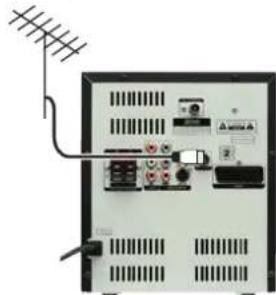
Antenne voor radio-modus aansluiten
Voor de UKW radio-entvangst kunt u ofwel het 75 Ohm antennekabel van uw huisantenne gebruiken of de stekker van de draadantenne inbegrepen in de levering aan de stekkeraansluitingFM ANTENNA aansluiten.

Richt de draadantenne tijdens het luisteren van de radio zo, dat de ontvangst optimaal is.
Antenne voor digitale en analoge TV aansluiten
Voor de ontvangst van analoge, resp. digitale TV-signalen kunt u ofwel het 75 Ohm antennekabel van uw huisantenne (bijv. kabel-TV), of het 75 Ohm antennekabel van een antenne of van een telescoop-antenne voor het digitale TV-toestel op de stekker-aansluiting ATV/DTV ANT aansluiten.
Aansluiting aan externe apparaten
Het apparaat kan met een TV-toestel gebruikt worden voor de overdracht van beeld en geluid of met andere weergavetoestellen verbonden worden. Voor de overdracht van beeld en geluid kunnen de volgende aansluitingen worden gebruikt:
- De stekkeraansluiting SCART (beeld en geluid)
• De video-uitgang CVBS (alleen beeld) - De stekkeraansluiting S-VIDEO (alleen beeld)
- De uitgangen voor componenten YCBCR (alleen beeld)
- De audio-uitgangen L/R (alleen geluid)
- De stekkeraansluiting COAXIAL (alleen geluid)
Aansluiting via SCART

- Verbind de stekkeraansluiting SCART van de miniset met de SCART-ingang van het TV-toestel. Op dezelfde wijze kunt u de DVD/Audio installatie ook met een videorecorder of met een DVD-recorder verbinden om de video- en audiosignalen op deze apparaten over te dragen.
Aansluiting via CVBS-Video

-
Verbind de gele cinch-stekker dan het mee geleverde AV-kabel met de stekkeraansluiting CVBS en met de betreffende Video-cinchingang van het TV-toestel of van het externe apparaat.
-
Voor de geluidsoverdracht verbindt u de rode en de witte cinch-stekker van het AV-kabel met de audio-uitgangen L/R en met de betreffende audio-cinch-ingangen van het TV-toestel of van het externe apparaat. U kunt het geluid ook via de stekkeraansluiting COAXIAL overdragen (zie verdere voorbeelden van aansluitingen). Op dezelfde wijze kunt u de DVD/Audio installatie ook met een videorecorder of met een DVD-recorder verbinden om de video- en audiosignalen op deze apparaten over te dragen.
Aansluiting via S-video

- Verbind de stekker van het S-video-kabel (niet inbegrepen in de levering) met de stekkeraansluiting S-VIDEO en met de betreffende S-video-ingang van het TV-toestel of van het externe apparaat.
- Voor de geluidsoverdracht verbindt u de rode en de witte cinch-stekker van het AV-kabel met de audio-uitgangen L/R en met de betreffende audio-cinch-ingangen van het TV-toestel of van het externe apparaat. U kunt het geluid ook via de stekkeraansluiting COAXIAL overdragen (zie verdere voorbeelden van aansluitingen).
Op dezelfde wijze kunt u de DVD/Audio installatie ook met een videorecorder of met een DVD-recorder verbinden om de video- en audiosignalen op deze apparaten over te dragen..
Aansluiting via uitgangen voor componenten
YCbCr/Progressive
Via de YCbCr-bussen worden de z.g. „component-signalen“ afgegeven..
De componentsignalen zijn zowel in de vorm van
- zogeheten „YUV“-signalen (halve beelden) alsmede in de vorm van
- zogeheten „YPbPr“-signalen (volledige beelden/progressive scan).

- Verbind de blauwe, rode en groene cinch-stekker van een componentkabel met de YCbCr-bussen aan de achterzijde van de installatie en met de betreffende component-ingangen van het TV-toestel of van het externe apparaat.
- Voor de geluidsoverdracht verbindt u de rode en de witte cinch-stekker van het AV-kabel met de audio-uitgangen L/R en met de betreffende audio-cinch-ingangen van het TV-toestel of van het externe apparaat. U kunt het geluid ook via de stekkeraansluiting COAXIAL overdragen (zie verdere voorbeelden van aansluitingen). Over dit thema zie ook hoofdstuk „Video-instellingen: Video-uitgang“.
Aansluiting via de coaxiale uitgang
Via de digitale audio-uitgang COAXIAL kunt u het geluid in 5.1-formaat aansluiten aan een home cinema systeem of aan een surround systeem.
Aansluiting aan het stroomnet
- Als u alle noodzakelijke aansluitingen heeft gedaan, steekt u de stekker van het netsnoer in een stopcontact waarvan de netspanning overeenkomt met de gegevens op het typeplaatje van de installatie.
Aansluiting van hoofdtelefoon
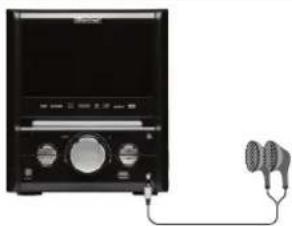
- Verbind de jackplug van een hoofdtelefoon met de bus PHONES aan de voorzijde van de installatie.
- Als een hoofdtelefoon is aangesloten, wordt er geen geluid weergegeven via de luidsprekers.

Let op!
Gedurende langere tijd luisteren naar muziek met een hoofdtelefoon bij volledig opengedraaid volume kan gehoorschade tot gevolg hebben.

- Verbind de uitgang COAXIAL via een coax-kabel met de betreffende coaxiale uitgang van het surround systeem.
7. Ingebruikname
- Verricht alle noodzakelijke aansluitingen zoals beschreven in hoofdstuk 6 en zorg voor stroom- voorziening.
Apparaat in stand-by modus schakelen/uitschakelen
- Druk op de schakelaar POWER aan de voorzijde van de installatie.
Het apparaat schakelt opnieuw in met de laatst ingestelde bedrijfsmodus. - Om het apparaat in de stand-by stand te schakelen, drukt u op de toets STANDBY op de afstandsbediening.
Het apparaat wordt uitgeschakeld en de ring rond de volumeknop brandt. In deze toestand kan het apparaat via de toets STANDBY op de afstandsbediening weer ingeschakeld worden. - Om het apparaat volledig uit te schakelen, drukt u op de schakelaar POWER aan de voorzijde van het apparaat.
Toetsen op het apparaat en op de afstandbediening
De meeste functies die in deze handleiding worden beschreven, kunnen zowel met de toetsen op het apparaat als met de afstandsbediening worden ingesteld.
Navigatie via de toetsen op het apparaat
In de analoge TV-modus en in de digitale TV-modus kunt u de menufuncties ook via de toetsen OPEN/CLOSE, PREV/NEXT, PLAY/PAUSE en SOURCE bedienen.
- Met de toets OPEN/CLOSE roept u het setup-menu op zoals met de toets SETUP op de afstandsbediening.
- Met de toetsen PREV/NEXT beweegt u de keuze naar links en naar rechts zoals met de navigatie-toetsen ◀ ▶ op de afstandbediening.
- Met de toets PLAY/PAUSE beweegt u de keuze van boven naar beneden zoals met de navigatietoets ▼ op de afstandbediening.
- Met de toets SOURCE bevestigt u de keuze zoals met de toets ENTER op de afstandsbediening.
8. Bedrijfsmodus instellen
Uw installatie beschikt over een radiotuner, een analoge en een digitale TV-tuner, een DVD-speler en over de mogelijkheid van weergave van audio- en videobestanden van een USB-informatiedrager.
De individuele werkingswijzen worden als volgt in de gebruiksaanwijzing toegelicht:
• Radiomodus (Hoofdstuk 10)
• Disc-gebruik en disfuncties (Hoofdstuk 11)
• Analoge TV (ATV) (Hoofdstuk 12)
• Digitale TV (DTV) (Hoofdstuk 13)
• USB-modus (Hoofdstuk 14)
• CD-ripping (Hoofdstuk 15)
Zo stelt u een modus in:
- druk meermaals op de toets SOURCE totdat de gewenste bedrijfsmodus wordt getoond. Hierbij worden de werkingswijzen zoals in de navolgende volgorde getoond opgeroepen:

NL
TV-norm instellen
Druk meermaals op de toets N/P om de TV-norm voor de video-uitgang aan te passen aan het aangesloten apparaat. Op het display wordt de instelling getoond.
PAL: Voor videosignalen in de TV-norm PAL.
MULTI: Het videosignaal wordt automatisch herkend.
NTSC: Voor videosignalen in de TV-norm NTSC.
9. Algemene functies
Geluidsfuncties
Volume regelen
- Met de toetsen VOL+/- verhoogt, resp. verlaagt u het volume.
Stomschakeling (MUTE)
- Druk op de toets MUTE om het geluid uit te schakelen.
- Om het geluid weer in te schakelen, drukt u opnieuw op de toets MUTE, of u drukt op één van de toetsen VOL+/-.
Display-instellingen
- Druk op de toets FUNCTION om de instellingen van de LCD-monitor te bewerken.
- Kies met de navigatietoetsen ▲▼ een invoer en verandert u de instelling voor deze invoer met de navigatietoetsen◀ ▶.
BRIGHT (Helderheid): van 0 -100 in te stellen
CONTRAST: van 0 -100 in te stellen
COLOR (Verzadiging): van 0 -100 in te stellen
HUE (Kleurtoon): van 0 -100 in te stellen*
* De kleurtoon kan alleen in de instelling NTSC worden ingesteld.
S-COLOR
(TV-Norm): TV-NORM: PAL, SECAM, NTSC of AUTO (automatische instelling van de TV-NORM) kiezen
LANG (TAAL): Menu-taal kiezen
DEFAULT: in de standaardinstellingen terugzetten
- Om de instelling terug te zetten naar de standaardwaardes, kiest u de invoer Default en bevestigt u met de toets ENTER.
Beeldformaat instellen
- Druk meermaals op de toets 4:3/16:9 om het beeldformaat in te stellen. Mogelijke beeldformaten zijn:
In DVD-modus: 4:3 PS, 4:3 LB, 16:9
In USB-modus: 4:3 en 16:9
In analoge TV-modus: 4:3 en 16:9
In digitale TV-modus: 4:3 en 16:9
i Opmerking:
In de radio-modus kan het beeldformaat niet worden veranderd. Altijd wordt het laatst ingestelde formaat van een andere modus overgenomen.
4:3 PS: Deze instelling dient ertoe om beelden in het gebruikelijke 4:3 formaat op een 4:3 TV-toestel weer te geven. Beelden in het formaat 16:9 worden zonder storende balken als volledig beeld weergegeven, waarbij de zijranden van het beeld wel worden gekort.
4:3 (LB): Weergave van een beeld in het formaat 16:9 op een gebruikelijk TV-toestel in 4:3-formaat. Het beeld wordt weergegeven met een zwarte balk aan de bovenste en onderste beeldrand.
16:9: Deze instelling is aan te raden bij het gebruik van het ingebouwde LCD-display of voor de uitgave van het beeld op een breedbeeld-TV in het formaat 16:9-.
Equalizer instellen (niet voor DVD's)
- Druk op de toets EQ om tijdens de weergave een klankeffect in te stellen.
Het equalizer-venster met de grafisch weergegeven frequenties verschijnt.
- De volgende instellingen worden na elkaar getoond en worden direct overgenomen.

- Als er een klankeffect werd ingesteld, blijft dat in beeld in het equalizer-venster.
- Om het klankeffect uit te schakelen, drukt u meermaals op de toets EQ, totdat het equalizervenster uit beeld is.
10. Radiomodus
Radiofunctie instellen
- Druk meermaals op de toets SOURCE, totdat op de LCD-monitor de weergave FM verschijnt.
- Met de toets PRE/TUN wisselt u tussen de frequentieanduiding (FM) en de opslagmedium-aanduiding (FM CH:).
Zenderfrequentie instellen
- Druk op de toetsen CH/+ om de zenderfrequentie in te stellen.
Zenders opslaan
Automatisch opslaan
- Druk op de toets AUTO om automatisch zenders te zoeken.
De zoekactie slaat alle gevonden zenders na elkaar op de geheugenposites 1-30 op. Na de laatste gevonden zender stopt de zoekactie en de op geheugenplaats 1 opgeslagen zender wordt weergegeven.
Manueel opslaan
- Stel met de toetsen CH-/+ de frequentie in van de zender die u wilt opslaan.
- Druk op de toets MEMO. De weergave FM CH en de door u ingestelde zenderfrequentie verschijnt.
- Voer met de cijfertoetsen en de toets 10+ een cijfer in van 1-30 voor de geheugenplaats waarop u de zender wilt opslaan.
- Druk op de toets MEMO om de zender op te slaan.
NL
Opgeslagen zenders oproepen
- Druk op de toets PRE/TUN om van weergave van geheugenplaats (FM CH:) te wisselen.
- Kies met de toetsen CH-/+ de gezochte geheugenplaats of voer met de cijfertoetsen het cijfer van de gezochte geheugenplaats in.
11. Disc-gebruik en disfuncties
Weergave-functies
Met de DVD-speler van de miniset kunt u de volgende discs weergeven:
• DVD (landcode 2 of ALL)
- Video CD
- Super Video CD
- MPEG-4 Discs
- DVD+R DL
- DVD-R DL
- DVD+RW
- DVD+R
• DVD-RW
• DVD-R
• CD-R
- CD-RW
- Audio CD
• MP3
- JPEG
i Opmerking:
Multisessie-weergave is niet mogelijk en weergave van niet-gefinaliseerde discs is niet mogelijk
Als de DVD/Audio installatie gebruiksklaar is en ingeschakeld, dan ziet u op het ingebouwde display het SilverCrest logo. Als er geen disc in de disclade van de DVD/Audio installatie is gelegd, wordt op het display NO DISC weergegeven.
- Open de disc-lade door op de toets OPEN/CLOSE te drukken. Op het display wordt OPEN weergegeven en de disc-lade schuift naar buiten.
- Leg de disc met de beschreven kant naar bo- ven midden in de verdieping in de disc-lade. Bij dubbelzijdige discs moet die kant die u wilt laten weergeven naar beneden wijzen.
- Nadat u de disc erin heeft gelegd, drukt u opnieuw op de toets OPEN/CLOSE. De disc-lade gaat dicht.
- De inhoud van een ingelegde disc wordt nu geladen; dit kan enkele seconden duren. Op de LCD-monitor verschijnt de weergave READ. De weergave van de ingelegde disc start automatisch.
Weergave starten, aanhouden, onderbreken
Afhankelijk van de ingelegde disc is het mogelijk dat de inhoud niet direct wordt afgespeeld aangezien er eerst een keuzemenu op het display verschijnt.
- In dit geval selecteert u met de navigatietoetsen ◀ ▶ ▲ ▼ het menupunt waarop het afspelen van de film wordt gestart.
- Om het afspelen van de film te starten, drukt u op de toets ENTER of op de toets PLAY/PAUSE, resp. op de toets PLAY op de afstandsbediening.
Weergave aanhouden (Pauze)
Om de weergave aan te houden ...
- drukt u tijdens de weergave op de toets; PLAY/PAUSE op de voorzijde van de installatie, resp. op de toets PAUSE/STEP op de afstandsbediening. Op het display verschijnt de weergave II PAUSE
Op het display ziet u het bevroren beeld van de zojuist aangehouden scène.
- Om de weergave van de film voort te zetten, drukt u op de toets PLAY/PAUSE, resp. op de toets PLAY op de afstandsbediening.
Weergave stopzetten (Stop)
Om de weergave van de film te stoppen, drukt u op de toets STOP.
Resume-functie
Als u de weergave van een ingelegde DVD/VCD/S-VCD door eenmalig drukken op de toets STOP heeft gestopt, dan slaat de DVD-speler automatisch de plaats op waarop u de weergave heeft afgebroken. Deze functie heet „Resume-functie“.
Op het display wordt PRE STOP weergegeven.
- Zodra u nu opnieuw op de toets PLAY/PAUSE, resp. op de toets PLAY drukt, wordt de weergave op de opgeslagen plaats hervat.
- Drukt u een tweede maal op de toets STOP, dan wordt de opgeslagen plaats waarop u de weergave heeft onderbroken, gewist.
- Zodra u opnieuw op de toets PLAY/PAUSE, resp. op de toets PLAY drukt, begint de weergave aan het begin van de ingelegde DVD/VCD/S-VCD.
SKIP-functie
(Hoofdstuk/titel vooruit/achteruit
i Opmerking:
Deze functies zijn niet beschikbaar bij alle DVD's/VCD's/ S-VCD's! Mocht u proberen om functies die niet beschikbaar zijn uit te voeren, wordt de melding „Invalid key“ op het display getoond.
- Met de toetsen SKIP ◀◀/▶▶ kunt u in een film op de ingelegde DVD/VCD/S-VCD tijdens de weergave achteruit naar vorig(e) hoofdstuk/titel of naar het begin van volgend(e) hoofdstuk/titel wisselen.
Steeds wordt het gekozen hoofdstuk/ de gekozen titel direct weergegeven.
Zoekactie vooruit/achteruit
- Drukt u op de toetsen SEARCH / om tijdens de weergave een zoekactie achteruit/vooruit te starten.
- Drukt u meermaals op de toetsen SEARCH / om de volgende snelheden voor de zoekactie toe te passen:
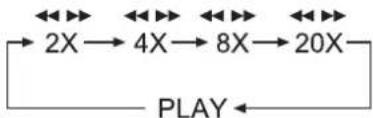
flowchart
graph LR
    A["2X"] --> B["4X"]
    B --> C["8X"]
    C --> D["20X"]
    D --> E["PLAY"]
i Opmerking:
Tijdens de zoekactie wordt geen geluid weergegeven.
- Om de weergave van de film op de gekozen plaats bij normale snelheid te hervatten, drukt u tijdens de zoekactie op de toetsPLAY/PAUSE.
i Opmerking
Bij weergave van MPEG4-files kan de snelheid van het vooruit- en terugspoelen beperkt zijn. Dit hangt samen met het bestand en is geen verkeerd functioneren van het apparaat.
Slow-motion functie (alleen DVD-, VCD-, SVCD- en DivX)
- Druk op de toets SLOW om de weergave in slow-motion in te stellen. Drukt u meermaals op de toets SLOW om de volgende snelheden voor slow-motion toe te passen:

Tijdens de weergave in slow-motion wordt geen geluid weergegeven.
- Om de weergave op normale snelheid te hervatten, drukt u tijdens de langzame weergave op de toets PLAY/PAUSE
Opmerking:
Bij VCD's, SVCD's en MPEG4-files wordt de slow-motion functie achteruit niet ondersteund.
Beeldvergroting (Zoom)
Opmerking:
Deze functies zijn niet beschikbaar bij alle DVD's/VCD's/ S-VCD's! Mocht u proberen om functies die niet beschikbaar zijn uit te voeren, wordt de melding „Invalid key“ op het display getoond.
Tijdens de weergave van een ingelegde DVD/VCD/ S-VCD kunt u het beeld op een TV-scherm in drie standen vergroten of verkleinen.
- Druk u meermals op de toets ZOOM om de volgende vergrotingen, resp. verkleiningen toe te passen:

Met de navigatietoetsen kan een seg- ment van de vergroting worden verschoven.
Gezichtshoek (alleen DVD)
i Opmerking:
Deze functies zijn niet beschikbaar bij alle DVD's/VCD's/ S-VCD's! Mocht u proberen om functies die niet beschikbaar zijn uit te voeren, wordt de melding „Invalid key“ op het display getoond.
Sommige films op DVD bevatten hoofdstukken die gelijktijdig vanuit verschillende gezichtshoeken werden opgenomen. Bij films die over dergelijke hoofdstukken beschikken, kunt u deze hoofdstukken vanuit verschillende perspectieven bekijken.
- Hiervoor drukt u tijdens de weergave van de ingelegde DVD op de toets ANGLE op de afstandbediening. Telkens als u op de toets ANGLE drukt, wordt er omgeschakeld naar een van de beschikbare cameraperspectieven.
Herhaalfunctie voor DVD's, VCD's, SVCD's en audio-CD's
Met de herhaalfunctie kunt u...
... bij DVD's naar keuze titels of hoofdstukken herhalen.
... bij VCD's/S-VCD's individuele titels, een map, resp. de gehele VCD/S-VCD herhalen.
... bij audio-CD's individuele titels, resp. de gehele CD herhaald weergeven.
Herhaalfunctie
- Druk tijdens de weergave meermaals op de toets REPEAT.
Op het display verschijnt de weergave herhalen met één van de volgende meldingen:
CHAPTER: Kies CHAPTER om het actueel weergegeven hoofdstuk zo lang te herhalen, totdat de herhaalde weergave wordt uitgeschakeld, of totdat de weergave door twee keer drukken op de toets STOP wordt gestopt.
TITLE:
Kies TITLE om de actueel weergegeven titel zo lang weer te geven, totdat de herhaalde weergave wordt uitgeschakeld of totdat de weergave door twee keer drukken op de toets STOP wordt gestopt.
Rep 1:
Kies Rep1 om de actueel weergegeven track zo lang te herhalen, totdat de herhaalde weergave wordt uitgeschakeld of totdat de weergave door twee keer drukken op de toets STOP wordt gestopt.
Rep All :
Kies Rep All om alle titels op de disc - dus de gehele disc - zo lang te herhalen, totdat de herhaalde weergave wordt uitgeschakeld of totdat de weergave wordt gestopt door twee keer drukken op de toets STOP.
Rep Dir:
Als u een disc heeft ingelegd die mappen bevat, kunt u met deze optie de inhoud van de actuele map oneindig herhalen
Off:
Om de herhaalde weergave uit te schakelen, drukt u tijdens de weergave meermaals op de toets REPEAT totdat de melding Off op het display verschijnt.
Volgorde herhalen (A - B)
Met deze functie kunt u een willekeurige sequentie in een hoofdstuk van de actueel weergegeven disc herhaald afspelen..
Hiervoor moet u ...
- drukt u tijdens de weergave op de toets A-B zodra het gewenste begin van de sequentie wordt weergegeven. Op het display verschijnt de weergave Repeat A.
- Druk nogmaals op de toets A - B zodra het einde van de gewenste sequentie wordt weergegeven. Houd er wel rekening mee dat het begin en het einde van de sequentie binnen een hoofdstuk moet liggen.
Op het display verschijnt de weergave Repeat AB. De herhaalde weergave van de gekozen sequentie begint direct. De sequentie wordt zo lang herhaald, totdat u opnieuw op de toets A-B drukt, om de functie uit te schakelen.
Directe keuze van titel/track
Om direct een titel/track op de disc te kiezen, voert u tijdens de weergave het nummer van de titel/track via de cijfertoetsen in.
Bij meer dan 9 titels, drukt u op de toets 10+ en voert u dan het betreffende nummer van de titel/track in.
Voorbeeld:
druk op de toets10+ en voer het cijfer „2“ in om de titel/track 12 af te spelen.
Bij meer dan 19 titels/tracks moet u twee keer op de toets 10+ drukken en het volgende getal invoeren. Of u drukt twee keer op de toets 10+ en voert „2“ in om track/titel 22 af te spelen.
Directe keuze van hoofdstuk, titel of tijd via zoekfunctie
Opmerking:
Deze functies zijn niet beschikbaar bij alle DVD's/VCD's/ S-VCD's! Mocht u proberen om functies die niet beschikbaar zijn uit te voeren, wordt de melding „Invalid key" op het display getoond.
Als u niet de gehele disc wilt afspelen, kunt u een bepaald hoofdstuk/een tijdpositie kiezen.
- Hiervoor drukt u tijdens de weergave op de toets GOTO om - afhankelijk van het medium - volgende weergaven in beeld te brengen:
DVD TT 01/04 CH 005/017 ⏱00:00:00
CDrom Trk 000/06 00:00:00
Met de navigatietoetsen ◀ ▶ ▲ ▼ kiest u één van de volgende invoervelden en voert u dan met de cijfertoetsen het nummer in van een hoofdstuk, titel of track, resp. een tijd.
Bevestig de invoer vervolgens met de toets ENTER.
DVD
TT: Voer hier een titelnummer in vanaf waar de weergave dient te starten.
CH: Voer hier het nummer van een hoofdstuk in vanaf waar de weergave dient te starten.
Hier voert u de tijdpositie voor de actueel weergegeven titel in vanaf waar de weergave dient te starten.
CD/VCD/SVCD
Trk : Hier voert u het nummer van de track in vanaf waar de weergave dient te starten.
Hier voert u de tijdpositie voor de actueel weergegeven titel in vanaf waar de weergave dient te starten
Meldingsfuncties
Discinformatie tonen

Opmerking:
Deze functies zijn niet beschikbaar bij alle DVD's/VCD's/ S-VCD's! Mocht u proberen om functies die niet beschikbaar zijn uit te voeren, wordt de melding „Invalid Key” op het display getoond.
Met deze functie kunt u alle beschikbare informatie over een in het discvak ingelegde DVD/VCD/S-VCD tijdens de weergave op het TV-scherm in beeld brengen.
- Druk tijdens de weergave meermaals op de toets DISPLAY om na elkaar de volgende informatie in beeld te brengen:
Bij DVD's:
DVD TT 1/4 CH 8/12 ① 00:01:24
- de verstreken tijd in het actuele hoofdstuk
1/1Eng 5.1CH Off Off
- Audio-taal, dolby-instelling, taal van de ondertiteling en camerapositie
DVD TT 1/4 CH 8/12 C-00:01:23
- De resterende tijde in het actuele hoofdstuk
DVD TT 1/4 CH 8/12 T 01:21:24
- De verstreken tijd in de actuele titel
DVD TT 1/4 CH 8/12 T-01:21:23
- De resterende tijd in de actuele tijd
Bij VCD's/SVCD's/DivX/MPEG-CD's
CDrom Trk 000/06 00:01:24
- De verstreken tijd in de actuele titel/track
CDrom Trk 000/06 -00:01:23
- De resterende tijd in de actuele titel
Discinformatie uit beeld brengen
- Om de discinformatie uit beeld te brengen, drukt u opnieuw op de toets DISPLAY.
DVD-menu oproepen
i Opmerking:
Deze functies zijn niet beschikbaar bij alle DVD's/VCD's/ S-VCD's! Mocht u proberen om functies die niet beschikbaar zijn uit te voeren, wordt de melding „Invalid key” op het display getoond.
Bij veel films op DVD is er een hoofdmenu op de disc, dat u - naast de optie im de hoofdfilm af te spelen - bij voorbeeld de mogelijkheid biedt ...
• van keuze van taal voor ondertitels en filmgeluid
- rechtstreeks de hoofdstukken te selecteren
- het bonusmateriaal van de film weer te geven (achtergrondinformatie „Making of“ enz.) Indien een dergelijk menu op de DVD, die in de disc-lade is ingelegd aanwezig is, dan kunt u dit tijdens de weergave oproepen door op de toets MENU te drukken.
- De individuele menupunten kiest u door het drukken van de navigatietoetsen ◀ ▶ ▲ ▼ an; om het geselecteerde menuonderdeel te bevestigen, dient u ...
- de toets PLAY/PAUSE
of
• de toets ENTER of de toets PLAY.
Om terug te keren naar weergave, drukt u opnieuw op de toets MENU.
NL
-22-
i Opmerking:
Als u de weergave heeft onderbroken door tweemaal op de toets STOP (weergave-stop zonder resume-functie) te drukken, kunt u het hoofdmenu op de disc niet oproepen.
Playback Control (PBC) bij VCD's/SVCD's
Sommige VCD's/S-VCD's beschikken over Playback Control (kortweg „PBC“). Playback Control is een menu waarin u verschillende functies van de VCD/S-VCD kunt bedienen.
Als een VCD/S-VCD die in de disc-lade is ingelegd over PCB beschikt, dan dient u dit eerst te activeren om het menu in beeld te kunnen brengen.
Om PBC te activeren moet u ...
- druk tijdens de weergave of bij afgebroken weergave eenmaal op de toets MENU. Op het display verschijnt de melding MENU PLAY: OFF.
- Druk opnieuw op de toets MENU. Op het display verschijnt de melding MENU PLAY: ON. PBC is nu ingeschakeld en het hoofdmenu van de disc kan met de toetsen MENU of TITLE/ worden opgeroepen.
i Opmerking:
Als u PCB inschakelt bij lopende weergave, is het mogelijk dat de weergave wordt afgebroken en weer bij het begin, resp. met het hoofdmenu begint.
Ondertitels in en uit beeld brengen (allen DVD/VCD/SVCD)
i Opmerking:
Deze functies zijn niet beschikbaar bij alle DVD's/VCD's/ S-VCD's! Mocht u proberen om functies die niet beschikbaar zijn uit te voeren, wordt de melding „Invalid key" op het display getoond.
Als de film op de ingelegde DVD/VCD/S-VCD over ondertitels beschikt, dan kunt u deze tijdens de weergave inschakelen op het TV-scherm, door op de toets SUBTITLE te drukken.
- Bij het eerste drukken op de toets SUBTITLE worden de ondertitels van de eerste taal die ter beschikking staat op het TV-scherm in beeld gebracht.
- Met ieder verder drukken op de toets SUBTITLE worden de ondertitels in alle andere talen die ter beschikking staan na elkaar op het TV-scherm in beeld gebracht.
Op het TV-scherm wordt het nummer van de actueel in beeld gebrachte taal van de ondertiteling in beeld gebracht (bijv. „6“ voor de zesde ter beschikking staande taal van ondertiteling).
- Als de laatste van de ter beschikking staande talen voor ondertiteling in beeld is, dan kunt u de functie voor de ondertitels uitschakelen, door opnieuw op de toets SUBTITLE te drukken. Op het TV-scherm wordt OFF in beeld gebracht.
Weergave-taal wijzigen (alleen DVD/VCD/SVCD)
i Opmerking:
Deze functies zijn niet beschikbaar bij alle DVD's/VCD's/ S-VCD's! Mocht u proberen om functies die niet beschikbaar zijn uit te voeren, wordt de melding „Invalid key" op het display getoond.
- Bij sommige films op DVD/VCD/S-VCD kunt u tijdens de weergave een andere weergave-taal kiezen door op de toets AUDIO te drukken.
- Bij het eerste drukken op de toets AUDIO wordt de eerste beschikbare weergave-taal ingeschakeld. Telkens als u daarna op de toets AUDIO drukt, worden de andere beschikbare weergave-talen na elkaar ingeschakeld.
Op het TV-scherm wordt steeds de ingeschakelde weergave-taal en het geluidsformaat (bijv. 5.1CH) in beeld gebracht.
Programmeerfunctie
U kunt de volgorde van afspelen voor de titels op de DVD-, VCD-, SVCD-disc programmeren.
Hiervoor drukt u tijdens de weergave op de toets
PROG om het volgende venster in beeld te brengen:
Programmeer-venster
De programmaplaatsen 1-16 zijn in een lijst weergegeven. ledere programmaplaats beschikt over een invoerveld voor een titel (T) en een hoofdstuk (C).
- Kies met de navigatietoetsen ◀ ▶ ▲ ▼ in de eerste programmaplaats het invoerveld T voor de titel.
- Voer met de cijfertoetsen het nummer van de titel in die als eerste moet worden weergegeven.
- Kies met de navigatietoetsen ◀ ▶ ▲ ▼ in de eerste programmaplaats het invoerveld C voor het hoofdstuk.
- Voer met de cijfertoetsen het nummer van het hoofdstuk in dat als eerste moet worden weergegeven.
- Kies met de navigatietoetsen ◀ ▶ ▲ ▼ verdere programmaplaatsen en voer titel- en hoofdstuknummers voor de programmaplaatsen in.
- Om de programmalijst te wissen, kiest u de invoer Clear en drukt u op de toets ENTER.
- Om de programmeerfunctie te stoppen, drukt u op de toets PROG.
NL
-24-
- Start de weergave van de programmaplaatsen door het veld Play te kiezen en op de toets ENTER te drukken.
Tijdens de geprogrammeerde weergave verschijnt op het display de melding PROG.
De programmalijst wordt gewist, zodra u op de toets STOP drukt.
Display van MP3-/ WMA-/ JPEG-/AVI-/ MPEG- / en DivX-bestanden
- Leg een opslagmedium waarop zich MP3-, WMA-, JPEG-, AVI-, MPEG- of DivX-bestanden bevinden in de disc-lade.
De inhoud van de informatiedrager wordt op het display weergegeven:
Weergave van MP3-bestanden
![[.]01 TITLE1 MAIN FOLDER SUB FOLDER SUB FOLDER SUB FOLDER SUB FOLDER SUB FOLDER SUB FOLDER SUB FOLDER 01 TITLE1 02 TITLE2 03 TITLE3 04 TITLE4 05 TITLE5](/content/2026/06/1156624/images/be6668284d4c2690a74cebc2f46472052904d2b01829c344d6ab8fdaeaa9a256.jpg)
Weergave van AVI-, MPEG- en DivX-bestanden
![[.] 01 MOVIE1 MAIN FOLDER SUB FOLDER SUB FOLDER SUB FOLDER SUB FOLDER SUB FOLDER SUB FOLDER SUB FOLDER ▶ 01 MOVIE1 ▶ 02 CLIP2 ▶ 03 MOVIE3 ▶ 04 MOVIE4 ▶ 05 VIDEO5](/content/2026/06/1156624/images/df74032516a4aef032d74ae0b8e381505fb52fae0692d055f50b50ce928cc111.jpg)
- Links worden de mappen in een lijst weergegeven (mappenvenster) en rechts de bestanden (bestandsvenster). Mappen worden weergegeven met het symbool
- Rechts onder worden de beschikbare formaten (MP3, JPEG of MPEG/AVI/DivX) op de informatiedrager weergegeven.
- Kies met de navigatietoetsen ▲▼ een map en druk op de toets ENTER. De inhoud van de map verschijnt in het bestandsvenster.
- Om een mapniveau hoger te komen, kiest u het symbool met de invoer „...“ en drukt u op de toets ENTER.
- Wisselt u met de toets ▶ naar het rechter bereik, kies met de navigatietoetsen ▲ ▼ een bestand en druk op de toets ENTER. Het muziekbestand/ videobestand wordt weergegeven, resp. het JPEG-beeld getoond.
Weergave van JPEG-bestanden
![[.]01 PICTURE1 MAIN FOLDER SUB FOLDER SUB FOLDER SUB FOLDER SUB FOLDER SUB FOLDER SUB FOLDER SUB FOLDER 01 PICTURE1 02 IMAGE2 03 PICTURE3 04 PICTURE4 05 PICTURE5](/content/2026/06/1156624/images/ebad8a511451b1972b1e8551633e369fac90b1e59512149853db9d04d64309f0.jpg)
Weergave van MP3-/ WMA-/MPEG- en DivX-Discs
- Kiest u een bestand met hulp van de navigatie-toetsen ◀ ▶ ▲ ▼. Door op de toets ENTER te drukken, bevestigt u de keuze. De weergave start direct.
Bij de weergave van muziek- of videobestanden kunnen de volgende functies worden gebruikt:
Play/Pause
Zie „11.1 Weergavefuncties“
Stop
Zie „11.1 Weergavefuncties“
Skip
Zie „11.1 Weergavefuncties“
Search
Zie „11.1 Weergavefuncties“
Slow (alleen bij MPEG- en DivX-bestanden)
Zie „11.1 Weergavefuncties“
Zoom (alleen bij JPEG-, MPEG- en DivX-bestanden)
Zie „11.1 Weergavefuncties“
AB Repeat
Zie „11.1 Weergavefuncties“
Herhaalfunctie bij MP3-/WMA-/MPEG-/ JPEG/DivX-discs
Druk tijdens de weergave meermaals op de toets REPEAT, om de volgende herhaalfuncties toe te passen (de ingestelde functie verschijnt op het display): REPEAT 1
Herhalen van alle titels op de disc, resp. op de informatiedrager.
Weergave van JPEG-discs
- Markeer met de navigatietoetsen ▲▼ een afbeelding en druk op de toets ENTER of op PLAY/PAUSE om de afbeelding te openen.
Op het display verschijnt de afbeelding.
Vervolgens wisselt het zicht naar de volgende op de disc/ in de map aanwezige afbeelding.
- Om de actueel weergegeven afbeelding langer te tonen, drukt u op de toets PAUSE/STEP of de toets PLAY/PAUSE.
- Om de weergave voort te zetten, drukt u opnieuw op de toets PLAY of de toets PLAY/PAUSE.
- U kunt de afbeelding direct oproepen door het bestandsnummer van de afbeelding met de cijfertoetsen in te voeren en vervolgens met de toets ENTER of de toets PLAY/PAUSEte bevestigen.
- Met de navigatietoetsen ◀▶ kunt u tijdens de weergave de afbeelding stapsgewijs om 90° roteren.
- Met de navigatietoetsen ▲▼ kunt u de afbeelding tijdens de weergave horizontaal en verticaal spiegelen.
Keuze van dia-show overgangen:
U kunt verschillen overgangen kiezen voor het wisselen naar het volgende beeld.
- Druk tijdens de dia-show zo lang op de toets PROG totdat de naam voor de overgang links boven in de hoek van het beeldscherm verschijnt.
- Met de toets ZOOM kunt u het beeld vergroten of verkleinen.
Setup-menu in DVD-modus
In de DVD-modus kunt u instelmenu oproepen, waarin u beeld- en geluidsinstellingen kunt uitvoeren en andere functies kunt activeren. Als u veranderingen uitvoert in het setup-menu, dan worden deze opgeslagen ook als het apparaat wordt uitgeschakeld.
- U kunt de standaard-instellingen te allen tijde in het menu SYSTEM SETUP > DEFAULTinstellen.
- Het setup-menu kan tijdens de weergave opge-roepen worden.
Het setup-menu is onderverdeeld in de volgende menu's:
• SYSTEM SETUP - Systeeminstelling
• LANGUAGE SETUP - Taalinstelling
• AUDIO SETUP - Audioinstelling
• VIDEO SETUP - Videoinstelling
- SPEAKER SETUP - Luidsprekerinstelling
• DIGITAL SETUP - Digitalinstelling
Navigeren in de menu's
- Druk op de toets SETUP op het setup-menu op te roepen. Het hoofdmenu SYSTEM SETUP verschijnt.

- Met de navigatietoetsen ◀ ▶ ▲ ▼ en de toets ENTER voert u alle instellingen in de menu's uit.
- Met de navigatietoetsen ◀ kiest u een menu, door de gele marking onder het betreffende menusymbool te bewegen.
-
Met de navigatietoetsen ▲▼ kiest u een invoer in het menu, door de gele balk over een invoer heen te bewegen.
-
Met de navigatietoets ▶ wisselt u naar het submenu van een invoer en met de navigatietoets ◀ komt u weer een menuniveau terug.
- Om een keuze te bevestigen, drukt u op de toets ENTER.
Alle navigatiemogelijkheden in een actueel menu worden in de onderste rand van het menu weergegeven.
Setup-menu verlaten
- U kunt het setup-menu altijd weer verlaten, door opnieuw op de toets SETUP te drukken.
Menu SYSTEM SETUP
Als u het setup-menu van disc-modus met de toets SETUP oproept, verschijnt het menu SYSTEM SETUP. Hier kunt u de video-uitgang en de video-formaten instellen

TV SYSTEM
Hier stelt u de TV-norm in voor de video-uitgang.
PAL: TV-norm PAL.
NTSC: TV-norm NTSC.
U kunt de TV-norm ook altijd via de toets N/P instellen. De verandering van TV-norm wordt in het display weergegeven.
SCREENSAVER
In dit menu kunt u de screensaver activeren of de- activeren. De screensaver beschermt de monitor van de installatie of de beeldbuizen van het aang- gesloten TV-toestel tegen inbranden van het weergegeven beeld.
- Om de screensaver te activeren, zet u deze functie op ON.
De screensaver wordt nu ingeschakeld, als er bij aangehouden weergave een aantal minuten lang geen invoer heeft plaatsgevonden. - Om de screensaver uit te schakelen, zet u de functie op OFF.
VIDEO
Hier stelt u het video-formaat voor de uitgaande videosignaal in:
INTERLACE-YUV: Aansluiting aan een TV-toestel via de uitgang VIDEO met een AV-kabel in het videoformaat YUV.
TV RGB: Aansluiting aan een TV-toestel via de uitgang VIDEO met een AV-kabel in het videoformaat RGB.
P-SCAN Ypbpr: Aansluiting aan een TV-toestel via de uitgangen Y CBPB CRPR met een component-kabel in progressive scan formaat.
S-VIDEO: Aansluiting aan een TV-toestel via de uitgang S-VIDEO met een S-Video-kabel in S-Video-formaat.
TV TYPE
Hier kunt u de hoogte en de breedte van de beeldweergave aanpassen aan het gebruikte weergavetoestel.
4:3/PS: Kies deze instelling om uitzendingen op het gebruikelijke 4:3 formaat weer te geven op een 4:3 TV-toestel. Uitzendingen in het formaat 16:9 worden zonder storende balken als volledig beeld weergegeven, waar- bij de zijranden van het beeld wel worden gekort.
4:3/LB: Weergave van een film op formaat 16:9 op een gebruikelijk TV-toestel op 4:3-formaat. Het beeld wordt weerge- geven met een zwarte balk aan de bovenste en onderste beeldrand.
16:9: Deze instelling is aan te raden bij het gebruik van het ingebouwde LCD-display of voor de output van het beeld op een breedbeeld-TV in het formaat 16:9.-
DEFAULT
Kies het menupunt RESTORE om de instellingen voor de DVD-modus terug te zetten naar de fabrieksin- stellingen.
EXIT SETUP
Kies dit menupunt om het setup-menu te verlaten.
Menu LANGUAGE SETUP
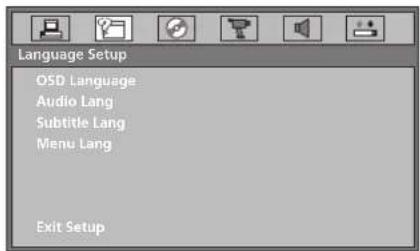
In dit menu kunt u de taalinstellingen voor de menu's en de ondertiteling instellen.
OSD LANGUAGE
Hier stelt u de taal van het OSD-menu in, die op het TV-scherm moet worden weergegeven.
AUDIO LANG
Stel hier de audiotaal in die standaard bij de weergave van films moet worden gebruikt.
SUBTITLE LANG
Stel hier de taal voor de ondertiteling in die standaard bij de weergave van films moet worden gebruikt.
MENU LANG
Stel hier de menutaal voor de disc in die standaard bij de weergave van films moet worden gebruikt..
EXIT SETUP
Kies dit menupunt om het setup-menu te verlaten.
Menu AUDIO SETUP
In dit menu kunt u de verwerking van de audiogegevens en van de DVD-gegevens van een disc instellen.

AUD OUT
Kies de invoer AUDIO OUT om het SPDIF-protocol voor de digitale audio-uitgang in te stellen.
SPDIF OFF Kies de instelling SPDIF OFF als de audio- formaten van de disc op analog for- maat weergegeven moeten worden.
SPDIF RAW: De DVD-speler geeft de digitale audiogegevens van de disc zonder decoderen weer (standaardinstelling). Gebruik deze instelling als de aangesloten versterker/receiver digitale audiogegevens kan decoderen.
SPDIF PCM: De DVD-speler decodeert de digitale audiogegevens. Gebruik deze instelling als de aangesloten versterker/receiver over een digitale audio-ingang beschikt, echter geen digitale audiogegevens kan decoderen. Aanvullend wordt een audiosignaal via de aansluitingen links en rechts weergegeven.
DOWN SAMPLE
Kies de invoer DOWN SAMPLE om de samplingfrequentie voor de verwerking van de ruwe gegevens in te stellen.
48 K: Standaardinstelling.
96 K: Alleen voor DVD's met overeenkomstige samplingfrequentie.
192 K: Alleen voor DVD's met overeenkomstige samplingfrequentie.
EXIT SETUP
Kies dit menupunt om het setup-menu te verlaten.
Menu VIDEO SETUP
In dit menu stelt u helderheid, contrast, kleurtoon en verzadiging voor de weergave van de disc in.
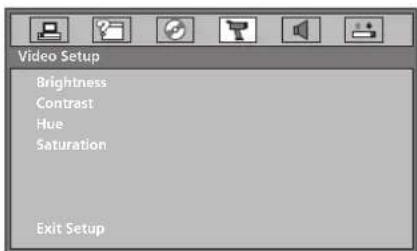
Stel met hulp van de navigatietoetsen ▲ ▼ de helderheid in.
- Druk vervolgens op de toets ENTER om door te gaan.
CONTRAST
Stel met hulp van de navigatietoetsen ▲▼ het contrast in.
- Druk vervolgens op de toets ENTER om door te gaan.
HUE
Stel met hulp van de navigatietoetsen ▲ ▼ de kleurtoon in.
Hoe verder de regelaar naar boven wordt geschoven, des te warmer wordt de gehele voorstelling.
Naar links daarentegen straalt het beeld een koele stemming uit.
- Druk vervolgens op de toets ENTER om door te gaan.
SATURATION
Stel met hulp van de navigatietoetsen ▲ ▼ de kleurverzadiging in.
- Druk vervolgens op de toets ENTER om door te gaan.
EXIT SETUP
Kies dit menupunt om het setup-menu te verlaten.
Menu SPEAKER SETUP
in dit menu stelt u de stereo-uitgave voor de luidsprekers van de installatie in.

Lt/Rt: Kies deze instelling als de film in Pro Logic Dolby Digital werd opgenomen en als u het geluid in bioscoopkwaliteit wilt horen.
STEREO: Kies deze optie om het linker en rechter geluidskanaal van de DVD weer te ge-ven. Bij de CD-weergave wordt een ge-bruikelijk stereosignaal afgegeven.
EXIT SETUP
Kies dit menupunt om het setup-menu te verlaten.
Menu DIGITAL SETUP
In dit menu doet u de instellingen voor de digitale geluidsuitgave.

Kies de invoer DYNAMIC RANGE om een optimale geluidsweergave bij laag volume mogelijk te maken.
- In de instelling VOLL worden de luide passages gedempt en de zachte passages luider weergegeven.
- In de instelling AUS wordt het geluid onveranderd weergegeven.
i Opmerking:
Deze functie is alleen beschikbaar bij het gebruik van een digitale audiocomponent.
DUAL MONO
Stel hier de mono-uitgave voor de Dolby-Digital uitgang ofwel op STEREO, MONO-L, MONO-R of MIX-MONO in.
EXIT SETUP
Kies dit menupunt om het setup-menu te verlaten.
12. Analoge TV
Analoog TV instellen
- Druk meermaals op de toets SOURCE om het analoge TV-bedrijf in te stellen.
- Druk op de toets SETUP om de volgende instellingen uit te voeren:

AUTO SEARCH
- Kies deze invoer en druk op de navigatietoets om een automatisch zoeken van de zenders te starten.
Opmerking:
Verzekert u zich ervan vóór het starten van het zenderzoekactie, dat u de installatie correct met een antenne heeft verbonden, zoals beschreven onder 6.2 Antenne-aansluiting.
Hierbij worden de gevonden zenders na elkaar op de programmaplaatsen opgeslagen.
Na beëindigen van de zoekactie wordt de als eerste gevonden zender op programmaplaats 01 weergegeven.
- Om de zoekactie te stoppen, drukt u op de toets SETUP.
MANUAL SEARCH
- Stel met de toetsen CH _2 /+ een zender in waarvan u op de programmaplaats een zoekactie wilt starten.
- Kies de invoer MANUAL SEARCH en druk op de navigatietoetsen ◀ ▶ om een automatische zenderzoekactie vooruit of achteruit te starten.
De zenderzoekactie stopt bij de eerste gevonden zender.
FINE
- Drukt u meermaals op de navigatietoetsen ◀ ▶ om de frequentie voor het actueel weergegeven kanaal achteruit of vooruit fijn in te stellen.
POSITION
- Druk op de navigatietoetsen ◀ ▶ om een ka- naal achteruit/vooruit te schakelen.
SWAP
Hier kunt u met de navigatietoetsen ◀ ▶ aan het actueel weergegeven kanaal een ander kanaal-nummer van 1-99 toewijzen.
S-SYS
- Druk op de navigatietoetsen ◀ ▶ om het formaat van het geluid voor de TV-norm PAL in te stellen.
SKIP
- Stel met de navigatietoetsen ◀ ▶ de skip-functie op ON om de actueel weergegeven zender over te slaan, zodat deze bij het doorschakelen van de zenders niet meer wordt weergegeven.
- Om de zender opnieuw weer te geven, stelt u in de functie POSITION de betreffende zender in en zet u vervolgens de skip-functie op OFF.
Bediening
- Met de toetsen CH-/+ of met de navigatietoetsen ▲▼ roept u de programmaplaats op.
- Met de toets RETURN wisselt u tussen de actueel weergegeven zender en de vorige zender.
Beeldformaat instellen
- Druk op de toets 4:3/16:9 om het beeldformaat in te stellen, zoals onder 9.3 Beeldformaat instellen beschreven.
13. Digitale TV (DVB-T)
Digitaal TV instellen
Druk meermaals op de toets SOURCE om het digitale TV-bedrijf in te stellen.
Met de toets TV/RADIO wisselt u tussen TV- en radiozenders.
i Opmerking:
In veel regio's in de ontvangst van digitale radiozenders nog niet mogelijk. Mogelijk zijn er na de zenderzoekactie geen radiozenders beschikbaar. Informeert u bij uw radio-exploitant naar de actuele radio- en TV-frequencies voor de ontvangst van DVB-T.
Basisinstellingen
Eerste ingebruikname
Als u het digitale TV-bedrijf voor de eerste keer instelt, verschijnt het venster First Time Installation op het display.

-
Kies met de navigatietoetsen ◀ ▶ ▲ ▼ de invoer YES en bevestig met de toets ENTER om de installatie-assistent te starten.
-
De installatie-assistent helpt u bij het zoeken van de zenders.
-
Stel in het volgende venster met de navigatie- toetsen ◀ ▶ ▲ ▼ uw land en de gewenste menu-taal in.
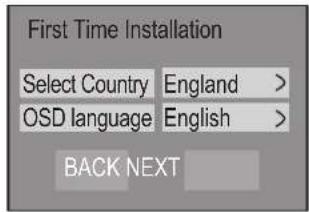
- Kies de invoer NEXT en bevestig met de toets ENTER.

5.Kies in het volgende venster de invoer YES en bevestig met de toets ENTER om de automatische zenderzoekactie te starten.
i Opmerking:
Verzekert u zich ervan vóór het starten van het zenderzoekactie, dat u de installatie correct met een antenne heeft verbonden, zoals onder 6.2 Antenne-aansluitingen beschreven.
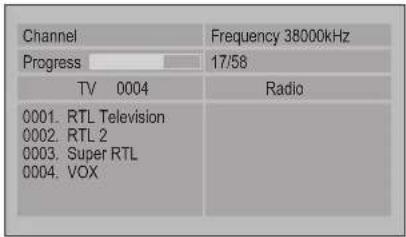
Tijdens de zenderzoekactie verschijnt een venster waarin de voortgang via een weergave als balkje, de doorzochte frequentie en de gevonden TV- en radiozenders worden getoond.
NL
-34-
Als de zoekactie is beëindigd, wordt de als eerste gevonden zender weergegeven (plaats 1 in de programmalijst).
Bediening
- Met de toetsen CH-/+ of met de navigatietoetsen ▲▼ roept u de programmaplaats op.
- Met de toets RETURN wisselt u tussen de actuele en de voorheen weergegeven zenders.
Beeldformaat instellen
- Druk op de toets 4:3/16:9 om het beeldformaat in te stellen, zoals onder 9.3 Beeldformaat instellen beschreven.
Zoom gebruiken
- Druk op de toets ZOOM om het TV-beeld groter of kleiner te maken, zoals onder 11.1.5 Beeldvergroting (Zoom) beschreven.
Opmerking:
De zoom-functie functioneert niet tijdens de weergave van videotekst.
- Druk op de toets EPG om het programmaoverzicht op te roepen.
- Er verschijnt een overzicht van de zenders en de zendtijden, evenals een overzicht in beeld van de actueel weergegeven zender.
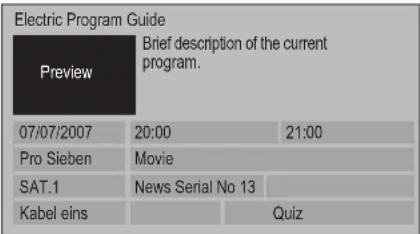
Met de navigatietoetsen ◀ ▼ kiest u een zender. Met de navigatietoetsen ◀ ▶ kiest u een zendtijd.
De inhoud van de gekozen uitzending verschijnt rechts naast het overzichtsbeeld.
Om het programmaoverzicht weer te verlaten, drukt u opnieuw op de toets EPG.
Opmerking:
Voor de weergave van het programmaoverzicht dient de zender EPG aan te bieden.
Videotekst
In het digitale TV-bedrijf kunt u voor een aantal zenders videotekst weergeven.
- Druk hiervoor op de toets TITLE/terwijl de zender wordt weergegeven waarvan u de videotekst wilt tonen.
De hoofdpagina 100 van de zender verschijnt.
- Voer met de cijfertoetsen een paginanummer in waarheen u wilt wisselen.
- Om de videotekst weer uit beeld te brengen, drukt u opnieuw op de toets TITLE/☐.
Instellingen in het setup-menu
Het digitale TV-bedrijf bevat een setup-menu waarin u alle belangrijke instellingen kunt uitvoeren.
- Druk op de toets SETUP om het setup-menu te openen.
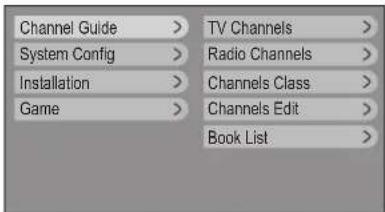
- Met de navigatietoetsen ◀ ▶ ▲ ▼ kiest u de invoeren in de menu's.
- Met de toets ENTER bevestigt u uw keuze.
- Om weer een niveau in het menu terug te gaan, drukt u op de toets RETURN of op de toets SETUP.
Menu Channel Guide

Kies deze invoer om een lijst van de actueel beschikbare TV-zenders te tonen.

- Met de navigatietoetsen ▲▼ kiest u een TVzender. Een overzicht van de zender verschijnt in het rechter gedeelte van het menuvenster.
- Druk op de toets ENTER om het menu te beëindigen en om direct naar de weergave van de TV-zender te wisselen.
- Met de navigatietoetsen ◀ kiest u het overzicht van de zenders opgesomd volgens de programmaklasse, om ofwel All TV (alle TV-kanalen), Favor. (favorieten), Movie (film), News (nieuws) of Show (shows) weer te geven.
- Als u een programmaklasse heeft gekozen, drukt u op de toets ENTER om het menu te beëindigen en om direct naar de weergave van de TV-zender te wisselen.
- Na deze keuze wisselt u met de toetsen CH/+ alleen tussen de zenders van een programma-klasse.
Radio Channels
Kies deze invoer om een lijst van de actueel beschikbare radiozenders te tonen.
- Met de navigatietoetsen ▲▼ kiest u een radiozender. Een overzicht van de zender verschijnt in het rechter gedeelte van het menuvenster.
- Druk op de toets ENTER om het menu te beeindigen en om direct naar de weergave van de radiozender te wisselen.
-
Met de navigatietoetsen ◀ kiest u het beeld van de lijst van kanalen volgens de programmaklasse om ofwel All Radio (alle radiokanalen) of Favor. (favorieten) weer te geven.
-
Als u een programmaklasse heeft gekozen, drukt u op de toets ENTER om het menu te beëindigen en om direct naar de weergave van de radiozender te wisselen.
- Na deze keuze wisselt u met de toetsen CH/+ alleen tussen de zenders van een programmaklasse.
Channels Class
Hier kunt u een TV-zender, resp. een radiozender toewijzen aan een programmaklasse, doordat u de markering in de regel van de betreffende TV-zender naar één van de kolommen Favor. (favorieten), Movie (film), News (nieuws) of Show (shows) toe beweegt.
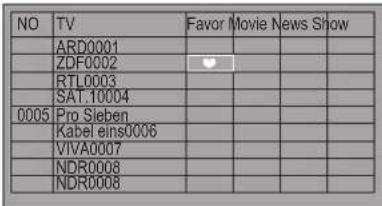
Voor radiozenders staan de programmaklassen All Radio (alle radiokanalen) of Favor. (favorieten) ter beschikking.
- Druk op de toets ENTER om een markering te plaatsen.
U kunt een TV-zender ook van meerdere markeringen voorzien.
- Druk op de toets TV/RADIOom tussen de programmaklassen voor de TV- en radiozenders te wisselen.
Channels Edit

- Beweeg de markering naar één van de kolommen Move, Delete toe of naar de kolom van de zendernaam om of wel de positie van een zender in de lijst te verschuiven, de zender van de lijst te verwijderen, of de naam van de zender te veranderen.
Zenders verschuiven
- Zet met de toets ENTER een markering in de kolom Move.
- Druk op de navigatietoetsen ▲▼ om de zender in de lijst naar boven of naar beneden te verschuiven.
- Druk opnieuw op de toets ENTER om de markering op te heffen.
De zender houdt zijn programmanummers en bij het oproepen van de programma's met de toetsen CH-/+ of met de navigatietoetsen ▲ ▼ worden deze in de volgorde van de zenderlijst gekozen.
- Als u de markering in de kolom Delete heeft gezet, wordt de gemarkeerde zender gewist zo- dra u het setup-menu verlaat.
Zenders een andere naam geven
-
Druk op de toets ENTER in de kolom van de naam van de zender.
-
Met de navigatietoetsen ◀ kiest u een te- ken en met de navigatietoetsen ▲ veran- dert u dat teken.
Zo geeft u een nieuwe naam aan de zender.
- Druk opnieuw op de toets ENTER om de markering op te heffen.
De naam van de zender is veranderd.
Book List
In dit menupunt kunt u zendtijden opslaan, zodat de TV-weergave op het ingestelde tijdstip naar de betreffende TV-zender wisselt.
Vóór het wisselen verschijnt er dan een controlevraag.

- Kies met de navigatietoetsen ▲ ▼ een geheugenpositie.
- Druk op de navigatietoets ◀ om een bezette geheugenpositie te wissen.
-
Druk op de navigatietoets ▶ om een invoer op een geheugenpositie op te slaan.
-
Stel in het daaropvolgende invoervenster het Program NO (kanaalnummer), Start Date (Datum), Start Time (starttijd), End Time (stoptijd) en een regel - Mode (Once (één keer), Daily (dagelijks), Weekly (wekelijks)) in.

- Afsluitend bevestigt u uw keuze, door het veld
Confirm te kiezen en op de toets ENTER te drukken. Mocht u nu in het TV-bedrijf een willekeurig kanaal hebben ingesteld, wisselt het apparaat op de opgeslagen tijd naar de ingestelde zender.
Menu System Config
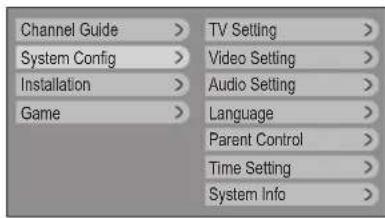
TV Setting
TV System
Zet hier de TV-norm op PAL, NTSC of AUTO.
Video
Hier stelt u het videoformaat voor het video-uitgangsignaal in:
P-SCAN-
YUV: Aansluiting aan een TV-toestel via de uitgang VIDEO met een AV-kabel in het videoformaat YUV.
TV RGB: Aansluiting aan een TV-toestel via de uitgang VIDEO met een AV-kabel in het videoformaat RGB.
Ypbpr: Aansluiting aan een TV-toestel via de uitgangen Y CBPB CRPR met een component-kabel in Progressive Scan formaat.
S-VIDEO: Aansluiting aan een TV-toestel via de uitgang S-VIDEO met een S-Video-kabel S-Video-formaat.
NL
-38-
TV Type
Zet hier de proportie van het TV-beeld op 16:9, 4:3PS of4:3LB.
Video Setting
Stel hier met de navigatietoetsen ◀ ▶ Brightness (helderheid), Contrast (contrast), HUE (kleurtoon) en Saturation (verzadiging) van 1 tot 12 in.
Audio Setting
Audio Out
Hier stelt u het SPDIF-protocol in voor de coaxiale uitgang.
- Kies SPDIF/PCM (Pulse Code Modulation) als de digitale audiogegevens van het TV-kanaal ge-decodeerd weergegeven moeten worden. Ge-bruik deze instelling als de aangesloten verster- ker/receiver over een digitale audio-ingang beschikt, echter geen digitale audiogegevens kan decoderen. Aanvullend wordt een audiosig-naal via de aansluitingen links en rechts weerge- geven.
- Kies SPDIF/RAW, als de digitale audiogegevens van het TV-kanaal zonder decoderen weergegeven moet worden (standaard instelling). Gebruik deze instelling als de aangesloten versterker/receiver digitale audiogegevens kan decoderen.
- Om de output van geluid via de coaxiale uitgang uit te schakelen, kiest u de invoer SPDIF/OFF.
Language
Hier stelt u de OSD Language (menutaal) in waarin het OSD-menu op het TV-scherm weergegeven wordt.
Parent Control
Met het kinderslot kunt u TV-kanalen blokkeren, zo- dat deze alleen via een paswoord toegankelijk zijn. Het paswoord zijdens de fabrikant luidt 6666.
Change PIN
- Om het paswoord te veranderen, kiest u de invoer Change PIN en drukt u op de toets ENTER.
De cursormarker in het veld Old PIN knippert. - Voer nu met de cijfertoetsen het oude (bij de eerste ingebruikname het paswoord zijdens de fabrikant) in.
Na de invoer van het vierde cijfer wisselt de cursor-marker naar het veld New PIN.
- Voer met de cijfertoetsen een nieuw paswoord van vier cijfers in.
Na de invoer van het vierde cijfer wisselt de cursor-marker naar het veld Confirm.
- Voer met de cijfertoetsen ter bevestiging nogmaals het nieuwe paswoord in.
Kort verschijnt de melding Success!. Het nieuwe pas- woord is opgeslagen en de systeeminstelling van het menu wordt getoond.
Channel Lock
Als u de invoer Channel Lock kiest, wordt u eerst verzocht om een paswoord in te voeren.
- Voer met de cijfertoetsen het geldige pas- woord in.
Er verschijnt een lijst van de beschikbare TV-kanalen.
-
Kies met de navigatietoetsen ▲▼ een kanaal dat u wilt blokkeren door de markering naar de kolom Lock toe te bewegen.
-
Om de blokkering te activeren, drukt u op de toets ENTER . In de kolom Lock verschijnt het symbool van een slot.
Op dezelfde wijze kunt u ook de toegang tot radiokanalen blokkeren. Druk op de toets TV/RADIO om tussen TV- en radiokanalen te wisselen.
- Verlaat u vervolgens het setup-menu doordat u meermaals op de toets SETUP of RETURN drukt.
Als u de geblokkeerde zenders toch wilt weergeven, moet u eerst het geldige paswoord invoeren.
- Om de blokkade op te heffen, kiest u in het menu Channel Lock het symbool van het slot en drukt u op de toets ENTER.
Het symbool van het slot gaat uit en het TV-kanaal is opnieuw toegankelijk.
Time Setting
Time Zone
Hier is de tijdzonde ingevoerd die gerelateerd is aan de landinstelling.
De tijd wordt automatisch via de digitale antenne- signalen ontvangen.
Sleep
- Stel hier met denavigatietoetsen ◀ een tijd van 10, 20, 30, 40, 50, 60, 90 of 120 minuten in, waarna de installatie automatisch in de stand-by modus dient te schakelen.
- Verlaat u vervolgens het setup-menu doordat u meermaals op de toets SETUP of RETURN drukt.
- Om de stand-by functie weer uit te schakelen, kiest u de invoer Off
System Info
Hier kunt u de softwareversie van de installatie aflezen.
Menu Installation
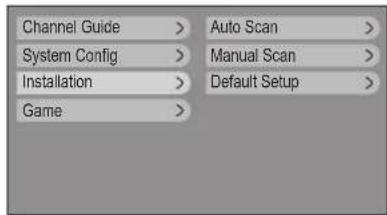
Auto Scan
Select Country
Stel hier met de navigatietoetsen ◀ ▶ het land in waarin u de TV-kanalen ontvangt.
Start Scan
- Druk op de toets ENTER om de automatische zoekactie te starten.
i Opmerking:
Verzekert u zich ervan vóór het starten van het zenderzoekactie, dat u de installatie correct met een antenne heeft verbonden, zoals onder Antenne-aansluitingen beschreven.
Tijdens de zenderzoekactie verschijnt een venster waarin de voortgang via een weergave als balkje, de doorzochte frequentie en de gevonden TV- en radiozenders worden getoond.
| Channel | Frequency 38000kHz |
| Progress | 17/58 |
| TV 0004 | Radio |
| 0001. RTL Television0002. RTL 20003. Super RTL0004. VOX |
Als de zoekactie is beeindigd, wordt de als eerste gevonden zender op Kanaal 1 weergegeven.
Manual Scan
- Kies de invoer Manual Scan om een manuele zenderzoekactie voor een bepaald kanaal door te voeren.
E verschijnt een venster waarin u de volgende instellingen voor de manuele zoekactie kunt uitvoeren.
| Country | > | Germany | > |
| Scan Type | > | Single Channel | > |
| Start Channel | > | 5 | > |
| Start Freq | > | 177500 kHz | > |
| End Channel | > | 5 | > |
| End Freq | > | 177500 kHz | > |
| Band Width | > | 7 MHz | > |
| Start Scan Press Enter | > | > |
Country
Stel hier met de navigatietoetsen ◀ ▶ het land in waarin u de TV-kanalen ontvangt.
Scan Type
Stel hier in of u een Single Channel (enkel kanaal) zoekt of meerdere kanalen - Channel range (Kanaalbereik).
Als u de optie Channel range instelt, wordt de invoer End Channel zichtbaar.
Start Channel
Geeft u hier het kanaal van 5-70 aan, dat doorzocht dient te worden, resp. waarbij de zoekactie dient te starten.
End Channel
Als u een kanaalbereik doorzoekt, voert u dan hier het kanaal van 5-70 in waarbij de zoekactie dient te stoppen.
Start Scan
- Druk op de toets ENTER om de manuele zoekactie te starten.
Default Setting
Kies hier in het volgende venster de invoer OK om alle menu- en kanaalinstellingen te resetten naar de instellingen zijdens de fabrikant.
Menu Game
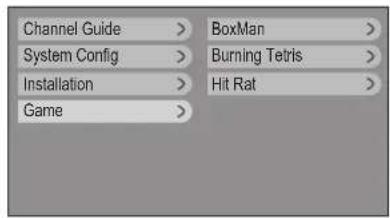
Kies één van de spellen BOXMAN, BURNING TETRIS of HITRAT.
Het spel wordt meteen gestart.
14. Weergave van USB-informatie-dragers
USB-geheugenstick aansluiten

De DVD-speler ondersteunt de USB-geheugensticks 1.1 en 2.0
• Schuif de USB-geheugenstick in het USB-contact.
Inhoud van de USB-geheugenstick weergeven
- Druk meermaals op de toets SOURCE totdat het display USB aangeeft.
Het actueel ingestelde medium wordt op het display weergegeven.
i Opmerking:
Wegens de uiteenlopende chipsets in de USB-geheugensticks kan niet worden gegarandeerd, dat alle USB-geheugensticks correct worden herkend.
USB-geheugensticks verwijderen
USB-geheugensticks mogen alleen dan worden verwijderd, als de USB-aansluiting is gedeactiveerd. Hierdoor worden eventuele beschadigingen of gegevensverlies voorkomen.
- Druk op de toets SOURCE om naar een andere bedrijfsmodus te wisselen.
- Haalt u nu de USB-geheugenstick uit het USB-contact.
Afspeelprocedure van een USB-geheugenstick:
Als u een USB-geheugenstick correct in het USB-contact hebt ingevoerd en met de toetsSOURCE voor USB-bedrijf heeft gekozen, herkent de installatie automatisch de mappen en bestanden die aanwezig zijn op het opslagmedium.
Deze worden in de bestandsbrowser van de DVD/Audio installatie op de monitor getoond en, zoals beschreven over Weergavefuncties, net zo bediend als een DVD/CD medium.
Compatibele gegevensdragers
U kunt met uw apparaat MP3/WMA/JPEG/AVI/MPEG/DivX-bestanden van USB-informatiedragers (Universal Serial Bus = universele seriële poort voor gegevensoverdracht) zoals bijv. van een USB-geheugenstick weergegeven.
i Opmerking:
vanwege het grote aanbod aan opslagmedia kan geen compatibiliteit met alle huidige en toekomstige opslagmedia worden gegarandeerd. Sluit geen vaste schijven met een USB-aansluiting aan op het apparaat! Dit kan leiden tot gegevensverlies!
15. Muziek van CD op USB overzetten (CD-ripping)
U kunt met deze installatie muziek- en taalbestanden in het formaat .cda (CD-audio) of van een disc op een USB-geheugenstick overdragen. Hierbij worden de bestanden op MP3-formaat opgeslagen op de USB-informatiedrager.
Opmerking:
Let u bij de overdracht van de audiobestanden naar een USB-informatiedrager op de geldende auteursrechten en auteursrechtelijke bepalingen! Let u erop dat u alleen kopieën maakt voor privé gebruik en dat u niet tegen wettelijke bepalingen verstoot!
- Verzeker u ervan dat u een USB-informatiedrager met voldoende opslagcapaciteit in het USB-contact heeft gestoken en wisselt u aansluitend met de toets SOURCE naar het disc-gebruik.
- Leg een audio-CD erin en start de weergave van de titel die u wilt overdragen op de USB-geheugenstick.
- Drukt tijdens de weergave op de toets SUBTITLE. Op het display verschijnt de weergave USB Ready en daarna Open File.
De weergave van de titel start vanaf het begin en op het display wordt de voortgang van de opname met REC_% aangegeven.
- Als u de opname voortijdig wilt beëindigen, drukt u op de toets STOP of u wisselt met de toetsen SKIP ◀◀/▶▶ naar de vorige/volgende titel. De titel wordt tot aan het tijdstip van het afbreken opgeslagen op de USB-geheugenstick.
- Na het voltooien van de opname (REC 100%) verschijnt de melding CLOSE FILE en de weergave van de volgende titel op de CD start.
- Indien u de volgende titel eveneens op de USB-informatiedrager wilt opslaan, drukt u opnieuw op de toets SUBTITLE.
i Opmerking
De MP3-bestanden worden met een sampling-rate van 128 kbps bij een frequentie van 44 KHz opgeslagen.
Op de USB-informatiedrager wordt er voor de MP3-bestanden een directory MP3 ingericht.
De eerste titel van een CD wordt met TRACK1.mp3 op het USB-opslagmedium ge-archiveerd en iedere verdere track met TRACK1A.mp3, TRACK1B.mp3 etc.
16. Reiniging van de DVD-miniset
- Reinig de behuizing uitsluitend met een licht vochtige doek en een mild afwasmiddel. Let erop, dat tijdens het reinigen geen vocht in de installatie kan komen!
⚠ Waarschuwing!
Mocht er vochtigheid binnendringen in de installatie bestaat er gevaar van een elektrisch schok! Bovendien kan de installatie onherstelbaar beschadigd raken!
17. Milieurichtlijnen

Deponeer het apparaat in geen geval bij het gewone huisvuil.
- Voer het toestel af via een erkend afvalverwerkingsbedrijf of via uw gemeentereiniging.
- Neem de momenteel geldende voorschriften in acht. Neem in geval van twijfel contact op met uw gemeentereinigingsdienst.
Batterijen afdanken!
- Batterijen mogen niet bij het normale huisvuil worden gedeponeerd. Elke consument is wettelijk verplicht batterijen/accu's in te leveren bij een inzamelpunt in zijn gemeente/stadsdeel of in de handel..
- Deze verplichting dient ertoe, dat batterijen om een milieuvriendelijke wijze kunnen worden afgevoerd.
- Dank de batterijen en accu's alleen in een ontladen toestand af.
Milieurichtlijnen verpakking

Zorg voor een milieuvriendelijk afvoeren van alle verpakkingsmaterialen.
NL
-44-
18. Storingen en fou- ten verhelpen
Het display wijst niets aan/ DVD/Audio installatie doet niets, hoewel deze is ingeschakeld
A Controleer of de stekkeradapter correct in het stopcontact is gestoken.
B Controleer of het stopcontact waarin u de netstekker van de DVD/Audio installatie heeft gestoken voorzien is van stroom, door een ander apparaat hierop aan te sluiten. Steek de netstekker desnoods in een ander stopcontact.
C Schakel de DVD/Audio installatie met de schakelaar POWER uit en wacht u daarna tien seconden. Zet de DVD/Audio installatie vervolgens weer aan.
Display toont „Discfout“, hoewel een disc werd ingelegd
A De disc is vervuild, verkrast of beschadigd. Maak de disc schoon of leg een andere disc in.
B De land-/regiocode van de ingelegde DVD/VCD/S-VCD komt niet overeen met de regio-/landcode van de DVD/Audio installatie. De DVD/VCD/S-VCD kan in dit geval niet worden weergegeven met de DVD/Audio installatie.
Ingelegde disc kan niet worden weergegeven
- Eventueel heeft zich een laag condenswater op de laser/aftastlens van het loopwerk van de DVD gevormd. Dat kan vooral dan het geval zijn, als de DVD/Audio installatie heeft blootgestaan aan sterke temperatuurwisselingen.
- Zet u in dit geval de DVD/Audio installatie in een droge omgeving met een normale omgevingstemperatuur. Haalt u eerst een eventueel ingelegde disc uit het discvak. Laat u de DVD/Audio installatie ten minste een uur lang ingeschakeld, zonder deze te gebruiken, totdat de laag condenswater is weggegaan.
Geen beeld of alleen zwart/wit-beeld
A Controleer of alle verbindingssnoeren tussen de DVD/Audio installatie en een TV-toestel (of andere apparatuur) vast in de betreffende bussen zijn gestoken
B Controleer of de TV-norm, die u met de toets N/P instelt, bij de aansluitvariant past, waarmee u de DVD/Audio installatie aan een TV-toestel (of een videoprojector) heeft aangesloten.
C Controleer aan de hand van de gebruiksaanwijzing van het TV-toestel (of van de video-projector) of er eventueel instellingen nodig zijn aan het TV-toestel (of aan de video-projector), om de DVD/Audio installatie met het TV-toestel te gebruiken.
Geen geluid
A Controleer of de DVD/Audio installatie mogelijk stom is geschakeld (toets MUTE).
B Controleert u of alle verbindingssnoeren tussen de DVD/Audio installatie en eventueel aangesloten audiocomponenten vast in de betreffende bussen zijn gestoken
C Controleer of het volume op het TV-toestel omlaag is gedraaid
D Controleer aan de hand van de gebruiksaanwijzing van het TV-toestel of er eventueel instellingen nodig zijn aan het TV-toestel om de DVD/Audio installatie met het TV-toestel te gebruiken.
E Controleer aan de hand van de gebruiksaanwijzing van een eventueel aangesloten audio-component of hieraan instellingen nodig zijn aan het met de DVD/Audio installatie te gebruiken.
Geen 4:3- of 16:9-beeld
A Controleer aan de hand van de gebruiksaanwijzing van het TV-toestel over welk beeldformaat het TV-toestel beschikt.
B Controleer of de instellingen in het OSD-menu bij het beschikbare beeldformaat van het TV-toestel passen.
Afstandsbediening werkt niet
A Controleert u of de batterijen van de afstandsbediening met de juiste polariteit in het batterijvak zijn gezet.
B Controleer of de batterijen van de afstandbediening leeg zijn en verwisselt u de beide batterijen desnoods.
C Verzekert u zich ervan dat zich geen obstakels bevinden tussen de afstandsbediening en de DVD/Audio installatie.
D Gaat u tijdens het gebruiken van de afstandsbediening niet verder dan vijf meter weg van de DVD/Audio installatie.
Weergave-taal/ondertitel-taal komt niet overeen met de instellingen in het OSD-menu
De in het OSD-menu ingestelde weergave-taal/on-dertitel-taal is niet beschikbaar op de ingelegde disc.
Één of meer functies laten zich niet inschakelen
De gekozen functie is mogelijk niet bij alle DVD's/VCD's/S-VCD's beschikbaar. Mocht u proberen om functies die niet beschikbaar zijn uit te voeren, wordt de melding INVALID KEY op het display getoond.
Geen enkele toets op het apparaat of op de afstandsbediening werkt/andere storingen
A Schakel de DVD/Audio installatie met de schakelaar POWER uit en wacht u daarna tien seconden. Zet de DVD/Audio installatie vervolgens weer aan.
B Indien de storing zich daarna nog steeds voordoet: Reset de DVD/Audio installatie naar de standaardinstellingen.
Neem contact op met een van onze service-partners bij u in de buurt als ...
- als de genoemde functiestoringen niet als beschreven verholpen kunnen worden, of
- er andere dan de genoemde functiestoringen optreden
Zie hierover het hoofdstuk 21. „Garantie en service“.
19. Verklarende woordenlijst/tref- woordenlijst
Wat zijn DVD's, VCD's en S-VCD's?
DVD's
DVD is de afkorting van „Digital Versatile Disc“. DVD's worden gebruikt voor het opslaan van audio- en videodata; ze bestaan in de formaten 8 cm en 12 cm (doorsnede). DVD's bieden - door hun in vergelijking met CD-R's/CD-RW's veel hogere opslagcapaciteit - een weergaveduur van de erop opgeslagen audio- en videodata tot maximaal acht uur..
VCD's/S-VCD's
Met „Video-CD“ (VCD) en „Super Video-CD“ (S-VCD) worden twee methoden gekenmerkt voor het gecomprimeerd opslaan van films op cd's. VCD's en S-VCD's bestaan in de formaten 8 cm en 12 cm (doorsnede). Hun opslagcapaciteit is dus vele ma- len kleiner dan die van DVD's. De discs kunnen slechts 20 minuten aan audio- en videodata opslaan (8 cm-formaat) resp. 74 minuten (12 cm-for-maat).
VCD's bestaan in twee uitvoeringen:
- Bij VCD's/S-VCD's van de versie 1.1 kunnen alleen audio- en videogegevens worden weergegeven.
- Bij VCD's/S-VCD's van de versie 2.0 staan PBC (Playback Control)-functies ter beschikking. Daardoor kunnen ook stilstaande beelden in hoge resolutie worden weergegeven.
Playback Control (PBC)
VCD's/S-VCD's van versie 2.0 beschikken over Playback Control (kortweg „PBC“). Daarbij is op de VCD/S-VCD een hoofdmenu beschikbaar waarmee de verschillende functies van de VCD/S-VCD kunnen worden bediend.
Wat zijn titels en hoofdstukken?
Titel is de naam die is gegeven aan de grootste beeld- en geluidseenheden op DVD's; bij vele DVD's heeft de hoofdfilm titelnummer 01. Voor bonusmateriaal (bijvoorbeeld filmtrailer, achtergrondinformatie, enz.), dat op vele DVD's beschikbaar is, kunnen eventueel andere titelnummers worden gebruikt.
Een hoofdstuk is een kleinere beeld- en geluidseenheid die onderdeel is van een titel. Als de titel of titels van een DVD/VCD/S-VCD in hoofdstukken is onderverdeeld, worden die in volgorde genummerd; door ingeven van de nummers van de hoofdstukken kunnen die direct worden gekozen.
Bedenk wel dat niet op alle DVD's ...
- de titel(s) in (genummerde) hoofdstukken zijn ingedeeld
- hoofdstukken ook als „scènes“ worden gekenmerkt (bijvoorbeeld in het hoofdmenu van DVD's)
Dolby Surround
Dolby Surround is een analoog geluidsformaat, waarbij de twee kanalen van een stereosignaal worden gebruikt om de 3D-informatie van andere kanalen in onder te brengen. Met een Dolby Surround-Decoder worden de signalen opnieuw in geluid, resp. muziek omgezet en naar twee extra luidsprekers gevoerd, die achter de luisterplaats opgesteld moeten worden.
Dolby Prologic
In vergelijking met het Dolby Surroundsound-for-maat wordt bij Dolby Prologic een extra kanaal in het stereosignaal gebruikt; dit is het zogenaamde „Center“-kanaal. De bijbehorende Center-luidspre-ker dient midden tussen de stereo-luidsprekers te worden opgesteld. De laagste tonen worden naar een bas-luidspreker, de zogenaamde „subwoofer“ gestuurd. De subwoofer kan op elke willekeurige plaats in de ruimte worden opgesteld; de reden daarvoor is, dat de door de subwoofer weergegeven bastonen door het menselijk oor nauwelijks kunnen worden gelokaliseerd.
Dolby Digital (5.1)
Dolby Digital, ook wel AC3 genoemd, is een digitaal geluidsformaat, waarbij tot zes gescheiden audiokanalen kunnen worden doorgegeven. Bij de meeste actuele
DVD's is het geluid in z.g. „Dolby Digital 5.1“-formaat opgeslagen; de „5“ in de naam „5.1“ staat voor de drie voorste- en twee achterste Surroundsound-kanalen, die „1“ voor het baskanaal.
DTS
DTS is de afkorting van „Digital Theatre System“ en kenmerkt een van de meest gangbare surroundgeluidsformaten voor dvd's. Evenals bij Dolby Digital 5.1 worden bij DTS drie voorste en twee achterste surroundsound-kanalen en een baskanaal gebruikt.
Wat is PAL en NTSC?
PAL
PAL is de afkorting van „Phase Alternation Line“. PAL is de in Midden- en West-Europa (uitzondering: Frankrijk waar de TV-norm „SECAM“ geldt) gebruikelijke en daar het meest verbreide norm voor kleuren-TV.
NTSC
NTSC is de afkorting van „National Television System Committee“. NTSC is een kleuren-TV-norm, die voornamelijk in de VS en Japan wordt gebruikt.
MP3, WMA, JPEG, DivX en MPEG
MP3
MP3 is een door het Fraunhofer Institut ontwikkeld procédé, resp. formaat, voor het comprimeren van audiogegevens. Muziekstukken die in MP3-formaat zijn gecomprimeerd zijn nog slechts een fractie van hun oorspronkelijke grootte. Daardoor kan bijvoorbeeld op CD-R's/CD-RW's veel meer muziek worden opgeslagen dan op gebruikelijke standaard audio-CD's, waarop audiogegevens in CDA-formaat worden opgeslagen.
De structuur van een MP3-CD kan er als volgt uitzien als de MP3-bestanden in mappen zijn opgeslagen:

flowchart
graph TD
    A["MP3-CD"] --> B["File"]
    B --> C["MAPPE"]
    C --> D["MP3"]
    D --> E["Audio"]
    C --> F["Computer"]
    C --> G["Computer"]
    C --> H["Computer"]
WMA
WMA ("Windows® Media Audio") is een door Microsoft® ontwikkeld bestandsformaat voor audiodata.
JPEG
JPEG (Engels voor „Joint Photographics Expert Group“) is een door de gelijknamige organisatie ontwikkeld, wijdverbreid grafisch formaat, waarin
de beeldgegevens in kleur- en grijstintschalen worden gecomprimeerd..
DivX
DivX is een coderingsindeling voor video's en multi-mediagegevens, ontwikkeld door het bedrijf DivX Networks, Inc.
MPEG
MPEG ("Moving Picture Experts Group") verwijst naar een video-compressieformaat.
Wat zijn mappen?
In tegenstelling tot audio-cd's kunnen de titels op een CD-R/CD-RW met MP3-, WMA- of JPEG-bestanden in mappen zijn opgeslagen, om bijvoorbeeld titels van de verschillende genres te rangschikken.
20. Garantie en service
U heeft op dit apparaat 3 jaar garantie vanaf de aankoopdatum. Mocht u ondanks onze hoge kwaliteitsstandaard een gegronde klacht met betrekking tot apparaat hebben, neem dan contact op met onze Service-Hotline. Als telefonische behandeling van uw klacht niet mogelijk is, krijgt u daar
- een verwerkingsnummer (RMA-nummer) alsme- de
- een adres waar u uw product naartoe kunt sturen voor afwikkeling van de garantie.
Voeg a.u.b. bij de verzending altijd een kopie van de aankoopnota (kassabon) bij. Het apparaat moet zodanig zijn verpakt dat het veilig kan worden vervoerd, en het RMA-nummer moet direct zichtbaar zijn. Zendingen zonder RMA-nummer kunnen niet in behandeling worden genomen.
i Opmerking:
De garantie geldt uitsluitend voor materiaal of fabricagefouten.
De garantie geldt niet
• voor aan slijtage onderhevige delen
• voor beschadigingen aan breekbare onderdelen zoals schakelaars of accu's.
Het product is uitsluitend bestemd voor privé-gebruik en niet voor bedrijfsmatige doeleinden. Bij verkeerd gebruik en ondeskundige behandeling, bij gebruik van geweld en bij reparaties die niet door ons geautoriseerd servicefiliaal zijn uitgevoerd, vervalt de garantie. Uw wettelijk vastgelegde garantierechten worden niet beperkt door deze garantie.
21. Importeur
KOMPERNASS GMBH
BURGSTRASSE 21
D-44867 BOCHUM
www.kompernass.com
SilverCrest
Multimedia DVD/AUDIO-installatie KH 2365
Om verzekerd te zijn van een kosteloze reparatie, neemt u contact op met de Service Hotline. Houd hierbij uw aankoopnota bij de hand.
Garantie
I.T.S.w. bv
Papierbaan 55 · 9672 BG Winschoten
Tel.: 0900 8724357
Fax: 0597 420632
e-mail: support.nl@kompernass.com
Verzendadres: Antwoordnummer 300
9670 WB Winschoten
Afzender a.u.b. duidelijk vermelden:
Naam
Voornaam
Adres
Postcode/plaats
Land
Telefoon
Datum/handtekening
Beschrijving van de fout/storing:


- Inhoudsopgave Pagina
- Analoge TV 32
- Digitale TV (DVB-T) 34
- Basisinstellingen 34
- Multimedia DVD/AUDIO-installatie KH 2365
- Afstandsbediening
- Gebruik en functie
- Weergaveformaten
- LCD-monitor
- Luidsprekers
- Output-/weergavetoestellen
- Let op!
- Veiligheidsvoorschriften
- Gevaar van een elektrische schok!
- Brandgevaar!
- Letselgevaar
- ⚠️ Gevaar! Laserstraling!
- Onweer!
- Opmerking ten aanzien van piekspanningen (EFT / snelle elektrische overgangsspanning):
- Opmerking:
- Aanwijzingen over de omgang met batterijen/accu's
- Explosiegevaar!
- Beschrijving van het apparaat
- A Voorzijde apparaat
- B Achterzijde apparaat
- © Afstandsbediening
- Ingebruikname
- Uitpakken
- Inhoud van het pakket controleren
- Plaatsen
- Afstandsbediening voorbereiden
- Plaatsen van de batterijen
- Afstandsbediening gebruiken
- Aansluiten
- Verbinden van de installatie met de luidsprekers
- Luidsprekers plaatsen
- Luidsprekers aansluiten
- i Opmerking:
- Antenne-aansluitingen
- Antenne voor radio-modus aansluiten
- Antenne voor digitale en analoge TV aansluiten
- Aansluiting aan externe apparaten
- Aansluiting via SCART
- Aansluiting via CVBS-Video
- Aansluiting via S-video
- Aansluiting via uitgangen voor componenten
- Aansluiting via de coaxiale uitgang
- Aansluiting aan het stroomnet
- Aansluiting van hoofdtelefoon
- Ingebruikname
- Apparaat in stand-by modus schakelen/uitschakelen
- Toetsen op het apparaat en op de afstandbediening
- Navigatie via de toetsen op het apparaat
- Bedrijfsmodus instellen
- Zo stelt u een modus in:
- TV-norm instellen
- Algemene functies
- Geluidsfuncties
- Volume regelen
- Stomschakeling (MUTE)
- Display-instellingen
- S-COLOR
- Beeldformaat instellen
- Equalizer instellen (niet voor DVD's)
- Radiomodus
- Radiofunctie instellen
- Zenderfrequentie instellen
- Zenders opslaan
- Automatisch opslaan
- Manueel opslaan
- Opgeslagen zenders oproepen
- Disc-gebruik en disfuncties
- Weergave-functies
- Weergave starten, aanhouden, onderbreken
- Weergave aanhouden (Pauze)
- Weergave stopzetten (Stop)
- Resume-functie
- SKIP-functie
- (Hoofdstuk/titel vooruit/achteruit
- Zoekactie vooruit/achteruit
- Slow-motion functie (alleen DVD-, VCD-, SVCD- en DivX)
- Beeldvergroting (Zoom)
- Gezichtshoek (alleen DVD)
- Herhaalfunctie voor DVD's, VCD's, SVCD's en audio-CD's
- Herhaalfunctie
- Volgorde herhalen (A - B)
- Directe keuze van titel/track
- Voorbeeld:
- Directe keuze van hoofdstuk, titel of tijd via zoekfunctie
- DVD
- CD/VCD/SVCD
- Meldingsfuncties
- Discinformatie tonen
- Bij DVD's:
- Bij VCD's/SVCD's/DivX/MPEG-CD's
- Discinformatie uit beeld brengen
- DVD-menu oproepen
- Playback Control (PBC) bij VCD's/SVCD's
- Ondertitels in en uit beeld brengen (allen DVD/VCD/SVCD)
- Weergave-taal wijzigen (alleen DVD/VCD/SVCD)
- Programmeerfunctie
- Programmeer-venster
- Display van MP3-/ WMA-/ JPEG-/AVI-/ MPEG- / en DivX-bestanden
- Weergave van MP3-/ WMA-/MPEG- en DivX-Discs
- Play/Pause
- Stop
- Skip
- Search
- Slow (alleen bij MPEG- en DivX-bestanden)
- Zoom (alleen bij JPEG-, MPEG- en DivX-bestanden)
- AB Repeat
- Herhaalfunctie bij MP3-/WMA-/MPEG-/ JPEG/DivX-discs
- Weergave van JPEG-discs
- Keuze van dia-show overgangen:
- Setup-menu in DVD-modus
- Navigeren in de menu's
- Setup-menu verlaten
- Menu SYSTEM SETUP
- TV SYSTEM
- SCREENSAVER
- VIDEO
- TV TYPE
- DEFAULT
- EXIT SETUP
- Menu LANGUAGE SETUP
- OSD LANGUAGE
- AUDIO LANG
- SUBTITLE LANG
- MENU LANG
- Menu AUDIO SETUP
- AUD OUT
- DOWN SAMPLE
- Menu VIDEO SETUP
- CONTRAST
- HUE
- SATURATION
- Menu SPEAKER SETUP
- Menu DIGITAL SETUP
- DUAL MONO
- Analoge TV
- Analoog TV instellen
- AUTO SEARCH
- MANUAL SEARCH
- FINE
- POSITION
- SWAP
- S-SYS
- Bediening
- Digitale TV (DVB-T)
- Digitaal TV instellen
- Basisinstellingen
- Eerste ingebruikname
- Zoom gebruiken
- Videotekst
- Instellingen in het setup-menu
- Menu Channel Guide
- Radio Channels
- Channels Class
- Channels Edit
- Zenders verschuiven
- Book List
- Menu System Config
- TV Setting
- Video Setting
- Audio Setting
- Audio Out
- Language
- Parent Control
- Change PIN
- Channel Lock
- Time Setting
- Time Zone
- Sleep
- System Info
- Menu Installation
- Auto Scan
- Select Country
- Start Scan
- Manual Scan
- Country
- Scan Type
- Start Channel
- End Channel
- Default Setting
- Menu Game
- Weergave van USB-informatie-dragers
- USB-geheugenstick aansluiten
- Inhoud van de USB-geheugenstick weergeven
- USB-geheugensticks verwijderen
- Afspeelprocedure van een USB-geheugenstick:
- Compatibele gegevensdragers
- Muziek van CD op USB overzetten (CD-ripping)
- i Opmerking
- Reiniging van de DVD-miniset
- ⚠ Waarschuwing!
- Milieurichtlijnen
- Batterijen afdanken!
- Milieurichtlijnen verpakking
- Storingen en fou- ten verhelpen
- Geen geluid
- Geen 4:3- of 16:9-beeld
- Afstandsbediening werkt niet
- Weergave-taal/ondertitel-taal komt niet overeen met de instellingen in het OSD-menu
- Één of meer functies laten zich niet inschakelen
- Geen enkele toets op het apparaat of op de afstandsbediening werkt/andere storingen
- Neem contact op met een van onze service-partners bij u in de buurt als ...
- Verklarende woordenlijst/tref- woordenlijst
- DVD's
- VCD's/S-VCD's
- VCD's bestaan in twee uitvoeringen:
- Playback Control (PBC)
- Wat zijn titels en hoofdstukken?
- Bedenk wel dat niet op alle DVD's ...
- Dolby Surround
- Dolby Prologic
- Dolby Digital (5.1)
- DTS
- Wat is PAL en NTSC?
- PAL
- NTSC
- MP3, WMA, JPEG, DivX en MPEG
- MP3
- WMA
- JPEG
- DivX
- MPEG
- Wat zijn mappen?
- Garantie en service
- Importeur
- SilverCrest
- Garantie
Merk : SILVERCREST
Model : KH2365
Categorie : Hi-Fi