
Aspire M3802 - Desktopcomputer ACER - Gratis gebruiksaanwijzing en handleiding
Vind de handleiding van het apparaat gratis Aspire M3802 ACER in PDF-formaat.


| Type product | Desktopcomputer (AcerSystem) |
| Processor | Intel CPU (ondersteund) |
| Besturingssysteem | Microsoft Windows Vista, Windows XP Home, Windows XP Professional |
| Poorten (achter) | PS/2 toetsenbord, PS/2 muis, seriële poort (optioneel), parallelle poort (printer, optioneel), USB, RJ-45 Ethernet, lijn-in, lijn-out, microfoon, HDMI (optioneel), eSATA (optioneel) |
| Poorten (voor) | USB, microfoon, koptelefoon/luidspreker, IEEE 1394/FireWire (optioneel), kaartlezer (optioneel) |
| Opslag | Harde schijf, optisch station (CD/DVD), diskettestation (optioneel), kaartlezer (optioneel) |
| Geheugen | Uitbreidbaar (geheugenmodules) |
| Uitbreidingssleuven | PCI-sleuven (bijv. voor fax/modemkaart) |
| Energiebeheer | ENERGY STAR: beeldscherm slaap na 15 min, computer slaap na 30 min; ontwaken via aan/uit-knop |
| Voeding | Geaard netsnoer, type SPT-2, 7 A / 125 V min., lengte max. 4,6 m; voltage selectie |
| Veiligheid | Aardingspin, niet openen, geen vloeistof, niet in water, ventilatieopeningen vrijhouden |
| Reiniging en onderhoud | Zachte, vochtige doek; geen vloeibare reinigingsmiddelen of spuitbussen |
| Afmetingen (typisch) | Standaard desktopformaat (niet exact gespecificeerd in handleiding) |
| Gewicht (typisch) | Ca. 8-12 kg (schatting op basis van vergelijkbare modellen) |
| Garantie | Copyright Acer; geen aansprakelijkheid voor wijzigingen |
Veelgestelde vragen - Aspire M3802 ACER
Gebruikersvragen over Aspire M3802 ACER
0 vraag over dit apparaat. Beantwoord die u kent of stel uw eigen vraag.
Stel een nieuwe vraag over dit apparaat
Download de handleiding voor uw Desktopcomputer in PDF-formaat gratis! Vind uw handleiding Aspire M3802 - ACER en neem uw elektronisch apparaat weer in handen. Op deze pagina staan alle documenten die nodig zijn voor het gebruik van uw apparaat. Aspire M3802 van het merk ACER.
GEBRUIKSAANWIJZING Aspire M3802 ACER
Gebruikershandleiding
Copyright© 2009 Acer Incorporated Alle rechten voorbehouden
AcerSystem Gebruikershandleiding
Acer behoudt zich het recht voor de informatie in dit document te wijzigen zonder enige kennisgeving. Dergelijke wijzigingen zullen worden opgenomen in nieuwe edities van deze handleiding of in aanvullende documenten en publicaties. Acer stelt zich niet aansprakelijk en geeft geen garanties, expliciet noch impliciet, voor de inhoud van dit document en wijst de impliciete garanties van verkoopbaarheid of geschiktheid voor een bepaald doel af.
Noteer het modelnummer, het serienummer en de datum en plaats van aankoop in de onderstaande ruimte. Het serienummer en het modelnummer bevinden zich op het label dat op uw computer zit. Het serienummer, het modelnummer en de aankoopinformatie moeten worden vermeld op elke briefwisseling aangaande deze eenheid.
Van dit document mag geen enkel deel worden verveelvoudigd, opgeslagen in een zoeksysteem, of worden overgebracht, in welke vorm of op welke wijze dan ook, hetzij elektronisch, mechanisch, door fotokopieën, opnames of op andere wijze, zonder voorafgaande schriftelijke toestemming van Acer Incorporated.
Acer en het Acer-logo zijn geregistreerde handelsmerken van Acer Incorporated. Productnamen of handelsmerken van andere bedrijven worden hier alleen ter identificatie gebruikt en zijn eigendom van hun respectieve bedrijven.
Informatie voor uw veiligheid en gemak
Veiligheidsinstructies
Lees deze instructies aandachtig door. Bewaar dit document voor toekomstige naslag. Volg alle waarschuwingen en instructies die aangegeven zijn op het product zelf.
Het product uitschakelen voordat het wordt schoongemaakt
Haal de stekker van dit apparaat uit het stopcontact voordat u het apparaat reinigt. Gebruik geen vloeibare schoonmaakmiddelen of schoonmaakmiddelen uit spuitbussen. Reinig alleen met een vochtige doek.
Waarschuwingen
- Gebruik het apparaat niet in de buurt van water.
- Plaats het product niet op een instabiel wagentje, onderstel of tafel. Het apparaat kan dan vallen, waarbij dit ernstig beschadigt.
- Sleuven en openingen zijn voor ventilatie; deze verzekeren het betrouwbaar functioneren en beschermen tegen oververhitting. Deze openingen mogen niet geblokkeerd of toegedekt worden. Deze openingen mogen nooit geblokkeerd worden door het apparaat te plaatsen op een bed, bank, kleed of een soortgelijk oppervlak. Het apparaat mag nooit in de buurt of op een verwarming worden geplaatst. Het mag niet worden ingebouwd, tenzij er genoeg ventilatie is.
- Steek nooit voorwerpen door de openingen van dit apparaat. Deze kunnen contact maken met onderdelen waarop een gevaarlijk hoge spanning staat, of kortsluiting veroorzaken wat kan resulteren in brand of een elektrische schok. Mors geen vloeistof op het apparaat.
- Plaats het product niet op een trillend oppervlak om beschadiging van interne componenten en lekkage van de accu te voorkomen.
Elektriciteit gebruiken
- Dit apparaat moet op een stroombron worden aangesloten, zoals aangegeven op het markeringslabel. Wanneer u niet zeker weet welk type stroom aanwezig is, raadpleeg dan uw dealer of plaatselijk energiebedrijf.
- Plaats geen objecten op het netsnoer. Plaats het apparaat niet in het looppad van anderen.
- Indien een verlengsnoer wordt gebruikt, zorg dat de totale ampèrebelasting op de stekkerdoos niet meer is dan de belastingscapaciteit van de stroomkabel. Let er op dat de totale ampèrebelasting van de apparaten in het stopcontact niet de capaciteit van de zekering overschrijdt.
- Zorg dat een stopcontact, verdeelstekker of verlengsnoer niet wordt overbelast door het aansluiten van te veel apparaten. De totale belasting van het systeem mag niet groter zijn dan 80% van de capaciteit van het vertakte circuit. Als verdeelstekkers worden gebruikt, mag de totale belasting niet groter zijn dan 80% van de ingangcapaciteit van de verdeelstekker. - De adapter van het product is uitgerust met een geaarde stekker. De stekker past alleen in een geaard stopcontact. Zorg dat het stopcontact correct geaard is voordat u de stekker van de adapter insteekt. Plaats de stekker niet in een stopcontact zonder aarde. Neem contact op met uw elektricien voor details.

Waarschuwing! De aardingspin is een veiligheidsmiddel. Het gebruik van een stopcontact zonder correcte aarding kan resulteren in elektrische schok en/of verwonding.

Opmerking: De aardingspin is ook een goede bescherming tegen onverwachte ruis van andere naburige elektrische apparaten die de prestaties van dit product kunnen storen.
- Gebruik alleen het juiste type stroomkabel (meegeleverd in de doos met accessoires). Dit dient een verwijderbaar snoer te zijn: UL listed/CSA certificering, type SPT-2, 7 A 125 V minimum, goedgekeurd door VDE of een vergelijkbare instelling. Maximum lengte is 4,6 meter (15 feet).
Reparatie van het product
Probeer het apparaat niet zelf te repareren. Het apparaat openen of het verwijderen van de behuizing kan u blootstellen aan gevaarlijke stroomspanningen of andere risico's. Laat elke reparatie over aan gekwalificeerd onderhoudspersoneel.
Verwijder de kabel uit het stopcontact en laat gekwalificeerd onderhoudspersoneel het apparaat repareren in de volgende gevallen:
- Wanneer de netsnoer- of stekker beschadigd of versleten is.
- Wanneer vloeistof in het apparaat is gemorst.
- Wanneer het product heeft blootgestaan aan regen of water.
- Het apparaat is gevallen of de behuizing is beschadigd.
- Het apparaat vertoont duidelijke verandering in de prestaties. Dit geeft aan dat het apparaat aan een onderhoudsbeurt toe is.
- Wanneer het product niet normaal werkt terwijl de bedieningsinstructies gevolgd zijn.
- Wanneer de netsnoer- of stekker beschadigd of versleten is. - Wanneer vloeistof in het apparaat is gemorst. - Wanneer het product heeft blootgestaan aan regen of water. - Het apparaat is gevallen of de behuizing is beschadigd. - Het apparaat vertoont duidelijke verandering in de prestaties. Dit geeft aan dat het apparaat aan een onderhoudsbeurt toe is. - Wanneer het product niet normaal werkt terwijl de bedieningsinstructies gevolgd zijn.

Opmerking: Stel alleen die zaken bij die worden behandeld in de gebruiksaanwijzing. Onjuist bijstellen van andere zaken kan schade veroorzaken en kan tot gevolg hebben dat uitgebreide werkzaamheden door een gekwalificeerde technicus nodig zijn om het product weer in de normale toestand te brengen.
WAARSCHUWING: Gevaar op explosie indien de batterij niet correct opnieuw geplaatst wordt. Vervang enkel door hetzelfde of equivalente type aanbevolen door de fabrikant. Werp versleten batterijen weg in navolging van de instructies van de fabrikant.
Veiligheid met betrekking tot de telefoonlijn
• Koppel altijd alle telefoonlijnen los van de wandcontactdoos voordat het apparaat gerepareerd of gedemonteerd wordt. - Gebruik geen telefoonlijn (anders dan draadloos type) tijdens onweer. Er bestaat een klein risico op elektrische schok door blikseminslag.
Instructies voor weggooien
Gooi dit elektronisch apparaat niet zomaar in de prullenbak. Om vervuiling te voorkomen en het milieu zo veel mogelijk te beschermen, biedt u het apparaat aan voor recycling. Voor meer informatie over de WEEE (Waste from Electrical and Electronics Equipment, afval van elektronische en elektrotechnische apparaten), bezoekt u http://global.acer.com/about/sustainability.htm.
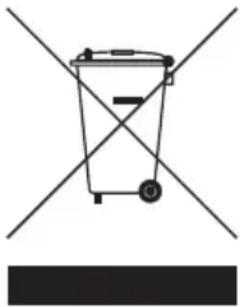
Voor projectors of elektronische producten met een LCD/CRT monitor of scherm:
Lamp(en) in dit product bevatten kwik en dienen gerecycled of aangeboden te worden volgens de lokale of nationale wetten. Voor meer informatie, neemt u contact op met de Electronic Industries Alliance op www.eiae.org. Voor meer informatie over het wegdoen van de lamp, zie www.lamprecycle.org.


ENERGY STAR
ENERGY STAR is een overheidsprogramma (publiek/private samenwerking) dat mensen in staat stelt het milieu te beschermen op een manier die geen geld kost en zonder kwaliteit of gebruiksgemak van producten in te boeten. Producten die de ENERGY STAR verdienen voorkomen dat broeikasgassen worden uitgestoten door te voldoen aan strikte richtlijnen voor het efficiënt omgaan met energie die zijn opgesteld door het Environmental Protection Agency (EPA) en het Department of Energy (DOE) van de V.S. In een gemiddeld huishouden wordt 75% van alle elektriciteit die gebruikt wordt door consumentenelektronica verbruikt als de apparaten zijn uitgeschakeld. Apparatuur met de ENERGY STAR verbruikt uitgeschakeld tot 50% minder energie dan conventionele apparatuur. Voor meer informatie, zie http://www.energystar.gov en http://www.energystar.gov/powermangement.

Opmerking: De verklaring hierboven is enkel van toepassing op AcerSystem met een sticker van ENERGY STAR.
Als ENERGY STAR partner, heeft Acer Inc. verklaard dat dit product voldoet aan de ENERGY STAR richtlijnen voor efficiënt energieverbruik.
Dit product wordt geleverd met de volgende energiebeheer instellingen:
- Slaapstand van het beeldscherm wordt na 15 minuten inactiviteit ingeschakeld.
- Slaapstand van de computer wordt na 30 minuten inactiviteit ingeschakeld.
- Ontwaak de computer uit de Slaapstand door op de aan/uit-knop te drukken.
- Meer instellingen van energiebeheer kunnen worden veranderd via Acer ePower Management.
Tips en informatie voor gebruiksgemak
Gebruikers van computers kunnen na lang gebruik oogklachten of hoofdpijn krijgen. Gebruikers lopen ook het risico op andere fysieke klachten door ruime tijd (urenlang) achter een beeldscherm te zitten. Lange werkperiodes, slechte houding, slechte werkgewoonten, spanning, ongeschikte werkcondities, persoonlijke gezondheid en andere factoren beïnvloeden het risico op fysieke klachten.
Onjuist gebruik van de computer kan leiden tot carpal tunnel syndroom, peesontsteking, peesschedeontsteking of andere spier/gewrichtstoringen. De volgende symptomen kunnen optreden in handen, polsen, armen, schouders, nek of rug:
-ongevoeligheid, of een brandend of tintelend gevoel •pijnlijk, ruw of week gevoel •pijn, opzwelling of kloppen •stijfheid of spanning •koudheid of zwakte
Als u deze symptomen heeft, of ander terugkeren of aanhouden ongemak en/of pijn die te maken heeft met het gebruik van de computer, neem dan onmiddellijk contact op met een arts en informeer de arbodienst van uw bedrijf.
De volgende onderdelen bevatten tips voor een comfortabeler computergebruik.
Zoek de houding waarin u zich prettig voelt
Deze houding vindt u door de kijkhoek van de monitor te veranderen, een voetrust te gebruiken, of de zithoogte te vergroten; probeer de prettigste houding te vinden. Let op de volgende aanwijzingen:
- blijf niet te lang in één vaste houding zitten
- ga niet naar voren en/of achteren hangen
- sta regelmatig op en loop wat om de spanning op uw beenspieren te verlichten
- neem korte rustmomenten in acht om uw nek en schouders te ontspannen
- let op dat u uw schouders niet aanspant of ophaalt
- plaats de monitor, toetsenbord en muis zodanig dat ze goed binnen bereik liggen.
- als u meer naar de monitor dan naar documenten kijkt, plaats dan de monitor in het midden van uw bureau om het aanspannen van de nekspieren te minimaliseren
Let op uw zicht
Lang naar het beeldscherm kijken, onjuiste bril of contactlenzen, lichtweerspiegelingen, uitbundige of te weinig verlichting, slecht afgestelde beeldschermen, te kleine lettertypes en beeldschermen met weinig contrast zijn factoren die spanning op uw ogen vergroten. Het volgende deel biedt aanwijzingen om spanning op de ogen te verminderen.
Ogen
- Gun uw ogen regelmatig rust.
- Geef uw ogen af en toe een pauze door even van het beeldscherm weg te kijken en op een punt veraf te focussen.
- Knipper regelmatig zodat uw ogen niet uitdrogen.
Weergave
• Houd het beeldscherm schoon.
• Houd uw hoofd een stukje hoger dan de bovenrand van het beeldscherm, zodat uw ogen naar beneden kijken als u naar het midden van het beeldscherm kijkt.
- Stel de helderheid en/of het contrast van het beeldscherm in op een comfortabel niveau, zodat tekst goed leesbaar en afbeeldingen goed zichtbaar zijn.
• Voorkom schitteringen en reflecties door:
- plaats het beeldscherm zodanig dat de zijkant naar een venster of lichtbron is gekeerd
- minimaliseer het licht in de kamer met gordijnen, lamellen of luxaflex
- gebruik een taaklicht • verander de kijkhoek van het beeldscherm
- gebruik een schittering-reductiefilter
- gebruik een klep rond het beeldscherm, zoals een stuk karton dat aan de bovenkant van het beeldscherm is geplakt
- Zorg dat het beeldscherm niet in een onprettige kijkhoek staat.
• Zorg dat u niet gedurende lange tijd in een heldere lichtbron, zoals een open raam, hoeft te kijken.
Goede werkgewoonten ontwikkelen
Ontwikkel de volgende werkgewoonten om het omgaan met de computer meer ontspannen en productiever te maken:
- Neem regelmatig en vaak korte pauzes.
• Doe een aantal rekoefeningen.
- Adem zo vaak mogelijk frisse lucht in.
- Sport regelmatig en zorg dat u gezond blijft.

Waarschuwing! We raden u niet aan de computer op een sofa of in bed te gebruiken. Als dit onvermijdelijk is, werk dan slechts gedurende korte periodes, neem vaak pauzes en doe rekoefeningen.

Opmerking: Voor meer informatie, zie "Voorschriften- en veiligheidsmededeling" op pagina 11 in de AcerSystem User's Guide.
viii
Informatie voor uw veiligheid en gemak i
Veiligheidsinstructies i
Instructies voor weggooien iii
Tips en informatie voor gebruiksgemak v
Systeemtour 1
De computer instellen 2
Essentiële informatie voordat u de computer gebruikt 2
Kies een plaats 3
Het pakket openen 3
De randapparatuur aansluiten 3
De computer starten 3
De computer uitschakelen 4
Het systeem upgraden 4
Veelgestelde vragen 5
De behandeling van de computer 6
Belangrijke tips 6
Reiniging en onderhoud 7
De computer en het toetsenbord reinigen 7
Uw aanwijsapparaat schoonmaken 7
De monitor reinigen 7
Wanneer neemt u contact op met een
onderhoudstechnicus 7
Technische ondersteuning vragen 7
Voorschriften- en veiligheidsmededeling 10
FCC-verklaring 10
Verklaring stralingsnormering 12
Verklaring m.b.t. de digitale audio-uitgang 12
Verklaring Macrovision copyrightbescherming 12
Radio-apparaat Reguleringsbericht 12
Algemeen 13
Europese Unie (EU) 13
De FCC RF-veiligheidseis 14
Canada – Licentievrijstelling voor radiocommunicatieapparaten
met een laag vermogen (RSS-210) 14
Opmerking: Alle tekeningen in de handleiding zijn diagrammen. Wat de kwantiteit en stijl van de componenten betreft, is kern het belangrijkste.
Systeemtour
De voorkant van de computer bevat het volgende:
| icon Beschrijving icon Beschrijving | ||
 | Aan/uit knop Diskettestation (alleen bij  geselecteerde modellen) geselecteerde modellen) | |
 | Microfoon aansluiting Optischstation (alleen bij  geselecteerde modellen) geselecteerde modellen) | |
| [XASG] | Luidspreker of koptelefoon aansluiting  | Kaartlezer (alleen bij geselecteerde modellen) |
 | USB poorten IEEE 1394/FireWire- | aansluiting (alleen bij geselecteerde modellen) |
| Knop Kopieren(alleen bij geselecteerde modellen) | Knop Back-up(alleen bij geselecteerde modellen) | |
| Medianavigatie-interface(alleen bij geselecteerde modellen) | Verwisselbare harde schijfdragers(alleen bij geselecteerde modellen) | |
| RCA-aansluiting(alleen bij geselecteerde modellen) | S/PDIF-poort (alleen bij geselecteerde modellen) | |
 | PS/2 Toetsenbord aansluiting [XSD4] | PS/2 Muis aansluiting |
 | Monitor aansluiting Seriele aansluiting  (alleen bij geselecteerde modellen) (alleen bij geselecteerde modellen) | |
 | Printer aansluiting (alleen bij geselecteerde modellen)  | USB aansluitingen |
| [SZC8] | Microfoon aansluiting RJ-45 Ethernet aansluiting  | |
 | Lijn-in aansluiting Lijn-uit aansluiting  | |
icoon Beschrijving icoon Beschrijving
HDMI-aansluitingen
(alleen bij geselecteerde
modellen)
ESATA-poort (alleen bij
geselecteerde modellen)

Opmerking: Bovenstaande specificaties dienen slechts ter referentie. De exacte configuratie van de PC is afhankelijk van het aangeschafte model.
De computer instellen
De AcerSystem is een veelzijdig en krachtig systeem dat een Intel CPU ondersteunt. De computer maakt gebruik van de allernieuwste busarchitectuur die zorgt voor een hogere systeemefficiëntie en het systeem helpt verschillende multimedia- en softwaretoepassingen te ondersteunen. Dit verbetert de systeemefficiëntie en helpt het systeem diverse multimedia- en softwaretoepassingen te ondersteunen.
De AcerSystem gebruikt standaard I/O (Input/Output) interfaces, zoals een seriële poort, parallelle poort, PS/2-aansluitingen voor toetsenbord en muis, USB-aansluitingen, twee microfoonaansluitingen en aansluitingen voor stereo lijn-uit (één aan de voorkant en één aan de achterkant) en een stereo lijn-in aansluiting. Het systeem kan extra randapparatuur gebruiken via deze I/O-aansluitingen.
Het systeem heeft daarnaast ondersteuning voor een optionele hoge snelheidsfax/data modem of extra LAN (local area network) kaart.
Het systeem is compatibel met Microsoft® Windows® Vista, Microsoft® Windows® XP Home, Microsoft® Windows® XP Professional besturingssystemen.
Essentiële informatie voordat u de computer gebruikt
Voordat u het AcerSystem systeem instelt:
- Kies een plaats
- Het pakket openen
Kies een plaats
De optimale plaats voor uw computer selecteren:
- Plaats het systeem niet in de buurt van andere elektrische apparaten.
- Plaats het systeem niet op een plek waar veel gelopen wordt, of waar mensen op de stroomkabel of andere kabels kunnen stappen.
- Plaats het systeem niet op een plek waar het erg stoffig of vochtig is.
Het pakket openen
Open het pakket voorzichtig en bewaar de verpakking om in de toekomst te kunnen gebruiken.
Zorg dat alle onderdelen aanwezig en in een goede staat zijn. Wanneer een van de volgende onderdelen ontbreken of beschadigd lijken te zijn, neem dan onmiddellijk contact op met uw dealer.
- AcerSystem
- PS/2 of USB toetsenbord (productie-optie) • PS/2 of USB muis (productie-optie)
- Luidsprekers (alleen bij geselecteerde modellen)
- Gebruikershandleiding en Starterposter
Andere documenten en software.
De randapparatuur aansluiten

Opmerking: Sluit de stroomkabel pas aan wanneer alle andere apparaten zijn aangesloten op het systeem.
Wanneer alles is aangesloten, kunt u de stroomkabel in het systeem steken, en het andere eind in een stopcontact.
De computer starten
Na het aansluiten van alle randapparatuur, start u de computer op door onderstaande stappen te volgen:
1 Schakel alle randapparatuur in, zoals monitor, printer, fax, luidsprekers, enz.
2 Schakel de computer in. Wanneer het opstarten voltooid is, kunt u de computer gebruiken.
De computer uitschakelen
Selecteer in het "Start" menu, "Computer uitschakelen" en klik op OK.
Wanneer het systeem crasht, drukt u op de aan/uit knop en houdt u deze vier seconden vast. Nadat het systeem is uitgeschakeld, schakelt u de randapparatuur uit.
Het systeem upgraden
U kunt het AcerSystem systeem snel en makkelijk uitbreiden door componenten toe te voegen. U kunt ook de componenten van het AcerSystem systeem opwaarderen.
De computer openen
Voordat u panelen of bedekking gaat verwijderen, controleer of de computer is uitgeschakeld en haal de stroomkabel uit het stopcontact.
- Verwijder de twee schroeven van de zijkant.
- Schuif het paneel terug en weg.
Nieuwe componenten instellen
U kunt alleen componenten gebruiken die compatibel zijn met AcerSystem computers. Voordat u nieuwe componenten kiest, vraagt u uw geautoriseerde Acer dealer of het deel kan werken in het AcerSystem systeem.
Om correcte instelling en installatie te verzekeren, leest u de handleiding van de nieuwe componenten.
Mogelijke upgrades zijn:
- Upgrade naar High Capacity HDD
- Het geheugen uitbreiden
- Upgrade van een CD-ROM station naar CD-RW, DVD-ROM, DVD/CD-RW combo of DVD brander
- Installeer extra interfacekaarten in lege PCI sleuven, bijvoorbeeld PCI fax/modem kaart
Veelgestelde vragen
De volgende vragen geven mogelijke situaties weer die zich tijdens het gebruik van uw computer kunnen voordoen. Elke vraag wordt gevolgd door eenvoudige antwoorden en oplossingen voor het probleem.
Q: Ik heb de stroomschakelaar ingedrukt, maar het systeem start niet.
A: Controleer de LED dat zich boven de stroomschakelaar bevindt.
Als de LED niet brandt wil dit zeggen dat het systeem geen stroom ontvangt. Voer één van de volgende handelingen uit:
- Controleer of de voltageselectieschakelaar op the achterpaneel van de computer is ingesteld op het juiste voltage.
- Controleer of het netsnoer goed in het stopcontact zit.
- Als u een verlengsnoer met contactdoos of een stekkerverdeeldoos met een overspanningsbeveiliging gebruikt, zorg er dan voor dat deze op het stopcontact is aangesloten en is ingeschakeld.
Als de LED brandt, controleert u het volgende:
- Is er een diskette in het diskettesstation geplaatst waarmee het systeem niet kan worden opgestart (een diskette zonder systeembestanden)? Zo ja: verwijder de diskette of vervang deze door een diskette met systeembestanden en druk op Ctrl + Alt + Del om de computer opnieuw op te starten.
- Het is mogelijk dat er bestanden van het besturingssysteem zijn beschadigd of ontbreken. Plaats de opstartdiskette die u tijdens de installatie van Windows hebt gemaakt, in het diskettestation en druk op Ctrl + Alt + Del om de computer opnieuw te starten. Hierdoor wordt automatisch een systeemdiagnose gemaakt en de nodige herstelactiviteiten uitgevoerd. Als het diagnoseprogramma echter nog steeds een probleem aangeeft, dient u mogelijk het herstelproces uit te voeren om de fabrieksinstellingen van het systeem te herstellen.

Opmerking: Raadpleeg het RCD-instructievel (Residual Current Device = Verschilstroomapparaat) voor meer informatie over het herstellen van uw systeem.
V: Er wordt niets op het scherm weergegeven.
A: De functie voor stroombeheer van de computer schakelt het scherm automatisch uit om stroom te besparen. Druk op een willekeurige knop om het scherm weer te activeren.
Als een toets niet werkt, kunt u uw computer opnieuw starten. Als het opnieuw starten van uw computer niet werkt, neem dan contact op met uw leverancier of onze dienst voor technische ondersteuning.
V: De printer werkt niet.
A: Doe het volgende:
- Controleer of de printer op een stopcontact is aangesloten en is ingeschakeld.
- Controleer of de printerkabel goed op de parallelle poort van de computer en op de overeenkomstige poort op de printer is aangesloten.
- Raadpleeg de documentatie van de printer voor aanvullende informatie over de printer.
V: Er komt geen geluid uit de computer.
A: Controleer het volgende:
- Het volume is mogelijk gedempt. Zoek op de taakbalk het pictogram voor volumeregeling op. Als op het pictogram een rondje met een rode streep wordt weergegeven, klikt u op het
pictogram en schakelt u het selectievakje Dempen uit. U kunt ook op de volumeregeling/demping-knop op uw USB-toetsenbord drukken om het geluid in of uit te schakelen.
- Als er een oor- of hoofdtelefoon of externe luidsprekers zijn aangesloten op de lijn-uit-poort van uw computer, worden de interne of ingebouwde luidsprekers automatisch uitgeschakeld.
V: Het systeem kan de gegevens op een diskette, vaste schijf, cd of dvd niet lezen.
A: Controleer het volgende:
- Zorg ervoor dat u het juiste type schijf gebruikt.
- Controleer of de cd of dvd juist in het station is geplaatst.
- Controleer of de cd of dvd schoon is en geen krassen bevat.
- Controleer het station door een goed (onbeschadigde) schijf te gebruiken. Wanneer het station de informatie op de goede schijf niet kan lezen, dan kan er een probleem zijn met het station. Neem in dat geval contact op met uw leverancier of de afdeling voor technische ondersteuning.
V: Het systeem kan geen data wegschrijven naar de harde schijf of de cd-r/cd-rw-drive.
A: Controleer het volgende:
- Controleer of de diskette of de vaste schijf niet tegen schrijven is beveiligd.
- Zorg ervoor dat u het juiste type schijf of diskette gebruikt.
De behandeling van de computer
Lees de belangrijke instructies in dit gedeelte. Door deze instructies op te volgen, kunt u de levensduur van uw computer aanzienlijk verlengen.
Belangrijke tips
- Stel de computer niet bloot aan direct zonlicht. Plaats de computer niet in de buurt van warmtebronnen, zoals een radiator.
- Stel de computer niet bloot aan temperaturen lager dan 0 °C (32°F), of hoger dan 50°C (122°F).
- Stel de computer niet bloot aan magnetische velden.
- Stel de computer niet bloot aan regen of vocht.
- Mors geen water op de computer.
- Stel de computer niet bloot aan zware schokken of trillingen.
- Stel de computer niet bloot aan stof en vuil.
- Plaats het systeem nooit op oneffen oppervlakten.
- Ga niet op het netsnoer staan en plaats hierop geen zware voorwerpen. Houd het netsnoer en andere snoeren uit de buurt van looproutes.
- Trek bij het verwijderen van het netsnoer uit het stopcontact niet aan het snoer zelf, maar aan de stekker.
- Bij gebruik van een verlengsnoer mag het totale aantal ampères van de aangesloten apparatuur het aantal ampères van het verlengsnoer niet overschrijden. Tevens mag de totale belasting van alle apparatuur die op één stopcontact is aangesloten, de belasting van de zekering niet overschrijden.
- Raadpleeg de documentatie bij uw software om na te gaan of u andere combinaties van resolutie en kleur kunt selecteren. Deze bijstellingen kunnen de weergave van het scherm mogelijk verbeteren.
Reiniging en onderhoud
De computer en het toetsenbord reinigen
1 Schakel de computer uit en neem de stekker uit het stopcontact. 2 Gebruik een zachte doek die is bevochtigd met water en veeg de buitenzijde van de computer en het toetsenbord voorzichtig af. Gebruik geen vloeibare reinigingsmiddelen of reinigingsmiddelen in spuitbussen.
Uw aanwijsapparaat schoonmaken
Een standaard muis (met rubberen bal) schoonmaken
1 Open het draaideksel aan de onderzijde van de muis. 2 Haal de rubberen bal uit de muis en veeg de bal af met een zachte, vochtige doek. 3 Plaats de bal terug en schroef het draaideksel dicht.
Een optische muis schoonmaken
Gebruikers van een optische muis dienen de bijgeleverde documentatie voor onderhoudsinstructies te raadplegen.
De monitor reinigen
Houd het scherm schoon. Raadpleeg voor reinigingsinstructies de documentatie bij uw monitor.
Wanneer neemt u contact op met een onderhoudstechnicus
- Als u de computer hebt laten vallen en deze beschadigd is
- Als er vloeistof in de computer is gelekt
- Als de computer niet goed functioneert
- Als het computerprobleem nog niet is opgelost nadat u de tips voor het oplossen van de problemen in het gedeelte "Veelgestelde vragen" hebt geprobeerd (pagina 5)
- Als uw probleem niet voorkomt in het gedeelte "Veelgestelde vragen" (pagina 5)
- Als u interne onderdelen van uw computer wilt vervangen of opwaarderen
Technische ondersteuning vragen
Voor technische ondersteuning neemt u contact op met uw leverancier of distributeur. U kunt ook de website bezoeken (http://global.acer.com/support/index.htm) voor informatie over hoe en waar u contact kunt opnemen met de servicecentra in uw buurt.
Bijlage A: Voorschriften- en veiligheidsmededeling
Voorschriften- en veiligheidsmededeling
FCC-verklaring
Dit apparaat is getest en voldoet aan de voorschriften voor een digitaal apparaat van klasse B conform Deel 15 van de FCC-regels. Deze voorschriften zijn opgesteld om een redelijke bescherming te bieden tegen schadelijke interferentie bij gebruik binnenshuis. Deze apparatuur genereert en gebruikt radiogolven en kan deze uitstralen. Als de apparatuur niet overeenkomstig de instructies wordt geïnstalleerd, kan dit storingen veroorzaken in de ontvangst van radio of televisie.
Er kan echter geen garantie worden gegeven dat bepaalde installaties storingsvrij zullen functioneren. U kunt controleren of de apparatuur storing veroorzaakt door deze uit te schakelen. Als de storing stopt, wordt deze waarschijnlijk veroorzaakt door de apparatuur. Veroorzaakt de apparatuur storingen in radio- of televisieontvangst, dan kan de gebruiker de storing proberen te verhelpen door één of meer van de volgende maatregelen te nemen:
- Draai de televisie- of radioantenne totdat de storing stopt.
- Vergroot de afstand tussen de apparatuur en de radio of televisie.
- Sluit de apparatuur aan op een ander circuit dan dat waarop de radio en televisie zijn aangesloten.
- Neem contact op met uw dealer of een ervaren radio/televisie reparateur voor hulp.
Verklaring: Afgeschermde kabels
Om te voldoen aan de FCC-richtlijnen, moeten alle verbindingen met andere computerapparaten tot stand worden gebracht met afgeschermde kabels. Conform de FCC-voorschriften moet u afgeschermde kabels gebruiken om andere computers aan te sluiten. Voor de DVI-uitgang is een dual-link-kabel aanbevolen.
Verklaring: Randapparatuur
Alleen randapparaten (invoer/uitvoer apparaten, terminals, printers, enz.) die voldoen aan de Klasse B voorschriften mogen op dit apparaat worden aangesloten. Het gebruik van apparaten die niet voldoen aan de voorschriften resulteert waarschijnlijk in storing van radio- en televisieontvangst.
Pas op
Wijzigingen aan de apparatuur zonder schriftelijke toestemming van de fabrikant kunnen de bevoegdheid van de gebruiker voor het bedienen van de computer, welke is verleend door de Federal Communications Commission, teniet doen.
Gebruiksvoorwaarden
Dit onderdeel voldoet aan de voorschriften van Deel 15 van de FCC-regels. Gebruik is gebonden aan de volgende twee voorwaarden: (1) Dit apparaat mag geen schadelijke interferentie veroorzaken, en (2) Dit apparaat moet ontvangen interferentie accepteren, inclusief interferentie die een ongewenst effect kan veroorzaken.
Verklaring van overeenstemming voor EU-landen
Hierbij verklaart Acer dat deze pc in overeenstemming is met de essentiële eisen en de andere relevante bepalingen van Richtlijn 1999/5/EG.
TBR 21
Dit apparaat is goedgekeurd [Beschikking 98/482/EG - "TBR 21"] voor aansluiting op het openbare telefoonnetwerk (PSTN) via één enkele terminal. Door de verschillen tussen de afzonderlijke PSTN's in verschillende landen, vormt deze goedkeuring alleen geen onvoorwaardelijke garantie voor succesvol functioneren op elk PSTN-eindpunt. Indien u problemen ervaart, kunt u in eerste instantie contact opnemen met uw leverancier.
Lijst van landen waarop dit van toepassing is
EU-lidstaten in mei 2004 zijn: België, Denemarken, Duitsland, Griekenland, Spanje, Frankrijk, Ierland, Italië, Luxemburg, Nederland, Oostenrijk, Portugal, Finland, Zweden, Verenigd Koninkrijk, Estland, Letland, Litouwen, Polen, Hongarije, Tsjechië, Slowakije, Slovenië, Cyprus en Malta. Gebruik is toegestaan in landen van de Europese Unie, en ook in Noorwegen, Zwitserland, IJsland en Liechtenstein. Dit apparaat mag alleen gebruikt worden volgens de reguleringen en beperkingen die gelden in het land van gebruik. Voor meer informatie neemt u contact op met het plaatselijke kantoor van het land van gebruik.
Verklaring stralingsnormering
Het cd- of dvd-station dat wordt gebruikt in deze computer is een laserproduct. Het classificatielabel van het cd- of dvd-station (hieronder getoond) bevindt zich op het station.
Verklaring m.b.t. de digitale audio-uitgang
De optische aansluiting bevat geen laser of led (light emitting diode) van een hogere klasse dan klasse I.
Verklaring Macrovision-copyrightbescherming
Dit product bevat technologie voor auteursrechtelijke bescherming die wordt beschermd door V.S.-patenten en andere intellectuele-eigendomsrechten. Het gebruik van deze technologie voor auteursrechtelijke bescherming moet toegestaan zijn door Macrovision en is bedoeld voor thuis- en ander kijkgebruik, tenzij anders wordt toegestaan door Macrovision. Reverse engineering of uit elkaar halen is verboden.
Radio-apparaat Reguleringsbericht

Opmerking: Onderstaande informatie over regelgeving is alleen voor modellen met wireless LAN en/of Bluetooth.
Algemeen
Dit product voldoet aan de radiofrequentierichtlijnen en veiligheidsnormen van landen en regio's waarin het is goedgekeurd voor wireless gebruik. Afhankelijk van de configuratie, kan dit product wireless radioapparaten bevatten (zoals wireless LAN en/of Bluetooth modules). Onderstaande informatie is voor producten met zulke apparaten.
Europese Unie (EU)
De R&TTE-richtlijn 1999/5/EG zoals officieel bevestigd voor het voldoen aan de volgende geharmoniseerde normen:
• Artikel 3.1(a) Gezondheid en veiligheid
• EN60950-1:2001 + A11:2004
• EN50371:2002
- EN301 489-3 V1.4.1 (Toepasselijk op draadloze sets met toetsenbord/muis zonder Bluetooth)
• EN301 489-17 V1.2.1
- EN300 440-2 V1.1.2 (Toepasselijk op draadloze sets met toetsenbord/muis zonder Bluetooth)
• EN300 328 V1.7.1
• EN301 893 V1.4.1 (Van toepassing op 5GHz RLAN hoge prestaties)

(Alleen voor EU-landen)
Lijst van landen waarop dit van toepassing is
EU-lidstaten in mei 2004 zijn: België, Denemarken, Duitsland, Griekenland, Spanje, Frankrijk, Ierland, Italië, Luxemburg, Nederland, Oostenrijk, Portugal, Finland, Zweden, Verenigd Koninkrijk, Estland, Letland, Litouwen, Polen, Hongarije, Tsjechië, Slovakije, Slovenië, Cyprus en Malta. Gebruik is toegestaan in landen van de Europese Unie, en ook in Noorwegen, Zwitserland, IJsland en Liechtenstein. Dit apparaat mag alleen gebruikt worden volgens de reguleringen en beperkingen die gelden in het land van gebruik. Voor meer
informatie neemt u contact op met het plaatselijke kantoor van het land van gebruik.
De FCC RF-veiligheidseis
De uitgezonden straling van de wireless LAN-kaart ligt ver onder de radiofrequentiestralingslimiet van de FCC. Desalniettemin dient de PC zodanig gebruikt te worden dat de mogelijkheid op menselijk contact tijdens normaal gebruik als volgt geminimaliseerd wordt.
- Dit apparaat mag alleen binnenshuis gebruikt worden door zijn werking in het 5,15 tot 5,25 GHz frequentiebereik. FCC vereist dat dit product binnenshuis gebruikt wordt bij een frequentiebereik van 5,15 tot 5,25 GHz om mogelijk schadelijke interferentie op de kanaalverdeling van Mobiele Satellietsystemen te verminderen. 2 Krachtige radarstations zijn aangewezen als de primaire gebruikers van de 5,25 tot 5,35 GHz en 5,65 tot 5,85 GHz frequentiebanden. Deze radarstations kunnen storing veroorzaken en/of het apparaat beschadigen. 3 Onjuiste installatie of ongeoorloofd gebruik kan schadelijke storing op radiocommunicatie veroorzaken. Knoeien aan de interne antenne resulteert in het verliezen van de FCC-certificatie en uw garantie.
Canada – Licentievrijstelling voor radiocommunicatieapparaten met een laag vermogen (RSS-210)
a Algemene informatie Gebruik is gebonden aan de volgende twee voorwaarden: 1. Dit apparaat mag geen interferentie veroorzaken, en 2. dit apparaat moet elke interferentie accepteren, inclusief interferentie die ongewenste werking van het apparaat tot gevolg kan hebben.
b Werking op 2,4 GHz frequentieband Om radio-interferentie op de dienst waaraan de vergunning is verleend te voorkomen, dient het apparaat binnenshuis gebruikt te worden, en dient voor installatie buitenshuis een vergunning aangevraagd te worden.
c Werking op 5 GHz frequentieband
- Het apparaat voor de frequentieband 5150-5250 MHz is voor gebruik binnenshuis alleen om de mogelijkheid op schadelijke interferentie op co-channel Mobiele Satellietsystemen te voorkomen.
- Krachtige radarstations zijn aangemerkt als de primaire gebruikers (wat betekent dat ze voorrang hebben) van de frequentiebanden 5250-5350 MHz en 5650-5850 MHz en deze radarstations kunnen interferentie en/of schade veroorzaken op LELAN (Licence-Exempt Local Area Networks)
apparaten.
Opmerking: Alle tekeningen in de handleiding zijn diagrammen.
Wat de kwantiteit en stijl van de componenten betreft, is kern het belangrijkste.

- INFORMATIE VOOR UW VEILIGHEID EN GEMAK
- VEILIGHEIDSINSTRUCTIES
- WAARSCHUWINGEN
- ELEKTRICITEIT GEBRUIKEN
- REPARATIE VAN HET PRODUCT
- VEILIGHEID MET BETREKKING TOT DE TELEFOONLIJN
- INSTRUCTIES VOOR WEGGOOIEN
- ENERGY STAR
- TIPS EN INFORMATIE VOOR GEBRUIKSGEMAK
- ZOEK DE HOUDING WAARIN U ZICH PRETTIG VOELT
- LET OP UW ZICHT
- OGEN
- WEERGAVE
- GOEDE WERKGEWOONTEN ONTWIKKELEN
- INFORMATIE VOOR UW VEILIGHEID EN GEMAK I
- SYSTEEMTOUR
- DE COMPUTER INSTELLEN
- VEELGESTELDE VRAGEN
- DE BEHANDELING VAN DE COMPUTER
- VOORSCHRIFTEN- EN VEILIGHEIDSMEDEDELING
- ICOON BESCHRIJVING ICOON BESCHRIJVING
- ESSENTIËLE INFORMATIE VOORDAT U DE COMPUTER GEBRUIKT
- KIES EEN PLAATS
- HET PAKKET OPENEN
- DE RANDAPPARATUUR AANSLUITEN
- DE COMPUTER STARTEN
- DE COMPUTER UITSCHAKELEN
- HET SYSTEEM UPGRADEN
- DE COMPUTER OPENEN
- NIEUWE COMPONENTEN INSTELLEN
- BELANGRIJKE TIPS
- REINIGING EN ONDERHOUD
- DE COMPUTER EN HET TOETSENBORD REINIGEN
- UW AANWIJSAPPARAAT SCHOONMAKEN
- EEN OPTISCHE MUIS SCHOONMAKEN
- DE MONITOR REINIGEN
- WANNEER NEEMT U CONTACT OP MET EEN ONDERHOUDSTECHNICUS
- TECHNISCHE ONDERSTEUNING VRAGEN
- BIJLAGE A: VOORSCHRIFTEN- EN VEILIGHEIDSMEDEDELING
- FCC-VERKLARING
- VERKLARING: AFGESCHERMDE KABELS
- VERKLARING: RANDAPPARATUUR
- PAS OP
- GEBRUIKSVOORWAARDEN
- VERKLARING VAN OVEREENSTEMMING VOOR EU-LANDEN
- TBR
- LIJST VAN LANDEN WAAROP DIT VAN TOEPASSING IS
- VERKLARING STRALINGSNORMERING
- VERKLARING M.B.T. DE DIGITALE AUDIO-UITGANG
- VERKLARING MACROVISION-COPYRIGHTBESCHERMING
- RADIO-APPARAAT REGULERINGSBERICHT
- ALGEMEEN
- EUROPESE UNIE (EU)
- (ALLEEN VOOR EU-LANDEN)
- DE FCC RF-VEILIGHEIDSEIS
- CANADA – LICENTIEVRIJSTELLING VOOR RADIOCOMMUNICATIEAPPARATEN MET EEN LAAG VERMOGEN (RSS-210)
Merk : ACER
Model : Aspire M3802
Categorie : Desktopcomputer