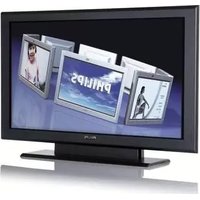
BDS4231R - Televisie PHILIPS - Gratis gebruiksaanwijzing en handleiding
Vind de handleiding van het apparaat gratis BDS4231R PHILIPS in PDF-formaat.


| Producttype | Plasmatelevisie |
| Merk | Philips |
| Model | BDS4231R/00 |
| Schermdiagonaal | 42 inch (ongeveer 107 cm) |
| Afmetingen (ongeveer) | Breedte: 105 cm, Hoogte: 70 cm, Diepte: 10 cm |
| Gewicht (ongeveer) | 30 kg |
| Netspanning | 220-240 V, 50/60 Hz |
| Stroomverbruik standby | Minder dan 1 W |
| Aansluitingen achter | EXT1 (CVBS/RGB in/uit, audio), EXT2 (CVBS/S-VHS in/uit, audio), DVI (PC/HD) |
| Aansluitingen zijkant | Audio-ingangen, CVBS/S-VHS ingang, hoofdtelefoonuitgang |
| Beeldformaten | 4:3, 14:9, 16:9, Ondertitel Zoom, Superzoom, Breedbeeld |
| Geluidsfuncties | Dolby Virtual Surround, Equalizer, Balans, Delta Volume, Max. Volume |
| Beeldverbetering | Pixel Plus, Active Control, Contrast+, ruisonderdrukking |
| Teletekst | Ja, met favoriete pagina's en dubbele pagina's |
| PC-modus | Ja, via DVI, ondersteunt diverse resoluties |
| HD-modus | Ja, via DVI, ondersteunt SDTV (640x480i, 720x576i) |
| PIP-functie | Ja, in PC- en HD-modus, met formaatkeuze |
| Automatische standby | Na 15 minuten geen signaal |
| Beveiliging | Kensington Security Slot |
| Afstandsbediening | Ja, met batterij (geen kwik/cadmium), RC5/RC6 compatibel |
| Onderhoud scherm | Reinigen met zachte, niet-pluizende doek; geen alcohol/oplosmiddelen |
| Milieu-informatie | Recyclebare verpakking; gescheiden afvalverwerking voor oude apparaten |
Veelgestelde vragen - BDS4231R PHILIPS
Gebruikersvragen over BDS4231R PHILIPS
0 vraag over dit apparaat. Beantwoord die u kent of stel uw eigen vraag.
Stel een nieuwe vraag over dit apparaat
Download de handleiding voor uw Televisie in PDF-formaat gratis! Vind uw handleiding BDS4231R - PHILIPS en neem uw elektronisch apparaat weer in handen. Op deze pagina staan alle documenten die nodig zijn voor het gebruik van uw apparaat. BDS4231R van het merk PHILIPS.
GEBRUIKSAANWIJZING BDS4231R PHILIPS
Hartelijk dank voor de aankoop van dit toestel.
Deze handleiding is bedoeld om u te helpen bij de installatie en bediening van uw toestel. We raden u ten sterkste aan de handleiding zorgvuldig door te nemen.
Wehopen dat onze technologie u alle redenen tot tevredenheid geeft.
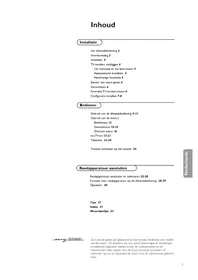
Inhoudsopgave
Help?
Indien deze handleiding geen antwoord geeft op uw vraag of indien 'Tips' uw TV-probleem niet oplost, kunt u de Lokale Philips Klantendienst of Servicecentrum bellen. Zie het bijgevoegde World-wide guarantee boekje. Gelieve het Model en Product nummer dat u kan vinden op de achterzijde van uw toestel of op de verpakking, klaar te houden vooraleer de Philips helplijn te bellen.
Model: BDS4231R/00
Product No:
Installatie
Voorbereiding 2
Afstandsbediening ....3
Handmatig vastleggen in het geheugen ....5
Zenders sorteren ....5
Andere instellingen van het menu Installatie ....6
Gebruik
Instellen van het beeld 6
Instellen van het geluid 7
Instellen van de diversen ....7
Teletekst 8
Gebruik van de PC modus 9
Gebruik van de HD modus ....10
Extra apparatuur
Het selecteren van aangesloten apparatuur .....11
Videorecorder 12
Andere apparaten 12
Aansluitingen aan de zijkant ....12
DVI connector....13
Video recorder en DVD toetsen....14
Praktische informatie
Tips 15
Aanwijzing voor hergebruik

De verpakking van dit product is bedoeld voor recyclage. Contacteer lokale overheden voor correcte inlevering.
Het vernietigen van uw oud apparaat

Dit apparaat is ontworpen en geproduceerd met materialen en componenten van een hoge kwaliteit, die gerecycleerd en hergebruikt kunnen worden.
Wanneer dit doorkruist afvalemmer symbool bevestigd is op uw apparaat, betekent dit dat deze voldoet aan de Europese Directieven 2002/976/EC.
Informeer a.u.b. naar de plaatselijke voorschriften met betrekking tot gescheiden afvalcollectie van elektrische en elektronische apparatuur.
Gelieve volgens lokale wetgeving te handelen en uw oude apparaten niet met het gewone huisvuil te verwijderen. Het correct afvoeren van uw oude apparaten helpt het voorkomen van het vervuilen van milieu en menselijk welzijn.
Onderhoud van het scherm
Reinig of raak het scherm niet aan met een hard voorwerp want dit kan het scherm onheroepelijk beschadigen of aantasten. En reinig het scherm aub niet met chemisch behandelde stofdoeken. Raak de oppervlakte niet aan met blote handen of vettige doeken (sommige cosmetica's zijn schadelijk voor het schem).Trek de stekker uit het stopcontact vooraleer het scherm te reinigen.Wanneer het scherm vuil wordt, reinig voorzichtig met absorberende katoen of ander zacht materiaal zoals een zeemdoek. Gebruik geen acetone, tolueen en alcohol omdat zij chemische schade veroorzaken. Gebruik geen vloeibare reinigingsmiddels of spuitbussen. Verwijder speeksel of waterdruppels zo vlug mogelijk. Hun langdurig contact met het scherm kan vervorming of kleurvermindering veroorzaken.
Waarschuwing met betrekking tot stilstaande beelden op het scherm
Plasmaschemen hebben als kenmerk dat indien hetzelfde beeld gedurende lange tijd op het scherm blijft, er een permanent nabeeld op het scherm ontstaat, dat ook fosforinbranding wordt genoemd. Bij een normaal gebruik bewegen en veranderen de beelden op het schem voortdurend.
Voorbereiding
① Laat voor ventilatie minstens 5 cm vrij rondom het toestel.
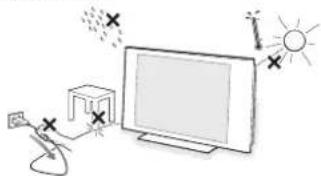
Om gevaarlijke situaties te vermijden is het aan te raden geen naakte vlammen, bv. brandende kaarsen in de buurt van het toestel te plaatsen. Vermijd warmte en rechtstreeks zonlicht en stel het toestel niet bloot aan regen of water. Het apparaat mag niet aan druipen of spatten blootgesteld worden.
② Sluit de antenne goed aan op de antenne-ingang
TF onderaan op uw toestel.
U kunt de beeldkwaliteit verbeteren door de
bijgeleverde ontstoringskabel aan te sluiten.
3 Stop het meegeleverde netsnoer in de stekker onderaan op uw toestel en in de wandcontactdoos met een netspanning van 220-240V 50/60 Hz. Voorkom beschadiging van de stroomkabel, die brand of een elektrische schok zou kunnen veroorzaken, door het toestel niet op de kabel te plaatsen.
4 Afstandsbediening: Verwijder de beschermfolie van de batterij om de afstandsbediening te activeren.
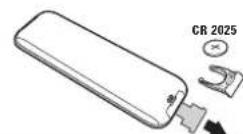
Orn het milieu te helpen beschemen, bevat de bij dit televisietoestel geleverde batterij geen kwik of nikkel cadmium. Gooi gebruikte batterijen niet weg maar maak gebruik van de recycleermogelijkheden ter uwer beschikking (raadpleeg uw verkoper).
5 Druk op de ⏻ toets om het toestel aan te zetten. Een groen indicatielampje gaat branden en het scherm licht op. Als het toestel in standby blijft (rood lampje) drukt u op de toets -P+ van de afstandsbediening.
Het indicatielampje knippert wanneer u de afstandsbediening gebruikt.
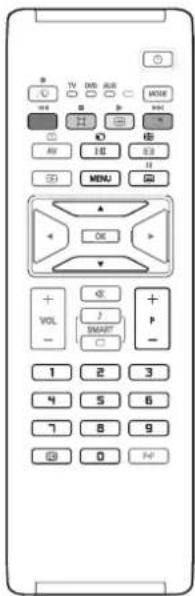
Gebruik van de afstandsbediening
Pixel Plus demo aan/uit
(Niet op alle uitvoeringen aanwezig,)
- Druk op de Ⓞ toets. Het scherm wordt in 2 delen onderverdeeld:
- in het linkerdeel is Pixel Plus uitgeschakeld;
- in het rechterdeel is Pixel Plus ingeschakeld;
- Druk opnieuw op de /O toets om de Pixel Plus demo uit te schakelen.

Videorecorder of DVD toetsen.
Surround mode
Virtual Dolby* Surround
Optimaal met Dolby surround signalen. Maakt het mogelijk het Dolby Surround Pro Logic effect te ervaren met een geluidseffect achteraan. Zie Geluidsmenu, Dolby Virtual p. 7. Opmerking: U kunt dezelfde selectie maken in het Geluidsmenu, p. 7.
AV Om de lijst met Bronnen te doen verschijnen, om TV of de op EXT1, EXT2/SVHS2, AV/SVHS3, PC of HD aangesloten rand-apparatuur te selecteren. Zie ook p. 11.
Active control
Verbetert de beeldkwaliteit naargelang ontvangst. Druk op deze toets om over te schakelen tussen Aan, Aan met sensor en Uit.
MENU Om de menu's op te roepen of te verlaten.
Cursortoetsen
Deze 4 toetsen worden gebruikt om te kiezen binnen de menu's.
VOL Om de geluidssterkte te regelen.
0/9 Cijfertoetsen
Om direct een programma te kiezen. Voor een programmanummer van twee cijfers moet het tweede cijfer worden ingevoerd voor het streepje verdwijnt.
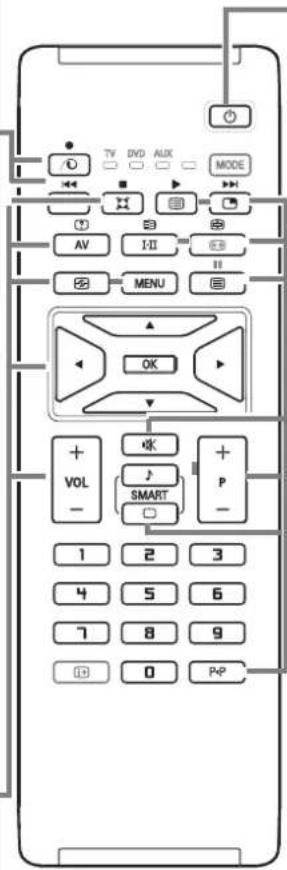
Standby
Druk op deze toets om in of uit te schakelen.
Om de programmalijst af te beelden of te wissen. Dan kunt u met de toetsen ▲▼ een programma uitkiezen en het met behulp van toets ▶ afbeelden.
I-II Geluidsmodus
Om van Stereo en Nicam Stereo naar Mono te schakelen of te kiezen tussen Dual I of Dual II bij tweetalige uitzendingen. De Mono-aanduiding is rood wanneer en geen andere mogelijkheid is.
Teletekst
Teletekst functies. Zie p. 8.
OK Kan enkel worden gebruikt in DVD of AUX modus. Zie p. 14.
Om het geluid te onderbreken, of om het geluid terug te krijgen.
Smart beeld □ en geluid ♪
Geeft toegang tot een aantal instellingen van beeld en geluid. Opmerking: Dit toestel werd in de fabriek ingesteld voor optimale beeldweergave in heldere winkel-omgevingen waar men fluorescerend licht gebruikt. Daar uw huis waarschijnlijk niet zo helder verlicht is als een winkel, raden we u aan de verschillende Smart beeld instellingen te doorlopen om die mode te selecteren die het best past bij uw kijkcondities.
P Kiezen van zenders
Om een programma lager of hoger te kiezen. Nummer en geluidsmode verschijnen voor een paar seconden in beeld. Voor sommige programma's voorzien van teletekst, verschijnt de titel van het programma onderaan het scherm.
P«P Vorige zender
Druk om de vorige geselecteerde zender te kiezen.
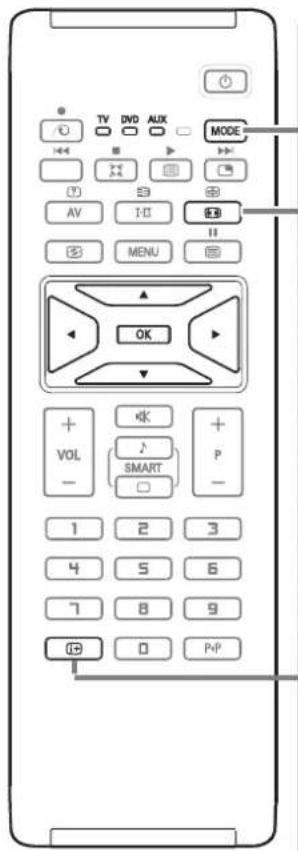
MODE* Druk op deze toets om over te schakelen tussen TV, DVD en AUX.
16:9 formaten
De beelden die u ontvangt kunnen in het 16:9 (breedbeeld) of 4:3 (traditioneel beeld) formaat worden uitgezonden. Soms hebben 4:3 beelden een zwarte balk boven en onder in het beeld (letterbox uitzendingen). Met de 16:9 functie kunt u de zwarte balken laten verdwijnen en de (letterbox) uitzending beeldvullend weergeven.
Het gebruik van verschillende beeldformaten
Gebruik de toetsen ◀▶ om een ander beeldformaat te kiezen: 4:3, Filmformaat 14:9, Filmformaat 16:9, Ondertitel Zoom, Superzoom en Breedbeeld.
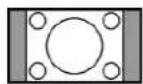
4:3
Het beeld wordt in het 4:3 formaat weergegeven, met brede zwarte stroken links en rechts van het beeld.
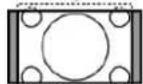
Filmformaat 14:9
Het beeld wordt naar het 14:9 formaat vergroot, met dunne zwarte stroken links en rechts van het beeld.
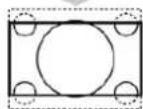
Filmformaat 16:9
Het beeld wordt naar het 16:9 formaat vergroot. Dit formaat is geschikt voor letterbox-uitzendingen (met zwarte balken boven en onder in het beeld).
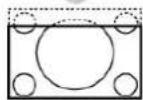
Ondertitel Zoom
In dit formaat worden 4:3 beelden horizontaal en verticaal vergroot zodat het beeldvullend wordt weergegeven. Eventuele ondertitels blijven zichtbaar.

Superzoom
Met dit formaat worden 4:3 beelden beeldvullend weergegeven door het 4:3 beeld horizontaal te vergroten.
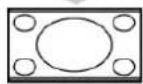
Breedbeeld
Met deze modus stelt u de goede verhoudingen in van beelden die in 16:9 worden verzonden. Pas op: in dit formaat worden 4:3 beelden vervormd weergegeven.
i+ Scherm informatie
Druk op deze toets om informatie (indien beschikbaar) over de geselecteerde TV-zender en het programma op het scherm te doen verschijnen. Door de toets 5 seconden lang ingedrukt te houden blijft het programmanummer permanent op het scherm.
* Keuzetoets
Met de afstandsbediening kunt u de voornaamste functies van de videorecorder en DVD bedienen. Druk op de toets MODE om de gewenste modus te selecteren: DVD of AUX (VCR). Het controlelampje van de afstandsbediening licht op om aan te tonen welke modus werd geselecteerd. Dit gebeurt automatisch wanneer er 20 seconden lang niets gebeurt (terug naar TV-modus).
Afhankelijk van de uitrusting kunnen de volgende toetsen worden gebruikt: ○, I-Π, ● ◀◀ ▪▶ ▶, OK, MENU, cursor keys, -P+, digit keys, i+, P◀P.
Handmatig vastleggen in het geheugen
Met dit menu kunt u de programma's één voor één vastleggen.
① Druk op de toets MENU.
② Met de cursor selecteert u het menu Installatie en vervolgens Handmatig.
![graph LR A["TV menu"] --> B["Board"] A --> C["Gshuld"] A --> D["Diversen"] A --> E["Installatie"] F["Handmatig"] --> G["Systeem"] F --> H["Zoeken"] F --> I["Programnr."] F --> J["Fijnafst."] F --> K["Vastleggen"] F --> L["Europe"]](/content/2026/06/1156303/images/7fe5c7a1f5902ba88ac95d461149b73ff93fede53f57e39830b8bccd6f5e3008.jpg)
* Behalve voor Frankrijk (LL-nom) moet verplicht de keuze France worden gemaakt
4 Zoeken: druk op ▶. Het zoeken begint. Zodra een zender is gevonden, stopt het zoeken en wordt de naam weergegeven (indien beschikbaar).
Ga naar de volgende stap. Indien u de frequentie van de gewenste zender kent, dan kunt u het nummer ervan direct invoeren met behulp van de cijfertoetsen.
Als geen zender wordt gevonden, zie het hoofdstuk Tips (p. 15).
⑤ Programnr.: voer het gewenste nummer in met de toetsen ◀► of met de cijfertoetsen.
6 Fijnafst.: als de ontvangst niet bevredigend is, stel dan af met de toetsen ◀.
⑦ Vastleggen: druk op ▶. De zender is vastgelegd.
⑧ Herhaal de stappen ④ tot ⑦ voor elke vast te leggen zender.
9 Druk op de i+ toets om het menu te verlaten.
TV-zenders sorteren
① Druk op de toets MENU. Het TV menu verschijnt op het scherm.
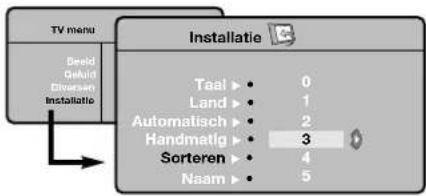
② Selecteer het menu Installatie met de cursor en vervolgens het menu Sorteren.
③ Selecteer de zender die u wil verplaatsen met de toetsen ▲▼ en druk op ▶.
4 Gebruik vervolgens de toetsen ▲▼ om het nieuwe nummer te kiezen en bevestig met ◀.
⑤ Herhaal de stappen ② en ③ voor elke zender die u een nieuw nummer wilt geven.
6 Om de menu's te verlaten, druk op de i+ toets.
Andere instellingen van het menu Installatie
① Druk op de toets MENU en selecteer het menu Installatie.
② Taal: om de taal van de weergave van de menu's te wijzigen.
3 Land: om uw land te kiezen.
Deze instelling wordt gebruikt bij het zoeken, het automatisch sorteren van de zenders en de weergave van teletekst. Indien uw land niet in de lijst voorkomt, selecteer dan “...”
4 Automatisch vastleggen: met dit menu start u het automatisch zoeken naar de zenders die u in uw regio kunt ontvangen. Als de kabel of het kabelnetwerk het automatische sorteersignaal uitzendt, dan worden de zenders op de juiste manier genummerd. Indien dit niet het geval is, dan moet u het menu Sorteren gebruiken om ze te hernummeren (zie p. 5). Sommige zenders of sommige kabelnetwerken zenden hun eigen sorteerparameters uit (regio, taal enz.). In dit geval moet u uw keuze aanduiden met de toetsen ▲▼ en bevestigen met ▶. Druk op MENU om het zoeken te stoppen of te onderbreken. Indien geen enkele zender werd gevonden, zie dan het menu Tips (p. 15).
⑤ Naam: Indien u dit wenst, kunt u een naam geven aan de zenders en externe aansluitingen.
Gebruik de toetsen ▲▼ om in het naamveld van de ene naar de andere letterpositie te gaan (5 tekens) en de toetsen ◀► om de tekens te selecteren. Druk ◀ als u de naam heeft ingevoerd. De naam is nu in het geheugen vastgelegd.
Opmerking: tijdens de installatie krijgen de zenders automatisch een naam wanneer het identificatiesignaal wordt doorgezonden.
6 Druk op de i+ toets om het menu te verlaten.
Beeldinstellingen
① Druk op de toets MENU en vervolgens op ▶. Het menu Beeld verschijnt.
![graph TD A["TV menu"] --> B["Beeld"] B --> C["Helderheid"] C --> D["Kleur"] C --> E["Contrast"] C --> F["Scherpte"] C --> G["Kleurtemp."] C --> H["Vastleggen"] B --> I["Beeld\nGeluid\nDiversion\nInstallatie"]](/content/2026/06/1156303/images/1b0bb11786c4fb686387914dcf447bd60e5ecd2ba72ec7fc5db523ae6cd7ac6c.jpg)
② Gebruik de toetsen ▲▼ om een instelling te selecteren en de toetsen ◀► om de instelling af te regelen.
③ Zodra u de instellingen heeft uitgevoerd, selecteer dan de keuze Vastleggen en druk op ▶ om de instelling vast te leggen. Druk op i+ om de menu's te verlaten.
Beschrijving van de instellingen:
- Helderheid: om de helderheid van het beeld in te stellen.
- Kleur: om de kleurintensiteit in te stellen.
- Contrast: om het verschil tussen de lichte en de donkere kleuren in te stellen.
- Scherpte: om de scherpte van het beeld in te stellen.
- Kleurtemp.: stelt de kleurweergave in: Koel (blauwer), Normaal (uitgebalanceerd) of Warm (roder).
- Vastleggen: om de instellingen van het beeld in het geheugen vast te leggen.
Geluidsinstellingen
① Druk op MENU, selecteer Geluid (▼) en druk op ▶.
Het menu Geluid verschijnt.
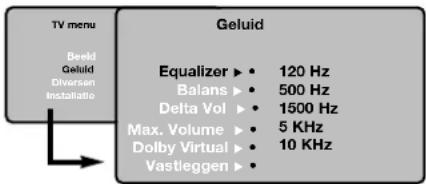
② Gebruik de toetsen ▲▼ om een instelling te kiezen en de toetsen ◀▶ om in te stellen.
③ Als u het geluid heeft ingesteld, selecteer dan de optie Vastleggen en druk op ▶ om de instelling vast te leggen.
Om equalizerinstellingen vast te leggen, druk op MENU, selecteer Vastleggen en druk op ▶.
④ Om de menu's te verlaten, druk op i+.
Beschrijving van de instellingen:
- Equalizer: om de frequenties in te stellen (van lage tonen: 120 Hz tot hoge tonen: 10 kHz).
- Balans: om het geluid evenwichtig over de linker- en rechterluidsprekers te verdelen.
- Delta Volume: stelt u in staat om de volumeverschillen die tussen de verschillende programma's of de EXT-aansluitingen kunnen bestaan, te compenseren. Deze instelling is beschikbaar voor de programma's 0 tot 40 en de EXT-aansluitingen.
- Max.Volume: controleert automatisch het volume zodat verhogingen van het geluid kunnen worden beperkt, met name bij het schakelen tussen programma's of reclamespots.
- Dolby Virtual: Om het effect van verruimd geluid te activeren/desactiveren. Met de ✘ toets heeft u eveneens toegang tot al deze instellingen.
- Vastleggen: om de geluidsinstellingen in het geheugen vast te leggen
Diversen instellingen
① Druk op MENU, selecteer Diversen (▼) en druk op ▶.
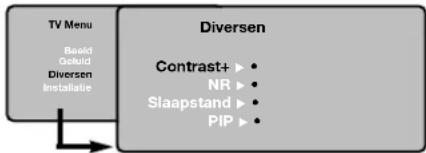
② U kan het volgende vastleggen:
- Contrast +: automatische instelling van het beeldcontrast die het donkerste deel van het beeld permanent zwart maakt.
- NR (ruisonderdrukking): vermindert de beeldruis (sneeuw) bij een slechte ontvangst.
- Slaapstand (niet op alle uitvoeringen aanwezig): voor het instellen van de tijdsduur waarna automatisch naar de wachtstand wordt overgeschakeld.
- PIP: om de grootte en de plaats van het PIPScherm aan te passen.
③ Om de menu's te verlaten, druk op i+.
Teletekst
Teletekst is een informatiesysteem dat door bepaalde tv-kanalen wordt uitgezonden en als een krant kan worden geraadpleegd. Het voorziet ook in ondertiteling voor slechthorenden of voor mensen die weinig vertrouwd zijn met de taal waarin een bepaald programma wordt uitgezonden (kabelnetwerken, satellietkanalen,...)
| Druk: U krijgt: | ||
| Teletekstaan/uit zetten. De pagina met de hoofdindex geeft een lijst van rubrieken die kunnen worden geraadpleegd. Iedere rubriek heeft een paginanummer van drie cijfers.Als het gekozen kanaal geen teletekst uitzendt, dan verschijnt de aanduiding 100 en het schem blijft donker (verlaat in dit geval teletekst en kies een ander kanaal). | ||
| 0/9-P+ | Paginakiezen | Vorm het nummer van de gewenste pagina met de toetsen 0 tot 9 of -P+. Bijvoorbeeld: voor pagina 120, voer 1 2 0 in.Het nummer verschijnt in de linkerbovenhoek van het scherm, de paginateller begint te zoeken en vervolgens verschijnt de pagina. Herhaal de procedure om een andere pagina te raadplegen.Als de teller blijft zoeken, betekent dit dat de gekozen pagina niet wordt uitgezonden. Kies in dit geval een ander nummer. |
| OOOO | Directetoegang totde rubrieken | Onderaan de pagina staan gekleurde velden. Met de vier gekleurde toetsen kunnen de ermee overeenkomende rubrieken of pagina’s worden opgeroepen.De gekleurde velden knipperen wanneer de pagina of de rubriek nog niet beschikbaar is. |
| i+ | Inhoud | Om terug te keren naar de inhoud (gewoonlijk pagina 100). |
| cursor ▲▼ | Een pagina Om vergroten | het bovenste of het onderste deel van de pagina weer te geven en vervolgens naar de normale paginagrootte terug te keren. |
| Weergave van subpagina’s onderbreken | Sommige pagina’s bevatten subpagina’s die elkaar automatisch opvolgen. Met deze toets kunt u de afwisseling van de subpagina’s onderbreken of voortzetten. De aanduiding verschijnt bovenaan links. | |
| Dubbele pagina teletekst | Om het afbeelden van twee pagina’s van teletekst tegelijk te activeren of te desactiveren. De actieve pagina staat links en de volgende pagina staat rechts. Druk op de toets als u een pagina wilt bevriezen (bijvoorbeeld de samenvatting).De actieve pagina wordt de rechterpagina. Om terug te keren naar normale weergave, druk op I-II. | |
| MENU OOOO i+ | Voorkeur pagina’s | Voor de teletekstprogramma’s 0 tot 40 kunt u 4 favoriete pagina’s vastleggen die vervolgens kunnen worden opgeroepen met de gekleurde toetsen (rood, groen, geel, blauw).1 Druk op de toets MENU om naar de modus favoriete pagina’s te gaan.2 Geef de teletekstpagina weer die u wilt vastleggen.3 Druk 5 seconden lang op de gekleurde toets van uw keuze. De pagina wordt vastgelegd.4 Herhaal de stappen 2 en 3 voor de andere gekleurde toetsen.5 Van nu af aan verschijnen uw favoriete pagina’s onderaan het scherm zodra u teletekst oproept. Om de gewone rubrieken terug te vinden, druk op MENU.Houd i+ 5 seconden lang ingedrukt om dit ongedaan te maken. |
Gebruik van de modus PC-scherm
OPMERKING
- Als u uw toestel als computerscherm gebruikt, kunnen fijne diagonale interferentilijnen zichtbaar worden wanneer het toestel in een omgeving met elektromagnetische interferentie wordt gebruikt. Deze lijnen hebben echter geen invloed op de goede werking van het toestel.
- Voor een beter resultaat wordt het gebruik van een DVI/VGA-kabel van goede kwaliteit met een goede ruisfilter aanbevolen.
Uw toestel kan ook worden gebruikt als computer-scherm.
Opmerking: U moet eerst de computer aansluiten en de resolutie aanpassen (zie pagina 13).
① Druk op de AV-toets op de afstandsbediening om de lijst met Bronnen te doen verschijnen.
② Druk op de toetsen ▲▼ om PC te selecteren en druk dan op ▶ om de TV in de PC-modus te schakelen (DVI).
③ Om naar de TV-modus terug te keren, dient u stappen ① en ② te herhalen en nu TV te kiezen.
Gebruiken van de PC-menu's
Druk op de toets MENU om toegang te krijgen tot de specifieke instellingen in de PC-modus. Gebruik de cursor voor het regelen van (de instellingen worden automatisch opgeslagen).
Beeld
- Helderheid/Contrast: om de helderheid en het contrast te regelen.
- Horizontaal/Verticaal*: voor het horizontaal en verticaal instellen van de beeldpositie.
- Kleurtemp.: voor het instellen van de kleuren (koud, normaal of warm).
Audio keuze
Om te kiezen welk geluid wordt weergegeven op het toestel (PC of TV).
Diversen
- Fase/Clock*: voor het verwijderen van horizontale (Fase) en verticale (Clock) stoorlijnen.
- Formaat: om te schakelen tussen vergrote of standaard weergave van de PC-schermen.
- PIP: voor het instellen van het formaat en de positie van het PIP-scherm.
- Automatisch*: de positie wordt automatisch ingesteld.
Fabrieksinstellingen
Om terug te keren naar de fabrieks-instellingen (standaard instellingen).
* Deze instellingen zijn niet beschikbaar als de computer aangesloten is op de DVI ingang.
Gebruik van de HD (High Definition) modus
Met de HD (Hoge Definitie) modus kunt u duidelijkere en scherpere beelden bekomen via de DVI-ingangen. Hiervoor dient u echter wel over een HD-ontvanger/toestel te beschikken dat programma's met hoge definitie kan uitzenden. U moet eerst het HD-toestel aansluiten (zie p. 13).
① Druk op de AV-toets op de afstandsbediening om de lijst met Bronnen te doen verschijnen.
② Druk op de toetsen ▲▼ om HD te selecteren en druk dan op ▶ om het toestel in de HD-modus te schakelen.
③ Om naar de TV-modus terug te keren, dient u stappen ① en ② te herhalen en nu TV te kiezen.
HD menu's gebruiken
Druk op de menutoets om de specifieke instellingen van de HD te doen verschijnen. Gebruik de cursortoets om de instellingen aan te passen (ze worden automatisch opgeslagen):
Beeld
- Helderheid: om de helderheid van het beeld in te stellen.
- Kleur: om de kleurintensiteit in te stellen.
- Contrast: om het verschil tussen de lichte en de donkere kleuren in te stellen.
- Scherpte: om de scherpte van het beeld in te stellen.
- Kleurtemp.: stelt de kleurweergave in: Koel (blauwer), Normaal (uitgebalanceerd) of Warm (roder).
- Vastleggen: om de instellingen van het beeld in het geheugen vast te leggen.
Geluid
- Equalizer: om de frequenties in te stellen (van lage tonen: 120 Hz tot hoge tonen: 10 kHz).
- Balans: om het geluid evenwichtig over de linker- en rechterluidsprekers te verdelen.
- Delta Volume: stelt u in staat om de volumeverschillen die tussen de verschillende programma's of de EXT-aansluitingen kunnen bestaan, te compenseren. Deze instelling is beschikbaar voor de programma's 0 tot 40 en de EXT-aansluitingen.
- Max.Volume: controleert automatisch het volume zodat verhogingen van het geluid kunnen worden beperkt, met name bij het schakelen tussen programma's of reclamespots.
- Dolby Virtual: Om het effect van verruimd geluid te activeren/desactiveren. Met de X toets heeft u eveneens toegang tot al deze instellingen.
- Vastleggen: om de geluidsinstellingen in het geheugen vast te leggen.
Diversen
- Slaapstand: v oor het instellen van de tijdsduur waarna automatisch naar de wachtstand wordt overgeschakeld.
- PIP: om de grootte en de plaats van het PIPScherm aan te passen.
- Horiz. Shift: past de plaats van het beeld in de breedte van het scherm aan.
PIP gebruiken in PC en HD modus
In PC- of HD-modus kunt u een venster weergeven waarin u de tv-zenders kunt bekijken.
Met de functie PIP kunt u tegelijk op een verkleind scherm naar TV kijken.
Opgelet: De PIP-functie werkt enkel indien uw PC of HD apparatuur een digitale ingang heeft en als uw computer of HD-apparatuur aangesloten is op de DVI uitgang (DVI OUT aan DVI IN). Zie p. 13.
Druk op de toets ☐ om het PIP-scherm weer te geven. Het tv-beeld wordt in een klein venster weergegeven.
② Druk opnieuw op de □ toets om de grootte van het pip venster te wijzigen, naar dual screen over te schakelen, en het terug te laten verdwijnen.
③ Druk op de toetsen -P+ om een ander programma te kiezen in het PIP-scherm.
Opmerking: Er is geen audio selectie mogelijk in HD PIP modus.
Aansluiten van extra apparatuur
Het toestel heeft 3 aansluitingen achteraan (EXT1, EXT2 en DVI) evenals enkele aansluitingen aan de zijkant.
Druk op de AV-toets op de afstandsbediening om de lijst met Bronnen te doen verschijnen en selecteer TV of de op EXT1, EXT2/SHVS2, AV/SVHS3, PC of HD aangesloten randapparatuur.
De EXT1 aansluiting heeft audio en CVBS/RGB ingangen en audio en CVBS uitgangen.
De EXT2 aansluiting heeft audio en CVBS/S-VHS ingangen en audio en CVBS uitgangen.
De aansluitingen aan de zijkant zijn audio-ingangen, CVBS/S-VHS ingangen en een uitgang voor een hoofdtelefoon.

Sluit de recorder aan zoals hiernaast is weergegeven. Gebruik een euroconnector kabel van goede kwaliteit.
Als uw videorecorder geen euroconnector aansluiting heeft, is de verbinding alleen mogelijk via de antennekabel. U dient dan af te stemmen op het testsignaal van uw videorecorder en dit programmanummer O toe te kennen (zie handmatig vastleggen, p. 6). Druk op 0 om het beeld van de videorecorder weer te geven.
Videorecorder met decoder
Sluit de decoder aan op de tweede euroconnector aansluiting van de videorecorder. U kunt dan ook gecodeerde uitzendingen opnemen.
Andere apparaten
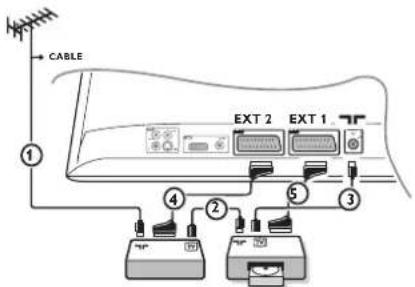
RECORDER
Satellietontvanger, DVD, decoder, CDV, etc.
Maak de aansluitingen zoals hiernaast is weergegeven. Sluit het randapparaat (digitale decoder, spelletjes, videorecorder, bepaalde DVD drives (met RGB) en andere randapparatuur) aan op EXT1.
Het selecteren van aangesloten apparatuur
Druk op de AV toets op de afstandsbediening om EXT1 te selecteren.
Camera, videospelletjes
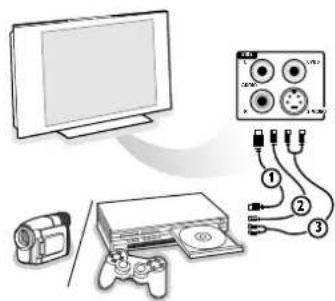
Maak de aansluitingen zoals hiernaast is weergegeven.
Met de toets AV, kies AV/S-VHS3.
Bij een mono-toestel sluit u het geluidssignaal aan op de ingang AUDIO
L (of AUDIO R). Het geluid komt automatisch uit de linker- en rechterluidsprekers van het televiesietoestel.
DVI connector
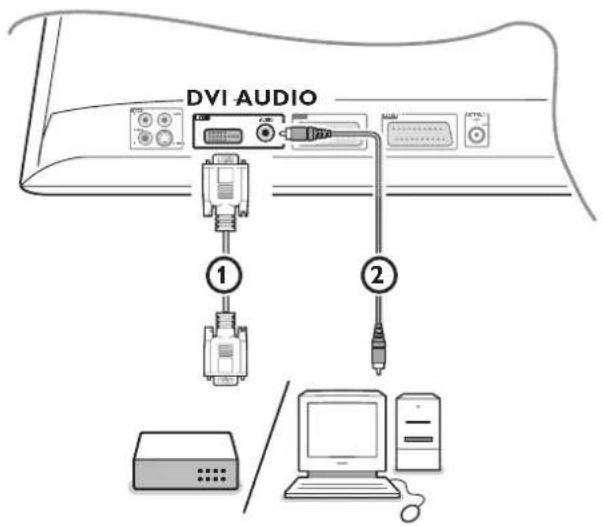
YPbPr
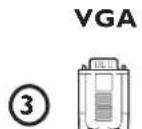
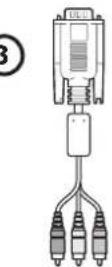
3 cinch aan VGA kabel
De DVI connector ondersteunt volgende display modes, via de AV toets op de afstandsbediening, voor High Definition (HD) en computer (PC) apparatuur:
HD Standard Definition TV (SDTV) 640x480i 720x576i
Opmerking: Indien nodig kunt u het beeld door middel van de cursortoetsen naar het midden van het schem verplaatsen.
① Sluit uw apparatuur aan op de DVI-connector van uw toestel ①. Afhankelijk van het type connector van uw apparatuur, moet u misschien een aangepaste adapter gebruiken.
DVD
- met een DVI connector: sluit de DVI naar DVI kabel aan op de DVI-connector van uw toestel ①.
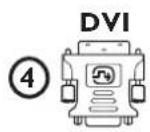
- met een YPbPr connector: gebruik een 3 cinch aan VGA kabel ③ en een VGA aan DVI adapter ④ en sluit aan op de DVI-connector van uw toestel ①.
Set top box (HDTV):
- met een YPbPr connector: gebruik een 3 cinch aan VGA kabel ③ en een VGA aan DVI adapter ④ en sluit aan op de DVI-connector van uw toestel ①.
Computer (PC):
- met een DVI connector: sluit de DVI naar DVI kabel aan op de DVI-connector van uw toestel ①.
- met een VGA connector: verbind de VGA kabel met een VGA naar DVI adapter ④ en sluit aan op de DVI connector van uw toestel ①.
② Verbind de audiokabel met de DVI AUDIO ingang ② van het toestel.
Videorecorder en DVD toetsen
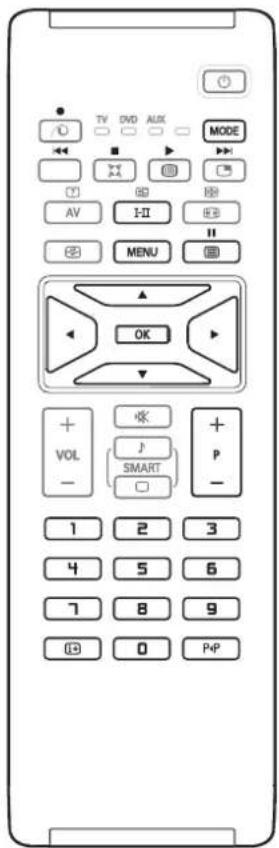
Met de afstandsbediening kunt u de voornaamste VCR- or DVD-functies bedienen.
Druk op de MODE-toets om de gewenste modus te selecteren: DVD of AUX (videorecorder).
Het lampje op de afstandsbediening licht op en duidt de geselecteerde modus aan. Indien gedurende 20 seconden niets meer gebeurt, gaat het automatisch opnieuw uit. De afstandsbediening keert dan automatisch naar de TV-modus terug.
De volgende toetsen kunnen worden gebruikt in functie van de aangesloten randapparatuur:
standby
snel terugspoelen
▶▶ snel vooruitspoelen
opname
II pauze
stop
▶ weergave
MENU menu
cursor navigatie en aanpassingen met de cursor
OK bevestiging
0 - 9 invoer van cijfers
P◀P T-C functie (DVD); index functie (VCR)
De afstandsbediening is compatibel met alle Philips AV-toestellen die de RC5 code standaard gebruiken en met alle DVD-toestellen die de RC6 code standaard gebruiken.

Uw toestel is uitgerust met een anti-diefstal Kensington Security Slot. Een Kensington slot moet afzonderlijk aangekocht worden.
Een Kensington slot is een geplastificeerde stalen kabel met een slot. Een uiteinde moet bevestigd worden in de voorziene opening van het toestel en moet gesloten worden met een speciaal sleuteltje. Het andere uiteinde wordt bevestigd aan een vast punt.
® Kensington en MicroSaver zijn geregistreerde US handelsmerken van ACCO World Corporation met registraties en mogelijke toepassingen in andere landen, wereldwijd. Alle andere geregistreerde en niet geregistreerde handelsmerken zijn eigendom van hun respectieve eigenaars.
Tips
| Slechte ontvangst | Dubbele beelden, echobeelden of schaduwen kunnen het gevolg zijn van de nabijheid van bergen of hoge gebouwen. Probeer in zo'n geval het beeld handmatig bij te stellen: zie "fijnafstemming" (p. 5) of verander de oriëntatie van de buitenantenne. Met de binnenantennes kan ontvangst in bepaalde omstandigheden moeilijk zijn. U kan dit verbeteren door de antenne te draaien. Indien de ontvangst middelmatig blijft, dan dient u een buitenantenne te gebruiken. |
| Geen beeld Is de antenne op de juiste manier aangesloten?Hebt u het juiste systeem gekozen (p. 5) ? Slecht aangesloten euroconnector kabels of antenne aansluitingen zijn vaak de oorzaak van problemen met beeld of geluid (soms gaan de aansluitingen gedeeltelijk los als het toestel wordt verplaatst of gedraaid. Controleer alle aansluitingen. | |
| Digitale beeldvervorming | De slechte kwaliteit van sommige digitale beelden kunnen digitale beeldvervorming veroorzaken. Selecteer in dat geval de instelling Zacht door middel van de Smart beeld-toets □ op de afstandsbediening. |
| Geen geluid | Als u op bepaalde kanalen wel beeld ontvangt, maar geen geluid, betekent dit dat u niet het juiste TV systeem hebt.Wijzig de Systeem instelling (p. 6).De versterker die is aangesloten op de televisie geeft geen geluid. Controleer of u de audio ingang en uitgang niet hebt verwisseld. |
| PC-modus of PIP-functie werkt niet | Controleer of uw computer is ingesteld op een compatibele resolutie (zie p. 13). |
| Afstandsbediening werkt niet meer ? | Reageert het toestel niet op de afstandsbediening of knippert het indicatie lampje aan het toestel niet meer wanneer u de afstandsbediening gebruikt ?Vervang de batterij. |
| Stand-by | Als het toestel gedurende 15 minuten geen signaal ontvangt, gaat het automatisch in de wachtstand. Om energie te sparen bestaat uw toestel uit onderdelen die in de wachtstand slechts zeer weinig stroom verbruiken (minder dan 1W). |
| Schoonmaken | Het scherm en de kast van uw toestel mogen alleen worden schoongemaakt met een zacht en niet-pluizend doekje. Gebruik nooit een schoonmaakmiddel op basis van alcohol of oplosmiddel. |
| Nog steeds geen resultaten? | Trek de stekker van het toestel gedurende minstens 30 seconden uit. Steek nadien de stekker opnieuw in het stopcontact.Als uw toestel defect is, probeer het dan nooit zelf te repareren: neem contact op met de serviceafdeling van uw verkoper. |
DVI (Digital Visual Interface): een digitale interface-standaard die door de Digital Display Working Group (DDWG) werd ontwikkeld om analoge signalen in digitale signalen om te zetten zodat zowel analoge als digitale beeldschermen kunnen worden gebruikt.
VGA (Video Graphics Array): een standaard grafisch systeem voor PCs.
RGB-signalen: dit zijn de 3 videosignalen (rood, groen, blauw) van het beeldsignaal. Met deze signalen wordt een betere beeldkwaliteit verkregen.
S-VHS signalen: Dit zijn twee gescheiden Y/C videosignalen van de S-VHS en Hi-8 opname-standaards. De luminantiesignalen Y (zwart en wit) en chrominantiesignalen C (kleur) worden
apart op de videoband opgenomen. Dit geeft een betere beeldkwaliteit dan met gewone video (VHS en 8 mm) waarbij de Y/C signalen worden gecombineerd tot één videosignaal.
NICAM geluid: Proces waarmee digitaal geluid kan worden uitgezonden.
Systeem: Televisiebeelden worden niet in alle landen op dezelfde manier uitgezonden. Er zijn verschillende standaards: BG, DK, I, en LL'. Met de Systeem instelling (p. 5) kunnen deze verschillende standaards worden gekozen. Dit moet niet worden verward met PAL of SECAM kleurcodering. Pal wordt gebruikt in de meeste landen van Europa, Secam in Frankrijk, Rusland en de meeste Afrikaanse landen. De EXT1 en EXT2 ingangen kunnen opnames met NTSC kleurcodering weergeven.

- INHOUDSOPGAVE
- HELP
- INSTALLATIE
- GEBRUIK
- EXTRA APPARATUUR
- PRAKTISCHE INFORMATIE
- AANWIJZING VOOR HERGEBRUIK
- HET VERNIETIGEN VAN UW OUD APPARAAT
- ONDERHOUD VAN HET SCHERM
- WAARSCHUWING MET BETREKKING TOT STILSTAANDE BEELDEN OP HET SCHERM
- VOORBEREIDING
- GEBRUIK VAN DE AFSTANDSBEDIENING
- PIXEL PLUS DEMO AAN/UIT
- SURROUND MODE
- VIRTUAL DOLBY* SURROUND
- ACTIVE CONTROL
- CURSORTOETSEN
- 0/9 CIJFERTOETSEN
- STANDBY
- I-II GELUIDSMODUS
- TELETEKST
- SMART BEELD □ EN GELUID ♪
- P KIEZEN VAN ZENDERS
- P«P VORIGE ZENDER
- 16:9 FORMATEN
- HET GEBRUIK VAN VERSCHILLENDE BEELDFORMATEN
- 4:3
- FILMFORMAAT 14:9
- FILMFORMAAT 16:9
- ONDERTITEL ZOOM
- SUPERZOOM
- BREEDBEELD
- I+ SCHERM INFORMATIE
- KEUZETOETS
- HANDMATIG VASTLEGGEN IN HET GEHEUGEN
- TV-ZENDERS SORTEREN
- ANDERE INSTELLINGEN VAN HET MENU INSTALLATIE
- BEELDINSTELLINGEN
- GELUIDSINSTELLINGEN
- BESCHRIJVING VAN DE INSTELLINGEN
- DIVERSEN INSTELLINGEN
- GEBRUIK VAN DE MODUS PC-SCHERM
- OPMERKING
- GEBRUIKEN VAN DE PC-MENU'S
- BEELD
- AUDIO KEUZE
- DIVERSEN
- FABRIEKSINSTELLINGEN
- GEBRUIK VAN DE HD (HIGH DEFINITION) MODUS
- HD MENU'S GEBRUIKEN
- GELUID
- PIP GEBRUIKEN IN PC EN HD MODUS
- AANSLUITEN VAN EXTRA APPARATUUR
- VIDEORECORDER MET DECODER
- ANDERE APPARATEN
- CAMERA, VIDEOSPELLETJES
- DVI CONNECTOR
- DVD
- SET TOP BOX (HDTV)
- COMPUTER (PC)
- VIDEORECORDER EN DVD TOETSEN
Merk : PHILIPS
Model : BDS4231R
Categorie : Televisie