
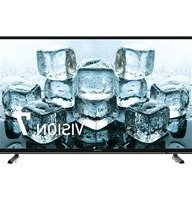
Vision 7 42-7952 T - Televisie GRUNDIG - Gratis gebruiksaanwijzing en handleiding
Vind de handleiding van het apparaat gratis Vision 7 42-7952 T GRUNDIG in PDF-formaat.


| Type product | Televisie |
| Merk | Grundig |
| Model | Vision 7 42-7952 T |
| Beeldschermdiagonaal | 107 cm (42 inch) |
| Maximale resolutie | WUXGA 1920 x 1080 |
| Voeding | 230 V, 50 Hz |
| Energieverbruik (gebruik) | 210 W |
| Energieverbruik (stand-by) | < 1,2 W |
| Uitgangsvermogen geluid | 2 x 20 W (muziek), 2 x 10 W (sinus) |
| Ontvangstbereik analoog | Kanalen C01 ... C80, speciale kanalen S01 ... S41 |
| Ontvangstbereik digitaal | VHF/UHF, bandbreedte 7 MHz en 8 MHz |
| Aantal zenderplaatsen | 400 digitaal, 99 analoog, 8 AV, 1 USB |
| Aansluitingen | 3x HDMI, 1x SCART, 1x Component (YUV), 1x VGA, 1x S-VHS, 1x USB, 1x SPDIF out, 1x hoofdtelefoon, Common Interface |
| Ontvangst | DVB-T (digitale terrestrische televisie, inclusief HD) |
| Functies | Teletekst, elektronische programmagids (TV-guide), USB-mediaplayer (MP4, MP3, JPEG), kinderslot, timer, zoom, spelmodus, PC-monitor |
| Audiofuncties | SRS TruSurround XT, equalizer (Muziek, Sport, Cinema, Spraak), automatisch volume (AVL), TruBass, Dialog Clarity |
| Beeldformaten | Auto, 16:9, 14:9, 4:3, LetterBox, Ondertiteling, Panorama |
| Bediening | Afstandsbediening (3x AAA-batterijen) en sensortoetsen op het toestel |
| Reiniging | Beeldscherm met vochtige zachte doek en helder water; frame met bijgeleverde doek |
| Veiligheid | Netstekker vrij toegankelijk; niet openen; voldoende ventilatie; niet blootstellen aan vocht |
| Storingen verhelpen | Zelfhulptabel in de handleiding: geen beeld, geluid, afstandsbediening, etc. |
Veelgestelde vragen - Vision 7 42-7952 T GRUNDIG
Gebruikersvragen over Vision 7 42-7952 T GRUNDIG
0 vraag over dit apparaat. Beantwoord die u kent of stel uw eigen vraag.
Stel een nieuwe vraag over dit apparaat
Download de handleiding voor uw Televisie in PDF-formaat gratis! Vind uw handleiding Vision 7 42-7952 T - GRUNDIG en neem uw elektronisch apparaat weer in handen. Op deze pagina staan alle documenten die nodig zijn voor het gebruik van uw apparaat. Vision 7 42-7952 T van het merk GRUNDIG.
GEBRUIKSAANWIJZING Vision 7 42-7952 T GRUNDIG
6 Bijzonderheden van uw televisietoestel 6 Ontvangst van digitale zenders 6 Common Interface - wat is dat?
7 Antenne en netkabel aansluiten 8 Batterijen in de afstandsbediening plaatsen
9 IN EEN OOGOPSLAG
9 De aansluitingen van het televisietoestel 10 De bedieningselementen van het televisietoestel 11 De afstandsbediening
13 INSTELLINGEN
13 Televisiezenders zoeken 14 Zenderbezetting van de digitale zenders wijzigen 16 Beeldinstellingen 17 Geluidsinstellingen
20 TELEVISIEMODUS
20 Basisfuncties 21 Zoomfunctie 22 Zapfunctie 22 Elektronische programmagids (TV-guide) 23 Beeldformaat omschakelen
24 TELETEKST-MODE
24 TOP-tekst- of FLOF-tekstmodus 24 Normale tekstmodus 24 Verdere functies
26 COMFORTFUNCTIES
26 Comfortfuncties 27 Kinderslot 29 Timerfuncties
31 USB-MODUS
31 De bestandsformaten 32 Externe gegevensdragers aansluiten 33 De bestandsmanager 34 Instellingen in het menu USB-installatie 34 Weergave - basisfuncties 35 Extra weergavefuncties
42 PC aansluiten 42 Programmaplaats voor de pc kiezen 42 Instellingen voor de pc
43 GEBRUIK MET COMMON INTERFACE
43 CA-module inschuiven 43 Toegangscontrole voor CA-module en de smartcard
44 SPECIALE INSTELLINGEN
44 Digitale TV-zenders instellen 45 Analoge TV-zenders instellen 47 Zenderbezetting van de analoge zenders wijzigen
49 INFORMATIE
49 Signaalinformatie laten verschijnen 49 Software actualiseren 50 Demontage van de toestelvoet 51 Technische gegevens 51 Servicevoorschriften voor de speciaalzaak 51 Milieutip 52 Storingen zelf verhelpen
INSTALLATIE EN VEILIGHEID


Het is belangrijk dat u bij het installeren van het televisietoestel de volgende aanwijzingen in acht neemt:
Dit televisietoestel is bestemd voor het ontvangen en weergeven van beeld- en geluidssignalen.
Elk ander gebruik is uitdrukkelijk verboden.
Gelieve voor voldoende ventilatie te zorgen en voldoende grote afstanden in de kastwand aan te houden.
Het televisietoestel is bestemd voor gebruik in droge ruimtes. Als u het toestel toch buiten wilt gebruiken, moet u er in ieder geval voor zorgen dat het toestel beschut is tegen vocht (regen, waterdruppels). Stel het televisietoestel in geen geval bloot aan vochtigheid.
Zet geen met vloeistof gevulde voorwerpen (vazen of iets dergelijks) op het televisietoestel. Deze kunnen omvallen en de vloeistof kan voor gevaarlijke situaties wat betreft de elektriciteit zorgen.
Zet het televisietoestel op een vlakke en harde ondergrond. Leg geen voorwerpen (bijvoorbeeld kranten) op het televisietoestel en geen kleedjes of iets dergelijks onder het televisietoestel.
Zet het televisietoestel niet vlakbij de verwarming of in de volle zon. Dit kan de koeling verstoren.
Warmteophoping is gevaarlijk en verkort de levensduur van het apparaat. Laat daarom regelmatig de afzettingen in het apparaat door een vakman verwijderen.
Open het televisietoestel in geen geval. Bij schade door ondeskundige ingrepen vervalt elke aanspraak op garantie.
Zorg ervoor dat de netkabel of (indien aanwezig) de adapter niet beschadigd raakt.
Het televisietoestel mag uitsluitend met de meegeleverde netkabel/adapter worden gebruikt.
Onweer vormt een bedreiging voor alle elektrische apparatuur. Ook als het televisietoestel is uitgeschakeld, kan blikseminslag in het stroomnet en/of de antenneleiding schade veroorzaken. Trek daarom bij onweer altijd de net- en antennestekker uit het stopcontact.
Reinig het beeldscherm uitsluitend met een vochtige, zachte doek. Gebruik alleen helder water.
Reinig het frame van het televisietoestel uitsluitend met de meegeleverde doek. Gebruik alleen helder water.
Houd bij het installeren van de radio rekening met het oppervlak van meubels. Deze oppervlakken hebben de meest uiteenlopende soorten lak- en kunststoflagen. Ze bevatten meestal chemische toevoegingsmiddelen die onder andere het materiaal van de voetjes van het apparaat kunnen aantasten. Daardoor kunnen er resten op het meubel achterblijven die moeilijk of helemaal niet meer te verwijderen zijn.
INSTALLATIE EN VEILIGHEID
Het beeldscherm van uw LCD-televisietoestel voldoet aan de hoogste kwaliteitseisen en is gecontroleerd op pixelfouten.
Om technologische redenen is het, ondanks uiterste zorg bij de productie, niet 100% uit te sluiten dat sommige beeldpunten defecten vertonen.
Dergelijke pixelfouten kunnen, als ze binnen de gespecificeerde grenzen van de DIN-norm vallen, niet als een defect in de zin van de garantie worden beschouwd.
Voorzichtig:
Als u voor uw televisietoestel een wandhouder gebruikt, neem dan absoluut de montagehandleiding van deze wandhouder in acht of laat de montage door uw vakhandelaar uitvoeren.
Let bij de aankoop van de wandhouder erop dat alle aan het televisietoestel aanwezige bevestigingspunten in de wandhouder aanwezig zijn en bij de montage worden gebruikt.
Aanwijzing:
Sluit geen apparatuur aan als uw toestel is ingeschakeld.
Schakel voor het aansluiten ook de andere toestellen uit!
Steek de stekker van uw toestel pas in het stopcontact als u de externe toestellen en de antenne aangesloten hebt!
Zorg ervoor dat de netstekker vrij toegankelijk is!
Bijzonderheden van uw televisietoestel
Met uw televisietoestel kunt u digitale televisiezenders (via DVB-T) ook in High Definition (HD) ontvangen en bekijken.
De ontvangst van deze digitale televisiezenders in High Definition is momenteel in Europa slechts in enkele landen mogelijk.
Met dit televisietoestel kunnen alle "ongecodeerde" digitale zenders en alle analoge zenders ontvangen en verwerkt worden. Dit toestel bezit een geïntegreerd digitaal en analoog ontvangstelement. De digitale zenders worden via het digitaal ontvangstelement in een uitstekende digitale geluids- en beeldkwaliteit omgezet.
De elektronische programmagids TV-Guide (alleen bij digitale zenders) informeert u over onverwachte programmawijzigingen alsook over het totale programma-aanbod van de meest verschillende zenders voor de volgende dagen.
Gedetailleerde informatie over de verschillende uitzendingen zijn - indien door de zender aangeboden - eveneens in de elektronische programmagids beschikbaar.
Op de USB-bus kunt u verschillende gegevensdragers, zoals bijvoorbeeld een externe harde schijf, een USB-memorystick of een digitale camera aansluiten. Met behulp van de bestandsmanager kunt u dan gericht de gewenste bestandsformaten (bijv. MP4-, MP3- of JPEG-gegevens) selecteren en afspelen.
Ontvangst van digitale zenders
Voor de ontvangst van digitale zenders heeft u een huis- en kamerantenne nodig die geschikt is voor digitale ontvangst (passieve of actieve kamerantenne met eigen stroomvoorziening).
Anders dan bij de overdracht van analoge zenders is niet aan elke digitale zender een eigen zendfrequentie toegewezen. Veeleer zijn meerdere zenders in een bouquet op regionaal of nationaal niveau gebundeld.
De actuele transmissiesnelheden kunt u in het teletekstaanbod van verschillende zenders opvragen of kunt u in een actueel televisie-vaktijdschrift of op het internet terugvinden.
Common Interface – wat is dat?
Common Interface (CI) is een interface voor DVB-ontvangers.
Gecodeerde zenders kunnen alleen bekeken worden met een CA-module die overeenkomt met het codeersysteem, in combinatie met de bijhorende Smartcard.
Het televisietoestel is aan de achterzijde van een Common Interface-sleuf voorzien, waarmee CA-modules van verschillende aanbieders kunnen worden aangesloten.
In de CA-module steekt u, voor het vrijgeven van de gewenste gecodeerde zenders, de juiste Smartcard van de aanbieder.
Antenne en netkabel aansluiten

1. Antennekabel van de huis- of kamerantenne (passieve of actieve kamerantenne met eigen stroomvoorziening voor digitale televisiezenders) in de antenne-aansluiting "ANT IN" van het televisietoestel steken;
of
antennekabel van de huisantenne (voor analoge televisiezenders) in de antenne-aansluiting "ANT IN" van het televisietoestel steken.
Aanwijzing:
Bij de aansluiting van een kamerantenne moet deze eventueel afwisselend op verschillende plaatsen neergezet worden om een optimale ontvangst te verkrijgen.
2. Steek het meegeleverde netsnoer in de aansluiting "AC IN" van het televisietoestel. 3. Steek de stekker van het netsnoer in het stopcontact.
Aanwijzing:
Steek de stekker van uw toestel pas in het stopcontact als u de externe toestellen en de antenne aangesloten hebt!
Sluit het televisietoestel alleen met het bijgeleverde netsnoer op een geschikt geaard veiligheidsstopcontact aan.
Gebruik geen adapterstekkers of verlengsnoeren die niet aan de geldende veiligheidsnormen voldoen en voer ook geen ingrepen aan het netsnoer uit.
Batterijen in de afstandsbediening plaatsen

1. Voor het openen van het batterijvak moet het klepje eraf worden gehaald. 2. Batterijen plaatsen (type Micro, bijv. R03 of AAA, 3 x 1,5 V). Hierbij op de polen letten (in de bodem van het batterijvakje gemarkeerd). 3. Batterijvak sluiten.
Aanwijzing:
Als het televisietoestel niet meer goed op de afstandsbediening reageert, kunnen de batterijen leeg zijn. Lege batterijen moet u onmiddellijk verwijderen.
Voor schade die ontstaat door lekke batterijen, stelt GRUNDIG zich niet aansprakelijk.
Milieutip
Indien bij het door u in gebruik genomen apparaat batterijen of batterijpacks zijn geleverd, geldt het volgende:
Om te voorkomen dat er mogelijk schadelijke stoffen in het milieu terechtkomen, dienen batterijen en batterijpacks, na het beëindigen van de levenscyclus niet te worden weggegooid, maar te worden ingeleverd als klein chemisch afval.

Wanneer batterijen leeg zijn, moet u ze niet weggooien maar inleveren als KCA.
IN EEN OOGOPSLAG
De aansluitingen van het televisietoestel
USB USB-bus voor externe gegevensdragers.
L R Geluidssignaalingang voor camcorder.
S-VHS Beeldsignaalingang voor S-video-camcorder.
Video Beeldsignaalingang voor camcorder.
Aansluiting hoofdtelefoon (3,5 mm ø klink).
CI Common Interface-sleuf.
HDMI3 HDMI-bus, geluids-/beeldsignaal ingang (HDMI).
HDMI2 HDMI-bus, geluids-/beeldsignaal ingang (HDMI).
HDMI1 HDMI-bus, geluids-/beeldsignaal ingang (HDMI).
COMPONENT
INPUT
Y Pb Pr
Beeldsignaalingang (YUV-signaal).
AUDIO IN L R Geluidssignaalingang (YUV-signaal).
SPDIF OUT Geluiduitgangsbus (coaxiaal) voor PCM/AC3-signalen; voor het aansluiten van een digitale meerkanaal-audio-/videoversterker of een AV-receiver.
nalen; voor het aansluiten van een digitale meer-
kanaal-audio-/videoversterker of een AV-receiver.
PC-IN VGA VGA-bus, beeldsignaalingang voor pc.
PC AUDIO IN Geluidssignaalingang voor pc.
ANT IN Antennebus.
SCART Euro/AV-bus (FBAS-signaal, RGB-signaal).
AC IN
Bus voor het netsnoer.
IN EEN OOGOPSLAG
De bedieningselementen van het televisietoestel

Aanwijzing:
De sensortoets »« is steeds belicht. De symbolen van de andere sensortoetsen branden kort als u met de hand over het bedieningsveld heen strijkt. Voor de bediening kort het juiste toetssymbool aantippen.

Verandert het volume;
kiest de functie in het menu.

Roept de voorselectie voor AV-zenderplaatsen op.
Keuze in het menu met »A« of »V«,
M Roept het hoofdmenu op;
menuregel met »∧« of »∨« kiezen;
functie met »« of »« activeren;
functie met »« of »« instellen;
menu met »M« uitschakelen.

Schakelt het televisietoestel vanuit stand-by in;
kiest stapsgewijs de zender;
kiest de functies in het menu.
Schakelt het televisietoestel in en opnieuw in stand-by.
Het televisietoestel is alleen volledig van het stroomnet afgesloten als u de netstekker uit het stopcontact hebt gehaald.
IN EEN OOGOPSLAG
De afstandsbediening
Schakelt het televisietoestel uit (stand-by).
1...0 Schakelt het televisietoestel vanuit stand-by in; kiest direct zenders.
AV Roept de voorselectie voor AV-zenderplaatsen en de USB-ingang op.
Daarna selectie met »V« of »A«.
Geeft nummer en naam van de zender weer; antwoordvrijgave in de teletekstmodus.
PIP Actualiseert een pagina in de teletekst-modus.

Schakelt het beeldformaat om.
Geluid aan/uit (geluid uitschakelen).
i Roept het menu op.
Z Zapfunctie;
schakelt in de menu's een menuniveau terug.

Schakelt het televisietoestel vanuit stand-by in; kiest stapsgewijs zenders; beweegt de cursor naar boven/beneden.

(OK)
Roept de zenderlijst op; activeert verschillende functies.
- + Wijzigt het volume;
beweegt de cursor naar links/rechts.
TXT Schakelt tussen teletekst- en TV-mode om.
TV-G Roept de elektronische zendersgids (TV-guide) op.

Kiest verschillende beeldinstellingen; kiest een pagina in de teletekstmodus.
Geeft de tijd weer;
kiest een pagina in de teletekstmodus.

Stilstaand beeld; kiest een pagina in de teletekstmodus.
Kiest verschillende geluidsinstellingen (in de ana-
loge televisiemodus); kiest verschillende audiotalen (in de digitale televisiemodus);
kiest het gewenste onderwerp in de teletekstmodus.

IN EEN OOGOPSLAG

SCAN Vergroot het beeld;
schakelt op dubbele tekengrootte in de teletekstmodus.
PAT Kiest in de teletekstmodus de functie split screen.
S Kiest verschillende ondertitels (in de digitale televisiemodus);
kiest subpagina's in de teletekstmodus.
P Roept zenderlijsten op (»Alle kanalen«,
»RADIO«, »FAV1« tot »FAV4«); paginastop in de teletekstmodus.
M Schakelt op de bediening van een GRUNDIG
digitale receiver, GRUNDIG digitale receiver met harde schijf (PDR), GRUNDIG dvd-speler of GRUNDIG dvd-recorder of GRUNDIG av-receiver.

»M« zo vaak indrukken tot de betreffende weergave »DR«, »DVD« of »AMP« brandt.
Daarna op de gewenste toets drukken.
Wordt gedurende ca. 10 seconden op geen enkele toets gedrukt, dan schakelt de afstandsbediening opnieuw op televisie (»TV«).
Aanwijzing:
»DR« is voor de bediening van een GRUNDIG digitale receiver (afstandsbedieningstoets 1) voorgeprogrammeerd.
»DVD« is voor de bediening van een GRUNDIG dvd-speler voorgeprogrammeerd.
»AMP« is voor de bediening van een GRUNDIG av-receiver voorgeprogrammeerd.
Welke functies u kunt uitvoeren, hangt af van de uitrusting van het toestel.
Probeer het gewoon uit.
De voorprogrammering kunt u veranderen:
»M« indrukken en ingedrukt houden en tegelijk de drie cijfertoetsen van de betreffende code indrukken:
»1«, »2«, »3« voor GRUNDIG dvd-speler.
»4«, »5«, »6« voor GRUNDIG dvd-recorder.
»1«, »4«, »7« voor GRUNDIG digitale receiver (afstandsbedieningsniveau 1).
»2«, »5«, »8« voor GRUNDIG digitale receiver (afstandsbedieningsniveau 2).
»3«, »6«, »9« voor GRUNDIG digitale receiver met harde schijf (PDR).
INSTELLINGEN
Televisiezenders zoeken
Het televisietoestel is van een automatische zenderzoekloop voorzien, die eerst digitale en daarna analoge zenders zoekt.
Start de zoekloop en daarna kunt u de zenders in de door u gewenste volgorde sorteren.
Er staan 400 zenderplaatsen voor digitale zenders en 99 voor analoge zenders ter beschikking. Deze kunnen met zenders van de antenne of de kabelaansluiting (analoge zenders) worden bezet.

1 Televisietoestel met »∅«, »1...0« of »V« of »Λ« vanuit stand-by inschakelen. - Na de eerste ingebruikneming wordt het menu »Installation Guide« (Installatiegids) weergegeven.
Als het menu »Installatiegids« niet verschijnt, de instelling uitvoeren zoals beschreven op pagina 26 in het hoofdstuk "Televisietoestel in de toestand bij levering resetten".
Attentie!
De antennespanning mag alleen ingeschakeld worden als de antenne ook werkelijk een actieve kamerantenne met signaalversterker is en deze niet zelf al via een stekkervoeding (of dergelijke) van spanning voorzien wordt.
Anders kan het tot een kortsluiting of vernietiging van uw antenne komen!

- De regel »Land Selectie« is actief.
7 Regel »Tijdzone« met » V« of »Λ« kiezen.
- Het menu »Zoeken...« verschijnt, de zoekloop naar televisiezenders begint. De zoekloop kan - afhankelijk van het aantal te ontvangen zenders - enkele minuten duren.
- Het zoeken is beëindigd als de »Zendertabel« weergegeven wordt.

Aanwijzing:
De zoekloop kan met »ï« voortijdig beëindigd worden.
INSTELLINGEN
Zenderbezetting van de digitale zenders wijzigen
U kunt de volgorde van de gevonden zenders naar eigen wens sorteren, onnodige zenders wissen en afzonderlijke zenderplaatsen blokkeren (kinderbeveiliging).
Met »?« (blauw) kan tussen de »Zendertabel - ALLE«, de »Zendertabel - DTV«, de »Zendertabel - RADIO« en de »Zendertabel - ATV« gewisseld worden.
Met »⚫« (rood) kunnen de aan een netwerk toegewezen zenders weergegeven worden.
Met »P« kan de zendertabel naar de volgende pagina, met »S« een pagina terug geschakeld worden.
Zendertabel oproepen

1. Menu met »i« oproepen.
- Het menu »BEELD« verschijnt op het scherm.
- Het menu »Zendertabel« verschijnt.
Zenders naar andere zenderplaatsen verschuiven

1. In het menu »Zendertabel« de te verplaatsen zender met »V« of »Λ« kiezen.
2 De zender met »©« (groen) markeren.
3 Nieuwe zenderplaats met 1...0 met een-, twee- of driecijferig invoeren.
4 Invoer met »●« bevestigen.
Aanwijzingen:
Wilt u nog meer zenders sorteren, herhaal dan de stappen 1 tot 4.
Televisiezenders met vast toegekende nummers (bijv. Franse zenders met LCN-codering) kunnen niet worden verschoven.
Favorietentabel opstellen

U kan uw favoriete zenders selecteren en in maximaal vier favorietentabellen (FAV1 tot FAV4) opslaan.
1 In het menu »Zendertabel« de gewenste televisiezender met »V« of »A« kiezen. 2 Televisiezender met »—« of »+« in de favorietentabel 1 tot 4 "schuiven" en met »●« opslaan. - De positie in de favorietentabel is met »√« gemarkeerd. - U kan dezelfde zender in meerdere favorietentabellen invoeren.
Aanwijzing:
De zender kan uit de favorietentabel verwijderd worden. De zender met »V« of »A« en »-« of »+« kiezen en met »●« wissen.
Zenders wissen

1 In het menu »Zendertabel« de te wissen zender met »v« of »∧« kiezen en met »□□« (geel) bevestigen. 2 Wissen met »©« (groen) bevestigen.
Aanwijzingen:
Met » (rood) kunnen alle zenders gewist worden. De zenderplaatsen waarvan zenders kunnen worden gewist, worden in de »Zendertabel« niet meer weergegeven.

Zenders overslaan
U kunt zenders markeren die bij de keuze met »A« of »V« overgeslagen moeten worden. Het kiezen met de cijfertoetsen blijft mogelijk.
1 In het menu »Zendertabel« de gewenste televisiezender met »V« of »A« kiezen. 2 Met »+« naar het symbool »⊙« schakelen en de televisiezender met »●« markeren. - De televisiezender is met »⊗« gekenmerkt.
Aanwijzing:
De televisiezender kan weer vrijgegeven worden. De televisiezender met »√« of »^« kiezen, met »+« naar het symbool »⊗« schakelen en de blokkering met »●« uitschakelen.
Instellingen beëindigen
1 Beëindig de instellingen met »i«.
INSTELLINGEN


Beeldinstellingen
1 Menu met »i« oproepen.
- Het menu »BEELD« verschijnt op het scherm.
2 Benodigde regel (functie) »Beeldmodus«, »Helderheid«, »Contrast«, »Kleur«, »Scherpte« of »Kleurtemperatuur« met »V« of »A« kiezen.
Bijkomende instellingen vindt u op de tweede pagina van het »BEELD«-menu.
3 Naar de tweede menupagina met »v« schakelen en regel »GEAVANCEERDE BEELDINSTELLINGEN« met »●« bevestigen. 4 Benodigde regel (functie) »DNR«, »Mpeg NR«, »Levendige Kleur«, »Perfect helder«, »Dynam. Contrast«, »Dynamisch Backlight« of »Tegenlicht« met »V« of »∧« kiezen.
De functie »Mpeg NR« kan alleen op digitale programmaplaatsen en AV-programmaplaatsen geselecteerd worden.
»Mpeg NR.« reduceert eventueel aanwezige storende artefacten (blokvorming) bij digitale zenders met MPEG-compressie (bijv. van de DVB-T receiver, DVD-speler).
»Dynm. Contrast«: het contrast wordt afhankelijk van de inhoud van het beeld gewijzigd om een optimaal contrast te verkrijgen.
»Dynamisch Backlight«: om een optimaal contrast te verkrijgen wordt, afhankelijk van de inhoud van het beeld, de achtergrondverlichting gewijzigd.
De achtergrondverlichting (tegenlicht) kan alleen gewijzigd worden wanneer de functie »Dynamisch Backlight« is uitgeschakeld.
5 Instellingen met »i« beëindigen.
Geluidsinstellingen

1 Menu met »i« oproepen.
Het menu »BEELD« verschijnt op het scherm.
Meer over de bediening kunt u in de volgende hoofdstukken lezen.
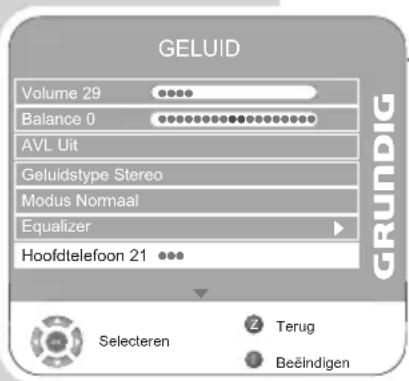
Volume
1 Regel »Volume« met » V« of »A« kiezen en instelling met »—« of »+« veranderen.
Balance
1 Regel »Balance« met » V« of »∧« kiezen en instelling met »—« of »+« veranderen.

Automatisch volume
De zenders zenden in verschillende volumes uit. De functie AVL (Automatic Volume Limiting) garandeert een gelijk volume als u van de ene zender op de andere overschakelt.
Als in de regel »Modus« de instelling »SRS« geselecteerd is, kan de regel AVL niet opgeroepen worden.
Stereo-/tweekanaalgeluid, mono
Ontvangt het toestel tweekanaal-uitzendingen, b.v. een speelfilm in origineel geluid op geluidskanaal B (display: »Dual II«) en de gesynchroniseerde versie op geluidskanaal A (display: »Dual I«) - dan kunt u het door u gewenste geluidskanaal kiezen.
Ontvangt het toestel stereo- of Nicamuitzendingen, dan schakelt het automatisch op stereo-geluidsweergave (display: »Stereo«).
Bij slechte ontvangstkwaliteit van het stereogeluid kunt u het geluid op »Mono« schakelen.

Verbreedt bij stereo-uitzendingen het geluidsbeeld en verbetert het bij mono-uitzendingen.
SRS TruSurround XT is een gepatenteerde audio-technologie die in het televisietoestel is geïntegreerd en waarvoor enkel de ingebouwde luidsprekers nodig zijn om een surround-effect te bereiken.
De equalizer biedt u vier voorgeprogrammeerde geluidsinstellingen (Muziek, Sport, Cinema en Spraak) en een (Gebruiker) die u zelf kunt bepalen.

1 Regel »Equalizer« met » v« of »∧« kiezen en met »●« bevestigen. - Het menu »EQUALIZER« verschijnt.
Aanwijzing:
Als in de regel »Modus« de instelling »SRS« geselecteerd is, kan de regel »Equalizer« niet opgeroepen worden.
2 Gewenste geluidsinstelling »gebruiker« met » — « of »+« kiezen en met »V« bevestigen. - De frequentieband »120 Hz« is geactiveerd.
3 Met » V « of »∧« de gewenste waarde instellen en met »—« of »+« de volgende frequentieband kiezen.
4 Instellingen met »Z« beeindigen.
Audio Description (audio-ondertitel)
Audio Description is een bijkomend geluidskanaal voor mensen met een visuele handicap. Handelingen, omgeving, scènewissel of het uiterlijk, de gebaren en de mimiek van de acteurs worden beschreven.
Dit geluid wordt bij digitale televisiezenders parallel met het normale geluid uitgezonden. Dit is afhankelijk van de betreffende uitzending.

1 Regel »▼« met »V« of »Λ« kiezen. 2 Regel »Audiobeschrijving« met » V« of »Λ« kiezen en met »●« bevestigen. 3 Instelling »Aan« met » — « of »+« selecteren.
TruBass en Dialog Clarity
Met de instelling »TruBass« bereikt u een versterkt bass-effect.
»Dialog Clarity« herkent stukken van dialogen op audio-opnames en verbetert de weergave van dialogen.
De beide functies vindt u op de tweede pagina van het menu »GELUID«.
Aanwijzing:
In de regel »Modus« moet de instelling »SRS« geselecteerd zijn.
1 Instellingen met »i« beëindigen.
TELEVISIEMODUS
Basisfuncties
In-/uitschakelen
1 Televisietoestel met »∅«, »1...0« of »V« of »Λ« vanuit stand-by inschakelen. 2 Televisietoestel met »©« in stand-by schakelen.
Zenderplaatsen kiezen
1 Zenderplaatsen met »1...0« direct kiezen. 2 Zenderplaatsen met » v« of »∧« stapsgewijs kiezen. 3 Zendertabel met »●« oproepen, gewenste televisiezender met »∨« of »∧« kiezen en zendertabel met »●« uitschakelen.
Zenders uit zenderlijsten kiezen
U kunt zenders uit verschillende lijsten (b.v. Alle kanalen, favorieten FAV1) kiezen.
1 Het overzicht van de zenderlijsten met »P« oproepen. - Het overzicht verschijnt op het scherm. 2 Zenderlijst met » v« of »∧« kiezen en met »●« oproepen. 3 Gewenste zender met » V« of »A« kiezen en met »●« oproepen.
AV-zenderplaatsen kiezen
1 Menu »SIGNAALBRON« met »AV« oproepen. 2 Gewenste AV-zenderplaats met » V« of »A« selecteren en met »●« bevestigen. 3 Terug naar de televisiezender met »1...0« schakelen.
Tussen digitale en analoge zenders omschakelen
1 Menu »SIGNAALBRON« met »AV« oproepen. 2 Met » v« of »∧« de regel »DIGITAL TV« (digitale zenderplaatsen) of »ANALOG TV« (analoge zenderplaatsen) kiezen en met »●« bevestigen.
Volume veranderen
Geluid in-/uitschakelen
1 Geluid met » « uitschakelen (mutefunctie) en opnieuw inschakelen.
Tijd weergeven
1 Tijd met »◀« weergeven.

TELEVISIEMODUS
Informatie op het scherm weergeven
1 Informatie met »?« laten verschijnen.
- De informatie verdwijnt na korte tijd automatisch.
Stilstaand beeld
Als u bepaalde scènes langere tijd wilt bekijken, dan kan het beeld van de momenteel lopende uitzending "bevroren" worden.
2 Functie beëindigen, hiervoor » (geel) opnieuw indrukken.
Beeldinstellingen
U kunt uit vier verschillende beeldinstellingen kiezen.
1 Met » ◎ « de gewenste beeldinstelling »Gebruiker«, »Sport«, »Cinema«, »Natuurlijk« of »Levendig« kiezen. - De beeldinstelling »Gebruiker« kan veranderd worden, zie hoofdstuk "Beeldinstellingen" op pagina 16.
Geluidsinstellingen
U kan in de modus met analoge zenders verschillende geluidsinstellingen kiezen.
1 Met »?« (blauw) gewenste geluidsinstelling »Gebruiker«, »Spraak«, »Cinema«, »Sport« of »Muziek« kiezen. - De geluidsinstelling »Gebruiker« kan veranderd worden, zie hoofdstuk "Equalizer" op pagina 18.
Audiotaal
U kan in de modus met digitale zenders verschillende talen kiezen. Dit hangt van de uitzending in kwestie af.
1 Selectiemenu met » ♂« (blauw) oproepen.
2 Taal met » v« of »∧« kiezen en met »●« bevestigen.
Ondertitel
U kunt in de modus met digitale zenders verschillende ondertitels kiezen. Dit hangt af van de uitzending in kwestie.
1. Roep het keuzemenu met »S« op. 2. Kies de taal met »v« of »∧« en bevestig met »●«.
Zoomfunctie
Met deze functie kunt u het televisie- of pc-beeld vergroten.
1. Activeer de zoomfunctie door »SCAN« meermaals in te drukken.

TELEVISIEMODUS
Zapfunctie
Met deze functie kunt u uw televisieprogramma dat u aan het bekijken bent opslaan en naar andere televisieprogramma's overschakelen (zappen).
1. Kies met »1...0« of »V« of »Λ« de zender die in het zapgeheugen opgeslagen moet worden (bijv. zender 7, PRO7) en sla op met »Z«. 2. Schakel met »1...0« of »V« of »Λ« over naar een andere zender. 3. Met »Z« kunt u telkens terugschakelen (zappen) naar de opgeslagen zender (in het voorbeeld PRO7) en opnieuw naar de laatst bekeken zender. 4. Beëindig de zapfunctie met »i«. - De weergave verdwijnt.
De elektronische programmagids biedt een overzicht van alle programma's die de volgende week door de zenders uitgezonden worden (alleen bij digitale zenders).
1. Laat zenderinformatie verschijnen met »TV-G«.
Aanwijzingen:
Niet alle zenders bieden een uitgebreide TV-guide.
Vele zenders bieden het actuele dagprogramma aan, maar geen gedetailleerde beschrijving.
Er zijn zenders die geen informatie aanbieden.
- De uitzendingen van de gekozen televisiezender voor de huidige dag worden weergegeven.
Bijkomend wordt informatie over de actuele uitzending met gedetailleerde zenderinformatie weergegeven.
3 Naar de actuele uitzending schakelen met » +«.
Aanwijzing:
Uitgebreide zenderinformatie over de uitzending kunt u met »?« oproepen en ook opnieuw uitschakelen.
4 Zenderinformatie over volgende uitzendingen met » V« kiezen, terug naar de zenderinformatie van de actuele uitzending met »A«.
5 Met »©« (groen) de volgende weekdagen kiezen, terug naar de actuele weekdag met »©« (rood).
6 Terugschakelen naar de zenderkeuze met » — «.
Aanwijzing:
Met »?« (blauw) en »●« kan de gekozen uitzending in de herinneringstimer overgenomen worden.
Beeldformaat omschakelen
Het televisietoestel schakelt automatisch over op het formaat 16:9 als aan de Euro-AV-bussen dit formaat herkend wordt.
1 Beeldformaat met » [◀]« selecteren, op het beeldscherm verschijnt het gekozen beeldformaat, bijvoorbeeld »16:9«.
- U kunt uit de volgende beeldformaten kiezen:
Formaat »Auto«
Bij 16:9-uitzendingen wordt automatisch op het beeldformaat »16:9« overgeschakeld.
Bij 4:3-uitzendingen wordt het beeld automatisch over het hele scherm gevuld.
Formaat »16:9« en »14:9«
Bij 4:3-uitzendingen en het formaat »16:9« of »14:9« verschijnt het beeld horizontaal verbreed.
De beeldgeometrie wordt in horizontale richting lineair uitgebreid.
Bij werkelijke 16:9-signaalbronnen (van een SET-TOP-Box aan de Euro-AV-bus) is het beeld volledig gevuld en de beeldgeometrie correct.
Formaat »4:3«
De beeldweergave wordt in het formaat 4:3 getoond.
Formaat »LetterBox«
De modus LetterBox is bijzonder geschikt voor uitzendingen in het formaat 16:9.
De tot nog toe gebruikelijke zwarte stroken van boven en van onderen in het beeld worden overschreven, 4:3-beelden worden formaatvullend weergegeven.
De uitgezonden beelden worden vergroot, daarbij gaat aan de boven- en onderkant wat beeld verloren. De beeldgeometrie blijft echter behouden.
Formaat »Ondertiteling«
Als u de ondertitel, die aan de onderste beeldrand weergegeven wordt, niet herkent, kies dan »Ondertiteling«.
Formaat »Panorama«
Deze modus is geschikt voor bioscoopfilms met extreme breedte/hoogte-verhoudingen.
Bij 4:3-uitzendingen en het formaat »Panorama« verschijnt het beeld horizontaal verbreed. De beeldgeometrie wordt in horizontale richting uitgebreid.
TELETEKST-MODE
TOP-tekst- of FLOF-tekstmodus

1 Teletekst met »TXT« inschakelen.
2 Teletekstpagina's kunnen ook met »1...0« direct gekozen worden.
Terug naar teletekstpagina 100 met »«.
Aanwijzing:
Aan de onderkant van het beeldscherm ziet u een informatieregel die uit een rood, groen en van de zender afhankelijk geel en blauw tekenveld bestaat. Analoog hiermee beschikt de afstandsbediening over gekleurde knoppen.
3 Met » « (rood) een pagina terugbladeren.
4 Met »©« (groen) naar de volgende pagina bladeren.
5 Met » □□« (geel) het gewenste hoofdstuk kiezen.
6 Met » ⚠« (blauw) het gewenste thema kiezen.
7 Teletekst met »TXT« uitschakelen.
Normale tekstmodus
1 Teletekst met »TXT« inschakelen.
2 Teletekstpagina's kunnen ook met »1...0« direct gekozen worden.
Terug naar teletekstpagina 100 met »«.
3 Met » V« een pagina terugbladeren.
4 Met » « naar de volgende voorhanden pagina bladeren.
5 Teletekst met »TXT« uitschakelen.
Verdere functies
Wachttijd overbruggen
Terwijl een pagina wordt gezocht kunt u naar het televisie-programma schakelen.
1 Nummer van de teletekstpagina met »1...0« invoeren en daarna »PIP« indrukken.
- Zodra de pagina gevonden wordt, wordt het paginanummer weergegeven.
2 Naar de teletekstpagina met »PIP« omschakelen.
Tekenhoogte vergroten
Als u problemen hebt om de tekst op het beeldscherm te lezen, kunt u de tekenhoogte verdubbelen.
1 Tekenhoogte van een teletekstpagina vergroten, hiervoor »SCAN« meermaals indrukken.
VIDEOTEXT-BETRIEB

Paginastop
Onder een meervoudige pagina kunnen meerdere subpagina's samengebracht zijn die door de omroep automatisch verdergebladerd worden.
1 Subpagina met »P« stoppen. 2 Beëindig de functie met »P«.
Subpagina direct oproepen
Als de gekozen teletekstpagina meerdere pagina's bevat, wordt het nummer van de actuele subpagina alsook het totale aantal pagina's weergegeven.
1 Met »S« de functie subpagina's oproepen. 2 Met »1...0« subpagina invoeren. 3 Beëindig de functie met »S«.
Antwoordvrijgave
Bepaalde teletekstpagina's bevatten soms "verborgen antwoorden" of informatie. Die kunnen opgeroepen worden.
1 Informatie met »?« laten verschijnen. 2 Informatie met »?« uitschakelen.
Gedeeld beeldscherm (Split Screen)
Met deze functie ziet u links de televisiezender, rechts de teletekst - pagina.
1 Split Screen-functie activeren, hiervoor »PAT« indrukken. - Televisiezender en teletekstpagina zijn naast elkaar te zien. 2 Split Screen-functie met »PAT« uitschakelen.
COMFORTFUNCTIES
Comfortfuncties

1 Roep het menu met »i« op. - Het menu »BEELD« verschijnt op het scherm. 2 Kies het menu »OPTIES« met » — « of »+« en bevestig met »●«.
Aanwijzing:
Meer over de bediening kunt u in de volgende hoofdstukken lezen.
Gebruikerstaal wijzigen
1 Kies de regel »Taalinstellingen« met » V« of » A« en bevestig met »●«. 2 Kies de regel »Taalinstellingen« met » V« of »∧«. 3 Kies de gewenste taal met » — « of »+«. 4 Beëindig de instelling met »i«.
Taalinstellingen
(alleen bij digitale televisiezenders)
U kunt de weergave van de ondertitels wijzigen of deze uitschakelen, de ondertiteltaal kiezen, een tweede ondertiteltaal kiezen, de audiotaal en een tweede audiotaal kiezen.

Televisietoestel in de toestand bij levering resetten
Met deze functie wist u de zendertabellen en alle persoonlijke instellingen.
1 Selecteer de regel »Standaard opnieuw instellen« met » V« of »A« en bevestig met »●«. 2 Kies de knop »Ja« met » — « of »+« en bevestig de resetfunctie met »●«. - Het menu »Installatiegids« verschijnt op het scherm. 3 Ga door met de instellingen via hoofdstuk "Televisiezenders zoeken" op pagina 13.
COMFORTFUNCTIES

Spelmodus
Deze functie kan alleen voor de zenderplaatsen »HDMI1«, »HDMI2«, »HDMI3«, »YPBPR« of »PC« gebruikt worden.
Met deze functie past u de beeldinstellingen van het televisietoestel aan spelletjes aan. De aansluiting van de spelconsole gebeurt via de bussen »HDMI1«, »HDMI2«, »HDMI3«, »COMPONENT INPUT VIDEO IN Y Pb Pr« of »PC-IN VGA«.
Instellingen in het menu »BEELD« zijn niet meer mogelijk.
1 Regel »Spelmodus« met » v« of »∧« kiezen. 2 Functie met » — « of »+« in- of uitschakelen. 3 Instelling met »i« beëindigen.
Geluidssignaal voor de digitale uitgang kiezen
Met deze instelling kiest u of het geluidssignaal aan de bus »SPDIF OUT« in het PCM-dataformaat of in het AC3-formaat weergegeven wordt.

1 Regel »SPDIF Uitgang« met » v« of »∧« kiezen. 2 Gewenst signaaltype (»PCM« of »Dolby* D«) met » —« of »+« kiezen. 3 Instelling met »i« beëindigen.
Kinderslot

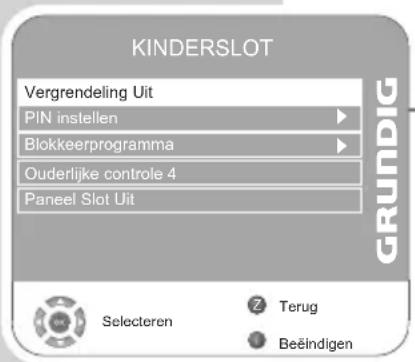
1 Menu met »i« oproepen. - Het menu »BEELD« verschijnt op het scherm. 2 Menu »KINDERSLOT« met » — « of »+« kiezen en met »●« bevestigen. 3 PIN-code »0000« met »1...0« invoeren.
Aanwijzing:
Meer over de bediening kunt u in de volgende hoofdstukken lezen.
Systeem blokkeren
Met deze functie kunt u de menu's van het televisietoestel blokkeren, zodat ze alleen door het invoeren van de PIN-code toegankelijk zijn.
1 Regel »Vergrendeling« met » V« of »∧« kiezen. 2 Blokkering met » —« of »+ « activeren. 3 Instelling met »i« beëindigen.
* „Dolby“ en het dubbele D-symbol zijn handelsmerken van Dolby Laboratories. Geproduceerd onder licentie van Dolby Laboratories.
COMFORTFUNCTIES

PIN-code wijzigen
U kunt in plaats van de fabriekscode »0000« een persoonlijke code invoeren.
Gelieve uw persoonlijke code te noteren.
1 Regel »PIN instellen« met » V« of »∧« kiezen en met »●« bevestigen. 2 Persoonlijke nieuwe PIN-code met »1...0« met vier cijfers invoeren. 3 Persoonlijke PIN-code met »1...0« nog eens invoeren en met »●« bevestigen. 4 Instelling met »i« beëindigen.
Zenders blokkeren
U kunt afzonderlijke televisiezenders die niet geschikt zijn voor kinderen met een persoonlijke PIN-code blokkeren.

1 Regel »Blokkeerprogramma« met » v« of » ∧« kiezen en met »●« bevestigen. - De zendertabel verschijnt. 2 In het menu »Zendertabel« de gewenste televisiezender met » v« of »∧« kiezen en met »①« (groen) bevestigen. - In de zendertabel wordt voor de zender het symbool »R« weergegeven. 3 Instelling met »i« beëindigen.
Aanwijzing:
Om vrij te geven de televisiezender met »V« of »A« kiezen en blokkering met »∅« (groen) uitschakelen.

Uitzendingen autoriseren
Er zijn speelfilms waarvan de inhoud of bepaalde scènes niet geschikt zijn voor kinderen.
Bepaalde uitzendingen bevatten informatie die deze inhoud of scènes markeren en zijn voorzien van de toegangsniveaus 4 tot en met 18. U kunt één van de toegangsniveaus kiezen en hiermee de weergave autoriseren.
1 Regel »Ouderlijke controle« met » V« of »Λ« kiezen.
2 Toegangsniveau met » —« of » +« kiezen.
3 Instelling met »i« beëindigen.

Bedieningsveldvergrendeling (kinderslot)
Is de bedieningsveldvergrendeling geactiveerd, dan kunnen de knoppen aan het televisietoestel niet gebruikt worden.
1 Regel »Paneel Slot« met » V« of »Λ« kiezen. 2 Bedieningsveldvergrendeling met » — « of »+ « activeren (Aan) of uitschakelen (Uit). 3 Instelling met »i« beëindigen.
COMFORTFUNCTIES
Timerfuncties

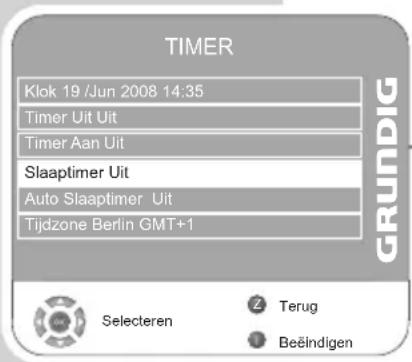
1 Menu met »i« oproepen. - Het menu »BEELD« verschijnt op het scherm. 2 Menu »TIMER« met » — « of »+ « kiezen en met »●« bevestigen.
Aanwijzingen:
In de regel »Klok« wordt de actuele tijd weergegeven.
Meer over de bediening kunt u in de volgende hoofdstukken lezen.
Uitschakeltimer
In het menu "Timer Uit" kunt u voor het televisietoestel een uitschakeltijd invoeren. Het televisietoestel schakelt na afloop van de ingestelde tijd naar stand-by.

1 Regel »Timer Uit« met » V« of »A« kiezen en met »●« bevestigen. 2 Regel »Herhaling« met » v« of »∧« kiezen en met »-« of »+« de modus kiezen. 3 Regel »Uur« met » v« of »Λ« kiezen en tijd met »1...0« invoeren. 4 Regel »Minuut« met » v« of »∧« kiezen en tijd met »1...0« invoeren. 5 Regel »Afsluiten« met » v« of »∧« kiezen en met »●« bevestigen. 6 Instelling met »i« beëindigen.
Inschakeltimer
In het menu "Timer Aan" kunt u voor het televisietoestel een inschakeltijd invoeren.
Het televisietoestel schakelt na afloop van de ingestelde tijd in vanuit stand-by met het ingestelde volume en de gewenste zender in.

1 Kies met »V« of »A« de regel »Timer Aan« en bevestig met »●«. 2 Kies met »V« of »A« de regel »Activeren« en kies met »-« of »+« wanneer het televisietoestel moet inschakelen. 3 Kies met »V« of »A« de regel »Uur« en voer de tijd in met »1...0«. 4 Kies met »V« of »A« de regel »Minuut« en voer de tijd in met »1...0«. 5 Kies met »V« of »A« de regel »Volume« en stel het volume in met »—« of »+«. 6 Kies met »V« of »A« de regel »Modus« en kies met »—« of »+« »DTV« of »ATV«. Deze invoer is alleen mogelijk als u voorheen een inschakeltijd heeft ingevoerd. 7 Kies met »V« of »A« de regel »Programma« en voer de televisiezender in met »—« of »+«.
COMFORTFUNCTIES
Uitschakeltijd invoeren (Slaap Timer)
In het menu "Slaap timer" kunt u voor het televisietoestel een uitschakeltijd invoeren. Het televisietoestel schakelt na afloop van de ingestelde tijd naar stand-by.
Functie uitschakelen, hiervoor de uitschakeltijd met »—« of »+« op »Uit« zetten.
3 Instelling met »i« beëindigen.
Automatische uitschakeling (auto Slaaptimer)
Is deze functie geactiveerd, dan schakelt het televisietoestel na 5 minuten in stand-by als er geen beeldsignaal gezonden wordt.
Functie uitschakelen, hiervoor met »—« of »+« de indicatie op »Uit« zetten.
3 Instelling met »i« beëindigen.
Tijdzone instellen
Het lokale tijdsverschil met de normale Greenwichtijd wordt door het televisietoestel automatisch herkend (de tijd levert de actueel geleverde zender). U kunt het lokale tijdsverschil zelf bepalen als de tijd niet herkend wordt of niet met uw plaatselijke tijd overeenkomt.
1 Kies met »V« of »A« de regel »Tijdzone«. 2 Stel de tijdzone in met »—« of »+« (voor Duitsland geldt: + 1.00 uur). 3 Beëindig de instelling met »i«.


De bestandsformaten
Uw televisietoestel kan via de USB-ingang met de volgende bestandsformaten gebruikt worden:
MP4-videogegevens
De MP4-methode werd voor het comprimeren van videobestanden ontworpen.
MP4-video is een encoder/decoder die op de MPEG4-compressie gebaseerd is en voor de decodering en weergave van gecomprimeerde videogegevens gebruikt wordt.
Het televisietoestel maakt hierdoor het afspelen van met MPEG-4-SP gecomprimeerde video's mogelijk.
MPEG-4-SP-bestanden worden met de audiogegevens – die met MP3, AAC of Dolby Digital® gecomprimeerd werden – in dit ".AVI"-of ".MP4"-bestand "verpakt".
MP3-/WMA-audiogegevens
MP3 staat voor MPEG-1 audio layer 3 en komt van de Motion Picture Expert Group (MPEG) standaard, die voor het comprimeren van geluids- en beeldgegevens ontworpen werd.
WMA is een comprimeringsstandaard voor audiogegevens (Windows Media Audio).
Door deze formaten is het mogelijk om audiogegevens in bijna cd-kwaliteit op een computer op te slaan.
MP3-bestanden kunnen in mappen en submappen, zoals de bestanden in een pc georganiseerd zijn.
JPEG-beeldgegevens
JPEG staat voor Joint Picture Experts Group. De procedure werd voor het comprimeren van beeldbestanden ontworpen.
JPEG-bestanden kunnen samen met andere bestandstypes op een gegevensdrager opgeslagen worden.
De bestanden kunnen in mappen samengevat zijn. Deze structuur is gelijkaardig met die van een mp3-cd.
Externe gegevensdragers aansluiten
Voor het aansluiten van de gegevensdrager schakelt u het televisietoestel met »« in stand-by. Pas na het aansluiten schakelt u het televisietoestel opnieuw in.
Voordat u de gegevensdrager loskoppelt, moet het televisietoestel eerst in stand-by worden geschakeld, omdat er anders bestanden beschadigd kunnen raken.

1 Verbind de USB-poort »USB« van het televisietoestel met de betreffende bus van de gegevensdrager (externe harde schijf, digitale camera, kaartlezer of MP3-speler) met een USB-kabel;
of
Steek de USB-stekker van de USB-memorystick in de USB-poort »USB« van het televisietoestel.
Aanwijzing:
Een bidirectionele gegevensuitwisseling in de zin van een ITE-toestel (Information Technology Equipment) conform EN 55022/EN 55024 is niet mogelijk.
De USB-overdracht is geen aparte modus, maar gewoon een extra functie.
De bestandsmanager
De bestandsmanager toont u in één oogopslag de gegevens (AVI-, JPEG-, MP3-, MP4- of WMA-bestanden) die de externe gegevensdrager aanbiedt.
Bevinden zich op een gegevensdrager verschillende bestandsformaten, dan kunt u met een filterfunctie (Alles ondersteund, Tekst, Film, Muziek, Foto) gegevens die u voor de weergave niet nodig hebt, uitschakelen.
Het hoofdmenu van de bestandsmanager
1 Gekozen gegevensformaat. 2 Naam van de gegevensdrager. 3 Beschikbare mappen op de gegevensdrager. 4 Totale geheugenruimte en vrije geheugenruimte van de externe gegevensdrager. 5 Klein beeld van het gekozen JPEG-beeld. 6 Statusinformatie van het gekozen bestand. 7 Menubegeleiding.
Instellingen in het menu USB-installatie
Menu USB-installatie oproepen
1 Druk op »i« om het menu op te roepen. Het menu »BEELD« verschijnt op het scherm.
Meer over de bediening kunt u in de volgende hoofdstukken lezen.

Automatisch voorbeeld inschakelen
Is het automatische voorbeeld ingeschakeld, dan ziet u in het hoofdmenu van de bestandsmanager het gekozen JPEG-beeld.
1 Kies de regel »Auto Preview« met » v« of »∧«. 2 Schakel de functie in met » — « of »+« (Aan). 3 Beëindig de instelling met »i«.
Weergaveduur van de diashow kiezen
1 Kies de regel »Slide Show Interval« met » V« of »Λ«. 2 Kies de gewenste tijd (3, 5, 10 seconden) met » - « of » + «. 3 Beëindig de instelling met »i«.
Weergavemodus kiezen
1 Kies de regel »Schermmodus« met » V« of »∧«. 2 Kies de gewenste functie met » — « of »+ «. 3 Beëindig de instelling met »i«.
Weergave - basisfuncties
1 Kies de gegevensdrager, druk hiervoor op »AV«, kies met »V« of »A« de regel »USB« en bevestig met »●«. - De bestandsmanager (de "inhoudsopgave") van de gegevensdrager wordt weergegeven. 2 Kies het gewenste bestandsformaat (Alles ondersteund, Tekst, Film, Muziek, Foto) met »—« of »+«. 3 Schakel met »●« naar het overzicht van de mappen. 4 Kies de gewenste map met » V« of »A« en open deze met »●«. - Een lijst van de submappen (subdirectory) wordt weergegeven.
Aanwijzing:
Schakel terug naar de hoofdmap met »Z«.
5 Kies de gewenste titel of het gewenste beeld met » V« of »A« en start de weergave met » «.
- Informatie over de filmgegevens kan met » (rood) worden opgeroepen.
- Bij de weergave van MP3- of WMA-data wordt in het rechter deel van het menu informatie over album, titel en uitvoerder weergegeven.
- Bij de weergave van beeldgegevens wordt in het rechterdeel van het menu informatie over de resolutie en het formaat weergegeven.
Aanwijzing:
Bij de weergave van beelddata wordt de bestandsmanager uitgeschakeld. Met »■« kan naar de bestandsmanager teruggeschakeld worden.
6 Weergave met » « onderbreken (pauze). 7 Weergave met » « voortzetten. 8 Weergave met "■ « beëindigen. - De bestandsmanager wordt weergegeven.
Aanwijzing:
Terugschakelen naar de hoofdmap, daarvoor met »« het mapsymbool »..« selecteren en daarna » ◦« indrukken.
Extra weergavefuncties
Afhankelijk van de gebruikte bestandsformaten zijn de volgende extra functies mogelijk.
Als het symbool » ⊗« op het beeldscherm van het televisietoestel verschijnt, is de gekozen functie met deze bestanden niet mogelijk.
Gekozen titels afspelen
Alleen de gemarkeerde titels worden afgespeeld.
Voor het verwijderen van de markering de titel met »V« of »A« kiezen en met »●« de markering uitschakelen.
Titel/beeld stapsgewijs kiezen (SKIP)
1 Tijdens de weergave de volgende titel/het volgende beeld met »▶|« kiezen. 2 Vorige titel/vorig beeld met »|« kiezen. - De weergave begint met de gekozen titel of het gekozen beeld.
Beeldzoekloop (alleen MP4-videobestanden)
U kunt uit vier verschillende snelheden (2-voudig, 4-voudig, 8-voudig en 16-voudig vooruit en achteruit) kiezen.
1 Gewenste weergavesnelheid tijdens de weergave met » ◀◀« of »▶◀« kiezen. 2 Terug naar de weergave, hiervoor » « indrukken.
Beeld vergroten/verkleinen
(alleen JPEG-/MP4-videobestanden)
Met deze functie kunnen beeldfragmenten vergroot of verkleind worden.
1 Druk tijdens de weergave of pauze op »●«.
Beeldweergave draaien
(alleen JPEG-bestanden)
De beelden kunnen telkens 90° gedraaid worden.
1 Tijdens de weergave met » — « of »+ « beelden telkens 90° draaien.
Herhalingsfuncties
De mogelijkheden:
-» «, de gekozen titel wordt meermaals afgespeeld;
-» «, alle titels worden herhaald.
1 Selecteer de herhalingsfunctie met »PIP« voor de weergave.
3 Schakel de herhalingsfunctie met »PIP« uit.
- De weergave schakelt over naar » «.
Aan welke bus(sen) van het televisietoestel u uw externe toestellen aansluit, hangt af van de bussen waarmee het externe toestel is uitgerust en welke signalen er beschikbaar zijn.
Houd er rekening mee dat bij veel externe toestellen de resolutie van het videosignaal moet worden aangepast aan de ingangsbussen van het televisietoestel (zie de gebruiksaanwijzing van het externe toestel). Welke waarde u moet instellen, vindt u in de opgegeven richtwaarden in de hoofdstukken over de aansluitmogelijkheden.
Aanwijzing:
Sluit geen apparatuur aan terwijl uw toestel is ingeschakeld. Schakel voor het aansluiten ook de andere toestellen uit! Steek de stekker van uw toestel pas in het stopcontact nadat u de externe toestellen hebt aangesloten!
Uw televisietoestel is voorbereid voor de weergave van televisiesignalen (HDTV-signalen) met hoge resolutie.
De signaalbronnen (HDTV-set-topboxen of high-definition dvd-spelers) kunt u aansluiten op de bus »HDMI« (digitaal HDTV-signaal).
Hierdoor bent u ervan verzekerd dat u ook digitale HDTV-uitzendingen die tegen kopiëren zijn beschermd (HDCP, High-bandwidth Digital Content Protection) zonder problemen kunt bekijken.
Dvd-speler, dvd-recorder, videorecorder of settopbox aansluiten ...


... met digitaal audio-/videosignaal
Beeldsignaal: Video Digitaal; resolutie: standaard 576p; HDTV 720p, 1080i, 1080p.
Geluidssignaal: Audio Digitaal (stereo, meerkanalen gecomprimeerd, ongecomprimeerd).
Zenderpositie »HDMI1«, »HDMI2« of »HDMI3«.
1 Verbind de bus »HDMI1«, »HDMI2« of »HDMI3« van het televisietoestel en de betreffende HDMI-bus van het externe toestel met een gewone HDMI-kabel (digitaal beeldsignaal en geluidssignaal).
... met analoog videosignaal (progressief)
Beeldsignaal: YUV; resolutie: standaard 576p; HDTV 720p, 1080i.
Geluidssignaal: stereo, analoog.
Zenderplaats »YPBPR«.
1 Verbind de bussen »COMPONENT INPUT Y Pb Pr« van het televisietoestel en de betreffende bussen van het externe toestel met een cinchkabel (beeldsignaal). 2 Verbind de bussen »COMPONENT INPUT AUDIO IN L R« van het televisietoestel en de betreffende bussen van het externe toestel met een cinchkabel (geluidssignaal).
... via de EURO-AV-bus
Beeldsignaal: FBAS/RGB.
Geluidssignaal: stereo, analoog.
Zenderplaats »SCART«.
1 Verbind de aansluiting »SCART« van het televisietoestel en de betreffende bus van het externe toestel met een EURO/AV-kabel.
... met S-video-signaal
Beeldsignaal: Y/C.
Geluidssignaal: stereo, analoog.
Zenderplaats »S-Video«.
1 Verbind de bus »S-VHS« van het televisietoestel en de betreffende bus van het externe toestel met een S-videokabel (beeldsignaal). 2 Verbind de bussen »L R« van het televisietoestel en de betreffende bussen van het externe toestel met een cinchkabel (geluidssignaal).
... met analoog TV-signaal
Beeldsignaal: FBAS.
Geluidssignaal: stereo, analoog.
Zenderplaats »AV«.
1 Verbind de cinchbus »Video« van het televisietoestel en de betreffende bus van het externe toestel met een cinchkabel (beeldsignaal). 2 Verbind de bussen »L R« van het televisietoestel en de betreffende bussen van het externe toestel met een cinchkabel (geluidssignaal).
Gebruik met videorecorder, dvd-speler of settopbox
1 Schakel de videorecorder, dvd-speler of settopbox in en kies de gewenste functie. 2 Druk op »AV«, kies met » V« of »A« de zenderplaats van het gewenste ingangssignaal (»SCART«, »AV«, »S-Video«, »HDMI1«, »HDMI2«, »HDMI3« of »YPBPR«) en bevestig met »●«.
Hoofdtelefoon

Hoofdtelefoon aansluiten
1 Steek de stekker van de hoofdtelefoon (3,5 mm ø) in de bus van de hoofdtelefoon aan de rechterkant van het toestel.
Geluidsinstellingen voor de hoofdtelefoon kiezen
1 Roep het menu op met »i«. - Het menu »BEELD« verschijnt op het scherm. 2 Kies het menu »GELUID« met » — « of »+ « en bevestig met »●«. 3 Kies de regel »Hoofdtelefoon« met » V« of »Λ«. 4 Stel het volume in met » — « of »+ «. 5 Beëindig de instelling met »i«.
Als het televisietoestel gecodeerde programma's van privé-aanbieders ontvangt, hebt u hiervoor een decoder nodig.
Decoder of satellietontvanger aansluiten
1 Aansluiting »SCART« van het televisietoestel en de aansluiting van de decoder met een EURO-AV-kabel verbinden.
Gebruik met een decoder of satellietontvanger
1 Decoder en televisietoestel inschakelen. 2 »AV« indrukken, met »V« of »^« de programmaplaats »SCART« kiezen en met »●« bevestigen.
Zenderplaats voor een decoder activeren
Is deze functie ingeschakeld, dan levert de aangesloten decoder (aan aansluiting »SCART«) het ongecodeerde beeld-/geluidsignaal.

1 Menu met »i« oproepen. - Het menu »BEELD« verschijnt op het scherm. 2 Menu »OPTIES« met »—« of »+« kiezen en met »●« bevestigen. 3 Regel »Decoderinstellingen« met »V« of »∧« kiezen. 4 Functie met »—« of »+« activeren (»Aan«). 5 Instelling met »i« beëindigen.
Camcorder aansluiten

1 De gele aansluiting »Video« van het televisietoestel en de overeenstemmende aansluiting van de camerarecorder (VHS, Video 8) met een cinch-kabel verbinden (beeldsignaal);
of
aansluiting »S-VHS« (beeldsignaal) van het televisietoestel en de aansluiting van de camerarecorder (S-VHS, Hi 8) met een S-Video-kabel verbinden.
2 Witte en rode aansluitingen »L R« van het televisietoestel en de overeenstemmende aansluitingen van de camerarecorder met een cinch-kabel verbinden (geluidsignaal).
Aanwijzing:
Aan de bussen »Video« en »S-VHS« mag niet tegelijk een beeldsignaal voorhanden zijn. Dat zou tot beeldstoringen kunnen leiden.
Gebruik met een camcorder
1 »AV« indrukken, met »V« of »A« de programmaplaats »AV« of »S-Video« kiezen en met »●« bevestigen.
2 De camcorder inschakelen, een cassette inschuiven en weer gave starten.
Hifi-installatie/AV-receiver
Hifi-installatie/AV-receiver aansluiten

1 Bus »SPDIF OUT« van het televisietoestel en de betreffende bus van de AV-receiver met cinchkabel verbinden (digitaal geluidssignaal).
GEBRUIK ALS PC-MONITOR
PC aansluiten

1 Bus »PC-IN VGA« van het televisietoestel en de betreffende bus van de pc met een vga-kabel verbinden. 2 Bus »PC AUDIO IN« van het televisietoestel en de betreffende bus van de pc met cinchkabel verbinden (geluidssignaal).
Aanwijzing:
Pas a.u.b. uw pc aan de monitor aan (beeldschermresolutie bijv. 1280 x 768, beeldfrequentie bijv. 60 Hz).
Programmaplaats voor de pc kiezen
Instellingen voor de pc
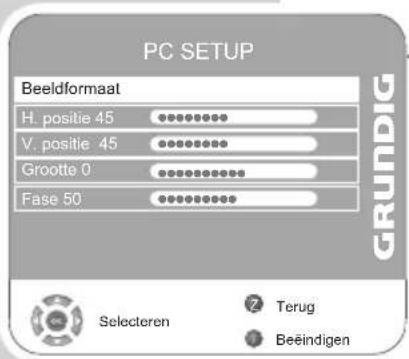
1 Menu met »i« oproepen. - Het menu »BEELD« verschijnt op het scherm. 2 Menu »PC SETUP« met » — « of »+ « kiezen en met »●« bevestigen. 3 Gewenste functie/instelling met » ∧« of »∨« selecteren en met »—« of »+« de instelling uitvoeren. - De mogelijkheden: »Beeldformaat« Voor de automatische aanpassing aan de pc; »H. positie« Horizontale beeldpositie instellen; »V. positie« Verticale beeldpositie instellen; »Grootte« Pulsfrequentie instellen; »Fase« Horizontaal flikkeren, onscherpe en horizontale stroken verhelpen.
4 Instelling met »i« beëindigen.
GEBRUIK MET COMMON INTERFACE
CA-module inschuiven

Schakel het toestel uit vooraleer u de CA-module in sleuf »CI« steekt.
1 Schuif de juiste smartcard in de CA-module. 2 Steek de CA-module met de smartcard in sleuf »CI« van het televisietoestel.
Aanwijzing:
Gecodeerde zenders worden alleen in de Skandinavische landen digitaal terrestrisch (DVB-T) uitgezonden.
Welke CA-module zich in de Common Interface-sleuf bevindt, komt u te weten in het ondermenu »CA-module«.
Toegangscontrole voor CA-module en de smartcard

1 Roep het menu met »i« op. - Het menu »BEELD« verschijnt op het scherm. 2 Kies het menu »ZENDERKIEZER« met » — « of »+ « en bevestig met »●«. 3 Selecteer de regel »CA-module« met » v« of »∧« en bevestig met »●«.
Aanwijzingen:
Via dit menu krijgt u bedieningsinstructies en na de invoer van uw PIN-code krijgt u toegang tot de zenders van de PAY-TV-aanbieder.
De verdere instellingen vindt u in de bedieningshandleiding van de CA-module en de smartcard.
4 Beëindig de instelling met »i«.
SPECIALE INSTELLINGEN
Digitale TV-zenders instellen
Deze zoekloop wist alle zenders die zich in de zendertabel bevinden!
Alle digitale zenders met de automatische zoekloop instellen
1 Druk op »i« om het menu op te roepen. - Het menu »BEELD« verschijnt. 2 Kies het menu »ZENDERKIEZER« met » - « of »+ «. 3 Kies de regel »Auto afstelling« met » v« of »∧« en bevestig met »●«. 4 Kies de regel »Land Selectie« met » v« of »∧« en kies het land met »—« of »+«. 5 Kies de regel »Scantype« met » v«. Kies met »— « of »+ « de indicatie »DTV« en start de zoekloop met »●«. - Het menu »Zoeken...« verschijnt, de zoekloop naar digitale televisiezenders begint. De zoekloop kan - afhankelijk van het aantal te ontvangen zenders - enkele minuten duren. - Het zoeken is beeindigd als de »Zendertabel« weergegeven wordt.
Aanwijzing:
De zenderzoekloop kan met »i« op elk moment worden afgebroken.
6 Beëindig de instelling met »i«.
Digitale zenders instellen door het invoeren van kanaalnummers
1 Druk op »i« om het menu op te roepen. - Het menu »BEELD« verschijnt. 2 Kies het menu »ZENDERKIEZER« met » — « of »+ «. 3 Kies de regel »Manueel digitaal afstemmen« met » V« of »A« en bevestig met »●«. - Het menu »Manueel digitaal afstemmen« wordt getoond. 4 Voer het kanaalnummer direct in met »1...0« en bevestig met »●«. - De zoekloop is afgesloten als de gevonden zenders in de lijst verschijnen. 5 Beëindig de instelling met »i«.


SPECIALE INSTELLINGEN
Analoge TV-zenders instellen
Deze instelling is alleen vereist als u geen digitale zenders kunt ontvangen en u bij de eerste installatie geen analoge zoekloop uitgevoerd hebt.
De zender kan direct of via een zoekloop ingesteld worden.
Televisietoestel omschakelen naar analoge TV-zenders
1 Roep het menu »SIGNAALBRON« op met »AV«. 2 Kies de signaalbron »ATV« met » v« of »∧« en bevestig met »●«.
Aanwijzing:
Meer over de bediening kunt u in de volgende hoofdstukken lezen.
Alle analoge zenders opnieuw instellen
Deze instelling is alleen nodig als u geen digitale zenders kunt ontvangen of als u alle analoge zenders opnieuw wilt instellen.
De analoge televisiezenders worden in de zendertabel achter de digitale televisiezenders geplaatst.
Aanwijzing:
Antennekabel van de huisantenne (voor analoge televisiezenders) in de antenneaansluiting »ANT-IN« van het televisietoestel steken.
1 Menu met »i« oproepen. - Het menu »BEELD« verschijnt. 2 Menu »ZENDERKIEZER« met » — « of »+ « kiezen. 3 Regel »Auto afstelling« met » v« of »∧« kiezen en met »●« bevestigen. 4 Regel »Land Selectie« met » V« of »∧« kiezen en land met »—« of »+« kiezen. 5 Regel »Scantype« met » v« kiezen.
- Het menu »Zoeken...« verschijnt, de zoekloop naar analoge televisiezenders begint. De zoekloop kan - afhankelijk van het aantal te ontvangen zenders - enkele minuten duren.
- Het zoeken is beëindigd als de »Zendertabel« weergegeven wordt.
Aanwijzing:
De zenderzoekloop kan met »i« op elk moment worden afgebroken.
6 Instelling met »i« beëindigen.


SPECIALE INSTELLINGEN
Handmatig analoog afstemmen
Systeem BG
Kanaalinvoer S 21
Fijninstelling + 00
Zoeken
Programma neen 1
Overslaan Ja
Frequentie 443.25 MHz

Selecteren

Opslaan

Beëindigen

Terug
Manueel analoog afstemmen
System BG
Kanaalinvoer S 21
Fijninstelling + 00
Zoeken
Programma neen 1
Overslaan Ja
Frequentie 443.25 MHz

Selecteren

Opslaan

Beëindigen

Terug
Manueel analoog afstemmen
System BG
Kanaalinvoer S 21
Fijninstelling ◀ ▶ + 00
Zoeken
Programma neen 1
Overslaan Ja
Frequentie 443.25 MHz

Selecteren

Opslaan

Beëindigen

Terug
Analoge zenders instellen door het invoeren van kanaalgetallen
1 Menu met »i« oproepen.
- Het menu »BEELD« verschijnt.
7 Kanaalnummer met » –« of »+« stapsgewijs invoeren of met »1...0« kanaalnummer direct invoeren.
Aanwijzing:
Het actuele systeem wordt in de regel »System« weergegeven. Als de kleur en/of het geluid niet in orde zijn, de regel »System« met »V« of »A« kiezen.
Wilt u nog meer zenders instellen, herhaal dan de punten 4 tot en met 8.
9 Instelling met »i« beeindigen.
Analoge TV-zenders fijn afstemmen
Het televisietoestel stemt automatisch op de best mogelijke ontvangst af. In regio's met slechtere ontvangst kan het nodig zijn om een manuele fijnafstemming uit te voeren.
1 Zenders met »1...0« direct of met »V« of »A« stapsgewijs kiezen.
2 Roep het menu op met »i«.
- Het menu »BEELD« verschijnt.
7 Beëindig de instelling met »i«.
SPECIALE INSTELLINGEN
Zenderbezetting van de analoge zenders wijzigen
Als bij het instellen van de televisiezenders met het automatische zenderzoeken zenders meerdere keren zijn opgeslagen, dan kunt u die wissen. U kunt ook zenders op een andere zenderplaats opslaan, een zendernaam wijzigen of opnieuw invoeren alsook zenderplaatsen overslaan.
Zendertabel kiezen
1 Roep het menu op met »i«. - Het menu »BEELD« verschijnt op het scherm. 2 Kies menu »ZENDERKIEZER« met » — « of »+ « en bevestig met »●«. 3 Selecteer regel »Zendertabel« met » V« of »∧« en bevestig met »●«.
Aanwijzing:
Meer over de bediening kunt u in de volgende hoofdstukken lezen.
Zenders wissen
1 Kies in het menu »Zendertabel« de te wissen zender met » V« of »A« en bevestig met »□□« (geel). 2 Bevestig het wissen met »©« (groen).
Aanwijzing:
Met » (rood) kunnen alle zenders gewist worden.
Zenders sorteren
1 In het menu »Zendertabel« de te wissen zender met » V«, »Λ«, »-« of »+« kiezen. 2 Zender met »©« (groen) markeren. 3 Nieuwe zenderplaats met » V«, »A«, »- « of »+« kiezen en met »●« bevestigen. - Alle volgende zenders worden een zenderplaats verschoven.
Aanwijzing:
Wilt u nog meer zenders sorteren, herhaal dan de punten 1 tot 3.

Zendernaam invoeren (max. 5 tekens)
1 In het menu »Zendertabel« de te wissen zender met » V«, »Λ«, »—« of »+« kiezen. 2 Zender met » 🗑« (rood) markeren. 3 Met » ∧« of »∨« letters of cijfers kiezen, met »— « of »+« naar de volgende positie, daar de invoer herhalen. 4 Zendernaam met »●« opslaan.
Aanwijzing:
Wilt u nog meer zender invoeren, herhaal dan de punten 1 tot en met 4.
Zenders overslaan
U kunt zenders markeren die bij de keuze met »V« of »A« overgeslagen moeten worden. Het kiezen met de cijfertoetsen blijft mogelijk.
1 In het menu »Zendertabel« de gewenste televisiezender met » v« of »∧« kiezen.
2 Met » +« naar het symbool »⊗« schakelen en televisiezender met »●« markeren.
- De televisiezender is met »⊗« gekenmerkt.
Aanwijzing:
De televisiezender kan weer vrijgegeven worden. Televisiezender met »V« of »A« kiezen, met »+« naar het symbool »⊗« schakelen en blokkering met »●« uitschakelen.
Favorietentabel opstellen
U kunt uw favoriete zenders selecteren en in maximaal vier favorietentabellen (FAV1 tot FAV4) opslaan.
1 In het menu »Zendertabel« de gewenste televisiezender met »V« of »A« kiezen. 2 Televisiezender met »—« of »+« in de favorietentabel 1 tot 4 "schuiven" en met »●« opslaan. - De positie in de favorietentabel is met »√« gemarkeerd. - U kunt dezelfde zender in meerdere favorietentabellen invoeren.
Aanwijzing:
De zender kan uit de favorietentabel verwijderd worden. De zender met »v« of »∧« en »—« of »+« kiezen en met »●« wissen.
Instellingen beëindigen
1 Instellingen met »i« beëindigen.
Signaalinformatie laten verschijnen
(alleen bij digitale televisiezenders)

1 Menu met »i« oproepen.
- Het menu »BEELD« verschijnt op het scherm.
- U krijgt informatie over het kanaal, de modulatie, de kwaliteit en de signaalsterkte.
Aanwijzingen:
In de onderste paragraaf van het menu worden de signaaleigenschappen weergegeven. Hoe verder de balk bij »Kwaliteit« en »Signaalsterkte« naar rechts strekt, hoe beter het ontvangen signaal.
Het signaalpeil hangt niet alleen van uw ontvangstinstallatie van uw ontvangstsysteem, maar ook van het momenteel actieve kanaal af. Houd hier rekening mee als u aan de hand van de signaalsterkte-indicatie de afstelling van uw antenne controleert!
4 Invoer met »i« beëindigen.
Software actualiseren

(alleen bij digitale televisiezenders)
1 Menu met »i« oproepen. - Het menu »BEELD« verschijnt op het scherm.
4 Software-update met »●« starten. - De software wordt - indien mogelijk - automatisch geactualiseerd.
5 Instelling met »i« beëindigen.
INFORMATIE
Demontage van de toestelvoet
Als u uw televisietoestel met een wandhouder aan de wand wilt bevestigen, moet u de voet van het televisietoestel demonteren.
1 Televisietoestel voorzichtig met de voorkant op een tafel leggen, geschikte onderlegger (bijv. schuimstof) gebruiken.
2 Vier schroeven (A) eruit draaien.
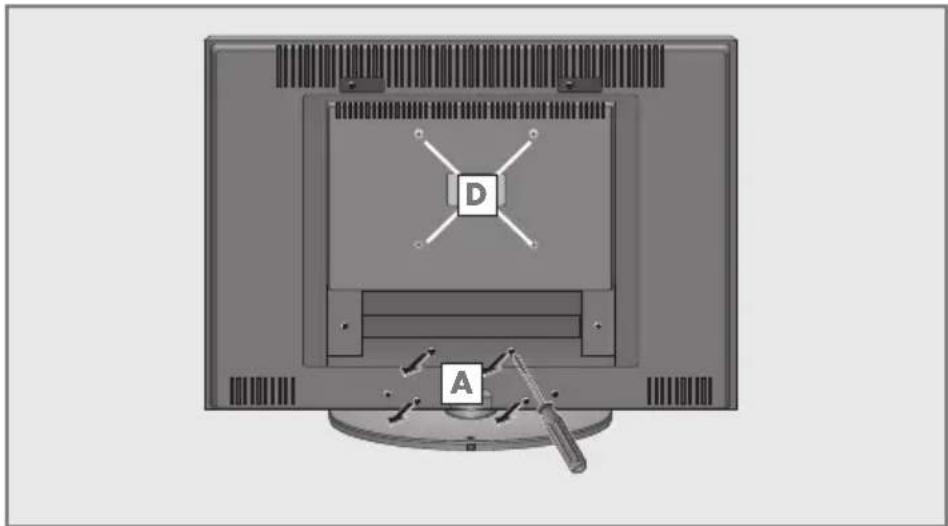
3 Toestelvoet (B) eraf trekken.
4 Bijgeleverde afdekking (C) aanbrengen en met twee schroeven bevestigen.

Neem absoluut de montagehandleiding van de wandhouder in acht of laat de montage door uw vakhandelaar uitvoeren.
Gelieve er bij de aankoop van de wandhouder op te letten dat alle aan het televisietoestel voorhanden bevestigingspunten (D) in de wandhouder voorhanden zijn en bij de montage gebruikt worden.
Technische gegevens
Werkspanning: 230 V, 50 Hz
Opgenomen vermogen: bij gebruik 170 W (Vision 37)
bij gebruik 210 W (Vision 42)
in stand-by < 1,2 W
Uitgangsvermogen: 2 x 20 watt muziek, 2 x 10 watt sinus
Ontvangstbereiken: Analoog: C01 ... C80,
speciale kanalen S01 ... S41
Digitaal: VHF/UHF
Bandbreedte 7 MHz en
8 MHz
COFDM modes: 2k en 8k
Constellatie: 16QAM,
64QAM, QPSK
Zenderplaatsen: 400 (digitaal), 99 (analoog) en 8 AV
en 1 USB
Beeldschermgrootte: 94 cm/37" (Vision 37)
107 cm/42" (Vision 42)
Max. resolutie: WUXGA 1920 x 1080
Servicevoorschriften voor de speciaalzaak
Het toestel mag slechts met de bijgeleverde voedingseenheid worden gebruikt. Het product voldoet aan de vereisten van de volgende EU-richtlijnen:
2006/95/EG Richtlijn betreffende elektrische bedrijfsmiddelen voor het gebruik binnen bepaalde spanningsgrenzen. 2004/108/EG
Richtlijn over de elektromagnetische compatibiliteit.
Het toestel voldoet aan de normen: EN 60065, EN 55013, EN 55020, EN 55022, EN 55024.
Milieutip
Dit product werd van hoogwaardige materialen en delen gemaakt die gerecycleerd kunnen worden.
Het product mag daarom op het einde van zijn levensduur niet met het gewone huisvuil meegegeven worden, maar moet op een verzamelpunt voor het recycleren van elektrische en elektronische toestellen afgegeven worden. Het hiernaast afgebeelde symbool aan het product, in de gebruiksaanwijzing of op de verpakking wijst hierop.
Gelieve u over de plaatselijke verzamelpunten bij uw gemeentebestuur te informeren.
Door het laten recycleren van oude toestellen levert u een belangrijke bijdrage voor de bescherming van ons milieu.


Storingen zelf verhelpen
Als de volgende maatregelen niet tot een bevredigend resultaat leiden, neemt u dan contact op met een bevoegde GRUNDIG-dealer! Houd er rekening mee dat storingen ook door externe apparatuur, zoals videorecorders en satellietontvangers kunnen worden veroorzaakt.
| Storing | Mogelijke oorzaak | Oplossing |
| Beeld helder (ruisen), maar geen zender zichtbaar | Antennekabel | Antennekabel aangesloten? |
| Geen zender geprogrammeerd | Programmazoekloop starten | |
| Beeld contrastarm | Beeldinstellingen versteld | Helderheids-, contrast-, resp. kleurinstelling wijzigen |
| Probleem ligt bij de zender | Met andere zender testen | |
| Beeld en/of geluid verstoord | Storingen door andere toestellen | Positie van de toestellen ver-anderen |
| Echobeelden, reflectie | Zenderinstelling | Automatische of manuele zender-instelling/fijne instelling |
| Antenne | Antennekabel of -installatie laten controleren | |
| Geen kleur | Kleurintensiteit op minimum | Kleur bijstellen |
| TV-norminstelling (als in stel -mogelijk heid voorhanden is) | Juiste kleurennorm kiezen | |
| Probleem ligt bij de zender | Met andere zender testen | |
| Beeld maar geen geluid | Minimaal volume | Volume bijstellen/inschakelen |
| Geen of gestoorde teletekst | Probleem ligt bij de zender | Met andere zender testen |
| Zender (heeft geen teletekst) of antenne-installatie | Met een andere zender contro-leren, fijnafstelling, echobeel-den | |
| Zendersignaal te zwak | Antenne-installatie controleren | |
| Afstandsbediening werkt niet | Geen optische verbinding | Afstandsbediening op het tele-visietoestel richten |
| Batterijen van de afstandsbedie-ning | Batterijen controleren of vervan-gen | |
| Ongedefinieerde gebruiksto-estand | Televisietoestel met de nettoets ca. 2 min. uitschakelen | |
| Bij gebruik met pc beeld donker | Verkeerde instelling van de beeldschermresolutie en de beelfrequentie op de pc | Op de pc de instelling wijzigen (bijv. beeldschermresolutie 1280 x 768, beeld frequentie 60 Hz) |
WAARSCHUWING:
Dit is een A klasse product. In een huishoudelijke omgeving kan dit product radiostoringen veroorzaken. In dat geval moet de gebruiker de nodige maatregelen nemen.
- IN EEN OOGOPSLAG
- INSTELLINGEN
- TELEVISIEMODUS
- TELETEKST-MODE
- COMFORTFUNCTIES
- USB-MODUS
- GEBRUIK MET COMMON INTERFACE
- SPECIALE INSTELLINGEN
- INFORMATIE
- INSTALLATIE EN VEILIGHEID
- VOORZICHTIG
- AANWIJZING
- BIJZONDERHEDEN VAN UW TELEVISIETOESTEL
- ONTVANGST VAN DIGITALE ZENDERS
- COMMON INTERFACE – WAT IS DAT
- ANTENNE EN NETKABEL AANSLUITEN
- BATTERIJEN IN DE AFSTANDSBEDIENING PLAATSEN
- MILIEUTIP
- COMPONENT
- INPUT
- DE BEDIENINGSELEMENTEN VAN HET TELEVISIETOESTEL
- DE AFSTANDSBEDIENING
- (OK)
- TELEVISIEZENDERS ZOEKEN
- ATTENTIE
- ZENDERBEZETTING VAN DE DIGITALE ZENDERS WIJZIGEN
- ZENDERTABEL OPROEPEN
- ZENDERS NAAR ANDERE ZENDERPLAATSEN VERSCHUIVEN
- AANWIJZINGEN
- FAVORIETENTABEL OPSTELLEN
- ZENDERS WISSEN
- ZENDERS OVERSLAAN
- INSTELLINGEN BEËINDIGEN
- BEELDINSTELLINGEN
- GELUIDSINSTELLINGEN
- VOLUME
- BALANCE
- AUTOMATISCH VOLUME
- STEREO-/TWEEKANAALGELUID, MONO
- AUDIO DESCRIPTION (AUDIO-ONDERTITEL)
- TRUBASS EN DIALOG CLARITY
- BASISFUNCTIES
- IN-/UITSCHAKELEN
- ZENDERPLAATSEN KIEZEN
- ZENDERS UIT ZENDERLIJSTEN KIEZEN
- AV-ZENDERPLAATSEN KIEZEN
- TUSSEN DIGITALE EN ANALOGE ZENDERS OMSCHAKELEN
- VOLUME VERANDEREN
- GELUID IN-/UITSCHAKELEN
- TIJD WEERGEVEN
- INFORMATIE OP HET SCHERM WEERGEVEN
- STILSTAAND BEELD
- AUDIOTAAL
- ONDERTITEL
- ZOOMFUNCTIE
- ZAPFUNCTIE
- BEELDFORMAAT OMSCHAKELEN
- FORMAAT »AUTO
- FORMAAT »16:9« EN
- FORMAAT
- FORMAAT »LETTERBOX
- FORMAAT »ONDERTITELING
- FORMAAT »PANORAMA
- TOP-TEKST- OF FLOF-TEKSTMODUS
- NORMALE TEKSTMODUS
- VERDERE FUNCTIES
- WACHTTIJD OVERBRUGGEN
- TEKENHOOGTE VERGROTEN
- VIDEOTEXT-BETRIEB
- PAGINASTOP
- SUBPAGINA DIRECT OPROEPEN
- ANTWOORDVRIJGAVE
- GEDEELD BEELDSCHERM (SPLIT SCREEN)
- GEBRUIKERSTAAL WIJZIGEN
- TAALINSTELLINGEN
- TELEVISIETOESTEL IN DE TOESTAND BIJ LEVERING RESETTEN
- SPELMODUS
- GELUIDSSIGNAAL VOOR DE DIGITALE UITGANG KIEZEN
- KINDERSLOT
- SYSTEEM BLOKKEREN
- PIN-CODE WIJZIGEN
- ZENDERS BLOKKEREN
- UITZENDINGEN AUTORISEREN
- BEDIENINGSVELDVERGRENDELING (KINDERSLOT)
- TIMERFUNCTIES
- UITSCHAKELTIMER
- INSCHAKELTIMER
- UITSCHAKELTIJD INVOEREN (SLAAP TIMER)
- AUTOMATISCHE UITSCHAKELING (AUTO SLAAPTIMER)
- TIJDZONE INSTELLEN
- DE BESTANDSFORMATEN
- MP4-VIDEOGEGEVENS
- MP3-/WMA-AUDIOGEGEVENS
- JPEG-BEELDGEGEVENS
- EXTERNE GEGEVENSDRAGERS AANSLUITEN
- DE BESTANDSMANAGER
- INSTELLINGEN IN HET MENU USB-INSTALLATIE
- MENU USB-INSTALLATIE OPROEPEN
- AUTOMATISCH VOORBEELD INSCHAKELEN
- WEERGAVEDUUR VAN DE DIASHOW KIEZEN
- WEERGAVEMODUS KIEZEN
- WEERGAVE - BASISFUNCTIES
- EXTRA WEERGAVEFUNCTIES
- GEKOZEN TITELS AFSPELEN
- TITEL/BEELD STAPSGEWIJS KIEZEN (SKIP)
- BEELDZOEKLOOP (ALLEEN MP4-VIDEOBESTANDEN)
- BEELD VERGROTEN/VERKLEINEN
- BEELDWEERGAVE DRAAIEN
- HERHALINGSFUNCTIES
- DVD-SPELER, DVD-RECORDER, VIDEORECORDER OF SETTOPBOX AANSLUITEN
- MET DIGITAAL AUDIO-/VIDEOSIGNAAL
- MET ANALOOG VIDEOSIGNAAL (PROGRESSIEF)
- VIA DE EURO-AV-BUS
- MET S-VIDEO-SIGNAAL
- MET ANALOOG TV-SIGNAAL
- GEBRUIK MET VIDEORECORDER, DVD-SPELER OF SETTOPBOX
- HOOFDTELEFOON
- HOOFDTELEFOON AANSLUITEN
- GELUIDSINSTELLINGEN VOOR DE HOOFDTELEFOON KIEZEN
- GEBRUIK MET EEN DECODER OF SATELLIETONTVANGER
- ZENDERPLAATS VOOR EEN DECODER ACTIVEREN
- CAMCORDER AANSLUITEN
- GEBRUIK MET EEN CAMCORDER
- HIFI-INSTALLATIE/AV-RECEIVER
- HIFI-INSTALLATIE/AV-RECEIVER AANSLUITEN
- GEBRUIK ALS PC-MONITOR
- PC AANSLUITEN
- PROGRAMMAPLAATS VOOR DE PC KIEZEN
- INSTELLINGEN VOOR DE PC
- CA-MODULE INSCHUIVEN
- TOEGANGSCONTROLE VOOR CA-MODULE EN DE SMARTCARD
- DIGITALE TV-ZENDERS INSTELLEN
- ALLE DIGITALE ZENDERS MET DE AUTOMATISCHE ZOEKLOOP INSTELLEN
- DIGITALE ZENDERS INSTELLEN DOOR HET INVOEREN VAN KANAALNUMMERS
- ANALOGE TV-ZENDERS INSTELLEN
- TELEVISIETOESTEL OMSCHAKELEN NAAR ANALOGE TV-ZENDERS
- ALLE ANALOGE ZENDERS OPNIEUW INSTELLEN
- HANDMATIG ANALOOG AFSTEMMEN
- MANUEEL ANALOOG AFSTEMMEN
- ANALOGE ZENDERS INSTELLEN DOOR HET INVOEREN VAN KANAALGETALLEN
- ANALOGE TV-ZENDERS FIJN AFSTEMMEN
- ZENDERBEZETTING VAN DE ANALOGE ZENDERS WIJZIGEN
- ZENDERTABEL KIEZEN
- ZENDERS SORTEREN
- ZENDERNAAM INVOEREN (MAX. 5 TEKENS)
- SIGNAALINFORMATIE LATEN VERSCHIJNEN
- SOFTWARE ACTUALISEREN
- DEMONTAGE VAN DE TOESTELVOET
- TECHNISCHE GEGEVENS
- SERVICEVOORSCHRIFTEN VOOR DE SPECIAALZAAK
- STORINGEN ZELF VERHELPEN
- WAARSCHUWING
Merk : GRUNDIG
Model : Vision 7 42-7952 T
Categorie : Televisie