
ROM 32 CLE 8130 BL - Televisie GRUNDIG - Gratis gebruiksaanwijzing en handleiding
Vind de handleiding van het apparaat gratis ROM 32 CLE 8130 BL GRUNDIG in PDF-formaat.


| Type product | LED-televisie |
| Schermdiagonaal | 80 cm (32 inch) |
| Resolutie | 1920 x 1080 (Full HD) |
| Beeldfrequentie | 50 Hz / 60 Hz |
| Helderheid | 250 cd/m² |
| Contrastverhouding | 3000:1 (statisch) |
| Kijkhoek | 178° horizontaal en verticaal |
| Tunertype | DVB-T/T2/C/S2 |
| Smart TV | Ja |
| Besturingssysteem | Grundig Smart TV-platform |
| Wi-Fi | Ja, 802.11 b/g/n |
| Ethernet LAN | Ja |
| Aantal HDMI-poorten | 3 |
| Aantal USB-poorten | 2 |
| Audio-uitgang | 3,5 mm jack, optisch digitaal |
| Vermogen luidsprekers | 2 x 8 W |
| Afmetingen zonder voet (B x H x D) | 73,5 x 43,5 x 8,0 cm |
| Afmetingen met voet (B x H x D) | 73,5 x 47,0 x 18,5 cm |
| Gewicht zonder voet | 4,2 kg |
| Gewicht met voet | 4,5 kg |
| VESA-montage | 100 x 100 mm |
| Energieklasse | A+ |
| Stroomverbruik (gebruik) | 35 W |
| Stroomverbruik (stand-by) | < 0,5 W |
| Inhoud verpakking | Afstandsbediening, handleiding, voet, schroeven |
Veelgestelde vragen - ROM 32 CLE 8130 BL GRUNDIG
Gebruikersvragen over ROM 32 CLE 8130 BL GRUNDIG
0 vraag over dit apparaat. Beantwoord die u kent of stel uw eigen vraag.
Stel een nieuwe vraag over dit apparaat
Download de handleiding voor uw Televisie in PDF-formaat gratis! Vind uw handleiding ROM 32 CLE 8130 BL - GRUNDIG en neem uw elektronisch apparaat weer in handen. Op deze pagina staan alle documenten die nodig zijn voor het gebruik van uw apparaat. ROM 32 CLE 8130 BL van het merk GRUNDIG.
GEBRUIKSAANWIJZING ROM 32 CLE 8130 BL GRUNDIG
6 Speciale kenmerken van uw televisietoestel
7 Ontvangen van digitale zenders
7 Belangrijke opmerkingen betreffende milieubescherming
7 Opmerkingen over stilstaand beeld
8 Aansluiting en voorbereiding
8 De antenne en het netsnoer aansluiten
9 Batterijen in de afstandsbediening plaatsen
10 Overzicht
10 Aansluitingen op het televisietoestel
11 Bediening van het televisietoestel
12 De afstandsbediening - Hoofdfuncties
13 De afstandsbediening - Alle functies
14 Instellingen
14 Eerste instelling en afstemmen van televisiezenders
14 Taal- en landinstellingen en de werkingsmodus
15 Televisiezenders vanaf de satelliet afstemmen (DVB-S)
17 Terrestriële televisiezenders afstemmen (DVB-T)
17 Televisiezenders aangeboden door de kabelleverancier afstemmen (DVB-C)
18 Progr. bewerk. voor de digitale zenders aanpassen
21 Beeldinstellingen
22 Geluidinstellingen
24 TELEVISIEToESTEL - bEdlEnInG
24 Basisfuncties
25 Zoomfunctie
25 Eco mode
26 Zapfunctie
27 Het beeldformaat veranderen
28 SmArT InTEr@cTIVE TV And homE nETWorK
28 Aangesloten netwerk
34 Smart Inter@ctive TV-internetapplicaties
36 Video's, muziek en afbeeldingen afspelen met de thuisnetwerkverbinding
37 vTuner internetradio
38 USB-poort
38 Informatie met betrekking tot de opname en het afspelen van televisieprogramma's
38 Mogelijke beperkingen bij gebruik van een extern datamedium
39 Externe datamedia aansluiten
39 Instellingen voor USB-opname
41 "Pauzeren van" Tijdshift-programma's
41 Programma's opnemen
42 Op te nemen programma's vooraf instellen
44 Afspelen
44 Programma's uit de opnamelijst verwijderen.
45 USB-bediening
45 Bestandsformaten
46 Externe datamedia aansluiten
47 De bestandsbrowser
47 Instellingen in het menu USB Setup
48 Basis afspeelfuncties
49 Extra functies voor afspelen
51 BEDIENING VAN TELETEKST
51 Modus TOP-tekst of FLOF-tekst
51 Overige functies
52 INTERACTIEF PORTAAL (HbbTV)
52 Wat is HbbTV?
52 Aanvullende functies voor video-opnames
53 COMFORTFUNCTIES
53 Het menu INST. openen
53 Taalinstellingen
54 Tijd en datum instellen
54 Timerinstellingen
55 Instellingen kinderslot
56 Software updaten (OAD)
56 Terugkeren naar de standaardinstellingen
57 Bediening en gebruik van externe apparatuur
57 DIGILINK
57 De DIGILINK-functies van uw televisie
58 Apparaatbediening
60 Aansluiten van externe apparaten
61 Een dvd-speler, dvd-recorder, videorecorder of set-top box gebruiken
61 Koptelefoon
62 Hifi-systeem
64 Gebruik als pc-monitor
64 Een pc aansluiten
64 Voorinstellingen voor de pc selecteren
64 Instellingen voor pc-modus
65 GEBRUIK MET COMMON INTERFACE
65 De CA-module invoegen
65 Toegangscontrole voor CI-module en Smartcard
66 SPECIALE INSTELLINGEN
66 Automatisch digitale televisiezenders zoeken via satelliet
67 Handmatig zoeken naar digitale televisiezenders van een satellietontvanger.
67 LNB-instellingen
68 Instellingen voor gemotoriseerde antennes (DiSEqC 1.2)
71 Automatisch zoeken naar digitale terrestriële televisiezenders
72 Handmatig zoeken naar digitale terrestriële televisiezenders
73 Analoge televisiezenders afstellen
74 Opgeslagen analoge zenders bewerken
76 INFORMATIE
76 Weergave signaalinformatie
78 Service-informatie voor dealers
78 Milieu-opmerkingen
79 Probleemoplossing
Neem de volgende instructies in acht bij het installeren van het televisietoestel:
- Dit televisietoestel is bestemd voor het ontvangen en afspelen van beeld- en geluidssignalen. Elk ander gebruik is uitdrukkelijk verboden. ■ De ideale kijkafstand is vijf maal de diagonale afmeting van het beeldscherm. ■ Licht dat op het beeldscherm valt, vermindert de beeldkwaliteit.
- Om ervoor te zorgen dat het apparaat altijd voldoende geventileerd wordt, controleert u of er voldoende ruimte is tussen het televisietoestel en meubels die dichtbij staan. ■ Het televisietoestel is bestemd voor gebruik in droge ruimtes. Als u het toestel buiten gebruikt, moet u ervoor zorgen dat het is beschermd tegen vocht zoals regen of waterspatten. Stel het televisietoestel nooit bloot aan vocht. Plaats geen met vloeistof gevulde voorwerpen (bijvoorbeeld vazen) op het televisietoestel. Deze kunnen omvallen en vloeistof morsen met veiligheidsrisico's als gevolg. ■ Plaats het televisietoestel op een harde, effen ondergrond. ■ Leg geen voorwerpen (bijvoorbeeld kranten) op en geen kleedjes of iets dergelijks onder het televisietoestel. ■ Plaats het televisietoestel niet vlakbij de verwarming of in de volle zon. Dit kan de koeling verstoren. ■ Warmteophoping kan gevaarlijk zijn en de levensduur van het televisietoestel verminderen. Om veiligheidsredenen dient u vuilafzetting in het toestel geregeld door een reparateur te laten verwijderen. ■ Maak het televisietoestel in geen geval open. Voor schade die door ondeskundige hantering wordt veroorzaakt, verliest u elke aanspraak op garantie.
■ Zorg dat het netsnoer of de voeding (indien geleverd) niet beschadigd worden. ■ Gebruik het televisietoestel enkel met de geleverde voeding/netsnoer. - Onweer vormt een bedreiging voor alle elektrische apparatuur. Zelfs als het televisietoestel is uitgeschakeld, kan blikseminslag in het stroomnet of de antennekabel een beschadiging veroorzaken. Trek daarom bij onweer altijd de net- en antennestekker uit het stopcontact. ■ Reinig het beeldscherm met een vochtige, zachte doek. Gebruik geen water met zeep of schoonmaakmiddel. ■ Reinig de televisiekast alleen met de bijgeleverde doek. Gebruik geen water met zeep of schoonmaakmiddel. - Let bij plaatsing van het televisietoestel erop dat meubeloppervlakken bedekt kunnen zijn met verschillende soorten lak of kunststof. Veel van deze stoffen bevatten chemicaliën die roestvorming van de voet van het televisietoestel kunnen veroorzaken, waardoor er vlekken op het oppervlak van de meubels achterblijven die moeilijk of niet kunnen worden verwijderd. ■ Het scherm van uw lcd/led-televisie voldoet aan de hoogste kwaliteitsnormen en is op pixelfouten gecontroleerd.
Om technologische redenen valt het, ondanks uiterste zorg bij fabricage, niet volledig uit te sluiten dat sommige pixels defecten vertonen. Dergelijke pixelfouten kunnen - als ze binnen de gespecificeerde grenzen van de DIN-norm liggen - niet als defect zoals gedefinieerd door de garantieverklaring worden beschouwd.
- Om brand te voorkomen moet u kaarsen en andere open vuurbronnen altijd uit de buurt van het apparaat houden.

■ Sluit geen apparatuur aan als uw toestel is ingeschakeld. Schakel voor het aansluiten ook de andere apparatuur uit. ■ Steek de stekker van uw toestel pas in het stopcontact als u de externe apparatuur en de antenne hebt aangesloten. ■ Zorg dat de stekker vrij toegankelijk is. ■ Stel batterijen niet bloot aan overmatige warmte zoals direct zonlicht, vlammen etc. - Gebruik nieuwe en gebruikte batterijen niet door elkaar. ■ Vervang lege batterijen alleen door batterijen van hetzelfde model, waarde en eigenschappen. Zorg voor een juiste afvoer van de batterijen. Zo draagt u bij aan de preventie van mogelijke risico's op het milieu en de gezondheid van de mens die anders kunnen ontstaan door een ongeschikte verwerking van de batterijen
Let op:
■ Als u een muurbeugel voor uw televisie wilt gebruiken, lees dan zorgvuldig de montage-instructies van de muurbeugel of laat deze door een specialist monteren. Zorg bij aanschaf van de muurbeugel dat alle bevestigingspunten van de televisie ook op de muurbeugel aanwezig zijn. Gebruik bij montage alle bevestigingspunten.
Speciale kenmerken van uw televisietoestel
Met dit televisietoestel kunt u digitale zenders ontvangen en bekijken (via DVB-S, DVB-T en DVB-C), inclusief programma's in High-Definition (HD). Het ontvangen van digitale zenders in HD is momenteel echter beperkt tot een paar Europese landen. Hoewel dit televisietoestel voldoet aan de huidige DVB-S, DVB-T en DVB-C normen (status: augustus 2010), is de compatibiliteit met toekomstige DVB-S-satelliettransmissies, DVB-T-terrestrische transmissies en DVB-C-kabelprogramma's niet gegarandeerd. Uw televisietoestel kan alle analoge en niet-gecodeerde digitale zenders ontvangen en verwerken. Dit televisietoestel is ook uitgerust met digitale en analoge ontvangers. De elektronische tv-gids (alleen voor digitale zenders) geeft u op korte termijn wijzigingen in de programmatuur en biedt een programma-overzicht van alle zenders voor de eerstvolgende dagen. Gedetailleerde informatie over afzonderlijke televisieprogramma's - indien door de zender geleverd - is tevens in de elektronische tv-gids beschikbaar. Op de USB-aansluiting kunt u verschillende datamedia aansluiten, bijvoorbeeld een externe harde schijf, een USB-geheugenstick of een digitale camera. Met de bestandsbrowser kunt u de gewenste bestandsformaten (bijvoorbeeld MP4, MP3 of JPEG-data) selecteren en afspelen. Dankzij de functie Tijdshift kunt u met de afstandsbediening snel en gemakkelijk een programma pauzeren en later hervatten. Het programma wordt opgenomen op een extern datamedium. U kunt alle gewenste digitale zenders opnemen.
De zenders worden door de televisie omgezet en opgeslagen op een extern datamedium dat is aangesloten op de USB-aansluiting.
De opgeslagen programma's kunnen op elk moment vanuit het archief van het externe datamedium worden opgehaald en afgespeeld.
U kunt ook een programma uit het archief afspelen terwijl u een ander programma opneemt.
Meer informatie over het opnemen en afspelen van televisieprogramma's vindt u op pagina 38.
■ Smart Inter@ctive TV-functie voorziet het televisietoestel van internetservices en pagina's wanneer deze op het internet is aangesloten. U kunt populaire video- en fotosites bekijken en ook sociale netwerken bezoeken. En u kunt via web televisie kijken en naar de radio luisteren. ■ De functie DLNA maakt het mogelijk een aangesloten of draadloos lokaal netwerk te gebruiken om toegang te verkrijgen tot de gegevens die zijn opgenomen met DLNA-compatibele systemen die we in het dagelijks leven gebruiken zoals een pc, gsm of NAS (Network Attached Storage) die worden gebruikt als DMS (Digital Media Server). Wanneer de DLNA-applicatie is gestart, kunt u dankzij de DMR-functie automatisch het afspelen van media op apparaten met DMC-functie starten en stoppen. ■ Apparaten die video's, muziek of afbeeldingen bevatten en ondersteunen worden Server genoemd. Dit televisietoestel ontvangt video's, muziek en afbeeldingen van de server via het thuisnetwerk, waardoor u, zelfs wanneer uw televisie zich in een andere ruimte dan de server bevindt, toegang hebt tot media. Om een thuisnetwerk te gebruiken is er een DLNA-compatibel toestel zoals een pc, gsm, NAS of een NAS-achtig toestel (Network attached storage) dat wordt gebruikt als een DMS (Digital Media Server), nodig.
Ontvangen van digitale zenders
- Om digitale satellietzenders (DVB-S) te ontvangen hebt u een satellietantenne nodig. Uw TV ondersteunt het SCR-systeem (Satellite Channel Router). Als de antenne-installatie is uitgerust met een Single Cable-distributiemulti-switch, kunnen alle televisietoestellen die zijn aangesloten op de antenne de televisiezenders standalone ontvangen.
- Om digitale televisiezenders (DVB-T) te ontvangen hebt u een digitale dak- of binnenantenne (passieve of actieve binnenantenne met eigen stroomtoevoer) nodig. ■ Als u digitale televisiezenders via uw kabelsysteem (DVB-C) wilt ontvangen, moet de antennekabel voor uw kabeloperator verbonden zijn met het televisietoestel. In tegenstelling tot analoge uitzendingen heeft niet elke zender een eigen uitzendfrequentie. In plaats daarvan zijn bepaalde zenders gegroepeerd. Deze staan als boeketten op regionaal of nationaal niveau bekend. U vindt de actuele informatie over de uitzendfrequentie op de teletekst van verschillende zenders, of raadpleeg een tv-gids of het internet. ■ Sommige digitale televisiezenders van particuliere kanalen zijn gecodeerd (DVB-S, DVB-T en DVB-C). U kunt deze zenders en de opname- en afspeelfuncties alleen gebruiken met een geschikte CI-module en een Smartcard. Vraag ernaar bij uw dealer.
Het digitale aanbod van openbare televisiezenders (ARD met EinsExtra, EinsFestival of ZDF met ZDF Info en het digitale aanbod van alle andere televisiezenders) zijn niet gecodeerd en kunnen zonder Smartcard worden ontvangen.
Belangrijke opmerkingen betreffende milieubescherming
Met de volgende informatie kunt u het milieu en geld besparen. Wanneer u het televisietoestel enkele dagen niet gebruikt, dient u het televisietoestel om milieu- en veiligheidsredenen van het elektriciteitsnet los te koppelen. Op deze manier verbruikt de televisie geen elektriciteit.
- Als het televisietoestel niet van het elektriciteitsnet wordt afgesloten wanneer het toestel wordt uitgeschakeld, trekt u de stekker uit het stopcontact om het televisietoestel volledig af te sluiten. Als het toestel is uitgerust met een stroomschakelaar, is het voldoende wanneer het toestel met deze knop wordt uitgeschakeld. Het energieverbruik van het televisietoestel wordt verminderd tot 0 W. In de stand-by-modus is het energieverbruik zeer laag. Voor bepaalde functies is het echter noodzakelijk dat de televisie in stand-by-modus blijft (bijvoorbeeld automatische in- en uitschakeling en voor timerfuncties). Het televisietoestel verbruikt minder energie wanneer de helderheid wordt verminderd.
Opmerkingen over stilstaand beeld
Wanneer langere tijd op het scherm naar dezelfde afbeelding wordt gekeken, kan een stilstaand beeld verzwakken en naar de achtergrond verdwijnen. Een zwakke afbeelding op de achtergrond is afkomstig uit de lcd/led-technologie en vereist geen actie onder de garantie. Om dit te voorkomen en/of de impact te minimaliseren, kunt u de onderstaande tips opvolgen.
Laat niet heel lang dezelfde TV-zender op het scherm staan. Zenderlogo's kunnen deze situatie veroorzaken. Zorg ervoor dat de beelden, die niet op volledig schermformaat zijn, niet constant op het scherm blijven staan; als deze niet in volledig schermformaat door de zender gestreamd worden, kunt u de beelden naar volledig schermformaat converteren door het beeldformaat te veranderen. Hogere helderheid- en/of het contrast-waarden laten dit effect sneller verschijnen, daarom raden wij u aan televisie te kijken in de laagste helderheid- en contrastniveaus.
De antenne en het netsnoer aansluiten

1 Om digitale satellietzenders (DVB-S) te ontvangen, moet de kabel van de satellietantenne worden aangesloten op de -antenne-aansluiting »SATELLIET« van het televisietoestel.

En/of:
2a Om terrestriële digitale zenders (DVB-T) te ontvangen moet de kabel voor de dak- of binnenantenne (passieve of actieve binnenantenne met eigen stroomtoevoer) worden aangesloten op de antenneansluiting »ANT IN« van het televisietoestel;
of
2b Om digitale kabelzenders (DVB-C) te ontvangen moet de kabel voor de dakantenne worden aangesloten op de antenneaansluiting »ANT IN« van het televisietoestel;
of
2c Om analoge televisiezenders te ontvangen moet de kabel voor de dakantenne worden aangesloten op de antenneansluiting »ANT IN« van het televisietoestel.

Opmerking:
- Bij aansluiting van een binnenantenne kan het zijn dat u verschillende standen moet proberen voordat u de beste ontvangst krijgt.
3 Steek de meegeleverde netkabel in de netaansluiting »AC IN«.
4 Steek de stekker in het stopcontact.
Opmerking:
■ Steek de stekker van uw toestel pas in het stopcontact als u de externe apparatuur en de antenne hebt aangesloten.
■ Sluit het televisietoestel alleen met het bijgeleverde netsnoer op een geschikt geaard veiligheidsstopcontact aan.
- Gebruik geen adapterstekkers of verlengsnoeren die niet aan de geldende veiligheidsnormen voldoen. Voer geen ingrepen aan het netsnoer uit.
Batterijen in de afstandsbediening plaatsen

1 Open het batterijvak door het klepje te verwijderen. 2 Steek de batterijen in (2 x 1.5 V micro, bijvoorbeeld R03 of AAA). Let hierbij op de polen, die in de bodem van het batterijvakje zijn gemarkeerd. 3 Sluit het batterijvak.
Opmerking:
■ Als het televisietoestel niet meer goed op de afstandsbediening reageert, kunnen de batterijen leeg zijn. Gooi gebruikte batterijen altijd weg. ■ De fabrikant stelt zich niet aansprakelijk voor schade die veroorzaakt wordt door gebruikte batterijen.
Milieu-opmerkingen
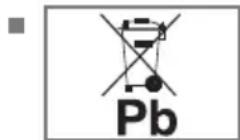
Dit symbool op de oplaadbare batterijen/batterijen of op de verpakking geeft aan dat de oplaadbare
batterij/batterij niet als huishoudelijk afval mag worden behandeld. Voor bepaalde oplaadbare batterijen/batterijen wordt dit symbool gebruikt in combinatie met een chemisch symbool. De symbolen voor kwik (Hg) of lood (Pb) worden vermeld als de oplaadbare batterijen/batterijen meer dan 0.0005 % kwik of 0.004 % lood bevatten.
Oplaadbare batterijen/batterijen, inclusief types zonder zwaar metaal, mogen niet met huishoudelijk afval worden afgevoerd. Voer gebruikte batterijen altijd af volgens de plaatselijke milieuvoorschriften. Vraag inlichtingen over de toepasselijke regelgeving inzake verwijdering in uw gemeente.
Aansluitingen op het televisietoestel

AC IN Aansluiting voor het netsnoer.
AV1 / S-VHS SCART-aansluiting (CVBS-signaal, RGB-signaal); Video- en geluidsaansluiting voor S-Video-camcorder.
COMPONENT
Y Pb Pr Aansluitingen voor video-ingang (YUV-signaal).
L R Aansluitingen voor audio-ingang (YUV-signaal).
Optiek uit Aansluiting voor audio-uitgang (optisch) voor PCM/AC3-signalen. Voor het aansluiten van digitale AV-versterkers of AV-ontvangers.
AUDIO-OUT L R Aansluiting voor audio-uitgang.
Audio Aansluiting voor audio-ingang voor een pc.
PC-IN VGA-aansluiting, video-ingang voor pc.
SATELLIET Antenne-aansluiting voor de satellietantenne (DVB-S).
ANT IN Antenne-aansluiting voor een DVB-T, DVB-C en analoge antenne.
HDMI2 (ARC) HDMI-aansluiting, audio/video-ingang.
HDMI3 HDMI-aansluiting, audio/video-ingang.
HDMI4 HDMI-aansluiting, audio/video-ingang.
USB2 (HDD) USB-aansluiting voor externe datamedia en PVR functie.
LAN Aansluiting voor verbinding met netwerkkabel.
Jack koptelefoon (3.5 mm jackplug); Aansluitingen voor audio- uitgang.
AV2
Video Video-aansluiting voor camcorder
L R Audio-aansluiting voor camcorder.
USB1 USB-aansluiting voor externe datamedia zonder eigen stroomtoevoer en PVR-functie.
HDMI1 HDMI-aansluiting, audio/video-ingang.
Bediening van het televisietoestel
O I Stroomschakelaar, schakelt het televisietoestel naar stand-by of uit.
Schakelt het televisietoestel in vanuit stand-by en terug naar stand-by.
V- V+ Past volume aan; selecteert menufuncties.
MENU Opent het menu.
Selecteer een menu-optie met »P+« of »P-«.
Activeer de functie met »V+«.
Bevestig de functie met »V+« of »V-«.
Druk op »MENU« om het menu te verlaten.
SOURCE Opent de voorselectie voor AV-kanalen.
P- P+ Schakelt het televisietoestel aan vanuit stand-by;
selecteert zenders stapsgewijs; selecteert functies in het menu.
De afstandsbediening - Hoofdfuncties

Het navigeren van de menu's

Beweegt de cursor op en neer in het menu.
Beweegt de cursor naar links en rechts in het menu.
Activeert diverse functies en slaat functies/instellingen op.
De afstandsbediening - Alle functie
@ Open het menu Smart inter@ctive.
• (red) Selecteert pagina's in Teletext; •• (green) Selecteert/activeert verschillende functies
••• (geel) in de menu's.
•••• (blue)
Selecteert verschillende audio-instellingen;
Schakelt naar dubbele tekengrootte in teletekst; Selecteert de volgende titel/volgende afbeelding in de bestandsbrowser.
Selecteert verschillende beeldinstellingen; Vernieuwt een teletekstpagina; Selecteert de vorige track/afbeelding in de bestandsbrowser.
Stopt het bladeren door pagina's in de teletekst; Start een snelle omgekeerde zoekopdracht in de bestandsbrowser.
▶▶ Selecteert de zenderlijst (»All«, »FAV 1« tot »FAV 4«); Toont antwoorden in teletekst; Start een snelle voorwaartse zoekopdracht in de bestandsbrowser.
Start met opnemen (enkel voor digitale televisiezenders, de opname komt op een extern datamedium te staan).
Start het afspelen van een programma vanaf een extern datamedium; Herhaalt een opgenomen programma; Start het afspelen in DLNA- en vTuner-menu.
Bevriezen, als er geen extern datamedium is aangesloten; Onderbreekt afspelen; Modus Tijdshift (enkel voor digitale televisiezenders en wanneer er een extern datamedium is aangesloten); Pauzeert het bestand dat wordt afgespeeld in het DLNA- en vTuner-menu.
Stopt het afspelen van een programma vanaf een extern datamedium; Stopt opnemen of afspelen in de modus Tijdshift; Deelt het scherm in teletekst; Stopt het afspelen in DLNA- en vTuner-menu.

Selecteert verschillende audiotalen (enkel voor digitale televisiezenders)

Selecteert verschillende audiotalen (enkel voor digitale televisiezenders)
Opmerking:
Uw televisie ondersteunt de afstandsbedieningsfunctie voor Apple iPhones en Android-telefoons. Afhankelijk van de functies van uw televisie, kunt u de televisie bedienen via uw telefoon na het downloaden van de gratis »GRUNDIG TV-Afstandsbediening« applicatie via de Apple App. Store of Android Market en deze te installeren op de Apple iPhone/Android-telefoon.
Eerste instelling en afstemmen van televisiezenders
-Het televisietoestel is uitgerust met de functie Aut. Zoeken Naar Zenders, die satellietzenders (DVB-S), terrestriële zenders (DVB-T), kabelzenders (DVB-C) en analoge zenders zoekt
U kunt de zoekopdracht beginnen. De televisiezenders worden opgeslagen in Progr. Bewerk. Hierna kunt u de televisiezenders in Progr. Bewerk. sorteren.
Voor DVB-S zenders zijn er 6000 zenderplaatsen beschikbaar, voor DVB-T en DVB-C zenders 1000 zenderplaatsen en 99 zenderplaatsen voor analoge zenders.
De verschillende instellingen
Afhankelijk van het type antenne dat is aangesloten, kunt u kiezen naar welke zenders u wilt zoeken.
■ Afstemmen van digitale televisiezenders van de satelliet, vanaf pagina 15. Voor deze zoekopdracht heeft u twee opties: - de basisinstallatie met een standaard selectie, bijv. satelliet Astra 19.2° Oost; u hoeft enkel de zoekactie te starten; - de professionele installatie, die het mogelijk maakt alle nodige instellingen te verrichten en parameters in te stellen voor uw ontvangst-systeem. ■ Afstemmen van digitale terrestriële televisiezenders, op pagina 17. ■ Afstemmen van digitale televisiezenders die worden aangeboden door uw kabelleverancier, op pagina 17. ■ Afstemmen van analoge televisiezenders, in het hoofdstuk "Speciale functies", vanaf pagina 73. - Verdere instellingen voor digitale televisiezenders na de eerste instelling kunt u vinden in het hoofdstuk "Speciale functies", vanaf pagina 66.
Opmerking:
■ Selecteer de taal en het land voor alle types en lees vervolgens het respectievelijke hoofdstuk.
Taal- en landinstellingen en de werkingsmodus
1 Schakel het televisietoestel aan vanuit de stand-by-modus met »➊«, »1...0« of »P+« of »P-«.
- Tijdens de eerste instelling wordt de »Installatiegids« weergegeven.
Hulp:
■ Als dit menu niet wordt weergegeven, gaat u terug naar de standaardinstellingen (zie pagina 56).
2 Kies de menutaal met » «, »»«, »V« of »Λ« en druk op »OK« om te bevestigen. 3 Kies de modus met » « of »» en druk op »OK« om te bevestigen.
- De instellingen die worden gebruikt in de »Home-modus« helpen u energie te besparen.
- Als alternatief kan het menu-item »Winkelmodus« worden geselecteerd. Dit kan de leverancier gebruiken voor het demonstreren van de functies van het toestel.
Opmerking:
- Beeindig de "Winkel-modus" door het televisietoestel terug te stellen naar de standaardinstellingen (zie pagina 56).
4 Selecteer het land waar het televisietoestel wordt gebruikt met «««, »»», «V» of «A» en druk op «OK» om te bevestigen.
- Het menu "SET-UP BRON" verschijnt, de optie "Verbindingstype" is gemarkeerd.
Opmerking:
- In de volgende hoofdstukken vindt u een beschrijving over hoe u televisiezenders naar keuze kunt afstemmen, afhankelijk van de aangesloten antenne.
Televisiezenders vanaf de satelliet afstemmen (DVB-S)
U hebt twee opties voor het afstemmen van digitale satellietzenders.
A De eenvoudige installatie, die alle antenne-instellingen voor de satellietzenders op Astra 19.2° Oost voorconfigureert. B De geavanceerde installatie kan worden gebruikt als u satellietzenders van verschillende satellieten wilt ontvangen. Daarvoor moet u de antenne-instellingen (Satelliet, LNB-stroom, LNB-type, DISEqC-mod., LNB Selectie) uitvoeren voor de gekozen satellieten.
Eenvoudige installatie
1 In het menu "SET-UP BRON" bij "Verbinding-type", selecteert u de optie "Satelliet" met «« of «.
- Er worden andere menu-opties weergegeven, de satelliet Astra 19.2° Oost is vooraf ingesteld.
3 Start de scan met «••» (groen).
- Het menu "Zoekresultaten" verschijnt en het scannen naar televisiezenders begint.
- Afhankelijk van het aantal ontvangen televisiezenders kan dit enkele minuten duren.
- Het scannen is voltooid als "PROGR. BEWERK." verschijnt.
Opmerking:
■ U kunt de scan stopzetten door op »MENU« te drukken.
Geavanceerde installatie
In het menu »SET-UP BRON« bij »Verbinding-type«, selecteert u de optie »Satelliet« met »« of »«.
- Het menu verschijnt.

- Het instellen van de optie »Transponder« is niet vereist voor deze automatische scan.
4 Kies »LNB-stroom« met » V« of »^«. Al naargelang het type LNB, stelt u de LNB-stroomtoevoer in op »13/18 V« of »14/19 V« met »« of »»«.
- DiSEqC 1.0 maakt het mogelijk om tot vier satellieten tegelijk te ontvangen.
- DiSEqC 1.1 maakt het mogelijk om tot 16 satellieten tegelijk te ontvangen.
7 Kies »LNB Selectie« met » V« of »Λ«.
Selecteer de instelling voor de respectievelijke satellieten met »« of »«.
8 Als eenmaal de instellingen voor de satelliet zijn uitgevoerd, schakelt u over op het menu »AUT. ZOEKEN NAAR ZENDERS« met »•« (rood).

9 Kies »Scanmodus« met » v« of »Λ«.
Selecteer de scanmodus met » « of »» (voor niet-gecodeerde zenders, enkel voor gecodeerde zenders, of beide).
10 Kies »Type service« met »V« of »Λ«.
Gebruik » « of »« om te selecteren of u alleen televisiezenders (TV), alleen radiostations (Radio) of beide (Radio + TV) wilt zoeken.
11 Start de scan met »•« (rood).
- Het menu »Result.« verschijnt en het scannen naar televisiezenders begint.
- Afhankelijk van het aantal ontvangen televisiezenders kan dit enkele minuten duren.
- Het scannen is voltooid als »PROGR. BEW-ERK.« verschijnt.
Opmerking:
■ U kunt de scan stopzetten door te drukken op »MENU«.
12 Druk op »MENU« om instellingen te verlaten.
Opmerking:
- Als er andere televisiezenders vanaf een tweede satelliet moeten worden afgestemd, gaat u als volgt te werk:
Open het menu met »MENU«, selecteer de optie »SET-UP BRON« met »V« of »^« en druk op »OK« om te bevestigen. Selecteer het menu »Aut. Zoeken Naar Zenders.« met »V« of »^« en druk op »OK« om te bevestigen. Bevestig de optie »Satelliet sel.« met »OK« en selecteer de gewenste satelliet met »V«, »^«, »« of »»«. Start de scan met »•« (rood). Ga verder met stap 7 van dit hoofdstuk voor de verdere instelling.
Opmerking:
■ Voordat u HD-zenders opneemt, controleert u de kwaliteit van het signaal en de signaalsterkte, zie hoofdstuk "Weergave signaalinformatie" op pagina 76. Als het niveau wordt weergegeven in groen, kunt u zonder problemen HD-zenders opnemen.
Terrestriële televisiezenders afstemmen (DVB-T)
1 In het menu »SET-UP BRON« bij »Verbinding-type«, selecteert u de optie »Lucht« met »« of »»«.
Gebruik » « of »» om het gewenste scant-type te kiezen:
- »DTV«, scan voor digitale televisiezenders;
- »ATV«, scan voor analoge televisiezenders:
- »ATV & DTV«, scan voor analoge en digitale televisiezenders.
Let op:
■ De voeding van de antenne (5V ---) mag alleen worden ingeschakeld als de antenne een actieve binnenantenne is met een signaalversterker en nog niet van spanning wordt voorzien door een hoofdstekker. Anders kunt u kortsluiting veroorzaken en uw antenne onherstelbaar beschadigen.
3 Kies »Actieve antenne« met »V« of »Λ«.
Schakel de stroomtoevoer voor de antenne in met «« of »» (»Aan«).
4 Start de scan met » ••« (green).
- Het menu »Zoekresultaten« verschijnt en het scannen naar televisiezenders begint.
- Afhankelijk van het aantal ontvangen televisiezenders kan dit enkele minuten duren.
- Het scannen is voltooid als »PROGR. BEWERK.« verschijnt.
Opmerking:
■ U kunt de scan stopzetten door te drukken op »MENU«.
5 Druk op »MENU« om instellingen te verlaten.
Opmerking:
■ Voordat u HD-zenders opneemt, controleert u de kwaliteit van het signaal en de signaalsterkte, zie hoofdstuk "Weergave signaalinformatie" op pagina 76. Als het niveau wordt weergegeven in groen, kunt u zonder problemen HD-zenders opnemen.
Televisiezenders aangeboden door de kabelleverancier afstemmen (DVB-C)
In het menu »SET-UP BRON« bij »Verbinding-type«, selecteert u de optie »Kabel« met » « of »»«. 2 Kies »Scantype« met »V« of »Λ«.
- »DTV«, scan voor digitale televisiezenders;
- »ATV«, scan voor analoge televisiezenders:
- »ATV & DTV«, scan voor analoge en digitale televisiezenders.
3 Kies »Scantype kabel« met » V« of » ∧«. Selecteer de gewenste optie (»Snel« of »Voll-edig«) met »« of »»«.
- De zoekfunctie Snel stelt de zenders in overeenkomstig de informatie in het uitzendsignaal van de kabelleverancier.
- Als de optie »Volledig« is geselecteerd, wordt het volledige frequentiebereik gescand. Het zoeken met deze optie kan enige tijd duren. Deze optie is aangeraden als uw kabelleverancier het zoektype »Snel« niet ondersteunt.
Opmerking:
■ U kunt het zoeken versnellen. Hiervoor heeft u informatie nodig over de frequentie en het network ID. U kunt deze gegevens doorgaans verkrijgen van uw kabelleverancier of vinden in forums op het internet.
4 Start de scan met » ••• (groen).
- Het menu »Zoekresultaten« verschijnt en het scannen naar televisiezenders begint.
- Afhankelijk van het aantal ontvangen televisiezenders kan dit enkele minuten duren.
- Het scannen is voltooid als »PROGR. BEWERK.« verschijnt.
Opmerking:
■ U kunt de scan stopzetten door te drukken op »MENU«.
5 Druk op »MENU« om instellingen te verlaten.
Opmerking:
■ Voordat u HD-zenders opneemt, controleert u de kwaliteit van het signaal en de signaalsterkte, zie hoofdstuk "Weergave signaalinformatie" op pagina 76. Als het niveau wordt weergegeven in groen, kunt u zonder problemen HD-zenders opnemen.
Progr. bewerk. voor de digitale zenders aanpassen
Zenders die met de scanfunctie zijn gevonden, worden opgeslagen onder »PROGR. BEWERK.«.
U kunt onnodige zenders verwijderen uit Progr. Bewerk., u kunt de volgorde van de zenders binnen Prog. Bewerk. aanpassen en u kunt toegang tot bepaalde zenders blokkeren (Oudertz.).
U kunt ook zenders toevoegen aan de favorietenlijst; bovendien kunt u de volgorde van de zenders in de favorietenlijst veranderen.
Met »••« (groen) kunt u de zenders die bij één netwerk horen, weergeven.
Ga in Progr. bewerk. naar de volgende pagina met »P+« en naar de vorige pagina met »P-«.
Met »•••« (geel) kunt u in Progr. bewerk. »LIJSTBEHEER« openen.
In dit lijstbeheer kunt u uw favoriete lijsten creëren.
Met »••••« (blauw) sorteert u de zenders volgens de verschillende criteria.
Zenderlijsten selecteren
1 Open het menu met »MENU«.
- Het menu »SET-UP BRON« verschijnt.
- Het menu »PROGR. BEWERK.« verschijnt.
Belangrijk:
■ Progr. Bewerk. en de favorietenlijsten worden apart opgeslagen, al naargelang de verschillende signaalbronnen (satelliet, kabel, lucht). - Bij het openen van Progr. Bewerk., wordt de respectievelijke zenderlijst voor de huidige signaalbron weergegeven.
Opmerking:
- Indien in Progr. Bewerk. naast de naam van de zender verschijnt, heeft u een Cl-module en een smartcard nodig om deze zenders te zien.

Zenders verwijderen
1 Kies in »PROGR. BEWERK.« de modus Bewerk. door op »•« (red) te drukken. 2 Kies de te verwijderen televisiezender met »∨«, »∧«, »«« of »»« en druk op »•••« (yellow) om deze te verwijderen.
Opmerking:
■ U kunt alle zenders verwijderen met »••••« (blue). 3 Bevestig de verwijdering met » ••« (green); of annuleer de verwijdering met » • « (red); 4 Sluit Progr. Bewerk. af met »MENU«.
De volgorde van de zenders in Progr. Bewerk. veranderen.
1 Kies in »PROGR. BEWERK.« de modus Bewerk. door op »•« (red) te drukken. 2 Selecteer de zender die moet worden verplaatst met »√«, »^«, »«« of »»« en markeer deze met »•« (red). 3 Verplaats de zender naar de nieuwe positie met »V«, »A«, »«« of »»« en druk op »OK« om te bevestigen.
Opmerking:
■ Herhaal stap 2 en 3 als u nog zenders wilt veranderen.
U kunt de volgorde van de zenders in Progr. Bewerk. sorteren afhankelijk van verschillende criteria: op volgorde van satelliet, alfabetische volgorde of volgorde van gecodeerde of vrije zenders.
1 Kies in »PROGR. BEWERK.« de modus Sort door te drukken op »•••••« (blauw). 2 Selecteer de sorteercriteria met »•« (rood), »••« (groen) of »•••« (geel). 3 Sluit Progr. Bewerk. af met »MENU«.
Zenders overslaan
U kunt televisiezenders die u wilt overslaan bij het selecteren markeren met » A« of » V«. U kunt deze ook kiezen met de cijfertoetsen.
1 In »PROGR. BEWERK.« schakelt u over op de lijstweergave met »•••« (geel). 2 Kies de gewenste zender met » V« of »Λ«. 3 Kies de kolom »Overslaan« met » « of »»« en gebruik »OK« om de zender te markeren. - De zender wordt gemarkeerd met »√«.
■ Zenders kunnen ook weer worden geactiveerd. Kies de zender met V« of »A«, selecteer vervolgens de kolom »Overslaan« en activeer de zender opnieuw met »OK«.
Favorietenlijsten aanmaken
U kunt uw favoriete zenders opslaan in vier favorietenlijsten (FAV 1 tot FAV 4).
Opmerkingen:
- Favorietenlijsten moeten voor alle signaalbronnen (satelliet, kabel en lucht) apart worden aangemaakt. ■ U kunt de favorietenlijst selecteren door te drukken op »FAV«.
1 In »PROGR. BEWERK.« schakelt u over op de lijstweergave met »••••« (geel). 2 Selecteer de zender van uw keuze met »V« of »Λ«. 3 "Duw" de zender in de favorietenlijsten 1 tot en met 4 met «« of »» « en druk op »OK« om te bevestigen.
- De positie in de favorietenlijst wordt aangegeven met »√«.
- U kunt dezelfde zender aan meer dan één favorietenlijst toevoegen.
- Elke favorietenlijst biedt plaats voor 255 zenders.
Opmerking:
■ Zenders kunnen ook uit de favorietenlijsten worden gewist. Kies de zender die gewist moet worden met »V«, »A«, »« of »» en druk op »OK« om deze te verwijderen. ■ Wanneer een zender in de favorietenlijst wordt gewist, zal de volgorde in de favorietenlijst worden vernieuwd.
Zenders in de favorietenlijst sorteren
U kunt de volgorde van de zenders in de favorietenlijst veranderen.
1 Kies in »PROGR. BEWERK.« de favorietenlijst »1« tot en met »4«. 2 Selecteer de zender die moet worden verplaatst met »V«, »A«, »« of »» en markeer deze met »•« (rood). 3 Verplaats de zender naar de nieuwe positie met »V«, »A«, »<« of »>« en druk op »OK« om te bevestigen.
Opmerkingen:
■ Herhaal stap 2 en 3 als u nog andere zenders binnen dezelfde favorietenlijst wilt veranderen. ■ Herhaal stap 1 tot en met 3 als u nog andere zenders in een andere favorietenlijst wilt veranderen.
4 Verlaat de huidige favorietenlijst met » ••••« (blauw).
- Progr. Bewerk. verschijnt weer.
Eigen naam geven aan de favorietenlijsten (maximaal zes tekens)
U kunt aan alle favorietenlijsten een naam naar keuze geven.
1 In »PROGR. BEWERK.« schakelt u over op de lijstweergave met »●●●« (geel). 2 Kies de gewenste favorietenlijst met »1« tot en met »4«. - Het naamscherm van de Favorieten verschijnt. 3 Verwijder de „oude“ naam (FAV1), kies hiervoor met »V«, »A«, »« en »» de knop »x« en verwijder het teken met »OK«. 4 Kies het gewenste teken/nummer met » V«, »Λ«, »« en »»« en bevestig met »OK«. Herhaal de procedure voor meer tekens/nummers. - Kies »ABC« voor hoofdletters en »abc« voor kleine letters en bevestig met »OK«. - Kies »?@123« voor nummers en symbolen en bevestig met »OK«. 5 Bevestig de nieuwe naam, kies de knop »Indienen« met »V«, »A«, »« of »»« en bevestig met »OK«. 6 Druk op »MENU« om instellingen te verlaten.
Beeldinstellingen
1 Open het menu met »MENU«.
- Het menu »BEELDINSTELL.« wordt weergegeven.
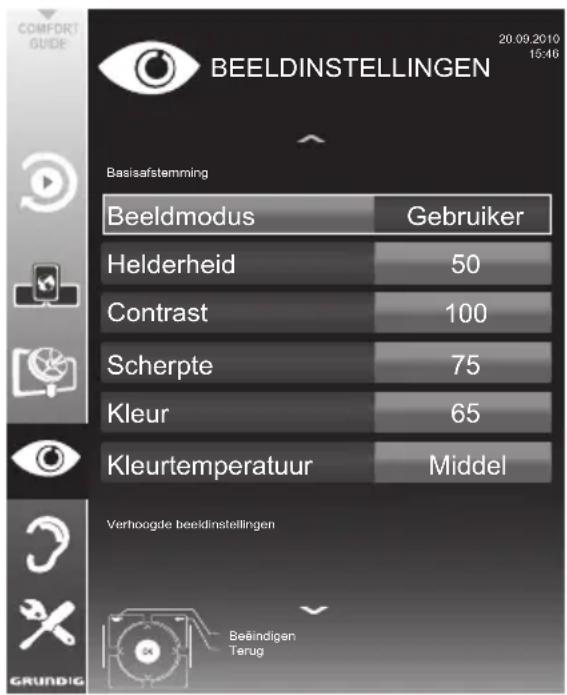
3 Kies »Beeldmodus«, »Helderheid«, »Contrast«, »Scherpte«, »Kleur«, of »Kleurtemperatuur« met »V« of »A«.
- Bij het veranderen van de waardes met «« of »», wordt het scherm opgedeeld. U ziet de huidige instelling aan de linkerkant, de nieuwe instelling aan de rechterkant.
In het menu »BEELDINSTELL.« kunt u nog andere instellingen vinden.
■ U kunt de functie »MPEG NR.« alleen op digitale en AV-zenderplaatsen selecteren.
»Mpeg NR.« vermindert de frequentie van artefacten (pixelblokken) van digitale zenders met MPEG-compressie (zoals van DVB-T-ontvangers of dvd-spelers).
■ De »Filmmodus« detecteert en verwerkt automatisch langspeelfilms voor alle signaalbronnen. Dit betekent dat u altijd een optimaal beeld hebt.
Dit werkt in de modi 480i, 576i en 1080i in de afspeelmodus voor televisie en voor andere signaalbronnen.
Als »Filmmodus« is ingeschakeld voor programma's zonder langspeelfilmsignaal, kunnen kleine problemen optreden zoals bevriezing van het beeld, gebrekkige ondertiteling of dunne strepen in het beeld.
■ De functie »Dynam. Contrast« past het contrast dynamisch en optimaal aan voor de respectievelijke beeldinhoud.
■ Met »Dynam. Backlight« past het toestel het tegenlicht optimaal aan de beeldinhoud aan.
- De functie »Backlight« kan enkel manueel worden ingesteld als de functie »Dynam. Backlight« uitgeschakeld is.
■ »MEMC« verschijnt slechts in menu's van lcd-producten met 200 Hz PPR feature en led-producten met 400 Hz PPR feature.
5 Druk op »MENU« om instellingen te verlaten.
Geluidinstellingen
1 Open het menu met »MENU«.
- Het menu »GELUIDINSTELL.« verschijnt.

Opmerking:
In de volgende hoofdstukken vindt u meer uitleg over de bediening.
Volume
1 Kies »Volume« met » v« of »∧« en wijzig de instelling met »« of »».
Balance
1 Kies »Balance« met » V« of »∧« en wijzig de instelling met »◀« of »▶«.
Automatisch volume
Televisiezenders zenden uit op verschillende volumes. De functie automatische volumebeperking (AVL) betekent dat het volume op hetzelfde niveau wordt gehouden wanneer u tussen zenders schakelt.
1 Kies »AVL« met » v« of »∧« en kies de optie »Aan« met »« of »».
Opmerking:
Als de instelling »SRS TS HD« is geselecteerd in de regel »Modus«, kan de regel »AVL« niet worden geselecteerd.
Stereo-/tweekanaalgeluid, mono
Als het toestel uitzendingen met tweekanaalgeluid ontvangt, bijv. een film in origineel geluid op geluidskanaal B (weergave: »Dual II«) en de gesynchroniseerde versie op geluidskanaal A (weergave: »Dual I«), kunt u het gewenste geluidskanaal kiezen.
Als het toestel stereo- of Nicamuitzendingen ontvangt, schakelt het automatisch over naar stereogeluidsweergave (weergave: »Stereo«).
Bij slechte ontvangstkwaliteit van het stereogeluid kunt u het geluid op "Mono" schakelen.
1 Kies "Audio Type" met "V" of "∧" en pas de instelling aan met "<" of ">".
Stereobreedte
Verbreedt de geluidsuitgang voor stereoprogramma's en verbetert het geluid bij mono-ontvangst.
1 Kies "Audiomodus" met "V" of "Λ".
Dit menu biedt drie vooraf ingestelde geluidseffecten (Muziek, Neutraal en Spraak) en één door u (Gebruiker) te creëren instelling.
1 Kies "Geluidkeuze" met "V" of "Λ".
2 Kies het geluidseffect "Muziek", "Natuurlijk" of "Spraak" door te drukken op "<" of ">".
Opmerking:
■ De optie "Gebruiker" is actief als de instelling "Modus" is ingesteld als "Normaal" of "Ruimtel.".
SRS TruSurround HD
SRS TruSurround HD is een gepatenteerde geluidstechnologie, die in het televisietoestel is ingebouwd en alleen de ingebouwde luidsprekers nodig heeft om Surround Sound-effect te produceren.
1 Kies "Modus" met "V" of "A". 2 Kies de optie "SRS TS HD" met "<" of ">". 3 Kies "SRS Geluidkeuze" met "V" of "Λ". 4 Kies het geluidseffect "Muziek", "Natuurlijk" of "Spraak" met "<" of ">".
Equalizer
Met de equalizer kunt u de geluidsinstelling Gebruiker aanmaken.
- Als de instelling »SRS TS HD« is geselecteerd in de regel »Modus«, wordt de regel »Equalizer« niet weergegeven.
2 Kies de frequentieband »120Hz« met » v« of »∧«. Stel de voorkeurswaarde in met «« of »» 3 Stel de volgende frequentieband in met » V« of »A« en herhaal de instelling. 4 Druk op » ← « om de instelling op te slaan.
Audiobeschrijving (geluidsondertiteling)
Audiobeschrijving is een aanvullend geluidskanaal voor slechtzienden. Er worden beschrijvingen gegeven van activiteiten, omgevingen, scèneveranderingen, gebaren en gezichtsuitdrukkingen.
Dit audiokanaal wordt gelijktijdig met het normale geluid van digitale zenders uitgezonden. De beschikbaarheid hiervan is afhankelijk van het kanaal en de zender.
1 Druk op »I O« op het apparaat, om de televisie naar stand-by te schakelen. 2 Druk op » ⏻«, »○—«« of »P+« of »P-« om de televisie uit stand-by te schakelen. 3 Druk op » ⏻« om de televisie naar stand-by te schakelen.
Zenders kiezen
1 Druk op »1...0« om de voorinstellingen te selecteren. 2 Selecteer zenders stapsgewijs met »P+« of »P-«. 3 Open de zenderlijst met »OK«, selecteer de televisiezender met »V«, »A«, »« of »»« en druk op »OK« om te bevestigen. Verlaat de zenderlijst met »MENU«.
Zenders uit lijsten kiezen
U kunt zenders selecteren uit verschillende lijsten (bijv. alle zenders, FAV 1 tot FAV 4).
1 Druk op » FAV« om een overzicht van Progr. Bewerk. te zien. - Het overzicht wordt weergegeven. 2 Selecteer een zenderlijst met » A« of »V« en open deze met »OK«. 3 Kies een televisiezender met » V«, » A«, » « of »» en druk op »OK« om te bevestigen. 4 Druk op »MENU« om de zenderlijst te verlaten.
Een vooraf ingestelde AV-zender selecteren
1 Open het menu »Bron select.« met » « 2 Kies een AVL Voorinstell. met » V«, »Λ«, »« of »»« en druk op »OK« om te bevestigen. 3 Gebruik »1...0« om terug te gaan naar de televisiezender.
Het volume aanpassen
1 Pas het volume aan met » + ⌘ = «.
Het geluid in-/uitschakelen
1 Druk op » « om het geluid uit (mute) en opnieuw in te schakelen.
Informatie weergeven
1 Om informatie weer te geven, druk herhaaldelijk op »?«. - - De informatie verdwijnt na korte tijd automatisch.
Bevriezen
Als u een bepaalde scène langer wilt bekijken, kunt u het beeld van de lopende uitzending "Bevriezen".
1 Activeer de functie "Bevriezen" met » ||«. 2 Beëindig de functie "Bevriezen" met » ||«.
Opmerking:
- Als er een extern datamedium op de televisie is aangesloten, kan de functie Tijdshift worden geactiveerd met »««. De functie Tijdshift wordt beschreven op pagina 41.
Beeldinstellingen
Er zijn verschillende beeldinstellingen beschikbaar.
Er zijn verschillende audio-instellingen beschikbaar.
1 Open het menu Tools met »TOOLS«. 2 Kies »Geluidkeuze« met » V« of »Λ«. 3 Kies de audio-instelling »Gebruiker«, »Muziek«, »Natuurlk« of »Spraak« door te drukken op »« of »«. - U kunt de audio-instelling »Gebruiker« wijzigen. Raadpleeg daarvoor het hoofdstuk "Geluidseffecten" op pagina 23.
Opmerking:
■ De optie »Gebruiker« is actief als de instelling »Modus« is ingesteld als »Normaal« of »Ruimtel.«.
Audiotaal
Er zijn verschillende talen beschikbaar voor digitale televisiezenders. Dit is afhankelijk van het programma dat wordt uitgezonden.
1 Open het keuzemenu met » «. 2 Kies de taal met »V« of »A« en druk op »OK« om te bevestigen.
Ondertiteling
Er zijn verschillende ondertitels beschikbaar voor digitale televisiezenders. Dit is afhankelijk van het programma dat wordt uitgezonden.
1 Open het keuzemenu met » «. 2 Kies de Ondertiteling met »V« of »A« en druk op »OK« om te bevestigen.
Zoomfunctie
Deze functie maakt het mogelijk om het beeld indien nodig te vergroten.
1 Open het menu Tools met »TOOLS«. 2 Kies »Zoom« met » V« of »A«. 3 Druk herhaaldelijk op »OK« om het scherm in drie stappen te vergroten.
Eco mode
Deze functie maakt het mogelijk het stroomverbruik te verminderen.
1 Open het menu Tools met »TOOLS«. 2 Kies »Eco TV« met » V« of »Λ«. 3 Schakel Eco-modus aan met » « of »«. 4 Schakel Eco-modus uit met » « of »«.
Zapfunctie
Deze functie onthoudt de zender waarnaar u momenteel kijkt, terwijl u overschakelt op andere zenders (zappen).
1 Druk op »1...0« of »P+«, »P-« om de zender die in het zapgeheugen moet worden opgeslagen te selecteren en druk op » ←« om te bevestigen. 2 Druk op »1...0« of » ∧«, »V« om naar een andere televisiezender over te schakelen. 3 Druk » ← « om te schakelen tussen de opgeslagen televisiezender en de laatst bekeken televisiezender. 4 Beëindig de functie met »MENU«.
De elektronische tv-gids biedt een overzicht van alle programma's die in de volgende week worden uitgezonden (alleen voor digitale zenders).
1 Druk op GIDS om de zenderinformatie weer te geven.
Opmerkingen:
■ Niet alle zenders leveren een gedetailleerde tv-gids. ■ Veel zenders bieden de huidige programmering maar geen gedetailleerde beschrijvingen. Er zijn ook zenders die helemaal geen informatie leveren.
2 Druk op V of A om een televisiezender te kiezen.
- De programma's van de televisiezender die vandaag worden uitgezonden, worden weergegeven.
3 Schakel over op de informatie over het huidige programma met .
Opmerkingen:
■ U kunt uitgebreide programma-informatie openen en uitschakelen met ?. ■ U kunt de gekozen uitzending aan de geheugentimer toevoegen door op OK te drukken.
4 Druk op √ om informatie over het volgende programma te kiezen en op ∧ om naar de informatie over het actuele programma terug te keren. 5 Selecteer programma's voor de komende dagen met •• (groen), en schakel terug naar de huidige dag met •• (rood). 6 Schakel terug naar de zenderkeuze met .
Opmerking:
- Filter voor bepaalde programma's met ...... (blauw), kies het zendertype met , , V of ∧ en druk op OK om te bevestigen. Programma's die aan het geselecteerde zendertype voldoen worden weergegeven.
7 Verlaat de elektronische tv-gids met MENU.
Het beeldformaat veranderen
De televisie schakelt automatisch over op het formaat 16:9 als dit formaat via de SCART-aansluiting wordt herkend.
1 Open het menu Tools met »TOOLS«. 2 Selecteer het menu »Beeldformaat« met » V« of »A« en druk op »OK« om te bevestigen. 3 Kies het Beeldformaat met » « of »« en druk op »OK« om te bevestigen. - U kunt kiezen uit de volgende beeldformaten:
»Auto«-formaat
Het beeldformaat schakelt automatisch over op »16:9« voor programma's in 16:9.
Het beeldformaat schakelt automatisch over op »4:3« voor programma's in 4:3.
Formaten »16:9« en »14:9«
Voor programma's in 4:3-formaat, het beeld wordt horizontaal uitgestrekt als het formaat »16:9« of »14:9« is geselecteerd.
De beeldgeometrie wordt horizontaal uitgerekt.
Bij werkelijke 16:9-signaalbronnen (van een Set Top Box aan de SCART-aansluiting) wordt het scherm volledig door het beeld gevuld en met de correcte beeldgeometrie.
Formaat »4:3«
De beeldweergave wordt in het formaat 4:3 getoond.
Formaat »LetterBox«
De formaat letterbox is in het bijzonder geschikt voor programma's in formaat 16:9.
De gebruikelijke zwarte stroken bovenin en onderin beeld worden overschreven, 4:3-beelden vullen het televisiescherm.
De uitgezonden beelden worden vergroot, daarbij gaat aan de boven- en onderkant wat beeld verloren. De beeldgeometrie blijft echter behouden.
Formaat »Ondertiteling«
Als u de ondertitels aan de onderkant van het scherm niet kunt lezen, selecteert u »Ondertiteling«.
Formaat »Panorama«
Deze instelling is geschikt voor films in een uitzonderlijk breed formaat.
Bij programma's in 4:3-formaat wordt het beeld horizontaal uitgestrekt als de functie »Panorama« is geselecteerd. De beeldgeometrie wordt horizontaal uitgerekt.
In deze modus worden HD-beelden niet afgesneden door de HDMI-aansluitingen of componentaansluitingen en worden ze in hun originele formaat weergegeven. Dit is enkel mogelijk in de HDMI-modus en voor resoluties van 720p of hoger.
SMART INTER@CTIVE TV AND HOME NETWORK
De Smart Inter@ctive TV-functie voorziet het televisietoestel van internetservices en pagina's wanneer deze op het internet is aangesloten.
Via de interactieve tv-functie kunt u veel lokale en internationale internetapplicaties draaien. Deze applicaties zijn onder andere video-, foto- en muziekapplicaties, sociale netwerken, nieuws en sport, weerapplicaties en het zoeken naar arts of apotheek, recepten en verkeersberichten, afhankelijk van uw gemeente.
U kunt ook online naar de radio luisteren.
Uw televisie ondersteunt de afstandsbedieningsfunctie voor Apple iPhones en Android-telefoons. Afhankelijk van de functies van uw televisie kunt u de televisie bedienen via uw telefoon na het downloaden van de gratis »GRUNDIG TV-Afstandsbediening«-applicatie via de Apple App Store of Android Market en deze te installeren op de Apple iPhone/Android-telefoon.
De beschikbaarheid van de applicaties en de inhoud is afhankelijk van de contentprovider.
Netwerkverbinding
U kunt een bekabelde of draadloze verbinding maken tussen uw televisie en het plaatselijke netwerk.
Als u gebruik wilt maken van een bekabelde netwerkverbinding, begin dan met de instructies op deze pagina.
Als u een draadloze netwerkverbinding wilt gebruiken, volg dan de instructies in het hoofdstuk "Draadloos netwerk", op pagina 32.
Aangesloten netwerk
Aangesloten netwerkverbinding
1 Verbind de uitgang van de externe modem met de »LAN«-aansluiting door middel van de Cat 5-kabel.

■ Verbindingskabels worden niet meegeleverd.
SMART INTER@CTIVE TV AND HOME NETWORK
Instellingen aangesloten netwerk
Er zijn twee manieren om een aangesloten netwerk in te stellen.
A Automatisch aangesloten netwerkverbinding: alle verbindingsinstellingen (»IP Adres«, »Netmask«, »Gateway« en »DNS«) worden automatisch van de modem opgehaald. B Handmatig aangesloten netwerkverbinding: alle verbindingsinstellingen (»IP Adres«, »Netmask«, »Gateway« en »DNS«) moeten handmatig worden geconfigureerd.
Automatisch aangesloten netwerkverbinding
De meeste thuisnetwerken zijn dynamisch. Als u een dynamisch netwerk heeft, moet u een DSL-modem gebruiken die DHCP ondersteunt. Een televisie die op hetzelfde netwerk is aangesloten door middel van een modem en IP-sharer die DHCP ondersteunt, krijgt automatisch de »DNS«-waarden die nodig zijn voor »IP Adres«, »Netmask«, »Gateway« en internetverbinding. U moet deze waarden dus niet handmatig invoeren.
1 Open het menu met »MENU«. 2 Selecteer het menu »INTER@CTIVE TV« met »V« of »A« en druk op »OK« om te bevestigen.
- Het menu »INTER@CTIVE TV« verschijnt.

- Het bericht »Verbinden ... Wachten a.u.b.« verschijnt.
6 Druk op » ••« (groen) om te controleren of de netwerkverbinding is ingesteld met de huidige instellingen. - Het bericht »Testen ... Wachten a.u.b.« verschijnt, na de melding de berichten »Verbinden met Gateway: Succes« en »Internetverbinding: Succes«. 7 Druk op »MENU« om instellingen te verlaten.
Opmerking:
- Als u niet over een dynamisch netwerk beschikt, volgt u de instructies in het hoofdstuk "Handmatige verbinding".
Handmatige verbinding
Bepaalde netwerken vereisen een statisch IP-adres. Als uw netwerk een statisch IP-adres vereist, moet u de waarden "IP-adres", "Netmask", "Gateway" en "DNS" handmatig invoeren. U kunt de waarden van uw "IP-adres", "Netmask", "Gateway" en "DNS" verkrijgen van uw internetprovider.
1. Open het menu met "MENU". 2. Selecteer het menu "INTER@CTIVE TV" met "V" of "A" en druk op "OK" om te bevestigen. - Het menu "INTER@CTIVE TV" verschijnt. 3. Kies "Aansluittype" met "V" of "^" en kies vervolgens "Met draad" met "<" of ">". 4. Kies "Netwerkconfiguratie" met "V" of "A" en vervolgens "Handmatig" met "<" of ">". - De opties "IP-adres", "Netmask", "Gateway" en "DNS" zijn actief.
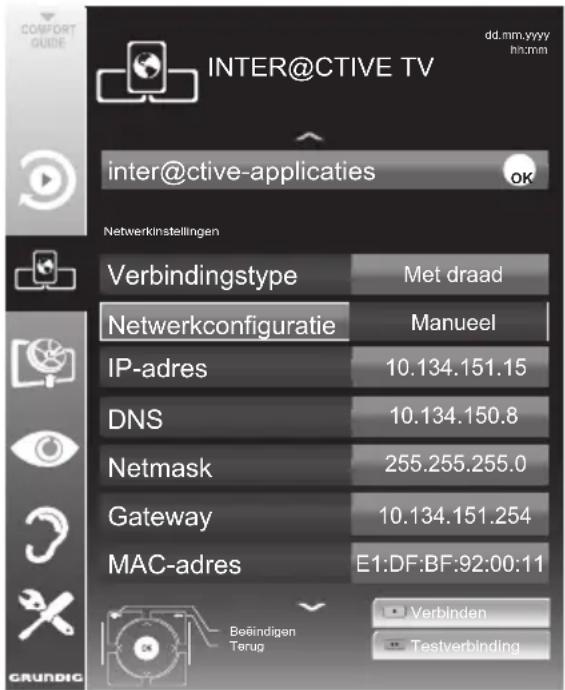
5. Kies "IP-adres" met "V" en druk op "OK". Voer het IP-adres in met "0-9" en druk op "••" (groen) om de waarde op te slaan.
6. Kies "DNS" met "V" en druk op "OK". Voer het DNS-adres in met "0-9" en druk op "••" (groen) om de waarde op te slaan.
7. Kies "Netmask" met "V" en druk op "OK". Voer het netmask in met "0-9" en druk op "••" (groen) om de waarde op te slaan.
9. Start de registratie op het thuisnetwerk door te drukken op "•" (rood).
- Het bericht "Verbinden ... Wachten a.u.b." verschijnt.
10. Druk op "•••" (groen) om te controleren of de netwerkverbinding is ingesteld met de huidige instellingen.
- Het bericht "Testen ... Wachten a.u.b." verschijnt, na de melding de berichten "Verbinden met Gateway: Succes" en "Internetverbinding: Succes".
11. Druk op "MENU" om instellingen te verlaten.
Draadloze netwerkverbinding

De televisie is voorzien van een ingebouwde WiFi-adapter voor verbinding met het draadloze netwerk.
Opmerking:
- Naast de ingebouwde WiFi-adapter op de tv kan een externe WiFi-adapter worden aangesloten op de ingangen »USB1« en »USB2 (HDD)«.
Opmerkingen:
■ De GRUNDIG Draadloze WiFi-adapter ondersteunt IEEE 802.11/B/G en N communicatieprotocollen. We raden u aan het IEEE 802.11N protocol te gebruiken voor het beste resultaat in HD-videoweergave. Als u een modem gebruikt met IEEE 802.11B/G-ondersteuning, kan de kwaliteit van de videoweergave slecht zijn in vergelijking met een modem met IEEE 802.11N-ondersteuning, aangezien de gegevensoverdracht van het IEEE 802.11B/G protocol lager is. ■ Merk op dat de videoweergaveprestaties in een DLNA-toepassing op een draadloos lokaal netwerk en in een Smart inter@ctive-applicatie op een netwerk met internetverbinding afhankelijk is van het aantal gebruikers van dat netwerk, zoals dit voor alle draadloze netwerken het geval is. - Het is raadzaam om de apparatuur in het thuisnetwerk die niet in gebruik is uit te schakelen om onnodig netwerkverkeer te voorkomen. ■ Wanneer u de modem of sharer van het draadloze netwerk op een hoge plaats zet, zal de ontvangst van de draadloze verbinding sterker zijn. - De ontvangststerkte van een draadloze verbinding kan variëren afhankelijk van het type modem, de afstand tussen de modem en het televisietoestel en de afstand tussen het apparaat dat als DMS wordt gebruikt voor een DLNA-applicatie en het modem. ■ De modem moet zijn SSID uitzenden om een draadloze verbinding te creëren. Zonder SSID kan het televisietoestel niet worden aangesloten op een netwerk,
SMART INTER@CTIVE TV EN THUISNETWERK
Instellingen draadloos netwerk
Er zijn twee manieren om een draadloos netwerk in te stellen.
A Automatische verbinding, Behalve »Kies Toegangspunt« worden alle gegevens met betrekking tot de verbindingsinstellingen (»IP Adres«, »Netmask«, »Gateway« en »DNS«) automatisch van de modem opgehaald.
B Handmatige verbinding, alle verbindingsinstellingen (»IP Adres«, »Netmask«, »Gateway« en »DNS«) moeten handmatig worden geconfigureerd.
De meeste thuisnetwerken zijn dynamisch. Als u een dynamisch netwerk heeft moet u een DSL-modem gebruiken die DHCP ondersteunt. Modems en IP-sharers die DHCP ondersteunen, verkrijgen automatisch de »DNS«-waarden die nodig zijn voor »IP Adres«, »Netmask«, »Gateway« en internetverbinding. U moet deze waarden dus niet handmatig invoeren.
1 Open het menu met »MENU«.
- Het menu »INTER@CTIVE TV« verschijnt.

- Het menu »Kies Toegangspunt« verschijnt en de beschikbare draadloze netwerken worden gescand en in het menu weergegeven.
6 Selecteer het netwerk waarmee u een verbinding wilt met »V«, »A«, »« of »»« en bevestig met »OK«.
- Het wachtwoordscherm van de draadloze verbinding wordt weergegeven.
7 Kies het gewenste teken met »v«, »∧«, »« en »» en ga naar het volgende teken met »OK«.
- Kies »ABC« voor hoofdletters en »abc« voor kleine letters en bevestig met »OK«.
- Kies »?@123« voor nummers en symbolen en bevestig met »OK«.
In het WEP-coderingsysteem kunnen meerdere wachtwoorden aan een netwerk worden toegekend. Uw televisie kan enkel worden verbonden met een netwerk met een niveau 1-wachtwoord.
8 Start de registratie op het thuisnetwerk door te drukken op »•« (rood).
- Het bericht »Verbinden ... Wachten a.u.b.« verschijnt.
9 Druk op »••« (groen) om te controleren of de netwerkverbinding is ingesteld met de huidige instellingen.
- Het bericht »Testen ... Wachten a.u.b.« verschijnt, na de melding de berichten »Verbinden met Gateway: Succes« en »Internetverbinding: Succes«.
10 Druk op »MENU« om instellingen te verlaten.
Opmerking:
■ Als u niet over een dynamisch netwerk beschikt, volgt u de instructies in het hoofdstuk manuele verbinding.
SMART INTER@CTIVE TV AND HOME NETWORK
Manuele verbinding
Bepaalde netwerken vereisen een statisch IP-adres. Als uw netwerk een statisch IP-adres vereist, moet u de waarden »IP Adres«, »Netmask«, »Gateway« en »DNS« manueel invoeren. U kunt de waarden van uw »IP Adres«, »Netmask«, »Gateway« en »DNS« verkrijgen van uw internetprovider.
1 Open het menu met »MENU«.
- Het menu »INTER@CTIVE TV« verschijnt.
- Het menu »Kies Toegangspunt« verschijnt en de beschikbare draadloze netwerken worden gescand en in het menu weergegeven.
5 Selecteer het netwerk waarmee u een verbinding wilt met »V«, »A«, »« of »»« en bevestig met »OK«.
- Het wachtwoordscherm van de draadloze verbinding wordt weergegeven.
6 Kies het gewenste teken met » V«, »Λ«, »« en »»« en ga naar het volgende teken met »OK«.
- Kies »ABC« voor hoofdletters en »abc« voor kleine letters en bevestig met »OK«.
- Kies »?@123« voor nummers en symbolen en bevestig met »OK«.
In het WEP coderingsysteem kunnen meerdere wachtwoorden aan een netwerk worden toegekend. Uw televisie kan enkel worden verbonden met een netwerk met een niveau 1 wachtwoord.
- Om de televisie het draadloze modem op het netwerk te ontdekken, moet de netwerknaam ASCII-tekens ondersteunen.
12 Start de registratie op het thuisnetwerk door te drukken op »•« (red).
- Het bericht »Verbinden ... Wachten a.u.b.« verschijnt.
13 Druk op » ••• (green) om te controleren of de netwerkverbinding is ingesteld met de huidige instellingen.
- Het bericht »Testen ... Wachten a.u.b.« verschijnt, na de melding de berichten »Verbinden met Gateway: Succes« en »Internetverbinding:: Succes«.
14 Druk op »MENU« om instellingen te verlaten.
SMART INTER@CTIVE TV AND HOME NETWORK
Smart Inter@ctive TV-internetapplicaties
Smart Inter@ctive TV-internetapplicaties voorzien uw televisie van internetservices. Deze applicaties worden op grond van uw televisie ontworpen.
Via de functie Smart Inter@ctive TV kunt u veel lokale en internationale internetapplicaties draaien. Deze applicaties zijn onder andere video-, foto- en muziekapplicaties, sociale netwerken, nieuws en sport, weerapplicaties en arts of apotheek zoeken, recepten en verkeersberichten afhankelijk van uw gemeente.
U kunt luisteren naar internetradio en toegang krijgen tot veel ander amusement en informatie.
Opmerkingen:
■ Beschikbaarheid van Smart Inter@ctive TV-applicaties zijn afhankelijk van het land. ■ Interactieve TV-internetapplicaties kunnen geen bestanden downloaden en opslaan, kunnen geen bestanden uploaden naar een website en kunnen geen add-ins installeren, behalve de inlogpagina's van sommige applicaties. In geen enkel geval is Grundig verantwoordelijk voor de inhoud en de kwaliteit van de inhoud die door de content providers wordt aangeboden. Grundig heeft speciale afspraken met de applicatie-eigenaren; deze afspraken hebben een beperkte duur. Applicatie-eigenaren kunnen naar eigen inzicht applicaties bijwerken, wijzigen, beperken of geheel verwijderen. Grundig kan niet voor dergelijke wijzigingen verantwoordelijk worden gesteld. Grundig behoudt zich het recht voor om alle wijzigingen uit te voeren zoals aanpassingen, beperkingen, uitbreidingen, transfers en het verwijderen van internetapplicaties die via de Smart Inter@ctive TV geleverd worden.
In het inlogproces van bepaalde applicaties kan het nodig zijn om verbinding te maken met de webpagina van de betreffende applicatie. Webpagina's kunnen links bevatten die niet aan het inlogproces gerelateerd zijn. Bij het verbinden met dergelijke links kan de televisie het web openen en toegang krijgen tot inhoud die niet door uw televisie ondersteund wordt. Bij een open webverbinding kan uw televisie dergelijke niet ondersteunde inhoud niet controleren en hiervoor niet aansprakelijk gesteld worden.
Internetapplicaties selecteren
1 Open het menu »SMART inter@ctive TV« met »@«.
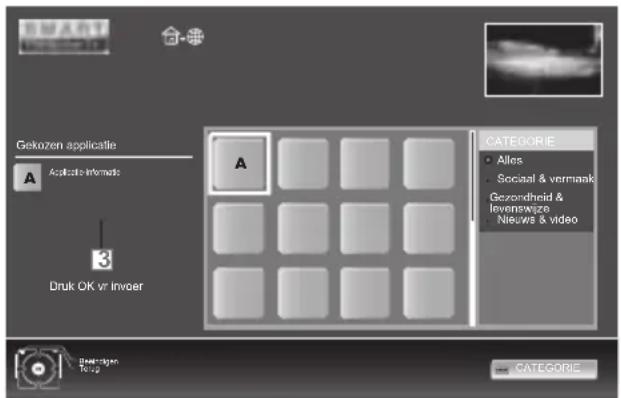
2 Kies de applicatie met »V«, »A«, »« en »» en druk op »OK« om te bevestigen. De gekozen applicatie wordt gestart.
Opmerkingen:
■ U kunt de applicaties ook per categorie raadplegen, druk op » ••••« (blauw) en selecteer de categorie met » V« of » ∧« en bevestig met »OK«. Als u probeert een applicatie te starten zonder dat er een kabel of draadloze adapter is verbonden, wordt op het scherm een waarschuwing gegeven. Als de kabel of draadloze adapter is aangesloten, maar u ontvangt geen IP of internet is niet aangesloten, kunnen de applicaties niet worden gestart. Controleer in dit geval de verbindingsinstellingen van het netwerk. Zie pagina 28 of 31.
SMART INTER@CTIVE TV AND HOME NETWORK
Smart Inter@ctive browser main menu
1 Applicatiegallerie 2 Gekozen applicaties 3 Beschrijving van de applicatie 4 Live beeld van de actuele televisiezender 5 Submenu voor het kiezen van de verschillende categorieën.

Navigeren in het hoofdmenu
- Het hoofdmenu van de applicatie verschijnt na korte tijd.
Opmerking:
■ U kunt de applicaties ook per categorie raadplegen, druk op » ....« (blauw) en selecteer de categorie met » V« of » ∧« en bevestig met »OK«.
2 Verder gebruik is afhankelijk van de structuur van de applicatie zelf. Zie de opmerkingen op het scherm.
Afspelen en andere opties in de applicaties
Opmerking:
■ Sommige applicaties ondersteunen niet alle afspeelopties, en de afspeelopties tussen de verschillende applicaties kunnen variëren.
1 » ▶ « start weergave in de applicaties. 2 » || « onderbreekt weergave in de applicaties. 3 » « stopt weergave in de applicaties. 4 Druk tijdens het afspelen op » « of » « om verschillende snelheden vooruit of achteruit te kiezen. 5 Druk tijdens het afspelen op »|« of »»|« en selecteer het vorige of volgende fragment. 6 Druk op »^«, »V«, »«, »» om het scherm naar boven of naar beneden, naar rechts of naar links te laten glijden in het virtuele toetsenbord en de applicaties. 7 Druk op »OK« om de keuze in het virtuele toetsenbord en de applicaties te bevestigen. 8 Druk op »1...0«, » •« (rood), »••« (groen), »•••« (geel), »••••« (blauw) om verschillende functies in de applicaties te selecteren/in te schakelen. 9 Druk op »@« om de applicatie te beëindigen.
Video's, muziek en afbeeldingen afspelen met de thuisnetwerkverbinding
Met het DLNA-menu van uw televisie heeft u eenvoudig toegang tot video-, muziek- en fotobestanden op een server; dankzij de DMR-functie kunt u automatisch het afspelen van media op apparaten met DMC-functie starten en stoppen.
Opmerkingen:
■ U kunt uw video's, muziekbestanden of foto's delen via apparaten zoals een pc, gsm of NAS (Network Attached Storage) dat werkt zoals een DLNA-compatibele DMS (Digital Media Server). ■ Als het DMS-apparaat en het televisietoestel tegelijkertijd op het draadloos netwerk zijn aangesloten, kunnen bij het afspelen van video's vertragingen of beeldbevriezing voorkomen. ■ Het televisietoestel kan ook functioneren met DMS-software geïnstalleerd op de computer, maar een volledig compatibele werking met de software zonder DMS-certificaat is niet gegarandeerd. ■ Wanneer u een computer met Windows gebruikt, kunt u de Windows Media Player (van versie 11) configureren als Digital Media Server.
De nodige instellingen zijn gerelateerd aan de versie van de software.
De Digital Media Server selecteren
- Het menu »DLNA« wordt weergegeven.

3 Druk op » ••••« (blauw) om de DMS-apparatuur op het thuisnetwerk weer te geven.
- De gevonden DMS-apparaten verschijnen in het menu.
Opmerking:
■ Als er geen DMS-apparatuur verschijnt, dient u de netwerkverbinding te controleren. Zie pagina 28 of 31.
4 Kies de gewenste DMC-apparatuur met »V«, »A«, »« of »» en geef de inhoud weer met »OK«.
Opmerkingen:
De bestanden- en mappenstructuur van het DMS-apparaat in het menu kan variëren afhankelijk van de gebruikte Digital Media Server software. - Ondertitels worden niet ondersteund bij video's die via het DMS-apparaat worden afgespeeld. Enkel bestandsformaten met een DLNA-certificaat (»MPEG_PS_NTSC«, »MPEG_PS_PAL«, »MPEG_TS_SD_EU« en »MPEG_TS_EU_ISO«) worden ondersteund en kunnen als videobestanden vanaf het DMS-apparaat worden afgespeeld. - Bij video's met een hoge bitrate kan distorsie voorkomen. ■ Mappen die als onbekend verschijnen in de DLNA-applicatie kunnen niet door de televisie worden afgespeeld. Dit probleem kan worden opgelost door de codec op uw computer te installeren. Enkel audiobestanden met een bestandsformaat met een DLNA-certificaat (»AAC_ADTS_320«, »LPCM«, »MP3«, »WMABASE« en »WMAFULL«) kunnen vanaf het DMS-apparaat worden afgespeeld. Enkel afbeeldingen met een bestandsformaat met een DLNA-certificaat (»JPEG_LRG«, »JPEG_MED« en »JPEG_SM«) kunnen vanaf het DMS-apparaat worden afgespeeld.
SMART INTER@CTIVE TV EN THUISNETWERK
Afspelen starten
1 Selecteer de juiste map op het DMC-apparaat met »V«, »A«, »« of »» en bevestig met »OK«.
- Alle titels verschijnen.
2 Kies de gewenste titel met » V«, »∧«, »« of »»«. 3 Start afspelen met » ▶ «.
Andere afspeelfuncties
1 Druk op » « om afspelen te pauzeren. 2 Druk op » ▶ « om afspelen te hervatten. 3 Druk herhaaldelijk op »|« of »|« totdat het gewenste bestand is bereikt. 4 Druk op » « om afspelen te stoppen. 5 Druk op » ← « om naar de DMS-lijstpagina terug te keren. 6 Druk op »GUIDE« om de functie DLNA te verlaten.
Opmerking:
■ U kunt deze en andere afspeelfuncties ook selecteren met het functiemenu:
» FAV« opent/sluit het functiemenu voor afspelen;
»▶ « start afspelen; »« pauzeert afspelen; »■ « stopt afspelen; »«« en »»« zoeken naar een fragment; »○« selecteert de herhaalfunctie; » « selecteert de Playlist; » ⓘ « geeft titelinformatie weer.
vTuner internetradio
Vele radiostations zenden uit via het internet. Met vTuner hebt u toegang tot talrijke populaire radiostations over de hele wereld. Dankzij de vTunerfunctie op uw televisietoestel, kunt u een lijst met radiostations weergeven en uw favoriet radiostation selecteren en beluisteren.
Opmerking:
■ Voor de functie vTuner is een Internetverbinding nodig.
- Het menu »Internetradio« wordt weergegeven.

3 Selecteer de gewenste categorie met » V« of »A« en geef inhoud weer met »OK«.
- De volgorde en de namen van bestanden en mappen in het vTunermenu worden geüpdatet door de vTunerserver. Dit kan dus variëren.
4 Druk op » ←« om naar de vorige categorie terug te keren. 5 Druk op »GUIDE« om de functie vTuner te verlaten.
Informatie met betrekking tot de opname en het afspelen van televisieprogramma's
- Het opnemen en afspelen van televisieprogramma's is enkel mogelijk bij digitale televisiezenders (DVB-S, DVB-T en DVB-C). De digitale televisiezenders (DVB-S, DVB-T en DVB-C) die u kunt opnemen en afspelen zijn eveneens afhankelijk van de zender.
- Het opnemen en afspelen van programma's en de functie Tijdshift zijn enkel mogelijk als er gebruik wordt gemaakt van extern datamedium (harde schijf of USB-stick). Het datamedium moet over opslagcapaciteit van minimaal 2 GB beschikken.
- Opnames kunnen worden gemaakt met de meeste in de handel verkrijgbare datamedia. We kunnen de goede werking van alle data-media echter niet garanderen.
- Een programma dat is opgenomen op een extern datamedium kan enkel op het televisietoestel worden afgespeeld. Deze programma's kunnen niet vanaf een ander apparaat worden afgespeeld. ■ Wanneer uw toestel moet worden hersteld en bepaalde componenten moeten worden vervangen, is het best mogelijk dat u de opname niet meer kunt bekijken op de herstelde televisie. ■ Ontvangst voor SKY is momenteel enkel mogelijk in Duitsland, met behulp van een geschikte set-top box of CA-module, Grundig is niet aansprakelijk voor enig verlies van bewaarde gegevens op een extern data-medium.
Mogelijke beperkingen bij gebruik van een extern datamedium
Afhankelijk van de televisiezender kunnen bepaalde beperkingen gelden voor sommige functies van televisiezenders.
GRUNDIG heeft geen invloed op deze beperkingen.
Mogelijk is het opnemen van een programma op een extern datamedium door de uitbater uitgeschakeld. Indien "URI* protected! Geblokkeerde PR-functie" op het scherm verschijnt, is opnemen of Tijdshift beperkt (één opname mogelijk) of uitgeschakeld (opnemen onmogelijk) door de zender. * URI = User right information (Copyright-informatie). ■ Wanneer u een programma opneemt en opslaat in het archief van een extern datamedium, kan het afspelen beperkt zijn. De zender kan u toelaten deze programma's een of meerdere keren te bekijken, maar kan het programma ook slechts voor beperkte tijd beschikbaar stellen. Bij programma's die niet geschikt zijn voor jonge kijkers, moet er vlak voor de start van de opname een PIN-code worden ingevoerd. Zonder pincode is opname onmogelijk. - Het kopiëren van een digitale televisiezender op een video- of een dvd-recorder met behulp van een "AV 1"-aansluiting (analoog beeld/geluidsignaal) kan eveneens door de zender worden beperkt. Hiervoor is het noodzakelijk dat uw toestel de kopieerfunctie ondersteunt.
Externe datamedia aansluiten
Opmerkingen:
■ Voordat u het datamedium aansluit, schakelt u het televisietoestel naar stand-by met "". Sluit de apparatuur aan en schakel vervolgens het televisietoestel weer in. - Om gegevensverlies te voorkomen moet het televisietoestel in stand-by worden gezet voordat u het extern datamedium verwijdert. ■ Uw televisietoestel beschikt over twee USB-aansluitingen, "USB1" en "USB2 (HDD)".
»USB2 (HDD)« wordt gebruikt om data-media aan te sluiten die een extra stroomtoevoer nodig hebben, zoals een harde schijf.
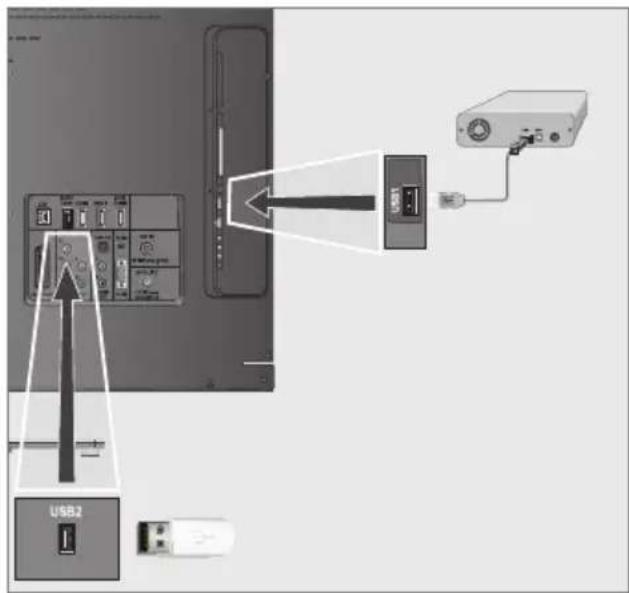
1 Verbind de »USB2 (HDD)«-aansluiting van de televisie en de corresponderende aansluiting van het datamedium (externe harde schijf) met behulp van een USB-kabel;
of
steek de USB-plug van de USB-geheugenstick in de »USB1«-aansluiting van het televisietoestel.
- De bestandsbrowser wordt weergegeven.
Opmerkingen:
■ De »USB1«-aansluiting van het televisietoestel levert een maximale stroomtoevoer van 500 mA in overeenstemming met de USB-specificaties. Externe harde schijven die meer stroom nodig hebben, kunnen dus enkel worden aangesloten op de »USB2 (HDD)« van het televisietoestel. Als u gebruik maakt van een netwerkkabel voor externe harde schijven die zijn aangesloten op de »USB2 (HDD)«-aansluiting van de televisie, moet deze netwerkkabel ook worden losgekoppeld van de stroomtoevoer wanneer het televisietoestel is uitgeschakeld. ■ Externe datamedia mogen niet worden losgekoppeld van het televisietoestel wanneer de bestanden op het datamedium in gebruik zijn.
Instellingen voor USB-opname
Het menu selecteren
1 Open het menu met »MENU«. 2 Kies »USB-OPNAME« met » v« of » ∧« en druk op »OK« om te bevestigen.
- Het menu »USB-OPNAME« verschijnt.
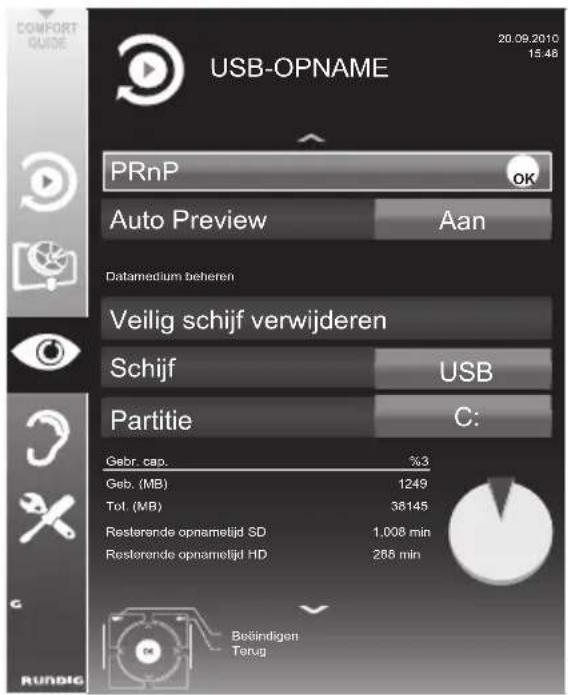
De automatische preview inschakelen
Als de functie automatische preview is ingeschakeld, wordt er een preview van het geselecteerde bestand weergegeven in de bestandsbrowser.
1 Kies »Auto Preview« met » V« of »Λ«. 2 Activeer de functie met » « of »« (»Aan«). 3 Druk op »MENU« om instellingen te verlaten.
Het veilig verwijderen van de schijf
1 Kies "Veilig schijf verwijderen" met "v" of "∧" en druk op "OK" om te bevestigen.
Opmerking:
■ De schijf kan nu uit de aansluiting worden verwijderd.
Een extern datamedia selecteren
Als er verschillende externe datamedia op uw televisietoestel zijn aangesloten, kunt u het gewenste datamedium selecteren.
1 Kies "Schijf" met "V" of "Λ". 2 Kies het gewenste datamedium met "<" of ">". 3 Druk op "MENU" om instellingen te verlaten.
Een partitie op het extern datamedium selecteren
Als het extern datamedium meerdere partities bevat, selecteert u de partitie die u wilt gebruiken.
1 Kies "Partitie" met "v" of "Λ". 2 Kies de partitie die u wilt gebruiken met "<" of ">". 3 Druk op "MENU" om instellingen te verlaten.
Het extern datamedium testen
U kunt externe datamedia testen en bepalen of ze geschikt zijn voor de gekozen functie.
1 Kies "Schijf" met "v" of "∧". Als er verschillende datamedia zijn aangesloten, kiest u het gewenste datamedium met "<" of ">". 2 Kies "Partitie" met "V" of "∧". Als er verschillende partities beschikbaar zijn, kies de partitie die u wilt gebruiken met "<" of ">". 3 Kies "Schijf contr." met "V" of "A" en druk op "OK" om te bevestigen. - Er wordt informatie weergegeven over het datamedium. 4 Druk op "MENU" om instellingen te verlaten.
"Pauzeren van" Tijdshift-programma's
U kunt een programma dat u aan het bekijken bent pauzeren. Dit is een handige functie, bijvoorbeeld wanneer de telefoon rinkelt terwijl u een film aan het kijken bent en u niets wilt missen.
Een bevroren weergave van de laatste scène verschijnt op het scherm en het programma wordt opgenomen in het geheugen Tijdshift van het extern datamedium.
In de modus Tijdshift kunt u maximaal 20 minuten van het actuele programma opnemen.
1 Druk op » « om het actuele programma te pauzeren.
- Het beeld wordt bevroren, Tijdshift en de resterende opnametijd worden weergegeven.
2 Druk op » ▶ « om het programma te hervatten.
- Het programma wordt verder opgenomen.
Opmerking:
■ Tijdens de Tijdshift-modus zijn de volgende functies beschikbaar:
- Terugspoelen, druk verschillende malen op »«« om de snelheid te veranderen (het beeld bevriest tijdens het terugspoelen);
- Vooruitspoelen, druk verschillende malen op »▶▶« om de snelheid te veranderen;
- Selecteer pauze met » «
3 Druk op » ■ « om de functie Tijdshift te verlaten.
- Het bericht »Live programme« verschijnt en u ziet het huidige programma zonder Tijdshift.
- De scènes in het "Tijdshift-geheugen" worden verwijderd.
Programma's opnemen
U kunt programma's opnemen. De gegevens voor deze programma's worden opgenomen op een extern datamedium en dit archief kan via het televisietoestel worden beheerd.
U hebt 44 MB tot 110 MB geheugencapaciteit nodig op het externe datamedium voor 1 minuut opnametijd.
Tijdens het opnemen kunt u een ander programma uit het archief bekijken.
U kunt geen voorinstellingen wijzigen.
Programma's opnemen met één toets
1 Kies de televisiezender die moet worden opgenomen met »»1...0« of »P+«, »P-« en druk op »□« om het opnemen te starten.
- Informatie over het opnemen wordt getoond: het opnamesymbool, de naam van de zender, het programma, de opnametijd en de beschikbare hoeveelheid geheugen.
- Deze informatie verdwijnt na enige tijd.
2 Beëindig het opnemen met » ■ «. 3 Bevestig de weergave met » ••• (green); of
druk op » • « (red) om het opnemen voort te zetten.
Opmerkingen:
■ Als de opname is voltooid, wordt de opname automatisch opgeslagen op het externe datamedium. ■ Het menu »OPGNMN BEST.« met de opgeslagen programma's kunnen worden geopend met »OPN.LIJST«. ■ Als het extern datamedium tijdens de opname wordt losgekoppeld, wordt het opnemen automatisch stopgezet en gaat de opname verloren. ■ Speel uw opnames, die u heeft opgenomen met uw FAT32-geformatteerde HDD's, af in USB-modus.
Een programma vanuit de zenderlijst opnemen
1 Open de »ZENDERLIJST« met »OK«. 2 Kies een televisiezender met » V«, »Λ«, »«« of »»« en druk op »OK« om te bevestigen. 3 Druk op »MENU« om de zenderlijst te verlaten. 4 Druk op » « om het opnemen te starten. - Informatie over het opnemen wordt getoond: het opnamesymbool, de naam van de zender, het programma, de opnametijd en de beschikbare hoeveelheid geheugen. - Deze informatie verdwijnt na enige tijd. 5 Druk op » ■ « om opnemen te stoppen. 6 Bevestig de weergave met » ••• (green); of druk op » • « (red) om het opnemen voort te zetten.
Op te nemen programma's vooraf instellen
... door middel van de elektronische tv-gids
U kunt gegevens van de elektronische tv-gids gebruiken voor opname.
25 programma's kunnen vooraf worden ingesteld voor de opnametimer of ter herinnering.
1 Druk op »GIDS« om de zenderinformatie weer te geven. - De elektronische tv-gids wordt geopend. 2 Kies de gewenste zender met »V« of »Λ«. 3 Schakel over op de informatie over het huidige programma met »«. 4 Selecteer het programma van uw keuze met »V« of »A«.
5 Bevestig het programma met » «.
- Het symbool » ◎« verschijnt achter de naam van het programma en de gegevens zijn toegevoegd aan de timer.
Opmerking:
Als de gegevens van de opname moeten worden veranderd, gebruikt u »•••« (geel) en »••••« (blauw) om naar de »GEPLANDE EVENEMENTEN« te gaan, druk op »••« (groen), verander de gegevens en sla op met »••« (groen).
6 Druk op »MENU« om het menu te sluiten.
Opmerkingen:
■ Voordat de opname begint verschijnt er een waarschuwingsbericht met een aftelling van 20 seconden. U kunt overschakelen naar de geprogrammeerde televisiezender. Als de timeropname start tijdens het afspelen, wordt het afspelen niet onderbroken: De opname gebeurt automatisch op de achtergrond zolang u niet »Ja« selecteert wanneer het waarschuwingsbericht met de aftelling wordt weergegeven.
... door middel van handmatige gegevensinvoer
U kunt tot 25 programma's vooraf instellen voor de opnametimer.
1 Druk op »GIDS« om de zenderinformatie weer te geven. - De elektronische tv-gids wordt geopend.
2 Open het menu »PLANNING MAKEN« door twee keer op » ••••« (geel) te drukken.
3 Kies »Type« met » V« of »∧« en kies de optie »Opnemen« met »« of »»«.
6 Kies de regel »Start« (Opnemen starten) met »V« of »A« en voer de datum/tijd in met »1...0«.
7 Kies de regel »Einde« (Opnemen stoppen) met »V« of »A« en voer de datum/tijd in met »1...0«.
8 Sla de gegevens op met »••« (groen). - Het programma is ingesteld.
9 Druk op »MENU« om het menu te sluiten.
Opmerkingen:
■ Voordat de opname begint verschijnt er een waarschuwingsbericht met een aftelling van 20 seconden. U kunt overschakelen naar de geprogrammeerde televisiezender. Als de timeropname start tijdens het afspelen, wordt het afspelen niet onderbroken: de opname gebeurt automatisch op de achtergrond zolang u niet »Ja« selecteert wanneer het waarschuwingsbericht met de aftelling wordt weergegeven.
Opnamegegevens bewerken in het timermenu
U kunt de gegevens voor geprogrammeerde timeropnames bewerken.
1 Selecteer timermenu door achtereenvolgens op »GIDS«, »•••• (geel) en »••••• (blauw) te drukken. - Het menu »GEPLANDE EVENEMENTEN« wordt geopend. 2 Selecteer de titel van het te bewerken programma met »V« of »A« en activeer de timerpositie met »••• (groen). - Het invoermenu wordt weergegeven.
4 Sla de wijzigingen op met »••• (groen). - De timer is gewijzigd.
5 Druk op »MENU« om het menu te sluiten.
Opnamegegevens verwijderen in het timermenu
U kunt de gegevens voor geprogrammeerde timeropnames verwijderen.
1 Selecteer timermenu door achtereenvolgens op »GIDS«, »•••• (geel) en »••••• (blauw) te drukken. - Het menu »GEPLANDE EVENEMENTEN« wordt geopend. 2 Selecteer de titel van het te verwijderen programma met »V« of »A« en verwijder de timerpositie met »...« (geel). 3 Druk op »MENU« om het menu te sluiten.
Afspelen
De opgenomen programma's - manueel of met behulp van de timerfunctie opgenomen - worden opgeslagen op het extern datamedium. U kunt het archief van het extern datamedium openen door te drukken op »OPN.LIJST«.
Een programma uit het archief selecteren
1 Open het menu »Opgnmn evnmnt« met »OPN.LIJST«. - Het menu verschijnt. 2 Selecteer het programma van uw keuze met »V« of »A« en start het afspelen met »►«. 3 Druk op » ■ « om het afspelen te stoppen. - De televisie schakelt over op de huidige televisiezender.
Voorwaarts/achterwaarts naar beelden zoeken
1 Selecteer, tijdens het afspelen, de vooruitspoelsnelheid (2x, 4x, 8x of 16x) met »»«; of
selecteer, tijdens het afspelen, de terugspoelsnelheid (2x, 4x, 8x of 16x) met » « (het beeld bevriest tijdens het terugspoelen).
U kunt het start- en eindpunt van een scène markeren. De scène wordt dan doorlopend herhaald.
1 Markeer het startpunt A door tijdens het afspelen, bij de gewenste scène op ▶« te drukken. - Deze scène wordt gemarkeerd als het startpunt A. 2 Markeer het eindpunt B door tijdens het afspelen, bij de gewenste scène nogmaals op »►« te drukken. - Deze scène wordt gemarkeerd als het eindpunt B. - Het televisietoestel herhaalt het programma tussen deze twee punten.
3 Beëindig de herhaalfunctie met » ■ «.
Afspelen tijdens een opname
Tijdens het opnemen kunt u het programma dat u momenteel aan het opnemen bent of een reeds opgenomen programma bekijken.
1 Kies de zender die moet worden opgenomen met »1...0« of »P+«, »P-« en druk op »•« om het opnemen te starten. 2 Kies het menu »Opgnmn evnmnt« met »OPN.LIJST«. 3 Kies het gewenste programma met » V« of »A« en druk op »►« om het afspelen te starten. - Het programma wordt op de achtergrond opgenomen. 4 Druk op »■« om het afspelen te stoppen. 5 Druk op » ■ « om opnemen te stoppen.
Programma's uit de opnamelijst verwijderen.
U kunt programma's uit de opnamelijst verwijderen.
1 Open het menu »Opgnmn evnmnt« met »OPN.LIJST«. - Het menu verschijnt. 2 Selecteer het programma dat verwijderd moet worden »V« of »Λ«. 3 Druk op »••••« (blue) om het programma te verwijderen. 4 Bevestig de beveiligingsvraag met »••« (green).
Opmerking:
■ U kunt geen programma's uit het menu »Opnamen« verwijderen die op dat moment worden opgenomen of afgespeeld.
5 Druk op »MENU« om het menu te sluiten.
Bestandsformaten
Uw televisie kan de volgende formaten die via de USB-aansluitingen worden aangevoerd, verwerken:
Videobestanden
Speciale codecs voor videocomprimering en -decomprimering bieden meer geheugen zonder de beeldkwaliteit overvloedig te comprimeren.
Uw televisie kan videobestanden in de formaten DIVX, XVID, H.264/MPEG-4 AVC (L4.1, 4 referentiefoto's), MPEG-4, MPEG-2, MPEG-1, MJPEG en MOV afspelen.
Bestanden met de volgende extensies worden ook ondersteund: AVI, MKV, MP4, TS, MOV, MPG, DAT, VOB. Deze bestanden kunnen ook audiobestanden bevatten die zijn gecomprimeerd met MP3, AAC of Dolby Digital®.
Audiobestanden
Uw televisie kan audiobestanden in de formaten MP3, AAC en WMA afspelen.
MP3 is de afkorting van MPEG-1 Layer 3 en is gebaseerd op de MPEG-1 standaard, die is ontwikkeld door MPEG (Motion Picture Expert Group).
AAC staat voor Advanced Audio Coding en is ook ontwikkeld door MPEG. AAC biedt een betere geluidskwaliteit met een identieke gegevenssnelheid.
WMA (Windows Media Audio) is een comprimeerstandaard voor audiobestanden die zijn ontwikkeld door Microsoft.
Deze formaten maken het mogelijk om audiobestanden op te nemen en af te spelen die beschikken over de geluidskwaliteit van cd en zeer weinig geheugen in beslag nemen.
Bestanden met de volgende extensies worden ondersteund: MP3, MP2, WMA, M4A, AAC.
MP3-bestanden kunnen, net zoals op de computer, in mappen en submappen worden gesorteerd.
Beeldbestanden
Uw televisie kan de afbeeldingformaten JPEG, PNG en BMP afspelen.
JPEG staat voor Joint Picture Experts Group. Het verwijst naar een proces voor het comprimeren van afbeeldingen.
PNG en BMP zijn processen die worden gebruikt om afbeeldingen op te slaan met geen of zeer weinig gegevensverlies.
Afbeeldingen kunnen, samen met andere bestandstypes, op één medium worden opgeslagen.
Deze bestanden kunnen in mappen en submappen worden gesorteerd.
Externe datamedia aansluiten
Voordat u het datamedium aansluit, schakelt u het televisietoestel naar stand-by met » ⏻«. Sluit de apparatuur aan en schakel vervolgens het televisietoestel weer in.
Om gegevensverlies te voorkomen moet het televisietoestel in stand-by worden gezet voordat u het extern datamedium verwijdert.
Opmerkingen:
■ De »USB1«-aansluiting van het televisietoestel levert een maximale stroomtoevoer van 500 mA in overeenstemming met de USB-specificaties. Externe harde schijven die meer stroom nodig hebben kunnen dus enkel worden aangesloten op de »USB2 (HDD)« van het televisietoestel.
■ Als u gebruik maakt van een netwerkkabel voor externe harde schijven die zijn aangesloten op de »USB2 (HDD)«-aansluiting van de televisie, moet deze netwerkkabel ook worden losgekoppeld van de stroom-toevoer wanneer het televisietoestel is uitgeschakeld.
■ Externe datamedia mogen niet worden losgekoppeld van het televisietoestel wanneer de bestanden op het datamedium in gebruik zijn.
Een bidirectionele gegevensoverdracht zoals gedefinieerd voor ITE (Information Technology Equipment)-apparatuur in EN 55022/EN 55024 is niet mogelijk.
USB-overdracht op zich is geen bedieningsmodus. Het is slechts een aanvullende functie.

Verbind de »USB2 (HDD)«-aansluiting van de televisie en de corresponderende aansluiting van het datamedium (externe harde schijf, digitale camera, kaartlezer of MP3-speler) door middel van een USB-kabel;
of
steek de USB-plug van de USB-geheugenstick in de »USB1«-aansluiting van het televisietoestel.
De bestandsbrowser wordt weergegeven.
De bestandsbrowser
De bestandsbrowser geeft video's, audiobestanden en afbeeldingen weer die zijn opgeslagen op een extern datamedium.
Als een extern datamedium bestanden in verschillende formaten bevat, kunt u indien nodig de onnodige formaten filteren.

1 Gekozen dataformaat. 2 Naam van het datamedium. 3 Totaal aantal mappen op het datamedium. 4 Preview van het gekozen bestand. 5 Informatie over het externe datamedium. 6 Navigatiemenu.
Instellingen in het menu USB Setup
Het menu selecteren
In de volgende hoofdstukken vindt u meer uitleg over aanvullende functies.
De automatische preview inschakelen
Als deze functie is ingeschakeld, wordt er een preview van het geselecteerde bestand weergegeven in de bestandsbrowser.
1 Kies "Auto Preview" met "v" of "Λ". 5 Activeer de functie met " " of " " ("Aan"). 3 Druk op "MENU" om de instellingen te verlaten.
De weergavemodus selecteren
1 Kies "Schermmodus" met "V" of "∧". 2 Kies de gewenste optie met "V" of "A". 3 Druk op "MENU" om de instellingen te verlaten.
De weergaveduur voor afbeeldingen in een diavoorstelling instellen
1 Kies "Slide Show Interval" met "V" of "A". 2 Selecteer de weergaveduur (3, 5, 10 seconden) met " " of " ". 3 Druk op "MENU" om instellingen te verlaten.
DivX® VOD
U moet uw apparaat registreren om de beveiligde video weer te geven die u hebt gekocht bij DivX®.
1 Kies "DivX® VOD" met "V" of "Λ" en bevestig met "OK". - De registratiecode verschijnt. 2 Bezoek "http://vod.divx.com" en registreer het apparaat met de registratiecode. 3 Druk op "MENU" om instellingen te verlaten.
DIVX+
HD
DivX Certified® om DivX® en DivX Plus™ HD (H.264/MKV) video, waaronder premium content, weer te geven tot 1080p HD.
OVER DIVX VIDEO: DivX® is een digitaal videobeeldformaat ontwikkeld door DivX, Inc. Dit is een officieel DivX Certified® apparaat dat DivX-video weergeeft. Ga naar divx.com voor meer informatie en softwaretools om uw bestanden om te zetten naar DivX-video.
OVER DIVX VIDEO-ON-DEMAND: Dit DivX Certified® apparaat moet zijn geregistreerd om aangekochte DivX Video-on-Demand (VOD)-films weer te geven. Om uw registratiecode te ontvangen moet u de DivX VOD-sectie openen in het menu USB-instellingen van uw apparaat. Ga naar vod.divx.com voor meer informatie over de wijze waarop u zich moet registreren.
Basis afspeelfuncties
1 Kies het datamedium door te drukken op "→", gebruik "V", "∧", " " of " " om de optie "USB" te kiezen en druk op "OK" om te bevestigen.
- De bestandsbrowser wordt weergegeven.
2 Selecteer het bestandsformaat (video's, audiobestanden, afbeeldingen) met »V« of »A«. 3 Schakel naar map-/bestandsweergave met »OK«.
Opmerking:
■ Als een USB-datamedium met verschillende partities is aangesloten op de USB-aansluitingen, verschijnt de letter van de respectievelijke schijf (bijv. C) naast het foldersymbool. Kies de letter van de schijf met »V« of »A« en druk op »OK« om te bevestigen.
4 Kies de map of het bestand met »V« of »A« en druk op »OK« om deze te openen.
- Er verschijnt een lijst met submappen.
Opmerking:
■ Schakel terug naar de hoofdmap met »←«.
5 Kies de track of de afbeelding met »V« of »A« en druk op »►« om afspelen te starten.
- U kunt informatie over de filmgegevens bekijken door te drukken op »?«.
- Bij het afspelen van MP3- of WMA-gegevens wordt links van het menu informatie over het album, de track en de artiest weergegeven.
- Bij het afspelen van afbeeldingen kunt u »?« gebruiken om informatie weer te geven over de resolutie en de afmetingen.
- Bij het weergeven van de fotogegevens drukt u twee keer op »?« om het menu DivX®-instellingen te openen.
Opmerking:
- Bij het afspelen van afbeeldingen wordt de bestandsbrowser uitgeschakeld. Druk op »« om de bestandsbrowser opnieuw weer te geven.
6 Druk op » « om het afspelen te pauzeren. 7 Druk op » ▶ « om het afspelen te hervatten.
8 Druk op » ■ « om het afspelen te stoppen.
De bestandsbrowser verschijnt.
Opmerkingen:
- Gebruik »A« om »Map hoger« te kiezen wanneer u naar de laatste map wilt terugkeren. Gebruik »Hfdm« (en druk op »OK«) om naar de hoofdmap terug te keren.
- Het is mogelijk dat bestanden die eigenlijk worden ondersteund, niet correct werken in de USB-modus. Dit komt omdat bepaalde bestanden, ondanks het feit dat ze de "juiste" extensie hebben, niet zijn opgenomen met gestandaardiseerde compressieprocessen. Als een videobestand meerdere audiotracks (audio streams) bevat, kunt u tijdens het afspelen in de modus "volledig scherm" hiernaar overschakelen met »?«.
- Bij het afspelen van muziekbestanden kunt u tegelijkertijd andere opties gebruiken in de USB-modus. Zo kunt u bijvoorbeeld een diavoorstelling verrijken met muziek.
- Bij films worden enkel ondertitels in de formaten .SRT, .ASS, .SSA, .SMI ondersteund. De namen van de ondertitels en de filmbestanden moeten identiek zijn. Anders worden er geen ondertitels weergegeven.
Extra functies voor afspelen
Afhankelijk van het bestandsformaat zijn de volgende extra functies beschikbaar:
Hoofdstukken kiezen bij DivX®-bestanden
(alleen bij videobestanden)
1 Tijdens het afspelen kiest u het volgende hoofdstuk met »«. 2 Tijdens het afspelen kiest u het vorige hoofdstuk met »««.
Opmerking:
■ U kunt de hoofdstukken eveneens selecteren op nummer met »1...0«.
Titels kiezen bij DivX®-bestanden
(alleen bij videobestanden)
1 Tijdens het afspelen, kiest u de volgende titel met »^«. 2 Tijdens het afspelen, kiest u de vorige titel »V«.
Geselecteerde titels afspelen
Enkel de gemarkeerde tracks worden afgespeeld.
1 Kies de titels met » V« of »Λ« en druk op »OK« om deze te markeren. 2 Kies de volgende titel met » V« of »Λ« en druk op »OK« om deze te markeren. 3 Start afspelen met » ▶ «. 4 Druk op » ■ « om het afspelen te stoppen.
Opmerking:
- Om de markering te verwijderen, selecteert u de titel met »V« of »^« en druk op »OK« om de markering te verwijderen.
Stapsgewijs selecteren van een track of afbeelding (SKIP)
1 Tijdens het afspelen, kiest u de volgende track/afbeelding met »▶|«. 2 Tijdens het afspelen, kiest u de vorige track/afbeelding met »|«. - Het afspelen begint met de track of afbeelding die u hebt gekozen.
Een bepaalde passage voor afspelen selecteren
(alleen videobestanden)
1 Tijdens het afspelen, druk op »OK«. 2 Voer fragment in (tijd) met »1 ... 0« en druk op »••« (green) of »OK« om te bevestigen.
Vooruitspoelen
(enkel voor video- en audiobestanden) U kunt verschillende snelheden selecteren (2x, 4x, 8x, 16x en 32x vooruit en achteruit).
1 Selecteer tijdens het afspelen de afspeelsnelheid met »«« of »»«. 2 Druk op » ▶ « om normaal afspelen te hervatten.
Afbeeldingen draaien
(enkel voor afbeeldingen)
U kunt afbeeldingen 90° draaien.
1 Druk tijdens het afspelen op » « of » om de afbeelding 90° te draaien.
Herhaalfuncties
Opties:
- »Een herhalen«: de huidige track wordt herhaald.
- »Alle herhalen«: alle tracks worden herhaald.
1 Schakel de herhaalfunctie voor het afspelen uit met »TOOLS«.
2 Start afspelen met » ▶ «.
3 Deactiveer de herhaalfunctie met »TOOLS«.
- De weergave verandert in »Geen herhalingen«.
Modus TOP-tekst of FLOF-tekst
1 Druk op »TXT« om teletekst in te schakelen.
2 Selecteer teletekstpagina's rechtstreeks met »1...0« of stapsgewijs met »V« en »A«.
Ga terug naar teletekstpagina 100 met »?«.
Opmerking:
Aan de onderkant van het scherm ziet u een informatiebalk met rode, groene en - afhankelijk van de zender - gele en blauwe panelen. Op de afstandsbediening vindt u eveneens knoppen met verschillende kleuren, waarmee deze pagina's kunnen worden geselecteerd.
3 Ga een pagina terug met » « (rood). 4 Ga naar de volgende pagina met »••« (groen). 5 Kies een specifiek hoofdstuk met »•••« (geel). 6 Kies een specifiek onderwerp met » •••••« (blauw). 7 Verlaat teletekst met »TXT«.
Normale tekstmodus
1 Druk op »TXT« om teletekst in te schakelen. 2 Druk op »1...0« om de teletekstpagina's rechtstreeks te kiezen.
Ga terug naar teletekstpagina 100 met »?«.
3 Ga een pagina terug met » v«. 4 Ga naar de volgende pagina met » ∧«. 5 Verlaat teletekst met »TXT«.
Overige functies
Wachttijd overbruggen
U kunt terug overschakelen naar het televisieprogramma tijdens het zoeken naar een teletekstpagina.
1 Geef het nummer van de teletekstpagina in met »1...0« en druk vervolgens op »▶|«. - Zodra de pagina gevonden wordt, wordt het paginanummer weergegeven. 2 Druk op » ▶|« om naar de teletekstpagina te schakelen.
De tekenhoogte vergroten
Als u problemen hebt om de tekst op het beeldscherm te lezen, kunt u de tekenhoogte vergroten.
1 Om de tekenhoogte van een teletekstpagina te vergroten drukt u meermaals op »|«.
Pagina vastzetten
Onder een meervoudige pagina kunnen verschillende subpagina's zijn samengebracht die door de televisiezender automatisch worden verder gebladerd.
1 U kunt dit automatisch verder bladeren van de subpagina's stopzetten met »««. 2 Beëindig de functie met » ◀◀◀.
Een subpagina rechtstreeks openen
Als de gekozen teletekstpagina meerdere pagina's bevat, wordt het nummer van de actuele subpagina en het totale aantal pagina's weergegeven.
1 Druk op » « om de functie subpagina te openen. 2 Gebruik » « of »» om de subpagina te kiezen. 3 Beëindig de functie met » «.
Antwoordvrijgave
Bepaalde teletekstpagina's bevatten verborgen antwoorden of informatie.
1 Geef informatie weer met » ▶▶«. 2 Druk op »▶▶« om de informatie te verbergen.
Opgedeeld scherm
Met deze functie kunt u de televisiezender aan de linkerzijde en de teletekst aan de rechterzijde van het scherm weergeven.
1 Schakel de functie in met » «. - De televisiezender en de teletekstpagina worden naast elkaar weergegeven. 2 Schakel de functie uit met » «.
INTERACTIEF PORTAAL (HBBTV)
Wat is HbbTV?
Eenvoudig gezegd biedt HbbTV de volgende generatie interactieve teletekst met moderne gestructureerde content, high-definition foto's en video-opnames en interactiviteit.
Om HbbTV te kunnen ontvangen, moet de televisie worden aangesloten op het internet.
De ARD biedt deze nieuwe dienst momenteel met de "derde programma's", zoals ZDF.
Het aanbod van ARD omvat, bijvoorbeeld, een gedetailleerd programmaoverzicht, het volledige aanbod van "Das Erste Mediathek" en grafische geherstructureerde teletekst met high-definition foto's. Het aanbod van de ZDF omvat de "ZDF Mediathek" en andere programma-informatie (vanaf september 2011).
De HbbTV-service is alleen in bepaalde landen beschikbaar.

Wanneer u naar een TV-programma dat HbbTV ondersteunt, wordt een informatiebericht weergegeven als HbbTV beschikbaar is.
- Op het scherm wordt informatie over de service weergegeven. Bovendien worden de gekleurde toetsen die nodig zijn voor de navigatie ook weergegeven.
Opmerking:
■ Het assortiment aan onderwerpen en de keuze van de afzonderlijke onderwerpen is afhankelijk van de programma-aanbieder.
■ De nummertoetsen »1« tot en met »0« worden voor aanvullende functies gebruikt.
2 Kies het gewenste onderwerp met »••« (groen), »•••« (geel) of »••••« (blauw). 3 In de door u gekozen onderwerpen, kiest u de gewenste optie met »V«, »A«, »« of »» en bevestig met »OK«. 4 Schakel HbbTV in met »•« (rood).
Aanvullende functies voor video-opnames
1 Start afspelen met »▶«. 2 Pauzeer afspelen met »||«. 3 Ga verder met afspelen met »▶«. 4 Spoel terug met »« of vooruit met »«. 5 Stop afspelen met »■«.
Het menu INST. openen
1 Open het menu met »MENU«.
- Het menu »INST.« verschijnt.

Opmerking:
In de volgende hoofdstukken vindt u meer uitleg over de bediening.
Taalinstellingen
De menutaal veranderen
1 Kies de regel »Menu« met » V« of » ∧« en druk op »OK« om te bevestigen.
- Het menu »Menutaal selecteren« verschijnt.
De audiotaal veranderen
(alleen voor digitale televisiezenders)
U kunt een primaire en secundaire audiotaal instellen.
1 Kies de regel »Audio« met » V« of » A« en druk op »OK« om te bevestigen.
- Het menu »Gespr. taal select.« verschijnt.
2 Kies de gesproken taal met » «, »«, »V« of »A« en gebruik vervolgens »•« (rood) om deze als primaire audiotaal in te voeren, of gebruik »••« (groen) om deze als secundaire audiotaal in te stellen.
- De primaire en secundaire talen worden weergegeven in de rechterbovenhoek van het menu.
3 Druk op »MENU« om de instelling af te ronden.
De taal en de modus van de ondertiteling wijzigen
(alleen voor digitale televisiezenders)
U kunt de ondertitels in- en uitschakelen, de taal van de ondertiteling instellen en een tweede ondertiteltaal instellen.
- Het menu »Taal ondert. select.« verschijnt.
2 Kies de ondertiteltaal met » √«, » ∧«, »« of »»«, gebruik vervolgens » •« (rood) om deze als primaire ondertiteltaal in te voeren, of gebruik » ••« (groen) om deze als secundaire ondertiteltaal in te stellen.
- De primaire en secundaire talen worden weergegeven in de rechterbovenhoek van het menu.
3 Om een menuniveau terug te gaan, druk op »←«.
Tijd en datum instellen
Uw televisietoestel detecteert automatisch het tijdsverschil met Greenwich Mean Time (GMT), op voorwaarde dat de geselecteerde zender een tijd-signaal uitzendt.
1 Kies de regel »Datum & tijd« met » V« of »Λ« en druk op »OK« om te bevestigen. 2 Selecteer »Auto« met » V« of »Λ« en druk op »OK« om te bevestigen. - Datum en tijd worden automatisch aangepast; of 3 Kies het invoerveld met » V« of » A«, en voer de Datum en Tijd in met »1...0« en druk op »OK« om te bevestigen.
Handmatige instelling
U kunt het verschil in tijd ook handmatig instellen - bijvoorbeeld, wanneer het juiste tijdstip niet automatisch wordt gedetecteerd of om andere reden niet overeenkomt met het plaatselijke tijdstip.
1 Kies de regel »Tijdafstelling« met » √«, en kies vervolgens de optie »Manueel« met »« of »»«. - De opties »Tijdzone« en »Zomertijd« zijn actief. 2 Kies de regel »Tijdzone« met » v« en druk op »OK« om te bevestigen. - Het menu »Tijdzone select.« verschijnt. 3 Kies de gewenste tijdzone met » «, » «, » V« of »A« en druk op »OK« om te bevestigen. 4 Kies de regel »Zomertijd« met » V« en gebruik »« of »» « om de optie »Auto«, »Uit« of »Aan« in te stellen. 5 Druk op »MENU« om de instelling te verlaten.
Opmerking:
Als bij »Tijdafstelling« de optie »Auto« is geselecteerd, past het televisietoestel de tijd automatisch aan het signaal van de desbetreffende zender aan. Verschillende zenders kunnen ook tijdbasissen gebruiken die verschillend zijn dan die in uw land worden gebruikt; bijv. buitenlandse zenders. In deze gevallen kunnen herinneringen en vooraf ingestelde opnames door het tijdverschil worden geannuleerd.
Timerinstellingen
Invoeren van de uitschakeltijd (slaaptimer)
In het menu »Slaaptimer« kunt u voor het televisietoestel een uitschakeltijd invoeren. Het televisietoestel schakelt na afloop van de ingestelde tijdsperiode in stand-by.
- Om de functie uit te schakelen gebruikt u «« of »»« om de instelling »Uit« te selecteren.
3 Druk op »MENU« om de instelling af te ronden.
Inschakeltimer
In het menu »Auto Aan« kunt u voor het televisietoestel een inschakeltijd invoeren. Na afloop van de ingestelde tijd, schakelt het televisietoestel in vanuit stand-by - met het vooraf ingestelde volume en de gewenste televisiezender.
- De regel »Kanaalinvoer« is enkel actief wanneer de signaalbron die momenteel wordt gebruikt, is geselecteerd. Als er niets wordt ingegeven, wordt de eerste zender van de geselecteerde signaalbron gebruikt.
■ U kunt de invoer stopzetten door te drukken op »•« (red).
9 Druk op »MENU« om de instelling af te ronden.
Uitschakeltimer
In het menu »Auto Uit« kunt u voor het televisietoestel een uitschakeltijd invoeren. Het televisietoestel schakelt na afloop van de ingestelde tijdsperiode in stand-by.
■ U kunt de invoer stopzetten door te drukken op »•« (red).
5 Druk op »MENU« om de instelling af te ronden.
Automatisch uitschakelen (Auto Slaaptimer)
Als deze functie is geactiveerd, wordt de televisie automatisch naar stand-by geschakeld na 5 minuten als er geen videosignaal wordt uitgezonden of in overeenstemming met de Europese richtlijnen, schakelt de televisie automatisch over op stand-by na 4 uur, mits geen van de knoppen op de afstandsbediening of de televisie tijdens de periode wordt ingedrukt.
- Om de functie uit te schakelen gebruikt u » « of »« om de instelling »Uit« te selecteren.
3 Druk op »MENU« om de instelling af te ronden.
Instellingen kinderslot
Programma's toestaan
Er zijn films die geheel of gedeeltelijk ongeschikt kunnen zijn voor kinderen.
Deze programma's bevatten informatie die deze inhoud of scènes markeert met een toegangsniveau van 4 tot 18. U kunt een van deze toegangsniveaus selecteren en zo het afspelen toestaan.
1 Kies de regel »Ouderlijke controle« met » V« of »A« en druk op »OK« om te bevestigen. 2 Voer de PIN/code »1234« in met »1 ... 0«. 3 Kies het toegangsniveau met » « of »«. 4 Druk op »MENU« om de instelling af te ronden.
Menu's vergrendelen
Met deze functie kunt u de menu's »Aut. Zoeken Naar Zenders«, »Manueel digitaal afstemmen«, »Manueel analoog afstemmen« en »Progr. Bewerk.« vergrendelen zodat deze alleen toegankelijk zijn na het invoeren van een PIN-code.
1 Kies »Menuverg.« met » V« of »Λ«. 2 Voer de PIN/code »1234« in met »1 ... 0«. 3 Activeer de vergrendeling met »« of »« (»Aan«).
Opmerking:
- Om de vergrendeling uit te schakelen gebruikt u »«« of »»« om de instelling (»Uit«) te selecteren.
4 Druk op »MENU« om de instelling af te ronden.
Toetsen vergrendelen (Kinderslot
Wanneer de Key Lock actief is, werken de knoppen op het televisietoestel niet.
1 Kies »Toetsen vergr.« met » v« of »∧«. 2 Voer de PIN/code »1234« in met »1 ... 0«. 3 Activeer (Aan) of deactiveer (Uit) de key lock met «« of »». 4 Druk op »MENU« om de instelling af te ronden.
De PIN-code wijzigen
U kunt ook een persoonlijke PIN-code invoeren, in plaats van de standaardcode »1234«. Maak een notitie van uw persoonlijke PIN-code.
1 Kies »PIN instellen« met » V« of »Λ« en druk op »OK« om te bevestigen. 2 Voer de actuele PIN-code 1 2 3 4 in »1 ... 0«. 3 Voer de nieuwe viercijferige PIN-code in met »1 ... 0«. 4 Voer de nieuwe viercijferige PIN-code nogmaals in met »1 ... 0«. 5 Druk op »MENU« om de instelling af te ronden.
Televisiezenders vergrendelen
U kunt afzonderlijke televisiezenders die niet geschikt zijn voor kinderen vergrendelen door middel van een persoonlijke PIN-code.
1 Open het menu met »MENU«. 2 Selecteer het menu »SET-UP BRON« met »V« of »A« en druk op »OK« om te bevestigen. 3 Selecteer het menu »Progr. Bewerk.« met »V« of »A« en druk op »OK« om te bevestigen. - Het menu »PROGR. BEWERK.« wordt weergegeven. 4 In het menu »PROGR. BEWERK.« schakelt u over op de lijstweergave met »•••« (yellow). 5 Selecteer de zender die vergrendeld moet worden met »V« of »A«. 6 Kies de kolom »Vergr.« met » « of »» en druk op »OK« om de zender te vergrendelen. 7 Voer de PIN/code »1234« in met »1 ... 0«. - De zender wordt gemarkeerd met »√«.
Opmerking:
- Om de vergrendeling te verwijderen, selecteert u de zender opnieuw met » V« of » A«, druk op »OK« om te bevestigen en voer vervolgens de PIN-code 1 2 3 4 in met »1...0«.
8 Druk op »MENU« om de instelling af te ronden.
Software updaten (OAD)
(via satelliet, enkel voor digitale zenders)
1 In het menu »INST.«, kies de regel »Controleer op OAD-updates« met »V« of »Λ« en druk op »OK« om te bevestigen. - Er wordt gezocht naar nieuwe software, die - indien beschikbaar - wordt geïnstalleerd.
Opmerking:
- Als er automatisch naar software-updates moet worden gezocht, selecteert u »Automatic OAD Update« met »V« of »A« en gebruikt u »« of »»« om de optie »Aan« te kiezen.
- De software wordt, in zoverre dat mogelijk is, automatisch geüpdatet.
2 Druk op »MENU« om de instelling af te ronden.
(via internet, enkel voor digitale zenders)
1 In het menu »INST.«, kies de regel »Controleer op updates on-line« met »V« of »A« en druk op »OK« om te bevestigen. - Er wordt gezocht naar nieuwe software, die - indien beschikbaar - wordt geïnstalleerd.
Opmerking:
- Als er automatisch naar software-updates moet worden gezocht, selecteert u »Automatic Online Update« met »V« of »A« en gebruikt u »« of »»« om de optie »Aan« te kiezen.
- De software wordt, in zoverre dat mogelijk is, automatisch geüpdatet.
2 Druk op »MENU« om de instelling af te ronden.
Terugkeren naar de standaardinstellingen
Met deze functie kunt u de zenderlijst en alle aangepaste instellingen verwijderen.
2 Druk op » •• « (green) om het waarschuwingsbericht te bevestigen.
- Het menu »SET-UP BRON« verschijnt.
3 Ga verder met de instellingen aan de hand van het hoofdstuk "Eerste instelling en afstemmen van televisiezenders" op pagina 14.
BEDIENING GEBRUIK VAN EXTERNE
APPARATUUR
DIGILINK

Uw televisietoestel is uitgerust met de DIGILINK-functie.
Deze functie maakt gebruik van het CEC-protocol (Consumer Electronics Control).
CEC maakt het mogelijk om externe apparatuur die via een HDMI-kabel op de »HDMI«-aansluitingen is aangesloten (bijv. dvd-speler), te bedienen met een afstandsbediening.
Hiervoor is het noodzakelijk dat de aangesloten apparaten CEC ondersteunen. Lees de handleiding van het extern apparaat om te weten te komen hoe u de overeenkomstige functie kunt activeren.
De DIGILINK-functies van uw televisie
De televisie automatisch inschakelen vanuit stand-by
Als de functie »Tv autom. insch.« is geactiveerd (»Aan«), zal het televisietoestel, eenmaal het extern apparaat (bijv. dvd-speler) wordt ingeschakeld, ook inschakelen en zal de juiste HDMI-afstelling worden geselecteerd.
Automatische selectie van de HDMI-afstelling op de televisie
Als uw televisietoestel is ingeschakeld en u vervolgens het extern apparaat inschakelt (bijv. dvd-speler), zal de juiste HDMI-afstelling op uw televisie worden geselecteerd.
De menutaal kiezen
De menutaal van de televisie wordt automatisch geselecteerd op het extern apparaat (bijv. dvd-speler).
Het extern apparaat moet deze functie wel ondersteunen.
Het extern apparaat automatisch uitschakelen
Als u uw televisie overschakelt naar stand-by, wordt het extern apparaat (als het is ingeschakeld) ook overgeschakeld naar stand-by.
DIGILINK is altijd actief op uw televisietoestel.
Externe apparatuur zoeken en activeren
U kunt tot 11 apparaten met DIGILINK-functies op uw televisie aansluiten.
1 Open het menu Tools met »TOOLS«. 2 Selecteer het menu »CEC« met » v« of »∧« en druk op »OK« om te bevestigen. - De »HDMI-apparatuurlijst« verschijnt. 2 Start het zoeken naar apparatuur met »•« (red). - De gevonden apparatuur wordt weergegeven in het menu. 3 Selecteer het gewenste apparaat met » V«, »∧«, »« of »» en druk op »OK« om het apparaat te markeren. - Als het gekozen apparaat op een andere bron is aangesloten dan de actuele bron, schakelt uw televisietoestel automatisch naar de betreffende bron. 4 Druk op »MENU« om instellingen te verlaten.
BEDIENING GEBRUIK VAN EXTERNE
APPARATUUR
Apparaatbediening
U kunt kiezen of uw externe apparatuur al dan niet moet reageren op de afstandsbediening van uw televisie.
2 Open het menu met »MENU«.
3 Kies »SET-UP BRON« met »V« of »Λ« en druk op »OK« om te bevestigen.
- Het menu »SET-UP BRON« verschijnt.

4 Kies »Afstandsbediening« met » V« of »Λ«.
■ »RC Passthrough« kan worden gebruikt voor alle apparaten. »Deck« en »Tuner« kunnen worden geselecteerd in overeenstemming met het extern apparaat dat is aangesloten. ■ Probeer de verschillende types afstandsbediening en ga na op welk type het extern apparaat het beste reageert.
■ Neem de functies van het DIGILINK-compatibel apparaat door in de desbetreffende handleiding.
6 Druk op »MENU« om instellingen te verlaten.
Het apparaat naar stand-by schakelen
Deze optie schakelt het extern apparaat naar stand-by.
- Het menu »SET-UP BRON« verschijnt.
- Het extern apparaat schakelt automatisch uit.
BEDIENING GEBRUIK VAN EXTERNE
APPARATUUR
Verbind de overeenkomstige signaalbronnen (bijv. HDTV-ontvanger of HD dvd-speler) met de »HDMI«-aansluitingen (voor digitale HDTV-bronnen).
Hiermee kunt u zonder problemen digitale HDTV programma's bekijken, zelfs wanneer deze beschermd zijn tegen kopiëren (HDCP High Bandwidth Digital Content Protection).
Verbindingsopties
■ Welke televisieaansluiting(en) u verbindt aan uw externe apparatuur is afhankelijk van de aansluitingen waarmee deze externe apparatuur is uitgerust en van de beschikbare signalen. ■ Neem het volgende in acht: Voor veel externe apparaten moet de resolutie van het beeldmateriaal worden aangepast voor de ingangsaansluitingen op het televisietoestel (controleer de gebruiksaanwijzing van de externe apparatuur). U kunt de waarden die u moet instellen terugvinden door de richtlijnen in de hoofdstukken over de verschillende aansluitopties te raadplegen. ■ Sluit geen apparatuur aan als uw toestel is ingeschakeld. Schakel voor het aansluiten ook de andere apparatuur uit. ■ Steek de stekker van uw toestel pas in het stopcontact als u de externe apparatuur en de antenne hebt aangesloten.

Aansluiten van externe apparaten
... met een digitaal audio-/beeldsignaal
■ Geschikte apparaten: Digitale satellietontvanger, Playstation, BluRay-speler, dvd-speler/-recorder, set-top box, notebook, pc's. ■ Videosignaal: Digitale video; resolutie: standaard 576p; HDTV 720p, 1080i. ■ Audiosignaal: digitaal audio (stereo, multi-channel compressie, ongecomprimeerd). ■ V»HDMI 1«, »HDMI 2«, »HDMI 3« of »HDMI4«.
1 Verbind de »HDMI1-«, »HDMI2-«, »HDMI3-« of »HDMI4-«aansluiting op de televisie en de corresponderende HDMI-aansluiting op het externe apparaat door middel van een standaard HDMI-kabel (digitaal video- en audiosignaal).
... met een analoog videosignaal (progressief)
Geschikte apparaten: dvd-speler/-recorder, gameconsole. Videosignaal: YUV; resolutie: standaard 576p; HDTV 720p, 1080i. Audiosignaal: stereo, analoog. »Component« voorinstelling.
1 Verbind de »COMPONENT Y Pb Pr«-aansluitingen op het televisietoestel met de betreffende aansluitingen van de externe apparatuur door middel van RCA-kabels (videosignaal).
2 Verbind de »COMPONENT L R«-aansluitingen op het televisietoestel met de betreffende aansluitingen van de externe apparatuur door middel van RCA-kabels (audiosignaal).
... met SCART-aansluiting (CVBS/RGB-signaal)
Geschikte apparaten: digitale satellietontvanger, dvd-speler/-recorder, set-top box, gameconsole, videorecorder, decoder. Videosignaal: CVBS/RGB. Audiosignaal: stereo, analoog. »AV1« voorinstelling.
1 Verbind de »AV1/S-VHS«-aansluiting op het televisietoestel met de betreffende aansluiting van de externe apparatuur door middel van een SCART-kabel (beeld- en audiosignaal).
Een decoder activeren
Als een decoder is aangesloten op de »AV1/S-VHS«-aansluiting, moet deze worden geactiveerd om een ongecodeerd beeld-/audiosignaal te bieden.
1 Open het menu met »MENU«. 2 Selecteer het menu »INST.« met » v« of »A« en druk op »OK« om te bevestigen. - Het menu »INST.« verschijnt. 3 Kies »Decoder« met » v« of »∧«. 4 Activeer de functie met » « of »» (»Aan«). 5 Druk op »MENU« om instellingen te verlaten.
... met S-Video-signaal
Geschikte apparaten: dvd-speler/-recorder, videorecorder, camerarecorder, notebook, pc. Videosignaal: Y/C. Audiosignaal: stereo, analoog. »S-VHS« voorinstelling.
1 Verbind de »AV1/S-VHS«-aansluiting op het televisietoestel met de betreffende aansluiting van de externe apparatuur door middel van een EURO/AV-kabel (video- en audiosignaal).
BEDIENING GEBRUIK VAN EXTERNE
APPARATUUR
... met een analoog televisiesignaal
■ Geschikte apparaten: Digitale satellietontvanger, dvd-speler/-recorder, set-top box, camerarecorder. ■ Videosignaal: CVBS. ■ Audiosignaal: stereo, analoog. ■ »AV2« voorinstelling.
1 Verbind de »Video«-aansluiting op het televisietoestel met de betreffende aansluiting van de externe apparatuur door middel van RCA-kabel (videosignaal). 2 Verbind de »L R«-aansluitingen op het televisietoestel met de betreffende aansluitingen van de externe apparatuur door middel van RCA-kabels (audiosignaal).
Opmerking:
Er mogen geen beeldsignalen op de »AV2« en »AV1/S-VHS«-aansluitingen tegelijkertijd zijn. Dit kan tot beeldstoringen leiden.
Een dvd-speler, dvd-recorder, videorecorder of set-top box gebruiken
Een koptelefoon aansluiten
1 Steek de jack van de koptelefoon (3,5 mm ø jackplug) in de koptelefoonaansluiting van het televisietoestel.
Het volume van de koptelefoon wijzigen
1 Open het menu met »MENU«. 2 Selecteer het menu »GELUIDINSTELL.« met »V« of »A« en druk op »OK« om te bevestigen. - Het menu »GELUIDINSTELL.« verschijnt.
4 Kies »Koptelefoon« met » v« of »Λ«.
5 Stel het gewenste volume in met » « en »«.
6 Druk op »MENU« om instellingen te verlaten.
Opmerking:
Langdurig gebruik van koptelefoons met een hoog volume kan het gehoor beschadigen.
BEDIENING GEBRUIK VAN EXTERNE
APPARATUUR
Hifi-systeem
Aansluiting van een digitale geluidversterker met meerdere kanalen/AV-ontvanger
Met deze aansluiting kunt u het audiosignaal van de televisiezender afspelen via de HDMI-kabel over de multi-channel versterker of de AV-receiver.
1 Verbind de »HDMI2 (ARC)« (HDMI 1.4 Audio Return Channel)-aansluiting met de betreffende aansluiting op de HDMI ARC-compatibele digitale multi-channel versterker / AV-ontvanger met een standaard HDMI-kabel (digitaal audiosignaal); of
2 Verbind de »Optiek uit«-aansluiting op de televisie met de betreffende aansluiting op de AV-ontvanger door middel van een standaard optische digitale kabel (digitaal audiosignaal).
Belangrijk:
- Gebruik voor de HDMI-ARC-aansluiting geen HDMI-kabel die langer is dan 5 m.
Voorzie het apparaat van de HDMI-ARC-functie en activeer HDMI ARC.
1 Schakel de multi-channel versterker of de AV-receiver in. Als er een Blu-ray-speler is aangesloten op de AV-receiver, moet de speler ook worden ingeschakeld.
2 Open het menu Tools met de knop »TOOLS«.
- De »HDMI-apparatuurlijst« verschijnt.
4 Start het zoeken naar apparatuur met » • « (rood).
- Audio-apparatuur die is aangesloten op de »HDMI2 (ARC)«-bron wordt in de lijst weergegeven.
"Dolby" en het dubbele D-symbool zijn handelsmerken van Dolby Laboratories. Vervaardigd onder licentie van Dolby Laboratories.
Opmerkingen:
Als het audiosysteem ook een afspeelfunctie heeft (bijv. home cinema-systeem, DVD-speler), zullen er twee apparaten vermeld worden op de HDMI CEC-lijst. De eerste is de speler, en de tweede is de audioweergave. Als een Blu-ray-speler is aangesloten op de AV-receiver, verwijder dan tijdens de registratie de cd uit de speler.
5 Druk op de knop »MENU« om de HDMI-apparatuurlijst te verlaten.
6 Open het menu met de knop »MENU«.
- Het menu verschijnt.
- Het menu verschijnt.
9 Kies »ARC« met »« of »Λ«.
10 Kies de optie »Aan« met »« of »»«.
Opmerkingen:
■ De interne luidsprekers van de televisie worden automatisch uitgeschakeld. - Om de functie HDMI ARC uit te schakelen kiest u »Uit« met »« of »»«. - De ARC-functie wordt weer ingeschakeld wanneer de televisie wordt uitgeschakeld en de interne luidsprekers zijn dan weer actief.
11 Druk op »MENU« om instellingen te verlaten.
BEDIENING GEBRUIK VAN EXTERNE
APPARATUUR
Audiosignalen afspelen via het hifi-systeem
1 Verbind de »AUDIO OUT L R«-aansluitingen op de televisie met de corresponderende aansluiting van de AV-ontvanger met een RCA-kabel (digitaal audiosignaal).
Opmerking:
■ Als deze functie niet is geactiveerd, wordt het audiosignaal doorgestuurd naar het hifi-systeem/de AV-ontvanger (aangesloten op »AUDIO OUT L R«).
1 Open het menu met »MENU«.
- Het menu »GELUIDINSTELL.« verschijnt.
3 Kies de »Set-up audio-uitv.« met » V« of »Λ« en druk op »OK« om te bevestigen.
- Het menu verschijnt.
4 Selecteer »Audio Out« met » v« of »∧« en druk op »« of »» om de audio-uitgang te activeren (»Line Out«).
5 Kies »Status audio-out« met » V« of »∧« en selecteer de optie »Vast« of »Aanpasbaar« met »« of »»«.
Opmerkingen:
■ Als u »Aanpasbaar« selecteert, kan het volume in het menu »Volume Audio Out« worden veranderd.
■ Als het audiosignaal enkel via het hifi-systeem of de AV-ontvanger moet worden uitgezonden, selecteert u bij »Tv-Idspr.« de optie »Uit« met behulp van »«« of »»«.
6 Druk op »MENU« om instellingen te verlaten.

1 Verbind de »PC-IN«-aansluiting op het televisietoestel met de betreffende aansluiting op de computer door middel van VGA-kabel (videosignaal). 2 Verbind de »Audio«-aansluiting op het televisietoestel met de betreffende aansluiting op de computer door middel van een geschikte kabel (audiosignaal)
Opmerking:
■ Pas uw pc aan op de monitor (bijvoorbeeld: beeldresolutie 1280 x 768, beeldfrequentie 60 Hz).
Voorinstellingen voor de pc selecteren
Instellingen voor pc-modus
1 Open het menu met »MENU«. 2 Kies »SET-UP BRON« met »V« of »A« en druk op »OK« om te bevestigen. - Het menu »SET-UP BRON« verschijnt. 3 Kies de functie of instelling met » V« of » ∧«, en gebruik vervolgens »V«, »∧« of »◀«, »▶« om deze te activeren.

Opties:
»Automatisch afstellen« voor automatische pc-configuratie. - »Automatisch afstellen-modus«, kies de optie »Aan« als de configuratie automatisch in pc-modus moet worden geïmplementeerd. - »Positie« om de horizontale en verticale beeldpositie te configureren. - »Grootte« om de cyclusfrequentie in te stellen. - »Fase« om trillingen, onscherpe beelden of horizontale storingen te vermijden.
4 Druk op »MENU« om de instelling af te ronden.

■ Common Interface (CI) is een interface voor DVB-ontvangers. ■ Encrypted zenders kunnen alleen worden bekeken met een CA-module die voor het encryptiesysteem en de corresponderende Smartcard geschikt zijn. - Het televisietoestel is uitgerust met een Common Interface-slot waarin CI-modules van verschillende aanbieders te plaatsen zijn. ■ U kunt de Smartcard van de aanbieder in de CAM plaatsen om zo de encrypted zenders die u wilt bekijken te zien.
De CA-module invoegen
Opmerking:
■ Schakel het apparaat uit alvorens u de CA-module in het »CI«-slot steekt.
1 Steek de betreffende Smartcard in de CI-module. 2 Steek de CI-module met de Smartcard in het »CI«-slot op het televisietoestel.
Opmerking:
In het submenu »CA Module« kunt u zien welke CA-module zich in het CI-slot bevindt. Als u de CA-module voor de eerste keer in het CI-slot van uw televisietoestel steekt, moet u even wachten tot de CA-module is gedetecteerd.
Toegangscontrole voor CI-module en Smartcard
- Het menu »SET-UP BRON« verschijnt.
- Dit menu geeft bedieningsinstructies en - na invoering van uw PIN-code - toegang tot zenders van de PAY-TV-aanbieder. ■ De overige instellingen worden in de handleiding van uw CA-module en smartcard beschreven. ■ De CA-module wordt in bepaalde landen en gebieden niet ondersteund; raadpleeg uw bevoegde dealer.
4 Druk op »MENU« om de instelling af te ronden.
Automatisch digitale televisiezenders zoeken via satelliet
Satellietgegevens veranderen zeer vaak, er worden doorlopend nieuwe zenders toegevoegd. Daarom moet u van tijd tot tijd een automatische zoekopdracht uitvoeren.
Hierbij worden alle transponders voor nieuwe zenders opgezocht.
1 Open het menu met »MENU«.
2 Kies »SET-UP BRON« met » v« of »∧« en druk op »OK« om te bevestigen.
- Het menu »SET-UP BRON« verschijnt.

- Het menu verschijnt.
- Het menu »SATELLIET SEL.« verschijnt.
6 Kies een satelliet met » V« of »Λ« en druk op »OK« om te bevestigen.
7 Kies »Scanmodus« met » v« of »∧«.
Selecteer de scanmodus met » « of »»« (voor niet-gecodeerde zenders, enkel voor gecodeerde zenders, of beide).
8 Kies »Type service« met » v« of »∧«.
Gebruik »« of »« om te selecteren of u alleen televisiezenders (TV), alleen radiostations (Radio) of beide (Radio + TV) wilt zoeken.
- Als »Netwerk zoeken« »Aan« staat, worden de gegevens toegankelijk via de nieuwe netwerktransponder die is ingesteld.
10 Start de scan met » •« (rood).
Opmerking:
Als de eerder opgeslagen zenders in de zenderlijst moeten worden behouden en de nieuwe gevonden zenders hieraan moeten worden toegevoegd, drukt u op »•« (groen).
Als u op » •« (rood) drukt, worden de opgeslagen zenders uit de huidige zenderlijst verwijderd.
- Het menu »Result.« verschijnt en het scannen naar televisiezenders begint.
- Afhankelijk van het aantal ontvangen televisiezenders kan dit enkele minuten duren.
- Het scannen is voltooid als »PROGR. BEW-ERK.« verschijnt.
Opmerking:
■ U kunt de scan stopzetten door te drukken op »MENU«.
11 Druk op »MENU« om instellingen te verlaten.
Handmatig zoeken naar digitale televisiezenders van een satellietontvanger.
Als u de parameters van een nieuwe televisiezender kent, kunt u ook handmatig naar deze zender zoeken. De huidige transpondergegevens kunt u terugvinden op teletekst, in satelliet-tv-bladen of op het internet.
1 Open het menu met »MENU«.
2 Kies »SET-UP BRON« met »V« of »A« en druk op »OK« om te bevestigen.
- Het menu »SET-UP BRON« verschijnt.
- Het menu verschijnt.
4 Kies de benodigde regel voor de parameters met »V« of »A«.
- »Frequentie (MHz)«: Voer de vijfcijferige frequentie in met »1 ... 0«.
- »Symb. snelh. (kS/s)«: Voer de vijfcijferige symboolsnelheid in met »1 ... 0«.
- »Scanmodus«: Gebruik » « of »» om te selecteren of u alleen niet-gecodeerde zenders (Niet-gecodeerd), alleen gecodeerde zenders (Gecodeerd) of beide (Niet-gecodeerd + Gecodeerd) wilt zoeken.
- »Type service«: Gebruik » « of » om te selecteren of u alleen televisiezenders (TV), alleen radiostations (Radio) of beide (Radio + TV) wilt zoeken.
5 Start de scan met » •« (red).
- Het menu »Result.« verschijnt en het scannen naar televisiezenders begint.
Opmerking:
■ U kunt de scan stopzetten door te drukken op »MENU«.
6 Druk op »MENU« om instellingen te verlaten.
LNB instellingen
Opmerkingen:
- De volgende beschrijving over de LNB-instellingen gaat uit van een aanzienlijke expertise over satellietsystemen. Vraag ernaar bij uw dealer.
Uw TV ondersteunt het SCR-systeem (Satellite Channel Router). Als u gebruik maakt van een SCR-satellietsysteem, volg dan de stappen beschreven in het hoofdstuk »LNB-type«.
1. Open het menu met »MENU«.
2. Kies »SET-UP BRON« met »V« of »A« en druk op »OK« om te bevestigen.
- Het menu »SET-UP BRON« verschijnt.
- Het menu »ANTENNE-INST.« wordt weergegeven.
4. Kies de benodigde regel voor de parameters met »V« of »A«.
- »Satelliet«: Druk op »OK«, kies een satelliet met »««, »»«, »V« of »A« en druk op »OK« om te bevestigen.
- »Transponder«: Druk op »OK«, kies een transponder met »««, »»«, »V« of »A« en druk op »OK« om te bevestigen. Gebruik »•« (rood) om een transponder toe te voegen, gebruik »••« (groen) om deze te verwijderen, of gebruik »•••« (geel) om de transpondergegevens te wijzigen.
- »LNB-stroom«: Stel de LNB-stroomtoevoer (afhankelijk van het type LNB) in op »Uit«, »13/18 V« of »14/19 V« met »« of »»«.
- »LNB-Type«: Selecteer het gebruikte LNB-type van het satellietsysteem met »« of »»«. Als u gebruik maakt van een satellietantenne met een Single Cable Distribution-multiswitch, kiest u de instelling »Grundig SCR«. Hierna voert u de instellingen »Gebruikersband«, »KB Frequentie« en »LNB Selectie« uit in de submenu's. De noodzakelijke parameters krijgt u van de exploitant van de satellietantenne. Gebruik alleen deze specificaties!
»Gebruikersband«: Selecteer het nummer van de gebruikersband die aan de gebruiker is toegekend met »« of »»«. »KB Frequentie (MHz)«: Voer de frequentie van de gebruikersband die is toegekend aan de gebruikersband in met de knoppen »1...0«. »LNB Selectie«: Als er meer dan één satelliet wordt gebruikt in het actuele SCR-systeem, kies »1/2« tot »2/2« voor de satelliet overeenkomstig de relevante posities met de knoppen »« of »»«.
Opmerkingen:
- Gebruik installatie-apparatuur die wordt ondersteund/aangeraden door uw multiswitch. ■ Andere gebruikers/ontvangers die op het systeem zijn aangesloten, kunnen worden beïnvloed als tijdens de installatie het opgegeven gebruikersbandnummer en de frequentie gewijzigd worden. ■ Gebruikersband en gebruikersbandfrequentie worden vermeld op de gebruikte multiswitch; elke gebruiker/ontvanger maakt gebruik van een bepaalde gebruikersband en gebruikersbandfrequentie. ■ Met het SCR-satellietsysteem kan automatisch zoeken door meerdere gebruikers/ontvangers op hetzelfde moment problemen veroorzaken.
- »22 kHz«: Afhankelijk van het LNB-type is 22 kHz audio geselecteerd. Voor een universele LNB is deze optie ingesteld op »Auto« en kan ze niet worden veranderd.
- »DiSEqC-modus« en »LNB Selectie«: afhankelijk van het type antenne dat u gebruikt, gebruikt u »« of »» om de optie »Uit«, »DiSEqC 1.0« of »DiSEqC 1.1« te kiezen.
»Uit«: voor een satellietsysteem met maar één antenne. »DiSEqC 1.0«: maakt het mogelijk om tot vier satellieten tegelijk te ontvangen.
Onder »LNB Selectie«, gebruik »« of »» om de optie »1/4«, »2/4«, »3/4« of »4/4« te kiezen.
»DiSEqC 1.1«: maakt het mogelijk om tot zestien satellieten tegelijk te ontvangen.
Onder »LNB Selectie«, gebruik »« of »» om de optie »1/16« tot »16/16« te kiezen.
5 Druk op »MENU« om instellingen te verlaten.
Instellingen voor gemotoriseerde antennes (DiSEqC 1.2)
Uw televisietoestel ondersteunt gemotoriseerde satellietsystemen overeenkomstig DiSEqC 1.2. Met deze kan de satellietantenne via het televisietoestel worden bediend.
- Het menu »SET-UP BRON« verschijnt.
3 Kies »DiSEqC 1.2« met »V« of »A«. Kies de optie »Aan« met »« of »».
- Gebruikersmodus is actief.
Opmerking:
In de volgende hoofdstukken vindt u meer uitleg over de bediening.
Gebruikersmodus
U kunt de richting van de satellietantenne voor elke individuele satelliet aanpassen. Deze instellingen kunnen worden opgeslagen zodat de antenne later gemakkelijk volgens alle opgeslagen richtingen kan worden ingesteld.
- Het menu »GEBR.MODUS« wordt weergegeven.
2 Kies de gewenste optie met » V« of »Λ«.
- »Satelliet«: »Druk op OK«, kies een satelliet met ««, »«, »V« of »A« en druk op »OK« om te bevestigen.
- »Transponder«: »Druk op OK«, selecteer de transponder waarvan het signaal wordt ontvangen met ««, »«, »V« of »Λ« en druk op »OK« om te bevestigen.
- »Discreet«: Beweegt de antenne stapsgewijs van west naar oost.
- »Continu«: Beweegt de antenne doorlopend naar het westen of het oosten.
- »Stapgr.«: Gebruik » « of »» om het aantal stappen waarin de antenne moet draaien te selecteren. »Stapgr.« is alleen actief wanneer »Transportmodus« werd ingesteld op »Discreet«.
- »Motor bew.«: Richt de antenne op de geselecteerde satelliet. Gebruik »« de antenne op lijn te brengen naar »west«, gebruik »« om de antenne op lijn te brengen naar »oost«.
- »Ga nr opgesl. positie«: Richt de antenne naar een opgeslagen satellietpositie. Er kunnen tot 50 posities worden opgeslagen. »Druk op OK« en kies vervolgens de opgeslagen positie met »« of »«. Druk op »••« (green) om te bevestigen - de antenne wordt op lijn gebracht met de opgeslagen positie.
- »Opgesl. positie opslaan«: De huidige antennerichting wordt opgeslagen.
3 Druk op »MENU« om instellingen te verlaten.
Expertmodus
U kunt het bereik van de antenne beperken of de antenne resetten.
- Het menu »INSTALLATIEMODUS« wordt weergegeven.
2 Kies de gewenste optie met » V« of »Λ«.
- »Limietpositie«: Bepaalt het bereik waarin de antenne mag bewegen. Gebruik « om de westelijke limiet in te stellen en »» om de oostelijke limiet in te stellen.
- »Motor bew.«: Richt de antenne op de geselecteerde satelliet. Gebruik »« om de antenne naar het westen te richten, gebruik »» om de antenne naar het oosten te richten.
- »Ga nr opgesl. positie«: Druk op »OK« om de huidige antennepositie op te slaan.
- »Opgesl. positie opslaan«: Richt de antenne met het referentiepunt van de positioneerder.
- »Reset DiSEqC 1.2 Lim.«: Reset de limietpositie van de antenne.
Automatisch zoeken naar televisiezenders van de kabelleverancier
1 Open het menu met »MENU«.
2 Kies »SET-UP BRON« met »V« of »A« en druk op »OK« om te bevestigen.
- Het menu »SET-UP BRON« verschijnt.
- Het menu verschijnt.

5 Kies »Scantype« met » V« of »∧« en kies de optie »DTV« met »« of »»«.
6 Kies »Scantype kabel« met » √« of »∧« en kies de optie »Snel« of »Volledig« met »« of »»«.
- De zoekfunctie »Snel« stelt de zenders in overeenkomstig de informatie in het uitzendsignaal van de kabelleverancier.
- Als de optie »Volledig« is geselecteerd, wordt het volledige frequentiebereik gescand. Het zoeken met deze optie kan enige tijd duren. Deze optie is aangeraden als uw kabelleverancier het zoektype »Snel« niet ondersteunt.
Opmerking:
U kunt het zoeken versnellen. Hiervoor heeft u informatie nodig over de frequentie en het netwerk ID. U kunt deze gegevens doorgaans verkrijgen van uw kabelleverancier of vinden in forums op het internet. Voor Duitsland kunnen bijvoorbeeld frequentie 402 MHz en netwerk ID 61441 worden ingegeven.
7 Start de scan met »•« (rood).
- Alle zenders en favorietenlijsten worden verwijderd en opnieuw samengesteld.
Opmerking:
Als de scan is gestart, verschijnt er een veiligheidsvraag. Druk op »••« (groen) om de optie »Yes« te bevestigen.
- Het menu »Result.« verschijnt en het scannen naar televisiezenders begint. Afhankelijk van het aantal ontvangen televisiezenders kan dit enkele minuten duren.
- Het scannen is voltooid als »PROGR. BEW-ERK.« verschijnt.
Opmerking:
■ U kunt de scan stopzetten door te drukken op »MENU«.
8 Druk op »MENU« om instellingen te verlaten.
Handmatig zoeken naar televisiezenders van de kabelleverancier
1 Open het menu met »MENU«. 2 Kies »SET-UP BRON« met »V« of »A« en druk op »OK« om te bevestigen. - Het menu »SET-UP BRON« verschijnt. 3 Selecteer »Bron« met »V« of »∧« en druk op »OK« om te bevestigen. Selecteer de optie »Kabel« met »«, »«, »V« of »Λ« en druk op »OK« om te bevestigen. 4 Kies de »Handmatig digitaal afstemmen« met »V« of »A« en druk op »OK« om te bevestigen. - Het menu verschijnt. 5 Voer de viercijferige frequentie in met »1 ... 0« en druk op »OK« om te bevestigen. - Als de zoekopdracht is voltooid worden de gevonden gegevens weergegeven in het menu »Result.«. 6 Druk op »MENU« om instellingen te verlaten.
Automatisch zoeken naar digitale terrestriële televisiezenders
1 Open het menu met »MENU«. 2 Kies »SET-UP BRON« met »V« of »A« en druk op »OK« om te bevestigen. - Het menu »SET-UP BRON« verschijnt.
De voeding van de antenne (regel »Actieve antenne«) mag alleen ingeschakeld worden als de antenne daadwerkelijk een actieve binnenantenne is met een signaalversterker en nog niet van spanning wordt voorzien door een hoofdstekker (of gelijksoortige stroomtoevoer). Anders kunt u kortsluiting veroorzaken en uw antenne onherstelbaar beschadigen.
4 Kies »Actieve antenne« met »∨« of »∧«. Schakel de stroomtoevoer voor de antenne in met »«« of »»« (»Aan«).
- Het menu verschijnt.

- Alle zenders en favorietenlijsten worden verwijderd en opnieuw samengesteld.
Opmerking:
■ Als de scan is gestart, verschijnt er een veiligheidsvraag. Druk op »••« (groen) om de optie »Yes« te bevestigen.
- Het menu »Result.« verschijnt en het scannen naar televisiezenders begint. Afhankelijk van het aantal ontvangen televisiezenders kan dit enkele minuten duren.
- Het scannen is voltooid als »PROGR. BEWERK.« verschijnt.
Opmerking:
■ U kunt de scan stopzetten door te drukken op »MENU«.
8 Druk op »MENU« om instellingen te verlaten.
Als deze functie geactiveerd is, worden mogelijke veranderingen van netwerkleveranciers automatisch aangepast.
De eenheid dient in de stand-by-modus te staan.
1 Open het menu met »MENU«. 2 Kies »SET-UP BRON« met »V« of »Λ« en druk op »OK« om te bevestigen. 3 Kies »Auto. Service-update« met » v« of »A«. 4 Kies de automatische update met » « of »» « (»Aan«). 5 Druk op »MENU« om instellingen te verlaten.
Handmatig zoeken naar digitale terrestriële televisiezenders
- Het menu »SET-UP BRON« verschijnt.
De voeding van de antenne (regel »Actieve antenne«) mag alleen ingeschakeld worden als de antenne daadwerkelijk een actieve binnenantenne is met een signaalversterker en nog niet van spanning wordt voorzien door een hoofdstekker (of gelijksoortige stroomtoevoer). Anders kunt u kortsluiting veroorzaken en uw antenne onherstelbaar beschadigen.
4 Kies »Actieve antenne« met »V« of »A«. Schakel de stroomtoevoer voor de antenne in met »« of »» (»Aan«). 5 Kies de »Manueel digitaal afstemmen« met »V« of »A« en druk op »OK« om te bevestigen.
- Het menu verschijnt.
6 Voer het zendernummer rechtstreeks in met »1 ... 0« en druk op »OK« om te bevestigen. - Als de zoekopdracht is voltooid worden de gevonden gegevens weergegeven in het menu »Result.«. 7 Druk op »MENU« om instellingen te verlaten.
Analoge televisiezenders afstellen
Deze instelling is alleen noodzakelijk wanneer u geen digitale zenders kunt ontvangen en wanneer u tijdens de eerste set-up geen analoge zoekopdracht hebt uitgevoerd.
De televisiezenders kunnen rechtstreeks of via de zoekopdracht worden ingesteld.
Het televisietoestel omschakelen naar analoge ontvangst
Opmerking:
■ Analoge zenders kunnen worden geselecteerd als de optie »Lucht« of »Kabel« is geselecteerd.
1 Open het menu »Signaalbron« met » → «. 2 Afhankelijk van het antennesysteem, selecteert u de optie »Lucht« of »Kabel« met »V«, »A«, »« of »»« als de signaalbron en drukt u op »OK« om te bevestigen.
Opmerking:
In de volgende hoofdstukken vindt u meer uitleg over de bediening.
Alle analoge televisiezenders instellen
Analoge zenders worden in de zenderlijst weergegeven na de digitale zenders.
Opmerking:
■ Sluit de kabel van de dakantenne (voor analoge televisiezenders) aan op de »ANT IN«-aansluiting op het televisietoestel.
- Het menu »SET-UP BRON« verschijnt.
- Als de scan is gestart, verschijnt er een veiligheidsvraag. Druk op »••« (groen) om de optie »Yes« te bevestigen.
- Alle zenders en favorietenlijsten voor de analoge zenders worden verwijderd en opnieuw samengesteld.
- Het menu »Result.« verschijnt en het scannen naar televisiezenders begint. Afhankelijk van het aantal ontvangen televisiezenders kan dit enkele minuten duren.
- Het scannen is voltooid als »PROGR. BEWERK.« verschijnt.
Opmerking:
■ U kunt de scan stopzetten door te drukken op »MENU«.
7 Druk op »MENU« om instellingen te verlaten.
De televisiezenders afstellen door middel van het invoeren van de zendernummers
1 Open het menu met »MENU«. 2 Kies »SET-UP BRON« met »V« of »A« en druk op »OK« om te bevestigen. - Het menu »SET-UP BRON« verschijnt. 3 Selecteer het menu »Manueel analoog afstemmen« met »V« of »A« en druk op »OK« om te bevestigen. - Het menu verschijnt.

■ Het actuele systeem wordt in de regel »System« weergegeven. Als de kleur en/of het geluid niet optimaal zijn, selecteert u »System« met »V« of »A«. Gebruik »« of »»« om de gewenste instelling te selecteren. ■ Is fijnafstemmen nodig, selecteert u »Fijnafstem.« met »∨« of »∧« en gebruikt u »«« of »»« om dit in te stellen.
7 Druk op »••••« (blauw) om de instelling op te slaan.
Opmerking:
■ Als u andere televisiezenders wilt afstemmen, herhaalt u de stappen 4 tot en met 7.
8 Druk op »MENU« om de instelling af te ronden.
Opgeslagen analoge zenders bewerken
U kunt zenders die met de functie automatisch zoeken naar zenders werden opgeslagen tijdens het afstemmen van de televisiezenders, verwijderen. U kunt ook zenders op een andere zenderplaats opslaan, de naam van een zender wijzigen of invoeren of zenders overslaan.
Een zenderlijst selecteren
1 Open het menu met »MENU«. 2 Selecteer het menu »SET-UP BRON« met »V« of »A« en druk op »OK« om te bevestigen.
- Het menu »SET-UP BRON« verschijnt.
3 Selecteer het menu »Progr. Bewerk.« met »V« of »A« en druk op »OK« om te bevestigen. - Het menu »PROGR. BEWERK.« verschijnt.
Opmerking:
In de volgende hoofdstukken vindt u meer uitleg over de bediening.
Zenders verwijderen
In het menu »PROGR. BEWERK.« kiest u de te verwijderen televisiezender met »V «, »^«, »« of »» en druk op »•« (red) om te bevestigen. 2 Verwijder de geselecteerde zender door te drukken op »••• « (yellow).
Opmerking:
■ »•••••« (blue) maakt het mogelijk om alle televisiezenders te verwijderen. 3 Druk op » ••« (green) om de verwijdering te bevestigen.
Zendernamen invoeren (maximaal 8 tekens)
1 In het menu »PROGR. BEWERK.« kiest u de televisiezender met » V «, » ∧«, »« of »»« en druk op »•« (rood) om te bevestigen.
2 Open het invoertoetsenbord met » ••• (groen).
Opmerking:
- Indien nodig verwijdert u de huidige zendernaam. Kies hiervoor de knop » « met »« of »« en verwijder door herhaaldelijk op »OK« te drukken.
3 Selecteer de gewenste letters of nummers met »V«, »A«, »« of »» en bevestig met »OK«. Herhaal de invoer voor verdere letters/nummers.
Opmerking:
- Gebruik de knop »ABC« om naar hoofdletters om te schakelen en gebruik de knop »?@123« om naar symbolen en nummers om te schakelen.
■ Als u andere zendernamen wilt invoeren, herhaalt u de stappen 1 tot en met 4.
Televisiezenders overslaan
U kunt televisiezenders die u wilt overslaan bij het zappen markeren met »A« of »V«. - U kunt de zenders nog steeds selecteren met de nummertoetsen.
1 In het menu »PROGR. BEWERK.« schakelt u over op de lijstweergave met »•••• (geel).
2 Kies de gewenste zender met » V« of »Λ«.
3 Kies de kolom »Overslaan« met » « of »» en gebruik »OK« om de zender te markeren.
- De zender wordt gemarkeerd met »√«.
Opmerking:
■ Zenders kunnen ook weer worden geactiveerd. Kies de zender met »V« of »A«, selecteer vervolgens de kolom »Overslaan« en activeer de zender opnieuw met »OK«.
Favorietenlijsten aanmaken
U kunt uw favoriete zenders selecteren en opslaan in vier favorietenlijsten (Fav 1 tot Fav 4).
In het menu »PROGR. BEWERK.« schakelt u over op de lijstweergave met »•••• (geel). 2 Kies de gewenste zender met »V« of »A«. 3 Gebruik » « of » « om de zender in een van de favorietenlijsten 1 tot 4 te "duwen" en druk op »OK« om te bevestigen. - De positie in de favorietenlijst wordt aangegeven met »√« - U kunt dezelfde zender aan meer dan één favorietenlijst toevoegen. - Elke favorietenlijst biedt plaats voor 255 zenders.
Opmerking:
■ Zenders kunnen ook uit de favorietenlijsten worden gewist. Kies de zender die gewist moet worden met »V«, »A«, »« of »» en verwijder deze met »OK«.
Het instellingenmenu verlaten
1 Druk op »MENU« om instellingen te verlaten.
Weergave signaalinformatie
(enkel voor digitale zenders)
- Er wordt informatie weergegeven over de zender, het netwerk, de modulatie, de symboolsnelheid, de kwaliteit en de signaalsterkte.
Opmerkingen:
■ De signaalinformatie verandert al naargelang de huidige signaalbron. ■ De signaaleigenschappen worden weergegeven in het onderste deel van het menu. Hoe verder de balken voor »Kwalit.« en »Signaalsterkte« naar rechts geschoven zijn, hoe beter de signaalontvangst. ■ Het signaalniveau is niet alleen afhankelijk van uw ontvangstsysteem maar ook van de zender die op dat moment actief is. Let hierop wanneer u uw antenne instelt aan de hand van de weergave van het signaalniveau.
4 Druk op »MENU« om het menu te sluiten.
Technische gegevens
Netspanning:
220-240 V, ~, 50-60 Hz
Stroomverbruik:
In modus 58 W
Stand-by <0.50 W
Maximaal stroomverbruik:
In modus 110 W
Jaarlijks stroomverbruik:
85 kWh
Audio-uitvoer:
2 x 20 W muziekvermogen
2 x 10 W sinusgolfvermogen
RoHS-beperkingen: Pb (Lood)/Hg (Kwik)
Pb voldoet aan de RoHS-richtlijn / 42 mg
Ratio pieklichtintensiteit:
65%
Standaardsatelliet:
20
LNB stroomtoevoer:
13/18 V, 14/19 V optioneel, maximum
500 mA
LNB schakelsignaal:
0/22 kHz 650mV +/- 250mVpp
DiSEqC:
1.0-werking, 1.1-werking, 1.2-werking
Digitaal ontvangstbereik
Satelliet:
Ku band: 10,700 MHz - 12,750 MHz
Modulatie: DVBS qPSK, DVBS2 qPSK, 8 PSK
IF-band: 950 MHz - 2.150 MHz
Signaalniveau: -25 dBm tot -65 dBm
Kabel:
Band algemeen: 110 MHz - 862 MHz
Modulatie: 16QAM, 32QAM, 64QAM,
128QAM en 256QAM
Symboolsnelheid: 4.0 Msym/s tot 7.4 Msym/s
Terrestrieel (DVB-T):
VHF/UHF-band, bandbreedte 7 MHz en 8 MHz
FFT-grootte: 2k, 8k
Modulatie: 16QAM, 64QAM, QPSK
Guard Interval: 1/4, 1/8, 1/16, 1/32
Terrestrieel (DVB-T2):
VHF/UHF-band, bandbreedte 7 MHz en 8 MHz
FFT-grootte: 1k, 2k, 4k, 8k, 16k, 32k
Modulatie: 16QAM, 64QAM, 256QAM, QPSK
Omdat dit een optioneel onderdeel is, is het niet op alle producten beschikbaar.
Analoog ontvangstbereik:
C02 ... C80, speciale zenders S01 ... S41
Zenderplaatsen:
Alle zenders 6000 (Satelliet - DVB-S),
1000 (Kabel - DVB-C) of
99 (Analoog)
1000 (Terrestrieel - DVB-T) of
99 (Analoog)
9 AV, 2 USB
Beeldscherm (dm²):
28 dm²
Beeldschermgrootte:
80 cm/32 inch
Maximale resolutie:
WUXGA, 1920 × 1080
Gewicht:
ongeveer 13 kg,
Afmetingen:
B H D 76,3 cm × 53,5 cm × 4,3 cm
- Technische wijzigingen en vergissingen zijn voorbehouden.
Service-informatie voor dealers

Gebruik het televisietoestel enkel met de geleverde voeding/netsnoer.
Het product voldoet aan de volgende EU-richtlijnen:
Stroomverbruikwaarde en -klassen zijn gespecificeerd volgens de voorschriften 2009/642 en 2010/1062 en de normen EN62087 en EN62301 naar de Europese Unie kaderrichtlijnen 2009/125/EC en 2010/30/EU.
Met deze opmerking verklaart Grundig dat dit apparaat in overeenstemming is met de belangrijkste en andere relevante bepalingen van de richtlijn 1999/5/EG
Voor een kopie van de Conformiteitsverklaring, gelieve het contactformulier in te vullen op www.grundig.com/download/doc
Dit toestel mag in de onderstaande Europese landen worden gebruikt:
| AT BE BG | CH CY CZ | DE DK | |||
| EE ES FI FR GB | GR HU IE | ||||
| IS IT LI LT | LU LV MT NL | ||||
| NO PL PT RO SE SI SK | TR |
Deze apparatuur mag ook in landen buiten Europa worden gebruikt.
Neem de beperkingen voor de volgende landen in acht.
Voor klanten in Frankrijk
Gebruik buiten is beperkt tot 10 mW e.i.r.p binnen de frequentieband 2454-2483.5 MHz. Wordt gebruikt voor militaire radiocommunicatie. De herindeling van de 2.4 GHz-band loopt reeds over een aantal jaren om deze veilige regelgeving toe te laten. De volledige implementatie is gepland voor 2012.
Voor klanten in Italië
Voor particulier gebruik is een algemene vergunning vereist indien WAS/R-LAN's worden gebruikt buiten het eigen terrein. Voor openbaar gebruik is een algemene vergunning vereist.
Voor klanten in Noorwegen
Deze subsectie is niet van toepassing voor de geografische zone binnen een straal van 20 km rond het centrum van Ny-Ålesund.
Voor klanten in Rusland
1. SRD met FHSS-modulatie
■ Maximum 2.5 mW e.i.r.p.
■ Maximum 100 mW e.i.r.p. Toegestaan om SRD te gebruiken voor toepassingen buitenshuis zonder beperking ten aanzien van installatiehoogte, enkel voor de doeleinden van het verzamelen van telemetrische informatie voor geautomatiseerde monitoring en resource-accountingsystemen. Toegestaan om SRD te gebruiken voor andere doelstellingen voor toepassingen buitenshuis enkel wanneer de installatiehoogte niet hoger is dan 10 m boven het grondoppervlak.
■ Maximum 100 mW e.i.r.p. Toepassingen binnenshuis
2. SRD met DSSS en andere dan FHSS-breedbandmodulatie
■ Maximale gemiddelde e.i.r.p.-dichtheid is 2 mW/MHz. Maximum 100 mW e.i.r.p.
■ Maximale gemiddelde e.i.r.p.-dichtheid is 20 mW/MHz. Maximum 100 mW e.i.r.p. Toegestaan om SRD te gebruiken voor toepassingen buitenshuis enkel voor de doeleinden van het verzamelen van telemetrische informatie voor geautomatiseerde monitoring en resource-accounting- of beveiligingssystemen.
■ Maximale gemiddelde e.i.r.p. dichtheid is 10 mW/MHz. Maximum 100 mW e.i.r.p. Toepassingen binnenshuis
Voor klanten in de Oekraïne
e.i.r.p. ≤100 mW met ingebouwde antenne met versterkingsfactor tot 6 dBi.
Milieu-opmerkingen

Dit product is vervaardigd van hoogwaardige materialen en onderdelen die kunnen worden hergebruikt en gerecycleerd. Het product mag daarom op het einde van zijn levensduur niet met het gewone huisvuil worden meegegeven. Breng het product naar een inzamelpunt voor recycling van elektrische en elektronische apparatuur. Breng het gebruikte product naar een inzamelpunt voor elektrische en elektronische apparatuur. Het symbool op het product, in de handleiding of op de verpakking, geeft aan dat dit product recycleerbaar is. U kunt informatie over inzamelpunten verkrijgen in uw gemeente.
Help het milieu door gebruikte producten te recyclen.
Probleemoplossing
Als de volgende informatie niet tot een bevredigend resultaat leidt, neemt u best contact op met een bevoegde GRUNDIG-dealer. Houd er rekening mee dat storingen ook door externe apparatuur, zoals videorecorders en satellietontvangers kunnen worden veroorzaakt.
| Probleem Mogelijke oorzaak Oplossing | ||
| Beeldscherm licht op (sneeuw), maar geen zender zichtbaarOnvoldoende contrast in het beeldBeeld en/of geluid vervormd Storing door andere apparatuur Plaats het apparaat in een andere positie | Antennekabel Is de antennekabel aangesloten? | |
| Geen tv-zender afgestemd Start een scan | naar zenders | |
| De beeldinstellingen zijn niet correct Wijzig de instelling helderheid, contrast of kleur | ||
| Probleem bij zender Probeer een andere zender | ||
| Insgood door andere apparatuur Plaats het apparaat in een andere positie | ||
| Beeldschaduw, reflectie ZenderinstellingGeen kleur Kleurintensiteit te laagWel beeld maar geen geluid Volume ingesteld op het minimum Volume bijstellen/inschakelen | Stelling | Automatische of manuele afstemming/fijnafstemming |
| Antenne | Controleer antennekabel of -systeem | |
| Kleur bijstellen | ||
| Tv-instellingen aanpassen (indien de optie beschikbaar is) | Selecteer de juiste kleurinstelling | |
| Probleem bij zender Probeer een andere zender | ||
| Volume ingesteld op het minimum Volume bijstellen/inschakelen | ||
| Teletekst heeft slechte kwaliteit of niet beschikbaar | Probleem bij zender Probeer een andere zender | |
| Televisiekanaal (geen teletekst) of antennesysteem. | Probeer een andere televisiezender, voer een fijnafstemming uit | |
| Zendersignaal te zwak | Controleer de antenne | |
| De afstandsbediening werkt niet | Obstakel tussen de afstandsbediening en het toestel. | Richt de afstandsbediening naar de televisie |
| Batterijprobleem | Controleer de batterijen en vervang deze indien nodig | |
| Ongedefinieerde werkingsmodus | Schakel het televisietoestel gedurende twee minuten uit met de hoofdschake- laar | |
| Beeld te donker in pc-modus | Onjuiste instelling voor beeldresolutie en beelfrequentie op de pc | Verander de pc-instellingen (bijv. resolutie 1280 x 768, refresh-rate 60 Hz) |
| DMS-apparaat kan niet gevonden worden | DMS-apparaat is niet ingeschakeld of opgestart | Contorleer of het DMS-apparaat is ingeschakeld en opgestart. |
| Instellingen voor netwerkverbinding niet uitgevoerd. | Controleer de netwerkinstellingen. | |
| Probleem Mogelijke oorzaak Oplossing | ||
| Slechte beeldkwaliteit (pixel) in WLAN-modus. | Signaal structureel verloren. Plaats modem zo dat het signaal van de televisie niet wordt onderbroken. | |
| De snelheid van de internetverbinding is laag. | Lage internetsnelheid is een probleem dat gerelateerd is aan de snelheid van uw abonnement of een storing in de infrastructuur van het internet. Neem contact op met uw serviceprovider (ISP). | |
| DMS (bijvoorbeeld PC) is aangesloten op het draadloos netwerk en te ver uit de buurt van de modem. | Breng de DMS dichter in de buurt van de modem. | |
| Op het scherm verschijnen waarschuwingen over problemen met de verbinding. | Netwerkkabel of draadloze USB-netwerkapparaat kan losgekoppeld zijn. | Controleer netwerkkabel of draadloze USB-netwerkapparaat. |
| Modem heeft geen Internetverbinding of ondervindt problemen. | Controleer of het modem op het internet is aangesloten. | |
| Video's in video-applicaties hebben een achterstand tijdens het afspelen in aangesloten verbinding. | De snelheid van de internetverbinding is laag. | Lage internetsnelheid is een probleem dat gerelateerd is aan de snelheid van uw abonnement of een storing in de infrastructuur van het internet. Neem contact op met uw serviceprovider (ISP). |
| Er zijn problemen met de verbinding in de inter@ctive-applicaties. | Dit kan komen door tijdelijke problemen in servers van deze applicaties. | Probeer opnieuw verbinding te maken met de applicaties. |
Opmerking:
- Dit is een Class A product. Tijdens gebruik kan het apparaat radiostoring veroorzaken. Het kan zijn dat de gebruiker dit dient op te lossen. Gelieve contact op te nemen met uw gespecialiseerde dealer.
- AANSLUITING EN VOORBEREIDING
- OVERZICHT
- INSTELLINGEN
- TELEVISIETOESTEL - BEDLENING
- SMART INTER@CTIVE TV AND HOME NETWORK
- USB-POORT
- USB-BEDIENING
- BEDIENING VAN TELETEKST
- INTERACTIEF PORTAAL (HBBTV)
- COMFORTFUNCTIES
- BEDIENING EN GEBRUIK VAN EXTERNE APPARATUUR
- GEBRUIK ALS PC-MONITOR
- GEBRUIK MET COMMON INTERFACE
- SPECIALE INSTELLINGEN
- INFORMATIE
- LET OP
- SPECIALE KENMERKEN VAN UW TELEVISIETOESTEL
- ONTVANGEN VAN DIGITALE ZENDERS
- BELANGRIJKE OPMERKINGEN BETREFFENDE MILIEUBESCHERMING
- OPMERKINGEN OVER STILSTAAND BEELD
- DE ANTENNE EN HET NETSNOER AANSLUITEN
- OPMERKING
- BATTERIJEN IN DE AFSTANDSBEDIENING PLAATSEN
- MILIEU-OPMERKINGEN
- AANSLUITINGEN OP HET TELEVISIETOESTEL
- COMPONENT
- AV
- BEDIENING VAN HET TELEVISIETOESTEL
- DE AFSTANDSBEDIENING - HOOFDFUNCTIES
- HET NAVIGEREN VAN DE MENU'S
- DE AFSTANDSBEDIENING - ALLE FUNCTIE
- EERSTE INSTELLING EN AFSTEMMEN VAN TELEVISIEZENDERS
- DE VERSCHILLENDE INSTELLINGEN
- TAAL- EN LANDINSTELLINGEN EN DE WERKINGSMODUS
- HULP
- TELEVISIEZENDERS VANAF DE SATELLIET AFSTEMMEN (DVB-S)
- EENVOUDIGE INSTALLATIE
- GEAVANCEERDE INSTALLATIE
- TERRESTRIËLE TELEVISIEZENDERS AFSTEMMEN (DVB-T)
- TELEVISIEZENDERS AANGEBODEN DOOR DE KABELLEVERANCIER AFSTEMMEN (DVB-C)
- PROGR. BEWERK. VOOR DE DIGITALE ZENDERS AANPASSEN
- ZENDERLIJSTEN SELECTEREN
- BELANGRIJK
- ZENDERS VERWIJDEREN
- DE VOLGORDE VAN DE ZENDERS IN PROGR. BEWERK. VERANDEREN
- ZENDERS OVERSLAAN
- FAVORIETENLIJSTEN AANMAKEN
- OPMERKINGEN
- ZENDERS IN DE FAVORIETENLIJST SORTEREN
- EIGEN NAAM GEVEN AAN DE FAVORIETENLIJSTEN (MAXIMAAL ZES TEKENS)
- BEELDINSTELLINGEN
- GELUIDINSTELLINGEN
- VOLUME
- BALANCE
- AUTOMATISCH VOLUME
- STEREO-/TWEEKANAALGELUID, MONO
- STEREOBREEDTE
- SRS TRUSURROUND HD
- EQUALIZER
- AUDIOBESCHRIJVING (GELUIDSONDERTITELING)
- ZENDERS KIEZEN
- ZENDERS UIT LIJSTEN KIEZEN
- EEN VOORAF INGESTELDE AV-ZENDER SELECTEREN
- HET VOLUME AANPASSEN
- HET GELUID IN-/UITSCHAKELEN
- INFORMATIE WEERGEVEN
- BEVRIEZEN
- AUDIOTAAL
- ONDERTITELING
- ZOOMFUNCTIE
- ECO MODE
- ZAPFUNCTIE
- HET BEELDFORMAAT VERANDEREN
- AUTO«-FORMAAT
- FORMATEN »16:9« EN
- FORMAAT
- FORMAAT »LETTERBOX
- FORMAAT »ONDERTITELING
- FORMAAT »PANORAMA
- NETWERKVERBINDING
- AANGESLOTEN NETWERK
- AANGESLOTEN NETWERKVERBINDING
- INSTELLINGEN AANGESLOTEN NETWERK
- AUTOMATISCH AANGESLOTEN NETWERKVERBINDING
- HANDMATIGE VERBINDING
- DRAADLOZE NETWERKVERBINDING
- SMART INTER@CTIVE TV EN THUISNETWERK
- INSTELLINGEN DRAADLOOS NETWERK
- MANUELE VERBINDING
- SMART INTER@CTIVE TV-INTERNETAPPLICATIES
- INTERNETAPPLICATIES SELECTEREN
- SMART INTER@CTIVE BROWSER MAIN MENU
- NAVIGEREN IN HET HOOFDMENU
- AFSPELEN EN ANDERE OPTIES IN DE APPLICATIES
- VIDEO'S, MUZIEK EN AFBEELDINGEN AFSPELEN MET DE THUISNETWERKVERBINDING
- DE DIGITAL MEDIA SERVER SELECTEREN
- AFSPELEN STARTEN
- ANDERE AFSPEELFUNCTIES
- VTUNER INTERNETRADIO
- INFORMATIE MET BETREKKING TOT DE OPNAME EN HET AFSPELEN VAN TELEVISIEPROGRAMMA'S
- MOGELIJKE BEPERKINGEN BIJ GEBRUIK VAN EEN EXTERN DATAMEDIUM
- GRUNDIG HEEFT GEEN INVLOED OP DEZE BEPERKINGEN
- EXTERNE DATAMEDIA AANSLUITEN
- INSTELLINGEN VOOR USB-OPNAME
- HET MENU SELECTEREN
- DE AUTOMATISCHE PREVIEW INSCHAKELEN
- HET VEILIG VERWIJDEREN VAN DE SCHIJF
- EEN EXTERN DATAMEDIA SELECTEREN
- EEN PARTITIE OP HET EXTERN DATAMEDIUM SELECTEREN
- HET EXTERN DATAMEDIUM TESTEN
- PAUZEREN VAN" TIJDSHIFT-PROGRAMMA'S
- PROGRAMMA'S OPNEMEN
- PROGRAMMA'S OPNEMEN MET ÉÉN TOETS
- EEN PROGRAMMA VANUIT DE ZENDERLIJST OPNEMEN
- OP TE NEMEN PROGRAMMA'S VOORAF INSTELLEN
- DOOR MIDDEL VAN DE ELEKTRONISCHE TV-GIDS
- DOOR MIDDEL VAN HANDMATIGE GEGEVENSINVOER
- OPNAMEGEGEVENS BEWERKEN IN HET TIMERMENU
- OPNAMEGEGEVENS VERWIJDEREN IN HET TIMERMENU
- AFSPELEN
- EEN PROGRAMMA UIT HET ARCHIEF SELECTEREN
- VOORWAARTS/ACHTERWAARTS NAAR BEELDEN ZOEKEN
- AFSPELEN TIJDENS EEN OPNAME
- PROGRAMMA'S UIT DE OPNAMELIJST VERWIJDEREN
- BESTANDSFORMATEN
- VIDEOBESTANDEN
- AUDIOBESTANDEN
- BEELDBESTANDEN
- DE BESTANDSBROWSER
- INSTELLINGEN IN HET MENU USB SETUP
- DE WEERGAVEMODUS SELECTEREN
- DE WEERGAVEDUUR VOOR AFBEELDINGEN IN EEN DIAVOORSTELLING INSTELLEN
- DIVX® VOD
- DIVX
- HD
- BASIS AFSPEELFUNCTIES
- EXTRA FUNCTIES VOOR AFSPELEN
- HOOFDSTUKKEN KIEZEN BIJ DIVX®-BESTANDEN
- TITELS KIEZEN BIJ DIVX®-BESTANDEN
- GESELECTEERDE TITELS AFSPELEN
- STAPSGEWIJS SELECTEREN VAN EEN TRACK OF AFBEELDING (SKIP)
- EEN BEPAALDE PASSAGE VOOR AFSPELEN SELECTEREN
- VOORUITSPOELEN
- AFBEELDINGEN DRAAIEN
- HERHAALFUNCTIES
- MODUS TOP-TEKST OF FLOF-TEKST
- NORMALE TEKSTMODUS
- OVERIGE FUNCTIES
- WACHTTIJD OVERBRUGGEN
- DE TEKENHOOGTE VERGROTEN
- PAGINA VASTZETTEN
- EEN SUBPAGINA RECHTSTREEKS OPENEN
- ANTWOORDVRIJGAVE
- OPGEDEELD SCHERM
- WAT IS HBBTV
- AANVULLENDE FUNCTIES VOOR VIDEO-OPNAMES
- HET MENU INST. OPENEN
- TAALINSTELLINGEN
- DE MENUTAAL VERANDEREN
- DE AUDIOTAAL VERANDEREN
- DE TAAL EN DE MODUS VAN DE ONDERTITELING WIJZIGEN
- TIJD EN DATUM INSTELLEN
- HANDMATIGE INSTELLING
- TIMERINSTELLINGEN
- INVOEREN VAN DE UITSCHAKELTIJD (SLAAPTIMER)
- INSCHAKELTIMER
- UITSCHAKELTIMER
- AUTOMATISCH UITSCHAKELEN (AUTO SLAAPTIMER)
- INSTELLINGEN KINDERSLOT
- PROGRAMMA'S TOESTAAN
- MENU'S VERGRENDELEN
- TOETSEN VERGRENDELEN (KINDERSLOT
- DE PIN-CODE WIJZIGEN
- TELEVISIEZENDERS VERGRENDELEN
- SOFTWARE UPDATEN (OAD)
- TERUGKEREN NAAR DE STANDAARDINSTELLINGEN
- BEDIENING GEBRUIK VAN EXTERNE
- APPARATUUR
- DIGILINK
- DE DIGILINK-FUNCTIES VAN UW TELEVISIE
- DE TELEVISIE AUTOMATISCH INSCHAKELEN VANUIT STAND-BY
- AUTOMATISCHE SELECTIE VAN DE HDMI-AFSTELLING OP DE TELEVISIE
- DE MENUTAAL KIEZEN
- HET EXTERN APPARAAT AUTOMATISCH UITSCHAKELEN
- EXTERNE APPARATUUR ZOEKEN EN ACTIVEREN
- APPARAATBEDIENING
- HET APPARAAT NAAR STAND-BY SCHAKELEN
- VERBINDINGSOPTIES
- AANSLUITEN VAN EXTERNE APPARATEN
- MET EEN DIGITAAL AUDIO-/BEELDSIGNAAL
- MET EEN ANALOOG VIDEOSIGNAAL (PROGRESSIEF)
- MET SCART-AANSLUITING (CVBS/RGB-SIGNAAL)
- EEN DECODER ACTIVEREN
- MET S-VIDEO-SIGNAAL
- EEN DVD-SPELER, DVD-RECORDER, VIDEORECORDER OF SET-TOP BOX GEBRUIKEN
- EEN KOPTELEFOON AANSLUITEN
- HET VOLUME VAN DE KOPTELEFOON WIJZIGEN
- HIFI-SYSTEEM
- AANSLUITING VAN EEN DIGITALE GELUIDVERSTERKER MET MEERDERE KANALEN/AV-ONTVANGER
- VOORZIE HET APPARAAT VAN DE HDMI-ARC-FUNCTIE EN ACTIVEER HDMI ARC
- AUDIOSIGNALEN AFSPELEN VIA HET HIFI-SYSTEEM
- VOORINSTELLINGEN VOOR DE PC SELECTEREN
- INSTELLINGEN VOOR PC-MODUS
- OPTIES
- DE CA-MODULE INVOEGEN
- TOEGANGSCONTROLE VOOR CI-MODULE EN SMARTCARD
- AUTOMATISCH DIGITALE TELEVISIEZENDERS ZOEKEN VIA SATELLIET
- HANDMATIG ZOEKEN NAAR DIGITALE TELEVISIEZENDERS VAN EEN SATELLIETONTVANGER
- LNB INSTELLINGEN
- INSTELLINGEN VOOR GEMOTORISEERDE ANTENNES (DISEQC 1.2)
- GEBRUIKERSMODUS
- EXPERTMODUS
- AUTOMATISCH ZOEKEN NAAR TELEVISIEZENDERS VAN DE KABELLEVERANCIER
- HANDMATIG ZOEKEN NAAR TELEVISIEZENDERS VAN DE KABELLEVERANCIER
- AUTOMATISCH ZOEKEN NAAR DIGITALE TERRESTRIËLE TELEVISIEZENDERS
- HANDMATIG ZOEKEN NAAR DIGITALE TERRESTRIËLE TELEVISIEZENDERS
- ANALOGE TELEVISIEZENDERS AFSTELLEN
- HET TELEVISIETOESTEL OMSCHAKELEN NAAR ANALOGE ONTVANGST
- ALLE ANALOGE TELEVISIEZENDERS INSTELLEN
- DE TELEVISIEZENDERS AFSTELLEN DOOR MIDDEL VAN HET INVOEREN VAN DE ZENDERNUMMERS
- OPGESLAGEN ANALOGE ZENDERS BEWERKEN
- EEN ZENDERLIJST SELECTEREN
- ZENDERNAMEN INVOEREN (MAXIMAAL 8 TEKENS)
- TELEVISIEZENDERS OVERSLAAN
- HET INSTELLINGENMENU VERLATEN
- WEERGAVE SIGNAALINFORMATIE
- TECHNISCHE GEGEVENS
- NETSPANNING
- STROOMVERBRUIK
- MAXIMAAL STROOMVERBRUIK
- JAARLIJKS STROOMVERBRUIK
- AUDIO-UITVOER
- ROHS-BEPERKINGEN: PB (LOOD)/HG (KWIK)
- RATIO PIEKLICHTINTENSITEIT
- STANDAARDSATELLIET
- LNB STROOMTOEVOER
- LNB SCHAKELSIGNAAL
- DISEQC
- DIGITAAL ONTVANGSTBEREIK
- SATELLIET
- KABEL
- TERRESTRIEEL (DVB-T)
- TERRESTRIEEL (DVB-T2)
- ANALOOG ONTVANGSTBEREIK
- ZENDERPLAATSEN
- BEELDSCHERM (DM²)
- BEELDSCHERMGROOTTE
- MAXIMALE RESOLUTIE
- GEWICHT
- AFMETINGEN
- SERVICE-INFORMATIE VOOR DEALERS
- VOOR KLANTEN IN FRANKRIJK
- VOOR KLANTEN IN ITALIË
- VOOR KLANTEN IN NOORWEGEN
- VOOR KLANTEN IN RUSLAND
- SRD MET FHSS-MODULATIE
- SRD MET DSSS EN ANDERE DAN FHSS-BREEDBANDMODULATIE
- VOOR KLANTEN IN DE OEKRAÏNE
- PROBLEEMOPLOSSING
Merk : GRUNDIG
Model : ROM 32 CLE 8130 BL
Categorie : Televisie